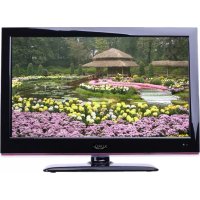
HTC 2232D - Téléviseur XORO - Notice d'utilisation et mode d'emploi gratuit
Retrouvez gratuitement la notice de l'appareil HTC 2232D XORO au format PDF.


| Type de produit | Téléviseur LED LCD avec lecteur DVD intégré |
| Marque | Xoro |
| Modèle | HTC 2232D |
| Dimensions (pied inclus) | 535 x 165 x 396 mm |
| Poids (pied inclus) | 4,8 kg |
| Alimentation | AC 100-240 V, 50/60 Hz |
| Consommation électrique | < 55 W (veille < 1 W) |
| Taille et résolution de l'écran | 22 pouces, 1920 x 1080 pixels (Full HD) |
| Rétroéclairage | LED Edge |
| Contraste | 1000:1 |
| Luminosité | 250 cd/m² |
| Temps de réponse | 5 ms (Tr + Tf) |
| Connectique | 2x HDMI 1.3, VGA, Péritel, YPbPr, Composite, USB 2.0, sortie audio coaxiale, casque |
| Tuner TV | Numérique TNT (DVB-T) et analogique (CATV) |
| Lecteur disque | DVD slot-in (compatible DVD, CD, MP3, JPEG) |
| Fonctions USB | Enregistrement TNT, Time Shift, lecture multimédia (MKV, AVI, MP4, MP3, JPEG) |
| Formats audio supportés | MP3, WMA, AAC, WAVE |
| Formats vidéo supportés | MPEG-2, MPEG-4, AVI, MKV, MP4, TS, M2T |
| Haut-parleurs | 2 x 3 W |
| Entretien et nettoyage | Nettoyer avec un chiffon doux et sec. Ne pas utiliser de solvants ni de produits abrasifs. |
| Sécurité | Ne pas ouvrir l'appareil. Tenir à l'abri de l'humidité. Débrancher pendant les orages. Utiliser uniquement des accessoires recommandés. |
| Pièces détachées et réparabilité | Contacter le service après-vente agréé Xoro pour toute réparation ou pièce de rechange. |
| Informations générales | Normes TV : PAL/SECAM, NTSC (lecture). Système audio : B/G, D/K, I. Température d'utilisation : 0-40°C. |
FOIRE AUX QUESTIONS - HTC 2232D XORO
Questions des utilisateurs sur HTC 2232D XORO
0 question sur cet appareil. Repondez a celles que vous connaissez ou posez la votre.
Poser une nouvelle question sur cet appareil
Téléchargez la notice de votre Téléviseur au format PDF gratuitement ! Retrouvez votre notice HTC 2232D - XORO et reprennez votre appareil électronique en main. Sur cette page sont publiés tous les documents nécessaires à l'utilisation de votre appareil HTC 2232D de la marque XORO.
MODE D'EMPLOI HTC 2232D XORO
Préparation 16 Utilisation 16 Touches et fonctions 17
CONNECTIQUE 19 Alimentation 19 Antenne 19 Péritel 19 HDMI 19 Vidéo composites 20 S-Video 20 VGA 21
PREMIERE INSTALLATION 22
TNT 24 Les touches importantes 24 Télétexte 25 Guide Électronique des Programmes 27 TUNER ANALOGIQUE 29 Les touches importantes 29 Télétexte 29 ENREGISTREMENT 30 Préparation du support de stockage USB 30 Enregistrement d'une émission 32 Fonction Time Shift 32 Lecture d'un enregistrement 33 LECTURE MULTIMEDIA 34 Photos 35 Musique 36 Film 37
REGLAGES LCD 39
Générale 39
Chaines 40
Image 44
Son 47
Heure 48
Options 50
DEPANNAGE LCD 52
DEPANNAGE TNT 53
NOTES SUR LA RECEPTION TNT. 54
FONCTIONNEMENT DVD 55
Présentation 55
OSD 55
Ouvrir / Fermer 56
Lecture / Pause 56
Stop 56
Avance/Retour rapide 56
Titre DVD 57
Menu DVD. 57
Pavé numérique 57
Langue audio 57
Sous-titres 57
Recherche 57
Fichiers musicaux, photos et vidéos. 60
CONFIGURATION DVD 62
Configuration système 62
Configuration langue 63
Configuration audio 64
Configuration Dolby 64
DEPANNAGE DVD 65
Spécifications 66

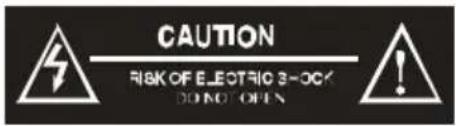

Ce symbole indique la présence d'un courant électrique dans cet appareil, qui présente un risque de décharge électrique et d'accident.
Ce symbole indique que des instructions importantes accompagnent cet appareil et qu'il est important de consulter le mode d'emploi et d'entretien.

Cet appareil a été testé et il a été établi qu’il est conforme aux limites fixées pour les appareils numériques de classe B, conformément aux normes du FCC, section 15. Ces limites sont destinées à fournir une protection raisonnable contre les interférences dommageables dans une installation résidentielle. Cet appareil génère, utilise et peut émettre des fréquences radio qui, en cas de mauvaise installation ou d’utilisation non conforme aux instructions, peut causer des interférences dommageables à la réception des ondes radio et hertzionniennes, ce qui peut résulter en des arrêts intempestifs.
Avertissement :
Afin de réduire les risques d'incendie ou de décharge électrique, ne pas exposer ce lecteur DVD à la pluie ou à l'humidité. N'ouvre pas l'appareil à cause de la tension présente à l'intérieur de l'appareil. Cette opération est strictement réservée au personnel qualifié.
Précaution :
Pendant la lecture, le disque tourne très rapidement. Veuillez ne pas déplacer le lecteur lors de l'ouverture, afin de ne pas endommager le disque.
Cet appareil est muni d'un laser. Pour éviter une exposition directe au rayon laser, n'essayez pas de l'ouvrir. L'utilisation de commandes, de réglages ou de procédures différentes de celles spécifiées ci-après comporte des risques d'exposition à des radiations. Ne pas tenter d'ôter le couvercle ou d'effectuer vous-même des réparations. Veuillez faire réviser ce matériel par un professionnel qualifié.
Avec une utilisation inadéquate des piles, le liquide de la pile pourrait couler ou la pile pourrait exploser. Prenez les précautions suivantes pour éviter de tels accidents :
- Insérez la pile correctement + et - (c'est-à-dire en tenant compte des différents pôles)
- Si le lecteur ne doit pas être utilisé pendant une longue période, enlevez la pile.
- Si la pile ne fonctionne plus, enlevez-la soigneusement avec un chiffon, ainsi que le liquide s'il y en a, avant d'insérer de nouvelles piles.
Manuel d'utilisation
- Toutes les instructions d'utilisation et les consignes de sécurité devraient être lues avant l'utilisation de cet appareil.
- Les instructions d'utilisation et les consignes de sécurité devraient être conservées pour une utilisation future.
- Tous les avertissements sur le produit et dans ce manuel devraient être pris en compte.
- Toutes les instructions d'utilisation devraient être suivies.
Ce lecteur utilise un système laser de classe 1.
- Assurez-vous que l'appareil soit éteint avant d'ouvrir le couvercle.
- Ne pas ouvrir l'appareil ou essayer de le démonter.
- Afin d'éviter tout danger, veuillez faire réviser et réparer ce lecteur uniquement par le constructeur ou un service après-vente autorisé.
- Radiations laser visibles lorsque l'appareil est ouvert et le verrouillage des commandes désactivé.
- Une utilisation autre que celle spécifiée dans ce manuel peut provoquer une exposition dangereuse à des radiations.
Fonctionnement
- Réception de chaînes TV avec tuner TV analogue et/ou numérique et avec télécode et EPG (EPG uniquement en DVB-T).
- Veuillez n’employer le lecteur DVD intégré que pour jouer des DVD vidéo, des CD vidéo et des CD audio. La prise USB et le lecteur de cartes font partie du lecteur DVD intégré.
- Vous pouvez raccorder des terminaux aux prises indiquées (HDMI, PC-VGA, YUV, SCART et Video).
- Enregistre la TNT sur support de stockage USB.
- Fonction Time Shift sur support de stockage USB.
- Lecture des fichiers multimédia depuis le support de stockage USB, compatible avec la résolution 720p
- Toute autre utilisation n'est pas autorisée.
Antenne
Le tuner TV analogue et/ou numérique se raccorde à une antenne.
- Lorsque vous désirez brancher ou débrancher l'antenne, veuillez tout d'abord éteindre l'appareil et débrancher la prise de la fiche. En cas contraire, il pourrait se produire des réactions électromagnétiques et l'appareil raccordé pourrait être endommagé.
- Si votre appareil est relié à une antenne externe, veuillez vérifier qu'elle ou le câble soit mis à terre.
- Si vous prévoyez de ne plus utiliser l'appareil pour une longue période de temps, veuillez obligatoirement retirer le cable d'antenne.
Alimentation
- Ne jamais toucher la prise avec les mains mouillées
- Si vous voulez débrancher la prise, toujours tirer directement sur la fiche et jamais sur le câble, qui pourrait être endommagé.
- Vérifier que le câble électrique n'est pas piégé, coincé ou en contact avec une source de chaleur.
- Vérifier que le câble électrique n'est pas enroulé autour de l'appareil lorsque celui-ci est allumé.
- Ne jamais placer l'appareil en fonctionnement sur le câble électrique.
- Toujours utiliser des rallonges électriques conçues pour le niveau de consommation électrique de l'appareil.
- Mettre l'appareil à l'abri de la pluie et de l'humidité.
- Utiliser l'appareil seulement si le voltage de votre habitation correspond à celui spécifique sur l'étiquette de l'appareil. Un mauvais voltage pourrait endommager sérieusement l'appareil.
- Ne jamais poser de vases ou autres contenants sur l'appareil; de l'eau pourrait s'infiltrer dedans.
- Ne jamais ouvrir l'appareil.
- Toujours débrancher toutes les prises de l'appareil si celui-ci n'est pas utilisé pendant une longue période.
- Faire attention à ce que personne ne puisse tomber à cause des câbles.
Compatibilité de la prise USB intégrée
- Ne raccorder à la prise USB que des mémoires flash USB (clés USB) en raison des directives européennes.
- Le système accepte les mémoires USB ou les cartes mémoire jusqu'à 8 GB. Il existe malheureusement une multitude de différentes clés USB ou de cartes et toutes ne peuvent pas être reconnues.
- Seuls les supports de stockage USB formatés dans les systèmes de fichiers FAT32 et NTFS sont utilisables. Les autres systèmes de fichiers ne sont pas compatibles et ne seront pas reconnus par le port USB.
- Les supports USB doivent être préparés pour l'enregistrement. Par conséquent, les supports doivent être formatés. Toutes données présentes lors du formatage seront perdues. Utiliser le même support pour l'enregistrement et le Time Shift.
- Sauvegarder toutes les données présentes dans le support avant de le connecter au téléviseur.
Fonctionnement et position
- Pendant la lecture, le disque tourne très rapidement. Ne pas ouvrir ou déplacer le lecteur pendant la lecture, autrement le disque pourrait être endommagé.
- Ne pas connecter d'accessoires qui ne soient pas fournis par le fabricant.
- Ne pas placer ce lecteur sur un support instable, car il pourrait tombé et blessé quelqu'un et/ ou être endommagé. Utiliser uniquement des supports commandés par le fabricant. Si vous souhaitez utiliser ce lecteur avec un support mural, merci d'utiliser les supports commandés par le fabricant et de suivre ses instructions de montage.
- Si vous placer le TV sur un chariot, veuilles le déplacer précautionneusement. Des arrêts subits, une force excessive ou des surfaces non planes peuvent entraîner la chute du lecteur.
- Le téléviseur doit être placé à une distance d'au moins 5 cm (2 pouces) du mur.
- Le téléviseur doit être placé à une distance d'au moins 10 cm des côtés et à au moins 20 cm du plafond/d'une étagère.
- Le lecteur peut afficher une image fixe sur un téléviseur ou un écran informatique pendant un temps illimité. Ceci peut endommager l'écran. Il est donc conseillé d'activer l'économiseur d'écran ou d'eteindre le lecteur s'il n'est pas utilisé.
- Ne pas utiliser en permanence le lecteur au format 4:3, cela pourrait endommager l'écran.
- Ne pas augmenter le volume lorsque le lecteur lit une partie calme, car si un passage très bruyant suit, ceci pourrait endommager les haut-parleurs.
- Ne placer que des CD / DVD dans le chargeur.
- Utiliser le bouton ON/OFF du lecteur pour l'éteindre si vous prévoyez de ne pas l'utiliser pendant un certain temps.
- Debrancher la prise électrique pendant les orages.
- nt une surchauffe de l'appareil. Ces ouvertures ne doivent pas être obstruées.
- Ne jamais placer l'appareil sur un lit, un canapé, un tapis ou autre surface similaire qui risquerait d'obstruer les ouvertures de l'appareil.
- Ce produit ne devrait pas être placé sur une étage ou dans une armoire, sauf si la ventilation nécessaire est possible.
- Protège l'appareil des intempéries.
- Ne jamais verser de liquide sur le produit.
- Ne pas exposer l'appareil ou la télécommande directement à la lumière du soleil.
- Si une antenne extérieure ou un système satellite est connecté à l'appareil, veillez à ce qu'ils so
- Ne pas raccorder d'appareils supplémentaires n'étant pas recommandés par le fabricant.
Brevets US Nos. 4,631,603 ; 4,577,216 ; 4,819,098 ; 4,907,093 ; 5,315,448 et 6,516,132
Ce produit incorpore la technologie de protection de copyright qui est protégée par des brevets des États-Unis et d'autres droits de propriété intellectuelle. L'utilisation de cette technologie de protection de copyright doit être autorisée par Macrovision, et est prévue pour la maison et d'autres usages limités de visionnement seulement à moins qu'autrement autorisé par Macrovision. Le désossage ou le démontage est interdit.
Construit sous le permis des laboratoires Dolby. Le « Dolby » et le symbole double-D sont des marques déposées des laboratoires Dolby. Travaux non publiés confidentiels. 1992-1997 laboratoires Dolby, Inc. Tous droits réservés.
Défaut
- N'essayez pas de réparer cet appareil vous-même, en l'ouvrant et en retirant le couvercle, vous vous exposez à un courant important. La maintenance de votre lecteur est strictement réservée aux techniciens de maintenance qualifiés.
- Dommages nécessitant une réparation - Débranchez l'appareil de la prise murale et réferez-vous au personnel de maintenance qualifié sous certaines conditions :
a. Lorsque le cordon d'alimentation ou la prise électrique sont endommagés b. Si du liquide ou un objet est tombé dans l'appareil c. Si l'appareil a été exposé à l'eau ou à la pluie d. Si l'appareil ne fonctionne pas correctement en suivant les conseils d'utilisation. Ajuster uniquement les commandes qui sont couvertes par les conseils d'utilisation. Tout ajustement imprudent des autres commandes pourra entraîner des dommages et nécessitera un travail supplémentaire de la part d'un technicien qualifié pour réparer l'appareil.
e. Si l'appareil est tombé ou s'il a été endommagé de quelque façon que ce soit et que l'appareil montre une modification de ses performances, ceci indique qu'une réparation ou un contrôle est nécessaire. 3. Si votre lecteur montre un changement important de ses performances, cela indique qu'une réparation ou vérification est nécessaire. 4. Pièces de rechange Lorsque le remplacement de certaines pièces est nécessaire, assurez-vous que le technicien de maintenance a utilisé des pièces de rechange spécifiées par le constructeur ou des pièces qui ont les mêmes caractéristiques que les pièces d'origine. Le remplacement par des pièces non reconnues peut entraîner des risques d'incendie, de décharge électrique et d'autres dommages. 5. Merci de consulter la section « Dépannage », vous y trouverez nos coordonnées pour le Service Après-Vente. 6. Une forte libération de nicotine due à la fumée de tabac endommage l'électronique de l'appareil. Ceci constitue une mauvaise utilisation de l'appareil ne permettant pas de faire valoir la garantie en cas de réparation.
Pixels défectueux
Les pixels défectueux (pixels blancs, pixels noirs, pixels défectueux en ligne et écart de luminosité des pixels) définis dans les spécifications déterminant le nombre maximal de pixels défectueux toléré et exclus de la garantie.
Compatibilité des disques
- En fonction des conditions d'enregistrement ou des disques CD-R/RW (ou DVD-R, DVD+R, DVD-RW, DVD+RW) eux-mêmes, certains CD-R/RW (ou DVD-R, DVD+R, DVD-RW, DVD+RW) peuvent ne pas être lus par le lecteur.
- Ne coller aucune étiquette sur l'une ou l'autre des faces d'un disque (face avec l'étiquette ou face enregistrée).
- Ne pas utiliser de CD ayant une forme irrégulière (ex. en forme de cœur). Ceci pourrait entraîner un mauvais fonctionnement.
- Certaines opérations de lecture de DVD ou CD vidéo peuvent être intentionnellement programmées par les fabricants. Cet appareil lira les DVD et CD vidéo en fonction du contenu par le fabricant logiciel. De plus, certaines options peuvent ne pas être disponibles et d'autres ajoutées.
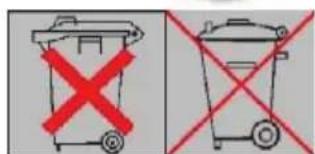
Recyclage de équipements électriques
Ce produit est conçu et fabriqué avec des matériaux et composants de haute qualité pouvant être recyclés et réutilisés.
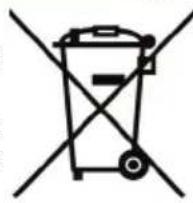
Ce symbole signifie qu'en fin de vie, les équipements électriques et électroniques doivent être rapportés dans des zones de recyclage et ne doivent pas être jetés avec les ordures ménagères.
Merci de déposer cet équipement dans votre centre de recyclage ou chez votre revendeur. En Europe, il existe des systèmes de recyclage différents pour les produits électriques et électroniques usagés. Merci de nous aider à prendre soin de notre environnement.
Recyclage de papier et carton
Le symbole de recyclage sur le carton et le manuel d'utilisation montre qu'ils sont également recyclables. Merci de le déposer dans un point de collecte « papier », autre que les ordures ménagères.
Recyclage de plastique
Le symbole de recyclage sur les parties plastiques montre qu'elles sont recyclables. Merci de les déposer dans un point de collecte « plastique », autre que les ordures ménagères.
Point vert
Le logo "Point Vert" indique que MAS Elektronik est en accord avec les règles de recyclage européen et cotise auprès des organismes compétents.
Batteries
- Les batteries doivent être rapportées au magasin ou dans les points de collecte prévus à cet effet.
- L'utilisateur est légalement responsable de ses batteries usagées.
- L'une des deux icônes ci-contre signifie que les batteries en cause peuvent corroder les contenants d'ordures ménagères ou contiennent des métaux lourds entrant dans la classification des produits dangereux.
- Les deux symboles ont la même signification.
- Les batteries contenant des polluants sont marquées par les symboles chimiques suivants: Pb = contenant du plomb, Cd = contenant du cadmium, Hg = contenant du mercury.
L'utilisateur est tenu par la loi de rapporter les batteries usagées au magasin ou dans les points de collecte prévus à cet effet afin de protégér l'environnement. Nous pouvons prendre en charge gratuitement vos batteries usagées. Veuillez nous les retourner.



Contenu de l'emballage
Lorsque vous ouvrez l'emballage pour la première fois, vérifiez qu'il contient bien tous les éléments suivants :
- Téléviseur HTC 2232D
- Telecommande
- Fiches pour la télécommande Mode d'emploi
- Carte de garantie internationale
S'il manque un des accessoires mentionnés ci-dessus, contactez votre revendeur.
Conservez l'emballage original au cas où vous devriez retourner l'appareil au revendeur.
Caractéristiques du téléviseur
Rétro éclairage Edge LED pour une image de haute qualité et une faible consommation. Résolution 1920 x 1080, 16:9 - Connectique: VGA, RF, Y Pb Pr progressive scan, Composite, Péritel et 2x HDMI - Prises HDMI 1.3, HDCP - Prises HDMI compatibles avec la résolution 1080p 2 entrées audio stéréo pour les entrées vidéo composite, vidéo composante et VGA - Port USB 2.0 High Speed - Fonction magnétoscope numérique - enregistrer la TNT sur support de stockage USB - Fonction Time Shift sur support de stockage USB - Lecture des fichiers multimédia HD de MPEG-2 depuis le support de stockage USB - jusqu'à la résolution 1080p - Vidéo (MKV, AVI, MP4, MPG, M2T, TS), musique (MP3, AAC, WMA) et photos (JPEG, BMP, PNG) - Tuner analogue, Téletexte - Tuner TNT, Guide Électronique des Programmes et Télétexte - Recherche manuelle et automatique des chaînes - Mise en veille automatique pour l'économie d'énergie - Lecteur DVD intégré
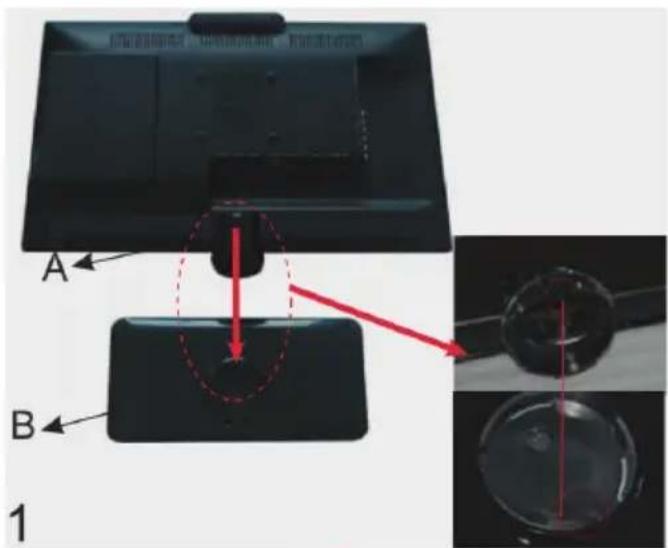
Le HTC 2232D est livré avec un pied non monté. Avant toute utilisation, le pied doit être monté.
- Déballer soigneusement le téléviseur du carton. Le socle du pied est pré monté. Il y a deux clips en dessous.
- Placer le téléviseur sur une surface plane et stable en protégeant la face avant avec un chiffon doux ou une couverture afin d'éviter les rayures.
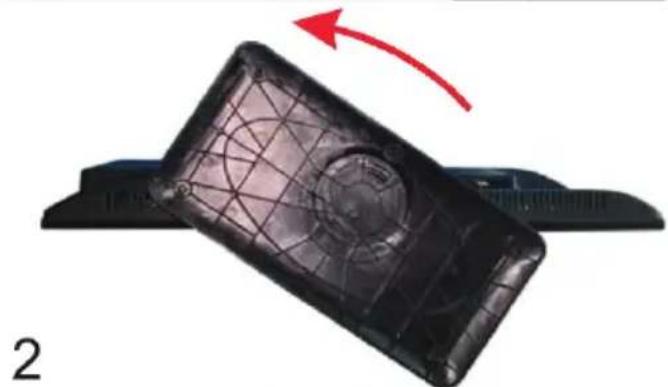
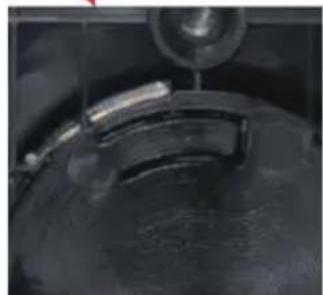
- Placer le pied sur le socle suivant l'angle illustré par la photo 2. Tourner le pied dans le sens contraire des aiguilles d'une montre (vers la gauche, comme illustré ci-dessus).
- Il est normal d'entendre un clic lorsque le pied est en place. Tourner doucement le pied pour vérifier qu'il est bien fixé, comme illustré ci-contre.
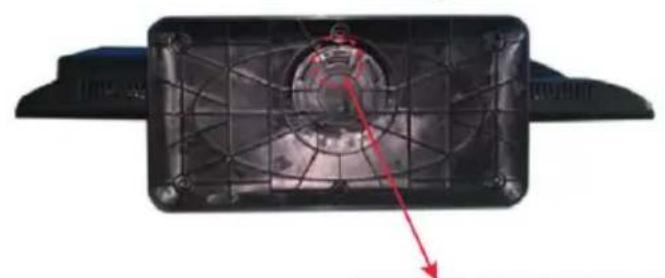
Redresser le téléviseur et le soulever légèrement. Si le pied se détache du socle, répéter les opérations ci-dessus.
- Monter le pied avec soin.
- Vérifier que le pied est bien fixé.
- Monter le pied.
- Brancher l'antenne ou la source d'entrée à l'entrée correspondante (par exemple HDMI, Péritel, etc.) se trouvant à l'arrière de l'appareil.
- Brancher la petite prise ronde du câble de l'adaptateur électrique à l'entrée de courant se trouvant à l'arrière de l'appareil.
- Relier le câble électrique à l'adaptateur électrique et à la prise.
- Mettre l'appareil en marche en appuyant sur la touche POWER soit sur le panneau de commande de l'appareil, soit sur la télécommande. La lampe LED commence alors à briller en vert.
- Appuyer sur la touche INPUT de l'appareil ou de la télécommande, s'affiche alors un menu de sélection des sources. Il existe les possibilités suivantes: TV, SCART, YUV, Video, VGA, HDMI1, HDMI2, TNT, USB et DVD. Vous pouvez naviguer vers l'option désirée à l'aide des flèches HAUT ou BAS. Confirmer à l'aide de la touche OK. Vous pouvez régler le volume ou sélectionner une chaîne tant avec les éléments de commande se trouvant à l'avant de l'appareil qu'avec la télécommande.
A. mode TNT:
Mettre l'appareil en marche et appuyer sur la touche INPUT. Appuyer plusieurs fois sur la flèche HAUT/BAS jusqu'à ce que „DTV“ s'affiche en haut à droite et confirmer la sélection avec la touche OK. Le HTC 2232D se trouve alors en mode TNT. Lors de la première mise en marche, le téléviseur vous guide vers la recherche des programmes. La recherche est décrite à la page 22.
B. lecteur DVD:
Mettre l'appareil en marche et appuyer sur la touche INPUT. Appuyer plusieurs fois sur la flèche HAUT/BAS jusqu'à ce que „DVD“ s'affiche en haut à droite et confirmer la sélection avec la touche OK. Le HTC 2232D se trouve alors en mode DVD. Lors de la première mise en marche, le téléviseur vous guide vers la recherche des programmes. La recherche est décrite à la page 22.
C. tuner TV analogue (par exemple réseau de câble):
Mettre l'appareil en marche et appuyer sur la touche INPUT. Appuyer plusieurs fois sur la flèche HAUT/BAS jusqu'à ce que „ATV“ s'affiche en haut à droite et confirmer la sélection avec la touche OK. Le HTC 2232D se trouve alors en mode TV. Lors de la première mise en marche, le téléviseur vous guide vers la recherche des programmes. La recherche est décrite à la page 22.
- Si vous désirez éteindre l'appareil pour une courte période de temps, veuillez appuyer sur la touche POWER. L'appareil se met ensuite en mode veille (stand by) et la lampe LED s'allume en rouge. Dans le cas où vous prévoyez de ne plus utiliser l'appareil pour une longue période de temps, veuillez éteindre complètement l'appareil en retirant le câble d'électricité.
Panneau arrêté
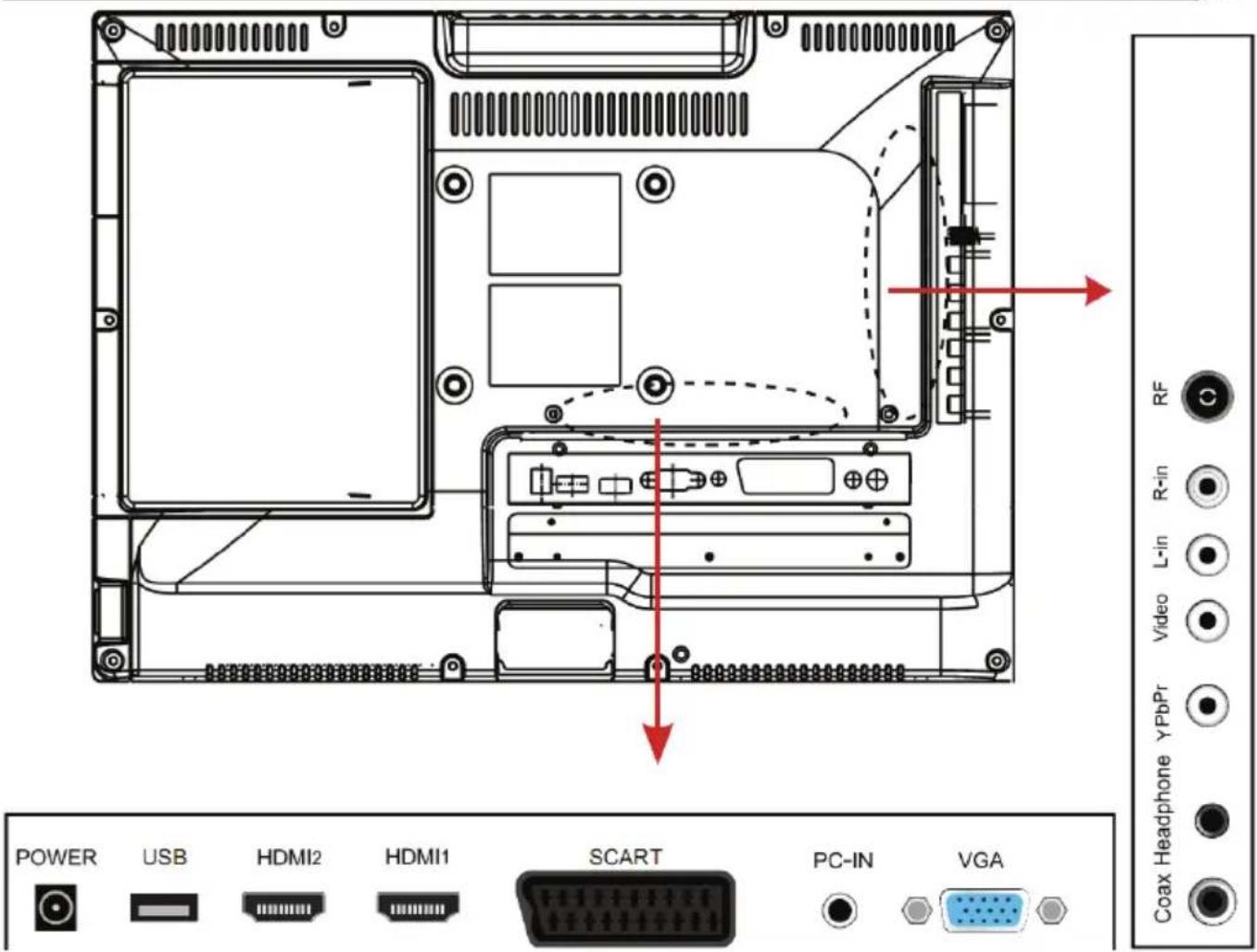
| Nom | Description de la fonction |
| POWER | Pour brancher le cable d'alimentation |
| USB | Prise USB |
| HDMI2 | Seconde entrée des signaux video et audio numérique HDMI |
| HDMI1 Première | entrée des signaux video et audio numérique HDMI |
| SCART | Péritel |
| PC-IN Entrée des signaux audio VGA (prise jack) | |
| VGA | Pour connecter la prise VGA depuis un PC |
| COAX | Sortie audio numérique coaxiale (RCA) |
| Headphone | Sortie casque (prise jack) |
| Y Pb Pr | Entrée des signaux video composante (prise jack) |
| VIDEO | Entrée des signaux video composite (RCA) |
| L-in + R-in | Entrée audio sté reproduction Y Pb Pr ou composite (RCA) |
| RF | Pour brancher cable ou antenna |
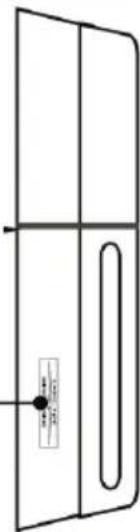
Côté droit
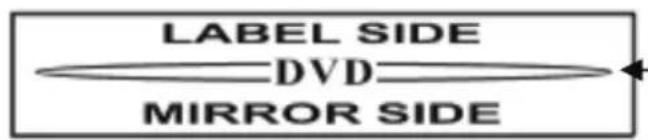
Le lecteur DVD intégré se trouve sur le côté droit de l'appareil.
- Le lecteur DVD est de type slot-in (mange-disque).
- Insérer le disque dans le lecteur étiquette vers l'arrière et le côté brillant vers l'avant.
- N'utiliser que les disques de 12 cm de diamètre.
Sommet
MENU
CH-
CH+
VOL-
VOL+
INPUT
PLAY
EJECT
POWER
Sur le sommet du téléviseur, les commandes suivantes sont disponibles:
| Bouton | Fonction |
| Menu | Réglages LCD |
| CH+ / CH- | Modifier chaîne TV |
| VOL+ / VOL- | Modifier volume |
| INPUT | Sélectionner source |
| PLAY Touche lecture (lecteur DVD) | |
| EJECT Activ/désactiver le chargeur DVD | |
| Power Marche / Veille | |
Lampe LED
La lampe LED indique le statut de l'appareil. ROUGE signifie mode veille et VERT mode marche.
Récepteur infrarouge
Haut-parleurs
Haut-parleurs de droite et de gauche.
Ecran LCD
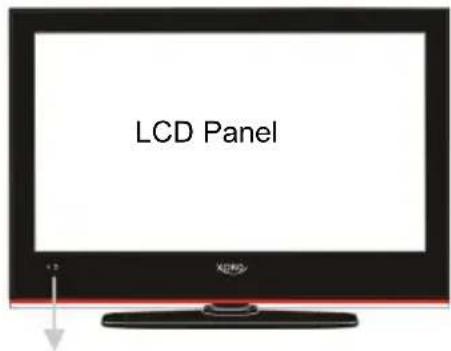
IR = Récepteur infrarouge
LED (Rouge = Veille / Vert = Marche)
Préparation
Pour pouvoir utiliser la télécommande, mettre les piles dans le compartiment prévu à cet effet.
- Ouvrir le compartiment à piles : Pousser et ouvrir le petit couvercle.
- Y placer les piles livrées. En installant les piles, bien faire attention à leur polarité d'après les symboles + et - indiqués dans le compartiment à piles.
- Refermer le couvercle
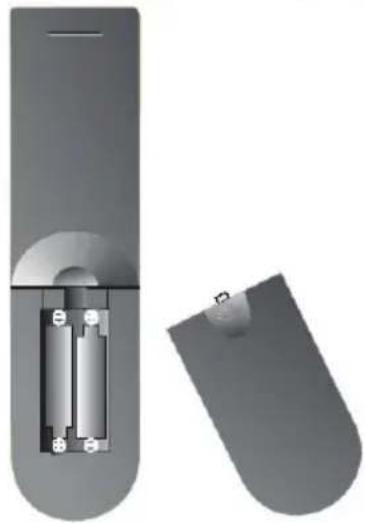
Remarques concernant les piles
Une mauvaise utilisation des piles peut conduire à ce que de l'acide coule des piles. Ceci engendrera une corrosion pouvant endommager la télécommande et pouvant provoquer son dysfonctionnement permanent. Merci de respecter les règles suivantes :
- Toujours veiller à ce que les piles soient correctement placées selon les pôles respectifs. Les placer seulement comme le montrent les symboles + et - du compartiment à piles.
- Ne jamais utiliser deux types différents de piles et ne jamais mélanger de vieilles piles avec des neuves.
- Si vous prévoyez de ne pas utiliser la télécommande pendant une longue période, veuillez retirer les piles. Vous éviterez ainsi d'éventuels dommages.
- Si la télécommande ne fonctionne pas correctement ou si elle n'agit plus sur les mêmes distances, échanger les piles contre de nouvelles.
Utilisation de la télécommande
Diriger la télécommande en direction du capteur à infrarouges du lecteur et appuyez sur la touche voulue.
Remarque:
Veillez à ce que le capteur à infrarouges ne soit pas exposé directement aux rayons du soleil ou à une forte luminosité. Le lecteur pourrait à la longue ne plus réagir aux signaux de la télécommande. - Distance maximale: 7 mètres - Angle: pas plus de 30 degrés dans les deux directions - Diriger la télécommande en direction du capteur à infrarouges du lecteur de DVD. - Éviter d'endommager la télécommande en la faisant tomber. - Ne jamais placer la télécommande dans un endroit très chaud ou humide. Ne versez pas de liquides sur la télécommande. - Ne jamais ouvrir le boîtier de la télécommande.
Touches et fonctions
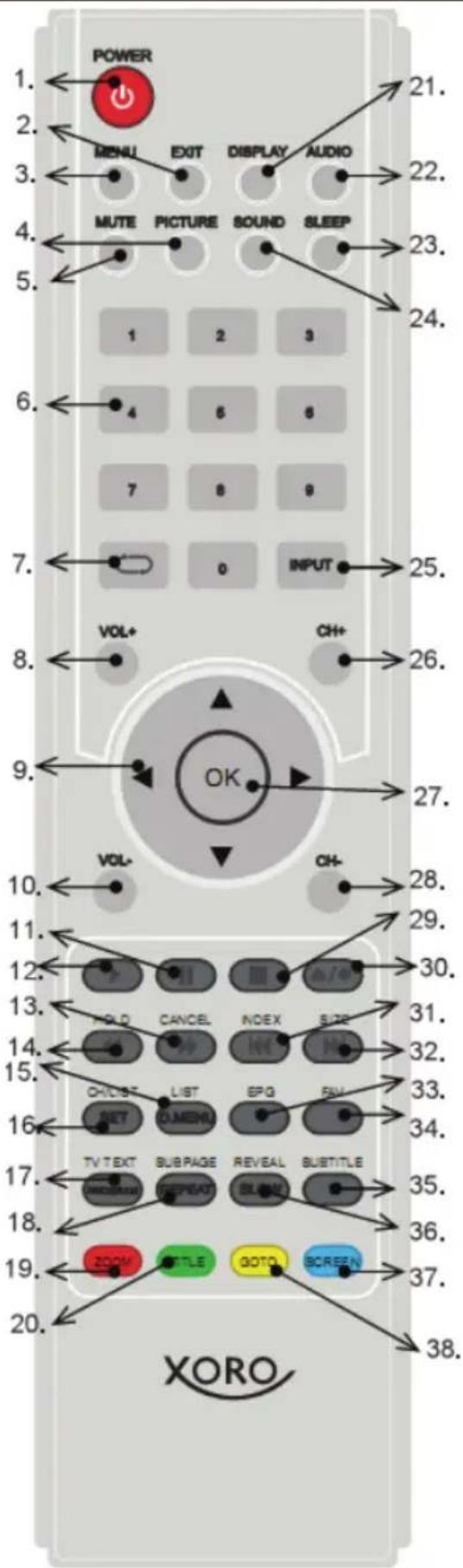
Afin de montrer les différentes touches, l'image de la télécommande a été éclaircie.
Touche de la télécommande:
ATV: Tuner TV analogue DTV: Tuner TNT DVD: Lecteur DVD REC: Enregistrement USB: Lecture multimedia 1. POWER: Marche/Arrêt 2. Exit: pour sortir des menus 3. MENU: configuration 4. PICTURE: réglage du mode d'image 5. MUTE: sourdine 6. Touches numériques (0..9) 7. ATV + DTV: Retour 8. VOL+: pour augmenter le volume 9. Croix de navigation (Haut, Bas, Gauche, Droite) 10. VOL-: pour diminuer le volume 11. DVD + USB: Pause (II); REC: Touche Time Shift 12. DVD + USB: Touche lecture (> 13. ATV + DTV: CANCEL cache le Télétexte; DVD + REC + USB: Touche avance rapide ( ) 14. ATV + DTV: HOLD maintient le Télétexte: DVD + REC + USB: Touche retour rapide(<<) 15. REC: LIST pour afficher la liste des enregistrements; DVD: D. MENU pour afficher le menu du DVD-Vidéo 16. ATV + DTV: CH/LIST touche liste des chaînes; DVD: SET touche configuration 17. ATV + DTV: Touche Télétexte (TV TEXT); DVD: Touche lecture programme (PROGRAM) 18. ATV + DTV: Touche sous-page Télétexte (SUBPAGE); DVD + USB: Touche répétition (REPEAT) 19. Touche format de l'image (ROUGE) pour les sources; ATV + DTV: Touche rouge dans le Télétexte; LCD: Touche fonction; DVD: Touche zoom 20. DTV: Listes des programmations (VERT); ATV + DTV: Touche verte dans le Télétexte; LCD: Touche fonction; DVD: Touche titre (TITLE)
Autres touches page suivantes.
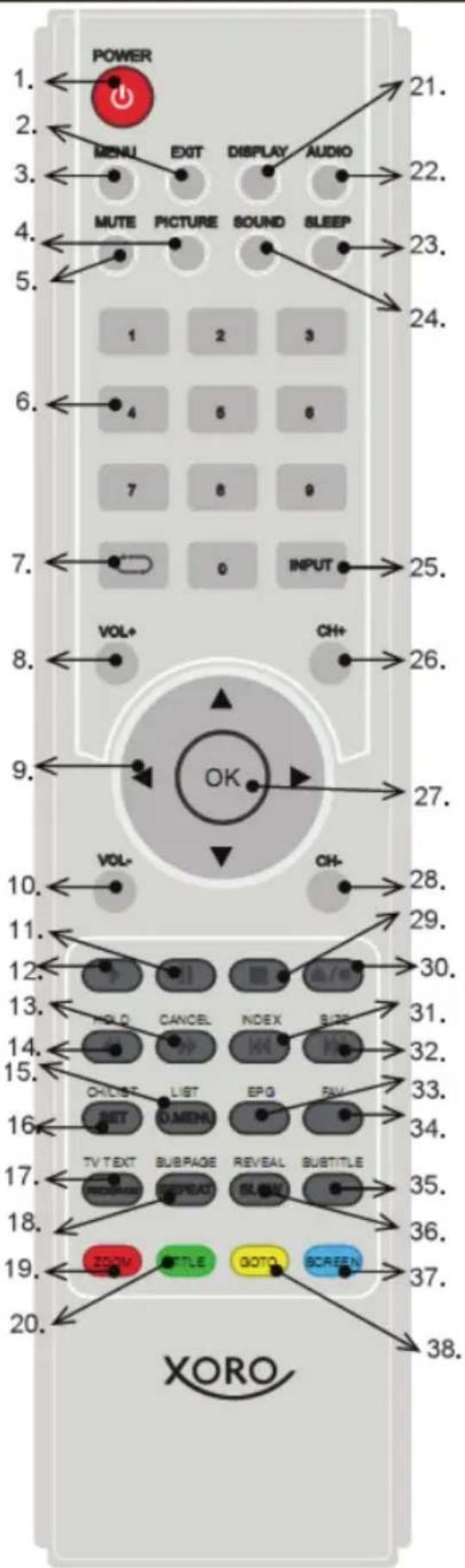
Touches de la télécommande:
ATV: Tuner TV analogue
DVB-T: Tuner TNT
DVD: Lecteur DVD
REC: Enregistrement
USB: Lecture multimédia
- Touche information (DISPLAY)
- DTV + USB + DVD : Touche audio
- Touche minuterie veille (SLEEP)
- Touche mode son (SOUND)
- Touche sources (INPUT)
- ATV + DTV: Touche chaîne suivante (CH+)
- Touche de confirmation (OK)
- ATV + DTV: Touche chaîne précédente (CH-)
- DVD + USB: Touche stop; REC: pour arrêter l'enregistrement
- REC: Touche enregistrement; DVD: Ouvrir/fermer le tiroir
- ATV + DTV: Touche page indexe Télétexte (INDEX); DVD + USB: Touche fichier ou chapitre précédent (|< < )
- ATV + DTV: Touche zoom dans le Télétexte (SIZE); DVD + USB: Touche fichier ou chapitre suivant ( |)
- DTV: Touche Guide Électronique des Programmes
- ATV + DTV : Touche favoris (FAV)
- DTV + DVD: Touche sous-titre (SUBTITLE)
- ATV + DTV: Afficher la page cachée du Télétexte (REVEAL); DVD + USB: Touche ralenti (SLOW)
- ATV + DTV: Touche bleue dans le Télétexte; LCD: Touche fonction; USB: Touche de désactivation de l'écran
- ATV + DTV: Touche jaune dans le Télétexte; LCD: Touche fonction; DVD: Touche aller à (GOTO)
Alimentation
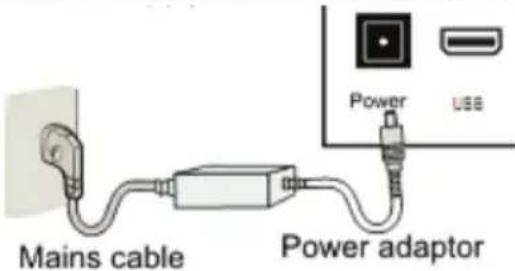
Connectez la fiche femelle (IEC C13) du câble d'alimentation à la fiche mâle (IEC C14) de l'adaptateur secteur. Connectez la fiche femelle coaxiale à la fiche d'entrée d'alimentation du téléviseur. Connectez la fiche CEE 7/7 à la prise secteur. Vous aurez alors une diode rouge qui s'allumera sur l'avant du téléviseur. Le HTC 2232D est maintenant en veille. En appuyant sur la touche POWER de la télécommande ou du TV, la diode s'allumera en vert.
Antenne
Le HTC 2232D possède un Tuner analogique et numérique intégré. Pour recevoir les signaux analogiques, connecter l'antenne au connecteur RF de l'appareil puis à une antenne de toit VHF/UHF ou un système câble (CATV).
Pour recevoir les signaux de la TNT, connecter le HTC 2232D à une antenne de toit ou une antenne intérieure.
Pour activer le tuner analogue, veuillez mettre la source sur "ATV". Et sur "DTV" pour activer le tuner TNT.


Pour obtenir la meilleure réception TNT, nous vous conseillons d'utiliser une antenne de toit. Si cela n'est pas possible, vous pouvez utiliser une antenne intérieure.
Entrée péritel
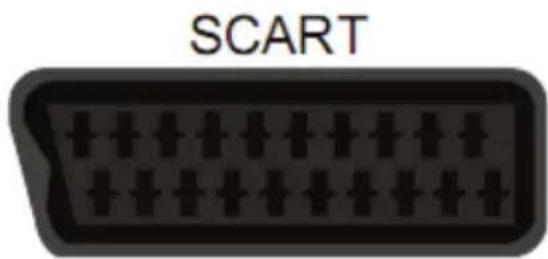
Les signaux audio et vidéo d'un magnétoscope, par exemple, peuvent être transmis par Péritel. Connecter le câble Péritel à l'entrée Péritel du HTC et à la sortie Péritel du magnétoscope. Appuyer sur la touche INPUT jusqu'à ce que „SCART“ apparaisse à l'écran et confirmer à l'aide de la touche OK. L'interface Péritel est alors activée.
Vous pouvez utiliser cette interface pour connecter une PS3 par exemple.
Connecter le câble HDMI à la prise HDMI1 ou HDMI2 du téléviseur et de l'appareil source.
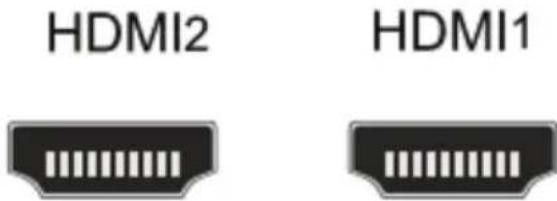
Appuyer sur la touche INPUT, Sélectionner „HDMI1" ou „HDMI2" dans la fenêtre des sources et confirmer à l'aide de la touche OK.
Entrée vidéo composante et entrée audio stéréo
En cas de connexion de plusieurs appareils multimédia et lorsque les prises péritel, HDMI et Vidéo sont déjà occupées, il est possible d'utiliser l'entrée audio/vidéo composante (Y Pb Pr). Connecter le câble adaptateur disposant d'une prise jack à l'entrée YPbPr du téléviseur. Connecter le câble vidéo composante à 3 brins aux prises RCA de l'appareil multimédia en question. Faire attention aux fiches:
YPbPr
L-in
R-in
code couleur
- "Y" avec le câble ou la fiche RCA vert
- "Pb" avec le câble ou la fiche RCA bleu
- "Pr" avec le cable ou la fiche RCA rouge.
Avec cette connexion, seuls les signaux vidéo sont transmis. Pour obtenir le son sur le téléviseur, il faut également établir la connexion audio. Connecter le câble à 2 brins blanc et rouge à la sortie AUDIO OUT de l'appareil source et aux entrées "L-in" et "R-in" du téléviseur.
Appuyer sur la touche INPUT et sélectionner „YPbPr“ dans la fenêtre des sources et confirmer à l'aide de la touche OK.
Entrée vidéo et audio
En cas de connexion de plusieurs appareils multimédia et lorsque les prises péritel, HDMI et YPbPr sont déjà occupées, il est possible d'utiliser l'entrée vidéo composite. Connecter le câble vidéo à l'entrée Video du téléviseur et à la sortie vidéo composite de l'appareil multimédia. Avec cette connexion, seuls les signaux vidéo sont transmis. Pour obtenir le son sur le téléviseur, il faut également établir la connexion audio.
Vidéo L-in R-in


Connectez le câble à 2 brins blanc et rouge à la sortie AUDIO OUT de l'appareil source et aux entrées "L-in" et "R-in" du téléviseur.
Appuyer sur la touche INPUT et sélectionner AV'' dans la fenêtre des sources et confirmer à l'aide de la touche OK.
Port USB
Le port USB a plusieurs fonctions:
- Fonction magnétoscope numérique
- Fonction Time Shift
- Lecture des enregistrements
- Lecture des fichiers vidéo, audio et photo depuis le support de stockage USB
- Mise à jour logicielle
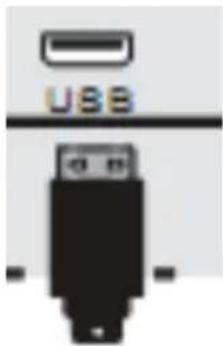
Appuyer sur la touche INPUT et sélectionner „USB“ dans la fenêtre des sources et confirmer à l'aide de la touche OK.

Il est possible d'utiliser le HTC 2232D comme écran informatique à l'aide de l'interface VGA. Connecter un câble VGA à l'entrée VGA du HTC et au PC.
PC-IN


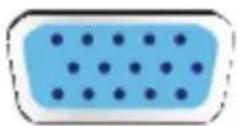

Appuyer sur la touche INPUT jusqu'à ce que „VGA“ apparaisse à l'écran et que l'entrée PC-VGA soit activée.
- Avant de connecter le HTC 2232D à un PC, veuillez changer la résolution du PC : 640 x 480, 800 x 600 ou 1024 x 768.
- Établir la connexion et mettre la source sur VGA
- Pour avoir de meilleurs résultats, merci d'utiliser la résolution native des dalles des HTC :
- HTC 2232D 1920 x 1080 Pixel
Sortie audio numérique coaxiale
Les caractéristiques de la TNT permettent la transmission du son stéréo et/ou Dolby Digital. Pour utiliser le son Dolby Digital sur un amplificateur numérique, il est possible de connecter celui-ci au téléviseur via le câble audio numérique coaxial et écouter ainsi le son sur la chaîne hi-fi.


Casque
Il est également possible de connecter un casque au téléviseur. Insérer le jack 3.5 à la sortie casque.

Première installation
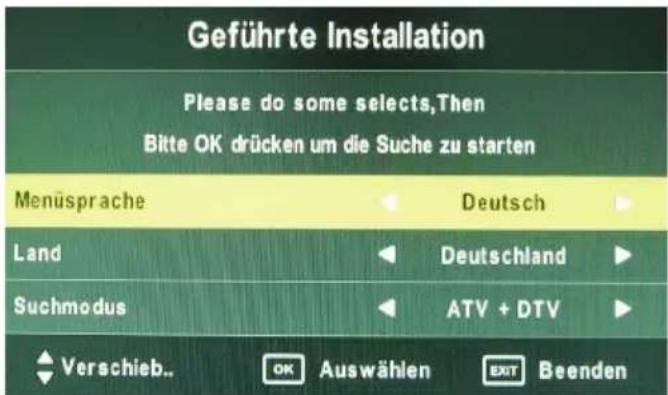
Le guide d'installation se lance lorsque vous utilisez le téléviseur HTC pour la première fois. Il vous aide à rechercher toutes les chaînes, analogiques et numériques. Le processus de recherche contient tant les fréquences analogiques que les fréquences des chaînes DVB-T numériques free to air (FTA, chaînes en clair).
- Veuillez sélectionner la langue de l'affichage sur écran. Vous pouvez cliquer sur les autres langues à l'aide des flèches et lorsque vous avez trouvé la bonne langue, confirmez la sélection avec la touche OK.
- Appuyer sur la touche et aller à l'option "Pays". Sélectionner le bon pays à l'aide des touches /.
- Appuyer sur la touche et aller à l'option "Mode de Recherche". Sélectionner le mode de recherche à l'aide des touches /. Les options sont: ATV + DTV, DTV ou ATV. Pour les régions où seule la TNT est disponible, sélectionner l'option DTV.
- Appuyer sur la touche OK pour lancer la recherche.
- Une nouvelle fenêtre apparaît à l'écran montrant l'objet de la recherche. Le nombre des stations TV analogiques, numériques et des stations de radio est affiché.
- Toutes les chaînes TV et radio trouvées sont enregistrées lorsque le processus de recherche est terminé.
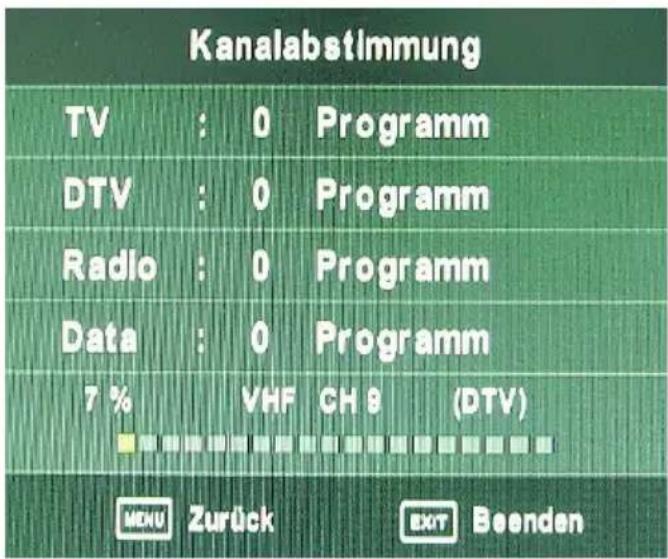
Note: Le processus de recherche complet peut prendre quelques minutes.
Veuillez sélectionner les différentes sources du téléviseur HTC à l'aide de la touche INPUT. Veuillez appuyer sur la touche INPUT de la télécommande ou dans la zone de commande se trouvant au sommet de l'appareil. S'ouvre ensuite une fenêtre à l'écran affichant les différentes sources. Il existe les options suivantes:
| DTV | Tuner | TNT | |
| ATV | Tuner | TV | analogique |
| SCART | Entrée | péritel | |
| YPbPr | Entrée video composante | ||
| DVD | Lecteur | DVD | (intégré) |
| PC | Entrée | VGA | |
| HDMI1 | Entrée video/audio numérique HDMI 1 | ||
| HDMI2 | Entrée video/audio numérique HDMI 2 | ||
| AV | Entrée video composite | ||
| USB | Lecture | multimédia | |
| Input Source |
| DTV |
| ATV |
| SCART |
| YPBPR |
| DVD |
| PC |
| HDMI1 |
| HDMI2 |
| AV |
| USB |
| Move Select Quit |
Vous pouvez piloter les différentes sources à l'aide des touches /. Confirmez la sélection avec la touche OK.
Démarrage du mode TNT
Pour regarder la télévision numérique terrestre (TNT), il faut mettre le téléviseur HTC en mode TNT. Appuyer sur la touche INPUT et sélectionner "DTV" à l'aide des touches △/▽ et confirmer la sélection avec la touche OK.
Liste des chaînes
Pour afficher la liste des chaînes, appuyer sur la touche CH/LIST. Pour quitter la liste des chaînes, appuyer sur la touche EXIT.
Changement de chaîne
Il est possible de changer de chaîne TV au moyen des touches CH+ / CH-.
Sélection des chaînes
Il est également possible d'accéder directement aux chaînes TV et de changer de chaîne au moyen des touches numériques 1 à 9. La touche 10 permet de passer à l'affichage à deux chiffres en entrant, par exemple, 20. C'est la 20ème chaîne télévisée (comme dans la liste des chaînes) qui s'affichera ensuite.
Dernière chaîne TV
Appuyer sur la touche RECALL de la télécommande pour retourner à la chaîne TV précédente (active).
Volume
Les touches VOL+ / VOL- permettent de modifier le volume sonore du téléviseur.
Tv/radio
Appuyer sur la touche CH/List pour afficher la liste des chaînes. Pour passer de TV à radio, appuyer sur la touche à plusieurs reprises. Sélectionner, à l'aide des touches /, la station TV ou radio souhaitée et confirmer à l'aide de la touche OK.
La radio numérique n'est disponible que dans certains pays.
La touche EPG permet d'activer le guide électronique des chaînes. Se référer au paragraphe EPG correspondant.
Liste des favoris
Si les chaînes favorites ont été définies au préalable, accéder directement aux favoris en appuyant sur la touche FAV.
Sous-titrage
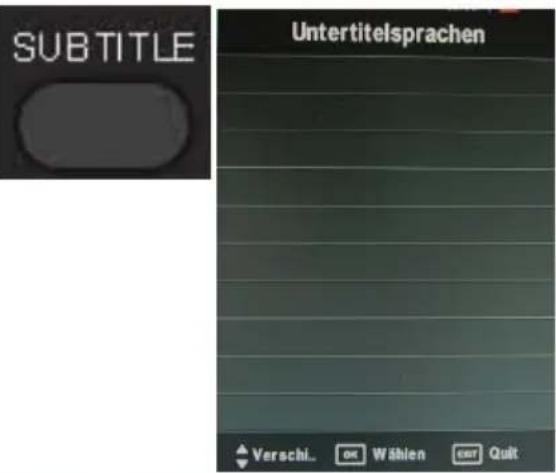
Pour afficher le sous-titrage d'une chaîne TV, appuyer sur la touche SUBTITLE. Si le sous-titrage est proposé, une fenêtre de sélection apparait et il est possible de sélectionner, le cas échéant, le sous-titrage correspondant à l'aide de la touche OK.
Note:
L'Allemagne ne diffuse pas de sous-titrage en TNT.
Texte
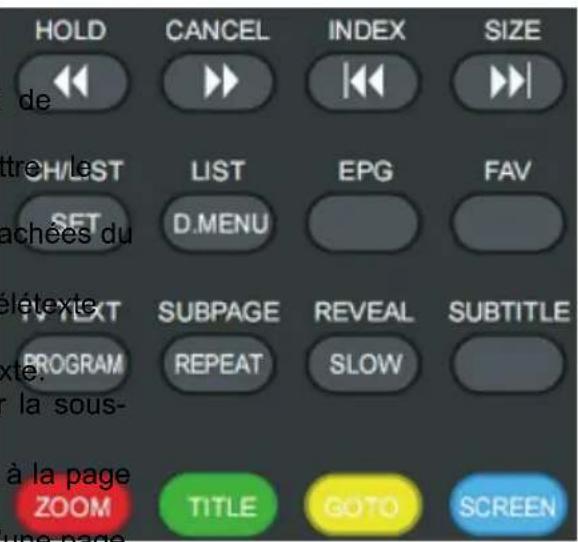
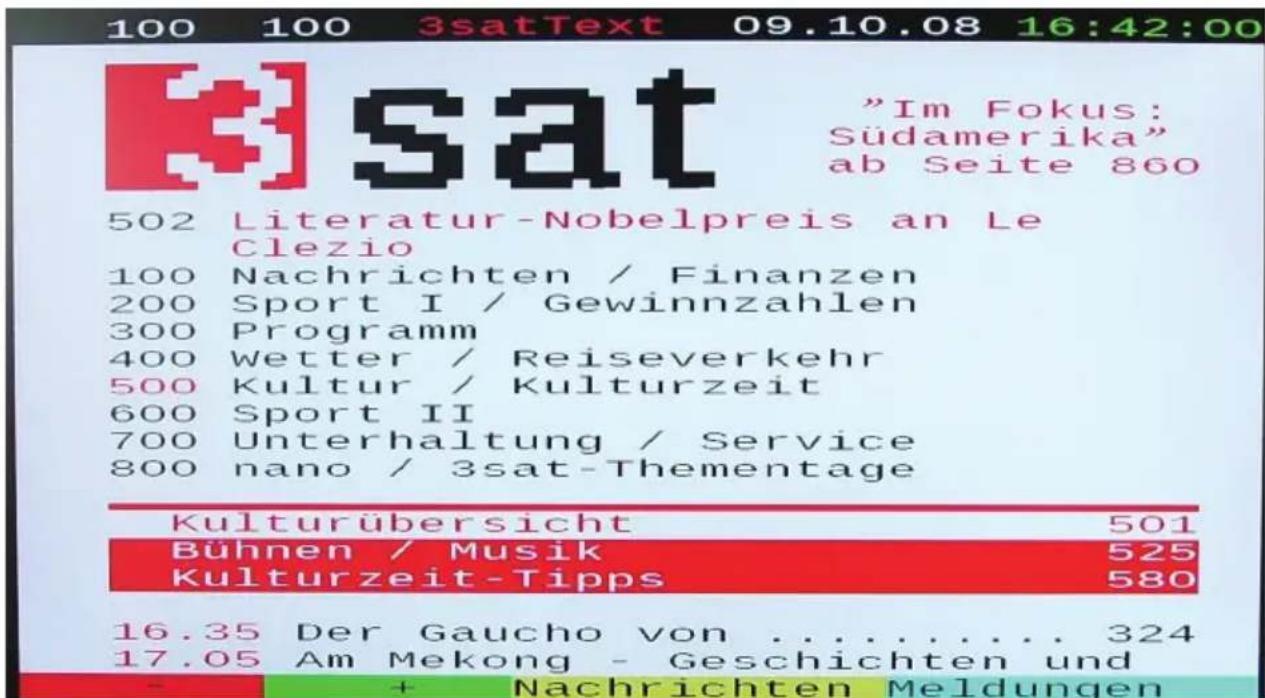
La touche TV TEXT permet d'activer le télétexte. Le système télécharge donc le télétexte.
- La touche TV TEXT permet d'afficher ou de fermer le Télétexte.
- La touche CANCEL permet de mettre le Télétexte en arrière-plan.
- La touche REVEAL affiche les pages cachées du Teletexte.
- La touche HOLD garde la page Teletexte pendant la recherche.
- La touche SIZE agrandit la page Télétexte:
- La touche SUBPAGE permet d'afficher la souspage du Teteinte
- La touche INDEX permet l'accès direct à la page indexée (normalement la page 100) ZOOM
- La touche ROUGE permet de reculer d'une page
- La touche VERT permet d'avancer d'une page
- Les touches JAUNE et BLEU donnent l'accès direct à la page spécifique
Langue audio
Si vous désirez changer la langue audio ou passer à une piste son multiple numérique, veuillez appuyer sur la touche AUDIO. Apparait alors une fenêtre Popup où vous pouvez sélectionner la langue ou la piste son multiple. Pour cela, veuillez utiliser les touches / et confirmez la sélection avec OK.
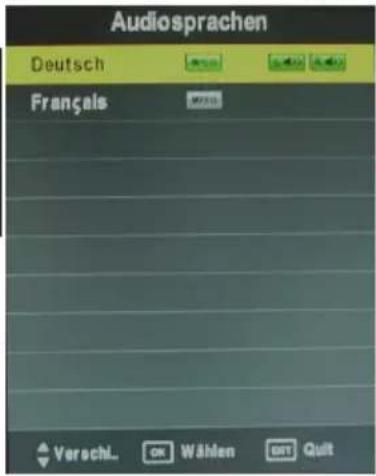
L'Allemagne ne propose le son multiple qu'avec certains programmes et certaines chaînes TV.
Affichage de brèves informations
Veuillez appuyer sur la touche OK pendant que l'image passe en live, il apparait ensuite une fenêtre Popup indiquant le titre des chaînes TV, la date, l'heure actuelle, la durée du programme en cours, la résolution du programme (par exemple 576i) et si le télétexte est disponible.
Sur la page de droite se trouve une indication à propos du programme suivant. Appuyer sur la touche permet d'afficher le titre du prochain programme, sa durée, etc.

Affichage d'informations
Si vous appuyez sur la touche INFO pendant un programme, des informations détaillées s'affichent. En plus des informations comme le titre des chaînes TV, la date, l'heure actuelle, la durée du programme en cours, la résolution du programme (par exemple 576i) et la disponibilité du télétexte, s'affichent les informations EPG du programme en cours. Vous pouvez feuilleter dans les informations EPG à l'aide des flèches ▲/▼. La touche ◆ vous permet de voir les informations EPG du programme suivant.

Guide électronique des programmes (EPG)
Le Guide Électronique des Programmes (EPG) est activable à l'aide de la touche EPG. La fenêtre EPG qui s'affiche à l'écran est organisée en trois sections (voir illustration ci-dessous):
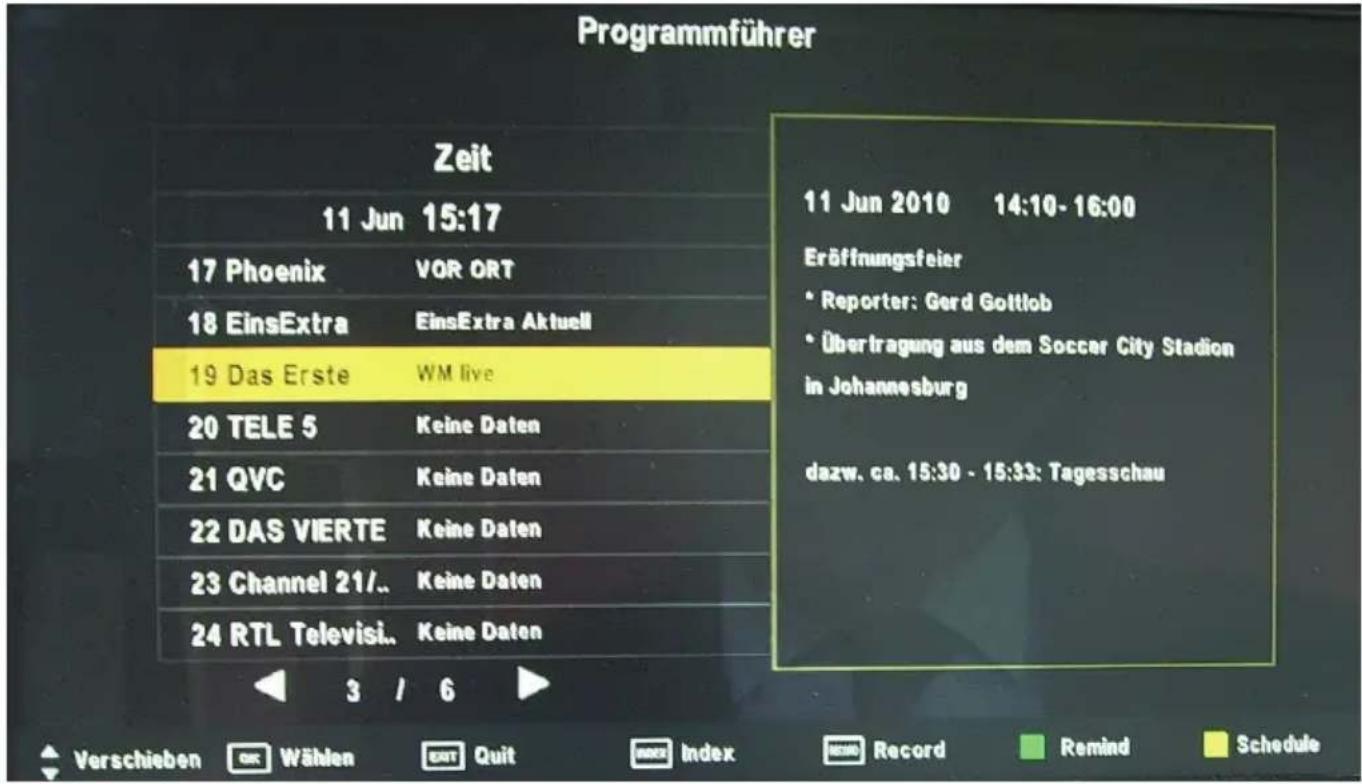
GAUCHE Mode de tri (heure actuelle), Date et heures ainsi que liste des chaînes DROITE Information détaillée sur l'émission en cours EN BAS Différentes opérations possibles
Mode de tri
Le téléviseur classe le Guide par heures ou par chaîne.
Heure
L'liste du Guide est classée par heures. Pour chacune des chaînes, l'émission en cours est affichée. A l'aide des touches ▲/▼, passer au classement par chaînes. A l'aide des touches ▲/▶, aller à la page précédente ou suivante.
Chaîne TV
L'aliste du Guide est désormais classée par chaîne. Toutes les émissions pour les 7 prochains jours sont affichées. Si la chaîne TV est surlignée en jaune, il est possible de les modifier à l'aide des touches /
A l'aide des touches /, entre dans les émissions TV. Si une émission TV est surlignée en jaune, aller à la page suivante ou précédente à l'aide des touches /.
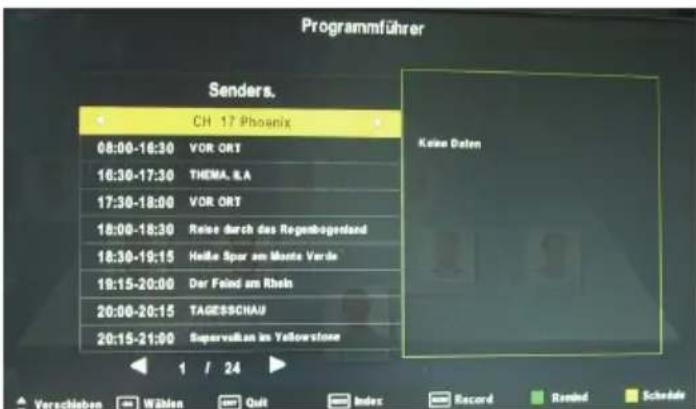
Guide électronique des programmes (EPG)
Les opérations possibles sont affichées sur une ligne en bas de la page.

INDEX Changer le mode de tri entre Heure et Chaîne RECORD Programmer l'enregistrement de l'émission marquée VERT Programmer le démarrage du téléviseur par la TNT JAUNE Afficher la liste de programmation d'enregistrement
La touche INDEX permet de changer le mode de tri. Le curseur est positionné en haut à gauche et l'heure ou la station est marquée en jaune. À l'aide des touches /, aller à la séquence de tri.
Pour programmer un enregistrement, appuyer sur la touche RECORD. Une fenêtre s'affiche à l'écran montrant les paramètres de la programmation. Se référer au détail page 33.
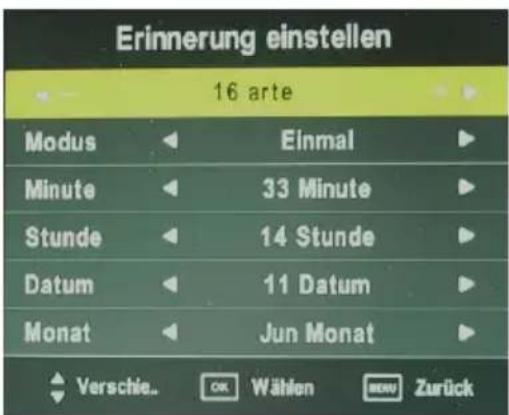
Pour regarder une émission particulière régulière, il est possible d'activer une alarme. Appuyer sur la touche VERT puis régler les paramètres.
Ci-contre la fenêtre des Options. Si nécessaire, changer les réglages en sélectionnant les options à l'aide des touches ▲ / ▼: "Mode", "Minute", "Heure", "Date" et "Mois".
Régler les options à l'aide des touches ▲ / ▼
La touche JAUNE permet d'accéder au réglage de la minuterie. Dans cette fenêtre, toutes les programmations sont affichées. Il est possible d'en supprimer une programmation. Sélectionner le programme souhaité et appuyer sur la touche ROUGE.
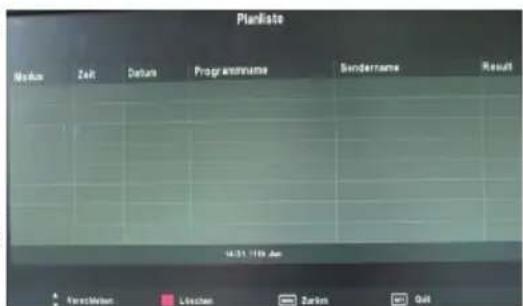
Retourner au menu précédent à l'aide de la touche MENU. Appuyer sur la touche EXIT pour fermer la fenêtre EPG et revenir à la chaîne en cours.
Aller à la TV analogue
Pour regarder la télévision analogique (Cat TV), il faut sélectionner TV dans la liste des sources. Appuyer sur la touche INPUT et aller à TV à l'aide des touches ▲/▼. Confirmer la sélection TV avec la touche OK.
Liste des chaînes
Pour afficher la liste des chaînes, appuyez sur la touche CH/LIST, et la fermer en appuyant sur la touche EXIT.
Changement de chaîne
Les touches CH+ / CH- permettent de changer de chaîne TV.
Sélection des chaînes
Il est possible d'accéder directement aux chaînes TV et de changer de chaîne au moyen des touches numériques 1 à 9. La touche 10 permet de passer à l'affichage à deux chiffres, entre, par exemple, 20. C'est la 20ème chaîne télévisée (comme dans la liste des chaînes) qui s'affichera ensuite.
Dernière chaîne TV
Appuyer sur la touche RECALL de la télécommande pour retourner à la chaîne TV précédente (active).
Volume
Les touches VOL+ / VOL- permettent de modifier le volume du téléviseur.
Télétexte
La touche TV TEXT permet d'activer le télétexte. Le système télécharge donc le télétexte.
Se référer à la description, page 25.
Uniquement en mode TNT
La fonction magnétoscope numérique permet au téléviseur d'enregistrer une émission TNT pour pouvoir être regardée à tout moment.
- Lorsqu'un enregistrement est en cours, ne pas déconnecter la prise secteur et le support de stockage USB. Lorsqu'un enregistrement est en cours, le LED clignote en rouge et vert.
- Avant de démarrer un enregistrement, s'assurer que le support de stockage USB est connecté.
- Pendant un enregistrement, si l'espace disponible devient trop faible, l'enregistrement s'arrête automatiquement.
Préparation du support de stockage USB
Après avoir connecté le support, appuyer sur la touche MENU sur la télécommande et sélectionner avec les flèches le menu Chaîne puis entrer à l'aide des touches /. Appuyer la touche flèche BAS jusqu'à atteindre le sous-menu Système de fichiers PVR. Appuyer sur la touche pour ouvrir le menu. Le menu s'affiche.
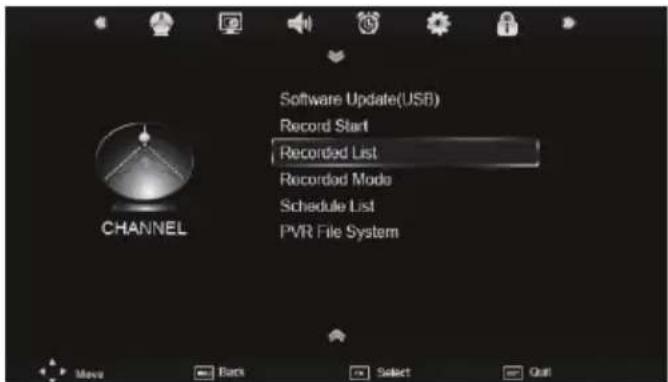
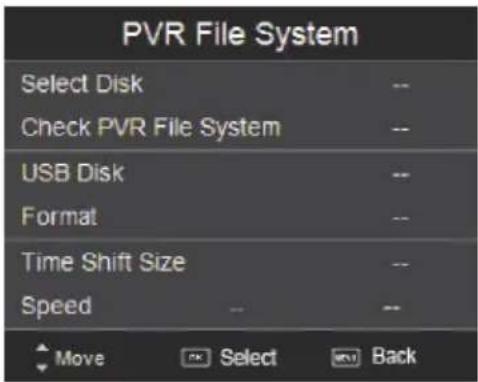
Ce sous menu comprend l'option Sélectionner Disque, Vérifier le système de fichiers PVR, Disque USB, Formatage Taille Time Shift et Vitesse.
Sélectionner disque
Sélectionner un disque pour stocker l'enregistrement. Appuyer sur la touche ▲▼ pour atteindre Sélectionner Disque et appuyer sur la touche ▷ ou OK pour afficher un sous menu.
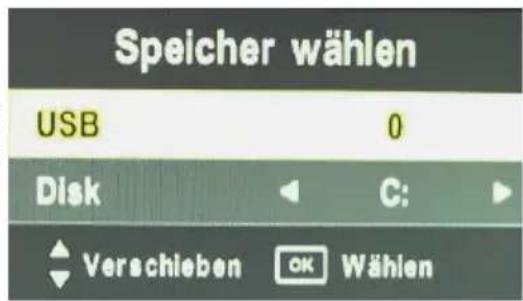
Vérifier le système de fichiers PVR
Appuyer sur les touches ▲▼ pour sélectionner Vérifier le système de fichiers PVR et appuyer sur la touche ▷ ou OK pour démarrer la vérification.
Après avoir vérifié le système de fichiers, apparait dans la rubrique "Disque USB", "Succès" signifiant que le système de fichiers du disque USB a été vérifié et est prêt à l'usage.
Si le disque USB ne dispose pas de système de fichiers PVR, un message apparait demandant de formater le disque.
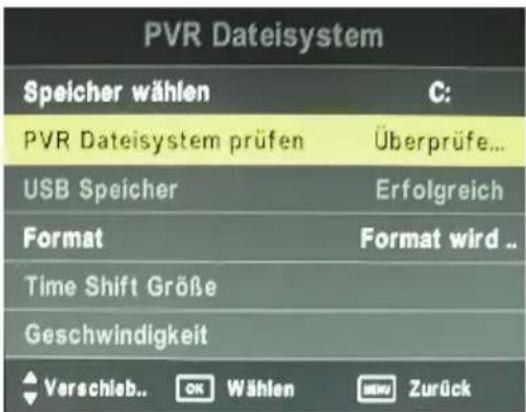
Formatage
Appuyer sur les touches ▲▼ pour sélectionner Formatage et appuyer sur la touche ▷ ou OK afficher le sous-menu, uniquement si un support USB est connecté pour la première fois, comme illustré ci-contre.
Avertissement
- À la confirmation du formatage, toutes données présentes dans le support seront perdues. Il est fortement recommandé de dédier un support de stockage USB pour ce téléviseur. Diverses données contenues dans le support de stockage USB peuvent corrompre le système de fichiers PVR, nécessitant un nouveau formatage et la perte des enregistrements.
- Une fois le support USB est formaté, le téléviseur aura un système de fichiers unique sur ce support. Il est donc déconseilé de connecter ce support sur un ordinateur.
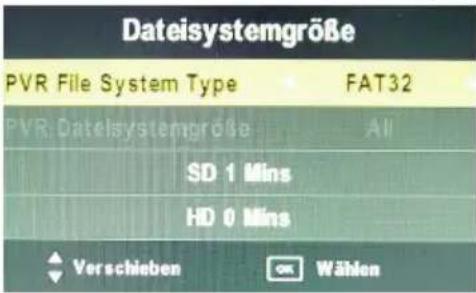
Type de système de fichiers PVR
La rubrique Type de système de fichiers PVR est surlignée, appuyer sur les touches pour sélectionner le système de fichiers à formater et appuyer sur la touche OK.
Ce système de fichiers est compatible avec tous les ordinateurs sur lesquels les fichiers peuvent être lus.
Hi speed FS
Ceci est un système de fichiers propriétaire qui optimise la vitesse de l'enregistrement.
Une fois sélectionné, il est possible de définir la taille de partition utilisable dans le système de fichiers Hi Speed FS. Nous recommandons la taille de 50% du disque en Hi Speed FS. La partition est formatée et réservée.
Après un enregistrement dans la partition FAT32, les fichiers peuvent être lus et modifiés sur l'ordinateur.
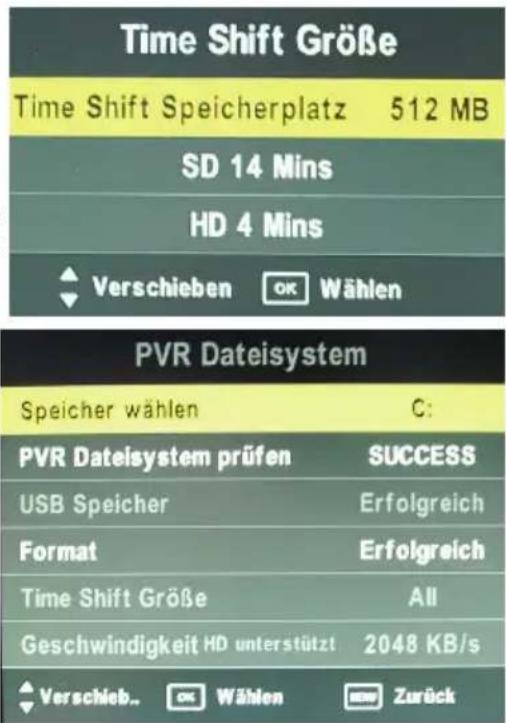
Après l'achèvement du formatage, le menu ci-contre apparait.
La rubrique Taille Time Shift est surlignée, appuyer sur les touches pour CHOISIR la taille allouée au time shift. La valeur maximale est 8 Go.
Appuyer sur la touche ∇ pour souligner OK et appuyer sur la touche OK pour confirmer et sortir.
Vitesse
Une fois le support USB vérifié, cette rubrique affiche le taux de transfert USB et l'espace disponible.
Cette dernière photo montre le support USB prêt à l'usage.
Enregistrement d'une émission
- Connecter un support de stockage USB au port USB du téléviseur.
- Vérifier que le support USB est préparé pour l'enregistrement. Sinon, le support ne fonctionnera pas.
- L'enregistrement peut se faire uniquement en mode TNT.
- Le système enregistre le flux de transport avec un suffixe TS.
Sélectionner l'émission souhaitée puis appuyer sur la touche RECORD sur la télécommande pour démarrer l'enregistrement et la barre ci-dessous s'affiche.

Les opérations sont : STOP pour annuler l'enregistrement et PLAY pour activer les différents modes. Les modes disponibles sont similaires aux opérations Time Shift.
Appuyer sur la touche PLAY pour entrer dans les modes. Le téléviseur démarre la lecture de l'enregistrement depuis le début. L'enregistrement continue.

Pour désigner une opération, utiliser les touches «▶» puis confirmer à l'aide de la touche OK.
PLAY Démarrer la lecture de l'enregistrement depuis le début
PAUSE Suspension de la lecture
STOP Arrêter la lecture (mais pas l'enregistrement). Appuyer deux fois sur STOP pour arrêter l'enregistrement.
Retour rapide x2, x4, x8 et x16
Avance rapide x2, x4, x8 et x16 Sauter 30 secondes en arrière Sauter 30 secondes en avant
Fonction time shift
Cette fonction permet de suspendre l'émission, de revenir en arrière pendant une émission, si un support USB est connecté. Au cours d'une émission TNT, appuyer sur la touche PAUSE sur la télécommande pour suspendre l'émission. Une barre s'affiche.
PLAY Démarre la lecture depuis le début de la série
PAUSE Suspendre l'émission
STOP Arrêter le différé (tot en conservant la séquence). Appuyer deux fois sur la touche STOP pour arrêter la séquence Time Shift.
Retour rapide x2, x4, x8 et x16
Avance rapide x2, x4, x8 et x16 Sauter 30 secondes en arrêt Sauter 30 secondes en avant
Lecture d'un enregistrement
Il est possible de choisir un enregistrement à lire depuis la Liste des enregistrements.
Appuyer sur la touche LIST de la télécommande pour afficher la Liste des enregistrements, voir ci-contre:
Appuyer de manière répétitive sur la touche LIST pour afficher les fichiers par nom des émissions, de chaînes ou par heures.
Information sur un enregistrement
Appuyer sur les touches ▲▼ pour sélectionner le fichier souhaité et appuyer sur la touche INFO ou ▷ pour afficher l'information sur le fichier.
[DATE]2010/06/15
[TIME] 11:36:03
[DURATION] 0000:01:51
[PROGRAM NAME] Morgenreport
[CHANNEL NAME] 13 N24
Appuyer sur les touches ▲▼ pour sélectionner le fichier souhaité puis sur la touche OK pour dire le fichier.
Pendant la lecture, la barre ci-dessous s'affiche.

Fonction de lecture
<</>> Retour ou avance rapide
| </> | Saut de 30 secondes en arrière ou en avant
STOP Arrêt de la lecture
PAUSE Suspension de la lecture
Lecture multimédia
Le téléviseur est équipé d'un port USB permettant la connexion d'un support de stockage externe et la lecture des fichiers se trouvant sur le support.
La vitesse de montage d’un support de stockage USB peut varier d’un support à l’autre. - Ne pas débrancher le téléviseur ou déconnecter le support USB alors que le support est en marche. Si le support est brutalement déconnecté, les fichiers ou le support lui-même peut être endommagé. - Ne pas connecter un support USB largement utilisé sur un ordinateur. Le support peut causer un mauvais fonctionnement du téléviseur. N’utiliser qu’un support de stockage USB ayant les fichiers photo, musique ou vidéo normaux. N’utiliser qu’un support de stockage USB formaté dans un système de fichiers FAT32 à partir d’un système fonctionnant sous Windows. Si le support de stockage est formaté par un utilitaire différent non compatible avec Windows, le support peut ne pas être reconnu. - Certains supports de stockage USB peuvent ne pas être reconnus ou ne pas fonctionner correctement. Si le nom d’un dossier ou d’un fichier est trop long, il peut ne pas s’afficher ou ne pas être reconnu. - Sauvegarder régulièrement les fichiers importants car les fichiers peuvent être corrompus. La gestion des fichiers est du ressort du consommateur et le fabricant ne peut être tenu responsable d’un dommage causé aux données.
Connecter un support USB
Lire les fichiers photo, musique, film ou texte depuis un support de stockage USB. Il est possible ni d'ajouter, ni de supprimer les fichiers sur le support depuis le téléviseur.
- Connecter le support USB au port USB du téléviseur.
- Mettre le téléviseur en marche et appuyer sur la touche INPUT.
- Dans le menu des sources, appuyer sur les touches ▲▼ pour sélectionner USB et appuyer sur la touche OK.
- Dans le menu USB, appuyer sur les touches pour sélectionner PHOTO, MUSIQUE, FILM ou TEXTE et appuyer sur la touche OK.
- Appuyer sur la touche EXIT pour revenir au menu précédent.
USB
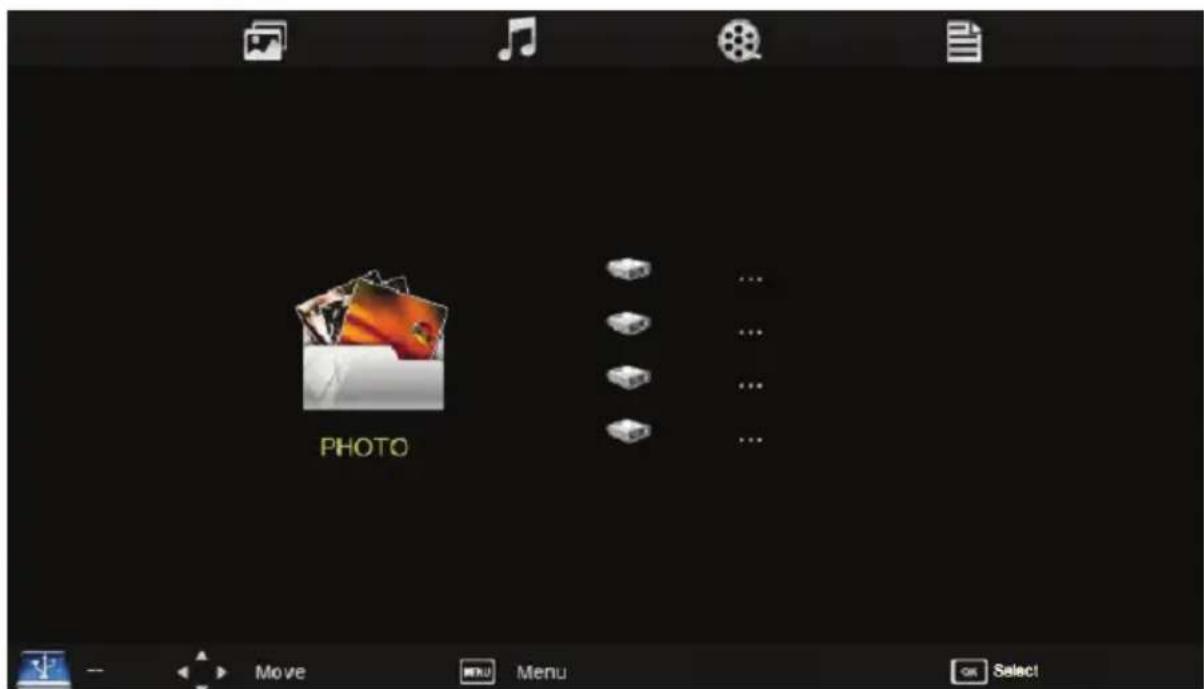
Photos
Depuis le support de stockage USB, il est possible d'afficher les fichiers. jpg, .bmp, et *.png. L'affichage sur l'écran peut être légèrement différent sur votre téléviseur. Les images ci-dessous ne sont données qu'à titre d'illustration. Les résolutions optimales d'affichage des photos sont 1280x720 et 1920x1080. Les photos sont affichées dans leur format d'origine.
- Appuyer sur les touches pour sélectionner PHOTO et sur la touche OK pour entrer.
- Appuyer sur les touches ▲▼ pour sélectionner le dossier et sur la touche OK.
- Appuyer sur les touches ▲▼ pour naviguer dans les fichiers, la photo sélectionnée s'affiche dans la fenêtre de prévisualisation à droite, voir ci-dessous.
- Pour créer une liste de lecture, appuyer sur la touche OK sur chaque photo. Toutes les photos sélectionnées sont marquées.
- Appuyer sur la touche Play (> ) pour afficher la photo en mode plein écran. Si une liste de lecture a été créée, les photos s'affichent les unes après les autres à l'écran.
- Appuyer sur la touche STOP pour sortir du mode plein écran et le téléviseur revient à la page de navigation.
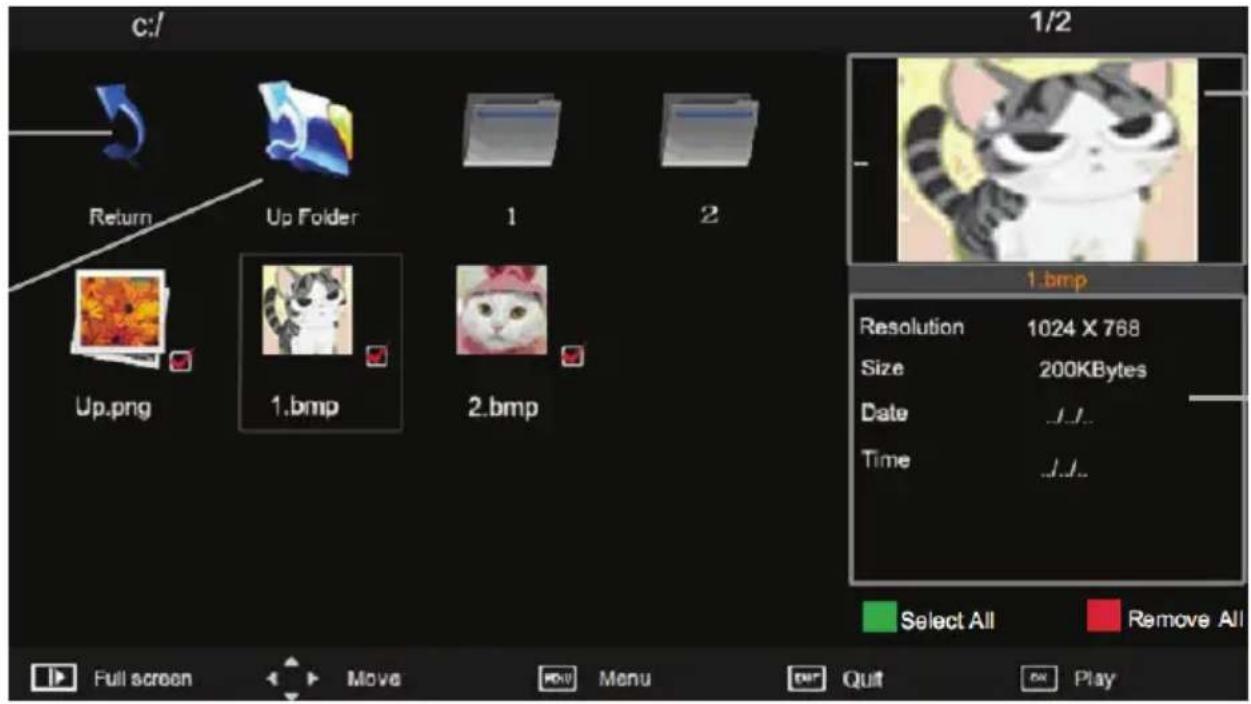
En mode plein écran, la barre ci-dessous apparait.

Appuyer sur les touches pour sélectionner une fonction dans la barre et confirmer à l'aide de la touche OK. Pour sortir de la page de navigation, appuyer sur la touche EXIT sur la télécommande. En appuyant sur les touches en mode plein écran, la liste de lecture ou la liste complète des fichiers apparait à l'écran. Sélectionner une photo et l'afficher à l'aide de la touche OK.
Lecture multimédia
Depuis le support de stockage USB, les fichiers musicaux suivants sont pris en charge: MP3, WMA, WAVE et AAC.
- Appuyer sur les touches pour sélectionner MUSIQUE et sur la touche OK pour entrer.
- Appuyer sur les touches pour sélectionner le dossier et sur la touche OK.
- Appuyer sur les touches pour naviguer dans les fichiers, le morceau sélectionné est lu automatiquement, voir ci-dessous.
- Pour créer une liste de lecture, appuyer sur la touche OK sur chaque fichier musical sélectionné. Appuyer sur la touche (PLAY) pour démarrer la lecture avec affichage plein écran.
- Lorsque plusieurs fichiers sont marqués, ils sont lus en séquence. Par exemple, pour un seul morceau de manière répétitive, il suffit de le marquer et de démarrer la lecture.
- Si aucun fichier musical n'est marqué, tous les morceaux dans un dossier sont lus en séquence.
- Pendant la lecture, appuyer sur la touche || pour suspendre la lecture et appuyer sur la touche (PLAY) pour reprendre. Appuyer sur la touche << ou >> pour aller au fichier précédent ou suivant.
- Pendant la lecture, appuyer sur la touche << ou >> pour activer le retardrapide ou l'avance rapide et appuyer sur la touche (PLAY) pour reprendre la lecture.
- Appuyer sur la touche STOP
pour arrêter la lecture et retourner à la page de navigation.
En entrant dans un dossier du support de stockage USB. Si le curseur est positionné sur un fichier pendant quelques secondes, la lecture de ce fichier démarre automatiquement.
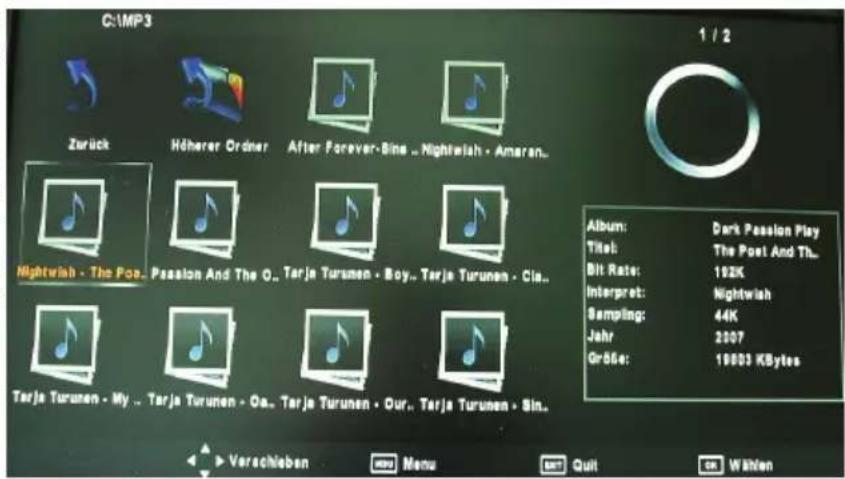
Visualisation plein écran après l'appui sur la touche PLAY sur un fichier musical sélectionné.
À droite de la fenêtre, la liste de lecture ou la liste de tous les fichiers dans le dossier sélectionné.
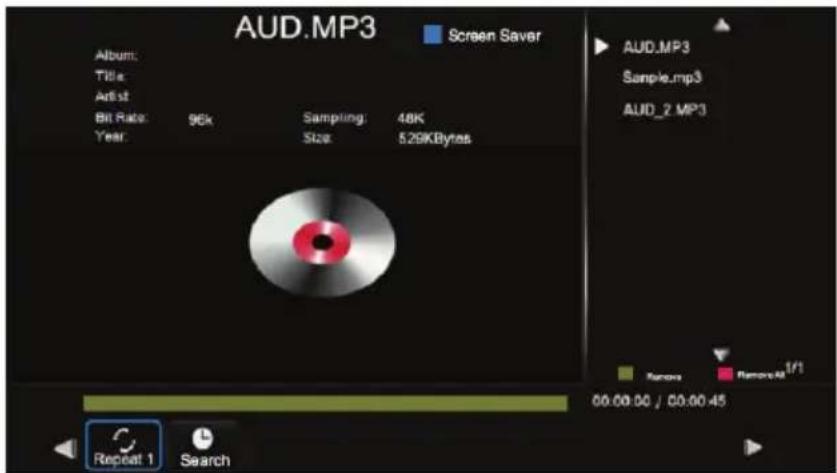
Pendant la lecture, il est possible de désactiver l'écran. Appuyer sur la touche BLEU (SCREEN) sur la télécommande.
Film
Depuis le support de stockage USB, les fichiers vidéo suivants sont pris en charge: AVI, MPG, MP4, VOB, MOV, MKV, TS, M2T, et TRP.
Limitations:
- La fonction lecture multimédia est compatible avec les codecs MPEG-2 (MPG, M2T) jusqu'à la résolution 1920 x 1080p.
- Vérifier le taux de transfert pour la lecture des fichiers, celui-ci est limité à 15000 kbps. Les fichiers ayant un taux de transfert supérieur peuvent être lus mais peuvent montrer quelques problèmes de fluidité.
Opération:
- Appuyer sur les touches pour sélectionner FILM et sur la touche OK pour entrer.
- Appuyer sur les touches ▲▼ pour sélectionner le dossier et sur la touche OK.
- Appuyer sur les touches ▲▼ pour naviguer dans les fichiers, le fichier vidéo sélectionné est lu automatiquement dans la fenêtre de prévisualisation en haut à droite de la page de navigation, comme pour les photos (voir illustration, page 35).
- Lorsqu'un film est sélectionné, utiliser la touche OK pour le marquer. Appuyer sur la touche (PLAY) pour démarrer la lecture en mode plein écran.
- Lorsque plusieurs fichiers sont marqués, les films sont lus en séquence.
- Rarement un fichier n'est marqué, tous les films dans un même dossier sont lus en séquence.
- Durant la lecture, appuyer sur la touche || pour la suspendre et sur la touche (PLAY) pour reprendre. Appuyer sur la touche << >> pour aller au fichier précédent ou suivant.
- Durant la lecture, appuyer sur la touche << ou >> pour activer le retour rapide ou l'avance rapide et sur la touche (PLAY) pour reprendre la lecture à la vitesse normale.
- Appuyer sur la touche STOP pour arrêter la lecture et retourner à la page de navigation.
Pendant la lecture d'un film en mode plein écran, une barre de navigation s'affiche à l'écran. Celle-ci permet différentes options de lecture.
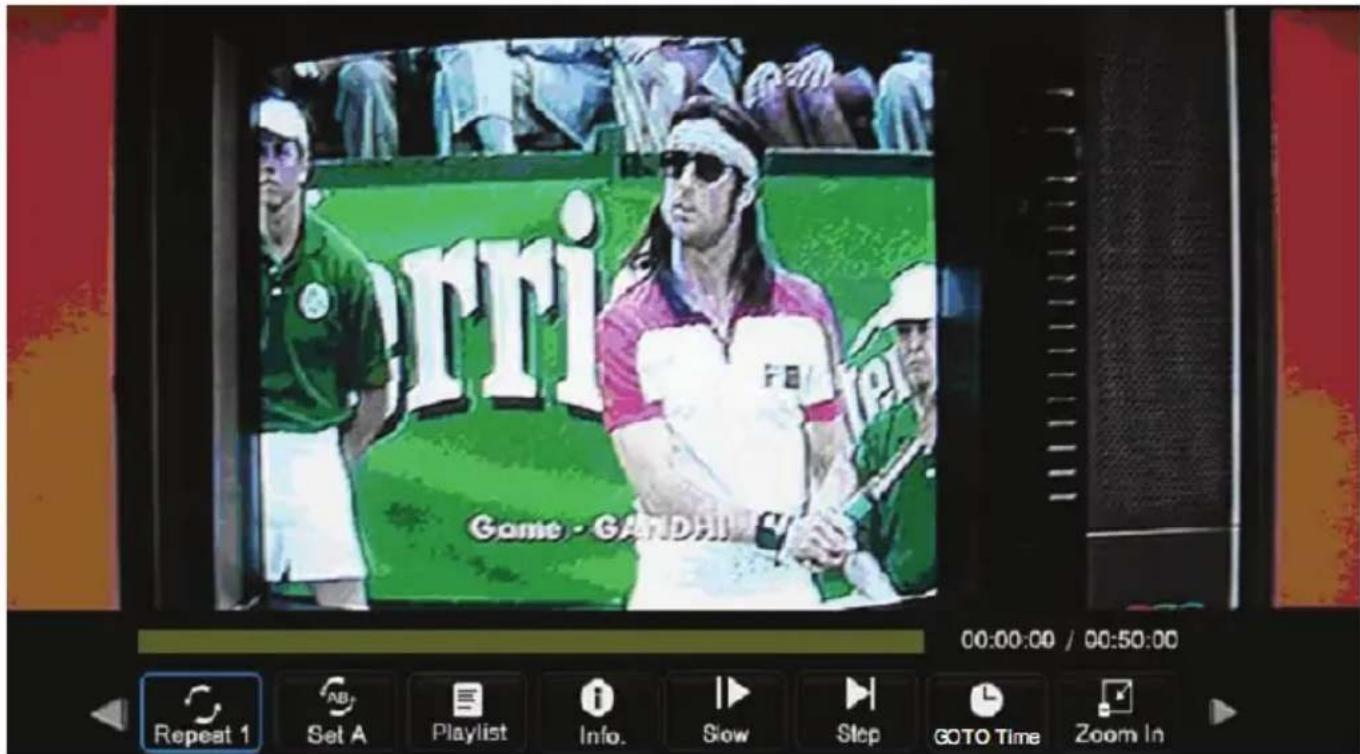
Barre de navigation
Appuyer sur les touches pour sélectionner une option dans la barre puis sur la touche OK.

REPEAT Active les modes de répétition
A-B
Répartition
d'une
sèquence
Playlist Afficher la liste de lecture
Afficher les informations sur le fichier en cours
Lecture au ralenti
Avance image par image
Aller à l'indexe de temps à renseigner
Zoom In Augmenter la taille de l'image
Zoom Out Diminuer la taille de l'image
Aspect Ratio Changer le format de l'image
Afficher tous les fichiers vidéo dans un dossier
Mode de répetition
Sélectionner entre les modes de répétition suivants : Un seul, Tout ou déactivé.
Information
Afficher les informations sur le fichier vidéo en cours à droite de l'écran.
Sequence A-B
Pour démarrer la lecture de la séquence en boucle, appuyer sur la touche OK pour marquer le point de départ de la séquence (A) puis attendre le temps nécessaire et appuyer une nouvelle fois sur la touche OK pour marquer le point de fin (B). La séquence sera lue en boucle. Pour désactiver la lecture en boucle, appuyer sur la touche OK une nouvelle fois.
Index de temps
Renseigner le temps et la lecture démarre directement au moment sélectionné.
Format de l'image
Si la lecture en mode plein écran montre un film déformé, corriger le format de l'image à l'aide de cette option.
Le téléviseur peut afficher les fichiers texte. La barre de navigation ci-dessous permet une utilisation aisée de cette fonction.
Appuyer sur la touche MENU pour accéder aux différents réglages LCD.
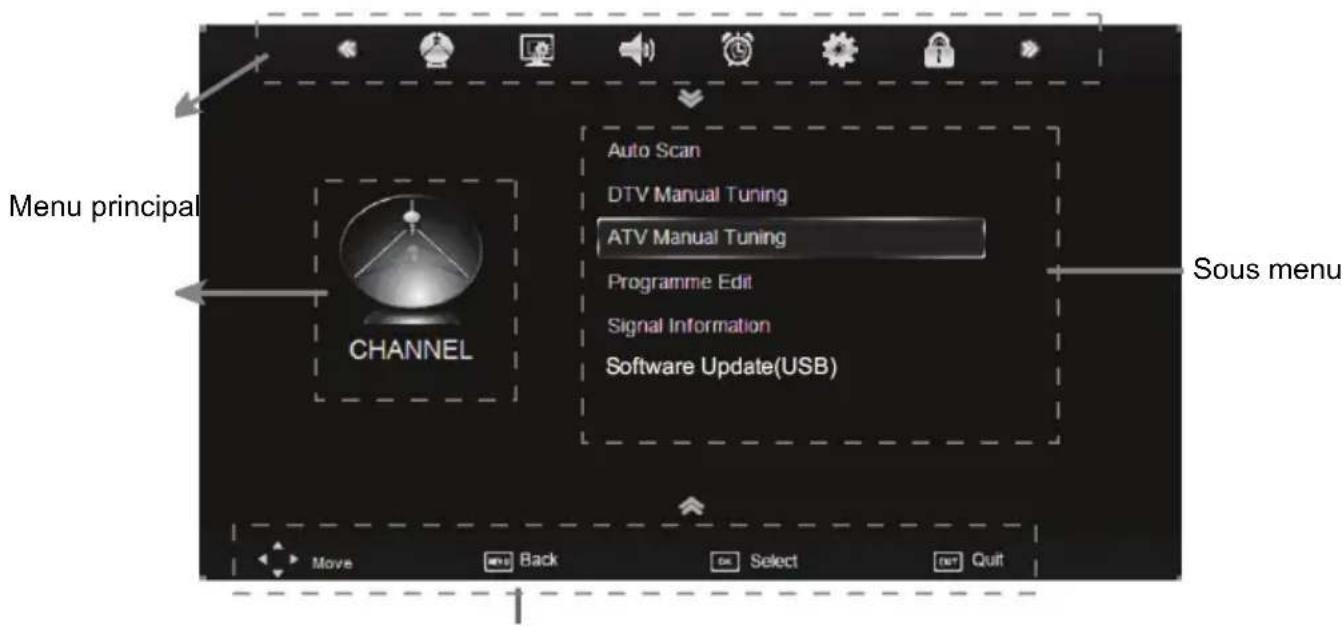
Après avoir affiché le menu des réglages, changer la catégorie à l'aide des touches / ▶. Entrer dans la catégorie sélectionnée à l'aide de la touche ▼. Changer les options ou réglages à l'aide des touches / ▶. Pour sortir de la catégorie, appuyer à plusieurs reprises sur la touche ▲.
Heure
Heure, horaire de connexion, horaire de déconnexion, minuterie, fuseau horaire et veille automatique
Son
Mode son, aigus, basses, balance, volume automatique, mode surround et SPDIF
Mode image, contraste, luminosité, couleur, netteté, saturation, teinte, température de couleur, format d'image, réduction du bruit et écran (uniquement en VGA)
Chaîne
Recherche automatique, recherche manuelle DTV, recherche manuelle ATV, modification des chaînes, information sur le signal, mise à jour logicielle, démarrage de l'enregistrement, liste des enregistrements, programmation, liste des programmes et système de fichiers PVR.
Verrouillage
Verrouiller une chaîne, mot de passe, bloquer des chaînes, sécurité enfants
Options
Langue, langue audio, langue de sous-titrage, pays, paramètres usine
Les touches EXIT et MENU vous permettent de quitter le réglage LCD.
Réglages des chaînes
Les réglages des chaînes complètent les options suivantes : Recherche automatique, Recherche manuelle DTV, Recherche manuelle ATV, Modification des chaînes, Information sur le signal, Mise à jour logicielle, Démarrage de l'enregistrement, Liste des enregistrements, Programmation, Liste des programmations et Système de fichiers PVR.
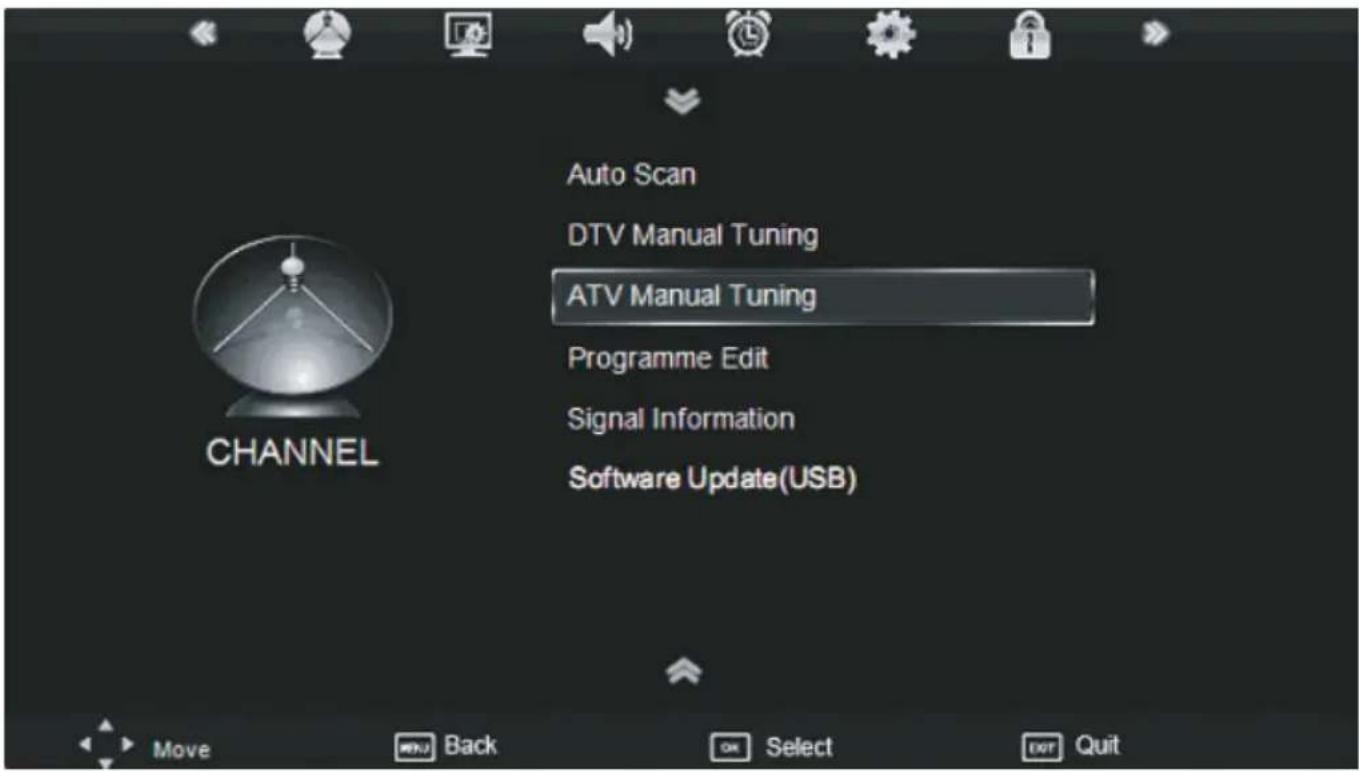
Recherche automatique
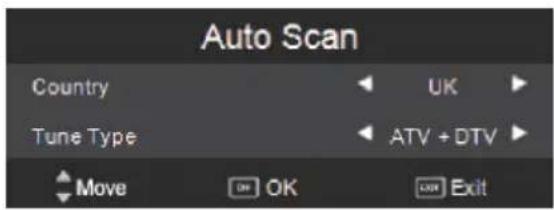
Ce réglage permet de lancer la recherche des chaînes TNT et analogique de manière automatique.
- Appuyer sur la touche ▽ et aller à l'option „Auto Scan".
- Sélectionner le bon pays à l'aide des touches /
- Sélectionner le Type de Recherche à l'aide des touches /
- Appuyer sur la touche OK pour démarrer la recherche.
- Une nouvelle fenêtre s'affiche à l'écran montrant l'objet de la recherche. Le nombre des stations TV analogiques, TNT et radio trouvées y est élevé.
- Après l'achèvement de la recherche, toutes les stations TV trouvées sont sauvegardées dans la liste des chaînes. Pour y accéder, appuyer sur la touche CH/LIST.
Une recherche compte peut prendre quelques minutes.
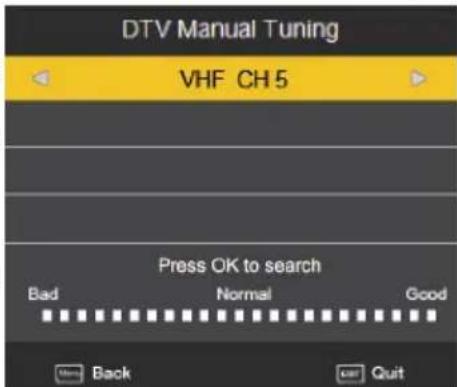
Recherche manuelle DTV
Appuyer sur la touche et aller à l'option "Recherche manuelle DTV^*. Démarrer la recherche avec la touche
- Changer de canal à l'aide des touches / afin de déterminer sur quel canal doit démarrer la recherche.
- Lancer la recherche à l'aide de la touche OK.
Pour sortir de la Recherche manuelle DTV, appuyer sur la touche EXIT ou MENU.
Recherche manuelle ATV
Vous pouvez lancer la recherche manuelle ATV avec la flèche ▷. Les sous-options suivantes sont disponibles :
- Enregistrement vers chaîne (Storage TO)
- Système audio (B/G pour Europe de l'Ouest, I pour le Royaume-Uni, D/K pour l'Europe de l'Est, L ou LL pour certaines parties de la France)
- Chaîne en cours (Current CH)
- Recherche (SEARCH)
- Recherche précise (Fine-Tune)
- Les flèches / vous permettent de piloter les sous-options.
- À l'aide des touches /, vous sélectionnez l'endroit ou la chaine TV doit être enregistrée.
- Avec les touches /, vous sélectionnez le système audio.
- Naviguez vers l'option Recherche et lancez le processus de recherche avec la touche
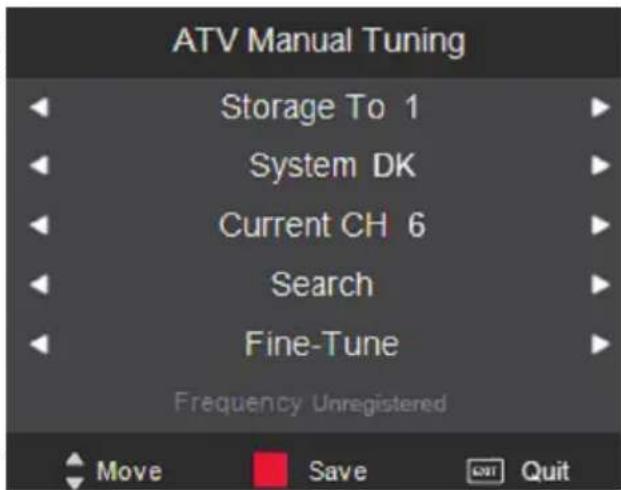
Réglage précis (fine tune):
Les touches / vous permettent de régler la fréquence de manière précise si la chaîne en cours ne présente qu'un faible signal.
Vous sauvegardez les modifications des réglages (par exemple, du système audio ou autre) à l'aide de la touche ROUGE.
Les touches EXIT et MENU vous permettent de quitter la recherche manuelle.
Réglages des chaînes
Le traitement des chaînes contient des options pour le tri et le saut de certaines chaînes TV et pour classer des chaînes TV dans la liste des favoris.
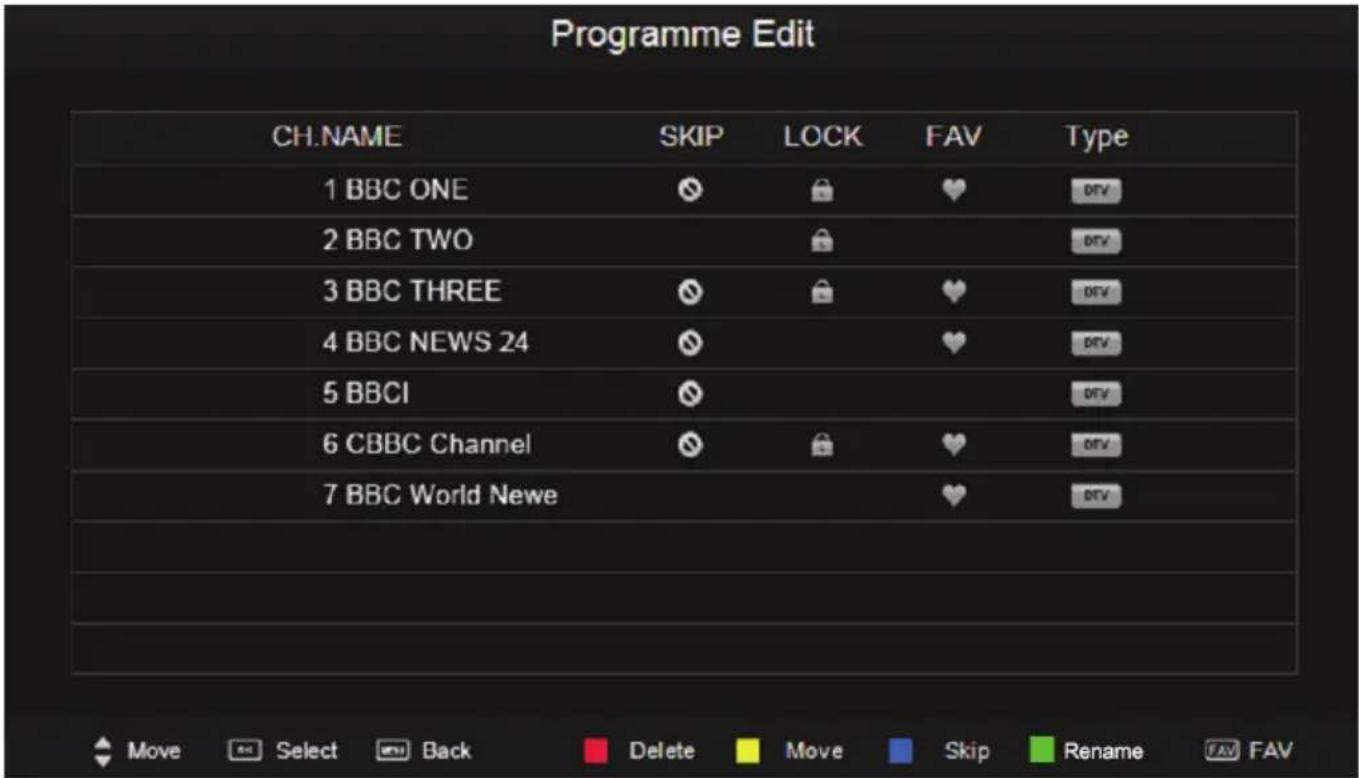
Déplacement de chaînes TV (move)
Cette option vous permet d'affecter une nouvelle place à une chaîne TV dans la liste des chaînes. Veuillez suivre la procédure suivante:
- Vous sélectionnez la chaîne TV en question avec les touches ▲/▼.
- Appuyez sur la touche JAUNE de la télécommande ; il apparait alors un symbole en flèche au niveau de la chaîne TV sélectionnée.
- Sélectionnez la nouvelle place de la chaîne TV avec les touches ▲/▼.
- Veuillez appuyer sur la touche MENU ou JAUNE pour faire exécuter le déplacement.
- La touche EXIT vous permet de quitter le traitement des chaînes.
Classement en tant que favori
Cette option vous permet de classer certaines chaînes TV dans la liste des favoris. Vous pouvez appeler plus tard cette liste à l'aide de la touche FAV.
Veuillez suivre la procédure suivante:
- Vous sélectionnez la chaîne TV en question avec les touches ▲/▼.
- Appuyez sur la touche FAV de la télécommande ; un symbole en forme de cœur apparait alors au niveau de la chaîne TV sélectionnée. Le système classe donc la chaîne TV dans la liste des favoris.
- La touche EXIT permet de quitter l'organisateur des chaînes et les nouveaux réglages sont enregistrés. Un message apparait indiquant la mise à jour du système.
Si vous désirez supprimer une chaîne TV de la liste des favoris, pilotez la chaîne TV dans le traitement des chaînes (marquée par un symbole en forme de cœur) et ré-appuyez sur la touche FAV. Le système supprime le symbole en cœur et la chaîne TV n'apparaît plus dans la liste des favoris.
Saut de chaîne (skip)
Cette option vous permet de sélectionner certaines chaînes TV pour le saut de sorte que vous ne pourrez plus les sélectionner directement avec les touches numériques. Veuillez suivre la procédure suivante:
- Vous sélectionnez la chaîne TV en question avec les touches ▲/▼.
- Appuyez sur la touche BLEUE de la télécommande et il apparait un symbole bleu au niveau de la chaîne TV sélectionnée.
- La touche EXIT permet de quitter l'organisateur des chaînes, les nouveaux réglages s'enregistrant.
Renommer une chaîne (rename) — uniquement valable pour les chaînes TV analogiques
Cette option vous permet de renommer des chaînes TV analogiques et donc de leur affecter un nouveau nom. Veuillez suivre la procédure suivante:
- Vous sélectionnez la chaîne TV en question avec les touches ▲/▼.
- Appuyez sur la touche VERTE de la télécommande et il apparait un symbole vert au niveau de la chaîne TV sélectionnée.
- Les touches / permettent de modifier le caractère de chaque position.
- Vous pouvez passer d'une position à une autre à l'aide des touches /
- Vous sauvegardez la modification du nom en appuyant sur la touche MENU.
- La touche EXIT permet de quitter l'organisateur des chaînes, les nouveaux réglages s'enregistrant.
Supprimer une chaîne TV (supprimer)
Cette option vous permet de supprimer des chaînes TV de la liste des chaînes. Veuillez suivre la procédure suivante:
- Vous sélectionnez la chaîne TV en question avec les touches ▲/▼.
- Appuyez sur la touche ROUGE de la télécommande et la chaîne TV est immédiatement supprimée.
- Appuyez aussi longtemps sur la touche EXIT de la télécommande jusqu'à ce qu'apparaisse l'image en live. Un message apparait indiquant la mise à jour du système.
Information sur le signal
Afficher l'information sur le signal sur la chaîne TV en cours.
Mise à jour logicielle
Utiliser cette option pour installer un nouveau logiciel.
Démarrage de l'enregistrement
Démarrer immédiatement l'enregistrement de la chaîne en cours, lorsque qu'un support de stockage USB est connecté.
Liste des enregistrements
Afficher les enregistrements dans une liste.
Programmation
Afficher le tableau de programmation.
Liste des programmations
Afficher la liste des programmations.
Système de fichiers PVR
Préparer le support de stockage USB pour l'enregistrement. Voir détaillé, page 30.
Réglages de l'image
Les réglages de l'image contiennent les options mode d'image, contraste, luminosité, couleur, netteté, température d'image, format d'image et la réduction du bruit.
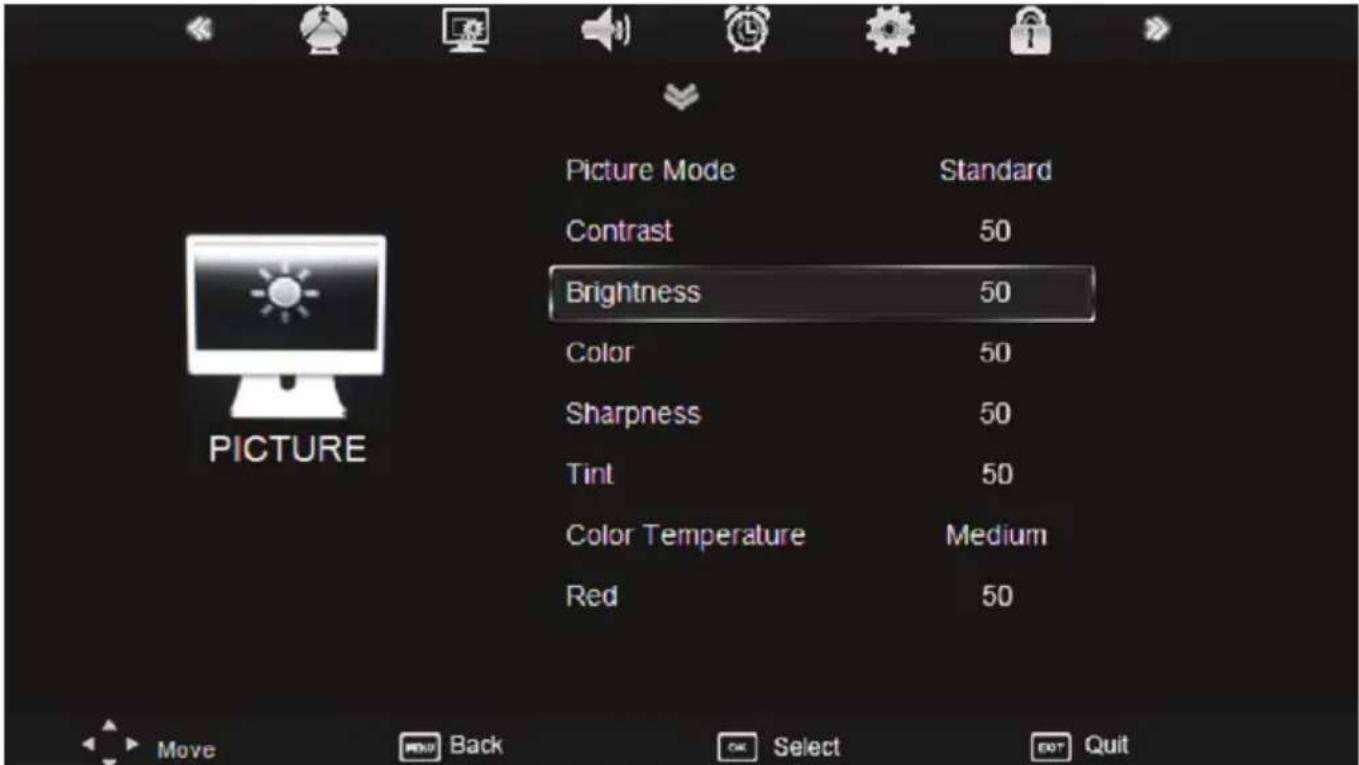
Mode d'image
Les touches / vous permettent de régler le mode d'image et donc la représentation de l'image à l'écran. Les sous-options suivantes sont prédéfinies : Dynamique, Standard et Moyen. Vous avez également la possibilité de définir vos propres réglages. Pour le faire, veuillez utiliser la sous-option Utilisateur (user).
Vous pouvez régler l' luminosité aide des touches /B. Cette option ne s'active que si vous avez sélectionné le réglage utilisateur dans le mode d'image.
Contraste (contrast)
Vous pouvez régler le contraste à l'aide des touches /. Cette option ne s'active que si vous avez sélectionné le réglage utiliser dans le mode d'image.
Couleur (colour)
Vous pouvez régler la couleur de l'image à l'aide des touches <1/>. Cette option ne s'active que si vous avez sélectionné le réglage utilisateur dans le mode d'image.
Netteté (sharpness)
Vous pouvez régler la netteté de l'image à l'aide des touches /▶. Cette option ne s'active que si vous avez sélectionné le réglage utiliser dans le mode d'image
Teinte (tint)
Vous pouvez régler la teinte à l'aide des touches /. Cette option ne s'active que si vous avez sélectionné le réglage utiliser dans le mode d'image.
Température de couleur (color temperature)
Les touches / vous permettent de régler la température de couleur et donc la représentation de l'image à l'écran. Les sous-options suivantes sont prédéfinies:
- froid chaud
- moyen
Vous avez également la possibilité de définir vos propres réglages. Pour cela, veuillez utiliser la sous-option Utilisateur (User). Vous aurez ensuite accès aux différentes couleurs Rouge (RED), Vert (Green) et Bleu (Blue).
Format d'image(aspect ratio)
Les touches / vous permettent de régler le format d'image et donc la représentation de l'image à l'écran. Les sous-options suivantes sont disponibles:
16:9 — L'image apparait toujours en plein écran, indépendamment du format d'image prévu. 4:3 — L'image apparait toujours en 4:3 avec des bandes noires à droite et à gauche, indépendamment du format d'image prévu. - Auto — Ajuste toujours automatiquement l'image. S'il s'agit d'une image en 16:9, c'est un plein écran qui apparait. S'il s'agit d'une image en 4:3, c'est alors une image en 4:3 avec des bandes latérales qui apparait. - Zoom 1 — Vous pouvez utiliser cette option avec les images en 4:3. L'image s'aggrandit en plein écran tout en conservant le format d'image. Toutefois, avec ce niveau de zoom, du contenu de l'image disparait. - Zoom 2 — Vous pouvez utiliser cette option avec une image en écran large 16:9. L'image s'aggrandit en plein écran tout en conservant le format d'image. Toutefois, avec ce niveau de zoom, du contenu de l'image disparaît. Panorama — Option à sélectionner lorsque le film est au format CinemaScope. L'image s'élargit et les bandes noires sur le dessus et en-dessous disparaissent. Toutefois, une partie de l'image, à droite et à gauche, n'est pas visible.
Vous pouvez accéder à cette option également à l'aide de la touche ROUGE, excepté dans le cas du lecteur DVD intégré.
Réduction du bruit (noise reduction)
Les touches / permettent d'activer le système de réduction du bruit:
- Bas Faible niveau de réduction du bruit Moyen Niveau de réduction du bruit moyen
- Haut Fort niveau de réduction du bruit - accompagné d'une netteté exagérée
- Par défaut, option standard de niveau de réduction de bruit OFF (éteint). La réduction du bruit n'est pas active.
Réglages de l'image
En mode VGA, les réglages de l'image contiennent davantage d'options. Ils concernent l'alignement vertical et horizontal et la taille de l'image. Cette sous-option supplémentaire se trouve dans le menu SCREEN.
Vous pouvez faire apparaître d'autres sous-options à l'écran à l'aide de la flèche
Configuration automatique (auto position)
Vous pouvez configurer automatiquement les réglages suivants avec la touche
Position horizontale et verticale
Vous pouvez régler la position de l'image à l'écran dans la hauteur mais aussi dans la largeur avec les touches /
Taille(size)
Vous soupez reglerez la taille de l'image à l'écran avec les touches
Phase
Vous pouvez régler la phase de l'horloge d'échantillonnage ADC en rapport avec le signal H Sync avec les touches / jusqu'à ce qu'apparaisse une image stable, claire et nette.
Vous sauvegardez la modification en appuyant sur la touche MENU. La touche EXIT vous permet de quitter les réglages d'image et le système enregistre les nouveaux réglages.
Réglages du son
Les réglages du son contiennent des options pour le mode son, les aigus, la basse, la balance, le volume automatique, le surround et SPDIF.
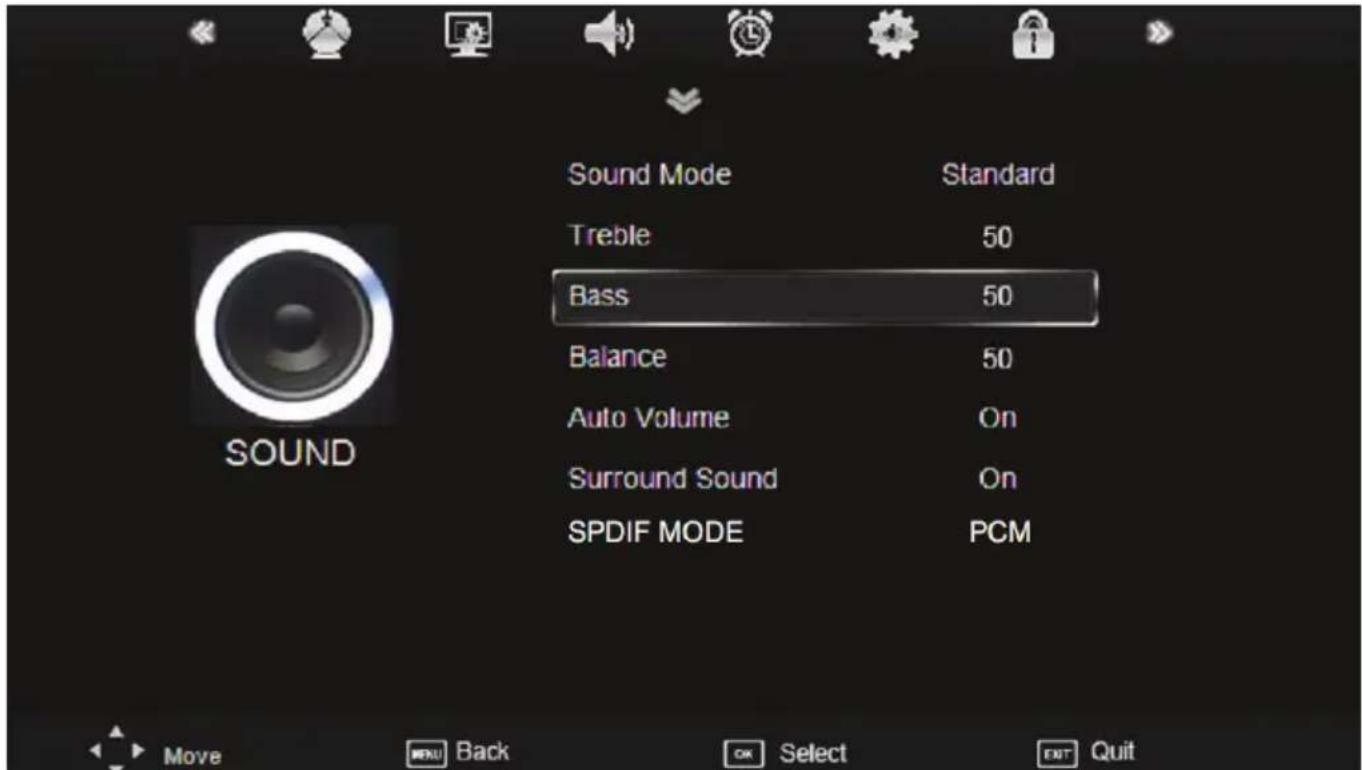
Mode son
Les touches «/» vous permettent de régler le mode son et donc la sortie du son. Les sous-options suivantes sont prédéfinies : musique, film, sport et standard.
Vous avez également la possibilité de définir vos propres réglages. Pour cela, veuillez utiliser la sous-option Utilisateur (User). Vous aurez ensuite accès aux réglages des aigus et de la basse.
Aigu (treble) et basse
Vous pouvez changer le timbre avec les touches /. Cette option ne s'active que si vous avez sélectionné le réglage utiliser dans le mode son.
Balance
Les touches / vous permettent de régler la balance du son de gauche et de droite.
Volume automatique (auto volume)
Cette option permet d'amortir automatiquement le volume lorsque surviennent des passages contenant un son très aigu. C'est une fonction de mode sutoral. Vous pouvez modifier cette option avec les touches
Son surround
Cette option permet d'activer la sortie du son avec des effets surround. Vous pouvez modifier cette option avec les touches /
Mode SPDIF
Pour désactiver ou activer la sortie audio numérique. Lorsque le mode SFDIF est activé, il est possible deCHOISIR entre le mode de sortie AUTO et PCM.
Réglages de l'heure
Les réglages de l'heure contiennent des options pour l'heure/la date, l'heure automatique de coupure, l'heure automatique de mise en marche, la minuterie, la veille automatique et le fuseau horaire.
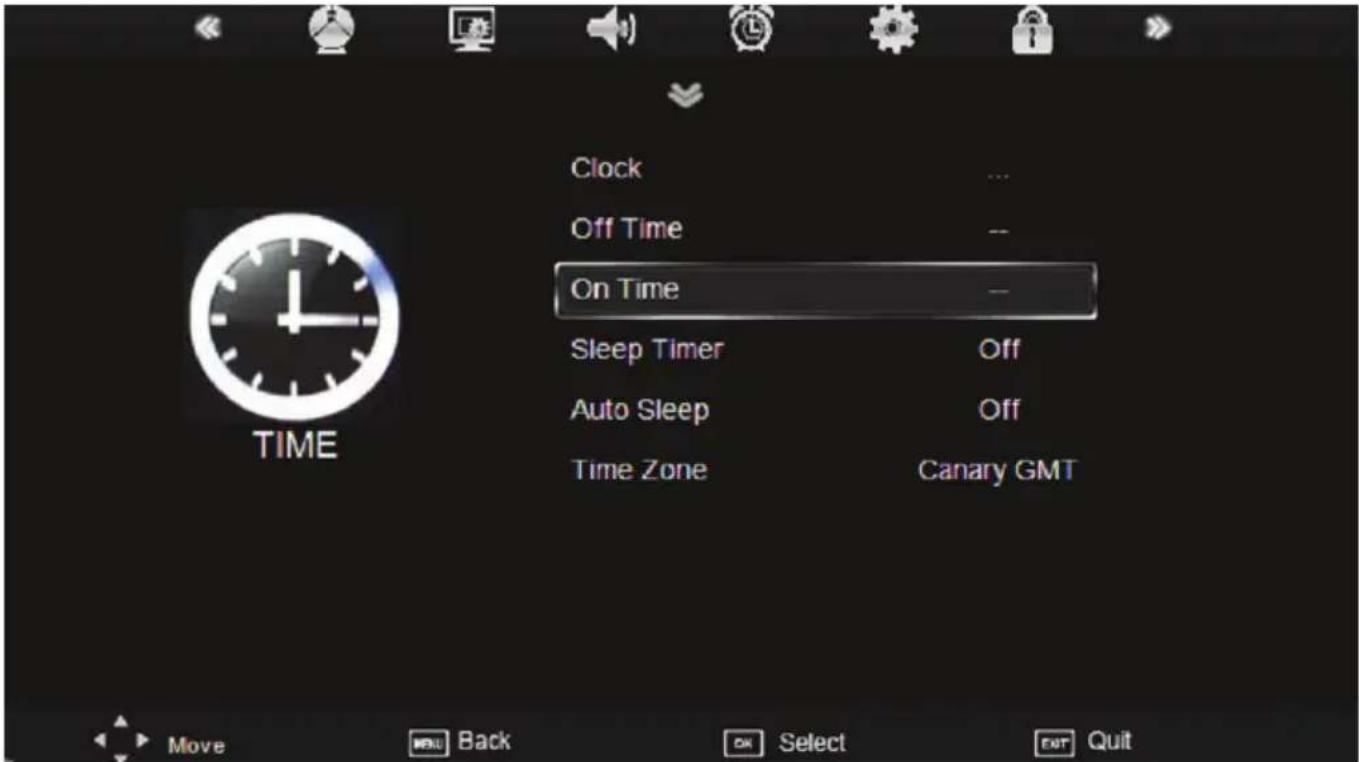
Heure/date (clock)
Veuillez sélectionner l'option avec la flèche et appuyez sur la touche OK pour régler l'heure et la date. Une nouvelle fenêtre apparait à l'écran.
Les touches «/» vous permettent de modifier l'option en cours. Vous pouvez naviguer vers la sous-option suivante avec les touches /. Les sous-options suivantes sont disponibles : Jour (Date), Mois (Month), Année (Year), Heure (Hour) et Minute (Minute).
Appuyer sur la touche OK pour sauvegarder les modifications.
Heure automatique de coupure (off time)
Cette option vous permet de faire étteindre automatiquement votre téléviseur HTC à un moment bien précis. Vous pouvez activer cette option avec la touche et une nouvelle fenêtre apparaît à l'écran. Vous pouvez y définir le mode ainsi que l'horaire correspondant.
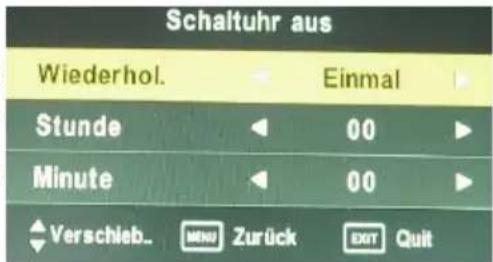
- Répéter (Repeat)
Cette option contient les réglages possibles pour Une fois (Once), quotidiennement (every day), lundi-vendredi (Mon.-Fri), lundi-samedi (Mon.-Sat.), samedi-dimanche (Sat.-Sun.), dimanche (Sun) ou Éteint.
Heure (Hour)
Pour définir l'horaire en heures.
- Minutes
Pour définir l'horaire en minutes.
Heure automatique de mise en marche (on time)
Cette option vous permet de faire mettre automatiquement vos téléviseur HTC en marche à un moment bien précis. Vous pouvez activer cette option avec la touche et une nouvelle fenêtre apparait à l'écran. Vous pouvez y définir le mode ainsi que l'horaire correspondant.
- Répéter (Repeat)
Cette option contient les réglages possibles pour Une fois (Once), quotidiennement (every day), lundi-vendredi (Mon.-Fri), lundi-samedi (Mon.-Sat.), samedi-dimanche (Sat.-Sun.), dimanche (Sun) ou Eteint.
Heure (Hour) Pour définir l'horaire en heures. - Minutes (Minute) Pour définir l'horaire en minutes. Volume (Volume) Pour définir le niveau du volume. - Source (Mode)
Pour définir la source par laquelle le téléviseur HTC doit se mettre en marche. Vous pouvez choisir entre DTV, ATV et radio. - Chaine - Définir la chaine sur laquelle s'effectue la mise en marche.
Vous pourriez par exemple effectuer les réglages suivants : Lundi-vendredi, 8:05 heures, volume 40 et DTV avec Channel No 2.
À ce moment bien précis, votre téléviseur HTC se mettrait toujours en marche automatique avec la chaîne TV numérique activée à un niveau de volume de 40.
Minuterie (sleeptimer)
Cette option vous permet de programmer la minuterie en minutes prédéfinies indiquant quand le téléviseur HTC doit s'éteindre automatiquement.
Vous pouvez également accéder à cette option au moyen de la touche SLEEP de la télécommande.
Veille automatique (auto sleep)
Cette option permet de toujours éteindre le téléviseur HTC automatiquement après quelques minutes lorsqu'il ne reçoit pas de signal actif des sources (DVD, HDMI, VGA etc.).
Cette option vous permet de définir le fuseau horaire dans lequel le téléviseur HTC se trouve. Si vous avez sélectionné le pays lors du processus de recherche, le réglage correspondant est juste en règle générale.
Options
Le menu options contient les réglages de la langue, du pays et du chargement des réglages usine.
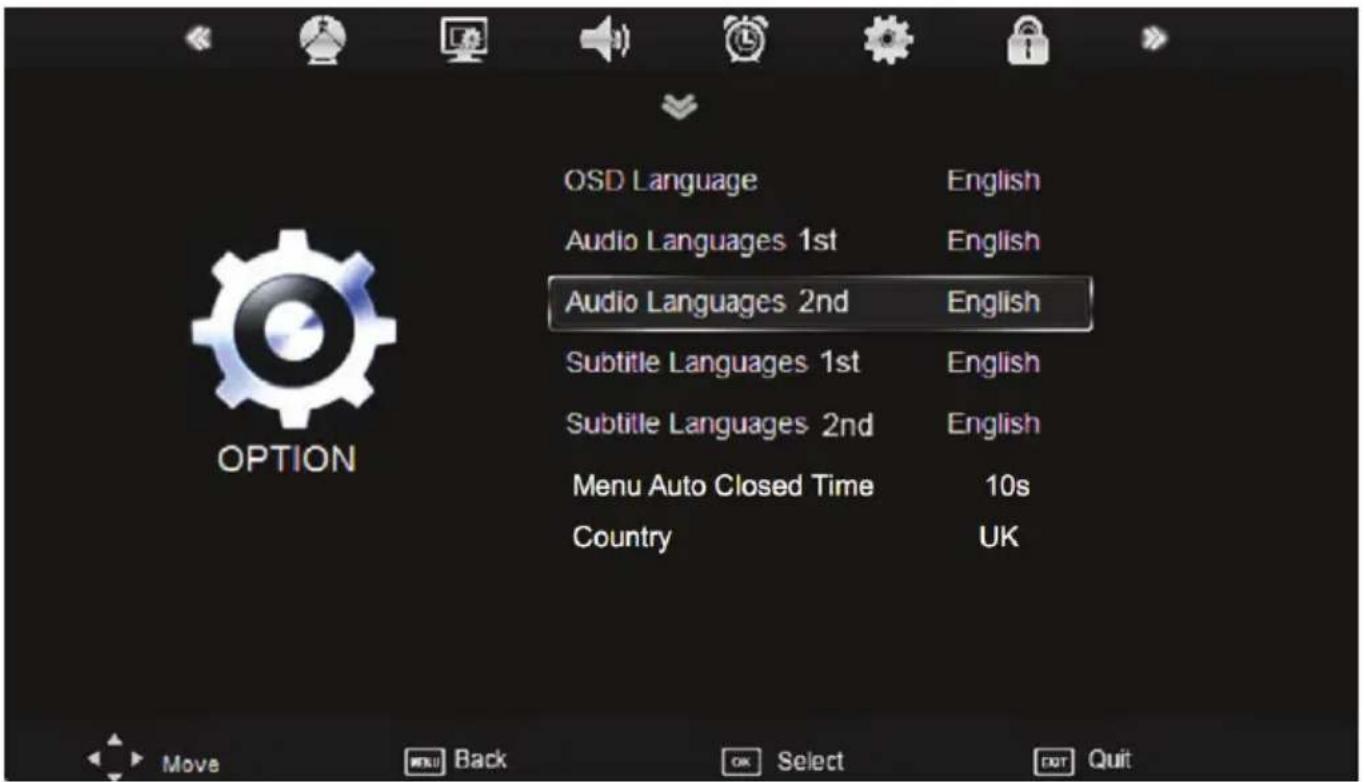
Pour définir la langue de l'affichage sur écran.
Vous pouvez définir ici la langue active en DVB-T avec les chaînes ou les programmes TV diffusés en plusieurs langues.
Langue de sous-titrage (Subtitle Language)
Vous pouvez définir ici la langue active de sous-titrage en DVB-T, dans le cas où il est diffusé.
Note:
En Allemagne, le sous-titrage n'est pas disponible en DVB-T.
Pays (Country)
Lorsque le téléviseur HTC fonctionne en DVB-T, vous pouvez définir ici le pays dans lequel il se trouve. Ce réglage influe directement sur le fuseau horaire des réglages de l'heure.
Charger les réglages usine (Restaurer les paramètres d'usine)
Cette option vous permet de remettre les réglages d'usine et de supprimer tous les réglages personnels que vous devrez, au cas échéant, reparamétrer.
Options
Le menu LOCK contient divers réglages pour limiter l'accès à des programmes TV ou pour définir le niveau de la sécurité enfants. Les sous-options suivantes sont disponibles : verrouiller une chaîne, modifier le mot de passe, bloquer des chaînes et la sécurité enfants.
Vous pouvez modifier les options que si vous avez entre le mode de salle predefini. Aprees que l'on vous ait demandede le mot de salle, veuillez entererle mot de salle a 4 chiffres0000
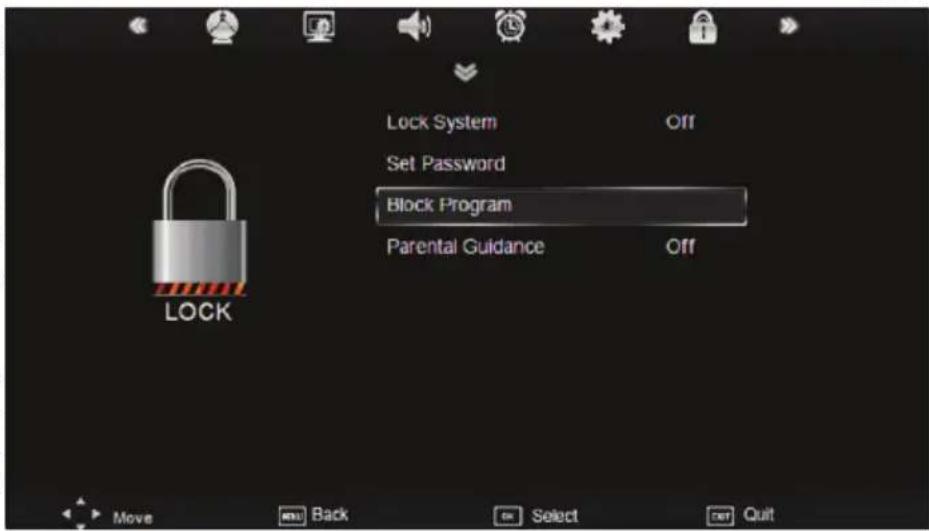
Modifier le mot de passe(set password)
Cette option vous permet de modifier le mot de passe prédéfini et de confirmer le nouveau mot de passe.
Bloquer des chaînes (block program)
Cette option vous permet de bloquer des chaînes TV. Après avoir activé cette option, la liste des chaînes apparait à l'écran. Veuillez sélectionner à l'aide des touches / la chaine que vous désirez bloquer. Appuyez ensuite sur la touche VERTE, il apparait alors un symbole en forme de verrou au niveau de la chaine TV sélectionnée. Vous sauvegardez le réglage en appuyant sur la touche MENU.
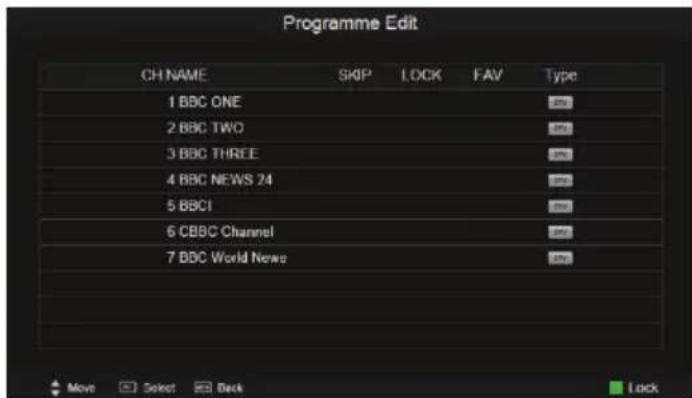
Il n'est plus possible d'appeler la chaîne TV bloquée.
Sécurité enfants
Cette option vous permet de définir le niveau de la sécurité enfants, si celle-ci est supportée par la chaîne TV concernée. Plus la valeur est grande, plus la protection de la sécurité enfants est élevée.
En Allemagne, il n'est pas possible de régler le niveau de la sécurité enfants en DVB-T ou ATV.
Veuillez consulter ce tableau pour détecter la cause probable d’un problème avant de contacter un réparateur.
Tél.: +33 160 86 70 06 Internet: www.xoro.fr - Email: support@xoro.fr ou maintenancelogistique@wanadoo.fr
| Problème Solution | |
| Le téléviseur ne s'allume pas | • Vérifiez que le cable principal est bien branché à la prise d'alimentation et à l'adaptateur. • Vérifiez que le cable de l'adaptateur est bien branché à l'appareil. • Il se peut que le circuit électronique se soit réinitialisé. Débranchez la prise, attendez 60 secondes, puis rebranchez la. |
| Pas d'image | • Vérifiez si l'antenne ou les autres entrées sont bien branchées. • Vérifiez que vous avez sélectionné la bonne entrée, en utilisant la touche INPUT. • Vérifiez les réglages de luminosité et de contraste dans le menu VIDEO ou PC (ordinateur). |
| Pas de son | • Vérifiez si le volume est mis au plus bas ou si la touche MUTE (silencieux) est activée. • Vérifiez que les cables audio soient bien branchés aux entrées correspondantes. |
| L'image n'a pas les bonnes couleurs | • Vérifiez si vous avez sélectionné la bonne entrée, en utilisant la touche INPUT. |
| L'image est instable lorsqu'elle est gérée par un ordinateur | • Vérifiez si les réglages dans le menu PC (ordinateur) correspondant aux réglages de sortie video du PC. |
| Quelques points colorés apparaissent à l'écran | • Les écrons LCD à haute résolution n'ont généralement qu'un faible taux de pixels défectueux. • Ceci est normal et dans les normes de nos contrôles de qualité. |
| Image déformée | • Le LCD a un mauvais mode de réglage de l'image. Appuyez sur la touche ROUGE pour changer le format de 16:9 en 4:3. |
| Symptôme | Correction |
| Pas de réception TNT / distorsion importante / images se figent | • Mettre l'appareil en mode TNT • Pas de signal TNT dans votre région. • Réaligner l'antenne. Vérifier la direction de l'antenne d'émission. • Utiliser une antenne interieure active ou une antenne de toit. • Relancer la recherche automatique. |
| Images se figent | • RÉaligner l'antenne. Vérifier la direction de l'antenne d'émission. • Utiliser une antenne interieure active ou une antenne de toit. |
| Mosaïques ou artéfacts | • RÉaligner l'antenne. Vérifier la direction de l'antenne d'émission. |
| Pas d'alimentation | • Brancher correctement le cordon d'alimentation et allumer le lecteur |
| Impossible de rechercher les chaînes | • Ajuster l'antenne • Lire le paragraphe de recherche des chaînes |
| Pas d'image / pas d'image colorée | • Vérifier le bon raccordement au téléviseur • Vérifier le mode de sortie video dans les réglages. |
| La télécommande ne fonctionne pas | • Changer les piles • Utiliser selon la portée maximale (max. 5 mètres, 30 °) • Le capteur est orienté vers une lumière vivie |
| Pas de son | • Annuler la fonction « Silence » • Augmenter le volume • Vérifier la connexion à la TV ou à l'amplificateur. • Annuler le minuteur |
| Audio et sous-titres ne fonctionnent pas ou ne peuvent être changés | • Changer la piste audio (appuyer sur la touche AUDIO) • Changer la piste de sous-titres (appuyer sur la touche SUBTITLE) • Les autres pistes audio ne sont pas compatibles • Les sous-titres ne sont pas compatibles |
Qualité de l'image
La qualité de l'image en DVB-T diffère d'un pays à l'autre. Ce sont essentiellement le débit binaire utilisé et l'émission-réception qui influent sur la qualité de l'image.
Le débit binaire est déterminé par les stations TV elles-mêmes et elles seules peuvent le modifier. Si vous captez une image fortement mosaïquée, floue ou avec des artéfacts, vous pouvez, au cas échéant, essayer de changer la position de l'antenne afin d'améliorer la réception. Il est toutefois impossible d'obtenir une meilleure qualité d'image de certaines stations TV car le taux binaire émis est trop faible.
Plus le taux binaire émis est élevé, plus la qualité de l'image est meilleure et moins l'image contient d'artefacts, de mosaïques et de brouillages.
En plus du taux binaire, la netteté de l'image dépend également de la résolution émise et du matériel de source. On peut dire en général que, plus la résolution est élevée, plus l'image est nette. Certaines stations émettent des résolutions plus faibles que d'autres.
Voici quelques exemples des différentes résolutions en Allemagne : Résolutions en Allemagne : Voici quelques exemples des différentes résolutions en Allemagne :
Chaînes TV publiques 720x576 ou 704x576 pixels
Chaînes TV privées 544x576 ou 528x576 pixels
Vous pouvez vous-même influer en partie sur les conditions de réception. Une mauvaise réception se matérialise souvent, par exemple, par une image gelée ou par le message „Pas de signal". Vous pouvez améliorer la réception par plusieurs moyens. Il existe trois sortes d'antennes, les antennes passives, les actives et les antennes de toit. Les antennes passives ou actives sont des antennes dites d'intérieur. Veuillez toujours diriger l'antenne de façon à garantir la meilleure des réceptions. Veillez, au cas échéant, au positionnement des piliers relatifs. Si possible, n'utilisez que des antennes de bonne qualité.
La meilleure des réceptions s'obtient avec les antennes de toit, comme lorsqu'elles servaient à capter les chaînes analogiques terrestres. Ici aussi, vous pouvez obtenir une meilleure image en changeant l'orientation de l'antenne de toit.
Vous pouvez recevoir des informations concernant la zone d'émission et le positionnement des piliers relat dans l'Internet sous: http://www.ueberallfernsehen.de. Vous y trouvez également une vue d'ensemble des chaînes TV émises.
Présentation
Veuillez appuyer sur la touche INPUT de la télécommande et sélectionnez DVD afin d'activer le lecteur DVD interne.
Le lecteur de DVD slot-in s'ouvre en faisant un peu de bruit. Le chargeur de DVD se trouve sur le côté gauche du HTC xx26d.
Insérer le disque dans le chargeur slot-in de façon à voir la face argentée (face gravée). La face imprimée du DVD ne doit pas être visible.
Le CD/DVD se placera ensuite automatiquement dans le lecteur et son contenu sera affiché.
- Si le CD/DVD est introduit du mauvais côté, le lecteur essayera quand même de le lire. Cette procédure prendra plus de temps que la normale. Le lecteur affichera ensuite le message No Disc et éjectera automatiquement le CD/DVD. L'appareil doit être en mode DVD pour pouvoir éjecter un CD ou un DVD du lecteur. Pour cela, appuyez sur la touche OPEN/CLOSE (▲) de la télécommande. Si l'appareil ne se trouve pas en mode DVD, cette touche ne fonctionne pas. Appuyez sur la touche SOURCE et Sélectionnez „DVD".
Fonction
Un indicateur OSD (On Screen Display) sera affiché dans le coin supérieur gauche de l'écran si certaines fonctions sont exécutées et en appuyant sur la touche DISPLAY de la télécommande.
L'indicateur OSD est une interface permettant d'afficher le statut de la lecture en cours. En fonction du type de support chargé dans le lecteur, l'indicateur OSD sera différent.
La barre d'état s'affichera automatiquement si vous appuyez sur la touche DISPLAY. Appuyez
Appuyez une nouvelle fois sur cette touche et une nouvelle barre sera affichée. Appuyez une 3ème fois sur la touche DISPLAY et la barre d'état sera masquée. Lorsque la barre d'état est affichée, appuyez sur une autre touche et elle sera masquée automatiquement.
DVD TT 1/2 CH 33/3 00:00:02
En appuyant sur la touche DISPLAY une nouvelle fois, l'image suivante sera affichée sur l'écran.
(Bande son active / Format de la bande son DD)
5.1 CH (canal) / Sous-titres (OFF) / Plus d'aspects (OFF)
1/15.1CH OFF
Pour les fichiers vidéo MPEG-4, les informations sont un peu différentes de celles des DVD vidéo.
Informations importantes pour les disques ISO avec des fichiers MPEG-4 :
CD-ROM TRK 1/12 00:00:41
(Format du disque (ici CD-ROM) / Nombre de pistes ou de morceaux et celui actuellement lu / Avec ou sans son / Durée de lecture).
Ouvrir/fermer
Pour ouvrir et fermer le tiroir à disques.
Appuyez sur la touche OPEN sur la face avant de l'appareil ou sur la télécommande.
La lecture avance ou retour rapide ne fonctionnera pendant la partie avertissement d'un DVD. La fonction Skip n'est pas disponible sur les DVD avec un seul chapitre ou CD avec une seule piste.
Lecture
Appuyez sur la touche PLAY pour lire le disque.
Pause
Ré-appuyez sur la touche PAUSE pour mettre sur pause. Appuyez sur la touche PLAY pour reprendre la lecture normale.
Appuyez sur la touche STOP pour arrêter de deux façons:
- Appuyez sur la touche STOP une fois. Le lecteur mémorise la position d'arrêt et affiche PRESTOP. Reprenez la lecture du point d'arrêt en appuyant sur PLAY.
- Appuyez sur la touche STOP deux fois pour arrêter complètement le disque. L'OSD affiche STOP. En appuyant sur PLAY vous reprenez la lecture du disque depuis le début.
Avancer et reculer
Appuyez sur cette touche pour avancer d'un chapitre (DVD) ou d'une piste (CD).
Appuyez sur cette touche pour reculer d'un chapitre (DVD) ou d'une piste (CD).
Avance et retour rapide
Appuyez sur cette touche pour utiliser la fonction Retour rapide. Appuyez à plusieurs reprises sur cette touche.
Appuyez sur cette touche pour utiliser la fonction Avance rapide. Appuyez à plusieurs reprises sur cette touche pour augmenter la vitesse d'avance.
En appuyant plusieurs fois sur les touches, vous passez des vitesses Normal x2 x4 x8 20 Normal. Le lecteur se met en silencieux lors de l'avance ou du retour rapide. La lecture avance ou retour rapide ne fonctionnera pendant la partie avertissement d'un DVD.
Titre DVD
Appuyez sur la touche TITLE pendant la lecture et 9 petites photos du répertoire en cours s'afficheront en mode miniature. Neuf ou moins de photos s'affichent là où vous regardez (selon le nombre de photos restantes).
Menu DVD
Si vous appuyez sur la touche D. MENU pendant la lecture d'un DVD, vous retournerez directement au menu de départ du DVD.
Pavé numérique
- Pour accéder directement à un chapitre DVD ou à une piste CD, entrez le numéro du chapitre DVD ou de la piste du CD en utilisant les touches du pavé numérique.
- Vous pouvez également utiliser le pavé numérique pour entrer les données pour le menu de départ du DVD ou pour le menu de configuration du lecteur.
Langue audio
Lors de la lecture d'un DVD, appuyez sur la touche LANG plusieurs fois pour désirer la langue audio désirée. Un DVD peut contenir jusqu'à 8 langues audio différentes.
Sous-titres
Durant la lecture d'un DVD, appuyez sur la touche SUBT plusieurs fois pour sélectionner le sous-titre désiré. Un DVD peut contenir jusqu'à 32 sous-titres différents.
Remarque:
Le menu général d'un DVD peut permettre de régler l'angle, les sous-titres et la langue audio. Vous pouvez effectuer vos réglages depuis le menu général.

- Appuyer sur la touche GOTO (Jaune) pour accéder à la fonction Recherche.
- À l'aide des touches /, sélectionner l'option souhaitée : Titre, Chapitre/ Piste ou Temps. Utiliser les touches numériques pour entrer, par exemple, l'indexe de temps.
- Appuyer sur la touche OK pour confirmer.
- La lecture démarre à partir de l'index de temps, le chapitre, la piste ou le titre renseigné.
Modes de répétition
Appuyez sur la touche REPEAT à plusieurs reprises pour sélectionner un mode répétition. Appuyez à plusieurs reprises sur la touche REPEAT pour changer le mode de répétition selon le type de contenu à diffuser.
En mode DVD-Visionne
REP. CHAPTER Répéter le chapitre
REP. TITLE Réglister le titre
REP. OFF Désactiver la répétition
En mode fichiers JPEG, MP3, WMA ou Video
REP. Track Répéter la piste
REP. FOLDER Répéter le dossier entier
REP. ALL Répéter tout
REP. OFF Désactiver la répétition
VCD, SVCD, AUUDIO CD
REP.1 Répéter la piste
REP. ALL Répéter tout
REP. OFF Désactiver la répétition
Remarque :
Certains DVD ne permettent pas cette fonction
Zoom
Appuyez sur la touche ZOOM plusieurs fois pour le zoom désiré :
ZOOMx2->ZOOMx3->ZOOMx4->ZOOMx1/2
Lors de la lecture d’une photo JPEG. Appuyez sur la touche ZOOM pour afficher le zoom x1/2, x1/3, x1/4. Appuyez sur les touches flèches pour retourner l'image. Lors de l'affichage en zoom x2, x3, x4, appuyez sur les flèches pour déplacer l'image.
Ralenti
Appuyez sur la touche SLOW pour diminuer la vitesse de lecture. Appuyez à plusieurs reprises sur la touche SLOW et la vitesse varie selon le schéma ci-dessous:
Appuyez sur la touche PROGRAM pour quitter le menu programme.
En mode DVD
Lorsque le menu programme apparait, entrez le numéro du titre et du chapitre.
LECTURE: Appuyer sur la touche PLAY pour démarrer la lecture.
EFFACER: Aller à l'option EFFACER pour effacer une information erronée renseignée préalablement. Appuyer sur la touche ENTER une nouvelle fois pour effacer toutes les pistes.
En mode CD
Lorsque le menu programme apparait, entrez le numéro de la piste, appuyez sur OK, lorsque la programmation est terminée.
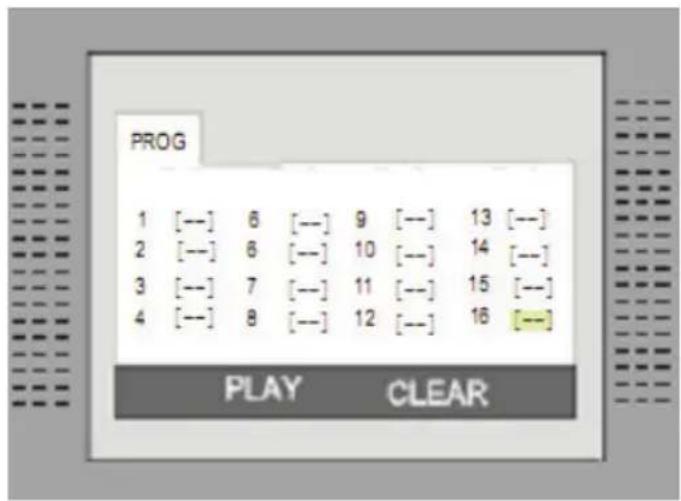
Sourdine
Appuyer sur la touche MUTE pour couper le son. Appuyer une nouvelle fois sur la touche MUTE pour remettre le son.
Volume
Appuyer sur les touches VOL+ / VOL- pour modifier le volume sonore.
Fichiers musicaux, photo et vidéo
Insérer un disque et le lecteur déclenche automatiquement la recherche dans le répertoire des fichiers Vidéo/Musique/Photo. Une fois la recherche achevée, il affiche le premier répertoire des fichiers musicaux lorsque le disque contient aussi bien les fichiers musicaux que photo. Dans le cas d'un disque contenant un seul type de fichiers, il affiche le premier répertoire et lit la première chanson dans ce répertoire (le nom du fichier est souligné). Voir l'affichage sur l'écran ci-dessous:
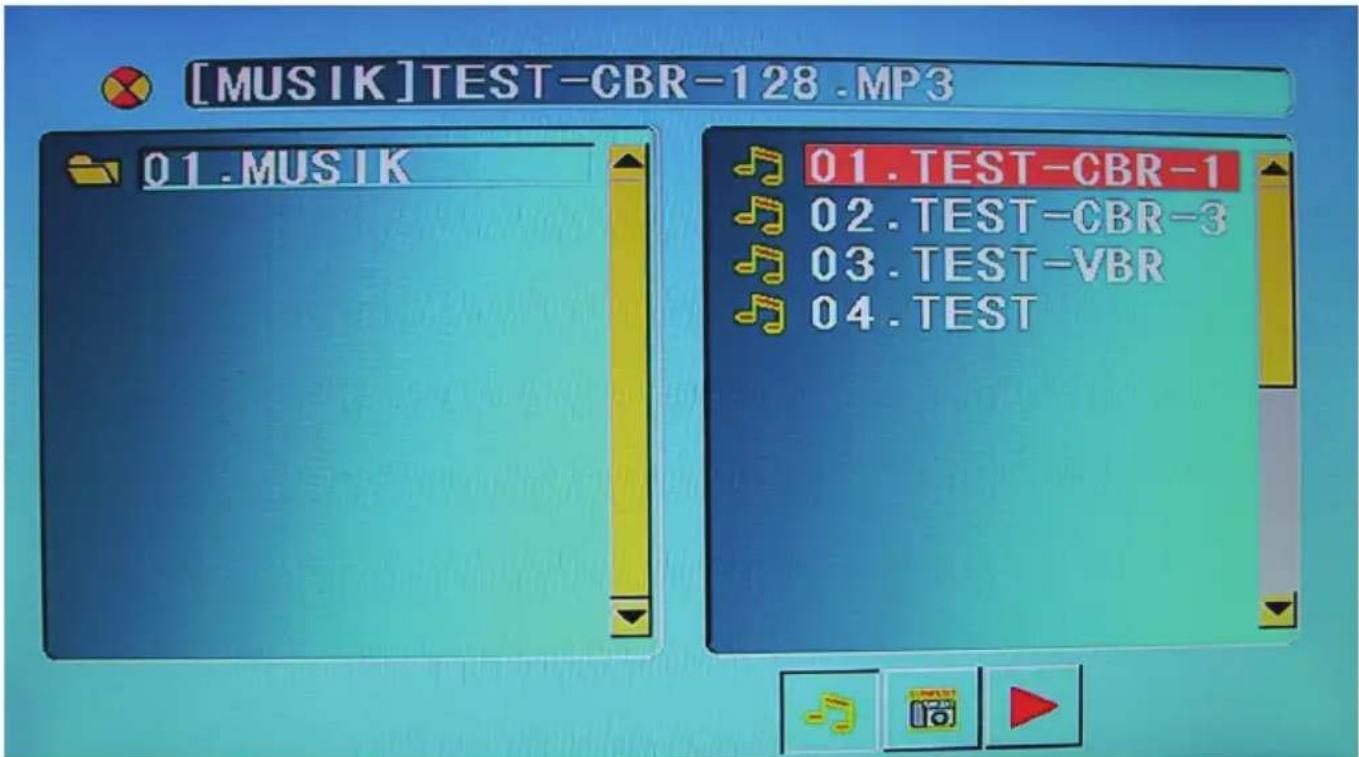
Le lecteur DVD dispose d'un système de filtrage permettant un affichage différent des divers types de fichiers: Musique, Photos et Videos.
Pour les fichiers musicaux, le lecteur DVD démarre la lecture du premier fichier.
Pour les fichiers photo, le lecteur DVD affiche la page de navigation et montre tous les fichiers.
Pour les fichiers vidéo, le lecteur DVD affiche la page de navigation et montre tous les fichiers.
Pour un disque mélange (Musique, Photo et Vidéo), le lecteur démarre la lecture du premier fichier musical. Pour regarder les photos ou la vidéo dans ce genre de disques, il faut modifier la fonction de filtrage. À l'aide de la touche, aller vers les trois symboles en bas de l'écran. À l'aide des
Touches : sélectionner un des symboles et confirmer avec la touche OK.
Les symboles représentent :
| Fichiers | musicaux |
| Fichiers | photo |
| Fichiers | vidéo |
Disque de données contenant les fichiers photo, musique ou vidéo
- Le lecteur DVD peut lire les photos au format JPEG.
- Le lecteur DVD peut lire la musique au format MP3 et WMA.
- Le lecteur DVD peut lire plusieurs types de format vidéo.
La compatibilité avec les formats vidéo est la suivante:
- Résolution des fichiers MPEG-1, MPEG-2 et MPEG-4 = 720x576.
- Le nom de fichier MPEG-1, MPEG-2 et MPEG-4 = 10 caractères.
- Si l'un des noms de fichiers MPEG-1, MPEG-2 et MPEG-4 n'est pas affichable, le signe " _ " apparaît.
- Le nombre maximal des images est de 30 par seconde.
- Si la structure vidéo ou audio du fichier n'est pas interfoliée, seul le signal vidéo ou audio sera lu.
- Les fichiers compatibles sont MPEG-1, MPEG-2 et MPEG-4, ".avi", ".mpg", ".mpeg".
- Les différents codecs MPEG-4 sont pris en charge. Cependant, ils doivent être encodés dans le standard MPEG-4 part 2 (MPEG-4 SP/ASP).
- Aucun fichier vidéo avec le codec VC-1, H.264 ou dans un container MP4, MKV, 3GP ou QT n'est pris en charge.
- Les formats audio pris en charge dans un fichier MPEG-x sont:
MPEG-4:
AC3, MP3
- MPEG-1/2: MP2 / MPA
- Fréquence d'échantillonnage: 8 - 48 kHz (MP3)
- Taux de transfert: 8 à 320 kbps (MP3)
Configuration système
Appuyez sur la touche SET pour accéder au menu des réglages du lecteur. Le menu des réglages permet à l'utilisateur d'ajuster facilement des réglages précis du lecteur. Pour plus de détails concernant le menu des réglages, voir la partie "MENUS DES RÉGLAGES" de ce mode d'emploi.
De nombreuses caractéristiques peuvent être régées dans le menu Configuration.
En mode STOP, appuyez sur la touche SET pour sélectionner le sous-menu CONFIGURATION SYSTEME. Appuyez sur la touche HAUT/BAS pour sélectionner les sous-titre. Appuyez sur la touche OK et le sous-menu sera affiché à l'écran.
- Appuyez sur les touches HAUT / BAS pour sélectionner le temps voulu.
- Appuyez sur OK pour confirmer le point que vous avez sélectionné.
Système TV
Trois modes sont disponibles : NTSC / PAL / AUTO. Choisissez un de ces modes en fonction de votre téléviseur.
Si le mode TV ne correspond pas à celui du lecteur DVD, l'écran clignotera et sera sans couleur.
Le réglage par défaut est : PAL
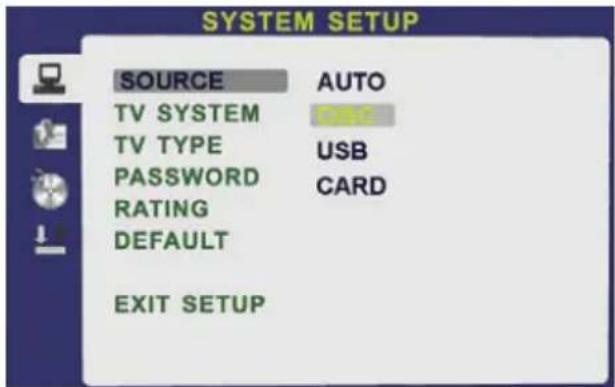
Type TV
- 4:3 (Pan Scan) : il convient aux téléviseurs de taille normale. Lors de la lecture, l'image sera coupée de sorte que l'image remplit l'écran du téléviseur.
- 4:3 (LB): lorsque le lecteur est relié à un téléviseur de taille normale, veuillez sélectionner ce type. Des bandes noires apparaîtront alors en haut et bas de l'écran.
- 16:9 (Écran large) : Lorsque le lecteur est connecté à un écran large, choisissez plutôt ce format.
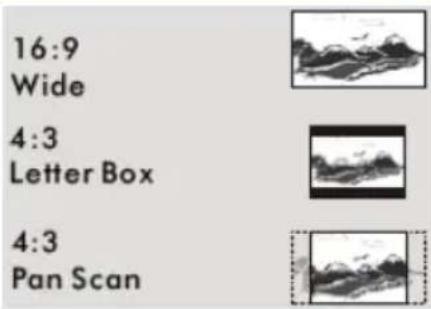
Format par défaut: 4:3 (Pan Scan).
Mot de passe
Déplacez le curseur vers MOT DE PASSE et appuyez sur la touche OK pour confirmer. Entrez le code secret "0 0 0 0" (uniquement la 1ère fois). Après avoir confirmé, vous devrez entrer un nouveau mot de passe et appuyer sur OK pour confirmer.
Attention:
Prenez soin de retenir ce nouveau mot de passe ou vous ne pourrez plus changer les paramètres du contrôle parental. Merci de contacter votre revendeur si vous avez oublié ce mot de passe.
Il existe 8 niveaux de contrôle parental :
Les disques du premier niveau sont accessibles à tout le monde et les huit niveaux suivants sont accessibles aux adultes. Si vous VOULEZ modifier les paramètres du contrôle parental, entrez l’âge des utilisateurs puis entrez le mot de passe à quatre chiffres. Le code secret par défaut est le 8357 (si vous utilisez ce lecteur pour la 1ère fois, entrez simplement ce code). Si le code d’entrée a été confirmé, le menu de réglage du niveau apparaît. Déplacez le curseur pour sélectionner le niveau désiré et appuyez sur la touche OK pour confirmer et enregistrer.
Défaut
Ce sont les réglages d'usine par défaut. Si vous sélectionnerez RESTAURER, les réglages effectués au préalable par l'utilisateur seront supprimés et le lecteur sera réinitialisé.
En mode STOP, appuyez sur la touche DVD SETUP pour sélectionner le menu LANGUE.
Il est possible de choisir la langue d'affichage sur l'écran, la langue audio, la langue de sous-titre et la langue du menu pendant la lecture d'un DVD-Video.
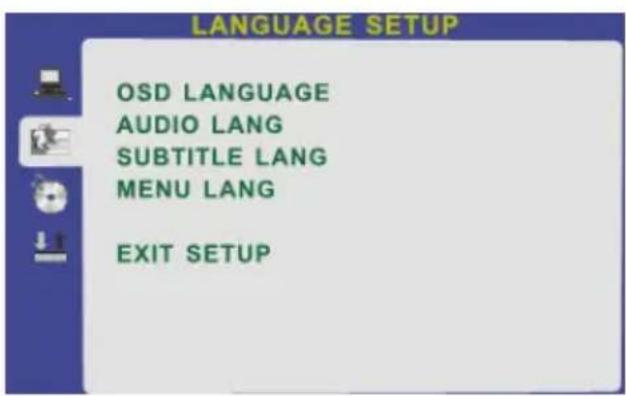
Appuyer sur la touche BAS/HAUT. Appuyer sur la touche OK, Langue le sousmenu. Appuyer sur la touche pour entrer dans la configuration de langue. Appuyer sur OK pour confirmer votre sélection. Appuyer sur la touche SET pour quitter.
Configuration audio
Le réglage AUDIO ne contient qu'une option.
Les valeurs positives augmentent les aigus. Les valeurs négatives augmentent les basses.
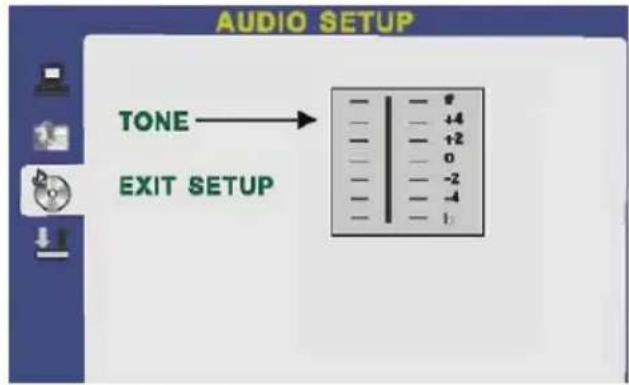
Dual mono
Pour désigner les réglages correspondants au nombre de haut-parleurs connectés.
Stéréo: Le son mono gauche passera par le haut-parleur gauche et le son mono droit par le haut-parleur droit.
G-Mono: Le son mono gauche passera par les haut-parleurs droit et gauche.
D-Mono: Le son mono droit passera par les haut-parleurs droit et gauche.
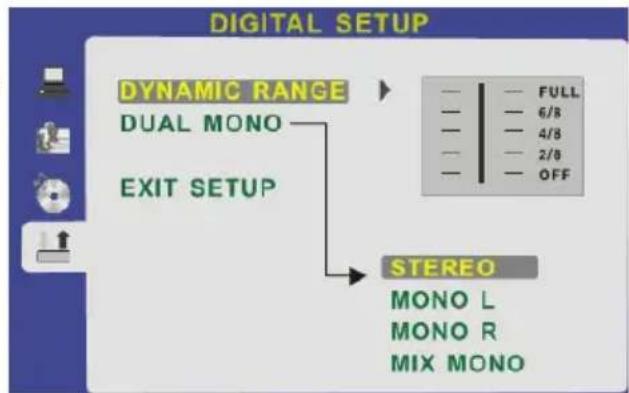
Mix-Mono: Les sons mono mélangés droit et gauche passeront par les haut-parleurs droit et gauche.
Dynamique
Pour optimiser la sortie son dynamique, les hauts volumes sonores sont adoucis, ce qui vous permet de visionner votre film préféré sans gérer les autres.
Différents niveaux sonores sont disponibles : Intens, 6/8, 4/8, 2/8 et Off.
Veuillez consulter ce tableau pour détecter la cause probable d'un problème avant de contacter un réparateur. Support technique Xoro/MAS:
Tél.: +33 1 60 86 70 06 Internet: www.xoro.fr - Email: support@xoro.fr ou maintainancelogistique@wanadoo.fr
| Symptôme | Correction |
| Ne fonctionne pas | • Pas de disque > lancez un disque • Le disque a été placé du mauvais côté > Mettez le disque avec la face étiquettée vers le haut. • La zone du disque ne correspond pas à celui du lecteur. • Le niveau de contrôle du disque est plus élevé que celui du contrôle parental du lecteur • Le lecteur ne peut dire ce type de disque. • Le disque est abîné • Il peut y avoir de l'humidité à l'intérieur du lecteur. Enlevez le disque et attendez 1 ou 2 heures. |
| Pas de lecture de l'USB | • Activez la prise USB (Réglages systèmes => Source => USB) • Raccordez correctement la clé USB • Le contenu des données n'est pas conforme |
| Pas de lecture du lecteur de cartes | • Activez le lecteur de cartes (Réglages système => Source => CARD) • Placez la carte SD, MMC ou MS avec les écritures vers l'arrière • Le contenu des données n'est pas conforme |
| Image ou bruit déformé | • Le disque est sale ou abîné. Nettoyez le ou essayez un autre disque. |
| L'image ne remplit pas l'écran | • Sélectionnez le format de l'écran depuis le menu des réglages du lecteur. • Consultez la partie « RÉGLAGES » de ce manuel • Sélectionnez le format d'écran depuis le menu du disque DVD. |
| Impossible de SAUTER des pistes ou RECHERCHER | • Cérains disques sont programmés de sorte que l'utilisateur n'est pas autorisé à SAUTER ou RECHERCHER certaines sections, et notamment au début de la partie d'ajretissement. • Les disques ne contenant qu'un chapitre ne sont pas compatible avec la fonction SKIP |
| La télécommande ne fonctionne pas | • Enlevez les obstacles entre la télécommande et le lecteur. • Dirigez la télécommande vers le capteur du lecteur. • Vérifiez si les piles de la télécommande sont bien placées selon la polarité indiquée. • Remplacez les piles de la télécommande. |
Information générale
Alimentation AC 100-240 V, 50/60 Hz
Consommation < 55 Watts / Veille < 1 Watt
Norme TV PAL/SECAM, NTSC (en lecture uniquement)
Système audio B/G, D/K, I, L/N
Son stéréo NICAM/A2
Dimensions 535× 165× 396mm (pied inclus)
Poids 4.8 kg (pied inclus)
Conditions d'utilisation
Température 0 - 40°C
Humidité 5 - 90% (sans condensation)
Tuner TNT
Modulation COFDM, 2k/8k, QPSK, 16QAM, 64QAM
Système vidéo MPEG-2 Video MP@ML
Système audio MPEG-1 Layer 2, AC-3
Connectique
Vidéo 2x HDMI 1.3, HDCP, Vidéo composante, Péritel, Vidéo composite, VGA
Audio Stereo IN, PC Audio IN, Sortie numérique coaxiale, Casque
TV Tuner TNT, Analogique (CATV RF)
Autres USB 2.0 High Speed, Lecteur DVD
Dalle
Type TFT LCD
Résolution 1920 x 1080, 16:9
Rétro éclairage LED (Edge)
Contraste 1000:1
Luminosité 250 cd/m²
Temps de réponse 5 ms (Tr + Tf)
Audio
Haut-parleurs 2x3 Watts
Système audio B/G, D/K, I
Son stéréo NICAM/A2
Pixel défectueux
Les pixels défectueux définis ci-dessous (pixel brillant, noirs, defaults linéaires et différences de luminosité) décrivent la tolérance du constructeur en type et en nombre. Ils sont exclus de la garantie.
Pixel brillant
Pixel noir 5
Pixel brillant + noir
Défaut linéaire Non
Différence de luminosité Non



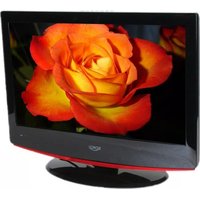
- Avertissement :
- Précaution :
- Manuel d'utilisation
- Fonctionnement
- Antenne
- Alimentation
- Compatibilité de la prise USB intégrée
- Fonctionnement et position
- Défaut
- Pixels défectueux
- Compatibilité des disques
- Recyclage de équipements électriques
- Recyclage de papier et carton
- Recyclage de plastique
- Point vert
- Batteries
- Contenu de l'emballage
- Caractéristiques du téléviseur
- mode TNT:
- lecteur DVD:
- tuner TV analogue (par exemple réseau de câble):
- Panneau arrêté
- Côté droit
- Sommet
- Lampe LED
- Haut-parleurs
- Préparation
- Remarques concernant les piles
- Utilisation de la télécommande
- Remarque:
- Touches et fonctions
- Touche de la télécommande:
- Touches de la télécommande:
- Entrée péritel
- Entrée vidéo composante et entrée audio stéréo
- Entrée vidéo et audio
- Port USB
- Sortie audio numérique coaxiale
- Casque
- Première installation
- Démarrage du mode TNT
- Liste des chaînes
- Changement de chaîne
- Sélection des chaînes
- Dernière chaîne TV
- Volume
- Tv/radio
- Liste des favoris
- Sous-titrage
- Texte
- Langue audio
- Affichage de brèves informations
- Affichage d'informations
- Guide électronique des programmes (EPG)
- Mode de tri
- Heure
- Chaîne TV
- Aller à la TV analogue
- Télétexte
- Uniquement en mode TNT
- Préparation du support de stockage USB
- Sélectionner disque
- Vérifier le système de fichiers PVR
- Formatage
- Avertissement
- Type de système de fichiers PVR
- Hi speed FS
- Vitesse
- Enregistrement d'une émission
- Fonction time shift
- Lecture d'un enregistrement
- Information sur un enregistrement
- Fonction de lecture
- Lecture multimédia
- Connecter un support USB
- Photos
- Film
- Limitations:
- Opération:
- Barre de navigation
- Son
- Chaîne
- Verrouillage
- Options
- Réglages des chaînes
- Recherche automatique
- Recherche manuelle DTV
- Recherche manuelle ATV
- Réglage précis (fine tune):
- Déplacement de chaînes TV (move)
- Classement en tant que favori
- Saut de chaîne (skip)
- Renommer une chaîne (rename) — uniquement valable pour les chaînes TV analogiques
- Supprimer une chaîne TV (supprimer)
- Information sur le signal
- Mise à jour logicielle
- Démarrage de l'enregistrement
- Liste des enregistrements
- Programmation
- Liste des programmations
- Système de fichiers PVR
- Réglages de l'image
- Mode d'image
- Contraste (contrast)
- Couleur (colour)
- Netteté (sharpness)
- Teinte (tint)
- Température de couleur (color temperature)
- Format d'image(aspect ratio)
- Réduction du bruit (noise reduction)
- Configuration automatique (auto position)
- Position horizontale et verticale
- Taille(size)
- Phase
- Réglages du son
- Mode son
- Aigu (treble) et basse
- Balance
- Volume automatique (auto volume)
- Son surround
- Mode SPDIF
- Réglages de l'heure
- Heure/date (clock)
- Heure automatique de coupure (off time)
- Heure automatique de mise en marche (on time)
- Minuterie (sleeptimer)
- Veille automatique (auto sleep)
- Modifier le mot de passe(set password)
- Bloquer des chaînes (block program)
- Sécurité enfants
- Qualité de l'image
- Présentation
- Fonction
- Ouvrir/fermer
- Lecture
- Pause
- Avancer et reculer
- Avance et retour rapide
- Titre DVD
- Menu DVD
- Pavé numérique
- Sous-titres
- Modes de répétition
- Remarque :
- Zoom
- Ralenti
- En mode DVD
- En mode CD
- Sourdine
- Fichiers musicaux, photo et vidéo
- Disque de données contenant les fichiers photo, musique ou vidéo
- La compatibilité avec les formats vidéo est la suivante:
- Configuration système
- Système TV
- Type TV
- Mot de passe
- Attention:
- Il existe 8 niveaux de contrôle parental :
- Configuration audio
- Dual mono
- Dynamique
- Information générale
- Conditions d'utilisation
- Tuner TNT
- Connectique
- Dalle
- Audio
- Pixel défectueux
Marque : XORO
Modèle : HTC 2232D
Catégorie : Téléviseur