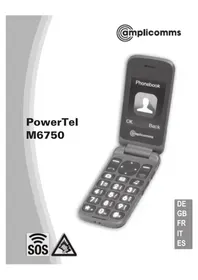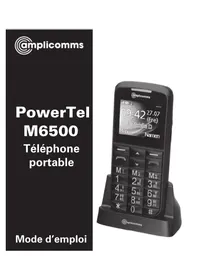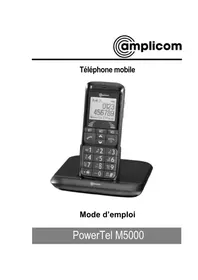
PowerTel M5000 - Téléphone mobile Amplicom - Notice d'utilisation et mode d'emploi gratuit
Retrouvez gratuitement la notice de l'appareil PowerTel M5000 Amplicom au format PDF.


| Type d'appareil | Téléphone sans fil |
| Écran | Écran monochrome |
| Touches | Touches larges avec chiffres et fonctions |
| Touches mémoire | 3 touches mémoire (M1, M2, M3) |
| Base | Base de chargement incluse |
| Fonction mains libres | Non précisé |
| Type de batterie | Rechargeable, type non précisé |
| Autonomie en veille | Non précisé |
| Autonomie en communication | Non précisé |
| Répertoire | Non précisé |
| Fonction réveil | Non précisé |
| Sonnerie | Non précisé |
| Volume réglable | Oui |
| Compatibilité réseau | Non précisé |
| Dimensions | Non précisé |
| Poids | Non précisé |
FOIRE AUX QUESTIONS - PowerTel M5000 Amplicom
Questions des utilisateurs sur PowerTel M5000 Amplicom
0 question sur cet appareil. Repondez a celles que vous connaissez ou posez la votre.
Poser une nouvelle question sur cet appareil
Téléchargez la notice de votre Téléphone mobile au format PDF gratuitement ! Retrouvez votre notice PowerTel M5000 - Amplicom et reprennez votre appareil électronique en main. Sur cette page sont publiés tous les documents nécessaires à l'utilisation de votre appareil PowerTel M5000 de la marque Amplicom.
MODE D'EMPLOI PowerTel M5000 Amplicom
Compatibilité avec une aide auditive de niveau M3/T3
Le téléphone mobile M5000 possède une bobine d'induction intégrée et est compatible avec l'utilisation d'une aide auditive.
Pour s'assurer des meilleures performances, tout utilisateur équipé d'une aide auditive devrait placer celle-ci en position "T".
Table des matières
1 Consignes de sécurité 4. . . . . . . . .
2 Mettre votre téléphone en service 8. . .
3 Equipement de l'appareil 16. . . . . . .
4 Introduction 22.
5 Méthodes de saisie 29. . . . . . . . . . .
6 Téléphoner 31.
7 Fonction d'appel d'urgence ..... 36
8 Exemples de fonction
d'appel d'urgence 40
9 Commence/terminer la fonction
d'appel d'urgence 45
10 Répertoire 46
11 Liste d'appels 54
12 SMS 56
13 Voice Mail 63
14 Services 65
15 Paramètres 70
16 Structure du menu 81
17 En cas de problèmes ..... 97
18 Caractéristiques techniques ..... 101
19 Informations SAR 105
20 Remarques d'entretien / Garantie ... 107
21 Index 109
Consignes de sécurité
1 Consignes de sécurité
Lisez très attentivement ce mode d'emploi.

Pour éviter tout risque d'étouffement, éloignez des enfants toute pellicule d'emballage et de protection.
Utilisation conforme aux prescriptions
Ce téléphone est adéquat pour téléphoner à l'intérieur d'un réseau de téléphonie mobile. Toute autre utilisation est considérée comme non conforme à l'usage. Les modifications ou changements effectués par l'utilisateur ne sont pas autorisés. N'ouvrez en aucun cas l'appareil et ne tentez aucune réparation vous-même.
Domaine d'emploi
•N'utilisez pas le téléphone dans des secteurs interdits.
- Débranchez le téléphone quand vous vous trouvez à proximité d'appareils médicaux (par ex. dans des hôpitaux).
- Ne vous servez pas du téléphone dans les stations-service ou à proximité de carburants ou de produits chimiques.
- Avant d’utiliser le téléphone dans un avion, renseignez-vous auprès de la compagnie aérienne pour savoir si vous pouvez vous servir du téléphone mobile.
Généralités
- Évitez la fumée, la poussière, les vibrations, les produits chimiques, l'humidité, la grande chaleur ou l'ensoleillement direct. Votre téléphone n'est pas étanche ; gardez-le au sec.
- Employez exclusivement les accessoires d'origine et les piles rechargeables d'origine. N'essayez pas de raccorder d'autres produits.
- Si vous désirez raccorder le téléphone à d'autres appareils, lisez le mode d'emploi de cet appareil pour obtenir des informations détaillées concernant la sécurité. N'essayez pas de raccorder des accessoires incompatibles.
- Les réparations ne doivent être effectuées que par du personnel qualifié du service après-vente.
- Sur tous les téléphones portatifs, il peut y avoir des interférences pouvant altérer la performance.
- Maintenez votre téléphone et ses accessoires hors de portée des enfants.
• La carte SIM peut être retirée. Attention ! Les petits enfants peuvent éventuellement l'avaler.
- La sonnerie est reproduite via le haut-parleur. Prenez d'abord la communication et amenez ensuite le téléphone à votre oreille. Vous éviterez ainsi que votre oreille subisse un éventuel dommage.
- Quand vous vous déplacez en voiture ou à
Consignes de sécurité
bicyclette, n'utilisez le téléphone qu'avec une installation mains-libres. Assurez vous que votre sécurité n'est pas perturbée par l'utilisation du téléphone. Respectez impérativement les consignes légales et spécifiques au pays.
- A tout porteur de stimulateur cardiaque, il est recommandé de tenir l'appareil à une distance d'au moins 15 cm pour éviter toute perturbation éventuelle. Vous ne devez pas non plus porter le téléphone dans votre poche intérieure quand celui-ci est allumé. Quand vous passez une communication, tenez le téléphone à l'oreille opposée au stimulateur cardiaque. Éteignez immédiatement le téléphone quand vous sentez ou supposez un trouble.
- Ce téléphone est compatible avec les prothèses auditives. Si vous portez une prothèse auditive, vous devez tout de même vous renseigner auprès de votre médecin ou de votre fabricant de prothèses auditives sur les troubles pouvant être causés par les téléphones portables.
Consignes de sécurité
- En cas d'urgence, ne vous fiez pas uniquement au téléphone portable. Pour des raisons techniques, il est impossible de garantir une liaison stable et permanente avec le réseau en toute circonstance.
Bloc secteur
Attention : N'utilisez que le bloc secteur fourni avec l'appareil, d'autres pouvant endommager votre téléphone. Ne bloquez pas l'accès au bloc secteur par des meubles ou d'autres objets.
Piles rechargeables
Attention : Ne jetez jamais les piles rechargeables dans le feu. N'utilisez que des piles rechargeables du même type !
Élimination
Si vous ne voulez plus vous servir de votre appareil, veuillez l'apporter au centre de collecte de l'organisme d'élimination des déchets de votre commune (par ex. centre de recyclage). L'icône ci-contre signifie que vous ne devez en aucun cas jeter votre appareil dans les ordures ménagères! D'après la loi relative aux appareils électriques et électroniques, les propriétaires d'appareils usagés sont tenus de mettre tous les appareils électriques et électroniques usagés dans un collecteur séparé.

Mettre votre téléphone en service
Éliminez les piles rechargeables auprès d'un revendeur spécialisé ainsi que dans des centres de collecte qui tiennent à votre disposition les collecteurs appropriés correspondants.

Éliminez les matériaux d'emballage conformément au règlement local.
2 Mettre votre téléphone en service
Remarques concernant la sécurité
Attention : Avant de mettre votre appareil en service, lisez impérativement les consignes de sécurité mentionnées au chapitre 1.
Vérifier le contenu de l'emballage
Les éléments suivants font partie de la livraison :
1 téléphone mobile 1 chargeur de table
1 pile rechargeable lithium-ion 1 bloc secteur enfichable
1 casque 1 mode d'emploi
L'autocollant à code à barres dans votre téléphone
Les autocollants portant un code barre contiennent des informations importantes comme par exemple le numéro de série de votre téléphone. Ne les enlevez pas.
Mettre votre téléphone en service
Mots de passe
Ce téléphone mobile permet d'utiliser des mots de passe. Activez les mots de passe afin que personne ne puisse accéder sans votre autorisation à vos données enregistrées. Si vous avez activé ces options, l'accès à certaines fonctions, comme par ex. le répertoire, n'est possible qu'après la saisie du mot de passe correct.
Code PIN- & PIN2
Le code PIN (Personal Identity Number) et le code PIN2 sont des numéros de 4 à 8 positions. Votre opérateur vous fournit le code PIN et le code PIN2 en même temps que la carte SIM.
Code PUK & PUK2
Le code PUK (Personal Unblocking Key) et le code PUK2 sont des numéros de 4 à 8 positions. Vous n'en avez besoin que si vous avez, trois fois de suite, fait une erreur de saisie du code PIN de votre carte SIM et que la carte SIM est bloquée. Votre opérateur vous fournit le code PUK et le code PUK2 en même temps que la carte SIM.
Allumer et éteindre le combiné
Vous pouvez éteindre le combiné pour épargner les piles rechargeables.
3 sec. 📞 Éteindre le combiné
3 sec. Allumer le combiné
Mettre votre téléphone en service Installer la carte SIM
Il est possible d'avaler des petites pièces !
La carte SIM peut être retirée.
Les petits enfants peuvent éventuellement l'a-valer.
Même si la carte SIM n'est pas installée, vous
pouvez composer le numéro d'appel d'urgence 112.
Si vous branchez l'interrupteur d'appel d'urgence, ce numéro sera automatiquement composé !
Éteignez le téléphone.
Veillez à ce que la carte SIM ne soit pas pliée
ou rayée. Évitez tout contact avec l'eau, la sa- leté ou les charges électriques.
Poussez vers le bas le couvercle du compartiment à piles rechargeables du téléphone tout en exerçant une forte pression. Soulevez complètement le couvercle du compartiment à piles rechargeables du téléphone.

text_image
1 2Mettre votre téléphone en service
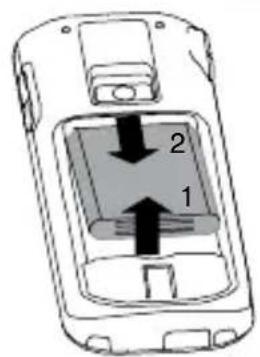
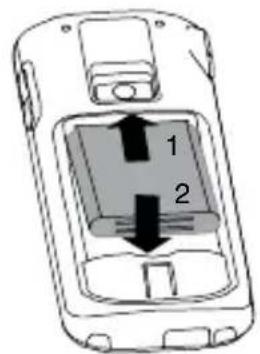
Si une pile rechargeable est insérée, retirez-la.
text_image
2 1Poussez la carte SIM, les contacts dorés vers le bas, en l'adaptant au support de carte SIM incrusté.

Insérez la pile rechargeable. Les contacts dorés de la piles rechargeables doivent être orientés vers le haut et vers la gauche. Appuyez légèrement sur le bout inférieur de la pile rechargeable jusqu'à ce qu'elle s'enclenche.
text_image
1 2Reposez le couvercle du compartiment à piles sur le téléphone. Poussez le couvercle du compartiment à piles vers le haut jusqu'à ce qu'il s'enclenche.
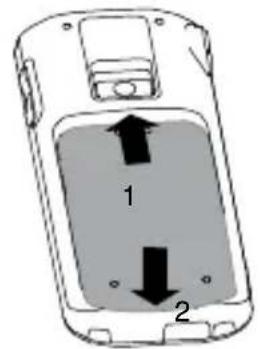
text_image
1 2Mettre votre téléphone en service Recharger la pile rechargeable
Avant de charger la pile rechargeable, assurez-vous qu'elle est correctement insérée. N'enlevez pas la pile rechargeable pendant que le téléphone se charge. Cela peut endommager celui-ci.
Lors de la première mise en service, chargez la pile rechargeable pendant au moins 4 heures. Certaines piles rechargeables n'atteignent leur puissance totale qu'au bout de plusieurs cycles complets de chargement / de déchargement.
Chargement via le mini-raccordement USB
Ouvrez la protection USB du téléphone et branchez le câble du chargeur dans la prise mini-USB.
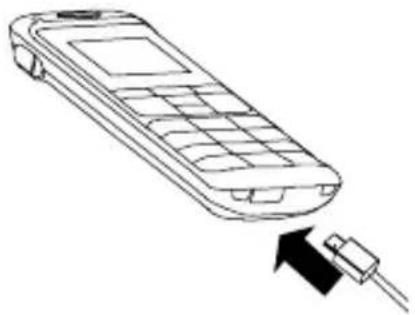
Raccordez le chargeur comme représenté sur le cro-quis. Pour des raisons de sécurité, n'utilisez que le chargeur fourni avec l'appareil.

text_image
Prise réseauMettre votre téléphone en service
Chargement via le chargeur de table Insérez le chargeur dans le mini-raccordement USB du chargeur. Placez le téléphone dans le chargeur pour le recharger.
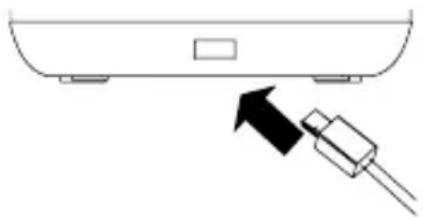
Le niveau de chargement actuel des piles s'affiche comme suit à l'écran :


Plein Moyen Faible Vide
Plusieurs secondes peuvent s'écouler jusqu'à ce que votre téléphone affiche le chargement. Vous pouvez utiliser votre téléphone pendant le chargement.
Vous pouvez également charger votre téléphone via le PC. À cet effet, raccordez le téléphone avec le PC via un mini-câble USB homologué. Le chargement via le PC dure plus longtemps que le chargement avec le chargeur.
Utilisez uniquement le mini-câble USB homologué du fabricant de téléphone. L'emploi d'autres câbles peut annuler la garantie.
Mettre votre téléphone en service
Avertissement de niveau de pile rechargeable
Si la charge de la pile est faible, l'écran affiche le messages suivant.
En cas de charge très faible de la pile, il est possible que l'éclairage de fond ne fonctionne pas ou que certaines fonctions ne soient pas disponibles.
Si la charge de la pile descend au-dessous du niveau minimum, le téléphone s'éteint automatiquement.
Conseils autour de la pile rechargeable
Utilisez uniquement les piles rechargeables, les câbles et les chargeurs homologués du fabricant car, sinon, la pile rechargeable peut être endommagée.
Ne pontez pas la pile rechargeable. Laissez toujours la pile rechargeable dans le téléphone pour éviter tout court-circuit inadvertant des contacts de la pile.
Maintenez les contacts de pile propres et exempts de saleté.
La pile rechargeable peut être chargée et déchargée des centaines de fois mais sa durée de vie est toutefois limitée. Remplacez la pile rechargeable quand la puissance de la pile rechargeable a nettement baissé.
Mettre votre téléphone en service
Paramétrer la langue de l'écran
Saisissez la langue correspondante. Suivez la structure de menu ↗ page 89
Les langues allemand, français et anglais sont disponibles.
Régler la date et l'heure
Réglez la date et l'heure. Suivez la structure de menu 📋 page 85
Equipement de l'appareil
3 Equipement de l'appareil

text_image
9 10 11
Equipement de l'appareil
1 Écouteur
2 Touches de sélection directe / touches programmables (softkeys)
3 Touche marche/arrêt, touche de raccroché
4 Touche vers le haut / vers le bas
5 Microphone
6 Pavé numérique
7 Touche de communication
8 Diode électroluminescente
9 Haut-parleur pour le mode mains-libres
10 Interrupteur d'appel d'urgence
11 Couvercle du compartiment à pile rechargeable
12 Mini-raccordement USB avec protection
13 Contacts de chargement
14 Réglage du volume
15 Prise de casque
16 Œillet de fixation
Dans ce mode d'emploi, les touches de votre téléphone seront représentées par la suite par des icônes standardisées. Il peut y avoir de légères différences entre les icônes des touches de votre téléphone et celles utilisées ici.
Equipement de l'appareil
1 Écouteur pour écouter votre
correspondant dans la mesure où vous n'avez pas installé ou activé un casque ou un poste mains-libres et que l'appareil ne se trouve pas en mode mains-libres.
2 M1 M2 M3 Touches de sélection directe / Touches programmables À l'aide des touches de sélection directe, vous pouvez composer directement des numéros associés à ces touches en appuyant sur une touche et en la maintenant appuyée.
M1 M3 sont également des touches programmables. Les touches programmables sont associées à différentes fonctions dans les différents menus. La fonction courante est toujours affichée dans le texte lisible au-dessus à l'écran.
Equipement de l'appareil
3 Touche marche/arrêt, touche de raccroché Allumer et éteindre l'appareil. Annuler l'opération courante. Terminer la communication ou la refuser.
4 ▲▼ Touche vers le haut / vers le bas Naviguer dans les menus ▲ Ouvrir le menu ▼ Ouvrir le répertoire
5 Microphone Est activé quand vous téléphonez
6 1 - # Pavé numérique Saisir les numéros de téléphone et les noms ou rédiger un SMS.
7 ☑ Touche de communication Prendre un appel ou passer une communication. Ouvrir la liste d'appels.
8 LED Indique l'état de fonctionnement du téléphone.
Equipement de l'appareil
| 9 Haut-parleur pour écouter votre correspondant si l’appareil se trouve en mode mains-libres. L’annonce d’appel d’urgence est reproduite à voix haute via ce haut-parleur. | |
| 10 ≡ Interrupteur d’appel d’urgence Activer l’appel d’urgence. | |
| 11 Couvercle du compartiment à pile Protection du compartiment à pile rechargeable. | |
| 12 Mini-raccordement USB avec protection Raccorder la fiche USB. | |
| 13 Contacts de chargement Permettent le chargement du téléphone lorsque celui-ci est placé dans le chargeur. | |
| 14 + - Réglage du volume Régler le volume sonore. |
15 📋 Prise de casque
Raccorder un casque. L'écouteur, le haut-parleur et le microphone sont désactivés. Vous écoutez et vous parlez uniquement via le casque.
Utilisez uniquement le casque contenu dans la livraison. Si vous utilisez d'autres casques, le fonctionnement ne peut pas être garanti. Un endommagement du casque ou du téléphone n'est pas exclu.
16 Œillet de fixation Fixer la sangle de fixation (ne fait pas partie du contenu de la livraison).
Introduction
Touches à fonctions spéciales
| Mode Maintenir ap-puyée * | Maintenir ap-puyée # |
| Mode veille Activer/désacti-ver le réglage d'appel “Silencieux” | Activer le ver-rouillage du cla-vier |
| Appel entrant Activer le réglage d'appel “Silencieux” seulement pour cet appel |
Maintenir appuyée 1
La connexion avec votre messagerie se fait et vous pouvez écouter les messages 📄 page 63.
4 Introduction
Dans ce chapitre, vous trouverez des informations de base vous expliquant comment vous servir du mode d'emploi et du téléphone.
Mode de représentation dans le mode d'emploi
| Visualisation | Description |
| Visualisation des touches | |
| Appuyer brièvement sur la touche représentée | |
| 2 sec. 7PQRS | Appuyer 2 secondes sur la touche représentée |
| Maintenir appuyée1 | Maintenir appuyée la touche représentée |
| Saisir des chiffres ou des lettres | |
| Le téléphone sonne | |
| Retirer le téléphone du chargeur | |
| Placer le téléphone dans le char-geur | |
| Options | Visualisation des indications sur l’écran |
| Par exemple | Visualisation de symboles d’écran |
| OK | Appuyer sur la touche programmable page 26 |
Icônes et textes à l'écran du combiné Icône Description
| Affichage de la capacité de la pile rechargeable.Segments en déplacement la pile rechargeable se recharge. | |
| Intensité du signal du réseauAlarm1 et/ou Alarm2 sont activées | |
| Un casque est raccordé | |
| Le verrouillage du clavier est activé page 33. | |
| Une communication “roaming”1 est passée | |
| Vous téléphonez. | |
| De nouveaux appels se trouvent dans la liste d’appels page 54. | |
| Vous avez un nouveau SMS2 Seite 56 |
^1 Communications Roaming : Communications émises à l’étranger ou reçues depuis l’étranger et facturées à des tarifs spéciaux.
^2 SMS: Short Message Service = Service pour l'envoi de messages courts.
| Le microphone est réglé sur silencieux page 33. | |
| Pas de signalisation d’appel / silencieux est activé | |
| Seul le signal d’appel est activé | |
| Seul le vibreur est activé | |
| D’abord le vibreur, ensuite la sonnerie est activée | |
| Vibreur et sonnerie sont activés |
Mode veille
Toutes les descriptions dans ce mode d'emploi partent du principe que le téléphone se trouve en mode veille. Vous parvenez au mode veille en appuyant plusieurs fois, le cas échéant, sur la touche 📞. Éventuellement, vous devez désactiver le verrouillage du clavier.
Mode économie d'énergie
Après avoir été quelque temps en mode veille, le téléphone passe au mode économie d'énergie. L'écran n'est maintenant plus éclairé. Appuyez sur une touche quelconque pour activer le mode veille.
Introduction
Touches programmables
Les touches programmables M1 (2) et M3 (2) correspondent à différentes fonctions dans les différents menus. Ce mode d'emploi fait référence à ces touches selon le texte apparaissant sur l'écran au-dessus de chacune d'elles.
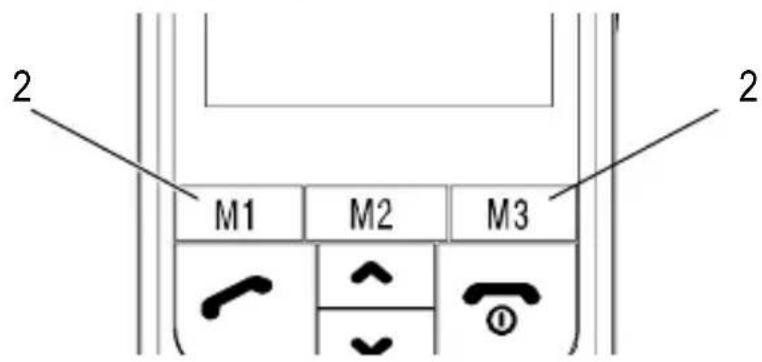
text_image
2 M1 M2 M3 2| Tou-che | En mode veille Dans le menu | |
| M1 | - Ouvrir le menu principal | - Diverses fonctions |
| M3 | - Déclencher la libération du verrouillage du clavier | - Diverses fonctions |
Navigation dans le menu
Vous pouvez accéder à toutes les fonctions via différents menus. La structure de menu vous montre comment accéder à la fonction désirée page81.
Menu (M1) Ouvrir le menu principal
/ Sélectionner le sous-menu désiré
OK (M1) Ouvrir le sous-menu
/ Sélectionner la fonction désirée
OK Ouvrir la fonction
/ OK Sélectionner le paramétrage désiré
Saisir des chiffres ou des lettres via le pavé numérique
M1 (Softkey) Confirmer les saisies
M3 (Softkey) Reculer d'une position
Annuler les opérations de programmation et de sauvegarde et retourner en mode veille
Introduction
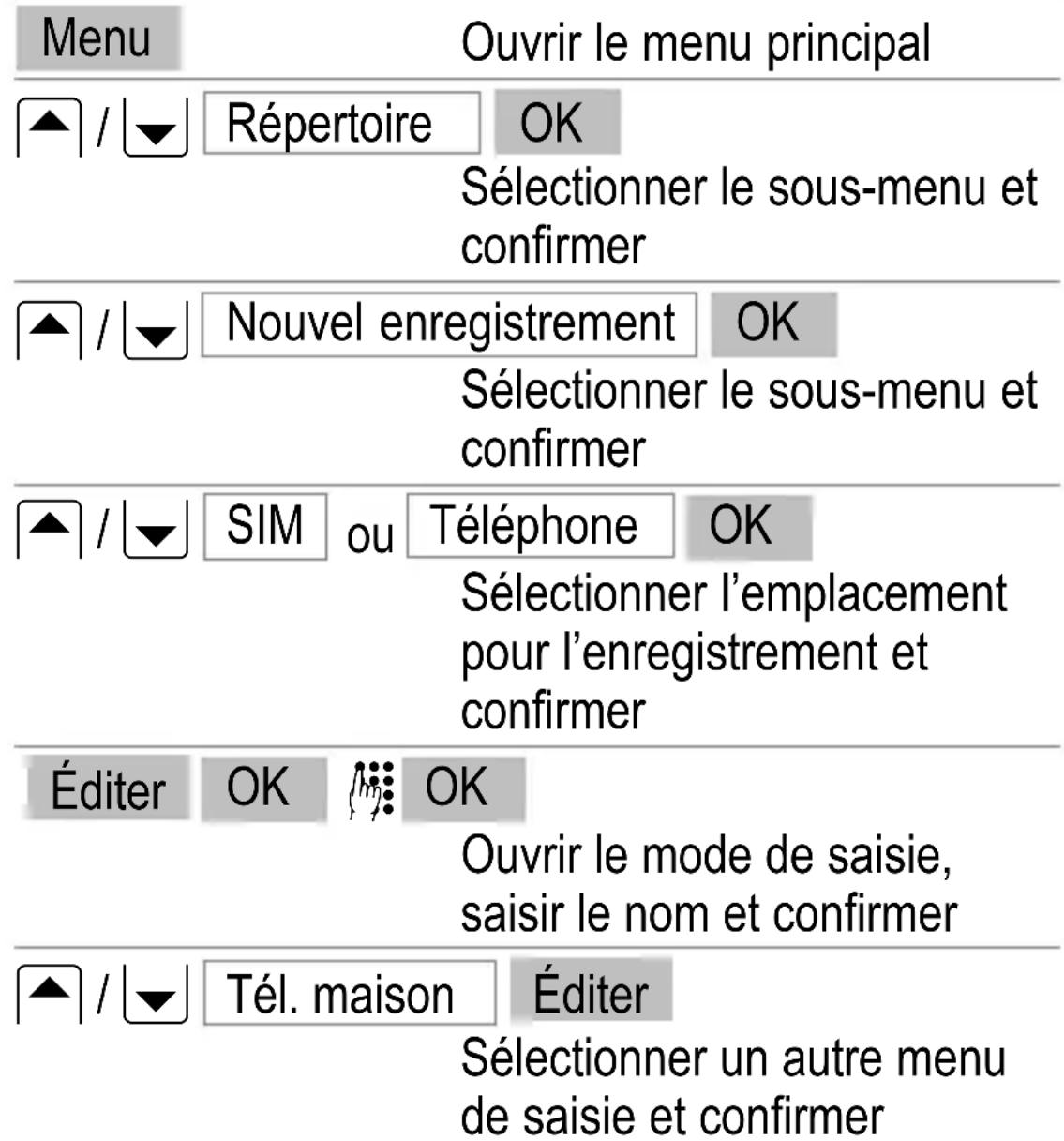
Créer des enregistrements dans le répertoire - exemple
L'exemple Créer des enregistrements du réper- toire vous explique ici comment naviguer dans les menus et effectuer des paramétrages. Pour tous les paramétrages, procédez comme dans cet exemple.
text_image
Menu Ouvrir le menu principal / ▼ Répertoire OK Sélectionner le sous-menu et confirmer / ▼ Nouvel enregistrement OK Sélectionner le sous-menu et confirmer / ▼ SIM ou Téléphone OK Sélectionner l'emplacement pour l'enregistrement et confirmer Éditer OK OK Ouvrir le mode de saisie, saisir le nom et confirmer / ▼ Tél. maison Éditer Sélectionner un autre menu de saisie et confirmerMéthodes de saisie
| OK | Ouvrir le mode de saisie, saisir le numéro et confirmer | |
| Éditer | ||
| Sélectionner un autre menu de saisie et confirmer | ||
| Après le déroulement décrit, complétez les données correspondant à ce nom. Quand toutes les données désirées sont saisies, alors | ||
| Effectué | OK | Terminer l'enregistrement du répertoire |
| Mémoriser? | Oui | ou Non Sauvegarder les enregistrements ou les rejeter |
5 Méthodes de saisie
Pour la saisie de texte, des lettres figurent sur les touches numériques.
Votre téléphone vous offre différentes méthodes pour effectuer la saisie du texte. Celles-ci sont utilisées pour créer ou éditer des contacts dans le répertoire, pour rechercher des noms dans le répertoire ou pour rédiger des messages SMS.
Chaque méthode n'est pas toujours disponible selon le contexte.
Méthodes de saisie de texte
Multitap
Pour saisir un texte en mode Multitap, appuyez sur la touche équipée du groupe correspondant de lettres / de caractères. Si vous avez besoin du premier caractère du groupe, appuyez une fois sur la touche. Si vous avez besoin du deuxième caractère, appuyez deux fois sur la touche etc.
Pour saisir une autre lettre se trouvant sur la même touche, appuyez sur la lettre correspondante. Attendez env. 2 sec. et saisissez ensuite la lettre suivante.
Majuscules Multitap
Minuscules Multitap
①iffres
Pour passer d'un mode de saisie à l'autre, appuyez sur la touche #.
Ponctuation et caractères spéciaux
En mode d'édition, appuyez sur la touche ☒*. L'interponction et les caractères spéciaux s'affichent. Sélectionnez à l'aide des touches ▲/▼ le caractère désiré et acceptez-le avec la touche programmable OK. Pour insérer un espace, appuyez sur la touche 0.
6 Téléphoner
Prendre un appel

Prendre l'appel
Refuser l'appel

Refuser l'appel
Terminer la communication

Terminer la communication
Appeler
Saisir le numéro d'appel
Effacer
En cas d'erreur de saisie, effacer le dernier chiffre

Composer le numéro
Liste d'appels
Votre téléphone enregistre les derniers numéros composés (répétition automatique des derniers numéros), les appels entrés et les numéros d'appel manqués dans une liste d'appels.

Ouvrir la liste d'appels


Sélectionner l'enregistrement et établir la communication
Téléphoner
Composer des numéros d'appel à partir du répertoire
Vous devez avoir enregistré des numéros dans le répertoire page 28 et 46.
▼Ouvrir le répertoire

Sélectionner l'enregistrement et établir la communication
Si vous avez attribué plusieurs numéros d'appel à l'enregistrement, sélectionnez le numéro de votre choix.
/ Sélectionner le numéro correspondant
Établir la communication
Sélection directe
Vous devez avoir enregistré des numéros d'appel comme numéros de sélection directe ↗ page 70.
3 sec. M1, M2 ou M3
Apuyer sur la touche de sélection directe
Régler le volume sonore de l'écouteur
Vous pouvez adapter le volume sonore pendant une communication.
+ ou - Sélectionner le volume sonore désiré
Affichage de la durée de la communication
La durée d'une communication est affichée en heures, minutes et secondes.
Mode mains-libres
Utilisez cette fonction pour entendre le correspondant par l'intermédiaire du haut-parleur.
Mains libr.
Activer le mode mains-libres
Mains libr. désact.
Débrancher le mode mains-libres
Régler le microphone du combiné en mode muet
Pendant une communication, vous pouvez activer et désactiver le microphone du combiné.
Options
Ouvrir le menu

Micro coupé
Marche
Désactiver le microphone (le régler sur muet)
Arrêt
Activer le microphone
Verrouillage du clavier
Le verrouillage du clavier doit empêcher que des fonctions soient activées par inadvertance.
3 sec. # Activer le verrouillage du clavier
Téléphoner
Lorsque le verrouillage du clavier est activé, vous pouvez comme d'habitude réceptionner des appels entrants.
M3 et immédiatement après #
Désactiver le verrouillage du clavier
Désactiver la mélodie d'appel
Vous pouvez désactiver la mélodie d'appel.
3 sec. ✱ Désactiver la mélodie d'appel
3 sec. ✱ Activer la mélodie d'appel
Désactiver la sonnerie pour l'appel actuel
(«) 3 sec. ✱️ Désactiver la mélodie d'appel
La sonnerie est automatiquement réactivée à l'appel entrant suivant.
Pendant une communication
Options
Ouvrir le menu "Options"
Vous sont alors proposées les fonctions que vous pouvez utiliser pendant une communication :
Maintenir en ligne
/ ▲ Maintenir en ligne OK
Maintenir en ligne la communication actuelle
Quand une communication est maintenue en ligne, cette option se modifie en “Reprendre”.
Téléphoner
Pour reprendre la communication maintenue en ligne

text_image
▲ / ▼ Reprendre OKPoursuivre la communication
Mode mains-libres

text_image
▲ / ▼ Mains libr. MarcheMode mains-libres activé

text_image
▲ / ▼ Mains libr. ArrêtMode mains-libres désactivé
Nouvel appel

text_image
▲ / ▼ Nouvel appel OKSélectionner la fonction et confirmer

text_image
Saisir le numéro de téléphone et appelerLa première communication est maintenue en ligne.
Répertoire

text_image
▲ / ▼ Répertoire OKOuvrir le répertoire et l'utiliser
SMS

text_image
▲ / ▼ SMS OKOuvrir le menu et écrire un SMS, éditer.
Sons DTMF

Marche
Activer les sons DTMF
Arrêt
Désactiver les sons DTMF
7 Fonction d'appel d'urgence
Ce téléphone est équipé d'une fonction confortable d'appel d'urgence. 5 numéros d'appel max. peuvent être enregistrés pour un appel d'urgence. Dans la fonction d'appel d'urgence, le téléphone passe automatiquement en "mode mains-libres", une alarme se fait entendre et une information peut être affichée à l'écran.

Si vous n'avez pas installé de carte SIM et que vous activez l'interrupteur d'appel d'urgence, c'est le numéro d'appel d'urgence 112 qui sera automatiquement composé.
Enregistrer/effacer un numéro d'appel d'urgence
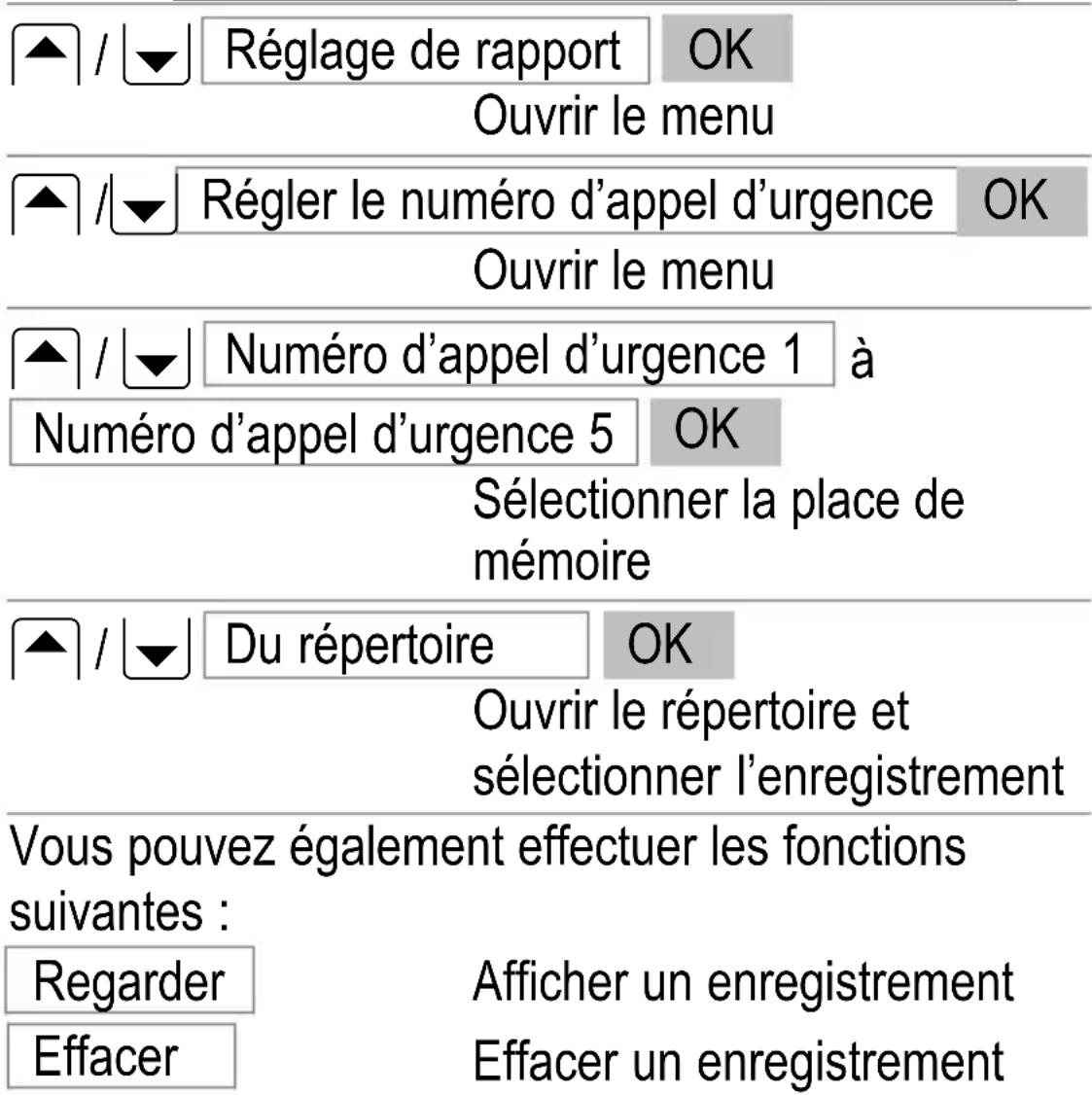
Pour insérer un enregistrement du répertoire comme numéro d'appel d'urgence, procédez comme suit:
Chaque numéro, que vous voulez utiliser comme numéro d'appel d'urgence, doit être enregistré dans le répertoire.
Menu
Ouvrir le menu principal
Fonction d'appel d'urgence
text_image
/ [▼] Réglage de rapport OK Ouvrir le menu /[▼] Régler le numéro d’appel d’urgence OK Ouvrir le menu /[▼] Numéro d’appel d’urgence 1 à Numéro d’appel d’urgence 5 OK Sélectionner la place de mémoire /[▼] Du répertoire OK Ouvrir le répertoire et sélectionner l’enregistrement Vous pouvez également effectuer les fonctions suivantes : Regarder Afficher un enregistrement Effacer Effacer un enregistrementEnvoyer un appel d'urgence à
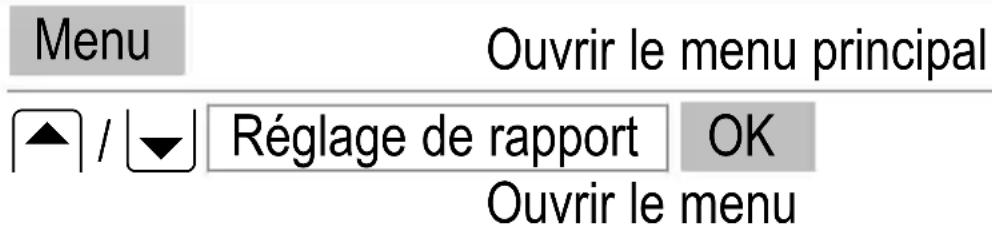
Vous choisissez si un appel d'urgence ne doit être envoyé qu'au numéro enregistré comme "Numéro d'appel d'urgence 1" ou à tous les numéros d'appel d'urgence enregistrés.
text_image
Menu Ouvrir le menu principal / ▲ R é glage de rapport OK Ouvrir le menuFonction d'appel d'urgence
Régler le numéro d'appel d'urgence
OK Ouvrir le menu
Envoyer un appel d'urgence à: OK
Ouvrir le menu
/ Toutes ou Une OK
Sélectionner le paramétrage
Régler la durée de l'appel d'urgence
Vous réglez le temps pendant lequel le téléphone essayera de joindre le correspondant en cas d'appel d'urgence. Quand le temps sélectionné est écoulé, le prochain numéro est composé.
Menu Ouvrir le menu principal
Réglage de rapport OK
Ouvrir le menu
/ Durée appel d'urgence OK
Ouvrir le menu
/ Arrêt ou 1 min. à 5 min. OK
Sélectionner le paramétrage
Saisir un message SOS
Si vous déclenchez un appel d'urgence, une information peut être affichée à l'écran.

Cette information n'est pas envoyée comme SMS mais est seulement rapidement affichée sur l'écran de votre téléphone.
Menu
Ouvrir le menu principal

Réglage de rapport OK
Ouvrir le menu

Préparer un message SOS OK
Écrire / éditer un message SOS
Exemples de fonction d'appel d'urgence
8 Exemples de fonction d'appel d'urgence
Prenons deux exemples sensés pour expliquer la fonction d'appel d'urgence.

Si vous n'avez pas installé de carte SIM et que vous activez l'interrupteur d'appel d'urgence, c'est le numéro d'appel d'urgence 112 qui sera automatiquement composé.
Appel d'urgence à un service d'urgences
Le numéro du service d'urgences doit être enregistré dans le répertoire.
Éventuellement, vous devez vous faire enregistrer dans un service d'urgences. Renseignez-vous sur les offres correspondantes chez votre médecin ou auprès de votre commune.
Effectuez le paramétrage suivant :
Menu
Ouvrir le menu principal

Réglage de rapport
OK
Ouvrir le menu

Régler le numéro d'appel d'urgence
OK
Ouvrir le menu

Numéro d'appel d'urgence 1
OK
Sélectionner la place de mémoire1
Exemples de fonction d'appel d'urgence

text_image
/ Du répertoire OK Ouvrir le répertoire / / OK Sélectionner le service d'urgences et confirmer Retour / Envoyer un appel d'urgence à: OK Ouvrir le menu / Une OK Sélectionner le paramétrage et sauvegarder Retour / Durée appel d'urgence OK Ouvrir le menu / Arrêt OK Sélectionner le paramétrage et sauvegarderEn cas d'appel d'urgence :
Le téléphone compose le numéro du service d'urgences et passe en mode mains-libres. Passez maintenant la communication. Si le numéro d'appel du service d'urgences devait être "occupé", trois autres essais d'appel suivraient automatiquement.
Exemples de fonction d'appel d'urgence
Appel d'urgence sur plusieurs numéros
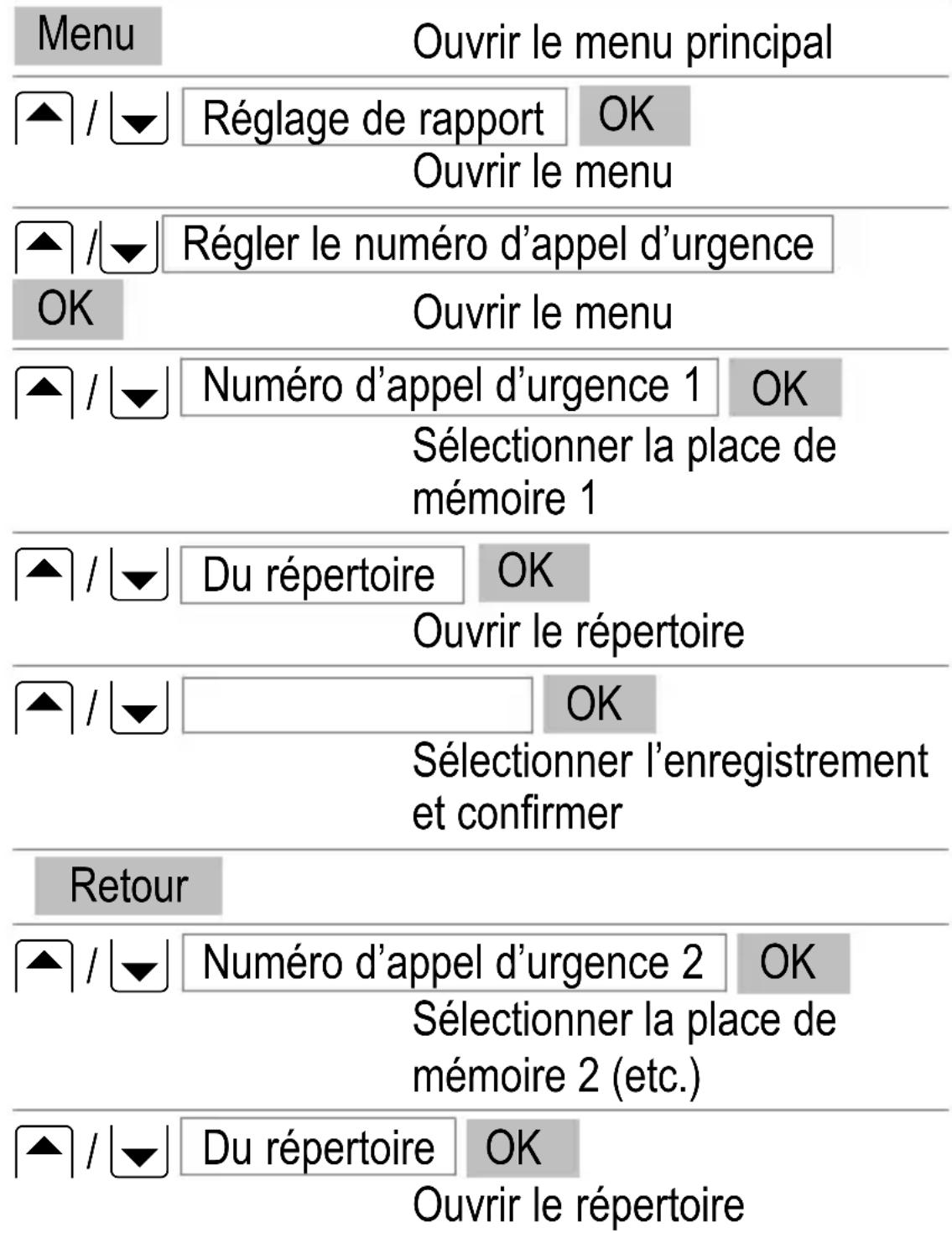
Les numéros d'appel de votre choix doivent être en-registrés dans le répertoire (parents/amis).
Effectuez le paramétrage suivant :
text_image
Menu Ouvrir le menu principal / ▼ Réglage de rapport OK Ouvrir le menu / ▼ Régler le numéro d’appel d’urgence OK Ouvrir le menu / ▼ Numéro d’appel d’urgence 1 OK Sélectionner la place de mémoire 1 / ▼ Du répertoire OK Ouvrir le répertoire / ▼ OK Sélectionner l’enregistrement et confirmer Retour / ▼ Numéro d’appel d’urgence 2 OK Sélectionner la place de mémoire 2 (etc.) / ▼ Du répertoire OK Ouvrir le répertoireExemples de fonction d'appel d'urgence

text_image
OKSélectionner un autre enregistrement et confirmer
Après que 5 numéros d'appel d'urgence max. ont été composés
Retour

text_image
▲ / ▼ Envoyer un appel d'urgence à: OKOuvrir le menu

text_image
▲ / ▼ Toutes OKSélectionner le paramétrage et le sauvegarder
Retour

text_image
▲ / ▼ Durée appel d'urgence OKOuvrir le menu

text_image
▲ / ▼ Arrêt OKSélectionner le paramétrage et sauvegarder
En cas d'appel d'urgence :
Le téléphone compose le 1er numéro d'appel d'urgences et passe en mode mains-libres. Quand la liaison est établie, parlez au correspondant. Si le numéro d'appel devait être "occupé" ou si un répondeur devait s'annoncer, le téléphone composerait alors automatiquement le prochain numéro d'appel
Exemples de fonction d'appel d'urgence
d'urgence (env. au bout de 1-2 minutes).
Si pour la durée de l'appel d'urgence, un certain temps (1 min. - 5 min.) a été sélectionné, le prochain numéro sera automatiquement composé après l'écoulement de ce temps. Une communication éventuellement en cours sera alors interrompue.
Commence/terminer la fonction d'appel d'urgence
9 Commence/terminer la fonction d'appel d'urgence
Commencer l'appel d'urgence
Poussez l'interrupteur d'appel d'urgence vers le haut. Selon le réglage, une sirène se fait entendre. Le téléphone compose le numéro paramétré et passe en mode mains-libres. Parlez alors au correspondant. Selon les paramètres sélectionnés, une répétition automatique des derniers numéros ou un transfert vers d'autres numéros sera effectué.
Terminer l'appel d'urgence
Après la communication ou pour interrompre l'appel d'urgence, vous devez à nouveau pousser l'interrupteur d'appel d'urgence vers le bas et appuyer ensuite sur la touche M1. Sinon, l'automatique d'appel d'urgence redémarre.
10 Répertoire
500 enregistrements max. (noms avec plusieurs numéros d'appel correspondants) peuvent être enregistrés dans le répertoire du téléphone.
- Saisissez toujours le préfixe pour tous les numéros d'appel.
- Si la capacité de mémoire est épuisée, l'écran affiche un message correspondant lors de la prochaine sauvegarde. Avant d'ajouter de nouveaux enregistrements, vous devez d'abord effacer des anciens enregistrements.
- Les enregistrements du répertoire sont rangés par ordre alphabétique. Pour sauter directement à l'enregistrement désiré, appuyez sur l'initiale correspondante. Pour chercher manuellement dans les enregistrements, servez-vous des touches ▲ / ▼.
Votre opérateur vous fera savoir combien d'enregistrements vous pouvez enregistrer sur votre carte SIM.
- Les enregistrements sauvegardés sur la carte SIM sont caractérisés par le symbole SIM devant le nom.
Saisir le nom
Pour la saisie de noms, des lettres figurent sur les touches numériques. En appuyant sur la touche correspondante, vous pouvez saisir les lettres. Informations concernant les méthodes de saisie 📄 page 29.
0 Entrer des espaces

Supprimer
Déplacer
le
Créer des enregistrements du répertoire
| Menu | Ouvrir le menu principal | |||
| / | Répertoire | OK | ||
| Sélectionner le répertoire et confirmer | ||||
| / | Nouvel enregistrement | OK | ||
| Sélectionner le sous-menu et confirmer | ||||
| / | SIM ou | Téléphone | OK | |
| Sélectionner l'emplacement pour l'enregistrement et confirmer | ||||
| Éditer | OK | Ouvrir le mode de saisie, saisir le nom et confirmer | ||
Répertoire
| Tél. maison | |
| Sélectionner un autre menu de saisie | |
| Éditer OK | Ouvrir le mode de saisie, saisir le numéro et confirmer |
| OK / Éditer Sélectionner un autre menu de saisie et confirmer | |
| Après le déroulement décrit, complétez les données correspondant à ce nom. Quand toutes les données désirées sont saisies, alors | |
| Effectué Terminer l'enregistrement du répertoire | |
| Mémoriser? Oui ou Non Sauvegarder les enregistrements ou les rejeter | |
Sauvegarder en mode veille
| Saisir le numéro de téléphone | ||||
| Mémor. | Ouvrir le menu | |||
| SIM | ou | Téléphone | OK | |
| Sélectionner l'emplacement pour l'enregistrement et confirmer | ||||
Répertoire
| Éditer | OK | Ouvrir le mode de saisie, saisir le nom et confirmer |
| ÉditerSélectionner un autre menu de saisie et confirmer | ||
| Après le déroulement décrit, complétez les données correspondant à ce nom. Quand toutes les données désirées sont saisies, alors | ||
| Effectué | Terminer l'enregistrement du répertoire | |
| Mémoriser? | Oui | ou NonSauvegarder les enregistre-ments ou les rejeter |
Modifier, éditer ou effacer des enregistrements dans le répertoire
| Menu | Ouvrir le menu principal | ||
| / | Répertoire | OK | |
| Sélectionner le sous-menu et confirmer | |||
| / | Chercher | OK | |
| Sélectionner le sous-menu et confirmer | |||
Répertoire
Cherchez l'enregistrement de votre choix, comme décrit au début de ce chapitre.
| Options | Ouvrir le menu |
| Vous pouvez ici effectuer les fonctions suivantes : | |
| Regarder | Afficher un enregistrement |
| Éditer | Éditer l’enregistrement |
| Effacer | Effacer un enregistrement |
| Copier | Copier l’enregistrement (SIM ↔ téléphone) |
| Déplacer | Déplacer l’enregistrement (SIM ↔ téléphone) |
| Envoyer message | Envoyer un SMS |
| Envoyer vCard | Envoyer une carte de visite |
| Effectuez les fonctions et confirmez-les pour terminer. | |
Éditer ou effacer tous les enregistrements
| Menu | Ouvrir le menu principal | |
| Répertoire | OK | |
| Sélectionner le sous-menu et confirmer | ||
| Vous pouvez ici effectuer d'autres fonctions : | ||
| Tout effacer | Effacer tous les enregistrements (SIM ou téléphone) | |
Tout copier
Copier tous les enregistrements (SIM ou téléphone)
Effectuez les fonctions et confirmez-les ensuite.
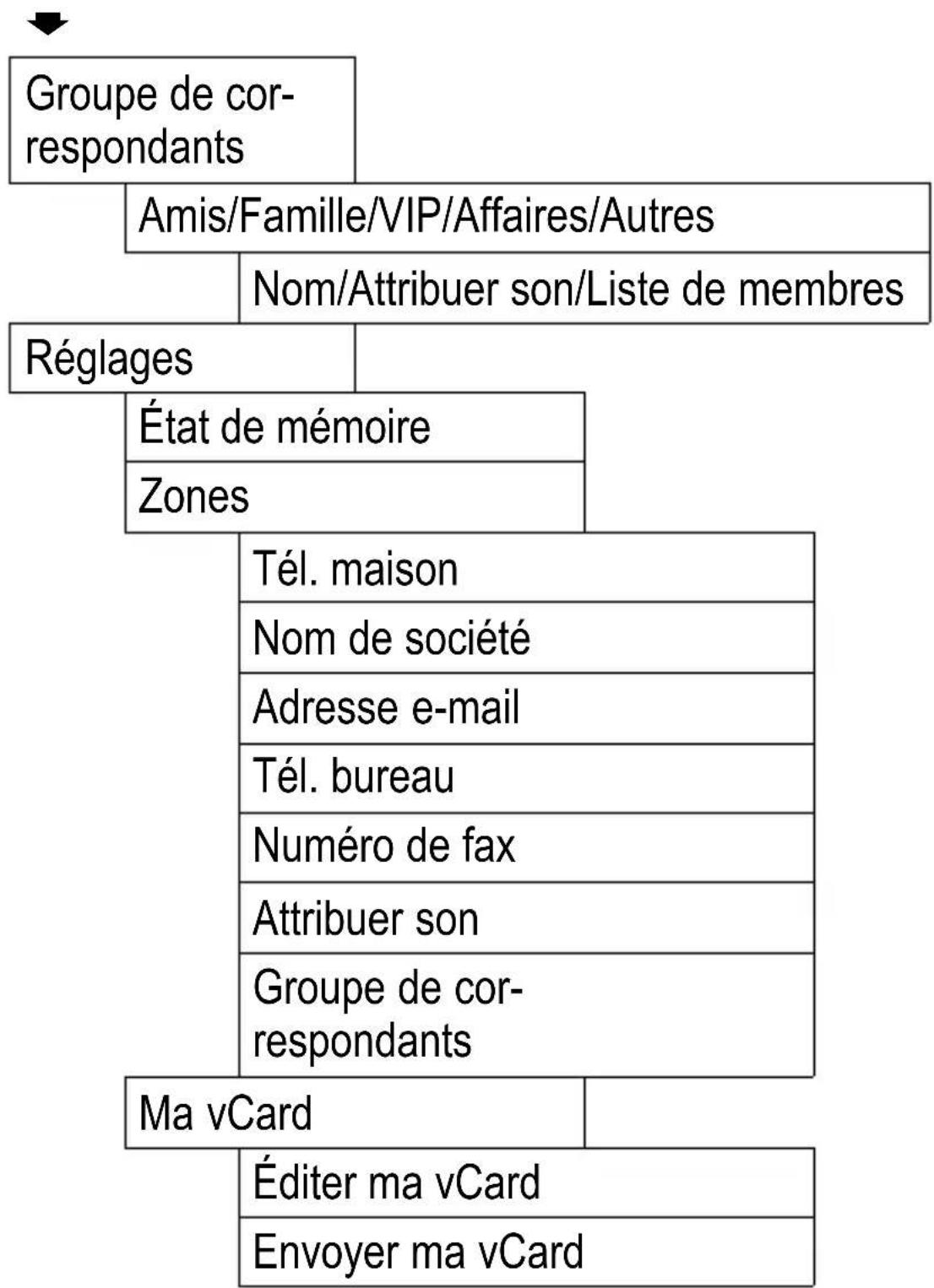
Groupes
Vous pouvez classer vos enregistrements dans différents groupes. Les groupes peuvent être affichés ou cachés pour obtenir une meilleure vue d'ensemble dans le répertoire. Vous pouvez attribuer différentes sonneries aux groupes.
Attribuer un enregistrement à un groupe
Menu
Ouvrir le menu principal

Répertoire
OK
Sélectionner le sous-menu et confirmer

Groupe de correspondants
OK
Sélectionner le menu et confirmer

Famille
OK
Sélectionner le groupe et confirmer

Liste de membres
OK
Sélectionner la liste de membres et confirmer
Répertoire
S'il n'existe pas encore d'enregistrement dans la liste de membres, seule l'option Ajouter est à votre disposition.

Ajouter
Sélectionner un enregistrement du répertoire et l'ajouter
S'il existe déjà des enregistrements dans la liste de membres, appuyez sur la touche programmable Options. Ensuite, les possibilités suivantes
Ajouter ou Effacer sont à votre disposition.
Modifier le nom de groupe et la sonnerie
Menu
Ouvrir le menu principal

Répertoire
OK
Sélectionner le sous-menu et confirmer

Groupe de correspondants
OK
Sélectionner le menu et confirmer

Famille
OK
Sélectionner le groupe et confirmer
Éditer
pour modifier le nom de groupe ou

text_image
Attribuer son Modifierpour sélectionner une autre sonnerie
Paramétrages
| Menu | Ouvrir le menu principal | |
| Répertoire | OK | |
| Sélectionner le sous-menu et confirmer | ||
| Réglages | OK | |
| Sélectionner le menu et confirmer | ||
| Vous pouvez ici effectuer les fonctions suivantes : État de mémoire | L’état de la carte SIM et du téléphone est affiché | |
| Zones | Sélectionnez les zones à afficher dans le répertoire | |
| Ma vCard | pour ensuite | |
| Éditer ma vCard | les éditer ou | |
| Envoyer ma vCard | les envoyer | |
Liste d'appels
11 Liste d'appels
Une liste d'appels est à votre disposition.
Votre téléphone enregistre les derniers numéros d'appel émis, reçus et manqués.
Si un numéro d'appel correspond à un enregistrement dans votre répertoire, le nom y afférant sera affiché.
lcônes pour
les appels passés ↗
les appels reçus
les appels manqués ?
Appeler à partir de la liste d'appels

Ouvrir la liste d'appels


Sélectionner un enregistrement et appeler
Afficher les détails
Ouvrez la liste d'appels.

OK
Sélectionner un enregistrement et appeler les détails
Options
Ouvrir le menu
Vous pouvez ici effectuer les fonctions suivantes :
Effacer
Effacer un enregistrement
Mémor.
Sauvegarder un enregistrement (SIM ou téléphone)
Appel
Appeler un enregistrement
Éditer
Éditer l'enregistrement
Tout effacer
Effacer la liste d'appels
Effectuez les fonctions et confirmez-les ensuite.
12 SMS
Il est possible que toutes les fonctions offertes ne soient pas supportées par chaque opérateur. Adressez-vous à votre opérateur de téléphonie mobile pour obtenir des informations détaillées.
Paramétrages des SMS
La répartition de messages SMS se fait via un centre de service. Si vous désirez envoyer et recevoir des messages écrits par SMS, vous devez programmer un numéro de centre de service dans votre téléphone. En règle générale, votre opérateur a déjà prévu ce service.
Comment naviguer vers le menu “Réglages SMS”.
Menu
Ouvrir le menu principal

Messages
OK
Sélectionner le menu et confirmer

Réglages de message
OK
Sélectionner le menu et confirmer

Réglages SMS OK
Sélectionner le menu et confirmer
Centre de service SMS
Naviguez vers le menu "Réglages SMS".

Réglages SMS OK
Sélectionner le menu et confirmer

Numéro Éditer
Sélectionner le menu et confirmer

Saisir le numéro du centre de service ou l'éditer et sauvegarder les paramètres
Validité
Ici, vous pouvez déterminer la durée pendant laquelle le téléphone doit essayer de délivrer un message envoyé.
Naviguez vers le menu "Réglages SMS".

Réglages SMS OK
Sélectionner le menu et confirmer
SMS

Validité
Modifier
Sélectionner le menu et confirmer

Maximum
OK
Sélectionner la durée et confirmer
Réglage
Rapport d'envoi
Sélectionnez "Rapport d'envoi - Marche" pour obtenir une confirmation correspondante après l'envoi d'un SMS.
Chemin de réponse
Sélectionnez “Chemin de réponse- Marche” pour, à l’envoi d’un SMS, envoyer également le chemin de réponse de votre opérateur. Demandez-lui des détails à ce sujet.
Naviguez vers le menu "Réglages SMS".

Réglages
OK
Sélectionner le menu et confirmer
Rapport d'envoi
Activer ou désactiver
Chemin de réponse
Activer ou désactiver
État de la mémoire
Naviguez vers le menu "Réglages SMS".

text_image
État de mémoire OKSélectionner le menu et confirmer
Les tailles de mémoire occupée et libre sont affichées pour le téléphone et la carte SIM.
Créer un SMS
Un message peut contenir jusqu'à 612 caractères, espaces inclus.
Menu
Ouvrir le menu principal

text_image
▲ / ▼ Messages OKSélectionner le menu et confirmer

text_image
▲ / ▼ Écrire un message OKSélectionner le menu et confirmer
Rédigez votre texte.
Informations concernant les méthodes de saisie ↗ page 29.
Envoyer Ouvrir le menu
Vous pouvez effectuer ici différentes fonctions
Envoyer seulement OK
ou Chercher Saisir le numéro ou
SMS
| sélectionner à partir du répertoire | ||
| Mémoriser et envoyer | OK | |
| ou Chercher | Saisir le numéro ou sélectionner à partir du répertoire. Le SMS est sauvegardé dans le dossier “Sortie”. | |
| Mémor. | OK | Le SMS est sauvegardé dans le dossier “Sortie”. |
| À plusieurs destinataires | OK | |
| Vous pouvez sélectionner plusieurs destinataires à partir du répertoire. | ||
| À des groupes | OK | |
| Le SMS est envoyé à tous les membres de ce groupe. | ||
| Effectuez les fonctions et confirmez-les ensuite. | ||
SMS envoyés et reçus
Les SMS entrants sont signalés par une son- nerie que vous avez paramétrée. “Nouveau message!” apparaît à l’écran. Appuyer sur la touche programmable “Lu” pour afficher le message.
Les SMS reçus sont sauvegardés dans le dossier "Entrée".
Les SMS envoyés sont, comme les brouillons, sau-vegardés dans le dossier “Sortie”.
Éditer des SMS enregistrés
Menu
Ouvrir le menu principal

Messages
OK
Sélectionner le menu et confirmer

Sortie
Entrée
OK
Sélectionner le menu et confirmer

+491520...
Regarder
Sélectionner le SMS et confirmer
Options
Ouvrir le menu
Le cas échéant, vous pouvez ici effectuer les fonctions suivantes :
SMS
| Répondre | Répondre au numéro à partir duquel le SMS a été envoyé |
| Avancer | Transférer un SMS à un autre numéro |
| Envoyer | Envoyer un SMS |
| Éditer | Éditer un SMS |
| Effacer | Effacer un SMS |
| Copier sur la SIM | / Copier sur le téléphone |
| Copier un SMS | |
| Déplacer sur la SIM | / Déplacer sur le téléphone |
| Déplacer un SMS | |
| Tout effacer | Effacer tous les SMS |
| Tout copier | Copier tous les SMS (SIM ou téléphone) |
| Tout déplacer | Déplacer tous les SMS (SIM ou téléphone) |
| Utiliser le numéro | Utiliser le numéro à partir duquel le SMS a été envoyé |
Effectuez les fonctions et confirmez-les ensuite.
13 Voice Mail
Il est possible que toutes les fonctions offertes ne soient pas supportées par chaque opérateur. Adressez-vous à votre opérateur de téléphonie mobile pour obtenir des informations détaillées. Éventuellement, il s'agit ici de services payants.
Pour pouvoir utiliser “Voice Mail” ^1 vous devez programmer un numéro d’appel correspondant dans votre téléphone. Votre opérateur a peut-être déjà renseigné cette information..
Installation de la messagerie
| Menu | Ouvrir le menu principal | ||
| ▲/▼ | Messages | OK Sélectionner le menu et confirmer | |
| ▲/▼ | Réglages de message | OK Sélectionner le menu et confirmer | |
| ▲/▼ | Voice Mail | OK Sélectionner le menu et confirmer | |
^1 Voice Mail, également appelée messagerie (répondeur du réseau de téléphonie mobile)
Voice Mail

Vide
Éditer
Sélectionner le menu et déclencher l'édition
Si un numéro existe déjà, celui-ci sera affiché à la place de "Vide".

OK
Saisir le numéro de messagerie ou l'éditer et le sauvegarder
Dans le menu “Voice Mail”, vous pouvez également effectuer ces fonctions.
Effacer
OK
Le numéro de messagerie s'efface
Relie à la messagerie vocale
OK
Le numéro de messagerie se compose
Effectuez les fonctions et confirmez-les pour terminer.
Écoute de la messagerie
Naviguez, comme décrit auparavant, vers l'option "Relie à la messagerie vocale" et appuyez sur la touche programmable OK ou
maintenez 1 appuyée.
La liaison avec la "Voice Mail" s'établit et vous pouvez écouter les messages.
14 Services
Il est possible que toutes les fonctions offertes ne soient pas supportées par chaque opérateur. Adressez-vous sur place à votre opérateur de téléphonie mobile pour obtenir des informations détaillées. Éventuellement, il s'agit ici de services payants.
Comment naviguer vers le menu “Réglages d’appel”.
Menu
Ouvrir le menu principal

Réglage du téléphone
OK
Sélectionner le menu et confirmer

Réglages d'appel
OK
Sélectionner le menu et confirmer
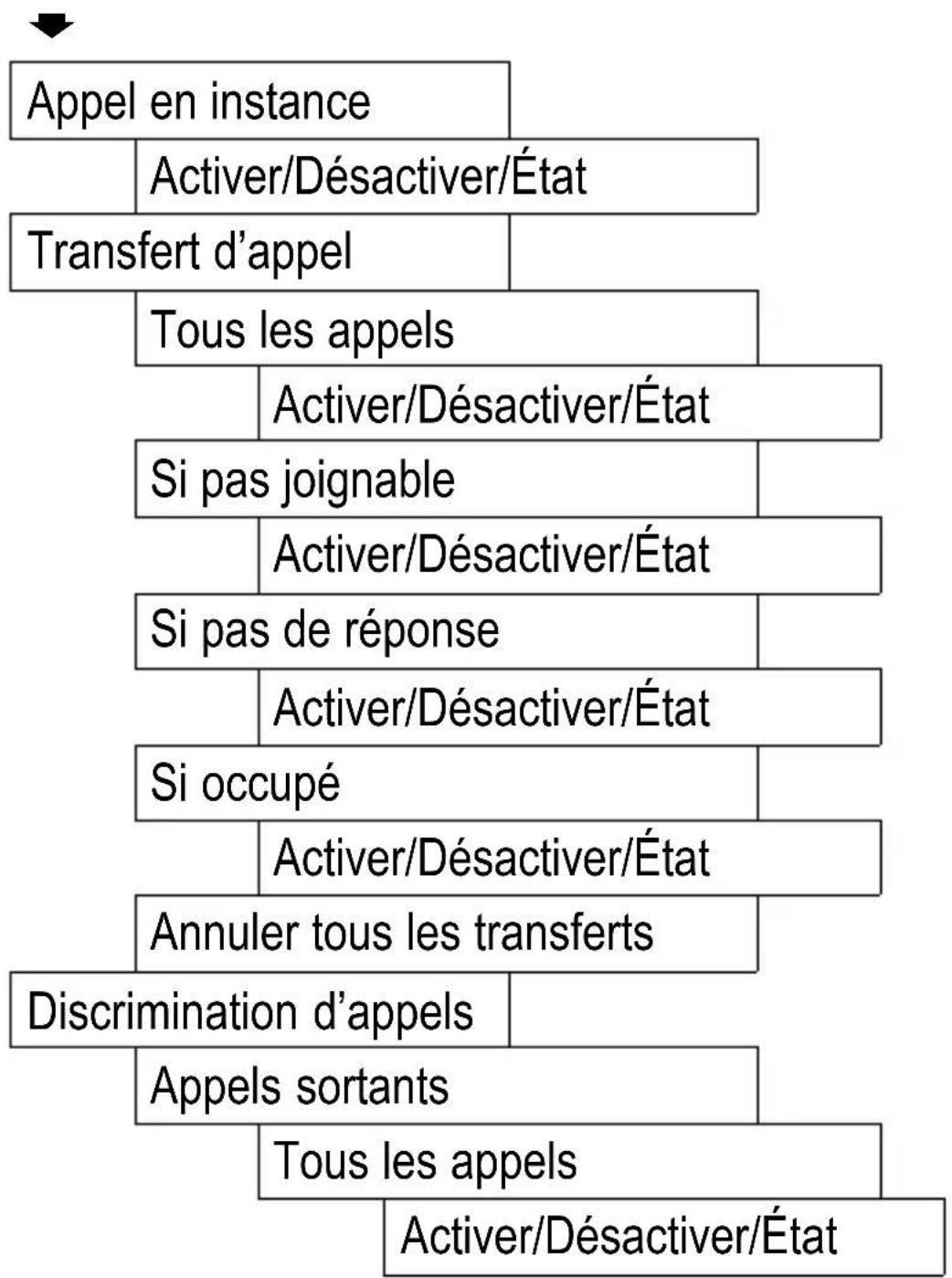
Transfert d'appel
Les fonctions suivantes vous permettent de transférer des appels entrants à des numéros d'appel attribués.
Naviguez vers le menu “Réglages d’appel”.

Transfert d'appel
OK
Sélectionner le menu et confirmer
Services
Sélectionnez
Annuler tous les transferts
OK
pour annuler tous les transferts d'appel
Sélectionnez les paramètres de votre choix relatifs au transfert d'appel
Tous les appels
Si pas joignable
Si pas de réponse
Si occupé
et sélectionnez ensuite
Activer
OK
ou
Chercher
OK
Saisir le numéro ou
sélectionner à partir du
répertoire.
Le transfert d'appel est activé.
Désactiver
OK
Le transfert d'appel
correspondant est désactivé
État OK
Afficher le paramétrage actuel
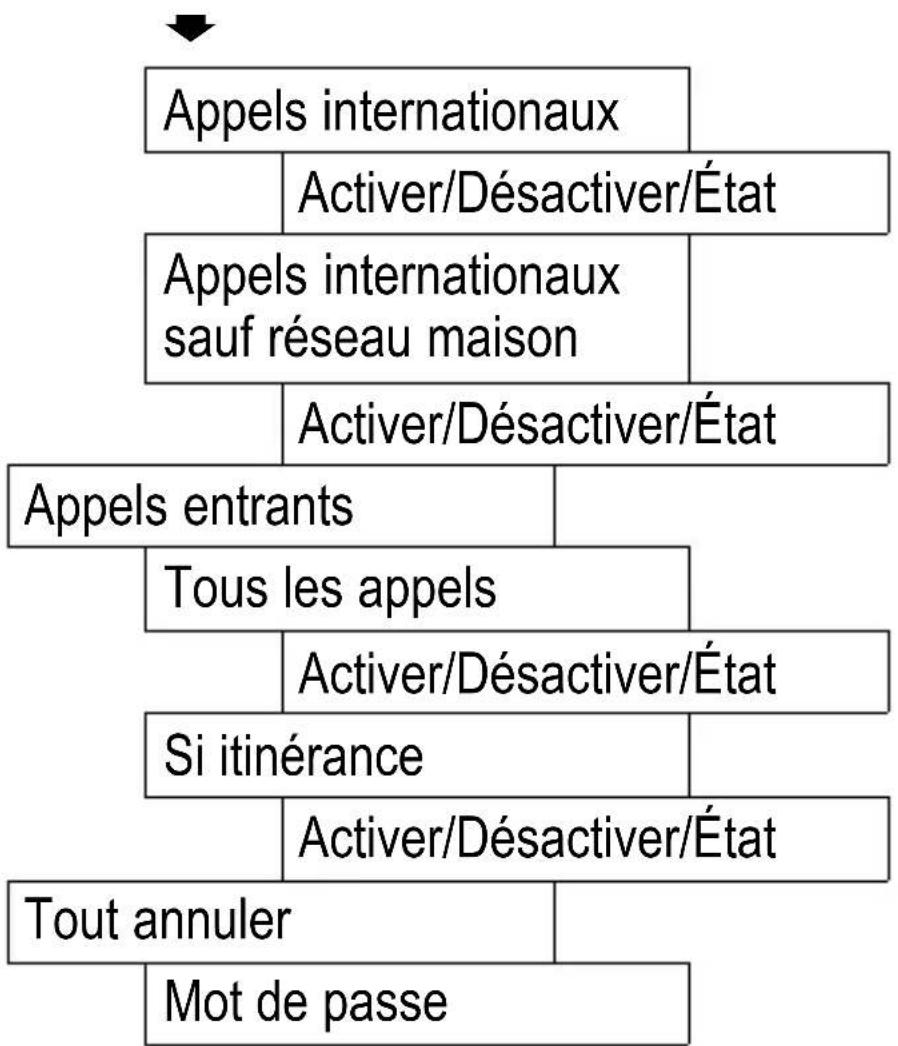
Discrimination d'appel
Les fonctions suivantes vous permettent de limiter les appels entrants et sortants.
Naviguez vers le menu “Réglages d’appel”.
/ ▲ Discrimination d'appels OK
Sélectionner le menu et confirmer
Suivez la structure de menu ↗ page 92
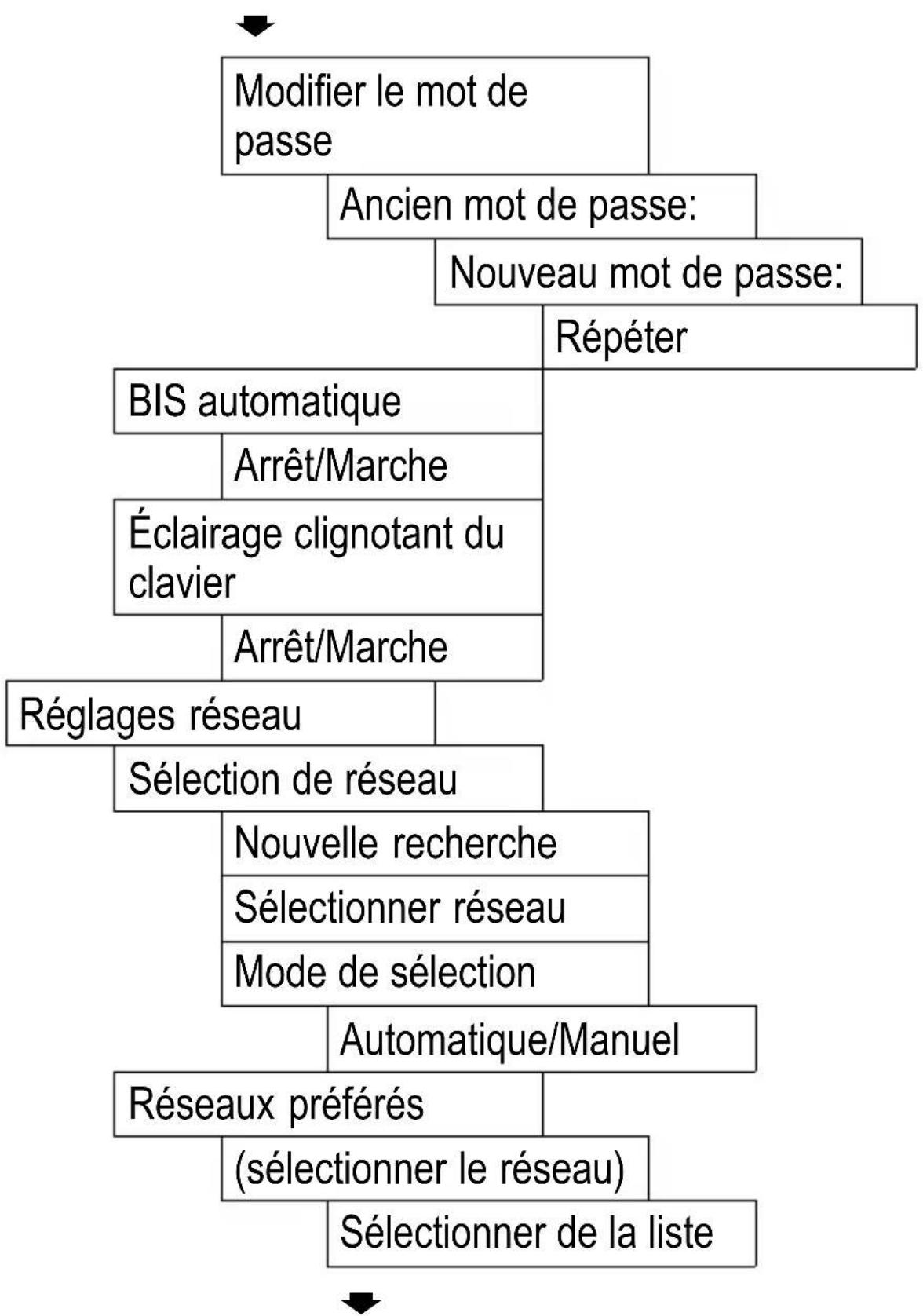
Modifier le mot de passe réseau
Vous devez demander ce service supplémentaire auprès de votre opérateur. Celui-ci mettra alors à votre disposition le code chiffré correspondant.
Naviguez vers le menu “Réglages d’appel”.
/ Discrimination d'appels OK
Sélectionner le menu et confirmer
/ Modifier le mot de passe OK
Sélectionner le menu et confirmer
Suivez la structure de menu ↗ page 94
Signalisation d'appel en instance
Cette fonction vous informe pendant une communication qu'un autre correspondant essaie de vous joindre.
Naviguez vers le menu “Réglages d’appel”.
Appel en instance OK
Sélectionner le menu et confirmer
Suivez la structure de menu ↗ page 92
Services
Répétition automatique des derniers numéros
Si cette fonction est activée, tout numéro composé se trouvant occupé sera automatiquement répété.
Naviguez vers le menu “Réglages d’appel”.

BIS automatique
OK
Sélectionner le menu et confirmer
Suivez la structure de menu ↗ page 94
SIM tool kit
Votre téléphone mobile supporte SIM tool kit ^1 .
Votre opérateur de cartes SIM vous procurera des informations sur l'emploi du STK, sur les tarifs, les données et les offres.
Menu
Ouvrir le menu principal

Toolkit SIM
OK
Sélectionner le menu et confirmer
Effectuez les fonctions et confirmez-les ensuite.
^1 Sim Toolkit (STK)
(services d'information de votre opérateur)
Messages d'information
Votre téléphone mobile supporte la réception de messages d'information (Broadcast ^1 Messages).
Votre opérateur de cartes SIM vous procurera des informations sur l'emploi des messages Broadcast, sur les tarifs, les données et les offres.
Menu
Ouvrir le menu principal

Messages
OK
Sélectionner le menu et confirmer

Réglages de message
OK
Sélectionner le menu et confirmer

Message Broadcast
OK
Sélectionner le menu et confirmer
Suivez la structure de menu ↗ page 82
^1 Broadcast, également appelé CB = Cell Broadcast (services d'information de votre opérateur)
15 Paramètres
Touches de sélection directe
Sur les touches de sélection directe M1, M2 ou M3, vous pouvez enregistrer des numéros d'appel qui se composent directement quand vous maintenez la touche correspondante appuyée page 32.
Chaque numéro, que vous voulez utiliser comme numéro de sélection directe, doit être enregistré dans le répertoire.
Comment enregistrer des numéros d'appel sur une touche de sélection directe :
Menu
Ouvrir le menu principal

Régler M1/M2/M3
OK
Sélectionner le menu et confirmer

M2 Numéro d'appel
OK
Sélectionner la touche de sélection directe et confirmer
Sélectionnez
Regarder
pour faire afficher le numéro
Du répertoire
pour sélectionner et
sauvegarder un
enregistrement du répertoire
Effacer
pour effacer un numéro enregistré
Effectuez les fonctions et confirmez-les ensuite.
Heure et alarme
Dans ce menu, vous pouvez régler la date, l'heure et les alarmes.
Comment parvenir au menu :
Menu
Ouvrir le menu principal

Heure & Alarme
OK
Sélectionner le menu et confirmer
Suivez la structure de menu ↗ page 85
Calendrier
Dans ce menu, la feuille actuelle du calendrier s'affiche. Vous pouvez sélectionner d'autres jours et gérer des enregistrements dans la liste des tâches.
Pour naviguer dans l'affichage du calendrier, servez-vous des touches ▲ / ▼.
Comment parvenir au menu :
Menu
Ouvrir le menu principal

Calendrier
OK
Sélectionner le menu et confirmer
Suivez la structure de menu ↗ page 88
Paramètres
Clavier de numérotation clignotant
Dans ce menu, vous sélectionnez si l'éclairage du clavier doit clignoter à l'arrivée d'un appel.

text_image
Menu Ouvrir le menu principal / ▼ Réglage du téléphone OK Sélectionner le menu et confirmer / ▼ Réglages d'appel OK Sélectionner le menu et confirmer / ▼ Éclairage clignotant du clavier Modifier Sélectionner le menu et confirmer / ▼ Marche ou Arrêt OK Sélectionner le réglage et confirmerRéglages réseau
Sélection du réseau : Dans ce menu, vous pouvez sélectionner d'autres réseaux de téléphonie mobile que ceux de votre opérateur. Certains accords entre opérateurs sont cependant nécessaires.
Réseaux préférés : Vous pouvez sélectionner et édi- ter des réseaux de téléphonie mobile déterminés par la carte SIM. Pour modifier la priorité, servez-vous des touches / ▲/.
Paramètres
Il est possible que toutes les fonctions offertes ne soient pas supportées par chaque opérateur. Adressez-vous sur place à votre opérateur de téléphonie mobile pour obtenir des informations détaillées. Éventuellement, il s'agit ici de services payants.
Menu
Ouvrir le menu principal

Réglage du téléphone
OK
Sélectionner le menu et confirmer

Réglages réseau
OK
Sélectionner le menu et confirmer
Sélection de réseau
ou
Réseaux préférés
Suivez la structure de menu ↗ page 94
Touches de navigation
Vous pouvez associer différentes fonctions et réglages du téléphone aux touches numériques 2 à 9. Si vous maintenez la touche correspondante appuyée pendant plus de 3 secondes, la fonction ou le réglage correspondant est activé.
Menu
Ouvrir le menu principal
Paramètres

Réglage du téléphone OK
Sélectionner le menu et confirmer

Déterminer touche de sélection rapide 2-9 OK
Sélectionner le menu et confirmer

Touche 4 Éditer
Sélectionner la touche désirée et confirmer

Calendrier OK
Sélectionner le menu désiré et confirmer
Suivez la structure de menu ↗ page 95
Dans l'exemple ci-dessus, le calendrier est appelé si la touche 4 est appuyée pendant plus de 3 secondes en mode veille.
Réglages de sécurité
Dans ce menu, vous déterminez quelles fonctions du téléphone ou de la carte SIM doivent être protégées par un mot de passe / code PIN. Le code PIN et le mot de passe peuvent être modifiés.
Paramètres
Vous obtenez le code PIN et le code PIN 2 avec la carte SIM. Votre opérateur de cartes SIM vous donnera de plus amples informations.
Menu
Ouvrir le menu principal

Réglage du téléphone
OK
Sélectionner le menu et confirmer

Réglages de sécurité
OK
Sélectionner le menu et confirmer
Blocage du menu principal
Le mot de passe réglé à l'usine est le 1122. Si ce blocage est activé, vous ne parvenez au menu principal qu'après la saisie du mot de passe.
Blocage SIM
Vous obtenez le mot de passe avec votre carte SIM. Si vous désactivez le blocage SIM, vous n'avez pas besoin de saisir de code PIN à l'allumage du téléphone. Il est recommandé de laisser le blocage SIM activé pour rendre difficile l'emploi de votre téléphone à des personnes non-autorisées.
Paramètres
Blocage du téléphone
Le mot de passe réglé à l'usine est le 1122. Si ce blocage est activé, vous devez, après avoir allumé le téléphone, saisir d'abord le mot de passe pour le débloquer et ensuite le code PIN.
Modifier le mot de passe
Modification des mots de passe / code PIN
Suivez la structure de menu ↗ page 95 et 96.
Réglage du téléphone
Comment naviguer vers le menu “Réglage du téléphone”.
Menu
Ouvrir le menu principal

Réglage du téléphone
OK
Sélectionner le menu et confirmer
Réglages de l'écran
Dans ce menu, vous adaptez l'écran du téléphone à votre profil personnel.
Naviguez vers le menu “Réglage du téléphone”.

Réglages d'écran
OK
Sélectionner le menu et confirmer
Paramètres
| Sélectionnez | |
| Langue | pour régler la langue d'affichage |
| Texte de bienvenue | pour éditer le texte qui s'affichera à l'allumage du téléphone |
| Économiseur d'écran | pour sélectionner et paramétrer un économiseur d'écran |
| Contraste | pour régler le contraste de l'écran |
| Éclairage de fond par LCD | pour régler la luminosité et la durée d'éclairage du fond de l'écran |
| Police de caractères | pour choisir la taille de caractère "Petit" ou "Grand" |
| Gestionnaire de fichiers | pour éditer des dossiers et des fichiers audio et images |
| Suivez la structure de menu | page 89 et 90. |
Paramètres
Réglages audio
Dans ce menu, vous adaptez les sonneries du téléphone à votre profil personnel.
Naviguez vers le menu “Réglage du téléphone”.

text_image
Réglages audio OKSélectionner le menu et confirmer
Sélectionnez
Réglage de la sonnerie
pour sélectionner des sonneries correspondant aux différentes signalisations
Régler le volume sonore
pour sélectionner le volume sonore des sonneries correspondant aux différentes signalisations
Type d'alarme
pour sélectionner si vous désirez être informé d'un appel par une sonnerie ou par vibrations
Son d'urgence
pour sélectionner si, en cas d'appel d'urgence, le téléphone doit déclencher une sirène d'alarme
Suivez la structure de menu ↗ page 90 et 91.
Paramètres
Verrouillage automatique du clavier
Vous pouvez régler le téléphone de manière à ce que le verrouillage du clavier soit automatiquement activé au bout d'un certain temps en mode veille.
Naviguez vers le menu “Réglage du téléphone”.

text_image
▲ / ▼ Verrouillage automatique du clavierOK
Sélectionner le menu et confirmer
Sélectionnez
Aucun(e)
OK
L'automatique est désactivée ou
(par ex.) 5 min. OK
Le verrouillage du clavier est automatiquement activé quand le temps paramétré est écoulé
Paramètres
Réglage usine
Le téléphone est remis en réglage usine.
Réglages usine ↗ page 102.
Naviguez vers le menu "Réglage du téléphone".

Restaurer réglages usine
OK
Sélectionner le menu et confirmer
Suivez la structure de menu ↗ page 96
Le mot de passe réglé à l'usine est le 1122.
16 Structure du menu
Menu principal
Vous parvenez au menu principal en appuyant sur la touche M1 = Menu. Ensuite, sélectionnez une option à l'aide des touches ▼/|▲| et confirmez votre sélection.
Pour obtenir d'autres informations relatives au menu et à la manipulation 📄 chapitre 4.
Messages
| Écrire un message | ||
| Envoyer seulement | ||
| Mémoriser et envoyer | ||
| Mémor. | ||
| À plusieurs destinataires | ||
| À des groupes | ||
| Entrée | ||
| Sortie | ||

Structure du menu

Réglages de message
Voice Mail
Vide
Effacer
Relie à la messagerie vocale
Message Broadcast
Mode de réception
Arrêt
Marche
Langues
Langues
Toutes les langues
ALLEMAND
ANGLAIS
Canaux
Sélectionner

flowchart
graph TD
    A["Ajouter"] --> B["Titre"]
    A --> C["Numéro"]
    C --> D["Éditer"]
    C --> E["Effacer"]
    D --> F["Réglages SMS"]
    E --> F
    F --> G["Réglages SMS"]
    G --> H["Numéro"]
    H --> I["Validité"]
    I --> J["Réglages"]
    J --> K["Rapport d'envoi"]
    K --> L["Marche"]
    K --> M["Arrêt"]
    L --> N["Chemin de réponse"]
    M --> N
    N --> O["Marche"]
    N --> P["Arrêt"]
    O --> Q["État de mémoire"]
    P --> Q
Structure du menu
Régler M1/M2/M3
| M1 Numéro d’appel | |
| Regarder | |
| Du répertoire | |
| Effacer | |
| M2 Numéro d’appel | |
| Regarder | |
| Du répertoire | |
| Effacer | |
| M3 Numéro d’appel | |
| Regarder | |
| Du répertoire | |
| Effacer | |
Heure & Alarme
| Heure et date | ||
| Sélectionner fuseau horaire | ||
| Régler heure/date | ||
| Format | ||
| (format horaire 12/24) | ||
| (diverses formats de date) | ||
| Alarme | ||
| (sélectionner 1, 2 ou 3) | ||
| Arrêt/Marche | ||
| (régler l'heure de l'a-larme) | ||
| Une fois/Chaque jour/Quoti-diennement | ||
| Afficher date et heure | ||
| Arrêt/Marche | ||
Structure du menu
Répertoire
| Chercher | ||
| Nouvel enregistrement | ||
| SIM/Téléphone | ||
| Nom | ||
| Numéro de portable | ||
| Tél. maison | ||
| Nom de société | ||
| Adresse e-mail | ||
| Tél. bureau | ||
| Numéro de fax | ||
| Attribuer son | ||
| Groupe de correspondants | ||
| Tout effacer | ||
| SIM/Téléphone | ||
| Tout copier | ||
| SIM/Téléphone | ||

flowchart
graph TD
    A["Groupe de correspondants"] --> B["Amis/Famille/VIP/Affaires/Autres"]
    B --> C["Nom/Attribuer son/Liste de membres"]
    C --> D["Réglages"]
    D --> E["État de mémoire"]
    E --> F["Zones"]
    F --> G["Tél. maison"]
    G --> H["Nom de société"]
    H --> I["Adresse e-mail"]
    I --> J["Tél. bureau"]
    J --> K["Numéro de fax"]
    K --> L["Attribuer son"]
    L --> M["Groupe de correspondants"]
    M --> N["Ma vCard"]
    N --> O["Éditer ma vCard"]
    O --> P["Envoyer ma vCard"]
Structure du menu
Réglage de rapport
| Régler le numéro d’appld’urgence | ||
| Numéro d’appeld’urgence 1 - 5 | ||
| Regarder/Du répertoire/Effacer | ||
| Envoyer un appel d’urgence à: | ||
| Toutes/Une | ||
| Durée appel d’urgence | ||
| Arrêt/1-5 min. | ||
| Préparer un message SOS | ||
Calendrier
| Afficher les tâches |
| Aller vers la date |
Réglage du téléphone

text_image
Réglages d'écran Langue ALLEMAND/ANGLAIS/ FRANÇAIS Texte de bienvenue Arrêt/Marche Économiseur d'écran Réglages Arrêt/5 Sec -1 min. Sélectionner (diverses images) Contraste 1-8 Éclairage de fond par LCD Luminosité Durée d'éclairage 5 Sec -1 min.Structure du menu

flowchart
graph TD
    A["Police de caractères"] --> B["Petit/Grand"]
    B --> C["Gestionnaire de fichiers"]
    C --> D["Ouvrir"]
    D --> E["Audio/Images/Photos/Entrée"]
    E --> F["Ouvrir/Créer un dossier/Renommer/Effacer/Classer"]
    F --> G["Réglages audio"]
    G --> H["Réglage de la sonnerie"]
    H --> I["Sonnerie"]
    I --> J["1-15"]
    J --> K["Son de l'alarme"]
    K --> L["1-15"]
    L --> M["Son de message"]
    M --> N["Silence/1-5"]
    N --> O["Bip touche"]
    O --> P["Silence/Clic/Tonalité"]
| Régler le volume sonore | |
| Sonnerie | |
| Bip touche | |
| Message | |
| Alarme | |
| Son de système | |
| Type d’alarme | |
| Sonnerie seulement | |
| Seulement vibration | |
| Vibration et sonnerie | |
| Vibration puis sonnerie | |
| Silencieux | |
| Son d’urgence | |
| Arrêt/Marche | |
| Réglages d’appel | |
| Émettre numéro personnel | |
| Fonctionne sur secteur/Non/Oui | |
flowchart
graph TD
    A["Appel en instance"] --> B["Activer/Désactiver/État"]
    B --> C["Transfert d'appel"]
    C --> D["Tous les appels"]
    D --> E["Activer/Désactiver/État"]
    E --> F["Si pas joignable"]
    F --> G["Activer/Désactiver/État"]
    G --> H["Si pas de réponse"]
    H --> I["Activer/Désactiver/État"]
    I --> J["Si occupé"]
    J --> K["Activer/Désactiver/État"]
    K --> L["Annuler tous les transferts"]
    L --> M["Discrimination d'appels"]
    M --> N["Appels sortants"]
    N --> O["Tous les appels"]
    O --> P["Activer/Désactiver/État"]
flowchart
graph TD
    A["Appels internationaux"] --> B["Activer/Désactiver/État"]
    B --> C["Appels internationaux sauf réseau maison"]
    C --> D["Activer/Désactiver/État"]
    D --> E["Appels entrants"]
    E --> F["Tous les appels"]
    F --> G["Activer/Désactiver/État"]
    G --> H["Si itinérance"]
    H --> I["Activer/Désactiver/État"]
    I --> J["Tout annuler"]
    J --> K["Mot de passe"]

Structure du menu
flowchart
graph TD
    A["Modifier le mot de passe"] --> B["Ancien mot de passe:"]
    B --> C["Nouveau mot de passe:"]
    C --> D["Répéter"]
    D --> E["BIS automatique"]
    E --> F["Arrêt/Marche"]
    F --> G["Éclairage clignotant du clavier"]
    G --> H["Arrêt/Marche"]
    H --> I["Réglages réseau"]
    I --> J["Sélection de réseau"]
    J --> K["Nouvelle recherche"]
    K --> L["Sélectionner réseau"]
    L --> M["Mode de sélection"]
    M --> N["Automatique/Manuel"]
    N --> O["Réseaux préférés"]
    O --> P["(sélectionner le réseau)"]
    P --> Q["Sélectionner de la liste"]
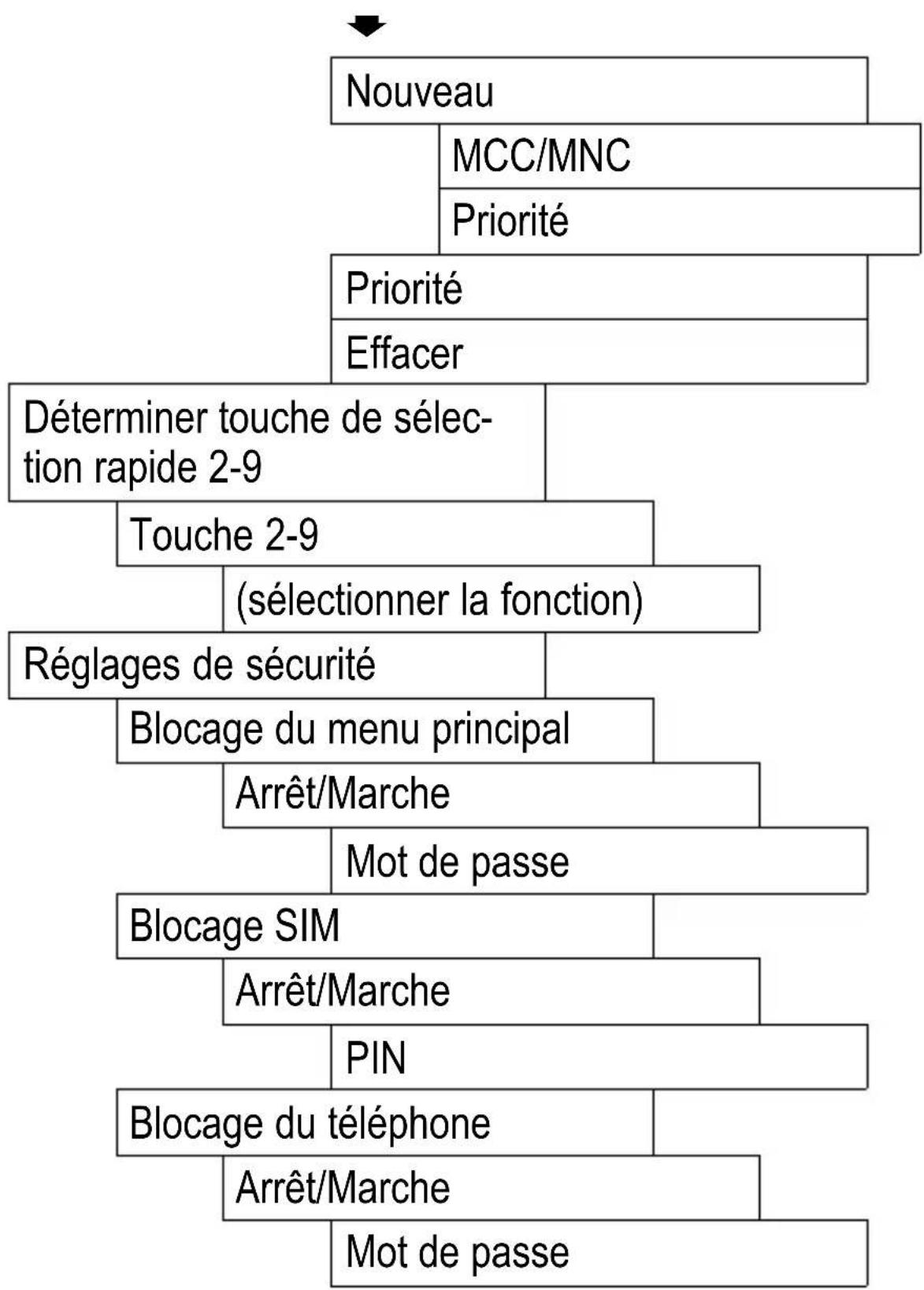
flowchart
graph TD
    A["Nouveau"] --> B["MCC/MNC"]
    B --> C["Priorité"]
    C --> D["Priorité"]
    D --> E["Effacer"]
    E --> F["Déterminer touche de sélection rapide 2-9"]
    F --> G["Touche 2-9"]
    G --> H["(sélectionner la fonction)"]
    H --> I["Réglages de sécurité"]
    I --> J["Blocage du menu principal"]
    J --> K["Arrêt/Marche"]
    K --> L["Mot de passe"]
    L --> M["Blocage SIM"]
    M --> N["Arrêt/Marche"]
    N --> O["PIN"]
    O --> P["Blocage du téléphone"]
    P --> Q["Arrêt/Marche"]
    Q --> R["Mot de passe"]
Structure du menu
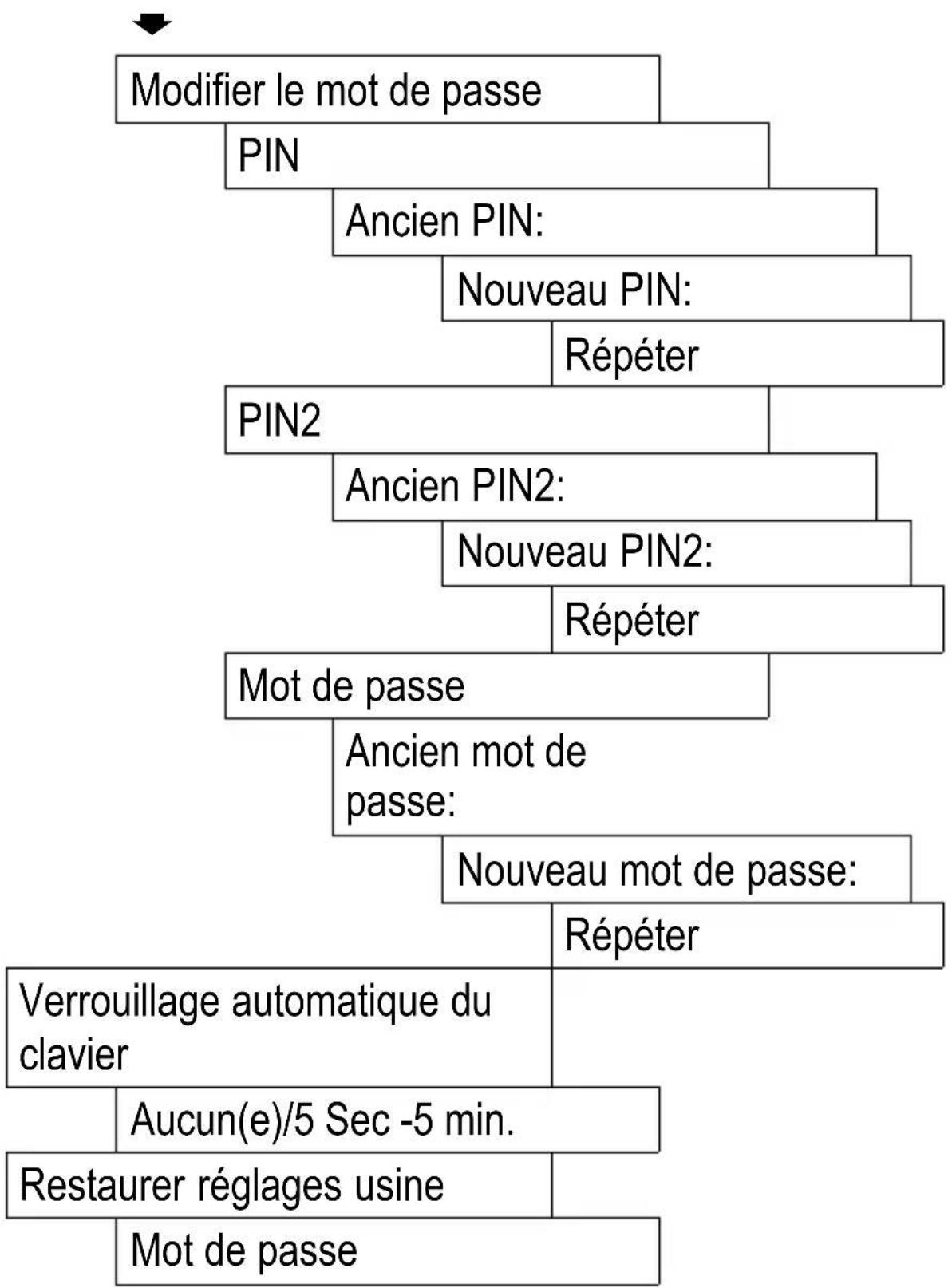
flowchart
graph TD
    A["Modifier le mot de passe"] --> B["PIN"]
    B --> C["Ancien PIN: Nouveau PIN: Répéter"]
    C --> D["PIN2"]
    D --> E["Ancien PIN2: Nouveau PIN2: Répéter"]
    E --> F["Mot de passe: Nouveau mot de passe: Répéter"]
    F --> G["Verrouillage automatique du clavier"]
    G --> H["Aucun(e)/5 Sec -5 min."]
    H --> I["Restaurer réglages usine"]
    I --> J["Mot de passe"]
Toolkit SIM
(menu dépendant de l'opéra- teur)
17 En cas de problèmes
Hotline de service
Si vous avez des problèmes avec votre téléphone, vérifiez d'abord les points suivants. En cas de problème technique, vous pouvez vous adresser à notre service d'assistance téléphonique au 0826 805 674. Si votre téléphone est toujours sous garantie, adressez-vous à votre revendeur. La durée de la garantie est de 2 ans.
Questions et réponses
| Questions Réponses | |
| Il n'est pas possible d'allumer le téléphone. | - La pile rechargeable n'est pas insérée.- La pile rechargeable n'est pas chargée. |
| L'écran est "verrouillé" à l'allumage du téléphone. | - Servez-vous du code PUK pour déverrouiller la carte SIM. Adressez-vous à votre opérateur. |
En cas de problèmes
| L'intensité du signal n'est pas affichée. | - Pas de connexion au réseau. Il est possible que le téléphone se trouve à un endroit sans service réseau. Allez à un autre endroit ou adressez-vous à votre opérateur. |
| Le clavier ne fonctionne absolument pas ou que très lentement. | - La vitesse opérationnelle de l'écran est réduite à basse température. C'est normal. Essayez à un endroit où il fait plus chaud. |
| Pour certaines fonctions, un message affiche à l'écran que l'exécution/l'emploi n'est pas possible. | - De nombreuses fonctions ne peuvent être utilisées que si vous bénéficiez du service d'un opérateur. Pour plus de détails, adressez-vous à votre opérateur. |
En cas de problèmes
| Pas d’écran pendant le chargement. | - Le niveau de la pile rechargeable est très faible ou le téléphone fonctionne en dehors de la plage de température recommandée (0° - 45°C). Attendez quelques minutes ou déplacez le téléphone vers un endroit plus chaud. Redémarrez le charge-ment. |
| Pas de liaison avec le réseau de téléphonie mobile. | - Adressez-vous à votre opérateur. |
| Le message "insérer SIM" s'affiche à l'écran. | - Assurez-vous que la carte SIM est correctement insérée. Adressez-vous, le cas échéant, à votre opéra-teur. |
En cas de problèmes
La pile rechargeable ne peut pas être rechargée ou est vide au bout de peu de temps.
- La pile rechargeable est défectueuse.
- Posez le téléphone correctement sur le chargeur ou raccordez le chargeur correctement. Nettoyez les surfaces de contact du téléphone et du chargeur avec un chiffon doux et sec.
- Chargez le téléphone pendant 4 heures.
Caractéristiques techniques
18 Caractéristiques techniques
Données techniques
| Caractéristique Valeur | |
| Standard GSM | 1900, 1800 MHzDualband |
| Mesures 50 x 128 x 16,5 mm(L x H x P) | |
| Poids < 100 g - pile rechargeable incluse | |
| Alimentation en courant Entrée : 100-240 V,50-60 Hz, 0,2 ASortie : Mini-USB 5 V,800 mA | |
| Pile rechargeable Modèle : BP-75LI3,7 V, 750 mAh | |
| Autonomie en veille Jusqu'à 170 h | |
| Durée max. de communication | Jusqu'à 120 min |
| Écran 1,77" monochrome, | résolution 128 x 128 |
| SMS SMS standard | |
^1 GSM = Standard pour téléphones mobiles.
Caractéristiques techniques
| Température ambiante autorisée | 0°C à 40°C |
| Humidité atmosphérique relative autorisée | 30% à 75% |
Sous réserve de modifications techniques !
Réglages usine
Les réglages usine peuvent être rétablis si nécessaire. La page 96 vous indique ou trouver cette option dans le menu de navigation.
| M1, M2, M3 Vide | |
| Sélectionner fuseau ho-raire | Paris |
| Heure et date-Format 24 h | |
| JJ/MM/AAAA | |
| Afficher date et heure Marche | |
| Zones Nom | |
| Numéro de portable | |
| Tél. maison | |
| Nom de société | |
| Adresse e-mail | |
| Tél. bureau |
Caractéristiques techniques
| Réglages de message Rapport d’envoi - Arrêt | |
| Chemin de réponse - Arrêt | |
| Validité - 1 jour | |
| Langue FRANÇAIS | |
| Économiseur d’écran Arrêt | |
| Réglage de la sonnerie Sonnerie - 10 | |
| Son de l’alarme - 4 | |
| Son de message - 1 | |
| Bip touche - Tonalité | |
| Régler le volume sonore Sonnerie - 5 | |
| Son de l’alarme - 5 | |
| Son de message - 5 | |
| Bip touche - 5 | |
| Son de système - 5 | |
| Type d’alarme Sonnerie seulement | |
| Son d’urgence Marche | |
| Déterminer touche de sélection rapide 2-9 | 2 - Langue |
| 3 - Heure et date | |
| 4 - Alarme | |
| 5 - Réglages d’appel | |
Caractéristiques techniques
| 6 - Régler M1/M2/M3 | |
| 7 - Entrée | |
| 8 - Calendrier | |
| 9 - Police de caractères | |
| Blocage du menu principal | Arrêt |
| Verrouillage automatique du clavier | Arrêt |
| Envoyer un appel d'urgence à: | Toutes |
| Durée appel d'urgence Arrêt | |
Déclaration de conformité
Cet appareil répond aux exigences des directives de l'union européenne (UE) :
1999/5/CE Directive sur les installations de radio et de télécommunication et la reconnaissance réciproque de leur conformité. La conformité avec la directive mentionnée ci-dessus est confirmée sur l'appareil par la marque CE.
Pour la déclaration de conformité complète, veuillez utiliser le téléchargement gratuit de notre site Internet www.amplicom.eu.
CE
19 Informations SAR
Informations relatives à l'émission de fréquences radio et aux taux d'absorption spécifique (SAR = Specific Absorption Rate).
Lors du développement de ce téléphone mobile, les standards de sécurité pour émissions de fréquences radio y afférant ont été respectés. Ces valeurs limite se basent sur des directives scientifiques et contiennent une marge de sécurité pour garantir la sécurité de toutes les personnes, indépendamment de leur âge et de leur état de santé.
Les valeurs indiquées dans les directives relatives aux émissions de fréquences radio se basent sur une unité de mesure appelée SAR. Le calcul de valeurs SAR se fait avec des méthodes standardisées avec lesquelles le téléphone travaille dans toutes les bandes de fréquence utilisées et avec la puissance énergétique la plus forte.
Bien qu'il puisse y avoir des différences entre les valeurs SAR de différents modèles de téléphone, tous les modèles ont été développés de manière à respecter les directives importantes d'émission de fréquences radio.
Informations SAR
Pour les habitants de pays, qui comme l'Union Europénne ont adopté la valeur limite SAR recommandée par le ICNIRP (International Commission on Non-Ionizing Radiation Protection) et qui est de 2W/Kg (calculée sur 10 grammes de tissu), les informations suivantes sont en vigueur :
La valeur SAR mesurée la plus haute, calculée sur 10 g de tissu, a été < 0,526 W/kg pour ce téléphone mobile utilisé à l'oreille.
Remarques d'entretien / Garantie
20 Remarques d'entretien / Garantie
Remarques d'entretien
- Nettoyez les surfaces du boîtier avec un chiffon doux et non pelucheux.
•N'utilisez pas de produits d'entretien ou de solvants.
Garantie
AMPLICOM - Les appareils sont fabriqués et testés selon les procédés de production les plus modernes. Des matériels sélectionnés et des technologies de pointe ont pour effet un fonctionnement irréprochable et une longue durée de vie. La garantie ne s'applique pas si la cause d'une erreur de fonctionnement de l'appareil repose sur l'opérateur du réseau de téléphonie mobile. La garantie n'est pas valable pour les piles, les piles rechargeables ou les packs de piles utilisés dans le produits. La durée de la garantie est de 24 mois à partir de la date d'achat.
Pendant la durée de la garantie, tous les défauts, dus à des vices de matériel ou de fabrication, seront éliminés gratuitement. Le droit à la garantie expire en cas d'intervention de l'acheteur ou de tiers.
Les dommages provenant d'un mauvais traitement ou d'une manipulation incorrecte, d'une usure naturelle, d'une mauvaise mise en place ou conservation, d'un raccordement ou d'une installation incorrects
Remarques d'entretien / Garantie
ainsi que d'un cas de force majeure ou autres influences extérieures, sont exclus de la garantie. Nous nous reservons le droit, en cas de réclamations, de réparer ou de remplacer les composants défectueux ou d'échanger l'appareil. Les composants remplacés ou les appareils échangés deviennent notre propriété. Les demandes de dommages et intérêts sont exclues tant qu'elles ne reposent pas sur l'intention ou une négligence grossière du fabricant.
Si votre appareil devait malgré tout présenter une défectuosité pendant la période de garantie, veuillez vous adresser, muni de la facture d'achat, exclusivement au magasin où vous avez acheté votre appareil AMPLICOM. Vous ne pouvez faire valoir vos droits à la garantie selon ces dispositions qu'auprès de votre revendeur. Deux ans après l'achat et la remise de nos produits, il n'est plus possible de faire valoir les droits à la garantie.
21 Index
A
Alarme, 71
Allumer, 9
Appel d'urgence à un service d'urgences, 40
Appel d'urgence sur plusieurs numéros, 42
Appeler, 31
Autocollant à code à barres, 8
Avertissement de niveau de pile rechargeable, 14
B
Broadcast, 69
C
Calendrier, 71
Carte SIM, 10
Code PIN / PIN2, 9
Code PUK / PUK2, 9
Commencer l'appel d'urgence, 45
Commencer/terminer la fonction d'appel d'urgence, 45
Composer des numéros, 32
Conseils autour de la pile rechargeable, 14
Consignes de sécurité, 4
Contenu de l'emballage, 8
Créer, 28
Créer des enregistrements du répertoire, 47
Créer un SMS, 59
D
Date, 15
Déclaration de conformité, 104
Discrimination d'appel, 66
Données techniques, 101
DTMF, 36
Durée de la communication, 33
E
Écran, 24
Éditer, 49
Effacer, 49
Emploi, 22
Enregistrements du répertoire, 28
Enregistrer/effacer un numéro d'appel d'urgence, 36
Envoyer un appel d'urgence à, 37
Equipement de l'appareil, 16
Éteindre, 9
Exemples de fonction d'appel d'urgence, 40
Index
F
Fonction d'appel d'urgence, 36
G
Garantie, 107
Groupes, 51
H
Heure, 15, 71
Hotline de service, 97
|
Icônes, 24
Icônes à l'écran, 24
Informations SAR, 105
L
Langue de l'écran, 15
Liste d'appels, 31, 54
Listes d'appel - détails, 54
M
Maintenir, 34
Mélodie d'appel, 34
Menu principal, 81
Méthodes de saisie, 29
Méthodes de saisie de texte, 30
Mise du micro sur silencieux, 33
Mise en service, 8
Mise sur silencieux, 33
Mode économie d'énergie, 25
Mode mains-libres, 33, 35
Mode veille, 25
Modifier, 49
Mot de passe réseau, 67
Mots de passe, 9
Multitap, 30
N
Niveau de chargement des piles, 12
Notations, 23
Nouvel appel, 35
P
Paramétrages des SMS, 56
Pendant une communication, 34
Ponctuation et caractères spéciaux, 30
Prise d'appel, 31
Problèmes, 97
Q
Questions et réponses, 97
R
Raccrocher, 31
Rappel, 31
Rappeler les appels manqués, 31
Rechargement, 12
Refuser, 31
Refuser l'appel, 31
Réglage usine, 80
Réglages audio, 78
Réglages d'appel, 65, 72, 76
Réglages de l'écran, 76
Réglages de sécurité, 74
Réglages du téléphone, 76
Réglages réseau, 72
Réglages usine, 102
Régler la durée de l'appel d'urgence, 38
Remarques d'entretien, 107
Répertoire, 32, 35, 46
Répétition automatique des derniers numéros, 31, 68
s
Saisie de nom, 47
Saisie de texte, 47
Saisir un message SOS, 39
Sauvegarder, 28
Sélection directe, 32
Services, 65, 70
Signalisation d'appel en instance, 67
SIM tool kit, 68
SMS, 35, 56
Structure du menu, 81
Suppression d'erreurs, 97
T
Téléphoner, 31
Terminer l'appel d'urgence, 45
Terminer la communication, 31
Touches de navigation, 73
Touches de sélection directe, 70
Touches programmables, 26
Transfert d'appel, 65
V
Verrouillage automatique du clavier, 79
Verrouillage du clavier, 33
Voice Mail, 63
Volume sonore de l'écouteur, 32
Remarques importantes concernant la garantie
La période de garantie de votre produit AMPLICOM commence à la date d'achat.
Une prétention à la garantie existe en cas de défauts provenant de vices de matériel ou de production. Le droit à la garantie expire en cas d'intervention de
l'acheteur ou de tiers. Les dommages provenant d'un maniement ou d'une manipulation incorrects, d'une usure naturelle, d'une mauvaise mise en place ou d'une mauvaise conservation, d'un raccordement ou d'une installation incorrects ainsi que d'un cas de force majeure ou autres influences extérieures sont exclus de la garantie.
EN CAS DE GARANTIE, VEUILLEZ VOUS ADRESSER EXCLUSIVEMENT À VOTRE REVENDEUR APRÈS DUQUEL VOUS AVEZ ACHETÉ L'APPAREIL, ET N'OUBLIEZ SURTOUT PAS DE PRÉSENTER VOTRE BON D'ACHAT.
AFIN D'ÉVITER DE LONGS TEMPS D'ATTENTE INUTILES, N'ENVOYEZ PAS VOS APPAREILS SUJETS À RÉCLAMATION À NOTRE ADRESSE DE BUREAU.
EN CAS DE QUESTIONS CONCERNANT LA MANIPULATION ET LA PRESTATION DE GARANTIE, VEUILLEZ LIRE LE MODE D'EMPLOI OU VOUS ADRESSER À NOTRE HOTLINE : 0826 805 674
AUDIOLINE GmbH
Neuss
Internet: www.amplicom.eu - Email: info@audioline.de