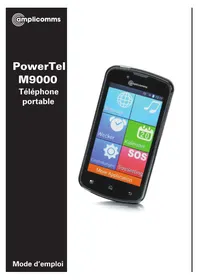
PowerTel M9000 - Téléphone mobile Amplicom - Notice d'utilisation et mode d'emploi gratuit
Retrouvez gratuitement la notice de l'appareil PowerTel M9000 Amplicom au format PDF.


| Type de produit | Téléphone mobile adapté avec écran tactile et fonction SOS |
| Marque | Amplicom |
| Modèle | PowerTel M9000 |
| Dimensions | 126 x 66,3 x 11,9 mm |
| Alimentation | Batterie Lithium-ion 3,7 V, 1650 mAh |
| Système d'exploitation | Android 4.2.2 |
| Processeur | Dual Core 1,2 GHz |
| Mémoire | 512 Mo RAM, 4 Go ROM, extensible jusqu'à 32 Go via carte micro SD |
| Réseau | Quadribande GSM/DCS 850/900/1800/1900 MHz, 3G WCDMA/HSPA |
| Double SIM | Oui (SIM1 : 3G/GSM, SIM2 : GSM) |
| Appareil photo avant | 0,3 Mégapixel (300K pixels) |
| Appareil photo arrière | 5 Mégapixels avec autofocus |
| Connectivité | Wi-Fi 802.11 b/g, Bluetooth, GPS, Micro USB, prise casque 3,5 mm |
| Fonction SOS | Touche d'appel d'urgence au dos avec sirène, jusqu'à 5 numéros programmables |
| Compatibilité appareils auditifs | Oui (couplage T, évaluation M4/T4) |
| Volume écouteur max. | Jusqu'à +40 dB |
| Autonomie en conversation | Jusqu'à 6 heures |
| Autonomie en veille | Jusqu'à 8 jours |
| Contenu de la livraison | Téléphone, chargeur, batterie lithium-ion, câble USB, casque, mode d'emploi succinct |
| Garantie | 24 mois |
| Entretien et nettoyage | Nettoyer les surfaces avec un chiffon doux et non pelucheux, sans produits d'entretien ni solvants |
| Sécurité | Ne pas ouvrir l'appareil, éviter l'humidité, utiliser exclusivement des accessoires d'origine |
| Pièces détachées et réparabilité | Utiliser uniquement des accessoires d'origine ; réparations par du personnel qualifié |
| Informations générales | Notice complète disponible gratuitement sur notice-facile.com |
FOIRE AUX QUESTIONS - PowerTel M9000 Amplicom
Questions des utilisateurs sur PowerTel M9000 Amplicom
0 question sur cet appareil. Repondez a celles que vous connaissez ou posez la votre.
Poser une nouvelle question sur cet appareil
Téléchargez la notice de votre Téléphone mobile au format PDF gratuitement ! Retrouvez votre notice PowerTel M9000 - Amplicom et reprennez votre appareil électronique en main. Sur cette page sont publiés tous les documents nécessaires à l'utilisation de votre appareil PowerTel M9000 de la marque Amplicom.
MODE D'EMPLOI PowerTel M9000 Amplicom
L'Amplicomms M9000 est un smartphone adapté aux besoins spéciaux et fonctionnant sous le système d'exploitation Android 4.2.2. En plus des possibilités « normales » d'un smartphone, il vous offre une surface utilisateur spéciale avec de grands points de menu clairs, une présentation particulièrement grande, une amplification du volume de l'écouteur et une touche d'appel d'urgence.

Compatibilité avec les appareils auditifs
Ce téléphone est équipé d'un couplage T entre bobines, qui assure la compatibilité du téléphone avec la plupart des appareils auditifs connus. En raison de l'offre vaste d'appareils auditifs disponibles, nous ne pouvons pas garantir que le téléphone fonctionne effectivement avec tous les modèles d'appareils auditifs. Veuillez vérifier si la résistance aux interférences est supérieure à M2. Cette évaluation est indiquée par le fabricant de l'appareil auditif. Il est possible que les appareils dont l'évaluation est inférieure à M2 ne soient pas compatibles avec ce téléphone. Pendant l'utilisation de ce téléphone, appuyez sur la touche « T » de votre appareil auditif pour sélectionner le mode « bobine téléphonique », qui relie votre appareil auditif au téléphone et permet l'obtention d'un son clair sans bruits de fond.
Veuillez vérifier que votre appareil auditif possède bien la fonction « T » et si ce réglage s'effectue automatiquement ou s'il doit s'effectuer manuellement. Les appareils auditifs ayant une grande résistance aux interférences et pourvus du mode T automatique devraient pouvoir détecter votre téléphone automatiquement et commuter dans la position T. Pour les appareils pourvus de la fonction T manuelle, il faut activer à la main cette fonction sur votre appareil auditif.
1 Découvrez votre appareil M9000....4
1.1 En un coup d'œil....4 1.2 Contenu de la livraison....6 1.3 Insérer la carte SIM et la batterie....6 1.4 Charger la batterie....8 1.5 État de charge de la batterie....8 1.6 Allumer / éteindre le téléphone portable....9 1.7 Vérifiez le réseau disponible....10 1.8 Paramétrer la langue....10 1.9 Paramétrer la date et l'heure....10
2 Indications d'utilisation essentielles....11
2.1 Généralités sur l'utilisation du téléphone....11 2.2 Sélectionner/ouvrir un élément....11 2.3 Naviguer/effectuer un mouvement de balayage....11 2.4 Agrandir la visualisation....11 2.5 L'écran d'accueil....12 2.6 Verrouillage de l'écran....13 2.7 Les boutons tactiles....13 2.8 Les touches du volume....13 2.9 Rotation de l'écran....14 2.10 Saisir un texte....14 2.11 Raccorder le téléphone à un ordinateur....15
3 Téléphoner 17
3.1 Saisir le numéro d'appel manuellement....17 3.2 Composer depuis le répertoire....18 3.3 Composer depuis les listes d'appels....19 3.4 Appels entrants....20 3.5 Options pendant une communication.....21 3.6 Déclencher l'appel d'urgence....22
4 Journal des appels....23
4.1 Généralités....23
4.2 Paramètres....24
5 SMS/MMS 29
5.1 Lire les messages reçus....29
5.2 Écrire un message....30
5.3 Réglages....31
6 Contacts....35
6.1 Créer un nouveau contact....35
6.2 Options pour tous les contacts....36
6.3 Options pour certains contacts....38
7. Galerie....43
13.1 Déroulement d'un appel d'urgence....58
13.2 Interrompre la fonction d'appel d'urgence....58
13.3 Réglages....59
14 Paramètres....62
Annexe 76
Caractéristiques techniques....76
Hotline de service....76
Conseils autour de la batterie....77
Utilisation conforme à son usage....77
Domaine d'emploi....77
Consignes de sécurité....77
Bloc secteur....79
Recyclage 79
Remarques d'entretien....79
Déclaration de conformité....80
Garantie 80
1 Découvrez votre appareil M9000
Important : avant de commencer, lisez les consignes de sécurité page 77.
1.1 En un coup d'œil

text_image
En an soap d'au Bouton marche/arrêt On/Off Caméra frontale Ecouteur Prise micro USB (chargement/rac- cord ordinateur 15:56 23-06-2014 Montag Ecran tactile Touches volume +/-+ Bouton tactile -Options Microphone Bouton tactile - Accueil Bouton tactile - Retour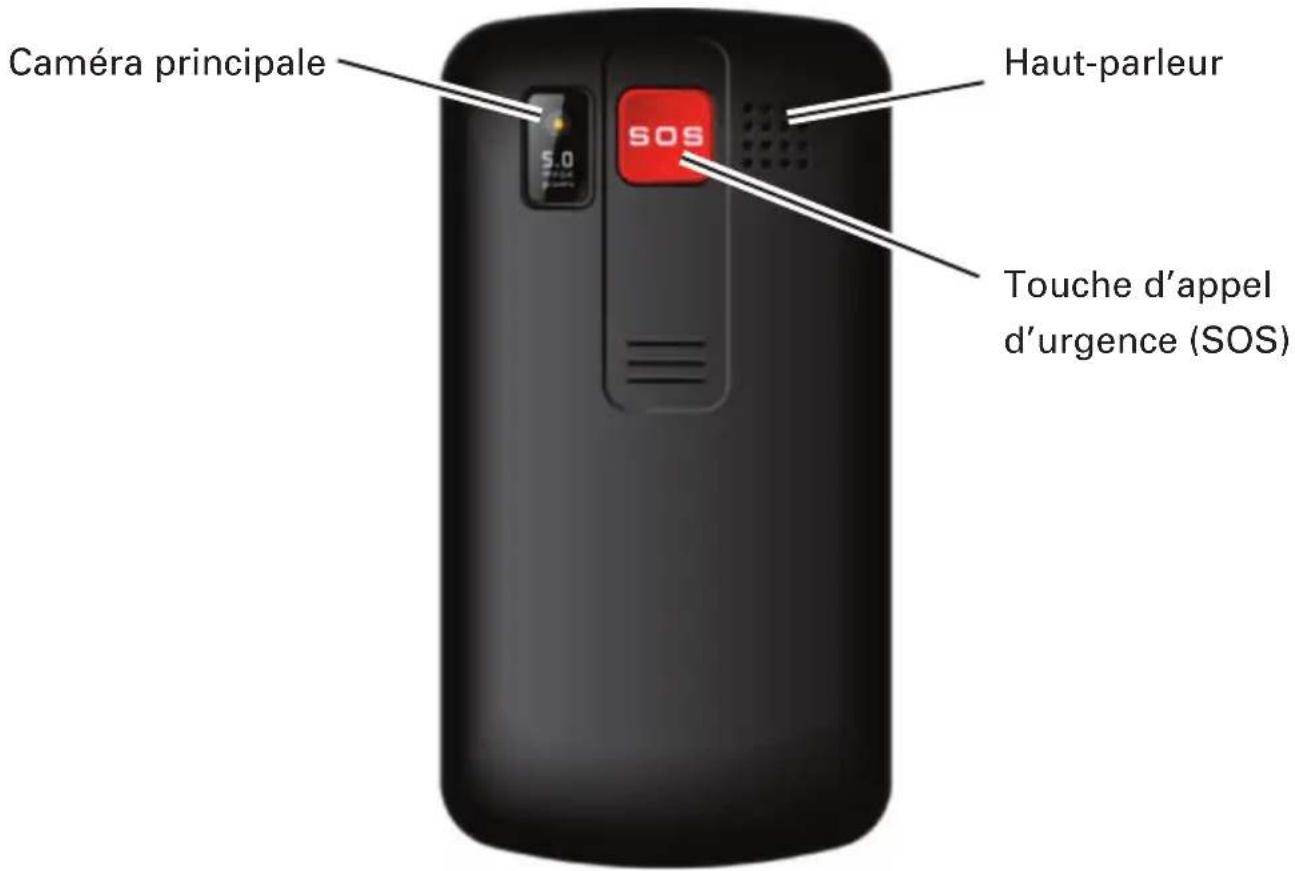
text_image
Caméra principale Haut-parleur 5.0 SOS Touche d'appel d'urgence (SOS)1.2 Contenu de la livraison
La livraison inclut :
1 téléphone portable 1 chargeur
1 accumulateur lithium-ion 1 câble USB
1 casque 1 mode d'emploi succinct
1.3 Insérer la carte SIM et la batterie
Les petites pièces peuvent être avalées !
La carte SIM peut être retirée. Les jeunes enfants peuvent l'avaler.
Veillez à ce que la carte SIM ne soit pas pliée ou rayée. Évitez le contact avec l'eau, la saleté ou les charges électriques.
Votre numéro d'appel est mémorisé sur la carte SIM et non pas dans le téléphone.
Si vous utilisez la carte SIM de votre ancien téléphone, conservez alors votre numéro d'appel.
• Le téléphone doit être éteint ! - Pour soulever le couvercle, retirez le couvercle au dos en insérant un ongle dans la petite découpe située sur le côté en bas du téléphone mobile.

- Si un accumulateur est encore inséré, retirez-le.

text_image
H100000-000 H100000-000 H100000-000DÉCOUVREZVOTREAPPAREILM9000
- Votre téléphone supporte deux cartes SIM. Vous pouvez ainsi continuer à utiliser votre « ancienne » carte SIM de téléphone et insérer une carte SIM de données prépayée. Ainsi, vous conservez votre numéro de téléphone habituel et n'avez pas besoin de résilier ou de modifier votre contrat en cours. Le compartiment de la carte 1 supporte UMTS/GSM (3G), le compartiment 2 est limité à GSM (2G). Lors de l'utilisation d'une seule carte et pour utiliser tous les services, insérez la carte dans le compartiment 1.
Poussez la(les) carte(s) SIM correctement dans les supports destinés à cet effet en orientant les contacts dorés vers le bas.
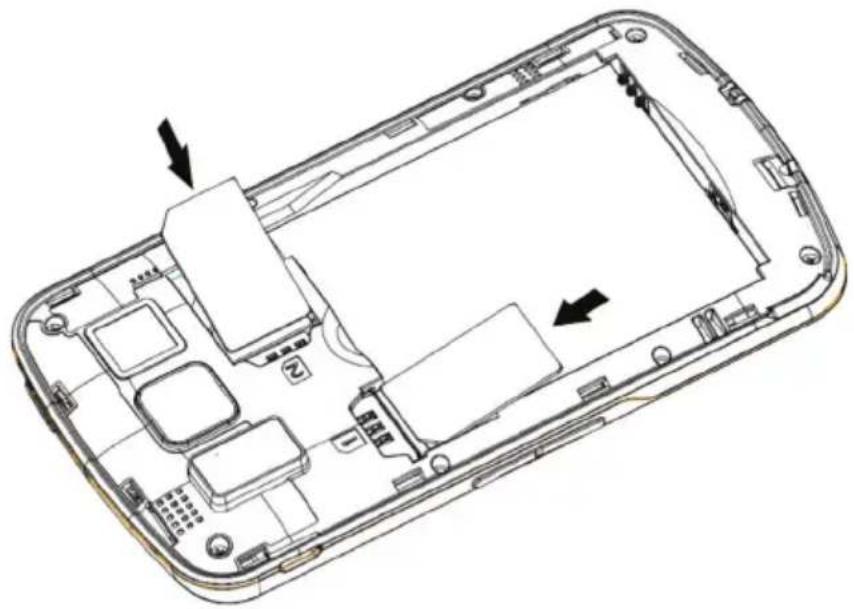
- Vous pouvez insérer une carte micro SD (de max. 32 Go) pour augmenter la capacité de mémoire. Introduisez la carte mémoire jusqu'à la butée dans le guidage prévu en orientant les contacts dorés vers le bas.

text_image
Contacts- Insérez la batterie. Ce faisant, les contacts de la batterie doivent pointer vers le haut à gauche (comme indiqué ci-dessus). Appuyez légèrement sur l'extrémité inférieure de la batterie jusqu'à ce qu'il s'encastre.
- Remettez le couvercle arrière du boîtier sur le téléphone et appuyez tout autour jusqu'à ce qu'il s'encastre partout.
1.4 Charger la batterie
- Avant de charger la batterie, vérifiez que la batterie est insérée correctement. Ne pas retirer la batterie pendant le chargement du téléphone. Cela pourrait endommager le téléphone.
- Lors de la première mise en service, chargez la batterie au moins pendant 4 heures. Certains accumulateurs atteignent leur pleine puissance seulement après plusieurs cycles complets de chargement et de déchargement.
- Branchez la petite fiche du chargeur dans la prise mini USB. Veillez à la bonne orientation de la fiche. Ne pas exercer de force pour établir la connexion.
- Branchez le chargeur. Pour des raisons de sécurité, n'utilisez que le chargeur livré.
1.5 Etat de charge de la batterie
L'état de charge de la batterie est indiqué sur l'écran.
Si la batterie est peu chargée, vous recevez un message correspondant sur l'écran. Rechargez alors la batterie.
Si la charge tombe en-dessous du niveau minimum, le téléphone s'éteint automatiquement.
1.6 Allumer / éteindre le téléphone portable
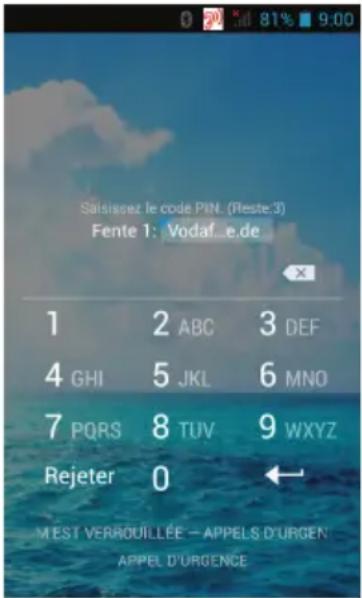
Pour allumer, maintenez appuyée la touche marche/arrêt en haut à gauche, jusqu'à ce que l'écran brille. En fonction du réglage de la carte SIM, vous êtes prié de saisir votre PIN.
text_image
Saisissez le code PIN. (Reste:3) Fente 1: Vodaf...e.de 1 2 ABC 3 DEF 4 GHI 5 JKL 6 MNO 7 PQRS 8 TUV 9 WXYZ Rejeter 0 ← M EST VERROUILLÉE – APPELS D'URGEN APPEL D'URGENCEInsérez le PIN de la carte SIM, puis appuyez sur téléphone. Le téléphone s'enregistre dans le réseau mobile.

Remarque : Le code SIM (PIN de la carte SIM), que vous recevez avec la carte SIM, protège la carte SIM contre toute utilisation non-autorisée. Le code PIN2, que vous recevez avec certaines cartes SIM, vous est nécessaire pour accéder à des services particuliers. Après trois erreurs de suite dans la saisie du code PIN ou PIN2, il vous est demandé de saisir le code PUK ou PUK2. Adressez-vous à votre opérateur de téléphonie mobile si vous ne connaissez pas ce code.
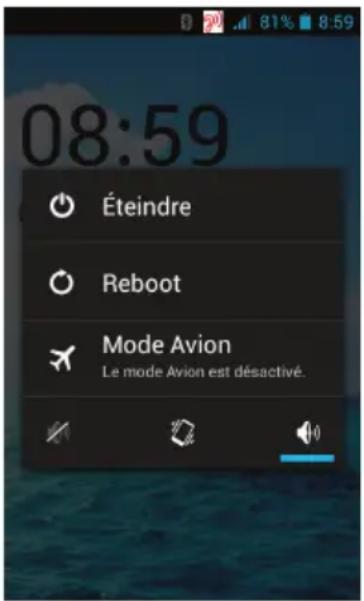
Le dialogue d'arrêt apparaît si vous maintenez appuyée la touche marche/arrêt pendant env. 2 secondes quand le téléphone portable est allumé.
text_image
08:59 Éteindre Reboot Mode Avion Le mode Avion est désactivé.Choisissez en appuyant sur l'entrée respective :
- Eteindre : arrêt du téléphone
- Reboot : redémarrage
- Mode avion : activer ou désactiver le mode Avion.
En sélectionnant (soulignant en bleu) les symboles de la dernière ligne, vous pouvez choisir entre (de g. à d.) Silencieux, Vibreur et Haut-parleur activé.
1.7 Vérifiez le réseau disponible
Tous les réseaux ne peuvent pas tous être atteints partout aussi bien les uns que les autres. Le symbole indique qu'un signal et un réseau sont disponibles.
1.8 Paramétrer la langue
Si la langue n'est pas reconnue automatiquement à l'aide de la carte SIM insérée, veuillez d'abord lire le chapitre suivant « Indications d'utilisation essentielles » et, le cas échéant, familiarisez-vous avec l'utilisation du téléphone.
Le réglage de la langue se trouve sous le point de menu « Paramètres -> Langue & Saisie » directement comme point de menu supérieur. Appuyez sur Langue, puis sur la langue souhaitée dans la liste.
1.9 Paramétrer la date et l'heure
Si la date et l'heure ne sont pas enregistrées automatiquement par le réseau (dépend de l'opérateur) lors de l'allumage, veuillez lire d'abord le chapitre suivant « Indications d'utilisation essentielles » et, le cas échéant, familiarisez-vous avec l'utilisation du téléphone.
Vous trouvez le paramétrage de la date et de l'heure dans le point de menu Paramètres-> Date & Heure. Appuyez sur Régler la date. Effectuez respectivement le réglage correct du jour, du mois et de l'année en effectuant un mouvement de balayage vers le haut et le bas entre les traits bleus. Pour finir, appuyez sur Fin. Pour paramétrer l'heure (Régler l'heure), procédez de la même façon.
2.1 Généralités sur l'utilisation du téléphone
Votre téléphone portable est équipé d'un écran sensible au toucher (écran tactile) par lequel s'effectue la commande effective.
L'écran tactile ne doit pas être rayé. Ne le touchez pas avec des objets coupants et évitez tout contact avec l'eau. Ne touchez pas l'écran si le verre est brisé.
2.2 Sélectionner/ouvrir un élément
- Appuyer sur l'élément pour l'ouvrir.
2.3 Naviguer/effectuer un mouvement de balayage
- Effleurez l'écran avec le doigt dans la direction dans laquelle vous souhaitez naviguer.
2.4 Agrandir la visualisation
- Vous pouvez augmenter la visualisation dans certaines applications (page Internet/image etc.), en étirant celle-ci avec les doigts. Pour réduire à nouveau la présentation, pincez-la avec les doigts.
Pour agrandir/réduire une zone, vous pouvez aussi appuyer deux fois dessus.

2.5 L'écran d'accueil
La barre d'état située sur le bord supérieur de l'écran indique la force du signal, les états actuels et le niveau de charge de la batterie. De plus, l'heure, la date et, le cas échéant, d'autres informations y sont également affichées.

text_image
09:00 03-07-2014 jeudi[Non-Text]
text_image
Téléphone Journaux d SMS/MMS Contacts M1 M2 M3 Galerie Appareil ph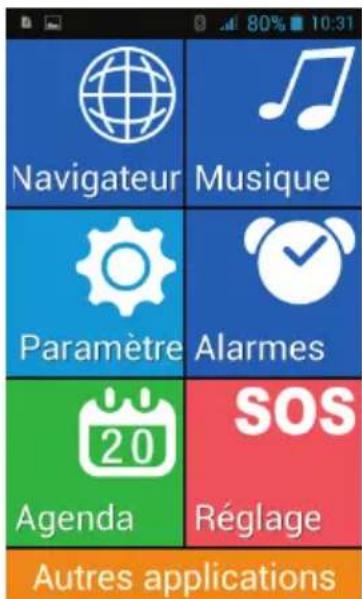
text_image
Navigateur Musique Paramètre Alarmes 20 SOS Agenda Réglage Autres applications- Vous parvenez aux menus individuels en effectuant un mouvement de balayage vers la gauche.
- Vous pouvez revenir à tout moment sur cet écran d'accueil, en appuyant sur le bouton tactile Accueil.
- Quand vous tirez la barre d'état vers le bas, les notifications du système de votre téléphone s'affichent. Pour afficher le menu avec accès rapide, appuyez sur le symbole 📄 coin en haut à droite.

text_image
9:53 JEU 3 JUILLET PROPRIÉTAIRE MODE AVION 66% WI-FI BLUETOOTH GPS CONNEX. DONNÉES CONSOMMA TION DES DONNÉES PROFILS AUDIO LUMINOSITÉ DÉLAI D'ATTENTE ROTATION AUTODans le menu avec accès rapide, vous pouvez réaliser immédiatement des réglages importants sans recherche contraignante du point de menu, par ex. activer/désactiver Wi-Fi, Bluetooth et mode Avion, consulter des informations sur les accumulateurs, effectuer des réglages d'écran etc.
Pour accéder au menu complet des paramètres, appuyez sur le symbole
Vous revenez aux notifications du système avec

2.6 Verrouillage de l'écran
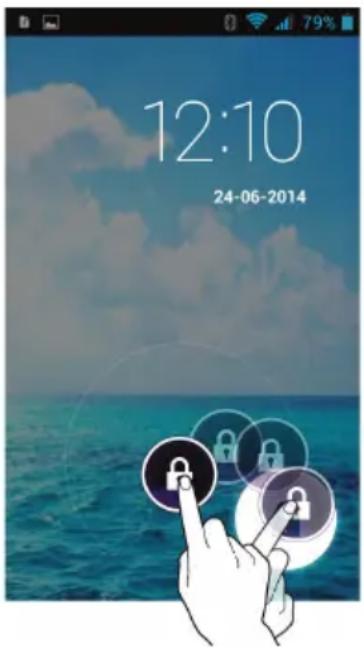
Après un délai réglé au préalable, l'écran est verrouillé pour éviter des actions involontaires.
Remarque : Vous pouvez aussi verrouiller l'écran en appuyant brièvement sur la touche marche/arrêt.
text_image
12:10 24-06-2014Si vous voulez déverrouiller l'écran, appuyez brièvement sur la touche marche/arrêt pour activer l'affichage. Appuyez sur le symbole de la serrure, tirez-le dans une direction quelconque jusqu'à l'affichage d'une serrure ouverte et retirez à nouveau votre doigt.
2.7 Les boutons tactiles
Trois boutons tactiles se situent en bas de l'écran. Lorsque vous touchez un bouton tactile, vous remarquez une courte vibration, qui vous indique que le contact a été reconnu.
Options : affichage des options respectivement disponibles
Accueil : retour à l'écran d'accueil
Retour : navigue pour revenir à l'écran précédent (affichage du dernier écran).
2.8 Les touches du volume
En veille : réglage du volume des sons des communications
En communication : réglage du volume de l'écouteur/du haut-parleur.
Attention : ce téléphone peut produire des volumes très élevés. Si l'écouteur est réglé sur un volume très élevé, s'affiche dans la barre d'état.
2.9 Rotation de l'écran
Par exemple, en regardant des images, en surfant sur Internet ou pour écrire un SMS/MMS, vous pouvez pivoter l'écran pour obtenir une plus grande visualisation. Veuillez noter que toutes les applications ne supportent pas cette fonction.
text_image
Contacts Entrez le nom ou le numéro de la personne Hello world Soros world d'Orléans a z e r t y u i o p q s d f g h j k l m w x c v b n ' 7123 , Français .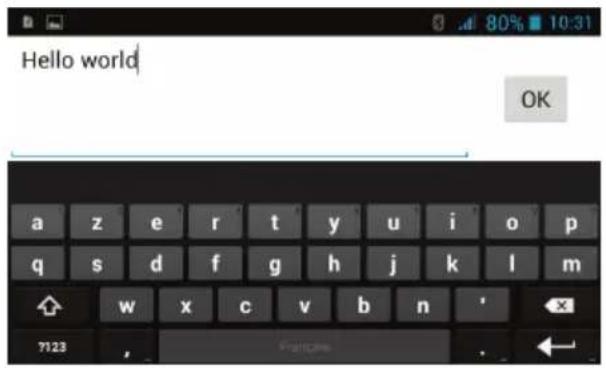
text_image
Hello world OK(exemple : saisie de SMS)
2.10 Saisir un texte
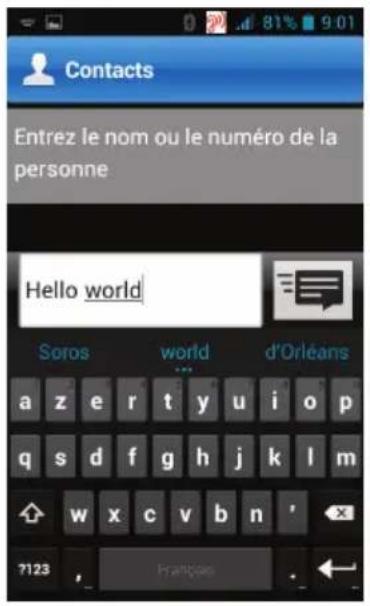
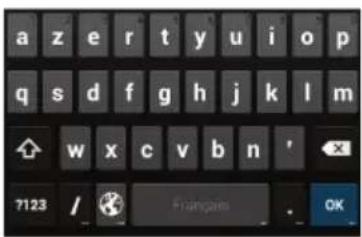
Un clavier s'affiche sur l'écran pour saisir vos contacts (entrées du répertoire), pour écrire un SMS/MMS ou pour saisir une adresse dans le navigateur Internet. Appuyez sur la lettre correspondante pour écrire votre texte.

text_image
Hello world OK- Avec la touche, vous commutez entre les majuscules et les minuscules (pour régler sur « Majuscules uniquement », maintenez appuyé).
- Pour insérer des espaces, appuyez sur.
- Pour saisir un point, appuyez sur (a droite de la barre d'espacement). Maintenez cette touche appuyée pendant un moment pour afficher un tableau contenant les caractères spéciaux. Passez avec le doigt sur le symbole souhaité, puis retirez votre doigt. Le symbole est inséré.
- Pour saisir une virgule, appuyez sur (à gauche de la barre d'espacement). Si vous maintenez cette touche appuyée pendant un moment, le bouton des options de saisie s'affiche (langue de saisie/réglages du clavier Android), voir aussi page 72.
- Pour supprimer des caractères, appuyez sur.
- Pour déplacer le curseur, appuyez dans le texte et tirez la marque avec le doigt vers l'emplacement souhaité.
- Avec la touche, vous commutez le clavier sur les chiffres et avec sur les caractères spéciaux.
- Avec la touche, vous insérez un retour à la ligne.
- Vous obtenez une liste des émoticônes (Smiley) et d'autres symboles via le bouton Options-> Insérer émoticône.
2.11 Raccorder le téléphone à un ordinateur
Vous pouvez raccorder votre téléphone portable à un ordinateur pour copier des fichiers de l'un à l'autre. Si vous connectez les deux appareils avec un câble USB, une demande de connexion apparaît sur le téléphone portable.

text_image
Mémoire de stockage de mass... Connecté par USB Vous êtes connecté à votre ordinateur via un câble USB. Appuyez sur le bouton ci- dessous pour copier des fichiers de votre ordinateur vers la carte SD de votre appareil Android, ou inversement. Activer la mémoire de stockage USBConfirmez la demande de connexion.
Remarque : quand la connexion par USB est activée, quelques fonctions du téléphone portable qui accèdent à la mémoire (par ex. appareil photo, lecteur multimédia etc.) ne sont pas disponibles. Si vous souhaitez seulement charger le téléphone, appuyez sur le bouton Accueil ou Retour. Dans
ce cas, ni la mémoire du téléphone ni la carte SD ne seront connectées à l'ordinateur comme lecteurs externes.
À noter : avant de déconnecter la connexion USB, éjectez correctement les supports de mémoire du téléphone indiqués comme lecteurs externes sur l'ordinateur avec la fonction correspondante de l'ordinateur pour éviter toute perte de données.
Déconnectez aussi la connexion USB sur le téléphone en tirant la barre d'état vers le bas et en appuyant sur l'entrée correspondante.
Maintenant vous pouvez retirer le câble.
3.1 Saisir le numéro d'appel manuellement
Appuyez sur le symbole.

text_image
123456789 1 QO 2 ABC 3 DEF 4 GHI 5 JKL 6 MNO 7 PQRS 8 TUV 9 WXYZ * 0 + # #Le clavier de numérotation s'affiche.
Composez le numéro, puis appuyez sur la touche verte. Le numéro de téléphone est composé.
Avec, vous ouvrez la liste de tous les appels que vous avez reçus, composés vous-même ou manqués.
Avec, vous ouvrez le répertoire.
Avec vous pouvez effectuer une nouvelle saisie dans le répertoire avec le numéro de téléphone saisi manuellement.
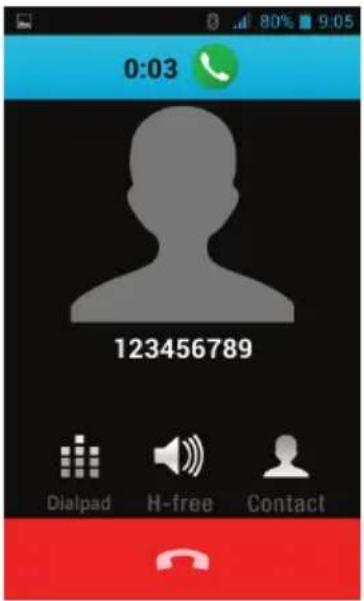
text_image
0:03 123456789 Dialpad H-free ContactLa durée s'affiche pendant l'appel.
Avec clavier de numérotation s'affiche à nouveau, si vous voulez effectuer des saisies, par ex. pour interroger un répondeur à distance.
Avec H-FRCA haut-parleur est activé.
Avec Contéous ouvrez le répertoire.
Appuyez sur pour terminer l'appel.
3.2 Composer depuis le répertoire

Appuyez sur le symbole.
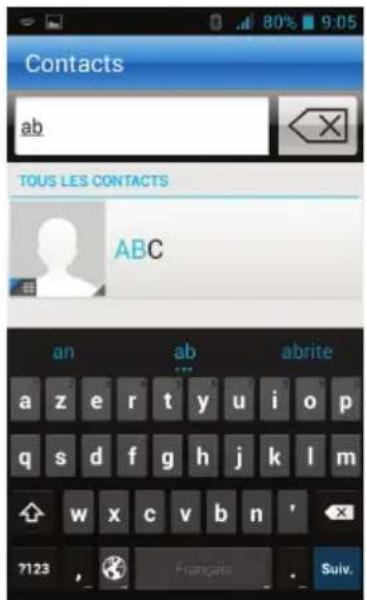
text_image
Contacts ab TOUS LES CONTACTS ABC an ab abrite a z e r t y u i o p q s d f g h j k l m w x c v b n 7123 , Frangate . Suiv.Votre répertoire s'ouvre.
Appuyez sur la surface de saisie et saisissez les premières lettres de l'entrée souhaitée
Naviguez dans le répertoire pour trouver l'entrée souhaitée.
Avec « bus », ouvrez la liste de tous les appels que vous avez reçus, composés vous-même ou manqués.
Avec, vous pouvez effectuer une nouvelle saisie dans le répertoire.
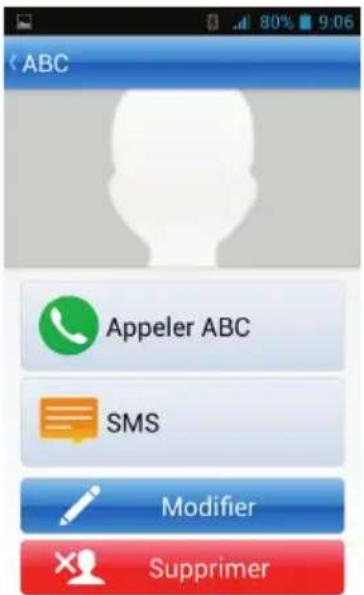
text_image
< ABC Appeler ABC SMS Modifier SupprimerAppeler ABC Avec, une connexion est établie.
Avec, vous pouvez écrire un SMS à ce numéro de téléphone.
Avec, vous pouvez éditer l'entrée.
Avec, l'entrée est supprimée.
3.3 Composer depuis les listes d'appels

Appuyez sur le symbole.

text_image
ALL AIJJOURD'HUI 123456789 (3) Vodafone 9:05 123456789 Vodafone 12:30 123456789 Vodafone 16:24 $7000 24/06/2014 23/06/2014 24/06/2014 24/06/2014 24/06/2014 24/06/2014 24/06/2014 24/06/2014 24/06/2014 24/06/2014 24/06/2014 24La liste d'appels s'ouvre.
Naviguez dans la liste d'appels pour trouver l'entrée souhaitée.
Appuyez sur pour voir tous les appels. Appuyez sur pour voir uniquement les appels que vous avez composés vous-même. Appuyez sur pour voir uniquement les appels acceptés. Appuyez sur pour voir uniquement les appels manqués.

text_image
Ajouter aux contacts Appeler le 123456789 Appel vidéo 123456789 Appel IP 123456789 ► Appel sortant jeudi 3 juillet 2014 a 9:05 0 min 7 s ► Appel sortant jeudi 3 juillet 2014 a 9:03Appeler le 123456789 Avec, la liaison est établie.
Appel vidéo 123456789 Avec, vous pouvez démarrer un appel vidéo (doit être supporté par la ligne téléphonique). Appel IP 123456789 Avec, vous commencez un appel avec un indicatif fixe (voir aussi page 24). Avec, vous pouvez écrire un SMS à ce numéro de téléphone.
3.4 Appels entrants
Un appel entrant est signalé par la sonnerie réglée (profil audio actif) et sur l'écran.
Si l'appelant est enregistré dans le répertoire, son nom et une propre image (si attribuée) s'affichent et une sonnerie spéciale retentit. Ces options ne sont disponibles que si l'entrée du répertoire est mémorisée sur le téléphone portable et non pas sur la carte SIM.

text_image
APPEL ENTRANT +40 4351/326860Appuyez sur pour accepter l'appel.
Appuyez sur pour refuser l'appel.
3.5 Options pendant une communication
Appuyez sur le bouton tactile Options pendant une communication.

text_image
0:10 M7003 +49 152 28916580 Dialpad H-free Contact Lancer enregistrementVous pouvez enregistrer la communication. Veuillez noter que vous êtes obligés d'informer votre interlocuteur sur l'enregistrement.
Appuyez sur
Lancer enregistrement
Pour terminer l'enregistrement, appuyez sur le bouton tactile « Options » et ensuite sur « Arrêter l'enregistrement ».

text_image
0:07 ENATT 04381/136800 Lancer enregistrement Terminer tout Terminer en attente TransférerSi vous avez choisi une deuxième connexion, la première communication est mise en attente.
Appuyez sur le symbole de la communication en attente pour alterner entre la communication actuelle et celle en attente.
Autres options :

text_image
Lancer enregistrement - enregistrer l'appel. Terminer tout - terminer tous les appels. Terminer en attente - terminer l'appel en attente. Transférer - transfert d'une communication,doit être soutenu par l'opérateur.
3.6 Déclencher l'appel d'urgence
Appuyez sur la touche d'appel d'urgence pendant env. 3 s. Vous entendez une sirène et l'appel d'urgence est envoyé au(x) numéro(s) de téléphone saisi(s).
La touche d'appel d'urgence fonctionne aussi quand le verrouillage de l'écran est activé.
Voir page 58 pour la programmation des numéros d'appels d'urgence et d'autres réglages.
4.1 Généralités
Tous les appels sont mémorisés dans le menu Journal des appels.

Appuyez sur le symbole.

text_image
ALL AUJOURD'HUI 123456789 - (3) Vodafone. 9:05 123456789 - Vodafone. 12:30 123456789 - Vodafone. 16:24 M7000 349 152 246 105Hi Vodafone. 16:23La liste d'appels s'ouvre.
Naviguez dans la liste d'appels pour trouver l'entrée souhaitée.
Appuyez sur pour voir tous les appels. Appuyez sur pour voir uniquement les appels que vous avez composés vous-même. Appuyez sur pour voir uniquement les appels acceptés. Appuyez sur pour voir uniquement les appels manqués.
Touchez le bouton tactile Options.

text_image
① Rechercher ② Sélectionnez les ressources ③ Supprimer ④ Paramètres1 - Recherchez une entrée dans le répertoire. 2 - Choisissez la source des entrées. 3 - L'entrée est supprimée. 4 - Les paramètres s'ouvrent (voir la page suivante).
4.2 Paramètres

text_image
Paramètres d'appel ① Appel vocal Réglages pour appel vocal ② Appel vidéo Réglages pour appel vidéo ③ Autres réglages1 - Paramètres des appels vocaux, voir (1) 2 - Paramètres des appels vidéos, voir (2) 3 - Autres paramètres, voir (3)
Appuyez sur une entrée.
Réglages des appels vocaux
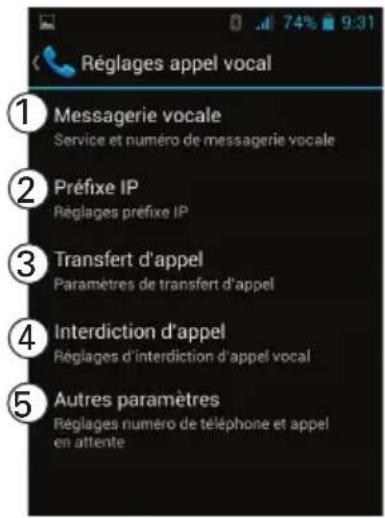
text_image
Réglages appel vocal ① Messagerie vocale Service et numéro de messagerie vocale ② Préfixe IP Réglages prefixe IP ③ Transfert d'appel Paramètres de transfert d'appel ④ Interdiction d'appel Réglages d'interdiction d'appel vocal ⑤ Autres paramètres Réglages numéro de téléphone et appel en attente1 - Réglages de la messagerie vocale (messagerie), voir point (1.1) 2 - Réglages des appels avec indicatif fixe, voir point (1.2) 3 - Réglages du transfert d'appel, voir (1.3) 4 - Réglages du verrouillage d'appel, voir (1.4) 5 - Réglages supplémentaires, voir (1.5)
Réglages de la messagerie vocale
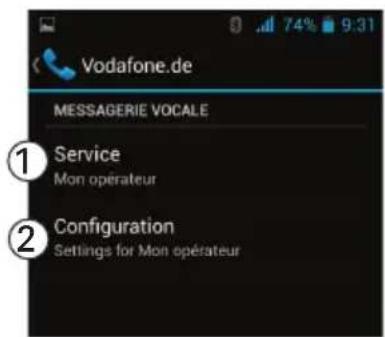
text_image
Vodafone.de MESSAGERIE VOCALE ① Service Mon opérateur ② Configuration Settings for Mon opérateur1 - Choisissez le service de votre répondeur réseau (messagerie) 2 - Saisissez le numéro de téléphone de votre messagerie. Pour obtenir de plus amples informations, contactez votre opérateur.
Réglages des appels d'ip
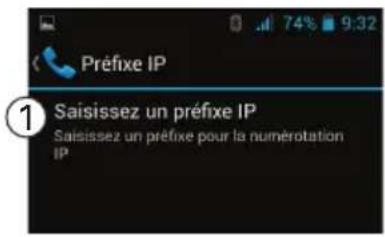
text_image
Préfixe IP Saisissez un préfixe IP Saisissez un préfixe pour la numérotation IP1 - Saisissez l'indicatif des appels d'IP. Ce préfixe est toujours sélectionné avant le numéro de téléphone effectif quand vous démarrez un « appel d'IP ».
Réglages du transfert d'appel
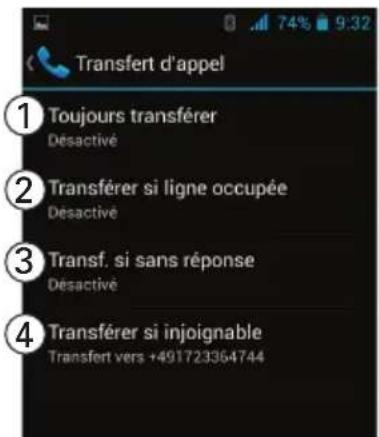
text_image
Transfert d'appel ① Toujours transférer Désactivé ② Transférer si ligne occupée Désactivé ③ Transf. si sans réponse Désactivé ④ Transférer si injoignable Transfert vers +4917233547441-4 Le statut actuel s'affiche. Sélectionnez une des conditions affichées et entrez le numéro de téléphone.
Réglages du verrouillage d'appel

text_image
Interdiction d'appel ① Tous les appels sortants Desactivé ② Les appels in...ux sortants Desactivé ③ Les appels i... domestique Desactivé ④ Tous les appels entrants Desactivé ⑤ Les appels e...n itinérance Desactivé ⑥ Annuler tout ⑦ Changer de mot de passe de limVous devez saisir le mot de passe de verrouillage pour activer/désactiver les verrouillages d'appel. Vous obtenez celui-ci auprès de votre opérateur de téléphonie mobile. Sous le point 7, vous pouvez modifier le mot de passe de verrouillage.
1 - Si vous verrouillez tous les appels sortants, aucune communication ne peut plus être sélectionnée. 2 - Si vous verrouillez tous les appels sortants internationaux, aucune communication ne peut plus être sélectionnée dans les réseaux étrangers. 3 - Si vous verrouillez tous les appels sortants internationaux, à l'exception du réseau national, seules des communications sur le réseau de l'opérateur (dont vous avez la carte SIM) peuvent être réalisées.
4 - Si vous verrouillez tous les appels entrants, aucun appel n'est plus signalé. Vous n'êtes plus joignable. 5 - Si vous verrouillez tous les appels entrants pendant l'itinérance, aucun appel n'est plus signalé quand vous vous trouvez hors du réseau national (par ex. à l'étranger pendant des vacances). 6 - Tous les verrouillages sont suspendus. 7 - Modification du mot de passe de verrouillage.

text_image
Autres paramètres Numéro de l'appelant Utiliser les paramètres opérateur pour afficher mon numéro pour les appels sortants Appel en attente Me signaler les appels entrants lorsque je suis en communication1 - Choisissez si le numéro de téléphone doit être activé, désactivé ou réglé selon le standard du réseau pour votre téléphone portable. 2 - Marquez la case ☑, si un appel entrant pendant une communication téléphonique doit être signalé par un signal sonore dans l'écouteur.
Réglages d'appel vidéo

text_image
Réglages d'appel vidéo ① Remplacement vidéo locale Choisir l'image a afficher lorsque la caméra n'est pas utilisée ② Afficher le remplacement | Afficher l'image pour le remplacement de la vidéo homologue si elle est disponible. ③ Remplacement vidéo homologue Régier une image à afficher lorsque la vidéo homologue est indisponible ④ Activer caméra à l'arrière Disponible pour changer de caméra si activé ⑤ Vidéo peer plus grande qui Activer pour rendre la vidéo peer plus grande que la vidéo locale ⑥ Redirection automatique Redirection automatique vers connexion en appel vocal AFFICHAGE VIDÉO LOCALE ⑦ Appel vidéo sortant Afficher la vidéo locale lors d'un appel vidéo ⑧ Appel vidéo entrant Afficher la vidéo locale lorsque j'accepte un appel vidéo entrant AUTRES RÉGLAGES ⑨ Transfert d'appel Réglages transfert d'appel vidéo ⑩ Interdiction d'appel Réglages d'interdiction d'appel vidéo ⑪ Réglages numéro de téléphone € Réglages numéro de téléphone et appel en attente1 - Vous pouvez sélectionner une image qui s'affiche lors d'un appel vidéo lorsque la caméra incorporée n'est pas utilisée.
2 - Si cette fonction est activée (☑), l'image mémoire s'affiche lorsque la vidéo peer n'est pas disponible.
3 - Sélectionnez une image qui s'affiche lorsque la vidéo peer n'est pas disponible.
4 - Vous pouvez basculer entre la caméra à l'avant et la caméra à l'arrière.
5 - Si cette fonction est activée (☑), l'image d'un appel vidéo est affichée plus grande sur votre téléphone que sur celui de votre correspondant.
6 - Réglez si la redirection automatique en appel vocal doit avoir lieu lorsqu'un appel vidéo n'est pas disponible.
7 - Si cette fonction est activée (☑), la vidéo locale s'affiche
8 - Réglez si la vidéo locale doit s'afficher en cas d'appel entrant
9 - Afficher les réglages du transfert de vidéo. Pour plus de détails, voir 1.3.
10 - Réglages pour le verrouillage d'appels vidéo. Pour plus de détails, voir 1.4.
11 - Réglages pour la transmission du numéro de téléphone et les appels en attente lors d'appels vidéo.
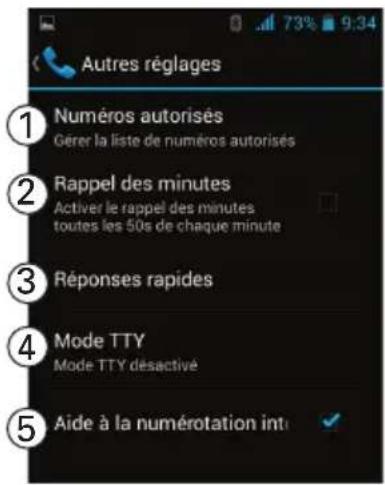
text_image
Autres réglages ① Numéros autorisés Gérer la liste de numéros autorisés ② Rappel des minutes Activer le rappel des minutes toutes les 50s de chaque minute ③ Réponses rapides ④ Mode TTY Mode TTY désactivé ⑤ Aide à la numérotation inte1 - Réglages de la liste des numéros autorisés, voir (3.1). 2 - Si la fonction (☑) est activée, vous entendez un signal sonore toutes les 50 s pendant une communication. 3 - Une liste de réponses brèves préparées au préalable, qui peuvent être modifiées. 4 - Réglages du mode TTY (téléphone télescripteur). Activez le mode TTY lorsque vous souhaitez effectuer un appel avec un appareil TTY. Ces appareils sont des appareils de télécommunication spéciaux pour les personnes présentant des troubles de la parole ou de l'audition. 5 - Si la fonction (☑) est activée, vous pouvez composer des appels internationaux.
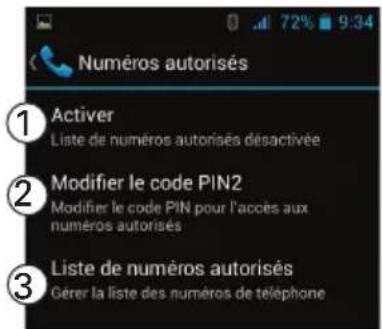
Réglatges de la restriction des appels
text_image
Numéros autorisés ① Activer Liste de numéros autorisés désactivée ② Modifier le code PIN2 Modifier le code PIN pour l'accès aux numéros autorisés ③ Liste de numéros autorisés Gérer la liste des numéros de téléphone1 - Activer/désactiver la restriction des appels. Pour modifier, il est nécessaire de saisir le PIN2, que vous avez reçu avec les documents de votre carte SIM. 2 - Possibilité de modifier le PIN2. 3 - Liste des numéros autorisés, si la restriction des appels est activée. Appuyez sur le bouton tactile Options lorsque vous souhaitez ajouter d'autres contacts.
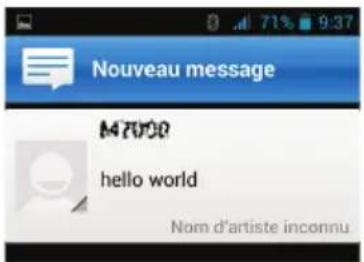
5.1 Lire les messages reçus

Appuyez sur le symbole.
text_image
Nouveau message M7000 hello world Nom d'artiste inconnuLa liste des messages existants s'ouvre.
Appuyez sur l'entrée pour afficher le message complet.

text_image
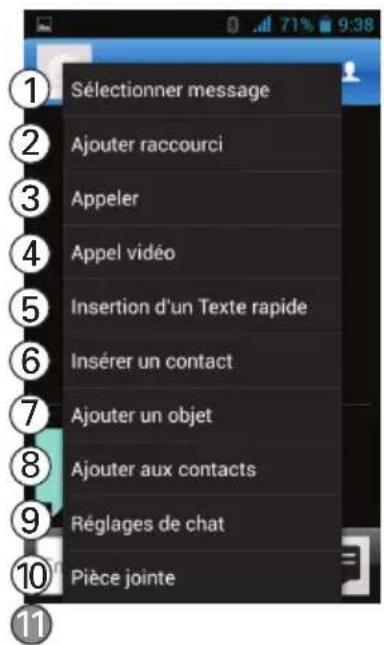
Aujouet'Net hello world Vodafone.de 9.3%Appuyez sur le bouton tactile Options. Vous recevez les options suivantes :
text_image
Sélectionner message Ajouter raccourci Appeler Appel vidéo Insertion d'un Texte rapide Insérer un contact Ajouter un objet Ajouter aux contacts Réglages de chat Pièce jointe1 - Sélectionnez le message pour continuer le traitement (éditer/transmettre/supprimer). 2 - Ajoutez un raccourci sur l'écran d'accueil (uniquement avec la surface Android). 3 - Appeler l'expéditeur. 4 - Lancer un appel vidéo vers l'expéditeur. 5 - Insérer un texte rapide (voir page 32). 6 - Insérer un contact. 7 - Ajouter un objet. 8 - Ajouter l'expéditeur dans les contacts. 9 - Régler les spécifications pour un chat. 10 - Insérer un fichier multimédia (image, vidéo ou audio enregistré directement ou sélectionné dans les fichiers existants). 11 - (non visible sur l'illustration) Insérer une émoticône.
5.2 Écrire un message

text_image
Nouveau messageOuvrez SMS/MMS et appuyez sur le bouton « Nouveau message ».

Appuyez sur le bouton « Contacts ».

text_image
Contacts abc ABC 1234567890 MOBILESaisissez les premières lettres de l'entrée du répertoire souhaitée.
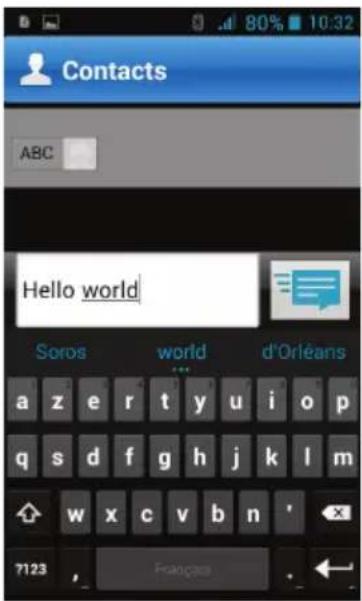
Après avoir sélectionné l'entrée, la fenêtre de saisie s'ouvre pour que vous puissiez écrire le message.
text_image
Contacts ABC Hello world Soros world d'Orléans a z e r t y u i o p q s d f g h j k l m w x c v b n 7123 , FrançaisÉcrivez votre message (pour plus d'aide pour la saisie du texte, voir page 14).

text_image
Insertion d'un Texte rapide Insérer un contact Ajouter un objet Supprimer Pièce jointe Insérer une émoticôneAppuyez sur le bouton tactile Options. Vous recevez les options suivantes :
1 - Insérer un texte rapide (voir page 32). 2 - Insérer un contact. 3 - Ajouter un objet. 4 - Supprimer le message commencé. 5 - Insérer un fichier multimédia (image, vidéo ou audio enregistré directement ou sélectionné dans les fichiers existants). 6 - Insérer une émoticône.
text_image
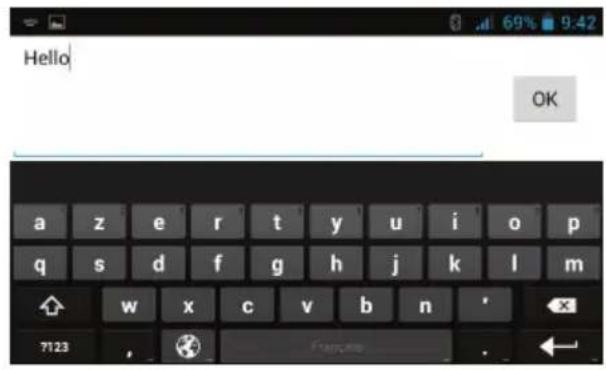
Hello OKVous pouvez aussi pivoter le téléphone portable pour agrandir le clavier.
Après avoir saisi le texte, appuyez sur « OK ».
text_image
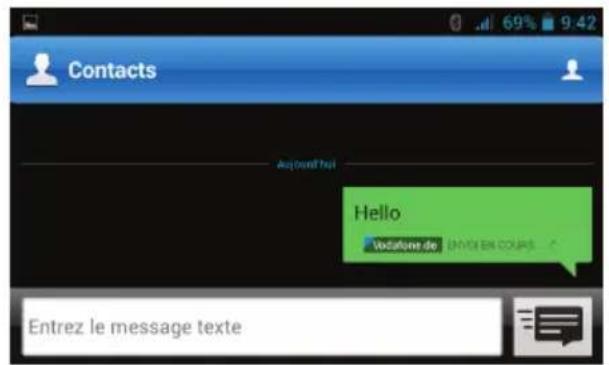
Contacts Aujo email Net Hello Vodafone de ENRIEN COURS Entrez le message texteAppuyez sur le symbole pour envoyer le message.
5.3 Réglages
text_image
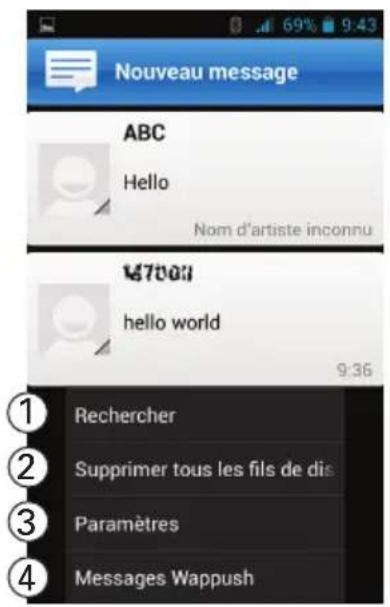
Nouveau message ABC Hello Nom d'artiste inconnu M7000 hello world 9:36 ① Rechercher ② Supprimer tous les fils de dis ③ Paramètres ④ Messages WappushOuvrez SMS/MMS et appuyez sur le bouton tactile Options. Vous recevez les options suivantes :
1 - Saisissez le terme recherché. Tous les SMS/MMS contenant ce terme sont énumérés. 2 - Supprimer tous les messages. 3 - Réglages des SMS/MMS, voir (1). 4 - Afficher la liste des messages Wappush reçus.
Paramètres des sms/mms
text_image
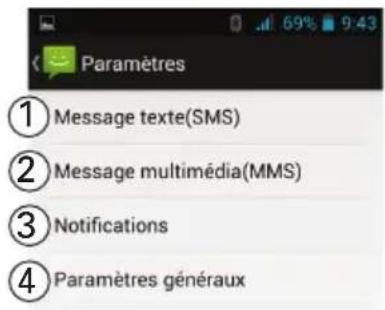
Paramètres ① Message texte(SMS) ② Message multimédia(MMS) ③ Notifications ④ Paramètres généraux1 - Paramètres des SMS, voir (1.1). 2 - Paramètres des MMS, voir (1.2). 3 - Paramètres des notifications, voir (1.3). 4 - Paramètres généraux, voir (1.4).
Réglages des SMS

text_image
Réglages SMS PARAMÈTRES DES SMS ① Demander un accusé de ré Demander un accusé de réception pour chaque message envoyé ② Gestion messages carte SIM Gérer les messages enregistrés sur votre carte SIM ③ Editer texte rapide Editer texte rapide ④ Centre d'assistance SMS Centre d'assistance SMS ⑤ Emplacement de sauvegarde SM Téléphone1 - Réglages de l'accusé de réception pour le message envoyé (☑= activé) 2 - Affichage des messages enregistrés sur la carte SIM. Options : Supprimer, afficher capacité. 3 - Editer / créer nouveaux composants de texte, qui, en cas de besoin, peuvent être utilisés rapidement dans un message, voir (1.1.1). 4 - Affichage du numéro de téléphone du centre d'assistance SMS. Le cas échéant, vous pouvez modifier ce numéro de téléphone. 5 - Choix de l'emplacement de sauvegarde des SMS/MMS (téléphone/carte SIM).
Éditer un texte rapide

text_image
Editer texte rapide Où es-tu? Que fais-tu? Rappel! S'il te plaît! hello! Ajou ter 1 2 3 4 5 6 7 8 9 0 @ # € % & * - + ( ) = \< ! " : ; / ? ABC , Français .Votre téléphone portable contient déjà quelques composants de texte. Vous pouvez éditer/modifier ceux-ci ou en ajouter de nouveaux.
Appuyez sur le curseur clignotant, saisissez votre texte et appuyez sur Ajouter.
Réglages des MMS
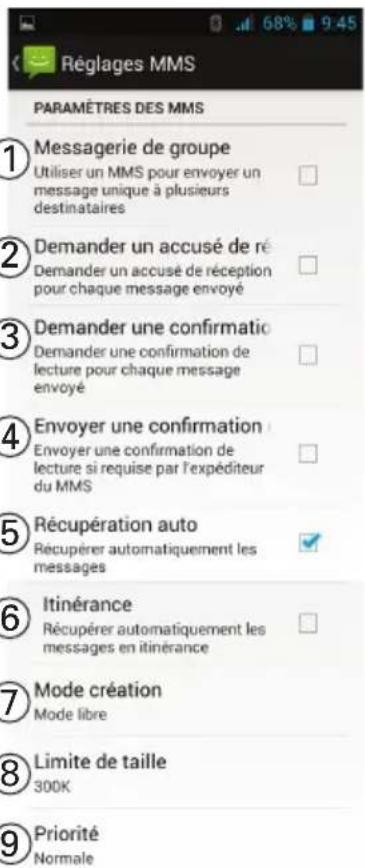
text_image
Réglages MMS PARAMÉTRES DES MMS ① Messagerie de groupe Utiliser un MMS pour envoyer un message unique à plusieurs destinataires ② Demander un accusé de ré Demander un accusé de réception pour chaque message envoyé ③ Demander une confirmation Demander une confirmation de lecture pour chaque message envoyé ④ Envoyer une confirmation Envoyer une confirmation de lecture si requise par l'expéditeur du MMS ⑤ Récupération auto Récupérer automatiquement les messages ⑥ Itinérance Récupérer automatiquement les messages en itinérance ⑦ Mode création Mode libre ⑧ Limite de taille 300K ⑨ Priorité Normale1 - Réglages d'envoi d'un MMS comme un groupe/plusieurs destinataires (☑= activé) 2 - Réglages du rapport de livraison (☑= activé). 3 - Réglages de confirmation de lecture pour les MMS envoyés (☑= activé). 4 - Réglages du rapport de lecture pour les MMS reçus (☑= activé). 5 - Réglages de réception d'un MMS (☑= activé). 6 - Réglages de récupération d'un MMS en itinérance, c'est-à-dire quand vous ne vous trouvez pas dans votre réseau local, mais à l'étranger pendant des vacances par ex. (☑= activé). 7 - Réglages du mode de création d'un MMS. 8 - Réglages de limitation d'un MMS. 9 - Réglages de priorité d'un MMS.
Paramètres de notification

text_image
Paramètres de notification PARAMètres DE NOTIFICATION ① Notifications Afficher les notifications de message dans la barre d'état ② Silencieux désactivé ③ Sonnerie Règler une sonnerie pour les nouvelles notifications ④ Vibrer Vibrer lorsque des notifications sont reçues ⑤ Fenêtre de notification Afficher le popup des notifications push1 - Paramètres de notification entrante (☑= activé) 2 - Paramètres du son pour les notifications entrantes. 3 - Sélection de la sonnerie pour les notifications entrantes. 4 - Paramètres de vibration pour les notifications entrantes (☑= activé). 5 - Paramètres d'affichage pour les notifications entrantes (☑ = activé).
Réglatges généraux
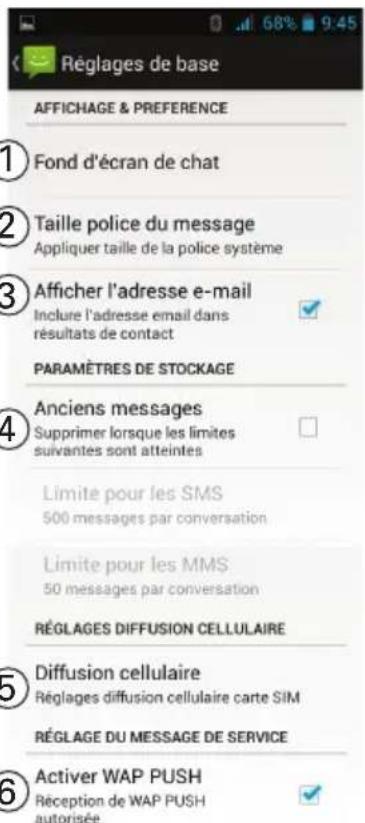
text_image
Réglages de base AFFICHAGE & PREFERENCE ① Fond d'écran de chat ② Taille police du message Appliquer taille de la police système ③ Afficher l'adresse e-mail Inclure l'adresse email dans résultats de contact PARAMÈTRES DE STOCKAGE ④ Anciens messages Supprimer lorsque les limites suivantes sont atteintes Limite pour les SMS 500 messages par conversation Limite pour les MMS 50 messages par conversation RÉGLAGES DIFFUSION CELLULAIRE ⑤ Diffusion cellulaire Réglages diffusion cellulaire carte SIM RÉGLAGE DU MESSAGE DE SERVICE ⑥ Activer WAP PUSH Réception de WAP PUSH autorisée1 - Sélection du fond d’écran de chat 2 - Réglage de la taille de la police du message 3 - Afficher l’adresse e-mail dans les résultats de contact (☑= activé) 4 - Supprimer les anciens messages (SMS et MMS) lorsque les limites réglées sont atteintes. Possibilité de réglages séparés pour SMS/MMS 5 - Réglages de diffusion cellulaire (la diffusion cellulaire doit être supportée par l’opérateur. Pour obtenir de plus amples informations, contactez votre opérateur). 6 - Activer le service Wappush (☑= activé). Pour de plus amples informations sur ce service, contactez votre opérateur.
6 Contacts

Appuyez sur le symbole.
Vos contacts s'affichent.

text_image
Contacts MOI 5 contacts ② configurer mon profil A ABC E Figure Hulau mmer ③ ④ + ⑤1 - Appuyez dans la surface de saisie et saisissez les premières lettres de l'entrée souhaitée ou naviguez dans le répertoire pour trouver l'entrée souhaitée. 2 - Vous pouvez saisir des informations sur vous-même. 3 - Appuyez sur l'entrée souhaitée pour l'appeler, pour écrire un SMS, l'éditer ou le supprimer (v. aussi page 18). 4 - Le journal des appels s'ouvre. 5 - Mémoriser une nouvelle entrée.
6.1 Créer un nouveau contact

text_image
Sauvegarder le contact dans Google usdai@gmail.com USIM Vodafone.de Téléphone Ajouter un compteChoisissez l'emplacement où la nouvelle entrée doit être créée.

text_image
ANNULER OK Telephone ABC Ajouter une entreprise TÉLÉPHONE 123456 MOBILE Ajouter 1 2 ABC 3 DEF - 4 GHI 5 JKL 6 MNO . 7 PQRS 8 TUV 9 WXYZ * * # 0+ Henggai Suiv.Puis saisissez les données du nouveau contact.
Après chaque entrée, appuyez sur Suivant, pour parvenir au champ de saisie suivant.
Appuyez sur « OK » pour enregistrer l'entrée.
6.2 Options pour tous les contacts
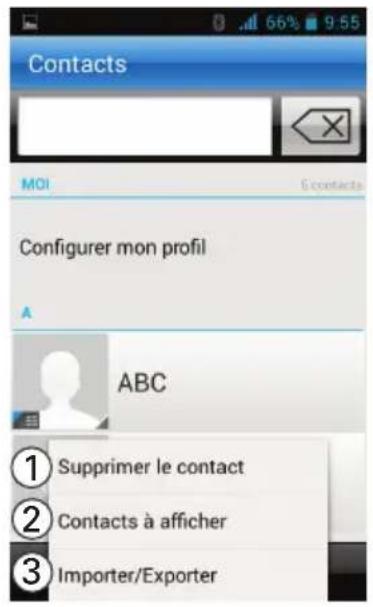
text_image
Contacts MOI Configurer mon profil ABC ① Supprimer le contact ② Contacts à afficher ③ Importer/ExporterAppuyez sur le bouton tactile Options.
1 - Supprimer les contacts, voir (1.1) 2 - Paramètres de l'affichage (carte SIM, téléphone etc.). Par une sélection, vous déterminez quels contacts doivent être affichés dans la liste. 3 - Copier les contacts, voir (1.2)
Certains dispositifs « main libre » connectés via Bluetooth peuvent seulement accéder aux contacts enregistrés dans le téléphone (et non pas sur la carte SIM).
Supprimer les contacts

text_image
1 sélectionné Annuler OK TOUS LES CONTACTS A ABC ABC ① E Igène Régurante1 - Appuyez sur un contact pour le marquer (☑= sélectionné) ou 2 - Appuyez sur sélectionné, puis sur tout sélectionner pour marquer tous les contacts. 3 - Appuyez sur OK et confirmez la demande de confirmation pour supprimer les contacts sélectionnés.
Copier les contacts
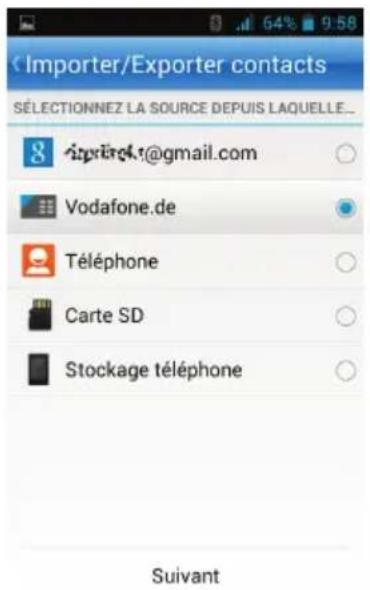
text_image
Importer/Exporter contacts SÉLECTIONNEZ LA SOURCE DEPUIS LAQUELLE... @vpririd.com Vodafone.de Téléphone Carte SD Stockage téléphone SuivantSélectionnez la source depuis laquelle les contacts doivent être copiés et appuyez sur Suivant.
text_image
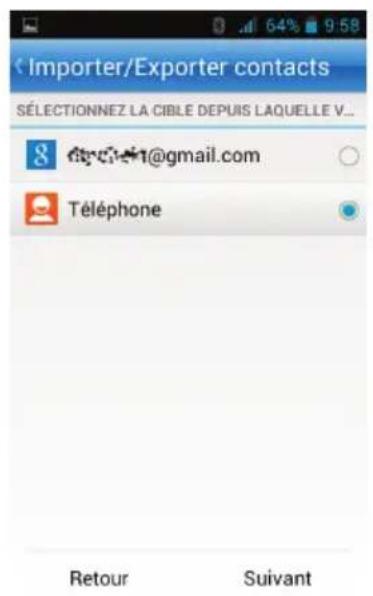
Importer/Exporter contacts SÉLECTIONNEZ LA CIBLE DEPUIS LAQUELLE V... 8@gmail.com Téléphone Retour SuivantSélectionnez la destination où les contacts doivent être copiés et appuyez sur Suivant.
text_image
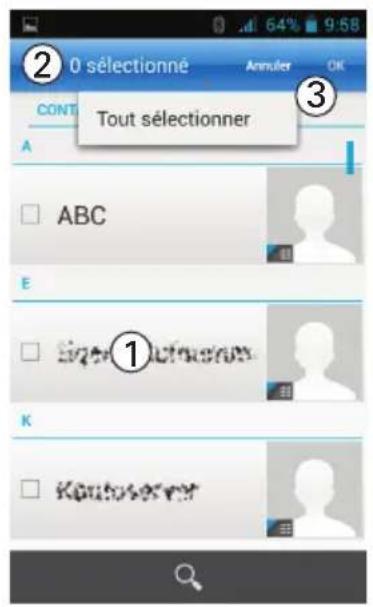
0 sélectionné Annulier OK CONT Tout sélectionner ABC E 1 K Koutouser1 - Appuyez sur un contact pour le marquer (0 = sélectionné) ou 2 - Appuyez sur sélectionné, puis sur tout sélectionner pour marquer tous les contacts. 3 - Appuyez sur OK pour démarrer la copie des contacts.
6.3 Options pour certains contacts
text_image
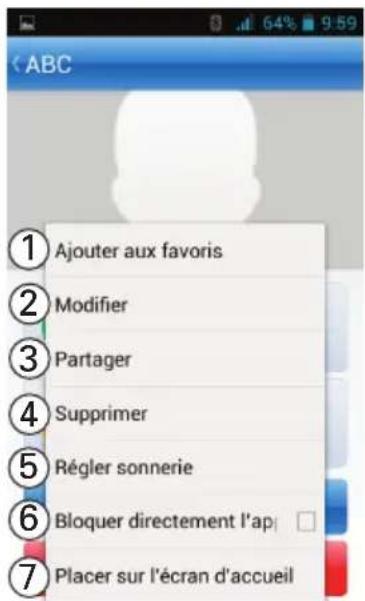
< ABC ① Ajouter aux favoris ② Modifier ③ Partager ④ Supprimer ⑤ Régler sonnerie ⑥ Bloquer directement l'ap ⑦ Placer sur l'écran d'accueilSélectionnez un contact et appuyez sur le bouton tactile Options.
1 - Le contact est ajouté aux favoris. 2 - Vous pouvez éditer le contact. 3 - Vous pouvez partager le contact, voir (1.1) 4 - Le contact est supprimé. 5 - Vous pouvez attribuer une propre sonnerie au contact, voir (1.2) 6 - Si un appel entrant de ce contact doit être bloqué, c.-à-d. ne pas être signalé, marquez la case à cocher (☑= activé)
7 - Après avoir appuyé sur cette option, un raccourci de ce contact est créé sur l'écran d'accueil (visible uniquement lors de l'utilisation de la surface Android, voir paramètres / aperçu, page 75)
La sélection complète des options n'est disponible que pour les contacts enregistrés sur le téléphone. Pour les contacts enregistrés sur la carte SIM, seules les options « éditer », « partager » et « supprimer » sont disponibles.
Partager les contacts

text_image
Partager contact via Bluetooth Carte SD E-mail Gmail MMS SMSVous pouvez envoyer le contact sélectionné comme fichier vcf. Appuyez sur votre choix d'envoi du fichier par Bluetooth, par e-mail, etc. et suivez les autres instructions.
Paramétrer la propre sonnerie du contact
Vous pouvez attribuer une propre sonnerie au contact sélectionné. Pour cela, vous pouvez soit sélectionner une sonnerie déjà existante, enregistrer une propre sonnerie ou annoncer un texte quelconque dans le microphone du téléphone. Vous pouvez définir jusqu'à 10 sonneries propres.
Remarque relative à la « propre sonnerie
Vous pouvez enregistrer comme sonnerie « Pierre appelle », par exemple. Après avoir attribué cette sonnerie à « Pierre », votre téléphone vous annonce « Pierre appelle » en cas d'appel de Pierre.
Étape 1 : enregistrer la propre sonnerie

text_image
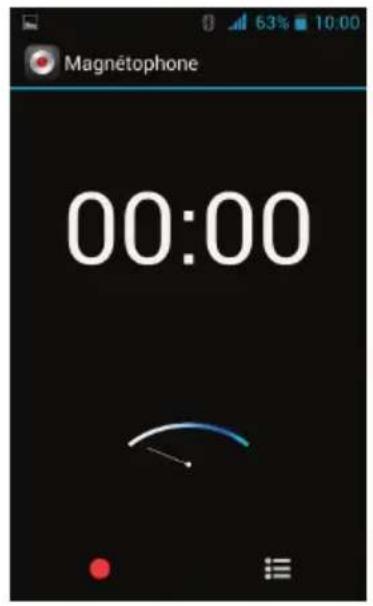
MagnétophoneOuvrez la sélection « Magnétophone » sous « Applications supplémentaires ».
text_image
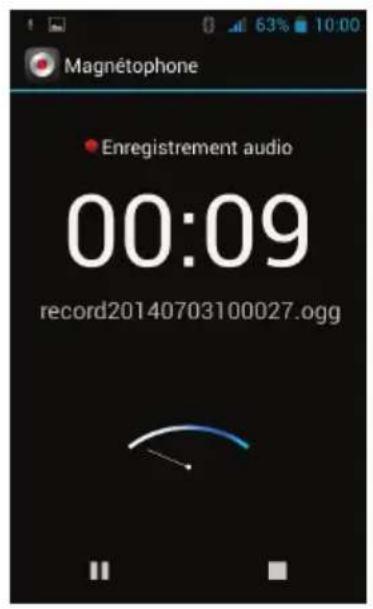
Magnétophone 00:00Appuyez sur le point rouge et parlez dans le microphone.
text_image
Magnétophone Enregistrement audio 00:09 record20140703100027.oggTerminez l'enregistrement en appuyant sur le carré blanc.

text_image
Magnétophone 00:12 ■ record20140703100027.ogg Supprimer EnregistrerAppuyez sur « Enregistrer ».

text_image
Liste des fichiers d'enregistrem... record20140703100027.ogg 2014-07-03 10:00:55 00:12Appuyez sur l'entrée dans la liste et tenez votre doigt appuyé sur l'entrée pendant env. 2 s jusqu'à ce que apparaisse devant l'entrée.

text_image
Liste des fichiers d'enregistrem... record20140703100027.ogg 2014-07-03 10:00:55 09:12 Use as ringtone set as phone ringtone? Annuler OKAppuyez sur le symbole de la clé et répondez à la question suivante par OK.
Étape 2 : sélectionner une propre sonnerie
text_image
Sonnerie appel vocal 2014-07-03 10:00:55 Andromeda Aquila Argo Navis Backroad Beat Plucker Bell Phone Bentley Dubs Annuler OKVotre nouvelle sonnerie est reprise dans la liste des sonneries et peut être paramétrée pour l'un de vos contacts.
7 Galerie
Tous les albums de photos et de vidéos sont affichés dans la galerie.

Appuyez sur le symbole.

text_image
Albums Appareil ph... 9 2014-07-03 16:00:51 Andromedia Regula Anglo Movie Backhead Captures d'... 701 - Appuyez sur « Albums » pour modifier le tri (albums/lieux/dates). 2 - Appuyez sur le symbole de l'appareil photo pour passer sur l'appareil photo. 3 - Appuyez sur un album pour l'ouvrir, voir (1).
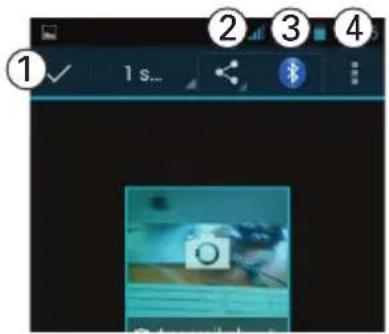
En appuyant sur le bouton tactile Options, vous pouvez marquer un ou plusieurs albums (l'album est entouré). Vous avez les autres possibilités suivantes :
text_image
① √ 1 s... ② ③ ④1 - Supprimer la sélection. 2 - Envoyer l'album par SMS/MMS ou e-mail etc. 3 - Envoyer l'album par Bluetooth. 4 - Supprimer l'album/Afficher les détails.
Regarder des photos/vidéos
Les photos de l'album ouvert sont affichées sous forme de grille ou de bandes de film (paramètres en haut à gauche).
Appuyez sur une photo pour l'ouvrir :

text_image
1 2 3 IMG 20100101_0... 4 5 6 71 - Retour à l'aperçu d'ensemble 2 - Envoyer la photo par SMS/MMS ou par e-mail etc. 3 - Envoyer la photo par Bluetooth. 4 - Options pour éditer la photo 5 - Autres options, voir (1.1). Vous obtenez ces options aussi en appuyant sur le bouton tactile Options. 6 - Commuter sur l'appareil photo 7 - Supprimer la photo
(1.1) Autres options
text_image
Supprimer Diaporama Retoucher Faire pivoter à gauche Faire pivoter à droite Rogner Utiliser l'image comme Détails1 - Supprimer la photo 2 - Diaporama de toutes les photos de l'album sélectionné 3 - Options pour retoucher les photos 4 - Pivoter la photo à droite / à gauche 5 - Découper la photo 6 - Définir la photo comme fond d'écran ou image de contact. 7 - Afficher les détails de la photo (taille, date de prise, lieu d'enregistrement etc.)
8 Appareil photo
Avec l'appareil photo incorporé, vous pouvez prendre des photos et enregistrer des vidéos. De plus, vous pouvez utiliser un appareil photo à l'avant par ex. pour des appels vidéo.
text_image
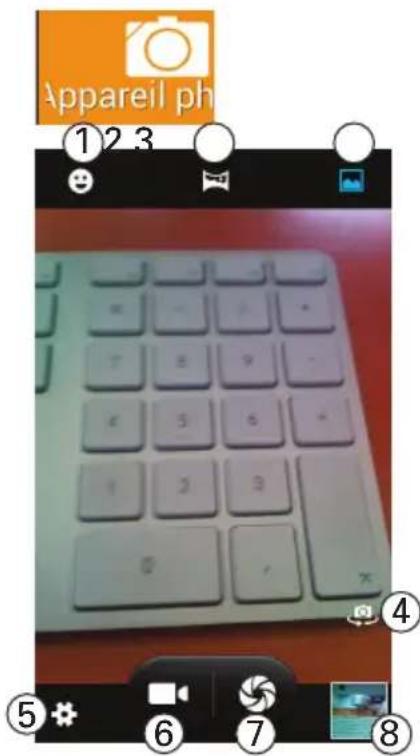
Appareil ph ①②③ ④ ⑤# ⑥ ⑦ ⑧Appuyez sur le symbole. L'appareil photo est activé.
Les possibilités suivantes s'offrent à vous sur l'écran
1 - La photo est prise automatiquement dès qu'un sourire est reconnu. 2 - Prise de panorama : Pivotez l'appareil photo comme indiqué sur l'écran. 3 - Paramètre d'une photo « normale » 4 - Commuter sur l'appareil photo à l'avant 5 - Paramètres, voir (1.1), (1.2) et (1.3) 6 - Déclencheur de la caméra vidéo (film) 7 - Déclencheur de l'appareil photo (image individuelle) 8 - Appuyer pour regarder la dernière photo prise
Paramètres généraux

text_image
Infos localisation GPS NON Exposition Effet de couleur Mode Scène Balance des blancs Propriétés de l'image Par défaut1 - Activer/désactiver les informations de localisation GPS 2 - Paramètres de l'exposition 3 - Effets de couleur : sélection de différents effets de couleur 4 - Mode scène : paramètres de certaines conditions de prise de photo (nuit, coucher de soleil etc.) 5 - Balance des blancs 6 - Propriétés de la photo : paramètres de la saturation, luminosité et contraste. En appuyant sur Standard, les valeurs standards sont paramétrées à nouveau.
7 - (non visible sur l'illustration) Paramètres anti-scintillement pour les photos de l'écran.
Paramètres de la caméra
text_image
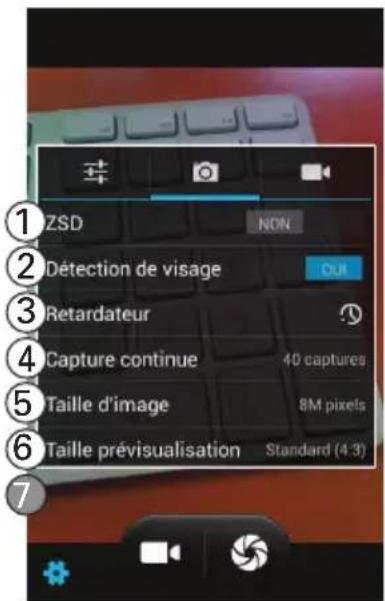
1 2 3 4 5 6 7 ZSD NON Détction de visage Retardateur Capture continue Taille d'image Taille prévisualisation OUR 40 captures 8M pixels Standard (4:3)1 - Retardateur ZSD (ZSD=Zero Shutter Delay), influence la mise au point automatique du motif 2 - Active/désactive la détection du visage 3 - Paramètre de l'auto-déclencheur 4 - Paramètre de la vitesse pour les photos en série 5 - Paramètres de la taille/résolution de la photo 6 - Paramètre de la taille pour la prévisualisation 7 - (non visible sur l'illustration) Paramètre de la sensibilité

text_image
① Microphone ② Mode audio ③ Intervalle de temps ④ Qualité vidéo OUT Normale Élevé1 - Active/désactive le microphone pendant l'enregistrement de la vidéo 2 - Sélection du mode audio (seulement si le microphone est activé) 3 - Paramètre de l'intervalle pour les vidéos accélérées 4 - Sélection de la qualité de la vidéo
9 Navigateur
Pour accéder à Internet, vous avez besoin d'une carte SIM, qui supporte ce service, ou d'un réseau sans fil (Wi-Fi), dans lequel vous pouvez vous enregistrer. Voir aussi Paramètres Wi-Fi, page 64.

Appuyez sur le symbole

text_image
www.g www - Recherche Google www.google.com/m?hl=fr&source=android-browse www.google.com www.gmail.com www.google.frTapez dans la ligne de saisie et saisissez l'adresse Internet souhaitée. Le cas échéant, sélectionnez une suggestion dans la liste.
text_image
a z e r t y u i o p q s d f g h j k l m w x c v b n ?123 / Française OK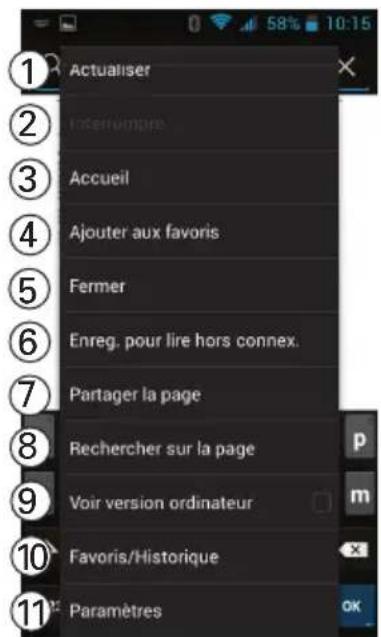
text_image
1 Actualiser 2 Accueil 3 Ajouter aux favoris 4 Fermer 5 Enreg. pour lire hors connex. 6 Partager la page 7 Rechercher sur la page 8 Voir version ordinateur 9 Favoris/Historique 10 Paramètres 11En appuyant sur le bouton tactile Options, vous obtenez les options suivantes :
1 - Actualiser la page actuelle 2 - Interrompre le chargement de la page 3 - Afficher la page d'accueil 4 - Ajouter la page actuelle aux favoris 5 - Fermer le navigateur 6 - Enregistrer la page actuelle pour la lire hors connexion 7 - Envoyer le lien à la page actuelle (Bluetooth, e-mail, SMS etc.) 8 - Saisir une suite de caractères pour les Rechercher/marquer sur la page Internet
9 - Afficher la page Internet comme sur l'ordinateur 10 - Afficher les favoris enregistrés, l'historique et les pages enregistrées. 11 - Paramètres : voir les explications suivantes
Paramètres du navigateur (aperçu)

text_image
Paramètres Général Confidentialité et sécurité Accessibilité Options avancées Gestion bande passante Labs1 - voir (1.1) 2 - voir (1.2) 3 - voir (1.3) 4 - voir (1.4) 5 - voir (1.6) 6 - voir (1.6)
Paramètres du navigateur (général)

text_image
Général ① Définir la page d'accueil Page par défaut SAISIE AUTOMATIQUE ② Saisie auto du formulaire Remplir les formulaires Web en un seul geste ③ Texte de saisie automatique Définir le texte à saisir automatiquement dans les formulaires Web1 - Définissez la page d'accueil en saisissant l'adresse web. 2 - Activez la saisie automatique des formulaires web (☑ = activé) 3 - Définissez le texte de saisie automatique
Paramètres du navigateur (confidentialité et sécurité)
text_image
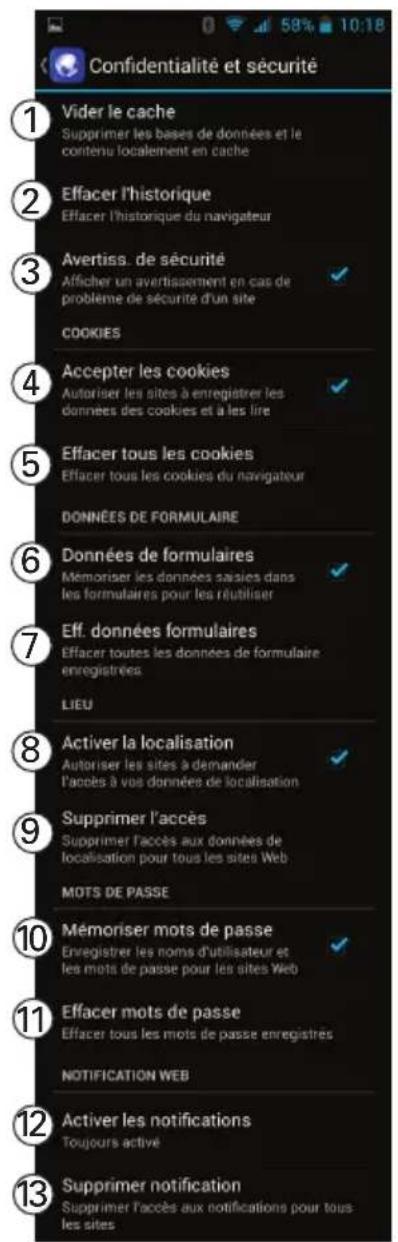
Confidentialité et sécurité Vider le cache Supprimer les bases de données et le contenu localement en cache Effacer l'historique Effacer l'historique du navigateur Avertiss. de sécurité Afficher un avertissement en cas de problème de sécurité d'un site COOKIES Accepter les cookies Autoriser les sites à enregistrer les données des cookies et à les lire Effacer tous les cookies Effacer tous les cookies du navigateur DONNÉES DE FORMULAIRE Données de formulaires Mémoriser les données saisies dans les formulaires pour les réutiliser Eff. données formulaires Effacer toutes les données de formulaire enregistrées LIEU Activer la localisation Autoriser les sites à demander l'accès à vos données de localisation Supprimer l'accès Supprimer l'accès aux données de localisation pour tous les sites Web MOTS DE PASSE Mémoriser mots de passe Enregistrer les noms d'utilisateur et les mots de passe pour les sites Web Effacer mots de passe Effacer tous les mots de passe enregistrés NOTIFICATION WEB Activer les notifications Toujours activé Supprimer notification Supprimer l'accès aux notifications pour tous les sites1 - Supprime les contenus de la mémoire cache Un cache est une mémoire servant à l'enregistrement temporaire des données. Lorsque vous avez accédé à des informations confidentielles protégées par un mot de passe ou un service de sécurité ou avez tenté d'y avoir accès, videz ensuite la mémoire cache.
2 - Supprime l'historique enregistré des pages web consultées
3 - Avertissements de sécurité datés (☑ = activé)
4 - Les cookies sont acceptés (☑ = activé). Les cookies sont des informations brèves sous forme de texte, que les serveurs web enregistrent dans le navigateur et peuvent consulter ultérieurement. Les fournisseurs web utilisent les cookies pour diverses fonctions allant des paramètres spécifiques des pages web jusqu'au suivi de votre comportement sur la toile.
5 - Effacer les cookies enregistrés
6 - Les données comme par ex. votre nom, prénom, adresse etc. que vous saisissez dans des formulaires peuvent être enregistrées afin que vous ne soyez pas obligé de les saisir à nouveau (☑= activé)
Effacer les données de formulaire enregistrées
8 - Les pages web peuvent accéder à vos données de localisation (☑= activé)
9 - Supprimer l'accès à la localisation
10 - Possibilité d'enregistrer des mots de passe (☑= activé). Maniez ce paramètre avec précaution, car il permet l'utilisation non autorisée de vos données sensibles en cas de perte de votre
Téléphone portable.
11 - Effacer tous les mots de passe enregistrés 12 - Choisissez si la réception automatique de notifications envoyées par certaines pages web doit être toujours activée, en cas de besoin ou désactivée. 13 - Supprimer l'accès des notifications pour toutes les pages web.
Paramètres du navigateur (accessibilité)

text_image
Accessibilité 1 Forcer activation du zoom Ignorer la demande du site Web de contrôler le zoom TAILLE DE LA POLICE 2 Aperçu Peste Normale Grande Très grande 3 Mise à l'échelle du texte 100 % 4 Appuyer deux fois pour zoomer 100 % 5 Taille de police minimale 1 pt 6 Police RENDU INVERSÉ DE L'ÉCRAN 7 Aperçu Google 8 Rendu inversé Le noir devient blanc, et inversement. 9 Contraste 100 %1 - Adapte l'agrandissement de la visualisation du site Web à vos paramètres (☑= activé) 2 - Aperçu de la taille de la police, modifiable avec (3) 3 - Paramètre préalable de la mise à l'échelle du texte pour l'affichage du site Web. 4 - Pour définir le facteur de zoom de la présentation d'un site Web, appuyer deux fois sur un certain emplacement de l'affichage 5 - Fixer la taille de police minimale 6 - Définir la police lors de l'affichage d'un site Web. Vous pouvez choisir entre sans empattement, empattement, police à taille fixe (non proportionnel). Ces spécifications ne sont pas supportées par tous les sites Web. 7 - Aperçu du contraste négatif, réglable avec (8) et (9). 8 - Modifie l'affichage dans le navigateur. Le site Web est présenté comme « inversé » (☑= activé) 9 - Paramètre du contraste pour le rendu inversé activé, voir (8)
text_image
Options avancées 1 Définir le moteur de recherche Selectionner un moteur de recherche 2 Ouvrir en arrière-plan Ouvrir nouveaux onglets derrière l'onglet actuel 3 Activer JavaScript 4 Autoriser plusieurs onglets p 5 Activer les plug-ins Toujours activé 6 Paramètres du site Web Paramètres avances de sites Web individuels CONTENU DE LA PAGE 7 Zoom par défaut Moyen 8 Aperçu des pages Afficher un aperçu des pages ouvertes récemment 9 Ajust. auto des pages Configurer les pages Web pour qu'elles s'ajustent à l'écran 10 Bloquer les pop-up 11 Codage du texte auto-détecteur RÉTABLIR LES VALEURS PAR DÉFAUT 12 Valeurs par défaut Rétablir les paramètres par défaut1 - Sélectionner le moteur de recherche à utiliser 2 - Nouveaux onglets (par ex. autres sites Web, qui ont été ouverts par le biais d'un lien), sont affichés derrière l'onglet actuel (☑ = activé) 3 - JavaScript permet la modification dynamique de contenus et une interaction avec l'utilisateur (☑ = activé) 4 - Ouvrir plusieurs sites Web et commuter entre ceux-ci par le biais d'onglets. 5 - Activer des plug-ins (programme d'assistance dans le navigateur, ☑= activé) 6 - Paramètres avancés pour les sites Web individuels 7 - Paramètre de la présentation d'un site Web. 8 - Afficher de nouvelles pages dans l'aperçu (☑= activé) 9 - Adapter automatiquement les sites Web à l'écran (☑= activé) 10 - Les pop-up sont des fenêtres d'information ou de communication s'ouvrant elles-mêmes (souvent aussi de la publicité) Ne fonctionne pas dans tous les cas (☑= activé) 11 – Sélectionner le codage du texte pour l'affichage correct des trémas/caractères spéciaux sur un site Web. 12 - Restaurer les valeurs standards du navigateur « avancé »
Paramètres du navigateur (gestion de la bande passante)
text_image
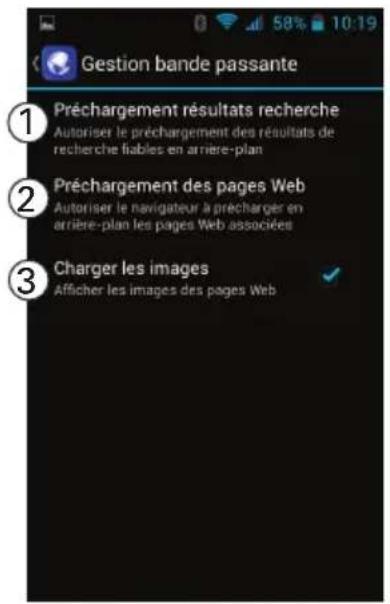
Gestion bande passante Préchargement résultats recherche Autoriser le préchargement des résultats de recherche fiables en arrière-plan Préchargement des pages Web Autoriser le navigateur à précharger en arrière-plan les pages Web associées Charger les images Afficher les images des pages Web1 - Paramètre du préchargement automatique des résultats de recherche (Jamais, Uniquement, Toujours) 2 - Paramètre du préchargement automatique de sites Web reliés (Jamais, Uniquement pour WiFi, Toujours) 3 - Paramètre d'affichage d'images sur des sites Web (☑= activé)
Paramètres du navigateur (labs)
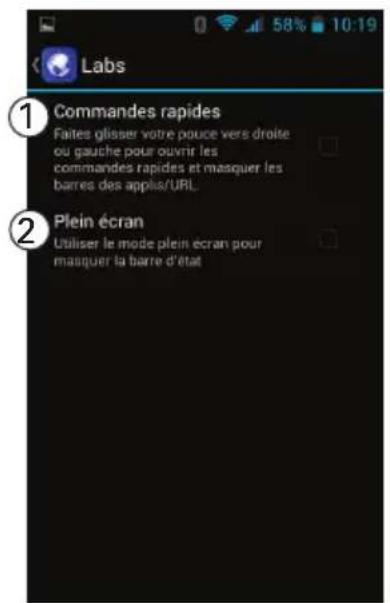
text_image
Labs ① Commandes rapides Faites glisser votre pouce vers droite ou gauche pour ouvrir les commandes rapides et masquer les barres des applis/URL. ② Plein écran Utiliser le mode plein écran pour masquer la barre d'état1 - Affichage des éléments de commandes du navigateur (Signet/avance-retour etc.) en glissant le pouce/le doigt depuis le bord droit/gauche. (☑= activé) 2 - Mode plein écran : les éléments de commande ne sont pas affichés comme d'habitude en appuyant sur l'écran (☑= activé). Utile seulement en cas d'activation simultanée de (1)
10 Musique
Vous pouvez écouter des morceaux de musique et d'autres fichiers sonores enregistrés avec votre téléphone portable.

Appuyez sur le symbole.

text_image
1 2 3 4 Artistes Albums Titres Playlists Artiste inconnu 1 titre Ding: 0.0000000000 1 album Ding 1 album Ding: Plot 1 album 51 - Liste des morceaux de musique enregistrés (par interprète) 2 - Liste des morceaux de musique enregistrés (par album) 3 - Liste des morceaux de musique enregistrés (par titre) 4 - Affichage des playlists enregistrées (fichiers composés) 5 - Activation de la fonction de recherche par titres déterminés
text_image
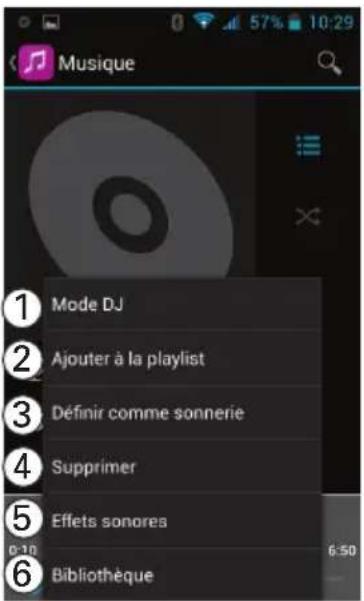
Musique ① Mode DJ ② Ajouter à la playlist ③ Définir comme sonnerie ④ Supprimer ⑤ Effets sonores 6:10 BibliothèqueAppuyez sur le bouton tactile Options pendant la lecture
1 - Séquence de lecture aléatoire des titres enregistrés 2 - Ajout du titre actuel à une playlist ; possibilité de créer une nouvelle playlist 3 - Utilisation comme sonnerie (est enregistré dans la liste des sonneries) 4 - Supprimer le titre 5 - Afficher l'égaliseur pour adapter le son 6 - Retour à la liste des titres enregistrés
11 Réveil
Vous pouvez programmer plusieurs réveils indépendants les uns des autres sur votre téléphone portable.

Appuyez sur le symbole.
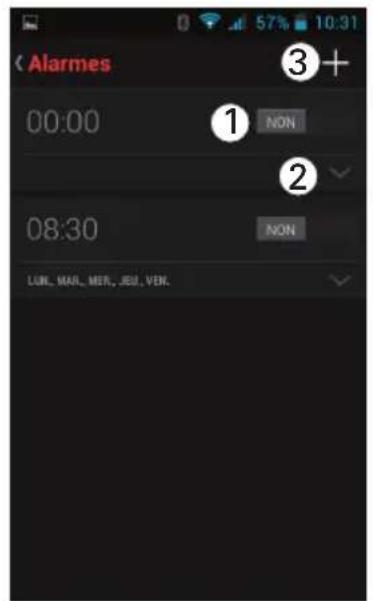
text_image
< Alarmes 00:00 ① NON 08:30 NON LUN, MAR, MER, JEU, VEN.1 - Poussez le bouton dans la position « marche » 2 - Appuyez sur le symbole pour voir les paramètres possibles 3 - Ajoutez un autre réveil
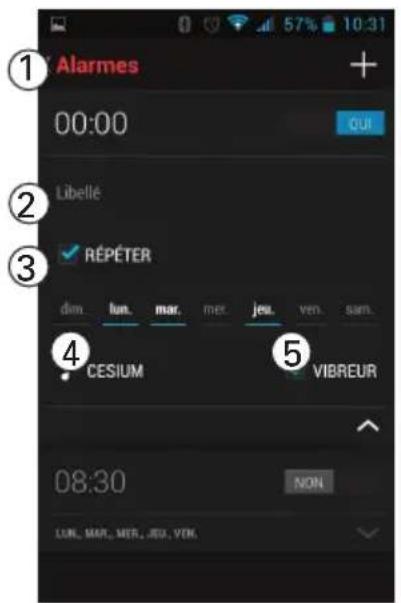
text_image
Alarmes 00:00 Libellé RÉPÉTER dim lun mar mer jeu ven sam. CESIUM VIBREUR 08:30 NON LUN, MAP, MER, JEU, VEN1 - Appuyez sur l'heure et saisissez l'heure de réveil souhaitée. 2 - Si le réveil doit être activé non pas une seule fois, mais de manière répétée certains jours (☑ = activé) 3 - Les jours, auxquels le réveil est activé (souligné = activé) 4 - Sélectionner la mélodie de réveil 5 - Activer le vibreur en plus de la sonnerie
11.1 Paramètres de base

text_image
(Paramètres HORLOGE Style Numérique Horloge automatique du don: Lors de vos déplacements dans des régions ou le fuseau horaire est différent, ajoutez une horloge pour connaître l'heure de votre domicile. Mon fuseau horaire ALARMES Silencieux automatique après 10 minutes Durée de la répétition 10 minutes Volume Boutons du volume Ne rien faireAppuyez sur le bouton tactile Options.
1 - Paramètres du design (horloge analogue/numérique) 2 - Ajout de l'heure de votre domicile lors d'un séjour dans un autre fuseau horaire (☑= activé) 3 - Détermination du fuseau horaire du domicile 4 - Paramètres d'arrêt automatique de la sonnerie du réveil 5 - Paramètres de la durée de répétition (laps de temps jusqu'à la répétition de la sonnerie) 6 - Paramètres du volume du réveil 7 - Paramètres des touches volume lorsque le réveil sonne
12 Agenda
Votre téléphone portable contient un agenda. Vous pouvez y saisir des rendez-vous/événements, que votre téléphone vous rappellera.

Appuyez sur le symbole.
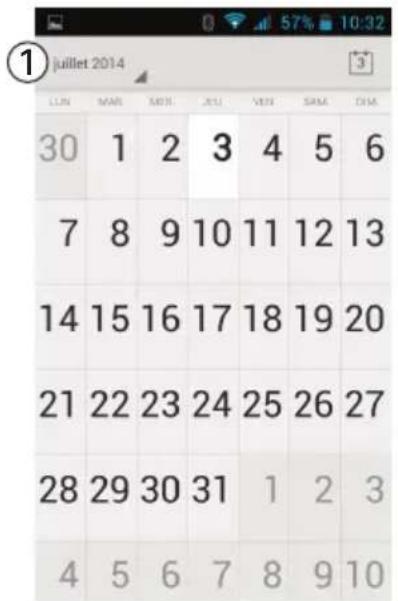
L'agenda actuel s'affiche.
text_image
① juillet 2014 LUN MAR MON JUL VEN SAM DIA 30 1 2 3 4 5 6 7 8 9 10 11 12 13 14 15 16 17 18 19 20 21 22 23 24 25 26 27 28 29 30 31 1 2 3 4 5 6 7 8 9 101 - Appuyez ici et sélectionnez le mode de présentation (jour, semaine, mois, aperçu des rendez-vous)
text_image
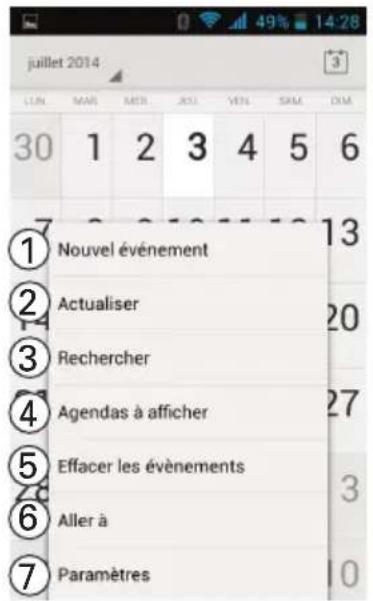
juillet 2014 LUN MAR MET JOU VEN SAM OIM 30 1 2 3 4 5 6 ① Nouvel événement 13 ② Actualiser 20 ③ Rechercher 27 ④ Agendas à afficher ⑤ Effacer les événements 3 ⑥ Aller à 0 ⑦ ParamètresAppuyez sur le bouton tactile Options.
1 - Saisir un nouveau rendez-vous/nouvel événement 2 - Actualiser l'affichage de l'agenda 3 - Rechercher des saisies de l'agenda (rendez-vous) 4 - Sélectionner l'agenda à synchroniser (dépend de votre compte existant) 5 - Supprimer des rendez-vous 6 - Parvenir à une certaine date 7 - Paramètres de l'agenda, voir (1)
Paramètres de l'agenda
text_image
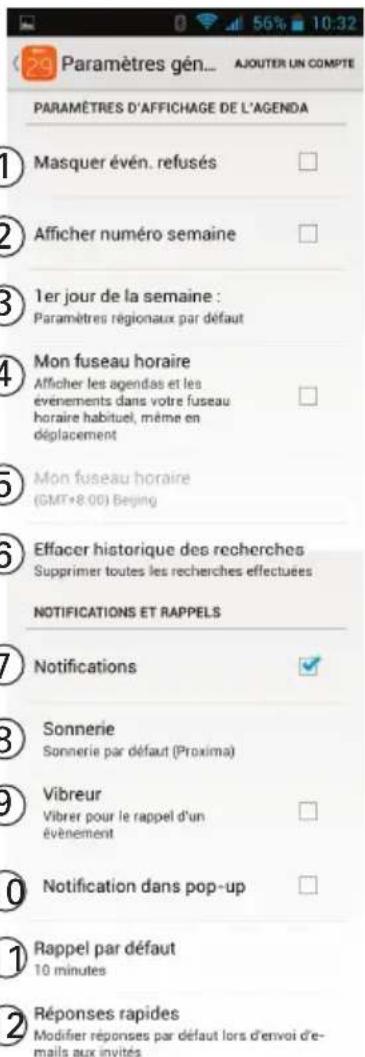
Paramètres gén... AJOUTER UN COMPTE PARAMÈTRES D'AFFICHAGE DE L'AGENDA ① Masquer évén. refusés ② Afficher numéro semaine ③ 1er jour de la semaine : Paramètres régionaux par défaut ④ Mon fuseau horaire Afficher les agendas et les événements dans votre fuseau horaire habituel, même en déplacement ⑤ Mon fuseau horaire (GMT+8.00) Beijing ⑥ Effacer historique des recherches Supprimer toutes les recherches effectuées NOTIFICATIONS ET RAPPELS ⑦ Notifications ⑧ Sonnerie Sonnerie par défaut (Proxima) ⑨ Vibreur Vibrer pour le rappel d'un événement ⑩ Notification dans pop-up ⑪ Rappel par défaut 10 minutes ⑫ Réponses rapides Modifier réponses par défaut lors d'envoi d'e- mails aux invitésAppuyez sur Paramètres généraux. D'autres comptes éventuellement disponibles (compte Gmail etc.) peuvent être synchronisés.
1 - Masque les rendez-vous refusés (☑=activé) 2 - Afficher le numéro de la semaine (☑=activé) 3 - Déterminer le jour du début de semaine.
4 - Conserver le fuseau horaire du domicile (☑=activé)
5 - Lorsque le point 4 est activé, vous pouvez sélectionner ici le fuseau horaire de votre domicile
6 - Supprimer l'historique des recherches
7 - Vous pouvez activer et désactiver les notifications de rendez-vous (☑= activé)
8 - Sélectionner le son de notification (possible uniquement lorsque le point 7 est activé)
9 - Activer le vibreur pour les notifications (possible uniquement lorsque le point 7 est activé)
10 - Activer la fenêtre pop-up de notification (possible uniquement lorsque le point 7 est activé)
11 - Paramètre du moment auquel vous voulez être informé avant un événement
12 - Éditer les réponses standards des e-mails envoyés aux invités
13 Appel d'urgence SOS
Votre téléphone portable est équipé d'une fonction d'appel d'urgence. Il est possible de saisir jusqu'à cinq numéros personnels pour une séquence automatique d'appel d'urgence ou le numéro d'un centre d'appel d'urgence.
13.1 Déroulement d'un appel d'urgence
Appuyez pendant env. 2 à 3 secondes sur le bouton d'appel d'urgence situé au dos de l'appareil.
Dès que l'appel d'urgence automatique commence, vous entendez une « sirène » pendant quelques secondes.
Dans le paramètre « numéros d'urgence individuels » :
- Le premier numéro de téléphone est appelé.
- Si le premier numéro d'appel d'urgence ne répond pas, le deuxième numéro d'appel d'urgence est appelé etc. Tous les numéros d'appel d'urgence (max. 5) sont appelés les uns après les autres.
Si vous n'avez saisi qu'un seul numéro d'appel d'urgence, ce dernier est appelé de manière répétée. Ce déroulement est répété le cas échéant jusqu'à ce que la batterie de votre portable soit vide. La boucle de l'appel d'urgence s'arrête dès que quelqu'un répond à l'appel. Le message d'appel d'urgence est lu. La fonction main libre de votre téléphone est activée automatiquement et vous pouvez parler personnellement avec l'appelé.
- La boucle de l'appel d'urgence se poursuit aussi après la fin d'un appel d'urgence réceptionné jusqu'à ce que vous interrompiez l'appel d'urgence (appuyer encore une fois sur le bouton d'appel d'urgence).
13.2 Interrompre la fonction d'appel d'urgence
Appuyez une nouvelle fois sur le bouton d'appel d'urgence.
13.3 Réglages

text_image
Réglage SOS ①Réglage mode de SOS ②Réglage numéro SOS ③Nombre central d'appel ④Réglage message de son sortie ⑤Set SMS message ⑥Sélection SIMMode SOS

text_image
Réglage mode de Régler 5 nombre ① Centre réglage d'appel
Appuyez sur le symbole.
1 - Réglage du mode SOS, voir (1.1) 2 - Saisir les numéros SOS, voir (1.2) 3 - Saisir le numéro SOS du centre d'appel d'urgence, procéder comme pour (1.2) 4 - Paramétrer le message SOS, voir (1.3) 5 - Saisir les SMS d'urgence, voir (1.4) 6 - Sélectionner la carte SIM pour l'appel d'urgence (uniquement lorsque deux cartes SIM sont insérées), voir (1.5)
1 - Choisissez si l'appel d'urgence doit être envoyé à des numéros SOS individuels (max. 5) ou à un centre d'appel d'urgence (☑= activé)
2 - Activer/désactiver la fonction d'appel d'urgence (illustré ici : activé)
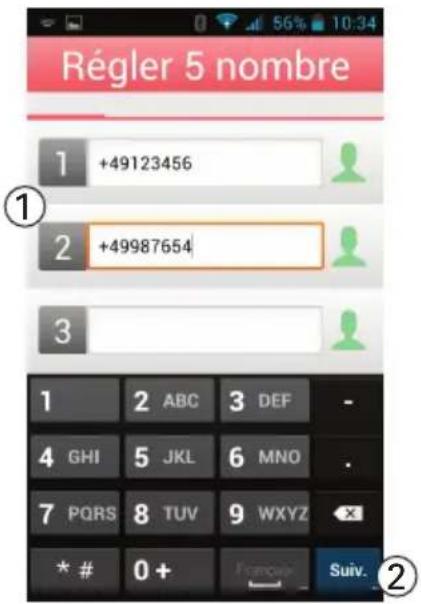
Saisir les numéros SOS
text_image
Régler 5 nombre 1 +49123456 2 +49987654 3 1 2 ABC 3 DEF - 4 GHI 5 JKL 6 MNO . 7 PQRS 8 TUV 9 WXYZ * # 0+ Suiv. ②1 - Saisissez le numéro de téléphone souhaité. 2 - Après avoir saisi chaque numéro de téléphone, appuyez sur Suivant.
Il n'est pas permis de saisir ici des services publics tels que police, pompiers ou centre de coordination des secours. Il s'agit d'un appel d'urgence purement «privé».

text_image
3 4 5 Enregistrer3 - Après avoir saisi tous les numéros de téléphone, appuyez sur Enregistrer
text_image
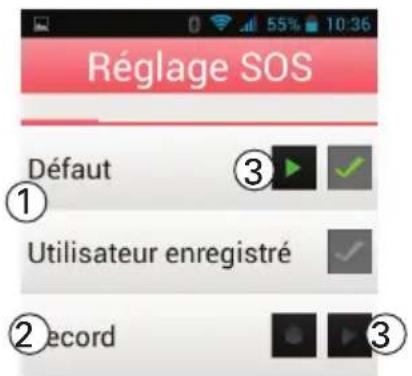
Réglage SOS Défaut ① Utilisateur enregistré ② RecordAu lieu du message SOS standard déjà enregistré, vous pouvez enregistrer un message personnel, qui sera envoyé en cas d'appel d'urgence.
1 - Sélectionnez le message souhaité (☑= activé) 2 - Appuyez sur le point rouge pour démarrer l'enregistrement de votre propre message SOS (max. 20 secondes). Terminez l'enregistrement en appuyant sur le carré rouge. 3 - Vous pouvez écouter votre message pour le contrôler. Appuyez sur

text_image
Set SMS message ①elp me1 - Tapez dans le champ de saisie et saisissez votre SMS SOS personnel. 2 - Pour finir, appuyez sur Enregistrer.


text_image
Réglage mode de SIM1 SIM2Si vous avez inséré deux cartes SIM, vous pouvez sélectionner celle d'où l'appel d'urgence doit être envoyé (☑=activé)
14 Paramètres
Dans ce menu, vous trouvez différents paramètres pour votre téléphone portable.

Appuyez sur le symbole.

text_image
Paramètres SANS FIL ET RÉSEAUX Gestion SIM Wi-Fi Bluetooth Consommation des données Plus... APPAREIL Profils audio Affichage Stockage Batterie Applications PERSONNEL Données de localisation Sécurité Langue et saisie Sauvegarder et réinitialiser COMPTES Google Ajouter un compte SYSTÈME Date et heure Programmation mise en marché Accessibilité Système Options pour les développeurs À propos du téléphone1 - Paramètres de la (des) carte(s) SIM, voir (1.1) 2 - Activer Wi-Fi, afficher les réseaux disponibles, enregistrement Wi-Fi, voir (1.2) 3 - Activer/désactiver Bluetooth, chercher de nouvelles connexions etc., voir (1.3) 4 - Information sur la consommation de données, voir (1.4) 5 - Paramètres divers, voir (1.5) 6 - Paramétrer et sélectionner le profil, voir (1.6) 7 - Paramètres de l'écran, voir (1.7) 8 - Information sur la mémoire occupée/disponible, voir (1.8) 9 - Information sur la charge de la batterie et estimation de la durée restante, voir (1.9) 10 - Information sur les applications enregistrées et autres possibilités, voir (1.10) 11 - Activer/désactiver l'accès à la localisation par GPS et/ou Wi-Fi et téléphonie, voir (1.11) 12 - Paramètres de sécurité, voir (1.12) 13 - Paramètres langue, clavier etc., voir (1.13) 14 - Sauvegarder, réinitialiser à l'état de livraison, voir (1.14) 15 - Paramètres des comptes, voir (1.15) 16 - Paramètres date et heure, fuseau horaire et formats, voir (1.16) 17 - Définir la durée de mise en marche et d'arrêt automatique, voir (1.17)
18 - Paramètres des fonctionnalités d'accessibilité, voir (1.18)
19 - Paramètre du lanceur d'applications, voir (1.19)
20 - Options pour développeurs : N'effectuez aucune modification dans ce menu que si vous connaissez les conséquences que peut avoir cette modification. Dans le pire des cas, votre téléphone ne sera plus utilisable !
21 - Information sur la version logicielle actuelle avec option de mise à jour (mise à jour sans fil), indications juridiques etc.
Gestion SIM

text_image
Gestion SIM INFOS SIM Vodafone de 0152 OUR SIM PAR DÉFAUT Appel vocal Vodafone de Appel video Vodafone de SMS/MMS Vodafone de Connexion des données Arrêt RÉGLAGES DE BASE Itinérance Liaison des contacts Liaison des contacts à une carte SIM spécifique1 - Informations sur la carte SIM utilisée (opérateur, numéro de téléphone etc.)
2 - Activer/désactiver la connexion des données par GSM. Notez que l'activation peut vous occasionner des frais supplémentaires en fonction de votre contrat de téléphonie. Alternative : connexion des données par Wi-Fi, voir (1.2).
3 - Paramètre de l'itinérance (utilisation de réseaux de téléphonie mobile « tiers », par ex. lors d'un séjour à l'étranger). Informez-vous auprès de votre opérateur réseau sur les conditions en vigueur; il se peut que vous deviez faire face à des tarifs élevés pour les connexions établies dans des « réseaux étrangers ».
4 - Paramètres de liaison des contacts lors de l'utilisation de deux cartes SIM
text_image
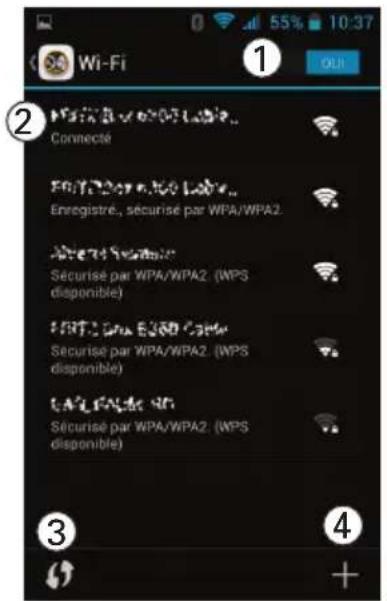
Wi-Fi Connecté ENREGISTRE, sécurisé par WPA/WPA2. Sécurisé par WPA/WPA2. (WPS disponible) Sécurisé par WPA/WPA2. (WPS disponible) Sécurisé par WPA/WPA2. (WPS disponible)1 - Activer/désactiver la fonction Wi-Fi 2 - Liste des réseaux disponibles 3 - Surface pour le démarrage de l'enregistrement WPS 4 - Possibilité d'ajouter un réseau manuellement par ex. en cas de SSID non visible
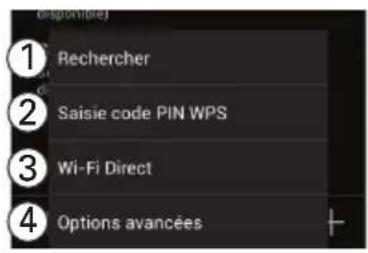
Options wi-fi
text_image
1 Rechercher 2 Saisie code PIN WPS 3 Wi-Fi Direct 4 Options avancéesEn appuyant sur le bouton tactile Options, vous obtenez d'autres possibilités
1 - Démarrer la recherche des réseaux disponibles 2 - Saisie du PIN WPS (pour l'enregistrement WPS) 3 - Liaison Wi-Fi directe sur l'ordinateur (sans router). L'ordinateur doit supporter cette fonction 4 - Options avancées, voir (1.2.2)
text_image
Paramètres Wi-Fi avancés ① Notification de réseau Me notifier lorsqu'un réseau ouvert est disponible ② Wi-Fi actif en veille Toujours ③ Optimisation Wi-Fi Minimiser la consommation de la batterie lorsque le Wi-Fi est activé ④ Adresse MAC Adresse IPv41 - Notification de réseau ouvert disponible (☑=activé) 2 - Paramètre d'activation Wi-Fi en veille 3 - Optimisation Wi-Fi (☑=activé) 4 - Adresse MAC de l'appareil 5 - Adresse IP actuelle
text_image
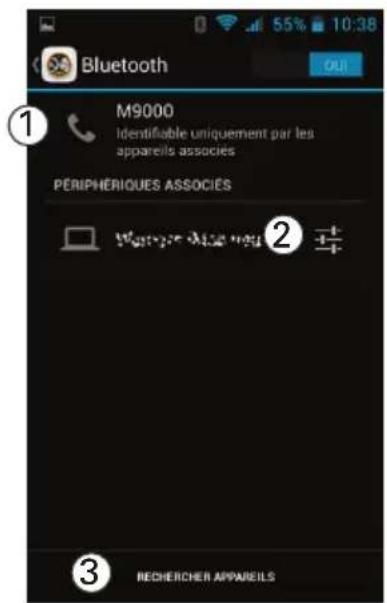
Bluetooth M9000 Identifiable uniquement par les apparels associés PERIPHERIQUES ASSOCIES Wangre d'Atte neu RECHERCHER APPARELS1 - Tapez ici pour modifier la visibilité de votre téléphone par d'autres appareils Bluetooth. 2 - Liste des appareils associés avec d'autres paramètres possibles (renommer, interrompre l'association, etc.). 3 - Démarrez la recherche des appareils disponibles.

text_image
1 Renommer le téléphone 2 Délai de visibilité 3 Afficher les fichiers reçusEn appuyant sur le bouton tactile Options, vous obtenez des possibilités supplémentaires
1 - Renommer le téléphone 2 - Limiter dans le temps la visibilité de l'appareil Bluetooth 3 - Afficher les fichiers téléchargés ou chargés via Bluetooth avec possibilité de supprimer l'entrée (appuyez sur entrée -> ) ou de supprimer la liste complète (via le bouton tactile Options)
Indication importante sur le fonctionnement d'un dispositif main-libre dans un véhicule :
Si vous ne pouvez pas accéder au répertoire, procédez comme suit.
- Activer Bluetooth (dispositif main-libre et M9000) et établir la liaison.
- Tirez la barre d'état vers le bas pour voir les messages du système. Appuyez sur l'entrée correspondante et autorisez l'accès au répertoire. Ne pas oublier que vos contacts doivent être mémorisés dans le téléphone (voir page 36).
Consommation des données
text_image
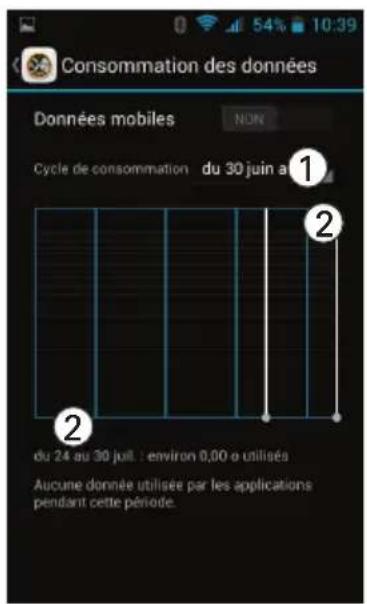
Consommation des données Données mobiles NON Cycle de consommation du 30 juin a 1 2 du 24 au 30 juil : environ 0,00 o utilisés Aucune donnée utilisée par les applications pendant cette période.Ce point de menu vous aide à ne pas perdre de vue votre consommation des données (par ex. en cas de tarif en fonction du volume).
1 - Activer/désactiver la circulation des données par liaison téléphonique. Vous pouvez saisir une limite lors de l'activation. 2 - Déterminez la période à afficher en saisissant les dates correspondantes ou en déplaçant les lignes de délimitation.

text_image
Sans fil et réseaux ① Mode Avion ② VPN ③ Partage de connexion ④ Réseaux mobiles ⑤ Internet USB Partage Internet PC Windows via cable USB1 - Activer/désactiver le mode Avion (les fonctions d'envoi sont désactivées, ☑ = activé)
2 - Équipement d'un VPN (Virtual Private Network) Avant de commencer l'équipement, vous devez définir un code de déverrouillage pour l'écran (PIN, mot de passe etc.), voir aussi « Verrouillage sécurité/écran », page 71).
3 - Vous pouvez autoriser votre téléphone pour l'utilisation comme accès Internet via USB, Bluetooth (Tethering) ou comme borne Wi-Fi.
4 - Paramètres de réseaux de téléphonie comme : - connexion des données (marche/arrêt) - Paramètres du service 3G - Préférences opérateurs de réseaux etc.
5 - Autoriser la connexion Internet d'un ordinateur par câble USB (Windows pour ordinateur nécessaire à partir de Windows XP)
Profils audio

text_image
Profils audio PROFILS PRÉDÉFINIS Paramètres généraux Sonnerie et vibration Silencieuse Silence uniquement Réunion Vibration uniquement Extérieur Sonnerie max et vibrationChoisir le profil audio actif.
1 - Profil général 2 - Divers paramètres possibles pour le profil « Général » - seul ce profil peut être changé.
3 - Pour ce profil, TOUS les sons et le vibreur sont désactivés
4 - Les appels/SMS entrants sont signalés seulement par vibration pour ce profil
5 - Profil pour séjourner dans un environnement bruyant
6 - Créez votre propre profil et effectuez les réglages souhaités
7 - Réinitialiser tous les profils audio à l'état standard
Écran

text_image
Affichage PERSONNALISER ① Notifications verrouillage écr. Afficher les notifications sur l'écran de verrouillage ② Fond d'écran Par défaut AFFICHAGE ③ Rotation auto de l'écran ④ Luminosité ⑤ Écran de veille interactif Horloge ⑥ Taille de la police Pette1 - Paramètres de notifications aussi sur l'écran de verrouillage (☑= activé) 2 - Sélectionner le fond d'écran 3 - Tournez l'écran automatiquement en tournant le téléphone (☑= activé) 4 - Paramètre de la luminosité de l'écran 5 - Paramètres de l'écran de veille 6 - Paramètre de la police 7 - Paramètre de la durée, qui doit s'écouler après la dernière activité et avant que le téléphone soit mis en veille
Stockage
text_image
Stockage Emplacement d'installation souhaité Modifier l'emplacement d'installation par défaut pour les nouvelles applications DISQUE D'ÉCRITURE PAR DÉFAUT Stockage téléphone Carte SD STOCKAGE INTERNE Espace total 1,27 Go Disponible 1,12 GoInformations sur la mémoire dans le téléphone et sur la carte SD. L'illustration indique seulement la partie supérieure du menu. Naviguez vers le bas pour afficher des informations supplémentaires.
1 - Sélectionnez l'emplacement d'installation souhaité. La mémoire paramétrée (téléphone/carte SD) est marquée (point dernière l'entrée) 2 - Informations sur l'occupation et la mémoire disponible – d'autres informations disponibles en naviguant vers le bas

text_image
Batterie Pourcentage pile 53% - Débranchée Sur batterie : 3 h 57 min 10 s Écran 27% Veille GSM 27% Bluetooth 27% Téléphone inactif 13%Informations sur la batterie
1 - Afficher la charge de la batterie en plus du symbole en pourcentage (☑= activé) 2 - État actuel de la batterie 3 - Estimation de la durée de fonctionnement prévisible dans des conditions actuelles 4 - Consommation d'énergie actuelle selon les consommateurs 5 - Actualiser l'affichage
Applications

text_image
Applications TÉLÉCHARGÉES CARTE Adobe Reader 9.96 Mo Capture d'écran Facile 4.31 Mo Gmail 8.81 Mo Google Play Store 10.93 Mo Services Google Play 32.01 Mo Stockage interne 21 Mo util... 1,2 Go libre(s)Informations sur les programmes (applications) qui se trouvent sur le téléphone
1 - En naviguant vers la gauche/droite, sélectionnez la liste des applications selon différents critères (télécharger, carte SD, actif, tous) 2 - Appuyez sur une entrée pour obtenir de plus amples informations sur cette application (mémoire occupée, justificatifs etc.) 3 - Affiche la mémoire
En appuyant sur Options, vous pouvez modifier les critères d'affichage (par taille, par nom) et réinitialiser des paramètres que vous avez fixés personnellement pour les applications (les paramètres personnels ne sont pas possibles pour chaque application)
Accès à la localisation
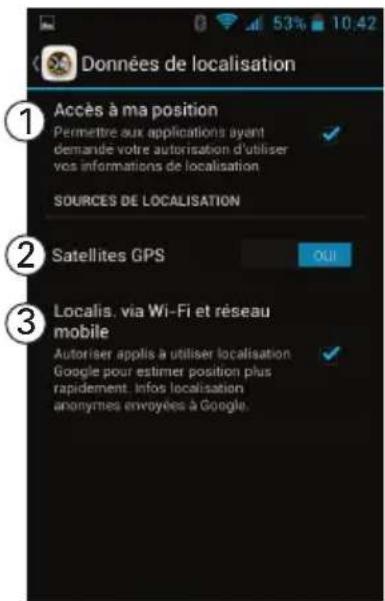
text_image
Données de localisation Accès à ma position Permettre aux applications ayant demande votre autorisation d'utiliser vos informations de localisation SOURCES DE LOCALISATION Satellites GPS OU Localis. via Wi-Fi et réseau mobile Autoriser applés à utiliser localisation Google pour estimer position plus rapidement. Infos localisation anonymes envoyées à Google.1 - Autorisez votre téléphone à accéder à votre position (☑= activé) Certaines applications ne fonctionnent que si l'accès à la localisation est autorisé. Quand l'accès à la localisation est autorisé, vous pouvez fixer le mode de localisation, voir ci-dessous.
2 - Localisation par satellites GPS (très précis, mais fonctionne en règle générale uniquement à l'extérieur des bâtiments). Appuyez sur l'entrée pour définir les paramètres de l'assistance EPO GPS et GPS A (l'accélération de la localisation par connexions de données GPS est nécessaire)
3 - Localisation par Wi-Fi ou réseau de téléphonie (relativement imprécis, Wi-Fi ou réseau de téléphonie doit être disponible, ☑= activé)
Sécurité

text_image
SÉCURITÉ DE L'ÉCRAN Verrouillage de l'écran Faire glisser Infos propriétaire VERROUILLAGE DE LA SIM Configurer verrouillage carte SIM MOTS DE PASSE Faire apparaître mots de pas! GESTION DE L'APPAREIL Administrateurs de l'appareil Afficher ou désactiver les administrateurs de l'appareil Sources inconnues Autoriser l'installation d'applications issues de sources inconnues Vérifier les applications Ne pas autoriser l'installation d'applications potentiellement dangereuses ou afficher un avertissement STOCKAGE DES IDENTIFIANTS Certificats de confiance Afficher les certificats d'autorité de confiance Installer depuis la carte SD Installer les certificats depuis la carte SD Effacer les identifiants Supprimer tous les certificats1 - Réglez si un PIN, un mot de passe ou autre code similaire est nécessaire pour « réveiller » le téléphone qui est en veille. 2 - Vous pouvez saisir le code du propriétaire qui s'affiche sur l'écran verrouillé. 3 - Si le verrouillage SIM est activé (= ☑), il est nécessaire de saisir le PIN de la carte SIM lors de l'activation du téléphone. En outre, vous pouvez modifier ici le code PIN de la SIM. 4 - En cas d'activation (= ☑), ceux-ci sont brièvement visibles sur l'écran lors de la saisie de mots de passe. 5 - Paramètres des droits des administrateurs pour l'appareil et/ou les applications installées. 6 - En cas d'activation (= ☑), aucune application ne peut être installée depuis une source inconnue. Si l'installation d'une application est bloquée, alors que vous savez qu'elle provient d'une source fiable, vous pouvez modifier brièvement ce paramètre. Mais pensez à réactiver la protection après avoir installé l'application. 7 - En cas d'activation (= ☑), les applications « nuisibles » ne sont pas installées ou vous recevez un avertissement du système. 8 - Enumération des « données d'enregistrement fiables ». 9 - Si la carte SD comporte des certificats (par un téléchargement ou autre), ceux-ci sont ajoutés aux données d'enregistrement fiables. 10 - Tous les certificats/toutes les données d'enregistrement sont supprimés.
Langue et saisie

text_image
Langue et saisie Langue Français Correcteur orthographie Dictionnaires personnels CLAVIER ET MODES DE SAISIE Par défaut français - Clavier Android (AOSP) Clavier Android (AOSP) Anglais (Reyaume-Uni), allemand espagnol, français, italien, neerlandais VOIX Sortie de la synthèse vocale SOURIS/PAVE TACTILE Vitesse du pointeur1 - Paramétrer la langue souhaitée 2 - Vous pouvez utiliser un correcteur orthographique (☑ = activé) 3 - Si le correcteur orthographique est activé, vous pouvez sélectionner et/ou paramétrer (sélection possible uniquement si plusieurs correcteurs orthographiques sont installés). Paramétrez la langue utilisée (appuyez sur 📄 sélectionnez la langue correspondante)
4 - Les dictionnaires personnels s'affichent. Vous pouvez ajouter des mots en appuyant sur le mot « inconnu » pendant l'écriture d'un SMS/MMS et en l'enregistrant dans le dictionnaire. Ou appuyez sur le symbole + dans le dictionnaire ouvert et saisissez un nouveau mot.
5 - Paramètres du clavier standard (occupation des touches)
6 - Déterminez quelles langues peuvent être choisies pour le clavier (commutation en appuyant sur le symbole 📋 dans l'éditeur, voir aussi page 14)
7 - Détail des paramètres possibles pour le clavier (langues de saisie, majuscules/minuscules etc.)
8 - Paramètres de la synthèse vocale.
9 - En cas de branchement d'une souris Bluetooth pour paramétrer la vitesse du pointeur.
Sauvegarder et réinitialiser
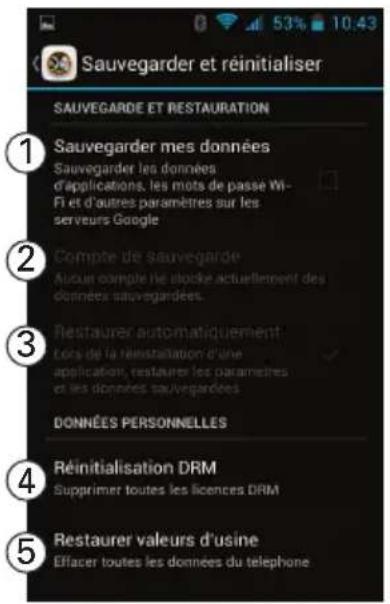
text_image
Sauvegarder et réinitialiser SAUVEGARDE ET RESTAURATION Sauvegarder mes données Sauvegarder les données d'applications, les mots de passe Wi-Fi et d'autres paramètres sur les serveurs Google Compte de sauvegarde Aucur compte ne stypère actuellement des données sauvegardées. Restaurer automatiquement Fors de la reninstallation d'une application, restaurer les paramètres et les données sauvegardées DONNÉES PERSONNELLES Réinitialisation DRM Supprimer toutes les licences DRM Restaurer valeurs d'usine Effacer toutes les données du téléphone1 - Protection de vos données (applications/mots de passe Wi-Fi et autres paramètres) sur les serveurs Google (☑= activé) 2 - Informations sur le compte de sauvegarde (v. ci-dessus) 3 - Si vous avez sauvegardé vos données, vous pouvez les restaurer automatiquement après la nouvelle installation d'une application 4 - Supprimer toutes les licences DRM 5 - Restaurer les valeurs d'usine sur le téléphone.
Veuillez prendre en considération le texte de la demande de confirmation.

text_image
COMPTES Google + Ajouter un compte1 - Si vous avez déjà établi un ou plusieurs comptes, ceux-ci sont énumérés ici. Appuyez sur une entrée et procédez aux réglages souhaités. Les possibilités de réglages dépendent du type de compte. 2 - Vous pouvez ajouter d'autres comptes, par ex. pour l'e-mail, Google ou Microsoft Exchange. Vous êtes guidés par les saisies correspondantes en fonction du type de compte.
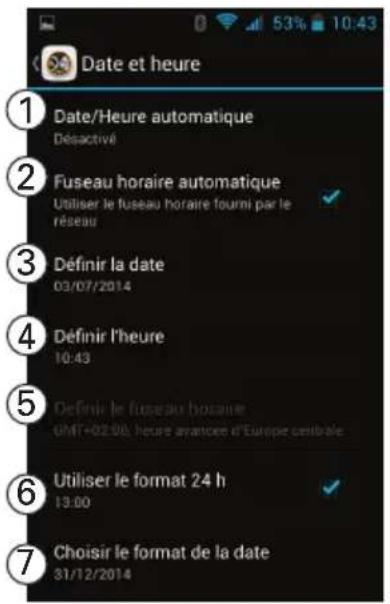
text_image
Date et heure ① Date/Heure automatique Déactivé ② Fuseau horaire automatique Utiliser le fuseau horaire fourni par le réseau ③ Définir la date 03/07/2014 ④ Définir l'heure 10:43 ⑤ Définir le fuseau horsaine GMT-02.06, heure avanzée d'Europe centrale ⑥ Utiliser le format 24 h 13:00 ⑦ Choisir le format de la date 31/12/20141 - Choisir s'il faut adopter la date/l'heure fournie par le réseau ou par GPS (cela n'est pas possible dans tous les cas) 2 - Choisir si le fuseau horaire fourni par le réseau doit être conservé (☑= activé) 3 - Saisir la date manuellement (possible uniquement si Date/heure automatique n'est pas activé) 4 - Saisir l'heure manuellement (possible uniquement si Date/heure automatique n'est pas activé) 5 - Choisir le fuseau horaire manuellement (possible uniquement si Fuseau horaire automatique n'est pas activé) 6 - Format horaire 24 heures (☑= activé), sinon 12 heures. 7 - Définir le format de la date.
Programmation mise en marche

text_image
Programmation mise en march... ① ON 07:00 ② ON 08:301 - Saisir une heure pour la mise en marche z sur Fin. Veuillez noter que, en fonction du préréglage, il faut saisir le PIN de la carte SIM lors de la mise en marche !
2 - Saisir une heure pour l'arrêt automatique de votre téléphone et marquer les jours de la semaine, auxquels cette programmation doit s'appliquer. Puis appuyer sur Fin.
3 - Le marquage respectif indique que votre réglage est activé (☑ = activé)
Accessibilité

text_image
Accessibilité SERVICES Aucun service installé SYSTÈME Gestes d'agrandissement désactivée Marche/arrêt pour raccrocher Énoncer les mots de passe Raccourci d'accessibilité désactivée Sortie de la synthèse vocale Délai de pression Court Améliorer l'accessibilité Web Non autorisé1 - Lors d'une mise à jour de logiciel, vous pouvez, le cas échéant, installer un service de Google Playstore. 2 - Options d'agrandissement de l'affichage sur l'écran 3 - Terminer un appel en appuyant sur la touche marche/arrêt (☑= activé) 4 - Énoncer les mots de passe lors de la saisie (☑ = activé) 5 - Activer/désactiver l'accès rapide des fonctionnalités d'accessibilité. Vous trouverez de plus amples informations dans le texte affiché. 6 - Synthèse vocale avec différents paramètres possibles. 7 - Définir le délai de réponse à la pression 8 - Paramètres pour l'installation de fichiers script
Système (lanceur d'applications)
text_image
Système Android Amplicomms1 - La surface utilisateur du téléphone fonctionne sous Android « original » 2 - La surface utilisateur du téléphone fonctionnant dans la version avancée « Amplicomms M9000 spécial »
Caractéristiques techniques
Quadribande GSM/DCS 850 / 900 / 1800 / 1900 MHz
Double carte SIM / UIM
HAC M4/T4
Processeur Dual Core 1.2 GHz
Système d'exploitation Android 4.2.2
Mémoire 512 MB RAM, 4 GB ROM, supporte une carte mémoire TF jusqu'à 32 GO (en option)
Appareil photo à l'avant : 300 K pixels, à l'arrière : 5 M pixels, auto-zoom
Wi-Fi IEEE 802.11b/g, 2G GPRS/EDGE, 3G: WCDMA/HSPA
Batterie Lithium-ion 3,7V, 1650 mAh
Volume
maximal de l'écouteur jusqu'à + 40dB
Autonomie en conversation jusqu'à 6 heures
Autonomie en veille jusqu'à 8 jours
Dimensions 126 x 66.3 x 11,9 mm
Raccord USB Micro USB, EU
Raccord casque standard Jack 3,5 mm
SAR GSM 900 - Tête : 0,123 W/kg Corps : 0,231 W/kg
DCS 1800 - Tête : 0,378 W/kg Corps : 0,595 W/kg
WCDMA - Tête : 0,266 W/kg Corps : 0,278 W/kg
Hotline de service
Si vous avez des problèmes avec votre téléphone, vérifiez d'abord les points suivants. En cas de problème technique, vous pouvez vous adresser à notre service d'assistance téléphonique. Le numéro de téléphone peut être trouvé sur notre site www.amplicomms.com
Si votre téléphone est toujours sous garantie, adressez-vous à votre revendeur. La durée de la garantie est de 2 ans.
Conseils autour de la batterie
- Utilisez uniquement les batteries, les câbles et les chargeurs homologués du fabricant car, sinon, la batterie peut être endommagée.
- Ne poncez pas la batterie. Laissez toujours la batterie dans le téléphone pour éviter tout court-circuit produit par inadvertance des contacts de la batterie.
- Maintenez les contacts de batterie propres et exempts de saleté.
- La batterie peut être chargée et déchargée des centaines de fois mais sa durée de vie est toutefois limitée.
- Remplacez la batterie rechargeable quand sa puissance a nettement baissé.
Utilisation conforme à son usage
Ce téléphone est conçu pour être connecté à un réseau de téléphonie mobile. Toute autre utilisation est considérée comme non conforme à l'usage. Toutes modifications ou changements sont interdits. N'ouvrez en aucun cas l'appareil et n'effectuez aucun essai de réparation vous-même.
Domaine d'emploi
- N'utilisez pas le téléphone dans des secteurs interdits.
- Débranchez le téléphone quand vous vous trouvez à proximité d'appareils médicaux (par ex. dans des hôpitaux).
- Ne vous servez pas du téléphone dans les stations-service ou à proximité de carburants ou de produits chimiques.
- Avant d'utiliser le téléphone dans les avions, renseignez-vous auprès de la compagnie aérienne pour savoir si vous pouvez vous servir du téléphone mobile.
- Il est fortement conseillé de ne pas laisser le mobile à proximité du ventre des femmes enceintes ainsi que du bas-ventre des adolescents.
Consignes de sécurité
- Évitez la fumée, la poussière, les vibrations, les produits chimiques, l'humidité, la grande chaleur ou l'ensoleillement direct.
- Votre téléphone n'est pas étanche; gardez-le au sec. Les liquides endommagent l'appareil et entraînent l'expiration de la garantie du fabricant. L'humidité est indiquée sur l'appareil : elle modifie la couleur d'une étiquette qui se trouve à l'intérieur du téléphone.
- Employez exclusivement les accessoires d'origine et les batteries d'origine.
N'essayez pas de raccorder d'autres produits.
- Si vous désirez raccorder le téléphone à d'autres appareils, lisez le mode d'emploi de cet appareil pour obtenir des informations détaillées concernant la sécurité. N'essayez pas de raccorder des produits incompatibles.
- Des réparations ne doivent être effectuées que par du personnel qualifié du service après-vente.
- Sur tous les téléphones portables, il peut y avoir des interférences pouvant altérer la performance.
- Maintenez votre téléphone et ses accessoires hors de portée des enfants.
- La carte SIM peut être retirée. ATTENTION ! Les enfants en bas âge peuvent éventuellement l'avaler.
- La sonnerie est reproduite via le haut-parleur. Prenez d'abord la communication et portez ensuite le téléphone à votre oreille.
- Quand vous conduisez un véhicule ou une bicyclette, n'utilisez le téléphone qu'avec des dispositifs mains-libres homologués et des fixations positionnées en conséquence. Assurez-vous qu'aucune règle de sécurité ne soit perturbée par l'emploi du téléphone. Respectez impérativement les consignes légales et spécifiques au pays.
- Dans le cas d'implantation de stimulateurs cardiaques, il est recommandé de tenir l'appareil à une distance d'au moins 15 cm pour éviter toute perturbation éventuelle. Vous ne devez pas non plus porter le téléphone dans votre poche intérieure quand celui-ci est allumé. Quand vous passez une communication, tenez le téléphone à l'oreille opposée au stimulateur cardiaque. Éteignez immédiatement le téléphone quand vous sentez ou supposez un trouble.
- Ce téléphone est compatible avec les prothèses auditives. Si vous portez une prothèse auditive, vous devez tout de même vous renseigner auprès de votre médecin ou de votre fabricant de prothèses auditives sur les troubles éventuellement causés par les téléphones portables.
- En cas d'urgence, ne vous fiez pas uniquement au téléphone portable. Pour des raisons techniques, il n'est pas possible de garantir une liaison sûre dans toutes les circonstances.
Bloc secteur

Le combiné fourni avec le téléphone remplit les exigences en matière d'écoconception de l'Union européenne (directive 2005/32/CE).
Ceci signifie que la consommation de courant en marche et en état de veille est nettement plus faible par rapport aux blocs secteur de version plus ancienne.
Recyclage
Si vous ne voulez plus vous servir de votre appareil, veuillez l'apporter au centre de collecte de l'organisme d'élimination des déchets de votre commune (par ex. centre de recyclage). D'après la loi relative aux appareils électriques et électroniques, les propriétaires d'appareils usagés sont tenus d'apporter tous les appareils électriques et électroniques dans un collecteur séparé. L'icône ci-contre signifie que vous ne devez en aucun cas jeter votre appareil dans les ordures ménagères !
Mise en danger de l'homme et de l'environnement causée par les piles et les batteries
Ne jamais ouvrir, endommager, avaler les batteries et les piles ou ne jamais faire pénétrer leur contenu dans l'environnement. Elles peuvent contenir des métaux lourds toxiques et nuisibles pour celui-ci. Vous êtes tenus par la loi d'éliminer vos batteries et piles auprès d'un revendeur de piles ainsi qu'auprès de centres de collecte responsables de leur élimination qui mettent des conteneurs adéquats à disposition. Le recyclage des piles et batteries est gratuit. L'icône ci-contre signifie que vous ne devez en aucun cas jeter les piles rechargeables et piles dans les ordures ménagères, mais que vous devez les éliminer auprès de centres de collecte. Éliminez les matériaux d'emballage conformément au règlement local.



Remarques d'entretien
- Nettoyez les surfaces du boîtier avec un chiffon doux et non pelucheux.
- N'utilisez pas de produits d'entretien ou de solvants.
Déclaration de conformité
Cet appareil répond aux exigences des directives de l'Union
européenne (UE) : 1999/5/CE Directive sur les installations de radio et de télécommunication et la reconnaissance réciproque de leur conformité. La conformité à la directive nommée ci-dessus est confirmée par la marque CE apposée sur l'appareil. Pour la déclaration de conformité complète, veuillez utiliser le téléchargement gratuit de notre site Internet www.amplicomms.com
Garantie
AMPLICOMMS – Les appareils sont fabriqués et testés selon les procédés de production les plus modernes.
Des matériels sélectionnés et des technologies de pointe ont pour effet un fonctionnement irréprochable et une longue durée de vie. La garantie ne s'applique pas si la cause d'une erreur de fonctionnement de l'appareil repose sur l'opérateur de réseau de téléphonie mobile/provider. La garantie ne s'applique pas aux batteries utilisées dans le téléphone. La durée de la garantie est de 24 mois à partir de la date d'achat.
Pendant la durée de la garantie, tous les défauts, dus à des vices de matériel ou de fabrication, seront réparés gratuitement. Le droit à la garantie expire en cas d'intervention de l'acheteur ou de tiers. Les dommages provenant d'un maniement ou d'une manipulation incorrecte, d'une usure naturelle, d'une mauvaise mise en place ou d'une mauvaise conservation, d'un raccordement ou d'une installation incorrects ainsi que d'un cas de force majeure ou autres influences extérieures sont exclus de la garantie. Nous nous réservons le droit, en cas de réclamations, de réparer ou de remplacer les composants défectueux ou d'échanger l'appareil. Les composants remplacés ou les appareils échangés deviennent notre propriété. Les demandes de dommages et intérêts sont exclus tant qu'elles ne reposent pas sur l'intention ou une négligence grossière du fabricant.
Si votre appareil devait malgré tout présenter une défectuosité pendant la période de garantie, veuillez vous adresser, muni de la facture d'achat, exclusivement au magasin où vous avez acheté votre appareil AMPLICOMMS. Vous ne pouvez faire valoir vos droits à la garantie selon ces dispositions qu'auprès de votre revendeur exclusivement. Deux ans après l'achat de nos produits, il n'est plus possible de faire valoir les droits à la garantie.
Accès à la localisation.....70
Accessibilité..... 50, 75
Agenda 56
Allumer / éteindre le téléphone portable....9
Appareil photo 45
Appel d'urgence SOS.... 58
Appels entrants..... 20
Applications 69
Batterie 69
Bluetooth 65
Charger la batterie....8
Composer depuis le répertoire... 18
Composer depuis les listes d'appels.... 19
Comptes 73
Confidentialité et sécurité.....49
Consommation des données.....66
Contacts 35
Contenu de la livraison....6
Copier les contacts..... 37
Date et heure 74
Date et heure..... 10
Déclencher l'appel d'urgence.....22
Déroulement d'un appel d'urgence.... 58
Dispositif main-libre dans un véhicule....66
Ecran 68
En un coup d'œil.... 4
Etat de charge de la batterie.....8
Galerie....43
Généralités sur l'utilisation du téléphone..... 11
Gestion de la bande passante.... 52
Gestion SIM 64
Indication importante sur le fonctionnement d'un dispositif main-libre dans un véhicule.....66
Indications d'utilisation essentielles....11
Insérer la carte SIM et la batterie...6 Internet....47
Interrompre la fonction d'appel d'urgence.... 58
Journal des appels..... 23
L'écran d'accueil....12
Labs....52
Lanceur d'applications..... 75
Langue 10
Langue et saisie....72
Les boutons tactiles....13
Les touches du volume.....13
Lire les messages..... 29
Liste d'appels 23
Message SOS...60
Musique 53
Navigateur 47
Options pendant une
Communication 21
Options pour certains contacts... 38
Paramétrer la propre sonnerie du
contact....39
Paramètres 62
Paramètres de la caméra..... 46
Paramètres de notification..... 33
Paramètres du navigateur..... 48
Paramètres du
Programmation mise en marche...74
Propre sonnerie.... 39
Raccorder le téléphone à un
ordinateur....15
Regarder des photos/vidéos..... 44
Réglages d'appel vidéo....27
Réglages de la messagerie vocale 24
Réglages des appels d'IP..... 25
Réglages des appels vocaux..... 24
Réglages des MMS.... 33
Réglages des SMS 32
Réseau disponible..... 10
Restriction des appels.....28
Réveil....54
Rotation de l'écran..... 14
Saisir le numéro d'appel
manuellement....17
Saisir les numéros SOS..... 60
Saisir un texte..... 14
Sauvegarder et réinitialiser..... 73
Sécurité....71
SMS SOS 61
SMS/MMS 29
Stockage 68
Supprimer les contacts....36
Système (Lanceur d'applications). 75
Téléphoner 17
Texte rapide 32
Transfert d'appel 25
Verrouillage d'appel..... 25
Verrouillage de l'écran..... 13
Wi-Fi 64

text_image
4 2 5 0 7 1 1 9 9
nplicomms
Audioline GmbH
D-41460 Neuss
08/2014 – Edition 1.0