Notice Facile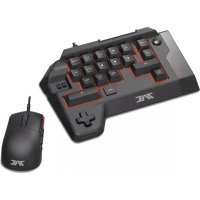
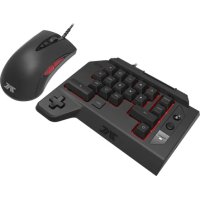
TAC Four - Clavier Hori - Notice d'utilisation et mode d'emploi gratuit
Retrouvez gratuitement la notice de l'appareil TAC Four Hori au format PDF.

| Type d'appareil | Console de jeux vidéo |
| Compatibilité | PlayStation 4, PlayStation 3 |
| Contrôleurs inclus | Souris et clavier |
| Nombre de boutons | Non précisé |
| Connexion | USB |
| Fonctions spéciales | Détection de mouvement, retour de force non disponible |
| Alimentation | Par USB |
| Langues du manuel | Anglais, français, allemand, italien, espagnol |
| Dimensions | Non précisé |
| Poids | Non précisé |
| Matériau | Non précisé |
| Compatibilité PC | Windows 10/8.1/8/7/Vista (non testé officiellement) |
| Type de capteurs | Non précisé |
| Retour haptique | Non disponible |
| Accessoires inclus | Manuel d'instructions |
FOIRE AUX QUESTIONS - TAC Four Hori
Questions des utilisateurs sur TAC Four Hori
0 question sur cet appareil. Repondez a celles que vous connaissez ou posez la votre.
Poser une nouvelle question sur cet appareil
Téléchargez la notice de votre Clavier au format PDF gratuitement ! Retrouvez votre notice TAC Four - Hori et reprennez votre appareil électronique en main. Sur cette page sont publiés tous les documents nécessaires à l'utilisation de votre appareil TAC Four de la marque Hori.
MODE D'EMPLOI TAC Four Hori
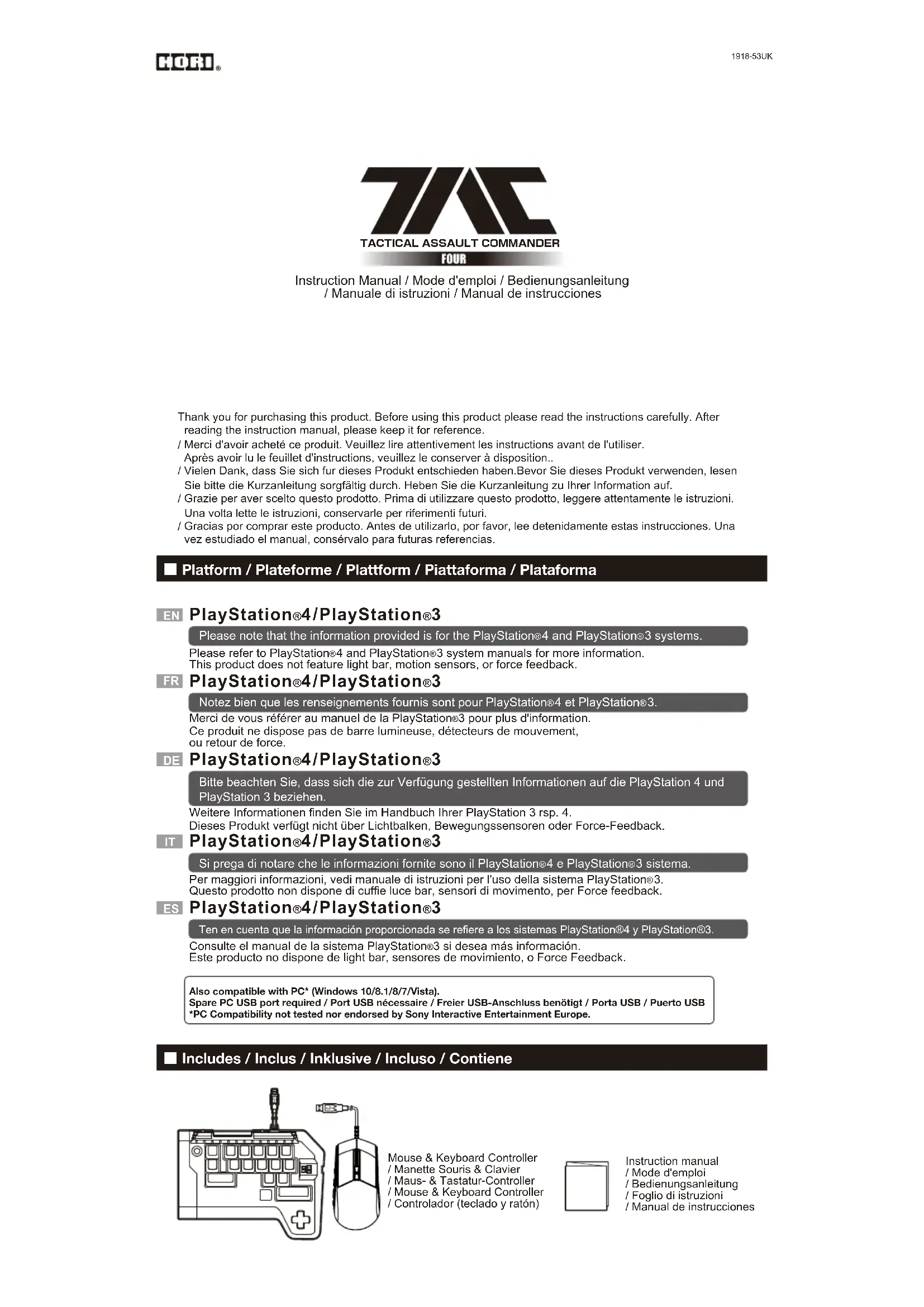
PlayStation®4 / PlayStation®3 Notez bien que les renseignements fournis sont pour PlayStation®4 et PlayStation®3. Merci de vous référer au manuel de la PlayStation®3 pour plus d'information. Ce produit ne dispose pas de barre lumineuse, détecteurs de mouvement, ou retour de force.
Pavé directionnel (↑)
Augmenter la sensibilité
Réduire la sensibilité
Interrupteur de profil
Pavé directionnel (←)
Pavé directionnel (↓)
Pavé directionnel (→)
Interrupteur de configuration
Interrupteur DP / LS
Interrupteur système PS3
System Toggle Switch to the desired console before connecting the product. 1.Insérez le connecteur USB de la souris dans le port USB du mini-clavier En plus de la souris fournie, la plupart des souris conformes USB peuvent être utilisées. ※Non compatible avec toutes les souris. * Compatibilité non-testée ni approuvée par Sony Interactive Entertainment Europe. 2.Insérer le connecteur USB de la manette au port USB de la PlayStation®4.※ Régler l'interrupteur système PS4
Connecter un casque au port audio. Avant de mettre le casque sur vos oreilles, veuillez vous assurer de baisser le volume au niveau minimum. L'utilisation du casque audio à fort volume durant une période prolongée peut entraîner une perte d'audition permanente.
Pour les touches de direction, vous pouvez alterner entre le pavé directionnel et pad directionnel en utilisant l'interrupteur DP/LS. ※Si une fonction différente a été attribuée auparavant au pad directionnel, cette fonction aura préférence sur la fonction DP/LS.
Les fonctions du pavé directionnel et du pad directionnel peuvent être inversées ponctuellement en maintenant appuyé la touche FN.
ADS (Aim Down Sight) correspond au mode visée (clic droit) dans les jeux de FPS. Vous pouvez ajuster la zone morte et par conséquent la réactivité de la souris lors de l'ADS (mode visée).
1. Placez l'interrupteur de configuration sur la position "ADJUST".
2. Appuyez sur les touches Haut ou Bas du pad directionnel tout en maintenant la touche "
3. La plage de zone morte sera affichée sur le panneau d'affichage
(Reportez-vous au tableau ci-dessous).
4. Placez l'interrupteur de configuration sur la position "OFF".
1. Placez l'interrupteur de configuration sur la position "ADJUST".
2. Pour régler l'accélération dans le sens horizontal, appuyez sur les directions du pad
directionnel vers Haut ou Bas tout en appuyant sur la touche L1. Pour régler l'accélération dans le sens vertical, appuyez sur les directions du pad directionnel vers Haut ou Bas tout en appuyant sur la touche □.
3. La couleur du panneau d'affichage change en fonction de l'accélération choisie
(Reportez-vous au tableau ci-dessous).
4. Placez l'interrupteur de configuration sur la position "OFF".
1. Placez l'interrupteur de configuration sur la position "ADJUST".
2. Tout en appuyant sur la touche
, veuillez maintenir le clic droit. Une des LED pour la fonction ADS (L1, L2, R1 ou R2) va s'allumer.※La fonction ADS par défaut peut être différente selon le jeu ou sa configuration.
3. Placez l'interrupteur de configuration sur la position "OFF".
PS button / Touche PS / PS-Taste / Tasto PS / Botón PSRétablir la sensibilité en configuration par défaut La configuration de la sensibilité de chaque profil peut être faite en suivant les mêmes étapes que mentionnées précédement. Les réglages ci-dessous peuvent être rétablis par défaut. ※ Les profils ne peuvent pas être rétablis en réglages par défaut en une seule fois. Cette procédure doit être suivie pour chaque profils indépendamment. Bouton Marche / Bouton Sniper / Réglage de la zone morte / ADS (Aim Down Sight) Réglage de la zone morte / Réglage de la sensibilité de la souris / Ajustement de l'accélération de la souris / Ajustement de l'accélération de la souris ADS / Fonction de verrouillage ADS / Eteindre le rétro-éclairage
1. Placez l'interrupteur de configuration sur la position "ADJUST".
2. Appuyez simultanément sur les touches OPTIONS et SHARE pendant 3 secondes.Toutes les LED s'allumeront et les réglages
seront rétablis par défaut.
3. Placez l'interrupteur de configuration sur la position "OFF".
1. Placez l'interrupteur de configuration sur la position "ASSIGN".
2. Appuyez et maintenez la touche PS pendant 3 secondes. Tous les voyants seront allumés et la configuration par des boutons sera réinitialisée.
3. Placez l'interrupteur de configuration sur la position "OFF".
Les étapes suivantes vont vous permettre de rétablir toutes les boutons en configuration par défaut. Ces étapes doivent être complétées pour chacun des profils. (ex : Si le profil 1 en mode PS4 est rétabli par défaut, alors les profils 2 et 3 en mode PS4 ainsi que les profils 1~3 en mode PS3 ne seront pas affectés) ※ Les profils ne peuvent pas être rétablis en réglage par défaut en une seule fois. Cette procédure doit être suivie pour chaque profils indépendamment. Reset sensitivity to default settings Sensitivity settings for each Profile can also be reset. Below settings can be reset. ※Profiles cannot be reset to default setting all at once. Reset must be done for each Profile separately. Walk Button / Snipe Button / Deadzone Adjustment / ADS (Aim Down Sight) Deadzone Adjustment / Mouse Sensitivity Adjustment / Mouse Acceleration Adjustment / ADS Mouse Acceleration Adjustment / ADS Lock Feature / Turning Off Backlight
Suivre ces étapes va vous permettre d'éteindre le rétro-éclairage, même en mode Normal.
1. Placez l'interrupteur de configuration sur
la position "ADJUST".
2. Appuyez et maintenez simultanément lesq
touches Quick, Snipe et Walk pendant 3 secondes.
3. Toutes les LED s'allumeront pendant 1 seconde.
4. Placez l'interrupteur de configuration sur la position "OFF".
1. Veuillez placer l'interrupteur sur "ASSIGN".
2. Veuillez maintenir la touche PS tout en appuyant simultanément sur le pavé
tactile pendant environ 3 secondes et les LED vont s'allumer.
3. Veuillez placer l'interrupteur sur "OFF".
The wires are not to be inserted into socket-outlets.The packaging must be retained since it contains important information.Les fils ne doivent pas être insérés dans les prises de courant.L'emballage doit être conservé car il contient des informations importantes.Se no se insertan los cables en tomas de corriente.El embalaje deberá ser retenido, ya que contiene información importante.Die Drähte werden nicht in die Steckdosen eingelegt werden.Die Verpackung muss beibehalten werden , da es wichtige Informationen enthält.I fili non devono essere inseriti in prese.L'imballaggio deve essere conservato in quanto contiene informazioni importanti.Please retain contact information for future reference.The image on the packaging may differ from the actual product.The manufacturer reserves the right to change the product design or specifications without notice.HORI and HORI logo are registered trademarks of HORI. Veuillez conserver les informations de contact pour toute référence ultérieure.L'image sur l'emballage peut être différente du produit réel.Le fabriquant se réserve le droit de changer le design du produit ou les caractéristiques techniques sans préavis.HORI et le logo de HORI sont des marques déposées de HORI.Warranty HORI warrants to the original purchaser that the product purchased new in its original packaging shall be free of any defects in material and workmanship for a period of two years from the original date of purchase.For more information, please visit http://store.horiuk.co.uk/warranty. For all warranty claims made within the first 30 days after purchase, please check with the retailer where the original purchase was made for details. If the warranty claim cannot be processed through the original retailer or for any other inquiries pertaining to our products, please address directly to HORI at infoeu@hori.jp. Garantie HORI mandats à l'acheteur original que le produit acheté neuf dans son emballage d'origine doivent être exempts de tout défaut de matériel et de fabrication pour une période de deux ans à compter de la date d'achat originale.Pour plus d'informations, se il vous plaît visitez http://store.horiuk.co.uk/warranty. Pour toute demande de garantie dans les 30 jours après achat, veuillez vérifier auprèsde votre revendeur ou le produit à été acheté originelement. Si votre demande de garantie ne peut être prise en charge par votre revendeur ou pour toutes autres questions sur nos produits, veuillez vous adressez directement à Hori: infoeu@hori.jp.
Warning. Not suitable for children under 36 months. Small parts. Avertissement. Ne convient pas aux enfants de moins de 36 mois. Contient des petites pièces. Made in ChinaManufactured by HoriImportant ! Avant d'utiliser ce produit avec votre PlayStation ®4 ou PlayStation® 3, veuillez lire la section "Avertisement" dans le manuel d'installation de la console PlayStation ®4 ou PlayStationV3. Une mise à jour logicielle du système PlayStation®3 est nécessaire pour utiliser ce produit. Toutes les fonctionnalités peuvent ne pas être accessibles ou fonctionner correctement si votre PlayStation ®4 n'est pas mise à jour à la dernière version. Ce produit ne dispose pas de fonction pour barre lumineuse, détecteurs de mouvement ou retour de force. Important!Before using the PlayStation ®4 or PlayStation® 3 system with this product, read the PlayStation®4 or PlayStation®3 system instruction manual for safety, health, and other information regarding the use of the PlayStation ®4 or PlayStation® 3 system. A PlayStation®3 / PlayStation® 4 system software update is required in order to use this product. This product does not feature a light bar, motion sensors or force feedback. Licensed for sale in Europe, Africa, Middle East, Russia, India and Oceania. For use exclusively with PlayStation®3 and PlayStation®4. “ ”,“PlayStation”and “ ” are registered trademarks of Sony Interactive Entertainment Inc. Touch pad button / Pavé tactile / Touch Pad / Pulsante touch pad / Panel táctil L3 button / Touche L3 / L3-Taste / Tasto L3 / Botón L3 Snipe Button / Bouton Sniper / Snipe-Taste / Pulsante Snipe / Botón Francotirador Walk Button / Bouton Marche / Gehen-Tastef / Pulsante Cammina / Botón Caminar Quick Button / Bouton rapide / Quick-Taste / Tasto rapido / Botón rápido