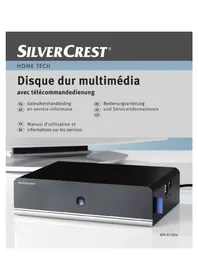
MR 6100x - Magnétoscope SILVERCREST - Notice d'utilisation et mode d'emploi gratuit
Retrouvez gratuitement la notice de l'appareil MR 6100x SILVERCREST au format PDF.


| Type de produit | Enregistreur multimédia avec disque dur, tuner TV numérique (TNT) et analogique |
| Marque | SilverCrest |
| Modèle | MR 6100x |
| Dimensions (L x H x P) | 230 x 60 x 165 mm |
| Poids (avec disque dur) | Environ 1,6 kg |
| Alimentation | Adaptateur secteur Targa KSAFF1200250W1EU, entrée 100-240 V AC, 50/60 Hz, 0,6 A, sortie 12 V DC, 2,5 A |
| Capacité du disque dur | 500 Go |
| Formats de disque supportés | FAT32 et NTFS (lecture seule pour NTFS en mode NAS) |
| Formats audio lus | MP3, WMA, OGG |
| Formats vidéo lus | AVI, MPG, VOB, DAT, MPEG2 TS, IFO ; codecs MPEG1/2/4, Xvid |
| Formats photo lus | JPG/JPEG, BMP |
| Sorties vidéo | HDMI, YUV (composant), CVBS (AV), Péritel (SCART) |
| Sorties audio | Analogique stéréo (RCA), numérique SPDIF (coaxiale et optique) |
| Entrées | Antenne TV (RF), AV (CVBS + audio stéréo), USB (2 ports hôte, 1 port client) |
| Connectivité réseau | Ethernet 10/100 Mbps, Wi-Fi 802.11 b/g via clé USB fournie |
| Fonctions principales | Enregistrement TV numérique et analogique, lecture différée (Time Shift), guide électronique des programmes (EPG), radio Internet, NAS (stockage réseau), lecteur de cartes SD/SDHC/MMC/MS/MS Pro |
| Entretien et nettoyage | Nettoyer avec un chiffon sec ; ne pas utiliser de solvants ni de détergents. Éviter tout liquide. |
| Sécurité | Ne pas ouvrir le boîtier (risque d'électrocution). Utiliser uniquement sur une surface plane et stable. Respecter la polarité des piles. Débrancher l'adaptateur en cas d'orage ou de non-utilisation prolongée. |
| Pièces détachées et réparabilité | Toute réparation doit être effectuée par un service technique agréé. L'ouverture annule la garantie. Contacter la hotline SilverCrest. |
| Température de fonctionnement | 5 °C à 35 °C, humidité relative max. 85 % |
| Garantie | 36 mois à partir de la date d’achat |
FOIRE AUX QUESTIONS - MR 6100x SILVERCREST
Questions des utilisateurs sur MR 6100x SILVERCREST
0 question sur cet appareil. Repondez a celles que vous connaissez ou posez la votre.
Poser une nouvelle question sur cet appareil
Téléchargez la notice de votre Magnétoscope au format PDF gratuitement ! Retrouvez votre notice MR 6100x - SILVERCREST et reprennez votre appareil électronique en main. Sur cette page sont publiés tous les documents nécessaires à l'utilisation de votre appareil MR 6100x de la marque SILVERCREST.
MODE D'EMPLOI MR 6100x SILVERCREST
Disque dur multimédia
avec telecommandedienung
FR Manuel d'utilisation et
BE informations sur les services
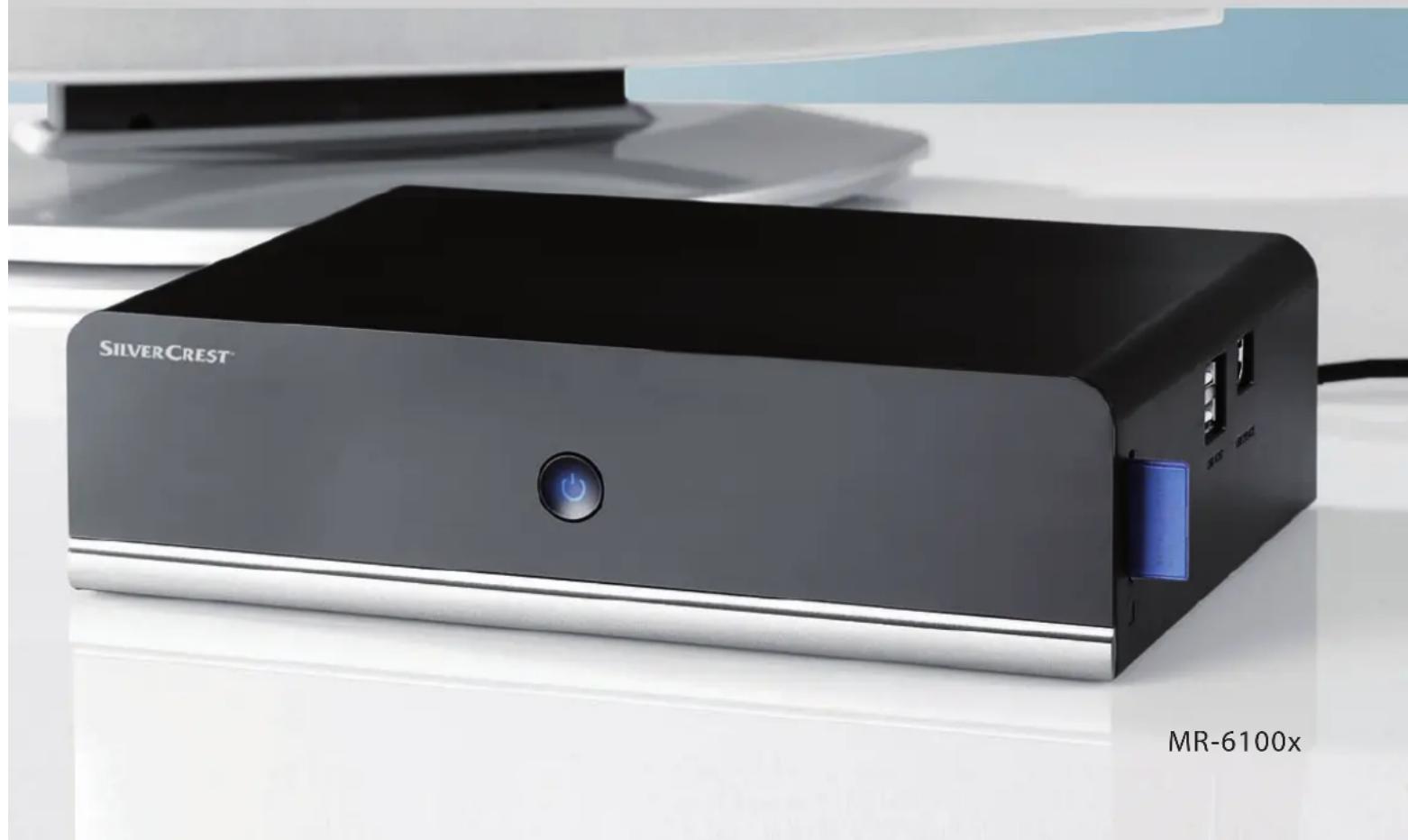
Consignes de sécurité 6
Conditions d'utilisation 6
Remarque sur le débranchement. 7
Piles. 7
Cables 7
Enfants et personnes handicapées 7
Réparations et maintenance 8
Utilisation prévue 8
Copyright 8
Consignes de stockage en cas de non-utilisation 9
Conformité 9
Mise au rebut des apparciels usages 9
Introduction 10
Contenu de l'emballage 10
Prise en main 11
Connexion de I'adaptateur secteur 11
Insertion des piles dans la telecommande 12
Connecteurs et commandes 13
Panneau avant 13
Panneau arriere 14
Panneau droit 16
Télécommande. 17
Raccordement de votre enregistrureur multimédia 22
Connexion a un ordinateur 22
Connexion de péripériques USB 23
Insertion d'une carte mémoire (en option) 23
Connexion de I'antenne 24
Connexion d'equipements audio-video 25
Transmission d'images et de son à des périhériques externes par cable péritel 25
Réception d'images et de son en provenance déquipements audio-video externes 25
Envoi d'images et de son vers des équipements audio-video externes 26
Transmission d'images et de son à des périhériques externes par cable composant (YUV) 27
Transmission d'images et de son à des périhériques externes par cable HDMI 27
Connexion d'equipements audio numériques 28
Connexion du cable reseau 29
Connexion de la clé WLAN 29
Prise en main 31
Mise sous tension 31
Mise hors tension 31
Formatage du disque dur (recommendé) 34
Utilisation des menus 36
Menu principal 36
Mode de fonctionnement « DVB-T » (TNT) 37
Recherche automatique des chaines numériques 37
Changement de chaine 39
Parametres avancés pour les chaînes numériques 39
Sélectionrapidereshaines 39
Agrandissement de l'image TV (Zoom) 39
Définir la langue audio 39
Définir la langue des sous-titres 39
Définir la classification du contrôle parental 40
Guide electronique des programmes (EPG) 40
Acceder aux informations détaillées d'un programme 41
Programmer l'enregistrement d'une émission (Configuration de l'enregistrement programme) 41
Gestion des chaînes numériques 42
Trier les chaînes numériques 42
Renommer les chaines numériques 42
Déplacement de chaînes numériques 44
Rappel de la derniere chaîne regardée 44
Reception d'émissions de radio numérique 44
Gestion des stations de radio numérique 45
Mode de fonctionnement « Analog TV » (Television analogue). 46
Changement de chaine 47
Gestion des chaînes analogiques 47
Enregistrement de programmes TV 48
Enregistrement manuel d'un programme de télévision 48
Enregistrementprogrammed'unprogramme de television 48
Modification des enregistements programmes 50
Enregistrement d'un programme de télévision par le biais du guide electronicque des programmes 52
Lecture differee d'une émission en cours 54
Télétexte (pour télévision numérique uniquement) 55
Mode de fonctionnement « A / V In » (entree A/V) 55
Enregistrement depuis un équipement audio-video externe 55
Enregistrementprogramme du signal audio-video 56
Modification des enregistements programmes 57
Mode de fonctionnement «Playback» (Lecture) 58
Pause de la lecture 58
Chapitre ou titre precedent/suivant 59
Avance et回头 rapides 59
Lecture image par image 59
Lecture au ralenti 59
Fonctions de repetition 60
Répéter A-B 60
Zoom 60
Suppression d'enregistrements 60
Renommer des enregistements 61
Trier les enregistements 61
Copier des enregistements de télévision numérique sur la partition FAT32 62
Éditer les enregistements réalisés à partir de la télévision analogue ou d'un équipement audio-video . 62
Supprimer tous les enregistements 64
Mode de fonctionnement « Browser » (Navigateur) 64
Tous 65
Musique 65
Pause de la lecture 66
Piste precedente/suivante 66
Avance et回头 rapides 66
Fonctions de repetition 66
Arrêt de la lecture 66
Photos 67
Image precedente/suivante 67
Rotation de fichiers image 67
Arrêt de la lecture 67
Zoom 67
Diaporama 67
Films 68
Parcourir les fichiers multimédias présents sur le réseau (Réseau). 68
Gérer les fichiers multimédias sur le réseau 69
Acces au serveur de fichiers par le biais du dossier My Shortcuts (Mes raccourcis) 70
UPNP 71
72
Ajouter des fichiers à la liste de lecture 72
Supprimer des fichiers de la liste de lecture 73
Mode de fonctionnement « Internet radio » (Radio par Internet) 74
Option de menu « STATION » 74
Option de menu « GENRE » 75
Option de menu « FAVORIS » 75
Enregistrement de stations radio 76
Copie de fichiers (Touche Copy) 76
Accès au disque dur depuis le réseau (NAS) 77
Accès au disque dur réseau depuis un ordinateur 78
Connexion du disque dur à l'ordinateur par USB 79
Debrancher le disque dur en toute sécurité 79
Menu de configuration 80
Onglet « Audio » 80
Onglet《Video》 80
Onglet « Enreg. » 81
Onglet《Réseau》 81
Onglet « Systeme » 81
Onglet « Divers » 83
OngletTV 84
Onglet TNT 84
CD d'assistance 85
Annexe 85
Résolution des problèmes 85
Problèmes généraux 85
Impossible d/allumer l'enregistreur multimédia. 85
La telecommande ne fonctionne pas. 85
Pas d'image 85
Problèmes de réception des programmes TV 86
Pas d'image 86
Image de mauvaise qualite 86
Pas de son 86
Pas de couleur 86
Problèmes pendant la lecture 86
Le fichier ne peut pas etre lu 86
Problèmes lors de l'enregistrement à partir de périhériques externes 87
Pas de son 87
Distorsion du son ou bruit de fond 87
Problèmes lors de l'accès au disque dur depuis l'ordinateur 87
Le disque dur n'est pas détecté 87
Disque dur inaccessible 87
Pas de réception des stations de radio par Internet 87
Impossible de transmettre des données depuis votre ordinateur PC ou Macintosh 88
Configuration du réseau cable 89
Configuration du réseau sans fil (WLAN) 90
Afficher les paramètres réseau sous Windows 91
Nettoyage 92
Charactéristiques techniques 93
Informations concernant la garantie 95
EC Declaration of Conformity 190
Consignes de sécurité
Avant d'utiliser cet apparéil pour la première fois, veuillez tire attentivement les remarques de ce manuel et prendre en compte tous les avertissements qui y figurent, même si vous étés habitué à manipuler des apparéils électroniques. Conservez ce manuel en lieu sur afin de pouvoir le consulter à tout moment. Si vous vendez ou cédez cet apparéil à une pierce personne, il est essentiel que vous lui remettiez également ce manuel.

Cette icône signale des informations importantes relatives à l'utilisation sans risque de ce produit et à la sécurité de l'utilisateur.

Cette icône signale la présence d'informations supplémentaires sur le sujet.
Conditions d'utilisation
Installez l'appareil sur une surface plane et stable. Ne placez aucun object dessus. L'appareil n'a pas ete concu pour etre utilise dans des environnementss poussiereux ou exposes a une tempeature ou une humidite excessive (salle de bain, par exemple). Temperture et humidite de fonctionnement: 5^ a 35^, humidite relative de 85% max.
Observez toujours les précautions suivantes :
Assurez-vous que la ventilation est suffisante (ne placez pas l'appareil sur une etagere, un tapis epais, un lit ou dans tout autre lieu ou ses orifices de ventilation pourraient etre bloqués) et reservez un espace d'au moins 10,01 cm de chaque cote de l'appareil.
- N'exposez pas l'appareil à des sources directes de chaleur (radiateurs, par exemple).
- N'exposez pas l'appareil à la lumière directe du soleil ou à une lumière artificielle trop intense.
- Évitez de renverser ou de vaporiser de l'eau ou des liquides abrasifs sur l'appareil. Ne l'utilise jamais à proximé de l'eau. Ne plongez jamais l'appareil dans du liquide et ne placez aucun récipient contenant du liquide, tel que des boissons ou des vases, sur l'appareil ou à proximé.
- Ne placez pas de sources incandescentes (bougies, etc.) sur l'appareil ou a proximite.
- N'introduisez pas de corps étrangers dans l'appareil.
- Évitez de soumettre l'appareil à des changements brusques de température qui risqueraient de créé de la condensation, et par voie de conséquence, de l'humidité et des courts-circuits.
- Évitez les vibrations et chocs excessifs.
- Le SilverCrest MR 6100x enregistrres les données sur une surface magnétique. Maintenez par conséquent cette enregistrreur multimédia éloigné de toute source généatrice de champs magnétiques et electromagnétiques (haut-parleurs ou téléviseurs à tube cathodique, par exemple).
Remarque sur le débranchement
Le bouton marche-arrêt ne permet pas de déconnecter cet apparéil entièrement de l'alimentation secteur. En outre, l'appareil continue à consommer de l'électricité lorsqu'il est en mode Mise en route rapide. Pour déconnecter entérieur l' apparéil de l'alimentation électrique, débranchez l'adaptateur secteur de la prise de courant. Pour cette même raison, il est recommandé d'instructor l' apparéil de sorte à ne pas généré l'accès à la prise de courant et pouvoir débrancher rapidement l'adaptateur secteur en cas d'urgence. Pour éviter tout risque d'incendie, l'adaptateur secteur doit toujours être débranché du secteur si vous ne l'utilise pas pendant une période prolongée (en vacances, par exemple). En cas d'orage ou de foudre, déconnectez l'adaptateur d'alimentation et débranchez la prise d'antenne.
Files
Insérez les piles en respectant la polarité. N'essayez jamais de recharger les piles et ne les jetez jamais au feu. Ne mélangez pas différents types de piles (neuves et usées, alcalines et carbone, etc.). Retirez les piles si vous ne comptez pas utiliser l'appareil pendant une longue période. Tout utilise incorrecte presente un risque d'explosion et de blessures.
Respectez l'environnement. Les piles usages ne doivent pas etre jetées avec les déchets menagers mais déposées dans des points de collecte spécialement habilités à cet effet.
Cables
Pour débrancher les cables, tirez toujours sur leur fiche et non sur les cables eux-mêmes. Ne placez pas d'objets lourds, de meubles ou l'appareil lui-même sur les cables et voirlez à ce que les cables ne s'emmélent pas, notamment au niveau de la prise et des connecteurs. Ne faites jamais de noeuds avec le cable et ne le raccordez àaucun autre cable. Tous les cables doivent être placés de façon àne pas génér le passage et à ce que I'on ne risque pas de trébucher dessus. N'utilise jamais d'adaptateurs ou de rallonges non conformes aux normes de sécurité en vigueur dans votre pays et ne modifiez pas les cables vous-même.
Enfants et personnes handicapées
Rangez les apparêils électriques hors de portée des enfants. Les apparêils électriques ne peuvent être utilisés par des personnes handicapées que dans des circonstances appropriées. Ne laissez jamais les enfants et les personnes handicapées utiliser les apparêils électriques sans surveillance. Ils ne sont généralement pas conscients des risques encourus. Les piles et les pieces de petite taille représentent un risque d'étouffement. Conservez toujours les piles en lieu sûr. En cas d'ingestion accidentelle, consultez rapidement un médecin. Conservez également l'emballage hors de portée des enfants et des personnes handicapées afin d'éviter tout risque d'asphyxie.
Réparations et maintenance
L'appareil doit être réparé lorsqu'il a été endommagé, si par exemple sa carcasse ou celle de l'adaptateur secteur a été endommagée, si du liquide a pénétré à l'intérieur de l'appareil, si des objets sont tombés dessus, s'il a été exposé à la pluie ou à l'humidité, s'il ne fonctionne pas normalement ou s'il est tombé. En présence de fumée, d'odeur ou de bruit inhabituel, éteignez immédiatement l'appareil et débranchez l'adaptateur secteur de la prise de courant. Si une telle situation se produit, cessez d'utiliser l'appareil et faites-le réviser par un service technique agrée. Pour toute réparation, faites appel à des prestataires qualifiés. N'ouvre jamais le boîtier de l'appareil ou de l'adaptateur secteur. L'ouverture du boîtier vous expose à un risque d'électrocution qui peut s'avérer mortel. Utilisez uniquement un chiffon propre et sec pour le nettoyer. N'utilisez jamais de liquides corrosifs. N'essayez pas d'ouvrir le boîtier de l'appareil; la garantie serait automatiquement annulée.
Utilisation prévue
Cet apparéil est un apparéil électronique appartenant au secteur de la technologie de l'information. Il a été concu pour la réception de programmes de télévision et de stations de radio par Internet, pour la lecture de fichiers multimédias et l'enregistrement de données sur son disque dur. Cet apparéil est destiné à un usage exclusivement privé, et enaucun cas à un usage industriel ou commercial. Dans sa configuration par défaut, ce produit n'a pas eté concu à des fins de sauvetage, de secourisme ou autres fins Médicales. Il ne doit en outre pas être utilisé sous des climats tropicaux. Cet apparéil satisfait à toutes les normes de conformité EC et aux autres normes applicables. Toute modification apportée à l' apparéil peut avoir pour conséquence que ces normes ne sont plus respectées. Le fabricant ne pourra pas être tenu pour responsable des dommages ou interférences provoqués suite à des modifications non autorisées. Utilisez uniquement les accessoires recommends par le fabricant. N'utilise pas cet apparéil pour des usages autres que ceux indiqués et ne le modifiez en aucune manière. Toute utilisation autre que celle mentionnée plus haut ne correspond pas à l'utilisation prévue. Si vous utilisez l' apparéil dans un pays autre que la République d'Allemagne, veillez à respecter les normes et la législation en vigueur dans le pays concerné.
Copyright
L'ensemble du present manuel d'utilisation est protégé par copyright et est fourni au lecteur uniquement à titre d'information. La copie des données et des informations, sans l'autorisation écrite et explicite préalable de l'auteur, est strictement interdite. Cela s'applique également à toute utilisation commerciale du contenu et des informations.
Ce produit incorpore une technologie de protection contre la copie protégée par des brevets américain et par d'autres droits de propriété intellectuelle de Rovi Corporation. Le démontage et la rétroconception sont interdits.
Ce produit utilise un microprogramme qui fonctionne sous le système d'exploitation Linux et comprend des modules soumis à la General Public License (Licence publique générale ou GPL) de la Free Software Foundation (Fondation pour le logiciel libre) et qui y sont liés. Le code source pour ces modules est disponible sur notre site Internet www.silvercrest.cc. Pour plus d'informations à propos de la Free Software Foundation, veuillez vous rendre sur le site www.fsf.org
Consignes de stockage en cas de non-utilisation
Si vous n'avez pas l'intention d'utiliser l'appareil pendant une période prolongée, débranchez l'adaptateur d'alimentation de la prise de courant et retirez les piles de la télécommande. Veuillez en outre à ce que la température de stockage soit maintainue entre 5^ et 40^ . L'humidité, quant à elle, ne doit pas dépasser 90% d'humidité relative.
Conformité
Cet apparéil a été testé et certifié conforme aux exigences de base et aux autres règlements de la directive sur la compatibilité electromagnétique 2004/108/EC et de la directive concernant les apparéilsasse tension 2006/95/EC. Il est en outre conforme aux exigences en matière d'écoconception desrèglements 278/2009 et 1275/2008 de la commission européen portant application de la directive 2009/125/EC. La déclaration de conformité signée se trouve également à la fin de ce manuel d'utilisation.
Mise au rebut des apparils usagés

L'icone représentant une poubelle rayée signifie que ce produit est soumis à la directive française 2002/96/EC. Les apparciels électriques ou Electroniques usages ne doivent enaucun cas etre jetés avec les déchets menagers, mais déposés dans des centres de collecte officiels.En respectant les normes de mise au rebut des apparciels usages,vous participez activement à la protection de l'environnement et à la preservation de votre propre santé.Pour plus d'informations sur les normes de mise au rebut et de recyclage en vigueur,contactez
votre mairie, vos services locaux de gestion des déchets ou le magasin où vous avez acheté l'appareil. Veillez également à recycler correctement les matériaux d'emballage. Les cartons d'emballage peuvent être déposés dans des conteneurs de recyclage du papier ou dans des points de collecte publics destinés au recyclage. Tous les films ou plastiques contenus dans l'emballage doivent être déposés dans des points de collecte publics.
Les piles usagées ne doivent pas être jetées avec les déchets menagers mais déposées dans des points de collecte spécifique habilités à cet effet.
Introduction
Nos you remercions d'avoir choisi cet enregistrure multimédia SilverCrest MR 6100x haut de gamme. Ce produit polyvalent a tout d'une station multimédia moderne et trouvera sa place dans n'importe quel séjour. Il permet la connexion de plusieurs équipements audio et video. Son tuner TV intégré permet la réception et l'enregistrement sur son disque dur d'émissions de télévision numériques et analogiques ainsi que la lecture de fichiers multiméias sur un téléviseur ou un système home cinema. Grace à ses fonctions intégrées de mise en réseau (avec et sans fil), vous pouvez l'utiliser en guise de disque dur réseau pour vos ordinateurs et vous pouvez même transmettre en continu des contenus multimédia. La radio Internet intégrée vous permet de receivevoir des centaines de stations de radio du monde entier avec une qualité sonore stéroe numérique.
Contenu de l'emballage
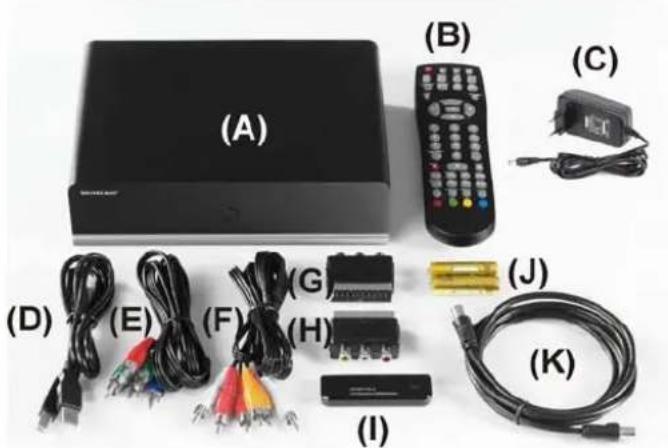
(A) SilverCrest MR 6100x (E) Câble YUV (J) 2 piles de marque de taille AA, 1,5 V
(B) Télecommande (F) Câble AV (K) Câble d'antenne
(C) Adaptateur secteur Targa (G) Adaptateur d'entrée péritel CD d'assistance (non illustré)
KSAFF1200250W1EU
(D) Câble USB (connecteur de type A vers type B)
(1)
Clé
Prise en main
Connexion de l'adaptateur secteur
- Branchez la petite fiche de l'adaptateur secteur fourni dans la prise d'entrée d'alimentation (11) située sur le panneau arrière (voir page 14).
- Branchez l'adaptateur secteur sur une prise de courant.
100-240 V~
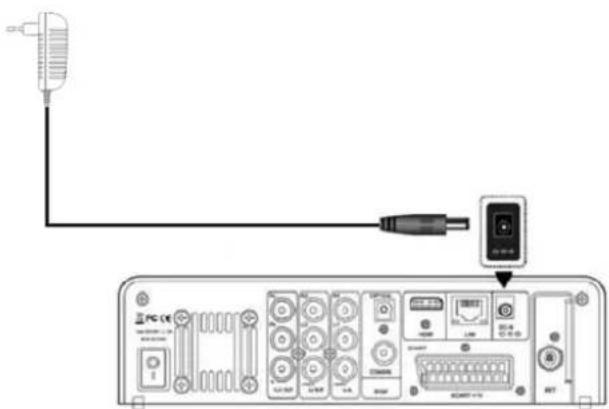
- Positionnez l'interrupteur d'alimentation principale (16) situé à l'arrière de l'appareil dans la position Marche (« I »).
Insertion des piles dans la télécommande

ATTENTION! N'utilise pas de piles rechargeables pour alimenter la télécommande. Étant donné le niveau de puissance supérieur qu'elles générent, les piles rechargeables peuvent être à l'origine d'un incendie.
- Retournez la télécommande, face arriere vers le haut, et inserez un ongle derriere le loquet du couvercle du compartment des piles pour ouvrir le couvercle.
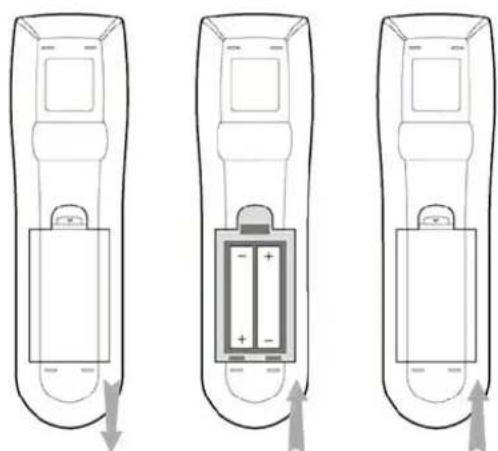
- Insérez les piles fournies (AA) dans la télécommande. Veillez à respecter la polarité indiquée par les symboles + et - sur les piles et à l'intérieur du compartment.

Retirez les piles de la télécommande si vous ne comptez pas utiliser l'appareil pendant une période prolongée. Dans le cas contraire, les piles risquent de couler et d'endommager la télécommande.
- Fermez le couvercle du compartment des piles.
Connecteurs et commandes
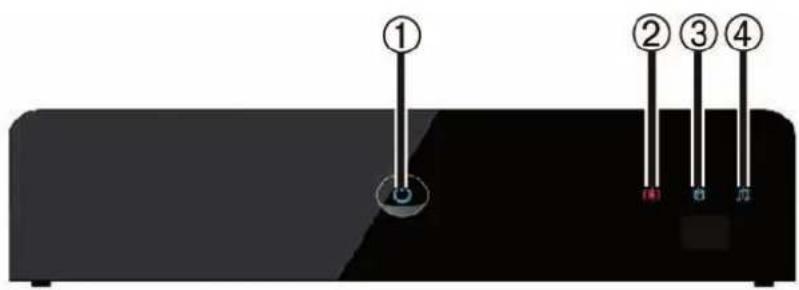
Panneau avant
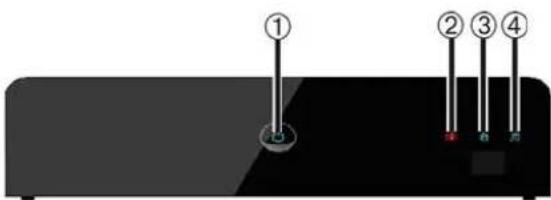
(1) Bouton Marche/Mise en route rapide avec voyant d'alimentation
(2)Voyant d'enregistrement
(3)Voyant disque dur
(4)Voyant musique

Le capteur infrarouge destiné à receivevoir les signaux de la télécommande se situe sur le panneau avant de l'appareil mais n'est pas visible au premier coup d'eel. Veuillez donc placer l'appareil de sorte que le panneau avant se trouve face à vous et qu'il ne soit pas obstrué par des obstacles.
Le voyant d'etat (1) s'allume en bleu lorsque l'appareil est allumé. Il devient orange lorsque vous mettez l'appareil en mode Mise en route rapide.

Le MR 6100x comporte un mode Mise en route rapide qui permet d'allumer l'appareil en un temps d'initialisation plus court. Ce dernier est donc pret sensiblement plus vite que lorsqu'on l'allume à l'aide de l'interrupteur d'alimentation principal (16). Si vous n'utilise pas cet interrupteur, appuyez sur le bouton Marche/Mise en route rapide afin de faire passer l'appareil dans ce mode de veille spécial. Vous pourrez alors rallumer l'appareil à n'importe quel moment par simple pression sur le bouton Marche/Mise en route rapide.
Panneau arrête
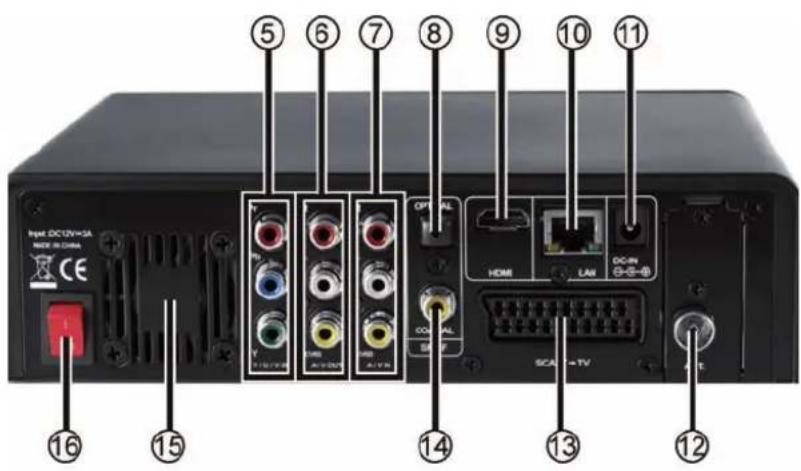
Le panneau arrêté compte également un tableau de connecteurs d'interface comptant plusieurs portes pour l'antenne TV et divers équipements audio-video externes ainsi qu'une prise permettant la connexion à votre réseau informatique.
Le tableau ci-dessous contient une liste des connecteurs disponibles :
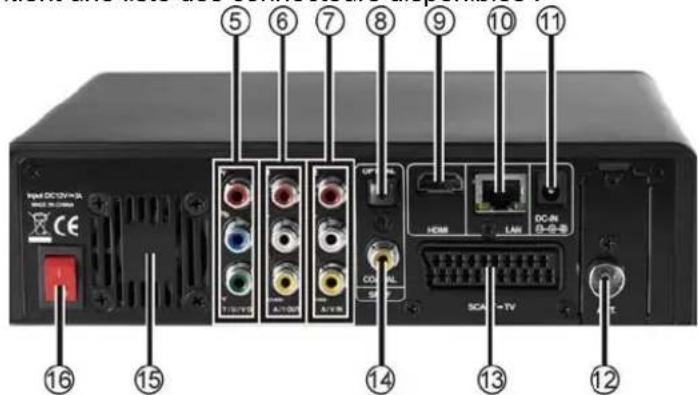
| N° | Description |
| (5) | Sorties video composant (YUV Out) C'est ici que vous pouze connecter les péripériques externes qui disposent d'une entrée composant (par exemple, un téléviseur haut de gamme). Pour ce faire, vous aurez besoin d'un cable video composant (voir page 10 - Contenu de l'emballage, élément [E]). |
| (6) | Sortie video (AV Out) C'est ici que vous pouze connecter les péripériques externes qui disposent d'une entrée AV (par exemple, un projecteur, un téléviseur, etc.). Pour ce faire, vous aurez besoin d'un cable AV (voir page 10 - Contenu de l'emballage, élément [F]). Ce cable compte 3 fiches (jaune, rouge et blanche) à chaque extrémité. |
| (7) | Entrée video (AV In) C'est ici que vous pouze connecter les péripériques externes qui disposent également d'un connecteur AV (par exemple, un magnétoscope, un caméscope, etc.) Pour ce faire, vous aurez besoin d'un cable AV (voir page 10 - Contenu de l'emballage, élément [F]). Ce cable compte 3 fiches (jaune, rouge et blanche) à chaque extrémité. |
| (8) | Sortie audio SPDIF (optique) C'est ici que vous pouze connecter un péripérique audio compatible SPDIF (par exemple, un amplificateur numérique ou un système home cinema). Pour ce faire, vous aurez besoin d'un cable optique (non foumi). |
| (9) | Prise HDMI Voues pouvez connecter un apparéil compatible HDMI à ce port afin d'obtenir une qualité supérieure d'image et de son entièrement numérique. |
| (10) | Port réseau (RJ-45) Voues pouvez utiliser ce port pour étabrir une connexion avec votre réseau informatique. Vous pourrez ensuite stocker des données sur le disque dur intégré de votre MR 6100x, transmettre des données en continu de votre péripérique réseau vers votre Enregistreur multimédia. |
| (11) | Entrée CC C'est ici que vous doivent connecter la fiche de l'adaptateur secteur. |
| (12) | Entrée ANTENNE C'est ici que vous doivent branchier votre antenné TV (antenne intérieure ou extérieure ou cable du réseau de télévision par cable). |
| (13) | Sortie SCART C'est ici que vous poupez connecter les péripériques externes qui disposent également d'une prise péritel (SCART) (par exemple, un magnétoscope, un téléviseur, etc.) Pour ce faire, vous aurez besoin d'un cable péritel (non fourni). |
| (14) | Sortie audio SPDIF (coaxiale) C'est ici que vous poupez connecter un péripérique audioCompatible SPDIF (par exemple, un amplificateur numérique ou un système home cinéma). Pour ce faire, vous aurez besoin d'un cable coaxial (non fourni). |
| (15) | Ventilateur Le ventilateur intégré refroidit l' apparéil et ne doit pas être obstrué. |
| (16) | Interrupteur d'alimentation principal (Marche/Arrêt) Cet interrupteur rotatif permet demettre votre MR 6100x complètement hors tension afin qu'il ne consomme plus du tout d'électricité. Le voyant d'alimentation (1) du panneau avant s'éteint une fois l' apparéil hors tension. |
Panneau droit
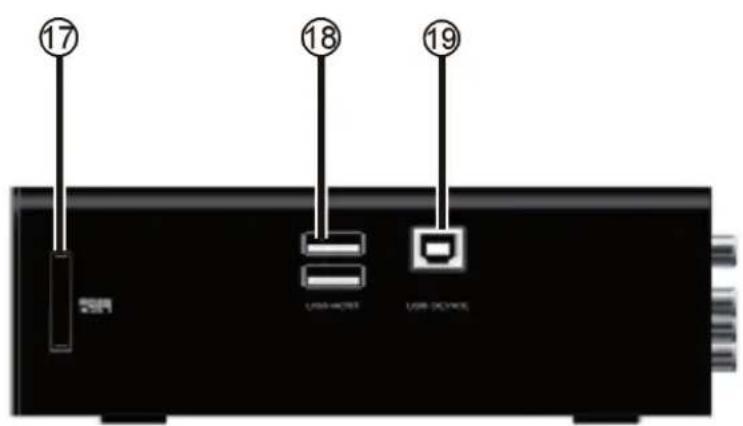
Le panneau croit de votre enregistrure multimédia comporte un lecteur de cartes et des ports USB.
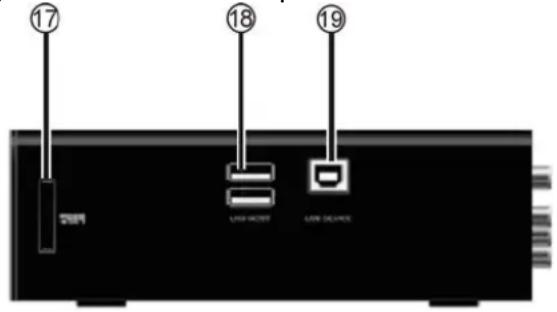
| N° | Description |
| (17) | Lecteur de cartes Le lecteur de cartes intégré permet d'utiliser de litre et d'écrire sur des cartes SD, SDHC, MMC, MS et MS PRO d'une capacité pouvant aller jusqu'à 16 Go. |
| (18) | Port USB (type A) Ce port permet la connexion d'un cable USB doté d'une fiche plate. Normalement, vous l'utiliserez pour étabir la connexion avec d'autres péripériques USB (par exemple, un périphérique de stockage USB). |
| (19) | Port USB (type B) Ce port permet la connexion d'un cable USB doté d'une carrée. Vous pouvez ainsi connecter votre SilverCrest MR 6100x à un ordinateur et utiliser son disque dur intégré en guise de disque amovible pour y stocker des données. |
Télécommande
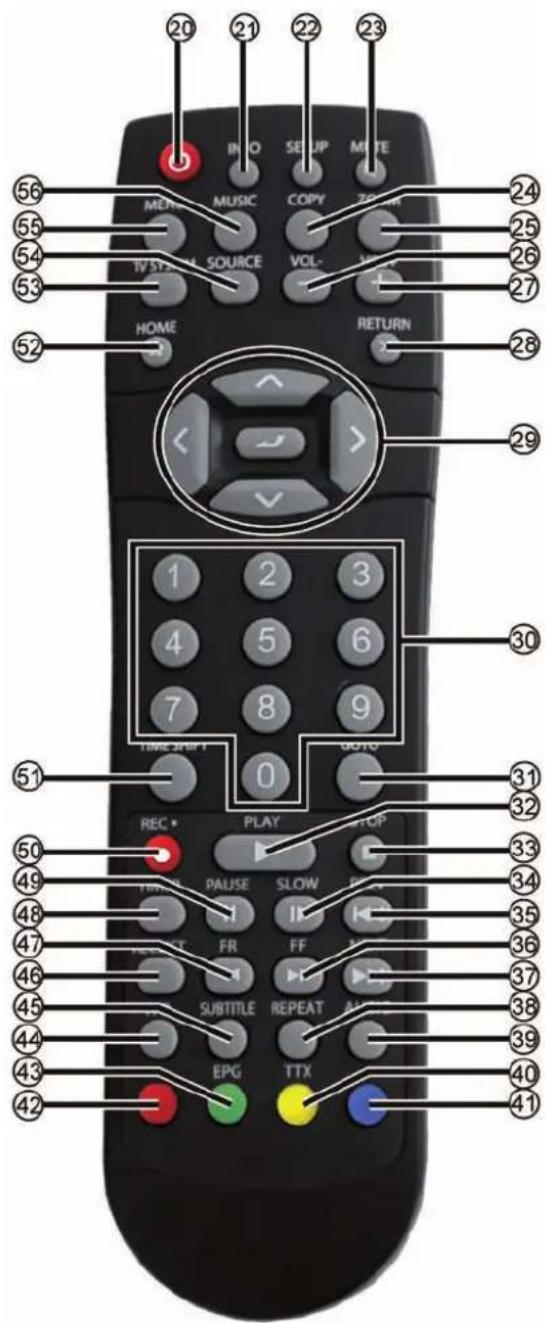
Vous trouvrez une illustration de la télécommande sur la page de couverture dépliante de ce manuel d'utilisation. Dépliez la page de couverture pour mistroux vous y retrouver lors de la lecture des descriptions suivantes. Vous pourrez ainsi constamment visualiser la télécommande et mistroux comprendre la position et les fonctions des différents boutons.
| \( {\mathrm{N}}^{ \circ } \) | Description |
| (20) | Bouton \( \uparrow : \) Appuyez sur ce bouton pour allumer l'appareil ou leMETRE en mode Mise en route rapide. |
| (21) | Bouton INFO Pendant la réception d'un programme TV: appuyez sur ce bouton pour afficher l'heure actuelle ainsi que des informations à propos du disque dur et de la capacité d'enregistrement. Pendant la lecture différée: appuyez sur ce bouton pour afficher ou masquer une frise chronologique sur laquelle apparaîtrela position actuelle de la lecture différée par rapport au programme diffusé en temps réel. Pendant la lecture: appuyez sur ce bouton pour afficher ou masquer les informations à propos de la lecture en cours (telles que le nombre du titre ou le temps de lecture). Pendant l'enregistrement: appuyez sur ce bouton pour afficher ou masquer les informations à propos de l'enregistrement en cours (telles que le temps d'enregistrement ainsi que la capacité du disque dur et la capacité d'enregistrement). |
| (22) | Bouton SETUP Appuyez sur ce bouton pour afficher ou masquer le menu de configuration de votre enregistreur multimédia. |
| (23) | Bouton MUTE※ Appuyez sur ce bouton pour couper le son. Appuyez de nouveau sur le bouton pour rétabrir le son. |
| (24) | Bouton COPY APPuyez sur ce bouton pour afficher le menu Copier. |
| (25) | Bouton ZOOM Pendant la lecture photo et videoo: appuyez plusieurs fois sur ce bouton pour agrandir ou réduire la photo ou la vue de la scène actuelles. |
| (26) | Bouton VOL- Appuyez sur ce bouton pour réduire le volume audio. |
| (27) | Bouton VOL+ Appuyez sur ce bouton pour augmenter le volume audio. |
| (28) | Bouton RETURN Lorsqu'un menu est affiché: appuyez sur ce bouton pour remonter d'un niveau dans le menu ou quitter le menu à l'écran. Pendant l'affichage du télétexte: appuyez sur ce bouton pour masquer le télétexte. |
| (29) | Touches de direction / Navigation dans le menu: appuyez sur ces boutons pour sélectionner une option dans les menus affichés et appuyez sur / pour confirmer. Pendant la réception d'un programme TV: appuyez sur les boutons▼ ou ▲ pour passer à la chaîne suivante ou précédente. |
| (30) | Touches numériques Pendant la réception d'un programme TV: sélectionnez la chaîne de votrechioix directement en saississant son numéro. Pendant la lecture: sélectionnez le fichier ou le titre de votrechioix dans le menu Fichier en saississant le numéro correspondant. |
| (31) | Bouton GOTO Appuyez sur ce bouton pour atteindre une position spécifique (chapitre/piste/temps de lecture) pendant la lecture. Pendant la réception d'un programme de télévision numérique: appuyez sur ce bouton pour revenir à laforthème châne regardée. |
| (32) | Bouton PLAY/ Pendant la lecture: Appuyez sur ce bouton pour lancer ou suspendre la lecture. |
| (33) | Bouton STOP/ Pendant la lecture: appuyez sur ce bouton une fois pour arrêté la lecture. Pendant l'enregistrement: Appuyez sur ce bouton pour arrêté l'enregistrement. |
| (34) | Bouton SLOW/ Appuyez plusieurs fois sur ce bouton pour effectuer une lecture ralentie du fichier video en cours à 3/4, 1/2, 1/4, 1/8 ou 1/16 de la vitesse de lecture normale. Appuyez de nouveau sur le bouton PLAY/ pour quitter la lecture ralentie. |
| (35) | Bouton PREV/ Pendant la lecture: appuyez sur ce bouton pendant la lecture pour revenir au titre ou à la piste précédente. Pendant la réception d'un programme TV: appuyez sur ce bouton pendant la lecture pour revenir à la chaîne précédent. |
| (36) | Bouton Avance rapide FF/▶Pendant la lecture: appuyez plusieurs fois sur ce bouton pour sélectionner l'une des vitesses d'avance rapide disponibles. |
| (37) | Bouton NEXT/▶Pendant la lecture: appuyez sur ce bouton pendant la lecture pour passer au titre ou à la piste suivante.Pendant la réception d'un programme TV: appuyez sur ce bouton pendant la lecture pour passer à la chaîne suivante. |
| (38) | Bouton REPEATPendant la lecture d'un DVD: appuyez plusieurs fois sur ce bouton pour basculer entre les différents modes de répétition (par exemple, repêter titre, repêter tout, etc.). |
| (39) | Bouton AUDIOPendant la réception d'un programme TV analogique: appuyez plusieurs fois sur ce bouton pour basculer entre les différents canaux audio disponibles. Certains programmes diffusent une deuxieme langue ou des informations pour les aveugles sur le deuxième canal audio.Pendant la réception d'un programme de télévision numérique: appuyez plusieurs fois sur ce bouton puis utilisez les touches de direction pour basculer entre les différentes langues audio (si le programme diffusé propose plusieurs langues audio) |
| (40) | Bouton jaune / TTXPendant la réception d'un programme de télévision numérique: appuyez sur ce bouton pour afficher le télétexte.Pendant l'affichage du télétexte: appuyez sur ce bouton pour exécuter la fonction qui lui est affectée (voir l'indication à l'écran). |
| (41) | Bouton bleuPendant l'affichage du télétexte: appuyez sur ce bouton pour exécuter la fonction qui lui est affectée (voir l'indication à l'écran).Lorsque l'option « Editor chaîne » du menu de Configuration est ouverte : appuyez sur ce bouton pour accéder à la fonction de tri des chaînes numériques. |
| (42) | Bouton rougePendant l'affichage du télétexte: appuyez sur ce bouton pour exécuter la fonction qui lui est affectée (voir l'indication à l'écran).Dans le menu Navigateur: appuyez sur ce bouton pour marquer ou supprimer le marquage du fichier en cours. |
| (43) | Bouton vert / EPGPendant la réception d'un programme de télévision numérique: appuyez sur cette touche pour ouvrir ou masquer le guide électronique des programmes (EPG). |
| Pendant l'affichage du télétexte : appuyez sur ce bouton pour exécuter la fonction qui lui est affectée (voir l'indication à l'écran). | |
| (44) | Bouton A-B Pendant la lecture : appuyez sur ce bouton pour marquer une section spécifique que vous souhaitez répéter. |
| (45) | Bouton SUBTITLE Pendant la réception d'un programme de télévision numérique : appuyez plusieurs fois sur ce bouton pour basculer entre les différentes langues de sous-titrage (si le programme diffusé propose plusieurs options de sous-titrage) |
| (46) | Bouton RECLIST Appuyez sur ce bouton pour afficher la liste des enregistrentes existants. |
| (47) | Bouton FR / Retour rapide ▲ Pendant la lecture : appuyez plusieurs fois sur ce bouton pour sélectionner l'une des vitesses de retardrapide disponibles. |
| (48) | Bouton TIMER Appuyez sur ce bouton pour afficher le menu d'enregistrementprogrammé. C'est ici que vous pouvez programmer, modifier ou supprimer les enregistrentements automatiques. |
| (49) | Bouton PAUSE/■ Pendant la lecture : appuyez sur ce bouton pour arrêté temporairement la lecture. Appuyez plusieurs fois sur ce bouton pour effectuer une lecture image par image. Appuyez de nouveau sur le bouton PLAY/▶ pour quitter la lecture image par image. |
| (50) | Bouton RECI● Appuyez sur ce bouton pour démarrer immédiatement l'enregistrement de la source de signal actuellement sélectionnée. Appuyez sur STOP/■ pour arrêté l'enregistrement. |
| (51) | Bouton TIME SHIFT Appuyez sur ce bouton pendant la réception d'un programme de télévision afin de suspendre l'émission en cours et de l'enregistrer dans la mémoire cache du disque dur. Vous pourrez ensuite regarder le programme en différé et commander la lecture du programme en utilisant les touches de commande de lecture habituelles (▲/■/▲/▲). |
| (52) | Bouton HOME Appuyez sur ce bouton pour afficher le menu principal de l'appareil. Dans ce menu, vous pouzeCHOISIR L'un des modes de fonctionnement disponibles. |
| (53) | Bouton TV SYSTEM Appuyez plusieurs fois sur ce bouton pour sélectionner le standard TV ou la résolution de votrechoix (PAL, NTSC, 480P, 576P, 720P ou 1080i). |
| (54) | Bouton SOURCE Ce bouton n'a aucune fonction. |
| (55) | Bouton MENU Appuyez plusieurs fois sur ce bouton pour afficher un menu contenant des fonctions spécialescorrespondant au mode de fonctionnement actuel. Par exemple, ce menu permet de renommerou supprimer des fichiers dans le menu Navigateur ou d'ajouter des titres musicaux à une liste delecture. |
| (56) | Bouton MUSIC Lorsque votre MR 6100x n'est pas en train d'effectuer une lecture, un enregistrement ou connectéà un ordinateur par un cable USB, vous pouvez utiliser ce bouton pour lancer la lecture demusique directement depuis un périphérique de stockage. Il lira la première liste de lecture qu'iltrouvera. Appuyez une deuxième fois sur ce bouton pour lire les titres de la liste de lecturedisponible suivante. |

Si l'icone apparait lorsque vous appuyez sur une touche de la télécommande, cela signifie que la fonction affectee a cette touche n'est pas disponible actuellement.
Raccordement de votre enregistrreur multimédia
Le tableau de connecteurs d'interface situé à l'arrête du boftier (voir page 14) et les ports USB situé sur le panneau droit (voir page 16) vous offrent plusieurs options de connexion permettant le raccordement d'un large éventail d'équipements audio-video et USB. Si vous souhaitez uniquement regarder la télévision, il vous suffit de brancher l'antenne ainsi qu'un périphérique d'affichage. Mais si vous souhaitez également raccorder d'autres périphériques (par exemple, récepteur satellite, magnétoscope, caméscope, etc.), vous pouvez utiliser les autres connecteurs d'interface.
La section qui va suivi décrit les options de connexion que propose votre MR 6100x. Vous ne doivent pas utiliser tous les connecteurs simultanément. Ils sont juste la pour vous offrir une plus grande flexibilité lorsque vous raccordez des équipements externes à votre enregistrateur multimédia.
Connexion à un ordinateur
Vouss pouvez connecterVote SilverCrest MR 6100x a un ordinateur et utiliser son disque dur integre en guise de disque amovible pour y stocker des données, par exemple.
- Branchez la fiche USB carrée (19) dans un port USB disponible de votre ordinateur. Utilisez un cable USB (voir page 10 - Contenu de l'emballage, élément [D]) qui possède une fiche plate et une fiche carrée (Type A vers Type B).

Vous pouvez également connecter le cable lorsque vous ordinateur et votre MR 6100x sont allumés.
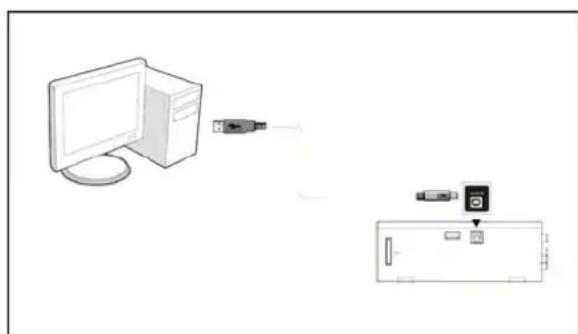
- L'ordinateur devrait détecter votre SilverCrest MR 6100x comme un disque amovible et lui attribuer deux lettres de lecteur.
Vous pourrez ensuite acceder au disque dur intégré de votre enregistrur multimédia comme à n'importer quel autre lecteur de disque raccordé à votre ordinateur et effectuer des opérations de copie, déplacement, suppression de fichiers, etc.

Lorsque c'est un cable USB à fiche carrée qui utilise pour la connexion au port USB (19) de votre enregistrreur multimédia, ce dernier ne fonctionne que comme disque dur amovible pour l'ordinateur et vous ne pouvez l'utiliser pour aucune autre fonction. Pour pouvoir réutiliser les fonctions d'enregistrement et de lecture, débranchez le cable USB du port USB (19).
Connexion de péripériques USB
Vouss pouvez utiliser les ports USB (18) du panneau latorial de suaive SilverCrest MR 6100x pour connecter n'importe quel periphérique USB externe (par exemple, clés USB, lecteurs MP3, disques durs externes USB, etc.).
- Raccordez le périphérique USB de votrechoix à la prise USB plate (18). Pour ce faire, vous aurez besoin d'un cable USB adequat (non fourni).

Vous pouvez également connecter le cable lorsque votre périphérique USB et votre MR 6100x sont allumés.
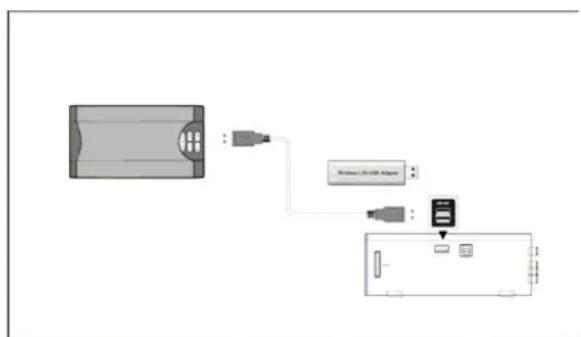
- Notre SilverCrest MR 6100x devrait détecter le périphérique USB et le faire apparaitre dans le mode de fonctionnement « Navigateur » accessible depuis le menu principal.
Insertion d'une carte mémoire (en option)
Le lecteur de cartes intégré accepte les cartes mémoires SD, SDHC et MMC d'une capacité pouvant aller jusqu'à 16 Go.
- Insérez une carte mémoire en option dans le lecteur de cartes (17) de l'appareil (voir page 16) jusqu'à ce que vous rencontres une résistance. La carte mémoire ne peut être insérée que si les points de contact sont orientés vers la face avant du SilverCrest MR 6100x.
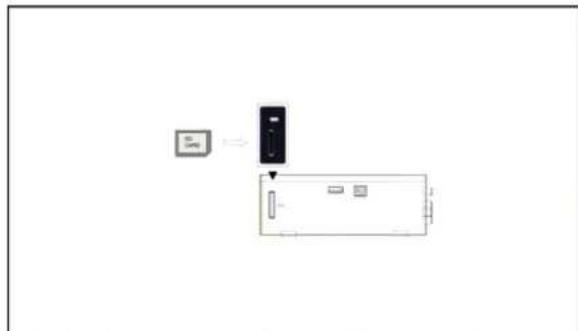
- Pour-retirer la carte mémoire du lecteur de carte, tirez délicatement dessus.

Vou pouve inserer et retirer la carte memoire lorsque l'appareil est allumé.
Connexion de l'antenne
Pour pouvoir receiveoir des chaines de television, vous devez racorder une antenne. Pour ce faire,Vote SilverCrest MR 6100x est doted'une prise d'antenne (12) permutant de connecter le cable d'une antenne TV conventionnelle (antenne interieure ou exterieure).
Connectez ici le cable de votre antenne extérieure ou interieure.
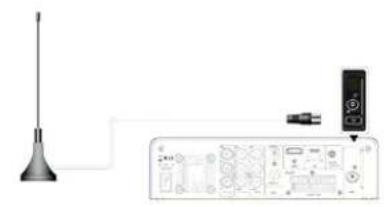

L'emballage contient un cable d'antenne (voir élément [K] de la section Contenu de l'emballage à la page 10) que vous pouze brancher directement dans l'appareil et dans la prise d'antenne murale.
Connexion d'équipements audio-video
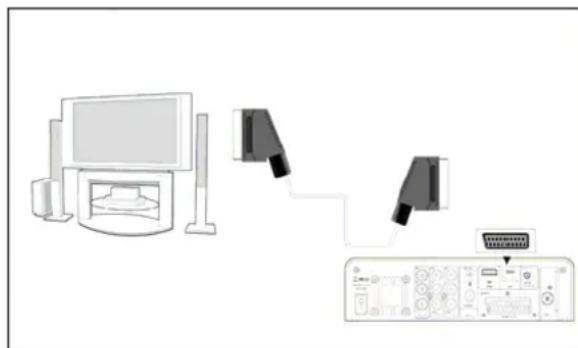
Transmission d'images et de son à des périphériques externes par cable péritel
Vouse puez utisir un cable peritel (non fourni) pour connecter dautres peripheriques (un televiseur ou un projecteur, par example) au MR 6100x. L'appareil compeote un connecteur d'interface (13) prevu a cet effet.
- Éteignez votre SilverCrest MR 6100x et le périphérique externe.
- Raccordez la prise péritel (SCART) plate (13) à la prise péritel du périhérique que vous souhaitez connecter. Pour ce faire, utilisez un cable péritel en option. Veuillez également dire le Manuel d'utilisation de votre périhérique externe (par exemple, votre téléviseur), pour savoir où se trouve l'entrée péritel.
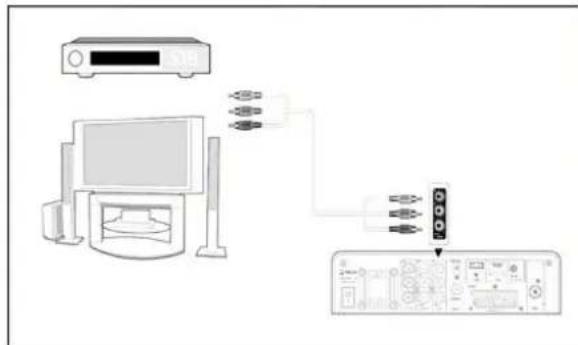
Réception d'images et de son en provenance déquipements audio-vidéo externes
Voues pouvez utiliser un cable AV (voir page 10 - Contenu de l'emballage, element [F]) pour connecter d'autres peripériques (un récepteur satellite ou une console de jeu, par exemple) au MR 6100x. L'appareil dispose de prises (7) pour les signaux video (jaune) et pour les signaux audio (rouge, blanche).
- Eteignez yours SilverCrest MR 6100x et le periphérique externe.
- Raccordez les prises AV (7) aux sorties AV du périphérique que vous souhaitez connecter. Pour ce faire, vous aurez besoin d'un cable AV (voir page 10 - Contenu de l'emballage, élément [F]). Veuillez également dire le Manuel d'utilisation de votre périphérique externe (par exemple, votre récepteur satellite), pour savoir où se trouve la sortie AV.
Envoi d'images et de son vers des équipements audio-video externes
Vouss pouze transférer les images et le son deVote SilverCrest MR 6100x vers un periphérique externe (par exemple, un téléviseur). Pour ce faire, vous aurez besoin d'un cable AV (voir page 10 - Contenu de l'emballage, element [F]). L'appareil dispose de prises (6) pour les signaux video (jaune) et pour les signaux audio (rouge, blanche).
- Éteignez votre SilverCrest MR 6100x et le périphérique externe.
- Assurez-vous que l'équipement AV dispose d'une entrée AV analogue classique. Normalement, vous pouvez l'identifier grâce aux prises de trois couleurs différentes (jaune, rouge et blanche) situées sur l'appareil.
- Raccordez les prises AV (6) aux entrées AV du périhérique que vous souhaitez connecter. Pour ce faire, vous aurez besoin d'un cable AV (voir page 10 - Contenu de l'emballage, élément [F]). Veuillez également dire le Manuel d'utilisation de votre périhérique externe (par exemple, votre téléviseur), pour savoir où se trouve l'entrée AV.
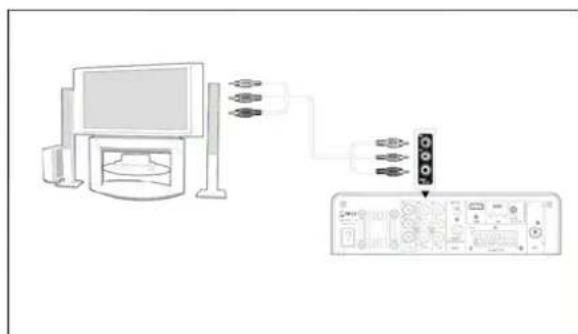
- Il se peut que vous deviez régler votre équipement audio-video sur la source de signal AV ajustate afin de pouvoir voir les images et entendre le son. Veuillez également dire le Manuel d'utilisation de votre péripérisque audio-video externe (par exemple, votre télévisueur), pour savoir comment regarder et écouter le signal transféré sur les entrées AV.
Transmission d'images et de son à des périphériques externes par cable composant (YUV)
Utilisez un cable triple Cinch (voir page 10 - Contenu de l'emballage, élément [E]) pour raccarder cette sortie à un périphérique d'affichage haut de gamme (tel qu'un téléviseur ou un projecteur). Branchez les cables vert, bleu et rouge dans leurs prises respectives situées sur le périphérique de lecture et sur le MR 6100x. Veuillez remarquer que le signal audio doit être transmis par le biais de connecteurs AV séparés (6). Pour ce faire, vous aurez besoin d'un cable Cinch (non fourni).
- Éteignez votre SilverCrest MR 6100x et le périphérique externe.
- Assurez-vous que le périphérique externe dispose de prises composant analogiques classiques. Normalement, vous pouvez les identifier grâce aux prises de trois couleurs (verte, bleue et rouge) pour le signal d'image et aux prises de deux couleurs (blanche et rouge) pour le signal audio, situées sur l'appareil.
- Raccordez les prises composant (5) aux entrées composant du périhérique que vous souhaitez connecter. Pour ce faire, vous aurez besoin d'un cable video composant (voir page 10 - Contenu de l'emballage, élément [E]) et d'un cable audio Cinch en option. Veuillez également dire le Manuel d'utilisation de votre périhérique externe (par exemple, votre téléviseur), pour savoir où se trouve l'entrée composant.
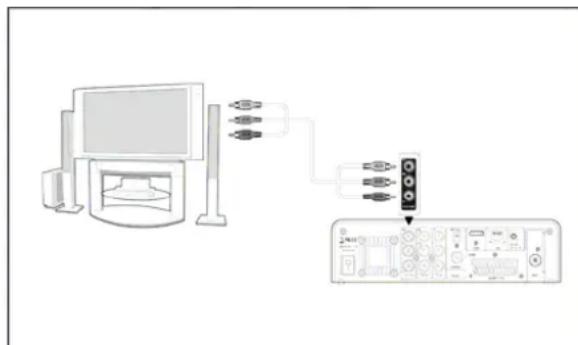
- Il se peut que vous deviez régler votre équipement externe sur la source de signal composant ajusté au fin de pouvoir voir les images et entendre le son. Veuillez également dire le Manuel d'utilisation de votre péripérisque audio-video externe (par exemple, votre télévisueur), pour savoir comment regarder et écouter le signal transféré sur les entrées composant.
Transmission d'images et de son à des périphériques externes par cable HDMI
L'interface HDMI (High Definition Multimedia Interface) permit la transmission numérique des signaux audio et video. Utilisez un cable HDMI (non fourni) pour connecter la sortie de votre enregistrreur multimédia à l'entrée HDMI de votre périphérique d'affichage (par exemple, un téléviseur ou un projecteur).
-
Éteignez votre SilverCrest MR 6100x et le périphérique externe.
-
Assurez-vous que l'équipment AV dispose d'une entrée HDMI numérique classique.
- Raccordez la sortie HDMI (9) à l'entrée HDMI du pérophérique que vous souhaitez connecter. Pour ce faire, utilisez un cable HDMI en option. Veuillez également dire le Manuel d'utilisation de votre pérophérique externe (par exemple, votre télévisueur), pour savoir où se trouve l'entrée HDMI.
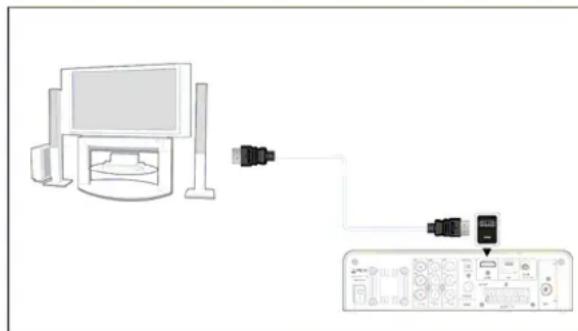
- Il se peut que vous deviez régler votre équipement externe sur la source de signal HDMI ajustate afin de pouvoir voir les images et entendre le son. Veuillez également dire le Manuel d'utilisation de votre péripérisque audio-video externe (par exemple, votre télévisueur), pour savoir comment regarder et écouter le signal HDMI.
Connexion d'équipements audio numériques
Votre MR 6100x comporte deux sorties audio numériques permettant de transférer le signal audio à un amplificateur numérique avec une qualité de son numérique. Pour ce faire, vous aurez besoin d'un cable coaxial ou à fibre optique (non fourni).
- Éteignez votre SilverCrest MR 6100x et le périphérique externe.
- Assurez-vous que l'équipment AV dispose d'une entrée SPDIF numérique classique (coaxiale ou optique).
- Raccordez la sortie coaxiale (14) ou la sortie SPDIF optique (8) à l'entrée SPDIF du périphérique que vous souhaitez connecter. Utilisez un cable coaxial ou optique en option, selon que vous utilisez l'une ou l'autre des deux prises (14) ou (8). Veuillez également dire le Manuel d'utilisation de votre périphérique externe (par exemple, votre téléviseur), pour savoir où se trouve l'entrée SPDIF.

Ne connectez pas les deux sorties SPDIF en même temps. Cela risquerait d'entrainer des résultats inattendus ou d'endommager votre équipement.
Connexion du cable réseau
Vousspuvez raccorder directement voire SilverCrest MR 6100x avoire reseau informatique afin de pouvoir acceder à son disque dur integre depuis vos ordinateurs installés en reseau (voir page 77 - Acces au disque dur depuis le reseau (NAS))
- Éteignez votre SilverCrest MR 6100x.
- Raccordez votre enregistrateur multimédia à un concentrateur ou commutateur réseau. Pour ce faire, vous aurez besoin d'un cable Ethernet conventionnel (non fourni) doté de fiches RJ-45.
Pour que les données soient transmises rapidement et sans erreur, nous vous recommendons d'utiliser des cables Ethernet de la catégorie 5 ou supérieure.
Connexion de la clé WLAN
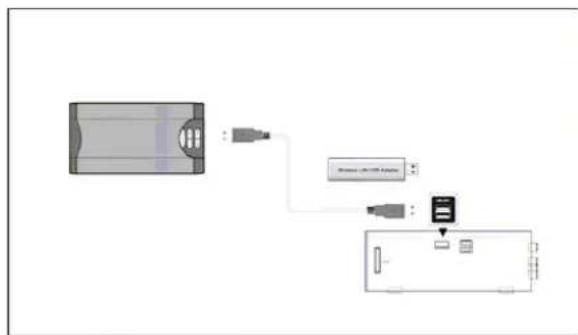
Vouse puez eaglement raccorder directement votre SilverCrest MR 6100x a vretre reseau informatique sans fil (WLAN) afin de pouvoir acceder a son disque dur integre depuis vos ordinateurs installes en reseau alsie que lire des fichiers reseau sur votre SilverCrest MR 6100x ou encore receivevoir des stations de radio par Internet. Pour ce faire, you aurez besoin de la clé WLAN fournie avec l'appareil.
-
Raccordez la clé WLAN fournie à l'un des ports USB (18) situés sur le panneau létral de l'appareil.
-
Pour étabir une connexion avec votre réseau sans fil, vous devrez indiquer à votre MR 6100x comment votre réseau est configuré. Voir page 90 – Configuration du réseau sans fil (WLAN).
Prise en main
Une fois que vous avez connectés tous les périhériques souhaités et que vous avez branché l'appareil au secteur, vous pouvezmettre notre SilverCrest MR 6100x en service.
Mise sous tension
- Vérifiez que le MR 6100x se trouve en mode Mise en route rapide. Levoyant d'etat (1) du panneau avant doit être allumé en orange. Si ce n'est pas le cas, mettez d'abord l'appareil sous tension à l'aide de l'interrupteur d'alimentation principale (16).
- Pour allumer le MR 6100x, appuyez sur le bouton Marche/Mise en route rapide (1)itué sur le panneau de commande de l'appareil ou appuyez sur le bouton marche-arrêt (20) de la télécommande. Une fois l'appareil allumé, le voyant d'alimentation (1) situé à l'avant de l'appareil s'allume en bleu.

Le système d'exploitation est initialisé après la mise sous tension. Ce processus peut prendre un certain temps. Pendant l'initialisation, le voyant d'alimentation clignote en bleu.
Mise hors tension
- Pour éteindre le MR 6100x, appuyez sur le bouton Marche/Mise en route rapide (1) situé sur le panneau de commande de l'appareil ou appuyez sur le bouton marche-arrêt (20) de la télécommande. Le MR 6100x passée alors en mode Mise en route rapide et le voyant d'alimentation (1) à l'avant de l'appareil s'allume en orange.
- Pour éteindre complètement l'appareil et désactiver également le mode Mise en route rapide, utilisez l'interrupteur d'alimentation principal (16). Levoyant d'alimentation s'éteint.
Assistant de première installation
Lorsque vous allumez l'appareil pour la première fois, vous ne pouze pas encore regarder la télévision car les chaînes n'ont pas encore été enregistrées. Pour vous aider à configurer les paramètres du système et à chercher les chaînes disponibles, l'assistant de première installation apparaît. L'appareil paramétrera ensuite la bande de fréquence adaptée à votre situation géographique en fonction du pays que vous avez sélectionné puis lancera la recherche automatique des chaînes.
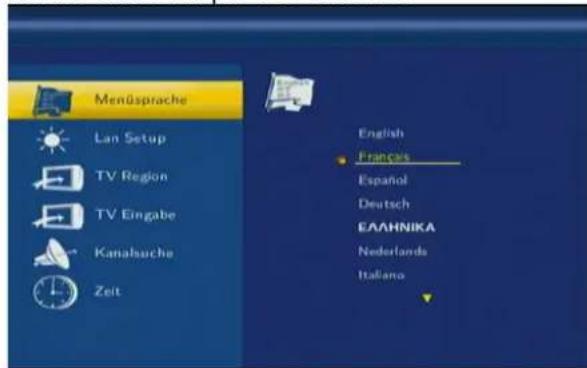
En plus de l'allemand qui est la langue par défaut des menus,Vote MR 6100x propose de nombreuses autres langues.Suivez les differentes etapes de I'Assistant d'installation afin d'effectuer les reglages de base du systeme.
- Sélectionnez la langue de votre choix pour l'affichage des menus à l'écran. Pour ce faire, appuyez sur les touches de direction ou (29) de la télécommande pour sélectionner la langue de votre可以选择. Appuyez ensuite sur le bouton (29) pour confirmer.
- L'option de configuration du réseau apparaît. Appuyez sur les touches de direction ou (29) de la télécommande pour sélectionner l'option de votrechioix. La configuration du réseau informatique (le cas échéant) et un peu compliquée. Vous pouvez le configurer en vous reportant aux informations situées dans l'Annexe (voir page 89 - Configuration du réseau cable ou page 90 - Configuration du réseau sans fil (WLAN)). Vous avez également la possibilité de sélectionner « ANNULER » et configurer le réseau ultérieurement en passant par le menu de configuration (voir page 81 - Onglet « Réseau »). Lorsque c'est fait, appuyez sur le bouton (29) pour confirmer.
- Les étapes suivantes permettent de sélectionner vous pays. L'appareil paramétrra ensuite la bande de fréquence adaptée à votre situation géographique en fonction du pays que vous avez sélectionné puis lancera la recherche automatique des chaînes. Appuyez sur les touches de direction ou (29) de la télécommande pour sélectionner libre situation géographique. Appuyez ensuite sur le bouton (29) pour confirmer.
- Dans le menu suivant, vous allez indiquer si l'appareil est connecté à une antenné de télévision (« Antenne ») ou au réseau de télévision par cable (« Cable TV »). Pour ce faire, appuyez sur les touches de direction ▼ ou ▲ (29) de la télécommande pour selectionner l'options applicable. Appuyez ensuite sur le bouton ▼ (29) pour confirmer.

Avant de passer à l'étape suivante, veillez à connecter votre antenné TV (antenne interieure ou extérieure) ou le boitier de raccordement au réseau cable à la prise d'antenne (12), sinon la recherche des chaînes ne donnera rien ou seules quelques chaînes seront détectées.
- Lancez ensuite la recherche des chaînes disponibles grâce à l'option « Balayage des chaînes ». Appuyez sur les touches de direction ou ▲ (29) de la télécommande pour selectionner l'option « OK ». Appuyez sur la touche (29) pour lancer la recherche des chaînes.

La recherche des chaînes peut prendre quelques minutes. Vous pouvez surveiller la progression de la recherche grâce à la barre de progression affichée.

Vous pouze annuler la recherche des chaînes à tout moment en appuyant sur le bouton (29).
- Une fois la recherche des chaînes terminée, le nombre de chaînes analogiques et numériques trouvées est affché. Appuyez sur le bouton (29) pour quitter l'Assistant et revenir automatiquement au menu principal.
- Le menu permettant de régler l'heure s'affiche alors. Appuyez sur les touches de direction ou (29) de la télécommande pour selectionner l'option « Manuel ». Appuyez sur les touches de direction ou (29) de la télécommande pour régler l'année puis appuyez sur (29) pour confirmer. Répétez la procédure pour régler la date et l'heure complètement Lorsque c'est fait, appuyez sur le bouton (29) pour confirmer.

En guise d'alternative à l'options « Manuel», vous pouvez également utiliser l'une des options suivantes:
Internet Time: cette option synchronise la date et l'heure à partir d'Internet. Vous doivent alors paramétre le bon fuseau hora dans « Time Zone » et activer l'heure d'été, si nécessaire. Utilisez le serveur d'horloge prédéfini.
Auto (via TNT): cette option synchronise la date et l'heure à partir de la bande de télévision numérique. La date et l'heure devraient automatiquement s'afficher correctement au bout de quelques secondes. Si nécessaire, vous pouvez selectionner une autre chaine de télévision.
Formatage du disque dur (recommandé)
À la sortie de l'usine, la partition du disque dur dédiée à la lecture différée est relativement réduite et s'avéré insuffisante pour enregistrer en mémoire cache les films diffusés sur les chaînes commerciales (avec publicité). Nous vous recommandons donc de formater le disque dur en suivant les étapes ci-dessous (en particulier l'étape 7). Puisque le formatage du disque dur va effacer toutes les données ( même les enregistements d'émissions télévisées), vous devez formater le disque durès la première utilisation de votre apparéil et non ultérieurement.

ATTENTION ! Lors du formatage du disque dur, toutes les données personnelles (enregistrements, musique, photos, etc.) qui ont déjà été stockées sur le disque dur seront perdues. En revanche, les chaines de télévision et les stations de radio en mémoire ne seront pas supprimées. Si nécessaire, effectuez des copies de sauvegarde de toutes les données que vous souhaitez conserver avant de formater le disque dur.
Pour formater le disque dur, procedede que suit :
- AllumezVote MR 6100x.Pour ce faire,appuyez sur le bouton Marche/Mise en route rapide (1)situé sur le panneau de commande de I'appareil ou appuyez sur le bouton marche-arrêt 已 (20) de la telecommande.
Au bout de quelques secondes, le menu principal apparait.
- Appuyez sur le bouton SETUP (22) de la télécommande pour afficher le menu de configuration.
- Appuyez sur les touches de direction ou (29) de la télécommande pour sélectionner l'onglet « Système ».
- Appuyez sur les touches de direction ou (29) de la télécommande pour selectionner l'option « Formater disque » puis sur le bouton (29) pour acceder à la fonction.
- Appuyez sur les touches de direction ou (29) de la télécommande pour selectionner l'option « Formater disque » puis sur le bouton (29) pour acceder à la fonction.
- Sélectionnez « OK » en réponse à l'invite de sécurité pour poursuivre le formatage. Ou bien appuyez sur les boutons de direction « ou » (29) pour sélectionner l'option « ANNULER » puis sur « (29) pour confirmer.
- Définissez la taille de la partition où seront mises en mémoire cache les données de lecture différée. Choisissez une taille entre 1 et 4 Go en utilisant les touches de direction ou (29) de la télécommande. Nous vous recommendons de désirir une taille d'au moins 3 Go afin de pouvoirmettre en mémoire cache sans aucun souci les films diffusés sur les chaînes commerciales. Appuyez sur les boutons de direction ou (29) de la télécommande pour sélectionner l'options « Suivant » puis sur (29) pour confirmer.
- Définissez la taille de la partition où seront sauvégardées les émissions de télévision enregistrées. La taille de cette partition déterminée celle de la partition destinée aux fichiers multiméias. Choisissez une taille entre 10 et 90% en utilisant les touches de direction ou (29) de la télécommande. Appuyez sur
les boutons de direction ou (29) de la télécommande pour selectionner l'option « Suivant » puis sur (29) pour confirmer.
- Définissez la taille de la partition qui sera formatée avec le système de fichiers FAT32. La taille de cette partition déterminée celle de la partition à laquelle est appliqué le système de fichiers NTFS. Ces partitions ont été conçues pour que vous puissiez y acceder depuis votre ordinateur ou votre réseau.

Veuillez remarquer que lorsque vous utilisez le disque dur comme un disque dur réseau par le biais de la fonction NAS, la partition NTFS est en lecture seule. Si vous souhaitez non seulement dire mais également écrire sur une grande quantité de fichiers stockés en réseau (par exemple, pour effectuer des sauvégardes régulières de vos ordinateurs en réseau), vous doivent augmenter la taille de la partition FAT32.
Si vous n'vez pas l'intention d'utiliser la fonction NAS et que vous prévoyez de connecter votre enregistrreur multimédia à votre ordinateur localement en utilisant un cable USB, vous doivent augmenter la taille de la partition NTFS. En effet, ce système de fichiers offre une plus grande sécurité et intégrité des données que le système FAT32. De plus, le système NTFS permet de sauvegarder des fichiers individuels plus volumineux.
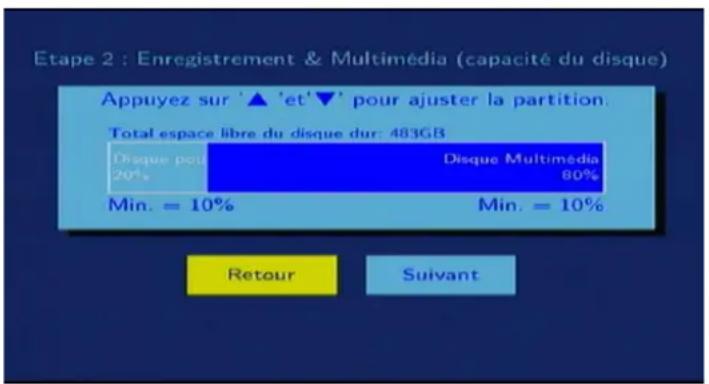
Choisissez une taille entre 10 et 100% pour la partition FAT32 en utilisant les touches de direction ou (29) de la télécommande. Appuyez sur les boutons de direction ou (29) de la télécommande pour selectionner l'option « Suivant » puis sur (29) pour confirmer.
10.Appuyez sur les boutons de direction ou (29) de la télécommande pour selectionner l'option « Formater » puis sur (29) pour confirmer.
Ou bien sélectionnez « Retour » et appuyez sur (29) si vous avez changé d'avis.
Une icône représentant un cercle animé indique que le système est en train d'executer le processus de formatage. Dès que le formatage est terminé, un message correspondant s'affiche. Appuyez sur la touche (29) pour continuer.
Utilisation des menus
Pour pouvoir afficher et utiliser les menus, vous doivent connecter au moins un télévisuer ou un autre apparéil à l'un des connecteurs du panneau arrière (AV, Composant, Péritel ou HDMI). Une fois vous ne regissrez multimédia configéré, vous pourrez effectuer certaines opérations sans avoir recours à l'affichage (par exemple, utiliser le disque dur comme disque dur réseau).
| Touches de direction▼,▲, ▲, ▶ (29) | Ces touches permettent de déplacer le curseur vers le haut, le bas, la gauche ou la droite afin de sélectionner une option. |
| Bouton (29) | Ce bouton permet de confirmer l'option sélectionnée ou d'ouvrir le sous-menu correspondant. |
Menu principal
- Allumez vous MR 6100x. Pour ce faire, appuyez sur le bouton Marche/Mise en route rapide (1) situé sur le panneau de commande de l'appareil ou appuyez sur le bouton marche-arrêt (20) de la télécommande.
Au bout de quelques secondes, le menu principal apparait.
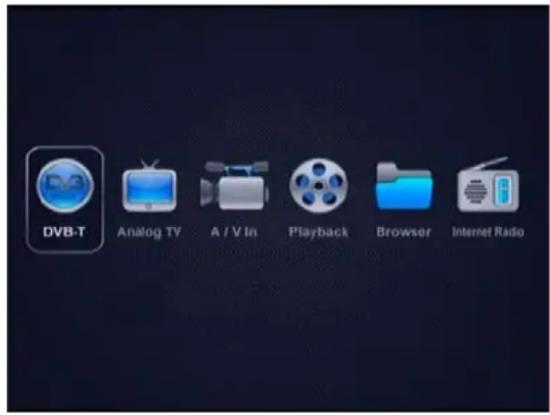

Pour afficher le menu principal, vous pouze également appuyer sur le bouton HOME (52) de la télécommande.
Le menu principal est composé de six options, chacune représentant un mode de fonctionnement spécifique de votre enregistrureur multimédia.
| Mode de fonctionnement | Brève description |
| DVB-T Réception | de la télévision numérique |
| Analog TV Réception | de la télévision analogue |
| A / V In Enregistrement ou lecture des signaux d'image et de son reçus par les prises AV. | |
| Playback | Lecture de fichiers multimédias numériques et d'émissions de télévision enregistrées |
| Browser Fonction | permettant de:gérer les fichiers en mémoire |
| Internet Radio Réception | de stations de radio par Internet |
- Sélectionnez le mode de fonctionnement de votrechioix à l'aide des touches de direction (29) et appuyez sur le bouton (29) pour y acceder.
Mode de fonctionnement « DVB-T » (TNT)
Le tuner TV intégré vous permet de regarder les programmes de la télévision numérique terrestre (DVB-T) en passant par une antenné extérieur ou interieure. En outre, le mode « DVB-T » (TNT, télévision numérique) vous permit de receivevoir des stations radio numériques. Vous pouvez regarder un programme TV en différé, enregistrer une émission ou ouvrir le Guide électrique des programmes (EPG). Pour ce faire, connectez le cable d'antenne correspondant à l'entrée RF (voir page 14, élément 12) située à l'arrête du MR 6100x. Lorsque vous utilisez votre apparéil pour la première fois, vous doivent programmermer les chaînes ou effectuer une recherche automatique des chaînes.
Pour acceder au mode de fonctionnement « DVB-T » (TNT) :
- AllumezVote MR 6100x.Pour ce faire,appuyez sur le bouton Marche/Mise en route rapide (1)situé sur le panneau de commande de I'appareil ou appuyez sur le bouton marche-arrêt (山) (20) de la telecommande.
Au bout de quelques secondes, le menu principal apparait. - Sélectionnez le mode de fonctionnement « DVB-T » (TNT) à l'aide des touches de direction (29) et appuyez sur le bouton (29) pour y acceder.
Recherche automatique des chaînes numériques
Grace à la recherche automatique des chaînes numériques,Vote MR 6100x peut garder en mémoire toutes les chaînes numériques disponibles. Pour que la recherche des chaînes numériques fonctionne correctement, vous devez tout d'abord raccorder l'antenne TV à la prise d'antenne (voir page 24 - Connexion de I'antenne).

Si vous avez effectué une recherche des chaînes et si les chaînes trouvées ont été sauvegardées, vous pouvez annorer cette section. Cependant, si vous souhaitez utiliser l'appareil dans un autre endroit ou si de nouvelles chaînes ont été ajoutées dans votre ville, vous pouvez repeter la recherche des chaînes en suivant les étapes ci-dessous.
- Appuyez sur le bouton SETUP (22) de la télécommande pour afficher le menu de configuration.
- Appuyez sur les touches de direction ou (29) de la télécommande pour sélectionner l'onglet « TNT ».
- Appuyez sur les touches de direction ou (29) de la télécommande pour selectionner l'option « Région TV » puis sur le bouton (29) pour acceder à la fonction.
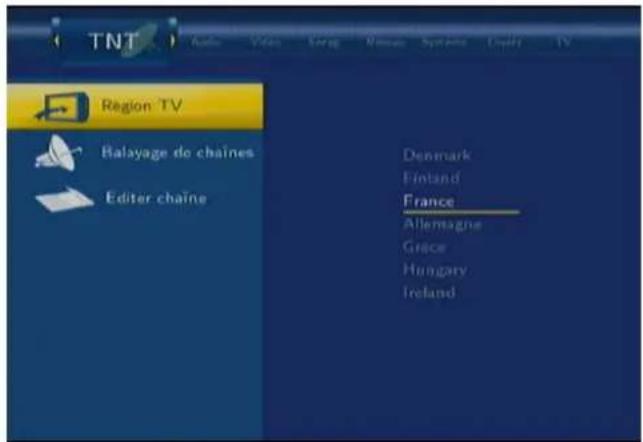
- Appuyez sur les touches de direction ou (29) de la télécommande pour selectionner votre situation géographique, sinon aucune chaine ne pourrait être trouée.
- Lorsque c'est fait, appuyez sur le bouton (29) pour enregistrer les modifications et revenir au menu « TNT »
- Appuyez sur les touches de direction ou (29) de la télécommande, Sélectionnez « Balayage de chaînes » puis appuyez sur la touche (29) de la télécommande pour afficher le sous-menu correspondant.
- Appuyez sur les touches de direction ou (29) de la télécommande pour selectionner « Recherche auto » puis sur la touche (29) pour démarrer la recherche des chaînes.

Veuillez consultier la page 84 pour obtenir une description de l'option « RECHERCHE MANUELLE » qui est également disponible ici.
Une barre de progression vous informe de l'état d'avancement de la recherche automatique. Toutes les stations trouvées sont automatiquement gardées en mémoire dans une liste de chaînes prédéfinies, dans l'ordre où elles ont été syntonisées.
Une fois la recherche terminée sur la totalité de la bande de fréquences, vous avez terminé. La première chaine trouvée est alors réglée.

Pour annuler le processus, appuyez sur le bouton (29) de la télécommande à n'importe quel moment.
- Une fois la recherche des chaînes terminée, appuyez sur le bouton (29) pour revenir au menu « Balayage de chaînes »
- Appuyez sur le bouton RETURN (28) pour fermer également le menu de configuration et revenir à la réception de la télévision.
Changement de chaine
Appuyez sur les touches ou (29) ou sur les boutons PREV (35) ou NEXT (37) pour passer à la chaîne suivante ou précédente. Des informations à propos du programme sélectionné apparaissentpendant quelques secondes. La date et l'heure sont affichées en haut à droite de l'écran. L'âge recommandié, la langue audio, les sous-titres, le Télétexte et la résolution sont affichés en bas de l'écran (si ces informations sont disponibles).

Vous pouvez également saisir directement le numero de la chaine à l'aide des touches numériques de la télécommande pour selectionner une chaine.
Paramètres avancés pour les chaînes numériques
La télévision numérique offre de nombreux avantages par rapport à la télévision analogue traditionnelle : non seulement la qualité de l'image et du son est bien meilleure, mais il y a également une foule d'informations supplémentaires qui sont diffusées sur le même canal. Cela inclut plusieurs langues audio et de sous-titrage ainsi que des informations de classification pour le contrôle parental (vous connaisssez déjà sans doute ces fonctions qui existent sur les lecteurs de DVD).
Sélectionrapide des chaînes
Pendant la réception de la télévision numérique, appuyez sur le bouton (29) pour afficher une liste des chaînes. Vous pouvez alors utiliser les boutons ou (29) pour désirir une chaîne. Appuyez ensuite sur le bouton (29) pour basculer sur la chaîne selectionnée. La liste des chaînes disparaît automatiquement.
Agrandissement de l'image TV (Zoom)
Lorsque you regardez la television numérique, you pouvez appuyer sur le bouton ZOOM (25) plusieurs fois pour agrandir l'image selon la séquence suivante: 2x, 3x, 4x, 8x, 1x.
Définir la langue audio
Certaines émissions de télévision et certains films offrent la possibilité de désir entre différentes langues. Vous pouvez définir une langue audio préféérée afin de ne pas devoir la sélectionner à nouveau à chaque fois. Si la langue audio que vous avez défini comme langue préféérée n'est pas diffusée, alors c'est la langue par défaut du programme qui sera utilisé.
- Appuyez plusieurs fois sur le bouton AUDIO (39) de la télécommande pour selectionner votre langueue audio préféree (si plusieurs langues sont disponibles).
Définir la langue des sous-titres
Certaines émissions de télévision et certains films offrent la possibilité de désir entre différentes langues de sous-titrage. Vous pouvez définir une langue de sous-titrage préféérée afin de ne pas devoir la sélectionner à nouveau à chaque fois. Si la langue de sous-titrage que vous avez définié comme langue préféérée n'est pas diffusée, alors c'est la langue par défaut du programme qui sera utilisée.
- Appuyez sur le bouton SUBTITLE (45) de la télécommande pour afficher une liste des sous-titrages disponibles. Appuyez sur ou (29) sur la télécommande pour selectionner votre langue de sous-titrage préféree (si plusieurs langues sont disponibles) et appuyez sur le bouton (29) pour confirmer.
Définir la classification du contrôle parental
Certaines émissions de télévision et certains films possèdent une classification. Si vous avez activé la fonction de contrôle parental de votre MR 6100x (voir page 81 - Onglet « Système » / option « Contrôle parental ») et que vous avez défini une classification, seeds les programmes ayant une classification inférieure à cette définiie peuvent être regardés. Pour regarder un programme de classification supérieure, vous doivent saisir le mot de passer (code numérique à 4 chiffres).
- Ouvrez le menu de configuration. Pour ce faire, appuyez sur le bouton SETUP (22) de la télécommande.
- Appuyez sur les touches ou (29) de la télécommande pour selectionner l'option « Systeme »
- Appuyez sur les touches ou (29) de la télécommande pour selectionner « Contrôle parental » puis appuyez sur (29) pour confirmer.
Une fenêtre vous demandant votre mot de passer apparaît.
- Saisissez votre mot de salle (le mot de salle par défaut est « 0000 »).
- Appuyez sur les touches ou (29) de la télécommande pour selectionner « Autorisation » puis appuyez sur (29) pour confirmer.
- Appuyez sur ou (29) sur la télécommande pour selectionner l'une des classifications suivantes : 4, 5, 6, 7, 8, 9, 10, 11, 12, 13, 14, 15, 16, 17, 18. Sélectionnez « Permettre à tous » pour désactiver la fonction de contrôle parental. Appuyez sur le bouton (29) pour confirmer votre sélection.
- Appuyez sur le bouton SETUP (22) de la télécommande pour quitter le menu de configuration.
Guide électronique des programmes (EPG)
La télévision numérique offre de nombreux avantages par rapport à la télévision analogique traditionnelle : non seulement la qualité de l'image et du son est bien meilleure, mais il y a également une foule d'informations supplémentaires qui sont diffusées sur le même canal. Le guide électronique des programmes (EPG) fait partie de ces informations. Vous pouvez l'ouvrir pour obtenir de informations détaillées à propos des émissions en cours et à partir, pour vérifier s'il y a eu des modifications quant à la diffusion d'une émission ou bien pour programmermer l'enregistrement d'une émission.
Pour ouvrir le Guide électronique des programmes, procédez comme suit :
- Appuyez sur le bouton EPG (43).
Le guide électronique des programmes apparait.
Toutes les chaînes numériques en mémoire apparaissent dans la liste située en haut. Un calendrier hebdomadaire est affché en-dessous. Sur la gauche apparaissent les programmes de la journée sélectionnée. À droite, apparait un aperçu de l'émission en cours. L'heure de diffusion et le titre, la langue, la classification et une courte description de l'émission apparaissent dans le cadre inférieur.

Les chaînes numériques ne diffusent pas toutes des informations sur les programmes.
Acceder aux informations détaillées d'un programme
Vousspuvezutiliserle guideelecronique desprogrammes commeunmagazineteleafindeireunebrevedescriptiond'une émission(parexample,l'intrigue d'unfilm).Procedez comme suit:
- Appuyez sur EPG (43) pour ouvrir le guide électronique des programmes.
- Appuyez sur les boutons PREV (35) ou NEXT (37) de la télécommande pour selectionner la chaine dont vous souhaitez connaître la programmation.
- Si nécessaire, appuyez sur les touches ou (29) de la télécommande pour sélectionner le jour de la période dont vous souhaitez connaître la programmation.
- Appuyez sur ou (29) sur la télécommande pour selectionner le programme à propos duquel vous souhaitez doivent plus d'informations.
L'heure de diffusion et le titre, la langue, la classification et une courte description de l'émission apparaissent dans le cadre inférieur.
- Appuyez sur les touches de direction ou (29) de la télécommande pour faire défilier la description et dire la suite.
- Lorsque vous avez terminé, appuyez sur EPG (43) pour quitter le guide électronique des programmes.
Programmer l'enregistrement d'une émission (Configuration de l'enregistrementprogrammé)
Votre MR 6100x comprend une fonction de programmation des enregistements qui vous permettra de ne jamais manquer vos programmes favors. Dés que l'émission que vous souhaitez regarder commence, votre enregistrement multimédia commence automatiquement à l'enregistre.
Pour configurer l'enregistrement programme :
- Appuyez sur EPG(43) pour ouvrir le guide électronique des programmes.
- En partant de l'affichage journalier ou hebdomadaire du calendrier, recherche l'émission dont vous souhaitezprogrammer l'enregistrement et selectionnez-la à l'aide des touches de direction (29). Pour ce faire,procédez tel que décrit dans les deux dernières sections.
- Dés que l'émission que vous recherchez est mise en surbrillance, appuyez sur le bouton TIMER (48). Un point rouge apparait alors à côté du nom de l'émission et son enregistrement est maintainant programme.
- Répétez les étapes 2 à 3 pour programmer une autre émission. Ou bien appuyez de nouveau sur EPG (43) pour quitter le guidelectronique des programmes.

Veuillez remarquer que les différents enregistements programmés ne peuvent pas se chevaucher. Si vous essayez de programmer l'enregistrement d'une émission et qu'il y a déjà un autre enregistrementprogramme dans cet intervalle de temps, un message d'erreur apparait.

Votre enregistrure multimédia ne doit pas nécessairement etre allumé pour pouvoir passer à la chaine souhaitée et lancer l'enregistrement au début du programme.
Gestion des chaînes numériques
Voussoupiez acceder à la listedes chaines numériques par le biais du menu de configuration. Selectionnez l'option « TNT ». Dans cette section, vous pouze trier les chanes, modifier l'ordre des chanes, renomer ou supprimer des chanes.
Trier les chaînes numériques
Il est possible que vous receviez plusieurs douzaines VOIRE même des centaines de chaînes numériques. Certaines d'entre elles peuvent être brouillées (délevision payante). Afin d'obtenir une meilleure vue d'ensemble de ces nombreuses chaînes, votre MR 6100x propose plusieurs options de tri. Ces options vous permettent de trier les chaînes par fréquence, en fonction de leur numéro logique de chaîne (LCN) ou bien dans l'ordre alphabétique (en fonction de leur nom).
- Ouvrez le menu « TNT ». Pour ce faire, appuyez sur le bouton SETUP (22) de la télécommande, appuyez sur les touches « ou » (29) pour aller à l'option « TNT »
- Appuyez sur ou (29) sur la télécommande pour selectionner l'option « Editor chaîne » et appuyez sur (29) pour confirmer et ouvrir le sous-menu correspondant.
- Appuyez sur ou (29) sur la télécommande pour selectionner « TNT » et appuyez sur (29). Une liste des chaînes apparait.
- Appuyez sur le bouton bleu (41). Une fenêtre importante différentes options de tri apparait.
- Appuyez sur les touches ou (29) de la télécommande pour selectionner l'option de tri de votrechioix puis appuyez sur (29) pour confirmer. Les options disponibles sont les suivantes:
Retour : le tri est annulé et vous revenez à la liste des chaînes.
Fréquence : les chaînes sont triées en fonction de leur fréquence de transmission.
Ordre logique des chaînes : les chaînes sont triées en fonction de leur numéro logique de chaîne.
Nom des chaînes : les chaînes sont triées par nom.
- Appuyez sur le bouton SETUP (22) de la télécommande pour quitter tous les menus et revenir à la réception de la télévision.
Renommer les chaînes numériques
Par défaut, toutes les chaînes sont sauvégardées avec le nom sous lequel elles sont diffusées. Si vous n'aimez pas un nom, vous pouvez le modifier.
-
Ouvrez le menu « TNT ». Pour ce faire, appuyez sur le bouton SETUP (22) de la télécommande, appuyez sur les touches « ou » (29) pour aller à l'option « TNT »
-
Appuyez sur ou (29) sur la télécommande pour selectionner l'option « Editor chaîne » et appuyez sur (29) pour confirmer et ouvrir le sous-menu correspondant.
- Appuyez sur ou (29) sur la télécommande pour selectionner « TNT » et appuyez sur (29). Une liste des chaînes apparait.
- Appuyez sur les touches ou (29) de la télécommande pour selectionner la chaîne de votre choix puis appuyez sur (29) pour confirmer.
- Appuyez sur le bouton (29). Un clavier apparait à l'écran.
- Appuyez sur les touches , , , (29) de la télécommande pour sélectionner la première lecture du nom que vous souhaitez doivent à la chaîne puis appuyez sur (29) pour confirmer. Répétez ce processus pour toutes les autres lettres et les chiffres. Utilisez l'option « CAPS » pour basculer entre majuscules et minuscules. La touche à l'écran « <- » vous permet d'effacer le dernier caractère tandis que la touche « -> » vous permet de vous déplacer d'un caractère vers la droite ou d'insérer un espace.
- Lorsque vous avez terminé d'ecrire le nom de votrechioix, selectionnez la touche « OK » sur I'écran pour enregistrer le nom et revenir à la liste des chaînes.
- Pour denommer une autre chaîne, appuyez sur le bouton RETURN (28). Cela vous ramène à la colonne de gauche contenant les noms des chaînes. Répêtez alors les étapes 4 à 7.
Lorsque you've terminé de renomer les chaînes de votrechioix, appuyez sur le bouton SETUP (22) de la télécommande pour quitter tous les menus et revenir à la réception de la télévision.
Ignorer des chaînes numériques
Voussoupiezmarquerdeschainespecificques pourqu'ellessoientignoreeslorsqueyouchangezde chainea l'aide desboutonsPREV/NEXT, / ou lorsquysaisissezdirectementleurnumeroa laide des touches numeriques.Cela youpermiettra parexampie d'ignorererleschainesuniquement commerciales lorsquysouspassezd'unechaineauneautre.
- Ouvrez le menu « TNT ». Pour ce faire, appuyez sur le bouton SETUP (22) de la télécommande, appuyez sur les touches « ou » (29) pour aller à l'option « TNT »
- Appuyez sur ou (29) sur la télécommande pour selectionner l'option « Editor chaine » et appuyez sur (29) pour confirmer et ouvrir le sous-menu correspondant.
- Appuyez sur ou (29) sur la télécommande pour selectionner « TNT » et appuyez sur (29). Une liste des chaînes apparait.
- Appuyez sur les touches ou (29) de la télécommande pour selectionner la chaîne que vous souhaitez ignorer puis appuyez sur (29) pour confirmer.
- Appuyez sur les touches ou (29) de la télécommande pour selectionner « Non » pour le champ « Ignorer » puis sur les touches ou (29) pour selectionner l'option « Oui »
- Répétez les étapes 4 et 5 pour chaque chaîne que vous souhaitez ignorer.
- Appuyez sur le bouton SETUP (22) pour quitter tous les menus et revenir à la réception de la télévision. Les chaînes que vous venez de selectionner seront ignores lorsque vous passerez d'une chaine à une autre ou lorsque que vous saisirez des numérodes chaire.
Déplacement de chaînes numériques
Si une chaîne apparait au mauvais endroit dans la liste des chaînes, vous avez la possibilité de la déplacer.
- Ouvrez le menu « TNT ». Pour ce faire, appuyez sur le bouton SETUP (22) de la télécommande, appuyez sur les touches « ou » (29) pour aller à l'option « TNT »
- Appuyez sur ou (29) sur la télécommande pour selectionner l'option « Editor chaine » et appuyez sur (29) pour confirmer et ouvrir le sous-menu correspondant.
- Appuyez sur ou (29) sur la télécommande pour selectionner « TNT » et appuyez sur (29). Une liste des chaînes apparait.
- Appuyez sur les touches ou (29) de la télécommande pour selectionner la chaîne de votre choix puis appuyez sur (29) pour confirmer.
- Appuyez sur les touches ou (29) de la télécommande pour sélectionner l'option à côté du champ « Echanger » et appuyez sur les touches ou (29) pour sélectionner le numéro de chaîne prédéfinie auquel vous souhaitez affecter la chaîne sélectionnée.
- Appuyez sur le bouton (29). La chaine selectionnelle est alors remplacée par cette qui était enregistrée sous le numero de chaine prédéfinie spécifique et vice-versa.
Rappel de la dernière chaine regardée
Cette fonction n'est disponible que pour la réception de la télévision numérique.
Appuyez sur le bouton GOTO (31) lors de la réception de la télévision ou de la radio pour basculer rapidement entre la dernière chaîne et cette actuelle (pendant la publicité, par exemple), même si ces deux chaînes n'ont pas été mémorisées dans l'ordre.
Réception d'émissions de radio numérique
La bande de fréquence TV numérique ne diffuse pas uniquement la télévision numérique mais aussi des stations de radio numérique. Vous pouvez ainsi utiliser notre MR 6100x pour recevoir des stations de radio en qualité numérique.

La disponibilité de stations de radio numérique dépend de la région. Le fait que vous puissiez receivevoir des chaînes de télévision numérique n'implique pas nécessairement que des stations de radio numérique soient disponibles. Il est donc possible qu'aucune station de radio numérique ne puisse être captée à l'endroit où vous vous trouvez.
Pour receivevoir des stations de radio numérique, procédez comme suit :
- Allumez vous MR 6100x. Pour ce faire, appuyez sur le bouton Marche/Mise en route rapide (1) situé sur le panneau de commande de l'appareil ou appuyez sur le bouton marche-arrêt (20) de la télécommande.
Si l'appareil était déjà allumé mais dans un mode de fonctionnement différent, appuyez sur le bouton HOME (52).
Au bout de quelques secondes, le menu principal apparait.
- Sélectionnez le mode de fonctionnement « DVB-T » (TNT) à l'aide des touches de direction (29) et appuyez sur le bouton (29) pour y acceder.
- Appuyez sur le bouton (29).
Une listedeschainesapparait.
- Appuyez sur les boutons de direction ou (29) pour basculer entre la liste des chaînes de télévision et la liste des stations de radio.
Si vous avez déjà effectué une recherche des chaînes de télévision numérique et que des stations de radio numérique sont disponibles à où vous vous situez, vous pouvez selectionner une station de radio dans la liste. Pour ce faire, appuyez sur les touches ou (29) pour selectionner la station de votrechoix et appuyez sur 29) pour confirmer.
Lors de la réception de la radio numérique, le message « Radio Program » apparait sur l'écran pour indiquer que vous étés passé en mode de réception de la radio numérique.
- Appuyez sur le bouton RETURN (22) de la télécommande pour quitter tous les menus et revenir à la réception de la radio.
Gestion des stations de radio numérique
Tout comme c'est le cas pour la télévision numérique, il existe une liste des stations de radio que vous pouvez éditer. Vous pouvez ainsi renomer, ignorer, déplacer ou trier les stations. Pour ce faire, procédez de la même manière que pour gérer les chaînes de télévision numérique. Voir page 42 - Gestion des chaînes numériques.
Mode de fonctionnement « Analog TV » (Télévision analogue)
Le récepteur incorpore vous permet de regarder des programmes de la télévision analogue terrestre à l'aide d'une antenné extérieur ou interieure, ainsi que des émissions de télévision transmises depuis le réseau de télévision par cable. Pour ce faire, connectez le cable d'antenne correspondant à l'entrée RF (voir page 14, élément 12) située à l'arrière du MR 6100x. Lorsque vous utilisez votre téléviseur pour la première fois, vous doivent programmermer les chaînes analogiques ou effectuer une recherche automatique des chaînes. Vous pouvez regarder un programme TV en différé, enregistrer une émission ou afficher des informations supplémentaires (Télétexte).

Si vous avez effectué une recherche des chaînes et si les chaînes trouvées ont été sauvegardées, vous pouvez annorer cette section. Cependant, si vous souhaitez utiliser l'appareil dans un autre endroit ou si de nouvelles chaînes ont été ajoutées dans votre ville, vous pouvez repeter la recherche des chaînes en suivant les étapes ci-dessous.
- Appuyez sur le bouton SETUP (22) de la télécommande pour afficher le menu de configuration.
- Appuyez sur les touches de direction ou (29) de la télécommande pour selectionner l'onglet « TV »
- Appuyez sur les touches de direction ou (29) de la télécommande pour sélectionner l'options « Région TV » puis sur le bouton (29) pour acceder à la fonction.
- Appuyez sur les touches de direction ou (29) de la télécommande pour sélectionner votre situation géographique, sinon aucune chaîne ne pourrait être trouvée.
- Lorsque c'est fait, appuyez sur le bouton (29) pour enregistrer les modifications et revenir au menu « TV »
- Appuyez sur les touches de direction ou (29) de la télécommande, Sélectionnez « Balayage de chaînes » puis appuyez sur la touche (29) de la télécommande pour afficher le sous-menu correspondant.
- Appuyez sur les touches de direction ou (29) de la télécommande pour selectionner « Recherche auto » puis sur la touche (29) pour démarrer la recherche des chaînes.
Une barre de progression vous informe de l'état d'avancement de la recherche automatique. Toutes les stations trouvées sont automatiquement gardées en mémoire dans une liste de chaînes prédéfinies, dans l'ordre où elles ont été syntonisées.
Une fois la recherche terminée sur la totalité de la bande de fréquences, vous avez terminé. La première chaîne trouvée est alors réglée.

Pour annuler le processus, appuyez sur le bouton (29) de la télécommande à n'importe quel moment.
- Une fois la recherche des chaînes terminée, appuyez sur le bouton (29) pour revenir au menu « Balayage de chaînes »
- Appuyez sur le bouton RETURN (28) pour fermer également le menu de configuration et revenir à la réception de la télévision.
Changement de chaine
Pour changer de chaine, procedede la meme maniere que pour les chaines numériques. Voir la section page 39 - Changement de chaine.
Gestion des chaînes analogiques
Voussoupiez acceder à la listedes chinaespar le biais du menu de configuration.
- Pour ce faire, appuyez sur le bouton SETUP (22) de la télécommande et appuyez sur les touches ou (29) pour aller à l'option « TV »
- Appuyez sur ou (29) sur la télécommande pour selectionner l'option « Editor chaine » et appuyez sur (29) pour confirmer et ouvrir le sous-menu correspondant.
- Appuyez sur ou (29) sur la télécommande pour selectionner « TV » et appuyez sur (29). Une liste des chaînes apparait.
- Appuyez sur les boutons ou (29) pour selectionner la chaîne de votre choix.
Ici, you pouze selectionner l'une des fonctions suivantes :
| Option | Description |
| Statut (État) | Cette fonction permet de déterminer si vous souhaitez afficher toutes les chaînes ou seulement des chaînes spécifiques lorsque vous passer d'une chaîne à une autre. Sélectionnez « Désactivé » pour ignorer les chaînes faibles et les chaînes qui sont en double dans la liste. Sélectionnez « Activé » pour afficher toutes les chaînes. |
| Nom Cette fonction | Pour chaque option que vous permèt de renomer la chaîne. La procédure est la même manière que pour les chaînes numériques. Voir page 42 - Renommer les chaînes numériques. |
| Réglage fin | Cette option vous permit de régler manuellement la chaîne actuelle. Appuyez sur « ou » (29) et sélectionnez une valeur entre -8 et +8 jusqu'à ce que vous obtienez la meilleure qualité d'image et de son. Lorsque vous avez terminé, appuyez sur les touches « ou » (29) de la télécommande pour modifier d'autres options ou sur la touche RETURN (28) pour revenir à la colonne de gauche qui contient les chaînes. |
| Format | Cette option permet de régler le standard TV pour la télévision analogique. Si vous avez déjà choisi votre situation géographique (pays) correctement lors de la configuration initiale, ce champ devrait déjà comporter le système TV ajustat par défaut. Le système PAL est le système TV utilisé dans la plupart des pays européens. La France utilise le système SECAM. |
| Échanger Cette option | Pour chaque option que vous permèt de.permuter deux chaînes de la liste pour qu'elles apparaisent à une position différente. La procédure est la même manière que pour les chaînes numériques. Voir page 44 - Déplacement de chaînes numériques. |
Enregistrement de programmes TV
Vous pouvez utiliser votre MR 6100x pour enregistrer n'importe quel programme de télévision analogue ou numérique sur son disque dur et les dire ou les transférer sur toute ordinateur (pour les modifier avec un programme d'édition video, par exemple)
Enregistrement manuel d'un programme de télévision
Pour effectuer un enregistrement manuel, vous doivent lancer et arreter l'enregistrement vous-même.
Cependant,Vote SilverCrest MR 6100x offre egalement des fonctions d'enregistrement automatique utilisant un systeme d'enregistements programmés ou le guide electronique des programmes (ce dernier ne pouvant etre utilise que pour la television numérique). Pour en savoir plus,veuillez dire les deux sections qui vous suivre.
Pour enregistrer un programme de télévision manuellement, procedez comme suit :
- AllumezVote MR 6100x.Pour ce faire,appuyez sur le bouton Marche/Mise en route rapide (1)situé sur le panneau de commande de I'appareil ou appuyez sur le bouton marche-arrêt (20) de la telecommande.
Si l'appareil etait déjà allumé mais dans un mode de fonctionnement différent, appuyez sur le bouton HOME (52).
Au bout de quelques secondes, le menu principal apparait.
- Sélectionnez le mode de fonctionnement « DVB-T » (TNT) ou « Analog TV » ( télévision analogue ) à l'aide des touches de direction ( 29 ) et appuyez sur le bouton ( 29 ) pour y accéder .
- Reglez la chaîne de votrechoix.Voir page 39- Changement de chaîne.
- Appuyez sur la touche REC (50) pour lancer immédiatement l'enregistrement du programme en cours.
Pendant l'enregistrement, le voyant d'enregistrement (2) s'allume en rouge.
- Appuyez sur STOP (33) pour arreter l'enregistrement.
Pour savoir comment dire le programme enregistré, veuillez vous reférer à la page 58 - Mode de fonctionnement « Playback » (Lecture).
Enregistrementprogramme d'un programme de télévision
Voues aze la possibite de programmer yote enregistrure multimedia de sorte qu'il enregistrre un programme specifie automatique a une heure donnee.
Pour paramétre l'enregistrementprogramme d'un programme de télévision,procédez comme suit :
- Appuyez sur le bouton TIMER (48) de la télécommande pour afficher le menu d'enregistrementprogrammé.
- Appuyez sur la touche (29) pour ajouter une nouvelle programmation.
-
Utilisez les touches de direction ou (29) pour selectionner la source du signal que vous souhaitez enregistrer dans le champ « Source ». En haut à droite apparaît un aperçu de la source de signal sélectionnée.
-
Appuyez sur la touche (29) pour aller à la date de début d'enregistrement. Appuyez sur les boutons ou (29) pour paramétrel her date de début.
- Repetez la Procedure à partir de l'etape 4 pour paramétrel l'heure de début d'enregistrement et la durée (option « Durée »).
- Grace à l'option « Répéter », vous pouvez, si vous le souhaitez, définir si l'enregistrement aura lieu une fois (1 fois), tous les jours (Sem.), chaque semaine du lundi au vendredi (Lun-ven), chaque semaine du lundi au samedi (Lun-sa) ou toutes les semaines un jour spécifique (Lun-Sam).
- Sous « Copier sur », Sélectionnéz le disque sur lequel vous souhaitez que l'enregistrement soit sauvégardié. Vous avez le besoin entre « Disque dur » (disque dur intégré) et « USB » (péripérisque USB externe).
- Sous « Qualité », Sélectionné la qualité d'enregistrement de votrechioix. Vous avez lechioix entre les options SP, HQ, SLP, EP, LP.
- Si nécessaire, activez la transmission du son Nicam sous « Nicam »
- Une fois que toutes les informations nécessaires à l'enregistrementprogramme ont été configurées correctement, appuyez sur le bouton (29) pour confirmer. Une fenêtre de confirmation apparait.

Les options « Qualité » et « Nicam » ne peuvent être modifiées que pour la télévision analogue. Lorsque vous programmesz l'enregistrement d'une chaine numérique, elles ne peuvent pas'être changées.
11.Appuyez sur les touches de direction ou (29) pour selectionner l'option « OUI ». La nouvelle programmation est alors enregistrée et vous revenez à la fenêtre des programmations.
Voussousseasi selectionner «Annuler » pourcontinuera modifierlaprogrammation.

Veuillez remarquer que les différents enregistements programmés ne doivent pas se chevaucher. Si vous essayez de programmer l'enregistrement d'une émission et qu'il y a déjà un autre enregistrementprogramme dans cet intervalle de temps, c'est l'enregistrement de l'émission qui commence en premier qui aura la priorité.

Votre enregistrure multimédia ne doit pas nécessairement ettre allumé pour pouvoir passer à la chaine souhaitation et lancer l'enregistrement au début du programme.

Lorsqu'un enregistrementprogramme est en cours, vous pouvez appuyer sur le bouton STOP (33) pour annuler I'enregistrement. La partie déjà enregistrée du programme sera sauvegardée.

Pendant l'enregistrement, le voyant d'enregistrement (2) s'allume en rouge.
12.Appuyez sur RETURN (28) pour revenir à la fenêtre des programmations.
Pour savoir comment dire le programme enregistré, veuillez vous reférer à la page 58 - Mode de fonctionnement « Playback » (Lecture).
Modification des enregistements programmés
À partir du menu d'enregistrementprogramme, vous pouze creer, editor, supprimer des programmations, afficher le statut d'enregistrement actuel et voir l'historique des enregistrentes effectués.
Créer une nouvelle programmation
Référez-vous à la section précédente « Enregistrementprogramme d'un programme de télévision »
Éditer une programmation
- Appuyez sur le bouton TIMER (48) de la télécommande pour afficher le menu d'enregistrementprogrammé.
- Appuyez sur les touches ou (29) pour selectionner la programmation que vous souhaitez modifier et appuyez sur (29) pour y acceder.
- Modifiez les différents champes tel que décrit aux étapes 3 à 11 de la section « Enregistrementprogramme d'un programme de télévision » à la page 48.
- Appuyez sur le bouton RETURN (28) pour revenir au menu principal.
Supprimer une programmation
- Appuyez sur le bouton TIMER (48) de la télécommande pour afficher le menu d'enregistrementprogramme.
- Appuyez sur les boutons ou (29) pour selectionner la programmation que vous souhaitez supprimer.
- Appuyez sur les touches de direction ou (29) de la télécommande et seLECTIONnez « Supprimer »
- Appuyez sur le bouton (29). Une invite de sécurité apparait.
Appuyez sur les touches ou (29) pour selectionner l'option « Annuler » si vous ne souhaitez supprimer aucune programmation et que vous pouze revenir à la fenêtre des programmations.
Appuyez sur les touches ou (29) pour selectionner l'option « Supprimer la sélection » afin de supprimer la programmation actuellément selectionnée.
Appuyez sur les touches ou (29) pour selectionner l'option « Supprimer toutes » afin de supprimer toutes les programmations existantes.
- Appuyez sur le bouton RETURN (28) pour revenir au menu principal.
Voir et éoperator le statut d'une programmation
-
Appuyez sur le bouton TIMER (48) de la télécommande pour afficher le menu d'enregistrementprogrammé.
-
Appuyez sur les touches ou (29) pour selectionner la programmation que vous souhaitez voir et appuyez sur les touches de direction ou (29) pour selectionner le menu « Statut »
-
Appuyez sur les touches ou (29) pour selectionner l'une des options suivantes:
-
Activer la programmation : la programmation selectionnée sera gardée et reactivée au cas où vous l'auriez suspendue en utilisant l'une des options suivantes.
- Mettre en pause la programmation : la programmation actuellément selectionnée sera ignorerétemporairement (suspendue mais pas supprimée)
- Active la minuterie par VPS (pour la télévision analogique uniquement): l'enregistrement est contrôle par le système VPS. Cela présente l'avantage que l'enregistrement commencera toujours au moment où l'émission可以选择 commence, même si cette dernière a été retardée ou reprogrammée.

Pendant l'enregistrement, la programmation actuelle prend automatiquement le statut « Enreg ». Dans ce cas, vous ne pouvez pas modifier le statut.
Voir l'histoire des enregistements
- Appuyez sur le bouton TIMER (48) de la télécommande pour afficher le menu d'enregistrementprogramme et appuyez sur les touches de direction ou (29) pour selectionner le menu « Historique »
- Appuyez sur le bouton (29). Une liste de tous les enregistements en mémoire apparait. Les différentes colonnes ont la signification suivante :
| Statut (Résultat) Indique si l'enregistrement s'est déroué avec succès ou non. | |
| Source Indique la source de signal qui a été enregistrée : les lettres DTV suivies d'un résultat significatif que c'est la chaine numérique quiporte ce résultat qui a été enregistrée. Les lettres CH suivies d'un résultat significatif que c'est la chaine analogue quips portecel résultat qui a été enregistrée. Video 1 signifie que c'est le signal reçu par le biais des entrées AV (7) qui a été enregistré. | |
| Date/heure de début | Ce sont la date et l'heure auxquelles l'enregistrement a démarré. |
| Durée Il s'agit de la durée de l'enregistrement | |
| Copier sur | Il s'agit du disque sur lequel l'enregistrement a été sauvegardé. Disque dur (disque dur intégré) ou USB (péripérisque de stockage USB externe) |
Si nécessaire, vous pouvez supprimer une entree de l'historique.
- Appuyez sur les boutons ou (29) pour selectionner l'entrée de l'histoire que vous souhaitez supprimer.
- Appuyez sur le bouton (29). Une invite de sécurité apparait.
Appuyez sur les touches ou (29) pour selectionner l'option « Annuler » si vous ne souhaitez pas supprimer l'entrée de l'histoire et que vous pouze revenir à la fenêtre de l'histoire.
Appuyez sur les touches ou (29) pour selectionner l'option « Oui » afin de supprimer l'entrée de l'histoire actuellesment selectionnée.
Enregistrement d'un programme de télévision par le biais du guide électronique des programmes
Cette fonction n'est disponible que pour la réception de la télévision numérique. Les chaînes de télévision analogiques ne supportent pas l'EPG.
Pour programmer un enregistrement par le biais du guide électronique des programmes (EPG), précédez comme suit :
- AllumezVote MR 6100x.Pour ce faire,appuyez sur le bouton Marche/Mise en route rapide (1)situé sur le panneau de commande de I'appareil ou appuyez sur le bouton marche-arrêt (20) de la telecommande.
Si l'appareil etait déjà allumé mais dans un mode de fonctionnement différent, appuyez sur le bouton HOME (52).
Au bout de quelques secondes, le menu principal apparait. - Sélectionnez le mode de fonctionnement « DVB-T » (TNT) à l'aide des touches de direction (29) et appuyez sur le bouton (29) pour y acceder.
- Appuyez sur EPG (43) pour ouvrir le guide électronique des programmes.
- En partirant de l'affichage journalier ou hebdomadaire du calendrier, recherche l'émission dont vous souhaitezprogrammer l'enregistrement et selectionnez-la à l'aide des touches de direction (29).Voir aussi page 41 -Programmer I'enregistrement d'une émission (Configuration de I'enregistrement programme)
- Dés que l'émission que vous recherchez est mise en surbrillance, appuyez sur le bouton TIMER (48). Un point rouge apparait alors à côté du nom de l'émission et son enregistrement est maintenant programmé.
- Repetez les étapes 4 à 5 pour programmerme une autre émission. Ou bien appuyez de nouveau sur EPG (43) pour quitter le guide electronique des programmes.

Veuillez remarquer que les différents enregistements programmés ne doivent pas se chevaucher. Si vous essayez de programmermer l'enregistrement d'une émission et qu'il y a déjà un autre enregistrementprogramme dans cet intervalle de temps, c'est l'enregistrement de l'émission qui commence en premier qui aura la priorité.

Votre enregistreur multimédia ne doit pas nécessairement etre allumé pour pouvoir passer à la chaine souhaitée et lancer l'enregistrement au début du programme.

Lorsqu'un enregistrementprogramme est en cours, vous pouvez appuyer sur le bouton STOP (33) pour annuler l'enregistrement. La partie déjà enregistrée du programme sera sauvegardée.

Pendant l'enregistrement, le voyant d'enregistrement (2) s'allume en rouge.

Lorsque vous essayez de programmer en passant par le guide électronique des programmes (EPG) une émission qui a déjà commencé, le message d'erreur « Vérifier la programmation » apparait.
Lecture différée d'une émission en cours
Cela vous est certainement déjà arrivé : vous regardez votre émission favorite et, soudain, le téléphoneonne. Gráce aux fonctions de lecture différée (Timeshift), votre apparéil peutmettre en pause l'émissionen cours et reprene plus tard la lecture à l'endetroit ou l'aviez arrêtée. Ainsi, vous pouveztranquillement terminer votre conversation téléphonique, aller chercher de quoi vous restaurer dans lacuisine et revenir regarder votre émission sans avoir rien manqué. La lecture différée est possible aussi bienpour la télévision analogique que pour la télévision numérique.
Pour utiliser la fonction de lecture différée :
- Pendant que vous regardez la télévision (en mode de fonctionnement « DVB-T » (TNT), « Analog TV » (television analogue) ou « A / V In » (entree A/V)), appuyez sur le bouton TIME SHIFT (51). Le programme en cours est « gelé » et l'image est mise en pause.
Une barre de progression apparait et indique la position de départ ainsi que l'heure à laquelle le programme a eté « gelé ». Le point final est l'heure actuelle. Sous la barre est affiché le temps maximal disponible pour la fonction de lecture différée.

Si vous formatez le disque dur en utilisant la fonction « Formatage auto.», la partition du disque dur dédiée à la mise en mémoire cache des données de lecture différée fait 1 Go seulement. Cela permet d'enregistrer environ 1,5 à 2 heures. Nous vous recommendons d'augmenter ce volume à 3 ou 4 Go. Voir page 34 - Formatage du disque dur (récommandé)
À ce stade, les fonctions suivantes sont disponibles :
- Appuyez sur PLAY (32) pour reprendre la lecture à l'endetroit où le programme a été interrompu.
- Appuyez sur le bouton PAUSE (49) pour suspendre à nouveau l'émission.
- Appuyez plusieurs fois sur le bouton FF (36) pour effectuer une avance rapide du programme à différentes vitesses. Cela vous permet, par exemple, de passer les publicités.
- Appuyez plusieurs fois sur le bouton FR (47) pour effectuer un return rapide du programme à différentes vitesses.
-
Appuyez plusieurs fois sur le bouton SLOW (34) pour effectuer une lecture ralentie du programme à différentes vitesses.
-
Pour quitter la fonction de lecture différée, appuyez sur le bouton STOP (33) ou sur le bouton TIME SHIFT (51).
Télétexte (pour télévision numérique uniquement)
- Appuyez sur le bouton TTX (40) de la télécommande pour afficher le Télatexte.
Pour la télévision numérique (mode de fonctionnement « DVB-T » (TNT)), vous devez encore sélectionner le Télatexte de votre choix à l'aide des touches de direction (29) et confirmer votre sélection à l'aide du bouton (29).
La page d'Index apparait alors.
-
Saisissez le nombre de la page de télétexte que vous recherchez avec les touches numériques puis appuyez sur (29) pour ouvrir cette page.
-
Pour masquer le télétexte, appuyez sur le bouton RETURN (28).
Mode de fonctionnement « A / V In » (entree A/V)
Le mode de fonctionnement « A / V In » (entree A/V) vous permit d'afficher les signaux d'image et de son reçus par la source de signal que vous avez raccordée au panneau arrière de votre apparéil. Bien sur, cela nécessite que vous ayez raccordé un périhérique d'affichage (tel qu'un téléviseur) à l'une des sorties AV Out (6), YUV Out (5) ou HDMI (9) de votre apparéil (voir page 25 - Connexion d'équipements audio-video). En outre, vous pouvez enregistrer l'image et le son provenant de cette source de signal.
- Raccordez une source de signal externe (par exemple, un lecteur de DVD ou un récepteur satellite) aux prises d'entrée AV In (6). Voir aussi page 25 - Réception d'images et de son en provenance d'équipements audio-video externes
- Allumez la source de signal ainsi raccordée et lancez la lecture.
- Dans le menu principal, Sélectionné le mode de fonctionnement « A / V In » (Entrée A/V) à l'aide des touches de direction (29) et appuyez sur le bouton (29) pour y accéder.
L'imag de la source de signal exter appaait als sur le periphérique d'affichage que you avez connecte a vaue apparieil.
Enregistrement depuis un équipement audio-video externe
Vou puez enregister l'image et le son d'un équipement audio-video exter n reccorde a toure apparieil.
- Allumez la source de signal ainsi raccordée et lancez la lecture.
- Dans le menu principal, Sélectionné le mode de fonctionnement « A / V In » (Entrée A/V) à l'aide des touches de direction (29) et appuyez sur le bouton (29) pour y accéder.
L'imag de la source de signal exter appaait alors sur le periphérique d'affichage que you avez connecte a vaue apparieil.
- Appuyez sur la touche REC (50) pour lancer l'enregistrement.
Pendant l'enregistrement, le voyant d'enregistrement (2) s'allume en rouge. - Appuyez sur STOP (33) pour arrêté l'enregistrement.
Pour savoir comment dire l'enregistrement, veuillez vous reférer à la page 57 - Mode de fonctionnement « Playback » (Lecture).

Si le signal audio-video que vous essayez d'enregistrer est protégé contre la copie, une icône représentant un disque dur barre d'un trait vert ainsi que le message « Protégé contre la copie » apparaisent en haut à gauche de l'écran.
Enregistrement programme du signal audio-video
Voues avz la possibite de programmer vret enregistreur multimedia de sorte qu'il enregiste automatique a une heure donnee ce qui est diffuse par la source de signal audio-video.
Pour configurer un enregistrement programme :
- Allumez la source de signal ainsi raccordée et lancez la lecture.
- Dans le menu principal, Sélectionné le mode de fonctionnement « A / V In » (Entrée A/V) à l'aide des touches de direction (29) et appuyez sur le bouton (29) pour y accéder.
L'imag de la source de signal exter appaait alors sur le periphérique d'affichage que you avez connecte a vaue appareil.
- Appuyez sur le bouton TIMER (48) de la télécommande pour afficher le menu d'enregistrementprogrammé.
- Appuyez sur la touche (29) pour ajouter une nouvelle programmation.
- Utilisez les touches de direction ou (29) pour selectionner le champ « Source » la source de signal « Video 1 » que vous souhaitez enregistrer. Un aperçu de la source de signal audio-video apparait en haut à droite.
- Appuyez sur la touche (29) pour aller à la date de début d'enregistrement. Appuyez sur les boutons ou (29) pour paramétrer la date de début.
- Repetez la Procedure à partir de l' étape 4 pour paramétre l'heure de début d'enregistrement et la durée (option « Durée »).
- Grace à l'option « Répéter », vous pouvez, si vous le souhaitez, définir si l'enregistrement aura lieu une fois (1 fois), tous les jours (Sem.), chaque semaine du lundi au vendredi (Lun-ven), chaque semaine du lundi au samedi (Lun-sa) ou toutes les semaines un jour spécifique (Lun-Sam).
- Sous « Copier sur », Sélectionnéz le disque sur lequel vous souhaitez que l'enregistrement soit sauvégardié. Vous avez le choix entre « Disque dur » (disque dur intégré) et « USB » (péripétrique USB externe).
- Sous « Qualité », Sélectionnez la qualité d'enregistrement. Vous avez lechioix entre les options SP, HQ, SLP, EP, LP.
-
Si nécessaire, activez la transmission du son Nicam sous « Nicam ». Le mode Nicam procure un troisième canal audio en option et est utilisé au Royaume-Uni, au Benelux, en Espagne et en Scandinavie. En Allemagne, en Autriche et en Suisse, c'est la technologie Mono double qui est utilisée à la place.
-
Une fois que toutes les informations nécessaires à l'enregistrementprogramme ont été configurées correctement, appuyez sur le bouton (29) pour confirmer. Une fenêtre de confirmation apparait.
13.Appuyez sur les touches de direction ou (29) pour selectionner l'option « OUI ». La nouvelle programmation est alors enregistrée et vous revenez à la fenêtre des programmations.
Voussousquessiselectionner «Annuler » pourcontinueràmodifierlaprogrammation.

Veuillez remarquer que les différents enregistements programmés ne doivent pas se chevaucher. Si vous essayez de programmermer l'enregistrement d'une émission et qu'il y a déjà un autre enregistrementprogramme dans cet intervalle de temps, c'est l'enregistrement de l'émission qui commence en premier qui aura la priorité.

Votre enregistrreur multimédia ne doit pas nécessairement etre allumé pour pouvoir passer à la chaine souhaitatione et lancer I'enregistrement au début du programme.

Lorsqu'un enregistrement programme est en cours, vous pouvez appuyer sur le bouton STOP (33) pour annuler l'enregistrement. La partie déjà enregistrée du programme sera sauvegardée.

Pendant l'enregistrement, le voyant d'enregistrement (2) s'allume en rouge.
14.Appuyez sur RETURN (28) pour revenir à la fenêtre des programmations.

Lorsque l'enregistrementprogramme d'un signal audio-video externe est en cours, la réception des chaînes de la TNT est impossible.
Pour savoir comment dire les programmes enregistrés, veuillez vous reférer à la page 57 - Mode de fonctionnement « Playback » (Lecture).
Modification des enregistements programmes
Voupez éditer ou supprimer des programmations, afficher le statut d'enregistrement actuel et voir l'historique des enregistements effectuels. La procédure est la même que pour les enregistements programmés d'émissions de télévision numériques (voir page 50 - Modification des enregistements programmés).
Mode de fonctionnement « Playback » (Lecture)
Le mode de fonctionnement « Playback » (Lecture) permet de dire, d'editor ou de supprimer n'importe qu'elle émission de télévision enregistrée ou video.
Pour acceder au mode de fonctionnement « Playback » (Lecture) :
- Allumez vous MR 6100x. Pour ce faire, appuyez sur le bouton Marche/Mise en route rapide (1)itué sur le panneau de commande de l'appareil ou appuyez sur le bouton marche-arrêt (20) de la télécommande.
Au bout de quelques secondes, le menu principal apparait.
- Sélectionnez le mode de fonctionnement « Playback » (Lecture) à l'aide des touches de direction (29) et appuyez sur le bouton (29) pour y acceder.
Les deux zones dans lesquelles les différents enregistements sont mis en mémoire apparaisent :
TNT : dans cette zone sont stockées toutes les émissions de télévision numérique enregistrées.
- TV et Entrée A/V : dans cette zone sont stockés toutes les émissions de télévision analogue enregistrées ainsi que tous les enregistements réalisés à partir de la source de signal audio-video externe.

Pour pouvez aussi appuyer sur la touche RECLIST (46) pour faire apparaitre le menu de selection ci-dessus.
- Appuyez sur les touches de direction ou (29) de la télécommande pour selectionner la zone d'enregistrement de votrechioix puis appuyez sur 一 一 (29) pour confirmer.
Une fenêtre contenant une liste des enregistrements sur la gauche et une fenêtre d'aperçu avec une barre de progression sur la droite apparait. La liste d'enregistrement comporte les titres des enregistrements numérotés dans l'ordre accompagnés de la durée et de la date d'enregistrement correspondantes.

Les titres d'enregistrement analogique marqués d'un astérisque (*) n'ont pas encore été lus.
Les titres d'enregistrement analogique marqués du symbole • sont encore en cours d'enregistrement.
- Appuyez sur les touches de direction ou (29) de la télécommande pour selectionner l'enregistrement que vous souhaitez dire puis appuyez sur (29) pour confirmer.
Le fichier enregistré va alors estre lu. - Les options des sections qui vont suivre sont disponibles pendant la lecture :
Pause de la lecture
Voussupcvz suspendre temporairement la lecture (pour repondre a un coup de tetephone,par exemple) et la reprendre plus tard au meme endroit.
- Pendant la lecture, appuyez sur le bouton PAUSE (49) de la télécommande pour suspendre la lecture.
- Appuyez sur le bouton PLAY (32) de la télécommande pour reprendre la lecture.
Chapitre ou titre précédent/suivant
Les enregistements (titres) les plus longs sont automatiquement divisés en ce que l'on appelle des chapitres. Vous pouvez paramétre la longueur des chapitres dans le menu de configuration (voir page 81 - Onglet « Enreg. »).
- Pendant la lecture, appuyez sur le bouton PREV/1 (35) de la télécommande pour passer directement au chapitre ou titre précédent.
- Pendant la lecture, appuyez sur le bouton NEXT/▶▶1 (37) de la télécommande pour passer directement au chapitre ou titre suivant.
Avance et retour rapides
- Pendant la lecture, appuyez sur le bouton FR/ (47) pour exécuter un retour rapide. La vitesse de lecture change à chaque nouvelle pression du bouton en suivant le cycle ci-dessous : 1,5x, 2x, 4x, 8x, 16x, 32x, 1x.
- Pendant la lecture, appuyez sur le bouton FF/▶ (36) pour exécuter une avance rapide. La vitesse de lecture change à chaque nouvelle pression du bouton en suivant le cycle ci-dessous: 1,5x, 2x, 4x, 8x, 16x, 32x, 1x.

Si le début de la piste en cours est atteint pendant le retour rapide, la lecture reprend normalement au début.

Le son est coupé pendant l'avance rapide ou le retour rapide, sauf aux vitesses 1,5x et 2x.
Lecture image par image
- Appuyez plusieurs fois sur le bouton PAUSE (49) pour effectuer une lecture image par image.
- Appuyez sur le bouton PLAY (32) de la télécommande pour quitter la lecture image par image.
Lecture au ralenti
- Appuyez plusieurs fois sur le bouton SLOW (34) pour effectuer une lecture ralentie du programme à différentes vitesses.
- Appuyez sur le bouton PLAY(32) de la télécommande pour reprendre la lecture normale.
Fonctions de répétition
Votre MR 6100x propose des fonctions de répétition sophistiquées qui vous permettent de répéter les titres ou chapitres d'un enregistrement.
-
Pendant la lecture, appuyez plusieurs fois sur le bouton REPEAT (38) pour selectionner un mode de répétition.
-
Sélectionnez « Chapitre » pour repêter le chapitre en cours.
- Sélectionnez « Titre » pour repêter le titre en cours.
- Sélectionnez « Désactivé » pour désactiver la fonction de répétition.
Répéter A-B
Voues avec la possibilité de repeter une section donnée d'un enregistrement analogique (television analogue ou Entre 4/V).
- Lorsque la lecture atteint le début de la section de votrechoix (point A), appuyez sur A - B (44).
- Lorsque la lecture atteint la fin de la section de votrechoix (point B), appuyez de nouveau sur A-B (44). La repetition du point A au point B demarre.
- Pour annuler le mode de répétition, appuyez une troisième fois sur A-B (44).

Cette fonctionnalité n'est pas disponible pour l'enregistrement d'émissions de télévision numérique.
Zoom
La fonction Zoom vous permet d'agrandir l'image video et d'effectuer des panoramiciques sur l'image agrandie.
- Pendant la lecture, appuyez plusieurs fois sur ZOOM (25) pour selectionner le facteur de zoom désiré : 2x, 3x, 4x, 8x, 1x.
- Pour voir différentes sections de l'image agrandie, appuyez sur les touches de direction (29) pour selectionner la direction dans laquelle vous pouze vous déplacer.
Suppression d'enregistrements
Le mode de fonctionnement « Playback » (Lecture) vous permet de supprimer les fichiers enregistrés de votrechoix.
- Appuyez sur les touches de direction ou (29) de la télécommande et selectionnez l'options « Supprimer »
- Appuyez sur les touches de direction ou (29) pour selectionner le fichier que vous souhaitez supprimer.
- Appuyez sur le bouton (29). Une invite de sécurité apparait.
Appuyez sur les touches de direction ou (29), Sélectionnez « OUI » et appuyez sur le bouton (29) pour supprimer le fichier. Ou bien Sélectionnez « Retour » et appuyez sur la touche (29) si vous ne poulez pas supprimer le fichier.
Renommer des enregistrements
Le mode de fonctionnement « Playback » (Lecture) vous permet de modifier le nom par défaut des fichiers enregistrés afin de désirir des noms plus significatifs.
- Appuyez sur les touches ou (29) de la télécommande et selectionnez l'option « Renommer »
- Appuyez sur les touches de direction ou (29) pour selectionner le fichier que vous souhaitez renomer.
- Appuyez sur le bouton (29). Un clavier apparait à l'écran.
Appuyez sur les touches ou (29) de la télécommande pour selectionner la première lecture du nom puis appuyez sur (29) pour confirmer. Repetez ce processus pour toutes les autres lettres et les chiffres. Utilisez l'option « CAPS » pour basculer entre majuscules et minuscules. La touche à l'écran « << » vous permet d'effacer le dernier caractère tandis que la touche « -> » vous permit de vous déplacer d'un caractère vers la droite ou d'insérer un espace.
- Lorsque vous avez terminé d'ecrire le nom de votrechioix, selectionnez la touche « OK » sur l'écran pour enregistrer le nom et revenir à la liste des chaînes.
Trier les enregistrements
Le mode de fonctionnement « Playback » (Lecture) vous permet de trier vos enregistrements par numero de titre, par date et heures d'enregistrement, par nom ou selon qu'ils sont plus ou moins recentes.
- Appuyez sur les touches ou (29) de la télécommande et selectionnez l'option « Trier »
-
Appuyez sur le bouton (29). Une fenêtre offrant les options suivantes apparaît. Appuyez sur les touches de direction ou ▲ (29) pour sélectionner une option puis sur le bouton (29) pour executer la commande correspondante.
-
Retour: permet de revenir à la liste des fichiers. Aucun tri n'est effectué.
- Numéro du titre : les fichiers sont triés par numéro de titre.
Durée d'enregistrement : les fichiers sont triés en fonction de la date et de l'heure auxquelles ils ont ete enregistrres. - Nom du titre : les fichiers sont triés par nom de titre.
- Derniers titres : les titres les plus récents sont placés en haut de la liste.
Copier des enregistements de télévision numérique sur la partition FAT32
Le mode de fonctionnement «Playback» (Lecture) vous permet de copier les émissions de télévision numérique que vous avez enregistrées sur la partition FAT32 du disque dur de l'ordinateil afin que vous puissiez y acceder depuis votre ordinateur si vous avez connectéVote SilverCrest MR 6100x à l'ordinateur par le biais d'un cable USB.
- Appuyez sur les touches ou (29) de la télécommande et seLECTIONnez l'option « Editor »
- Appuyez sur le bouton (29). Une fenêtre offrant les options suivantes apparait. Appuyez sur les touches de direction ou (29) pour selectionner une option puis sur le bouton (29) pour executer la commande correspondante.

L'enregistrement va etre copiedans le dossier «REC» de la partition FAT32 du disque dur.
- Retour: permet de revenir à la liste des fichiers. Aucune copie n'est effectuee.
-
Copier sur disque dur : le fichier va etre copie dans le dossier « REC » de la partition FAT32.
-
Une fois le processus de copie terminé ou une fois que vous l'avez annulé, vous étés automatiquement ramén à la liste des fichiers. Vous pouze alors copier d'autres fichiers ou appuyez sur le bouton RETURN (28) pour revenir au menu principal.
Éditer les enregistements réalisés à partir de la télévision analogue ou d'un équipement audio-video
Le mode de fonctionnement « Playback » (Lecture) vous permet de modifier les enregistrements que vous avez réalisés à partir d'émissions de télévision analogique ou d'une source de signal audio-video externe.
- Appuyez sur les touches ou (29) de la télécommande et seLECTIONnez l'option « Editor »
-
Appuyez sur le bouton (29). Une fenêtre offrant les options suivantes apparaît. Appuyez sur les touches de direction ou (29) pour Sélectionner une option puis sur le bouton (29) pour executer la commande correspondante :
-
Retour : permet de returner à la liste des fichiers.
-
Définir vignettes : ÀpRES avoir sélectionné cette commande, vous pouvez utiliser les boutons de commande de lecture habituels (voir les options disponibles au chapitre « Playback » (Lecture) qui commence à la page 57) afin de rechercher une scène spécifique au sein d'un enregistrement et la mesure en pause. Ensuite, appuyez sur les boutons de direction ou (29) pour sélectionner l'option « OUI » puis sur (29). L'image actuèlement affichée sera utilisé en guise de vignette pour le titre enregistré. Vous pouvez également selectionner « Annuler » puis appuyer sur (29) pour annuler l'opération.
-
Effacer séquence (A-B): lorsque vous effectuez un enregistrementprogramme, vous le faites généralement commencer quelques minutes avant le début effectif de l'émission afin d'être sur de ne pas manquer les premières minutes du programme. Les premières minutes enregistrées contiennent alors les dernières minutes d'une autre émission ou des publicités et vous avez la possibilité de les effacer. ÀpRESvoir sélectionnéla commande ci-dessus,vous pouvezutiliser les boutons de commande de lecture habituels(voir les options disponibles au chapitre « Playback »(Lecture) qui commence à la page 57)afin de rechercher une-scène spécifique au sein d'un enregistrement et la mesure en pause.Ensuite,appuyez sur les touches de direction ou (29) pour définir la position de début(«Définir A»)de la section que vous souhaitez effacer.Relancez la lecture et repêze la procédure ci-dessus pour marquer le point de fin(«Définir B»)de la section que vous souhaitez effacer.Ensuite,appuyez sur les touches de direction ou (29) pour selectionnerl'option «OUI» et supprimer la section indésirable de l'enregistrement.Sélectionnez « Oui » pour répondre à la demande de confirmation qui apparait ou sélectionnez « Retour » pour annuler. Vous pouvez égalementselectionner«Annuler »puis appuyer sur (29) pour annuler l'opération.
- Diviser un titre : il peut parfois arrivier que vous enregistriez deux émissions consécutives dans un même fichier. Vous pouvez séparer les deux émissions par la suite. Àpres avoir sélectionné la commande ci-dessus, vous pouvez utiliser les boutons de commande de lecture habituels (voir les options disponibles au chapitre « Playback » (Lecture) qui commence à la page 57) afin de rechercher le début de la deuxième émission dans l'enregistrement et leMETRE en pause. Ensuite, appuyez sur les boutons de direction < ou > (29) pour sélectionner l'option « OUI » puis sur (29). L'enregistrement est alors divisé en deux enregistements distincts à l'endetroit où vous avez suspendu la lecture. Vous pouvez également sélectionner « Annuler » puis appuyer sur (29) pour annuler l'opération.
- Fusionner des titres : il peut parfois arriver que vous souhaitez réunir deux émissions consécutives dans un même gros fichier. ÀpRES avoir sélectionné cette commande, une fenêtre apparait dans laquelle vous doivent confirmer que vous souhaitez réunir le titre en cours et le titre suivant. Appuyez ensuite sur les touches de direction ▼ ou ▲ (29), sélectionné l'option « OUI » et appuyez sur le bouton ▼ (29). Les deux enregistements sont alors fusionnés. Vous pouvez également sélectionner « Annuler » puis appuyer sur ▼ (29) pour annuler l'opération.
- Marquage de chapités : Les enregistements (titres) les plus longs sont automatiquement divisés en ce que l'on appelle des chapités. Les marques de chapitre existantes sont indiquées par un petit drapeau rouge. Vous pouvez paramétre la longueur des chapités dans le menu de configuration (voir page 81 - Onglet « Enreg. »). Pour diviser un enregistrement en plusieurs chapités, vous pouvez utiliser cette fonction. ÀpRES avoir sélectionné la commande ci-dessus, vous pouvez utiliser les boutons de commande de lecture habituels (voir les options disponibles au chapitre « Playback » (Lecture) qui commence à la page 57) afin de rechercher une scène spécifique au sein d'un enregistrement et laMETRE en pause.Ensuite,appuyez sur les touches de direction ou (29) pour selectionner l'option « Ajoutez » et insérer une marque de chapitre à l'endetroit où vous vous trouvez. Vous pouvez également selectionner « Retour » puis appuyer sur (29) pour annuler I'opération.
- Supprimer marquage : Vous pouvez supprimer de vos enregistrements n'importe qu'elle marque de chapitre de votrechoix. Les marques de chapitre existantes sont indiquées par un petit drapeau
rouge. Àpès avoir sélectionné cette commande, appuyez sur les boutons PREV (35) ou NEXT (37) pour vous déplacer entre les différentes marques de chapitre. Sur la barre de progression, vous pouvez vérifier qu'elle est la marque de chapitre actuellément sélectionnée. Ensuite, appuyez sur les touches de direction « ou » (29) pour sélectionner l'option « OUI » et supprimer la marque de chapitre se trouvant à la position actuelle. Vous pouvez également sélectionner « Annuler » puis appuyer sur « (29) pour annuler l'opération.
- Copier sur disque dur : le fichier va être copied dans le dossier « REC » de la partition FAT32.
Supprimer tous les enregistrements
Le mode de fonctionnement « Playback » (Lecture) vous permet de supprimer tous les enregistements que vous avez réalisés à partir d'émissions de télévision numérique ou analogique ou d'une source de signal audio-vidéo externe.
- Appuyez sur les touches ou (29) de la télécommande et selectionnez l'option « Outils »
-
Appuyez sur le bouton (29). Une fenêtre offrant les options suivantes apparaît. Appuyez sur les touches de direction ou (29) pour sélectionner une option puis sur le bouton (29) pour executer la commande correspondante :
-
Retour: permet de revenir à la liste des fichiers. Aucun fichier n'est supprimé.
- Suppr. tous les titres : selon que vous avez sélectionné l'options « TNT » ou l'options « TV et Entreee A/V » après l'ouverture du menu « Playback » (Lecture), ce sont tous les enregistements de télévision numérique ou tous les enregistements réalisés à partir d'émissions de télévision analogique ou de la source de signal audio-video externe qui seront effacés. ÀpRES avoir sclectionné cette commande, appuyez sur les touches ▼ ou ▲ (29) pour selectionner l'options « Oui » puis appuyez sur (29) pour confirmer et effacer tous les enregistements. Vous pouvez également selectionner « Annuler » puis appuyer sur (29) pour annuler l'opération.
Mode de fonctionnement « Browser » (Navigateur)
Le Navigateur vous permet de chercher, visualiser et regarder tous les fichiers video, image et musique supportés qui sont en mémoire sur le disque dur intégré, un périphérique de stockage USB externe, une carte mémoire ou sur le réseau.
Pour acceder au mode de fonctionnement « Browser » (Navigateur):
- AllumezVote MR 6100x.Pour ce faire,appuyez sur le bouton Marche/Mise en route rapide (1)situé sur le panneau de commande de I'appareil ou appuyez sur le bouton marche-arrêt (20) de la telecommande.
Au bout de quelques secondes, le menu principal apparait.
- Sélectionnez le mode de fonctionnement « Browser » (Navigateur) à l'aide des touches de direction (29) et appuyez sur le bouton (29) pour y acceder.
-
Appuyez sur les touches de direction ou (29) pour selectionner le support de stockage que vous pouze explorer :
-
USB: permet d'explorer le périphérique de stockage USB connecté à l'appareil. Pour ce faire, vous doivent avoir connecté une clé USB à l'un des ports USB (18).
- Carte : permet d'explorer la carte mémoire insérée. Pour ce faire, vous nevez avoir inséré une carte mémoire dans le lecteur de cartes (17).
- Disque dur: permet d'explorer le disque dur intégré.
- Réseau : permet d'explorer le réseau informatique.
UPNP: permet d'explorer le réseau informatique afin d'y trouver des serveurs UPnP. Voir aussi page 71 - UPNP. -
Playlist : permet d'explorer votre liste de lecture personnelle. Pour savoir comment creator une liste de lecture, veuillez vous reférer à la page 72 - Liste de lecture.
-
Appuyez sur les touches de direction ou (29) pour parcourir toutes les fichiers supportés ou uniquement les fichiers musique, image ou video.
Tous
Selectionnez cette option pour parcourir le support selectionné à la recherche de tous les types de fichiersupportés (fichiers musique, image et video).
- ÀpRES avoir sélectionné cette option, il se peut que vous deviez selectionner le dossier que vous souhaitez parcourir. Pour ce faire, appuyez sur les touches de direction ou (29) puis appuyez sur (29) pour confirmer et afficher le contenu du dossier sélectionné.
- Appuyez sur les touches de direction ou (29) pour selectionner le fichier que vous souhaitez dire puis appuyez sur (29) pour lancer la lecture.
Selon le type de fichier, differentes fonctions de lecture sont disponibles. Retez-vous aux sections qui vont suive pour connaître les differents types de fichiers.
Musique
Selectionnez cette option pour parcourir le support selectionné à la recherche de tous les types de fichiers musiqueupportés.
- ÀpRES avoir sélectionné cette option, il se peut que vous deviez selectionner le dossier que vous souhaitez parcourir. Pour ce faire, appuyez sur les touches de direction ou (29) puis appuyez sur (29) pour confirmer et afficher le contenu du dossier sélectionné.
- Appuyez sur les touches de direction ou (29) pour selectionner le fichier que vous souhaitez direpuis appuyez sur 29) pour lancer la lecture.
La fenetre d'aperçu à droite affiche les détails du morceau en cours : Artiste, Nom, Album, Genre, Commentaires et Année.
En bas de l'écran sont affichés une icône indiquant le disque sélectionné, le numéro de la piste en cours et le nombre total de pistes ainsi que le temps de lecture écoulé. En-dessous, vous pouvez voir le nom du fichier, la taille du fichier, le format audio et le débit binaire.
Les fonctions ci-dessous sont disponibles pendant la lecture des fichiers musique :
Pause de la lecture
Voussupcvz suspendre temporairement la lecture (pour repondre a un coup de tetephone,par exemple) et la reprendre plus tard au meme endroit.
- Pendant la lecture, appuyez sur le bouton PAUSE (49) de la télécommande pour suspendre la lecture.
- Appuyez sur le bouton PLAY (32) de la télécommande pour reprendre la lecture.
Piste precedente/suivante
- Pendant la lecture, appuyez sur le bouton (29) pour passer directement à la piste précédente.
- Pendant la lecture, appuyez sur le bouton (29) pour passer directement à la piste suivante.
Avance et retour rapides
- Pendant la lecture, appuyez sur le bouton FR (47) pour exécuter un retour rapide. La vitesse de lecture change à chaque nouvelle pression du bouton en suivant le cycle ci-dessous: 2x, 4x, 8x, 16x, 32x, 1x.
- Pendant la lecture, appuyez sur le bouton FF (36) pour exéctuer une avance rapide. La vitesse de lecture change à chaque nouvelle pression du bouton en suivant le cycle ci-dessous: 2x, 4x, 8x, 16x, 32x, 1x.

Si le début de la piste en cours est atteint pendant le retour rapide, la lecture reprend normalement au début.
Fonctions de répétition
Votre MR 6100x propose une fonction de répétition qui vous permet de répéter un titre.
-
Pendant la lecture, appuyez plusieurs fois sur le bouton REPEAT (45) pour selectionner un mode de répétition.
-
Sélectionnez « 1 > pour répéter la piste en cours.
- Sélectionnez « Répétition désactivée » pour désactiver la fonction de répétition.
Arrêt de la lecture
- Pendant la lecture, appuyez sur le bouton STOP (33) pour arreter la lecture. La liste de fichiers du Navigateur demeure visible.
Photos
Selectionnez cette option pour parcourir le support selectionné à la recherche de tous les fichiers image的支持és.
- ÀpRES avoir sélectionné cette option, il se peut que vous deviez selectionner le dossier que vous souhaitez parcourir. Pour ce faire, appuyez sur les touches de direction ou (29) puis appuyez sur (29) pour confirmer et afficher le contenu du dossier selectionné.
- Appuyez sur les touches de direction ou (29) pour selectionner le fichier que vous souhaitez lire puis appuyez sur (29) pour l'affiche en mode plein écran.
Le nom du fichier et sa taille sont affichés en bas à droite de la fenêtre d'aperçu.
Les fonctions ci-dessous sont disponibles pendant la lecture des fichiers image :
Image precedente/suivante
- Pendant la lecture, appuyez sur le bouton NEXT (37) de la télécommande pour passer directement à l'image suivante.
- Pendant la lecture, appuyez sur le bouton PREV (35) de la télécommande pour passer directement à l'image précédente.
Rotation de fichiers image
- Pendant la lecture, appuyez sur ou (29) pour faire subir une rotation à l'image.
Arrêt de la lecture
- Appuyez sur le bouton STOP (33) pour quitter le mode plein écran et revenir au Navigateur.
Zoom
La fonction Zoom vous permet d'agrandir une image et d'effectuer des panoramicques sur l'image agrandie.
- Pendant la lecture, appuyez plusieurs fois sur ZOOM (25) pour selectionner le facteur de zoom désiré : 2x, 4x, 8x, 16x, Fit. L'option « Fit » ajuste l'image aux dimensions de l'écran sans la déformer.
- Pour voir différentes sections de l'image agrandie, appuyez sur les touches de direction (29) pour selectionner la direction dans laquelle vous pouze vous déplacer. Une version plus petite de l'image avec un cadre jaune apparait au premier plan. Le cadre jaune représenté la zone de l'image actuellément agrandie.
Diaporama
Un diaporama est une lecture consecutive en plein écran de tous les fichiers image contenus dans un dossier. Par défaut, cette fonction est désactivée sur votre MR 6100x. Pour l'activer, procédez comme suit :
-
Appuyez sur le bouton SETUP (22) de la télécommande pour afficher le menu de configuration.
-
Appuyez sur les touches de direction ou (29) de la télécommande pour selectionner l'onglet « Divers ».
- Appuyez sur les touches de direction ou (29) de la télécommande pour selectionner l'option « Vitesse diaporama » puis sur le bouton (29) pour acceder à la fonction.
- Appuyez sur les touches de direction ou (29) de la télécommande pour paramétre la durée d'affichage de chaque image (2 secondes, 5 secondes, 10 secondes, 30 secondes, 1 minute, 2 minutes) puis appuyez sur (29) pour confirmer.
- Appuyez sur le bouton RETURN (28) pour revenir au Navigateur ou à l'affichage des images.

Lors d'un diaporama, vous pouvez repeter l'affichage de toutes les images contenues dans le dossier en cours ou bien désactiver la fonction de repetition. Pour ce faire, appuyez plusieurs fois sur le bouton REPEAT (38).
Films
Selectionnez cette option pour parcourir le support selectionné à la recherche de tous les fichiers video supports.
- ÀpRES avoir sélectionné cette option, il se peut que vous deviez selectionner le dossier que vous souhaitez parcourir. Pour ce faire, appuyez sur les touches de direction ou (29) puis appuyez sur (29) pour confirmer et afficher le contenu du dossier selectionné.
- Appuyez sur les touches de direction ou (29) pour selectionner le fichier que vous souhaitez direpuis appuyez sur 29) pour I'affiche en mode plein ecran.
Le temps de lecture et la durée totale de lecture ainsi que le nom du fichier et sa taille sont affichés en bas à droite de la fenêtre d'aperçu.
Pendant la lecture d'un film, les options disponibles sont celles décrites à la section « Mode de fonctionnement « Playback » (Lecture) » à la page 58.
Votre MR 6100x supporte les formats video numériques suivants : .DAT, .VOB, .IFO, .MPG, .AVI et .TS.
Parcourir les fichiers multimédias présents sur le réseau (Réseau)
Pour pouvoir dire des fichiers multimédias présents sur le réseau avec votre MR 6100x, vous devez avoir configuré totalément le réseau. Si nécessaire, reféréz-vous aux sections relatives à la configuration d'un réseau cable ou sans fil de l'Annexe ainsi qu'à la section relative au menu de configuration à la page 81. Vous devrez également partager les fichiers multimédias correspondants sur votre ordinateur. La(Meilleure solution consiste à les copier dans un dossier et à autoriser le partage du dossier en question. Pour obtenir des informations sur la manière de partager un dossier, consultez la documentation de votre système d'exploitation (par exemple, Windows).
Vous allez maintainant discoverir comment dire des fichiers situés sur le réseau en utilisant le mode de fonctionnement « Browser » (Navigateur).
- Allumez vous MR 6100x. Pour ce faire, appuyez sur le bouton Marche/Mise en route rapide (1) situé sur le panneau de commande de l'appareil ou appuyez sur le bouton marche-arrêt (20) de la télécommande.
Au bout de quelques secondes, le menu principal apparait.
- Sélectionnez le mode de fonctionnement « Browser » (Navigateur) à l'aide des touches de direction (29) et appuyez sur le bouton (29) pour y acceder.
- Appuyez sur les touches de direction ou (29), Sélectionnéz l'option « Réseau » puis appuyez sur le bouton (29) pour acceder à la fonction.
- Appuyez sur les touches de direction ou (29) pour parcourir toutes les fichiers supportés ou uniquement les fichiers musique, image ou video.
- Appuyez sur les touches de direction ou (29) pour selectionner le dossier partagé de votrechoix. Pour ce faire, il se peut que vous deviez d'abord ouvrir le dossier portant le nom du groupe de travail auquel vous ordinateur apparient. Windows utilise normalement les noms par défaut WORKGROUP ou MSHOME. Avec avoir ouvert le dossier groupe de travail, un autre dossier apparait portant le nom de l'ordinateur sur lequel est sauvégarde le dossier partagé contenant vos fichiers multimédias. Ouvrez également ce dossier. Enfin, ouvre le dossier que vous partagez.
Une liste des fichiers contenus dans le dossier partagé apparaît, dans laquelle figurent seuls les fichiers du type sélectionné.
- Appuyez sur les touches de direction ou (29) pour selectionner le fichier que vous souhaitez dire puis appuyez sur (29) pour l'affiche en mode plein écran.
Vouss pouze Maintenant utilise les options de lecture des sections precedentes, selon que vous lisez des fichiers musique, image ou video.

Si le traffic actuel sur le réseau est intense ou si vous utilise une connexion sans fil WLAN avec un signal plus faible, il peut arriver que des scènes soient temporairement interrompues et mises en mémoire cache lors de la lecture de fichiers video haute définition dont la résolution est égale à 720p, 1080p ou 1080i.
Gérer les fichiers multimédias sur le réseau
Une fois que vous avez ouvert le dossier réseau partagé contenant les fichiers multimédias, tel que déscrit dans la section précédente, vous pouvez appuyer sur le bouton MENU (55) pour les génér. Un menu apparait.
-
Appuyez sur les touches de direction ou (29) pour selectionner l'une des options suivantes :
-
Sélectionnez « Retour » pour returner à la liste des fichiers.
- Sélectionnez « Renommer » pour faire apparaitre un clavier à l'écran qui vous permettra de renomer le fjichier sélectionné.
- Sélectionnéz « Supprimer » pour supprimer le fichier sélectionné.

Pour pouvoir renomer ou supprimer un fichier stocké sur le réseau depuis votre SilverCrest MR 6100x, vous doivent paramétre des droits d'accès correspondants lors du partage du dossier. Le paramètre de lecture seule par défaut ne permet pas d'utiliser les fonctions cédssous et aucun message n'apparait pour vous en informer. La fonction semble être exécutée normalement mais ce n'est pas le cas.
Accès au serveur de fichiers par le biais du dossier My Shortcuts (Mes raccourcis)
La vue « Réseau » du « Navigateur » comporte un dossier appelé « My_Shortcuts ». Vous pouvez l'utiliser pour ouvrir un serveur de fichiers réseau. Cependant, cela nécessite que vous réseau utilise des adresses IP fixes (lorsque vous utilisez le serveur DHCP, il n'est pas garanti que le serveur de fichiers utilise toujours la même adresse IP). Si vous réseau n'utilise pas d'adresses IP fixes (statiques), vous devrez soit configurer tous les ordinateurs et autres périhériques (Points d'accès, routeurs, etc.) ou bien ne pas utiliser la fonction « My_Shortcuts » et acceder au filchier du réseau tel que décrit dans la section précédente.
Pour acceder à un serveur de fichiers par le biais du dossier « My_/_Shortcuts », procedede comme suit :
- AllumezVote MR 6100x.Pour ce faire,appuyez sur le bouton Marche/Mise en route rapide (1)situé sur le panneau de commande de I'appareil ou appuyez sur le bouton marche-arrêt 已 (20) de la telecommande.
Au bout de quelques secondes, le menu principal apparait.
- Sélectionnez le mode de fonctionnement « Browser » (Navigateur) à l'aide des touches de direction (29) et appuyez sur le bouton (29) pour y acceder.
- Appuyez sur les touches de direction ou (29), Sélectionnéz l'option « Réseau » puis appuyez sur le bouton (29) pour acceder à la fonction.
- Appuyez sur les touches de direction ou (29), Sélectionnéz le dossier « My_Shortcuts » puis appuyez sur le bouton (29) pour l'ouvrir.
- Appuyez sur le bouton MENU (55). Un menu apparait.
- Utilisez les touches de direction ou (29) pour selectionner l'option « Ajoutez »

Par la suite, vous pourrez utiliser les options « Modifier » et « Supprimer » pour modifier ou supprimer des configurations existantes du dossier « My_Shortcuts »
Une autre fenêtre apparait.
- Dans le champ « ID réseau», saisissez le nom d'utilisateur que vous utilisez pour acceder au serveur de fichiers.
Dans le champ « Mot de passer », saisissez le mot de passer que vous utilisez pour acceder au serveur de fichiers.
Dans le champ « Fichier server IP », saisissez l'adresse IP fixe du serveur de fichiers.

Veuillez également consulter les étapes 6 et 7 de la section « Renommer les chaînes numériques » à la page 42 pour obtenir des informations sur la manière d'utiliser le clavier à l'écran pour cette étape et la suivante.
- Repetez les étapes 5 et 7 pour chaque serveur de fichiers auquel vous souhaitez acceder par le biais du réseau.

Voussouspoucezmeuseutilisercepeurprocedure pour accederaun serveur qui ne fait pas partie de voitrereseau local maisd'un reseau WAN (situé dans un autre endroit ou memeun autre pays) connecte a Internet. Pour ce faire, youasbecoin d'un nom d'utilisateur et d'un mot de passevidides pour ce serveur et de saisir son adresse IP WAN dans le champ «FichierServerIP »

Si vous serveur de fichiers fait partie d'un Domaine, Sélectionnez l'option « Détail » dans la fenêtre ci-dessus et renseignez les informations nécessaires à propos du domaine.
Vouss pouze Maintenant utilise les options de lecture des sections precedentes, selon que vous lisez des fichiers musique, image ou video.
UPNP
UPnP est l'abréviation de « Universal Plug and Play » et est une norme de communication pour les apparciels informatiques et audio-video fonctionnement sur un réseau basé sur une adresse IP. Cette interface vous permet d'acceder directement à tous les fichiers multiméias se trouvant sur des périhériques compatibles UPnP.
Tout d'abord, vous devrez configurer un serveur UPnP contenant les fichiers multiméias de votre choix sur vos reseau. Par exemple, vous pouvez utiliser un ordinateur qui fonctionne sous Windows XP (Service Pack 3 ou version supérieur) et sur lequel est installé le lecteur Windows Media version 10 ou supérieur. L'exemple suivant désrit comment partager une bibliothèque multimédia sous 7 : Partager une bibliothèque multimédia. Pour ce faire, cliquez sur le bouton Démarrer de Windows 7 puis cliquez sur votre nom d'utilisateur. Sur la gauche, sélectionnez une bibliothèque que vous souhaitez partager (veuillez dire l'aide en ligne de Windows pour découvert comment créé une nouvelle bibliothèque). Sur la droite de la fenêtre intitulée « Bibliothèque », cliquez avec le bouton droit de la souris sur la bibliothèque que vous souhaitez partager et sélectionnez la commande « Paramêtres de partage avancés » dans le menu contextual. Dans la boîte de dialogue qui apparait, allez à la rubrique « Diffusion de contenu multimédia à distance » et sélectionnez « Choisir les options de diffusion de contenu multimédia » . Dans la boîte de dialogue suivante qui apparait, cliquez sur l'option « Activer la diffusion multimédia en continu » puis cliquez sur « OK » . Fermez la boîte de dialogue avec vos paramêtres utiliser. D一年级nant, vos bibliothèques multiméias doivent être accessibles depuis votre SilverCrest MR 6100x. Suivez ensuite les étapes ci-dessous :
- AllumezVote MR 6100x.Pour ce faire,appuyez sur le bouton Marche/Mise en route rapide (1)situé sur le panneau de commande de I'appareil ou appuyez sur le bouton marche-arrêt 已 (20) de la telecommande.
Au bout de quelques secondes, le menu principal apparait.
- Sélectionnez le mode de fonctionnement « Browser » (Navigateur) à l'aide des touches de direction (29) et appuyez sur le bouton (29) pour y acceder.
- Appuyez sur les touches de direction ou (29), Sélectionnez l'option « Réseau » puis appuyez sur le bouton (29) pour acceder à la fonction.
Le nom des serveurs UPnP disponibles sur votre réseau (par exemple, le nom de l'ordinateur qui partage une bibliothèque multimédia avec le lecteur Windows Media) va apparaitre.
- Appuyez sur les touches de direction ou (29), Sélectionnéz le serveur UPnP de votre choix puis appuyez sur le bouton (29) pour l'ouvrir.
Une listedossiers apparait.
- Appuyez sur les touches de direction ou (29) pour selectionner le dossier de votrechioix et appuyez sur le bouton (29) pour l'ouvrir. Si nécessaire, repeteze ce processus pour ouvrir les sous-dossiers.
- Appuyez sur les touches de direction ou (29) pour selectionner le fichier de votrechoix et appuyez sur le bouton 29) pour le tire.

Appuyez sur les touches de direction ou (29) pour parcourir toutes les fichiers supportés ou uniquement les fichiers musique, image ou video.
Liste de lecture
Uneiste de lecture est un dossier dans lequel you pouze placer vos fichiers favoris. Ainsi, you pouze constament avoir ces fichiers a portee de main pour les lire.
- Passez en mode de fonctionnement « Browser » (Navigateur) (voir page 64 - Mode de fonctionnement « Browser » (Navigateur)), appuyez sur les touches de direction ▼ ou ▲ (29), Sélectionnez l'option « Playlist » et appuyez sur le bouton ▼ (29) pour ouvrir la liste de lecture.
Uneistecontenant tous les fichiers que youavez déjàajoutesa vouriste de lecture apparait.
Vouss pouvez maintainant utiliser les options de lecture des sections precedentes, selon que vous lisez des fichiers musique, image ou video.
Ajouter des fichiers à la liste de lecture
Pour pouvoir dire des fichiers par le biais de la liste de lecture, vous devez les enregistrer sur le disque dur intégré de votre enregistrateur multimédia. Les lecteurs amovibles (clés USB, cartes mémoires, etc.) ne sont pas supportés.
Pour ajouter un fichier à la liste de lecture, procédez comme suit :
1. Mettez l'appareil en mode de fonctionnement « Browser » (Navigateur) : Voir page 64 - Mode de fonctionnement « Browser » (Navigateur).
2. Dans la liste de fichiers, mettez en surbrillance le fichier que vous pouze ajouter à la liste de lecture et appuyez sur le bouton rouge (42) pour le marquer.
- Appuyez sur le bouton vert (43). Le fichier est ajoute à la liste de lecture.
- Repetez les etapes 2 et 3 pour chaque fichier que vous souhaitez ajouter à la liste de lecture.
Supprimer des fichiers de la liste de lecture
Une fois que vous avez ajouté des fichiers à la liste de lecture tel que déscrit dans la section précédente, vous pouvez les supprimer de la liste à tout moment si cela s'avère nécessaire. Les fichiers ne seront pas supprimés du disque dur mais uniquement de la liste de lecture.
- Ouvrez la liste de lecture, appuyez sur les touches de direction ou (29) pour selectionner le fichier de votre可以选择 et appuyez sur le bouton rouge (42) pour le marquer.
- Appuyez sur le bouton vert (43). Le fichier est alors suprimé de la liste de lecture. Aucune invite de sécurité n'apparait.
Mode de fonctionnement « Internet radio » (Radio par Internet)
Comme vous en ététes certainement déjà aperçu, votre SilverCrest regorge de talents en matière de contenus multimédias modernes. Pour compléter cette qualité, il offre également la possibilité de capter gratuitement des stations de radio par Internet en qualité stéreo.
Pour pouvoir receiveoir des stations de radio par Internet avec votre MR 6100x, vous devez avoir configuré totally le reseau. Si neccasseire, referez-vous aux sections relatives a la configuration d'un reseau cable ou sans fil de I'Annexe ainsi qu'a la section relative au menu de configuration à la page 81. Vous devrez également partager les fichiers multimédias correspondants sur votre ordinateur. La(Meilleure solution consiste à les copier dans un dossier et à autoriser le partage du dossier en question. Pour obtenir des informations sur la maniere de partager un dossier, consultez la documentation de cette système d'exploitation (par exemple, Windows).
Pour acceder au mode de fonctionnement « Internet Radio » (Radio par Internet) :
- AllumezVote MR 6100x.Pour ce faire,appuyez sur le bouton Marche/Mise en route rapide (1)situé sur le panneau de commande de I'appareil ou appuyez sur le bouton marche-arrêt (20) de la telecommande.
Au bout de quelques secondes, le menu principal apparait.
- Sélectionnez le mode de fonctionnement « Internet Radio » (Radio par Internet) à l'aide des touches de direction (29) et appuyez sur le bouton (29) pour y acceder.
Un menu responsable les options suivantes apparait :
STATION
GENRE
FAVORIS
Ces options seront décrites dans les sections qui vont suivre.
Option de menu « STATION »
- En mode de fonctionnement « Internet Radio » (Radio par Internet), appuyez sur les touches de direction ou ▲ (29), Sélectionnez l'option « STATION » et appuyez sur le bouton (29).
- Les stations disponibles seront teléchargees sur Internet etprésentées sous forme de liste.
-
Pour sélectionner une station dans la liste, procédez comme suit :
-
Appuyez sur les touches de direction ou (29) pour seLECTIONner la station suivant ou precedente.
- Appuyez sur NEXT (37) ou PREV (35) pour afficher la page suivante ou précédente.
- Appuyez sur le bouton (29) pour symponiser la radio sélectionnée. Une page représentant le serveur et/ou les ports disponibles apparait. Appuyez sur les touches de direction ou (29) pour sélectionner le serveur de votrechoix et appuyez sur le bouton (29) pour confirmer.

Lorsque vous avez mis une station en surbrillance, la partie de croite de la fenetre affiche des informations à propos de son genre, du nombre d'auditeurs actuel et maximal, du début binaire et du type de données.

Si la qualité du flux de données n'est pas satisfaisante voire même temporairement interrompue, vous pouvez selectionner un autre serveur en recommendant à l'objet 3.
- Appuyez sur le bouton MENU (55) pour ajouter la station selectionnée à la liste des Favoris.
Option de menu « GENRE »
Vouss pouvez selectionner des stations de radio par Internet qui correspondent spécifquement a vos gouts musicaux.
- En mode de fonctionnement « Internet Radio » (Radio par Internet), appuyez sur les touches de direction ou ▲ (29), Sélectionnez l'option « GENRE » et appuyez sur le bouton (29).
- Les genres disponibles seront téléchargés sur Internet etprésentés sous forme de liste.
-
Pour selectionner un genre dans la liste, procedez comme suit :
-
Appuyez sur les touches de direction ou (29) pour sélectionner le genre suivant ou precedént.
Appuyez sur le bouton (29) pour afficher les stations qui appartiennent au genre sélectionné. -
Appuyez sur les touches de direction ou (29) pour sélectionner la station suivante ou precedente puis appuyez sur (29) pour lancer sa symtonisation. Une page représentant le serveur et/ou les portes disponibles apparait. Appuyez sur les touches de direction ou (29) pour sélectionner le serveur de votrechioix et appuyez sur le bouton (29) pour confirmer.

Lorsque vous avez mis une station en surbrilance, la partie de croite de la fenetre affiche des informations à propos de son genre, du nombre d'auditeurs actuel et maximal, du début binaire et du type de données.

Si la qualité du flux de données n'est pas satisfaisante vous même temporairement interrompue, vous pouvez selectionner un autre serveur en recommendant à l'etape 4.
Option de menu « FAVORIS »
L'option de menu « FAVORIS » vous permet d'afficher toutes les stations que vous avez précédemment définies comme vos stations favorites à l'aide du bouton MENU (55) (voir ci-dessus).
-
En mode de fonctionnement « Internet Radio » (Radio par Internet), appuyez sur les touches de direction ou ▲ (29), Sélectionnez l'option « FAVORIS » et appuyez sur le bouton (29).
-
Une liste de vos stations favorites qui sont disponibles apparait.
- Pour selectionner une station dans la liste, appuyez sur ou (29).

Lorsque vous avez mis une station en surbrillance, la partie de droite de la fenetre affiche des informations à propos de son genre, du nombre d'auditeurs actuel et maximal, du début binaire et du type de données.
- Appuyez sur les touches de direction ou (29) pour sélectionner la station suivante ou precedente puis appuyez sur (29) pour lancer sa symtonisation. Une page représentant le serveur et/ou les portes disponibles apparait. Appuyez sur les touches de direction ou (29) pour sélectionner le serveur de votrechioix et appuyez sur le bouton (29) pour confirmer.
Enregistrement de stations radio
Une fois que vous avez regle une station de radio et que vous l'ecoutez, vous pouvez l'enregistrer.
- Appuyez sur la touche REC (50) pour lancer immédiatement l'enregistrement du programme en cours.
Pendant l'enregistrement, le voyant d'enregistrement (2) s'allume en rouge. - Appuyez sur STOP (33) pour arreter l'enregistrement.

Vous pouvez dire n'importe quel programme que vous avez enregistré sur des stations de radio par Internet en passant par le Navigateur. Pour ce faire, ouvrez le mode de fonctionnement « Navigateur » puis ouvrez les dossiers « HDD », « HDD1», « REC » puis le dossier dont le nom correspond à la date d'enregistrement du programme souhaïte. Vous trouverez dans ce dossier tous les enregistements qui ont été effectuels à la date en question. Sélectionnez l'enregistrement de votre choix et lancez la lecture. Pour plus d'informations, consultez la section relative au mode de fonctionnement « Browser » à la page 64.
Copie de fichiers (Touche Copy)
Le bouton COPY (24) de la télécommande permet d'ouvrir un menu Copier à presque tout moment, afin de copier n'importe quel fichier entre les différents supports (disque dur intégré, carte mémoire insérée, périhérique de stockage USB connecté, réseau).
Appuyez sur ce bouton pour afficher le menu Copier.

La fonction Copier n'est pas disponible pendant l'enregistrement.
- Appuyez sur le bouton COPY(24) pour afficher le menu Copier.
La partie gauche de la fenêtre affiche les lecteurs de disque à partir desquels il est possible de copier un ou plusieurs fichiers (« Source »).
La partie droite de la fenêtre affiche les lecteurs de disque vers lesquels il est possible de copier leur (vos) fichier(s) (« Destination »).
- Appuyez sur les touches de direction ou (29) pour selectionner le lecteur source de votrechioix et appuyez sur le bouton (29).
- Appuyez sur les touches de direction ou (29) pour selectionner le lecteur de destination de votrechioix et appuyez sur le bouton (29). Ou bien selectionnez « SUPPRIMER » si vous souhaitez effacer des fichiers.
La structure des dossiers et fichiers des lecteurs source et de destination apparait.
- Si nécessaire, appuyez sur les touches de direction ou (29) et sur le bouton (29) pour ouvrir le dossier source de votrechoix.
- Appuyez sur les touches de direction ou (29) pour selectionner le fjichier source que vous souhaitez copier puis appuyez sur le bouton PLAY (32) pour le marquer. Repetez l'opération si vous souhaitez marquer d'autres fjichiers à copier.
-
Appuyez sur les touches de direction ou (29) pour selectionner les dossiers de destination de votrechioix et appuyez sur le bouton (29). Ou bien selectionnez « Nouveau dossier » et utilisez le clavier à l'écran pour saisir le nom du dossier de votrechioix si vous voulez créé un nouveau dossier où copier le fichier. Par défaut, c'est la date du jour au format américain (AnnéeMoisJour) qui est utilisée en guise de nom de dossier.
-
Appuyez sur la touche de direction (29). Un menu compteant les options suivantes apparait :
Copier: permet de copier les fichiers dans le dossier de destination.
Déplacer : permet de déplacer les fichiers dans le dossier de destination.
Annuler: permet d'annuler l'opération sans copier aucun fichier.
- Un message apparait pour indiquer que le processus de copie s'est déroule avec succès.
Appuyez sur les touches de direction ou (29), selectionnez « OUI » et appuyez sur le bouton (29) pour visualiser les fichiers dans le dossier de destination à l'aide du navigateur.
Appuyez sur les touches de direction ou (29) pour sélectionner « Annuler » et appuyez sur le bouton (29) pour revenir au menu Copier.
Accès au disque dur depuis le réseau (NAS)
Voues pouvez utiliser la fonction NAS (stockage en reseau) pour utiliser le disque dur intégré de votre SilverCrest MR 6100x en guise de disque dur reseau. Dans ce cas, il fonctionnera presque comme un serveur de fichiers : vous pourrez copier n'importe quel fichier de vos ordinateurs en reseau vers le disque dur ainsi que les dire depuis ce dernier.
Pour pouvoir acceder au disque dur de votre MR 6100x par le biais du réseau et de la fonction NAS, vous doivent avoir configuré totalement le réseau. Si nécessaire, referez-vous aux sections relatives à la configuration d'un réseau cable ou sans fil de l'Annexe ainsi qu'à la section relative au menu de configuration à la page 81.
Pour configurer le disque dur afin de pouvoir y acceder par le réseau, procedez comme suit :
- Appuyez sur le bouton SETUP (22) de la télécommande et appuyez sur les touches ou (29) pour aller à l'option « Réseau »
- Appuyez sur les touches de direction ou (29) pour selectionner l'option « Mode NAS » et appuyez sur le bouton (29) pour confirmer.
- Appuyez sur les touches de direction ou (29) pour selectionner « Activé » afin d'activer la fonction NAS et appuyez sur le bouton (29) pour confirmer.
Sélectionnez « Désactivé » pour désactiver cette fonction.
Accès au disque dur réseau depuis un ordinateur
Une fois que vous avez préparé votre disque dur pour pouvoir y acceder par le biais du réseau tel que décrit à la section précédente, vous pouvez étabir la connexion avec ce dernier en procédant comme suit. Les instructions ci-dessous font réference aux systèmes d'exploitation Windows. Si vous n'utilisez pas Windows, veuillez consulter la documentation de votre système d'exploitation pour savoir comment étabir une connexion avec un système NAS.
- AllumezVote ordinateur et attendez le demarrage de Windows.Si necessaire, ouvre une session dans Windows.
-
Ouvrez une invite de ligne de commande. Pour ce faire, dans la plupart des systèmes d'exploitation Windows, vous doivent pouvoir sur « Démarrer » et selectionner la commande « Exécuter ». Dans les versions de Windows plus récentes, Sélectionnez « Démarrer», « Tous les programmes », « Accessoires » et selectionnéz ici la commande « Exécuter».
-
Saisissez l'invite de commande suivante : \NAS
Ou bien saisissez « \» suivi de l'adresse IP de votre MR 6100x (vous pouvez la couver dans le menu de configuration à la rubrique « Réseau »). Elle apparait à côté du champ « Configuration WiFi »). Veuillez remarquer que l'adresse IP contient des points et mais aucun espace, par exemple « \192.168.0.10 » et qu'il n'y a pas de point à la fin.
- Une boîte de dialogue intitulée « Nas » s'ouvre et propose les trois dossiers suivants :
| Nom | Remarque | Description |
| HDD1 HDD Partition 1 Dans cette partie | partition, vous pouvez copier vos fichiers numériques videoo, image et musique et créé des sous-dossiers, si nécessaire. Vous pouvez dire ces fichiers directement avec votre enregistrure multimédia à condition que leurs formats soient compatibles. | |
| HDD2 HDD Partition 2 Dans cette partie | partition, vous pouvez copier vos fichiers numériques videoo, image et musique et créé des sous-dossiers, si nécessaire. Vous pouvez dire ces fichiers directement avec votre enregistrure multimédia à condition que leurs formats soient compatibles. | |
| Records Rec Partition 1: Cette partie | a été réservée pour le système. Ne copiez pas de fichiers dans cette partie, vous ne pouvez pas y acceder directement depuis votre enregistrure multimédia. |
Connexion du disque dur à l'ordinateur par USB
Vousspuezutiliserle cableUSB(voir element[D]de la sectionContenu de l'emballagea la page 10) pour connecter directementvoire ordinateurafin d'utiliserson disque durintegre comme un disque amovible.
- Connectez votre SilverCrest MR 6100x à l'ordinateur tel que décrit à la page 22 - Connexion à un ordinateur.
- Le système d'exploitation detecte automatiquement le nouveau périhérique USB connecté et installe le pilote correspondant.
Une fois l'installation terminée, vous pouvez utiliser le nouveau SilverCrest MR 6100x exactement de la même manière que n'importe quel autre disque dur de votre ordinateur. Le SilverCrest MR 6100x permet notamment :
- de déplacer ou copier des fichiers ou dossiers provenant d'autres lecteurs, CD-ROM ou autres supports
- d'installer et d'ouvrir tout type de fichier de programme sur le nouveau disque dur
- d'enregistrer des clips video,iaux et autres données
d'effectuer des copies de sauvegarde de vos données importantes enregistrées sur votre PC.
Débrancher le disque dur en toute sécurité
Le SilverCrest MR 6100x peut et connecté et debranché de l'ordinateur lorsque ce dernier est allumé. Toutefois, si vous le débranchez de l'ordinateur sans l'arrêter correctement dans le système d'exploitation, vous risquè d'endommager vos fichiers ou de perdre des données.
Sous Windows XP :
Cliquez avec le bouton gauche de la souris sur l'icone « Retirer le périphérique en toute sécurité » de la barre des tâches, à côté de l'horloge système.
Dans la fenêtre qui apparait, plusieurs périphériques externes peuvent s'afficher. Sélectionnez le SilverCrest MR 6100x en cliquant simplement dessus. Un message indiquant que vous pouvez désormais enlever votre périhérique en toute sécurité devrait bientôt apparaitre.
Sous Windows VISTA, Windows 7 et Mac OS:
Faites glisser l'icone représentant votre SilverCrest MR 6100x jusqu'à la corbeille. Un message indiquant que vous pouvez désormais enlever votre periphérique en toute sécurité devrait bientôt apparaitre.

Lorsque c'est un cable USB à fiche carrée qui utilise pour la connexion au port USB (19) de votre enregistrreur multimédia, ce dernier ne fonctionne que comme disque dur amovible pour l'ordinateur et vous ne pouvez l'utiliser pour aucune autre fonction. Par exemple, pour pouvoir regarder ou enregistrrer des émissions de télévision, vous devrez débrancher la fiche carrée du cable USB du port (19). Il ne suffit pas de suivre la procédure de retrait du disque dur en toute sécurité pour pouvoir acceder aux autres fonctions.
Menu de configuration
Cette section déscrit les différentes options disponibles dans le menu de configuration. Vous pouvez afficher ou masquer le menu de configuration dans n'importe quel mode de fonctionnement en appuyant sur le bouton SETUP (22).
La sélection des options se fait à l'aide des touches de direction (29) et du bouton (29) qui permet d'enregistrer les modifications. Vous pouvez appuyer sur le bouton RETURN (28) pour revenir en arrêt sans enregistrer aucune modification.
Onglet « Audio »
L'onglet « Audio » contient des options permettant le réglage du son.
| Mode Nuit | Cette option définit la différence entre le volume le plus faible et le volume le plus élevé au moyen d'un système de compression. Si vous Sélectionnez « Activé», vous obtiendrez le volume maximal le plus faible. Sélectionnez « Désactivé » si vous ne foulez pas changer les caractéristiques de volume. Sélectionnez l'option « Confort » pour obtenir des transitions plus douces entre les scènes à haut volume et celles à faible volume. Cette fonction est utile si vous souhaitez regarder un film d'action tard le soir et que vous ne foulez pas déranger vos voisins lors des scènes à haut volume. |
| Sortie numérique | Cette option vous permet de définir comment sera traité le son en provenance de la sortie HDMI ou de la sortie coaxiale ou optique. Sélectionnez « LPCM » pour coder les données par LPCM (modulation par codage et impulsion linéaire). Ou bien sélectionnez RAW si vous foulez envoyer les données sous forme de données brutes (non traitées) à votre amplificateur numérique. |
Onglet « Video »
L'onglet « Video » contient des options permettant le réglage de l'image.
| Affichage | Cette option vous permet de définir le format d'image de votrechoix. Vous avez lechoix entre Recad. auto. 4:3, Letter Box 4:3 et 16:9. Nous vous recommandonsd'utiliser le réglage 16:9, car la plupart des contenus sont diffusés dans ce format dednos jours. |
| Luminosité | Cette option permet de régler la luminosité. Appuyez sur les boutons de direction « ou» (29) pour paramétrer la valeur souhaiétée et appuyez sur le bouton (29) pourconfirmer. |
| Contraste | Cette option de régler le contraste. Appuyez sur les boutons de direction « ou » (29) pour paramétrer la valeur souhaiétée et appuyez sur le bouton (29) pourconfirmer. |
| Format Cette fonction | n vous permet de définir la résolution d'image. Nous vous recommandandsd'utiliser le réglage PAL afin de pouvoir receivevoir la télévision analogue sans souci.Vous pouvez également passer de l'une à l'autre des options disponibles en appuyant plusieurs fois sur le bouton TV SYSTEM (53). Cependant, veuillez remarquer que leperiphérique d'affichage connecté (televiseur, projecteur, etc.) doit supporter larésolution que vous sélectionnez ici. |
Onglet « Enreg. »
L'onglet « Enreg. » contient des options relatives à l'enregistrement.
| Qualité Cette option | vous permet de définir la qualité d'enregistrement par défaut de votrechoix. Les options disponibles sont les suivantes :HQ : Qualité supérieureSP : Qualité standardLP : Lecture longueEP : Lecture extra longueSLP : Durée d'enregistrement maximale (qualité la moins bonne)Veuillez remarquer que plus la qualité est élevé plus il faut de capacité de stockage. |
| Chapitre auto | Cette option vous permit de définir le salarié au bout duquel une marque de chapitre estautomatiquement insérée lors de l'enregistrement. |
| Pause du direct | Activez cette fonction pour que la fonction de lecture différée soit toujours activée. |
| Périph. d'enreg. | Cette option vous permit de sélectionner le lecteur qui sera utilisé par défaut pour lesstockage de vos enregistements. Vous avez le besoin entre les options « Disque dur »(disque dur intégré) et « USB » (péripérique de stockage USB). |
Onglet « Réseau »
L'onglet « Réseau » content des options permettant de configurer les réseaux câbés et sans fil.
| Paramètres réseau | Les options générées ici sont utilisées pour étabir une connexion à un réseau cable (Ethernet). Pour plus de détails, voir page 1 – Configuration du réseau cable. |
| Configuration WiFi | Les options générées ici sont utilisées pour étabir une connexion à un réseau sans fil (WLAN). Pour plus de détails, voir page 89 – Configuration du réseau sans fil (WLAN). |
| Mode NAS Cette option vous permet d'activer la fonction NAS pour le disque dur intégré afin que vous puissiez y accéder depuis les ordinateurs de votre réseau. Pour plus de détails, voir page 77 – Accès au disque dur depuis le réseau (NAS). |
Onglet « Système »
L'onglet « Système » contient des options permettant de régler les paramétres spécifiques au système.
| Langue du menu Cette option permet de définir la langue de votre choix pour l'affichage des messages à l'écran. | |
| Sous-titres | Cette option permet de paramétrer le jeu de caractères de votre可以选择 pour les sous-titres. Nous vous recommendons d'utiliser le réglage par défaut « Unicode ». Il garantit que toutes les langues et tous les éléments de caractères sont supportés. Sinon, il se peut que certains caractères spéciaux soient mal affichés si vous sélectionnez le mauvais jeu de caractères. |
| Heure Cette option vous permit de spécifique si vous souhaitez régler la date et l'heure manuellement ou si vous souhaitez que le système les synchronise par Internet (Internet Time) ou à partir d'une chaîne de télévision numérique [Auto (via TNT)]. | |
| Contrôle parental | Saisissez votre mot de passer à 4 chiffres à l'aide des touches numériques (30). Le mot de passer par défaut est « 0000 ».À ce stade, le sous-menu suivant est disponible : | |
| Bloquer système | Pour éviter que des personnes non autorisées n'utilisent l'enregistreur multimédia, vous avez la possibilité de verrouiller le système. L'utilisation de l'appareil ne sera possible qu'après saisie du mot de passer. Le mot de passer par défaut est « 0000 ». | |
| Région Vous devez seLECTIONner avec la classification de contrôle parental soit correctement détectée. Les options disponibles sont les suivantes : Par défaut, France, Allemagne et Italie. | ||
| Mot de passer-vous pouvez modifier à n'importe quel moment le code de sécurité à 4 chiffres demandé pour toutes les fonctions de sécurité. Ouvrez le sous-menu associé à cette fonction et saisissez tout d'abord l'ancien mot de passer dans le champ « Entrer mot de passer ». Saisissez le nouveau mot de passer dans le champ « Saisir nouveau MDP ». Confirmez-le en le saisissant de nouveau dans le champ « Confirm. nouvel. MDP ». | ||
| Blocage chaînes Cette option, une fois activée, permet de bloquer tous les programmes possédant la classification Adulte. | ||
| Autorisation Cette option vous permit de définir l'âge pour le contrôle parental des programmes de la télévision numérique. Si un programme est accompagné d'une classification, vous ne pouvez le regarder que si vous avez spécifique un âge égal ou supérieur à celui préconse pour le programme dans l'options « Choix d'âge » ou si vous avez saïs le bon mot de passer. Sélectionnez l'une des classifications suivantes : 4, 5, 6, 7, 8, 9, 10, 11, 12, 13, 14, 15, 16, 17, 18. Sélectionnez « Permettre à tous » pour désactiver la fonction de contrôle parental. | ||
| Formater disque | Cette commande vous permit de formater le disque dur intégré.ATTENTION ! Lors du formatage du disque dur, toutes les données personnelles (enregistrentes, musique, photos, etc.) qui ont déjà été stockées sur le disque dur seront perdues. En revanche, les chaînes de télévision et les stations de radio en mémoire ne seront pas supprimées. Si nécessaire, effectuez des copies de sauvegarde de toutes les données que vous souhaitez conserver avant de formater le disque dur. | |
| ANNULER Le disque dur ne sera pas formaté. | ||
| Formater disque | Vous pouze personneliser la taille des différentes partitions du disque dur et formater le disque dur en conséquence. Pour plus de détails, voir page 34 - Formatage du disque dur (recommendé). | |
| Formatage auto. L'é disque dur sera partitionné et formaté automatiquement. Cependant, la partition du disque dur dédiée à la lecture différée sera relativement réduite et insuffisante pour enregistrer en mémoire cache les films diffusés sur les chaînes commerciales (avec publicité). Nous vous recommendons donc d'utiliser l'option précédente. | ||
| Paramètre usine | Cette option permet de rétablit tous les paramètres d'usine par défaut. Toutes les chaînes de télévision en mémoire et les paramètres personnalisés seront perdus. Néanmoins, les programmes enregistrrés et données stockés sur le disque dur intégré ne seront pas effacés. ÀpRES la restauration, l'assistant d'installation apparaitra et l'appareil retrouvera sa configuration d'usine par défaut initiale. | |
Onglet « Divers »
L'onglet « Divers » vous permet de régler les paramètres de lecture automatique de photos (diaporama) et d'afficher des informations à propos du disque dur et du microprogramme de l'enregistreur multimédia. Il vous permet en outre de définir le salarié au bout duquel le disque dur intégré est étant si personne n'y a accédé pendant cet intervalle de temps.
| Vitesse diaporama | Lorsque vous lancez un diaporama depuis le Navigateur, toutes les images contenues dans le dossier en cours sont affichées les ones après les autres. Cette option vous permet de spécifique combien de temps chaque image restera affichée avant l' apparition de l'image suivante. |
| Effet de transition | Lorsque vous lancez un diaporama depuis le Navigateur, toutes les images contenues dans le dossier en cours sont affichées les ones après les autres. Cette option vous permit de définir l'effet utilisé lors du passage d'une image à l'autre. |
| Fond musical | Lorsque vous lancez un diaporama depuis le Navigateur, toutes les images contenues dans le dossier en cours sont affichées les ones après les autres. Si vous le souhaitez vous pouvez passer de la musique pendant le diaporama. Choisissez « Dossier » pour sélectionner les fichiers musique du dossier dans lequel sont également stockées les images. Ou bien choisissez « Tous » pour utiliser tous les fichiers musique se trouvant le lecteur de disque actuel. |
| Infos Disque dur | Cette option permet d'afficher des informations à propos du disque dur intégré de votre enregistrure multimédia. Ces informations comprend le fabricant et le modulo du disque dur, les différentes partitions et les systèmes de fichiers, la taille et le pourcentage d'occupation, la taille totale du disque dur et son numéro de série. Ces informations sont en lecture seule et vous ne pouvez pas les modifier. |
| Informations Cette | option permit d'afficher des informations à propos du microprogramme de votre enregistrure multimédia. Ces informations sont en lecture seule et vous ne pouvez pas les modifier. |
| Arrêt disque | Cette option vous permit de définir le déliai au bout duquel le disque dur intégré est étant si personne n'y a accédé pendant cet intervalle de temps. |
Onglet « TV »
Dans l'onglet « TV», vous pouze ajuster des paramètres spécifiques à la télévision analogue.
| Région TV | Sélectionnez le pays dans lequel vous souhaitez utiliser votre apparéil, sinon il risque de ne trouver aucune chaîne. |
| Entrée TV Cette option | on permet d'indiquer si l' apparéil est connecté à une antenné de télévision ou au réseau de télévision par cable. Sélectionnez « Antenne » si vous avez connecté le cable d'une antennne extérieure ou interieure à la prise d'antenne (12). Ou bien sélectionnez « Câble TV » si vous regarder la télévision par le biais du réseau de télévision par cable. |
| Balayage de chaînes | Cette option permet de lancer une recherche automatique des chaînes afin de trouver toutes les chaînes de télévision analogique disponibles. Toutes les chaînes trouvées sont automatiquement enregistrées. Cependant, toutes les chaînes déjà en mémoire sont replacées. Sélectionnez l'options « Recherche auto » pour lancer la recherche des chaînes. Voir page 45 - Mode de fonctionnement « Analog TV » (Télévision analogue). |
| Editer chaîne | Cette option vous permit de régler manuellement la chaîne actuelle. Voir aussi page 47 - Gestion des chaînes analogiques. |
Onglet « TNT »
Dans l'onglet « TNT», vous pouvez ajuster des paramètres spécifique à la télévision numérique.
| Région TV | Sélectionnez le pays dans lequel vous souhaitez utiliser votre apparéil, sinon il risque de ne trouver aucune chaîne. |
| Balayage de chaînes | Cette option permet de lancer une recherche automatique des chaînes afin de trouver toutes les chaînes de télévision numérique disponibles. Toutes les chaînes trouvées sont automatiquement enregistrées. Cependant, toutes les chaînes déjà en mémoire sont replacées. Sélectionnez l'options « Recherche auto » pour lancer la recherche des chaînes. Voir aussi page 37 - Recherche automatique des chaînes numériques. Ou bien sélectionnez « Recherche manuelle » pourcherer manuellement une chaîne spécifique. Sélectionnez la chaîne de votrechioix à l'aide des boutons ↓ ou ▲ (29) de la télécommande. Si nécessaire,CHOISSEZ également la fréquence en appuyant sur la touche ▼ (29) suivi des touches de direction ▲ ou ▲ (29). Appuyez sur la touche ▼ (29) pour lancer la recherche pour la chaîne actuelle. |
| Editer chaîne | Cette option vous permit de régler manuellement la chaîne actuelle. Voir aussi page 42 - Gestion des chaînes numériques. |
CD d'assistance
Normalement, il n'est pas nécessaire d'incluter les fichiers contenus sur le CD d'assistance car le système d'exploitation de votre ordinateur et votre enregistrreur multimédia doivent déjà supporter toutes les fonctions requises. Au cas où vous rencontres des problèmes, il se peut que vous ayez besoin du CD d'assistance si vous contactez notre service d'assistance téléphonique.
Annexe
Résolution des problèmes
Vous pouvez résoudre vous-même les problèmes les plus fréquents en ayant recours au tableau suivant. Si le problème persiste après vérification des solutions suggérées, contactez le service d'assistance téléphonique (voir page 94). N'essayez pas de réparer vous-même le produit.
Problèmes généraux
Impossible d'allumer l'enregistreur multimédia.
- Branchez fermement l'adaptateur secteur dans l'entrée CC (11) de l'appareil et dans une prise de courant qui fonctionne correctement.
- Positionnez l'interrupteur d'alimentation principale (16) situé à l'arrière de l'appareil dans la position Marche (« I »).
- Remplacez les piles de la télécommande
La télécommande ne fonctionne pas.
- Y a-t-il des obstacles entre la télécommande et le téléviseur ?
- Remplacez les piles.
Veillez a ne pas exposer le capteur de la telecommande situé sur le panneau avant de l'appareil à la lumière directe du soleil. - Avez-vous connecté le cable USB à fiche carrée au port USB (19) de votre enregistrreur multimédia? Si c'est le cas, il fonctionne uniquement comme un disque amovible pour ordinateur et ne peut être ni commandé ni utilisé autrement. Débranchez le cable USB du port USB (19).
Pas d'image
Le cable de raccordement au périphérique d'affichage exter est-il endommagé ?
- Avez-vous fermement et correctement raccordé tous les connecteurs nécessaires au périphérique d'affichage externe?
- Avez-vous sélectionné la bonne source de signal sur le périphérique d'affichage?
Problèmes de réception des programmes TV
Pas d'image
L'antenne est-elle correctement branchée?
Le cable d'antenne est-il endommage?
Avez-vous bien connecté la fiche du cable d'antenne?
- Avez-vous sélectionné la bonne source de signal sur le téléviseur ?
- Avez-vous déjà effectué une recherche des chaînes à l'endetroit où vous vous trouvez ?
Image de mauvaise qualité
L'antenne est-elle correctement branchée?
- Réorientez l'antenne. Les batiments élevés et les obstacles géographiques peuvent nuire à la force du signal ou causeur l' apparition d'images fantômes.
- Vérifiez que la chaîne est bien syntonisée.
- Reglez les paramètres d'image tels que la luminosité, le contraste et la nettement.
Pas de son
- Le son a-t-il été coupé? Appuyez sur le bouton MUTE (23).
Le volume est-il regle à un niveau très faible?
Pas de couleur
- Reglez la couleur.
Assurez-vous que le programme actuel est bien diffusé en couleur. - Verifiez que la chaîne est bien syntonisée.
Problèmes pendant la lecture
Le fichier ne peut pas etre lu
- Verifiez qu'il s'agit d'un fichier compatible.
Problèmes lors de l'enregistrement à partir de périhériques externes
Pas de son
- Verifiez que le cable audio est correctement branché.
- Vérifiez si le cable audio est endommagé.
- Vérifiez que vous avez sélectionné la source de signal appropriée pour l'enregistrement.
Distorsion du son ou bruit de fond
- Nettoyez les fiches des connecteurs.
- Remplacez le cable de raccordement au périphérique externe.
Problèmes lors de l'accès au disque dur depuis l'ordinateur
Le disque dur n'est pas détecté.
- Vérifiez que le cable USB est correctement branché.
- Les systèmes d'exploitation Windows XP et Mac OS 9 ou leurs versions ultérieures devraient détecter le disque dur de votre MR 6100x comme un disque amovible et l'installer automatiquement. Si ce n'est pas le cas, éteignez votre ordinateur, raccordez le MR 6100x à un autre port USB de ce dernier et rallumeze-le.
Disque dur inaccessible.
- Une partition du disque dur de votre enregistrer multimédia est formatée avec le système de fichiers NTFS. Si vous ordinateur fonctionne sous un système d'exploitation plus ancien, il est possible que la partition NTFS ne soit pas supportée. Dans ce cas, veillez partager à niveau libre your système d'exploitation ou essayez d'acceder à une autre partition (la seconde partie est formatée avec le système de fichiers FAT32).
Pas de réception des stations de radio par Internet
-
Il est possible que la station de radio sélectionnée n'émette pas dans votre pays à cause de restrictions de licence. Cela devrait normalement êtreannoncé par un message vocal. Il se peut également que la station soit surchargeée à cause d'un trop grand nombre d'auditeurs. Dans ce cas, Sélectionnez une autre station.
-
Il est possible que le serveur sur lequel la base de données des stations de radio est téléchargeée soit temporairement indisponible. Veuillez réessayer plus tard. Si le problème persiste, le problème peutvenir de la configuration du réseau. Dans ce cas, consultez les sections ci-dessous :
Configuration générale du réseau
Lorsque I'on regle ou modifie les parametes reseau de I'appareil, il est parfois necessaire de I'eteindre, d'attendre secondes, puis de le rallumer.
- Un problème minimé de configuration des paramétres réseau peut empêcher la détction du réseau ou de la passerelle et la connexion à Internet. Veuillez tire à nouveau les sections relatives à la configuration du réseau aux pages 1 et 89 et vérifier attentivement les différents paramétres.
- Veuillez you assurer que le routeur de voyage reseau a etabli la connexion a Internet. Essayez de vous connecter à Internet à partir d'un autre appareil (par exemple, votre ordinateur).
- Si vous avez installe un pare-feu réseau, les ports UDP et TCP/IP 80 et 123 doivent etre ouverts. Pour les dossiers partages, le port 445 est lui aussi nécessaire. Pour le lecteur Windows Media, la configuration peut varier d'un cas à un autre. Si vous utilisez un pare-feu qui n'est pas fourni par Windows, il se peut que vous deviez configurer le serveur UPnP.
Réseau cable :
- Vérifiez que le cable reseau est correctement connecté à votre SilverCrest MR 6100x et à un commutateur reseau, un concentrateur ou bien directement au routeur.
Essayez de connecter temporairement le cable reseau à un autre apparéil (par exemple, votre ordinateur) pour vous assurer qu'il n'est pas défectueux. Si vous pouvez acceder au reseau depuis votre ordinateur, cela signifie que le cable reseau est en bon état.
Réseau sans fil (WLAN) :
Si you utilisez un reseau sans fil (WLAN) et que you disposez d'une clé WEP, vérifie que you avez saisi la clé correctement (faites particulièrement attention aux majuscules et aux minuscules!).
- Essayez d'acceder au réseau sans fil depuis un autre apparéil (par exemple, depuis votre ordinateur).
impossible de transmettre des données depuis votre ordinateur PC ou Macintosh
Voudece aovd sallé le lecteur Wndows Media 11 ou une version superieure de ce dernier sur vrie ordinateur. Veuillez eaglement ire la documentation ou l'aide en ligne du lecteur Windows Media ou de Windows.
- Sur un ordinateur Macintosh, vous devrez partager le dossier qui contient la bibliothèque de musique dans iTunes. De plus, le dossier lui-même devra également être partagé. Consultez l'aide en ligne d'iTunes ou Mac OS.
- Si vous utilisez des dossiers partages à la place du lecteur Windows Media ou d'iTunes, vous devrez saisir le nom d'utilisateur et le mot de passer équats sur votre MR 6100x. De plus, cet utiliser devra désposer de droits suffisants pour acceder au dossier partagé.
Configuration du réseau cable
Si vous avez un réseau cable (LAN) utilisant des cables Ethernet classiques, vous pouvez étabrir une connexion au réseau à partir de votre SilverCrest MR 6100x et vous connecter aux stations de radio par Internet de votrechioix ou transmettre en continu des fichiers multimédias provenant de leur ordinateur. Les étapes ci-dessous doivent être effectuées une seule fois lors de la première installation ou à chaque fois que vous modifiez la configuration de votre réseau. Sinon, tous les réglages demeurent en mémoire. Connectez votre cable réseau au port réseau (10) de votre SilverCrest MR 6100x et à un concentrateur ou commutateur réseau avant de procédér aux étapes ci-dessous.
- Pour ce faire, appuyez sur le bouton SETUP (22) de la télécommande et appuyez sur les touches ou (29) pour aller à l'option « Réseau » et appuyez sur (29) pour confirmer.
- Appuyez sur les touches de direction ou (29) pour selectionner l'option « Paramétres réseau » puis confirmez. Le sous-menu « Paramétres réseau » apparait.
- Cette étape dépend de la manière dont vous reseau est configuré.

Si vous n'etes pas sur de la manière dont votre réseau est configuré, consultez la personne qui l'a installé. Vous pouvez également regarder la configuration réseau de votre ordinateur pour savoir comment le protocole TCP/IP est configuré.
3a. Si vous reseau utilise des adresses IP dynamiques (attribuées par un serveur DHCP, tel qu'un routeur), Sélectionnez « AUTO (DHCP IP) »

Si vous sélectionnez l'option « DHCP IP (AUTO) » dans l'assistant de configuration lors de la première installation (voir page 31), le message « DHCP Indisponible ! » apparait à ce stade de la configuration du réseau LAN.
3b. Si vous réseau utilise des adresses IP fixes (statiques), Sélectionnez « MANUEL (FIXEZ IP) », appuyez sur le bouton (29) et, dans le menu qui apparaît, saisissez l'adresse IP que vous souhaitez affecter à votre SilverCrest MR 6100x dans le champ « Adresse IP » suivie du masque de sous-résseau de votre réseau et de l'adresse de la passerelle par défaut. (L'adresse de la passerelle est l'adresse IP de votre routeur). La saisie se fait à l'aide des touches numériques (30) et des touches de direction (29) ainsi que du bouton (29) qui permet d'enregistrrer les modifications.

Lorsque vous affectez une adresse IP fixe à votre SilverCrest MR 6100x, celle-ci doit être unique, c'est à dire qu'aucun autre apparéil de votre réseau ne peut l'utiliser. Veuillez remarquer que non seulement leur(vos) ordinateur(s) utilisera/utiliseront) une adresse IP fixe mais aussi votre routeur.
- Saisissez l'adresse IP de votre serveur DNS dans le champ « DNS serveur adresse IP » en bas de la fenêtre. Si vous ne la connaissiez pas, demandez à votre fournisseur Internet de vous la communiquer.
Une fois que tous les paramétres requis ont été configurés et confirmés à l'aide du bouton (29), un test de connexion est effectué. Si le test est passé avec succès, vous verrez apparaitre dans le menu de configuration à la rubrique « Réseau », le résultat « ON » pour l'option « Paramétres réseau», suivi de
l'adresse IP de votre MR 6100x. Si le test n'est pas conduitant, le résultat affché sera « OFF ». Dans ce cas, vérifie attentivement la configuration de votre réseau et répétez les étapes ci-dessus, si nécessaire.
Configuration du réseau sans fil (WLAN)
Si vous avez un réseau sans fil (WLAN), vous pouvez étabir une connexion en WiFi à partir de votre SilverCrest MR 6100x et vous connecter aux stations de radio par Internet de votrechioix ou transmettre en continu des fichiers multiméias provenant de leur ordinateur. Les étapes ci-dessous doivent être effectuées une seule fois lors de la première installation ou à chaque fois que vous modifiez la configuration de votre réseau. Sinon, tous les réglages demeurent en mémoire.

Avant de passer aux étapes suivantes, vérifie que votre réseau sans fil est activé et que le SilverCrest MR 6100x se trouve à la portée d'un point d'accès WLAN. Vous devrez également raccorder la clé WLAN fournie à l'un des ports USB (18) de l'appareil. Sinon la connexion ne pourrait pas être établie.
- Appuyez sur le bouton SETUP (22) de la télécommande et appuyez sur les touches ou (29) pour aller à l'option « Réseau »
- Appuyez sur les touches de direction ou (29) pour selectionner l'option « Configuration WiFi » et appuyez sur le bouton (29) pour confirmer. Vous seront alors invite à selectionner un profil.
- Sélectionnez « Connection 1 » et confirmez. Un clavier apparait à l'écran. Si vous le souhaitez, vous pouvez modifier ici le nom du profil. Pour ce faire, procédez tel que décrit aux étapes 6 et 7 de la page 42 - Renommer les chaînes numériques.

Voupsouvezcrieretenregisterjusqu'a3connexionsdifferentes(profil).
- Appuyez sur la touche (29) de la télécommande puis sur les touches de direction ou (29) pour sélectionner « Editor » puis sur (29) pour confirmer.
-
Utilisez les touches de direction ou (29) pour selectionner l'une des options suivantes:
-
Point à Point (Ad Hoc): la connexion sans fil est établie directement avec un ordinateur sur lequel un adaptateur WLAN est installé et correctement configuré. Confirmez l'option « OUI » pour appliquer les valeurs affichées et activer le réseau sans fil. Ou bien sélectionnez « Manuel » et saississez les informations requises pour le SSID, les paramètres de sécurité et l'adresse IP.

Si vous n'etes pas sur de la manière dont votre réseau est configuré, consultez la personne qui l'a installé. Vous pouvez également regarder la configuration réseau de votre ordinateur pour savoir comment le protocole TCP/IP est configuré. Voir aussi la section « Afficher les paramétres réseau sous Windows » à la page 91.
-
Infrastructure : dans votre réseau sans fil, il y a au moins un point d'accès ou routeur qui gère le traffic réseau entre les différentes stations. À l'étape suivante, indiquez la manière dont le nom de réseau (SSID) doit être synchronisé :CHOISSEZ entre « Inconnu » (pas deSSID), Auto (recherche automatique duSSID), Manuel (saisie manuelle duSSID) et saisissez les informations correspondantes, si nécessaire.
-
Appuyez sur le bouton (29) de la télécommande et renseignez les paramétres pour les clés WLAN. Sélectionnez « Ouvrir système » si vous reseau n'utilise pas de clés de sécurité. Sélectionnez « Clé WEP » si vous utilisez un clé de sécurité précédemment partagée (elle doit être identique pour toutes les stations de votre réseau sans fil). Ou bien Sélectionnez « Clé WPA » pour que les stations échangent une clé automatiquement.
- Appuyez sur le bouton (29) de la télécommande pour configurer l'adresse IP de votre MR 6100x. Sélectionnez « AUTO (DHCP IP) » pour que l'adresse IP soit automatiquement attribuée par un serveur DHCP (par exemple, votre routeur). Ou bien sélectionnez « MANUEL (FIXEZ IP) » si vous utilisez des adresses IP fixes (statiques), et saississez une adresse IP uniquement dans votre sous-réseau et l'adresse de votre serveur DNS à l'aide des touches numériques (30).

Si vous sélectionnez l'option « DHCP IP (AUTO) » dans l'assistant de configuration lors de la première installation (voir page 31), le message « DHCP Indispensible ! » apparait à ce stade de la configuration du réseau LAN.
- Appuyez sur le bouton (29) de la télécommande. Un aperçu de la configuration du réseau apparait. Si tous les paramètres sont corrects, appuyez sur la touche (29) pour continuer. Sinon, vous pouvez appuyer sur la touche (29) pour revenir à la page de configuration de votre choix et corriger les évventuelles erreurs.
Votre SilverCrest MR 6100x va ensuite effectuer un test de connexion. Si le test réussit, appuyez sur la touche (29) pour continuer. Sinon, vous pouvez appuyer sur la touche (29) pour revenir à la page de configuration de votrechioix et corriger les évventuelles erreurs.
Afficher les paramètres réseau sous Windows
Si vous souhaitez connecter votre SilverCrest MR 6100x à un réseau informatique, vous doivent savoir comment le réseau est configuré. Si vous avons connecté un ordinateur de bureau ou un ordinateur portable à ce réseau, vous pouvez consulter les paramétres du réseau en suivant la procédure suivante. Les paramétres réseau sont normalement visibles dans le Panneau de configuration de Windows. Selon la version de Windows, l'option correspondante peut porter un nom légèrement différent, c'est pourquoi nous ne vous donnons ici que des lignes directrices ayant pour but de vous orienter.
Après avoir ouvert le Panneau de configuration puis la rubrique Connexions Internet ou réseau, vous trouvrez une entree relative au protocole Internet (TCP/IP). Vous devrez alors voir une fenetre similaire a cette représentee ci-dessous :
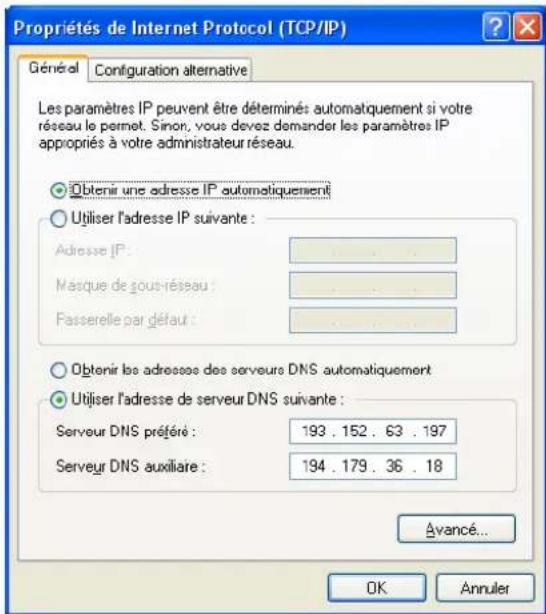
Prenez note des propriétés affichées. Le tableau ci-dessous contient les équivalences permettant la configuration de votre SilverCrest MR 6100x :
| Windows | SilverCrest | MR |
| Obtenir une adresse IP automatiquement AUTO (DHCP IP) | ||
| Utiliser l'adresse IP suivante | MANUEL (FIXEZ IP) | |
| Adresse IP | Adresse IP | |
| Masque de sous-réseau | Masque sous-réseau | |
| Passerelle par défaut | Passerelle défaut | |
| Obtenir les adresses des serveurs DNS automatiquement | ||
| Utiliser l'adresse de serveur DNS suivante DNS serveur adressé IP | ||
Nettoyage
Pour nettoyer l'appareil, utilisez un chiffon sec. N'utilisez jamais de solvants ou de détergents qui pouraient endommager le boitier en plastique. Veillez à ne pas renverser de liquide dans le boitier. Si la lampe est très sale, utilisez un chiffon légarement humide.
\section*{Caracteristiques techniques}
| Disque dur 500 Go | |
| Lecteur de cartes SD/SDHC/MMC/MS/MS pro | |
| Sortie AV | Audio: Analogue: Stéréo (G/D): Numérique: SPDIF (coaxiale + optique) |
| Vidéo: CVBS, Y/U/V, HDMI | |
| Sortie HDMI HDMI 480p, 576p, 720p | |
| Péritel | 1 |
| TNT Entrée TV | |
| Tuner PAL | |
| Entrée AV Video: CVBS | Audio: Stéréo (G/D): |
| Température de fonctionnement | 5 °C à 35 °C |
| Ports USB 2 ports USB 2.0 | hôtes, 2 ports USB 2.0 clients |
| Lecteur de cartes SD/MMS/MC | |
| Réseau (RJ-45) 10/100 Mb | ts/s |
| requise pour la fonction NAS | Ordinateur: Windows XP/Vista/7, Mac OS Configuration système |
| Système de fichiers: FAT32/NTFS (lecture seule) | |
| MP3, WMA, OGG Lecture audio | |
| Taux d'échantillonnage: MP3: 32 Kbps à 320 Kbps; WMA: 32 Kbps à 192 Kbps | |
| Lecture vidéo | AVI, MPG, VOB, DAT, MPEG2 TS, IFO |
| Codec: MPEG1/2/4, Xvid | |
| Systèmes de couleurs supports: NTSC/PAL/SECAM | |
| Sous-titres: SRT, SSA, SMI | |
| Enregistrement de la TNT Par le guide électronique des programmes (EPG) | |
| télévision analogique | Par enregistrementprogramme Enregistrement de la |
| Systèmes de couleurs supports: PAL / SECAM | |
| Tuner TNT Prend en charge | le Télétexte |
| Entrée audio-video (Line-in) | Entrée: Audio stéréo et vidéo composite |
| Format d'enregistrement: MPEG2 | |
| Résolution: jusqu'à 720 x 576 à 25 i/s (PAL), 720 x 480 à 30 i/s (NTSC) | |
| 5 paramètres de qualité ajustables: HQ/SP/LP/EP/SLP | |
| Système TV supporté: NTSC/PAL/SECAM | |
| Fonction lecture différée Lecture différée également disponible pour les signaux vidéo en provenance d'un périphérique externe | |
| Radio par Internet Shout Cast | |
| Photo HD | JPG/JPEG, BMP |
| Photos HD jusqu'à 720p/1080i | |
| Diaporama avec fond musical et fonction zoom | |
| WLAN Prend en charge la clé WiFi USB externe - 802.11 b/g (fournie) | |
| NAS | NAS (Network-Attached Storage, stockage en réseau), FAT32 lecture/édriture |
| NTFS (lecture seule) | |
| Dimensions 230 x 60 x 165 mm | |
| Poids 1090 g + disque dur 475 g | |
| Adaptateur secteur Targa KSAFF1200250W1EUEntée : 100-240 V c.a. ; 50/60 Hz ; 0,6ASortie : 12 V = 2,5 A | |
Informations concernant la garantie
36 mois de garantie a partir de la date d'achat

Indications importantes
SILVERCREST
Cher client,
Nous you remercions d'avoir fait I'acquisition d'un produit Silvercrest.
Veuillez dire attentivement la documentation ci-jointe VOIRE l'aide en ligne avant de metre votre produit Silvercrest en service. Si un problème apparait et si vous ne pouvez pas le résoudre de cette manière, veillez vous adresser à notre hotline.
Dans l'hypothese ou une solution téléphonique n'est pas possible, un service supplémentaire sera engagé dans la dépendance de l'origine du défaut par notre support technique. Celui-ci contient le recyclage gratuite disponible de fabrication et défaut de matériel.
Vous recevez des informations actuelles et des reponses aux questions le plus souvent poses sur Internet sous: www.silvercrest.cc
Cette garantie est valable pour la Belgique.
Vos prestations de garantie imposées par la loi vis-à-vis du vendeur restent valides au-delà de cette garantie et ne seront pas restreintes par celle-ci.
BT


month warranty
36 mois de garantie a partir de la date d'achat

France
Indications importantes
SILVERCREST
Cher client,
Nous you remercions d'avoir fait I'acquisition d'un produit Silvercrest.
Veuillez ire attentivement la documentation ci-jointe voire l'aide en ligne avant de metre votre produit Silvercrest en service. Si un probleme apparait et si vous ne pouvez pas le résoudre de cette maniere, veuillez vous adresser à notre hotline.
Dans l'hypothese ou une solution téléphonique n'est pas possible, un service supplémentaire sera engagé dans la dépendance de l'origine du défaut par notre support technique. Celui-ci contient le recyclage gratuite disponible de fabrication et défaut de matériel.
Vourecevez des informations actuelles et des reponses aux questions le plus souvent poses sur Internet sous: www.silvercrest.cc
Cette garantie est valable pour la France.
Vos prestations de garantie imposées par la loi vis-à-vis du vendeur restent valides au-delà de cette garantie et ne seront pas restreintes par celle-ci.
BT


month warranty
(Veuillez avoir vous numero de série à portée de main!)
Fabricant:
TARGA GmbH
Postfach 22 44
D-59482 Soest
www.silvercrest.cc
Inhoud
Inhoud 97
Veiligheidsinstructures 101
- Disque dur multimédia
- Consignes de sécurité
- Conditions d'utilisation
- Remarque sur le débranchement
- Files
- Cables
- Enfants et personnes handicapées
- Réparations et maintenance
- Utilisation prévue
- Copyright
- Consignes de stockage en cas de non-utilisation
- Conformité
- Mise au rebut des apparils usagés
- Introduction
- Contenu de l'emballage
- Prise en main
- Connexion de l'adaptateur secteur
- Insertion des piles dans la télécommande
- Connecteurs et commandes
- Panneau avant
- Panneau arrête
- Panneau droit
- Télécommande
- Raccordement de votre enregistrreur multimédia
- Connexion à un ordinateur
- Connexion de péripériques USB
- Insertion d'une carte mémoire (en option)
- Connexion de l'antenne
- Connexion d'équipements audio-video
- Transmission d'images et de son à des périphériques externes par cable péritel
- Réception d'images et de son en provenance déquipements audio-vidéo externes
- Envoi d'images et de son vers des équipements audio-video externes
- Transmission d'images et de son à des périphériques externes par cable composant (YUV)
- Transmission d'images et de son à des périphériques externes par cable HDMI
- Connexion d'équipements audio numériques
- Connexion du cable réseau
- Connexion de la clé WLAN
- Mise sous tension
- Mise hors tension
- Assistant de première installation
- Formatage du disque dur (recommandé)
- Utilisation des menus
- Menu principal
- Mode de fonctionnement « DVB-T » (TNT)
- Recherche automatique des chaînes numériques
- Changement de chaine
- Paramètres avancés pour les chaînes numériques
- Sélectionrapide des chaînes
- Agrandissement de l'image TV (Zoom)
- Définir la langue audio
- Définir la langue des sous-titres
- Définir la classification du contrôle parental
- Guide électronique des programmes (EPG)
- Acceder aux informations détaillées d'un programme
- Programmer l'enregistrement d'une émission (Configuration de l'enregistrementprogrammé)
- Gestion des chaînes numériques
- Trier les chaînes numériques
- Renommer les chaînes numériques
- Ignorer des chaînes numériques
- Déplacement de chaînes numériques
- Rappel de la dernière chaine regardée
- Réception d'émissions de radio numérique
- Gestion des stations de radio numérique
- Mode de fonctionnement « Analog TV » (Télévision analogue)
- Gestion des chaînes analogiques
- Enregistrement de programmes TV
- Enregistrement manuel d'un programme de télévision
- Enregistrementprogramme d'un programme de télévision
- Modification des enregistements programmés
- Créer une nouvelle programmation
- Éditer une programmation
- Supprimer une programmation
- Voir et éoperator le statut d'une programmation
- Voir l'histoire des enregistements
- Enregistrement d'un programme de télévision par le biais du guide électronique des programmes
- Lecture différée d'une émission en cours
- Télétexte (pour télévision numérique uniquement)
- Mode de fonctionnement « A / V In » (entree A/V)
- Enregistrement depuis un équipement audio-video externe
- Enregistrement programme du signal audio-video
- Modification des enregistements programmes
- Mode de fonctionnement « Playback » (Lecture)
- Pause de la lecture
- Chapitre ou titre précédent/suivant
- Avance et retour rapides
- Lecture image par image
- Lecture au ralenti
- Fonctions de répétition
- Répéter A-B
- Zoom
- Suppression d'enregistrements
- Renommer des enregistrements
- Trier les enregistrements
- Copier des enregistements de télévision numérique sur la partition FAT32
- Éditer les enregistements réalisés à partir de la télévision analogue ou d'un équipement audio-video
- Supprimer tous les enregistrements
- Mode de fonctionnement « Browser » (Navigateur)
- Tous
- Musique
- Piste precedente/suivante
- Arrêt de la lecture
- Photos
- Image precedente/suivante
- Rotation de fichiers image
- Diaporama
- Films
- Parcourir les fichiers multimédias présents sur le réseau (Réseau)
- Gérer les fichiers multimédias sur le réseau
- Accès au serveur de fichiers par le biais du dossier My Shortcuts (Mes raccourcis)
- UPNP
- Liste de lecture
- Ajouter des fichiers à la liste de lecture
- Supprimer des fichiers de la liste de lecture
- Mode de fonctionnement « Internet radio » (Radio par Internet)
- Option de menu « STATION »
- Option de menu « GENRE »
- Option de menu « FAVORIS »
- Enregistrement de stations radio
- Copie de fichiers (Touche Copy)
- Accès au disque dur depuis le réseau (NAS)
- Accès au disque dur réseau depuis un ordinateur
- Connexion du disque dur à l'ordinateur par USB
- Débrancher le disque dur en toute sécurité
- Sous Windows XP :
- Sous Windows VISTA, Windows 7 et Mac OS:
- Menu de configuration
- Onglet « Audio »
- Onglet « Video »
- Onglet « Enreg. »
- Onglet « Réseau »
- Onglet « Système »
- Onglet « Divers »
- Onglet « TV »
- Onglet « TNT »
- CD d'assistance
- Annexe
- Résolution des problèmes
- Problèmes généraux
- Impossible d'allumer l'enregistreur multimédia.
- La télécommande ne fonctionne pas.
- Pas d'image
- Problèmes de réception des programmes TV
- Image de mauvaise qualité
- Pas de son
- Pas de couleur
- Problèmes pendant la lecture
- Le fichier ne peut pas etre lu
- Problèmes lors de l'enregistrement à partir de périhériques externes
- Distorsion du son ou bruit de fond
- Problèmes lors de l'accès au disque dur depuis l'ordinateur
- Le disque dur n'est pas détecté.
- Disque dur inaccessible.
- Pas de réception des stations de radio par Internet
- Configuration générale du réseau
- Réseau cable :
- Réseau sans fil (WLAN) :
- impossible de transmettre des données depuis votre ordinateur PC ou Macintosh
- Configuration du réseau cable
- Configuration du réseau sans fil (WLAN)
- Afficher les paramètres réseau sous Windows
- Nettoyage
- Informations concernant la garantie
- mois de garantie a partir de la date d'achat
- Indications importantes
- SILVERCREST
- Inhoud
Marque : SILVERCREST
Modèle : MR 6100x
Catégorie : Magnétoscope