MR 6100x - Videorecorder SILVERCREST - Gratis gebruiksaanwijzing en handleiding
Vind de handleiding van het apparaat gratis MR 6100x SILVERCREST in PDF-formaat.


| Soort product | Multimedia-recorder met harde schijf, digitale (DVB-T) en analoge TV-tuner |
| Merk | SilverCrest |
| Model | MR 6100x |
| Afmetingen (B x H x D) | 230 x 60 x 165 mm |
| Gewicht (met harde schijf) | Ongeveer 1,6 kg |
| Voeding | Netvoeding Targa KSAFF1200250W1EU, ingang 100-240 V AC, 50/60 Hz, 0,6 A, uitgang 12 V DC, 2,5 A |
| Capaciteit harde schijf | 500 GB |
| Ondersteunde schijfformaten | FAT32 en NTFS (alleen lezen voor NTFS in NAS-modus) |
| Ondersteunde audioformaten | MP3, WMA, OGG |
| Ondersteunde videoformaten | AVI, MPG, VOB, DAT, MPEG2 TS, IFO; codecs MPEG1/2/4, Xvid |
| Ondersteunde fotovormen | JPG/JPEG, BMP |
| Video-uitgangen | HDMI, YUV (component), CVBS (AV), Scart (SCART) |
| Audio-uitgangen | Analoog stereo (RCA), digitaal SPDIF (coax en optisch) |
| Ingangen | TV-antenne (RF), AV (CVBS + stereo audio), USB (2 hostpoorten, 1 clientpoort) |
| Netwerkconnectiviteit | Ethernet 10/100 Mbps, Wi-Fi 802.11 b/g via meegeleverde USB-stick |
| Belangrijkste functies | Digitaal en analoog TV opnemen, uitgesteld kijken (Time Shift), elektronische programmagids (EPG), internetradio, NAS (netwerkopslag), kaartlezer voor SD/SDHC/MMC/MS/MS Pro |
| Onderhoud en reiniging | Reinigen met een droge doek; geen oplosmiddelen of schoonmaakmiddelen gebruiken. Vermijd vloeistoffen. |
| Veiligheid | Open de behuizing niet (risico op elektrische schok). Gebruik alleen op een vlak en stabiel oppervlak. Let op de polariteit van de batterijen. Haal de adapter uit het stopcontact bij onweer of langdurig niet gebruiken. |
| Onderdelen en repareerbaarheid | Reparaties mogen alleen worden uitgevoerd door een erkende technische dienst. Openen maakt de garantie ongeldig. Neem contact op met de SilverCrest hotline. |
| Bedrijfstemperatuur | 5 °C tot 35 °C, relatieve luchtvochtigheid max. 85% |
| Garantie | 36 maanden vanaf aankoopdatum |
Veelgestelde vragen - MR 6100x SILVERCREST
Gebruikersvragen over MR 6100x SILVERCREST
0 vraag over dit apparaat. Beantwoord die u kent of stel uw eigen vraag.
Stel een nieuwe vraag over dit apparaat
Download de handleiding voor uw Videorecorder in PDF-formaat gratis! Vind uw handleiding MR 6100x - SILVERCREST en neem uw elektronisch apparaat weer in handen. Op deze pagina staan alle documenten die nodig zijn voor het gebruik van uw apparaat. MR 6100x van het merk SILVERCREST.
GEBRUIKSAANWIJZING MR 6100x SILVERCREST
NL Gebruikershandleiding
BE en service-informatie
Gebruiksomgeving 101
Opmerking over loskoppeling van het elektriciteitsnet 102
Batterij 102
Kabels 102
Kinderen en personen met een handicap 102
Reparatie en onderhoud 103
Beoogd gebruik 103
Copyright 103
Opslag als het product nicht worden gebruikt 104
Conformiteit 104
Afvalverwerking van oude apparaten 104
Inleiding. 105
Inhoud van de verpakking 105
Aan de slag 106
De voedingsadapter aansluten 106
De batterijen in de afstandsbediening plaatsen 107
Aansluitingen en bedieningsonderdelen 108
Voorkant 108
Achterpaneel 109
Rechterkant 110
Afstandsbediening 111
Uw Media Recorder aansluten 116
Aansluiten op een computer 116
USB-apparaten aansluiten 117
Een (optionele) geheugenkaartplaatsen 117
De antenne aansluiten 118
AV-apparatuur aansluiten 118
Beeld en geluid verzenden maar externe apparatuur via een SCART-kabel 118
Beeld- en geluidinvoor van externe AV-apparatuur 119
Beeld- en geluiduitvoer maar externe AV-apparatuur 119
Beeld en geluid verzenden maar externe apparatuur via een componentkabel (YUV). 120
Beeld en geluid verzenden maar externe apparatuur via een HDMI-kabel. 121
Digitale audioapparatuur aansluten 122
De netwerkkabel aansluiten 122
De WLAN-stick aansluiten 123
Aan de slag 124
Inschakelen 124
Uitschakelen 124
Wizard voor eerste installment 125
De vaste schijf formatteren (aanbevolen) 127
De menu's gebruiken 129
Hoofdmenu 129
"DVB-T"-werkmodus 130
Automatisch digitale kanalen zoeken 130
Schakelen tussen kanalen 132
Geavanceerde instellingen voor digitale kanalen 132
Snelle selectie van kanalen 132
Het tv-beeld vergroten (zoomen) 132
Deaudietailinstellen 132
De taal voor ondertitel instellen 132
Ouderlijke controle instellen 133
Gedetailleerde informatatie over een programme weergeven 134
Eenprogrammaplannen(timerprogrammeren) 134
Digitalekanalenverplaatsen 136
Het世界第一 bekeken kanaal weergeven 137
Digitale radio-uitzendingen ontvangen 137
Digitale radiozenders beheren 138
"Analog TV"-werkmodus 139
Schakelen tussen kanalen 140
Analoge kanalen beheren 140
Tv-programma's opnemen 141
Handmatig tv-programma's opnemen 141
Tv-programma's via de timer opnemen 141
Opnameplanningen bewerken 142
Tv-programma's opnemen via EPG 144
Een live programmat timeshiften 146
Teletekst (alleen voor digitale tv) 147
"A/V In"-werkmodus 147
Opnemen vanaf externe AV-apparatuur 147
Het AV-si gnai vai timer opnemen 148
Opnameplanningen bewerken 149
"Playback"-werkmodus 150
Het afspelen pauzeren 150
Vorige/volgende hoofdstuk of titel 151
Snel vooruit en awhile afspelen 151
Beeld voor beeld aftspelen 151
Vertraagd afspelen 151
Herhaalfuncties 151
A-B herhalen 152
Zoomen 152
Opnamen verwijderen 152
Namen van opnamen wijzigien 152
Opnamen sorteren 153
Digitale tv-opnamen op de FAT32-partitie kopiernen 153
Analoge tv- en AV-apparatuuropnamen bewerken 154
Alle opnamen verwijdersen 155
"Browser"-werkmodus 156
Alle 156
Muziek 157
Het afspelen pauzeren 157
Vorige/volgende track 157
Snel vooruit en awhile afspelen 157
Herhaalfuncties 158
Het weergeven stoppen 158
Foto's 158
Vorige/volgende Foto. 158
Afbeeldingsbestanden draaien 158
Het weergeven stoppen 158
Zoomen 159
Diashow 159
Films 159
Bladeren aan multimediabestanden op het network (NET) 160
Multimediabestanden op het network beheren 161
Toegang tot de fileserver via My_Shortcuts 161
UPNP 162
Afspeellijst 163
Bestanden aan de afspeellijst toevoegen 163
Bestandenuit de afspeellijst verwijderen 164
"Internetradio"-werkmodus wijzigen 165
Menuoptie "STATION" 165
Menuoptie "GENRE" 166
Menuoptie "FAVORIET" 166
Radiozenders opnemen 167
Bestanden kopiernen (kopieersleutel) 167
Toegang tot de vaste schijf vanaf het netwerk (NAS) 168
Toegang tot de network vaste schijf vanaf een computer 169
De vaste schijf aansluiten op de computer via USB 170
De vaste schijf veilig verwijderen 170
Instelmenu 171
Tabblad "Audio" 171
Tabblad "Video" 171
Tabblad "Opnemen" 171
Tabblad "Network" 172
Tabblad "Systeem" 172
Tabblad "Diversen" 174
Tabblad "ATV" 174
Tabblad "DVB-T" 175
Ondersteunings-cd 175
Appendix 175
Probleemoplossing 175
Algemene problemen 176
De Media Recorder kan nicht worden ingeschakeld. 176
Deafstandsbedieningwerktniet 176
Geen beeld 176
Problemen met de tv-ontvangst 176
Geen beeld 176
Slechte beeldkwaliteit 176
Geen geluid 177
Geenkleur 177
Problemen tijdens het afspelen 177
Het bestand wordenietafgespeeld 177
Problemenijdens het opnemen vanaf externe apparaten 177
Geen geluid 177
Het geluid is verrormd of bevat een zoemtoon 177
Problemen bij de toegang tot de vaste schijf vanaf de pc 178
De vaste schijf worden nicht gedetecteerd. 178
Geen toegang tot de vaste schijf 178
Geen ontvangst van internetradiozenders 178
Streamen vanaf de pc of Macintosh is nicht möglichk 179
Hetbekabelde network configureren 179
Hetdraadloosnetwork(WLAN) configureren 180
De netwerkinstellungen onder Windows weergeven 182
Reinigen 183
Technische specificaties 183
Garantie-informatie 185
EC Declaration of Conformity 186
Veiligheidsinstructies
Voordat u dit apparaat voor het eerst gebruikt, dient u de onderstaande opmerkingen te lezen en alle waarschuwingen op te volgen, zelfs als ubekend bent met de bediening van elektronische apparatuur. Bewaar deze handleiding op een veilige plaat, zodat u deze later kunt raadplegen. Als u het apparaat verkoopt of weggeeft, dient u deze handleiding erbij te gezven.

Dit symbol staat bij belangrijke informatie voor een veilig gebruik van het product en de veiligkeit van de gebruiker.

Dit symbol staat bij nadere informatatie over het onderwerp.
Gebruiksomgeving
Plaats het apparaat op een stabiele, vlakke ondergrond en plaats geen voorwerpen op het apparaat. Het apparaat is Niet bedoeld voor gebruik in omgevingen met een hoge temperatuur of vochtigkeit (zoals een badkamer) en moet stofvrij worden gehonden. Gebruikstemperatuur en -vochtigkeit: 5^ tot 35^ , max. 85% relatieve luchtvochtigkeit.
Tref altijd de volgende voorzorgsmaatregelen:
Zorg voor voldoende ventilatie (plaats het apparaat Niet op een plank, op een dik vloerkleed, op een bed of ergens waar de ventilatieopeningen+kennen worden afgedekt, en zorg altijd voor ten minste 10,01 cm vrije ruimte aan alle zijden).
- Houd het apparaat uit de buurt van directe warmtebronnen (zoals een verwarming).
- Stel het apparaat Niet bloot aan direct zonlicht of fel kunstlicht.
- Vermijd contact met waternevel of -druppels en agressieve vloeistoffen en gebruik het apparaat nooit in de buurt van water. Let er met name op dat het apparaat Niet worden ondergedompeld (plaats geen met vloeistof gezulde voorwerpen, zoals vazen of glazen, op of naast het apparaat).
- Plaats geen brandende voorwerpen (zoals kaarsen) op of in de buurt van het apparaat.
- Steek geen voorwerpen in het apparaat.
- Stel het apparaat Niet bloot aan grote temperatuurschommelingen, aangezien dit kan leiden tot vocht door condensvorming en kortsluiting.
- Het apparaat mag nicht worden blootgesteld aan hevige schokken en trillingen.
- De SilverCrest MR 6100x slaat gegevens op een magnetisch oppervlak op. Houd uw mediarecorder waarom uit de buurt van bronnen die magnetische en elektramagnetische velden opwekken (zoals luidsprekers of tv-toestellen met CRT).
Opmerking over loskoppeling van het elektriciteitsnet
De aan-/uitschakelaar koppelt het apparaat Niet volledig los van het lichtnet. Bovendien verbruikt het apparaat stroom als dit in de Snelstart-modus staat. Als u het apparaat volledig van het elektriciteitsnet wilt loskoppelen, trekt u de voeding uit het stopcontact. Hiertoe moet het apparaat zo zich opgesteld dat u vrij toegang hebt tot het stopcontact, zodat u de netvoeding er in noodgevallen direct kurz uittrekken. Vermijd het risico op brand als u de netvoeding langerearend nicht gebruikt (bijvoorbeeld tijdens vakanties) door de stekker altijd uit het stopcontact te halen. Wanner er storm of onweer op komst is met kans op bliksem, haalt u de stroomadapter uit het stopcontact en trekt u ook de antennene eruit.
Batterij
Plaats de batterijen met de juiste polariteit. Probeer de batterijen nooit opnieuw op te laden en gooit batterijen nooit in het vuur. Combineer geen verschillende soorten batterijen (zoals oude en neue of koolstof- en alkalinebatterijen). Verwijder de batterijen als het apparaat gedurende langeijd Niet worden gebruikt. Gebruik voor andere doeleinden kan leiden tot ontploffingen en levensgevaar.
Respecteer het milieu. Lege batterijen moot Niet bij het huishoudelijk afval worden weggegooid. Ze要去en worden ingeleverd bij een verzamelpunt voor lege batterijen.
Kabels
Trek alle kabels los aan de stekker en trek nooit aan de kabel zich. Plaats het apparaat, zware voorwerpen of meubels Niet op de kabel en zorg ervoor dat de kabel Niet klem komt te zitten, vooral bij de stekker en de aansluiting. Leg nooit een knoop in het netsnoor en bind dit Niet samen met andere kabels. Leg alle kabels zo neer dat niemand erover kan struikelen of erdoor worden gehinderd. Gebruik nooit adapterstekkers of verlangkabels die nicht voldoen aan de veiligheidseisen in uw land en wijzig nooit zich de kabels.
Kinderen en Personen met een handicap
Elektrische apparaten zijn nicht bedoeld voor kinderen. Personen met een handicap dienen elektrische apparaten alleen in geschikte omstandigheden te gebruiken. Laat kinderen of Personen met een handicap Niet zonder toezicht elektrische apparaten gebruiken. Zij zullen de mogelijkke risico's misschien nicht begrijpen. Batterijen enkleine onderdelen vormen een potentieel verstikkingsgevaar. Bewaar de batterijen altijd op een veilige plek. Als een batterij worden ingeslikt, dient u direct een arts te raadplegen. Houd de verpakkinguit de buurt van kinderen en Personen met een handicap aangezien dit risico op verstikking met zich meebrengt.
Reparatie en onderhoud
Reparatie is vereist als het apparaat op welke wijze dan ook beschadigd is, bijvoorbeeld als het apparaat of de behuizing van de voedingsadapter beschadigd is, als er voorwerpen of vloeistoffen op het product zicherechtgekomen, als het product is blootgesteld aan regen of vochtigkeit, als het product Niet normal werkt of als het product is gevallen. Als u merkt dat het apparaat rook, geur of vreemde geluiden produeert, schakelt u het apparaat onmiddelijk uit en trekt u de stroomadapter uit het stopcontact. In dit geval dient het apparaat Niet meer te worden gebruikt en te worden nagekeken door een bevoegd onderhoudstechnicus. Neem contact op met een gekwalificeerde onderhoudstechnicus als onderhoud is vereist. Open nooit de behuizing van het apparaat of de voedingsadapter. Als u de behuizing opent, worden u blootgesteld aan dodelijkke elektrische schokken. Reinig het apparaat uitsluitend met een schone, droge doeik. Gebruik nooit agressieve vloeistoffen. Probeer de behuizing van het apparaat Niet te openen ompdat anders de garantie komt te verrallen.
Beoogd gebruik
Dit is een IT-apparaat. Het is ontworpen om tv-programma's en internet radiostations te ontvangen, multimediabestanden af te speloen en gevevens op de harde schijf op te slaan. Dit product is uitsluitend bedoeld voor persoonlijk gebruik, Niet voor industrielle of commerciele doeleinden. In de standaard configuratie is dit product Niet ontworpen voor medische, levensreddende, levensonderhoudende of reddingsdoeleinden. Bovendien mag dit apparaat Niet in tropische klimaten worden gebruikt. Dit apparaat voldoet aan alle vereisten met betrekking tot EC-conformiteit en relevante normen en standaards. Wijzigingen in het apparaat kannen ertoe leiden dat Niet langer aan deze richtlijnen worden voldaan. De fabrikant is Niet aansprakelijk voor schade of storing die wordt veroorzaakt door ongeoorloofde wijzigingen. Gebruik uitsluitend de accessoires die worden aanbevolen door de fabrikant. Gebruik dit apparaat Niet voor andere doeleinden dan de vermelde doeleinden en wijzig het apparaat op geen enkele manier. Elk ander gebruik dan hierboven worden vermeld komt Niet overeen met het beoogde gebruik. Als u het apparaat Niet in de Republiek Duitsland gebruikt,要去 zich honden aan de voorschriften en wetten in het land van gebruik
Copyright
De volledige inhoud van deze gebruikershandleiding worden beschermd door het auteursrecht en worden uitsluitend ter informatatie aan de lezer aangeboden. Het is strikt verboden om gegevens en informatatie te kopieren zonder voorafgaande schriftelijk je uitdrukkelijke toestemming van de,auteur.Dit geldt ook voor commercieel gebruik van de inhoud en informatatie.
In dit product is technologie voor kopieerbeveiliging geintegreerd die worden beschermd door Amerikaanse patenten en andere intellectuèle eigendomsrechten van Rovi Corporation. Reverse-engineering of demontage is verboden.
Dit productgebruikt een firmware die draait onder het Linux-besturingsystem en bevat modules die zijn onderworpen aan de General Public License (GPL) van Free Software Foundation en die.daaraan zijn gekoppeld.De broncode hiervan kan worden gezonden op once website www.silvercrest.cc Ga voor meer informatie over de Free Software Foundationaar www.fsf.org
Opslag als het product nicht worden gebruikt
Als u het apparaat gedurende langere tijd Niet gebruikt, haalt u de stroomadapter uit het stopcontact en verwijdert u de batterijen uit de afstandsbediening. Zorg er ook voor dat de opslagtemperatuurussen 5^ en 40^ ligt. De luchtvochtigheid mag Niet hoger zich dan 90% relatieve luchtvochtigheid.
Conformiteit
Dit apparaat is getest en is goedgekeurd op naleving van de basisvereisten en andere relevante vereisten van EMC-richtlijn 2004/108/EG, de laagspanningsrichtlijn 2006/95/EG en de criteria voor ecologisch ontwerp volgens verordeningen 278/2009 en 1275/2008 van de commissie houdende tenuitvoerlegging van richtlijn 2009/125/EG. De ondertekende verklaring van conformiteit vindt u ookchyter in deze gebruikershandleiding:
Afvalverwerking van oude apparaten

Het symbool van een doorgestreepte afvalbak betekent dat dit product is onderworpen aan de Europese richtlijn 2002/96/EC. Alle elektrische en elektronische apparaten要去en worden geschieren van huishoudelijk afval en bij een officièle afvalverwerkingsstantie worden ingeleverd. Door oude apparaten op de juiste manier als afval te verwerken, voorkomt u schade aan het milieu en uw eigien gezondheid. Voor meer informatie over een juiste afvalverwerking neemt u contact op met deplaatselijkke overheid, de afvalverwerkingsstantie
of de winkel waar u het apparaat hebt gekocht.
Recycle ook het verpakkingsmateriaal op de juiste manier. De kartonnen verpakking kan voor recycling maar de oudpapierbak of een openbaar inzamelpunt worden gebracht. Folie of plastic in de verpakking要去 worden ingeleverd via een waarvoort bestemde inzamelmethode.
Lege batterijen moot nieb het huishoudelijk afval worden weggegooid. Ze moeten worden ingeleverd bij een verzamelpunt voor lege batterijen.
Inleiding
Gefeliciteerd met deze geavanceerde Media Recorder SilverCrest MR 6100x. Dit veelzijdige product is een modern multimediacenter dat geschikt is voor elke woonkamer en connectiviteit voor meervoudige audio- en videoapparatuur besteht. Met de ingebouwde tv-tuner kutnen digitale en analoge tv-programma's worden ontvangen en op harde schijf worden opgenomen en kutnen multimediabestanden op een aangesloten tvtoestel of homecinema worden afgespeeld. Dankzij de ingebouwde netwerkcapaciteit (bekabeld en draadloos) kut u het als een netwerk harde schijf voor uw computers gebruiken en u kutnt zelfs multimediacontent streamen. Met de ingebouwde internetradio kutn u wereldwijd honderden radiozenders met een digitale stereo geluidskwaliteit ontvangen.
Inhoud van de verpakking
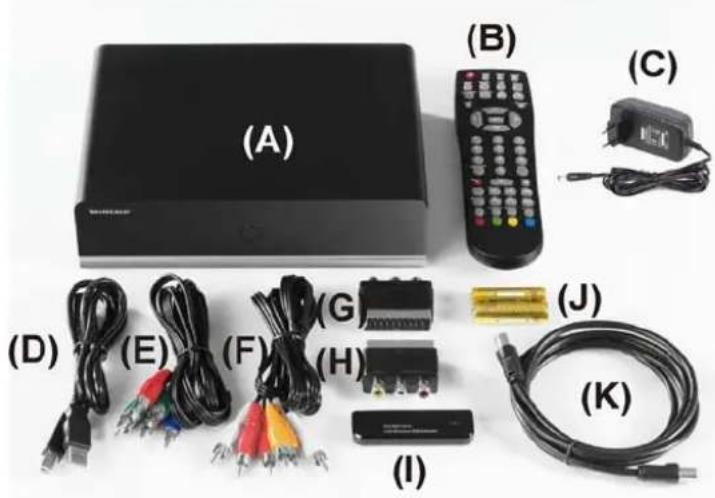
| (A) SilverCrest MR 6100x (E) YUV-kabel (J) 2 AA-merkbatterijen, 1,5 V | ||
| (B) Afstandsbediening (F) AV-kabel | (K) | Antennekabel |
| (C) Voedingsadapter Targa | (G) Scart-inadapter Ondersteunings-cd (niet | |
| KSAFF1200250W1EU | weergegeven) | |
| (D) USB-kabel (A-type plug maar B- type plug) | (H) Scart-outadapter Gebruikershandleiding met | |
| servicegegevens | ||
| (niet weergegeven) | ||
| (I) | WLAN-stick | |
Aandeslag
De voedingsadapter aansluiten
- Sluit dekleine stekker van de meegeleverde voedingsadapter aan op de stroomingang (11) op het中断paneel (zie pagina 109).
- Sluit de netvoeding aan op een stopcontact.
100-240 V~
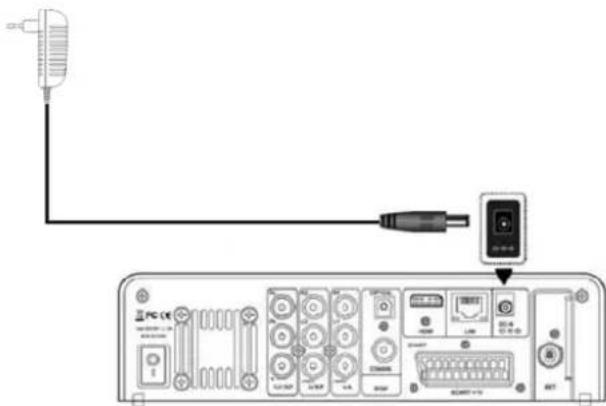
- Zet de hoofdschakelaar (16) op het achterpaneel in de stand Aan (positie 'l').
De batterijen in de afstandsbediening plaatsen

WAARSCHUWING! Gebruik geen oplaadbare batterijen om de afstandsbediening van stroom te voorzien. Het hogere vermogen dat door oplaadbare batterijen worden geleverd, kan brand verooorzaken.
- Draai de afstandsbediening met de achterkant omhoog, plaats uw vingernagel ache ter het kleje van het batterijvak en open het kleje van het batterijvak.
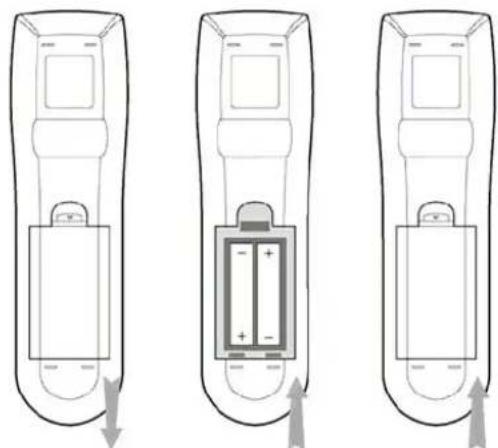

- Plaats de meegeleverde batterijen (AA) in de afstandsbediening. Let op de polariteit. Deze worden aangegeven door de symbolen + en - op de batterijen en in het batterijvak van de afstandsbediening.
Verwijder de batterijen uit de afstandsbediening als u het apparaat langerearend Niet gaat gebruiken. Zoiet, dan kan de afstandsbediening beschadigd raken door lekkende batterijen. - Sluit het klepje van het batterijvak.
Aansluitingen en bedieningsonderdelen
Voorkant
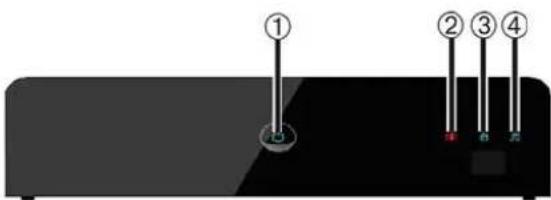
(1) On/Snelstart-knop met stroomindicator
(2) Opname-indicator
(3) HDD-indicator
(4) Muziek-indicator

De infraroodsensor van de afstandsbediening bevindt zich in het Voorpaneel van het apparaat, maar is Niet duidelijk zichtaar. Plaats het apparaat waarom dusdanig dat het voorpaneel maar u is gericht en dat het Niet afgeschermd worden door obstakels.
Het statuslampje (1) brandt blauw wanner het apparaat is ingeschakeld. Het worden oranje wanner u het apparaat in de Snelstart-modus zet.

De MR 6100x heeft een Snelstart-modus waarmee u het apparaat sneller kut opstarten. Daarom is het apparaat aanzienlijk sneller dan wonneer u het opstart met behulp van de hoofdschakelaar (16). Als u het apparaat Niet gebruikt, drukt u op de On/Snelstart-knop om het in de speciale inactieve modus te zetten. U kut het apparaat op elk moment weeinschakelen door op de On/Snelstart-knop te drukken.
Achterpaneel
Op het中断paneel bevindt zich ook een paneel met interface-aansluitingen met meertere poorten voor de tv-antenne en andere externe AV-apparatuur, evenals een ingang voor het aansluiten van uw computernetwork.
In de volgende babel worden de beschikbare aansluitingen toegelijk:
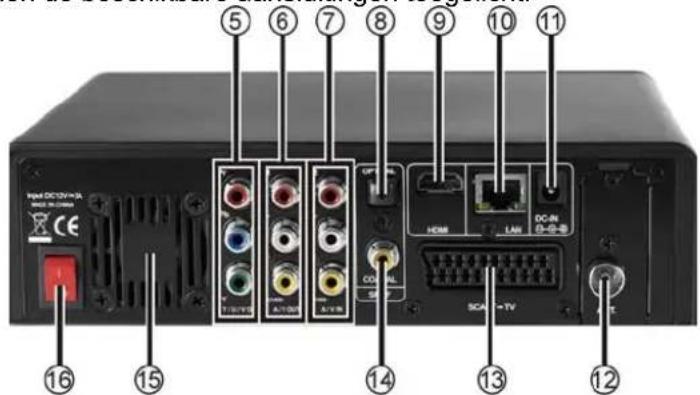
| Nr. | Beschrijving |
| (5) | Component videouitgangen (YUV-uit)Hier kurz u externe apparaten met een componentingang (zoals een geavanceerd tv-toestel) aansluiten. Hiervoor hebt u een component videokabel nodig (zie pagina 105 - Inhoud van de verpakking, item [E]). |
| (6) | Video-uitvoer (AV-uit)Hier kurz u externe apparaten met een AV-aansluiting (zoals een videorecorder, tv-toestel enz.) aansluiten. Hiervoor hebt u een AV-kabel nodig (zie pagina 105 - Inhoud van de verpakking, item [F]). Deze heeft drie pluggen (geel, rood en wit) aan elk uiteinde. |
| (7) | Video-ingang (AV-in)Hier kurz u externe apparaten met een AV-aansluiting (zoals een videorecorder of videocamera) aansluiten. Hiervoor hebt u een AV-kabel nodig (zie pagina 105 - Inhoud van de verpakking, item [F]). Deze.haveft drie pluggen (geel, rood en wit) aan elk uiteinde. |
| (8) | SPDIF-audio-uitgang (optisch)Hier kurz u een SPDIF-compatible audioapparaat (zoals een digitale verstker of een homecinema) aansluiten. Hiervoor hebt u een optische kabel nodig (niet meegeleverd). |
| (9) | HDMI-aansluitingU kurz een HDMI-compatible apparaat aansluiten op deze koort voor kwalitatief hoostaande. |
| volledig digitale beeld- en geluidsoverdracht. | |
| (10) | Netwerkpoort (RJ-45) Hiermee kurz u een verbinding met uw computernetwork tot stand brengen. Vervolgens kurz u gegevens op de ingebouwde harde schijf van uw MR 6100x opslaan, om gegevens van een netwerkapparaat maar uw Media Recorder te streamen. |
| (11) | DC-ingang Hierin steekt u de stekker van de voedingsadapter. |
| (12) | Antenne-ingang Hier kurz u de tv-antenne aansluiten (binnen- of buitenantenne of netwerkkabel voor kabel-tv). |
| (13) | SCART-uit Hier kurz u externe apparaten met een SCART-aansluiting (zoals een videorecorder of tv-toestel enz.) aansluiten. Hiervoor hebt u een SCART-kabel nodig (niet meegeleverd). |
| (14) | SPDIF-digitale audio-uitgang (coax) Hier kurz u een SPDIF-compatible audioapparaat (zoals een digitale versterker of een homecinema) aansluiten. Hiervoor hebt u een coaxkabel nodig (niet meegeleverd). |
| (15) | Ventilator De ingebouwde ventilator koelt het apparaat en mag nicht worden afgedekt. |
| (16) | Hoofdschakelaar (aan/uit) Met deze schakelaarzet u uw MR 6100X—helemaaluit, zodat deze—helemaal geen energia meer verbruikt. Het aan/uit-lampje (1) op het Voorpaneel brandt nicht meer nadat u het apparaat hebt uitgezet. |
Rechterkant
Op de rechtenkant van uw Media Recorder vindt u de kaartlezer en de USB-poorten.
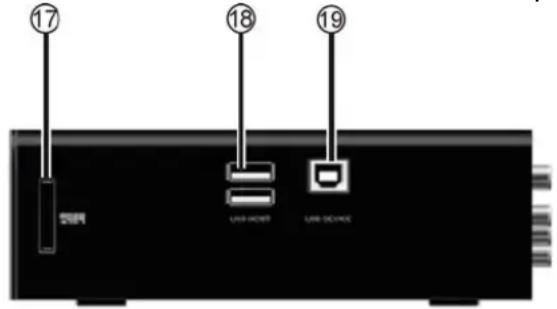
| Nr. | Beschrijving |
| (17) | Kaartlezer De ingebouwde kaartlezer kan SD, SDHC, MMC, MS en MS-PRO-geheugenkaarten met een opslagcapaciteit van maximaal 16 GB lezen en beschrijven. |
| (18) | USB-poort (type A) Hier kurz u een USB-kabel met een platte stekker aansluten. Deze gebruikt u meestal om een verbinding met andere USB-apparaten (zoals een USB-opslagapparaat) tot stand te brengen. |
| (19) | USB-poort (type B) Hier kurz u een USB-kabel met een vierkante stekker aansluten. Hiermee kurz u uw SilverCrest MR 6100x aansluten op de pc en de ingebouwde harde schijf als een verwisselbare schijf voor gevevensopslag gebruiken. |
Afstandsbediening
Op de uivouwagina van de omslag van deze handleiding ziet u een afbeelding van de afstandsbediening. Vouw de titelpagina uit terwijl u de volgende beschrijvingen leest. Zo hebt u altijd een afbeelding bij de hand, zodat u de locatie en functie van de verschillende knappen beter begrijpt.
| Nr. | Beschrijving |
| (20) | ①-knop:Druk op deze knop om het apparaat in of uit de Snelstart-modus te zetten. |
| (21) | Knop INFOTerwijl een tv-programma worden weergegeven: druk op deze knop om de huidigeijd en informatatie over de harde schijf en de opnamecapaciteit waar te given.Tijdens Timeshift : druk op deze knop om eenijdlijk met de huidige aftspeelpositie ten opzichte van de totale timeshift gegen het live programma waar te given of te verbergen.Tijdens aftspelen: druk op deze knop om informatie over de huidige weergave (zoals titelnummer en huidige aftspeelduur) waar te given of te verbergen.Tijdens opnemen: druk op deze knop om informatie over de huidige opname (zoals opnametijd, capaciteit van de harde schijf en de opnamecapaciteit) waar te given of te verbergen. |
| (22) | Knop SETUPDruk op deze knop om het instelmenu van uw Media Recorder waar te given of te verbergen. |
| (23) | Knop MUTE ☑ Druk op deze knop om het geluid te dampen. Druk nogmaals op de knop om de geluidsuitvoer te hervatten. |
| (24) | Knop COPY Druk op deze knop om het kopieermenueer te gehen. |
| (25) | Knop ZOOM Tijdens het afspelen van Foto's en video's: druk meerdere malen op deze knop om de huidige Foto of scèneweergave te vergroten of te verkleinen. |
| (26) | Knop VOL- Druk op deze knop om het geluidsvolume te verlagen. |
| (27) | Knop VOL+ Druk op deze knop om het geluidsvolume te verhogen. |
| (28) | Knop RETURN Terwijl een menu worden weergegeven: druk op deze knop om een menuniveau omhoog te gaan of om het menu op het scherm te sluiten.Terwijl teletekt worden weergegeven: druk op deze knop om teletektst waar te verbergen. |
| (29) | Richtingsknoppen /Menunavigatie: Druk op deze knoppen om een optie in de weergegeven menu's te selecteren en drukt er bevestiging opTerwijl een tv-programma worden weergegeven: Druk op de knoppen ▼ of ▲ omশ het volgende of vorige kanaal te.gaan. |
| (30) | Cijfertoetsen Terwijl een tv-programma worden weergegeven: selecteer rechtstreeks het gewenste kanaal door het kanaalnummer in te voeren.Tijdens afspelen: Selecteer het gewenste bestand of titel uit het bestandsmenu door het betreffende nummer in te voeren. |
| (31) | Knop GOTO Druk op deze knop omশ een specifieke positie (hoofdstuk/track/afspeelduur)ijdens het afspelen.Terwijl een digitaal tv-programma worden weergegeven: druk op deze knop om te schakelenশ het LAST bekeken kanaal. |
| (32) | Knop PLAY/Tijdens afspelen: druk op deze knop om de weergave te starten of te pauzeren. |
| (33) | Knop STOP/■ Tijdens afspelen: druk eenmaal op deze knop om de weergave te stoppen. Tijdens opnemen: druk op deze knop om het opnemen te stoppen. |
| (34) | Knop SLOW/■ Druk meerere malen op deze knop om de huidige video vertraagd wee ter given met een afspeelsnelheid van 1/2, 1/4, 1/8 en 1/16 van de normale weergavesnelheid. Druk nogmaals op de knop PLAY/● om het vertraagd afspelen uit te schakelen. |
| (35) | Knop PREV/■ Tijdens afspelen: druk tijdens het afspelen op deze knop om�de vorigite titel of de vorigite track te gaan. Terwijl een tv-programma worden weergegeven: druk tijdens het afspelen op deze knop om�de vorige kanaal te gaan. |
| (36) | Knop Vooruitspoelen FF/▲ Tijdens afspelen: drukmeerere malen op deze knop om een van de beschikbare snelheden voor vooruitspoelen te selecteren. |
| (37) | Knop NEXT/▲ Tijdens afspelen: druk tijdens het afspelen op deze knop om�de volgende titel of de volgende track te gaan. Terwijl een tv-programma worden weergegeven: druk tijdens het afspelen op deze knop om�de volgende kanaal te gaan. |
| (38) | Knop REPEAT Terwijl eenDVD worden afgespeeld: drukmeerere malen op deze knop om te schakelen:tussen de verschillende herhaalmodi (zoals titel herhalen, alles herhalen enz.). |
| (39) | Knop AUDIO Terwijl een analogog tv-programma worden weergegeven: drukmeerere malen op deze knop om te schakelen:tussen de beschikbare audiokanalen. Sommige programma's worden uitbezonden in een tweede taal of met informatie voor blindness op een tweede audiokanaal. Terwijl een digitaal tv-programma worden weergegeven: drukmeerere malen op deze knop en gebruik verzolgens de richtingsknoppen om te schakelen:tussen de verschillende audiotalen (indien het programme worden uitbezonden met meerere audiotalen). |
| (40) | Gele knop / TTX Terwijl een digitaal tv-programma worden weergegeven: druk op deze knop om teletektst te tonen. Terwijl teletektst worden weergegeven: druk op deze knop om de functie uit te voeren die aan deze knop is toegewezen (zoals op het scherm worden aangegeven). |
| (41) | Blauwe knop Terwijl teletekt st wordt weergegeven: druk op deze knop om de functie uit te voeren die aan deze knop is toegewezen (zoals op het scherm worden aangegeven). Terwijl de optie “Kanaal instellen” in het instelmenu is geopend: druk op=this knop om de functie voor het sorteren van digitale kanalen te activeren. |
| (42) | Rode knop Terwijl teletekt st wordt weergegeven: druk op=this knop om de functie uit te voeren die aan=this knop is toegewezen (zoals op het scherm worden aangegeven). In het menu Browser: druk op=this knop om het het huidige bestand te markeren of de markings ongedaan te makeen. |
| (43) | Groene knop / EPG Terwijl een digitaal tv-programma wordt weergegeven: druk op=this knop om de elektronische programmagids te openen of te sluiten. Terwijl teletekt st wordt weergegeven: druk op=this knop om de functie uit te voeren die aan=this knop is toegewezen (zoals op het scherm worden aangegeven). |
| (44) | Knop A-B Tijdens afspelen: druk op=this knop om een bepaald gedeelte te markeren dat u wilt herhalen. |
| (45) | Knop SUBTITLE Terwijl een digitaal tv-programma wordt weergegeven: druk meerere malen op=this knop om te schakelen:tussen de verschillende ondtertitelalten (indien het programme worden uit gezonden metmeerere ondtertitelts). |
| (46) | Knop RECLIST Druk op=this knop om een lijst met bestaande opnamen weir te given. |
| (47) | Knop FR / Snel acheteruit Tijdens afspelen: druk meerere malen op=this knop om een van de beschikbare snelheden voor terugspoelen te selecteren. |
| (48) | Knop TIMER Druk op=this knop om het timermenu weir te given. Hier kurz u automatische opname nappen, bewerken of verwijderen. |
| (49) | Knop PAUSE/II Tijdens afspelen: druk malen op=this knop om het afspelen tijdelijk stop te zetten. Druk meerere malen op=this knop om de inhoud beeld voor beeld af te spelen. Druk nogmaals op de knop PLAY!om het vertraagd afspelen uit te schakelen. |
| (50) | Knop RECI● Druk op deze knop om onmiddelijk te beginnen met het opnemen van de momenteel geselecteerde signaalbron. Druk nogmaals op STOP■ om het opnemen te stoppen. |
| (51) | Knop TIME SHIFT Drukijdens de tv-ontvangst op deze knop om de het huidige tv-programma te pauzeren en het op de harde schijf op te slaan. Daarna kurz u het programma met timeshift bekijken. U kurz het afspelen van het tv-programma bedieren met behulp van de normale bedieningstoetsen voor het afspelen (▲/▲/▲/▲). |
| (52) | Knop HOME Druk op deze knop om het hoofdmenu van het apparaat waar te given. Hier kurz u een van de volgende werkingsmodi kiezen. |
| (53) | Knop TV SYSTEM Druk meerere malen op deze knop om de gewenste tv-standard of resolutie (PAL, NTSC, 480P, 576P, 720P of 1080i) te selecteren. |
| (54) | Knop SOURCE Deze knop heeft geen functie. |
| (55) | Knop MENU Drukmeerere malen op=this knop om een menu met speciale functies voor de huidige werkmodus waar te given. Hiermee kurz u bijvoorbeeld bestanden hernoemen of verwijdersen in het menu Browser of muziektitels aan een afspeellijst toevoegen. |
| (56) | Knop MUSIC Als uw MR 6100x Niet afspeelt, opneemt of is aangesloten op de pc via een USB-kabel, kurz u op deze knop drukken om onmiddelijk muziek af te spelten vanaf een opslagapparaat. De eerst gezonden afspeellijst worden afspeeld. Druk een tweede maal op这家伙 knop om de muziektitels van de volgende beschikbare afspeellijst af te spelten. |

Als het pictogram verschijnt als u op een knop op de afstandsbediening drukt, dan is de functie die aan deze knop is toegewezen momenteel nicht beschikbaar.
Uw Media Recorder aansluiten
Het paneel met interface-aansluitingen aan de achterkant van de behuizing (zie pagina 109) en de USBpoorten op de rechterkant (zie pagina 110) bieden diverse aansluitopties voor allerlei AV- en USBapparatuur. Als u alleen tv wilt kijken, hoeft u enkel de antennene en een weergaveapparaat aan te sluiten. Maar als u ook aanvullende apparaten (zoals een satellietontvanger, videorecorder of videocamera) wilt aansluiten, kut u de andere interface-aansluitingen gebruiken.
Het volgende gedeelte beschrijft de connectiviteitsopties van uw MR 6100x. U mag Niet alle aansluitingen gegliktijdig gebruiken. Zeields u alleenmeer flexibilititeit als u externe apparatuur op uw Media Recorder aansluit.
Aansluten op een computer
U kurz uw SilverCrest MR 6100x aansluten op de computer en de ingebouwde harde schijf bijvoorbeeld als een verwisselbare schijf voor gevevensopslag gebruiken.
- Sluit de vierkante USB-stekker (19) aan op een beschikbare USB-poort in uw computer. Gebruik een USB-kabel (zie paginga 105 - Inhoud van de verpakking, Item [D]) met een platte en een vierkante stekker (A-type maar B-type).

U kurz de kabel ook aansluiten verwijl uw computer en uw MR 6100x因其 insgeschakeld.
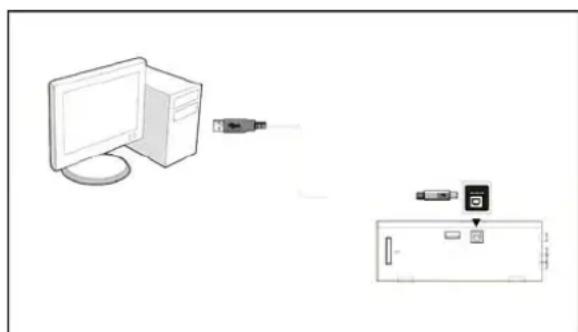
- De computer detecteert nu uw SilverCrest MR 6100x als een verwisselbare harde schijf en wijst twee stationsletters toe.
Daarna hebt u toegang tot de ingebouwde harde schijf van uw Media Recorder opdezelfde manier als alle andere harde schijven die op uw computer zich aangesloten en bestanden kopieren, verplaatsen, verwijderen enz.

Als de USB-kabel met de vierkante stekker is aangesloten op de USB-poort (19) van uw Media Recorder, werkt deze alleen als verwisselbare schijf voor de computer en kunt u de andere functies nicht gebruiken. Als u de opname- en aftspeelfuncties wee wilt gebruiken, haalt u de USB-kabel uit de USB-poort (19).
USB-apparaten aansluiten
U kunt de USB-poorten (18) op de zijkant van uw SilverCrest MR 6100x gebruiken voor het aansluiten van externe USB-apparatuur (zoals USB-sticks, MP3-spelers, externe USB-harde schijven enz.).
- Sluit de platte USB-stekker (18) aan op het gewenste USB-apparaat. Hiervoor hebt u een geschikte USB-kabel nodig (niet meegeleverd).

U kurz de kabel ook aansluten verwijl uw USB-apparaat en uw MR 6100x়n ingeschakeld.
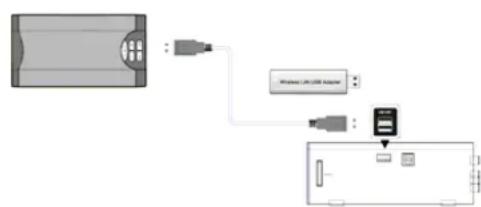
- Uw SilverCrest MR 6100x detecteert het USB-apparaat en toont het in de „Browser“-werkmodus die u vanuit het hoofdmenu kut openen.
Een (optionele) geheugenkaart plaatsen
De ingebouwde kaartlezer ondersteunt SD, SDHC en MMC-geheugenkaarten met een opslagcapaciteit van maximaal 16 GB.
- Plaats een optionele geheugenkaart in de kaartlezer (17) van het apparaat (zie pagina 110, totdat u waarstand voelt. De geheugenkaart kan alleen worden geplaatst wonneer de contactpuntenaar de voorkant van de SilverCrest MR 6100xঃn gericht.
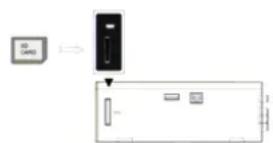
- U verwijdert de geheugenkaart door de kaart zachtjes uit de kaartlezer te trekken.

U kurz de geheugenkaart plaatsen en verwijderen terwijl het apparaat is ingeschakeld.
De antennae aansluiten
Voordat u tv-stations kut ontvangen, moet u een antennene aansluiten. Hiervoor heeft uw SilverCrest MR 6100x een antennaeaansluiting (12), waarmee u de kabel van een conventionele tv-antenne (buitenantenne of binnenantenne) kutaansluiten.
Sluit hier de kabel van uw buitenantenne of binnenantenne aan.
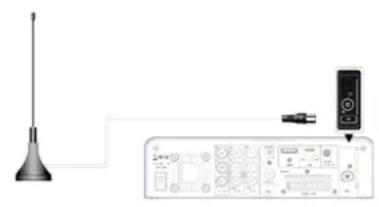

De verpakking bevat een antennekabel (zie item [K] in de Inhoud van de verpakking op pagina 105) die urechtstreeks in het apparaat en de antennne-uitgang op de muur kut steken.
AV-apparatuur aansluten
Beeld en geluid verzenden maar externe apparatuur via een SCART-kabel
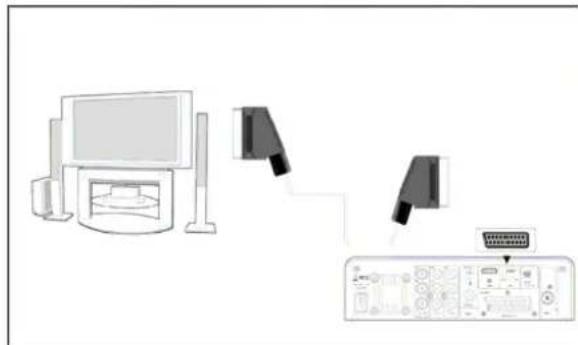
Met een Scart-kabel (niet meegeleverd)kest u andere apparaten (zoals een tv-toestel of een projector) aansluiten op de MR 6100x. Voor dit doel heeft het apparaat een interface-aansluiting (13).
- Schakel uw SilverCrest MR 6100x en het externe apparaatuit.
- Sluit de platte SCART-stekker (13) aan op de SCART-aansluiting van het apparaat dat u wilt aansluten. Gebruik een optionele SCART-kabel voor deze aansluiting. Lees ook de gebruiksaanwijzing van uw externe apparatuur (bijvoorbeeld van uw tv-toestel) om te zien waar de SCART-ingang zich bevindt.
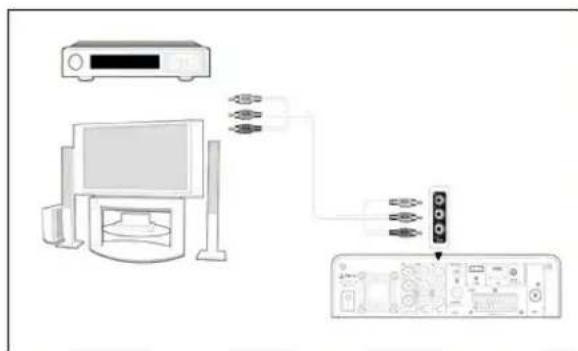
Beeld- en geluidinvoer van externe AV-apparatuur
U kunt een AV-kabel (zie pagina 105 - Inhoud van de verpakking, item [F]) gebruiken om andere apparaten (zoals een satellietontvanger of spelcomputer) op de MR 6100x aan te sluiten. Het apparaat hebft ingangen (7) voor het videosignaal (geel) en voor het audiosignaal (rood, wit).
-
Schakel uw SilverCrest MR 6100x en het externe apparaat UIT.
-
Sluit de AV-stekkers (7) op de AV-uitgangen aan van het apparaat dat u wilt aansluiten. Hiervoor hebt u een AV-kabel nodig (zie paging 105 - Inhoud van de verpakking, item [F]). Lees ook de gebruiksaanwijzing van uw externe apparatuur (bijvoorbeeld van uw satellietontvanger) om te zien waar de AV-ingang zich bevindt.
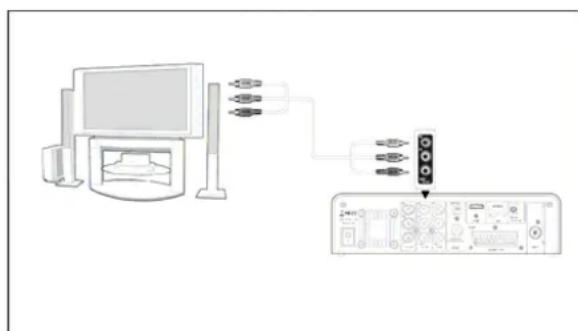
Beeld- en geluiduitvoer maar externe AV-apparatuur
U sunt het beeld en geluid van uw SilverCrest MR6100x maar een extern apparaat verzenden (bijv. een tvtoestel). Hiervoor hebt u een AV-kabel nodig (zie pagina 105 - Inhoud van de verpakking, item [F]). Het apparaat heeft ingangen (6) voor het videosignaal (geel) en voor het audiosignaal (rood, wit).
- Schakel uw SilverCrest MR 6100x en het externe apparaat UIT.
-
Controller of de AV-apparatuur een gewone analoge AV-ingang heeft. Normaal is deze te herkennen door drie gekleurde aansluitingen (geel, rood en wit) op het apparaat.
-
Sluit de AV-stekkers (6) op de AV-ingangen aan van het apparaat dat u wilt aansluiten. Hiervoor hebt u een AV-kabel nodig (zie pagina 105 - Inhoud van de verpakking, item [F]). Lees ook de gebruiksaanwijzing van uw externe apparatuur (bijvoorbeeld van uw tv-toestel) om te zien waar de AV-ingang zich bevindt.
- Het kan zichen dat u uw AV-apparatuur maar de juiste AV-signaalbron要去 overschakelen om te zorgen dat het beeld en geluid hoorbaar en zichtaar is. Lees ook de gebruiksaanwijzing van uw externe AV-apparatuur (bijvoorbeeld van uw tv-toestel) om te zien hoe u� het signal van de AV-ingangen kunt kijken en luisteren.
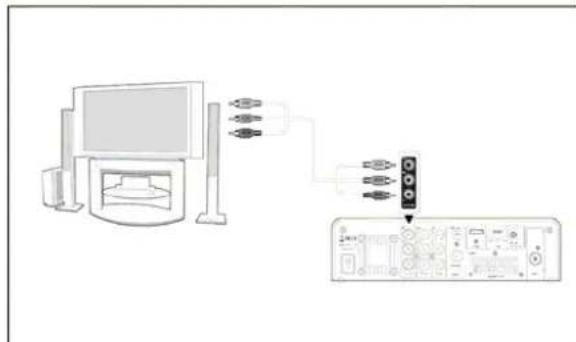
Beeld en geluid verzenden maar externe apparatuur via een componentkabel (YUV)
Gebruik een Cinch-kabel met drie pluggen (zie pagina 105 - Inhoud van de verpakking, Item [E]) om dezeuitgang aan te sluiten op een geavanceerd weergave-apparaat (zoals een tv-toestel of projector). Sluit de groene, blauwe en rode kabels aan op de bijbehorende aansluitpunten van uw weergave-apparaat en de MR 6100x. Denk eraan dat het audiosignal via de afzonderlijke AV-uit-connectoren (6)要去 wordendoorgegeven. Hiervoor hebt u een Cinch-audiokabel nodig (niet meegeleverd).
- Schakel uw SilverCrest MR 6100x en het externe apparaat UIT.
- Zorg dat het apparaat gewone, analoge componentaansluitingen heeft. Normaal is dit te herkennen door drie gekleurde aansluitingen (groen, blauw en rood) voor het beeldsignaal en twee gekleurde aansluitingen (rood en wit) voor het audiosignaal op het apparaat.
- Sluit de componentstekkers (5) op de componentingangen aan van het apparaat dat u wilt aansluiten. Hiervoor heb u een component videokabel nodig (zie pagina 105 - Inhoud van de verpakking, item [E]) en een optionele Cinch-audiokabel. Lees ook de gebruiksaanwijzing van uw externe apparatuur (bijvoorbeeld van uw tv-toestel) om te zien waar de componentingang zich bevindt.
- Het kan zichn dat u uw externe apparatuur maar de juiste componentesignaalbron moet overschakelen om te zorgen dat het beeld en geluid hoorbaar en zichtaar is. Lees ook de gebruiksaanwijzing van uw externe AV-apparatuur (bijvoorbeeld van uw tv-toestel) om te zien hoe u� het signaal van de componentingangen kunt kijkken en luisteren.
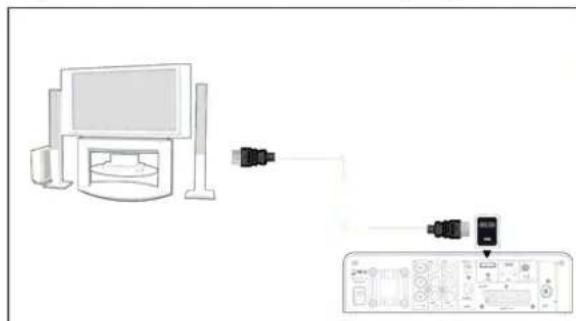
Beeld en geluid verzendenaar externe apparatuur via een HDMI-kabel
HDMI is de afkorting van 'High Definition Multimedia Interface' en hiermee+kunnen zowel de audio- als de videosignalen digitaal worden overgezet. Gebruik een HDMI-kabel (niet meegeleverd) om de uitgang van uw Media Recorder aan te sluiten op de HDMI-ingang van uw weergaveapparaat (zoals een tv-toestel of projector).
- Schakel uw SilverCrest MR 6100x en het externe apparaat UIT.
- Controller of de externe apparatuur een gewone digitale HDMI-ingang heeft.
- Sluit de HDMI-uitgang (9) op de HDMI-ingang aan van het apparaat dat u wilt aansluiten. Gebruik een optionele HDMI-kabel voor deze aansluiting. Lees ook de gebruikuzaanwijzing van uw externe apparatuur (bijoorbeeld van uw tv-toestel) om te zien waar de HDMI-ingang zich bevindt.
- Het kan zijn dat u uw externe apparatuur�ak de juiste HDMI-siignaalbron moet overschakelen om te zorgen dat het beeld en geluid hoorbaar en zichtaar is. Lees ook de gebruiksaanwijzing van uw externe AV-apparatuur (bijvoorbeeld van uw tv-toestel) om te zien hoe uaar het HDMI-siignaal kunt kijknen en luisteren.
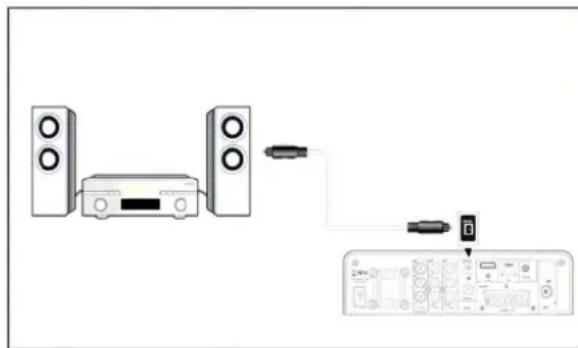
Digitale audioapparatuur aansluten
Uw MR 6100x heeft twee digitale audio-uitgangen waarmee u audiosignaal kut overdragen maar een digitale versterker met digitale geluidskwaliteit. Hiervoor hebt u een correspondende coaxkabel of glasvezelkabel nodig (niet meegeleverd).
- Schakel uw SilverCrest MR 6100x en het externe apparaat UIT.
- Controller of de externe apparatuur een gewone digitale SPDIF-ingang heeft (coax of optisch).
- Sluit de coax- (14) of de optische SPDIF-uitgang (8) aan op de SPDIF-ingang van het apparaat dat u wilt aansluiten. Gebruik een optionele coax- of optische kabel, afhankelijk van welk van de twee aansluitingen (14) of (8) u gezruikt. Lees ook de gebruiksaanwijzing van uw externe apparatuur (bijvoorbeeld van uw tv-toestel) om te zien waar de SPDIF-ingang zich bevindt.

Sluit de beiden SPDIF-uitgangen nicht tegelijk aan. Anders können er onverwachte resultaten of schade ontstaan.
De netwerkkabel aansluten
U kurz uw SilverCrest MR 6100x rechtstreeks aansluiten op uw computernetwerk zodat u toegang tot de ingebouwde harde schijf hebt vanuit uw netwerk-pc's (zie pagina 168 - Toegang tot de harde schijf vanuit het netwerk (NAS))
- Schakel uw SilverCrest MR 6100xuit.
- Sluit uw Media Recorder aan op een netwerkhub of -switch. Hiervoor hebt u een conventionele Ethernetkabel (niet meegeleverd) met RJ-45-stekkers nodig.
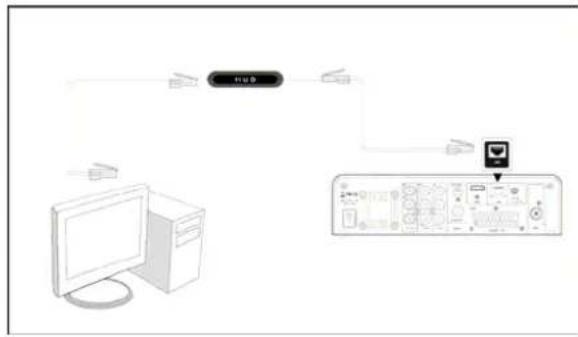

Wij raden u aan om Ethernetkabels van categorie 5 of better te gebruiken om zodat de gegevens nsl en fouloos worden overgebracht.
De WLAN-stick aansluten
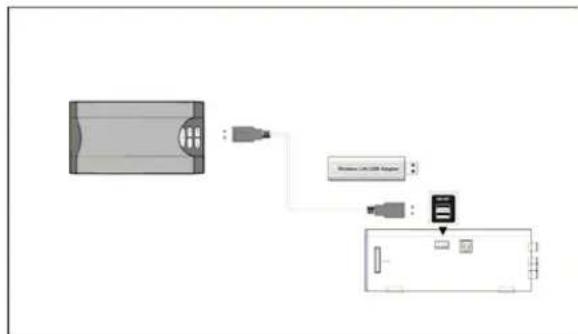
U kurz uw SilverCrest MR 6100x ook rechtsstreeks aansluiten op uw draadloze computernetwork (WLAN) zodat u toegang tot de ingebouwde harde schijf hebt vanuit uw network-pc's, netwerkbestanden op uw SilverCrest MR 6100x kurz afspelen en internetradiostations kurz ontvangen. Hiervoor hebt u de meegeleverde WLAN-stick nodig.
- Sluit de meegeleverde WLAN-stick aan op een van de USB-poorten (18) op de zijkant van het apparaat.
- Om een verbinding met uw draadlozeetwork te make, moet u uw MR 6100x vertellen hoe uw network is geconfigureerd. Zie pagina 180 - Het draadlozeetwork (WLAN) configureren.
Aandeslag
Nadat u alle gewenste apparatuur hebt aangesloten en het apparaat hebt aangesloten op het lichtnet, kurz u uw SilverCrest MR 6100x in gebruik gaan nemen.
Inschakelen
- Controller of de MR 6100x in de Quick Start-modus staat. Het aan/uit-lampje (1) op het voorpaneel要去 oranje branden. Als dat Niet het geval is, zet u het apparaat eerst aan via de hoofdschakelaar (16).
- U kurz de MR 6100x inschakelen door te drukken op de knop On/Quick Start-knop (1) op het bedieningspaneel van het apparaat of op de knop POWER (20) op de afstandsbediening. Als het apparaat aanstaat, brandt het aan/uit-lampje (1) op het voorpaneel blauw.

Het besturingsystem wordt geinitialiseerd nadat het apparaat is ingeschakeld. Dit kan even duren. Het stroomlampje knippert blauwijdens het initialiseren.
Uitschakelen
- U kurz de MR 6100x uitschakelen door te drukken op de knop On/Quick Start-knop (1) op het bedieningspaneel van het apparaat of op de knop POWER (20) op de afstandsbediening. Hierdoor wordt de MR 6100x in de Quick Start-modus gezet en gaat het aan/uit-lampje (1) op het voorpaneel oranje branden.
- Met de hoofdschakelaar (16)kest u ook de Quick Start-modus uitschakelen. Het aan/uit-lampje brandt dan nicht meer.
Wizard voor eerste installmentie
Wanner u het apparaat voor het eerst inschakelt, kut u nog geen tv kijken aangezien er geen zenders voor uw locatie+zijn opgeslagen. De wizard Eerste installmentieverschijnt om u te helpen bij het aanpassen van de systeeminstelingen en het zoekenaar beschikbare zenders. Hierbij worden de juiste frequentieband voor uw locatie ingesteld op basis van het land dat u selecteert en verrolgens worden automatisch aan zenders gezocht.
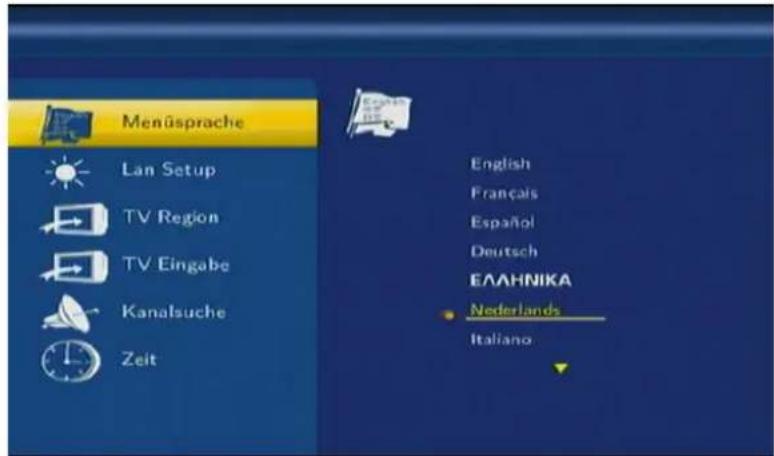
Naast de Duitse standaardtaal voor de menu's hebt uw MR 6100x nog veel andere talen. Volg de verzschillende stappen van de wizard Installatie om de basissysteminstelleningen in te stellen.
- Selecteer de gewenste taal voor de schermmenu's. Druk op de richtingsknoppen of (29) op de afstandsbediening om de gewenste taal te selecteren. Druk verwolgens ter bevestiging op de knop (29).
- De networkconfiguratieoptie verschijnt. Druk op de richtingsknoppen of (29) op de afstandsbediening om de gewenste optie te selecteren. Het configureren van het (eventuele) computernetwork kan een beetje moeilijker zich. U kunt het configureren volgens de informatatie in de Appendix (zie paginga 97 - Het bekabeld network configureren of paginga 180 - Het draadloze netwerk (WLAN) configureren). Of selecteer "Annul." en stel het netwerk later in via het instelmenu (zie paginga 172 - Paragraaf "Netwerk"). Druk als u klaar bent ter bevestiging op de knop (29).
- De volgende stap is het selecteren van uw land. Hierbij worden de juiste frequentieband voor uw locatie ingesteld op basis van het land dat u selecteert en cervolgens worden automatisch maar zenders gezocht. Druk op de richtingsknoppen of (29) op de afstandsbediening en selecteer uw locatie. Druk cervolgens ter bevestiging op de knop (29).
- In het volgende menu stelt u in of het apparaat is aangesloten op een tv-antenne ("antenne") of op het kabel-tv-networkk ("CATV"). Druk op de richtingsknoppen of (29) op de afstandsbediening om de juiste optie te selecteren. Druk verwolgens ter bevestiging op de knop (29).

Sluit de tv-antenne (binnen- of buitenantenne) of het kastje van het kabelnetwork aan op de antennene-ingang (12) voordat u de volgende stappen uitvoert. Doet u dat nicht, dan worden geen of slechts enkele zenders tijdens het kanalen zoeken gezonden.
- Begin verwolgens het zoekenaar beschikbare kanalen via "Kanaal scannen". Druk op de richtingsknoppen of A (29) op de afstandsbediening om de optie "OK" te selecteren. Druk op de knop 29) om het kanalen zoeken te starten.

Het kanalen zoeken kan enkele minutes duren. U ziet de voortgang op de weergegeven statusbalk.

U kunt het zoekenaar kanalen altijd annuleren door op de knop (29) te drukken.
- Wanner het kanalen zoeken is voltooid, worden het aantal gezonden analoge en digitale kanalen weergegeven. Druk op de knop (29) om de Wizard te verlaten en automatisch maar het hoofdmenu terug te keren.
- U keert'erug hier het menu om de tijd in te stellen. Druk op de richtingsknoppen of (29) op de afstandsbediening om de optie "Handmatig" te selecteren. Druk op de richtingsknoppen of (29) op de afstandsbediening om het一年多 in te stellen en druk verwolgens ter bevestiging op de knop (29). Herhaal deze procedure om de datum en tijd volledig in te stellen. Druk als ukaar bent ter bevestiging op de knop (29).

Als alternatifoor de optie "Handmatig"kunt u voor een van de volgende opties kiezen:
Internet Time: synchroniseert de datum enijd vanaf het internet. Hiervoor moet u de correcteijdzone instellen in "Time Zone" en indien nodig de zomertijd instellen. Gebruik de vooraf ingsteldeijdserver.
Auto (via DVB-T): synchroniseert de datum en tijd vanaf de digitale tv-band. De datum en tijd worden na een pau seconden correct weergegeven. Desgewenstkest u een ander tv-kanaal selecteren.
De vaste schijf formatteren (aanbevolen)
Na aflevering door de fabriek is de Timeshift-partitie van de vaste schijf tamelijk Klein. Hierdoor is deze onvoldoende groot voor het opslaan van films die door commerciele zenders (met reclameblokken) worden uit gezonden. Daarom raden wij u aan om de vaste schijf te formatteren door deze stappen te volgen (vooral stap 7). Omdat het formatteren van de vaste schijf alle gegevens wist (ook de opnamen van tvprogramma's), moet u de vaste schijf bij het eerste gebruik van uw apparaat en Niet op een later tijdstip formatteren.

ATTENTIE! Als u de vaste schijf formatteert, gaan alle persoonlijke geveens (opnamen, muziek,oto's enz.) die al op de vaste schijf zich opgeslagen verloren. Alle opgeslagen tv- en radiozenders wordenECHTER Niet gewist. Maak indien nodig eerst back-ups van alle geveens die u wilt bewaren, voordat u uw vaste schijf formatteert.
De vaste schijf formatteren:.
- Schakel uw MR 6100x in. U kurz de MR 6100x inschakelen door te drukken op de knop On/Quick Startknop (1) op het bedieningspaneel van het apparaat of op de knop (20) op de afstandsbediening.
Na enkele seconden verschijnt het hoofdmenu. - Druk op de knop SETUP (22) op de afstandsbediening om het instelmenu waar te gehen.
- Druk op de richtingsknoppen of (29) op de afstandsbediening om het tabblad "Systeem" te selecteren.
- Druk op de richtingsknoppen of (29) op de afstandsbediening om de optie "Hdd formatteren" te selectoren en druk daarna op de knop (29) om de optie te openen.
- Druk op de richtingsknoppen of (29) op de afstandsbediening om de optie "Hdd formatteren" te selecteren en druk daarna op de knop (29) om de optie te openen.
- Bevestig de veiligheidsmeling met "OK" om door te gaan met formatteren. Of druk op de richtingsknoppen of (29) op de afstandsbediening om de optie "Annul." te selecteren en druk ter bevestiging op 品 (29).
- Stel de grootte van de partitie in waarop de Timeshiftgeevens zullen worden opgeslagen. Stel een grootte inCUSen 1 en 4 GB met de richtingsknoppen of (29) op de afstandsbediening.Wij raden u aan om ten minste 3 GB te selecteren zodat u zonder problemen films kunt opslaan die door commerciele tv-kanalen worden uit gezonden.Druk op de richtingsknoppen of (29) op de afstandsbediening om de optie "Volgende" te selecteren en druk ter bevestiging op (29).
-
Stel de grootte voor de partie in waarop de opgenomen tv-programma's worden opgeslagen. Tegelijkkortijd beinvloedt deze grootte de grootte van de partie voor multimiadiabestanden. Stel een grootte inussen 10 en 90% met de richtingsknoppen of (29) op de afstandsbediening. Druk op de richtingsknoppen of (29) op de afstandsbediening om de optie "Volgende" te selecteren en druk ter bevestiging op (29).
-
Stel de grootte van de partie in die met het FAT32-bestandssystem wordt geformatteerd. Tegelijkkertijd beinvloedt deze grootte de grootte van de partie voor het NTFS-bestandssystem. Deze partie is bedoeld om vanaf de computer of het network te worden gezruikt.

Let op dat als u de vaste schijf als een netwerk vaste schijf via NAS gebrukt, de NTFS-partitie alleen-lezen is. Als u Niet alleen veel op het netwerk opgeslagen bestanden leest, maar deze ook wegschrijft (bijvoorbeeld om regelmatige back-ups van uw netwerk-pc's te make), moet u de grootte van de FAT32-partitie vergroten.
Als u de NAS-functionaliteit Niet gebruikt en u uw Media Recorder via de USB-kabel lokaal op uw computer aansluit, moet u de grootte van de NTFS-partitie vergroten,,ondat dit bestandssystem een betere gevevensbeveiliging en -integriteit biedt dan FAT32. Bovendien konnen met NTFS grotere bestanden worden opgeslagen.
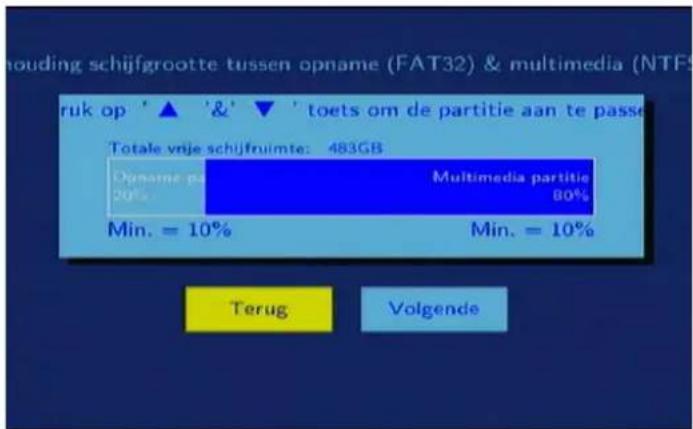
Stel een groote inCUSen 10 en 100% voor de FAT32-partitie met de richtingsknoppen of (29) op de afstandsbediening. Druk op de richtingsknoppen of (29) op de afstandsbediening om de optie "Volgende" te selecteren en druk ter bevestiging op (29).
10.Druk op de richtingsknoppen of (29) op de afstandsbediening om de optie "Formatteren" te selecteren en druk ter bevestiging op (29).
Of selecteer "Terug" en druk op (29) als u van gedachten bent veranderd.
Er verschijnt een bewegend cirkelsymbol dat het systeme bezig is het formatteringsproces uit te voeren. Zodra het formateren is voltooid, verschijnt er een bijhorende boodschap. Druk op de knop (29) om door te gaan.
De menu's gebruiken
Om de menu's te können weergeven en bedieren, moet u ten minste een tv-toestel of een ander apparaat aansluiten op de aansluitingen AV, Component, SCART, HDMI op de achechterkant. Als u uw Media Recorder hebt geconfigureerd, is een beeldschermonafhankelijkke bediening möglichk (bijvoorbeeld als een netwerk vaste schijf).
| Richtingsknoppen ▼, ▲, □, ▶ (29) | verplaaten de cursor omhoog, omlaag, maar links ofaar rechts om een optie te selecteren. |
| knop (29) | bevestigt de geselecteerde optie en opent het bijbehorendesubmenu. |
Hoofdmenu
- Schakel uw MR 6100x in. U kurz de MR 6100x inschaken door te drukken op de knop On/Quick Startknop (1) op het bedieningspaneel van het apparaat of op de knop 山 (20) op de afstandsbediening. Na enkele seconden verschijnt het hoofdmenu.
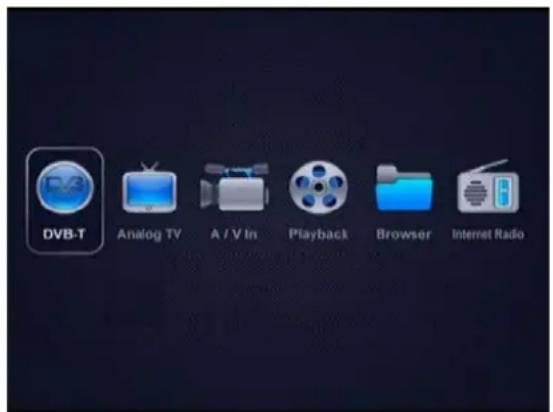

U kurz het hoofdmenu ook weergeven door op de knop HOME (52) op de afstandsbediening te drukken.
Het hoofdmenu bestaat uit ces opties, die elk een werkmodus van uw Media Recorder vertegenwoordigen.
| Werkmodus | Korte beschrijving |
| DVB-T | Digitale tv-ontvangst |
| Analog TV Analoge | tv-ontvangst |
| A / V In Neemt het | beeld- en geluidsignaal op dat via de AV-aansluitingen binnenkomt of speelt het af. |
| Playback Afspelen | van digitale multimediabestanden en opgenomen tv-programma's |
| Browser Een functie om de opgeslagen bestanden te beheren | |
| Internet Radio Ontvangst van internetradiozenders | |
- Selecteer de gewenste werkmodus met behulp van de richtingsknoppen (29) en druk ter bevestiging op de knop (29).
"DVB-T"-werkmodus
Met de ingebouwde tv-ontvanger=kunt u digitale wereldwijde tv-programma's (DVB-T) met een binnen- of buitenantenne ontvangen. Verder kunt u in de "DVB-T"-modus (digitale tv) ook digitale radiozenders ontvangen. U kunt een tv-programma timeshiften, een programma opnemen of de elektronische programmagids (EPG) openen. Sluit hiertoe de betreffende antennekabel aan op de RF-ingang (zie pagina 109, item 12) op het中断paneel van de MR 6100x. Als u het apparaat voor het eerst gebruikt, moet u de kanalen programmeren of automatisch latent zoeken.
De "DVB-T"-werkmodus openen:
- Schakel uw MR 6100x in. U=knt de MR 6100x inschaken door te drukken op de knop On/Quick Start-knop (1) op het bedieningspaneel van het apparaat of op de knop 山 (20) op de afstandsbediening.
Na enkele seconden verschijnt het hoofdmenu.
- Selecteer de "DVB-T"-werkmodus met behulp van de richtingsknoppen (29) en druk ter bevestiging op de knop (29).
Automatisch digitale kanalen zoeken
Met automatisch zoeken worden alle beschikbare digitale kanalen op de MR 6100x opgeslagen. Het automatisch zoeken van digitale kanalen werkkt alleen goed als de tv-antenne eerst op de antenneneansluiting is aangesloten (zie pagina 118 - De antenne aansluiten).

Als u al erder kanalen hebt gezocht en bevonden kanalen hebt opgeslagen, kurz u dit gedeelte overslaan. Als u het apparaatECHTER op een andere locatie wilt gebruiken of als er nieuwe kanalen zichtoegevoegd voor uw stad, kurz u het kanalen zoeken herhalen door de volgende stappen uit te voeren.
- Druk op de knop SETUP (22) op de afstandsbediening om het instelmenu wee ter geven.
- Druk op de richtingsknoppen of (29) op de afstandsbediening om het tabblad "DVB-T" te selecteren.
- Druk op de richtingknoppen of (29) op de afstandsbediening om de optie "TV regio" te selecteren en druk daarna op de knop (29) om de optie te openen.
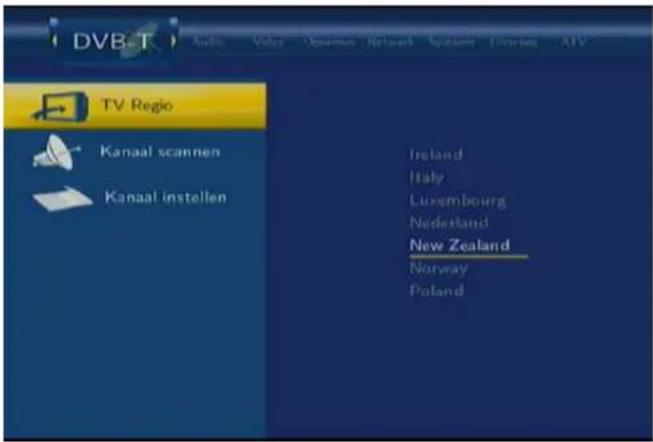
- Druk op de richtingsknoppen of (29) op de afstandsbediening en selecteer uw locatie. Anders worden er geen kanalen gezonden.
- Wanner u klaar bent, drukt u op de knop (29) om de wijzigingen op te slaan en terug te gaan maar het "DVB-T"-menu.
- Druk op de richtingsknoppen of (29) op de afstandsbediening om "Kanaal scanden" te selecteren en druk daarna op knop (29) op de afstandsbediening om het betreffende submenu te selecteren.
- Druk op de richtingsknop of (29) op de afstandsbediening om de optie "AUTO SCAN" te selecteren en druk daarna op de knop (29) op de afstandsbediening om kanalen te zoeken.

Voor een beschrijving van de optie "MANUAL SCAN" die hier ook beschikbaar is, raadpleegt u pagina 175.
Een statusbalk geeft de status van het automatische zoekproces aan. Alle gezonden zenders worden automatisch op volgorde opgeslagen in een lijst van vooraf ingestelde kanalen.
Nadat de hele frequentieband is doorzocht, bent u klaar. Het eerst gezonden kanaal worden geopend.

Als u de Zoekopdracht op een bepaald moment wilt onderbreken, drukt op (29) op de afstandsbediening.
- Druk op de knop (29) op de afstandsbediening om'erug te kerenaar het menu "Kanaal scannen" nadat het kanalen zoeken is voltooid.
- Druk op de knop RETURN (28) om het instelmenu te sluiten en terug te schakelen maar tv-ontvangst.
Schakelen tussen kanalen
Druk op de knappen of (29) of de knappen PREV (35) of NEXT (37) om maar het volgende of vorige kanaal te gaan. Gedurende enkele seconden worden er informatatie over het geselecteerde programma weergegeven. Rechtsboven verschijnen de datum en tijd. De aanbevolen leeftijdsclassificatie, audiotaal, ondtitel, Teletekt en resolutie worden.daaronder getoond (indien beschikbaar).

U knot het kanaalnummer ookrechtstreeks via de cijfertoetsen op de afstandsbediening invoeren om een kanaal te selecteren.
Geavanceerde instellingen voor digitale kanalen
Digitale televisionie biedt veel voordelen ten opzichte van traditionele analoge tv-uitzendingen. Niet alleen de kwaliteit van beeld en geluid zijn veel better, maar er wordt ook heel wat extra informatatie via hetzelfde kanaaluit gezonden. Onder andere talloze audio- en ondtiteltaen plus beordelingen voor Ouderlijk toezicht oftewel het kinderslot, dat u wellicht al kent van de vergelijkbare functie opDVD-spelers.
Snelle selectie van kanalen
Druktijdens de ontvangst van digitale tv op de knop (29) om een lijst met tv-kanalen waar te gehen. U kunt de toetsen of (29) gebruiken om een kanaal te selecteren. Drukt verwolgens op de knop (29) om over te schakelen maar het geselecteerde kanaal. De lijst met kanalen worden automatisch verborgen.
Het tv-beeld vergroten (zoomen)
Als u waar digitale tv kijk, Aunt u meerdere malen op de knop ZOOM (25) drukken om het beeld cyclisch als volgt te vergroten: 2x, 3x, 4x, 8x, 1x.
De audiotaal instellen
Sommige tv-programma's en films worden uitgezonden met verschillende talen waar u uit kiezen. U knot een voorkeursaudietaal instellen, zodat u deze keuze nicht telkenseer hoeft te makeen. Als de audiotaal die u met deze functie hebt ingesteld Niet wordt uitgezonden, wordt de standardaardtaal gebruikt.
- Druk meerere malen op de knop AUDIO (39) om de gewenste audiotalen te selecteren (als er meerere talen beschikbaar�).
De taal voor ondertitels instellen
Sommige tv-programma's en films worden uitgezonden met verschillende ondertitelten waar u uit kut kiezen. U kut een voorkeurstaal voor ondertitelis instellen, zodat u deze keuze Niet telkens weer hoeft te makeen. Als de ondertiteltaal die u met deze functie hebt ingesteld nicht worden uitgezonden, worden de standaardtaal gezruikt.
- Druk op de weergaveknop SUBTITLE (45) op de afstandsbediening om een lijst met beschikbare ondertitelis waar te gehen. Druk op de knop of (29) op de afstandsbediening om de gewenste
ondertiteltaal te selecteren (als er verschillende talen beschikbaar zich) en druk ter bevestiging op de knop (29).
Ouderlijke contrôle instellen
Sommige tv-programma's en films worden uit gezonden met een beoordeling. Als u Ouderlijk toezicht hebt ingesteld op de MR 6100x (zie paginga 172 - tabblad "Systeem" / optie "Kinderslot") en een beoordelingsniveau hebt ingesteld, kunnen er alleen programma's worden bekeken met een beoordelingsniveau dat lager is dan het ingestelde niveau. Voor het bekijken van een programma met een hoger beoordelingsniveau moet het wachtwoord worden ingevoerd (4-cijferige code).
- Open het instelmenu. Druk hiervoor op de knop SETUP (22) op de afstandsbediening.
- Druk op de richtingsknoppen of (29) op de afstandsbediening om de optie "Systeem" te selecteren.
- Druk op of (29) op de afstandsbediening om "Ouderlijk toezicht" te selecteren en druk ter bevestiging op de knop (29).
Er verschijnt een venster waarin maar het wachtwoord worden gezvaagd.
- Voer het wachtwoord in (het standarddwachtwoord is '0000').
- Druk op of (29) op de afstandsbediening om "TV classificatie" te selecteren en druk ter bevestiging op de knop (29).
- Druk op of (29) op de afstandsbediening om een van de volgende kwalificaties te kiezen: 4, 5, 6, 7, 8, 9, 10, 11, 12, 13, 14, 15, 16, 17, 18. Selecteer "Allow All" om de functie Ouderlijk toezicht uit te schakelen. Druk op de knop 品 (29) om uw selectie te bevestigen.
- Druk op de knop SETUP (22) op de afstandsbediening om het instelmenu te verlaten.
Digitale teileisie biedt veel voordelen ten opzichte van traditionele analoge tv-uizendingen. Niet alleen de kwaliteit van beeld en geluid zich neel better, maar er wordt ook heel wat extra informatie via hetzelfde kanaal uitzoenden. Dat geldt ook voor de elektronische programmagids (EPG). U opent de EPG om更是 informatie te kriijgen over huidige en toekomstige programma's, te controleren of er eventuel wijzigingen in de programmering van uitzendingen zich of om de timer voor een programma in te stellen. Zo opent u de elektronische programmagids (EPG):
- Druk op de knop EPG (43).
De elektronische programmagids worden geopend.
Boven in het scherm worden de lijst met alle opgeslagen digitale kanalen weergegeven. Daaronder staat een weekoverzicht. Links staat het programmaoverzicht van de geselecteerde dag. Rechts worden een voorbeeld van het huidige programma weergegeven. Het programmaschema en de titel, de taal, het beordelingsniveau en een korte beschrijving van het programma worden onder in het scherm getoond.

Niet alle digitale kanalen zenden programma-informatie uiit.
Gedetailleerde informatatie over een programme weergeven
In de elektronische programmagids(Int) u net als in een papieren tv-gids een korte beschrijving van een programme lezen, bijvoorbeeld de plot van een film. Ga hiervoar als volgt te werk:
- Druk op EPG (43) om de elektronische programmagids te openen.
- Druk op PREV of NEXT (37) op de afstandsbediening om het kanaal te selecteren, waaroor u het uitzendschema wilt weten.
- Druk eventuele op of (29) op de afstandsbediening om de dag van de week te selecteren, waarvoor u het uitzendschema wilt weten.
- Druk op of (29) op de afstandsbediening om het programme te selecteren, waarover u meer informatie wilt weten.
Het programmaschema en de titel, de taal, het beoordelingsniveau en een korte beschrijving van het programme worden onder in het scherm getoond.
- Druk op de richtingknop of (29) op de afstandsbediening om omlaag te bladeren als de korte omschrijving Niet op een pagina past.
- Druk op EPG (43) om de elektronische programmagids te sluiten als u klaar bent.
Eenprogrammaplannen(timerprogrammeren)
De MR 6100x is voorzien van een timerprogrammeerfunctie, zodat u er zeker van kut zich dat u nooit meer een van uw favoriete programma's mist. Zodra het gewenste programma begint, begint de Media Recorder automatisch met opnemen.
Zo programmeert u de timer:
- Druk op EPG (43) om de elektronische programmagids te openen.
- Zoek in het dag- of weekoverzichtaar het programma dat u wilt plannen en selecteer dit met behulp van de richtingsknoppen (29). Ga waaroor te werk zoals beschreiben in de laatste twee secties.
- Druk, nadat het gewenste programme is gemarkeerd, op de knop TIMER (48). Naast het programme verzschijnt een rode stip en het programme is nu gepland.
- Herhaal de stappen 2 en 3 als u een ander programma wilt plannen. Druk nogmaals op EPG (43) om de elektronische programmagids te sluiten.

De verschillende programma's mogen elkaar nicht overlappen. Als u een programa probeert te plannen, verwil er al een ander programa binnen dat tijsdkader is gepland, verschijnt een foulmelding.

Uw Media Recorder moet Nietoodzakelijkwerijze aan staan om bij het begin van het programma\ aar het gewenste kanaal te konnen springen en met het opnemen te beginnen.
Digitale kanalen beheren
De lijst met digitale kanalen opent u via het instelmenu. Selecteer de optie "DVB-T". U(Intjooorbeeld kanalen sorteren, de kanaalvolgorde wijzigen, kanalen hernoemen of verwijderen.
Digitale kanalen sorteren
Mogelijkwijze ontvangt u tientallen of zelfs honderden digitale kanalen. Sommige kanalen konnen zich gecodeerd (betaal-tv). De MR 6100x bevat verschillende sorteeropties om een beter overzicht over al deze kanalen te krijgen. Hiermee kurz u uw kanalen op freiagentie, op zogenaamd logisch kanaalnummer of Logical Channel Number (LCN) of alfabetisch op naam sorteren.
- Open het menu "DVB-T". Druk hiervoor op de knop SETUP (22) op de afstandsbediening en druk op de knappen of (29) om maar de optie "DVB-T" te navigeren.
- Druk op de knop of (29) op de afstandsbediening om de optie "Kanaal instellen" te selecteren en druk op (29) om hetsubmenu "Kanaal instellen" te openen.
- Druk op of (29) op de afstandsbediening om "DVB-T" te selecteren en druk op (29). Er verschijnt een kanalenlijst.
- Druk op de blauwe knop (41). Er worden een venster met sorteeropties weergegeven.
- Druk op of (29) op de afstandsbediening om de gewenste sorteeroptie te selecteren en druk ter bevestiging op (29). De volgende opties zich beschikbaar:
Terug: het sorteren worden geannuleerd en u komttering in de kanalenlijst.
Frequentie: de kanalen worden gesorteerd op hun overdrachtfrequentie.
Logical Channel Number: de kanalen worden gesorteerd op hun logische kanaalnummer of Logical Channel Number.
Kanaalnaam: de kanalen worden gesorteerd op naam.
- Druk op de knop SETUP (22) op de afstandsbediening om alle menu's te verlaten en terug te keren maar de tv-ontvangst.
Digitale kanalen hernoemen
Standaard worden alle kanalen opgeslagen onder de naam waaronder ze uitzenden. Als een naam u nicht bevalt, kurz u deze bewerken.
- Open het menu "DVB-T". Druk hiervoor op de knop SETUP (22) op de afstandsbediening en druk op de knappen of (29) om maar de optie "DVB-T" te navigeren.
- Druk op de knop of (29) op de afstandsbediening om de optie "Kanaal instellen" te selecteren en druk op (29) om hetsubmenu "Kanaal instellen" te openen.
- Druk op of (29) op de afstandsbediening om "DVB-T" te selecteren en druk op (29).
Erverschijnteenkanalenlijst.
- Druk op of (29) op de afstandsbediening om het gewenste kanaal te selecteren en druk ter bevestiging op (29).
- Druk op de knop (29). Er verschijnt een toetsenbord op het scherm.
- Druk op de knop , , , (29) op de afstandsbediening om de eerste letter voor de kanaalnaam te kiezen en druk ter bevestiging op de knop (29). Herhaal dit proces voor alle andere letters en cijfers. Gebruik de optie "CAPS" omussen hoofdletters enkleine letters te wissenelen. Druk op de schermtoets <- om het LASTe teken te wissen, druk op de schermtoets >> om een teken waar rechts te gaan of om een spatie in te voegen.
- Nadat u de gewenste naam hebt geschreveven, selecteert u de schermtoets "OK" om de naam op te slaan en terug te keren maar de kanalenlijst.
- Druk op de knop RETURN (28) om nog een kanaal te hernoemen. Als u op deze knop drukt, keert u terug maar de linkerkolom met de kanaalnamen. Herhaal verwolgens de stappen 4 tot en met 7. Druk op de knop SETUP (22) op de afstandsbediening nadat u alle gewenste kanalen hebt hernoemd om alle menu's te verlaten en terug te keren maar de tv-ontvangst.
Digitale kanalen overslaan
U kurz instellen dat bepaalde kanalen要去en overgeslagen wanner u tussen kanalen schakelt met de knappen PREV/NEXT, / of als u deze rechtsstreeks via de cijfertoetsen invoert. Zo kurz u bijvoorbeeld reclamezenders overslaan wanner u tussen kanalen schakelt.
- Open het menu "DVB-T". Druk hiervoor op de knop SETUP (22) op de afstandsbediening en druk op de knappen of (29) om maar de optie "DVB-T" te navigeren.
- Druk op de knop of (29) op de afstandsbediening om de optie "Kanaal instellen" te selecteren en druk op (29) om het submenu "Kanaal instellen" te openen.
- Druk op of (29) op de afstandsbediening om "DVB-T" te selecteren en druk op (29).
Erverschijnteenkanalenlijst.
- Druk op of (29) op de afstandsbediening om het kanaal te selecteren dat u wilt overslaan en druk ter bevestiging op (29).
- Druk op of (29) op de afstandsbediening om "Nee" te selecteren voor het veld "Overslaan" en druk op of (29) om de optie "Ja" te selecteren.
- Herhaal de stappen 4 en 5 voor elk kanaal dat u wilt overslaan.
- Druk op de knop SETUP (22) op de afstandsbediening om alle menu's te verlaten en terug te keren maar de tv-ontvangst. Wonneer u nu:tussen kanalen schakelt of kanaalnummers invoert, worden de eerder geselecteerde kanalen overgeslagen.
Digitale kanalen verplaatsen
Als een kanaal Niet op de juiste positie in de kanalenlijst staat, kurz u dit verplaatsen.
-
Open het menu "DVB-T". Druk hiervoor op de knop SETUP (22) op de afstandsbediening en druk op de knappen of (29) om maar de optie "DVB-T" te navigeren.
-
Druk op de knop of (29) op de afstandsbediening om de optie "Kanaal instellen" te selecteren en druk op (29) om hetsubmenu "Kanaal instellen" te openen.
- Druk op of (29) op de afstandsbediening om "DVB-T" te selecteren en druk op (29).
Erverschijnteenkanalenlijst.
- Druk op of (29) op de afstandsbediening om het gewenste kanaal te selecteren en druk ter bevestiging op (29).
- Druk op of (29) op de afstandsbediening om de optie naast het veld "Wisselen met:" te selecteren en druk op de knoppen of (29) om het nummer van het Vooringestelde kanaal te selecteren waar u het geselecteerde kanaal naartoe wilt verplaatsen.
- Druk op de knop (29). Het geseleerde kanaal worden gewisseld met het kanaal dat op het aangegeven vooringestelde kanaal was opgeslagen.
HetIRSTbekekenkanaalweergeven
Deze functie is alleen beschikbaar voor digitale tv-ontvangst.
U kunt op de knop GOTO (31) drukkenijdens de ontvangst van een tv- of radio-uitzending als u snel wilt schakelenCUSen het vorige en het huidige kanaal, zelfs als de twee kanalen Niet in volgorde zich opgeslagen (bijvoorbeeld als er reclame wordenuitgezonden).
Digitale radio-uitzendingen ontvangen
Op de frequentlyieband voor digitale tv wordt Niet alleen digitale tv uitgezonden maar ook digitale radio. U kunt op de MR 6100x dus ook radiozenders met digitale kwaliteit ontvangen.

De beschikbaarheid van digitale stations hangt af van de locatie. Digitale stations zich nichtoodzakelijkkerwijs beschikbaar wanner u digitale tv-kanalen kurz ontvangen. Daarom is hetmightuk dat u op uw huidige locatie geen digitale stations kurz ontvangen.
Zo ontvangt u digitale radiozenders:
- Schakel uw MR 6100x in. U kurz de MR 6100x inschakenen door te drukken op de knop On/Quick Startknop (1) op het bedieningspaneel van het apparaat of op de knop 山 (20) op de afstandsbediening.
Als het apparaat al was ingeschakeld, maar in een andere werkmodus staat, drukt u op de knop HOME (52).
Na enkele seconden verschijnt het hoofdmenu.
- Selecteer de "DVB-T"-werkmodus met behulp van de richtingsknoppen (29) en druk ter bevestiging op de knop (29).
- Druk op de knop (29).
Erverschijnteenkanalenlijst.
- Druk op de richtingsknop of (29) om te schakelen tussen de tv-kanalenlijst en de radiozenderlijst.
Als u al hebt gezocht waar digitale tv-kanalen en er zich digitale radiokanalen beschikbaar op uw locatie,kest u een radiozender uit de lijst selecteren.Druk op de knappen of A (29) om de gewenste zender te selecteren en druk ter bevestiging op 29.
Tijdens de ontvangst van digitale radio verschijnt het bericht "Radioprogramma" op het scherm om aan te Geven dat u hebts overgeschakeld maar de ontvangst van digitale radio-uitzendingen.
- Druk op de knop RETURN (22) op de afstandsbediening om alle menu's te verlaten en terug te keren maar de radio-uitzending.
Digitale radiozenders beheren
Net als bij de digitale tv-ontvangst is er een kanalenlijst voor radiozenders die u kunt bewerken. Hiermee kunt u de kanalen hernoemen, overslaan, verplaatsen of sorteren. Hiervoor gaat u opdezelfde manier te werk als bij het beheren van digitale tv-kanalen. Zie pagina 135, Digitale kanalen beheren.
"Analog TV"-werkmodus
Met de ingebouwde ontvanger kunt u via een binnen- of buitenantenne zowel analoge tv-programma's bekijken die via de ether worden uit gezonden als tv-programma's die via het kabel-TV-netwerk worden uit gezonden. Sluit hertoe de betreffende antennekabel aan op de RF-ingang (zie paginga 109, item 12) op het中断paneel van de MR 6100x. Als u het apparaat voor het eerst gebruikt, moet u de analoge kanalen programmeren of automatisch latent zoeken.
U kunt een tv-programma timeshiften, een programma opnemen of extra informatie weergeven (Teletekst).

Als u al erder kanalen hebt gezocht en bevonden kanalen hebt opgeslagen, kurz u dit gedeelte overslaan. Als u het apparaat beschter op een andere locatie wilt gebruiken of als er{nieuwe kanalen zichtoegevoegd voor uw stad, kurz u het kanalen zoeken herhalen door de volgende stappen uit te voeren.
- Druk op de knop SETUP (22) op de afstandsbediening om het instelmenu wee ter given.
- Druk op de richtingknoppen of (29) op de afstandsbediening om het tabblad "ATV" te selecteren.
- Druk op de richtingknoppen of (29) op de afstandsbediening om de optie "TV regio" te selecteren en druk daarna op de knop (29) om de optie te openen.
- Druk op de richtingsknoppen of (29) op de afstandsbediening en selecteer uw locatie. Anders worden er geen kanalen gezonden.
- Wanner u klaar bent, drukt u op de knop (29) om de wijzigingen op te slaan en terug te.gaan maar het "ATV"-menu.
- Druk op de richtingsknoppen of (29) op de afstandsbediening om "Kanaal scannen" te selecteren en druk daarna op knop (29) op de afstandsbediening om het betreffende submenu te selecteren.
- Druk op de richtingsknop of (29) op de afstandsbediening om de optie "AUTO SCAN" te selecteren en druk daarna op de knop (29) op de afstandsbediening om kanalen te zoeken.
Een statusbalk geeft de status van het automatische zoekproces aan. Alle gezonden zenders worden automatisch op volgorde opgeslagen in een lijst van vooraf ingestelde kanalen.
Nadat de hele frequentieband is doorzocht, bent u klaar. Het eerst gezonden kanaal worden geopend.

Als u de Zoekopdracht op een bepaald moment wilt onderbreken, drukt op (29) op de afstandsbediening.
- Druk op de knop (29) op de afstandsbediening omtering te keren maar het menu "Kanaal scannen" nadat het kanalen zoeken is voltooid.
- Druk op de knop RETURN (28) om het instelmenu te sluiten en terug te schakelen maar tv-ontvangst.
Schakelen tussen kanalen
Het schakelenCUSenkanalenwerkt opdezelfde manier als voor digitale kanalen.Zie het gedeelte op pagina 132-Schakelen tussen kanalen.
Analoge kanalen beheren
De kanalenlijst is toegankelijk via het instelmenu.
- Druk hiervoor op de knop SETUP (22) op de afstandsbediening en druk op de knappen of (29) om waar de optie "ATV" te navigeren.
- Druk op de knop of (29) op de afstandsbediening om de optie "Kanaal instellen" te selecteren en druk op (29) om het submenu "Kanaal instellen" te openen.
- Druk op of (29) op de afstandsbediening om "ATV" te selecteren en druk op (29).
Erverschijnteenkanalenlijst.
- Druk op de knuppen of (29) om het gewenste kanaal te selecteren.
Hier kunt u een van de volgende opties kiezen:
| Optie | Beschrijving |
| Status Met deze | functie kurz u aangeven of u alle of alleen specifieke kanalen wilt weergeven als u:tussen kanalen schakelt. Selecteer "Uit" om zwakke kanalen en dubbel vermelde kanalen over te slaan. Selecteer "Aan" om alle kanalen wee ter geven. |
| Naam Hiermee | kunt u het kanaal hernoemen. De procedure werkt opdezelfde manier als voor digitale kanalen. Zie pagina 135, Digitale kanalen hernoemen. |
| Fijn afstemmen | Met deze optie kurz u het huidige kanaal handmatig regelen. Druk op de knop ▲ of ▲ (29) en selecteer een waarde tussen -8 en +8 tot de Beste beeld- en geluidskwaliteit is bereikt. Druk op de knop ▼ of ▲ (29) op de afstandsbediening om verder kanaalopties te bewerken als u klaar bent of druk op de knop RETURN (28) om terug te keren maar de linkerkolom met de kanalen. |
| TV-systeem | Hier kurz u de tv-standaard voor analoge tv instellen. Als u de juiste locatie (land)ijdens het eerste instellen al hebte gekozen, is het juiste tv-systeem al standard voor dit veld geselecteerd. PAL is gewoonlijk het tv-systeem voor Europa, Frankrijk gezbruikt SECAM. |
| Wisselen met | Hier kurz u een kanaal met een ander kanaaluit de lijst wisselen, zodat het op een andere positie verschijnt. De procedure werkt opdezelfde manier als voor digitale kanalen. Zie pagina 136, Digitale kanalen verplaatsen. |
Tv-programma's opnemen
Met de MR 6100x=kunt u analoge en digitale tv-programma's op de vaste schijf opnemen en deze weer afspelen of overdragenaar dc pc (om ze bijvoorbeeld met een videobewerkingsprogramma te bewerken)
Handmatig tv-programma's opnemen
Voor het handmatig opnemen要去 opname zich starten en stoppen. De SilverCrest MR 6100x biedt darüber ook automatische opnamefuncties via de timer of de (EPG alleen voor digitale tv). Zie de volgende gedeelten voor meer informatie.
Een tv-programma handmatig opnemen:
- Schakel uw MR 6100x in. U kurz de MR 6100x inschakelen door te drukken op de knop On/Quick Startknop (1) op het bedieningspaneel van het apparaat of op de knop (20) op de afstandsbediening.
Als het apparaat al was ingeschakeld, maar in een andere werkmodus staat, drukt u op de knop HOME (52).
Na enkele seconden verschijnt het hoofdmenu.
- Selecteer de "DVB-T" of "Analog TV"-werkmodus met behulp van de richtingsknuppen (29) en druk ter bevestiging op de knop (29).
- Schakel maar het gewenste kanaal. Zie pagina 132 - Schakelenussen kanalen.
- Druk op de knop REC (50) om direct te beginnen met opnemen van het huidige programma.
Tijdens de opname brandt het opnamelampje (2) rood.
- Druk op STOP (33) om het opnemen te stoppen.
Zie voor informatatie over het afspelen van het opgenomen programme vagina 150 – "Playback"-werkmodus.
Tv-programma's via de timer opnemen
U kurz uw Media Programmer zo programmeren dat deze een bepaald programma automatisch op een gegeven tijdstip opneemt.
Het opnemen van tv-programma's via de timer programmeren:
- Druk op de knop TIMER (48) op de afstandsbediening om het timerprogrammeermenu wee te gehen.
- Druk op de knop (29) om een neue planning toe te voegen.
- Druk op de richtingknoppen of (29) op de signaalbron te selecteren die u wilt opnemen uit het veld "Bron". Rechts worden een voorbeeld van de huidige geselecteerde signaalbron weergegeven.
- Druk op de knop (29) om de startdatum van de opname te verplaatsen. Druk op de knappen of (29) om de startdatum in te stellen.
-
Herhaal deze procedure vanaf stap 4 om de starttijd en duur van de opname (onder "Lente") in te stellen.
-
Onder de optie "Herhalen" stelt u in of u wilt dat de opname slechts eenmaal plaatsvindt (Eenmaal), dagelijks (Iedere dag), elke week van maandag t/m vrijdag (MA-VR), iedere week van maandag t/m zaterdag (MA-ZAT) of wekelijks op ene bepaalde dag (MA-ZON).
- Selecteer onder "Apparaat" de schijf waar u de opname wilt opslaan. U kunt kiezen UIT "HDD" (ingebouwde vaste schijf) en "USB" (extern USB-apparaat).
- Selecteer onder "Kwaliteit" de gewenste opnamekwaliteit. U(Int, HQ, SLP, EP, LP.
- Eventueel schakelt u de Nicam-geluidsoverdracht in onder "Nicam".
- Nadat alle informatie voor het opnemen via de timer juist is geprogrammeerd, drukt u ter bevestiging op de knop (29). Er verschijnt een bevestigingsvenster.

De opties "Kwaliteit" en "Nicam" können alleen voor analoge tv worden bewerkt. Als u een digitaal kanaal programmeert, können deze opties nicht worden gewijzigd.
- Druk op de richtingknoppen of (29) op de afstandsbediening om de optie "Bevest." te selecteren. Hiermee worden de(APe planning opgeslagen en keert u terug aan het planningsvenster.
Of selecteer de optie "Annul." om de planning verder te bewerken.

De verschillende programma's mogen elkaar nicht overlappen. Als u een programa probeert te plannen, terwijl er al een ander programa binnen dat tijdskader is gepland, heeft de opname van de uitzending die het eerste begint, prioriteit.

Uw Media Recorder要去oodzakelijkerwijze aan staan om bij het begin van het programma aan het gewenste kanaal te kunnen springen en met het opnemen te beginnen.

Als er een via de timer geprogrammeerde opname plaatsvindt,kest u op de knop STOP (33) drukken om het opnemen te annuleren. Het reeds opgenomen deel van het programma worden bewaard.

Tijdens de opname brandt het opnamelampje (2) rood.
12.Drukop RETURN (28) on het planningsvvenster te sluiten.
Zie voor informatie over het afspelen van het opgenomen programma vagina 150 – "Playback"-werkmodus.
OpnameplANNingen bewerken
Vanuit het timermenu=kunt u planninger voor via de timer opgenomen gebeurtenissen make, bewerken of verwijderen, de huidige opnamestatus weergeven en de geschiedenis van reeds gemaaakte opnamen bekijken.
Een neue planning make
Zie het vorige gedeelte "Tv-programma's via de timer opnemen".
Een schema bewerken
- Druk op de knop TIMER (48) op de afstandsbediening om het timerprogrammeermenu wee te given.
- Druk op de knuppen of (29) om de planning die u wilt bewerken te selecteren en druk op de knop (29) om deze te openen.
- Bewerk de verschillende velden volgens de stappen 3 t/m 11 van het gedeelte "Tv-programma's via de timer opnemen" op pagina 141.
- Druk op de knop RETURN (28) om'erug te keren maar het hoofdmenu.
Een planning verwijderen
- Druk op de knop TIMER (48) op de afstandsbediening om het timerprogrammeermenu wee te geven.
- Druk op de knoppen of (29) om de planning die u wilt verwijderen te selecteren.
- Druk op de knuppen of (29) op de afstandsbediening en selecteer "Verwijd".
- Druk op de knop (29). Er verschijnt een waarschuwing.
Druk op de knoppen of (29) om de optie "Annul." te selecteren als u geen planning wilt verwijderen en wilt terugkeren maar het planningsvenster.
Druk op de knoppen of (29) om de optie "Geseleerde planning verwijdersen" te selecteren en de huidige geseleerde planning te verwijdenen.
Druk op de knappen of (29) om de optie "Alle planningen verwijd" te selecteren en alle bestaande planningen te verwijderen.
- Druk op de knop RETURN (28) om'erug te keren maar het hoofdmenu.
De status van een planning weergeven en bewerken
- Druk op de knop TIMER (48) op de afstandsbediening om het timerprogrammeermenu wee ter te given.
- Druk op de knuppen of (29) om de planning die u wilt weergeven te selecteren en druk op de richtingsknuppen of (29) om het menu "Status" te openen.
-
Druk op of (29) op de afstandsbediening om een van de volgende opties te kiezen:
-
De geseleerde planning inschakelen: De geseleerde planning worden behonden of opniew geactiveerd als u deleze hebt gesauzeerd met behulp van een van de volgende opties.
- Geseleerde planning paueren: de huidige geseleerde planning worden tijdelijk genegeerd (gepauzeerd, maar nicht verwijderd)
- Timer via VPS inschakelen (alleen voor analoge tv): de opname worden via VPS bestuurd. Dit heeft als voordeel dat de opname algid start als het gewenste programma begint, zichs als de start van het programme later is of is gewijzigd.

De huidige planning worden tijdens de opname automatisch op de status "LOCK" ingesteld. In dat geval(Int)kunt u de status nicht bewerken.
De opnamegeschiedenis bekijken
- Druk op de knop TIMER (48) op de afstandsbediening om het timerprogrammeermenu waar te Geven en druk op de richtingsknoppen of (29) om het menu "Gesch." waar te Geven.
- Druk op de knop (29). Er verschijnt een lijst met opgeslagen opnamen. De kolommen haben de volgende betekenis:
| Resul. Geeft aan of | de opname succesvol is uitgevoerd. |
| Bron Geeft de opgenomen | |
| Starttijd De datum en tijd waarop de opname is gestart. | |
| Lenghte | De opnametijd |
| Apparaat De schijf waar de opname is opgeslagen: HDD (ingebouwde vaste schijf) of USB (extern USB-apparaat). | |
U kunt eventueel een geschiedenisvermelding verwijderen.
- Druk op de knoppen of (29) om de geschiedenisvermelding die u wilt verwijdenen te selecteren.
- Druk op de knop (29). Er verschijnt een waarschuwing.
Druk op de knoppen of (29) om de optie "Annul." te selecteren als u de geschiedenisvermelding nicht wilt verwijderen en wilt terugkeren maar het planningsvenster.
Druk op de knappen of (29) om de optie "Bevest." te selecteren en de huidige geselecteerde geschiedenisvermelding te verwijderen.
Tv-programma's opnemen via EPG
Deze functie is alleen beschikbaar voor digitale tv-ontvangst. Analoge tv-kanalen ondersteunen geen EPG.
Een programma opnemen via de elektronische programmagids (EPG)
- Schakel uw MR 6100x in. U kurz de MR 6100x inschakelen door te drukken op de knop On/Quick Startknop (1) op het bedieningspaneel van het apparaat of op de knop (20) op de afstandsbediening.
Als het apparaat al was ingeschakeld, maar in een andere werkmodus staat, drukt u op de knop HOME (52).
Na enkele seconden verschijnt het hoofdmenu.
- Selecteer de "DVB-T"-werkmodus met behulp van de richtingsknoppen (29) en druk ter bevestiging op de knop (29).
-
Druk op EPG (43) om de elektronische programmagids te openen.
-
Zoek in het dag- ofweekoverzichtaar hetprogrammatdat u wilt plannen en selecteer dit met behulp van derichtingsknoppen (29).Zie ook pagina 134 -Een programma plannen (timer programmeren).
- Druk, nadat het gewenste programme is gemarkeerd, op de knop TIMER (48). Naast het programme verschijnt een rode stip en het programme is nu gepland.
- Herhaal de stappen 4 en 5 als u een ander programma wilt plannen. Druk nogmaals op EPG (43) om de elektronische programmagids te sluiten.

De verschillende programma's mogen elkaar nicht overlappen. Als u een programma probeert te plannen, verwijl er al een ander programma binnen dat tijsdkader is gepland, heeft de opname van de uitzending die het eerste begint, prioriteit.

Uw Media Recorder moet Nietoodzakelijkwijze aan staan om bij het begin van het programma\ aar het gewenste kanaal te konnen springen en met het opnemen te beginnen.

Als er een via de timer geprogrammeerde opname plaatsvindt,kest u op de knop STOP (33) drukken om het opnemen te annuleren. Het reeds opgenomen deel van het programma worden bewaard.

Tijdens de opname brandt het opnamelampje (2) rood.

Als u een programme via EPG probeert te plannen dat al wordt uit gezonden,verschijnt de fouitmelding "Datum/tijd nicht haalbaar".
Een live programma timeshiften
U heb't het vast wel eens meegemaakt: u bentaar uw favoriete tv-programma aan het kijken en plotseling gaat de telefoon. Dankzij de timeshiftfuncties kan uw timeshift het live programma pauzeren en later afspelen vanaf de pauzepositie. Zo kunt u uw telefoongesprek afmaken, wat te eten uit de keuken halen en uw programme blijven zien zonder iets te missen. Timeshiften is beschikbaar voor analoge en digitale tv. De timeshiftfunctie gebruiken:
- Druk op de knop TIME SHIFT (51) terwijl u tv kijkt ("DVB-T", "Analog TV" of "A / V In"-werkmodus. Het live programma worden "bevroen" en het beeld worden gesauzeerd.
Er verschijnt een statusbalk die de startpositie en de kloktijd aangeeft op het moment waarop het programme werd "bevoren". Het eindpunt is de huidigeijd. Onder de balk worden de maximum beschikbareijd voor de timeshiftfunctie getoond.

Nadat u de vaste schijf hebt geformatteerd met behulp van de optie „Autom. indeling“, is de vaste schijfpartatie voor het opslaan van de timeshiftgegevens slechts 1GB. Hiermee(Int) u ongeveer 1,5-2 uur opslaan. Wij raden u aan om deze partitie tot 3 of 4GB uit te breiden. Zie pagina 127 - De vaste schijf formatteren (aanbevolen).
U hebnt nu de beschikking over de volgende opties:
- Druk op PLAY(32) om het programme vanaf het punt waarop het werk "bevroren" te hervatten.
- Druk op de knop PAUZE (49) om het programme opnieuw te pauzeren.
- Druk meerere malen op de knop FF (36) om het programme op verschillende snelheiden vooruit te spoelen. Zo kunt u bijvoorbeeld reclame overslaan.
- Druk meerere malen op de knop FR (47) om het programme op verschillende snugheiden anschteruit te spoelen.
-
Druk meerere malen op de knop SLOW(34) om het programme op verschillende snelheiden vertraagd af te spelten.
-
U kunt op de knop STOP (33) of de knop TIME SHIFT (51) drukken om de timeshiftfunctie te sluiten.
Teletekst (alleen voor digitale tv)
- Druk op de knop TTX (40) op de afstandsbediening om de Teletektweer te gehen.
Voor digitale tv ("DVB-T"-werkmodus)要去 nog steeds de gewenste Teletekst selecteren met behulp van de richtingsknoppen (29) en ter bevestiging op de knop (29) drukken
De indexpagina worden afgebeeld.
-
Voer het gewenste Teletekstpaginanummer in met de cijfertoetsen en druk verwolgens op de knop (29) om de pagina te openen.
-
Druk op de knop RETURN (28) om de Teletekst te verbergen.
"A / V In"-werkmodus
Met de "A / V In"-werkmodus kurz u de beeld- en geluidsignaalinvoer weergeven op de signaalbron die u op de achechterkant van het apparaat hebt aangesloten. U要去 hiervoor een weergaveapparaat (zoals een tvtoestel) aansluiten op de aansluitingen AV Out (6), YUV Out (5) of HDMI (9) (zie pagina 118 -AV-apparatuur aansluiten). Bovendien kurz u het beeld en geluid van deze signaalbron opnemen.
- Sluit een externe signaalbron (bijvoorbeeld eenDVD-speler of satellietontvanger) op de AV Inaansluitingen (6) aan. Zie ook pagina 119 - Beeld- en geluidinvoer van externe AV-apparatuur.
- Schakel de aangesloten signaalbron in en begin met het aftspelen.
- Selecteer de "A / V In"-werkmodus in het hoofdmenu met behulp van de richtingsknoppen (29) en druk ter bevestiging op de knop (29).
Het beeld van de externe signaalbron verschijnt op uw aangesloten weergaveapparaat.
Opnemen vanaf externe AV-apparatuur
U kunt het beeld en geluid van een aangesloten extern AV-apparaat opnemen.
- Schakel de aangesloten signaalbron in en begin met het aftspelen.
- Selecteer de "A / V In"-werkmodus in het hoofdmenu met behulp van de richtingsknoppen (29) en druk ter bevestiging op de knop (29).
Het beeld van de externe signaalbron verschijnt op uw aangesloten weergaveapparaat.
- Druk op de knop REC (50) om de opname te starten.
Tijdens de opname brandt het opnamelampje (2) rood. - Druk op STOP (33) om het opnemen te stoppen.
Zie voor informatatie over het afspelen van de opname vagina 150 – "Playback"-werkmodus.

Als het AV-siŋnaal dat u probeert op te nemen beschermd is gegen kopiierten, verschijnt er in de linkerbovenhoek van het scherm een pictogram van een groene doorgestreepte vaste schijf en het bericht "Kopieerbeveiliging".
Het AV-signal via timer opnemen
U kurz uw Media Programmer zo programmeren dat deze automatisch vanaf de AV-signaalbron op een gegeven tijdstip opneemt.
Zo programmeert u de timeropname:
- Schakel de aangesloten signaalbron in en begin met het aftspelen.
- Selecteer de "A / V In"-werkmodus in het hoofdmenu met behulp van de richtingsknoppen (29) en druk ter bevestiging op de knop (29).
Het beeld van de externe signaalbron verschijnt op uw aangesloten weergaveapparaat.
- Druk op de knop TIMER (48) op de afstandsbediening om het timerprogrammeermenu wee ter te given.
- Druk op de knop (29) om een neue planning toe te voegen.
- Druk op de richtingknoppen of (29) om de signaalbron "Video 1" te selecteren uit het veld "Bron" voor opname. Rechtsboven worden een voorbeeld van de A/V- signaalbron weergegeven.
- Druk op de knop (29) om de startdatum van de opname te verplaatsen. Druk op de knappen of (29) om de startdatum in te stellen.
- Herhaal deze procedure vanaf stap 4 om de starttijd en duur van de opname (onder "Lente") in te stellen.
- Onder de optie "Herhalen" stelt u in of u wilt dat de opname slechts eenmaal plaatsvindt (Eenmaal), dagelijks (Iedere dag), elke week van maandag t/m vrijdag (MA-VR), iedere week van maandag t/m zaterdag (MA-ZAT) of wekelijks op ene bepaalde dag (MA-ZON).
- Selecteer onder "Apparaat" de schijf waar u de opname wilt opslaan. U(Intgebouwde vaste schijf) en "USB" (extern USB-apparaat).
- Selecteer onder "Kwaliteit" de gewenste opnamekwaliteit. U(Int, HQ, SLP, EP, LP.
11.Eventueel schakelt u de Nicam-geluidsoverdracht in onder "Nicam". Nicam biedt optioneel een derde audiokanaal aan en worden gebruikt in het V.K., de Benelux, Spanje en Scandinavie. In Duitsland, Oostenrijk en Zwitserland worden inplaats waarvan de Dubbel mono-technologie gebruikt. - Nadat alle informatie voor het opnemen via de timer juist is geprogrammeerd, drukt u ter bevestiging op de knop (29). Er verschijnt een bevestigingsvenster.
- Druk op de richtingknoppen of (29) op de afstandsbediening om de optie "Bevest." te selecteren. Hiermee worden de neue planning opgeslagen en keert u terug maar het planningsvenster.
Of selecteer de optie "Annul." om de planning verder te bewerken.

De verschillende programma's mogen elkaar Niet overlappen. Als u een programa probeert te plannen, verwijl er al een ander programa binnen dat tijsdkader is gepland, heeft de opname van de uitzending die het eerste begint, prioriteit.

Uw Media Recorder moet Nietoodzakelijkwerijze aan staan om bij het begin van het programmaaar het gewenste kanaal te kunnen springen en met het opnemen te beginnen.

Als er een via de timer geprogrammeerde opname plaatsvindt,kest u op de knop STOP (33) drukken om het opnemen te annuleren. Het reeds opgenomen deel van het programma worden bewaard.

Tijdens de opname brandt het opnamelampje (2) rood.
14.Drukop RETURN (28) om het planningsvenden te sluiten.

Als er een via de timer geprogrammeerde opname van een extern AV-sigmaal plaatsvindt, is er geen DVB-T-ontvangst möglichk.
Zie voor informatatie over het afspelen van de opgenomen programma's pagina 150 - "Playback"-werkmodus.
OpnameplANNingen bewerken
U kunt plANNingen voor via de timer opgenomen gebeurtenissen make, bewerken of verwijderen, de huidige opnamestatus weergeven en de geschiedenis van reeds gemaaakte opnamen bekijken. De procedure isdezelfde als voor via de timer opgenomen digitale tv-programma's (zie pagina 142 - OpnameplANNingen bewerken).
"Playback"-werkmodus
Met de "Playback"-werkmodus=kunt u opgenomen tv-programma's of video's afspelen, bewerken of verwijderen.
De "Playback"-werkmodus openen:
- Schakel uw MR 6100x in. U kurz de MR 6100x inschakelen door te drukken op de knop On/Quick Start-knop (1) op het bedieningspaneel van het apparaat of op de knop 山 (20) op de afstandsbediening.
Na enkele seconden verschijnt het hoofdmenu.
- Selecteer de "Playback"-werkmodus met behulp van de richtingsknoppen (29) en druk ter bevestiging op de knop (29).
Er verschijnen twee gebieden die verschillende opnamen opslaan:
- DVB-T: dit gebied slaat alle opgenomen digitale tv-programma's op.
- Analog TV&AV IN: dit gebied slaat alle opgenomen analoge tv-programma's en alle opnamen vanaf de externe AV-signaalbron op.

U kunt het bovenstaande selectiemanu ook openen door te drukken op de knop RECLIST (46).
- Druk op de richtingknoppen of (29) op de afstandsbediening om het gewenste opnamegebied in te stellen en druk verwolgens ter bevestiging op de knop (29).
Er verschijnt een venster met links een opnamelijst en rechts een voorbeeldvenster met statusbalk. De opnamelijst toont de sequentieel genummerde opnametitel'samen met hun opnameduur en -datum.

Alle analoge opnametitels met een * zich nog Niet afgespeeld.
Alle analoge opnametitels met een • worden nu nog opgenomen.
- Druk op de richtingknoppen of (29) op de afstandsbediening om de opname die u wilt afspelen te selectoren en druk verwolgens ter bevestiging op de knop (29).
Het opgenomen bestand worden afgespeeld.
- De volgende opties zijn beschikkaarijdens het afspelen:
Het afspelen pauzeren
U kurz het afspelen tijdelijk pauzeren (bijvoorbeeld om de telefoon op te nemen) en later hervatten vanaf bezelfde positie.
- Drukijdens het afspelen op de knop PAUSE (49) op de afstandsbediening om het afspelen te pauzeren.
- Druk op de knop PLAY (32) op de afstandsbediening om het afspelen te hervatten.
Vorige/volgende hoofdstuk of titel
Langere opnamen (titels) worden automatisch onderverdeeld in zogenaamde hoofdstukken. U kunt de hoofdstuklengte in het instelmenu instellen (zie pagina 171 - tabblad "Opnemen").
- Drukijdens het afspelen op de knop PREVI (35) op de afstandsbediening om maar het vorige hoofdstuk of de vorige titel te gaan.
- Drukijdens het afspelen op de knop NEXT/ (37) op de afstandsbediening om maar het volgende hoofdstuk of de volgende titel te gaan.
Snel vooruit en weiteruit aftspelen
- Drukijdens het afspelen op de knop FR / (47) om snel terug af te spelen. Telkens wanner u op de knop drukt, verandert de afspeelsnelheid als volgt: 1,5x, 2x, 4x, 8x, 16x, 32x, 1x.
- Drukijdens het afspelen op de knop FF / (36) om snel vooruit af te spelen. Telkens wanneer u op de knop drukt, verandert de afspeelsnelheid als volgt: 1,5x, 2x, 4x, 8x, 16x, 32x, 1x.

Alsijdens het terugspelen het begin van het huidige nummer worden bereikt, start het normale afspelen vanaf het begin.

Wanner u snel vooruit of achteruit aftspeelt, wordt het geluid gedempt, behalve bij 1,5x en 2x aftspeelsnelheid.
Beeld voor beeld aftspelen
- Druk meerdere malen op de knop PAUSE (49) om de inhoud beeld voor beeld af te spelen.
- Druk op de knop PLAY (32) op de afstandsbediening om het normalaal afspelen te hervatten.
Vertraagd aftspelen
- Druk meerere malen op de knop SLOW(34) om het programma op verschillende snelheiden vertraagd af te spelen.
- Druk op de knop PLAY (32) op de afstandsbediening om het normale afspelen te hervatten.
Herhaalfuncties
Uw MR 6100x biedt geavanceerde herhaalfuncties waarmee u de titels of hoofdstukken van een opname kunt herhalen.
-
Drukijdens de weergave meerdere malen op de knop REPEAT (38) om een herhaalmodus te selecteren.
-
Selecteer 'Hoofdstuk' als u het huidige hoofdstuk wilt herhalen.
- Selecteer 'Titel' als u de huidige titel wilt herhalen.
- Selecteer 'Uit' als u de herhaalfunctie wilt uitschakelen.
A-B herhalen
U kunt een bepaald deel van een analoge opname (Analoge TV of A/V In) herhalen.
- Druk op A-B (44) wonneer de weergave het begin van het gewenste deel (punt A) bereikt.
- Druk nogmaals op A-B (44) wonneer de weergave het einde van het gewenste deel (punt B) bereikt. Het gedeelteussen punt A en punt B wordt herhaald.
- U annuleert de herhaalmodus door een derde maal op A-B (44) te drukken.

Deze functie is Niet beschikbaar voor het opnemen van digitale tv-programma's.
Zoomen
Met de zoomfunctie kurz u het videobeeld vergroten en door het vergrote beeld schuiven.
- Druktijdens de weergave meerere malen op ZOOM (25) om de gewennen zoomfactor te selecteren: 2x, 3x, 4x, 8x, 1x.
- Als u andere delen van het vergrote beeld wilt weergeven, drukt u op de richtingsknuppen (29) om de gewenste richting van de verschuiving te selecteren.
Opnamen verwijderen
Met de "Playback"-werkmodus=kunt u opgenomen bestanden verwijderen.
- Druk op de knuppen of (29) op de afstandsbediening en selecteer de optie "Verwijd".
- Druk op de richtingsknoppen of (29) om het bestand dat u wilt verwijderen te selecteren.
- Druk op de knop (29). Er verschijnt een waarschuwing.
Druk op de richtingknoppen of (29) op de afstandsbediening, selecteer "OK" en druk op de knop (29) om het bestand te verwijdersen. Of selecteer "Terug" en druk op de knop (29) als u het bestand nicht wilt verwijdersen.
Namen van opnamen wijzigien
Met de "Playback"-werkmodus=kunt u de standardnaam van opgenomen bestanden in names met meer betekenis wijzigen.
- Druk op de knoppen of (29) op de afstandsbediening en selecteer de optie "Naam wijzigen".
- Druk op de richtingsknoppen of (29) om het bestand waarvan u de naam wilt wijzigen te selecteren.
- Druk op de knop (29). Er verschijnt een toetsenbord op het scherm.
Druk op de knop of (29) op de afstandsbediening om de eerste letter voor de naam te kiezen en druk ter bevestiging op de knop (29). Herhaal dit proces voor alle andere letters en cijfers. Gebruik de optie "CAPS" om+tussen hoofdletters enkleine letters te wisselen.Druk op de schermtoets < < " om het
laatste teken te wissen, druk op de schermtoets - > " om een teken maar rechts te gaan of om een spatie in te voegen.
- Nadat u de gewenste naam hebt geschreveen, selecteert u de schermtoets "OK" om de naam op te slaan en terug te keren maar de bestandenlijst.
Opnamensorteren
Met de "Playback"-werkmodus=kunt u uw opnamen op titelnummer, opnamedatum en-tijd, op naam en opmeer recente titels sorteren.
- Druk op de knappen of (29) op de afstandsbediening en selecteer de optie "Sorteren".
-
Druk op de knop (29). Er verschijnt een menu met de volgende opties. Druk op de richtingknoppen of (29) op de afstandsbediening om een optie te selecteren en druk daarna op de knop (29) om de bijbehorende opdracht uit te voeren.
-
Terug: keert terug maar de bestandenlijst, er vindt geensorting plaats.
Titelnummer: de bestanden worden gesorteerd op titelnummer. - Opnametijd: de bestanden worden gesorteerd op de datum enarend waarop zijn opgenomen.
Titelnaam: de bestanden worden gesorteerd op titelnaam. - Nieuwe titels: de recentste titels staan boven aan de lijst.
Digitale tv-opnamen op de FAT32-partitie kopieren
Met de "Playback"-werkmodus kurz u uw opgenomen digitale tv-programma's op de FAT32-partitie van de vaste schijf kopieren, zodate u deze vanuit uw computer kurz benaderen als u uw SilverCrest MR 6100x via de USB-kabel op de computer hebt aangesloten.
- Druk op de knoppen of (29) op de afstandsbediening en selecteer de optie "Titel bew."
- Druk op de knop (29). Er verschijnt een menu met de volgende opties. Druk op de richtingknoppen of (29) op de afstandsbediening om een optie te selecteren en druk daarna op de knop (29) om de bijbehorende opdracht uit te voeren.

De opname worden in de map "REC" van de FAT32-partitie van de vaste schijf gekopieerd.
-
Terug: keert terug maar de bestandenlijst, er vindt geen kopieren plaats.
Kopieer nr FAT32 partt.: het bestand worden南非 de map "REC" van de FAT32-partitie gekopieerd. -
Als het kopiererproces is voltooid of als u het hebt geannuleerd, keert u automatisch terug maar de bestandenlijst. Hier kut umeer bestanden kopiaren of druk op de knop RETURN (28) om terug te keren maar het hoofdmenu.
Analogetv-enAV-apparatuuropnamenbewerken
Met de "Playback"-werkmoduskestuopnamen van analoge tv-programma's en opnamen vanaf de externe AV-signaalbron bewerken.
- Druk op de knuppen of (29) op de afstandsbediening en selecteer de optie "Titel bew."
-
Druk op de knop (29). Er verschijnt een menu met de volgende opties. Druk op de richtingknoppen of (29) op de afstandsbediening om een optie te selecteren en druk daarna op de knop (29) om de bijbehorende opdracht uit te voeren.
-
Terug: keert'erug maar de bestandenlijst.
- Miniatuur inst.: als u deze opdracht heb gekozen, kurz u de normale afspeelbedieningsknoppen gebruiken (zie de beschikbare opties in het hoofdstuk "Playback" vanaf pagina 149) om een bepaalde-scène te zoeken binnen en opname en deze te pauzeren. Druk verwolgens op de richtingsknappen of (29) op de afstandsbediening om de optie Bevest." te selecteren en druk ter bevestiging op (29). Het huidige frame worden als een miniatuurbeeld voor de opgenomen titel gebruikt. Of selecteer "Annul." en druk op de knop (29) om het proces te annuleren.
- AB wissen: als u een via de timer geprogrammeerde opname maakt, laut u deze meestal een paar minuten voordat het programma daadwerkelijkgebegint starten, zodat u nooit de eerste minuten van het programma mist. Daarom bevatten de eerste opgenomen minutes de LASTME minuten van een ander programma of reclame en kuren deze worden verwijderd. Als u deze opdracht heb gekozen, kurz u de normale afspeelbedieningsknoppen gebruiken (zie de beschikbare opties in het hoofdstuk "Playback" vanaf pagina 149) om een bepaalde scene te zoeken binnen en opname en deze te pauzeren. Druk verwolgens op de richtingsknoppen of (29) op de afstandsbediening om de startupitie ("SET A") in te stellen van het gedeelte dat u wilt verwijderen. Hervat het afspelen en herhaal de bovengenoemde punt om het eindpunt ("SET B") te markeren van het gedeelte dat u wilt verwijderen. Druk verwolgens op de richtingsknoppen of (29) op de afstandsbediening om de optie "Bevest." te selecteren en het ongewenste gedeelte van de opname te verwijderen. Bevestig de waarschuwing die verschijnt door op "OK" te drukken of selecteer "Terug" om te annuleren. Of selecteer "Annul." en druk op de knop (29) om het proces te annuleren.
Titel splitsen: soms komt het voor dat u twee achtereenvolgende programma's in een bestand opneemt. U kunt de twee programma's achefteraf splitsen. Als u deze opdracht hebt gekozen,kest u de normale afspeelbedieningsknoppen gebruiken (zie de beschikbare opties in het hoofdstuk "Playback" vanaf pagina 149) om het begin van het tweede programma binnen de opname te zoeken en deze te pauzeren. Druk verrolgens op de richtingsknoppen of (29) op de afstandsbediening om de optie Bevest." te selecteren en druk ter bevestiging op (29). De opname wordt in twee opnamen gesplitst op de huidige positie. Of selecteer "Annul." en druk op de knop (29) om het proces te annuleren.
Titel samenv.: soms komt het voor dat u twee achtereenvolgende programme's in een bestand wilt samenvoegen. Als u deze opdracht hebt gekozen, verschijnt er een venster waarin u要去 bevestigen dat u de huidige titel met de volgende titel wilt samenvoegen. Druk verwolgens op de richtingsknoppen of A (29), selecteer de optie Bevest." en druk daarna op de knop 29). De twee opnamen
worden samengevoegd. Of selecteer "Annul." en druk op de knop (29) om het proces te annuleren.
- Hfdstkmark. toev.: Langere opnamen (titels) worden automatisch onderverdeeld in zogenaamde hoofdstukken. Bestaande hoofdstukmarkeringen worden aangegeven met een rood vlaggetje. U kurz de hoofdstuklengte in het instelmenu instellen (zie pagina 171 - tabblad "Opnemen"). Met deze functie kurz u een opname in meer hoofdstukken splitsen. Als u deze opdracht hebt gekozen, kurz u de normale aftspeelbedieningsknoppen gebruiken (zie de beschikbare opties in het hoofdstuk "Playback" vanaf pagina 149) om een bepaalde scène te zoeken binnen en opname en deze te pauzeren. Druk verwolgens op de richtingsknoppen of (29) op de afstandsbediening om de optie "Toevoegen" te selecteren en een hoofdstukmarkering op de huidige positie in te voegen. Of selecteer "Terug" en druk op de knop (29) om het proces te annuleren.
- Hfdstkmark verwijd.: U kurz ongewenste hoofdstukmarkeringen uit uw opnamen verwijderen. Bestaande hoofdstukmarkeringen worden aangegeven met een rood vlaggetje. Als u deze opdracht hebt gekozen, drukt u op de knoppen PREV (35) of NEXT (37) om maar de verschillende hoofdstukmarkeringen te gaan. U kurz op de statusbalk de huidige geselecteerde hoofdstukmarkering zien. Druk verrolgens op de richtingsknoppen of (29) op de afstandsbediening om de optie "Bevest." te selecteren en een hoofdstukmarkering op de huidige positie te verwijderen. Of selecteer "Annul." en druk op de knop (29) om het proces te annuleren.
Kopieer nr FAT32 partt.: het bestand worden南非 de map "REC" van de FAT32-partitie gekopieerd.
Alle opnamen verwijderen
Met de "Playback"-werkmodus=kunt u alle opnamen van digitale en analoge tv-programma's en opnamen vanaf de externe AV-signaalbron verwijderen.
-
Druk op de knuppen of (29) op de afstandsbediening en selecteer de optie "Werkset".
-
Druk op de knop (29). Er verschijnt een menu met de volgende opties. Druk op de richtingknoppen of (29) op de afstandsbediening om een optie te selecteren en druk daarna op de knop (29) om de bijbehorende opdracht uit te voeren.
-
Terug: keert terug maar de bestandenlijst, er worden geen bestanden verwijderd.
- Alles verwijderen: afhankelijk of u de optie "DVB-T" of de optie "Analog TV&A/V IN" hebt gekozen nadat u het menu "Playback" hebt geopend, worden alle digitale tv-opnamen of alle opnamen vanaf analoge tv en de externe AV-signaalbron gewist. Als u deze opdracht hebt gekozen, druk op de knuppen of (29) om de optie "OK" te selecteren. Druk ter bevestiging op (29) om alle opnamen te verwijderen. Of selecteer "Annul." en druk op de knop (29) om het proces te annuleren.
"Browser"-werkmodus
Met de Browser=knt u alle ondersteunde video-, Foto- en muziekbestanden zoeken, bekijken en afspelen die op de ingebouwde vaste schijf, een extern USB-opslagapparaat, een geheugenkaart of op het netwerk+zijn opgeslagen.
De "Browser"-werkmodus openen:
- Schakel uw MR 6100x in. U kurz de MR 6100x inschakelen door te drukken op de knop On/Quick Startknop (1) op het bedieningspaneel van het apparaat of op de knop 山 (20) op de afstandsbediening.
Na enkele seconden verschijnt het hoofdmenu.
- Selecteer de "Browser"-werkmodus met behulp van de richtingsknoppen (29) en druk ter bevestiging op de knop (29).
-
Druk op de richtingsknoppen of (29) om de opslagmedia waardoor u wilt bladeren te selecteren:
-
USB: bladert door het aangesloten USB-opslagapparaat. U要去 hiervoor een USB-memory stick op een van de USB-poorten (18) hebben aangesloten.
Kaart: bladert door de geplaatste geheugenkaart. U moet hiervoor een geheugenkaart in de kaartlezer (17) hebben geplaatst.
HDD: bladert door de ingebouwde vaste schijf - NET: bladert door het computernetwerk.
UPNP: bladert door het computernetworkaar UPnP-servers. Zie ook pagina 162 - UPNP. -
Afspeellijst: bladert door uw persoonlijke afspeellijst. Zie voor informatatie over het maken van een afspeellijst pagina 163 - Afspeellijst.
-
Druk op de richtingknoppen of (29) op de afstandsbediening om te bladeren door alle ondersteunde bestanden, of alleen door muziek-, Foto- en filmbestanden.
Alle
Selecteer deze optie om door de geseleterde mediaaar alle ondersteunde bestandstypen (muziek-, fotoen filmbestanden) te bladeren.
- Als u deze optie hebt geselecteerd, moet u de map kiezen waardoor u wilt bladeren. Druk op de richtingsknoppen of (29) en druk verwolgens ter bevestiging op (29) om de inhoud waar te gezven.
- Druk op de richtingsknoppen of (29) om het bestand dat u wilt afspelen te selecteren en druk op de knop (29) om het afspelen te starten.
Afhankelijk van het bestandstype zijn er verschillende aftspeelfuncties beschikbaar. Zie de volgende gedeelten voor de verschillende bestandstypen.
Muziek
Selecteer deze optie om door de geselecteerde mediaaar alle ondersteunde muziekbestanden te bladeren.
- Als u deutsche optie hebte geselecteerd, moet u de map kiezen waardoor u wilt bladeren. Druk op de richtingsknoppen of (29) en druk verrolgens ter bevestiging op (29) om de inhoud waar te Geven.
- Druk op de richtingsknoppen of (29) om het bestand dat u wilt afspelen te selecteren en druk op de knop (29) om het afspelen te starten.
Het voorbeeldschem aan de rechterkant toont de gegevens van het huidige nummer: artiest, naam, album, genre, een opmerking en het jaar.
Onderaan het scherm worden een symbol voor de huidige geselecteerde schijf, het huidige tracknummer en het totale aantal tracks evenals de verstreken aftspeeltijd weergegeven. Daaronder ziet u de bestandsnaam, bestandsgrootte, de audio-indeling en de bitrate.
De volgende opties zijn beschikbaarijdens het afspelen van muziek:
Het afspelen pauzeren
U(Int)t het afspelen tijdelijk pauzeren (bijvoorbeeld om de telefoon op te nemen) en later hervatten vanaf bezelfde positie.
- Drukijdens het afspelen op de knop PAUSE (49) op de afstandsbediening om het afspelen te pauzeren
- Druk op de knop PLAY (32) op de afstandsbediening om het afselen te hervatten.
Vorige/volgende track
- Drukijdens het afspelen op de knop (29) om het vorige nummer af te spelen.
- Drukijdens de weergave op de knop (29) om het volgende nummer af te spelen.
Snel vooruit en achteruit afspelen
- Drukijdens het afspelen op de knop FR (47) om snel terug af te spelen. Telkens wanner u op de knop drukt, verandert de afspeelsnelheid als volgt: 2x, 4x, 8x, 16x, 32x, 1x.
- Drukijdens het afspelen op de knop FF (36) om snel vooruit af te spelen. Telkens wanner u op de knop drukt, verandert de afspeelsnelheid als volgt: 2x, 4x, 8x, 16x, 32x, 1x.

Alsijdens het terugspelen het begin van het huidige nummer worden bereikt, start het normale afspelen vanaf het begin.
Herhaalfuncties
Uw MR 6100x biedt een herhaalfunctie waarmee u een nummer kunt herhalen.
-
Drukijdens de weergave meerere malen op de knop REPEAT (45) om een herhaalmodus te selecteren.
-
Selecteer "1" als u het huidige nummer wilt herhalen.
- Selecteer "Herhalen uit" als u de herhaalfunctie wilt uitschakelen.
Het weergeven stoppen
- Drukijdens het afspelen op de knop STOP (33) om het afspelen te stoppen. De Browser-bestandenlijst is nog steeds zichtbaar.
Foto's
Selecteer deze optie om door de geseleerde mediaaar alle ondersteunde fotobestanden te bladeren.
- Als u deutsche optie hebt geselecteerd, moet u de map kiezen waardoor u wilt bladeren. Druk op de richtingsknoppen of (29) en druk verwolgens ter bevestiging op (29) om de inhoud weer te gehen.
- Druk op de richtingsknoppen of (29) om het bestand dat u wilt afspelen te selecteren en druk op de knop (29) om het in een volledig scherm te bekijken.
De bestandsnaam en de bestandsgrootte wordenrechtsonder het voorbeeldvenster weergegeven.
De volgende opties zijn beschikkaarijdens het weergeven van Foto's:
Vorige/volgende Foto
- Drukijdens de weergave op de knop NEXT (37) op de afstandsbediening om maar de volgende afbeeling te gaan.
- Drukijdens de weergave op de knop PREV (35) op de afstandsbediening om maar de vorige afbeelding te gaan.
Afbeeldingsbestanden draaien
- Druktijdens de weergave op of (29) om de fotto te draaien.
Het weergeven stoppen
- Druk op de knop STOP (33) om de volledige schermweergave te stoppen en'erug te keren maar de Browser-weergave.
Zoomen
Met de zoomfunctie kurz u een Foto vergroten en door het vergrote beeld schuiven.
- Drukijdens de weergave meerere malen op ZOOM (25) om de gewenste zoomfactor te selecteren: 2x, 4x, 8x, 16x, passend. De optie "passend" past de Foto aan de afmetingen van het scherm aan zonder deze te verrormen.
- Als u andere delen van het vergrote beeld wilt weergeven, drukt u op de richtingsknoppen (29) om de gewenste richting van de verschuiving te selecteren. Er worden een Kleinere versie van de Foto met een geel kader op de voorgrund weergegeven. Het gele kader staat voor het huidige vergrote beeldgedeelte.
Diashow
Een diashow is het achtereenvolgens afspelen op volledig scherm van alle fotobestanden in een map. Standaard is deze functie uitgeschakeld op uw MR 6100x. Ga als volgt te werk om de functie in te schakelen:
- Druk op de knop SETUP (22) op de afstandsbediening om het instelmenu wee te geben.
- Druk op de richtingknoppen of (29) op de afstandsbediening om het tabblad "Diversen" te selecteren.
- Druk op de richtingknoppen of (29) op de afstandsbediening om de optie "Diashowijd" te selectoren en druk daarna op de knop (29) om de optie te openen.
- Druk op de richtingknoppen of (29) op de afstandsbediening om de weergavetijd voor de afzonderlijke Foto's (2 seconden, 5 seconden, 10 seconden, 30 seconden, 1 minuut, 2 minutes) in te stellen en druk verwolgens ter bevestiging op de knop (29).
- Druk op de knop RETURN (28) om'erug te keren maar de Browser-weergave of de fotoweergave.

Tijdens een diashow(Int)kunt u alle foto's in de huidige map weergeven of de herhaalfunctie uitschakelen.Druk hiervoor meerere malen op de knop REPEAT (38).
Films
Selecteer deze optie om door de geseleerde mediaaar alle ondersteunde filmbestanden te bladeren.
- Als u deze optie hebt geselecteerd, moet u de map kiezen waardoor u wilt bladeren. Druk op de richtingsknoppen of (29) en druk verwolgens ter bevestiging op (29) om de inhoud waar te gehen.
- Druk op de richtingsknoppen of (29) om het bestand dat u wilt afspelen te selecteren en druk op de knop (29) om het in een volledig scherm te bekijken.
De huidige en de totale afspeeltijd evenals de bestandsnaam en de bestandsgrootte wordenrechtsonder het voorbeeldvenster weergegeven.
Tijdens het afspelen van films zijn de opties in het gedeelte "Playback"-werkmodus op pagina 150 beschikbaar.
Uw MR 6100x ondersteunt de volgende digitale video-indelingen:.DAT, .VOB, .IFO, .MPG, .AVI en .TS.
Bladerenaar multimediabestandenophetnetwork (NET)
Als u multimediabestanden wilt afspelen met uw MR 6100x vanaf het network,要去 het network volledig zich geconfigureerd. Zie indien nodig de betreffende gedeelten over het configureren van een bekabeld of draadloos netwerk in de Appendix, en het gedeelte over het instelmenu op pagina 172. Bovendien要去 u de betreffende multimediabestanden op uw computer delen. U kunt deze bestanden het Beste maar een map kopieren en het mappingsden voor deze map toestaan. Raadpleeg de documentatie van uw besturingsystem (zoals Windows) voor informatie over het delen van een map.
Op het network opgeslagen bestanden aflspelen met behulp van de "Browser"-werkmodus:
- Schakel uw MR 6100x in. U kurz de MR 6100x inschakelen door te drukken op de knop On/Quick Startknop (1) op het bedieningspaneel van het apparaat of op de knop (20) op de afstandsbediening.
Na enkele seconden verschijnt het hoofdmenu.
- Selecteer de "Browser"-werkmodus met behulp van de richtingsknoppen (29) en druk ter bevestiging op de knop (29).
- Druk op de richtingknoppen of (29) op de afstandsbediening om de optie "Net" te selecteren en druk daarna op de knop (29) om de optie te openen.
- Druk op de richtingknoppen of (29) op de afstandsbediening om te bladeren door alle ondersteunde bestanden, of alleen door muziek-, Foto- en filmbestanden.
- Druk op de richtingsknoppen of (29) om de gewenste gedeelde map te selecteren. U要去 möglichk eerst de map met de naam van de werkgroep waartoe uw computer behoort, openen. Windows gebruikt meestal de standaardnamen WERKGROEP of MSHOME. Als u de werkgroepmap hebt geopend, verschijnt er een andere map met de naam van de computer waarop de gedeelde map met uw multimediabestanden zich bevindt. Open ook deze map. Als LASTe moet u de map openen die u deelt.
Er verschijnt een lijst van alle bestanden in de gedeelde map, gefilterd op het geselecteerde bestandstype.
- Druk op de richtingsknoppen of (29) om het bestand dat u wilt afspelen te selecteren en druk op de knop (29) om het in een volledig scherm te bekijken.
Nu sunt u de afspeelopties van de vorige gedeelten gebruiken, afhankelijk van of u muziek-, Foto- of filmbestanden afspeelt.

Als er veel netwerkverkeer is of als u een WLAN-verbinding gebrukt met een zwakker signaal, kan het voorkomen dat scènesijdelijk worden gestopt en opgeslagen als u HD-videobestanden met resoluties van 720p, 1080p of 1080i aftspeelt.
Multimediastanden op het network beheren
Nadat u de gedeelte netwerkmap met de multimediabestanden hebt geopend volgens de beschrijving in het vorige gedeelte, kutu op de knop MENU (55) drukken om ze te beheren. Er verschijnt een menu.
-
Druk op of (29) op de afstandsbediening om een van de volgende opties te kiezen:
-
Selecteer "Terug" om terug te keren maar de bestandenlijst.
- Selecteer "Naam wijzigen" om een toetsbord op het scherm waar te geben om het geseleeteerde bestand een nieuwe naam teGXe.
- Selecteer "Verwijdersen" om het geselecteerde bestand te verwijdersen.

Als u op het network opgeslagen bestanden op uw SilverCrest MR 6100x een neue waam wiltKnown geven of verwijderen, moet u de betreffende toegangsrechten bij het delen van de maptoewijzen. De standard alleen-lezeninstelling staat de bovenstaande functies nicht toe en erverschijnt geen melding. Het lijkt of de functie normal wordt uitgevoerd, maar dat is nicht hetgeval.
Toegang tot de fileserver via My_Shortcuts
De "Net"-weergave van de "Browser" bevat een map getiteld "My_/Shortcuts". Hiermee(Intu u een networkfileserver openen Hiervoor moet uw networkchter gebruikmaken van vaste IP-adressen (als u DHCP gezruikt, kan nicht worden gegarandeerd dat de fileserver altijd hetzelfde IP-adres gezruikt). Als uw network geen vaste (statische) IP-adressen gezruikt, moet u alle computers en andere apparaten (accesspoints, router enz.) configureren, of u gezruikt de functie "My/_Shortcuts" Niet en u opent de netwerkbestanden volgens de beschrijving in het vorige gedeelte.
Een fileserver openen via "My_Shortcuts":
- Schakel uw MR 6100x in. U kurz de MR 6100x inschakenen door te drukken op de knop On/Quick Startknop (1) op het bedieningspaneel van het apparaat of op de knop 山 (20) op de afstandsbediening.
Na enkele seconden verschijnt het hoofdmenu.
- Selecteer de "Browser"-werkmodus met behulp van de richtingsknoppen (29) en druk ter bevestiging op de knop (29).
- Druk op de richtingknoppen of (29) op de afstandsbediening om de optie "Net" te selecteren en druk daarna op de knop (29) om de optie te openen.
- Druk op de richtingknoppen of (29) op de afstandsbediening om de optie "My_Shortcuts" te selectoren en druk daarna op de knop (29) om de optie te openen.
- Druk op de knop MENU (55). Er verschijnt een menu.
- Druk op de richtingknoppen of (29) op de afstandsbediening om de optie "Toevoegen" te selecteren.

Later aunt u de opties "Wijzigen" en "Verwijderen" gebruiken om bestaande configuraties uit "My_Shortcuts" te bewerken of te wijzigen.
Erverschijnteennieuwvenster.
- Voer in het veld "Net User ID" de gebruikersnaam in die u gebruikt om toegang te krijgen tot de fileserver. Voer in het veld "Net Password" het wachtwoord in dat u gebruikt om toegang te krijgen tot de fileserver. Voer in het veld "Specific File Server IP" het vaste IP-adres van de fileserver in.

Zie ook de stappen 6 en 7 van het gedeelte "Digitale kanalen hernoemen" op pagina 135 voor informatatie over het gebruik van het toetsbord op het scherm voor deze en de volgende stap.
- Herhaal de stappen 5 en 7 voor elke fileserver die u via het netwerk wilt openen.

U(Int)knt deze procedure zelfs gebruiken om een server te openen die geen onderdeel is van uw lokale netwerk, maar onderdeel zich van het WAN (dat zich op een andere locatie of zelfs in een ander land bevindt) en die met het internet verbonden is. Hiervoor hebt u een geldige gebruikersnaam en wachtwoord voor deze server en moet u het WAN IP-adres in het veld "Specific File Server IP" invoeren.

Als uw fileserver onderdeel is van een domein, selecteert u de optie "Detail"uit het bovenstaande venster en voert u de benodigde domeinformatie in.
Nu sunt u de afspeelopties van de vorige gedeelten gebruiken, afhankelijk van of u muziek-, Foto- of filmbestanden afspeelt.
UPNP
UPnP is de afkorting voor "Universal Plug and Play" en is een communicatiestandaard voor IT- en AV- apparatus in een IP-gebaseerd network. Met deze interface(Int urechtstreeks multimediabestanden openen die door UPnP-compatible apparaten worden aangeboden.
U要去erd een UpnP-server instellen met de gewenste multimediabestanden in uw netwerk. U kunt bijvoorbeeld een pc met Windows XP (Service Pack 3 of hoger) met Windows Media Player versie 10 of hoger gebruiken.
Het volgende voorbeeld beschrijft hoe u een mediabibliotheek deelt onder Windows 7: Een mediabibliotheek delen. Klik hiervoor op de Windows 7 Start-knop en klik verzolgens op uw gebruikersnaam. Selecteer aan de linkerkant een bibliotheek die u wilt delen (raadpleeg de online help van Windows voor informatatie over het makesen van een neue bibliotheek). Aan de rechterkant van het venster, getiteld "Bibliotheek", klicht u met de rechtermuisknop de bibliotheek die u wilt delen en selecteert u de opdracht "Geavanceerde instellenen voor delen"uit het snelmenu. In het dialoogvenster dat verschijnt bladert u maar beneden en onder "externa media streaming"selecteert u "Opties voor mediastreaming selectoren".In het volgende dialoogvenster dat verschijnt klicht u op de optie "Mediastreaming inschakelen" en klicht u verzolgens op "OK". Sluit het dialoogvenster met uw gebruikersinstelleningen.
Nu zich uw mediabibliotheken toegankelijk vanaf de SilverCrest MR 6100x. Ga verwolgens als volgt te werk:
- Schakel uw MR 6100x in. U kurz de MR 6100x inschakelen door te drukken op de knop On/Quick Startknop (1) op het bedieningspaneel van het apparaat of op de knop (20) op de afstandsbediening.
Na enkele seconden verschijnt het hoofdmenu.
- Selecteer de "Browser"-werkmodus met behulp van de richtingsknoppen (29) en druk ter bevestiging op de knop (29).
- Druk op de richtingknoppen of (29) op de afstandsbediening om de optie "Net" te selecteren en druk daarna op de knop (29) om de optie te openen.
De naam van de UPnP-servers die in uw network beschikbaar zijn (bijvoorbeeld de naam van de computer die een mediabibliothek met Windows Media Player deelt) worden getoond.
- Druk op de richtingknoppen of (29) op de afstandsbediening om de gewenste UpnP-server te selectoren en druk daarna op de knop (29) om deze te openen.
Erverschijnteenmappenlijst.
- Druk op de richtingknoppen of (29) op de afstandsbediening om de gewenste map te selecteren en druk daarna op de knop (29) om deze te openen. Mogelijk要去 deze procedure worden herhaald om eventuele submappen te openen.
- Druk op de richtingknoppen of (29) op de afstandsbediening om het gewenste bestand te selectoreren en druk daarna op de knop (29) om het af te spelen.

Druk op de richtingknoppen of (29) op de afstandsbediening om te bladeren door alle ondersteunde bestanden, of alleen door muziek-, Foto- en filmbestanden.
Afspeellijst
De afspeellijst is een map waar u uw favoriete bestanden kuntplaatsen. Zo hebt u ze.altijd bij de hand om af te spelelen.
- Open de "Browser"-werkmodus (zie paginga 156 - Browser-werkmodus, druk op de richtingknoppen of (29) op de afstandsbediening om de optie "Afspeellijst" te selecteren en druk daarna op de knop (29) om de optie te openen.
Er verschijnt een lijst met alle bestanden die u al aan de aftspeellijst hebt toegevoegd.
Nu sunt u de afspeelopties van de vorige gedeelten gebruiken, afhankelijk van of u muziek-, Foto- of filmbestanden afspeelt.
Bestanden aan de aftspeellijst toevoegen
Als u een bestand via de afspeelijst wilt toevoegen, moeten deze op de ingebouwde vaste schijf van uw Media Recorder worden opgeslagen. Verwisselbare stations (USB-stick, geheugenkaart enz.) worden nicht ondersteund.
Een bestand aan de afspeellijst toevoegen:
-
Open de "Browser"-werkmodus: Zie pagina 156 - "Browser"-werkmodus.
-
Markeer in de lijst met bestanden het bestand dat u aan deafspeellijst wilt toevoegen en druk op de rode knop (42) om het te markeren.
- Druk op de groene knop (43). Het bestand worden aan de aftspeellijst toegevoegd.
- Herhaal de stappen 2 en 3 voor elk bestand dat uuit aan de afspeelijst wilt toevoegen.
Bestanden uit de aftspeellijst verwijderen
Nadat u bestanden hebt toegevoegt aan de afspeellijst volgens de beschrijving in het vorige gedeelte, kunt u deze eventueel alttijd verwijderen. Het bestand worden nicht verwijderd van de vaste schijf, maar alleen uit de afspeellijst verwijderd.
- Open de afspeellijst, druk op de richtingknoppen of (29) op het gewenste bestand te selecteren en druk op de rode knop (42) om het te markeren.
- Druk op de groene knop (43). Het bestand wordenuit de afspeellijst verwijderd. Er verschijnt geen waarschuwing.
"Internetradio"-werkmodus wijzigen
U heb't al gezien dat uw SilverCrest een modern multimediatalent is. Om dit te completeren, biedt apparatusaat ook de möglichkheid om internetradiozenders in stereokwaliteit Gratis te ontvangen.
Als u internetradiozenders wilt ontvangen met uw MR 6100x,要去 uw netwerk volledig+zijn geconfigureerd. Zie indien nodig de betreffende gedeelten over het configureren van een bekabeld of draadloos netwerk in de Appendix, en het gedeelte over het instelmenu op pagina 172. Bovendien要去 u de betreffende multimediabestanden op uw computer delen. U kunt deze bestanden het Beste maar een map kopieren en het mappingsden voor deze map toestaan. Raadpleeg de documentatie van uw besturingsystem (zoals Windows) voor informatie over het delen van een map.
De "Internetradio"-werkmodus openen:
- Schakel uw MR 6100x in. U kunt de MR 6100x inschaken door te drukken op de knop On/Quick Startknop (1) op het bedieningspaneel van het apparaat of op de knop 山 (20) op de afstandsbediening.
Na enkele seconden verschijnt het hoofdmenu.
- Selecteer de "Internetradio"-werkmodus met behulp van de richtingsknoppen (29) en druk ter bevestiging op de knop (29).
Erverschijnteen menu met de volgende opties.
STATION
GENRE
FAVORIET
Deze opties worden hierna beschreiben in de volgende paragrafen.
Menuoptie "STATION"
- Druk in de "Internetradio"-werkmodus op de richtingsknoppen of (29) op de afstandsbediening, selecteer de optie "STATION" en druk op de knop (29).
- De beschikbare zenders worden gedownload van het internet en in een lijst weergegeven.
-
Ga als volgt te werk om een zender uit de lijst te selecteren:
-
Druk op de richtingsknoppen of (29) om de volgende of de vorige zender te selecteren.
- Druk op de knop NEXT of PREV (35) om de volgende of vorige pagina wee ter te given.
- Druk op de knop (29) om op de geselecteerde zender af te stemmen. Er verschijnt een pagina met de beschikbare server en/of poorten. Druk op de richtingsknoppen of (29) op de afstandsbediening om de gewenste server te selecteren en druk daarna ter bevestiging op de knop (29).

Als u een zender hebt gemarkeerd, bevat het rechtergedeelte van het venster informatatie over het genre, het aantal huidige luisteraars en het maximum aantal luisteraars, de bitrate en het gegevenstype.

Als de kwaliteit van de gegevensstroom Niet voldoende is of als de gegevensstroom zichs tijdelijk worden onderbroken,(Intu vanaf stap 3 een andere server kiezen.
- Druk op de knop MENU (55) om de geseleeteerde zender aan uw lijst met favorieten toe te voegen.
Menuoptie "GENRE"
U kunt specifieke internetradiozenders volgens uw muzikale voorkeuren selecteren.
1. Druk in de "Internetradio"-werkmodus op de richtingsknoppen of (29) op de afstandsbediening, selecteer de optie "GENRE" en druk op de knop (29).
2. De beschikbare genres worden gedownload van het internet en in een lijst weergegeven.
3. Ga als volgt te werk om een genre uit de lijst te selecteren:
- Druk op de richtingsknoppen of (29) om het volgende of het vorige genre te selecteren.
-
Druk op de knop (29) om de zenders die tot het geselecteerde genre behoren te tonen.
-
Druk op de richtingsknoppen of (29) om de volgende of vorige zender te selecteren en druk op de knop (29) om het afstemmen te starten. Er verschijnt een pagina met de beschikbare server en/of poorten. Druk op de richtingsknoppen of (29) op de afstandsbediening om de gewenste server te selecteren en druk daarna ter bevestiging op de knop (29).

Als u een zender hebt gemarkeerd, bevat het rechtergedeelte van het venster informatatie over het genre, het aantal huidige luisteraars en het maximum aantal luisteraars, de bitrate en het gegevenstype.

Als de kwaliteit van de gegevensstroom Niet voldoende is of als de gegevensstroom zichs tijdelijk worden onderbroken,(Int u vanaf stap 4 een andere server kiezen.
Menuoptie "FAVORIET"
Onder de menuoptie "FAVORIET" verschijnen alle zenders die u erder als favorieten hebt ingesteld met behulp van de knop MENU (55) (zie boven).
- Druk in de "Internetradio"-werkmodus op de richtingsknoppen of (29) op de afstandsbediening, selecteer de optie "FAVORIET" en druk op de knop (29).
-
De beschikbare favorite zenders worden in een lijst weergegeven.
-
Druk op de knuppen of (29) om een zender uit de lijst te selecteren.

Als u een zender hebt gemarkeerd, bevat het rechtergedeelte van het venster informatatie over het genre, het aantal huidige luisteraars en het maximum aantal luisteraars, de bitrate en het gegevenstype.
- Druk op de richtingsknoppen of (29) om de volgende of vorige zender te selecteren en druk op de knop (29) om het afstemmen te starten. Er verschijnt een pagina met de beschikbare server en/of poorten. Druk op de richtingsknoppen of (29) op de afstandsbediening om de gewenste server te selectoreren en druk daarna ter bevestiging op de knop (29).
Radiozenders opnemen
Als u op een radiozender hebt afgestemd en hiernaar luistert, kurz u het programma ervan opnemen.
- Druk op de knop REC (50) om direct te beginnen met opnemen van het huidige programma.
Tijdens de opname brandt het opnamelampje (2) rood.
- Druk op STOP (33) om het opnemen te stoppen.

U kunt alle programma's die u vanaf uw internetradiostations hebt opgenomen afspelen via de Browser. Open hiervoorde "Browser"-werkmodus en openervolgens de mappen "HDD", "HDD1", "REC" en daarna de map met de naam van de opnamedatum van het gewenste programma. In deze map vindt u alle opnamen van de desbeteffende datum. Selecteer de gewenste opname en start het afspelen. Zie voor meer informatie het gedeelte waar in de "Browser"-werkmodus worden beschreiben op pagina 156.
Bestanden kopieren (knop COPY)
Met de knop COPY (24) op de afstandsbediening kut u bijna alltijd een kopieermenu openen om bestanden tussen de verschillende media (ingebouwde vaste schijf, geplaatste geheugenkaart, aangesloten USB-opslagapparaat, netwerk) te kopieren.
Druk op deze knop om het kopieermenu waar teGXen.

De kopiererfunctie is nicht beschikkaarijdens het opnemen.
- Druk op de knop COPY (24) om het kopieermenu waar te gezven.
Het linkerdeel van het venster LAST de mogelijkke schijfstations zien waarvan u eén ofeer bestanden kunt kopieren ("Bron").
Het rechterdeel van het venster waar de mogelijkke schijfstations zien waarnaar u uw bestand(en) kunt kopieren ("Destination").
- Druk op de richtingsknoppen of (29) op de afstandsbediening om het gewenste bronstation te selectoren en druk daarna ter bevestiging op de knop (29).
- Druk op de richtingsknoppen of (29) op de afstandsbediening om het gewenste doelstation te selecteren en druk daarna ter bevestiging op de knop (29). Of selecteer "Verwijd." als u bestanden wilt wissen.
De mappen- en bestandenstructuren van de bron- en doelstations verschijnen.
- Druk indien nodig op de richtingsknoppen of (29) op de afstandsbediening en de knop (29) om de gewenste bronmap te openen.
- Druk op de richtingsknoppen of (29) om het bronbestand dat u wilt kopiernen te selecteren en druk op de knop PLAY (32) om het te markeren. Herhaal dit als u meer bestanden wilt markeren om te kopieren.
- Druk op de richtingsknoppen of (29) op de afstandsbediening om de gewenste doelmappen te selecteren en druk daarna ter bevestiging op de knop (29). Of selecteer "NEW-DIRECTORY" en gebruik het toetsbord op het scherm om de gewenste mapnaam in te voeren als u een neue map wilt makeen om het bestand naartoe te kopieren. Standaard worden de huidige datum in Amerikaanse notatie (JaarMaandDag) als mapnaam gebruikt.
- Druk op de richtingsknop (29). Er verschijnt een menu met de volgende opties.
Kopieren: kopieert de bestanden maar de doelmap.
Verplaatsen: verplaatst de bestanden maar de doelmap.
Annul.: annuleert het proces zonder bestanden te kopiernen.
- Er verschijnt een bericht dat het kopieerproces succesvol is uitgevoerd.
Druk op de richtingsknoppen of (29) op de afstandsbediening, selecteer "OK" en druk op de knop (29) om de bestanden in de doelmap met de Browser te bekijken.
Druk op de richtingsknoppen of (29) op de afstandsbediening om de optie "Annul." te selecteren en druk daarna op de knop 一 (29) om terug te keren maar het kopieermenu.
Toegang tot de vaste schijf vanaf het netwerk (NAS)
Met de NAS-functionaliteitkest u de ingebouwde harde schijf van uw SilverCrest MR 6100x als een netwerk vaste schijf gebruiken. In dit geval werkt de schijf bijna als een fileserver: u kunt bestanden kopieren vanaf uw netwerkcomputers maar de vaste schijf en ze vandaar ook lezen.
Als u de toegang wilt krijgen tot MR 6100x vaste schijf via NAS,要去 uw netwerk volledig+zijn geconfigureerd. Zie indien nodig de betreffende gedeelten over het configureren van een bekabeld of draadloos netwerk in de Appendix, en het gedeelte over het instelmenu op pagina 172.
De vaste schijf voor netwerktoegang instellen:
- Druk hiervoor op de knop SETUP (22) op de afstandsbediening en druk op de knappen of (29) om maar de optie "Netwerk" te navigeren.
-
Druk op de richtingsknoppen of (29) op de afstandsbediening om de optie "NAS Modus" te selectoren en druk daarna ter bevestiging op de knop (29).
-
Druk op de richtingsknoppen of (29) op de afstandsbediening en selecteer "Aan" om de NAS-functionaliteit in te schakelen en druk daarna ter bevestiging op de knop (29).
Selecteer "Uit" als u denen functie wilt uitschakelen.
Toegang tot de network vaste schijf vanaf een computer
Als u uw vaste schijf gereed hebt gemaakt voor netwerktoegang volgens de beschrijving in het vorige gedeelte, kut u er als volgt verbinding mee makeen. De volgende instructies hebben betrekking op Windowsbesturingsystemen. Lees de documentatie van uw besturingssystem om te vernemen hoe u een verbinding met een NAS-system maakt als u geen Windows gebruikt.
- Schakel uw pc in en wacht tot Windows start. Meld u eventueel aan bij Windows.
- Open een opdrachtprompt. Klik hiervoor bij de meeste Windows-besturingssystemen op "Start" en selecteer de opdracht "Uitvoeren". Selecteer voor recentere Windows-versies "Start", "Alle programma's", "Bureau-accessoires" en voer vanaf hier de opdracht "Uitvoeren"uit.
- Voer het volgende bij de opdrachtprompt in: \NAS
Of voer " " in gevolgd door het IP-adres van uw MR 6100x (dit kut u vinden in het instelmenu onder "Netwerk". Het adres staat naast het veld "Draadloze setup"). Let op dat het IP-adres met punten en zonder spaties worden geschreven, bijvoorbeeld " 192.168.0.10" en dat er geen punt op het einde staat.
- Een dialoogvenster met de titel "Nas" worden geopend met de volgende drie mappen:
| Naam | Opmerking | Omschrijving |
| HDD1 | HDD Partition 1 | U kurz eventuele uw digitale video's, Foto's en muziekbestanden kopiën en submappen make. U kurz deze bestandenrechtstreeks met uw Media Recorder afspelen als deze een compatibile indeling hebben. |
| HDD2 | HDD Partition 2 | U kurz eventuele uw digitale video's, Foto's en muziekbestanden kopiën en submappen make. U kurz deze bestandenrechtstreeks met uw Media Recorder afspelen als deze een compatibile indeling hebben. |
| Records Rec Partition Deze partitie is bestemd voor het systeme. Kopieer er geen bestanden op, u kurz deze Nietrechtstreeks vanuit uw Media Recorder benaderen. | ||
De vaste schijf aansluten op de computer via USB
Met de USB-kabel (zie item [D] in de Inhoud van de verpakking op pagina 105)kest u uw MR 6100x richtstreeks aansluiten op uw computer en de ingebouwde vaste schijf als een verwisselbare schijf gebruiken.
- Sluit uw SilverCrest MR 6100x aan op de computer volgens de beschrijving op pagina 116 - Aansluiten op een computer.
- Het besturingsysteme detecteert automatisch dat er een neue USB-apparaat is aangesloten en installeert het bijbehorende stuurprogramma.
Na de installmentiekunt u uw nieuwe SilverCrest MR 6100x vaste schijf op exactdezelfde manier gebruiken als elke andere vaste schijf van de computer. U kunt de SilverCrest MR 6100x gebruiken om:
bestanden of mappen van andere schijven, CD-ROM's of andere media te verplaatsen of te kopieren
- allerlei programmabestanden te installereren en te openen op de(APeule vaste schijf
- videoclips, games en andere gegevens op te slaan
- reservekopieën te make van belangrijke gegevens op de pc (back-up)
De vaste schijf veilig verwijderen
De SilverCrest MR 6100x kan op de computer worden aangesloten en ervan worden verwijderd terwijl de computer is ingeschakeld. Als u de MR 6100xECHTER uit de computer verwijdert zonder deze correct af te sluiten via het besturingsystem, is het möglichk dat u bestanden beschadigt of geevens verliest.
Onder Windows XP:
Klik met de linkermuisknop op het pictogram 'Hardware veilig verwijderen' op de taakbalk naast de systemdklok.
In het venster dat verschijnt, worden möglichk更是 dan een extern apparaat weergegeven. Selecteer de SilverCrest MR 6100x door er met de linkermuisknop op te klikken. Er verschijnt al snel een bericht dat aangeeft dat u uw apparaat nu veilig=kunt verwijderen.
Onder Windows VISTA, Windows 7 en Mac OS:
Sleep het pictogram voor uw SilverCrest MR 6100x maar de prullenbak. Er verschijnt al snel een bericht dat aangeeft dat u uw apparaat nu veilig=kunt verwijderen.

Als de USB-kabel met de vierkante stekker is aangesloten op de USB-poort (19) van uw Media Recorder, werkdt deze alleen als verwisselbare schijf voor de computer en kunt u de andere functies Niet gebruiken. Als u bijvoorbeeld tv-programma's wilt bekijken of opnemen, moet u de vierkante stekker van de USB-kabel uit de poort (19) verwijden. Het veilig verwijderen van de vaste schijf uit uw besturingsystem is nicht voldoende om toegang te krijgen tot de andere functies.
Instelmenu
In deze sectie worden de verschillende opties beschreiben die beschikbaar zich in het instelmenu. U kunt het instelmenu vanuit alle werkmodi weergeven of verbergen door op de knop SETUP (22) te drukken.
Selecteer met de richtingsknoppen (29) de opties en druk op de knop (29) om de wijzigingen op te slaan. Gebruik de knop RETURN (28) als u wilt teruggaan zonder de wijzigingen op te slaan.
Tabblad "Audio"
Het tabblad "Audio" bevat opties waarmee u het geluid kutanpassen.
| Nachtmodus Deze | optie bepaalt het verschil:tussen de laagste en hoogste geluidsvolumepieken door middel van compressie. Als u “Aan”selecteert, krijgt u de laagste maximumpiek. Selecteer“Uit”als u de eigenschappen van de geluidsuitvoer Niet wilt wijzigen. Selecteer de optie “Comfort” Voor soepeler overgangen:tussen scènes met een hoog en laag volume. Deze functie is handig als u 's nachtsaar een actiefilm wilt kijken en de buren Niet wilt storen met scènes met een hoog volume. |
| Digital Output | Hier stelt u in hoe de geluidsuitvoer via de HDMI-uitgang of de coax- of optischeuitgang moet worden verwerkt. Selecteer“LPCM”om de gegevens met LPCM te coderen. Of selecteer RAW als u de gegevens als ruwe gegevens (onverwerkt) maar uw digitale versterker wilt verzenden. |
Tabblad "Video"
Het tabblad "Video" bevat opties waarmee u het beeld kutanpassen.
| Beeldverhouding | Hier kurz u de gewenste beeldverhouding instellen. U kurz kiezen:tussen Pan scan 4:3, Letterbox 4:3 en 16:9. Omdat gegenwoordig de meeste tv-programma's in 16:9 breedbeeldformaat worden uitgezonden, raden wij deze instelling aan. |
| Helderheid | De helderheid aanpassen. Druk op de richtingsknoppen (of ▲ (29) op de afstandsbediening om de gewenste waarde in te stellen en druk ter bevestiging op (29). |
| Contrast | Het contrast aanpassen. Druk op de richtingsknoppen (of ▲ (29) op de afstandsbediening om de gewenste waarde in te stellen en druk ter bevestiging op (29). |
| TV-systeem | Hier kurz u de beeldresolutie instellen. Wij raden aan de PAL-instilling te gebruiken zodate u zonder problemen analoge tv kurz ontvangen. U kurz ook schakelen:tussen de verschillende opties door meerere malen op de knop TV SYSTEM (53) te drukken. Houd erECHTER rekening mee dat het aangesloten weergave-apparaat (tv-toestel, projector enzovoort) de resolutie die u hier selekteert moet ondersteunen. |
Tabblad "Opnemen"
Het tabblad "Opnemen" bevat opties voor het opnemen.
| Kwaliteit | Hier(Int)kunt u de gewenste standard opnamekwaliteit instellen. De volgende opties+zijn beschikbaar:HQ:Hoge kwaliteitSP Standaard kwaliteitLP:Lange speelduurEP:Extreem lange speelduursLP:Hoogste opnametijd(laagste kwaliteit)Houd er rekening mee dat voor een hogere kwaliteit ermeer opslagcapaciteit vereistis. |
| Autohoofdstuk | Hier stelt u het interval in waarna er automatisch een hoofdstukmarkering wordengeplaatstijdens het opnemen. |
| Perm.timeshift Schakeldeze functie in zodate de Timeshift-functie altijd is ingeschakeld. | |
| Opnameapparaat | Hierselecteert u het schijfstation dat standard voor uw opnamen worden gebruikt.Ukunt kiezen uit de opties “HDD” (ingebouwde vaste schijf) en “USB” (extern USB-apparaat). |
Tabblad "Network"
Het tabblad "Netwerk" bevat opties voor het configureren van de bekabelde en draadloze netwerken.
| Wired Lan Setup | De hier vermelde opties worden gezruikt voor het makeen van een verbinding met een bekabeld (Ethernet)-network. Zie voor meer informatie pagina 179 – Het bekabelde network configureren. |
| Draadloze setup | De hier vermelde opties worden gezruikt voor het makeen van een verbinding met een draadloos (WLAN)-network. Zie voor meer informatie pagina 180 – Het draadloze network (WLAN) configureren. |
| NAS Modus Hier kunt u de NAS-functionaliteit inschaken voor de ingebouwde vaste schijf zodat u deze vanaf uwetworkkcomputers kunt benaderen. Zie voormeer informatie pagina 168 – Toegang tot de vaste schijf vanaf het network (NAS) | |
Tabblad "Systeem"
Het tabblad "Systeem" bevat opties waarmeu systeemspecifieke parameters kunt aanpassen.
| Instelling Taal De gewenste taal voor de berachten op het scherm instellen. | |
| Ondertiteling | De gewenste tekenset voor de ondertitelis instellen De standardinstelling “Unicode” worden aanbevolen. Hierdoor bent u ervan verzekererd dat alle talen en tekensets worden ondersteund. Het kan+zijn dat bepaalde speciale tekens verkeerd worden weergegeven als u de verkeerde tekenset kiest. |
| Tijd | Geef aan of u de datum enijd handmatig wilt instellen of dat u wilt dat het systeme deze via het internet (Internet Time) of vanaf een digitaal tv-kanaal [Auto (via DVB-T)] synchroniseert. |
| Kinderslot Voer het viercijferige wachtwoord met de cijfertoetsen (30) in. Het standaardwachtwoord is '0000'. U hebt nu de beschikking over het volgendesubmenu: | |
| Systeem aflsuiten U | kunt het systeme vergrendelen om te voorkomen dat onbevoegden de Media Recorder gebruiken. Bediening is pas waar möglich na invoor van het juiste wachtwoord. Het standaardwachtwoord is '0000'. | |
| Regio Selecteer uw I | and zodate de ouderlijke controle juist kan worden gedetecteerd. Kies UIT de volgende opties: Default classificatie, Frankrijk, Duitsland en Italië. | |
| Wachtwoord U kurz | op elk gewenst moment de viercijferige beveiligingscode voor alle beveiligde functies wijzigelen. Open hetsubmenu dat aan deze functie is gekoppeld en voer het oude wachtwoord in het veld "Wachtwoord invoeren" in. Voer het neue wachtwoord in het veld "Nieuw wachtw.inv." in. Bevestig het wachtwoord nogmaals in het veld "Nieuw wachtw.bev.". | |
| Blokkerprogramma's voor volwassenen | Schakel zepte optie in om alle inhoud die als classificatie Volwassenen hebte te blokkeren. | |
| TV classificatie Hier | stell u de leeftijd voor het ouderlijk toezicht van digitale tv-programma's in. Als er een classificatie met een programma worden uit gezonden, kurz u het alleen bekijken als u een gelijke of hogere leeftijd voor "Select Age" heb ingesteld dan de leeftijd van het programma, of nadat u het juiste wachtwoord hebte ingevoerd. Selecteer een van de volgende classificaties: 4, 5, 6, 7, 8, 9, 10, 11, 12, 13, 14, 15, 16, 17, 18. Selecteer "Allow All" om de functie Ouderlijk toezicht uit te schaken. | |
| HDD formatteren | Me deze opdracht kurz u de ingebouwde vaste schijf formateren. ATTENTIE! Als u de vaste schijf formatteert, gaan alle personlijke gegevens (opnamen, muziek, Foto's enz.) die al op de vaste schijf zichijn opgeslagen verloren. Alle opgeslagen tv- en radiozenders worden echter nicht gewist. Maak indien nodig eerst back-ups van alle gegevens die u wilt bewaren, voordat u uw vaste schijf formatteert. | |
| Annuleren De vaste schijf worden nicht geformatteerd. | ||
| HDD formatteren U kunt de grootte van de verschillende partities van de vaste schijf aanpassen en de vaste schijf overeenkomstig formatteren. Zie voor meer informatie pagina 127 - De vaste schijf formatteren (aanbevolen). | ||
| Auto formatteren De vaste schijf worden automatisch gepartitioneerd en geformatteerd. Hierdoor worden de Timeshift-partitie van de vaste schijfECHTER tamelijk Klein. Hierdoor is deze onvoldoende groot voor het opslaan van films die door commerciele zenders (met reclameblokken) worden uit gezonden. We raden u的那一am aan om de vorige optie te gebruiken. | ||
| Standaardherstellen | Met deze optie kurz u de standardfabrieksinstellungen herstellen. Alle opgeslagen tv-kanalen en aangepaste instelleningen gaan verloren. Alle opgenomen programma's en | |
| gegevens die op de ingebouwde vaste schijf zijn opgeslagen, worden darüber nicht gewist. Nadat u de standard heb t herdsteld, verschijnt de wizard Installatie en wordt het apparaat terugbezet maar de oorspronkelijke fabrieksinstellungen. | ||
Tabblad "Diversen"
Op het tablbad "Diversen" kurz u de instellenen aanpassen voor het automatisch afspelen van Foto's (diashow) en informatatie weergeven over de vaste schijf en de firmware van de Media Recorder. Bovendien kurz u hier de time-out instellen waarna de ingebouwde vaste schijf wordenuitgeschakeld als er gedurende dit tijdsinterval geen toegang tot de vaste schijfplaatsvindt.
| Diashowijd Als u | een diashow start vanuit de Browser worden alle foto's in de huidige map in volgorde weergegeven. Hier kurz u instellen hoelang elke foto zichtaar blij voordat de volgende foto worden geladen. |
| Overgangseffect | Als u een diashow start vanuit de Browser worden alle foto's in de huidige map in volgorde weergegeven. Hier stelt u het effect in dat worden gebruikt als er van de ene Foto maar de andere worden overgeschakeld. |
| Achtergrondmuziek | Als u een diashow start vanuit de Browser worden alle foto's in de huidige map in volgorde weergegeven. Als u wilt kurz u tegelijkertijd muziek afspelen. Kies “Folder” om de muziekbestanden van de map te kiezen die ook de foto's bevat. Of kies “Alles” om alle muziekbestanden die het huidige schijfstation zijn gezonden te gebruiken. |
| Hdd informatatie Toont | informatie over de ingebouwde vaste schijf van uw Media Recorder. Dit is onder andere de fabrikant en het model van de vaste schijf, de verschillende partities en bestandssystemen, de grootte en hoeveelheid gebruekte ruimte, de totale groote van de vaste schijf en het serialummer. Deze informatatie is alleen lezen, u kurz deze nicht bewerken. |
| Informatie | Toont informatatie over de firmware van uw Media Recorder. Deze informatatie is alleen lezen, u kurz deze Niet bewerken. |
| Schijf uitschakelen | Hier kurz u de time-out instellen waarna de ingebouwde vaste schijf wordenuitgeschakeld als er gedurende dit tijsdinterval geen toegang tot de vaste schijfplaatsvindt. |
Tabblad "ATV"
Op het tabblad "ATV"(Int)kunt u specifieke instellingen voor analoge tv aanpassen.
| TV Regio | Selecteer het land waar u het apparaat wilt gebruiken. Doet u dat Niet, dan worden möglichk geen kanalen gezonden. |
| TV Invoer | Hier kiest u of het apparaat is aangesloten op een tv-antenne of op het kabel-tv-network. Selecteer “Antenne” als u de kabel van een binnenantenne of buitenantenne hebt aangesloten op de antennene-aansluiting (12). Of selecteer “CATV” als u tv wiltrijkken vanaf het kabel-tv-network. |
| Kanaal scannen | Hier kurz u automatisch maar beschikbare analogue tv-kanalen zoeken. Alle gezonden kanalen worden automatisch opgeslagen. Alle reeds opgeslagen kanalen worden darüber overschreiben. Selecteer de optie “AUTO SCAN” om het kanalen zoeken te starten. Zie pagina 138 – “Analog TV”-werkmodus. |
| Kanaal instellen | Met deze optie kurz u het huidige kanaal handmatig regelen. Zie ook pagina 140 - Analoge kanalen beheren. |
Tabblad "DVB-T"
Op het tabblad "DVB-T" kut u specifieke instellingen voor digitale tv aanpassen.
| TV Regio | Selecteer het land waar u het apparaat wilt gebruiken. Doet u dat nicht, dan worden möglichk geen kanalen gezonden. |
| Kanaal scannen | Hier kurz u automatisch maar beschikbare digitale tv-kanalen zoeken. Alle gezonden kanalen worden automatisch opgeslagen. Alle reeds opgeslagen kanalen wordenECHTER overschreiben. Selecteer de optie “AUTO SCAN” om het kanalen zoeken te starten. Zie ook pagina 130 - Automatisch digitale kanalen zoeken.Of selecteer de optie “MANUAL SCAN” om handmatig� een specifiek kanaal tezoeken. Selecteer het gewenste kanaal met de knappen « of » (29) op deafstandsbediening. Kies indien nodig eventeens de bandbreedte door op de knob▼(29) te drukken en drukervolgens op de richtingsknoppen « of » (29). Druk op dedknop (29) om het kanalen zoeken voor het huidige kanaal te starten. |
| Kanaal instellen | Met deze optie kurz u het huidige kanaal handmatig regelen. Zie ook pagina 135 - Digitale kanalen beheren. |
Ondersteunings-cd
Normaalgesproken hoeft u de bestanden op de ondersteunings-cd Niet te installereren,,ondat het besturingsystem van uw computer en uw Media Recorder alle vereiste functies al ondersteunen. Als u darüber problemen hebt en contact opneemt met once hotline, hebt u de ondersteunings-cdECHter möglichn nodig.
Appendix
Probleemoplossing
U kunt de meeste problemen zich oplossen met behulp van de volgende tabel. Als het probleem zich blijft voordoen nadat u de voorgestelde oplossing heb toegepast, neem dan contact op met de Service Hotline (zie pagina 185. Probeer het product zich zich te repareren.
Algemene problemen
De Media Recorder kan nicht worden ingeschakeld.
- Sluit de voedingsadapter stevig aan op de DC-ingang (11) van het apparaat en op een goed werkend stopcontact.
Zet de hoofdschakelaar (16) op het achterpaneel in de stand Aan (positie 'I'). - Vervang de batterijen van de afstandsbediening.
- Bevinden zich obstkels:tussen de afstandsbediening en het apparaat?
- Vervang de batterijen
- Let erop dat er geen direct zonlicht op de afstandsbedieningsensor aan de voorkant van het apparaat valt.
Hebt u de vierkante aansluiting van de USB-kabel aangesloten op de USB-poort (19) van uw Media Recorder? Dan werkt het apparaat alleen als een verwisselbare computerschijf en kan het nicht op een andere manier worden bediend of gebruikt. Haal de USB-kabel UIT de USB-poort (19).
Geen beeld
Is de aansluitkabel maar het externe weergave-apparaat beschadigd?
Hebt u alle vereiste aansluitingenaar het externe weergave-apparaat stevig en correct aangesloten?
Hebt u de juiste signaalbron geselecteerd op het weergave-apparaat?
Problemen met de tv-ontvangst
Geen beeld
Is de antennecorrect aangesloten?
Is de antennekabel beschadigd?
Hebt u de stekker van de antennekabel stevig aangesloten?
Hebt u de juiste signaalbron geselecteerd op de tv?
- Hebt u al waar kanalen gezocht op de huidige locatie?
Slechte beeldkwaliteit
Is de antennecorrect aangesloten?
Wijzig de stand van de antennne. Hoge gebouwen en geografische obstakels konnen de signalsterkte verslechteren of schaduwbeelden veroorzaken.
Zorg dat correct is afgestemd op de zender.
- Pas beeldinstellungen zoals helderheid, contrast en scherpte aan.
Geen geluid
Is het geluid gedempt? Druk op de knop MUTE (23).
Staat het volume zeer laag?
Geen kleur
- Pas de kleuren aan.
- Controller of het huidige programme wordenuit gezonden in kleur.
Zorg dat correct is afgestemd op de zender.
Problemenijdens het afspelen
Het bestand worden nicht afgespeeld
- Zorg dat het bestand compatibel is.
Problemen tijdens het opnemen vanaf externe apparaten
Geen geluid
- Controller of de audiokabel stevig is aangesloten.
- Controller of de audiokabel is beschadigd.
- Controller of u de juiste signaalbron voor opname hebt geselecteerd.
Het geluid is verrormd of bevat een zoemtoon
- Reinig de aansluitpluggen.
- Vervang de aansluitkabelaar het externe apparaat.
Problemen bij de toegang tot de vaste schijf vanaf de pc
De vaste schijf worden nicht gedetecteerd.
- Controller of de USB-kabel stevig is aangesloten.
- De besturingsystemen Windows XP en Mac OS 9 of hoger要去en de vaste schijf van uw MR 6100x automatisch als vaste schijf herkennen en deze automatisch installereren. Als dat Niet het geval is, schakte uw computer dan uit, sluit de MR 6100x op een andere USB-poort van uw computer aan en schakte de computer waar in.
Geen toegang tot de vaste schijf
- Eén vaste schijfpartitie van uw Media Recorder is geformatteerd met het NTFS-bestandssystem. Als uw computer een ouder besturingsystem heeft, is het möglichk dat de NTFS-partitie Niet worden ondersteund. Werk in dat geval uw besturingsystem bij of probeer toegang te krijgen tot een andere partitie (de tweeede partitie is geformatteerd met het FAT32-bestandssystem).
Geen ontvangst van internetradiozenders
- Het is möglichk dat de geselecteerde radiozender Niet in uw land uitzendt vanwege licentiebeperkingen. U wordt hiervan meestal op de hoogte gesteld via een spreakbericht. Of de zender is overbelast odomat er te veel luisteraars+zijn. Kies in dat geval een andere zender.
- Misschien is de server waarvan de radiozenderdatabase worden gedownload tijdelijk Niet beschikbaar. Probeer het later nog eens. Als dat Niet helpt, ligt het probleem misschien aan de networkconfiguratie. Zie in dit geval de volgende gedeelten:
Algemene networkconfiguration:
- Nadat u de netwerkparameters van het apparaat hebt ingesteld of gewijzigd, moet u het apparaat somsuitschakelen, eenaar seconden wachten, en het opnieuw inschakelen.
- Een minimale misconfiguratie van de netwerkparameters kan ervoor zorgen dat het network of de gateway Niet worden gedetecteerd en dat er geen internetverbinding kan worden gemaakt. Lees nogmaals de gedeelten voor het configureren van het network op pagina 179 en 180 en controllerer de verschillende parameters nogmaals.
- Zorg ervoor dat uw netwerkrouter een internetverbinding heeft gemaakt. Probeer verbinding te makes met het internet vanaf een ander apparaat (bijvoorbeeld uw computer).
- Als u een netwerkfirewall hebt ingesteld,要去en de UDP- en TCP/IP-poorten 80 en 123 worden geopend. Voor gedeelde mappen is poort 445 ook vereist. Voor Windows Media Player kan de configuratie anders zijn. Als u een firewall gezrukt die nicht door Windows is geleverd,要去 u möglichk UPnP configureren.
Bekabeld network:
- Zorg ervoor dat de netwerkkabel stevig op uw SilverCrest MR 6100x en een netwerkswitch, hub ofrechtstreeks op de router is bevestigd.
Probeer de netwerkkabel tijdelijk op een ander apparaat (bijvoorbeeld uw computer) aan te sluiten om de möglichkeid dat de kabel defect is uit te sluiten. Als u vanaf uw computer toegang hebt tot het netwerk, is de netwerkkabel in orde.
Draadloos network (WLAN):
- Als u een draadloos netwerk (WLAN) gebrukt en u hebt een WEP-sleutel toegewezen, zorg er dan voor dat u de sleutel correct hebt ingevoerd (let op hoofdletters enkleine letters!).
- Probeer of u vanaf een ander apparaat (bijvoorbeeld uw computer) toegang hebt tot het draadloze netwerk.
U moet Windows Media Player 11 of hoger op uw pc hebben geinstalleerd. Lees ook de documentatie of online help voor Windows Media Player of Windows.
- Op een Macintosh要去 map met de muziekbibliothek in iTunes delen. Bovendien要去 map zich ook worden geedeeld. Zie de online help voor iTunes of Mac OS.
- Als u gedeelde mappen gebruikt inplaats van Windows Media Player of iTunes, moet u de juiste gebruikersnaam en wachtwoord op uw MR 6100x invoeren. Bovendien要去 deze gebruiker voldoende rechten haben om toegang te krijgen tot de gedeelde map.
Het bekabelde network configureren
Als u een bekabeld netwerk (LAN) hebt op basis van gewone Ethernetkabels, kut u een netwerkverbinding makes vanaf uw SilverCrest MR 6100x en verbinding makes met de gewenste internetradiozender of multimediabestanden vanaf uw pc streamen. De volgende stappen hoeven slechts eenmaalijdens de eerste setup te worden uitgevoerd of als u wijzigingen aanbrengt in de configuratie van uw netwerk. Alle andere instelleningen blijven behonden. Sluit uw netwerkkabel aan op de netwerkpoort (10) van uw SilverCrest MR 6100x en op een hub of switch voordat u de volgende stappen uitvoert.
- Druk hiervoor op de knop SETUP (22) op de afstandsbediening en druk op de knappen of (29) om waar de optie "Netwerk" te navigeren en druk ter bevestiging op de knop (29).
- Druk op de richtingsknoppen of (29) op de afstandsbediening om de optie "Wired Lan Setup" te selecteren. Hetsubmenu "Wired Lan Setup" verschijnt.
- Deze stap hangt af van de instellingen van uw netwerk.

Raadpleeg de person die het netwerk heeft geinstalleerd als u Niet precies weet hoe uw netwerk is geconfigureerd. Of bekijk de netwerkconfiguratie van uw computer om te zien hoe het TCP/IP-protocol is geconfigureerd.
3a. Als uw network dynamische IP-adressen (toegewezen door een DHCP-serverapparaat, Zoals een router) gekruikt, selecteert u "DHCP IP (AUTO)".

Wanner u de optie "DHCP IP (AUTO)" selecTeert in de Wizard voor eerste installmentie (zie pagina 125), geeft de Lan Setup in deze fase "DHCP Niet gereed!!" weeR.
3b. Als uw network vaste (statische) IP-adressen gebrukt, selecteert u "FIX IP (HANDM.)", drukt u op de knop (29) en voert u in het menu dat nu verschijnt, het IP-adres dat u aan uw SilverCrest MR 6100x wilt toewijzen in het veld "IP-adres" in, gevolgd door het subnetmasker van uw netwerk en het standard gatewayadres. (Het gatewayadres is het IP-adres van uw router.) U voert het adres in met de cijfertoetsen (3) en de richtingsknuppen (29) en de knop (29) om de wijzigingen op te slaan.

Als u een vast IP-adres aan uw SilverCrest MR 6100x toewijst, moet dit uniek+zijn. Dat wil ziggen dat geen ander apparaat in uw network het mag gebruiken. Let op dat Niet alleen uw pc of pc's, maar ook uw router een vast IP-adres zar gebruiken.
- Voer in het veld "IP-adres DNS-server" onderaan het scherm het IP-adres van uw DNS-server in. Als u het adres Niet weet, vraag dit dan aan uw internetprovider.
Nadat alle vereiste parameters zich ingesteld en bevestigd met de knop (29), worden er een verbindingstest uitgevoerd. Als deze is geslaagd, worden in het instelmenu onder "Netwerk" het resultaat "Aan" weergegeven voor de optie "Wired Lan Setup", gevolgd door het IP-adres van uw MR 6100x. Anders worden er "Uit" weergegeven. Controller in dat geval uw netwerkconfigatie en herhaal indien nodig de bovenstaande stappen.
Het draadloos network (WLAN) configureren
Als u een draadloos network (WLAN) hebt,kest u een netwerkverbinding makes vanaf uw SilverCrest MR 6100x en verbinding makes met de gewenste internetradiozender of multimediabestanden vanaf uw pc streamen. De volgende stappen hoeven slechts eenmaalijdens de eerste setup te worden uitgevoerd of als u wijzigingen aanbrengt in de configuratie van uw network. Alle andere instelleningen blijven behouden.

Zorg ervoor voordat u de volgende stappen uitvoert, dat uw draadloze netwerk is ingeschakeld en dat de SilverCrest MR 6100x zich binnen het bereik van een WLANtoegangspunt bevindt. U要去 ook de meegeleverde WLAN-stick aansluiten op een van de USB-poorten (18) op het apparaat. Anders kan de verbinding nicht worden gemaatk.
- Druk hiervoor op de knop SETUP (22) op de afstandsbediening en druk op de knappen of (29) om maar de optie "Netwerk" te navigeren.
-
Druk op de richtingsknoppen of (29) op de afstandsbediening om de optie "Draadloze setup" te selectoren en druk daarna ter bevestiging op de knop (29). U worden nu gesvraagd een profiel te kiezen.
-
Selecteer de "Connection 1" en bevestig.Deze. Er verschijnt een toetsbord op het scherm. U kunt de profielnaam hier eventueel bewerken. Als u het profiel een neue naam wilt geben, voert u stap 6 en 7uit op pagina 135-Digitale kanalen hernoemen.

U kunt maximaal drie verschillende verbindingen (profielen) make en opslaan.
-
Druk op de knop (29) op de afstandsbediening, druk op de richtingsknoppen of (29) om "Bewerken" te selecteren en druk ter bevestiging op de knop (29).
-
Druk op de richtingsknoppen of (29) op de afstandsbediening om een van de volgende opties te kiezen:
-
Peer to Peer (ad hoc): de draadloze verbinding wordenrechtstreeks gemaakt met een pc waarop een WLAN-adapter is geinstalleerd en die juist is geconfigureerd. Bevestig de optie "OK" om de weergegeven waarden toe te passen en het draadloze netwerk in te schakelen. Of selecteer "Handmatig" en voer de vereiste informatatie voor de SSD, de beveiligingsinstellungen en het IP-adres in.

Raadpleeg de person die het network heeft geinstalleerd als u Niet precies weet hoe uw network is geconfigureerd. Of bekijk de netwerkconfiguratie van uw computer om te zien hoe het TCP/IP-protocol is geconfigureerd. Zie ook het gedeelte "De netwerkinstellenen onder Windows weergeven" op pagina 182..
-
Infrastructuur (AP): er bevindt zich in uw draadloze netwerk ten minste een toegangspunt of router die het netwerkverkeer:tussen de verschillende stations beheert. In de volgende stap voert u in hoe de netwerknaaam (SSID) moet worden gesynchroniseerd: Leeg (geen SSID gebruiken), Auto (automatisch maar de SSID zoeken), Handmatig (de SSID handmatig invoeren) en voer indien nodig de bijbehorende informatatie in.
-
Druk op de knop (29) op de afstandsbediening en voer de parameters voor de WLAN-sleutels in. Selecteer "Open" als uw network geen beveiligingsssleutels gebruikt. Selecteer "Gedeelde key (WEP)" als u een eerder gedeelde beveiligingsssleutel gebruikt (deze要去 identiek zich voor alle stations van uw WAN). Of selecteer "WPA-key" zodate de stations automatisch een sleutel uitwissenelen.
- Druk op de knop (29) op de afstandsbediening om het IP-adres van uw MR 6100x in te stellen. Selecteer "DHCP IP (AUTO)" om automatisch een IP-adres door een DHCP-server (zoals uw router) te soften toewijzen. Of selecteer "FIX IP (HANDM.)" als u vaste (statische) IP-adressen gebruikt en voer een uniek IP binnen uw subnet en het adres van uw DNS-server in met de cijfertoetsen (30).

Wonneer u de optie "DHCP IP (AUTO)" selekteert in de Wizard voor eerste installmentie (zie,) pagina 125), geeft de Lan Setup in deze fase "DHCP Niet gereed!!" wee.
- Druk op de knop (29) op de afstandsbediening. Er verschijnt een overzicht van de netwerkconfiguratie. Als alle parameters correct zijn, drukt u op de knop (29) om door te gaan. Anders drukt u op de knop (29) om terug te gaan maar de gewenste configuratiepagina en eventuele fouten te corrigeren.
Hierna voert uw SilverCrest MR 6100x een verbindingstestuit. Als de test slaagt, drukt u op de knop (29) om door te gaan. Anders drukt u op de knop (29) om terug te gaan maar de gewenste configuratiepagina en eventuele fouten te corrigeren.
De netwerkinstellungen onder Windows weergeven
Als u uw SilverCrest MR 6100x wilt aansluiten op een computernetwork, moet u weten hoe uw network is geconfigureerd. Als u een pc of notebook op dit network hebt aangesloten, kurz u de netwerkinstellen gen bekijken door de volgende aanwijzingen op te volgen. De netwerkinstellenen kanne meestal worden bekeken in het Configuratieschem van Windows. Afhankelijk van de Windows-versie kan de bijbehorende optie een iota anders noam hebben, waarom geven we u alleen een paar orieterende richtlijnen. Nadat u het Configuratieschem en verwolgens de internet- of netwerkverbindingen hebt geopend, ziet u een vermelding voor het internetprotocol (TCP/IP). U要去 een venster zich dat lijkt op het onderstaande venster:
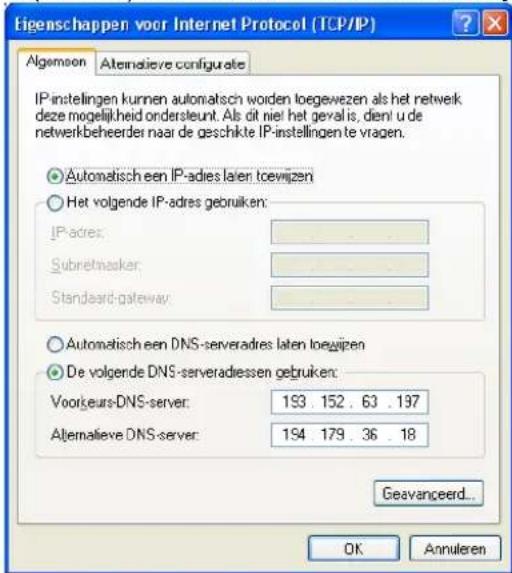
Noteer de weergegeven eigenschappen. De volgende tabel bevat de equivalennten voor het configureren van uw SilverCrest MR 6100x.
| Windows | SilverCrest |
| Automatisch een IP-adres verzriebgen DHCP IP (AUTO) | |
| Het volgende IP-adres gelebruiken | FIX IP (MANUAL) |
| IP-adres | IP-adres |
| Subnetmasker | Subnetmasker |
| Standaard-gateway | Standaard gateway |
| Automatisch een DNS-serveradres lately toewijzen | |
| De volgende DNS-serveradressen gelebruiken | DNS-server |
Reinigen
U reinigt het apparaat met een droge doek. Gebruik nooit oplos- of schoonmaakmiddelen die de plastic behuizing kuren beschaden. Zorg ervoor dat er geen vloeistoffen in de behuizing verechtkomen. Gebruik eenlicht bevochtigde doek als de lamp zeer vuil is.
Technische specificaties
| Vaste schijf 500 GB | |
| Kaartlezer | SD/SDHC/MMC/MS/MS pro |
| AV-uitgang | Audio: Analoog: Stereo (L/R) Digital: SPDIF (coax + optisch) |
| Video: CVBS, Y/U/V, HDMI | |
| HDMI-uitgang HDMI 480p, | 576p, 720p |
| Scart | 1x |
| DVB-T Tv-ingang | |
| PAL-tuner | |
| AV-ingang | Video: CVBS Audio: Stereo (L/R) |
| Gebruikstemperatuur 5 °C tot 35 °C | |
| USB-poorten USB 2.0 Host | x 2, USB 2.0 Client |
| Kaartlezer | SD/MMS/MC |
| Netwerk (RJ-45) 10/100 Mbps | |
| PC: Windows XP/Vista/7, Mac OS NAS-systeemvereisten: | |
| Bestandssystem: FAT32/NTFS (alleen-lezen) | |
| MP3, WMA, OGG Geluid afspelen | |
| Samplesnelheden: MP3: 32 Kbps tot 320 Kbps; WMA: 32 Kbps tot 192 Kbps | |
| Videoweergave | AVI, MPG, VOB, DAT, MPEG2 TS, IFO |
| Codec: MPEG1/2/4, Xvid | |
| Ondersteunde kleursystemen: NTSC/PAL/SECAM | |
| Ondertitels: SRT, SSA, SMI | |
| DVB-T-tuner opname via EPG | |
| via Timer Analoge tuner opname | |
| Ondersteunde kleursystemen: PAL/SECAM | |
| DVB-T-tuner Ondersteunt | Teletekst |
| Audio-/video-opname (Line-in) | Invoer: Audiostereo en Compositietvdeo |
| Vastleggingsformaat: MPEG2 | |
| Resolutie: maximaal 720 x 576 @ 25 fps (PAL), 720 x 480 @ 30 fps (NTSC) | |
| 5 aanpasbare kwaliteitsinstallen: HQ/SP/LP/EP/SLP | |
| Ondersteund tv-system: NTSC/PAL/SECAM | |
| Timeshift-functie Timeshift ook voor videosignaal van extern apparaat | |
| Internetradio | Shout Cast |
| HD-foto | JPG/JPEG, BMP |
| HD-foto maximaal 720p/1080i | |
| Diashow metchytergrondmuziek en zoomfunctie | |
| WLAN Ondersteunt externe | USB-stick - 802.11 b/g (meegeverd) |
| NAS (Network-Attached Storage), FAT32 lezen/schrijven NAS | |
| NTFS (alleen-lezen) | |
| Afmetingen 230 x 60 x 165 mm | |
| Gewicht 1.090 g + vaste sc schijf 475 g | |
| Voedingsadapter | Targa KSAFF1200250W1EU Invoer: 100-240 V wisselstroom, 50/60 Hz, 0,6A Uitvoer: 12 V = 2,5 A |
Garantie-informatie
Garantie 36 maanden vanaf aankoop datum

Belgium
Belangrijke informatatie
SILVERCREST
Geachte klant,
Hartelijk dank voor uw beslissing een Silvercrest product te kopen.
U worden verzocht voor ingebruikname van uw Silvercrest product de bijgevoegde documentationatie of online hulp zorgvuldig door te lezen. Mocht een probleem voor liggen werk op deze wijze Niet opgelost kan worden, dan adviseren wij u contact op te nemen met荃 support hotline.
Indien een Telefonische oplossing Niet möglichk is, worden door de support hotline afhankelijk van de oorzaak verdere service aangeboden. Deze omvat het kostenloos herstel van Produktie en materiaalfouten.
Aktuele informatatie en antwoorden op veelgestelde vragen vindt u op het internet onder: www.silvercrest.cc
Deze garantie is geldig in Belgie.
Uw wettelijk vrijwaring verleend door de verkoper van de goederen worden doordeze garantie Niet verrangen of beperkt.
BT

month warranty
Hotline nummer
02-7001643
(houd aistublieft uw serienummer gereed)
Fabrikant:
TARGA GmbH
Postfach 22,44
D-59482 Soest
www.silvercrest.co
- Veiligheidsinstructies
- Gebruiksomgeving
- Opmerking over loskoppeling van het elektriciteitsnet
- Batterij
- Kabels
- Kinderen en Personen met een handicap
- Reparatie en onderhoud
- Beoogd gebruik
- Copyright
- Opslag als het product nicht worden gebruikt
- Conformiteit
- Afvalverwerking van oude apparaten
- Inleiding
- Inhoud van de verpakking
- Aandeslag
- De voedingsadapter aansluiten
- De batterijen in de afstandsbediening plaatsen
- Aansluitingen en bedieningsonderdelen
- Voorkant
- Achterpaneel
- Rechterkant
- Afstandsbediening
- Uw Media Recorder aansluiten
- Aansluten op een computer
- USB-apparaten aansluiten
- Een (optionele) geheugenkaart plaatsen
- De antennae aansluiten
- AV-apparatuur aansluten
- Beeld en geluid verzenden maar externe apparatuur via een SCART-kabel
- Beeld- en geluidinvoer van externe AV-apparatuur
- Beeld- en geluiduitvoer maar externe AV-apparatuur
- Beeld en geluid verzenden maar externe apparatuur via een componentkabel (YUV)
- Beeld en geluid verzendenaar externe apparatuur via een HDMI-kabel
- Digitale audioapparatuur aansluten
- De netwerkkabel aansluten
- De WLAN-stick aansluten
- Inschakelen
- Uitschakelen
- Wizard voor eerste installmentie
- De vaste schijf formatteren (aanbevolen)
- De vaste schijf formatteren:.
- De menu's gebruiken
- Hoofdmenu
- "DVB-T"-werkmodus
- Automatisch digitale kanalen zoeken
- Schakelen tussen kanalen
- Geavanceerde instellingen voor digitale kanalen
- Snelle selectie van kanalen
- Het tv-beeld vergroten (zoomen)
- De audiotaal instellen
- De taal voor ondertitels instellen
- Ouderlijke contrôle instellen
- Gedetailleerde informatatie over een programme weergeven
- Eenprogrammaplannen(timerprogrammeren)
- Digitale kanalen beheren
- Digitale kanalen sorteren
- Digitale kanalen hernoemen
- Digitale kanalen overslaan
- Digitale kanalen verplaatsen
- HetIRSTbekekenkanaalweergeven
- Digitale radio-uitzendingen ontvangen
- Digitale radiozenders beheren
- "Analog TV"-werkmodus
- Analoge kanalen beheren
- Tv-programma's opnemen
- Handmatig tv-programma's opnemen
- Tv-programma's via de timer opnemen
- OpnameplANNingen bewerken
- Een neue planning make
- Een schema bewerken
- Een planning verwijderen
- De status van een planning weergeven en bewerken
- De opnamegeschiedenis bekijken
- Tv-programma's opnemen via EPG
- Een live programma timeshiften
- Teletekst (alleen voor digitale tv)
- "A / V In"-werkmodus
- Opnemen vanaf externe AV-apparatuur
- Het AV-signal via timer opnemen
- "Playback"-werkmodus
- Het afspelen pauzeren
- Vorige/volgende hoofdstuk of titel
- Snel vooruit en weiteruit aftspelen
- Beeld voor beeld aftspelen
- Vertraagd aftspelen
- Herhaalfuncties
- A-B herhalen
- Zoomen
- Opnamen verwijderen
- Namen van opnamen wijzigien
- Opnamensorteren
- Digitale tv-opnamen op de FAT32-partitie kopieren
- Analogetv-enAV-apparatuuropnamenbewerken
- Alle opnamen verwijderen
- "Browser"-werkmodus
- Alle
- Muziek
- Vorige/volgende track
- Snel vooruit en achteruit afspelen
- Het weergeven stoppen
- Foto's
- Vorige/volgende Foto
- Afbeeldingsbestanden draaien
- Diashow
- Films
- Bladerenaar multimediabestandenophetnetwork (NET)
- Multimediastanden op het network beheren
- Toegang tot de fileserver via My_Shortcuts
- UPNP
- Afspeellijst
- Bestanden aan de aftspeellijst toevoegen
- Bestanden uit de aftspeellijst verwijderen
- "Internetradio"-werkmodus wijzigen
- Menuoptie "STATION"
- Menuoptie "GENRE"
- Menuoptie "FAVORIET"
- Radiozenders opnemen
- Bestanden kopieren (knop COPY)
- Toegang tot de vaste schijf vanaf het netwerk (NAS)
- Toegang tot de network vaste schijf vanaf een computer
- De vaste schijf aansluten op de computer via USB
- De vaste schijf veilig verwijderen
- Onder Windows XP:
- Onder Windows VISTA, Windows 7 en Mac OS:
- Instelmenu
- Tabblad "Audio"
- Tabblad "Video"
- Tabblad "Opnemen"
- Tabblad "Network"
- Tabblad "Systeem"
- Tabblad "Diversen"
- Tabblad "ATV"
- Tabblad "DVB-T"
- Ondersteunings-cd
- Appendix
- Probleemoplossing
- Algemene problemen
- De Media Recorder kan nicht worden ingeschakeld.
- Geen beeld
- Problemen met de tv-ontvangst
- Slechte beeldkwaliteit
- Geen geluid
- Geen kleur
- Problemenijdens het afspelen
- Het bestand worden nicht afgespeeld
- Problemen tijdens het opnemen vanaf externe apparaten
- Het geluid is verrormd of bevat een zoemtoon
- Problemen bij de toegang tot de vaste schijf vanaf de pc
- De vaste schijf worden nicht gedetecteerd.
- Geen toegang tot de vaste schijf
- Geen ontvangst van internetradiozenders
- Algemene networkconfiguration:
- Bekabeld network:
- Draadloos network (WLAN):
- Het bekabelde network configureren
- Het draadloos network (WLAN) configureren
- De netwerkinstellungen onder Windows weergeven
- Reinigen
- Garantie-informatie
- Garantie 36 maanden vanaf aankoop datum
- Belangrijke informatatie
- SILVERCREST
Merk : SILVERCREST
Model : MR 6100x
Categorie : Videorecorder