TAB705 - Tablette LENCO - Notice d'utilisation et mode d'emploi gratuit
Retrouvez gratuitement la notice de l'appareil TAB705 LENCO au format PDF.


| Caractéristique | Détails |
|---|---|
| Modèle | LENCO TAB705 |
| Type d'appareil | Tablette |
| Taille de l'écran | 7 pouces |
| Résolution de l'écran | 1024 x 600 pixels |
| Processeur | Quad-core |
| RAM | 1 Go |
| Stockage interne | 8 Go, extensible via microSD |
| Système d'exploitation | Android |
| Connectivité | Wi-Fi, Bluetooth |
| Caméra arrière | 2 MP |
| Caméra avant | 0.3 MP |
| Batterie | 3000 mAh |
| Dimensions | 189 x 113 x 10 mm |
| Poids | 300 g |
| Utilisation recommandée | Navigation Internet, lecture, applications légères |
| Maintenance | Nettoyer l'écran avec un chiffon doux, éviter l'humidité |
| Sécurité | Ne pas exposer à des températures extrêmes, éviter les chocs |
| Accessoires inclus | Câble USB, adaptateur secteur |
FOIRE AUX QUESTIONS - TAB705 LENCO
Questions des utilisateurs sur TAB705 LENCO
0 question sur cet appareil. Repondez a celles que vous connaissez ou posez la votre.
Poser une nouvelle question sur cet appareil
Téléchargez la notice de votre Tablette au format PDF gratuitement ! Retrouvez votre notice TAB705 - LENCO et reprennez votre appareil électronique en main. Sur cette page sont publiés tous les documents nécessaires à l'utilisation de votre appareil TAB705 de la marque LENCO.
MODE D'EMPLOI TAB705 LENCO
Manuel de l'utilisateur
Pour des informations et de l'assistance: www.lenco.com
Cher Client,
Merci d'avoir acheté ce produit Lenco. La qualité et le comport d'utilisation sont nos priorités principales. Afin de vous permettre
d'apprecier au maximum ce produit, nous l'avons fabriqué en respectant des standards élevés de qualité, de matériel, de composants et de soin.
Veuillez tire toutes les instructions et restrictions nationales avant d'utiliser cette tablette.
Remarque:

Ce manuel de l'utilisateur est imprimé avant le développement du produit Si l'opérationé ou les autres fonctions nécessitaient des améliorations, la priorité irait aux caractéristiques du produit lui-même, et non à ce manuel. Dans de tels
cas, il se peut que le manuel d'instruction ne corresponde pas entiement à toutes les fonctions du produit réel. Par conséquent, le produit réel et l'emballage, ainsi que le nom et les illustrations, peuvent différer du manuel. Les illustrations d'écran servant d'exemple dans ce manuel peuvent être différentes de l'affichage réel de l'écran.
Lenco n'est pas responsable pour tout dégât en résultat.
Précautions de sécurité
Explication des symboles :

Ce symbole indique que le manuel de l'utilisateur accompagnant cette unité contient des instructions importantes concernant l'utilisation et l'entretien.

Ce symbole indique que la tension dangereuse presente dans cette unité constitue un risque de chocolélectrique ou de blessure physique.
LISEZ ATTENTIVEMENT LES INSTRUCTIONS DE SECURITE QUI SUIVENT AVANT L'UTILISATION

AVERTISSEMENT RISQUE D'ELECTROCHOC N'OUVREZ PAS CET APPAREIL


AVERTISSEMENT: N'ENLEVEZ AUCUNE VIS OU AUTRES COMPOSANTS DE L'APPAREIL POUR EVITER LE RISQUE D'LECTROCHOC.
- N'installez et n'utilisez l'appareil que de la maniere decrite dans ce manuel.
- Cet apparéil doit être utilisé en combinaison avec une source d'alimentation spécifique dans le tableau des specifications. Si vous n'étés pas sur du type de source d'alimentation de votre domicile, consultez votre fournisseur d'électricité.
- N'utilisez pas de cordons et/ou prises laches ou endommagées.
- La prise d'alimentation doit être située pres de l'appareil et doit être facilement accessible
- Assurez-vous que les prises d'alimentation ou les cables d'extension ne sont pas surcharges. Une surcharge peut provoquer des courts-circuits ou des incendies.
- Tirez toujours la prise lorsque vous sortez de la fente d'alimentation.
- Ne tirez pas le cordon d'alimentation. Cela peut cause un court-circuit.
- Si vous constatiez de la fumée, une production excessive de chaleur ou tout autre phénomène inattendu, veuilles débrancher la prise du secteur immédiatement.
- Déconnectez la prise de la fente d'alimentation pendant les orages.
- Déconnectez la prise de la source d'alimentation lorsque l'appareil n'est pas utilisé pendant une longue période
- Ne marchez pas sur le cordon d'alimentation et ne le pincez pas.
- Ne placez pas d'objets lourds sur le cordon d'alimentation ou tout autre cable car cela risque d'endommager le cordon ou les cables.
- Tenez l'appareil hors de portée des enfants! S'ilss jouent avec le cable d'alimentation,ils peuvent se blesser gravement.
- Tenez le cable d'alimentation hors de portée des rongeurs et lapins.
-
Assurez-vous que toutes les ouvertures de ventilations sont dégagées tout le temps, ne les couvrez pas ou ne les bloquez pas.
-
Laissez 5 cm (2 po) d'espace libre autour de l'appareil.
Assurez-vous toujours que l'appareil est bien ventilé. - Tenez l'unité hors de portée des sources de chaleur telles que radiateurs, chauffages, fours, bougies, et autres apparèils produit de la chaleur.
- Evitez d'utiliser l'appareil à proximé de forts champs magnétiques.
- N'utilisez pas cette unité lorsque de la condensation peut se produit.
- N'utilisez pas cet apparéil à proximité de l'eau ou d'autres liquides.
- N'utilisez pas cet apparéil dans une piece humide.
- N'utilisez pas cet apparéil pres d'une piscine.
- Des interférences electrostatiques peuvent se produit lors de l'utilisation normale de cet apparéil. Si cela se produit, réinitialisez l' apparéil et redémarrez-le conformément aux instructions du manuel de l'utilisateur.
- L'écran est fait en plastique et peut se rompre en cas de chocol. Faites attention aux éclats de plastiques coupants lorsque l'écran se casse pour éviter les blessures.
- Si l'unité devient humide, enlevez immédiatement la prise de l'installation électrique et laissez secher l'appareil pendant 72 heures avant d'essayer de l'utiliser de nouveau.
- Enlevez les piles de l'appareil et/ ou de la télécommande si vous ne comptez pas les utiliser pendant une longue période.
- Cet apparéil et les accessoires fournis contiennent des composants sensibles. Ne les laissez jamais tomber, ne les mettez pas au four micro-onde, ne les brulez pas ou ne les peignez pas.
- Ne mordez pas ou ne sucez pas l'appareil et/ou les accessoires fournis.
- N'insérez pas l'appareil ou les accessoires fournis dans vos oreilles, votre bouche ou autres orifices corporels.
- Cet apparéil et/ou les accessoires contient des petites pieces qui constituent un risque d'étouffement. Par conséquent, tenez-les éloignés des enfants.
- Lorsque vous connectez l'appareil, si un connecteur semble ne pas convenir, ne le forcez pas.
- Faites attention lorsque vous utilisez cet apparéil lorsque vous étés sur la route, le son peut distraître votre attention.
Conservez vos données personnelles et importantes
- Lorsque vous utilisez la tablette, assurez-vous de sauvegarder toutes vos données importantes. Lenco n'est pas responsable pour la perte de vos données.
- Lorsque vous souhaitez vous débarrasser de cette tablette, sauvegardez toutes les données, et réinitialisez votre tablette pour éviter l'utilisation non désirée de vos informations personnelles.
- Lisez soigneusement les écrons de permission lorsque vous téléchargez des applications Faites particulièrement attention avec les applications qui accédent à de nombreuses fonctions ou accédent à une grande partie de vos informations personnelles.
- Vérifiez vos comptes régulierement pour éviter l'utilisation non autorisée ou suspicieuse. Si vous constatez un signe d'utilisation détournée de vos informations
personnelles, contactez votre fournisseur de service pour effacer ou changer vos informations de compte.
- En cas de perte ou de vol de votre tablette, changez les mots de passer sur vos comptes pour protéger vos informations personnelles.
- Evitez d'utiliser des applications provenant de sources inconnues et verrouillez votre tablette avec un schéma, un mot de passer ou un code PIN.
Fonctions principales
- Affichage sur un écran multi tactile 7.0 po, résolution de 1024*600:
- Compatible avec la fonction OTG par des interfaces USB connectées comme un disque U et un disque amovible, pour saugevarder et dire des données.
- La capacité Wi-Fi permet de se connecter et de memoriser de nombreux reseaux, permettant un accès à Internet où que vous alliez.
- L'OS Android Google permet toutes les options d'application et de widget, ce qui vous permet de personnaliser votre tablette. Il peut faire tout ce que vous estes capable d'imaginer!
- Telechargez et installez des applications APK sur Internet.
- Le travail et les loisirs à portée de vos doigs : les applications sont disponibles pour les e-mails, word, la navigation internet, les actualités, la messagerie instantanée, les rapports financiers, les blogs, les yeux en ligne, la video en ligne, la bourse, les bulletins météo, la TV mobile, les cartes, les logiciels de loisirs etc.
- Compatible avec des cartes Micro SD jusqu'à 32 Go.
Touches et apparcence
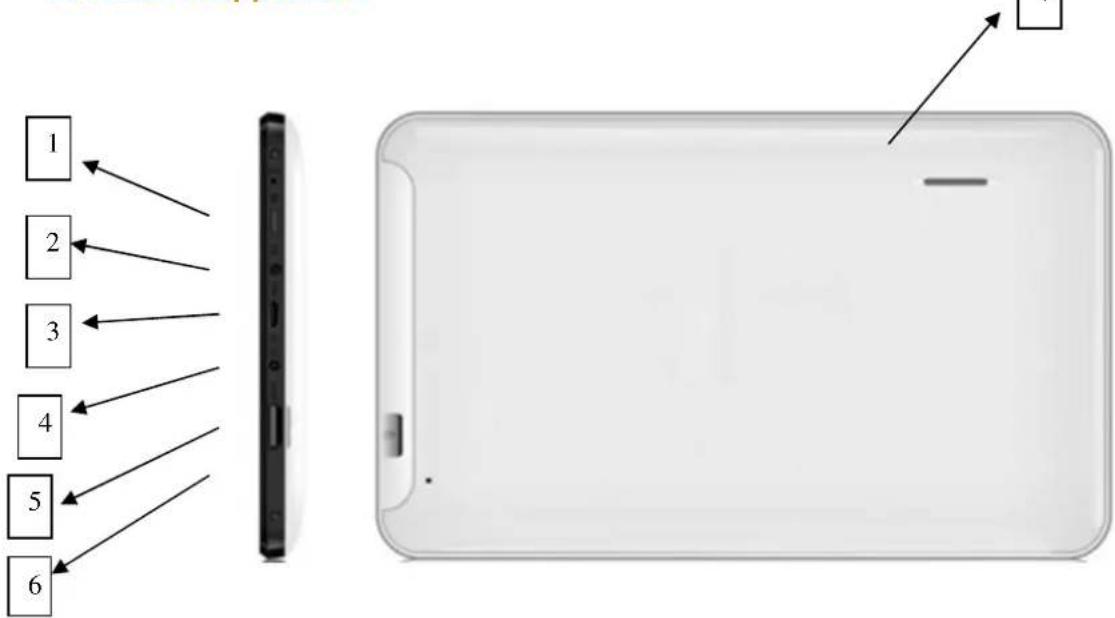
- « 忍 : Touche d'alimentation : Appuyez brièvement pourmettre en veille ou sortir de veille. Maintenez appuyé pour allumer / éteindre l'appareil.
- Prise écouteurs
- Cable USB
- Prise CC
- Fente carte TF
- Volume + Volume -
- Haut parleur
Chargement de la batterie
L'appareil dispose d'une batterie rechargeable intégrée. Lorsque l'indicateur affiche que la batterie est faible, chargez l'appareil.
Charger la batterie
Branchez le cable micro USB dans l'unité, puis l'adaptateur CA/CC. Un symbole de batterie apparaitra sur l'écran et la batterie commencerà à se charger. Si l'unité est allumée, l'icone de chargement s'affichera en bas à droite de l'écran.
Remarque: Ce modèle peut également se charger avec le port USB. Si la tablette est connectée par le port USB pour le transfert de fichier, etc. elle se rechargera en même temps. Le chargement USB est pratique lorsque vous travailliez sur votre ordinateur, mais il sera plus lent que si vous chargez sur une prise murale.
Démarrage/Extinction/Veille/Réinitialisation
Demarrage: Maintenez la touche d'alimentation appuyee entre 2 et 5 secondes jusqu'ace que vous voyiez l'écran de demarrage, puis relâchez. Le système commencera leprocessus de demarrage, puis il entraera dans l'interface d'accueil Android par défaut.
Extinction: Maintenez la touche d'alimentation appuyée entre 3 et 4 secondes jusqu'à ce que cet écran apparaisse:
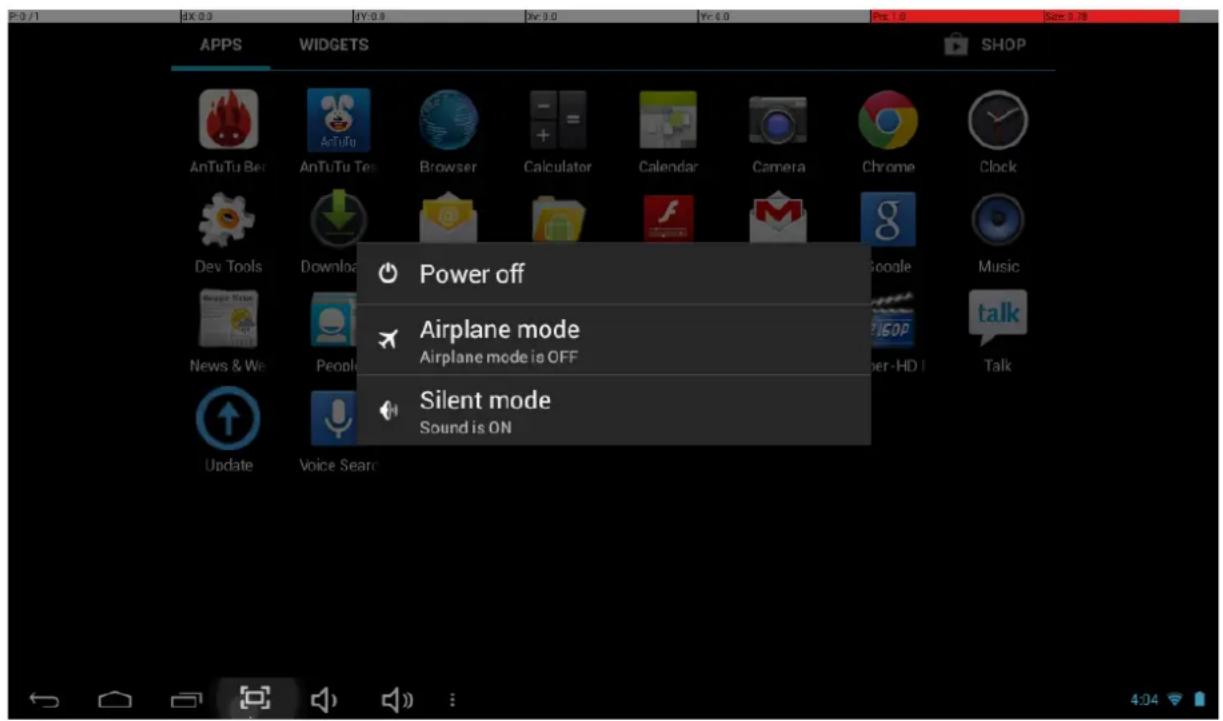
Pour eteindre: Appuyez sur la touche d'extinction.
Mode veille M/A: Pour entrer en mode veille, appuyez brièvement sur la touche d'alimentation. L'écran s'eteindra. Le mode veille mettra l'unité en « veille » sans s'éteindre complètement, ce qui permettra de rallonger la durée de la batterie en éteignant l'écran. Pour quitter le mode Veille et utiliser de nouveau l'unité, tenez la touche Alimentation appuyée brièvement, puis relâchéz. L'écran réapparaitra en mode verrouillé.
Pour déverrouiller : Faites glisser l'icone de verrou vers la droite.
Vous pouvez ajuster l'unité pour passer automatiquement en mode Veille dans le menu des paramètres -CHOIX DES paramètres / Affichage / Veille. Ensuite, choisissez entre 15 secondes et 30 minutes dans le menu. Le mode veille est utilisé afin d'économiser la consommation de la batterie.
Connector l'appareil directement à un ordinateur
Vous pouvez connecter l'appareil directement à votre ordinateur. Connectez l'unité sur un port USB sur votre ordinateur avec le cable USB fourni.
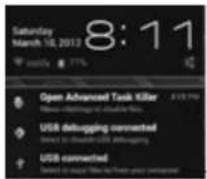
Pour terminer la connexion, vous devez selectionner les options dans la barre de notification sur l'unité. Pour faire cela, tapez sur le symbole USB sur la partie en bas à droite de l'écran,
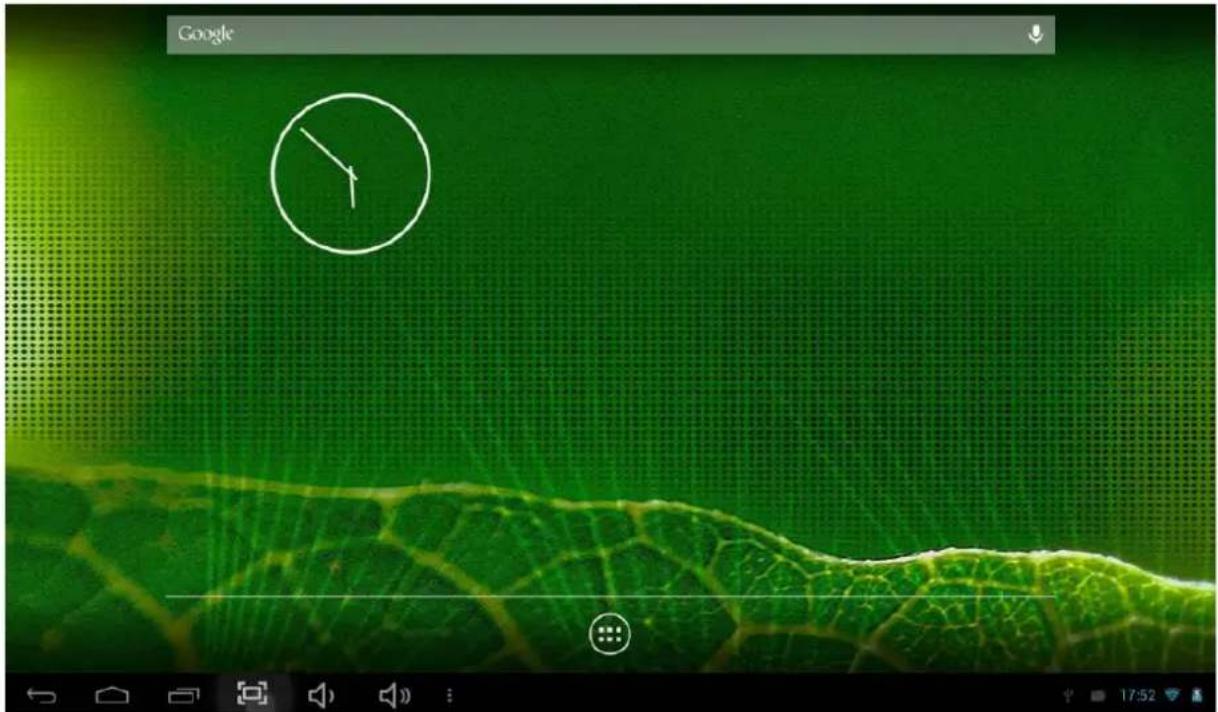
Àpresentyouversrezunmenusemblableacelui-ci:
Selectionnez USB connecté. Vous verrez l'interface suivante:
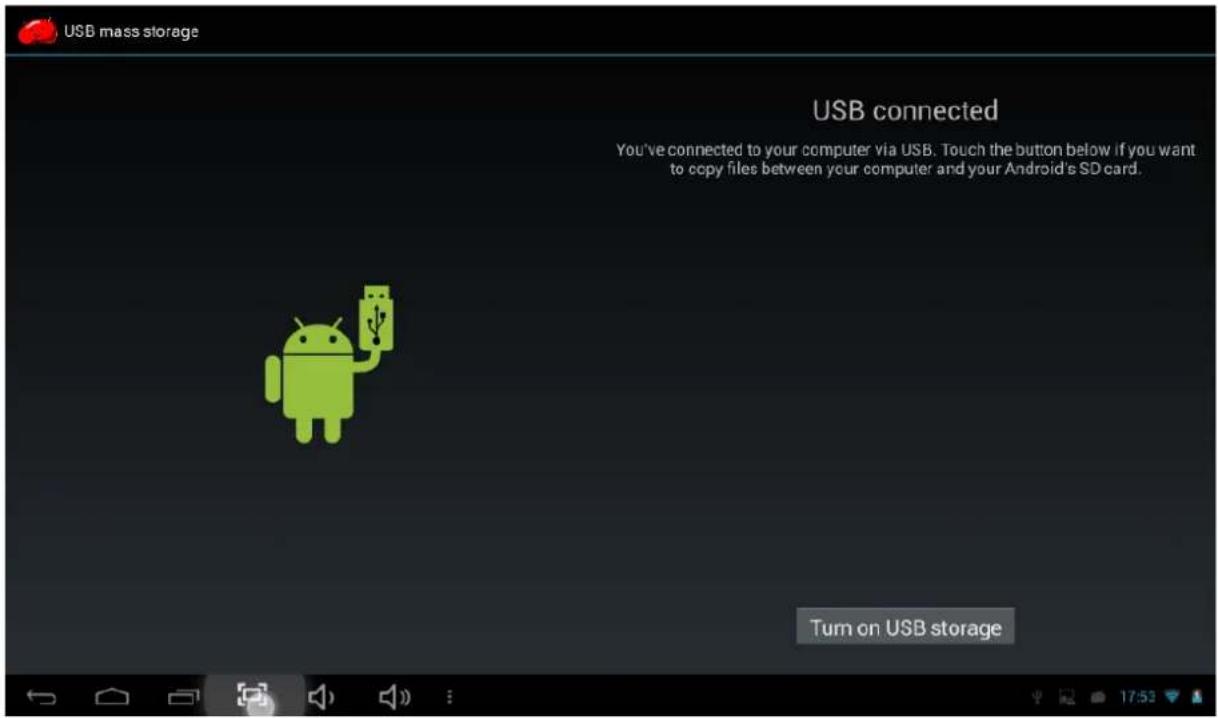
Choisissez « Activer le stockage USB »
Utiliser une carte micro SD
L'appareil est fourni avec une mémoire interne de 8Go. Vous pouvez augmenter cette capacité en utilisant une carte mémoire Micro SD d'une capacité maximum de 32 Go. Les cartes micro SD sont également un bon moyen pour transférer des fichiers depuis et vers l'appareil.
Pour ajouter une carte micro SD: insérez soigneusement une carte MicroSD dans la fente avec l'étiquette orientée vers l'écran. La carte se verrouillera avec un petit « cliç »
Pour enlever la carte: Appuyez simplement sur la carte vers l'intérieur jusqu'à ce que vous dessentiez un léger « cliç ». Puis relâchéz, pour permettre à la carte de sortir pour l'enlever soignement.
Remarque: La carte MicroSD n'est pas fournie.
Navigation sur l'écran tactile
Utilisez vos doigs pour manipuler les icônes, les menus, le clavier sur l'écran et d'autres éléments sur l'écran tactile. Vous pouze aussi changer l'orientation de l'écran.
Pour selectionner ou activer quelque chose, touchez-le.
Pour saisir quelque chose, comme un nom, un mot de passer, ou rechercher un terme, touchez simplement l'endetroit où vous souhaitez saisir le texte. Un clavier apparaitra sur l'écran et vous permettra de saisir le texte.
Les autres gestes féquents complrennent:
- Toucher et tener : Touchez et retenez un élément sur l'écran en le touchant sans relever votre doigt jusqu'une action se produit.
- Tirer: Touchez et retenez un élément pendant un moment et, sans relever vos doigts, déplacez votre doigt sur l'écran jusqu'à ce que vous atteigniez la position ciblée. Par exemple, vous pouvez tirer pour repositionner les raccourcis sur l'écran d'accueil.
- Balayer ou glisser : Déplacezrapidementvoiredoigtlelongde la surface de l'écran sansvousarrête lorsquyouposezle doigt surl'écran (afin de ne pas tirer un objet àla place).Parexample,vouspouvezfaireglisserun écrand'accueilversla gauche ou la droite pour voir d'autres écrans d'accueil.
- Pincer: Sur certaines applications ( comme les Cartes, les navigateurs et les galleries), vous pouvez agrandir ou rétrécir en plaçant deux doigs sur l'écran et en les pinceant (pour rétrécir) ou en les écartant (pour agrandir).
Pour éviter de rayer ou d'écraser l'écran, ne placez pas dobjet sur la surface de l'écran tactile.
Navigation sur l'écran
Menu : Pour TOUTES les applications et les écrans Android, appuyer sur l'icone MENU (en fonction de l'écran sur lequel vous étés, elle sera en bas à gauche ou en haut à droite de l'écran) ou sur la touche Menu (côté droit sur l'avant de l'unité) pour afficher les éléments et options du menu disponibles avec cette opération.
En bas de l'écran, vous verrez des touches de navigation. Elles sont toujours disponibles. Peu importe ce que vous faites avec votre unité, vous pouvez toujours revenir sur l'écran d'accueil principal ou returner aux écans précédents:
ToucheretourLeucrancpocrcedent surlequelyou travailliez,meme s'il s'agissaitd'uneapplicationdifferente.Unefosqueyouetes revenuàIecran d'accueil, vousne pouvez pas revenir plus loin dans l'historique.
Touche Accueil: Ouvre l'écran d'accueil. Si vous voyagez un écran d'accueil sur la droite ou la gauche, ouvre l'écran d'accueil central
Applications récentes à l'année 1985 ne donnant pas le résultat de la vente.
Applications récentes à l'année 1986 ne donnant pas le résultat de la vente.
Applications récentes à l'année 1987 ne donnant pas le résultat de la vente.
Applications récentes à l'année 1988 ne donnant pas le résultat de la vente.
Applications récentes à l'année 1989 ne donnant pas le résultat de la vente.
Applications récentes à l'année 1990 ne donnant pas le résultat de la vente.
Applications récentes à l'année 1991 ne donnant pas le résultat de la vente.
Applications récentes à l'année 1992 ne donnant pas le résultat de la vente.
Applications récentes à l'année 1993 ne donnant pas le résultat de la vente.
Applications récentes à l'année 1994 ne donnant pas le résultat de la vente.
Applications récentes à l'année 1995 ne donnant pas le résultat de la vente.
Applications récentes à l'année 1996 ne donnant pas le résultat de la vente.
Applications récentes à l'année 1997 ne donnant pas le résultat de la vente.
Applications récentes à l'année 1998 ne donnant pas le résultat de la vente.
Applications récentes à l'année 1999 ne donnant pas le résultat de la vente.
Applications récentes à l'année 2000 ne donnant pas le résultat de la vente.
Applications récentes à l'année 2001 ne donnant pas le résultat de la vente.
Applications récentes à l'année 2002 ne donnant pas le résultat de la vente.
Applications récentes à l'année 2003 ne donnant pas le résultat de la vente.
Applications récentes à l'année 2004 ne donnant pas le résultat de la vente.
Applications récentes à l'année 2005 ne donnant pas le résultat de la vente.
Applications récentes à l'année 2006 ne donnant pas le résultat de la vente.
Applications récentes à l'année 2007 ne donnant pas le résultat de la vente.
Applications récentes à l'année 2008 ne donnant pas le résultat de la vente.
Capture d'écran procèle à une capture d'écran.

Vol-

ol+

Aller dans le sous-menu.
Menu fonctionnels du bureau:
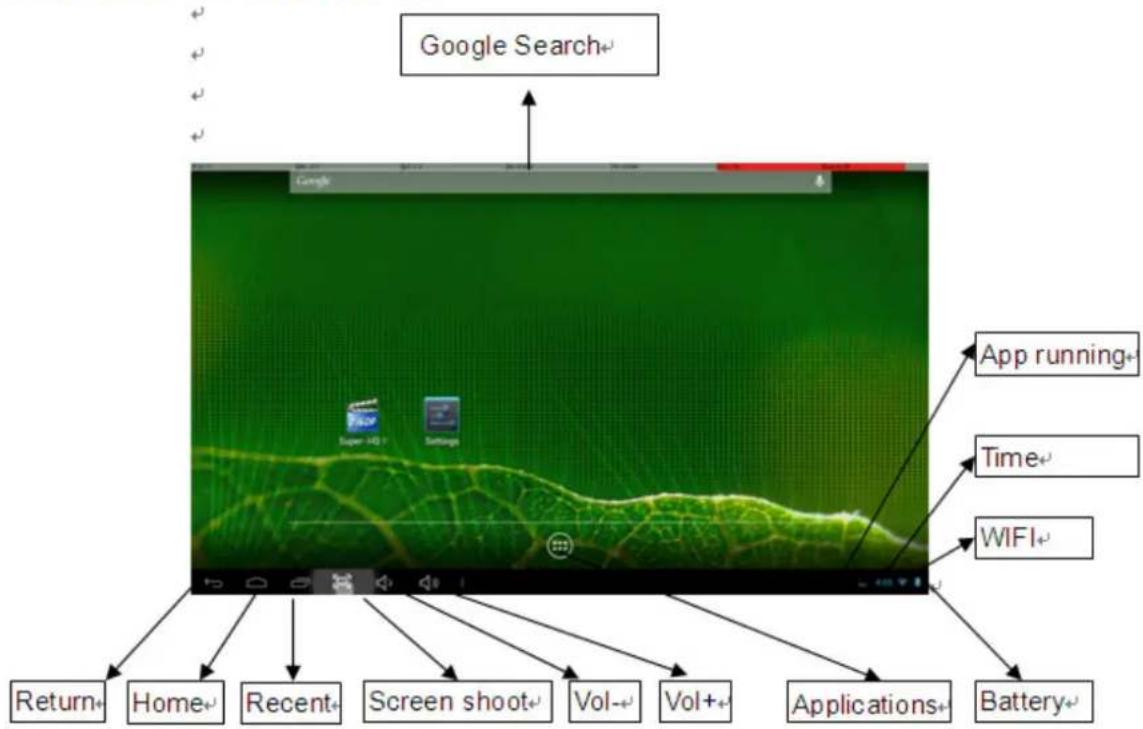
Pour lancer une application: Touchez une fois sur l'icone d'une application pour la lancer.
Pour repositionné une icône d'application : Touchez, retenez et faites glisser les iconées pour les repositionner sur l'écran.
Pour déplacer une icône vers un autre écran du bureau: Il y a 5 bureaux sur lesquels vous pouvez positionner des icônes. Vous pouvez les voir en balayant vers la gauche ou la droite. Vous verrez un cadre flexible mobile pour indiquer un autre bureau. Pour déplacer une icône d'un bureau vers un autre : touchez, retenez et faites glisser les icônes sur le bureau de votrechoix.
Pour enlever une icône du bureau: Touchez et retenez l'icone jusqu'à ce que vous voirz un X apparaitre en haut au centre de l'écran. Sans relâcher l'icone, faites-la glisser sur le X et elle sera effacée du bureau.
Remarque: Cela ne supprime pas ou ne désinstalle pas l'application, mais l'enlevesimplément du bureau.
Menu fonctionnels du bureau
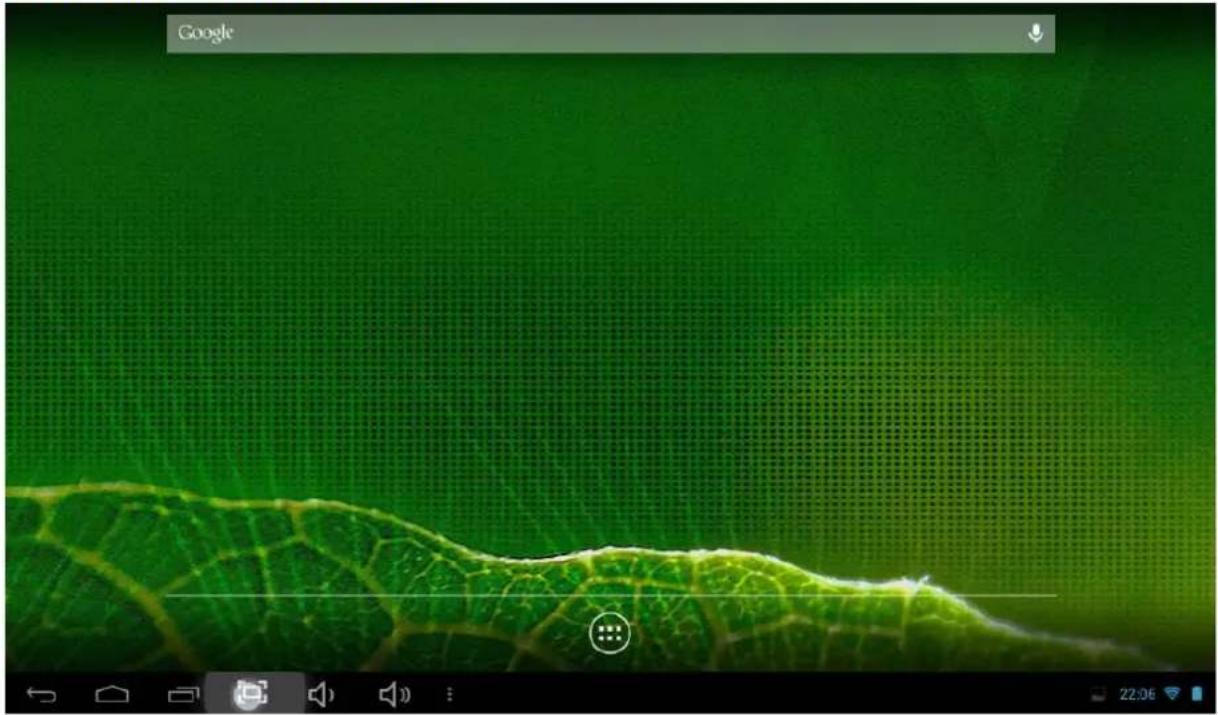
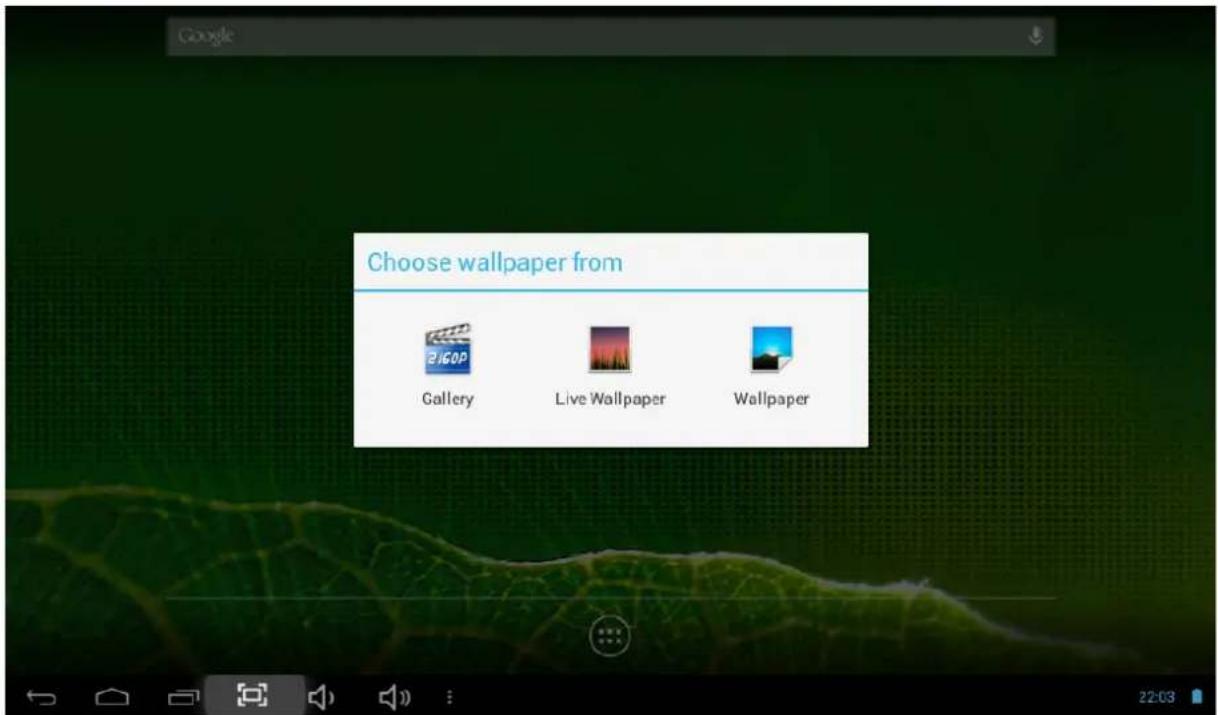
Appuyez longtemps sur une partie de l'écran, vous verrez l'interface suivante pour configurer le fond d'écran.
Écran d'application

Pour aller sur l'écran d'application, Sélectionnez les iconônes d'applications écran vous permet de voir tous les programmes actuelsment installés sur l'unité:

Configurer leur unité pour la première fois
Avant d'utiliser l'unité, nous recommendons fortement de configurer tous les éléments nécessaires d'abord. En faisant cela, vous étés assure que tout est bien configuré pour une utilisation sans souci.
Pour commencer à configurer votre unité,CHOISSEZ I'ICONE de paramètres pour faire apparaitre cet écran.
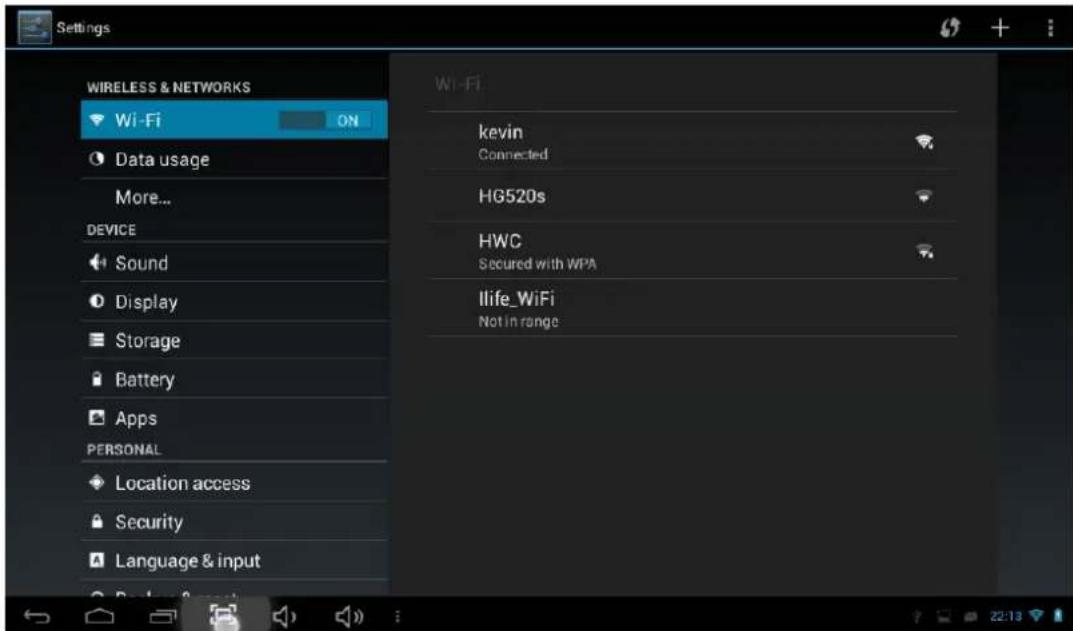
Wi-Fi: Accede à l'interface d'administration Wi-Fi
- Utilisation de données: Vérifie l'utilisation des données mobiles
- Plus: Règle le mode avion, l'Ethernet, le VPN, la zone prioritaire, les réseaux mobiles
- Son: Régle les paramètres de son
- Affichage: Règle les paramètres d'écran
Stockage: Vérifie l'espace de stockage
- Batterie : Vérifie l'utilisation de la batterie
- Applications: Gère toutes les applications
- Emplacement d'accès: Utilise ou non vos informations d'emplacement
- Sécurité : Définit le mot de passer/ le verrouillage de l'écran
- Langue et méthode de saisie : Configure les paramétres de saisie
- Sauvegarder et réinitialiser: Sauvegarde la configuration / réinitialise l'unité
- Ajouter des comptes : Configurer tous les comptes.
- Date et heures : Règle l'heure et la date
- Accessibilité: Règle le talkback
- Options du développement: Règle le mot de passer de sauvégarde du bureau, le déboggage USB, etc.
- À propos de la tablette : Sécifications de l'appareil
Acceder à Internet
Étabrir une connexion Wi-Fi: L'appareil se connecte à internet à l'aide d'une connexion sans-fil à large bande. Vous pouvez vous connecter à un réseau domestique, ou lorsque vous étés en déplacement, vous pouvez utiliser les points d'accès disponibles dans les cafés, les bibliothèques, etc.
Connexion à un réseau Wi-Fi :
-
Appuyez sur l'icone Paramètres
-
Faites coulisser la touche Wi-Fi sur la droite pour la placer dans sa position « M »
- L'appareil recherche dans la zone et affichera une liste de tous les points d'accès Wi-Fi.
Choisissez un réseau dans la liste, puis appuyez sur « connecter » pour étabir la connexion. Si le point d'accès est protégé par un mot de passer, vousdezobtenir le mot de passer de votre fournisseur d'accès ou de votre administrateur réseau.
Remarque:
- la liste des réseaux disponibles et automatiquement mise à jour en permanence
- Lorsque le Wi-Fi est activé, l'appareil se connectera automatiquement sur vos réseaux configurés lorsqu'ils sont à portée.
- Si l'unité affiche « pas de connexion » ou « connexion perdue», le mot de passer a peut-être été saisi incorporement. Pour réessayer,CHOISSEZ le nom du réseau dans le menu Wi-Fi et choisissez « outlier? » Redémarrez le Wi-Fi et recommence la procédure.
- Une fois que vous vous ont connecté à un réseau pour la première fois, l'unité le mémorisera et se connectera automatiquement lorsqu'il sera à portée. Le processus de connexion ne doit pas être répétré.
Utiliser une clé de sécurité 3G: Il est également possible de se connecter à Internet en utilisant une clé de sécurité 3G. Avant d'utiliser une clé de sécurité, déconnectez le réseau Wi-Fi et assurez-vous que le paramètre « données mobiles » est sélectionné. Connectez une clé de sécurité 3G (non fournie) sur l'appareil avec un cable hote USB (non fourni) pour activer l'internet 3G. Une icône 3G s'affichera en bas à droite de l'écran.
Remarque:
- La clé de sécurité 3G n'est pas fournie avec ce produit. Elle doit être achetée séparément.
- Lorsque vous utilisez une clé de sécurité 3G, assurez-vous de la déconnecter du réseau Wi-Fi.
- Ce produit est compatible avec la plupart des marques/modèles de clés de sécurité 3G, mais il est recommandé de tester la compatibilité avec la tablette avant l'achat.
Navigateur web
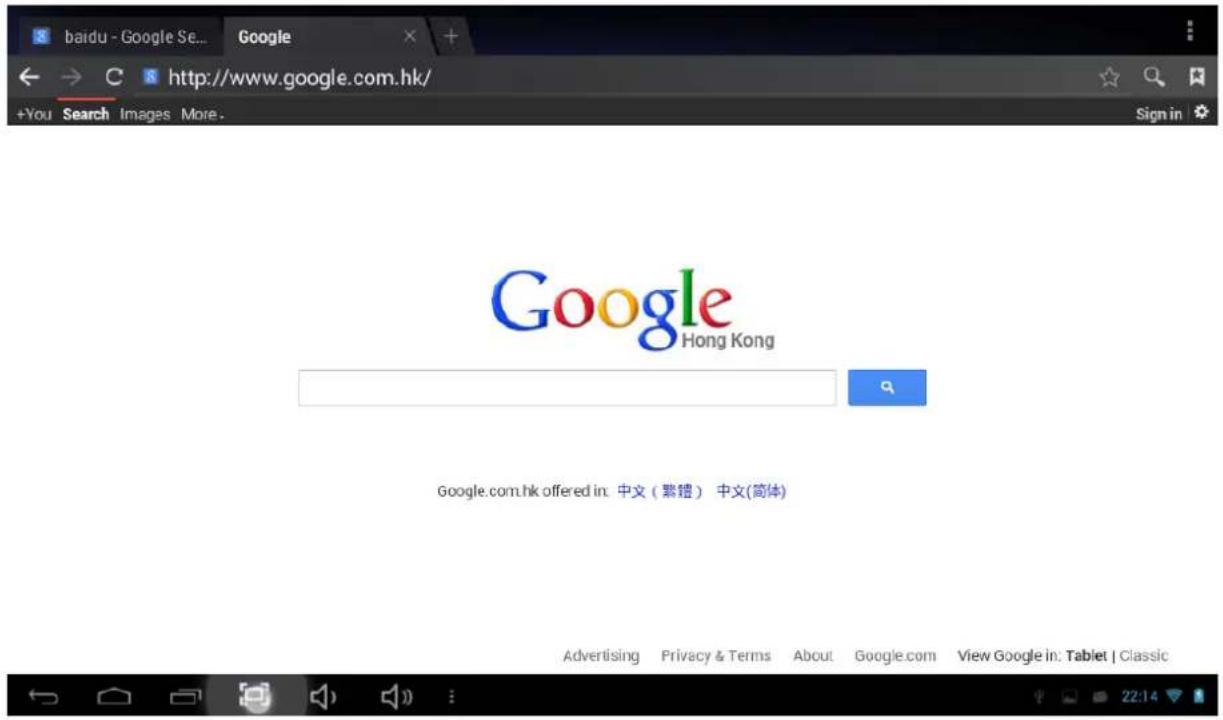
Sur la page des applications, appuyez sur l'icone pour ouvrir le navigateur. Pour atteindre un site web, tapez son URL dans la barre d'adresse. Àpres avoir ouvert une page web, touchez l'écran pour faire défiler vers le haut ou le bas, rechercher et désirer d'autres parties du site web.
Gestionnaire des marque-pages
(1) Marquer une page web
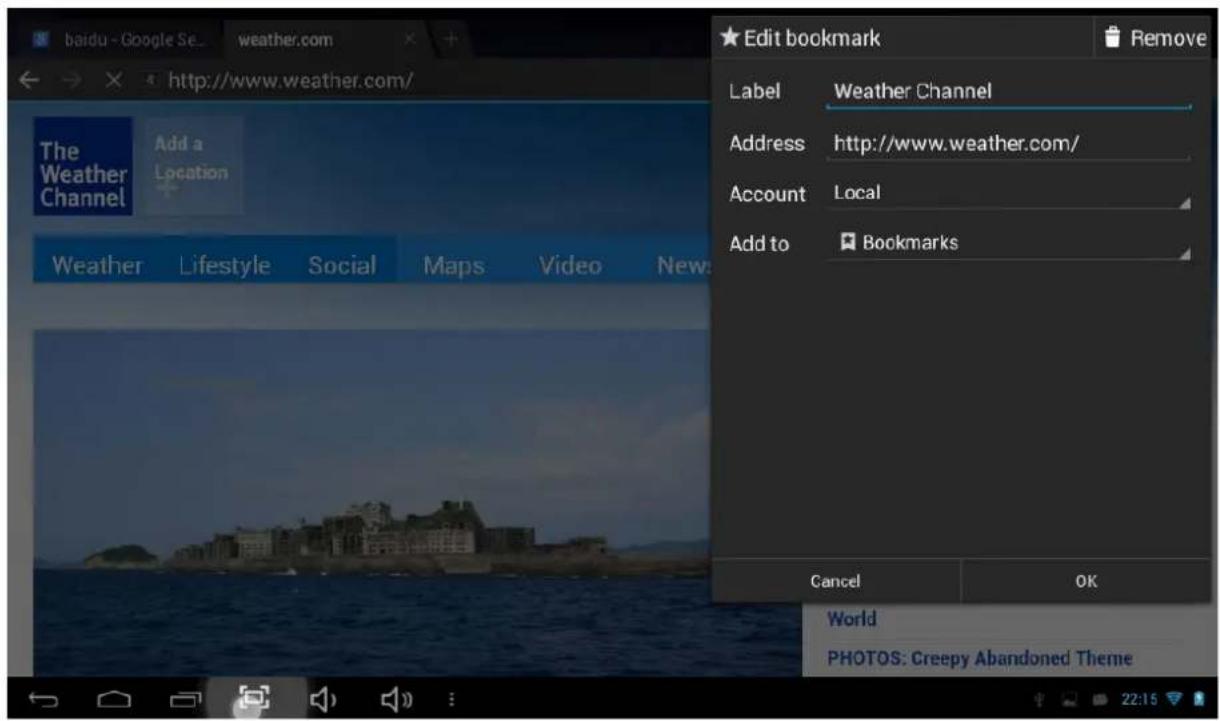
Lorsque vous étés dans le navigateur, appuyez sur l'icone « pour ajouter la page web actuelle à vos marque-pages L'écran suivant apparaitra. Appuyez sur OK pour confirmer.
(2) Ouvrir un site marqué
Lorsque vous étés dans le navigateur, appuyez sur l'icone « pour ouvrir le menu des marque-pages. Touchez le lien de votre choix pour ouvrir la page web.
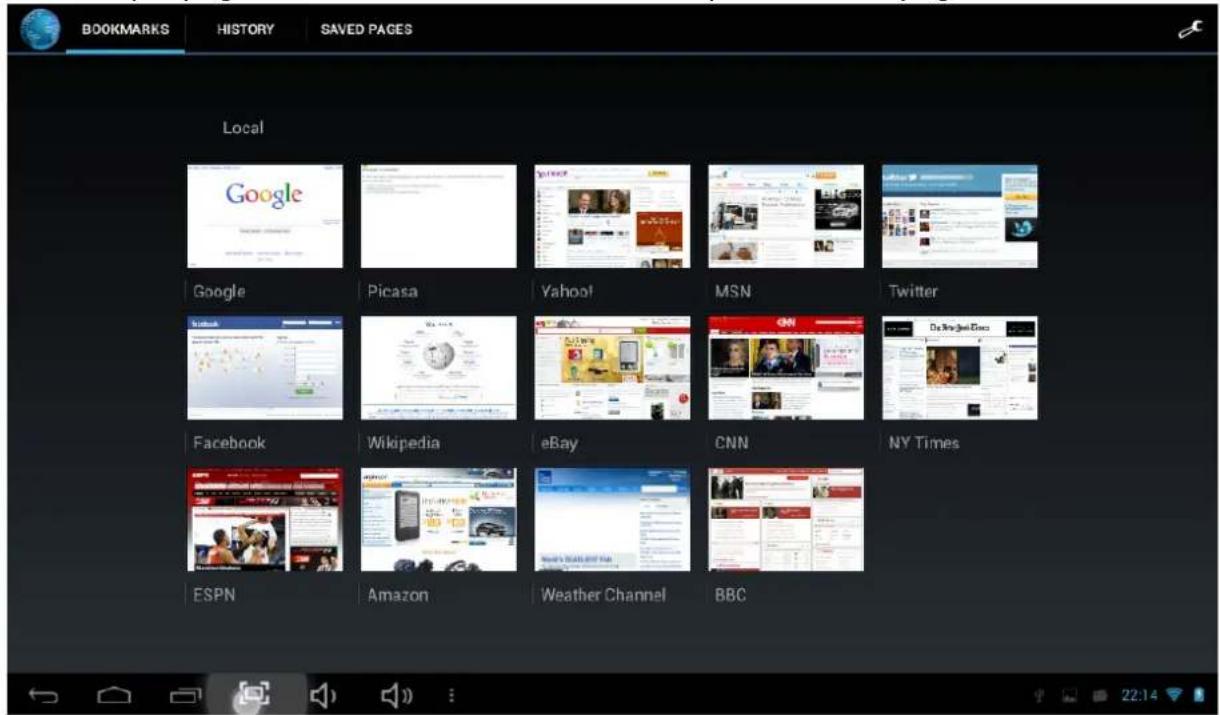
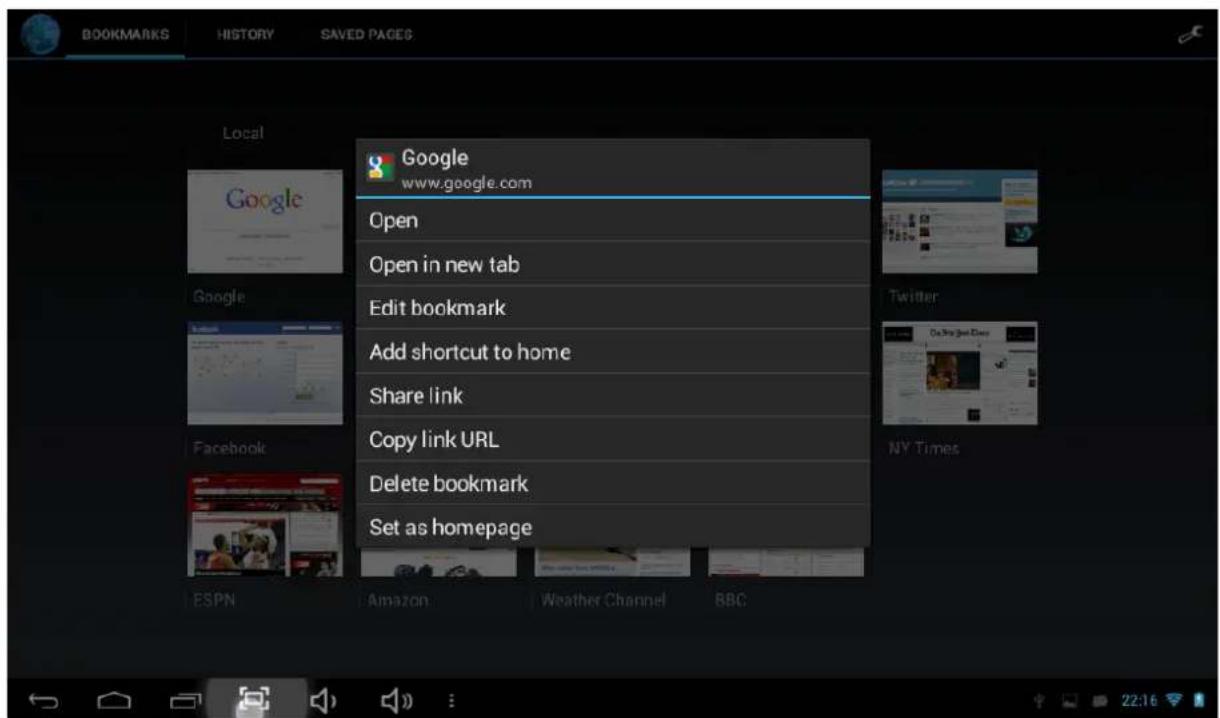
(3) Modifier un marque-page
Dans le menu des marque-pages, appuyez et retenez un marque-page. Le menu suivant apparaitra : Choisissez « Modifier le marque-page » pour effectuer les changements.
Utiliser le navigateur web:
(1) Pour faire défiler, touchez l'écran et faites défiler la page. Faites attention à ne pas toucher un lien sauf si vous souhaitez le visitor!
(2) Pour ouvrir un lien, touchez-le simplement
(3) Pour revenir à la page précédente, touche l'icone Retour
(4) Pour afficher les éléments de menu disponibles, touchez l'icone Menu
(5) Pour revenir directement à l'écran d'accueil, touchez l'icone Accueil
Regarder une video
Choisissez l'icone d'un lecteur video pour ouvrir l'interface de video:
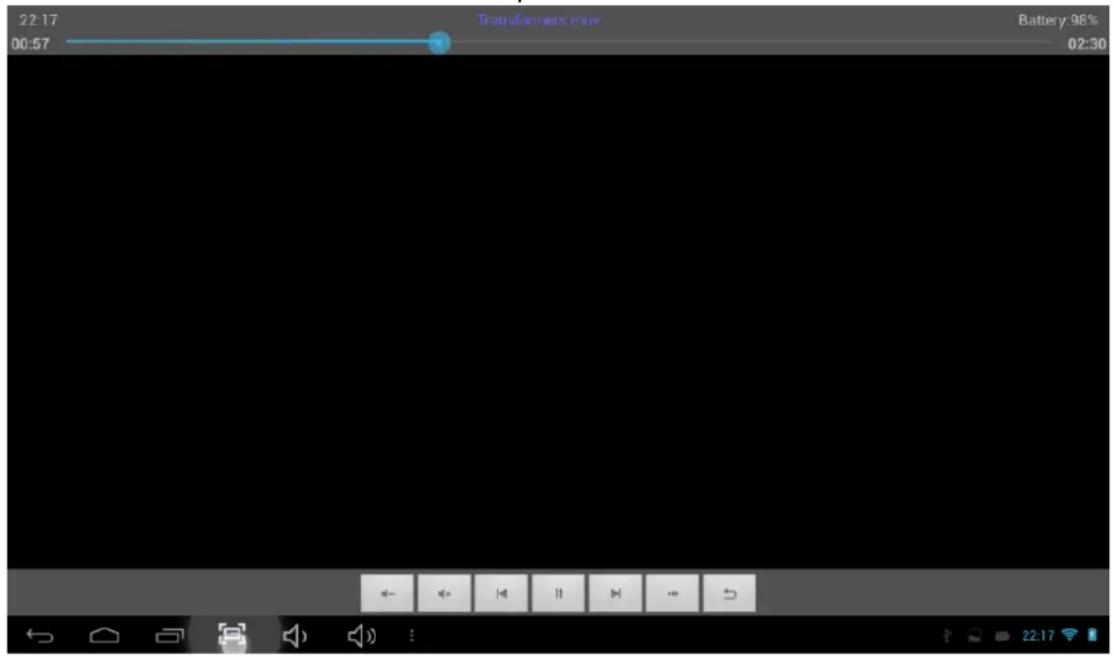
Les icones dans la barre d'outils au dessus sont toutes les actions de lecture video:
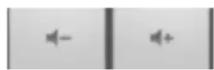
: Appuyez pour augmenter ou diminuier le volume
: Affiche le temps de lecture ou vous permet de vous déplacer
vers un point spécifique de la video.
: Sélectionne la videoo precedente/suivant, avance ou recule dans la videoo
en cours.
Lecture / Pause de video
Paramètres video
Retour au menu précédent
Écouter de la musique
Choisissez l'icone d'un lecteur audio pour ouvrir l'interface audio:
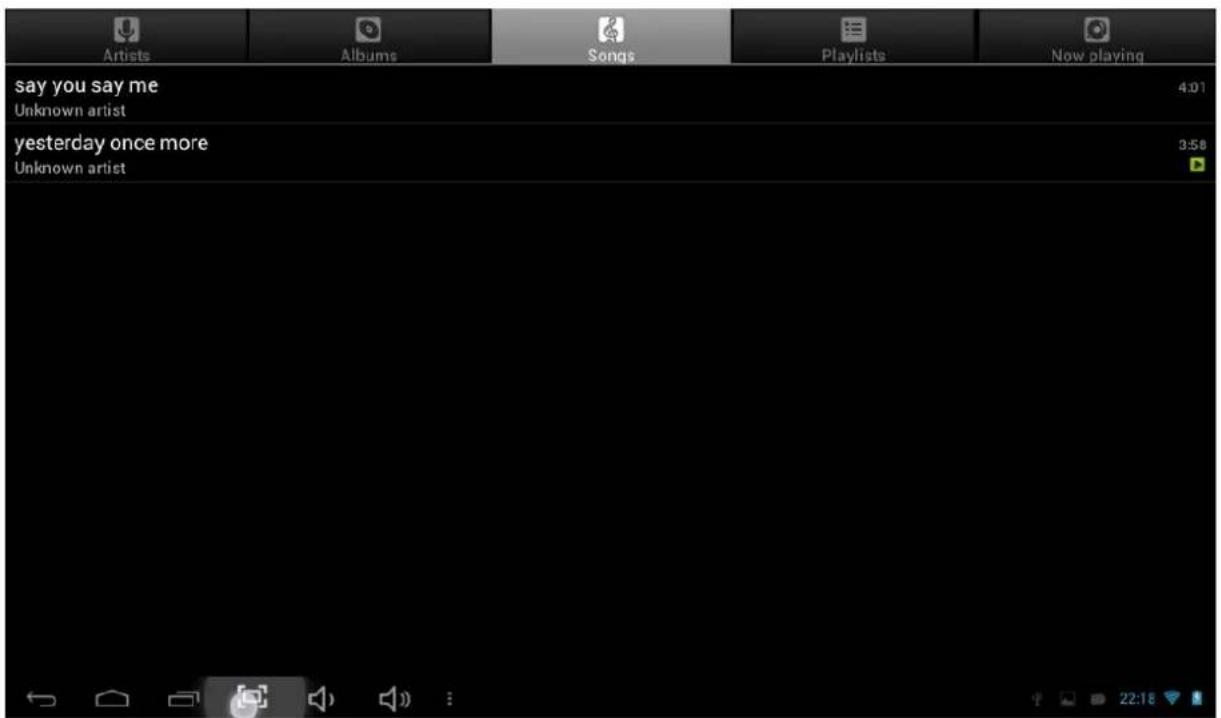

Appuyez pour trier les chansons par artiste

Appuyez pour trier les chansons par album

Appuyez pour afficher tous les fichiers audio sur l'écran

Appuyez pour consulter la liste de lecture

Appuyez pour vérifier la musique en cours de lecture
Touchez le nom de la chanson pour vous rendre à l'interface suivante.
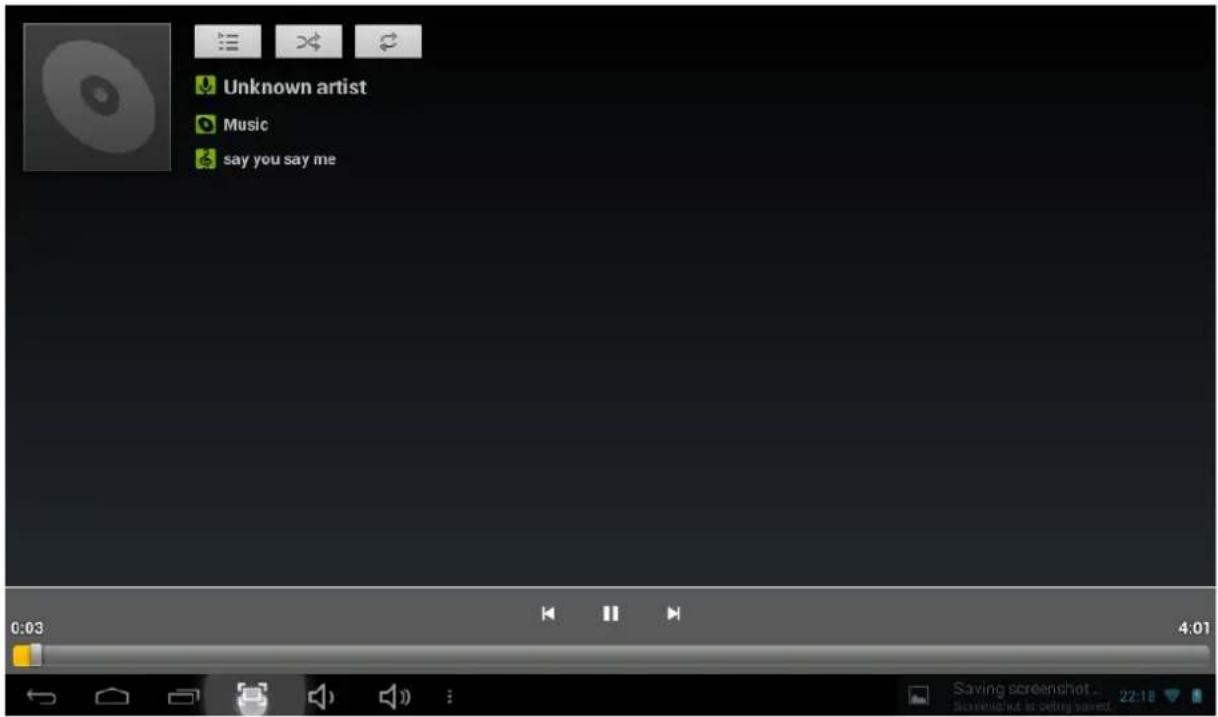
Les icônes dans la barre d'outils au dessus sont toutes les actions de lecture audio:
Pour afficher le temps de lecture audio ou vous déplacer vers un point spécifique du fichier audio.
: sélectionner la chanson suivant / précédente, revenir ou avancer dans la chanson;
: Appuyez pour afficher une liste des fichiers audio
: Appuyez pour activer ou désactiver la lecture aléatoire
: Appuyez pour regler le mode de repetition : repeter tout, repeter un ou désactiver
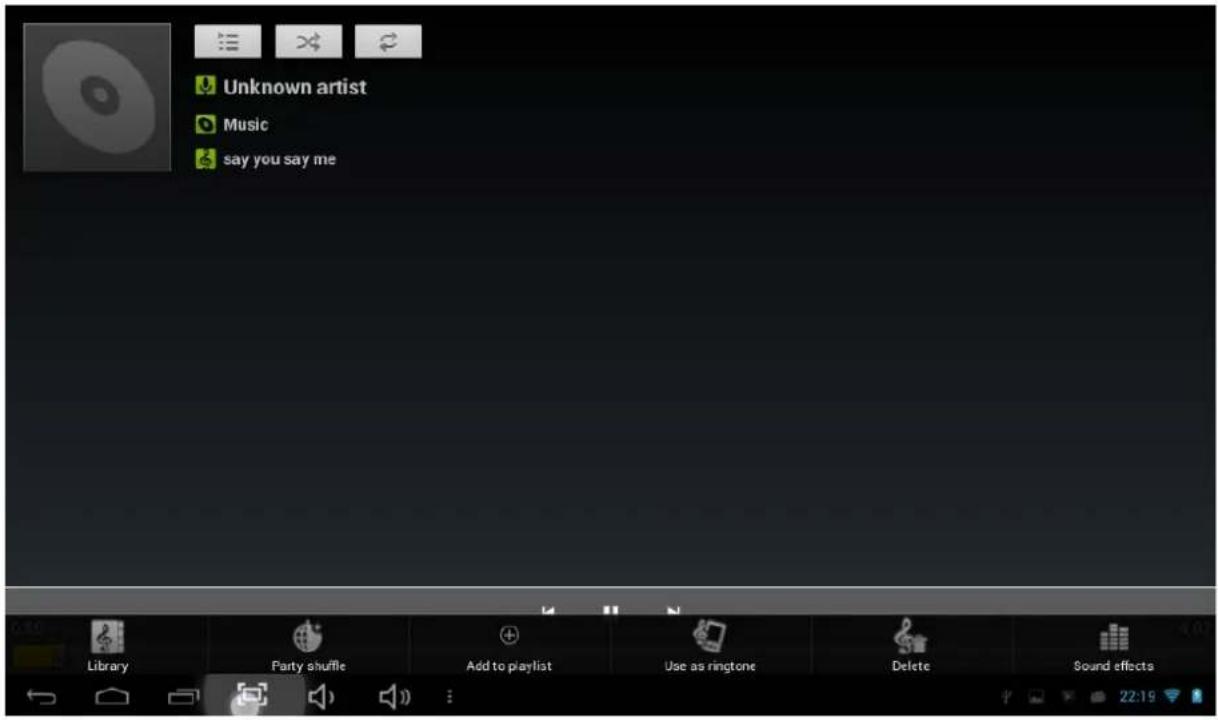
Touchez : consulter plus de fonction comme ci-dessous:
Visualiser des photos
Choisissez l'icone de galerie pour acceder aux albums de photo
(1) Les photos s'afficheront sous forme d'onglets. Faites couilisser votre doigt vers la gauche ou la croite sur l'écran pour circuler dans les photos.
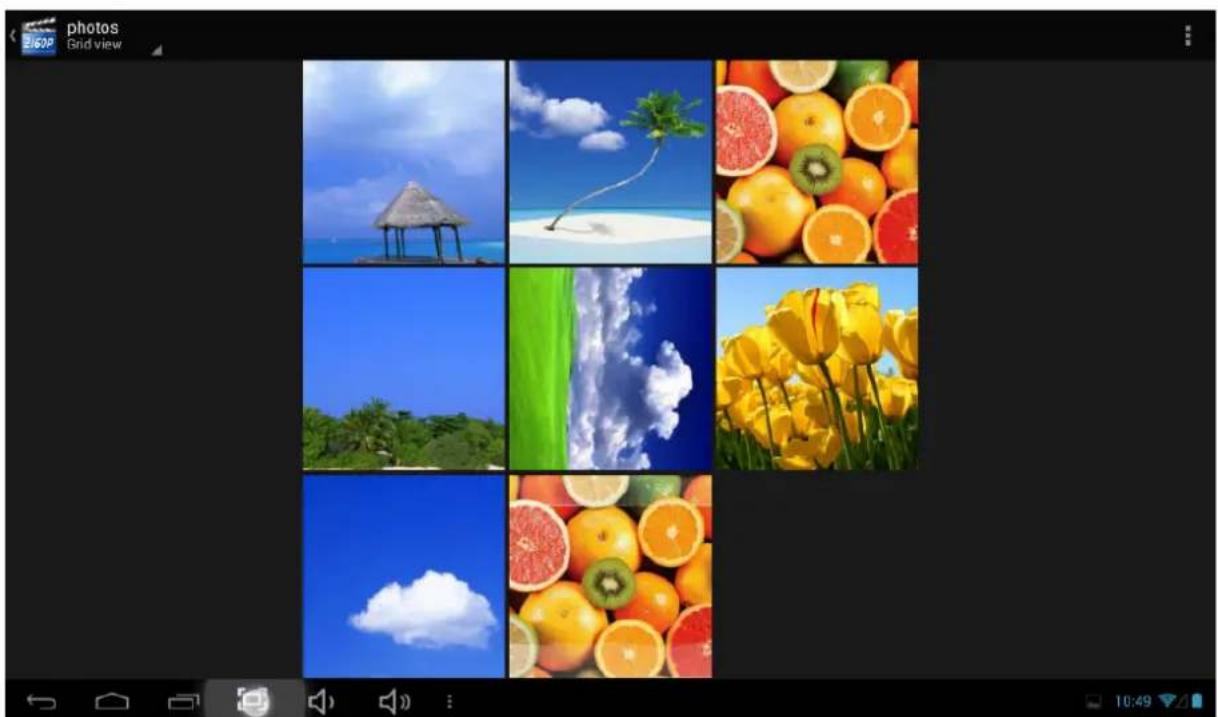
(1) Touchez sur un oglet de photo pour voir la photo en plein écran.
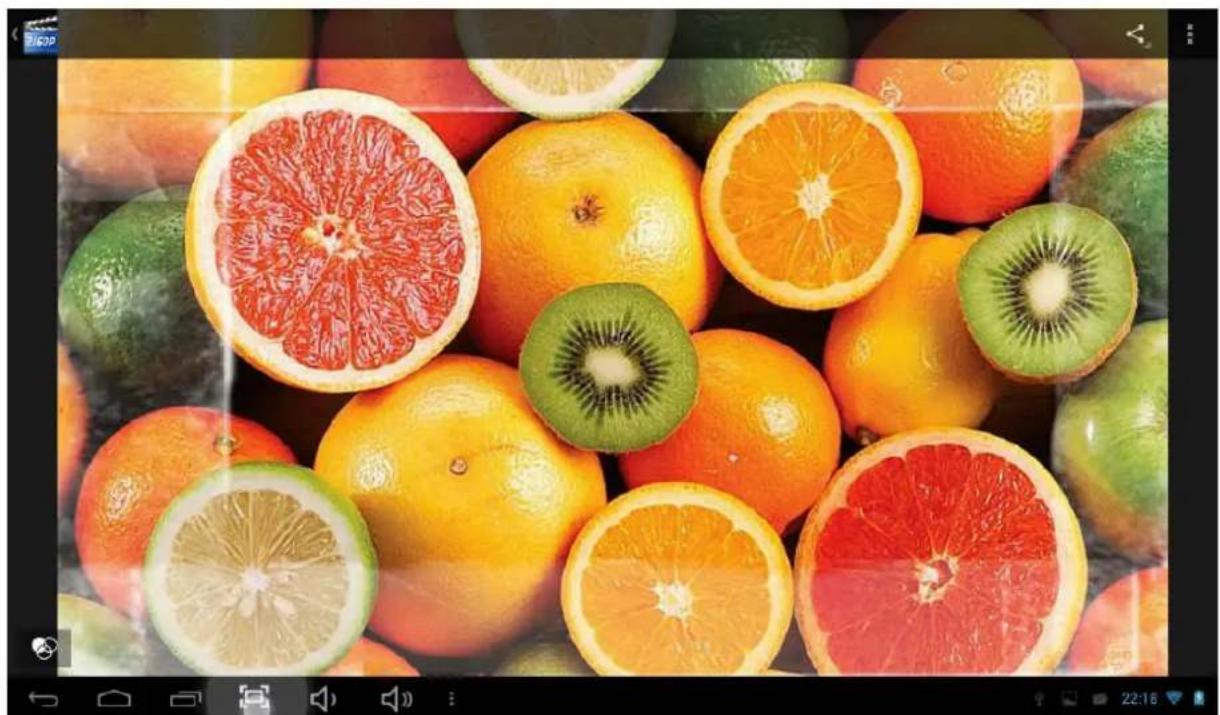
(3) Pour afficher l'image précédente / suivante, faites glisser votre doigt sur l'écran.
(4) Menu d'affichage: Lorsque vous affichez une image, touchez l'écran ou l'icone de menu pour afficher les options du menu.
(5) Touchez géné les photos et vous rendre dans l'interface ci-dessous.
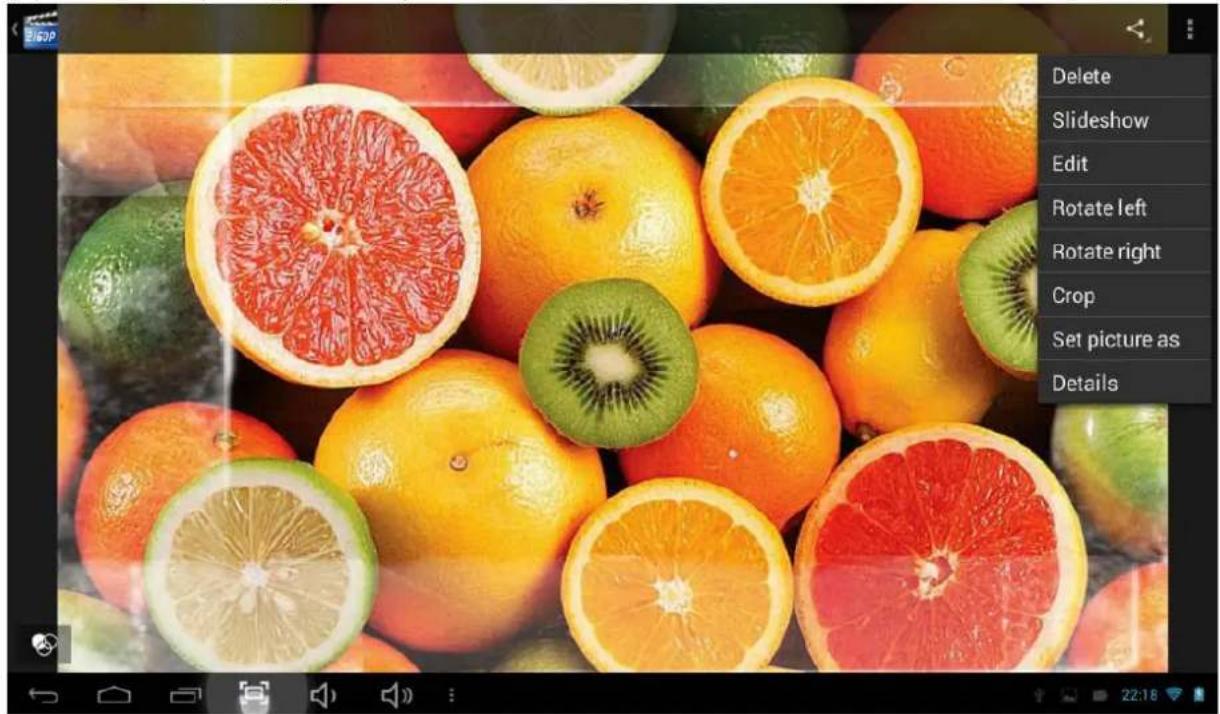
(6) Touchez pour envoyer la photo par e-mail, etc.

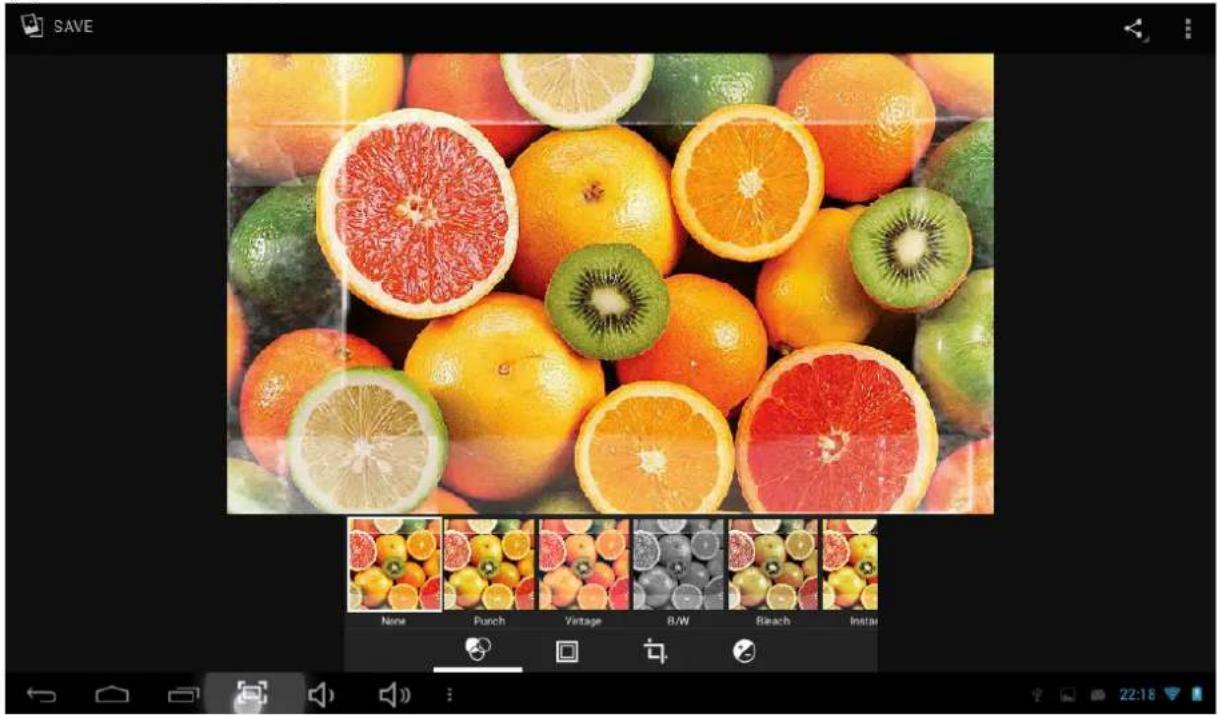
(7) Touchez
ur plus de fonctions comme ci-dessous.
Cet apparéil dispose d'une application de courrier électronique préinstallée. Vous pouvez envoyer ou receivevoir des courriers à tout moment avec cet apparéil.
Assurez-vous d'avoir une connexion Internet avant d'utiliser l'application de courrier électronique. Dans l'écran d'accueil, touche le raccouri d'applications pour afficher toutes les applications. Touchez sur l'icone de Courrier électronique pour lancer l'application.
Configurer un compte de courrier électronique
Pour envoyer ou receivevoir des couriers sur cet apparéil, vous devez d'abord spécifique un compte de courrier électronique.
(1) Ouvrez l'application de courrier électronique en touchant l'icone E-mail. On vous demandera de configurer un compte de courrier électronique.
(2) Saisissez votre adresse mail et votre mot de passer dans les cases de texte. Vous pouvez la spécifique comme adresse par défaut enCHOISSSANT «envoyer un courrier électronique de ce compte par défaut »
(3) Touchez « Configuration manuelle » pour configurer les informations du serveur mail.
(4) Choisissez le type de serveur pour votre compte: POP3, IMAP, ou Exchange pour les couriers entrants. Pour savoirquel type de serveur vous compte nécessite, vous pouvez consulter votre fournisseur d'accès.
(5) Saisissez le serveur, le port et les autres informations. Si vous n'êtes pas sur de ces
paramètres, contactez votre fournisseur d'accès, votre administrateur réseau ou Internet.
(6) Choisissez le type de serveur pour les couriers sortant, et saisissez les informations du serveur.
(7) Cliquez sur « Suivant » pour continuer. Vote tablette vérifira les paramétres du serveur. Lorsqu'on vous indique que « votre compte est configuré, et qu'un courrier est en cours de transfert», vote compte est configuré correctement.
(8) Saisissez votre nom et touchez « Terminer » pour finir.
Remarque: Si vous avez plus d'un compte, l'application de courrier électronique ouvrira le compte par défaut au démarrage.
Gestion des comptes
Vous pouvez configurer plus d'un compte sur cet apparéil. Il est possible d'ajouter, effacer ou visualiser des informations concernant chaque compte.
Configurer votre compte: Ouvrez votre boite de réception et touchez l'icone pour configurer votre compte.
Ajouter un compte de messagerie : Touchez pour ajouter un compte de courrier électronique.
Voir des courriers électroniques
Votre boite de réception doit être ouverte lorsque vous ouvrez l'application de courrier électronique.
(1) Dans la boite de réception, faites glisser votre doigt vers le haut ou le bas pour faire défiler la liste de couriers électroniques.
(2) Touchez un courrier pour l'ouvrir.
(3) Touchez et retenez un courier pour répondre, transférer ou effacer.
Clavier Android
Le clavier Android peut être configuré. Pour changer les paramétres :
(1) Ouvrez le menu « Paramétres »
(2) Choisissez le sous-menu « Langues et saisie », puis touchez « Défaut »
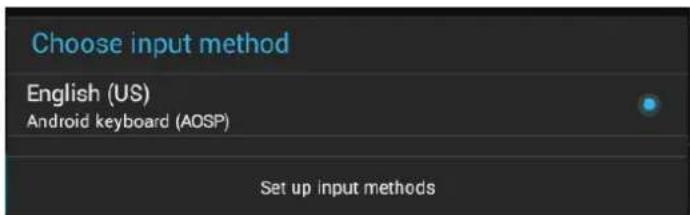
(3) Touchez « Configurer les méthodes d'entrée ». Les options suivantes apparaitront :
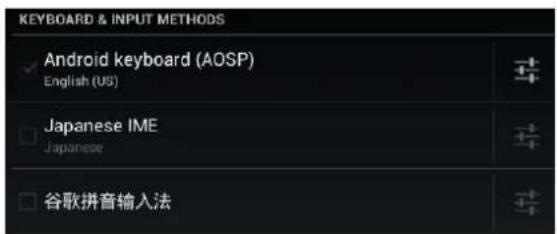
(4) Touchez l'icone. Les options suivantes apparaitront :
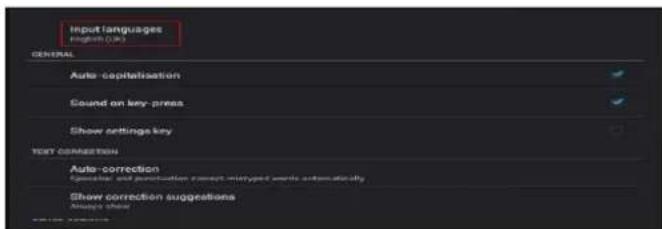
(5) Choisissez « Langue de saisie »
(6) Cochez la case « Langue d'utilisation du système »

Le paramètre par défaut réglera la langue indiquée.
Par exemple, lorsque « Français » est régle comme langue par défaut, le clavier par défaut sera le clavier français.
Spécifications du produit
- Écran tactile capacitatif 5 points 7 po,
- Résolution : 1024*600 pixels
- Système d'exploitation : Android 4.2, 2 compatible Adobe Flash 11.x
- Proceseur: RK3026, Cortex A9 avec un processeur 1.0 GHz
- Boitier plastique
Wi-Fi IEEE802.11b/g/n intégré - RAM intégrée : 512MB DDRIII
- Mémoire Flash intégrée : 4GB-32GB
- Caméra avant 0,3M pixels intégrée
- Compatible avec plusieurs langues
-
Cautéur de gravité 4 directions, haut-parleur, prise casque, fente mini USB
-
Compatible carte TF, supporte une carte Micro SD externe jusqu'à 32Go (non fournie)
- Compatible avec les clés de sécurité 3G externes
- Décodage video: AVI, MP4, M4V, MOV, 3GP, MKV, VOB,MPG,MPEG, PMP,FLV, TS,TP, M2TS
- Décodage musical: MP3、M4A、WMA、APE、FLAC、AAC、WAV、AMR、OGG
- Formats d'image: JPG, JPEG, GIF, BMP, PNG
- Batterie rechargeable lithium polymère 3.7V@2500mAh intégrée
Dimension: 191,211611,5mm - Poids : 307g
Questions féquèment posées
APK
Q: Qu'est-ce qu'est APK?
R: APK est l'acronyme pour Android Installation Packages.
Q: Où puis-je trouver des APK?
R: Les APK peuvent être téléchargés sur une installation de PC ou sur le marché Android.
Courrier électronique
Q: Puis-je utiliser mes adresses mail personnelles pour envoyer / receivevoir des courriers électroniques?
R: L'appareil est compatible avec les comptes POP3 et SMTP. Certains comptes de courrier gratuite ne sont pas compatibles avec les appareils mobiles. Vérifiez avec votre fournisseur d'accès pour voir si vous compte est compatible.
Q: Quelles cartes multimédias sont compatibles avec mon apparéil?
R: Cartes Micro SD
Wi-Fi
Q: Ai-je besoin d'un adaptateur Wi-Fi pour me connecter à Internet?
R: Non. L'adaptateur Wi-Fi est intégré à l'appareil.
Service et support
Pour plus d'informations : www.lenco.com
Pour de l'aide : http://lencosupport.zendesk.com
Service d'assistance Lenco :
Allemagne 0900-1520530 (Prix d'un appel local)
Pays-Bas 0900-23553626 (Prix d'un appel local + 1ct P/min)
Belgique
02-6200115 (Prix d'un appel local)
France
03-81484280 (Prix d'un appel local)
Le centre d'assistance est joignable du lundi au vendredi entre 9 heures et 18 heures. Lorsque vous contactez Lenco, on vous demandera systématiquement le modulo et le numéro de série de votre produit. Le numéro de série se trouve à l'arrière de l'appareil. Écrivez le numéro de série ci-dessous:
Modèle : TAB-705
Nombre de série :
Lenco propose un service et une garantie conformément aux lois europeenne, ce qui signifie qu'en besoin de réparation (aussi bien pendant et après la période de garantie), vous pouvez contacter votre revendeur le plus proche.
Remarque importante : Il n'est pas possible de renvoyer l'appareil pour réparation directement à Lenco.
Remarque importante : Si l'unité est ouverte ou modifiée de chaque manière par un centre de service non agréé, cela mettra fin à la garantie.
Cet apparéil ne convient pas pour une utilisation professionnelle. En cas d'utilisation professionnelle, les obligations de garantie du fabricant seront annulées.
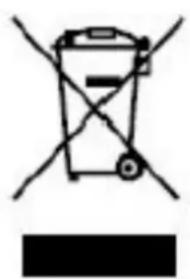
Ce symbole indique qu'en Europe, le produit électrique ou les piles en question ne doit pas etre mis au rebut comme un déchet menager ordinaire. Pour garantir le traitement adequat du produit et des piles, veuillez vous en debarrasser conformement à toute reglementation locale concernant la mise au rebut d'equipements electriques ou de piles. En faisant ainsi, vous aiderez à préserver les ressources naturelles et améliorerez les standards de protection environnementale
Dans le traitement et l'élimination des déchets électriques (Directive relative aux déchets d'equipements électriques et electroniques).

Les produits avec la marque CE sont conformes à la directive CEM (2004/108/CE) et à la directive basse tension (2006/95/EC) émises par la commission de la communauté française.
Par la presente, STL Group BV, Ankerkade 20 NL 5928 PL Venlo déclare que le ce produit audio est conforme aux exigences essentielles et autres provisions appropriées de la Directive 1999/5/EC.
Ce produit fonctionne à 2400-2483,5 MHz et est consq pour etre utilise dans un
environnement domestique normal. Ce produit convient pour son usage destiné dans tous les pays dans tous les pays de l'UE.
Tous droits réservés.
www.lenco.com