TDV900 - Tablette LENCO - Notice d'utilisation et mode d'emploi gratuit
Retrouvez gratuitement la notice de l'appareil TDV900 LENCO au format PDF.



| Type de produit | Tablette multimédia avec lecteur DVD intégré |
| Processeur | MediaTek MTK8163 quad-core 1,3 GHz |
| Mémoire RAM | 1 Go DDR3 |
| Stockage interne | 16 Go flash |
| Stockage extensible | Carte microSD jusqu'à 32 Go |
| Écran | LCD TFT tactile capacitif 9 pouces (1024x600) |
| Wi-Fi | IEEE 802.11 b/g/n |
| Système d'exploitation | Android 6.0 |
| Batterie | Li-polymère rechargeable 4000 mAh / 3,7 V |
| Autonomie (approximative) | Jusqu'à 5 h en musique, 2 h en vidéo, 3 h en navigation Internet |
| Lecteur optique | DVD, DVD±RW, VCD, CD, CD-R/RW, MP3 |
| Connectivité | USB 2.0 (hôte), prise casque 3,5 mm, microSD |
| Alimentation | Adaptateur secteur 5 V / 2 A (modèle NBS12E050200HE) |
| GPS | Oui |
| Détection d'orientation | Automatique (accéléromètre) |
| Formats audio supportés | MP3, WAV, AAC, M4A, AMR, APE, FLAC, MIDI |
| Formats vidéo supportés | MP4, AVI, MOV, 3GP |
| Formats image supportés | JPG, PNG, GIF, BMP |
| Entretien et nettoyage | Chiffon doux et sec ; ne pas utiliser d'alcool |
| Garantie | Conforme à la législation européenne ; contacter le revendeur |
FOIRE AUX QUESTIONS - TDV900 LENCO
Questions des utilisateurs sur TDV900 LENCO
0 question sur cet appareil. Repondez a celles que vous connaissez ou posez la votre.
Poser une nouvelle question sur cet appareil
Téléchargez la notice de votre Tablette au format PDF gratuitement ! Retrouvez votre notice TDV900 - LENCO et reprennez votre appareil électronique en main. Sur cette page sont publiés tous les documents nécessaires à l'utilisation de votre appareil TDV900 de la marque LENCO.
MODE D'EMPLOI TDV900 LENCO
Avant d'utiliser l'appareil, veuillez lire l'intégralité de ces instructions.
Emplacement
- Ne posez pas le produit sur un chariot, un socle, un trépied, un support, une table ou une étagère instable.
- N'exposez pas le produit à la lumière directe du soleil ou à d'autres sources de chaleur.
- Ne manipulez pas de liquides à proximité ou au-dessus de l'appareil.
- Ne placez pas le produit à proximité d'appareils créant des champs magnétiques.
- Ne posez pas d'objets lourds sur l'appareil.
- N'utilisez pas un four à micro-ondes pour sécher le produit.
- Ne faites pas tomber le produit.
Alimentation électrique
- Vérifiez que la tension de fonctionnement du produit est identique à celle de l'adaptateur d'alimentation de 5 V/2,0 A local.
- Débranchez la fiche de l'alimentation électrique et de l'antenne en cas de tempête ou d'orage.
- Débranchez l'alimentation électrique quand il n'y a personne chez vous ou si une utilisation n'est pas prévue pendant longtemps.
- Protégez le cordon d'alimentation des dommages physiques et mécaniques.
- Veuillez utiliser l'alimentation électrique d'origine.
- Il est normal que l'appareil soit chaud après une charge ou une longue utilisation.
Température
- Ne placez pas le produit à proximité ou au-dessus d'un radiateur ou d'un registre de chaleur.
- Si votre produit est rapidement déplacé d'un endroit froid à un endroit chaud, débranchez le cordon d'alimentation pendant au moins deux heures afin que l'humidité ayant pu se former à l'intérieur de l'appareil puisse sécher complètement.
Humidité
- N'exposez pas la machine à la pluie, à l'humidité ou à proximité d'eau.
• Vérifiez que l'intérieur est sec et frais.
Ventilation
- Utilisez un chiffon sec et doux pour nettoyer le produit. N'utilisez pas d'alcool pour nettoyer le produit.
Batterie
- Ne détachez pas la batterie vous-même.
- Ne rechargez pas le produit pendant une durée excessive.
Rangement
- Afin d'éviter de perdre vos données stockées sur une carte Micro SD/clé USB, utilisez une configuration/stockage/éjection de carte SD (clé USB) avant de débrancher votre carte Micro SD ou votre clé USB.
Avertissement :
Adaptateur d'alimentation (uniquement pour l'Europe)
Fabricant : Shenzhen Mass Power Electronics Limited
Numéro du modèle : NBS12E050200HE
Utilisez uniquement l'alimentation électrique indiquée dans le mode d'emploi.
Caractéristiques
Naviguez sur internet.
Visitez vos sites préférés
Consultez vos courriels
Restez en contact avec vos amis et votre famille
Regardez des vidéos sur YouTube™
Explorez la communauté de partage de vidéos la plus populaire au monde
Lisez vos livres favoris
Téléchargez des milliers de livres.
Découvrez des milliers d'applis pour Android™
Jeux, applications et bien plus avec Play Store (qui doit être installé par le client).
Connectez-vous à Internet sans fil
Réseautage à grande vitesse Wi-Fi 802.11 b/g/n
Profitez du confort de votre salon
Consultez votre bibliothèque où que vous soyez
L'appareil portatif lit des formats courants de musique, vidéo et photo Une carte mémoire microSD augmente votre capacité de stockage (prend en charge jusqu'à 32 Go)
Détection d'orientation automatique
Lit tout ce que vous voulez, l'écran se règle automatiquement !
Lecteur de DVD intégré
Compatible avec DVD, DVD±RW, VCD, CD, CD-R/RW et MP3
Aperçu de l'appareil
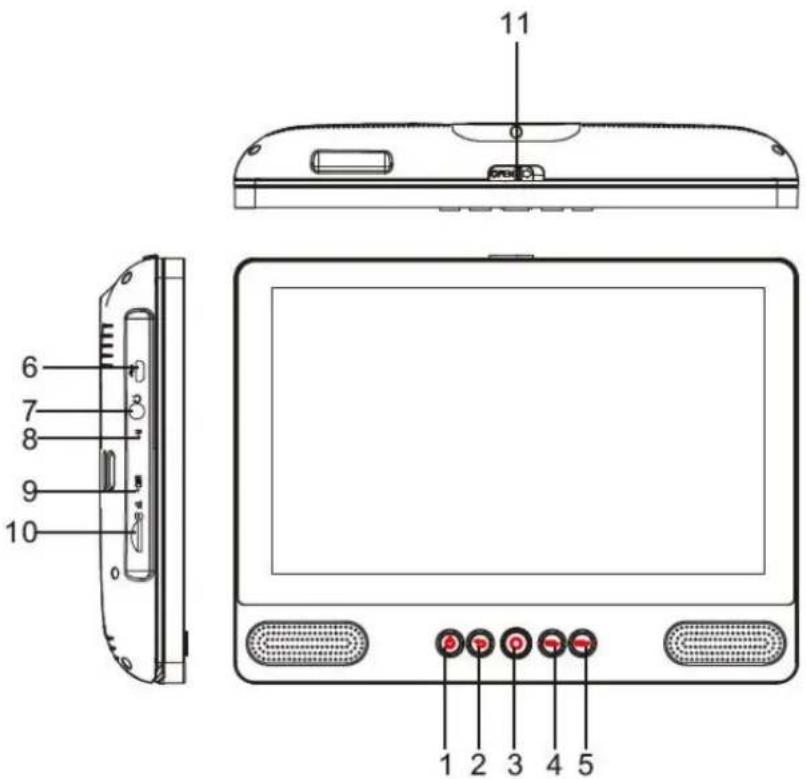
1. MARCHE/ARRÊT
Appuyez dessus pour mettre en marche ou éteindre l'appareil, ou bien pour allumer ou éteindre l'écran.
a. Pour mettre l'appareil en marche, maintenez enfoncé le bouton Marche/arrêt.
b. Pour arrêter l'appareil, maintenez enfoncé me bouton Marche/arrêt pour accéder au menu d'arrêt, puis touchez « Power off » (Arrêter) pour éteindre l'appareil. Quand l'appareil est en mode DVD, l'utilisation du bouton Marche/arrêt est indisponible. Veuillez revenir à l'interface de la tablette pour arrêter l'appareil.
2. Retour
Appuyez sur ce bouton pour revenir à la page précédente.
3. Accueil
4. VOL-
Baisser le volume.
5. VOL+
Monter le volume.
6. Hôte USB
Pour brancher un périphérique USB ou un ordinateur afin de transférer des données (telles que de la musique, des vidéos, des photos et des fichiers).
7. Écouteurs
Pour brancher une sortie audio d'écouteurs.
8. RÉINITIALISER
Pour redémarrer et réinitialiser l'appareil
9. MICRO
10. CARTE TF
Pour insérer une carte mémoire TF externe.
11. Bouton OUVERTURE
Pour ouvrir le plateau à disque
Prise en main
Pour mettre en marche ou arrêter la tablette
Pour mettre en marche la tablette :
Maintenez enfoncé le bouton Marche/arrêt jusqu'à ce que l'écran s'allume. Une fois que l'écran d'accueil s'affiche, la tablette est prête à l'emploi.
Pour arrêter la tablette :
- Maintenez enfoncé le bouton Marche/arrêt jusqu'à ce que le menu Options de l'appareil s'affiche.
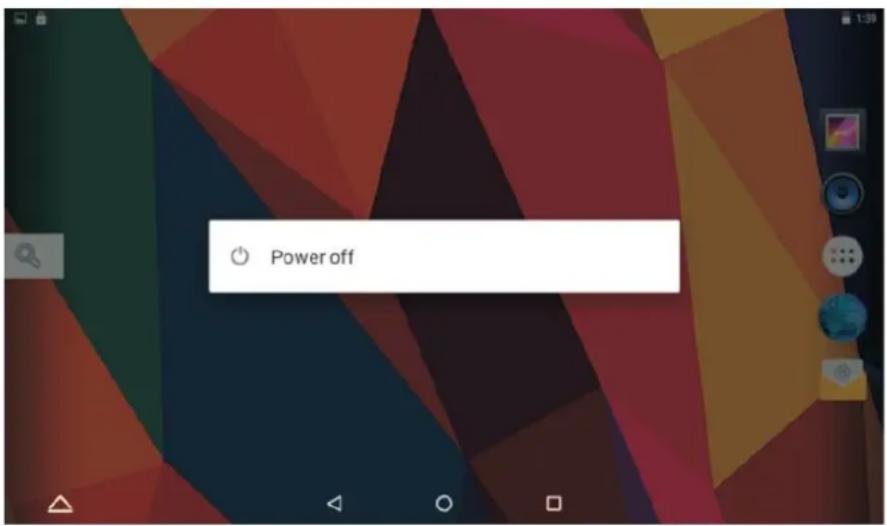
- Touchez OK, puis l'écran de la tablette s'éteint.
Allumer ou éteindre l'écran
(Mise en veille)
Quand la tablette est en marche, vous pouvez éteindre l'écran afin d'économiser l'énergie de la batterie. Appuyez simplement sur le bouton Marche/arrêt une fois pour éteindre l'écran. Rappuyez sur le bouton Marche/arrêt pour rallumer l'écran.

Afin d'économiser l'énergie de la batterie, l'écran peut être réglé pour s'éteindre automatiquement quand la tablette n'est pas utilisée (entre 1 minute et 30 minutes). Cette option Délai de mise en veille se trouve dans le menu Affichage.
Prise en main
Déverrouillage de l'écran
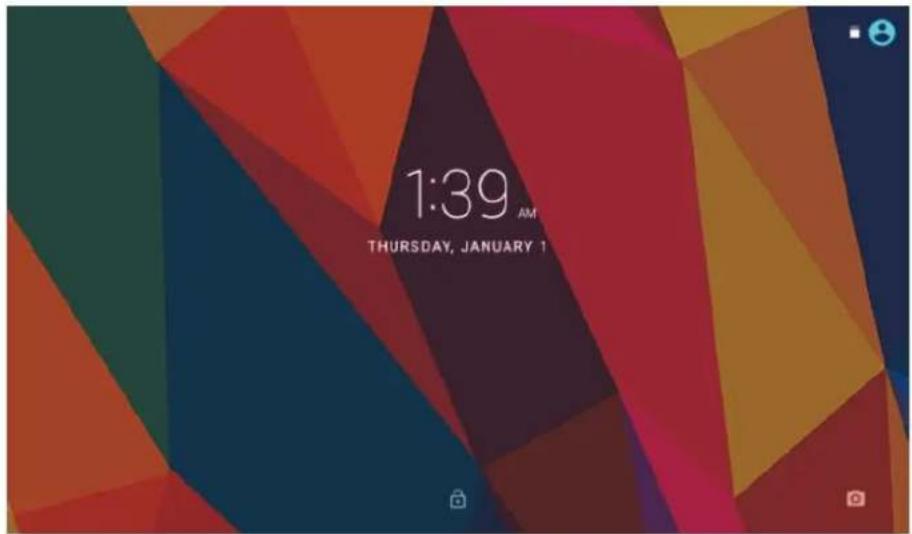
Quand l'écran s'éteint, vous devrez déverrouiller l'écran au moment où vous le rallumez. Pour déverrouiller l'écran, glissez l'icône de verrou vers le haut.
À propos des applications
Pour ouvrir une application, touchez l'icône de l'application sur l'écran d'accueil ou dans le lanceur d'application où vous pouvez toucher l'icône juste en haut de l'écran d'accueil pour y accéder.
Écran de lanceur d'application :
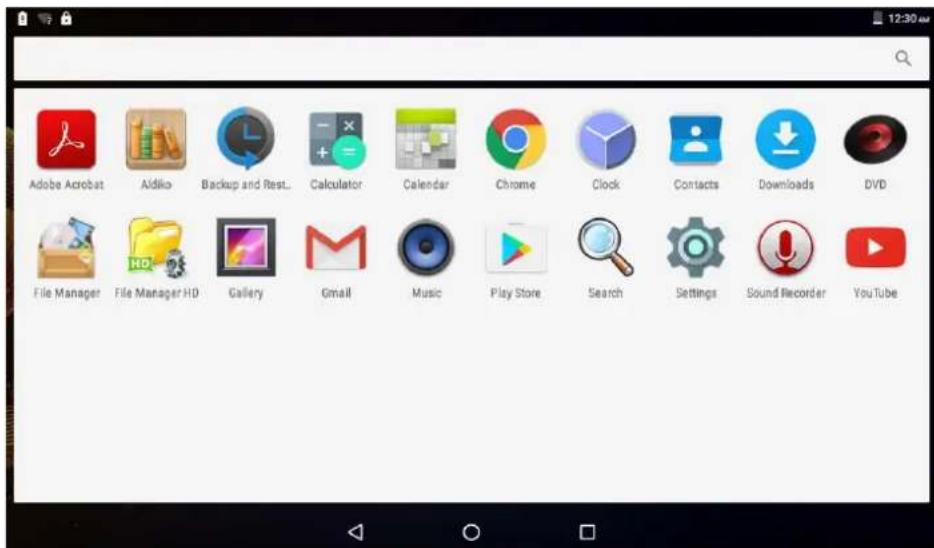

L'écran illustré ici est fourni uniquement à titre indicatif. Nous nous réservons le droit de modifier et d'améliorer la liste finale d'applications disponibles sur la tablette.
À propos des applications
Applications pré-installées
Certaines applications ont été installées sur votre tablette pour des raisons pratiques.
Ces applications incluent :

Navigation sur internet.

Opérations mathématiques simples.

Consultation de courriels.

Lecture de musique.

Accès au menu Paramètres pour régler les options de la tablette.

Accès au mode DVD
Applications pré-installées
Installation d'applications
Vous pouvez également télécharger et installer des applications supplémentaires à partir de la boutique d'applications de l'appareil, du navigateur internet ou d'autres sources.
La tablette doit être réglée de façon à permettre l'installation d'applications à partir de sources autres que la boutique. L'option Sources inconnues peut être réglée dans le menu Paramètres des applications.
Réglage de la langue
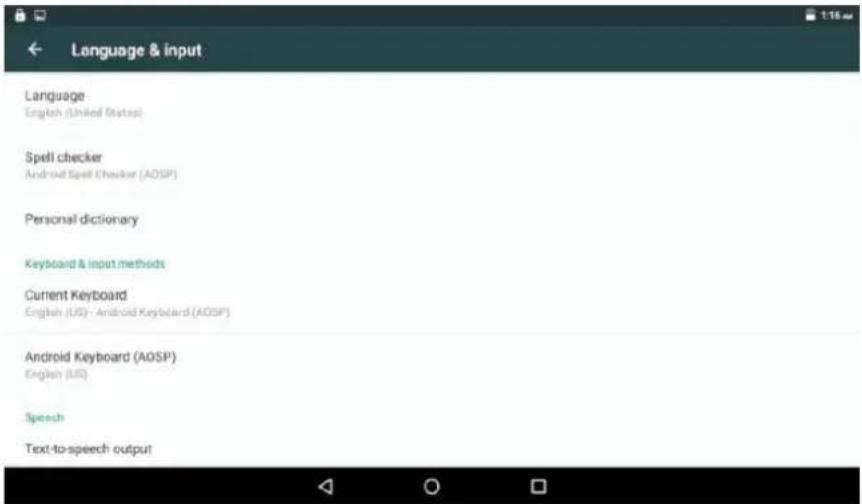
Ouvrez l'appli Paramètres dans les paramètres de langue, puis sélectionnez la langue voulue.
Réglage de l'heure et de la date
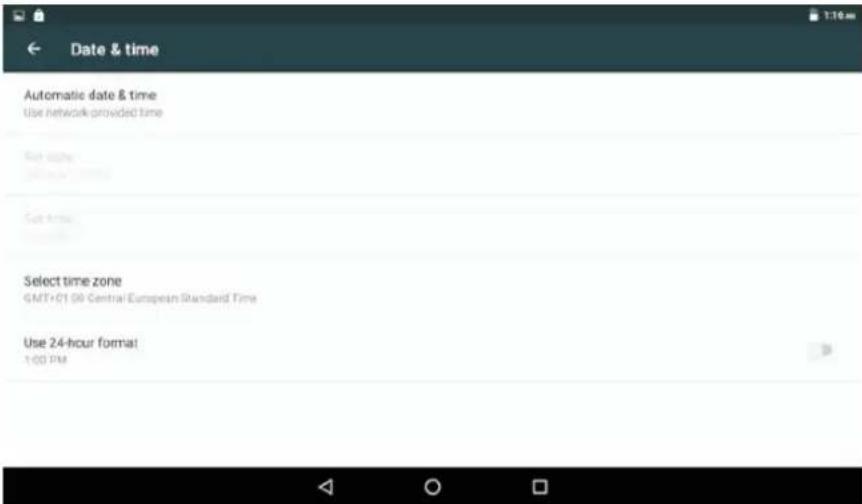
Ouvrez l'appli Paramètres dans les paramètres d'horloge, puis sélectionnez l'heure et le format voulus.
Connexion à un réseau Wi-Fi
La barre de notification affiche des icônes indiquant l'état du réseau Wi-Fi de votre tablette.
Notification qu'un réseau Wi-Fi ouvert est à portée.

Connecté à un réseau Wi-Fi (les ondes indiquent la puissance du signal).

[Pas d'icône] Il n'y a pas de réseau Wi-Fi à portée, ou bien la radio Wi-Fi est désactivée.
- Activez la radio Wi-Fi si elle n'est pas déjà activée. Activer le Wi-Fi :
a. Allez à l'écran d'accueil. Appuyez sur la touche Home.
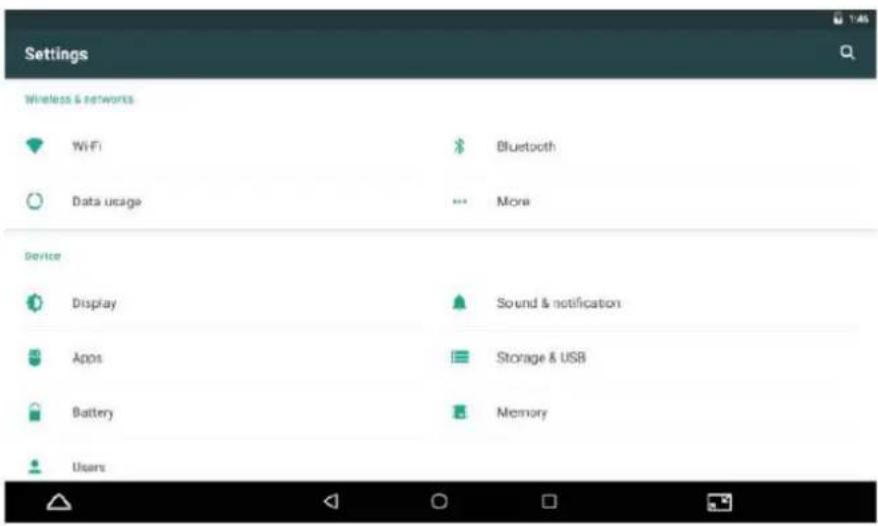
b. Ouvrir le menu Paramètres : touchez l'icône juste en haut de l'écran d'accueil pour accéder au lanceur d'application, puis touchez l'icône Paramètres.
c. Ouvrir le menu Sans fil et réseaux : Glissez l'icône vers l'état ON (Activé).
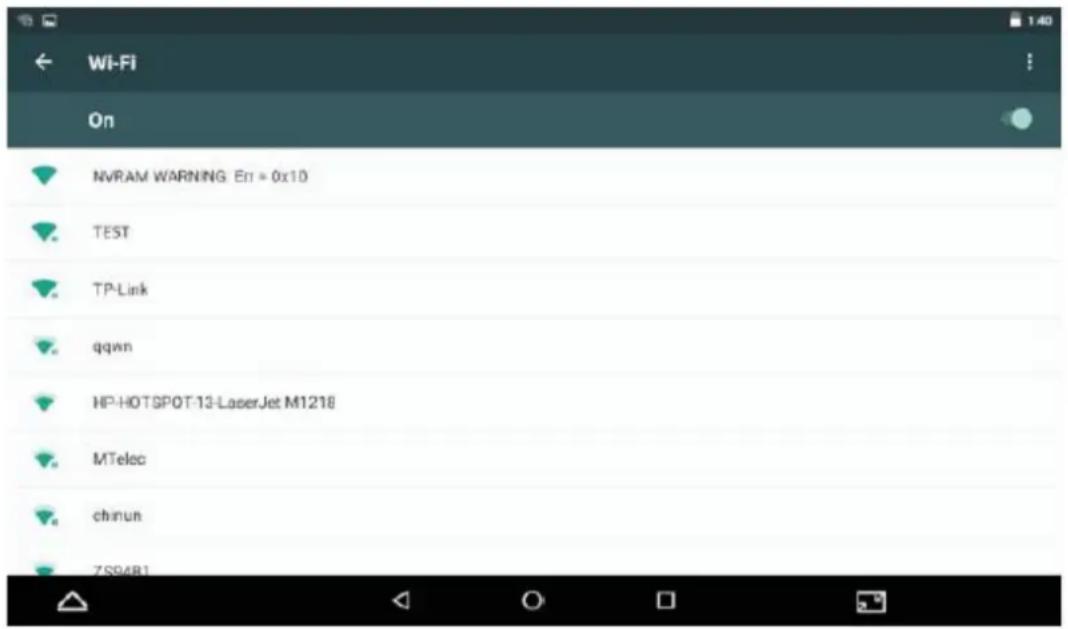
Quand le Wi-Fi est activé, la tablette recherchera et affichera la liste des réseaux Wi-Fi disponibles.

Si la tablette détecte un réseau auquel vous étiez précédemment connecté, alors elle s'y connectera. Si vous ne voyez pas votre réseau dans la liste, vous pouvez forcer la tablette à effectuer la recherche à nouveau. Pour rechercher des réseaux, touchez la touche Menu, puis touchez « Scan » (Rechercher).
Connexion à un réseau Wi-Fi
2. Choisir un réseau WiFi disponible pour se connecter :
Dans le même menu Paramètres Wi-Fi que ci-dessus, touchez un réseau dans la liste.
Si le réseau est ouvert, la tablette vous demandera de confirmer la connexion au réseau. Touchez « Connect » (Connecter) pour confirmer.
Si le réseau est sécurisé (ce qui est indiqué par une icône de verrou), alors la tablette vous demandera de saisir un mot de passe ou d'autres identifiants. Touchez la case Mot de passe sans fil pour afficher le clavier virtuel, puis utilisez-le pour saisir le mot de passe. Touchez « Connect » (Connecter) pour confirmer.
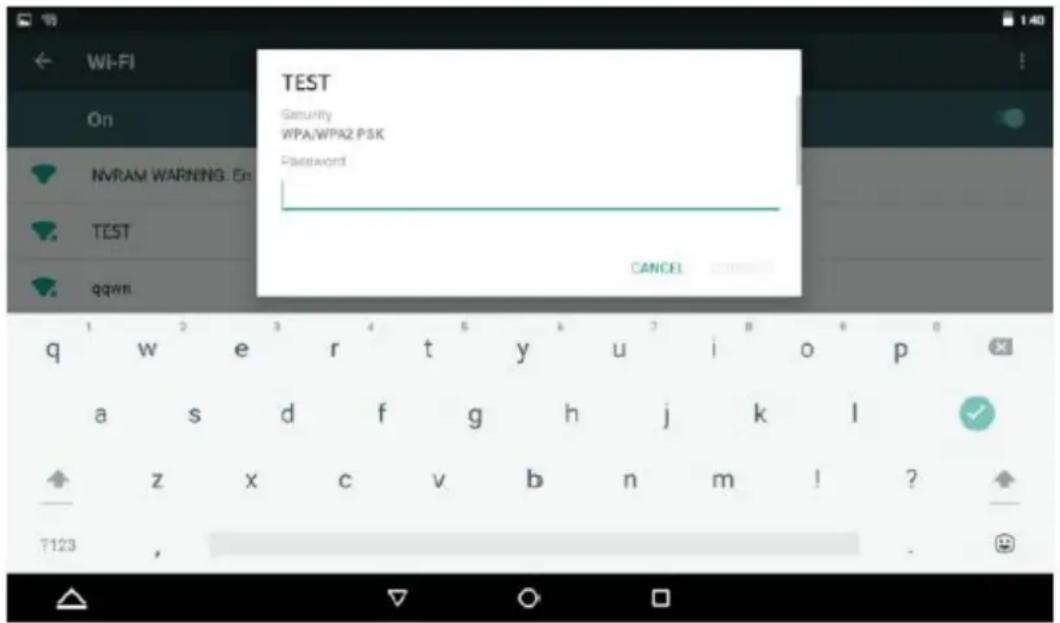
Une fois que vous êtes connecté à un réseau Wi-Fi, la barre de notifications en haut de l'écran affichera un indicateur de signal Wi-Fi.

Pour savoir comment ajouter un réseau Wi-Fi quand il n'est pas à portée ou quand le routeur est réglé pour cacher le nom de réseau (SSID), ou bien pour configurer des options Wi-Fi avancées, veuillez consulter le manuel.
La fonction de réinitialisation n'est valable que lorsque le produit est ne charge, donc veuillez connecter l'adaptateur d'alimentation quand vous souhaitez réinitialiser l'appareil.
Connexions optionnelles
Connexion à un ordinateur
Connectez la tablette à un ordinateur pour transférer des fichiers.
1. Connexion de votre tablette à un ordinateur.
Avec le câble USB fourni : Branchez la petite extrémité du câble au port USB 2.0 grande vitesse de la tablette. Branchez la grande extrémité du câble à un port USB 2.0 grande vitesse disponible de l'ordinateur.
2. Quand votre tablette est connectée, glissez l'icône USB vers le bas, puis touchez l'icône USB connecté.
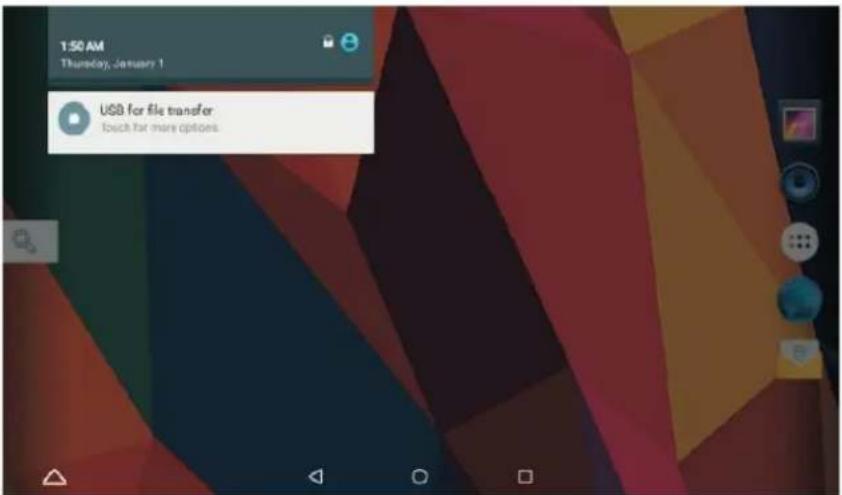
3. Montage du stockage.
Touchez « Media device (MTP) » (Appareil multimédia (MTP)) pour monter le stockage intégré de la tablette. Une fois qu'il est monté, vous pouvez copier des fichiers à partir de ou vers votre tablette.
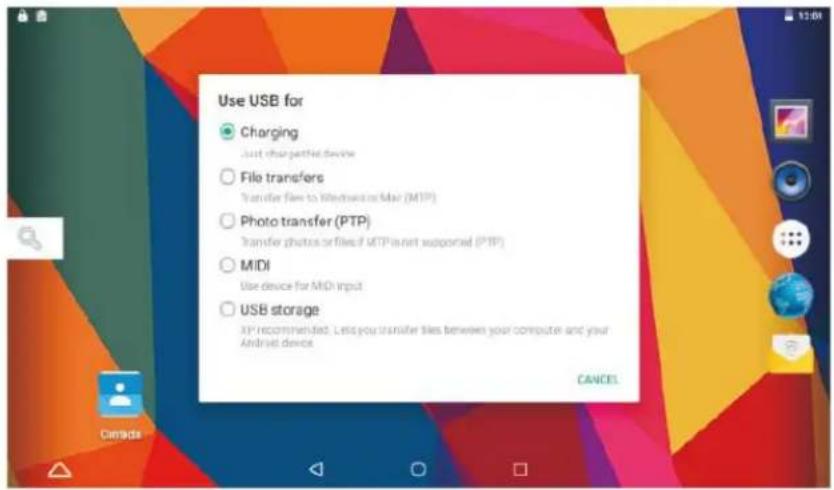
Transfert de fichiers
Transférer des fichiers vers Windows ou Mac (MTP)
Transfert de photos (PTP)
Transférer des photos ou des fichiers si MTP n'est pas pris en charge.
MIDI
Utiliser un appareil pour une entrée MIDI.
Stockage USB
XP recommandé. Permet de transférer des fichiers entre votre ordinateur et votre appareil Android.
PASSER AU réglage usine
Vous pouvez passer au réglage usine pour réinitialiser la tablette lorsque vous avez oublié le mot de passe.
Éteignez la tablette, puis appuyez sur les touches POWER et VOL+ pendant
quelques secondes jusqu'à ce qu'un menu s'affiche avec 3 options en langue anglaise. Une option dans ce menu est le Recovery Mode (Mode de récupération). Sélectionnez-le pour faire apparaître un second menu avec 12 options.
Après avoir sélectionné, Wipe all data / factory reset (Effacer toutes les données / Réinitialisation d'usine), un troisième menu apparaît.
Avec la sélection de yes- delete all user data (oui, supprimez toutes les données utilisateur), la tablette commence à effacer et à formater les données. L'appareil retourne ensuite au menu avec 12 options.
Après avoir sélectionné Reboot system now (Redémarrer le système maintenant), la tablette est réinitialisée et le verrouillage de sécurité est supprimé.
Mode DVD
Glissez l'interrupteur vers OPEN pour ouvrir le couvercle de disque. Placez un disque dans le tiroir à disque.
Refermez le couvercle de disque.
Appuyez sur «» pour accéder à l'écran d'accueil, puis touchez l'icône DVD pour lire le disque.
Pendant la lecture de disque, les icônes 1--18 s'afficheront.
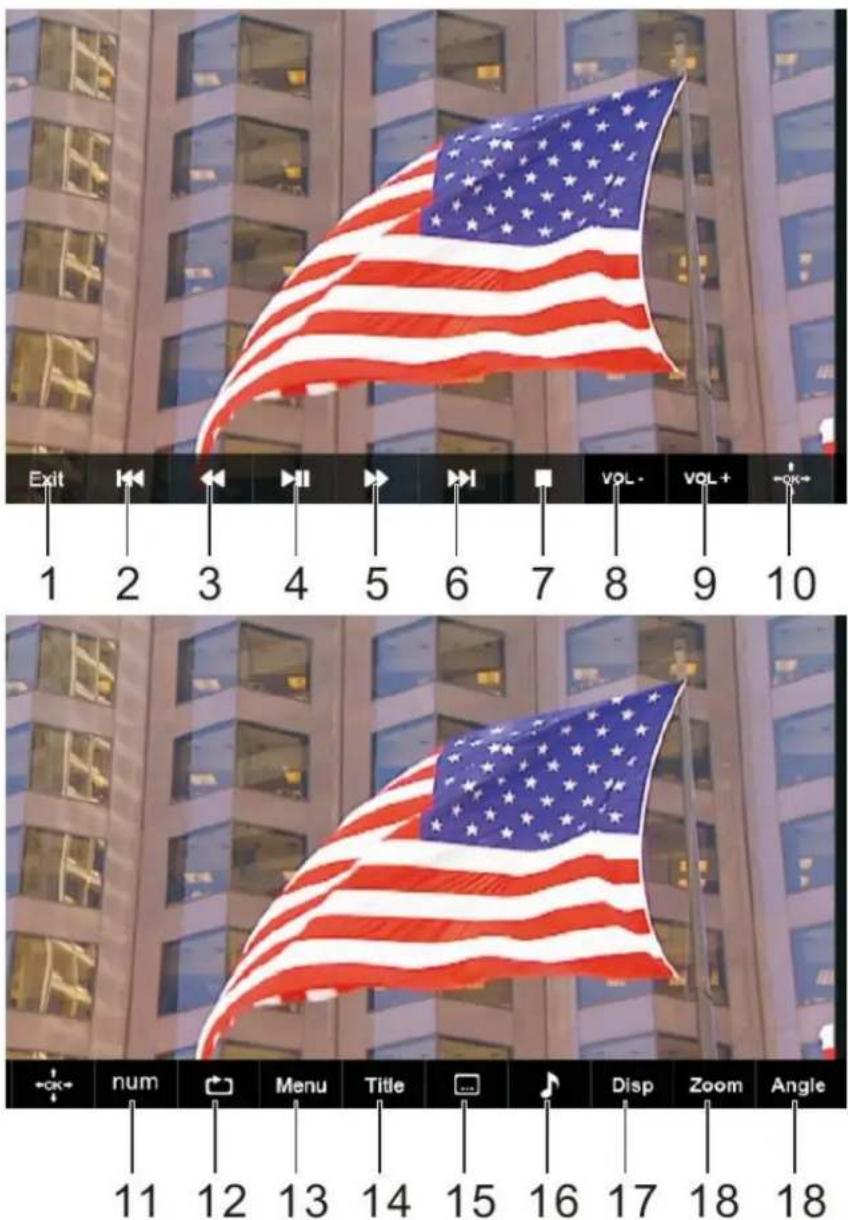
1. Quitter
Quitter l'appli DVD.
2.
Pour aller au début du chapitre/piste précédente.
3.
Appuyez sur la TOUCHE pour reculer rapidement à une vitesse allant jusqu'à 5 fois la vitesse normale (X2 -> X4 -> X8 -> X16 -> X32 -> LECTURE), appuyez sur bouton LECTURE pour reprendre la lecture normale.
4.
Lire ou mettre en pause la lecture du disque.
5.
Appuyez sur le BOUTON pour avancer rapidement à une vitesse allant jusqu'à 5 fois la vitesse normale (X2 -> X4 -> X8 -> X16 -> X32 -> LECTURE), appuyez sur bouton LECTURE pour reprendre la lecture normale.
6.
Pour aller au chapitre suivant/ à la piste suivante.
7. ■ Arrêt
Arrêter la lecture d'un disque.
8. VOL-
Baisser le volume.
9. VOL+
Monter le volume.
Appuyer sur RÉPÉTITION durant la lecture pour choisir le mode de répétition souhaité.
DVD : vous pouvez sélectionner de répéter le chapitre/titre/tout.
CD/VCD : vous pouvez sélectionner de répéter le morceau/tout.
Mp3 : vous pouvez sélectionner répétition aléatoire/simple/répéter 1/répéter dossier/dossier.
13. MENU
Retour au menu principal (DVD)
Retour au menu VCD PBC. (VCD)
14. TITLE
Retour au menu titre du DVD.
15. Sous-titres
Sélection d'une langue de sous-titres programmée sur un DVD (si disponible).
16. Audio
Sélection de l'une des pistes audio sur un DVD
(si plusieurs sont disponibles) ou sélection du mode de sortie audio sur un CD.
17. AFFICHAGE
Pour afficher des informations sur le temps de lecture et l'état.
18. ZOOM
DVD/VCD : Utilisez ZOOM pour agrandir ou réduire l'image vidéo.
-
Appuyez sur ZOOM pendant la lecture ou une lecture suspendue pour activer la fonction Zoom. Le cadre carré apparaît brièvement dans le coin inférieur droit de l'image.
-
Chaque appui sur le bouton ZOOM change l'écran de TV dans l'ordre suivant : 2x taille→3x taille→4x taille→1/2 taille→1/3 taille→1/4 taille→taille normale
JPEG : Utilisez ZOOM pour agrandir ou réduire l'image vidéo.
-
Appuyez sur « ZOOM ».
-
Utilisez «▶▶» pour agrandir et ◀◀ » pour réduire l'image.
Utilisez les touches ▲▼◀▶ pour vous déplacer dans l'image zoomée.
19. ANGLE
DVD : Appuyez sur ANGLE pour changer l'angle de vue, sur les DVD qui prennent en charge cette fonction.
Montage du DVD dans une voiture
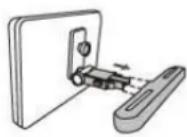
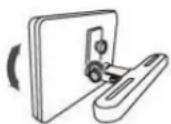
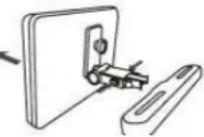
Utilisez le kit de fixation fourni pour installer un lecteur de DVD à l'arrière d'un appuie-tête de véhicule.
-
Alignez le boulon de support angulaire avec le trou de vis à lecteur DVD. Tourner le boulon dans le sens des aiguilles d'u et fixez le support.
-
Levez l'appuie-tête hors de ses supports de pieds. Alignez le
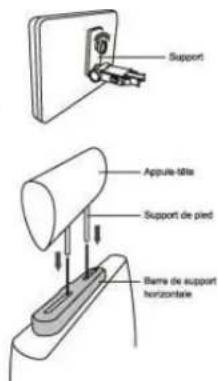
horizontal avec les fentes de pieds de l'appuie-tête et vérifiez que le support horizontal repose solidement sur le haut du siège de voiture. Atteignez l'appuie-tête.Remarque : Si les jambes du repose-tête sont trop épaisses pour permettre l'ouverture de la barre de support horizontale, dévissez les 4 vis de la barre de support pour ajuster l'ouverture. Si les vis sont trop courtes, utilisez les vis plus longues (fournies dans la boîte).
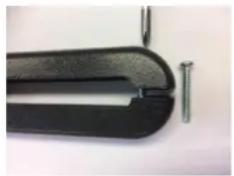
- Tenez le DVD fermement avec les deux mains et insér support angulaire fermement dans la barre de support. I s'enclenchera. Vérifiez que tout l'appareil est bien fixé.
- Réglez l'angle du lecteur DVD, puis fixez-le en serrant à droite.
- Pour enlever le DVD de la barre de support horizontale soutenez le lecteur DVD avec une main. Avec l'autre m serrez fermement les boutons de déblocage des deux c support angulaire et tirez.
- Cet appareil ne doit jamais être utilisé par le conducteur du véhicule ou laissé non fixé dans le véhicule en marche.
- Si cet appareil est utilisé dans votre véhicule, vérifiez qu'il est fixé et maintenu en toute sécurité, et qu'il n'obstrue pas les dispositifs de sécurité tels que les airbags ou les ceintures de sécurité.
- Tous les passagers doivent fermer leur ceinture de sécurité en utilisant cet appareil dans un véhicule en marche.
- En cas de doute, demandez des conseils au constructeur de votre véhicule.
Caractéristiques
Tablette :
| Processeur | MTK8163 Quad core 1,3 GHz |
| RAM | 1 Go DDR3 |
| Rangement | 16 Go flash intégré ; lecteur de carte micro SD 32 Go pris en charge) |
| Affichage | Écran tactile captatif LCD TFT de 9 po (1024X6 |
| Réseautage Wi-Fi | IEEE 802.11 b/g/n |
| GPS | OUI |
| Sortie audio | Prise casque de 3,5 mm |
| Interface PC | USB 2.0 grande vitesse |
| Fonctions supplémentaires | Microphone intégré 2 enceintes de 1,5 W |
| Format d'encodage | JPG, PNG, GIF, BMP, 3PG, MP4, AVI, MOV, MMP3, WAV AAC M4A, AMR, APE, FLAC, MID e |
| Système d'exploitation | AndroidTM 6.0 |
| Alimentation électrique | Sortie d'adaptateur secteur : Batterie Li-poly rechargeable 5 V=2,0 A |
| Autonomie en lecture (heures) | Jusqu'à 5 heures de musique, 2 heures de vidé 3 heures de navigation sur internet |
DVD :
| Format de disque | DVD, DVD-R/+R, DVD-RW/+RW CD, MP3, CD-R/-VCD/SVCD et JPEG |
| Système vidéo | PAL |
| Autonomie en fonctionnement | Environ 2,5 heures entièrement chargé |
| Capacité de la batterie | 4000 mAh/3,7 V |
Les spécifications et les caractéristiques sont sujettes à modification sans préavis.
Garantie
Lenco propose un service et une garantie conformément à la législation européenne, ce qui signifie qu'en cas de besoin de réparation (aussi bien pendant et après la période de garantie), vous pouvez contacter votre revendeur le plus proche.
Remarque importante : Il n'est pas possible de renvoyer l'appareil pour réparation directement à Lenco.
Remarque importante : Si l'unité est ouverte ou modifiée de quelque manière que ce soit par un réparateur non agréé, la garantie serait caduque.
Cet appareil ne convient pas à une utilisation professionnelle. En cas d'utilisation professionnelle, les obligations de garantie du fabricant seront annulées.
Clause de non-responsabilité
Des mises à jour du logiciel et/ou des composants informatiques sont régulièrement effectuées. Il se peut donc que certaines instructions, caractéristiques et images présentes dans ce document diffèrent légèrement de votre configuration spécifique. Tous les articles décrits dans ce guide sont fournis uniquement à des fins d'illustration et peuvent ne pas s'appliquer à une configuration spécifique. Aucun droit légal ne peut être obtenu depuis les informations contenues dans ce manuel.
Mise au rebut de l'appareil usagé

Ce symbole indique que le produit électrique concerné ou la batt doivent pas être jetés parmi les autres déchets ménagers en Eur garantir un traitement correct du déchet de la batterie ou de l'ap veuillez les mettre au rebut conformément aux règlements locaux vigueur relatifs aux appareils électriques et autres batteries. En aç de la sorte, vous contribuerez à la préservation des ressources n et à l'amélioration des niveaux de protection environnementale con le traitement et la destruction des déchets électriques (directive su déchets des équipements électriques et électroniques).
Service après-vente
Pour en savoir plus et obtenir de l'assistance, visitez www.lenco.com Lenco Benelux BV, Thermiekstraat 1a, 6361 HB, Pays-Bas.

- Emplacement
- Alimentation électrique
- Température
- Humidité
- Ventilation
- Batterie
- Rangement
- Caractéristiques
- Aperçu de l'appareil
- MARCHE/ARRÊT
- Retour
- Accueil
- VOL-
- VOL+
- Hôte USB
- Écouteurs
- RÉINITIALISER
- MICRO
- CARTE TF
- Bouton OUVERTURE
- Prise en main
- Pour mettre en marche ou arrêter la tablette
- Allumer ou éteindre l'écran
- (Mise en veille)
- Déverrouillage de l'écran
- À propos des applications
- Applications pré-installées
- Installation d'applications
- Réglage de la langue
- Réglage de l'heure et de la date
- Connexion à un réseau Wi-Fi
- Choisir un réseau WiFi disponible pour se connecter :
- Connexions optionnelles
- Connexion à un ordinateur
- Connexion de votre tablette à un ordinateur.
- Quand votre tablette est connectée, glissez l'icône USB vers le bas, puis touchez l'icône USB connecté.
- Montage du stockage.
- Transfert de fichiers
- Transfert de photos (PTP)
- MIDI
- Stockage USB
- Mode DVD
- Quitter
- 2.
- 3.
- 4.
- 5.
- 6.
- ■ Arrêt
- VOL-
- VOL+
- MENU
- TITLE
- Sous-titres
- Audio
- AFFICHAGE
- ZOOM
- ANGLE
- Montage du DVD dans une voiture
- Garantie
- Clause de non-responsabilité
- Mise au rebut de l'appareil usagé
- Service après-vente
Marque : LENCO
Modèle : TDV900
Catégorie : Tablette