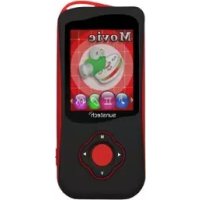
Gaia - Lecteur mp3 Sunstech - Notice d'utilisation et mode d'emploi gratuit
Retrouvez gratuitement la notice de l'appareil Gaia Sunstech au format PDF.



| Type de produit | Lecteur mp3 |
| Marque | Sunstech |
| Modèle | Gaia |
| Dimensions | 40 x 87 x 10.5 mm |
| Poids | Environ 50 g |
| Écran | 1.8 pouces TFT (128x160) |
| Capacité mémoire | 4 Go (Flash) |
| Formats audio supportés | MP3, WMA |
| Formats vidéo supportés | AMV |
| Formats image supportés | JPG, BMP |
| Radio FM | Oui (76-108 MHz) |
| Enregistrement vocal | Oui (format WAV jusqu'à 256 Kbps) |
| Connectivité | USB 2.0 (micro USB 5 broches), lecteur carte micro SD |
| Sortie casque | 2 x 10 mW (32 Ohms) |
| Alimentation | Batterie rechargeable via USB, autonomie environ 10 heures |
| Langues d'affichage | Multi-langues (Anglais, Français, Espagnol, etc.) |
| Systèmes supportés | Windows, Mac |
| Température de fonctionnement | 5 °C à 40 °C |
| Fonctions supplémentaires | Lecture aléatoire, répétition A-B, égaliseur (Rock, Pop, Classique, etc.) |
| Accessoires inclus | Câble USB, écouteurs |
| Entretien | Nettoyer avec un chiffon doux sec ou légèrement humide |
| Sécurité | Ne pas exposer à l'eau, au feu, aux températures extrêmes (>60°C) |
| Garantie | 2 ans |
FOIRE AUX QUESTIONS - Gaia Sunstech
Questions des utilisateurs sur Gaia Sunstech
0 question sur cet appareil. Repondez a celles que vous connaissez ou posez la votre.
Poser une nouvelle question sur cet appareil
Téléchargez la notice de votre Lecteur mp3 au format PDF gratuitement ! Retrouvez votre notice Gaia - Sunstech et reprennez votre appareil électronique en main. Sur cette page sont publiés tous les documents nécessaires à l'utilisation de votre appareil Gaia de la marque Sunstech.
MODE D'EMPLOI Gaia Sunstech
- NO exponga el aparato a un campo magnétique o électrique fuerte.
Manuel d'utilisateur
Definitions clées 4
Fonctions de base 5
- Lecturer de la musique............ 5
2.Lecturer des videos. 6
3.Enregistrement 7
4.Voix 7 - Utilisation de la radio FM 8
- Consultation des photos. 9
- Réglage 10
- Jeux 10
- Utilisation du disque USB............11
- Autres paramètres 11
- Niveau de la batterie 12
- Dépannage 13
Caratéritiques Techniques 14
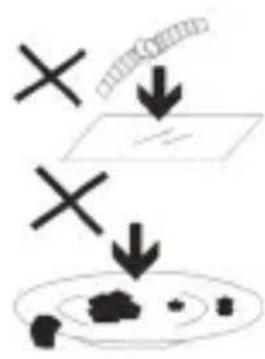
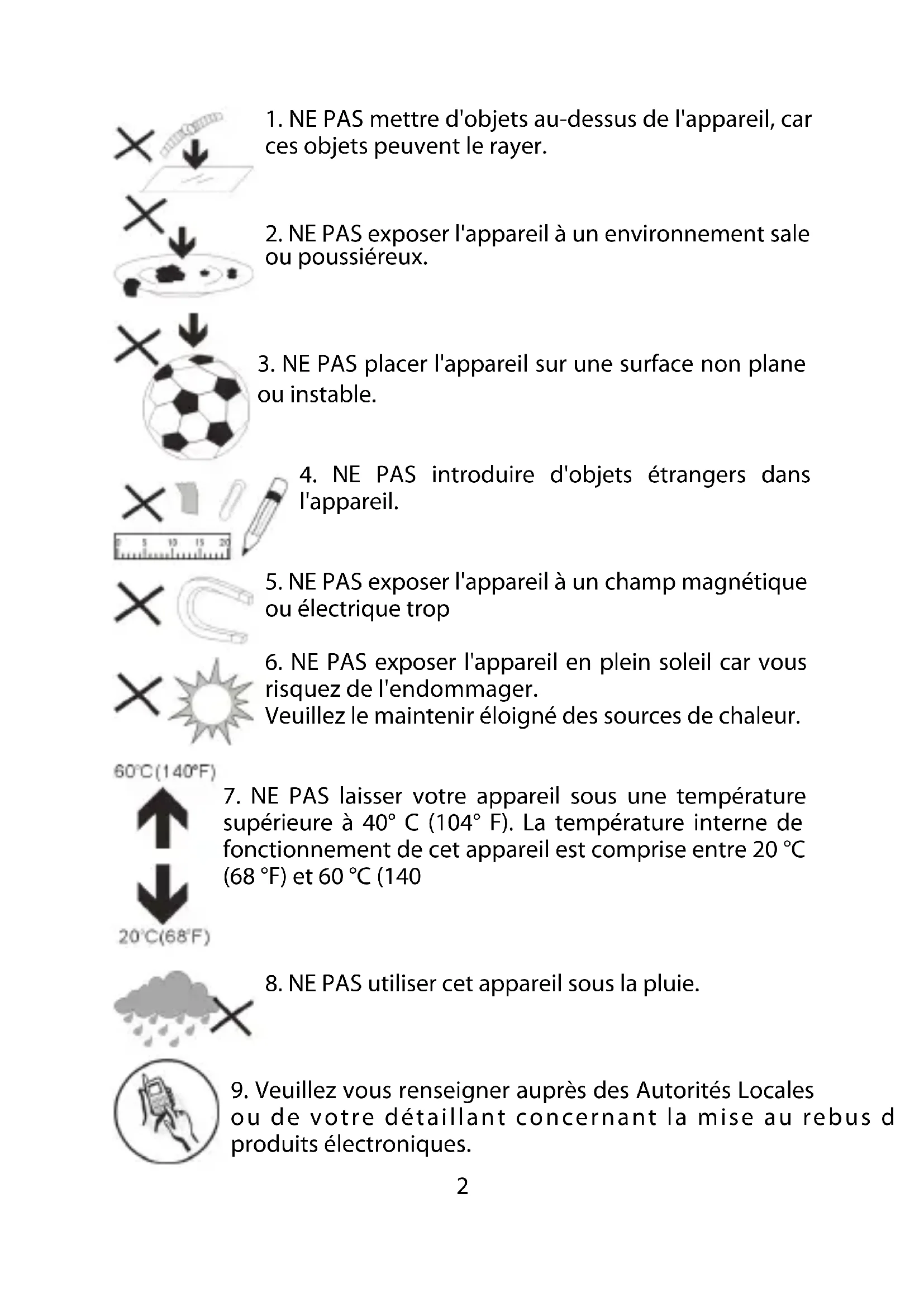
- NE PAS mesure d'objets au-dessus de l'objet, car ces objets peuvent le rayer.
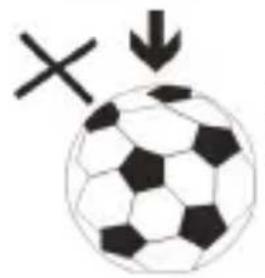
- NE PAS exposer l'appareil à un environnement sale ou poussiéreux.
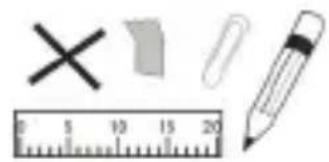
- NE PAS placer l'appareil sur une surface non plane ou instable.
- NE PAS introduire d'objets étrangers dans l'appareil.
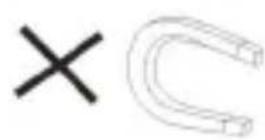
- NE PAS exposer l'appareil à un champ magnétique ou électrique trop
60°C(140°F)
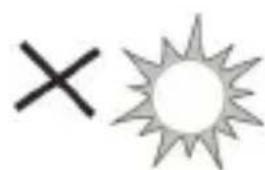
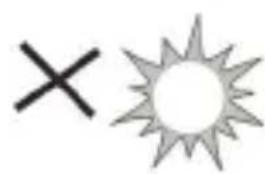
- NE PAS exposer l'appareil en plein soleil car vous risquez de l'endommager.
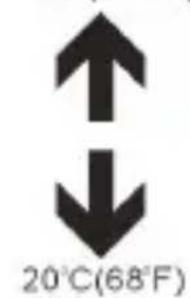
Veuillez le maintainir éloigné des sources de chaleur.

NE PAS laisser votre apparéil sous une température supérieure à 40^ C (104° F). La température interne de fonctionnement de cet apparéil est comprise entre 20^ C (88°F) et 60^ C (140
-
NE PAS utiliser cet apparéil sous la pluie.
-
Veuillez vous renseigner auprès des Autorités Localeis ou de votre détaillant concernant la mise au rebus d produits électroniques.
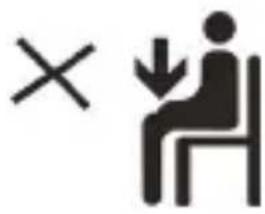
- L'appareil et l'adaptateur peuvent produit de la chaleur au cours d'un changement dans des conditions normales. Afin d'éviter toute géné ou blessure due à une exposition à la chaleur, veuillez NE PAS faisser l'appareil sur vos genoux.
- PUISSANCE D'ENTREE Reportez-vous à l'étiquette apposée sur l'appareil et assurez-vous que l'adaptateur secteur est approprié. Veuillez utiliser uniquement les accessoires spécifiés par le fabricant.
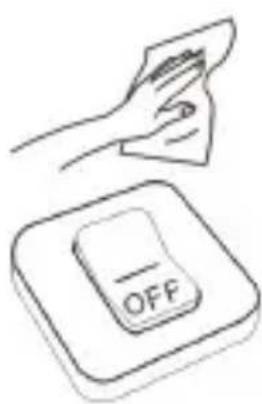

- Nettoyez l'appareil à l'aide d'un chiffon doux. Si nécessaire, humidifiez légèrement le chiffon avant de nettoyer. Veuillez ne jamais utiliser de produit
nettoyants.
- Veuillez toujours éteindre l'appareil pour installer ouPTRER des peripériques qui ne supportent pas les branchements à chaud.
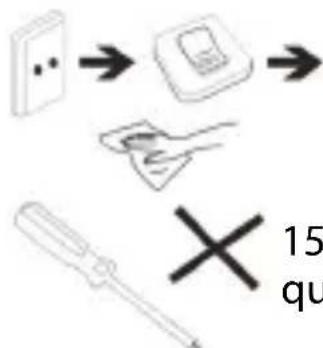
- Débranche l'appareil de la prise électrique et éteignez-le avant de le nettoyer.

- NE PAS démonter l'appareil. Seul un technicien qualifié est habilité à effectuer les réparations.
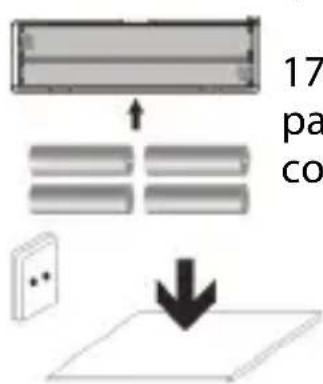
- L'appareil est doté d'ouvertures pour disperser la chaleur.
NE PAS bloquer la ventilation de l'appareil, sinon il risque de surchauffer de donc de mal fonctionner.
-
Risque d'explosion si la pile est remplaçée par un modele inadapté. Débarrasssez-vous des piles conformément aux instructions.
-
APPAREIL ENFICHABLE: La prise de courant doit être installée pres de l'appareil et doit être facilement accessible.
Definitions clées
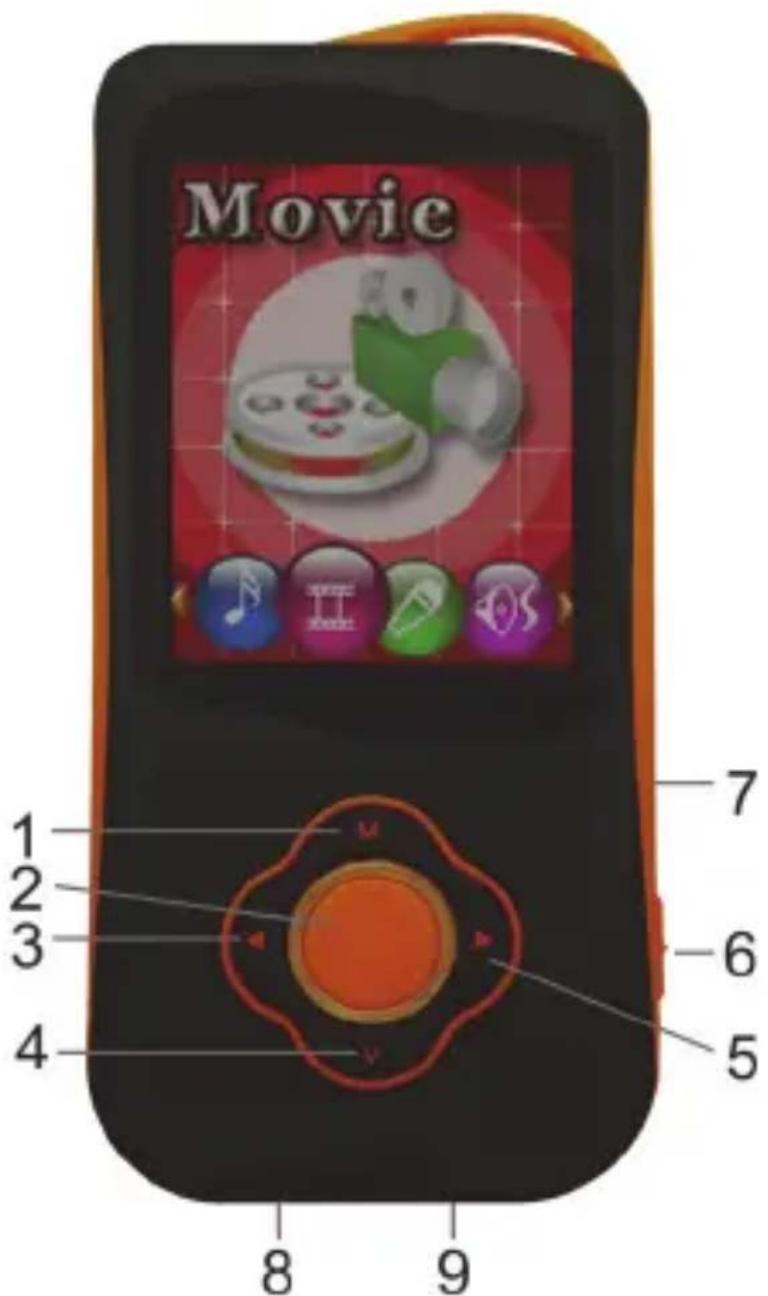
- MODE/MENU: Entrée du menu principal ou recul du menu actuel
- LERTURE: Bouton de Lecture/ Pause
- DERNIER: Musique Précédent /Reculer /Réembobiner
- VOLUME: Réglage du volume
- NEXT: Musique suivante/ Avance/Avance rapide
- ON/OFF: Interrupteur d'alimentation
- Carte micro TF
- Fente USB(mini 5PIN)
9.Sortie standard de I'ecouteur
Fonctions de base
Réglage du volume
Appuyer sur la clé VOL pour entrer dans la selection du volume, appuyer rapidement sur le bouton Next / Last(suivant/dernier) pour augmenter ou diminuer le volume.
- Interrupteur d'alimentation: ON/OFF
Appuyer sur et maintainir LECTURE pour allumer lorsque le lecteur est eteint.
Appuyer sur et maintainir LECTURE pour eteindre lorsque le lecteur est allumé.
- Lecture & Pause; Recul du sous-menu
En mode de musique, appuyer pour lecturer de la musique Lors de la lecture de la musique, appuyer sur LECTURE pour faire pauser; appuyer et maintainir pour arrêté la musique.
1. Lecturer de la musique
Actions simples
- Entrer dans la mode de Musique et appuyer sur LECTURE pour lecturer de la musique.
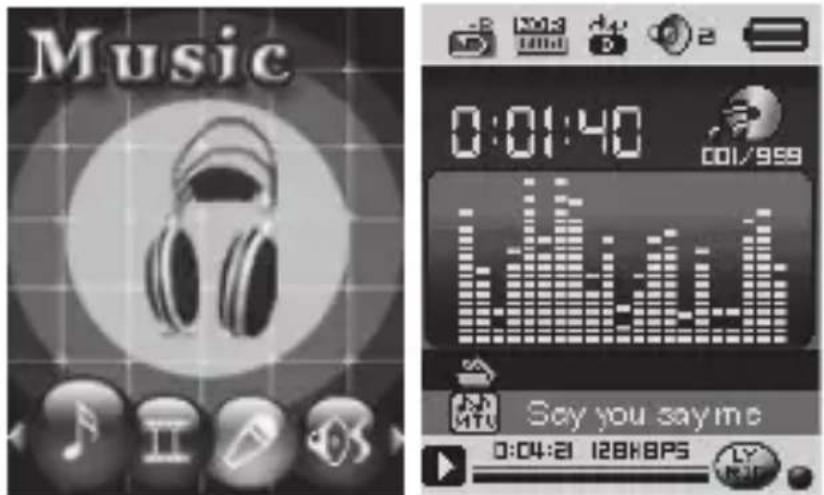
- Sélectionner une piste:
DERNIER: Piste precedente; SUIVANT: Piste suivante.
Mode Equalizer
- Lors la lecture de la musique, appuyer sur MODE pour entrer dans le sous-menu.
-
Appuyer sur SUIVANT et besoin le Mode Equalizer;
-
Appuyer sur MODE pour entrer dans le sous menu de 'Mode Equalizer'.
- Détails de chaque équalizer (EQ):
Naturel, Rock, Pop, Classique, Douce, Jazz, DBB
5. Appuyer sur NEXT pour selectionner un EQ et appuyer sur MODE pour confirmer.
Synchroniser l'affichage Lyrique
Le lecteur supporte les fichiers lyrique avec le suffixe*.LRC et l'affiche simultanement. Comment utiliser les fichiers lyrique?
S'il vous plaît assurez que le fichier lyrique a le même nom que le fichier de la musique. Appuyez sur MODE et maintenez pendant quelques secondes.
Par example:
Fichier de musique: Journey.mp3
Fichier lyrique: Journey.lrc
- Entrer dans le menu principal, appuyer sur SUIVANT en défilant à "Viséo" (Disponible uniquement pour les fichiers AMV).
- Appuyer sur MODE pour entrer:

- Appuyer sur LECTURE pour démarrer la video.
1). Lorsque dans l'interface de' arrêt de Films'(Movies stop').
2). Appuyer sur MODE pour enter dans le sous-menu.
Dossier local, Supprimer le fichier, Supprimer tout, Repeter(Normal, reprise une, dossier, Repeter le dossier, Repeter tout, aléatoire, Intro), Quitter.
3.Enregistrement
Enregistrer en "mode d'Enregistrement"
- Entrer dans le menu principal:
- Appuyer sur SUIVANT défilant en mode enregistrement.
3.Appuyer sur MODE pour selectionner le mode d'enregistrement, I'ecran affichera comme suivant:
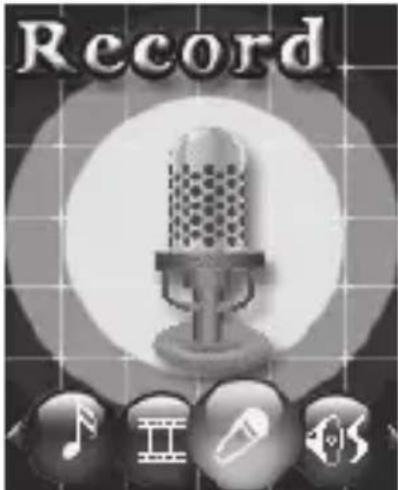
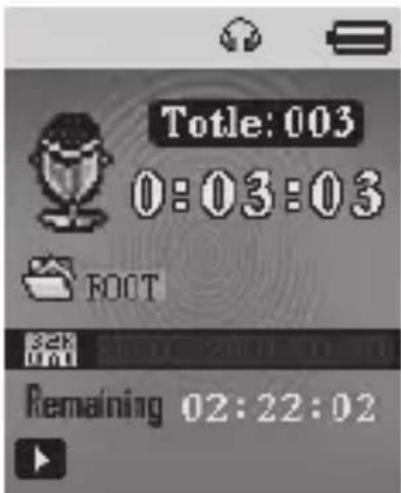
- Appuyer sur LECTURE pour démarrer/faire pauser l'enregistrement.
5.Appuyer sur MODE pendant quelques seconds pour sauvegarder l'enregistrement.
- Sélectionner le type d'enregistrement.
- Appuyer sur MODE pour entrer dans le sous-menud'enregistrement.
- Appuyer sur SUIVANT en défilant au sous-menu 'type REC' puis appuyer sur MODE pour la sélection.
- Appuyer sur SUIVANT pourCHOISIR le type approprié et appuyer sur MODE pour la seLECTION.
- Appuyer sur Lecture pour démarrer l'enregistrement.
4. Voix
- Entrer dans le menu principal
- Appuyer sur SUIVANT pourCHOISIR le mode de lecture
- Appuyer sur MODE pour entrer dans l'interface de lecture
- Appuyer sur LECTURE de nouveau pour dire le fichier.
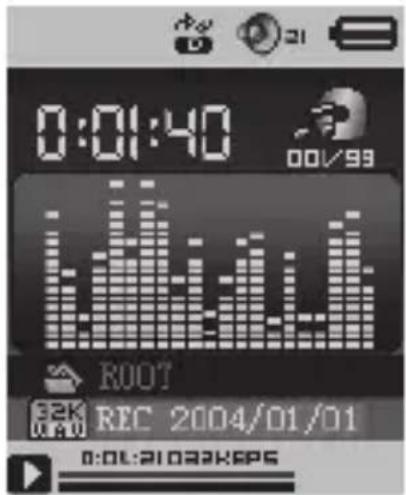
- Choiser les fichiers vocaux d'enregistrement:
DERNIER: Sélectionner le fichier précédent;
SUIVANT: Sélectionner le fichier suivant;
-
Lorsque dans l'interface de 'Arrêt de voix'
-
Appuyer sur MODE pour entrer dans le sous-menu.
Dossier local, Supprimer le fichier, Supprimer tout, Quitter
-
Lorsque dans l'interface de 'Lecture de voix'
-
Appuyer sur MODE pour entrer dans le sous-menu.
5. Utilisation de la radio FM
- Entrer dans le menu principal
- Appuyer sur SUIVANT en défilant en "Mode FM"
- Appuyer sur MODE pour entrer
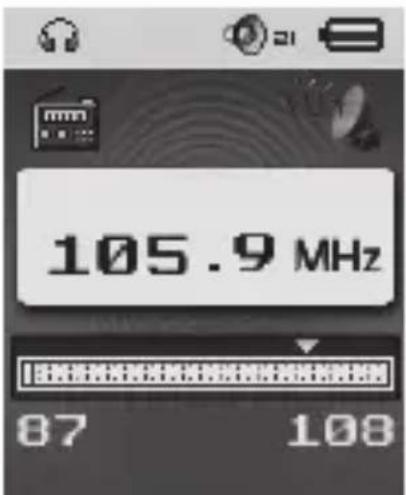
- Recherche automatique "20 préréglages/maximals"
Maintenir DERNIER/SUIVANT pendant 2 secondes pour démarrer
la recherche des chaînes dans intervalle 100 KHz vers le haut ou
v érsésilebasa . Pocrarréterla
DERNIER/SUVANT
- Manuel de réglage
Appuyer sur DERNIER: 100 KHz vers le bas
AppuyersurSUIVANT:100KHzverslehaut
- Sauvegarder la chaine actuelle
Appuyer sur MODE pour entrer dans le sous-menu FM
Appuyer sur MODE de nouveau pour sauvegarder la chaine.
7.Ecouter d'une chaine enregistrée
Vous pouvez appuyer sur LECTURE pour désir une chaine enregistrée
- Enregistrement
A. Appuyer sur LECTURE pour démarrer l'enregistrement
B. Appuyer sur MODE pendant quelques secondes pour sauvegarder l'enregistrement
C. Lorsque dans l'interface de 'Arrêt d'enregistrement'.
D. Appuyer sur MODE pour entrer dans le sous-menu d'enregistrement
6. Consultation des photos
Cette fonction est disponible uniquement pour les formats.JPG and BMP.
- Dans le menu pricipal, appuyer sur DERNIER/SUIVANT enCHOISSSANT le parcours des photos.
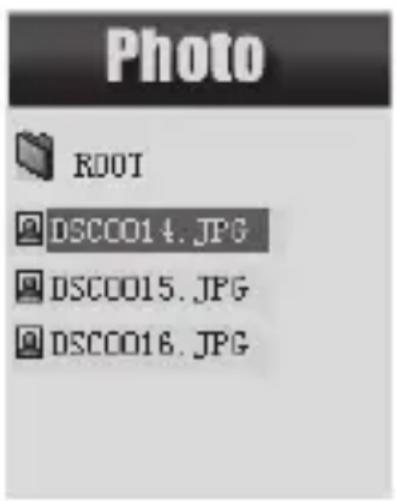
-
Appuyer sur MODE pour entrer dans le sous-menu correspondant.
-
Appuyer sur DERNIER ou SUIVANT enCHOISissant le document que vous souhaitez dire, puis appuyer sur LECTURE pour le lecturer. 4. Nous avons obtenu le sous-menu en mode d'Arrêt Dossier local, Reglage de la lecture (Lecture manuel, Lecture automatique), Supprimer le fichier, Supprimer tout, Quitter.
7. Réglage
- Paramètres d'entrée
Vous pouvez définir les performances du système ici, les options peuvent varier en fonction de different versions du micrologiciel.
- Entrer dans le menu principal
- Appuyer sur SUIVANT en défilant "Paramètres".
- Appuyer sur MODE pour entré
Introduction des options:
| Horloge Système du réglage de la date et l'heure | |
| Assortiement LCD Réglage de l'économiseur d'écran | |
| Language Choisisr différént语言es | |
| Eteindre | Déterminer un temps compte à rebours en minutes, le lecteur s'arrête lorsque le temps termine. |
| Mode en ligne | Pilote MultipliéNormal uniquementCrypté seulementCarte unique |
| Information de la mémoire | Monrer la capacité de la mémoire et le pourcen ntage utilisé |
| Version du Micrologiciel | Version du micrologiciel du lecteur |
| Mise à niveau du Micrologiciel | Utiliser pour la mise à niveau du Micrologiciel |
| Quitter Quitter de l'interface du réglage | |
9. Jeux
Entrer dans le menu principal
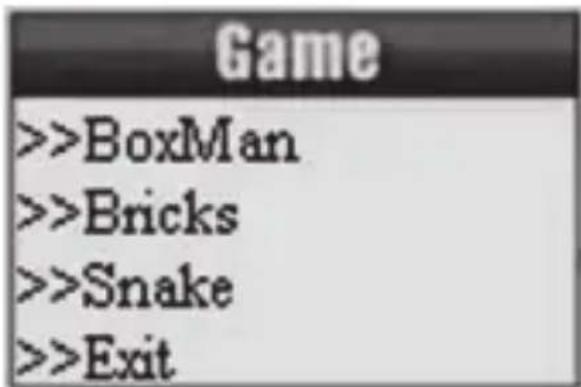
10. Utilisation du disque USB
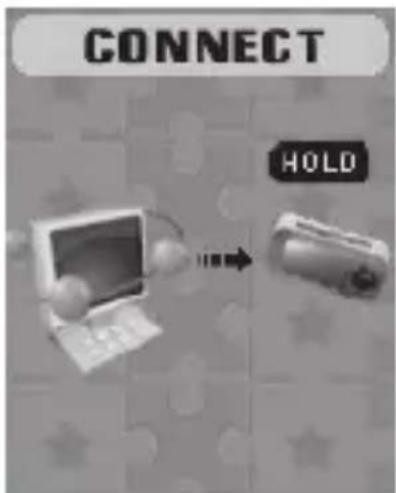
Le lecteur est également un disque USB standard. Supporté par Windows / Mac/XP.
Le lecteur prend en charge l'alimentation USB, peut être utilisé sans l'aide de la batterie lorsqu'il est connecté à un PC. Pour entrer, quand en mode "attente", appuyer sur MODE pour revenir au menu principal et désirir l'opération dont vous avez besoin.
Lorsqu'il est connecté à un PC, le lecteur fonctionne sur les trois modes comme ci-dessous:
1. Attente
2. Téléversement

3. Télé
11. Autres paramètres
Mode de lecture(Sous-menu de lecture)
Vous pouvez désir les différents modes de lecture (répetition, aléatoire) lors de la lecture de la musique ou des fichiers enregistrés.
La première option sur le sous-menu de lecture est le"mode de
lecture".
REPETITION: Normal, Repétition une, Dossier, Dossier Répétré, Rétér tout, Aléatoire, Intro.
Mode de Repétition (Sous-menu de lecture)
Entrer dans le sous-menu de lecture:
A-B Repétition
- Lors de la lecture de la musique ou l'enregistrement
- Appuyer sur MODE pour entrer dans le sous-menu de lecture.
- Appuyer sur SUIVANT en défilant à l'options de 'Mode de répétition'.
- Appuyer sur MODE pour entrer:
Mode de répétition: 'A' du Symbole éclaire, attendre pour démarrer 'A'
- Appuyer sur SUIVANT pour sélectionner 'A':
'B' du symbole éclaire, attendre pour terminer B. - Appuyer sur SUIVANT to Sélectionner B. Le symbole fixe and commence à répéter entre A-B, tout en lecturant, vous pouvez appuyer sur DERNIER pour réinitialiser un point.
- Nombre de Répétition(Sous-menu de lecture)
Veuillez consulter dans le 'mode de répétition'.
Le nombre de répétition détermine le nombre répétées jusqu'au recul.
12. Niveau de la batterie
La puissance affichée est complète. Avec l'augmentation du nombre d'utilisation, l'indicateur de la batterie sera réduit.
Lorsque la batterie est presque/completement épuisée, l'icone de la batterie sera complètement blanc et l'unité doit être chargée à travers de la mini-USB.
Doit être chargée, vous devez activer l'interrupteur d'alimentation pour le rechargement. Sinon, le lecteur ne sera pas en mesure de répondre à la tâche de charge
Sans l'utilisation du lecteur, s' il vous plaît essayez de couper l'alimentation.
13. Dépannage
| Pas d'alimentation Assurez-vous que vous avons activé le lecteur. | |
| Pas de son Assurez-vous que le volume n'est pas à 0 et que les écouteurs sont connectés correctement.Please make sure the earphone jack is clean. Un fichiers MP3 endommagé peut avoir des bruits de fond et ne peut même pas lecturer. | |
| Des caratères étrangers sur l'écran | Assurez-vous que vous avez besoin la bonne langue. |
| FM est de mauvaise performance | Ajustez l'emplacement du lecteur et des écouteurs. Eteignez l'appareil électrique à proximité. Écouteurs sont utilisés comme ANTenne. |
| Ne pas pouvoir télécharger de la musique | Vérifiez le cable USB, et assurez-vous que le lecteur est correctement connecté au PC. Vérifiez si le pilote a été bien installé. Assurez-vous que la mémoire est suffisante. |
Caratéritiques Techniques
| Dimension 40mm x | 87mm x 10.5mm | |
| Ecran | 1.8 TFT (128*160) | |
| Connection to PC H | aut vitesse USB2.0 (micro 5PIN) | |
| Mémoire | 4GB Flash | |
| Enregistreur vocal F | 格式 WAV (32K, 64K,128K,256Kbps) | |
| Les formats de musique | MP3, WMA | |
| MP3, WMA | Max. Output (L) 10mW + (R)10mW (32Ohm) | |
| MP3 taux Bit 8K bps - 320K bps | ||
| WMA tauxBit 5K bps - 384K bps | ||
| Radio FM | Rang du récepteur de la fréquence | 76MHz - 90MHz / 87MHz - 108MHz |
| Module du stockage | 20 + 20 | |
| Sortie des écouteurs Maximale. | (L) 10mW + (R)10mW (32Ohm) | |
| Signal pour le ratio du son | 45dB | |
| Photo | Format | JPG, BMP |
| Temperature de fonctionnement | 5 to 40 degré | |
| Affichage Multi-Languages | Anglais,Espanol,Français, Portugais, italien, allemand | |
| Systems Supportés | Windows / Mac, etc. | |
Veuillez noter: La conception et les caractères peuvent changer sans préavis.
Fabrique en Chine.
Condition de la garantie
- Ce produit est garanti 2 ans à compter de la date d'achat.
- La garantie ne comprend pas les pannes dues à une mauvaise utilisation du produit, unemauvaise installation ou une installation dans des endroits non adaptés pour la bonnemaintenance du produit, des defaults, mises à jour des produits qui ne sont pas fournis par lamarque, les pieces mal utilisées ou qui ne sont pas destinées à une utilisation domestique ou sont utilisées de manière inappropriée.
Sont également non comprises dans la garantie les pannes dues à des manipulations des produits par des personnes physiques ou morales autres que notre société.
- Pour toute réclamation concernant les termes de la garantie, le ticket de caisse doit être joint.
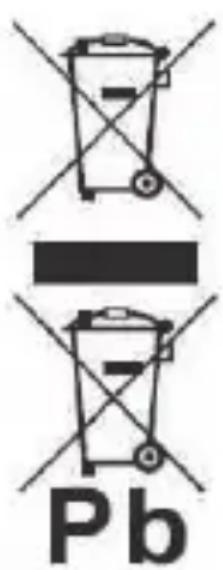
Se débarrasser correctement de ce Produit
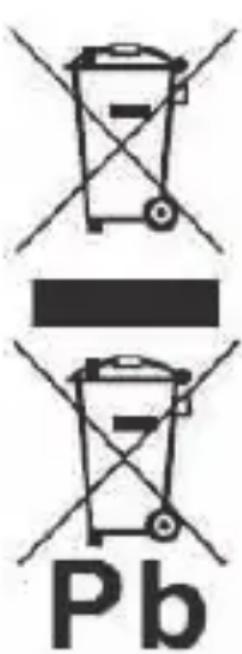
Déchets d'équipements électriques et électroniques (WEEE)
Votre produit est conçu et fabriqué avec des matériaux et des composants de haute qualité qui peuvent être recyclés et réutilisés.
Ce symbole signifie que l'équipment électrique etlectronique, une fois usage, doit êtretraités séparément des déchets menagers.
Veuillez déposer cet équipement dans le point de collecte/ recyclage des déchets de votre quartier.
Au sein de l'Union Européenne, il existe des systèmes de collecte séparés pour les produits électriques et électroniques usages. Merci de nous aider à protégger l'environnement dans lequel nous vivons!
Déclaration de CONFORMITE
Directive du Conseil auxquelles la conformité est déclarée :
Application des normes :
EN 61000-3-2:2006+A1:2009+A2:2009
EN 61000-3-2:2008
EN 55022:2010
EN 55024:2010
IEC 62321:2008
Nom du fabricant : AFEX SUNS, S.A.
Adresse du fabricant: C/Pallars 189, 08005 Barcelona
Type d'équipement: MP4 PLAYER
Marque Commerciale: SUNSTECH
Modèle no.: GAIA
Nous, soussignés, déclarons sous notre seule responsabilité que l'appareil spécifique est conforme aux directives et normes ci-dessus
Lieu: Barcelona
Date: le 17 Mars 2015
(Signature)
VICTOR Planas Bas
(Nom complet)
Directeur général
(Fonction)
sunstech
GAIA
Manual de Usuário
Descarte corretoaretheproduito

- 60°C(140°F)
- Definitions clées
- Fonctions de base
- Réglage du volume
- - Interrupteur d'alimentation: ON/OFF
- - Lecture & Pause; Recul du sous-menu
- Lecturer de la musique
- Actions simples
- Mode Equalizer
- Synchroniser l'affichage Lyrique
- 3.Enregistrement
- Enregistrer en "mode d'Enregistrement"
- - Sélectionner le type d'enregistrement.
- Voix
- Utilisation de la radio FM
- DERNIER/SUVANT
- Consultation des photos
- Réglage
- - Paramètres d'entrée
- Introduction des options:
- Jeux
- Utilisation du disque USB
- Autres paramètres
- Mode de lecture(Sous-menu de lecture)
- Mode de Repétition (Sous-menu de lecture)
- - Nombre de Répétition(Sous-menu de lecture)
- Niveau de la batterie
- Dépannage
- Caratéritiques Techniques
- Fabrique en Chine.
- Condition de la garantie
- Se débarrasser correctement de ce Produit
- Déclaration de CONFORMITE
- sunstech
- GAIA
- Descarte corretoaretheproduito
Marque : Sunstech
Modèle : Gaia
Catégorie : Lecteur mp3