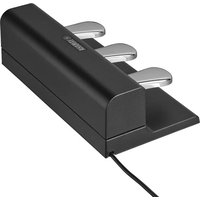
Clavinova CLPS306PE - Piano numérique YAMAHA - Notice d'utilisation et mode d'emploi gratuit
Retrouvez gratuitement la notice de l'appareil Clavinova CLPS306PE YAMAHA au format PDF.


| Type de produit | Piano numérique |
| Marque | YAMAHA |
| Modèle | Clavinova CLPS306PE |
| Dimensions (L x H x P) | Environ 1400 x 900 x 450 mm |
| Poids | Environ 50 kg |
| Alimentation | Adaptateur secteur 12V |
| Type de clavier | 88 touches avec mécanisme à marteau |
| Polyphonie maximale | 128 notes |
| Nombre de sonorités | 10+ |
| Effets intégrés | Réverbération, chorus, brilliance |
| Connexions | USB TO HOST, 2 prises casque, entrée auxiliaire, pédalier |
| Fonctions | Métronome, enregistreur, leçon intégrée |
| Transposition | Oui |
| Accordage | Possible |
| Système de pédales | 3 pédales (sustain, soft, sostenuto) |
| Haut-parleurs | 2 x 30W |
| Consommation électrique | 30W |
| Température de fonctionnement | 5°C à 40°C |
| Entretien | Nettoyer avec un chiffon sec et doux |
| Sécurité | Ne pas utiliser près de l'eau, débrancher en cas d'orage |
| Pièces détachées | Disponibles auprès de Yamaha |
| Réparabilité | Faire appel à un centre de service agréé |
FOIRE AUX QUESTIONS - Clavinova CLPS306PE YAMAHA
Questions des utilisateurs sur Clavinova CLPS306PE YAMAHA
0 question sur cet appareil. Repondez a celles que vous connaissez ou posez la votre.
Poser une nouvelle question sur cet appareil
Téléchargez la notice de votre Piano numérique au format PDF gratuitement ! Retrouvez votre notice Clavinova CLPS306PE - YAMAHA et reprennez votre appareil électronique en main. Sur cette page sont publiés tous les documents nécessaires à l'utilisation de votre appareil Clavinova CLPS306PE de la marque YAMAHA.
MODE D'EMPLOI Clavinova CLPS306PE YAMAHA
- Les droits d'auteurs (copyright) de ce logiciel et de ce manuel d'installation appartiennent exclusivement à Yamaha Corporation.
- L'usage de ce logiciel et de ce manuel est défini par l'accord de licence auquel l'acheteur déclare souscrire sans réserve lorsqu'il ouvre le sceau de l'emballage du logiciel. (Veuillez donc lire attentivement l'accord de licence du logiciel situé à la fin de ce manuel avant d'installer le logiciel.)
- Toute copie du logiciel et toute reproduction totale ou partielle de ce manuel, par quel moyen que ce soit, est expressément interdite sans l'autorisation écrite du fabricant.
- Yamaha n'offre aucune garantie en ce qui concerne l'utilisation du logiciel et de la documentation. Yamaha ne peut en aucun cas être tenu responsable des dommages éventuels résultant de l'utilisation de ce manuel et de ce logiciel.
- Toute copie de données musicales commercialisées est formellement interdite, sauf pour usage personnel.
- Les noms des firmes et des produits apparaissant dans ce manuel d'installation sont des marques commerciales ou des marques déposées appartenant à leurs détenteurs respectifs.
- Les logiciels tels que le pilote USB MIDI sont susceptibles d'être révisés et mis à jour sans avertissement préalable. Veuillez toujours à vérifier la version du logiciel utilisée et à télécharger la dernière version en date sur le site suivant : http://music.yamaha.com/download
- Les remises à jour du programme et du système ainsi que toute modification des caractéristiques et fonctions seront annoncées séparément.
AVISOS ESPECIALES
Remarques importantes à propos du CD-ROM
Types de données
Ce CD-ROM contient des logiciels d'application. Pour obtenir des instructions relatives à l'installation des logiciels, reportez-vous à la page 4.
ATTENTION
Ce CD-ROM n'est pas destiné à être utilisé sur un système audio/visuel (lecteur de CD ou de DVD, etc.). N'essayez donc pas de l'insérer dans un équipement autre qu'un ordinateur.
Système d'exploitation
Les applications de ce CD-ROM sont proposées dans des versions compatibles avec les systèmes d'exploitation Windows.
Procédure d'installation du CD-ROM
Avant d'ouvrir l'emballage scellé du logiciel, lisez attentivement le contrat de licence de logiciel disponible à la fin de ce manuel.
① Vérifiez la configuration du système afin d'être certain de pouvoir utiliser le logiciel sur votre ordinateur (page 3).
②Insérez le CD-ROM fourni dans le lecteur de CD-ROM.
La fenêtre de démarrage apparaît automatiquement. (Les utilisateurs de Windows Vista doivent cliquer sur [Start.exe] pour ouvrir la fenêtre de démarrage après l'insertion du CD-ROM.)
③Connectez l'instrument à l'ordinateur.
Consultez le mode d'emploi de l'instrument.
④Installez le pilote USB-MIDI sur l'ordinateur (page 4).
⑤Installez le logiciel (page 6).
⑥Démarrez le logiciel.
Pour toute opération ultérieure, reportez-vous au mode d'emploi des différents logiciels (aide en ligne/manuel PDF).
En cas de problème d'installation du pilote, reportez-vous à la section « Résolution des problèmes » à la page 7.
- NOTE Pour lire les fichiers PDF, vous devez d'abord installer le logiciel Adobe Reader sur votre ordinateur.
Si vous ne disposez pas d'Acrobat Reader, vous pouvez le télécharger depuis le site Web d'Adobe à l'adresse suivante : http://www.adobe.com
Contenu du CD-ROM
La fenêtre de démarrage illustrée ci-dessous s'ouvre automatiquement lorsque vous insérez le CD-ROM fourni. (Les utilisateurs de Windows Vista doivent cliquer sur [Start.exe] pour ouvrir la fenêtre de démarrage après l'insertion du CD-ROM.) En cliquant sur les différents menus de la fenêtre de démarrage, vous pouvez accéder à la page User Registration du site Internet et télécharger une partie des nombreux logiciels disponibles.
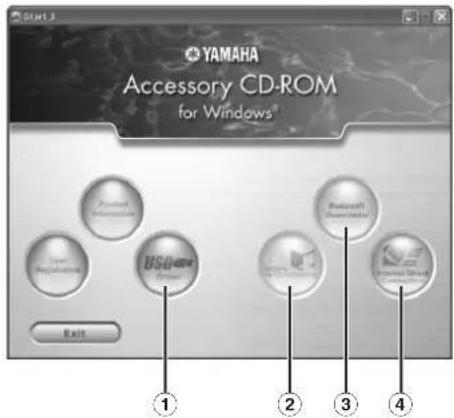
Nom de l'application/des données Nom du dossier Contenu
| 1 | USB-MIDI Driver(Windows 2000/XP) | USBdrv2k_ | Ce logiciel est indispensable lorsque vous utilisez l'instrument avec un ordinateur via une connexion USB. Il permet de communiquer via le protocole MIDI et autorise le contrôle entre l'instrument et l'ordinateur. |
| USB-MIDI Driver(Windows Vista/XP x64) | USBdrvVista_ | ||
| 2 | Digital Music Notebook DMN_ | Digital Music Notebook combine un programme d'apprentissage de la musique et un service en ligne qui rend la pratique et la maîtrise de vos morceaux préférés à la fois simples et amusantes.Vous pouvez exploiter les fonctions pratiques et puissantes de Digital Music Notebook avec le morceau de démonstration après avoir installé Digital Music Notebook. | |
| Digital Music Notebook Flash Demo DMN_FlashDemo | Logiciel de démonstration complet qui présente toutes les fonctionnalités de Digital Music Notebook en vous plongcant au coeur du programme. | ||
| 3 | MUSICsoft Downloader | (Disponible sur le site Web de Yamaha) | Grâce à une connexion entre l'instrument et un ordinateur, cette application vous permet de télécharger directement des données de morceau sur l'instrument.Vous pouvez télécharger Musicsoft Downloader à partir d'Internet. |
| 4 | Internet Direct Connection Flash Demo | (Disponible sur le site Web de Yamaha) | Logiciel de démonstration complet qui présente toutes les fonctionnalités d'Internet Direct Connection en vous plongcant au cœur du programme.Selon l'instrument utilisé, il est possible que la fonction Internet Direct Connection ne soit pas disponible. |
- Toutes les applications citées ci-dessus sont fournies avec des manuels PDF/en ligne.
Configuration minimale requise
| Application/Données Système d'exploitation Processeur Mémoire Disque dur Ecran | |||||
| USB Driver for Windows 2000/XP | Windows 2000/XP Edition familiale/XP Edition professionnelle | 166 MHz ou supérieur ;processeurs Intel® Pentium®ou Celeron® | 32 Mo minimum(64 Mo ou plus sontrecommandés) | 3 Mo minimumd'espace libre | - |
| USB Driver for Windows Vista/XP x64 | Windows Vista/XP Edition professionnelle x64 | 800 MHz ou supérieur ;processeurs Intel® Pentium®/Celeron® ou compatiblesIntel® 64 | 512 Mo minimum | 3 Mo minimumd'espace libre | - |
| Digital Music Notebook | Windows XP Edition familiale/professionnelle, Service Pack 1a (SP1a) ou supérieur/Windows Vista* Seule l'option 32 bits est prise en charge. | Fréquence d'horloge de400 MHz ou supérieur :(processeurs Intel® Pentium®/Celeron® ou compatiblesrecommandés) | 128 Mo minimum(256 Mo ou plussont recommandés) | 150 Mo minimumd'espace libre | 1024 x 768 couleurs(16 bits) |
| Digital Music Notebook (Configuration pour la reproduction de contenu, vidéos incluses.) | Windows 2000/XP Edition familiale/XP Edition professionnelle/Vista* Seule la version 32 bits est prise en charge. | 1 GHz minimum (nous vousrecommandons 1,4 GHz ouplus) ; processeur de la familleIntel® Pentium®/Celeron® | 256 Mo minimum | ||
Pour connaître la configuration minimale requise pour les autres logiciels disponibles sur le CD-ROM, reportez-vous à la page de téléchargement correspondante du site web. Vous pouvez afficher la page de téléchargement en cliquant sur le menu des logiciels dans la fenêtre de démarrage, puis sur le bouton « download » sur la page suivante.
Désinstallation (suppression de l'application installée)
Pour supprimer un logiciel installé :
Sélectionnez [Démarrer] → [Paramètres] → [Panneau de configuration] → [Ajout/Suppression de programmes]
[Installer/Désinstaller], puis choisissez l'application
à supprimer et cliquez sur [Ajouter/Supprimer...].
Suivez les instructions qui apparaissent à l'écran pour désinstaller le logiciel.
NOTE Les noms de touche ou de menu peuvent différer légèrement selon le système d'exploitation de votre ordinateur.
• NOTE Pour obtenir des instructions sur la désinstallation et la configuration du pilote USB-MIDI Driver, reportez-vous à la section « Comment supprimer le pilote Installation » de la section « Résolution des problèmes » (page 7 ).
USB-MIDI Driver
Pour utiliser l'instrument à partir de votre ordinateur via un câble USB, vous devez installer le pilote approprié.
USB-MIDI Driver est un logiciel qui permet le transfert de données MIDI entre le logiciel de séquençage et l'instrument via un câble USB.
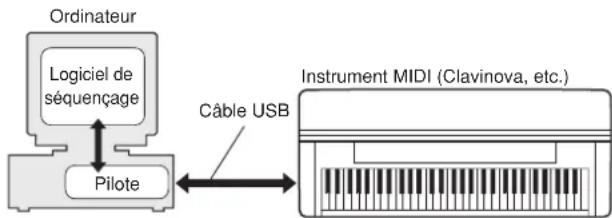
flowchart
graph TD
    A["Ordinateur"] --> B["Logiciel de séquençage"]
    B --> C["Pilote"]
    C --> D["Câble USB"]
    D <--> E["Instrument MIDI (Clavinova, etc.)"]
Pour Windows XP : Voir la colonne de droite.
Pour Windows 2000 : Voir page 5.
Pour Windows Vista : Voir page 5.
F NOTE Pour obtenir les toutes dernières informations sur le logiciel USB-MIDI Driver, consultez la page Download du site web de Yamaha à l'adresse suivante:
http://music.yamaha.com/download/
Vérifiez le nom du lecteur de CD-ROM (D:, E:, Q:, etc.), qui apparaît à côté de l'icône du CD-ROM dans le dossier
« Poste de travail ». Le répertoire racine du lecteur de
CD-ROM sera, respectivement, D:\, E:\ou Q:.
■ Installation du pilote sous Windows XP
① Démarrez l'ordinateur et utilisez le compte « Administrateur » pour ouvrir une session Windows XP.
② Sélectionnez [Démarrer] → [Panneau de configuration]. Si le panneau de configuration affiche « Sélectionner une catégorie », vous cliquerez sur « Basculer vers l'affichage classique » dans le coin supérieur gauche de la fenêtre. Tous les panneaux de configuration et les icônes s'affichent.
③ Allez dans [Système] → [Matériel] → [Signature du pilote] et cochez la case à gauche de « Ignorer », puis cliquez sur [OK].
④Cliquez sur le bouton [OK] pour fermer la boîte de dialogue Propriétés du système, puis sur « X » dans le coin supérieur droit de la fenêtre afin de fermer le panneau de configuration.
⑤Insérez le CD-ROM fourni dans le lecteur de CD-ROM. La fenêtre de démarrage apparaît automatiquement.
6 Vérifiez que le commutateur POWER de l'instrument est réglé sur OFF et raccordez le connecteur USB de l'ordinateur au connecteur USB TO HOST de l'instrument à l'aide d'un câble USB. Lorsque l'instrument est sous tension, l'ordinateur affiche automatiquement l'Assistant Ajout de nouveau matériel détecté.
Si la fenêtre de l'Assistant n'apparaît pas automatiquement, reportez-vous à la section « Résolution des problèmes ».
Si le système affiche « Nouveau matériel détecté » dans le coin inférieur droit, attendez que l'Assistant Ajout de nouveau matériel détecté apparaisse. (Sur certains ordinateurs, l'affichage de la fenêtre de l'Assistant peut prendre un certain temps.)
Si la fenêtre de l'Assistant vous invite à préciser si vous voulez ou non vous connecter à Windows Update, sélectionnez l'option « Non, pas cette fois », puis cliquez sur [Suivant].
⑦ Cochez la case à gauche de « Installer le logiciel automatiquement (recommandé) ». Cliquez sur [Suivant]. Le système lance l'installation.
J. NOTE Si, en cours d'installation, le système affiche le message « ...n'a pas été validé lors du test permettant d'obtenir le logo Windows et vérifiant sa compatibilité avec Windows XP », cliquez sur [Continuer].
⑧ Lorsque l'installation est terminée, l'ordinateur affiche le message « Fin de l'assistant Ajout de nouveau matériel détecté ». Cliquez sur [Terminer].
(Sur certains ordinateurs, l'affichage de la fenêtre de l'Assistant peut prendre un certain temps.)
⑨Redémarrez l'ordinateur.
Si le système affiche « Nouveau matériel détecté » dans le coin inférieur droit, attendez que « Modification des paramètres système » s'affiche. (Sur certains ordinateurs, l'affichage de la fenêtre de l'Assistant peut prendre un certain temps.)
F. NOTE Cette fenêtre de l'Assistant ne s'affiche pas sous Windows XP Edition professionnelle x64. Il n'est pas nécessaire de redémarrer l'ordinateur.
⑩Lors de l'utilisation de Windows XP Edition professionnelle x64, il n'est pas nécessaire d'installer Support Module.
Après l'installation des pilotes USB-MIDI des périphériques USB connectés, sélectionnez « Poste de travail » dans le menu Démarrer. Cliquez avec le bouton droit sur l'icône du CD-ROM et sélectionnez « Ouvrir » dans le menu déroulant.
Sélectionnez « USBdrvVista_ » → « XPx64SupportModule » → « Setup.exe » et lancez « Setup.exe. ». Suivez les instructions qui s'affichent à l'écran.
F. NOTE Une fois que le logiciel Support Module est installé, cette étape n'est plus nécessaire, même si vous avez connecté un nouveau périphérique USB ou mis à jour le pilote USB-MIDI.
L'installation du pilote USB-MIDI est terminée.
■Installation du pilote sous Windows 2000
①Démarrez l'ordinateur et utilisez le compte « Administrateur » pour ouvrir une session Windows 2000.
② Sélectionnez [Poste de travail] → [Panneau de configuration] → [Système] → [Matériel] → [Signature du pilote] → [Vérification des signatures de fichiers] et cochez la case d'option à gauche de « Ignorer : installer tous les fichiers, quelles que soient leurs signatures », puis cliquez sur [OK].
③Insérez le CD-ROM fourni dans le lecteur de CD-ROM. La fenêtre de démarrage apparaît automatiquement.
4 Vérifiez que le commutateur POWER de l'instrument est réglé sur OFF et raccordez le connecteur USB de l'ordinateur au connecteur USB TO HOST de l'instrument à l'aide d'un câble USB. Lorsque l'instrument est sous tension, l'ordinateur affiche automatiquement l'Assistant Ajout de nouveau matériel détecté. Cliquez sur [Suivant].
(Sur certains ordinateurs, l'affichage de la fenêtre de l'Assistant peut prendre un certain temps.)
Si la fenêtre de l'Assistant n'apparaît pas automatiquement, reportez-vous à la section « Résolution des problèmes ».
5 Cochez la case d'option à gauche de « Rechercher un pilote approprié pour mon périphérique (recommandé) ». Cliquez sur [Suivant].
⑥ Cochez la case « Lecteurs de CD-ROM » et décochez tous les autres éléments. Cliquez sur [Suivant].
P NOTE Le système peut vous demander d'insérer un CD-ROM Windows pendant la recherche du pilote. Sélectionnez le répertoire « USBdrv2k_ » du lecteur de CD-ROM (par exemple, D:\USBdrv2k_) et poursuivez l'installation.
⑦Cliquez sur [Suivant].
FNOTE Si l'Assistant vous informe que « Le logiciel que vous êtes sur le point d'installer ne contient pas de signature numérique Microsoft », cliquez sur [Oui].
⑧Lorsque l'installation est terminée, l'ordinateur affiche le message « Fin de l'assistant Ajout de nouveau matériel détecté ». Cliquez sur [Terminer].
(Sur certains ordinateurs, l'affichage de la fenêtre de l'Assistant peut prendre un certain temps.)
⑨Redémarrez l'ordinateur.
L'installation du pilote USB-MIDI est terminée.
■Installation du pilote sous Windows Vista
1 Démarrez l'ordinateur et utilisez le compte « Administrateur » pour ouvrir une session Windows Vista.
②Insérez le CD-ROM fourni dans le lecteur de CD-ROM. La fenêtre AutoPlay s'ouvre.
③Cliquez sur [Run Start.exe]. La fenêtre de démarrage apparaît automatiquement.
4 Vérifiez que le commutateur POWER de l'instrument est réglé sur OFF et raccordez le connecteur USB de l'ordinateur au connecteur USB TO HOST de l'instrument à l'aide d'un câble USB. Lorsque l'instrument est sous tension, l'ordinateur affiche automatiquement la fenêtre « Ajout de nouveau matériel détecté ». Cliquez sur « Localiser et installer le logiciel automatiquement (recommandé) ».
Si la fenêtre n'apparaît pas automatiquement, reportez-vous à la section « Résolution des problèmes ». (Certains ordinateurs prennent du temps avant d'afficher la fenêtre.)
NOTE Si la fenêtre « Contrôle de compte utilisateur » apparaît, vous cliquerez sur [Continuer].
⑤Si un message autorisant Windows à effectuer une recherche en ligne du pilote apparaît, vous cliquerez sur « Ne pas rechercher en ligne ».
⑥Si un message vous invitant à insérer le disque fourni avec le périphérique s'affiche, vous cliquerez sur [Suivant].
Le système lance l'installation.
5 NOTE Si la fenêtre « Sécurité de Windows » apparaît, vous vérifierez que l'éditeur du logiciel est Yamaha Corporation, puis cliquerez sur [Installer].
⑦Lorsque l'installation est terminée, le système affiche un message vous indiquant que l'installation du logiciel du périphérique a réussi. Cliquez sur [Fermer].
(Sur certains ordinateurs, l'affichage de cette fenêtre peut prendre un certain temps.)
L'installation du pilote USB-MIDI est terminée.
Digital Music Notebook
IMPORTANT
- Lors de l'installation de Digital Music Notebook sous Windows XP ou Vista, veillez à vous connecter au compte Administrateur.
- Lors de l'installation de Digital Music Notebook, vérifiez que l'application Internet Explorer 6.0 (avec SP1) ou une version supérieure est installée sur l'ordinateur.
- Une carte de crédit est requise pour l'achat du logiciel Digital Music Notebook. Il est possible que l'utilisation de cartes de crédit ne soit pas autorisée dans certaines régions. Veuillez dès lors vérifier avec les autorités locales si vous pouvez utiliser votre carte.
NOTE L'utilisation de DMN (Digital Music Notebook) est régie par l'accord de licence SIBELIUS SCORCH LICENSE AGREEMENT auquel l'acheteur déclare souscrire sans réserve lorsqu'il utilise l'application. Veuillez lire attentivement l'ACCORDe la page 9 en anglais avant d'installer l'application.
① Insérez le CD-ROM fourni dans le lecteur de CD-ROM de votre ordinateur.
La fenêtre de démarrage s'affiche. Chaque menu de la fenêtre indique l'application ou les données présentes sur le CD-ROM Accessory.
② Dans la fenêtre de démarrage, cliquez sur « DIGITAL MUSIC NOTEBOOK ».
③ Cliquez sur la touche [Install] (Installer) et suivez les instructions affichées à l'écran pour installer le logiciel. Pour obtenir des instructions sur le fonctionnement de Digital Music Notebook, reportez-vous au menu d'aide : lancez le logiciel Digital Music Notebook et cliquez sur « Help » (Aide).
Musicsoft Downloader
IMPORTANT
- Lors de l'installation de Musicsoft Downloader sous Windows XP, 2000 ou Vista, prenez soin d'ouvrir une session avec le compte Administrateur.
- L'installation de Musicsoft Downloader nécessite que l'ordinateur soit connecté à Internet et en ligne.
- Dans le cas de l'instrument avec lequel est fourni ce CD-ROM Accessory, Musicsoft Downloader est le seul logiciel d'application de transfert de fichiers valide. Il est impossible d'utiliser d'autres applications telles que File Utility ou Song Filer.
①Insérez le CD-ROM fourni dans le lecteur de CD-ROM de votre ordinateur.
La fenêtre de démarrage s'affiche. Chaque menu de la fenêtre indique l'application ou les données présentes sur le CD-ROM Accessory.
②Dans la fenêtre de démarrage, cliquez sur « Musicsoft Downloader ».
La page d'information de Musicsoft Downloader s'affiche.
③Cliquez sur le bouton «Musicsoft Downloader Download » (Télécharger Musicsoft Downloader) en bas de la fenêtre.
La page Download du site web s'affiche. Vérifiez que votre système est conforme à la configuration minimale requise avant d'installer le logiciel.
Installation du pilote impossible.
- Le câble USB est-il raccordé correctement ?
→Vérifiez la connexion du câble USB.
→Déconnectez le câble USB, puis rebranchez-le.
- La fonction USB est-elle activée sur votre ordinateur ?
→Si la fenêtre « Assistant Ajout de nouveau matériel » n'apparaît pas lorsque vous connectez l'instrument à l'ordinateur pour la première fois, il est possible que la fonction USB de l'ordinateur soit désactivée. Procédez comme suit.
① Sélectionnez [Panneau de configuration]* → [Système] → [Matériel] → [Gestionnaire de périphériques] (sous Windows 2000/XP) ou sélectionnez [Panneau de configuration] → [Gestionnaire de périphériques] (sous Windows Vista).
* Affichage classique uniquement sous Windows XP.
② Assurez-vous qu'aucun symbole « ! » ou « x » n'apparaît à côté de « Contrôleur de bus USB » ou « Concentrateur USB racine ». Si l'un de ces symboles apparaît, cela signific que le contrôleur USB est désactivé.
- Des périphériques inconnus sont-ils enregistrés ?
→Si l'installation du pilote échoue, l'instrument sera considéré comme un « Périphérique inconnu » et vous ne parviendrez pas à installer le pilote. Supprimez le « périphérique inconnu » en procédant de la manière suivante.
① Sélectionnez [Parneau de configuration]* → [Système] → [Matériel] → [Gestionnaire de périphériques] (sous Windows 2000/XP) ou sélectionnez [Parneau de configuration] → [Gestionnaire de périphériques] (sous Windows Vista).
* Affichage classique uniquement sous Windows XP.
②Recherchez « Autres périphériques » dans le menu « Affichage » sous « Périphériques par type ».
③ Si vous trouvez « Autres périphériques », double-cliquez dessus pour développer l'arborescence et rechercher « Périphérique inconnu ». S'il en existe un, sélectionnez-le et cliquez sur le bouton [Supprimer].
④Retirez le câble USB de l'instrument et rebranchez-le.
⑤Réinstallez le pilote. (Voir page 4.)
Lorsque vous contrôlez l'instrument depuis votre ordinateur via USB, il ne fonctionne pas correctement ou aucun son n'est audible.
- Avez-vous installé le pilote (page 4) ?
- Le câble USB est-il raccordé correctement ?
- Les volumes de l'instrument, du périphérique de reproduction et du programme d'application sont-ils réglés sur des niveaux appropriés ?
- Avez-vous sélectionné un port approprié dans le logiciel séquenceur ?
- Sur le Clavinova, vérifiez si la fonction Piano Lock (Verrouillage du piano) est activée ou non.
- Utilisez-vous la version la plus récente du pilote USB-MIDI ? Vous pouvez télécharger la dernière version du pilote sur le site Web (page 4).
Réponse de reproduction décalée.
- Votre ordinateur respecte-t-il la configuration minimale requise ?
- Une autre application ou un pilote de périphérique sont-ils en cours d'exécution ?
Impossible d'arrêter ou de relancer l'ordinateur correctement.
- N'interrompez pas l'ordinateur lorsque l'application MIDI est en cours d'exécution.
- Il est possible que vous ne puissiez pas arrêter/redémarrer normalement, en fonction de l'environnement (contrôleur d'hôte USB, etc.). Même dans ce cas, le simple fait de déconnecter et de reconnecter le câble USB vous permettra d'utiliser à nouveau les fonctions de l'instrument.
Comment faire pour supprimer le pilote ?
①Démarrez l'ordinateur et utilisez le compte « Administrateur » pour ouvrir la session Windows.
Fermez toutes les applications et les fenêtres ouvertes.
②Insérez le CD-ROM fourni dans le lecteur de CD-ROM.
③ Sélectionnez [Démarrer] → [Poste de travail]
(sous Windows XP) ou sélectionnez [Poste de travail]
(sous Windows 2000) ou sélectionnez [Démarrer] →
[Ordinateur] (sous Windows Vista).
④Cliquez avec le bouton droit sur l'icône du CD-ROM et sélectionnez « Ouvrir » dans le menu déroulant.
⑤ Sélectionnez le dossier « USBdrvVista_ » ou « USBdrv2k_ » → dossier « uninstall » → fichier « uninstall.exe » et lancez le fichier « uninstall.exe ». Suivez les instructions à l'écran pour désinstaller le pilote.
F NOTE Si vous utilisez un système d'exploitation à 64 bits, vous devrez cliquer sur « uninstall_x64.exe » depuis le dossier « USBdrvVista_ ».
5 NOTE Si la fenêtre « Contrôle de compte utilisateur » apparaît, vous cliquerez sur [Continuer].
ATTENTION
CONTRAT DE LICENCE DE LOGICIEL
VEUILLEZ LIRE ATTENTIVEMENT CE CONTRAT DE LICENCE (« CONTRAT ») AVANT D'UTILISER CE LOGICIEL. L'UTILISATION DE CE LOGICIEL EST ENTIEREMENT REGIE PAR LES TERMES ET CONDITIONS DE CE CONTRAT. CECI EST UN CONTRAT ENTRE VOUS-MEME (EN TANT QUE PERSONNE PIYSIQUE OU MORALE) ET YAMAIIA CORPORATION (« YAMAIIA »).
LE FAIT D'OUVRIR CE COFFRET INDIQUE QUE VOUS ACCEPTÉZ L'ENSEMBLE DES TERMES DU CONTRAT. SI VOUS N'ACCEPTEZ PAS LESDITS TERMES, VOUS NE DEVREZ NI INSTALLER NI COPIER NI UTILISER DE QUELQUE AUTRE MANIERE CE LOGICIEL.
1. CONCESSION DE LICENCE ET DROITS D'AUTEUR
Yamaha vous concède le droit d'utiliser un seul exemplaire du logiciel et des données afférentes à celui-ci (« LOGICIEL »), livrés avec ce contrat. Le terme LOGICIEL couvre toutes les mises à jour du logiciel et des données fournis. Ce LOGICIEL est la propriété de Yamaha et/ou du (des) concédant(s) de licence Yamaha. Il est protégé par les dispositions en vigueur relatives au droit d'auteur et tous les traités internationaux pertiments. Bien que vous soyez en droit de revendiquer la propriété des données créées à l'aide du LOGICIEL, ce dernier reste néanmoins protégé par les lois en vigueur en matière de droit d'auteur.
- Vous pouvez utiliser ce LOGICIEL sur un seul ordinateur.
- Vous pouvez effectuer une copie unique de ce LOGICIEL en un format lisible sur machine à des fins de sauvegarde uniquement, à la condition toutefois que le LOGICIEL, soit installé sur un support autorisant la copie de sauvegarde. Sur la copie de sauvegarde, vous devez reproduire l'avis relatif aux droits d'auteur ainsi que toute autre mention de propriété indiquée sur l'exemplaire original du LOGICIEL.
- Vous pouvez céder, à titre permanent, tous les droits que vous détenez sur ce LOGICIEL, sous réserve que vous n'en conserviez aucun exemplaire et que le bénéficiaire accepte les termes du présent contrat.
2. RESTRICTIONS
- Vous ne pouvez en auctun cas reconstituer la logique du LOGICIEL, ou le désassembler, le décompiler ou encore en dériver une forme quelconque de code source par quelque autre moyen que ce soit.
- Vous n'êtes pas en droit de reproduire, modifier, changer, louer, prêter ou distribuer le LOGICIEL en tout ou partie, ou de l'utiliser à des fins de création dérivée.
- Vous n'êtes pas autorisé à transmettre le LOGICIEL électroniquement à d'autres ordinateurs ou à l'utiliser en réseau.
- Vous ne pouvez pas utiliser ce LOGICIEL pour distribuer des données illégales ou portant atteinte à la politique publique.
- Vous n'êtes pas habilité à proposer des services fondés sur l'utilisation de ce LOGICIEL sans l'autorisation de Yamaha Corporation.
Les données protégées par le droit d'auteur, y compris les données MIDI de morceaux, sans toutefois s'y limiter, obtenues au moyen de ce LOGICIEL, sont soumises aux restrictions suivantes que vous devez impérativement respecter.
- Les données reçues au moyen de ce LOGICIEL ne peuvent en aucun cas être utilisées à des fins commerciales sans l'autorisation du propriétaire du droit d'auteur.
- Les données reçues au moyen de ce LOGICIEL ne peuvent pas être dupliquées, transférées, distribuées, reproduites ou exécutées devant un public d'auditeurs sans l'autorisation du propriétaire du droit d'auteur.
- Le cryptage des données reçues au moyen de ce LOGICIEL ne peut être déchiffré ni le filigrane électronique modifié sans l'autorisation du propriétaire du droit d'auteur.
3. RESILIATION
Le présent contrat prend effet à compter du jour où le LOGICIEL vous est remis et reste en vigueur jusqu'à sa résiliation. Si l'une quelconque des dispositions relatives au droit d'auteur ou des clauses du contrat ne sont pas respectées, le contrat de licence sera automatiquement résilié de plein droit par Yamaha, ce sans préavis. Dans ce cas, vous devrez immédiatement détruire le LOGICIEL concédé sous licence, la documentation imprimée qui l'accompagne ainsi que les copies réalisées.
4. GARANTIE LIMITEE PORTANT SUR LE SUPPORT
Quant au LOGICIEL vendu sur un support perceptible, Yamaha garantit que le support perceptible sur lequel le LOGICIEL est enregistré est exempt de défaut de matière première ou de fabrication pendant quatorze (14) jours à compter de la date de réception, avec comme preuve à l'appui une copie du reçu. Votre seul recours opposable à Yamaha consiste dans le remplacement du support reconnu défectreux, à condition qu'il soit retourné à Yamaha ou à un revendeur Yamaha agréé dans un délai de quatorze jours avec une copie du reçu. Yamaha n'est pas tenu de remplacer un support endommagé à la suite d'un accident, d'un usage abusif ou d'une utilisation incorrecte. DANS TOUTE LA MESURE PERMISE PAR LA LEGISLATION EN VIGUEUR, YAMAHA EXCLUT EXPRESSEMENT TOUTE RESPONSABILITE IMPLICITIE LIEE AU SUPPORT PERCEPTIBLE, Y COMPRIS TOUTE GARANTIE IMPLICITIE DE QUALITE MARCHANDE ET D'ADEQUATION A UN USAGE PARTICULIER LE CONCERNANT.
5. EXCLUSION DE GARANTIE PORTANT SUR LE LOGICIEL
Vous reconnaissez et acceptez expressément que l'utilisation de ce LOGICIEL est à vos propres risques. Le LOGICIEL et la documentation qui l'accompagne sont livrés « EN L'ETAT », sans garantic d'aucune sorte. NONOBSTANT TOUTE AUTRE DISPOSITION DU PRESENT CONTRAT, YAMAHA EXCLUT DE LA PRESENTE GARANTIE PORTANT SUR LE LOGICIEL, TOUTE RESPONSABILITE EXPRESSE OU IMPLICITE LE CONCERNANT, Y COMPRIS, DE MANIERE NON LIMITATIVE, TOUTE GARANTIE IMPLICITE DE QUALITE MARCHANDE, D'ADEQUATION A UN USAGE PARTICULIER ET DE RESPECT DES DROITS DES TIERS. YAMAHA EXCLUT EN PARTICULIER, MAIS DE MANIERE NON LIMITATIVE A CE QUI PRECEDE, TOUTE GARANTIE LIEE A L'ADEQUATION DU LOGICIEL A VOS BESOINS, AU FONCTIONNEMENT ININTERROMPU OU SANS ERREUR DU PRODUIT ET A LA CORRECTION DES DEFAULTS CONSTATES LE CONCERNANT.
6. RESPONSABILITE LIMITEE
LA SEULE OBLIGATION DE YAMAHA AUX TERMES DES PRESENTES CONSISTE A VOUS AUTORISER A UTILISER CE LOGICIEL. EN AUCUN CAS YAMAHA NE POURRA ETRE TENU RESPONSABLE, PAR VOUS-MEME OU UNE AUTRE PERSONNE, DE QUELQUE DOMMAGE QUE CE SOIT, NOTAMMENT ET DE MANIERE NON LIMITATIVE, DE DOMMAGES DIRECTS, INDIRECTS, ACCESSOIRES OU CONSECUTIFS, DE FRAIS, PERTES DE BENEFICES, PERTES DE DONNEES OU D'AUTRES DOMMAGES RESULTANT DE L'UTILISATION CORRECTE OU INCORRECTE OU DE L'IMPOSSIBILITE D'UTILISER LE LOGICIEL, MEME SI YAMAHA OU UN DISTRIBUTEUR AGREE ONT ETE PREVENUS DE L'EVENTUALITÉ DE TELS DOMMAGES. Dans tous les cas, la responsabilité entière de Yamaha engagée à votre égard pour l'ensemble des dommages, pertes et causes d'actions (que ce soit dans le cadre d'une action contractuelle, délictuelle ou autre) ne sautrait excéder le montant d'acquisition du LOGICIEL.
7. LOGICIELS DE FABRICANTS TIERS
Des logiciels et données de fabricants tiers (« LOGICIELS DE FABRICANTS TIERS ») peuvent être associés au LOGICIEL. Lorsque, dans la documentation imprimée ou les données électroniques accompagnant ce logiciel, Yamaha identifie un logiciel et des données comme étant un LOGICIEL DE FABRICANT TIERS, vous reconnaissez et acceptez que vous avez l'obligation de vous conformer aux dispositions de tout contrat fourni avec ce LOGICIEL DE FABRICANT TIERS, et que la partie tierce fournissant le LOGICIEL DE FABRICANT TIERS est responsable de toute garantie ou responsabilité liée à ou résultant de ce dernier. Yamaha n'est en aucun cas responsable des LOGICIELS DE FABRICANTS TIERS ou de l'utilisation que vous en faites.
- Yamaha exclut toute garantie expresse portant sur des LOGICIELS DE FABRICANTS TIERS. DE SURCROIT, YAMAHA EXCLUT EXPRESSEMENT TOUTE RESPONSABILITE IMPLICITE LIEE AU LOGICIEL DE FABRICANT TIERS, Y COMPRIS, DE MANIERE NON LIMITATIVE, TOUTE GARANTIE IMPLICITE DE QUALITE MARCHANDE ET D'ADEQUATION A UN USAGE PARTICULIER LE CONCERNANT.
- Yamaha ne vous fournira aucun service ni maintenance concernant le LOGICIEL DE FABRICANT TIERS.
- En aucun cas Yamaha ne pourra être tenu responsable, par vous-même ou une autre personne, de quelque dommage que ce soit, notamment et de manière non limitative, de dommages directs, indirects, accessoires ou consécutifs, de frais, pertes de bénéfices, pertes de données ou d'autres dommages résultant de l'utilisation correcte ou incorrecte ou de l'impossibilité d'utiliser le LOGICIEL DE FABRICANT TIERS.
8. REMARQUE GENERALE
Le présent contrat est régi par le droit japonais, à la lumière duquel il doit être interprété, sans qu'il soit fait référence aux conflits des principes de loi. Conflits et procédures sont de la compétence du tribunal de première instance de Tokyo, au Japon. Si pour une quelconque raison, un tribunal compétent décrète que l'une des dispositions de ce contrat est inapplicable, le reste du présent contrat restera en vigueur.
9. CONTRAT COMPLET
Ce document constitue le contrat complet passé entre les parties relativement à l'utilisation du LOGICIEL et de toute documentation imprimée l'accompagnant, et remplace tous les accords ou contrats antérieurs, écrits ou oratix, portant sur l'objet du présent accord. Aucun avenant ni aucune révision du présent contrat n'auront force obligatoire s'ils ne sont pas couchés par écrit et revêtus de la signature d'un représentant Yamaha agréé.