Clavinova CVP405PM - Piano numérique YAMAHA - Notice d'utilisation et mode d'emploi gratuit
Retrouvez gratuitement la notice de l'appareil Clavinova CVP405PM YAMAHA au format PDF.


| Type de produit | Piano numérique |
| Marque | YAMAHA |
| Modèle | Clavinova CVP405PM |
| Dimensions (L x P x H) | 1396 mm x 470 mm x 870 mm |
| Poids | 74 kg |
| Alimentation | Adaptateur secteur (modèle fourni) |
| Consommation électrique | 60 W |
| Clavier | 88 touches (clavier lesté à marteaux gradués avec ébène et ivoire synthétiques) |
| Polyphonie maximale | 128 notes |
| Génération sonore | Échantillonnage stéréo AWM (Advanced Wave Memory) |
| Nombre de voix | 553 voix + 480 XG + 11 ensembles de percussions + GM2 |
| Styles d’accompagnement | 340 styles |
| Connectivité | USB TO HOST, USB TO DEVICE, MIDI IN/OUT, sortie audio L/R, prise casque |
| Fonctions principales | Enregistreur MIDI, séquenceur, leçon intégrée, métronome, transposition, accord |
| Écran | Écran LCD rétroéclairé (320 x 240 pixels) |
| Haut-parleurs | Haut-parleurs stéréo intégrés (2 x 30 W) |
| Entretien et nettoyage | Nettoyer avec un chiffon doux et sec. Éviter les solvants ou produits abrasifs. |
| Sécurité | Utiliser uniquement l’adaptateur fourni. Ne pas exposer à l’eau ou à l’humidité. |
| Pièces détachées et réparabilité | Pièces disponibles via réseau de service agréé Yamaha. Indice de réparabilité 8.4/10 |
| Notice disponible | Français (14 pages) |
FOIRE AUX QUESTIONS - Clavinova CVP405PM YAMAHA
Questions des utilisateurs sur Clavinova CVP405PM YAMAHA
0 question sur cet appareil. Repondez a celles que vous connaissez ou posez la votre.
Poser une nouvelle question sur cet appareil
Téléchargez la notice de votre Piano numérique au format PDF gratuitement ! Retrouvez votre notice Clavinova CVP405PM - YAMAHA et reprennez votre appareil électronique en main. Sur cette page sont publiés tous les documents nécessaires à l'utilisation de votre appareil Clavinova CVP405PM de la marque YAMAHA.
MODE D'EMPLOI Clavinova CVP405PM YAMAHA
Manuel de connexion d'un iPhone/iPad
En connectant votre iPhone, iPad ou iPod touch à un instrument numérique Yamaha compatible et en utilisant les diverses applications que nous avons créé, vous pouze gérer vos fichiers musicaux encore plus facilement tout en tirant parti d'une grande variété de fonctions. Cela étend encore le potentiel de l'instrument, qui devient ainsi partie intégrante de votre univers musical.
NOTE Dans ce manuel, iPhone et iPod touch seront par la suite collectivement dénommés iPhone.
Applications Yamaha pour pianos et instruments à clavier
Pour en savoir plus sur les applications Yamaha pour pianos et instruments à clavier, consultez la page Web suivante.
http://www.yamaha.com/kbdapps/
La compatibilité avec l'iPhone/l'iPad et d'autres configurations système associées varie d'une application à l'autre. Nous vous invitons donc à consulter les informations sur la compatibilité figurant sur la page Web indiquée ci-dessus.
Certaines applications n'ont pas besoin d'être connectées à un instrument. Dans ce cas, il est inutil de suivre les instructions de ce manuel.
Télécharger les applications
Vou puez tlechrg les aplicaions depus IApp Store, accessible en cliuant ou en tapant sur l'icone App Store de la page de chaque application sur le site Web ci-dessus.
Table des matières
Applications Yamaha pour pianos et instruments à clavier............ 1
AVIS. 3
Information 3
Determination du type de connexion 4
Connexion 7
Résolution des problèmes liés aux connexions via le réseau LAN sans fil. 12
Glossaire des termes utilisés 13
Pour prévenir toute chute éventuelle de l'iPhone/iPad, prenez note des points suivants :
- Avant de déplacer l'instrument, veillez à detacher l'iPhone/iPad du pupitre.
- Ne placez jamais rien d'autre que l'iPhone/iPad sur le p提供优质, comme par exemple un livre de partitions ou un autre iPhone/iPad. Cela risque de déstabiliser le p提供优质.
- N'installez jamais l'instrumentequié de l'iPhone/iPad dans une position instable.
- Ne faites jamais coulisser l'iPhone/iPad le long du p提供优质; ne le soumettez pas à des chocs violents, tels que des collisions ou des impacts lorsqu'il est installé sur le p提供优质.
- Àpres usage ou si vous vous détachez d'un instrument, veillez à retirer l'iPhone/iPad du pupitre.
Pour éviter toute interférence due à une communication, veuillez notes les points suivants :
Lorsque you utilisez your instrument en liaison avec une application sur voite iPhone/iPad, il est recommende d'activer le mode Avion sur I'appareil. Si you veez egalment you connecter a un reseau Wi-Fi, it est preferable d'activer le Wi-Fi apres aveiive le mode Avion.
Information
- Le contenu de ce mode d'emploi est sous copyright exclusif de Yamaha Corporation.
- Toute copie du present mode d'emploi, en tout ou en partie, parquelque moyen que ce soit, est expressement interdite sans le consentement ecrit du fabricant.
- Yamaha n'offre aucune garantie quant à l'usage de la documentation et ne peut être tenu pour responsable des résultats de l'usage de ce mode d'emploi.
- Les captures d'écran (basées sur le CVP-609) insérées dans ce mode d'emploi sont données à titre d'illustration et peuvent différer légarement des affichages que vous obtenez à l'écran de votre instrument ou de votre apparéil.
- La copie des données musicales disponibles dans le commerce, y compris, mais sans s'y limiter, les données MIDI et/ou audio, est strictement interdite, sauf pour un usage personnel.
- iPhone, iPad, iPod touch et Lightning sont des marques commerciales d'Apple Inc., déposées aux États-Unis et dans d'autres pays.
- IOS est une marque déposée ou une marque commerciale de Cisco aux États-Unis et dans d'autres pays. Cette marque est utilisée sous licence.
- Les noms de sociétés et de produits cités dans ce manuel sont des marques commerciales ou déposées appartenant à leurs détenteurs respectifs.
Determination du type de connexion
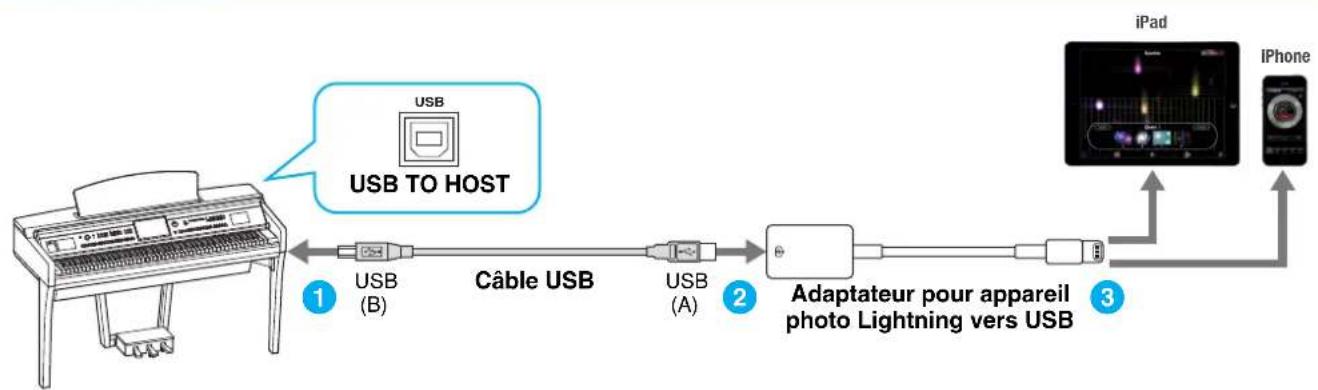
Voues pouvez connectez votre iPhone/iPad à des instruments équipés de bornes MIDI ou d'une borne [USB TO HOST], ou à des instruments compatibles avec un adaptateur LAN sans fil USB. Puisque les procedures de connexion diffèrent en fonction de la borne de l'instrument, du connecteur iPhone/iPad utilisé et de la version d'iOS, vérifie le type de connexion qui s'applique à votre situation à l'aide du tableau suivant.
NOTE Le transfert de signaux audio entre l'instrument numérique et l'iPhone/iPad est impossible. Les signaux audio créés lorsqu'you jouez au clavier ne peuvent donc pas etre enregistrres sur I'Pad/iPhone connecté.
Tableau de connexion de l'iPhone/iPad
| iPhone/iPod Touch iPad | |||||||
| Connecteur Lightning | Connecteur 30 broches | Connecteur Lightning | Connecteur 30 broches | ||||
| iOS 7.0 ouversion ultérieure | iOS 4.3 à 6.1.5 | iOS 7.0 ou version ultérieure | iOS 4.3 à 6.1.5 | iOS 4.3 ou version ultérieure | |||
| Instrument Yamaha | USB TO HOST | A ou C C | B ou D D A | ou C | B ou D | ||
| MIDI | E | F | E | F | |||
| Adaptateur LAN sans fil USB | G ou H | ||||||
NOTE Certains cables ou adaptateurs utilisés pour les connexions A-H peuvent ne pas etre disponibles dans la région ou vous residez.
Connexion A Pour obtenir des instructions sur la connexion, reportez-vous a la page 7.
Connexion B Pour obtenir des instructions sur la connexion, reportez-vous a la page 7.
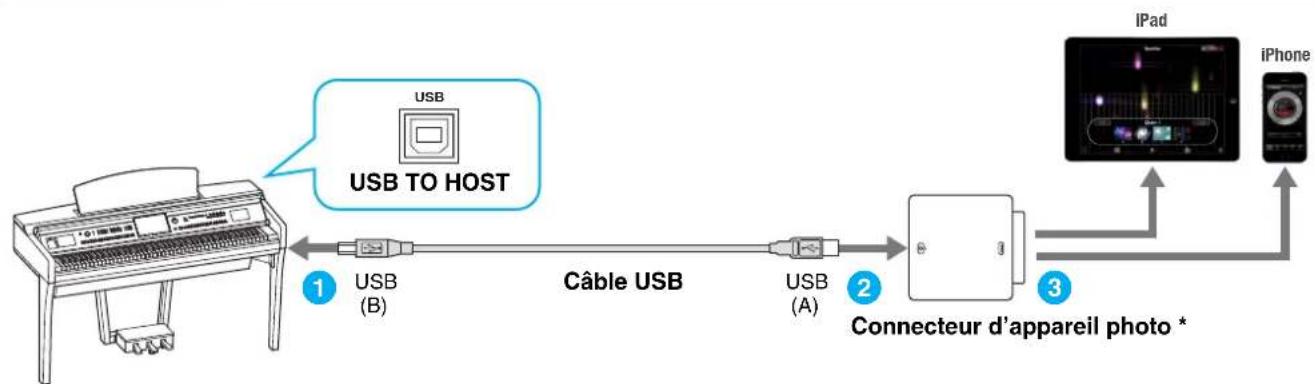
* Le connecteur d'appareil photo est compris dans le kit de connexion d'appareil photo iPad.
Connexion C
Pour obtenir des instructions sur la connexion, reportez-vous à la page 7.
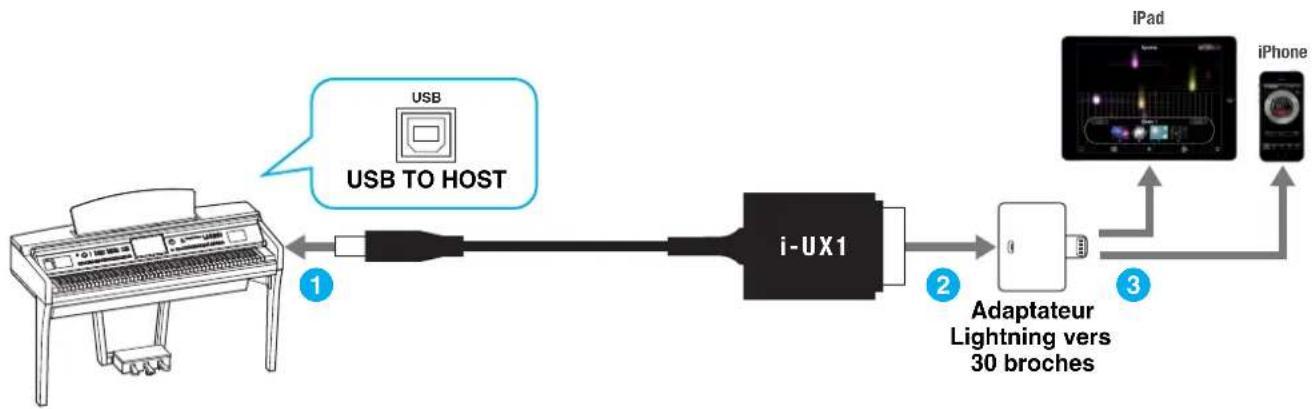
Connexion D
Pour obtenir des instructions sur la connexion, reportez-vous à la page 7.
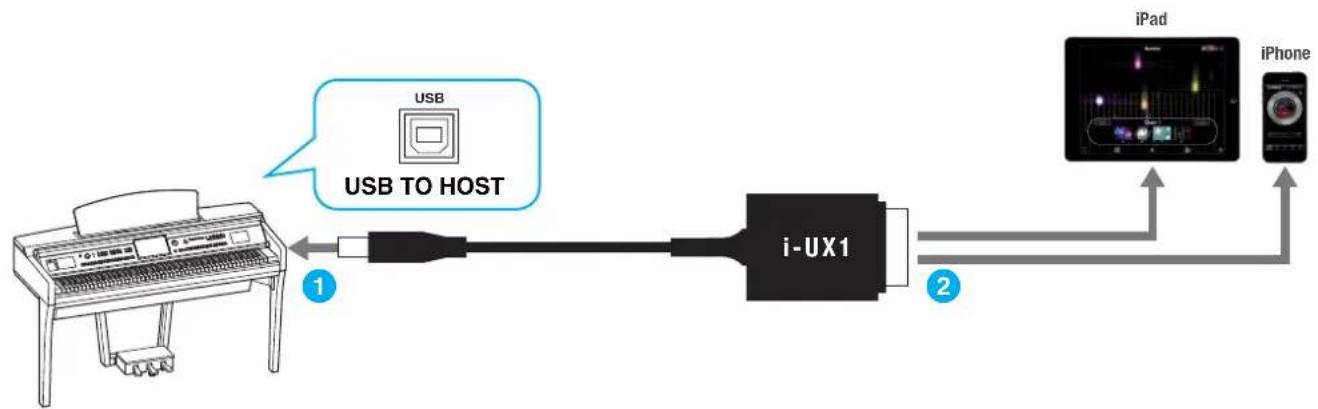
Connexion E
Pour obtenir des instructions sur la connexion, reportez-vous à la page 7.
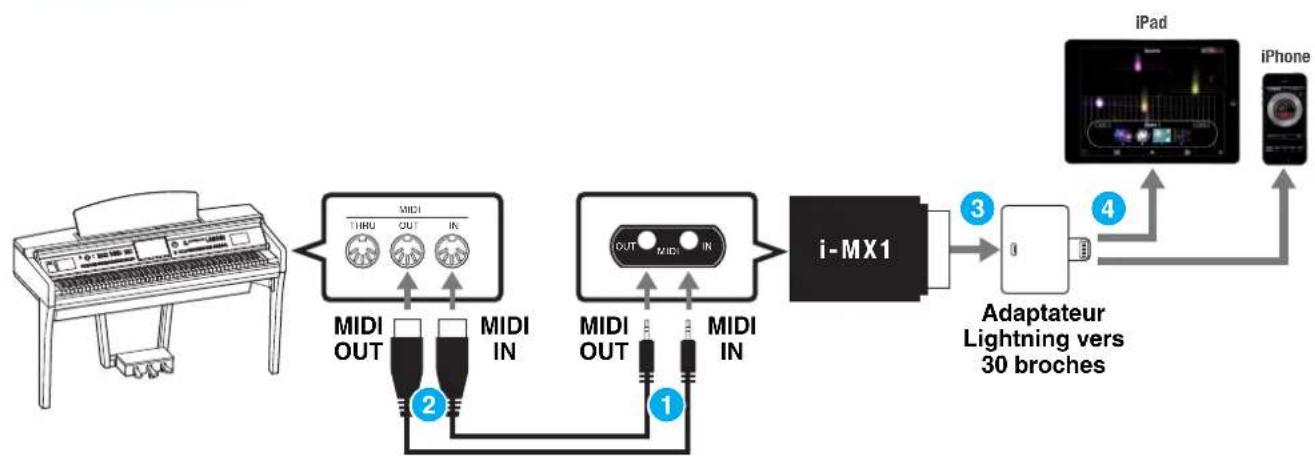
Verifie que la borne MIDI OUT de l'i-MX1 est connectee à la borne MIDI IN de l'instrument et que la borne MIDI IN de l'i-MX1 est connectee à la borne MIDI OUT de l'instrument.
Connexion F
Pour obtenir des instructions sur la connexion, reportez-vous à la page 7.
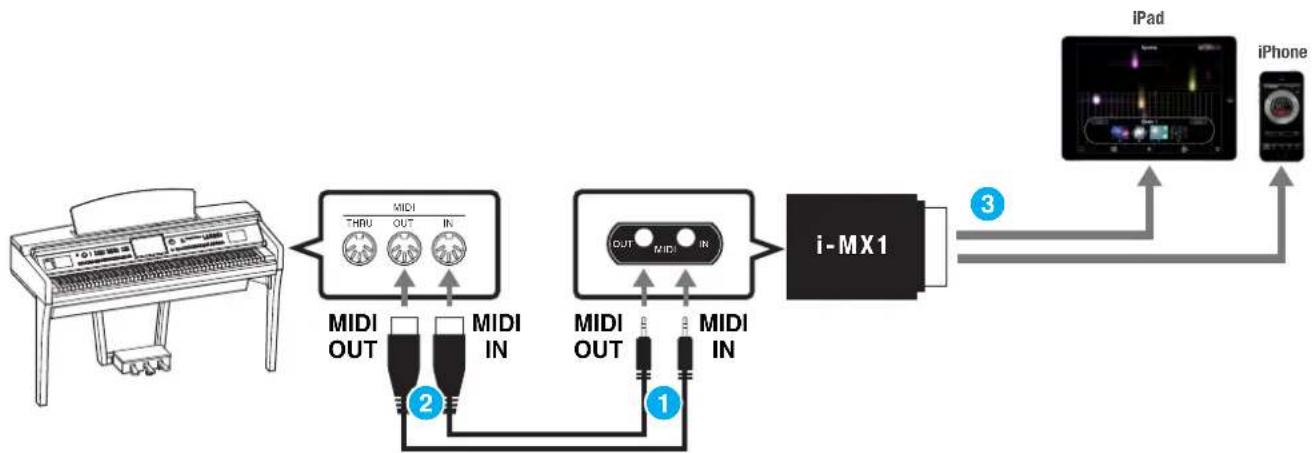
Verifie que la borne MIDI OUT de l'i-MX1 est connectee à la borne MIDI IN de l'instrument et que la borne MIDI IN de l'i-MX1 est connectee à la borne MIDI OUT de l'instrument.
Connexion G
Pour obtenir des instructions sur la connexion, reportez-vous à la page 7.
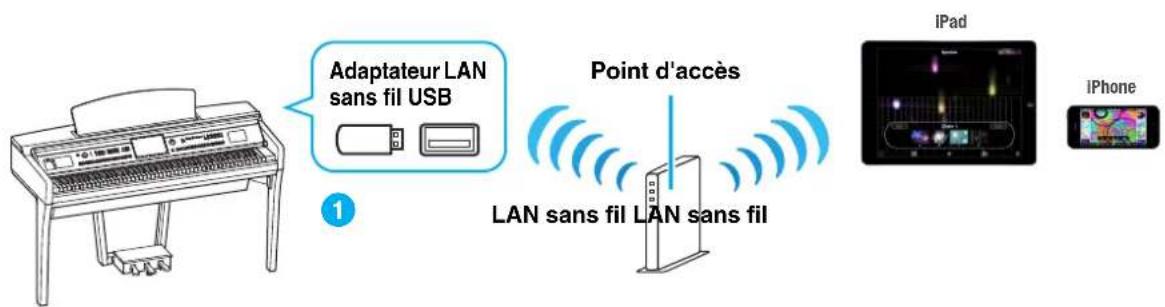
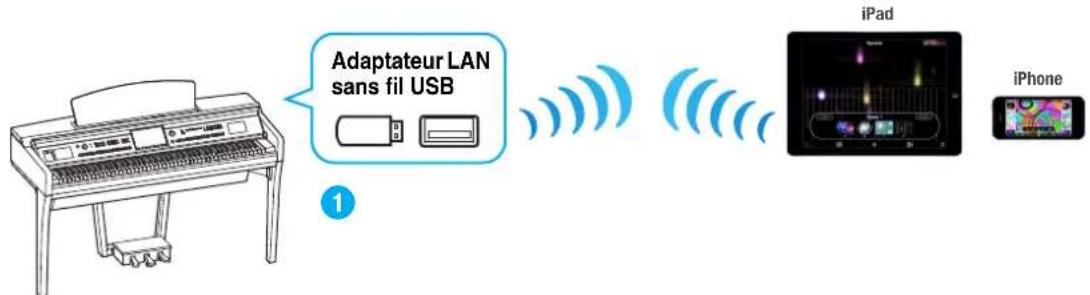
Connexion H
Pour les instructions de connexion, reportez-vous à la page 11.
Connexion
- Connexion à l'aide de bornes MIDI ou d'une borne [USB TO HOST]
1 Mettez l'instrument hors tension.
Fermez toutes les applications ouvertes sur votre iPhone/iPad.
2Connectez votre iPhone/iPad à l'instrument.
Pour effectuer les opérations dans le bon ordre, suivez attentivement les étapes indiquées dans les instructions pour chaque type de connexion.
3Mettez I'instrument sous tension.
4 Les procedures de connexion s'achèvent avec l'étape 3. Utilisez l'application sur votre iPhone/iPad pour communiquer avec votre instrument.
NOTE Certain applications necessitent un reglage approprié pour communiquer avec l'instrument. Pour en savoir plus, reportez-vous au manuel de l'application concernée.
Utilisation avec iOS 6 ou version ultérieure
Notez que les iPhone et les iPad exécutant iOS 6 ou une version ultérieure peuvent, en de rares occasions, ne pas parvenir à reconnaître l'i-MX1.
Dans ce cas, mettez à jour le microprogramme de l'i-MX1 vers une nouvelle version en suivant les instructions du fichier PDF joint à la page produit de l'i-MX1, disponible sur le site Web de Yamaha.
- Connexion à l'aide d'un adaptateur LAN sans fil USB via un point d'accès
Periphériques requis
- Adaptateur LAN sans fil USB spécifique pour votre instrument
- Point d'accès avec routeur (ceci ne sera pas nécessaire si vous modem dispose d'une fonction routeur.)
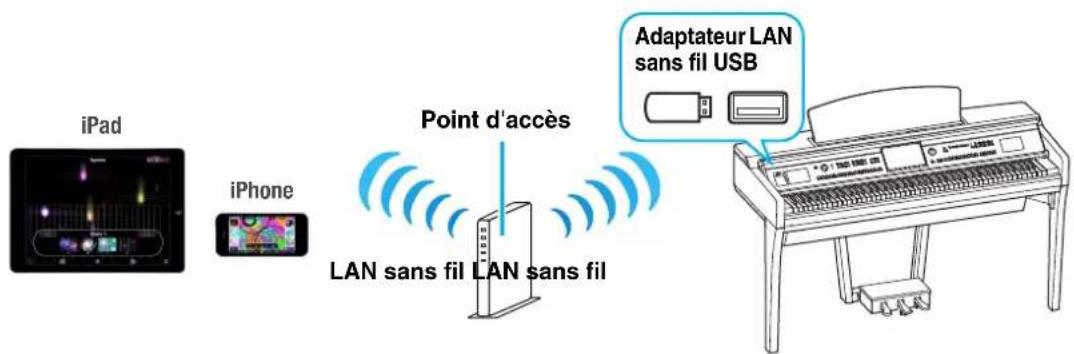
1 Mettez I'instrument hors tension.
Fermez toutes les applications ouvertes sur votre iPhone/iPad.
2 Connectez l'adaptateur LAN sans fil USB à la borne [USB TO DEVICE] de l'instrument.
3Mettez I'instrument sous tension.
4 Si I'instrument dipose d'un mode LAN sans fil USB, spécifiez-le en mode Infrastructure.
Pour en savoir plus sur le réglage en mode LAN sans fil, reportez-vous au mode d'emploi ou au manuel de referencia de l'instrument.
5Connectez l'instrument au réseau.
Il existe trois méthodes de connexion possibles :
- Configuration automatique via WPS (page 8)
- Affichage des réseaux sur l'écran Wireless LAN et connexion au réseau (page 9)
- Configuration manuelle (page 10)
Selectionnez la méthode de configuration appropriée parmi ce qui précède en fonction de votre environnement réseau.
Configuration automatique via WPS
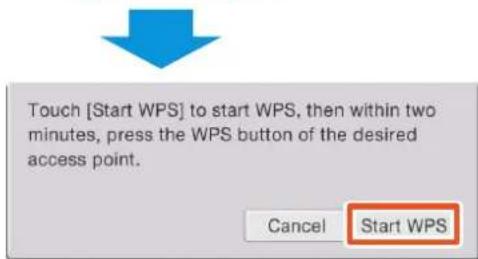
Si vous point d'accès prend WPS en charge, vous pouvez facilement y connecter l'instrument via WPS sans avoir a configurer quoi que ce soit (par ex. saisir une clé), etc.
NOTE Vérifiez que votre point d'accès prend WPS en charge en consultant son mode d'emploi.
NOTE Le nom de la touche et le nom affiché différent selon l'instrument.
CVP-709/CVP-705/CVP-609/CVP-605 :
1 Appuyez sur la touche [Start WPS] (Démarrer WPS) dans l'écran de l'instrument illustré ci-dessous.
Par exemple, sur le CVP-609/CVP-605
Lors de l'utilisation de l'adaptateur LAN sans fil USB UD-WL01 :
1 Comme indiqué dans l'illustration, appuyez sur la touche [WPS] en la maintainant enforcée pendant plusieurs secondes.
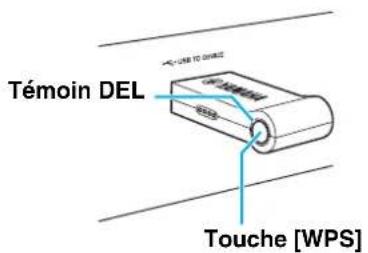
Le témoin DEL de l'adaptateur clignote.
2 Appuyez sur la touche WPS de votre point d'accès dans les 2 minutes après avoir effectué l'étape 1 ci-dessus.
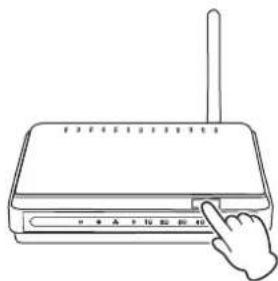
Appuyez sur la touche WPS de votre point d'accès.
Lorsque la connexion au réseau sans fil est établie, le témoin DEL de l'adaptateur s'allume, puis clignote pendant la durée de la communication sur le réseau.
NOTE Pour en savoir plus sur les opérations liées au paramétrage du point d'accès, consultez le mode d'emploi du produit que vous utilisez.
Les informations nécessaires sont automatiquement paramétrées et la connexion entre le point d'accès et l'instrument est achevée. Passez à l'étape 6 de la page 11 pour connecter le point d'accès et l'iPhone/iPad. Si vous ne pouvez pas effectuer une configuration WPS, suivez les instructions de la section « Affichage des reseaux sur l'écran Wireless LAN et connexion au réseau »
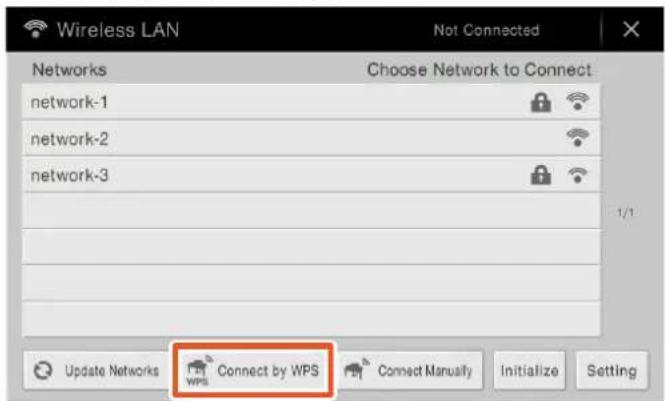
Affichage des réseaux sur l'écran Wireless LAN et connexion au réseau
Voupue necter l'instrument au reseau en selectionnant ce dernier a partir de I'ecran Wireless LAN (LAN sans fil) de I'instrument. Pour en savoir plus sur I'affichage des reseaux sur I'ecran Wireless LAN de I'instrument, reportez-vous au mode d'emploi ou au manuel de reference de voire instrument.
1 Affichez Networks (Réseaux) sur l'écran Wireless LAN de l'instrument.
Par exemple, sur le CVP-609/CVP-605: Menu [Wireless LAN] (LAN sans fil)
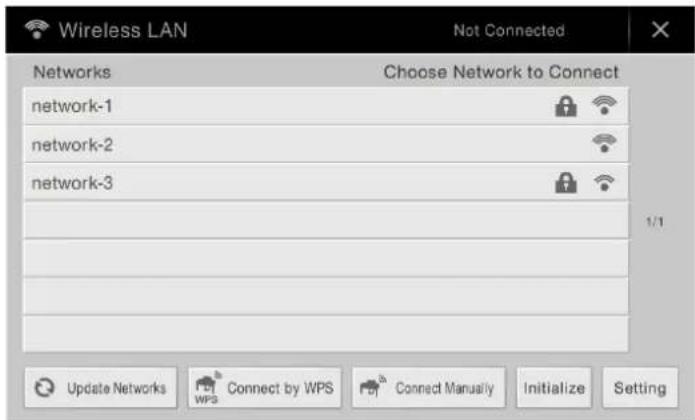
NOTE Si aucun signal n'est reçu à partir du point d'accès, celui-ci ne sera pas repertorié. Les points d'accès fermés ne s'afficheront pas non plus.
2Connectez l'instrument au point d'accès.
Dans la liste Networks affichée à l'écran, Sélectionnez l'élement souhaité. Pour vous connecter aux réseaux signalés par une icône de verrou (« vous doivent sassageir le mot de passer correspondant. Quant aux réseaux sans verrou, il suffit de les Sélectionner pour s'y connecter. Lorsque la connexion est établie, la mention « Connected » (Connecté) apparait en haut de l'écran et l'icône en-dessous s'affiche selon la force du signal.
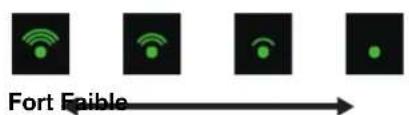
La connexion entre l'instrument et le point d'accès est établie. Passez à l' étape 6 de la page 11 pour connecter le point d'accès et l'iPhone/iPad. Si vous ne trouvez pas le réseau souhaité dans l'écran ou si vous poulez effectuer la configuration à l'aide d'une autre méthode que celle désrite ci-dessus, suivez les instructions de la section « Configuration manuelle » ci-dessous.
NOTE Il se peut que la fonction déscribe ci-dessusporte un autre nom que ce qui est indiqué ou qu'elle ne soit pas etre prise en charge sur I'instrument utilisé.
Configuration manuelle
Si you ne trouvez pas le réseau désire à l'écran, il peut s'agir d'un réseau fermé ou avec clause de non-divulgation.
Vou devrez alors saisir manuelle les paramétres de SSID, de sécurité et de clé pour pouvoir vous connecter.
NOTE Pour plus de détails sur la confirmation et les changements liés aux réglages du point d'accès, reportez-vous au mode d'emploi du point d'accès concerné.
NOTE Pour en savoir plus sur la saisie reussie de la configuration SSID, des parametes de sécurité et des réglages liés au mot de passer sur l'écran de l'instrument, reportez-vous au mode d'emploi ou au manuel de reference de votre instrument.
1 Comme sur l'illustration, saisissez successivement les informations de SSID, de sécurité et le mot de passer sur l'écran de l'instrument.
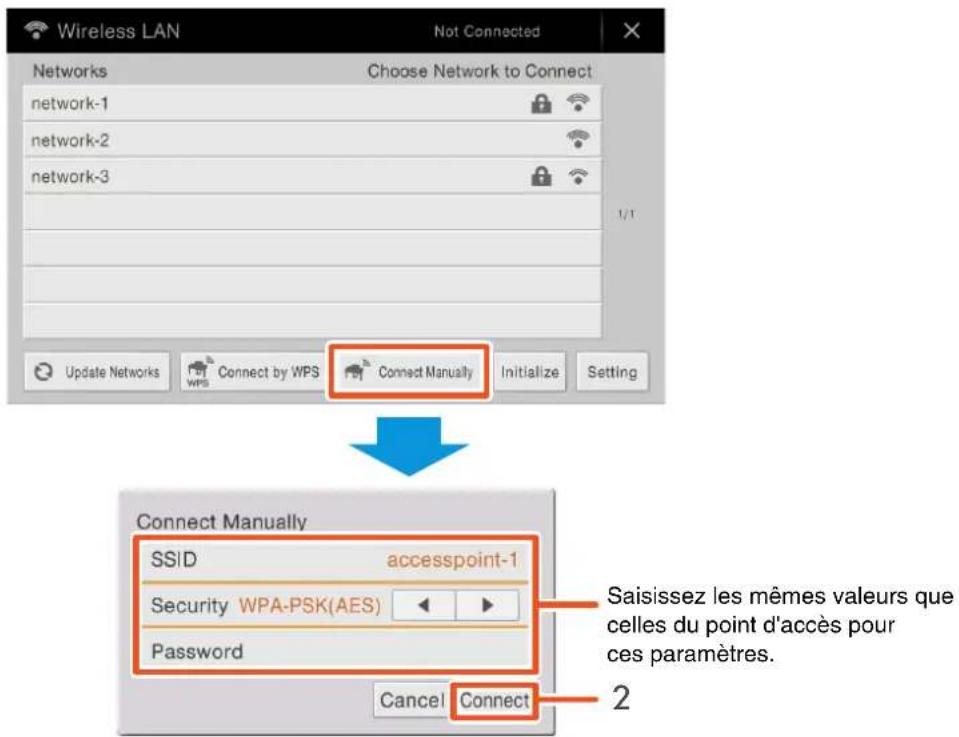
Par exemple : CVP-609/605
2Appuyez sur la touche [Connect] comme sur l'illustration.
Les informations requises sont automatiquement configurées et la connexion entre le point d'accès et l'instrument est établie. Passez à l'étape 6 de la page 11 pour connecter le point d'accès et l'iPhone/iPad. Si vous ne trouvez pas le réseau souhaité dans l'écran ou si vous poulez effectuer la configuration à l'aide d'une autre méthode que celle décrite ci-dessus, suivez les instructions de la section « Connexion directe via l'adaptateur LAN sans fil USB » (page 11).
6Connectez l'iPhone/iPad au point d'accès.
6-1 Appelez I'ecran Wi-Fi sur votre iPhone/iPad en tapant Settings (Paramétres) Wi-Fi.
6-2 Activez le Wi-Fi.
6-3 Dans la liste des réseaux qui s'affiche à l'écran, appuyez sur le réseau auquel vous avez connecté l'instrument à l'étape 5.
Si une clé vous est demandée, saississez-la, puis appuyez sur connexion.
7 Les procédures de connexion s'achèvent avec l'étape 6. Utilisez l'application sur votre iPad pour communiquer avec votre instrument.
NOTE Certain applications necessitent un reglage approprié pour communiquer avec l'instrument. Pour en savoir plus, reportez-vous au manuel de l'application concernée.
- Connexion directe via l'adaptateur LAN sans fil USB
Peripériques requis
- Adaptateur LAN sans fil USB spécifique pour votre instrument
NOTE Cote connexion s'applique quiequement aux instroms ne disposant pas de mode Access Point (Point d'acces) ou Ad Hoc.
NOTE Veuillez not que lorsque l'instrument est regle en mode Access Point ou Ad Hoc, I'acces Internet est indisponible sur I'Phone/iPad, ce qui limite en partie certaines fonctions de I'appareil, telles que la messagerie ou la recherche.
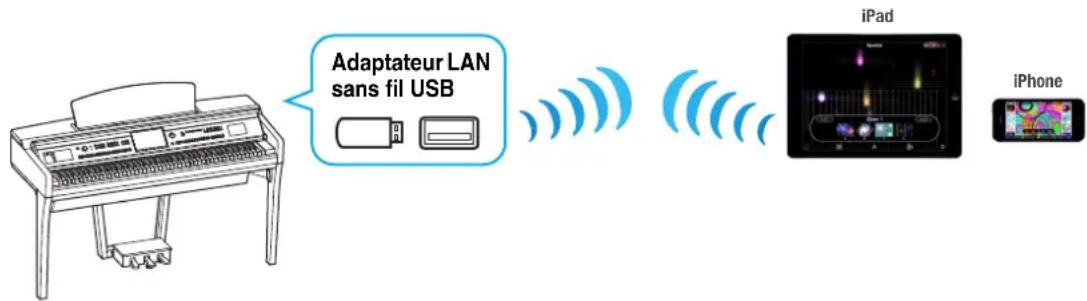
1 Mettez I'instrument hors tension.
Fermez toutes les applications ouvertes sur votre iPhone/iPad.
2 Connectez l'adaptateur LAN sans fil USB à la borne [USB TO DEVICE] de l'instrument.
3Mettez l'instrument sous tension.
4Réglez l'instrument en mode Access Point ou Ad Hoc.
Selectionnez le réglage du mode Wireless LAN approprié. Pour plus de détails, reportez-vous au mode d'emploi ou au manuel de ↔reference de l'instrument.
5Réglez le paramètre SSID et les autres réglages selon les besoin.
Voupue effectuer differents reglages (SSID, securite, mot de passage, canal, cle), en sachant toutfois que les reglages specifiques varient selon le mode utilise par l'instrument. Si vous nevez connecter deux ou plusieurs instruments, definisse pour chacun d'eux des valeurs de SSID et de canal distinctes afin d'eviter tout risque d'interfERENCE.
6Enregistrez les réglages.
Ceci complete les réglages de l'instrument.
7 Connectez votre iPhone/iPad à l'instrument.
7-1 Appelez I'ecran Wi-Fi sur votre iPhone/iPad en appuyant sur Settings (Parametes) Wi-Fi.
7-2Activez le Wi-Fi (ON).
7-3 Dans la liste des réseaux qui s'affiche à l'écran, appuyez sur l'instrument que vous avez paramétré en mode Point d'accès ou Ad Hoc.
Si une clé vous est demandée, saisissez-la, puis procédez à la connexion.
8 Les procedures de connexion s'achèvent avec l'étape 7. Utilisez l'application sur votre iPhone/iPad pour communiquer avec votre instrument.
NOTE Certain applications nccessent des reglages specifiques pour communier avec l'instrument. Pour en savoir plus, reportez-vous au manuel de l'application concernee.
Résolution des problèmes liés aux connexions via le réseau LAN sans fil
Des facteurs tels que les interférences electromagnétiques peuvent entrainer la déconnexion, l'enregistrement, l'arrêt de la reproduction et d'autres problèmes similaires. Le cas échéant, essayez de résoudre le problème en utilisant les contre-mesures suivantes.
NOTE Le terme « point d'accès » ci-dessous désigne tout périphérique susceptible de servir de routeur.
| Contre-measure | Connexioneffectuee via unpoint d'accès(connexion G) | Connexion noneffectuee via unpoint d'accès(connexion H) | Situations applicables |
| Changez le canal Wi-Fi utilisé. | ✓(Pour les détails surles canaux Wi-Fi,reportez-vous au manuel fourni avec le point d'accès utilisé.) | ✓(Pour en savoir plus sur les canaux Wi-Fi,reportez-vous au mode d'emploi ou au manuel de référence accompagnant votre instrument.) | En cas de disponibilité d'autres pointsd'accès autre que celui auquel l'instrument et l'iPhone/iPad sont connectés (plusieurs réseaux sont alors affichés sur l'écran des réglages Wi-Fi de l'iPhone/iPad) |
| Désactivez le Wi-Fi sur les autres péripériques connectés au même point d'accès. | ✓- En cas de surcharge du point | d'accesprovoquee par la lecture de videos ou le téléchargement de données sur d'autres péripériques connectés au même réseau ayantentrainé la chute de vitesse du réseau sans fil. | |
| Spécifiez la Connexion H(Connexion non effectué via un point d'accès). | ✓- En cas de connexion de plusieurs péripériques à un même réseau. Le point d'accès est surcharge, ce qui a provoqué la chute de vitesse du réseau sans fil. | ||
| Mettez hors tension tous les produits électriques générant des interférenceselectromagnétiques. | ✓ | ✓ | Lorsque les ondes électromagnétiquesutilisées par des apparêts sans fil tels que des téléphones portables, des foussà micro-ondes ou des péripériquesBluetooth sont à l'origine des interférences. |
| Rapprochez-vous du point d'accès. | ✓- Lorsque la force du signal réseau affchéepar la page des paramètres Wi-Fi de l'instrument ou de l'iOS est faible. | ||
| Éloignez légèrementl'instrument du point d'accès. | ✓- Lorsque l'instrument est situé à proximiteimmédiate du point d'accès et que la force des ondes électromagnétiques l'empêche de recevoir des données. | ||
| Désactivez l'options Bluetoothsur le système iOS. | ✓ | ✓ | L'option Bluetooth peut générer des interférences électromagnétiques, même lorsqu'elle n'est pas utilisée pour les besoins de la connexion à d'autres appareils. |
| Procedez à la mise à jour de l'iOS selon laforthème version disponible du système. | ✓ | ✓ | Dans certains cases, les performances en matière de communication peuvent être améliorées par la mise à jour de l'iOS. |
| Redémarrez le péripériique iOS. | ✓ | ✓ | Dans certains cases, les péripériques peuvent se connecter une fois qu'ils ont été réinitialisés. |
| Redémarrez le point d'accès. | ✓- Dans certains cas, les péripériques peuvent se connecter au point d'accès après le redémarrage de ce dernier. | ||
| Mettez à jour le microprogramme du point d'accès selon sa version la plus récente. | ✓- | Dans certains cases, la mise à jour du microprogramme améliore les performances en matière de communication. | |
| Remplacez le point d'accès. | ✓ | - | En cas d'utilisation d'un point d'accès régiarpar d'anciennes normes techniques telles que l'IEEE802.11b. |
Glossaire des termes utilisés
| Access point (Point d'accès) | Périphrérique servant de station de base pour transmettre des données par LAN sans fil. Cerc总收入 points d'accès possédent des fonctions de modem. |
| Adaptateur LAN sans fil USB | Périphrérique permettant de se connecter à un LAN sans fil. |
| Fournisseur d'accès | Société de communications qui propose des services de connexion à Internet. Il est indispensable de souscrire un contrat avec un fournisseur pour se connecter à Internet. |
| Internet | Réseau constitué d'un très grand nombre de réseaux permettant la transmission des données à grande vitesse entre ordinateurs, téléphones portables et autres péripériques. |
| LAN | Abréviation de Local Area Network (réseau local), il s'agit d'un réseau de transfert de données qui reliè plusieurs ordinateurs à un emplacement unique (bureau ou domicile) à l'aide d'un cable spécifique. |
| LAN sans fil | Connexion LAN permettant le transfert de données via une connexion sans câblage. |
| Large bande | Technologie/service de connexion à Internet (tel que l'ADSL ou la fibre optique) permettant la transmission de gross volumes de données à grande vitesse. |
| Lien | Informations sur l'emplacement d'autres phrases, images, etc. situées sous les touches et les chaînes de caractères d'une page Web. Lorsque vous cliquez sur un lien, la page correspondant au lien s'ouvre automatiquement. |
| Modem | Périphrérique reliant une ligne téléphonique conventionnelle à un ordinateur et permettant le transfert de données entre les deux appareils. Il convertit les signaux numériques émis par l'ordinateur en signaux audio analogiques pour les transmettre via la ligne téléphonique, et vice-versa. |
| Réglage de sécurité du point d'accès | Système de protection des données transférées entre différents points d'accès visant à empêcher leur interception par une personne/un péripérique non autorisé. |
| Réseau sans fil | Réseau dans lequel l'émission et la réception des signaux s'effectuent par ondes ELECTriques. |
| Routeur | Dispositif permettant à plusieurs péripériques (ordonateurs ou votre instrument Yamaha, par exemple) de partager la même connexion Internet. |
| Serveur | Système matériel ou ordinateur faisant office de point central pour un réseau et fournissant un accès à des fichiers et des services. |
| Site | Abréviation de « site Web», il s'agit d'un groupe de pages Web reliées entre elles. Par exemple, l'ensemble des pages Web dont les adresses commencent par « http://www.yamaha.com/ » est appelé le site Yamaha. |
| SSID (Nom de réseau sans fil) | Nom utilisé pour identifier un point d'accès particulier ou les réseaux sans fil réglicés comme point d'accès. |
| WEP | Norme de format de sécurité pour les réseaux LAN sans fil. |
| WPA/WPA2 | Norme de format de sécurité pour les réseaux LAN sans fil, plus sécurisée que le format WEP adopté par le passé. |
| WPS | Structure permettant d'effectuer facilement le réglage des réseaux LAN sans fil en appuyant uniquement sur les touches WPS du point d'accès et du péripérisque LAN sans fil. |