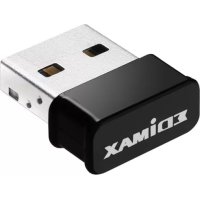
Edimax EW7822ULC - Carte réseau / adaptateur

EW7822ULC - Carte réseau / adaptateur Edimax - Notice d'utilisation et mode d'emploi gratuit

Retrouvez gratuitement la notice de l'appareil EW7822ULC Edimax au format PDF.

📄 58 pages Français FR 💬 Question IA 9 questions ⚙️ Specs
Notice Edimax EW7822ULC - page 4
Voir la notice : Français FR English EN
Caractéristiques techniques Adaptateur USB Wi-Fi 802.11ac, compatible avec les normes 802.11a/b/g/n
Vitesse de transmission Jusqu'à 433 Mbps sur la bande 5 GHz et 150 Mbps sur la bande 2,4 GHz
Connectivité USB 2.0, compatible avec Windows et Mac OS
Utilisation Idéal pour les ordinateurs portables et de bureau, améliore la connectivité sans fil
Maintenance Pas de maintenance spécifique requise, mise à jour des pilotes recommandée
Sécurité Supporte les protocoles de sécurité WEP, WPA, WPA2
Informations générales Compact et léger, facile à transporter, plug-and-play

FOIRE AUX QUESTIONS - EW7822ULC Edimax

Comment installer l'adaptateur Edimax EW7822ULC sur mon ordinateur ?
Pour installer l'adaptateur, branchez-le sur un port USB disponible de votre ordinateur. Ensuite, téléchargez et installez le pilote approprié à partir du site Web d'Edimax ou utilisez le CD fourni.
Pourquoi mon adaptateur Edimax EW7822ULC ne détecte-t-il pas les réseaux Wi-Fi ?
Assurez-vous que l'adaptateur est correctement branché et que les pilotes sont installés. Vérifiez également que le Wi-Fi est activé sur votre ordinateur et que votre routeur fonctionne correctement.
Comment résoudre les problèmes de connexion avec mon adaptateur Edimax EW7822ULC ?
Vérifiez la force du signal Wi-Fi, rapprochez-vous du routeur si nécessaire, et redémarrez votre ordinateur et votre routeur. Vous pouvez également essayer de désinstaller et réinstaller le pilote.
L'adaptateur Edimax EW7822ULC est-il compatible avec Windows 10 ?
Oui, l'adaptateur Edimax EW7822ULC est compatible avec Windows 10. Assurez-vous d'utiliser les derniers pilotes disponibles sur le site d'Edimax.
Comment mettre à jour le pilote de mon adaptateur Edimax EW7822ULC ?
Rendez-vous sur le site Web d'Edimax, recherchez le modèle EW7822ULC et téléchargez la dernière version du pilote. Suivez les instructions d'installation fournies.
Mon adaptateur Edimax EW7822ULC chauffe-t-il trop pendant l'utilisation ?
Il est normal que les adaptateurs USB chauffent légèrement pendant l'utilisation. Assurez-vous qu'il y a une bonne circulation d'air autour de l'appareil. Si la chaleur est excessive, déconnectez-le et laissez-le refroidir.
Que faire si l'adaptateur Edimax EW7822ULC ne fonctionne pas sur un port USB ?
Essayez de brancher l'adaptateur sur un autre port USB de votre ordinateur. Si le problème persiste, testez-le sur un autre ordinateur pour déterminer si le problème vient de l'adaptateur ou du port.
Est-il possible de connecter l'adaptateur Edimax EW7822ULC à un réseau 5 GHz ?
Oui, l'adaptateur Edimax EW7822ULC prend en charge les réseaux 5 GHz, à condition que votre routeur soit configuré pour émettre sur cette fréquence.
Comment réinitialiser l'adaptateur Edimax EW7822ULC ?
Débranchez l'adaptateur de l'ordinateur, attendez quelques secondes, puis rebranchez-le. Cela réinitialisera la connexion.

Téléchargez la notice de votre Carte réseau / adaptateur au format PDF gratuitement ! Retrouvez votre notice EW7822ULC - Edimax et reprennez votre appareil électronique en main. Sur cette page sont publiés tous les documents nécessaires à l'utilisation de votre appareil EW7822ULC de la marque Edimax.

MODE D'EMPLOI EW7822ULC Edimax

V. Désactivation des adaptateurs réseau .................................................. 15

: Vous trouverez le Guide d'Installation Rapide en Français sur le CD joint

I. Informations sur le produit

I-1. Contenu de l'emballage

I-2. État des voyants VOYANT État des voyants Descriptif WLAN Allumé Activité sans fil : émission ou réception des données. Éteint Aucune activité sans fil.

I-3. Pré-requis système - Windows 7/8/8.1~, Mac OS X 10.7~, Linux - Port USB 2.0 - Disque dur : 100Mo - Lecteur CD-ROM

GIR EW-7822ULC2 I-4. Sécurité Afin de garantir un fonctionnement sûr de l'appareil et la sécurité des utilisateurs, veuillez lire et respecter les consignes de sécurité suivantes.

1. L'adaptateur sans fil est conçu pour une utilisation à l'intérieur

uniquement ; ne placez pas l'adaptateur sans fil à l'extérieur.

2. Ne placez pas l'adaptateur sans fil dans ou à proximité de lieux

chauds/humides (par ex. cuisine ou salle de bain).

3. L'adaptateur sans fil contient de petites pièces qui peuvent représenter un

risque pour les enfants de moins de 3 ans. Veuillez tenir l'adaptateur sans fil hors de portée des enfants.

4. L'adaptateur sans fil ne contient aucune pièce pouvant être réparée par

l'utilisateur. En cas de problèmes avec l'adaptateur sans fil, veuillez contacter votre revendeur et demander de l'aide.

5. L'adaptateur sans fil est un appareil électrique et comme avec tous les

appareils électriques, vous devez immédiatement arrêter de l'utiliser s'il est mouillé pour une raison quelconque. Contactez un électricien qualifié pour obtenir plus d'aide.3

1. Allumez votre ordinateur et insérez l'adaptateur USB dans un port USB

libre de votre ordinateur. Ne forcez jamais pour insérer l'adaptateur USB.

2. Insérez le CD-ROM inclus dans le lecteur de CD de votre ordinateur.

L'assistant d'installation est également disponible en téléchargement sur le site Internet Edimax.

3. Pour les utilisateurs Windows, l'assistant d'installation s'affiche. Pour les

utilisateurs Mac, le dossier "Mac" du CD s'affiche. Si le CD ne s’exécute pas automatiquement ou si vous avez téléchargé l’assistant d’installation, parcourez le dossier "Autorun" ou "Mac" du CD, respectivement pour les utilisateurs Windows ou Mac.

4. Merci de suivre les instructions relatives à votre système d'exploitation au

chapitre approprié.4

III-1. Installation du pilote Si le CD ne s'est pas exécuté automatiquement, ouvrez le fichier "Autorun.exe" pour lancer l'assistant d'installation.

1. Cliquez sur l'adaptateur USB sans fil pour continuer.

2. Cliquez sur "Installer le pilote" pour continuer.5

3. Cliquez sur "Suivant" pour continuer.

4. Veuillez patienter pendant l'installation du pilote.6

5. Vous devez redémarrer votre ordinateur avant d'utiliser l'adaptateur sans

fil. Choisissez si redémarrer votre ordinateur immédiatement ou plus tard et cliquez sur "Terminer".

6. Cliquez sur "Quitter" pour fermer l'assistant d'installation.

Le GIR multilingue est également inclus sur le CD-ROM. Pour l'ouvrir, cliquez sur "GIR multilingue".7

7. Veuillez désactiver tout autre adaptateur sans fil comme indiqué dans V.

Désactivation des adaptateurs réseau. Ensuite, les utilisateurs Windows peuvent se connecter à un réseau Wi-Fi disponible comme d'habitude. Pour savoir comment faire, veuillez consulter VI. Utiliser l'adaptateur. III-2. Désinstallation du pilote Pour désinstaller les pilotes pour votre adaptateur, utilisez la fonction intégrée au Panneau de configuration Windows Programmes et fonctionnalités, Désinstaller un programme ouAjouter ou supprimer des programmes. Un exemple est illustré ci-dessous : III-2-1. Windows 7, 8.1 & 10

1. Ouvrez le panneau de configuration depuis

le menu Démarrer ou la fonction Rechercher.

2. Sélectionnez Désinstaller un programme

dans la catégorie Programmes.8

3. Sélectionnez Edimax AC1200 (ou un équipement similaire) et cliquez sur

IV-1. Installation du pilote

1. Ouvrez "RTLWLANU_MacOS.." (ou un dossier similaire) et effectuez un

double clic sur le fichier "Installer.pkg" pour ouvrir l'assistant d'installation du pilote.

2. Cliquez sur "Continuer" pour passer à l'étape suivante.

3. L'écran suivant affiche des informations importantes ; veuillez les lire

attentivement. Cliquez sur "Continuer" lorsque vous êtes prêt à continuer.10

4. Sélectionnez une langue (la langue par défaut est l'anglais) et cliquez sur

"Continuer" pour installer le pilote.

5. Pour lire la licence du logiciel, cliquez sur "Lire licence" et cliquez sur

"Accepter" pour confirmer que vous acceptez les conditions. Vous devez accepter les conditions pour continuer l'installation du logiciel.11

6. Sélectionnez l'utilisateur pour lequel installer le logiciel (si cela vous est

demandé) et cliquez sur "Continuer".

7. Cliquez sur "Installer" pour installer le pilote.12

8. Il peut vous être demandé de saisir votre mot de passe

système/administrateur avant de commencer l'installation. Saisissez votre mot de passe et cliquez sur "Installer le logiciel".

9. Il vous est demandé de redémarrer votre ordinateur à la fin de

l'installation. Cliquez sur "Continuer l'installation" pour continuer.13

10. Veuillez patienter pendant l'installation du pilote.

11. Lorsque l'installation est terminée, l'écran suivant vous informe que

"l'installation a réussi". Cliquez sur "Redémarrer" pour redémarrer votre ordinateur.

12. Veuillez ensuite désactiver tout autre adaptateur sans fil comme

indiqué dans V. Désactivation des adaptateurs réseau. Vous pouvez alors vous connecter à un réseau Wi-Fi comme décrit à la section VI. Utilisation de l'adaptateur.14 IV-2. Désinstallation du pilote

1. Ouvrez "RTLWLANU_MacOS.." ou (un dossier similaire).

2. Effectuez un double clic sur le fichier "Uninstall.pkg" et suivez les

instructions sur l'écran.15

V. Désactivation des adaptateurs réseau

Pour vous assurer que votre adaptateur USB sans fil peut fonctionner correctement, il est recommandé de désactiver tout autre adaptateur réseau sans fil installé sur l'ordinateur. Si vous ne savez pas comment faire, vous pouvez consulter le manuel de votre ordinateur ou suivre les conseils ci-dessous. V-1. Windows 7 Allez dans Démarrer > Panneau de configuration. Cliquez sur Afficher l'état et la gestion du réseau > Connexion réseau sans fil et cliquez sur Désactiver.16 V-2. Windows 8.1 & 10

1. Accédez à l'Explorateur de fichiers > Réseau (clic droit) > Propriétés >

Modifier les paramètres de l'adaptateur.

2. Effectuez un clic-droit sur votre adaptateur sans fil, sélectionnez

"Propriétés" puis "Désactiver".17 V-4. Mac

1. Sélectionnez "Préférences système" dans le dock.

2. Dans "Préférences système", sélectionnez "Réseau".

3. Toutes vos connexions réseau sont affichées, comme illustré ci-dessous.

Sélectionnez "Wi-Fi" dans le panneau de gauche.

4. Cliquez sur "Désactiver Wi-Fi" dans le panneau principal.18

VI. Utilisation de l'adaptateur

Une fois le pilote installé et les autres adaptateurs possibles désactivés, les utilisateurs Windows peuvent se connecter à un réseau Wi-Fi comme d'habitude. Les utilisateurs Mac doivent se connecter à un réseau Wi-Fi à l'aide de l'utilitaire fourni, comme décrit en VI-2. Mac VI-1. Windows Voici un exemple de raccordement. L'opération peut varier en fonction de votre édition de Windows.

1. Cliquez sur l'icône réseau (exemples ci-dessous) dans la zone de

notification et sélectionnez "Connexion à un réseau".

2. Recherchez le SSID de votre réseau Wi-Fi, puis cliquez sur "Connecter". Si

vous avez défini un mot de passe pour votre réseau, il vous est demandé de le saisir.19

3. La connexion à votre réseau Wi-Fi est réussie, après la saisie correcte de

votre mot de passe. VI-2. Mac

1. Cliquez sur l'icône du nouvel adaptateur USB dans le menu en haut à

droite de votre bureau Mac.

2. Les réseaux Wi-Fi disponibles seront affichés. Sélectionnez votre réseau

Wi-Fi comme d'ordinaire.20

3. Saisissez le mot de passe (clé réseau) pour le réseau Wi-Fi et cliquez sur

4. Après avoir saisi votre mot de passe, la connexion à votre réseau Wi-Fi

sera réussie. Vous pouvez utiliser les autres éléments du menu pour activer/désactiver votre adaptateur USB, rejoindre un autre réseau (en saisissant le nom SSID manuellement), afficher le code PIN WPS ou activer le mode bouton poussoir WPS.21 Le WPS, Configuration Wi-FI Protégée est une façon supplémentaire simple d'établir des connexions entre des appareils compatibles WPS. La plupart des appareils réseau sans fil modernes intègrent une touche WPS qui active la fonction WPS sur l'appareil. Lorsque le WPS est activé de manière correcte et en respectant les délais pour deux appareils compatibles, ces derniers établissent automatiquement une connexion entre eux. Le WPS peut être activé à l'aide de l'utilitaire Wi-Fi, ce qui a le même effet qu'un appui physique sur la touche WPS (appelée "PBC" ou "configuration bouton-poussoir"). Le WPS par code PIN est une variation de la fonction WPS qui peut être activée à partir de l'interface Utilisateur Internet d'un appareil et qui inclut l'utilisation d'un code PIN entre les deux appareils pour l'identification et la vérification.22

V. Désactivation des adaptateurs réseau .................................................. 15

: Vous trouverez le Guide d'Installation Rapide en Français sur le CD joint

I. Informations sur le produit

I-1. Contenu de l'emballage

I-2. État des voyants VOYANT État des voyants Descriptif WLAN Allumé Activité sans fil : émission ou réception des données. Éteint Aucune activité sans fil.

I-3. Pré-requis système - Windows 7/8/8.1~, Mac OS X 10.7~, Linux - Port USB 2.0 - Disque dur : 100Mo - Lecteur CD-ROM

GIR EW-7822UTC2 I-4. Sécurité Afin de garantir un fonctionnement sûr de l'appareil et la sécurité des utilisateurs, veuillez lire et respecter les consignes de sécurité suivantes.

6. L'adaptateur sans fil est conçu pour une utilisation à l'intérieur

uniquement ; ne placez pas l'adaptateur sans fil à l'extérieur.

7. Ne placez pas l'adaptateur sans fil dans ou à proximité de lieux

chauds/humides (par ex. cuisine ou salle de bain).

8. L'adaptateur sans fil contient de petites pièces qui peuvent représenter un

risque pour les enfants de moins de 3 ans. Veuillez tenir l'adaptateur sans fil hors de portée des enfants.

9. L'adaptateur sans fil ne contient aucune pièce pouvant être réparée par

l'utilisateur. En cas de problèmes avec l'adaptateur sans fil, veuillez contacter votre revendeur et demander de l'aide.

10. L'adaptateur sans fil est un appareil électrique et comme avec tous les

appareils électriques, vous devez immédiatement arrêter de l'utiliser s'il est mouillé pour une raison quelconque. Contactez un électricien qualifié pour obtenir plus d'aide.3

5. Allumez votre ordinateur et insérez l'adaptateur USB dans un port USB

libre de votre ordinateur. Ne forcez jamais pour insérer l'adaptateur USB.

6. Insérez le CD-ROM inclus dans le lecteur de CD de votre ordinateur.

L'assistant d'installation est également disponible en téléchargement sur le site Internet Edimax.

7. Pour les utilisateurs Windows, l'assistant d'installation s'affiche. Pour les

utilisateurs Mac, le dossier "Mac" du CD s'affiche. Si le CD ne s’exécute pas automatiquement ou si vous avez téléchargé l’assistant d’installation, parcourez le dossier "Autorun" ou "Mac" du CD, respectivement pour les utilisateurs Windows ou Mac.

8. Merci de suivre les instructions relatives à votre système d'exploitation au

chapitre approprié.4

III-1. Installation du pilote Si le CD ne s'est pas exécuté automatiquement, ouvrez le fichier "Autorun.exe" pour lancer l'assistant d'installation.

8. Cliquez sur l'adaptateur USB sans fil pour continuer.

9. Cliquez sur "Installer le pilote" pour continuer.5

10. Cliquez sur "Suivant" pour continuer.

11. Veuillez patienter pendant l'installation du pilote.6

12. Vous devez redémarrer votre ordinateur avant d'utiliser l'adaptateur

sans fil. Choisissez si redémarrer votre ordinateur immédiatement ou plus tard et cliquez sur "Terminer".

13. Cliquez sur "Quitter" pour fermer l'assistant d'installation.

Le GIR multilingue est également inclus sur le CD-ROM. Pour l'ouvrir, cliquez sur "GIR multilingue".7

14. Veuillez désactiver tout autre adaptateur sans fil comme indiqué

dans V. Désactivation des adaptateurs réseau. Ensuite, les utilisateurs Windows peuvent se connecter à un réseau Wi-Fi disponible comme d'habitude. Pour savoir comment faire, veuillez consulter VI. Utiliser l'adaptateur. III-2. Désinstallation du pilote Pour désinstaller les pilotes pour votre adaptateur, utilisez la fonction intégrée au Panneau de configuration Windows Programmes et fonctionnalités, Désinstaller un programme ouAjouter ou supprimer des programmes. Un exemple est illustré ci-dessous : III-2-1. Windows 7, 8.1 & 10

4. Ouvrez le panneau de configuration depuis

le menu Démarrer ou la fonction Rechercher.

5. Sélectionnez Désinstaller un programme

dans la catégorie Programmes.8

6. Sélectionnez Edimax AC1200 (ou un équipement similaire) et cliquez sur

IV-1. Installation du pilote

13. Ouvrez "RTLWLANU_MacOS.." (ou un dossier similaire) et effectuez

un double clic sur le fichier "Installer.pkg" pour ouvrir l'assistant d'installation du pilote.

14. Cliquez sur "Continuer" pour passer à l'étape suivante.

15. L'écran suivant affiche des informations importantes ; veuillez les lire

attentivement. Cliquez sur "Continuer" lorsque vous êtes prêt à continuer.10

16. Sélectionnez une langue (la langue par défaut est l'anglais) et cliquez

sur "Continuer" pour installer le pilote.

17. Pour lire la licence du logiciel, cliquez sur "Lire licence" et cliquez sur

"Accepter" pour confirmer que vous acceptez les conditions. Vous devez accepter les conditions pour continuer l'installation du logiciel.11

18. Sélectionnez l'utilisateur pour lequel installer le logiciel (si cela vous

est demandé) et cliquez sur "Continuer".

19. Cliquez sur "Installer" pour installer le pilote.12

20. Il peut vous être demandé de saisir votre mot de passe

système/administrateur avant de commencer l'installation. Saisissez votre mot de passe et cliquez sur "Installer le logiciel".

21. Il vous est demandé de redémarrer votre ordinateur à la fin de

l'installation. Cliquez sur "Continuer l'installation" pour continuer.13

22. Veuillez patienter pendant l'installation du pilote.

23. Lorsque l'installation est terminée, l'écran suivant vous informe que

"l'installation a réussi". Cliquez sur "Redémarrer" pour redémarrer votre ordinateur.

24. Veuillez ensuite désactiver tout autre adaptateur sans fil comme

indiqué dans V. Désactivation des adaptateurs réseau. Vous pouvez alors vous connecter à un réseau Wi-Fi comme décrit à la section VI. Utilisation de l'adaptateur.14 IV-2. Désinstallation du pilote

3. Ouvrez "RTLWLANU_MacOS.." ou (un dossier similaire).

4. Effectuez un double clic sur le fichier "Uninstall.pkg" et suivez les

instructions sur l'écran.15

V. Désactivation des adaptateurs réseau

Pour vous assurer que votre adaptateur USB sans fil peut fonctionner correctement, il est recommandé de désactiver tout autre adaptateur réseau sans fil installé sur l'ordinateur. Si vous ne savez pas comment faire, vous pouvez consulter le manuel de votre ordinateur ou suivre les conseils ci-dessous. V-1. Windows 7 Allez dans Démarrer > Panneau de configuration. Cliquez sur Afficher l'état et la gestion du réseau > Connexion réseau sans fil et cliquez sur Désactiver.16 V-2. Windows 8.1 & 10

3. Accédez à l'Explorateur de fichiers > Réseau (clic droit) > Propriétés >

Modifier les paramètres de l'adaptateur.

4. Effectuez un clic-droit sur votre adaptateur sans fil, sélectionnez

"Propriétés" puis "Désactiver".17 V-4. Mac

5. Sélectionnez "Préférences système" dans le dock.

6. Dans "Préférences système", sélectionnez "Réseau".

7. Toutes vos connexions réseau sont affichées, comme illustré ci-dessous.

Sélectionnez "Wi-Fi" dans le panneau de gauche.

8. Cliquez sur "Désactiver Wi-Fi" dans le panneau principal.18

VI. Utilisation de l'adaptateur

Une fois le pilote installé et les autres adaptateurs possibles désactivés, les utilisateurs Windows peuvent se connecter à un réseau Wi-Fi comme d'habitude. Les utilisateurs Mac doivent se connecter à un réseau Wi-Fi à l'aide de l'utilitaire fourni, comme décrit en VI-2. Mac VI-1. Windows Voici un exemple de raccordement. L'opération peut varier en fonction de votre édition de Windows.

4. Cliquez sur l'icône réseau (exemples ci-dessous) dans la zone de

notification et sélectionnez "Connexion à un réseau".

5. Recherchez le SSID de votre réseau Wi-Fi, puis cliquez sur "Connecter". Si

vous avez défini un mot de passe pour votre réseau, il vous est demandé de le saisir.19

6. La connexion à votre réseau Wi-Fi est réussie, après la saisie correcte de

votre mot de passe. VI-2. Mac

5. Cliquez sur l'icône du nouvel adaptateur USB dans le menu en haut à

droite de votre bureau Mac.

6. Les réseaux Wi-Fi disponibles seront affichés. Sélectionnez votre réseau

Wi-Fi comme d'ordinaire.20

7. Saisissez le mot de passe (clé réseau) pour le réseau Wi-Fi et cliquez sur

8. Après avoir saisi votre mot de passe, la connexion à votre réseau Wi-Fi

sera réussie. Vous pouvez utiliser les autres éléments du menu pour activer/désactiver votre adaptateur USB, rejoindre un autre réseau (en saisissant le nom SSID manuellement), afficher le code PIN WPS ou activer le mode bouton poussoir WPS.21 Le WPS, Configuration Wi-FI Protégée est une façon supplémentaire simple d'établir des connexions entre des appareils compatibles WPS. La plupart des appareils réseau sans fil modernes intègrent une touche WPS qui active la fonction WPS sur l'appareil. Lorsque le WPS est activé de manière correcte et en respectant les délais pour deux appareils compatibles, ces derniers établissent automatiquement une connexion entre eux. Le WPS peut être activé à l'aide de l'utilitaire Wi-Fi, ce qui a le même effet qu'un appui physique sur la touche WPS (appelée "PBC" ou "configuration bouton-poussoir"). Le WPS par code PIN est une variation de la fonction WPS qui peut être activée à partir de l'interface Utilisateur Internet d'un appareil et qui inclut l'utilisation d'un code PIN entre les deux appareils pour l'identification et la vérification.22

Assistant notice
Powered by ChatGPT
En attente de votre message
Informations produit

Marque : Edimax

Modèle : EW7822ULC

Catégorie : Carte réseau / adaptateur