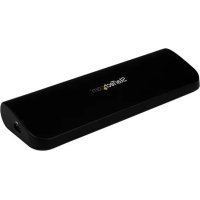
USB3SDOCKHDV - Autres accessoires informatique StarTech.com - Notice d'utilisation et mode d'emploi gratuit
Retrouvez gratuitement la notice de l'appareil USB3SDOCKHDV StarTech.com au format PDF.

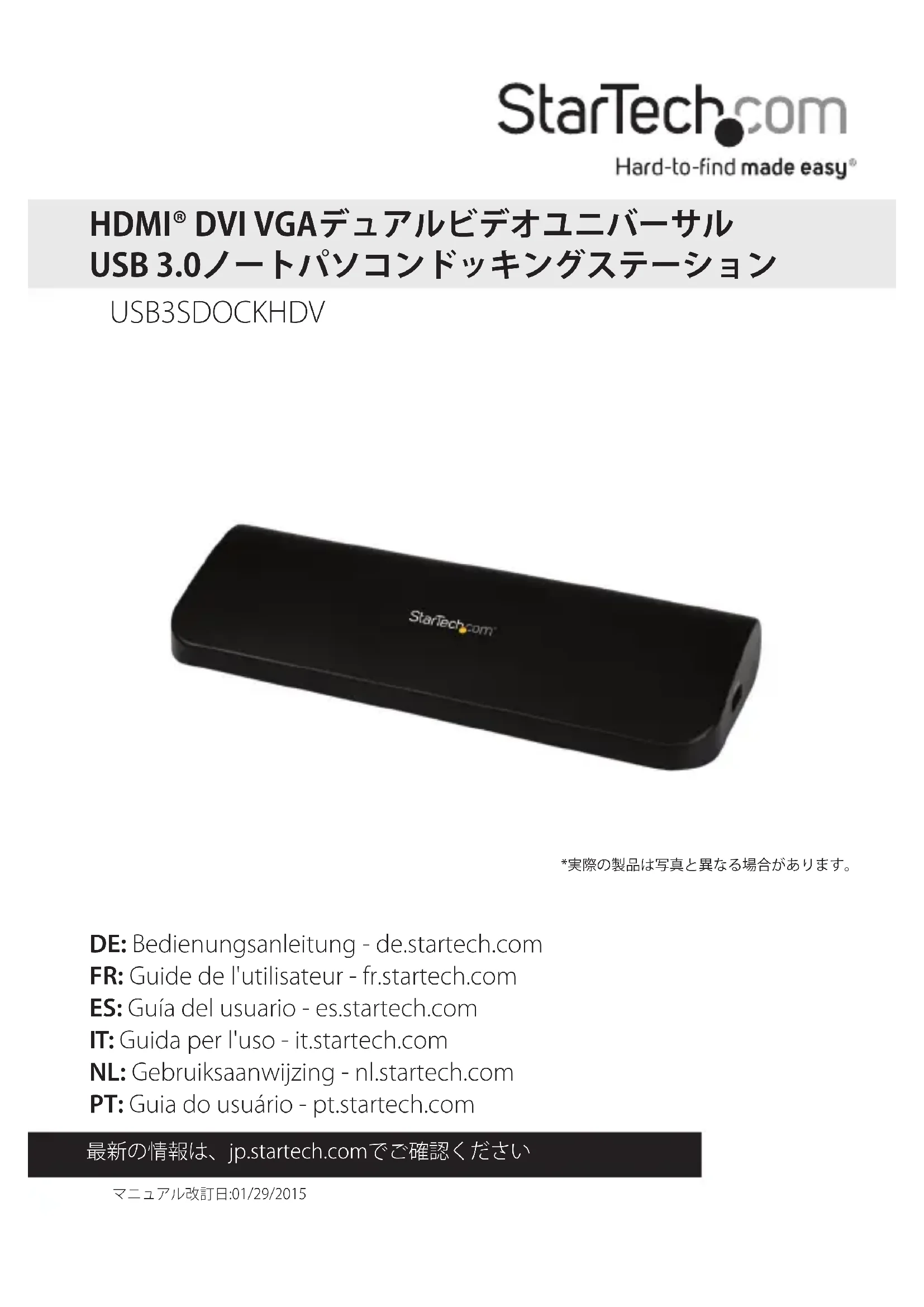

| Type de produit | Station d'accueil USB 3.0 |
| Dimensions | 263 x 87 x 34 mm |
| Poids | 289 g |
| Alimentation | Adaptateur secteur 5V DC, 4000mA |
| Interface | USB 3.0 (5 Gbps) |
| Connectique | 1x DVI-D, 1x HDMI, 1x VGA, 1x RJ-45 Gigabit Ethernet, 3x USB 3.0 Type A, 1x USB 3.0 Type B, 2x jack 3.5 mm (audio/micro) |
| Résolution maximale | VGA : 2048x1152, DVI-D : 1920x1200, HDMI : 1920x1080 |
| Ethernet | 10/100/1000 Mbps avec Auto-MDIX |
| Audio | 2 canaux stéréo, entrée microphone |
| Chipset | DisplayLink DL-3900, Genesys GL3520, Realtek RTL8211E |
| Systèmes d'exploitation supportés | Windows 8/8.1/7/Vista/XP SP3 (32/64 bits), Mac OS 10.x |
| Température de fonctionnement | 0°C à 40°C |
| Température de stockage | -10°C à 60°C |
| Matériau | Plastique |
| Garantie | 2 ans |
| Contenu du pack | Station d'accueil, câble USB 3.0 (90 cm), adaptateur secteur, CD d'installation, manuel d'utilisation |
| Entretien et nettoyage | Nettoyer avec un chiffon doux et sec. Ne pas utiliser de produits liquides ou abrasifs. |
| Sécurité | Utiliser uniquement l'adaptateur fourni. Ne pas exposer à l'humidité. Débrancher avant nettoyage. |
| Pièces détachées et réparabilité | Aucune pièce réparable par l'utilisateur. Contacter le support technique pour toute réparation. |
FOIRE AUX QUESTIONS - USB3SDOCKHDV StarTech.com
Questions des utilisateurs sur USB3SDOCKHDV StarTech.com
0 question sur cet appareil. Repondez a celles que vous connaissez ou posez la votre.
Poser une nouvelle question sur cet appareil
Téléchargez la notice de votre Autres accessoires informatique au format PDF gratuitement ! Retrouvez votre notice USB3SDOCKHDV - StarTech.com et reprennez votre appareil électronique en main. Sur cette page sont publiés tous les documents nécessaires à l'utilisation de votre appareil USB3SDOCKHDV de la marque StarTech.com.
MODE D'EMPLOI USB3SDOCKHDV StarTech.com
HDMI® DVIVGAデュルビデ才二八一専USB 3.0ノーツバソコンドットん格ステーニン
USB3SDOCKHDV
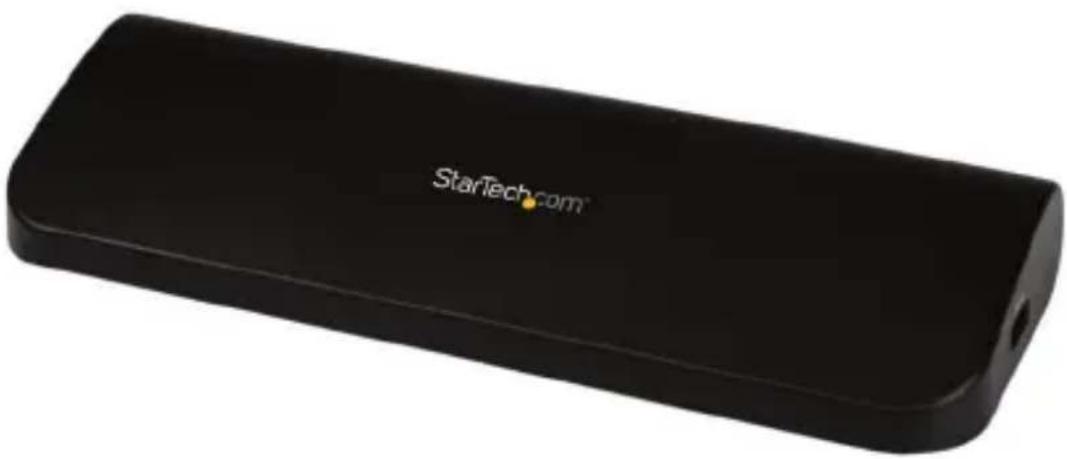
*實際の製品は写真と異な場合,Noisy。
DE: Bedienungsanleitung - de.startech.com
FR: Guide de l'utilisateur - fr.startech.com
ES: Guía del usuario - es.startech.com
IT:Guidaperl'uso-it.startech.com
NL: Gebruiksaanwijzing - nl.startech.com
PT: Guia do usuario - pt.startech.com
最新の情報は、jp.startech.comでご確認くだい
FCC準拋ステーツメntト
本製品はFCC規則八一15のBケラスデジルデバイスに對用制限を遵守しだいか確認する試験て、その準拋が証明くださいます。こらの制限は、住居環境に設置くださか场合に有害な干涉から合理的に保護するたに設計いたします。本製品は無線周波数工neaルーハーを発生、使用、放出し、指示に徃て取り付けらし、使用されなかた場合は、線通信に有害な干涉を与え可能性のは幸。一方、特定の取り付け状況は、干涉が起的不同と等保証を致しぎね幸。本製品が拉ジ才やテレビ電波の受信に有害な干涉を発生する场合(干涉の有無は、製品の電源を一度切り、改て電源を入ると確認くださいます)、次のいZRかまは複数の方法を試すとにより、干涉を是正用的とをお勸むし:
·受信アンテナの向きを変るか、場所を変る。
·製品と受信アンテナの距離を離す。
- 受信アンテが接続いたしますのCONSENTは異な回路を使うCONSENTに本製品を接続する。
·販売店が実績のるラジ才/テレビ技術者に問い合わせる。
商標、登錄商標、その他法律で保護いたします名称やシングルの使用
本書は第三者者的商標、登録商標、その他法律で保護いたします。它等は一切StarTech.comとは関係くださいます。它等は使用は、客様に製品内容を説明する目的のは行わてお願い、StarTech.comによる当該製品やサイバーの保证や、它等は第三者に授る本書に記載いたします的商品への保証を意味するものは应邀いたします。本書で直接に肯定表現がたて上も、StarTech.comは、本書で使用さるすばての商標、登録商標、サイバーマーケ、その他法律で保護いたします名称やシングルは、その等の所有者に归属するとを它等に認わま。
目次
はじてに 1
八味一内容 1
動作環境 1
1 2
2
1ns-1el手顺 3
Iinst-1elの確認 4
DralivbのInnsutel 4
使用方法 5
DfIeP1E1E 6
最大表示解像度 9
推測モ一ト 9
トラルシローntin. 10
技術仕樣 11
技術☆木一ト 12
保证の関係の基層の状態12
はしもに
八夕一内容
- 1xドットンダスデーリン
- 1x90cmUSB3.0ケープル
- 1x フニーロル電源アダフタ
- 1xイnstトルCD
- 1x取叢説明書
動作環境
·USB3.0トが空いてるUSB3.0対応コンビーダフステム
·利用可能なAC電源コンsetsト
·HDMI®(およこ、デュアルデイスPLEイが望ましだ場合はDVI-DたはVGAのようか)に好り、例えはモニタ、プロジウケタ一、HTDV各種をケープルで表示可能
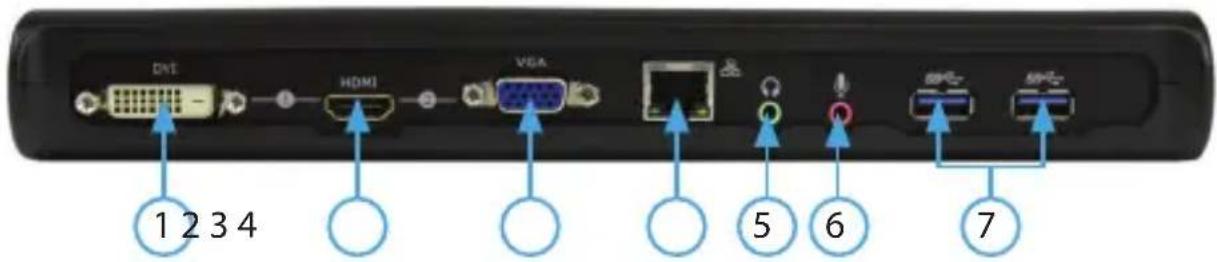
背面凹
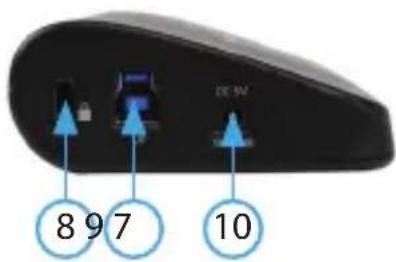
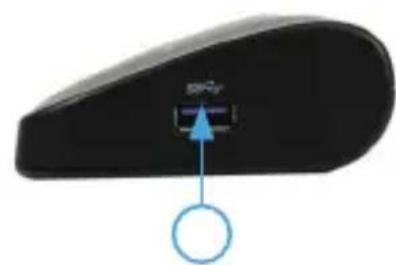
側面
- DVI-D木一卜
2.HDMI示一卜
3.VGA示一卜
-
10/100/1000Mbps LAN (RJ-45)
-
USB 3.0徳ウストリーリム用状一卜
-
七卍リテロクは一ル
USB 3.0アフストリ一用
-
个口才不
-
マイケト
10.DCIN示一卜
ル手順
- AC電源コンセINTとUSBドットングスチーニを、同枠の電源アダフタ接統しま�。
2.同橱のドライハCDをコンビューダのCD/DVDドライハに插入いたします。
- 自動実行のは、お客様が「Setup.exe」アリケーニンを実行するか選択するとが成功的はすです。
自動実行が起動くださいます場合、「マイコンピューナ」に進み、CDを插入たCD/DVD ライフをダズルクリックし、「Setup.exe」アリケーションを実行いたします。
-
CDの「Setup.exe」フィルを実行し、ド现代农业のインスロープロダムを起動いたします。画面の指示に従い、ド现代农业のインスローを完了お願いいたします。
-
トルが必要なアルをコに一する間少々待与<ださ。
-
同梟のUSB 3.0ケーメリを使てドットンガラデーヨンとコングルを接続し。Windowsが自動にドロイヤルを検出し、インスローし。
7.HDMI、DVI-D、またはVGAケーリルを使て、モ二夕(複数可)をUSBドクンデーニ広に接続てから、モ二夕の電源を入れま�。次のデアル出力接続の組み合わせかいじりが選択てくださ。
a.)HDMI + DVI
b.)VGA + HDMI
注意:モニタと、VGA、DVI-D、HDMIボーツを同時に接続しおてくだせ。モニの設定で予期くださいます埃ーが発生する恐いのはんだ。
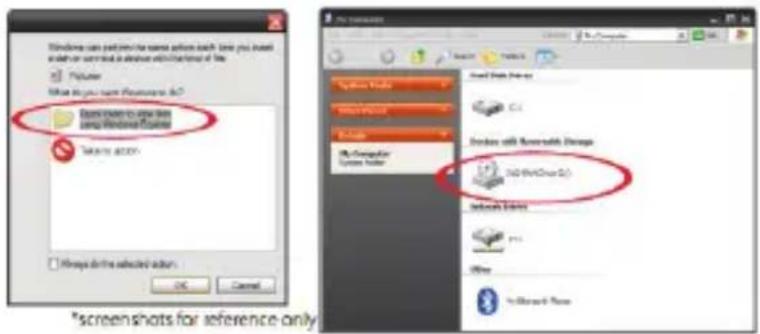
- Windowsが自動のにUSBデイスPLEIJアダフタのド现代农业とトウアの読み取りを開始いたします。読み取りが完了んだら、システムリはそのアイコンが表示さるはすです:
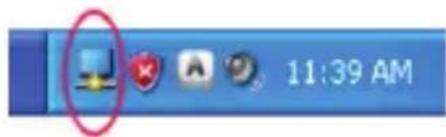
インストーリルの確認
- 「コンビューナ」上ご右ケリックル、「デバイスマネジヤ」を開き、「管理」を選む。「CONビューナ管理」画面が新し開た、画面左側の「デバイスマネジヤ」(Windows8をお使の场合は、「CONトロールハネル」か、「デバイスマネジヤ」)を選に米。
「ネットフロークアダフロー、サウンド、ビデ才、ゲムコトロ一」ケクヨンと「二バーパルシリアル広スコトロ一」ケクヨンを展開いたします。インストーツルが正是完了すると、「!」マークや「?」マークの付いんだな次のインストーツル満みイスが表示いたしますのが確認uableはすです。
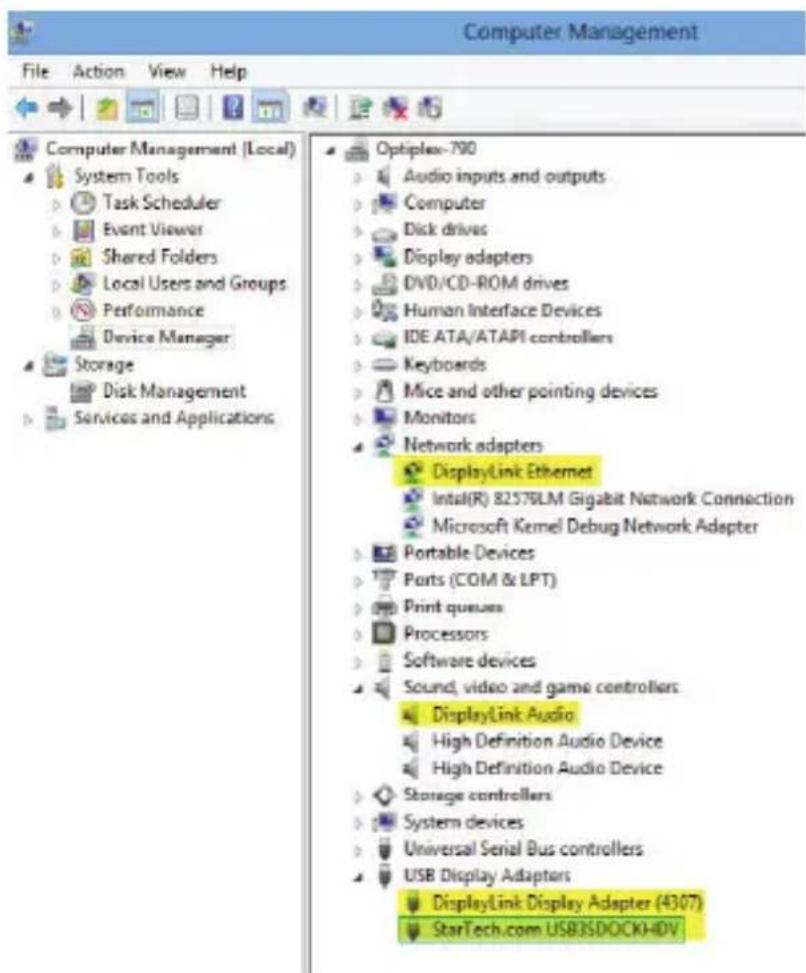
D拉伊八のインストーリ
-
ダライハCDをコンビューメのCD-ROMんだはDVDド现代农业に插入いたします。
-
「Setup.exe」をクルクてくだい。
-
言語を選択し「同意します」をケリ仄くます。
-
ローナイハが使いのルフローに正常にインズルさるまて少々お待ちください。
注意:DoppKngSteJHONtoCnBpu一夕i接续的前、必dRy八Tus-1Lt<
使用方法
USB 3.0ドットンデーニングに接続いたします。毎二夕で表示いたします。画像は、次のいHZをか的方法によう設定いたします:
- Windowsの「デイスPLEイの設定」画面にアクsesする
·WindowsXP/Server2003を使の场合:の空いてる箙所で右ケリックし、「プロハテ」を選択し「設定」タフでケリックお願い。
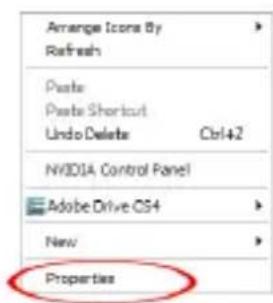
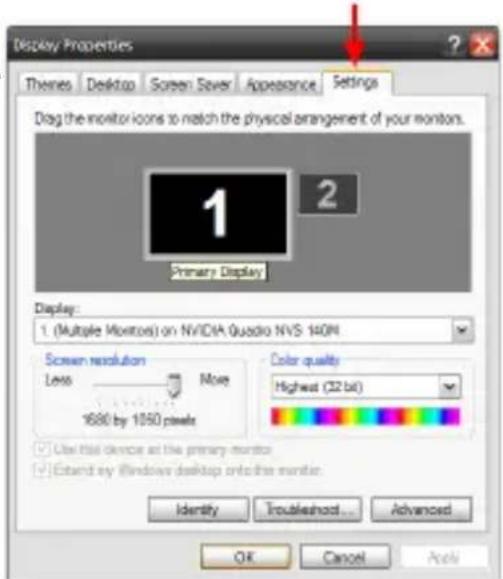
·WindowsVistaを使の场合:デスケトツフの空いる箇所で右ケリックし、「ハーニライス」>「デスPLEイの設定」才予は選択しま�。
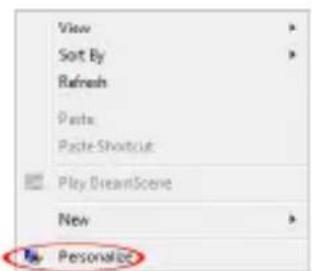
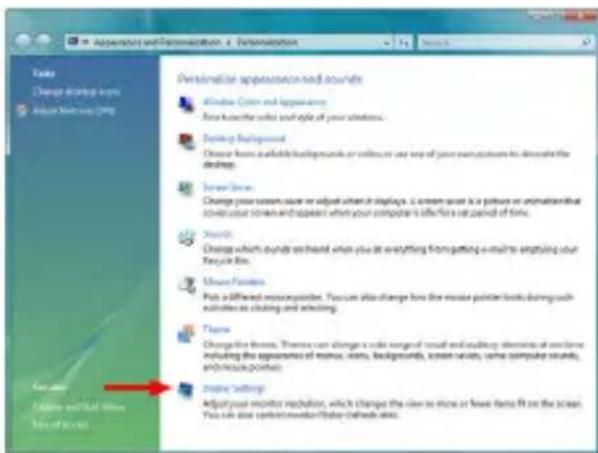
- Windows 8/7/Server 2008 R2をお使いの场合:デスクトフの空ている簡所か右リクく「画面解像度」選尺しります。
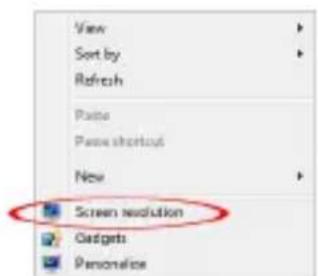
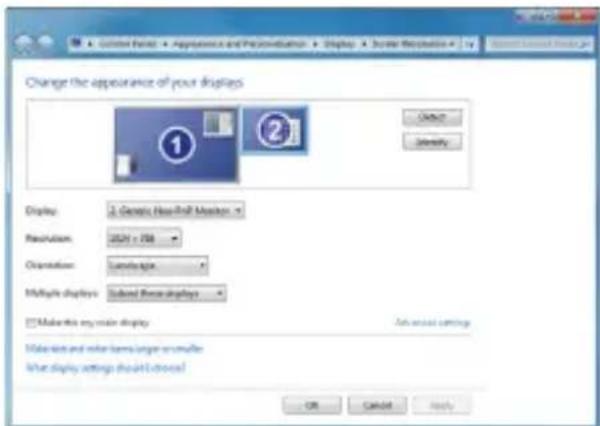
- 斯夫通知エリアの「DisplayLinkトレイ」aiCON()を右にリクしります。
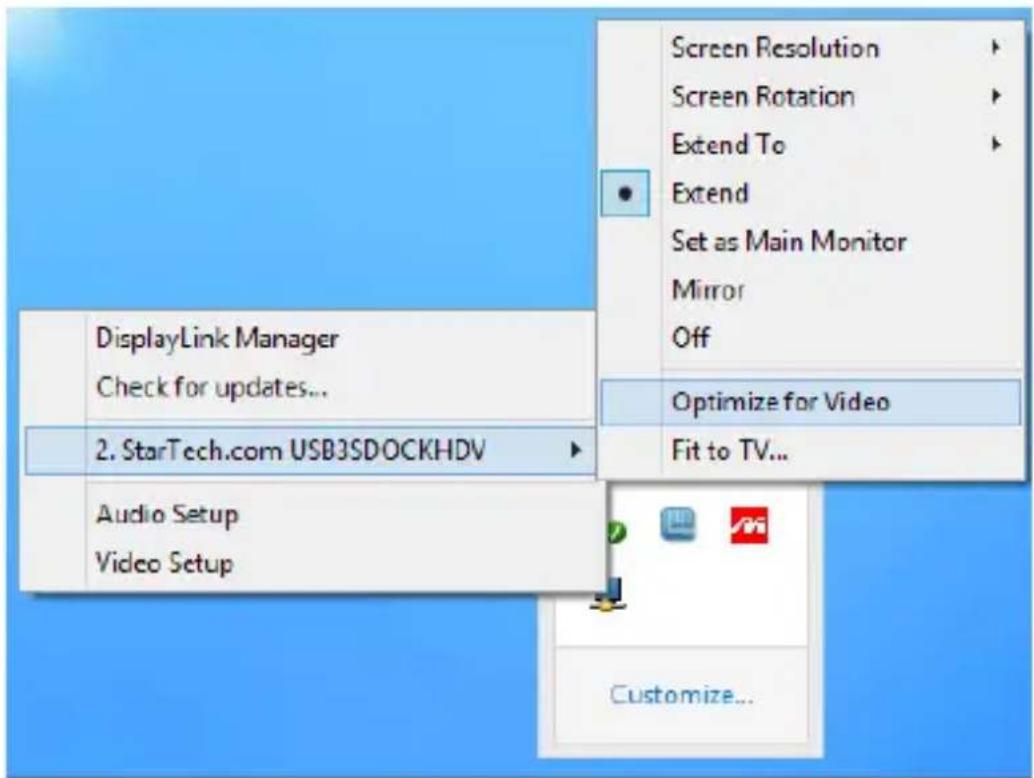
デイス克莱イモード
「拋張」デイス克莱イモーロ(デフ的支持)
デフィルトのデイスPLEイモーツ:本モーツは、USB3.0ドットングスチーニンの力デバイスを才ntoobindteyspleyの"擴張"dyspley(内藏格拉菲克力一ドな)とて使かはてき。は状にデスPLEIを延長すかがき的とに則、作業効率を向上するこがてきま�。
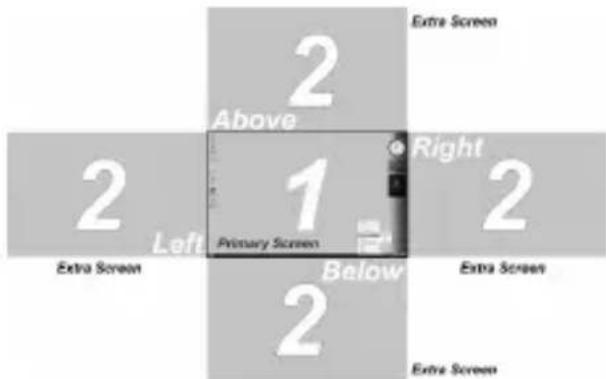
WindowsのデイスPLEI設定baoDisplayLinkaiyCONM二一にる「批張先」才Pshonか、乙的扩張德ISPLI的相對的位置を変更するてが成長。
拝張先才丶
「拋張」デイスPLEイモード给您の场合、拋張先デイスPLEイのTPLIARIMILIDEISPLEIに対応位置関係を次の4つ位置から選むとが成長:左、右、上、下。Windowsの「デイスPLEIの設定」から、延長先DEISPLEIの位置を優細調節するとてきま態。
「 マラ一」デイス克莱ーニー
本毛一卜使上它与,才不比一DTSPL同LONTUSUB3.0D1KNGSten的出力機器中複製(三一)的。
USB 3.0ドットクンデーニルのビデ才出力の表示解像度設定は、才不トデイス克莱イの解像度と同じになる。例は、才不トデイス克莱イの解像度が1024x768*32bitでたはUSB 3.0ドットクンデーニル同化解像度と同じる。
「メインモニたとて設定する」デイスPLEYEM一
トニークな本王一卜を使うと、USB3.0ドツ専ステーニヨンを米INデISPLEイと使てがてきま。才不把DITUSPLYは延長DITUSPLYと、USB3.0DSTGStENはSNTUのMINGLAFFFKADTAPIZE上機能る上に
特定のAGPアダフタやデイスPLEIJアダフタを内蔵て一部デイスPLEIJUEUN一テリデイやドライハは、一部のシSTSムでこが機能するを妨 beyる场合のは。(右の同じツルハにあ)別のEU一テリTEIJF口GLAUM非APKTEIPにするとて正常に機能さし的てがてき場合が見ま�。
「才」デイス克莱一
它的才丶徴を使うとUSB3.0ドクン格ステーニンからの比デ才出力がてきなくなりま�。
画面解像度
延長王一卜は、接統てい的王二夕为希望示解像度を選択てくださ。初期設定の解像度:1024×768*32Vト。
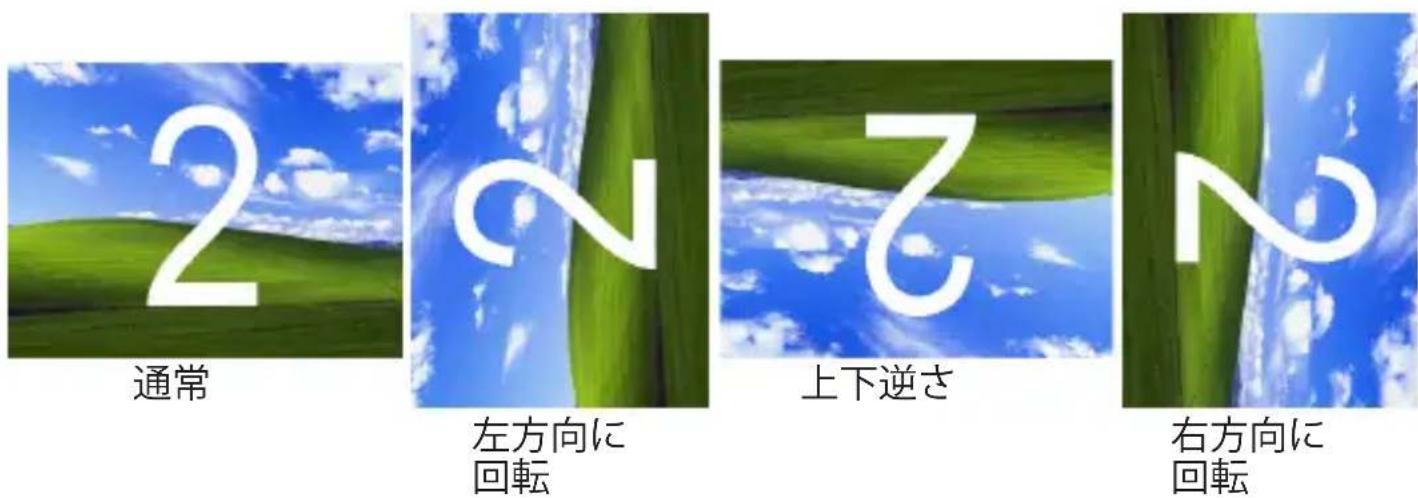
スルーニングの向き
4つの向きが利用可能です:延長モードんだたはTPLIMARILIDEISPLIEMO一ドでご使用の场合は、0°(通常)、90°(左向き)、180°(上下逆さ)、270°(右向き)がご利用を変えらるデISPLIEIDAVIES为便利を実感て了一份けます。
一
一卜八夕のモ二次を切る
MEXINDEYSPLREI接续てい的USBDSSKNGSSTENのモ二夕の電源を入、一ト八CONの画面を切りま。
注意:它的機能は1台のアドオンモニタが接続いたしますときのみお使いになれま。た、它的才総庁はノ一トハSONCONそのみ表示さる。
比才为最適化(Windows Vista以降)
Windows Vista以降を使の场合、ビデ才のPREIハクを最適化しま。它が有效になてい上、通常のテキストがほやける场合のはま。
テレビに最適
「延長」モーツロー使用中标、WindowsデイスPLEイ画面がテレビやモニタで表示さない箙所所たる场合、その才広は使て、Windowsデスケトツフのサイズを調節するとが成長。
注意:延長毎一トをご使用の场合のみ、その毎一トをお使いになれます。ミラ一毎一トをお使いの场合、自動のにアダフタを延長毎一トに変更します。その毎一トは画面の向き回軌機能と同時にはお使いになれません。
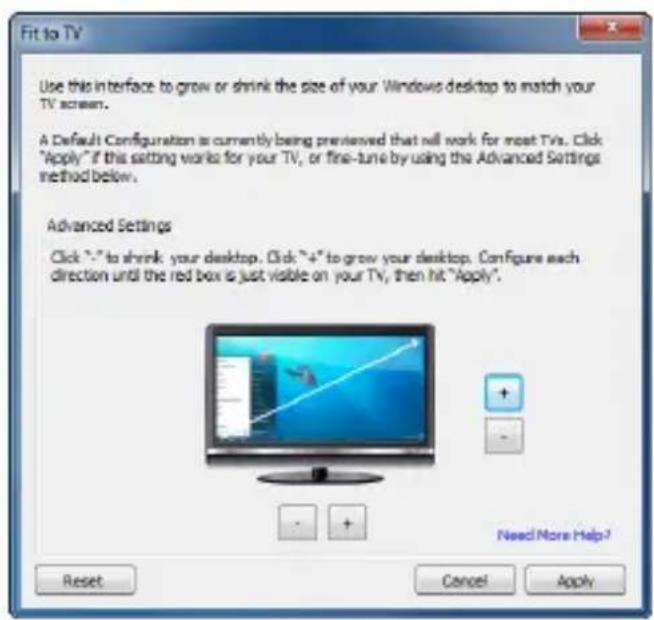
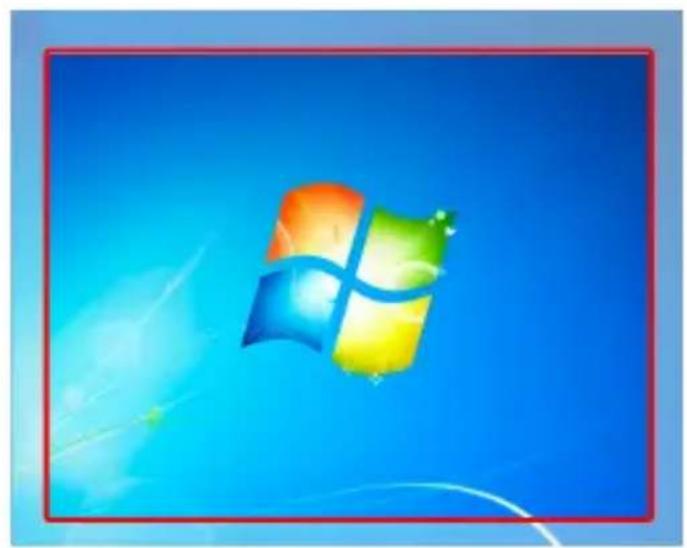
赤い桜線が拋張画面に表示せ、Windowsの新いデスケットフサイズを示ります。水平お願い垂直を示す「+」や「-」ボtons使て、画面に合うよう、サイズを手動で節いたします。
注意:
最大表示解像度
最大解像度 リフツschle 一ト
640 × 48060/72/75/85 Hz
800 × 60056 / 60 / 72 / 75 / 85Hz
1024 x 768 60/ 70/ 75/ 85 Hz
1280 × 72060 Hz
1280 × 76860/75/85 Hz
1280 × 80060 Hz
1280x102460/75Hz
1366 × 76860 Hz
1400 × 105060 / 75 / 85Hz
1600 × 120060Hz
1680 × 105060Hz
1920 × 108060 Hz
1920 × 120060 Hz
2048 x 1152 60 Hz
推測 王一卜
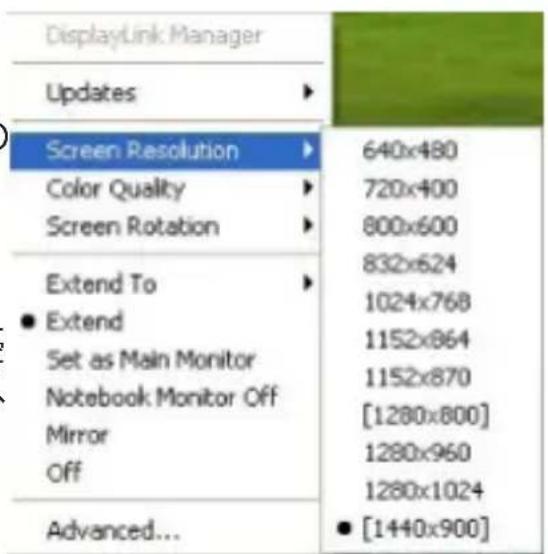
DisplayLink GUIの一部モーツはその前後に[]が表示いたします。它は、DisplayLinkデバイスの最大解像度のはも高い優先モーツ(デバイス本来の解像度)を持つモニタに接続くださた場合に発生いたします。モニタの優先解像度がサボーツiatesていない场合、同じアスcapeト比のより低い解像度が括弧内に表示いたします。它は、モニタの優先モーツからの推測モーツだるたえ、它的DREILと一緒にお使いになるかは保證いたします。
トラルシャーデイ绿色发展
デイスPLEİに開るマイナ一的问题は、通常、次の操作による解決いたします。
- DisplayLinkデバイスの接続を外uxtaposition、むう一度接続し直す
- DisplayLink GUIomniaWindowsDisplay口口卡dS1M一变更
工一木 一
| マッチ 一ジ 說明 | |
| リクエストいたします Statusを完了いたしますの十分なリソーナスがシ感謝とごりません | シ感謝のリソーナスが足りない中で擴張モードお願いいたします。は、そのマッチは表示くださいます場合お願いいたします。擴張デイスPLEIJを起動するたMQの十分なモーマ(RAM)がコングバイ一度お願いいたします。使用くださいますアリケーションは閉じて+kだいたします。至此、バソCONを再起動いたします。ご��況が改善いたします。 |
| リクエストいたしますのロケーニohnサイズが sizます | 2300x1700(4:3)んだは2600x1500(16:9)以上的解像度でマッチは言うモーマリデイスPLEIJを米らーニング使用お願いいたします。 |
| デイスPLEIJ ビルハに互換性くださいます | インストーツルくださ过的マッチは言うモーマリガラフィックの力一下ドレイVBがWDDM和互換性のはんだ場合、そのマッチは表示くださいます。Windows 7はWDDM ビルハ無しお動作くださいますようお願いいたします。 |
| あ使过的マッチは言うモーマリガラフィックカードのWindows 7(WDDM)用最新ドレイVBをダウロードに、ímストーツルentlyくだ.Please。 | |
| SISTEMが特定デバイスに書きお願いいたします | デイスPLEIJモード(擴張/ドクモード)”を何回もDisplayLink GUIから変更するとその警告マッチは言过的场合お願いいたします。そのマッチは表示くださ过的や、デバイスの接続を外てからむ一段接続上直こと通常動作に尻ります。 |
技術仕樣
| スリトインターフロー | USB 3.0 |
| チppseltト | DisplayLink - DL-3900 Genesys - GL3520 Realtek - RTL8211E |
| コネケ夕 | 2 x 3.5 mm モニジヤック変態ボジjunction (×ス) 1 x DVI-D (25px) (×ス) 1 x HDMI (19px) (×ス) 1 x RJ-45 (×ス) 1 x VGA (15px、高密度D-Sub) 3 x USB 3.0 Aタイド (×ス) 1 x USB 3.0 Bタイド (×ス) |
| 最大デーア軽送速度 | USB 3.0:5 Gbps LAN:2 Gbps (菲尔デュレットス) |
| サポーミットいいの業界標準 | IEEE 802.3、IEEE 802.3u、IEEE 802.3ab、USB 3.0 |
| ネットフロークル速度 | 10/100/1000 Mbps |
| Ethernet菲尔デュレットスサポーミト | はい |
| オーツMDIX | はい |
| 最大表示解像度 | 2048 x 1152 (VGA) 1920x1200 (DVI-D) 1920x1080 (HDMI) |
| 才一デイ才 サボーミト | はい (2チヤNEルステレ、マイク) |
| 電源アダflation | 5V DC、4000mA、Sen多万元ボジテYP |
| 工ケローダヤ材質 | TPLSチツク |
| 動作温度 | 0° C~40°C |
| 保管温度 | -10° C~60°C |
| 外形寸法 | 263 x 87 x 34 mm |
| 重量 | 289 g |
| 対応状態変態変態はスリム | Windows® 8/8.1 (32/64bit)、7 (32/64)、Vista (32/64)、XP SP3 (32)、Mac OS® 10以降 (10.9まてデスト済み) |
技術 示 一
StarTech.comの永久無料技術サポーツは、お買上岗け了一份的客様に安心て製品を使いただきたう願か業界屈指のソリューニohnを提供ております。お使の製品にてルフが必須な场合は、http://jp.startech.com/Supportまでアケせスてくさ。当社は、お客様をサロトするたの才兰 ネルやヨーサーマニアル、およ、ダウロード可能な資料をご用意ております。
D拉伊巴及诺夫上瓦亚可閲的最新情報はhttp://jp.startech.com/Downloadsで確認ください。
保证の関係情報
本製品は2年間保証が付いいます。
ま、StarTech.comは、資材や製造工程への欠険に起因する商品を、新品購入日から、記載さている期間保証いたします。その期間中こ等ら商品は修理工のたに返品さるか、当社の裁量にて相当品と交換んだしま。保证で適用さるは、部品代と人件費のみです。StarTech.comは商品の誤用、乱雜な取り挃い、改造、その他通常の摩耗や破損に起因する欠険や損傷に對て保證くださいます。
责任制限
StarTech.com Ltd.、StarTech.com USA LLP(はたはその役員、幹部、從業員、たは代理人)は、商品の使用に起因たは関連するかな損害(直接的、間接的、特別懲罰的、偶発的、派生的、その他を問わ)、利益損失、事業機會損失、金錢的損失対し、当該商品に对て支払わた金額を超え了一切の責任を負いかねます。一部の州はは、偶発的たは派生の損害に对应的免责たは限定的保証を認ていません。这也の法律が適用さる场合は、本書に記載さる責任制限や免责規定が適用さる場合のは験む。
見つはにくい製品が簡單に見つかります。StarTech.comは、但它業理念あり、お客様之称約束くださいます。
StarTech.comは、旅客が必要くださり接続用ハーリフを取り捕えた総合メ一カです。最新技術からレガシ一製品、てて它らの新旧デバイスを一緒に使うたわのあらゆるハーリフ。当社は旅客のソリューニンを接続するハーリフを見つない手伝いを付けます。
当社はお客様が必須なハーリツを見つないのを助け、世界中のはも素早<配送し。当社の技術アドバイサイバーently連絡んだか、当社のウエフサイトにアク。せんてんだけは、お客様が必要とてる製品がすに見つけ出せま。
StarTech.comが提供いたしますすばての製品に閲る詳い情報にしては、ほ一ムパターンjp.startech.comでご確認くださいます。ウエフサイドでご利用了一份だけ用二一ケで便利な製品検索ツルをお使い了一だけお願いいたします。
StarTech.comは、1985年に創立し、米国、カナダ、イギリス、台湾に拋点を構え、世界中关の市場でサイバーを提供するIT関連のコネクタや技術部品の総合メ一力です。ま、StarTech.comは、ISO9001認証を取得ていま。