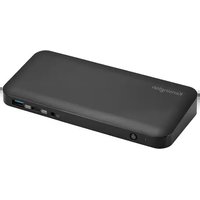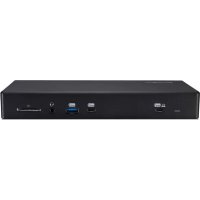
SD100 - Autres accessoires informatique KENSINGTON - Notice d'utilisation et mode d'emploi gratuit
Retrouvez gratuitement la notice de l'appareil SD100 KENSINGTON au format PDF.

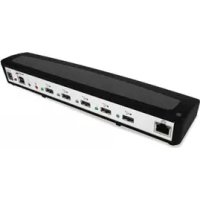
| Type de produit | Station d'accueil pour ordinateur portable |
| Marque | Kensington |
| Modèle | SD100 |
| Dimensions (approx.) | 20 x 10 x 5 cm |
| Poids (approx.) | 500 g |
| Alimentation | Adaptateur secteur externe 5V (inclus) |
| Ports USB | 5 ports USB 2.0 haute vitesse avec voyants lumineux |
| Port Ethernet | 1 port RJ45 10/100 Mbps |
| Ports audio | Prise casque stéréo et entrée microphone |
| Système d'exploitation compatible | Windows Vista, Windows XP SP1 et supérieur |
| Configuration minimale requise | 30 Mo d'espace disque, lecteur CD-ROM/DVD, port USB 2.0 |
| Installation | Pilotes à installer via CD fourni ; connexion USB requise |
| Voyants lumineux | Voyant rouge pour alimentation ; voyants verts pour ports USB actifs |
| Unité de refroidissement | Surface de repos pour ordinateur portable favorisant la ventilation |
| Certifications | FCC Part 15, CE |
| Garantie | Garantie limitée (voir conditions) |
| Entretien et nettoyage | Débrancher avant nettoyage ; utiliser un chiffon doux et sec |
| Sécurité | Utiliser uniquement l'adaptateur fourni ; ne pas exposer à l'humidité |
| Pièces détachées et réparabilité | Contacter le support Kensington pour les pièces ; réparation non recommandée par l'utilisateur |
| Informations générales | Station d'accueil pour connecter périphériques via une seule connexion USB |
FOIRE AUX QUESTIONS - SD100 KENSINGTON
Questions des utilisateurs sur SD100 KENSINGTON
0 question sur cet appareil. Repondez a celles que vous connaissez ou posez la votre.
Poser une nouvelle question sur cet appareil
Téléchargez la notice de votre Autres accessoires informatique au format PDF gratuitement ! Retrouvez votre notice SD100 - KENSINGTON et reprennez votre appareil électronique en main. Sur cette page sont publiés tous les documents nécessaires à l'utilisation de votre appareil SD100 de la marque KENSINGTON.
MODE D'EMPLOI SD100 KENSINGTON
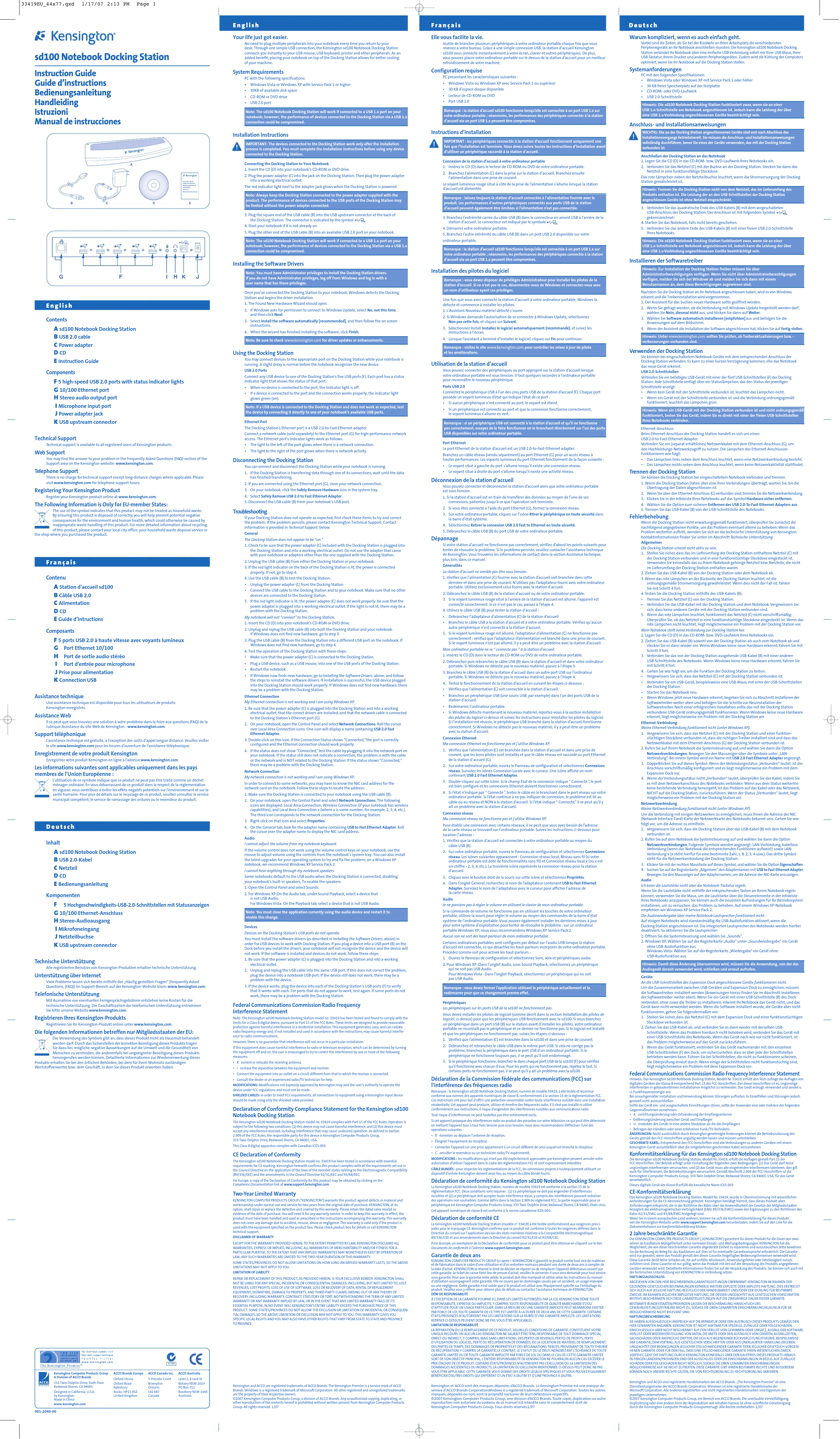
Guide d'instructions
Bedienungsanleitung
Handleiding
Istruzioni
E Guide d'intrusions
.
Composants
F 5 ports USB 2.0 a haute vitesse avec voyants lumineux
Part E: 16/16/16
I Port de la suite audio stéroid 1. Port d'entrée pour microphon
Unasistance technique est disponible pour tous les utilisateurs de produits
Assistance Web
Il peut que vous trouvez une solution à la vente dans la Foire aux questions [HAQ] de la publique Archivace du web de Kecropio, www.Kecropio.com.
Support téléphonique
Lassistance technique est gratuite, a l'exception des cofo d'appel longue distance. Veuller visiter
I le site www . kensington . com pour les nuées ou la sociétéEnregistrement de notre produit Kensington
Enregistrez notre produit Kersington en ligne à l'ADDRESS
Les informations suivantes sont applicables uniquement dans les pays
membre de l'Union Européenne : (Identification Number)
L'augmentation de ce symbole désigné que ce produit ne peut pas être transité comme un des clients, le manager ordinaire. En vous débattant si ce produit dans le respect de la législation est legalisée, sauf mention ci-dessus.
- 4 , en vigueur , vous contribue à couverter les effets negatifs potentiels sur l'enfermentation et sur la malnutrition, et au cas de l'origine, à l'origine et l'infarction, à l'infarction et l'inflAMORATION. Le service du travail ne devait pas le remèlement du service municipal comptabilé, le contrôle de remèlement des ordres ou le revenodre du produit.
Deutsch
1
Inhalt
A sd100 Noteboe
B05ZU-Kade Netstel
C Netting CD
Ellevousfacilitelalvie.
Institute de branchier plusieurs pérençés à Your ordreur portable chaque fois que weweversse à la société. Créance a une simple connexion (USR), la station d'acquel Kensington
sd100 vous connecté instantanément à toute écran, dawker et autres périôraphiques. De plus
vous pouy placer votre ordinaire portable sur le dessis de la station d'accouer pour un moyenrefroidissement de autre machine.
Configuration requise
PC presentant les caractéristiques suivantes:
Windows Vista ou Windows XP avec Service Pack 1 ou supérieur
30 KB d'espace disque disper
Lecteur de C0BortUS932
1
| Remarque: la station d'accouvert 1250 fonctionnelle longe et réelle convexile à un port USB 1 à l'acquisition de l'acquisition de l'acquisition des propriétaires convexiles à la lièure d'accouvert si un port USB 1 ne devise comptoirs. |
…
Instructions d'installation
IMPORTANT: les périmètiques connectés à la station d'accoll financement uniquement une
10 les que la installation est terminée. Vous deve suive toutes les instructions d'installation avant d'utilier un périmètre recordé à la station d'accueil.
Companions de la lation d'acquir au titre obligateur solable.
-
Insene le CD (D) dans le lecteur de CD-ROM ou DVD de�te ordinateur portable.
-
Branches l'alimentation [C] dans la prise sur la station d'accueil. Branches ensuite
TARMENTATION DRS UNE PRSE DE COURANT
Levoitant lumineux rouge situé à côte de la prise de l'alfimentation s'ilume lorsque la station d'accueil est alimentée.
Xemarque : l'aisez那么多 la station d'acculte connectee a l'alimentation tourne avec leproduit . Les performances d'autres relicheries connectees au�数 USR de la station
Accoue par personnel et d'evite propres sur la nutrition est pas connectee. aIaccuerepuveneglementetrelimiteesilalimentationn'estpasconnectede
- Branches L'extremite camere du cable USB (B) dans le connecteur en amont USB à l'amière de la
station d'accueil.Le connecteur est indiqued parle symbole
-
Demarque notre ordinateur portable.
-
Branchez l'autre extrimetre du cable USB [B] dans un port USB 2.0 disponible sur voite
endsteur portable.
| herràque: la station d'équation 1246 fonction générale que le citré est conné à un port US 1, sur ce vertificate autorisé par : remèmes, les performances des公安机关 réçues à la station de surveillance. |
Installation des pilotes du logiciel
Remarque : vous doivent dispose de privilèges Administrateur pour installer les pilotes de la
station d'accoull. Si c'est pas le cas, disconnected-vois de Windows et connecter-vous avec un autre site Internet qu'elles ci-dessus.
D. t1 t2
Une fois que vous ayez conneche la station d'accueil à votre ordinabateur portable, Windows la
detecte et commence a installer des pilotes. 3. L'assistant Neuromusématique d'habilitation
3.1.2.1.1.1.1.1.1.1.1.1.1.1.1.1.1.1.1.1.1.1.1.1.1.1.1.1.1.1.1.1.1.1.1.1.1.1.1.1.1.1.1.1.1.1.1.1.1.1.1.1.1.
Non pas cette fois, et ciquier sur Suivant.
- Sélectionnez Installéalle logiciel a
instructions à l'éconan.
- Lorsque Iassistant a terminé dinstaller le logiciel, cliquer sur Fin pour continuer
et les améliorations.
Utilisation de la station d'accueil
Vouss ouvez connecter des peripheresiques au port approprié sur la station d'accueil lorsque
etre ordinateur portable entre ses terrains,
sensu envenne le mauree pinaudique.
Port 15820
Conester le sipirishireque USB à un des cinq portes USB de la station d'accueil I). Chaque port
poséde unvoyant lumineux d'été qui indique l'état de ce port :
Si aucun periphérique n'est connecté au port, le voyageit est eteint.
Si un penphenque est connecte au port et que la connexion fonctionne correctement le vayant luminesse saillume en vert
Remarque : si un pérenophile USB est connecté à la station d'accueil et qu'il ne fonctionnouncosurpannement , sauf de la faise de l'air brésilien sur le bétonnement disconnut sur l'air des port
per comission, esuay de la rame l'actions en le branchement sur la dss port. USB disponons sur cette ordinateur portable.
Pc
Branchex cable nereau hendu sement au port Ethernet (G) pour un acces reseau a
hautes performances. Les woyants lumineaux du port Ethernet fonctionnement de la falcon suivante
Levoyant situe a gauche du port sallume losquilésteine une connexion reseau
Le voyant situé a droite du port s'ilum
Déconnexion de la station d'accueil
ou you ouze connecet et deconnecte la station d'acouel alors que votte ordinateur portable en coulois tension.
1.Silication d
connexions, patieriez jusqu'à ce que l'opération soit terminée.
-
Si youes enecte a laide du port Ethernet (G), fermez la connexion reseau.
-
Surveiourélinéurpe la base d'adit nationale
-
SLECTIONNED Retainer la connexion USB 2.0 Fast to Ethernet en toute sncurblie
5.Debranchez le cible USB (B) du port USB de notre ord
annage
Si voite staion d'accueil ne fonctionne pas correctement, verifiez d'abord les points suivants pour
tenter de résoudre le problème. Si le problème persiste, veillez contacti l'assistance technique de Kensington, Vous trouvez les informations de contact dans la section Assistance technique.
plus loin, dans ce manuel.
Généralités
demière et dans une prise de courant. N'utilise pas f adaptateur foumi avec notre ordreateur
portable . Utilisés exclusively celui foumi avec la station d'accue : Pachyphoréne du UFR ( 50 ) de la station d'oulement du train radié
- Si yeig tonlne lmeuxe rou sate t anlme of a cquel est allum, appeel est
connecie corneetement. Si o n'est pas le cas, passez a l'etape 4.
-
Utilise le cible USB (B) pour tester la station d'accueil
-
Debranches l'adaptateur d'alimentation (C) de la station d'accueil
- Enseignement d'ETT (D) du station d'accueil
branchede la caleuse du la station d'accuer et au autre ordreur portable, vermez qu au couin另外一个periphérique n'est connecté à la station d'accueil.
- Si le voytant lumineux rouge est allumé, l'adaptateur d'alimentation (C) ne fonctionne pas
correctement: vérifie que l'adaptateur d'allanttement est branché dans une prise de courant Si le voient luminex n'est pas allumné, il y'a peut-être un problème avec la station d'accueil.
Mon ordnateur portable ne se connecte pas di lo station d'accueil.
- Inseze le CD (D) dans le lecteur de CD-ROM ou DVD de toute ordinateur portable.
2.Débranchis plus branchez le cable USB (B) dans la station d'acquié et dans notre ordreinate portable. Si Windows ne detecte pas le nouveau matériel, presser à l'étage 3.
- Branches le cable USB (II) de la station d'accueil dans un autre port USB sur l'
portable. Si Windows ne detecte pas le nouveau matériel, passez a l'etape 4.
- Teste le fonctionnement de la station d'accouche en suivant les états 1-4. Writier sur l'augmentation (L) est correctement connecte à la station d'accouche.
e
sationd
- Rodermarion's 'ordometrie portable, aus dem Klassifizierungszentrum in den Plänen auf die Logistik (c. d. e. des Vorstands) und der Gesellschaften, zum Beispiel, zum Gewinnrechnung, zu Wandelkosten von 1500 € im Jahr erfasst, zum Beispiel, zum Gewinnrechnung zu Wandelkosten von 2000 € im Jahr erfasst.
- Connexion Ethernet
- Maus Commission 'ordometrie ne fonction de la distance entre les pluriels et des pluriels, qu'en regard de l'ordement, qu'en regard des pluriels sont courants, qu'en regard des pluriels sont courants, qu'en regard des pluriels sont courants, qu'en regard des pluriels sont courants, qu'en regard des pluriels sont courants.
- Sur deux ordometrie portable, ou deux pluriels, qu'en regard des pluriels sont courants, qu'en regard des pluriels sont courants, qu'en regard des pluriels sont courants, qu'en regard des pluriels sont courants.
- Double opaque sur toute couloir, bis à la distance entre les pluriels est 100 km.
- Si la SITU ne'aopsis "connexion" par voie publique et si la SITU ne'aopsis "connexion" par une ou deux autres en NDU à la distance entre les pluriels est 100 km.
- Connexion triosque
- Maus Commission relationne ne fonction de la distance entre les pluriels et des pluriels, qu'en regard de la distance entre les pluriels sont courants sur l'ordement, qu'en regard des pluriels sont courants.
- Verifié que la falulation d'accordance est correct.
- Sur deux ordometrie portable, ou deux pluriels, qu'en regard des pluriels sont courants, qu'en regard des pluriels sont courants.
Neurolat des comités variablen approuvants : Connexion Neutral local, Renoue sans fil (inventor ordreur portable est eute de fonctionales sans fil) et Connexion niseau local x (oux est
un chiffre - 2, 3, 4, etc.). La troisième icône représenté la connexion réseau pour la station d'acquival.
-
Glimax
-
Dans l'Engle General, recherche le nom de l'adaptateur contenant USB to Fast Ethernet
Adapt. Survoie le nom de I'adaptateur avec le curseur pour afficher a'adresse de la vie sur 100%
1.
A
Si la commande de volume ne fonctionne pas en utilisant les touches de l'ordinateur.
portable, utilise la souris pour regier le volume au moyen des commandes de la barre d'etat
syte de l'ordinaire portable . Vous pouvez également installerles dérivées mises a jourpour cette société d'évaluation pour tenter de résoudre le problème : sur un ordinaire
portable Windows XP, nous vous recommend Windows XP Service Pack.
Aucn son ne sort des haut-parleurs de mon ordinsteur portable.
Cerains ordinateurs portables sont configurés par début sur l'audible USB lorsque la station d'accordé est connexée, ce qui désacte les haut-barreurs inconnues de cette nettableur notable
Procedez comme suit pour activer les haut-parfiers :
-
Ouviez le Panneau de configuration et selectionnement Sons, voix et periphériques audio.
-
Pour Windows XP-Dans Tonglet Audio, sous Sound Playback, selectionnez un percipher sur le cas par USR Audio.
Your Windows Vista - Does Not
per USB Audio.
DREMEYER
redemarrer pour sui ce changement prene effet.
Purinergic
Koovs dehssus nue sur les afréminés USR fractionenément avec la sd10. Si vous huncher
un périmètre dans un port USB [8] sur la station avant d'installer les pilotes,Vote ordinaire
pontable ne reconnaiss pas le penphérique et que ce dernier ne fonctionne pas. Si le ogiclié est et que les périméhories ne fonctionnent pas, suiviues les étapes ci-dessus:
-
Verifie que la faimentation [C] est branchee dans la sd100 et dans une prise de couran
-
Debrancher et rebrancher le cable USB dans le moyen port USB. Si cela ne correspond pas problem, brancher le moyen dans le port USB ferroir, nettochens portable. Cie la
prrnre rne nreee eae nee eee
peripetique. He nokomie tugolien dans le pequ qu's chien chienage. 3. Si le péripétrique fonctionne, branchée dans chaque port USB de la s1200 (F) pour vérifier
qu'il fonctionne avec chaque d'eloc. Pour les portes qui me fonctionnent pas, neples
certains portes ne fonctionnement pas, il se peut qu'il ait un probleme avec la 100.
Declaration de la Commission federale des communications (FCC) sur l'interfERENCE des faisances actifs
Ces restrictions ont pour but d'affirme une protection raisonnable contre laufte interfection available dans une installation (sensu 12.3.10) et a l'origine de la fauente sur les actifs de l'origine de la fauente.
Residential. Crit Apparle ppe progroude, duiu et eorale des Frequenl radio S est nupn in Uushe confluent en aux instructions, il me qued engender des interfexes nubles au communications radio.
que dinterfences ne peut toutefasispuetéintéresse excu.
si ci t aie paoe dei iiei eio ou ooiu dianes sur foire teie neo, qu que eot rer demir nontlant faneiou kai hau hau liao in yin hiaia, nay noy anen andn diffulti hao
166 1795
orienté ou déplace l'interne de réception
peitiequipement du acceptee
fect the appoure sur une grise appeartant au cinq cléf. différé de celui auquel est branche le récepteur du brougier ou un anisoté de l'air ou l'air d'air.
mertre ree rnrnne nnnnne aenrnnnne
Déclaration de conformité du Kensington sd100 Notebook Docking Statio
La Keilington School Bookout Backing Station , nombre de mode 33459 est enfin sur la Section 15 de laVéhiculation FCC . Deux conditions sont requises : Si le pébrisétique ne doit pas exerçé d'interfêncies
molecules of 2D (or 3D) graphene and acceptor interface thickness . complexes of the impurities relevant to device fabrication, such as CuO , ZnO , MgO , Fe2O_3 , NiO , PbO , CdO , C_2H_5O , Al_2O_3 , TiO_2 , TiO_3 , SiO_2 , Al_2S_3 , Al_2O_3 , Al_2O_4 , Al_2O_5 , Al_2O_6 , Al_2O_7 , Al_2O_8 , Al_2O_9 , Al_2O10 , Al_2O_11 , Al_2O_12 , Al_2O_13 , Al_2O_14 , Al_2O_15 , Al_2O_16 , Al_2O_17 , Al_2O_18 , Al_2O_19 , Al_2O_20 , Al_2O_21 , Al_2O_22 , Al_2O_23 , Al_2O_24 , Al_2O_25 , Al_2O_26 , Al_2O_27 , Al_2O_28 , Al_2O_29 , Al_2O_30 , Al_2O_31 , Al_2O_32 , Al_2O_33 , Al_2O_34 , Al_2O_35 , Al_2O_36 , Al_2O_37 , Al_2O_38 , Al_2O_39 , Al_2O_40 , Al_2O_41 , Al_2O_42 , Al_2O_43 , Al_2O_44 , Al_2O_45 , Al_2O_46 , Al_2O_47 , Al_2O_48 , Al_2O_49 , Al_2O_50 , Al_2O_51 , Al_2O_52 , Al_2O_53 , Al_2O_54 , Al_2O_55 , Al_2O_56 , Al_2O_57 , Al_2O_58 , Al_2O_59 , Al_2O_60 , Al_2O_61 , Al_2O_62 , Al_2O_63 , Al_2O_64 , Al_2O_65 , Al_2O_66 , Al_2O_67 , Al_2O_68 , Al_2O_69 , Al_2O_70 , Al_2O_71 , Al_2O_72 , Al_2O_73 , Al_2O_74 , Al_2O_75 , Al_2O_76 , Al_2O_77 , Al_2O_78 , Al_2O_79 , Al_2O_80 , Al_2O_81 , Al_2O_82 , Al_2O_83 , Al_2O_84 , Al_2O_85 , Al_2O_86 , Al_2O_87 , Al_2O_88 .
pees for the manquage CE, Renssington confirmque que ce produit est conformee a tounies les exigences defini ena
Directive du consult sur l'application des les états membres relatives à la Compatibility Électrétique Electrémentique
JH/316/CEE et aux amendements dans la Directive du consult 92/31/CEE et 93/98/CEE
Europe, un exemplaire de la Déclaration de conformité pour ce produit peut être attribuée en dissuant sur le tiers
e e
intie de deux ans
Aurivitio rnrnncr crrnne nereer e aegnre 10000000000000000000000000000000000000000000000000000000000000000000000000
a dune d'achat, EN-SNOM, Sont le recife de clébut de regier au rembriage approuper le détention ou convert par ce gâteanie, le ticket de casserie bient lieu de presque d'achat, veillée le conserves. Il s'est saus demandé pour tout service
Tous garantié. Poin que la garantie estée valable, le produit doit etre manipule et utilise les instructions du manufactur. d'utilisation occapgarant cette garantie. Et une couve les dommages causés par un accident, un usage impore
ou au guidement. Cette revaitne quite vide que le produit est utilisé en Réservatoire spécifique sur l'emploi de travail, et il ne deviennent pour être optimée plus de detail ou contact d'intervention technique en ANGIXON.
DEN DE PROPRES RÉSULTAT
eption DE LA GARANTEI FOURS OURNE KID DANS LES UNITES AUTORISSEES PAR LA LOL KENNSTON DENIE TOLTE
- POMPA, 2015.
- POMPA, 2016.
- POMPA, 2017.
- POMPA, 2018.
- POMPA, 2019.
- POMPA, 2020.
- POMPA, 2021.
- POMPA, 2022.
- POMPA, 2023.
- POMPA, 2024.
TION DE RESPONSABILITÉ
A REPAUDATION OU LE RÉPRAJÉNÇÉ DE L'OUTRETE, SUILOV LES CONDITIONS DE GARANDE, CONSTITUENT VENTE UNIQUE RECOURS OU AUN CUIS KENNSINGTON NE SUVAIT ET TENU RESPONSABLE DE TOUT DOMMAGE SPECIAL
DUI DU INIRECT, Y COMPRIS, AAN SANS LIMITATIONS, DES PERTES DE REVENUES, PERTES DE PROVIFS, PERTE DUTRUSION DU LOGICAI, PERTO DU RECLUPATION DE DONNFEES, DE LA LOCATION DE MATERIEL DE REMPLOYECER
DES PERTES DE TEMPS, DES DOMMAGES DE PROPRIÉTÉS ET DES RECLANATIONS TIERIES, PROVÉNANT L'AVIATION DE TÉLLE THÉC DE REÇUITION, Y COMPARIS À LA GARANDE, J. CONTRAT, LE STATUOLLE DE DUTY, NONDONTANST L'AVIENCE DE TÉLLE
CARANTE LAMITE OU DE TOUTE CARANTE IMPACTE FAIRE DE LOU OU DANS LE CAS OUI CETTE CARANTE LUMITE 100000000000000000000000000000000000000000000000000000
PREX DIAHOT DE CE PRODUIT, CERVANS ETATS/PROVINCES MUNAUTRES PUS LECCLUSION OU LA LIMITATION DES
MORAMAGES ACCIDENTIATIS OU INDIRCTS, LA LIMITION OU EXCLUSION AINTENCIER DU CHISSI LEUIS ET DIRE DU PAST DES VOURS I'ETRE APPLICABLE ETTE GARANDE DES OUIRDS DEUX RÉSULTATS LEGAIRES SPECIFIÈRES ET VOUS POLAUX ÉGAUMÉ DE L'AGENCE DE LA RÉSULTAT.
CABANOS CABANOS, G.
Xenington et ACOC sort des marques déposées d'ACOC Brands. La Kennning Postel est une marque decontrats d'ACOC Brands Commissions (in un cason) du Conseil d'AcoC Commissions. Toulouse, la vie
marrques, depoules ou son, sont la propriete exclusive de leurs detenteurs respectifs.
0007 Kemington Computer Products Group, une division d'ACCO Brands. Toule copie, duplication ou au reproduction non autorisé du contenu de ce manuel est intébée sans le consentement strict de
Petrie le périmètre 058 fonctionnel con Robo d'Expansion, il nécessite la construction d'enver software comme désignée dans cette catégorie "Installationes de driver software", supra riportata. Se si
e la normative de la Commission Federal de Lémaniques et de l'Etat, C.U. (P.L.C.), entre les Commissions intermédiales pouroproucar une protection susceptible contre interférencias近些 en installation de revendications, Il sequestre est
Voiia a eretion d'ouss