ColorDirector 2 - Logiciel audio et/ou vidéo CYBERLINK - Notice d'utilisation et mode d'emploi gratuit
Retrouvez gratuitement la notice de l'appareil ColorDirector 2 CYBERLINK au format PDF.


| Type de produit | Logiciel de correction et création de couleurs vidéo |
| Marque | CyberLink |
| Modèle | ColorDirector 2 |
| Version | 2.0 |
| Système d'exploitation compatible | Windows 8, Windows 7, Vista, XP SP3 (32 bits) ; recommandé 64 bits pour 2K/4K |
| Processeur minimal | Intel Pentium 4 ou AMD Athlon 64 ; recommandé Intel Core i3/i5/i7 ou AMD Phenom II |
| Mémoire vive (RAM) minimale | 1 Go DDR2 ; 3 Go recommandé pour 32 bits, 6 Go pour 64 bits et édition 2K/4K |
| Espace disque requis | 1 Go pour l'application et la documentation |
| Résolution d'écran minimale | 1024 x 768 pixels, couleurs 16 bits |
| Carte graphique recommandée | NVIDIA GeForce 8500GT ou plus, AMD Radeon HD 2600 series ou plus |
| Formats vidéo pris en charge (import) | AVI, FLV (H.264), M2T, MKV (H.264), MOD, MPEG-1, MPEG-2, MPEG-4, TOD, VOB, VRO, WMV ; fichiers DSLR Canon/Nikon |
| Formats de sortie vidéo | MP4, M2TS, MPG, WMV ; profils 2K/4K et AVCHD 2.0 |
| Fonctions principales | Correction des couleurs, étalonnage, histogramme, CLUT, masques de sélection/suivi/dégradé, images clés, préréglages, effets HDR, courbes, balance des blancs, replacement de couleur, production et partage (YouTube/Vimeo) |
| Accélération matérielle | NVIDIA CUDA, AMD APP, Intel Quick Sync Video ; décodage et encodage matériel |
| Modules | Bibliothèque, Réglage, Production |
| Langues de l'interface | Multilingue (dont français) |
| Mise à jour et assistance | Mises à jour automatiques via Internet ; assistance technique en ligne, FAQ, forum |
| Type de licence | Logiciel propriétaire, utilisation sous réserve des conditions de licence |
| Garantie et responsabilité | Garantie limitée excluant toute garantie implicite ; responsabilité limitée selon les conditions de CyberLink |
FOIRE AUX QUESTIONS - ColorDirector 2 CYBERLINK
Questions des utilisateurs sur ColorDirector 2 CYBERLINK
0 question sur cet appareil. Repondez a celles que vous connaissez ou posez la votre.
Poser une nouvelle question sur cet appareil
Téléchargez la notice de votre Logiciel audio et/ou vidéo au format PDF gratuitement ! Retrouvez votre notice ColorDirector 2 - CYBERLINK et reprennez votre appareil électronique en main. Sur cette page sont publiés tous les documents nécessaires à l'utilisation de votre appareil ColorDirector 2 de la marque CYBERLINK.
MODE D'EMPLOI ColorDirector 2 CYBERLINK
Manuel de l'utilisateur
Copyright et limites de responsabilité
Tous droits réservés. Toute reproduction, stockage dans un système de recherche ou transmission de tout ou partie de cette publication, par quelque procédé que ce soit, électronique, mécanique, par photocopie, enregistrement ou autres est interdite sans l'accord écrit préalable de CyberLink Corporation.
Dans la mesure permise par le droit, ColorDirector EST FOURNI "EN L'ÉTAT". TOUTE GARANTIE, QU'ELLE SOIT EXPRESSE OU IMPLICITE, EST EXCLUE, Y COMPRIS, MAIS NON DE FAÇON LIMITATIVE, TOUTE GARANTIE RELATIVE À L'INFORMATION, AUX SERVICES OU AUX PRODUITS FOURNIS PAR L'INTERMÉDIAIRE DE OU EN RELATION AVEC ColorDirector, AINSI QUE TOUTE GARANTIE IMPLICITE DE QUALITÉ, D'ADÉQUATION À UN USAGE PARTICULIER, DE NON ATTEINTE À LA VIE PRIVÉE OU D'ABSENCE DE CONTREFAÇON.
EN UTILISANT CE LOGICIEL, VOUS MANIFESTEZ VOTRE ACCEPTATION DU FAIT QUE CYBERLINK NE POURRA ÊTRE TENUE RESPONSABLE DE TOUTE PERTE DIRECTE, INDIRECTE, OU ACCESSOIRE CONSÉCUTIVE À L'UTILISATION DE CE LOGICIEL OU DES DOCUMENTS CONTENUS DANS CE PROGICIEL.
Les modalités des présentes conditions seront régies et interprétées conformément aux lois de Taiwan, République de Chine (ROC).
ColorDirector est une marque déposée, de même que d'autres noms de sociétés et de produits apparaissant dans cette publication. Ceux-ci ne sont utilisés qu'à des fins d'identification et demeurent la propriété exclusive de leurs sociétés respectives.
Dernières fonctionnalités....1
DirectorZone....2
Mettre à jour ColorDirector....2
Configuration du système....3
Importer des vidéos....5
Formats de fichier pris en charge....5
Importer des vidéos dans le programme....5
L'espace de travail de ColorDirector......7
Modules de ColorDirector....7
Bibliothèque....8
Réglage....8
Production....8
Panneau Bibliothèque/Réglage/Production....8
Panneau de la bibliothèque....8
Panneau de réglage....10
Panneau de production....10
Panneau de configuration d'images clé....10
Panneau du Storyboard....11
Fenêtre visionneuse de vidéos....13
Découper les clips vidéo....14
Détection des scènes dans les clips vidéo....14
Fractionner les clips vidéo....16
Sélectionner le mode d'affichage visionneuse......16
Sélectionner le mode d'affichage....18
Zoom de la visionneuse....18
Contrôles de lecture vidéo....19
Préférences de ColorDirector....21
Préférences générales....21
Préférences DirectorZone....22
Préférences de couleur....22
Préférences d'accélération matérielle....22
Préférences de production....23
Projets de ColorDirector......25
Réglage du format d'affichage du projet....25
Exportation de projets....26
Utiliser les images clés....27
Ligne de scénario des images clés....30
Ajouter des images clés....33
Configuration du comportement des images clés....34
Modifier et supprimer les images clés....35
Faire des réglages aux vidéos....37
Histogramme....38
Appliquer les tables de correspondance des couleurs (CLUT)....38
Convertir les vidéos en noir et blanc....39
Afficher les zones exposées....39
Outils de réglage régional....40
Utiliser un masque de sélection....40
Utiliser un masque de suivi du mouvement......45
Utiliser un masque du dégradé....50
Options de réglage régional....54
Outils de réglage global....58
Balance des blancs....58
58Ton
Effet HDR....60
Courbe....61
Détail....62
Nuance....63
Saturation....63
Luminosité....64
Noir et blanc....64
Remplacement de couleur....65
Utiliser les réglages prédéfinis......67
Télécharger les prédéfinis depuis DirectorZone......67
Enregistrer les prédéfinis personnalisés....68
Appliquer les prédéfinis sur les vidéos....68
Transférer les prédéfinis vers DirectorZone......69
Exporter/Importer les prédéfinis....69
Activer/désactiver les réglages....71
Production 73
Production des fichiers vidéo....73
Personnalisation des profils....74
Configuration des options de production....74
Partager les vidéos....75
Transférer les vidéos sur YouTube....75
Transférer les vidéos sur Vimeo....77
Touches de raccourcis de
ColorDirector....79
Licences et copyrights....85
Assistance technique....87
CyberLink ColorDirector
Avant de contacter l'assistance technique....87
Ce chapitre présente CyberLink ColorDirector et donne un aperçu de toutes ses fonctions. Il précise également la configuration du système nécessaire pour l'installation et l'utilisation du programme CyberLink ColorDirector.
Remarque : ce document est à titre de référence et d'information uniquement. Son contenu et le programme correspondant sont sujets à des modifications sans notification préalable.
Bienvenue
Bienvenue dans la famille des outils CyberLink pour les médias numériques. CyberLink ColorDirector est un programme d'édition vidéo qui transforme vos vidéos en des films accrocheurs avec l'utilisation de la création et la correction de la couleur de la vidéo. Vous pouvez alors rendre les vidéos pour une utilisation dans d'autres programmes d'édition ou pour les transférer sur YouTube et Vimeo.
Dernières fonctionnalités
Cette section décrit quelques-unes des principales fonctions du programme CyberLink ColorDirector.
- Profitez d'une plus grande performance du programme et de temps d'édition plus rapide avec TrueVelocity 4 et la prise en charge à la fois du décodage matériel et de Windows 64 bits.
- Affichez les résultats réglés en étendant votre affichage sur un moniteur secondaire.
- Affichez une représentation graphique de la distribution du ton de couleur dans des vidéos sélectionnées en utilisant l'histogramme.
- Assurez-vous que tous vos clips vidéo ont la même apparence en appliquant des tables de correspondance des couleurs (CLUT).
- Peaufinez l'échelle tonale ou le contraste global dans l'image d'une vidéo en utilisant les graphiques de la courbe de ton.
- Utilisez l'effet HDR pour récupérer le détail perdu d'une vidéo dans les zones sur/sous-exposées des photos ou donnez-lui un ton plus dramatique.
- Améliorez la netteté de l'image d'une vidéo ou utilisez la réduction du bruit
pour corriger le bruit de l'image indésirable dans une vidéo.
- Sortez des clips vidéo dans les profils vidéo 2k/4k ou en AVCHD 2.0.
- Partagez les vidéos réglées sur le Storyboard à la fois sur YouTube et Vimeo.
DirectorZone
DirectorZone est un service Web qui vous permet de télécharger des réglages prédéfinis créé par d'autres utilisateurs, pour pouvoir les utiliser sur vos vidéos. Vous pouvez également partager vos propres prédéfinis personnalisés en les transférant sur DirectorZone.
Pour accéder aux avantages de DirectorZone, cliquez sur le lien Connexion à DirectorZone en haut de la fenêtre de CyberLink ColorDirector.
Allez à http://directorzone.cyberlink.com pour afficher plus d'informations sur les fonctions et les avantages du site Web DirectorZone.
Mettre à jour ColorDirector
Les mises à niveau et mises à jour (correctifs) sont périodiquement disponibles auprès de CyberLink. CyberLink ColorDirector vous invite automatiquement lorsque l'une est disponible.
Remarque : vous devez vous connecter à Internet pour utiliser cette fonctionnalité.
Pour mettre à jour votre logiciel, procédez comme suit :
- Ouvrez la fenêtre Informations de mise à niveau de l'une des manières suivantes :
- Cliquez sur le bouton
- Cliquez sur le logo ColorDirector dans le coin en haut à droite, puis sur le bouton Mise à niveau dans la fenêtre À propos de ColorDirector.
-
Cliquez sur la fonction que vous souhaitez mettre à niveau, ou sur le correctif avec lequel vous souhaitez mettre à jour CyberLink ColorDirector.
-
Une fenêtre du navigateur Web s'ouvre, où vous pouvez acheter des améliorations de produits ou télécharger le dernier correctif de mise à jour.
Configuration du système
La configuration du système ci-dessous est recommandée comme minimale pour utiliser le programme CyberLink ColorDirector.
| Configuration du système | |
| Processeur | Processeur Intel® Pentium® 4 ou AMD Athlon® 64 (Intel CoreTM i3, i5, ou i7 ou AMD Phenom® II recommandé).Profil Édition de vidéo 2K/4K : Intel Corei7 ou AMD Phenom II X4 avec système d'exploitation 64 bits (6 Go de RAM). |
| Résolution de l'écran | 1024 X 768, couleurs 16 bits ou plus. |
| Système d'exploitation | Microsoft Windows 8, Windows 7, Vista et XP 32 bits SP3* (Windows XP Service Pack 3 est nécessaire). |
| Mémoire | 1 Go DDR2 est nécessaire.3 Go DDR2 ou plus recommandés pour un système d'exploitation 32 bits.6 Go DDR2 ou plus recommandés pour un système d'exploitation 64 bits.6 Go de RAM DDR2 est obligatoire pour l'édition de vidéo 2K/4K. |
| Carte graphique | NVIDIA:GeForce 8500GT et plusGeForce 9800GT et plusGeForce GT/GTS/GTX 200 seriesGeForce GT/GTS/GTX 400 seriesGeForce GT/GTS/GTX 500 seriesGeForce 600/600M SeriesGeForce 700M SeriesAMD/ATI:ATI RadeonTM HD 2600 seriesATI RadeonTM HD 2900 seriesATI RadeonTM HD 3000 seriesATI RadeonTM HD 4000 seriesATI RadeonTM HD 5000 series• AMD RadeonTM HD 6000 series• AMD RadeonTM HD 7000 series• AMD RadeonTM HD 8000 series |
| Espace disque | • 1 Go d'espace du disque pour l'application et la documentation. |
Chapitre 2:
Importer des vidéos
La première étape lors de l'utilisation CyberLink ColorDirector est d'importer vos vidéos dans la bibliothèque du programme. Vous pouvez importer les vidéos une par une, ou importer tout le contenu d'un dossier dans CyberLink ColorDirector.
Formats de fichier pris en charge
CyberLink ColorDirector prend en charge les formats de fichiers vidéo suivants :
Vidéos: AVI, FLV (H.264), M2T (H.264 AVC), MKV (H.264), MOD, MPEG-1, MPEG-2, MPEG-4, TOD, VOB (avec Dolby Digital 2ch ou 5.1ch), VRO (avec Dolby Digital 2ch ou 5.1ch), WMV.
CyberLink ColorDirector prend également en charges les fichiers vidéo DSLR de Canon et Nikon.
Importer des vidéos dans le programme
Vous pouvez importer les vidéos dans CyberLink ColorDirector à partir du disque dur de votre ordinateur, et à partir de périphériques amovibles, comme les cartes mémoire et les disques durs portables.
Pour importer les vidéos dans CyberLink ColorDirector, procédez comme suit :
-
Cliquez sur Bibliothèque, puis sur une des options suivantes d'importation :
-
Sélectionnez d'importer les fichiers vidéo individuels. Une fois sélectionné, recherchez puis sélectionnez toutes les vidéos sur votre ordinateur/périphérique amovible depuis lequel vous souhaitez importer, puis cliquez sur Ouvrir.
-
Sélectionnez d'importer un dossier qui contient vos vidéos. Une fois sélectionné, recherchez puis sélectionnez le dossier sur votre ordinateur/périphérique amovible depuis lequel vous souhaitez importer les vidéos, puis cliquez sur Sélectionner le dossier.
-
CyberLink ColorDirector importe les fichiers vidéo dans la bibliothèque.
Remarque : vous pouvez également faire glisser des fichiers vidéo et les déposer dans la fenêtre de CyberLink ColorDirector pour les importer dans le programme.
Chapitre 3:
L'espace de travail de ColorDirector
Ce chapitre décrit l'espace de travail de CyberLink ColorDirector et toutes ses fonctionnalités. Se familiariser avec l'espace de travail est utile, car c'est là que vous passez tout votre temps lors de l'utilisation de CyberLink ColorDirector.
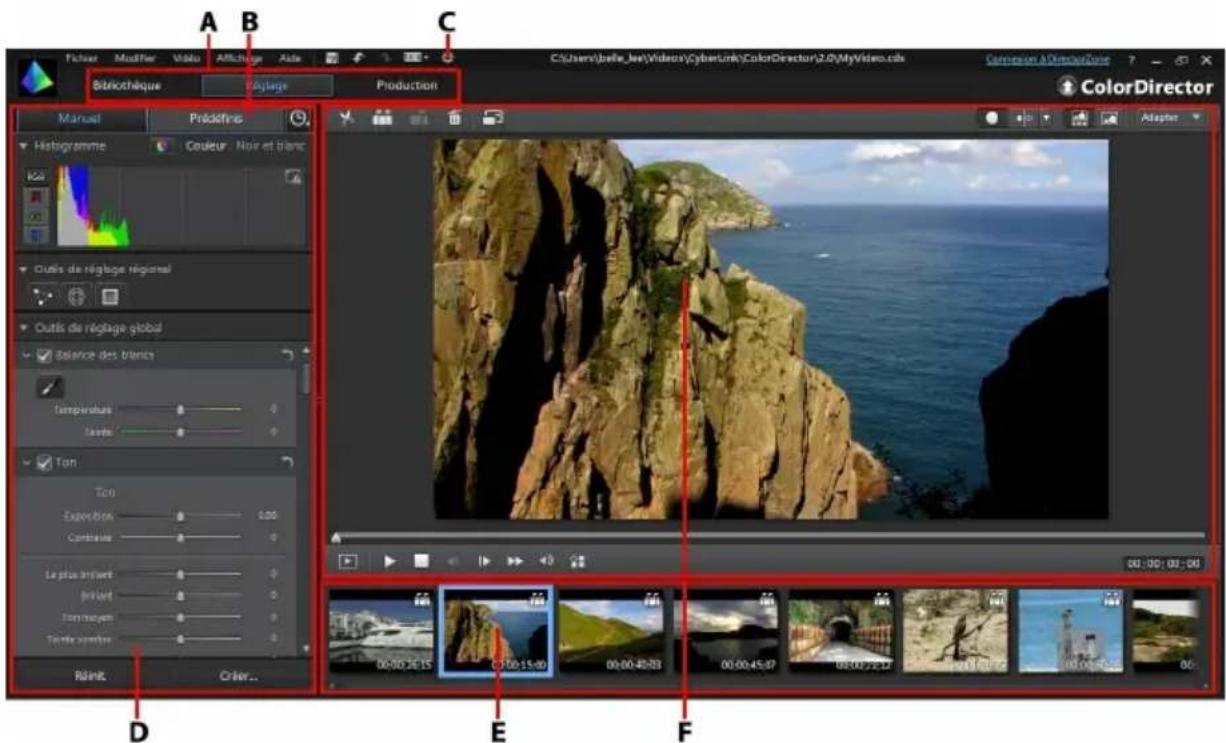
text_image
Fichier Modifier Video Affichage Aide C:\Users\belle_Jee\Vidron\CyberLink\ColorDirector\20\MyVideo.cib C:\Users\belle_Jee\Vidron\CyberLink\ColorDirector\20\MyVideo.cib Bibliothèque Réglage Production C:\Users\belle_Jee\Vidron\CyberLink\ColorDirector\20\MyVideo.cib C:\Users\belle_Jee\Vidron\CyberLink\ColorDirector\20\MyVideo.cib C:\Users\belle_Jee\Vidron\CyberLink\ColorDirector\20\MyVideo.cib C:\Users\belle_Jee\Vidron\CyberLink\ColorDirector\20\MyVideo.cib C:\Users\belle_Jee\Vidron\CyderLink\ColorDirector\20\MyVideo.cib C:\Users\belle_Jee\Vidron\CyderLink\ColorDirector\20\MyVideo.cib C:\Users\belle_Jee\Vidron\CyderLink\ColorDirector\20\MyVideo.cib C:\Users\belle_Jee\Vidron\CyderLink\ColorDirector\20\MyVideo.cib C:\Sources & Directors C:\Sources & Directors C:\Sources & Directors C:\Sources & Directors C:\Sources & Directors C:\Sources & Directors C:\Sources & Directors C:\Sources & Directors C:\Sources & Directors C:\Sources & Directors C:\Sources & Directors C:\Sources & Directors C:\Sources & Directors C:\Sources & Directors C:\Sources & Directors C:\Sources & Directors C:\Sources & Directors C:\Users C:\Users C:\Users C:\Users C:\Users C:\Users C:\Users C:\Users C:\Users C:\Users C:\Users C:\Users C:\Users C:\Users C:\Users C:\Users C:\Users C:\Users C:\Users C:\Users C:\Users C:\Users C:\Users C:\Users C:\Users C:\Urban C:\Urban C:\Urban C:\Urban C:\Urban C:\Urban C:\Urban C:\Urban C:\Urban C:\Urban C:\Urban C:\Urban C:\Urban C:\Urban C:\Urban C:\Urban C:\Urban C:\Urban C:\Urban C:\Urban C:\Urban C:\Urban C:\Urban C:\Urban C:\Urban C:\Uparative C:\Uparative C:\Uparative C:\Uparative C:\Uparative C:\Uparative C:\Uparative C:\Uparative C:\Uparative C:\Uparative C:\Uparative C:\Uparative C:\Uparative C:\Uparative C:\Uparative C:\Uparative C:\Uparative C:\US16-18-00-00:00:45:07-00:00:45:07-00:00:45:07-00:00:45:07-00:00:45:07-00:00:45:07-00:00:45:07-00:00:45:07-00:00:45:07-00: D Enirt Orier... E FA - Modules de ColorDirector, B - Panneau de configuration d'images clé, C - Préférences de ColorDirector, D - Panneau Bibliothèque/Réglage/Production, E - Panneau du Storyboard, F - Fenêtre visionneuse de vidéos
Modules de ColorDirector
CyberLink ColorDirector est composé de trois modules principaux : Bibliothèque, Réglage et Production.
Bibliothèque
Cliquez sur le bouton Bibliothèque pour importer des clips vidéo dans CyberLink ColorDirector et afficher des informations détaillées sur les fichiers vidéo. Une fois importé dans la bibliothèque, vous pouvez les ajouter au panneau du Storyboard pour le réglage et l'édition. Voir Panneau de la bibliothèque pour plus d'informations.
Réglage
Le module de réglage est l'endroit où vous retouchez et faites les réglages aux clips vidéo que vous avez importés dans CyberLink ColorDirector. Cliquez sur le bouton Réglage pour appliquer des prédéfinis, utiliser les masques de suivi du mouvement et les dégradés, régler la saturation, la nuance, la balance des blancs des vidéos, et beaucoup plus. Voir Faire des réglages aux vidéos pour des informations détaillées.
Production
Une fois que vous avez fini de régler vos clips vidéo, vous devez les rendre dans le module de production pour appliquer les réglages que vous avez effectués. Tous les clips vidéo dans le panneau du Storyboard seront rendus dans une vidéo plus longue une fois produite dans le module de production. Pour plus d'informations détaillées, voir Production.
Panneau Bibliothèque/Réglage/Production
Le panneau sur le côté gauche de la fenêtre de CyberLink ColorDirector qui affiche dépend du module du programme dans lequel vous êtes. Ce qui suit décrit chacun des panneaux et une partie des fonctions disponibles.
Panneau de la bibliothèque
C'est dans le panneau de la bibliothèque que vous importez tous les clips vidéo dans CyberLink ColorDirector. Il donne également accès aux informations de métadonnées pour chaque clip vidéo individuel. Vous pouvez double-cliquer sur n'importe quel clip vidéo dans la bibliothèque pour commencer la lecture dans la fenêtre d'aperçu.
Importer des vidéos
Vous pouvez importer les fichiers vidéo, individuellement ou en important toutes les vidéos dans un dossier spécifique. Voir Importer des vidéos pour des informations détaillées.
Définir la vue bibliothèque
Si nécessaire, vous pouvez changer la vue bibliothèque pour l'adapter à vos préférences personnelles. Par défaut, les clips vidéo dans la bibliothèque s'affichent vue miniatures, mais vous pouvez cliquer sur le bouton dans le coin supérieur droit du panneau de la bibliothèque pour changer la vue.
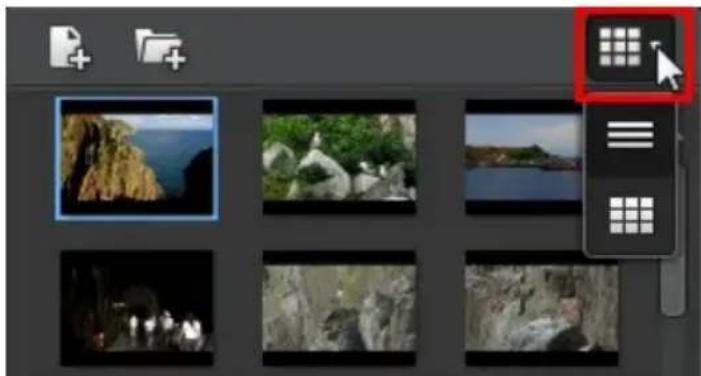
Sélectionnez pour afficher les clips vidéo par nom de fichier. Sélectionnez pour les afficher avec leurs miniatures vidéo.
Remarque : vous pouvez cliquer et faire glisser sur la séparation entre la bibliothèque de clips et les informations vidéo pour une vue plus grande des clips dans la bibliothèque.
Informations vidéo
Lorsque vous sélectionnez des clips vidéo dans la bibliothèque, CyberLink ColorDirector affiche les informations incorporées détaillées de chaque clip dans le panneau de la bibliothèque. Les informations comprennent les informations de codec vidéo et audio, la taille et le type de fichiers, la résolution vidéo, la fréquence d'images, le format d'affichage, et plus encore.
Ajouter des clips vidéo au Storyboard
Une fois que vous avez des clips vidéo dans la bibliothèque, vous devez les ajouter au Storyboard pour leur apporter des réglages et les éditer. Vous pouvez les régler et les produire un à la fois, ou ajouter plusieurs clips vidéo qui sont fusionnés en une vidéo plus longue.
Pour ajouter un clip vidéo au Storyboard, procédez comme suit :
- Faites-le glisser de la bibliothèque au Storyboard.
- Sélectionnez-le dans la bibliothèque, puis cliquez sur le +ur sa miniature.
Panneau de réglage
Le panneau de réglage s'affiche lorsque vous êtes dans le module Réglage et contient tous les outils que vous utilisez pour corriger la couleur et régler vos vidéos. Voir Faire des réglages aux vidéos pour une description détaillée de tous les outils disponibles sur le panneau de réglage.
Panneau de production
Dans le module Production, vous pouvez définir les préférences de production dans le panneau de la production avant de rendre vos clips vidéo réglés. Voir Production des vidéos pour des informations détaillées sur les contrôles sur le panneau de production.
Panneau de configuration d'images clé
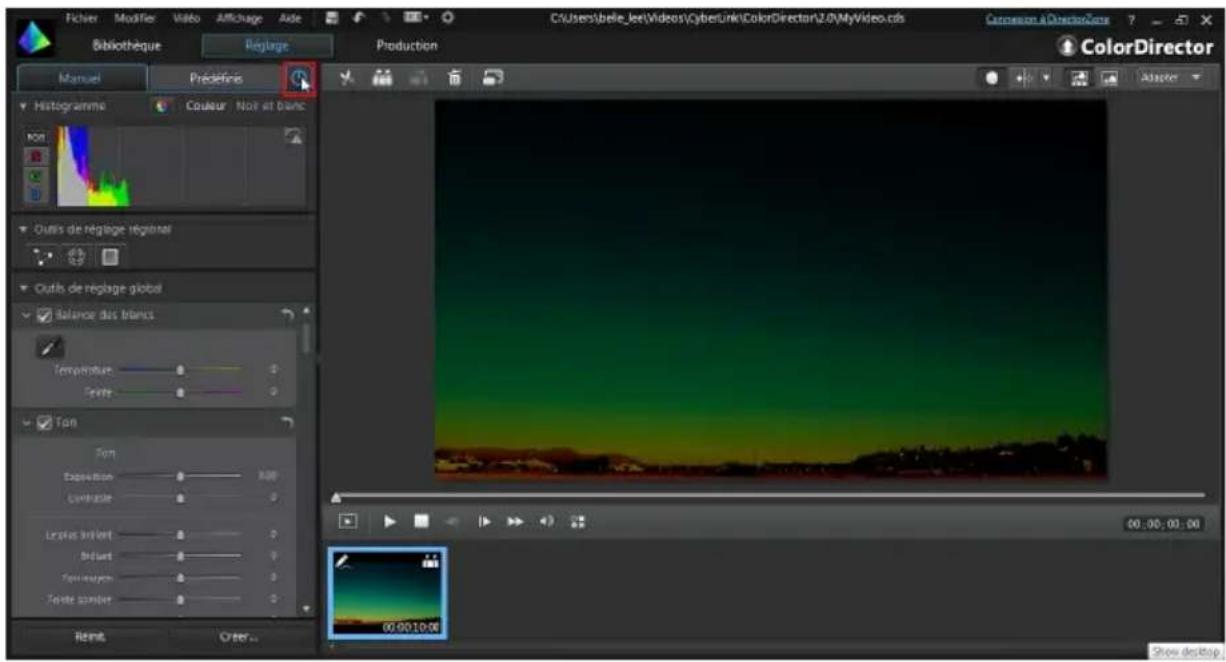
Dans le module Réglage, cliquez sur l'onglet Manuel puis sur le bouton pour afficher le panneau de configuration d'images clé. Vous pouvez utiliser les images clés pour régler vos clips vidéo afin de définir les points de départ et de fin des modifications appliquées.
Voir Utiliser les images clés pour de plus d'informations détaillées sur cette fonctionnalité.
Panneau du Storyboard
Le panneau du Storyboard est l'endroit où les vidéos que vous voulez régler sont situées.

A - Clips vidéo, B - Détection de scène
Sélectionnez une vidéo dans le panneau du Storyboard pour l'afficher dans la fenêtre visionneuse de vidéos pour la lecture et le réglage.
Remarque : tous les clips vidéo dans le panneau du Storyboard seront rendus dans une vidéo plus longue une fois produite dans la fenêtre de production. Si vous ne voulez pas rendre les clips vidéo ensemble, vous devez ajouter chacun d'eux au Storyboard séparément, puis les régler et les produire un par un.
Lorsque vous parcourez les clips vidéo dans le panneau du Storyboard, vous pouvez :
- Réorganisez l'ordre des clips vidéo dans le panneau du Storyboard, en le sélectionner simplement dans le panneau, puis en le faisant glisser vers la nouvelle position.

- Supprimez un clip du panneau Storyboard en cliquant droit dessus et puis en sélectionnant Supprimer. Vous pouvez également supprimer plusieurs clips vidéo à la fois en maintenant enfoncée la touche Ctrl de votre clavier, en
sélectionnant les clips dans le panneau, puis en cliquant sur le bouton en haut de la fenêtre visionneuse de vidéos.
- Cliquez droit sur un clip vidéo dans le panneau du Storyboard et Sélectionnez Ouvrir l'emplacement du fichier pour afficher le fichier dans l'Explorateur Windows.
- Une miniature de clip vidéo avec l'icône dans le Storyboard indique que des réglages ont été faits sur le clip.
- Cliquez sur l'icône dans une miniature de clip vidéo pour détecter les scènes que le clip peut contenir. Les scènes détectées sont ajoutées au panneau du Storyboard comme tout autre clip vidéo. Voir Détection des scènes dans les clips vidéo pour plus d'informations détaillées sur cette fonctionnalité.
Remarque : vous ne pouvez pas détecter les scènes dans un clip vidéo qui a précédemment été découpé ou fractionné.
- Double-cliquez dans la fenêtre visionneuse de vidéos pour masquer le panneau du Storyboard et obtenir une vue agrandie de la vidéo actuelle (mode visionneuse uniquement). Double-cliquez dessus à nouveau pour réafficher le panneau du Storyboard (mode visionneuse et Storyboard).
Fenêtre visionneuse de vidéos
La fenêtre de la visionneuse de vidéos affiche un aperçu de la vidéo sélectionnée dans le panneau du Storyboard. Tous les réglages que vous apportez aux vidéos sont visionnables dans cette fenêtre.
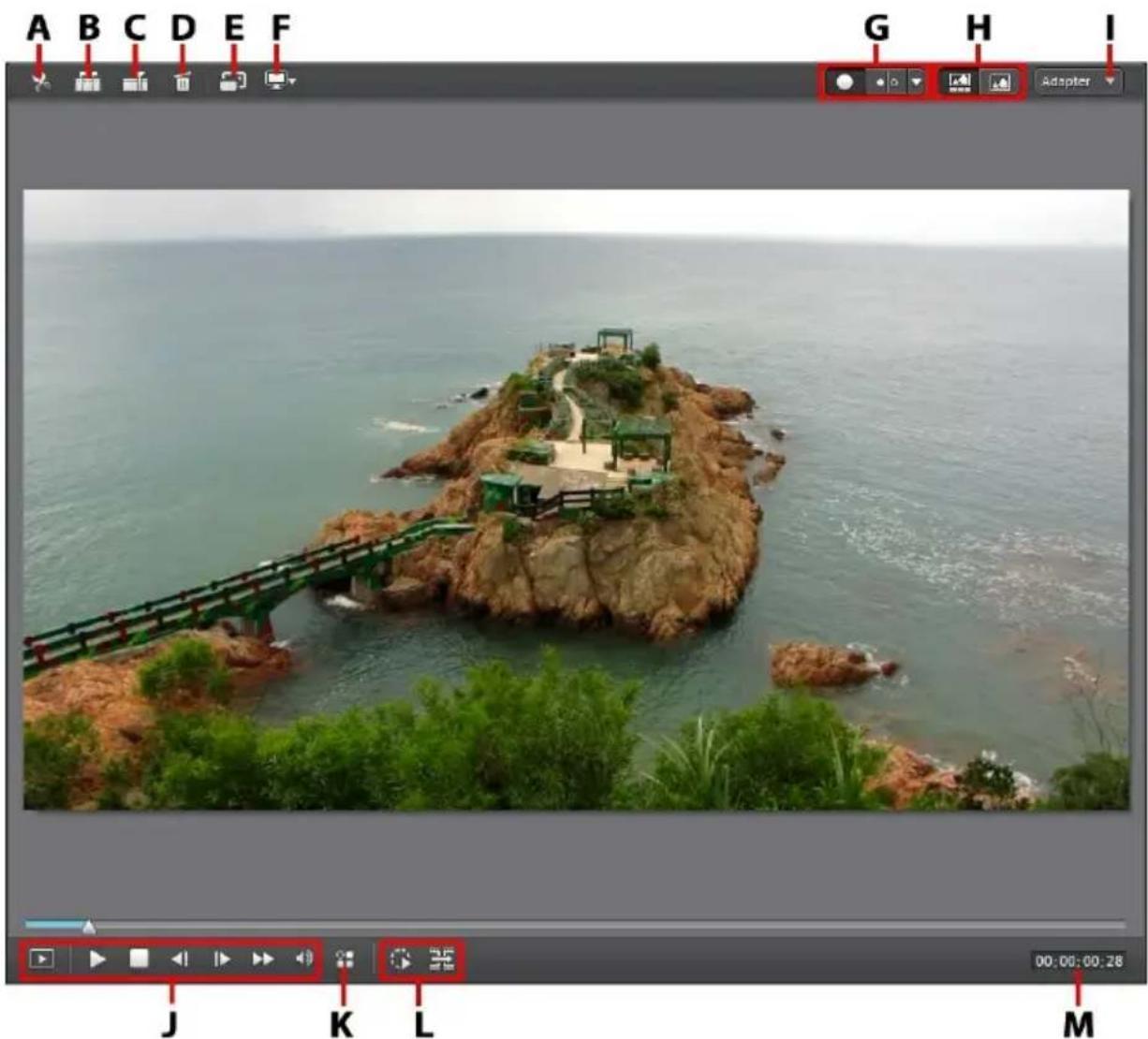
A - Découper la vidéo, B - Détection de scène, C - Fractionner la vidéo, D - Supprimer la vidéo, E - Afficher en plein écran, F - Mode d'affichage du moniteur secondaire, G - Sélectionner le mode d'affichage visionneuse, H - Sélectionner le mode d'affichage, I - Zoom de la visionneuse, J - Contrôles du lecteur, K - Options de lecture, L - Contrôles de suivi du mouvement, M - Affichage du code temporel vidéo
Découper les clips vidéo
Utilisez la fonction de découpe vidéo pour découper rapidement les parties non désirées au début et à la fin d'un clip vidéo dans le panneau du Storyboard.
Pour découper un clip vidéo, procédez comme suit :
Remarque : la fonction de découpe est uniquement disponible dans les modules Bibliothèque et Réglage.
- Sélectionnez le clip vidéo que vous souhaitez découper dans le panneau du
Storyboard, puis cliquez sur le bouton en haut de la fenêtre visionneuse de vidéos pour ouvrir la fenêtre de découpe.
- Utilisez les contrôles du lecteur pour déterminer où vous souhaitez que le clip découpé commence, ou marquer sa position.
- Cliquez et faites glisser les indicateurs de marque de début et de marque de fin aux positions où vous voulez découper les clips.

Vous pouvez également définir les codes temporels pour la Position de début et la Position de fin en utilisant les flèches haut et bas si nécessaire.
- Cliquez sur OK pour définir vos modifications et découper le clip comme spécifié.
Lors de la découpe des clips vidéo, veuillez noter :
- Utilisez les contrôles de Durée si vous voulez découper le clip vidéo à une longueur spécifique.
- Pour un aperçu de l'apparence que le clip découpé va avoir, assurez-vous que Sortie est sélectionné, puis cliquez sur le bouton de lecture.
- Si nécessaire, vous pouvez accéder à nouveau à la fenêtre de découpe pour améliorer le clip découpé à tout moment.
Détection des scènes dans les clips vidéo
La fonction de détection des scènes détecte automatiquement les scènes individuelles (ou les images pré-éditées) contenues dans un clip vidéo et les sépare en plusieurs clips. Les scènes détectées sont ajoutées au panneau du
Storyboard comme tout autre clip vidéo.
Remarque : les scènes détectées ne sont pas fractionnées du clip original, mais peuvent être déplacées séparément ou supprimées du panneau du Storyboard.
Pour détecter les scènes dans un clip vidéo, procédez comme suit :
Remarque : vous ne pouvez pas détecter les scènes dans un clip vidéo qui a précédemment été découpé ou fractionné. La fonction de détection des scènes est uniquement disponible dans les modules Bibliothèque et Réglage.
-
Sélectionnez un clip dans le panneau du Storyboard, puis cliquez sur le bouton en haut de la fenêtre visionneuse de vidéos pour ouvrir la fenêtre Détection de scène. Vous pouvez également cliquer sur l'icône sur la miniature du clip vidéo dans le panneau du Storyboard.
-
Les scènes dans le clip vidéo sont automatiquement détectées et affichées dans le panneau des scènes.
-
Une fois que vous avez fini de détecter les scènes dans le clip vidéo, cliquez sur le bouton OK. Tous les clips séparés qui ont été détectés sont maintenant visibles dans le panneau du Storyboard.
Lors de l'utilisation de la détection de scène, veuillez noter :
- Si nécessaire, utilisez le curseur Sensibilité pour augmenter ou diminuer la sensibilité de détection de scène. Faire cela peut donner un nombre accru ou réduit de scènes qui sont détectées. Cliquez sur pour redétecter les scènes dans le clip vidéo. Vous êtes invité à confirmer l'effacement des clips détectés précédemment, puis les scènes mises à jour sont détectées et affichées dans le panneau des scènes.
- Cliquez sur le bouton pour configurer les Paramètres avancés de la détection de scènes. Si le clip vidéo sélectionné est un fichier DV-AVI, vous avez l'option de détecter par Changement des images vidéo (utilisé pour tous les autres formats de fichier) ou Changement de codes temporels (c'est-à-dire les codes temporels qui sont automatiquement définis quand vous démarrez ou arrêtez l'enregistrement). Sélectionnez l'option Désactiver l'aperçu lors de la détection pour accélérer le processus de détection si vous trouvez que votre ordinateur fonctionne lentement pendant le processus.
- Pour arrêter le processus de détection de scène avant la fin, cliquez sur le bouton d'arrêt sur les contrôles de lecture.
- Pour détecter les scènes manuellement, faites glisser le curseur (en mode
Clip) au début de chaque nouvelle scène puis cliquez sur

- Pour un aperçu d'une scène détectée, sélectionnez-la dans le panneau des scènes (assurez-vous que Scène est sélectionné), puis cliquez sur le bouton de lecture.
- Pour afficher tous les marqueurs de scènes détectées sur la ligne de scénario du clip, assurez-vous que Clip est sélectionné.
- Pour fusionner deux ou plusieurs scènes détectées dans une scène plus longe, sélectionnez-les dans le panneau de scènes, puis cliquez sur Fusionner. Cliquez sur Supprimer tout si vous voulez restaurer le clip à l'original.
Fractionner les clips vidéo
Vous pouvez fractionner rapidement un clip vidéo qui est dans le panneau du Storyboard en deux clips séparés. Pour faire cela, déplacez le curseur de la ligne de scénario (ou utilisez les contrôles du lecteur) vers la position du clip à laquelle vous souhaitez le fractionner. Puis, cliquez sur le bouton pour le diviser en deux clips que vous pouvez déplacer et régler séparément.
Remarque : la fonction de division est uniquement disponible dans les modules Bibliothèque et Réglage.
Vous pouvez aussi l'utiliser pour supprimer rapidement toutes les portions non voulues sur un clip vidéo, ou pour insérer un autre média entre les deux portions.
Sélectionner le mode d'affichage visionneuse
La fenêtre visionneuse de vidéos a plusieurs modes d'affichage qui vous permettent de voir plus facilement les réglages apportés aux clips vidéo. Cliquez sur la flèche suivante dans la section mode d'affichage de la visionneuse pour afficher tous les modes d'affichage disponibles.
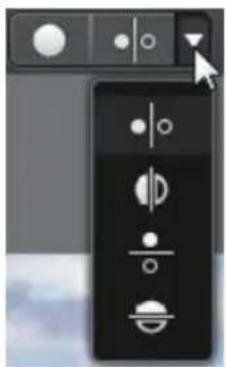
Remarque : ces boutons de mode d'affichage sont disponibles uniquement dans le module Réglage de CyberLink ColorDirector.
• Afficher une - affiche une fenêtre d'aperçu pour le clip vidéo sélectionné dans le panneau du Storyboard.
• Côte à côte - sélectionnez pour comparer les réglages aux vidéos côte-à-côte.
• Partage - gauche/droite - sélectionnez pour partager la vidéo, avec la moitié gauche contenant la vidéo d'origine, et la moitié droite de la vidéo avec les réglages appliqués.
• Dessus/dessous - sélectionnez pour comparer les réglages aux vidéos du dessus au dessous.
• Partage - dessus/dessous - sélectionnez pour partager la vidéo, avec la moitié supérieure contenant la vidéo d'origine, et la moitié inférieure de la vidéo avec les réglages appliqués.
Mode d'affichage du moniteur secondaire
Si vous avez plus d'un moniteur connecté à votre ordinateur, cliquez sur le bouton puis sélectionnez le mode d'affichage pour le moniteur secondaire.
Remarque : pour que ce bouton s'affiche, vous devez connecter un affichage secondaire à votre ordinateur puis activer Étendre le bureau vers un affichage secondaire dans les paramètres de propriétés d'affichage de Windows.
• Symétrie : dédouble l'affichage de la visionneuse sur le moniteur secondaire.
• Alternative : fournit une vue secondaire des vidéos que vous réglez. Par exemple, si vous réglez une vidéo en mode côte à côte, la vidéo « Après »
s'affiche en plein écran sur le moniteur secondaire.
- Aucun : sélectionnez si vous ne voulez rien afficher sur votre moniteur secondaire.
Sélectionner le mode d'affichage
En haut à gauche de la fenêtre visionneuse de vidéos, sélectionnez un des modes d'affichage suivants lors du parcours et de l'affichage des vidéos dans CyberLink ColorDirector :
• Mode visionneuse et Storyboard - sélectionnez pour afficher la fenêtre visionneuse de vidéos et le panneau du Storyboard pour faciliter le parcours et l'affichage des vidéos.
• Mode visionneuse uniquement - sélectionnez pour afficher une vue agrandie des vidéos.
Remarque : vous pouvez double-cliquer dans la fenêtre visionneuse de vidéos pour masquer le panneau du Storyboard et obtenir une vue agrandie de la vidéo actuelle (mode visionneuse uniquement). Double-cliquez dessus à nouveau pour réafficher le panneau du Storyboard (mode visionneuse et Storyboard).
Lors de la lecture des vidéos dans le programme ou lors des réglages, sélectionnez pour afficher la vidéo actuelle en plein écran. Quand en mode plein écran, cliquez sur pour quitter.
Zoom de la visionneuse
Lors de l'aperçu des vidéos dans la fenêtre visionneuse de vidéos, utilisez le menu déroulant de zoom dans le coin supérieur droit pour définir la taille de l'aperçu vidéo.
Remarque : vous pouvez également maintenir enfoncée la touche Ctrl de votre clavier, puis utilisez la molette de la souris pour le zoom avant ou arrière sur la fenêtre visionneuse de vidéos.
Sélectionnez Adapter pour redimensionner la vidéo sélectionnée pour qu'elle s'adapte à la fenêtre de la visionneuse.
Remarque : si vous trouvez que la taille de la vidéo dans la fenêtre d'aperçu vidéo semble assez petite lorsque le zoom à 100% est sélectionné, et devient déformée après sélectionné Adapter, vérifiez que le réglage de qualité de la vidéo est correct. Voir Options de lecture pour plus d'informations.
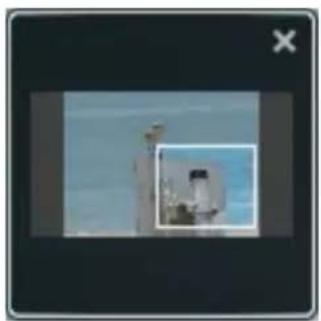
Lorsque vous effectuez un zoom avant ou arrière sur un clip vidéo, une miniature de navigation pour la visionneuse s'affiche en bas à droite de l'image vidéo.
Cliquez et faites glisser la zone disponible pour modifier la zone de focus pour répondre à vos exigences de zoom.
Contrôles de lecture vidéo
Sélectionnez un clip vidéo dans le panneau du Storyboard, puis cliquez sur le bouton pour commencer sa lecture. CyberLink ColorDirector lira simplement le clip sélectionné lorsque le bouton de lecture est cliqué. Si vous voulez lire tous les clips dans le Storyboard, cliquez sur le bouton pour entrer en mode plein écran maintenant, puis cliquez sur pour lire le film entier.
Utilisez les contrôles de lecture vidéo disponibles dans la fenêtre visionneuse de vidéos pour contrôler la lecture, y compris pause/arrêt de la lecture, avance rapide des vidéos, saut à l'image précédente/suivante, ou réglage du volume. Vous pouvez également cliquer sur le curseur de lecture et le faire glisser pour aller rapidement à un code temporel spécifique dans l'affichage du code temporel, si nécessaire.
Options de lecture
Cliquez sur le bouton pour accéder aux options de lecture suivantes :
- Qualité : sélectionnez pour régler la qualité de la vidéo dans la fenêtre visionneuse de vidéos. Pour de meilleurs résultats, il est recommandé de définir cette fonction sur la qualité de la vidéo d'origine.
- Aperçu en temps réel : sélectionnez un des modes d'aperçu suivants :
- Aperçu en temps réel : synchronise et traite les clips et les effets en temps réel, affichant un aperçu de votre vidéo au standard de 25 (PAL)/30 (NTSC) images par seconde.
- Aperçu non temps réel : coupe le son et affiche un aperçu à une vitesse réduite pour que l'édition soit réalisée de manière plus fluide. Il est utile lorsque vous éditez une vidéo haute définition sur un ordinateur moins performant ou lorsque vous recevez des images omises lors de l'aperçu. En coupant le son et en ralentissant la vidéo, CyberLink ColorDirector vous permet d'afficher plus d'images par seconde lorsque votre ordinateur rencontre des difficultés à fournir un aperçu lisse lors de l'édition.
Contrôles de suivi du mouvement
Les contrôles de suivi de mouvement sont disponibles sur l'onglet du masque de suivi du mouvement des outils de réglage régional. Ils sont utilisés lors de l'application des réglages régionaux aux objets en mouvement dans les vidéos. Voir Utiliser un masque de suivi du mouvement pour des informations plus détaillées.
Préférences de ColorDirector
Pour définir vos préférences du programme dans CyberLink ColorDirector, il vous suffit de cliquer sur le bouton ou d'appuyer sur les touches Alt+C de votre clavier.
Préférences générales
Dans la fenêtre Préférences, sélectionnez l'onglet Général. Les options disponibles sont les suivantes :
Application :
- Format TV : sélectionnez le format TV (NTSC ou PAL) et la fréquence d'images pour votre vidéo. Le format TV doit correspondre à la région où vous prévoyez de lire votre vidéo produite (si vous la gravez sur un disque). La fréquence d'images doit correspondre à la vidéo source en cours qui est réglée.
- Code temporel drop-frame : si le format TV que vous avez sélectionné est NTSC, sélectionnez « Oui » pour synchroniser le code temporel de votre vidéo avec sa longueur vidéo dans le panneau du Storyboard.
Internet :
- Rechercher automatiquement les mises à jour logicielles : sélectionnez cette option pour rechercher régulièrement et automatiquement des mises à jour ou de nouvelles versions de ColorDirector.
Langue :
- Utiliser la langue système par défaut : sélectionnez cette option pour que la langue soit la même que celle de votre système d'exploitation.
- Définie par l'utilisateur : sélectionnez cette option puis sélectionnez la langue que vous souhaitez utiliser dans la liste déroulante.
Messages :
- Cliquez sur le bouton Réinitialiser pour retourner toutes les cases à cocher « Ne plus afficher » dans les dialogues de message du programme aux paramètres par défaut. Tous les dialogues de message qui contiennent une case à cocher « Ne plus afficher » seront à nouveau affichés quand ce bouton est cliqué.
Préférences DirectorZone
Dans la fenêtre Préférences, sélectionnez l'onglet DirectorZone. Les options disponibles sont les suivantes :
Connexion automatique :
- Auto connexion à DirectorZone au lancement de ColorDirector : sélectionnez cette option puis saisissez votre adresse électronique et votre mot de passe pour vous connecter automatiquement à DirectorZone lorsque le programme est ouvert. Si vous ne disposez pas d'un compte DirectorZone, cliquez sur le bouton Créer un compte.
Règles de confidentialité :
- Autoriser DirectorZone à collecter les informations entrées : sélectionnez cette option pour permettre à DirectorZone de faire une liste de tous les réglages que vous avez effectués aux clips vidéo lors de leur transfert sur des sites Web de média social.
Préférences de couleur
Dans la fenêtre Préférences, sélectionnez l'onglet Couleur. Les options disponibles sont les suivantes :
- Appliquer la table de correspondance des couleurs : sélectionnez cette option puis cliquez sur pour importer une table de correspondance des couleurs (CLUT) et l'appliquer aux clips vidéo sur le Storyboard. La table de correspondance des couleurs importée sera appliquée à tous les futurs clips vidéo importés jusqu'à ce que vous désélectionniez cette option ou appliquiez une autre table de couleur.
Remarque : voir Appliquer les tables de correspondance des couleurs (CLUT) pour plus d'informations sur comment appliquer les tables de correspondance des couleurs.
Préférences d'accélération matérielle
Dans la fenêtre Préférences, sélectionnez l'onglet Accélération matérielle. Les options disponibles sont les suivantes :
Accélération matérielle :
- Activer l'accélération matérielle pour le décodage vidéo: si votre ordinateur prend en charge NVIDIA CUDA/AMD Accelerated Parallel Processing/technologie de gamme de processeur Intel Core, sélectionnez cette option pour utiliser l'accélération matérielle pour décoder la vidéo pendant le processus de réglage et lors de l'aperçu des vidéos.
Préférences de production
Dans la fenêtre Préférences, sélectionnez l'onglet Produire. Les options disponibles sont les suivantes :
Produire :
- Réduire les artefacts granuleux de la vidéo (optimisé pour Intel SSE4) : sélectionnez cette option pour améliorer la qualité globale de la production de la vidéo produite, si votre ordinateur prend en charge l'optimisation Intel SSE4.
CyberLink ColorDirector
Chapitre 4:
Projets de ColorDirector
Lorsque vous réglez les clips vidéo dans CyberLink ColorDirector, cliquez sur le bouton pour enregistrer votre travail en tant que projet au format de fichier . cds, qui est utilisé exclusivement par CyberLink ColorDirector.
Remarque : un fichier projet CyberLink ColorDirector (.cds) contient principalement une liste des clips vidéo dans le panneau du Storyboard, et un journal de tous les réglages et modifications que vous souhaitez leur apporter. Les fichiers projet n'incluent pas les clips vidéo. Si vous souhaitez enregistrer tous vos fichiers production vidéo dans un seul emplacement, utilisez la fonction Emballer les composants du projet. Pour cela, sélectionnez Fichier > Emballer les composants du projet à partir du menu.
Utilisez les options du menu Fichier pour enregistrer, créer ou ouvrir un projet existant dans CyberLink ColorDirector.
Remarque : lorsque vous créez un nouveau projet, CyberLink ColorDirector réinitialise votre bibliothèque. Si vous souhaitez créer une nouvelle production vidéo à l'aide du média actuel de votre bibliothèque, sélectionnez Fichier > Nouvel espace de travail.
Les modifications que vous apportez à vos clips vidéo dans CyberLink ColorDirector n'affectent pas les vidéos d'origine importées dans le programme. Comme vos modifications sont enregistrées dans un fichier projet, vous pouvez découper et effectuer des réglages à vos clips, tout en conservant vos fichiers d'origine intacts sur votre disque dur. Alors laissez votre créativité s'exprimer ! Si vous modifiez tout de manière exagérée, vous pouvez toujours recommencer.
Réglage du format d'affichage du projet
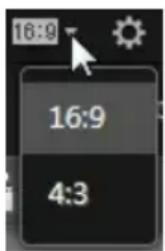
Pour régler le format d'affichage de votre projet, sélectionnez 4:3 ou 16:9 à partir du menu déroulant des formats d'affichage en haut de la fenêtre.
text_image
16:9 16:9 4:3La fenêtre visionneuse de vidéos changera en fonction du format d'affichage choisi.
Exportation de projets
Vous pouvez exporter vos projets CyberLink ColorDirector en emballant tous les composants dans un dossier sur le disque dur de votre ordinateur. Les projets exportés peuvent ensuite être importés dans un autre ordinateur en exécutant CyberLink ColorDirector.
Pour exporter votre projet, sélectionnez Fichier > Emballer les composants du projet.
Chapitre 5:
Utiliser les images clés
Par défaut, lorsque vous corrigez la couleur et ajoutez la gradation de couleur sur les clips vidéo, les réglages sont appliqués à chaque image dans la vidéo, c'est-à-dire le clip vidéo dans son intégralité. Cependant, vous pouvez utiliser les images clés pour n'appliquer les réglages que sur les images de la vidéo que vous souhaitez modifier, en définissant le début et la fin dans le panneau de configuration d'images clé.
Dans le module Réglage, cliquez sur pour ouvrir le panneau de configuration d'images clé.
text_image
Ficher Modify Video Affichage Axle Bibliothèque Régrage Production Manuel Préféries Histogramme Couleur Not et blanc Outs de réglage réglement Outs de réglage global Balance des blancs Temperature Texty Ton Exposition Contrastie Legis s'interv Distort Text lines Texte color Remit Order... CS:Users\befe_lertVideos\CyberLink\ColorDirector2.0\MyVideo.cds Conversion A DirectorZone ColorDirector 00:00:00:00 00:00:10:00 Show desktop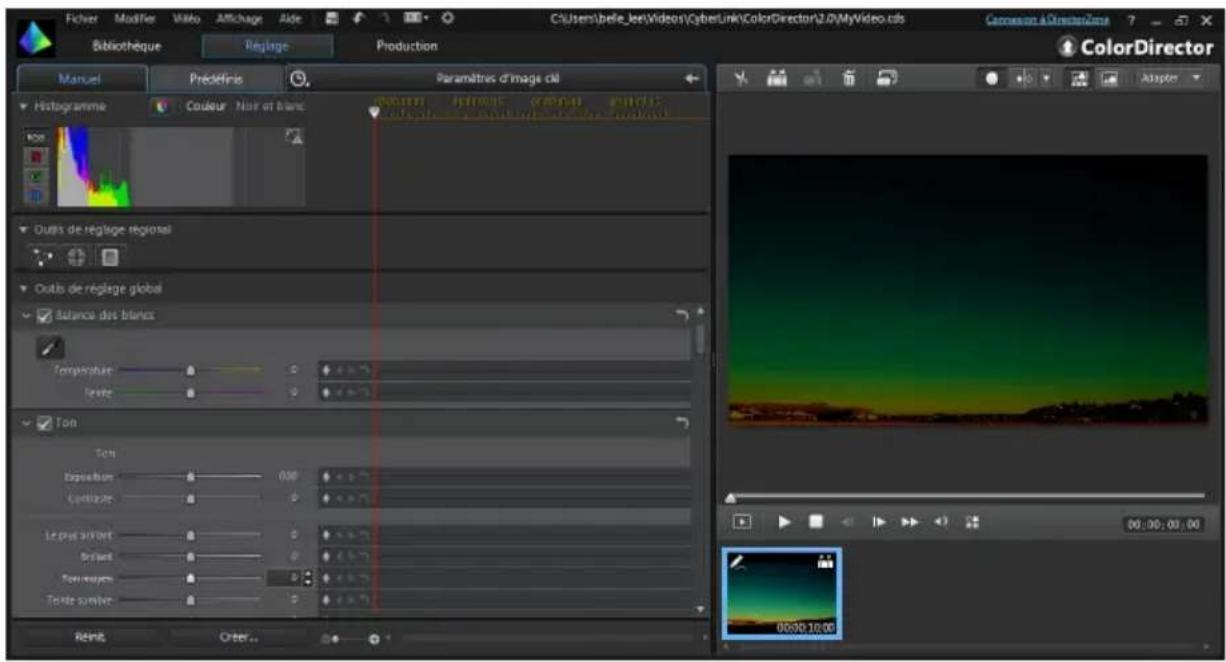
text_image
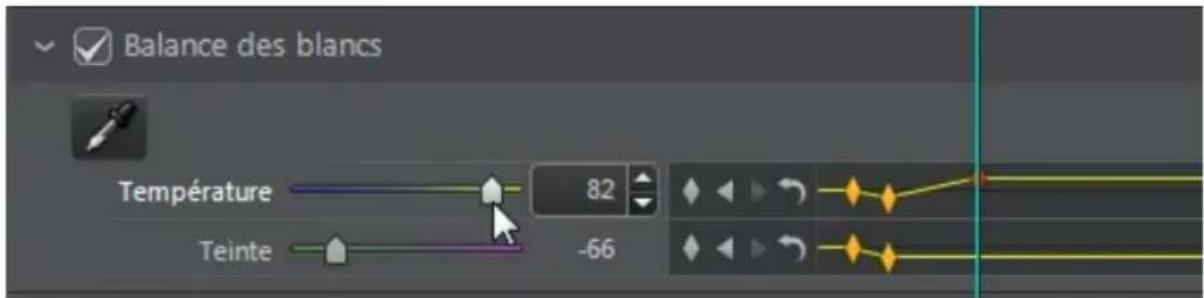
Fisher Modify Video Affichage Aide C:\Users\belle_JerVideos\CyberLink\ColorDirector2.D\MyVideo.cds Bibliothèque Réglage Production Manuel Préséfins Paramètres d'image cbl Histogramme Couleur Nour et blanc 00:00:00 00:00:00 00:00:00 ColorDirector Outs de réglage régional Outs de réglage global Balance des blancs Temperature Tente Ton Ton Expiration Contique Le pred brefert Sprint Text image Text summary Reinl Order... 00:00:00 00:00:10:00Vous pouvez utiliser les images clés pour définir les points de début et de fin de chaque type de réglage dans CyberLink ColorDirector, vous donnant un contrôle total sur le processus. Chaque élément de réglage a des contrôles d'images clés pour la ligne de scénario dans le panneau de configuration d'images clé.
text_image
Balance des blancs Température 82 Teinte -66Pour utiliser des images clés lorsque vous apportez des réglages aux clips vidéo, procédez comme suit :
-
Sélectionnez le clip vidéo dans le panneau du Storyboard et cliquez sur le bouton pour afficher le panneau de configuration d'images clé.
-
Utilisez la ligne de scénario des images clés pour trouver l'image dans votre clip vidéo où vous voulez que les réglages commencent et se terminent. Voir Ligne de scénario des images clés pour plus d'informations.
-
Ajoutez des images clés comme nécessaire pour marquer où les réglages commencent et se terminent. Voir Ajouter des images clés pour plus
d'informations.
Remarque : les images-clés sont également ajoutées à la ligne de scénario des images clés si vous changez la forme, la position ou la taille d'un masque de réglage régional.
- Apportez des réglages à votre clip vidéo comme nécessaire. Voir Faire des réglages aux vidéos pour plus d'informations.
Ligne de scénario des images clés
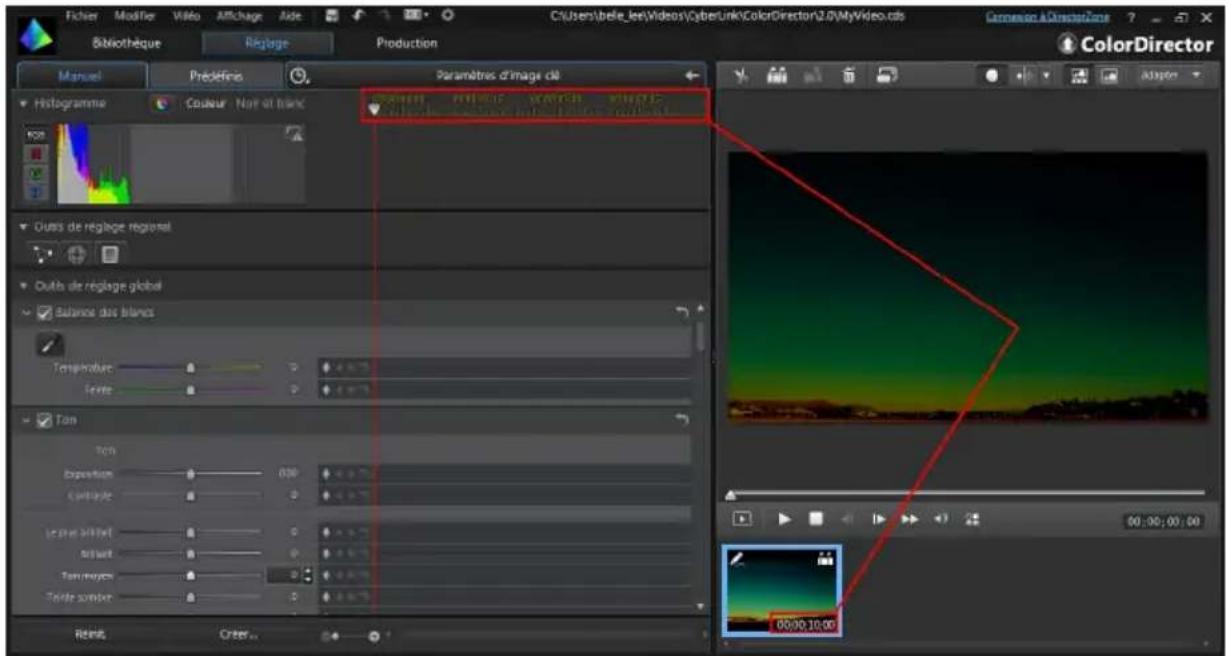
Une ligne de scénario des images clés personnalisée est générée pour chaque clip vidéo que vous importez dans le panneau du Storyboard et est visible dans le panneau de configuration d'images clé. Dans l'exemple ci-dessous, parce que le clip vidéo a une longueur de 10 secondes, la ligne de scénario des images clés a également une longueur de 10 secondes.
text_image
Fichier Modify Video Affichage Aide C:\Users\bele_lee\Videos\CyberLink\ColorDirector\2.0\MyVideo.cds Bibliothèque Réglage Production Manuel Prédefinis Paramètres d'image clô Histogramme Couleur Nore et blanc ColorDirector ColorDirector Output de réglage régional Output de réglage global Balance des blancs Temperature 3 Texte 3 Ton Ton Extension 000 Cartitude 0 Lepture width 0 Splitter 0 Tensiness 0 Texte width 0 Reset Order... 00:00:10:00La position du curseur de la ligne de scénario correspond à la position du curseur de lecture et à l'affichage du code temporel dans la fenêtre visionneuse de vidéos.
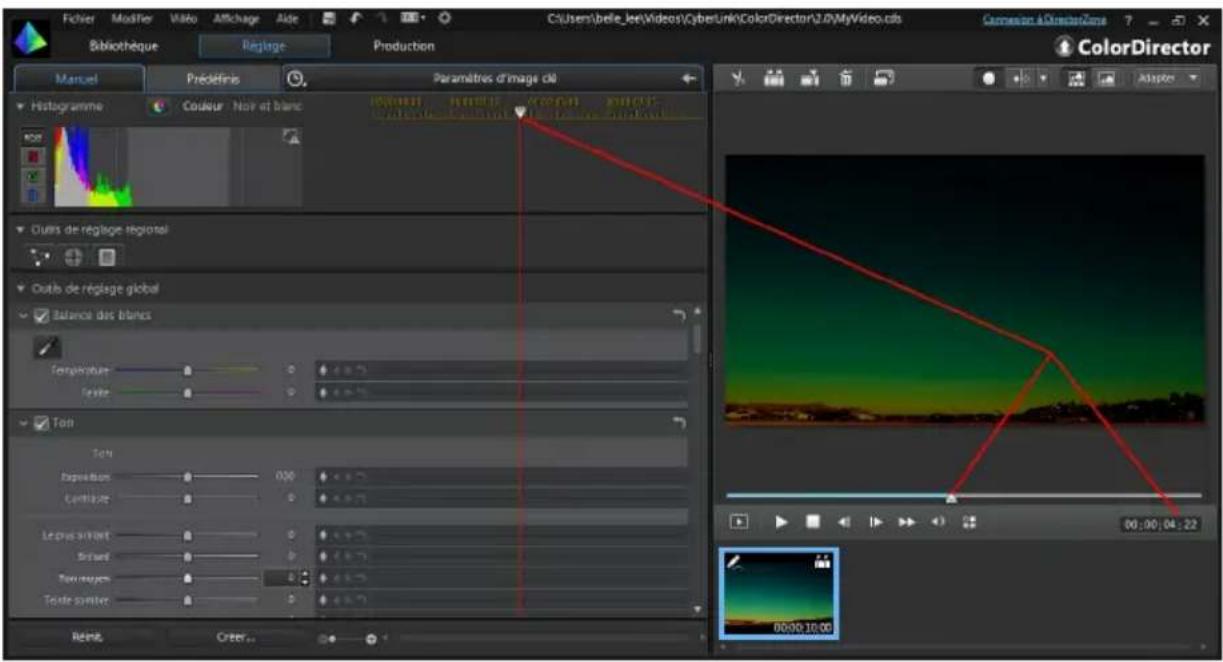
text_image
Folier Modifier Video Affichage Aide C:\Users\belle_ler\Videos\CyberLink\ColorDirector2.D\MyVideo.cds Bibliothèque Réglage Production Manuel Préféris Paramètres d'image clô Histogramme Couleur Not et blanc 00:00 19:00 24:00 30:00 36:00 ColorDirector Autos de réglage régional Autos de réglage global Balance des blanes Température Tester Tort Tort Exposition 000 Contingue Le plus linkart Sprint Touch design Texte sampler Reinit Creat... Adaples 00:00:04:22 00:00:10:00Vous pouvez cliquer et faire glisser le bord du panneau de configuration d'images clé pour modifier la taille de la ligne de scénario et de la vidéo dans la fenêtre d'aperçu.
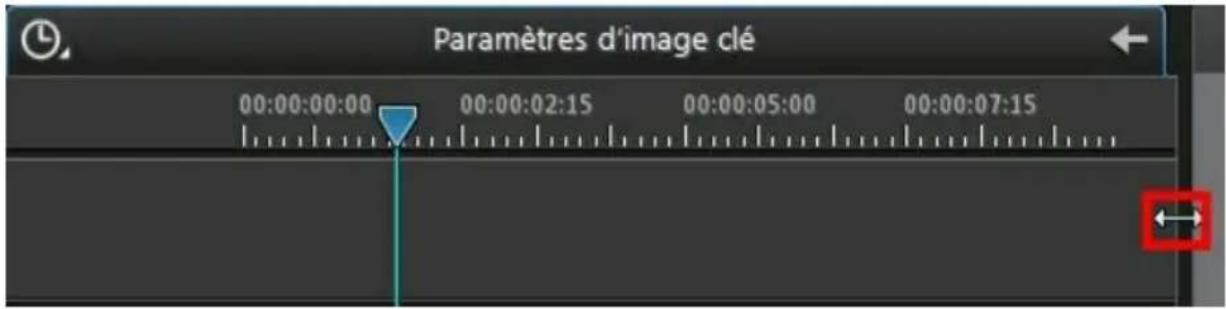
text_image
Paramètres d'image clé 00:00:00:00 00:00:02:15 00:00:05:00 00:00:07:15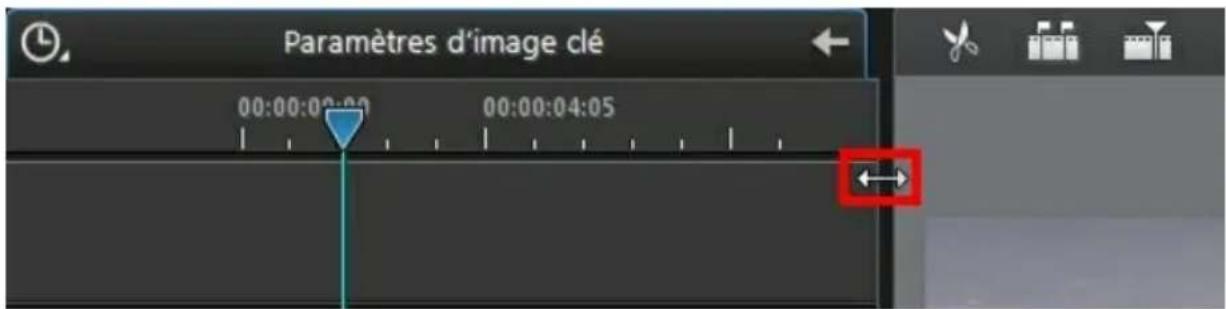
text_image
Paramètres d'image clé 00:00:00:00 00:00:04:05Vous pouvez également effectuer un zoom avant sur la ligne de scénario des images clés pour un placement plus précis des images clés. Pour un zoom avant ou arrière sur la ligne de scénario, il suffit de cliquer sur la règle de la ligne de scénario et de la faire glisser vers la gauche ou la droite, ou utilisez le curseur
en bas du panneau de réglage.
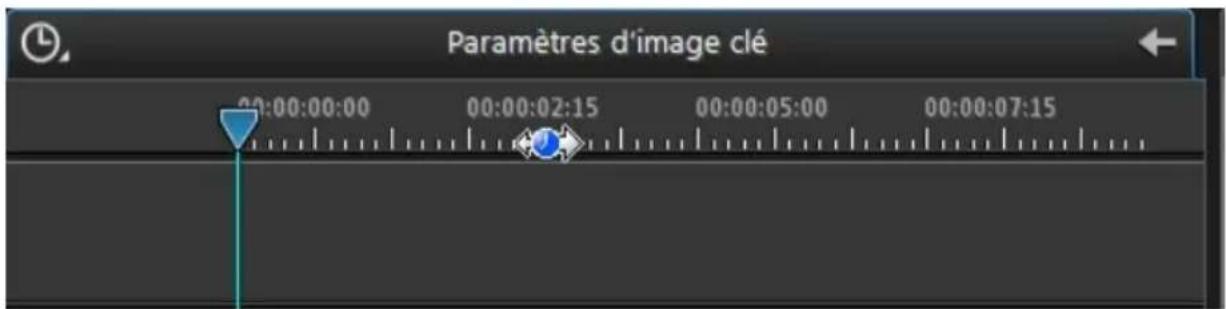
text_image
Paramètres d'image clé 00:00:00:00 00:00:02:15 00:00:05:00 00:00:07:15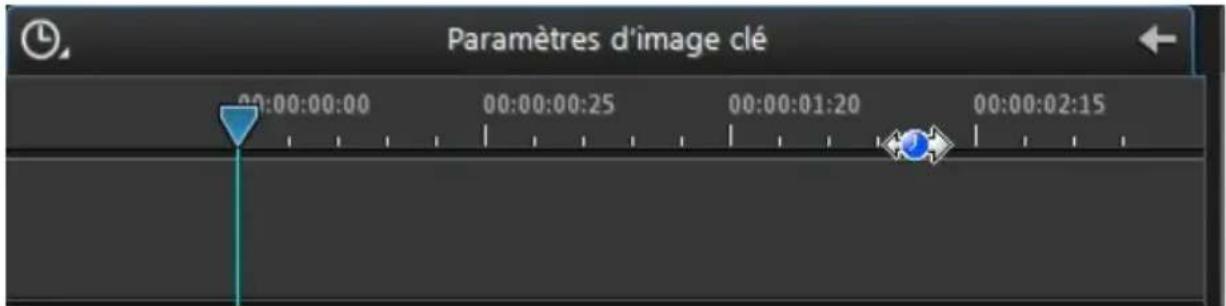
text_image
Paramètres d'image cléDans l'exemple ci-dessus, la ligne de scénario est en zoom avant au niveau de l'image. Chaque ligne sur la règle de la ligne de scénario, représente maintenant une image de la vidéo.
Ajouter des images clés
Chaque fois que vous apportez une modification à un élément de réglage en utilisant un des curseurs, ou changez la taille, la forme ou la position d'un masque de réglage régional, une image clé est automatiquement ajoutée à la ligne de scénario des images clés.
Remarque : même si vous voulez apporter un réglage sur toute la durée d'un clip vidéo, CyberLink ColorDirector ajoute automatiquement une image clé à la ligne de scénario des images clés.
Pour ajouter manuellement des images clés à la ligne de scénario des images clés, procédez comme suit :
- Cliquez sur pour ouvrir le panneau de configuration d'images clé.
- Cliquez sur à côté de l'élément de réglage que vous souhaitez modifier pour ajouter une image clé au début de la ligne de scénario des images clés.
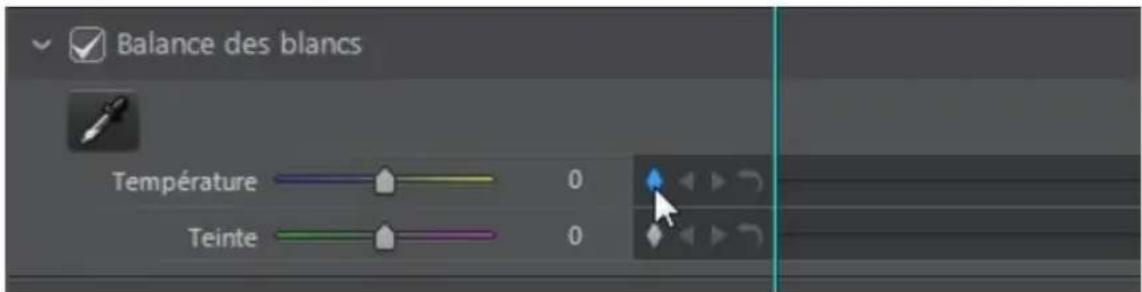
text_image
Balance des blancs Température 0 Teinte 0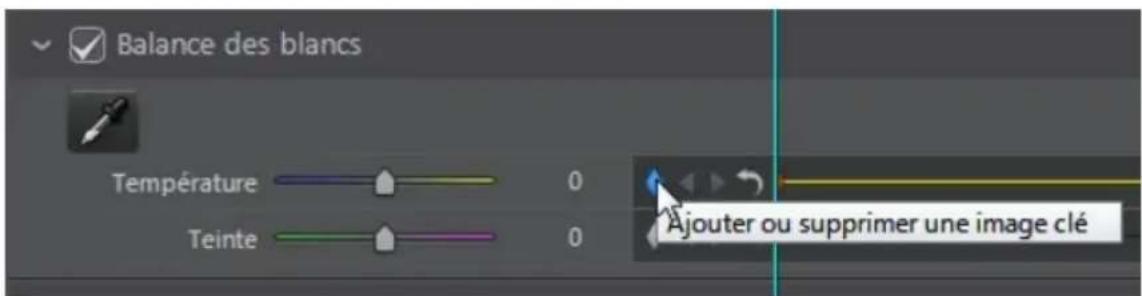
text_image
Balance des blancs Température 0 Teinte 0 Ajouter ou supprimer une image clé-
Utilisez les contrôles du lecteur pour atteindre le moment de votre clip vidéo où vous souhaitez que les propriétés changent (apporter des réglages).
-
Faites glisser les curseurs au besoin, pour apporter les réglages souhaités au clip vidéo. Notez que le marqueur d'image clé est ajouté à ce moment-ci sur la ligne de scénario.
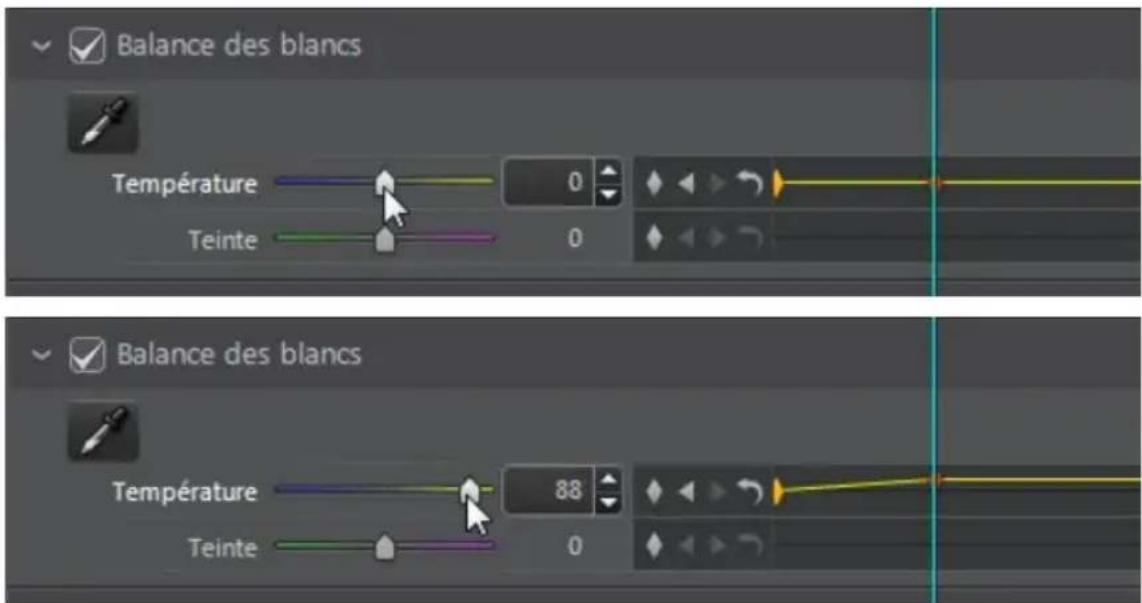
text_image
Balance des blancs Température 0 Teinte 0 Balance des blancs Température 88 Teinte 0-
Cliquez-droit sur la première des deux images clés pour définir comment et quand le réglage/changement est appliqué. Voir Configuration du comportement des images clés pour plus d'informations détaillées.
-
Répétez ces étapes pour ajouter d'autres images clés à la ligne de scénario, et pour tous les réglages que vous voulez apporter au clip vidéo, si nécessaire.
Configuration du comportement des images clés
Si vous avez ajouté deux images clés à la ligne de scénario et apporté des réglages certains, cliquez-droit sur la première image clé pour définir le comportement, ou lorsque les propriétés ajustées seront affichées dans le clip vidéo.
Pour définir le comportement, cliquez-droit sur la première image clé, puis sélectionnez une des options suivantes de comportement des images clés :
- Changement graduel depuis l'image clé actuelle : sélectionnez cette option si vous voulez que le réglage/changement soit apporté graduellement entre les deux images clés. Au moment où le curseur de lecture atteint la seconde image clé, le réglage/changement est pleinement appliqué.
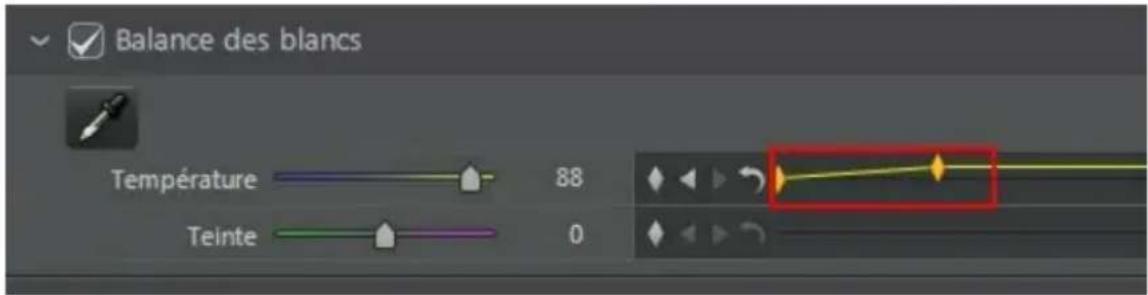
text_image
Balance des blancs Température 88 Teinte 0- Changement instantané à l'image clé suivante : sélectionnez cette option si vous voulez que le réglage/changement soit appliqué immédiatement une fois que le curseur de lecture a atteint la seconde image clé.
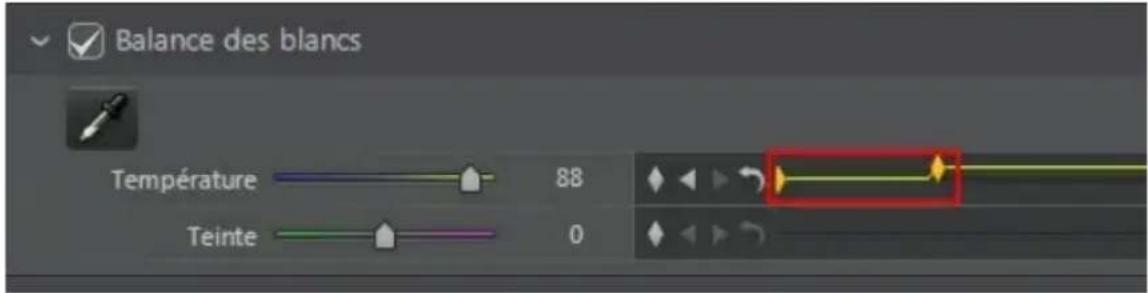
text_image
Balance des blancs Température 88 Teinte 0- Changement instantané à l'image clé actuelle : sélectionnez cette option si vous voulez que le réglage/changement soit appliqué immédiatement une fois que le curseur de lecture a atteint la première image clé.
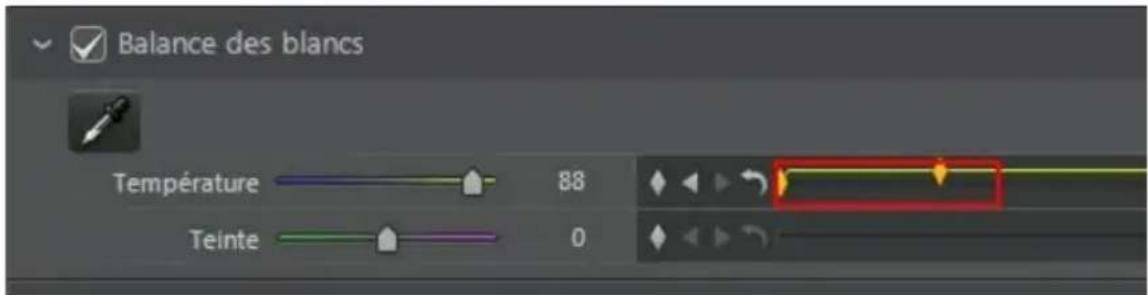
text_image
Balance des blancs Température 88 Teinte 0Modifier et supprimer les images clés
À tout moment vous pouvez modifier les images clés ajoutées, en les sélectionnant dans la ligne de scénario et en modifiant les réglages correspondants.
Vous pouvez également procéder comme suit :
- Pour supprimer une image clé, sélectionnez-la sur la ligne de scénario puis cliquez sur 📄
CyberLink ColorDirector
- Cliquez sur pour aller rapidement à l'image clé précédente, ou sur pour aller rapidement à la suivante.
- Cliquez sur pour supprimer et réinitialiser toutes les images clés sur la ligne de scénario sélectionnée.
- Cliquez-droit sur une image clé de la ligne de scénario des images clé puis sélectionnez Réinitialiser aux valeurs par défaut pour réinitialiser le réglage à son paramètre d'origine. Notez que l'image clé n'est pas supprimée, le réglage est seulement réinitialisé.
Chapitre 6:
Faire des réglages aux vidéos
Cliquez sur le bouton Réglage, puis sur l'onglet Manuel pour commencer à faire des réglages à vos clips vidéo. Les réglages que vous faites ne sont pas auto-appliqués au fichier de la vidéo d'origine. CyberLink ColorDirector tient un journal de tous les réglages que vous voulez faire, et les applique ensuite à chaque clip vidéo quand il est rendu dans le module Production. Cela laisse le clip vidéo d'origine intouché.
Les réglages peuvent être faits à la fois de manière globale (sur l'image vidéo entière, voir Outils de réglage global) ou de manière régionale (sur une zone spécifiée de l'image vidéo seulement, voir Outils de réglage régional). Vous pouvez également appliquer les réglages aux seules images vidéo souhaitées en utilisant les images clés. Voir Utiliser les images clés pour des informations détaillées.
Pour effectuer des réglages sur les vidéos dans la bibliothèque, procédez comme suit :
- Sélectionnez les clips vidéo que vous souhaitez régler dans le panneau de la bibliothèque, puis faites les glisser et déplacez-les dans le panneau du Storyboard.
Remarque : vous pouvez ajouter plus d'un clip vidéo sur le panneau du Storyboard pour le réglage. Cependant, tous les clips vidéo dans le panneau du Storyboard seront rendus dans une vidéo plus longue une fois produits dans la fenêtre de production. Si vous ne voulez pas rendre les clips vidéo ensemble, vous devez ajouter chacun d'eux au Storyboard séparément, puis les régler et les produire un par un.
-
Cliquez sur le bouton Réglage.
-
Sélectionnez le clip vidéo spécifique que vous souhaitez régler dans la bibliothèque, puis faites le glisser et déplacez-le dans le panneau du Storyboard.
-
Apportez tous les réglages au clip vidéo comme nécessaire.
-
Si nécessaire, ajoutez plus de clips vidéo au Storyboard et effectuez les réglages.
-
Quand vous avez fini de régler chaque clip vidéo dans le panneau du Storyboard, cliquez sur le bouton Production pour les rendre avec les réglages appliqués. Voir Production pour des informations plus détaillées.
Histogramme
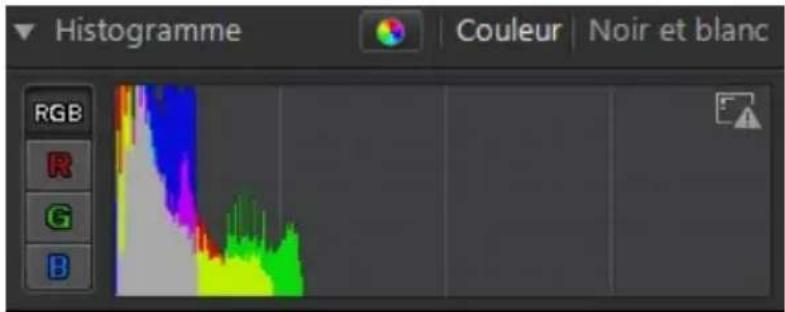
L'histogramme est une représentation graphique de la distribution de la ton de couleur dans une vidéo sélectionnée. Pendant la lecture d'un clip vidéo, les valeurs de l'histogramme changeront continuellement, indiquant comment l'éclairage dans l'image vidéo change.
text_image
Histogramme Couleur | Noir et blanc RGB R G BL'axe X du graphique représente la valeur du ton de couleur RVB entre 0 et 255, tandis que l'axe Y indique le nombre de pixels dans la vidéo qui ont cette valeur.
L'histogramme est créé avec les trois valeurs RVB (rouge, vert et bleu) données à chaque pixel dans l'image vidéo. Les parties grises indiquent où les trois couleurs se chevauchent sur l'histogramme, tandis que le jaune, le magenta et le cyan apparaissent lorsque deux des couleurs se chevauchent. Cliquez sur R, V ou B pour afficher les valeurs du canal rouge, vert ou bleu uniquement dans l'histogramme. Cliquez sur RVB pour retourner à l'affichage de l'histogramme d'origine et afficher tous les canaux.
Appliquer les tables de correspondance des couleurs (CLUT)
Utilisez la table de correspondance des couleurs (CLUT) pour transformer la plage de couleurs dans un clip vidéo à une autre plage. Faire cela peut complètement changer la palette de couleurs de la vidéo et assurer que tous vos clips vidéo ont la même apparence.
Pour appliquer une table de correspondance des couleurs à un clip vidéo, procédez comme suit :
-
Sélectionnez le clip vidéo sur le Storyboard auquel vous souhaitez appliquer la table de correspondance des couleurs.
-
Cliquez sur dans l'histogramme.
-
Cochez la case Appliquer la table de correspondance des couleurs.
- Cliquez sur puis sélectionnez la table de correspondance des couleurs que vous souhaitez utiliser. Cliquez sur OK pour terminer la sélection.
Remarque : une fois la table de correspondance des couleurs sélectionnée, vous pouvez afficher un aperçu de l'apparence de la vidéo avec la table appliquée. En fonction de l'aperçu avant et après, vous pouvez choisir d'appliquer les modifications, de sélectionnez une autre table ou d'annuler en quittant la fenêtre.
- Si nécessaire, sélectionnez le bouton Appliquer partout si vous voulez appliquer la table de correspondance des couleurs sélectionnée sur tous les clips vidéo qui sont actuellement sur le Storyboard.
- Cliquez sur Appliquer pour définir les modifications.
Convertir les vidéos en noir et blanc
Vous pouvez convertir instantanément une vidéo sélectionnée en noir et blanc, c.-à-d. remplacer les couleurs par les niveaux de gris.
Pour convertir, sélectionnez Noir et blanc en haut du panneau de réglage. Pour reconvertir, sélectionnez Couleur.
Remarque : après avoir converti une vidéo en noir et blanc, la section Noir et blanc du panneau de réglage est activée. Voir Noir et blanc pour plus de détails sur le réglage de la luminosité dans les vidéos noir et blanc.
Afficher les zones exposées
L'histogramme peut également être utilisé pour déterminer si la vidéo a été prise correctement. Un clip vidéo avec un histogramme qui incline vers la gauche, indique la vidéo a été sous-exposée (contient beaucoup de pixels sombres), tandis qu'un histogramme incliné vers la droite signifie qu'il y a eu une surexposition (beaucoup de pixels plus clairs).
Cliquez pour afficher les zones de l'image vidéo qui étaient tellement surexposées et sous-exposées que tous les détails ont été perdus ou rognés, dans cette zone.
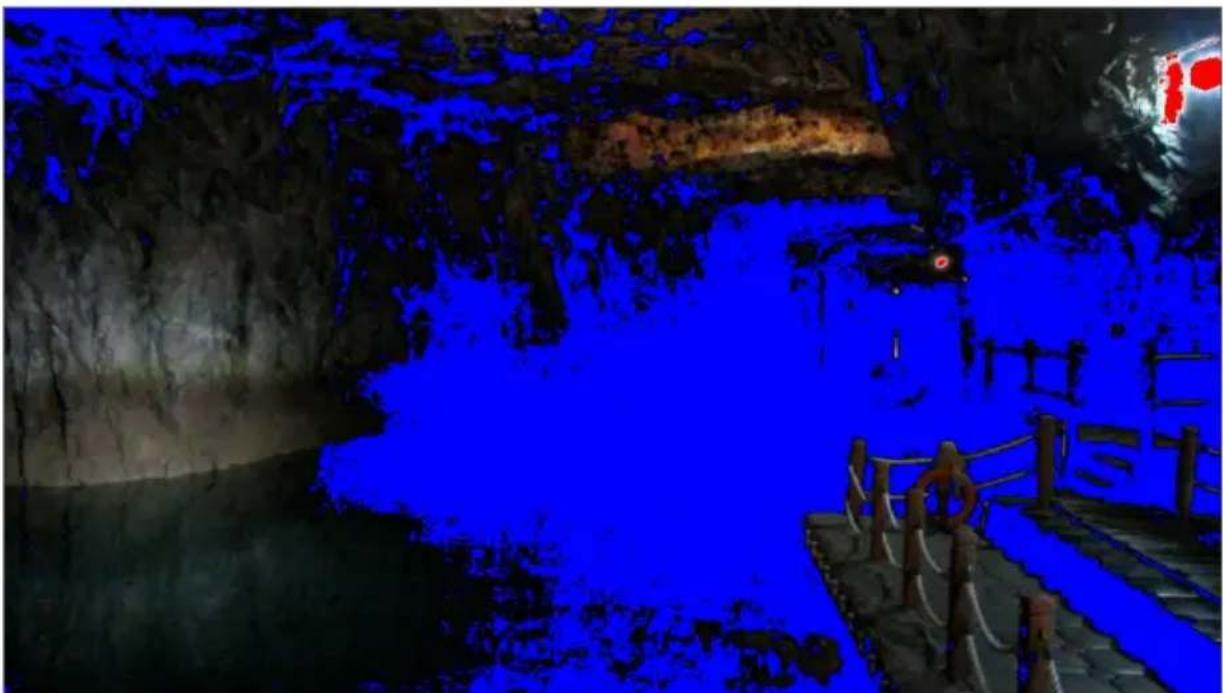
Les zones qui sont surexposées sont indiquées en rouge. Les zones de l'image vidéo qui sont sous-exposées, en bleu. Cliquez sur pour masquer ces zones.
Outils de réglage régional
Utilisez les outils de réglage régional si vous souhaitez modifier uniquement une zone spécifique de l'image vidéo dans votre clip vidéo sélectionné.
Les sections suivantes décrivent les fonctionnalités et les fonctions disponibles dans les outils de réglage régional de CyberLink ColorDirector. Pour commencer à utiliser un outil de réglage régional, sélectionnez simplement l'une des icônes disponibles.
Utiliser un masque de sélection
Un masque de sélection vous permet de ne sélectionner que les pixels que vous souhaitez régler dans un clip vidéo. Cela vous permet de sélectionner et de régler des objets statiques dans le clip vidéo.
Remarque : le masque de sélection est idéal pour le réglage de zones de la vidéo dans des clips vidéo où la caméra ou les objets dans la zone sont immobiles. Si la caméra se déplace ou des objets se déplacent dans le cadre, essayez d'utiliser un masque de suivi du mouvement. Voir Utiliser un masque de suivi du mouvement pour plus d'informations.
Créer un masque de sélection
Pour créer un masque de sélection et l'utiliser pour effectuer des réglages, procédez comme suit :
Remarque : vous pouvez régler de multiples zones de la vidéo en utilisant des masques de sélection. Voir Utiliser plusieurs masques de sélection pour plus d'informations.
- Cliquez sur pour ouvrir les contrôles des masques de sélection.
- Utilisez votre souris pour sélectionner manuellement la zone de l'image vidéo vous voulez régler. Pour ce faire, cliquez sur le contour de la zone jusqu'à ce qu'une section fermée soit sélectionnée.
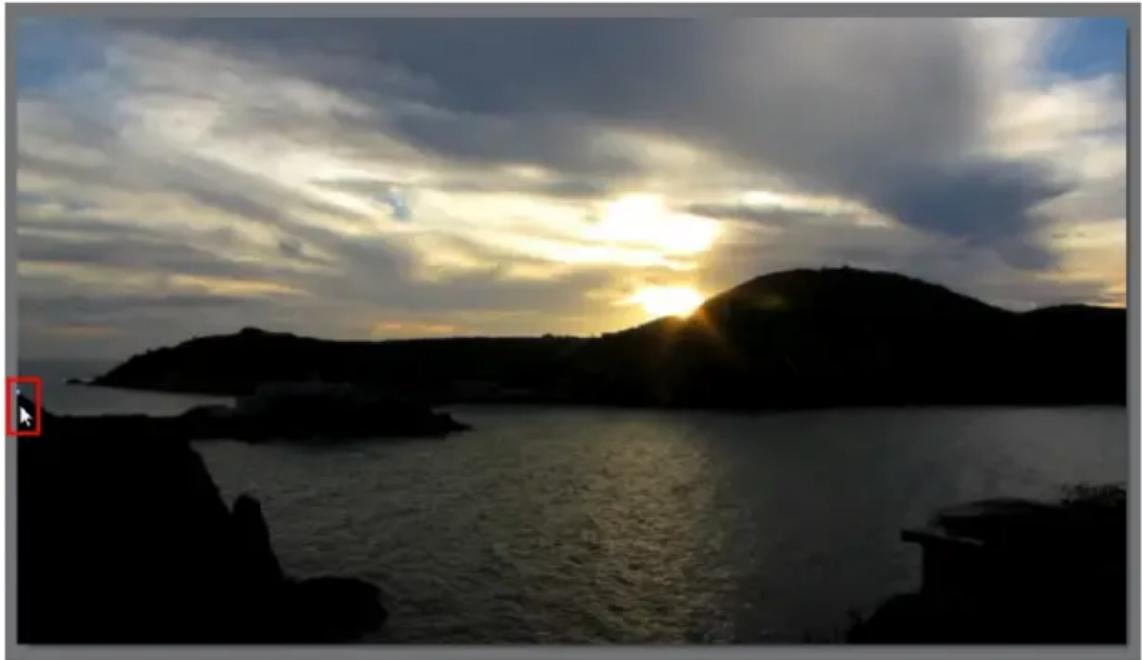
Remarque : vous pouvez régler la forme du masque de sélection en cliquant et en faisant glisser les nœuds. Cliquez sur un nœud pour le sélectionner, puis appuyez sur la touche Suppr de votre clavier pour le supprimer. Pour ajouter un nouveau nœud, passez simplement votre souris sur le bord de la ligne et cliquez pour ajouter le nœud requis.
- Utilisez le curseur Contour progressif pour définir le niveau de transition entre la zone sélectionnée et les pixels autour de la zone. Ce curseur n'est
pas activé tant qu'une zone masquée n'a pas été définie sur l'image vidéo.
Remarque : CyberLink ColorDirector affiche un marqueur couleur de masque sur la zone vous avez sélectionnée. Cliquez-droit sur le marqueur couleur du masque pour plus d'options du masque de sélection.
- Apportez les réglages nécessaires à la partie sélectionnée de l'image vidéo à l'aide des options de réglage régional. Voir Options de réglage régional pour une description détaillée de tous les réglages disponibles que vous pouvez effectuer.
Remarque : si nécessaire, cliquez sur le bouton pour inverser les pixels sélectionnés. Quand sélectionné, CyberLink ColorDirector appliquera les réglages aux zones qui n'ont pas été sélectionnées. Cliquez à nouveau pour retourner les réglages aux pixels sélectionnés à l'origine.
Régler la position et la forme du masque
Si le masque de sélection que vous avez créé apparaît décalé à un moment pendant la durée du clip vidéo, vous pouvez facilement régler sa position ou sa forme.
Remarque : lorsque vous réglez la position ou la forme d'un masque de sélection, CyberLink ColorDirector ajoute automatiquement une image clé à la ligne de scénario des images clés pour marquer la modification. Voir Utiliser les images clés pour plus d'informations sur les images clés.
Pour régler la position/forme du masque de sélection, effectuez un pause de la lecture du clip vidéo au point où vous souhaitez faire le réglage et puis procédez d'une des manières suivantes :
- Cliquez sur le nœud d'un masque pour le sélectionner et faites-le glisser jusqu'à une nouvelle position.
- Cliquez sur le nœud d'un masque sur un nœud pour le sélectionner, puis appuyez sur la touche Suppr de votre clavier pour le supprimer.
- Pour ajouter un nouveau nœud de masque, passez simplement votre souris sur le bord de la ligne et cliquez pour ajouter le nœud requis.
- Cliquez sur le libellé de couleur du masque et faites glisser le masque entier jusqu'à une nouvelle position.
- Cliquez-droit sur le libellé de couleur du masque pour plus d'options, y compris sélectionner tous les nœuds, supprimer le masque, réinitialiser les réglages, et plus encore.
Utiliser plusieurs masques de sélection
Vous pouvez faire jusqu'à cinq sélections de réglage sur une vidéo. Lorsque vous sélectionnez des zones de la vidéo et modifiez les options de réglage, un masque est automatiquement créé et identifié par une couleur.
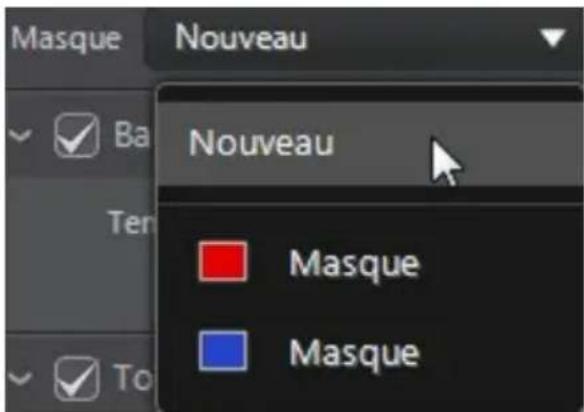
Le libellé du masque est visible dans la liste déroulante Masque en haut de l'onglet du masque de sélection.

Pour créer un nouveau masque de réglage, procédez comme suit :
- Sélectionnez Nouveau dans la liste déroulante Masque pour créer un nouveau masque.
text_image
Masque Nouveau Ba Ten To Nouveau Masque Masque-
Utilisez votre souris pour sélectionner manuellement la zone de l'image vidéo que vous souhaitez régler, puis utilisez les curseurs pour définir les réglages nécessaires pour le deuxième réglage.
-
CyberLink ColorDirector identifie le masque avec une autre couleur dans la liste déroulante Masque.

- CyberLink ColorDirector marque chaque masque sur la vidéo avec le libellé de couleur.
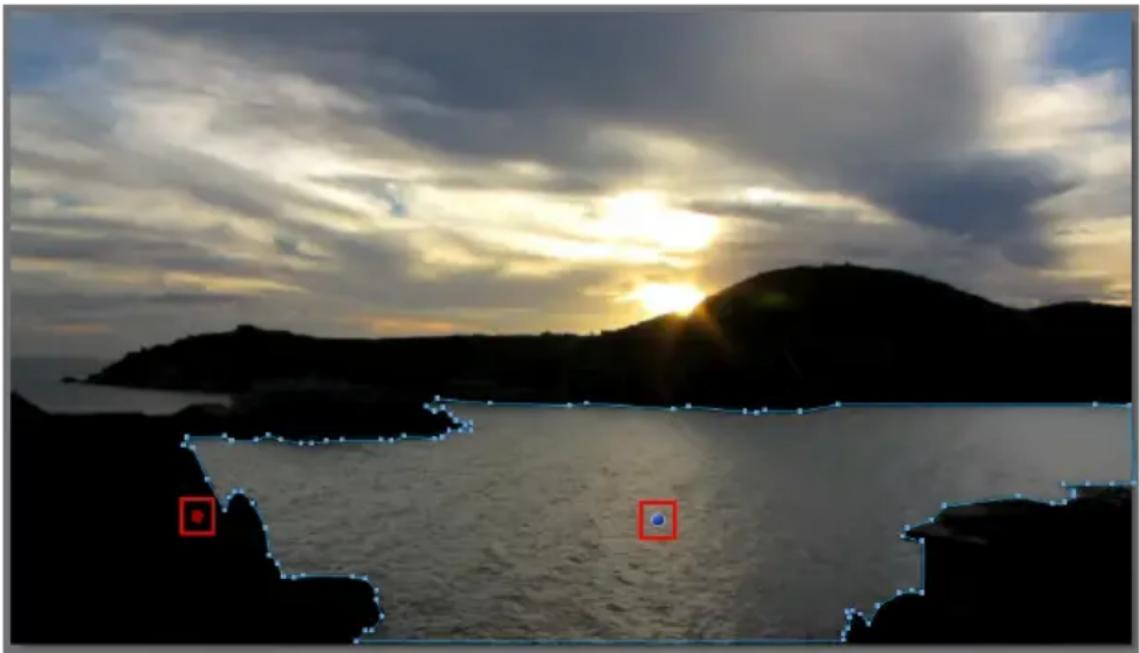
- Cliquez sur le libellé de couleur pour sélectionner rapidement le masque, et afficher les zones (pixels) sélectionné(e)s de la vidéo où chacun des réglages a été appliqué.
Utiliser un masque de suivi du mouvement
Utilisez un masque de suivi du mouvement pour régler les zones de la vidéo qui ont des objets en mouvement, ou lorsque la caméra se déplace dans un clip vidéo. Lorsque vous appliquez le masque de suivi du mouvement sur un groupe de pixels, CyberLink ColorDirector suivra automatiquement les pixels qui se déplacent dans chaque image vidéo, réglant la forme du masque et leur appliquant les mêmes réglages.
Créer un masque de suivi du mouvement
Pour créer un nouveau masque de suivi du mouvement et l'utiliser pour faire des réglages, procédez comme suit :
-
Cliquez sur pour ouvrir les contrôles des masques de suivi du mouvement.
-
Utilisez les contrôles de lecture pour trouver la première image de la vidéo où le mouvement de l'objet ou de la caméra commence.
-
Définissez les options du masque comme suit :
- Pinceau/Gomme : cliquez sur Pinceau puis utilisez la souris pour sélectionner les pixels de l'objet ou la zone que vous souhaitez suivre. Cliquez sur Gomme si vous avez fait des erreurs en utilisant le pinceau et vous souhaitez supprimer des pixels qui sont sélectionnés.
- Taille : utilisez le curseur pour définir la taille du pinceau ou de la gomme. Vous pouvez également utiliser la molette de la souris pour ajuster le diamètre du pinceau ou de la gomme.
- Contour progressif : utilisez le curseur pour définir le niveau de transition entre la zone sélectionnée et les pixels autour de la zone.
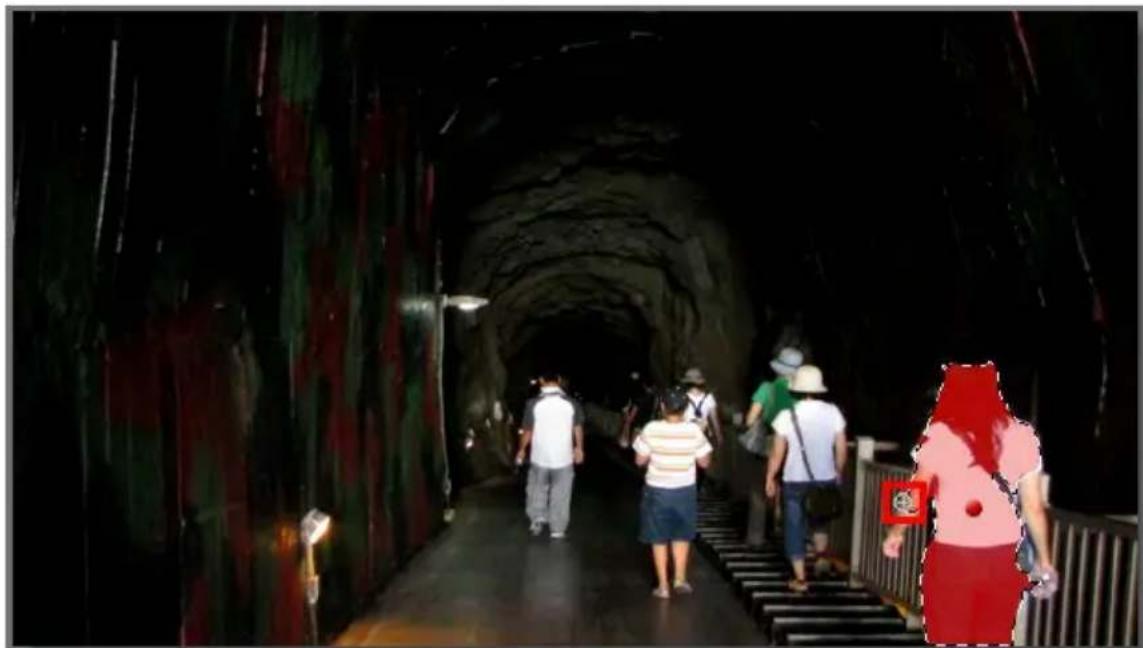
Remarque : le curseur Contour progressif n'est pas activé tant qu'une zone masquée n'a pas été définie sur l'image vidéo.
- Quand vous avez fini de sélectionner tous les pixels de l'objet pour le suivi, cliquez sur CyberLink ColorDirector commence le suivi des pixels qui se déplacent dans le cadre. Cliquez sur le bouton si vous ne voulez suivre le mouvement que pour une image de vidéo.
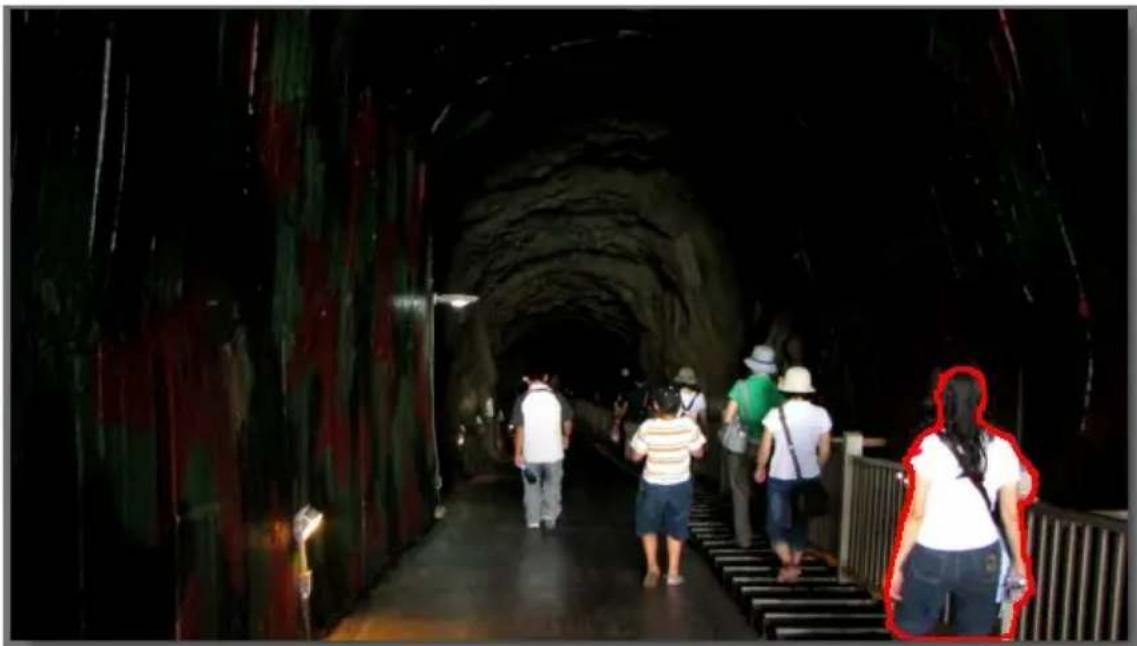
Remarque : vous pouvez vérifier les détails du masque dans le panneau de configuration d'image clé. CyberLink ColorDirector ajoute une image clé pour les points de début et de fin de suivi du mouvement à la ligne de scénario des images clés du masque.

-
Cliquez sur le bouton à tout moment si vous voulez arrêter le suivi du mouvement. Si vous ne cliquez pas sur ce bouton, CyberLink ColorDirector suit les pixels jusqu'à ce qu'il ne puisse plus détecter les mouvements ou que les pixels ne soient plus disponibles, c.-à-d. hors de l'écran ou obstrués.
-
Une fois le suivi du mouvement arrêté, apportez les réglages nécessaires à la partie sélectionnée de l'image vidéo à l'aide des options de réglage régional. Voir Options de réglage régional pour une description détaillée de tous les réglages disponibles que vous pouvez effectuer.
Remarque : si nécessaire, cliquez sur le bouton pour inverser les pixels sélectionnés. Quand sélectionné, CyberLink ColorDirector appliquera les réglages aux zones qui n'ont pas été sélectionnées. Cliquez à nouveau pour retourner les réglages aux pixels sélectionnés à l'origine.
Re-suivre la position et la forme d'un masque de suivi du mouvement
Si le masque de suivi du mouvement que vous avez créé apparaît décalé à un moment pendant la durée du clip vidéo, vous pouvez facilement régler sa position ou sa forme, puis re-suivre le mouvement.
Remarque : lorsque vous re-suivez la position ou la forme d'un masque de suivi du mouvement, CyberLink ColorDirector ajoute automatiquement une image clé à la ligne de scénario des images clés pour marquer la modification. Voir Utiliser les images clés pour plus d'informations sur les images clés.
Pour re-suivre la position et la forme d'un masque de suivi du mouvement, procédez comme suit :
1. Effectuez une pause de la lecture du clip vidéo au point où vous souhaitez apporter la modification au masque.
2. Procédez d'une des manières suivantes :
- Utilisez le pinceau ou la gomme pour régler la forme du masque selon les besoins.
-
Cliquez-droit sur le libellé de couleur du masque pour plus d'options, y compris supprimer le masque, réinitialiser les réglages, et plus encore.
-
Cliquez sur pour re-suivre le mouvement avec la position ou la forme réglée. Cliquez sur si vous voulez suivre les pixels une image à la fois.
-
CyberLink ColorDirector re-suit les pixels à l'intérieur du masque depuis ce point, en ajoutant une image clé sur le panneau de configuration d'images clé pour noter la modification.
Utiliser plusieurs masques de suivi du mouvement
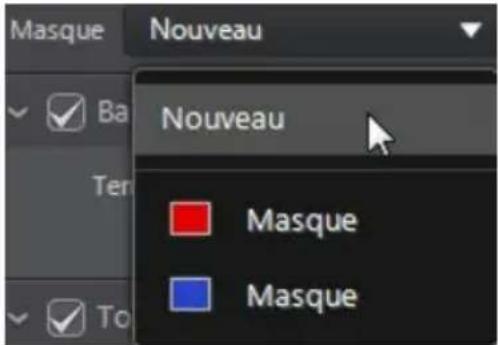
Vous pouvez faire jusqu'à cinq sélections de réglage sur une vidéo. Lorsque vous sélectionnez des zones de la vidéo et modifiez les options de réglage, un masque est automatiquement créé et identifié par une couleur.
Le libellé du masque est visible dans la liste déroulante Masque en haut de l'onglet du masque de suivi du mouvement.

Pour créer un nouveau masque de réglage, procédez comme suit :
- Sélectionnez Nouveau dans la liste déroulante Masque pour créer un nouveau masque.
text_image
Masque Nouveau Nouveau Masque Masque- Répétez les étapes de Créer un masque de suivi du mouvement pour créer le masque de suivi du mouvement, puis utilisez les curseurs des options de réglage régional pour définir les réglages nécessaires pour le deuxième réglage.
- CyberLink ColorDirector identifie le masque avec une autre couleur dans la liste déroulante Masque.

- CyberLink ColorDirector marque chaque masque sur la vidéo avec le libellé de couleur.
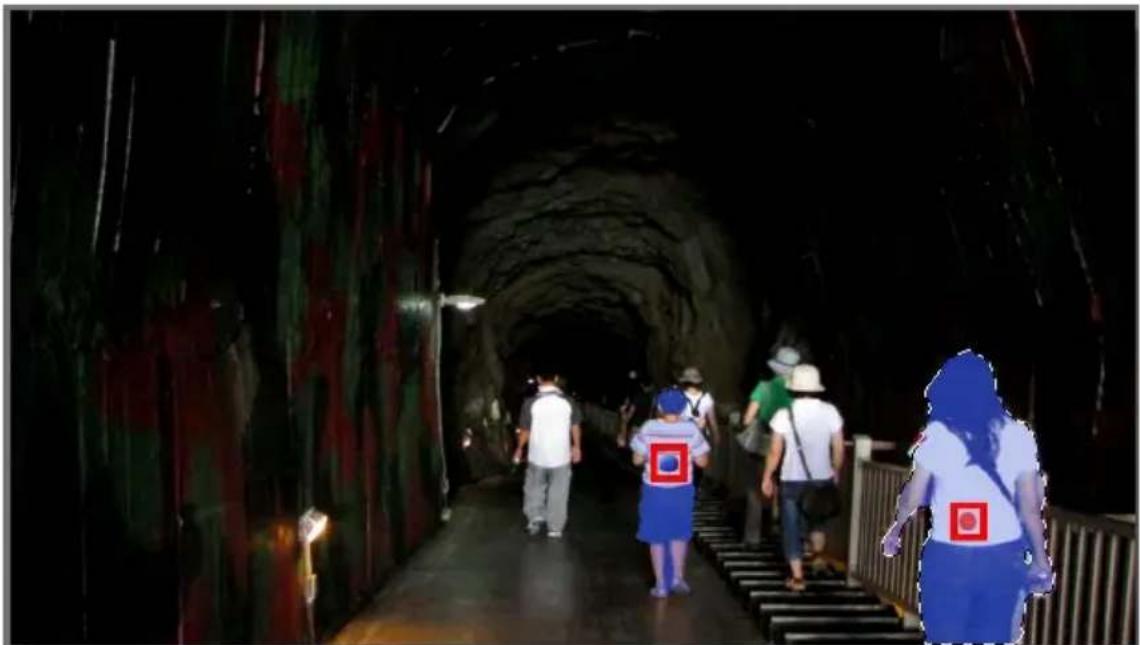
- Cliquez sur le libellé de couleur pour sélectionner rapidement le masque, et afficher les zones (pixels) sélectionné(e)s de la vidéo où chacun des réglages a été appliqué.
Utiliser un masque du dégradé
Utilisez le masque du dégradé pour appliquer des réglages progressivement sur une grande surface d'une vidéo.
Remarque : le masque du dégradé est idéal pour le réglage de zones de la vidéo dans des clips vidéo où la caméra ou les objets dans la zone sont immobiles.
Ajouter un masque du dégradé
Pour ajouter un masque du dégradé et l'utiliser pour effectuer des réglages, procédez comme suit :
- Cliquez sur pour ouvrir les contrôles des masques du dégradé.
- Cliquez et faites glisser sur la vidéo pour définir le dégradé sur une partie de la vidéo. CyberLink ColorDirector affiche une couleur de masque sur la zone à laquelle vous avez appliqué.
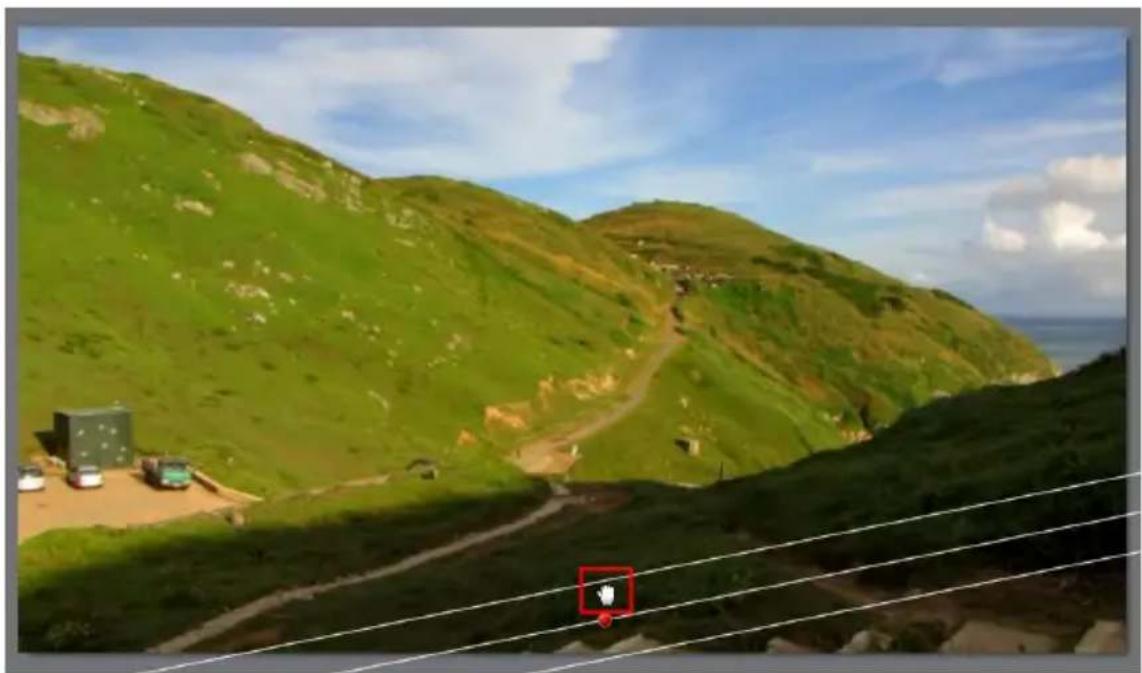
Remarque : la couleur du masque disparaît dès que vous commencez à régler les options de masque du dégradé. Cliquez-droit sur le marqueur couleur du masque pour plus d'options du masque de sélection.
- Apportez les réglages nécessaires à la partie sélectionnée de l'image vidéo à l'aide des options de réglage régional. Voir Options de réglage régional pour une description détaillée de tous les réglages disponibles que vous pouvez effectuer.
Régler la position et la taille du masque
Si le masque de dégradé que vous avez créé apparaît décalé à un moment pendant la durée du clip vidéo, vous pouvez facilement régler sa position ou sa taille.
Remarque : lorsque vous réglez la position ou la taille d'un masque de dégradé, CyberLink ColorDirector ajoute automatiquement une image clé à la ligne de scénario des images clés pour marquer la modification. Voir Utiliser les images clés pour plus d'informations sur les images clés.
Pour régler la position/taille du masque de dégradé, effectuez un pause de la lecture du clip vidéo au point où vous souhaitez faire le réglage et puis procédez d'une des manières suivantes :
- Cliquez sur une ligne de masque et agrandissez/réduisez la taille, ou faites pivoter le masque en cliquant sur la ligne médiane.
- Cliquez sur le libellé de couleur du masque et faites glisser le masque entier jusqu'à une nouvelle position.
- Cliquez-droit sur le libellé de couleur du masque pour plus d'options, y compris supprimer le masque, réinitialiser les réglages, et plus encore.
Utiliser plusieurs masques du dégradé
Vous pouvez utiliser jusqu'à cinq masques du dégradé sur une vidéo dans CyberLink ColorDirector. Lorsque vous modifiez les options de réglage et utilisez le masque du dégradé sur la vidéo, CyberLink ColorDirector crée automatiquement un masque identifié par une couleur.
Le libellé du masque est visible dans la liste déroulante Masque en haut de l'onglet du masque de dégradé.

Pour créer un nouveau masque du dégradé, procédez comme suit :
- Sélectionnez Nouveau dans la liste déroulante Masque pour créer un nouveau masque.
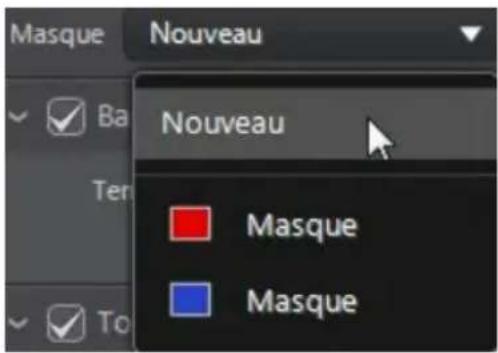
text_image
Masque Nouveau Nouveau Masque Masque- Cliquez et faites glisser sur la vidéo pour définir le dégradé sur une partie différente de la vidéo.
- Utilisez les curseurs pour définir les réglages nécessaires pour le second masque du dégradé.
- CyberLink ColorDirector identifie le masque avec une autre couleur dans la liste déroulante Masque.

- CyberLink ColorDirector marque chaque masque du dégradé sur la vidéo avec le libellé de couleur.
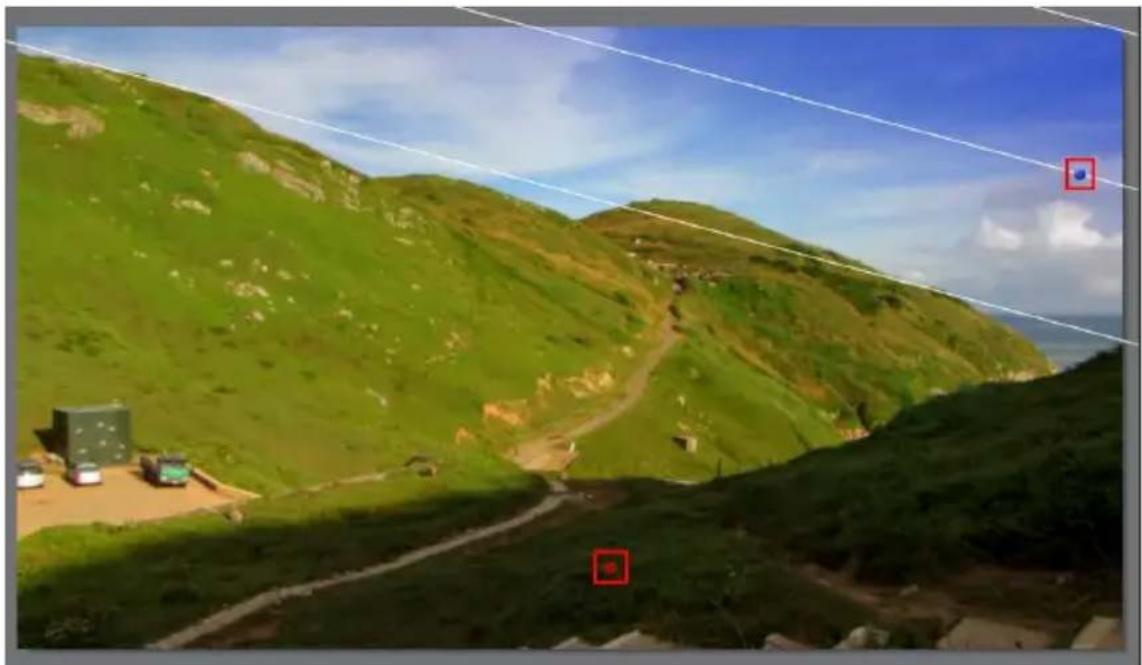
- Cliquez sur le libellé de couleur pour activer et désactiver les masques, et afficher les zones de la vidéo où le dégradé a été appliqué.
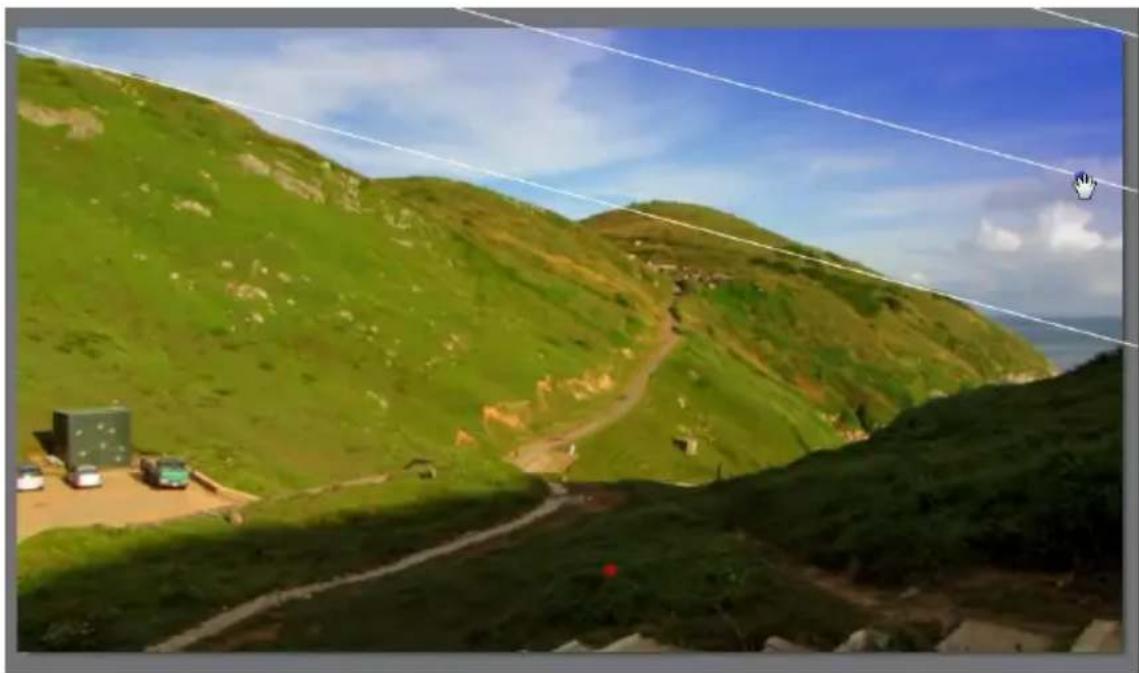
Options de réglage régional
Lorsque vous effectuez des réglages régionaux avec le masque de sélection, le masque de suivi du mouvement, ou un masque de dégradé, les options suivantes sont disponibles pour vous.
Balance des blancs
- Température : utilisez pour régler la température des couleurs dans la zone sélectionnée de l'image vidéo. Une valeur négative applique une température plus froide, tandis qu'une valeur positive applique une ambiance qui est plus chaude.
- Teinte : utilisez pour régler le niveau de couleur dans la zone sélectionné de la vidéo.
Ton
- Exposition : utilisez pour régler les zones de l'image vidéo qui sont surexposées ou sous-exposées. Une valeur négative assombrit les zones surexposées, tandis qu'une valeur positive éclaircit les zones sous-exposées.
- Luminosité : utilisez pour régler la luminosité dans des parties de l'image vidéo.
- Contraste : utilisez pour régler le contraste, ou la différence entre zones claires et sombres de l'image vidéo.
- Clarté : utilisez pour régler la clarté des détails dans l'image vidéo.
- Vibrance : utilisez pour rendre les couleurs dans les zones de l'image vidéo plus brillantes et plus vives, en améliorant les couleurs les plus ternes.
- Saturation : utilisez pour régler l'intensité d'une couleur dans certaines zones de l'image vidéo.
Nuance
Utilisez les curseurs de Nuance pour affiner l'ombre ou la pureté d'une couleur spécifique dans la zone sélectionnée de l'image vidéo. Utilisez les curseurs pour ajuster les huit plages de couleurs selon les besoins.
Remarque : si vous avez converti la vidéo sélectionnée en noir et blanc, la section
Nuance n'est pas disponible. L'outil n'est pas disponible lors du réglage des options de Nuance avec les outils de réglage régional.
Saturation
Cliquez sur Saturation pour régler la saturation de couleur dans la zone sélectionnée de l'image vidéo. Faire glisser les curseurs vers la droite augmente la quantité de cette couleur dans l'image vidéo, alors que les faire glisser vers la gauche la réduit. Si vous faites glisser le curseur entièrement vers la gauche, vous pouvez complètement supprimer une couleur dans la zone sélectionnée de l'image vidéo.
Remarque : si vous avez converti la vidéo sélectionnée en noir et blanc, la section
Saturation n'est pas disponible. L'outil n'est pas disponible lors du réglage des options de Saturation avec les outils de réglage régional.
Luminosité
Cliquez sur Luminosité pour régler la luminosité des couleurs dans la zone sélectionnée de l'image vidéo. Pour chacune des huit couleurs affichées, vous pouvez régler l'aspect clair ou sombre de la couleur spécifique.
Remarque : si vous avez converti la vidéo sélectionnée en noir et blanc, la section
Luminosité n'est pas disponible. L'outil n'est pas disponible lors du réglage des options de Luminosité avec les outils de réglage régional.
Remplacement de couleur
Dans la section Remplacement de couleur, vous pouvez remplacer une couleur dans la zone sélectionnée de l'image vidéo avec une couleur complètement différente.
Remarque : si vous avez converti la vidéo sélectionnée en noir et blanc, la section Remplacement de couleur n'est pas disponible.
Pour remplacer une couleur dans la zone sélectionnée de l'image vidéo, procédez comme suit :
-
Cliquez sur le bouton puis utilisez la pipette pour sélectionner la couleur que vous voulez remplacer dans l'image vidéo. Vous pouvez également cliquer sur la boîte dans la section Couleur d'origine et choisir la couleur que vous voulez remplacer dans la fenêtre de la palette de couleurs.
-
Dans la section Nouvelle couleur, cliquez sur . Dans la fenêtre Couleur choisissez la couleur avec laquelle vous souhaitez remplacer l'original, puis
cliquez sur OK.
- Utilisez le curseur Tolérance pour définir la force et la quantité de la couleur remplacée.
Outils de réglage global
Utilisez les outils de réglage global pour modifier l'image entière d'un clip vidéo. Les sections suivantes décrivent les fonctionnalités et les fonctions disponibles dans les outils de réglage global de CyberLink ColorDirector.
Balance des blancs
Utilisez la balance des blancs pour corriger la couleur ou vous pouvez l'utiliser pour ajuster la température de couleur de l'image vidéo pour créer une ambiance particulière. Une couleur plus chaude décale la lumière vers les jaunes et les rouges. Une couleur plus froide décale la lumière vers les bleus et les verts.
Pour régler l'ambiance d'une vidéo en utilisant la balance des blancs, procédez comme suit :
- Faites glisser le curseur Température pour régler la température des couleurs dans l'image vidéo. Une valeur négative applique une température plus froide, tandis qu'une valeur positive applique une ambiance qui est plus chaude.
- Faites glisser le curseur Teinte pour régler le niveau de couleur de l'image vidéo.
Pour utilisez la balance des blancs pour corriger l'image vidéo, cliquez sur puis utilisez la pipette pour sélectionner un pixel dans l'image vidéo dont vous croyez qu'il devrait être gris.

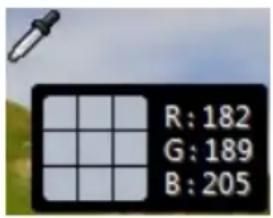
text_image
R: 182 G: 189 B: 205CyberLink ColorDirector automatique corrige la couleur dans l'image vidéo.
Ton
Dans cette section du panneau de réglage, les curseurs disponibles règle le ton de l'image vidéo entière, tandis que les curseurs Tonalité vous permettent de modifier les niveaux de clarté, éclat et saturation.
Pour régler le niveau de ton de vos vidéos, procédez comme suit :
- Réglez manuellement le ton des couleurs en utilisant les curseurs disponibles comme suit :
- Exposition : utilisez sur des vidéos qui sont surexposées ou sous-exposées. Une valeur négative assombrit toutes les couleurs dans la vidéo, tandis qu'une valeur positive les éclaircit.
- Contraste : utilisez pour régler le contraste, ou la différence entre zones claires et sombres de l'image vidéo.
- Le plus brillant : utilisez pour éclaircir/assombrir les couleurs de l'image vidéo qui sont proches du blanc. Assombrir les couleurs les plus claires peut améliorer leur contraste et faire que les tons clairs se détachent plus. Faites glisser le curseur à gauche pour assombrir, réduisant le détourage dans les tons clairs. Faites le glisser à droite pour éclaircir et détourer les couleurs qui sont proches du blanc.
- Brillant : est appliqué aux zones de l'image vidéo qui sont surexposées, ce qui peut récupérer des détails dans les tons clairs et les zones plus lumineuses. Faites glisser le curseur à gauche pour récupérer les détails perdus dans les tons clairs en les assombrissant. Faites le glisser à droite pour éclaircir l'image vidéo sans détourer les zones plus lumineuses.
- Ton moyen : utilisez pour régler la luminosité globale de l'image vidéo en changeant les couleurs des tons moyens seulement. Faites glisser le curseur à gauche pour assombrir ou à droite pour éclaircir.
- Teinte sombre : peut être utilisé pour aider à améliorer les détails dans les sections sombres de l'image vidéo en éclaircissant les tons foncés et les zones sous-exposées. Faites glisser le curseur à gauche pour assombrir l'image vidéo sans détourer les tons foncés. Faites le glisser à droite pour récupérer les détails perdus dans les tons foncés en les éclaircissant.
- Le plus sombre : utilisez pour éclaircir/assombrir les couleurs de l'image vidéo qui sont proches du noir. Éclaircir les couleurs les plus sombres peut améliorer leur contraste et faire que les tons foncés se détachent plus. Faites glisser le curseur à gauche pour assombrir et détourer les couleurs sombres. Faites glisser à droite pour éclaircir et réduire le détourage des tons foncés.
- Réglez manuellement les curseurs pour régler la tonalité de l'image vidéo comme suit :
- Clarté : utilisez pour régler la clarté de l'image vidéo. Faites glisser le curseur vers la droite fait apparaître l'image vidéo plus nette, tandis vers la gauche fait apparaître plus « contemplatif ».
- Vibrance : utilisez pour rendre les couleurs dans l'image vidéo plus brillantes et plus vives, en améliorant les couleurs les plus ternes.
- Saturation : utilisez pour régler la saturation de couleur dans l'image vidéo. Une valeur négative déplace les couleurs vers le noir et blanc, tandis qu'une valeur positive augmente l'intensité globale des couleurs dans l'image vidéo.
Effet HDR
Dans cette section du panneau de réglage, utilisez les curseurs pour appliquer un effet HDR sur vos vidéos. HDR (High Dynamic Range) permet de régler l'effet de la gamme d'éclairage sur les bords de l'image vidéo, vous permettant de récupérer toute perte de détails causée par le contraste de la luminosité lors de l'exposition de la vidéo. Vous pouvez également utiliser cet effet pour donner aux vidéos un ton plus dramatique.
Éclat
Utilisez les curseurs Éclat comme suit pour appliquer un effet d'éclat HDR, ou un contour en « halo », sur les contours du contraste de l'image vidéo :
- Force : utilisez ce curseur pour régler le gain de l'effet d'éclat HDR appliqué à l'image vidéo.
- Rayon : utilisez ce curseur pour régler le rayon de l'effet d'éclat HDR, ou le gain de contraste appliqué aux contours dans l'image vidéo.
- Balance : utilisez le curseur pour régler la balance (là où elle est appliquée) de l'effet d'éclat HDR. Déplacer le curseur à droite l'applique sur les parties les plus lumineuses (tons clairs) des contours. Le déplacer à gauche l'applique sur les parties les plus sombres (tons foncés) des contours.
Contour
Utilisez les curseurs Contour comme suit pour appliquer l'effet HDR sur les contours du contraste dans l'image vidéo :
- Force : utilisez ce curseur pour régler le gain de l'effet de contour HDR appliqué à l'image vidéo. Le faire glisser à droite révèlera plus de détails sur les contours du contraste. Le faire glisser à gauche les rendra flou.
- Rayon : utilisez ce curseur pour régler le rayon de l'effet de contour HDR, ou
le gain de contraste appliqué aux contours dans l'image vidéo.
• Balance : utilisez le curseur pour régler la balance (là où elle est appliquée) de l'effet de contour HDR. Déplacer le curseur à droite l'applique sur les parties les plus lumineuses (tons clairs) des contours. Le déplacer à gauche l'applique sur les parties les plus sombres (tons foncés) des contours.
Courbe
Dans la section Courbe, vous pouvez utiliser les graphiques de la courbe de ton pour changer l'échelle tonale, ou le contraste global de l'image d'une vidéo.
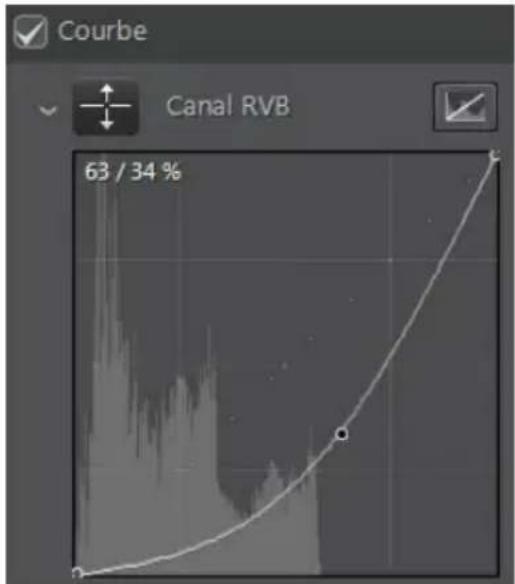
line
| Date | Value | | ---------- | ----- | | 63 / 34 % | 63 |Vous pouvez utiliser un des quatre graphiques de la courbe de ton ou tous pour régler l'échelle tonale de l'image vidéo. Cliquez simplement sur une courbe et
faites-la glisser vers le haut ou vers le bas, ou utilisez l'outil pour cibler les réglages sur une région tonale spécifique de l'image vidéo.
Vous pouvez régler chaque graphique de la courbe de ton :
- Canal RVB : utilisez ce graphique pour régler toutes les couleurs dans l'image vidéo. Si vous cliquez sur la courbe et la faites glisser vers le bas, l'image vidéo devient plus sombre. Quand vous la faites glisser vers le haut, l'image vidéo devient plus claire.
- Canal rouge : utilisez ce graphique pour régler uniquement le rouge dans les pixels de la vidéo. Si vous cliquez sur la courbe et la faites glisser vers le bas, vous retirez le rouge de l'image vidéo. Quand vous la faites glisser vers
le haut, le rouge de l'image vidéo devient plus sombre.
- Canal vert : utilisez ce graphique pour régler uniquement le vert dans les pixels de la vidéo. Si vous cliquez sur la courbe et la faites glisser vers le bas, vous retirez le vert de l'image vidéo. Quand vous la faites glisser vers le haut, le vert de l'image vidéo devient plus sombre.
- Canal bleu : utilisez ce graphique pour régler uniquement le bleu dans les pixels de la vidéo. Si vous cliquez sur la courbe et la faites glisser vers le bas, vous retirez le bleu de l'image vidéo. Quand vous la faites glisser vers le haut, le bleu de l'image vidéo devient plus sombre.
Remarque : cliquez sur le bouton correspondant du graphique de la courbe à tout moment pour retourner une courbe à son réglage par défaut.
Détail
Vous pouvez régler la netteté d'une vidéo dans la section Détail. La netteté est appliquée aux contours dans l'image vidéo pour accentuer les détails dans le clip vidéo, si possible.
Régler la netteté
Pour régler la netteté dans l'image vidéo, utilisez les curseurs disponibles comme suit :
- Gain : utilisez ce curseur pour régler le gain de la netteté appliquée à l'image vidéo.
- Rayon : utilisez le curseur pour ajuster le rayon ou la plage de la netteté appliquée aux contours dans l'image vidéo.
Remarque : pour voir le masque de rayon, assurez-vous que Afficher les zones affectées est sélectionné. Lorsque c'est activé, faire glisser le curseur vous permet de voir la plage appliquée de netteté.
- Masque contour : utilisez le curseur pour appliquer un masque sur les contours détectés dans l'image vidéo. Une fois un masque appliqué, CyberLink ColorDirector n'applique la netteté que dans les zones masquées, ce qui laisse intact les zones limitrophes.
Remarque : pour voir le masque de contour, assurez-vous que Afficher les zones affectées est sélectionné. Lorsque c'est activé, faire glisser le curseur vous permet de voir les contours détectés dans la vidéo.
Réduction du bruit
Appliquer la netteté et autres réglages aux vidéos peut entraîner que certains bruits de l'image apparaissent sur elles. Utilisez les curseurs ci-dessous pour réduire le bruit au besoin :
- Luminance : utilisez ce curseur pour régler légèrement la luminosité de la couleur, en réduisant les taches gris-clair indésirables dans l'image vidéo qui causent un bruit de luminance.
- Détail : utilisez ce curseur pour régler/récupérer les détails dans l'image vidéo qui pourraient être perdus lors de la réduction du bruit de luminance d'une vidéo.
- Couleur : utilisez ce curseur pour régler légèrement la saturation globale des couleurs, en réduisant les taches de couleur indésirables dans l'image vidéo qui causent un bruit de couleur.
- Détail : utilisez ce curseur pour régler/récupérer les détails dans l'image vidéo qui pourraient être perdus lors de la réduction du bruit de couleur d'une vidéo.
Nuance
Cliquez sur Nuance pour affiner l'ombre ou la pureté d'une couleur spécifique de l'image vidéo. Utilisez les curseurs pour ajuster les huit plages de couleurs selon les besoins.
Remarque : si vous avez converti la vidéo sélectionnée en noir et blanc, la section Nuance n'est pas disponible, et est remplacée par la section Noir et blanc. Voir Noir et blanc pour plus de détails sur le réglage de la luminosité dans les vidéos noir et blanc.
Vous pouvez également utiliser l'outil pour cibler les réglages sur une couleur
spécifique dans l'image vidéo. Pour ce faire, cliquez sur pour activer l'outil, puis cliquez et (tout en maintenant le bouton de la souris appuyée) faites glisser la souris sur la couleur. Faites glisser la souris vers le haut pour augmenter sa nuance, ou vers le bas pour la diminuer dans la couleur ciblée.
Saturation
Cliquez sur Saturation pour régler la saturation de couleur dans l'image vidéo. Faire glisser les curseurs vers la droite augmente la quantité de cette couleur dans
l'image vidéo, alors que les faire glisser vers la gauche la réduit. Si vous faites glisser le curseur entièrement vers la gauche, vous pouvez complètement supprimer une couleur de l'image vidéo.
Remarque : si vous avez converti la vidéo sélectionnée en noir et blanc, la section Saturation n'est pas disponible, et est remplacée par la section Noir et blanc. Voir Noir et blanc pour plus de détails sur le réglage de la luminosité dans les vidéos noir et blanc.
Vous pouvez également utiliser l'outil pour cibler les réglages sur une couleur
spécifique dans l'image vidéo. Pour ce faire, cliquez sur pour activer l'outil, puis cliquez et (tout en maintenant le bouton de la souris appuyée) faites glisser la souris sur la couleur. Faites glisser la souris vers le haut pour augmenter la saturation de la couleur, ou faites la glisser vers le bas pour la diminuer dans la couleur ciblée.
Luminosité
Cliquez sur Luminosité pour régler la luminosité des couleurs. Pour chacune des huit couleurs affichées, vous pouvez régler l'aspect clair ou sombre de la couleur spécifique.
Remarque : si vous avez converti la vidéo sélectionnée en noir et blanc, la section Luminosité n'est pas disponible, et est remplacée par la section Noir et blanc. Voir Noir et blanc pour plus de détails sur le réglage de la luminosité dans les vidéos noir et blanc.
Vous pouvez également utiliser l'outil pour cibler les réglages sur une couleur
spécifique dans l'image vidéo. Pour ce faire, cliquez sur pour activer l'outil, puis cliquez et (tout en maintenant le bouton de la souris appuyée) faites glisser la souris sur la couleur. Faites glisser la souris vers le haut pour augmenter la luminosité de la couleur, ou faites-la glisser vers le bas pour diminuer, ce qui rend la couleur plus foncée.
Noir et blanc
Lorsque vous convertissez les vidéos en noir et blanc, cette section est activée, en remplacement des sections Nuance, Saturation et Luminosité. Dans celle-ci, vous pouvez régler les niveaux de gris ou la luminosité globale de l'image vidéo sur les clips convertis.
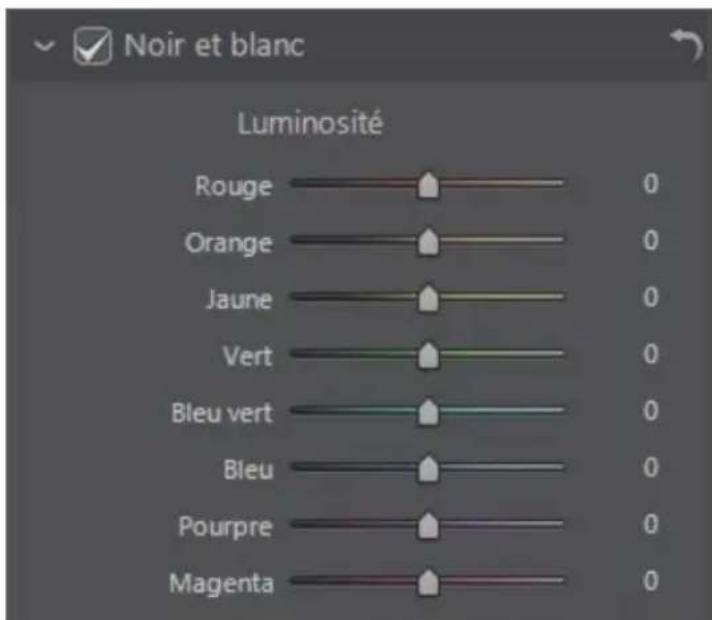
text_image
Noir et blanc Luminosité Rouge Orange Jaune Vert Bleu vert Bleu Pourpre MagentaPour changer les niveaux de gris, utilisez les curseurs Luminosité pour régler la luminosité des couleurs d'origine, qui sont maintenant en noir et blanc.
Vous pouvez également utiliser l'outil pour cibler les réglages sur une couleur spécifique (niveau de gris) dans l'image vidéo. Pour ce faire, cliquez sur pour activer l'outil, puis cliquez et (tout en maintenant le bouton de la souris appuyée) faites glisser la souris sur la couleur. Faites glisser la souris vers le haut pour augmenter la luminosité de la couleur, ou faites-la glisser vers le bas pour la diminuer.
Remplacement de couleur
Dans la section Remplacement de couleur, vous pouvez remplacer une couleur dans un clip vidéo avec une couleur complètement différente.
Remarque : si vous avez converti la vidéo sélectionnée en noir et blanc, la section Remplacement de couleur n'est pas disponible.
Pour remplacer une couleur dans le clip vidéo sélectionné, procédez comme suit :
-
Cliquez sur le bouton puis utilisez la pipette pour sélectionner la couleur que vous voulez remplacer dans l'image vidéo. Vous pouvez également cliquer sur la boîte dans la section Couleur d'origine et choisir la couleur que vous voulez remplacer dans la fenêtre de la palette de couleurs.
-
Dans la section Nouvelle couleur, cliquez sur . Dans la fenêtre Couleur
CyberLink ColorDirector
choisissez la couleur avec laquelle vous souhaitez remplacer l'original, puis cliquez sur OK.
- Utilisez le curseur Tolérance pour définir la force et la quantité de la couleur remplacée.
Chapitre 7:
Utiliser les réglages prédéfinis
Les réglages prédéfinis sont un ensemble enregistré des réglages que vous pouvez appliquer à vos clips vidéo. Vous pouvez également télécharger et importer des prédéfinis créés par d'autres utilisateurs, ou enregistrer vos propres prédéfinis pour les utiliser sur d'autres clips vidéo ou les partager en les transférant sur DirectorZone.
Cliquez sur l'onglet Prédéfinis pour afficher les réglages prédéfinis disponibles.
Télécharger les prédéfinis depuis DirectorZone
CyberLink ColorDirector vous fournit des réglages prédéfinis personnalisés que vous pouvez utilisez sur vos vidéos. Sur l'onglet Prédéfinis, ces réglages prédéfinis par défaut sont disponibles dans la section Prédéfinis par défaut.
Pour télécharger des réglages prédéfinis supplémentaires depuis DirectorZone, procédez comme suit :
- Cliquez sur ou sur le lien Télécharger plus depuis DirectorZone.
CyberLink ColorDirector lance DirectorZone dans votre navigateur Web par défaut. - Vous devez d'abord vous connecter à DirectorZone pour télécharger des modèles. Si vous n'avez pas de compte, cliquez sur le lien Créer un compte en haut de la page pour en obtenir un gratuitement.
- Sélectionnez l'onglet ColorDirector pour afficher tous les réglages prédéfinis disponibles que vous pouvez télécharger.
- Trouvez un prédéfini que vous souhaitez télécharger, puis cliquez sur le lien Télécharger au-dessous.
- Cliquez sur Télécharger à nouveau.
- Télécharger le modèle sur votre ordinateur. Trouvez l'emplacement sur votre ordinateur où vous avez enregistré le fichier de prédéfini, puis double-cliquez dessus pour l'installer dans la fenêtre Prédéfinis.
Enregistrer les prédéfinis personnalisés
Vous pouvez enregistrer tous les réglages que vous avez faits sur une vidéo dans un prédéfini personnalisé, de sorte que vous pouvez les utiliser sur d'autres clips vidéo.
Pour enregistrer un réglage prédéfini personnalisé, procédez comme suit :
- Cliquez sur quand vous êtes sur l'onglet Prédéfinis, ou au bas de l'onglet Manuel, cliquez sur Créer.
-
Dans la fenêtre Nouveau prédéfini, entrez les informations suivantes :
-
Nom du prédéfini : entrez un nom personnalisé pour le nouveau prédéfini.
- Enregistrer dans : sélectionnez sur l'onglet Prédéfinis le dossier de prédéfinis dans lequel vous souhaitez enregistrer le prédéfini. Sélectionnez Nouveau dossier si vous souhaitez enregistrer le prédéfini personnalisé dans un nouveau dossier.
- Cochez ou décochez les types de réglage au besoin. Cela vous permet de personnaliser le réglage si nécessaire.
Remarque : par défaut, tous les types de réglage sont sélectionnés.
- Cliquez sur le bouton Enregistrer.
Remarque : avant d'enregistrer le prédéfini, cliquez sur le bouton Partager si vous voulez le transférer sur DirectorZone. Voir Transférer les prédéfinis vers DirectorZone pour plus d'informations sur le transfert des prédéfinis sur DirectorZone.
Appliquer les prédéfinis sur les vidéos
Vous pouvez appliquer un des réglages prédéfinis dans l'onglet Prédéfinis sur les clips vidéo dans le Storyboard.
Pour appliquer les réglages prédéfinis sur les vidéos, procédez comme suit :
- Sélectionnez les clips vidéo auxquels vous souhaitez appliquer des prédéfinis dans le panneau du Storyboard, puis cliquez sur l'onglet Prédéfinis.
- Passez votre souris sur chaque prédéfini disponible pour un aperçu de la
vidéo actuelle avec le réglage appliqué.
- Cliquez sur le réglage prédéfini que vous souhaitez utiliser pour l'appliquer.
Transférer les prédéfinis vers DirectorZone
Vous pouvez partager les prédéfinis personnalisés que vous créez en les transférant sur DirectorZone.
Pour transférer des prédéfinis personnalisés sur DirectorZone, procédez comme suit :
- Sélectionnez le prédéfini que vous souhaitez transférer puis cliquez sur .

- Suivez les étapes détaillées dans l'assistant Transfert vers DirectorZone pour terminer le processus de transfert.
- Cliquez sur Fermer lorsque le transfert est terminé.
Exporter/Importer les prédéfinis
Vous pouvez exporter vos réglages prédéfinis pour les importer et les utiliser sur un autre ordinateur. Pour exporter un réglage prédéfini, procédez comme suit :
- Cliquez-droit sur un prédéfini, puis sélectionnez Exporter.
- Entrez un nom de fichier pour le prédéfini, puis sélectionnez l'emplacement où vous souhaitez l'exporter.
- Cliquez sur Enregistrer. CyberLink ColorDirector enregistre le prédéfini au format de fichier .cdadj.
Pour importer un réglage prédéfini, procédez comme suit :
Remarque : vous pouvez importer des réglages prédéfinis aux formats de fichier. pdadj et .cdadj avec cette méthode d'importation. Si vous essayez d'importer un réglage prédéfini dans un de ces formats que vous avez téléchargé depuis DirectorZone, il suffit de double-cliquer dessus.
-
Dans la section Prédéfinis téléchargés ou Mes prédéfinis créés, cliquez sur et sélectionnez Importer.
-
Accédez à l'emplacement du fichier de prédéfini, puis sélectionnez Ouvrir pour terminer l'importation.
CyberLink ColorDirector
Chapitre 8:
Activer/désactiver les réglages
Vous pouvez désactiver un groupe de réglages appliqués à une vidéo instantanément. Cela vous permet de réinitialiser ce seul type de réglages, au lieu de réinitialiser tous les réglages en cliquant sur Réinitialiser.
Pour ce faire, il suffit de décocher la case associée aux réglages appliqués.
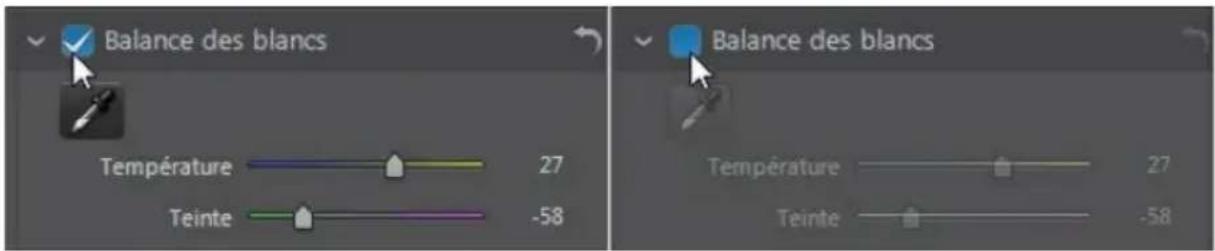
text_image
Balance des blancs Température 27 Teinte -58 Balance des blancs Température 27 Teinte -58À tout moment, vous pouvez réactiver les réglages en cochant à nouveau la case.
Remarque : vous pouvez également cliquer sur le bouton si vous souhaitez réinitialiser un groupe de réglages aux valeurs par défaut.
CyberLink ColorDirector
Chapitre 9:
Production
Lorsque vous faites des réglages aux vidéos, la dernière étape est de les produire, ou de les rendre avec les éditions et réglages appliqués. CyberLink ColorDirector tient un journal de tous les réglages et éditions que vous voulez faire à un clip vidéo, et à la production applique tous ces réglages et crée un nouveau fichier vidéo pour vous.
S'il y a plusieurs clips vidéo dans le panneau du Storyboard de votre projet, la fonction de production rend tous les clips en un film vidéo plus long. Vous pouvez les rendre dans divers formats de fichiers vidéo.
Remarque : si CyberLink PowerDirector 11 ou 12 est installé sur votre ordinateur, vous pouvez aussi sélectionner Fichier > Exporter le projet vers PowerDirector dans le menu pour envoyer rapidement tous les clips vidéos réglés individuellement dans le Storyboard directement sur la ligne de scénario de PowerDirector.
Pour produire vos clips vidéo, cliquez sur le bouton Production pour ouvrir le module Production.
Production des fichiers vidéo
Vous pouvez produire vos vidéos et les rendre en fichiers vidéo au format .MP4, .M2TS, .MPG ou .WMV.
Pour produire une vidéo, procédez comme suit :
- Cliquez sur le bouton Production, puis sur l'onglet Fichiers vidéo si nécessaire.
- Spécifiez le Dossier de sortie, ou l'emplacement où le fichier vidéo produit est enregistré. Cliquez sur si vous voulez sélectionner un autre dossier de sortie ou changer le nom du fichier produit.
- Sélectionnez un format de sortie (.MP4, .M2TS, .MPG, .WMV) en sélectionnant le bouton correspondant.
- Sélectionnez la/le Qualité/Nom du profil que vous souhaitez utiliser pour créer le fichier. Si vous produisez la vidéo au format .WMV, sélectionnez le Type de profil. Ce choix détermine la résolution vidéo, la taille du fichier, et la qualité générale du fichier exporté. Voir Personnalisation des profils pour plus d'informations.
Remarque : Si vous sélectionnez un profil personnalisé, il est disponible dans la liste déroulante Qualité/Nom du profil quand vous sélectionnez Personnalisé dans la liste déroulante Type de profil.
- Sélectionnez le Format Pays/vidéo (NTSC ou PAL) pour votre vidéo. Ce format doit correspondre à la région où vous prévoyez de lire votre vidéo produite.
- Configurez les options de production. Voir Configuration des options de production pour plus d'informations.
- Cliquez sur Démarrer pour commencer. CyberLink ColorDirector produit et crée le fichier du diaporama vidéo.
Personnalisation des profils
Après avoir sélectionné un format de fichier pour votre fichier exporté, il existe des paramètres de qualité que vous pouvez personnaliser dans la section Profils en fonction du format sélectionné. Ces paramètres de qualité sont appelés profils, et font référence à la résolution du fichier vidéo, à la compression du débit, au type de compression audio et bien plus.
Dans la section des options de production, vous pouvez :
- Cliquez sur pour créer votre propre profil vidéo personnalisé à partir de zéro.
- Sélectionnez un profil existant et cliquez sur pour l'éditer pour répondre à vos besoins.
- Cliquez sur pour afficher les détails d'un profil, ou sur pour supprimer un profil personnalisé vous avez créé précédemment.
Avant d'exporter votre production, vous pouvez créer un nouveau profil de qualité, éditer un profil existant ou sélectionner un profil existant différent et d'autres options depuis les listes déroulantes disponibles dans la section Options de production.
Configuration des options de production
Avant de commencer la production de votre fichier, vous pouvez sélectionner les options de production suivantes :
- Codage vidéo matériel : sélectionnez cette option pour réduire le temps de production. L'option Codage vidéo matériel est uniquement activée si votre
ordinateur prend en charge l'accélération matérielle (carte graphique NVIDIA prenant en charge la technologie CUDA, carte graphique AMD prenant en charge la technologie Traitement parallèle accéléré AMD (AMD Accelerated Parallel Processing), ou un ordinateur disposant d'une technologie de la gamme de processeurs Intel Core) et si vous exportez vers un format de fichier la prenant en charge (H.264 et MPEG-4).
- Intel Quick Sync Video : si votre ordinateur prend en charge Intel Quick Sync Video, et vous exportez au format H.264, MPEG-4 ou MPEG-2, cette option est disponible. Sélectionnez-la pour réduire le temps de production.
- Dolby Digital 5.1 : sélectionnez cette option si vous souhaitez inclure de l'audio Dolby Digital 5.1 dans votre fichier vidéo produit.
- x.v.Color : x.v.Color est un système de couleurs pouvant afficher une plus large gamme de couleurs qu'à l'accoutumée. CyberLink ColorDirector peut générer un flux compatible avec x.v.Color, qui est rétrocompatible avec les affichages RVB, tout en offrant l'opportunité d'obtenir une meilleure qualité visuelle si votre environnement de lecture est compatible avec x.v.Color.
- Activer l'aperçu pendant la production : sélectionnez cette option pour afficher l'aperçu de votre vidéo lors de la production. Sélectionner cette option allongera le temps nécessaire à la production de votre fichier vidéo.
Partager les vidéos
Vous pouvez partager les modifications apportées aux vidéos sur le Storyboard en les transférant sur YouTube ou Vimeo. Pour ce faire, cliquez sur le bouton Production puis sélectionnez l'onglet En ligne.
Transférer les vidéos sur YouTube
Pour transférer votre vidéo sur YouTube, procédez comme suit :
Remarque : si la taille/longueur de votre vidéo dépasse le maximum autorisé, CyberLink ColorDirector coupera la vidéo en vidéos plus courtes/petites, transférera ces vidéos, puis créera une liste de lecture pour vous sur YouTube.
-
Spécifiez le Dossier de sortie, ou l'emplacement où le fichier vidéo produit qui sera transféré est enregistré. Cliquez sur si vous voulez sélectionner un autre dossier de sortie ou changer le nom du fichier produit.
-
Cliquez sur le bouton Vidéos YouTube.
-
Sélectionnez la qualité souhaitée pour votre vidéo dans le menu déroulant
Type de profil. La qualité sélectionnée aboutira à l'option de qualité correspondante disponible une fois la vidéo traitée dans son intégralité sur YouTube.
Remarque : L'option de qualité disponible sur YouTube dépend également de la qualité de la vidéo capturée d'origine et de la bande passante de l'utilisateur qui regarde la vidéo.
- Entrez un Titre et une Description pour votre vidéo dans les champs fournis. Une fois transféré, le texte est inclus sur YouTube. Sélectionnez également une des Catégories vidéo et entrez également des Balises mots clés que les utilisateurs peuvent utiliser pour faire des recherches afin de trouver votre vidéo.
- Définissez si vous voulez que la vidéo soit Publique ou Privée après son transfert sur YouTube.
Remarque : connectez-vous à DirectorZone puis sélectionnez Partagez dans la galerie vidéo CyberLink DirectorZone si vous souhaitez montrer à d'autres comment vous avez réglé les clips dans votre production vidéo. Une fois cette option sélectionnée, une version animée du Storyboard de votre projet s'affiche, ainsi que votre vidéo transférée sur DirectorZone. - Configurez les options de production. Voir Configuration des options de production pour plus d'informations.
- Cliquez sur Démarrer pour commencer.
- Cliquez sur Autoriser puis accordez à CyberLink ColorDirector la permission de transférer des vidéos vers votre compte YouTube en suivant les étapes des fenêtres Autorisation YouTube.
- CyberLink ColorDirector produit et transfère le fichier du diaporama vidéo. Cliquez sur Fermer quand vous avez finir pour retourner au programme.
Configuration des options de production
Avant de commencer la production, vous pouvez sélectionner les options de production suivantes :
- Codage vidéo matériel : cette option est uniquement activée si votre ordinateur prend en charge l'accélération matérielle (une carte graphique AMD prenant en charge la technologie AMD Accelerated Parallel Processing) et si vous exportez vers un format de fichier la prenant en charge.
- Activer l'aperçu pendant la production : sélectionnez cette option pour afficher l'aperçu de votre film lors de la production. Sélectionner cette option
allongera le temps nécessaire à la production de votre fichier.
Transférer les vidéos sur Vimeo
Pour transférer votre vidéo sur Vimeo, procédez comme suit :
Remarque : si la taille/longueur de votre vidéo dépasse le maximum autorisé, CyberLink ColorDirector séparera la vidéo en vidéos plus courtes/petites, transférera ces vidéos, puis créera une liste de lecture pour vous sur Vimeo.
-
Spécifiez le Dossier de sortie, ou l'emplacement où le fichier vidéo produit
qui sera transféré est enregistré. Cliquez sur si vous voulez sélectionner un autre dossier de sortie ou changer le nom du fichier produit. -
Cliquez sur le bouton Vimeo.
-
Sélectionnez la qualité souhaitée pour votre vidéo dans le menu déroulant Type de profil. La qualité sélectionnée aboutira à l'option de qualité correspondante disponible une fois la vidéo traitée dans son intégralité sur Vimeo.
Remarque : L'option de qualité disponible sur Vimeo dépend également de la qualité de la vidéo capturée d'origine et de la bande passante de l'utilisateur qui regarde la vidéo.
-
Entrez un Titre et une Description pour votre vidéo dans les champs fournis. Une fois transféré, le texte est inclus sur Vimeo. Entrez également des balises mot clés que les utilisateurs peuvent utiliser pour faire des recherches afin de trouver votre vidéo.
-
Définissez si vous voulez que la vidéo soit Publique ou Privée après son transfert sur Vimeo.
Remarque : connectez-vous à DirectorZone puis sélectionnez Partagez dans la galerie vidéo CyberLink DirectorZone si vous souhaitez montrer à d'autres comment vous avez réglé les clips dans votre production vidéo. Une fois cette option sélectionnée, une version animée du Storyboard de votre projet s'affiche, ainsi que votre vidéo transférée sur DirectorZone.
-
Configurez les options de production. Voir Configuration des options de production pour plus d'informations.
-
Cliquez sur Démarrer pour commencer.
-
Cliquez sur Autoriser puis accordez à CyberLink ColorDirector la permission de transférer des vidéos vers votre compte Vimeo en suivant les étapes des fenêtres Autorisation Vimeo.
-
CyberLink ColorDirector produit et transfère le fichier du diaporama vidéo. Cliquez sur Fermer quand vous avez finir pour retourner au programme.
Configuration des options de production
Avant de commencer la production, vous pouvez sélectionner les options de production suivantes :
- Codeur vidéo matériel : cette option est uniquement activée si votre ordinateur prend en charge l'accélération matérielle (une carte graphique AMD prenant en charge la technologie AMD Accelerated Parallel Processing) et si vous exportez vers un format de fichier la prenant en charge.
- Activer l'aperçu pendant la production : sélectionnez cette option pour afficher l'aperçu de votre film lors de la production. Sélectionner cette option allongera le temps nécessaire à la production de votre fichier.
Chapitre 10:
Touches de raccourcis de ColorDirector
Voici une liste des touches de raccourci disponibles dans CyberLink ColorDirector pour votre confort :
| Touche de raccourcis | Description | Module disponible |
| Fonctions de projet/fichier | ||
| Ctrl+N | Créez un nouveau projet. | Toutes |
| Ctrl+Maj+W | Nouvel espace de travail et revient au module Bibliothèque. | Toutes |
| Ctrl+O | Ouvrez un projet existant. | Toutes |
| Ctrl+S | Enregistrez le projet actuel. | Toutes |
| Ctrl+Maj+S | Enregistrez comme nouveau projet. | Toutes |
| Ctrl+P | Emballez les composants du projet. | Toutes |
| Ctrl+Q | Importez des fichiers vidéo. | Bibliothèque |
| Ctrl+I | Importez un dossier vidéo. | Bibliothèque |
| Alt+F4 | Quittez CyberLink ColorDirector. | Toutes |
| Alt+C | Ouvrez la fenêtre des préférences de CyberLink ColorDirector. | Toutes |
| Espace de travail | ||
| Alt+F9 | Allez au module Bibliothèque. | Réglage, Production |
| Alt+F10 | Allez au module Réglage. | Bibliothèque, Production |
| Alt+F11 | Allez au module Production. | Bibliothèque, Réglage |
| F6 | Passez en mode visionneuse et Storyboard dans la fenêtre visionneuse de vidéos. | Toutes |
| F7 | Passez en mode visionneuse uniquement dans la fenêtre visionneuse de vidéos. | Toutes |
| Alt+Z | Ouvrez la vue liste de zoom vidéo. | Bibliothèque, Réglage |
| F | Passez en plein écran. | Bibliothèque, Réglage |
| Alt+1 | Activez/Désactivez le mode afficher une. | Réglage |
| Alt+2 | Activez/Désactivez le mode comparer avant/après. | Réglage |
| Alt+3 | Activez/Désactivez le mode partage gauche/droite. | Réglage |
| Alt+4 | Activez/Désactivez le mode dessus-dessous. | Réglage |
| Alt+5 | Activez/Désactivez le mode partage dessus-dessous. | Réglage |
| Ctrl+Alt+A | Activez/Désactivez le mode alternative (moniteur secondaire uniquement). | Réglage |
| Ctrl+Alt+M | Activez/Désactivez le mode symétrie (moniteur secondaire uniquement). | Réglage |
| Ctrl+Alt+N | Sélectionnez de ne rien afficher sur le moniteur secondaire. | Réglage |
| Alt+B | Définissez la couleur d'arrière-plan de la visionneuse de vidéos. | Toutes |
| F1 | Ouvrez l'aide de CyberLink ColorDirector. | Toutes |
| Maj+F12 | Affichez la liste des touches de raccourcis de CyberLinkColorDirector. | Toutes |
| Opérationnel | ||
| Ctrl+Z | Annulez le dernier paramètre de réglage. | Bibliothèque, Réglage |
| Ctrl+Y | Rétablissez le dernier paramètre de réglage. | Bibliothèque, Réglage |
| Ctrl+R | Réinitialisez les réglages aux paramètres par défaut. | Réglage |
| Ctrl+A | Sélectionnez toutes les vidéos dans le panneau du Storyboard. | Bibliothèque, Réglage |
| Ctrl+D | Désélectionnez toutes les vidéos dans le panneau du Storyboard. | Toutes |
| Ctrl+C | Copiez. | Bibliothèque, Réglage |
| Ctrl+V | Collez. | Bibliothèque, Réglage |
| Supprimer | Supprimez les vidéos sélectionnées de la bibliothèque/Storyboard. | Bibliothèque, Réglage |
| Ctrl+T | Fractionnez le clip vidéo sélectionné et l'emplacement actuel. | Bibliothèque, Réglage |
| Ctrl+Alt+T | Ouvrez la fenêtre de découpe. | Bibliothèque, Réglage |
| Ctrl+Alt+D | Ouvrez la fenêtre Détecter la scène. | Bibliothèque/Réglage |
| Accueil | Allez au début du clip vidéo. | Toutes |
| Fin | Allez à la fin du clip vidéo. | Toutes |
| Ctrl+Flèche gauche | Allez au clip/scène précédent. | Toutes |
| Ctrl+Flèche droite | Allez au clip/scène suivant. | Toutes |
| Gauche | -1 unité sur le curseur de l'outil sélectionné. | Réglage |
| Droite | +1 unité sur le curseur de l’outil sélectionné. | Réglage |
| Maj+Entrée | Ajoutez une nouvelle image clé. | Réglage |
| Maj+Suppr | Supprimez l'image clé sélectionnée. | Réglage |
| Ctrl+Maj+Gauche | Allez à l'image clé précédente. | Réglage |
| Ctrl+Maj+Droite | Allez à l'image clé suivante. | Réglage |
| Barre espace | Lisez/faites une pause de la vidéo. | Toutes |
| Ctrl+/ | Arrêtez la lecture vidéo. | Toutes |
| Flèche haut | Faites défiler vers le haut quand la souris est sur le curseur de réglage. | Toutes |
| Flèche bas | Faites défiler vers le bas quand la souris est sur le curseur de réglage. | Toutes |
| , ou Maj+Molette de la souris haut | Allez à l'image précédente. | Toutes |
| . ou Maj+Molette de la souris bas | Allez à l'image suivante. | Toutes |
| Ctrl+F | Avancez rapidement dans la lecture vidéo. | Toutes |
| Ctrl+U | Accédez au contrôle de volume de la vidéo. | Toutes |
| Ctrl+Espace arrière | Activez/Désactivez le mode muet. | Toutes |
| Molette de la souris haut | Augmentez la taille de pinceau de suivi du mouvement. | Réglage |
| Molette de la souris bas | Diminuez la taille de pinceau de suivi du mouvement. | Réglage |
| Alt+molette de la souris | Passez à la gomme et redimensionnez-la lors de l’utilisation du pinceau du masque de suivi dumouvement. | Réglage |
| Ctrl+Molette de la souris haut | Effectuez un zoom avant dans la fenêtre visionneuse de vidéos. | Bibliothèque, Réglage |
| Ctrl+Molette de la souris bas | Effectuez un zoom arrière dans la fenêtre visionneuse de vidéos. | Bibliothèque, Réglage |
| Échap | Annulez le réglage régional/ l'action actuelle. | Toutes |
| Ctrl+K | Affichez/Masquez le panneau des paramètres d'image clé. | Réglage |
| + | Zoom avant sur la ligne de scénario de l'image clé. | Réglage |
| - | Zoom arrière sur la ligne de scénario de l'image clé. | Réglage |
| Raccourcis | ||
| Alt+F | Ouvrez le menu [Fichier]. | Toutes |
| Alt+E | Ouvrez le menu [Modifier]. | Toutes |
| Alt+V | Ouvrez le menu [Vidéo]. | Toutes |
| Alt+I | Ouvrez le menu [Affichage]. | Toutes |
| Alt+H | Ouvrez le menu [Aide]. | Toutes |
| Maj+F12 | Affichez la liste des touches de raccourcis. | Toutes |
CyberLink ColorDirector
Chapitre 11:
Licences et copyrights
Vous trouverez ci-dessous les informations concernant les licences et les copyrights applicables qui se rapportent aux composants mentionnés dans la Liste des composants.
Dolby Laboratories
Ce chapitre contient les informations relatives à l'assistance technique. Il contient toutes les informations pour trouver les réponses à vos questions. Vous pouvez aussi rapidement obtenir des réponses en contactant votre distributeur/revendeur local.
Avant de contacter l'assistance technique
Veuillez consulter l'une des options d'assistance gratuite de CyberLink :
- consultez le guide de l'utilisateur ou l'aide en ligne installée avec votre application.
- consultez la base de connaissance de la section assistance du site Web CyberLink.
http://fr.cyberlink.com/support/index.html
Ces FAQ contiennent des informations et des conseils qui sont plus récents que le guide de l'utilisateur et l'aide en ligne.
Lorsque vous contactez l'assistance technique par courrier électronique ou téléphone, veuillez préparer les informations suivantes :
- la clé de produit enregistrée (votre clé de produit peut se trouver sur l'enveloppe du disque logiciel, sur la boîte ou dans le message reçu après avoir acheté des produits CyberLink dans le magasin CyberLink).
- le nom du produit, la version et le numéro de build, que vous pouvez généralement afficher en cliquant sur l'image du nom de produit sur l'interface utilisateur.
- la version Windows installée sur votre système.
- les périphériques matériels utilisés (carte de capture, carte son, carte VGA) et leurs caractéristiques.
- le contenu des messages d'avertissement affichés (vous souhaiterez peut-
être l'écrire ou effectuer une capture d'écran).
- une description détaillée du problème et des circonstances dans lesquelles il s'est produit.
Assistance Web
Des solutions à vos problèmes sont disponibles 24 heures sur 24 et gratuitement sur notre site Web CyberLink :
Remarque : vous devez d'abord vous inscrire comme membre avant d'utiliser le support Web de CyberLink.
CyberLink offre une vaste gamme d'options d'assistance par le Web, notamment des FAQ dans les langues suivantes :
| Langue | URL de l’assistance Web |
| Anglais | http://www.cyberlink.com/support/index.html |
| Chinois traditionnel | http://tw.cyberlink.com/support/index.html |
| Japonais | http://jp.cyberlink.com/support/index.html |
| Espagnol | http://es.cyberlink.com/support/index.html |
| Coréen | http://kr.cyberlink.com/support/index.html |
| Chinois simplifié | http://cn.cyberlink.com/support/index.html |
| Allemand | http://de.cyberlink.com/support/index.html |
| Français | http://fr.cyberlink.com/support/index.html |
| Italien | http://it.cyberlink.com/support/index.html |
Remarque : Le forum de la communauté d'utilisateurs de CyberLink n'est disponible qu'en anglais et en allemand.
Index
A
Accélération matérielle préférences 22
Aperçu en temps réel 19
Assistance 87
Balance des blancs 58
Bibliothèque vue 9
C
Clarté 55, 59
CLUT 38
Code temporel 21
Configuration du système 3
Contour progressif 42
Contraste 55, 59, 60
Contrôles
lecture 19
suivi du mouvement 20
Contrôles de suivi du mouvement 20
Couleur
préférences 22
remplacement 56, 65
table de correspondance 38
Courbe 61
D
Détail 62, 63
DirectorZone
préférences 22
présentation 2
télécharger depuis 67
transférer vers 69
Dolby
copyright 85
Dolby Digital 5.1 74
E
Effet HDR 60
Effets
images clés 33
Enregistrer
projets 25
Espace de travail
création de nouveaux 25
Étendre 16
Exporter 73
projets 26
Exposition 55, 59
F
Facebook 77
Format d'affichage configuration 25
format TV 21
Formats pris en charge 5
G
Graduel 34
H
Histogramme 38
|
Images clés
ajouter 33
comportement 34
panneau de configuration 10
paramètres 27
Importer
prédéfinis 69
vidéos 5
Instantané 34
interface
langue 21
Inverser 43, 48
L
Langue 21
Luminance 63
Luminosité 55, 64
noir et blanc 65
M
Masque contour 62
Masques
inversion 43, 48
Mélange 64
Métadonnées 9
Mode d'affichage 16, 18
Moniteur secondaire 16
N
Navigateur vidéo
mode d'affichage 18
Ne plus afficher 21
Netteté 62
Niveaux de gris 39
mélanger 64
Noir et blanc 39
NTSC 21
Nuance 63
O
Options 19
Outils de réglage global 58
Outils de réglage régional 40
P
PAL 21
Partager 75
Plein écran 18
PowerDirector 73
Prédéfinis 67
importation 69
téléchargement 67
transfert 69
Préférences 21
Produire
préférences 23
vidéos 73
Projets 25
exportation 26
Q
Qualité 19
R
Rayon 62
Effet HDR - contour 60
Réduction du bruit 63
Réglages
balance des blancs 58
courbe 61
détail 62
histogramme 38
luminosité 64
noir et blanc 39
nuance 63
outils globaux 58
outils régionaux 40
prédéfinis 67
réinitialisation 71
saturation 63
ton 58
Réinitialiser 71
RVB 38
S
remplacement de couleur 56,
65
résolution 19
zoom 18
Visionneuse
zoom 18
X
x.v.Color 74
Z
Zone rognées 39
Zoom 18