Media Suite 11 - Logiciel audio et/ou vidéo CYBERLINK - Notice d'utilisation et mode d'emploi gratuit
Retrouvez gratuitement la notice de l'appareil Media Suite 11 CYBERLINK au format PDF.


| Caractéristiques techniques | Détails |
|---|---|
| Type de logiciel | Logiciel audio et vidéo |
| Compatibilité | Windows 7, 8, 10 |
| Fonctionnalités principales | Montage vidéo, gravure de DVD, conversion de fichiers, création de diaporamas |
| Formats supportés | MP4, AVI, MKV, WMV, MP3, WAV, etc. |
| Interface utilisateur | Interface intuitive avec des outils de glisser-déposer |
| Utilisation | Idéal pour les utilisateurs souhaitant créer et éditer des vidéos facilement |
| Maintenance | Mises à jour régulières disponibles via le site de CyberLink |
| Sécurité | Protection des données personnelles et des fichiers utilisateurs |
| Support technique | Assistance en ligne et forums d'utilisateurs disponibles |
| Informations générales | Version 11 de la suite Media Suite de CyberLink, sortie en 2013 |
FOIRE AUX QUESTIONS - Media Suite 11 CYBERLINK
Questions des utilisateurs sur Media Suite 11 CYBERLINK
0 question sur cet appareil. Repondez a celles que vous connaissez ou posez la votre.
Poser une nouvelle question sur cet appareil
Téléchargez la notice de votre Logiciel audio et/ou vidéo au format PDF gratuitement ! Retrouvez votre notice Media Suite 11 - CYBERLINK et reprennez votre appareil électronique en main. Sur cette page sont publiés tous les documents nécessaires à l'utilisation de votre appareil Media Suite 11 de la marque CYBERLINK.
MODE D'EMPLOI Media Suite 11 CYBERLINK
Manuel de l'utilisateur
Copyright et limites de responsabilité
Tous droits réservés. Toute reproduction, stockage dans un système de recherche ou transmission de tout ou partie de cette publication, parquelque procédé que ce soit, électronique, mécanique, par photocopie, enregistrement ou autres est interdite sans l'accord écrit préalable de CyberLink Corporation.
Dans la mesure permise par le droit, Media Suite EST FOURNI "EN L'ÉTAT". TOUTE GARANTIE, QU'ELLE SOIT EXPRESSE OU IMPLICITE, EST EXCLUE, Y COMPRIS, MAIS NON DE FAÇON LIMITATIVE, TOUTE GARANTIE RELATIVE À L'INFORMATION, AUX SERVICES OU AUX PRODUITS FOURNIS PAR L'INTERMÉDIAIRE DE OU EN RELATION AVEC Media Suite, AINSI QUE TOUTE GARANTIE IMPLICITE DE QUALITÉ, D'ADEQUATION À UN USAGE PARTICULIER, DE NON ATTEINTE À LA VIE PRIVÉE OU D'ABSENCE DE CONTREFAÇON.
EN UTILISANT CE LOGICIEL, VOUS MANIFESTEZ VOTRE ACCEPTATION DU FAIT QUE CYBERLINK NE POURRA ÉTRE TENUE RESPONSABLE DE Toute PERTE DIRECTE, INDIRECTE, OU ACCESSOIRE CONSÉCUTIVE À L'UTILISATION DE CE LOGICIEL OU DES DOCUMENTS CONTENUS DANS CE PROGICIEL.
Les modalités des Presents conditions seront régies et interprétiées conformément aux lois de Taiwan, République de Chine (ROC).
Media Suite est une marque déposée, de même que d'autres noms de sociétés et de produits apparaissant dans cette publication. Ceux-ci ne sont utilisés qu'à des fins d'identification et demeurent la propriété exclusive de leurs sociétés respectives. Dolby, Pro Logic, MLP Lossless, Surround EX, ainsi que le symbole en double-D sont des marques déposées de Dolby Laboratories.
CyberLink Siège central international:
Formats de disque pris en charge 11
Commandes de lecture des films sur disque 12
Fonctions de lecture 15
Parcourir et dire des films dans la filmothèque. 20
Parcourir des films dans la filmothèque. 20
Formats de fichiers de films pris en charge 21
Lire des fichiers de films dans PowerDVD 21
Lire un dossier film 21
Infos en ligne sur le film. 21
Vidaa. 23
Lire des fichiers video. 23
Formats de fichiers video pris en charge 24
Commandes de lecture video 24
Édition video avancée 28
Organiser les videos. 28
Gérer les videos 28
Édition video simple. 31
Réalisation de corrections sur une video 32
Réglage fin des videos 32
Découper les videos 32
Transférer vers des réseaux sociaux. 33
Transférer vos videos vers YouTube. 33
Transférer des videos sur Facebook 33
Convertir des videos. 34
Creer un disque film. 35
Editor un disque film 36
Photo. 39
Lire des photos 2D en mode 3D. 39
Importer et organise les photos. 40
Importer les photos. 40
Organisation des photos. 42
Editor et imprimer des photos. 46
Édition de photos 47
Imprimer les photos. 49
Créer ou litre un diaporama. 50
Lire les diaporamas 50
Creer des diaporamas. 51
Creation de disques galleries de photos. 55
Créer un disque de diaporama. 57
Selection de photos pour le disque. 58
Créer un disque 58
Modification du style et de la musique du diaporama ....59
Configuration des paramètres avancés du disque......60
Gravure de votre disque. 61
Transférer vers un réseau social. 61
Transférer des photos sur Facebook 62
Transférer des photos su Flickr 62
Réglage photo avancé. 63
Musique. 67
Ecouter la musique. 67
Formats audio pris en charge 68
Commandes de lecture de musique 68
Lecture de musique en Mode mini. 70
Ripez un CD audio. 71
Convertir un fichier audio. 72
Graver un disque musical. 73
Enregistrer de l'audio. 74
Editor Audio. 75
Ajouter de l'audio à la bibliothèque 75
Édition audio 76
Effects sonores 77
Exporter de l'audio 79
Données et sauvegarde.81
Créer un disque de données. 81
Copier un disque ou graver une image de disque. 82
Copier un disque. 82
Gravure d'une image de disque 83
Sauvegarder et restaurer des fichiers. 85
Fichiers de sauvegarde 85
Restauration des fichiers 86
Dupliquer un disque film. 88
Utilaires. 89
Effacez un disque. 89
Exrayez les fichiers dans une image de disque. 89
Monter un disque virtuel. 90
Transférer un média sur des périhériques. 91
Graver un dossier DVD. 91
Imprimer une étiquette de disque. 92
Étape 1 - Sélectionner un type d'étiquette 92
Étape 2 - Modifier l'information du disque 92
Étape 3 - Modification de la mise en page .....92
Etape 4 - Imprimer 93
Assistance technique. 95
Avant de contacter l'assistance technique. 95
Assistance Web. 96
Chapitre 1:
Introduction
Bienvenue dans CyberLink Media Suite, la suite multimédia tout-en-un qui ouvre le monde des loisirs numériques sur votre PC.
Remarque: ce document est à titre de référence et d'information uniquement. Son contenu et le programme correspondant sont sujets à changement sans préavis.
En utilisant CyberLink Media Suite, vous serez en mesure d'accomplir les opérations suivantes, et plus encore :
- dire des disques, fichiers de films, dossiers de disque, fichiers video et audio avec le meilleur logiciel de lecture disponible sur PC.
- Gravez de la musique ou les disques de données dans différents formats.
- proceder à une édition avancée des videos avec un puissant outil d'édition qui offre des possibilités illimitées de creation d'animation.
- convertir des photos, videos et fischiers audio en d'autres formats multimédias et les transférer sur des périphériques portables.
-éditer et améliorer facilement vos photos et à vos vidés. - procéder manuellement à des ajustements avances sur des photos ou en appliquant des ajustements préreglés.
- créer des Disque Blu-ray, AVCHD et DVD avec des menus animés.
- organiser vos photos avec des fonctionnalités telles que le marquage du visage, puis les utiliser pour creer des diaporamas éblouissants et des disques garie de photos.
- enregistrer, découvert, couper et ajouter des effets à vos fichiers audio que vous souhaitez utiliser dans votre montage video ou partager avec des amis.
- partager vos photos sur Flickr et Facebook, et transférer vos videos sur YouTube ou Facebook.
- sauvegarden et restaurer vos données.
- creator et imprimer des étiquettes de disque.
-
modifiez et copiez des disques ou dupliquez un disque de film.
-
extraire des fichiers ou monter une image de disque ou graver un disque.
Remarque : * disponible dans CyberLink Media Suite Ultra seulement.
Programmes CyberLink Media Suite
Vous accedez à tous les programmes de CyberLink Media Suite par le biais de l'interface CyberLink PowerStarter. Elle fournit un accès facile à tous les logiciels CyberLink, qu'elle que soit votre tâche. De la gestion de vos fichiers multimédias et la création de films, à l'organisation du contenu de vos disques, la gravure des disques et plus encore.
Le programme PowerStarter
CyberLink PowerStarter est un portail complet vous donnant accès à tous vos logiciels CyberLink.
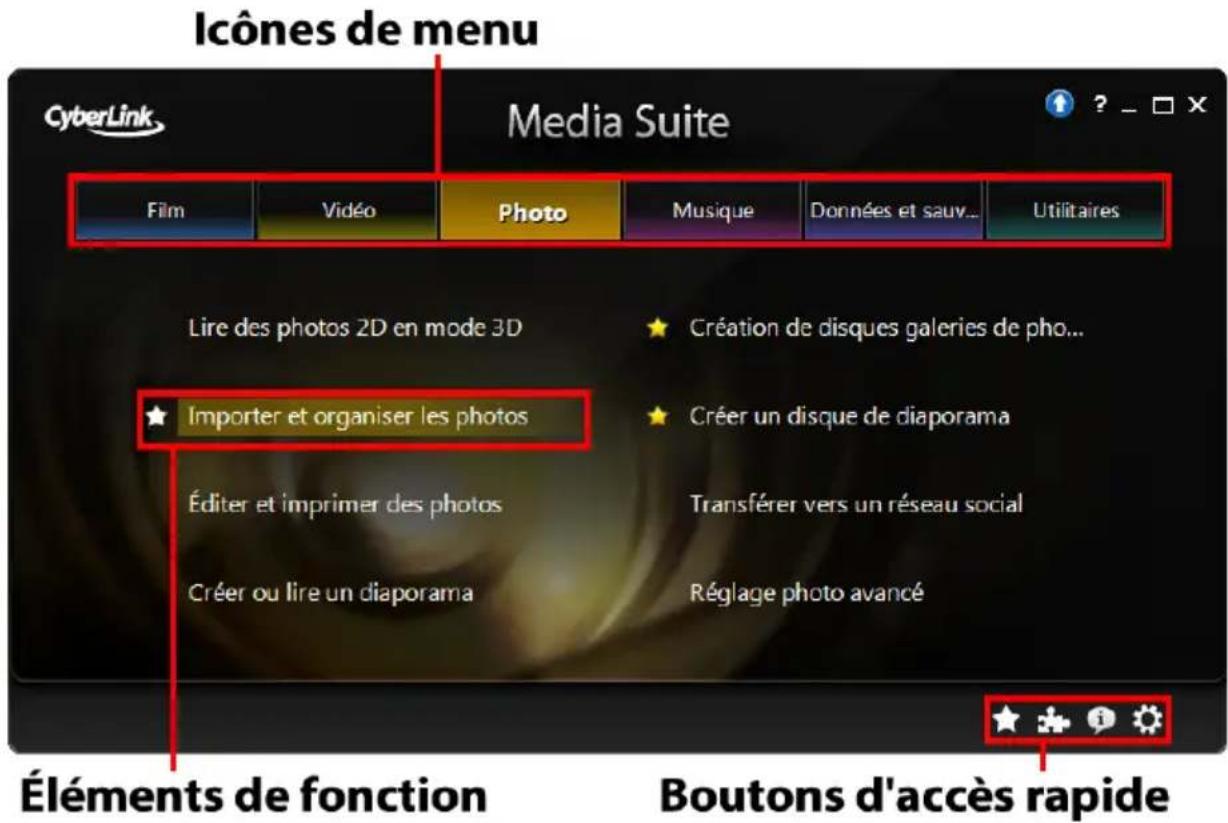
CyberLink PowerStarter you assist dans l'utilisation de vos contenus multimédias
par le biais de tâches ; il lance vos logiciels CyberLink depuis un emplacement pratique ou met facilement à niveau/jour chacun de ces programmes.
Icones de menu
Cliqueur sur une icône de menu révèle une liste de fonctionnalités et de fonctions parmi lesquelles vous pouvez désirir, et fournit un accès instantané et direct à tous vos programmes CyberLink.
Cliquez sur l'icone du menu qui correspond au type de media auquel vous souhaiter acceder ou de fonctions que vous souhaiter explorer.
Film
Dans le menu Film, vous pouvez regarder un film sur disque ou dire des fichiers video de votre disque dur. Vous pouze également utiliser l'outil Advisor pour vérifier la compatibilité Blu-Ray et 3D de votre système actuel, ou afficher les informations d'un film sur MoovieLive.com.
Vidéo
Dans le menu Video, vous pouvez capturer et importer les videos depuis diverses sources, puis les editor en des films créatifs. Vous pouvez ensuite creer des disques avec des menus de qualite professionnelle ou partager vos videos avec le monde en les transferrant sur Internet.
Photo
Le menu Photo contient diverses fonctions pour importer,GERer,corriger et retoucher vos photos. Vous pouvez également creer des diaporamas,des disques photo, et partager et imprimer vos photos.
Musique
Dans le menu Musique, vous pouvez dire votre musique ou la graver sur un disque dans divers formats. Vous pouvez également extraire la musique d'un disque audio vers votre disque dur et éoperator puis améliorer vos fichiers audio numériques avec des effets riches.
Données et sauvegarde
Rendez-vous dans le menu Données et sauvegarde pour graver des fichiers de données sur divers types de disques. Vous pouvez également copier vos disques de données et de films, ou sauvegarder toutes les données importantes sur votre ordinateur puis les restaurer lorsque cela est nécessaire.
Utilaires
Utilisez le menu Utilitaires pour gérer vos disques en créé, gravant ou extrayant des fichiers d'images disque. Vous pouvez également effacer des disques réinscriptibles, editor certains disques video, graver des dossiers DVD sur disque, ou atteoir et imprimer des étiquettes.
Éléments de fonction
Cliquez sur une des éléments du menu pour révêler toutes les fonctions et tâches disponibles que vous pouze effectuer en utilisant votre logiciel CyberLink. Sélectionnez une des fonctions pour ouvrir le programme correspondant et effectuer la tâche spécifique ou acceder à la fonctionnalité demandée.
Boutons d'accès rapide
CyberLink PowerStarter comprend les boutons suivants qui fournissant un accès rapide aux fenêtres Favoris, Produits CyberLink, À propos de et Préférences.
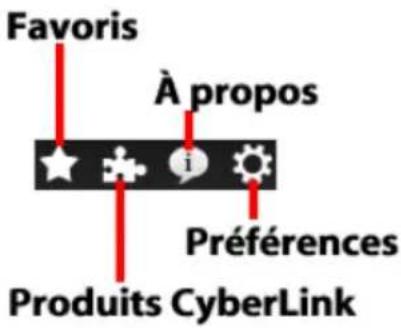
Favoris
Vous pouvez ajouter les fonctions et programmes que vous utilisez le plus souvent dans le menu Favoris, afin de pouvoir y acceder rapidement et facilement quand vous le voulez. Cliquez sur le bouton pour afficher le menu Favoris.
Par défaut, cette fenêtre est vide, mais vous pouvez ajouter une fonction ou un programme au menu Favoris en procédant comme suit :
- Cliquez sur l'icone de menu pour afficher la fonction/programme que vous poulez ajouter à vos favoris.
- Passez votre souris sur la fonction/programme puis cliquez sur

Remarque: Si vous souhaitez supprimer une fonction ou un programme de vos favoris, déslectionnez simplement l'étoile en surbrillance en regard de la fonction dans le menu.


Produits CyberLink
Pour afficher une liste des programmes CyberLink Installés sur votre ordinateur, cliquez sur «-vous pouvez selectionner un des noms de programme pour ouvrir le logiciel correspondant.
Remarque : Les programmes spécifiques disponibles dans CyberLink Power Starter dépendent des produits installés sur votre ordinateur et des versions que vous avez achétées.
A propos
Cliquez sur pour afficher les informations de version de CyberLink PowerStarter.
Preférences
Pour configurer le comportement du programme CyberLink Power Starter, cliquez sur le bouton , puis definissez vos préférences souhaitées.
- Revenir à CyberLink Media Suite après avoir fermé un programme :**
- Sélectionnez cette option pour revenir à la fenêtre principale de CyberLink Media Suite (PowerStarter) après avoir fermé un programme auquel vous avez accédé via le portail de programmes.
- Vérification automatique de la version : sélectionnez cette option sur vous foulez que CyberLink Power Starter recherche automatiquement des versions plus récentes des programmes installés tous les 14 jours. Lorsque de nouvelles versions sont disponibles, les boutons correspondants Mettre à jour et Mettre à niveau du logiciel de la fenêtre Mettre à niveau s'activent.
- Récupérer les informations de produits CyberLink : vous permet d'activer/ désactiver la bannière et le texte défilant sur la fenêtre À propos.
- Langue d'affichage : sélectionnez l'options Utiliser la langue système par défaut pour utiliser la même langue que celle de votre système d'exploitation actuel, ou sélectionnez l'autre option et sélectionnez manuellement la langue d'interface souhaïée à partir de la liste déroulante.
Remarque: CyberLink PowerStarter prend la valeur Anglais par défaut si la langue de votre système d'exploitation n'est pas prise en charge par le programme.
Mise à niveau/jour du logiciel CyberLink
Selectionnez le bouton pour acceder à la fenêtre Mettre à niveau/Mettre à jour, où vous pouvez voir les informations sur la version du produit pour les programmes CyberLink actuellément installés sur votre ordinateur. Ils sont listed dans un tableau, avec le nombre de version actuelle et des boutons indiquant si une mise à niveau ou mise à jour est disponible pour le logiciel.
Lorsque l'option est activée, cliquez sur dans la colonne Mettre a jour pour
ouvrir une page qui permet de télécharger la dernière mise à jour pour le calculiel correspondant.
- Vous pouvez également cliquer sur dans la colonne Mettre à niveau pour ouvrir une page qui permet demettre à niveau le produit en particulier, quand il est disponible.
Configuration requise
La configuration système requise indiquée ci-dessous est recommandée comme minimum pour travailler avec les programmes. Vous pourrez trouvez que votre système, tout en répondant à cette configuration minimum recommandée, exige davantage de capacité pour certaines tâches.
| Configuration minimum requise | |
| Système d'exploitation | • Microsoft® Windows® XP Édition familiale, Professionnel (32 bits avec Service Pack 3). • Microsoft® Windows Vista® Edition Familiale basique, familiale Premium, Professionnel, Édition intégrale (32 bits et 64 bits). • Microsoft® Windows 7 Édition familiale basique, familiale Premium, Professionnel, Édition intégrale (32 bits et 64 bits). • Microsoft® Windows 8 (32 bits et 64 bits). |
| Résolution de l'écran | • 1024 X 768, couleurs 16 bits ou supérieur |
| Mémoire | • 512 Mo requis (1 Go ou plus recommendé) • 3 Go DDR2 ou plus recommandés. |
| Espace disque dur | • 5 Go (400 Mo sont destinés à la bibliothèque Magic Music). • 10 Go (20 Go recommends) pour la production de DVD. • 60 Go (100 Go recommandés) pour la production de Blu-ray/d'AVCHD. |
| Proesseur | • Édition video SD et exportation : Pentium 4 3,0 Ghz ou AMD Athlon 64 X2 ou supérieur (requis). • Gravure AVCHD et BD : Pentium Core 2 Duo E6400 ou AMD Phenom II X2 (recommendé). • Édition video Full-HD et exportation : Intel Corei5/7 ou AMD Phenom II X4 (recommendé). • Édition video 3d et exportation : Intel Corei7 ou AMD Phenom II X4 (recommendé). |
| VGA | • 128 MB VGA VRAM ou plus (1 Go ou plus de VRAM et |
| compatibilité OpenCL recommends). | |
| Périphrérique de capture-video | Périphrérique conforme à OHCI IEEE 1394.Périphrérique de capture PCI ou USB 1.0/2.0 compatible avec la norme WDM.Camscope DV raccordé via OHCI compatible avec la norme IEEE 1394.Camscope DVD raccordé via USB 2.0.Camscope Sony MicroMV/AVCHD/HDV. |
| Périphrérique de gravure | Un graveur BD-RE est requis pour graver des disques Blu-ray.Un graveur DVD (DVD+R/RW ou DVD-R/RW) est requis pour graver des titres DVD/MiniDVD/AVCHD.Un graveur CD (CD-R/RW) est requis pour graver des titres VCD/SVCD. |
| Microphone | Un microphone est nécessaire pour enregistrer l'audio. |
| Connexion Internet | Une connexion Internet est requise pour accéder aux services Web. |
| Prise en charge de matériel pour Blu-rayTM 3D et TrueTheaterTM 3D | |
| Téléviseur 3D avec HDMI 1.4 | Lunettes : lunettes à obturation active.Matériel pris en charge: téléviseur 3D avec HDMI 1.4Carte graphique prise en charge: NVIDIA GeForce GTX 460 et AMD Radeon série 6800. |
| NVIDIA 3D Vision | Le NVIDIA 3D Vision ou kit de lunettes sans fil 3D Vision 2 + un écran 3D Vision-Ready + une carte graphique 3D Vision compatible NVIDIA sont requis.Veuillez télécharger et installer 3D VISION CD pour Desktop GPUs v1.38 ou Verde Notebook 3D VISION CD v1.3LCD séquentiel de la trame 120 Hz (NVIDIA 3D Vision-Ready).Format natif: 120 ips gauche et droit.Lunettes: lunettes à obturation active (NVIDIA 3D Vision Kit).Matériel pris en charge : Asus VG278H, Asus G51J-SZ028V, Acer GD245HQ, Acer GD235H. |
| LCD polarisant 3D | • Format natif: entrelacé par ligne. • Lunettes: lunettes polarisées. • Matériel pris en charge: Zalman ZM-M220W, Acer 5738DG (Portable). |
| Téléviseur HD 3D-Ready (DLP) | • Format natif: damier • Lunettes: lunettes à obturation active. • Matériel pris en charge: Mitsubishi 1080p DLP HDTV, Samsung 3D Ready DLP HDTV. |
Chapitre 2:
Film
CyberLink Media Suite fournit un accès à CyberLink PowerDVD un logiciel de lecture de disques doté des fonctions et commandes d'un lecteur de salon. Il offre des commandes de navigation permettant de personneliser votre expérience.
Remarque : pour une description détaillée de toutes les fonctions de lecture disponibles dans CyberLink PowerDVD, appuyez sur la touche F1 sur le clavier lorsque vous étés dans la fenêtre du programme pour ouvrir le fichier d'aide.
CyberLink PowerDVD offre également un accès à toutes les informations sur les films dont vous avez besoin depuis Internet.
Lire un disque film
Dans CyberLink Media Suite yous pouze dire tous vos disques de filmsavec le meilleur logiciel de lecture disponible sur PC, CyberLink PowerDVD. Pour commencer a regarder un disque de film, selectionnez la fonction Lire un disque film dans le menu Film de CyberLink PowerStarter.
Insérez un disque de film dans votre lecteur et CyberLink PowerDVD le lit automatiquement. Si un disque est déjà dans votre lecteur de disque lorsque vous avez ouvert CyberLink PowerDVD, procédez comme suit :
- Cliquez sur Films, puis sur Film BD/DVD dans la bibliothèque multimédia.
- Cliquez sur le bouton de lecture.
Formats de disque pris en charge
Les formats de disques optiques pris en charge par CyberLink PowerDVD sont repris ci-dessous :
| Types de disques optiques | Formats de fichiers |
| Disques Blu-ray*/Disques Blu-ray 3D** | BDAV, BDMV |
| DVD | DVD-Video, AVCHD*, AVCREC*, DVD-VR, DVD+VR |
| CD | VCD, SVCD |
Remarque: * cette fonction n'est pas disponible dans certaines versions de CyberLink PowerDVD. ** Si vous version de CyberLink PowerDVD prend en charge la lecture de disques Blu-ray 3D, il peut être nécessaire d'activer la lecture dans Plus de paramétres de disque Blu-ray.
Commandes de lecture des films sur disque
Lors de la lecture d'un disque dans la section Films BD/DVD de l'onglet Médiathèque, les commandes de lectures s'affichent comme suit :

Remarque: le tableau ci-dessous comprend les touches de raccourci de chaque bouton spécifique des commandes de lecture, si elles sont disponibles. Pour une liste complète de toutes les touches de raccourci dans PowerDVD et l'action correspondante, reportez-vous au tableau des touches de raccourci dans le fichier d'aide du programme.
| Icône | Bouton | Touché de raccourcis | Description | |
| A | Glissière de navigation | Affiche la durée de lecture écoulée. Cliquez le long du curseur de navigation pour accéder à différents moments du fil ou cliquez dessus et faites-le glisser pour utiliser Recherche instantanée afin de parcourir et de tracer rapidement des scènes spécifique de votre film. Passez la souris sur le curseur pour utiliser les miniatures instantanées afin de rechercher rapidement des scènes que vous avez visionnées précédemment pendant la lecture du DVD. | ||
| B | Accès aux commandes du menu du DVD/ menu contextual (uniquemment pour la lecture de Blu-ray*) | M | Pendant la lecture de DVD, ce bouton offre un accès rapide au menu du titre et de la racine sur le DVD. Pendant la lecture d'un disque Blu-ray*, le bouton du menu contextual s'affiche ici. Cliquez sur le appuyez sur M sur le clavier pour afficher le menu contextual sur le contenu du disque. | |
| C | Rembobiner/ Reculer d'une image (en pause) | [ | Pendant la lecture, cliquez sur ce bouton pour revenir en arrêt dans le contenu et accéder au Navigateur de vitesse de lecture. Quand la lecture est en pause, utilisez le bouton pour aller à l'image précédente de la vidéo. | |
| D | Arrêtier | S | Arrêté la lecture du contenu multimédia. | |
| E | Suivant | N | Passe au chapitre suivant sur le disque du film. | |
| F | Muet/Réglage du volume | Q/+ et - | Cliquez pour désactiver le son; cliquez à nouveau pour le reactiver. Pour régler manuellement le volume, passez votre souris sur ce bouton puis utilisez la glissière pour augmenter ou diminuier le volume. | |
| G | Effets TrueTheater* | Permet d'accéder aux commandes d'effet video TrueTheater. Voir Améliorations video TrueTheater et décodage matériel. | ||
| H | Menu des paramètres de PowerDVD | Oùuvre le menu des paramètres de PowerDVD à partir duquel vous pouvez accéder aux paramètres du lecteur et aux préférences de PowerDVD. | ||
| I | Temps écoulé/ restant | Cliquez pour afficher la durée écoulée ou restante | ||
| J | Plein écran | Z | Cliquez pour basculer le mode plein écran. Vous pouvez également appuyer sur la touche Esc pour quitter le mode plein écran. | |
| K | 3D | Activer la 3D* | Activez la lecture de film 3D. Voir Lecture 3D pour plus d'informations. | |
| L | Zoom | Ctrl+Molette de la souris** | Passez votre souris sur le bouton, puis utilisez le cursesur pour utiliser le Zoom instantané pour effectuer un zoom numérique avant ou arrière sur l'image video du film. En zoom avant, vous pouvez cliquer et faire glisser sur l'image video pour utiliser des zones différentes de l'image. ** Veuillez notes que cette touche de raccourci peut être modifiée dans les paramètres, de sorte que l'action peut différer. | |
| M | Avance rapide/ Avancer d'une image (en pause) | ] | Pendant la lecture, cliquez sur ce bouton pour avancer rapidement dans le contenu et accéder au Navigateur de vitesse de lecture. Quand la lecture est en pause, utilisez | |
| le bouton pour aller L'image suivante de la vente. | ||||
| N | Lecture/Pause | Barre d'espace | Lit le contenu multimédia et le met en pause. | |
| O | Précédent | P | Retourne au chapitre précédent sur le disque du film. | |
| P | Menu de lecture multimédia | Pendant la lecture, ce bouton fournit l'accès au menu des commandes de lecture. | ||
| Éjecter le disque | Ctrl+E | Lorsque la lecture est arrêtée, ce bouton s'affiche. Cliquez ici pour éjecter le disque dans le lecteur de disque sélectionné. |
Remarque: * cette fonction n'est pas disponible dans certaines versions de CyberLink PowerDVD.
Fonctions de lecture
Les lignes qui vont suivre concernant les fonctionnalités de lecture qui amélioreront à coup sur votre expérience de visionnage de film :
Améliorations videoTrueTheater et décodage matériel
- Lecture 3D
- Navigateur de vitesse de lecture
Améliorations video TrueTheater et décodage matériel
Pendant la lecture des DVD, fichiers video et videos sur YouTube, vous pouze activer les améliorations video TrueTheater pour optimiser la qualité de lecture video. Dans cette fenêtre, vous pouze également activer l'accelération matérielle ou le décodage logiciel pour une lecture plus fluide.
Remarque: CyberLink PowerDVD ne peut pas appliquer certains effets video du True Theater à certains formats de fichiers video.
Activation du décodage matériel/logiciel et Améliorations de TrueTheater
En haut de l'onglet Videos de la fenêtre Améliorations de TrueTheater, vous pouvez activer le décodage logiciel/matériel pour une lecture plus fluide de la video. Ou vous pouvez activer le décodage logiciel et les améliorations video TrueTheater.
- Activer le decodage à accélération matérielle quand possible : si vous ordinateur prend en charge la technologie NVIDIA CUDA/AMD Accelerated Parallel Processing, sélectionnez cette option pour utiliser l'accélération GPU pour décoder la video pour une lecture plusFluide du film. Quand cela est sélectionné, les effets TrueTheater sont désactivés.
- Utiliser le décodage logiciel : sélectionnez cette option pour utiliser le code de décodage logarithé intégré à CyberLink. Sélectionnez cette option si vous ordinateur ne prend pas en charge l'accelération matérielle, mais que vous souhaitez quand même décoder la video pour une lecture plus fluide du film. Quand cela est sélectionné, les effets TrueTheater sont désactivés.
- Utiliser le décodage logiciel avec Améliorations de TrueTheater :**
- sélectionnez cette option si vous pouze utiliser le codec intégré de CyberLink pour décoder la video pour une lecture plus fluide du film et également activer les Améliorations de TrueTheater. Une fois activé, modifier les améliorations comme nécessaire ci-dessous.
Modifier les paramètres d'amélioration de TrueTheater
-
Réglage auto : sélectionnez cette option pour appliquer tous les Améliorations de TrueTheater automatiquement lors de la lecture des DVD et videos. CyberLink PowerDVD règle de manière dynamique (déactive ou active) TrueTheater HD et TrueTheater Motion selon l'utilisation du processeur et les paramétres d'alimentation mobile (ordinateurs notebook seulement).
-
Réglage manuel: Sélectionnez cette option pour activer manuellement et définir la quantité d'Améliorations de TrueTheater appliquées à la vente comme suit :
TrueTheater HD : selectionnez cette option pour augmenter la résolution
d'origine de la video, pour la rendre plus nette et cela, sans artefacts. TrueTheater HD est capable de booster une video 480p en 1080p. Utilisez la glissière pour regler la nettete en fonction de votre configuration.
- TrueTheater Lighting (CyberLink Eagle Vision 2): est une technologie d'amélioration video développée par CyberLink qui détecte le contenu video et ajuste de manière dynamique les rapports de luminosité/contraste/ saturation, afin que vous n'ayez pas à modifier les réglages de couleurs si la video que vous regardez contient des scènes excessivement sombres ou trop claires. Utilisez le curseur de niveau pour régler l'effet TrueTheater Lighting.
-
TrueTheater Motion: Sélectionnez cette option pour activer le surréchantillonage du début d'images, de 24 ips à 60 ips, pour rendre les scènes en panoramaque, particulièrement dans les films d'action, plus fluides. TrueTheater Motion peut améliorer le début d'images d'un contenu video à 60 ou 72 ips selon les capacities de votre affichage.
-
TrueTheater Noise Reduction: Sélectionnez cette option pour réduire la quantité de bruit video lorsque vous lisez des fichiers video personnels avec CyberLink PowerDVD, notamment le bruit d'un signal TV et High-ISO. Une fois activé, faites glisser le curseur pour augmenter ou diminuier le niveau de réduction du bruit sur la video.
Remarque: cette fonction n'est pas disponible pour la lecture des disques.
- TrueTheater Stabilizer: Sélectionnez cette option pour employer une technologie de compensation des mouvements lorsque vous lisez des fichiers video personnels tremblants. Cette fonction est idéale pour'utilisation avec les fichiers pris sans trépied ou enregistrés en mouvement.
Remarque: cette fonction n'est pas disponible pour la lecture des disques.
mode d'affichage de TrueTheater
L'option Mode d'affichage TrueTheater est disponible lorsque vous activez les Améliorations de TrueTheater et vous permet de selectionner comment les améliorations video sont affichés pendant la lecture.
Vos pouvezCHOISIR parmi les modes d'affichage suivants :
: selectionnez pour afficher les Améliorations de TrueTheater sur la totalité de la vente en mode normal.
: selectionnez pour comparer les Améliorations de TrueTheater en mode fractionné : la moitié gauche de l'écran affiche la video en mode d'origine et la moitié droite a l'amélioration video appliquée.
: selectionnez pour obtenir un aperçu des Améliorations de TrueTheater sur la totalité de la video en utilisant le mode comparé, la moitié gauche de l'écran contient la video en mode normal et la moitié droite la même video avec l'amélioration video appliquée.
Lecture 3D
CyberLink PowerDVD permit la lecture de disques Blu-ray, de DVD et de fischiers video 3D et de videos YouTube 3D, et également l'affichage de photos 3D aux formats JPS, MPO et en côte à côte en 3D. CyberLink PowerDVD peut également convertir tout fischier video, DVD, disque Blu-ray*, video YouTube 2D classe et photo en 3D en utilisant TrueTheater 3D.
Avertissement de lecture 3D: si vous éprouvez des maux de tête, des étourdissements, des nausées, une vision floue ou autres symptômes lorsque vous regardez le contenu video 3D, il est fortement recommendé d'arrêtier la lecture immédiatement et de consulter votre médecin.
Remarque: * cette fonction n'est pas disponible dans certaines versions de CyberLink PowerDVD.
Activation de la lecture 3D
Lorsque vous insérez un disque Blu-ray ou un DVD 3D**, ou vous lisez un fjichier video 3D, CyberLink PowerDVD le lit automatiquement en 3D si le mode 3D est activé.
Remarque: ** si votre version de CyberLink PowerDVD prend en charge la lecture de disques Blu-ray 3D, il peut être nécessaire d'activer la lecture dans les paramétres.
CyberLink PowerDVD convertit également automatiquement tous les disques Bluray, DVD, fichiers video et video YouTube 2D en 3D en utilisant TrueTheater 3D lorsque le mode 3D est activé.
Remarque : vous doivent activer manuellement la lecture 3D lors de l'affichage des photos 3D si vous poulez convertir les photos 2D en 3D.
Pour activer la lecture 3D, selectionnez simplement le bouton sur les commandes de lecture.
Remarque: Le mode 3D est activé quand l'icone 3D sur les commandes de lecture s'affiche en 3D. Veillez notes qu'un certain nombre de fonctions sont désactivées pendant la lecture 3D.
Si vous doivent ajuster leur configuration d'affichage 3D ou les préférences de lecture, cliquez sur les commandes de lecture, puis sélectionnez Affichage 3D.
Navigateur de vitesse de lecture
Si vous souhaitez faire un retour rapide ou une avance rapide dans le contenu de disques de films, dans des fichiers de films ou lors de la lecture de fichiers video, vous pouvez cliquer sur le bouton ou pour acceder au navigateur de vitesse de lecture pour un contrôle plus facile.

Remarque : vous pouvez également acceder à ce volet en cliquant avec le bouton droit de la souris au-dessus ou en dessous des commandes du lecteur.
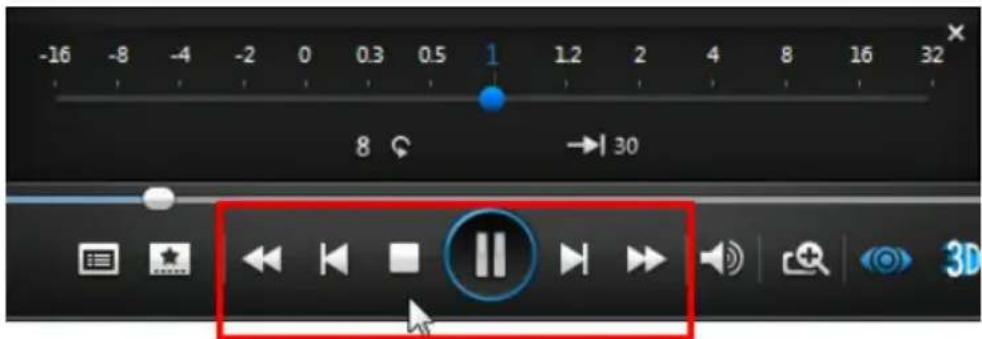
Faites glisser le curseur de commande bleu vers la gauche pour augmenter la vitesse de retour rapide jusqu'à 16 fois la vitesse de lecture normale, ou vers la droite pour augmenter la vitesse d'avance rapide jusqu'à 32 fois. Vous pouvez également cliquer sur 80 r sauter rapidement de 8 secondes en arrêté ou sur pour citer de 30 secondes en avant.
Appuyez sur la barre espace de votre clavier pour fermer le volet des commandes et reprene der la lecture normale.
Parcourir et dire des films dans la filmothèque
Selectionnez la fonction Parcourir et dire des films dans la filmothéque dans le menu Film de CyberLink PowerStarter pour lancer CyberLink PowerDVD.
Dans la filmothèque vous pouvez parcourir et dire les fichiers de films de votre filmothèque personnelle. Les fichiers de films sont des dossiers de DVD/disques Bluray* et des fichiers video individuels (fichiers de films aux fichiers d'émissions de télévision que vous avez enregistrées en PVR) et qui sont enregistrés sur le disque dur de votre ordinateur.
Parcourir des films dans la filmothèque
Lorsque vous parcourez les fischiers de films de la section Filmothèque de la bibliothèque multimédia, vous pouvez consulter la jaquette du film, les informations relatives à la notation et plus encore. Cliquez sur la flèche vers le bas en haut à droite de la fenêtre pour filtrer les films selon les 10 films lus récemment ou Films pas encore regardés si nécessaire.
Remarque : utilisez le curseur du zoom des commandes de lecture pour utiliser l'échelle instantanée afin de redimensionner dynamiquement la jaquette du film à la taille de votrechoix.
Si un fichier de film n'affiche pas la jaquette, cliquez avec le bouton droit de la souris sur le fichier du film, puis selectionnez Définir jaquette. Dans la boîte de dialogue Sélectionner l'image, accédez à l'image et selectionnez-la sur le disque dur de votre ordinateur pour l'utiliser comme jaquette.
Remarque: si la jaquette d'un fichier de film de la filmothèque est incorrect, vous pouvez cliquer dessus avec le bouton droit de la souris et seLECTIONner Masquer les info en ligne pour la supprimer ainsi que les informations relatives au film.
Cliquez avec le bouton droit de la souris sur la miniature d'un fichier de film dans la fenêtre multimédia, puis sélectionnez Localiser sur le disque pour afficher le dossier où se trouve le fichier dans l'explorateur Windows. Si vous souhaitez supprimer un fichier de film de la bibliothèque multimédia (mais pas du disque dur de votre ordinateur), il vous suffit de cliquer dessus avec le bouton droit de la souris et de sélectionner Supprimer de la bibliothèque.
Formats de fichiers de films pris en charge
Dans CyberLink PowerDVD vous pouvez dire des fichiers de films suivants :
Formats de fichiers de films : 264, 26L, 3G2, 3GP, 3GP2, 3GPP, ASF, AVC, AVI, BSF, DAT, DIV, DIVX, DVR-MS, FLV, H264, JSV, JVT, M1V, M2P, M2T, M2TS, M2V, M4V, MK3D, MKV, MOD, MOV, MP4, MP4V, MPE, MPEG, MPG, MPV, MTS, MVC, QT, TIVO, TOD, TP, TPD, TRP, TS, TTS, VC1, VOB, VRO, WM, WMV, WTV.
Remarque : * cette fonction n'est pas disponible dans certaines versions de CyberLink PowerDVD.
Lire des fichiers de films dans PowerDVD
Pour dire un fisier de film dans votre bibliothèque multimédia, Sélectionnez Films dans le panneau multimédia, puis Filmothèque. Double-cliquez simplement sur un fisier de film pour commencer la lecture.
Remarque: voir Commandes de lecture video pour une liste et la description des commandes et fonctions de lecture disponibles pendant la lecture d'un film.
Lire un dossier film
Vous pouvez dire un DVD et des dossiers de disques Blu-ray* non protégés qui se trouvent sur votre disque dur. Pour ce faire, Sélectionnez la fonction Lire un dossier film dans le menu Film pour ouvrir CyberLink PowerDVD. Ensuite, effectuez l'une des opérations suivantes :
Remarque: * cette fonction n'est pas disponible dans certaines versions de CyberLink PowerDVD.
- Recherche puis selectionné le dossier que vous souhaitez dire sur le disque dur de votre ordinateur.
- Cliquez sur OK pour commencer la lecture.
Infos en ligne sur le film
Si vous souhaitez parcourir les dernières informations de films disponibles sur Internet, Sélectionnez l'optionInfos en ligne sur le film dans le menu Film de CyberLink PowerStarter pour lancer CyberLink PowerDVD.
La section Info film de la bibliothèque multimédia vous offre des informations relatives aux derniers films sortis, vous permet de savoir quels sont les films les mêux notés et ceux qui sont le plus regardés par les utilisateurs de CyberLink PowerDVD. Vous pouvez également dire des critiques de films, regarder des bandes-announces, dire des biographies de vos acteurs favoris et plus encore.
Chapitre 3:
Vidéo
Les fonctions video de CyberLink Media Suite vous permettent d'effectuer de nombreuses tâches, y compris la modification de videos dans CyberLink PowerDirector, la production de disques de film avec CyberLink PowerProducer et plus encore.
Vouss pouvez également convertir des videos dans d'autres formats avec CyberLink MediaEspresso ou utiliser CyberLink MediaShow pour organiser, améliorer et partager toutes vos vidés.
Remarque : pour obtenir une description plus détaillée de ces programmes et de leurs fonctions, veuillez consulter le fichier d'aide du produit.
Lire des fichiers video
Pour dire des fichiers video dans CyberLink PowerDVD, selectionnez la fonction Lire des fichiers video dans le menu Video de CyberLink Power Starter. La fenêtre principale de CyberLink PowerDVD s'affiche.
Remarque : pour une description détaillée de toutes les fonctions de lecture disponibles dans CyberLink PowerDVD, appuyez sur la touche F1 sur le clavier lorsque vous étés dans la fenêtre du programme pour ouvrir le fichier d'aide.
Vos pouvez dire les fichiers video d'une des manieres suivantes :
- faites glisser un fisier video et déposez-le dans l'interface utilisateur de CyberLink PowerDVD.
- Pour dire un fisier video dans votre mediathèque, Sélectionnez Vidéos dans le panneau média, puis naviguez jusqu'àu dossier qui contient vos vidés. Double-cliquez sur un fisier video pour commencer la lecture.
- Pour dire un fischi er video sur voire disque dur, cliquez sur Ionglet Poste de travail dans le panneau media, puis naviguez jusqu'au dossier qui contient vos fichiers video. Double-cliquez sur un fischi er video pour commencer la lecture.
- Si CyberLink PowerDVD est configuré comme lecteur par défaut d'un fjichier video sur votre ordinateur, il vous suffit également de double-cliquer sur un fjichier de l'explorateur Windows pour le dire.
Remarque : pour une liste de toutes les commandes de lecture disponibles, reportez-vous à Commandes de lecture video. Pour des informations sur les fonctions de lecture disponibles pendant la lecture d'un fichier video, reportez-vous à Fonctions de lecture.
Formats de fichiers video pris en charge
Dans CyberLink PowerDVD vous pouvez dire les videos aux formats de fichiers suivants :
Formats video: 264, 26L, 3G2, 3GP, 3GP2, 3GPP, ASF, AVC, AVI, BSF, DAT, DIV, DIVX, DVR-MS, FLV, H264, JSV, JVT, M1V, M2P, M2T, M2TS, M2V, M4V, MK3D, MKV, MOD, MOV, MP4, MP4V, MPE, MPEG, MPG, MPV, MTS, MVC, QT, TIVO, TOD, TP, TPD, TRP, TS, TTS, VC1, VOB, VRO, WM, WMV, WTV.
Remarque: * cette fonction n'est pas disponible dans certaines versions de CyberLink PowerDVD.
Commandes de lecture video
Lors de la lecture d'un fichier video dans la section Videos de l'onglet Mediathèque ou d'un fichier de films de la section Filmothèque, les commandes de lecture s'affichent comme suit :

Remarque: le tableau ci-dessous comprend les touches de raccourci de chaque bouton spécifique des commandes de lecture, si elles sont disponibles. Pour une liste complète de toutes les touches de raccourci dans PowerDVD et l'action correspondante, reportez-vous au tableau des touches de raccourci dans le fichier d'aide du programme.
| Icône | Bouton | Touch de raccourcis | Description | |
| A | Glissière de navigation | Affiche la durée de lecture écoulée. Cliquez le long du curseur de navigation pour accéder à différents moments de la réserve ou cliquez dessus et faites-le glisser pour utiliser Recherche instantanée afin | ||
| de parcourir et de trouver rapidement des scènes spécifique desYOUR video. Passez la souris sur le curseur pour utiliser l'aperçu instantané afin de rechercher rapidement des scènes que vous avez visionnées précédemment pendant la lecture du filchier de film. | ||||
| B | Menu de lecture multimédia | Pendant la lecture, ce bouton fournit l'accès au menu des commandes de lecture. | ||
| C | Précédent | P | Retourne au fischié video的前提ment dans la liste de lecture ou le dossier. | |
| D | Lecture/Pause | Barde d'espace | Lit le contenu multimédia et le met en pause. | |
| E | Avance rapide/ Avancer d'une image (en pause) | ] | Pendant la lecture, cliquez sur ce bouton pour avancer rapidement dans le contenu et accéder au Navigateur de vitesse de lecture. Quand la lecture est en pause, utilisez le bouton pour aller L'image suivante de la catégorie. | |
| F | Zoom | Ctrl+Molette de la souris** | Passez votre souris sur le bouton, puis utilisez le curseur pour utiliser le Zoom instantané pour effectuer un zoom numérique avant ou arrière sur l'image video. En zoom avant, vous pouvez cliquer et faire glisser sur l'image | |
| video pour afficher des zones différentes de l'image.** Veuillez notes que cette touche de raccourci peut être modifiée dans les paramètres, de sorte que l'action peut différer. | ||||
| G | 3D | Activer la 3D* | Activer la lectureVIDEOS 3D. Voir Lecture 3D pour plus d'informations. | |
| H | Temps écoulé/restant | Cliquez pour afficher la durée écoulée ou restante | ||
| I | Plein écran | Z | Cliquez pour basculer le mode plein écran. Vous pouvez également appuyer sur la touche Esc pour quitter le mode plein écran. | |
| J | Menu des paramètres de PowerDVD | Ouvre le menu des paramètres de PowerDVD à partir duquel vous pouvez accéder aux paramètres du lecteur et aux préférences de PowerDVD. | ||
| K | Effets TrueTheater* | Permet d'accéder aux commandes d'effet video TrueTheater. Voir Améliorations video TrueTheater et décodage matériel. | ||
| L | Muet/Réglage du volume | Q/+ et - | Cliquez pour désactiver le son ou pour le reactiver. Pour régler manuellement le volume, passez votre souris sur ce bouton puis utilisez la glissière pour augmenter ou diminuer le volume. | |
| M | □ | Suivant | N | Passe au fjichier video suivant dans la liste de lecture ou le dossier. |
| N | □ | Arrêté | S | Arrêté la lecture du contenu multimédia. |
| O | □ | Rembobiner/ Reculer d'une image (en pause) | [ | Pendant la lecture,cliniez sur ce bouton pour revenir en arrêté dans le contenu et accéder au Navigateur de vitesse de lecture. Quand la lecture est en pause,utilisez le bouton pour aller à l'image précédente de la video. |
| P | □ | Rotation droite | Ctrl+. | Lors de la lecture ou du parcours de fischiers video,cliniez pour faire tourner la video actuelle de 90 degrés dans le sens des aiguilles d'une montre. |
| □ | Partager | Lorsque vous parcourez des fischiers video de la section Vidéos de la mediathèque,cliniez sur ce bouton pour partager la video sur YouTube ou Facebook. | ||
| □ | Lire sur | Lorsque vous parcourez des fischiers video de la section Vidéos de la mediathèque,cliniez sur ce bouton pour dire le fjichier video actuel sur un serveur multimédia domestique ou un périphérique connecté au même reseau. |
Remarque: * cette fonction n'est pas disponible dans certaines versions de CyberLink PowerDVD.
Édition video avancée
Utilisez CyberLink PowerDirector pour éoperator tous vos fichiers videos et les transformer en chef d'oeuvres à l'aspect professionnel.
Pour éoperator vos videos dans CyberLink PowerDirector,procédez comme suit :
- Sélectionnez la fonction Édition video avancée dans le menu Video de CyberLink Power Starter.
- Si nécessaire, sélectionnez l'options Éditeur de fonction complet pour ouvrir CyberLink PowerDirector dans la fenêtre d'édition.
-
Cliquez sur et selectionnez l'une des options suivantes :
-
Importer des fichiers média : importer les fichiers Média individuelle.
- Importer un dossier média : importer l'intégralité d'un dossier qui contient les fichiers média que vous souhaitez utiliser dans votre projet actuel.
Remarque : vous pouvez également faire glisser des medias et les déposer dans la fenêtre de CyberLink PowerDirector pour les importer dans le programme.
- Éditez votre film. Si nécessaire, vous pouvez télécharger du contenu multimédia supplémentaire depuis Flickr et Freesound pour l'inclure dans votre production video, et des effets et titres personnalisés depuis DirectorZone.
Remarque : pour une description détaillée sur la manière d'éditer les vidés dans CyberLink PowerDirector, appuyez sur la touche F1 de votre clavier lorsque vous étés dans la fenêtre d'édition pour ouvrir le fichier d'aide.
Organiser lesVIDEOS
Vous pouvez importer toutes vos vidés dans la bibliothèque CyberLink MediaShow et utiliser le programme pour les organiser et les préparer pour édition, graver et transfert sur Internet, et plus encore.
Pour organiser vos videos à l'aide de CyberLink MediaShow, Sélectionnez la fonction Organiser les videos du menu Video de CyberLink PowerStarter. La fenêtre principale de CyberLink MediaShow s'affiche.
Gérer lesVIDEOS
Lorsque vous affichez des vignettes de videos dans la bibliothèque multimédia, plusieurs options de gestion sont disponibles. Double-cliquez sur un dossier/tag/
album etc. dans la bibliothèque multimédia pour afficher toutes les videos qui s'y trouvent.
Ajouter et éditer des tags
Vous pouvez ajouter des tags mots clés de recherche sur vosVIDEOS de la bibliothèque multimédia. Les tags vous permettent de trouver plus rapidement des vidés spécifiques dans la bibliothèque, et sont utiles lorsque vous transférez du contenu sur YouTube, étant donné que les utilisateurs se servent de tags mots clés pour trouver le contenu multimédia qui les intéressse.
Ajouter des tags
Pour ajouter des tags mots clés à un fisier video de la bibliothèque, il vous suffit d'effectuer un cli cr droit sur le fisier puis de selectionnner Ajouter un tag. Vous pouvez également selectionner certains fisiers video ou un album media dans la bibliothèque puis selectionner Editor > Tag en haut de la fenetre Medias. Dans le menu contextual qui s'affiche, selectionnez le tag mot clé que vous voulez ajouter. Repetez le processus pour ajouter autant de tags mots clés que vous le souhaitez.
Vous pouvez également ajouter de nouveaux tags mots clés.
Ajouter de nouveaux tags
Si vous foulez ajouter un nouveau tag mot clé à la bibliothèque afin qu'il soit disponible dans le menu contextuel, procédez comme suit :
Remarque : vous pouvez ajouter rapidement des tags mots clés à certains fichiers video, ou à des albums medias entiers, par simple glisser-deposer dans la section Tags de la barre latorale de la bibliothèque.
- Faites un clic droit sur un fichier video de la bibliothèque puis sélectionnez Ajouter un tag.
- Saisissez le nom du nouveau tag dans le champ fourni dans la fenêtre Ajouter un tag, puis cliquez sur
- Sélectionnez Terminate. Le tag est ajoute et appliqué au fichier video sélectionné.
Creation et gestion d'Albums
Vous pouvez creer de nouveaux albums ou placez vos videos dans des albums existants, ce qui vous permet d'organiser vos videos et de le préparer pour des diaporamas, des disques de film, etc.
Ajouter des videos à des albums
Vous pouvez organiser vosVIDEOS en albums, qui seront ensuite plus facies à utiliser dans des diaporamas, projets de film, etc. Pour ajouter desVIDEOS à cet album, il vous suffit de faire un clic droit sur le fjchier puis de selectionner Ajouter à l'album. Dans le menu contextuel qui s'affiche, selectionnez l'un des albums suivants :
- Média favori : sélectionnez pour ajouter le fjichier video à votre album multimédia favorsi. Vous pouvez également ajouter des videos à cet album en sélectionnant le bouton lorsque vous lisez le contenu multimédia.
- Créer un nouvel album : sélectionnez pour creer un nouvel album dans la bibliothèque multimédia et ajouter les videos sélectionnées à celui-ci.
- Albums personnalisés: les albums personnalisés que vous creez sont dans ce menu contextual, Il vous suffit de selectionner d'ajouter la video à l'album.
Répétez l'opération ci-dessus pour ajouter autant deVIDEOS à l'album que vous le souhaitez.
Créer de nouveaux albums
Si vous souhaitez ajouter un nouvel album à la bibliothèque multimédia, procédez comme suit :
-
Sélectionnez Créer un nouvel album dans la section Albums, ou faites un cli c droit sur un fichier video de la bibliothèque, Sélectionnez Ajouter à l'album > Créer un nouvel album.
-
Dans la fenêtre Informations de l'album, saisissez les informations comme suit :
-
Nom : saisissez le nom de l'album.
- Date : saisissez une date pour l'album, qui peut etre soit la date à laquelle le contenu multimédia a ete créé, ou la date de creation de l'album.
-
Emplacement choisi : si nécessaire, entrez le lieu où le média a été créé.
Description: ajoutez une description pour l'album, si nécessaire. -
Sélectionnez OK. L'album personnelisé est enregistré dans la bibliothèque multimédia.
Édition video simple
CyberLink MediaShow offre plusieurs fonctionnalités d'édition, y compris découvertes les parties non désirées des clips video ou effectuer de retouches diverses lors de la préparation pour édition, transfert, etc.
Remarque : les modifications que vous apportez à un fichier video ne sont pas appliquées au clip source d'origine. CyberLink MediaShow conserve un journal de vos modifications souhaitées, puis vous demande de produit une nouvelle version du fichier video lorsque vous avez terminé l'edition.
Pour corriger et améliorer vos videos, procédez comme suit :
Remarque : vous pouvez facilement annuler une modification que vous faites sur une video en cliquant dessus avec le bouton droit de la souris dans la fenetre de contenu multimédia et en selectionnant Annuler les modifications. Vous pouvez également
utiliser le Éditer la video - Journal pour ramener des changements à une version spécifique.
- Sélectionnez la fonction Édition video simple dans le menu Video de CyberLink PowerStarter. La fenêtre principale de CyberLink MediaShow s'affiche.
- Sélectionnez toutes les videos de la bibliothèque multimédia que vous souhaitez éditer, puis placez-les dans le Volet de contenu multimédia par glisser-deposer.
- Sélectionnez le bouton Éditer, puis selectionnez Éditer le contenu multimédia. La fenêtre Éditer s'ouvre.
Remarque : vous pouvez également sélectionner plusieursVIDEOS dans la bibliothèque multimédia, faire un clic droit dessus, puis sélectionner Éditer pour acceder à la fenêtre Éditer.
Lorsque vous avez terminé d'editor des videos, selectionnez le bouton Aperçu pour les dire, ou Enregistrer pour les enregistrer dans de nouveaux fischiers video. Sélectionnez le bouton Partager pour les envoyer à des amis ou de la famille, ou les publier sur un site web de réseau social. Voir Transférer vers des réseaux sociaux pour plus d'informations.
Réalisation de corrections sur une video
CyberLink MediaShow you fournit plusieurs méthodes de correction courante pour vos videos, dont l'ajustement automatique de la lumière, la correction desideos tremblantes et la réduction des bruits audio et video non souhaités.
Dans la fenêtre Éditer, Sélectionnez l'onglet pour apporter les corrections suivantes à vos vidés.
- Réparer lesVIDEOS tremblantes: Sélectionnez cette fonction pour corriger automatiquement une série video qui contient des moments où laamera tremble.
- Réparation automatique de la lumière : sélectionnez cette option pour corriger automatiquement la luzière dans la video.
- Réduire le bruit video : sélectionnez de supprimer les artefacts inherents à l'image d'un clip video.
- Réduire le bruit audio : utilisez cette option pour filtrer le bruit de fond de la piste audio. Déplacez la languette pour supprimer plus ou moins de bruit.
Sélectionnez Fermer pour enregistrer les modifications de votre video, puis sur Retourner pour produit et exporter la video dans un nouveau fjichier.
Réglage fin des videos
Utilisez la fonction Réglage fin dans la fenêtre Éditer si vous souhaitez ajuster manuellement la Luminosite, le Contraste, la Saturation ou la Balance des blancs de vos photos. Sélectionnez l'onglet et utilisez les languettes pour régler les propriétés de la vente comme vous le souhaitez.
Sélectionnez Fermer pour enregistrer les modifications de votre video, puis sur Retourner pour produit et exporter la video dans un nouveau fjichier.
Découper lesVIDEOS
Selectionnez le bouton Découper dans la fenêtre Éditer si vous voulez découvert certaines portions d'un clip video. Suivez les étapes sur l'interface utilisateur pour marquer les portions d'un clip video que vous voulez conserver ou supprimer.
Selectionnez Appliquer pour développer le clip video, puis sur Retourner pour produit et exporter la video dans un nouveau fjichier.
Transférer vers des réseaux sociaux
Vous pouvez/partager toutes vos vidés avec vos amis et votre famille en les transférant directement à partir de la bibliothèque CyberLink MediaShow vers YouTube et Facebook.
Pour transférer des videos vers un réseau social, sélectionnez la fonction Transférer vers des réseaux sociaux dans le menu Video de CyberLink Power Starter. La fenêtre principale de CyberLink MediaShow s'affiche.
Transférer vos videos vers YouTube
Vous pouvez transférer des videos de la bibliothèque directement vers le service Web de partage de videos YouTube.
Pour transférer une video vers YouTube, procedez comme suit :
Remarque : vous pouvez également déplacer certaines vidés ou tout un album dans la section YouTube de la barre latorale de la bibliothèque par glisser-deposer pour les transférerrapidement.
- Sélectionnez toutes les videos de la bibliothèque multimédia que vous souhaitez télécharger vers YouTube, puis placez-les dans le Volet de contenu multimédia par glisser-deposer.
- Sélectionnez l'onglet Partager, puis le bouton YouTube. L'assistant de transfert vers YouTube s'affiche.
- Suivez les instructions détaillées de l'assistant pour transférer votre video.
Remarque: si vous n'avez de compte YouTube, Sélectionnez le lien Inscrivez-vous à YouTube pour vous enregistrer.
- Sélectionnez le bouton Terminate une fois que vos photos sont transférées.
Transférer des videos sur Facebook
Vous pouvez transférer des videos depuis la bibliothèque directement sur votre page Facebook.
Pour transférer les videos sur Facebook :
| Remarque : vous pouvez également déplacer certains fichiersVIDEOS ou tout unalbum dans la section Facebook de la barre latérale de la bibliothèque par glisserdéposer pour les transférerrapidement. |
| 1. Sélectionnez toutes les vidés de la bibliothèque multimédia que voussouhaitez télécharger vers Facebook, puis placez-les dans le Volet de contenumultimédia par glisserdéposer. |
| 2. Sélectionnez l'onglet Partager, puis le bouton Facebook. L'assistant Transférur sur Facebook va s'afficher. |
| 3. Suivez les instructions détaillées de l'assistant pour transférer vos vidésos. |
| Remarque : si vous n'avez de compte Facebook, sélectionnez le lien Inscrivez-vousà Facebook pour vous enregistrer. |
| 4. Sélectionnez le bouton Terminé une fois que vos photos sont transféréese. |
| Convertir desVIDEOSGrçacCyberLink MediaEspresso, vous pouvez convertir des vidés dans desformatifs compatibles avec une variété de périhériques portables, consoles deieux,et plus.Pour convertir des vidés,procédez comme suit : |
| Remarque : pour obtaining une description plus détaillée de ce programme et de ses fonctions,veuilles consultier le fichier d'aide du produit. |
| 1.Dans le menu Vidéo de CyberLink PowerStarter,sectionnez Convertir desvidés. Le programme CyberLink MediaEspresso s'ouvre. |
| 2.Cliquez sur le bouton Importer le média puis sélectionnez Par fichier pourimporter des fichiers video individuels, ou sélectionnez Par dossier pourimporter toutes les vidés d'un dossier spécifique. |
| 3.Recherche et sélectionnez tous les fichiers VIDeos que vous voulez importer etconvertir,puis cliquez sur le bouton Ouvrir. |
| 4.Ensuite,choisissez si vous foulez convertir les vidés pour l'utiliser sur unTéléphone mobile,Lecteur média,ou Console deieux. |
| Remarque :如果您 pouvez sélectionner le bouton Convertir pour convertir un médiaen utilisant un profil personnelisé que vous avez créé. Pour une description détailléede cette fonctionnalité,appuyez sur la touche F1 de votre clavier pour afficher lefichier d'aide MediaEspresso. |
-
Pour convertir des fichiers video, selectionnez :
-
un profil de format multimédia prédéfini dans le menu déroulant Video. Les profils disponibles dépendent du modele de périhérique que vous
sLECTIONnez.
- Ajustement intelligent si vous voulez que CyberLink MediaEspresso sélectionne automatiquement le meilleur format et la meilleure résolution en fonction de votre source video.
-
Plus... si vous poulez utiliser un autre profil disponible. Définissez le format video, le format d'affichage, et le format audio à l'aide des options de profil disponibles. Les profils et options disponibles dépendent du modele de périphérique que vous sélectionnez.
-
Si nécessaire, cliquez sur pour selectionner un dossier de destination différent pour le media converti.
-
Si vous ordinateur prend en charge l'accelération matérielle Intel CPU ou ATI/ NVIDIA GPGPU, dans la section Paramètres, cliquez sur le bouton pour Activer le codage matériel et/ou Activer le décodage matériel pour réduire le temps nécessaire à la conversion de votre média.
- Si le périphérique pour lequel vous convertissez des fischiers est connecté, selectionnez l'option Transférer vers l'appareil connecté après la conversion si vous voulez que CyberLink MediaEspresso transfère les fischiers après conversion.
- Cliquez sur OK pour lancer la conversion.
Créer un disque film
Vous pourrait prendre les fichiersVIDEOS sur votre ordinateur et produit un disque de film au CD, DVD ou disque Blu-ray, complét avec menus élégants, en quelques étapes seulement. dans CyberLink PowerProducer vous pouvez également créé et graver des disques 3D Blu-ray, AVCHD* et des DVD.
Remarque : * disponible dans CyberLink Media Suite Ultra seulement.
Pour produit un disque de film dans CyberLink PowerProducer, procédez comme suit:
- Sélectionnez la fonction Créer un disque film puis le format du disque que vous souhaitez créé dans le menu Video de CyberLink Power Starter. La fenêtre multimédia de selectionner de CyberLink Power Producer s'affiche.
Remarque : pour une description détaillée sur la manière de personneliser votre disque dans CyberLink PowerProducer, appuyez sur la touche F1 de votre clavier lorsque vous étés dans la fenêtre du programme pour ouvrir son fichier d'aide.
- Sélectionnez le format video du disque. Reportez-vous à la section Sélection
de votre média du fichier d'aide CyberLink PowerProducer pour plus d'informations.
- Ensuite, capturez une video ou importez des fischiers vidEOS dans le programme. Reportez-vous à la section Importation de medias dans PowerProducer du fisquier d'aide CyberLink PowerProducer pour plus d'informations.
- Sélectionnez et personnelisez un menu de disque pour votre disque de film. Reportez-vous à la section Personnelisation du menu de disque du fichier d'aide CyberLink PowerProducer pour plus d'informations.
- Finalisez votre disque en prévisualisant votre film puis en le gravant sur le disque. Reportez-vous à la section Finaliser votre disque du fichier d'aide de CyberLink PowerProducer pour plus d'informations.
Éditer un disque film
Si vous avez grave une video sur un disque réenregistrable au format +VR, -VR ou BDAV, vous pouze revenir en arrière et en éoperator le contenu plus tard dans CyberLink PowerProducer.
Pour éoperator un disque après sa gravure, procédez comme suit :
- Sélectionnez la fonction Éditer un disque film dans le menu Video de CyberLink Power Starter. La fenêtre d'edition de disque de CyberLink Power Producer s'affiche.
- Dans la fenêtre Confirmer le disque à éoperator, insérez votre disque cible, sélectionnez une vitesse d'enregistrement Tmaxmale, puis cliquez sur Suivant.
-
Effectuez les modifications éventuelles nécessaires dans le programme CyberLink PowerProducer comme suit :
-
Pour importer davantage de medias, voir la section Importation de medias dans PowerProducer du fichier d'aide de CyberLink PowerProducer.
- Pour éditer des clips ou des diaporamas, reportez-vous à Éditer des clips multiméias du fichier d'aide CyberLink PowerProducer pour plus d'informations.
- Pour éditer des clips ou des diaporamas, reportez-vous à Éditer des diaporamas photographiques du fichier d'aide CyberLink PowerProducer pour plus d'informations.
Pour modifier le menu du disque, reportez-vous à Personalisation des
menu de disque du fichier d'aide CyberLink PowerProducer pour plus d'informations.
- Quand que vous avez fini l'edition, cliquez sur Suivant.
- Cliquez sur Graver pour graver à nouveau votre disque avec les modifications appliquées.
Chapitre 4:
Photo
Les fonctions photo dans CyberLink Media Suite permettent d'organiser, d'améliorer et de partager toutes vos photos en utilisant CyberLink MediaShow.
Avec CyberLink Media Suite, vous pouvez également transformer vos photos en diaporamas et disques de galerie photo éblouissants, les imprimer dans une variété de formats, créé des diaporamas sur DVD, partagez-les sur des réseaux sociaux et bien plus.
Remarque : pour obtenir une description plus détaillée de ces programmes et de leurs fonctions, veuillez consulter le fichier d'aide du produit.
Lire des photos 2D en mode 3D
Dans CyberLink MediaShow you pouvez convertir des photos 2D dans la bibliothèque multimédia en photos 3D.
Pour convertir des photos en 3D, procédez comme suit :
- Sélectionnez la fonction Lire des photos 2D en mode 3D dans le menu Photo de CyberLink PowerStarter. La fenêtre principale de CyberLink MediaShow s'affiche.
- Sélectionnez toutes les photos de la bibliothèque multimédia que vous souhaitez convertir en 3D, puis placez-les dans le Volet de contenu multimédia par glisser-deposer.
- Sélectionnez le bouton Créer, puis Sélectionnez Photo 2D vers 3D.
-
Dans la fenêtre Créer une photo 3D, définièsez les options suivantes :
-
Nom : saisissez un nom pour les photos 3D nouvellement créées.
- Type: Sélectionnez le format du fisquier de photo 3D. Actuellement, seul le format MPO est disponible.
- si nécessaire, sélectionnez le bouton pour définir le dossier du disque dur de votre ordinateur sur lequel vous souhaitez enregistrer les photos converties.
-
selectionnez le type d'utilisation souhaite pour les photos converties (ex.: afficher ou imprimer).
-
Sélectionnez OK pour convertir les photos 2D en 3D.
Importer et organise les photos
Dans la fonction photo dans CyberLink Media Suite permettent d'organiser, vous pouvez importer toutes les photos sur votre ordinateur dans CyberLink MediaShow. Une fois dans le programme, vous pouvez utiliser les fonctions photo de CyberLink MediaShow, pour les organiser en albums, ajouter des tags de recherche de mots-clés, marquer le visage de personnes et plus encore.
Pour importer et organiser vos photos à l'aide de CyberLink MediaShow, Sélectionnez la fonction Importer et organiser les photos dans le menu Photo de CyberLink PowerStarter. La fenêtre principale de CyberLink MediaShow s'affiche.
Importer les photos
Vouss pouvez facilement importer toutes les photos sur votre ordinateur, des disques optiques et des périphériques amovibles dans le programme CyberLink MediaShow.
Formats pris en charge
CyberLink MediaShow prend en charge les formats de fichiers photo suivants :
Photos:BMP,JPG et PNG.
Formats photo RAW : CyberLink MediaShow prend également en charge l'importation de la plupart des formats d'appareil photo RAW.
Formats photo 3D : MPO.
Importation de photos depuis votre ordinateur
Pour importer les photos dans des dossiers de votre ordinateur, procédez comme suit :
Remarque : vous pouvez aussi tout simplement faire glisser-deposer des photos dans la fenêtre CyberLink MediaShow pour les importer dans le programme.
-
Dans la fenêtre CyberLink MediaShow, cliquez sur le bouton dans la bibliothèque multimédia.
-
Cliquez sur le bouton pour ajouter un dossier à la médiathèque. CyberLink
MediaShow analyse les dossiers de la liste chaque fois que le programme est lancé et charge automatiquement tout nouveau contenu photo dans la Bibliothèque.
Remarque: si vous souhaitez supprimer un dossier de la liste des dossiers de recherche, Sélectionnez-le puis sélectionnez
- Cliquez sur OK pour enregistrer vos modifications. CyberLink MediaShow imports tous les formats photo pris en charge qui se trouvent dans les dossiers que vous avez ajoutés dans la liste des dossiers recherchés.
Importation à partir d'un apparéil optique/portable
Dans CyberLink MediaShow, vous pouvez importer des photos depuis un lecteur optique (lecteurs CD, DVD, Blu-ray) ou depuis des appareils portables amovibles comme les téléphones mobiles, disques durs USB, clés USB, et d'autres.
Pour importer depuis un apparéil optique/amovible, procédez comme suit :
- Assurez-vous que l'appareil est connecté (et sous tension si nécessaire) à votre ordinateur, puis Sélectionné le bouton Importer.
- Sélectionnez l'appareil à partir duquel vous souhaitez importer dans la liste (lecteur optique,amera, téléphone mobile, etc.).
- Dans la fenêtre Importer s'affiche le contenu du disque, appareil, disque dur portable, etc. Par défaut, CyberLink MediaShow selectionne chaque vignette multimédia pour l'importer. Décochez toutes les photos que vous ne pouze pas importer dans la bibliothèque.
-
En bas de la fenêtre Importer, définissez les éléments suivants :
-
Chemin : définissez l'emplacement dans lequel sont stockées les photos sur le disque dur de votre ordinateur.
- Nom du dossier : entrez un nom pour le nouveau dossier multimédia ajouté pendant le processus d'importation.
- Supprimer les doublons : Sélectionnez Supprimer les doublons pour que CyberLink MediaShow ignore les photos qui ont été précédemment importées dans la bibliothèque.
- Supprimez les fichiers du péripérisque/de la carte source après l'importation : sélectionnez cette option si vous poulez que CyberLink
MediaShow supprime les photos de l'appareil portable après les avoir importées.
- Sélectionnez Importer la sélection pour importer toutes les photos sélectionnées dans la bibliothèque et dans le dossier spécifique sur votre ordinateur.
Organisation des photos
Lorsque vous affichez des vignettes de photos dans la bibliothèque multimédia, plusieurs options de gestion sont disponibles. Double-cliquez sur un dossier/tag/album etc. dans la bibliothèque multimédia pour afficher toutes les photos qui s'y trouvent.
Ajouter et éditer des tags
Vous pouvez ajouter des tags mots clés de recherche sur vos photos de la bibliothèque multimédia. Les tags vous permettent de trouver plus rapidement des photos spécifique dans la bibliothèque, et sont utiles lorsque vous transféréz du contenu sur Flickr, étant donné que les utilisateurs se servent de tags mots clés pour trouver le contenu multimédia qui les intéressse.
Ajouter des tags
Pour ajouter des tags mots clés à une photo de la bibliothèque, il vous suffit d'effectuer un click droit sur le fjichier puis de sélectionner Ajouter un tag. Vous pouvez également selectionner des photos ou un album média dans la bibliothèque puis selectionner Éditer > Tag en haut de la fenêtre Médias. Dans le menu contextuel qui s'affiche, selectionné le tag mot clé que vous pouze ajouter. Répétez le processus pour ajouter autant de tags mots clés que vous le souhaitez.
Vos pouvez également ajouter de nouveaux tags mots clés.
Ajouter de nouveaux tags
Si vous foulez ajouter un nouveau tag mot clé à la bibliothèque afin qu'il soit disponible dans le menu contextuel, procédez comme suit :
Remarque : vous pouvez ajouter rapidement des tags mots clés à certaines photos ou à des albums medias entiers, par simple glisser-deposer dans la section Tags de la barre latorale de la bibliothèque.
- Faites un clic droit sur une photo de la bibliothèque puis selectionnez Ajouter
un tag.
-
Saisissez le nom du nouveau tag dans le champ fourni dans la fenêtre Ajouter un tag, puis cliquez sur
-
Sélectionnez Terminé. Le tag est ajoute et appliqué à la photo sélectionnée.
Marquage de visages
Vous pouvez marquer les visages manuellement sur vos photos de la bibliothèque multimédia ou demander à CyberLink MediaShow de détecter automatiquement les visages et de les marquer pour vous. Une fois les visages marqués, les photos sont ensuite classées dans la section Visages de la bibliothèque multimédia, puis incluses sur Facebook si vous avez besoin de les partager sur ce site web de réseau social.
Marquer des visages automatiqueMENT
CyberLink MediaShow utilise la reconnaissance faciale pour détector automatiquement des visages et les marquer sur vos photos. Pour que CyberLink MediaShow recherche automatiquement des visages dans un groupe de photos, procédez comme suit :
Remarque : vous pouvez marquer rapidement tous les visages dans certaines photos, ou dans des albums photo entiers, par glisser-deposer dans la section Visages de la barre latérale de la bibliothèque.
- Sélectionnez la section Visages dans la barre latérale de la bibliothèque multimédia.
- Sélectionnez le bouton Marquer des visages.
Remarque : vous pouvez également sélectionner certaines photo ou un album photo entier dans la bibliothèque puis sélectionner Éditer > Marquer des visages en haut de la fenêtre Médias.
-
Sélectionnez les photos dont vous souhaitez marquer les visages comme suit :
-
Marquer les visages dans toutes les photos : Sélectionnez pour rechercher et marquer les visages dans toutes les photos de la bibliothèque multimédia. Sélectionnez le bouton Demarrer pour lancer le processus de marquage.
- Marquer les visages dans les photos spécifiées : Sélectionnez si vous ne souhaitez que rechercher et marques des visages dans les photos d'un dossier multimédia spécifique. Sélectionnez Suivant pour continuer, puis désissez les dossiers dans lesquels vous souhaitez rechercher des visages. Sélectionnez Demarrer pour commencer.
| Remarque : Sélectionnez Marquer des visages dans les photos du volet de contenu multimédia si vous souhaitez uniquement que le programme recherche dans des photos se trouvant dans le volet de contenu multimédia. |
| • Continuer le processus de marquage précédent : sélectionnez cette option si CyberLink MediaShow a déjà recherché des visages dans certaines photos, mais que le processus ne s'est pas terminé. |
| Remarque : si la carte VGA de votre ordinateur prend en charge la technologie CUDA ou DirectX 11, et s'il y a suffisamment de ressources disponibles, sélectionnez Activer l'accelération matérielles pour réduire la durée nécessaire à l'analyse de vos photos. |
- CyberLink MediaShow analyse les photos spécifiées pour rechercher des visages, puis affiche les résultats dans la fenêtre Marquer des visages.
Gestion des visages marqués
Une fois que CyberLink MediaShow a analysé les photos, il regroupe les visages similaires ensemble dans la fenêtre Marquer des visages. Dans cette fenêtre, vous pouvezaminer chaque visage et l'associer à une personne dans votre bibliothèque multimédia ou ajouter une nouvelle personne. Vous pouvez également ignorer des visages si vous foulez les ajouter plus tard.
Remarque : utilisez la liste déroulante pour trier les visages marqués par nom ou nombre de visages.
Pour gérer les visages marqués de chaque groupe de visages, effectuez l'une des opérations suivantes:
- cliquez sur Sélectionner puis selectionnez la personne de la liste qui correspond au visage de la photo.
- si la personne marquee dans la photo n'est pas dans votre bibliothèque multimédia, cliquez sur Sélectionner puis sur Ajouter une nouvelle personne. Saisissez le nom de la personne puis Sélectionnez OK pour ajouter la personne et marquer la personne sur la photo.
- si la personne marquee dans la photo apparait dans la liste de suggestions, il vous suffit de selectionner le bouton portant le nom de cette personne.
- selectionnez Ignorer pour ignorer le visage marqué.
Marquer des visages automatiqueMENT
Si CyberLink MediaShow manque des visages lors du processus de marquage automatique, vous pouvez marquer des visages manuellement sur vos photos. Pour
marquer des visages manuellement, procedez comme suit :
- Cliquez avec le bouton droit de la souris sur une photo dans la bibliothèque multimédia, puis selectionnéz Éditer.
- Dans la fenêtre Éditer, Sélectionnez Marquer des visages.
- Sélectionnez Créer un nouveau tag.
- Faites glisser le carré sur la position de la photo où se trouve le visage.
- Redimensionnéz le carré si nécessaire, puis cliquez sur Inconnu.
- Sélectionnez une personne existante dans la liste ou seLECTIONnez Ajouter une nouvelle personne pour ajouter une nouvelle personne à la bibliothèque. Saisissez le nom de la personne puis selectionnez OK pour ajouter la personne et marquer la personne sur la photo.
- Repetez le processus pour marquer d'autres visages sur la photo. Sélectionnez Fermer lorsque vous avez terminé de marquer des visages, puis Retourner pour revenir à la fenêtre Médias.
Creation et gestion d'Albums
Vouss pouvez creer de nouveaux albums ou placez vos photos dans des albums existants, ce qui vous permit d'organiser vos photos et de le préparer pour des diaporamas, des disques de film, etc.
Ajouter des photos aux albums
Vous pouvez organiser vos photos en albums, qui seront ensuite plus facies à utiliser dans des diaporamas, etc. Pour ajouter des photos à cet album, il vous suffit de faire un clic droit sur le fichier puis de selectionner Ajouter à l'album. Dans le menu contextuel qui s'affiche, selectionnez l'un des albums suivants:
- Média favori : sélectionnez pour ajouter le fichier multimédia à votre album multimédia favors. Vous pouvez également ajouter un contenu multimédia à cet album en sélectionnant le bouton lorsque vous lisez le contenu multimédia.
-
Créer un nouvel album : sélectionnez pour creer un nouvel album dans la bibliothèque multimédia et ajouter le contenu multimédia sélectionné à celui-ci.
-
Albums personnalisés: les albums personnalisés que vous créez sont dans ce menu contextuel. Il vous suffit de selectionner d'ajouter le contenu multimédia à l'album.
Répêtez l'opération ci-dessus pour ajouter autant de photos à l'album que vous le souhaitez.
Créer de nouveaux albums
Si vous souhaitez ajouter un nouvel album à la bibliothèque multimédia, procédez comme suit :
-
Sélectionnez Créer un nouvel album dans la section Albums, ou faites un click droit sur une photo de la bibliothèque, sélectionnez Ajouter à l'album > Créer un nouvel album.
-
Dans la fenêtre Informations de l'album, saisissez les informations comme suit :
-
Nom : saisissez le nom de l'album.
-
Date : saisissez une date pour l'album, qui peut etre soit la date à laquelle le contenu multimédia a ete créé, ou la date de creation de l'album.
-
Emplacement besoini: si nécessaire, entrez le lieu ou le media a ete create.
-
Description: ajoutez une description pour l'album, si nécessaire.
-
Sélectionnez OK. L'album personnelisé est enregistré dans la bibliothèque multimédia.
Éditer et imprimer des photos
Vous pouvez procéder instantanément à des corrections, des réglages fins et appliquer des effets dans le programme CyberLink MediaShow. Àpres l'édition, vous pouvez imprimer dans divers formats.
Pour acceder aux fonctionnalités d'édition et d'impression dans CyberLink MediaShow, sélectionnez la fonction Editor et imprimer des photos dans le menu Photo de CyberLink Power Starter. La fenêtre principale de CyberLink MediaShow s'affiche.
Édition de photos
CyberLink MediaShow offre plusieurs fonctionnalités d'édition, dont l'ajout d'effets créé à vos photos ou la réalisation de retouches diverses sur les photos lors de la préparation de votre contenu multimédia pour les diaporamas, l'impression, etc.
Pour corriger et améliorer vos photos, procédez comme suit :
Remarque : vous pouvez facilement annuler une modification que vous faites sur une photo en cliquant dessus avec le bouton droit de la souris dans la fenetre de contenu multimédia et en selectionnant Annuler les modifications. Vous pouvez également
cliquer sur pour utiliser Éditer la photo - Journal pour ramener des changements à une version spécifique.
- Sélectionnez toutes les photos de la bibliothèque multimédia que vous souhaitez éditer, puis placez-les dans le Volet de contenu multimédia par glisser-deposer.
- Sélectionnez le bouton Éditer, puis selectionnez Éditer le contenu multimédia. La fenêtre Éditer s'ouvre.
Remarque : vous pouvez également sélectionner plusieurs photos dans la bibliothèque multimédia, faire un click droit dessus, puis sélectionner Éditer pour acceder à la fenêtre Éditer.
Lorsque vous modifie une photo, Sélectionnez le bouton pour comparer côte à côte tous les changements apportés à vos photos.
Corrigerune photo
CyberLink MediaShow you offre de plusieurs dispositifs de correction courants pour vos photos, notamment les corrections automatiques, la correction des yeux rouges et une fonctionnalite de rognage de la photo.
Dans la fenêtre Éditer, Sélectionnez l'onglet pour apporter les corrections suivantes à vos photos.
- Rogner : vous permet de découvert les parties de la photo dont vous ne voulez pas. Sélectionnez un Rapport fixé pour rogner une portion spécifique de la photo, ou Aucun pour sélectionner manuellement la zone de rognage. Faites glisser la souris sur la photo pour définir la zone que vous voulez rogner, puis sélectionnez Appliquer pour effectuer le rognage.
Remarque: selectionnez Inverser pour inverser la taille d'une zone corrigée.
- Yeux rouges : utilisez cette option pour enlever les yeux rouges non désirés de
vos photos. Il vous suffit de suivre les instructions sur l'interface utiliser pour utiliser cette fonctionnalité.
- Redresser: si votre photo est mal cadree et qu'elle semble etre de travers, selectionnez cette option et utilisez languette Degre pour la redresser.
- Luminosite automatique : sélectionnez cette fonction pour ajuster automatiquement la luminosité de la photo.
- Contraste automatique: sélectionnez cette fonction pour ajuster automatiquement le contraste de la photo.
Balance automatique : selectionnez cette fonction pour ajuster automatiquement la balance des couleurs de la photo. - Réparation automatique de la lumière : sélectionnez cette option pour corriger automatiquement la luzière dans la photo.
Sélectionnez Fermer pour enregistrer les modifications sur vos photos, puis sur Retourner pour revenir à la fenêtre principale du contenu multimédia.
Réglage fin des Photos
Utilisez la fonction de réglage fin dans la fenêtre Éditer si vous souhaitez ajuster manuellement la Luminosité, le Contraste, la Saturation, la Balance des blancs ou la Nettété de vos photos. Sélectionnez l'onglet et utilisez les languettes pour régler les propriétés de la photo comme vous le souhaitez.
Sélectionnez Fermer pour enregistrer les modifications sur vos photos, puis sur Retourner pour revenir à la fenêtre principale du contenu multimédia.
Ajouts d'effets à une photo
CyberLink MediaShow you permit d'ajouter des effets visuels et de couleurs à vos photos. Sélectionnez l'onget pour appliquer les effets suivants aux photos de la bibliothèque multimédia.
- Noir & blanc: convertit vos photos couleur en noir et blanc.
-
Sépia : applique une teinte gris noirsemblable à l'effet du vieillissement sur les photos anciennes.
-
Mat : ajoute un blanc mat à vos photos. Sélectionnez et faites glisser la mise au point sur une zone de la photo, puis utilisez la languette pour agrandir ou réduire la taille de la zone mate.
- Dégradé: utilisez votre souris pour définir la zone de mise au point du dégradation de la photo, puis utilisez la languette pour régler sa taille.
- Flou artistique : à l'aide de votre souris, sélectionnez la zone de mise au point pour l'effet, puis utilisez les languettes pour régler la taille de l'effet et la quantité de flou (Soft) utilisées.
- Noir & blanc focal : l'effet Focal noir et blanc applique une couleur à la zone de mise au point d'une photo, tandis que le reste est en noir et blanc. Utilisez votre souris pour définir la zone de mise au point, puis utilisez la languette pour régler la taille de la zone colorée.
- Teinte: l'effet de teinte vous permet de rehauser les couleurs de votre photo. Sélectionnez la couleur que vous souhaitez puis utilisez la languette pour ajuster l'intensité.
- Halo: Sélectionnez l'effet de halo pour donner à toutes les zones claires d'une photo l'aspect d'un halo.
- Ancien : sélectionnez l'effet ancien pour donner à votre photo un aspect vieilli, comme si elle avait été prise il y a plus de 50 ans.
Sélectionnez Fermer pour enregistrer les modifications sur vos photos, puis sur Retourner pour revenir à la fenêtre principale du contenu multimédia.
Imprimer les photos
CyberLink MediaShow you permit d'imprimer des copies de vos photos dans diverses tailles.
Pour imprimer des photos, suivez les indications ci-dessous:
- Sélectionnez toutes les photos de la bibliothèque multimédia que vous souhaitez imprimer, puis placez-les dans le Volet de contenu multimédia par glisser-deposer.
- Sélectionnez le bouton Imprimer, puis sélectionnez Imprimer.
-
Définisse les options d'impression comme suit :
-
Disposition: sélectionn la maniere dont vous souhaitez que les photos sélectionnées soient imprimées. Vous pouvez sélectionn parmi plusieurs
tailles, selon que vous imprimez une ou plusieurs photos sur une seule feuille de papier.
- Imprimante: Sélectionnez dans le menu déroulant l'imprimante avec laquelle vous souhaitez imprimer vos photos.
- Ajustement: Sélectionnez si vous poulez réduire la taille de la photo pour qu'elle tienne dans la zone d'impression ou si vous poulez que CyberLink MediaShow rogne la photo pour qu'elle puisse tener dedans.
- Paramétres de l'imprimante: sélection ce bouton pour définir les options spécifiques de l'imprimante telles que la disposition de la page et l'impression recto-verse. Les options disponibles dépendant de l'imprimante connectée sur votre ordinateur.
-
Nombre de copies par photo : saisissez le nombre de copies que vous souhaitez imprimer, dans le champ prévu à cet effet.
-
Sélectionnez le bouton Imprimer pour démarrer l'impression de vos photos.
Créer ou litre un diaporama
Gréace à CyberLink MediaShow, vous pouvez dire toutes les photos dans la médiathèque dans un diaporama ou les utiliser pour creer un diaporama personnelisé.
Pour creer ou dire un diaporama, selectionnez la fonction Creer ou dire un diaporama dans le menu Photo de CyberLink PowerStarter. La fenetre principale de CyberLink MediaShow s'affiche.
Lire les diaporamas
Vous pouvez rapidement dire un diaporama avec les photos dans votre bibliothèque CyberLink MediaShow. Pour dire les photos en un diaporama, procédez comme suit :
- Sélectionnez toutes les photos dans la bibliothèque multimédia que vous souhaitez lire dans le diaporama, puis placez-les dans le Volet de contenu multimédia par glisser-deposer.
-
Cliquez sur le bouton . La lecture du diaporama commence automatiquement.
-
Utilisez les commandes de lecture pour contrôler la lecture de votre diaporama.
Créer des diaporamas
CyberLink MediaShow you permit de creer et de personneliser des diaporamas incluant vos photos et vos videos. Vous pouvez selectionner entre plusieurs effets, et ensuite ajouter un fond musical, du texte et des diapositives vierges.
Lorsque you've terminé de créé un diaporama, Sélectionnez le bouton Aperçu pour le litre, ou Produire pour l'enregistrer dans un fichier video. Sélectionnez le bouton Partager pour partager la video du diaporama avec vos amis et votre famille.
Selectionner un contenu multimédia pour le diaporama
Pour selectionner le contenu multimédia à intégrer au diaporama personalisé, procédez comme suit :
- Sélectionnez tous les contenus multimédia de la bibliothèque multimédia que vous souhaitez utiliser dans le diaporama, puis placez-les dans le Volet de contenu multimédia par glisser-deposer.
- Sélectionnez le bouton Créer, puis sélectionnez Diaporama. La fenêtre Créer un diaporama s'ouvre en affichtant tous les contenus multimédia que vous avez sélectionnés dans le volet des diapositives.
Utilisez les boutons sur le volet des diapositives pour effectuer les opérations suivantes:
- si vous souhaitez ajouter plus de contenu multimédia au diaporama,
sLECTIONnez le bouton, selectionnez-le dans la bibliothèque multimédia, puis selectionnez Ajouter le media selectionné. Selectionnez Fermer pour revenir à la fenêtre Créer un diaporama.
- si vous souhaitez ajouter des diapositives vierges supplémentaires, ou des cartes de couleurs, à un diaporama, Sélectionnez le bouton. Sélectionnez une couleur puis le bouton Ajouter la carte de couleurs pour ajouter une nouvelle diapositive à l'emplacement actuel dans le diaporama. Sélectionnez Terminate lorsque vous avez terminé.

- Sélectionnez pour faire pivoter le média d'une diapositive de 90 degrés dans le sens inverse des aiguilles d'une montre. Sélectionnez pour le faire pivoter de 90 degrés dans le sens des aiguilles d'une montre.
- pour réorganiser l'ordre des diapositives, il vous suffit de selectionner le média dans le volet des diapositives et puis de le faire glisser vers sa nouvelle position.

- pour supprimer un média ou une diapositive du diaporama, Sélectionnez-le dans le volet des diapositives puis Sélectionnez le bouton
Conception du diaporama
Après avoir ajoute un contenu multimédia au diaporama, vous pouvez personnaliser sa conception en modifier le style et en ajoutant de la musique de fond.
Pour设计理念 le diaporama, procedede comme suit :
-
Dans la fenetre Creer un diaporama, selectionnez le bouton Conception.
2.Modifiez les options comme suit : -
Style du diaporama : sélectionnez les transitions utilisées entre les diapositives, qui serontont au diaporama un style unique. Sélectionnez Aucun effet si vous ne poulez pas utiliser de transitions entre les diapositives.
Remarque : vous pouvez personnaliser la transition utilisée sur chaque diapositive du diaporama. Consultez Personnelisation des diapositives pour plus d'informations.
- Rapport hauteur/largeur : définisse le format d'affichage pour le diaporama.
- Durée d'affichage : saisissez la durée d'affichage dans le diaporama de chaque photo ou diapositive personnalisée. La durée entrée ne change pas la durée des clips video inclus dans le diaporama.
Remarque : vous pouvez personnaliser la durée de chaque diapositive du diaporama. Consultez Personnelisation des diapositives pour plus d'informations.
- Définir le texte par défaut : sélectionnez cette option si vous foulez configurer le texte par défaut affché lors de l'ajout d'un nouveau texte à un
diapositive. Une fois sélectionné, CyberLink MediaShow peut utiliser la description ou le nom de fichier d'une photo par défaut.
- Sélectionnez OK pour fermer la fenêtre Conception, puis sur Enregistrer pour enregistrer les modifications du diaporama.
Personnalisation des diapositives
Dans la fenêtre Transition, vous pouvez définir la transition utilisé sur chaque diapositive du diaporama, et personneliser la durée de chacune d'elles. Vous pouvez également définir le niveau audio pour les clips video inclus dans le diaporama.
Pour personnelier les diapositives, procedez comme suit :
- Sélectionnez la diapositive dans le volet de diapositive que vous pouze personneliser, puis sélectionnez le bouton Transition.
-
Dans la fenêtre Transition, modifier les options comme suit :
-
Durée d'affichage : saisissez la durée d'affichage dans le diaporama de chaque photo ou diapositive personalisée selectionnée.
-
Mélange sonore : si la diapositive sélectionnée contient un clip video, utilisez cette languette pour définir le niveau audio entre la musique de fond et l'audio de la video. Faites glisser la languette jusqu'à atteindre Fond musical si vous souhaitez désactiver complètement l'audio de la video.
Transition: selectionnez la transition utilisée au début de la diapositive selectionnée. -
Sélectionnez OK pour fermer la fenêtre Transition, puis sur Enregistrer pour enregistrer les modifications du diaporama.
Ajouter un texte de titre à des diapositives
Vous pouvez ajouter des descriptions de texte d'un titre à un diaporama, aussi bien sur les diapositives contenant des média que sur les diapositives vierges ou compteant un titre.
Pour ajouter du texte aux diapositives, procédez comme suit :
-
Sélectionnez la diapositive dans le volet de diapositive à laquelle vous pouze ajouter du texte, puis sélectionné le bouton Ajouter du texte.
-
Placez le curseur à l'intérieur de la zone de texte du titre sur la diapositive puis saisissez ou modifiez le texte par défaut sur la diapositive.
- Sélectionnez le bouton si s'vas voulez modifier les propriétés de la police du texte de titre, dont le style, la couleur et la taille.
- Sélectionnez la zone de texte de titre et faites-la glisser vers l'emplacement souhaité sur la diapositive.
- Sélectionnez p = A jouter des effets d'animation de texte si nécessaire.
- Sélectionnez prévisidualer le texte sur la diapositive. Une fois satisfait, Sélectionnez un point hors de la zone de texte pour définir le texte.
Remarque : pour editor un texte existant sur une diapositive, il vous suffit de double-
cliquer sur la zone de texte de titre. Sélectionnez pour supprimer le texte non souhaité.
- Pour ajouter plus de texte dans cette diapositive ou d'autres, Sélectionnez le bouton Ajouter du texte puis repêze les étapes ci-dessus.
- Sélectionnez Enregistrer pour enregistrer les changements apportés au diaporama.
Ajouter une musique
Vous pouvez ajouter de la musique de fond à votre diaporama. Pour ajouter une musique de fond, procédez comme suit :
- Dans la fenêtre Créer un diaporama, Sélectionnez le bouton Musique.
-
Ajoutez de la musique de fond au diaporama en procédant comme suit :
-
Lire la musique pendant le diaporama : sélectionnez cette option pour activer le fond musical pendant la lecture d'un diaporama.
- Modifier la longueur du diaporama pour qu'il corresponde à la musique : sélectionnez cette option pour définir la durée de l'intégralité du diaporama en fonction de la durée de la musique.
Remarque : lorsque cette option est selectionnée, tous les autres paramétres de durée sont ignorés.
- Sélectionnez un dossier ou un fjichier audio pour le fond musical : sélectionnez le bouton Parcourir puis Sélectionnez le fjichier audio (au format WMA ou MP3) qui sera utilisé comme musique de fond du diaporama. Vous
pouvez selectionner un dossier qui contient plusieurs fichiers audio.
-
Sélectionner et faire un arrangement de la musique de fondl : sélectionnez cette option si vous poulez personnaliser la musique de fond du diaporama. Utilisez le bouton pour ajouter tous les fichiers audio individuels que vous pouze inclure dans la liste de lecture de musiques de fond. Utilisez les boutons et pour définir l'ordre des morceaux dans la liste de lecture, et pour obtenir un aperçu de la musique.
-
Sélectionnez OK pour fermer la fenêtre Ajouter une musique, puis sur Enregistrer pour enregistrer les modifications du diaporama.
Déception de disques galleries de photos
Lorsque vous creez un disque galerie de photos, vous creez essentiellement un album photo sur un disque. Vous pouvez creer plus d'un album sur un disque de galerie photo unique.
Pour creator et graver un disque gallery de photos, procedez comme suit :
- Sélectionnez l'option Création de disques gareries de photos dans le menu Photo de CyberLink Power Starter, puis Sélectionnez le type de disque (CD, DVD, Disque Blu-ray) que vous poulez créé. La fenêtre Disque galerie de photos s'ouvre.
- Dans le panneau Compilation du disque, si nécessaire, entrez un nom personnelisé pour l'album photo qui apparaitra sur le disque.
- Utilisez le volet de recherche pour trouver les photos que vous voulez inclure sur votre disque. Sélectionnez les photos que vous voulez graver, puis faites-les glisser dans la zone de contenu du disque et déposez-les (cliquez sur le bouton pour passer en vue miniature pour faciliter la recherche des photos exactes que vous recherchez).
Remarque : vous pouvez également cliquer sur le bouton pour ajouter les photos. Assurez-vous de selectionner l'album auquel vous souhaitez ajouter les photos dans le panneau Compilation du disque avant d'ajouter vos photos.
-
Répétez les deux dernières étapes pour ajouter plus de photos à un album si nécessaire. Vous pouvez également cliquer sur le bouton pour créé un nouvel album sur le disque.
-
ÀpRES avoir ajouté toutes les photos souhaitées sur votre disque, cliquez sur le bouton Graver maintainant.
-
Cliquez sur l'onglet Galerie puis configurez les paramètres du disque galerie de photos comme suit :
-
Titre de la galerie : saississez un titre pour votre galerie de photos. Le titre s'affiche sur votre disque après sa gravure.
-
Logo personnelisé : cliquez sur le bouton Logo personnelisé pour personneliser le logo utilisé dans votre galerie de photos comme suit :
-
Ne pas inclure le logo personnelisé dans la galerie de photos:**
- Sélectionnez cette option si vous ne souhaitez pas inclure de logo dans la galerie de photos que vous avez créé.
- Inclure le logo personnelisé dans la galerie de photos : sélectionnez cette option si vous poulez inclure un logo dans votre galerie de photos créé. Cliquez sur le bouton Parcourir pour sélectionner une image à utiliser comme logo, replacant le logo CyberLink par défaut.
- Inclure le lien de l'URL sur le logo : sélectionnez cette option si vous pouze inclure un lien URL sur le logo. Une fois sélectionné, entrez l'adresse URL dans le champ fourni (http://). Quand les utilisateurs cliqueront sur le logo dans la galerie de photos créée, ils iront à l'URL spécifique.
- Cliquez sur OK pour enregistrer vos modifications.
Vitesse du diaporama: entrez la durée, en secondes, souhaitée pour l'affichage de chaque photo ou diapositive lorsque votre galerie photo est lui sous forme de diaporama.
- Image d'arrière-plan : cliquez sur le bouton Changer pour définir l'image qui est utilisée comme fond dans la galerie de photos. Si aucune des images par défaut ne convient pour votre disque galerie, cliquez sur le bouton Parcourir pour utiliser votre propre image personnalisée.
- Afficher les informations EXIF : si les images ont ete prises avec un apparieil photo numérique qui prend en charge EXIF, selectionnez cette option si vous foulez que les details des images soient affichés dans notre disque galerie de photos.
- Ajouter une musique de fond: Si vous voulez de la musique lue en arrêté-planpendant que les utilisateurs naviguent dans votre disque galerie de photos, Sélectionné cette option, puis cliquez sur Parcourir pour sélectionner
le fichier musical que vous souhaitez utiliser.
- Inclure une note de l'éditeur: Si vous souhaitez inclure une note sur votre galerie de photos, Sélectionnez cette option, cliquez sur Éditer, puis entrez le Titre et Contenu (note/description) dans les champs prévus.
- Inclure l'URL externe: Si vous souhaitez inclure un lien de site Web sur le disque galerie de photos, Sélectionnez cette option, cliquez sur Éditer, puis entrez le Nom du site Web et l'URL (http://) dans les champs prévus.
- Cliquez sur le bouton Aperçu si vous poulez voir ce à quoi votre disque galerie de photos va ressembler une fois qu'il est grave sur un disque. Cliquez sur Exporter pour creer l'application galerie de photos autonome dans un dossier sur votre disque dur.
- Si nécessaire, ajustez les paramétres des onglets Commun et Graveur (voir les sections connexes dans Power2Go Settings pour plus d'informations).
- Cliquez sur Graver lorsque vous etes prer à graver votre disque.
Remarque : sélectionnez l'option Arrêt automatique après gravure si vous poulez que CyberLink Power2Go arrête automatiquement votre ordinateur une fois qu'il agrave avec succès votre disque.
-
Lorsque la gravure est terminée, Sélectionnez l'une des options suivantes dans la fenêtre qui apparait :
-
Cliquez sur Afficher le journal pour voir le journal des gravures. Le journal est ouvert dans votre editor texte par défaut et vous pouvez l'afficher ou l'enregistrer.
- Cliquez sur OK pour fermer la fenêtre puis quitter.
Créer un disque de diaporama
Vou pouvez utiliser CyberLink MediaShow pour creer des disques de diaporama professionnels à l'aide de vos photos.
Pour commencer à créé un DVD de diaporama avec vos photos, sélectionnez la fonction Créer un disque de diaporama dans le menu Photo de CyberLink PowerStarter. La fenêtre principale de CyberLink MediaShow s'affiche.
Selection de photos pour le disque
Pour selectionner les photos que vous poulez inclure dans la diaporama, précédez comme suit:
- Sélectionnez tous les photos de la bibliothèque multimédia que vous souhaitez inclure dans le disque de diaporama, puis placez-les dans le Volet de contenu multimédia par glisser-deposer.
- Sélectionnéz le bouton Créer, puis sélectionnéz Disque de film. La fenêtre Créer un disque de film s'ouvre en affichtant tous les photos que vous avez sélectionnés dans le volet.
-
Utilisez les boutons sur le volet pour effectuer les opérations suivantes :
-
si vous poulez ajouter plus de photos, Sélectionnez l'onglet Photos puis le bouton Sélectionnez les photos dans la bibliothèque multimédia, puis Sélectionnez Ajouter le média sélectionné. Sélectionnez Fermer pour revenir à la fenêtre Créer un disque de film.
- pour réorganiser l'ordre des contenus multimédia sur le disque, il vous suffit de selectionner un contenu multimédia puis de le faire glisser vers sa nouvelle position.
- pour supprimer le contenu multimédia du disque, Sélectionnez-le dans le volet puis sélectionné le bouton
Créer un disque
Dans la fenêtre Créer un disque de film, suivez simplement les étapes décrites pour définir les propriétés du disque, comme suit :
-
Dans l'Etape 1 : Choisissez la section Format du disque, puis procédez comme suit :
-
Format: Sélectionnez le format de votre disque de film. DVD: créé un disque
DVD standard.
-
Lecteur de destination : sélectionnez le lecteur que vous pouze utiliser pour graver le disque.
-
Dans l'Etape 2: Entrez le titre du disque de film, saississez un Titre pour votre disque de film, qui affiche la page d'accueil du menu du disque.
- Dans l'Etape 3: Sélectionner un modèle de menu, Sélectionnez le modèle de menu de disque que vous pouze utiliser sur votre disque. Sélectionnez Aucun menu pour que la vente de votre disque soit automatiquement lorsque le disque est inséré dans un lecteur de disques.
Remarque: selectionnez Telecharger pour telecharger des modetes de menus de disque supplémentaires depuis DirectorZone. Une fois telecharge, cliquez sur pour importer les modetes de menu dans CyberLink MediaShow.
- Sélectionnez Enregistrer pour enregistrer les changements apportés au disque de diaporama.
Modification du style et de la musique du diaporama
Les photos que vous incluez sur le disque sont transformées en diaporama. Avant de graver les photos sur disque, vous pouvez modifier le style et la musique du diaporama, si nécessaire.
Pour modifier le style et la musique du diaporama, procedede comme suit :
- Sélectionnez l'onglet Photos puis pour ouvrir la fenêtre Style & Musique.
-
Définissez le Style du diaporama comme suit :
-
Style: Sélectionnez l'un des styles de diaporama suivants - Fondu : donne un effet fondu d'entrée ou de sortie entre chaque photo de votre diaporama. Mouvement : ajoute des effets panoramicique et zoom pour rendre votre diaporama encore plus animé. Cellule : affiche des images dans un diaporama créé si ilurie à un film, complet avec un générique. Si vous désissiez d'inclure un fond musical, CyberLink MediaShow utilise la technologie Magic Slideshow pour afficher les photos dynamiquement au rythme de la musique.
- Changer l'ouverture de diaporamas: si vous Sélectionnez le style de diaporama de cellule, Sélectionnez ce bouton pour entrer un titre et le nom de l'auteur pour le diaporama, qui apparaissent ensuite sur la diapositive
d'ouverture. Decochez Activer la page d'ouverture du diaporama si vous n'en poulez pas dans votre diaporama.
Vitesse : definissez la vitesse de lecture des diapositives du diaporama.
-
Définissez les options de Fond musical comme suit:
-
Lire la musique pendant le diaporama : sélectionnez cette option pour activer la musique de fond dans votre diaporama.
-
Modifier la longueur du diaporama pour qu'il corresponde à la musique : sélectionnez cette option pour définir la durée de l'intégrality du diaporama en fonction de la durée de la musique.
-
Sélectionnez un dossier ou un fjichier audio pour le fond musical : sélectionnez le bouton Parcourir puis selectionnez le fjichier audio (au format WMA ou MP3) qui sera utilisé comme musique de fond du diaporama. Vous pouvez selectionner un dossier qui contient plusieurs fjichiers audio.
-
Sélectionner et trier le fond musical : sélectionnez cette option si vous pouze personneliser la musique de fond du diaporama. Utilisez le bouton pour ajouter tous les fichiers audio individuels que vous pouze inclure dans la liste de lecture de musiques de fond. Utilisez les boutons et pour définir l'ordre des morceaux dans la liste de lecture, et pour obtenir un aperçu de la musique.
-
Sélectionnez OK pour fermer la fenêtre Style et musique, puis sur Enregistrer pour enregistrer les modifications du diaporama.
Configuration des paramètres avancés du disque
Avant de graver un disque, nous vous recommendons de configurer d'abord les paramètres avancés du disque.
Pour ce faire, selectionnez le bouton Avancé dans la fenêtre Créer un disque de film, puis configurez les paramètres comme suit :
Selection du disque:
-
Format TV: selectionner le format TV (NTSC ou PAL) de la video qui est gravée sur le disque. Ce format doit correspondre à la région où vous prévoyez de dire le disque.
-
Format video : affiche le format de la video qui est gravée sur le disque. MPEG2 : format de définition standard que l'on trouve sur la plupart des disques DVD, et qui occupe donc moins d'espace.
-
Format audio : sélectionnez l'encodage audio souhaité pour la sortie audio de votre disque.
-
Format d'affichage : définissez le rapport hauteur/largeur pour la video. Pour les DVD, vous pouvez désirir 4:3 ou 16:9.
-
Qualité : sélectionnez la qualité video de la vente du disque. Les paramètres de qualité video proposent des taux de bit différents, ce qui entraine des différences dans les tailles de fichiers. Plus la qualité de la vente est élevée, plus le fjchier final est lourd et plus courte est la durée de la vente que vous pourrezmettre sur votre disque.
-
Capacité disque: affiche l'espace libre du disque inséré dans le lecteur optique sélectionné (graveur).
Preférences
-
Afficher la zone de TV sure dans la fenêtre d'aperçu : sélectionnez cette fonction pour afficher une boîte qui indique une zone qui s'adapter à la plupart des téléviseurs, lorsque vous prévisualisez votre disque terminé. L'utilisation de cette fonctionnalité assure que les éléments du menu se trouvent dans la plage d'affichage de la plupart des téléviseurs.
-
Délai de menu automatique : sélectionnez cette option pour que la video sur votre disque soit lue automatiquement après l'affichage du menu pendant un court instant.
Gravure de votre disque
L' étape finale de la création de votre disque de film consiste à cliquer sur le bouton Graver pour lancer la gravure de votre contenu multimédia sur le disque. Avant de poursuivre, utilisez la fonction Aperçu pour vous assurer que votre disque est exactement comme vous le souhaitez.
Transférer vers un réseau social
Vous pouvez partager toutes vos photos avec vos amis et votre famille en les transférant directement à partir de la bibliothèque CyberLink MediaShow vers Flickr et Facebook.
Pour transférer des photos vers un réseau social, sélectionnez la fonction Transférer vers un réseau social dans le menu Photo de CyberLink Power Starter. La fenêtre principale de CyberLink MediaShow s'affiche.
Transférer des photos sur Facebook
Vous pouvez transférer des photos depuis la bibliothèque directement vers votre page Facebook.
Pour transférer les videos sur Facebook :
| Remarque : vous pouvez également déplacer certaines photos ou tout un album dans la section Facebook de la barre latérale de la bibliothèque par glisser-déposer pour les transférerrapidement. |
| 1. Sélectionnez toutes les photos de la bibliothèque multimédia que vous souhaitez télécharger vers Facebook, puis placez-les dans le Volet de contenu multimédia par glisser-déposer. |
| 2. Sélectionnez l'onglet Partager, puis le bouton Facebook. L'assistant Transférer sur Facebook va s'afficher. |
| 3. Suivez les instructions détaillées de l'assistant pour transférer vos photos. |
| Remarque : si vous n'avez de compte Facebook, sélectionnez le lien Inscrivez-vous à Facebook pour vous enregistrer. |
| 4. Sélectionnez le bouton Terminé une fois que vos photos sont transférées. |
| Transférer des photos su Flickr |
| Vous pouvez transférer des photos de la bibliothèque directement vers le service Web de partage de photos Flickr. |
| Pour transférer les photos sur Flickr : |
| Remarque : vous pouvez également déplacer certaines photos ou tout un album dans la section Flickr de la barre latérale de la bibliothèque par glisser-déposer pour les transférerrapidement. |
| 1. Sélectionnez toutes les photos de la bibliothèque multimédia que vous souhaitez transférer vers Flickr, puis placez-les dans le Volet de contenu multimédia par glisser-déposer. |
| 2. Sélectionnez l'onglet Partager, puis le bouton Flickr. L'assistant Transférer vers Flickr va s'afficher. |
| 3. Suivez les instructions détaillées de l'assistant pour transférer vos photos. |
| Remarque : si vous n'avez de compte Flickr, sélectionnez le lien Inscrivez-vous à Flickr pour vous enregistrer. |
- Sélectionnez le bouton Terminé une fois que vos photos sont transférées.
Réglage photo avancé
Vous pouvez procéder à davantage d'ajustements sur votre photos à l'aide du programme CyberLink PhotoDirector. Utilisez les commandes pour modifier la balance des blancs, la tonalité ou régler précisément la couleur. Vous pouvez également désirir parmi de nombreux ajustements prérégliés pour procéder à des ajustements instantanés.
Pour ajuster vos photos dans CyberLink PhotoDirector, procedez comme suit :
- Sélectionnez la fonction Réglage photo avancé dans le menu Photo de CyberLink PowerStarter. CyberLink PhotoDirector démarre.
- Si nécessaire, cliquez sur Bibliothèque, puis sur le bouton Importer en bas du panneau de la bibliothèque.
-
Sélectionnez l'une des options d'importation suivantes :
-
Photos : sélectionnez pour importer des fichiers photo individuels. Une fois sélectionné, recherche puis sélectionnez toutes les photos sur votre ordinateur/periphérique que vous souhaitez importer, puis cliquez sur Ouvrir. Les miniatures de toutes les photos s'affichent dans la fenêtre Importation de la photo.
Remarque: si les fichiers photo que vous souhaitez importer ne sont pas affichés dans le dossier actuel, assurez-vous que le type de fichier correct est sélectionné dans le coin inférieur droit de la boîte de dialogue Sélectionner des photos.
- Dossier : Sélectionnez pour importer un dossier qui contient vos photos. Une fois sélectionné, recherche puis Sélectionnez le dossier sur votre ordinateur/periphérique depuis lequel vous souhaitez importer des photos, puis cliquez sur Sélectionner le dossier. Les miniatures de toutes les photos dans le dossier sélectionné s'affichent dans la fenêtre Importation de la photo.
- Depuis l'appareil photo : sélectionnez pour importer des photos directement depuis un apparéil photo numérique ou un lecteur de carte. Assurez-vous que votre apparéil photo est connecté à votre ordinateur (et allumé), puis sélectionnez Depuis l'appareil photo pour importer les photos depuis celui-ci. Une fois sélectionné, la fenêtre Importation de la photo s'affiche. Sélectionnez votre apparéil photo (ou lecteur de carte) dans la liste déroulante Source pour afficher les miniatures de toutes photos dans la fenêtre Importation de la photo.
Remarque : vous pouvez utiliser en bas à droite de la fenetre d'aperçu pour redimensionner les miniatures des photos.
- Sélectionnez Inclure les sous-dossiers, si vous importez les photos depuis un dossier, un apparéil, ou un apparéil photo numérique, pour afficher et importer les photos qui se trouvent dans les sous-dossiers.
- Sélectionnez Exclore les évventuels doublons pour que CyberLink PhotoDirector utilise les photos qui ont été importéesAAPARAVANT.
- Sélectionnez manuellement les miniatures des photos que vous souhaitez
importer, ou utilisez les boutons (touit déslectionner) et (touit sélectionner) si nécessaire.
-
Sélectionnez l'une des deux options d'importation suivantes :
-
Conserver dans l'emplacement actuel: conserve les photos dans leur emplacement source d'origine.
-
Créer une autre copie dans : sélectionnez cette option si vous poulez que CyberLink PhotoDirector copie les photos importées dans un autre emplacement que vous sélectionnez dans la liste déroulante Destination.
-
Si les photos sont copiees vers un autre emplacement, cliquez sur pour selectionner la Destination ou les photos importees sont copiees. Vous pouze également cliquer sur pour modifier le nom des dossiers de photo dans cet emplacement, si nécessaire.
-
Si les photos sont copiees vers un autre emplacement, vous pouze les Organiser en selectionnant une des options suivantes :
-
Placer dans un seul dossier : place toutes les photos dans un dossier.
-
Par structure d'origine des dossiers : copie la structure d'origine des dossiers depuis l'emplacement source.
-
Par date de capture: met les photos dans une série de dossiers, identifiés par
la date à laquelle elles ont été capturées. Cliquez sur pour définir le format de date pour nommer les dossiers.
- Cliquez sur Importer. CyberLink PhotoDirector imports the photos dans votre bibliothèque de projet.
Remarque : vous pouvez aussi faire glisser-deposer des photos dans l'interface utilisé de CyberLink PhotoDirector pour les importer dans le programme.
- Passez à l'ajustement des photos importées, si nécessaire.
Remarque : pour une description détaillée sur la manière d'ajuster des photos dans CyberLink PhotoDirector, appuyez sur la touche F1 de votre clavier lorsque vous étés dans le programme pour ouvrir son filchier d'aide détaillée.
Chapitre 5:
Musique
La fonction Musique permet de graver les fischiers audio sur un DVD ou CD avec CyberLink Power2Go. Vous pouvez également extraire un CD audio sur votre disque dur, et dire de la musique en utilisant CyberLink PowerDVD.
Utilisez CyberLink WaveEditor pour éditer et ajouter des effets utiles à vos fichiers audio, ou enregistrer votre audio personnelisé.
Remarque : pour assurer que votre ordinateur a les codecs nécessaires pour graver et extraire les fichiers musicaux, veuillez vous assurer que le Lecteur Windows Media 10 ou plus recent est installé sur votre ordinateur.
Écouter la musique
Pour dire de la musique dans CyberLink PowerDVD, selectionnez la fonction Écouter la musique dans le menu Musique de CyberLink PowerStarter. La fenêtre principale de CyberLink PowerDVD s'affiche.
Pour dire le contenu audio dans CyberLink PowerDVD, faites une des choses suivantes:
- Insérez un CD audio dans votre lecteur et CyberLink PowerDVD le lit automatiquement. Si un disque se trouve déjà dans le lecteur lorsque vous ouvrez CyberLink PowerDVD, cliquez sur l'onglet Poste de travail dans le panneau média, recherche et sélectionnez le lecteur de disque, puis cliquez sur le bouton de lecture pour commencer la lecture.
- faites glisser des fichiers audio et déposez-les dans l'interface utilisateur de CyberLink PowerDVD.
- Pour dire un fisier audio dans votre mediathèque, Sélectionnez Musique dans le panneau média, puis naviguez jusqu'àu dossier qui contient votre contenu audio. Double-cliquez sur un fisier audio pour commencer la lecture.
- Pour dire des fischiers audio sur votre disque dur, cliquez sur l'onglet Poste de travail dans le panneau media, puis naviguez jusqu'àu dossier qui contient vos fischiers audio. Double-cliquez sur un fisier audio pour commencer la lecture.
Remarque : pour une liste de toutes les commandes de lecture disponibles, reportez-vous à Commandes de lecture de musique.
Formats audio pris en charge
Dans CyberLink PowerDVD vous pouvez dire le contenu audio aux formats audio suivants :
| Types de disques optiques | Formats de fichiers |
| CD | Audio, Karaoké |
Formats de fichier audio : AAC, AC3, ADTS, AOB, APE, DTS, FLAC, M4A, MID, MKA, MP2, MP3, MPA, OGG, RMI, WAV, WMA.
Commandes de lecture de musique
Lors de la lecture de musique sur l'onglet Musique, les commandes de lecture principales s'affichent comme suit :

Remarque: le tableau ci-dessous comprend les touches de raccourci de chaque bouton spécifique des commandes de lecture, si elles sont disponibles. Pour une liste complète de toutes les touches de raccourci dans PowerDVD et l'action correspondante, reportez-vous au tableau des touches de raccourci dans le fichier d'aide du programme.
| Icône | Bouton | Touché de raccourcis | Description | |
| A | Glissière de navigation | Affiche la durée de lecture écoulée. Cliquez sur le curseur de navigation pour atteindre des instantes différents dans la chanson. | ||
| B | Options de lecture de musique | Lorsque vous lisez de la musique, cliquez sur ce bouton pour accéder aux préféctions de l'égaliserut utilisés pour améliorer le | ||
| son. La préselection pour l'égalisateur que vous doivent事先 désigné le type d'audio ou du genre de musique que vous lissez. Ces options offrent également un accès au Mode mini. Voir L'lecture de musique en Mode mini pour plus d'informations. | ||||
| C | Répéter | Ctrl+R | Clique sur ce bouton pendant la lecture pour répéter une ou toutes les chansons dans un dossier ou une liste de lecture. | |
| D | Arrêter | S | Arrêter la lecture de la musique. | |
| E | Suivant | N | Passé à la chanson suivant dans le dossier, la liste lecture ou sur le disque. | |
| F | Activer TrueTheater | Permet d'accéder aux commandes d'effet audio TrueTheater. | ||
| G | Temps écoulé/restant | Clique pour afficher la durée écoulée ou restante | ||
| H | Lire sur | Sélectionnez cette option pour lire le fichier musical actuel sur le serveur média domestique ou l'appareil qui est connecté au même réseau. | ||
| I | Menu des paramètres de PowerDVD | Ouvre le menu des paramètres de PowerDVD à partir duquel vous pouvez accéder aux paramètres du lecteur et aux préférences de PowerDVD. | ||
| J | Muet/Réglage du | Q/+ et- | Clique pour désactiver le | |
| volume | son ou pour le reactiver. Pour régler manuellement le volume, passeslez-vous souris sur ce bouton puis utilisez la glissière pour augmenter ou diminuer le volume. | |||
| K | Lecture/Pause | Barre d'espace | Lit la musique et met la lecture en pause. | |
| L | Précédent | P | Retourne à la chanson précédente dans le dossier, la liste lecture ou sur le disque. | |
| M | Lecture aléatoire | V | Lit la musique dans un dossier, une liste de lecture ou sur un disque en ordre aléatoire. | |
| O | Informations de la chanson | Affiche la pochette de l'album et les informations de la chanson de la musique actuellesment lue. Si vous naviguez dans le contenu média sur les autres onglets lors de la lectureusicale, double-cliquez sur les informations de la chanson pour revenirrapidement à la section musique de la mediathèque. |
Lecture de musique en Mode mini
Vous pouvez dire de la musique de la mediathèque dans le mode mini de PowerDVD. Ce mode facilite la lecture de musique dans CyberLink PowerDVD tout en permettant d'effectuer d'autres tâches sur votre ordinateur.
Remarque : Vous pouvez également utiliser le mode mini de PowerDVD pour dire des listes de lecture de musique. Veuillez notes que si des photos ou des photos se trouvent dans une liste de lecture qui contient de la musique, le mode mini n'est pas disponible.
Pour acceder au Mode mini pendant la lecture de musique, cliquez sur dans les commandes de lecture, puis selectionnez Lecteur Mini. CyberLink PowerDVD bascule en mode mini et affiche la jaquette de l'album juste au-dessus de la barre de tâches de Windows. Passez la souris sur la jaquette de l'album pour afficher les commandes disponibles dans le Lecteur Mini.
Vous pouvez utiliser les commandes pourmettre en pause/démarrer la lecture, acceder au morceau précédent ou suivant du dossier ou de la liste de lecture ou.), clique sur pourmettre le volume de la musique en sourdine. Pour afficher le morceau actuel et les informations de lecture, cliquez dans le coin inférieur droit afin de développement le Lecteur Mini.

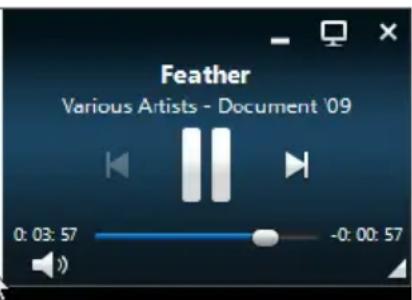
Vous pouvez cliquer sur une zone vide du lecteur et le faire glisser vers un nouvel emplacement du bureau de l'ordinateur. Cliquez sur pour quitter le Mode mini et revenir au mode classique.
Ripez un CD audio
La fonction Ripper audio de CyberLink Power2Go copie des pistes audio d'un CD audio sur le disque dur au format MP3*, WAV ou WMA.
Remarque: * cette fonction n'est pas disponible dans certaines versions de CyberLink Power2Go.
Pour extraire des fichiers audio vers votre disque dur, suivez les indications données ici:
- Sélectionnez la fonction Ripez un CD audio dans le menu Musique de CyberLink PowerStarter. La fenêtre Ripper audio de CyberLink Power2Go s'affiche.
- Insérez votre disque puis selectionné le lecteur dans la liste déroulante Source
Remarque : si vous inserez un nouveau disque ou si vous selectionnez un autre
lecteur, cliquez sur pour actualiser et vous assurer que les informations les plus récentes sont affichées.
- Sélectionnez les pistes audio que vous souhaitez copier sur votre disque dur.
- Cliquez sur le bouton et localisez le dossier dans lequel vous pouze copier les pistes audio.
- Dans la section Paramètres, définisse le Format et la Qualité des fichiers produits.
- Cliquez sur Aller à pour copier les fichiers sur votre ordinateur.
Convertir un fichier audio
Vous pouvez utiliser l'utilitaire Convertisseur audio dans CyberLink Power2Go pour convertir des fichiers audio en différents formats audio.
Pour convertir les fichiers audio,procedede comme suit:
- Sélectionnez la fonction Convertir un fjichier audio dans le menu Musique de CyberLink Power Starter. La fenêtre du convertisseur audio CyberLink Power2Go s'affiche.
- Cliquez sur puisselectionnez les fichiers que vous poulez convertir. Cliquez sur Ouvrir pour les ajouter à la fenêtre Convertisseur audio.
- Cliquez sur le bouton puis selectionnez l'emplacement où vous pouze enregistrer les fichiers audio convertis.
- Dans la section Paramètres, définisse le Format et la Qualité des fichiers convertis dans les listes déroulantes.
- Cliquez sur Aller à pour convertir les fichiers audio et enregistrer les fichiers sur votre ordinateur.
Graver un disque musical
CyberLink Power2Go permet de creer facilement des disques pour dire notre musique. Vous pouvez creer un CD audio standard pour la lecture sur un lecteur de CD traditionnel ou creer un DVD ou CD qui contient des fichiers MP3 ou WMA.
Pour graver un disque musical CD audio ou MP3/WMA, procedez comme suit :
- Sélectionnez la fonction Graver un disque musical dans le menu Musique de CyberLink PowerStarter. Dans la fenêtre nouvelle tâche de CyberLink Power2Go, Sélectionnez le type de disque musical que vous souhaitez créé ( CD Audio, CD WMA, CD MP3, DVD WMA, DVD MP3).
- Utilisez le volet de recherche pour trouver les fichiers audio que vous pouze inclure sur votre disque. Sélectionnez les fichiers que vous pouze graver puis faites-les glisser pour les déposer dans la zone de contenu du disque.
Remarque : vous pouvez également cliquer sur le bouton pour ajouter les fichiers audio ou sur les autres boutons disponibles pour réorganiser et prévisualiser la musique sur le disque. Si vous voulez extraire l'audio d'un clip video et l'inclure sur votre disque de musique, ajoutez simplement le clip video au disque.
- Si vous souhaitez editor ou ajouter des effets à un fjichier musical, selectionnez le puis cliquez sur le bouton pour le modifier dans CyberLink WaveEditor. Veuillez consulter le fjichier d'aide en CyberLink WaveEditor pour des informations détaillées sur l'edition audio dans ce programme. Une fois que vous avez terminé l'edition d'un fjichier audio, le fjichier mis a jour est replaced dans la zone de contenu du disque.
- Une fois ajoute tout le contenu souhaité sur votre disque, cliquez sur le bouton Graver maintainant.
- Si nécessaire, ajustez les paramètres sur les onglets de musique CD Audio, Disque MP3*, WMA Qualité), Commun ou Graveur.
- Cliquez sur Graver quand vous etes pret a graver votre disque.
Remarque : sélectionnez l'option Arrêt automatique après gravure si vous poulez que CyberLink Power2Go arrête automatiquement votre ordinateur une fois qu'il agrave avec succès votre disque.
-
Lorsque la gravure est terminée, Sélectionnez l'une des options suivantes dans la fenêtre qui apparait :
-
Cliquez sur Afficher le journal pour voir le journal des gravures. Le journal est ouvert dans votre éditeur texte par défaut et vous pouvez l'afficher ou
I'enregister.
- Cliquez sur OK pour fermer la fenêtre.
Remarque : * cette fonction n'est pas disponible dans certaines versions de CyberLink Power2Go.
Enregistrer de l'audio
Voupez enregistrer vaue propre son personalise au format WAV dans CyberLink WaveEditor. Le son que you enregistrrez est ensuite directement importede dans la bibliothque et enregistrredans le dossier d'exportation selectionne dans Preferences.
Pour enregistrer un fichier audio, procedez comme suit :
- Sélectionnez la fonction Enregistrer de l'audio dans le menu Musique de CyberLink PowerStarter. La fenêtre d'enregistrement CyberLink WaveEditor s'affiche.
-
Définissez vos préférences d'enregistrement comme suit :
-
Utilisez la commande de la barre de défilement pour régler le volume de l'entrée de l'enregistrement.
- Sélectionnez Limité de temps puis saississez une durée si vous souhaitez que l'enregistrement s'arrête automatiquement après la durée spécifique.
- Sélectionnez Limité de taille puis saisissez une taille si vous souhaitez que l'enregistrement s'arrête automatiquement après avoir atteint la taille de fichier indiquée.
- Sélectionnez Paramètres pour sélectionner votre périphérique audio et votre entrée audio.
-
selectionnez Profil pour régler la qualité de l'audio enregistré.
-
Sélectionnez Commencer par un fondu en ouverture si vous souhaitez
appliquer un fondu en ouverture à l'audio que vous avez enregistré ou sur Terminer par un fondu en fermeture si vous souhaitez y appliquer un fondu en fermeture à la fin.
- Pour commencer l'enregistrement audio, cliquez sur . Cliquez sur pour arreter l'enregistrement et enregistrer/importer le fichier enregistré dans
la bibliothèque de CyberLink WaveEditor. Cliquez sur Fermer pour returner à la fenêtre principale.
Éditer Audio
Gracé à CyberLink WaveEditor, vous pouvez compresser, couper et améliorer les fichiers audio que vous souhaitez utiliser dans votre montage video ou partager avec des amis.
Pour éoperator vos fichiers audio dans CyberLink WaveEditor, selectionnez Éoperator Audio dans le menu Musique de CyberLink PowerStarter.
Remarque : pour obtenir une description plus détaillée de ce programme et de ses fonctions, veuillez consulter le fichier d'aide du produit.
Ajouter de l'audio à la bibliothèque
CyberLink WaveEditor you permit d'importer de l'audio depuis votre disque dur ou depuis un périphérique amovible.
Importer de l'audio
Pour importer de l'audio depuis votre disque dur ou depuis un périphérique amovible, cliquez sur , pour naviguer jusqu'à son emplacement puis cliquez sur Ouvrir. Vous pouvez importer plusieurs fichiers audio simultanément dans la bibliothèque puis travailler sur tous ces fichiers dans CyberLink WaveEditor.
Remarque : Vous pouvez également faire glisser et déposer des fichiers audio dans la zone de la Bibliothèque de CyberLink WaveEditor pour les importer dans le programme.
Formats pris en charge
CyberLink WaveEditor prend en charge l'importation de fichiers audio aux formats suivants:
Audio: MP3, WAV, WMA, M4A, AC3*
Remarque: * Disponible dans la version standard et uniquement dans la version LE lorsque le programme est executé sous Windows 7. ** Non disponible dans la version LE. de CyberLink WaveEditor.
Édition audio
Dés que tout votre audio est dans la bibliothèque, vous pouvez commencer à l'éditer. L'édition consiste en des opérations de découvert, de compression et même d'ajout de portions (en utilisant la fonction Coller) sur vos fichiers audio.
Pour éoperator un fichier audio,procédez comme suit:
- Sélectionnez le fichier audio que vous souhaitez éditer dans la bibliothèque.
- Décidez si vous souhaitez éditer les deux canaux ou simplement un seul canal.
- Utilisez la sélection de plages pour selectionner la portion du fichier audio que vous souhaitez éditer.
- Utilisez les outils d'édition pour apporder des modifications à vos fichiers audio de la manière suivante:
| Outils d'édition | |
| Cliquez pour couper la portion sélectionnée du fichier audio et pour la placer dans votre presse-papiers en vue de la coller. | |
| Cliquez pour effectuer une copie de la portion sélectionnée dans votre presse-papiers en vue de la coller. | |
| Cliquez pour coller la forme d'ondes audio que vous avez coupée ou copié à la droite de la position en cours sur la ligne temporelle. | |
| Cliquez pour supprimer la portion sélectionnée du fichier audio. | |
| Cliquez pour découvert la portion sélectionnée du fichier audio en supprimant les parties du fichier audio qui ne sont pas sélectionnées. | |
Remarque : Lorsque vous apportez des modifications à un fichier audio, le fichier audio original n'est pas modifié. Pour enregistrer les modifications, vous doivent exporter le fichier audio. Consultez Exporter de l'audio pour plus d'informations.
Réglage du volume principal
CyberLink WaveEditor yous permit de regler le volume d'un filchier audio a tout moment de la ligne temporelle. Yous pouze l'augmenter a un certain moment puis le réduire à un autre selon vos besoin.
Pour régler le volume principal d'un fichier audio, procédez comme suit :
- Utilisez les commandes de lecture ou faites glisser la barre de défilament de la ligne temporelle pour situer la position où vous souhaitez que l'audio attigne son volume le plus élevé/le plus faisible.
- Cliquez sur la ligne dans la zone du volume principal et faites glisser le curseur du volume vers le niveau de volume souhaité.
- Utilisez les commandes de lecture ou faites glisser la barre de défilament de la ligne temporelle pour situer la position où vous souhaitez que la modification du niveau sonore commence.
- Cliquez sur la ligne dans la zone du volume principal et faites glisser le curseur du volume vers le niveau de volume original.
Remarque: Cette dernière étape n'est qu'une Recommendation et n'est pas nécessaire si vous souhaitez que le son augmente ou diminue vers le niveau souhaité à partir du tout début de l'audio.
- Continue le réglage des curseurs de volume comme nécessaire pour atteindre les niveaux sonores souhaités sur le fichier audio.
Remarque : pour supprimer un curseur de volume et réinitialiser sa position à sa valeur originale, sélectionnez-le et faites-le glisser en dehors de la zone du volume principal.
Effets sonores
Dans CyberLink WaveEditor, vous pouvez désirir un certain nombre d'effets par défaut et les appliquer à vos fichiers audio. Vous pouvez également importer des effets personnalisés du plugin VST que vous avez télécharge et les appliquer à votre audio.
Effets par défaut
Pour des raisons pratiques, les effets par défaut disponibles dans CyberLink WaveEditor incluent la plupart des effets liéquement utilisés. Les utilisateurs recherchant des effets sonores plus évolués peuvent importer des effets
personnalises du plugin VST.
Remarque : pour obtenir un aperçu d'un effet, cliquez dessus dans la zone Effets,
cochez la case Aperçu puis cliquez sur le bouton

Importation d'effets
Gráce aux effets du plugin VST, vous pouvez trouver et ajouter l'effet personnelisé souhaité pour votre audio. Les effets du plugin VST sont très repandus et facilement téléchargeables sur Internet. Ils peuvent également être facilement importés dans CyberLink WaveEditor.
Remarque : CyberLink garantit ni la possibilité d'utiliser les effets du plugin VST
telecharges ni la qualite des modules VST.
Si vous avez télécharge un effet du plugin VST,procédez comme suit pour l'importer dans CyberLink WaveEditor :
- Dans le menu, Sélectionnez Effets > VST > Importer un effet VST.
- Cliquez sur le bouton p z vers l'emplacement ou l'effet du plugin VST tlécharge se trouve.
Remarque: CyberLink WaveEditor imports the effects du plugin VST qui sont au format DLL. Si I'effet tellecharge est au format ZIP, vous nevez d'abord le décompresser avant d'essayer de l'importer dans le programme.
- Sélectionnez l'effet du plugin VST puis cliquez sur Ouvrir.
- Cliquez sur OK pour importer l'effet dans la section VST de CyberLink WaveEditor.
Application d'effets
Lorsque vous appliquez des effets à l'audio, vous pouvez soit les appliquer à une plage sélectionnée soit les appliquer à l'intégrality de la série. Pour appliquer un effet à un fjichier audio, procédez comme suit :
- Sélectionnez le fjichier audio auquel vous souhaitez appliquer l'effet dans la bibliothèque.
- Décider si vous souhaitez appliquer l'effet aux deux canaux ou simplement à un seul canal.
- Utilisez la sélection de plages pour sélectionner la portion du fichier audio à laquelle vous souhaitez appliquer l'effet.
Remarque: Si vous ne seLECTIONnez aucune portion du fichier audio, l'effect sera appliqué à l'intégralité de la séquence.
- Cliquez sur l'effet que vous souhaitez appliquer. La fenêtre des effets s'affiche.
- Reglez les paramètres de l'effet comme nécessaire.
- Cliquez sur le bouton OK pour appliquer l'effet au fichier audio.
Exporter de l'audio
Chaque fois que vous souhaitez enregistrer les modifications que vous avez apportées à un fisier audio, CyberLink WaveEditor enregistrre ce fisier sous un nouveau fisier. Par exemple, vous pouze exporter le fisier original, l'enregistrer sous une nouvelle version et même l'enregistrer sous un nouveau format de fisier si vous le préférez.
Pour enregistrer et exporter votre fichier audio sous une nouvelle version, procédez comme suit :
- Sélectionnez le fjichier audio que vous souhaitez enregistrer/exporter dans la
bibliothèque puis cliquez sur

- Saisissez un nouveau nom de fjichier pour le fjichier puis selectionnez le format sous lequel vous souhaitez l'enregistrer dans la liste déroulante des types Enregistrer sous.
- Cliquez sur Enregistrer. Le fichier est enregistré dans le dossier d'exportation sélectionné dans Préférences.
Formats pris en charge
CyberLink WaveEditor prend en charge l'exportation de fichiers audio aux formats suivants:
Audio: MP3*, WAV, WMA, M4A
Remarque: * Disponible dans la version standard et uniquement dans la version LE lorsque le programme est exécuté sous Windows 7. ** Non disponible dans la version LE. de CyberLink WaveEditor.
Chapitre 6:
Données et sauvégarde
Avec CyberLink Media Suite, vous gravez vos fichiers de données sur un disque Blu-ray, DVD ou CD grâce à CyberLink Power2Go. Vous pouvez également faire une copie exacte d'un DVD ou d'un CD de données en toute simplicité à l'aide de CyberLink Power2Go, et copier un disque video DVD non protégé par CSS avec CyberLink PowerDVD Copy.
Utilisez CyberLink PowerBackup pour enregistrer et restaurer les données en toute sécurité sur votre ordinateur.
Créer un disque de données
Vous pouvez graver des fischiers de données sur un CD, DVD ou Blu-ray Disc. Les fischiers de données peuvent inclure presque tous les types de document ou de filchier numérique.
Pour graver un disque de données, procedede comme suit:
- Sélectionnez l'option Créer un disque de données dans le menu Données et sauvegarde de CyberLink Power Starter, puis selectionnez le type de disque (CD, DVD, Disque Blu-ray) que vous poulez créé. La fenêtre Disque de données de CyberLink Power2Go s'ouvre.
- Utilisez le volet de recherche pour trouver les fichiers que vous pouze inclure sur votre disque. Sélectionnez les fichiers ou dossiers que vous pouze graver puis faites-les glisser pour les déposer dans la zone de contenu du disque.
Remarque : vous pouvez également cliquer sur le bouton pour ajouter les fichiers de données ou cliquer sur le bouton pour creer un dossier sur le disque.
- ÀpRES avoir ajouté tout le contenu à graver, cliquez sur le bouton Graver maintainant.
- Si nécessaire, reglez les paramètres des onglets Données, Commun ou Graveur.
- Cliquez sur Graver quand vous etes pret a graver votre disque.
Remarque : selectionnez l'option Arrêt automatique après gravure si vous poulez que CyberLink Power2Go arrête automatiquement votre ordinateur une fois qu'il agrave avec succès votre disque.
- Lorsque la gravure est terminée, selectionnez l'une des options suivantes dans
la fenêtre qui apparait :
- Cliquez sur Afficher le journal pour voir le journal des gravures. Le journal est ouvert dans votreéditeur textepar défaut et vous pouvez l'afficher ou l'enregistrer.
- Cliquez sur OK pour fermer la fenêtre.
Copier un disque ou graver une image de disque
La fonction Copie de disque ou Graver une image de disque permet de réaliser une copie exacte d'un disque. Cependant, vous doivent copier la totalité du disque sur un disque vierge du même type. La fonction Copier disque permet de graver des images de disque.
Remarque: certains disques peuvent ne pas etre copie sils sont protégés en copyright ou sils contiennent des erreurs.
Copier un disque
L'option Copier un disque vous permet de faire une copie exacte d'un disque de n'importe quel format. Vous doivent copier le contenu du disque sur un disque vierge du même type. (Vous ne pouvez pas, par exemple, copier le contenu d'un CD sur un DVD.)
Pour copier un disque, procédez comme suit:
- Sélectionnez la fonction Copier un disque ou graver une image de disque dans le menu Données et sauvegarde de la fenêtre du programme CyberLink PowerStarter. Dans la nouvelle fenêtre de tâche de CyberLink Power2Go, Sélectionnez Copier disque pour ouvrir la fenêtre Copier disque.
- Sélectionnez vos lecteurs source et cible.
- Sélectionnez une Vitesse de lecture et une Vitesse d'écriture pour chaque disque. Les vitesses que vous doivent dépendent dugraveur que vous utilisez et de la qualité des disques.
- Sélectionnez Ignorer les erreurs de lecture si vous voulez que CyberLink Power2Go copie le disque même en cas d'erreurs.
- Sélectionnez l'option Copier sur disque dur option, si elle est disponible, pour enregistrer également une copie du disque sur le disque dur de votre
ordinateur.
-
Sélectionnez Copier le disque entier si vous souhaitez copier le contenu entier du disque sur le disque de destination.
-
Entre le Nombre de copies à graver.
-
Si disponibles, vous pouvez utiliser les options suivantes pour vous aider dans le processus de gravure :
-
selectionnez Effectuer la simulation d'écriture si vous poulez que CyberLink Power2Go simule d'abord le processus de gravure pour assurer que la gravure sera terminée avec succès.
- si disponible, sélectionnez Vérifier les données d'enregistrement si vous poulez que CyberLink Power2Go vérifie que le contenu a été grave avec succès sur le disque.
-
si disponible, Sélectionnez Activer la gestion par défaut pour que CyberLink Power2Go essaye de corriger tout défaut sur un disque pour que le contenu soit grave correctement.
-
Cliquez sur Copier pour demarrer la copie et le processus de gravure.
-
Lorsque la gravure est terminée, Sélectionnez une option dans la fenêtre qui s'ouvre :
-
Cliquez sur Afficher le journal pour voir le journal des gravures. Le journal est ouvert dans votre editor texte par défaut et vous pouvez l'afficher ou l'enregistrer.
- Cliquez sur OK pour fermer la fenêtre.
Gravure d'une image de disque
Une image disque est un fisquier sur votre ordinateur qui est le double du contenu et de la structure des fischiers d'un disque. CyberLink Power2Go permet de graver une image de disque sur un disque.
Pour graver une image de disque, procedede comme suit :
-
Sélectionnez la fonction Copier un disque ou graver une image de disque dans le menu Données et sauvegarde de la fenêtre du programme CyberLink PowerStarter. Dans la nouvelle fenêtre de tâche de CyberLink Power2Go, Sélectionnez Graver image de disque pour ouvrir la fenêtre Graver image de disque.
-
Cliquez sur pour selectionner l'image de disque que vous pouze graver sur un disque.
- Insérez votre disque et Sélectionnéz le lecteur à partir de la liste déroulante dans la section Vers.
- Sélectionnez une Vitesse d'écriture pour graver le disque. La vitesse que vous doivent désigné ne dépend dugraveur que vous utilisez et de la qualité du disque.
- Entre le Nombre de copies à graver.
- Si disponibles, vous pouvez utiliser les options suivantes pour vous aider dans le processus de gravure :
- selectionnez Effectuer la simulation d'écriture si vous poulez que CyberLink Power2Go simule d'abord le processus de gravure pour assurer que la gravure sera terminée avec succès.
- selectionnez Vérifier les données d'enregistrement si vous pouze que CyberLink Power2Go vérifie que le contenu a été grave avec succès sur le disque.
- selectionnez Activer la gestion par défaut pour que CyberLink Power2Go essaye de corriger tout défaut sur un disque pour que le contenu soitgrave correctement.
- Cliquez sur Graver pour démarrer le processus de gravure.
Remarque : sélectionnez l'option Arrêt automatique après gravure si vous poulez que CyberLink Power2Go arrête automatiquement votre ordinateur une fois qu'il agrave avec succès votre disque.
-
Lorsque la gravure est terminée, Sélectionnez une option dans la fenêtre qui s'ouvre :
-
Cliquez sur Afficher le journal pour voir le journal des gravures. Le journal est ouvert dans votre主编 textepar défaut et vous pouvez l'afficher ou l'enregistrer.
- Cliquez sur OK pour fermer la fenêtre.
Sauvegarder et restaurer des fichiers
La sauvégarde de données est une procédure de sécurité importante qui peut économiser des sommes d'argent et de temps considérables en cas de désastre, de panne de disque, d'attaque par un pirate ou un virus... En conservant une copie de sauvégarde de vos données sur un autre support, vous pouvez restaurer les données rapidement.
Fichiers de sauvegarde
Pour restaurer vos données après une sauvegarde, sélectionnez d'abord Sauvegarder et restaurer des fichiers dans le menu Données et sauvegarde de la fenêtre du programme CyberLink Power Starter. Assurez-vous de cliquer sur le bouton Sauvegarder en haut de la fenêtre, puis suivez ces étapes simples :
Étape 1 - Sélection de la source
Dans la fenêtre Sauvegarder, sélectionnez la source en trouvant et cochant les fichiers et dossiers que vous pouze sauvegarder dans les deux volets de fichiers. (Ces volets ont une fonction similaire à l'Explorateur Windows.) Vous pouvez désirir de sauvégarder des Fichiers et dossiers ou Données d'application en sélectionnant le type de fichier au-dessus des volets de répertoire.
Étape 2 - Sélectionner la destination
Cliquez sur Sélectionner la destination et définissez la destination de la sauvegarde.
- Sauvegarder vers : Sélectionnez la destination de sauvegarde dans la liste déroulante. La destination peut être un disque dur ou ungraveur (en fonction du matériel dont vous disposez).
- Sauvegarder comme : Donnez un nom unique à chaque sauvégarde. Pour enregistrer le fichier de sauvégarde dans un repertoire différent, cliquez sur le bouton Parcourir et sélectionnez le dossier que vous youlez utiliser.
- Ajouter les outils de restauration : Sélectionnez pour creer un fichier exécutable (.exe) qui vous permet de restaurer vos données sur un ordinateur
qui n'a pas le programme PowerBackup installé.
- Diviser en volumes: Divise le fichier de sauvegarde en volumes (parties) de laaille可以选择.
Étape 3 - Sélectionnez la méthode
Cliquez sur Sélectionnez la méthode et désissez le type de sauvégarde (et les options avancées) que vous pouze utiliser.
- Les méthodes de sauvégardes sont Complète, Différentielle et Incrémentalae
- Le bouton Options vous permet de modifier d'autres options.
Remarque : les fonctions spécifiques de ce programme dépendront de la version que vous avez achetée, et donc certaines fonctionnalités peuvent ne pas être disponibles.
Étape 4 - Sauvegardez les fichiers
Cliquez sur Sauvegardez les fichiers. Assurez-vous que tous les paramètres sont corrects et cliquez sur un des boutons pour lancer la sauvegarde.
- Cliquez sur Sauvegarder maintainant pour lancer la sauvegarde immédiatement.
- Cliquez sur Ajouter au planificateur pour programmer la sauvegarde pour plus tard.
Restauration des fichiers
Pour restaurer vos données après une sauvegarde, sélectionnez d'abord Sauvegarder et restaurer des fichiers dans le menu Données et sauvegarde de la fenêtre du programme CyberLink PowerStarter. Cliquez sur le bouton Restaurer en haut de la fenêtre, puis suivez ces étapes simples:
Étape 1 - Sélection de la source
Dans la fenêtre Restaurer, sélectionnez la source de restauration dans la liste déroulante Restaurer depuis.
Fichier de sauvegarde: Restaure depuis un fichier de sauvegarde existant. Pour ouvrir le fichier de sauvegarde, cliquez sur Parcourir et selectionnez le
fichier que vous voulez utiliser.
-
Mon Catalogue: Restaure depuis les enregistrements des tâches de sauvégarde précédentes. (Pour supprimer des enregistrements de Mon catalogue, utilisez la commande Éditer > Supprimer l'enregistrement du catalogue ou Supprimer tous les enregistrements du catalogue.)
-
Lecteur: Restaure depuis un disque.
Une fois seLECTIONnée la source, seLECTIONnez les fichiers que vous souhaitez restaurer.
Étape 2 - Sélectionner la destination
Cliquez sur Sélectionner la destination et définissez la destination de la restauration.
-
Emplacement d'origine: Restaure les fichiers dans l'emplacement depuis lequel ils ont ete sauvegardes.
-
Emplacement alternatif: Restaure les fichiers dans un nouvel emplacement. Pour définir le réseau, cliquez sur Parcourir et selectionnez le réseau que vous youlez utiliser.
-
Répertoire seul: Restaure tous les fichiers sauvégardés dans un seul répertoire. Pour définit le réseau, cliquez sur Parcourir et selectionnez le réseau que vous youlez utiliser.
Étape 3 - Sélectionnez la méthode
Cliquez sur Sélectionnez la méthode et choisissez la méthode de restauration à utiliser.
-
Ne pas écraser: Ne restaure que les fichiers ne se trouvant pas sur le disque dur et n'écrase pas les fichiers existants.
-
Ecraser les fichiers plus anciens : Écrase les fichiers existants sur le disque dur s'ils sont plus anciens que la copie sauvegardée.
-
Toujours écraser les fichiers : Remplace par a copie de sauvégarde tous les fichiers existants sur le disque dur.
-
Demander avant décraser : Vous demande la copie que vous voulez
conserver.
Étape 4 - Restaurez les fichiers
Cliquez sur Restaurez les fischiers puis vérifie que les paramètres sont corrects. Cliquez sur Restaurermentant pour lancer la restauration des fischiers immédiatement.
Dupliquer un disque film
CyberLink PowerDVD Copy est un outil spécialisé pour copier les films de DVD depuis un disque ou un disque dur sur un DVD de sauvegarde. Vous pouvez également créé un dossier DVD sur votre disque ou le graver sur un DVD sous forme de film. Des options facies à selectionner et une interface abordable simplifie le processus de copie des DVD.
Pour copier un DVD de film, procédez comme suit :
- Sélectionnez Dupliquer un disque film dans le menu Données et sauvégarde de la fenêtre du programme CyberLink PowerStarter. La fenêtre CyberLink PowerDVD Copy s'affiche.
- Sélectionnez votre source video du DVD de film que vous souhaitez copier.
-
Sélectionnez la destination où copier le DVD de film.
-
Cliquez sur le bouton et selectionnez le contenu spécifique du DVD que vous souhaitez copier, si tout n'est pas nécessaire.
- Cliquez sur . CyberLink PowerDVD Copy grave le film sur le disque.
Chapitre 7:
Utilaires
CyberLink Media Suite you offre un certain nombre d'utilaires de disque utiles, y compris pour vous permettre d'effacer les disques reinscriptibles et aussi de conceiveoir et imprimer vos étiquettes professionnelles en utilisant CyberLink LabelPrint pour achever le processus de creation du disque.
Vous pouvez aussi monter une image de disque, extraire des fichiers à partir d'images de disque existantes, graver un dossier DVD, et bien plus encore.
Remarque : pour obtenir une description plus détaillée de ces programmes et de leurs fonctions, veuillez consulter le fichier d'aide du produit.
Effacez un disque
Si vous utilisez un disque réinscriptible, vous pouvez en effacer le contenu déjà enregistré. Ceci vous permet de réutiliser les mêmes disques indéfiniment sans avoir besoin d'acheter continulement de nouveaux disques.
Pour effacer un disque, procedede comme suit :
- Sélectionnez la fonction Effacez un disque dans le menu Utilitaires de CyberLink PowerStarter. La fenêtre Effacer un réseau réinscribable s'affiche.
- Insérez votre disque et Sélectionnez votre Graveur dans la liste déroulante.
-
Sélectionnez une des méthodes d'effacement suivantes :
-
Effacement rapide : efface tout le contenu d'un disque.
-
Effacement complet: efface l'index de disque contenu dans le disque.
-
Cliquez sur Effacer pour démarrer le processus d'effacement.
Extrayez les fichiers dans une image de disque
Avec CyberLink Power2Go vous pouvez utiliser la Visionneuse ISO CyberLink pour afficher des images de disque au format ISO, P2I (image Power2Go) ou RDF sur le disque dur de votre ordinateur. Cet outil pratique vous permet d'afficher le contenu d'un fichier image et d'extraire rapidement les fischiers ou de graver l'image sur un
disque.
Pour extraire des fichiers d'une image de disque, procédez comme suit:
- Sélectionné la fonction Extrayez les fischiers dans une image de disque dans le menu Utilitaires de CyberLink PowerStarter. La Visionneuse ISO CyberLink s'affiche.
-
Lorsque vous étés dans la visionneuse ISO CyberLink, vous pouvez effectuer les opérations suivantes:
-
cliquez sur le bouton pour naviguer jusqu'à et ouvrir un fichier image (au format ISO, P21 ou RDF) sur votre ordinateur. Lorsqu'elle est ouverte, vous pouvez voir tous les fichiers contenus dans l'image.
Remarque : pour changer l'affichage des fichiers dans la Visionneuse ISO CyberLink, cliquez sur
- cliquez sur un fichier dans la Visionneuse ISO CyberLink, puis cliquez sur pour l'afficher dans son programme par défaut.
- pour extraire des fichiers depuis l'image et enregistrez-les sur votre ordinateur, Sélectionnez-les et cliquez sur
Monter un disque virtuel
Le lecteur virtuel Power2Go permet de monter un fisier image de disque et d'y acceder comme si c'était un lecteur de disque réel sur votre ordinateur.
Pour monter une image de disque en utilisant le lecteur virtuel Power2Go, précédez comme suit :
- Sélectionnez la fonction Monter un disque virtuel dans le menu Utilitaires de la fenêtre CyberLink PowerStarter. La fenêtre du lecteur virtuel Power2Go s'affiche.
-
Sélectionnez l'options Activer le lecteur virtuel.
-
Dans le champ Emplacement de l'image, cliquez sur et selectionnez l'emplacement de l'image que vous poulez monter. CyberLink Power2Go prend en charge le montage des images aux formats ISO, P2I (image Power2Go) ou RDF.
- Affectez une Lette du lecteur pour l'image de disque montée, en la selectionnant dans le menu déroulant. La lecture de lecteur que vous affectez
sera comment vous identifiez le disque monté dans l'Explorateur Windows.
- Cliquez sur OK pour monter le lecteur. L'image de disque sera disponible comme tout autre lecteur de disque dans l'Explorateur Windows.
Remarque : l'imag de disque reste montee comme un lecteur jusqu'a ce que vous la désactiviez, meme si vous redemarrez votre ordinateur.
Transférer un média sur des péripériques
Après avoir converti un/media dans un autre format, CyberLink MediaEspresso le transfert automatiquement sur un périphérique connecté via un cable USB. Pour convertir un/media et le transférer sur un périphérique, sélectionnez la fonction Transférer un/media sur des périphériques du menu Utilitaires de CyberLink PowerStarter. Le programme CyberLink MediaEspresso s'ouvre.
Remarque : pour obtenir une description plus détaillée de ce programme et de ses fonctions, veuillez consulter le fichier d'aide du produit.
Pour transférer un média, pendant le processus de conversion, vérifie que l'option Transférer vers l'appareil connecté après la conversion est sélectionnée et que votre péripérisque est connecté à l'ordinateur. Le Média converti est transféré à votre péripérisque une fois la conversion terminée.
Graver un dossier DVD
Si vous avez créé un dossier DVD, vous pouvez graver ce dossier sur un disque pour le stocker.
Pour graver un dossier DVD vers un disque, suivez les instructions données ici :
- Sélectionnez la fonction Graver un dossier DVD dans le menu Utilitaires de CyberLink Power Starter. La fenêtre Graver un disque depuis un dossier de CyberLink Power Producer s'affiche.
- Insérez le disque et Sélectionnéz le lecteur.
- Cliquez sur pour selectionner le dossier que vous poulez graver sur un disque.
- Cliquez sur Demarrer pour commencer. CyberLink PowerProducer grave le dossier sur le disque.
- Cliquez sur Fermer pour revenir à la fenêtre Utilitaires de disque.
Imprimer une étiquette de disque
Cyberlink LabelPrint offre une grande variete de formats de mise en page et prend en charge plusieurs options d'impression, notamment l'impression directe sur votre disque à l'aide des technologies LightScribe et Labelflash.
Remarque : pour obtenir une description plus détaillée de cette application et de ses fonctions, veuillez consulter le fichier d'aide du produit.
Pour commencer à créé une étiquette, sélectionnez la fonction Imprimer une étiquette de disque dans le menu Utilitaires de CyberLink Power Starter.
Étape 1 - Sélectionner un type d'étiquette
La première étape pour la création d'une étiquette est de selectionner le type d'étiquette que vous pouze imprimer. Vous pouze désirir de creator une étiquette LightScribe, une étiquette Labelflash, une étiquette de disque, une étiquette de mini disque, une couverture ou un livre.
Étape 2 - Modifier l'information du disque
Ajouter ou modifier les informations du disque, comme le titre, ce qui vous permettra de reconnaître le disque. Ajouter ou modifier les informations de liste de contenu pour garder la trace des fichiers que vous avez ajoutés au disque. Vous pouvez ajouter ou modifier ces informations sur la page Modifier l'information du disque.
Étape 3 - Modification de la mise en page
Si vous selectionnez une mise en page, si vous modifiez les polices et si vous utilisez une image de fond personnelisée, vous pouze creator une étiquette de disque plus personnelisée. Vous pouvez:
-
sélectionner la mise en page d'une étiquette.
-
ajouter une image de fond.
-
ajouter ou modifier un texte.
Étape 4 - Imprimer
Vous etes maintainant pret a imprimer youre etiquette avec CyberLink LabelPrint.
Vous pouvez imprimer un des medias suivants :
-
Papier ordinaire: Vous permet d'imprimer sur n'importe qu'elle feuille de papier que votre imprimante prend en charge.
-
Papier d'étiquette : Fournit des étiquettes pour une impression facile.
-
Directement sur votre disque : vous permet de vous passer d'étiquettes mais requiert ungraveur et un disque LightScribe ou Labelflash.
Chapitre 8:
Ce chapitre contient les informations relatives à l'assistance technique. Il contient toutes les informations pour trouver les réponses à vos questions. Vous pouvez aussi rapidement obtenir des réponses en contactant votre distributeur/revendeur local.
Remarque : Pour obtenir plus de conseils utiles sur l'utilisation du programme, rendez-vous sur notre forum d'utilisateurs ou regardez les didacticiels video sur http:// directorzone.cyberlink.com/tutorial/pdr.
Avant de contacter l'assistance technique
Veuillez consulter l'une des options d'assistance gratuite de CyberLink :
- consultez le guide de l'utilisateur ou l'aide en ligne installée avec votre application.
- consultez la base de connaissance de la section assistance du site Web CyberLink.
http://fr.cyberlink.com/support/index.html
Ces FAQ contiennent des informations et des conseils qui sont plus récents que le guide de l'utilisateur et l'aide en ligne.
Lorsque vous contactez l'assistance technique par courrier électronique ou téléphone, veuillez préparer les informations suivantes:
- la clé de produit enregistrée (vous clé de produit peut se couver sur la jaquette du CD, sur la boîte ou dans le message reçu après avoir achété des produits dans le magasin CyberLink).
- le nom du produit, la version et le nombre de build, que vous pouvez généralement afficher en cliquant sur l'image du nom de produit sur l'interface utilisateur.
- la version Windows installée sur votre système.
-
les péripériques matériels utilisés (carte de capture, carte son, carte VGA) et leurs caractéristiques.
-
le contenu des messages d'advertisement affichés (vous souhaitez peut-être l'écrire ou effectuer une capture d'écran).
- une description détaillée du problème et des circonstances dans lesquelles il s'est produit.
Assistance Web
Des solutions à vos problèmes sont disponibles 24 heures sur 24 et Gratisement sur notre site Web CyberLink :
Remarque : vous doivent d'abord vous inscrite comme membre avant d'utiliser le support Web de CyberLink.
CyberLink offre une vaste gamme d'options d'assistance par le Web, notamment des FAQ dans les langues suivantes :
| Langue | URL de l'assistance Web |
| Anglais | http://www.cyberlink.com/support/index.html |
| Chinois traditionnel | http://tw.cyberlink.com/support/index.html |
| Japonais | http://jp.cyberlink.com/support/index.html |
| Espagnol | http://es.cyberlink.com/support/index.html |
| Coréen | http://kr.cyberlink.com/support/index.html |
| Chinois simplifié | http://cn.cyberlink.com/support/index.html |
| Allemand | http://de.cyberlink.com/support/index.html |
| Français | http://fr.cyberlink.com/support/index.html |
| Italien | http://it.cyberlink.com/support/index.html |
Remarque: Le forum de la communauté d'utilisateurs de CyberLink n'est disponible qu'en Englais et en allemand.
Index
3
3D
activation 18
configuration requise 8
conversion 2D en 39
films 14
photos 39
vidos 26
C
CD
extraction audio 71
gravure 73
lecture 67
Configuration système requise 8
Convertir
audio 72
vidos 34
Copier
disques 82
DVD de film 88
A
Accélération GPU 16
Assistance 95
extraction vers le disque dur 71 Disques
formatsprisencharge68
lecture 67
AVCHD
gravure 35
D
Décodagelogiciel16
Décodage matériel 16
Diaporamas
creation 51
lecture 50
DirectorZone 59
Disque de galerie
gravure 57
Disques
commandes de lecture 12
copie 82
creation 35
édition 36
effacement 89
extraction 71
format pris en charge 11
gravure 35
Disques
lecture 11
lecture 3D 14
Disques Blu-ray
dossiers 21
gravure 35
lecture 11
Lecture 3D 18
Données
gravure d'un disque 81
restauration 86
sauvegarde 85
Dossier de DVD
gravure 91
lecture 21
Dossiers
gravure 91
lecture 20
DVD
disque de diaporama 57
gravure 35, 73
lecture 11
Lecture 3D 18
E
Effacer
disques 89
Effets
audio 77, 78
importation 78
photos 48
présections audio 68
Enregister 74
Extraire
audio 73
fichier depuis image 90
F
Facebook 33, 62
Favoris
Fonctions de Media Suite 5
photos 45
programmes 5
vèdés 30
Fichiers de films
commandes de lecture 24
format pris en charge 21
lecture 20
Films
commandes de lecture 12
creation de disques 35
informations 21
lecture 11
lecture 3D 14
Flickr 62
Formats pris en charge
audio 68
disques 11
fichiers de films 21
vidos 24
G
Gérer
photos 40
vidos 28
Graver
disque de musique 73
disques de données 81
disques de films 35
Dossier de DVD 91
edition d'un disque après 36

Importer
effets audio 78
photos 40, 63
vídeos 28
Imprimer
étiquette de disque 92
photos 49

LabelPrint 92
Langue 6
Lecture 67
audio 67
diaporamas de photos 50
films 11
musique 67
vèdo 23

Marquer des visages 43
MediaEspresso 34,91
gravure de disque 73
Musique
commandes de lecture 68
extraction vers le disque dur 71
lecture 67
Mode mini 70

Navigateur de vitesse de lecture 19

Paramètres
TrueTheater 16
PhotoDirector 63
Photos
ajustements avances 63
conversion en 3D 39
correction 47
disque de diaporama 57
disques de galleries 55
édition 47
effets 48
Gestion 40
importation 40, 63
impressions 49
telechargement 61
Plug-ins
effects audio 78
Power2Go 55, 71, 72, 73, 81, 89, 90
PowerBackup 85
PowerDirector 28
PowerDVD 11,67
PowerDVD Copy 88
commandes de lecture 24
conversion 34
correction 32
découper 32
édition 31
edition avancée 28
extraction audio 73
formatsprisencharge24
gestion 28
importation 28
lecture 23
Lecture 3D 18, 26
telechargement 33
transfert vers un périhérique 91
Visages
marquage 43
W
WaveEditor 73, 74, 75
Y
YouTube 33