Notice Facile
TAC70112 - Tablette DENVER - Notice d'utilisation et mode d'emploi gratuit
Retrouvez gratuitement la notice de l'appareil TAC70112 DENVER au format PDF.


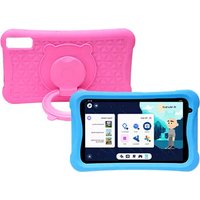
| Caractéristiques techniques | Écran 7 pouces, Résolution 1024 x 600 pixels, Processeur Quad-Core, 1 Go de RAM, 16 Go de stockage interne, Android 10 |
|---|---|
| Utilisation | Idéale pour la navigation Internet, la lecture de livres électroniques, le visionnage de vidéos et l'utilisation d'applications légères. |
| Maintenance et réparation | Nettoyer l'écran avec un chiffon doux, éviter les chocs, mise à jour régulière du système d'exploitation recommandée. |
| Sécurité | Utiliser un mot de passe ou un code PIN pour protéger l'accès, installer des applications uniquement depuis des sources fiables. |
| Informations générales | Connectivité Wi-Fi, autonomie de la batterie jusqu'à 5 heures, poids léger pour une portabilité facile. |
FOIRE AUX QUESTIONS - TAC70112 DENVER
Questions des utilisateurs sur TAC70112 DENVER
0 question sur cet appareil. Repondez a celles que vous connaissez ou posez la votre.
Poser une nouvelle question sur cet appareil
Téléchargez la notice de votre Tablette au format PDF gratuitement ! Retrouvez votre notice TAC70112 - DENVER et reprennez votre appareil électronique en main. Sur cette page sont publiés tous les documents nécessaires à l'utilisation de votre appareil TAC70112 de la marque DENVER.
MODE D'EMPLOI TAC70112 DENVER
Google Play ne peut pas installer de programmes
Si vous éprouvez des problèmes dans l'installation de programmes via Google Play, essayez de fermer complètement le programme. (Depuis le bureau, poussez les 2 carres pour afficher les programmes en cours. Poussez et maintainez le doit sur Google Play, puis choisissez "remove from list". Essayez de le redémarrer.)
Si vous rencontres encore des problèmes, accedez à votre compte (settings, accounts & sync) et retirez celui-ci de la liste.
Ajoutez de nouveau votre compte et essayez de redémarrer Google Play.
Réinitialisation de votre tablette
Si vous tablette se bloque, vous pouvez forcer sa mise hors tension en poussant et maintainant le bouton de marche/arrêt enforcé pendant 15 secondes.
SI la tablette reste bloquée et ne s'éteint pas, vous pouvez essayer d'appuyer doucement sur le contact de réinitialisation ("pinhole"), au dos de la tablette, à l'aide d'un trombone.
L'écran tactile ne réagit pas
Un écran tactile sale ou graisseux peut ne pas fonctionner normalement.
Il est important de le nettoyer régulierement avec un tissu sec et doux. L'écran étant en verre, utilisez, de préférence, un chiffon en microfibre destiné à cet usage. Ou un chiffon en coton. Dans tous les cas, le chiffon doit être bien propre pour éviter de provoquer des éraflues.
La tablette reste bloquée ou présente un autre défaut de fonctionnement
Si vous tablette se bloque ou présente tout autre défaut de fonctionnement, vous pouvez toujours essayer de la réinitialiser aux paramètres d'usine. Pour cela, branchezAAPravant la tablette à un ordinateur et activez la connexion USB. Sauvegardez ensuite le contenu de la tablette (musique, photos, etc.) car la réinitialisation aux paramètres d'usine efface ce contenu.
Choisissez ensuite la série suivante: settings, backup & reset, "factory data reset".
Attendez que la tablette redemarre et configurez alors sa connexion wi-fi, ajoutez vos comptes, etc.
Rebranche la tablette à votre ordinateur et chargez-y tout le contenu que vous avez precedement sauvegarde (musique, photos, etc.).
La réinitialisation aux paramètres d'usine est efficace pour résoudre les problèmes logiciels, aussi essayez-la toutes avant d'amener votre tablette à réparer. Lorsque vous nous renvoyez votre tablette pour réparation, nous procédons toujours à une réinitialisation aux paramètres d'usine car il est alors plus facile de tester l'appareil.
Pas de connexion wi-fi internet
Vérifiez d'abord si le problème ne provient pas de votre routeur ou de la connexion Internet dans votre maison. Débrancher puis rebrancher le routeur suffit souvent à résoudre un problème de connexion. Vous pouvez également essayer de désactiver puis de reactiver la connexion wi-fi. Cette procédure est précite dans le guide d'utilisateur. Si le problème subsiste, essayez la tablette sur une autre adresse or via le point d'accès wi-fi d'un téléphone multifonction. De cette manière, vous pouvez facilement vérifier si c'est le module wi-fi de la tablette qui est en cause.
Utilisation d'une clé 3G sur la tablette
Voupouzutilser une 3G avecvoitrablete et aissiacedera l'Internetlorsque cet acces n'est pas possible via la connexion wi-fi. Pour cels, you deez you munir d'un cable USB otg (on-the-go) qui est un cable special portant un connecteur micro-usb a une extrimite et un connecteur usb normal a l'autre extrimite.En outre, you deez verifier que la cle est compatible avec Android/Linux. (Renseignez-vous pour cela apres de voitrie fournisseur d'acces)
Une meilleure alternative est de creator un point d'accès wi-fi via un téléphone multifonction (si vous téléphone gère les points d'accès, ce qui est le cas pour la plupart des nouveaux modèles de téléphone multifonction, et si vous possédez un compte de données sur ce téléphone).
C'est une manière intelligente pour conserver un accès à l'Internet depuis votre tablette même lorsqu vous étés en dehors de votre domicile, et vous n'avez pas besoin d'emba rasser votre tablette avec des cables ou une clé 3G.
HDMI sur les tablettes DENVER
DENVER a équipé nombre de ses tablettes d'une sortie HDMI afin de pouvoir les connecter à un téléviseur. Vous nevez, alors, impérativement utiliser un cable HDMI 1.4.
Certain téléviseurs exigeant une résolution spéciale, vous pouvez configurer la sortie HDMI de votre tablette DENVER en ajustant les paramétres, l'affichage et HDMI, puis besoinant une résolution qui est adaptée au téléviseur. (Sachez que les systèmes de télévision utilisent une fréquence de 50Hz ou 60Hz . Pour l'Europe, nous utilisons le 50Hz (PAL))
Certaines tablettes DENVER affichent un menu spécifique HDMI dans la section des paramétres. Vous scélectionné alors la résolution dans ce menu.
Lecture des livres électroniques sur les tablettes DENVER
Le logiciel Bluefire reader you est nécessaire pour dire les livres électroniques. Vous le téléchargez depuis Google Play. Il gère la protection DRM contre la copie pour les livres électroniques qui sont protégés par cette méthode.
Problèmes avec une application
Parfois, un jeu ou une application peut ne pas fonctionner sur votre tablette. Cela provient souvent du fait que le jeu ou l'application a eté développé pour fonctionner à une certaine vitesse de processeur, avec une certaine taille de l'écran et toute autre condition similaire.
Veuillez noter que nous ne fournissons aucune assistance sur les applications, les yeux, les points de vente d'applications, etc. En cas de probleme avec une application, adressez-vous uniquement a son développement, via son site Internet. Vous y trouvez souvent des mises a jour, des conseils pour faire fonctionner l'application, etc.
Espace mémoire insuffisant sur la tablette
Si vous apercevez le message "espace insuffisant pour installer", choisissez settings (paramètres) puis apps (applications), entrez dans chacune des applications et appuyez sur "move to SD-card" pour la transférer de la mémoire de travail à la mémoire de stockage interne. La tablette disposera ainsi de davantage d'espace pour travailler.
Mise à jour du microprogramme
Nous publiions, sur notre site Web, les mises à jour du microprogramme lorsque des améliorations ont été apportées au produit et qu'une nouvelle version du logiciel est disponible. Mettre à jour le microprogramme vous permet également de réacceder à votre tablette lorsque vous avez, par erreur, entre un code et que vous ne vous en rappelez plus.
Si le modele de votre tablette ne figure pas dans notre page d'accueil, envoyez-nous un courriel pour savoir si une mise a jour du microprogramme est disponible et la receivevoir.
N'installez JAMAIS le microprogramme qui est destiné à un autre modele, vous risquez de détruire votre tablette.
Réparation d'un produit
Lorsque you n'arrivez pas a resoudre le probleme affectant votre tablette par aucune de nos suggestions, vous devez l'amener a reparer. Adressez-vous, pour cela, au magasin ou vous l'avez achetec.
Si possible, réinitialisez la tablette avant de l'envoyer en réparation. Lorsque vous nous renvoyez votre tablette pour réparation, nous procédons toujours à une réinitialisation aux paramètres d'usine car il est alors plus facile de tester l'appareil.
Recevoir notre dette d'information concernant votre tablette
Effectuez Youre demande sur notre site Internet, a l'adresse : http://www.denver-electronics.com/pages/newsletter.aspx
CROATIAN CPP ZA DENVER TABLETE
Google Play ne doit instalirati programe
Ako se jave problemi kod instaliranja programa koristeci Google Play, pokušajte potpuno zatvoriti program. (Kada ste na radnoj povrsini, pritisnite 2 kvadratica akoŽelite prikazati aktivne programe. Spustite i zadržite prst na Google Play pa odaberite "remove from list". Pokušajte ponovnoPokrenuti.)
Ako se i dalje javljaju problemi, udite u postavke, racune i sinkronizaciju i uklonite svoj račun.