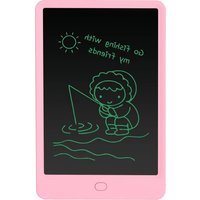
LWT-10510ROMK2 - Tablette DENVER - Notice d'utilisation et mode d'emploi gratuit
Retrouvez gratuitement la notice de l'appareil LWT-10510ROMK2 DENVER au format PDF.

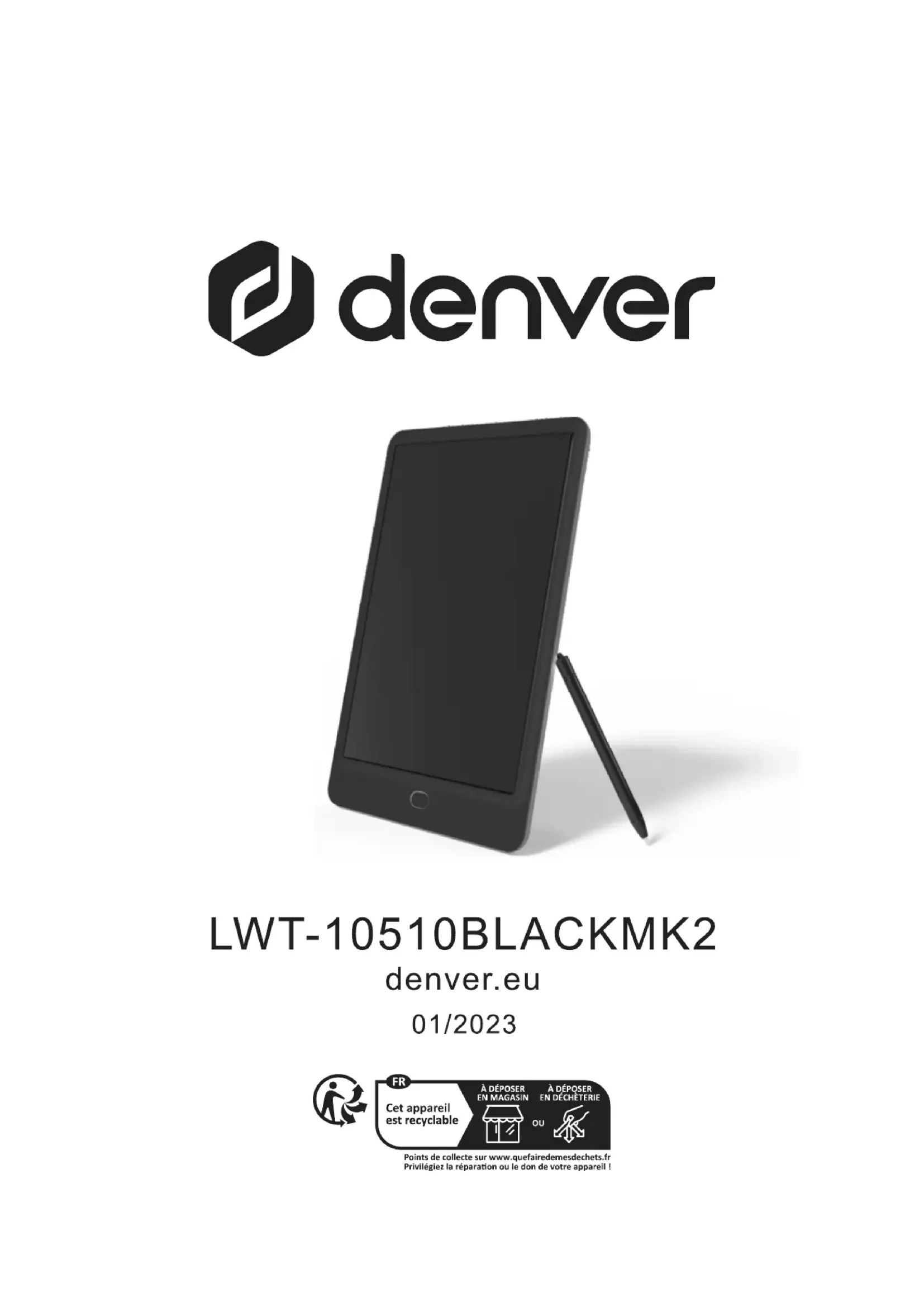
| Type de produit | Tablette d'écriture et de dessin LCD |
| Marque | Denver |
| Modèle | LWT-10510ROMK2 |
| Taille de l'écran | 10 pouces (diagonale) |
| Technologie d'affichage | LCD (affichage passif) |
| Alimentation | 1 pile CR2025 (lithium 3V) |
| Autonomie de la pile | Jusqu'à 50 000 effacements |
| Fonction d'effacement | Bouton "Erase" |
| Fonction de verrouillage | Interrupteur "Lock" (évite effacement accidentel) |
| Accessoires inclus | 1 stylet, 1 guide d'utilisation, 1 pile CR2025 |
| Zone de rangement du stylet | Oui, intégrée dans la tablette |
| Température de fonctionnement | 0°C à 40°C |
| Température de stockage | 0°C à 40°C |
| Sécurité | Ne pas ouvrir, ne pas exposer à l'eau, chaleur ou lumière directe |
| Entretien | Essuyer avec un chiffon doux et sec |
| Réparabilité | Réparation par professionnel uniquement |
| Recyclage | Appareil et piles à recycler séparément (symbole poubelle barrée) |
| Type de batterie | Lithium CR2025 (remplaçable) |
| Remplacement de la pile | Oui, accessible via levier de libération |
| Fonction principale | Écrire, dessiner, prendre des notes sans papier |
FOIRE AUX QUESTIONS - LWT-10510ROMK2 DENVER
Questions des utilisateurs sur LWT-10510ROMK2 DENVER
0 question sur cet appareil. Repondez a celles que vous connaissez ou posez la votre.
Poser une nouvelle question sur cet appareil
Téléchargez la notice de votre Tablette au format PDF gratuitement ! Retrouvez votre notice LWT-10510ROMK2 - DENVER et reprennez votre appareil électronique en main. Sur cette page sont publiés tous les documents nécessaires à l'utilisation de votre appareil LWT-10510ROMK2 de la marque DENVER.
MODE D'EMPLOI LWT-10510ROMK2 DENVER
Tablette d'écriture et de dessin LCD 10 po.
Guide d'utilisation
LWT-10510BLACKMK2
Consignes de sécurité
Lisez attentivement les consignes de sécurité avant d'utiliser le produit pour la première fois et conservez-les pour référence ultérieure
- Ce produit n'est pas un jouet. Conservez-le hors de portée des enfants.
- Gardez le produit hors de la portée des enfants et des animaux de compagnie pour éviter qu'ils le mordent et l'avalent.
- La température de fonctionnement et de rangement du produit est comprise entre 0 et 40 degrés Celsius. Une température inférieure ou supérieure pourrait affecter le fonctionnement.
4.N'ouvrez jamais le produit. Toucher les pièces électriques à l'intérieur peut provoquer une décharge électrique. Les réparations ou l'entretien ne doivent être effectués que par du personnel qualifié.
5.N'exposez pas l'appareil à la chaleur, l'eau, l'humidité ou la lumière directe du soleil ! - L'appareil n'est pas étanche. Si de l'eau ou un corps étranger pénètre dans l'appareil, cela peut provoquer un incendie ou une décharge électrique. Si de l'eau ou un corps étranger pénètre dans l'appareil, arrêtez immédiatement de l'utiliser.
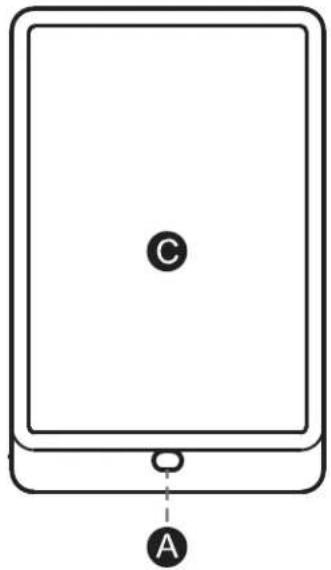
| A | Bouton Erase | B | Batterie remplaçable |
| C | Surface d'écriture | D | Zone de rangement du stylet |
| E | Bouton Lock |
Contenu de la boite :
1 Tablette d'écriture et de dessin LCD
1 Stylet
1 Guide d'utilisation
1 pile Cr2025
Spécifications techniques
• Taille du panneau d'écriture : 10 po
- Durée de vie de la pile : Une pile peut être utilisée pour un maximum de 50 000 effacements d'écran.
Instructions :
1.Effacer la surface :
a.Appuyez sur le bouton Erase pour supprimer le contenu écrit sur la surface de la tablette.
2.Fonction de verrouillage de l'écran:
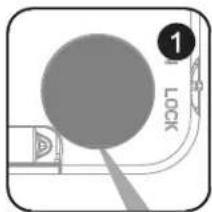
a. Pour éviter de supprimer accidentellement votre liste ou vos notes écrites sur la tablette, déplacez le commutateur de verrouillage de l'écran sur la position LOCK.
b. Une fois que vous avez terminé vos notes, vous pouvez passer en position ON pour effacer l'écran.
3.Pile :
a. Si l'appareil ne parvient pas à effacer l'écran, la pile est peut-être faible. Remplacez la pile et essayez à nouveau. b. Retirez la pile en appuyant sur le levier de libération dans le compartiment de la pile.
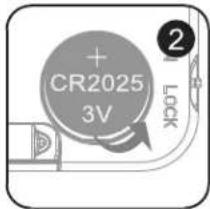
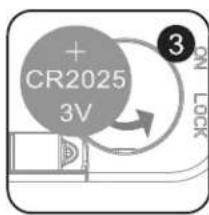
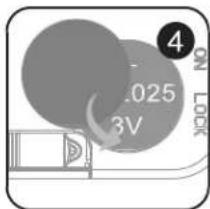
Avertissement !
- Batterie au lithium intégrée !
• N'ouvrez pas le produit ! - Ne l'exposez pas à la chaleur, l'eau, l'humidité et la lumière directe du soleil !
Remarque-Tous les produits sont susceptibles d'être modifiés sans préavis. Ce document est établi sous toute réserve d'erreur et d'omission.
TOUS DROITS RÉSERVÉS, COPYRIGHT DENVER A/S


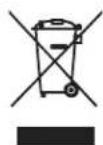
Les équipements électriques et électroniques et les piles ou batteries qu'ils renferment contiennent des matériaux, composants et substances qui peuvent nuire à votre santé et à l'environnement si ces déchets (appareils électriques et électroniques ainsi que piles et batteries) ne sont pas traités de façon appropriée.
Les équipements électriques et électroniques, ainsi que les piles et batteries, sont marqués du symbole d'une poubelle barrée, comme illustré ci-dessus. Ce symbole indique que les appareils électriques et électroniques et les piles et batteries doivent être triés et jetés séparément des ordures ménagères.
En tant qu'utilisateur final, il est important que vous jetiez les piles et batteries usagées dans des centres de collecte appropriés. En mettant au rebut les piles et batteries afin qu'elles soient recyclées conformément à la réglementation, vous contribuez à préserver l'environnement.
Toutes les municipalités disposent de points de collecte dans lesquels les appareils électriques et électroniques ainsi que les piles et batteries peuvent être déposés sans frais en vue de leur recyclage, ou offrent des services de ramassage des déchets. Vous pouvez obtenir des informations supplémentaires auprès des services de votre municipalité.
DENVER A/S
Omega 5A, Soeften
DK-8382 Hinnerup
Danemark
www.facebook.com/denver.eu

Marque : DENVER
Modèle : LWT-10510ROMK2
Catégorie : Tablette