
SPD5230 - Disque dur externe PHILIPS - Notice d'utilisation et mode d'emploi gratuit
Retrouvez gratuitement la notice de l'appareil SPD5230 PHILIPS au format PDF.
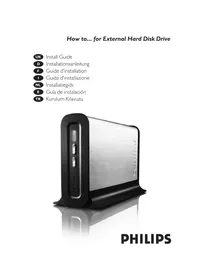


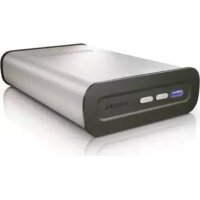
| Type de produit | Disque dur externe |
| Marque | Philips |
| Modèle | SPD5230 |
| Capacité | 160 Go / 250 Go |
| Interface | USB 2.0 et FireWire 400 |
| Vitesse de rotation | 7200 tr/min |
| Taux de transfert USB | Jusqu'à 35 Mo/s |
| Taux de transfert FireWire | Jusqu'à 43 Mo/s |
| Mémoire cache | 8 Mo |
| Support d'enregistrement | Disque dur 3,5 pouces |
| Dimensions (L x H x P) | 143 x 220 x 49 mm |
| Poids | Environ 1 kg |
| Alimentation | Adaptateur secteur (fourni) |
| Fonctions principales | Sauvegarde en un clic, arrêt sécurisé, formatage rapide et complet, défragmentation, vérification des erreurs |
| Compatibilité système | Windows XP, 2000, 98SE, ME, Mac, Linux |
| Contenu de la boîte | Disque dur, support vertical, adaptateur secteur, cordon d'alimentation, câble USB, câble FireWire, manuel, logiciel (CD Nero) |
| Garantie | Informations sur le CD fourni |
| Entretien et nettoyage | Nettoyer avec un chiffon doux et sec |
| Sécurité | Arrêt sécurisé avant débranchement ; ne pas jeter avec les déchets ménagers ; tenir les sacs plastique hors de portée des enfants |
| Environnement | Conforme à la directive DEEE (2002/96/EC) |
FOIRE AUX QUESTIONS - SPD5230 PHILIPS
Questions des utilisateurs sur SPD5230 PHILIPS
0 question sur cet appareil. Repondez a celles que vous connaissez ou posez la votre.
Poser une nouvelle question sur cet appareil
Téléchargez la notice de votre Disque dur externe au format PDF gratuitement ! Retrouvez votre notice SPD5230 - PHILIPS et reprennez votre appareil électronique en main. Sur cette page sont publiés tous les documents nécessaires à l'utilisation de votre appareil SPD5230 de la marque PHILIPS.
MODE D'EMPLOI SPD5230 PHILIPS
Comment raccorder un disque dur externe sur votre système ? (Installation USB) 5
Comment raccorder un disque dur externe sur votre système ? (Installation Firewire) 9
Comment débrancher en toute sécurité le disque dur externe sans éteindre le système ? 13
Comment formater rapidement le disque dur externe ? 15
Comment formater le disque dur externe ? 19
Comment utiliser le bouton One-Click Backup ? 25
Comment utiliser le bouton Safe Shutdown ? 31
Comment créer une sauvegarde ? 33
Comment restaurer une sauvegarde ? 39
Comment défragmenter ? 43
Comment vérifier si le disque dur externe comporte des erreurs ? 47
Garantie, Environnement et Consignes de sécurité 55
Caractéristiques techniques 56
Sommaire
Comment raccorder un disque dur externe sur votre système ? (Installation USB)
Comment connecter ce disque dur externe à votre système ? (Installation USB) Hoe moet u deze externe harde schijf op uw systeem aansluiten? (USB-installatie) ¿Cómo conectar este disco duro externo a su sistema? (Instalación USB) Bu harici sabit diski sisteminize takma şekli? (USB kurulumu)
Les pages suivantes vous expliquent comment utiliser votre disque dur externe avec tout ordinateur de bureau. Comme il existe de nombreuses marques et de nombreux modèles de PC, les illustrations suivantes ne sont que des exemples de la manière dont votre disque dur externe peut être installé.
Votre boîte comprend les éléments suivants :
A : Votre nouveau disque dur externe B : Support vertical C : Adaptateur de courant
D : Cordon d'alimentation E : Câble USB F : Câble Firewire
G :
Manuel
H :
Logiciel
Comment raccorder un disque dur externe sur votre système ? (Installation Firewire)
Les pages suivantes vous expliquent comment utiliser votre disque dur externe avec tout ordinateur de bureau. Comme il existe de nombreuses marques et de nombreux modèles de PC, les illustrations suivantes ne sont que des exemples de la manière dont votre disque dur externe peut être installé.
Une icône de disque apparaît pour le disque dur externe dans l'Explorateur de Windows ; le nom de ce disque varie en fonction de votre système informatique. Vous pouvez enregistrer et copier des données sur le lecteur en déplaçant des fichiers ou des dossiers sur l'icône du lecteur, comme vous le faites avec une disquette ou votre disque dur.
Dans l'Explorateur Windows, une icône de disque dur externe apparaît ; le nom de l'unité varie selon le système d'exploitation utilisé sur l'ordinateur. Vous pouvez enregistrer et copier des données sur l'unité en déplaçant des fichiers et des dossiers vers l'icône de l'unité, tout comme avec une disquette ou un disque dur.
Insérez le disque Nero dans le lecteur.
Comment débrancher en toute sécurité le disque dur externe sans éteindre le système ?
Les pages suivantes vous indiquent comment débrancher votre nouveau disque dur externe de votre ordinateur. Les écrans illustrés représentent le système d'exploitation Microsoft Windows XP™. Les autres systèmes d'exploitation peuvent présenter d'autres illustrations.
Comment formater rapidement le disque dur externe ?
Les pages suivantes montrent comment formater rapidement votre nouveau disque dur externe.
Les écrans illustrés représentent le système d'exploitation
Microsoft Windows XP™. Les autres systèmes d'exploitation peuvent présenter d'autres illustrations.
Si vous comptez utiliser exclusivement Windows XP ou 2000, nous recommandons de reformater le disque en NTFS.
Le format NTFS n'est pas lisible sous Windows 98SE, ME, Mac et Linux.
Le formatage entraîne la perte de toutes les données.
Lorsque cet écran apparaît, vous devez cliquer sur "OK". Sachez que toutes les données présentes sur ce disque seront perdues.
Comment formater le disque dur externe ?
Les pages suivantes montrent comment formater votre nouveau disque dur externe. Les écrans illustrés représentent le système d'exploitation
Microsoft Windows XP™. Les autres systèmes d'exploitation peuvent
présenter d'autres illustrations. Si vous comptez utiliser exclusivement Windows XP ou 2000, nous recommandons de reformater le disque en NTFS.
Le format NTFS n'est pas lisible sous Windows 98SE, ME, Mac et Linux.
Le formatage entraîne la perte de toutes les données.

Les pages suivantes expliquent comment utiliser le bouton One-Click Backup pour lancer une sauvegarde automatique en toute simplicité.
UK Si cet écran apparaît, vous savez que vous avez ajouté avec succès une nouvelle tâche à l'assistant de sauvegarde. D Wenn dieser Bildschirm angezeigt wird, wissen Sie, dass Sie eine neue Aufgabe mit dem Backitup-Assistenten erfolgreich hinzugefügt haben. F La fenêtre suivante s'affiche pour indiquer qu'une nouvelle tâche a été ajoutée avec succès dans l'assistant de sauvegarde. Questa schermata viene visualizzata per segnalare l'aggiunta di un nuovo processo alla procedura guidata Backitup.
NL Als dit scherm verschijnt weet u dat u ein geslaagd bent een neue taak toe te voegen aan de backitupwizard. Si aparece esta pantalla sabra que ha-agregado correctamente un nuevo trabajo al Asistente de copia de seguidad. TR E er bu ekran belirse, yeni bir fl'ibackitup sihirbazna baflar ile eklemif oldu unuzu anlarsnz.
Les pages qui suivent expliquent comment utiliser le bouton Safe Shutdown (arrêt en sécurité) de votre disque dur externe.
Ziehen Sie das USB-bzw. FireWire- und Netzkabel von ihrer Philips Festplatte ab. Sie haben nun ihre Festplatte sicher aus ihrem System halten. F Attendez que le voyant bleu à l'avant du disque s'éteigne. Débranchez le câble USB / FireWire et l'alimentation du disque dur Philips. Le disque dur est ainsi débranché de l'ordinateur en toute sécurité.
Comment créer une sauvegarde ?
Les pages suivantes vous expliquent comment créer une sauvegarde. Les écrans illustrés représentent le système d'exploitation Microsoft Windows XPTM. Les autres systèmes d'exploitation peuvent présenter d'autres illustrations.
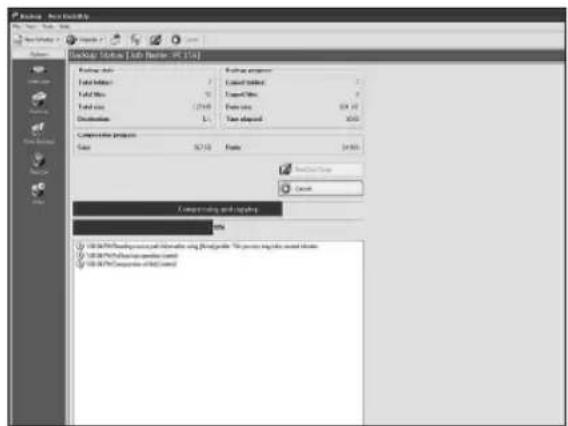
L'écran suivant est un résumé. Vérifiez si tout est correct et cliquez ensuite sur le bouton "Backup" (Sauvegarde). Le processus de sauvegarde démarre; cela peut durer un certain temps.
Comment restaurer une sauvegarde?
Les pages suivantes vous expliquent comment restaurer une sauvegarde. Les écrans illustrés représentent le système d'exploitation Microsoft Windows XP. Les autres systèmes d'exploitation peuvent présenter d'autres illustrations.
Comment défragmenter?
Comment défragmenter
Les pages suivantes montrent comment défragmenter votre nouveau disque dur externe Philips.
Les écrans illustrés représentent le système d'exploitation
Microsoft Windows XPTM
Les autres systèmes
d'exploitation peuvent
présenter d'autres illustrations.
Comment vérifier si le disque dur externe comporte des erreurs ?
Les pages suivantes montrent comment vérifier si votre nouveau disque dur externe Philips comporte des erreurs.
Les écrans illustrés représentent le système d'exploitation
Microsoft Windows XP™. Les autres systèmes d'exploitation peuvent
présenter d'autres illustrations.
système pour permettre à Windows de vérifier votre disque.
Le message affiché indique qu'au prochain redémarrage, le disque dur externe sera vérifié. Assurez-vous que le périphérique est connecté. Cliquez sur "Yes" (Oui) et redémarrez le système pour exécuter la vérification du disque (ScanDisk).

Garantie, Environnement et Consignes de sécurité
Comment trouver les informations relatives à la garantie ?
1. Réinsérez le disque Nero et cliquez sur "Quitter". 2. Cliquez sur l'icône "Poste de travail" de votre bureau ou cliquez sur "Démarrer" puis "Poste de travail". 3. Cliquez avec le bouton droit sur l'icône "Nero" et choisissez "Explorer". 4. Choisissez le dossier "Philips Warranty" : vous y trouverez les documents relatifs à la garantie. Si vous n'avez pas Adobe Acrobat Reader, vous le trouverez dans le dossier Acrobat Reader de ce disque. Il est également disponible gratuitement à l'adresse http://www.adobe.com.

« La réalisation de copies non autorisées de tout matériel dont la reproduction est interdite, notamment les programmes informatiques, dossiers, émissions ou enregistrements sonores, peut représenter une contrefaçon de droits et constituer une infraction. Cet équipement ne doit pas servir à de telles utilisations. »
Marquage WEEE : « Informations pour le consommateur »

Mise au rebut des produits en fin de vie
Ce produit a été conçu et fabriqué avec des matières aux composants recyclables de haute qualité. Le symbole d'une poubelle barrée apposé sur un produit signifie que ce dernier répond aux exigences de la directive européenne 2002/96/EC.
Informez-vous auprès des instances locales sur le système de collecte des produits électriques et électroniques en fin de vie.
Conformez-vous à la législation en vigueur et ne jetez pas vos produits avec les déchets ménagers. Seule une mise au rebut ajustée des produits peut empêcher la contamination de l'environnement et ses effets nocifs sur la santé.
AVERTISSEMENT
Les sacs en plastique peuvent être dangereux.
Pour éviter le danger d'étouffement, tenir ce sachet loin de la portée des enfants.
Support d'enregistrement : 3,5" HDD
Interface : USB 2.0 et FireWire 400
Capacité : 160 / 250 Go
Vitesse rotationnelle : 7200 tr/min
Taux de transfert USB (maximum) : 35 Mo/s
Taux de transfert FireWire (maximum) : 43 Mo/s
Dimensions externes (L x H x P) : 143 x 220 x 49 mm
Mémoire cache : 8 Mo
http://www.philips.com/storage



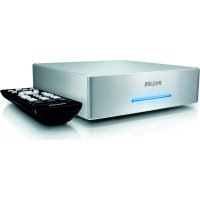
Marque : PHILIPS
Modèle : SPD5230
Catégorie : Disque dur externe