AudioDream - Lecteur mp3 PACKARD BELL - Notice d'utilisation et mode d'emploi gratuit
Retrouvez gratuitement la notice de l'appareil AudioDream PACKARD BELL au format PDF.



| Type de produit | Lecteur MP3/WMA |
| Marque | Packard Bell |
| Modèle | AudioDream |
| Fonctions principales | Lecteur MP3/WMA, radio FM avec 20 présélections, dictaphone, enregistreur FM, périphérique de stockage USB |
| Affichage | OLED |
| Connectivité | USB 2.0, prise casque 3,5 mm, entrée ligne |
| Alimentation | Batterie interne rechargeable via USB |
| Accessoires inclus | Casque, cordon tour de cou, câble USB, CD-ROM avec logiciels compagnons |
| Compatibilité | Windows 98, 2000, Me, XP |
| Formats audio supportés | MP3, WMA |
| Radio FM | Oui, avec 20 présélections |
| Enregistrement | Dictaphone et enregistrement FM |
| Stockage | Périphérique de stockage USB amovible |
| Sécurité | Avertissement : l'écoute prolongée à forte puissance peut endommager l'oreille |
| Entretien | Nettoyer avec un chiffon doux et sec |
FOIRE AUX QUESTIONS - AudioDream PACKARD BELL
Questions des utilisateurs sur AudioDream PACKARD BELL
0 question sur cet appareil. Repondez a celles que vous connaissez ou posez la votre.
Poser une nouvelle question sur cet appareil
Téléchargez la notice de votre Lecteur mp3 au format PDF gratuitement ! Retrouvez votre notice AudioDream - PACKARD BELL et reprennez votre appareil électronique en main. Sur cette page sont publiés tous les documents nécessaires à l'utilisation de votre appareil AudioDream de la marque PACKARD BELL.
MODE D'EMPLOI AudioDream PACKARD BELL
Guide de démarrage rapide
Français Guide de démarrage rapide 7
Nous vous félicitons et vous remercions d'avoir acheté un lecteur AudioDream Packard Bell ! L'AudioDream intègre un lecteur MP3/WMA, une radio FM avec 20 présélections, un dictaphone et enregistreur FM, ainsi qu'un périphérique de stockage USB portable.

Premiers pas
Transférez vos données vers/depuis l'AudioDream
Si l'AudioDream est hors tension, baissez le bouton d'alimentation pour le mettre sous tension.
- Insérez le CD des programmes compagnons dans l'ordinateur et suivez les instructions qui s'affichent à l'écran pour poursuivre l'installation (uniquement avec Windows 98). NE BRANCHEZ PAS l'AudioDream sur votre ordinateur avant d'avoir terminé l'installation !
- Soulevez la languette plastique pour accéder au connecteur USB de l'AudioDream.
- Connectez l'AudioDream sur l'un des ports USB de votre ordinateur à l'aide du câble USB fourni.
- Appuyez sur le bouton « M » de votre AudioDream pour le mettre sous tension.
- L'écran OLED affiche « PRET », indiquant ainsi que l'AudioDream est en mode USB. L'AudioDream sera automatiquement reconnu (dans « Poste de travail ») comme périphérique de stockage amovible (Microsoft® Windows® 2000, Me et XP). Transférez des fichiers vers ou depuis l'AudioDream au moyen de l'Explorateur Windows.
- Lorsque vous avez terminé de copier vos fichiers, débranchez l'AudioDream de votre ordinateur en cliquant sur l'icône « Retirer le périphérique en toute sécurité » dans la Zone de Notification (près de l'horloge).
Écoutez vos fichiers audio WMA/MP3
- Branchez le casque fourni dans la fiche correspondante.
- Utilisez les commandes de l'AudioDream pour régler les options de lecture et le volume sonore afin d'écouter votre musique.
L'écoute prolongée du baladeur à forte puissance peut endommager l'oreille de l'utilisateur. Avant d'utiliser le casque, placez-le autour de votre cou et baissez le volume. Puis mettez le casque sur vos oreilles et augmentez lentement le volume jusqu'au niveau d'écoute qui vous semble le plus confortable.
Commandes de l'AudioDream

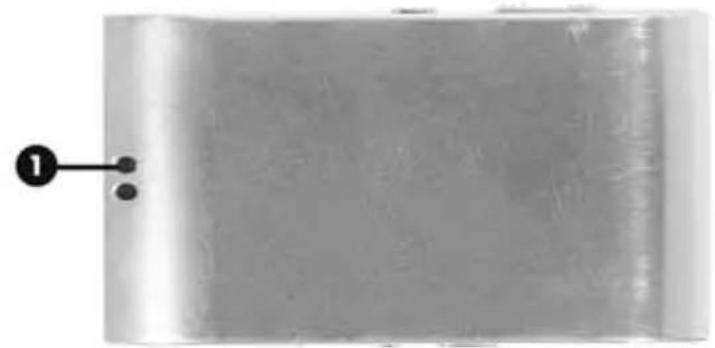
- Cordon tour de cou
- Prise écouteur
- Connecteur d'entrée de ligne
- Menu / allumer/éteindre
- Volume - / précédent, retour rapide Volume + / suivant, avance rapide
- Affichage OLED
- Connecteur USB
- Enregistrement / repéter A-B
- Lecture / pause / arrêt
- Bouton de mise sous/hors tension
Affichage OLED
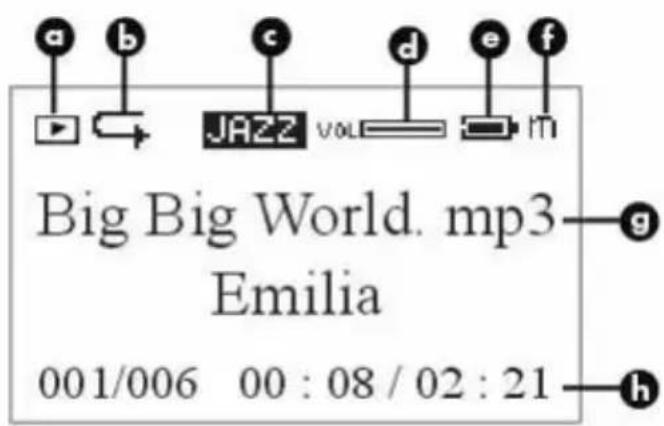

a. Lecture
b. Mode Lecture (répéter le morceau, répéter tout, lecture aléatoire, répétition aléatoire, normal – pas d'affichage du logo pour le mode normal)
c. Mode equalizer (normal, rock, jazz, pop et classique)
d. Volume
e. Témoin de batterie
f. Mode musique
g. Nom des fichiers audio ou des enregistrements
h. Numéro du morceau / temps d'enregistrement
Pour de plus amples informations, veuillez consulter la documentation électronique hébergée sur votre CD des programmes compagnons.
Les composants logiciels et matériels sont régulièrement actualisés. Par conséquent, certaines des spécifications fournies dans cette documentation peuvent légèrement différer de votre situation. Packard Bell se réserve le droit de réviser, de modifier ou d'améliorer ce produit ou sa documentation quand bon lui semble, sans en aviser quiconque. Microsoft et Windows XP sont des marques déposées de Microsoft Corporation. Packard Bell est une marque déposée de NEC Computers International B.V. Tous les autres noms de sociétés ou de produits cités sont des noms commerciaux détenus ou des marques déposées par leurs détenteurs respectifs.
Copyright ©2004 NEC Computers International B.V. Tous droits réservés.
NL AUDIODREAM



Marque : PACKARD BELL
Modèle : AudioDream
Catégorie : Lecteur mp3