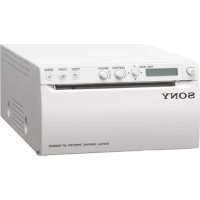
UPX898MD - Imprimante SONY - Notice d'utilisation et mode d'emploi gratuit
Retrouvez gratuitement la notice de l'appareil UPX898MD SONY au format PDF.


| Type de produit | Imprimante thermique médicale noir et blanc |
| Dimensions (L × H × P) | 154 × 88 × 240 mm |
| Poids | 2,5 kg (imprimante seule) |
| Alimentation | 100 V – 240 V ~, 50/60 Hz, 1,3 A – 0,6 A |
| Résolution d'impression | 1 280 points, 256 niveaux de gris, 12,8 points/mm |
| Vitesse d'impression | Environ 1,9 s/image (mode haute vitesse) / 3,3 s/image (mode normal) |
| Papier compatible | UPP-110S, UPP-110HD, UPP-110HG (rouleaux) |
| Connectique | Entrée vidéo BNC, sortie vidéo BNC, USB type A (clé USB), USB type B (ordinateur), REMOTE (mini-jack) |
| Fonctions principales | Impression depuis source vidéo (NTSC/PAL) ou ordinateur ; stockage d’images sur clé USB ; 3 configurations utilisateur enregistrables ; copie du dernier tirage ; découpe intégrée |
| Mémoire d'images | 10 images (vidéo) ; jusqu’à 4 096 × 1 280 points (numérique) |
| Conditions de fonctionnement | 5 °C à 40 °C, 20 % à 80 % d’humidité (sans condensation), 700 hPa à 1 060 hPa |
| Nettoyage | Tête thermique : feuille de nettoyage fournie ; rouleau : chiffon doux imbibé d’éthanol (76,9-81,4 %) ; châssis : alcool isopropylique (50-70 %) |
| Sécurité | Classe I, protection contre les décharges électriques ; ne pas utiliser en présence de mélange anesthésiant inflammable ; usage médical professionnel |
| Accessoires fournis | Feuille de nettoyage, CD-ROM (pilote et manuel), câble d’extension USB, rouleau de papier UPP-110HG (consommable) |
| Durée de vie pile interne | Environ 5 ans (température ambiante) |
| Réparabilité | Pièces détachées disponibles via SAV Sony ; condensateur électrolytique ~ 5 ans (usage normal) |
FOIRE AUX QUESTIONS - UPX898MD SONY
Questions des utilisateurs sur UPX898MD SONY
0 question sur cet appareil. Repondez a celles que vous connaissez ou posez la votre.
Poser une nouvelle question sur cet appareil
Téléchargez la notice de votre Imprimante au format PDF gratuitement ! Retrouvez votre notice UPX898MD - SONY et reprennez votre appareil électronique en main. Sur cette page sont publiés tous les documents nécessaires à l'utilisation de votre appareil UPX898MD de la marque SONY.
MODE D'EMPLOI UPX898MD SONY
Instructions d'utilisation
Avant d'utiliser l'appareil, veuillez lire attentivement ce manuel et le conserver pour future référence.
UP-X898MD
CE
Indications d'utilisation/Utilisation prévue
L'imprimante Sony UP-X898MD est une imprimante noir et blanc compacte destinée au secteur médical et conçue pour être reliée à des systèmes d'imagerie radiologique analogique et/ou numérique tels qu'un laboratoire de cathétérisme cardiaque, à ultrasons, avec arceau mobile ou d'autres systèmes d'imagerie médicale compatibles. Cette imprimante produit des copies papier d'images fixes capturées par le système d'imagerie qui servent de copies de référence pour le dossier du patient ou pour son orientation.
Remarques
- Les images émises par cet équipement ne peuvent pas être utilisées à des fins diagnostiques.
- Cet équipement est destiné aux professionnels de la santé.
- Cet équipement est destiné à une utilisation dans des environnements médicaux, tels que des cliniques, des salles d'examen et des salles d'opération.
AVERTISSEMENT
Afin de réduire les risques d'incendie ou d'électrocution, ne pas exposer cet appareil à la pluie ou à l'humidité.
Afin d'écarter tout risque d'électrocution, garder le coffret fermé. Ne confier l'entretien de l'appareil qu'à un personnel qualifié.
Aucune modification de cet équipement n'est autorisée.
AVERTISSEMENT
Pour éviter tout risque de choc électrique, cet équipement ne doit être raccordé qu'à une alimentation pourvue d'une mise à la terre.
AVERTISSEMENT
Pour couper l'alimentation principale, débrancher la fiche d'alimentation.
Lors de l'installation de l'appareil, incorporer un dispositif de coupure dans le câblage fixe ou brancher la fiche d'alimentation dans une prise murale facilement accessible proche de l'appareil.
Ne pas placer l'équipement électromédical dans un endroit où le débranchement de la fiche d'alimentation sera difficile.
En cas de problème lors du fonctionnement de l'appareil, enclencher le dispositif de coupure d'alimentation ou débrancher la fiche d'alimentation.
Symboles sur les produits

Reportez-vous aux instructions d'utilisation
Suivez les instructions d'utilisation pour les parties de l'appareil sur lesquelles ce symbole apparaît.

Ce symbole indique le fabricant et apparaît à côté du nom et de l'adresse du fabricant.

Ce symbole indique la date de fabrication.

Ce symbole indique le numéro de série.

Ce symbole indique l'identifiant unique de dispositif (UDI) et apparaît à côté de la représentation du code-barres de l'identification unique de dispositif.

Ce symbole désigne la prise équipotentielle qui amène les différents composants d'un système au même potentiel.

Température de stockage et de transport
Ce symbole indique la plage de température acceptable pour les environnements de stockage et de transport.

Humidité de stockage et de transport Ce symbole indique la plage d'humidité acceptable pour les environnements de stockage et de transport.

Pression de stockage et de transport Ce symbole indique la plage de pression atmosphérique acceptable pour les environnements de stockage et de transport.

Ce symbole indique l'importateur, et apparaît à côté du nom de l'importateur et de l'adresse du siège social.

Ce symbole indique le représentant dans la Communauté européenne et apparaît à côté du nom et de l'adresse du représentant dans la Communauté européenne.

Ce symbole indique la personne responsable au Royaume-Uni, et apparaît à côté du nom et de l'adresse de la personne responsable au Royaume-Uni.

Ce symbole indique le représentant agréé en Suisse, et apparaît à côté du nom et de l'adresse du représentant agréé en Suisse.

Ce symbole indique un dispositif médical dans la Communauté européenne.
Pour les accessoires

Ce symbole indique le code de lot.

Ce symbole indique « Ne pas réutiliser ».
Pour les clients au Canada
Cet appareil a été homologué conformément à la norme CAN/CSA-C22.2 No. 60601-1.
Instructions/Remarques de sécurité importantes en vue d'une utilisation dans un environnement médical
-
Tous les équipements raccordés à cet appareil doivent être agréés suivant les normes CEI 60601-1, CEI 60950-1, CEI 60065 ou les autres normes CEI/ISO applicables à ces équipements.
-
De plus, toutes les configurations doivent observer la norme de système CEI 60601-1. Quiconque connecte un appareil supplémentaire à la partie d'entrée de signal ou à la partie de sortie de signal configure un système médical et est responsable du fait que le système observe les exigences de la norme de système CEI 60601-1. En cas de doute, consultez un personnel de service qualifié.
-
Dans le cas d'une connexion à d'autres équipements, le courant de fuite peut augmenter.
-
Pour cet équipement en particulier, tout accessoire raccordé comme indiqué ci-dessus doit être raccordé sur le secteur via un transformateur de séparation suivant les dispositions de construction de la norme CEI 60601-1 et fournir au moins un isolement de base.
-
Cet appareil génère, utilise et peut émettre des radiofréquences. S'il n'est pas installé et utilisé conformément au mode d'emploi, il peut provoquer des interférences avec d'autres appareils. Si cet appareil génère des interférences (ce que l'on peut facilement contrôler en débranchant le cordon d'alimentation de l'appareil), appliquez l'une des mesures suivantes :
-
Installez cet appareil à un autre endroit en tenant compte de l'autre équipement.
- Branchez cet appareil et l'autre équipement sur des circuits d'alimentation différents.
Consultez votre revendeur.
(Suivant les normes CEI 60601-1-2)
Remarques importantes sur la compatibilité électromagnétique en vue d'une utilisation dans un environnement médical
- Le produit UP-X898MD nécessite des précautions spéciales concernant la compatibilité électromagnétique et doit être installé et mis en service selon les informations de compatibilité électromagnétique fournies dans les instructions d'utilisation.
- Le produit UP-X898MD est destiné à être utilisé dans un établissement de soins de santé professionnel.
- Les appareils de communication RF portables et mobiles tels que les téléphones cellulaires peuvent affecter le produit UP-X898MD.
Avertissement
- Les appareils de communication RF portables ne doivent pas être utilisés à moins de 30 cm (12 pouces) des éléments du produit UP-X898MD. Dans le cas contraire, il pourrait en résulter une dégradation des performances de l'appareil.
- Si le produit UP-X898MD doit être utilisé de façon adjacente ou superposée avec un autre équipement, il convient de vérifier s'il fonctionne normalement dans la configuration dans laquelle il sera utilisé.
- L'utilisation d'accessoires et de câbles autres que ceux spécifiés, à l'exception des pièces de rechange vendues par Sony Corporation, peut provoquer une augmentation des émissions ou une diminution de l'immunité du produit UP-X898MD.
| Directives et déclaration du fabricant – émissions électromagnétiques | ||
| Le produit UP-X898MD est destiné à être utilisé dans l’environnement électromagnétique spécifié ci-dessous. Le client ou l’utilisateur du produit UP-X898MD doit s’assurer qu’il est utilisé dans un tel environnement. | ||
| Test d’émission Conformité Environnement électromagnétique – directives | ||
| Emissions RFCISPR 11 Groupe 1 | Le produit UP-X898MD utilise l’énergie RF pour son fonctionnement interne uniquement. Par conséquent, ses émissions RF sont très faibles et il est peu probable qu’il provoque des interférences avec un appareil électronique à proximité. | |
| Emissions RFCISPR 11CISPR 32 | Classe B | Le produit UP-X898MD est utilisable dans tous les établissements, y compris les constructions à usage privé et celles reliées directement au réseau électrique public basse tension qui alimente les bâtiments privatifs. |
| Emissions harmoniquesCEI 61000-3-2 | Classe A | |
| Fluctuations de tension/émissions de scintillementCEI 61000-3-3 | Conforme | |
| Directives et déclaration du fabricant – immunité électromagnétique | |||
| Le produit UP-X898MD est destiné à être utilisé dans l’environnement électromagnétique spécifié ci-dessous. Le client ou l’utilisateur du produit UP-X898MD doit s’assurer qu’il est utilisé dans un tel environnement. | |||
| Test d’immunité | Niveau de test CEI 60601 | Niveau de conformité | Environnement électromagnétique – directives |
| Décharges électrostatiques (DES)CEI 61000-4-2 Air ±15 kV Air ±15 kV | Contact ±8 kV | Contact ±8 kV | Le sol doit être en bois, en béton ou en dalles de céramique. Si le sol est recouvert de matériaux synthétiques, une humidité relative d’au moins 30% est recommandée. |
| Courants électriques rapides transitoires/salvesCEI 61000-4-4 ±1 kV pour les lignes d’entrée/sortie | ±2 kV pour les lignes d’ alimentation en courant électrique | ±2 kV pour les lignes d’ alimentation en courant électrique | L’alimentation électrique doit être de qualité équivalente à celle d’un environnement commercial ou hospitalier conventionnel. |
| ±1 kV pour les lignes d’entrée/sortie | |||
| Surtensions ±1 kV ligne(s) à ligne(s)CEI 61000-4-5 ±2 kV ligne(s) à terre Mode standard ±2 kV | Mode différentiel ±1 kV | L’alimentation électrique doit être de qualité équivalente à celle d’un environnement commercial ou hospitalier conventionnel. | |
| Baisse de tension, courtes interruptions et variations de tension sur les lignes d’entrée de l’alimentation électriqueCEI 61000-4-11 | U_T de 0%(baisse de 100% dans l’ U_T )pendant 0,5/1 cyclesa U_T de 40%(baisse de 60% dans l’ U_T )pendant 5 cycles U_T de 70%(baisse de 30% dans l’ U_T )pendant 25/30 cyclesa(pendant 0,5 seconde) U_T de 0%(baisse de 100% dans l’ U_T )pendant 250/30 cyclesa(pendant 5 secondes) | U_T de 0%(baisse de 100% dans l’ U_T )pendant 0,5/1 cyclesa U_T de 40%(baisse de 60% dans l’ U_T )pendant 5 cycles U_T de 70%(baisse de 30% dans l’ U_T )pendant 25/30 cyclesa(pendant 0,5 seconde) U_T de 0%(baisse de 100% dans l’ U_T )pendant 250/30 cyclesa(pendant 5 secondes) | L’alimentation électrique doit être de qualité équivalente à celle d’un environnement commercial ou hospitalier conventionnel. Si l’utilisateur du produit UP-X898MD requiert un fonctionnement continu pendant les coupures d’alimentation électrique, il est recommandé de relier le produit UP-X898MD à une source d’alimentation sans coupure ou une batterie. |
| Champ magnétique à la fréquence du réseau (50/60 Hz)CEI 61000-4-8 | 30 A/m 30 A/m Les champs magnétiques à la fréquence du réseau doivent correspondre aux niveaux de ceux enregistrés dans un environnement commercial ou hospitalier conventionnel. | ||
| REMARQUE : L’ U_T correspond à la tension secteur avant l’application du niveau de test. | |||
| a Par exemple, 10/12 correspond à 10 cycles à 50 Hz ou 12 cycles à 60 Hz. | |||
| RF de conductionCEI 61000-4-6 | 3 Vrms150 kHz à 80 MHzen dehors des bandes ISMc | 3 Vrms | Le matériel de communication RF mobile et portable ne doit pas être utilisé plus près des éléments du produit UP-X898MD, y compris les câbles, que la distance de séparation recommandée, calculée d’après l’équation applicable à la fréquence de l’émetteur.Distance de séparation recommandée d = 1,2 |
| 6 Vrms150 kHz à 80 MHzà l’intérieur des bandes ISMc | 6 Vrms | ||
| RF de rayonnementCEI 61000-4-3 80 | 3 V/m 3 V/m CEI 60MHz à 2,7 GHz | 601-1-2 : 2007 | d = 1,2 80 MHz à 800 MHz d = 2,3 800 MHz à 2,5 GHzCEI 60601-1-2 : 2014 d = 2,0 80 MHz à 2,7 GHzOù P correspond à la puissance nominale maximale de sortie de l’émetteur en watts (W) d’après les spécifications de son fabricant et où d est la distance de séparation recommandée en mètres (m).L’intensité des champs émis par des émetteurs RF fixes, telle que déterminée par un relevé électromagnétique sur site,adoit être inférieure au niveau de conformité de chaque bande de fréquences.bDes interférences peuvent se produire dans le voisinage des équipements marqués du symbole suivant : |
| REMARQUE 1 : A 80 MHz et 800 MHz, la bande de fréquences la plus élevée s’applique.REMARQUE 2 : Il est possible que ces directives ne s’appliquent pas à toutes les situations. La propagation électromagnétique est affectée par l’absorption et la réflexion des structures, des objets et des personnes. | |||
a L'intensité des champs émis par des émetteurs fixes, tels que les stations de radiotéléphonie (cellulaires et sans fil) et les radios mobiles terrestres, le matériel de radio-amateur, les émissions de télévision et de radio AM et FM, ne peut être théoriquement estimée avec précision. L'estimation de l'environnement électromagnétique dû aux émetteurs RF fixes doit être assurée par un relevé électromagnétique sur site. Si l'intensité de champ mesurée sur le site d'utilisation du produit UP-X898MD excède le niveau de conformité RF applicable indiqué ci-dessus, le fonctionnement normal du produit UP-X898MD doit être vérifié. Si des performances anormales sont constatées, des mesures supplémentaires doivent être prises, telles que la réorientation ou le déplacement du produit UP-X898MD.
b Au-delà de la bande de fréquences 150 kHz à 80 MHz, l'intensité des champs doit être inférieure à 3 V/m.
c Les bandes ISM (industriel, scientifique et médical) comprises entre 150 kHz et 80 MHz sont 6,765 MHz à 6,795 MHz ; 13,553 MHz à 13,567 MHz ; 26,957 MHz à 27,283 MHz ; et 40,66 MHz à 40,70 MHz.
| Distances de séparation recommandées entre les appareils de communication RF portables et mobiles et le produit UP-X898MD | |||||
| Le produit UP-X898MD est destiné à être utilisé dans un environnement électromagnétique où les perturbations RF émises sont contrôlées. Pour éviter toute interférence électromagnétique, le client ou l'utilisateur du produit UP-X898MD peut maintenir une distance minimale entre le matériel de communication RF portable et mobile (émetteurs) et le produit UP-X898MD, comme recommandé ci-dessous, en fonction de la puissance maximale de sortie des appareils de communication. | |||||
| Puissance nominale maximale de sortie de l'émetteur W | Distance de séparation en fonction de la fréquence de l'émetteur m | ||||
| CEI 60601-1-2 : 2007 CEI 60601-1-2 : 2014 | |||||
| 150 kHz à 80 MHz d = 1,2 | 80 MHz à 800 MHz d = 1,2 | 800 MHz à 2,5 GHz d = 2,3 | 150 kHz à 80 MHz d = 1,2 | 80 MHz à 2,7 GHz d = 2,0 | |
| 0,01 0,12 0,12 | 0,23 0,12 0,20 | ||||
| 0,1 0,38 0,38 | 0,73 0,38 0,63 | ||||
| 1 1,2 1,2 2,3 | 1,2 2,0 | ||||
| 10 3,8 3,8 7,3 | 3,8 6,3 | ||||
| 100 12 12 23 | 12 20 | ||||
| Pour les émetteurs dont la puissance nominale maximale de sortie n'est pas répertoriée ci-dessus, la distance de séparation recommandée d en mètres (m) peut être estimée à l'aide de l'équation applicable à la fréquence de l'émetteur, où P correspond à la puissance nominale maximale de sortie de l'émetteur en watts (W) d'après les spécifications de son fabricant.REMARQUE 1 : A 80 MHz et 800 MHz, la distance de séparation pour la bande de fréquences la plus élevée s'applique.REMARQUE 2 : Il est possible que ces directives ne s'appliquent pas à toutes les situations. La propagation électromagnétique est affectée par l'absorption et la réflexion des structures, des objets et des personnes. | |||||
| Directives et déclaration du fabricant – immunité électromagnétique | |||||
| Le produit UP-X898MD est destiné à être utilisé dans un environnement électromagnétique où les perturbations RF émises sont contrôlées. Les appareils de communication RF portables ne doivent pas être utilisés à moins de 30 cm (12 pouces) des éléments du produit UP-X898MD. Dans le cas contraire, il pourrait en résulter une dégradation des performances de l’appareil. | |||||
| Test d’immunité | Bandea | Servicea | Modulation | Niveau de test CEI 60601 | Niveau de conformité |
| Champs de proximité depuis les appareils de communication RF sans filCEI 61000-4-3 | 380 – 390 MHz TETRA 400 | Modulation par impulsion 18 Hz | 27 V/m 27 V/m | ||
| 430 – 470 MHz | GMRS 460FRS 460 | FMDéviation ±5 kHzSinus 1 kHz | 28 V/m 28 V/m | ||
| 704 – 787 MHz Bande LTE 13, 17 | Modulation par impulsion 217 Hz | 9 V/m 9 V/m | |||
| 800 – 960 MHz | GSM 800/900TETRA 800iDEN 820CDMA 850Bande LTE 5 | Modulation par impulsion 18 Hz | 28 V/m 28 V/m | ||
| 1 700 – 1 990 MHz | GSM 1800CDMA 1900GSM 1900DECTBande LTE 1, 3, 4, 25UMTS | Modulation par impulsion 217 Hz | 28 V/m 28 V/m | ||
| 2 400 – 2 570 MHz | BluetoothWLAN802.11 b/g/nRFID 2450Bande LTE 7 | Modulation par impulsion 217 Hz | 28 V/m 28 V/m | ||
| 5 100 – 5 800 MHz | WLAN 802.11 a/n | Modulation par impulsion 217 Hz | 9 V/m 9 V/m | ||
| REMARQUE : Il est possible que ces directives ne s’appliquent pas à toutes les situations. La propagation électromagnétique est affectée par l’absorption et la réflexion des structures, des objets et des personnes. | |||||
| a Pour certains services, seules les fréquences de liaisons montantes sont inclues. | |||||
Attention
Lorsque vous éliminez l'appareil ou ses accessoires, vous devez vous conformer aux lois concernant la pollution de l'environnement dans votre zone géographique ou dans votre pays ainsi qu'aux règlements en la matière de l'hôpital en question.

Avertissement sur le connecteur d'alimentation
Utiliser un cordon d'alimentation approprié à votre tension d'alimentation secteur locale.
-
Utilisez un cordon d'alimentation (câble secteur à 3 fils)/fiche femelle/fiche mâle avec des contacts de mise à la terre conformes à la réglementation de sécurité locale applicable.
-
Utilisez un cordon d'alimentation (câble secteur à 3 fils)/fiche femelle/fiche mâle avec des caractéristiques nominales (tension, ampérage) appropriées.
Pour toute question sur l'utilisation du cordon d'alimentation/fiche femelle/fiche mâle ci-dessus, consultez un technicien du service après-vente qualifié.

Avertissement sur la connexion d'alimentation pour l'utilisation médicale
Veuillez utiliser le cordon d'alimentation suivant. Avec des connecteurs (prise ou femelle) et des cordons autres que ceux indiqués dans ce tableau, utilisez le cordon d'alimentation approuvé pour utilisation dans votre pays.
| Etats-Unis et Canada | |
| Type de prise QUALITE H | OPITAL* |
| Type de cordon Min.Type SJTMin.18 AWG | |
| Valeur nominale max. pour la fiche et les coupleurs d’équipement | 10 A/125 V |
| Approbation de sécurité Listé UL et CSA | |
* Remarque : La fiabilité de la mise à la terre ne peut être assurée que si l'équipement est raccordé à une prise correspondante repérée 'Hôpital uniquement' ou 'Qualité hôpital'.
Important
La plaque signalétique se situe sous l'appareil.

Attention
N'utilisez pas l'appareil dans un environnement de RM (résonance magnétique).
Il peut être à l'origine d'un dysfonctionnement, d'un incendie et de mouvements indésirables.
Pour les clients au Canada
GARANTIE LIMITÉE DE SONY - Rendez-vous sur www.sony.com/psa/warrantypour obtenir les informations importantes et l'ensemble des termes et conditions de la garantie limitée de Sony applicable à ce produit.
Table des matières
Prise en main
Généralités ...... 11
Emplacement et fonction des composants et des
commandes 11
Panneau avant 11
Panneau arrière 12
Connexions 13
nstallation du pilote d'imprimante sur l'ordinateur .... 14
Papier 14
Papier compatible 14
Chargement du papier 15
Fonctionnement
Configuration et réglages à l'aide du menu ..... 18
Organigramme des menus 18
Liste des menus 19
Principe d'utilisation des menus 23
Enregistrement des réglages de menu 24
Impression de la liste de menus 25
Impression 26
Impression à partir de l'équipement vidéo ..... 26
Impression à partir de l'ordinateur ...... 28
Découpe du papier imprimé 29
Annulation d'un travail d'impression 29
Exécution de copies du dernier tirage 30
Alimentation en papier 30
Réglage du contraste et de la luminosité ..... 30
Enregistrement des images sur une clé USB ..... 31
Autres
Précautions 34
Sécurité 34
Transport de l'imprimante 34
Installation 34
A propos de la pile 34
Nettoyage du châssis 34
Nettoyage de la tête thermique 35
Nettoyage du rouleau 36
Spécifications 37
Dépannage 40
Messages d'erreur 41
Licence 42
Index 45
Prise en main
Généralités
Cet appareil est une imprimante qui imprime des images en chauffant une tête thermique selon des données d'image d'entrée, et en pressant la tête contre du papier d'impression thermique spécial afin d'imprimer l'image sur le papier. Elle dispose des caractéristiques suivantes.
Impression silencieuse, rapide et de haute qualité
- L'appareil est équipé d'une tête thermique à couche mince avec CI d'entraînement haute vitesse intégré et peut imprimer des images haute résolution de 12,8 points/mm.
• L'impression d'image de haute qualité (tirage recto au format A-7) est obtenue en 1,9 seconde environ par copie lors de l'impression à haute vitesse (lorsque « HI » est sélectionné dans l'option « -SPEED » du menu « CONFIG. »). - Il est possible d'imprimer en monochrome jusqu'à 256 niveaux de gris.
- Les circuits internes de correction de la température évitent les variations de température susceptibles d'altérer la netteté des tirages.
Possibilité d'impression à partir d'un équipement vidéo ou d'un ordinateur
Vous pouvez imprimer à partir des entrées vidéo tant NTSC que PAL. Par ailleurs, cette unité est équipée d'un connecteur USB (type B) correspondant à Hi-Speed USB (conforme à USB 2.0) afin que vous puissiez imprimer une image numérique à partir d'un ordinateur. Aucune opération particulière ne doit être effectuée pour basculer l'impression entre l'équipement vidéo ou des ordinateurs.
Stockage des images sur une clé USB
Cette unité possède un connecteur USB (type A) correspondant à Hi-Speed USB (conforme à USB 2.0) afin que vous puissiez stocker une image imprimée sur une clé USB.
Réglage aisé de l'imprimante à l'aide d'un menu
Vous pouvez définir les réglages en fonction de vos besoins, à l'aide d'un menu. Vous pouvez stocker jusqu'à trois configurations qui seront conservées comme réglages d'utilisateur.
Chargement aisé du papier
L'accès au panneau de la porte étant libre, vous pouvez déposer du papier dans l'unité et le charger ainsi facilement.
Emplacement et fonction des composants et des commandes
Pour en savoir plus, consultez les numéros des pages de référence indiqués entre parenthèses ().
Panneau avant
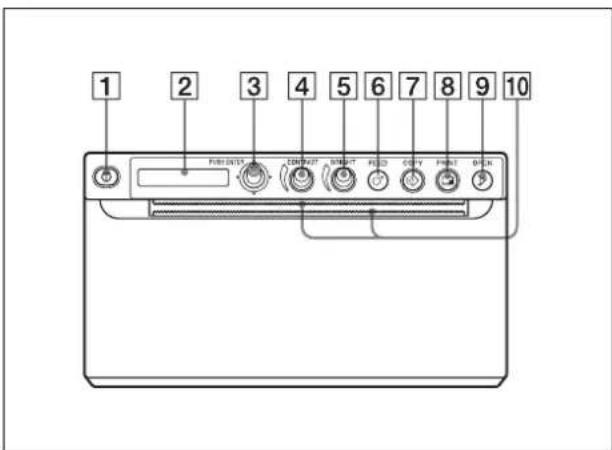
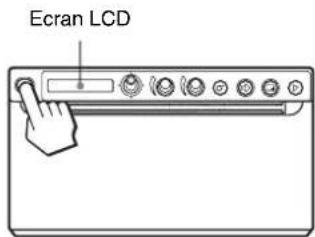
1① Interrupteur d'alimentation ON/OFF (16, 23, 26, 35)
Appuyez l'interrupteur sur ON. Le rétroéclairage de l'écran LCD s'allume en vert.
Remarque
Lorsque l'interrupteur est coupé ou lorsque vous coupez puis rétablissez l'alimentation principale, attendez environ cinq secondes avant de remettre l'unité sous tension.
2 Ecran de la fenêtre d'imprimante (LCD : affichage à cristaux liquides) (18, 26)
Le rétroéclairage s'allume en vert lorsque l'unité fonctionne normalement.
Si une erreur survient, le rétroéclairage s'allume en orange et un message d'alarme correspondant s'affiche.
Lors de l'utilisation du menu, les éléments de menu et les réglages s'affichent.
3 Commande de menu (23, 35)
Permet d'utiliser le menu.
4 Bouton CONTRAST (30)
Permet de régler le contraste des tirages.
5 Bouton BRIGHT (luminosité) (30)
Permet de régler la luminosité des tirages.
6 Touche FEED (17, 29)
Maintenez cette touche enfoncée pour alimenter en papier.
Appuyez sur cette touche pour annuler un travail d'impression en cours.
7 Touche COPY (30)
Appuyez sur cette touche pour imprimer une autre copie de la dernière impression.
Vous ne pouvez effectuer qu'une seule copie chaque fois que vous appuyez sur cette touche, quelle que soit la qualité d'impression définie à l'aide du menu.
8 Torche PRINT (26, 31)
Appuyez sur cette touche pour imprimer l'image actuellement affichée sur le moniteur vidéo.
L'image affichée lors de l'appui sur la touche PRINT est mémorisée.
9 Touche OPEN (16, 29)
Appuyez sur cette touche pour ouvrir le panneau de la porte. Appuyez sur cette touche pour annuler un travail d'impression en cours.
10 Massicots
Permet de découper le papier après l'impression. Il y a des massicots placés en dessus et en dessous de la fente de sortie.
Panneau arrière
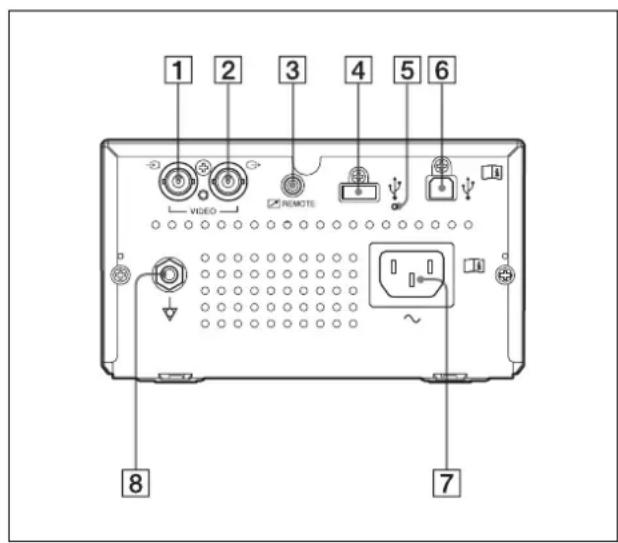
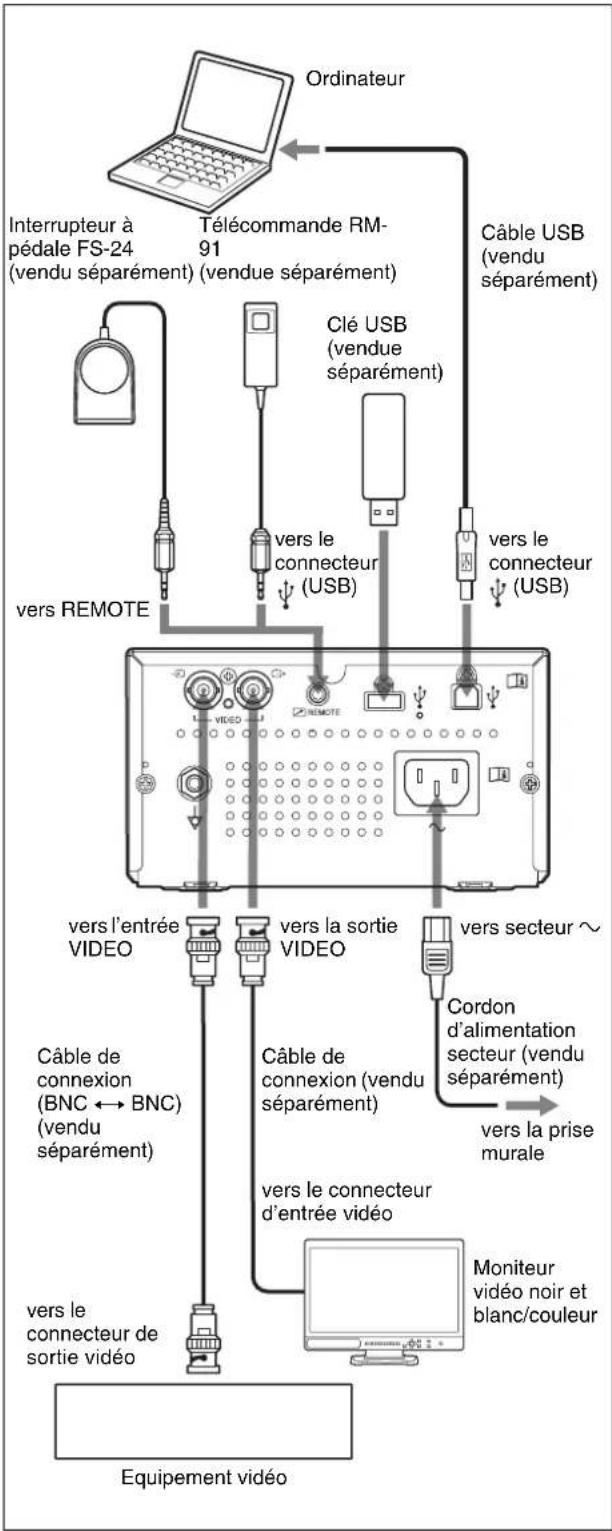
1→ Connecteur d'entrée VIDEO (type BNC)
Se raccorde au connecteur de sortie vidéo de l'équipement vidéo.
2 Connecteur de sortie VIDEO (type BNC)
Se raccorde au connecteur d'entrée vidéo de l'équipement vidéo. L'image provenant du connecteur d'entrée VIDEO est reproduite sur le moniteur.
3 Connecteur REMOTE (télécommande) (13)
Se connecte la télécommande RM-91 ou à l'interrupteur à pédale FS-24 en vue de commander à distance l'impression.
4 Connecteur USB (type A) (31)
Se connecte à une clé USB. Ce connecteur fournit également l'alimentation aux accessoires optionnels.
Remarque
Ne raccordez pas un périphérique USB s'il ne s'agit pas d'une mémoire flash Sony de 64 Go maximum, formatée FAT16 ou FAT32.
5 Témoin du connecteur USB (type A)
Ce témoin clignote en orange en cas de connexion d'un périphérique USB non pris en charge.
6 Connecteur USB (type B)
Se connecte à un ordinateur équipé d'une interface USB, en utilisant un câble USB compatible Hi-Speed USB (vendu séparément).
7\~ Connecteur d'alimentation secteur
Utilisez un cordon d'alimentation spécifié. Consultez « Avertissement sur le connecteur d'alimentation » (page 8) et « Avertissement sur la connexion d'alimentation pour l'utilisation médicale » (page 9).
8 ↓ Broche équipotentielle
Permet de raccorder l'unité à la prise équipotentielle pour amener les différents composants du système au même potentiel.
Consultez « Instructions/Remarques de sécurité importantes en vue d'une utilisation dans un environnement médical » (page 3).
Connexions

AVERTISSEMENT
Utilisation de cet appareil à des fins médicales
Les connecteurs de cet équipement ne sont pas isolés. Ne branchez aucun appareil qui ne soit pas conforme à la norme CEI 60601-1.
Lorsqu'un appareil de technologie informatique ou un appareil audiovisuel utilisant un courant alternatif est branché, la fuite de courant peut provoquer un choc électrique chez le patient ou l'opérateur.
Si l'utilisation de ce type d'appareil ne peut pas être évitée, isolez son alimentation en branchant un transformateur d'isolement ou en branchant un isolateur entre les câbles de connexion.
Après avoir mis en place ces mesures, vérifiez que le risque réduit est à présent conforme à la norme CEI 60601-1.
Remarques
- Mettez hors tension tous les appareils avant d'effectuer les connexions.
- Connectez en dernier le cordon d'alimentation secteur.
- Avant de raccorder l'unité à l'ordinateur, mettez hors tension l'unité, l'ordinateur, le moniteur et tous les périphériques connectés à l'ordinateur.
- Avant de raccorder l'unité à l'ordinateur, débranchez le cordon d'alimentation de l'unité. Ne branchez le cordon d'alimentation à l'unité qu'après avoir connecté l'unité et l'ordinateur.
- Suivez les procédures de connexion décrites dans le manuel de l'ordinateur.
- Assurez-vous que les câbles sont fermement connectés aux deux extrémités.
- Le logiciel du lecteur fourni avec l'unité ne convient pas pour une utilisation de l'unité en réseau.
- Le fonctionnement de l'imprimante n'est pas garanti si l'ordinateur est connecté avec un câble USB via un concentrateur.
- Pas plus de deux unités peuvent être connectées à un ordinateur.
flowchart
graph TD
    A["Ordinateur"] --> B["Télécommande RM-91 (vendu séparément)"]
    B --> C["Ché USB (vendu séparément)"]
    C --> D["vers le connecteur (USB)"]
    D --> E["vers REMOTE"]
    E --> F["vers l'entrée VIDEO"]
    F --> G["Câble de connexion (BNC ↔ BNC) (vendu séparément)"]
    G --> H["vers le connecteur d'entrée vidéo"]
    H --> I["Moniteur vidéo noir et blanc/couleur"]
    I --> J["vers la prise murale"]
    J --> K["Cordon d'alimentation secteur (vendu séparément)"]
    K --> L["vers secteur ~"]
    L --> M["vers la sortie VIDEO"]
    M --> N["vers remote"]
    N --> O["vers remote"]
    O --> P["Telécommande RM-91 (vendu séparément)"]
    P --> Q["Interrupteur à pédale FS-24 (vendu séparément)"]
    Q --> R["Ordinateur"]
    style A fill:#f9f,stroke:#333
    style B fill:#ccf,stroke:#333
    style C fill:#cfc,stroke:#333
    style D fill:#fcc,stroke:#333
    style E fill:#cff,stroke:#333
    style F fill:#ffc,stroke:#333
    style G fill:#cfc,stroke:#333
    style H fill:#fcc,stroke:#333
    style I fill:#ffc,stroke:#333
    style J fill:#fcc,stroke:#333
    style K fill:#cfc,stroke:#333
    style L fill:#fcc,stroke:#333
    style M fill:#cfc,stroke:#333
    style N fill:#fcc,stroke:#333
    style O fill:#cfc,stroke:#333
    style P fill:#fcc,stroke:#333
    style Q fill:#cfc,stroke:#333
    style R fill:#fcc,stroke:#333
    style S fill:#cfc,stroke:#333
    style T fill:#fcc,stroke:#333
    style U fill:#cfc,stroke:#333
    style V fill:#fcc,stroke:#333
    style W fill:#cfc,stroke:#333
    style X fill:#fcc,stroke:#333
    style Y fill:#cfc,stroke:#333
    style Z fill:#fcc,stroke:#333
Installation du pilote d'imprimante sur l'ordinateur
Si vous utilisez Windows XP/Windows Vista :
Après avoir connecté cette unité à l'appareil, mettez-la sous tension. Pour l'installation, consultez le Guide d'installation que vous trouverez sur le CD-ROM fourni, ainsi qu'au fichier Readme.
Si vous utilisez Windows 7/8 :
Avant de connecter cette unité à l'ordinateur, installez sur celui-ci le pilote d'imprimante fourni. Pour l'installation, consultez le Guide d'installation que vous trouverez sur le CD-ROM fourni, ainsi qu'au fichier Readme.
Remarque
Quand cette unité est sous tension, ne mettez pas en mode veille (hibernation) ou en mode pause l'ordinateur connecté. Cela pourrait provoquer une défaillance.
Papier
Utilisez uniquement le papier Sony UPP-110S/110HD/110HG conçu spécialement pour cette unité. Une qualité d'impression élevée ne peut pas être garantie si vous utilisez un autre papier avec cette unité, et un tel papier peut endommager l'unité.
Vous ne pouvez pas utiliser l'UPP-110HA, comme spécifié pour l'imprimante UP-880/890MD.
Papier compatible
Les caractéristiques du papier d'impression sont les suivantes.
Caractéristiques d'impression Type de papier
| TYPE I (Normal) UPP-110S |
| TYPE II (Haute densité) UPP-110HD |
| TYPE V (Haute brillance) UPP-110HG |
Remarques sur le stockage et la manipulation du papier

Ne pas réutiliser
Cela risquerait de provoquer un dysfonctionnement et pourrait avoir un effet négatif sur les résultats d'impression.
Stockage du papier inutilisé
- Le papier inutilisé doit être stocké à une température inférieure à 30 °C (86 °F) dans un endroit sec et non exposé aux rayons solaires directs.
- Ne stockez pas le papier inutilisé à proximité de liquides volatils ou ne mettez pas en contact le papier avec un liquide volatil organique, un ruban cellophane ou tout autre composé de chlorure de vinyle.
Chargement du papier
- Manipulez le papier avec précaution lors du chargement afin de ne pas toucher la surface d'impression avec les doigts. Le gel d'examen, les empreintes ou la transpiration peuvent rendre les images floues.
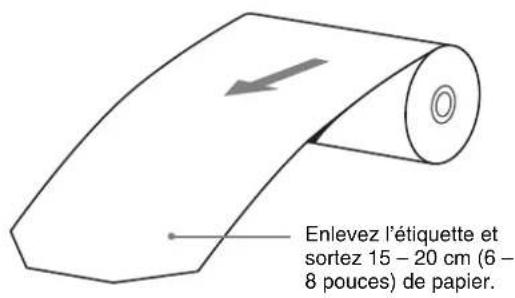
- Après avoir retiré l'étiquette du bord d'attaque du papier, sortez le papier d'environ 15 – 20 cm (6 – 8 pouces) avant de lancer l'impression. Les résidus de l'adhésif de l'étiquette sur le papier peuvent altérer une image.
- Si vous réutilisez du papier qui a déjà été retiré, sortez-le de 15 - 20 cm (6 - 8 pouces) avant de lancer l'impression. La présence de poussière, par exemple, peut altérer l'image.
Stockage des tirages
- Pour éviter l'atténuation ou la modification des couleurs, stockez-les dans un endroit sec et frais, où la température est inférieure à 30 °C (86 °F).
- Stockez les tirages dans une pochette en polypropylène ou entre des feuilles de papier dépourvues de substance plastique.
- Ne stockez pas les tirages dans un endroit exposé aux rayons solaires directs ou soumis à une humidité élevée.
- Ne stockez pas les tirages à proximité de liquides volatils ou ne mettez pas en contact les tirages avec un liquide volatil organique, un ruban cellophane ou tout autre composé de chlorure de vinyle.
- Pour éviter l'atténuation, n'empilez pas les tirages sur ou sous une feuille de diazocopie.
- Pour placer les tirages sur une autre feuille de papier, utilisez un ruban adhésif double-face ou un adhésif à base d'eau.
- N'incinérez pas les rebuts du papier d'impression.
Chargement du papier
Lorsque vous chargez du papier, veillez à respecter les remarques des symboles de l'unité.
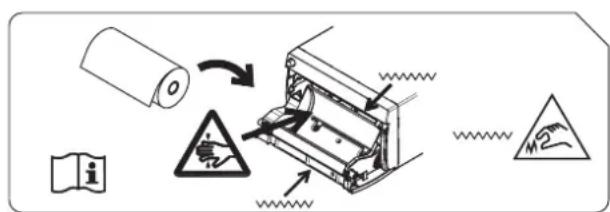
Des massicots sont intégrés à l'unité. Lors du chargement du papier, veillez à ne pas toucher les massicots. Les massicots peuvent causer des blessures.

Attention
N'insérez pas le doigt à l'arrière du tiroir à papier. Votre doigt peut rester bloqué dans l'interstice interne et vous risquez de vous blesser.

Attention
Ne touchez pas simultanément le patient et un circuit de l'unité.
En cas de défaillance, l'unité risque de générer une tension qui peut être dangereuse pour le patient.
Remarques
- Avant de charger du papier dans l'unité, consultez « Remarques sur le stockage et la manipulation du papier » (page 14).
- Manipulez toujours le papier avec précaution lors du chargement pour éviter d'altérer la qualité des tirages. Vous ne devez jamais plier ou froisser le papier et ne jamais toucher la surface d'impression avec les doigts. Le gel d'examen, les empreintes ou la transpiration peuvent rendre les images floues.
- Utilisez exclusivement du papier UPP-110S/110HD/110HG. (page 14)
- N'oubliez pas de régler « -PP.TYPE » du menu « CONFIG. » sur le papier que vous allez utiliser. (page 22) Le support actuellement sélectionné peut être vérifié sur l'écran LCD. Pour en savoir plus sur la manière de procéder à cette vérification, consultez « Papier actuellement sélectionné » (page 26).
Attention
Des massicots sont intégrés à l'unité. Lors du chargement du papier, veillez à ne pas toucher les massicots. Les massicots peuvent causer des blessures.
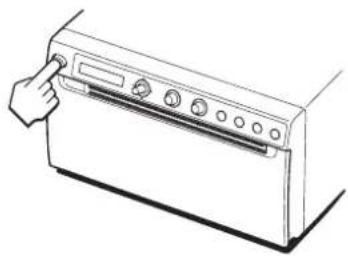
1 Appuyez sur l'interrupteur d'alimentation ON/OFF pour mettre l'unité sous tension. Lorsque le papier n'est pas encore chargé, le rétroéclairage de l'écran LCD est allumé en orange et le message « EMPTY » est affiché.
2 Appuyez sur la touche OPEN pour ouvrir le panneau de la porte.
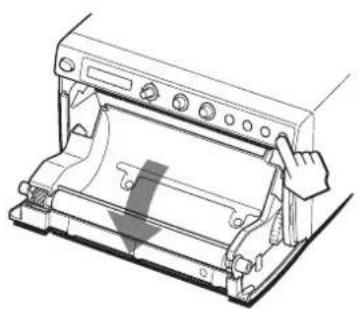
3 Retirez l'étiquette du bord d'attaque du papier, sortez le papier d'environ 15 – 20 cm (6 – 8 pouces) puis placez le rouleau de papier dans le tiroir à papier.
Remarque
Lorsque vous installez/retirez le papier dans le tiroir à papier, veillez à ne pas le laisser tomber, à ne pas le poser sur le bureau, etc. si sa surface est dirigée vers le bas.
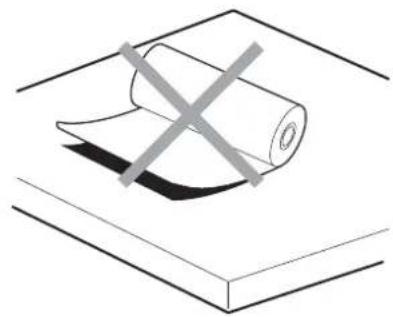
Chargez le papier suivant l'orientation indiquée sur le schéma. L'impression est impossible si le papier et inversé.
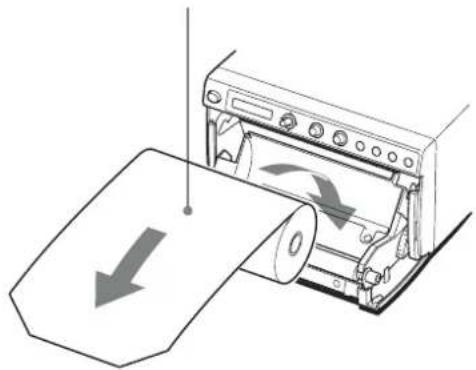
Assurez-vous que le papier est bien droit.
4 Appuyez sur le panneau de la porte pour le refermer.
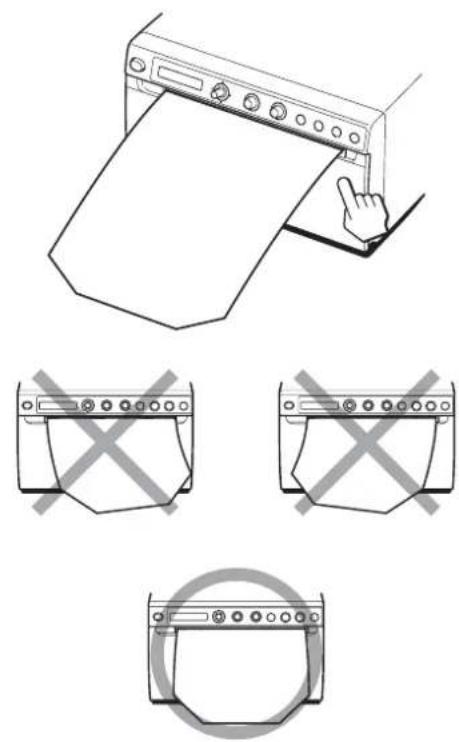
- Assurez-vous que le papier est chargé bien droit. S'il est de biais, il peut provoquer des bourrages.
- Si vous n'avez pas sorti suffisamment le papier à l'étape 3, appuyez sur la touche FEED pour faire avancer davantage le papier hors de l'unité sans tirer dessus.
Fonctionnement
Configuration et réglages à l'aide du menu
Vous pouvez effectuer des réglages à votre convenance. Ces réglages seront conservés en mémoire même si l'unité est mise hors tension.
Vous pouvez configurer l'unité en fonction de l'utilisation souhaitée, des appareils raccordés ou de vos préférences personnelles.
Vous pouvez stocker jusqu'à trois configurations qui seront conservées comme réglages d'utilisateur.
Organigramme des menus
Les éléments affichés sur l'écran LCD changent de manière séquentielle au fur et à mesure que vous actionnez la commande de menu, comme illustré sur l'organigramme suivant, et vous pouvez effectuer des réglages pour chaque élément de menu.
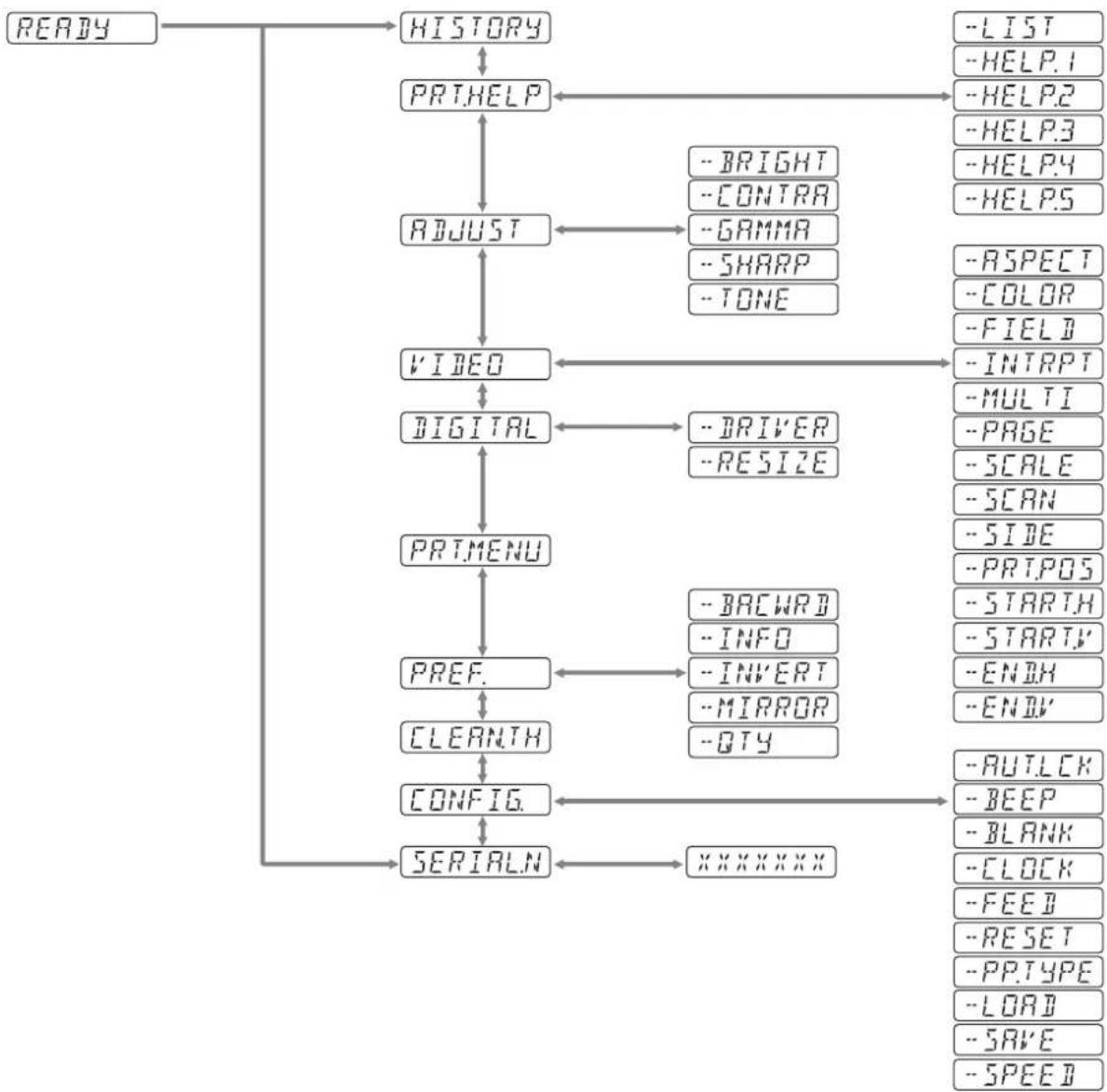
flowchart
graph TD
    A["READY"] --> B["HISTORY"]
    B --> C["PRTHELP"]
    C --> D["ADJUST"]
    D --> E["VIDEO"]
    E --> F["DIGITAL"]
    F --> G["PRTMENU"]
    G --> H["PREF."]
    H --> I["CLEANTH"]
    I --> J["CONFIG."]
    J --> K["SERIALN"]
    K --> L["XXXXXXXXX"]

    C --> M["--BRIGHT\n--CONTRA\n--GAMMA\n--SHARP\n--TONE\n--ASPECT\n--COLOR\n--FIELD\n--INTRPT\n--MULTI\n--PAGE\n--SCALE\n--SCAN\n--SIDE\n--PRTPOS\n--STARTH\n--STARTV\n--ENIX\n--ENIX\n--AUTLCK\n--BEEP\n--BLANK\n--CLOCK\n--FEED\n--RESET\n-PP.TYPE\n-LOAD\n--SAVE\n--SPEED\n--LIST\n--HELP.1\n--HELP.2\n--HELP.3\n--HELP.4\n--HELP.5"]

    D --> M
    E --> M
    F --> N["--DRIVER\n--RESIZE\n--BACKWD\n--INFO\n--INVERT\n--MIRROR\n--QTY\n--BACWRD\n--INFO\n--INVERT\n--MIRROR\n--QTY"]
    G --> N
    H --> N
    I --> N
    J --> N
    K --> N
Liste des menus
Cette section décrit les menus qui s'affichent à l'écran lorsque vous actionnez la commande de menu. Le réglage entouré de correspond au réglage par défaut.
| Elément Fonction Réglages | ||
| HISTORY Affiche les cinq derniers menus utilisés, en fonction de l'historique d'utilisation des menus. « NO ITEM » est affiché par défaut. | ||
| PRT.HELP Imprime la description de la méthode d'utilisation. (En anglais uniquement) | -LIST Imprime la liste des instructions d'utilisation. | |
| -HELP.1 Imprime les instructions de la « Contrast and Brightness Control ». | ||
| -HELP.2 Imprime les instructions de « Print direction and feed control ». | ||
| -HELP.3 Imprime les instructions de « Printing two different images on one sheet ». | ||
| -HELP.4 Imprime les instructions de « Making Copies of the Last Printout ». | ||
| -HELP.5 Imprime les instructions de « Storing Image Data on a USB Flash Drive ». | ||
| ADJUST Affiche le menu de réglage de la qualité d'image. | -BRIGHT Règle la luminosité des tirages.La plage de réglage est comprise entre -64 -- 0 -- +64. | |
| -CONTRA Règle le contraste des tirages.La plage de réglage est comprise entre -64 -- 0 -- +64. | ||
| -GAMMA Sélectionne le type de gamma. Lorsque « P.TYPE:S » est sélectionné sous « -PP.TYPE », GAMA1 est fixe.GAMA4 : gradation la plus douceGAMA3 : gradation dure[GAMA2]: standardGAMA1 : gradation douce | ||
| -SHARP Règle la netteté du tirage sur un des 15 niveaux disponibles, compris entre 0 à 14.Les contours du tirage sont davantage accentués lorsque le réglage a pour valeur 14 alors qu'aucune accentuation n'est appliquée lorsqu'il a pour valcur « 0 » (valcur par défaut). | ||
| -TONE Règle la densité des demi-teintes.La plage de réglage est comprise entre -32-- 0 -- +32. | ||
| VIDEO | Affiche le menu de la vidéo. | -ASPECTa) Sélectionnez le rapport d'aspect.ASPT:1:1 : imprime une image avec un rapport d'aspect de 1:1.[ASPT:4:3]: réglage standard. |
| -COLOR Sélectionnez la couleur en fonction du signal d'entrée.COLR:ON : signal vidéo à imprimer en couleur[COLR:OFF] : signal vidéo à imprimer en noir et blanc | ||
| -FIELD Sélectionnez le mode mémoire.FIED:ON : évite que l'image soit floue en cas de prise de vue d'un sujet qui se déplace rapidement (notamment la prise de vue d'une balle frappée par une raquette).[FIED:OFF] : réglage standard. | ||

| Elément | Fonction | Réglages |
| -INTRPT Sélectionnez l'opération à exécuter lorsque l'impression est arrêtée. Mode image unique INTR:ON : Sélectionnez cette option si vous appuyez de nouveau sur la touche PRINT pour annuler une impression et si vous souhaitez imprimer une capture d'écran au moment où vous enfoncez la touche PRINT. INTR:OFF: Même si vous appuyez de nouveau sur la touche PRINT pendant une impression, celle-ci se poursuit. Sélectionnez cette option si vous souhaitez imprimer une capture d'écran au moment où vous enfoncez la touche PRINT, une fois que l'impression est terminée. Mode images multiples INTR:ON : Sélectionnez cette option si vous appuyez de nouveau sur la touche PRINT pour annuler une impression et si vous souhaitez imprimer une capture d'écran au moment où vous enfoncez la touche PRINT. La capture d'écran est imprimée à la position indiquée par le nombre clignotant sur l'écran LCD. INTR:OFF: Même si vous appuyez de nouveau sur la touche PRINT pendant une impression, celle-ci se poursuit. | ||
| -MULTI Sélectionnez le nombre d'images à imprimer sur une même feuille. MLT : imprime deux images par feuille. SGL: imprime une image par feuille. | ||
| -PAGE Mémorise une image à chaque appui de la touche PRINT, avec un maximum de 10 images. Sélectionnez et imprimez les images enregistrées en mémoire. PG:1 Imprime en sélectionnant une image en appuyant sur la touche COPY. | ||
| -SCALE Définissez le taux d'agrandissement de l'image à imprimer. La plage de réglage est comprise entre 1,0 et 2,0 (1,1) par incréments de 0,1. | ||
| -SCANb) Sélectionnez une image à imprimer. La surface d'impression rétrécit dans l'ordre suivant SC:WD2 SC:WD1 SC:NOR | ||
| -SIDEc) Sélectionnez le sens d'impression de l'image. SIDE:ON : imprime l'image en la faisant pivoter de 90 degrés dans le sens contraire des aiguilles d'une montre. SIDE:OFF: imprime l'image dans le sens de son affichage sur le moniteur. | ||
| -PRT.POS Imprime les images vidéo avec les traits des coordonnées afin de permettre le réglage de la zone d'impression. | ||
| -START.H Spécifiez le point de début de la zone d'impression dans le sens horizontal. S.H: 0 à 719 (5) (NTSC) 0 à 719 (PAL) | ||
| -START.V Spécifiez le point de début de la zone d'impression dans le sens vertical. S.V: 0 à 503 (16) (NTSC) 0 à 603 (22) (PAL) | ||
| -END.H Spécifiez le point de fin de la zone d'impression dans le sens horizontal. E.H: 0 à 719 (716) (NTSC) 0 à 719 (708) (PAL) | ||
| -END.V Spécifiez le point de fin de la zone d'impression dans le sens vertical. E.V: 0 à 503 (NTSC) 0 à 603 (PAL) | ||
| DIGITAL Affiche le menu des réglages d'impression à partir de l'ordinateur. | -DRIVER Sélectionnez le pilote d'imprimante à utiliser pour cette unité.DRV:898: utilisez le pilote de l'UP-X898MD, UP-D898MD.DRV:897: utilisez le pilote de l'UP-897.Sélectionnez toutefois DRV:898 si vous utilisez le système d'impression sans fil UPA-WU10. | |
| -RESIZE Sélectionnez l'agrandissement éventuel de l'image.RSIZ:OFF: imprime l'image dans son format d'origine.RSIZ:ON: imprime l'image en l'agrandissant en fonction du format de papier défini par le pilote d'imprimante. | ||
| PRT.MENU Imprime les réglages en cours selon la liste des menus. | MENU:OK Imprime en appuyant sur la commande de menu. | |
| PREF. Affiche le menu en vue du réglage des conditions de tirage. | -BACWRD ^d) Déterminez si le haut ou le bas de l'écran est imprimé en premier.BACW:ON: démarre l'impression en sens inverse (à partir du haut de l'écran).BACW:OFF: démarre l'impression dans le sens normal (à partir du bas de l'écran). | |
| -INFO Sélectionnez l'impression éventuelle des conditions d'impression sous l'image.INFO:OFF: les informations ne sont pas imprimées.INFO:ADJ: imprime la valeur de réglage de la qualité d'image.INFO:CLK: imprime la date et l'heure.INFO:STR: imprime le chemin d'accès/nom de fichier. | ||
| -INVERT Déterminez si le tirage est positif ou négatif.INV:NEG: tirages négatifs.INV:POS: tirages positifs. | ||
| -MIRROR Imprime l'image en inversant la droite et la gauche.MIRR:ON: inverse la droite et la gauche de l'image.MIRR:OFF: n'inverse pas l'image. | ||
| -QTY Définissez la qualité d'impression.QTY: [1] -- 10 : vous pouvez réaliser 1 -- 10 copies du même tirage. | ||
| CLEAN.TH | Lance le nettoyage de la tête d'impression. | CLEAN:OK Démarre le nettoyage de la tête en appuyant sur la commande de menu. |
| CONFIG. Affiche les réglages de fonctionnement. | -AUT.LCK Déterminez si le bouton BRIGHT et le bouton CONTRAST se verrouillent automatiquement.ALCK:ON: verrouillage automatique permanent.Déverrouillez en maintenant la commande de menu enfoncée pendant trois secondes sur STANDBY. Les boutons sont verrouillés après dix secondes d'inutilisation.ALCK:OFF: absence de verrouillage automatique.Verrouillez/déverrouillez les boutons en maintenant la commande de menu enfoncée pendant trois secondes. | |
| -BEEP Déterminez si les bips de fonctionnement sont activés. Les bips d'crreur sont activés quel que soit le réglage.BEEP:OFF: le bip de fonctionnement ne retentit pas.BEEP:ON: le bip de fonctionnement retentit. | ||
| -BLANK Réglez la longueur de l'espace blanc.BLANK:L: allonge l'espace blanc.BLANK:S: raccourcit l'espace blanc.Réglez la longueur de l'espace blanc supérieur (BACW:OFF) ou inférieur (BACW:ON). | ||
| -CLOCK Réglez la date et l'heure.Réglage de l'année: réglez-la en tournant le bouton BRIGHT et en appuyant sur la commande de menu lorsque « Y: XXXX » est affiché.Réglez le mois, les heures, les minutes et les secondes comme ci-dessus.Réinitialisez en déplaçant la commande de menu vers la gauche.Le Temps universel coordonné (GMT) est défini par défaut. | ||

Elément Fonction Réglages
-FEED Pour sélectionner la longueur d'avance du papier après l'impression.
FEED:ON: insère une longueur de papier vierge supplémentaire entre les tirages.
FEED:OFF : insère moins de papier entre les tirages afin d'économiser le papier ou lorsque vous imprimez plusieurs images sur la même feuille sans la découper.
Vous imprimez davantage d'images sur un rouleau lorsque vous réduisez l'espace entre les images imprimées. Avant de découper le papier, faites-le avancer de la longueur souhaitée à l'aide de la touche FEED afin de laisser une marge suffisante.
-RESET Réinitialise les éléments de menu à leur réglage par défaut (initialisation).
RESET:OK: réinitialise les réglages à leur valeur par défaut.
-PP.TYPE Sélectionnez le papier à utiliser.
P.TYPE:HG: utilisez l'UPP-110HG.
P.TYPE:HD : utilisez l'UPP-110HD.
P.TYPE:S : utilisez l'UPP-110S.
-LOAD Charge les réglages de menu enregistrés.
LOAD:3 : charge les réglages « SAVE:3 » enregistrés à l'aide de l'élément de menu SAVE.
LOAD:2 : charge les réglages « SAVE:2 » enregistrés à l'aide de l'élément de menu SAVE.
LOAD:1 : charge les réglages « SAVE:1 » enregistrés à l'aide de l'élément de menu SAVE.
-SAVE Enregistre jusqu'à trois réglages.
SAVE:3 : enregistre les réglages de menu sous le N°3.
SAVE:2 : enregistre les réglages de menu sous le N°2.
SAVE:1: enregistre les réglages de menu sous le N°1.
-SPEED Sélectionnez la vitesse d'impression.
Lorsque vous utilisez le papier UPP-110HD, vous ne pouvez pas sélectionner HI (impression haute vitesse).
HI: imprime à haute vitesse,
NOR : imprime à la vitesse normale.
SERIAL.N Affiche les numéros de série du produit.
a) Le rapport d'aspect est le suivant.
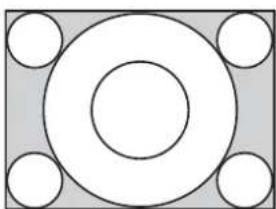
Lorsque « ASPT:4:3 » est sélectionné
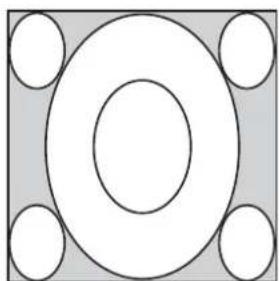
Lorsque « ASPT:1:1 » est sélectionné
b) La surface de l'image à imprimer est la suivante.
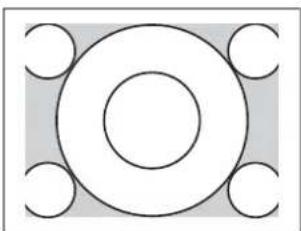
Lorsque « SC:NOR » est sélectionné
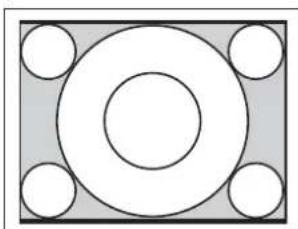
Lorsque « SC:WD1 » est sélectionné
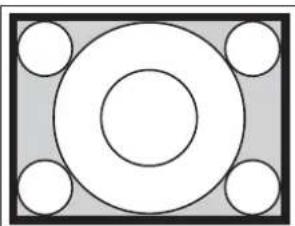
Lorsque « SC:WD2 » est sélectionné
c) Le sens d'impression des images imprimées est le suivant.
Image affichée sur le moniteur
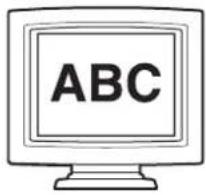
Tirages
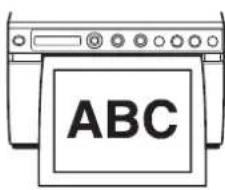
Lorsque « SIDE:OFF » est sélectionné
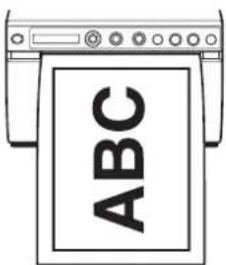
Lorsque « SIDE:ON » est sélectionné
d) Le sens d'impression est le suivant.

Lorsque « BACW:OFF » est sélectionné
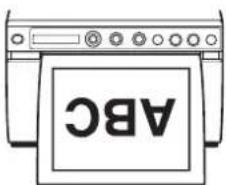
Lorsque « BACW:ON » est sélectionné
Principe d'utilisation des menus
Cette section décrit le fonctionnement de base commun à tous les menus, en prenant comme exemple la définition du réglage du sens d'impression.
1 Appuyez sur l'interrupteur d'alimentation ON/OFF pour mettre l'unité sous tension. Le rétroéclairage de l'écran LCD s'allume en vert.
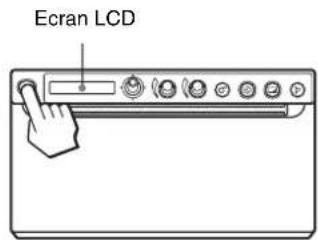
2 Vérifiez que « READY » est affiché sur l'écran LCD, puis appuyez sur la commande de menu.
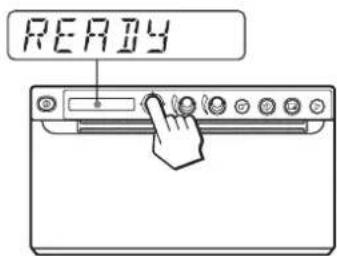
L'unité passe en mode menu. L'élément de menu est affiché sur l'écran LCD.
3 Affichez « PREF. » en déplaçant la commande de menu vers le haut ou vers le bas.
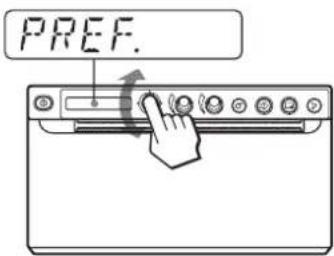
4 Appuyez sur la commande de menu ou déplacez-la vers la droite. L'unité bascule vers le mode menu dans lequel vous pouvez définir l'état d'impression. Les noms des menus sont précédés de « - ».
5 Affichez « -BACWRD » en déplaçant la commande de menu vers le haut ou vers le bas.
6 Appuyez sur la commande de menu ou déplacez-la vers la droite.
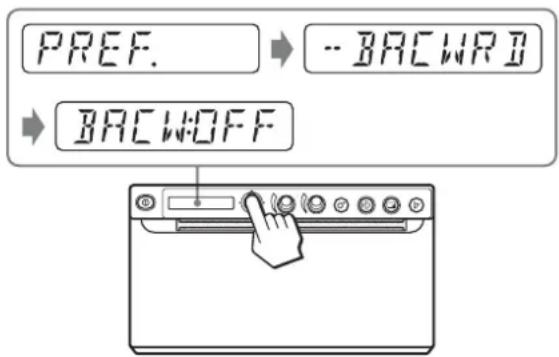
L'unité passe au mode dans lequel vous pouvez sélectionner le sens d'impression.
Le réglage par défaut, « BACW:OFF », est affiché sur l'écran LCD. Le réglage actuellement sélectionné est « BACW:OFF ».
Dans cet exemple d'utilisation du menu, vous allez remplacer le réglage par « BACW:ON ».
7 Affichez « BACW:ON » en déplaçant la commande de menu vers le haut, puis appuyez dessus.
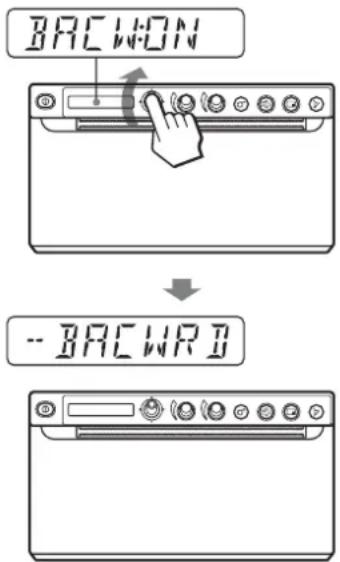
« BACW:ON » est enregistré comme sens d'impression.
« -BACWRD » est affiché sur l'écran LCD.
Remarque
Si environ 20 secondes s'écoulent sans effectuer aucune opération de menu après l'affichage d'un élément de menu ou d'un réglage, « READY » est
réaffiché sur l'écran LCD et l'unité sort du mode menu. Dans ce cas, le réglage de « -BACWRD » n'est pas modifié.
Pour annuler le réglage
Revenez à l'étape 5 ou à l'étape 3 en déplaçant la commande de menu vers la gauche à l'étape 7.
Pour continuer à utiliser le menu
Effectuez des réglages en répétant les étapes 3 à 7.
Pour terminer l'utilisation du menu
Affichez « READY » en déplaçant la commande de menu vers la gauche après l'étape 7.
L'unité sort du mode menu.
Fonction de verrouillage de menu
Si le message « LOCK » s'affiche et que vous entendez le bip d'alarme lorsque vous appuyez sur la commande de menu, celle-ci est désactivée parce que la fonction d'utilisation du menu est verrouillée. Si vous souhaitez utiliser une fonction de menu, contactez le revendeur agréé le plus proche.
Enregistrement des réglages de menu
Vous pouvez mémoriser jusqu'à trois ensembles de réglages effectués à l'aide du menu, que vous pouvez ensuite charger si nécessaire. L'unité conserve ces réglages même en cas de mise hors tension.
Remarque
Lorsque vous utilisez l'unité pour la première fois après son achat, les réglages par défaut sont enregistrés dans les trois sélections mémorisées.
Enregistrement de nouveaux réglages
1 Effectuez tous les réglages souhaités.
2 Affichez « CONFIG. » en déplaçant la commande de menu vers le haut ou vers le bas, puis appuyez dessus ou déplacez-la vers la droite.
L'unité accède au menu dans lequel vous pouvez définir le réglage d'utilisation de l'imprimante.
3 Affichez « -SAVE » en déplaçant la commande de menu vers le haut ou vers le bas, puis appuyez dessus ou déplacez-la vers la droite.
Le numéro s'affiche, par exemple « SAVE:1 ».
4 Sélectionnez le numéro souhaité en déplaçant la commande de menu vers le haut ou vers le bas, puis appuyez dessus.
La valeur définie à l'étape 1 est enregistrée dans le numéro sélectionné.
Chargement des réglages souhaités
Vous pouvez charger les réglages souhaités et imprimer avec les réglages chargés.
1 Vérifiez que « READY » est affiché sur l'écran LCD, puis appuyez sur la commande de menu.
2 Affichez « CONFIG. » en déplaçant la commande de menu vers le haut ou vers le bas, puis appuyez dessus ou déplacez-la vers la droite.
3 Affichez « -LOAD » en déplaçant la commande de menu vers le haut ou vers le bas, puis appuyez dessus ou déplacez-la vers la droite.
Le numéro s'affiche, par exemple « LOAD:1 ».
4 Sélectionnez le numéro de réglage souhaité en déplaçant la commande de menu vers le haut ou vers le bas, puis appuyez dessus.
Le réglage du numéro sélectionné est chargé.
Lorsque vous modifiez les réglages chargés
L'unité fonctionne selon les réglages modifiés. Dans ce cas, l'unité fonctionne selon ces réglages jusqu'à ce qu'une autre configuration soit chargée, même si l'unité est mise hors tension. Lorsque vous chargez une autre configuration, les réglages chargés précédemment sont effacés.
Pour conserver des réglages précédemment chargés
Exemple : les réglages enregistrés comme réglage 1 sont chargés et ils doivent être modifiés. Pour conserver les réglages originaux de réglage 1 et pour enregistrer les nouveaux réglages en tant que réglage 2, procédez comme suit.
1 Chargez les réglages de « LOAD:1 » en suivant la procédure de chargement des réglages souhaités.
2 Modifiez les réglages chargés à votre convenance.
3 Sélectionnez « SAVE:2 » en suivant la procédure d'enregistrement des réglages.
4 Appuyez sur la commande de menu.
Les réglages, modifiés à l'étape 2, sont enregistrés en tant que « SAVE:2 ».
Impression de la liste de menus
Vous pouvez imprimer les réglages de menu actuels.
1 Appuyez sur la commande de menu.
La liste de menus s'affiche et l'unité passe en mode de menu.
2 Affichez « PRT.MENU » en déplaçant la commande de menu vers le haut ou vers le bas, puis appuyez dessus ou déplacez-la vers la droite.
3 Vérifiez si « MENU:OK » est affiché, puis appuyez sur la commande de menu.
L'unité commence l'impression des réglages de menu actuels.
« PRT.MENU » est affiché sur l'écran LCD.
4 Déplacez la commande de menu vers la gauche. « READY » est affiché et l'unité passe en mode d'impression normale.

Impression
Impression à partir de l'équipement vidéo
Avant de lancer un travail d'impression, vérifiez toujours les points suivants :
• L'unité est-elle connectée correctement ? (page 13)
• Le papier est-il chargé correctement ? (page 15)
- Les réglages de menu et les ajustements ont-ils été effectués correctement ? (page 18)
- La source vidéo est-elle correctement reçue ? (page 13)
Lancement d'un travail d'impression
Vous pouvez définir le sens d'impression, la taille d'image et toutes sortes de réglages d'impression à l'aide du menu. Cette section décrit le fonctionnement de l'unité après avoir terminé les réglages à l'aide du menu.
1 Appuyez sur l'interrupteur d'alimentation ON/OFF pour mettre l'unité sous tension. Le rétroéclairage de l'écran LCD s'allume en vert et « READY » s'affiche sur l'écran LCD.
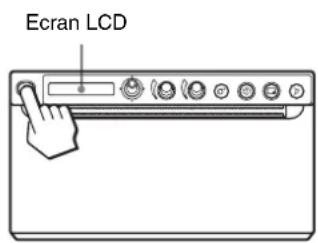
2 Lancez la source vidéo.
Cette opération est effectuée à l'aide des commandes de l'équipement vidéo utilisé comme source.
3 Appuyez sur la touche PRINT lorsque l'image à imprimer s'affiche sur le moniteur vidéo. L'image affichée au moment de l'appui de la touche PRINT est capturée en mémoire et immédiatement imprimée. Jusqu'à 10 images capturées peuvent être mémorisées. Lorsque le nombre d'images capturées dépasse 10, l'image la plus ancienne est remplacée par l'image la plus récente de manière séquentielle.
Lorsque le message est affiché sur l'écran LCD
Si un problème survient, le rétroéclairage de l'écran LCD s'allume en orange et le message d'erreur indiquant le problème s'affiche sur l'écran LCD.
Message Cause et solution
| EMPTY:XX Le papier n'est pas chargé. Chargez le papier. |
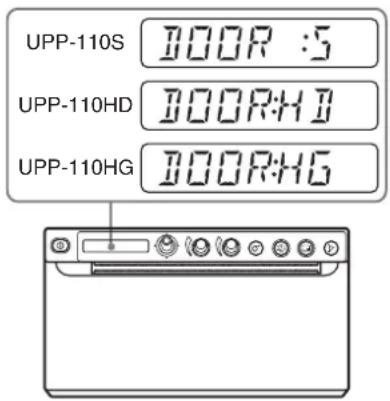
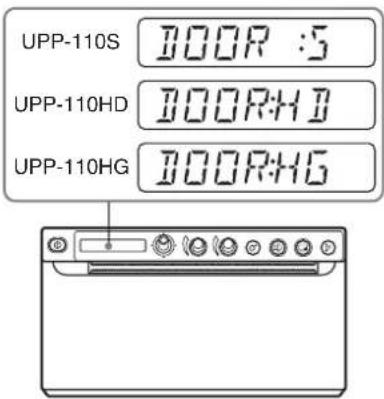
DOOR:XX La porte est ouverte. Fermez la porte.
XX indique le papier sélectionné. « S » correspond à UPP-110S, « HD » correspond à UPP-110HD et « HG » correspond à UPP-110HG.
Lorsque l'unité cesse d'imprimer
Lors de l'impression en continu d'images presque noires, le circuit de protection de la tête thermique peut arrêter l'unité pour éviter la surchauffe de la tête. Dans ce cas, le message « COOLING » s'affiche sur l'écran LCD.
Attendez que la tête refroidisse et que ce message disparaisse.
Papier actuellement sélectionné
Vous pouvez vérifier le type de papier actuellement sélectionné sur l'écran LCD. Le type de papier actuellement sélectionné est affiché sur le bord droit de l'écran LCD lorsque vous appuyez sur la touche OPEN et que vous ouvrez le panneau de la porte.
Si l'image imprimée est floue
Une image à mouvement rapide peut être floue à l'impression. Dans ce cas, imprimez-la en sélectionnant « -FIELD » dans l'élément de menu « FIED:ON ».
Impression des images conservées en mémoire
A chaque appui de la touche PRINT, l'image est mémorisée. Après la mémorisation de 10 images, l'image la plus ancienne est remplacée par l'image la plus récente de manière séquentielle.
Il existe toujours 10 images conservées en mémoire.
Vous pouvez charger l'image souhaitée parmi celles-ci et l'imprimer à l'aide du menu.
1 Sélectionnez « -PAGE » parmi les éléments de menu.
Pour en savoir plus sur le fonctionnement du menu, consultez « Principe d'utilisation des menus » à la page 23.
2 Appuyez sur la commande de menu ou déplacez-la vers la droite.
« PAGE:1 » est affiché sur l'écran LCD.
Plus le numéro augmente, plus l'image affichée est ancienne.
3 Affichez le numéro de la « PAGE » que vous souhaitez imprimer en déplaçant la commande de menu vers le haut ou vers le bas.
4 Appuyez sur la commande de menu.
L'image sélectionnée à l'étape 3 est imprimée.
Remarque
L'image sélectionnée dans « -PAGE » ne peut pas être imprimée à l'aide de la touche COPY.
Impression de deux images différentes sur une même feuille
Quand « MLT » est sélectionné sous « -MULTI » dans « VIDEO », vous pouvez capturer deux images différentes et les imprimer sur une même feuille.
1 Sélectionnez « MLT » dans « -MULTI ». L'écran LCD bascule en mode images multiples. « l » clignote.
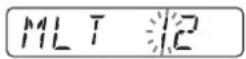
2 Appuyez sur la touche PRINT à l'étape 3 en suivant la procédure d'utilisation décrite sous « Lancement d'un travail d'impression » à la page 26. L'image affichée au moment de l'appui de la touche PRINT est capturée et elle est enregistrée sous « 1 ». En suite, « 2 » clignote.
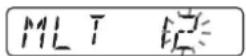
3 Appuyez à nouveau sur la touche PRINT lorsque l'image à imprimer s'affiche sur le moniteur vidéo.
L'image est enregistrée sous « 2 » et l'imprimante lance l'impression des deux images sur une même feuille, comme suit.
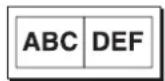
Image capturée à l'étape 2
Image capturée à l'étape 3
Lorsque « INFO:ADJ » est sélectionné dans « -INFO » sous « PREF. », les données du contraste et de la luminosité de l'image capturée à l'étape 3 sont imprimées sous l'image.
Sélection du sens d'impression et de la taille d'image
Vous pouvez sélectionner le sens d'impression et la taille d'image en utilisant les éléments suivants du menu « VIDEO ».
« -SIDE » : sélectionne le sens d'impression de l'image. « -SCALE » : agrandit l'image à imprimer.
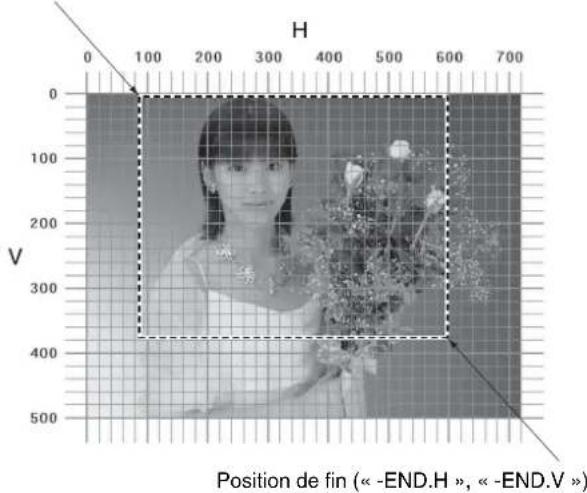
« -PRT.POS » : imprime les images vidéo avec les traits des coordonnées afin de permettre le réglage de la zone d'impression.
« -START.H » et « -START.V » : définit la position de début de la plage à imprimer.
« -END.H » et « -END.V » : définit la position de fin de la plage à imprimer.
Pour sélectionner le sens d'impression
Vous pouvez sélectionner le sens d'impression en utilisant l'élément de menu « -SIDE ».
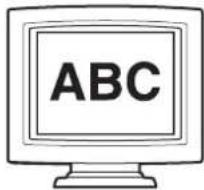
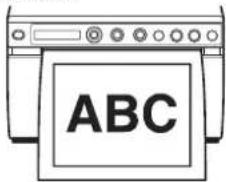
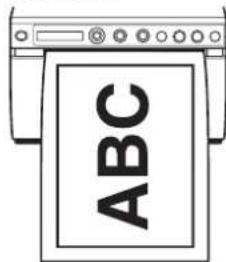
Pour imprimer dans le même sens que celui affiché sur le moniteur vidéo : sélectionnez « SIDE:OFF ».
Pour imprimer l'image en la faisant pivoter de 90 degrés dans le sens contraire des aiguilles d'une montre : sélectionnez « SIDE:ON ».
Image affichée sur le moniteur vidéo
Tirages
Lorsque « SIDE:OFF » est sélectionné
Lorsque « SIDE:ON » est sélectionné
Pour sélectionner le format d'image
L'élément de menu « -SCALE » vous permet d'agrandir ou de réduire la taille de l'image. Vous pouvez définir la taille d'image entre la taille normale et le double de celle-ci, par incréments de 0,1 pas.
Pour définir la plage de l'image à imprimer
1 Appuyez sur la commande de menu lorsque « P.POS:OK » apparaît sous « -PRT.POS » de « VIDEO ».
Le réglage de la plage d'impression est imprimé avec la ligne des coordonnées.
2 Vérifiez la valeur de la coordonnée de la position de début et de la position de fin à imprimer.
3 Affichez « S.H: » en déplaçant la commande de menu vers la droite lorsque « -START.H » est affiché, puis entrez la valeur de la coordonnée horizontale du début de l'impression en déplaçant la commande de menu vers la droite ou la gauche.
4 Affichez « S.V: » en déplaçant la commande de menu vers la droite lorsque « -START.V » est affiché, puis entrez la valeur de la coordonnée verticale du début de l'impression en déplaçant la commande de menu vers la droite ou la gauche.
5 Affichez « E.H: » en déplaçant la commande de menu vers la droite lorsque « -END.H » est affiché, puis entrez la valeur de la coordonnée horizontale de fin de l'impression en déplaçant la commande de menu vers la droite ou la gauche.
6 Affichez « E.V: » en déplaçant la commande de menu vers la droite lorsque « -END.V » est affiché, puis entrez la valeur de la coordonnée verticale de fin de l'impression en déplaçant la commande de menu vers la droite ou la gauche.
7 Affichez « READY » en déplaçant la commande de menu vers la gauche, lancez l'impression en appuyant sur la touche PRINT, puis vérifiez si la plage sélectionnée est bien imprimée.
Position de début (« -START.H », « -START.V »)
Impression à partir de l'ordinateur
Avant de lancer un travail d'impression, vérifiez toujours les points suivants :
• L'unité est-elle connectée correctement ? (page 13)
• Le pilote d'imprimante est-il installé ? (page 14)
• Le papier est-il chargé correctement ? (page 15)
- Les réglages de menu et les ajustements ont-ils été effectués correctement ? (page 18)
Lancement d'un travail d'impression
1 Appuyez sur l'interrupteur d'alimentation ON/OFF pour mettre l'unité sous tension.
Le rétroéclairage de l'écran LCD s'allume en vert et « READY » s'affiche sur l'écran LCD.
Utilisez le logiciel de l'ordinateur.
Lorsque le message est affiché sur l'écran LCD
Si un problème survient, le rétroéclairage de l'écran LCD s'allume en orange et le message d'erreur indiquant le problème s'affiche sur l'écran LCD.
Message Cause et solution
| EMPTY:XX Le papier n'est pas chargé. Chargez le papier. |
DOOR:XX La porte est ouverte. Fermez la porte.
XX indique le papier sélectionné.
« S » correspond à UPP-110S, « HD » correspond à UPP-110HD et « HG » correspond à UPP-110HG.
Si l'unité s'arrête pendant l'impression
Lors de l'impression en continu d'images presque noires, le circuit de protection de la tête thermique peut arrêter l'unité pour éviter la surchauffe de la tête. Dans ce cas, le message « COOLING » s'affiche sur l'écran LCD.
Attendez que la tête refroidisse et que ce message disparaisse.
Papier actuellement sélectionné
Vous pouvez vérifier le type de papier actuellement sélectionné sur l'écran LCD. Le type de papier actuellement sélectionné est affiché sur le bord droit de l'écran LCD lorsque vous appuyez sur la touche OPEN et que vous ouvrez le panneau de la porte.
Découpe du papier imprimé
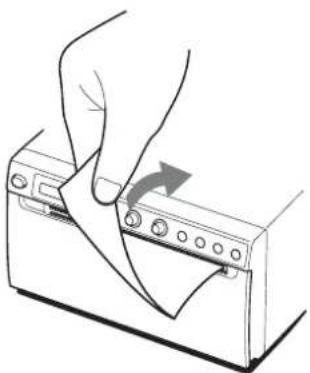
Découper avec le massicot supérieur
Saisissez le bord du papier et découpez-le en le tirant vers le haut en décrivant un cercle.
Découper avec le massicot inférieur
Maintenez le coin du papier et tirez en angle pour couper le papier.
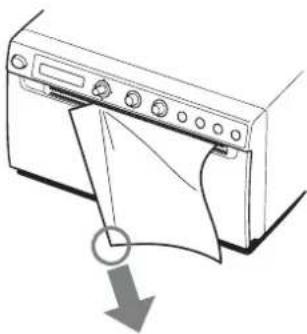
- Si vous découpez le papier en tirant horizontalement, le papier à l'intérieur de l'unité peut se mettre de travers et provoquer une impression incorrecte. Si le papier est de travers, rechargez-le correctement. (page 15)
- Lorsque vous découpez en utilisant le massicot inférieur, le papier risque de ne pas être coupé nettement si vous tenez le centre du bord avant du papier.
Annulation d'un travail d'impression
Pour annuler un travail d'impression en cours, appuyez sur la touche OPEN ou sur la touche FEED.
Exécution de copies du dernier tirage
Appuyez sur la touche COPY. L'unité imprime une copie du dernier tirage. L'image du dernier tirage est conservée dans la mémoire de l'unité jusqu'à ce que vous tiriez une autre image ou que vous mettiez l'unité hors tension. Vous ne pouvez effectuer qu'une seule copie, quelle que soit la qualité d'impression définie à l'aide du menu.
Remarques
- Si vous appuyez sur la touche COPY immédiatement après la mise sous tension, le bip d'alarme retentit puisque la mémoire est vide.
- La mise hors tension de l'imprimante entraîne la perte de l'image stockée en mémoire.
Pour effectuer plusieurs copies du même tirage
Appuyez sur la touche COPY autant de fois qu'il est nécessaire (20 copies maximum, premier tirage compris) pendant la copie du premier tirage. Un bip court retentit chaque fois que vous appuyez sur la touche COPY.
Remarque
Le nombre maximal comprend également le nombre de tirages imprimés à l'aide de la touche PRINT. Par exemple, si vous appuyez sur la touche COPY après avoir appuyé cinq fois sur la touche PRINT et effectué cinq tirages, le nombre de copies multiples du même tirage est égal à 15.
Pour interrompre la copie
Appuyez sur la touche OPEN ou FEED en cours de copie.
Pour effectuer des copies dans des sens et des tailles différents
La dernière image vidéo enregistrée peut être copiée dans un sens et une taille différents. Avant d'appuyer sur la touche COPY, sélectionnez le sens et la taille d'impression. (page 27)
Alimentation en papier
Pour faire avancer le papier, appuyez sur la touche FEED. L'unité continue à faire avancer le papier aussi longtemps que la touche FEED est enfoncée. Ne tentez pas de tirer manuellement le papier hors de l'unité.
Réglage du contraste et de la luminosité
Vous pouvez régler le contraste et la luminosité de l'unité à l'aide des boutons CONTRAST et BRIGHT.
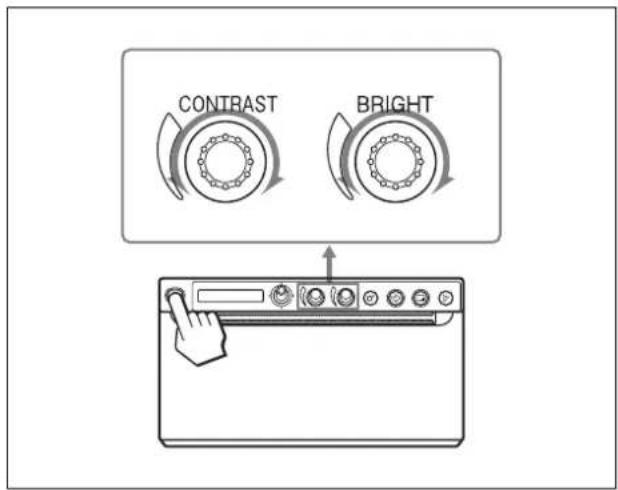
Pour régler le contraste
Vous pouvez régler le contraste des tirages à l'aide du bouton CONTRAST.
Pour accentuer le contraste : tournez le bouton CONTRAST dans le sens des aiguilles d'une montre. Le maximum est de 64.
Pour atténuer le contraste : tournez le bouton CONTRAST dans le sens contraire des aiguilles d'une montre. Le minimum est de -64.
Remarque
La fonction de réglage du contraste équivaut à l'option « Light » de la commande de l'intensité intégrée dans le pilote d'imprimante. La valeur réglée à l'aide de la commande CONTRAST est ajoutée à la valeur déjà définie pour « Light ».
Pour régler la luminosité
Vous pouvez régler la luminosité des tirages à l'aide du bouton BRIGHT.
Pour éclaircir l'image : tournez le bouton BRIGHT dans le sens des aiguilles d'une montre. Le maximum est de 64.
Pour assombrir l'image : tournez le bouton BRIGHT dans le sens contraire des aiguilles d'une montre. Le minimum est de -64.
Pour verrouiller le bouton
Vous pouvez verrouiller le bouton CONTRAST et le bouton BRIGHT pour éviter de modifier leur réglage si vous les tournez par inadvertance.
Pour verrouiller : maintenez la commande de menu enfoncée pendant trois secondes environ. « LOCK » s'affiche sur l'écran LCD et les valeurs ne changent pas, même si vous tournez le bouton.
Pour déverrouiller : maintenez à nouveau la commande de menu enfoncée. « UNLOCK » s'affiche sur l'écran LCD et le verrouillage est annulé.
Enregistrement des images sur une clé USB

AVERTISSEMENT
Utilisation de cet appareil à des fins médicales
Ce connecteur n'est pas isolé.
Ne connectez aucun autre appareil, à l'exception d'une clé USB ou d'un système d'impression sans fil UPA-WU10 alimenté exclusivement par l'alimentation électrique de l'unité.
En cas de connexion d'un périphérique alimenté par du courant alternatif, une fuite de courant peut entraîner l'électrocution du patient ou de l'opérateur.
Lorsqu'une clé USB est insérée dans le connecteur USB (type A), l'image est capturée sous la forme d'un fichier d'image Bitmap sur la clé USB lorsque vous l'imprimez pour la première fois. Dans le cas d'images réduites, chaque image est enregistrée dans son propre fichier. Sur un ordinateur, il est possible de voir l'image enregistrée sur la clé USB.
Dossier d'enregistrement de l'image
Le fichier d'image est enregistré dans le dossier \SONY\UP-X898\SN.[numéro de série de ce périphérique] de la clé USB. Si le dossier n'existe pas, il est créé.
Nom de fichier de l'image
La première fois que vous imprimez l'image en appuyant sur la touche PRINT, le fichier Bitmap obtenu est enregistré avec un horodatage et un nom lui est automatiquement affecté, en commençant par UP_0000000.bmp et en incrémentant cette valeur jusqu'à UP_9999999.bmp.
Pour obtenir des tirages portant la date correcte
Il est nécessaire de régler le jour et l'heure. (page 21)
Remarque
Veillez à ne pas utiliser une clé USB qui ne soit pas fabriquée par Sony Corporation.
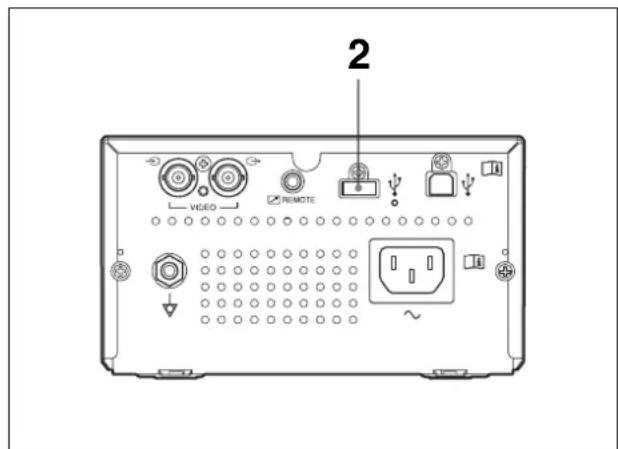
1 Mettez le moniteur et cette unité sous tension.
2 Connectez la clé USB au connecteur USB (type A) de cet appareil.
3 Appuyez sur la touche PRINT, quand le signal VIDEO est imprimé.
Imprimez à partir d'un ordinateur si vous imprimez des images enregistrées sur celui-ci.
L'impression commence.
Quand l'impression est terminée, l'image est également enregistrée sur la clé USB. Pendant qu'elle est enregistrée sur la clé USB,
« STORING » est affiché et le témoin du connecteur USB (type A) clignote très rapidement.
Quand l'enregistrement est terminé, « STORING » disparaît.
Pour retirer la clé USB
Quand « STORING » est affiché, l'imprimante enregistre des données sur la clé USB. Si vous retirez la clé USB, les données ne sont pas correctement enregistrées et vous risquez d'abîmer la clé.
Lorsque « NO.SPACE » est affiché
La clé USB est pleine ou le nombre maximal d'images a déjà été enregistré et aucune autre image ne peut plus l'être.
Dans ce cas, supprimez des fichiers superflus de la clé USB à l'aide d'un ordinateur ou utilisez une nouvelle clé USB.
Remarques
- Ne connectez pas un périphérique USB possédant sa propre alimentation, notamment un disque dur, au connecteur USB (type A) de cette unité. Sinon, cela pourrait provoquer une défaillance.
- Ne connectez pas le périphérique USB nécessitant une intensité supérieure à 500 mA, même temporairement et même s'il est alimenté à partir du connecteur USB (type A).
- Le format BMP est le seul compatible pour l'enregistrement des fichiers.
- L'image enregistrée sur la clé USB ne peut plus être imprimée à nouveau.
- L'image peut être enregistrée sur la clé USB, mais l'image enregistrée ne peut plus être lue ou supprimée. Pour la lire ou la supprimer, utilisez l'ordinateur connecté.
- Sauvegardez sur votre ordinateur les fichiers de la clé USB avant d'utiliser celle-ci avec ce périphérique. L'intégrité des fichiers de la clé USB n'est pas garantie en cas de bris ou de suppression.
Remarques sur le connecteur USB (type A)
- Il est compatible avec le stockage de masse USB. L'utilisation de tous les types de clé USB n'est pas garantie.
- Il n'est pas garanti que la clé USB puisse être branchée sur le connecteur USB (type A) via un concentrateur.
- Il est compatible Hi-Speed USB.
- Les systèmes de fichiers correspondants sont FAT16 et FAT32.
- Il n'est pas possible d'utiliser une clé USB avec plusieurs pilotes.
- Il ne correspond pas à la clé USB avec une fonctionnalité particulière, notamment le cryptage.
Si vous éprouvez des difficultés à brancher la clé USB sur le connecteur USB (type A) à l'arrière de cette unité
Utilisez le câble d'extension pour clé USB fourni.
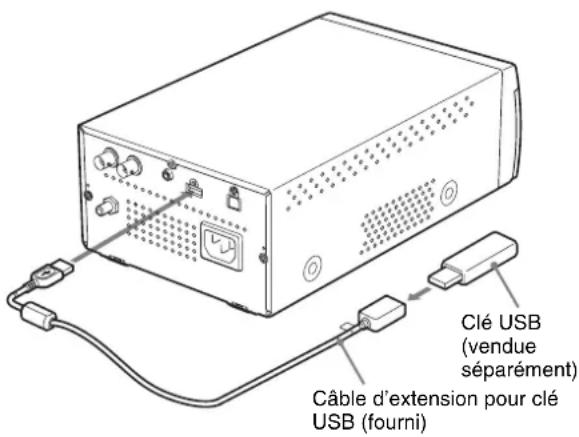
Remarque
Utilisez exclusivement un câble d'extension pour clé USB fourni pour cette unité.
Les problèmes suivants risquent d'apparaître si vous utilisez un câble d'extension USB, par exemple, différent de celui conçu pour cette unité. Erreurs
d'enregistrement des fichiers d'image, destruction des fichiers enregistrés sur la clé USB ou mauvais fonctionnement de la clé USB.

Autres
Précautions
Sécurité
- Vérifiez la tension secteur avant toute utilisation. Utilisez l'unité uniquement avec la source d'alimentation spécifiée sous « Spécifications ».
- Interrompez immédiatement toute utilisation si du liquide ou un solide tombe à l'intérieur du châssis. Débranchez l'unité et faites-la vérifier par du personnel qualifié.
- Débranchez l'unité de la prise murale si vous prévoyez de ne pas l'utiliser pendant une période prolongée. Débranchez le cordon d'alimentation en le tenant par la fiche. Ne tirez jamais sur le cordon lui-même.
- Ne démontez pas le châssis. Le service après-vente doit être assuré uniquement par du personnel qualifié.
Attention
Des massicots sont intégrés à l'unité. Lors du chargement du papier, veillez à ne pas toucher les massicots. Les massicots peuvent causer des blessures.
Transport de l'imprimante
Ne transportez pas ou ne déplacez pas l'unité lorsqu'elle contient un rouleau de papier. Cela pourrait provoquer un dysfonctionnement.
Installation
- Installez l'unité sur une surface plane et stable. Si vous utilisez l'unité sur une surface inégale, des dysfonctionnements peuvent se produire.
- N'installez pas l'unité à proximité d'une source de chaleur. Evitez les endroits à proximité des radiateurs ou des bouches d'air chaud, ou les endroits exposés aux rayons solaires directes ou soumis à une humidité excessive, à un choc mécanique ou des vibrations.
- Veillez à assurer une circulation d'air appropriée pour éviter une surchauffe de l'unité. N'installez pas l'unité sur des surfaces telles que des couvertures, des tapis, etc. ou à proximité de matériaux comme des rideaux ou des draperies.
Attention
Pour éviter l'accumulation de la chaleur interne, laissez assez d'espace autour de l'imprimante (10 cm (4 pouces) minimum). Ne bloquez pas les orifices de
ventilation des côtés droit et gauche de l'imprimante, pas plus que ceux du panneau arrière.
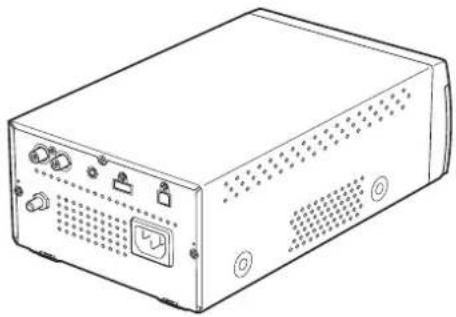
- Si l'appareil est soudainement déplacé d'un endroit froid à un endroit chaud, ou si la température ambiante augmente brusquement, de l'humidité peut se former sur la surface externe de l'appareil et/ou à l'intérieur de l'appareil. Ce phénomène est connu sous le nom de condensation. Si de la condensation se produit, mettez l'appareil hors tension et patientez le temps que la condensation disparaisse avant d'utiliser l'appareil. L'utilisation de l'appareil avec de la condensation pourrait endommager l'appareil.
A propos de la pile
L'horloge de l'unité est alimentée par une pile. La pile est une pièce d'usure qui doit être remplacée périodiquement.
En cas d'utilisation à la température ambiante, le cycle de remplacement normal est d'environ 5 ans. Toutefois, ce cycle de remplacement ne constitue qu'une recommandation générale et n'implique pas que l'espérance de vie de cette pièce soit garantie. Pour en savoir plus sur le remplacement des pièces, contactez votre revendeur ou le service après-vente Sony.
Nettoyage du châssis
Remarque
Avant de nettoyer l'imprimante, veillez à toujours la mettre hors tension et débrancher le cordon d'alimentation.
Quand le châssis est sale
Lorsque des solvants tels que du benzène ou du diluant, ou encore de l'acide, du détergent alcalin ou abrasif, ou des lingettes de nettoyage chimiques sont appliqués à la surface de l'imprimante, cela risque d'endommager son aspect. Veillez à respecter les recommandations suivantes :
- Nettoyez la surface de l'imprimante avec une concentration de 50 à 70 v/v% d'alcool isopropyle ou une concentration de 76,9 à 81,4 v/v% d'éthanol.
- Les taches rebelles peuvent être éliminées avec un chiffon doux, notamment une serviette légèrement humidifiée avec une solution détergente douce. Nettoyez ensuite à l'aide du produit chimique ci-dessus.
- N'exercez pas une force inutile lorsque vous frottez la surface de l'imprimante avec un chiffon taché. Vous risqueriez de griffer la surface de l'imprimante.
- Ne laissez pas la surface de l'imprimante en contact prolongé avec un produit en caoutchouc ou en résine de vinyle.
L'aspect de la surface risque de se détériorer ou le revêtement de peler.
Nettoyage de la tête thermique
Si un tirage est sale ou si des bandes blanches apparaissent sur les tirages, nettoyez la tête thermique à l'aide de la feuille de nettoyage fournie.
Effectuez le nettoyage de la tête en utilisant le menu.
Attention
Des massicots sont intégrés à l'unité. Lors du nettoyage de la tête thermique, prenez soin de ne pas toucher les massicots. Les massicots peuvent causer des blessures.
1 Appuyez sur l'interrupteur d'alimentation ON/OFF pour mettre l'unité sous tension.
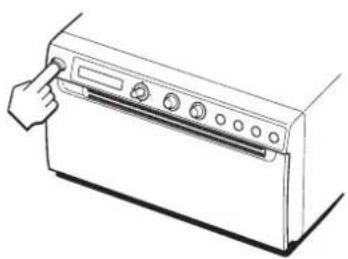
2 Appuyez sur la touche OPEN pour ouvrir la porte.
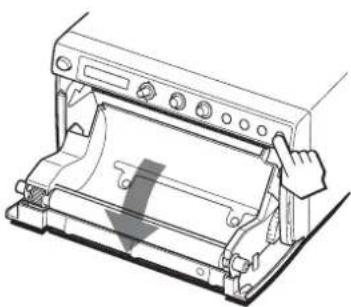
Si du papier est chargé dans le tiroir, retirez-le.
Remarque
Veillez à ce que la surface du papier n'entre pas en contact avec d'autres objets. Cela pourrait altérer l'impression, en raison de la saleté présente sur le papier.
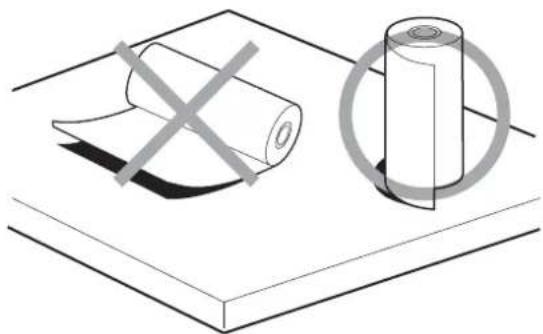
3 Insérez la feuille de nettoyage dans la rainure du tiroir à papier, en dirigeant la surface noire vers le bas.
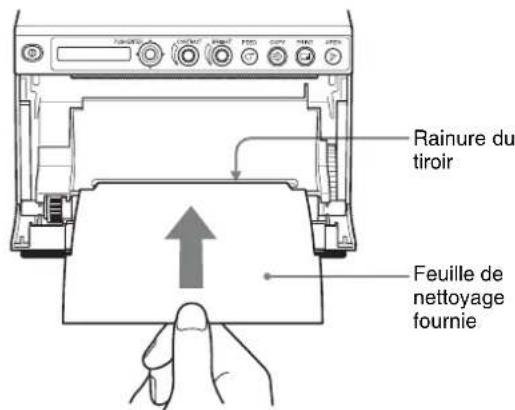
4 Appuyez sur la porte pour la refermer.
5 Appuyez sur la commande de menu. L'élément de menu s'affiche.
6 Affichez « CLEAN.TH » en déplaçant la commande de menu vers le haut ou le bas, puis appuyez dessus.
7 Vérifiez que « CLEAN:OK » est affiché, puis appuyez sur la commande de menu.
L'unité commence le nettoyage de la tête thermique.
« CLEAN:TH » s'affiche sur l'écran LCD. Le nettoyage est terminé lorsque la feuille de nettoyage s'arrête.
8 Appuyez sur la touche OPEN pour ouvrir la porte et retirez la feuille de nettoyage.
9
Appuyez sur la porte pour la refermer.
Remarque
Ne nettoyez la tête thermique que si nécessaire. Si vous nettoyez la tête thermique trop souvent, cela peut provoquer des dysfonctionnements.
Nettoyage du rouleau
Quand la surface du rouleau est sale, le papier ne se déroule plus régulièrement et cela engendre du bourrage ou une impression de qualité variable. Appuyez sur l'interrupteur d'alimentation ON/OFF pour mettre l'unité sous tension, puis maintenez la touche FEED enfoncée pendant environ une seconde pour faire sortir du papier de l'unité. Il est probable que le rouleau soit sale si le papier peut être facilement extrait à la main.
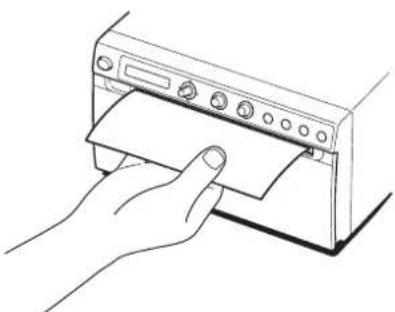
Quand le rouleau est sale, nettoyez-le avec un chiffon doux légèrement imbibé avec une concentration de 76,9 à 81,4 v/v% d'éthanol.
1 Appuyez sur l'interrupteur d'alimentation ON/OFF pour mettre l'unité sous tension.
2 Appuyez sur la touche OPEN pour ouvrir la porte. Si du papier est chargé dans le tiroir, retirez-le.
Remarque
Veillez à ce que la surface du papier n'entre pas en contact avec d'autres objets. Cela pourrait altérer l'impression, en raison de la saleté présente sur le papier.
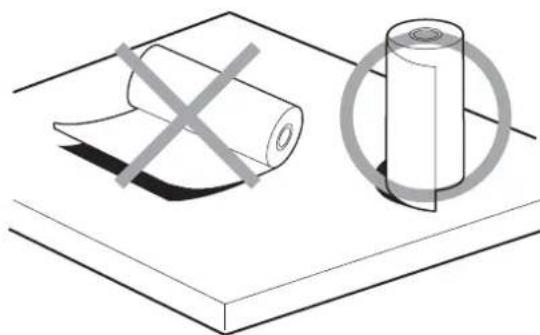
Nettoyez délicatement le rouleau avec un chiffon doux légèrement imbibé d'éthanol.
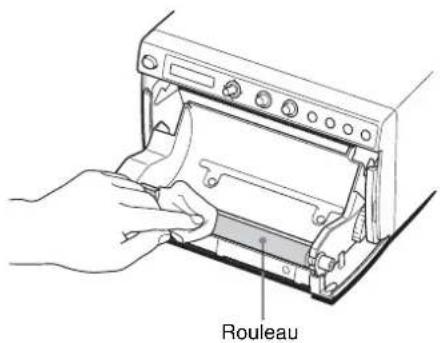
Remarques
- Une fois que la surface nettoyée du rouleau est complètement sèche, tournez le rouleau pour nettoyer une autre portion.
- Ne tournez pas le rouleau manuellement.
Tournez-le à l'aide de la touche FEED. Pour nettoyer une autre partie de la surface du rouleau, passez à l'étape suivante.
• L'unité est équipée de massicots. Veillez à ne pas toucher les massicots. Les massicots peuvent causer des blessures.
4
Appuyez sur la touche FEED. Le rouleau tourne d'environ 120 degrés.
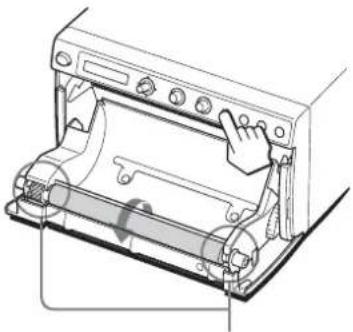
Lorsque le rouleau tourne, veillez à ne pas coincer vos doigts.
Remarques
- Lorsque le rouleau tourne, veillez à ne pas coincer vos doigts.
- Attendez que le rouleau soit totalement immobilisé avant de commencer à le nettoyer.
5 Répétez les étapes 3 et 4 jusqu'à ce que le rouleau soit propre.
6 Quand le rouleau est complètement sec, appuyez sur la porte pour la refermer.
Spécifications
Puissance électrique requise 100 V à 240 V ∼, 50/60 Hz
Courant d'entrée
1,3 A à 0,6 A
Température de fonctionnement 5 °C à 40 °C (41 °F à 104 °F)
Humidité de fonctionnement 20% à 80% (pas de condensation permise)
Pression de fonctionnement 700 hPa à 1 060 hPa
Température de stockage et de transport -20^ à +60°C ( -4^ à +140°F
Humidité de stockage et de transport 20% à 80% (pas de condensation permise)
Pression de stockage et de transport 700 hPa à 1 060 hPa
Dimensions 154 × 88 × 240 mm (l/h/p) (6 1/8 × 3 1/2 × 9 1/2 pouces)
Poids 2,5 kg (5 li 8,2 on) (imprimante seule)
Tête thermique Tête thermique à couche mince, 1280 points
Niveaux de gris 256 niveaux (8 bits)
Résolution (lorsque « SC:WD1 » est sélectionné à l'aide de « -SCAN » sous « VIDEO ») NTSC : 720 × 504 points PAL : 720 × 604 points
Taille d'image (lorsque « SC:WD1 » ou « SC:NOR » est sélectionné à l'aide de « -SCAN » sous « VIDEO ») Lorsque « SIDE:OFF » est sélectionné à l'aide de « -SIDE » sous « V I D E O » NTSC : 94 × 73 mm PAL : 94 × 71 mm
Lorsque « SIDE:ON » est sélectionné à l'aide de « -SIDE » sous « VIDEO » NTSC : 124 × 96 mm PAL : 127 × 96 mm
(lorsque « DIGITAL » est sélectionné) Max. 320 × 100 mm
Vitesse d'impression Environ 1,9 sec./image (configuration standard) (lorsque « HI » est sélectionné à l'aide de « -SPEED » sous « CONFIG. ») Environ 3,3 sec./image (configuration standard) (lorsque « NOR » est sélectionné à l'aide de « -SPEED » sous « CONFIG. »)
Mémoire d'images
Pour la vidéo
10 images
(800k × 8 bits pour une image)
Pour le numérique
4096 × 1280 points max.
Densité de points
H: 100 mm/1 280 points = 0,078
V : 100 mm/1 280 points = 0,078
Points carrés
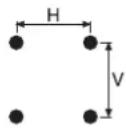
Connecteur d'entrée
VIDEO IN (type BNC)
Signaux vidéo composite NTSC ou PAL
automatiquement détecté)
Connecteur de sortie
Sortie en boucle depuis VIDEO IN (terminaison automatique)
Interface Hi-Speed USB (USB 2.0)
Connecteur USB (type A) : clé USB uniquement
Connecteur USB (type B)
Connecteur REMOTE (mini jack stéréo)
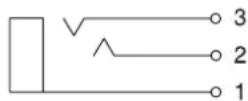
1 GND
2 PRINT SIGNAL (TTL)
Entrée d'impulsion LOW à 100 msec. lance l'impression.
3 PRINT BUSY (TTL)
Devient HIGH pendant l'impression
Accessoires fournis
Feuille de nettoyage de la tête thermique (1)
CD-ROM (y compris les Instructions d'utilisation, le fichier Readme et le pilote d'imprimante multilingues) (1)
Avant d'utiliser l'imprimante (1)
Liste de coordonnées pour la maintenance (1)
Câble d'extension pour clé USB 1-848-418-11 (Sony) (1)
Consommable pour imprimante thermique UPP-110HG (1)
Information for Customers in Europe (Informations pour les clients en Europe) (1)
Accessoires en option
Consommable pour imprimante thermique
UPP-110HG (Haute brillance)
UPP-110HD (Haute densité)
UPP-110S (Haute qualité)
Télécommande RM-91
Interrupteur à pédale FS-24
Système d'impression sans fil UPA-WU10 ^1)
1) Pour connaître la disponibilité du produit, contactez votre revendeur Sony.
Attention
N'utilisez pas le FS-24 dans un endroit (notamment une salle d'opération) où il risquerait d'être exposé à des liquides, par exemple, car il possède un indice de protection d'étanchéité IPX3. Dans un tel lieu, utilisez un produit conforme à la norme IPX6 ou supérieure.
Spécifications médicales
Protection contre les décharges
électriques :
Classe I
Protection contre la pénétration néfaste d'eau :
Ordinaire
Degré de sécurité en présence d'un mélange d'anesthésiants
inflammables avec de l'air, de
l'oxygène ou de l'oxyde nitreux :
Ne convient pas à une utilisation en présence d'un mélange
d'anesthésiants inflammables avec
de l'air, de l'oxygène ou de l'oxyde nitreux
Mode de fonctionnement :
Continu
La conception et les spécifications de l'imprimante sont susceptibles d'être modifiées sans préavis.
Remarques
- Vérifiez toujours que l'appareil fonctionne correctement avant utilisation. SONY NE PEUT ETRE TENUE RESPONSABLE DE TOUT DOMMAGE, DE QUELQUE NATURE QUE CE SOIT, Y COMPRIS MAIS SANS LIMITATION, LA COMPENSATION OU LE REMBOURSEMENT S'IL S'AVERE IMPOSSIBLE D'IMPRIMER DES DONNEES OU SI DES DONNEES SONT PERDUES SUITE A UN DYSFONCTIONNEMENT DE CET APPAREIL OU DU MATERIEL D'IMPRESSION, DU LOGICIEL ASSOCIE, DU SUPPORT DE STOCKAGE EXTERNE OU DE TOUT AUTRE PERIPHERIQUE EXTERNE.
- SONY NE PEUT ETRE TENUE RESPONSABLE DE TOUT DOMMAGE, DE QUELQUE NATURE QUE CE SOIT, Y COMPRIS MAIS SANS LIMITATION, LA COMPENSATION OU LE REMBOURSEMENT SUITE A LA PERTE DES BENEFICES PRESENTS ET A VENIR RESULTANT D'UN DYSFONCTIONNEMENT DE CET APPAREIL NI PENDANT LA PERIODE DE GARANTIE OU UNE FOIS LE DELAI DE GARANTIE EXPIRE OU POUR TOUTE AUTRE RAISON QUE CE SOIT.
- SONY N'ASSUMERA PAS DE RESPONSABILITE POUR LES RECLAMATIONS, QUELLE QU'ELLES SOIENT, EFFECTUEES PAR LES UTILISATEURS DE CET APPAREIL OU PAR DES TIERCES PARTIES.
- SONY N'ASSUMERA PAS DE RESPONSABILITE POUR LA CESSATION OU L'INTERRUPTION DE TOUT SERVICE LIE A CET APPAREIL, RESULTANT DE QUELQUE CIRCONSTANCE QUE CE SOIT.
Si l'appareil est soudainement déplacé d'un endroit froid à un endroit chaud, ou si la température ambiante augmente brusquement, de l'humidité peut se former sur la surface externe de l'appareil et/ou à l'intérieur de l'appareil. Ce phénomène est connu sous le nom de condensation. Si de la condensation se produit, mettez l'appareil hors tension et patientez le temps que la condensation disparaisse avant d'utiliser l'appareil. L'utilisation de l'appareil avec de la condensation pourrait endommager l'appareil.
La durée de vie du condensateur électrolytique est de 5 ans environ, sous des températures de fonctionnement normales et pour un usage normal (8 heures par jour, 25 jours par mois). Si l'utilisation dépasse la fréquence d'utilisation normale, la durée de vie peut être réduite en conséquence.
Si l'unité doit être utilisée conjointement avec des périphériques qui émettent des ondes radio puissantes, notamment un instrument de radiochirurgie, vérifiez toujours si l'unité fonctionne correctement avant toute utilisation et assurez-vous qu'elle ne présente aucune défaillance.
Le consommable pour imprimante thermique (Haute brillance) fourni (UPP-110HG) est utilisé pour ce test. Si vous envisagez d'utiliser ce papier à l'avenir, achetez du papier pour imprimante (vendu séparément) (page 14).
Dépannage
Avant de contacter le service après-vente, veuillez consulter les problèmes et les solutions décrites ci-dessous. Si vous ne pouvez toujours pas résoudre le problème posé, contactez le revendeur agréé le plus proche.
| Les premiers tirages sont constellés de petits points. | Un nouveau rouleau de papier a-t-il été installé ?→Si vous venez d’installer un nouveau rouleau de papier, il est possible que la poussière du papier produisent des points sur les images imprimées. Appuyez et tenez enfoncée la touche FEED pour alimenter environ 15 – 20 cm (6 – 8 pouces) de papier, puis relâchez-la. (page 16) |
| Le travail d’impression ne démarre pas.Ou le travail d’impression ne démarrage pas, même s’il est lancé à partir de l’ordinateur. | • Le papier n’avance pas.→L’imprimante est-elle sous tension ?→L’unité est-elle connectée correctement ? (page 13)→Le rouleau de papier est-il manquant ? (page 15)→Lors de l’impression de l’image vidéo, « MLT » est-il sélectionné à partir de l’élément de menu « - M U L T I » ? ( p a g e 2 0 )→Lors de l’impression d’image vidéo, le signal vidéo de l’image parvient-il à l’unité ? (page 13)• L’alarme retentit.→La tête thermique est-elle en surchauffe ? La tête thermique peut chauffer lors de l’impression en continu d’images presque noires. Patientez le temps que la tête refroidisse.→Le papier est-il chargé correctement ? (page 16)• Le papier est alimenté mais l’impression ne démarre pas.→Le papier est-il alimenté avec la mauvaise face vers le dessus ? (page 16) |
| Des bordures noires ou des portions manquantes apparaissent autour du tirage | Ce problème peut être dû à l’entrée du signal vidéo au niveau de l’unité.→Modifiez le réglage de l’élément de menu « SCAN ». (page 20) |
| Bourrages papier • Le bourrage est-il visible ?→Appuyez sur la touche OPEN pour ouvrir la porte du magasin papier, enlevez le tirage ou le rouleau de papier, puis retirez doucement le bourrage papier hors de l’unité.• Existe-t-il de la condensation dans l’unité ?→Si l’unité a été déplacée d’une pièce chaude à une pièce froide, de la condensation peut se former à l’intérieur de l’unité.Mettez l’unité hors tension et laissez-la pendant 1-2 heures (jusqu’à ce qu’elle soit à la température de la pièce), puis essayez de nouveau d’imprimer. | |
| Les tirages sont sales. • La tête thermique est-elle sale ?→Utilisez la feuille de nettoyage fournie avec l’unité pour nettoyer la tête thermique.(page 35)• Le rouleau est-il sale ?→Nettoyez le rouleau avec un chiffon doux légèrement imbibé d’éthanol. (page 36) | |
| L’alimentation papier est irrégulière. | Le rouleau est-il sale ?→Nettoyez le rouleau. (page 36) |
| L’unité s’arrête d’imprimer lors de l’impression d’images presque noires et le message« COOLING »s’affiche sur l’écran LCD. | Lors de l’impression en continu d’images presque noires, le circuit de protection de la tête thermique peut arrêter l’unité pour éviter la surchauffe de la tête.→Arrêtez l’impression et laissez la tête thermique refroidir. |
| Les lignes blanches ou les petites lettres à l’écran ne sont pas imprimées clairement. | Lors de l’impression de l’image vidéo, « COLR:ON » est-il sélectionné dans l’élément « -COLOR » du menu « VIDEO » pour les signaux d’entrée noir et blanc ?→Sélectionnez « COLR:OFF ». |
| Des petits carrés apparaissent sur tout l’écran. | Lors de l’impression de l’image vidéo, « COLR:OFF » est-il sélectionné dans l’élément« -COLOR » du menu « VIDEO » pour les signaux d’entrée couleur ?Sélectionnez « COLR:ON ». |
| Le tirage est trop sombre ou trop clair. | • L’élément « -PP.TYPE » du menu « CONFIG. » est-il correctement défini ?• L’élément « -GAMMA » du menu « ADJUST » est-il correctement défini ? |
| Le tirage semble rétréci ou élargi. | « ASPT1:1 » est-il sélectionné dans l’élément « -ASPECT » du menu « V I D E O » ?→Sélectionnez « ASPT:4:3 ». |
| L'impression est interrompue. Pendant l'impression, l'unité fait avancer le papier blanc de quelques centimètres et s'arrête. L'impression est impossible. La touche FEED est sans effet. Quand le papier est correctement réglé, « EMPTY » s'affiche. | Le papier est-il soumis aux rayons du soleil ou à un éclairage incandescent comprenant une lumière infrarouge vive ? L'unité possède un capteur de lumière infrarouge qui détecte le papier d'impression. Ainsi, quand la lumière atteint directement la sortie du papier, celui-ci risque de ne pas être correctement détecté. N'exposez pas directement la sortie du papier à la lumière. |
Messages d'erreur
Des messages s'affichent sur l'écran LCD dans les conditions suivantes. Suivez les instructions correspondant au message pour résoudre le problème.
Messages Description et solution
| DOOR Le panneau de la porte est ouvert.→Refermez convenablement le panneau de la porte afin de le verrouiller. |
| EMPTY • Le papier n’est pas chargé.• Le papier est terminé.→Chargez du papier. (page 15) |
| COOLING Le circuit de protection contre la surchauffe de la tête thermique a été activé.→Patientez le temps que le message disparaisse. L’impression reprendra alors automatiquement. |
| LOCK Quand seuls les boutons BRIGHT(luminosité) et CONTRAST sont verrouillés ;→Maintenez enfoncée la commande de menu pendant trois secondes environ, déverrouillez et utilisez l’appareil.Quand la commande de menu, les boutons BRIGHT (luminosité) et CONTRAST sont verrouillés ;→Si vous souhaitez utiliser une fonction de menu ou ces boutons, contactez le revendeur agréé le plus proche. |
| ERROR L’unité a rencontré un problème technique.→Redémarrez l’unité.Si l’affichage ne réapparaît pas, contactez le revendeur agréé le plus proche. |
| NO.INPUT La touche PRINT est enfoncée, mais le signal vidéo est absent.→Raccordez le connecteur d’entrée VIDEO à l’appareil vidéo à l’aide d’un câble BNC, puis appuyez sur la touche PRINT une fois que le signal vidéo parvient à l’unité. |
Messages Description et solution
STOR.ERR La clé USB branchée sur le connecteur USB n'a pas enregistré l'im
- La clé USB n'est pas un produit Sony d'une capacité inférieure à 64 Go.
→Utilisez une clé USB Sony d'une capacité inférieure à 64 Go.
- La clé USB n'est pas formatée en FAT16 ou FAT32.
→Utilisez une clé USB formatée en FAT16 ou FAT32.
- La fonction de protection en écriture de la clé USB est activée.
→Effacez ce réglage.
- La clé USB possède plusieurs partitions et l'unité la reconnaît donc comme s'il s'agissait de plusieurs lecteurs.
→Utilisez une clé USB qui ne possède qu'une seule partition.
- La clé USB possède des fonctions de sécurité, notamment l'authentication par empreinte.
→L'unité ne reconnaît pas toutes les fonctions de chaque clé USB.
• La clé USB ne fonctionne pas correctement.
→Utilisez une clé USB neuve.
NO.SPACE L'espace de la clé USB est insuffisant.
→Remplacez la clé USB par une autre qui possède de l'espace libre.
Licence
Les logiciels « zlib », « FreeType » et « ttfautohint » sont fournis dans cette unité. Nous mettons ces logiciels à disposition grâce au contrat de licence que nous avons passé avec les propriétaires des droits d'auteur.
Conformément aux demandes des propriétaires des droits d'auteur de ces logiciels, nous sommes dans l'obligation de vous informer de ce qui suit.
zlib
enregistrement des images 31
Connexions 13
D
Dépannage 40
E
Emplacement et fonction des composants et des commandes panneau arrière 12 panneau avant 11
G
Généralités 11
|
Impression
à partir de l'équipement vidéo 26
à partir de l'ordinateur 28
annulation 29
avance du papier 30
découpe du papier 29
exécution de copies du dernier tirage 30
lancement d'un travail
d'impression 26, 28
réglage de la luminosité 30
réglage du contraste 30
M
Menu
chargement des réglages de menu 25
enregistrement des réglages de menu 24
impression de la liste de menus 25
liste 19
organigramme 18
principe d'utilisation 23
Messages d'erreur 26, 29, 41
N
Nettoyage
châssis 34
rouleau 36
tête thermique 35
P
Papier
chargement 15
papier compatible 14
remarques sur le stockage et la manipulation 14
Précautions
installation 34
massicots 34
sécurité 34
transport de l'imprimante 34
Prise en main 11
S
Spécifications 37


EU: Sony Europe B.V.
Da Vincilaan 7-D1, 1930 Zaventem, Belgium
UK: Sony Europe B.V.
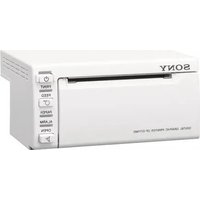
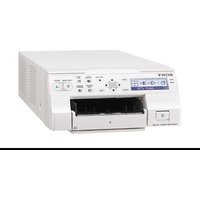
- Indications d'utilisation/Utilisation prévue
- Remarques
- AVERTISSEMENT
- Symboles sur les produits
- Reportez-vous aux instructions d'utilisation
- Température de stockage et de transport
- Pour les accessoires
- Pour les clients au Canada
- Instructions/Remarques de sécurité importantes en vue d'une utilisation dans un environnement médical
- Remarques importantes sur la compatibilité électromagnétique en vue d'une utilisation dans un environnement médical
- Attention
- Avertissement sur le connecteur d'alimentation
- Avertissement sur la connexion d'alimentation pour l'utilisation médicale
- Important
- Table des matières
- Prise en main
- Fonctionnement
- Autres
- Généralités
- Impression silencieuse, rapide et de haute qualité
- Possibilité d'impression à partir d'un équipement vidéo ou d'un ordinateur
- Stockage des images sur une clé USB
- Réglage aisé de l'imprimante à l'aide d'un menu
- Chargement aisé du papier
- Emplacement et fonction des composants et des commandes
- Remarque
- Panneau arrière
- Connexions
- Utilisation de cet appareil à des fins médicales
- Installation du pilote d'imprimante sur l'ordinateur
- Si vous utilisez Windows XP/Windows Vista :
- Si vous utilisez Windows 7/8 :
- Papier
- Papier compatible
- Remarques sur le stockage et la manipulation du papier
- Ne pas réutiliser
- Stockage du papier inutilisé
- Chargement du papier
- Stockage des tirages
- Configuration et réglages à l'aide du menu
- Organigramme des menus
- Liste des menus
- Elément Fonction Réglages
- Principe d'utilisation des menus
- Pour annuler le réglage
- Pour continuer à utiliser le menu
- Pour terminer l'utilisation du menu
- Fonction de verrouillage de menu
- Enregistrement des réglages de menu
- Enregistrement de nouveaux réglages
- Chargement des réglages souhaités
- Lorsque vous modifiez les réglages chargés
- Pour conserver des réglages précédemment chargés
- Impression de la liste de menus
- Impression
- Impression à partir de l'équipement vidéo
- Lancement d'un travail d'impression
- Lorsque le message est affiché sur l'écran LCD
- Lorsque l'unité cesse d'imprimer
- Papier actuellement sélectionné
- Si l'image imprimée est floue
- Impression des images conservées en mémoire
- Impression de deux images différentes sur une même feuille
- Sélection du sens d'impression et de la taille d'image
- Pour sélectionner le sens d'impression
- Pour sélectionner le format d'image
- Pour définir la plage de l'image à imprimer
- Impression à partir de l'ordinateur
- Si l'unité s'arrête pendant l'impression
- Découpe du papier imprimé
- Découper avec le massicot supérieur
- Découper avec le massicot inférieur
- Annulation d'un travail d'impression
- Exécution de copies du dernier tirage
- Pour effectuer plusieurs copies du même tirage
- Pour interrompre la copie
- Pour effectuer des copies dans des sens et des tailles différents
- Alimentation en papier
- Réglage du contraste et de la luminosité
- Pour régler le contraste
- Pour régler la luminosité
- Pour verrouiller le bouton
- Enregistrement des images sur une clé USB
- Dossier d'enregistrement de l'image
- Nom de fichier de l'image
- Pour obtenir des tirages portant la date correcte
- Pour retirer la clé USB
- Lorsque « NO.SPACE » est affiché
- Remarques sur le connecteur USB (type A)
- Si vous éprouvez des difficultés à brancher la clé USB sur le connecteur USB (type A) à l'arrière de cette unité
- Précautions
- Sécurité
- Transport de l'imprimante
- Installation
- A propos de la pile
- Nettoyage du châssis
- Quand le châssis est sale
- Nettoyage de la tête thermique
- Nettoyage du rouleau
- Spécifications
- Spécifications médicales
- Dépannage
- Messages d'erreur
- Messages Description et solution
- Licence
- zlib
- D
- E
- G
- |
- M
- N
- P
- S
Marque : SONY
Modèle : UPX898MD
Catégorie : Imprimante