Car HD 72 - Dashcam CamOne - Notice d'utilisation et mode d'emploi gratuit
Retrouvez gratuitement la notice de l'appareil Car HD 72 CamOne au format PDF.


| Type de produit | Caméra embarquée (Dashcam) |
| Marque | CamOne |
| Modèle | Car HD 72 |
| Résolution vidéo | HD 1280 x 720p (HD Ready) |
| Angle de vision | Standard (lentilles interchangeables optionnelles 133° et 170°) |
| Écran | Intégré (affichage des icônes et menus) |
| Alimentation | 5V USB / 12-24V allume-cigare / Batterie LiPo 3,7V 600 mAh |
| Batterie | LiPo rechargeable 600 mAh (réf. Art-FCHD17) |
| Autonomie estimée | Environ 1 heure |
| Mémoire | Carte micro SDHC classe 4 ou supérieure, 8 à 32 Go |
| Enregistrement en boucle | Oui, séquences de 15 minutes |
| Déclenchement automatique | Oui, via adaptateur allume-cigare (détection moteur) |
| Rotation d'image | 180° (mode miroir) |
| Zoom numérique | Oui, 10 niveaux |
| Mode photo | Oui, avec intervalle réglable (1s à 60 min) |
| Timelapse | Oui, réglable jusqu'à 1 image par minute |
| Connectique | Mini USB 2.0, port 10 broches (AV out, 5V in, signal déclenchement) |
| Sortie vidéo | AV (câble RCA) |
| Fixation incluse | Ventouse pare-brise |
| Température de fonctionnement | -10°C à 60°C |
| Mise à jour du firmware | Oui (via www.CamOneTec.com) |
| Accessoires inclus | Câble USB, câble AV, manuel d'utilisation |
FOIRE AUX QUESTIONS - Car HD 72 CamOne
Questions des utilisateurs sur Car HD 72 CamOne
0 question sur cet appareil. Repondez a celles que vous connaissez ou posez la votre.
Poser une nouvelle question sur cet appareil
Téléchargez la notice de votre Dashcam au format PDF gratuitement ! Retrouvez votre notice Car HD 72 - CamOne et reprennez votre appareil électronique en main. Sur cette page sont publiés tous les documents nécessaires à l'utilisation de votre appareil Car HD 72 de la marque CamOne.
MODE D'EMPLOI Car HD 72 CamOne
Manuel d'utilisation
Assurez-vous que votre produit est complet avant la première utilisation
Câble USB Câble AV10Pin Manuel
Table of contents
Protection étanche pour une utilisation sur les motos 7
On-screen icons 8
Mode selection 8
Video recording 9
Photo shooting 9
Using the zoom 9
Informations relatives au contenu enregistré
La société ACME ne peut en aucun cas être tenue pour responsable des éventuels problèmes liés à l'enregistrement des données. Par ailleurs, ACME ne peut garantir la bonne sauvegarde des données en cas d'utilisations inadéquates.
Ne jamais retirer la carte SD durant l'enregistrement d'une vidéo. De même, ne jamais tenter d'extraire la batterie si l'enregistrement n'a pas été fi nalisé. Un témoin d'enregistrement rotatif est présent sur l'écran et ce jusqu'à la fi nalisation de la séquence vidéo.
Protéger la caméra contre des conditions d'utilisation extrêmes. Il est indispensable d'arrêter toute séquence d'enregistrement si la température est inférieure à 10° ou si elle est supérieure à 60°. Vous devez également impérativement retirer la caméra du pare brise lorsque votre véhicule est stationné au soleil.
Utiliser uniquement la batterie fournie avec la caméra. Certaines batteries de caractéristiques similaires ne sont pas équipées de protection contre les courts circuits et ne doivent par conséquent pas être utilisées avec ce produit. Nous dégageons toute responsabilité en cas de blessures ou explosions liées à l'utilisation de batteries n'étant pas celles d'origine livrées par ACME
Charge de la batterie
La batterie présente dans la caméra n'est pas à l'origine totalement chargée. Il est nécessaire de procéder à une charge complète avant la première utilisation!
Pour cela connecter la caméra à votre PC à l'aide du cordon USB fourni. Une LED fait offi ce de témoin de charge et vous indiquera lorsque la charge est terminée. (Trois heures environ).
Vous ne devez utiliser que le cordon de charge USB ou l'adaptateur secteur disponible en option pour charger votre caméra.
L'adaptateur secteur permet de charger la caméra en une heure.
Remplacement de la batterie
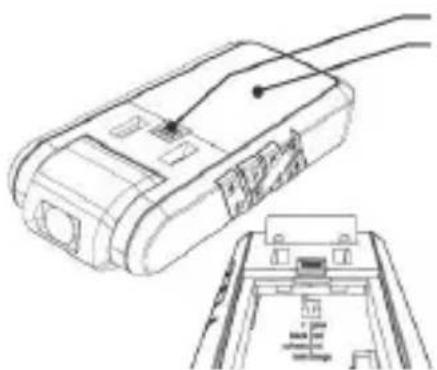
Verrouillage du cache batterie Cache batterie
Positionner le verrou du cache batterie vers le haut afi n de pouvoir le retirer. La batterie est connectée à la caméra et peut en être extraite. Assurez-vous de positionner correctement la batterie de remplacement en respectant la polarité. Remplacer uniquement avec la batterie préconisée par le fabricant (Art-FCHD17).
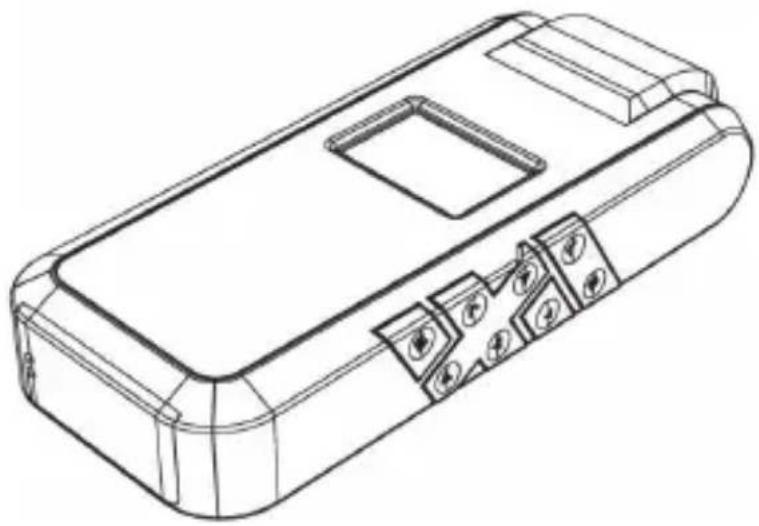
Représentation des différentes fonctions
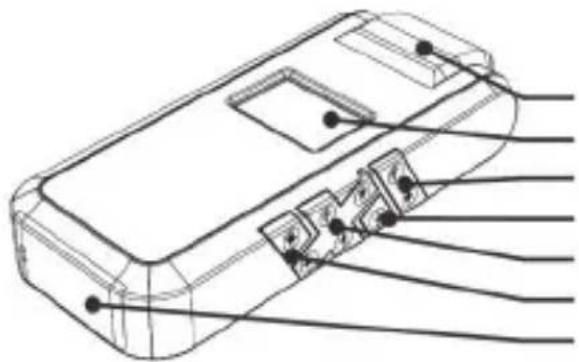
Déclenchement / bouton OK
Contrôle
Menu (Bouton M)
Cache de protection
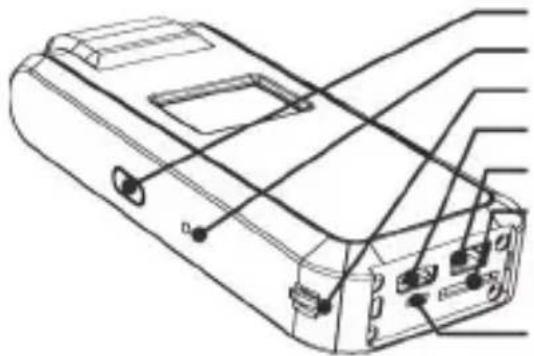
Témoin de tension / charge
Orifi ce de la cordelette
Port 10-Pin
Mini USB 2.0
Slot carte micro SDHC
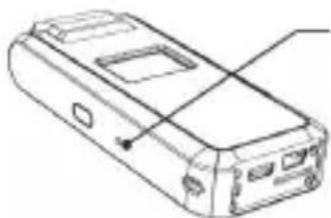
Reset button
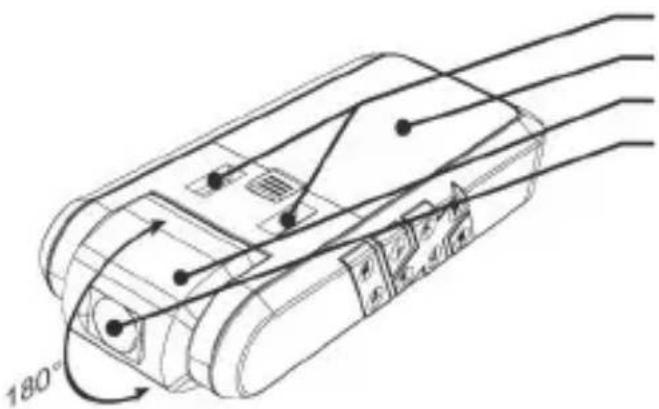
Rainures de fixation
Compartiment batterie
Tête pivotante à 180°
Lentille
Le port10-Pin est paramétré comme suit:
-AV-Out
-5V IN
-Entrée du signal pour le déclenchement (CarcamOne / Détecteur de mouvements)
L'écran peut être affecté par l'apparition partielle de caractères lumineux. Il ne s'agit pas là d'un défaut mais d'une caractéristique liée à la technologie utilisée pour ce type d'écran. Ceci n'affectera en rien la prise de photo ou vidéo!
Compatibilité de la carte mémoire
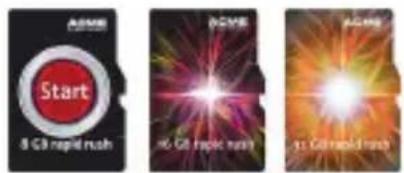
Utiliser uniquement des cartes SDHC de classe 4 ou supérieure. La caméra est compatible avec des cartes SD de 8 à 32GB.
Mise en place de la carte SD

Vous devez tout d'abord enlever le cache qui protège les différents ports ainsi que le slot SD.A présent, insérer la carte SD (la face imprimée vers le haut) et ce jusqu'à entendre un click vous indiquant que celle-ci est correctement positionnée dans son logement. L'extraction de la carte se fait dans le sens inverse de ce qui a été indiqué précédemment par un système de mécanique de ressort.
Les différentes fonctions du clavier
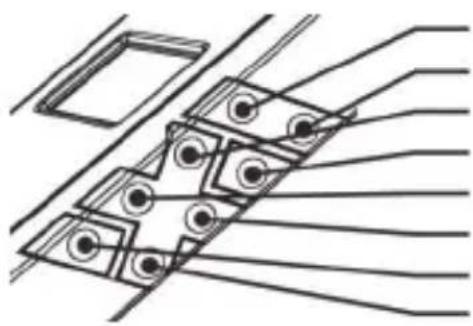
Gauche / 3 secondes pour le plein écran
Droite / 3 secondes pour la rotation à 180°
Menu / 3 secondes pour les réglages
Vers le bas
Les boutons directionnels situés sur la droite de la caméra vous permettront de vous guider à travers les différentes fonctions de la caméra. "Le bouton haut" comme le "bouton bas" ainsi que le bouton "M" ont une double fonctionnalité lorsqu'ils sont maintenus pendant trois secondes.
Mise en marche de la caméra
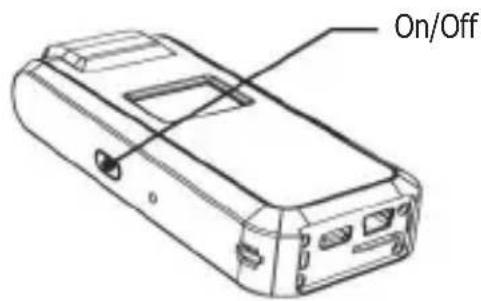
Appuyer sur le bouton situé sur la face gauche de la caméra pour la mettre en marche. FlyCamOne va alors s'affi cher.
Pour une utilisation dans votre véhicule vous ne devez appuyer sur aucun bouton ! L'adaptateur allume cigare détecte automatiquement les tours du moteur et déclenche alors la caméra.
Enregistrement permanent dans un véhicule
Tout d'abord vous devez insérer dans la caméra une micro carte SD d'une capacité minimum de 8GB.
Positionner à présent la caméra sur la ventouse pare brise et assurez-vous que celle-ci est dans le bon sens. Ajuster si besoin la tête de la caméra afi n d'obtenir le positionnement désiré.
A présent, brancher l'adaptateur 12/24V dans la prise allume cigare de votre véhicule. Veiller bien entendu à ce que le cordon allume cigare ne soit pas gênant lors de vos mouvements! La mise en marche du moteur va alors activer la caméra et démarrer l'enregistrement vidéo. Lors de l'arrêt du moteur, la caméra ainsi que l'enregistrement vont s'arrêter.
La CarCamOne enregistre des séquences vidéo d'une durée de 15 minutes et ce de manière perpétuelle.
Lorsque la carte est pleine, la séquence la plus ancienne va alors être effacée pour laisser de l'espace à de nouvelles séquences.
Un espace de trois secondes est observé entre chaque séquence ce qui correspond à 0.3% de la séquence enregistrée.
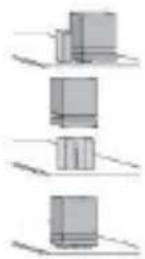
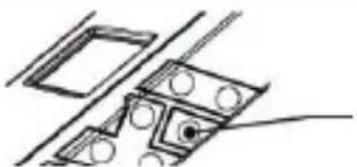
L'adaptateur allume cigare détecte les tours du moteur. Si votre véhicule est électrique, ou s'il est équipé d'un système d'économie, vous devrez fermer le circuit présent à l'intérieur de l'adaptateur allume cigare comme indiqué sur l'illustration ci après.
Set the Jumper
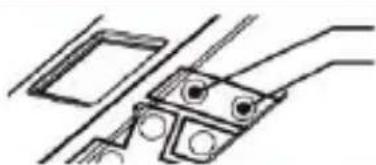
Pour cela vous devrez ouvrir l'adaptateur allume cigare. Une fois cette opération effectuée, repérer sur le circuit imprimé le cavalier qui par défaut n'est positionné que sur une borne. Par défaut la caméra reconnaît la position « générateur » de votre véhicule.
Pour que la caméra démarre automatiquement lorsque la clé de votre voiture est en position « contact », vous devez placer le cavalier sur les deux bornes
Protection étanche • motos
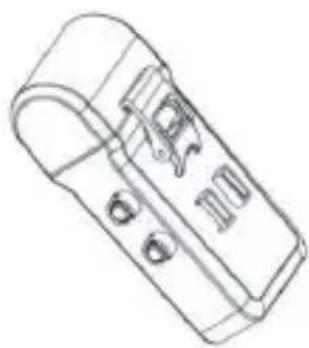
Un caisson étanche de protection est disponible vous permettant de protéger votre caméra des éclaboussures ou de la pluie.(Art.No: FCHD31).
Le caisson permet d'utiliser la caméra de la même façon qu'à l'habitude. Il a été fabriqué avec des matériaux de qualité. Veillez à ajuster si besoin la tête de la caméra avant de la placer dans le caisson.
Le câble CarcamOne peut également être utilisé avec le caisson étanche mais ne garanti plus une protection totale contre l'humidité!
Utilisation comme une caméra standard
Rotation à 180°
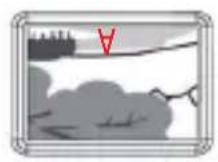
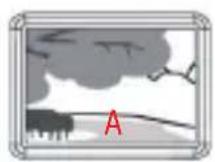
Une fois le positionnement de la tête de la caméra modifi é, vous devrez probablement effectuer une rotation de l'image à 180°. Appuyer pour cela sur le bouton directionnel de "droite" pendant trois secondes afi n d'effectuer cette rotation. Le sens d'enregistrement ne peut être modifi é une fois que la séquence a débuté

Mode plein écran
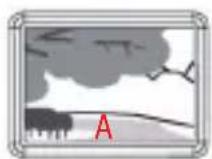
Par défaut, la caméra n'affi che pas l'image en plein écran. Ceci permet d'effectuer un cadrage de l'image de manière plus précis. Si vous souhaitez que l'image apparaisse en plein écran, vous devez appuyer sur le bouton directionnel de "gauche" pendant trois secondes.
On-screen icons
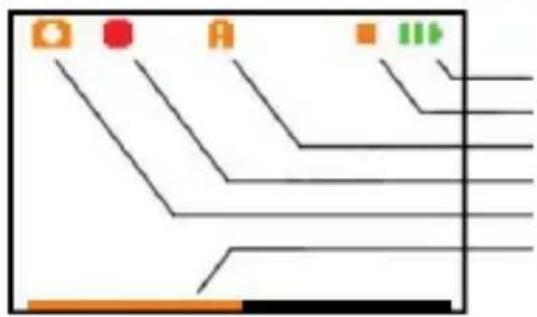
flowchart
graph TD
    A["Camera Icon"] --> B["Signal Icon"]
    C["Signal Icon"] --> D["Display Icon"]
    E["Display Icon"] --> F["Feedback Line"]
    G["Feedback Line"] --> H["Feedback Line"]
    I["Feedback Line"] --> J["Feedback Line"]
    K["Feedback Line"] --> L["Feedback Line"]
Battery status [1]
Timestamp [2]
Exposure [3]
Recording [4]
Mode [5]
La caméra démarre directement en mode externe lors de la mise en marche (enregistrement limité à 15 minutes). Utilisez les boutons "haut" et "bas" du clavier directionnel afi n de naviguer dans le menu.
| Mode |
| Vidéo |
| Photo |
| Externe |
| Play/lecture |
Sélectionner le mode désiré en utilisant le clavier directionnel en forme de croix puis valider avec le bouton « marche ». Pour plus d'information sur le mode que vous souhaitez sélectionner utiliser le bouton "Marche / Arrêt".
Le menu suivant va alors s'affi cher:
| Vidéo |
| Standard |
| 15Min |
| 30Min |
| 45Min |
| 60Min |
| Photo |
| 1 prise de vue |
| 1 Sec |
| 5 Sec |
| 10 Sec |
| 30 Sec |
| 60 Sec |
A présent sélectionner le temps d'enregistrement désiré puis confirmer à l'aide du bouton "Marche / Arrêt". Pour quitter le menu subsidiaire utiliser le bouton „M".
L'indication "vitesse" vous permet de sélectionner une vitesse d'enregistrement d'une image par seconde. Cette fonction est généralement utilisée pour observer la nature et nécessite de raccorder la caméra à une source d'énergie auxiliaire. (Par exemple l'adaptateur externe Art-FCHD16).
En mode photo, il vous est possible de sélectionner une prise de vue par seconde ou une prise de vue par minute. Pour sélectionner la fréquence désirée, utiliser simplement le bouton "marche", et revenez au menu précédent en utilisant le bouton „M".
Enregistrement vidéo
Lors de la mise sous tension de la caméra, il est possible de démarrer immédiatement l'enregistrement en appuyant sur le bouton d'activation.
Pour arrêter l'enregistrement vous devez appuyer de nouveau sur ce même bouton. Vous ne devez jamais tenter d'extraire la carte SD lorsque la caméra enregistre ou lorsque le symbole rotatif est en mouvement.
Enregistrement photo
Utiliser le bouton directionnel afi n de sélectionner le mode photo. Appuyer par la suite sur le bouton d'activation afi n de procéder à la prise de vue. Si vous souhaitez sélectionner une fréquence de prise de vue, utilisez le bouton „M” pour procéder au réglage. Appuyer par la suite sur le bouton « marche » afi n de confirmer la fréquence sélectionnée. Votre prochaine pression sur le bouton « marche », activera le début de l'enregistrement.
Utilisation du zoom
L'utilisation du zoom est possible durant la réalisation des séquences. Le niveau de zoom sélectionné est indiqué par une barre dans l'écran principal.
Visualisation des vidéos et des photos
Positionnez-vous sur le mode „Lecture“ afi n de visualiser les données enregistrées. Nous vous recommandons l'utilisation d'une télévision ou d'un écran optionnel tel que (Art FCHD02) Utilisez à présent le bouton directionnel afi n de naviguer dans les fi chiers enregistrés et procéder à la lecture en utilisant le bouton adéquat. Les boutons directionnels "droit" et "gauche" permettent d'avancer ou de reculer dans lors du visionnage des séquences
Visualisation sur une télévision
Connector le câble RCA à votre téléviseur et sélectionner le mode « AV »
Réglages „SETUP“
Appuyer sur le bouton "M" pendant trois secondes afi n d'accéder au menu réglage.
| System Change between FlyCamOne HD or CarCamOne HD surface. (without effect on the options) | |
| Langue Sélection de la langue English, German, French or Spanish | |
| Date Réglage de la date: YYYY-MM-DD (year-month-day) | |
| Heure Set time: HH: MM (hour:minute) | |
| Horodatage Activate the timestamp Date and Time embedded in the video/ photo | |
| Externer Modus Adjust the preset for video- or photo recordings in the external mode | |
| Taille de la vidéo Enregistrement en: HD ready - 1280 x 720p | D1 - 720 x 480p | |
| Zoom Preset of the zoom function in 10 steps at camera launch | |
| FPS Select the frames per second - 30FPS (frames per second) are standard. For timelapse recordings, for example a sunset, the recording speed can be reduced down to 1 frame per minute – the video will be played back with 30FPS – that means that 1 hours gets reduced to 2 seconds – use an external power source for timelapse recordings! For example: USB- Power adaptor | |
| Balance des blancs Sélection de la luminosité et de l'environnement d'enregistrement | |
| ISO Sélection de l'ISO 100, 200, 400,800 | |
| Exposure Ajustement de la luminosité | |
| Effet Sélection de l'effet froid, chaud, monochrome et sépia | |
| Contrast Sélection du contraste: soft, standard ou hard | |
| Finesse Sélection de la fi nesse: soft, standard ou hard | |
| Résolution Sélection de la résolution : haute, moyenne ou basse | |
| Rotation Permet l'enregistrement à 180° (fonction miroir) | |
| Démarrage auto off | Select the auto off function: 1, 5 or 15 minutes are available |
| Economie d'énergie off | Battery saving to be selected here - By pressing any button, the screen will be re-activated! |
| Microphone On/Off | |
| Light frequency | For indoor recording select 50Hz or 60Hz |
| Formatage | Formate la carte SD |
| Reset Restauration des paramètres d'usine | |
| Update | Update the Firmware: www.CamOneTec.com |
Transfert des données sur un ordinateur
Les séquences enregistrées sont facilement visualisables sur un ordinateur.
Nous vous recommandons l'utilisation du logiciel (gratuit) VLC media player qui peut être téléchargé sur le site suivant www.vlc-player.org. Ce logiciel permet de nombreux ajustements vidéo ainsi que la possibilité d'effectuer des rotations à 180° des séquences réalisée.
bar
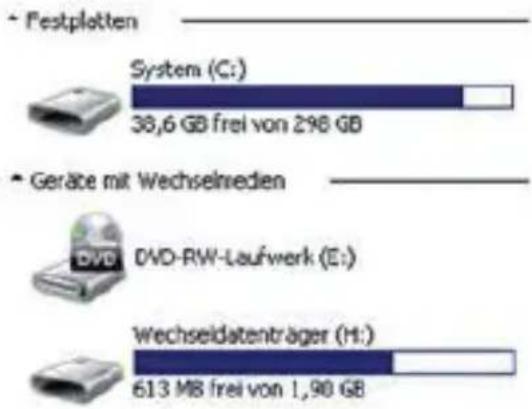
| Device | Capacity (GB) | | :--- | :--- | | Festplatten | 30,6 | | System (C:) | 298 | | DVD-RW-Leufwerk (E:) | | | Wechseldatenträger (H:) | 613 | The chart displays a single bar for each device's capacity. The values are labeled directly on the bars. The text 'Festplatten' and 'Geräte mit Wechselmedien' appear above the bars.Pour connecter la caméra à votre ordinateur, utiliser le cordon USB fourni dans la boite.
Sélectionner ensuite la fonction "MSC" qui va permettre de reconnaître la caméra comme un disque dur externe.
Appuyer ensuite sur [START] -> et sélectionner sur votre poste de travail l'icone appropriée afi n de visualiser les différents disques disponibles
Sélectionner à présent le disque qui est apparu et l'ouvrir pour accéder aux données.
Utilisation de la caméra comme une webcam
Installer le pilote webcam qui se trouve sur notre site internet (www.CarcamOne.com) puis
connecter la camera à votre ordinateur. Sélectionner alors le mode „WebCam” dans le menu de la caméra.
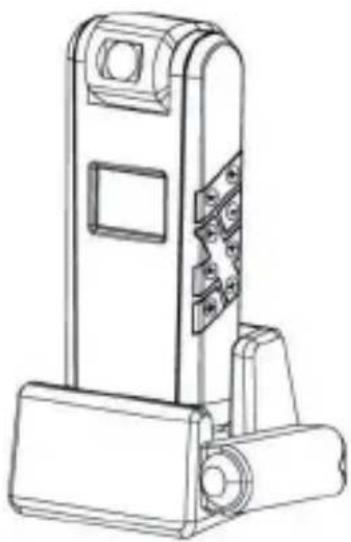
Vous pouvez à présent utiliser la caméra. Un microphone est nécessaire pour transmettre le son.
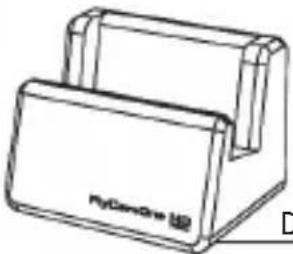
Nous proposons comme accessoire une station d'accueil FlyCamOne HD (Art.-No.: FCHD13), qui permet de recharger la caméra et de transférer les données directement sur votre ordinateur. La station d'accueil est équipée d'un port 10 pin et d'un port mini USB.
Si vous souhaitez utiliser le détecteur de mouvements optionnel (Art.-No.: FCHD07), la station d'accueil vous simplifi era la tache. En effet, placer la caméra sur la station d'accueil via le port 10 pin. Celle-ci se mettra à enregistrer dés que quelqu'un passera devant le (champs d'action de 8m).
Les différentes fixations disponibles
La gamme d'accessoires FlyCamOne HD comprend de nombreuses fi xations qui permettent une utilisation polyvalente.
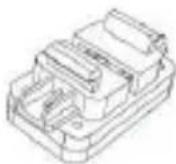
L'adaptateur trépied
L'adaptateur trépied permet de fixer la caméra sur la plupart des trépieds standards (Art FCHD25)
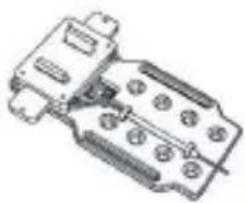
La fi xation pendulaire peut être vissée ou collée à un modèle réduit ce qui permet une orientation horizontale sans passer par l'utilisation d'un servo. Elle peut également être verrouillée afi n de ne pas se balancer ce qui lui permet de rester fi xe.
(Art.-Nr.: FCHD26)
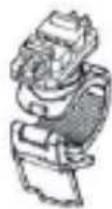
Handle bar mount
La fi xation vélo, permet la mise en place de la caméra sur un guidon de vélo. En quelques secondes. Elle s'adapte à différentes tailles de guidon, de 22 à 25mm.
(Art.-Nr.: FCHD64)
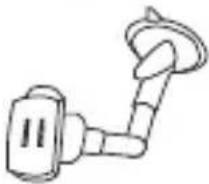
Suction cup sport
La ventouse pare brise, (Art.Nr CCHD03) permet de fi xer la caméra sur un pare brise ou toute autre surface plane (Art.-Nr.: FCHD39)
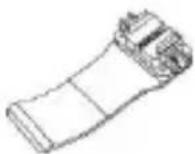
Belt mount
La fi xation ceinture permet de positionner la caméra à la ceinture ou dans la poche d'une veste. (Art.-Nr.: FCHD29)
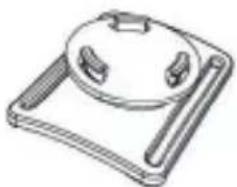
Enfi n, la fi xation au poignet permet de fi xer la caméra ou l'écran additionnel sur votre bras afi n de pouvoir visualiser ou réaliser des séquences en toute simplicité.
(Art.-Nr.: FCHD30)
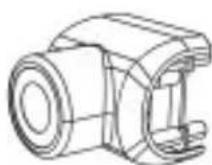
Exchangeable lenses
Connexion de l'écran (optionnel)
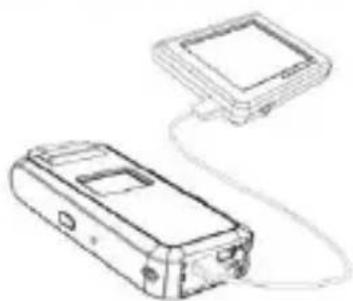
Un écran optionnel est disponible. Il peut être directement connecté à la caméra et peut être monté sur différentes fi xations. (au poignet, sur un véhicule, ou sur un vélo...
Le cordon Y disponible permet l'utilisation simultanée de l'écran et de l'adaptateur allume cigare.
Remplacement de la lentille
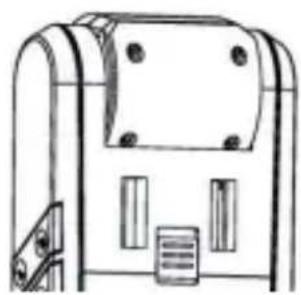
Visser / Dévisser la tête de la caméra
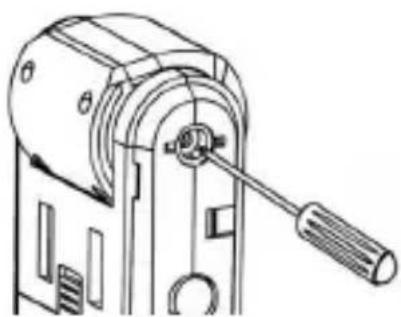
Si vous trouvez que la tête de la caméra bouge trop facilement ou au contraire est trop serrée, il vous est possible de l'ajuster.
Pour cela il vous faudra agir sur la vis de serrage présente sous le carénage de la caméra.
En tournant vers la gauche vous dévissez la tête de la caméra. Attention, agissez avec précaution afi n de ne pas endommager le pas de vis
Mise à jour de la caméra
Caractéristiques techniques
Power: 5V (USB / 10Pin Port) / 3,7V (LiPo-battery, 600mAh)
Consumption: 320mAh
Problèmes d'utilisation
Attention: la caméra n'enregistre que lorsque le moteur de votre véhicule est en marche. Vous devez avoir déconnecté la cosse rouge présente dans le cordon de raccordement pour que la prise de vue fonctionne alors que la clé de votre véhicule est en position « contact »
| Erreur Cause | Solution | |
| L'écran n'indique rien, la LED verte ne clignote pas. | Il n'y a pas de courant qui passe dans l'adaptateur. | Remplacer le fusible de votre véhicule. |
| Le fusible de l'adaptateur a sauté. | Remplacer le fusible de l'adaptateur. | |
| La vidéo est déformée lorsqu'elle est visionnée sur le PC. | La carte SD, la connexion USB ou l'ordinateur sont trop lents . | Télécharger le fi chier directement sur votre PC pour le visualiser.N'utiliser aucune autre application. |
| La vidéo est prise à 180° Mauvais paramètres Reportez-vous au paragraphe | "rotation à180°". | |
| La date et l'heure ne sont pas bien paramétrées. | Mauvais paramètres Modifi er les paramètres dans le menu réglages. | |
| L'écran indique „Erreur“ La carte présente est pleine.De trop nombreux fi chiers sont présents. | Télécharger les fi chiers sur votre ordinateur puis procéder à un formatage de la carte. | |
| L'écran indique „Mémoire“ Il n'y a plus d'espace sur la carte. | Télécharger les fi chiers sur votre ordinateur puis procéder à un formatage de la carte. | |
| La caméra s'arrête à chaque feu ou lorsque le mode économie d'énergie du véhicule est actif. | Votre véhicule est équipé d'un système d'économie d'énergie qui coupe le moteur à chaque arrêt. | En utilisant la cosse rouge, fermer le circuit présent sur le cordon allume cigare de la CarCamOne comme indiqué sur l'illustration. |
| La caméra s'arrête alors que vous roulez normalement et redémarre après 10 à 15 minutes. | Votre véhicule est équipé d'un système d'économie d'énergie qui coupe la charge de la batterie une fois que celle-ci est pleine. | En utilisant la cosse rouge, fermer le circuit présent sur le cordon allume cigare de la CarCamOne comme indiqué sur l'illustration. |
| La caméra s'arrête alors que vous roulez normalement et redémarre après 10 à 15 minutes. | La carte SD n'est pas correctement formater ou alors celle-ci possède une vitesse d'écriture trop lente. | Formater à nouveau la carte SD en utilisant un logiciel professionnel adapté. Visiter si besoin notre page internet.Utiliser des cartes SD de classe 4 minimum. |
CarCamOne catalogue d'accessoires
Attention: La CarcamOne HD utilise les mêmes accessoires que la FlyCamOne HD 720p
Les références qui incluent le signe 1080 ne peuvent utiliser les accessoires de la CarCamOne HD!
D'autres informations sont disponibles sur notre site www.CarCamOne.com
Docking station!
| Art.-No.: EAN Articles Modèle | ||
| FCHD02 4260033049520 Ecran pour FlyCamOne HD 2,5"; avec cordon de 150cm 720 & 1080 | ||
| CCHD02 4260033049544 Câble CO FlyCamOne HD; 12-24V 720 & 1080 | ||
| FCHD16 4260033049667 Carte SD Rapid Rush 16GB Micro SD; incl. Adaptateur SD 720 & 1080 | ||
| FCHD32 4260033049827 Carte SD « Rapid Rush » 32GB 720 & 1080 | ||
| FCHD07 4260033049575 Détecteur de mouvements FlyCamOne HD; cordon de 120cm 720 & 1080 | ||
| FCHD09 4260033049599 Lentille 133°pour FlyCamOne 720 & 1080 | ||
| FCHD10 4260033049605 Lentille 170°pour FlyCamOne 720 & 1080 | ||
| FCHD15 4260033049650 FlyCamOne HD GPS modul 720 & 1080 | ||
| FCHD17 4260033049674 Batterie pour FlyCamOne HD; LiPo 600mAh 720 | ||
| FCHD59 4260033047595 Extension 120cm pour FlyCamOne HD 720 & 1080 | ||
| FCHD24 4260033049742 Extension 200cm pour FlyCamOne HD 720 & 1080 | ||
| FCHD25 4260033049759 Adaptateur trépied FlyCamOne HD 720 & 1080 | ||
| FCHD03 4260033049537 Kit de retransmission en 5.8GHz pour FlyCamOne HD 720 & 1080 | ||
| FCHD05 4260033049551 Cordon RX FlyCamOne HD 720 & 1080 | ||
| FCHD06 4260033049568 Batterie FlyCamOne HD; Li-Ion 900mAh 1080 | ||
| FCHD08 4260033049582 Lunettes V-Eyes; incl module d'émission interne 720 & 1080 | ||
| FCHD11 4260033049612 Lentilles myopie pour FlyCamOne HD 720 & 1080 | ||
| FCHD12 4260033049629 Station d'accueil Veyes pour FlyCamOne HD 720 & 1080 | ||
| FCHD13 4260033049636 Station d'accueil pour FlyCamOne 720 | ||
| FCHD14 4260033049643 Télécommande pour FlyCamOne HD (pièce de rechange) 1080 | ||
| FCHD21 4260033049711 Cordon AV pour FlyCamOne HD 720 & 1080 | ||
| FCHD22 4260033049728 Cordon pour l'écran FlyCamOne HD (pièce de rechange) 720 & 1080 | ||
| FCHD23 4260033049735 Cordon pour le 5.8GHz FlyCamOne HD 720 & 1080 | ||
| FCHD26 4260033049766 Fixation pendulaire pour FlyCamOne HD 720 & 1080 | ||
| FCHD64 4260033047673 Fixation guidon de vélo pour FlyCamOne HD 720 & 1080 | ||
| FCHD28 4260033049790 Ventouse pare brise pour FlyCamOne HD 720 & 1080 | ||
| FCHD29 4260033049797 Attache ceinture pour FlyCamOne HD 720 & 1080 | ||
| FCHD30 4260033049803 Fixation poignet pour FlyCamOne 720 & 1080 | ||
| FCHD31 4260033049810 FlyCamOne HD DiveBox (up to 20m depth) 720 | ||
| FCHD33 4260033049834 FlyCamOne HD Sportster headset 720 & 1080 | ||
| FCHD37 4260033049865 FlyCamOne HD Neoprene wristband for screen 720 & 1080 | ||
| FC3104 4260033048721 Antenne externe 5.8GHz + 500m 720 & 1080 |