Zeus Laser - Souris Gamdias - Notice d'utilisation et mode d'emploi gratuit
Retrouvez gratuitement la notice de l'appareil Zeus Laser Gamdias au format PDF.


| Type de produit | Souris de jeu laser |
| Marque | Gamdias |
| Modèle | Zeus Laser |
| Capteur | Laser 8200 DPI |
| Processeur | 32 bits ARM Cortex |
| Mémoire intégrée | 512 Ko |
| Nombre de touches programmables | 9 combinaisons |
| Panneaux latéraux ajustables | Oui, réglables via trois rouleaux (pouce, annulaire, petit doigt) |
| Connectivité | USB filaire |
| Systèmes d'exploitation compatibles | Windows XP / Vista / 7 / 8 |
| Logiciel de configuration | HERA (téléchargeable sur gamdias.com) |
| Alimentation | Port USB (5V, 500 mA) |
| Dimensions (approx.) | 125 x 70 x 40 mm |
| Poids (approx.) | 150 g |
| Classe laser | Classe 1 (sécurité oculaire selon EN/IEC 60825-1:2007) |
| Contenu de l'emballage | Souris, guide d'installation rapide, autocollant Gamdias |
| Entretien et nettoyage | Nettoyer avec un chiffon doux et sec |
| Sécurité | Ne pas regarder directement le faisceau laser ni le diriger vers des personnes ou objets réfléchissants |
| Recyclage (WEEE) | Ne pas jeter aux ordures ménagères ; déposer dans un centre de recyclage approprié |
FOIRE AUX QUESTIONS - Zeus Laser Gamdias
Questions des utilisateurs sur Zeus Laser Gamdias
0 question sur cet appareil. Repondez a celles que vous connaissez ou posez la votre.
Poser une nouvelle question sur cet appareil
Téléchargez la notice de votre Souris au format PDF gratuitement ! Retrouvez votre notice Zeus Laser - Gamdias et reprennez votre appareil électronique en main. Sur cette page sont publiés tous les documents nécessaires à l'utilisation de votre appareil Zeus Laser de la marque Gamdias.
MODE D'EMPLOI Zeus Laser Gamdias
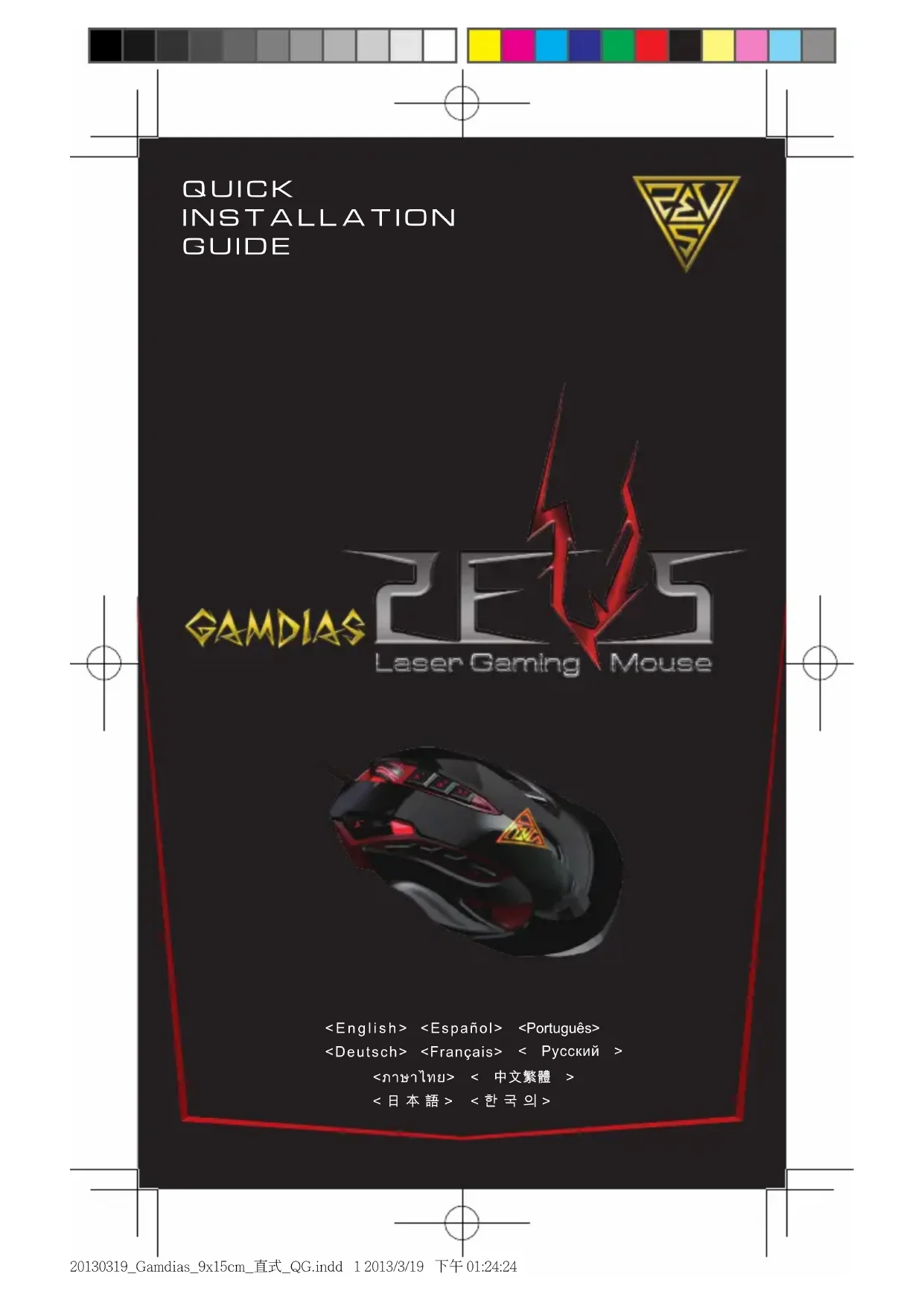
Nous you remercions d'avoir choisi la souris de jeu laser ZEUS de GAMDIAS TM. La GAMDIAS TM ZEUS utilise un microprocesseur premium 32 bits ARM Cortex, avec un capteur laser 8200DPI d'une precision parfaite. 512KB de mémoire flash intégrée et 9 combinaisons de touches pour permettre l'exéciution de plusieurs tâches sans installation de pilote. Conception ergonomique avec des panneaux latéraux ajustables pour un contrôle, un équilibre et une précision impeccable.
Configuration requise Contenu de I'emballage
WindowsXP/Vista/7/8
Souris de jeu laser GAMDIAS _TM ZEUS
PC avec port USB
- Guide d'installation rapide en plusieurs langues
- Connexion Internet (par installation du logiciel HERA)
- Autocollant GAMDIAS™
Installation matérielle et logicielle
- Branchez la GAMDIAS™ ZEUS sur votre PC via le port USB.
- L'ajretissement "Nouveau matériel détecte" apparait, veuillez suivre les instructions ci-après pour terminer l'installation du matériel.
- Connectez-vous au site Web GAMDIAS™ (http://www.GAMDIAS.com) pour télécharger la dernière version du logiciel d'application HERA.
- Lancez l'installation du logiciel GAMDIAS™ HERA en suivant les instructions du guide d'installation.
Réglage des panneaux lateraux de la ZEUS
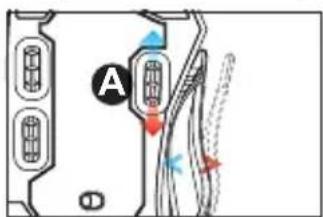
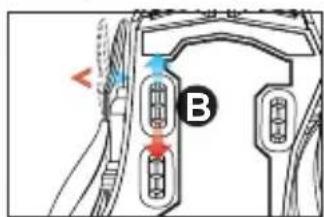
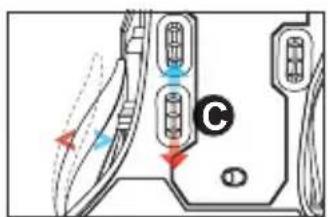
Le panneau régiable sur les flancs de la ZEUS peut être ajusté via les trois ensembles de rouleaux situés en partie inférieure de la souris, ce qui permet un comportementalisé pour un réglage parfait de l'adherence.
Lorsque le rouleau A est roulé vers le bas, le panneau sur le cote du pouce se déploie, lorsqu'il est roulé vers le haut, le panneau l'etal du pouce se rétracte vers l'intérieur.
- Lorsque le rouleau B est roulé vers le bas, le panneau pour l'annulaire se déploie vers l'extérieur, lorsqu'il est roulé vers le haut, le panneau pour l'annulaire se rétracte vers l'intérieur.
- Lorsque le rouleau C est roulé vers le bas, le panneau pour le petit doigt se déploie vers l'extérieur, lorsqu'il est roulé vers le haut, le panneau pour le petit doigt se rétracte vers l'intérieur.
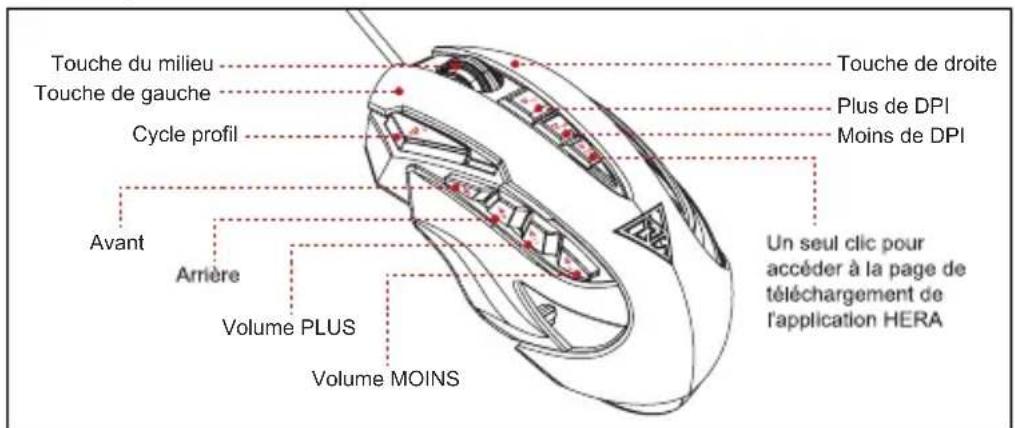
Paramètres par défaut de ZEUS
Enregistrement de votre souris de jeu laser GAMDIAS™ ZEUS
Veuillez visitor www.GAMDIAS.com pour enregistrer le produit en ligne.
Avertissement : La souris GAMDIAS ™ ZEUS utilise un capteur laser de classe 1. La lumière émise par ce capteur répond aux exigences de la norme EN/IEC 60825-1:2007 en matière de protection des yeux. Malgré cela, dans certaines circonstances, le fait de pointer le laser directement vers les yeux peut provoquer la cédité. Ne regardez jamais directement le faisceau laser et ne le dirigez jamais vers d'autres personnes ni vers des objets refléchissants tels que des miroirs.
Gamng Art in Motion

Directive WEEE et mise au rebut de l'appareil
A la fin de sa vie utile, cet apparéil ne doit pas être mis au rebut avec les déchets menagers ou les déchets habituels. Il doit être déposé dans un centre de tri approprié destiné au recyclage des apparéils électriques et électroniques, ou rapporté au fournisseur pour un traitement ajustat.

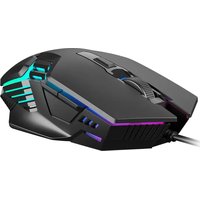

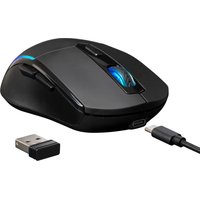

Marque : Gamdias
Modèle : Zeus Laser
Catégorie : Souris