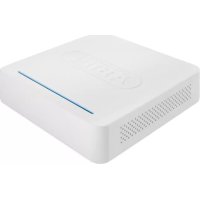
TVVR33004 - Enregistreur de voix ABUS - Notice d'utilisation et mode d'emploi gratuit
Retrouvez gratuitement la notice de l'appareil TVVR33004 ABUS au format PDF.

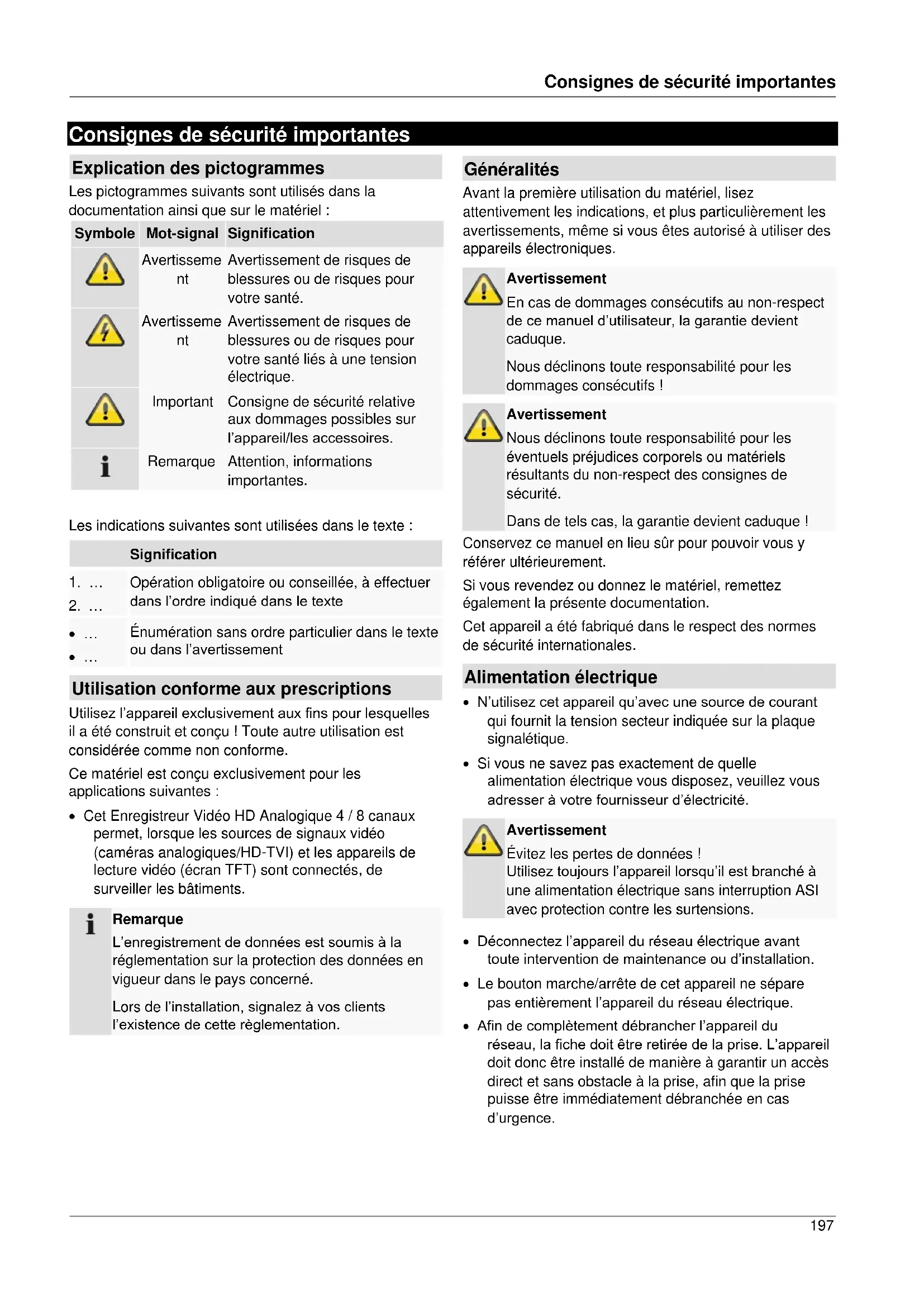
| Type de produit | Enregistreur de voix numérique HD analogique 4 canaux |
| Marque | ABUS |
| Modèle | TVVR33004 |
| Dimensions (L x H x P) | 200 x 50 x 200 mm |
| Poids | ≤ 0,55 kg (sans disque dur) |
| Alimentation électrique | 12 V CC, < 15 W (sans disque dur) |
| Nombre d'entrées audio | 4 entrées BNC (audio/vidéo) + 1 entrée caméra réseau IP |
| Compression audio | H.264 (avec flux audio intégré) |
| Stockage interne | 1 x 2,5" SATA HDD (jusqu'à 1 To) |
| Connectiques | 1 x HDMI, 1 x VGA, 2 x USB 2.0, 1 x RJ45 10/100 Mbps |
| Modes d'enregistrement | Manuel, planning, détection de mouvement, alarme, continu |
| Fonctions audio | Enregistrement audio activable/désactivable, sortie audio via HDMI/VGA/BNC, audio bidirectionnel via réseau |
| Température de fonctionnement | -10°C à +55°C |
| Humidité de fonctionnement | Max. 85% HR |
| Certifications | CE, REACH, RoHS, C-Tick |
| Entretien et nettoyage | Nettoyer avec un chiffon humide. Ne pas utiliser de solvants, alcool ou produits abrasifs. |
| Sécurité | Débrancher avant maintenance. Utiliser une alimentation sans interruption (ASI). Ne pas ouvrir le boîtier. Protéger des surtensions. |
| Pièces détachées et réparabilité | Disque dur SATA 2,5" remplaçable. Souris USB incluse. Câbles SATA, réseau et alimentation fournis. |
| Informations générales | Utilisation conforme : surveillance audio et vidéo dans les bâtiments. Respecter la réglementation sur la protection des données. |
| Accessoires inclus | Souris USB, câble SATA, bloc d'alimentation, câble réseau, CD avec logiciel et manuel |
FOIRE AUX QUESTIONS - TVVR33004 ABUS
Questions des utilisateurs sur TVVR33004 ABUS
0 question sur cet appareil. Repondez a celles que vous connaissez ou posez la votre.
Poser une nouvelle question sur cet appareil
Téléchargez la notice de votre Enregistreur de voix au format PDF gratuitement ! Retrouvez votre notice TVVR33004 - ABUS et reprennez votre appareil électronique en main. Sur cette page sont publiés tous les documents nécessaires à l'utilisation de votre appareil TVVR33004 de la marque ABUS.
MODE D'EMPLOI TVVR33004 ABUS
Enregistreur Numérique HD Analogique 4/8 Canaux TVVR33004 / TVVR33008
F Manuel d'utilisateur
Français
Les recommendations containues dans ce manuel d'utilisateur sont importantes pour la mise en service et l'utilisation du produit.
Ne pas l'oublier lors de la remise du produit à un tiers.
Nous vous recommendons également de conserver ce manuel d'utilisateur afin de pouvoir le consulter à tout moment.
Voutrouvez une liste des contenus dans la table des matieres avec indication du numero des pages correspondantes.
Consignes de sécurité importantes 197
Explication des pictogrammes 197
Utilisation conforme aux prescriptions 197
Généralités 197
Alimentationélectrique. 197
Lieu d'installation/Environnement d'exploitation 198
Maintenance et entretien 199
Accessoires 199
Mise en service 199
A propos des enfants 199
Introduction 200
Informations generales 200
Déballage 200
Etendue de la livraison Enregistreur 200
Etendue de la livraison Kits de videosurveillance 200
Présentation de l'appareil 201
Face avant 201
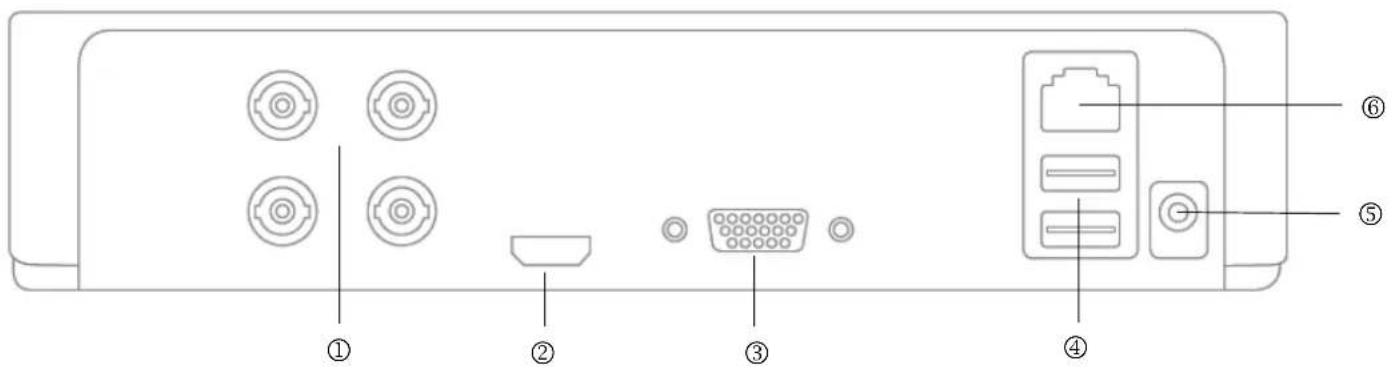
Face arriere Enregistreur 4 canaux 201
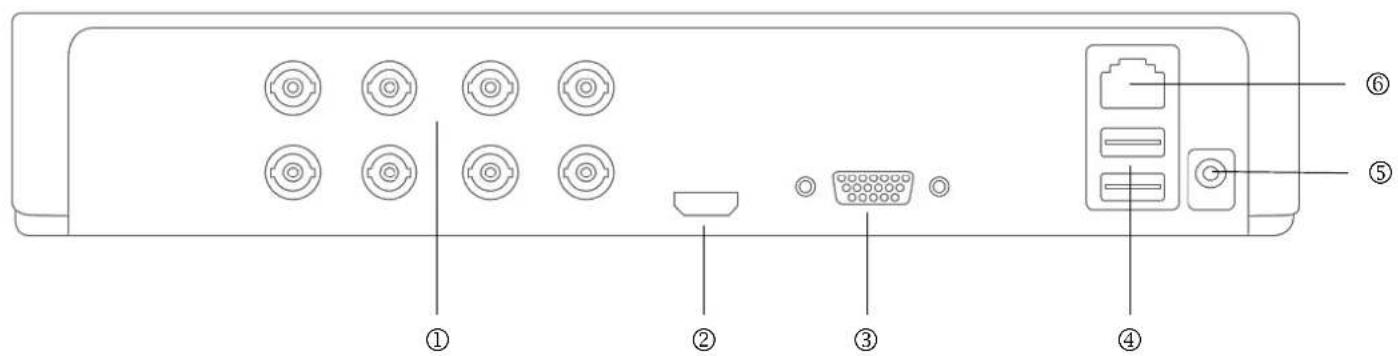
Face arriere Enregistreur 8 canaux 201
Affichages système / Commande système 202
affichages d'etat 202
Éclairage LED 202
Généralités 202
Utilisation avec la souris 202
Clavier virtuel 202
Guide de démarrage rapide 203
Avant de commencer 203
Raccordements sur la face arriere 203
Installation du disque dur 203
Etablir les connexions 203
Demarrer l'appareil 203
Configuration de l'appareil 204
Eteindre, verrouiller, redemarrer l'appareil 204
Assistant de configuration 205
Configurer le système 205
Configuration de I'administrateur 205
Heure et date système 205
Parametres reseau 206
Administration du disque dur 207
Configuration de cameras reseau 207
Enregistrement camera. 207
Affichage en temps reel 208
Aperçu 208
Symboles d'etat 208
Menucontextuel pour la commande avec la souris 208
Barre de selection sur l'imagé de laamera. 209
Lecture en affichage en temps reel 210
Généralités 210
L'écran de lecture 210
Contrôle par champ de commande 210
Sélection du type de lecture 211
Menu de I'appareil 212
Présentation du menu 212
Réglages 213
Description du menu 213
avancée 214
Aperçu 214
Réglages généraux 214
Structure du réseau 216
Configuration du réseau 216
Onglet Généralités 217
Onglet PPPOE 217
Onglet DDNS 217
Onglet NTP 218
Onglet e-mail 218
Onglet NAT 219
OngletAutresreglages 219
Alarme 220
Onglet Etat de I'alarme 220
Onglet Entrée alarme 220
Onglet Sortie d'alarme 221
Affichage en temps reel 222
Regler la sortie deamera 222
Avertissement 223
Utilisateur 223
Camera 225
Camera 225
Affichage à l'écran 225
Image 226
PTZ 226
Mouvement 227
Zone privée 228
Manipulation video 229
Perte video 230
Diagnostic de qualite video 230
Enregistrement 232
Planning 232
Onglet Enregistrement 232
Réglages du flux 233
Onglet Enregistrement 233
Onglet Flux partiel 234
Réglages avances 234
Vacances 234
HDD 236
Disques durs 236
Integrer un disque dur 236
Généralités 236
Réglages avancés 237
Manuel 239
Enregistrement 239
Alarme 239
Diagnostic manuel de qualite video 240
Exportation video 241
Continu. 241
Evensement 242
Maintenance 243
Info système 243
Recherche de protocole 243
Importation / exportation 244
Mise à jour 244
Réglages d'usine 245
Réseau 245
Onglet Utilisation du réseau 245
Onglet Detection de reseau 246
Onglet Statistiques des reseaux 246
S.M.A.R.T. 247
Contrôle de l'etat des disques durs 247
Arreter 247
Dépannage 248
Nettoyage et entretien de l'appareil 248
Remarque 248
Ca 1967.
Mise au rebut 250
Remarque à propos de la directive européen sur les apparciels électriques et électroniques hors d'usage 250
Remarque à propos de la Directive RoHS de la CE. 250
Glossaire 251
Termes specialisés utilisés 251
A propos du disque dur interne 253
Consignes de sécurité importantes
Explication des pictogrammes
Les pictogrammes suivants sont utilisés dans la documentation ainsi que sur le matériel :
Avertisseme Avertissement de risques de n't blessures ou de risques pour yoursante.

Avertisseme Avertissement de risques de
nt blessures ou de risques pour
votre santé liés à une tension
electrique.

Important Consigne de sécurité relative aux dommages possibles sur l'appareil/les accessoires.

Remarque Attention, informations.
importantes.
Les indications suivantes sont utilisées dans le texte :
Signification
- ... Opération obligatoire ou conseillée, à effectuer dans l'ordre indiqué dans le texte
- ... Énumération sans ordre particulier dans le texte ou dans l'advertissement
Utilisation conforme aux prescriptions
Utilisez l'appareil exclusivement aux fins pour lesquelles il a eté construit et concu! Toute autre utilisation est considérée comme non conforme.
Ce matériel est conçu exclusivement pour les applications suivantes :
- Cet Enregistreur Video HD Analogue 4/8 canaux permit, lorsque les sources de signaux video (cameras analogiques/HD-TVI) et les apparciels de lecture video (ecran TFT) sont connectés, de surveiller les batiments.

Remarque
L'enregistrement de données est soumis à la réglementation sur la protection des données en vigueur dans le pays concerné.
Lors de l'installation, signalez à vos clients l'existence de cette règlementation.
Généralités
Avant la première utilisation du matériel, lisez attentivement les indications, et plus particulièrement les avertissements, même si vous estes autorisé à utiliser des apparèils électroniques.

Avertissement
En cas de dommages consécutifs au non-respect de ce manuel d'utilisateur, la garantie devient caduque.
Nous déclinons toute responsabilité pour les dommages consécutifs!

Avertissement
Nous déclinons toute responsabilité pour les évventuels préjudices corporels ou matériels résultats du non-respect des consignes de sécurité.
Dans de tels cas, la garantie devient caduque!
Conserve ce manuel en lieu sur pour pouvoir vous y référer ultérieurement.
Si vous revende ou donnez le matériel, remettez également la presente documentation.
Cet apparéil a été fabriqué dans le respect des normes de sécurité internationales.
Alimentation électrique
- N'utilisez cet apparéil qu'avac une source de courant qui fournit la tension secteur indiquée sur la plaque signalétique.
- Si vous ne savez pas exactement de chaque alimentation électrique vous disposez, veuillez vous adresser à votre fournisseur d'électricité.

Avertissement
Évitez les pertes de données !Utilisez toujours l'appareil lorsqu'il est branché aune alimentation électrique sans interruption ASI avec protection contre les surtensions.
- Déconnectez l'appareil du réseau électrique avant toute intervention de maintenance ou d'installation.
- Le bouton marche/arrête de cet apparéil ne sépare pas entièrement l' apparéil du réseau électrique.
-
Afin de complètement débrancher l'appareil du réseau, la fiche doit être retiree de la prise. L'appareil doit donc etre instalé de maniere a garantir un acces direct et sans obstacle à la prise, afin que la prise puisse etre immediatement débranchee en cas d'urgence.
-
Afin de prévenir tout danger d'incendie, il convient de débrancher la fiche de la prise en cas de non-utilisation prolongée. Avant une tempête ou un orage avec risque d'éclair, débranchez l'appareil du réseau électrique. Vous pouvez aussi brancher l'appareil à une ASI.

Avertissement
Ne jamais ouvrir vous-même l'appareil! Danger d'électrocution!
S'il est nécessaire d'ouvrir l'appareil, veuillez vous adresser à un technicien formé à cet effet ou à votre installerateur.
- Seuls le personnel formé ou votre installerateur sont habilités à monter ou démonter un disque dur.

Avertissement
Les montages ou les modifications de l'appareil qui ne sont pas effectués par le personnel spécialisé entraînant la perte de la garantie.
Nous vous recommendons de laisser un installateur professionnel proceder à l'installation d'un disque dur.
Tout montage non conforme du disque dur entraîne l'annulation de la garantie !
- Évitez toute surcharge des prises secteur, des rallonges de cable et des adaptateurs, ici pouvant entraîner un risque d'électrocution ou d'incendie.
- Pour éviter les dommages dus à des surtensions (en cas de foudre par exemple), veuillez utiliser une protection contre les surtensions.
Cable
- Saisissez tous les cables au niveau de la fiche et ne tirez jamais sur le cable.
- Ne saisissez jamais le cable électrique avec des mains mouillées, car vous risqueriez un court-circuit ou une décharge électrique.
- Ne posez ni apparéil, ni partie de meuble ou autres objets lourds sur le cable et veillez à ce que celui-ci ne soit pas pié,URTout au niveau de la fiche et des broches de raccordement.
- Ne faites jamais de nœud avec le cable et ne l'attachez jamais à d'autres cables.
- Tous les câbles doivent être installés de manière à ce qu'ils ne génent personne et que personne ne marche dessus.
-
Un cable électrique peut engendrer un incendie ou une electrocution. Contrôlez de temps à autre le cable électrique.
-
Ne modifies pas et ne manipulez pas le cable ni la prise secteur.
- N'utilisez pas d'adaptateur ou de rallonge qui ne satisfont pas aux normes de sécurité en vigueur et n'intervenez pas au niveau du cable électrique ou réseau.
Lieu d'installation/Environnement d'exploitation
- Posez l'appareil sur une surface solide et plane et ne posez pas d'objets lourds sur l'appareil.
- L'appareil n'est pas conscience pour le fonctionnement dans des pieces à température ou humidité de l'air élevées (par ex. les salles de bain), ou encore dans des locaux soumis à une quantité importante de poussières.
- Température et humidité de l'air requises pour le fonctionnement :
-10 °C à 55 °C, maximum 85 % d'humidité relative. L'appareil ne peut fonctionner que dans un climat modéré.
Veillez aux points suivants :
- toujours garantir une aération suffisante (ne posez pas l'appareil sur des étagères, sur un tapis écais, sur un lit ou la où les fentes d'aération sont bouchées, et gardez un écart de 10 cm minimum de tous les cots);
- ne jamais directement exposer l'appareil à des sources de chaleur (par ex. les chauffages);
- éviter l'exposition directe de l'appareil aux rayons du soleil ou à une source de lumière artificielle puissant ;
- ne pasposer l'appareil àproximé de champs magnétiques (par ex. des haut-parleurs) ;
- ne pasposer sur ou a coté de l'appareil des sources d'inflammation non protégées (par ex. des bougies) ;
- éviter les éclaboussures, le contact avec des gouttes d'eau ou des liquides agressifs;
- ne pas utiliser l'appareil à proximé d'eau, etURT ne jamais plonger l'appareil dans I'eau (ne posez pas de recipients replis de liquide, tels que des vases ou des boissons sur ou a cote de l'appareil) ;
- ne pas insérer de corps étrangers dans l'appareil;
- ne pas exposer l'appareil à d'importantes fluctuations de températures, sinon l'humidité peut se condenser et provoquer des courts-circuits :
- ne pas exposer à des secousses ou des vibrations importantes.
Maintenance et entretien
Des travaux de maintenance sont nécessaires lorsque l'appareil est endommagé (par exemple lorsque la fiche, le cable ou le boitier est endommagé, en cas de penetration de liquide ou d'objets à l'intérieur de l'appareil, d'exposition à la pluie ou à l'humidité, ou s'il ne fonctionne pas correctement, ou encore après une chute).
- Débranche l'appareil du réseau pour effectuer les travaux de maintenance (nettoyage, etc.)!
- Si vous constatiez un dégagement de fumée, des bruits ou une odeur inhabituelle, éteignez immédiatement l'appareil et débranchez la prise secteur. Dans ces cas, l'appareil ne doit plus être utilisé tant qu'un spécialiste n'a pas procédé à un contrôle.
- Confiez tous les travaux de maintenance à un spécialiste qualifié.
- N'ouvre jamais le boîtier de l'appareil ou des accessoires. Un boîtier ouvert représenté un danger de mort par électrocution.
- Nettoyez le boitier de l'appareil et la télécommande à l'aide d'un chiffon humide.
- Ne pas utiliser de solvants, d'alcohol, de diluants, etc., car ils peuvent endommager la surface de l'appareil.
- N'utilise aucune des substances suivantes :
- eau salée, insecticides, solvants à base de chloré ou d'acides, ammoniac, poudre à récurer.
- Frottezdoucement avec un chiffon en coton sur la surface, jusqu'à ce que cette dernière soit entiement sèche.

Avertissement
L'appareil fonctionne sous une tension dangereuse. C'est pourquoinds des expertes autorisés sont habilités à ouvrir l'appareil. Tous les travaux de maintenance et d'entretien doivent être exécutés par des entreprises autorisées. Des réparations non conformes peuventmettre la vie de l'utilisateur en danger.
Accessoires
- Ne raccordez que des apparèils expressément concus à cet effet. Sinon, cela pourrait provoquer un danger ou endommager l'appareil.
Mise en service
- Avant la première mise en service, respecter toutes les consignes de sécurité et d'utilisation!
N'ouvre le boitier que pour monter le disque dur.

Avertissement
Avant d'installer l'appareil dans un système de videosurveillance existant, veillez à ce que tous les apparèils soient déconnectés du circuit secteur et du circuit BASSE tension.

Avertissement
En cas de doute, ne procédez pas vous-même au montage, à l'installation et au câblage, mais confiez-les à un professionneliel qualifié.
Toute intervention mal executée et réalisée par un non-professionnel sur le réseau électrique ou sur les installations domestiques peut être dangereuse, pour vous-même et pour autresi.
Les installations doivent être câblées de manière à ce que le circuit secteur et le circuit basse tension soient toujours séparés. Ils ne doivent enaucun cas être reliés ou pouvoir être reliés suite à un défaut.
À propos des enfants
- Ne pas laisser les apparèils électriques entre les mains des enfants! Ne laissez jamais les enfants utiliser des apparèils électriques sans surveillance. Les enfants ne peuvent pas toujours identifier les dangers. Les petites parties peuventmettre leur vie en danger si elles sont ingérées.
- Veuillez aussi garder les enfants à l'écart de l'emballage. Risque d'asphyxie!
- Cet apparéil n'est pas conscience pour les enfants. En cas d'utilisation non conforme, les ressorts peuvent sauter et provoquer des blessures chez les enfants (par ex. au niveau des yeux).
Introduction
Nous vous remercions d'avoir besoine ce produit.
Cet apparéil est conforme aux exigences des directives européennes en vigueur. La déclaration de conformité est disponible auprès de :
Lorsque vous utilisez ce produit, respectez les consignes du manuel d'utilisateur afin de ne pas alterer la conformité du produit et sa sécurité de fonctionnement.
Avant la mise en service du produit, veuilles lire le manuel d'utilisateur dans son intégralité et respecter toutes les consignes d'utilisation et de sécurité.
Tous les noms de sociétés et de produits mentionnés dans cette notice sont des marques déposées de leurs propriétaires respectifs. Tous droits réservés.
Pour toute question, adressez-vous à votre installerateur ou revendeur spécialisé.

Clause de non-responsabilité
Ce manuel d'utilisateur a ete redigede avec le plus grand soin. Si vous veniez cependant a remarquer des omissions ou autres imprecisions, nous you prions de bien fouloir nous les signaler en les faisant parvenir à l'adresse indiquee au dos de ce manuel. La societe ABUS Security-Center GmbH decline toute responsabilité pour les erreurs techniques ou typographiques et se reserve le croit de modifier a tout moment le produit et les manuels d'utilisateur sans préavis. ABUS Security-Center ne peut etre tenu responsable des dommages consecutifs, directs ou indirects, liés à I'équipement, aux performances et a l'utilisation de ce produit. Le contenu de ce document ne fait I'objet d'aucune garantie.
Informations generales
Afin d'utiliser correctement l'appareil, veuillez dire attentivement ce manuel de l'utiliseur et conserver ce dernier pour toute utilisation ultérieure.
Ce manuel contient des instructions d'utilisation et de maintenance de l'enregistreur. Consultez une entreprise spécialisée pour la réparation de l'appareil.

Remarque
Veuillez notes que les modifications d'ordre logiciel et technique effectuees sur l'appareil doivent d'abord etre acceptees en cliquant sur Utiliser/Confirmer avant de fermer I'onglet ou le menu.
Déballage
Veuillez manipuler l'appareil avec la plus grande précaution lorsque vous le retirez de l'emballage.
Les emballages et les accessoires liés sont recyclables et doivent toujours être confiés au recyclage.
Nous you recommends ce qui suit :
jeter les parties d'emballage en papier, carton, carton ondulé ou plastique dans les collecteurs prévus à cet effet.
S'il n'y en a pas dans votre zone de residence, vous pouvez jeter ces matérielles avec les déchets menagers.
Si l'emballage d'origine est endommagé, examinez tout d'abord l'appareil. Si ce dernier a subi des dommages, veuilles le renvoyer avec son emballage et contacter le fabricant.
Étendue de la livraison Enregistreur
- Enregistreur Video HD Analogue ABUS 4/8 canaux
- Souris USB
Cable SATA et vis pour disques durs - Bloc d'alimentation
Cablereseau
CD
Guide de l'utilisateur - Guide de démarrage rapide
Étendue de la livraison Kits de vidéosurveillance
- Enregistreur Video HD Analogue ABUS 4/8 canaux
2/4camerasHDanalogiques
Disque dur 2,5"1 TB pré-installé - Souris USB
- Bloc d'alimentation avec cable de répartition à 5 / 9 voies
2/4 cables video mixtes
Cable reseau
CD
Guide de l'utilisateur - Guide de démarrage rapide
Présentation de l'appareil

Face avant
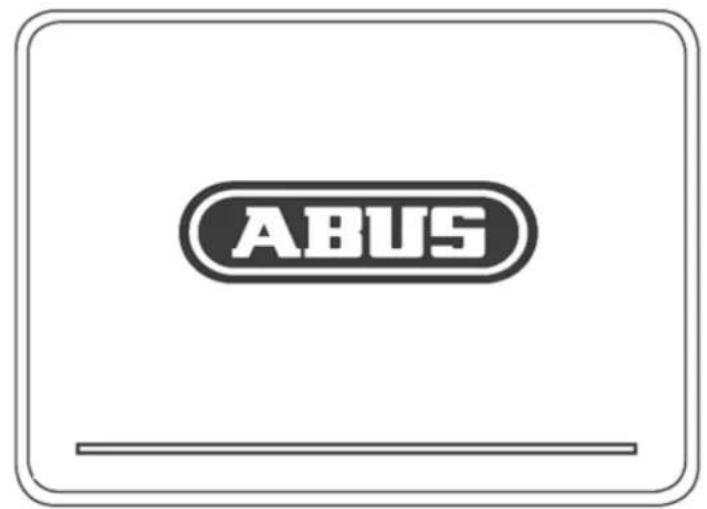
Face arrière Enregistreur 4 canaux
Face arrière Enregistreur 8 canaux
Affichages système / Commande système
affichages d'etat
Les affichages d'etat suivants vous renseignent sur l'etat de fonctionnement :
- LED sur la face supérieure de l'appareil
- signaux sonores
- icones (pictogrammes) sur l'écran
Remarque
Veuillez prendre en compte les explications dans le guide de démarrage rapide séparé.
Éclairage LED
Remarque
Tenez compte de la vue d'ensemble p. 201
| État | Fonction |
| Allumé en bleu en permanence | État du système : OK |
| Éteinte | L'appareil est désactivé ou l'affichage de statut a été désactivé manuellement dans le menu. |
Généralités
Vous pouvez utiliser l'appareil comme suit :
- Souris USB
- Interface Web
- Logiciel CMS
Utilisation avec la souris
Remarque
La suite de la description dans ce manuel d'utilisateur s'effectue avec la souris.
L'appareil peut etre utilise avec une souris USB. Raccordez la souris au port USB.
| Touche | Fonction |
| gauche | Simple clic : • Sélection dans le menu, activation d'un champ de saisie ou d'un onglet, affichage du menu Quick Set |
| Double cli c : • Changement du mode d'affichage Une image-Plusieurs images en mode live et visionnage Cliquer et glisser : Configuration de masques privés et de zones | |
| droite | Simple cli c : • Appel du menu contextuel • Retour au menu précédent |
| mol- lette | En mode live : • affichage des images de la camera précédente/suivante |
Clavier virtuel
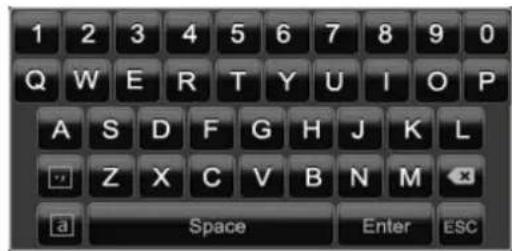
Lorsque vous cliquez sur un champ de saisie de texte, un clavier virtuel apparait.
Le clavier virtuel suivant s'affiche lorsque des chiffres sont saisis :
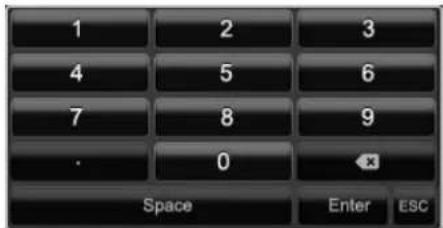
Les touches ont les mêmes fonctions que celles d'un clavier d'ordinateur.
- Pour saisir un caractère, cliquez dessus avec le clic gauche de la souris.
- Pour terminer la saisie, cliquez sur Enter.
- Pour effacer le caractère avant le curseur, cliquez sur .
Pour modifier la casse, cliquez sur la lette a encadrée. Le réglage actif est affiché au-dessus du clavier. - Pour annuler la saisie ou quitter le camp, cliquez sur ESC.
Guide de démarrage rapide
Avant de commencer
Effectuer les préparations suivantes :
- Veuillez respecter les remarques générales, les consignes de sécurité, ainsi que les instructions d'installation et de raccordement.
- Veuillez vérifier que le contenu de l'emballage est complet et intact.

Remarque
Veuillez prendre en compte les explications dans le guide de démarrage rapide séparé.
Raccordements sur la face arrête

Remarque
Tenez compte de la vue d'ensemble p. 201
| n° | Désignation Fonction |
| 1 | VIDEO IN Entrée BNC pour caméras HD-TVI et analogiques |
| 2 | HDMI raccordement pour écran HDMI |
| 3 | VGA: raccordement pour monitreur VGA (9 broches), signal de sortie matériel |
| 4 | USB: raccordements USB pour'utilisation d'une souris et exportation des données |
| 5 | ALIMENTATION ÉLECTRIQUE 12 V CC |
| 6 | LAN: raccordement LAN Ethernet |
Installation du disque dur

Avertissement
Éteignez l'appareil et débranchez-le du réseau électrique!
Veillez à une mise à la terre correcte, afin d'éviter la décharge statique.
- Veuillez installer un disque dur, voir guide de démarrage rapide séparé.
- Établissez ensuite la connexion avec la platine principale à l'aide du cable de données bleu (petit connecteur).
- Branchez le cable d'alimentation (gros connecteur à 5 fils).
-
Assurez-vous que les connecteurs sont correctement enforcés.
-
Fermez le boitier.

Remarque
N'utilisez que des disques durs qui convennent à l'enregistrement video et au fonctionnement 24 h/24, 7 j/7.
Établier les connexions

Remarque
Respecter le rayon minimal de l'installation des cables! Ne pas plier les cables!
- Connectez toutes les caméras à l'enregistreur.
- Connectez l'enregistreur au LAN via le cable réseau.
- Connectez l'écran au raccordement VGA ou HDMI.
- Raccordez la souris au port USB.
- Branchez la prise d'alimentation. L'appareil démarre automatiquement. Un cable de répartition est fourni avec les kits de vidésurveillance. Il permet de faire fonctionner plusieurs camères et l'enregistreur avec un seul bloc d'alimentation.

Remarque
Lors de l'installation des kits de videosurveillance, veiliez à ce que la puissance maximale du bloc d'alimentation soit suffisante pour tous les apparèils raccordés. La puissance maximale est indiquée dans les caractéristiques techniques de l'appareil.
Si la puissance du bloc d'alimentation s'avérait insuffisante, utilisez les blocs d'alimentation appropriés pour alimenter les caméras en tension.
Démarrer l'appareil

Attention
L'appareil ne peut etre raccorde qu'a la tension secteur indiquee sur la plaque signaletique!
Utilisez une alimentation électric sans interruption ASI à des fins de sécurité.
Lorsque l'appareil est raccordé au bloc d'alimentation, il démarre automatiquement et la barre de statut LED s'allume.
- Pendant le processus de démarrage, l'appareil effectue un autotest.
- Ensuite, l'assistant de configuration apparait. Complétez les étapes de ce dernier pour arriver au mode live.
Configuration de l'appareil

Remarque
Veuillez prendre en compte les explications dans le guide de démarrage rapide séparé.
- Procedez à chaque étape de l'« Assistant de configuration »
-
Les réglages suivants sont configurés les uns après les autres : (ordre)
-
Sélectionner la langue de l'interface utilisateur
- Configuration de l'administrateur
- Reglage de l'heure (date, heures...)
- Paramètres réseau
- Administration disque dur (initialisation, etc.)
- Reglages de laamera
- Reglages d'enregistrement

Remarque
Veuillez consulter la page d'accueil ABUS (www.abus.com) pour voir si de nouvelles mises à jour du firmware sont disponibles pour cet apparéil et installez-les le cas échéant.

Remarque
La modification ultérieure de la date ou de l'heure peut entrainer des pertes de données!
Veuillez prendre en compte les explicationsa propos des points suivants:
| Description | p. 201 |
| Mode live : | p. 208 |
| Lecture | p. 210 |
| Réseau | p. 216 |
| Enregistrement | p. 232 |
| Exportation de données | p. 241 |
| Diagnostic d'erreur | p. 248 |
Éteindre, verrouiller, redémarrer l'appareil
Dans le menu principal, cliquez sur Arreter. L'aperçu s'affiche.
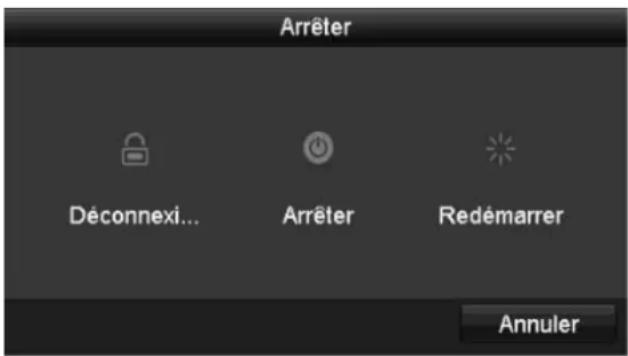
- Pour eteindre, selectionnez l'option Arreter et confirmez la question avec Oui. L'appareil est alors arrete. Debranchez maintainant la fiche du bloc d'alimentation.
- Pour verrouiller le système, sélectionnez le symbole Déconnexion. L'interface utilisateur est verrouillée. Pour acceder au menu, il faut saisir un mot de passer.
- Pour redémarrer, sélectionner le symbole de droite Redémarrer. L'appareil redémarre.
Allumer l'appareil
- Branchez le bloc d'alimentation pour démarrer l'appareil.
Assistant de configuration
Configurer le système
L'assistant L'assistant L'assistant

Remarque
Vous trouvrez tous les réglages de détails dans le menu de l'appareil
Après le premier démarriage, la sélection de la langue s'affiche :
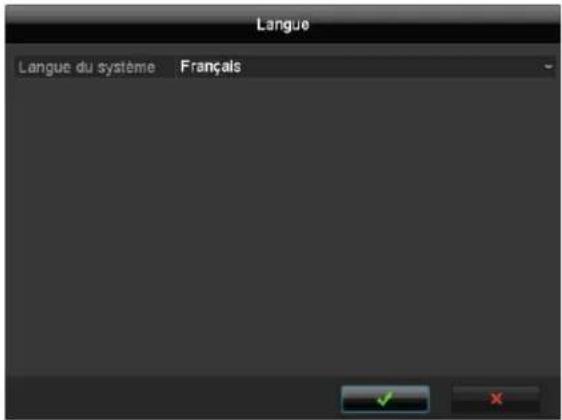
- Cliquez sur le champ de saisie et seLECTIONnez votre langue dans la liste. Pour continuer, cliquer sur . La requête suivante apparait:
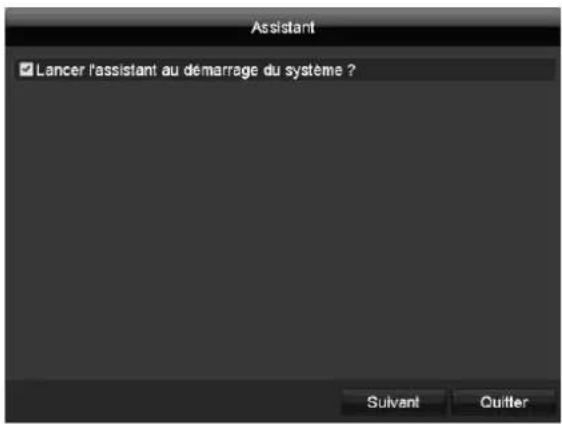
- Cliquez sur Suivant pour lancer l'assistant.

Remarque
Lorsque le système est configuré, vous pouvez désactiver la case à cocher, la petite croix est supprimée et l'assistant n'est plus démarré automatiquement.
Configuration de l'administrateur

Avertissement
Notez le mot de passer administrateur.
Prédéfini :
《12345》.
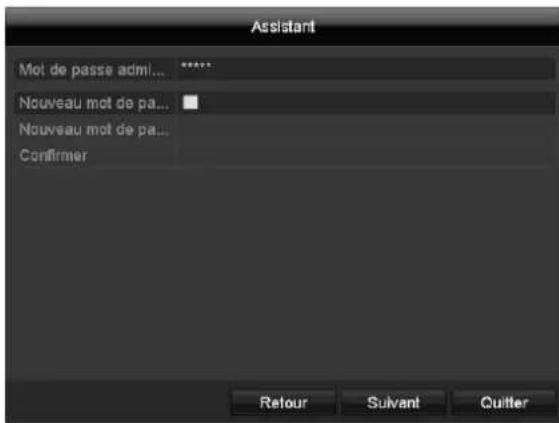
- Cliquez sur le champ de saisie et saisissez le mot de passage administrateur.
- Pour configurer un nouveau mot de passer, activez la case devant Nouveau mot de passer administrateur.
- Entre le nouveau mot de passer, puis confirmez l'entrée dans le champ situé en dessous.
- Cliquez sur Suivant.
Heure et date système
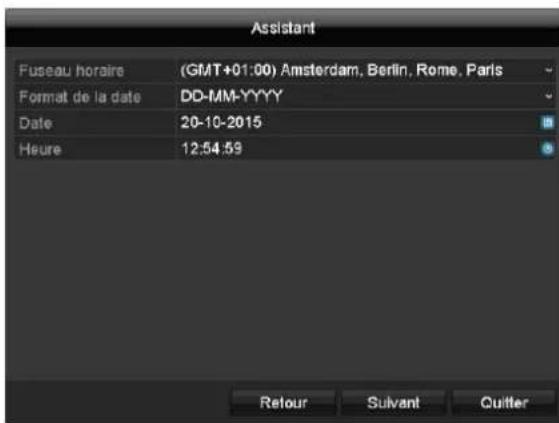
- Saisissez l'heure et la date du système.
- Terminate le réglage enclinquant sur Suivant.
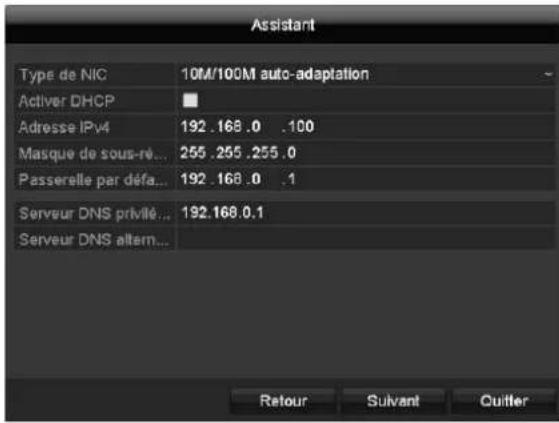
Paramètres réseau
i
Remarque
Demandez à votre administrateur réseau si vous pouvez désirir le DHCP ou si vous doivent procéder manuellement aux réglages de l'adresse IP, etc.
- DHCP actif : si un DHCP est configuré au sein du routeur du réseau, activez la case DHCP. Tous les réglages du réseau sont ensuite effectués automatiquement.
- DHCP inactif : saisissez les données manuellement (adresse IPv4, sous-masque IPv4 ainsi que la passerelle IPv4 réglée par défaut = adresse IPv4 du routeur). Vous pouvez également saisir l'adresse du serveur DNS requis pour l'envoi du mail.
Une attribution typique d'adresse peut ressembler à ceci :
Adresse IPv4: 192.168.0.50
- Masque de sous-reseau IPv4: 255.255.255.0
Passerelle par défaut IPv4: 192.168.0.1
- Serveur DNS privilégie: 192.168.0.1
i
Remarque
En cas d'accès à distance via Internet, l'appareil doit-disposer d'une adresse réseau fixe.
i
Remarque
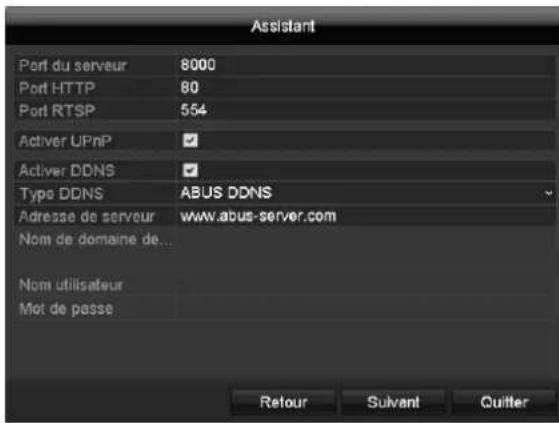
Si vous n'avez aucune donnée détaillée sur la configuration des ports et DDNS au moment de la première installation, utilisez les réglages standards proposés par l'assistant.
- Port du serveur: Port reseau pour l'acces a distance via logiciel PC et appli
- Port HTTP: Port réseau pour l'accès à distance à l'interface Web de l'enregistreur
- Activer UPnP: Active la configuration automatique de l'ouverture des ports au niveau du routeur et de l'affichage de l'appareil dans l'environnement reseau de Windows
- Activer DDNS: active la fonction DDNS pour l'ajustement des adresses IP externes avec le fournisseur DDNS
- Type DDNS : Sélectionnez le fournisseur DDNS.
Vous receivez un accès DDNS gratuite via abuserver.com - Adresse de serveur : Saisissez ici les données d'adresse du fournisseur DDNS (pas nécessairement auprès du serveur ABUS)
- Nom d'utilisateur et mot de passer : Saisissez ici les données d'accès du fournisseur DDNS (pas nécessairement auprès du serveur ABUS)
Administration du disque dur
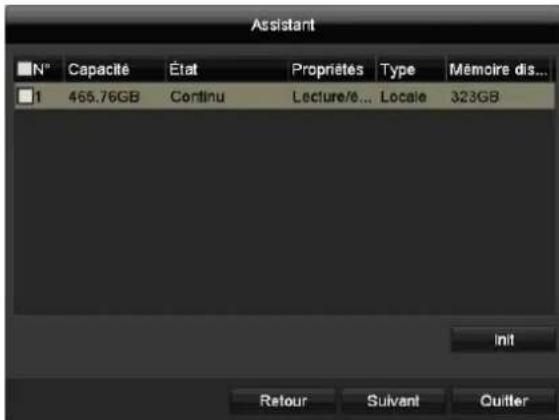
- Pour configurer un disque dur, cochez la case avec un clic gauche puis cliquez sur Init.

Avertissement
Toutes les données qui s'y trouvent seront effacées!
- Validez la confirmation de sécurité avec OK. Le disque dur est configuré pour l'utilisation. La progression est indiquée par les barres de statut.
- Terminate le réglage avec OK et cliquez sur Suivant.
Configuration de cameras réseau

- Cliquez sur Recherche pour configurer les cameras reseau.
- Une vue d'ensemble de toutes les caméras réseau trouvées apparait.
- Pour configurer un disque dur, cochez la case en cliquant avec le bouton gauche de la souris pour selectionner des cameras réseau, puis cliquez sur Ajouter.
- Vous pouvez ajouter 1 camera IP maximum.
- Cliquez sur Suivant.
Enregistrementamera
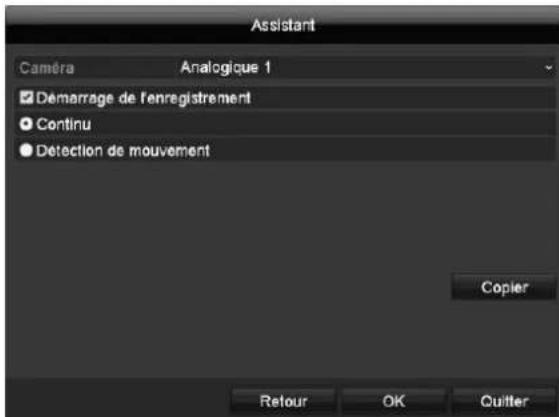
- Sélectionnez laamera souhaïée pour l'enregistrement dans l'option correspondante
- Cochez la case « Démarrage de l'enregistrement »
- Sélectionnez le type d'enregistrement. Vous avez le besoin entre « Continu » et « Détction de mouvement »
- Appuyez sur Copier pour appliquer ces paramètres à d'autres camères. Pour cela, Sélectionnez les camères dans la fenêtre qui vient de s'ouvrir. Cochez la case correspondante enclinquant dessus.
- Validez la configuration et fermez l'assistant de configuration en cliquant sur OK.
Affichage en temps réel
Aperçu
L'affichage en temps réel démarre automatiquement à la mise en marche de l'appareil.
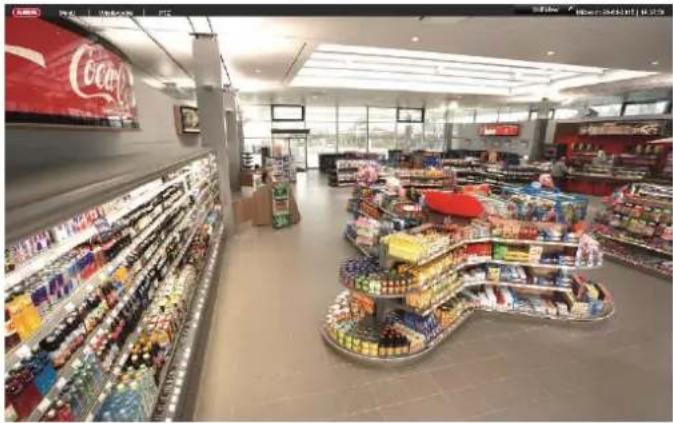
Les menus se trouvent dans l'en-tête.
- menu et
- Lecture
- PTZ
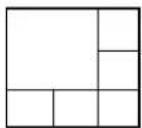
La date et l'heure de l'appareil se trouvent à droite dans l'en-tête. L'affichage multiple se trouve à gauche.
- Cliquez sur le symbole pour ouvrir le menu contextual de l'affichage multiple.
- Cliquez sur un des symboles dans la barre contextuelle qui s'affiche pour naviguer entre les différents affichages.


Les signaux des cameras raccordées sont représentés sur l'écran principal.
- Avec un double-clic de la touche gauche de la souris, vous pouvez afficher l'image de laamera en plein écran ou revenir à l'affichage d'origine.
Symboles d'etat
- Les symboles suivants sont affichés selon l'etat de fonctionnement de l'appareil :
| Symbole | Signification |
| R | jaune : enregistrement lancé par une détction de mouvement |
| R | • enregistrtre uniquement après une détction de mouvement bleu : Enregistrement • enregistrement en continu |
Menu contextuel pour la commande avec la souris
i
Remarque
Appuyez sur la touche droite de la souris pendant que le pointeur de la souris se trouve sur une image en direct.
Vous disposez des réglages suivants et la flèche dirigeée vers la droite indique qu'un sous-menu s'ouvre pour la seLECTION :
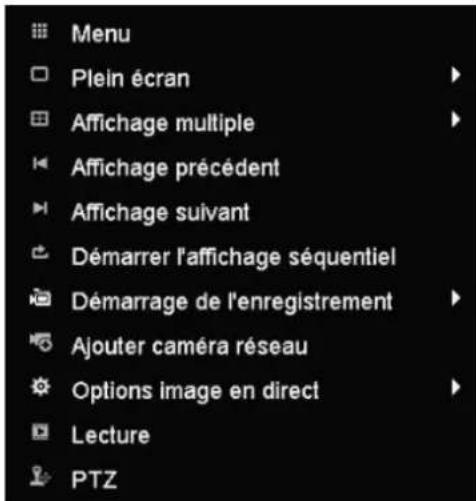
| Menu | Ouvre le menu principal |
| Plein écran | Affichage en plein écran de la camera sélectionné |
| Affichage multiple | Différents affichages de laamera |
| Affichage précédent | Visualisation de laamera précédente |
| Affichage suivant | Visualisation de la ou des caméras suivantes |
| Démarrer l'affichage séquentiel | Démarre l'affichage séquentiel des caméras |
| Démarrage de l'enregistrement | Écrase les plannings de toutes les caméras raccordées pour enregistrer la durée ou le mouvement et démarre l'enregistrement |
| Options image en direct | Réglage du mode de diffusion pour l'affichage de l'écran |
| Lecture | Passer en mode lecture |
| PTZ | Active le mode PTZ de laamera sélectionnée |
i
Remarque
Demarrer l'affichage sequentiel:
Déterminez dans les réglages d'affichage la temporisation de la séquence à afficher.
Barre de selection sur l'image de laamera
Cliquez sur l'affichage simple ou multiple d'une image.
Une barre de seLECTION s'affiche :

| n° | Signification du symbole |
| (1) | Zone de déplacement de la barre miniature |
| (2) | Activer/désactiver l'enregistrement manuel |
| (3) | Lecture immédiate des 5 dernières minutes |
| (4) | Activer/désactiver la fonction audio |
| (5) | Ouvrir le menu de commande PTZ (uniquement pour caméras PTZ) |
| (6) | Activer le zoom numérique |
| (7) | Réglages d'affichage de l'image |
| (8) | Fermer la barre de sélection |
Lecture en affichage en temps réel
Généralités
La lecture peut s'effectuer de trois manières :
- à l'aide de la recherche d'évenement dans le menu principal,
- à partir de l'affichage en temps réel ou
- à l'aide de la recherche dans le fichier journal dans le menu Maintenance.
i
Remarque
Les touches « Fichier
précedent/suivant/Jour/Événement » sont
affectées comme suit en fonction des modes de
lecture :
Lecture normale : en appuyant sur une des touches, la lecture passe au jour precedent/suivant.
Recherche d'evénement : en appuyant sur une des touches, la lecture passé à l'évenement précédent/suivant.
Exportation de données : en appuyant sur une des touches, la lecture passé au fichier precedent/suivant.
i
Remarque
La lecture simultanee de 16 canaux de camera maximum est possible.
L'écran de lecture
La lecture est commande a partir du champ de commande :
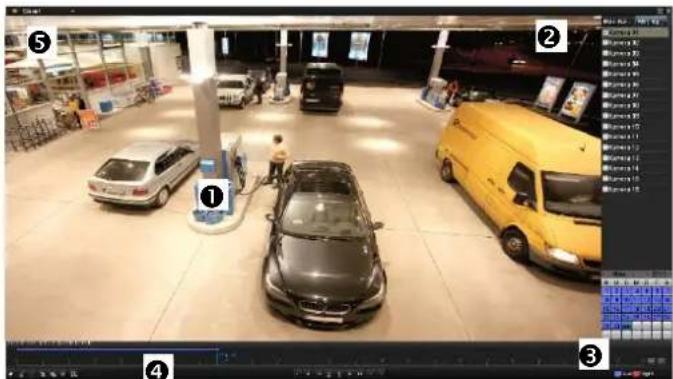
| n° | Partition |
| 1 | Lecture en cours avec date et heures |
| 2 | Sélection de laamera pour la lecture |
| 3 | Calendrier avec type d'enregistrement |
| 4 | Champ de commande avec axe de temps (voir à droite) |
| 5 | Sélection du type de lecture |
Contrôle par champ de commande
Le champ de commande (4) permet de contrôle la lecture en cours. Les symboles ont la signification suivante :
| n° | Signification du symbole |
| 1 | Axe de temps : Cliquez sur l'axe de temps pour reprendre la lecture à un autre endroit. • Cliquez sur le « curseur » et déplacez-le à l'emplacement désiré pour commencer la lecture à un endroit précis. |
| 2 | Activer/désactiver audio |
| 3 | Démarrer/arrêtier l'exportation un clip vidéo |
| 4 | Enregistrer le clip vidéo |
| 5 | Ajouter un repère (cf. type de lecture « Repère ») |
| 6 | Ajouter un repère personnalisé (cf. type de lecture « Repère ») |
| 7 | Gérer les repères |
| 8 | Zoom numérique |
| 9 | Lecture arrière |
| 10 | Arrêt de la lecture |
| 11 | Démarriage de la lecture/pause |
| 12 | Reculer de 30 secondes |
| 13 | Avancer de 30 secondes |
| 14 | Avance plus lente (8x → 1x) |
| 15 | Avance rapide (1x → 8x) |
| 16 | Jour précédent |
| 17 | Jour suivant |
| 18 | Réduire l'extrait de la barre de temps |
| 19 | Agrandir l'extrait de la barre de temps |
| 20 | Repère pour l'enregistrement en continu |
| 21 | Repère pour l'enregistrement d'événement(mouvement, alarmé) |
Cliquez sur « Gérer les repères » (6):
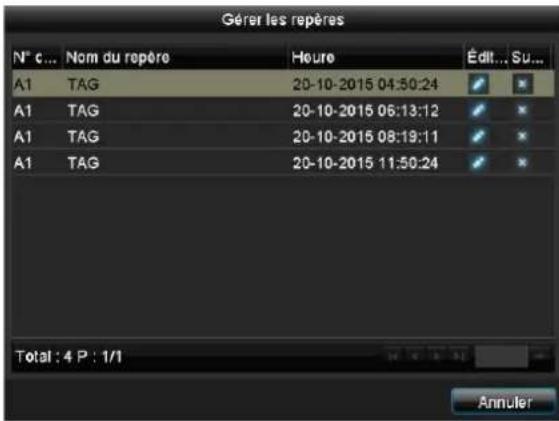
- Cliquez sur le symbole Éditer pour modifier la description de votre repère. Cliquez sur le symbole Supprimer pour l'effacer.
Selection du type de lecture
La sélection du type de lecture (5) permet de visionner et de filtrer différents types d'enregistements et d'evénements en mode lecture.
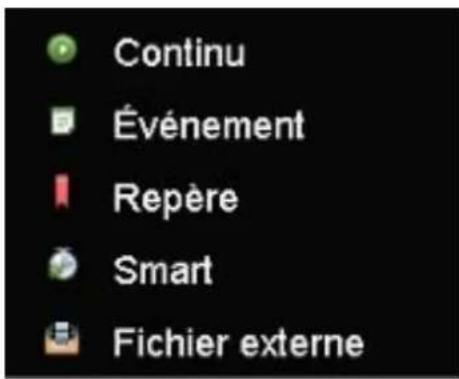
Vous dispose des menus suivants :
| Type | Description |
| Durée | Lecture des données video enregistrées. |
| Événement | Recherche et lecture de données video qui ont été enregistrées à l'aide de la détction de mouvement ou de l'entrée alarme. |
| Repère | Recherche et lecture de données video qui ont été marquées d'un repère. |
| Smart | Recherche et lecture de données video à l'aide de la détction de mouvement en plein écran prédéfinie pour toutes les données enregistrées. |
| Fichier externe | Recherche et lecture de données video qui ont été trouées sur un support de données externe (USB) raccordé. |
Menu de l'appareil
Présentation du menu
Les principaux menus destinés au paramétrage et à l'utilisation de l'appareil se situant dans le menu général ci-après.
À droite, vous trouvezez également toute une série d'informations importantes relatives à votre produit.
- Cliquez sur le menu souhaité pour l'ouvrir.
- Cliquez sur Quitter pour fermer le menu.
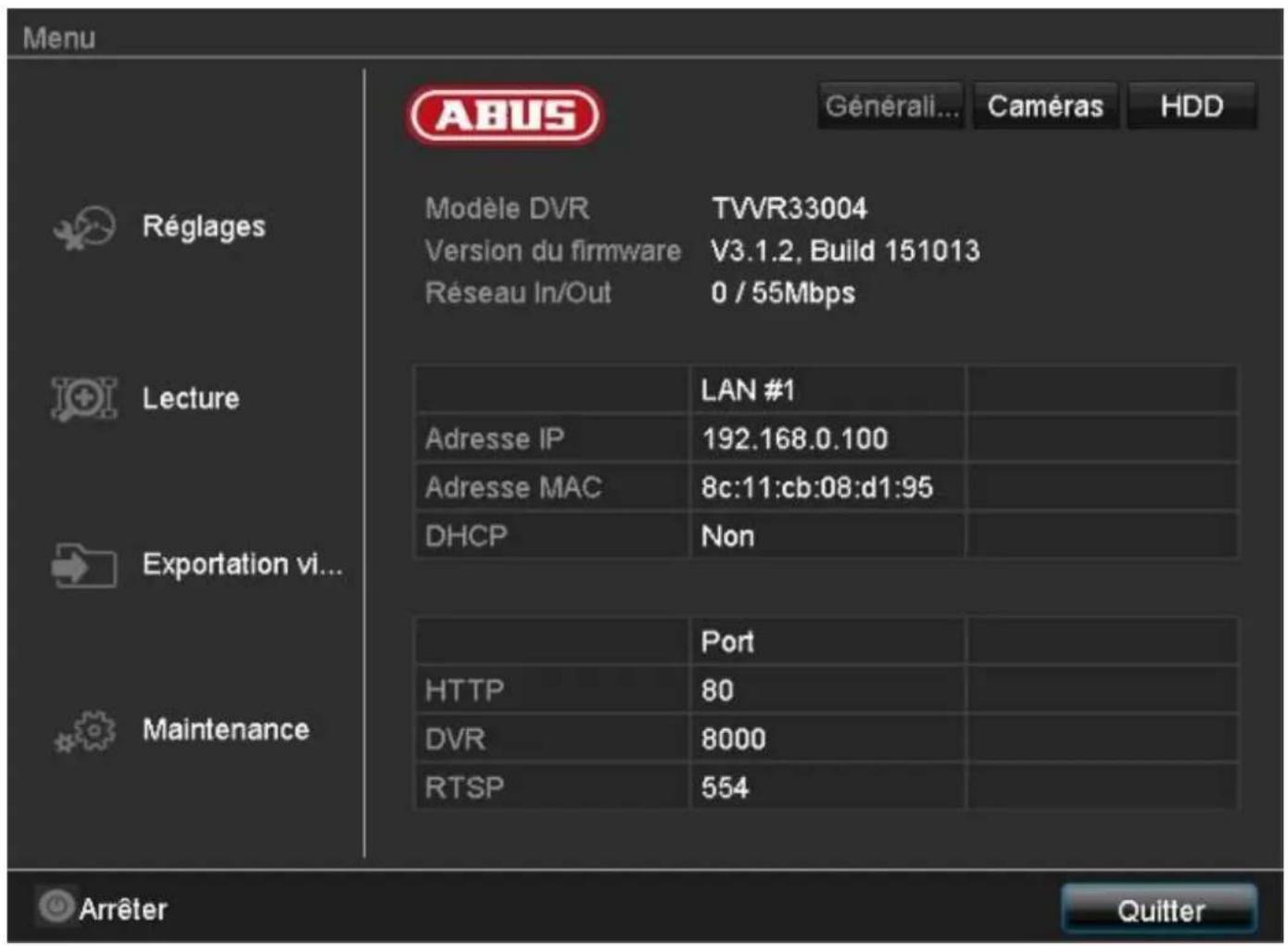
| Menu | Description |
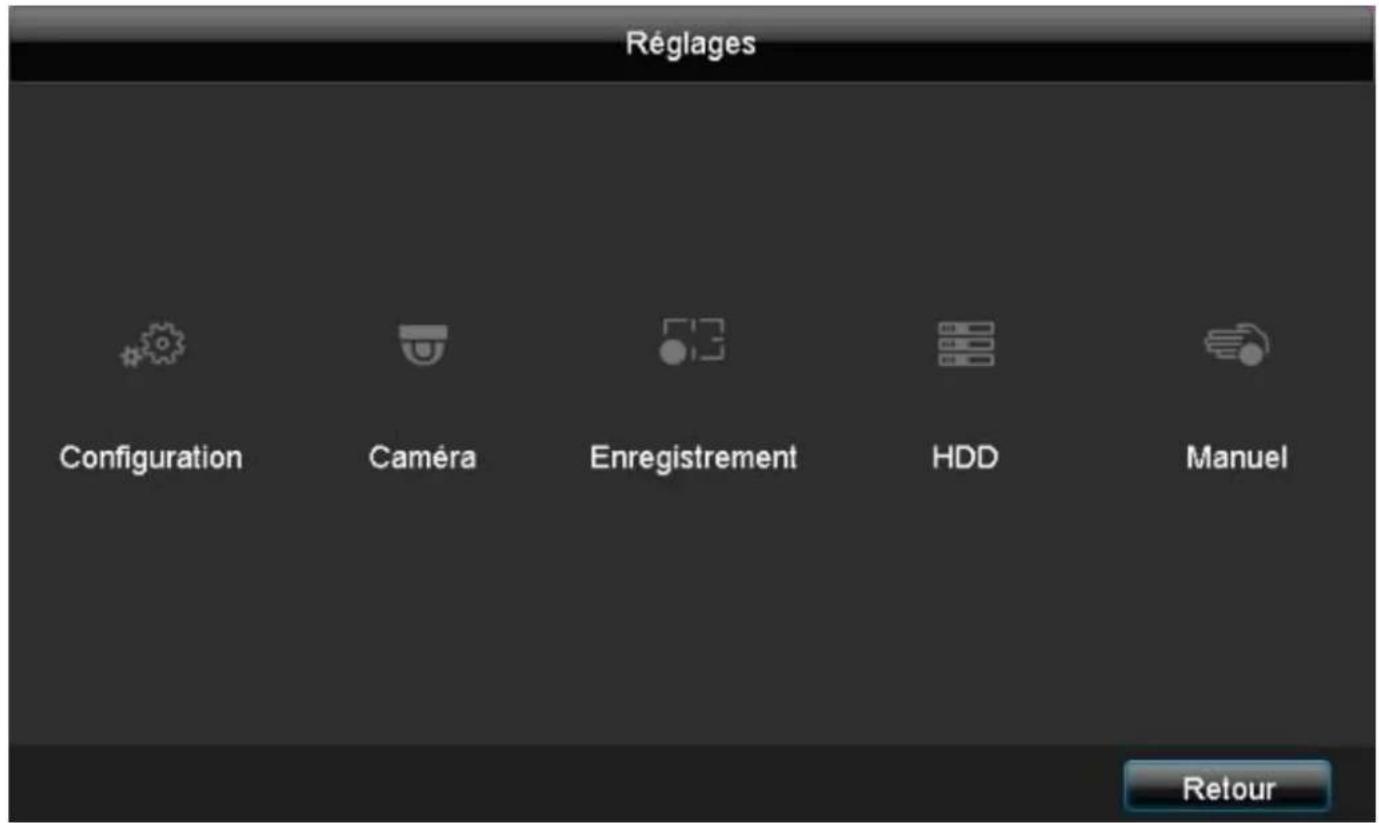
| Réglages | Permet d'accéder aux menus Configuration, Caméra, Enregistrement, HDD, Lecture. |
| Lecture | Recherche paramétrée d'enregistrents video ou d images déclenchés par des événements comme des déctions de mouvement et de repères placés pendant la lecture. |
| Exportation video | Recherche paramétrée d'enregistrents video ou d images déclenchées par des événements comme des alarmes ou des déctions de mouvement ainsi que par des événements d'alarme et des repères placés pendant la lecture. |
| Maintenance | Informations système, recherche de protocole, importation/exportation de configuration, maintenance d'appareil et mise à jour du logiciel, chargement de la configuration d'usine, affichage de la charge réseau. |
Réglages
Description du menu
| Menu | Description |
| avancée | Gestion de tous les réglages de l'appareil (Généralités, Réseau, Affichage en temps réel, Avertissement, Utilisateur). |
| Caméra | Menu de configuration des paramètres de caméra (Configuration de l'affichage à l'écran, Mode écran, Détction de mouvement, Zone privée, Surveillance anti-sabotage, Perte video). |
| Enregistrement | Menu de configuration des paramètres d'enregistrentements (Planning, Résolution caméra, Vacances, etc.). |
| HDD | Initialiser ou:gérer le disque dur intégré (attribuer la fonction lecture/éditure, des caméras,:gérer le disque dur réseau, etc.). |
| Manuel | Menu de configuration des enregistrentes manuels. |
Avancée

Remarque
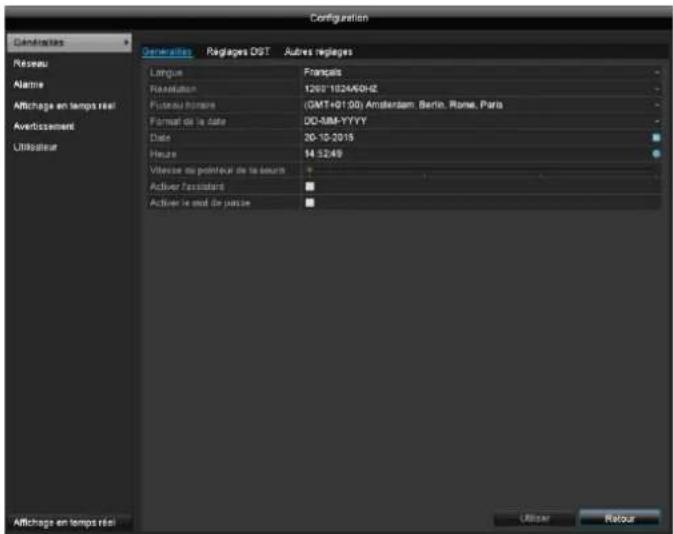
Le menu Configuration gère l'ensemble des réglages de l'appareil.

Avertissement
Assurez-vous que la date et l'heure ont ete correctement reglees.
ATTENTION :
Une modification ultérieure peut provoquer la perte de données!
Veillez à effectuer une sauvégarde des données à temps.
Aperçu
| Menu | Réglage |
| Généralités | Langue, contrôle, heures, date, souris, mot de passer, heures d'été, autres réglages |
| Réseau | Réglages reseau nécessaires (IP manuelle, DHCP, PPPOE, DDNS, etc.) ainsi qu'une vue d'ensemble de l'état du réseau |
| Alarme | Réglages pour les E/S d'alarme des caméras. (si disponible) |
| Affichage en temps réel | Réglages de l'écran, attribution de la sortie événement |
| Avertissement | Comportement de l'appareil en cas d'exception (disque dur plein, réseau déconnecté, etc.) |
| Utilisateur | Ajouter, modification des utilisateurs, attribution des droits d'accès |
Réglages généraux
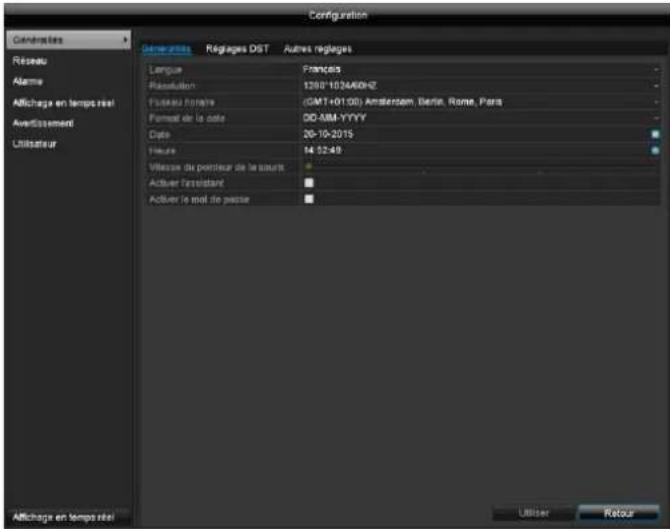
| Onglet Généralités | Réglage |
| Langue | Langues de l'affichage à l'écran |
| Résolution | Résolution de l'écran |
| Fuseau hora | GMT (Greenwich Mean Time) |
| Format de date | MM-JJ-AAAA, JJ-MM-AAAAA, AAAA-MM-JJ |
| Heure système | Date, heures |
| Vitesse du pointeur de la souris | Barres coulissantes, à gauche : vitesse faible, à droite : vitesse élevé |
| Activer l'assistant | Case cochée : L'assistant s'affiche au démarrage. |
| Activer le mot de passer | Case non cochée : Il n'est pas nécessaire d'entrez un mot de passer sur l'enregistreur. Le mot de passage doit être entrez en cas d'accès via le réseau. Case cochée : Il faut entrrez le mot de passer pour pouvoir utiliser le menu. |
| Onglet Réglages DST | Réglage |
| Adaptation DST autom. | L'appareil passes automatiquement en heures d'été lorsque la case est cochée. |
| Activer DST | Il est possible de sélectionner une date de début/de fin précise lorsque la case est cochée. |
| De, à | Date de début, fin de l'heure d'été |
| DST Bias | Daylight Saving Time Bias : correction de l'heure d'été en heures de référence |
| Autres réglages | Réglages |
| Nom | Sécification claire de l'appareil |
| n° | Pour une identification claire lors de l'utilisation avec le logiciel CMS |
| Déconnexion automatique | Jamais / 1 à 30 minutes – règla la durée d'affichage du menu jusqu'à ce qu'il soit à nouveau masqué |
| Menu Mode de sortie | Déterminer la sortie écran pour l'affichage du menu. La sortie est déterminée par l'enregistreur pour le réglage Auto. |
Cliquez sur Utiliser pour confirmer les réglages et sur OK pour quitter le menu.
Configuration du réseau
Généralités
Les réglages corrects du réseau sont indispensablees si vous
- souhaitez commander à distance l'appareil et la surveillance via votre navigateur.
i Remarque
Veuillez dire les remarques générales suivantes avant de configurer l'appareil.
Un réseau est un ensemble d'au moins deux apparciels pouvant etre mis en réseau.
Type de transmission :
- réseaux câbés (câble CAT5 par ex.),
- réseaux sans fil (WLAN) et
- autres moyens de transmission (Powerline).
Tous les systèmes possèdent des caractéristiques communes essentielles, mais différents dans bien des domaines.
Terminologie
Ci-après un aperçu de termes importants pour pouvoir utiliser l'appareil dans des réseaux.
| Paramètre | Réglage |
| Adresse IP | L'adresse IP est l'adresse unique d'un apparéil dans un réseau. Elle ne doit existier qu'une seule fois dans un réseau. Certains domaines d'adresses IP sont réservés aux réseaux publics, tels qu'Internet par ex. |
| Domaine d'adresses privées | par ex. 10.0.0.0 - 10.255.255.255, masque de sous-réseau 255.0.0.0 172.16.0.0 - 172.31.255.255 masque de sous-réseau 255.255.0.0 192.168.0.0 - 192.168.255.255 masque de sous-réseau 255.255.255.0 |
| Masque de sous-réseau | Il s'agit d'un masque de bits utilisé pour prendre des décisions ou effectuer des attributions lors du routage. Par défaut 255.255.255.0 dans les réseaux privés |
| Passerelle | Appareil réseau permettant à tous les autres apparéils réseau d'acceder à Internet. Par ex. à l'ordinateur auquel est raccordé le modem DSL ou, le plus souvent, le routeur ou le point d'accès installé dans le réseau. |
| Serveur de noms | Également appelé DNS (Domain Name Server), il permet d'associer une adresse IP unique à une adresse Web ou une URL (www.google.de par ex.). Lorsqu'on saisit un domaine dans un navigateur, le DNS recherche l'adresse IP correspondante du serveur et lui transmet la demande. Il est possible ici d'entrez l'IP d'un DNS d'un fournisseur d'accès. Il suffit, la plupart du temps, de selectionner l'IP de la passerelle. Celle-ci transmet alors les demandes au DNS du fournisseur d'accès. |
| DHCP | Le serveur DHCP attribue automatiquement l'adresse IP, le masque de sous-réseau, la passerelle et le serveur de noms à l'appareil réseau. Des DHCP sont disponibles dans les routeurs actuels. Le service DHCP doit être régle et activé séparément. Vous trouvrez plus d'informations dans le manuel correspondant. Remarque : Lorsque vous utilisez des adresses IP fixes ET un serveur DHCP, vousdezvez faire attention à ce que les adresses IP fixes soient en dehors des adresses attribuées par le DHCP afin d'éviter tout problème. |
| Port | Un port est une interface permettant à plusieurs programmes de communiquer entre euxs. Certainsports sont réservés (23 : Telnet, 21 : FTP), d'autres peuvent être sélectionnés librement. Les ports sont importants dans différentesapplications, telles que pour l'acces externe à l'appareil via un navigateur. |
| Adresse MAC | L'adresse MAC (Media Access Control, également ID Ethernet) est l'adresse matérielle spécifique à l'adaptateur réseau. Elle permet une identification claire de l'appareil dans un réseau informatique. |
Structure du réseau
L'appareil doit être connecté physique au réseau à l'aide d'un cablage CAT5, voir Raccordements p. 201.

Remarque
Veuillez respecter les instructions et les remarques concernant les appeareils reseau.
Plusieurs commutateurs réseau, routeurs et points d'accès peuvent être interconnectés. Les pare-feux et autres logiciels de sécurité peuvent perturber le réseau.

Avertissement
Si vous utilisez un routeur, les clients reseau, et
dont I'enregistreur, sont « connectes » a Internet.
Il en va de meme inversement.
Prenez impereativement des mesures de protection (utilisation d'un pare-feu, modification du mot de
passe, modification du port) afin d'empecher un acces non autorise provenant de I'exterieur.
Configuration du réseau
| Onglet | Réglage |
| Généralités | Réglages du réseau local et sélection du mode réseau. |
| PPPOE | PPPOE est utilisé pour les connexions ADSL et l'utilisation d'un modem en Allemagne. Cliquez sur Modifier pour entrer les données d'accès à votre fournisseur (identifiant, mot de passer). |
| DDNS | Serveur pour la gestion du Dynamic Domain Name System afin demettre à jour les noms d'hôte ou les entrées DNS |
| NTP | Network Time Protocol Serveur pour la synchronisation de l'heure |
| Spécifiez les réglages e-mail dont une adresse électronique spécifique à laquelle un e-mail est envoyé en cas d'alarme. | |
| SNMP | Protocole SNMP pour l'affichage de l'état du réseau à l'aide d'un logiciel SNMP correspondant. |
| NAT | Universal Plug and Play Réglages permettant de piloter facilement les appareils appartenant à un réseau IP. |
| Autres réglages | Configurez ici l'adresse IP de l'ordinateur auquel un message sera envoyé en cas d'alarme. |
Onglet Généralités
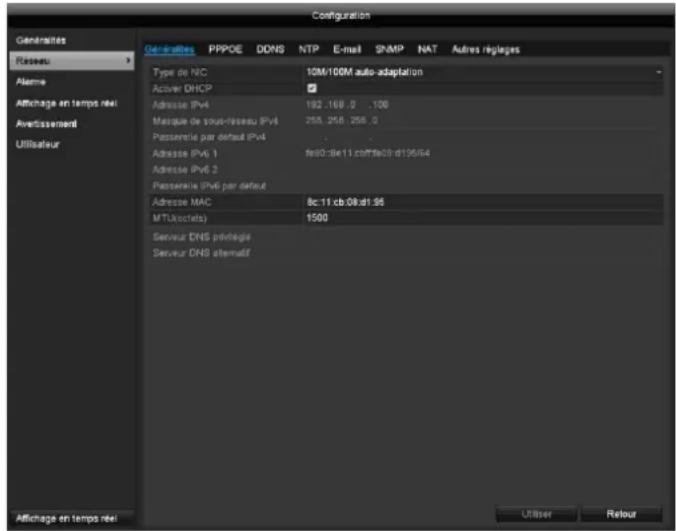
| Paramètre | Réglage |
| Type de NIC | Réglez ici la vitesse de transmission de la carte réseau intégrée.Recommmandation : 10M/100M/1000M Self-adaptive |
| DHCP | Cochez la case si vous souhaitez que le DHCP attribue les adresses IP dans le réseau de manière dynamique.DHCP activé : les champs de saisie suivants sont désactivés, car les paramètres sont attribués par le DHCP.Remarque :Si vous adressez manuellement les adresses IP, n'oubliez pas de désactiver le DHCP (la case n'est pas cochée). |
| Adresse IPv4 | Adresse de l'appareil réseau dans le réseau en cas d'attribution manuelle. |
| Masque de sous-réseau IPv4 | normalement 255.255.255.0 |
| Passerelle par défaut IPv4 | Adresse de la passerelle pour l'accès à Internet |
| Adresse IPv6 1 | Adresse IPv6 locale (Link local) |
| Adresse IPv6 2 | Adresse IPv6 globale (Global unicast) |
| Passerelle par défaut IPv6 | Adresse IPv6 de la passerelle pour l'accès à Internet |
| Adresse MAC | Adresse matérielle de la carte réseau intégrée |
| MTU (octets) | Décrit la taille maximale d'un protocole. |
| Serveur DNS privilégiié | Adresse du serveur de noms de domaine, en règle générale l'adresse IP de la passerelle |
| Serveur DNS alternatif | Adresse IP du serveur DNS alternatif |

Remarque
Certains de ces réglages ne peuvent pas été sélectionnés pour tous les modes.
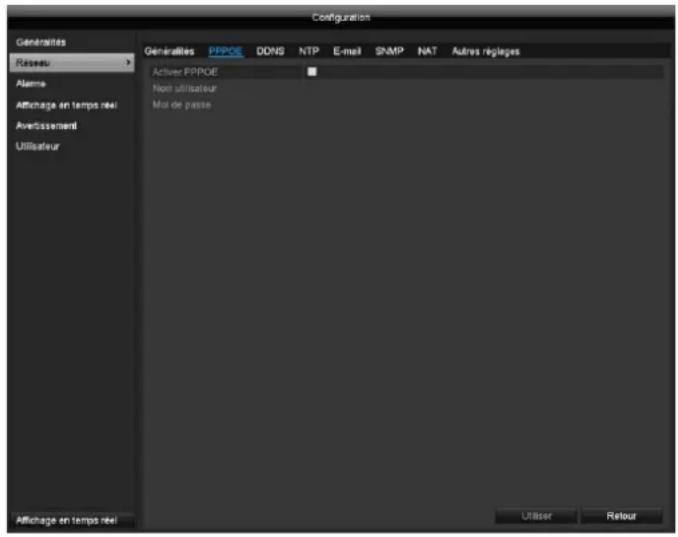
Onglet PPPOE
- Cochez la case PPPOE puis entrez le nom utilisateur (identifient d'accès à Internet) ainsi que le mot de passer et confirmez celui-ci.
- Validate vos données en cliquant sur Utiliser.

Avertissement
Dans la mesure du possible, n'utilisez PPPOE qu'en l'absence de routeur!
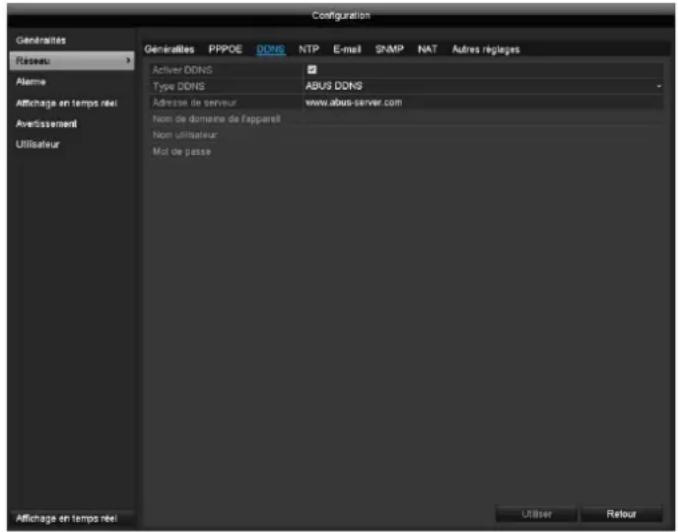
Onglet DDNS
- Pour pouvoir utiliser la fonction ABUS DDNS, vous devezAAPARAVANT configurer un compte sur www.abus-server.com. Pour ce faire, tenez compte de la FAQ presentee sur le site Internet.
- Cochez la case « Activation DDNS», Sélectionnez le type « DynDNS » puis entrez l'adresse www.abusserver.com dans le champ « Adresse de serveur »
- Validez vos données en cliquant sur Utiliser. L'adresse IP de votre connexion Internet est alors actualisée toutes les minutes sur le serveur.
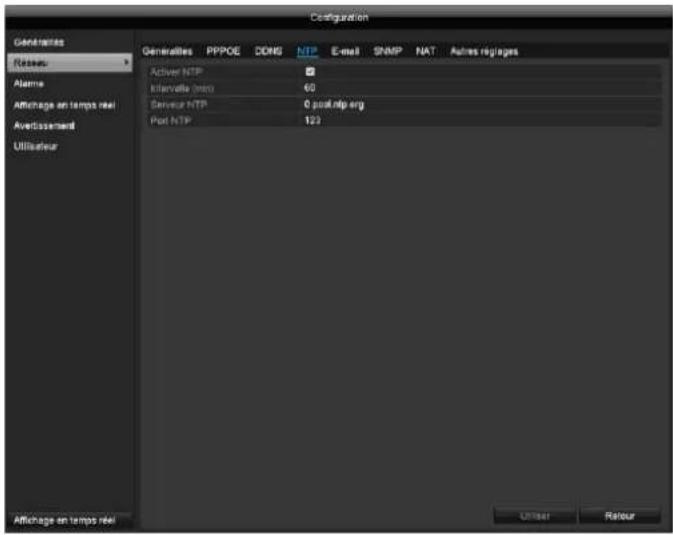
Onglet NTP
i
Remarque
L'enregistreur peut synchroniser l'heure avec un serveur externe. Vous disposez pour cela de plusieurs adresses de serveur dans Internet.
- Cochez la case NTP puis indique le déali devant s'écouler jusqu'à la prochaine synchronisation. Entrez l'adresse IP du serveur NTP ainsi que le port NTP.
- Validez vos données en cliquant sur Utiliser.
Onglet e-mail
L'appareil peut envoyer un message par e-mail en cas d'alarme. Entrez ici la configuration de l'e-mail.
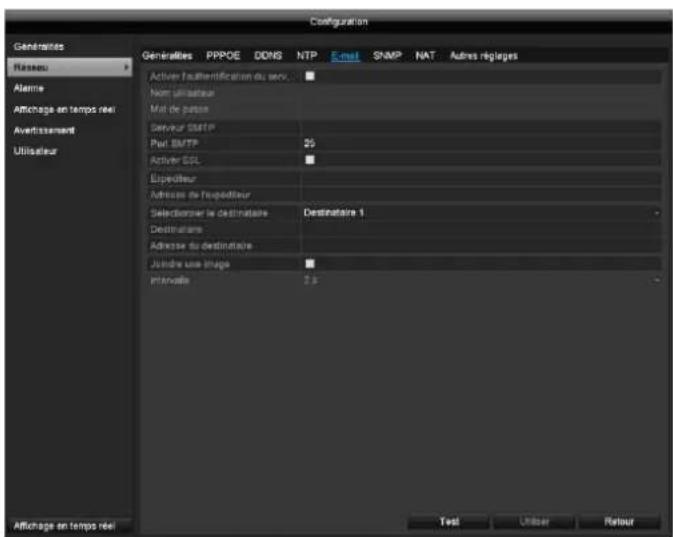
| Paramètre | Réglage |
| Activez l'authentication du serveur | Cochez la case si vous vous connectez au serveur du fournisseur d'accès à Internet. |
| Nom d'utilisateur | Compte e-mail chez le fournisseur d'accès |
| Mot de passer | Mot de passer protégéant le compte e-mail |
| Serveur SMTP | Adresse du serveur SMTP du fournisseur d'accès |
| Port SMTP | Entrez le port SMTP |
| Activer SSL | Cochez la case pour activer l'encodage des e-mails. |
| Expéditeur | Nom de l'expéditeur |
| Adresse de l'expéditeur | Adresse e-mail correspondant au compte e-mail |
| Sélectionner le destinataire | Sélectionnez trois destinataires devant receivevoir l'e-mail. |
| Destinataire | Entrez ici le nom du destinataire. |
| Adresse e-mail | Entrez ici l'adresse e-mail du destinataire. |
| Joindre une image | Cochez la case pour joindre à l'e-mail des enregistements de la caméra sous forme de fichiers photo. |
| Intervalle | Sélectionnez un temps de déclenchement compris entre 2 et 5 secondes. Les images seront envoyées uniquement lorsqu'un mouvement est détecté dans la période définie. |
- Entrez les paramètres de notification par e-mail.
- Cliquez ensuite sur Test pour envoyer un e-mail d'essai.
- Si vos indications sont correctes et si vous avez reçu un e-mail de confirmation, cliquez sur Utiliser.
i
Remarque
L'appareil envoie un e-mail au destinataires configuré.
Si le destinataires ne recooit pas l'e-mail, vérifie alors les réglages et corrigez-les.
Vérifiez au besoin les réglages anti-spam de votre client e-mail.
i
Remarque
Votre fournisseur de messagerie electronique
vous communiquera les données d'acces et les
reglages pour I'envoi via SMTP. Certains
fournisseurs de messagerie electronique ne
proposent plus que I'encodage SSL pour I'envoi
d'e-mails. La compatibilité SSL de cet enregistrure
a ete testee pour les fournisseurs suivants : GMX,
Web.de, GMail.
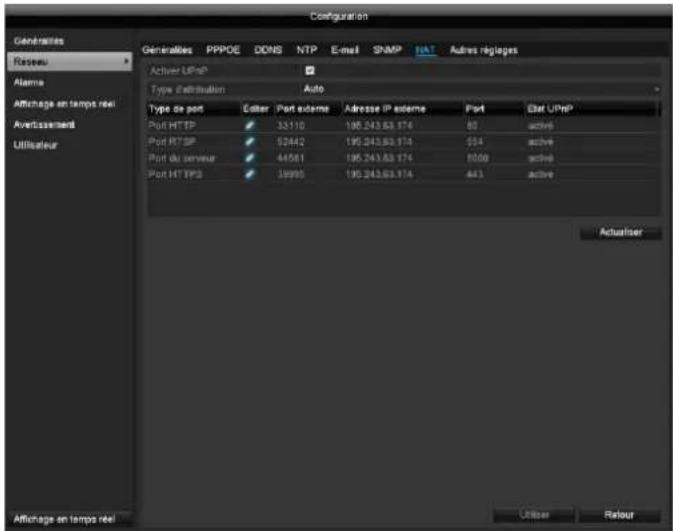
Onglet « NAT »
| Paramètre | Réglage |
| Activer UPnP | Cochez cette case pour activer la visibilité au sein d'un réseau IP. Quand cette fonction est activée, un transfert de port est configuré automatiquement dans le routeur pour tous les ports réseau (si UPnP est activé dans le routeur). Quand la fonction UPnP est activée, les ports réseau configurés via UPnP sont transmis au serveur ABUS (si ABUS DDNS est activé). |
| Type d'afliction | Le réglage « Manuel » permet de déterminer manuellement les ports réseau à l'aide du bouton « Éditer ». Quand le réglage « Auto » est sélectionné, l'enregistreur recherche les ports réseau libres sur le routeur et définit les numérodes de port selon un modèle d'attribution aléatoire. |
Cliquez sur Utiliser pour confirmer les réglages et sur Retour pour quitter le menu.
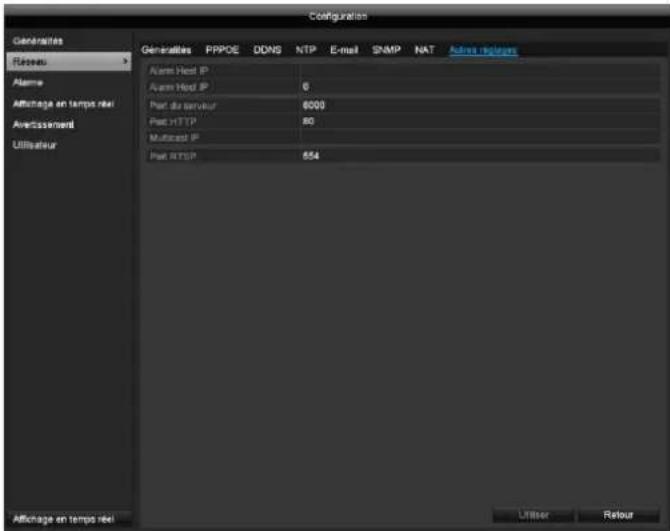
Onglet Autres réglages
| Paramètre | Réglage |
| Alarm Host IP | Adresse reseau de la station CMS |
| Alarm Host Port | Port de votre station CMS |
| Port du serveur | Port pour la communication de données (par défaut : 8000) |
| Port HTTP | Port du serveur Web (par défaut : 80) |
| Adresse Multicast IP | Vous peuvent également entraîr ici l'adresse IP Multicast pour minimiser le traffic. L'adresse IP doit correspondre à celle figurant dans le logiciel de vidEOSurveillance. |
| Port Service RTSP | Entrez le port RTSP (par défaut 554) |
i Remarque
Le port 8000 du serveur ainsi que le port 80 HTTP sont les ports standards pour les clients distants ou l'accès distant au navigateur Internet.
Alarme
Onglet État de l'alarme
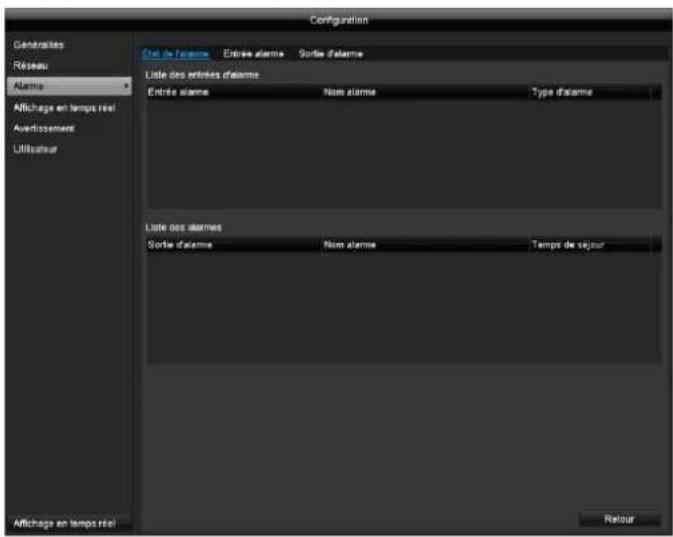
Vous voyagez ici une liste de toutes les entrées et sorties d'alarme ainsi que leur état actuel.
Onglet Entrée alarme
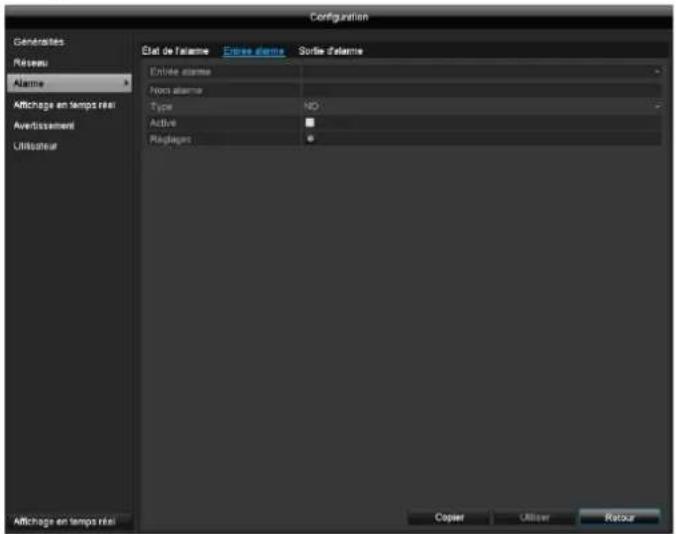
| Paramètre | Réglage |
| Entrée alarme | Sélectionnez l'entrée alarme pour procéder aux réglages. |
| Nom de l'alarme | Entrez une description claire, telle que « Contact de porte entrepôt » . |
| Type | NO : circuit normalement ouvert. NF : circuit normalement fermé. |
Activez l'entree alarme en cochant la case « Reglages »
- Définissez le comportement de l'enregistreur en cas d'alarme sous « Régliages »
- Cliquez sur Copier pour appliquer ces paramètres à d'autres caméras.
- Cliquez sur Utiliser pour confirmer les réglages et sur Retour pour quitter le menu.
Réglages
Onglet Declencher un canal
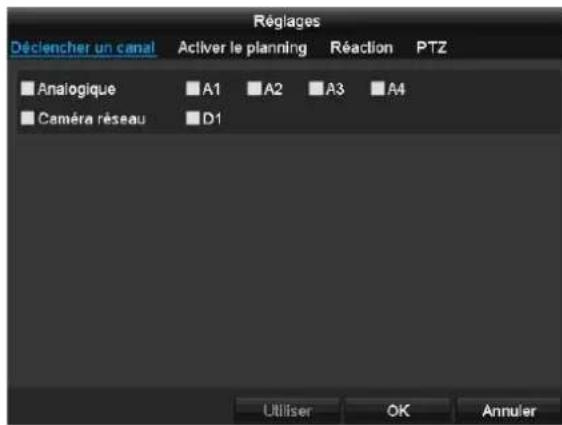
Cochez la case correspondante pour définir le canal de camera devant être déclenché en cas d'alarme.
- Définissez ici l'heure à laquelle les comportements à seLECTIONner dans l'onglet « Réaction » doivent être actifs en cas d'alarme.
- Cliquez sur « Copier » pour appliquer ces paramètres à d'autres jours de la semaine ou à la semaine entière.
Onglet Reaction
Selectionnez l'onglet Reaction. Vous pouvez configurer ici le comportement de l'enregistreur en cas d'alarme en cochant la case correspondante.
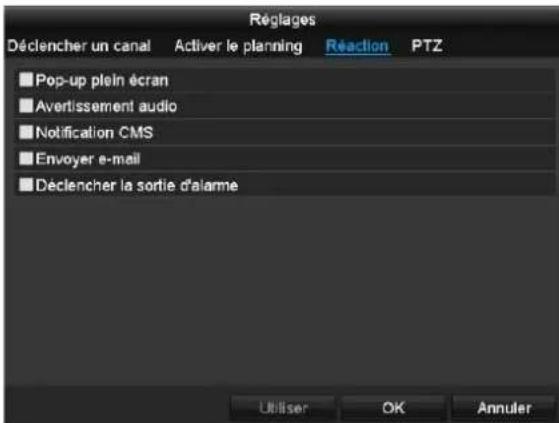
| Paramètre | Notifications |
| Pop-up plein écran | Laamera apparait en mode plein écran dans l'affichage en temps réel. |
| Avertissement audio | L'appareil émet une tonalité répétée. |
| Notification CMS | CMS émet un signal d'avertissement sonore. |
| Envoyer e-mail | Un e-mail est envoyé à une adresse spécifique. Voir p. 218 |
| Déclencher la sortie d'alarme | La sortie d'alarme est déclenchée en cas d'alarme. |
Onglet PTZ
Vouspouvezactiverici de maniere cibléeles preréglages PTZ,les tours ou les modèle d'uneameraprogrammée.
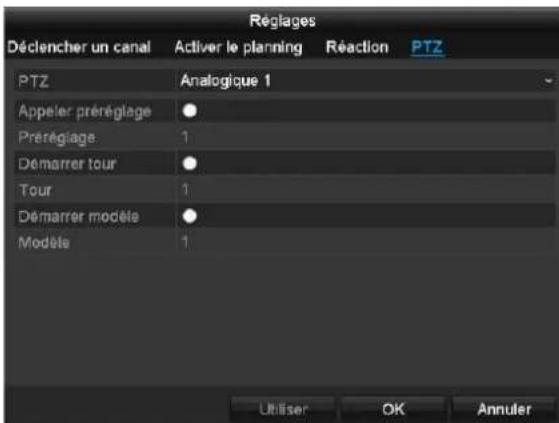
| Paramètre | Notifications |
| PTZ | Sélectionnez laamera devant être pilotée par une commande PTZ en cas d'alarme. |
| Appeler préréglage | Sélectionnez le numéro du préréglage. |
| Démarrer tour | Sélectionnez le numéro du tour. |
| Démarrer modulo | Sélectionnez le numéro du modulo. |
- Cliquez sur Utiliser pour confirmer les réglages et sur OK pour quitter le menu.
Onglet Sortie d'alarme
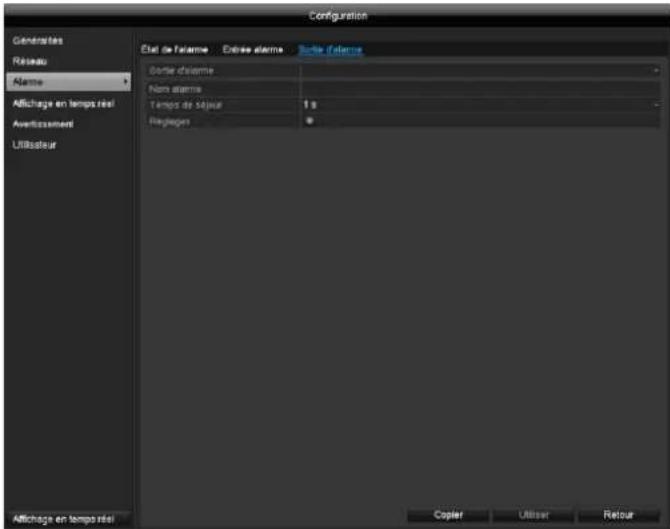
| Paramètre | Réglage |
| Sortie d'alarme | Sélectionnez la sortie d'alarme pour procéder aux réglages. |
| Nom de l'alarme | Entrez une description claire, telle que « Contact de porte entrepôt » . |
| Temps de présence | Sélectionnez le temps de séjour pour la commutation de la sortie d'alarme. |
Activez la sortie d'alarme en cochant la case «Réglages »
- Détérince le planning pour la sortie d'alarme de l'enregistreur en cas d'alarme sous « Régliages »
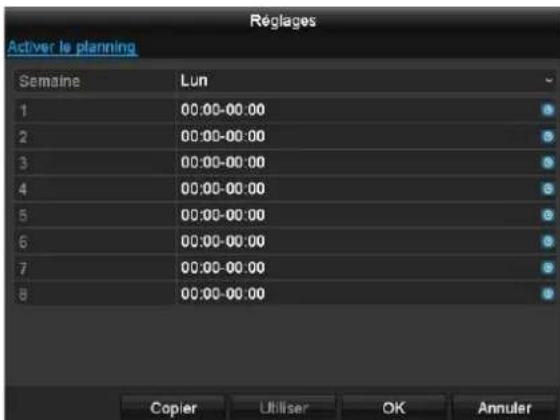
-
Cliquez sur Copier pour appliquer ces paramétres à d'autres caméras.
-
Cliquez sur Utiliser pour confirmer les réglages et sur Retour pour quitter le menu.
Affichage en temps réel

Remarque
L'affichage en temps réel peut être régle comme suit.
Ouvrez le menu principal et cliquez sur Configuration.
Cliquez ensuite sur Affichage en temps reel :

Les réglages suivants sont disponibles dans l'onglet Généralités :
| Sortie video | HDMI Sélectionne la connexion pour modifier les réglages. |
| Mode affichage en temps réel | Différents affichages de laamera 1 x 1, 2 x 2, 1 + 5, 1 + 7 |
| Temps de présence | Temps de commutation entre les différentes caméras en mode affichage séquentiel |
| Activer audio | Active la sortie audio (VGA/HDMI/BNC) pour l'affichage en temps réel |
| Afficher la barre d'etat | Activer/désactiver la barre d'etat |
| Afficher l'événement sur | Attribuer un écran pour la sortie d'événements |
| Surveillance plein écran temps deSEDJOUR | En secondes, pour déterminer le temps d'affichage de l'événement sur l'écran attribué. |
| Durée d'affichage post-alarme | En secondes, combien de temps la fenêtre contextuelle doit rester affichée après une alarme. |

Remarque
Écran VGA raccordé :
Un écran VGA raccordé est automatiquement reconnu au démarrage. Le signal video principal est envoyé par l'écran.
Ecran HDMI raccorde :
Si le cable HDMI n'est pas raccardé à l'écran lors du démarrage, le signal video principal est envoyé par le port VGA Main. Raccordez le cable HDMI, arrêtez l'enregistreur et redémarrez-le après 10 secondes pour effectuer la détction automatique.
Régler la sortie deamera
Jusqu'à 5 (TVVR33004) ou 9 (TVVR33008) caméras peuvent être utilisées simultanément pour l'affichage en temps réel.
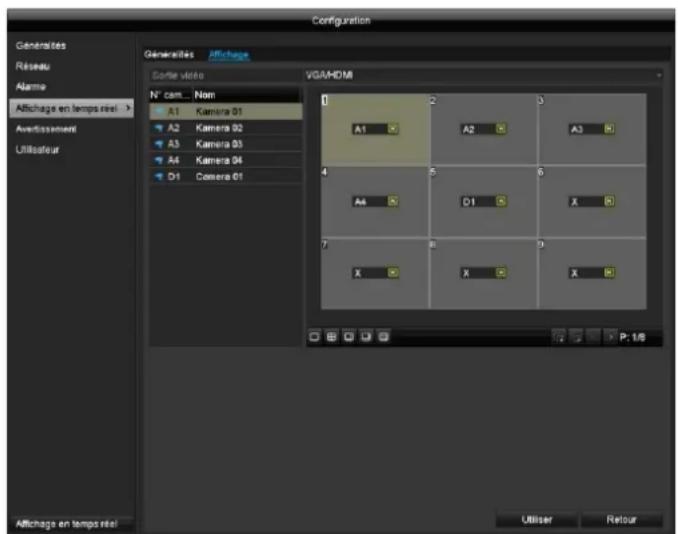
- Cliques sur l'onglet Affichage :
- Sélectionnez le mode d'affichage.
1x1
2× 2
1 + 5
-1+7
-3+3
-
Les touches de navigation vous permettent d'attribuer le signal deamera souhaité à la zone d'écran respective.
-
Le réglage X signifie que cetteamera n'est pas affichée.
-
Cliquez sur Utiliser pour appliquer le réglage.
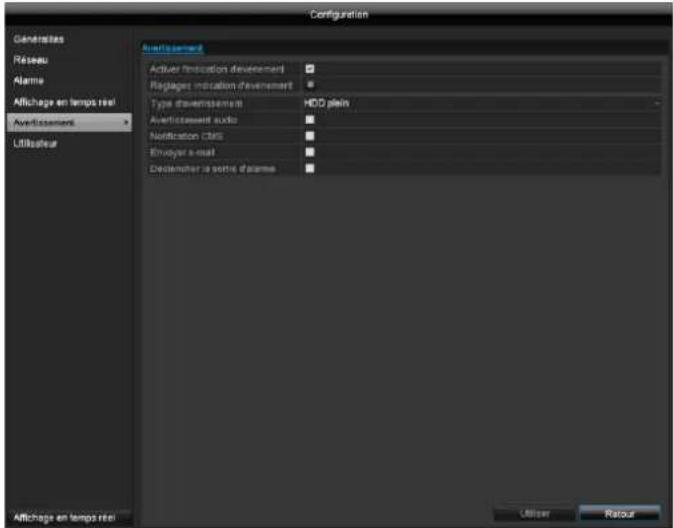
Avertissement
Réglez ici le comportement de l'enregistreur pour les messages d'alarme et les événements du système. Activez pour cela le réglage « Activer l'indication d'évenement »
Vous pouvez déclencher un averissement pour les types d'erreur suivants :
HDD plein
- Erreur HDD
- Réseau déconnecté
- Conflit IP
- Connexion illégale
- Différence de résolution entrée / enregistrement
- Erreur d'enregistrement
| Paramètre | Notifications |
| Avertissement audio | L'appareil émet une tonalité répétée. |
| Notification CMS | Une notification est envoyée au journal d'événements du logiciel CMS. |
| Envoyer e-mail | Un e-mail est envoyé à une adresse spécifique. |
| Déclencher la sortie d'alarme | La sortie d'alarme sélectionnée est activée en cas d'erreur. |
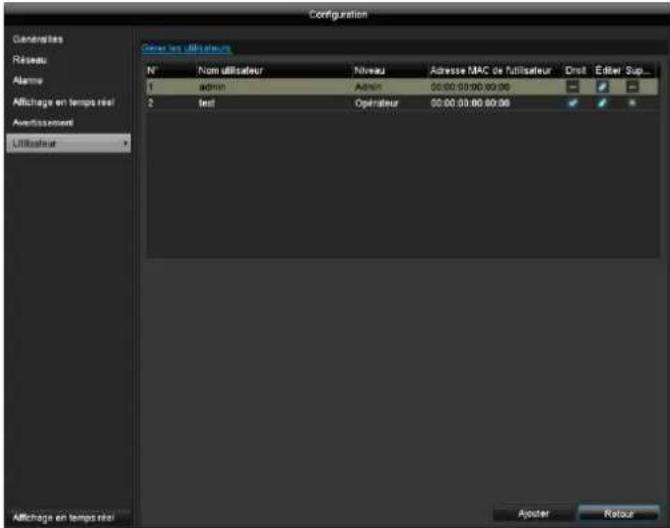
Utilisateur

Avertissement
Notez le mot de salle administrateur.
Prédéfini :
12345
Dans la gestion des utilisateurs, vous pouvez ajouter de nouveaux utilisateurs, en supprimer ou modifier les réglages.
- Sélectionnez Ajouter pour ajouter un nouvel utilisateur.
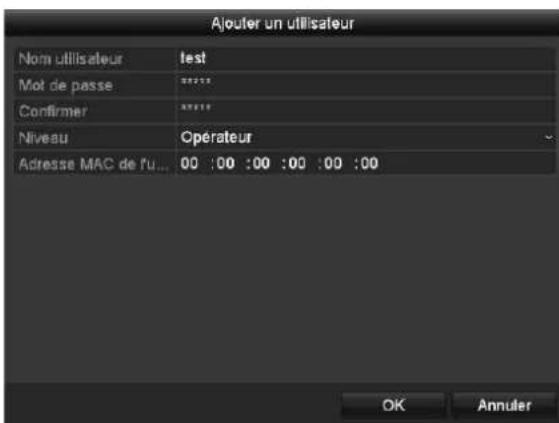
| Paramètre | Réglage |
| Nom d'utilisateur | Identifient univoque |
| Mot de passer | Code d'accès à l'appareil, à la gestion des apparéilsRemarque : modifieriez régulièrement vos mots de passer, utilisez des combinaisons de lettres, chiffres, etc., notez vos mots de passer dans un lieu sûr. |
| Confirmer | Entrez à nouveau le code d'accès par mesure de sécurité. |
| Niveau | IMPORTANT : Il est possible de régler plus de droits dans le niveau Opérateur que dans le niveau Invité. |
| MAC utilisateur | Adresse MAC de l'adaptateur réseau de l'ordinateur employé par l'utilisateur correspondant Remarque : Ceci restreint l'accès à l'ordinateur dont l'adresse MAC a été entrée ici ! |
- Entre le nom et le mot de passer, puis confirmez l'entrée du mot de passer dans le champ situé en dessous.
- Sélectionnez le niveau et entrez l'adresse MAC.
- Confirmez vos réglages en cliquant sur OK.

Avertissement
Tenez compte des remarques suivantes pour l'attribution de droits d'accès.
Réglage des droits
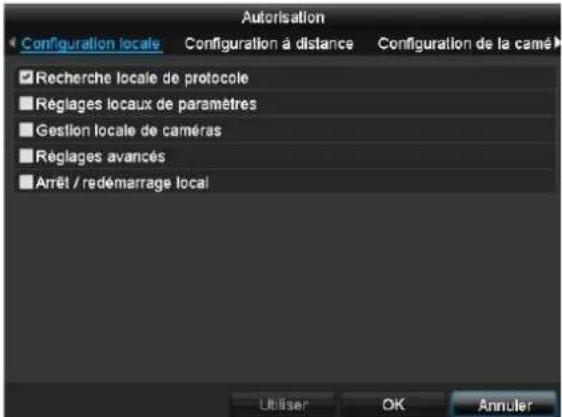
Passez aux droits d'accès de l'utilisateur en cliquant sur le symbole « Droit ». Seules les données d'accès des utilisateurs ajoutés manuelsment peuvent être modifiées :
i
Remarque
L'utilisateur peut proceder à des réglages ou modifier des paramétres au niveau local, c.-à-d. sur l'ordinateil.
L'utilisateur peut avoir accès à l'appareil via la connexion réseau.
L'autorisation d'accès aux différentes caméras (via le réseau ou au niveau local) est configurée dans l'onglet Caméra.
| Paramètre | Réglage |
| Configuration locale | Recherche locale de protocoleRéglages locaux de paramètresGestion locale de camérasRéglages avancesArrêt / redémarrage local |
| Configuration à distance | Droits CAMERA :Recherche à distance de protocoleRéglages à distance de paramètresGestion à distance de camérasCommande à distance de la sortie videooAudio deux voiesCommande à distance de l'alarmeRéglages avancesArrêt / redémarrage à distance |
| Configurationamera | Droits CAMERA :Affichage en temps réel à distanceCommande manuelle localeCommande manuelle à distanceLecture localeLecture à distanceExportation videoo locale |

Avertissement
Modifiez les réglages généraux de l'utilisateur (nom, mot de passer, niveau, adresse MAC) en cliquant sur le symbole « Éditer » ou dans l'onglet « Modifier le mot de passer »
Caméra
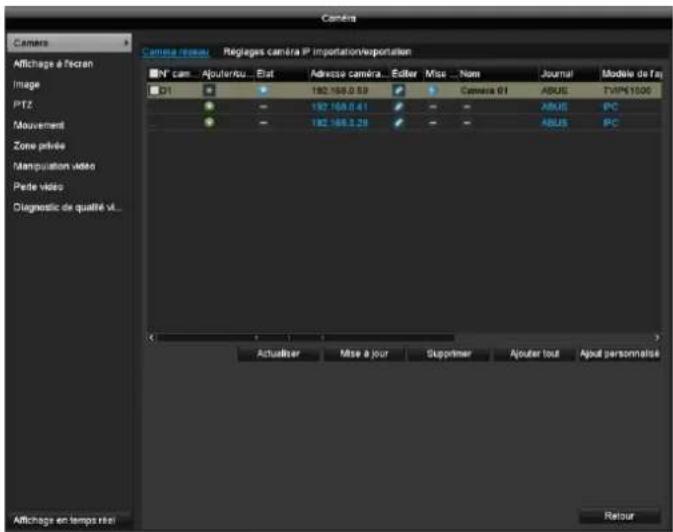
Caméra
| Caméra | Indication du numéro de caméra |
| Ajouter | Ajout d'une nouvelle caméra réseau |
| Adresse caméra réseau | Indication de l'adresse IP configurée pour la caméra |
| Éditer | Édition des informations relatives à la caméra |
| Nom | Affichage du nom de la caméra réseau |
| Protocole | Affichage du protocole sélectionné |
| Modèle de l'appareil | Affichage du modèle |
| Actualiser | Actualisation de la liste |
| Supprimer | Suppression de la caméra réseau |
| Ajouter tout | Ajout de toutes les cameras réseau disponibles |
| Défini par utilisateur | Ajout des réglages personalisés de l'utilisateur |
Cliquez sur le signe ^+ pour ajouter une camera reseau.
Cliquez sur « Actualiser » pour rechercher des caméras réseau ABUS dans le réseau.
Cliquez sur « Ajouter tout » pour ajouter toutes les caméras réseau disponibles.

Remarque
Vous devrez ensuite entrer manuellement le nom d'utilisateur, le mot de passer et le port http le cas échéant.
La largeur de bande disponible vous indique ce dont vous disposez pour configurer les cameras réseau.

Remarque
L'enregistreur TVVR33004 permet d'ajouter une camera reseau et l'enregistreur TVVR33008 deux cameras reseau.
Les cameras suivantes sont compatibles avec l'enregistreur :
TVIP11560;TVIP21560;TVIP41500;
TVIP41660;TVIP61500;TVIP61550;
TVIP82900
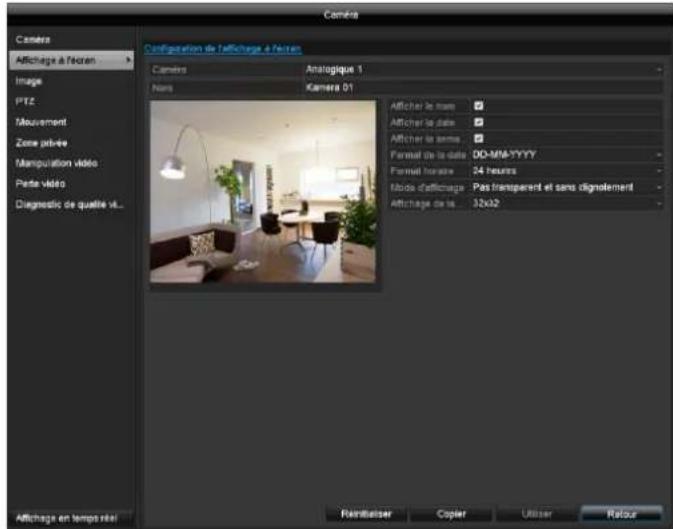
Affichage à l'écran
Selectionnez le canal deamera à editor dans « Caméra ».
| Paramètre | Réglage |
| Caméra | Sélection du canal de caméra à éditer |
| Nom | Attribution du nom de la caméra |
| Afficher le nom | Activer/désactiver l'affichage du nom de la caméra dans l'affichage en temps réel |
| Afficher la date | Activer/désactiver l'affichage de la date dans l'affichage en temps réel |
| Afficher la这段时间 | Affichage de la这段时间 calendaire pour la recherche de lecture |
| Format de la date | Sélection du type d'affichage de la date pour la recherche de lecture |
| Format horsaire | Sélection du type d'affichage de l'heure pour la recherche de lecture |
| Mode d'affichage | Réglages de l'affichage du nom de laamera et de la date |
| Affichage de la police | Sélection de la taille de la police |
Image
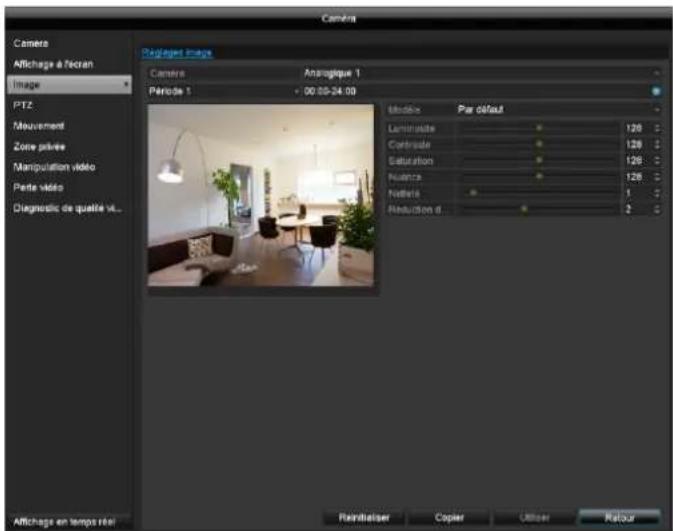
Selectionnez le canal deamera à éoperator dans « Caméra ».
| Paramètre | Réglage |
| Caméra | Sélection du canal de caméra à éoperator |
| Période | Les réglages de l'image peuvent être configurés sur deux périodes différentes par caméra (par ex.: jour/nuit). La période 2 n'est disponible que lorsqu'une modification a été effectué sur la période 1. |
| Modèle | Réglage par défaut pour interieur, faible éclairage et extérieur |
| Luminosité | Valeur entre 0 et 255 |
| Contraste | Valeur entre 0 et 255 |
| Saturation | Valeur entre 0 et 255 |
| Nuance | Valeur entre 0 et 255 |
| Netteté | Valeur entre 0 et 15 |
| Élimination des bruits parasites | Valeur entre 0 et 5 |
Tous les réglages de l'image sont effectuels localement au niveau de l'enregistreur (entree signal enregistreur). Selon le modele de camera, d'autres réglages de l'imagpevent etre effectués dans I'affichage a I'ecran de la camera.
PTZ
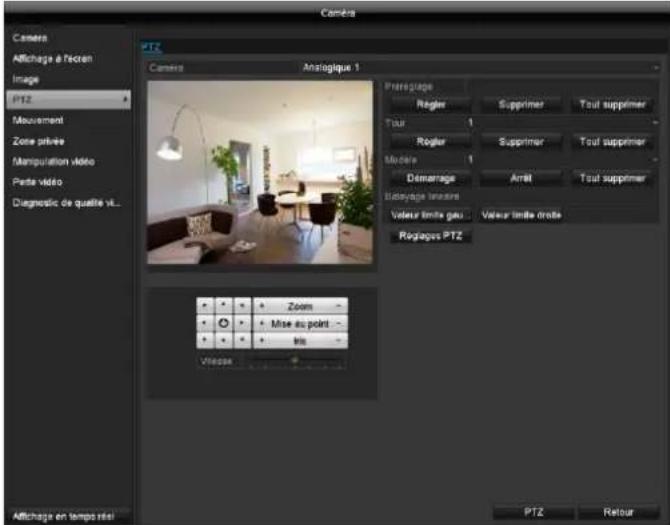
Selectionnez le canal deamera à éoperator dans « Camera ». En cas d'utilisation d'uneamera PTZ analogique HD, les signaux de commande sont directement transmis via le cable BNC. Selectionnez le canal deamera à éoperator dans « Camera ». Les actions suivantes peuvent être programmées :
| Prérégages | Sauvegarde de différentes positions de préréglage |
| Tour | Sauvegarde de tours |
| Modèle | Sauvegarde d'un module de mouvement |
| Balayage linéaire | Balayage horizontal |
Sauvegarde et appel de préroglages
- Pilotez laamera sur l'extrait d'image souhaitation à l'aide des flèches.
- Enregistrez la position préréglée en selectionnant un numéro de préselection dans le champ de saisie PréRéglage. Saisissez le numéro souhaïte via le pave numérique et appuyez sur le bouton « Régler » dans le menu PréRéglage.
- Cliquez sur le bouton « PTZ » et Sélectionnez dans l'onglet « Généralités » la position sur le pavé numérique. Appuyez sur la touche « Appeler préréglage » pour activer les préréglages enregistrés.
Configuration et appel de tours
- Creez plusieurs preréglages à utiliser sur le tour.
- Cliquez sur « Régler » pour configurer le tour. Désérminez ici pour chaque point clé un préréglage avec temps d'arrêt et vitesse.
- Ajoutez d'autres prééglages pour configurer le tour souhaité.
- Cliquez sur le bouton « PTZ » et seLECTIONnez dans l'onglet « Généralités » la position sur le pavé numérique. Appuyez sur la touche « Tour » pour activer le tour enregistré.
Sauvegarde et appel de modèles
- Commencez l'enregistrement en appuyant sur la touche « Démarrage »
- Pilotez laamera sur les extraits d'image et les positions souhaitées à l'aide des flèches.
- Enregistrez l'enregistrement en appuyant sur la touche « Arrêt »
- Cliquez sur le bouton « PTZ » et Sélectionnez dans l'onglet « Généralités » la position sur le pavé numérique. Appuyez sur la touche « Démarrer modèle » pour activer le modele enregistré.
Balayage linéaire
- Pilotez laamera sur les extraits d'image et les positions souhaitées à l'aide des flèches.
- Appuyez sur le bouton « Valeur limite gauche »/« Valeur limite droite», pour déterminer la valeur horizontale maximale.
- Cliquez sur le bouton « PTZ » et scélectionnez dans l'onglet « Généralités » la position sur le pavé numérique. Appuyez sur la touche « Démarrer réseau » pour activer le réseau enregistré.
Réglages PTZ
Définissez ici les réglages du protocole de laamera PTZ. En cas d'utilisation d'uneamera HD-TVI, les réglages sont automatiquement identifiés. Le protocole pour la HD-TVI est ABUS-C (Coaxitron). Sélectionnez un autre protocole en cas d'utilisation d'uneamera PTZ analogue.
| Paramètre | Réglage |
| Caméra | Sélection du canal de caméra |
| Débit en bauds | Déterminer le taux de transmission |
| Data Bit | Standard 8 |
| Stop Bit | Standard 1 |
| Parité | Standard néant |
| Ctrl flux | Standard néant |
| Protocole PTZ | Sélection du protocole PTZ |
| Adresse | Sélection de l'ID de laamera |
Movement
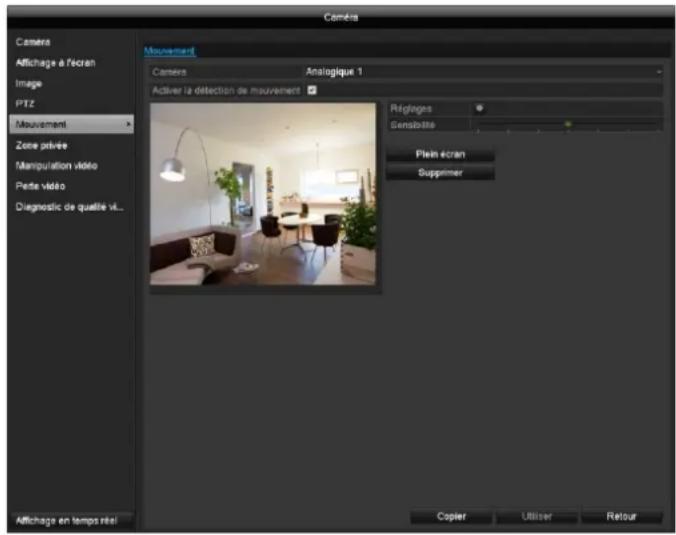
Selectionnez le canal deamera à éditer dans « Caméra ».
Cochez la case pour la détction de mouvement et tracez avec la souris une ou plusieurs fenêtres déterminant la zone de détction. Mais vous pouvez aussi sélectionner l'intégrality de l'image pour la détction de mouvement en appuyant sur le bouton « Plein écran »

Remarque
Vous devez configurer le planning sous Enregistrement pour pouvoir enregistrer à l'aide d'une détction de mouvement.
La détction de mouvement affiche l'image en direct en cas de modification de pixels. En réglient la « Sensibilité», les déclenchements de chaqueamera peuvent être modifiés.
Déclencher un canal
Cliquez sur « Réglages » pour ouvrir l'onglet Déclancher un canal (uniquement en détention de mouvement):
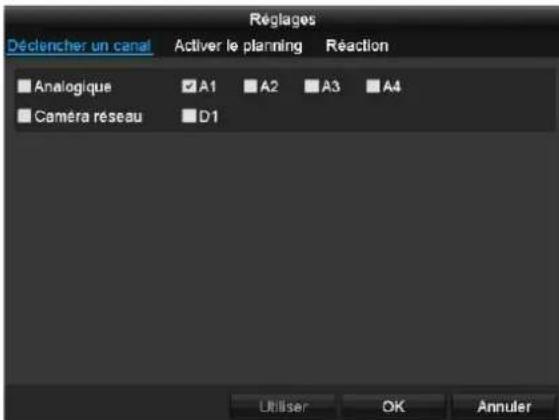
Selectionnez un ou plusieurs canaux deamera qui provoqueront une réaction en cas d'alarme.
Cliquez sur Utiliser pour confirmer les réglages et sur OK pour quitter le menu.
Activier le planning
Sélectionnez l'onglet Activer le planning.
Réglez ici les heures auxquelles les réactions régées dans l'onglet Réaction doivent être déclenchées.
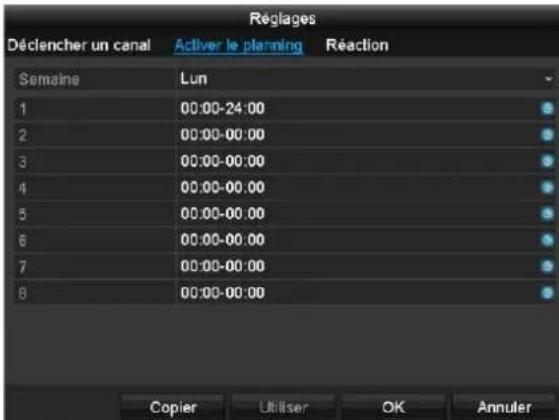
- Sélectionnez le jour et entrez le planning.

Remarque
Vou pouve définir jusqu'à 8 grilles horaires, chacune de 00h00 à 00h00, les heures des différentes grilles ne devant pas se chevaucher.
- Pour Copier, Sélectionnez si le réglage doit être appliqué pour tous les jours de la période et les réglages des congés (Vacances).
- Cliquez sur Utiliser pour confirmer les réglages et sur OK pour quitter le menu.
Réaction
Sélectionnez l'onglet Réaction.
Voupez configurer ici le comportement de l'enregistreur en cas d'alarme en cochant la case correspondante.
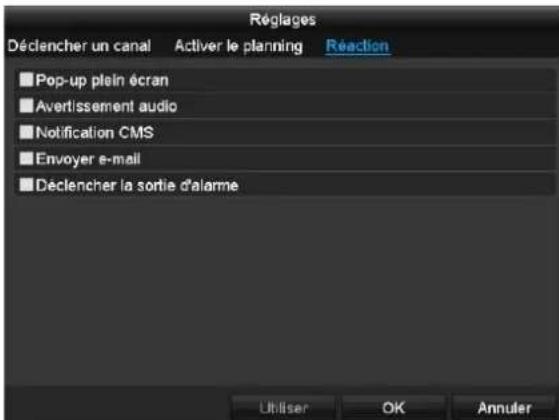
| Paramètre | Notifications |
| Pop-up plein écran | Laamera apparait en mode plein écran dans l'affichage en temps réel. |
| Avertissement audio | L'appareil émet une tonalité répétée. |
| Notification CMS | La CMS envoie un message d'avertissement. |
| Envoyer e-mail | Un e-mail est envoyé à une adresse spécifique. Voir p. 218 |
| Déclencher la sortie d'alarme | La sortie d'alarme est déclenchée en cas d'alarme. |
- Cliquez sur Utiliser pour confirmer les réglages et sur OK pour quitter le menu.
Zone privée
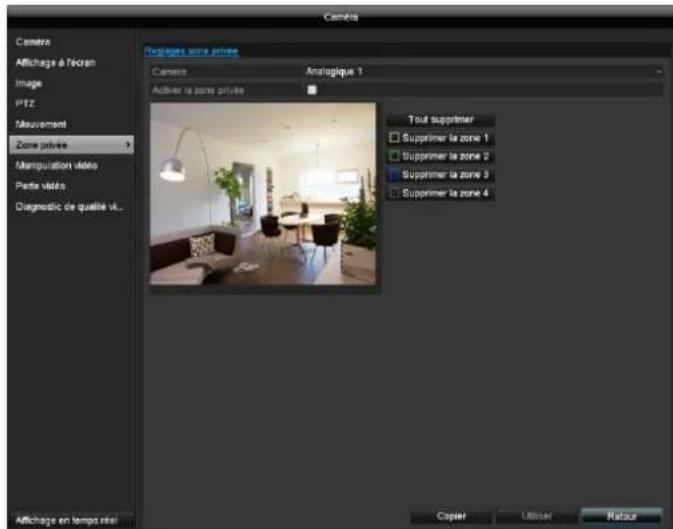
Selectionnez le canal deamera à éoperator dans « Caméra ».
Cochez la case Activer la zone privée.
Jusqu'à 4 zones privées peuvent être définies pour chaqueamera. Pour creer les zones, tracez-les avec la souris en mode plein écran.
« Tout supprimer » permet de réinitialiser simultanément toutes les zones. Les zones peuvent également être supprimées individuelle via les boutons.
Manipulation video
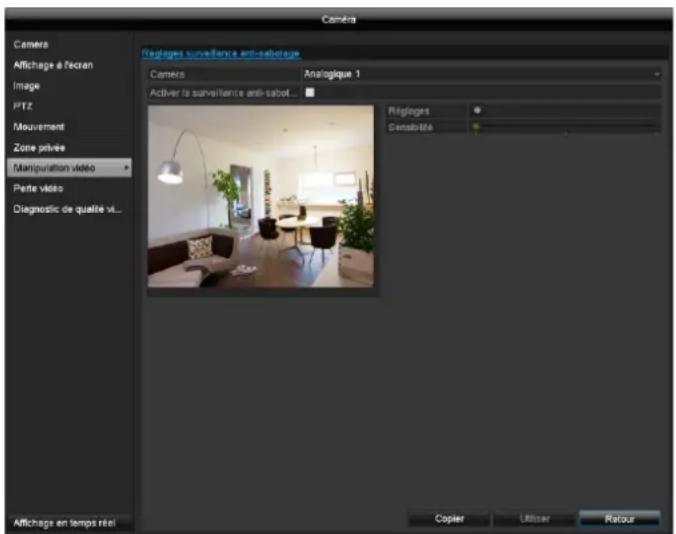
Selectionnez le canal deamera à éoperator dans « Caméra ».
Cochez Activer la surveillance anti-sabotage et déterminez en option d'autres paramètres sous Réglages.
L'alarme anti-sabotage s'active en cas de manipulation de l'objet de laamera (nettété, obscurcissement).
Activier le planning
Selectionnez l'onglet Activer le planning.
Réglez ici les heures auxquelles les réactions régées dans l'onglet Réaction doivent être déclenchées.
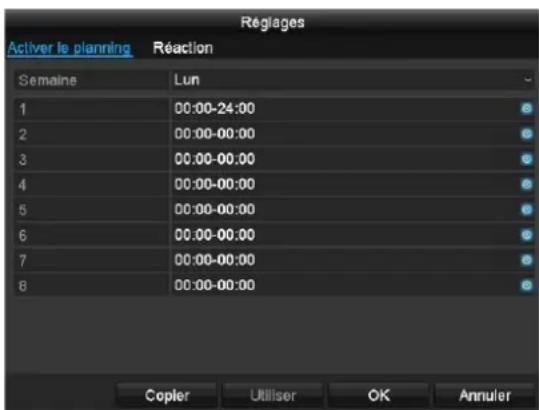
- Sélectionnez le jour et entrez le planning.

Remarque
Vous pouvez définir jusqu'à 8 grilles horaires, chacune de 00h00 à 00h00, les heures des différentes grilles ne devant pas se chevaucher.
- Pour Copier, Sélectionnez si le réglage doit être appliqué pour tous les jours de la semaine et les régages des congés (Vacances).
- Cliquez sur Utiliser pour confirmer les réglages et sur OK pour quitter le menu.
Réaction
Sélectionnez l'onglet Réaction.
Vous pouvez configurer ici le comportement de l'enregistreur en cas d'évenement (detection d'un mouvement par ex.) en cochant la case correspondante.
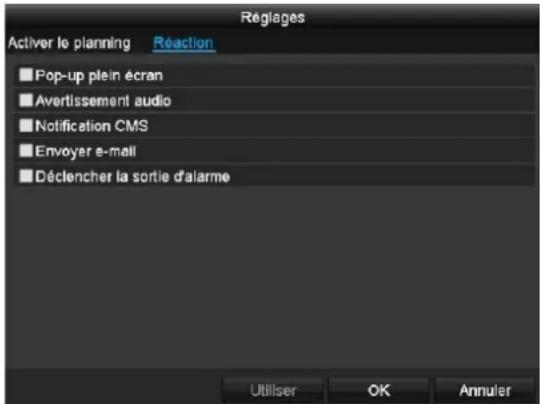
| Paramètre | Notifications |
| Pop-up plein écran | Laamera apparait en mode plein écran dans l'affichage en temps réel. |
| Avertissement audio | L'appareil émet une tonalité répétée. |
| Notification CMS | La CMS envoie un message d'avertissement. |
| Envoyer e-mail | Un e-mail est envoyé à une adresse spécifique. Voir p. 218 |
| Déclencher la sortie d'alarme | La sortie d'alarme est déclenchée en cas d'alarme. |
Cliquez sur Utiliser pour confirmer les réglages et sur OK pour quitter le menu.
Perte videoe
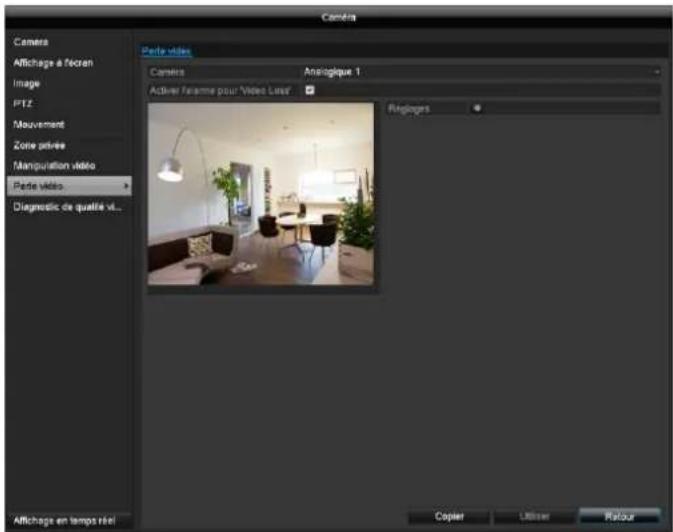
Selectionnez le canal deamera à éoperator dans « Camera »
Cliquez sur « Video Loss » et déterminez en option d'autres paramètres sous « Réglages »
L'alarme de perte video s'active en cas de panne complete de laamera.
Activier le planning
Réglez ici les heures auxquelles les réactions régées dans l'onglet Réaction doivent être déclenchées.
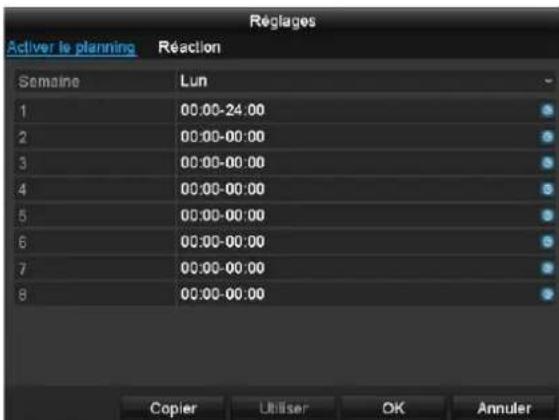
- Sélectionnez le jour et entrez le planning.

Remarque
Vous pouvez définir jusqu'à 8 grilles horaires, chacune de 00h00 à 00h00,les heures desdifferentes grilles ne devant pas se chevaucher.
- Pour Copier, sélectionnez si le réglage doit être appliqué pour tous les jours de la période et les réglages des congés (Vacances).
- Cliquez sur Utiliser pour confirmer les réglages et sur OK pour quitter le menu.
Réaction
Sélectionnez l'onglet Réaction.
Voupez configurer ici le comportement de l'enregistreur en cas d'évenement (detection d'un mouvement par ex.) en cochant la case correspondante.
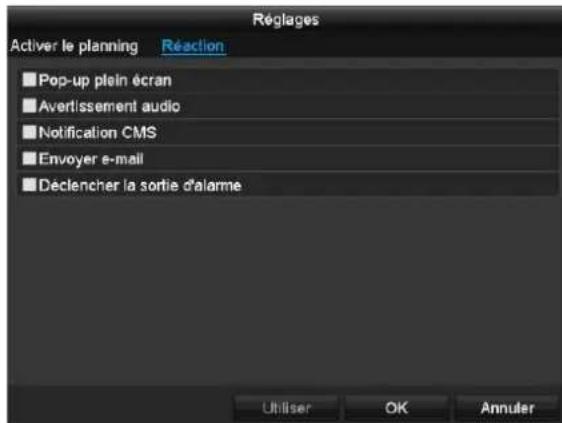
| Paramètre | Notifications |
| Pop-up plein écran | Laamera apparait en mode plein écran dans l'affichage en temps réel. |
| Avertissement audio | L'appareil émet une tonalité répétée. |
| Notification CMS | La CMS envoie un message d'avertissement. |
| Envoyer e-mail | Un e-mail est envoyé à une adresse spécifique. Voir p. 218 |
| Déclencher la sortie d'alarme | La sortie d'alarme est déclenchée en cas d'alarme. |
Cliquez sur Utiliser pour confirmer les réglages et sur OK pour quitter le menu.
Diagnostic de qualité video
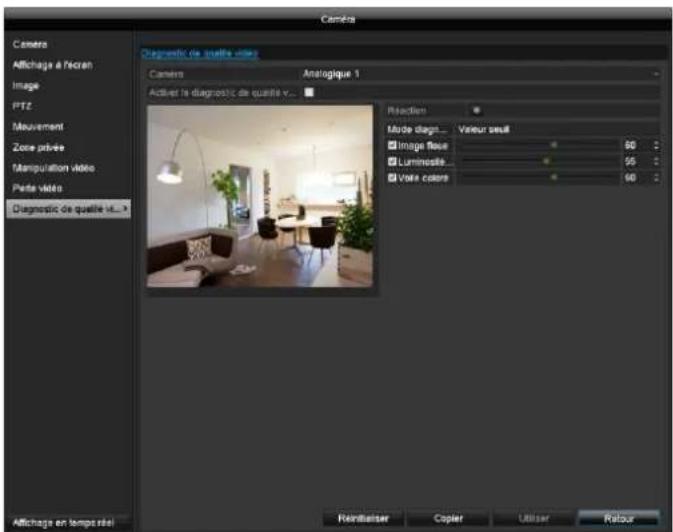
Selectionnez le canal deamera à éoperator dans « Caméra ».
Cochez « Activer le diagnostic de qualité video » et déterminez en option d'autres paramètres sous « Réglages ».
Le diagnostic de qualité video s'active en cas de dépassement des valeurs limites de l'image deamera en termes de netteté, de luminosité et de couleurs. Reglez les valeurs limites à l'aide de la barre de défilament. Plus la valeur réglée est BASSE, plus l'alarme s'activera tout.
Activier le planning
Selectionnez l'onglet Activer le planning.
Réglez ici les heures auxquelles les réactions régées dans l'onglet Réaction doivent être déclenchées.
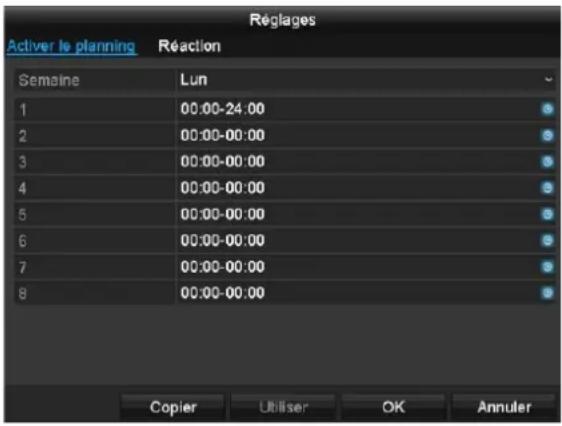
- Sélectionnez le jour et entrez le planning.

Remarque
Vouspouvezdéfinir jusqu'à8grilleshoraires, chacune de00h00à00h00,lesheures des differentesgrillesnevantpaschevaucher.
- Pour Copier, Sélectionnez si le réglage doit être appliqué pour tous les jours de la période et les réglages des congés (Vacances).
- Cliquez sur Utiliser pour confirmer les réglages et sur OK pour quitter le menu.
Réaction
Sélectionnez l'onglet Réaction.
Vous pouvez configurer ici le comportement de l'enregistreur en cas d'évenement (détection d'un mouvement par ex.) en cochant la case correspondante.
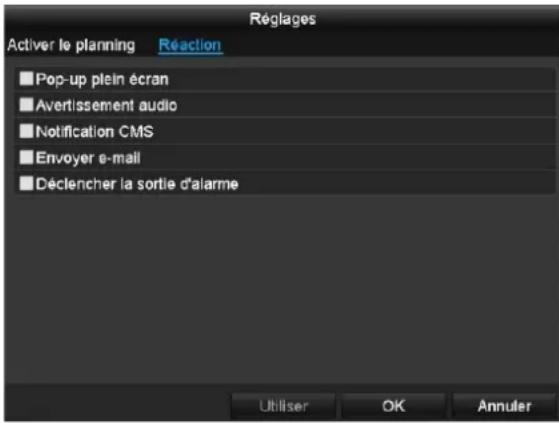
| Paramètre | Notifications |
| Pop-up plein écran | Laamera apparait en mode plein écran dans l'affichage en temps réel. |
| Avertissement audio | L'appareil émet une tonalité répétée. |
| Notification CMS | La CMS envoie un message d'advertissement. |
| Envoyer e-mail | Un e-mail est envoyé à une adresse spécifique. Voir p. 218 |
| Déclencher la sortie d'alarme | La sortie d'alarme est déclenchée en cas d'alarme. |
- Cliquez sur Utiliser pour confirmer les réglages et sur OK pour quitter le menu.
Enregistrement
Planning
Ouvrez le menu principal et clique sur enregistrement. La programmation suivante est disponible pour l'enregistrement de données :
Enregistrement
Programmation de l'enregistrement de flux video des cameras connectées. L'enregistreur enregistre les flux de données ininterrompus.
Onglet Enregistrement
Les durées d'enregistrement ou les « déclencheurs » (type d'enregistrement) des caméras sont configurés à l'aide du planning.
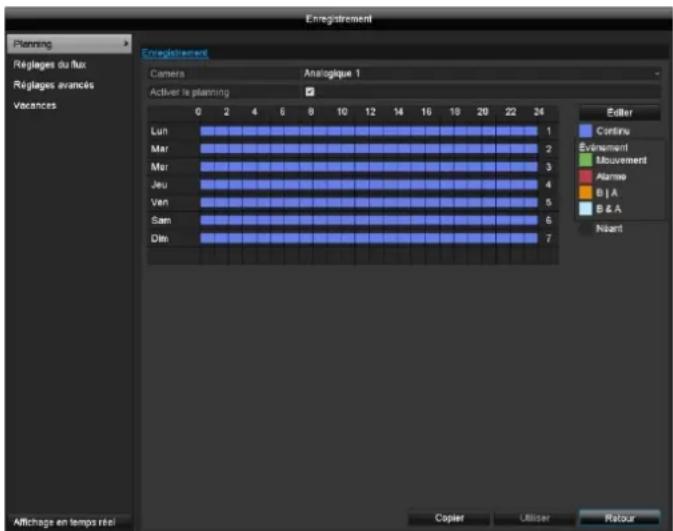
Dans l'affichage à l'écran, vous Voyez de gauche à droite les heures de la semaine (disposées de haut en bas). À droite de l'affichage, vous Voyez les légendes en couleur, c.-à-d. que dans le planning configuré, les périodes d'enregistrement sont affichées en couleur en fonction des « déclencheurs » concernés, autrement dit des types d'enregistrement.
| Légende | Déclencheur | |
| Enregistrement continu | Planning | |
| Détection de mouvement | Détection de mouvement de laamera | |
| Alarme | Entrée alarme | |
| Mouvement ou alarme | Détection de mouvementamera ou entrée alarme | |
| Mouvement et alarme | Détection de mouvementamera et entrée alarmesimultanément | |
| Pas de sélection | Pas d'enregistrement |
- Sélectionnez laamera et cochez la case Activer le planning.
-
Cliquez sur un « déclencheur » et Sélectionnez les périodes dans le planning avec la souris.
-
Vous pouvez également cliquer sur Éditer pour programmer à la minute après le type et la durée du planning.
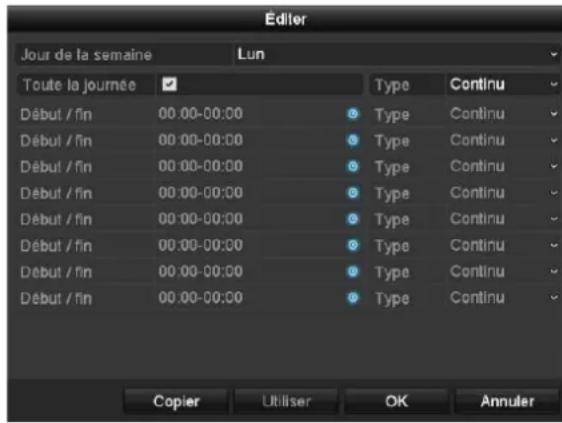
- Sélectionnez le jour à configurer dans le menu déroulant dans « Planning »
- Activer/désactiver « Toute la journée ». Vous ne pouvez pas définir de période si « Toute la journée » est activé, le réglage est alors valable pour toute la journée.
- Désactivez « Toute la journée » si vous poulez procéder à des réglages en fonction de l'heure.
Exemple d'application
L'enregistrement doit avoir lieu entre 11h00 et 07h00. Deux fuseaux horaires doivent etre configures pour cela :
-
11:00 - 24:00
2.00:00-07:00 -
Entrez le type d'enregistrement dans le menu déroulant Type :
Durée
- Mouvement
- Alarme
- Mouvement ou alarme
- Mouvement et alarme
i
Remarque
Vous definissez la tranche hora pour I'enregistrement avec « Durée »
L'autre déclencheur, tel que celui de la détction de mouvement, n'active l'enregistrement qu'à l' apparition de ce « déclencheur »
- Pour le réglage en fonction de l'heure, vous pouvez définir jusqu'à 8 grilles horaires, chacune de 00h00 à 00h00,les heures des différentes grilles ne devant pas se chevaucher.
« Copier » vous permet d'appliquer ces paramétres à d'autres jours ou à la toute la semaine.
Confirmez vos réglages sur l'écran d'enregistrement enclinquant sur Utiliser puis sur OK.
Réglages du flux
« Réglages du flux » vous permet de configurer les réglages de la qualité des différents flux video sur l'enregistreur.
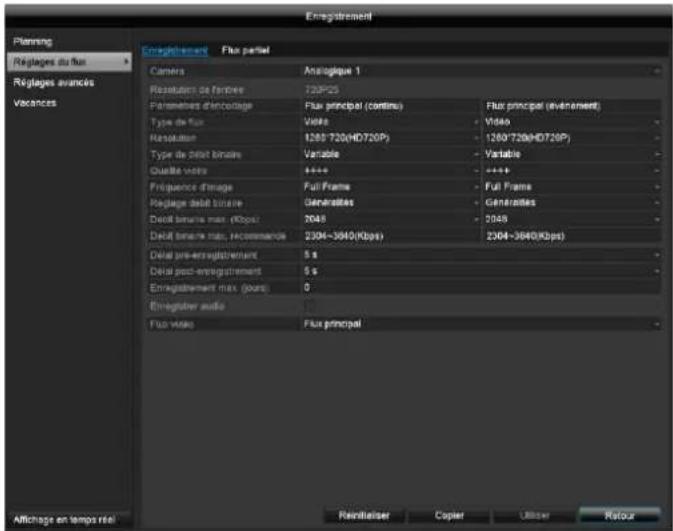
i
Remarque
Si les réglages détaillés pour la résolution et le débit binaire ne peuvent pas été modifiés, cela signifie que le firmware actuel de l'enregistreur ne prend pas en charge cette fonction.
Deux types de programmation sont disponibles :
| Enregistrement | Réglage de la qualité des enregistrements continus et en fonction d'un événement |
| Flux partiel | Réglage de la qualité du flux partiel utilisé principalement pour l'affichage d'images en temps réel |
Onglet Enregistrement
Ce sous-menu vous permet de configurer les paramétres suivants :
| Paramètre | Réglage |
| Caméra | Caméra à configurer |
| Paramètre d'encodage | Flux à régler (durée et événement) |
| Type de flux | Flux video prédéfini |
| Résolution | Résolution de laamera |
| Débit binaire | Sélection d'un débit constant ou variable |
| Qualité video | Différents niveaux de qualité +++ : qualité moyenne ++++++ : qualité supérieure |
| Taux d'images | Réglage de la fréquence d'images du flux |
| Réglage Débit binaire | Généralités : Débits binaires prédéfinis Personnelisé (32 – 3072) |
| Débit binaire max. (Kbps) | Réglage du débit maximum |
| Plage de débit max.recommandée | Débit binaire recommandé en fonction de la résolution régée, de la fréquence d'images, etc. |
| Délambda pré-enregistrement | Durée d'enregistrement en secondes avant une alarme |
| Délambda post-enregistrement | Durée d'enregistrement en secondes après une alarme |
| Enregistrement max. (jours) | Réglage de la durée maximum de conservation des fichiers enregistrrés. |
| Enregistrer audio | Activé :enregistrement avec données audio |
| Flux video | Attribution du type de flux pour l'enregistrement |
L'enregistreur peut enregistrer en différentes qualités, independantment de la programmation. Le réglage « Flux principal (continu) » est exclusivement utilisé pour l'enregistrement en continu. Le réglage « Flux principal (evénement) » est utilisé pour tous les enregistements en cas d'événement.

Remarque
Si vous programmesz un enregistrement en fonction d'un événement, vous obtiendrez le réglage optimal en termes de consommation d'espace de mémoire en enregistrant exclusivement les événements en touteilleure qualité.
Cliquez sur Utiliser pour confirmer les réglages et sur Retour pour quitter le menu.
Onglet Flux partiel
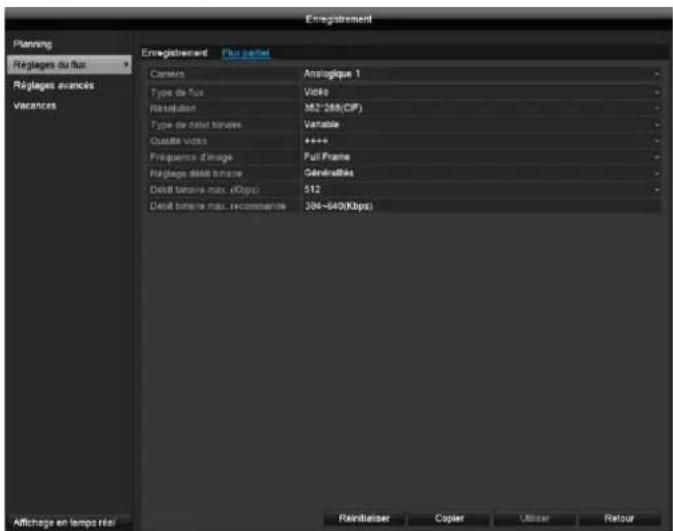
Les paramètres suivants peuvent être configurés :
| Paramètre | Réglage |
| Caméra | Caméra à configurer |
| Type de flux | Flux video prédéfini |
| Résolution | Auto, 4CIF(704x576), CIF(352x288), QCIF(176x144) |
| Type de débit binaire | Sélection d'un débit constant ou variable |
| Qualité vidéo | Différents niveaux de qualité +++ : qualité moyenne ++++++ : qualité supérieure |
| Taux d'images | Réglage de la fréquence d'images du flux |
| Réglage Débit binaire | Généralités : Débits binaires prédéfinis Personnelisé (32 - 3072) |
| Débit binaire max. (Kbps) | Affichage du débit maximum |
| Plage de débit max. recommodée | Débit binaire recommandé en fonction de la résolution réglée, de la fréquence d'images, etc. |
Cliquez sur Utiliser pour confirmer les réglages et sur Retour pour quitter le menu.
Réglages avances
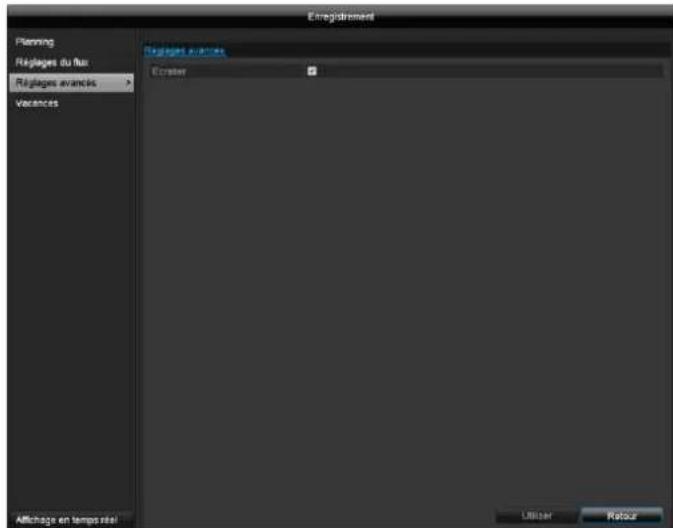
Écraser
Déterminez si d'anciens enregistements doivent être écrasés lorsqu'le disque dur est plein.
Vacances
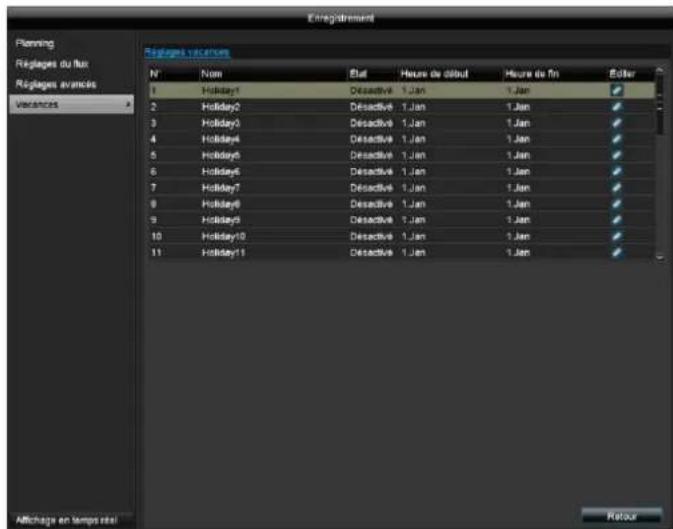
Ce sous-menu permet de définir jusqu'à 32 paramètres différents d'enregistrement pour les vacances ou les jours fériés.
Cliquez sur le symbole « Éditer » pour modifier ces réglages.
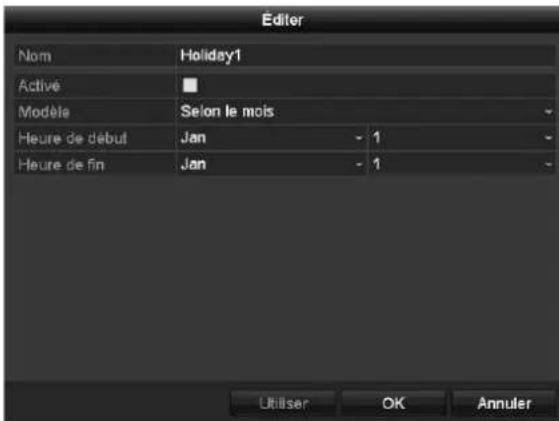
| Nom | Saisie manuelle du nom des vacances ou du jour férié |
| Activé | Activer ou désactiver les vacances définies |
| Modèle | Selon la date / Selon la semaine / Selon le mois |
| Heure de début | Sélection de la date/heure de début |
| Heure de fin | Sélection de la date/heure de fin |
i Remarque
Configurez le planning après avoir activé la fonction Congé. Une nouvelle ligne
« Vacances » qui se programme de la même manière que les jours de la semaine s'affiche alors.
i Remarque
La planification de congés annule toutes les planifications hebdomadaires (lu-di).
Confirmez vos réglages en cliquant sur Utiliser puis sur OK.
HDD
Disques durs
i
Remarque
L'appareil peut gérer un disque dur SATA de 2,5".
Le disque dur intégré doit être « initiaisé » avant de pouvoir faire des enregistements avec
l'appareil. Ce n'est qu'à ce moment que l'appareil reconnaît le disque dur.

Avertissement
Toutes les données d'un disque dur sont supprimées à l'initialisation!
Veillez à effectuer une sauvégarde des données à temps.
Intégrer un disque dur
- Débranchez l'appareil du réseau électrique et ouvre le couvercle.
- Respectez les prescriptions relatives aux décharges electrostatiques (ESD) lorsque vous manipuez des apparciels Electroniques. Assurez-vous qu'ils sont reliés à la terre.
- N'ouvre pas le boitier dans des pieces ou se trouvent un tapis ou un autre revêtement pouvant se charger en électricité statique.
- Évitez tout contact physique avec les composants de la platine.

Avertissement
Veuillez vous adresser en toute confiance à votre installerateur si vous avez des questions concernant les instructions ou si elles ne vous sont d'aucune aide.
- Mettez le disque dur en place et effectuez les raccordements.
- Remettez en place le boitier et branche l'appareil au réseau électrique.
i
Remarque
Vérifiez les raccordements si le disque dur installed n'est pas affiché.
Dans le menu, cliquez sur « HDD » pour configurer l'administration du disque dur.
Généralités
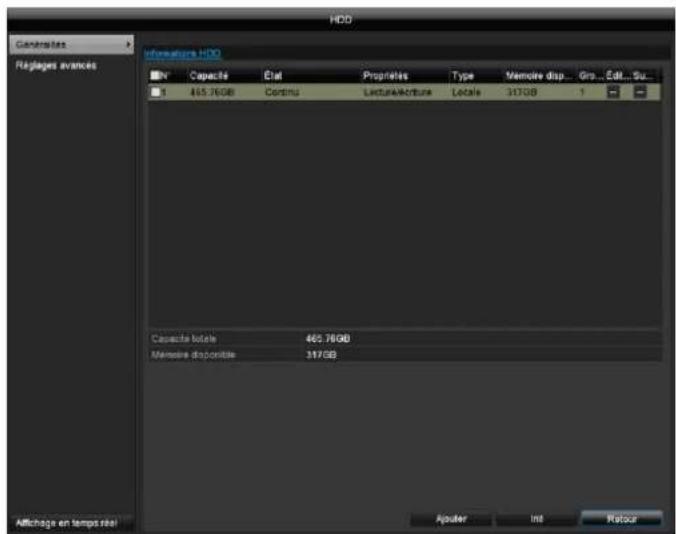
| Informations HDD | Description |
| No | Indique le numéro de connexion interne |
| Capacité | Mémoire des disques durs en Go |
| État | Indique l'état actuel des disques durs :InitialiséNormalDéfectueuxEn veille (stand-by) |
| Propriétés | • Lecture seule : protégé en écriture• Lecture/écriture : lecture et écriture |
| Type | Opération locale : disque dur de l'appareilNAS : Disque dur réseau |
| Mémoire disponible | Indique approximativement la mémoire disponible pour les enregistrements |
| Groupe | Identifiant du groupe |
| Éditer | Modifier les réglages de groupes HDD (uniquement disponible en mode groupes) |
| Supprimer | Suppression du disque dur(unequément disponible en cas de lecteurs réseaux) |
Initialiser le disque dur
- Sélectionnez le disque dur en cochant la case correspondante.
- Lancez le processus en cliquant sur Init.
- Validate la confirmation de sécurité avec OK.
- La barre d'etat indique la progression de l'initialisation.
- Le disque dur s'affiche une fois le processus terminé.
Ajouter un lecteur réseau
Il est possible d'ajouter d'autres supports de données pour la sauvegarde via le réseau.

Avertissement
Lors de l'utilisation de lecteurs réseau, assurez-vous que votre réseau est suffisamment dimensionné.

Remarque
La vitesse de lecture des données enregistrées peut être plus faible via des lecteurs réseau que via les disques durs internes.
Cliquez sur Ajouter pour ajouter un lecteur réseau.
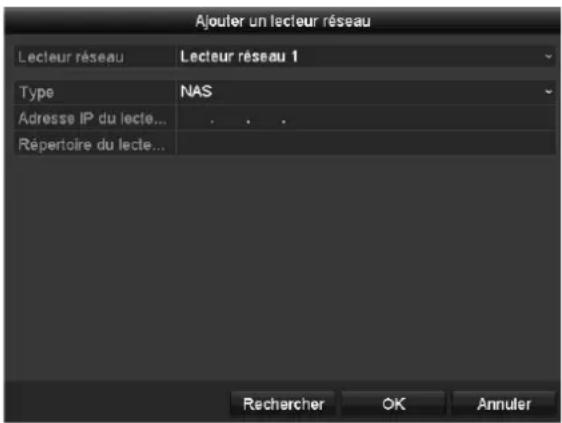
| Lecteur réseau | Faites un choix parmi 8 lecteurs réseau. |
| Type | NAS : pour ce réglage, votre serveur de stockage en réseau doit prendre en charge le système de fichiers NFS.IPSAN : pour ce réglage, votre serveur de stockage en réseau doit prendre en charge le protocole iSCSI. |
| Adresse IP | Entrée de l'adresse IP du serveur de stockage en réseau. |
| Répertoire | Entrée du chemin du serveur ou du iSCSI Target. |
Cliquez sur Recherche pour déterminer le serveur de stockage en réseau, puis sur OK pour ajouter le lecteur réseau.
Le lecteur réseau doit être initiaisé avant son utilisation.
Réglages avancés
Vous pouvez déterminer ici les réglages du mode de sauvegarde.
Mode: Mémoire
Dans ce mode, les données video sont réparties sur le nombre total de supports de données raccordés.
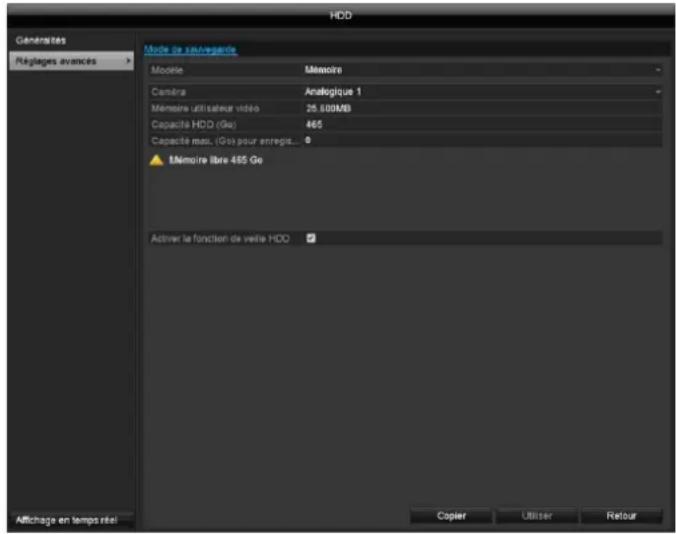
| Caméra | Sélection du canal de caméra à éoperator |
| Mémoire utiliser video | Mémoire video actuellément utilisé sur l'ensemble des supports de données |
| Mémoire utiliser image | Mémoire d'images actuellément utilisé sur l'ensemble des supports de données |
| Capacité HDD (Go) | Mémoire totale des disques durs à disposition en Go |
| Capacité max. (Go) pour enregistrement | Définissez la taille maximale d'enregistrement video par caméra sur l'ensemble des supports de données. |
| Activer la fonction de veille HDD | Lorsque la fonction est activée, les disques durs en attente sont mis en veille. |
- Indiquez dans Copier si le réglage doit être appliqué à toutes les caméras.
- Cliquez sur Utiliser pour confirmer les réglages et sur OK pour quitter le menu.
Mode:Groupe
Dans ce mode, les données video peuvent être enregistrées de manière ciblée (également redondante) sur des supports de données sélectionnés. Pour les enregistrurs TVVR33004 et TVVR33008, vous ne disposez que d'un groupe de disques durs.
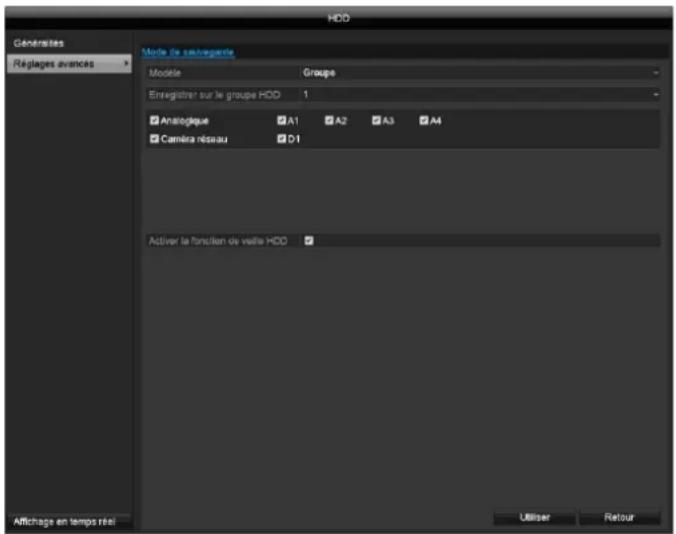
| Paramètre | Réglage |
| Enregistrer sur le groupe HDD | Sélection du groupe HDD |
| Caméra | Sélection des caméras à sauvegarder sur le groupe sélectionné actuellement. |
| Activer la fonction de veille HDD | Lorsque la fonction est activée, les disques durs en attente sont mis en veille. |
Manuel
Enregistrement
Appuyez sur la touche REC ou cliquez sur Enregistrement en urgence dans le menu principal pour démarrer un enregistrement image/vidéo manuel.
Si un enregistrement est démarré manuelle, il doit être également arrêté manuelle. Un redémarrage de l'enregistreur permet de désactiver tous les enregistrents manuels.
Cliquez sur le sous-menu Enregistrement.
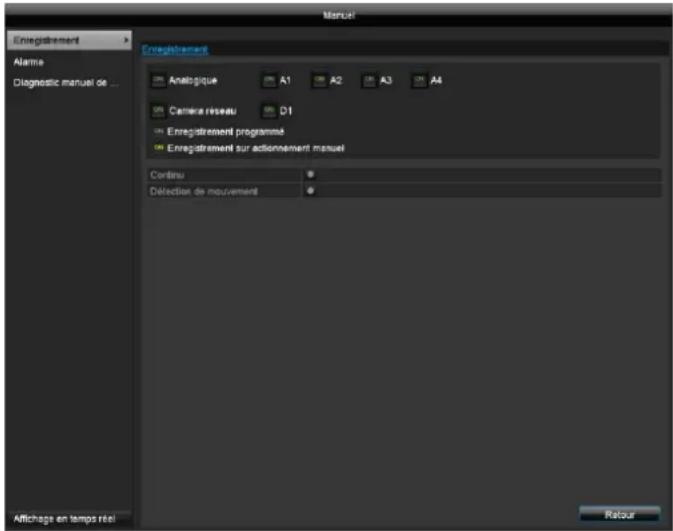
Selection des réglages pour toutes les caméras. Cliquez sur « Off » ou « On » pour modifier les réglages.
«On vert »→ «Off rouge »
Arret manuel de l'enregistrement
« Off rouge » → « On jaune »
Enregistrement manuel en continu
« On jaune » → « Off rouge »
L'enregistrement manuel en continu est terminé. Si un planning estprogrammé pour laamera, il est automatiquement activé (vert).
Alarme
Sélectionnez la sortie d'alarme à activer lors d'un enregistrement manuel.
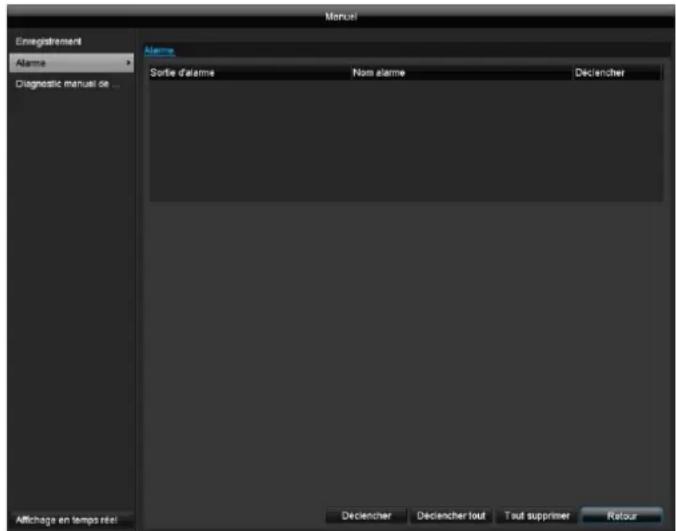
Vous pouvez activer plusieurs sorties d'alarme lors d'un enregistrement manuel.
Sélectionnez Déclencher pour activer la sortie d'alarme sélectionnée.
Cliquez sur Déclencher tout pour activer toutes les sorties d'alarme.
Cliquez sur Tout supprimer pour supprimer les réglages.
| Paramètre | Description |
| Durée | Cliquez sur ce symbole pour activer l'enregistrement en continu pendant toute la journée pour tous les canaux. Cliquez sur « Oui » pour confirmer la sélection. |
| Détection de mouvement | Cliquez sur ce symbole pour activer la détéction de mouvementpendant toute la journée pour tous les canaux. Cliquez sur « Oui » pour confirmer la sélection. |
Diagnostic manuel de qualité video
Selectionnez ici laamera qui doit être analysée via le diagnostic manuel de qualité video. Veillez à ce que la fonction de diagnostic soit activée et configurée dans le menu « Camera » pour le canal concerné.
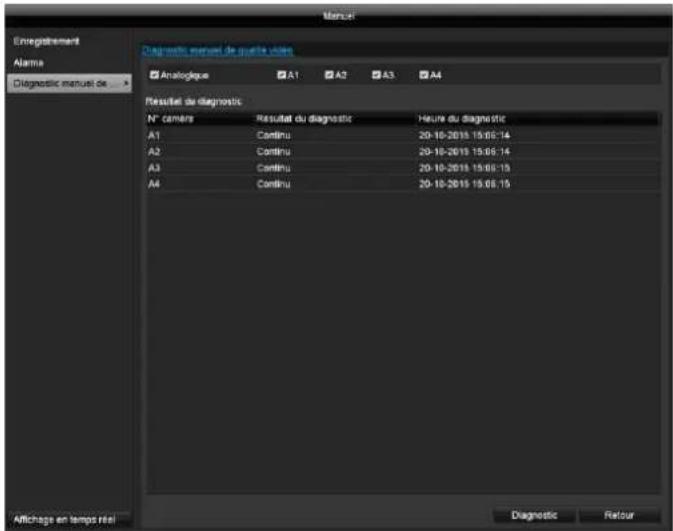
Appuyer sur le bouton « Diagnostic » pour démarrer l'analyse manuelle. Modifiez les réglages dans le menu Caméra si le résultat du diagnostic fourth is a message d'erreur même lorsque le réglage de l'image est correct (image floue, voile coloré, etc.).
Le résultat du diagnostic « Continu » signale une image deamera correcte.
Exportation video
Passez au menu Exportation video pour exporter des données video et des images enregistrées par l'enregistreur. Les options suivantes sont alors disponibles :
| Continu | Exportation de données video prises par enregistrement en continu. |
| Événement | Exportation de données video prises par enregistrement d'événement. |
Continu
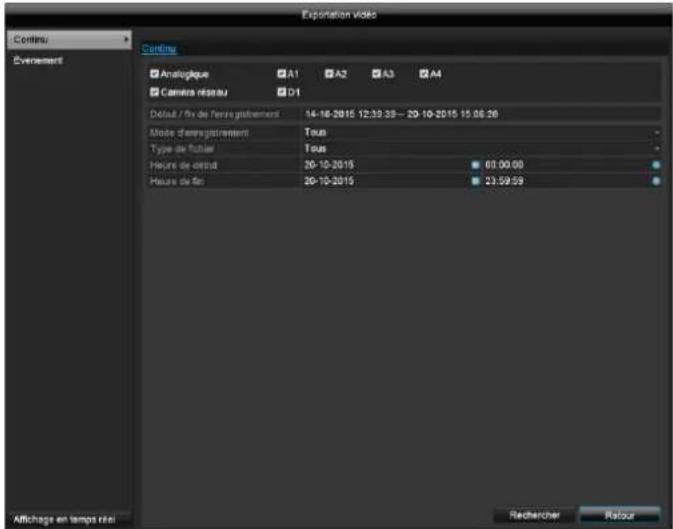
i
Remarque
La fonction d'exportation sauvegarde des enregistrements importants sur des medias externes connectés, tels que
medias USB,
disque dur USB,
graveur DVD, etc.
- Entrez les paramètres.
- Cliquez sur Recherche pour demarrer la recherche, la fenetre des événements s'affiche.
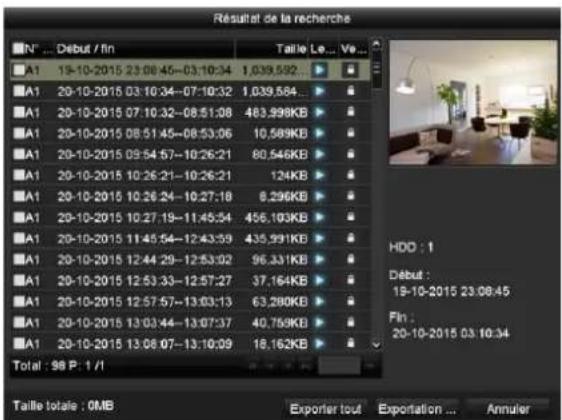
- La taille du fichier des différents enregistements et la taille totale de tous les enregistements trouvés sont affichées.
- Cliquez sur la visualiser l'enregistrement correspondant.
-
Cliquez sur pour verrouiller ou déverrouiller un fichier. Le système n'écrase pas les fichiers verrouillés.
-
Cliquez sur Exportation pour passer à la fenêtre d'exportation.
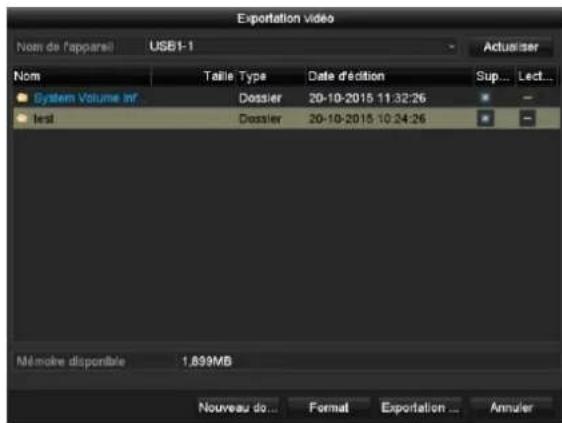
- Dans le menu déroulant, Sélectionnez le média connecté pour la sauvégarde des données.
-
Si le média n'est pas affché, cliquez sur Actualiser.
-
Si le média n'est toujours pas affché, débranchez l'appareil et reconnectectez le média. Pour cela, lisez également les instructions du fabricant.
-
Cliquez sur Demarrage pour lancer l'exportation. La progression de la sauvegarde est affichée.
i
Remarque
Une fois la sauvégarde terminée, vous pouvez selectionner les données du média et les réproduire avec le lecteur (exportation séparée).
Vous vérifie ainsi si l'exportation a bien fonctionné.
i
Remarque Les enregistements « Lecture avant » / enregistements de pré-alarme ne peuvent être lus que si l'enregistrement a ete effectue avant I'alarme.
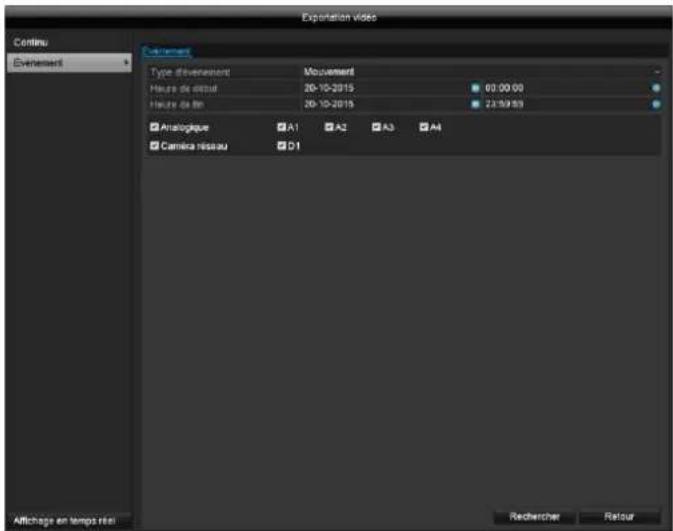
Événement
Définissez la période de l'enregistrement recherche à l'aide des champions « Heure de début » et « Heure de fin ». Sélectionnez uneamera en cochant ou en décorchant la case correspondante puis cliquez sur Rechercher.
Les deux types d'évenement sont affichés lorsque vous appuyez sur le bouton Rechercher de la fenêtre suivante :
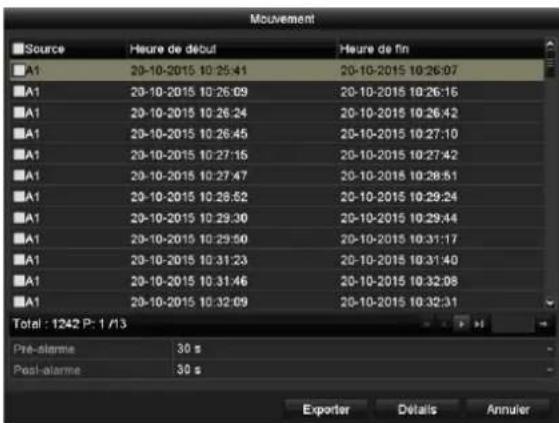
Selectionnez les données à exporter en cochant ou en décorchant les cases correspondantes. « Lecture avant » et « Lecture après » vous permettent de définir le temps avant ou après alarme. Ces options vous permettent de définir la longueur de la video exportée.
Cliquez sur Détails pour visualiser la video sélectionnée. Pour de plus amples informations sur la fenêtre Détails, voir CONTINU.
Maintenance
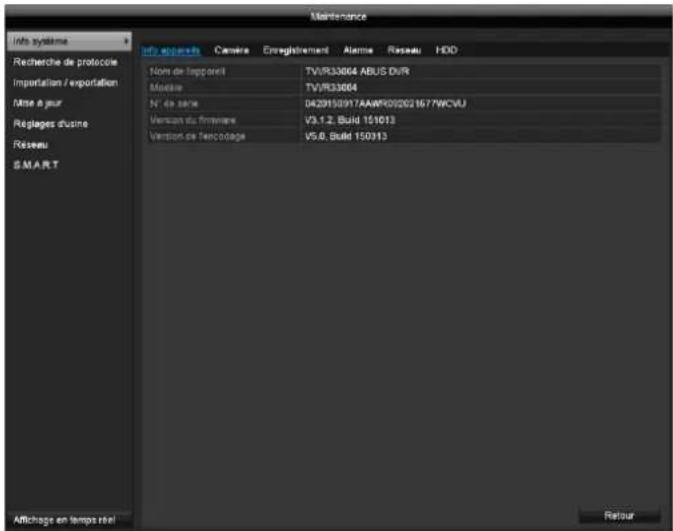

Remarque
Ce menu permet la maintenance de l'appareil et ne doit être utilisé que par des utilisateurs experimentés.
| Menu | Réglage |
| Info système | Informations sur l'appareil (numéro de série, état du firmware, etc.) |
| Recherche de protocole | Dans la recherche de protocole (= fichier journal), il est possible de rechercher des enregistements ou des informations (état du disque dur S.M.A.R.T.) en fonction de critères disponibles tels qu'alarme, exception, utilisation. |
| Importation / exportation | Exporter ou importer des réglages |
| Mise à jour | Effectuer une mise à jour du firmware |
| Par défaut | Réinitialisation du système |
| Réseau | Affichage du taux de transmission et de réception de l'enregistreur |
| S.M.A.R.T | Contrôle de défaut du disque dur |
Info système

Remarque
Le menu d'informations contient les caractéristiques techniques de l'appareil ainsi que des informations sur les différents réglages des camères, de l'enregistrement, de l'alarme, du réseau et de l'HDD.
Ces données peuvent etre utiles en cas de recours au systeme d'assistance par exemple.

Recherche de protocole

Remarque
La recherche d'« événements » peut s'effectuer selon les types principaux, les événements et les paramétres suivants :
Tous
- Alarme
- Avertissement
Procedure
- Informations
| Filtre 1 | Filtre 2 |
| Tous | - |
| Alarme | • Tous • Détection de mouvement la détction de mouvement • Démarrer/terminer la surveillance anti-sabotage |
| Avertissement | • Tous • Perte du signal vidéo • Connexion illégale • HDD plein • Erreur HDD • Conflit IP • Réseau déconnecté • Exception d'enregistrement • Signal d'entrée/de sortie vidéo différent • Tampon d'enregistrement |
| Procédure | • Tous • Mise sous tension • Opération locale : arrêt non programme |
| • Opération locale : arrêt, redémarrage, ouverture de session, fermeture de session • Opération locale : modifier les régles • Opération locale : Mise à jour • Opération locale : démarrer l'enregistrement | |
| Informations | • Tous • Informations HDD • HDD S.M.A.R.T. • Démarriage de l'enregistrement • Arrêt de l'enregistrement • Supprimer l'enregistrement expiré |
- Sélectionnéz l'évenement que vous recherche dans le journal, puis sélectionnéz un sous-paramètre.
- Entrez l'heure et la date dans Heure de début et Heure de fin, puis cliquez sur Rechercher.
- L'évenement est affché :
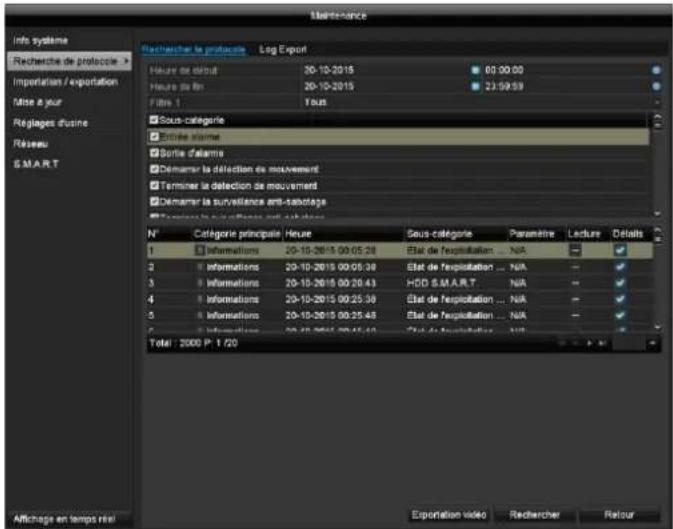
- Vous pouvez changer de page à l'aide de la barre de navigation :
(1) (2)
(3) (4)
(5)
(6)
i
Remarque
Appuyez sur (3) ou (2) pour avancer ou revenir en arrrière. Appuyez sur (4) ou (1) pour passer à la première page ou à la dernière.
Entrez le numéro de page dans le champ (5) puis cliquez sur (6) passer directement à une page précise.
-
Cliquez sur le symbole « Détail » pour obtenir des informations plus précises.
-
Cliquez sur le symbole « Lecture » pour éventuellesment demarrer l'enregistrement concernant l'évenement.
- Cliquez sur Exportation pour sauvégarder le fichier journal sur le média USB.
Les données de configuration complrennt tous les réglages de l'appareil que vous avez effectués après la mise en service. Vous pouze sauvegarder ces données sur un réseau USB. Cela vous permet, par ex., de configurer un autre appliance de manière identique.
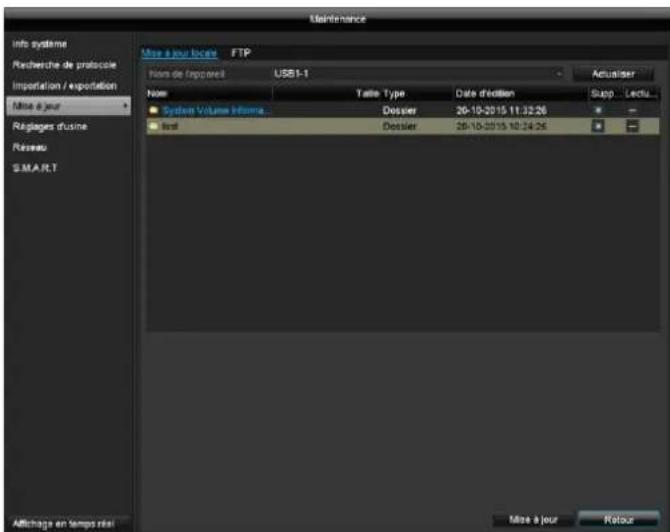
Mise à jour
i
Remarque
Il est possible d'effectuer une mise à jour de l'appareil à partir d'un média USB ou sur le réseau, via FTP.
- Copiez le fichier de mise à jour avec l'extension *.mav sur une clé USB dans le réseau principal.
-
Connectez la clé USB à un des raccordements USB de l'appareil.
-
Sélectionnez la connexion USB, clique au besoin sur Actualiser.
- Sélectionnez le fichier de mise à jour puis cliquez sur Mise à jour.
- Attendez jusqu'à ce que l'appareil effectue un redémarrage.
- Vérifiez eventuèlement l' état du firmware dans le menu Maintenance sous Informations. Effectuez une réinitialisation du système.
Remarque
La mise à jour via FTP fonctionne comme précrit ci-dessus :
L'ordinateur doit se couver dans le même réseau local!
- Configurez un ordinateur comme serveur FTP.
- Entrez l'adresse IP du serveur FTP.
Réglages d'usine
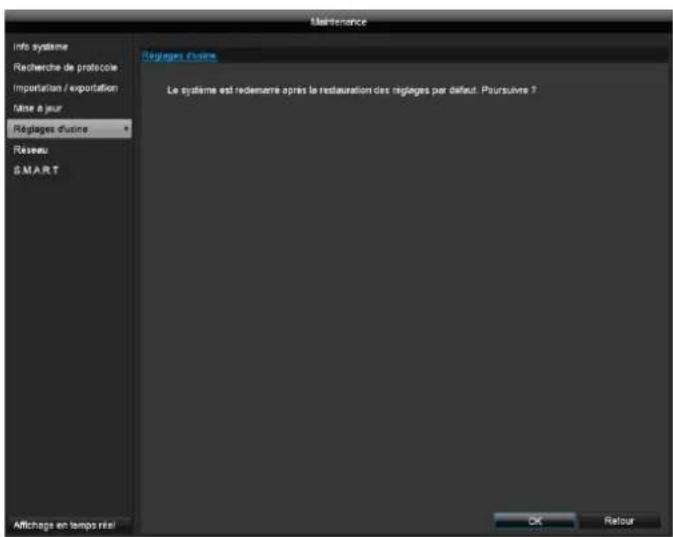
Remarque
Les réglages d'usine de l'appareil sont rétablis au cours de cette méthode (réinitialisation).

Avertissement
Tous les réglages que vous avez effectuels depuis la mise en service (caméras, réglages d'enregistrement, PTZ, alarmes, etc.) sont alors supprimés!
Évitez les pertes en sauvégardant les réglages aparavant. Vous pouvez les dire à nouveau une fois la réinitialisation effectue.
Réseau
Les informations relatives au traffic et aux interfaces du réseau sont affichées ici.
Onglet Utilisation du réseau
Le graphe du réseau vous permet de mesurer l'utilisation continue du réseau sur l'enregistreur. La quantité des données reçues et envoyées est représentée graphiquement.
En fonction des réglages du réseau, l'etat et des informations concernant une ou deux connexions réseau sont affichés dans le champ situé sous le graphique.
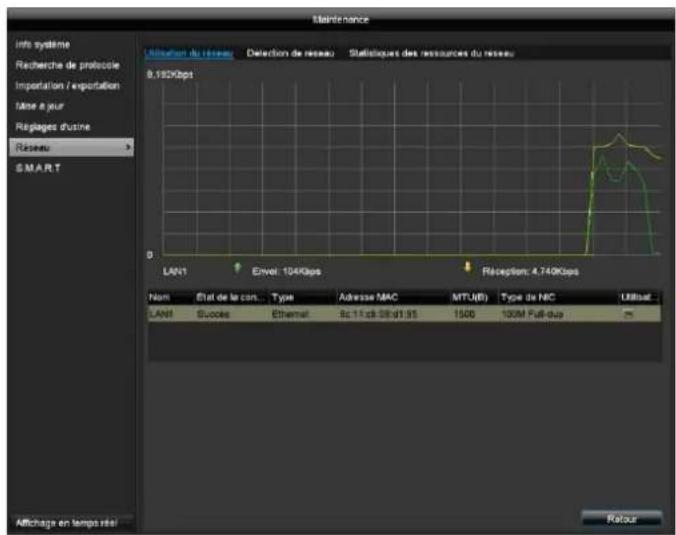
Envoyer
Affichage du volume de données en Mbits/s envoyées actuellement à partir de l'enregistreur. La valeur augmente avec le nombre d'utilisateurs utilisant des flux video de l'enregistreur via le réseau (Web, appli, application PC et sauvegarde réseau). Tous les flux demandés ne peuvent plus être affichés si la valeur limite de l'enregistreur est atteinte, voire dépassee.
| Réception | Affichage du volume de données en Mbits/s reçues actuellément par l'enregistreur. La valeur augmente avec le nombre de caméras réseau et d'autant plus que le réglage du début binaire du flux de laamera est élevé. L'enregistreur désactive des canaux de laamera si la valeur limite de l'enregistreur est atteinte, voire dépassée. |
Onglet Detection de réseau
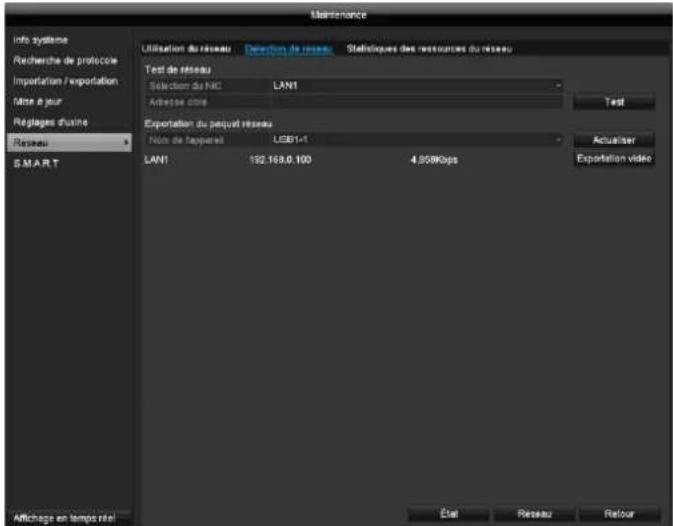
« Test de réseau » vous permet de contrôler la connexion avec un autre appareil, comme un ordinateur par exemple. Entrez l'adresse réseau de l'ordinateil à vérifier (p.ex. 192.168.0.25) puis cliquez sur Test.
Des informations relatives à deux paramètres apparaissent :
| Paramètre | Réglage |
| Retard moyen | Temps nécessaire à l'appareil pour répondre |
| Taux de perte du paquet | Indique le nombre de pourcentages des paquets n'avant pas été transmis |

Remarque
En presence d'un taux de perte du paquet elevé, il est recommendé de répéter le « test de réseau »

Remarque
Si le taux de perte du paquet reste élevé, il est conseilé de contrôle le câblage du réseau ou la présence de dommages dans la ligne.
Plus le taux de perte du paquet est élevé, moins la connexion entre l'appareil contrôle et l'enregistreur est bonne.
« Exportation du paquet réseau» vous permet d'exporter les réglages des différentes connexions ou, selon le réglage, de la connexion.
-
Sous « Nom de l'appareil », Sélectionnez un support d'enregistrement sur lequel les réglages doivent être enregistrés.
-
Cliquez sur Exportation.
Au terme de la barre de progression, une fenêtre de notification s'affiche lorsqu'l'initialisation a réussi. Fermez la fenêtre avec OK.
Cliquez sur etat pour afficher I'etat des connexions LAN (connecte/non connecte).
- Cliquez sur Réseau pour modifier vos réglages réseau.

Remarque
Utilisez cet affichage pour analyser les problèmes de réseau et de performance avec l'enregistreur.
Onglet Statistiques des resources du réseau
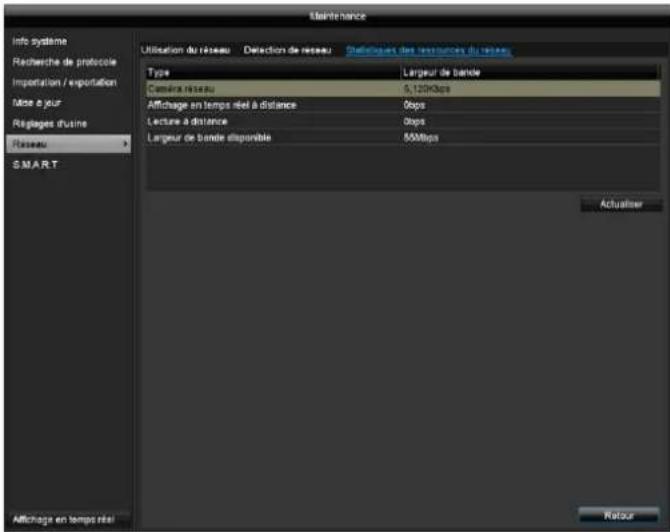
La largeur de bande utilisée de l'appareil est affichée dans cet onglet.
Cliquez sur Actualiser pourmettrea jour lesdonnées.
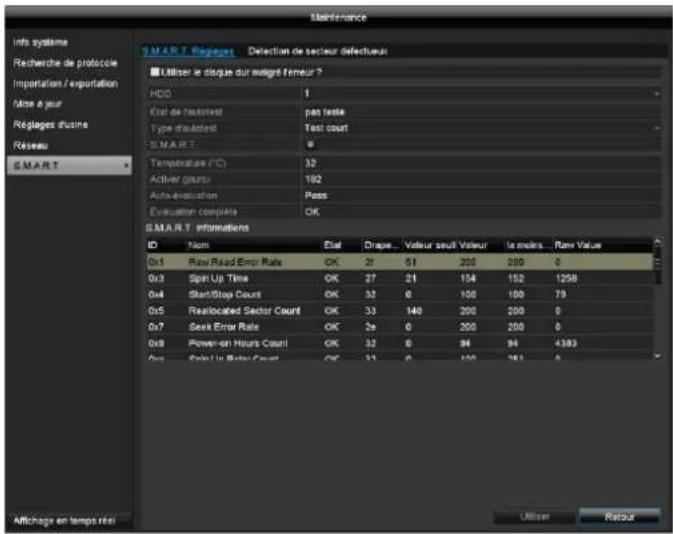
S.M.A.R.T
Cliquez sur le sous-menu « S.M.A.R.T »
Ce sous-menu vous permet de vérifier l'absence d'erreurs sur votre disque dur.
| HDD | Sélection du disque dur àtraitser |
| État de l'autotest | Indique l'état de l'autotest actuel. |
| Type d'autotest | Sélectionnez un type d'autotest. Test court / Expanded Test / Test de transport |
| S.M.A.R.T | Cliquez sur l'icône pour lancer l'autotest. |
| Température (°C) | Affichage de la température du disque dur |
| Activation (jours) | Affichage des jours de fonctionnement du disque dur |
| Auto-évaluation | Affichage de l'état de l'auto-évaluation |
| Évaluation complète | Affichage de l'état de l'évaluation |
Cliquez sur Utiliser pour confirmer les réglages et sur OK pour quitter le menu.
Contrôle de l'etat des disques durs
Vous pouvez contrcler I'etat de chaque disque dur dans le menu Maintenance. Les informations SMART sont sauvegardees dans les données de journal (SelfMonitoring, Analysis et Reporting Technology).
- Sélectionnez le fichier journal et effectuez une recherche d'informations/S.M.A.R.T. Disque dur. Configuration des alarmes des disques durs
- Vous pouvez programmer des alarmes pour vous avertir en cas d'erreur de disque dur.
Pour cela, Sélectionnez Avertissement dans le menu Réglages.
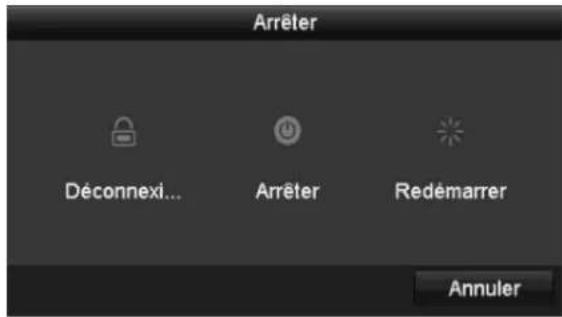
Arreter
Remarque
- Sélectionnez Déconnexion pour verrouiller le menu de commande.
- Sélectionnez Arreter pour être l'appareil.
- Sélectionnez Redémarrer pour effectuer un amorcage (éteindre, redémarrer).
Dépannage
Avant d'appeler le service après-vente, veuillez dire les indications suivantes, afin d'identifier les causes possibles d'une anomalie.
| Anomalie | Cause | Solution |
| Pas de courant | Le cable réseau n'est pas branché | Brancher correctement le cable réseau à la prise |
| Bouton d'alimentation sur OFF | Mettre le bouton d'alimentation sur ON | |
| Pas de courant sur la prise | Utiliser le cas échéant un autre apparéil sur la prise | |
| Aucune image | L'écran n'est pas configuré pour la réception | Régler le mode d'entrée video correct jusqu'à ce qu'une image de l'enregistreur apparaisse |
| Le cable video n'est pas branché correctement | Brancher correctement le cable video | |
| L'écran raccordé est étant | Allumer l'écran | |
| Le disque dur ne fonctionne pas | Les cables de raccordement ne sont pas branchés correctement | Brancher correctement les cables |
| Disque dur défectueux ou non compatible avec le système | Remplacer le disque dur par un disque dur recommendé | |
| Le port USB ne fonctionne pas | L'appareil n'est pas pris en charge | Raccorder le bon matériel USB, USB 2.0 |
| Un concentrateur USB a été utilisé | Brancher directement le matériel USB | |
| Accès réseau impossibly | Raccordement du cable réseau desserré | Brancher le cable réseau |
| Réglages réseau (DHCP, adresse IP, etc.) défectueux | Contrôler la configuration réseau et la corriger le cas échéant. | |
| Enregistrement impossible | Aucun HDD ou HDD non initialisé | Monter ou initiailler un disque dur |
| Arrêt soudain | La température à l'intérieur de l' apparéil est trop élevé | Nettoyez l' apparéil ou retirez les objets qui bouchent l'aération |
Nettoyage et entretien de l'appareil
Remarque
- Voiture apparéil ne requiert aucune maintenance.
- Protégez l'appareil de la poussière, des saletés et de l'humidité
\section*{Caracteristiques techniques}
Sous réserve de modifications techniques et d'erreurs.
| Enregistreur numérique ABUS | TVVR33004 | TVVR33008 |
| Compression video | H.264 | |
| Entrées camera | 4 x Analogiques HD / Analogiques1 x Caméra réseau | 8 x Analogiques HD / Analogiques2 x Caméra réseau |
| Sorties moniter | 1 x VGA, 1 x HDMI | |
| Mode de fonctionnement | Triplex | |
| Résolution (affichage en temps réel) | HDMI / VGA1920*1080/60 Hz, 1280*1024/60 Hz, 1280*720/60 Hz, 1024*768/60 Hz | |
| Résolution @ taux d'images Caméra (enregistrement) | 1920 x 1080 @ 12,5 fps, 1280 x 720 @ 25 fps640 x 480 @ 25 fps, 704 x 576 @ 25 fps, 352 x 288 @ 25 fps | |
| Niveaux de compression | 6 | |
| Mémoire après alarme | 0-30 s/5-900 s | |
| Support de stockage | 1 x 2,5" SATA HDD | |
| Stockage | 2 x USB 2.0 | |
| Affichages | 1 / 4 / 6 / 8 / 9 | |
| Modes d'enregistrement | Manuel, selon planning, sur détention de mouvement, sur alarme | |
| Modes de recherche | Par événement, date et heures, S.M.A.R.T | |
| Niveaux utilisateurs | 2 (max. 31 utilisateurs) | |
| Connexion réseau | 1 x RJ45 10/100 Mbps | |
| Accès simultané au réseau | 128 connexions de camères | |
| Caracteristiques du réseau | Affichage en temps réel, lecture, exportation des donnéesés | |
| DDNS | ✓ | |
| NTP | ✓ | |
| Alerte | Signal d'alerte acoustique, signal OSD, e-mail, CMS | |
| Commande | Souris USB | |
| Langues OSD | Allemand, anglais, français, hollandais, danois, italien, polonais, espagnol, suédois | |
| Alimentation électrique | 12 V CC | |
| Puisance absorbée | < 15 W (sans disque dur) | |
| Température de fonctionnement | -10 °C ~ + 55 °C (14 °F ~ 131 °F) | |
| Dimensions (L x H x P) | 200 x 50 x 200 mm | 285 x 50 x 210 mm |
| Poids | ≤ 0,55 kg sans disque dur | ≤ 0,95 kg sans disque dur |
| Certifications | CE, REACH, Law Sarkozy, C-Tick | |
Capacité de mémoire HDD
L'espace mémoire nécessaire à l'enregistrement et à la surveillance dépend, outre de la capacité de mémoire physique du disque dur utilisé, de la résolution et du début binaire de l'enregistrement.
Voutrouvez sur le CD fourni un calculateur d'espace mémoire nécessaire sur le disque dur. Voutrouvez égarlement ce logiciel sur notre page d'accueil, dans la section de téléchargesements.
Vue d'ensemble des combinaisons de raccordement
Il est possible de raccorder un deuxième écran de surveillance faisant office de double. Consultez le tableau ci-dessous pour connaître les combinaisons possibles. Les combinaisons possibles sont indiquées par une coche, les incompatibilités par une croix.
| VGA + HDMI | VGA uniquement | HDMI uniquement |
| ✓ | ✓ | ✓ |
Mise au rebut
Remarque à propos de la directive française sur les apparciels électriques et électroniques hors d'usage
Afin de protégger l'environnement, l'appareil ne peut pas etre éliminé avec les ordures menagères à la fin de sa durée de vie. L'élimination de votre apparéil peut avoir lieu via les points de collecte présents dans votre pays. Respectez les prescriptions locales pour l'élimination des materiaux.

Éliminez l'appareil conformément à la directive française relative aux déchets
d'équipements électriques et Electroniques 2002/96/CE - WEEE - (Waste Electrical and Electronic Equipment). En cas de doute, veillez vous adresser aux autorités communales compétentes en matière d'élimination. Vous receivez les informations sur les points de reprise de vos derniers apparciels p. ex. auprès de l'administration communale ou municipale locale, des entreprises locales d'élimination des déchets ou auprès de votre revendeur.
Remarque à propos de la Directive RoHS de la CE
L'appareil est conforme à la Directive RoHS.
La conformité à la Directive RoHS signifie que le produit ou le composant ne contient aucune des substances numériées ci-dessous dans une concentration supérieure aux concentrations maximes suivantes dans des matériaux homogènes, à moins que la substance ne fasse partie intégrante d'une application exclue de la Directive RoHS :
a) 0,1% de plomb (d'après le poids)
b) mercure
c) chrome hexavalent
d) biphenyle polybromé (PBB) et diphényléther polybromé
e) 0,01% de cadmium (d'après le poids)
Glossaire
Termes spécialisés utilisés
16:9
Rapport d'affichage de format cinématographique des écrans larges.
Diagonale d'image
Indication de la taille des écrans : espace en pouces ou en centimètres entre le coin inférieur gauche et le coin supérieur droit.
Navigateur
Programme de consultation de sites Internet sur le World Wide Web
CIF
« Common Intermediate Format »
Originellement concu pour la conversion de PAL en NTSC. CIF correspond a une résolution video de 352 x 288 pixels, 2 CIF 704 x 288 pixels, 4 CIF 704 x 576 pixels.
DDNS
“Dynamic Domain Name System”
Service reseau qui enregistre et actualise les adresses IP de ses clients dans une banque de données.
DHCP
« Dynamic Host Configuration Protocol »
Protocole réseau qui permet d'intégrer automatique des appareils (clients) dans les réseaux existants. Les serveurs DHCP (par ex. les routeurs Internet) fournissent les adresses IP, le masque de réseau, la passerelle, le serveur DNS et, le cas échéant, le serveur WINS. Pour le client, seule l'assignation automatique de l'adresse IP doit être activée.
Domain
Domaine qui sert à l'identification des sites Internet (par ex. www.abus-sc.de).
Dual Stream
Dual Stream déscrit une procédé de transmission video. Il y a un enregistrement en haute résolution ainsi qu'une transmission de moindre résolution, par ex. via le réseau.
DVR
Digitaler Video Recorder ; un apparéil d'enregistrement de différentes sources audio et video (analogue, numérique). Les données sont compressées pour l'enregistrement et enregistrées par ex. sur des disques durs.
CVBS
Signal video composite. Il s'agit de la variante la plus simple de signal video. La qualité d'image est relativement BASSE.
H.264
(MPEG-4 AVC) ; norme de compression hautement efficace de signaux video. Utilisé entre autres par les disques Blu-Ray ou les systèmes de videoconférence.
HDD
« Hard Disk Drive »; disque dur (mémoire à disques magnétiques)
Mémoire de données numérique d'ordinateurs ou de NRV.
GIGABYTE
Unité de capacité de mémoire de support de stockage (HDD, USB, cartes SD/MMC).
HDVR
DVR hybride; DVR d'enregistrement de cameras analogiques et de cameras réseau.
http
« Hypertext Transfer Protokoll »;
une procEDURE de transfert de données via les réseaux. Principalement utilisée pour l'affichage de sites Internet dans un explorateur.
INTERLACED
Procedure d'entrelacement.
Adresse IP
Une adresse du réseau d'ordinateurs basée sur le protocole Internet (IP). Elle permet de rendre différents appareils du réseau accessibles et donc de les atteindre de manière dédiée.
JPEG
Procedure de compression à faible taux de perte pour les photos. La plupart des caméras numériques enregistrrent vos photos en format JPEG.
MPEG
Abréviation de Moving Picture Experts Group. Il s'agit d'une norme internationale de compression d'images mobiles. Sur certains DVD, les signaux audio numériques sont compressés et enregistrés dans ce format.
NTP
« Network Time Protocol »
Procedure de synchronisation temporelle via les reseaux. Il existe aussi le SNTP (Simple Network Time Protocol), qui est une forme simplifiée.
NTSC
Standard de télévision couleur aux États-Unis. La procédure se différencie dans certains détails du système européen PAL : un plein écran NTSC se compose de 480 lignes visibles et de 525 lignes en tout. 60 trames sont affichées par secondes. Par rapport au PAL, le système est davantage sujet aux problèmes de couleur.
PAL
« Phase Alternating Line »; système de télévision couleur européen. Il utilise 576 lignes visibles et avec les lignes utilisées pour les signaux d'administration, un plein écran se compose de 625 lignes. 50 trames sont affichées par secondes. La position de phase du signal couleur change d'une ligne à l'autre.
PANNEAU
Terme spécialise pour l'intérieur d'un écran plat (on parle de panneaux LCD).
PC
Un « Personal Computer » peut être utilisé soit avec le logiciel fourni, soit avec un explorateur en tant que poste d'accès à distance.
Pixel
« Picture Element ». Point d'image, élément de l'image, déscrit la plus petite unité de transmission/d'affichage d'image numérique.
PIP
« Picture in Picture ». Abréviation pour la fonction
« image dans l'image », qui permet de voir deux sources de signaux en même temps sur l'écran. La deuxième source de signal chevauché la première.
PPPoE
« PPP over Ethernet » (protocole Point to Point)
Procedure de transmission réseau pour l'établissement de connexions par numérotation, que les connexions ADSL, par ex., utilisent.
PROGRESSIVE
Balayage linéaire d'affichage d'image, par opposition à l'entrelacement.
RTSP
« Real-Time Streaming Protocol »
Protocole réseau de commande de transmission continue de flux ou de logériels via les réseaux IP.
SNMP
« Simple Network Management Protocol »
Protocole réseau qui régule la communication entre les apparèils surveillés et la station de surveillance. Ainsi, le statut de l'appareil peut être surveillé avec le logiciel dédié.
USB
Universal Serial Bus
Connexion bus en série pour le raccordement de supports de stockage en cours d'utilisation. Débit de données maximum utilisable avec l'USB 2.0 : env. 320 Mbit/s (env. 40 MB/s).
VGA
« Video Graphics Array ». Interfaces courantes dans le domaine des PC pour les signaux videoe analogiques. Il s'agit essentiellement de signaux RGB.
POUCE (inch)
Mesure de la diagonale d'écran. Un pouce correspond à 2,54 centimètres. Les tailles typiques les plus importantes d'écrans 16:9 : 26 pouces (66 cm), 32 pouces (81 cm), 37 pouces (94 cm), 42 pouces (106 cm), 50 pouces (127 cm), 65 pouces (165 cm).
À propos du disque dur interne
Le disque dur interne (HDD) est très sensible. Veuillez utiliser l'appareil en suivant les instructions suivantes, afin d'éviter les défauts de disque dur. Les enregistements importants doivent être sauvégardés sur des supports externes, afin d'éviter toute perte de données inattendue.
i
Remarque
- Ne pas déplacer l'appareil pendant son fonctionnement.
L'humidité à l'intérieur de l'appareil peut condenser et provoquer des dysfonctionnements du disque dur.
Lorsque l'appareil est allumé, ne jamais débrancher la prise ou interrompre l'alimentation électrique via le contacteur de sécurité. -
Ne pas déplacer l'appareil immédiatement après l'arrêt. Procedez aux étapes suivantes pour déplacer l'appareil :
-
Attendez au moins deux minutes après le message OFF (affichage apparéil).
- Débrancher la prise secteur.
-
Déplacez l'appareil.
-
Des données du disque dur peuvent être perdues en cas de panne de courant lors du fonctionnement de l'appareil. Utilisez une ASI!
- Le disque dur est très sensible. Une utilisation non conforme ou un environnement non approprié peuvent endommager le disque dur après une durée de fonctionnement de quelques années. Les signes de dégât sont un gel inattendu de la lecture, ainsi que des effets de mosaïque visibles sur l'image. Parfois, il se peut qu'il n'y ait pas de signes du tout d'un défaut de disque dur.
- En cas de défaut, la lecture d'enregistrement est impossible. Dans ce cas, le disque dur doit être remplaced.
Enregistreur video HD analogue 4/8 canaux
TVVR33004 / TVVR33008
- Enregistreur Numérique HD Analogique 4/8 Canaux TVVR33004 / TVVR33008
- Français
- Consignes de sécurité importantes
- Explication des pictogrammes
- Signification
- Utilisation conforme aux prescriptions
- Remarque
- Généralités
- Avertissement
- Alimentation électrique
- Cable
- Lieu d'installation/Environnement d'exploitation
- Maintenance et entretien
- Accessoires
- Mise en service
- À propos des enfants
- Introduction
- Clause de non-responsabilité
- Informations generales
- Déballage
- Étendue de la livraison Enregistreur
- Étendue de la livraison Kits de vidéosurveillance
- Présentation de l'appareil
- Affichages système / Commande système
- affichages d'etat
- Éclairage LED
- Utilisation avec la souris
- Clavier virtuel
- Guide de démarrage rapide
- Avant de commencer
- Raccordements sur la face arrête
- Installation du disque dur
- Établier les connexions
- Démarrer l'appareil
- Attention
- Configuration de l'appareil
- Éteindre, verrouiller, redémarrer l'appareil
- Allumer l'appareil
- Assistant de configuration
- Configurer le système
- Configuration de l'administrateur
- Heure et date système
- Paramètres réseau
- i
- Administration du disque dur
- Configuration de cameras réseau
- Enregistrementamera
- Affichage en temps réel
- Aperçu
- Symboles d'etat
- Menu contextuel pour la commande avec la souris
- Lecture en affichage en temps réel
- L'écran de lecture
- Contrôle par champ de commande
- Selection du type de lecture
- Menu de l'appareil
- Présentation du menu
- Avancée
- Configuration du réseau
- i Remarque
- Terminologie
- Structure du réseau
- Onglet e-mail
- Alarme
- Onglet État de l'alarme
- Onglet Entrée alarme
- Réglages
- Onglet Declencher un canal
- Onglet Reaction
- Onglet PTZ
- Onglet Sortie d'alarme
- Écran VGA raccordé :
- Ecran HDMI raccorde :
- Régler la sortie deamera
- Réglage des droits
- Caméra
- Image
- PTZ
- Sauvegarde et appel de préroglages
- Configuration et appel de tours
- Sauvegarde et appel de modèles
- Balayage linéaire
- Réglages PTZ
- Movement
- Déclencher un canal
- Activier le planning
- Réaction
- Zone privée
- Perte videoe
- Diagnostic de qualité video
- Enregistrement
- Planning
- Onglet Enregistrement
- Exemple d'application
- Réglages du flux
- Onglet Flux partiel
- Réglages avances
- Vacances
- HDD
- Disques durs
- Intégrer un disque dur
- Initialiser le disque dur
- Ajouter un lecteur réseau
- Réglages avancés
- Mode: Mémoire
- Mode:Groupe
- Manuel
- Diagnostic manuel de qualité video
- Exportation video
- Continu
- Maintenance
- Info système
- Réglages d'usine
- Réseau
- Onglet Utilisation du réseau
- Envoyer
- Onglet Detection de réseau
- Onglet Statistiques des resources du réseau
- Contrôle de l'etat des disques durs
- Dépannage
- Nettoyage et entretien de l'appareil
- \section*{Caracteristiques techniques}
- Capacité de mémoire HDD
- Vue d'ensemble des combinaisons de raccordement
- Mise au rebut
- Remarque à propos de la directive française sur les apparciels électriques et électroniques hors d'usage
- Remarque à propos de la Directive RoHS de la CE
- Glossaire
- Termes spécialisés utilisés
- 16:9
- Diagonale d'image
- Navigateur
- CIF
- DDNS
- DHCP
- Domain
- Dual Stream
- DVR
- CVBS
- H.264
- GIGABYTE
- HDVR
- http
- INTERLACED
- Adresse IP
- JPEG
- MPEG
- NTP
- NTSC
- PAL
- PANNEAU
- PC
- Pixel
- PIP
- PPPoE
- PROGRESSIVE
- RTSP
- SNMP
- USB
- VGA
- POUCE (inch)
- À propos du disque dur interne
- Enregistreur video HD analogue 4/8 canaux
Marque : ABUS
Modèle : TVVR33004
Catégorie : Enregistreur de voix