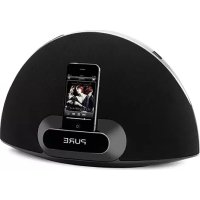
Contour i1 Air - Haut-parleur PURE - Notice d'utilisation et mode d'emploi gratuit
Retrouvez gratuitement la notice de l'appareil Contour i1 Air PURE au format PDF.

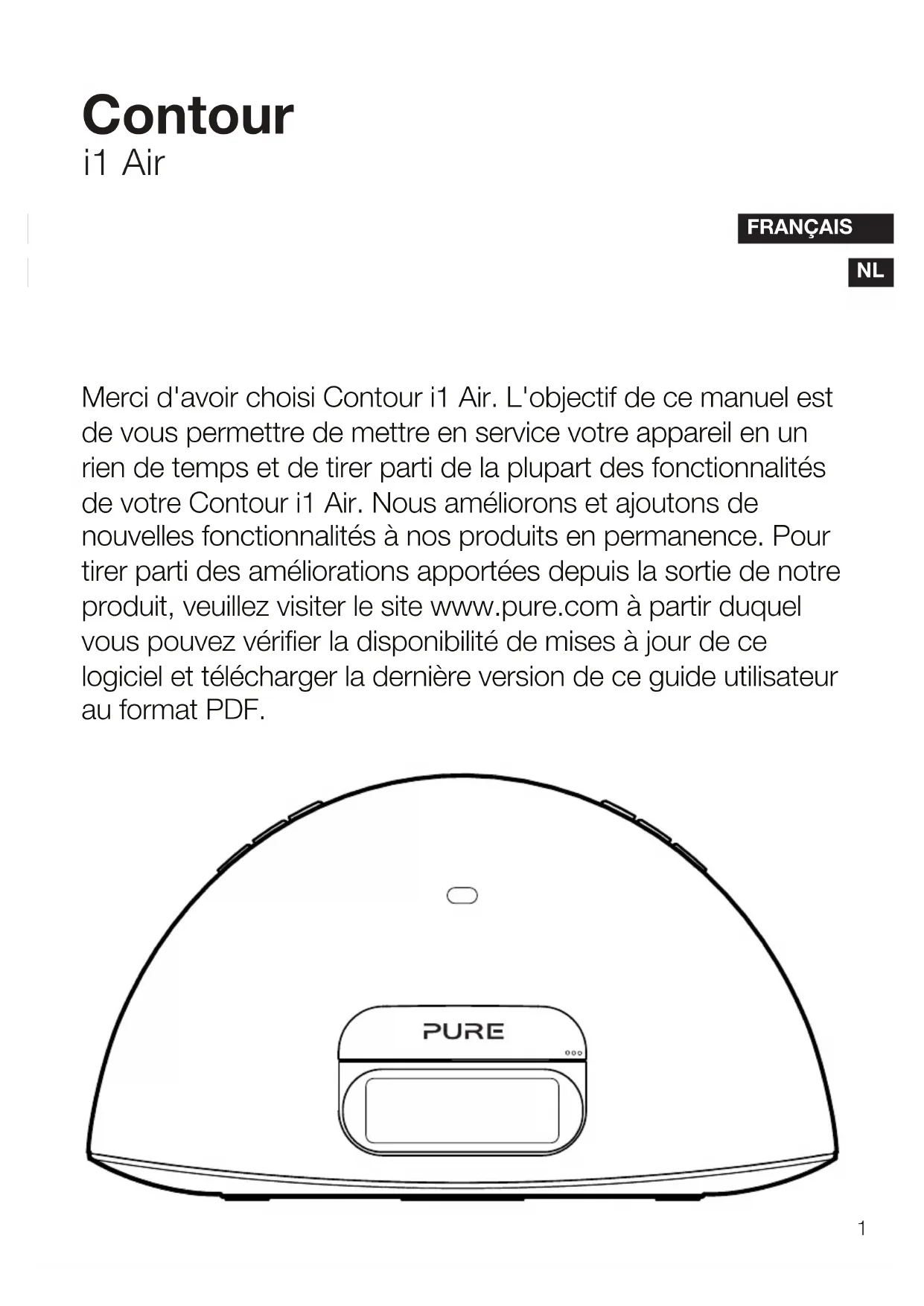

| Type de produit | Haut-parleur station d'accueil avec AirPlay |
| Marque | Pure |
| Modèle | Contour i1 Air |
| Dimensions (L x H x P) | 290 mm x 165 mm x 125 mm |
| Alimentation | Adaptateur secteur : entrée 100-240 V CA, 50/60 Hz, 0,9 A ; sortie 12 V CC, 2,4 A |
| Puissance de sortie | 2 x 10 W RMS |
| Haut-parleurs | 2 haut-parleurs 3" à gamme étendue |
| Connectique d'entrée | Prise adaptateur secteur, prise 30 broches / Lightning, entrée auxiliaire mini-jack, prise Ethernet |
| Écran | LCD personnalisable avec atténuation automatique de la luminosité |
| Télécommande | Infrarouge, pile bouton CR2025 incluse |
| Compatibilité | iPod, iPhone, iPad (avec adaptateur 30 broches ou Lightning) |
| Fonctions principales | AirPlay, station d'accueil, alarme, minuterie de veille, réveil, application Pure Connect |
| Nettoyage | Chiffon sec uniquement |
| Sécurité | Ne pas exposer à l'eau ni à l'humidité ; ne pas obstruer les orifices d'aération ; débrancher en cas d'orage |
| Réparabilité | Confier toute réparation à un technicien qualifié |
FOIRE AUX QUESTIONS - Contour i1 Air PURE
Questions des utilisateurs sur Contour i1 Air PURE
0 question sur cet appareil. Repondez a celles que vous connaissez ou posez la votre.
Poser une nouvelle question sur cet appareil
Téléchargez la notice de votre Haut-parleur au format PDF gratuitement ! Retrouvez votre notice Contour i1 Air - PURE et reprennez votre appareil électronique en main. Sur cette page sont publiés tous les documents nécessaires à l'utilisation de votre appareil Contour i1 Air de la marque PURE.
MODE D'EMPLOI Contour i1 Air PURE
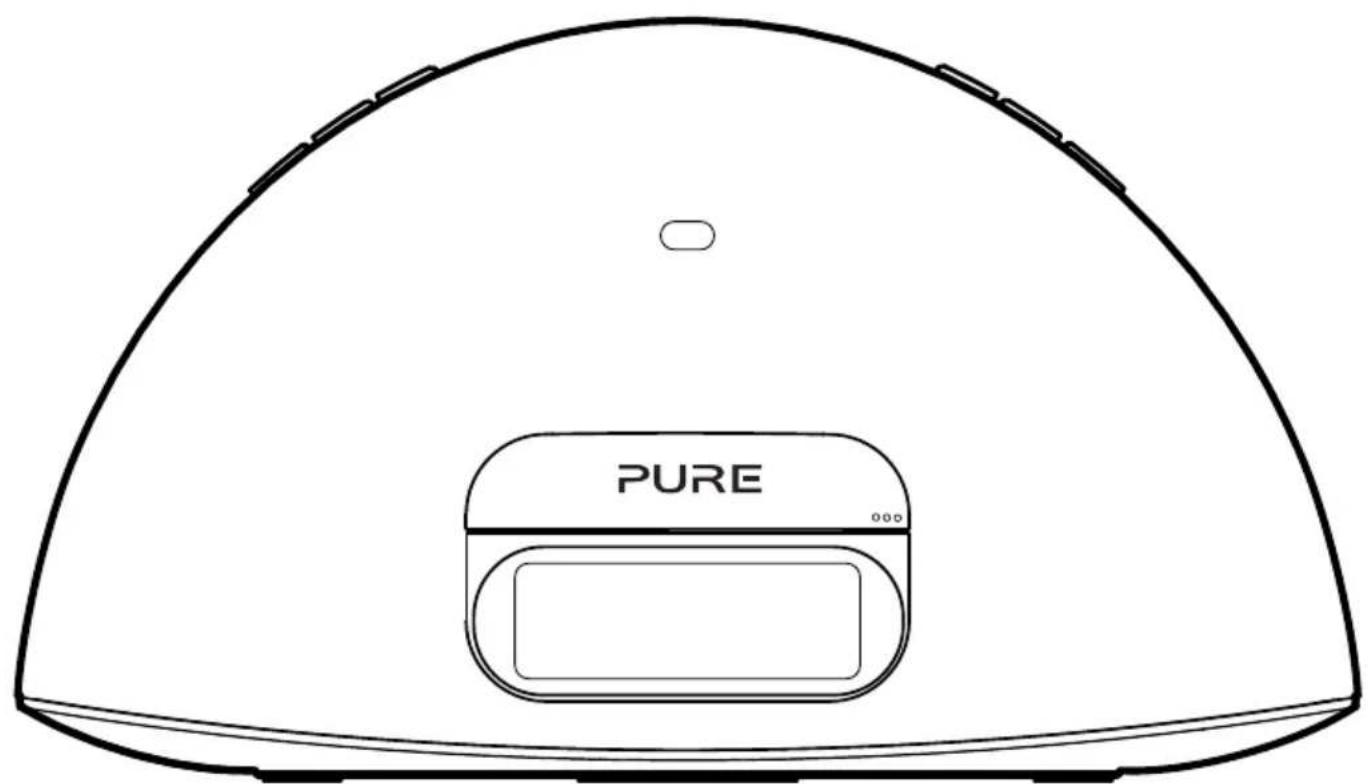
Merci d'avoir choisi Contour i1 Air. L'objectif de ce manuel est de vous permettre de mettre en service votre apparéil en un rien de temps et de tirer parti de la plupart des fonctionnalités de votre Contour i1 Air. Nous améliorons et ajoutons de nouvelles fonctionnalités à nos produits en permanence. Pour tirer parti des améliorations apportées depuis la sortie de notre produit, veuillez visiter le site www.pure.com à partir duquel vous pouvez vérifier la disponibilité de mises à jour de ce logiciel et télécharger la dernière version de ce guide utiliser au format PDF.
Instructions de sécurité
- Lisez les prsentes instructions.
- Conservez ces instructions.
- Respectez tous les averissements.
- Suívez toutes les instructions.
- N'utilisez pas cet apparéil à proximé d'un point d'eau.
- Nettoyez l'appareil uniquement avec un chiffon sec.
- Les orifices d'aération ne doivent pas être obstrués. Installez l'appareil conformément aux instructions du fabricant.
- N'installez pas l'appareil à proximé de sources de chaleur, telles que les radiateurs, bouches d'air chaud, poèles ou tout autre appareil (y compris des amplificateurs) produit de la chaleur.
- N'utilisez que des fixations/accessoires spécifiés par le fabricant.
- Débranche l'appareil en cas d'orages ou avant toute inutilisation prolongée.
- Faites executer toutes les tâches de service après-vente par des techniciens qualifiés. Une réparation s'impose lorsque l'appareil a été endommagé d'une manière quelconque ; par exemple, si une prise ou un cordon d'alimentation est endommagé, si du liquide a été renversé sur l'appareil ou des corps étrangers y ont pénétré, si l'appareil a été exposé à la pluie ou à l'humidité, s'il ne fonctionne pas correctement ou s'il est tombé.
- AVENTISSEMENT : afin de réduire le risque d'incendie ou de chocoléctrique, n'exposez pas l'appareil à la pluie ni à l'humidité. N'exposez pas cet apparéil à des éclaboussements ni à des gouttes d'eau ; ne place aucun object contenant du liquide (tel qu'un vase) sur l' apparéil.
- AVERTISSEMENT : l'adaptateur directement enchachieble est utilisé comme dispositif de débranchement, lequel doit être prét à fonctionner à tout moment.
- ATTENTION: danger d'explosion si la pile n'est pas remise en place correctement. Remplacez-la uniquement avec le même type de pile ou un type équivalent.
- AVENTISSEMENT : les piles (battery, batteries ou bloc-batterie) ne doivent pas etre exposées à une source de chaleur excessive (telle que les rayons du soleil, du feu, etc.).
- AVENTISSEMENT
N'AVALEZ PAS LES PILES, RISQUE DE BRULURE CHIMIQUE
La télécommande fournie avec ce produit contient une pile bouton. Si vous avalez la pile bouton, vous encourrez en seulement 2 heures de graves brûlures internes pouvant entraîner la mort.
Conservez les nouvelles piles et les piles usagées hors de portée des enfants. Si le compartment des piles ne se ferme pas correctement, cessez d'utiliser le produit et conservez-le hors de portée des enfants. Si vous pensez que les piles ont pu être avalées ou insérées dans n'importée qu'elle partie du corps, contactez immédiatement un medecin.
- t appareil est de classe 2 ou dispose d'un équipement à double isolation électrique. Il a ete concu de sorte à ne requerir aucune connexion de sécurité pour la mise à la terre.
- Comment éliminer ce produit
Ce marquage indique que ce produit ne doit pas etre elimine avec les autres déchets menagers au sein de I'UE. L'élimination incontrolée des déchets pouvant porter préjudice à l'environnement ou à la santé humaine, séparez ces composants des autres types de déchets et recyclez-les conformément au principe de réutilisation des ressources materielles. Pour rapporter votre apparéil usage, utilisez les systèmes de reprise et de collecte mis à votre disposition ou contactez le détaillant auprès duquel vous avez achété le produit. Celui-ci peut proceeder au recyclage du produit en toute sécurité.
- Alimentation secteur Adaptateur: entrée: 100 - 240 V CA, 50/60 Hz, 0,9 A;
10 Connectiques et commandes
11 Affichage
11 Passage entre les modes Veille prolongée, Veille et Marche
12 Paramètres réseau
14 Utilisation de AirPlay pour dire du contenu audio
14 Sélection de AirPlay en tant que source
14 Lecture de contenu audio provenant d'un apparéil iTunes ou iOS
15 Écoute d'un iPod/iPhone/iPad connecté
16 Utilisation de l'entrée auxiliaire
16 Utilisation de la minuterie de mise en veille
17 Utilisation de l'alarme
19 Options et paramètres
21 Assistance et caractéristiques techniques
Introduction
Contour i Air peut etre utilise de differentes(xx):
- Comme périphérique AirPlay pour生存 du contenu audio provenant d'un iPod Touch, d'un iPhone, d'un iPad compatible ou d'iTunes (via un PC ou un Mac).
- Comme station d'accueil pour iPod, iPhone ou iPad.
- Comme haut-parleur d'un périphérique audio connecté au connecteur Aux In (Entrée auxiliaire).
Remarque: le terme Contour utilisé dans le reste du present manuel fait lié reference à la station d'accueil Contour i1 Air.
L'application Pure Connect
Exploitez pleinement le son de haute qualité de votre Contour en installer sur votre iPod touch ou votre iPhone l'application gratuite Pure Connect. L'application Pure Connect vous permet d'acceder gratuitement à des milliers de radios Internet, de contenus à la demande (podcasts et programmes de radio de ratrapage) et de sonorités d'ambiance (Pure Sounds), ainsi qu'à des millions de morceaux musicaux, en vous abonnant au
service Pure Music.

Télécharger à partir de l'Apple App Store
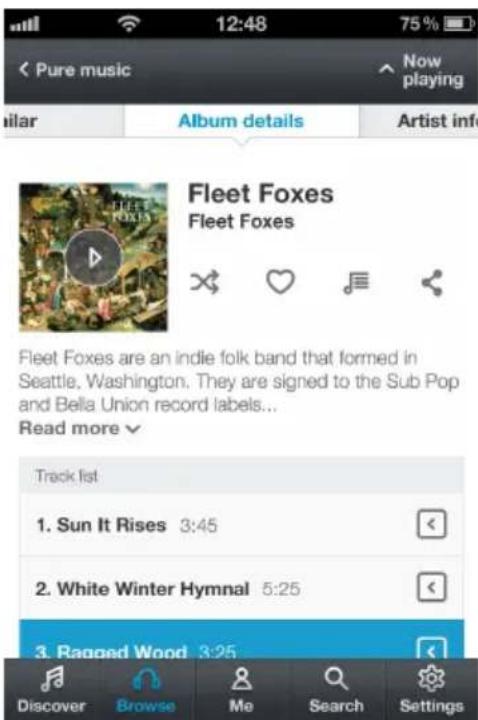
L'application Pure Connect sous iOS
Pour commencer
Configuration rapide

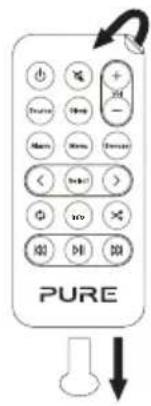
Tirez sur la languette en plastique du compartment à piles et retirez le film de protection des boutons de la télécommande.

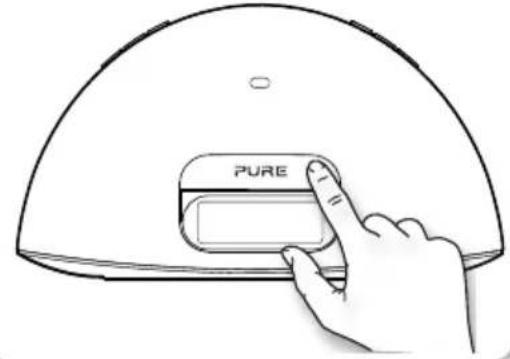
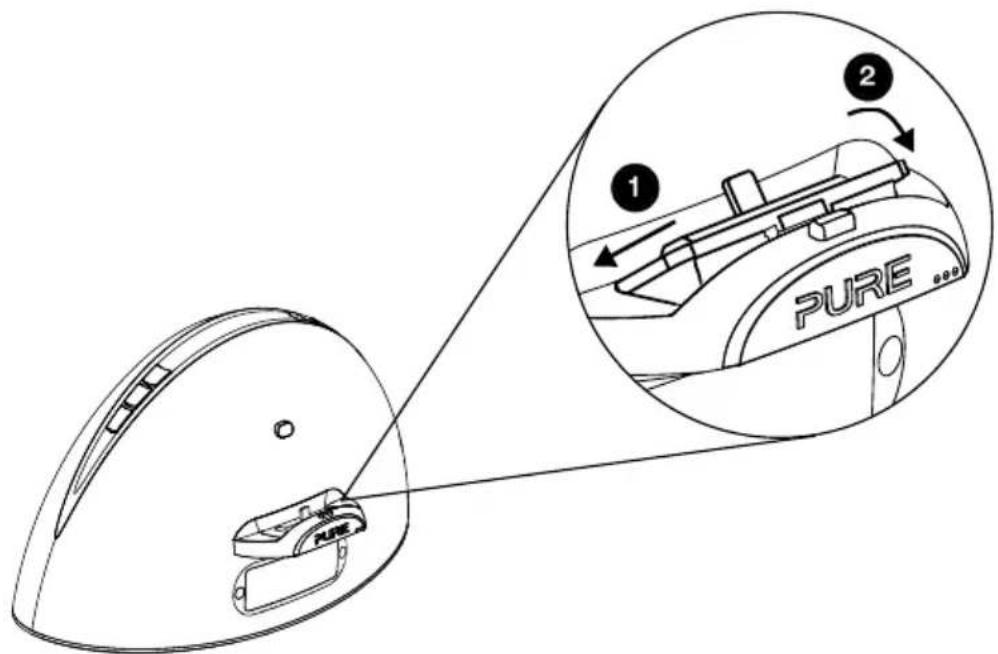
Appuyez sur l'extrémité droite de la face avant pour libérer la station d'accueil.

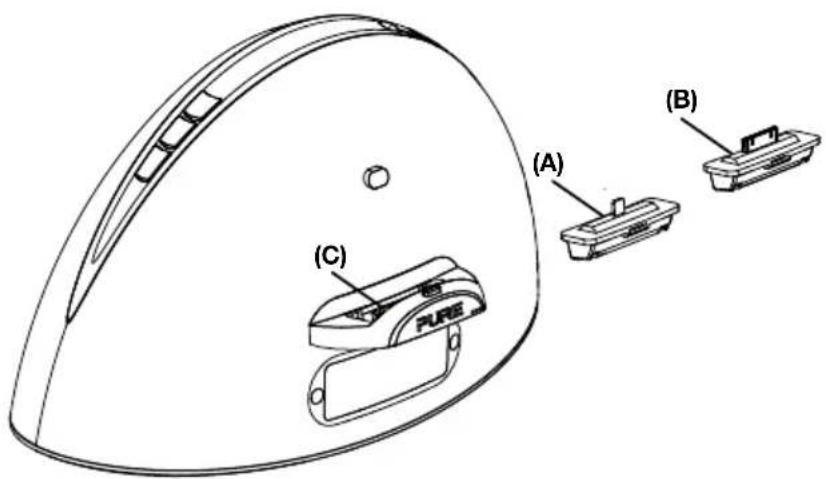
Insérez l'adaptateur (lightning (A) ou 30 broches (B)) correspondant à votre iPod/Phone/ iPad dans la prise du connecteur (C) comme indiqué à la page suivante.
FR
Retrait d'un adaptateur :
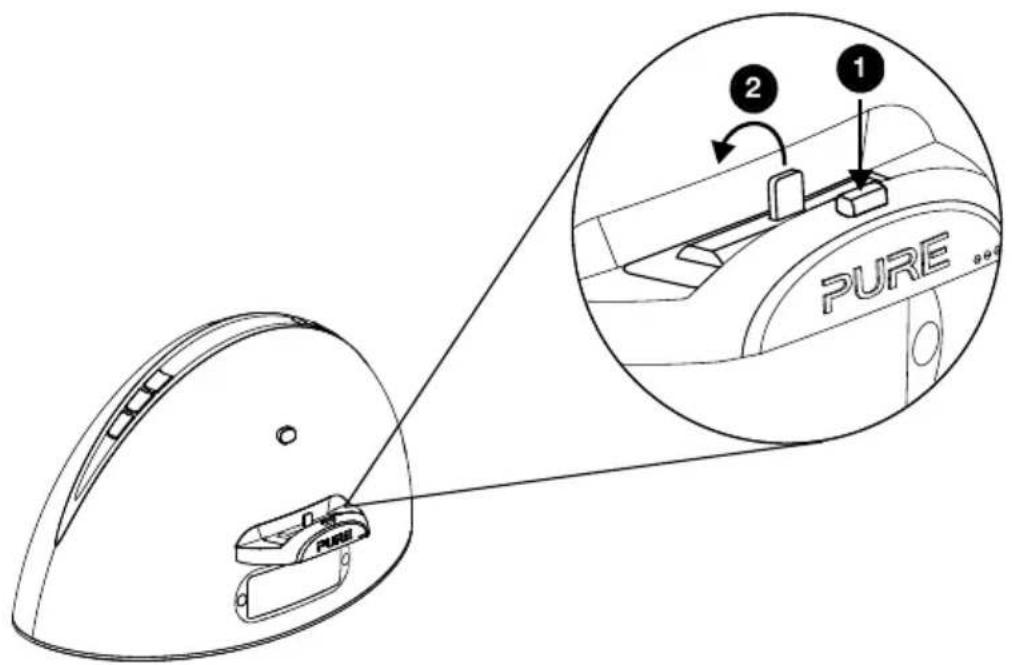
Insertion d'un adaptateur :

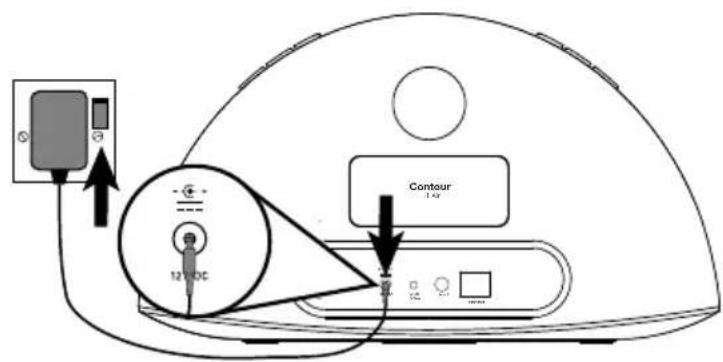
Insérez le connecteur de l'adaptateur secteur dans le port d'alimentation situé à l'arrière du Contour et branchez-le à l'alimentation.
FR

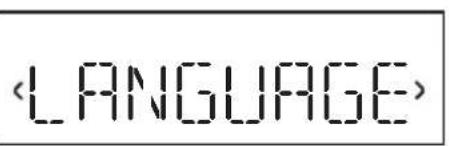
Appuyez sur les boutons

Appuyez sur les boutons et de la télécommande pour selectionner la région la plus proche de chez vous, puis appuyez sur Select (Selectionner) pour valider. Recommencez pour selectionner le fuseau hora.
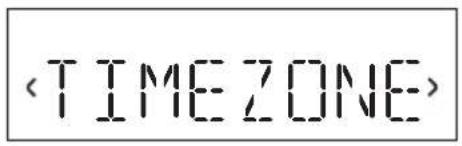

Appuyez sur les boutons
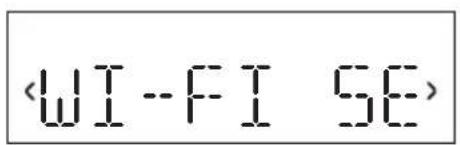

Appuyez sur les boutons

Placez votre apparéil Apple non verrouillé (iPod touch, iPhone ou iPad) sur la station d'accueil.
DOCK UNL

Appuyez sur Select (Selectionner) ou sur le bouton de connexion Wi-Fi à l'arrière du Contour lorsque l'invite « PRESS SELECT » (Appuyez sur Selectionner) défile sur l'écran de votre Contour.
PRESS 5E

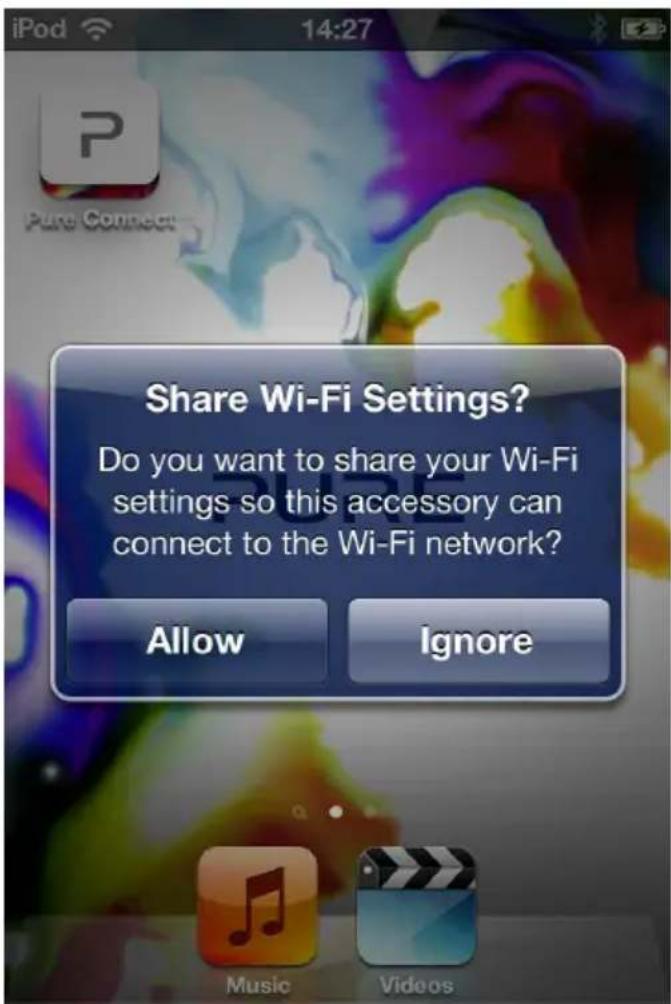
Lorsque l'écran de votre Contour affiche « WAITING » (En attente), appuyez sur Allow (Autoriser) sur l'écran de votre iPod/iPhone/iPad lorsque vous ont été invite à partager vos paramètres Wi-Fi.
WAIITING
Si vous étés connecté à un réseau, Contour affiche un message indiquant le nom de ce réseau.
CONNECTE
Présentation
Télécommande
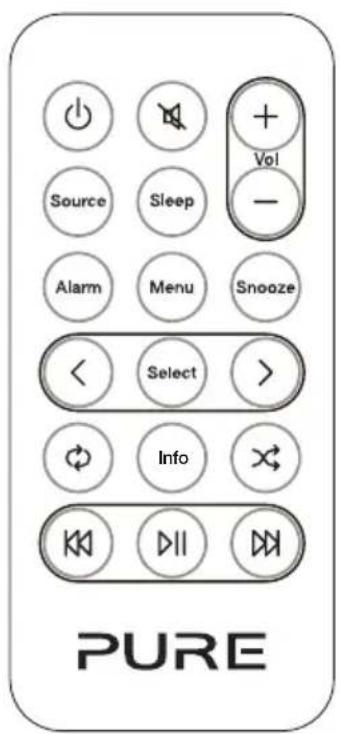
Veille:permetdebasculerentrelesmodeveille prolongee, VeilleetMarche.Voirpage11
Silence:permetdecouperleson.
+
Source Permet de basculer entre les sources AirPlay, iPod et Auxiliary (Entrée auxiliaire).
Sleep Permet de programme la minuterie de veille prolongée.
Alarm Permet d'acceder au menu alarme ou de le quitter. Reportez-vous à la page 17 pour obtenir plus d'informations.
Menu Permet d'afficher le menu d'options afin de modifier les paramètres. Avec la source iPod, appuyez sur ce bouton pour parcourir le menu iPod. Maintenez le bouton enforcé pour afficher le menu des options.
Snoopze Permet d'interrompre momentanément une alarme qui retentit. Si aucune alarme ne retentit, appuyez sur ce bouton pour acceder au menu Snooze (Arrêt momentané).
Permet de sélectionner les pistes et les options de menu de votre iPod/iPhone/iPad (uniquement lorsque la source d'entrée est l'iPod). Permet également de sélectionner des éléments du menu Options. Reportez-vous à la page 19 pour obtenir plus d'informations.
Répétition: permet de répéter la piste actuelle, toutes les pistes ou de désactiver la fonction répétition (uniquement lorsque la source d'entrée est AirPlay/iPod).
Info En mode AirPlay/iPod, permet de commuter entre l'heure et la date.
Permet demettre les pistes en lecture aléatoire (lorsque la source d'entrée est AirPlay/iPod).
Ket
Permet de revenir au début de la piste en cours ou d'acceder à la piste précédente ou suivante. Permet d'avancer rapidement ou de rembobiner rapidement (uniquement lorsque la source d'entrée est l'iPod).
Lecture/mise en pause de la piste actuelle (lorsque la source d'entrée est AirPlay/iPod).
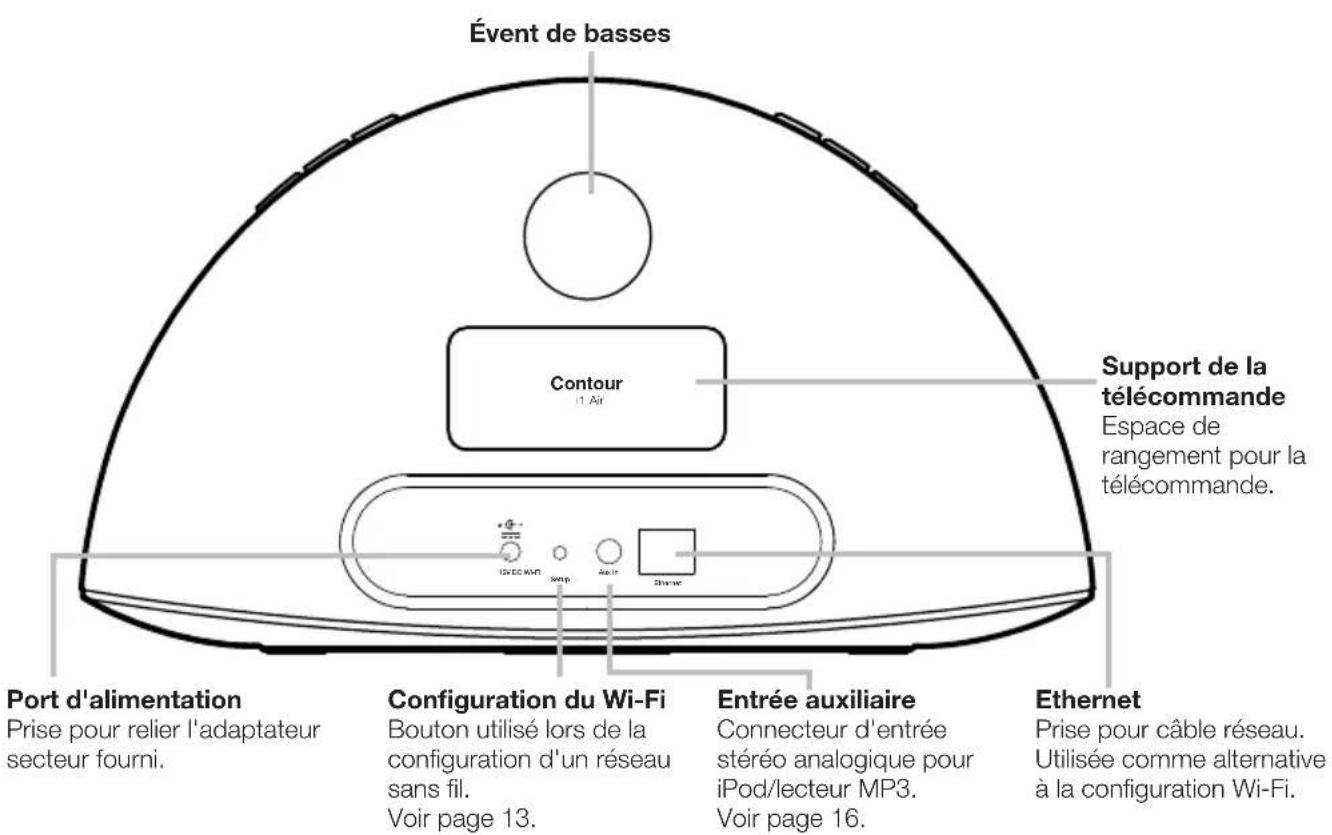
Connectiques et commandes
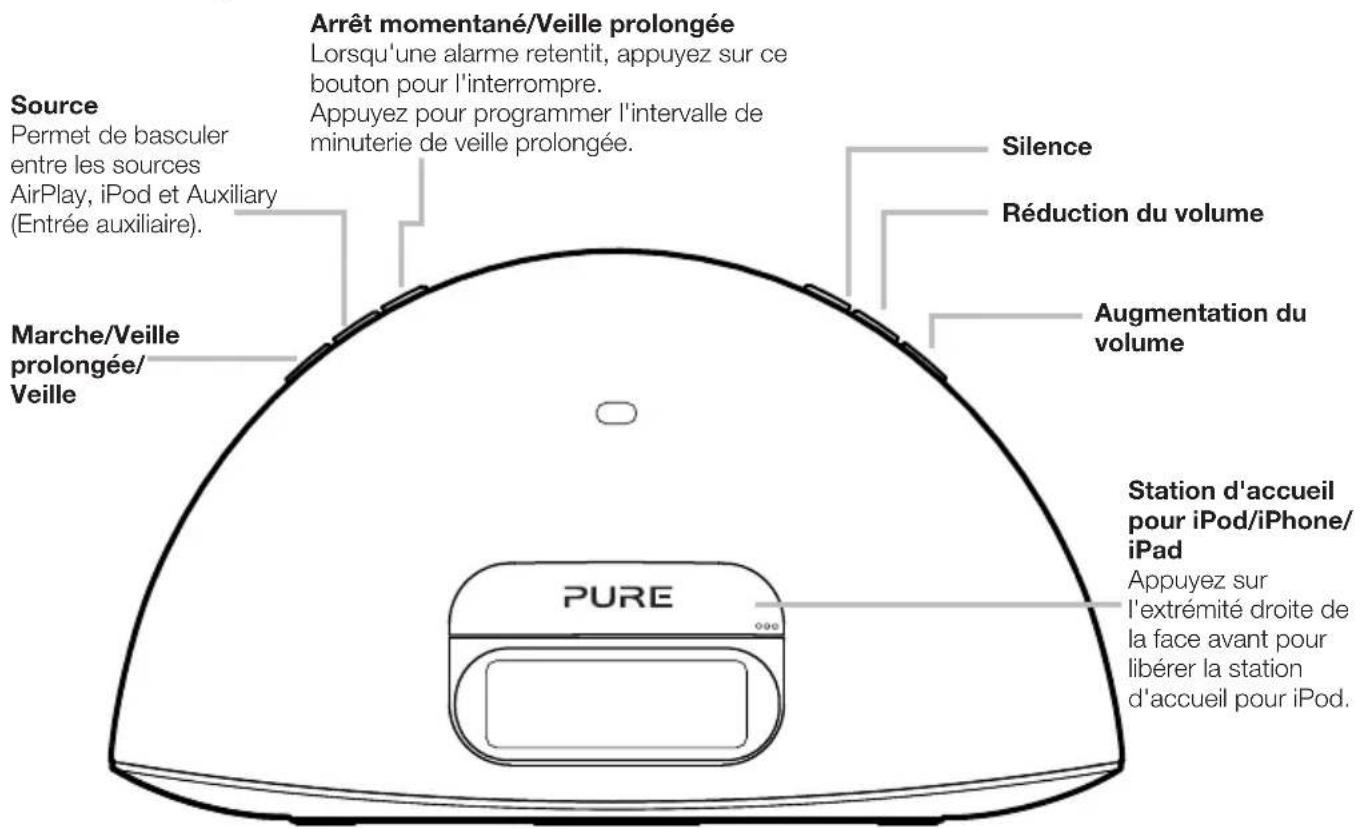
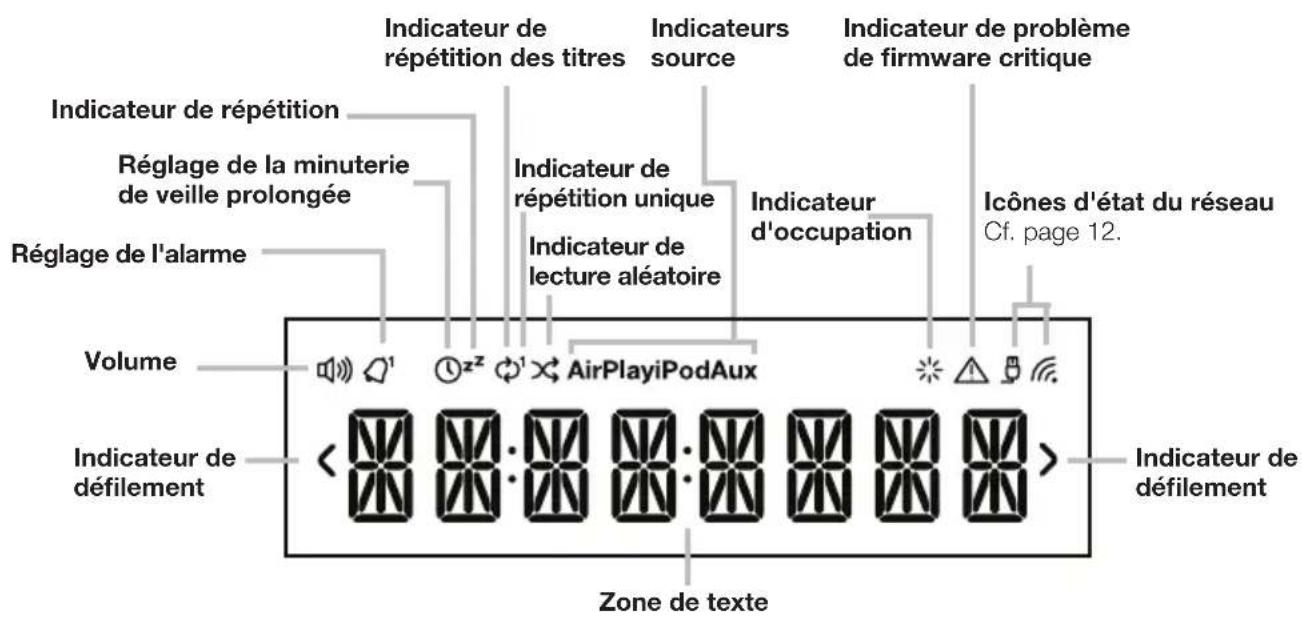
Affichage

Passage entre les modes Veille prolongée, Veille et Marche
Contour propose trois modes de fonctionnement : Standby (Veille), Sleep (Veille prolongée) et On (Marche). En mode Veille, Contour a une consommation d'énergie minimale. En mode Veille prolongée, Contour reste connecté au réseau sans fil et attend qu'une source soit sélectionnée.
Pour passer en mode Veille prolongée, appuyez sur le bouton Standby (Veille). Au bout de 15 minutes, Contour passé automatiquement en mode Veille prolongée s'il n'a reçu aucun signal audio d'un pérophérique AirPlay ou d'une station d'accueil iPod/iPhone/iPad.
En mode Veille prolongée, appuyez sur Standby (Veille) pour passer au mode Marche.
Pour passer en mode Veille, appuyez pendant quatre secondes sur le bouton Standby (Veille) de votre Contour ou de la télécommande jusqu'à ce que STANDBY (VEILLE) s'affiche. Àpres deux secondes, Contour entre en mode Veille et l'heure actuelle est affichée. Appuyez sur le bouton Standby (Veille) pour passer directement en mode Marche. Contour effectue une pause et revient à l'état où Contour était avant son passage en mode Veille.
Paramètres réseau
Contour peut se connecter à votre réseau au moyen d'une connexion sans fil ou filaire.
Nous vous recommendons d'utiliser la méthode de connexion sans fil qui vous permet de placer votre Contour où bon vous semble. Contour peut être connecté à votre réseau sans fil en utilisant le partage de connexion réseau Wi-Fi d'Apple ou manuellement (voir la page suivante).
Pour utiliser la méthode de connexion filaire, raccordez un cable Ethernet entre le port Ethernet situé à l'arrière de votre Contour et l'un des ports Ethernet disponibles sur votre routeur avant de raccorder l'alimentation. Cette méthode peut s'avérer utile si vous rencontres des problèmes de qualité audio ou si vous Contour est place à proximité de votre routeur.
Icônes d'etat du réseau
L'écran frontal de votre Contour compte des deux icones pour indiquer le type de réseau auquel votre Contour est connecté. Si vous connectez Contour à un réseau Ethernet, l'icone S'affiche. Si vous connectez Contour à un réseau sans fil, l'icone S'affiche en indiquant la force du signal.
Les deux icones réseau (B) dignoteront si Contour n'est pas connecté à un réseau.
Connexion de Contour à votre réseau sans fil à l'aide du partage de connexion réseau Wi-Fi d'Apple

Pour connecter Contour à votre réseau sans fil
- Placez votre apparéil Apple non verrouillé (iPod touch, iPhone ou iPad) sur la station d'accueil, puis patientez quelques secondes le temps que votre apparéil Apple soit authentifié. Contour affiche « WAITING » (En attente) pendant l'authentication de votre apparéil Apple.
- Une fois l'authentication terminée, l'heure actuelle s'affiche. Appuyez sur le bouton Wi-Fi Setup (Configuration Wi-Fi) à l'arrête de votre Contour.
- Un message apparait alors sur I'écran de votre iPod/iPhone/iPad vous invitant à partager vos paramètres Wi-Fi.
4.AppuyezsurAllow(Autoriser). - Contour affiche un message pour vous informer que vous vous étés connecté à votre réseau.
Utilisation de AirPlay pour lire du contenu audio
Sélection de AirPlay en tant que source
Appuyez sur le bouton Source de la télécommande jusqu'à ce que AirPlay s'affiche.
Lecture de contenu audio provenant d'un apparéil iTunes ou iOS
Après avoir ajouté votre Contour au même réseau que votre ordinateur iTunes, iPod touch, iPhone ou iPad, l'icone AirPlay affiche en blanc pour indiquer qu'un apparéil AirPlay a été détecté.
Pour commencer à utiliser votre Contour comme un apparéil AirPlay, appuyez sur l'icone Le symbole AirPlay devient orange dans iTunes ou sur votre apparéil iOS lorsque vous Contour est utilisé comme haut-parleur.
Remarque: si vous appareil iOS execute une version de firmware antérieure à l'iOS version 6, le symbole AirPlay devient bleu sur votre apparéil iOS lorsque vous Contour est utilisé comme haut-parleur.
Sélectionnez le titre que vous souhaitez dire. Si Contour est en mode Veille prolongée, il s'activera et basculera la source sur AirPlay.
Écoute d'un iPod/iPhone/iPad connecté
FR
Compatibilité
La station d'accueil de votre Contour peut être équipée avec l'adaptateur 30 broches ou Lightning fourni et est compatible avec la plupart des modèles iPod, iPhone et iPad. Pour obtenir les informations les plus récentes, consultez le tableau de compatibilité disponible sur notre site Web : www.pure.com/products/ipod-compatibility.
Installation de votre apparéil sur la station d'accueil
Insérez l'adaptateur correspondant à votre iPod/iPhone/iPad dans la prise du connecteur.
Placez votre apparéil sur le connecteur de la station.
Votre apparéil commence à se rechargerès qu'il est placé sur la station d'accueil et continue à le faire, qu'il soit en mode Marche, Veille ou Veille prolongée.
Selection de la station d'accueil
Appuyez sur Source jusqu'à ce que IPOD apparaisse.
Contrôle de votre apparéil
Lorsque l'iPod est sélectionné en tant que source, votre appareil lit la dernière piste écoutee. Utilisez la télécommande ou les commandes de votre appareil pour naviguer entre les menus et contrôler la lecture.
Utilisation de l'entrée auxiliaire
Connexion d'un apparéil auxiliaire
À l'aide d'un cable adapté, connectez la prise de sortie audio ou casque de votre apparéil auxiliaire à la prise d'entrée auxiliaire de votre Contour.

Sélection de l'entrée auxiliaire
Appuyez sur Source jusqu'à ce que Aux apparaisse.
Utilisation de la minutesie de veille prolongée
La minuterie de veille prolongée met votre Contour en mode Veille à l'expiration d'un-delai de plusieurs minutes.
Programmation de la minuterie de veille prolongée
- Appuyez sur le bouton Sleep (Veille prolongée).
- Appuyez sur les boutons pour indiquer la durée de la minutes de voir prolongée, de 15 à 90 minutes.
- Appuyez sur Select (Sélectionner) ou attendez le lancement de la minuterie de veille prolongée.
L'icone ① située sur l'écran indique que la minuterie de veille prolongée est réglée.
Astuce: appuyez une nouvelle fois sur le bouton Sleep (Veille prolongée) à tout moment afin d'afficher le temps restant.
Annulation de la minuterie de veille prolongée
Appuyez sur le bouton Sleep (Veille prolongée) et réglez le lié de mise en veille sur OFF (ARRÉT).
Utilisation de l'alarme
Contour i1 dispose d'une alarme que vous pouvez régler de façon à émettre un son ou à dire un titre à partir de votre iPod/iPad/iPhone.
Réglage d'une alarme
Appuyez sur le bouton Alarm (Alarme) de la télécommande pour afficher l'etat de l'alarme. Appuyez sur les boutons
Activation/désactivation de l'alarme
Appuyez sur
Réglage de l'heure
Définissez l'heure de l'alarme. Appuyez sur
Réglage des jours
Réglez les jours où l'alarme doit restentir. Appuyez sur < ou > pourCHOISIR entre : DAILY (tous les jours), ONCE (aucune repetition), WEEKDAYS (du lundi au vendredi), WEEKENDS, EVERY SATURDAY (tous les samedis) ou EVERY SUNDAY (tous les dimanches), puis appuyez sur Select (Selectionner).
Réglage du mode
Appuyez sur
Remarque: pour régler une alarme qui lit un titre, vous nevez placer un iPod/iPad/iPhone contenant de la musique sur la station d'accueil de votre Contour. Si un titre était en cours de lecture avant le réglage de l'alarme, la lecture reprend au moment où le titre a été mis en pause.
Volume
Si vous avez besoin iPOD comme mode d'alarme, appuyez sur
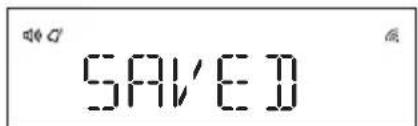
Une fois que vous avez reglé l'ensemble des paramètres de l'alarme, le message « SAVED » (ENREGISTRE) apparait.
L'icone a l'écran indique que l'alarme est réglée.
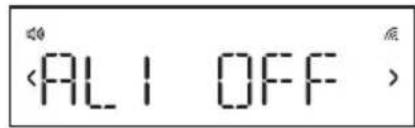

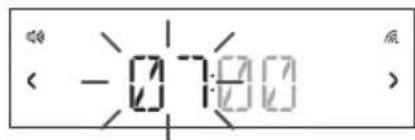
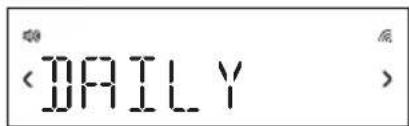
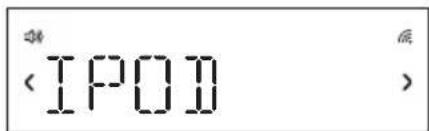
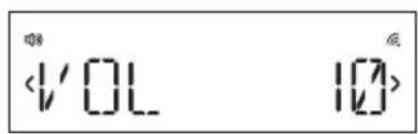
Annulation d'une alarmé déclenchée
Pour annuler une alarme par bruiteur, appuyez sur le bouton Alarm (Alarme), Select (Sélectionner) ou Standby (Veille).
Remarque : une alarmé qui s'est déclenchée s'arrête au bout d'une heures, à moins que vous ne l'interrompiez avant.
Interruption d'une alarme qui retentit
Pour interrompree une alarme qui retentit, appuyez sur le bouton Snooze (Arrêt momentané) de votre Contour ou sur le bouton Snooze de la télécommande. L'alarme cessera pendant 10 minutes (la durée d'arrêt momentané par défaut), puis retentira de nouveau.
L'icone sur l'écran indique que l'alarme est interrompue.
Modifier la durée de l'arrêt momentané
La durée de l'arrêt momentané pour les alarmes est de 10 minutes. Pour modifier la durée d'arrêt momentané :
appuyez sur le bouton Snooze (Arrêt momentané) de la télécommande et sur < ou >pour désir une durée d'arrêt momentané, appuyez ensuite sur Select ( Sélectionner) pour valider.
Sinon, you pouvez modifier la durée d'arrêt momentané à l'aide du menu Clock (Horloge). Reportez-vous à la page 19 pour obtenir plus d'informations.
Annulation d'une répétition d'alarme
Pour annuler une répétition d'alarme, appuyez sur le bouton Alarm (Alarme) ou Select (Sélectionner). Appuyez sur le bouton Standby (Veille) pour annuler une répétition d'alarme etmettre en marche votre Contour.
Options et paramètres
Appuyez sur le bouton Menu pour acceder aux menu des options, puis sur
Affichage
Choisissez l'une des options suivantes pour spécifier ce qui apparait à l'écran :
HEURE Horloge en plein écran.
DATE Date actuelle.
Horloge
L'horloge est automatiquement régée via votre connexion Internet si votre réseau est connecté à Internet. Vous pouvez effectuer les réglages suivants :
RÉGLER L'HEURE Si nécessaire, vous pouvez régler manuellement la date et l'heure.
ARRÉT MOMENTANÉ Définissez votre durée d'arrêt momentanée souhaïée pour les alarmes.
12/24 H若您 avez le choix d'afficher l'horloge au format 12 ou 24 heures.
DATE Choisissez le format de date. Contour prend en charge les formats suivants :
JJMMAAAA
MMJJAAAA
AAAAMMJJ
FUSEAU HORAIRE Région Choisissez la région la plus proche de chez vous.
FUSEAU Choisissez notre fuseau hora.
SYNC VERS Choisissez la source que vous souhaitez utiliser pour le paramétrage de l'heure.
INTERNET Réglez l'heure en utilisant la connexion Internet.
AUCUNE Désactive la synchronisation de l'heure.
Retroéclairage
DUREE
Choisissez la durée pendant laquelle le rétroéclairage reste activé :
MARCHE Le rétroéclairage est toujours allumé lorsqu'onne Contour est en fonctionnement.
ARRET Le rétroéclairage ne s'allume pas.
TEMPS RÉGLE Le rétroéclairage s'allume pendant 7 secondesès lors que vous appuyez sur une touche.
NIVEAU
Choisissez la luminosité du rétroéclairage :
AUTO Permet de la modifier automatiquement en fonction du niveau de lumière de la piece (par défaut).
1-5 Définissez une luminosité entre 1 (luminosité faible) et 5 (luminosité forte).
Audio
Permet de régler les graves et les aigus
GRAVES Réglez les graves entre -3 (niveau minimum), 0 (neutre) et
3 (niveau maximum).
AIGUS Réglez les aigus entre -3 (niveau minimum), 0 (neutre) et
3 (niveau maximum).
Langue
Vouss aze le choix entre anglais, français, allemand, italien ou espagnol.
Avancé
VERSION Appuyezsur ou pour afficher la version de firmware de
production ou la version de la plateforme à l'écran.
MAC Affichez I'adresse MAC de votre Contour.
IP Affichez l'adresse IP de votre Contour.
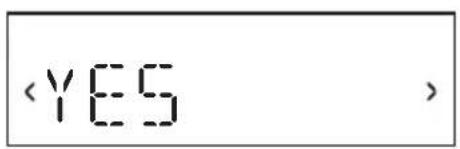
Réinitialiser Ce réglage permet de rétablit toutes les options à leurCHOix par défaut. Sélectionnez YES (OUI) pour confirmer laréinitialisation ou NO (NON) pour annuler la réinitialisation.
Assistance et caractéristiques techniques
FR
Conseils et astuces
Je n'arrive pas à me connecter à mon réseau sans fil
Assurez-vous que Contour est placé dans le périmètre de portée de votre routeursans fil et que vous ne vous trouvez pas dans une zone sans réception.
La connexion réseau et l'écoute audio subissant des coupures lorsque j'utilise une connexion Wi-Fi
Si vous utilisez un iPhone, un iPod touch ou un iPad, assurez-vous d'utiliser la dernière version de l'iOS. Notre Wi-Fi peut être encombré par d'autres réseaux sur les mêmes canaux ou des canaux proches. Consultez la documentation de votre routeur ou contactez le support technique de Pure.
\section*{Caracteristiques techniques}
Compatibilité de la station d'accueil
Prend en charge la plupart des modèles d'iPod, iPhone et iPad. Pour obtenir les informations les plus récentes, consultez le tableau de compatibilité disponible sur notre site Web : www.pure.com/products/ipod-compatibility.
Enceintes 2 haut-parleurs 3'' à gamme etendue. Sortie audio2 x 10 WRMS.
Connectique d'entree Prise pour adaptateur secteur 12 V CC, 2,4 A. Prise 30 broches/lightning pour connecteur iPod/iPhone/iPad. Entree auxiliaire format mini-jack pour apparecs auxiliaires. Prise Ethernet.
Écran LCD Écran LCD personnelisable avec atténuation automatique de la luminosité, texte grande taille et iconées.
Télécommande Telecommande infrarouge. Pile bouton CR2025 incluse.
Alimentation secteur Adaptateur: entrée: 100 - 240 V CA, 50/60 Hz, 0,9 A; sortie: 12 V CC, 2,4 A
Unité principale: 12 V CC , 2,4 A
Dimensions 290 mm x 165 mm x 125 mm (L x H x P).
Homologations C 1 Certifié CE. Pure déclare par la présence que cet apparéil LPD bande Il est conforme aux exigences essentielles et autres dispositions applicables de la directive 1999/5/CE. La déclaration de conformité est consultable à cette adresse : http://www.pure.com/R&TTE-DoC. Marquage C-Tick et de sécurité électrique pour l'Australie.
Copyright
Copyright 2013 Imagination Technologies Limited. Tous droits réservés. Aucune partie de cette publication ne peut être copiee, distribuée, transmise, transcribe, stocke dans un systeme de restauration ou traduite dans un langage humain ou informatique, en tout ou partie, sous quelque forme et par quelque proceded que ce soit, electronique, mecanique, magnétique, manuel ou autre, ni divulguée à des tiers, sans le consentement écrit préalable d'Imagination Technologies Limited. Version 1 - Juillet 2013.
Marques déposées
Contour i1 Air, Pure, le logo Pure, Imagination Technologies et le logo Imagination Technologies sont des marques de commerce ou des marques de commerce déposées de Imagination Technologies Limited.
iPad, iPod et iPhone sont des marques d'Apple Inc., enregistrées aux États-Unis et dans les autres pays. Les étiquettes « Made for iPod » et « Made for iPhone » signifient qu'un accessoire électronique a été développé spécifique pour connecter un iPod ou un iPhone (respectivement) et que son développement certifie qu'il répond aux normes de performance Apple. Apple n'est pas responsable du fonctionnement de ce dispositif ni de sa conformité avec les normes de sécurité et règlementaires. Veuillez notes que l'utilisation de cet accessoire avec un iPod ou un iPhone peut avoir une incidence sur les performances du dispositif sans fil.
Tous les autres noms de produit sont des marques déposées de leurs détenteurs respectifs.
Informations sur la garantie
Imagination Technologies Limited garantit à l'utiliser final que le présente produit est exempt de défauts de matière et de main-d'oeuvre dans le cadre d'une utilisation normale, pour une période de deux ans à compter de la date d'achat. La presente garantie couvre les pannes dues à un défaut de conception ou de fabrication ; elle n'est pas applicable aux dommages accidentels,quelle qu'en soit la cause, à l'usure normale du produit, ainsi qu'à tous les dommages dus à la négligence et aux interventions, modifications ou réparations effectuees sans notre autorisation. Connectez-vous sur www.pure.com/register pour enregistrer votre produit. Pour tout problème, veuillagez vous adresser à votre revendeur ou prendre contact avec l'assistance technique de Pure, à l'adresse indiquée au dos du présence manuel d'utilisation. Si vous ave besoin de returner votre article, veuillez le renvoyer dans son emballage d'origine et n'oubliez pas de returner également tous les éléments/accessoires. Nous nous réservons le droit de refuser tout article returné qui serait incomplet ou mal emballe.
Avis de non-responsabilité
Imagination Technologies Limited décline toute responsabilité et n'accorde aucune garantie quant au contenu duprésent document, notamment en ce qui concerne les garanties implicites de valeur marchande ou d'adéquation à un usage spécifique. En outre, Imagination Technologies Limited se réserve le droit de réviser la presente publication et d'y apporter des modifications, quand elle le souhaite, sans obligation de sa part d'aviser les personnes physiques ou morales desdites révisions ou modifications.
Contour
i1 Air
FR
NEDERLANDS


- Instructions de sécurité
- Utilisation de AirPlay pour dire du contenu audio
- Introduction
- L'application Pure Connect
- Pour commencer
- Configuration rapide
- Présentation
- Télécommande
- Ket
- Connectiques et commandes
- Affichage
- Passage entre les modes Veille prolongée, Veille et Marche
- Paramètres réseau
- Icônes d'etat du réseau
- Connexion de Contour à votre réseau sans fil à l'aide du partage de connexion réseau Wi-Fi d'Apple
- Utilisation de AirPlay pour lire du contenu audio
- Sélection de AirPlay en tant que source
- Lecture de contenu audio provenant d'un apparéil iTunes ou iOS
- Écoute d'un iPod/iPhone/iPad connecté
- Compatibilité
- Installation de votre apparéil sur la station d'accueil
- Selection de la station d'accueil
- Contrôle de votre apparéil
- Utilisation de l'entrée auxiliaire
- Connexion d'un apparéil auxiliaire
- Sélection de l'entrée auxiliaire
- Utilisation de la minutesie de veille prolongée
- Programmation de la minuterie de veille prolongée
- Annulation de la minuterie de veille prolongée
- Utilisation de l'alarme
- Réglage d'une alarme
- Activation/désactivation de l'alarme
- Réglage de l'heure
- Réglage des jours
- Réglage du mode
- Volume
- Annulation d'une alarmé déclenchée
- Interruption d'une alarme qui retentit
- Modifier la durée de l'arrêt momentané
- Annulation d'une répétition d'alarme
- Options et paramètres
- Horloge
- Retroéclairage
- DUREE
- NIVEAU
- Audio
- Langue
- Avancé
- Assistance et caractéristiques techniques
- Conseils et astuces
- \section*{Caracteristiques techniques}
- Copyright
- Marques déposées
- Informations sur la garantie
- Avis de non-responsabilité
- Contour
Marque : PURE
Modèle : Contour i1 Air
Catégorie : Haut-parleur