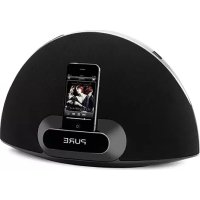
Contour i1 Air - Luidspreker PURE - Gratis gebruiksaanwijzing en handleiding
Vind de handleiding van het apparaat gratis Contour i1 Air PURE in PDF-formaat.

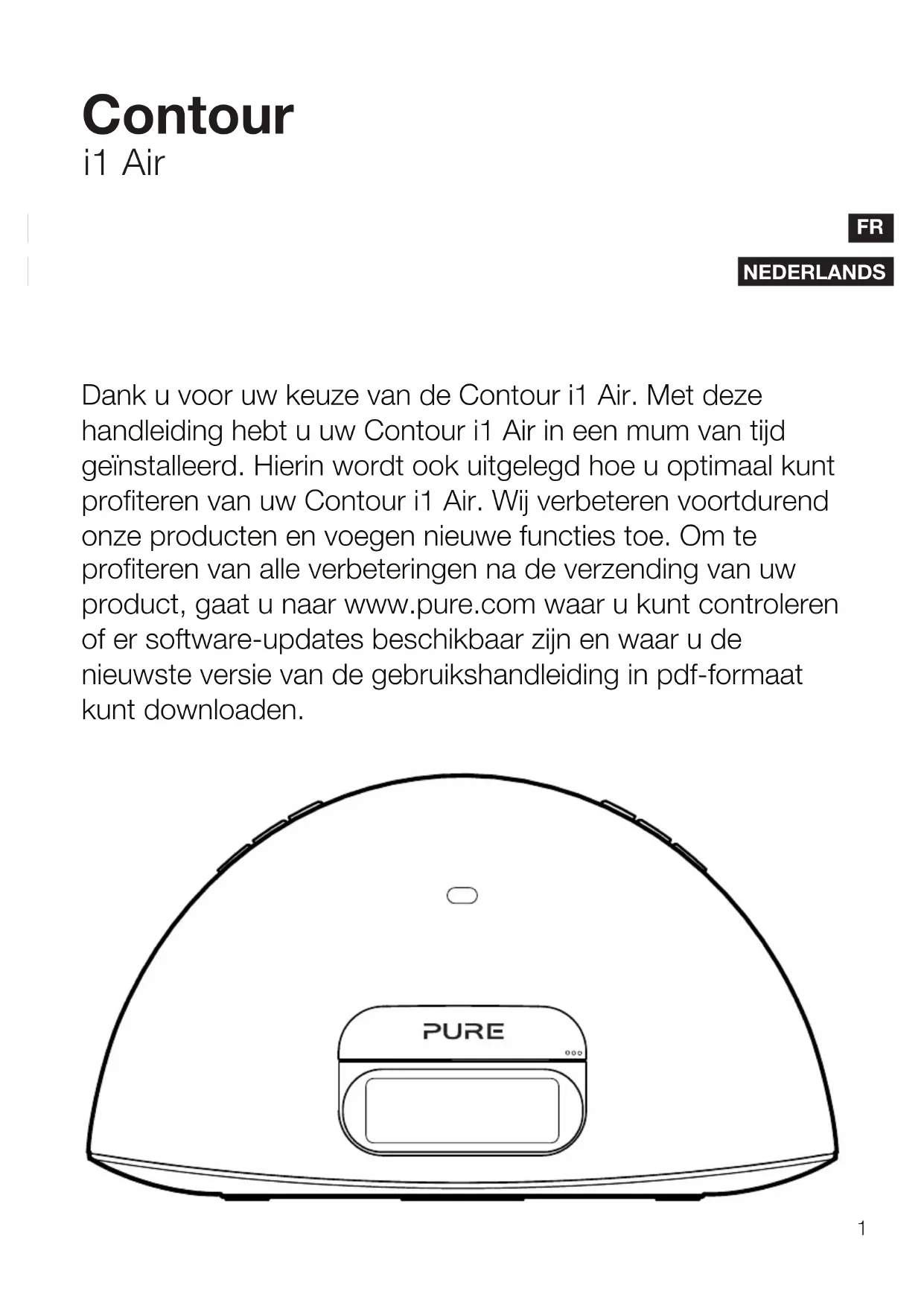

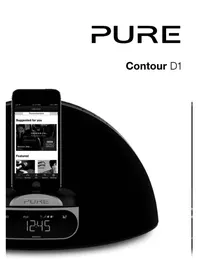
| Producttype | Luidspeaker dockingstation met AirPlay |
| Merk | Pure |
| Model | Contour i1 Air |
| Afmetingen (L x H x D) | 290 mm x 165 mm x 125 mm |
| Voeding | Netadapter: ingang 100-240 V AC, 50/60 Hz, 0,9 A; uitgang 12 V DC, 2,4 A |
| Uitgangsvermogen | 2 x 10 W RMS |
| Luidspeakers | 2 Luidspeakers 3" full-range |
| Ingangsconnectoren | Netadapteraansluiting, 30-pins/Lightning connector, mini-jack hulpingang, Ethernet-aansluiting |
| Scherm | Aanpasbaar LCD met automatische helderheidsregeling |
| Afstandsbediening | Infrarood, inclusief CR2025 knoopcelbatterij |
| Compatibiliteit | iPod, iPhone, iPad (met 30-pins of Lightning-adapter) |
| Belangrijkste functies | AirPlay, dockingstation, alarm, sluimertimer, wekker, Pure Connect-app |
| Reiniging | Alleen droge doek |
| Veiligheid | Niet blootstellen aan water of vocht; ventilatieopeningen niet blokkeren; ontkoppelen bij onweer |
| Repareerbaarheid | Laat reparaties over aan een gekwalificeerde technicus |
Veelgestelde vragen - Contour i1 Air PURE
Gebruikersvragen over Contour i1 Air PURE
0 vraag over dit apparaat. Beantwoord die u kent of stel uw eigen vraag.
Stel een nieuwe vraag over dit apparaat
Download de handleiding voor uw Luidspreker in PDF-formaat gratis! Vind uw handleiding Contour i1 Air - PURE en neem uw elektronisch apparaat weer in handen. Op deze pagina staan alle documenten die nodig zijn voor het gebruik van uw apparaat. Contour i1 Air van het merk PURE.
GEBRUIKSAANWIJZING Contour i1 Air PURE
Dank u voor uw keuze van de Contour i1 Air. Met deze handleiding hebts uw Contour i1 Air in een mum vanijd geinstalleerd. Hierin wordt ook uitgelegd hoe u optimaal kut profiteren van uw Contour i1 Air. Wij verbeteren voortdurend荃 producten en voegen十几年e functies toe. Om te profiteren van alle verbeteringen na de verzending van uw product, gaat u maar www.pure.com waar u kut controleren of er software-updates beschikbaar+zijn en waar u de zichuwste versie van de gebruikshandleiding in pdf-formaat kut downtonnen.
Veiligheidsaanwijzingen
- Lees deze instructies.
- Bewaar deze instructies.
- Hoed u voor alle waarschuwingen.
- Volg alle instructies.
- Gebruik het apparaat Niet in de nabijheid van water.
- Reinig het apparaat uitsluitend met een droge doek.
- Blokveer de ventilatieopengen Niet. Installer het apparaat volgens de aanwijzingen van de fabrikant.
- Plaats het apparaat Niet in de buurt van warmtebronnen, zoals radiatoren en kachels of andere apparatuur (waaronder versterkers) die warmte produceren.
- Gebruik alleen hulpstukken en accessoires die door de fabrikant zichn aangegeven.
- Haal de stekker uit de wandcontactdoosijdens onweer of als het apparaat gedurende langere..., tijd Niet in gebruik is.
- Laat onderhouds- en reparatiewerkzaamheden alkijd door bevoegde technici uitvoeren. Het apparaat要去 worden gerepareerd als het op de een of andere manier beschadigd is, bijvoorbeeld bij schade aan een voedingskabel of stekker, als er vloeistof is gemorst, voorwerpen in het apparaatterecht zijn gekomen of het apparaat is blootgesteld aan regen of vocht, als het nicht normal werkt of als het is geallen.
- WAARSCHUWING: stel het apparaat Niet bloot aan regen of vocht om het risico op brand of elektrische schokken te verkleinen. Stel het apparaat Niet bloot aan druppels of spetters, en voorkom dat met water bevulde objecten, zoals een vaas, op het apparaat worden geplaatst.
- WAARSCHUWING: de insteekadapter worden gebruikt om het apparaat uit te schakelen en要去 allen tjnde gebruiksklaar�.
- VOORZlichtig: explosiegevaar als de batterij Niet correct is verrangen. Vervang de batterijuitsluitend door eenzelfde of een gelijkwaardig type.
- WAARSCHUWING: de batterij (of batterijen of batterijpakket) mag nicht blootgesteld worden aan te hoge temperaturen, zoals direct zonlicht en vuur.
- WAARSCHUWING
SLIK DE BATTERIJ NIET DOOR, GEVAAR VAN CHEMISCHE BRANDWONDEN
De bij dit toestel geleverde afstandsbediening bevat een munt-/knoopCelbatterij. Wanner een munt-/knoopCelbatterij is ingeslikt, kan deze binnen 2aar ernstige inwendige brandwondenveroorzaken met de dood tot gevolg.
Houd/Newe en oude batterijen buiten bereik van kinderen. Als het batterijvak Niet goed sluit, gebruik het apparaat dan Niet langer en houd het buiten bereik van kinderen. Als u vermoedt dat batterijen zijn of hunnen zich in een lichaamsopening bevinden, raadpleeg dan direct een arts.
- Apparaat is een dubbel geisoleerd elektrisch apparaat (Klasse II). Het is zodanig ontworpen dat een veiligheidsaansluiting voor elektrische aarding Niet vereist is.
- Correct afvoeren van dit product

Dit symbolism geef aan dat dit product nergens in de EU met ander huishoudelijk afval mag worden afgevoerd. Om möglichk gevaar voor het milieu of de volksbezondheid door ongecontroleerde vuilstort te voorkomen,要去 het op verantwoorde wijze worden gerecycled om een duurzaam hergebruik van de materialen en hulpbronnen te bevorderen. Gebruik het inzamelingssystem voor het returneren van uw oude apparaat of lever het in bij de winkel waar het product is gekocht. Deze kan het product op een milieuveilige manier lately recyclen.
- Netvoeding Adapter: Ingang: AC 100 - 240 V~, 50/60 Hz, 0,9 A; Uitgang: DC 12 V, 2,4 A Hoofdunit DC 12 V-24A
Inhoud
4 Inleiding
4 Pure Connect app
5 Aandeslag
5 Snelle installment
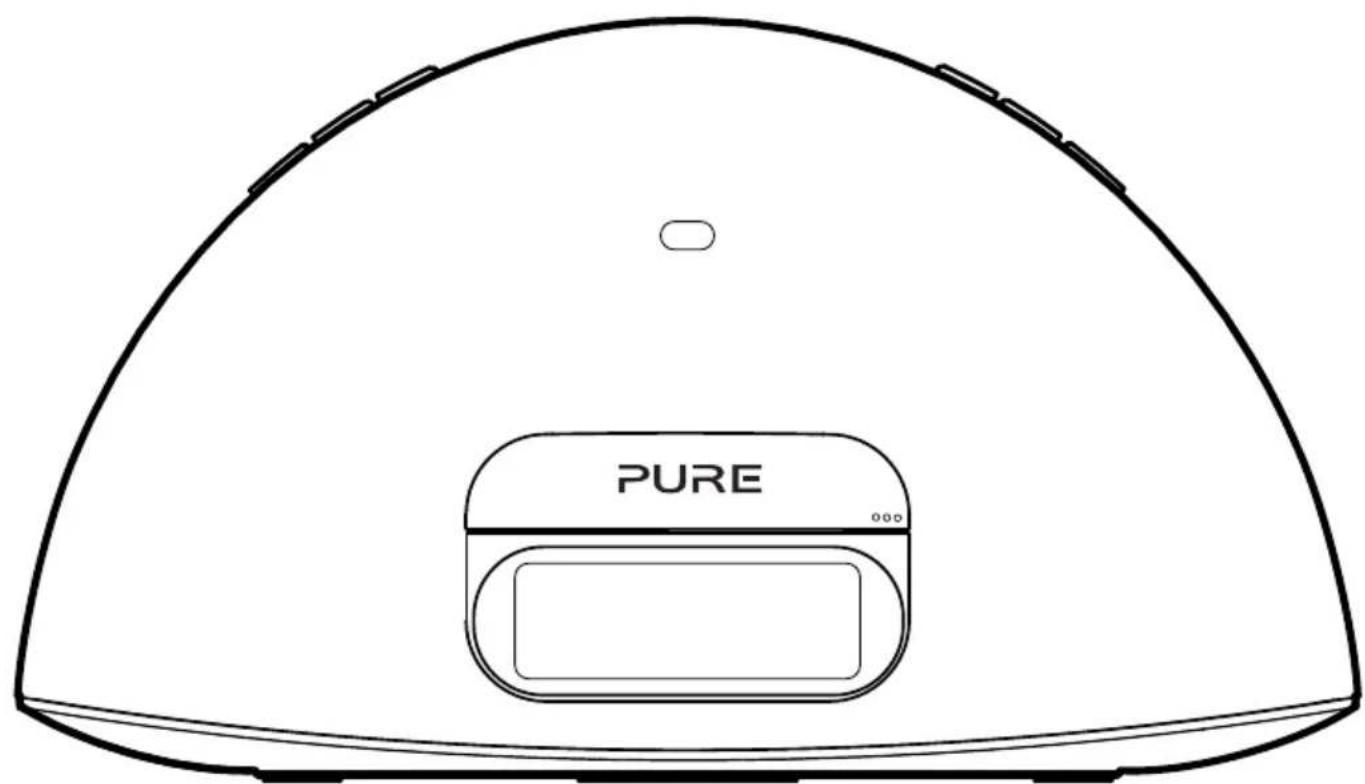
9 Overzicht
9 Afstandsbediening
10 Bedieningstoetsen en aansluitingen
11 Beeldschemm
11 Schakelen tussen slapen, stand-by en aan
12 Instelling van het netwerk
14 AirPlay gebruiken om audio af te spelen
14 AirPlay als bron selecteren
14 Audio aufspelen van iTunes of een iOS-apparaat
15 Luisteren maar een iPod/iPhone/iPad
16 De aux-ingang gebruiken
16 De slaaptimer gebruiken
17 De wekker gebruiken
19 Opties en instelleningen
21 Help en specificaties
NL
Inleiding
De Contour i1 Air kan op verschillende manieren worden gebrukt:
- Als een AirPlay-apparaat voor het afspelen van audio van een compatibile iPod Touch, iPhone, iPad, of iTunes (via en pc or Mac).
- Als een dockingstation voor een iPod, iPhone of iPad.
- Als een luidspreker voor een audioapparaat dat op de aux-ingang is aangesloten.
Opmerking: De Contour i1 Air wordt verder in deze gebruikshandleiding Contour genoemd.
Pure Connect app
Haal het Beste uit de audiokwaliteit van uw Contour door de gratis Pure Connect app op uw iPod touch of iPhone te installereren. Met de Pure Connect app hebt u Gratis toegang tot duizenden internet radiostations, on demand content (podcasts en opnieuw luisteren maar programma's) en omgevingsgeluiden, en tot miljoenen muzieknummers via de Pure Music abonneeservice.

Downloaden vanuit de Apple App Store

iOS Pure Connect-app
Aan de slag
Snelle installment

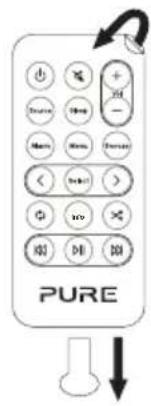
Verwijder het plastic lipje van het batterijcompartment en van de knappen van de afstandsbediening.

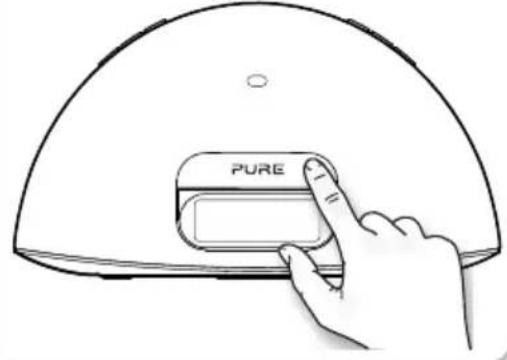
Duw gegen de rechterkant van het voorpaneel om het dock te ontgrendelen.

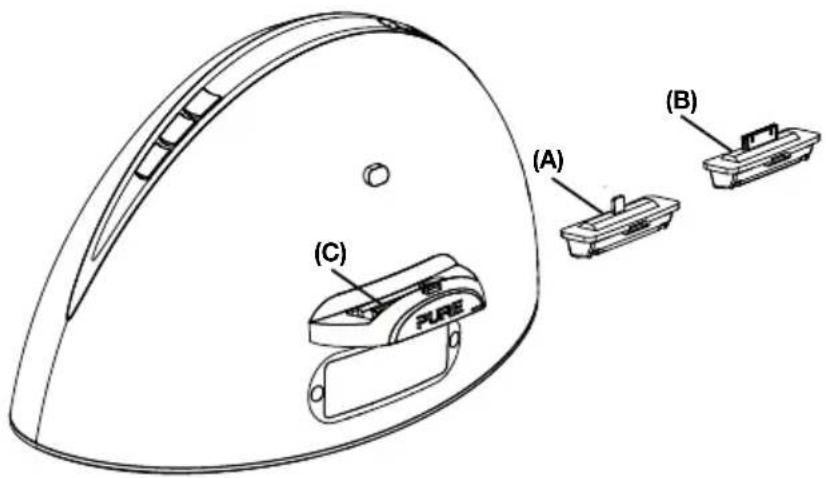
Steek de adapter (lightning A) of 30-pins B) die overeenkomt met uw iPod/iPhone/iPad in de aansluiting C zoals aangegeven op de volgende pagina.
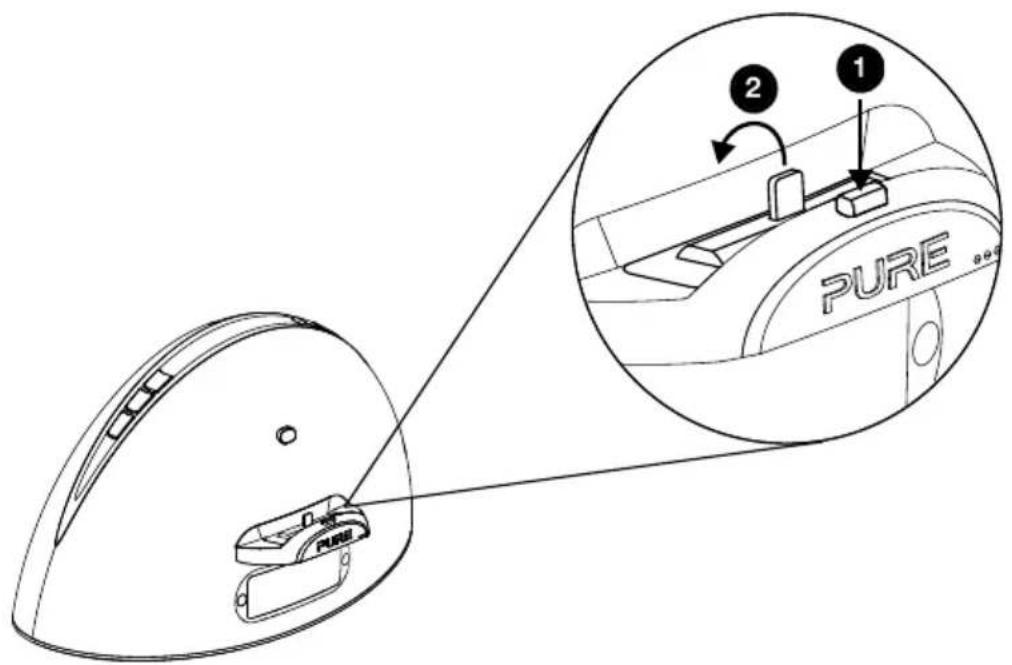
Een adapter verwijderen:
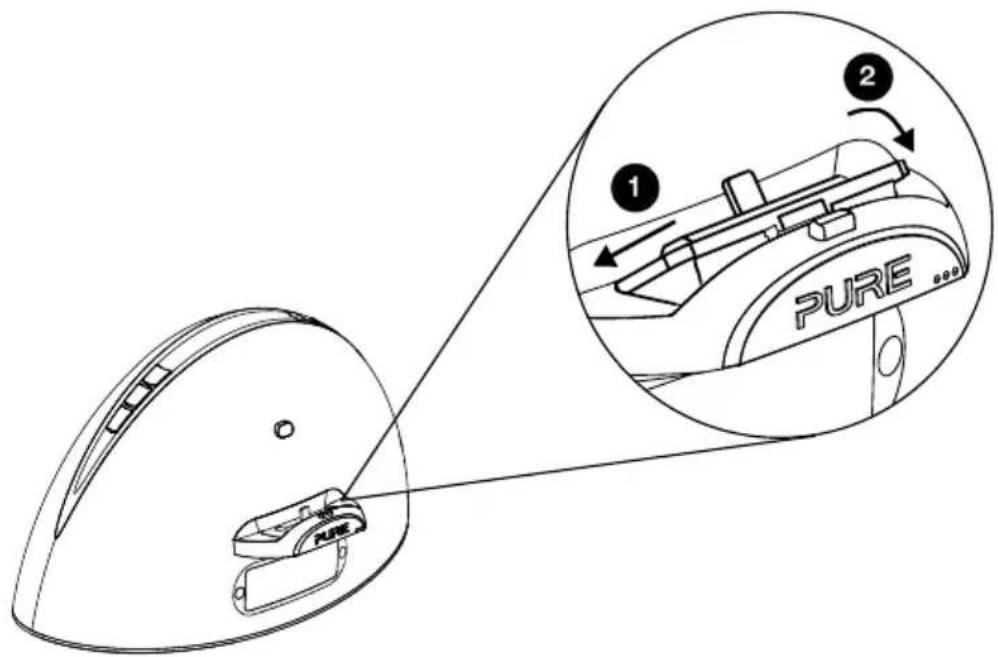
Een adapter aansluiten:

Steek de stekker van de netspanningsadapter in de ingang aan de achechterkant van de Contour en steek de netspanningsadapter in het stopcontact.
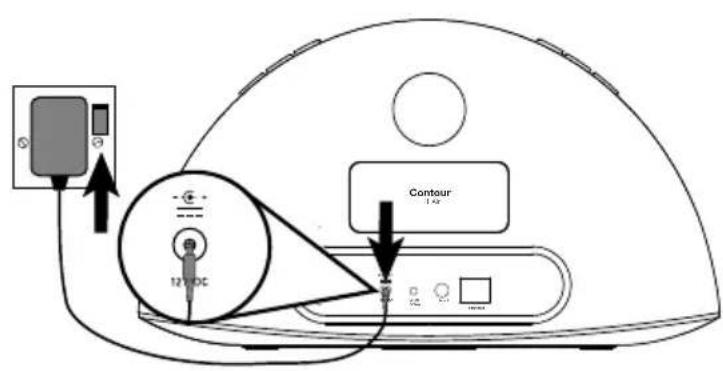
NL

Druk op
LANGUAGE

Druk op
TIMEZONE

Druk op
WI-FI 5E

Druk op
<YES

Plaats het ontgrendelde Apple-apparaat (iPod touch, iPhone of iPad) in het dockingstation.
DOCK UNL

Druk op Select op de Wi-Fi-verbindingsknop aan de achterkant van de Contour verwijl de tekst 'PRESS SELECT' (Druk op select) over het scherm van de Contour loopt.
PRESS 5E

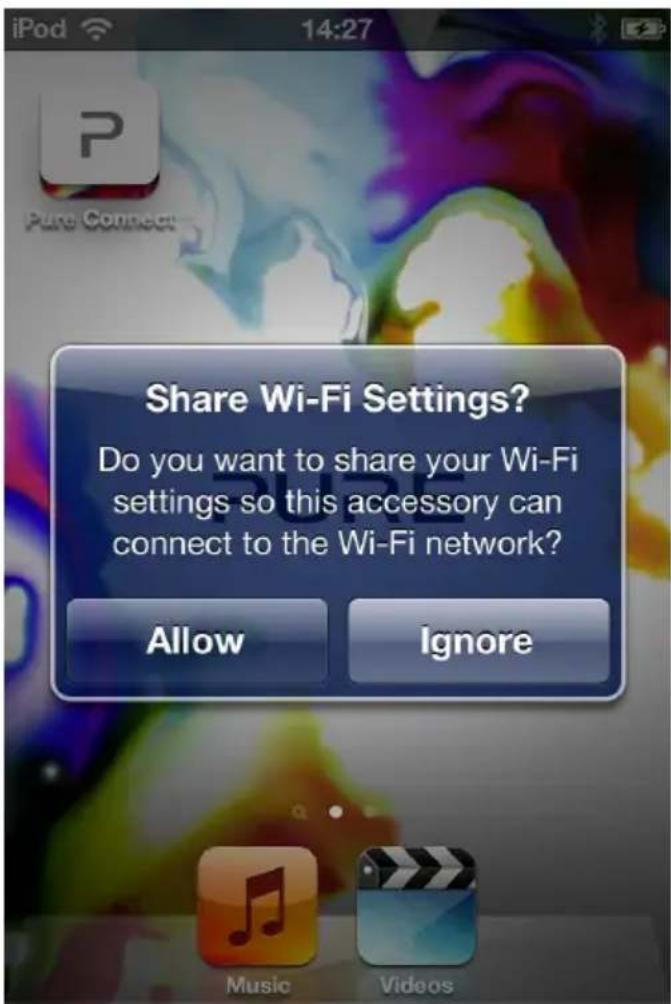
Als op het scherm van de Contour 'WAITING' (wachten) staat, tik dan op Allow (Toestaan) op het scherm van uw iPod/ iPhone/iPad als gezraagd worden of u uw Wifi-installingen wilt delen.
WAIITING
Als het verbinden met een netwerk is geslaagd, ziet u een boodschap op de Contour met de naam van het netwerk waarmee u bent verbonden.
CONNECTE
Overzicht
Afstandsbediening
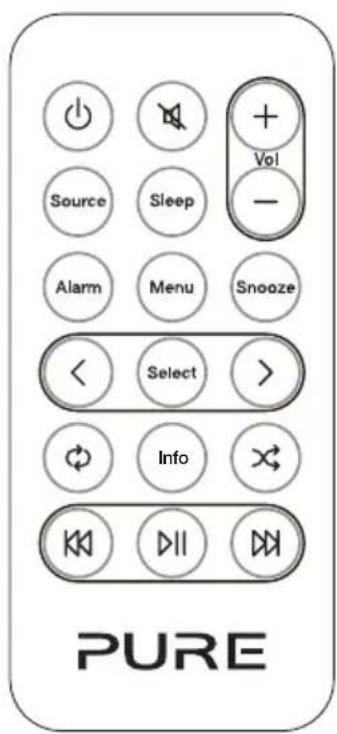
In stand-bymodus: Indrukken om te schakelen:tussen slapen,stand-by en aan.Zie pagina 11.
Dempen: Indrukken om het volume te dempen.
+
Vol Volume hoger/volume lager
Source Indrukken om te schakelen:tussen AirPlay, iPod en een externe bron (Aux).
Sleep Indrukken en opnieuw indrukken om een slaaptimer in te stellen.
Alarm Indrukken om het wekkernenu te openen/sluiten. Zie pagina 17 voor meer informatie.
Menu Indrukken om het optienu te zien om de instellenen te veranderen. Bij iPod-bron: indrukken om te navigeren in het iPod-menu. Ingedrukt honden om het optienu te zien.
Snoopze Indrukken om een afgaande wekker UIT te stellen. Als er geen wekker afgaat, indrukken om het sluimermenu te openen.
Hiermee selecteert u tracks en menuopties op uw iPod/ iPhone/iPad (alleen als het dockingstation als bron is geselecteerd). Ook gebruikt om items in het optiemenu te selectoreren. Zie pagina 19 voor meer informatie.
Herhaalen: Hiermee schakelt u tussen het herhalen van de huidige track, het herhalen van alle tracks of niets herhalen (alleen als Airplay/iPod als bron is geselecteerd).
Info In AirPlay/iPod modus, indrukken om het display afwisseledtijd en datum te lately weergeven.
× × Hiermee worden tracks in willekeurige volgorde afgespeeld (als Airplay/iPod als bron is geselecteerd).
Ken
Gaaar het begin van de huidige track of gaar de vorige of de volgende track. Ingedrukt houden om snel vooruit ofchteruit te gaan (alleen als iPod als bron is geselecteerd).
Afpelen/pauzeren van de huidige track (alleen als AirPlay/ iPod als bron is geselecteerd).

Bedieningsknoppen en aansluitingen

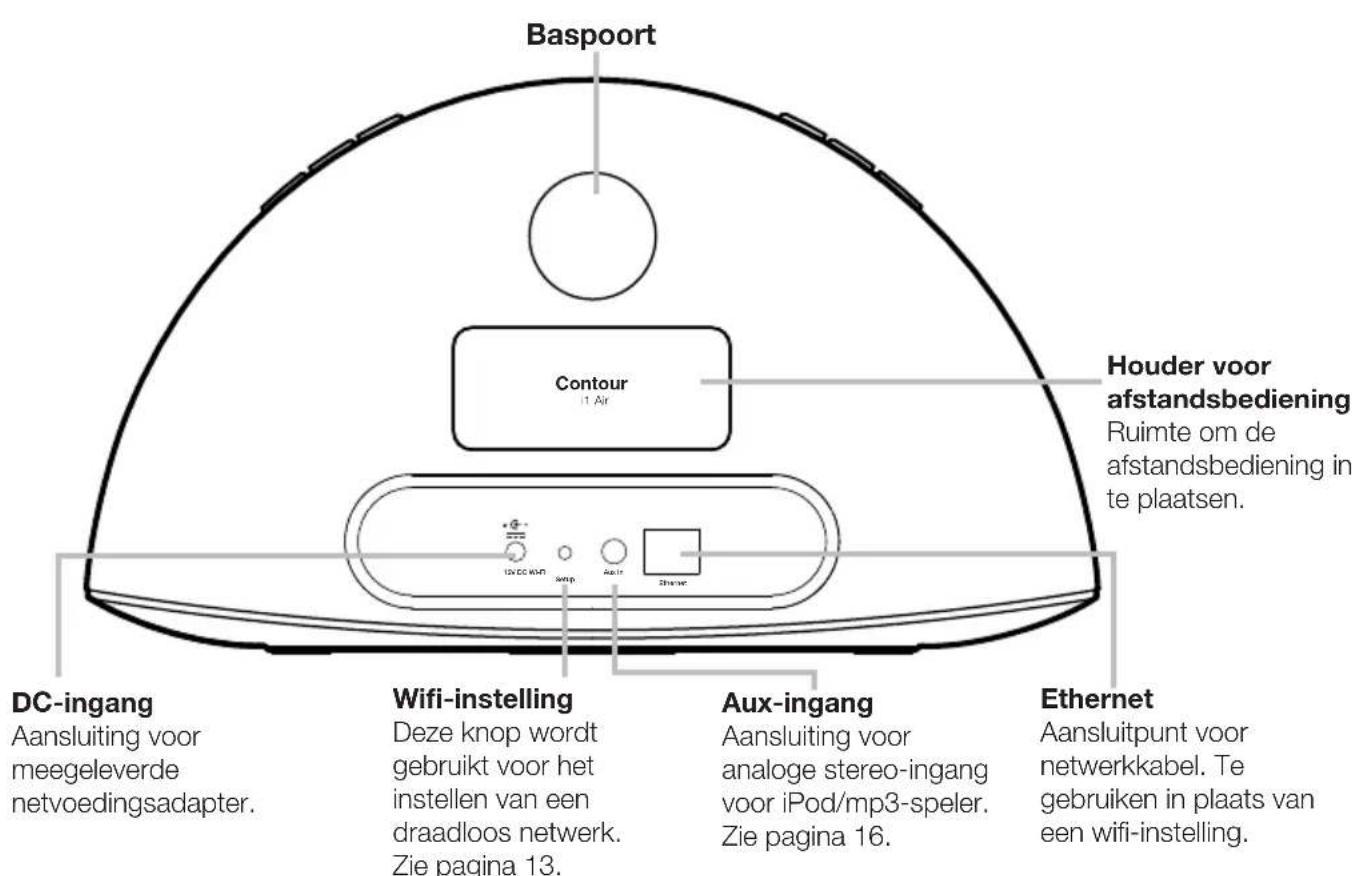
Beeldscherm
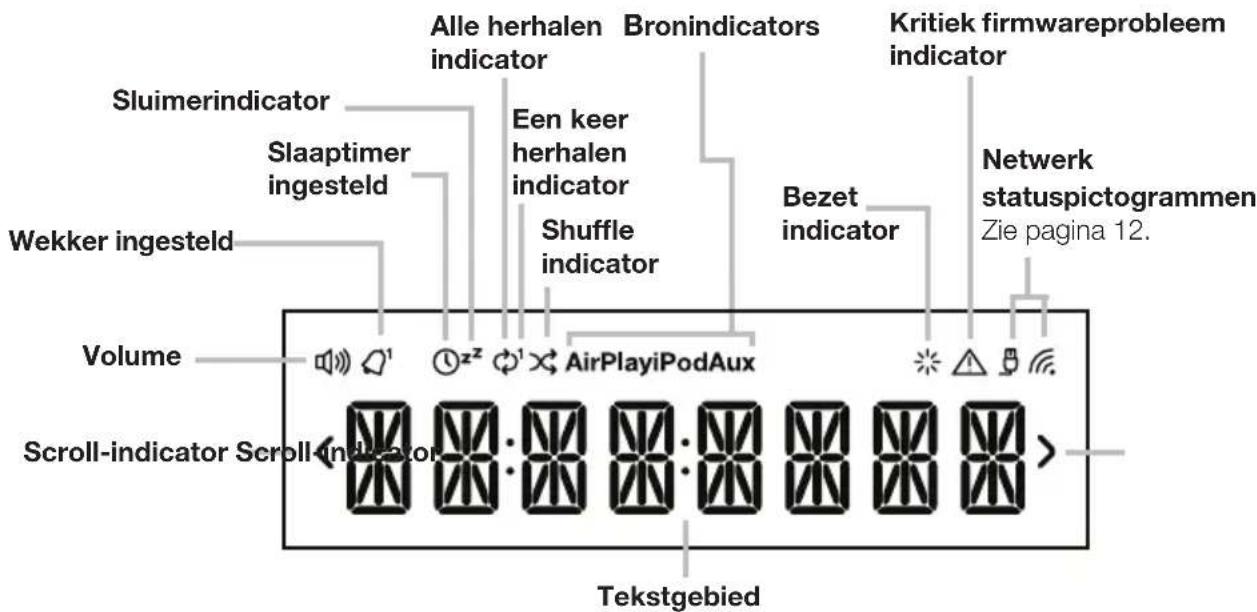

Schakelen:tussen de Slapen,Stand-by en Aan
De Contour heeft drie stroommodi: stand-by, slapen en aan. In stand-by gebruikt de Contour de minste stroom. In de slaapstand blijft de Contour verbonden met het draadloze network en wacht op een bron om te worden geselecteerd.
U activeert de slaapstand door op Standby te drukken. Als de Contour 15 minutes lang geen audio van Airplay of een iPod/iPhone/iPad in het dockingstation ontvangt,.gaat het apparaat automatisch in de slaapstand.
Als de Contour in de slaapstand staat, drukt u op Standby om het apparaat weer in te schakelen.
Om maar stand-by te gaan, drukt u op de Contour of de afstandsbediening op Standby en houdt u deze toets vier seconden lang ingedrukt totdat STANDBY op het display staat. Na twee seconden gaat de Contour stand-by en wordt de actuèleijd weergegeven op het display. Druk op Standby om meteen maar de aan-stand over te schakelen. De Contour pauzeert en gaat dan terug maar de staat waarin de Contour was voorafgaand aan stand-by.
Installing van het network
U kurz de Contour draadloos of via de kabel op uw network aansluiten.
Wij adviseren het gebruik van de draadloze verbindsmethode omdat u in dit geval de Contour overal kutnplaatsen waar uw draadloze netwerk bereik heeft. De Contour kan worden verbonden met uw draadloze netwerk via Wi-Fi Netwerk Login Sharing of handmatig (zie de volgende頁ina).
Als u een verbindsmethode via de kabel wilt gebruiken, sluit u een ethernetkabel aan:tussen deEthernetpoort op het achterpaneel van de Contour en eén van de beschikbare ethernetspoorten op uw router voordat u de voeding aansluit. U kurz deze methode gebruiken als u problemen met de geluidskwaliteit ondervindt of als de Contour zich vlak bij uw router bevindt.
Netwerk statuspictogrammen
Het display aan de voorkant van de Contour heeft twee pictogrammen om het type netwerk aan te gehen waarmee de Contour is verbonden. Als uw Contour is verbonden met een Ethernet-network, ziet u het pictogram BAls uw Contour is verbonden met een draadloos netwerk, ziet u het pictogram
Beide netwerkpictogrammen ( B) kipperen op het display als de Contour nicht met een network is verbonden.
De Contour verbinden met uw draadlozeetwork via Apple Wi-Fi Network Login Sharing
Om de Contour met uw draadloze netwerk te verbinden:
- Plaats het Apple-apparaat (iPod touch, iPhone of iPad) in het dockingstation en wacht eenaar seconden terwijl uw Apple-apparaat worden herkend. De Contour geeft WAITING aan tijdens de identificatie van uw Apple-apparaat.
- Na de identificatie van uw Apple-apparaat, ziet u de actuèleijd op het display. Druk op de knop Wi-Fi Setup (Wifi instellen) aan de achterkant van de Contour.
- Het display van uw iPod/iPhone/iPad vraagt of u uw Wifi-installlingen wilt delen.
4.TikopAllow (Toestaan). - De Contour geeft een boodschap waar om aan te given dat u met succes bent verbonden met uw netwerk.

AirPlay gebruiken om audio afte spelen
AirPlay als bron selecteren
Druk op Source (Bron) op de afstandsbediening totdat AirPlay op het scherm staat.
Audio afspelen van iTunes of een iOS-apparaat
Nadat de Contour is toegevoegd aan hetzelfde netwerk als uw iTunes-computer, iPod touch, iPhone of iPad, worden het AirPlay-pictiogram wit om aan te gewen dat een AirPlay-apparaat is gedetecteerd.
Om de Contour te gebruiken als een AirPlay-apparaat, tikt u op het pictogram Het AirPlay-symbol wordt orangje in iTunes of op uw iOS-apparaat als de Contour als luidspreker worden gezruikt.
Opmerking: Als uw iOS-apparaat werkt met een lagere firmwareversie dan iOS versie 6, worden het AirPlay-symbol bool blauw op uw iOS-apparaat als de Contour als luidspreker worden gezruikt.
Selecteer de track die u wilt afspelen. Als de Contour in de slapstand staat, gaat het apparaat aan en schakelt het那次 Airplay als bron.
Luisteren maar een iPod/iPhone/ iPad in het dockingstation
Compatibilitéit
De Contour kan worden aangesloten met de meegeleverde 30-pins of lightning adapter en is compatibel met de meeste iPod, iPhone en iPad-modellen. Voor de allernieuwste informatatie kijkt u maar de compatibiliteitstabel op unsere website: www.pure.com/products/ipod-compatibility.
NL
Uw apparatus in het dockingstationplaatsen
Steek de adapter die overeenkomt met uw iPod/iPhone/iPad in de aansluiting.
Zet uw apparaat op de aansluitpunten van het dockingstation.
Het opladen van uw apparaat begint zodia dit op het dockingstation is aangesloten en gaat door, of de Contour nu aan, stand-by of in de slapstand is.
Het dockingstation selectoren
Druk op Source (Bron) totdat IPOD op het scherm verschijnt.
Uw apparatus bedienen
Als uw iPod als bron is geseleerd, begint uw apparaat de track af te spelen waarnaar u het LAST hebt geluisterd. Gebruik de afstandsbediening of de bedieningstoetsen op uw apparaat om door de menu's te navigeren en het afspelen te bedieren.
De aux-ingang gebruiken
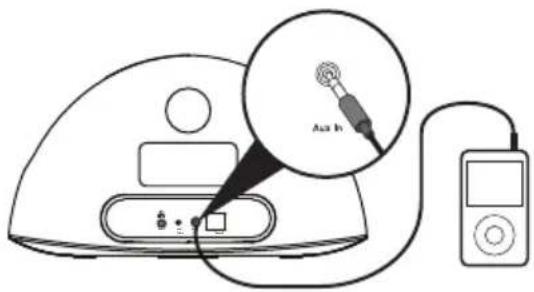
Een ander apparaat aansluten
Sluit een geschikte kabel aan op de Line-Out-uitgang of hoofdtelefoonuitgang van het aan te sluiten apparaat en op de aux-ingang van de Contour.
De aux-ingang selecteren
Druk op Source (Bron) totdat Aux op het scherm verschijnt.
De slaaptimer gebruiken
De slaaptimer schakelt de Contour na een aantal minuten over op stand-by.
De slaaptimer instellen
- Druk op de knop Sleep.
- Druk op de knoppen < om de duur van de slaaptimer in te stellen van 15 tot 90 minutes.
- Druk op Select, of wacht om de slaaptimer te starten.
Het ① pictogram op het scherm geeft aan dat de slaaptimer is ingesteld.
Tip: Als u opniew op de knop "Sleep" drukt, ziet u de resterende hijd.
De slaaptimer uitzetten
Druk op de knop Sleep en stel de duur van de timer in op OFF.
De wekker gebruiken
De Contour i1 heeft een alarm dat maar keuze een geluidssignaal geeft of een track aftspeelt van uw iPod/iPad/iPhone.
Een wekker instellen
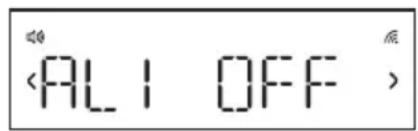
Druk op de knop Alarm (Wekker) van de afstandsbediening om de status van de wekker te zien. Druk op de knappen
NL
Wekker aan/uit
Druk op
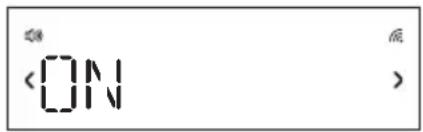
Set time (Tijd instellen)
De wektijd instellen. Druk op of om de uren in te stellen en druk daarna op Select. Herhaal dit om de minutes in te stellen en druk daarna op Select.
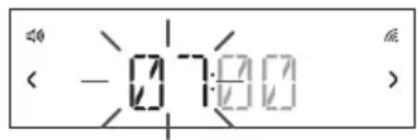
Set days (Dagen stellen)
Deagation instellen waarop de wekker afgaat. Druk op <of om te kiezen tussen: DAILY (elke dag), ONCE (eenmalig), WEEKDAYS (maandag t/m vrijdag), WEEKENDS (zaterdag en zondag), EVERY SATURDAY (elke zaterdag) of EVERY SUNDAY (elke zondag) en druk daarna op Select.

Set Mode (Modus instellen)
Druk op
Opmerking: Om een wekker in te stellen die een track aftspeelt,要去 een iPod/iPad/iPhone met muziek in de Contourplaatsen. Als een track werk afgespeeld voordat een wekker werk ingesteld, za het aftspelen worden hervat vanaf het punt dat de track werk gespauzeerd.
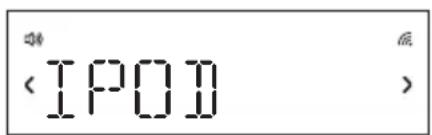
Volume
Als de wekmodus is ingesteld als iPOD, druk op

Als u de wekinstellenen hebt voltooid ziet u "SAVED" (Opgeslagen) op het display.
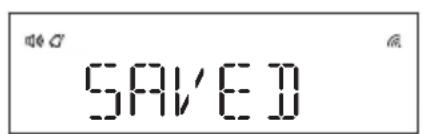
Het pictogram op het scherm geeft aan dat de wekker is ingesteld.
Een afgaande wekker uitzetten
Om het wekkergeluid UIT te zetten drukt u op de knop Alarm, Select of Standby.
Opmerking: Als u een signaalalarm nicht annuleert, gaat dit automatisch na een uuruit.
Een afgaande wekker uitstellen
Om een afgaande wekker uit te stellen drukt u op de knop Snooze (Sluimeren) van de Contour of op de knop Snooze (Sluimeren) van de afstandsbediening. De wekker blijft 10 minutes stil (de standard sluimertijd) en gaat dan opnieuw af.
Het pictogram z^Z op het scherm geeft aan dat de wekker isuitgesteld.
De duur van de sluimertijd veranderen
De standard sluimertijd voor de wekkers is 10 minutes. De sluimertijd veranderen: Druk op de knop Snooze van de afstandsbediening en druk op
U kunt de sluimertijd ook veranderen met behulp van het klokmenu. Zie pagina 19 voor meer informatie.
Een sluimerende wekker uitzetten
Om een sluimerende wekker uit te zetten drukt u op de knop Alarm of Select. Druk op de knop Standby als u een sluimerende wekker wilt uitzetten en de Contour wilt aanzetten.
Opties eninstallingen
Druk op de knop Menu om maar het optienu te gaan, druk op
Display (Beeldschem)
Kies een van de volgende opties om de weergave op het display in te stellen:
TIME Klok op volledig scherm.
DATE Huidige datum.
NL
Clock (Klok)
De klok is automatisch opijd gezet via uw internetverbinding als uw router is verbonden met het internet. U kunt de volgende instelleningen aanpassen:
SET TIME Ukunt de datum en tijd handmatig instellen, als u dat wenst.
SNOOZE Ukunt de sluimerduur voor de wekkers instellen.
12/24HR U kuntkiezen uiteen 12-uurs of 24-uurs weergave.
DATE De datumindeling kiezen. De Contour ondersteunt de volgende indelingen:
DDMMYYYY
MMDDYYYY
YYYYMMDD
TIMEZONE REGION Kies uw regio.
ZONE Kies uw tijdzone.
SYNC TO U kunt de bron kiezen die u wilt gebruiken voor het instellen van dearend.
INTERNET Stel deijd in met behulp van de internetverbinding.
NONE Tijdssynchronisatieuit.
Backlight (Achtergrundverlichting)
DURATION
U kunt kiezen hoe lang de achtergrondverlichting blijft branden:
ON Dechtergrundverlichting is alkijd aan wanner de Contour aan staat.
OFF De hintergrundverlichting gaat nicht aan.
TIMED De hintergrondverlichting gaat 7 seconden lang aan als u op een willekeurige knop drukt (standaard).
LEVEL
U kurz de helderheid van de achtergrondverlichting kiezen:
AUTO Automatisch aangepast aan de Lichtsterkte in de kamer (standaard).
1-5 Stelt de Lichtsterkte in tussen 1 (donker) en 5 (helder).
Audio
De hoge en lage tonen bijstellen:
BASS U kurz de bastonen bijstellen tussen -3 (minimale bastonen),
0 (neutraal) en 3 (maximale bastonen).
TREBLE U kurz de hoge tonen bijstellen tussen -3 (minimale hoge tonen),
0 (neutraal) en 3 (maximale hoge tonen).
Language (Taal)
U kunt kiezen uit de talen Engels, Frans, Duits, Italiaans of Spaans.
Advanced (Geavanceerd)
VERSION DruKop>of om de productie firmwareversie or de platformversie op het scherm te zien.
MAC Toont het MAC-adres van de Contour op het scherm.
IP Toont het IP-adres van de Contour op het scherm.
RESET Deze instelling zet alle opties terug maar hun standardwaarden. Kies YES (JA) om het resetten te bevestigen of NO (NEE) om het resetten te annuleren.
Help en specificaties
Tips en advies
Ik kan geen verbinding make met mijn draadlozeetwork
- Controller of de Contour zich binnen het bereik van uw draadloze router bevindt en of het apparaat Niet buiten het ontvangstsignaal valt.
De audio- en networkverbinding valt bij steeds weg bij gebruik van wifi
Als u een iPhone, iPod touch of iPad gebruikt, zorg er dan voor dat deze de meest recente iOS-versie heeft. Uw wifi-verkeer kan worden gestoord door andere netwerken op hetzelfde kanaal of nabij gelegenkanalen. Raadpleeg de documentationatie van uw router of neem contact op met de ondersteuning van Pure.
Technische specificaties
Dockingstation Ondersteunt de meeste iPod-, iPhone- en iPad-modellen. compatibilität Voor de allernieuwste informatatie kijkt u maar de compatibiliteitstabel op unsere website: www.pure.com/products/ipod-compatibility.
Luidsprekers Twee 3'' -luidsprekers met volledig bereik Audiovermogen 2× 10 W RMS.
Ingangen 12 VDC, 2,4 A voedingsadapteringang. 30-pins/lightning ingang voor iPod/iPhone/iPad connector. Aux-ingang van 3,5 mm voor externe apparaten. Ethernet aansluiting.
LCD-schem Automatisch dimmend LCD-schem, große tekst en functiepictogrammen.
Afstandsbediening Infrarood-afstandsbediening. CR2025 knoopel batterij inbegren.
Netvoeding Adapter: Ingang: AC 100 - 240 V~, 50/60 Hz, 0,9 A; Uitgang: DC 12 V, 2,4 A Hoofdunit: DC 12 V~, 2,4 A
Afmetingen 290 mm breed x 165 mm hoog x 125 mm diep.
Certificaten CE-CE-gecertificated. Pure Digital verklaart hierbij dat deze band II LPD-apparatuur voldoet aan de essentièle vereisten en andere relevante voorzieningen van de EU-richtlijn 1999/5/EG. De Verklaring van overeenstemming kunt u raadplegen op http://www.pure.com/R&TTE-DoC. Australian C-Tick N1600 and Electrical Safety.
NL
Copyright
Copyright 2013 - Imagination Technologies Limited. Alle rechten voorbehonden. Geen enkel deel van deze publicatie mag op welke wijze dan ook worden gekopieerd of gedistribuendum, overgebracht, overgeschreven, opgeslagen in een terugzoeksysteme of vertaald in een willekeurige menselijk of computertaal, zij het elektronisch, mechanismisch, magnetisch, handmatig of op andere wijze, of aan derden worden bekendgemaaakt zonder de uitdrukkelijk schriftelijk toestemming van Imagination Technologies Limited. Versie 1, juli 2013.
Handelsmerken
Contour i1 Air, Pure, het Pure-logo, Imagination Technologies en het Imagination Technologies-logo+zijn handelsmerken of geregistreeerde handelsmerken van Imagination Technologies Limited.
iPod, iPod en iPhone zijn handelsmerken van Apple Inc., geregisteerd in de Verenigde Staten en andere landen. "Made for iPod" en "Made for iPhone" houdt in dat een elektronische accessoire is ontworpen om specifiek te worden aangesloten op respectievelijk een iPod, iPhone of iPad, en dat deze door de ontwerper is gecertificeerd om te voldoen aan de prestatienormen van Apple. Apple is nicht verantwoordelijk voor de werkking van dit apparaat of de naleving van gereglementeerde en veiligheidsnormen van dit apparaat. Let wel dat het gebruik van deze accessoire met een iPod of iPhone de draadloze prestaties kan beinvloeden. Alle overige productnamen zijn handelsmerken van hun respectieve bedrijven.
Garantie-informatie
Imagination Technologies Limited garandeert de eindgebruiker dat dit product voor eenperiode van tweeJAa aankoopdatum vrij van defecten in materiaal en werk is bij normal gebruik. Deze garantie dekt mankindementen die wordenveroorzaakt door fouten in de productie of het ontwerp; deze is Niet van toepassing voor schade door ongelukken, ongeacht hoe deze isveroorzaakt, voor slijtage en schade door nalatigheid, en voor aanpassingen, wijzigingen of reparations die nicht door ons+zijn goedgekeurd. Gaaar www.pure.com/register om het product bij ons te registrareren. Mocht u problemen met uw unit ondvinden, dan neemt u contact op met de leverancier of met Pure Support via het adres dat op de achterkant van deze handleiding staat vermeld. Als u uw product moet returneren, gebruikt u de oorspronkelijke verpakking en voegt u alle onderdelen en accessoires bij. Wij behouden hetrecht om onvolledige of slecht verpakte retourzendingen te weigeren.
Vrijwaring
Imagination Technologies Limited geeft geen enkele garantie wat betreft de inhoud van deze documentatie en wijst specifiek elke impliciete garantie van verkoopbaarheid of bruikbaarheid voor een bepaald doel af. Daarnaast behoudt Imagination Technologies Limited zich hetrecht voor deze publicatie vanijd totijd te herzien en aan te passen zonder dat Imagination Technologies Limited verplicht is een persoon of organiseatie van dergelijk herzigenden of wijzigingen op de hoogte te stellen.
Pure


- Veiligheidsaanwijzingen
- Inhoud
- Inleiding
- Aandeslag
- Overzicht
- AirPlay gebruiken om audio af te spelen
- Inleiding
- Pure Connect app
- Aan de slag
- Snelle installment
- Overzicht
- Afstandsbediening
- Bedieningsknoppen en aansluitingen
- Beeldscherm
- Schakelen:tussen de Slapen,Stand-by en Aan
- Installing van het network
- Netwerk statuspictogrammen
- De Contour verbinden met uw draadlozeetwork via Apple Wi-Fi Network Login Sharing
- AirPlay gebruiken om audio afte spelen
- AirPlay als bron selecteren
- Audio afspelen van iTunes of een iOS-apparaat
- Luisteren maar een iPod/iPhone/ iPad in het dockingstation
- Compatibilitéit
- Uw apparatus in het dockingstationplaatsen
- Het dockingstation selectoren
- Uw apparatus bedienen
- De aux-ingang gebruiken
- Een ander apparaat aansluten
- De aux-ingang selecteren
- De slaaptimer gebruiken
- De slaaptimer instellen
- De slaaptimer uitzetten
- De wekker gebruiken
- Een wekker instellen
- Wekker aan/uit
- Set time (Tijd instellen)
- Set days (Dagen stellen)
- Set Mode (Modus instellen)
- Volume
- Een afgaande wekker uitzetten
- Een afgaande wekker uitstellen
- De duur van de sluimertijd veranderen
- Een sluimerende wekker uitzetten
- Opties eninstallingen
- Display (Beeldschem)
- Clock (Klok)
- Backlight (Achtergrundverlichting)
- Audio
- Language (Taal)
- Advanced (Geavanceerd)
- Help en specificaties
- Tips en advies
- Ik kan geen verbinding make met mijn draadlozeetwork
- De audio- en networkverbinding valt bij steeds weg bij gebruik van wifi
- Technische specificaties
- Copyright
- Handelsmerken
- Garantie-informatie
- Vrijwaring
- Pure
Merk : PURE
Model : Contour i1 Air
Categorie : Luidspreker