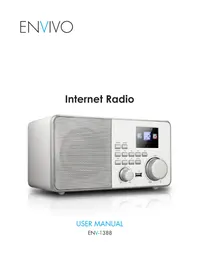
ENV1388 - Radio Envivo - Notice d'utilisation et mode d'emploi gratuit
Retrouvez gratuitement la notice de l'appareil ENV1388 Envivo au format PDF.


| Caractéristiques | Détails |
|---|---|
| Type de produit | Radio |
| Fréquences prises en charge | FM, AM |
| Alimentation | Secteur ou batterie |
| Dimensions | Compact, idéal pour le bureau ou la maison |
| Poids | Léger, facile à transporter |
| Utilisation | Écoute de la radio, réglage facile des stations |
| Entretien | Nettoyage régulier de la surface, pas de pièces mobiles à entretenir |
| Sécurité | Ne pas exposer à l'humidité, utiliser avec un adaptateur certifié |
| Garantie | Vérifier les conditions de garantie auprès du vendeur |
| Informations supplémentaires | Vérifier la compatibilité avec les accessoires avant achat |
FOIRE AUX QUESTIONS - ENV1388 Envivo
Questions des utilisateurs sur ENV1388 Envivo
0 question sur cet appareil. Repondez a celles que vous connaissez ou posez la votre.
Poser une nouvelle question sur cet appareil
Téléchargez la notice de votre Radio au format PDF gratuitement ! Retrouvez votre notice ENV1388 - Envivo et reprennez votre appareil électronique en main. Sur cette page sont publiés tous les documents nécessaires à l'utilisation de votre appareil ENV1388 de la marque Envivo.
MODE D'EMPLOI ENV1388 Envivo
Vous avez fait un excellent choix avec l'achat de ce produit de qualité de la marque EnVivo.
Ce faisant, nous vous assurons que ce produit a été fabriqué selon les plus hauts standards de performance et de sécurité, soutenues par les normes de haute qualité de EnVivo.
Nous voulons que vous soyez complètement satisfait de votre achat c'est pourquoi ce produit EnVivo est accompagné d'une garantie de 3 ans ainsi qu'un service après vente de qualité grâce à notre assistance téléphonique dédiée.
Nous espérons que vous prendrez plaisir à utiliser votre achat pour des années à venir.
Si vous avez besoin de soutien technique ou si le produit présente des défauts de fabrication, nous vous prions de contacter au plus vite notre ligne d'assistance. Les revendications de produits défectueux effectuées dans la période de garantie de 3 ans seront réparés ou remplacés gratuitement à condition que vous ayez une preuve satisfaisante de l'achat (n'oubliez pas de garder votre ticket de caisse en sécurité!) Cela ne modifie pas vos droits statutaires. Toutefois, sachez que la garantie sera nulle et non avenue si le produit se trouve avoir été délibérément endommagé, mal utilisé ou démonté.
CONTENU DU COFFRET
• Wi-Fi Internet Radio
- Adaptateur secteur
• Télécommande
- Cable Line-In
- Manuel
- Garantie
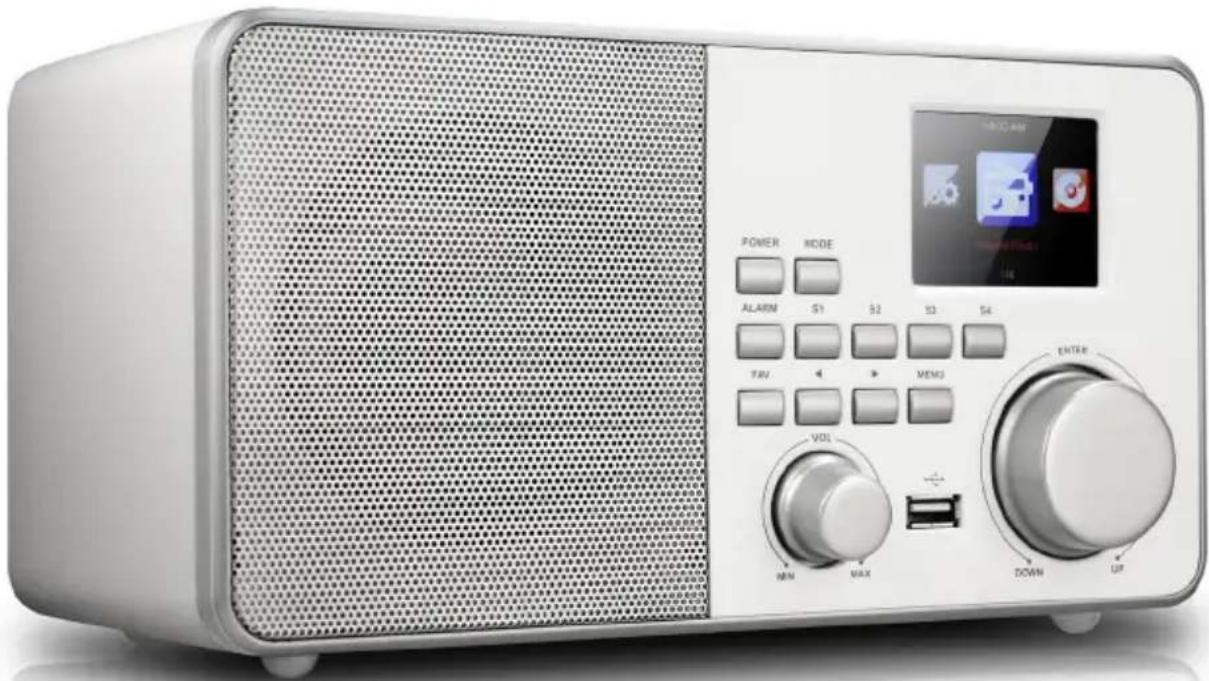
APERCU DU PRODUIT
- Ecran TFT 2.4"
- Bouton et enrouleur
- Port USB
- Antenne
- Port AUX 3.5 mm
- Ecouteurs 3.5 mm
- DC IN
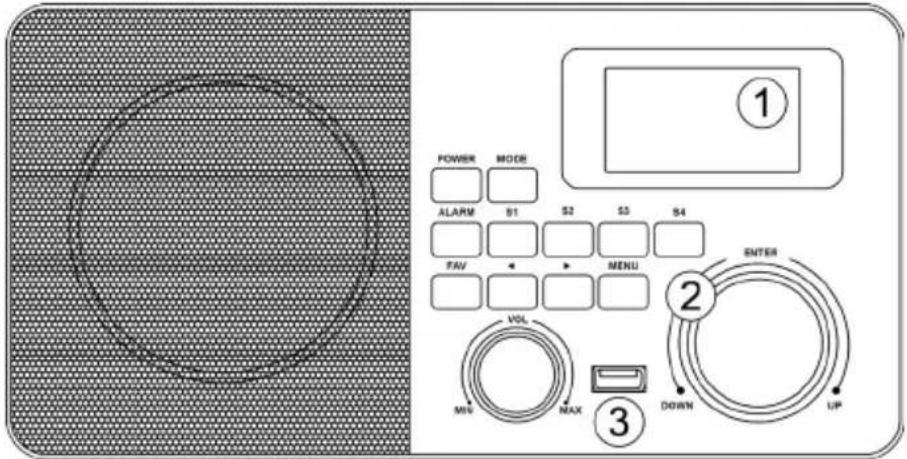
text_image
POWER MODE ALARM S1 S2 S3 S4 FAV ← → MENU VOL MIN MAX ① ② ENTER DOWN UP ③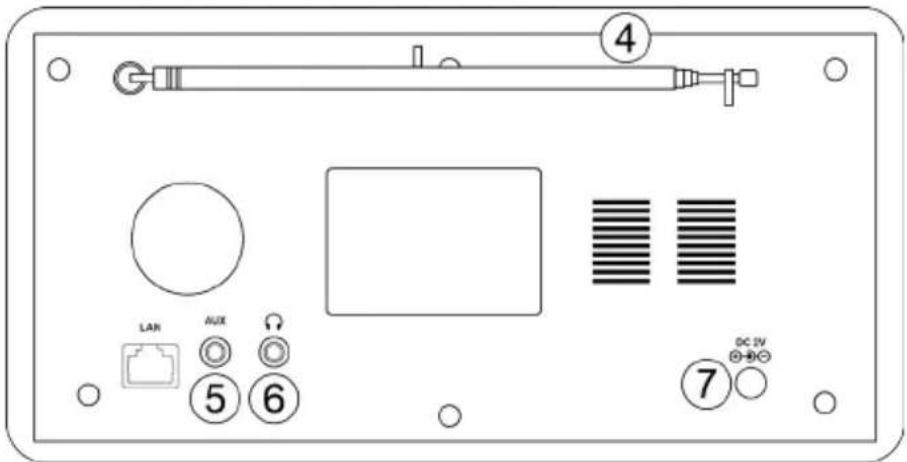
text_image
4 LAN AUX 5 6 DC 2V ⑦TÉLÉCOMMANDE:
- Bouton power ON/OFF
- Silence
- Ajustement du volume
- OK/Confirmer
- Boutons de navigation
- Mode
- Maison
- Favoris
- Sommeil
- Alarme
- Informations
- Revenir en arrière
- Lecture/Pause
- Avance rapide
- Clavier numérique
- EQ
- WPS
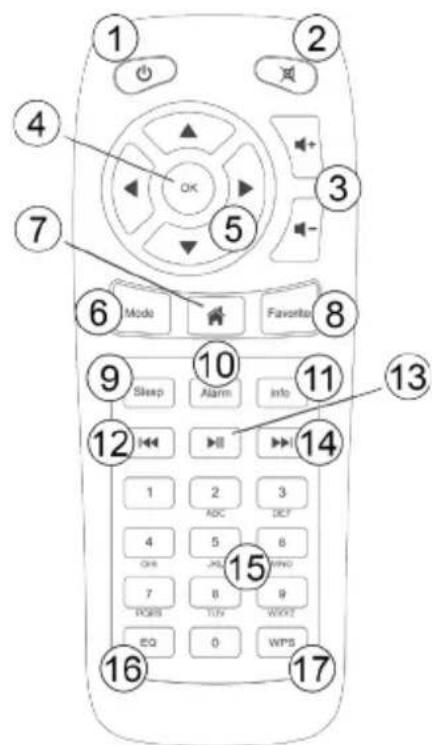
text_image
1 2 3 4 5 6 Mode Favorite 7 8 9 10 11 13 Sleep Alarm Info 12 14 1 2 3 ADC DCP 4 5 6 One JHO WINDI 7 8 9 PORTS TUY WORK EQ 0 WPS 15 16 17COMMENCER
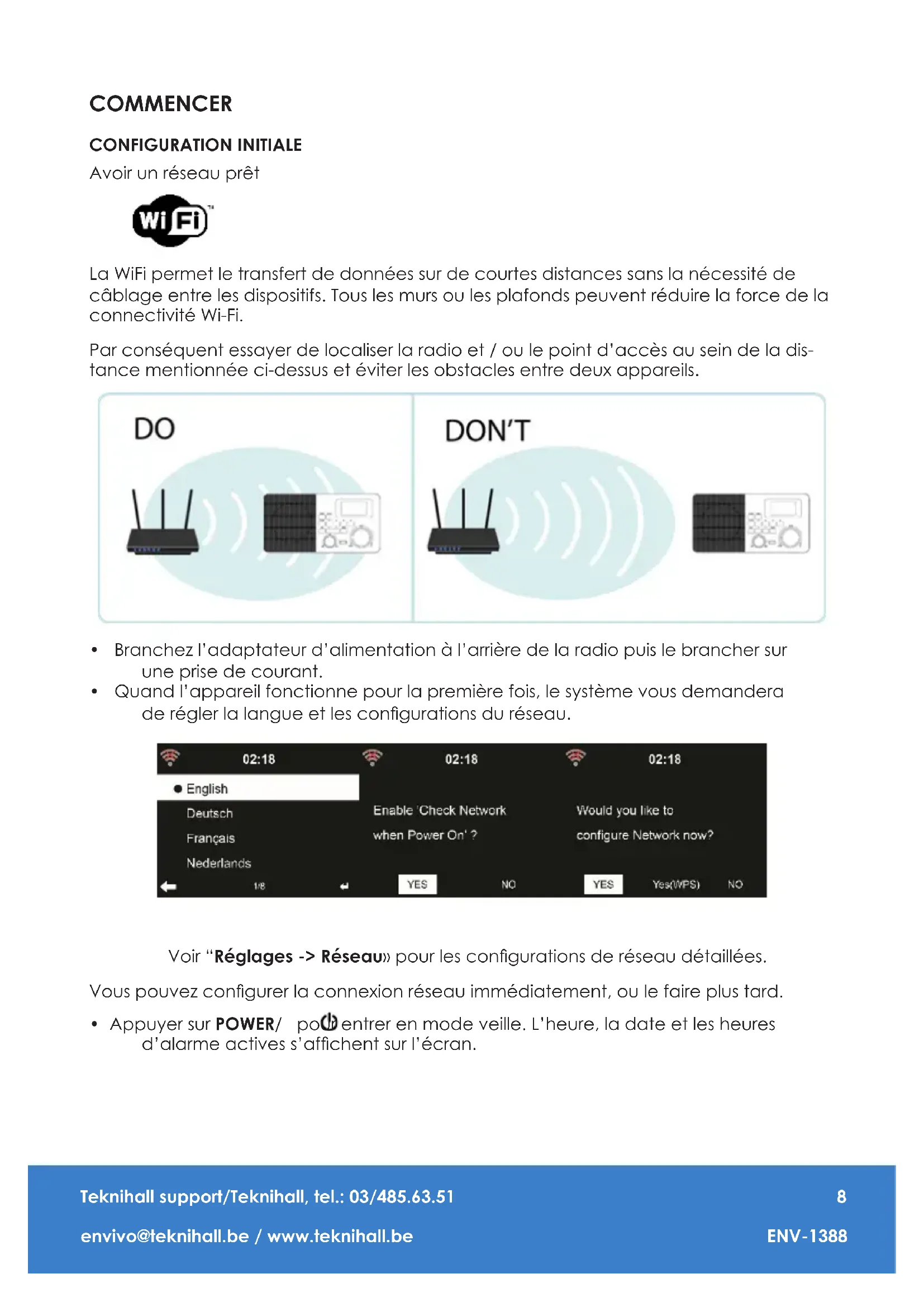
Avoir un réseau prêt
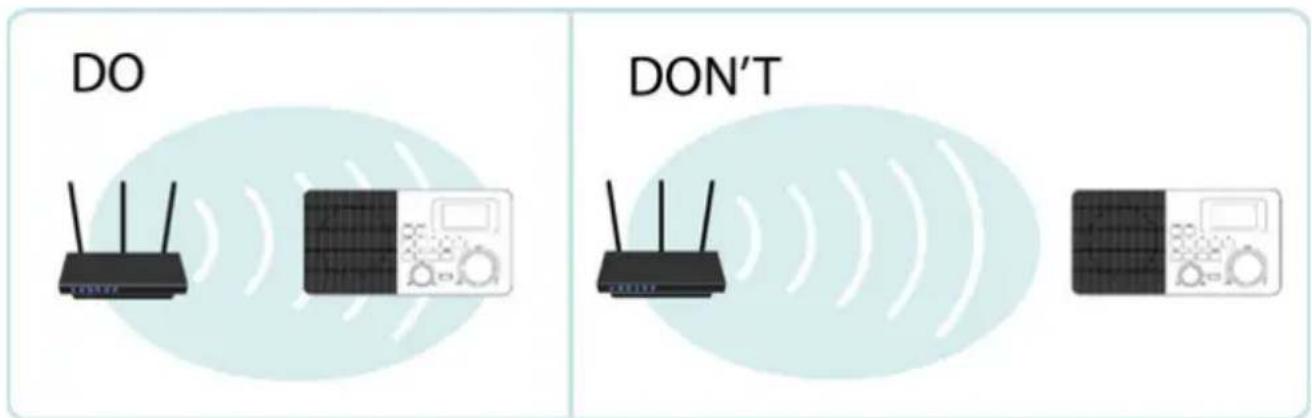
La WiFi permet le transfert de données sur de courtes distances sans la nécessité de câblage entre les dispositifs. Tous les murs ou les plafonds peuvent réduire la force de la connectivité Wi-Fi.
Par conséquent essayer de localiser la radio et / ou le point d'accès au sein de la distance mentionnée ci-dessus et éviter les obstacles entre deux appareils.
text_image
DO DON'T- Branchez l'adaptateur d'alimentation à l'arrière de la radio puis le brancher sur une prise de courant.
- Quand l'appareil fonctionne pour la première fois, le système vous demandera de régler la langue et les configurations du réseau.
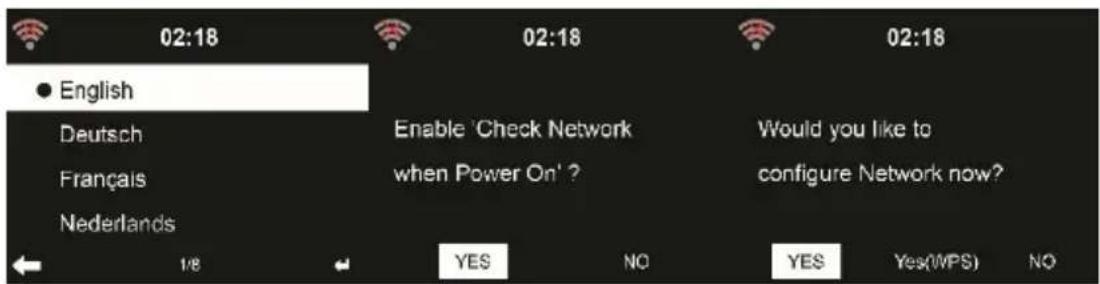
Voir "Réglages -> Réseau" pour les configurations de réseau détaillées.
Vous pouvez configurer la connexion réseau immédiatement, ou le faire plus tard.
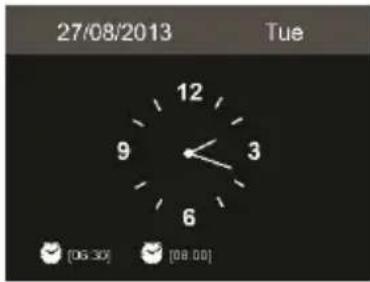
- Appuyer sur POWER/ pour entrer en mode veille. L'heure, la date et les heures d'alarme actives s'affichent sur l'écran.
- Si vous avez configuré une connexion réseau, et utilisez à nouveau la radio au sein du réseau, la radio établie automatiquement la connexion. Dans le cas où vous désirez changer le réseau, entrez configuration pour configurer la connexion correspondante.
- Appuyez sur / ou tourner le bouton du volume pour l'ajuster. Tournez le bouton du volume ou appuyez jusqu'à ce que la barre du volume soit vide ou appuyez sur le bouton pour couper le son.
- Utilisez les touches lettres pour entrer des numéros / lettres.
Une fois sur la lettre, appuyez sur pour passer à l'entrée suivante Lorsque vous êtes à la fin de l'entrée, appuyez sur Select pour confirmer. Vous pouvez utiliser la touche pour revenir à une entrée.
- Changez le mode de fonctionnement
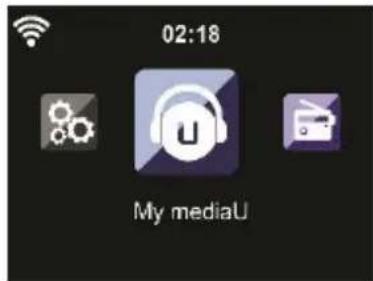
Appuyez sur Mode pour changer le mode ou Appuyez sur MENU/ pour aller au menu principal, vous pouvez sélectionner le mode de fonctionnement.
MENU PRINCIPAL
text_image
02:18 My mediaUDans le menu principal, vous pouvez sélectionner les modes suivants: Mon mediaU (si il est activé), la radio Internet, Media Center (USB et UPnP), FM, Aux In, Centre d'information et de configuration.
INTERNET RADIO
Après que la connexion d'une station soit réussie, le débit binaire et le format de la station seront affichées sur l'écran de lecture.
MES FAVORIS
Liste de mes stations préréglées préférées. Il prend en charge 250 entrées préférées, y compris la station et le dossier.
Pendant la lecture, appuyez et maintenez Favoris sur la télécommande ou FAV de la radio pour sauvegarder votre station préférée. Vous pouvez remplacer la station enregistrée précédente par la nouvelle.
Si la station sélectionnée a été enregistrée, vous ne pouvez pas enregistrer de nouveau.
Les stations enregistrées sont montrées sous ce menu. Vous pouvez également appuyer sur Favoris sur la télécommande ou FAV à la radio pour entrer dans la liste des stations enregistrées ou appuyer sur la touche de la télécommande avec le numéro ou S1 / S2 / S3 / S4 sur la radio pour rappeler la station mémorisée.
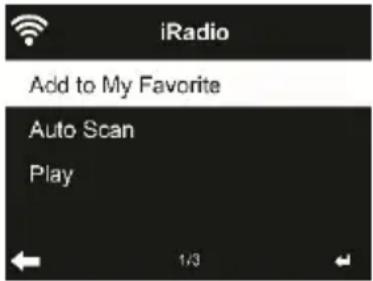
Sous la liste de présélection, déplacez votre station, appuyez sur Select pour écouter. Vous pouvez aussi appuyer sur ▶ pour entrer dans le sous-menu pour supprimer, Majuscule/Minuscule le long de la liste, Renommer, Lecture, ou Utiliser comme alarme sonore (si vous avez choisi Internet comme son d'alarme dans la configuration de l'alarme).
RADIO STATION/MUSIQUE
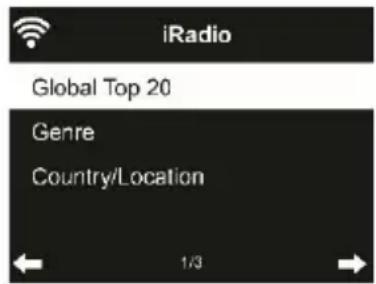
Les stations sont classées en Global Top 20, Genre et Pays / Localité. Australie, Canada, Royaume-Uni, États-Unis
ENTREE pour continuer les sous-catégories et choisir la station à écouter.
Pour chaque station, appuyez sur ENTREE / OK pour lire directement. Vous pouvez appuyer sur ▶pour entrer dans un sous-menu des stations de la liste de la station de radio - vous pouvez ajouter aux favoris, Auto Scan, Lecture ou utiliser comme alarme sonore (si vous avez choisi Internet comme son d'alarme dans la configuration de l'alarme).
Lorsque vous choisissez Auto Scan, il devient la lecture de base pour chaque station dans la sous-catégorie. Chaque station joue 30 secondes jusqu'à ce que toutes aient joué ou que vous appuyez sur ENTREE / OK pour arrêter l'écoute.
Appuyez sur Info pour afficher les informations d'affichage de la station de lecture.
HISTORIQUE
La liste des stations écoutées hier. Il peut enregistrer jusqu'à 10 stations en historique.
Pour chaque station, appuyez sur ENTREE / OK pour lire directement. Vous pouvez appuyer sur ▶pour entrer dans le sous-menu - vous pouvez ajouter aux favoris, Auto Scan et Lecture.
Lorsque vous choisissez Auto Scan, il devient la lecture de base pour chaque station dans l'historique. Chaque station joue 30 secondes jusqu'à ce que toutes aient joué ou que vous appuyez sur Select pour arrêter l'écoute.
SERVICE
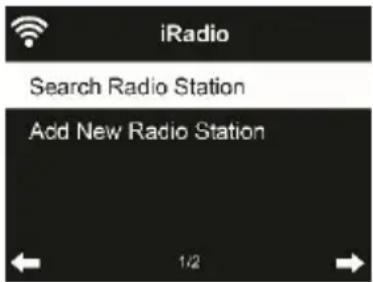
Rechercher une station de radio - Saisissez votre mot clé pour rechercher la station de radio de la liste.
Ajouter une nouvelle station de radio - Les stations ajoutées seront stockés dans Mes Favoris. Notez que les caractères maximales du nom de la station est de 250.
FM
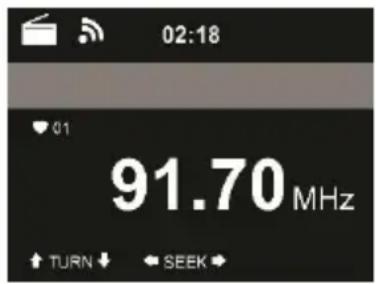
Mode radio FM qui reçoit la radio analogique à partir de la bande FM.
Appuyez sur ◀ pour rechercher une station FM. L'affichage de la fréquence commence à chercher jusqu'à ce que la radio scanne la bande FM. Il s'arrête quand il a reçu une station.
Vous pouvez appuyer sur ◀/ ▶ sur la télécommande de la station pour régler manuellement. Chaque touche déplace de 0,05 MHz.
Appuyez et maintenez enfoncé le bouton favori de la télécommande ou de la FAV sur la radio pour sauvegarder la station.
Vous pouvez enregistrer jusqu'à 20 stations. Appuyez sur Favoris, puis appuyez sur ◀/ ▶
sur la télécommande pour choisir la station enregistrée ou appuyer sur la touche de la télécommande avec le numéro ou S1 / S2 / S3 / S4 sur la radio pour rappeler la station mémorisée.
Alternativement, vous pouvez laisser le système analyser toutes les stations pour vous en appuyant sur ENTREE / OK, les stations recherchées seront automatiquement stockées dans la liste de présélection.
AUX IN
Le mode Aux in li l'audio à partir d'une source externe, comme un lecteur MP3.
Pour lire des fichiers audio en mode Aux:
- Baissez le volume de la radio et, si elle est réglable, le dispositif de source audio.
- Branchez la source audio externe à la prise AUX IN stéréo de 3,5 mm.
- Appuyez sur Mode jusqu'à ce que l'écran affiche AUX IN ou sélectionner AUX dans sous le menu principal.
- Réglez le volume de la radio (et, si nécessaire, le dispositif de source audio) comme demander.
CENTRE MEDIA
text_image
02:18 UPnP UPnP My Playlist Clear My Playlist 1/3LA LECTURE USB
Parcourir les dossiers avec les touches navigation et le bouton « ou celui la télécommande. L'écran affiche le dossier et les noms de fichiers (pas nécessairement les noms des morceaux).
Une fois que vous avez trouvé un morceau que vous voulez jouer, appuyez sur ENTREE / OK.
Appuyez sur 🚗 sur la télécommande pour lire la piste de musique suivante / précédente, appuyez sur 📌 pour arrêter ou jouer.
Appuyez sur Info pour afficher les informations d'affichage de la piste de lecture.
Conseils: La radio peut seulement lire une piste avec un nom de fichier de moins de 40 caractères. Les caractères doivent être en langue européenne. Si vous rencontrez un échec lors de la lecture de la piste en mode UPnP, vous pouvez essayer de renommer le fichier.
Cependant, si la piste est encore incapable d'être lue, vous pouvez essayer de convertir le fichier en différents formats.
UPNP
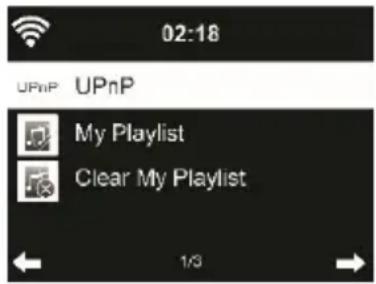
Si vous avez mis en place des médias partagés, vous devriez voir le support partagé de UPnP. Si vous avez plus d'un support de partage d'ordinateur, les alternatives sont énumérées. Sélectionnez le support partagé que vous voulez jouer.
Appuyez sur « la télécommande pour lire la piste de musique suivante / précédente, appuyez sur « pour arrêter ou jouer.
Appuyez sur Info pour afficher les informations d'affichage de la piste de lecture.
Conseils: La radio peut seulement lire une piste avec un nom de fichier de moins de 40 caractères. Les caractères doivent être en langue européenne. Si vous rencontrez un échec lors de la lecture de la piste en mode UPnP, vous pouvez essayer de renommer le fichier.
Cependant, si la piste est encore incapable d'être lue, vous pouvez essayer de convertir le fichier en différents formats
Note: merci de vous reporter au chapitre A Propos de la Musique en streaming pour plus d'informations.
MA PLAYLIST
Vous pouvez créer une liste de favoris à partir de la musique UPnP. Lorsque vous jouer de la musique, appuyez et maintenez ENTREE / OK pour enregistrer dans la Playlist.
SUPPRIMER MA PLAYLIST
Vous pouvez supprimer toute la musique sauvée sur Ma Playlist.
MON MEDIAU
Affichage et lecture de votre propre liste de stations mediaU sur le serveur mediaU Activer d'abord My mediaU sur la
Allez dans Configuration> Gérer mymediaU et sélectionnez Activer.
A présent installez la configuration de votre compte sur le site mediaU.
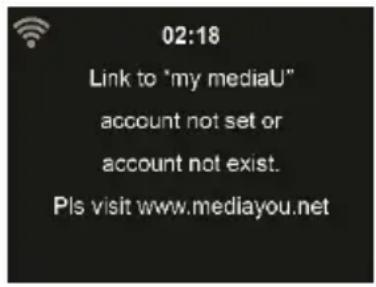
Pour activer votre propre liste de stations, suivez les étapes ci-dessous:
Accès http://www.mediayou.net/;
- Rejoignez mon mediaU en tant que membre;
- Connectez-vous au website;
- Saisissez les adresses MAC sans fil de la radio sur le site mediaU. Cette information
peut être obtenue dans Centre d'information> Informations système> Info Sans-fil;
-
Si elle est correctement configurée, vous êtes capable d'enregistrer et afficher votre propre playlist de la station de mediaU. Nom d'utilisateur et mot de passe ne sont pas nécessaires pour entrer à la radio.
-
S'il y a différents comptes stockés dans la radio, vous pouvez choisir celui que vous utilisez actuellement dans le menu Configuration.
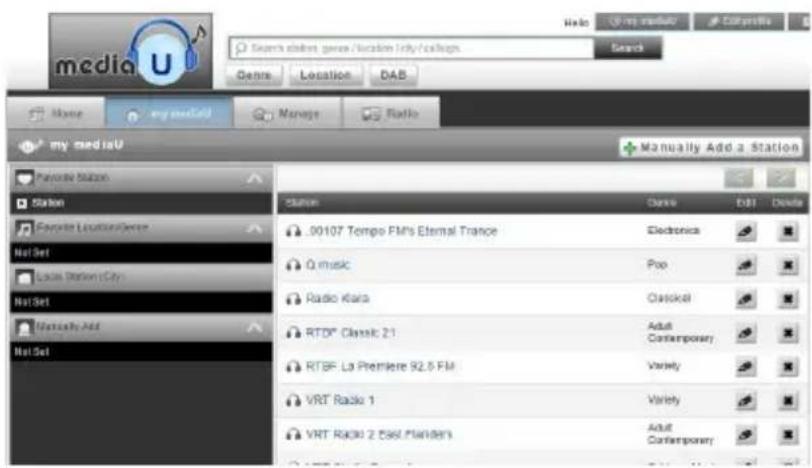
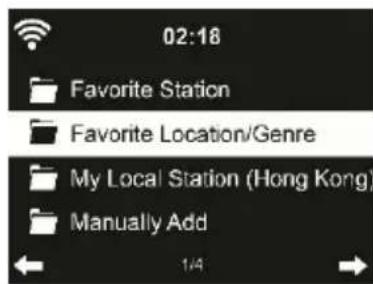
Sur le site, vous pouvez enregistrer des stations dans vos stations préférées, réglez Favoris Lieu / Genre et My City Local, ou ajouter des stations manuellement. Les stations peuvent être vues à partir de mediaU sur le mode radio.
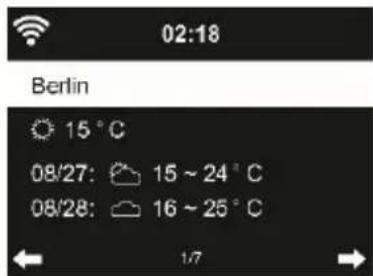
Il ya des informations et des prévisions météorologiques pour 2000 villes. Sélectionnez le pays puis la ville pour les détails météorologiques.
text_image
02:18 Berlin 15 °C 08/27: 15 ~ 24 °C 08/28: 16 ~ 25 °C 1/7Appuyer sur ◀/ pour voir les prévisions météorologiques
Il est capable d'afficher les informations météo pendant le mode veille. Sur la page d'information météo, appuyez sur Select pour régler la ville à l'affichage du mode veille. Puis tourner sur l'écran de la météo comme mentionné dans le chapitre Configuration > Temps.
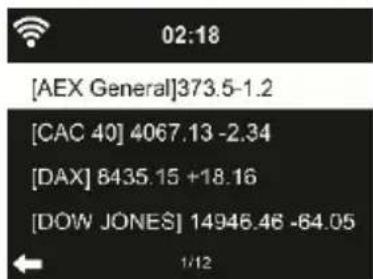
SERVICE FINANCIER
Voir l'indice boursier du monde entier.
text_image
02:18 [AEX General]373.5-1.2 [CAC 40] 4067.13 -2.34 [DAX] 8435.15 +18.16 [DOW JONES] 14946.46 -64.05 1/12SYSTÈME D'INFORMATION
Vérifiez la version du système et les détails de réseau connecté. Les informations comprennent l'adresse MAC que vous êtes tenu de remplir lors de l'enregistrement de votre adhésion mediaU.
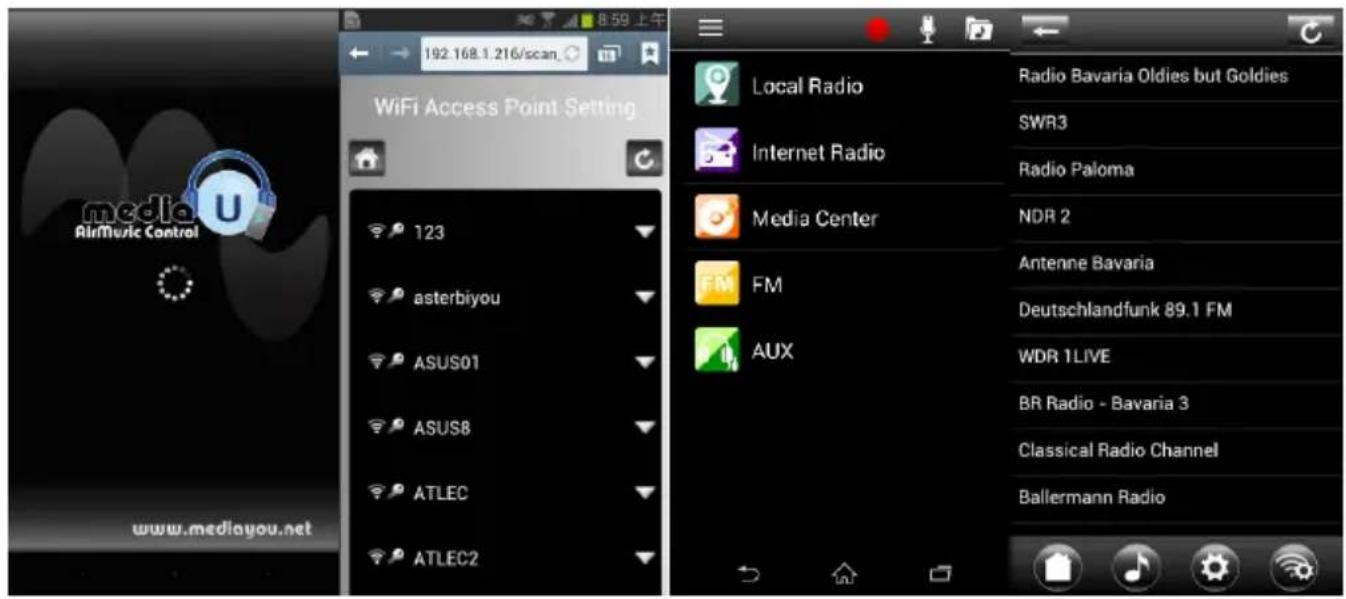
Il est suggéré d'utiliser les applications suivantes pour le contrôle DLNA: Application recommandée - Contrôle AirMusic
Ouvrez les applications, puis choisissez le même réseau que le réseau de l'appareil sur le Cadre Point d'accès WiFi.
Le smartphone / tablette peut contrôler l'appareil (radio Internet et Media Center) à travers les applications.
Appuyez sur "Radio Locale" sur l'application, vous pouvez passer en mode Radio Locale. Appuyez sur "Internet Radio" sur l'application, vous pouvez passer en mode Internet Radio.
Appuyez sur "Centre des médias" sur l'application, vous pouvez passer en mode Centre des médias.
Appuyez sur "FM" sur les applications, vous pouvez passer en mode FM.
Appuyez sur "AUX" sur les applications, vous pouvez aller à AUX IN Mode.
text_image
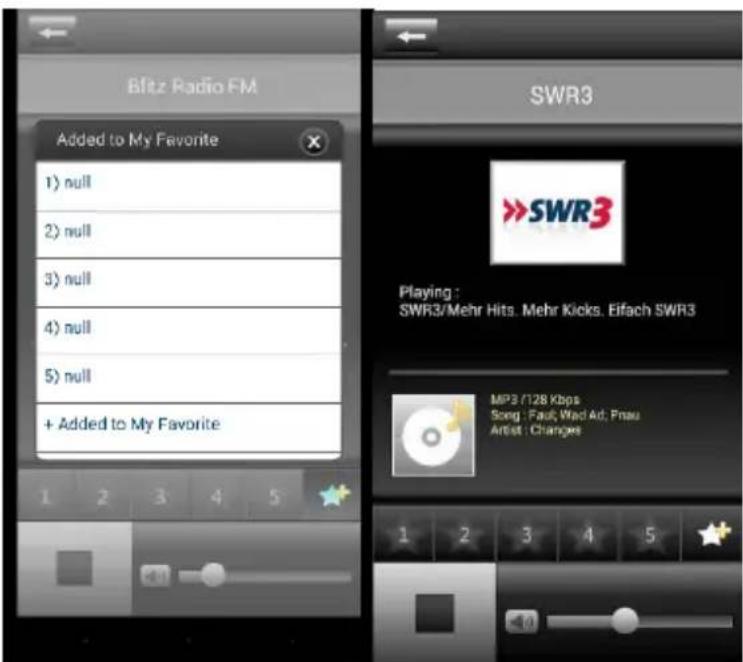
8.59 上午 192 168.1.216/scan_ WiFi Access Point Setting Local Radio Internet Radio Media Center FM AUX Radio Bavaria Oldies but Goldies SWR3 Radio Paloma NDR 2 Antenne Bavaria Deutschlandfunk 89.1 FM WDR 1LIVE BR Radio - Bavaria 3 Classical Radio Channel Ballermann Radio www.medlayou.netAppuyer sur "1-5" ou 🚗ur l'application pour enregistrer votre station favorie.
text_image
Bfitz Radio FM Added to My Favorite 1) null 2) null 3) null 4) null 5) null + Added to My Favorite SWR3 Playing : SWR3/Mehr Hits, Mehr Kicks, Eifach SWR3 MP3/128 Kbps Song : Fault; Vad Ad; Pnau Artist : ChangesVous pouvez essayer d'autres applications pour la musique DLNA comme BubbleUPnP, iMediaShare ou d'autres encore sur Apple Store ou Google Play.
Note: Certaines applications (comme iMediaShare) sont en mesure de jouer la musique en streaming sans fil à l'adaptateur secteur du iPhone / iPad qui est utilisé pour le contrôle;
La fonction de synchronisation de streaming multi-room peut exiger le soutien de l'application;
Si l’iPhone / iPad apparaît comme un périphérique dans le réseau (et d’autres smart-phonet utilisé pour le contrôle), la musique de l’iPhone / iPad peut ne pas pouvoir être joué.
Si vous voulez fermer l'application, s'il vous plaît appuyez sur la touche de retour sur le smartphone jusqu'à quitter l'application. Sinon, lesz icônes configuration et informations seront manquantes sur la radio.
Remarque: toutes les fonctions telles que la configuration ne sont disponibles que quand un(e) smartphone / tablette est utilisée pour contrôler la radio Internet.
CONFIGURATION
text_image
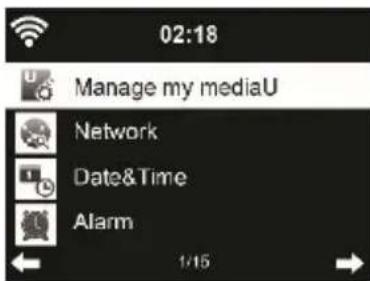
02:18 Manage my mediaU Network Date&Time Alarm 1/15GÉRER MON MEDIAU
Quand il est activé, Mon mediaU s'affichera sur le menu principal.
Si différents comptes mediaU existent dans la radio, sélectionnez le compte de connexion par défaut ici
RÉSEAU
text_image
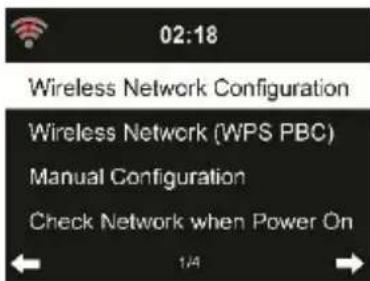
02:18 Wireless Network Configuration Wireless Network (WPS PBC) Manual Configuration Check Network when Power On 1/4- Configuration réseau sans fil
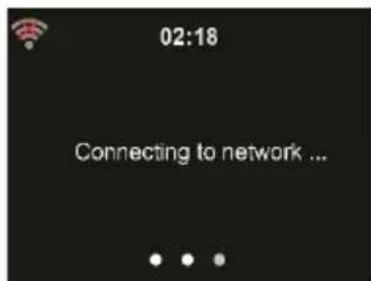
Lorsque vous sélectionnez Configuration du réseau sans fil, le système va automatiquement rechercher les réseaux.
Selectionner l'Ap requis.
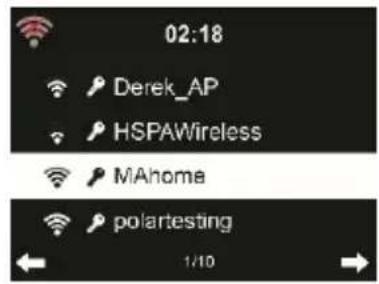
Entrer le code WEP ou WPA pour vous connecter à la WiFi.
Si vous appuyer accidentelment sur ▶ pour revenir au mode d'avant, appuyer ▶ pour corriger.
• Réseau sans fil (WPS PBC)
Si vous utilisez un routeur avec le bouton WPS / QSS, vous pouvez configurer la connexion de réseau simple via la fonction WPS. Entrez et allez appuyer sur le bouton WPS / QSS sur votre routeur dans les 120 secondes. La connexion entre le routeur et la musique sera alors configurée automatiquement.
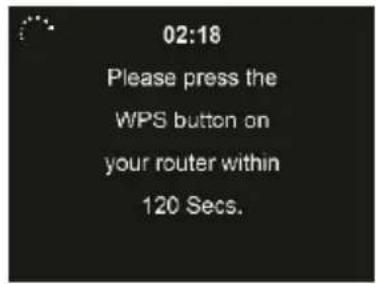
- Manuel de Configuration vous pouvez choisir DHPC (avec IP attribuée automatiquement) ou l'adresse IP entrée manuellement pour la connexion réseau sans fil. Lorsque vous sélectionnez le réglage manuel pour la connexion filaire, les points suivants doivent être entrés:
- SSID (le nom du point d'accès);
- Adresse IP;
- Masque de sous-réseau;
- Passerelle par défaut;
- Serveur DNS préféré;
- Autre serveur DNS.
Vous pouvez choisir (Gérer) le réseau spécifique si vous avez configuré plus d'une connexion de réseau dans une zone.
• Vérifier le Réseau quand l'appareil est en marche
Activer / désactiver le réseau WiFi.
Lorsque vous allumez la radio, il se connectera automatiquement au dernier réseau WiFi si Vérifier le réseau quand l'appareil est en marche est activé.
Remarque: Si la connexion réseau sans fil n'existe pas ou a échoué, l'icône dans le coin
supérieur gauche aura une croix dessus.
DATE & HEURE
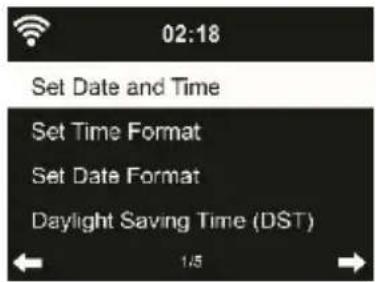
Configuration de la date et de l'heure; modifier l'affichage de l'heure sur 12 heures ou 24 heures; modifier le format de la date dans les positions de YY (de l'année), MM (mois) et DD (jour) - AA / MM / JJ, JJ / MM / AA ou MM / JJ / AA.
Activer / désactiver le réglage DST (heure d'été).
Avec un réseau sans fil connecté, GMT (00: 00) C'est une référence de temps de réglage de l'heure. Ajouter ou déduire l'heure en fonction de votre fuseau horaire lorsque vous définissez le temps.
ALARME
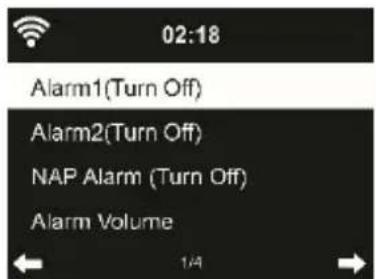
Voici trois alarmes indépendantes - 2 alarmes réglables (Alarmes 1 et 2) et 1 alarme pour le réglage de l'heure relative (alarme de NAP). Appuyez sur alarme de la radio / télécommande pour entrer directement dans ce menu.
Les deux premières alarmes sont similaires à l'alarme normale, allumer puis réglez l'heure et réglez alarme tous les jours, une fois ou chaque jour précis de la semaine. Choisissez SOUND pour définir le son de Bip, Melody, la radio Internet, ou FM.
Notez que la source d'alarme vient de la radio FM / Internet si l'alarme sonore est réglée pour être FM / Internet Radio. Il ne peut yavoir qu'un même poste / FM IR pour les alarmes 1 et 2. Quand il atteint l'heure de l'alarme, l'appareil se connecte à Internet si le réseau est disponible. Il peut donc y avoir un certain retard de l'alarme à la lecture de la radio. Si aucun réseau n'est conecté en une minute, l'alarme va changer pour Melody automatiquement.
Vous pouvez choisir le volume de l'alarme pour configurer le volume des alarmes.
Lorsque l'alarme (s) est / sont fixés, il y aura une icône d'horloge en haut de l'écran.
L'icône de l'horloge avec l'horaire d'alarme sera également afficher clairement sur
l'écran en mode veille.
Pendant l'alarme, appuyez sur une touche (sauf Marche / pour mettre en mode répétition. Il se déclenche à nouveau dans 5 minutes. Appuyez sur la touche Marche / pour arrêter l'alarme.
MINUTEUR
Définir le temps d'arrêt pour la cuisson.
En mode veille, la fonction de minuterie est éteinte ou / et arrête le compte à rebours.
Au cours de la lecture de l'Internet Radio / Media Center / FM / AUX, si cela ne s'arrête pas, appuyer sur le bouton TIMER, vous pouvez appuyer sur TIMER pour aller à l'écran de la minuterie. (La lecture est maintenu en fonctionnement).
Réglage de la minuterie, appuyer sur ◀ pour réduire le temps (de 59:59 à 00:00) ou appuyer sur ▶ pour augmenter le temps (de 00:00 à 59:59). Ensuite, appuyez sur OK pour confirmer, le temps est en compte à rebours.
Dans l'écran de la minuterie, appuyez et maintenez TIMER pour réinitialiser le temps de 00:00. Appuyez sur HOME / MODE, puis à l'écran de lecture.
Après avoir régler la minuterie et commencer le compte à rebours, vous pouvez appuyer sur ◀/ HOME / MODE pour revenir à l'écran précédent avant d'entrer à l'écran MINUTE.
Lorsque le compte à rebours est en place pendant le mode de lecture, l'alarme est automatiquement à l'écran de minuterie. Ensuite, appuyer sur les touches pour arrêter l'alarme. S'il n'y a aucun réglage de la minuterie en plus, vous pouvez appuyer sur HOME / MODE et revenir à l'écran de lecture.
Vous pouvez régler le volume dans l'écran de la minuterie.
Alarme et fonction de veille seront limitées, comme ci-dessous:
Si l'alarme est activée pendant le compte à rebours, l'alarme ne se déclenche pas. Si l'heure de l'alarme est sur le compte à rebours de la minuterie, l'alarme sera activée.
LANGUES
text_image
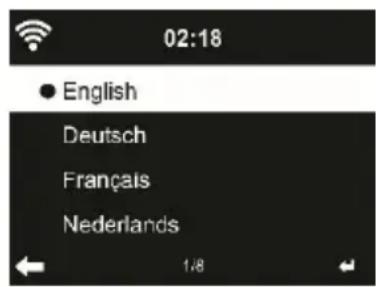
02:18 ● English Deutsch Français Nederlands 1/8Selectionner la langue: English, Deutsch, Francais, Nederland, Pyccknn, Svenska, Norsk bokmal, Dansk, Suomi
LUMINOSITÉ
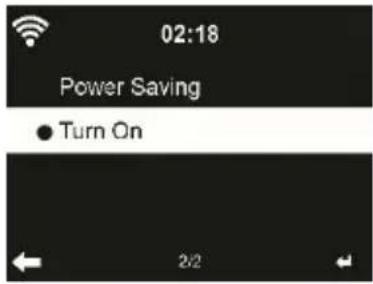
Configurez la luminosité du rétroéclairage de l'écran.
Sélectionnez économie d'énergie pour régler la luminosité du rétroéclairage du mode veille, et sélectionnez Activer pour régler la luminosité en mode de fonctionnement.
AFFICHAGE
Sélectionnez la radio comme l'affichage couleur ou monochrome affichage.
POWER MANAGEMENT
Configurez pour passer en mode veille automatiquement dans le menu ou / et sans Wifi signaux.
Choisissez la minuterie de la gestion de l'alimentation (5/15 / de 30 minutes) pour régler la durée de la radio pour basculer automatiquement en mode veille lorsque vous ne le contrôlez pas.
Choisissez "Désactiver" pour ignorer la fonction de gestion de l'alimentation.
MISE EN VEILLE
text_image
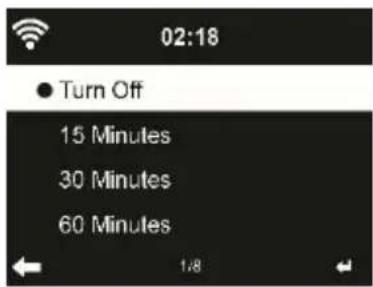
02:18 ● Turn Off 15 Minutes 30 Minutes 60 Minutes 1/8Désactiver ou régler la mise en veille de 15/30/60/90/120/150/180 minutes. Une fois l'heure réglée, il y aura une icône avec un lit avec les minutes restantes dans le coin supérieur droit et la radio se mettra en veille. Appuyez sur SLEEP sur la télécommande pour le raccourci de cette fonction.
CHARGEMENT
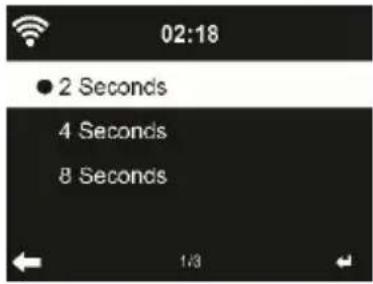
Configurer le chargement de la lecture de la musique, 2/4/8 seconds.
METEO
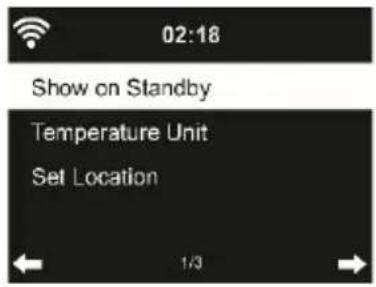
La radio est capable d'afficher les informations météo actuelles (voir 5.9.1) en mode veille. Allumez l'affichage veille et la température (°C ou °F) pour obtenir la météo affichée en mode veille.
Quand il est activé, l'heure et la météo actuelle seront afficées dans les 10 secondes.
FM
Choisissez Mono / Stéréo et définissez le seuil.
Cherchez Seuil: Régler pour rechercher des stations avec un signal faible / fort
Seuil stéréo: Ajustez pour passer le signal stéréo automatiquement. Configuration de la Radio Locale
Il existe un raccourci Radio locale dans l'Internet Radio (voir section 5.5) de sorte que vous pouvez facilement accéder à la liste de la station de votre emplacement.
Vous pouvez choisir la Configuration manuelle de votre emplacement, ou laisser le système de détection automatique de votre emplacement actuel. Le système détecte l'emplacement en fonction de l'adresse IP de votre réseau connecté.
Appuyez sur la station locale pour entrer directement dans cette liste de radio locale.
CONFIGURATION DE LA LECTURE
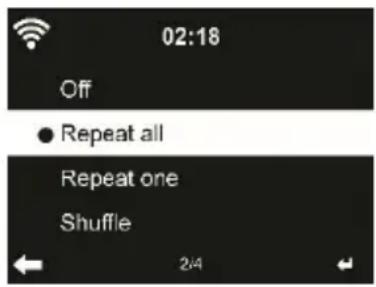
Sélectionnez le mode de lecture du centre des médias - Off (pas de répétition ou aléatoire), Répéter tout, Répéter une, ou Shuffle.
Remarque: pour la lecture de DLNA et USB
INSTALLATION DLNA
text_image
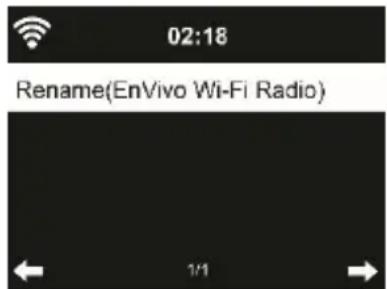
02:18 Rename(EnVivo Wi-Fi Radio) 1/1Le nom de périphérique par défaut pour DLNA est EnVivo Radio Wi-Fi. Vous pouvez le renommer pour la configuration DLNA sur le PC ou mobile. (voir rubrique 4.2)
EGALISEUR
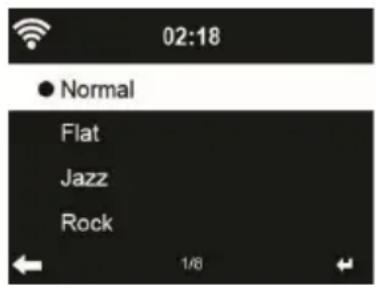
Par défaut l'égaliseur est plat, vous pouvez changer pour normal, Flat, Jazz, Rock, Soundtrack, Classique, Pop, ou Infos.
Appuyez sur EQ sur la télécommande pour changer pour le mode EQ raccourci.
REPRENDRE LORSQUE C'EST ALLUMÉ
Le système par défaut reprend la lecture de radio Internet si vous écoutiez la radio sur Internet ou au centre des médias avant d'avoir éteint l'appareil. Si ce paramètre est désactivé, le système restera dans le menu principal lors de la commutation sur l'appareil.
MISE À JOUR DU LOGICIEL
Mise à jour du logiciel. S'il y a est une nouvelle version du logiciel sur le serveur, le système vous avertira lorsque vous reviendrez au menu principal.
RESTAURER
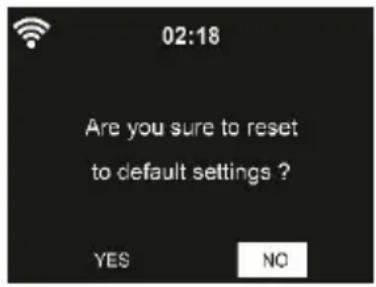
Restaurer les paramètres par défaut.
Après que la radio soit remise à zéro, le système se déplace au menu de réglage de la langue. Il se met automatiquement au menu de réglage du réseau une fois que la langue de l'OSD est choisie.
A PROPOS DE LA MUSIQUE EN STREAMING
EnVivo Radio Wi-Fi est le nom du périphérique par défaut pour DLNA, et vous pouvez le renommer comme vous le souhaitez.
L'information ci-dessous est l'introduction de la façon de configurer les médias en streaming depuis un PC ou d'autres serveurs médias. Étudier la propre instruction du logiciel ou des applications que vous utilisez pour profiter de la musique en streaming si nécessaire.
Assurez-vous que les fichiers musicaux sont au format MP3, WMA, WAV ou AAC pour la musique en streaming à la radio.
Reportez-vous à la section 5.6 pour les détails de la commande à la radio pour la lecture de musique en streaming.
UPNP
- Pour profiter de la musique en streaming à partir du PC, les étapes suivantes sont à faire sur le PC:
- Connecter le PC au réseau.
- Assurez-vous que la radio est sous tension et connectée au même réseau.
- Ouvrez le UPnP plate-forme Windows Media Player (11 ou plus tard). Alternative-ment, d'autres plates-formes ou serveur telles que la connexion Windows Media peuvent être utilisés
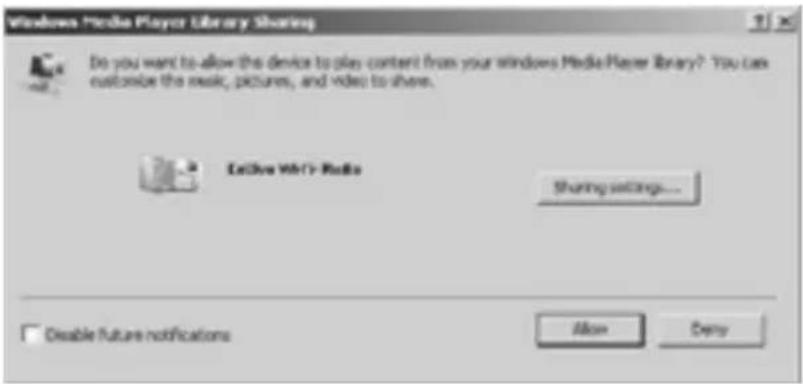
- permettez de partager vos fichiers EnVivo Wi-Fi Radio.
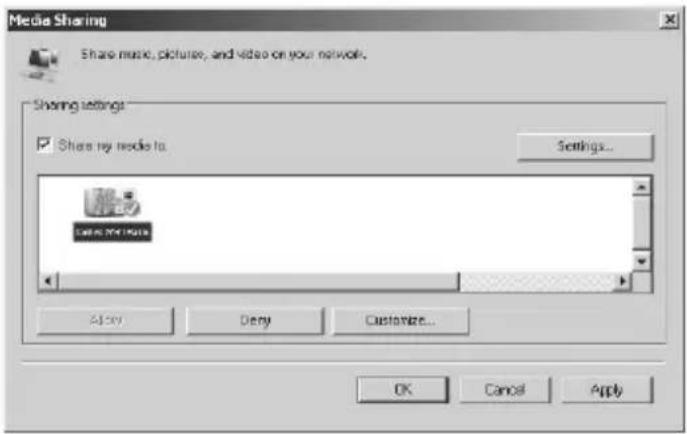
- Ajouter les fichiers audio et les dossiers que vous souhaitez partager avec la radio à la bibliothèque de médias.
Vous pouvez également profiter de la musique en streaming à partir d'autres serveur de musique, tels que les smartphones (plate-forme Android):
- Connectez le mobile vers le réseau
- Rechercher et installer l'application partage de médias de Google Play.
- Ajouter les fichiers audio de votre mobile que vous souhaitez partager.
- Après l'installation du serveur partagé, choisir la musique et le contrôle de lecture de la radio. (Voir la section 5.6)
FONCTION DLNA
Outre UPnP, la radio prend en charge la fonction DLNA, vous partagez les fichiers de musique du PC ou mobile Android que vous utilisiez votre PC, mobile Android ou iPhone
/ iPad pour contrôler la lecture de musique à la radio. (Il n'est pas tenu de contrôler chaque lecture sur la radio.)
- L'exigence de système de PC DLNA est Windows 7 et Windows Media Player 12. Setup comme ci-dessous:
Tout d'abord, partager les médias sur votre PC à la radio.
Panneau de configuration> Réseau et Internet> Centre Réseau et partage> options de diffusion de médias
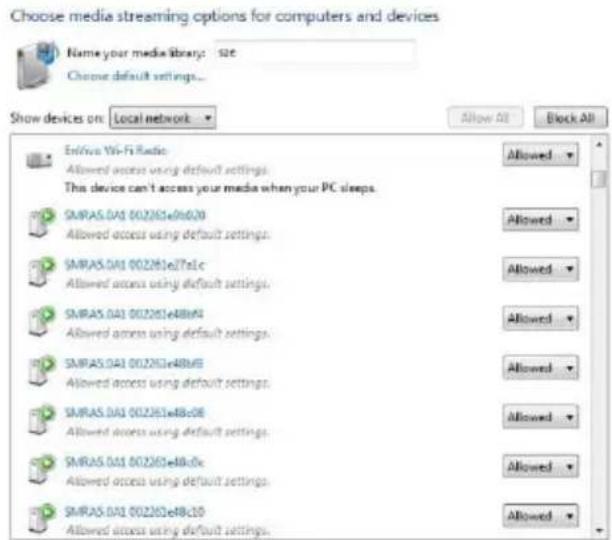
Ouvrez Windows Media Player pour permettre d'autoriser la télécommande du lecteur.
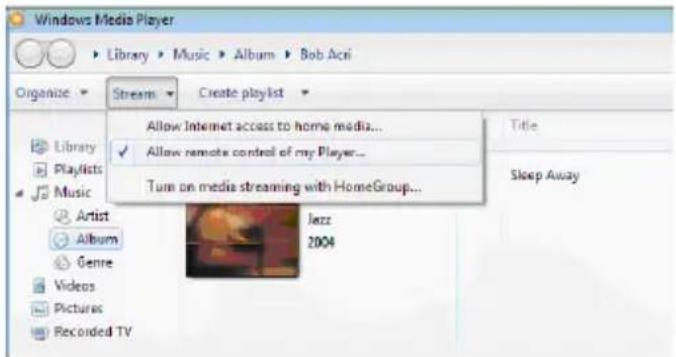
Faites un clic droit sur n'importe quelle musique dans la bibliothèque et choisissez Play pour EnVivo radio Wi-Fi.
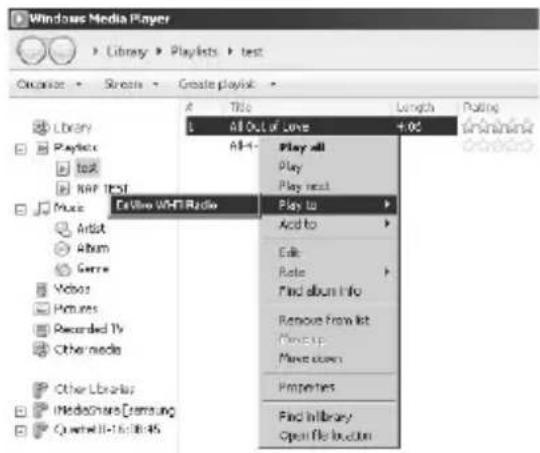
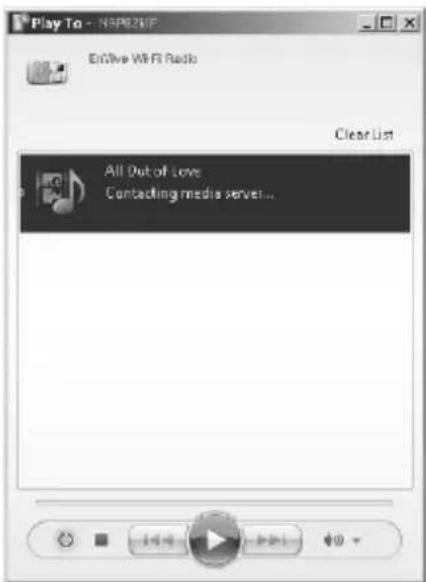
Il y a une fenêtre pour contrôler la lecture de musique à la radio.
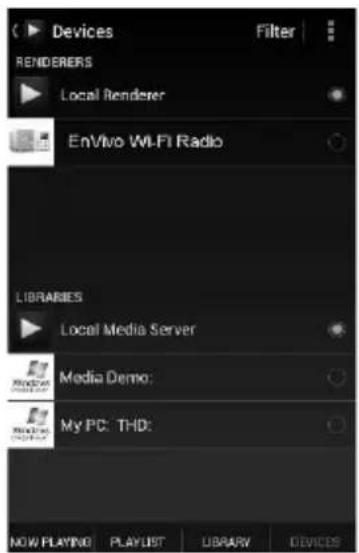
Vous pouvez rechercher et installer toutes les applications DLNA libres ou commerciales de Google Play ou Apple Store si vous utilisez Android mobile, tablette ou votre iPhone / iPad. Il est suggéré d'utiliser bubbleUPnP, Twonky Beam Android mobile, tablette ou Twonky Beam iPhone / iPad.
Certaines applications peuvent ne pas supporter le streaming de musique de l'iPhone / iPod mais iPhone / iPod mais pourraient encore être utilisées pour contrôler la musique en streaming à partir d'autres serveurs.
Les procédures pour lire de la musique partagée sur l'application sont les suivantes:
Sélectionnez EnVivo Radio Wi-Fi comme le lecteur. Certaines applications peuvent permettre de lire plusieurs musiques en même temps.
Sélectionnez le serveur de musique et choisissez la musique. Certaines applications peuvent créer une liste de lecture si vous choisissez plusieurs musiques.
text_image
Devices Filter RENDERERS Local Renderer EnVivo WiFi Radio LIBRARIES Local Media Server Media Demo: My PC: THD: NOW PLAYING PLAYLIST LIBRARY DEVICES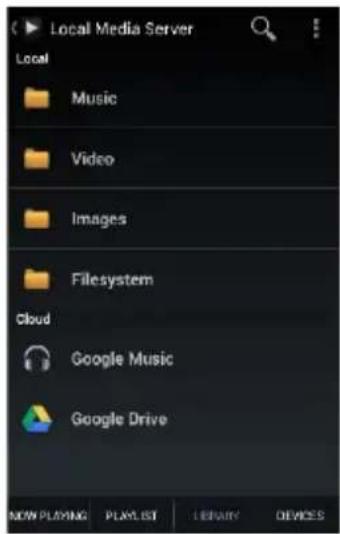
text_image
Local Media Server Local Music Video Images Filesystem Cloud Google Music Google Drive NOW PLAYING PLAY LIST LIBRARY DEVICES- Lorsque vous utilisez la fonction DLNA musique en streaming sur la musique Link, vous ne pouvez pas contrôler le volume et de veille via l'unité. Il se limite à contrôler les autres fonctions.
- Arrêter le DLNA sur le PC, portable ou tablette avant de reprendre le contrôle de Musique Link.
SPECIFICATIONS
- écran couleur TFT 2,4 "
• Plus de 23.000 stations de radio Internet gratuites - 3,5 mm AUX-In
• Jack 3.5 pour casque d'écoute
• Lecture de musique USB
Wi-Fi - Sortie: 7.5W RMS
- Antenne Rod
• Radio FM avec 20 stations préréglées
• Temps, arlarme, double fonction snooze alarme - OSD multi-langue
• AC prise secteur
• UPnP / DLNA (DMR) Media Player (compatible DLNA) - Contrôlable via l'Application sur Smartphone / Tablette
- Les formats de musique supportés: MP3, WMA, WAV, FLAC, AAC> Dimensions: 250 x 130 x 130 mm
ATTENTION
Ne laissez pas tomber la radio et ne pas l'exposer à l'humidité ou au liquide. Celles-ci pourraient conduire à des dommages de l'appareil.
- Si la radio est déplacé d'un environnement froid à un plus chaud, ne le laisser pas l'adapter à la nouvelle température avant de faire fonctionner l'appareil. Sinon,
elle pourrait conduire à une condensation et causer des dysfonctionnements dans le dispositif.
- Ne pas utiliser la radio dans l'environnement de la poussière, la poussière peut endommager les composants électroniques intérieurs et entraîner des dysfonctionnements de l'appareil.
- Protéger la radio de fortes vibrations et le placer sur des surfaces stables.
- Ne tentez pas de démonter la radio.
- Utilisez uniquement l'adaptateur secteur livré avec la radio.
- La prise de courant doit être installée près de la radio et doit être facilement accessible.
- Ne jamais toucher la prise d'alimentation avec les mains mouillées et ne tirez jamais sur le câble d'alimentation lorsque vous tirez la prise de courant.
- Assurez-vous que la tension électrique spécifiée sur la radio et la prise de courant correspondante à la tension de la prise de courant. Une mauvaise tension peut détruire l'appareil.
- La fonction normale peut être perturbée par de fortes perturbations électromagnétiques. Si oui, il vous suffit de réinitialiser le produit de reprendre un fonctionnement normal en suivant le manuel d'instruction. Dans le cas où la fonction ne pouvait pas reprendre, s'il vous plaît utiliser le produit dans un autre emplacement.
- Si la radio n'est pas utilisé pendant une longue période de temps, débranchez-le de l'alimentation en débranchant la prise d'alimentation. Ceci afin d'éviter le risque d'incendie.
- Il est recommandé de ne pas écouter la radio avec casque via LINE OUT. Dans le cas où vous utilisez un casque, toujours réduire le volume avant de mettre le casque. Après que les écouteurs sont positionnés correctement, augmenter le volume au niveau désiré.
- En cas d'utilisation du casque, rappelez-vous que la pression ou le volume sonore excessive de casque ou d'écouteurs peuvent entraîner des dommages à l'audience. Toujours régler le volume à un niveau agréable, pas trop fort. Si vous avez réglé le volume des écouteurs et qu'il est trop élevé et utiliser pendant une période prolongée, il peut endommager l'oreille de l'auditeur.
- Alimentation : Toujours éteindre la radio lors de son nettoyage.
- Ne jamais utiliser des solvants agressifs ou puissants pour nettoyer la radio puisque ceux-ci peuvent endommager la surface de l'appareil. Chiffon doux et sec sont appropriés, cependant, si la radio est très sale, vous pouvez peut être essuyé avec un chiffon légèrement humide. Assurez-vous que le dispositif tarie après le nettoyage.
- Quand vous souhaitez ranger la radio, le stocker dans son emballage d'origine. Enregistrez le package à cet effet.
- Si vous devez vous débarrasser du dispositif à l'avenir, noter qu'il ne doit pas être jeté avec les déchets ménagers. Apportez-le à un point pour le recyclage des appareils électriques de réception. Consultez les autorités locales ou votre reven-deur pour obtenir des conseils de recyclage.
| Erreur Solution | |
| L'appareil ne se branche pas. | 1. Vérifiez que l'adaptateur d'alimentation est correctement branché.2. Le dispositif risque de mal fonctionner lorsqu'il est utilisé dans des zones à fortes interférences radio. Le dispositif fonctionne de nouveau correctement une fois qu'il n'y a pas d'interference. |
| Pas de son. | 1. Mettez le son tel qu'il peut être quand il est en silence.2. Augmenter le volume. |
| Aucune connexion réseau ne peut être établie. | 1. Vérifiez la fonction WLAN.2. Essayez de mettre une adresse IP à l'appareil.3. Activer la fonction DHCP du routeur et faire à nouveau la connexion à l'appareil.4. Un pare-feu est activé sur le réseau - fixé le programme respectif d'une manière telle que l'accès est possible.5. Redémarrez l'unité pour essayer. |
| La connexion WLAN ne peut être établie. | 1. Vérifiez la disponibilité de réseau WLAN sur le point d'accès.2. Placez l'appareil près du routeur.3. Assurez-vous que le mot de passe WEP / WPA est correct. |
| Aucune station n'est trouvée. | 1. Vérifiez le réseau ainsi que le point d'accès et le pare-feu.2. La station peut n'est pas disponible pour le moment, réessayez plus tard ou Sélectionnez une autre station.3. Le lien de la station est modifié ou la station ne transmet plus - demander au fournisseur pour plus d'informations.4. Le lien de la station manuelle ajoutée est pas correct, assurez-vous qu'il est correct et ré-entrer. |
| Des Problèmes de mode FM.L'alarme ne marche pas. | 1. Vérifiez / déplacer l'antenne FM.2. Déplacer la radio.1. Mettez l'alarme.2. En raison du réglage du volume, reportez-vous aux solutions de "Pas de son".3. La source de l'alarme a été fixée à la station, mais il n'y a pas de connexion réseau. Changez la source d'alarme ou configurer la connexion. |
| Incapable de faire le streaming DLNA. | 1. Vérifiez la connexion du réseau, la radio et votre appareil doivent être dans le même réseau; et de tester si le réseau est en bon état.2. Assurez-vous que les paramètres de votre appareil sont correctes. |
| Le système se bloque. | 1. La radio est surchargée, redémarrer l'unité.2. Le dispositif risque de mal fonctionner lorsqu'il est utilisé dans des zones à fortes interférences radio. L'appareil fonctionne de nouveau correctement une fois qu'il n'y a pas plus d'interférences. |
| Tous les autres cas indéterminées. | Le dispositif peut être en train de traiter une grande quantité de données après une période de fonctionnement, quel que soit le mode dans lequel il provoque un mauvais fonctionnement. Redémarrez le dispositif si nécessaire. |
| Des interférences électromagnétiques fortes peuvent interférer et provoquer un dysfonctionnement du dispositif. Si l'affichage indique un problème, éloignez l'appareil des autres appareils qui provoquent des interférences électromagnétiques ou réinitialiser l'appareil. |
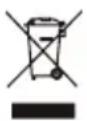
L'équipement électrique et électronique ( EEE ) contient des matières, parties et substances qui peuvent être dangereuses pour l'environnement et nocif pour la santé humaine si les déchets d'équipement électrique et électronique ( WEEE ) ne sont pas gérés correctement.
Les équipements marqués du logo WEEE (comme celui à gauche), ne doivent pas être jetés avec vos déchets domestiques. Contactez votre bureau local de gestion des déchets car ils ont la possibilité de vous donner des détails concernant les possibilités de recyclage dans votre région.
Wi-Fi Internet Radio