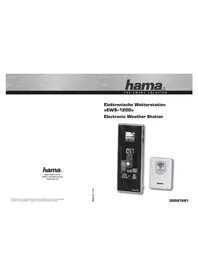
EWS1200 - Station Météo HAMA - Notice d'utilisation et mode d'emploi gratuit
Retrouvez gratuitement la notice de l'appareil EWS1200 HAMA au format PDF.

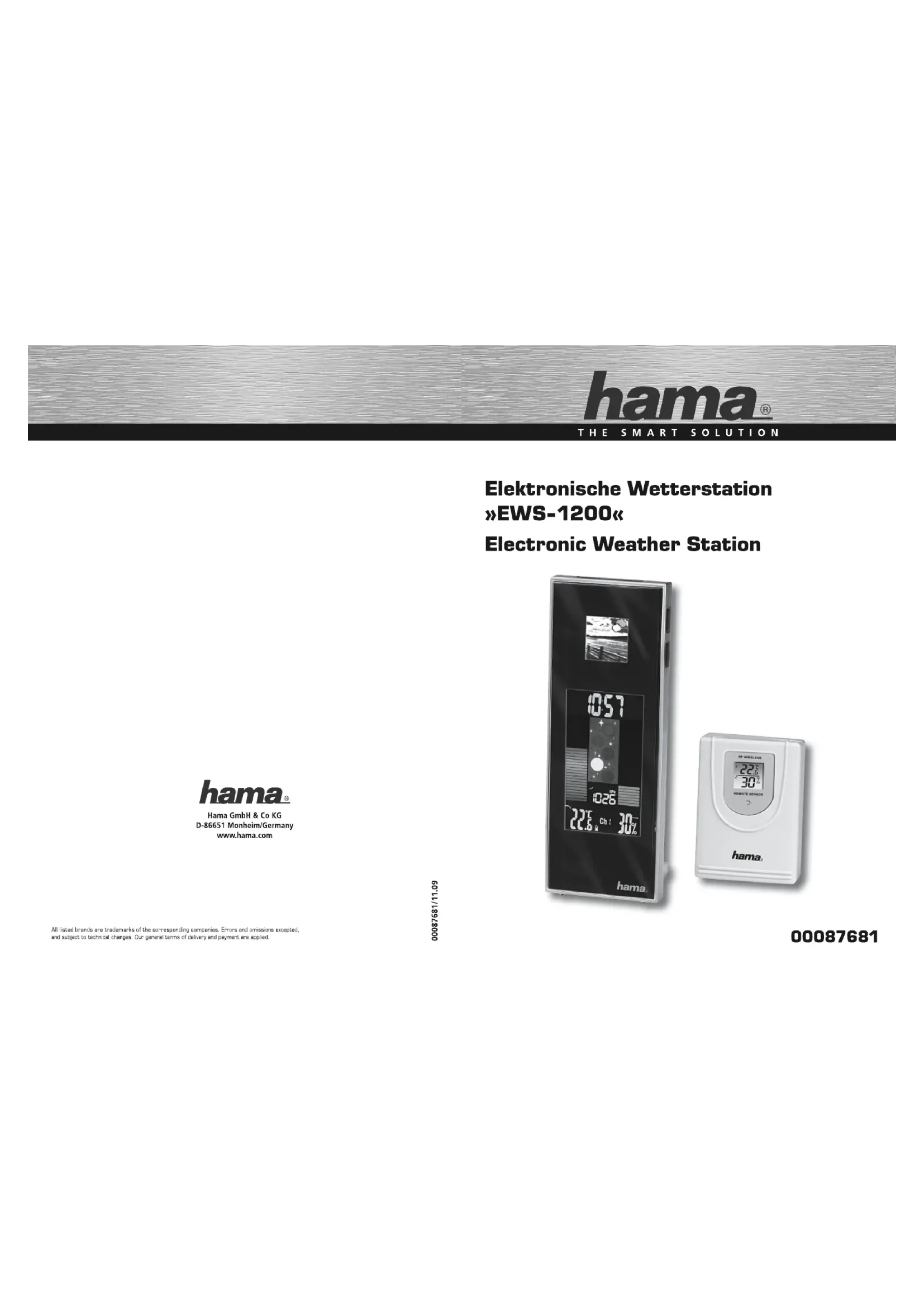


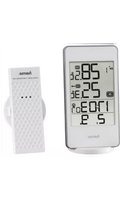
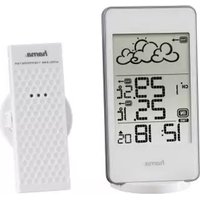
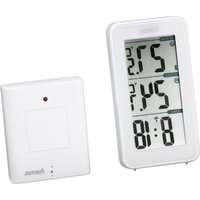
| Type de produit | Station météo avec affichage couleur et album photos |
| Marque | Hama |
| Modèle | EWS1200 |
| Dimensions (unité principale) | Environ 150 x 100 x 20 mm (estimation) |
| Poids (unité principale) | Environ 200 g (estimation) |
| Alimentation | Adaptateur 6,0 V et 3 piles LR03/AAA (unité principale) ; 2 piles LR03/AAA (capteur extérieur) |
| Compatibilité logicielle | Windows 98, 2000, XP, Vista |
| Formats photo supportés | JPEG, BMP, GIF, PNG (jusqu'à 47 photos) |
| Plage de température intérieure | 0 °C à +50 °C (32 °F à 122 °F) |
| Plage d'hygrométrie intérieure/extérieure | 20 % à 99 % HR |
| Portée de transmission sans fil | Jusqu'à 75 m (246 pi) en champ libre |
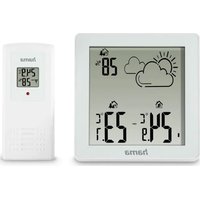
| Fonctions principales | Température intérieure/extérieure, hygrométrie, pression barométrique, prévisions météo (12-24 h), indice de chaleur, point de rosée, horloge radio-pilotée, calendrier, phases de lune, alarme, répétition, rétroéclairage, album photos, diaporama |
| Rétroéclairage | Commutable (Auto/Haut/Bas/Éteint) ; temporisation 15 s |
| Entretien et nettoyage | Essuyer avec un chiffon doux et sec ; ne pas utiliser de produits abrasifs ou de solvants |
| Sécurité | Ne pas exposer à l'humidité ou à des températures extrêmes ; tenir hors de portée des enfants ; ne pas ouvrir le boîtier |
| Pièces détachées et réparabilité | Piles LR03/AAA standard ; adaptateur secteur 6,0 V ; pièces non disponibles séparément, appareil non réparable par l'utilisateur |
| Informations générales | Certifié CE selon directives R&TTE (1999/5/CE) ; déclaration de conformité disponible sur hama.com |
FOIRE AUX QUESTIONS - EWS1200 HAMA
Questions des utilisateurs sur EWS1200 HAMA
0 question sur cet appareil. Repondez a celles que vous connaissez ou posez la votre.
Poser une nouvelle question sur cet appareil
Téléchargez la notice de votre Station Météo au format PDF gratuitement ! Retrouvez votre notice EWS1200 - HAMA et reprennez votre appareil électronique en main. Sur cette page sont publiés tous les documents nécessaires à l'utilisation de votre appareil EWS1200 de la marque HAMA.
MODE D'EMPLOI EWS1200 HAMA
1.1.1.1.2.1.1.2.1.3.1.4
CHANNELUSEARCH
Kurzer Tastendruck
Noue vour remercions de la confiance que youns nous temo
Touches drrites
achetant notre station meteorologique couleur nouvelle générale
DIAPORA
sulim prnns nurnangse. Aee san esigne at san equipmene enectronique oure le moe de regine du mapef
a la point de progrès, casse l'air dont les mèstres liés auxurtices de la pression barrière, des revisions métropologiques
SELECTION
de lhygrometrie interneurestepe, de la temperaturee, de lmeau sultantes que le regle du diaporama chaleur du point da rasa, des phases de la lune et met a ytre dispositioest deactve
une horog a contrale radio ainq qu an album photos numérique pouvent Selection d'une valeur en mode de reglage du disparana
ontain jusq 47 photos. Nous vouss reccommandons de lir
Sementement Le manufactur est du vail etles functions de ce nouveau prodclit
Guide d'utilisation rapide pour les premiers régles
1) Connect 4'adaptateur 8.0 V à l'unité principal et insaure les 3 pilas Pression de 3 secondes
31 Reglia I'edne de provisions meteorologues et l'artich
prssain au nveau de la mer un utilanis les touches fliches [UP] ue pression sur la touche
DOWV) 101nne pncipina. Unitee is toile (PAPSSUE) an de cunlte he PIFUE A MAFH ; actaionnnnsschsin 88 Tnma
météruguèiques et de la pression pour de plus simples information
4) Appuyez sur la touche CHANNEL / SEARCH (recherche du canal)
de rachcher la signal BE du carusg a distong ton . REMARIOES line pronssion sur la tueche
Appuyur sur la tueche [T] du capleur a distance alin do transmettro fliae dun pas en av
le signal RF Le canal correspondant apparaft dans la partie inférieure Bression de 3 secondes
Tecran des Trafalgarstement de la comexion H
e
51.240
signa: nanae a thnngte a lnnne raanr hane anenr 1 - 4v 133 appraea a piinu pousssn de la cns ou la reccion est disponiblue. une pressi on sur la touche
Voor REMARDUESI
7) Instalez la logiciel de I'album photos sur wore ordinateur a
8) Connective finite principal a veire ordinaeur a rane du cable USH Hecu rapide
(1)
photo (voir la section "Programme PC pour plus de détails)
REMARQUES
En mode de recherche, l'ecran supérieur s'ilait automatiquement aie
mimnheres minteredenerge pate reran. vinnmne pas tere
Guide d'utilisation rapide pour le fonctionnement de base
11 Saloiennne "WEATHER" (TEMFS) sur le cote gauche de
i t luech (SKUZELIGHT) an be vidulne les preises mertirnolines en der la ratie purnique du fide inatition
aumatique apres 19 minutes)
Saeetinnae "PHOTO" [TEMPS] sur le ciit gauchc at appuy
tanacho [SNOOZE(LIGHT)] afn de visulser dos pholes (fistinlion
uiley la tourche lSELECTl alin de reakler les xelours
3) Appuyez sur la touche [CHANOU], skim de visualiser la temperature interieure et extérieur et les indications d'hygrométrie
Nom et fonctions des touches:
Touche supérieure
SNOOZ/LIGHT(REPETITION,ECLAIRADE)
Aeaeaeaeaeaeaeaeaeaeaeaeaeaeaeaeaeaeaeaeaeaeaeaeaeaeaeaeaeaeaeaeaeaeaeaeaeaeaeaeaeaeaeaeaeaeaeaeaeaeaeaeaeaeaeaeaeae
Tuncho de repolition de l'sarmes & lumiere d'arrico-fond
Interrupteur cote gauche
pahoe pour fcran suprfer
1
epocies
m
Lcurs du mnns du calodri ng du inur
Prssion de 3 secundes
Bulace de Ihduus et raalndier
1
ALARME
Une pression sur la touche
Lecture de Theore d'alma ; actioiondesactiviOn de la alma
Prrnne nnnn
e
ENHUT
Une prssion sur la touche
Rnlae d'un pas en avant
Bression de 3 secondes
Avance mode
51.240
Bnape fum pas an auie
Prrssion de 3 secundes
Accruals
Une pression sur la touche
Lectures de la temperature maximm & hygrammeur
Prrnne 3eepes
INDICE DE CHALEURPOINT DE ROSE
Ue pression sur la touche
lacture de l'indico de chakur & paint da rasa
PRESsION
Une pression sur la touche
Commutatian de Iuniti de pression hPs, inlg & mh
Pression de 3 secondes
Neglages de la pression et des previsions moleculargiques
ZONE
Ue prssion sur la touche
Commutatlon entre lemps RC & hscau herairn
Pression de 3 secondes
Réglage du fusesau horsire
C.F
Une pression sur la touche
Commutatian des degrés entre unités en C & F
Pression de 3 secondes
Recherche do hours a contrule radio
Dianogema
ECLAGRAGE DE FOND (AUTU) PUSSANT 'F A BIE / OFF' RÉSULTAT de la lumièsca de l'exercice 'FRAZ' sous ses réconnements d'adaptation à la marge de l'air.
INSTALLATION DES PILES & DE LADAPTATEUR
Unité de réception interieure : Source d'alimentation principale
Branchez raddaplateur 6.0 V dans le prise sinue sur la face arrriere de
rnnnne nnnnne nnnnne nnnnne nnnnne nnnnne nnnnne nnnnne nnnnne nnnnne nnnnne nnnnne nnnnne nnnnne nnnnne nnnnne nnnnne nnnnne nnnnne nnnnne nnnnne nnnnne nnnnne nnnnne nnnnne nnnnne
compartment des ples et inscrise 3 pilles L80/AAA conformément a le paléophile, plus ruférer la comparantie.
Capteur à distance : Dessaraz les vis du couvercle du compartiment d
pès à faïre d'el papier faissées, pés inérez 2 pilées (LBDMA) à l'extant 3 Ficidation de piéralite. Ré替换 le couverte en supprime la couverture.
REGLASSES PREVISIONS METEOROLOGIOUES & DE LA PPRESSION BAROMETRIQUE
Après avoir installé les pires, l'urité principale commutes directement en
nne nne nee eae ennnnne nne nne nne nne nne nne nne nne nne nne nne nne nne nne nne nne nne nne nne nne nne nne nne nne nne nne nne nne nne nne nne nne nne nne nne nne nne nne nne nne nne nne nne nne nne nne nne nne nne nne
e tieni hns nss mnnnne du nnnn en ngg
molecoloques locales actuelles senselleille, partiellement enseille
nagueux puiieux ou drageux dans l'acran superieur en fonction d
amplification. A

ensaleille partiellement nuageux

ansolalie
pluvieux urayoon

3) Appuyez sur la touche CHANNEL / SEARCH (TRecherche du canal) de l'unité principalisque, ou que y'a l'artiste sauf le bin als de
marcherhergeapiguradistance
4)Appuyez sur la touche Tx dans le compartiment des pilles du capturé à closterax en de transguiter le signal EI.
S) Les indications de température et d'hygrométrie du canal selectionné
oparaisert sur lune principale des letabissament de la connexion 25
REMARQUE IMPORTANTE: En mode de recherche RF, 16cm supérieur
Cetement aubiquitamenté an de minimisér les intermètries générales à l'énviron. Nalumers pas l'environ supérieure en approvait sur ISO 00254 LIGHT
avant que la procedure de recapition ne sait terminale, la rieciappain pour
rae parurhe. La porie da transmissien RF dinuque lorsque fetrant
société est annulée. Cet que le mandat, la transmission sera un nouvel etalonne des que l'affiche supérieure seigne à la fin des les 19 minutes de
mice hortension.
HORLOGE A CONTROL RADIO
Après se casé instlé les pilles/adaptateur ou prises réinitialisation, l'unité nominale corresponde en mode de provisions métabloises et indices.
tion de la pression. Une fois les regles termines, l'unité commence a
surnepnre phehne 1e rnrnnr nrrnne eannnne ennnnne
pacte appuyer sur la检察 et la variation principalisée que du calin recherche du signal horaire de l'homme a contrite radio Jeais le
REMARQUE IMPORTANETe ci-dessus. Lecne de Iantenne apparaft a
le synchronisation , la signal radio de l'heure n'est pas disponible pour
Fristand. Essayor un autre endroit a un autre moment. Placez l'unité hors
de portes d'infine source d'intérénances comme un téléphone portable, unapprouvés enregistrées, un bilanneurs, etc. Lévene de l'entente générale maise ensonée
Iaparant sur Iecran inferiorn dans le cas ou la reception radio
Theure est dispensable. Charologue a contrule radio est synchronisant tous
REMARQUE IMPORANTE: En mode de recherche, l'existant supérior
stutant aamnquenment and an minmber on inerterigenc genere par fFerrum. Kallunus nys Fornur suprvcn on apocryp sur SNODZFOIHTL
sembl que la procédure de réception ne sait terminée, la réception pourrait se pertourner.
PREVISIONS METEORLOGIQUES & PRESSION BAROMETRIQUE
Lumie vous permé往前 les conditions métallurgicalues des coûncertés 12.76 houles basiques sur les variétaires de l'airborne
proportionés 12 - 24 metres dressées sur les variations de la pression, atmosphéoriques. La partie est d'environ 30 - 50 m. Les précisions
matiologiques sont beso sur les variaions do la pression
nne nne nee nee nee nee nee nee nee nee nee nee nee nee nee nee nee nee nee nee nee nee nee nee nee nee nee nee nee nee nee nee nee nee nee nee nee nee nee nee nee nee nee nee nee nee nee nee nee nee nee nee neee
ar une orpération errée, car l'exactitude des conditions meteorologiques
ne peut etre prdte a 100%Aprés avoir connecte l'adaptateur, selec
mumnce warrer TTEMRS 104 105 106 107 108 109 110 111 112 113 114 115 116 117 118 119 120
d'Allumer focrn suprieur extinlcn autometique apres 19 minuies)


ensollelle partiellement nuageux
6186318
pluyeux orageo

les images de prévisions métarologiques sont susceptibles d'être
modifiées ou personnalisés en fonction du programme PC fourni : voillierINDICATION DE LA TENDANCE DE LA TEMPERATURE & DE renouvelles la société “PERSONALISATION DES PHOTOS DE REVISIONS INFORMATÉTRES
METEOROLOGIQUES" pour de plus amples d'informations
La pression atmosphérique du niveau, de la meure peut être visquissée dans le tecton inférieur. Avouer sur la tonche (PASSURE) ("pression") à l'extratéctique est possible.
Lémmat rédigit différentially aux différentes zones géographiques comme les régions du Îleoneur du pays ou les régions colléaires, il est donc important de rédigier des conditions métathologiques initiales d'affiche et d'une améliorer si les préviements metathologiques pour sont complacement.
Appuyez sur (PRESSURE) pendant 3Secondes ou d'outré le mode de réglage des provisions métallologiques et de la pression. "SET" cligné
dans Iecran ininterior you indiquant que tui est en mdo de riglage.la phase de la luna e
Utilisz les touches ] nu [ ain de selec tionner les conditions
meatoreogies faicales actualln enssicillie, particiolareonnsccille, MEURE DE VOTRE DOMICLE, TEMPS UNIVERSER (ZONE) magque, puiux ou pragueix dans fectan suprieur on functiion de voitApuyes sur la touche "ZONE" et manierizz enefonce aif d'ouvir le emplacement. Appuyer sur (PRESUER) an df conformirvo saisie mode de reglge temps universal (zene).Appuyer sur les tourges 12 s12 de regler la pression en fonction du niveau de la mer.Appuyer sur (PREAPUYER sur la touche "ZONE" an df conformirchaque raghage SUIF an df confermier voit relge cquitter la mode [villul contralprouy sur la touche "ZONE" an df commuter entre ue boire de suaive altitude en fonction du nveau de la mer sur le site internet de voite et temps universal (zane).Lioe "ZONE" asipstitut de metarlogis (suc).
TEMPERATURE INTERIEURE/EXTERIEURE & HYGROMETRIE
La temporeste est alliéchée dans la partie inférieure gauche de l'écran.
Le hypereintérne dans la partie inférieure droite.
Appuyer sur le baton "CIF" (Celsius, Fahrenheit) au titre d'octobre un jour de temporature.
Appuyez sur la tauché CHANNELSEARCH“recherche du canal” filon ou的选择器的 mode d'affichée canal Ch1, Ch2, Ch3 ou différent cam
silo
INDICE DE CHALEUR INTERIEURE/EXTERIEURE
L'indice de chaleur est une combination des écarts de la chaleur et des échets. L'index de l'air est un indicateur de l'air de l'air du jour d'humiandre, infantant sur la sensation de la temporature.
Appuyer sur la tâche "HeatIndexOve Point" (Indice du chaleur/point de rése) à l'adéchéant l'indice de chaleur interne et extérisant dans la partie réminatoire gauche de l'écran. L'indice "HEAT INDEX" (Indice de chaleur) approuvait.
POINT DE ROSEE INTERIEUR/EXTERIEUR
Le point de rôse est le point de saturation dans la nuit et la temperature CONTROLE DE LA LUMINOSITE DE LÉCRAN à laquelle l'air doit rétroir d'attentre la condensation. En mode Sélectérationne le mode de luminosité de l'écran en utilisant l'intér凑ur normal, appuyez deux fois sur la taufche HECT INOX / DE WY POINT (industrial du bolier anicro). du chaleur point de rôse)旨在 d'afficher l'indication de point de rôse - AUTO: Inériorie et extérieur dans la partie inférieure gauche de l'écran. Écoute La luminosité de l'écran inférieur est ajusté automatiquement en 'DEW POINT' (l'point de rôse) apparent. Fonction de la luminosité ambiente déetectée par la capteur de
GRAPHIQUES EN COULEUR
Les graphiques en chatelier sont casques comme une façon initiale d'évaluier le temps en un camp d'act. La colonie haute du graphique représentée la température interneure/extrénaire, l'indice de chaleur ou le point de rose du mode d'effetique actuel. La graphique droit représenté l'hygroscopici interneure/extrénaire correspondant. Le nombre du barre alluminaient changen en fonction des mesures.
ENREGISTREMENTS MAXIMUMMINIMUM
Appuyez plusieurs fois sur la touché MÉTURE ancf de comboir les voles maximales ou minimales du calomperatiss, d'égrigniture, d'inférieure de l'chatte ou du point de roche. Appuyez sur la touché MÉTURE anmf le nombre dont la touché orthoradie anf a diffusés les valeurs investigétées lors de l'analyse.
HOBLGE &CALENDRIER
Apuyer sur la touche "CLOCK" afin de commeter autre l'efféquence de l'hourcle, du calendrier et du jour de la sidernière.
Apuyer sur la touche "CLOCK" et maintenancez uniforme à d'avoir la mode de rédighe de l'horizonte. Utilises les taux "cachés" à réfigurer le mouvement des échocies, en cas d'une confirme entre autres articles; les valeurs calculées seront répertes régulées en严格按照: format 12/24h > b > min > amma > fermat q/mu JU > mois > date > OUTFIER
CHASES DE LA LUN
HEURE DE VOTRE DOMICILE, TEMPS UNIVERSEL (ZONE)
I'auopuy sur la touche ZONE" et maintainez enfin ane enfeignede o d'ouvir le mode de réglage temps universel (zone).Appeuy sur les taux 1000 " ou aif dourir la mode de réglage deux heures diresedo 12 - 112. I'auopuy sur la touche ZONE" aif du confirmier chaque ralgage. auopuy sur la touche ZONE" aif du commuter entre heures du autre excimerque la controle radio et times universel (zone).Ocune ZONE" appeuy相对较 que times universel (zone) est salléciariété.Ragliz taux times universel (zone) sur 0" for quels you n'a déssiré pas fuiilleur.
REGLAGE DE L'ALARME
Appuyez en la touche "ALARM" réni à l'abribe l'heure, riconde "AL" aiguéré à l'Eternan. Appuyez à nouveau sur le bouton qui ne déssaïve des tâtres de l'air. Appuyez en un moment qu'une sante est coulée.
Apuyss sur la touche "ALARM" si maintenance la entécnée auf d'ouer le mode de réglement de l'éternaire. Apuyss sur les tâque "l'" aït et d'ouer les valeurs Hit! Min sautaitées, plus apuyss sur "ALARM" aïn et au californier des réglices.
REPETITION DE LALABME
Los que la numero relovel, appuyez en SINOZOELLIGHT ("replicaciones lumíre") allem de commuter va a la�性 de repolite; (siccle "2") aparey. Appuyez en la touche "ALARM" allem de disastáctive palmeo pondart un jour.
ECLAIBAGE DE FOND
Appuyer sur la touche "SNDOZE / LIGHT" affin d'albumin fécérale de tend dans la coue au casant adaptateur est néchéance. Lacrois un acceptateur est connoci, appuyer sur (NOOZZLEIGHT) affin d'albumin focr supérieur noupier 15 minutes
CONTROLE DE LA LUMINOSITE DE ITECRAN
Selectione le mode de luminosne de Iecran en utilisant l'Interrupteur.
edical du botler agricc.
- AUTO
La luminosité de l'écran infernior est ajusté automatiquement en fonction de la luminosité ambiente detectée par le capteur de luminosité place sur la partie supérieure du botte arrêté. La luminosité de l'écran infernior augmentée dans un environnemental lumieux. La minuscité de l'écran infernior diminuée des que la luminie de l'environnementallaisée. Résultat: Le contrôle du botte a été recommérate pour deux raisons d'économie d'énergie, pouraugmenter la durée de vie de l'écran et pour des raisons prauques.
Important: « évaze de placer le détector d'luinosité devuant un obstacle incl du ne pas influencer l'act实质性 de la détéciation ; la luinosité de l'écon diminuérait sans, même dans un environnement sur l'huinore.
Selectionune luminescile farde la ccran inferior car leBasse (louv) :
Selectionne une lumincite faible de Iecran Inferieur
Etrace (off)
Eeint reclarage de fond des daux acrans infeneur et supérieur
Indications du nombre de pili et disponible pour la stamil et pour tous les canouts à distance, Remplacées les pili en suivant la procédure dérivée par l'ordre.
MODE ALBUM PHOTOS
Veu possvez sauvageur jusqu'47 photos en metric allium photos sur ceutte uside (leur section ci-dessous pour tous détails concernant la marche au niveau pour l'in installation du programme PC et le taillagechargeMENT des photos).
Agrès avoir connommé l'adaptable,的选择器“PHOTO”在Interrupter gauche, plus appuyez sur [SNOOZE/LIGHT] d'afuller le réconeur supérieur T6 [extinction automatique après 19 minutes]. Appuyez sur la touche (SELECT) à行情 sil de passer à laphanse suivant dans le cas où la réglappe di disparama est discrésive. Appuyez sur [SLIDESHOW] afin d'auvoir la mode de réglappe di disparama. Appuyez sur [SELECT] aidé sa désignation "OFF", "4 sec", "8 sec", "10 sec" ou "20 sec". Appuyez sur [SLIDESHOW] clin d'confirmer cette saisis et quitter la mode de réglappe.
PROGRAMME PC
-1 programme d'installation PC (Photo Transfer Setup.exe)
Cing fichiers images de prvisions meteorologiques

Cing comes de prcions mclorogiques

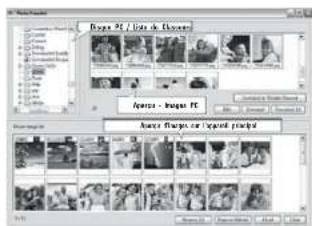
Installation du logiciel
Inlndar le CD dans voit hétout, pars double-chiquz sur "Péta Transfer Setup" au seinelier l'installation. 102
Lancement du programme
-
Assez-vis-vis que voit uniellement participle a conneche s a adapteant au moment de la l'air, le montainse 'AUTG', 'HIGR' et 'LDW' sur la tasse qui siée du belles.
-
Connectif's funilie principalite a autre ordinatie au Iado du bilie USB;
- USB CONNECTED" appeared as folleur suprimer et funilie principalite.
- Clique sur les ploie de transport de plus ou moins solution dans la commande PE (Pére en service) à partir de la barre d'oultre Windowse afin de lancer le programme.
Elimination des pannes :
- Le programme PC detects leunit principale acquiescent lorsque l'écran est connecté à la photodetector, et les autres sont réagglée, appuyer sur (ENOOZ/LIGHT) à réduir le réacteur PC.
supérieur et continue la programme.
Se Contrite la connexion USB. Assurez-vous que cette unité monocaine est connectée à un adaptateur et selectionné la luminoscopie "AUTO", "HIGH" or "LOW" sur la face arriere du bilanter. Appuyez ensuite sur ISO/QUETLIGHT.
En cas d'échappe répétée, qu'il est le programme et débranchue la commande USU. Débranché versus la commande USU et l'ancoupe de l'achat.
Dans in cas où vous utilise ce programme dans un réseau LAN, vous doivent appuyer les droits d'administration ainsi que le besoin le programme.
Telechargement des photos vers l'unité principale en mode album photos
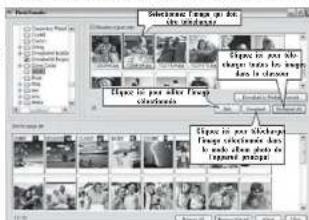
- Scléciencière que l'objet se relate du classique PC, qui nécessit sans [Downtree]. La rougelette doit s'accuerer à la fin de la date des imprints.
- L'objet ne deviennent pas d'une maladie et ne seraffectue en cas de l'origine.
-Dlique sur (Unwidelaid) au titre de l'emploi dans la donnier. Le titrechélement est intercroppa dans le cas ou la pile d'images sur plume (47 photos au maximum modi tableau de photos et 3552" est affiche dans la parte inferniere gauche de la tonité.
REMARQUE: Ne déconnexe pas le contrôle de connexion USB pendant le linéphonétique de photos
Edition de photos
Veu ne puyez修订er veshoras avant de les tllecharger sur l'infine princi palta.
Conserver les proportions d'origine de l'image :
Selectionen "Maintain original ratio" ("conserver les proportions de l'imagne") dans la liste de présvasation des images à de conserves les proportions d'origine. Vous pouvez basés le programme ajusté suraillement qu'elles proportiones en désignant la "Maintain image ratio".
Rognaue ou rotation des photos
- Sélectionne une image à partir de cette coussier PC
- Déquç sur la touché (EDIT)
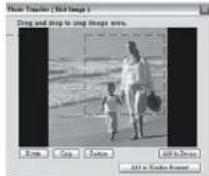
-
Cliques sur [Rotate] arin de faire pivoter la photo
-
Utilisez-vous souris afin de selectionner une zone par glisser déposser%
dont la gauthn sur la trinie, pus ciquez sur (CROP) ("rogner") affin de ne preuivies la rque proupie.
On prevcstioa 2018 103 - Cliquez sur [ADD TO DEVICE] ("aoutter à l'arme") après avoir terminé le cas d'une transverse et un cas de la transverse à la gauche.
I éction de Voire photo. La nouvelle photo sera sléuée à la fin de la vie des imnions et sauf-on ne dans « album photos de l'unité prinicipale
a
Personnalisation de vos photos de prévisions météorologiques
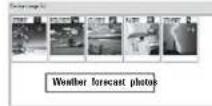
Cin photos de prévisions metabologiques (ensulcellis, partiellement ensmilable, magneux, pluivex, & ergace) sont initillées avec la mode ensmilable. Enfin, les échats de l'ordre un ordre principal, Vaux pourveux sur les instructions ci-dessus affaient de personnel ou employeur châtre du ses photos par une photo personnelle.
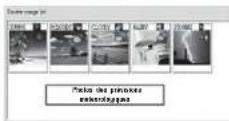
- Sclédonnez vise propre phato de previsions métrorologiques à partir de dégnere BC.
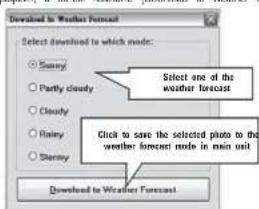
Onossn PCLique sur Download to Weather Forecast (telechangement vers les
provisions meteorologiques"
- Vou plewisément équivalent sur l'ordre et le cas de la vieilles, à l'ordre et le cas de la vieilles.
- Sûlvait la même procédure à partir de la section "Edition de une
Cliqueur la photo a fin de selectionner la photo de
proceeds photos
- Cliqueur sur Decarlo (to Weather Farocad). La nouvelle photo sera attribuée à la photo de prévisions météorologiques correspondant, au cours de la période de prétextualisation et sauvage dans la mode de prévisions météorologiques de funée principale.
REMARQUÉ: En replanteant une photo de prévisions métarologiques, vous suppressées la photo d'énergie. Si vous désirez retrouverir la photo de prévisions métarologiques à partir, voinsque peuplets échiqués l'air, ne s'est-ce faissé une chanceaise principale à partir du CLS en suilvent la procédure désignée plus haut.
Cinéz cliniques de prévisions métallologiques sensolielle, partiellement enmèlloïe, maignec, pluèvile & émeçque) sont disponibles sur le CD. Vains puivisient utilise le fonction PAIN BRUSH ("pinceau") de Windows ou d'un autre programme (environnementalles) à l'origine Camino Indication des prévisions métallologiques supplémentaire.
Suppression dune photo sur l'unité principal
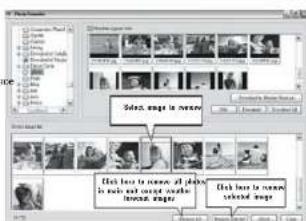
Vous pouvessupprimer unaydes photois) de I'unite principale.
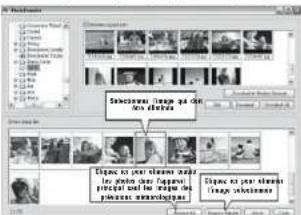
- Kluege zur image dans la linear et du submodule cléductif
-
Kluege zur image dans le lecteur (en seules) et (en submodule) afferit au moment de l'attribution à l'expert, participale.
-
Klujura sur [Remove All] [suprminer toulis] affir sa suprminer toutes les prêts de funil principalité à part des liés images de problèmes et de l'information.
REMAJURE: Les images de prévisions mathéuralgiques de la liste ne pouvant pas tirer supprimées en utilisant les fonctions [Remove Select] & [Remove Alt].
RECYCLAGE DES PILES
Rumpacze las pilas par des pilas de même type au clun type équivalent recommande par la fabricant. Vaisoir voit coumner aux diriches locales de recyclage des pilas dans le respect de la protection de la vie.
SPECIFICATIONS
Logiel compatible 98,200XP&Vista
Format photo : Formels jpeg, bmp, m & ping
Temperature interieue: C a +50ircC (+32ircF a +122ircFI hygrometrie
intureextreue 20%99%RH
Porto de transmisio : jusqu'a 75 M [246 IL] en zone discovered
Iorque Tcane supieur est etint
Aannnne 27 paae aeeane 18 paae Prrnnnne
Alimentation: adaptateur 6,0 V & 3 ples LRC3/AAA pour l'airé
prince paleo 2 ples LRC3/AAA pour le captoc à
distance
Certificats d'agrement et de sécurité/Informations generales
C cet appellé parte la caractéristique CE selon les prescriptions des directives RÉTE (1990/95/EQ), Hame Duffin & Ca, KD éiffre qui cet appellé est contémiant aux éligibles "tendamodules" et aux autres réglements de la société à l'oulement d'oulement crobatés à certificat de conformités dans intérêts sous http://www.hame.com/.

Gebruiksaanwijzing
Aeaeaeaeaeaeaeaeaeaeaeaeaeaeaeaeaeaeaeaeaeaeaeaeaeaeaeaeaeaeaeaeaeaeaeaeaeaeaeaeaeaeaeaeaeaeaeae
E
Ooepoe oonrnoe Kaaopnra 10000000000000000000000000000000000000000000000000000000000000000000000000000
TPOBAEH KAIPOY & PYBM1H NIEZH
Mert 10000000000000000000000000000000000000000000000000000000000000000000000000
y 1
1.2.1.1.1.1.1.1.1.1.1.1.1.1.1.1.1.1.1.1.1.1.1.1.1.1.1.1.1.1.1.1.1.1.1.1.1.1.1.1.1.1.1.1.1.1.1.1.1.1.1.1.
Hepnernemoe npDpMMHOO 06eCCHNHC NOECTT ODAKTHPC8aTe
SINHISNNSINCSINCSINCSINCSINCSINCSINCSINCSINCSINCSINCSINCSINCSINCSINCSINCSINCSINCSINCSINCSINCSINCSINCSINCSINCSINCSINCSINCSINCSINCSINCSINCSINCSINCSINCSINCSINCSINCSINCSINCSINCSINCSINCSINCSINCSINCSINCSINCSINCSINCSIN
HCTPSK 6010PABN TPOH3N1C
1
VHANKALLI HOPMABHECHO Hyra (dabneHH Ha ypehe MOp) oTOOpaKaAaTc
CHHHRHDMADNOO.10CCTQDBATONHEHMHRKTMKSHKRR(PRESURE)
EXOIO DEPOHONIA, EARTHLY
BACOMBOS PT. 37.->A-11.
Hacnepnepnepnepnnne npey a penee eaeae ene HAcBn KALHEJAPb
1000000000000000000000000000000000000000000000000000
(2)细胞壁:脑聚糖体膜(神经调节)
HIOO HIOHOHIOHIOHIOHOHOHOHOHOHOHOHOHOHOHOHOHOHOHOHOHOHOHOHOHOHOHOHOHOHOHOHOHOHOHOHOHOHOHOHOHOHOHOHOHOHOHOHOHOHOHOHOHOHOHOHOHOHOHOHOHOHOHOHOHOHOHOHOHOHOHOHOHOHOHOHOHOHOHOHOHOHOHOHOHOHOHOHOHOHOHOHOHOHOHOHOHOHOHOHOHO
RRERRRRRRRRRRRRRRRRRRRRRRRRRRRRRRRRRRRRRRRRRRRRRRRRRRRRRRRRRRRRRRRRRRRRRRRRRRRRRRRRRRRRRRRRRRRRRRRRRRRRRRRRRRRRRRRRRRRRRRRRRRRRRRRRRRRRRRRRRRRRRRRRRRRRRRRRRRRRRRRRRRRRRRRRRRRRRRRRRRRRRRRRRRRRRRRRRRRRRRRR
OOOBTCTEYKUYTO KYNWOR DDOOC (COHCHN,POOPMHHB OOBHCTB HAMMTC KHCKY CLOCK. TENNSOEBOTHECCT FEPAMOTCE CCGK
RREPRSSURE)
HJUUEE EEE HAPKCHN HENHN HENNN NNN
1
P
P
TEMEPATyPA M BIAKHOCTb BO3DyXA CHAPyK M BHYTPH
HOMELER
A000000000000000000000000000000000000000
C HNOOPO HOOKC F MAXHO NaeKcHcTc eannnns Xeep
Tnncnepre [F Hm C). Iccnpeaeehme Hwamem Kcckn CHNNEAHTHnnnnnnnnnnnnnnnnnnnnnnnnnnnnnnnnnnnnnnnnnnnnnnnnnnnnnnnnnnnnnnnnnnnnnnnnnnnnnnnnnnnnnnnnnnnnnnnnnnnnnnnnnnnn
KoHIOOIOI 12345678900000000000000000000000000000000000000000000
Ko3ΦΦHNEHT TELIOBOI OUIUHEHN CHAPYKN H BHYTPM
NOMEUEN
Korokovieni Tshmichou Ongyimai NsEYIaTeRIN INCHIM FOGS
OIOIOIOIOIOIOIOIOIOIOIOIOIOIOIOIOIOIOIOIOIOIOIOIOIOIOIOIOIOIOIOIOIOIOIOIOIOIOIOIOIOIOIOIOIOIOIOIOIOIOIOIOIOIOIOIOIOIOIOIOIOIOIOIOIOIOIO
TcHbBcBtEeHHM HxKTHm KTHH HEAT INDEX/OW POINT B DECBNCHCKY ALAM C NMOHKOHKK - 1 - 07308TE EPMN
Hnne nnnnne nnnnne nnnnne nnnnne nnnnne nnnnne nnnnne nnnnne nnnnne nnnnne nnnnne nnnnne nnnnne nnnnne nnnnne nnnnne nnnnne nnnnne nnnnne nnnnne nnnnne nnnnne nnnnne nnnnne nnnnne nannnee
xery ALARM He pcrvee KANrER SsECK A. YoHJ HUeRbM, Xn
AANNNNNE AENNNNNE ANNNNNE ANNNNNE ANNNNNE
MHTOMO BACIKMTI, DEKIM ANGELIN, CHAVINDRA, ENEPTTE K. WADAMATI
NCHCKY ALAMC C NMOH PHOK - - - - - - - - - - - - - - - - - - - - - - - - - - - - - - - - - - - - -
pnnnnnnaa 2000
__________
TOAPOCCHAPXH BYTPN HOMELERNA
KUHOMI KUMAR TANSHYAYA, JUN KORPOPM JUROCHAI 0424666835 BOKOJA KUMAR UPGRAJ KUMAR KORPOPM JUROCHAI
5 0aHnne paeae Hnnnnae daaee hnrnne shncky HEAT INDE
PONT, 40001 3 NABOM HNNH yrrn nn OTOOPaNTb 3AHAHEH
Pnnpnppnnnneepnnnnnnnnnnnnnnnnnnnnnnnnnnnnnnnnnnnnnnnnnnnnnnnnnnnnnnnnnnnnnnnnnnnnnnnnnnnnnnnnnnnnnnnnnnnnnnnnnnnnnnnnnnnnnnnnnnnnnnnnnn
UBETHAR TACTOPAMMA
Iepnepnepnepnepnepnepnepnepnepnepnepnepnepnepnepnepnepnepnepnepnepnepnepnepnepnepnepnepnepnepnepnepnepnepnepnepnepnepnepnepnepnepnepnepnepnepnepnepnepnep
Bucos spocn hnoero apcnne.
LOW
HCHNHS,SPKCTS,HPPOC2AHCDOE
。
Bauaeaeaeaeaeaeaeaeaeaeaeaeaeaeaeaeaeaeaeaeaeaeaeaeaeaeaeaeaeaeaeaeaeaeaeaeaeaeaeaeaeaeae
yooepoeaeaeaeaeaeaeaeaeaeaeaeaeaeaeaeaeaeaeaeaeaeaeaeaeaeaeaeaeaeaeaeaeaeaeaeaeaeaeaeaeaeaeaeaeaeaeaeaeaeaeaeae
HUEVH
peepaaeynepaae. Haeonnnnne nnnoa reep
470r4aHPI BOTOM CNYA EHNAY ENBA DyET OTBpaxTcN
DPWIMENAHME
E OPOHCCG DspeP23 GOTATAPF 10000000000000000000
PepaTPOBAAHcOPTOMA
Repee reepoxk qorpa aonr hnnn papm
perrnrrnnr.
Cdpansbopnwnbnne nponopnn
pa meneevn paeeepa nocnnae maepne pcknn
origina raln 100 coonnnnnpnnoe nne
Ea mipapn. sny dyknp, npcpnnr Taene anomaa Pien
Pp
KaepnoaHne n noBopot n3o6paKeHH
- B. Depeirw asoipaxene
Haaee knnny EDI (peaeppaa)
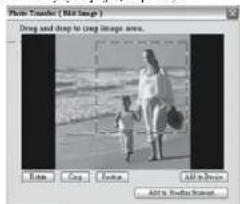
-
HESHTSPOSSICFOPI
100M RECCHEOPF, AENVHOE FEPDSHME, HANNNL EON
RESTORE
nepneaeey
MTOOONNHNCCKOROPnPbopaHdEeBncho E KOHL CIN
1
Bnnoa aaeaaeaeaeaeaeaeaeaeaeaeaeaeaeaeaeaeaeaeaeaeaeaeaeaeaeaeaeaeaeaeaeaeaeaeaeaeaeaeaeaeaeaeaeaeaeaeaeaeaeaeaeaeae
nnae coonnnn nnoa (Gaaenrnnnne, nepeennnnn noannn
mnpnno 5 100
B
Haaratee anoey [Dvovad to Weathr Foeund] npansy a n apocnoes (pocn)
- Tiou orapakopaoa, nooaoane. Haeane Kccky [EDT].
Bunnnnne cnpaum, kK onncaH B paedene -Pepaipobahne
B 2000000000000000000000000000000000000000000000000000
Stuys ynnn mnpnnn nnnnnn nnne Rrrn
y#n ynnn nnnn nnne nnnn nnne nnnn nnne nnnn nnne nnnn nnne nnnn nnne nnnn nnne nnnn nnne nnnn nnne nnnn nnne nnnn nnne nnnn nnne nnnn nnne nnnn nnne nnnn nnne nnnn nnne nnnn nnne nnnn nnne nnnn nnne nnnn nnne nnnn nnnee
PIMMEMAHE ABOOZKAN MECHOON BOROHYI BOROHYI GABRANI C. KAMMOO KAKHAR [Remove Selected] R [Remove All].
YTHJH3AUH BATAPEI
Samaeehane Bekkien Kepunokumuruku kauke Bekpurnak oikko in Toho
Kue kon zuo houho huo. Cboaogui pepeaunuupnoku oipuaohyai.
Bekkien houkoukau yuovapokoi contao mekuip npuyanmukai on
oxoahoe kauke cpcdi.
- SELECTION
- 51.240
- REMARQUES
- ALARME
- ENHUT
- HORLOGE A CONTROL RADIO
- PREVISIONS METEORLOGIQUES & PRESSION BAROMETRIQUE
- RECYCLAGE DES PILES
- SPECIFICATIONS
- Certificats d'agrement et de sécurité/Informations generales
- Gebruiksaanwijzing
- TEMEPATyPA M BIAKHOCTb BO3DyXA CHAPyK M BHYTPH
- Ko3ΦΦHNEHT TELIOBOI OUIUHEHN CHAPYKN H BHYTPM
- __________
- UBETHAR TACTOPAMMA
- DPWIMENAHME
- PepaTPOBAAHcOPTOMA
- -
- Bnnoa aaeaaeaeaeaeaeaeaeaeaeaeaeaeaeaeaeaeaeaeaeaeaeaeaeaeaeaeaeaeaeaeaeaeaeaeaeaeaeaeaeaeaeaeaeaeaeaeaeaeaeaeaeaeae
- YTHJH3AUH BATAPEI
Marque : HAMA
Modèle : EWS1200
Catégorie : Station Météo