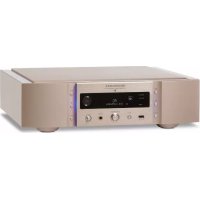
NA11S1 - Système hifi MARANTZ - Notice d'utilisation et mode d'emploi gratuit
Retrouvez gratuitement la notice de l'appareil NA11S1 MARANTZ au format PDF.


| Type de produit | Lecteur réseau audio |
| Marque | Marantz |
| Modèle | NA-11S1 |
| Poids | 14,6 kg |
| Alimentation | CA 230 V, 50/60 Hz, 50 W |
| Consommation en veille | 0,4 W (mode normal), 3 W (contrôle réseau activé) |
| Fonctions principales | Lecture réseau audio, radio Internet, serveur de musique, AirPlay, Spotify, Last.fm, lecture USB et iPod, convertisseur D/A, sortie symétrique (XLR) |
| Formats audio pris en charge | DSD, WAV, FLAC, ALAC, MP3, WMA, AAC (jusqu'à 192 kHz/24 bits) |
| Connectivité réseau | Ethernet (LAN filaire), compatible DLNA 1.5 |
| Entrées numériques | 1x coaxiale, 1x optique, 1x USB (avant), 1x USB (arrière pour ordinateur) |
| Sorties analogiques | 1x symétrique (XLR), 1x asymétrique (RCA) |
| Sorties numériques | 1x coaxiale, 1x optique |
| Sortie casque | Oui (jack 6,35 mm) |
| Écran | OLED 3 lignes |
| Télécommande | Oui (RC002NA) avec piles R03/AAA |
| Accessoires fournis | Cordon d'alimentation, câble audio, câble de connecteur distant, guide de démarrage, CD-ROM manuel |
| Entretien et nettoyage | Nettoyer avec un chiffon humide uniquement. Ne pas utiliser de solvants. |
| Sécurité | Ne pas exposer à l'eau ou à l'humidité. Débrancher avant nettoyage. Tenir à l'écart des sources de chaleur. |
| Réparabilité | Pièces détachées disponibles via service agréé. Ne pas ouvrir l'appareil (risque de choc électrique). |
FOIRE AUX QUESTIONS - NA11S1 MARANTZ
Questions des utilisateurs sur NA11S1 MARANTZ
0 question sur cet appareil. Repondez a celles que vous connaissez ou posez la votre.
Poser une nouvelle question sur cet appareil
Téléchargez la notice de votre Système hifi au format PDF gratuitement ! Retrouvez votre notice NA11S1 - MARANTZ et reprennez votre appareil électronique en main. Sur cette page sont publiés tous les documents nécessaires à l'utilisation de votre appareil NA11S1 de la marque MARANTZ.
MODE D'EMPLOI NA11S1 MARANTZ
Modèle NA-11S1 Manuel de l'Utilisateur
Lecteur réseau audio
CONSIGNES DE SECURITE

CAUTION RISK OF ELECTRIC SHOCK DO NOT OPEN

PRECAUTION:
POUR DIMINUER LE RISQUE DE CHOCS ELECTRIQUES, NE PAS RETIRIER LE COUVERCLE (OU LE DOS). AUCUNE PIECE SE TROUVANT A L'INTERIEUR NE PEUT ETRE REPREARE PAR L'UTILISATEUR. S'ADRESSER AU PERSONNEL COMPETENT POUR L'ENTRETIEN.

L'éclair l'échéant dans un triangle équilatéral avec l'utilisateur du la presence de "tension dangereuse" sans isolation dans le boiter de l'appellé sur suffimits à entrahir un risque de choc électriche.

Un point d'exclamation dans un triangle équivalents à l'utilisation de la présence d'instructions d'utilisation et de maintenance importantes dans la documentation qui apportacent l'opièvre.
AVERTISSEMENT:
POUR DIMINUER LE RISQUE D'INCENDIE OU DE CHOCSELECTRIQUES, NE PAS EXPOSER L'APPAREIL A LA PLUIE OU AL'HUMIDITE.
CONSIGNES DE SECURITE IMPORTANTES
- Line cases instructions.
- Conserved sequences instructions
- Tenir compte des averissements.
- Suivre les instructions
- No pas utilise r'appareil en presence d'eau.
- Nettoyer avc un chiffon humide uniquement
- Ne pas observer les ouvertures d'airation.
Effectuer l'installation conformément aux instructions du fabricant. - Ne pasAILier a proximite de sources de chaleur telles que ces recateurs, registres de chaleur, foumeaux ou autres aporels (y compris des amplifieurs, qu produces en la chaleur
- Faire en sortie de ne pas marcher sur le cable d'alimentation, de ne pas la sénéiner croissantment au niveau des prises, prises d'actiques courantes et point de sortie de l'air重要原因.
- N'abiset que les outsages anpares specifiés par la fabrcant
- N'utilis qu'avec le chariot, support, tricidé ou tableau indiqués par la fabricant ou vendus avec l'asparareil. Avec un chariot, prendre garde au moment de le désigner à élever les pleasures dues au renversement.
- Debrancher l'approbatoirerdant sur les oregues ou lorsquels ci-n'est pas utilisé penandre de longues périodes.
- Faire exécuter l'option par du personnel qu'illiche. L'entreten est requis lorsque, par exemple, le cable d'alimentation ou la fiche sont endommages, que du liquide a été versé ou des objets sont tombés sur l'aparèil, que celui et a été exposé à la plume ou à l'humidine, qu'il ne fonctionne pas normalement ou qu'il est给孩子.
- Na pas exposar es batteries à des chaleurux excessees comme le plein roilé, le feu ou similaires.
PRECAUTION:
Pour déconnectar complètement ce produit du cours, secur. debranchez la prise de la prise mure.
La prise sector est utilisée pour couper complètement l'alinération de l'applére et l'utilisé dont pouvoir y accéder facilement.
DECLARATION DE CONFORMITE
Nou des déclarations sous notre soure responsabilité que l'arapparié, auquel se refère cette déclaration, est conforme aux standards suivants: EN50065, EN55013, EN55020, EN51000-3-2, EN51000-3-3 EN300328 EN30148.01, EN301489.17 et EN50371.
Solon la directive 2006/95/EC concernant: la base tension et la directive CEM 2004/108/EC, la réglemente euroeconomie 1275/2008 et la directive 2006/125/EC est ayant un cadre de travail apollicable aux produits liés à l'energy (IEP).
Marantz Europe
A division of D&M Europe B.V.
Beemstraat 11, 6663 MA Eindhoven, The Netherlands
UNE REMARQUE CONCERNANT LE RECYCLAGE:
Les matériaux d'embalquage de ce produit sont recyclables et peuvent être réutilisés. Veuliez discoscer des matériaux conformément aux lois sur le recyclage en vigueur. Lorsque vous mottez ce produit au robust, respectez les lois ou réfigementsations en vigueur. Les pilas ne doivent jamais être jétées ou incinerées, mais misas au robust conformément aux lois en vigueur sur la mise au robust des pilas.
Ce produit et les accessoires inclus, a I'exception des piles, sont des produits conformes à la directive DEEE.


Pb
OBSERVATIONS RELATIVES A L'UTILISATION
AVERTISSEMENTS
- Eviler des temporaires nivees.
Tenir compte d'une dispersion de chaleur suffisante lors de l'installation
Sur une étagère
- Manipulier le cordon d'alimentation avec précaution.
Tenir les prise lors du débranchement du cordon.
Protégé l'appareil contre l'homicité, l'eau et la poussière.
- Debrancher le cordon d'alimentation lorsque l'appareil n'est pas utilisé pendant
de longues péricces
-
Ne pas abstruer les trou s d'airation.
-
No pas laisser des objets étrangère dans l'apparait
-
Ne pasmettre en contact des insecticides, du benzene et un diluant avec Papeurot.
-
Ne jamais démonter ou modifier l'appareil d'une maniere ou d'une autre.
-
No pas recouvoir les orifices de ventilation avec des objets lors que des journaux, nopés ou ricaux. Celà intraravait la ventilation.
-
No jamais placé de flamme que sur l'approit, notamment des bougies allumnées.
Veiloo2 a respecter les lows en vigueur lorsque vous jetez les ples usagocs
Lappareil n doit pas etre expese a l'eaou ou a Ihmuicte.
-
Ne pas poser d'objet contenant du liquide, par exemple un vase, sur l'appareil.
-
Ne pas manipulier le cordon d'administration avec les mains moilles.
Lorsque l'intérêtsurpart est sur la position OFF (STANLEY), ilappeil n'est pas complètement déconnucte ou SECTEUR (MAINS).
-
L'apparéil sera installée prêde la source d'implantation, de sorte que cette的最后一 fois soit facilement accessible.
-
Ne place pas la piè dans un encroît exposé à la lumière directe du soliel ou dans des endroits représentant des températures extrémertement élevées, par exemple prés d'un radiateur.
PRECAUTIONS D'INSTALLATION
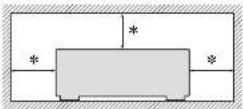
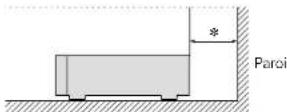
- Pour permettre la dissipation de chaleur requise, n'installez
pas cette unité dans un espace confiné tel qu'une bibliothèque ou un endroit similaire. - Une distance de plus de 0,1 m est recommendée.
Introduction
n i t.
Contenu
Introduction
Caracteristiques principales
Précautions relatives aux manipulations
A propos de la télécommande
Preparation
Connexions
Connexions analogiques
Connexions numériques
Connexion de l'ordinate
Connexion à un réseau domestique (LAN)
Connexion d'un autre équipement
Connexion des prises de la telecommande
Connexion du cordon d'alimentation 10
Configuration Plan du menu
Première configuration [Configuration rapide] 12
Réglages généraux [Général] 12
Réglage du réseau [Réseau] 15
Réglage de l'audio [Audio] 18
Utilisation
Utilisation
Preparation 21
Opérations possibles pendant la lecture 21
Lecture audio en reseau 23
Fonction Favoris 29
Lecture iPod 30
Lecture du contenu d'un dispositif mémoire USB 32
Fonction AirPlay 34
Fonction de lecture à distance 36
Fonction de contrôle Web 37
Utilisation en tant que convertisseur D/A 39
Autres fonctions 40
Informations
Nomenclatures et fonctions
Panneau avant 43
Panneau arrere 43
Télécommande
Autres informations
iPod 45
Dispositif mémoire USB 45
Audio en reseau 46
Explication des termes
Depistage des pannes:
Reinitialisation du microprocesseur 54
Specifications
Accessories
Assurez-vous que les articles suivants sont fournis avec l'appareil.
① Mise en route. 1
② CD-ROM (Manuel de l'Utilisateur) 1
③ Consignes de sécurité 1
④ Cordon d'alimentation 1
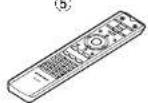
⑤ Telecommande (RC002NA) 1
6 Piles R03/AAA 2
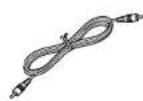
7 Cable audio 1
8 Cable de connecteur distant 1
4
(5)
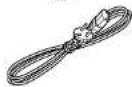
7
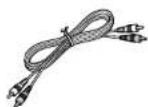
8
\section*{Caracteristiques principales}
Lecture de fichier DSD
Cet apparéil peut dire le fichier DSD via une connexion USB Type B.
Transformateur toroidal
Cet apparériel inclut un transformateur toroidal qui produit moins de vibration et de flux de perte magnétique par rapport aux transformateurs du puissance classiques. Les matériaux et le processus de fabrication du couer en forme d'anneau sont strictement contrôlés de manière à réduire la vibration, tandis que l'anneau court fixe au périmètre du transformateur réduit le flux de perte magnétique.
Condensateur de bloc grande capacité
Un condensateur 4700 f a grande capacité soigneusement selectionné pour ses caractéristiques acoustiques est intégré au circuit d'alimentation audio.
Condensateurs de film de grade audiophile et condensateurs electrolytiques
L'appareil inclut les mêmes condensateurs à films de grade audiophile et condensateurs electrolytiques que certains spécifique utilisés dans les modèle haut de gamme.
Circuit de filtré à faible bruit et faible distorsion et amplificateur de sortie haute vitesse de type HDAMSA2 avec type d'entrée différentielle HDAM
Chassis double couche
Connecteurs de sortie audio analogiques usinés de haute qualité
Peut etreutilise comme convertisseur D/A
Les signaux audio numériques entres depuis un apparéil extérieur ou un ordinateur sur cet apparéil peuvent être convertis et envoyés en tant que signaux analogiques utilisant ce convertisseur D/A de cet apparéil.
Un signal de sortie analogique de phase inversee est possible
La sortie symétrique du systeme américain de cet appeareil peutetre inversée manià àpermêtre une entree symétrique sur un amplificateur de type européen.
La fonction de désactivation du circuit péripérisque minimise l'interfERENCE de signal de sortie audio
Afin de minimiser le son provenant du circuit péphérique, qui pourrait interférer avec le signal audio analogique, cet apparéil est équipe d'une fonction de désactivation du circuit péphérique qui coupe le circuit de sortie numérique, l'effacement et le voyant d'éclairage.
Fonction de changement de filtré
La permutation entre 2 types de caractéristiques de filtré est possible pendant la lecture sur le fjichier DSD et le fjichier PCM, ce qui permet à l'auditeur de profiter des différentes nuances de la musique.
Prise en charge de la diffusion en flux de radio et de musique
Prise en charge d'AirPlay® (page 34)
Prise en charge de DLNA ver. 1.5 pour les réseaux audio
Prise en charge de la musique en ligne, y compris Last.fm, Spotify
Prise en charge de la lecture audio haute qualite WAV/FLAC/ALAC (Apple Lossless Audio Codec)
Prise en charge de la lecture sans temps mort Lecture sans temps mort entre les fichiers musicaux (uniquement pour WAV/FLAC)
Détction automatique et charge d'iPod même si l'appareil passen en mode Veille
Compatibilité "Marantz Remote App" pour les opérations de base de l'appareil avec un iPad® iPhone ou smartphone Android
Écran OLED (Organic Light Emitting Diode) pouvant afficher 3 lignes
Mode veille auto pour economiser l'énergie
- Avant d'allumer l'appareil
Contrôlez encore一樣 que tous les branchements sont bien faits et que les cables de connexion ne serontient aucment problème.
- Certains circuits restent sous tension même lorsque l'appareil est mis en mode veille. En cas d'absence prolongée, débranche le cordon d'alimentation de la prise murale.
- A propos de la condensation
Si la différence de température entre l'intérieur de l'unité et la pièce est importante, de la condensation risque de se former sur les pièces internes, empêchant l'unité de fonctionner correctement.
Dans ce cas, laissez l'unité hors tension au repos pendant une heures ou deux, jusqu'à ce que la différence de température diminue.
- Précautions relatives à l'utilisation de smartphones
L'utilisation d'un smartphone àproximate de cet apparéil peut entrainer des phénomènes de bruit. Si le cas se présente, églignez le smartphone de l' apparéil lorsqu'on vous l'utilisèz.
- Déplacement de l'appareil
Etoigne I'unité et débranche le cordon d'alimentation de la prise murale. Débranche ensuite les cables connectés aux autres composants du système avant de désplacer l'appareil.
A propos de la télécommande
Insertion des piles
① Retiree le couverture arriere de la télécommande.
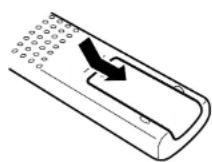
③ Remettez le couvercle en place.
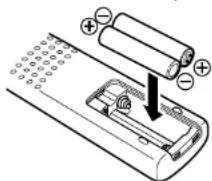
(2) Placez deux pilios R03/AAA dans le compartment a pili dans la direction indiquée.
REMARQUE
- Insérez les piles spécifiées dans la télécommande.
- Remplacez les pêis si l'appellé ne fonctionne pas même lorsque la télécommande est actionné à proximate. (Les pêis fournies ne seront qu'aux opérations de verification. Remplacez-les par des pêis neuves sans attendre.)
Lorsque you inserez les piles, assurez-vous de les places dans le bon sens, en respectant les marques et qui figuent dans le compartmente a ples. - Pour évier un endommégement de la télécommande ou uneuite du liquide des piles:
- Ne pas mélanger piles neuves et anciennes.
- Ne pas utiliser deux types de piles différents.
- Ne pas essayer de charger de piles sèches.
- Ne pas court-circuiter, démonter, chauffer ou brlier les piles.
- Ne placez pas la pile dans un endroit exposé à la lumière directe du soleil ou dans des endroits représentant des températures extrémentement élevées, par exemple prés d'un radiateur.
En cas de fuite du liquide de pile, essuye soigneusement l'intérieur du compartment avant d'insérer de nouvelles piles. - Otez les piles de la télékommande si vous ne l'utilise pas pendant longtemps.
- Veulille vous débarrasser des piles usages conformément aux lois locales relatives à la mise au rebut des piles.
- La télécommande risque de ne pas fonctionner correctement en cas d'utilisation de piles rechargesable.
Portée de la télécommande
Pointez la télécommande vers le capteur de télécommande de l'appareil.
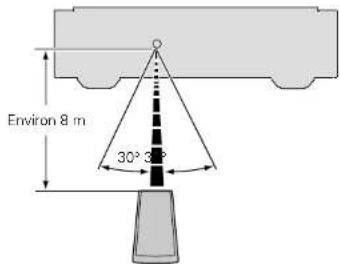
REMARQUE
- L'appareil ou la télécommande risque de fonctionner incorcorrectement si le capteur de la télécommande est exposé directement à la lumière du solde, à une lumière artificielle poussante émise par une lampe fluorescente de type inverseur ou à une lumière infrarouge.
Lors de l'utilisation d'appareils video 3D transmettant des ondes radio (signaux infrarogues, etc.) entre divers appareils (moniteur, lunettes 3D, émetteur 3D, etc., il peut que la télécommande ne fonctionne pas en raison d'interférences occasionnées par de telles ondes. Si tel est le cas, ajustez l'orientation et la distance de la transmission 3D de chaque applièr, puis vérifie si le fonctionnement de la télécommande est toujours affecté par les ondes.
A propos de la télécommande
Marantz Remote App
Marantz Remote App est une application unique développement pour iPhone, iPod touch et smartphone Android. Cette application vous permet de commander les appareils en réseau Marantz connectés à votre réseau domestique. Installez l'application sur votre iPhone, iPod touch ou smartphone Android pour commander cet appariel.
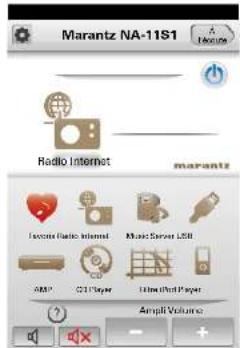

- La communication s'effectue dans les deux sens.
- Marantz Remote App peut être télécharge à partir de l'Apple App Store ou Google Play Store.
Preparation
Preparation
Dans ce chapitre, nous expliquons les connexions et les méthodes d'utilisation basique de cet apparéil.
Connexions

Configuration
Connexions
REMARQUE
- Ne branchez pas le cordon d'alimentation avant d'avoir terminé toutes les connexions.
Pour établier les connexions, reportez-vous également aux instructions de fonctionnement des autres composants. - Vérifiez (a connexion des canaux droit et gauche (le canal gauche à gauche, le droit à droite).
- Ne pas mêter les cordons d'alimentation avec les cables de connexion. Vous risquez de générer un boudonnement ou du bruit.
- Ne connectez pas l'appareil aux connecteurs d'entrée PHONO sur l'amplicateur.
Cables utilisés pour les connexions
| Câble audio (fourni) | |
| Câble audio | -10 -6 |
| Câble de connecteur distant | - |
| Câble audio (vendu séparation) | |
| Câble audio symétrique | - |
| Câble optique | - |
| Câble numérique coaxial | - |
| Câble iPod | - |
| Câble USB | - |
| Câble (vendus séparation) | |
| Câble LAN | - |
| Câble monaural avec fiche mini | - |
Connexions analogiques
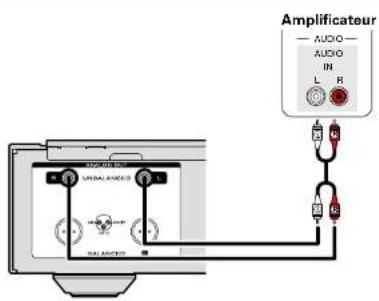
UNBALANCED
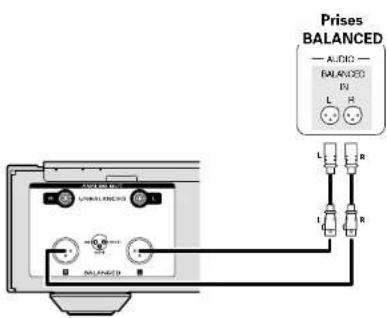
BALANCED
Prises BALANCED
Les prises BALANCED sur cet apparéil sont équipées de connecteurs XLR, lesquels sont couramment utilisés sur les équipements professionnelles. Leurs caractéristiques sont décrites ci-après.
La construction a 3 broches permet de transmettre le signal musical en tant que signal symétrique, avec peu d'impact du bruit externe.
- Le mécanisme de verrouillage détabochable minimise le jeu des connecteurs et améliorer la fiabilité de la connexion.
Le connecteur XLR pour utilisation professionnelle est cabled en interne dans l'un des deux systèmes suivants. Cet appeareil utilise le systeme americain.
- Systeme americain (2) PIN-FROID (COLD) (3) PIN=CHAUD(HOT)
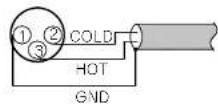
- Systeme européen
Si un produit utilisant un système européen est connecté avec cet apparéil via un cable symétrique, le signal reproduit peutprésenter une inversion de phase.
Pour corriger l'inversion, reglez "Phase" sur "Inversée" dans le réglage de menu (page 19).
Connexions numériques
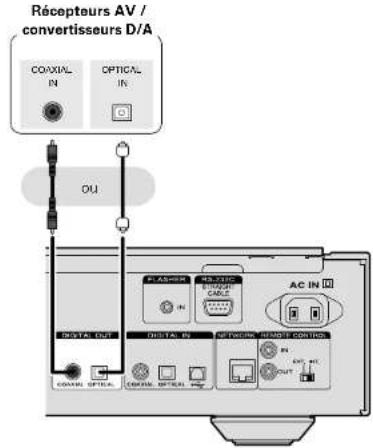
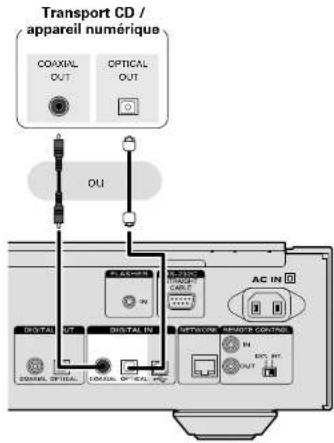
Lors de la connexion, utilisez un cable numérique optique ou un cable numérique coaxial disponible dans le commerce.
Sortie audio numérique
Connectez des apparels numériques tels que des récepteurs AV et des convertisseurs D/A à l'appareil afin de bénéficier de la vente audio numérique depuis l'appareil.
REMARQUE
- La sortie audio numérique est arrêté lors de la lecture du signal DSD.
-
La sortie audio numérique peut être active ou déactivée dans le menu "Sortie numérique" (page 18).
-
Connexion du connecteur de sortie numérique optique au moyen d'un cable de transmission optique (vendu séparation)
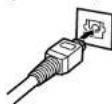
Faibles correspond les formes, puis inserez fermement.
Entree audio numérique
Si un périhérique équipé d'un transport CD ou d'une sortie audio numérique est connecté à cet apparéil, vous pouvez utiliser l' apparéil comme convertisseur D/A (T page 39 "Utilisation en tant que convertisseur D/A").
REMARQUE
Il est possible d'entertre des signaux PCM linéaires avec une fréquence d'échantillonnage de 32 kHz, 44.1 kHz, 48 kHz, 64 kHz, 88.2 kHz, 96 kHz, 176.4 kHz ou 192 kHz sur cet articleil.
N'entrez pas des signaux autres que des signaux PCM lineaires, tels que Dcby digital, DTS, AAC etc., sur cet apparéil. Du bruit risque sinon d'être génére, ce qui peut endommager les haut-parieurs.
Connexion de l'ordinateur
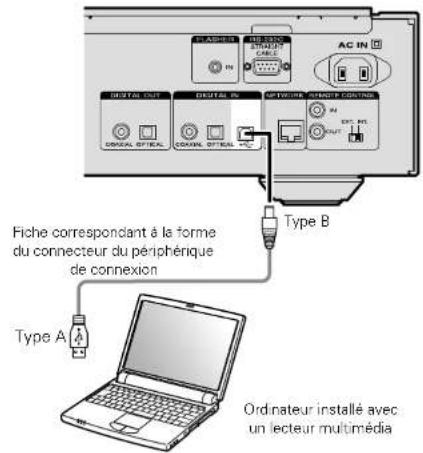
Si vous connectez un ordinateur au port USB qui se trouve sur le panneau arriere de l'apparéil au moyen d'un cable USB disponible dans le commerce, vous pouvrez utiliser l'apparéil comme convertisseur D/A (10 page 39 "Utilisation en tant que convertisseur D/A").
REMARQUE
- L'appareil ne fonctionner pas correctement si'il est connecté à l'ordinaire avant que le pilote dédié soit installe.
- Utilisez un cable de 3 m maximum pour la connexion à l'ordinaireur.
Connexion à un réseau domestique (LAN)
- Cet apparéil vous permet de dire des fichiers musicaux stockés sur un ordinateur ainsi que de la musique provenant d'une radio sur Internet en passant par votre réseau domestique (LAN).
Vous pouze églement utiliser cet appeareil à partir d'un ordinateur utilisant la fonction de contrôle Internet. - Vous pouvez effectuer une mise à jour en téléchargeant laforthème version du micrologiciel sur le site Web de Marantz. Pour plus d'informations, voir la section "Mise à jour" (page 12).
- Voir la section "Réglée du réseau (Réseau)" (page 15) pour plus d'informations sur le réglée réseau.
LAN filaire
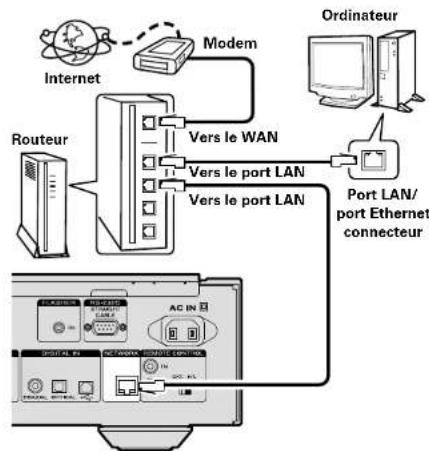
Contactez un FAI (fournisseur d'accès Internet) ou un magasin d'informatique pour la connexion à Internet.
Système requis
Connexion Internet haut débit
Modem
Il s'agit d'un apparéil qui est connecté à la ligne à haut débit pour communiquer avec Internet.
Certains sont intégrés avec un réseau.
Routeur
Lorsqueyouutilisecceappareille,nousyourecommandons d'utiliser un routeur équipe des fonctions suivantes:
- Servour DHCP intégré
Celle fonction attribue automatiquement une adresse IP au LAN. - Commutateur 100BASE-TX intégré
Lorsque vous connectez plusieurs apparéils, nous vous recommandons d'utiliser un hub de commutation ayant une vités d'au moins 100 Moops.
Cable LAN (CAT-5 ou supérieur recommendé)
N'utilise qu'un cable STP ou ScTP LAN blinde, disponible chez un détaillant.
- Certains câbles Ethernet plats sont facilement affectés par le bruit.
Nous vous recommendons l'utilisation d'un cable normal.

Si le contrat de foumisseur d'accès à Internet spécifique que les réglages réseau de la ligne sont manuels, effectuez les réglages dans "Connexion réseau (quand les paramétres "DHCP" sont sur "Eteint") («page 15).
- Cét appellé permet d'utiliser les fonctions DHCP et Auto IP pour effectuer automatiquement les récliges réseau.
- Cet apparéel exécuté automatiquèment le réglage de l'adresse IP et les autres réglages lorsqu'il est utilisé avec la fonction DHCP d'un routeur à haut débit. Lorsque cet apparéel est connecté à un réseau sans la fonction DHCP, effectué les réglages de l'adresse IP, etc., dans "Connexion réseau (quand les paramétres "DHCP" sont sur "Eteint") (page 15).
- Si vous effectue les réglages manuelle, vérifie le contentu des réglages avec l'administration du réseau.
REMARQUE
-
Vous doivent socréner un contrat auprès d'un FAI pour vous connecter à Internet.
-
Aucun autre contrat n'est nécessaire si vous avez déjà une connexion Internet haut débit.
- Les routeurs compatibles dépendant du FAI. Contactez un FAI ou un magasin d'informatie pour plus de détails.
- Marantz ne sera enaucun cas tenu responsable pour les erreurs ou les problemes de communication resultant de l'environnement en reseau du client ou des apparciels connectés.
- Cet apparell n'est pas compatible PPPoE. Un routeur compatible PPPoE est nécessaire si le contrat de votre ligne est de type PPPoE.
- Ne branche pas de borne Ethernet directement sur le port LAN ou la borne Ethernet de votre ordinaire.
- Pour écouter un flux audio en streaming, utilisez un routeur prénant en charge le streaming audio.
Connexion d'un autre équipement Connexion des prises
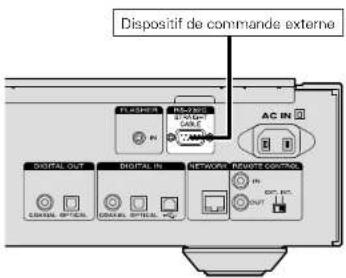
RS-232C
Connectez un dispositif de commande exter ou un autre dispositif pour la maintenance. (Utilisz un cable droit pour la connexion.)
FLASHER IN
Vous pouvez contrer cet apparéel en y connectant une boîte de commande ou un autre dispositif de commande.
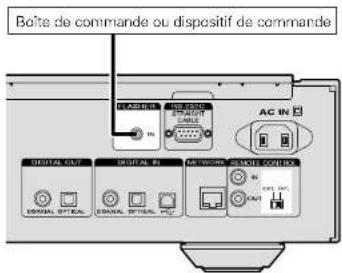
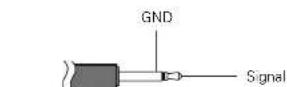
Cable monaural avec fiche mini

Pour utiliser la prise FLASHER IN, réglez l'interrupteur de la télécommande sur "INT."
la télécommande
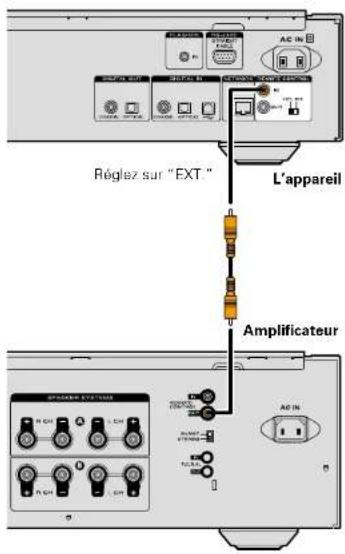
Si cet apparéil est connecté à un amplificateur Marantz, l' amplificateur peut être contrôle via l' apparéil avec la Marantz Remote App ou la fonction de contrôle web (19 page 37). Les signaux reçus par l' amplificateur via la télécommande peuvent servir a commande cet apparéil.
Connexion
Utilisez le cable de connexion distante foumi pour connecter la borne REMOTE CONTROL IN de cet appeareil à la borne REMOTE CONTROL OUT de l'amplicateur.
Configuration
Reglez l'interruption de la télécommande sur le panneau arrêt de cet appeiloir sur "EXT," pour utiliser cette fonction.
- Ce réglage désective la réception du capteur distant de l'appareil.
Pour utiliser l'appareil,pointez la telecommande vers le capteur distant de l'ampificateur.

Pour utiliser cet apparéel sans le connecter à l'amplificateur, reglez l'interruption de la télécommande sur "INT."
Connexion du cordon d'alimentation
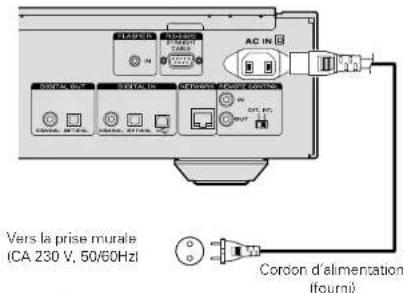
Lorsque tous les branchements ont ete effectués, raccordez le cordon d'alimentation à la prise.
REMARQUE
- Insérérez fermement les prises. Des connexions lâches peuvent générer du bruit.
- Ne débranché que le cordon d'alimentation pendant que l'appareil est en cours de fonctionnement.
- N'utilise pas un cordon d'alimentation autre que celui fourni avec cet article.
Configuration
Plan du menu
| Éléments de configuration | Éléments détaillés Description Page | |
| Configuration rapide[Manu]Configuration rapide[LeTrez]Ratour | Configuration rapide | |
| Langue Pour sélectionner la langue. | Pour effectuer les réglages reseau à l'aide d'une fonction de style Assistant.Pour les détails concernant ces opérations, consultez le "Mise en route" fourni séparément. | |
| Général[Manu]Général[LeTrez]Ratour | Mode veille auto | Pourmettre l'apparciel en voilé quand il n'est pas utilisé.12 |
| Micro logiciel | Pour activer/desactiver la notification des mises à jour et des mises à niveau.12 | |
| Pour afficher les nouvelles fonctions pouvant être téléchargeées etmettre à niveau les fonctions.14 | ||
| Réseau[Manu]Réseau[LeTrez]Ratour | Informations reseau | Pour afficher diverses informations à propos du réseau. |
| Contrôle reseau | Pour effectuer les réglages Allumé/Esteint de la fonction reseau en mode voille.17 | |
| Nom du produit Pour éoperator un nom affché sur Internet.17 | Pour déactiver l'affichage de Last.fm sur le menu.17 | |
| Afichage Last.fm | Pour effectuer les réglages pour un LAN cable.15 | |
| Réglages | Pour effectuer le réglage DHCP.15 | |
| Pour programmer I'adresse IP.15 | ||
| Pour programmer le masque de sous-réseau.15 | ||
| Pour effectuer le réglage de passererelle.15 | ||
| Pour régier le DNS principal.15 | ||
| Pour régier le DNS secondaire.15 | ||
| Pour regier le DNS proxy.16 | ||
| Test de connexion Pour effectuer la connexion du LAN cable.15 | ||
| Audio[Manu]Audio[LeTrez]Ratour | Réducteur de bruit | Pour effectuer le réglage de mise en forme numérique.18 |
| Filtre DC Pour effectuer le réglage du filtre DC.18 | Sortie numérique Pour effectuer le réglage de la sortie numérique.18 | |
| Phase Pour effectuer le réglage de la phase.19 | ||
Utilisation du menu
1 Appuyez sur MENU.
2 Utilize et ENTER pour selectionner le menu à modifier.
Active le mode des réglages du menu et le menu apparait sur l'affichage page 11 "Plan du menu").
- Pour revenir en haut du menu pendant l'utilisation du menu, appuyez sur HOME.

Première configuration [Configuration rapide]
- Pour les détails concernant les opérations de "Configuration rapide", consultez le "Mise en route" fourni séparation.
- Si vous avez annulé le menu "Configuration rapide" ou change l'environnement reseau, choisissez "Menu" - "Configuration rapide".
![MARANTZ NA11S1 - Première configuration [Configuration rapide] - 1](/content/2026/02/380334/images/341c3f69f3b8268ee0f137836d7dd66385ed175925a87634d770a52492a05dd5.jpg)
Réglages généraux [Général]
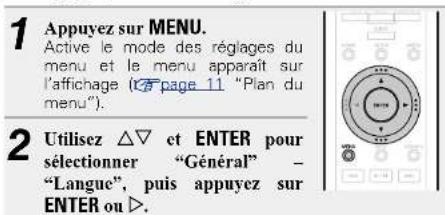
Langue
Pour paramétre la lanque du menu.
Le réglage par défaut est "English".

Mode veille auto
Lorsqu'elle est en etat Arret et qu'il n'y a pas de signal d'entree et opération pendant 30 minutes, cet apparieil passae automatiqueen mode Veille. Le réglace par défaut est "Allume".
1 Appuyez sur MENU. Active le mode des réglages du menu et le menu apparait sur l'affichage (page 11 "Plan du menu").
2 Utilisez et ENTER pour selectionner "Général" - "Mode veille auto", puis appuyez sur ENTER ou Le menu "Selectionné la veille auto" apparait.
3 Utilisez pour selectionner "Allume" ou "Eteint", puis appuyez sur ENTER ou. Le reglage est saisi.

REMARQUE
Dans les situations suivantes, la fonction de veille automatique n'est pas opérationnelle.
- Lorsque la source est "IPod" (Mode direct) ou "AirPlay".
Réglages généraux [Général]
Micrologiciel
Mise a jour
- Pourmettre a jour le micrologiciel, il est necessaire de dispose de l'environnement et des parametres requis pour une connexion a Internet haut debit (page 8).
- Execuéz la mise à jour du micrologiciel au moins 2 minutes après la mise sous tension de cet apparéil.
1 Appuyez sur MENU.
Active le mode des réglages du menu et le menu apparait sur l'affchage (12 page 11 "Plan du menu").
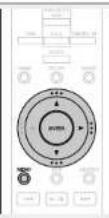
2 Utilisez et ENTER pour selectionner "Général" - "Micro logiciel" - "Mise à jour", puis appuyez sur ENTER ou.
Vérif. Si Mise à jour
Permet de vérifier s'il existe des mises à jour pour le firmware. Vous pouvez aussi vérifier la durée approximative d'une mise à jour.
Démarrez la mise à jour Effectuez le processus de mise à jour.
Si la mise a jour échoue, le réglage se relance automatiquement, mais si la mise a jour est toujours impossible, l'un des messages suivants s'affiche. Si vous lissez sur l'écran l'un de ces messages, vérifie les réglages et l'environnement reseau, puis reliancez la mise a jour.
| Message affiché Description |
| Updating fail Échec de la mise à jour. |
| Login failed Échec de connexion au serveur. |
| Server is busy Le serveur est occupé. Attendez un instant, puis réessayez. |
| Connection fail Échec de la connexion au serveur. |
| Download fail Le téléchargement du micrologiciel a échéué. |
Mise à jour sur l'écran Web
Le micrologiciel peut être mis à jour à l'âde de la "Fonction de contrôle Web" (Cpage 37).
Les réglages "Fonction de contrôle Web" (20 page 37) doivent être effectues à l'avance sur un ordinateur apparentan au même réseau.
Pour des informations sur l'obtention de fichiers de mise à jour, contactez cette centre de service client.
1 Cliquez sur 4 a l'etape 5 pour la "Fonction de contrôle Web" (17 page 37).
L'ordinateur affichera l'écran suivant.
Patientez environ 1 minute.
Voupez égamental y acceder en entrant l'adresse affiche par l'appareil dans le navigateur Web.
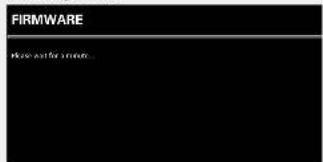
[Affichage Web]
[Affichage sur I'ecran de I'appareil]
pAddress
192.168xxx.xxx
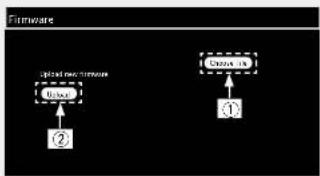
2 Lorsque I'ecran suivant s'affiche sur I'ordinateur, cliquez sur le bouton "Choose File" (1), selectionnez le fichier de mise à jour et cliquez sur le bouton "Upload" (2).
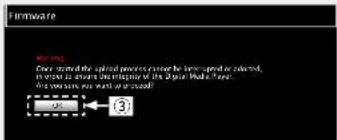
3 Lorsque I'ecran suivant s'affiche, cliquez sur le bouton "OK" (3).
La mise à jour commence.
REMARQUE
N'utilisez pas I'appareil pendant la mise a jour.
4 Lorsque I'ecran suivant s'affiche, la mise a jour est terminée.
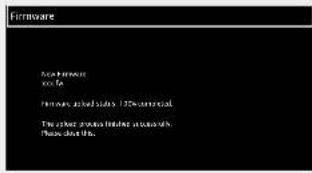

Les nombres de boutons peuvent varier en fonction de la langue du système d'exploitation utilisée par toute ordinaire.
Notification
Mise à jour
Affiche un message d'information sur l'écran de menu de cet apparéel lorsquè "Mise à jour" a détré que la première version du microprogramme est disponible.
Connectez-vous à Internet haut début (page 8) lorsque vous utilise cette fonction.
1 Appuyez sur MENU.
Active le mode des réglages du menu et le menu apparait sur l'affichage (12 page 11 "Plan du menu").
2 Utilisez et ENTER pour selectionner "Général" - "Micro logiciel" - "Notification" - "Mise à jour", puis appuyez sur ENTER ou >.
Le menu "Notif. mise à jour" s'affiche.
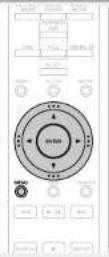
3 Utilisez pour selectionner "Allume", puis appuyez sur ENTER ou
Allumé Affichage message de mise à jour.
Eteint Ne pas afficher le message de mise a jour.

Lorsque you appuyez sur ENTER pendant l'affichage du message de notification, "Verif. Si Mise a jour" s'affiche. (Reportez-vous à la page 12 pour plus d'informations sur "Mise a jour.")
Appuyez sur pour effacer le message de notification.
Mise à niveau
Affiche un message d'information sur l'écran de menu de cet apparéel lorsque "Ajout de nouvelles fonctionnalités" déetect une nouvelle version teléchargeable du microprogramme. Connectez-vous à Internet haut début (25 page 3) lorsque vous utilisez cette fonction.
1 Appuyez sur MENU. Active le mode des réglages du menu et le menu apparait sur l'affrage (c page 11 "Plan du menu").
2 Utilisz et ENTER pour selectionner "Général" - "Micro logiciel" - "Notification" - "Misc à niveau", puis appuyez sur ENTER ou D. Le menu "Notif. ajout/fonct s'affiche.
3 Utilisz pour selectionner "Allume", puis appuyez sur ENTER ou.
Allume Affichage message de mise a niveau.
Eteint Ne pas afficher le message de mise a niveau.

Lorsque you appuyez sur ENTER pendant I'affichage du message de notification, "Aout de nouvelles fonctionales" s'affiche. (Reportez-vous à la page 14 pour plus d'informations sur Aout de nouvelles fonctionales.)
Appuyez sur pour effacer le message de notification.
Ajout de nouvelles fonctionnalités
- Pour ajouter de nouvelles fonctions, il est nécessaire de désposer de l'environnement et des paramètres requis pour une connexion à Internet haut début (Téorie 8).
- Procedez à l'ajout d'une nouvelle option après qu'au moins 2 minutes se sont écoulées depuis la mise sous tension de l'apparoli.
1 Appuyez sur MENU. Active le mode des réglages du menu et le menu apparait sur l'affiche (12 page 11 "Pian du menu").
2 Utilisez et ENTER pour selectionner "Général" - "Micro logiciel" - "Ajout de nouvelles fonctionnalités", puis appuyez sur ENTER ou
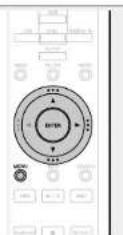
Info de mise a niveau
Permot d'afficher une liste des fonctions supplémentaires disponibles grâce à la mise à niveau.
La mise a niveau a commenced
Lancerle processus demettre a niveau.
Si I'opération de mise à niveau ne réussit pas, un message d'érreur identique à celui de l'opération "Mise à jour" (page 12) est affché à l'écran. Verifiéz les rédiges et l'environnement réseau puis relèze la mise à jour.
CodelD mise à jour
Le code ID indique sur cet écram est nécessaire pour effectuer cette procédure.

Voir le site Internet Marantz pour plus de détails concernant les mises à jour.
Quand la procédure est terminée, "Enregistré" s'affiche et les mises à jour peuvent être exécutées. Si la procédure n'a pas été effectué, "Pas enregistré" s'affiche.
Réglages généraux [Général]
[Remarques concernant l'utilisation de "Mise à jour" et "Ajout de nouvelles fonctionnalités"]
- Ne coupez pas l'alimentation tant que la mise à jour ou la mise à niveau n'est pas terminée.
- Meme avec une connexion Internet haut début, il faut environ 20 minutes pour réaliser la méthode de mise à jour/mise à niveau.
Lorsque la mise a jour/mise a niveau demarre,les opérations normales de cet appeareil ne peuvent plus etre effectuees jusqu'à la fin de celle-ci. - De plus, la mise à jour / mise à niveau du logiciel risque de réinitialiser les données sauvégardées pour les paramétres, etc., de cet apparéel.
- Si la mise a jour ou la mise a niveau échoue, débranchez et rebranchez le cordon d'alimentation. "Update Retry" apparait sur l'affiche et la mise a niveau reprend à partir du point auquel elle avait échoue. Si l'érreur se repète malgré tout, vérifie l'environnement du réseau.
![MARANTZ NA11S1 - [Remarques concernant l'utilisation de "Mise à jour" et "Ajout de nouvelles fonctionnalités"] - 1](/content/2026/02/380334/images/cff0d04df5e07f7d2a67423e4ffbd71932228d06e528f54eb0473ea41f12b394.jpg)
- Les informations concernant les fonctions "Mise à jour" et "Ajout de nouvelles fonctionnalités" seront publiées sur le site Internet Marantz chaque fois que des plans les concernant seront arrêtés.
Lorsqu'un nouveau micrologiciel utilisable est disponible avec"Mise a jour"ou"Ajout de nouvelles fonctionnalités", un message d'information s'affiche sur I'ecran de menu. Si vous ne souhaitez pas ete informedes nouvelles versions, reglez "Mise a jour" page 13) et "Mise a niveau" page 14) sur "Eteint".
![MARANTZ NA11S1 - [Remarques concernant l'utilisation de "Mise à jour" et "Ajout de nouvelles fonctionnalités"] - 2](/content/2026/02/380334/images/4cebe686797dad5f4cf5268efc08a88d909373775f8f1407f2ef647302d89b6b.jpg)
Réglage du réseau [Réseau]
- Pour les détails concernant les opérations de "Configuration rapide", consultez le "Mise en route" fourni séparation.
- Si vous avons annulé le menu "Configuration rapide" ou modifié l'environnement réseau, exécutez "Menu" - "Configuration rapide".
Connexion au LAN cable
Suivez cette procEDURE pour configurer le réseau local cable.
□ Connexion au reseau
( quand les paramètres "DHCP" sont sur "Allume")
Cet appeareil execute automatiquement le reglage de I'adresse IP et les autres reglages lorsqu'il est utilise avec

Connectez le cable ETHERNET
page 8 "Connexion a
un reseau domestique (LAN)" LAN filaire).

Appuyez sur (Allumé/veille) pourmettre sous tension l'unité principal.

Appuyez sur MENU.
Active mode des réglages du menu et le menu apparait sur l'affiche (12 page 11 "Plan du menu").
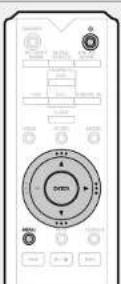
4 Utilisez et ENTER pour selectionner "Réseau" - Reglages"DHCP (Allumé)puis appuyez sur ENTER ou D.
Le menu "Selectionnez DHCP" apparait.
5 Utilisz pour selectionner "Allume", puis appuyez sur ENTER ou.
Le menu "Réglages réseau" apparait.
6 Utilizez pour selectionner "Test de connexion", puis appuyez sur ENTER ou.
"En attente de connexion réseau..." s'affiche, et l'appellé commence sa connexion au LAN.
- Une fois la connexion établie avec succès, le message "Connecté" s'affiche.
- Si la connexion ne peut s'établier, "Echec connexion" s'afficie. Exécuté de nouveaux les étapes 1 - 6.

Vous déverz peut-être régler la connexion réseau manuellement, en fonction du fournisseur d'access Internet que vous utilisez. Pour régler la connexion manuellement, utilisez le procedure de réglage "Connection au réseau quand les paramétres "DHCP" sont sur "Eteint").
Connexion réseau (quand les paramétres "DHCP" sont sur "Eteint")
Ce chapitre déscrit les réglages à effectuer pour connecter cet apparéil à un réseau qui ne possède pas de fonction DHCP.

Pour configurer les paramètres manuellement, vérifie auprès de votre administrateur réseau les informations de paramétrage.

Suivez les étapes 1-4 de la
procedure "Connexion au
réseau (quand les paramétres
"DHCP" sont sur "Allume") et
selectionnez "Eticn" a l'etape 5. Le menu "Reglages reseau" apparait.

Utilise pour selectionner
"Adresse IP", puis appuyez sur ENTER ou>.
Le menu "Entrez I'adresse IP" apparait.

Utilisz ou 0-9 pour
saisir l'adresse IP et appuyez sur ENTER.

Utilisz ou 0-9 pour entrer I'adress pour
"Masque de sous reseau", "Passerelle", "DNS
primaire" et "DNS secondaire".

Utilisex pour selectionner "Test de connexion",
puis appuyez sur ENTER ou
"En attenite de connexion réseau..." s'affiche, et l'appellé coll commence sa connexion au LAN.
- Une fois la connexion estable avec succès, le message "Connecté" s'affiche.
- Si la connexion ne peut s'établier, "Éché connexion" s'affichée. Exécutéz de nouveaux les étapes 1-4.
Parametres du proxy
Configurez ces réglages pour la connexion à Internet via un serveur proxy.
1 Appuyez sur MENU.
Active le mode des régiés du menu et le menu apparait sur l'affichage (page 11 "Plan du menu").
2 Utilisez et ENTER pour selectionner "Rseau"
"Réglages" - "Proxy", puis appuyez sur ENTER ou >.
3 Si "Proxy(Allumé)" s'affiche, passez à l'étépe 5.
Si "Proxy(Eteint)" s'affiche, appuyez sur ENTER ou D.
Le menu: "Selectionnez Proxy" apparait.
4 Utilisez pour selectionner "Allume", puis appuyez sur ENTER ou.
Le menu "Réglages Proxy" apparait.
Réglage du réseau [Réseau]
5 Utilisez pour selectionner "Proxy (Adresse) ou
"Proxy (Nom)", puis appuyez sur ENTER ou
Le menu "Selection de type" apparait.
6 Utilisz pour selectionner "Adresse" ou "Nom",
puis appuycz sur ENTER ou
Le menu "Réglages Proxy" apparait.
7 Utilisez pour selectionner "Adresse" ou "Nom",
puis appuycz sur ENTER ou D.
Le menu "Entrez l'adresse du proxy" ou "Entrez le nom du proxy" appeartait.
Utilisez △▽ ▷ ou 0-9, +10 pour saiser l'adresse ou
le nom, puis appuyez sur ENTER.
Le menu "Réglages Proxy" apparait.
Utilisz pour selectionner "Port", puis appuyez
sur ENTER ou D.
Le menu "Entrez le port du proxy" apparait.
10 Utilisez ou 0-9 pour saisir le port, puis appuyez sur ENTER.
Les réglages du serveur proxy sont terminés.
| Réglage du réseau (Réseau) | ||
| Autres paramètres réseau | ||
| □ Contrôle réseau Permet de paramétre la fonction réseau pour qu'elle soit activée ou déactivée en mode veille. | ||
| 1 Appuyez sur MENU. Active le mode des réglages du menu et le menu apparait sur l'affichage (1/2 page 11 "Plan du menu"). | ||
| 2 Utilisiez △∇ pour sélectionner "Réseau" - "Contrôle réseau", puis appuyez sur ENTER ou ▷. Le menu "Contrôle réseau" apparait. | ||
| 3 Utilisiez △∇ pour sélectionner "Allumé", puis appuyez sur ENTER ou ▷. | ||
| Allumé | Le réseau est activé en mode veille. L'unité principale peut être contrôle avec un contrôleur compatible réseau. Raccoucret le décal d'établissement de la connexion réseau. ·Lorsque "Contrôle réseau" est régle sur "Allumé", le voyant d'alimentation s'allume en orange. ·La consommation d'électricité est plus importante en veille (consommation : 3 W). | |
| Eteint | Arrêt des fonctions réseau en veille. Il faudra un peu plus longtemps pour établier la connexion réseau. ·Le minimum d'électricité est consommé lorsque l'apparil est en veille (Consommation : 0,3 W). ·Il s'agit du réglage par défaut. | |
| 4 Appuyez sur MENU. L'affichage revient à la normale. | ||

Réglage de l'audio [Audio]
Cet appeareit est equiped'une fonction de reglage de la qualite de son quipermit auxutilisateursde beneficierde la qualite sonoreaudio recheerree.
- Ce réglage demeure actif même si l'appareil est mis hors tension.
Réducteur de bruit
L'effect Larsen numérique permet d'améliorer la linéarié dessons faibles et les caractéristiques de bruit de la bande audible. Bien qu'il n'y ait pas de différence observée dans les valeurs mesurées, la qualité sonore est changée, ce qui permet aux utilisateurs de specifier une qualité sonore préférente.
1 Appuycz sur MENU. Active le mode des réglages du menu et le menu apparait sur l'affichage ( page 11 "Plan du menu").
2 Utilisez pour selectionner "Audio" - "Reducteur de bruit", puis appuyez sur ENTER ou. Le menu Reducteur de bruit apparait.
3 Utilisex pour selectionner "Allume" ou "Eteint", puis appuyez sur ENTER ou. Le réglage est saisi.
REMARQUE
La fonction Réducteur de bruit est désativée lors de la lecture d'une source à la fréquence de 32 kHz et DSD.
Filtre DC
Ce filtre est efficace pour éviter la vibration excessive des enceintes lors de la lecture d'une source sociale ou l'audio a eté enregistré avec des caractéristiques de bruit extrémement faible. (La fréquence de coupure est définié sur 1,7 Hz.)
1 Appuyez sur MENU. Active le mode des réglages du menu et le menu apparait sur l'affichage (page 11 "Pian du menu").
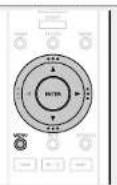
2 Utilisez pour selectionner "Audio" - "Filtre DC", puis appuyez sur ENTER ou Le menu "Filtre DC" apparait.
3 Utilisez pour selectionner "Allume" ou "Eteint", puis appuyez sur ENTER ou. Le règlage est ainsi.
REMARQUE
- La fonction Filtré DC est désactivée lors de la lecture d'une source à la fréquence de 32 kHz et DSD.
- Les fonctions "Réducteur de bruit", "Filtre DC" et les caractéristiques de filtrer ont une fonction dernière mémoire. Ces réglages restent dans la mémoire même si vous mettez l'appareil hors tension.
Sortie numérique (réglage de la sortie numérique)
1 Appuyez sur MENU. Active le mode des réglages du menu et le menu apparait sur l'affichage (T page 11 "Plan du menu").
2 Utilisez pour selectionner "Audio" - "Sortie numérique", puis appuyez sur ENTER ou Le menu "Sortie numérique" apparait.
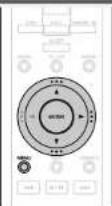
3 Utilisz pour selectionner "Allume" ou "Eteint", puis appuyez sur ENTER ou .
Lorraine "Sortie numérique" est regé sur "Eteint" le témoin de déactivation de la sortie numérique s'allume sur l'affachge.
Réglage de l'audio [Audio]
Phase (changement de phase de sortie analogique)
Change la phase de signal de sortie pour les sorties symétriques. La sortie symétrique de l'arpeille est compatible avec le système américain. Ce réglage doit être définir sur "Inversée" pour pouvoir exécuter des sorties symétriques sur un amplificateur système européen avec une phase différente (Inversée).
1 Appuycz sur MENU.
Active le mode des réglages du menu et le menu apparait sur l'affichage (page 11 "Plan du menu").
2 Utilisz pour selectionner "Audio"-Phase",puis appuyez sur ENTER ou D.
Le menu "Phase" apparait.
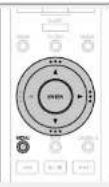
3 Utilisz pour selectionner "Normal" ou "Inversée", puis appuyez sur ENTER ou
Normal Systeme americain.
Inversée Systeme européen.
Utilisation
Utilisation
Ce chapitre explique les fonctions et les opérations qui vous permettront de tirer le meilleur parti de cet apparéil.
Preparation page 21
Opérations possibles pendant la lecture page 21
Lecture audio en réseau page 23
Fonction Favoris page 29
Lecture iPod page 30
Lecture du contenu d'un dispositif mémoire USB page 32
Fonction AirPlay page 34
Fonction de lecture à distance page 36
Fonction de contrôle Web page 37
Utilisation en tant que convertisseur D/A page 39
Autres fonctions page 40
Utilisation
Cette section fournit des informations sur les procédures de lecture.
Preparation
Mise sous tension
Appuyez sur (Allumé/veille).
L'appareil est sous tension et le têmin ONSTDBY s'éteint.
- Vous pouvez égalementmettre
I'appareil en veille en appuyant sur 品
ON/STANDBY sur l'unité principale.
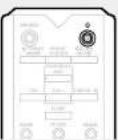

- Lorsque vous mettez l'appareil sous tension pour la première fois après l'avoir acheté, le menu "Configuration rapide" s'affiche. Pour les détails concernant les opérations de "Configuration rapide", consultez le guide "Mise en route" foumi séparation.
- Sivous avez annulé le menu "Configuration rapide" ou change l'environnement reseau,CHOISSEZ "Menu" - "Configuration rapide".
Passer en mode veille
Appuyez sur (Allumé/veille).
L'apparoil passe en mode voille.
- Témoin STANDBY
"Contrôle réseau"- "Allumé":
Orange
Charge iPod en veille : Orange
REMARQUE
Cerains circuits restent sous tension même lorsque l'appareil est mis en mode veille. En cas d'absence prolongée, débranchez le cordon d'alimentation de la prise murale.
Pourmettrecompletementhors tension
Déconnectez le cordon d'alimentation de la prise murale.
Opérations possibles pendant la lecture
Sélection de la source d'entrée
Selection de la source d'entrée à l'aide de l'appareil principal
1 Appuycz sur INPUT.
L'écran de seLECTION de la source d'entrée apparait sur l'affiche.
2 Appuyez sur pour selectionner la source d'entrec.
Chaque apqui sur la touche permet de changer de source d'entrée.

PCGaxalOptcAUSen
Selection de la source d'entrée à l'aide de la télécommande
Appuyez sur le bouton de sclection de la source d'entrée (INTERNET RADIO, MUSIC SERVER, ONLINE MUSIC, USB, DIGITAL IN).
- La source d'entree ouhaitee peutetre selectionnee directement.
-La source d'entree est changee comme suit chaque fois que vous appuyez sur DIGITAL IN.

- La source d'entree est changee comme suit chaque fois que vous appuyez sur ONLINE MUSIC.


L'appareil vous permet de dire des fischiers musicaux stockés sur toute iPhone/Pod touch et de la musique diTunes (https://page_43 ("Fonction AirPlay").
Opérations possibles pendant la lecture
Configuration de la minuterie sommeil
Utilise cette fonction pour basculer automatiquelémentation en mode veille après un certain temps (minutes).
Appuyez sur SLEEP pendant la lecture et selectionnez l'heure de réglage.
- La minuterie someday peut être régée jusqu'à 90 minutes, par intervalle de 10 minutes.
- Àprous environ 3 secondes, le réglage est entré et l'affichage revient à ce qu'il était avant.
Annulation de la minuterie sommeil
Appuyese sur SLEEP pour selectionner "Sleep OFF" ou appuyese sur (Allume/veille).
Pour vérifier les temps restant jusqu'à l'activation de la minuterie sommeil
Appuyez sur SLEEP
Sélection du réglage duvoyant d'éclairage
Les voyageants d'éclairage de part et d'autre du panneau principal
de I'appareil peuvent etre actives ou desactivés.
Le réglage par défaut est "Allume"
Maintencz DIMMER enforcé pendant
2 seconds ou plus.
Le réglage Allume/Éteint change comme suit a chaque fois que vous appuyez sur le bouton.

- Il peut également être régle en appuyant sur DIMMER sur l'unité principale.
Selection de la luminosité de l'affichage
Appuyez sur DIMMER.

- Chaque appui sur DIMMER fait varier la luminosité de l'affichage comme indiqué ci-dessous.

Lorsque la luminosité de l'écran est régée sur "Eteint", le témoin DISPLAY OFF s'allume sur l'affiche.

Si vous utilisez les boutons lorsque la luminosite de I'ecran est definié sur "Eteint", I'ecran s'allume temporairément au niveau de luminosite de 100% .
Écoute avec un casque
Branchez le casque (vendu séparément) dans la prise de casque audio (PHONES).
Réglage du volume
Tournez LEVEL sur I'unité principale.
REMARQUE
Afin dévitter toute perte auditive, ne pas augmenter excessivement le niveau du volume lors de l'utilisation du casque.
Sélection des caractéristiques du filtré
Il est possible de selectionner 2 types de caractéristiques de filtrer pour la source DSD et pour la source PCM. Les 2 types de caractéristiques de filtrés sont expliqués ci-dessous.
| Type de filtrée | Source PCM Source | DSD |
| Filtre 1 | Fournit une réponse à impulsion courte pour le pré-écho et le post-écho. Adapté à un audio à contenu complexe en informations. Produit une image sonore profonde avec relations de position clairément définies des sources audio. | Il s'agit d'un mode direct dans lequel il n'y a pas de filtrage par rapport aux données DSD (signal d'enregistrement Super Audio CD). Les données sources originales sont reproduites telles celles, en même temps que la texture et l'espace d'origine. |
| Filtre 2 | Ce filtre fournit une réponse d'impulsion asymétrique. Le post-écho est légèrement plus long que le pré-écho. Ressemblant à la qualité du son analogique. | Les données DSD excédant 100 kHz sont attenuées. Également équipé de DAC pour les signaux de phase normale et les signaux de phase inversée (23 chacun). Le fonctionnement DAC asymétrique donne la priorité à la résolution, ce qui entraîne un son plus doux. |
Appuvez sur FILTER.
Le réglage effectue un cycle via les 2 modes (F literature 1/F literature 2) comme indiqué ci-dessous chaque fois que vous appuyez sur le bouton.
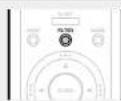
Fittre 1 Fittre 2
REMARQUE
Les fonctions "Réducteur de bruit", "Filtre DC" et les caractéristiques de filtre ont une fonction的最后一 mème. Ces réglages restent dans la mémoire même si vous mettez l'appareil hors tension.
Lecture audio en réseau
Procedez comme suit pour dire des stations radio Internet ou de la musique enregistrée sur un ordinateur.
A propos de la fonction radio Internet (page 46)
A propos du serveur de musique ( page 46)
A propos de Last.fm (r page 47)
A propos de Spotify (page 47)
Écoute de radio Internet
1 Préparez la lecture.
1 Verifie les conditions du réseau, puis mettez en marche cet appearile (C page 21 "Mise sous tension").
(2) Effectuez le "Réglage du réseau [Réseau] (1 page 15), si nécessaire.
2 Appuyez sur INTERNET RADIO pour passer à la source d'entrée "Internet Radio".
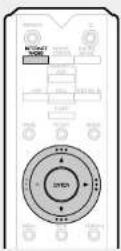
- Pour les détails concernant la sélection de la source d'entrée à l'aide des touches de l'appareil, voir "Sélection de la source d'entrée à l'aide de l'appareil principal" (page 21).
3 Appuyez sur △ pour sclectionner l'objet que vous souhaitez dire, puis appuyez sur ENTER ou D.
4 Repetez l'etape 3 jusqu'à ce que la liste des stations s'affiche. La liste des stations s'affiche. - Les caractères qui ne peuvent pas être affichés sont rempliacés par : " (point) ou " (espace).
5 Appuyez sur △V pour sélectionner la station, puis appuyez sur ENTER ou D. La lecture démarse lors que le tempoit atteint "100%".

Il existe de nombreuses stations radio Internet, et la qualité des programmes qu'elles émettent, ainsi que le début des pistes varient enormément.
En général, plus le débit est élevé, meilleure est la qualité sonore, mais en fonction des lignes de communication et du traffic du serveur, les signaux audio transmis en ligne risquent d'être intercompus. À l'oppose, des débits inférieurs impliquent une qualité sonore montré, mais également moins d'interruptions du son.
- Server Full" ou "Connection Down" s'affiche si la station est saturaue ou n'emet pas.
Selection de l'affiche
Appuyez sur INFO pendant la réception de radio Internet.
Les informations sur la station de diffusion et le début binaire du format du signal s'affichent.
Stations radio Internet lues recemment
Les stations radios Internet lues récemment peuvent être seLECTIONnées à partir de "Recently Played" dans le menu initial.
Vous pouvez enregistrer jusqu'à 20 stations dans "Recently Played".
1 Sur un menu supérieur de la station radio Internet, appuyez sur pour selectionner "Recently Played", puis appuyez sur ENTER ou .
2 Appuyez sur △ pour selectionner l'élément que vous souhaitez lirc, puis appuyez sur ENTER ou D.
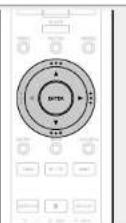
Recherche de stations par mot clé (chaine alphabétique)
1 Appuyezsur △pour sélectionner "Search by Keyword", puis appuyez sur ENTER ou D.
2 Utilisez ou 0 - 9, +10 pour saïrir les caractères, puis apuyez sur ENTER.
- Pour la saisie de caractères, voir page 40.
Enregistrement de stations radio Internet parmi vos favoris
Voupeuz enregistrer vos stations Internet préférentes dans la liste des favoris (page 29).
Commandes radios Internet
| Touches de commande | Fonction |
| FAVORITES ADD | Enregistrement dans la liste des favoris |
| FAVORITES CALL | Appel de la liste des favoris |
| Δ∇←Δ | Utilisation des curses (Haut/Bas/Gauche/Droitte) |
| ENTER Validation | |
| MENU Menu | |
| SEARCH Recherche de caractères | * |
| ■ | Avret |
- Appuyez sur SEARCH, puis sur ENTER pour scéléctionner la première lecture que vous souhaitez rechner dans les modes.

Si la liste ne se présente pas dans l'ordre alphabetique, il se peut que vous ne puissiez pas effectuer de recherche de caractères.
Application des paramètres de partage des fichiers multimédia
Dans ce chapitre, nous appliquons les paramétres qui permettent de partager les fjichiers stockés sur un ordinateur et sur un stockage NAS sur le réseau.
Partage de fichiers multimédia stockés sur un ordinateur
Si vous utilisez un serveur media, veillez à appliquer ce paramètre en premier lieu.
Utilisation de Windows Media Player 12 (Windows 7, Windows 8)
REMARQUE
Effecte cette procédure après avoir appliqué l'option "Catégorie" à l'affichage du panneau de contrôle.
1 Dans le "Panneau de configuration" de l'ordinateur, selectionnze "Réseau et Internet" - "Choisir les options de groupe résidentiel et de partage".
2 Acteze la case à cocher "Diffuser mes images, ma musique et mes vidés vers tous les péripériques de mon réseau domestique" et selectionnez "Choisir les options de diffusion de contenu multimédia".
3 Sélectionnez "Allowed" dans la liste déroulante pour "Marantz NA-11SI".
4 Sélectionnez "Autoris" dans la liste déroulante correspondant à "Programmes multimédias sur ce PC et connexions à distance...".
5 Cliqueur "OK" pour terminer.
Lecture audio en réseau
Utilisation de Windows Media Player 11
1 Lancez Windows Media Player 11 sur l'ordinateur.
2 Sélectionnéz "Partage des fichiers multimédias" dans la "Bibliothèque".
3 Actéz la case à cocher "Share my media", sélectionnez "Marantz NA-11S1", puis cliquez sur "Allow".
4 Comme à l' étape 3, Sélectionnez l'icone de l'appareil (autres ordinateurs ou peripéritiques mobiles) que vous souhaitez utiliser comme contrôleur de medias, puisclinque sur "Autoriser".
5 Cliques sur "OK" pour terminer.
Partage des fichiers multimédia enregistrés sur un dispositif NAS
Modifiez les parametres du dispositif Network Attached Storage (NAS) afin que cet apparéil et d'autres périhériques (ordinateurs et apparéils mobiliés) utilisés comme contrôleurs de médiais puisent acceder au stockage NAS. Pour plus de détails, voir le manuel de l'utiliser fourni avec le stockage NAS.
Lecture de fichiers stockés sur un ordinateur et un stockage NAS
Utilisé cette méthode pourille les fichiers musicaux ou leslistes de lecture.
1 Préparez la lecture.
① Verifie les conditions du réseau, puis metteze en marche cet apparéil (Kapage 21 "Mise sous tension").
(2) Effectuez le "Réglage du réseau [Réseau]" (page 15), si nécessaire.
③ Prépare l'ordinateur ( page 24 "Application des paramétres de partage des fichiers multimétrie". page 46 "À propos du serveur de musique").
2 Appuyez sur MUSIC SERVER pour passer à la source d'entrée "Music Server".
Pour les détails concernant la sélection de la source d'entrée à l'aide des touches de l'appareil, voir "Selection de la source d'entrée à l'aide de l'appareil principal" (page 21).
3 Utilize pour selectionner le serveur contenant le fichier a dire, puis appuyez sur ENTER ou D.
4 Utilizez pour rechercher I'elément ou le dossier, puis appuyez sur ENTER ou
5 Repetéz l' étape 4 jusqu'à ce que le fichier s'affiche.
6 Appuyez sur △ ∇ pour scélectionner le fichier, puis appuyez sur ENTER ou D. La lecture démarré lorsque le tampon atteint "100%".

- Les connexions au système requis et les réglages spécifiés doivent avoir été effectuels afin de pouvoir ire les fichiers audio (page 8).
- Avant de commencer, vous doivent lancer le logiciel serveur de l'ordinatateur et définiir les fichiers comme contenu du serveur. Pour plus de détails, liée le mode d'emploi du logiciel serveur.
L'ordre dans lequel les plages/fichiers sont affichés dépend des paramétres du serveur. Si les plages/fichiers ne sont pas affichés dans l'ordre alphabetique à cause des specifications du serveur, il se peut que la recherche par la première dette ne fonctionne pas correctement. - Les fichiers WMA Lossless peuvent être lus avec un serveur prénant en charge la conversion de code, comme Windows Media Player Version 11 ou ultérieure.
REMARQUE
Pendant la lecture de fichiers musicaux alors que l'ordinaire ou toute disposifit NAS est connecté par LAN sans fil, il peut arriver que le'audio soit interrompu selon votre environnement LAN sans fil. Dans ce cas, Isez vos fichiers musicaux en utilisant un ordinaire ou un disposifit NAS connecté par LAN filaire.
Répetition de la lecture (Lecture repétée) (page 32)
Lecture aléatoire (Aléatoire) ( page 32)
Selection de l'affiche
Lecture audio en réseau
Commandes du serveur de musique
| Touches de commande | Fonction |
| FAVORITES ADD | Enregistrement dans la liste des favoris |
| FAVORITES CALL | Appel de la liste des favoris |
| Δ∇<|> Utilisation des curseurs | |
| ENTER Validation | |
| MENUI Menu | |
| SEARCH Recherche de caractères *1 | |
| I←, → (Apuyor et malichor) | Passar au fjichir précédent ou suvuant |
| (Apuyor et malichor) → (Apuyor et malichor entonce) | Avance rapide / Rétour rapide du fjichir*2 |
| /| | Lecture / Pauso | |
| ■ | Arlét |
| RANDOM | Lecture alleatoire (10 page 32)*3 |
| REPEAT | Lecture répétée (10 page 32) |
1 Appuyez sur SEARCH, puis appuyez sur ENTER pour selectionner la première dette que vous souhaitez rechercher dans les modes.
2 Cette fonction est disponible lors de la lecture d'un fisquier MP3 / WAV / AAC / FLAC.
*3 Pendant la lecture aléatoire des fichiers enregistrés sur un PC, chaque fois que la lecture d'une piste est terminée, une autre piste est selectionnée au hasard et leu à partir des pistes contenues dans le dossier.

Si laiste ne se presente pas dans l'ordre alphabetique, il peut que vous ne puissiez pas effectuer de recherche de caractères.
- En fonction du serveur utilisé, certaines fonctions peuvent être limitées.
Écoute de Last.fm
La radio Last.fm'est pas disponible dans tous les pays. Consultez le site www.last.fm/hardware pour plus d'informations. Vous devrez par allêures vous abonner. Faites-le doivent aujourd'hui sur www.last.fm/subscribed.
1 Préparez la lecture.
Assurez-vous que cet apparle est connecté à Internet, puis metteze-le sous tension page 21 "Mise sous tension").
Effectuez le "Réglage du réseau [Résouai] (20 page 15), si nécessaire.
2 Appuyez sur ONLINE MUSIC pour passer à la source d'entrée "Last.fm".
Pour les détails concernant la sélection de la source d'entrée à l'aide des touches de l'appareil, voir "Sélection de la source d'entrée à l'aide de l'appareil principal" (§2 page 21).
- Si vous n'avez pas de compte Last.fm, appuyez sur ∇ pour sélectionner "I am new to Last.fm". Ensuite, appuyez sur ENTER ou D.
Creez un compte en suivant les instructions affichées à l'écran.
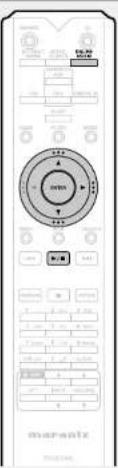
3 Si vous avz un compte Last.fm, utilisez pour selectionner "I have a Last.fm account". Ensuite, appuyez sur ENTER ou .
Lecture audio en réseau
4 Utilise pour saisir votre nom d'utilisateur et leur mot de passer.
Pour la saisie de caractères, voir page 40.
5 ÀpRES avoir saisié votre nom d'utilisateur et votre mot de salle, Sélectionnez "login", puis appuyez sur ENTER.
Sl le nom d'utilisateur et le mot de passée correspondant, le menu principal de Last.fm s'affiche.
- Les types de caractères qui peuvent être saisis sont indiqués ci-dessous.
Nom d'utilisateur
[Minuscules]
abcdefghijklmnopqrstuvwxyz
[Majuscules]
ABCDEFGHIJKLMNOPQRSTUVWXYZ
[Symboles]
[Chiffres] 0123456789
Mot de passage
[Minuscules]
abcdefghijklmnopqrstuvwxyz
[Majuscules]
ABCDEFGHIJKLMNOPQRSTUVWXYZ
[Symboles]
$$ ! "# \% \& '() * +, . / :; < = > ? @ [ ] ^ {\wedge} _ {'} {| } $$
$$ \sim \text {(E s p a c e)} $$
[Chiffres] 0123456789
6 Utilisz pour selectionner le menu, puis appuyez sur ENTER ou.
Popular Tags
Pour écouter les tags les plus populaires dans cette région.
Popular Artists
Pour écouter les artistes et les tags les plus populaires dans cette région.
Your Recent
Pour dire les stations que vous avez écoulées récemment.
Your
Pour écouter votre radio recommende.
Your Library
Pour écouter votre bibliothèque.
Your Friend's
Pour écouter la radio de vos amis.
Your Top Artists
Pour écouter vos artistes préféres.
Search Tag
Voupevezeffectuerune recherche destationpartag.
Search Artist
Vous pouvez effectuer une recherche de station par artiste.
7 Utilisez pour selectionner une station, puis appuyez sur ENTER, ou pour demarrer la lecture.
La lecture débute.
Voir au verse
8 Lorsque vous appuyez sur pendant la lecture, le menu suivant apparait.
Love this track Signaler vos coups de cœur vous permect d'améliorer vos reccommandations sur Last fm et vous pourrez en option les partager sur les réseaux sociaux les plus connus.
Ban this track Si you bannissez un titre, nous ne le diffuserons plus. Vous pouvez annuler ce choix sur le site Web Last.fm.
Scrobbling
Le "scrobbling" envoie sur votre compte Last. fm les titres que vous avez écoulés. Vous pourzer voir le classement des morceaux de musique que vous avez écoulés,obreir des suggestions pour de nouvelles musiques et des recommandations pour des événements dans cette région, et partager vos goûts musicaux avec vos amis. Vous pouvez activer ou désactiver ce service en utilisant cette option. Plus vous "scrobblez", meilleures seront vos recommandations.
REMARQUE
Le mot de passer ne doit pas contener plus de 90 caractères.
Déconnexion
Déconnectez cet apparéil de votre compte Last.fm.
1 Dans le menu supérieur de Last. fm,utilisez pour selectionner "Log Out",puis appuyez sur ENTER.
2 Utilisez pour selectionner "OK", puis appuyez sur ENTER.
Selection de l'affichage
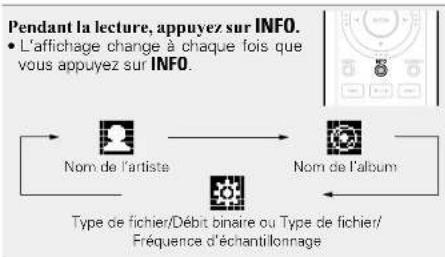
Pendant la lecture, appuyez sur INFO.
Le débit binaire/type de fichier, le nom de l'artiste et le nom de l'album s'affichent.
Utilisation de Last.fm
| Touches de commande | Fonction |
| Δ∇<|> Utilisation des cursours | |
| ENTER Validation | |
| MENU Menu | |
| ▶■ | Suivant (cun) |
| ▶/■ Lecture | |
| ■ | Arrêt |

Lecture audig en reseau
Écoute de Spotify©
Ouvez vous Marantz à tout un nouvel horizon musical. Avec Spoty, vous pouvez bénéficier d'un accès immédiat à des milliers de moceux.
Voudevez souscrie un abonnement Spotify Premium. Pour plus de details, rendez-vous sur la page d'accueil de Spotify. http://www.sparky.com
1 Prépare la lecture.
Assurez-vous que cet apparéille est connecté à Internet, puis mettez-le sous tension (2) page 21 "Mise sous tension").
2) Effectuez le "Réglage du réseau [Réseau]" (19 page 15), si nécessaire.
③ Procedez à l'étépe 4 et ouvrez un compte Spotify.
- Sivous dispose déjà un compte Spotify, il n'est pas nécessaire d'en creer un nouveau. Utilisez votre compte Spotify existant.
2 Appuyez sur ONLINE MUSIC pour passer à la source d'entrée "Spotify".
Pour les détails concernant la sélection de la source d'entrée à l'aide des touches de l'appareil, voir "Selection de la source d'entries à l'aide de l'appareil principal" (page 21).
3 Si vous disposez d'un compte Spotify, appuyez sur ENTER.
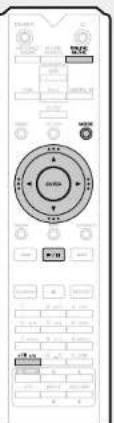
Voir au verso
4 Utilise pour saisir votre nom d'utilisateur et leur mot de passer.
[Majuscules/Chiffres/Symboles] ABCDEFGHJKLMNOPQRSTUVWXYZ AAAAAACDEEEELIINOOOOUUUUYP 0123456789 !#S%&'()*+,<=> [Minuscules/Chiffres/Symboles] abcdefghjklmnpqrstuwxyz aaaaacceeeeiinnooooouuuypf8 0123456789 .@- /:?[\^{\prime}{]}
- Lorsque vous entrez les données de compte Spotify et le texte de recherche, vous pouvez utiliser les touches numériques et sélectionner des caractères compétents des signes diacritiques. Vous pouze également sélectionner le caractère de base puis appuyer sur MODE pour modifier les signes diacritiques.
Pour la saisie de caractères, voir page 40.
5Aprés avoir saisi votre nom d'utilisateur et votre mot de passage, sélectionnez "login",puis appuyez sur ENTER. Lorsque le nom d'utilisateur et le mot de passage correspondant, le message de confirmation d'enregistrement defile.
- Pour continuer, appuyez sur ENTER et sélection ("[accept]". Le menu principal Spotify s'affiche. Pour revenir en arriere, appuyez sur <et sélection ("back").
6 Utilize pour selectionner le menu, puis appuyez sur ENTER ou.
Search Recherche des morceaux, des artistes et des albums à l'aide de mots clés.
What's New Affiche la liste des albums les plus recents.
Starred Affiche laiste de vous selection demorceaux.
Playlists Affiche les listedes lecture de Spotify.
Accounts Permet de gerer les comptes (deconnexion, ajouter un nouvel utiliseur, changeur d'utiliser).
7 Utilisz pour selectionner une station, puis appuyez sur ENTER, ou pour demarrer la lecture. La lecture debute.
8 Lorsque vous appuyez sur pendant la lecture, le menu suivant apparait.
Star this track Ajoute une etole au morceau selectionne.
Browse "Nom d'artiste" Affiche la liste des albums de l'artiste du morceau en cours de lecture.
Browse "Nom d'album" Affiche la liste des morceaux de l'album en cours de lecture.
Lecture audio en réseau
Selection de I'affiche
Pendant la lecture, appuyez sur INFO. L'affichage passée du titre de la plage, au nom de l'artiste, puis au titre de l'album à chaque fois que vous appuyez sur le bouton.
Utilisation de Spotify
| Touches de commande | Fonction |
| HOME Retour à la première page | |
| Δ∇←↓ Utilisation des curseurs | |
| ENTER Validation | |
| INFO Sélection du l'affichage | |
| I←, ➔ Suvient/Précédent [cquel] | |
| - /II Lecture / Pause | |
| ■ Anét | |
| RANDOM Lecture alleatoire | |
| REPEAT Lecture réépétée | |

Fonction Favoris
Ce chapitre fournit des informations sur la fonction Favoris.
La fonction Favoris vous permet d'enregistrer vos stations de radio et fichiers favoris dans la Liste des favors pour que vous puissiez appeler et écouter ces stations ou fichiers immédiatérent, quand vous le sauhaitez.
- Les contenus que vous pouvez enregistrer et rappeler sont des stations de radio Internet et des serveurs de musique.
- Vous pouvez enregistrer jusqu'à 50 éléments dans votre liste de favorisés.
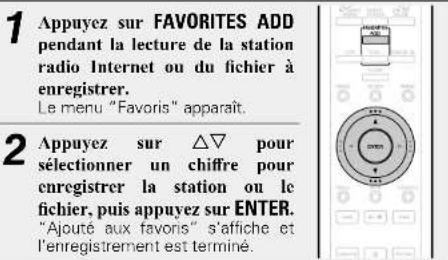
Enregistrer des stations ou fichiers dans la liste des favoris
Appeler des stations ou des fichiers depuis la liste des favors

Pour passer de stations enregistrées aux fichiers pendant la lecture Appuyez sur L ou sur △
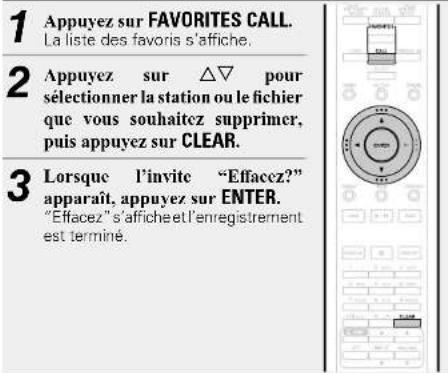
Supprimer des stations ou des fichiers de la liste des favors
Pour annuler I'opération Appuyez sur

Lecture iPod
L'appleeil peut dire la musique stockée sur un iPod, iPod touch, iPod classic, iPod nano et iPhone.
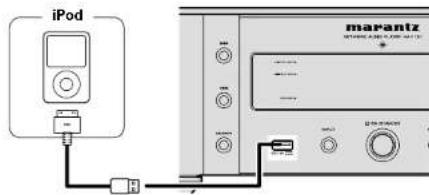
iPod (page 45)

Pour brancher un iPod à cet apparéel, utilisez le cable iPod fourni avec l'IPod.
REMARQUE
- Lorsque vous connectez un iPhone à cet apparéil, laissez une distance d'environ 20 cm entre l'iPhone et l'apparéil. Si l'iPhone se trouve à une distance plus proche de l' apparéil et recoit un appel téléphonique, du bruit peut sortir de l' apparéil.
Si iPod est connecte au moyen d'un cable iPod (disponible dans le commerce) d'une longueur supérieur a 2 m, il se peut que le son ne soit pas lu correctement. Dans ce cas, utilisez un cable iPod authenticate ou un cable de moins d'1 m.
Lecture du contenu d'un iPod
1 Appuyez sur (Allumé/veille) pourmettre sous tension l'unité principale.
2 Appuyez sur USB pour passer à la source d'entrée "USB".
Pour les détails concernant la sélection de la source d'entrée à l'aide des touches de l'appareil, voir "Selection de la source d'entretre à l'aide de l'appareil principal" (page 211).
3 Appuyez sur MODE pour selectionner le mode d'affichage. Le mode d'affichage change a chaque fois que vous appuyez sur MODE
- Il y做一些 Modes pour la lecture des contenus enregistrés sur l'IPod.
Mode Telecommande
Affiche des informations de l'IPod sur I'ecran de cet apparéil.
Affichage des informations de l'IPod sur I'ecran de I'IPod.
"Direct iPod"s'affiche sur I'ecran de cet apparéil.
Mode Direct
| Mode d'affichage | Mode Télécommande | Mode Direct | |
| Emplacement de l'affichage | Affichage de l'appareil | Affichage de l'IPod | |
| Fichiers exécutables | Fichier audio | ✓ | ✓ |
| Fichier video | ✓* | ||
| Touches actives | Télécommande et unité principale | ✓ | ✓ |
| iPod | ✓ | ||
Seule les onest lu.
Le mode d'affichage par défaut est "Mode Direct".
4 Utilise pour selectionner l'element, puis appuyez sur ENTER pour selectionner le fichier à tire.
5 Appuyez sur I1. La lecture deboute.
REMARQUE
L'IPod nano 1ere generation et l'IPod video ne rempren pas en charge le mode Direct.
- Marantz ne peut être tenu responsable d'aucune perte de données iPod.
- Certains fonctions risquent de ne pas fonctionner, suivant le type d'IPod et la version du calculi.
Utilisation d'un iPod
| Touches de commande | Fonction |
| MODE | Passage entre mode télécommande et mode Direct |
| Δ∇ | Utilisation des curseurs (haut/bas) |
| < | Affichage du menu ou retour au menu supérieur |
| ENTER ou > | Saisie de la sélection ou lecture de la plage |
| (Appuyer et relachor) | Lecture de la plage depuis le début/Lecloture de la plage suivant |
| (Appuyer et restarter enforcé) | Rotour rapido de la plage /Avance rapido de la plage |
| > | Lecture de la plage /Pause |
| ■ | Arrêt |
| REPEAT Activatior de la fonction Résponsition | |
| RANDOM Activarion de la fonction Aléatoire | |
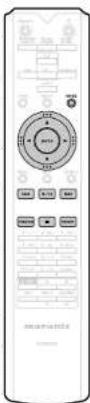
Selection de l'affichage
Pendant la lecture, appuyez sur INFO.
L'affiche change a chaque fois que vous appuyez sur INFO (Mode Téliecommande uniquement).

Nom de l'artiste

album
Rétépition de la lecture (Lecture répertée)
page 32)
(Mode Telecommande uniquement)
Lecture aléatoire (Aléatoire) (page 32)
Déconnexion de l'iPod
1 Appuyez sur (Allumé/veille) pour activer le mode veille.
Vou pouvez chargerVoteiPhone/IPod en le connectant au port USB.
Charge en veille
Si I'appareil passée en mode veille lorsque I'PodiPhone est en charge, I'appareil passerae en mode charge en veille et I'PodiPhone continuera a charger. En mode charge en veille, le témoin de l'alimentation est allumé en orange. Lorsque I'iPhone/Pod est complètement charge, I'apparil arrête automatiquement la charge et passes en mode veille normal, et le témoin de l'alimentation s'allume en rouge.
Modèles d'iPod pris en charge
- iPod classic

Pod classic 80GB

iPod classic 160GB (2007)

iPod classic 160GB (2009)
- iPod nano

Lecture du content d'un dispositif mémoire USB
Cet appearevouspermet de lirede la musiessockee sur un dispositif mémoire USB.
Dispositif meoire USB page 45
Lecture des fichiers d'un dispositif mémoire USB
1 Connectez le dispositif mémoire USB au port USB.
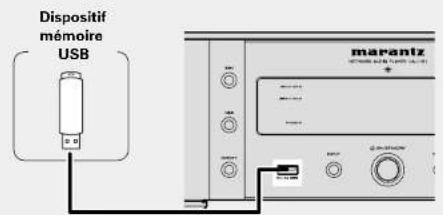
2 Appuyez sur (Allumé/veille) pourmettressous tensionunite principalé.
3 Appuyez sur USB pour passer à la source d'entrée "USB".
Pour les détails concernant la sélection de la source d'entrée à l'aide des touches de l'appareil, voir "Selection de la source d'entries à l'aide de l'appareil principal" (page 21).
4 Utilisez pour selectionner l'element ou le dossier, puis appuyez sur ENTER ou .
5 Utilisez pour selectionner le fichier, puis appuyez sur ENTER, ou II. La lecture debute.
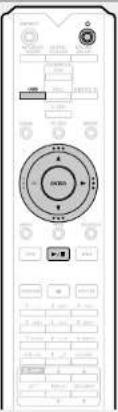

- Si disposif staté mémoire USB est divisé en plusieurs partitions, seule la partition initiale peut être sélectionnée.
- Cet apparéel est compatible avec les fichiers MP3 conformes aux standards "MPEG-1 Audio Layer-3".
- Marantz ne garantit pas que tous les dispositifs mémoire USB fonctionneront ou seront alimentées. Lorsque vous utilisées un disque dur portable à connexion par USB dont l'alimentation peut se faire en connectant un adaptateur CA, nous vous recommendés d'utiliser ce adaptateur.
REMARQUE
- Les dispositifs mémoire USB ne fonctionnent pas via un hub USB.
- Il est impossible de connecter et d'utiliser un ordinateur via le port USB de cet apparé à l'aide d'un cable USB.
N'utiliez pas de cables d'extension pour connecter un dispositif de memoire USB. Ceux-ci peuvent cause des interférences radio avec les autres apparciels. - Les fichiers peuvent êtrelus depuis un dispositif mémoire USB en connectant le dispositif à ce produit. La durée de lecture du fidchier varie selon la quantité de données enregistrées sur le dispositif mémoire USB. Plusieurs minutes peuvent être nécessaires pour liere le nombre maximum autonisé defichiers et de dossiers.
- Note que Marantz ne pourrait être tenu responsable de chaque manière que cette soit des problèmes survenant par rapport aux données enregistrées sur un dispositif mémoire USB lors de l'utilisation de cet apparéel avec le dispositif mémoire USB en question.
Retrait du dispositif mémoire USB
1 Appuycz sur (Allumé/veille) pour activer le mode veille.
2 Verifiez que le témoin de communication du périhérique USB ne clignote pas, puis retirez le périhérique USB.
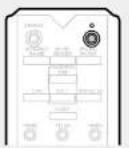
REMARQUE
Ne débranchez pas le dispositif mémoire USB de l'appareil alors que le témoin de communication du dispositif mémoire USB clignote. Cela pourrait endommager le dispositif mémoire USB ou correspore les fichiers enregistrés sur le dispositif mémoire USB.
Répétition de la lecture (Lecture repétée)
Appuvez sur REPEAT.
La répétition de la lecture commence.
- À chaque fois que vous appuyez sur REPEAT, le mode répetition change comme illustré ci-dessous.
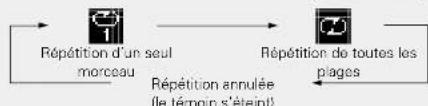

{ Repétition d'un seul morceau} Seule 1 piste est répetée.

Répetition de toutes Toutes les pistes contenues dans les plages) le dossier de lecture actif sont répetées.
Répétition annulée (le terme s'estentié)
La lecture normale reprend.
Lecture aléatoire (Aléatoire)
Appuyez sur RANDOM.
Le témoin sur l'affiche s'allume et toutes les pistes contenues dans le dossier de lecture actuel sont liés auhasard.
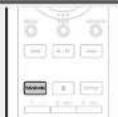
Pour annuler la lecture aléatoire
Appuyez sur RANDOM
Le témoin sur l'écran s'êteint.
Lecture du contenu d'un dispositif mémoire USB
Utilisation d'un USB
Selection de l'affichage
| Touches decommande | Fonction |
| Δ∇ | Déplacement duurreur |
| ENTER ou ▶ | Valider / Lecture |
| < | Affichage du menu ou retour au menu précédent |
| SEARCH Recherche de caractères | *1 |
| {Appuyor et roîcher} | Passer au fichier précédent ou suivant |
| {Appuyor etmaintenir enforcé} | Avance rapide / Retour rapide du fichier*2 |
| ■/■ | Lecture / Pausc |
| ■ | Avenir |
| RANDOM Lecture | *3 |
| REPEAT Lecture repétée | |
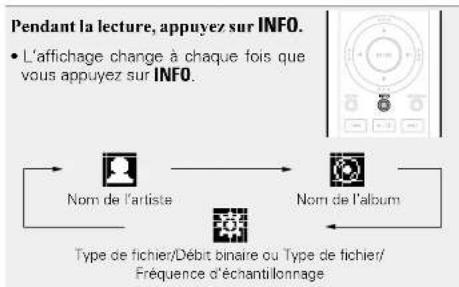
1 Appuyez sur SEARCH, puis appuyez sur ENTER pour sélectionner la première lecture que vous souhaitez rechner dans les modes.
2 Cette fonction est disponible lors de la lecture d'unchyer MP3 / WAV / AAC / FLAC.
*3 Pendant la lecture aléatoire des filiers enregistrés sur un dispositif mémoire USB, chaque fois que la lecture d'une piste est terminée, une autre piste est seLECTIONné au hasard et lui à partir des pistes contenues dans le dossier.

Si la liste ne se présente pas dans l'ordre alphabetique, il se peut que vous ne puissiez pas effectuer de recherche de caractères.
Fonction AirPlay
Profitez de la musique de votre bibliothèque iTunes avec un son de haute qualité n'imprime ou dans votre maison ou votre appartement.
Utilise Apple Remote app pour iPhone, iPod touch et iPad pour contrôler iTunes depuis n'imprime qu'elle piece de votre domicile.
Disponible en tant que telèchégarment gratuite à partir de l'App Store.
Jouer directement de la musique d'iPhone, iPod touch ou iPad
Si vous mettez à jour votre "iPhone/iPod touch/iPad" avec iOS 4.2.1 ou une version plus récente, vous allez pouvoir diffuser en continu la musique enregistrée dans votre "iPhone/iPod touch/iPad" directement vers cet apparéil.
1 Demarrez iPhone, iPod touch, la musique iPad ou l'app iPod.
S affiche sur I'ecran de l'iPhone, de l'IPod touch ou de I'IPad.
2 Tapez sur I'icone AirPlay Reglez Controle reseau ( page 17) sur "Allume pour cet apparell.
REMARQUE
Lorsque "Contrôle reseau" est regle sur "Allumé", l'appareil consomme légarement plus d'électricité en mode Veille qu'en mode "Contrôle reseau - Eleint". La consommation demeure toutes fiots très faible.
3 Sélectionnez l'enceinte que vous souhaitez utiliser.
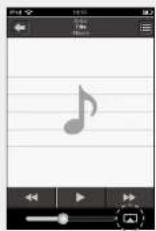
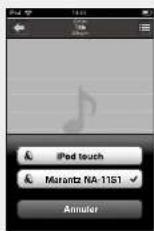
Lecture de la musique iTunes sur cet apparéil
1 Installez iTunes 10 ou une version plus recente sur un Mac ou un PC connecté au même réseau que cet apparéel.
2 Allumez cet apparéil. Reglez (Contrôle reseau) (1 page 17) sur "Allumé" pour cet apparéil.
REMARQUE
Si "Contrôle reseau" est regle sur "Allumé", l'appareil consomme plus d'énergie en mode videe.
3 Lancéz iTunes etCLSiquez sur I'icone AirPlay affichée en bas a droite de la fenêtre,puis selectionnez cet apparéel dans la liste.
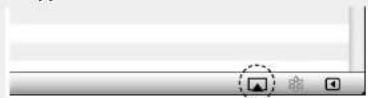
4 Choisissez un morceau et cliquez pour lancer la lecture dans iTunes. La musique va etre transmise en continu vers cet apparéil.
Selection d'enceintes multiples (peripériques)
Voupez facilement diffuser de la musique à partir d'Itunes sur plusieurs ententes chez vous.
1 Cliqueur sur I'icone AirPlay et selectionnez "Haut-parleurs multiples" dans la liste.
2 Cochez les enceintes que vous poulez utiliser.
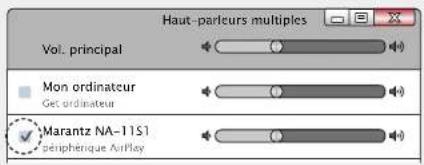
Fonction AirPlay
Opérations de lecture iTunes en utilisant la télécommande de cet apparéil
Vous pouvez utiliserVoteletecommandeMarantz pour lire et suspendetunes,etpasserauxplagessuivantes ou precedentes.
1 Sélectionnez "Édition" - "Préférences..." dans le menu.
2 Sélectionné “Appareils” dans la fenêtre de configuration d'ITunes.
3 Cochez "Permettre le contrôle d'iTunes a partir de haut-parleurs distants", puis cliquez sur "OK".
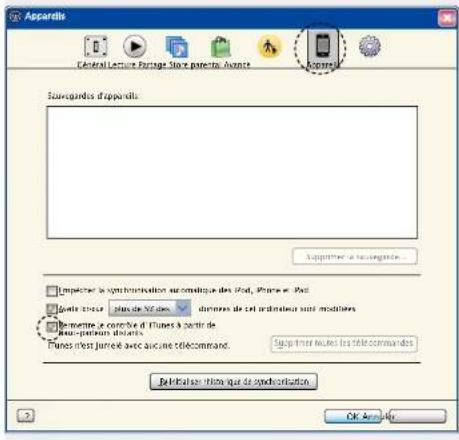

- La source d'entree va basculer sur "AirPlay" au demarrage de la lecture d'AirPlay.
- Vous pouvez arreter la lecture d'AirPlay en appuyant sur le < au enChoosing une autre source d'entretre.
Pour voir le nom de l'artiste ou le nom de l'album simultanement, appuyez sur
INFO
Pour savoir comment utiliser iTunes, consultez également l'aide d'iTunes.
L'écran peut être différent selon le système d'exploitation et les versions du géogiciel.
- Lorsque vous connectez l'IPod au connecteur USB pendant la lecture d'AirPlay, la lecture d'AirPlay s'arrête
Fonction de lecture à distance
Voupez utiliseer voire reseau domestique pour ire avec cet appareil des fichiers musicaux stockes sur un ordinateur, un stockage NAS, des smartphones et des lecteurs audio portables.Dans ce cas,utilisez l'ordinateur,les smartphones et les lectures audio portables pour les operations.

Les périques appropriés doivent être conformés à la norme DLNA (Digital Living Network Alliance) Ver. 1.5.
- Un environnement LAN sans fil est nécessaire pour lire des fichiers musicaux sur des smartphones ou des lecteurs audio portables.
- Pour certains smartphones, vous nevez installer une application pour lière la musique DLNA.
Roles de chaque péripérisque
Les peripheriques suivants sont utilisés pour la lecture à distance. Comme spécifique dans la norme DLNA, ces peripheriques s'appellent DMC, DMS ou DMR en fonction de leur role.
| Nom | Exemple de péphérique | Rôle |
| DMC(Digital Media Controller) | • PC • Smartphone • LECTeur audio portable | Permet d'effectuer les opérations de lecture à distance. DMC peut également dire des fichiers musicaux stockés sur ces péphériques. |
| DMS(Digital Media Server) | • PC • NAS (Network Attached Storage) | Permet de stocker les fichiers musicaux. Les fichiers musicaux stockés sur ces péphériques son lus avec DMC. |
| DMR(Digital Media Processor) | • Cot apparoié | Permet de transmettre l'audible des fichiers musicaux lorsqu'à la lecture à distance à partir des enceintes. DMR ne peut pas effectuer les opérations de lecture. |
Fichiers pouvant etre lus
Voir "A propos du serveur de musique" (page 46).
Réglages requis pour chaque périhérique
Vou devez effectuer des réglages sur DMC et DMS pour la lecture à distance. Effectuez les réglages suivants : Voir également le manuel de l'Utilisateur de chaque péripérisque pour les réglages.
Reglages sur l'ordinateur et le stockage NAS
Effectuez les réglages sur l'ordinateur et le stockage NAS pour échanger les données avec les périétiques DMR. Pour les réglages, voir "Application des paramétres de partage des fichiers multimédia" (page 24).
Réglages sur les smartphones
Vous nevez installer une application pour dire la musique DLNA sur toute smartphone pour effecuer les operations sur DMS et cet appeareil (DMR) avec voire smartphone. L'application appropriee differe en fonction de toute smartphone.

Cerains smartphones prennen en charge la lecture de musique DLNA avec les reglages d'usine. Voir le manuel de l'Utilisateur de votre smartphone.
Réglages sur les lecteurs audio portables
Effectuez les réglages pour que cet apparoié (DMR) puisse dire les fichiers musicaux stockés sur votre lecteur audio portable. Pour les réglages, voir le manuel de l'Utilisateur de votre lecteur portable.
Réglages sur cet apparéil
Connectez cet'article au réseau DLNA. Vous ne devez pas effectuer de réglages supplémentaires.
Pour la connexion reseau, voir le Mise en route fourni, "Connexion a un reseau domestique (LAN)" (10 page 8) et "Régiage du reseau [Résau]" (10 page 15).
Opérations de lecture à distance
Les opérations sont différentes en fonction des péripériques, mais les procédures de préparation de la lecture à distance sontidentiques. Les procédures de préparation sont illustrées ci-dessous.
1 Allumcz cct apparciel.
Assurez-vous que l'appareil est connecté au réseau.
2 Affichez I'ecran de lecture des fichiers musicaux sur DMC.
- Pour l'ordinateur, ouvrez Windows Media Player 12, etc.
- Pour les smartphones, passer en mode de lecture de fichiers musicaux.
3 Sélectionnez le nom convivial de cet apparéil pour l'objet qui regle le périhérique de lecture sur l'écran de lecture.
- L'em non convivial par défaut de cet apparéil est "Marantz NA-11S1".
A Demarrez la lecture d'un fichier musical sur DMC.
- La fonction sur cet appeareilonne automatique sur le serveur de musique et le repertoire de lecture à distance) apparait à l'écran. La lecture a distance demarre.
REMARQUE
Pendant la lecture à distance, vous ne pouvez pas effectuer d'opérations de lecture avec cet apparil. Utilisez le péphérique DMC pour ces opérations.
Pour quitter la lecture à distance
Appuyez sur
Le mode de lecture à distance s'arrête.
Fonction de contrôle Web
Vous pouvez contrcler cet appeareil a partir d'un ecran de contrcle Internet dans un navigateur Internet.

L'appareil et le PC doit être connectés au réseau correctement (page 8) "Connexion à un réseau domestique (LAN)" afin de pouvoir utiliser la fonction de contrôle Internet.
- En fonction des paramètres de vote logiciel de sécurité, il est possible que vous ne puisiez pas acceder à cet apparéil à partir de votre PC. Le cas échéant, modifie les paramètres du logiciel.


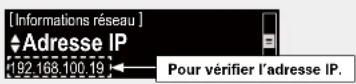

Ouvrez le navigateur Internet.
Par exemple, si l'adresse IP de cet apparète est "192.168.100.19", entrez "http://192.168.100.19/".
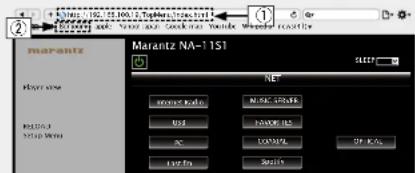
4 Entrez l'adresse IP de cet apparéil dans la ligne d'adresse de votre navigateur.
Pour entrer I'adresse IP.
- En ajoutant l'adresse IP de cet appeareil au signet du navigateur, vous pourrez afficher l'écran de contrôle Internet à l'aide de la fonction signet la prochaine fois que vous utiliserez le navigateur. Si vous utilisez un serveur DHCP et que la fonction "Contrôle réseau" (12 page 17) est reglee sur "Eteint", la mise sous tension et hors tension modifie l'adresse IP.
② Si vous utilisez le navigateur Web Safari, vous pouvez selectionner "Bonjour" et acceder directement à l'écran de contrôle Web de l'appareil à partir de la section générale.
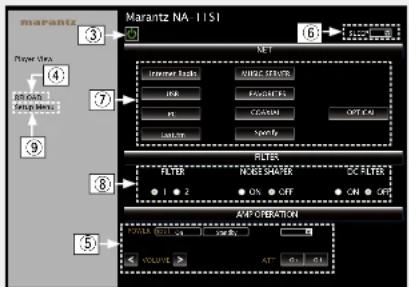
5 Lorsque le menu principal est affiché, cliquez sur l'element de menu que vous pouvez utiliser.
③ Cliquez lorsqu'vouseffectueon operation concenrant l'alimentation de l'appeareil.
4 Clique pouractualiser les informations. Normalement,les informations sont mises a jour a chaque utilisation.Lorsque you travailliez a partir de l'unité principale, vousdezvezcliquezur cetteoptionsinonlecranneeraspasactualise.
⑤ Clique pour utiliser l'amplificateur Marantz connecté par cable de connexion à distance (30 page 9).
Cliquez sur "v" pour configurer la fonction de minutesie sommeil.
⑦ Clique sur un bouton pour modifier la source d'entree.
(8) Cliquez sur un élément pour effectuer les réglages FILTER.
⑨ Cliquez ici quand vous utilisez le menu de configuration.
Fonction de contrôle Web
6 Utilisez.
[Réçlage réseau]
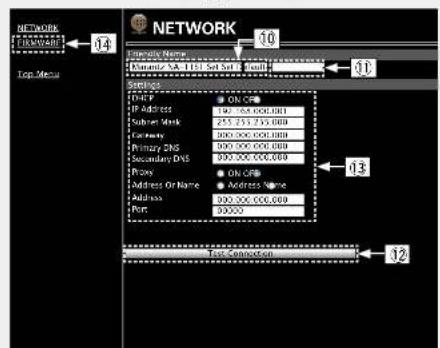
Reglage du nom convivial
Pour modifier le nom convivial, entrez le nouveau nom dans la zone de texte et cliquez sur "Set".
1 Pour réinitialiser le nom convivial, cliquez sur "Set Default".
Réglages de la connexion réseau
12 Cliquez pour connecter à l'aide des réglages nouvellement appliqués.
1. Lors de la modification des réglages DHCP/proxy, entrez ou selectionné chacque élement.
14 Cliquez lorsque vous mettez à jour le micrologiciel (page 13).
REMARQUE
- Les éléments affichés peuvent varier en fonction des éléments sélectionnés et du statut de connexion.
- Àprouv avoir scéléctionné chaque élement, patientez quelques instants pour la mise à jour de l'affichage.
- Pour approuper les réglages de connexion réseau, cliquez sur "Test Connection" après avoir effectué les modifications.
Utilisation en tant que convertisseur D/A
Les signaux audio numériques entres depuis un apparéil extérieur ou un ordinateur sur cet apparéil peuvent être convertis et envoyés en tant que signaux analogiques utilisant le convertisseur D/A de cet apparéil.
Connexion et lecture depuis un appeareil numérique (Coaxial/Optique)
Appuyez sur DIGITAL IN pour modifier la source d'entrée sur "Coaxial" ou "Optical".
Le signal audio numérique d'entree s'affiche comme indique. "Coaxial "Optical PCM xxx kHz"PCM xxx kHz" (xxxx induque la frquence d'echantillonnage.)
- Sila fréquence d'échantillonnage ne peut pas être détectée, "Signal Unlock" s'affiche.
REMARQUE
Les signaux PCM linéaires avec une fréquence d'échantillonnage de 32 kHz, 44.1 kHz, 48 kHz, 64 kHz, 88.2 kHz, 96 kHz, 176.4 kHz et 192 kHz peuvent être entrés sur l'appareil.
N'entrez pas des signaux non-PCM, tells que Dolby Digital et DTS. Ceci provoque du bruit et peut endommager les enceintes.
Si la fréquence d'échantillonnage change, par exemple du mode A au mode B dans une diffusion CS, la mise en sourdine peut fonctionner pendant 1 - 2 secondes, en coupant le son.
Connexion et lecture a partir d'un ordinateur (USB)
Cet apparéil peut lire à la fois la source PCM et la source DSD.
Installation du pilote dédié
Avant de pouvoir dire sur cet apparil les fichiers musicaux enregistrés sur un ordinateur, vous devez techargeur le pilote dedie depuis le site Web Marantz et l'installer sur I'ordinateur. Cependant, aucun pilote n'est nécessaire pour Mac OS.
REMARQUE
Le pilote dédi doit être installé sur l'ordinaire pour que vous poussiez connecter cet apparéil à un ordinaire. L'apparéil ne fonctionnera pas correctement si l'est connecté à l'ordinaire avant que le pilote dédi soit installé. De plus, si l'ordinaire utilise le système d'exploitation Windows XP, la vitesse de l'ordinaire décrotra considérablement, et il vous faudra peut être redemarrer l'ordinaire.
- Un dysfonctionnement peut se produit dans certaines configurations matérielles et logicielles.
Ordinateur (système recommandié)
Système d'exploitation
- Windows XP Service Pack3, Windows Vista, Windows 7 ou Windows 8
Macintosh OSX 10.6.4 ou version plus récente.
Logiciel
- Logiciel serveur prenant en charge Windows Media Player2 et iTunes.
USB
- DSD est une marque déposée.
- Microsoft, Windows XP, Windows Vista, Windows 7 et Windows 8 sont des marques déposées ou des marques commerciales de Microsoft Corporation aux États-Unis et/ou dans d'autres pays.
Apple, Macintosh et Mac OS sont des marques commerciales d'Apple Inc., enregistrées aux États-Unis et dans d'autres pays.
Connexion
Utilisez le port USB situé sur le panneau arrêté pour connecter cet apparéil à un ordinateur. Pour des détails sur la procédure de connexion, voir la section "Connexion de l'ordinateur" (12 page 7).
Appuyez sur DIGITAL IN pour modifier la source d'entrée sur "PC".
Le signal audio numérique d'entrée s'affiche comme indiqué.
"PC PC
PCM xxxkHz" ou DSD xxx MHz
(xxxx indique la fréquence d'échantillonnage.)
- Si la fréquence d'échéantillonnage ne peut pas être détectée, "Signal Unlock" s'affiche.
Lorsque PC/PCM xxxkHz s'affiche sur l'appareil, patientez environ 10 secondes, puis demarrez et utilisez le logiciel de lecture de musique sur I'ordinateur. Cet apparéil fait office de convertisseur D/A.
REMARQUE
- Effectuez des opérations, par exemple la lecture et la pause, sur l'ordinatateur. À l'heure actuelle, vous ne pouvez pas effectuer des opérations en utilisant les touches de l'appellé ou la télécommande.
- Vous pouvez également contrier le volume et l'égalateur sur l'ordinateur. Appreciez la lecture de morceaux au volume que vous souhaitez.
LorsqueceappellifonctionenanttantqueconvertisseurD/A,lesonneusortpasdesencenteofedprimeindateur. - Si l'ordinaire est déconné de l'appareil alors que le géciel de lecture musicale d'ordinaire est en cours d'exercice, le géciel de lecture peut cesser de fonctionner. Qu'illez多年来 le géciel de lecture ayant de déconnectar l'ordinaire.
- En cas d'annationale sur l'ordinaire, débranchir le cable USB et rédigérer l'ordinaire.
Les fréquences de chombonnement prises en charge sont 32 / 44.1 / 48 / 64 / 88.2 / 96 / 176.4 / 192 kHz (PCMI et 2.8224 MHz IDSD).
La fréquence d'échantillonnage du logiciel de lecture musicae et la fréquence d'échantillonnage affichée sur cet apparil peuvent différer.
Utilisez un cable de 3 m maximum pour la connexion à l'ordinateur.
Si I'ordinateur que you utilisez est: Mac OS", veulille zerifier si le format USB High Speed Audio" est regle en-dessous de "19200.0 Hz" a laide de l'Configuration audio et MlDI".
Autres fonctions
Saisie de caractères
Sur cet appeared, les noms affichés pour "Norm du produit" et recherchez, les écans peuvent être modifiés si vous le saufaize.
Il existe trois méthodes de saïssé des caractères, comme indiqué ci-dessous.
| Méthode Applications | |
| Utilisation des touches numériques | • Fonctionnement avec la télékomende. • Des caractères multiples sont attribués à une touche À chaque appui, le caractère change. |
| Utilisation des curseurs | • Fonctionnement avec la télékomende ou l'appareil principal. • Utilissez△∇<Δ et ENTER pour saïrir les caractères. |
Affichage d'un écran d'entrée
[Entrée du nom convivial]
![MARANTZ NA11S1 - [Entrée du nom convivial] - 1](/content/2026/02/380334/images/0892148ab4911c5f90584b00a688f91afc852a464a498e82f12fc681d22a84e3.jpg)
*Le type de caractere d'entree est affiche.
a : Minuscules
A: Majuscules
1:Chiffres
a:Minuscules accentuees
A: Majuscules accentuees
Utilisation des touches numériques
1 Affichez l'ecran pour saisir les caractères.
2 Place le curseur sur le caractere à modifier avec
3 Appuyez sur +10 pour selectionner le type de caractères (majuscules, minuscules ou caractères numériques), et appuyez sur 0-9 pour selectionner le caractère souhaïé.
Lorsque vous entrez le compte Spotify et le texte de recherche, vous pouvez selectionner des types de caractères compondant un signe diacritique.
- Les types de caractères qui peuvent être saisis sont indiqués ci-dessous.
- @ - /: mn#MNO6
2a abcABC2pqrsPQRS7
3v defDEF3tuV8
4ghiGH14wxzyWXYZ9
6 jkljkL5 0 (espace)!#"$%&'(*) +;<=?[ ]^{\prime}{
- Appuyez sur CLEAR pour supprimer un caractère.
- Pour saisir les caractères attribués à une touche numérique sans interruption, appuyez sur pour déplacer le curseur vers la droite après la saisie d'un caractère, puis saississe le caractère suivant.
- Pour saisir les caractères attribués à des touches séparées, appuyez sans interruption sur la touche numérique. Le curseur se déplace automatiquement vers la position suivante. Le caractère saisi est alors enregistré.
4 Recommeniez I'etape 2 et 3 pour changer le nom, puis appuyez sur ENTER pour l'enregistrer.
Example: Pour passer de "POPS" à "ROCK"
① Place le curseur sur "P".
2Appuyez sur CLEAR
"P" est supprimé.
③ Appuyez sur+10 pour définir le type de caractère sur Majuscle.
4 Appuyez trois fois sur. 100
"R'est entre.
6 Appuyez sur doux fois "R" est automatiquement enregistré, et le RCHS curseur se positionne sur P".
Appuyez trois fois sur(2m). RPS "C" est ente
Appuyez sur [5] deux fois. "C" est automatiquement enregistré, et ROPS "K" est entre.
Appuyez une fois sur.
Placez le curseur sur "P".
9 Appuyez surCLEAR deux fois.
"P et "S" sont supprimes.
Appuyez surENTER pour enregistrer le nom de l'entree.
Utilisation des curseurs
1 Affichez I'ecran pour saisir les caractères.
2 Utilisez pour placer le curseur sur le caractère que vous voulc modifier.
3 Utilisez pour modifier le caracterc.
- Les types de caractères qui peuvent être saissons sont indiqués ci-dessous.
[Minuscules] abcdefghijklmnopqrstuvwxyz [Majuscules] ABCDEFGHJKLMNOPQRSTUVWXYZ [Symboles] !\~\$%&{'()*+,/:<=?@[\^] ^{}} Chiffres 0123456789{espace} - Agpuyez surCLEAR pour supprimer un caractère.
Appuyez sur▶ pour insérer un espace.
4 Rcommnccz l'etape 2 et 3 pour change I nom, suis appuyez sur ENTER pour I enregistrer.
Autres fonctions
Fonction de mise sous tension automatique
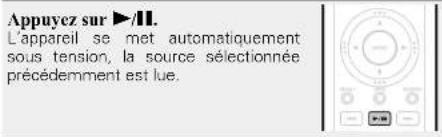
Mémoire Dernière fonction
Cette fonction memorise les parametres tels quils etaient regles avant le dernier déchélement du mode Veille. Lorsque l'alimentation est de nouveau activée, les parametres sont restaurées à leur valeur précédant immédiatement le mode veille.
Informations
Informations
Dans ce chapitre figurent des informations diverses concernant cet apparéil. N'hésitez pas à les consulter en cas de besoin.
Nomenclatures et fonctions page 43
Autres informations page 45
Explication des termes page 48
Dépistage des pannes page 50
Spécifications page 54
Index page 55
Nomenclatures et fonctions
Pour les touches qui ne sont pas décrites ici, dire la page indiquée entre parenthèses ( ).
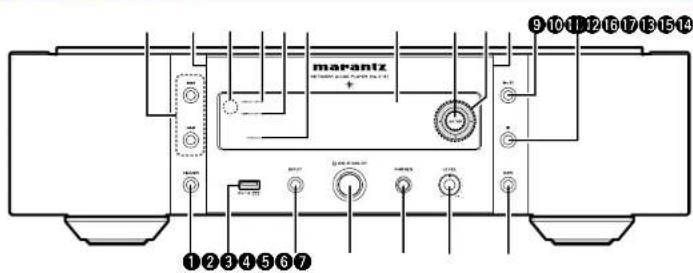
Panneau avant
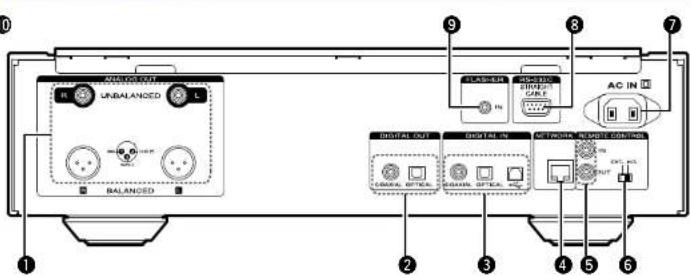
Panneau arrirè
1 Touche DIMMER (22)
Port USB (30, 32) Utilise pour connecter un iPod ou des disposifits mémoire USB.
Touch input 21,54) Pour selectionner la source d'entree.
Sélection du bouton marche/arret (O) ON/STANDBY) (21)
Prise de casque audio (PHONES) ……(22) Utilisée pour brancher un casque.
REMARQUE
Afin d'éviter toute perte auditive, ne pas augmenter excessivement le niveau du volume lors de l'utilisation du casque.
Molette de commande du volume du casque (LEVEL) (22)
7 Touche Information (INFO)
(23, 25, 27, 28, 31, 33, 35)
Touche Arré (■) (23. 25. 27. 28. 30. 33)
Touch Lecture/Pause (▶II) (27, 28, 30, 32, 41)
Voyant d'éclairage (22)
Curseurs(△V<1P) ……(11,12,15,18,23,29,30,32,40)
Touche ENTER
11.12.15.18.23.29.30.32.40
B Affiche le statut de lecture, les réglages, etc.
Témoin STANDBY (21) Permet de mettre cet appareil sous tension ou hors tension (en veille).
L'indicateur STANDBY change comme indiqued ci-dessous en fonction de I'etat de I'appareil.
Sous tension; Eteint
Veille: Rouge
- "Contrôle reseau" - "Allumé" : Orange
- Charge iPod en veille : Orange
15 Temolin de déactivation de la sortie numérique (DIGI, OUT OFF) …………………………………………(18)
16 Temoin DISPLAY OFF 22
17 Capteur de telecommande 4
1 Touche Saut/Recherche (I-▶I) (29)
Borns ANALOG OUT ⑥ Interrupteur interne/externe (UNBALANCED/BALANCED) (6) (EXT./INT.) (3)
Bornes DIGITAL OUT 7 Prise CA (AC IN) (10)
Bornes DIGITAL IN 7 Borne RS-232C
4 Borne NETWORK 9 Prise FLASHER IN (IN)
10 Touches numériques/caracteres (0-9, +10) (23.40)
Touches de commande d'amplificateur Bouton d'alimentation AMP ( 1)
- La télémande fournie permet de pilotier les amplifieurs Marantz.
Lorsque you l'utilise, reportez-vous également aux instructions de fonctionnement des autres dispositifs.
REMARQUE
Il se peut que la télécommande ne permette pas de pilotier certains dispositifs.
16 Touche POWER (21)
1 Touche ONLINE MUSIC (21, 26, 27)
13 Touche FAVORITES ADD (23, 25, 29)
Touche DIGITAL IN 21,39
20 Touche SLEEP (22)
Touche MODE 27,30
2 Touche Information (INFO) 23,25,27,28,31,33,35
Touche SEARCH (23, 25, 33)
2 Touche Arret (23, 25, 27, 28, 30, 33)
Touche REPEAT 25,28,30,321
26 Touche CLEAR (29, 40, 41)
Autres informations
iPod

- Les utilisateurs individuels sont autorisés à utiliser des iPhone, iPod, iPod classic, iPod nano, iPod shuffle, et iPod touch pour la copie privée et la lecture de contenu non protégé par droits d'auteur et de contenu dont la copie et la lecture est permise par la loi. La violation des droits d'auteur est interdite par la loi.
Dispositif mémoire USB
Lire de la musique enregistrée sur un dispositif mémoire USB.
Informations importantes
- Seuls les dispositifs mémoire USB conformes aux standards de classe de stockage de masse et MTP (Media Transfer Protocol) peuvent êtrelus sur cet appeareil.
- Cet'article est compatible avec les dispositifs mémoire USB au format "FAT16" ou "FAT32".
- Cet apparell est compatible avec les fichiers MP3 conformes aux standards "MPEG-1 Audio Layer-3".
- Les types de fichiers que cet apparell peut dire et les specifications sont indiqués ci-dessous.
[Types de fichiers pris en charge]
| Types de fichiers prs en charge Dispositifs mémoire USB *1 | |
| WMA (Windows Media Audio) | ✓*2 |
| MP3 (MPEG-1 Audio Layer-3) | ✓ |
| WAV | ✓ |
| MPEG-4 AAC | ✓*3 |
| FLAC (Free Lossless Audio Codec) | ✓ |
| ALAC (Apple Lossless Audio Codec) | ✓ |
*1 Dispositif mémoire USB
-
Cet apparéil est compatible avec les standards MP3 ID3-Tag (Ver. 2).
-
Cet apparéil est compatible avec les tags META WMA.
-
Longueur de bit de quantisation du format WAV: 16 ou 24 bits
-
Longueur de bit de quantisation du format FLAC: 16 ou 24 bits
*2 Les fichiers protégés par copyright peuvent être lis sur certains lecteurs portables compatibles avec MTP.
*3 Seuls les fichiers non protégés par copyright peuvent êtrelus sur cet appeareil.
Le contenu télécharge sur les sites Internet payants est protégé par copyright. Les fichiers encodés au format WMA et gravés sur un CD, etc., à partir d'un ordinateur, risquent également d'être protégés par copyright, en fonction des paramétres de l'ordinateur.
REMARQUE
Les Types de fichiers non pris en charge per cet apparériel ne sont pas affichés.
[Formats compatibles]
| Fréquence d'échantillonnage | Débit | Longueur en bits | Extension | |
| WMA(Windows Media Audio) | 32/44.1/48 kHz | 48 - 192kbps | - .wrtna | |
| MP3(MPEG-1 Audio Layer-3) | 32/44.1/48 kHz | 32 - 320kbps | - .mp3 | |
| WAV | 32/44.1/48/88.2/96/176.4/192 kHz | - | 16/24 bit | .wav |
| MPEG-4 AAC | 32/44.1/48 kHz | 16 - 320kbps | - | .aac/.m4a/.mp4 |
| FLAC(Free Lossless Audio Codec) | 32/44.1/48/88.2/96/176.4/192 kHz | - | 16/24 bit | .flac |
| ALAC(Apple Lossless Audio Codec) * | 32/44.1/48/88.2/96 kHz | - | 16/24 bit | .m4a |
Vou ne pouvez utiliser ce fichier que conformément aux termes
de la licence. Vous pouvez obtenir un exemplaire de la Licence a
I'adresse http://www.apache.org/licenses/LICENSE-2.0
REMARQUE
Variable Bit rate (VBR) n'est pas pris en charge (lorsque la lecture est possible, l'affichage de temps dans la finetre d'affichage accélère puis ralentit).

Voir au verso
Dispositif mémoire USB
- Nombre maximal de fichiers et de dossiers lisibles
Le nombre maximal de fichiers et dossiers lisibles par cet apparéel est indiqué ci-dessous.
| Élement Media | Dispositifs mémoire USB |
| Mémoire | FAT16:2 GB, FAT32:2 TB |
| Nombre de niveaux de répertoires*1 | 8 niveaux |
| Nombre de dossiers | 500 |
| Nombre de fichiers*2 | 5000 |
1 Le dossier racine est pris en compte.
2 Le nombre de fichiers autorisé peut varier en fonction de la capacité du dispositif mémoire USB et de la taille des fichiers.
Audio en réseau
Informations importantes
A propos de la fonction radio Internet
- La radio Internet renvoie aux émissions radio diffusées via Internet.
Vous pouvez receivevoir des stations radio Internet en provenance du monde entier. - Cet apparéil est équité des fonctions radio Internet suivantes;
- Les stations peuvent être scélectionnées par genre et par région.
- Vous pouce écouter les stations radio Internet au format MP3 et WMA (Windows Media Audio).
- Vous pouvez enregistrer vos stations radio préférencées en accédant au site exclusif de radio Internet Marantz à partir du navigateur Internet d'un ordinateur.
La fonction est conque pour les utilisateurs prives, vous nevez donc fournir toute adresse MAC ou e-mail. Adresse Internet exclusive: http://www.radomarantz.com - Le service de base de données des stations radio peut être interrompu sans avertissement prétable.
- La liste des radios Internet de cet apparéil est créé à l'aide d'un service de base de données de stations radio (vTuner). Ce service de base de données propose une liste édité et créée pour cet apparéil.
A propos du serveur de musique
Cette fonction vous permet de dire des fischiers audio et des listes de lecture (m3u, wpi) enregistrées sur un ordinateur (serveur de musique) connecté à cet apparéil via un réseau. La fonction de lecture audio en réseau de cet apparéil permet la connexion au serveur à l'aide d'une des technologiques suivantes.
- Windows Media Player Network Sharing Service
- Windows Media DRM10
[Types de fichiers qu'il est possible de dire avec chaque fonction]
| Internet Radio | Serveur de musique*1 | |
| WMA (Windows Media Audio) | ✓ | ✓ |
| MP3 (MPEG-1 Audio Layer-3) | ✓ | ✓ |
| WAV | ✓ | |
| MPEG-4 AAC | ✓*2 | |
| FLAC (Free Lossless Audio Codec) | ✓ | |
| ALAC (Apple Lossless Audio Codec) | ✓ |
Voudevezutiliserun serveur ou unlogiciel serveur compatible avec la diffusion dans les formats correspondants pour dire des fichiers audio et image via un réseau.
*1 Serveur de musique
- Cet apparéreil est compatible avec les standards MP3 ID3-Tag (Ver. 2).
- Cet apparéil est compatible avec les tags META WMA.
- Si la taill d'image (pixels) de la pochette d'un album dépasse 500 × 500 (WMA/MP3/MAV/FLAC) ou 349 × 349 (MPEG-4 AAC), l'apparéil peut ne pas dire la musique correctement.
*2 Seuls les franchiers non protégés par copyright peuvent êtrelus sur cet article.
Le contenu télécharge sur les sites Internet payants est protégé par copyright. Les fichiers encodes au format WMA et gravés sur un CD, etc., à partir d'un ordinateur, risquent également d'être protégés par copyright, en fonction des paramétres de l'ordinateur.
Audio en réseau
[Specifications des fichiers de lecture]
| Fréquence d'échantillonnage | Débit | Longueur en bits | Extension | |
| WMA(Windows Media Audio) | 32/44.1/48 kHz | 48 - 192 kbps | - .wm | a |
| MP3(MPEG-1 Audio Layer-3) | 32/44.1/48 kHz | 32 - 320 kbps | - .mp3 | b |
| WAV | 32/44.1/48/88.2/96/176.4/192 kHz | - | 16 /24 bit | .cwav |
| MPEG-4 AAC | 32/44.1/48 kHz | 16 - 320 kbps | - | .aac/.m4a/.mp4 |
| FLAC(Free Lossless Audio Codec) | 32/44.1/48/88.2/96/176.4/192 kHz | - | 16 /24 bit | .flac |
| ALAC(Apple Lossless Audio Codec) | 32/44.1/48/88.2/96 kHz | - | 16 /24 bit | .m4a |
Copyright [2012] [D&M Holdings, Inc.]
Sous licence de la licence Apache, Version 2.0 (la "License").
Vou ne pouvez utiliser ce fjichier que conformément aux termes de la licence. Vous pouvez obtenir un exemplaire de la Licence à l'adresse http://www.apache.org/licenses/LICENSE-2.0
REMARQUE
- Généralment, lorsque vous lisez des fichiers musicaux volumineux, en fonction de votre environnement LAN sans fil, le son de lecture peut être interrompu. Si tel est le cas, effectué la connexion LAN filaire.
Variable Bit rate (VBR) n'est pas pris en charge (lorsque la lecture est possible, l'affichage de temps dans la fenetre d'affichage accélére puis ralentit).
A propos de Last.fm
Last.fm append nos gouts... et vous propos un moyen formidable pour découvert de nouvelles musiques.
Votre nouveau lecteur reseau audio Marantz est tres intelligent. Vous avez la possiblité de creer un profil Last. fm gratift lorsque vous utilisez pour la première fois vos tlecteur reseau audio Marantz. Vous conservez aussi magiquement la trace de tous les titres que vous entendez. Lorsque vous vous inscrivez sur www.last.fm, vous pouvez voir le classement de vos artistes préferes, consulier des milliers de critiques, de biographies et d'oeuvres, et oetrir des recommendations pour des concerts à ne pas manquer dans cette région.
En vous abonnant pour une somme modique, vous pourez profiter d'un besoin illimité de stations de radio personnalisés sans publicity. Pcur plus de détails, rendez-vous des aujourd'hui sur www.last.fm/subscribe
Votre abonnement vous donne également acces à la radio Last.fm sur une très grande gamme de produits musicaux, dont votre lecteur réseau audio Marantz. Cette fonction n'est pas disponible dans tous les pays. Pour plus d'informations, visitez le site www.last.fm/hardware.
A propos de Spotify
Ouvez vous Marantz à tout un nouvel horizon musical.
Avec Spotify, vous pouvez bénéficier d'un accès immédiat à des milliers de moceaux.
Vous devez souscire un abonnement Spotify Premium.
Pour plus de détails, rendez-vous sur la page d'accueil de Spotify.
http://www.spotify.com
Explication des termes
AirPlay
AirPlay envoie (pour la lecture) le contenu enregistré dans iTunes ou sur un iPhone/ iPod touch vers un apparéil compatible via le roseau.
ALAC(Apple Lossless Audio Codec)
Il s'agit d'un codec pour la methode de compression audio sans perte développée par Apple Inc. Ce codec peut etre lu sur iTunes, un iPod ou un iPhone. Les données compressesées a environ 60 - 70 % peuvent etre décompressesés exactement aux données d'origine.
App Store
App Store est un site qui vend des applications, logicielles destinées à des périères que les iPhone ou l'IPod Touch, et qui est opéré par Apple Inc.
D
Déblt
Ce terme exprime la quantité de données video/audio enregistrées sur un disque lui en 1 seconde. Un nombre élevé correspond à une qualité sonne supérieur, mais signifie également une taille de filcher supérieur.
DLNA
DLNA et DLNA CERTIFIED sont des marques commerciales et/ou des marques de service de Digital Living Network Alliance.
Cerains contenus risquement d'être incompatibles avec les autres produits DLNA CERTIFIED".
DSD (Direct-Stream Digital)
Méthode d'enregistrement de données audio. Le signal audio est stocké sur le support, par exemple un Super Audio CD, en tant qu'audio numérique delta-sigma. Le signal se compose de valeurs de bit uniques au taux d'échantillonnage de 2,8224 MHz.
FLAC
FLAC signifie Free lossless Audio Codec, et represente un format de filchier audio libre sans perte. Sans perte signifie que le son est compressé sans perte de qualité. La licence FLAC est indiquée ci-dessous.
Copyright (C) 2000, 2001, 2002, 2003, 2004, 2005, 2006, 2007, 2008, 2009, Josh Coalson
Fréquence d'échantillonnage
L'echantillonnage consiste a effecteur une lecture d'une onde sonore (signal analogique) a intervalles reguliers et a exprimer la hauteur de l'onde lors de chaque lecture dans un format numérique (produisant un signal numérique). Le nombre de délectures effectuees en une seconde est appelé "frquence d'echantillonnage". Plus cette valeur est grande, plus le son produit est proche au son original.
1
iTunes
iTunes est le nom du lecteur multimedia foumi par Apple Inc. Il permet la gestion et la lecture de contenus multimedia teas que musique et films. iTunes prend en charge la plupart des principaux formats de fisier, dont AAC, WAV et MP3.
M
MP3 (MPEG Audio Layer-3)
Il s'agit d'un format de compression des données audio normalise au plan international qu'il utilise la forme de compression video "MPEG-1". Il compressse le volume de données à environ un ancieme de sa fille initiale tout en conservant une qualite de son équivalente à celle d'un CD musical.
MPEG (Moving Picture Experts Group), MPEG-2, MPEG-4
Ce sont les noms de différentes normes de format de compression numérique utilisées pour le codage des signaux video et audio.
Les normes video sont notamment "MPEG-1 Video", "MPEG-2 Video", "MPEG-4 Visual", "MPEG-4 AVC". Les normes audio sont notamment "MPEG-1 Audio", "MPEG-2 Audio", "MPEG-4 AAC".
V
vTuner
Il s'agit d'un serveur de contente en ligne pour la radio Internet. Notez que des frais d'utilisation sont compris dans les coûts de mise à niveau.
Pour plus de détails sur ce service, rendez-vous sur le site ci-dessous.
Site Internet vTuner
http://www.radiomarantz.com
Ce produit est protégé par certains droits sur la propriété intellectuelle de Nothing Else Matters Software and BridgeCo. L'utilisation ou la distribution d'une telle technologie hors de ce produit est interdee sans une licence de Nothing Else Matters Software and BridgeCo ou d'un intermédiaire/agree.
W
Windows Media DBM
Il s'agit d'une technologie de protection des droits d'autre concue par Microsoft.
Les fournisseurs de contenu utilisant la technologie de gestion des droits numérique pour Windows Media contenu dans cet apparériel (WM-DRM) pour protégger l'intérêtde leur contenu (Contenu sécurité) afin d'émpecher l'utilisation illégale de leur propre intelligence, y compris les croits d'auteur. Cet apparériel utilise le géçicliel WM-DRM pour liè le contenu sécurisé (logiciel WM-DRM). Si la sécurité du géçicliel WM-DRM de cet apparériel a été compromise, les détenteurs du contenu sécurisé (déteneurs du contenu sécuré) peuvent demander à ce que Microsoft revoque le droit du géçicliel WM-DRM à acquérir de nouvelles licences pour copier, afficher et/ou lièr un contenu sécuré. La revocation n'alteré pas la capacité du géçicliel WM-DRM à lières les contenus non protégés.
Uneiste de revocation du logiciel WM-DRM estenvoyee ayerappeire siyou telechargeez un conto securise en provenance d'Internoudeyerote PC.
Microsoft peut également, en accord avec cette licence, telchiparger une liste de revocation sur toute appearance au nom des détenteurs du contenu sécurité.
Voir au verso
Windows Media Player Ver. 11 ou ultérieure
Il s'agit d'un lecteur multimédia distribué gratuitement par Microsoft Corporation.
Il peut également être utilisé pour dire des listedes de moceaux créées avec Windows Media Player Ver. 11 ou ultérieure, ainsi que des fidchiers aux formats WMA, DRM WMA, MP3 et WAV par exemple.
WMA (Windows Media Audio)
Il s'agit de la technologie de compression audio mise au point par la société Microsoft. Les données WMA peuvent etre encodées a l'aide de Windows Media Player.
Pour coder les fichiers WMA, utilisez uniquement les applications autorises par la société Microsoft. Si vous utilisez une application non autorise, le fjchier peut ne pas fonctionner correctement.
Dépistage des pannes
En cas de probleme, verifiez d'abord les éléments suivants :
1. Toutes les connexions sont-elles correctes?
2. Avez-vous suivi les Instructions du manuel?
3. Les autres composants fonctionnement-ils correctement?
Si I appareil ne fonctionne pas normalement, vérifie les éléments listed ci-dessous. Si le problème persisté, il s'agit peut-être d'un dysfonctionnement.
Dans ce cas, debranchez immediatement le cordon d'alimentation et contactez vous revendeur.
[Général]
| Symptôme Cause Solution Page | ||
| L'appareil ne fonctionné pas correctement. | • Un bruit extérieur ou une interférence provoque le dysfonctionnement de l'appareil. | Réinitialisé le microprocesseur. |
| L'écran ne s'allume pas et il n'y a丛林son après la mise sous tension. | • Le cordon d'alimentation n'est pas branché correctement. | Vérifiez les connexions sur le panneau arrière de l'appareil et la connexion du cordon d'alimentation à la prise de courant. |
| L'écran s'allume mais il n'y a丛林son. | • Vous avez sélectionné une source d'entrée errée. | Séléctionnez la source d'entrée appropriée. |
| L'écran est éteint. | • L'attenuateur est régé sur "Etent". | Choisissez un réglage autre que "Etéint". |
| Pour les sources stéroy, les positions des instruments sont inversées. | • Les connexions des cables des enceintes ou des cables d'entrée sont inversées. | Vérifiez et remédiez aux connexions. |
| Interruption soudaine de l'alimentation. Le témoin STANDBY clignote en rouge.(Clignote à intervençables de 0,25 seconde) | • L'appareil est endommagé. | Éteignez l'appareil et contactez un centre technique Marantz. |
| Symptôme Cause Solution Page | |||
| "Pas de connexion réseau" s'affiche. | • Le réseau n'est pas correctement configuré. | • Sélectionnéz une source autre que la fonction réseau. • Effectuez un "ConfigurationRAPIDE". | 21 Mise en route |
[Radio Internet/Server de muslique/iPod/dispositif mémoire USB]
| Symptôme Causa Solution Page | |||
| Quand un dispositif mémoire USB est connecté, "USB" n'est pas affché. | L'apparil ne reconnait pas la présence de co dispositif mémoire USB.Lé dispositif mémoire USB connecté n'est pas conforme aux normes de stockage de masse ou aux normes MTP.Lé dispositif mémoire USB connecté ne peut pas être reconnu par l'apparil.Lé dispositif mémoire USB est connecté via un hub USB. | Vérifiez la connexion connecting un dispositif mémoire USB conforme aux normes de stockage de masse ou aux normes MTP.II ne s'agit pas d'un dysfonctionnement. Marantz ne garantit pas que tous les disposifiés mémoire USB fonctionneront ou seront alimentés.Connection le dispositif mémoire USB directement au port USB. | 32453232 |
| L'IPod ne fonctionne pas. | La source d'entrée selectionnée est autre que "USB".Le cable n'est pas branché correctement. | Basculez la source d'entrée sur "USB".Reconnectez. | 2130 |
| Les noms de fiçiers ne s'affichent pas correctement ("...", etc.). | Des caractères ne pouvant pas être affichés sont utilisés.Des balises non valides sont utilisées pour des fiçiers dans le dispositif mémoire USB connecté à cet apparéil. | Il ne s'agit pas d'un dysfonctionnement. Sur cet apparéil, Les caractères qui ne peuvent pas être affichés sont remplacés par ". ." (point).Utilizez des balisés prises on charge par cet apparéil. | -45 |
| Symptôme Cause Solution Page | ||
| Les fichiers du dispositif mémoire USB connecté ne s'affichent pas. | Le dispositif mémoire USB n'est pas au format FAT16 ou FAT32.Lé dispositif mémoire USB est divisé en partitions.Les fichiers sont enregistrées dans un format incompatible.Vous tentez de dire un fisier protégé par le droit d'auteur. | Régiez le format sur FAT16 ou FAT32. Pour plus d'informations, veillez consultier les instructions d'utilisation du dispositif mémoire USB.Quand le dispositif mémoire USB est divisé en partitions, seule la partition supérieure peut être sélectionnée.Enregistrez les fichiers dans un format compatible.Cet apparèil ne peut pas dire les fichiers protégés par le droit d'auteur. |
| La Radio internet ne fonctionne pas. | Le cable Ethernet n'est pas correctement branché ou le réseau est déconnecté.La station de radio émet dans un format incompatible.Le pare-feu du routeur ou de l'ordinateur est activé.La station de radio n'émet,aucun signal.L'adresse IP est erronée. | Vérifiez l'état des connexions.Cet apparèil ne peut dire les programmes des stations de radio Internet qu'en format MP3 et WMA.Vérifiez les paramétres du pare-feu du routeur ou de l'ordinateur.Choissez une station de radio qui émet actuellement.Vérifiez l'adresse IP de l'apparell. |
| Impossible de dire les fichiers stocksés sur un ordinateur. | Les fichiers sont enregistrés dans un format incompatible.Vous tentez de dire un fisier protégé par le droit d'auteur. | Enregistrez les fichiers dans un format compatible.Cet apparèil ne peut pas dire les fichiers protégés par le droit d'auteur. |
| "Unsupporté"s'affiche. | Le format du signal d'entrée audio n'est pas compatible avec l' apparèil. | Vérifiez les paramétres du PC ou du logiciel de lecture.Si l'ordinateur que vous utilissez est "Mac OS", veillez vérifier si le format "USB High Speed Audio" est régle en-dessous de "192000.0 Hz" à l'aide de l"Configuration audio et MIDI". |
| Symptôme Cause Solution Page | ||
| Impossiblè de lire les fichiers stocksés sur un stockage réseau NAS. | La fonction serveur DLNA est déactivée.Un stockage réseau NAS non compatible avec DLNA est utilisé.La connexion est limitée. | Si vous utilisez un stockage réseau NAS compatible avec la norme DLNA, activate la fonction de serveur DLNA dans la configuration NAS.Si vous utilisez un stockage réseau NAS non compatible avec la norme DLNA, lose la musique à l'aise d'un PC.Activez la fonction de partage de Windows Media Player et ajoutez le stockage réseau NAS au dossier de lecture sélectionné.Si la connexion est limitée, règlez l'équipment audio comme cible de la connexion. |
| Le serveur est introuvable ou il est impossible de se connecter au serveur. | Le pare-feu du réseau ou de l'ordinateur est activé.L'ordinateur n'est pas allumé.Le serveur est étient.L'adresse IP de l'apparéil est erronée. | Vérifie les paramétres du pare-feu du réseau ou de l'ordinateur.Alluméz l'ordinateur.Lancez le serveur.Vérifie l'adresse IP de l'apparéil. |
| Impossiblè de se connecter aux stations radio favorites. | La station de radio n'émet acun signal.La station de radio n'est pas en service actuellément. | Patientez et essayez plus tard.II est impossible de se connecter à des stations de radio qui ne sont plus en service. |
| La liste des stations de diffusion ne s'affiche pas. | La connexion au réseau est instable. | Reconnectez-vous au réseau ou effectuez une nouvelle configuration "Réseau" dans le menu. |
Voir au verso
| Symptôme Cause Solution Page | ||
| Certaines stations de radio affichent les indications "Server Full" ou "Connection Down" lorsqu'elles sont indisponibles. | La station de radio est saturée ou n'émeteaitaucun signal. | Patientez et essayez plus tard. |
| Le son est entrecoupé pendant l'écoute. | Le début du réseau est lent, les lignes de communication ou la station de radio sont saturees. | Il ne s'agit pas d'un dysfonctionnement. Lorsque vous écoutez une station de radio à haut début binaire, le son peut être entrecoupé, en fonction des conditions de communication. |
| La qualité du son est médiocre ou le son contient des interférences. | Le début binaire du filchier lui est bas. | Il ne s'agit pas d'un dysfonctionnement. |
[Last.fm]
| Symptôme Cause Solution Page | |||
| Connexion à Last.fm impossibly. ("Subscription required" s'affiche.) | • Erreur d'authentication lors de la connexion. • Si un utilisateur non abonné y accéd. Ou lorsque la limite d'écoute est dépassée. | • Saisissez les nom d'utilisateur et mot de passer correctes et réessayez de vous connecter. • Vous davez être un anonépayant à Last.fm pour y accéder. Consultez le site www.last.fm/subscribe pour une mise à niveau. | - - |
| Lecture de musique impossibly. ("Library empty" s'affiche.) | • Aucune donnée audio à fire. | • Rendez-vous sur le site www.last.fm/download et installez le Scribbler pour ajouter la musique que vous avez lue sur votre profil et activer la fonction. | - |
| Symptôme Cause Solution Page | ||
| Lecture de musique impossibly. ("No more tacks" s'affiche.) | • Une fois que la lecture de tous les morceaux de la liste d'écoute est terminée. | • Sélectionnez une autre liste d'écoute. |
| Accès à Last. fm impossibly. ("Pas de connexion réseau" s'affiche.) | • Accès au réseau impossible. | • Vérifiez l'environnement réseau. |
| Accès à Last. fm impossibly. ("Not available in your country" s'affiche.) | • Vous accédez au réseau depuis un pays où la radio Last.fm n'est pas disponible. | • La radio Last.fm n'est pas disponible dans tous les pays. Consultez le site www.last.fm/hardware pour plus d'informations. |
| Connexion à Last.fm impossibly. ("Incorrect user or password" s'affiche.) | • Le nom d'utiliser ou le mot de passer saisis pour l'autentication lors de la connexion est incorrect. | • Saisissez les nom d'utiliser et mot de passer corrects et réessayez de vous connecter. |
| Creation et enregistrement d'un compte impossibly. ("Try another username" s'affiche.) | • Le nom d'utiliser est déjà pris. | • Saisissez un autre nom d'utiliser pour creer et enregistrer le compte. |
[AirPlay]
| Symptème Cause Solution Page | ||
| L'icône AirPlay n'apparait pas dans iTunes ou sur l'iPhone/iPod touch. | Cette unité et l'ordinaire ou l'iPhone/iPod touch ne sont pas connectés au même réseau (LAN).iTunes ou l'iPhone/iPod touch ne compteant pas le micrologiciel prénant en charge l'AirPlay installé. | Connectez l'ordinaire ou l'iPhone/iPod touch au même réseau que cette unité.Installez le dernier micrologiciel. |
| Aucun son, • Cette unité n'est pas sélectionnée dans l'écran qui s'affiché lorsqu'iTunes ou l'iPhone/iPod touch est lance. | Lancez iTunes ou allumez l'iPhone/iPod touch, cliquez sur l'écène AirPlay sur l'écran qui s'affiche, puis sélectionnez cette unité. | 34 |
| Lorsque vous utilisez AirPlay avec iPhone/iPod touch/iPad, le son suffre d'interrêtances intermittentes ou AirPlay ne fonctionne pas. | Certaines applications s'exécutent en arrêté-plan sur iPhone/iPod touch/iPad.Lors d'une lecture via une connexion sans fil, les conditions externes peuvent affecter l'ordinateille.Vous n'utilise pas l'application iPhone/iPod touch/iPad ou iTunes la plus récente. | Quittez l'application s'exçutant en arrêté-plan de l'iPhone/iPod touch/iPad, puis exécutée la à l'aide d'AirPlay.Pour corriger ce problème, modifier l'environnement réseau, par exemple diminuèze la distance au point d'accès sans fil.Mettéz à jour l'application iPhone/iPod touch/iPad ou iTunes à la première version. |
[Télécommande]
| Symptôme Cause Solution Page | ||
| L'appareil ne fonctionne pas correctement lorsque la télécommande est utilisé. | • Les piles sont usagées.La télécommande est trop élognée de l'appareil.• Il y a un obstacle entre la télécommande et l'appareil.Les piles de la télécommande ont été insérées sans respecter leur polarité (indications dans leur compartment).• Lo capteur est de la télécommande est exposé à une lumière excessive (soleil, lampe fluorescente, etc.). | • Insérez des piles neuves.Rapprochez-vous.Suprimez l'obstacle.• Insérez de nouveau les piles en respectant leur polarité, comme inclué dans leur compartment.Dóplacez l'apparil dans un endroit où le capteur de la télécommande n'est pas exposé à une lumière vivie. |
Réinitialisation du microprocesseur
Réalisez cette Procedure si l'affichage est anormal ou si vous ne parvenez pas a réaliser des operations.
Lorsque le microprocessor est réinitialisé, tous les réglages par défaut sont rétablis et tous les réglages personnalisés précéement enregistrées devont être restaurés manuellement.
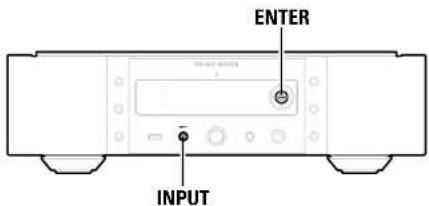
1 Debranche le cordon d'alimentation de la prise murale.
2 Branchez le cordon d'alimentation dans une prise murale tout en appuyant sur ENTER et INPUT sur l'unité principal.
3 Lorsque le temein STANDBY s'allume, relahez les touches. "initialized" s'affiche.

Si "initialized" ne clignote pas à l'etape 3, reprenez à l'etape 1.
Specifications
Performances audio
Sortle analogue
Canaux:
Plage des fréquences utilisées :
Réponse en fréquence de lecture :
2 canaux
2Hz-96kHz
2 Hz - 50 kHz (-3 dB) (mode DSD,
fréquence d'échéantillonnage PCM:192 kHz
2Hz-20kHz
(Fréquence d'échantillonnage PCM: 44.1 kHz)
110 dB (plage audible)
110 dB (plage audible)
0.001% (1 kHz, plage audible)
S/N:
Plage dynamique :
Distorsion harmonique:
- Niveau de sortie
Symétrique :
Symétrique
Sortiecasque:
Sortie numérique
Coaxial:
Optique:
- Entrée numérique
Coaxial:
Optique:
USB (avant)
USB (arriere)
2.3 V RMS Stereo
4.6 V RMS Stere
30 mW/32 Ω/ohms (maximum variable)
Alimentation
Tension d'alimentation/frequence : CA 230 V, 50/60 Hz
Consommation electrique:50W
Consommation électrique en mode
veille:0,4W
Consommation electrique en mode
"Contrôle reseau"- "Allume":3W
- Dans un but d'amélioration continue, les specifications et la conception du produit peuvent être modifiées sans préavis.
Index
A
| Accessoires | 1 |
| Adresse IP | 15 |
| Atfachage Last.fm | 17 |
| AirPlay | 34, 48 |
| ALAC | 45, 46, 48 |
| App Store | 4, 34, 48 |
| Audio | |
| Filtre DC | 18 |
| Phase | 19 |
| Réducteur de bruit | 18 |
| Sortie numérique | 18 |
C
| Cable | |
| Cable audio | 6 |
| Cable audio symétrique | 6 |
| Cable de connecteur distant | 6,9 |
| Cable iPod | 6,30 |
| Cable LAN | 6,8 |
| Cable monaural avec fiche mini | 6,9 |
| Cable numérique coaxial | 6,7 |
| Cable optique | 6,7 |
| Cable USB | 6,7 |
| Caracterés | 26,40,41 |
| Caracteristiques du filtre | 22 |
| Casque | 22,43 |
| Charge de l'IPod | 31 |
| Condensation | 3 |
| Configuration rapide | 12 |
| Connexion | |
| Analogique (BA) ANCFD | 6 |
| Analogique (UNBALANCED) | 6 |
| Cordon d'alimentation | 10 |
| FLASHER IN | 9 |
| Numérique | 7 |
| PC | 7 |
| Prises REMOTE CONTROL | 9 |
| Réseau de domicile (LAN) | 8 |
| RS-232C | 9 |
| Contrôle Web | 37 |
| Convertisseur D/A | 7,39 |
D
| Débit | 45, 47, 48 |
| Déconnexion de l'IPod | 31 |
| DLNA | -48 |
| DNS principal | 15 |
| DNS seconde | 15 |
| DSD | 39, 48 |
| E |
| EXTERNAL |
| Filtré DC | 18 |
| FLAC | 45, 46, 48 |
| Fréquence d'échantillonnage | 45, 47, 48 |
G
| Général | |
| Langue | 12 |
| Micrologiciel | 12 |
| Mode veille auto | 12 |
F
| Langued. | 12 |
| Last.fm | 26, 47 |
| Lecture | |
| ALAC | 45, 46 |
| Aléatoire | 25, 28, 30, 32, 33 |
| Audio en réseau | 23 |
| Dispositif spécifique USB | 32, 45 |
| FLAC | 45, 46 |
| Pod | 30 |
| Last.fm | 26 |
| Lecture distante | 36 |
| MP3 | 45, 46 |
| MPEG-4 AAC | 45, 46 |
| NAS | 25 |
| PC | 25 |
| Radio Internet | 23 |
| Répetition | 25, 28, 30, 32, 33 |
| Serveur de musique | 25 |
| Spotify | 27 |
| WAV | 45, 46 |
| WMA | 45, 46 |
| Liste des favoris | 29 |
| Luminosité de l'écran | 22 |
M
| Masque de sous-réseau | 15 |
| Micro logiciel | |
| Ajout de nouvelles fonctionnaités | 14 |
| Mise à jour | 12 |
| Notification | 13 |
| MinuterieCOMMEN | 22 |
| Mise à jour sur l'écran Web | 13 |
| Mise sous tension | 21 |
| Mode Direct | 30 |
| Modélles d'IPod pris en charge | 31 |
| Mode Télécommande | 30 |
| Mode voilie auto | 12 |
| MP3 | 45, 46, 48 |
| MPEG | 48 |
| MPEG-4 AAC | 45, 46, 48 |
N
| Nom du produit | 17 |
P
| Panneau arrêté | 43 |
| Panneau avant | 43 |
| Passagière | 15 |
| Phaseo | 19 |
| Plan du menu | 11 |
| Proxy | 16 |
| R | |
| Radio Internet | 23, 46 |
| Réducteur de bruit | 18 |
| Réinitialisation du microprocesseur | 54 |
| Réseau | 15 |
| Affichage Last.fm | 17 |
| Contrôle réseau | 17 |
| DHCP | 15 |
| Nom du produit | 17 |
| Proxy | 16 |
| S | |
| Saisie de caractères | 40, 41 |
| Selection de la source d'entrée | 21 |
| Servoir de musique | 25, 46 |
| Sortie numérique | 18 |
| Spotify | 27, 47 |
T
| Telecommande | 3,44 |
| Batterie | 3 |
| U | |
| Utilisation du menu | 11 |
| V | |
| Tuner | 46,48 |
| W | |
| WAV | 45,46 |
| Windows Media DRM | 46,48 |
| Windows Media Player | 24,49 |
| WMA | 45,46,49 |
Licence
Cette section déscrit la licence logicielle utilisée pour cet appellé. Pour maintenir le contenu correct, l'((anglais) original est utilisé.
Boost
Informations sur la licence pour le logiciel utilisé dans l'appareil
A propos des licences GPL (Licence publique générale GNU) et LGPL (Licence publique générale limiteau GNU)
Co produit utilise des logarithés GPL/GLPL et des logarithés créés par d'autres entreprises.
Aperveavoradlachestdeprodutvoupucesyouprodur, 2015.
Marantz fournit le code source en fonction des licences GPL et LPG, au coût réel suite à votre demande à notre centre de service à la clientèle. Cependant, notes que nous ne fermions s'accueré garantié en ce qui concerne le code source. Comprémene également que nous n'effroçons pas ce support pour les contents du source code.
LICENCE
Dimensions
Unité : mm
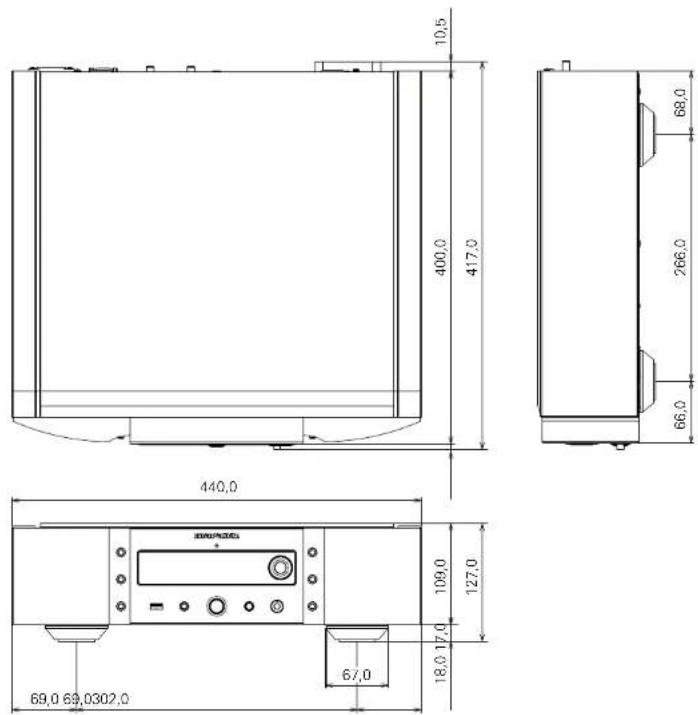
Poids:14,6kg
www.marantz.com
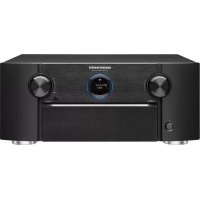
- CONSIGNES DE SECURITE
- CAUTION RISK OF ELECTRIC SHOCK DO NOT OPEN
- PRECAUTION:
- AVERTISSEMENT:
- CONSIGNES DE SECURITE IMPORTANTES
- DECLARATION DE CONFORMITE
- UNE REMARQUE CONCERNANT LE RECYCLAGE:
- OBSERVATIONS RELATIVES A L'UTILISATION
- AVERTISSEMENTS
- PRECAUTIONS D'INSTALLATION
- Introduction
- Contenu
- Preparation
- Connexions
- Configuration Plan du menu
- Utilisation
- Informations
- Nomenclatures et fonctions
- Autres informations
- Explication des termes
- Depistage des pannes:
- Accessories
- \section*{Caracteristiques principales}
- Lecture de fichier DSD
- Transformateur toroidal
- Condensateur de bloc grande capacité
- Condensateurs de film de grade audiophile et condensateurs electrolytiques
- Circuit de filtré à faible bruit et faible distorsion et amplificateur de sortie haute vitesse de type HDAMSA2 avec type d'entrée différentielle HDAM
- Chassis double couche
- Connecteurs de sortie audio analogiques usinés de haute qualité
- Peut etreutilise comme convertisseur D/A
- Un signal de sortie analogique de phase inversee est possible
- La fonction de désactivation du circuit péripérisque minimise l'interfERENCE de signal de sortie audio
- Fonction de changement de filtré
- Prise en charge de la diffusion en flux de radio et de musique
- Prise en charge de DLNA ver. 1.5 pour les réseaux audio
- Prise en charge de la musique en ligne, y compris Last.fm, Spotify
- Prise en charge de la lecture audio haute qualite WAV/FLAC/ALAC (Apple Lossless Audio Codec)
- Prise en charge de la lecture sans temps mort Lecture sans temps mort entre les fichiers musicaux (uniquement pour WAV/FLAC)
- Détction automatique et charge d'iPod même si l'appareil passen en mode Veille
- Compatibilité "Marantz Remote App" pour les opérations de base de l'appareil avec un iPad® iPhone ou smartphone Android
- Écran OLED (Organic Light Emitting Diode) pouvant afficher 3 lignes
- Mode veille auto pour economiser l'énergie
- - Avant d'allumer l'appareil
- - A propos de la condensation
- - Précautions relatives à l'utilisation de smartphones
- - Déplacement de l'appareil
- A propos de la télécommande
- Insertion des piles
- REMARQUE
- Portée de la télécommande
- Marantz Remote App
- Connexions analogiques
- Prises BALANCED
- Connexions numériques
- Sortie audio numérique
- Entree audio numérique
- Connexion de l'ordinateur
- Connexion à un réseau domestique (LAN)
- Système requis
- Connexion Internet haut débit
- Modem
- Routeur
- Cable LAN (CAT-5 ou supérieur recommendé)
- Connexion d'un autre équipement Connexion des prises
- RS-232C
- FLASHER IN
- la télécommande
- Connexion
- Configuration
- Connexion du cordon d'alimentation
- Plan du menu
- Utilisation du menu
- Appuyez sur MENU.
- Utilize et ENTER pour selectionner le menu à modifier.
- Première configuration [Configuration rapide]
- Réglages généraux [Général]
- Langue
- Mode veille auto
- Micrologiciel
- Mise a jour
- Mise à jour sur l'écran Web
- Cliquez sur 4 a l'etape 5 pour la "Fonction de contrôle Web" (17 page 37).
- Lorsque I'ecran suivant s'affiche sur I'ordinateur, cliquez sur le bouton "Choose File" (1), selectionnez le fichier de mise à jour et cliquez sur le bouton "Upload" (2).
- Lorsque I'ecran suivant s'affiche, cliquez sur le bouton "OK" (3).
- Lorsque I'ecran suivant s'affiche, la mise a jour est terminée.
- Notification
- Mise à jour
- Utilisez pour selectionner "Allume", puis appuyez sur ENTER ou
- Mise à niveau
- Ajout de nouvelles fonctionnalités
- [Remarques concernant l'utilisation de "Mise à jour" et "Ajout de nouvelles fonctionnalités"]
- Réglage du réseau [Réseau]
- Connexion au LAN cable
- □ Connexion au reseau
- Connexion réseau (quand les paramétres "DHCP" sont sur "Eteint")
- Parametres du proxy
- Utilisez et ENTER pour selectionner "Rseau"
- Si "Proxy(Allumé)" s'affiche, passez à l'étépe 5.
- Utilisez pour selectionner "Allume", puis appuyez sur ENTER ou.
- Utilisez pour selectionner "Proxy (Adresse) ou
- Utilisz pour selectionner "Adresse" ou "Nom",
- Utilisez pour selectionner "Adresse" ou "Nom",
- Utilisez △▽ ▷ ou 0-9, +10 pour saiser l'adresse ou
- Utilisz pour selectionner "Port", puis appuyez
- Utilisez ou 0-9 pour saisir le port, puis appuyez sur ENTER.
- Réglage de l'audio [Audio]
- Réducteur de bruit
- Filtre DC
- Sortie numérique (réglage de la sortie numérique)
- Phase (changement de phase de sortie analogique)
- Appuycz sur MENU.
- Utilisz pour selectionner "Audio"-Phase",puis appuyez sur ENTER ou D.
- Utilisz pour selectionner "Normal" ou "Inversée", puis appuyez sur ENTER ou
- Mise sous tension
- Passer en mode veille
- Pourmettrecompletementhors tension
- Opérations possibles pendant la lecture
- Sélection de la source d'entrée
- Selection de la source d'entrée à l'aide de l'appareil principal
- Selection de la source d'entrée à l'aide de la télécommande
- Configuration de la minuterie sommeil
- Appuyez sur SLEEP pendant la lecture et selectionnez l'heure de réglage.
- Annulation de la minuterie sommeil
- Pour vérifier les temps restant jusqu'à l'activation de la minuterie sommeil
- Sélection du réglage duvoyant d'éclairage
- Maintencz DIMMER enforcé pendant
- Selection de la luminosité de l'affichage
- Appuyez sur DIMMER.
- Écoute avec un casque
- Réglage du volume
- Sélection des caractéristiques du filtré
- Appuvez sur FILTER.
- Lecture audio en réseau
- Écoute de radio Internet
- Préparez la lecture.
- Selection de l'affiche
- Stations radio Internet lues recemment
- Recherche de stations par mot clé (chaine alphabétique)
- Enregistrement de stations radio Internet parmi vos favoris
- Commandes radios Internet
- Application des paramètres de partage des fichiers multimédia
- Partage de fichiers multimédia stockés sur un ordinateur
- Utilisation de Windows Media Player 12 (Windows 7, Windows 8)
- Utilisation de Windows Media Player 11
- Partage des fichiers multimédia enregistrés sur un dispositif NAS
- Lecture de fichiers stockés sur un ordinateur et un stockage NAS
- Appuyez sur MUSIC SERVER pour passer à la source d'entrée "Music Server".
- Utilize pour selectionner le serveur contenant le fichier a dire, puis appuyez sur ENTER ou D.
- Utilizez pour rechercher I'elément ou le dossier, puis appuyez sur ENTER ou
- Repetéz l' étape 4 jusqu'à ce que le fichier s'affiche.
- Appuyez sur △ ∇ pour scélectionner le fichier, puis appuyez sur ENTER ou D. La lecture démarré lorsque le tampon atteint "100%".
- Répetition de la lecture (Lecture repétée) (page 32)
- Lecture aléatoire (Aléatoire) ( page 32)
- Commandes du serveur de musique
- Écoute de Last.fm
- Appuyez sur ONLINE MUSIC pour passer à la source d'entrée "Last.fm".
- Si vous avz un compte Last.fm, utilisez pour selectionner "I have a Last.fm account". Ensuite, appuyez sur ENTER ou .
- Utilise pour saisir votre nom d'utilisateur et leur mot de passer.
- ÀpRES avoir saisié votre nom d'utilisateur et votre mot de salle, Sélectionnez "login", puis appuyez sur ENTER.
- Nom d'utilisateur
- Utilisz pour selectionner le menu, puis appuyez sur ENTER ou.
- Popular Tags
- Popular Artists
- Your Recent
- Your
- Your Library
- Your Friend's
- Your Top Artists
- Search Tag
- Search Artist
- Utilisez pour selectionner une station, puis appuyez sur ENTER, ou pour demarrer la lecture.
- Lorsque vous appuyez sur pendant la lecture, le menu suivant apparait.
- Scrobbling
- Déconnexion
- Selection de l'affichage
- Utilisation de Last.fm
- Écoute de Spotify©
- Prépare la lecture.
- Appuyez sur ONLINE MUSIC pour passer à la source d'entrée "Spotify".
- Si vous disposez d'un compte Spotify, appuyez sur ENTER.
- Selection de I'affiche
- Fonction Favoris
- Enregistrer des stations ou fichiers dans la liste des favoris
- Appeler des stations ou des fichiers depuis la liste des favors
- Supprimer des stations ou des fichiers de la liste des favors
- Lecture iPod
- Lecture du contenu d'un iPod
- Rétépition de la lecture (Lecture répertée)
- Déconnexion de l'iPod
- Charge en veille
- Modèles d'iPod pris en charge
- - iPod classic
- - iPod nano
- Lecture du content d'un dispositif mémoire USB
- Lecture des fichiers d'un dispositif mémoire USB
- Retrait du dispositif mémoire USB
- Répétition de la lecture (Lecture repétée)
- Lecture aléatoire (Aléatoire)
- Lecture du contenu d'un dispositif mémoire USB
- Fonction AirPlay
- Jouer directement de la musique d'iPhone, iPod touch ou iPad
- Lecture de la musique iTunes sur cet apparéil
- Opérations de lecture iTunes en utilisant la télécommande de cet apparéil
- INFO
- Fonction de lecture à distance
- Roles de chaque péripérisque
- Fichiers pouvant etre lus
- Réglages requis pour chaque périhérique
- Reglages sur l'ordinateur et le stockage NAS
- Réglages sur les smartphones
- Réglages sur les lecteurs audio portables
- Réglages sur cet apparéil
- Opérations de lecture à distance
- Allumcz cct apparciel.
- Affichez I'ecran de lecture des fichiers musicaux sur DMC.
- Sélectionnez le nom convivial de cet apparéil pour l'objet qui regle le périhérique de lecture sur l'écran de lecture.
- A Demarrez la lecture d'un fichier musical sur DMC.
- Pour quitter la lecture à distance
- Fonction de contrôle Web
- Utilisez.
- Utilisation en tant que convertisseur D/A
- Connexion et lecture depuis un appeareil numérique (Coaxial/Optique)
- Connexion et lecture a partir d'un ordinateur (USB)
- Installation du pilote dédié
- Ordinateur (système recommandié)
- Système d'exploitation
- Logiciel
- USB
- Connexion
- Autres fonctions
- Saisie de caractères
- Affichage d'un écran d'entrée
- [Entrée du nom convivial]
- Utilisation des touches numériques
- Utilisation des curseurs
- Fonction de mise sous tension automatique
- Mémoire Dernière fonction
- iPod
- Dispositif mémoire USB
- Informations importantes
- - Nombre maximal de fichiers et de dossiers lisibles
- Audio en réseau
- A propos de la fonction radio Internet
- A propos du serveur de musique
- A propos de Last.fm
- A propos de Spotify
- AirPlay
- ALAC(Apple Lossless Audio Codec)
- App Store
- D
- Déblt
- DLNA
- DSD (Direct-Stream Digital)
- FLAC
- Fréquence d'échantillonnage
- 1
- iTunes
- M
- MP3 (MPEG Audio Layer-3)
- MPEG (Moving Picture Experts Group), MPEG-2, MPEG-4
- V
- vTuner
- W
- Windows Media DBM
- Windows Media Player Ver. 11 ou ultérieure
- WMA (Windows Media Audio)
- Dépistage des pannes
- Réinitialisation du microprocesseur
- Specifications
- Index
- A
- C
- G
- F
- N
- P
- T
- Licence
- Boost
- Informations sur la licence pour le logiciel utilisé dans l'appareil
- Dimensions
- www.marantz.com
Marque : MARANTZ
Modèle : NA11S1
Catégorie : Système hifi