WAC700 - Chaîne Hi-Fi PHILIPS - Notice d'utilisation et mode d'emploi gratuit
Retrouvez gratuitement la notice de l'appareil WAC700 PHILIPS au format PDF.


| Marque | Philips |
| Modèle | WAC700 |
| Catégorie | Chaîne Hi-Fi |
| Type de produit | Système audio multiroom Wi-Fi avec centre (WAC700) et stations (WAS700) |
| Stockage intégré | Disque dur 40 Go (capacité réelle ~33 Go après réservation système) |
| Formats de lecture CD | CD audio, CD-R/RW, MP3-CD, WMA-CD |
| Radio FM | FM 87.5-108 MHz avec RDS, 40 présélections |
| Connectivité sans fil | Wi-Fi 802.11b/g, sécurité WEP (64/128bit) et WPA-PSK |
| Nombre maximal de stations | Jusqu'à 5 stations WAS700 |
| Fonctions audio | MUSIC FOLLOWS ME, MUSIC BROADCAST, répétition, aléatoire, égaliseur (Rock, Pop, Jazz, etc.), DBB (Dynamic Bass Boost), Incr. Surround |
| Enregistrement | Depuis CD, radio FM ou source externe AUX (max 3 heures) |
| Entrée auxiliaire | AUX IN (RCA) : 1 paire sur Centre, 1 paire sur Station |
| Sortie | Ligne (RCA), casque (3,5 mm) |
| Alimentation électrique | 220 V ±10 %, 50 Hz |
| Consommation Centre | Active < 35 W, Veille < 18 W, Eco < 1 W |
| Consommation Station | Active < 25 W, Veille < 14 W, Eco < 1 W |
| Accessoires fournis | 2 télécommandes (Centre avec 4 piles AAA, Station avec pile CR2025), 2 antennes FM filaires, 1 câble Ethernet, CD d'installation, 2 kits de montage mural |
| Entretien et nettoyage | Nettoyer le boîtier avec un chiffon doux légèrement humidifié au détergent doux ; ne pas utiliser d'alcool, d'ammoniaque ou de produits abrasifs |
| Sécurité | Ne pas exposer à l'humidité, à la pluie ou à la chaleur excessive ; ne pas ouvrir l'appareil ; installer avec au moins 10 cm de dégagement à l'arrière et au-dessus, 5 cm sur les côtés |
FOIRE AUX QUESTIONS - WAC700 PHILIPS
Questions des utilisateurs sur WAC700 PHILIPS
0 question sur cet appareil. Repondez a celles que vous connaissez ou posez la votre.
Poser une nouvelle question sur cet appareil
Téléchargez la notice de votre Chaîne Hi-Fi au format PDF gratuitement ! Retrouvez votre notice WAC700 - PHILIPS et reprennez votre appareil électronique en main. Sur cette page sont publiés tous les documents nécessaires à l'utilisation de votre appareil WAC700 de la marque PHILIPS.
MODE D'EMPLOI WAC700 PHILIPS
Manuel d'utilisation
Manual del usuario
Benutzerhandbuch
Informations sur l'environnement
A propos du WACS700 51
Accessoires fournis.... 51
Aide en ligne Philips 52
Informations sur l'environnement .... 53
Entretien.... 53
Informations relatives à la sécurité .... 53
Boutons de Contrôle
Boutons de Contrôle du Centre ..... 54-55
Boutons de Contrôles sur la Station ..... 55
Télécommande du Centre 56-57
Télécommande de la Station 57-58
Installation
Positionner le Centre et la Station 60
Connexions arrière 60-62
Connexion d'Antenne
Connexion à votre PC
Connexion d'un appareil additionnel
Connexion d'un appareil additionnel avec de puissants haut-parleurs
Utiliser l'alimentation électrique CA ...... 62
Mettre en place la connexion Wi-Fi
entre le Centre et la Station 62-63
Préparatifs
Utiliser la télécommande 63-64
Utiliser la télécommande du Centre
Pour remplacer les piles de la télécommande
Utiliser les boutons de navigation 65
Fonctions de Base
Changer du mode de veille en mode
de marche et sélectionner les fonctions ..... 66
Changer du Mode Economique
à la mise en marche 66
Mode de Veille Automatique 66
Contrôle du Volume 66
MUTE 67
Contrôle sonore 67-68
Équilibreur
Ajustement des basses
Une fonction surround exceptionnelle
Réglage de l'affichage 68
Sélection des langues 68
HD
Lecture du Disque Dur (HD).... 69
Sélectionner et rechercher 69-70
Sélectionner un Album ou une plage différent(e)
Pour sélectionner une plage différente dans un Album en cours durant la lecture
Utiliser le saut rapide ▲ ou ▼
Trouver un passage au sein d'une plage durant la lecture
Sélectionner les plages d'un Artist spécifique
Sélectionner les plages d'un genre spécifique
Différents modes de lecture : REPEAT
(REPETITION), SHUFFLE (ALEATOIRE) ..... 70
SMART EQUALISER 70-71
Créer une Playlist : collection personnalisée de votre musique préférée.... 71
Supprimer une Playlist, un album
ou une plage 71
Créer votre bibliothèque musicale
sur le Centre 72-74
Copier des CD
Importer du PC
Enregistrer de la radio ou d'une source externe
Affichage des informations sur les plages ..... 74
Permuter entre le Centre et la Station ... 74-75
MUSIC FOLLOWS ME (MUSIQUE SUIS-MOI)
MUSIC BROADCAST (DIFFUSION MUSICALE)
Gestion des Stations.... 75-76
Ajouter une station
Supprimer une station
Voir le statut de la station
Informations sur votre WACS700 76
Micro-logiciel 76-77
Mise à jour du Micro logiciel
Restaurer le micro-logiciel précédent
Etablir de nouveau la connexion Wi-Fi
CD (sur le Centre seulement)
Disques de lecture 78
A PROPOS DE MP3/WMA
Lecture des disques 78-79
Sélectionner et rechercher 79
Sélectionner un Album ou une plage différent(e)
Pour sélectionner une plage différente dans un
Album en cours durant la lecture
Utiliser le saut rapide ▲ or ▼
Trouver un passage au sein d'une plage durant la lecture
Différents modes de lecture : REPEAT
(REPETITION), SHUFFLE (ALEATOIRE) ..... 80
Affichage des informations sur les plages ..... 80
Radio FM
Réglage des stations radio 81
Enregistrer des stations de radio pré réglées 81
Autostore : Programmation automatique
Programmation manuelle
Ecouter une station programmée
RDS 82
NEWS 82
Activer les NEWS
Désactiver les NEWS
AUX/SLEEP
AUX (Ecouter une source externe) 83
SLEEP (ENDORMISSEMENT) 83
Reinitialisation
Reinitialisation 84
Caractéristiques 85
Guide de Dépannage 86-88
Annexe
Comment installer votre Centre et votre
Station aux murs 89-90
A propos du WACS700
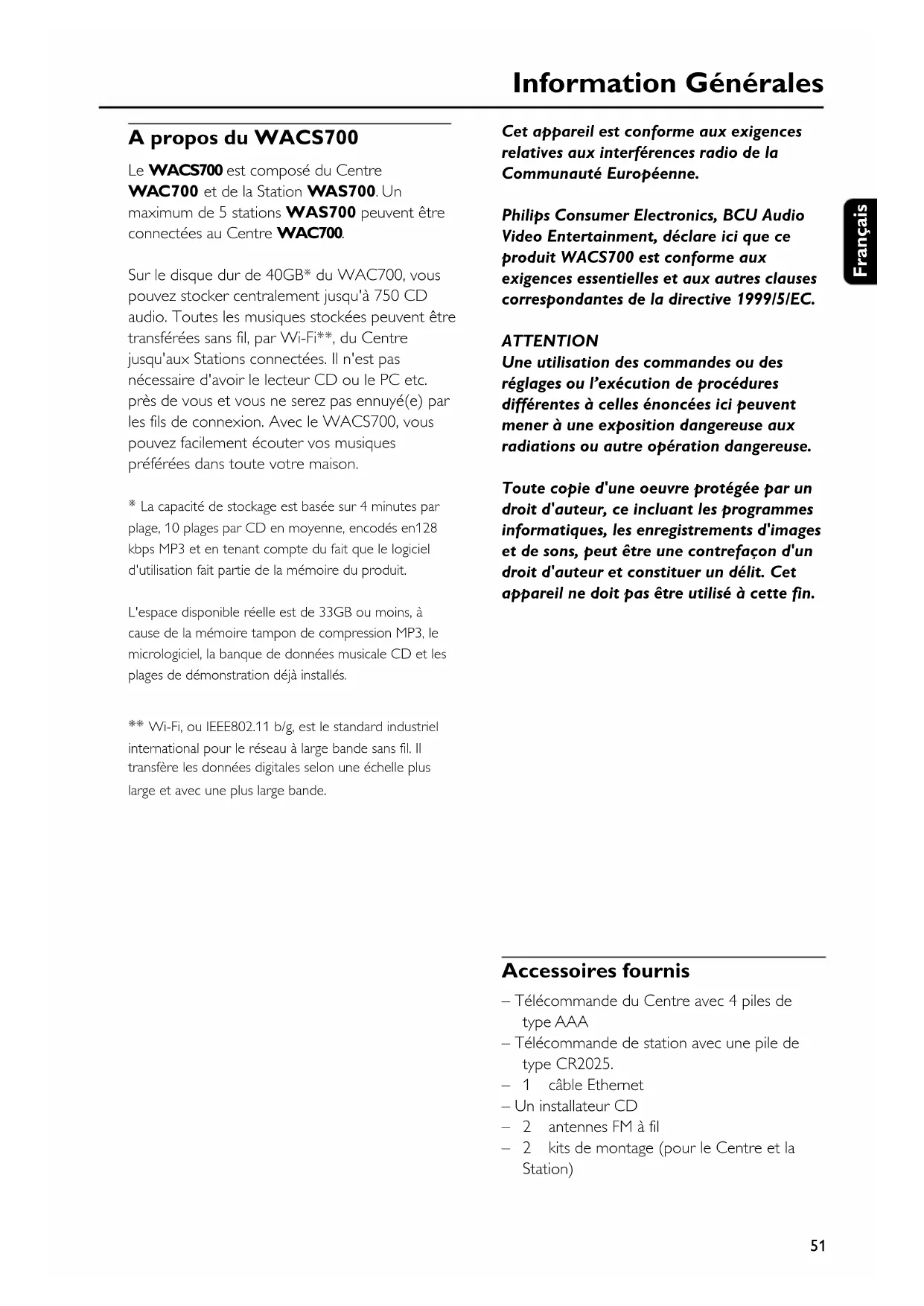
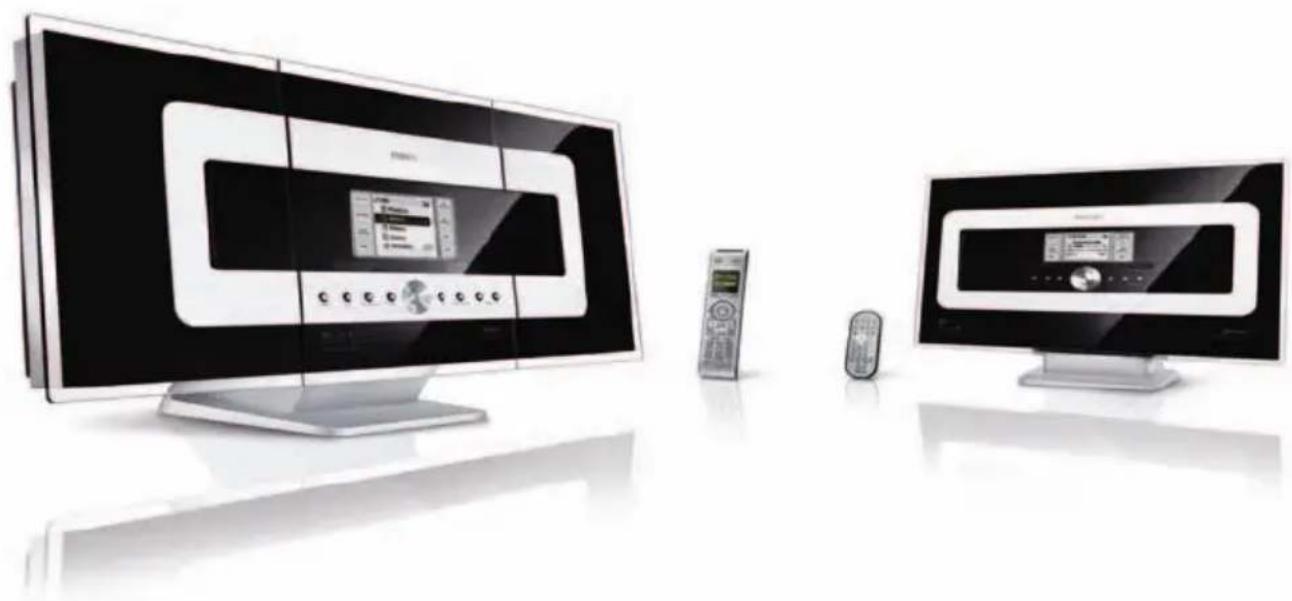
Le WACS700 est composé du Centre WAC700 et de la Station WAS700. Un maximum de 5 stations WAS700 peuvent être connectées au Centre WAC700.
Sur le disque dur de 40GB* du WAC700, vous pouvez stocker centralement jusqu'à 750 CD audio. Toutes les musiques stockées peuvent être transférées sans fil, par Wi-Fi**, du Centre jusqu'aux Stations connectées. Il n'est pas nécessaire d'avoir le lecteur CD ou le PC etc. près de vous et vous ne serez pas ennuyé(e) par les fils de connexion. Avec le WACS700, vous pouvez facilement écouter vos musiques préférées dans toute votre maison.
* La capacité de stockage est basée sur 4 minutes par plage, 10 plages par CD en moyenne, encodés en 128 kbps MP3 et en tenant compte du fait que le logiciel d'utilisation fait partie de la mémoire du produit.
L'espace disponible réelle est de 33GB ou moins, à cause de la mémoire tampon de compression MP3, le micrologiciel, la banque de données musicale CD et les plages de démonstration déjà installés.
** Wi-Fi, ou IEEE802.11 b/g, est le standard industriel international pour le réseau à large bande sans fil. Il transfère les données digitales selon une échelle plus large et avec une plus large bande.
Cet appareil est conforme aux exigences relatives aux interférences radio de la Communauté Européenne.
Philips Consumer Electronics, BCU Audio Video Entertainment, déclare ici que ce produit WACS700 est conforme aux exigences essentielles et aux autres clauses correspondantes de la directive 1999/5/EC.
ATTENTION
Une utilisation des commandes ou des réglages ou l'exécution de procédures différentes à celles énoncées ici peuvent mener à une exposition dangereuse aux radiations ou autre opération dangereuse.
Toute copie d'une oeuvre protégée par un droit d'auteur, ce incluant les programmes informatiques, les enregistrements d'images et de sons, peut être une contrefaçon d'un droit d'auteur et constituer un délit. Cet appareil ne doit pas être utilisé à cette fin.
Accessoires fournis
- Télécommande du Centre avec 4 piles de type AAA
- Télécommande de station avec une pile de type CR2025.
- 1 câble Ethernet
- Un installateur CD
- 2 antennes FM à fil
- 2 kits de montage (pour le Centre et la Station)
Aide en ligne Philips
Les produits Philips ont été conçus et fabriqués selon les plus hautes normes de qualité. Si votre Planète Connectée Philips ne fonctionne pas correctement, nous vous conseillons de consulter votre Manuel d'Utilisation afin de vérifier si votre produit est correctement connecté et configuré.
Le site web d'Aide en Ligne pour la Planète Connectée est : www.philips.com/support qui vous offrira toutes les informations dont vous aurez besoin pour profiter de votre produit de manière optimale ainsi que la présentation des nouveaux produits s'ajoutant à cette série fascinante, pour rendre vos loisirs encore plus plaisants.
Veuillez visiter : www.philips.com/support et entrez le nom de votre produit (WACS700) et vous verrez :
QFP (Questions Fréquemment Posées)
- Les manuels d'utilisation les plus récents et les manuels de logiciels pour PC
Fichiers de mise à jour du micro logiciel pour le WACS700
- Téléchargements des logiciels pour PC les plus récents
● Guide de dépannage interactif
Puisqu'il est possible de mettre votre produit à jour, nous vous recommandons d'enregistrer votre produit sur : www.philips.com/register et nous pourrons vous informer dès que de nouvelles mises à jour sont disponibles.
Profitez bien de votre WACS700!
Le numéro du modèle est situé à l'arrière de l'appareil.
Informations sur l'environnement
Nous n'avons pas utilisé de matériaux d'emballage non nécessaires. Vous pouvez facilement séparer les materiaux d'emballage en trois éléments principaux: carton, polystyrène et polyéthylène.
Votre équipement est fait de matériaux recyclables après démontage dans une firme spécialisée. Veuillez observer les régulations locales quant au rebut des matériaux d'emballage, des piles usées et des équipements vieillis.
Se débarrasser de votre produit usagé
Votre produit est conçu et fabriqué avec des matériaux et des composants de haute qualité, qui peuvent être recyclés et utilisés de nouveau.
Lorsque ce symbole d'une poubelle à roue barrée est attaché à un produit, cela signifie que le produit est couvert par la Directive Européenne 2002/96/EC
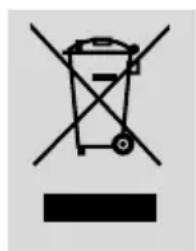
Veuillez vous informer du système local de séparation des déchets électriques et électroniques.
Veuillez agir selon les règles locales et ne pas jeter vos produits usagés avec les déchets domestiques usuels. Jeter correctement votre produit usagé aidera à prévenir les conséquences négatives potentielles contre l'environnement et la santé humaine.
Entretien
Nettoyage du boîtier
Utilisez un chiffon doux légèrement humidifié avec du détergent doux. N'utilisez pas de solution contenant de l'alcool, de l'ammoniaque ni des produits abrasifs. N'appuyez pas fort sur les haut-parleurs
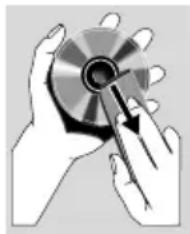
Nettoyage des disques
Lorsqu'un disque devient sale, nettoyez-le à l'aide d'un chiffon en le frottant du centre vers la périphérie.
- N'utilisez pas de produits dissolvants comme l'essence, les diluants, les produits de nettoyage disponibles dans le commerce ou une bombe antistatique prévue pour les disques analogiques.
Informations relatives à la sécurité
- Placez l'appareil sur une surface plane et dure de sorte que le système ne soit pas disposé sous un certain angle.
- Ne pas exposer l'appareil ni les piles ni les CD à l'humidité, à la pluie, au sable ou à la chaleur excessive due à un équipement de chauffage ou aux rayons directs du soleil.
L'appareil doit être installé à un emplacement suffisamment ventilé pour écarter tout risque d'échauffement interne. Laissez un espace d'au moins 10 cm à l'arrière et au-dessus du boîtier, et de 5 cm de chaque côté.
L'aération de l'appareil ne doit pas être empêchée en couvrant la bouche d'aération avec des objets tels que journaux, nappe, rideaux, etc. - Les appareils ne doivent pas être exposés à l'humidité ou aux éclaboussures.
- Ne pas placer sur l'appareil des objets remplis d'eau tels que des vases.
- Ne pas placer sur l'appareil des objets enflammés telles que des bougies allumées.
- Les sections mécaniques de l'appareil contiennent des paliers autolubrifiants et ne requièrent ni huilage ni lubrification.
Boutons de Contrôle du Centre (Panneaux du haut et avant)
① STANDBY-ON/ ECO POWER
- Appuyez brièvement pour mettre le Centre en marche ou en mode de veille;
- Appuyez et maintenez le bouton pour activer ou désactiver le mode d'économie d'énergie du Centre.
② Fente d'insertion CD
③ EJECT
— P our éjecter un disque de la fente d'insertion
④ ACTIVE
- S'allume en vert pendant l'extraction du CD ou la conversion MP3
⑤
- P r ise du casque de 3,5 mm
Conseils pratiques :
- P our ajuster le volume à un niveau modéré avant de brancher les écouteurs. - B r ancher les écouteurs arrêtera la sortie sonore des haut-parleurs.
⑥ IR
- Capteur pour la télécommande infra rouge
Conseils pratiques : Pointez toujours la télécommande vers ce capteur.
⑦ MUSIC FOLLOWS ME
— HD: Pour déplacer la lecture musicale du Centre à la Station ou de la Station au Centre.
MUSIC BROADCAST
- HD: Pour émettre la musique du Centre à la Station
- Pour activer l'amplification de basse sur (DBB1, DBB2, DBB3) ou désactiver.
VIEW
- fait permuter l'affichage de lecture et la liste d'option précédente.
⑧ Display
- P our afficher le statut du Centre
⑨ SAME ARTIST
- HD: Pour mettre en lecture toutes les plages du même artiste
SAME GENRE
- HD: Pour mettre en lecture toutes les plages du même genre
SMART EQUALIZER
- HD: Pour sélectionner un réglage sonore correspondant pour le genre en cours
MENU
— Pour entrer ou sortir du menu de réglage
⑩ SOURCE
- Pour sélectionner la source sonore HD, CD, Radio ou AUX.
- En mode de veille (Standby): Pour mettre en marche le Centre et sélectionner la source sonore HD, CD, Radio ou AUX.
⑪ RECORD
- CD/Radio/AUX: Pour démarrer l'enregistrement sur le disque dur.
⑫ INCR. SURROUND
— P our sélectionner l'effet sonore surround
⑬ MUTE
- P our désactiver le son de manière temporaire
⑭ ◀ / ▶ / ▲ / ▼
- Boutons de contrôle (gauche, droite, haut, bas) pour naviguer sur la liste des options.
◀
- HD/CD: Pour retourner aux listes des options précédentes
- Radio: Pour entrer dans la liste des stations pré réglées
▲ / ▼
- HD/CD: Pour sauter / rechercher des plages / des passages vers l'avant / vers l'arrière (en écran de lecture); Pour faire défiler rapidement la liste des options
– Radio: Pour régler les stations de radio
▶ / OK
- P our confirmer la sélection
OK
- HD/CD: Pour démarrer ou arrêter momentanément la lecture
⑮ STOP
- A r rête la lecture ou l'enregistrement
⑯ MARK·UNMARK
- CD: Pour sélectionner ou désélectionner les plages à enregistrer sur le disque dur.
⑰ VOLUME -, +
- Ajuste le niveau de volume
Boutons de Contrôles sur la Station ( panneau avant)
① SAME ARTIST
- HD: Pour mettre en lecture toutes les plages du même artiste
SAME GENRE
- HD: Pour mettre en lecture toutes les plages du même genre
SMART EQUALIZER
— HD: Pour sélectionner un réglage sonore correspondant pour le genre en cours
MENU
— Pour entrer ou sortir du menu de réglage
② Display
— P our afficher le statut du Station
③ MUSIC FOLLOWS ME
- HD: Pour déplacer la lecture musicale du Station à la Centre ou de la Centre au Station.
- Pour activer l'amplification de basse sur (DBB1, DBB2, DBB3) ou désactiver.
INCR. SURROUND
— P our sélectionner l'effet sonore surround
VIEW
- fait permuter l'affichage de lecture et la liste d'option précédente.
④ ACTIVE
- HD/CD/AUX: S'allume en vert lorsque le centre et le satellite sont connectés (après avoir sélectionné Station)
⑤ IR
- Capteur pour la télécommande infra rouge Conseils pratiques : Pointez toujours la télécommande vers ce capteur.
⑥ VOLUME -, +
– Ajuste le niveau de volume
⑦ STOP
- A r rête la lecture
⑧ ◀ / ▶ / ▲ / ▼
- Boutons de contrôle (gauche, droite, haut, bas) pour naviguer sur la liste des options.

- HD: Pour retourner aux listes des options précédentes
- Radio: Pour entrer dans la liste des stations pré réglées

- HD: Pour sauter / rechercher des plages / des passages vers l'avant / vers l'arrière (en écran de lecture); Pour faire défiler rapidement la liste des options
- Radio: Pour régler les stations de radio

- P our confirmer la sélection
OK
- HD: Pour démarrer ou arrêter momentanément la lecture
⑨ MUTE
— P our désactiver le son de manière temporaire
⑩ SOURCE
- Pour sélectionner la source sonore HD, CD, Radio ou AUX.
- En mode de veille (Standby): Pour mettre en marche le Centre et sélectionner la source sonore HD, CD, Radio ou AUX.
⑪ STANDBY-ON/ ECO POWER
- appuyez brièvement pour faire permuter la Station en mode de marche ou en mode de veille;
- appuyez et maintenez le bouton pour faire permuter la Station en mode Eco ou en mode de marche
Télécommande du Centre
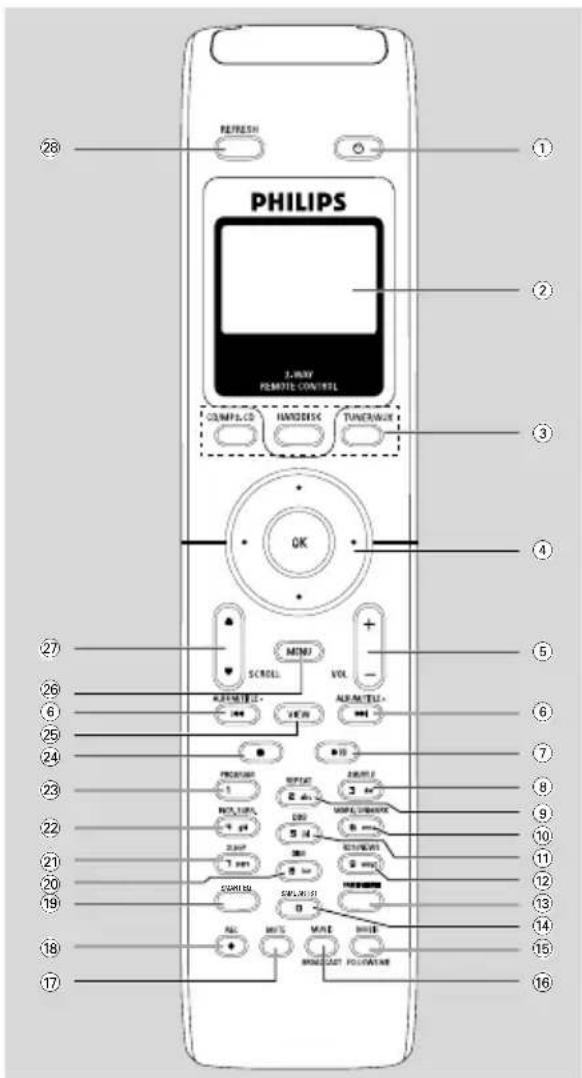
①
- appuyez brièvement pour faire permuter l'unité en mode de veille
- appuyez et maintenez le bouton pour faire permuter l'unité en mode Eco ou en mode de marche
② Synchro display
- Affichage synchronisé du statut de l'appareil
③ Source buttons
CD/MP3-CD
- P our sélectionner la source CD
- En mode de veille (Standby) : Pour mettre en marche l'appareil et pour sélectionner la source CD.
HARDDISK
- P our sélectionner la source HD
En mode de veille (Standby) : Pour mettre en marche l'appareil et pour sélectionner la source HD.
TUNER/AUX
- P our sélectionner la source Radio ou l'entrée audio d'un appareil connecté additionnel.
En mode de veille (Standby): Pour mettre en marche l'appareil et pour sélectionner la source Radio ou l'entrée sonore d'un appareil connecté additionnel.
④ ◀ / ▶ / ▲ / ▼
- Boutons de contrôle (gauche, droite, haut, bas) pour naviguer sur la liste des options.
◀
- HD/CD: Pour retourner aux listes des options précédentes
- Radio: Pour entrer dans la liste des stations pré réglées
▲ / ▼
- HD/CD: Pour sauter / rechercher des plages / des passages vers l'avant / vers l'arrière (en écran de lecture); Pour faire défiler rapidement la liste des options
- Radio: Pour régler les stations de radio
▶ / OK
P our confirmer la sélection
⑤ VOL +, -
- Ajuste le niveau de volume
⑥ |◀◀/▶▶|
- HD/CD: Pour sauter / rechercher des plages / des passages vers l'avant / vers l'arrière (en écran de lecture)
⑦ ▶ II
- HD/CD: Pour démarrer ou arrêter momentanément la lecture
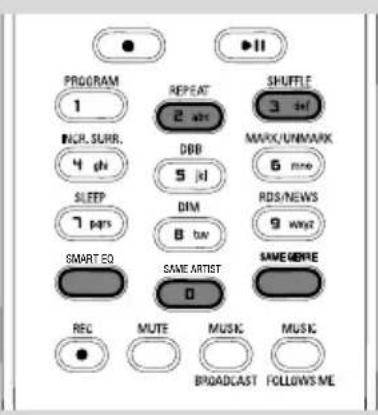
⑧ SHUFFLE
— P our sélectionner une lecture aléatoire
⑨ REPEAT
— P our sélectionner une lecture continue
⑩ MARK/UNMARK
- CD: Pour sélectionner ou désélectionner les plages à enregistrer sur le disque dur.
⑪ DBB(Dynamic Bass Boost)
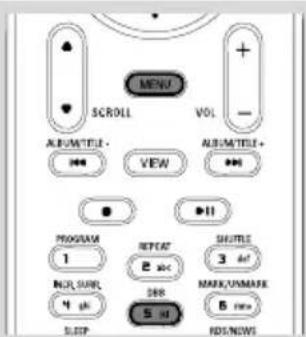
- P our activer l'amplification de basse sur (DBB1, DBB2, DBB3) ou désactiver.
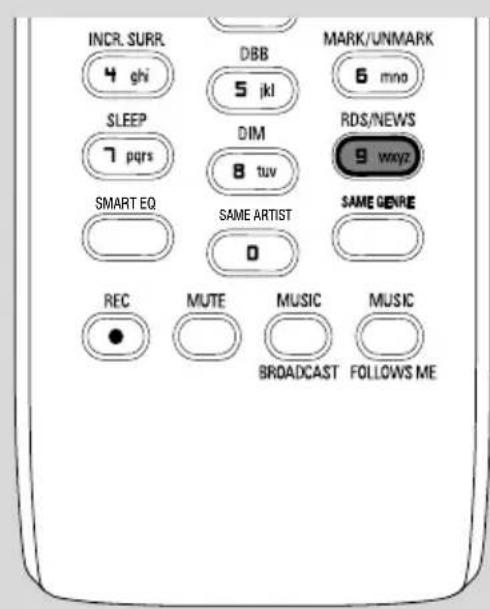
⑫ RDS/NEWS
— Radio: Pour sélectionner les informations RDS
- HD/CD/AUX: Pour activer ou désactiver la fonction des NEWS
⑬ SAME GENRE
- HD: Pour mettre en lecture toutes les plages du même genre
⑭ SAME ARTIST
- HD: Pour mettre en lecture toutes les plages du même artiste
⑮ MUSIC FOLLOWS ME
— HD: Pour déplacer la lecture musicale du Station à la Centre ou de la Centre au Station.
⑯ MUSIC BROADCAST
- HD: Pour émettre la musique du Centre à la Station
⑰ MUTE
— P our désactiver le son de manière temporaire
18 REC
- CD/Radio/AUX: Pour démarrer l'enregistrement sur le disque dur.
⑲ SMART EQ
— HD: Pour sélectionner un réglage sonore correspondant pour le genre en cours
⑳ DIM
- P our changer la luminosité de l'écran d'affichage
②1 SLEEP
- P our ajuster/afficher/désactiver le minuteur d'endormissement
⑳ INCR. SURROUND
— P our sélectionner l'effet sonore surround
23 PROGRAM
- P our programmer manuellement les stations de radio
24
- A r rête la lecture ou l'enregistrement
⑳ VIEW
- fait permuter l'affichage de lecture et la liste d'option précédente.
26 MENU
— P our entrer ou sortir du menu de réglage
⑳ ▲ / ▼ SCROLL
- P our naviguer sur l'écran d'affichage vers le haut et vers le bas
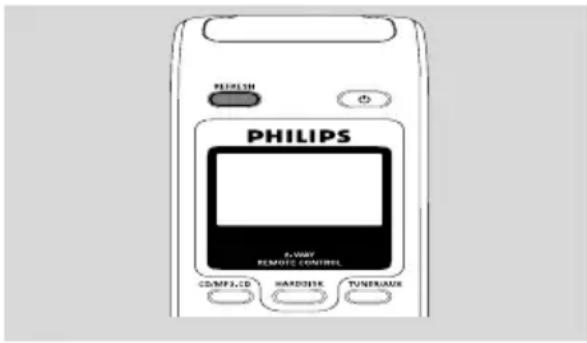
28 REFRESH
- P our synchroniser l'affichage de la télécommande avec l'affichage de l'appareil.
Télécommande de la Station
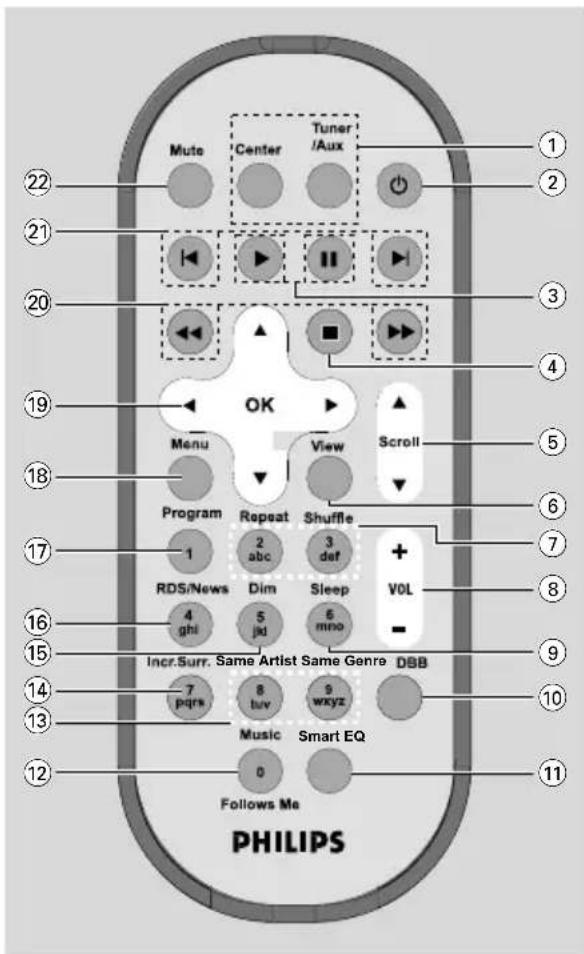
① Source buttons
Centre
- P our sélectionner la source HD (située sur le Centre)
- En mode de veille (Standby) : Pour mettre en marche l'appareil et pour sélectionner la source HD (située sur le Centre)
Tuner/Aux
- P our sélectionner la source Radio ou l'entrée audio d'un appareil connecté additionnel.
- En mode de veille (Standby): Pour mettre en marche l'appareil et pour sélectionner la source Radio ou l'entrée sonore d'un appareil connecté additionnel.
②
- appuyez brièvement pour faire permuter l'unité en mode de veille
- appuyez et maintenez le bouton pour faire permuter l'unité en mode Eco ou en mode de marche
③ ▶
- HD/CD: Pour démarrer la lecture
||
- HD/CD: Pour arrêter momentanément la lecture
④
- A r rête la lecture ou l'enregistrement
⑤ ▲ / ▼ Scroll
- P our naviguer sur l'écran d'affichage vers le haut et vers le bas
⑥ View
- fait permuter l'affichage de lecture et la liste d'option précédente.
⑦ Repeat
— P our sélectionner une lecture continue
Shuffle
- P our sélectionner une lecture aléatoire
⑧ VOL +, -
- Ajuste le niveau de volume
⑨ Sleep
- P our ajuster/afficher/désactiver le minuteur d'endormissement
- P our activer l'amplification de basse sur (DBB1, DBB2, DBB3) ou désactiver.
⑪ Smart EQ
— HD: Pour sélectionner un réglage sonore correspondant pour le genre en cours
⑫ Music Follows Me
- HD: Pour déplacer la lecture musicale du Station à la Centre ou de la Centre au Station
⑬ Same Artist
- HD: Pour mettre en lecture toutes les plages du même artiste
Same Genre
- HD: Pour mettre en lecture toutes les plages du même genre
⑭ Incr. Surr.
— P our sélectionner l'effet sonore surround
⑮ Dim
— P our changer la luminosité de l'écran d'affichage
⑯ RDS/NEWS
- Radio: Pour sélectionner les informations RDS
- HD/CD/AUX: Pour activer ou désactiver la fonction des NEWS
⑰ Program
- P our programmer manuellement les stations de radio
⑱ Menu
— Pour entrer ou sortir du menu de réglage
⑲ ◀ / ▶ / ▲ / ▼
- Boutons de contrôle (gauche, droite, haut, bas) pour naviguer sur la liste des options.
◀
- HD/CD: Pour retourner aux listes des options précédentes
- Radio: Pour entrer dans la liste des stations pré réglées
▲ / ▼
- HD/CD: Pour sauter / rechercher des plages / des passages vers l'avant / vers l'arrière (en écran de lecture); Pour faire défiler rapidement la liste des options
- Radio: Pour régler les stations de radio
▶ / OK
— P our confirmer la sélection
⑳ ◀◀/▶▶
- HD/CD: Pour rechercher des passages de plages vers l'avant / vers l'arrière (en écran d'affichage)
②1 |◀, ▶|
- HD/CD: Pour sauter des plages vers l'avant / vers l'amière (en écran d'affichage)
⑳ MUTE
— P our désactiver le son de manière temporaire
Français
Positionner le Centre et la Station
Avec les supports détachables et les kits de montage mural, le Centre et la Station WACS700 vous permet de les positionner de deux manières : sur des bureaux avec les supports ou accrochés aux murs sans les supports.

(sur des bureaux avec les supports)
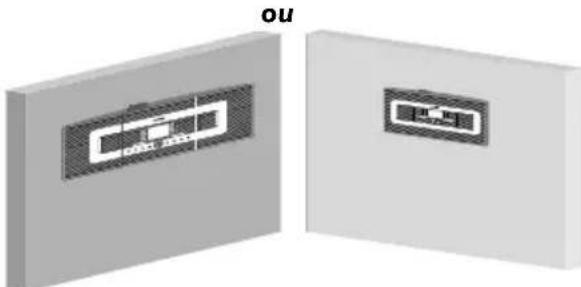
(accrochés aux murs sans les supports)
Voir Annexe : Comment installer votre Centre et votre Station aux murs pour de plus amples détails sur le montage mural.
IMPORTANT!
- A vant que vous décidiez où et comment positionner votre Centre et votre Station, essayez les connexions arrière et connexion Wi-Fi suivantes pour trouver un endroit approprié.
- Gardez votre Centre et votre Station éloignés de toute source d'interférences (four à micro ondes, téléphones DECT, accessoires électroniques, téléphones sans fil, autres produits Wi-Fi etc.)
- Evitez de placer votre Centre et votre Station proche d'un écran TV plasma. Cela pourrait causer un affichage incorrect sur la télécommande double fonction de votre Centre.
- Gardez votre Stations à une distance appropriée ou placés sous des angles différents (exemple: dans différentes pièces bloquées par des murs). Sous une distance et un angle rapprochés (exemple: dans une même pièce), la télécommande de votre Centre est assez
puissante pour faire fonctionner simultanément les Stations, ce qui pourra également causer un affichage anormal sur la télécommande double fonction.
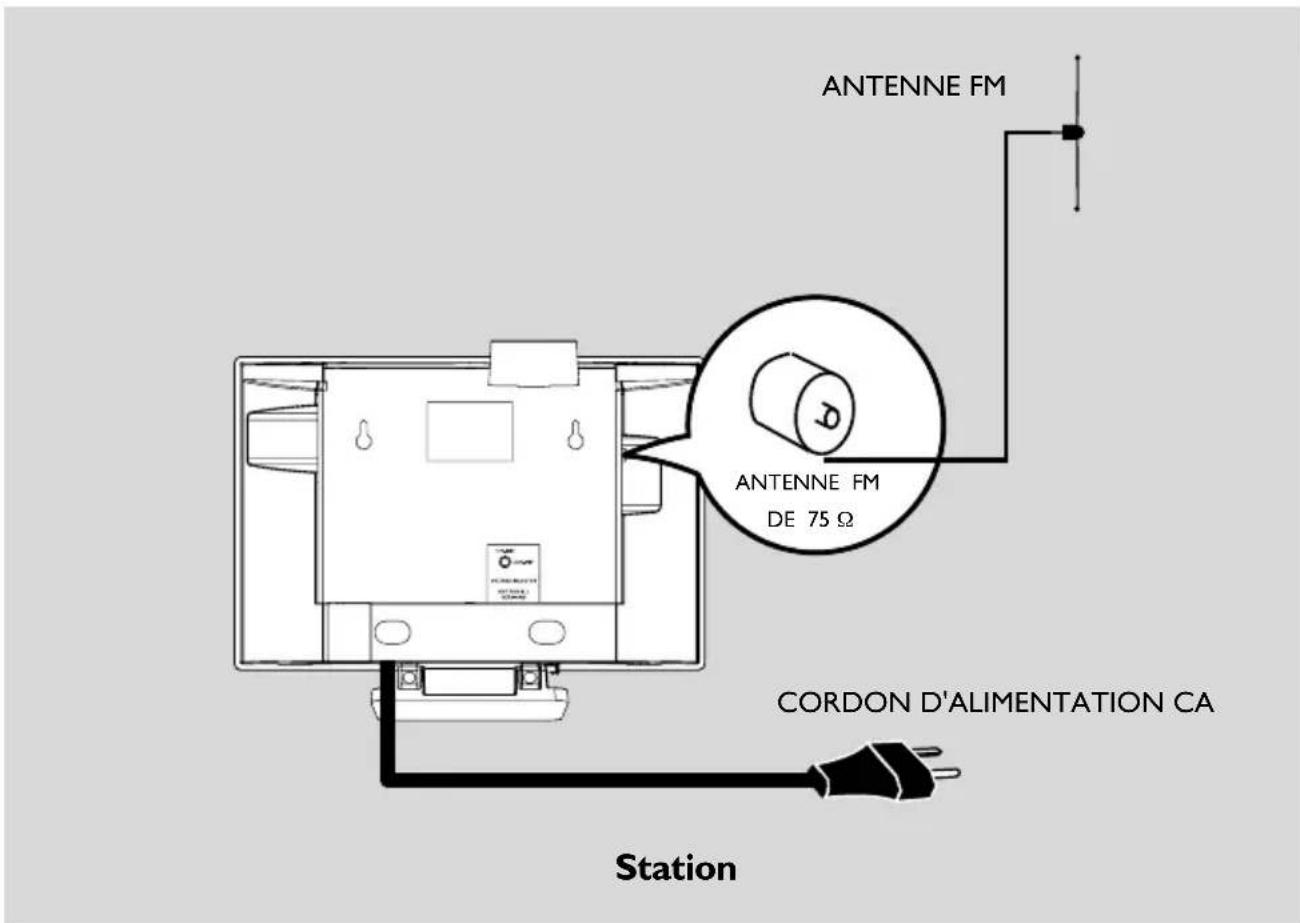
Connexions arrière
Avertissement : N'effectuez et ne changez jamais les connexions lorsque l'alimentation électrique est activée.
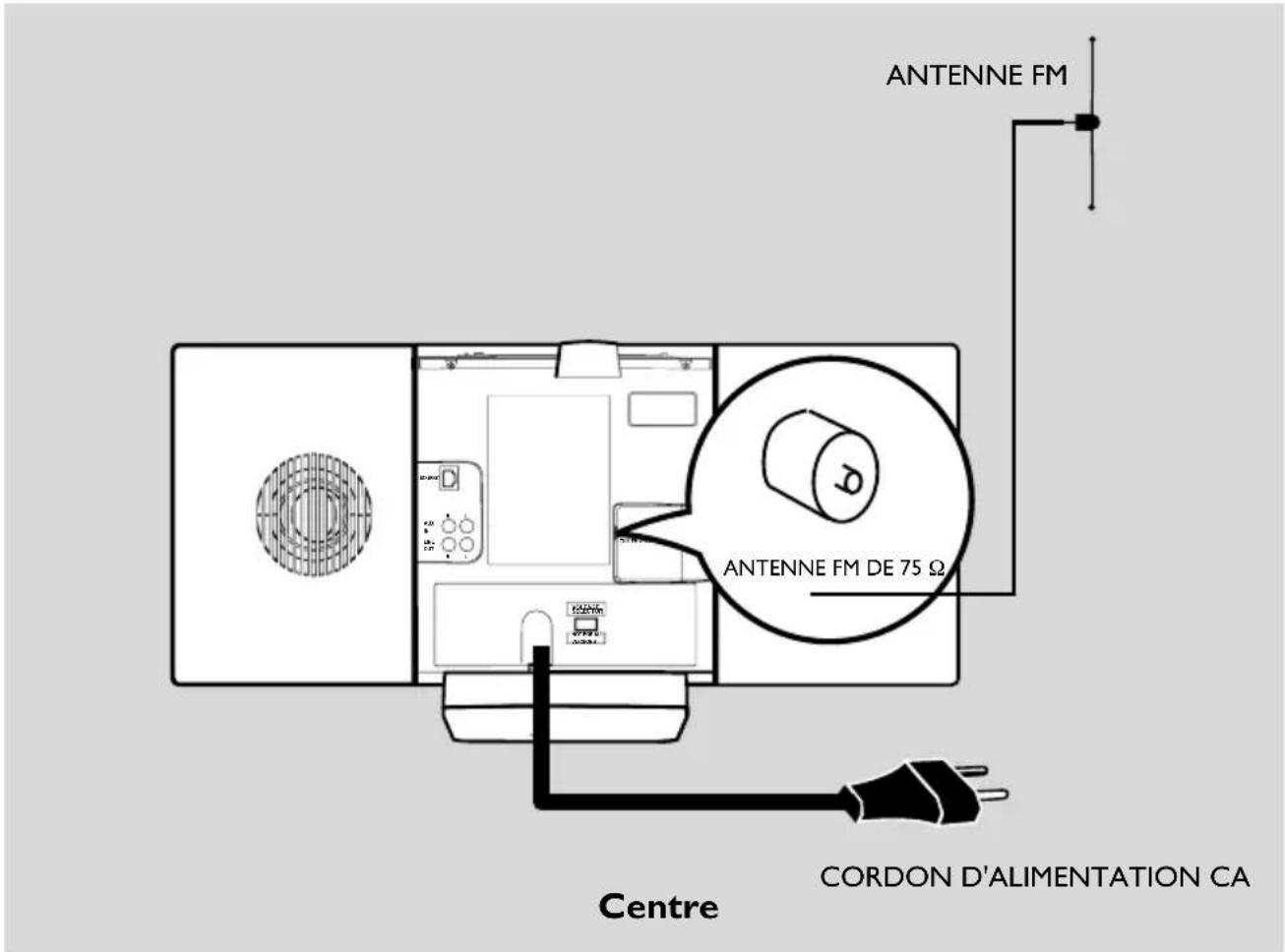
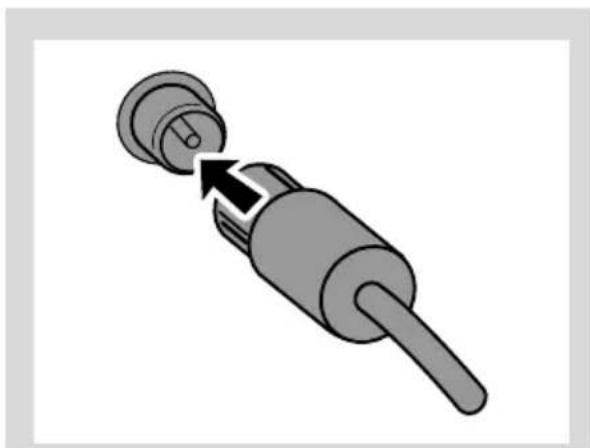
Ⓐ Connexion d'Antenne
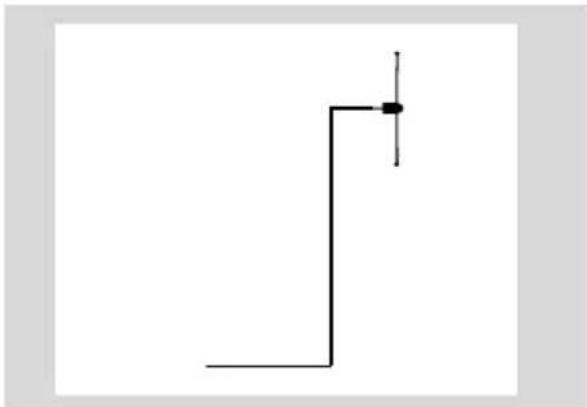
1 Etirez le fil de l'antenne et insérez-la dans FM ANTENNA (ANTENNE FM) Comme illustré ci-dessous
Pour améliorer la réception FM, insérez la prise du fil d'antenne, comme illustré, dans la prise de la ligne d'extension
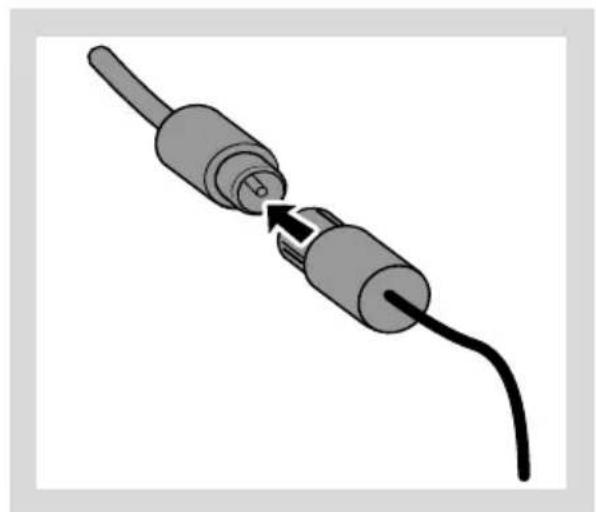
3 Etirez la ligne d'extension et bougez-la dans différentes positions pour obtenir une réception optimale (le plus loin possible du téléviseur, du magnétoscope ou toute autre source de radiation)
4 Accrochez l'extrémité de la ligne d'extension au plafond
B Connexion à votre PC
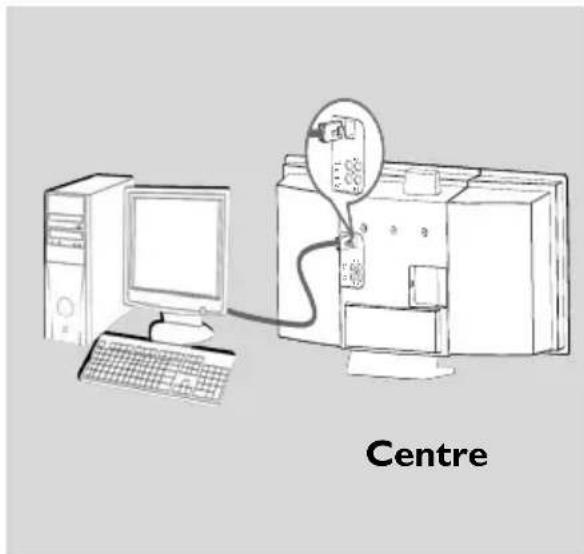
Connectez le câble Ethernet fourni à la prise ETHERNET du Centre jusqu'au port Ethernet de votre ordinateur. Pour de plus amples détails, voir le manuel Connectez à votre PC
© Connexion d'un appareil additionnel
Il est possible d'utiliser un appareil additionnel, comme par exemple, un téléviseur, un magnétoscope, un lecteur de disques laser, un lecteur DVD ou un enregistreur CD avec le Centre ou la Station.
1 Insérez la prise rouge des câbles audio rouge/ blanc (non fournis) à la prise d'entrée droite rouge AUX IN R et la prise blanche des câbles à la prise d'entrée gauche blanche AUX IN L.
2 Connectez l'autre extrémité des câbles audio aux bornes AUDIO OUT (SORTIE AUDIO) de l'appareil additionnel
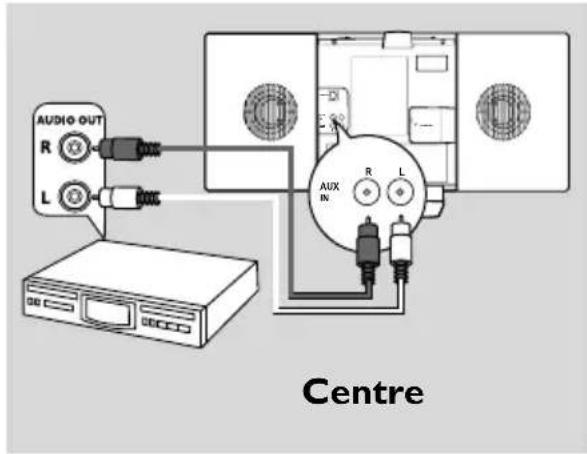
- Si l'appareil connecté a une seule borne de sortie audio, connectez-le à la borne gauche AUX IN L. Vous pouvez autrement utiliser un câble scindé " simple à double ", mais le son de sortie restera le même.
- Référez-vous toujours au manuel d'utilisation des autres appareils pour une connexion complète.
(D) Connexion d'un appareil additionnel avec de puissants haut-parleurs
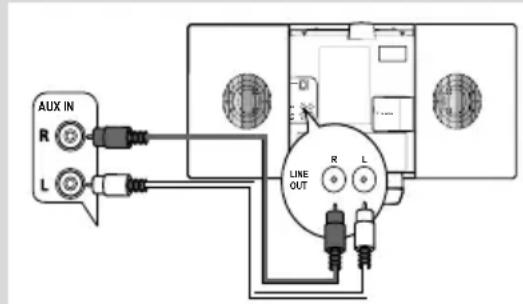
Pour profiter des effets sonores émis par de puissants haut-parleurs sur un appareil externe, par exemple un mini système hi-fi, utilisez les câbles audio rouge/blanc (non fournis) pour connecter le Centre à l'appareil.
Insérez la prise rouge des câbles audio rouge/ blanc (non fournis) à la prise de sortie rouge de droite LINE OUT R et la prise blanche à la prise de sortie blanche de gauche LINE OUT L
2 Connectez l'autre extrémité des câbles audio aux bornes AUX IN de l'appareil additionnel
Utiliser l'alimentation électrique CA
1 Assurez-vous que toutes les connexions ont été effectuées avant d'activer l'alimentation électrique
2 Connectez le cordon d'alimentation CA à la prise murale, ce qui active l'alimentation
Lorsque le Centre et la Station sont mis en mode de veille, ils consomment toujours un peu d'électricité. Pour déconnecter complètement le système de la source électrique, enlevez la prise d'alimentation de la prise murale.
L'étiquette des caractéristiques est située à l'arrière de l'appareil.
Mettre en place la connexion Wi-Fi entre le Centre et la Station
La connexion Wi-Fi démarre automatiquement lorsque vous branchez le Centre WAC700 et la Station WAS700 à une source électrique.
La première fois que vous mettez en place la connexion Wi-Fi, placez le Centre et la Station à côté l'un de l'autre sur une surface plate et ferme
2 Connectez tout d'abord le Centre à une source électrique, puis, connectez la Station à une source électrique
Centre / Station :
→ L'écran s'allume. L'installation/la connexion automatique démarre
→ Vous entrerez dans le mode HD (Disque dur) lorsque l'installation/la connexion automatique sera terminée
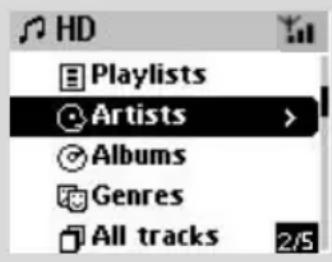
3 Positionnez de nouveau le Centre et la Station comme désiré : branchez et transférez
- Débranchez simplement votre Centre et votre Station et rebranchez-les dans d'autres pièces.
→ Vous pourrez déplacer la musique du disque dur entre le Centre et la Station
Conseils utiles :
- Assurez-vous d'avoir connecté tout d'abord le Centre à une source électrique, puis d'avoir connecté la Station à une source électrique.
IMPORTANT!
- Evitez les murs épais. Votre Centre et votre Station ne doivent pas être séparés par 2 murs ou plus.
- Evitez de placer les unités proches d'objets métalliques volumineux.
- Réglez la position de votre Centre et de votre Station basée sur le statut des signaux Wi-Fi de réception.
– Indique une réception maximum.
- Indique une réception minimum.
- WACS700 n'accepte pas les appareils d'extension de portée
S'il y a des interférences provenant du voisinage, causant un arrêt momentané de la lecture ou une réponse lente à vos commandes
- Gardez votre Centre et votre Station éloignés à au moins 3 mètres d'un four à micro ondes, d'un téléphone DECT, des accessoires électroniques (par exemple : écouteurs, souris d'ordinateur) appareils sans fil (exemple : routeur), téléphones sans fil, imprimantes compatibles Wi-Fi et PDA etc.
- Utilisez la touche WEP* lorsque vous connectez votre Centre et votre Station à un réseau PC sans fil existant. Voir sur le manuel Connectez à votre PC.
- Changez le canal opérationnel de votre Centre ou de votre Station lorsque vous les connectez à un réseau PC sans fil existant. Pour savoir comment changer les canaux, voir dans le manuel
Connectez à votre PC.
- Si possible, changez les canaux opérationnels des autres appareils Wi-Fi présents dans votre maison.
- Tournez les appareils décrits ci-dessus dans une autre direction pour réduire les interférences.
* signifie Wired Equivalent Privacy. C'est un protocole de sécurité pour un réseau local sans fil.
Utiliser la télécommande
Le WACS700 est équipé de deux télécommandes, une pour le centre et l'autre pour la Station. En utilisant l'une ou l'autre, vous pouvez faire fonctionner les deux unités, le Centre et la Station.
IMPORTANT!
- Enlevez l'étiquette protectrice en plastique avant d'utiliser la télécommande de la Station.
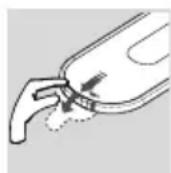
- Pointez toujours la télécommande directement vers le capteur infra rouge du Centre ou de la Station.
- Certaines touches fonctionnelles sur la télécommande du Centre sont exclusivement utilisées pour le fonctionnement du Centre (par exemple, CD/MP3-CD, MARK/UNMARK, MUSIC BROADCAST etc.)
Utiliser la télécommande du Centre
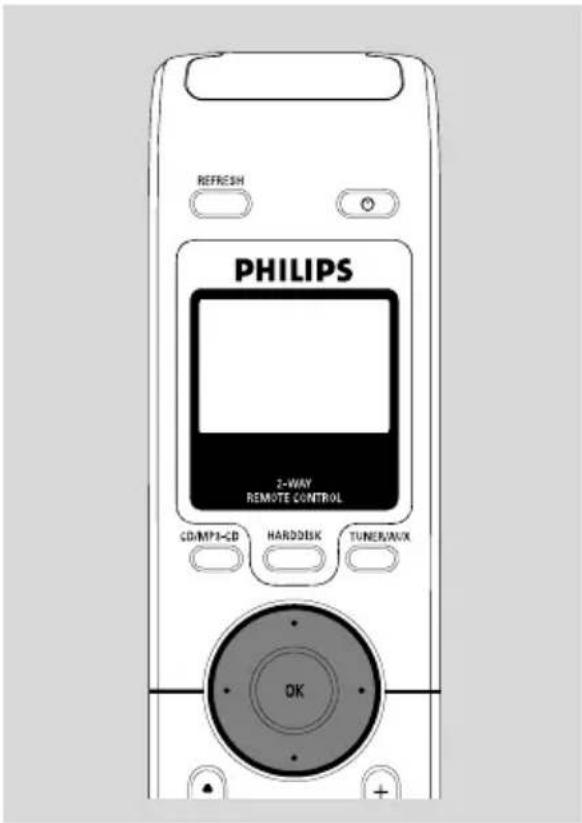
Utilisation des piles: Telle une télécommande avec un affichage synchronisé, la télécommande du Centre consomme plus de puissance qu'une télécommande normale. Lorsque ses piles sont faibles ou vides, l'icône apparaît sur l'affichage de la télécommande. Remplacez les piles avec des piles neuves alcalines.
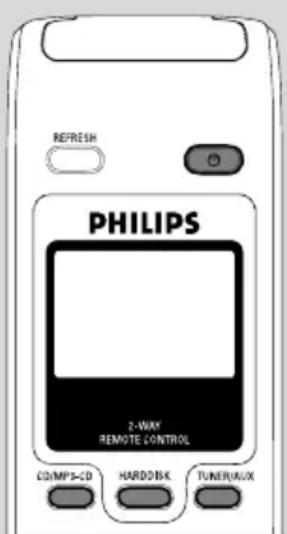
Par défaut, la télécommande du Centre fonctionne avec le Centre seulement. Pour faire fonctionner la Station avec la télécommande du Centre,
Appuyez et maintenez REFRESH jusqu'à ce que l'écran de sélection apparaisse sur la télécommande du Centre
2 Appuyez sur les boutons de navigation ▲ ou ▼ et ▶ pour sélectionner Station
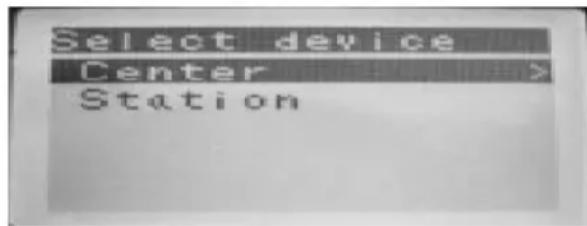
Sur la télécommande du Centre:
→ L'affichage indique le statut en cours de la Station une fois que la Station a été connectée
→ Vous pouvez maintenant utiliser la télécommande du Centre pour faire fonctionner la Station
Conseils utiles :
- Pour faire fonctionner le Centre en utilisant de nouveau la télécommande, répétez les étapes 1 et 2 ci-dessus pour sélectionner le Centre.
- La télécommande du Centre retournera à ses réglages par défaut (fonctionne seulement avec le Centre) lorsque vous insérez de nouvelles piles.
Utilisez l'affichage sur la télécommande du Centre
Vous pouvez synchroniser le statut de votre Centre ou de votre Station sur l'affichage de la télécommande double fonction du Centre.
Avec l'affichage synchronisé, le fonctionnement de la télécommande devient plus rapide et plus facile.
Remarques:
- Evitez de placer votre Centre ou votre Station près de l'écran TV plasma. Cela pourrait causer un affichage incorrect sur la télécommande du Centre.
- Si vous mettez votre Centre ou votre Station en marche en utilisant le bouton STANDBY-ON/
ECO POWER sur l'unité, appuyez sur le bouton REFRESH de la télécommande du Centre pour synchroniser l'affichage de la télécommande.
- L'affichage est disponible en 6 langues européennes : anglais, français, espagnol, hollandais, italien et allemand.
Pour remplacer les piles de la télécommande
Télécommande du Centre :
Ouvrez le compartiment des piles et enlevez les piles usées
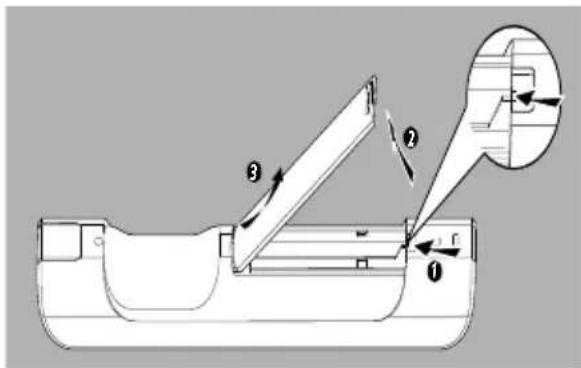
2 Insérez 4 piles de type R03 ou AAA dans la télécommande selon la polarité correcte comme indiquée par les symboles " + " et " -" à l'intérieur du compartiment des piles
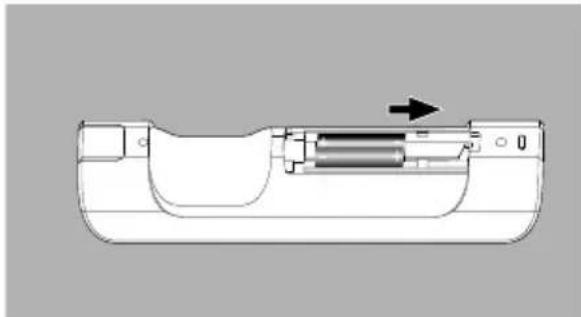
3 Replacez le couvercle du compartiment
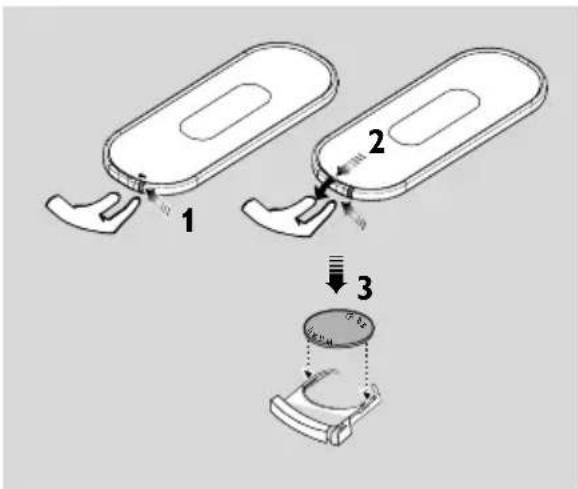
Télécommande de la Station :
Appuyez et maintenez ← comme indiqué
2 En même temps, tirez le plateau de la pile où il est indiqué ▼
3 Enlevez la pile usée et insérez une nouvelle pile de type CR2025
4 Replacez le plateau de la pile
- Retirez les piles de l'appareil si celui-ci doit rester inutilisé longtemps, ou si elles sont épuisées.
- Ne mélangez pas des piles neuves et déjà utilisées, ou des piles de types différents.
- Les piles renferment des substances chimiques et doivent donc être éliminées correctement.
Utiliser les boutons de navigation
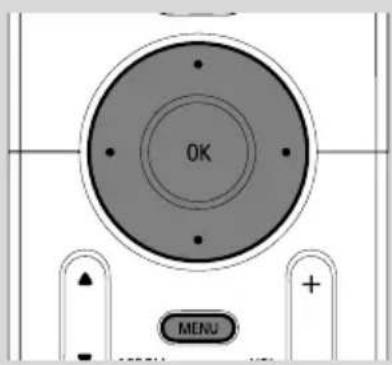
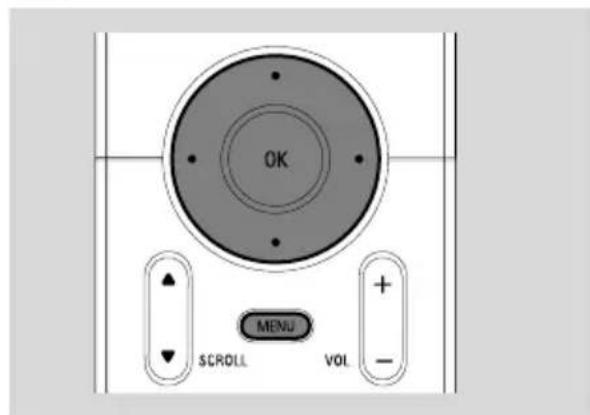
Lorsque vous sélectionnez les options sur l'écran de l'unité, vous utiliserez souvent les boutons de navigation ◀ / ▶ / ▲ / ▼.
Appuyez sur ▲ / ▼ pour surligner une option
2 Entrez dans le sous-menu en appuyant sur ▶
3 Appuyez sur ◀ pour retourner à l'écran de la liste précédente des options
4 Appuyez sur OK ou sur ▶ pour confirmer
Changer du mode de veille en mode de marche et sélectionner les fonctions
Lorsque l'unité est en marche, appuyez sur STANDBY-ON/ECO POWER pour le mettre en mode de veille (ou appuyez sur ⏻ le bouton sur la télécommande)
→ L'écran affiche Au Revoir. Puis, Centre → La lumière de l'écran s'éteint progressivement. L'écran affiche le statut de la Station et le nombre de stations trouvé
Stations: → L'écran s'éteint progressivement. L'écran indiquant l'état du système ainsi que le nombre de centres détectés s'affichent. → Si aucun centre n'est détecté, l'écran indiquant l'état du système reste vierge.
Pour la mise en marche, appuyez sur STANDBY-ON/ ECO POWER sur l'unité.
→ L'unité se remet sur la dernière source sélectionnée OU
Sur la télécommande, appuyez sur le bouton des sources (exemple : HARDDISK, CD/MP3-CD, TUNER/AUX, Centre)
Pour sélectionner votre fonction, appuyez une fois ou plus sur SOURCE sur l'unité (ou sur HARDDISK, CD/MP3-CD, TUNER/AUX de la télécommande)
- Sur la télécommande de la Station, appuyez sur Centre pour sélectionner la source HD (musique enregistrée sur le Centre)
Conseils utiles : — La source CD/MP3-CD est uniquement disponible sur le Centre.
Activation du mode d'économie d'énergie
Dans le mode d'Economie d'Energie, l'affichage de l'unité et la connexion Wi-Fi sont désactivés. Le disque dur du Centre s'arrête également de fonctionner. Lorsque vous mettez le Centre en mode Economique, il est impossible de transférer de la musique entre le Centre et la Station ou d'importer de la musique du PC jusqu'au Centre.
Lorsque l'unité est mise en marche, appuyez et maintenez STANDBY-ON/ECO POWER pour le mettre en mode Economique (ou appuyez sur le bouton ⏻ de la télécommande) → L'affichage est désactivé
Pour la mise en marche, appuyez et maintenez STANDBY-ON/ECO POWER (ou appuyez sur le bouton ⏻ de la télécommande) ou appuyez et maintenez le bouton SOURCE sur l'unité → L'unité se remet sur la dernière source sélectionnée
Conseils utiles :
- Dans le mode standby/Eco power, les réglages du réseau, du son, de l'affichage, de l'enregistrement de langue et CD, les pré sélections du tuner et le niveau du volume (maximum: le niveau modéré) seront enregistrés dans la mémoire de l'unité.
Mode de Veille Automatique
- Lorsque l'unité atteint la fin de la lecture/enregistrement et reste en position d'arrêt durant plus de 5 minutes, l'unité se mettra automatiquement en mode de veille pour économiser l'énergie.
Contrôle du Volume
Ecoutez le début de la lecture
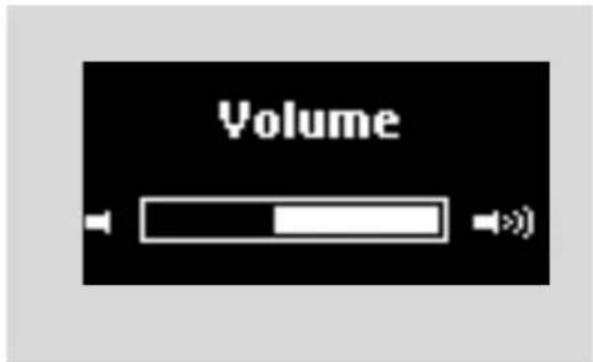
2 Ajustez le volume avec les boutons VOL +/-. → L'écran affiche la barre du volume, indiquant le niveau du volume
MUTE
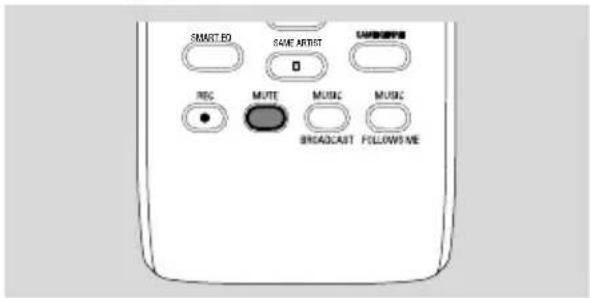
Durant la lecture, vous pouvez désactiver le son de manière temporaire sans éteindre l'unité.
1 Appuyez sur MUTE pour désactiver le son → L'icône apparaît. La lecture continue sans le son
Pour remettre le son, appuyez de nouveau sur le bouton MUTE ou ajustez le volume avec le bouton VOL +/-
- V ous pouvez également remettre le son en activant MUSIC BROADCAST sur le Centre.
→ L'icône disparaît
Contrôle sonore
Équilibreur
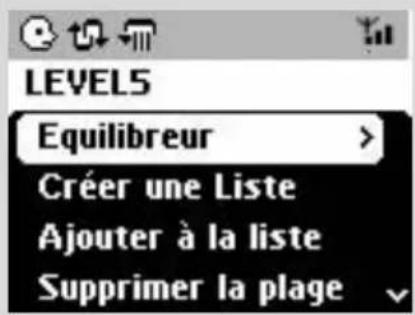
Équilibreur vous permet de sélectionner les réglages sonores pré définis.
Appuyez sur MENU pour entrer dans l'écran du MENU
2 Utilisez les boutons de navigation ▲ ou ▼ et ▶ pour sélectionner Équilibreur
3 Appuyez sur ▲ ou ▼ et ▶ pour sélectionner Rock, Pop, Jazz, Neutre, Techno ou Classique ou Graves/Aiguës
4 Appuyez sur OK ou ▶ pour confirmer
Ajustement des basses
- Appuyez une fois ou plus sur DBB (Dynamic Bass Boost) pour sélectionner vos options. DBB OFF (par défaut), DBB1, DBB2 ou DBB3
Pour sélectionner les options Aiguës/ Graves:
① Appuyez sur MENU pour entrer dans l'écran du MENU
2 Utilisez les boutons de navigation ▲ ou ▼ et ▶ pour sélectionner Réglages
3 Appuyez sur ▲ o ▼ y▶ pour sélectionner
Aiguës/ Graves
4 Appuyez sur ◀ / ▶ / ▲ / ▼ pour sélectionner vos options : Aiguës (+3 jusqu'à -3), Graves (+3 jusqu'à -3)
Conseils utiles :
- Certains disques peuvent être enregistrés avec de fortes modulations qui peuvent causer une distorsion lorsque le volume est élevé. Si cela se produit, désactiver DBB ou réduisez le volume.
Une fonction surround exceptionnelle
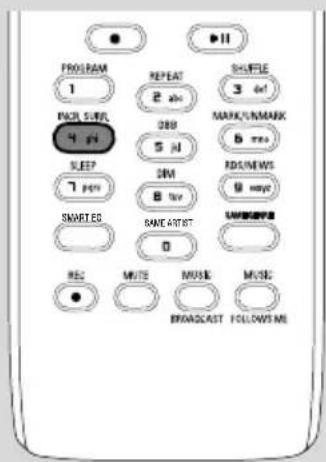
Appuyez une fois ou plus sur Incr. Surr pour activer ou désactiver l'effet sonore surround → L'écran affiche IS activé ou IS désactivé
Réglage de l'affichage
Vous pouvez ajuster les réglages du rétro éclairage et du contraste de l'affichage.
1 Appuyez sur MENU pour entrer dans l'écran du MENU
2 Utilisez les boutons de navigation ▲ ou ▼ et ▶ pour sélectionner Réglages
3 Appuyez sur ▲ ou ▼ et ▶ pour sélectionner Affichage
4 Appuyez sur ◀ / ▶ / ▲ / ▼ pour sélectionner vos options
Rétro éclairage
Appuyez sur ▲ ou ▼ et ▶ pour activer ou désactiver (en sélectionnant on ou off);
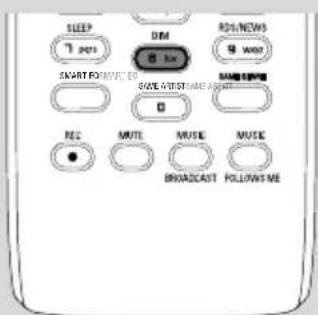
- Vous pouvez également activer ou désactiver le rétro éclairage en appuyant sur le bouton DIM sur la télécommande
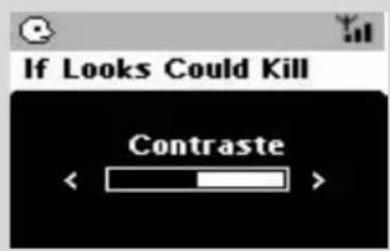
Contraste:
Appuyez sur ◀ / ▶ pour augmenter ou réduire le contraste
Sélection des langues
Appuyez sur MENU pour entrer dans l'écran du MENU
2 Utilisez les boutons de navigation ▲ o ▼ et ▶ pour sélectionner Réglages.
3 Utilisez les boutons de navigation ▲ o ▼ et ▶ pour sélectionner Langue
4 Appuyez sur ▲ o ▼ et ▶ pour sélectionner : Anglais, Français, Espagnol, Néerlandais, italien et Allemand.
Lecture du Disque Dur (HD)
Sur le Centre WAC700 est inséré un disque dur de 40GB, où la musique est stockée centralement. Par Wi-Fi, toute la musique stockée peut être transférée et lue sur la Station.
Vérifiez que le Centre ou la Station soit mis(e) en marche ou en mode de veille.
Pour la Station: Vérifiez également que le Centre soit mis en marche ou en mode de veille (Voir Fonctions de base, Changer du mode de veille en mode de marche et sélectionner les fonctions, Changer du Mode Economique à la mise en marche).
2 Appuyez une fois ou plus sur SOURCE pour sélectionner HD (sur la télécommande du Centre, appuyez sur HARDDISK ; sur la télécommande de la Station, appuyez sur Center).
Pour la Station:
- Vérifiez que le voyant ACTIVE est allumé en vert, ce qui signifie que le satellite est connecté au centre
→ L'écran affiche HD et les catégories de votre bibliothèque musicale : Listes de lecture, Artists, Albums, Genres, All tracks, Raw tracks.
→ Les plages de démonstration sont stockées dans les Listes de lecture.
Listes de lecture ( Collection personnalisée de vos plages préférées triées par nom de listes de lecture dans un ordre alphabétique.
Artists ( Collection d'albums triés par le nom des artistes dans un ordre alphabétique.
Albums ( 📄) Albums triés par le nom des albums dans un ordre alphabétique.
Genres ( Collection d'albums d'artistes triés par style musical.
All tracks (Plages triées par le nom des plages dans un ordre alphabétique.
Raw tracks (Plages devant être compressées (la conversion MP3)

3 Appuyez sur les boutons de navigation ▲ ou ▼ et ▶ pour sélectionner votre option.
4 Appuyez sur ▶ (ou OK) pour démarrer la lecture, si nécessaire.
- Appuyez sur OK sur un artiste, un genre ou un album surligné pour démarrer la lecture à partir du début de l'élément (ou ▶ Ilbn Center's remote control; sur la télécommande du Centre ; la touche de lecture ▶ sur la télécommande de la Station).
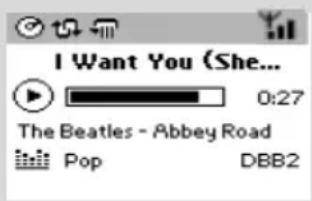
→ L'écran de lecture affiche :
Sur le haut: votre option HD (exemple : Playlist, Artist)
Au milieu: Nom de la plage en cours, durée de lecture écoulée et certaines informations sur la plage.
En bas: Réglage de l'égaliseur et si le DBB est activé, le réglage du DBB.
5 Pour arrêter momentanément la lecture, appuyez sur (ou ▶ Ila télécommande du Centre; I sur la télécommande de la Station). Pour reprendre la lecture, appuyez de nouveau sur le bouton (sur la télécommande de la Station, appuyez sur la touche de lecture ▶).
6 Pour arrêter la lecture, appuyez sur STOP ■.
Sélectionner et rechercher
Sélectionner un Album ou une plage différent(e)
Si nécessaire, appuyez de manière répétée sur pour accéder aux listes d'option précédentes.
2 Appuyez sur les boutons de navigation de manière répétée sur ▲ ou ▼ et ▶ pour sélectionner l'album ou la plage désiré(e).
3 Appuyez sur VIEW pour retourmer à l'écran de lecture, si nécessaire.
Pour sélectionner une plage différente dans un Album en cours durant la lecture
- Sur l'écran de lecture, appuyez brièvement et de manière répétée sur les boutons de navigation ▲ ou ▼ pour sélectionner les plages précédentes ou suivantes (ou ◀◀◀ ou ▶▶▶ sur la télécommande du Centre; ◀◀, ▶▶ sur la télécommande de la Station)
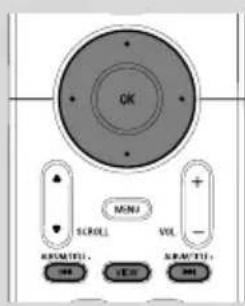
Utiliser le saut rapide ▲ ou ▼
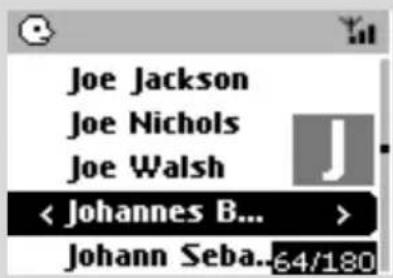
Utilisez cette fonction pour trouver (exemple : un Album ou une plage) dans une longue liste d'options.
- Appuyez et maintenez les boutons de navigation
▲ ou ▼ dans une longue liste d'options
→ Vous sauterez les options de plus en plus vite
→ A une grande vitesse, la lettre initiale des options en cours apparaît pour une
authentication facile
Trouver un passage au sein d'une plage durant la lecture
① Sur l'écran de lecture, appuyez et maintenez les boutons de navigation ▲ or ▼ (ou ◀◀◀ ou
▶▶ I sur la télécommande du Centre; ◀◀ / ▶▶
sur la télécommande de la Station)
→ Le disque dur lit à grande vitesse
2 Lorsque vous reconnaissez le passage désiré, relâchez ▲ ou ▼ (ou ◀◀◀ ou ▶▶▶ sur la télécommande du Centre; ◀◀ / ▶▶sur la télécommande de la Station)
→ La vitesse de lecture normale reprend
Sélectionner les plages d'un Artist spécifique
● Durant la lecture, appuyez sur SAME ARTIST (MEME ARTISTE)
→ La lecture des plages de l'Artist en cours continue après la plage en cours
Sélectionner les plages d'un genre spécifique
● Durant la lecture, appuyez sur SAME GENRE (MEME GENRE)
→ La lecture des plages du genre en cours continue après la plage en cours
Différents modes de lecture : REPEAT (REPETITION), SHUFFLE (ALEATOIRE)
- Met en lecture continue la plage en cours.
- Répète toutes les plages (dans la catégorie Artist, Genre ou Album en cours).
- Répète toutes les plages (dans la catégorie Artist, Genre ou album en cours) dans un ordre aléatoire.
- Les plages (dans la catégorie Artist, Genre ou album en cours) sont lues dans un ordre aléatoire.
1 Durant la lecture, appuyez une fois ou plus sur REPEAT (REPETITION) ou SHUFFLE (ALEATOIRE) pour sélectionner les modes de lecture
Pour retourner à la lecture normale, appuyez sur REPEAT (REPETITION) ou SHUFFLE (ALEATOIRE) de manière répétée jusqu'à ce que les modes variés ne soient plus affichés
SMART EQUALIZER
Cette fonction vous permet de mettre en lecture une musique d'un genre en cours avec le réglage sonore correspondant.
● Durant la lecture, appuyez sur SMART EQUALIZER.
→ L'icône apparaît si SMART EQUALIZER est activé
Pour désactiver SMART EQUALIZER, ajustez les réglages sonores (DBB, Aiguës/Graves, Incr. Surr ou Équilibreur)
→ Les réglages sonores seront changés. L'icône disparaît
Créer une Playlist : collection personnalisée de votre musique préférée
Sur le disque dur du Centre, vous pouvez créer jusqu'à 99 listes de lecture comportant vos plages favorites dans l'ordre que vous désirez.
Conseils utiles :
- Vous pouvez également créer vos listes de lecture sur votre ordinateur via Philips Digital Media Manager (DMM). Pour de plus amples détails, voir le fichier d'aide de DMM. Référez-vous dans le manuel à Connectez à votre PC pour apprendre à installer le logiciel DMM.
① Appuyez sur MENU pour entrer dans l'écran du MENU
2 Utilisez les boutons de navigation ▲ ou ▼ et ▶ pour sélectionner Créer Une Liste
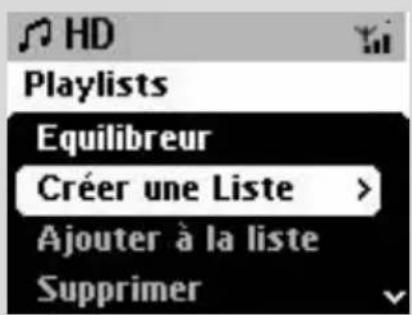
→ Une nouvelle Playlist est créée. L'écran affiche Playlist créée. Ajout de plages? sélect. 'Ajouter à Playlist'
3 Utilisez les boutons de navigation ◀ / ▶ / ▲ / ▼ pour surligner la plage / l'album désiré(e) (Voir Sélectionner et rechercher)
Pour sélectionner Ajouter à la Playlist,
a. Appuyez sur MENU pour entrer dans l'écran
du MENU
b. Dans l'écran du MENU, utilisez les boutons
de navigation ▲ ou ▼ et ▶ pour sélectionner.
→ Une liste des listes de lecture apparaît.
5 Utilisez les boutons de navigation ▲ ou ▼ et ▶ pour sélectionner la Playlist désirée.
→ L'écran affiche Plage(s) ajoutée(s) à la Playlist.
6 Répétez les étapes 3,4, 5 pour sélectionner et stocker toutes les plages désirées
Supprimer une Playlist, un album ou une plage
1 Utilisez les boutons de navigation ▲ ou ▼ et ▶ pour accéder à une catégorie (Playlist, Artists, Albums, Genres, All tracks)
Si nécessaire, appuyez une fois ou plus sur ▲ ou ▼ et ▶ pour accéder à la liste des albums/plages
2 Appuyez sur ▲ ou ▼ pour surligner une Playlist, un album ou une plage sélectionné(e)
Pour sélectionner Suppr. liste, Supprimer l'album, Supprimer la Plage:
a. Appuyez sur MENU pour entrer dans l'écran du MENU b. Dans l'écran du MENU, utilisez les boutons de navigation ▲ ou ▼ et ▶ pour sélectionner
4 Appuyez sur ▲ ou ▼ et ▶ pour sélectionner Oui
Créer votre bibliothèque musicale sur le Centre
En copiant les CD, en important du PC et en enregistrant de la radio ou d'une source externe, vous pouvez créer votre bibliothèque musicale sur le disque dur du Centre.
IMPORTANT!
- L'enregistrement est autorisé si le copyright ou les autres droits des tierces parties ne sont pas transgressés. - P our les CD encodés par des technologies de protection du copyright pratiquées par certaines maisons de disques, l'enregistrement est interdit.
Copier des CD
Avec le Centre WAC700, vous pouvez copier les plages d'un CD audio de vos CD déjà enregistrés et les stocker comme fichiers MP3 sur le disque dur du Centre. Le ser vice de reconnaissance musicale Gracenote permet à votre unité de rechercher les informations concernant la plage à par tir de la banque de données intégrée (incluant album, Artist, Genre, les informations concernant la plage). Cela permet ainsi que les plages copiées du CD soient correctement catégorisées (par exemple, sous les catégories Artists (Artists), Albums, Genres ou All Tracks (Toutes les Plages)) et pouvant ainsi les insérer avec les plages déjà existantes sur le disque dur. Pour mettre à jour votre banque de données du service de reconnaissance musicale Gracenote, voir le manuel dans le paragraphe Connectez à votre PC.

gracenote.
La technologie de reconnaissance musicale et ses données relatives sont fournies par Gracenote. Gracenote est la norme industrielle pour la technologie de reconnaissance musicale et son contenu relatif. Pour de plus amples
informations, consultez le site www.gracenote.com
Cd et données musicales relatives de Gracenote, Inc. Copyright 2000-2005 Gracenote. Gracenote CDDB Logiciel Client, copyright 2000-2005 Gracenote. Ce produit et ce service peuvent utiliser un ou plus de ces brevets des Etats-Unis suivants 5,987,525 ; #6,061,680 ; #6,154,773 ; #6,161,132 ; #6,230,192 ;
6,230,207 ; #6,240,459 ; #6,330,593 et d'autres brevets publiés ou en instance. Les services sont foumis et/ou les appareils sont fabriqués sous la licence suivante de Open Globe, Inc, Brevet des Etats-Unis 6,304,523.
Gracenote et CDDB sont des marques déposées de Gracenote. Le logo et le logotype de Gracenote, ainsi que la légende "Powered by Gracenote" sont des marques déposées de Gracenote.
Pour extraire un disque à grande vitesse (par défaut, pour CD audio, CD-MP3/WMA)
Insérez un Cd dans la fente d'insertion du Centre, l'étiquette imprimée du CD orientée vers vous
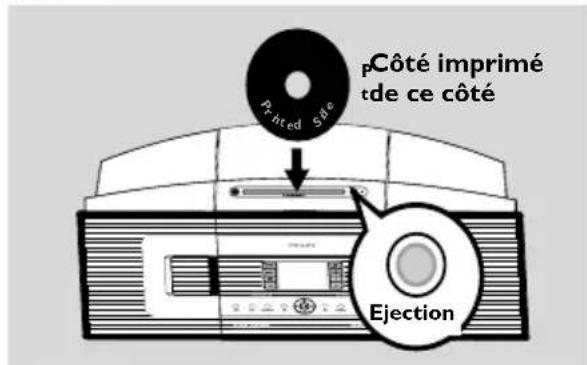
→ L'écran affiche : Lecture CD
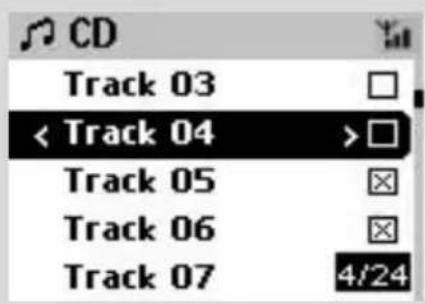
→ La liste des plages apparaît
- MP3/WMA: Pour accéder à la liste des plages, appuyez sur ▶ sur un fichier d'un dossier surligné
2 Sur l'écran de la liste des plages, appuyez sur RECORD
→ L'affichage du Centre indique le statut d'extraction du CD (exemple : CD non copié)
3 Appuyez une fois ou plus sur
MARK•UNMARK pour sélectionner ou
désélectionner les plages à enregistrer
- Pour sélectionner / désélectionner toutes les plages, appuyez et maintenez
MARK•UNMARK.
Pour sélectionner Qualité enr.
a. Appuyez sur MENU
b. Utilisez les boutons de navigation ▲ ou ▼ et
▶ pour accéder au menu Réglages
c. Dans le menu Réglages, utilisez les boutons de navigation ▲ ou ▼ et ▶ pour sélectionner
5 Pour démarrer l'enregistrement, appuyez sur RECORD ou OK
→ L'écran affiche CD-Enr. et le nom de l'album ou de la plage étant enregistré(e), (un nom par défaut, exemple : album _001 est donné si les informations ne peuvent pas être trouvées dans la banque de données de reconnaissance musicale de Gracenote)
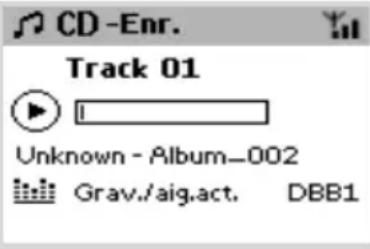
→ Le Centre retournera en mode CD lorsque l'extraction sera terminée.
→ Toutes les fonctions seront alors de nouveau disponibles.
6 Pour extraire d'un autre CD, répétez l'Etape 1-5 ci-dessus (Jusqu'à 8 CD peuvent être extraits de façon consécutive)
7 Pour arrêter l'enregistrement, appuyez sur STOP/ ■
Pour extraire un CD pendant la lecture (pour CD audio uniquement)
Durant la lecture, appuyez sur RECORD.
→ L'enregistrement et la lecture démarrent de la plage en cours Ou
Suivez les étapes 1 à 3 de la rubrique Pour extraire un disque à grande vitesse
2 Sélectionnez la vitesse d'enregistrement normale a. Appuyez sur MENU
b. Utilisez les boutons de navigation ▲ ou ▼ et
pour accéder au menu Réglages
c. Dans le menu Réglages, utilisez les boutons de navigation ▲ ou ▼ et ▶ pour sélectionner Vitesse enr.
d. Appuyez sur ▲ ou ▼ et ▶ pour sélectionner Norm. geschw.
3 Pour démarrer l'enregistrement, appuyez sur RECORD
→ Enregistrement et démarrage de la lecture
→ L'écran affiche le nom de l'album de la plage étant enregistrée.
Conseils utiles :
- Pour désactiver la sortie sonore de manière temporaire, appuyez sur MUTE.
IMPORTANT!
- Il faut un certain temps pour convertir les plages copiées en fichiers MP3. Durant la conversion, l'indicateur lumineux ACTIVE s'allume en vert.
- En cas de panne de courant pendant la conversion, toutes les pistes copiées seront perdues.
Pour trouver vos plages copiées
Une fois que la conversion MP3 est terminée (l'indicateur ACTIVE est désactivé), vous pouvez trouver et mettre en lecture les plages copiées dans Albums.
① Sélectionnez la source HD
2 Dans Albums, utilisez les boutons de navigation
▲ ou ▼ et ▶ pour accéder à l'album des plages enregistrées
– Seule la plage complètement copiée peut être trouvée sur le disque dur du Centre
Importer du PC
Le CD d'installation fourni contient le logiciel du Gestionnaire Digital des Médias (DMM). Il vous aidera à organiser les fichiers de musique sur votre PC et à les impor ter sur le Centre WAC700. Pour de plus amples détails, voir le fichier d'aide de DMM. Référez-vous au paragraphe Connectez à votre PC dans le manuel pour apprendre à installer le logiciel DMM.
Enregistrer de la radio ou d'une source externe
Un maximum de 3 heures d'enregistrement peut être réalisé de la radio ou d'une source externe.
En mode Radio, réglez votre station désirée (Voir Radio FM, Réglage des Stations Radio) ou en mode AUX, démarrez la lecture à partir de la source externe (Voir AUX)
2 Appuyez sur RECORD
→ L'enregistrement démarre
3 Pour arrêter l'enregistrement, appuyez sur STOP/ ■
→ L'enregistrement est sauvegardé comme fichier RADIO ou AUX dans Albums. Un nom de fichier est donné, exemple : Radio_xx, ou Aux_xx (où xx désigne un numéro)
Pour trouver votre enregistrement
Sélectionnez la source HD
2 Dans Albums, utilisez les boutons de navigation ▲ ou ▼ et ▶ pour accéder à RADIO ou AUX
Affichage des informations sur les plages
①Durant la lecture, appuyez une fois ou plus sur VIEW (VUE) pour accéder à l'écran de lecture → L'écran affiche :
Sur le haut : HD
Au milieu : Nom de la plage en cours, durée de lecture écoulée et certaines informations sur la plage
En bas: Réglage de l'égaliseur et si le DBB est activé, le réglage du DBB
2 Appuyez sur ▶
→ L'écran affiche les informations sur la plage (exemple : nom de la plage, type de fichier, taille du fichier, taux de bits des fichiers MP3/WMA)
3 Appuyez une fois ou plus sur VIEW (VUE) pour retourner à l'écran de lecture
Permuter entre le Centre et la Station
Jusqu'à 5 stations WAS700 peuvent être connectées au Centre WAC700, par Wi-Fi, la musique peut permuter entre le Centre et les Stations. Même dans différents endroits de votre maison, votre famille et vous-même pourrez profiter et partager la musique aisément.
MUSIC FOLLOWS ME (MUSIQUE SUIS-MOI)
Lorsque vous vous déplacez dans votre maison, faites suivre la musique avec vous, du Centre à la Station et de la Station au Centre.
Sur la première unité (Centre ou Station), où la musique s'arrêtera :
Durant la lecture HD, sélectionnez l'album ou la Playlist que vous désirez écouter sur la deuxième unité (Voir Sélectionner et rechercher, Sélectionner un album ou une plage différente)
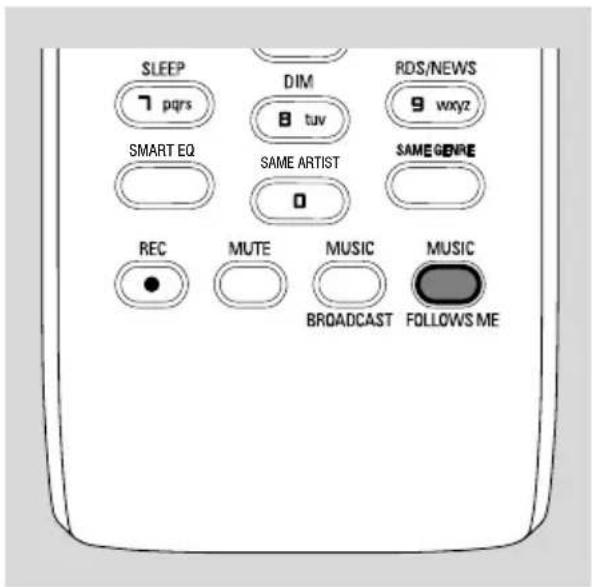
2 Appuyez sur MUSIC FOLLOWS ME (MUSIQUE SUIS-MOI) pour activer → L'icône apparaît. La lecture continue
- Pour démarrer la lecture à partir du début sur la deuxième unité, appuyez tout d'abord sur ▶ II sur la télécommande du Centre (ou appuyez sur III sur la télécommande de la Station) puis
appuyez sur MUSIC FOLLOWS ME (MUSIQUE SUIS-MOI)
3 Pour désactiver MUSIC FOLLOWS ME (MUSIQUE SUIS-MOI), appuyez de nouveau sur MUSIC FOLLOWS ME (MUSIQUE SUIS-MOI) ou sur une autre touche fonctionnelle (exemple : SLEEP, RDS/NEWS ou ◀ / ▶ / ▲ / ▼)
● MUSIC FOLLOWS ME (MUSIQUE SUIS-MOI) sera automatiquement désactivé si vous n'activez pas MUSIC FOLLOWS ME (MUSIQUE SUIS-MOI) sur la deuxième unité dans les 5 minutes qui suivent
Sur la deuxième unité (le Centre ou la Station), où la musique va suivre
4 Vérifiez que vous avez sélectionné la source HD, CD ou AUX sur la deuxième unité ou que vous avez mis l'unité en mode de veille (Voir Fonctions de base, Changer du mode de veille en mode de marche et sélectionner les fonctions)
5 Appuyez sur MUSIC FOLLOWS ME (MUSIQUE SUIS-MOI) dans les 5 minutes qui suivent après que MUSIC FOLLOWS ME (MUSIQUE SUIS-MOI) ait été activé sur la première unité
→ La musique sélectionnée s'arrête sur la première unité et continue sur la deuxième unité. L'icône disparaît
→ Les modes de lecture sélectionnés (exemple : sont retenues sur la deuxième unité (Voir Modes différents de lecture : REPEAT (REPETITION), SHUFFLE (ALEATOIRE)
6 Pour arrêter MUSIC FOLLOWS ME (MUSIQUE SUIS-MOI), appuyez sur STOP/■ sur la deuxième unité
Conseils utiles :
Après que MUSIC FOLLOWS ME (MUSIQUE SUIS-MOI) ait été activé sur la deuxième unité :
- Assurez-vous que la première unité soit mise en marche ou en mode de veille.
- Vous pouvez sélectionner d'autres plages pour la lecture.
MUSIC BROADCAST (DIFFUSION MUSICALE)
MUSIC BROADCAST (DIFFUSION
MUSICALE) vous permet de diffuser la musique du Centre jusqu'à la (aux) Station(s).
Sur la (les) Station(s)
1 Vérifiez que vous avez sélectionné la source HD/AUX sur la (les) Station(s) ou que vous avez sélectionné le mode de veille (Voir Fonctions de base, Changer du mode de veille en mode de marche et sélectionner les fonctions)
Sur le Centre
2 Durant la lecture du disque dur, sélectionnez l'album ou la Playlist que vous désirez diffuser sur la (les) Station(s)
3 Appuyez sur MUSIC BROADCAST (DIFFUSION MUSICALE) pour l'activer → L'icône apparaît sur le Centre et sur la (les) Station(s). Un compte à rebours de 5 secondes démarre
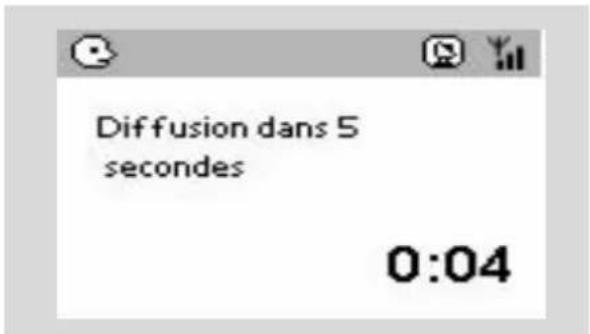
→ Sur le Centre et la (les) Station(s):
La musique sélectionnée se met en lecture simultanément quelques secondes après le compte à rebours de 5 secondes
4 Pour arrêter MUSIC BROADCAST
(DIFFUSION MUSICALE) sur une Station, appuyez sur STOP/ ■ sur la Station.
Pour diffuser de nouveau la musique sur la station, vous devez arrêter MUSIC BROADCAST sur le Centre puis, activez de nouveau MUSIC BROADCAST sur le Centre
5 Pour arrêter MUSIC BROADCAST (DIFFUSION MUSICALE), appuyez sur STOP/
■ sur le Centre
Conseils utiles: MUSIC BROADCAST
(DIFFUSION MUSICALE) s'arrêtera aussi lorsque:
- V ous mettez le Centre en mode de veille ou en mode économique ;
— Lorsque l'album ou la Playlist est terminée.
Gestion des Stations
Ajouter une station
Vous pouvez ajouter une station à un réseau Wi-Fi d'un Centre et d'une Station. Jusqu'à 5 stations WAS700 peuvent être connectées au Centre WAC700.
Sur le Centre,
Mettez le Centre WAC700 en marche et sélectionnez la source HD
2 Pour sélectionner Ajouter station sur le Centre
a. Appuyez sur MENU.
b. Utilisez les boutons de navigation ▲ ou ▼ et
pour accéder au menu Gestion Stations
c. Dans le menu Gestion Stations, utilisez les boutons de navigation ▲ ou ▼ et ▶ pour sélectionner
→ Vous accéderez au Mode Installation.
→ La lecture s'arrête sur la Station
précédemment associée si la lecture provient de la source du disque dur
Sur les Stations,
3 Connectez la nouvelle station à une source d'alimentation électrique
4 Sélectionnez le mode AUX et entrez dans Mode Installation en :
a. Appuyant sur MENU
b. Utilisant les boutons de navigation ▲ ou ▼
et ▶ pour accéder au menu Mode
Installation
Sur le Centre,
5 Appuyez sur STOP/ ■ sur le Centre lorsque toutes les stations sont trouvées
Conseils utiles :
- P our changer votre réglage de connexion Wi-Fi, voir le paragraphe " Connectez votre PC " dans le manuel.
Supprimer une station
Mettez en marche le Centre WAC700 et sélectionnez la source HD
2 Pour sélectionner Suppr. station.
a. Appuyez sur MENU.
b. Utilisez les boutons de navigation ▲ ou ▼
et ▶ pour accéder au menu Gestion
Stations
c. Dans le menu Gestion Stations, utilisez les boutons de navigation ▲ ou ▼ et ▶ pour sélectionner
→ Sur l'écran du Centre s'affiche la liste des stations connectées
3 Appuyez sur ▲ ou ▼ et ▶ pour sélectionner la station que vous désirez supprimer
4 Appuyez sur ▲ ou ▼ et ▶ pour sélectionner
Oui
Voir le statut de la station
Mettez en marche le Centre WAC700 et sélectionnez la source HD
2 Pour sélectionner État station sur le Centre.
a. Appuyez sur MENU.
b. Utilisez les boutons de navigation ▲ ou ▼ et ▶ pour accéder au menu Gestion Stations
c. Dans le menu Gestion Stations,
utilisez les boutons de navigation ▲ ou ▼
et ▶ pour sélectionner
→ Sur l'écran du Centre s'affiche la liste des stations connectées ou qui ont été connecté
3 Appuyez sur ▶ pour voir les informations sur la connexion
Informations sur votre WACS700
Mettez en marche le Centre WAC700 (ou la Station WAS700) et sélectionnez la source HD
2 Pour sélectionner Information sur le Centre ou sur la Station.
a. Appuyez sur MENU.
b. Utilisez les boutons de navigation ▲ ou ▼
et ▶ pour accéder au menu Information
→ L'écran affiche le nom du Centre ou de la Station, la version du micro logiciel et l'espace disponible du disque (pour le Centre seulement)
Micro-logiciel
Mise à jour du Micro logiciel
Le CD d'installation fourni contient le logiciel du Gestionnaire Média Numérique (DMM). Il vous aidera à organiser les fichiers de musique sur votre PC et à les importer sur le Centre WAC700. Cela vous aidera à obtenir les mises à jour pour le Centre WAC700. Pour de plus amples détails, voir le fichier d'aide de DMM. Référez-vous au paragraphe Connectez à votre PC dans le manuel pour apprendre à installer le logiciel DMM.
Restaurer le micro-logiciel précédent
Après que le micro-logiciel du Centre ait été mis à jour, vous pourrez remettre la version précédente si vous le désirez.
En mode HD du Centre, appuyez sur MENU
2 Utilisez les boutons de navigation ▲ ou ▼ et ▶ pour accéder au menu Réglages
3 Appuyez sur ▲ ou ▼ et ▶ pour sélectionner firmware
4 Appuyez sur ▲ ou ▼ et ▶ pour sélectionner Restaur. firmware
5 Appuyez sur ▲ ou ▼ et ▶ pour sélectionner
Oui
Etablir de nouveau la connexion Wi-Fi
Après la mise à jour ou la restauration du micro-logiciel du Centre, vous devrez rétablir la connexion Wi-Fi entre le Centre et les Stations.
Sur le Centre,
- Sélectionnez le mode HD et entrez dans Mode Installation en:
a. Appuyant sur MENU
b. Utilisant les boutons de navigation ▲ ou ▼ et ▶ pour accéder au menu Gestion
Stations
c. Dans le menu Gestion Stations, utilisez les boutons de navigation ▲ ou ▼ et ▶ pour sélectionner Ajouter station
→ La recherche des Stations démarre
Sur les Stations,
- Sélectionnez le mode AUX et entrez dans Mode Installation en :
a. Appuyant sur MENU
b. Utilisant les boutons de navigation ▲ ou ▼ et ▶ pour accéder au menu Mode Installation
Sur le Centre,
Appuyez sur STOP ■ pour sortir Mode Installation lorsque le Centre a trouvé toutes les sation
Disques de lecture
Avec ce système, vous pouvez lire
- T ous les CD audio déjà enregistrés (CDDA).
- T ous les CD-R et CD-RW audio finalisés (CD de 12cm et 8 cm de 185 ou 200 MB).
- MP3WMA-CD (CD-R/CD-RW avec fichiers MP3/WMA)



IMPORTANT!
- Ce système est conçu pour les disques normaux. N'utilisez donc pas d'accessoires comme des anneaux de stabilisation de disques ou des feuilles de traitement de disques etc.
A PROPOS DE MP3/WMA
La technologie de compression musicale MP3 (MPEG1 Audio Couche 3) et WMA (Windows Media Audio) réduisent considérablement les données digitales d'un CD audio tout en maintenant la qualité sonore du CD.
Windows Media Audio est une marque déposée enregistrée de Microsoft Corporation.
Formats acceptés :
- Les formats de disques ISO9660, Joliet, UDF (créé sur CD Adaptec Direct v5.0 et Nero Burning ROM UDF v5.5) et Cd multi session).
- T aux de bits MP3 (taux de données) : 32-320 Kbps et taux de bits variable.
- 12-cm 650Mb and 700Mb CD-R/ CD-RWs
- CD-R / CD-RW de 12 cm 650Mb et 700 Mb.
- WMA version 7 ou précédente (max. 192Kbps cbr)
Le système ne lira ou n'acceptera pas ce qui suit :
- Les albums vides : un album vide est un album ne contenant pas de fichiers MP3/WMA et ne sera pas affiché sur l'écran.
- Les fichiers de format non accepté sont ignorés. Ce qui signifie par exemple : Des fichiers en Word.doc ou des fichiers MP3 avec l'extension .dfl sont ignorés et ne seront pas lus.
- Les fichiers WMA protégés DRM.
• Fichiers WMA en Lossless ou en format VBR
IMPORTANT!
- Assurez-vous que le nom des fichiers MP3 se termine par .mp3.
- P our les fichiers WMA protégés DRM, utilisez Windows Media Player 10 (ou supérieur) pour copier/convertir les CD. Consultez www.microsoft.com pour tous les détails sur Windows Media Player et sur WM DRM (Windows Media Digital Rights Management).
Lecture des disques
Vérifiez que le Centre soit mis en marche ou en mode de veille, (Voir Fonctions de base, Changer du mode de veille en mode de marche et sélectionner les fonctions, Changer du Mode Economique à la mise en marche).
2 Insérez un CD/CD-R(W) dans la fente d'insertion du CD, avec l'étiquette imprimée orientée vers vous.
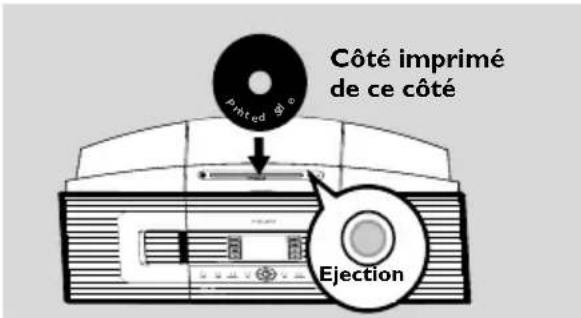
→ Lecture CD s'affiche pendant que le lecteur scanne le contenu du disque.
→ Audio CD: La liste des plages apparaît. (les informations sur la plage apparaissent si elles sont disponibles après le scannage du Service de Reconnaissance de la Banque de données de Gracenote Music)
→ MP3/WMA: la liste des albums apparaît.
Conseils utiles :
- " Others " ("Autres ") est affiché comme un album, si vous n'avez pas organisé vos fichiers MP3/WMA dans aucun album sur le disque.
- " CDDA " est un album pour les plages d'un CD audio si le disque contient des plages Audio CD et des fichiers MP3/WMA.
- " All Tracks " ("Toutes les Plages ") s'affiche comme un album pour un CD MP3/WMA.
3 Appuyez une fois ou plus sur les boutons de navigation ▲ ou ▼ et ▶ pour sélectionner une plage.
4 Appuyez sur ▶ (ou OK) pour démarrer la lecture, si nécessaire.
- MP3/WMA: Appuyez sur OK sur un album surligné pour démarrer la lecture de l'album (ou ▶ I sur la télécommande du Centre ; la touche de lecture ▶ sur la télécommande de la Station).
- MP3/WMA: Appuyez sur OK sur (Toutes les Plages) d'un album surligné pour démarrer la lecture de toutes les plages du disque(ou ▶ II sur la télécommande du Centre ; la touche de lecture ▶ sur la télécommande de la Station)
5 Pour arrêter momentanément la lecture, appuyez sur OK (ou ▶ II sur la télécommande du Centre ; la touche de lecture II sur la télécommande de la Station). Pour reprendre la lecture, appuyez de nouveau sur le bouton (sur la télécommande de la Station, appuyez sur la touche de lecture ▶).
6 Pour arrêter la lecture, appuyez sur STOP ■.
7 Pour enlever le disque, appuyez sur EJECT sur le Centre.
Sélectionner et rechercher
Sélectionner un Album ou une plage différent(e)
Si nécessaire, appuyez de manière répétée sur pour accéder aux listes d'option précédentes.
2 Appuyez sur les boutons de navigation de manière répétée sur ▲ ou ▼ et ▶ pour sélectionner l'album ou la plage désiré(e).
3 Appuyez sur VIEW pour retourmer à l'écran de lecture, si nécessaire.
Pour sélectionner une plage différente dans un Album en cours durant la lecture
- Sur l'écran de lecture, appuyez brièvement et de manière répétée sur les boutons de navigation ▲ ou ▼ pour sélectionner les plages précédentes ou suivantes (ou ◀◀◀ ou ▶▶▶ sur la télécommande du Centre; ◀◀, ▶▶ I sur la télécommande de la Station)
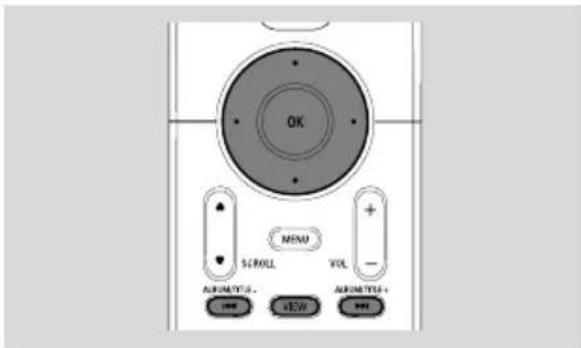
Utiliser le saut rapide ▲ or ▼
Utilisez cette fonction pour trouver (exemple : un Album ou une plage) dans une longue liste d'options.
- Appuyez et maintenez les boutons de navigation
▲ ou ▼ dans une longue liste d'options.
→ Vous sauterez les options de plus en plus vite.
→ A une grande vitesse, la lettre initiale des options en cours apparaît pour une authentication facile.

Trouver un passage au sein d'une plage durant la lecture
Sur l'écran de lecture, appuyez et maintenez les boutons de navigation▲ or ▼ (ou I◀◀ ou
▶▶▶ I sur la télécommande du Centre; ◀◀ / ▶▶▶
sur la télécommande de la Station).
→ La lecture rapide se fait.
2 Lorsque vous reconnaissez le passage désiré, relâchez ▲ ou ▼ (ou ◀◀◀ ou ▶▶▶ sur la télécommande du Centre; ◀◀ / ▶▶sur la télécommande de la Station)
→ La vitesse de lecture normale reprend.
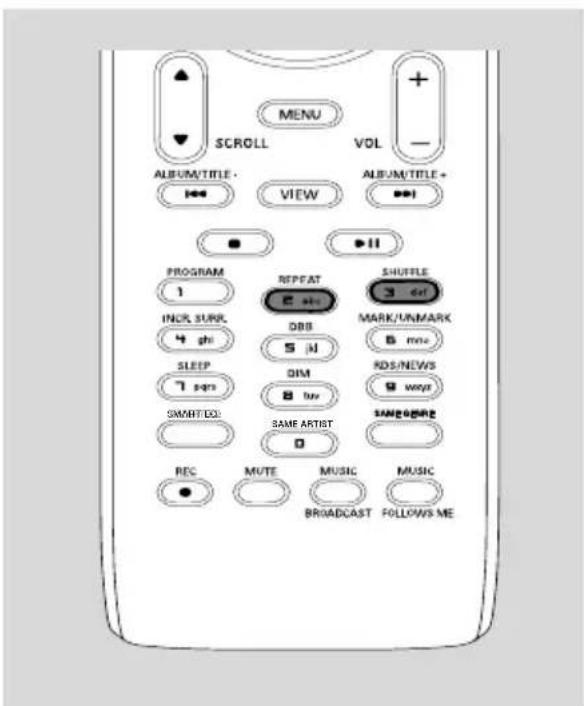
Différents modes de lecture : REPEAT (REPETITION), SHUFFLE (ALEATOIRE)
- Met en lecture continue la plage en cours.
Répète toutes les plages (de l'album en cours). - Répète toutes les plages (de l'album en cours) dans un ordre aléatoire.
- Les plages (dans la catégorie de Artist, Genre ou album en cours) sont lues dans un ordre aléatoire.
1 Durant la lecture, appuyez une fois ou plus sur REPEAT (REPETITION)ou/et sur SHUFFLE (ALEATOIRE) pour sélectionner les modes de lecture.
Pour retourmer à une lecture normale, appuyez sur REPEAT (REPETITION) ou sur SHUFFLE (ALEATOIRE) de manière continue jusqu'à ce que les modes variés ne soient plus affichés.
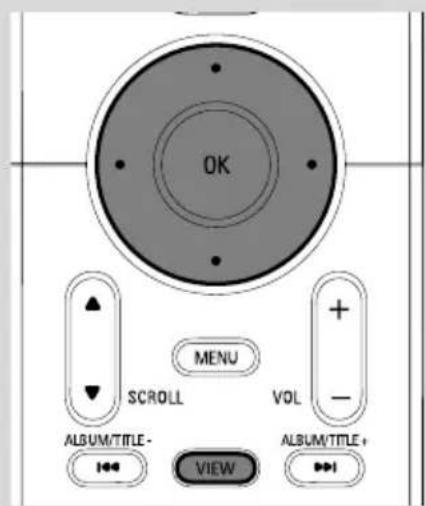
Affichage des informations sur les plages
①Durant la lecture, appuyez une fois ou plus sur VIEW (VUE) pour accéder à l'écran de lecture.
→ L'écran affiche :
Sur le haut : CD
Au milieu : Nom de la plage en cours, durée de lecture écoulée et certaines informations sur la plage.
En bas: Réglage de l'égaliseur et si le DBB est activé, le réglage du DBB.
2 Appuyez sur ▶
→ L'écran affiche les informations sur la plage (exemple : nom de la plage, type de fichier, taille du fichier, taux de bits des fichiers MP3/WMA).
3 Appuyez une fois ou plus sur VIEW (VUE) pour retourner à l'écran de lecture.
Réglage des stations radio
1 Vérifiez que l'unité soit mis en marche ou en mode de veille (Voir Fonctions de base, Changer du mode de veille en mode de marche et sélectionner les fonctions, Changer du Mode Economique à la mise en marche)
2 Appuyez une fois ou plus sur SOURCE pour sélectionner Radio (sur la télécommande, appuyez une fois ou plus sur TUNER/AUX).
→ L'écran de lecture apparaît. L'écran affiche Radio, la fréquence de la station de radio et si elle est programmée, le numéro de la station
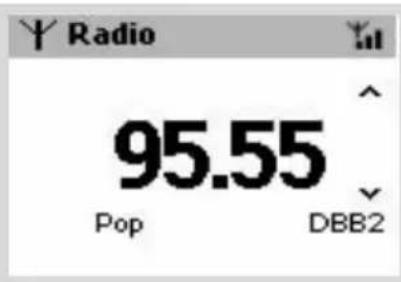
3 Appuyez et maintenez ▲ ou ▼ jusqu'à ce que les fréquences commencent à défiler sur l'affichage
→ La radio se règle automatiquement sur une station de réception suffisante. L'écran affiche
Recherche durant le réglage automatique
→ Si une station est reçue en stéréo, (▶▶) s'affiche
→ Lorsque vous recevez une station RDS, s'affiche
4 Répétez l'étape 3 si nécessaire jusqu'à ce que vous trouviez la station de radio désirée
- Pour régler une station de réception faible, appuyez brièvement et de manière répétée sur
▲ ou ▼ jusqu'à ce qu'une réception optimale soit trouvée
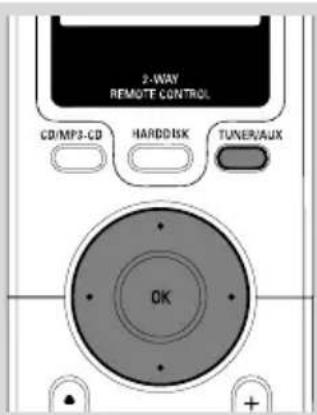
Enregistrer des stations de radio pré réglées
Vous pouvez stocker jusqu'à 40 stations de radio dans la mémoire.
Autostore : Programmation automatique
Le mécanisme de programmation automatique démarre automatiquement et enregistre les stations de radio à partir du n°1. Les stations disponibles sont programmées dans l'ordre des fréquences radio : stations RDS suivies par les stations FM. Un maximum de 10 stations RDS sera enregistré (du numéro 01 au numéro 10).
Pour sélectionner Mémo Auto Station
a. Appuyez sur MENU.
b. Utilisez les boutons de navigation ▲ ou ▼ et
pour sélectionner.
→ L'écran affiche Mémo Auto/
AttendreSVP
→ Une fois que toutes les stations sont enregistrées, la première station de radio programmée automatiquement se mettra automatiquement en lecture
Programmation manuelle
Réglez votre station de radio désirée (Voir "Régler les stations de radio")
2 Sur la télécommande, appuyez sur Program pour sauvegarder la station.
→ La station est enregistrée sur la 1ère position disponible. L'écran affiche le numéro d'enregistrement de cette station.
3 Répétez les étapes 1 à 2 pour enregistrer les autres stations.
Conseils utiles :
- Si vous sauvegardez plus de 40 stations, la nouvelle station remplacera la 1ère station enregistrée.
Ecouter une station programmée
Appuyez sur ◀ pour accéder à la liste des stations pré réglées
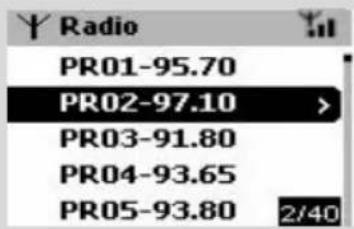
2 Utilisez les boutons de navigation ▲ ou ▼ et ▶ pour sélectionner la station désirée
RDS
RDS (Radio Data System) est un service qui permet aux stations FM d'envoyer des informations additionnelles avec le signal radio FM.
1 Réglez la station de radio désirée RDS (Voir Autostore : Programmation automatique)
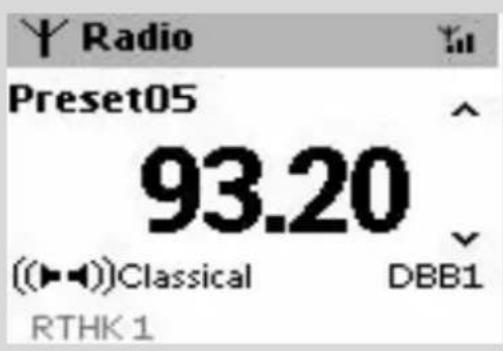
2 Appuyez sur RDS/NEWS de manière répétée pour visualiser les informations suivantes (si disponibles) :
- Nom de la station
- Type de programme (par exemple : Nouvelles, Musique pop)
- Texte radio RDS
NEWS (NOUVELLES)
Tout en écoutant la source HD, CD ou AUX, vous pouvez activer la fonction NEWS (Informations). L'appareil se règlera sur la station des nouvelles si les signaux correspondants sont reçus de la station RDS.
Activer les NEWS (NOUVELLES)
Durant la lecture avec la source HD, CD ou AUX, appuyez sur RDS/NEWS sur la télécommande
→ L'icône apparaît et Informations
activées est affiché brièvement
→ La lecture continue lorsque l'appareil scanne les 10 stations pré réglées
→ Lorsque la transmission des nouvelles est détectée, l'appareil permutera sur la station des nouvelles. L'icône commence à clignoter
Conseils utiles :
- Assurez-vous que vous avez enregistré les stations RDS sur les 10 premières programmations (Voir Autostore radio (mécanisme de programmation radio automatique). - Si aucune transmission des nouvelles n'est détectée durant le scannage de l'appareil, l'icône disparaît et PAS D'INFO RDS s'affiche.
Désactiver les NEWS (NOUVELLES)
- Appuyez de nouveau sur RDS/NEWS sur la télécommande
- Faîtes permuter l'appareil sur la source Radio. → L'icône disparaît et Informations désactivées est affiché brièvement
ou
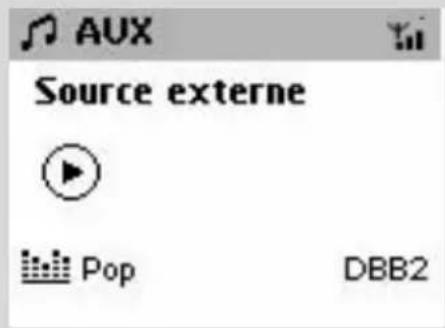
AUX (Ecouter une source externe)
Vous pouvez écouter le son d'un appareil externe connecté à travers votre Centre ou votre Station.
1 Vérifiez que l'appareil externe a été connecté correctement (Voir Installation, Connectez un appareil additionnel)
2 Vérifiez que l'appareil est mis en marche ou en mode de veille (Voir Fonctions de base, Changer du mode de veille en mode de marche et sélectionner les fonctions, Changer du Mode Economique à la mise en marche)
3 Appuyez une fois ou plus sur SOURCE pour sélectionner AUX (sur la télécommande, appuyez une fois ou plus sur TUNER/AUX)
Pour éviter les distorsions sonores, baissez le volume de l'appareil externe
5 Appuyez sur la touche PLAY (LECTURE) sur l'appareil connecté pour démarrer la lecture
6 Pour régler le son et le volume, utilisez les boutons de contrôle du son sur votre appareil externe et sur le WACS700
SLEEP (ENDORMISSEMENT)
Vous pouvez régler une certaine durée après laquelle le Centre ou la Station se mettra en mode de veille.
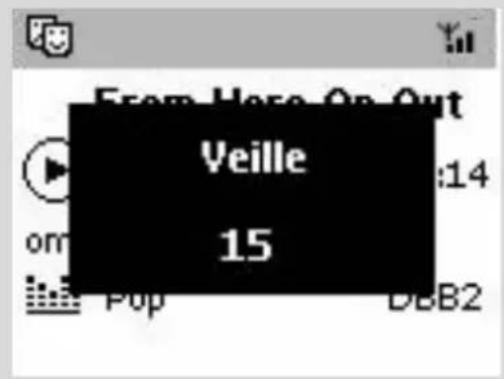
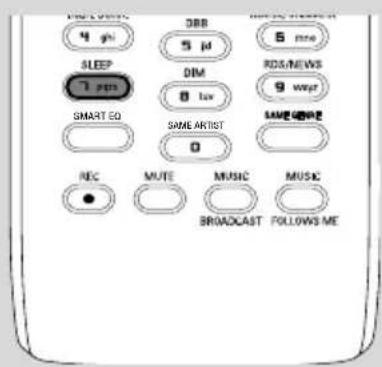
Sur la télécommande, appuyez sur SLEEP (Veille) de manière répétée pour sélectionner les options de durée désirées (en minutes)
→ L'écran affiche dans l'ordre : Veille 15, 30, 45, 60, 90, 120, Désactivér
→ L'écran affiche l'option sélectionnée brièvement et retourne à son statut précédent. L'icône Z² apparaît
Pour voir le compte à rebours en mode de veille, appuyez de nouveau sur SLEEP (Veille)
Pour désactiver le minuteur de l'endormissement, appuyez sur SLEEP
(Veille) jusqu'à ce que Veille Désactivér s'affiche
ou
Appuyez sur STANDBY-ON/ ECO POWER pour mettre l'appareil en mode de veille (ou sur ◎ sur la télécommande)
Réinitialisation
Si vous le désirez, vous pouvez remettre votre Centre ou votre Station à ses réglages par défaut (incluant le réglage du réseau).
1 Vérifiez que l'appareil est mis en marche (Voir Fonctions de base, Changer du mode de veille en mode de marche et sélectionner les fonctions, Changer du Mode Economique à la mise en marche)
2 Appuyez sur MENU pour accéder à l'écran MENU
3 Utilisez les boutons de navigation ▲ ou ▼ et ▶ pour entrer dans Réglages
4 Utilisez les boutons de navigation ▲ ou ▼ et▶ pour entrer dans Restaur. Réglag.
5 Appuyez sur ▲ ou ▼ et ▶ pour sélectionner
Oui
→ L'appareil est réinitialisé. L'écran de sélection de langue apparaît
6 Sélectionnez la langue désirée : Anglais, Français, Espagnol, Néerlandais, italien et Allemand
→ L'appareil entre dans Mode Installation
→ La recherche du Centre ou de la Stations démarre. La connexion Wi-Fi est rétablie
Si le Centre est réinitialisé et que les Stations ne sont pas réinitialisées:
- Sur les Stations, sélectionnez le mode AUX AUX et entrez dans Mode Installation en:
a. Appuyant sur MENU
b. Utilisant les boutons de navigation ▲ ou ▼ et ▶ pour accéder au menu Mode Installation
→ Les Stations commencent à se connecter au centre
Si une Station est réinitialisée et que le Centre n'est pas réinitialisé :
- Sur le Centre, sélectionnez le mode HD puis entrez dans Mode Installation en :
a. Appuyant sur MENU.
b. Utilisant les boutons de navigation ▲ ou ▼
et ▶ pour accéder au menu Gestion Stations
c. Dans le menu Gestion Stations, utilisez les boutons de navigation ▲ ou ▼ et ▶ pour sélectionner Ajouter station
→ La recherche des Stations démarre
Si le Centre et les Stations ne sont pas réinitialisés:
- Procédez la même manière que la première connexion Wi-Fi (Voir Installation, Mettre en place la connexion Wi-Fi entre le Centre et la Station)
7 Si nécessaire, appuyez sur STOP ■ pour sortir Mode Installation lorsque toutes les Stations sont trouvés
Général
Alimentation CA
WAC700 220V ±10%
WAS700 220V ±10%
Consommation électrique
Active
WAC700 < 35W
WAS700 < 25W
En veille
WAC700 < 18W
WAS700 < 14W
En veille Eco Power
WAC700 < 1W
WAS700 < 1W
Réponse en fréquence ..... 50-16,000Hz, - 3dB
Rapport Signal/Bruit ≥ 72 dBA (IEC)
Sensibilité d'entrée
AUX/CDR IN 500mV/1V
Sortie
Impédance haut-parleurs
(WAC700). ≥16 Ω (panneau) ≥8 Ω (CAISSON
DE BASSES )
(WAS700)..≥6 Ω (panneau) ≥12 Ω (CAISSON
DE BASSES)
Impédance écouteurs .... 32Ω -150Ω
Sans fil
Norme sans fil 802.11g /b
Sécurité sans fil .... WEP (64 ou 128bit), WPA-PSH
Réponse en fréquence .... 2412-2462 MHz (CH1-CH11)
Tuner
Gamme d'ondes
FM 87.5-108 MHz
Nombre de préréglages 40x
Antenne/câble FM ....
Lecteur CD/HDD (WAC700 seulement)
Réponse en fréquence ...... 30-18000 Hz, -3 dB
Rapport Signal/Bruit ≥ 72 dBA (IEC)
MPEG 1 Layer 3 (MP3-CD) ...... MPEG AUDIO
Débit binaire des CD-MP3 ....
.. 32-256 kbps, VBR, 128 kbps est recommandée
Débit binaire des CD-WMA ..... jusqu'à 160kbps
Fréquences d'échantillonnage ..... 32, 44.1, 48 kHz HDD Capacité de Stockage
(WAC700 seulement) 40GB*
Qualité de copie .... 128kbps or 160kbps
Vitesse de copie .... 1x, 4x
* La capacité formatée véritable sera moindre.
Les caractéristiques et l'apparence externe sont susceptibles d'être modifiées sans préavis.
ATTENTION
N'ouvrez pas l'appareil en raison des risques d'électrocution! Vous ne devez en aucun cas tenter de réparer vous-même l'appareil car la garantie serait alors invalidée.
En cas de problème, contrôlez au préalable les points ci-dessous avant de faire réparer l'appareil. Si vous ne parvenez pas à résoudre le problème en suivant ces conseils, consultez votre revendeur ou votre centre de service après-vente.
Problème
Solution
Connexion Wi-Fi :
La première fois que la connexion est établie, l'écran de la Station affiche "Searching for Center" (" Recherche du Centre").
Des interférences se produisent sur la connexion sans fil (WiFi) entre le centre et la station.
Le WACS700 fonctionne sur la bande de fréquences radio de 2,4GHz. Beaucoup d'autres appareils ménagers/IT fonctionnent également sur cette bande, par exemple : les micro-ondes, les téléphones Dect, les accessoires électroniques comme les écouteurs, la souris d'ordinateur, les routeurs sans fil, les téléphones portables, les imprimantes compatibles WiFi, les PDA. Ces appareils peuvent interférer avec la connexion WiFi entre le Centre et la Station, causant des interférences comme un arrêt momentané durant la lecture, une réponse lente aux commandes de fonctionnement. La gravité des interférences varie selon l'étendue des radiations provenant de l'appareil et la force des signaux WiFi.
Télécommande :
Lorsque j'utilise la télécommande double fonction du Centre, l'écran affiche " connecting... connecting " (" en cours de connexion... en cours de connexion... ") sans arrêt.
Lorsque vous lisez ce message sur la télécommande double fonction, la cause peut être due aux interférences suivantes sur votre télécommande :
1) Des signaux interférant à partir de l'écran TV plasma (si cet appareil est mis en marche).
2) Des signaux IR en conflit avec votre Station WAS700.
√ Vérifiez que vous avez placé le Centre et la Station côte à côte sur une surface plate et femme.
√ Vérifiez que vous avez connecté le Centre à une source d'alimentation
√ Lors de l'ajout d'une nouvelle station, vérifiez que votre Centre est en mode d'installation (Voir Gestion HD, Station).
Si l'unité est en lecture, arrêtez la lecture et prenez les mesures appropriées comme suit :
√ Gardez le Centre ou la Station éloigné(e) d'au moins 3 mètres des autres appareils.
√ Utilisez la clé WEP lorsque vous connectez le Centre et la Station à un réseau PC sans fil existant. Voir le paragraphe Connectez à votre PC, Installation personnalisée dans le manuel.
√ Changez le canal opérationnel de votre Centre ou de votre Station lorsque vous les connectez à un réseau PC sans fil existant. Pour savoir comment changer les canaux, voir dans le manuel Connectez à votre PC.
√ Si possible, changez les canaux opérationnels des autres appareils WiFi présents dans votre maison,
√ Tournez les appareils dans différentes directions pour réduire les interférences.
√ Vérifiez que votre TV plasma est arrêtée.
√ Vérifiez que vous avez placé deux appareils IR (la Station) dans des pièces séparées.
Les Stations réagissent lorsque vous utilisez la télécommande du Centre
x clignote sur l'écran d'affichage synchronisé de la télécommande du Centre.
Une fois que l'appareil est mis en marche, rien n'apparaît sur l'affichage synchronisé de la télécommande du Centre.
La télécommande ne fonctionne pas correctement.
CD
"No Disc / Cannot read CD" ("Pas de disque/Ne peut pas lire le CD") s'affiche
Le son ne peut pas être entendu ou est de pauvre qualité
Le disque saute des plages
Le son saute durant la lecture MP3/WMA
√ La télécommande du Centre est assez puissante pour faire fonctionner les Stations à une certaine distance ou sous un certain angle. Vérifiez que vous avez placé les Stations dans des pièces différentes ou placé les Stations sous différents angles.
√ Utilisez la télécommande de la Station ou les boutons de contrôle sur l'appareil.
√ Erreur de signal. Vérifiez que vous pointez correctement la télécommande vers le capteur IR de l'appareil que vous désirez faire fonctionner.
√ Vous avez mis en marche l'appareil en utilisant le contrôle de l'appareil au lieu d'utiliser la télécommande. Appuyez sur REFRESH sur la télécommande du Centre pour synchroniser son affichage.
Enlevez l'étiquette en plastique protectrice avant d'utiliser la télécommande de la Station.
Réduisez la distance entre la télécommande et l'appareil.
√ Insérez les piles selon la polarité correcte (symboles +/-) comme indiqués.
√ Remplacez les piles.
√ Pointez directement la télécommande vers le capteur IR.
√ Insérez un disque compatible.
√ Assurez-vous que le disque soit inséré avec l'étiquette imprimée orientée vers l'avant.
√ Attendez que sèche la condensation sur la lentille.
√ Remplacez ou nettoyez le disque, voir "Entretien".
√ Utilisez un CD-RW ou un CD-R finalisé.
√ Réglez le volume.
√ Déconnectez les écouteurs.
√ Désactivez la fonction MUTE.
√ Remplacez ou nettoyez le disque.
√ Désactivez SHUFFLE (ALEATOIRE).
√ Le fichier MP3 a été compressé à un niveau dépassant 320kbps. Utilisez un niveau de compression inférieure pour copier les plages audio d'un CD.
√ Remplacez ou nettoyez le disque.
Tuner
La réception radio est pauvre
Il y a beaucoup d'interférences sur la réception radio lorsque mon Centre ou ma Station est près du PC.
De telles interférences se produisent sur la plupart des tuners intégrés.
Montage mural
Comment dois-je monter le Centre ou la Station sur les murs ?
√ Si le signal est trop pauvre, ajustez l'antenne ou connectez une antenne externe pour obtenir une meilleure réception.
√ Augmentez la distance entre l'appareil et votre TV ou magnétoscope.
√ Installez le fil d'antenne fourni pour une meilleure réception.
√ Gardez votre Centre ou votre Station éloigné(e) d'au moins 1 mètre de votre PC.
Utilisez les kits de montage mural. Il est recommandé que vous demandiez à une personne qualifiée pour fixer les attaches de montage solidement aux murs avant d'installer le Centre ou la Station. Pour de plus amples détails, référez-vous à l'Annexe : Comment installer votre Centre et votre Station aux murs.
Comment installer votre Centre et votre Station aux murs
IMPORTANT!
- Les instructions du montage mural sont fournies seulement pour la personne qualifiée effectuant l'installation !
- Demandez à une personne qualifiée pour vous aider au montage mural, qui nécessite de percer des trous dans les murs, fixer les attaches de support aux murs et d'installer les appareils sur les supports.
Qu'y a t-il dans les kits fournis ?
Pour le Centre :
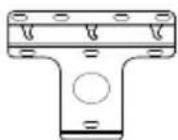
3 vis (pour le montage du Centre)
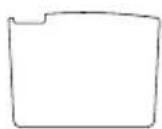
1 carte protectrice
Pour la Station :
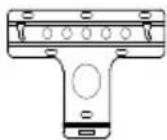
2 vis (pour le montage de la Station)
Vous avez également besoin de :
- 8 vis pour fixer l'attache du Centre
- 6 vis pour fixer l'attache de la Station
- Outils pour percer (comme une perceuse électrique)
Préparations
Pour trouver un endroit approprié pour l'installation, vérifiez tout d'abord vos connexions nécessaires à l'arrière de l'appareil et la connexion WiFi entre le Centre et la Station (voir le chapitre Installation).
- Demandez à une personne qualifiée pour vous aider au montage mural, qui nécessite :
- D'éviter tout dommage accidentel en étant sûr(e) du contenu de vos murs, de connaître la présence de canalisations, de fils ou toute autre information importante.
- Selon les matériaux de vos murs, décidez de quel type de vis vous avez besoin pour fixer les attaches de support et pour tenir le poids du Centre et de la Station.
- Selon les nécessités de perçage, choisissez les outils adéquats.
- Prenez toutes les autres précautions nécessaires pour le montage mural.
Accrochez votre Centre ou votre Station
① Alignez les attaches (pour le Centre et la Station) à l'endroit désiré pour le montage sur le mur. Utilisez un crayon noir pour marquer les positions des trous à percer.
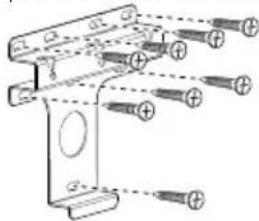
2 Percez les trous où vous avez fait les marques.
3 Fixez les attaches au mur en utilisant les vis appropriées (non incluses).
4 Comme illustré, attachez les vis fournies pour votre Centre ou votre Station en utilisant un tournevis.
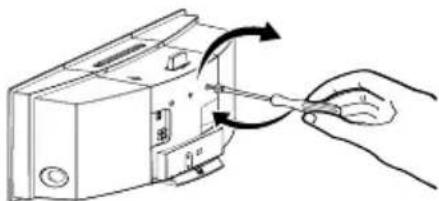
5 Pour détacher le support du Centre ou de la Station,
a. Comme illustré, tirez vers le bas le(s) bouton(s) de Lock/unlock (Fermeture/Ouverture). b. Enlevez le support détachable.
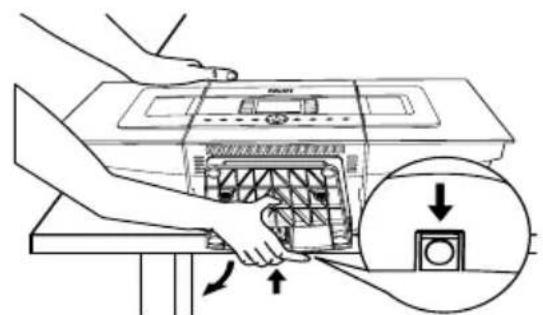
7 Comme illustré, accrochez et installez le Centre ou la Station en position.
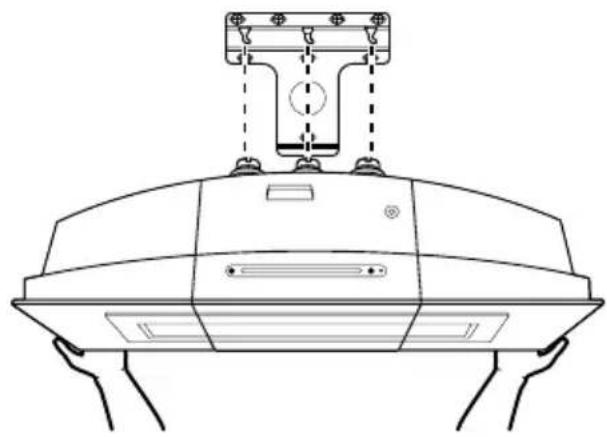
6 Sur le Centre, insérez la carte protectrice fournie où le support était installé.
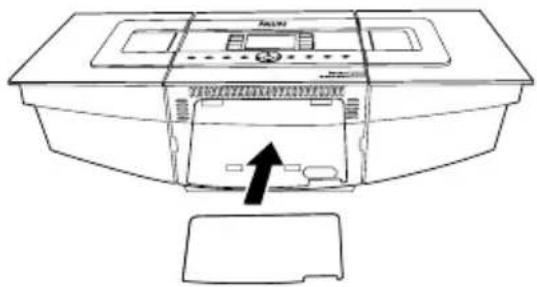
- Informations sur l'environnement
- Boutons de Contrôle
- Installation
- Préparatifs
- Fonctions de Base
- HD
- CD (sur le Centre seulement)
- Radio FM
- AUX/SLEEP
- Reinitialisation
- Annexe
- A propos du WACS700
- ATTENTION
- Accessoires fournis
- Aide en ligne Philips
- Se débarrasser de votre produit usagé
- Entretien
- Nettoyage du boîtier
- Nettoyage des disques
- Informations relatives à la sécurité
- Boutons de Contrôle du Centre (Panneaux du haut et avant)
- ① STANDBY-ON/ ECO POWER
- ② Fente d'insertion CD
- ③ EJECT
- ④ ACTIVE
- ⑤
- Conseils pratiques :
- ⑥ IR
- ⑦ MUSIC FOLLOWS ME
- MUSIC BROADCAST
- VIEW
- ⑧ Display
- ⑨ SAME ARTIST
- SAME GENRE
- SMART EQUALIZER
- MENU
- ⑩ SOURCE
- ⑪ RECORD
- ⑫ INCR. SURROUND
- ⑬ MUTE
- ⑭ ◀ / ▶ / ▲ / ▼
- ◀
- ▲ / ▼
- ▶ / OK
- OK
- ⑮ STOP
- ⑯ MARK·UNMARK
- ⑰ VOLUME -, +
- Boutons de Contrôles sur la Station ( panneau avant)
- ① SAME ARTIST
- ② Display
- ③ MUSIC FOLLOWS ME
- INCR. SURROUND
- ⑤ IR
- ⑥ VOLUME -, +
- ⑦ STOP
- ⑧ ◀ / ▶ / ▲ / ▼
- ⑨ MUTE
- ⑪ STANDBY-ON/ ECO POWER
- CD/MP3-CD
- HARDDISK
- TUNER/AUX
- ⑬ SAME GENRE
- ⑭ SAME ARTIST
- ⑮ MUSIC FOLLOWS ME
- ⑯ MUSIC BROADCAST
- ⑰ MUTE
- REC
- ⑲ SMART EQ
- ⑳ DIM
- ②1 SLEEP
- ⑳ INCR. SURROUND
- PROGRAM
- 24
- ⑳ VIEW
- MENU
- ⑳ ▲ / ▼ SCROLL
- REFRESH
- ① Source buttons
- Centre
- ②
- ||
- Shuffle
- Positionner le Centre et la Station
- IMPORTANT!
- Connexions arrière
- Ⓐ Connexion d'Antenne
- Utiliser l'alimentation électrique CA
- Mettre en place la connexion Wi-Fi entre le Centre et la Station
- Centre / Station :
- Conseils utiles :
- S'il y a des interférences provenant du voisinage, causant un arrêt momentané de la lecture ou une réponse lente à vos commandes
- Connectez à votre PC.
- Utiliser la télécommande
- Utiliser la télécommande du Centre
- Sur la télécommande du Centre:
- Utilisez l'affichage sur la télécommande du Centre
- Remarques:
- Pour remplacer les piles de la télécommande
- Télécommande du Centre :
- Télécommande de la Station :
- Utiliser les boutons de navigation
- Changer du mode de veille en mode de marche et sélectionner les fonctions
- Activation du mode d'économie d'énergie
- Mode de Veille Automatique
- Contrôle du Volume
- MUTE
- Contrôle sonore
- Équilibreur
- Ajustement des basses
- Une fonction surround exceptionnelle
- Réglage de l'affichage
- Rétro éclairage
- Contraste:
- Sélection des langues
- Lecture du Disque Dur (HD)
- Pour la Station:
- Sélectionner et rechercher
- Sélectionner un Album ou une plage différent(e)
- Pour sélectionner une plage différente dans un Album en cours durant la lecture
- Utiliser le saut rapide ▲ ou ▼
- Trouver un passage au sein d'une plage durant la lecture
- Sélectionner les plages d'un Artist spécifique
- Sélectionner les plages d'un genre spécifique
- Différents modes de lecture : REPEAT (REPETITION), SHUFFLE (ALEATOIRE)
- Créer une Playlist : collection personnalisée de votre musique préférée
- Supprimer une Playlist, un album ou une plage
- Créer votre bibliothèque musicale sur le Centre
- Copier des CD
- gracenote.
- 6,230,207 ; #6,240,459 ; #6,330,593 et d'autres brevets publiés ou en instance. Les services sont foumis et/ou les appareils sont fabriqués sous la licence suivante de Open Globe, Inc, Brevet des Etats-Unis 6,304,523.
- Pour extraire un disque à grande vitesse (par défaut, pour CD audio, CD-MP3/WMA)
- Pour extraire un CD pendant la lecture (pour CD audio uniquement)
- Pour trouver vos plages copiées
- Importer du PC
- Enregistrer de la radio ou d'une source externe
- Pour trouver votre enregistrement
- Affichage des informations sur les plages
- Permuter entre le Centre et la Station
- MUSIC FOLLOWS ME (MUSIQUE SUIS-MOI)
- Sur la première unité (Centre ou Station), où la musique s'arrêtera :
- Sur la deuxième unité (le Centre ou la Station), où la musique va suivre
- MUSIC BROADCAST (DIFFUSION MUSICALE)
- MUSIC BROADCAST (DIFFUSION
- Sur la (les) Station(s)
- Sur le Centre
- Conseils utiles: MUSIC BROADCAST
- Gestion des Stations
- Ajouter une station
- Sur le Centre,
- Sur les Stations,
- Supprimer une station
- Stations
- Voir le statut de la station
- Informations sur votre WACS700
- Micro-logiciel
- Mise à jour du Micro logiciel
- Restaurer le micro-logiciel précédent
- Etablir de nouveau la connexion Wi-Fi
- Disques de lecture
- A PROPOS DE MP3/WMA
- Formats acceptés :
- Le système ne lira ou n'acceptera pas ce qui suit :
- Lecture des disques
- Utiliser le saut rapide ▲ or ▼
- Réglage des stations radio
- Enregistrer des stations de radio pré réglées
- Autostore : Programmation automatique
- AttendreSVP
- Programmation manuelle
- Ecouter une station programmée
- RDS
- NEWS (NOUVELLES)
- Activer les NEWS (NOUVELLES)
- Désactiver les NEWS (NOUVELLES)
- ou
- AUX (Ecouter une source externe)
- SLEEP (ENDORMISSEMENT)
- Réinitialisation
- Si le Centre est réinitialisé et que les Stations ne sont pas réinitialisées:
- Si une Station est réinitialisée et que le Centre n'est pas réinitialisé :
- Si le Centre et les Stations ne sont pas réinitialisés:
- Général
- Consommation électrique
- Sans fil
- Tuner
- Lecteur CD/HDD (WAC700 seulement)
- Problème
- Solution
- Connexion Wi-Fi :
- Des interférences se produisent sur la connexion sans fil (WiFi) entre le centre et la station.
- Télécommande :
- CD
- Montage mural
- Comment installer votre Centre et votre Station aux murs
- Qu'y a t-il dans les kits fournis ?
- Pour le Centre :
- Pour la Station :
- Vous avez également besoin de :
- Préparations
- Accrochez votre Centre ou votre Station
Marque : PHILIPS
Modèle : WAC700
Catégorie : Chaîne Hi-Fi