Ovation 2i CDS 9000 WEB - Chaîne Hi-Fi GRUNDIG - Notice d'utilisation et mode d'emploi gratuit
Retrouvez gratuitement la notice de l'appareil Ovation 2i CDS 9000 WEB GRUNDIG au format PDF.


| Type de produit | Chaîne Hi-Fi avec lecteur CD, tuner FM, radio Internet, streaming audio |
| Marque et modèle | Grundig Ovation 2i CDS 9000 WEB |
| Dimensions (L x H x P) | 297 x 313 x 187 mm |
| Poids (avec socle) | 5,5 kg |
| Alimentation | 230 V~, 50/60 Hz |
| Consommation électrique max. | 28 W |
| Consommation en veille | ≤ 6 W |
| Puissance de sortie amplificateur | 2 x 4 W sinusoïdale, 2 x 6 W musicale (1 x 7 W / 1 x 11 W pour le canal central) |
| Haut-parleurs | Système 3 voies Magic Fidelity : grave, médium, aigu |
| Formats audio supportés | CDDA, MP3, WMA (CD, USB, streaming) |
| Réception radio | FM (RDS), radio Internet via V-Tuner |
| Connectivité réseau | LAN Ethernet (10/100 Mbit), WLAN 802.11b |
| Entrées | USB (FAT32), AUX IN (jack 3,5 mm), antenne FM |
| Sorties | Casque (jack 3,5 mm) |
| Fonctions lecture CD | Lecture, pause, arrêt, recherche, répétition (1, album, tout), aléatoire, intro, programmation (40 titres) |
| Fonctions radio Internet | Navigation par pays, genre, favoris, stations les plus écoutées, recherche textuelle, présélection (40 emplacements) |
| Audio Streaming | Client UPnP (Nero Media Home, Windows Media Player) |
| Fonctions timer | Timer de mise en marche (réveil), timer de rappel (NAP), mise en veille programmable (SLEEP) |
| Contrôle | Commandes sur l'appareil et télécommande (infrarouge, piles AAA) |
| Affichage | Écran avec réglage de luminosité, mode démo |
| Sécurité laser | CLASS 1 LASER PRODUCT – ne pas ouvrir, confier à un professionnel |
| Nettoyage | CD : chiffon non pelucheux du centre vers l'extérieur ; lecteur CD : CD de nettoyage ; extérieur : chiffon doux |
| Particularités | Fixation murale fournie, socle amovible, enregistrement sur Grundig Radio Setup |
FOIRE AUX QUESTIONS - Ovation 2i CDS 9000 WEB GRUNDIG
Questions des utilisateurs sur Ovation 2i CDS 9000 WEB GRUNDIG
0 question sur cet appareil. Repondez a celles que vous connaissez ou posez la votre.
Poser une nouvelle question sur cet appareil
Téléchargez la notice de votre Chaîne Hi-Fi au format PDF gratuitement ! Retrouvez votre notice Ovation 2i CDS 9000 WEB - GRUNDIG et reprennez votre appareil électronique en main. Sur cette page sont publiés tous les documents nécessaires à l'utilisation de votre appareil Ovation 2i CDS 9000 WEB de la marque GRUNDIG.
MODE D'EMPLOI Ovation 2i CDS 9000 WEB GRUNDIG
4 Particularités de votre chaîne hi-fi
4 Contenu de la livraison
5-6 INSTALLATION ET SÉCURITÉ
6 Montage de la chaîne hi-fi
6 Montage mural
7-12 VUE D'ENSEMBLE
7 Magic Fidelity. Le concept acoustique Ovation 2i
7 Commandes de la chaîne hi-fi
11 Télécommande
13-16 RACCORDEMENTS/PRÉPARATIFS
13 Raccordement de l'antenne
13 Raccordement du câble secteur
13 Raccordement d'un lecteur MP3 ou d'une clé USB
14 Raccordement d'un appareil externe
14 Raccordement du casque
14 Insertion des piles dans la télécommande
15 Connexion LAN à Internet
16 Connexion WLAN à Internet
17-21 RÉGLAGES
17 Recherche automatique de programmes radio FM
17 Réglage de l'heure
18 Autres réglages pour les programmes radio FM
19 Réinitialisation des réglages (Reset)
20 Enregistrement d'Ovation 2i sur le routeur WLAN
22-23 FONCTIONS GÉNÉRALES
22 Mise en marche et à l'arrêt
22 Sélection de la source de programme
22 Réglage du volume
22 Mode silencieux (Mute)
22 Sélection des effets sonores
23 Réglage de l'égaliseur
23 Activation et désactivation du système Ultra Bass
23 Modification de la luminosité de l'affichage
23 Affichage avancé
24-28 MODE INTERNET
24 Sélection de la source de programme radio Internet
24 Navigation et recherche dans les menus
25 Sélection de stations radio Internet - selon des critères de recherche
27 Sélection directe d'un emplacement de programmation pour une station radio
28 Sélection de stations radio Internet à partir de la liste des favoris
28 Sélection de stations radio Internet ajoutées manuellement
29 ARCHIVES MUSICALES
29 Audio Streaming
30-31 MODE TUNER (FM)
30 Sélection de la source Tuner
30 Sélection progressive d'un emplacement de programmation
30 Sélection directe d'un emplacement de programmation
30 Réception mono/stéréo
31 Service des stations RDS
32-37 MODE CD
32 Sélection de la source de programme CD
33 Insertion du CD
33 Lecture d'un CD
33 Interruption de lecture (Resume)
33 Répétition de la plage en cours de lecture
34 Sélection d'un autre titre
34 Recherche d'un passage dans un titre
34 Sélection d'albums et de titres (MP3 uniquement)
34 Appel des informations (MP3 uniquement)
34 Répétition d'un titre (Repeat One)
35 Répétition de la lecture de tous les titres d'un album (MP3 uniquement)
35 Répétition de toutes les plages d'un CD (Repeat All)
35 Lecture de morceaux dans un ordre aléatoire (Random)
35 Lecture du début des morceaux (Intro)
36 Création d'un programme musical
38 MODE USB
38 Lecture de titres d'un lecteur MP3/WMA ou d'une clé USB
39-41 MODE TIMER
39 Timer de mise en marche
41 Horloge de rappel
41 Mise en veille programmable
42-50 RÉGLAGES SPÉCIAUX
42 Enregistrement sur la page d'accueil GRUNDIG
42 Création de listes de favoris
45 Recherche d'une station radio non proposée par V-Tuner
46 Modification du nom de l'appareil
47 Appel des informations
48 Enregistrement d'Ovation 2i sur le routeur WLAN - avec réglages individuels dans le réseau
51-58 INFORMATIONS
51 Caractéristiques techniques
52 Recommandations générales pour les appareils à laser
52 Comment remédier soi-même aux pannes
54 Remarque relative à l'environnement
54 Nettoyage du lecteur de CD
54 Accords de licence
55 Glossaire
Particularités de votre chaîne hi-fi
Votre chaîne hifi vous permet d'accéder, via un routeur, à de nombreuses stations radio Internet, aussi bien par câble LAN que par WLAN, sans fil. Pour le fonctionnement d'Internet, une connexion DSL et un accès illimité DSL sont recommandés.
Les titres archivés sur le PC ou sur un disque dur (NAS - Network Attached Storage) peuvent être lus par la chaîne hi-fi via un serveur UPnP, à l'aide d'un LAN ou WLAN (audio streaming).
Le lecteur de CD permet de lire des formats de données MP3, WMA et CDDA.
Les formats de données MP3 et WMA peuvent également être lus via l'entrée USB, grâce à une clé USB ou un lecteur MP3.
Contenu de la livraison
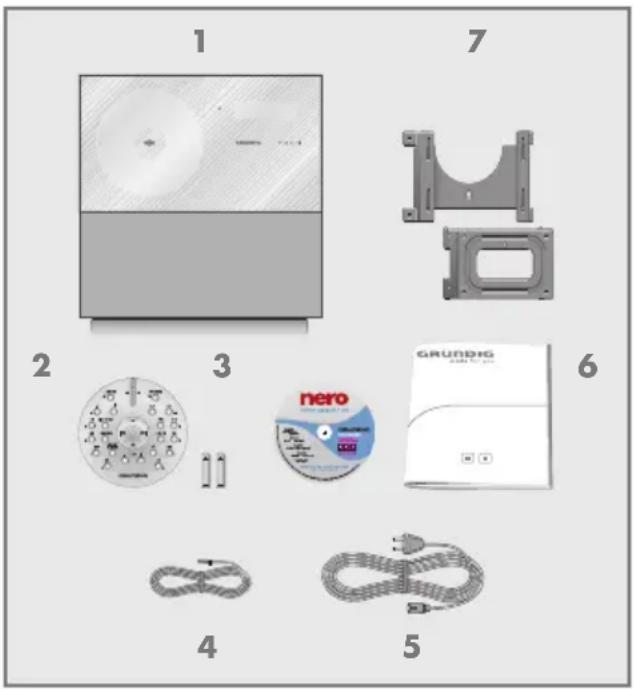
1 Chaîne hi-fi Ovation 2i CDS 9000 WEB
2 Télécommande
3 2 piles, 1,5 V, type Micro, AAA
4 Antenne-câble pour réception FM
5 Câble secteur
6 Manuel d'utilisation avec CD et version test 30 jours pour Nero Media Home
7 Fixation murale
INSTALLATION ET SÉCURITÉ
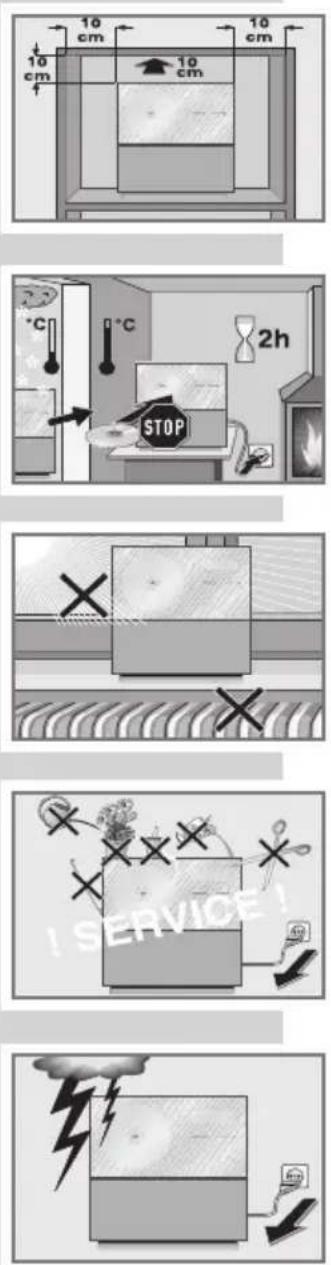
Veuillez respecter les recommandations suivantes avant d'installer l'appareil :
Cette chaîne hi-fi est destinée à la restitution de signaux sonores. Toute autre utilisation est formellement exclue.
Si vous souhaitez installer la chaîne hi-fi sur une étagère, dans une armoire, etc., veillez à ce que la chaîne hi-fi soit suffisamment aérée. Laissez un espace libre d'au moins 10 cm sur les côtés, au-dessus et à l'arrière de la chaîne hi-fi.
Avant d'installer votre chaîne hi-fi sur un meuble, vérifiez que la surface du meuble n'est pas recouverte de matières plastiques ou de vernis contenant des additifs chimiques. Ces produits peuvent entre autres attaquer le matériau des pieds de votre appareil, ce qui risquerait de laisser sur les meubles des traces indélébiles ou difficiles à enlever.
Si la chaîne hi-fi est exposée à d'importants changements de température, par exemple lorsque vous la transportez d'un endroit froid à un endroit chaud, attendez au moins deux heures avant de la remettre en service.
Cette chaîne hi-fi est conçue pour une utilisation dans des endroits secs. Si toutefois vous l'utilisez à l'extérieur, veillez à ce qu'elle soit protégée de l'humidité (projections d'eau). Ne posez pas de récipients contenant des liquides (vase ou autres) sur la chaîne hi-fi.
Ne placez pas votre chaîne hi-fi à proximité directe d'un chauffage ou en plein soleil ; ceci affecterait son système de refroidissement.
Utilisez l'appareil uniquement dans un milieu tempéré.
N'introduisez pas de corps étrangers dans le lecteur CD. Ne posez pas d'objets produisant une flamme nue, comme des bougies, sur la chaîne hi-fi.
Vous ne devez en aucun cas ouvrir votre chaîne hi-fi. La garantie du fabricant ne couvre aucun dégât occasionné par des manipulations inadéquates.
Les orages constituent une source de danger pour tout appareil électrique. Même débranchée, la chaîne hi-fi peut être endommagée si la foudre tombe sur le réseau électrique ou sur le réseau de l'antenne. Par temps d'orage, débranchez toujours les connecteurs du secteur et de l'antenne et la prise LAN le cas échéant.
Remarque :
Ne raccordez aucun appareil lorsque votre appareil est allumé. Éteignez également les autres appareils avant le raccordement.
Ne branchez la prise de votre appareil dans la prise de courant qu'après avoir raccordé les appareils auxiliaires !
Veillez à ce que la prise secteur soit facilement accessible.
INSTALLATION ET SÉCURITÉ
Montage de la chaîne hi-fi
La chaîne hi-fi est livrée avec un socle. Il permet de positionner confortablement la chaîne hi-fi sur des tables, des commodes ou des rayonnages. Vous pouvez enlever le socle pour les autres types de fixation.
Il existe un socle surélevé (hauteur environ 80 cm) non fourni dans la livraison sur lequel la chaîne hi-fi peut être montée. Pour obtenir le socle surélevé, veuillez vous adresser à votre distributeur spécialisé.
Montage mural
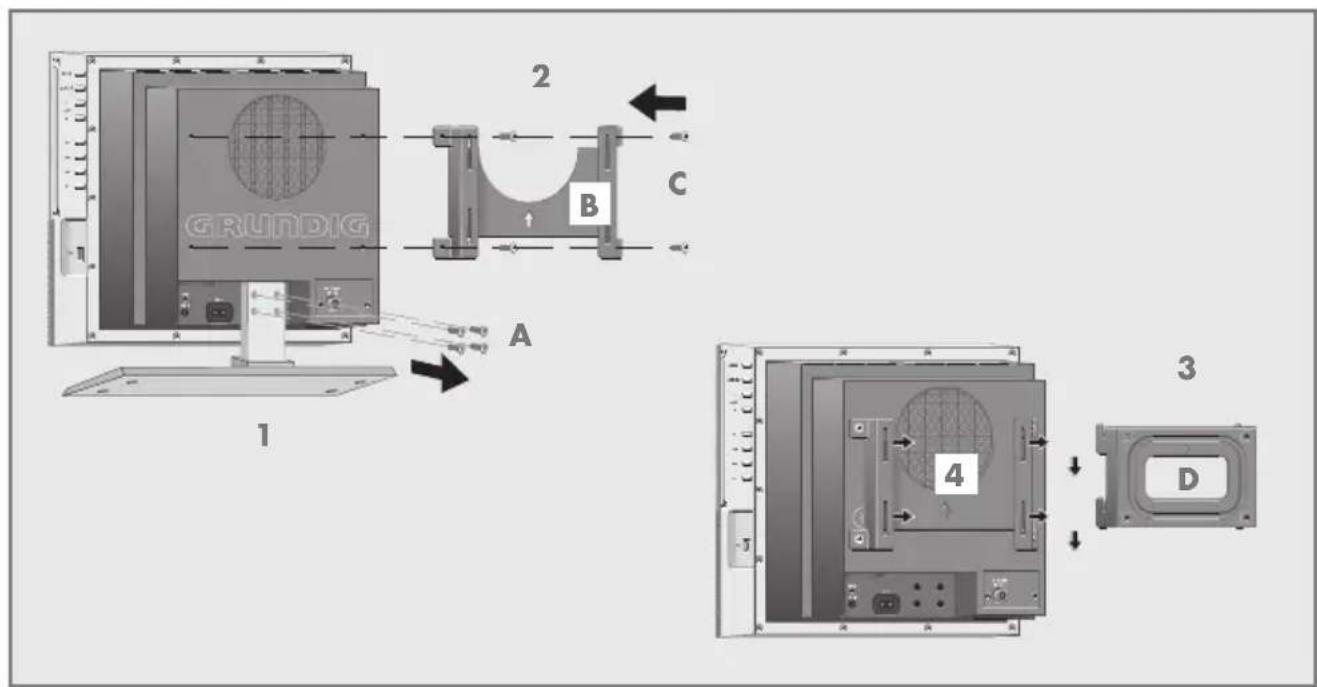
Une fixation murale est fournie à la livraison. Elle vous permet de fixer la chaîne hi-fi au mur.
Assurez-vous qu'une prise secteur est disponible sur le lieu de montage.
1 Enlevez le socle de la chaîne hi-fi, en desserrant les quatre vis (A) de l'étrier de fixation (dos de la chaîne hi-fi).
2 Vissez l'élément côté appareil de la fixation murale (B) avec les quatre vis à tête ronde comprises dans la livraison (C) (exactement dans les quatre trous de vissage) au dos de la chaîne hi-fi. Il faut utiliser les quatre vis.
3 Vissez l'élément côté mur de la fixation murale (D) avec les quatre vis fournies dans les trous à chevilles. Veillez absolument à ce que la surface soit adaptée pour le montage. Les vis et chevilles fournies avec l'appareil conviennent pour des murs porteurs en pierre et en béton. En cas de parois composées d'autres matériaux, utilisez des vis et chevilles appropriées.
4 Accrochez la chaîne hi-fi en insérant les crochets de l'élément côté appareil (B) dans les orifices de l'élément côté mur de la fixation murale (D).
VUE D'ENSEMBLE.

Magic Fidelity. Le concept acoustique Ovation 2i
Magic Fidelity est un nouveau système breveté de haut-parleurs actifs 3 canaux, développé par Grundig pour restituer un son puissant et brillant. Un haut-parleur de graves et deux haut-parleurs distincts pour les fréquences moyennes et pour les aigus procurent une excellente qualité sonore.
Commandes de la chaîne hi-fi
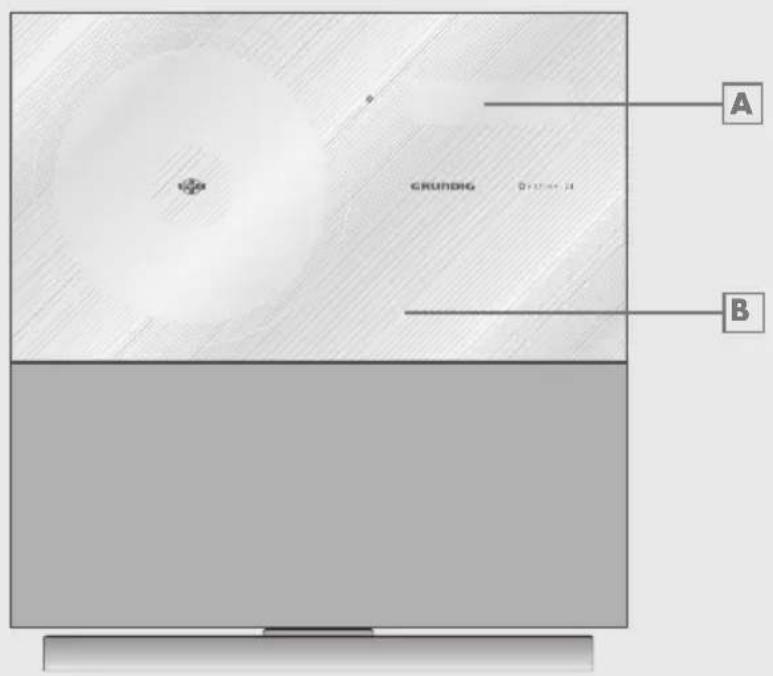
L'avant
[Non-Text]
Témoin de veille (sous la plaque avant). S'allume en rouge, quand la chaîne hi-fi est en mode de veille (stand-by).

Affichage d'emplacements de chaînes, d'informations, de menus de réglage, etc.
B
Sonde infrarouge recevant les signaux de la télécommande.
Plaque avant Permet d'ouvrir et de fermer le compartiment CD.
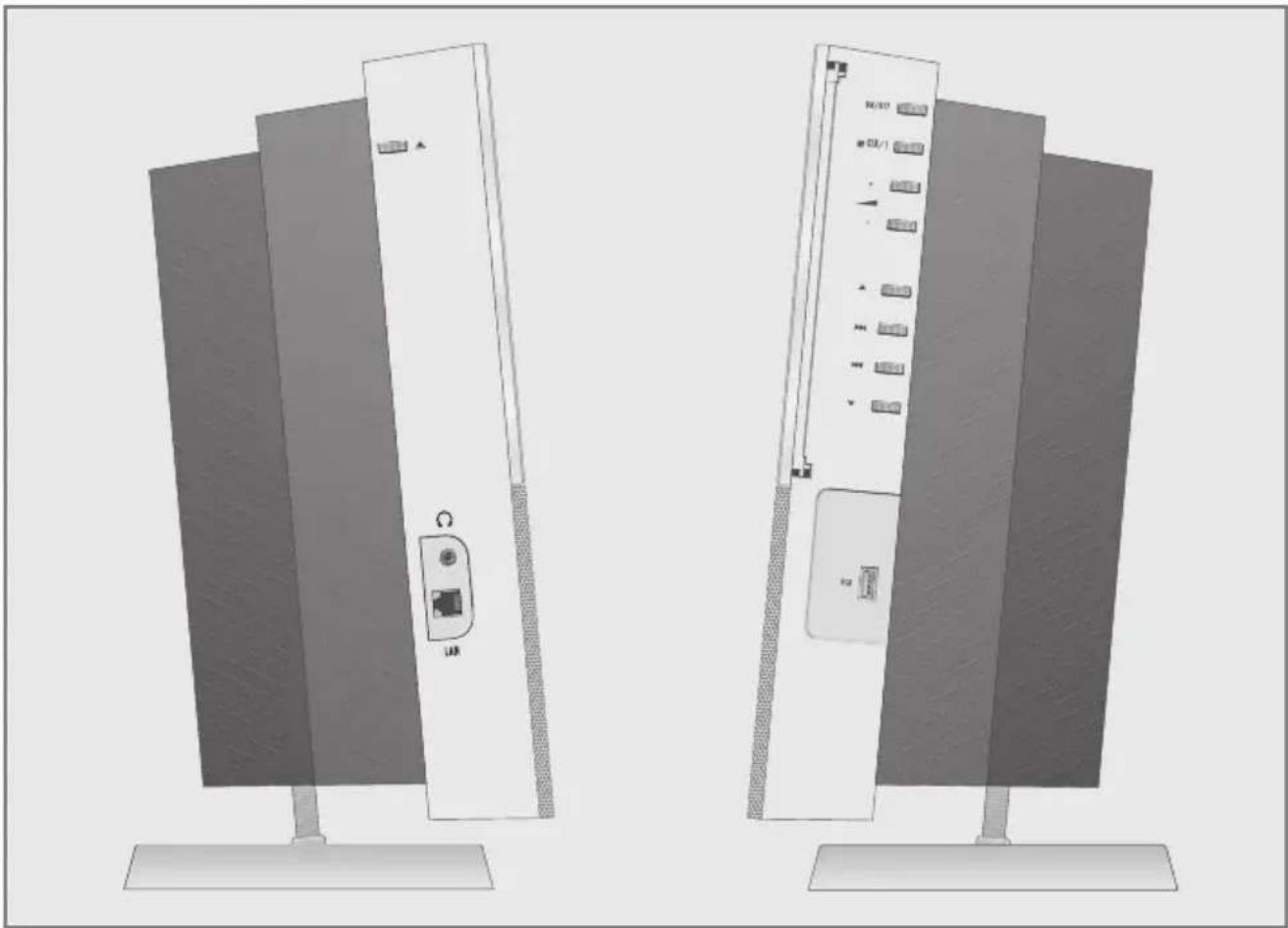
Permet d'ouvrir et de fermer la plaque avant.
Ω Prise femelle pour le raccordement d'un casque à fiche jack (ø 3,5 mm).
Les haut-parleurs de la chaîne hi-fi sont automatiquement désactivés.
LAN Prise réseau Ethernet.
Indications des témoins lumineux de la prise : témoin vert clignotant : transfert de données ; témoin jaune allumé : débit de données 100 MBIT ;
témoin jaune éteint : débit de données 10 MBIT.
Le côté droit
ON/OFF Permet de commuter entre le mode veille (stand-by) et la mise en marche de l'appareil. L'appareil n'est complètement coupé du secteur que lorsque le câble secteur est débranché.
■CLR/ i Une brève pression permet d'interrompre ou d'arrêter la lecture d'un CD ; deux brèves pressions permettent d'effacer le programme musical d'un CD. Une pression prolongée permet d'appeler le menu principal de la chaîne hi-fi.
- + Permettent de modifier le volume.
Permettent de sélectionner le mode de fonctionnement dans le menu principal : CD, FM, Radio Internet, etc. ; permettent de naviguer dans les menus. En mode de fonctionnement Tuner : permettent de sélectionner des numéros de stations. En mode MP3 : commutent pour permettre la sélection d'albums et de titres.
Permet de démarrer la lecture d'un CD.
Permettent de naviguer dans les menus. En mode Tuner : appuyer et maintenir enfoncé pour lancer la recherche automatique de fréquence ; une brève pression permet de rechercher les fréquences progressivement. En mode CD : sélection progressive d'albums/de titres en avant ou en arrière ; appuyer et maintenir enfoncé pour rechercher le passage souhaité en avant/en arrière.
USB Port USB pour raccorder un lecteur MP3 ou un stick USB.
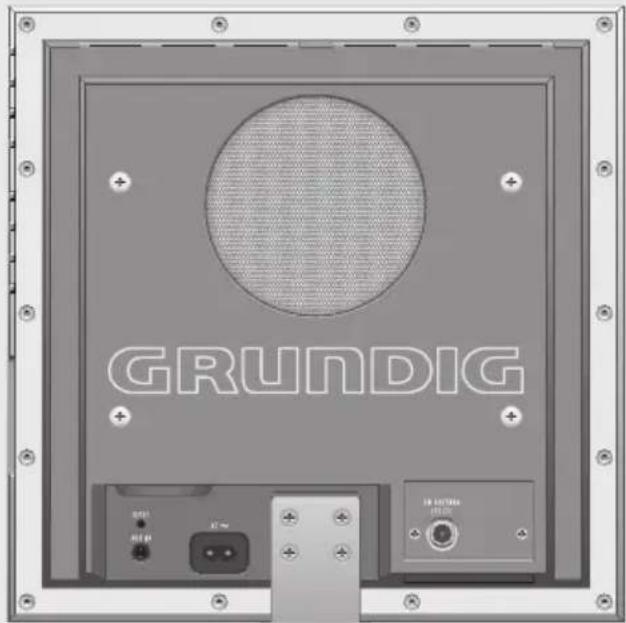
AUX IN Entrée de signal audio pour le raccordement d'un appareil externe.
RESET Permet de réinitialiser la chaîne hi-fi en cas de dysfonctionnements.
AC \~ Douille de raccordement du câble secteur. La chaîne hi-fi n'est complètement déconnectée qu'une fois le câble débranché de la prise secteur.
FM ANTENNA Douille de raccordement pour l'antenne (75Ω) extérieure ou l'antenne auxiliaire livrée avec l'appareil.
Télécommande
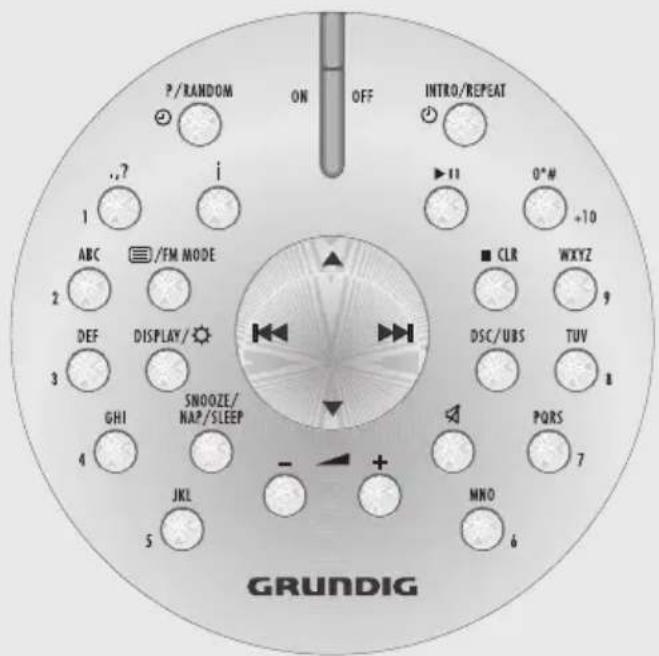
ON OFF Fait commuter la chaîne hi-fi entre le mode
veille (stand-by) et la mise en marche sur la source de programme choisie en dernier.
▶ II En modes de fonctionnement Radio Internet,
Audio Streaming, CD et USB : permet de lancer la lecture d'un CD MP3 ou d'un CD audio ; permet de commuter sur la fonction Lecture-Pause.
■ CLR En mode Tuner : permet d'effacer des pro-
grammes favoris et des lettres/caractères lors de la saisie de textes.
En mode CD : permet d'interrompre ou d'arrêter la lecture d'un CD MP3 ou d'un CD audio ; deux pressions permettent d'effacer le programme musical d'un CD.
DSC/UBS Une pression brève permet de sélectionner
le menu sonore ; une pression prolongée permet de sélectionner la fonction UBS.
Permet de commuter les haut-parleurs de la
chaîne hi-fi du mode silencieux au mode sonore.

Permet de modifier le volume.
SNOOZE/NAP/SLEEP
Permet de régler le timer de rappel et d'interrompre le timer de rappel.
Permet d'interrompre la fonction réveil pendant 5 minutes environ.
Permet de régler la mise en veille programmable.
VUE D'ENSEMBLE
DISPLAY/
En mode veille (stand-by) : permet de régler la luminosité de l'écran et sélectionne le mode démo. En mode Tuner : permet de commuter entre l'affichage de la fréquence, du nom de la station, du type de station, du texte radio et de l'heure/du jour de la semaine.
En mode CD-DA : permet de commuter entre l'affichage du numéro de titre/de la durée de lecture écoulée et l'affichage de l'heure/du jour de la semaine.
En mode MP3 : permet de commuter l'affichage entre informations du fichier/durée de lecture écoulée, informations de balise ID3 (texte défilant) et heure/jour.
/FM MODE En mode Tuner : permet de commuter entre réception mono et réception stéréo.
i Permet d'appeler le menu principal de la chaîne
hi-fi, par exemple pour la sélection de sources de programme CD, FM, Internet Radio, Client, AUX et USB.
P/RANDOM
En mode Tuner : permet de mémoriser les stations de radio sous les numéros de programmation.
En mode Internet : permet de mémoriser les stations de radio Internet sous les numéros de programmation.
En mode CD : permet de mémoriser des plages dans un programme musical ; permet de lire des plages dans un ordre aléatoire.
En mode veille (stand-by) : permet de régler l'heure/la date manuellement.
1 ...0 Touches numériques permettant de sélectionner di-
rectement des numéros de programmation ; permet de saisir des chiffres/caractères en mode Internet et lors de l'installation.
INTRO/REPEAT
En mode CD : permet de lire le début des titres d'un CD ; permet de répéter une plage, toutes les plages d'un CD ou d'un album.
En mode veille (stand-by) : permet de régler l'heure de mise en marche et d'arrêt.
Permettent de naviguer dans les menus.
En mode Tuner : une pression prolongée lance la recherche automatique de programmes ; une pression brève permet une commutation progressive des fréquences.
En mode CD : une pression brève permet de sélectionner les albums ou plages précédent(e)s ou suivant(e)s ; une pression prolongée permet de rechercher un passage particulier en avant ou en arrière.
▲ ▼ Permettent de naviguer dans les menus ; permet-
tent de saisir des lettres (majuscules et caractères spéciaux) durant l'installation.
En mode Tuner : sélectionne les stations de radio mémorisées.
En mode MP3 : commutent pour permettre la sélection d'albums et de titres.
RACCORDEMENTS/PRÉPARATIFS
Raccordement de l'antenne

1 Branchez le câble de l'antenne du bâtiment dans la douille pour antenne »FM ANTENNA (75Ω)« de la chaîne hi-fi.
Remarque :
Si vous ne disposez pas d'antenne extérieure, servez-vous de l'antenne auxiliaire livrée avec l'appareil. Celle-ci permet d'obtenir une qualité de réception suffisante des émetteurs FM locaux, lorsqu'elle est placée de manière adéquate. Ne raccourcissez pas l'antenne auxiliaire livrée.
Raccordement du câble secteur
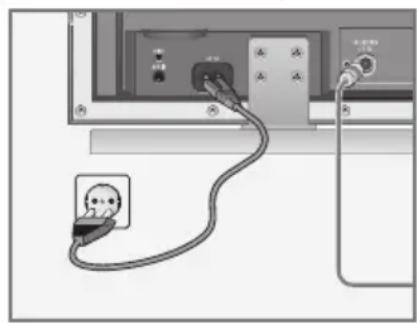
Vérifiez que la tension de secteur correspond bien à la tension indiquée sur la plaquette d'identification (sur la face arrière de la chaîne hi-fi).
La chaîne hi-fi n'est complètement déconnectée du secteur qu'une fois la prise secteur débranchée.
1 Branchez le câble secteur ci-joint dans la douille »AC \~« de la chaîne hi-fi.
2 Branchez la fiche du câble secteur dans la prise de courant.
Raccordement d'un lecteur MP3 ou d'une clé USB
Attention :
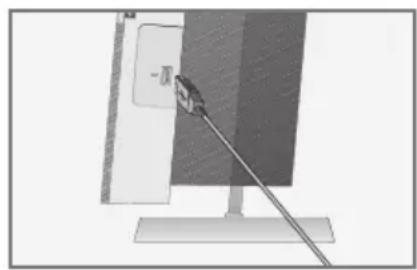
La chaîne hi-fi doit être à l'arrêt pour établir la connexion USB. Si ce n'est pas le cas, vous risquez de perdre des données.
1 Raccordez le port USB du lecteur MP3 à la prise »USB« de la chaîne hi-fi grâce au câble USB disponible dans le commerce ;
OU
branchez le connecteur USB du stick USB à la prise »USB« de la chaîne hi-fi.
Raccordement d'un appareil externe
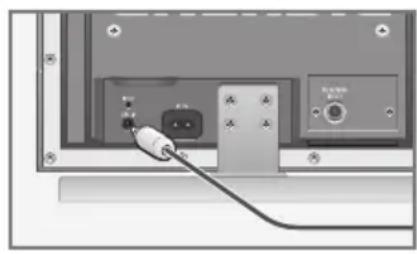
Eteignez la chaîne hi-fi avant de raccorder des appareils externes.
1 Raccordez les douilles de sortie audio de l'appareil externe avec un câble audio courant à la douille »AUX IN« de la chaîne hi-fi.
Raccordement du casque
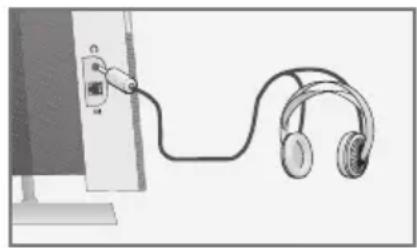
1 Branchez la fiche jack (ø 3,5 mm) du casque dans la douille »« située sur le côté gauche de la chaîne hi-fi.
- Les haut-parleurs de la chaîne hi-fi sont désactivés.
Attention :
Un réglage du volume trop élevé lors de l'écoute avec casque ou écouteurs peut entraîner une altération de l'ouïe.
Insertion des piles dans la télécommande
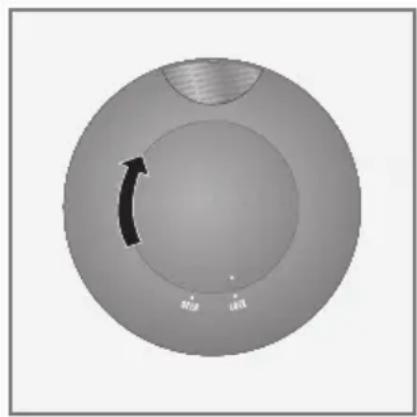
1 Ouvrez le compartiment des piles en faisant tourner le cache vers la droite et en le soulevant pour le retirer.
2 Lorsque vous insérez les piles (type Micro, 2 x 1,5 V, R 6/UM 4/AAA), respectez la polarité indiquée au fond du compartiment à piles.
Remarques :
Lorsque votre chaîne hi-fi ne répond plus correctement au signal de la télécommande, il se peut que les piles soient usées. Veuillez impérativement retirer les piles usées de l'appareil. La garantie du fabricant ne couvre aucun dégât occasionné par des piles usées.
N'exposez pas les piles à une chaleur extrême provoquée p. ex. par le rayonnement solaire, les chauffages, le feu, etc.
Remarque relative à l'environnement :
Ne jetez pas les piles dans les ordures ménagères, même si elles ne contiennent pas de métaux lourds. Les piles usées doivent être déposées dans les points de collecte disponibles dans les commerces et les services publics d'élimination des déchets.
RACCORDEMENTS/PRÉPARATIFS\_\_\_\_
Connexion LAN à Internet
SplitterPrise du téléphobera/routeur
flowchart
graph TD
    A["电脑"] --> B["服务器"]
    B --> C["网关"]
    C --> D["计算机"]
    D --> E["显示器"]
    E --> A
    style A fill:#f9f,stroke:#333
    style B fill:#ccf,stroke:#333
    style C fill:#cfc,stroke:#333
    style D fill:#fcc,stroke:#333
    style E fill:#cff,stroke:#333
Ovation 2iArchives musicales dans le F
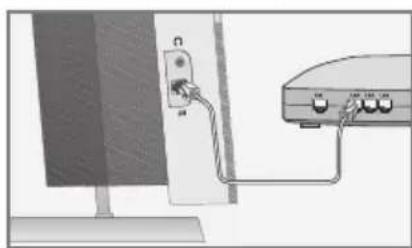
Eteignez la chaîne hi-fi avant de raccorder des appareils externes.
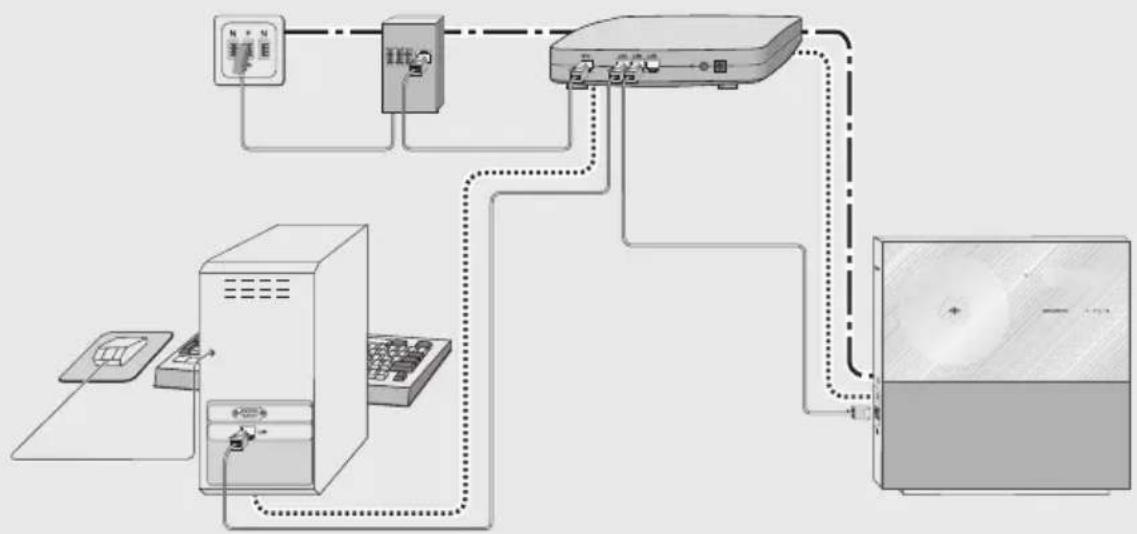
1 Raccordez la douille Ethernet du modem/routeur à la prise »LAN« de la chaîne hi-fi à l'aide d'un câble réseau standard disponible dans le commerce (Twistedpair, connecteur RJ45).
- Le débit de données est de 10/100 MBIT.
Remarque :
Les lignes représentent la fonction.
Radio Internet Archives musicales (Audio Streaming)
RACCORDEMENTS/PRÉPARATIFS\_\_\_\_
Connexion WLAN à Internet
Remarque :
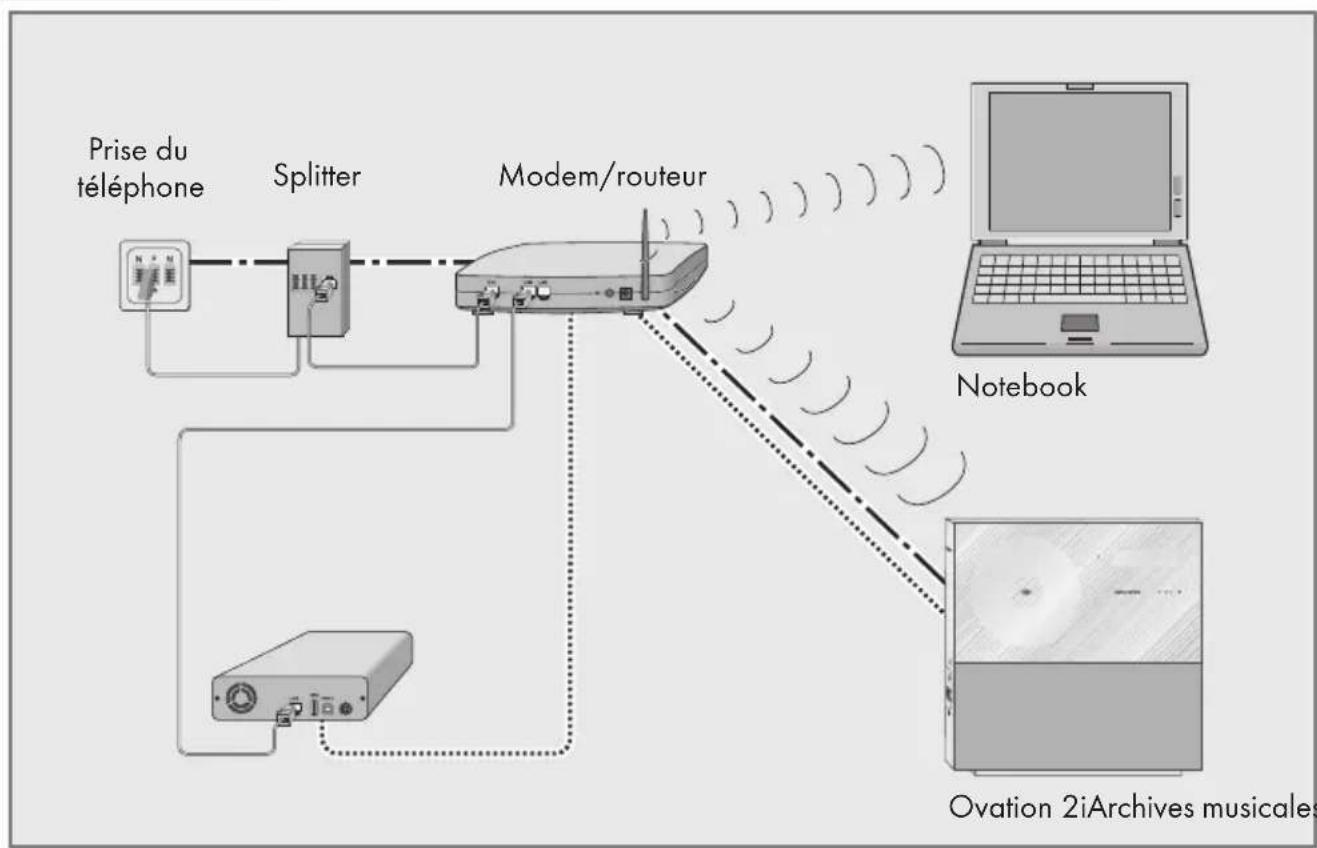
La qualité du signal radio dépend de la distance entre la chaîne hi-fi et le modem/routeur.
Les matériaux du bâtiment du lieu de montage peuvent également l'influencer.
flowchart
graph TD
    A["Prise du téléphone"] --> B["Splitter"]
    B --> C["Modem/routeur"]
    C --> D["Notebook"]
    C --> E["Ovation 2iArchives musicales"]
    C --> F["Switch"]
    G["Switch"] --> C
    style A fill:#f9f,stroke:#333
    style B fill:#ccf,stroke:#333
    style C fill:#cfc,stroke:#333
    style D fill:#fcc,stroke:#333
    style E fill:#cff,stroke:#333
    style F fill:#ffc,stroke:#333
Remarque :
Les lignes représentent la fonction.

Recherche automatique de programmes radio FM
Après avoir raccordé pour la première fois la chaîne hi-fi au secteur, la recherche automatique de programmes commence à rechercher les stations radio et les mémorise (jusqu'à 40 possibles). Après la recherche, vous pouvez enregistrer les programmes radio sur les numéros de votre choix.
CHOI
FM 87.50 MHz
Searching
Please Wait...
1 Allumez la chaîne hi-fi en appuyant sur »ON OFF«.
- Affichage : le numéro de programme (»CH«) et la fréquence en défilement rapide.
- La recherche a commencé. A la fin de la recherche, un mode démo est lancé automatiquement. Il vous indique les fonctions de l'Ovation 2i. Il est possible d'interrompre ce mode Démo en appuyant sur »ON OFF«.
Remarques :
Vous pouvez interrompre la recherche automatique de stations en appuyant brièvement sur »ON OFF«. Elle sera toutefois lancée de nouveau lorsque vous rallumerez la chaîne.
Alarm
Network Config
→ Auto Tuning System
← 4/5
Vous pouvez répéter à tout moment la recherche automatique de programmes en appelant le menu principal à l'aide de »« et en sélectionnant »Setup« grâce à »▼«. Dans le menu de réglage, sélectionnez la ligne »Auto Tuning System« en appuyant sur »▼« et confirmez en appuyant sur »▶▶|«. Confirmez la fonction »Start« en appuyant sur »▶▶|«. La recherche commence et les stations mémorisées auparavant sont effacées.
Certaines stations RDS transmettent une indication d'heure RDS. Si le programme RDS sélectionné transmet cette information horaire, l'heure est automatiquement mise à jour, si vous avez réglé »CT« sur »ON«. Cette opération dure environ 5 minutes.
Réglage de l'heure
Les réglages suivants ne peuvent être effectués qu'en mode veille (stand-by).
1 Pour régler l'heure, appuyez sur la touche »P/RANDOM ⏻« et maintenez-la enfoncée.
- Affichage : »24HR«, l'heure, le jour de la semaine et la date.
2 Sélectionnez le format horaire (12 ou 24 heures) en appuyant sur » ▲ « ou » ▼ « et confirmez en appuyant sur »▶▶|«.
- Affichage : »24HR« ou »12HR« (»AM« pour la première moitié de la journée), l'heure et la date, les heures clignotent.
24HR OF ON
10:00
Monday
2007.05.21
3 Réglez les heures en appuyant sur » ▲ « ou » ▼ « et confirmez en appuyant sur »▶▶|«.
- Les minutes clignotent.
4 Réglez les minutes en appuyant sur » ▲ « ou » ▼ « et confirmez en appuyant sur »▶▶|«.
- L'année clignote.
24HR OF ON
20:00
Monday
2007.05.21
24HR OF ON 20:15 Monday 2007.05.21
24HR OF ON 20:15 Tuesday 2007.06.05
5 Réglez l'année en appuyant sur » ▲ « ou » ▼ « et confirmez en appuyant sur »▶▶«.
- Le mois clignote.
6 Réglez le mois en appuyant sur » ▲ « ou » ▼ « et confirmez en appuyant sur »▶▶«.
- Le jour clignote.
7 Réglez le jour en appuyant sur » ▲ « ou » ▼ « et confirmez en appuyant sur »▶▶|«.
- »CT ON« clignote. CT est l'affichage de la synchronisation horaire RDS.
8 Activez la synchronisation horaire RDS en appuyant sur »▲« ou »▼« et confirmez en appuyant sur »▶▶|«.
9 Terminez le réglage en appuyant sur »P/RANDOM Ⓞ«.
Remarques :
Après une panne de courant ou lorsque la prise de secteur a été débranchée, le réglage de l'heure doit être de nouveau effectué ou réactualisé par la synchronisation horaire RDS.
Autres réglages pour les programmes radio FM
Recherche automatique de stations
1 En mode radio, démarrez la recherche automatique de programmes en appuyant sur »|«« ou »»|« de manière prolongée.
- La recherche s'arrête lorsqu'une station a été trouvée.
Recherche manuelle de stations
1 En mode radio, démarrez la recherche manuelle de programmes en appuyant brièvement sur »|«« ou »»|«.
- La fréquence commute par incréments de 50 kHz.
Mémorisation de stations sous des numéros de programmation
Vous pouvez enregistrer les stations radios trouvées par la recherche automatique de stations ou par la recherche manuelle de stations sur l'emplacement de votre choix.
Remarque :
Si des stations sont déjà mémorisées sous des numéros de programmation, elles sont effacées (écrasées). Il est ensuite possible de chercher de nouveau ces stations à l'aide de la "Recherche automatique de stations".
CHOO RDS ST FM 92.30 MHz Bayern 2 NO TEXT
1 En mode radio, sélectionnez la station souhaitée en appuyant sur »▲« ou »▼« et marquez-la en appuyant sur »P/RANDOM/©«.
- L'affichage de l'emplacement de programmation »CH« est placé sur »OO«, les chiffres clignotent.
2 Sélectionnez l'emplacement de programmation souhaité en appuyant sur » ▲ « ou sur » ▼ «.
CHO I RDS ST
FM 92.30 MHz
Bayern 2
NO TEXT
3 Enregistrez la station en appuyant sur »P/RANDOM/©«.
4 Répétez les étapes 2 à 4 pour mémoriser d'autres stations.
Remarque :
Si la chaîne hi-fi est débranchée pendant une période prolongée, toutes les stations mémorisées sont effacées.
Réinitialisation des réglages (Reset)...
... avec la touche reset
En cas de dysfonctionnement, elle permet de réinitialiser la chaîne hi-fi. Tous les réglages sont conservés.
1 Appuyez sur »RESET« au dos de la chaîne hi-fi, à l'aide d'un trombone par exemple.
... avec la fonction de réinitialisation du système
Cette fonction permet d'effacer tous les réglages (stations radio mémorisées, heure et horaire de réveil, données d'accès au réseau).
Vous devez également utiliser cette fonction de réinitialisation du système lorsque vous souhaitez enregistrer Ovation 2i dans un autre réseau.
Main Menu
USB
AUX
→ Setup
1 Ouvrez le menu principal en appuyant sur »i«.
2 Sélectionnez la ligne de menu »Setup« en appuyant sur » ▼ « ou sur » ▲ « et confirmez la sélection en appuyant sur »▶▶|«.
3 Sélectionnez la ligne de menu »System Reset.« en appuyant sur » ▼ « ou sur » ▲ « et confirmez la sélection en appuyant sur »▶▶|«.
Remarque :
Si vous confirmez la fonction de réinitialisation au point 4, tous les réglages sont effacés !
4 Sélectionnez la ligne de menu »Yes to clear all« en appuyant sur »▼ « ou sur »▲« et confirmez la sélection en appuyant sur »▶▶|«.
- Affichage »System Reset...«, la recherche automatique de stations commence peu après. Vous pouvez ensuite régler de nouveau l'heure ou l'actualiser grâce à la synchronisation RDS.
Network Config
Auto Tuning System
+ System Reset
+ 5/5
Enregistrement d'Ovation 2i sur le routeur WLAN
Procédez à l'enregistrement à proximité du routeur afin d'éviter des problèmes dus à la portée du WLAN.
Appelez le menu principal d'Ovation 2i, établissez la connexion réseau dans le menu de réglage et lancez l'assistant de configuration (Wizard).
Pendant cette procédure d'enregistrement, Ovation 2i contrôle la configuration au niveau du routeur WLAN (p. ex. le cryptage du réseau) et l'affiche.
Vous devez connaître trois critères :
L'adresse IP est-elle utilisée automatiquement (dynamiquement) ou statiquement dans votre réseau ?
Un serveur Proxy est-il utilisé dans votre réseau ?
Le réseau est-il crypté ?
1 Allumez le routeur WLAN.
Remarques :
Le nom du réseau (SSID) doit être visible et l'adresse MAC d'Ovation 2i doit être activée dans le routeur WLAN.
L'adresse MAC se trouve dans le menu principal → »Setup«, → »Network Config«, → »Device Status«, → »MAC Address« ou au dos de l'appareil.
2 Appelez le menu principal d'Ovation 2i en appuyant sur »i«.
3 Sélectionnez la ligne de menu »Setup« en appuyant sur » ▼ « ou sur » ▲ « et confirmez la sélection en appuyant sur »▶▶|«.
4 Sélectionnez la ligne de menu »Network Config« en appuyant sur »▼ « ou sur »▲« et confirmez la sélection en appuyant sur »▶▶|«.
- Affichage : »Initialization Please wait«, la connexion avec le routeur WLAN est établie. Le menu de configuration apparaît ensuite.
5 Sélectionnez la ligne de menu »Config Wizard« en appuyant sur »▼« ou sur »▲« et confirmez la sélection en appuyant sur »▶▶|«.
- L'assistant de configuration s'affiche.
6 Lancez la procédure d'enregistrement en appuyant sur »▶▶|«.
- Affichage : »Select Network:«, les réseaux disponibles s'affichent.
Remarque :
Si le nom du réseau (SSID) ne s'affiche pas au niveau du routeur WLAN pour des raisons de sécurité, il n'est pas possible de trouver le réseau et il faut saisir celui-ci manuellement à l'aide du menu »Enter Network SSID«.
7 Confirmez le réseau (GIMDSL, dans cet exemple) en appuyant sur »▶▶|«.
Si plusieurs réseaux sont disponibles, sélectionnez le réseau souhaité en appuyant sur »▼ « ou » ▲ « et confirmez la sélection en appuyant sur »▶▶|«.
- Affichage : »Network IP Settings:«.
Main Menu
USB
AUX
+ Setup
Time
Alarm
÷ Network Config
÷ 3/5
Configuration
Device Status
→ Config Wizard >
Advanced Settings
Si le réseau est crypté, »[encrypted]« s'affiche derrière l'adresse du réseau.
Appuyez sur »▶▶|« et saisissez le code réseau (WEP ou WPA) à l'aide des touches numériques »1...0«. L'ordre de la saisie dans l'exemple de la touche numérique »2« est 2, A, B, C. Après la saisie, le curseur passe au champ de saisie suivant.
Pour sélectionner les caractères spéciaux et les majuscules, appuyez sur »▼ « ou sur »▲ «.
Il est possible de déplacer le curseur vers la droite en appuyant sur »▶▶|« et vers la gauche en appuyant sur »|◀◀«. Pour effacer un caractère, appuyez sur »■ CLR«.
Remarque :
Le réglage suivant "Automatique (DHCP)" ou "Adresse IP statique" dépend de la configuration de votre réseau.
Si vous sélectionnez l'affectation automatique, le routeur (ou plutôt son serveur DHCP intégré) affecte automatiquement une adresse IP à votre Ovation 2i.
Si vous avez configuré votre réseau avec adresse IP statique, utilisez le réglage des pages 48 et 49, au chapitre "Enregistrement d'Ovation 2i sur Internet - avec réglages individuels dans le réseau domestique", aux points 8 et 9.
8 Sélectionnez la ligne de menu »Automatic (DHCP)« en appuyant sur »▼ « ou sur » ▲ « et confirmez la sélection en appuyant sur »▶▶|«.
- Affichage : »Enable Proxy:«.
Remarque :
Si vous n'avez installé aucun serveur Proxy dans votre réseau, sélectionnez la ligne de menu »No«.
Si vous avez installé un serveur Proxy, veuillez utiliser le réglage des pages 48 et 49, au chapitre "Enregistrement d'Ovation 2i sur le routeur WLAN – avec réglages individuels dans le réseau", aux points 13 et 14.
9 Sélectionnez la ligne de menu »No« en appuyant sur »▼ « ou sur »▲ « et confirmez la sélection en appuyant sur »|««.
- Affichage : »Config Complete«.
10 Pour confirmer les réglages, sélectionnez la ligne de menu »Yes« en appuyant sur »▼ « ou sur »▲ « et confirmez la sélection en appuyant sur »▶▶|«.
- Affichage : »Config Wizard Applying Settings«, les réglages sont enregistrés.
Remarque :
Si vous ne souhaitez pas enregistrer les réglages, sélectionnez la ligne de menu »Hô« en appuyant sur »▼ « ou sur »▲ « et confirmez la sélection en appuyant sur »|««. La procédure de réglage est interrompue.
11 Une fois que l'enregistrement a eu lieu, les points de menu »Internet Radio« et »Favorites« s'affichent, l'accès au routeur WLAN et donc à Internet est disponible.
FONCTIONS GÉNÉRALES
Mise en marche et à l'arrêt
CHOLIO RDS ST
FM 100.60 MHz
ANTENNE
ns bester Musikmix:
1 Faites passer la chaîne hi-fi du mode veille (stand-by) au mode marche en appuyant sur »ON OFF«. - La source de programme ayant été sélectionnée en dernier est automatiquement activée.
Remarque :
Si la source de programme sélectionnée en dernier est la radio Internet, l'affichage indique : »Initialization Please wait«, la connexion avec Internet est établie.
Ovation 2i
Good Bye
2 Pour mettre la chaîne hi-fi en mode veille (stand-by), appuyez sur »ON OFF«. - Affichage : »Good Bye« brièvement, puis la date et l'heure actuelle.
Remarque :
La chaîne hi-fi n'est complètement déconnectée du secteur qu'une fois la prise secteur débranchée.
Sélection de la source de programme
Main Menu
÷ FM
Internet Radio
Client
1 Ouvrez le menu principal en appuyant sur »i«.
2 Sélectionnez la source de programme souhaitée (»FM«, »Internet Radio«, »Client«, »USB«, »AUX« ou »CD«) en appuyant sur »▲ « ou sur »▼ « et confirmez la sélection en appuyant sur »▶▶|«.
Réglage du volume
Volume 15
1 Réglez le volume en appuyant sur »- +«. - Affichage : brièvement »Volume« (»Min«, »I« à »39«, audelà »Max«).
Mode silencieux (Mute)
Cette fonction vous permet de faire passer les haut-parleurs de la chaîne hi-fi du mode silencieux au mode sonore.
MUTE
1 Mettez en marche ou arrêtez le mode silencieux en appuyant sur » «. - Affichage : en cas de mode silencieux »MUTE«.
Sélection des effets sonores
Vous pouvez sélectionner les effets sonores Classique, Pop, Jazz et Rock et régler votre propre effet sonore (myEQ).
Digital Sound
← Classic →
1 Appelez le menu sonore en appuyant brièvement sur »DSC/UBS«.
2 Sélectionnez le réglage sonore souhaité en appuyant sur »|«« ou sur »▶▶|«.
- Affichage : »myEQ«, »Classic«, »POP«, »Jazz« ou »Rock«.
FONCTIONS GÉNÉRALES
Réglage de l'égaliseur
Le réglage du son "myEQ" vous permet d'effectuer des réglages personnalisés de l'égaliseur.
1 Appelez le menu sonore en appuyant brièvement sur »DSC/UBS«.
2 Sélectionnez le réglage sonore »myEQ« en appuyant sur »|«« ou sur »▶▶|«.
Remarque :
Si pendant plus de 5 secondes aucune touche n'est actionnée, la chaîne hi-fi quitte automatiquement le mode réglage.
3 Sélectionnez la ligne »BASS« en appuyant sur »▼ « ou sur »▲ « et réglez la valeur souhaitée (max. »+4«, min. »-4«) en appuyant sur »|◀◀ « ou sur »▶▶|«.
4 Sélectionnez la ligne »TREBLE« en appuyant sur »▼ « ou sur »▲ « et réglez la valeur souhaitée (max. »+4«, min. »-4«) en appuyant sur »|◀◀ « ou sur »▶▶|«.
- Le menu sonore s'éteint au bout de 5 secondes environ, la valeur réglée est enregistrée.
Activation et désactivation du système Ultra Bass
Digital Sound
UBS
← ON →
1 Sélectionnez le réglage sonore »UBS« en appuyant de manière prolongée sur »DSC/UBS«.
2 Activez ou désactivez la fonction Ultra Bass System en appuyant sur »|«« ou sur »»|«. - Affichage : »UBS ON« ou »UBS OFF«.
Modification de la luminosité de l'affichage
1 Pour mettre la chaîne hi-fi en mode veille (stand-by), appuyez sur »ON OFF«.
2 Appuyez de manière prolongée sur »DISPLAY ⚙«. - Affichage : »Brightness« et la valeur réglée.
3 Réglez la luminosité de l'affichage en appuyant sur »|« ou sur »|«.
Affichage avancé
En modes Tuner et CD, il est possible d'afficher des informations supplémentaires.
CHOLo RDS ST
FM 100.60 MHz
ANTENNE
ns bester Musikmix:
1 Pour afficher les informations, appuyez plusieurs fois sur »DISPLAY/».
Sélection de la source de programme radio Internet
Main Menu
CD
FM
+ Internet. Radio
1 Ouvrez le menu principal en appuyant sur »i«.
2 Sélectionnez la ligne de menu »Internet Radio« en appuyant sur »▼ « ou sur »▲« et confirmez la sélection en appuyant sur »▶▶|«.
- Affichage : »Initialization Please Wait«, la connexion avec Internet est établie.
Remarque :
L'initialisation peut durer en temps normal jusqu'à 1 minute. En cas de surcharge du réseau, cette durée augmente.
→ Internet Radio Favorites
1/2
3 Sélectionnez la ligne de menu »Internet Radio« en appuyant sur »▼ « ou sur »▲ « et confirmez la sélection en appuyant sur »▶▶|«.
Remarque :
Pour en savoir plus sur la marche à suivre, veuillez consulter les chapitres suivants à partir du point 1.
Navigation et recherche dans les menus
La structure des programmes radio sur Internet est très dynamique. Il est par exemple possible, en cas de sélection d'un pays, que le pays soit proposé directement ou qu'il y ait un nouveau classement par groupes de pays.
Vous pouvez naviguer facilement dans les menus :
1 Ouvrez le menu principal en appuyant sur »i«.
2 Sélectionnez la ligne de menu souhaitée en appuyant sur » ▼ « ou sur » ▲ «.
3 Confirmez la ligne de menu sélectionnée et donc la fonction en appuyant sur »▶▶|«.
4 Revenez au menu supérieur en appuyant sur »|««.
5 Passez des informations actuelles concernant les stations au menu et à la date/heure et vice-versa en appuyant sur »DISPLAY/©«.
Remarques :
Si l'affichage »Wait« apparaît, la recherche d'une sélection est en cours. Durant cet affichage, aucune commande n'est possible. Si l'affichage »Track not found« apparaît, la station radio ou la plage est actuellement indisponible.
Il est possible d'effectuer une recherche rapide selon les genres, pays et stations radio à l'aide des lettres des touches numériques »1...0«.
Après la saisie de la lettre souhaitée, par exemple "B", celle-ci est affichée, la sélection est disponible peu après.
→ Big Band > Bluegrass > Blues >
Sélection de stations radio Internet – selon des critères de recherche
Sélection de stations radio Internet par genres
1 Sélectionnez la ligne de menu »Genres« en appuyant sur »▼ « ou sur »▲« et confirmez la sélection en appuyant sur »▶▶|«.
- Les trois premiers genres proposés sont affichés, les chiffres de la dernière ligne affichent le genre sélectionné et le nombre de genres disponibles (p. ex. 3 de 7).
2 Sélectionnez le genre souhaité en appuyant sur »▼« ou sur »▲«.
3 Appelez le genre en appuyant sur »▶▶|«.
- Une sélection de pays est affichée.
4 Sélectionnez le pays souhaité en appuyant sur »▼« ou sur »▲«.
5 Confirmez votre sélection en appuyant sur »▶▶|«.
- Les premières stations radio du pays sélectionné s'affichent.
6 Sélectionnez la station radio souhaitée en appuyant sur »▼ « ou sur »▲ « et confirmez en appuyant sur »▶▶|«.
- La station radio s'affiche et vous l'entendez lorsque l'affichage »Wait« disparaît.
Remarques :
Pour sélectionner la station radio suivante, appuyez sur »▶▶|«.
Pour sélectionner une autre station radio revenez à la sélection de stations en appuyant sur »DISPLAY/ ⚙«, sélectionnez la station radio en appuyant sur »▼ « ou sur »▲ « et confirmez en appuyant sur »▶▶|«.
Pour revenir en arrière dans la structure des menus, appuyez sur »DISPLAY ⚙« et sélectionnez le menu souhaité en appuyant sur »|««.
→18 | FM Mellow Gold ↓
3WK Classic Under9 ↓
975 Pirate Radio ↓
▶ 1/188
Sélection directe de stations radio Internet à partir de pays
1 Sélectionnez la ligne de menu »Countries« en appuyant sur »▼ « ou sur »▲ « et confirmez la sélection en appuyant sur »▶▶|«.
- Les trois premiers groupes de pays proposés sont affichés, les chiffres de la dernière ligne affichent le groupe de pays sélectionné et le nombre de groupes de pays disponibles (p. ex. 5 de 10).
2 Sélectionnez le groupe de pays souhaité en appuyant sur » ▼ « ou sur » ▲ «.
3 Confirmez le groupe de pays en appuyant sur »▶▶|«.
- Les premiers pays du groupe de pays sélectionné s'affichent.
4 Sélectionnez le pays souhaité en appuyant sur »▼« ou sur »▲«.
Le classement peut différer d'un groupe de pays à l'autre. Par exemple, pour le groupe de pays Amérique du Nord, il est possible de choisir entre les Etats du Canada, du Mexique et des Etats-Unis, puis entre les Etats fédéraux.
5 Confirmez votre sélection en appuyant sur »▶▶|«.
- Les trois premiers genres proposés s'affichent.
6 Sélectionnez le genre souhaité ou toutes les stations (All Stations) en appuyant sur »▼ « ou sur »▲«.
7 Appelez le genre en appuyant sur »▶▶|«.
- Les premières stations radio du pays sélectionné s'affichent.
8 Sélectionnez la station radio souhaitée en appuyant sur » ▼ « ou sur » ▲ « et confirmez en appuyant sur »▶▶|«.
- La station radio s'affiche et vous l'entendez lorsque l'affichage »Wait« disparaît.
Remarques :
Pour sélectionner la station radio suivante, appuyez sur »▶▶|«.
Pour sélectionner une autre station radio, revenez à la sélection de stations en appuyant sur »DISPLAY/ ⚙«, sélectionnez la station radio en appuyant sur »▼ « ou sur »▲ « et confirmez en appuyant sur »▶▶|«.
Pour revenir en arrière dans la structure des menus, appuyez sur »DISPLAY/©« et sélectionnez le menu souhaité en appuyant sur »|««.
Sélection de programmes radio Internet nouvellement enregistrés par le fournisseur Internet
1 Sélectionnez la ligne de menu »New Stations« en appuyant sur »▼ « ou sur » ▲ « et confirmez la sélection en appuyant sur »▶▶|«.
- Les trois premiers nouveaux programmes radio sont affichés, les chiffres de la dernière ligne affichent le programme radio sélectionné et le nombre de programmes radio disponibles (p. ex. 1 de 82).
2 Sélectionnez la station radio souhaitée en appuyant sur »▼« ou sur »▲« et confirmez en appuyant sur »▶▶|«.
- La station radio s'affiche et vous l'entendez lorsque l'affichage »Wait« disparaît.
Remarques :
Pour sélectionner la station radio suivante, appuyez sur »▶▶|«.
Pour sélectionner une autre station radio, revenez à la sélection de stations en appuyant sur »DISPLAY/ ⚙«, sélectionnez la station radio en appuyant sur »▼ « ou sur »▲ « et confirmez en appuyant sur »▶▶|«.
Pour revenir en arrière dans la structure des menus, appuyez sur »DISPLAY/« et sélectionnez le menu souhaité en appuyant sur »|««.
Sélection des stations radio Internet les plus souvent écoutées
Cette fonction permet de sélectionner les stations radio les plus souvent écoutées par les auditeurs.
1 Sélectionnez la ligne de menu »Most Popular Stati« en appuyant sur »▼« ou sur »▲« et confirmez la sélection en appuyant sur »▶▶|«.
- Les trois premiers programmes radio sont affichés, les chiffres de la dernière ligne affichent le programme radio sélectionné et le nombre de programmes radio disponibles (p. ex. 1 de 83).
2 Sélectionnez la station radio souhaitée en appuyant sur » ▼ « ou sur » ▲ « et confirmez en appuyant sur »▶▶|«.
- La station radio s'affiche et vous l'entendez lorsque l'affichage »wait« disparaît.
Sélection directe d'un emplacement de programmation pour une station radio
Mémorisation des stations radio Internet sur des emplacements de programmation
Vous disposez de 40 emplacements de programmation pour affecter des stations radio Internet de votre choix.
1 Sélectionnez la station radio (voir le chapitre précédent) et marquez-la en appuyant sur »P/RANDOM/ Ⓤ«.
2 Sélectionnez l'emplacement de programmation 1 à 9 avec les touches numériques »1« à »9«.
Sélectionnez les emplacements de programmation 10 à 40 en saisissant d'abord le chiffre des dizaines avec la touche numérique »0«, puis le chiffre des unités avec les touches numériques »1« à »9«.
Remarque :
Si des stations radio sont déjà mémorisées sous des numéros de programmation, elles sont effacées.
3 Enregistrez la station radio en appuyant sur »P/RANDOM/©«.
4 Répétez les étapes 1 à 4 pour mémoriser d'autres stations radio.
Sélection des stations radio Internet sur des emplacements de programmation
Quand une station radio est audible, vous pouvez sélectionner directement les 40 emplacements de programmation à l'aide des touches numériques »1« à »0«.
1 Sélectionnez l'emplacement de programmation 1 à 9 avec les touches numériques »1« à »9«.
Sélectionnez les emplacements de programmation 10 à 40 en saisissant d'abord le chiffre des dizaines avec la touche numérique »0«, puis le chiffre des unités avec les touches numériques »1« à »9«.
- Affichage : »Play Preset« et le numéro de l'emplacement de programmation.
Sélection de stations radio Internet à partir de la liste des favoris
Pour savoir comment régler ces stations radio, veuillez vous reporter au chapitre "Fonctions spéciales" aux pages 42 à 44.
1 Sélectionnez la ligne de menu »Internet. Favorites« en appuyant sur »▼ « ou sur »▲« et confirmez la sélection en appuyant sur »▶▶|«.
- Affichage : dossier contenant les stations favorites.
2 Sélectionnez le dossier souhaité en appuyant sur »▼ « ou sur »▲ « et confirmez en appuyant sur »▶▶|«.
- Les stations favorites mémorisées s'affichent.
3 Sélectionnez la station favorite souhaitée en appuyant sur » ▼ « ou sur » ▲ « et confirmez en appuyant sur »▶▶|«.
- La station radio s'affiche et vous l'entendez lorsque l'affichage »Wait« disparaît.
Remarques :
Pour sélectionner la station radio suivante, appuyez sur »▶▶|«.
Pour sélectionner une autre station radio, revenez à la sélection de stations en appuyant sur »DISPLAY/ ⚙«, sélectionnez la station radio en appuyant sur »▼ « ou sur »▲ « et confirmez en appuyant sur »▶▶|«.
Pour revenir en arrière dans la structure des menus, appuyez sur »DISPLAY/©« et sélectionnez le menu souhaité en appuyant sur »|««.
Sélection de stations radio Internet ajoutées manuellement
Pour savoir comment régler ces stations radio, veuillez vous reporter au chapitre "Fonctions spéciales" à la page 45.
1 Sélectionnez la ligne de menu »Added Stations« en appuyant sur »▼ « ou sur »▲ « et confirmez la sélection en appuyant sur »▶▶|«.
- Les trois premières stations radio proposées s'affichent.
2 Sélectionnez la station radio souhaitée en appuyant sur »▼« ou sur »▲« et confirmez en appuyant sur »▶▶|«.
- La station radio s'affiche et vous l'entendez lorsque l'affichage »Wait« disparaît.
Remarques :
Pour sélectionner la station radio suivante, appuyez sur »▶▶|«.
Pour sélectionner une autre station radio, revenez à la sélection de stations en appuyant sur »DISPLAY/ 🔒«, sélectionnez la station radio en appuyant sur »▼ « ou sur »▲ « et confirmez en appuyant sur »▶▶|«.
Pour revenir en arrière dans la structure des menus, appuyez sur »DISPLAY/©« et sélectionnez le menu souhaité en appuyant sur »|««.
ARCHIVES MUSICALES
Audio Streaming
Cette fonction vous permet de lire des plages musicales sur Ovation 2i, à partir d'archives musicales en format MP3 et WMA.
Les archives musicales peuvent être archivées sur le PC ou sur un disque dur externe et doivent être gérées par un serveur UPnp.
La sélection de dossiers et de titres dépend de la structure des archives musicales et du logiciel du serveur UPnp utilisé (p. ex. Nero Media Home, Windows Media Player 11). Selon la taille des archives musicales, il se peut que les durées d'accès soient prolongées, ce qui rend l'utilisation moins agréable. Les commandes sont limitées, voire totalement indisponibles pendant le chargement complet des archives musicales par le serveur UPnP.
Si les titres ont été désignés dans les archives musicales selon le format balises ID3(titre, interprète, album, genre, etc.), ces informations s'affichent également au niveau de l'Ovation 2i et les titres peuvent être sélectionnés à l'aide de ces informations.
Selon la configuration du PC ou du disque dur, l'Ovation 2i doit être autorisée au niveau du PC ou du disque dur. En cas de présence d'un pare-feu, le serveur UPnP doit y être autorisé. Il est également possible d'utiliser plusieurs serveurs UPnP parallèlement.
Main Menu
→ Client.
USB
AUX
Internet Radio
→ Nero Media Home
Favorites
2/3
1 Ouvrez le menu principal en appuyant sur »i«.
2 Sélectionnez la ligne de menu »Client« en appuyant sur »▼« ou sur »▲« et confirmez la sélection en appuyant sur »▶▶|«.
- Les archives musicales disponibles s'affichent.
3 Sélectionnez l'archive musicale souhaitée en appuyant sur » ▼ « ou sur » ▲ « et confirmez en appuyant sur »▶▶|«.
- Les archives musicales disponibles (serveur UPnP) s'affichent.
4 Selon la structure de l'archive musicale, naviguez jusqu'au menu de sélection souhaité en appuyant sur »▼«, »▲«, »▶▶|« et »|◀◀«.
5 Démarrez la lecture du titre sélectionné en appuyant sur »▶▶|« ou sur »▶ II«.
Navigation et recherche dans les menus
Vous pouvez naviguer facilement dans la structure des dossiers et titres :
1 Sélectionnez le dossier/le titre souhaité en appuyant sur » ▼ « ou sur » ▲ «.
2 Passez au sous-menu suivant en appuyant sur »▶▶|«.
3 Pour revenir au dossier supérieur, appuyez sur »DISPLAY/○« puis sur »|««.
Remarque :
Il est possible d'effectuer une recherche rapide à l'aide des lettres des touches numériques »1...0«.
MODE TUNER (FM)
Sélection de la source Tuner
1 Ouvrez le menu principal en appuyant sur »i«.
2 Sélectionnez la source de programme Tuner FM (»FM«) en appuyant sur »▲« ou sur »▼« et confirmez la sélection en appuyant sur »▶▶|«.
- Vous entendez la station sélectionnée en dernier (Last station Memory).
- Affichage : l'emplacement de programmation, la fréquence et le nom de la station.
Sélection progressive d'un emplacement de programmation
1 Sélectionnez progressivement l'emplacement de programmation en appuyant sur » ▲ « ou sur » ▼ «.
- Affichage : »CH« et par ex. »2« avec la fréquence et le nom de la station.
Sélection directe d'un emplacement de programmation
CHO2 RDS ST
FM 97.90 MHz
BAYERN 3
Jetzt die aktuellen
1 Sélectionnez directement les emplacements de programmation 1 à 9 avec les touches numériques »1« à »9«.
- Affichage : »CH« et par ex. »O2« avec la fréquence et le nom de la station.
2 Sélectionnez les emplacements de programmation 10 à 40, en saisissant d'abord le chiffre des dizaines avec la touche numérique »0«, puis le chiffre des unités avec les touches numériques »1« à »9«.
- Affichage : »CH« et par ex. »25« avec la fréquence et le nom de la station.
Réception mono/stéréo
Si la chaîne hi-fi reçoit des stations stéréo, »ST« apparaît sur l'affichage. Si le signal de cette station stéréo est faible et si, par conséquent, la qualité sonore est mauvaise, il est possible de basculer sur réception mono.
CHO2 RDS Mono
FM 97.90 MHz
BAYERN 3
Jetzt die aktuellen
1 Commutez sur Réception Mono en appuyant sur »/FM MODE«.
- Affichage : »Mono«.
2 Pour commuter sur Stéréo, appuyez à nouveau sur /FM MODE«.
- Affichage : »ST«.
Remarques :
Si la chaîne hi-fi est réglée sur le mode de réception stéréo et reçoit un signal mono, »Auto« s'affiche.
Le réglage Mono/Stéréo est enregistré pour chaque emplacement de programmation.
RDS (Radio-Data-System) est un système d'informations émis par la plupart des émetteurs FM (ondes métriques).
Lorsque la chaîne hi-fi reçoit une station de radio RDS, le nom de la station apparaît sur l'affichage, par exemple »Fantasy« et »RDS«.
Remarques :
Il peut s'écouler quelques instants avant que toutes les informations RDS soient transmises.
GRUNDIG décline toute responsabilité concernant l'exactitude de ces informations.
Recherche de stations RDS
Pour rechercher la station RDS souhaitée, appuyez à plusieurs reprises sur »▲« ou sur »▼«, jusqu'à ce qu'une station RDS soit reçue et que »RDS« apparaisse sur l'affichage.
- Si le niveau de réception est suffisant, le nom de la station apparaît au bout de quelques instants.
Synchronisation de l'heure RDS
Certaines stations RDS transmettent une indication d'heure RDS. Si la réception est bonne, l'heure sera automatiquement mise à jour par le biais de cette indication d'heure, si vous avez activé cette fonction (affichage »CT«), voir également le chapitre "Réglage de l'heure", aux pages 17/18.
La synchronisation de l'heure peut durer quelques minutes, même si la qualité de réception est bonne ; l'exactitude de la synchronisation dépend aussi de l'indication d'heure transmise. Le réglage automatique sera activé chaque fois que la chaîne hi-fi passera du mode veille (stand-by) au mode Tuner et qu'elle recevra une station RDS (si l'appareil attend une indication d'heure RDS, le symbole » clignote. Il est allumé en permanence lorsque la synchronisation RDS a eu lieu).
Affichage d'informations RDS
Si vous recevez une station RDS, la fréquence apparaît brièvement sur l'affichage ; le nom de la station et le texte radio restent ensuite affichés sous forme de texte défilant.
1 Appuyez une fois sur »DISPLAY/ ⚙«.
- L'affichage indique le type de station actuel (PTY).
2 Appuyez de nouveau sur »DISPLAY/ ⚙«.
- L'heure actuelle et la date apparaissent sur l'affichage.

La chaîne hi-fi est conçue pour les CD audio portant le logo représenté ci-contre (CD-DA), ainsi que pour les CD-R ou CD-RW contenant des données audio ou des formats MP3.
En mode MP3/WMA, les termes "Album" et "File" sont déterminants. "Album" correspond au dossier sur un PC, "File" correspond au fichier sur un PC ou à un titre sur un CD-DA. Un CD-MP3 ne doit pas contenir plus de 512 titres/albums au total.
La chaîne hi-fi trie les albums ou les fichiers d'un album par ordre alphabétique. Si vous préférez un autre ordre de tri, changez le nom du fichier ou de l'album sur votre PC – avant de graver le CD – et placez un numéro devant le nom.
La gravure de CD-R et de CD-RW contenant des fichiers audio peut présenter certains problèmes qui nuisent ensuite à la lecture de ces CD. Ces problèmes peuvent être causés par des logiciels ou des matériels informatiques mal réglés ou par le type de CD vierges utilisés. Si de tels problèmes surviennent, contactez le service après-vente du fabricant de votre graveur de CD/logiciel de gravure ou bien recherchez la documentation correspondante, p. ex. sur Internet.
Lorsque vous gravez des CD audio, veuillez observer la législation en vigueur et ne pas enfreindre les lois sur les droits d'auteur.
Maintenez toujours le compartiment CD fermé afin que la poussière ne s'accumule pas sur l'optique laser.
Ne collez pas d'autocollants sur le CD. Veillez à ce que la surface du CD soit propre.
Votre appareil peut lire aussi bien les CD traditionnels de 12 cm que les CD de 8 cm. Vous n'avez pas besoin d'adaptateur.
Sélection de la source de programme CD
Main Menu
AUX
Setup
→ CD
Folder : 006
File : 087
CD-ROM
CD
Track 10
42:50
1 Ouvrez le menu principal en appuyant sur »i«.
2 Sélectionnez la source de programme CD en appuyant sur » ▼ « ou sur » ▲ « et confirmez en appuyant sur »▶▶|«.
- S'il n'y a pas de CD dans le compartiment CD, »No Disc« apparaît sur l'affichage.
- Si un CD se trouve dans le compartiment, il est "lu". S'affichent ensuite, pour un CD MP3, le nombre total des albums et des fichiers, pour un CD audio, le nombre total des titres et la durée totale de lecture.
Insertion du CD
OPEN
Pour ouvrir le plateau à CD de la chaîne hi-fi, ouvrez la plaque avant en appuyant sur »▲«.
- Affichage : »OPEN«.
2 Placez le CD de votre choix dans le compartiment CD avec l'impression vers le haut.
3 Pour fermer le plateau à CD de la chaîne hi-fi, fermez la plaque avant en appuyant sur »▲«.
- Affichage : »CLOSE«, puis »Reading Disc«.
- Le CD est "lu". S'affichent ensuite, pour un CD MP3, le nombre total des albums et des fichiers, pour un CD audio, le nombre total des titres et la durée totale de lecture.
Lecture d'un CD
My favorites
35 - Lenny Krav MP3

00:00:01
Lenny Kravitz
MF3GoDs Top-100 MP3
Fly away

00:00:15
1 Démarrez la lecture en appuyant sur » ▶ II«.
- Elle commence automatiquement par le premier fichier du premier album (MP3) ou par la première plage (CD-DA).
- Affichage en mode MP3 : le numéro du fichier actuel, puis le nom du fichier et la durée de lecture écoulée du fichier.
- Affichage en mode CD-DA : le numéro du titre en cours de lecture et la durée de lecture écoulée du titre.
2 Pour commuter sur pause de lecture, appuyez sur » ▶ II«.
- Affichage : »III«, la durée écoulée du fichier ou de la plage clignote.
3 Reprenez la lecture en appuyant sur » ▶ II«.
4 Pour arrêter la lecture, appuyez deux fois sur » ■ CLR«.
Interruption de lecture (Resume)
My favorites
35 - Lenny Krav MP3
← File: 006/087
1 Pour interrompre la lecture, appuyez une fois sur » ■ CLR«.
- Lorsque vous relancez la lecture, celle-ci reprend avec le titre lu au moment de l'interruption.
2 Reprenez la lecture en appuyant sur » ▶ II«.
Répétition de la plage en cours de lecture
1 Pendant la lecture, appuyez brièvement sur »|««.
- La plage est relue depuis le début.
Sélection d'un autre titre
My favorites
39 - Bryan Adam MP3
00:00:01
1 Pendant la lecture, appuyez par pressions brèves sur »|« « ou sur »▶|« jusqu'à ce que le numéro de la plage désirée apparaisse à l'affichage.
- La lecture du titre sélectionné démarre automatiquement.
Remarque :
La sélection de plages peut aussi être effectuée en position Stop.
Recherche d'un passage dans un titre
1 Pendant la lecture, appuyez sur »|«« ou sur »»»|« et maintenez la touche enfoncée jusqu'à ce que vous ayez trouvé le passage souhaité.
- Si vous relâchez la touche »|«« ou »»|«, la lecture commence.
Remarque :
Pendant la recherche, le volume baisse automatiquement.
Sélection d'albums et de titres (MP3 uniquement)
← My favorites →
39 - Bryan Adam
File: 006/087
1 Pour arrêter la lecture, appuyez sur »■«.
2 Déplacez le curseur à la ligne de l'album en appuyant sur » ▲ «.
3 Sélectionnez l'album souhaité en appuyant sur »|«« ou sur »»«.
4 Déplacez le curseur à la ligne »File« (titre) en appuyant sur »▼«.
5 Sélectionnez le titre de votre choix en appuyant sur »|« « ou sur »»»|«.
- La lecture du titre sélectionné commence automatiquement après un court instant.
Rock
26- Metallica
File: 066/087
Appel des informations (MP3 uniquement)
Cette fonction permet de consulter des informations concernant l'interprète, l'album et le titre (balise ID3) ainsi que l'heure et la date.
1 Appuyez sur »DISPLAY/
- Vous obtenez des informations concernant l'interprète, l'album et le titre (si elles ont été enregistrées).
2 Pour revenir à l'affichage du nom de fichier, appuyez de manière répétée sur »DISPLAY/« jusqu'à ce que le nom de fichier s'affiche à nouveau.
Répétition d'un titre (Repeat One)
1 Démarrez la lecture en appuyant sur » ▶ II«.
2 Sélectionnez le titre de votre choix en appuyant sur »|« ou sur »|«.
3 Pour sélectionner la fonction Repeat, appuyez sur »INTRO/REPEAT/©« jusqu'à ce que »4 l« apparaisse sur l'affichage. - Le titre est répété.
4 Pour désactiver la fonction, appuyez plusieurs fois sur »INTRO/REPEAT ⚙«, jusqu'à ce que »⁴ « disparaisse de l'affichage.
Répétition de la lecture de tous les titres d'un album (MP3 uniquement)
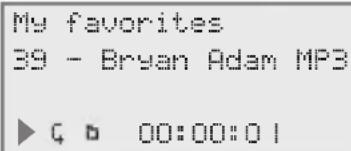
1 Démarrez la lecture en appuyant sur » ▶ II«.
2 Pour sélectionner la fonction Repeat, appuyez sur »INTRO/REPEAT/« jusqu'à ce que »4 apparaisse sur l'affichage.
- La lecture de tous les titres de l'album en cours est répétée.
3 Pour désactiver la fonction, appuyez sur »INTRO/REPEAT ⏻«, jusqu'à ce que » disparaisse de l'affichage.
Répétition de toutes les plages d'un CD (Repeat All)
1 Démarrez la lecture en appuyant sur » ▶ II«.
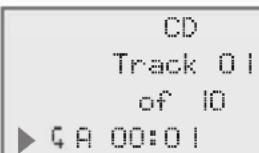
2 Pour sélectionner la fonction Repeat, appuyez sur »INTRO/REPEAT/©« jusqu'à ce que » 4 A« apparaisse sur l'affichage.
- La lecture du CD est répétée.
3 Pour désactiver la fonction, appuyez plusieurs fois sur »INTRO/REPEAT ⏻«, jusqu'à ce que le symbole de répétition » disparaisse de l'affichage.
Remarque :
Si vous avez enregistré un programme musical (voir page 36/37), l'appel de la fonction Repeat All entraînera une lecture répétée de toutes les plages du CD introduit.
Lecture de morceaux dans un ordre aléatoire (Random)
1 Démarrez la lecture en appuyant sur » ▶ II«.
2 Sélectionnez cette fonction en appuyant sur »P/RANDOM ⏻«.
- Affichage : »RND«.
- Les titres du CD sont lus dans un ordre aléatoire.
3 Pour désactiver cette fonction, appuyez sur »P/RANDOM ⏻«.
- L'affichage »RND« s'éteint.
- Les plages sont lues dans l'ordre numérique.
Lecture du début des morceaux (Intro)
1 Mettez l'appareil sur Arrêt, puis appuyez sur »INTRO/REPEAT ⏻«.
- Affichage : »INTRO«.
- La lecture commence automatiquement. Le début de chacune des plages est lu pendant environ 10 secondes.
2 Pour désactiver la fonction, appuyez plusieurs fois sur »INTRO/REPEAT ⚙«, jusqu'à ce que »INTRO« et »4 « disparaissent de l'affichage.
- La plage en cours et les plages suivantes sont lues jusqu'à la fin.
Création d'un programme musical
Vous pouvez mémoriser et lire dans un ordre donné jusqu'à 40 titres (de différents dossiers pour le format MP3) ou jusqu'à 40 titres (CD-DA) par CD introduit. Il est possible de mémoriser un titre plusieurs fois. La programmation n'est possible qu'en position Stop.
Sélection et mémorisation de titres (MP3 uniquement)
Program-01
← File: 000/121 →
1 Appelez la fonction en appuyant sur »P/RANDOM ⏻«.
- Affichage : le programme, la plage (fichier) sélectionnée et les plages disponibles.
2 Sélectionnez le titre souhaité en appuyant sur »|« « ou sur »»|« et enregistrez-le en appuyant sur »P/RANDOM 📊«.
Remarque :
Sélectionnez le dossier suivant en passant à la ligne des titres à l'aide de » ▲ « et en sélectionnant le dossier souhaité à l'aide de »|« « ou de »|«. Passez à la ligne »File:« en appuyant sur »▼ «, sélectionnez le fichier souhaité en appuyant sur »|« « ou sur »|« et enregistrez-le en appuyant sur »P/RANDOM ©«.
3 Pour mémoriser d'autres titres, répétez le point 2.
Sélection et mémorisation de titres (CD-DA uniquement)
1 Appelez la fonction en appuyant sur »P/RANDOM ⏻«.
- Affichage : le programme, les titres disponibles et la durée de lecture du CD.
2 Sélectionnez le titre souhaité en appuyant sur »|« « ou sur »»|« et enregistrez-le en appuyant sur »P/RANDOM ©«.
3 Pour mémoriser d'autres titres, répétez le point 2.
Lecture du programme musical
1 Démarrez la lecture du programme musical en appuyant sur »▶ II«.
- Affichage : »PROG«.
- La lecture commence par la première plage programmée.
2 Pour arrêter la lecture, appuyez sur »■«.
3 Pour répéter la lecture du programme musical, appuyez sur »P/RANDOM ⏻« puis sur »▶II«.
Vérification du programme musical
1 En position Stop, appuyez sur »P/RANDOM ⏻«. - Les titres mémorisés s'affichent.
Suppression du programme musical
1 Ouvrez la plaque avant de la chaîne hi-fi ;
OU
en mode Programme musical, appuyez sur »■ CLR« ;
OU
sélectionnez une autre source de programme dans le menu principal.
Lecture de titres d'un lecteur MP3/WMA ou d'une clé USB
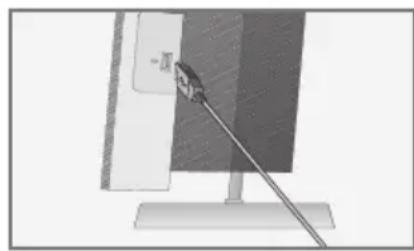
La chaîne hi-fi doit être à l'arrêt pour établir la connexion USB. Si ce n'est pas le cas, vous risquez de perdre des données.
1 Branchez le câble USB ou le connecteur de la clé USB dans le port USB »USB« (côté droit de l'appareil).
2 Mettez la chaîne hi-fi en marche.
3 Ouvrez le menu principal en appuyant sur »i«.
4 Sélectionnez la source de programme USB (»USB«) en appuyant sur » ▲ « ou sur » ▼ « et confirmez la sélection en appuyant sur »▶▶|«.
- Affichage : »Initialization Please wait«. Les trois premiers dossiers du support USB sont ensuite affichés. La dernière ligne affiche le numéro du dossier sélectionné et les dossiers disponibles.
Remarque :
Si aucune source USB n'est raccordée, »No Device« s'affiche.
5 Sélectionnez le dossier ou le fichier souhaité en appuyant sur »▼ « ou sur »▲«.
6 Démarrez la lecture en appuyant sur » ▶ II«.
- La lecture commence par le premier fichier du premier dossier.
Remarque :
Pour le mode MP3 avec lecteur MP3 ou stick USB, l'utilisation est la même que pour la lecture et la recherche en mode CD MP3 (voir les pages 33 à 35). Les fonctions Resume, recherche d'un passage d'un titre et répétition de tous les titres d'un CD ne sont pas possibles.
Votre chaîne hi-fi possède trois modes de Timer :
- Le Timer de mise en marche, qui met en marche la chaîne hi-fi à l'heure programmée et vous réveille par une sonnerie ou de la musique.
- Le Timer de rappel, qui déclenche la sonnerie de rappel à l'heure programmée.
- La mise en veille programmable (Sleep Timer), qui éteint votre chaîne hi-fi à l'heure programmée.
Timer de mise en marche
Réglage du Timer de mise en marche
Vous devez régler l'heure sur la chaîne hi-fi.
La chaîne hi-fi interrompt automatiquement le réglage en cours au bout de 10 secondes si vous n'appuyez sur aucune touche. Vous devez alors recommencer depuis le début.
Alarm: 0:00
WEC OFF
Off
Volume 20
1 Lorsque l'appareil est à l'arrêt, appuyez de manière prolongée sur »INTRO/REPEAT ⏻«.
- Affichage : le mode de fonctionnement du timer, l'horaire de mise en marche (»O:○○«), la fonction réveil et le volume du réveil. »WEC OFF« signifie interruption du réveil pour le weekend, voir page suivante.
2 Saisissez les heures de l'horaire de mise en marche en appuyant sur » ▲ « ou sur » ▼ «.
3 Appuyez sur »▶▶|« et saisissez les minutes de l'horaire de mise en marche en appuyant sur »▲« ou sur »▼«.
4 Appuyez deux fois sur »▶▶|« et sélectionnez le signal de réveil souhaité (bip sonore, émissions radio ou CD) en appuyant sur » ▲ « ou sur » ▼ «.
Remarques :
Si vous optez pour le mode de fonctionnement Lecteur CD, assurez-vous que vous avez bien introduit un CD.
Si vous avez choisi CD, appuyez sur »▶▶|« et sélectionnez le titre souhaité en appuyant sur »▲ « ou sur »▼ «. Le mode Repeat All est réglé automatiquement.
Si vous avez choisi Tuner, appuyez sur »▶▶|« et sélectionnez l'emplacement de programmation souhaité en appuyant sur »▲« ou sur »▼«.
Alarm: 0:00
WEC OFF
Buzzer
Volume 20
5 Appuyez sur »▶▶|« et réglez le volume souhaité en appuyant sur »- ▲ +«.
6 Terminez le réglage en appuyant sur »INTRO/REPEAT ⏻«.
- Affichage : heure et date et le symbole »« en cas de Timer musical, ou le symbole »♡« en cas de Timer avec réveil.
- La chaîne hi-fi vous réveillera par la source du signal sélectionnée à l'heure programmée (durée maximale du signal de réveil : 90 minutes).
Remarque :
Le volume des types d'alarmes, sonnerie, émission radio et CD augmente continuellement à partir de zéro jusqu'au volume maximum que vous avez réglé.
Alarm: 0:00
WEC OFF
Buzzer
Volume 25
Interruption du réveil
1 Appuyez sur »SNOOZE/NAP/SLEEP« pendant que la fonction réveil est en cours.
- Le signal de réveil (sonnerie, station radio, CD ou USB) s'arrête.
- Le signal de réveil se réactive de lui-même toutes les 5 minutes. La durée totale du réveil est de 90 minutes.
Désactivation de la fonction réveil pour la journée en cours
1 Pendant que la fonction réveil est en cours, éteignez la chaîne hi-fi en appuyant sur »ON OFF«.
- Le Timer de mise en marche est réactivé le jour suivant.
Désactivation de la fonction réveil pour le weekend
Vous pouvez désactiver la fonction réveil pour le week-end. Les heures de réveil programmées restent en mémoire.
1 Lorsque l'appareil est à l'arrêt, appuyez de manière prolongée sur »INTRO/REPEAT ⚙«.
2 Appuyez deux fois sur »▶▶|« et désactivez le Timer de mise en marche pour le week-end en appuyant sur »▲« ou sur »▼« (»WEC OFF«).
Activation/ désactivation du Timer de mise en marche
1 Pour désactiver le Timer de mise en marche, appuyez brièvement sur »INTRO/REPEAT ⚙« lorsque l'appareil est en veille.
- Affichage : »♡ « ou »♪« s'éteignent.
- La mise en marche programmée est annulée, l'heure de réveil réglée est conservée.
2 Pour activer le Timer de mise en marche, appuyez de nouveau brièvement sur »INTRO/REPEAT ⚙« lorsque l'appareil est en veille.
- Affichage : »♡ « ou »♪«.
Alarm: 0:00
WEC OFF
Off
Volume 20
Horloge de rappel
1 Appelez la fonction en appuyant sur »SNOOZE/NAP/SLEEP«.
- Affichage : »NAP« et »00 mins«.
2 Saisissez l'horaire de rappel en appuyant sur »|«« ou »»|« (de 10 à 120 minutes par incréments de 10 minutes).
- Une fois la durée programmée (90 minutes max.) écoulée, la sonnerie retentit.
Remarque :
Pour consulter la durée restant actuellement, p. ex. »NAP 20 mins« appuyez brièvement sur SNOOZE/NAP/SLEEP«.
3 Désactivez le bip sonore en appuyant sur »ON OFF« ;
OU
interrompez le Timer de rappel de manière prématurée en réglant le Timer sur »00 mins« avec « ou »«.
Mise en veille programmable
Réglage de la mise en veille programmable
1 Appuyez sur »ON OFF« pour mettre la chaîne hi-fi en marche et sélectionnez la source de programme.
2 Appelez la fonction en appuyant sur »SNOOZE/NAP/SLEEP«.
- Affichage : »SLEEP« et »00 mins«.
3 Réglez l'horaire d'arrêt souhaité par incréments de 10 minutes (durée minimum : 10 minutes, maximum : 90 minutes) en appuyant sur »|«« ou sur »|«.
- Une fois la durée programmée écoulée, la chaîne hi-fi s'éteint.
Désactivation prématurée de la mise en veille programmable
1 Pour désactiver prématurément le Timer d'arrêt programmé, arrêtez la chaîne hi-fi en appuyant sur »ON OFF« ; ou appuyez sur »SNOOZE/NAP/SLEEP« et appuyez sur »|«jusqu'à ce que »00 mins« s'affiche.
← NAP 00mins →
Enregistrement sur la page d'accueil GRUNDIG
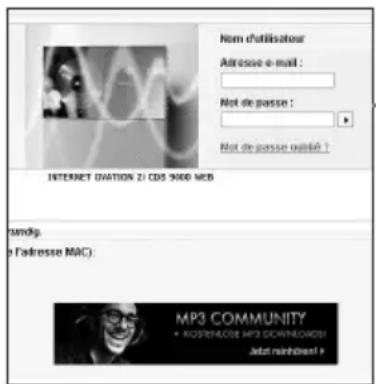
Vous devez vous enregistrer, ainsi que votre Ovation 2i sur le site GRUNDIG "GRUNDIG INTERNET RADIO TUNING SERVICE" avec l'adresse MAC de votre Ovation 2i. Sur ce site, vous pouvez chercher et écouter des stations radio.
Si vous souhaitez établir pour vous une/des liste(s) de favoris avec vos stations radio préférées, vous devez vous enregistrer en plus avec votre adresse e-mail et un mot de passe que vous avez choisi. Vous vous trouvez ainsi dans le domaine des membres.
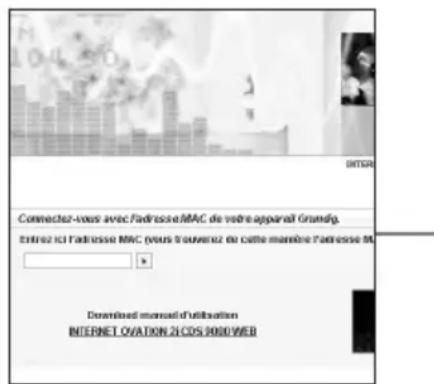
1 Démarrez le navigateur Internet sur votre ordinateur.
2 Sélectionnez l'adresse "www.grundig.radiosetup.com".
- La page "GRUNDIG INTERNET RADIO TUNING SERVICE" s'affiche.
3 Indiquez les 12 caractères de l'adresse MAC de votre Ovation 2i et cliquez sur le bouton »
- L'adresse MAC se trouve dans le menu principal → »Setup«, → »Network Config«, → »Device Status«, → »MAC Address« ou au dos de l'appareil.
Création de listes de favoris
Vous pouvez copier les stations radio – mises à disposition par le service Internet V-Tuner pour les clients Grundig – dans une ou plusieurs liste(s) de favoris. Ceci vous permet d'accéder rapidement à vos stations radio préférées.
Cependant, vous ne pouvez effectuer cette procédure que sur le PC. La liste actualisée est demandée lors de l'initialisation de l'Ovation 2i.
Préparatifs
1 Démarrez le navigateur Internet sur votre ordinateur.
2 Sélectionnez l'adresse "www.grundig.radiosetup.com".
- La page "GRUNDIG INTERNET RADIO TUNING SERVICE" s'affiche.
3 Indiquez l'adresse e-mail et le mot de passe et cliquez sur le bouton »
Si plusieurs appareils sont enregistrés, cliquez sur l'adresse MAC que vous souhaitez utiliser.
Remarques :
Il est possible de lire uniquement des stations radio en format MP3 ou WMA.
Pour rechercher des stations radio pour un groupe de favoris, vous avez différentes possibilités.
Dans le champ de recherche "Chercher", il est possible de rechercher directement le nom des stations radio ou de sélectionner les stations radio à l'aide des critères de recherche tels que "Format", "Lieu" ou "Langue".
Les réglages se trouvent dans les chapitres suivants.
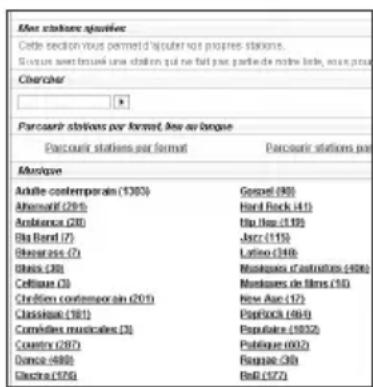
Sélection de stations radio à l'aide de la fonction de recherche
1 Dans le champ "Chercher", indiquez le nom du fournisseur souhaitéet cliquez sur le bouton »
- Si la station radio est disponible, elle est affichée.
Remarque :
Vous pouvez écouter la lecture musicale du programme radio en appuyant sur »«. La condition préalable est l'installation du logiciel approprié (p. ex. Nero Media Home, Windows Media Player).
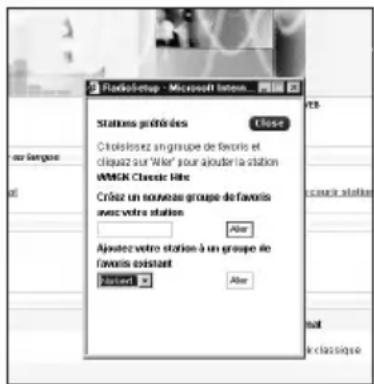
2 Marquez la station radio à l'aide du bouton »♥ +«.
- Le menu "Stations préférées" s'affiche.
Remarque :
Vous pouvez maintenant créer un nouveau groupe de favoris ou ajouter la station radio sélectionnée à un groupe de favoris existant.
Il est possible de lire uniquement des stations radio en format MP3 ou WMA.
3 Indiquez le nom d'un nouveau groupe de favoris et confirmez-le à l'aide du bouton »Aller« ;
OU
ouvrez le champ du nom, sélectionnez le groupe de favoris et confirmez-le à l'aide du bouton »Aller«.
- La station radio est archivée dans le groupe des favoris.
4 Fermez le menu "Stations préférées".
5 Répétez la même procédure pour les autres stations radio.
Remarque :
Pour vérifier les stations radio, sélectionnez la page d'accueil et cliquez sur le groupe de favoris. Vous voyez les nouvelles stations radio.
6 Quittez la page Internet "GRUNDIG INTERNET RADIO TUNING SERVICE" à l'aide du bouton »Fermer la session«.
Remarque :
Vous pouvez supprimer du groupe de favoris les stations radio dont vous n'avez plus besoin. Pour cela, sélectionnez la station radio et effacez-la à l'aide du bouton »♥—«.
RÉGLAGES SPÉCIAUX
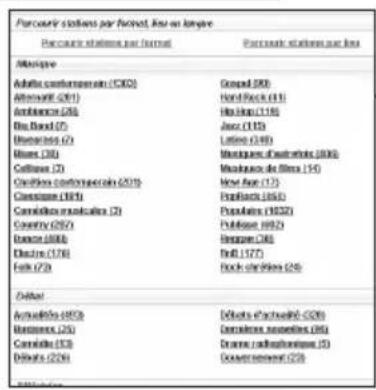
Sélection d'une station radio à partir des genres proposés
1 Dans le tableau "Format", sélectionnez le genre souhaité.
- Une présentation de stations radio du genre sélectionné s'affiche.
Remarque :
A part le critère de recherche "Format", vous pouvez également cliquer sur les lignes "Lieu" ou "Langue" et chercher la station radio. Il est possible de combiner plusieurs critères de recherche.
Remarque :
Vous pouvez écouter la lecture musicale du programme radio à l'aide du bouton »«. La condition préalable est l'installation du logiciel approprié (p. ex. Nero Media Home, Windows Media Player).
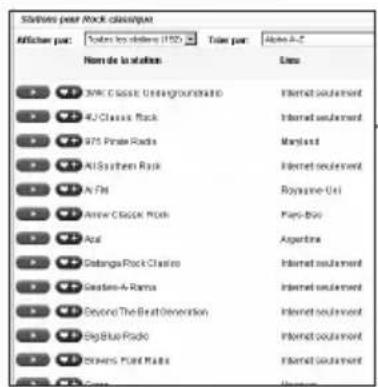
2 Dans la liste, sélectionnez la station radio souhaitée et marquez-la à l'aide du bouton »♥+«.
- Le menu "Stations préférées" s'affiche.
Remarque :
Vous pouvez maintenant créer un nouveau groupe de favoris ou ajouter la station radio sélectionnée à un groupe de favoris existant.
Il est possible de lire uniquement des stations radio en format MP3 ou WMA.
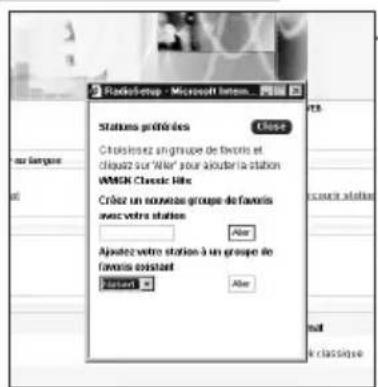
3 Indiquez le nom d'un nouveau groupe de favoris et confirmez-le à l'aide du bouton »Aller« ;
ou ouvrez le champ du nom, sélectionnez le groupe de favoris et confirmez-le à l'aide du bouton »Aller«.
- La station radio est archivée dans le groupe des favoris.
4 Fermez le menu "Stations préférées".
5 Répétez la même procédure pour les autres stations radio.
Remarque :
Pour vérifier les stations radio, sélectionnez la page d'accueil et cliquez sur le groupe de favoris. Vous voyez les nouvelles stations radio.
6 Quittez la page Internet "GRUNDIG INTERNET RADIO TUNING SERVICE" à l'aide du bouton »Fermer la session«.
Remarque :
Vous pouvez supprimer du groupe de favoris les stations radio dont vous n'avez plus besoin. Pour cela, sélectionnez la station radio et effacez-la à l'aide du bouton »♥—«.
RÉGLAGES SPÉCIAUX
Recherche d'une station radio non proposée par V-Tuner
Vous pouvez également mettre dans les listes de favoris des stations radio non proposées par le service Internet V-Tuner.
Vous trouverez des informations à ce sujet sur Internet. A l'aide de Windows Media Player, vous pouvez appeler ces paramètres (p. ex. l'URL) dans le sous-menu "Propriétés".
Vous ne pouvez effectuer cette procédure que sur le PC.
Tous les programmes radio que vous écoutez sur le PC ne peuvent pas être lus sur l'Ovation 2i. Ces programmes radio nécessitent un Media Player spécial, qui peut être installé uniquement sur le PC.
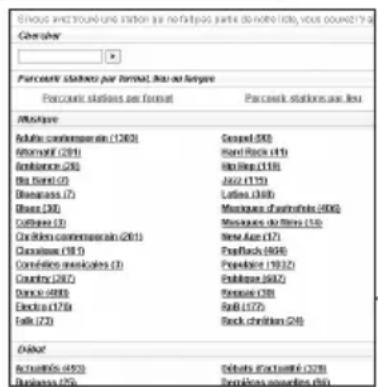
1 Démarrez le navigateur Internet sur votre ordinateur.
2 Sélectionnez l'adresse "www.grundig.radiosetup.com".
- La page "GRUNDIG INTERNET RADIO TUNING SERVICE" s'affiche.
3 Indiquez l'adresse e-mail et le mot de passe et confirmez.
4 Cliquez sur la ligne "Mes stations ajoutées";
OU
si des stations radio sont déjà disponibles, cliquez le bouton
» «derrière la ligne "Ajouter une autre station".
- Le menu "Mes stations ajoutées" s'affiche.
5 Indiquez le nom de l'émetteur, l'URL de la station radio, le lieu et les genres et confirmez à l'aide du bouton »Aller«.
- La nouvelle station radio s'affiche dans la vue d'ensemble sous "Mes stations ajoutées".
Remarque :
Si vous souhaitez modifier des données pour une station radio, cliquez sur »Éditez« et effectuez les modifications dans le menu "Les stations radio ajoutées".
Remarque :
Sur l'Ovation 2i, vous pouvez consulter ces stations radio dans le menu »Main Menu«, → »Internet Radio«, → »Added Stations«.

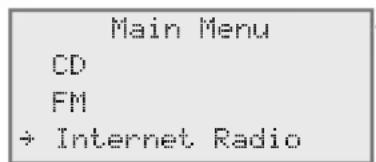
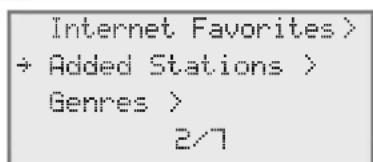
Modification du nom de l'appareil
Main Menu
USB
AUX
+ Setup
Vous pouvez modifier le nom de l'Ovation 2i. Ce nom est affiché au niveau de votre réseau et du serveur UPnP. Le nom doit comporter 18 lettres/caractères au maximum et être composé de majuscules.
1 Ouvrez le menu principal en appuyant sur »i«.
2 Sélectionnez la ligne de menu »Setup« en appuyant sur »▼ « ou sur »▲ « et confirmez la sélection en appuyant sur »▶▶|«.
3 Sélectionnez la ligne de menu »Network Config« en appuyant sur »▼ « ou sur »▲« et confirmez la sélection en appuyant sur »▶▶|«.
- Affichage : »Initialization Please Wait«, la connexion avec Internet est établie.
Time
Alarm
+ Network Config
÷ 3/5
4 Sélectionnez la ligne de menu »Advance Settings« en appuyant sur »▼ « ou sur »▲ « et confirmez la sélection en appuyant sur »▶▶|«.
Configuration
Device Status
Config Wizard
+ Advanced Settings>
5 Confirmez la ligne de menu »Edit Device Name« en appuyant sur »▶▶|«. - Le nom actuel de la chaîne hi-fi s'affiche, dans l'exemple »OUATION 2i«.
Edit Device Name
OUATION 2i >
+ Change >
6 Pour modifier le nom, sélectionnez la ligne de menu »Change« à l'aide de »▼ « ou »▲ « et confirmez en appuyant sur »▶▶|«. - Le curseur se trouve sur le premier emplacement du nom.
7 Pour supprimer le nom actuel, déplacez le curseur au dernier emplacement en appuyant sur »▶▶|« et supprimez les caractères progressivement en appuyant sur »■ CLR«.
8 Sélectionnez la première lettre en appuyant sur »▼ « ou sur »▲ «, puis déplacez le curseur vers l'emplacement suivant en appuyant sur »▶▶|« et répétez la saisie.
Change
A
↑
+ Cancel
Remarques :
Il est également possible d'entrer les lettres, chiffres et signes à l'aide des lettres des touches numériques »1...0«. L'ordre de la saisie dans l'exemple de la touche numérique »2« est 2, A, B, C. Après la saisie, le curseur passe au champ de saisie suivant.
Afin de corriger les saisies, il est possible de déplacer le curseur vers la droite en appuyant sur »»« et vers la gauche en appuyant sur »|««.
Edit Device Name
→ PETER
Change
9 Pour enregistrer le nouveau nom, appuyez une nouvelle fois sur »▶▶|« après la dernière saisie de caractères.
RÉGLAGES SPÉCIAUX
Appel des informations
Vous pouvez consulter des informations concernant votre Ovation 2i et le réseau utilisé. Vous ne pouvez pas effectuer de réglages dans ce menu.
Main Menu
USB
AUX
+ Setup
Time
Alarm
→ Network Config
← 3/5
Configuration
Advanced Settings
+ Device Status >
Config Wizard
Device Status
Device Name
+ OVATION 2i
1 Ouvrez le menu principal en appuyant sur »i«.
2 Sélectionnez la ligne de menu »Setup« en appuyant sur »▼ « ou sur »▲ « et confirmez la sélection en appuyant sur »▶▶|«.
3 Sélectionnez la ligne de menu »Network Config« en appuyant sur »▼« ou sur »▲« et confirmez la sélection en appuyant sur »▶▶|«.
- Affichage : »Initialization Please Wait«, la connexion avec Internet est établie.
4 Sélectionnez la ligne de menu »Device Status« en appuyant sur »▼« ou sur »▲« et confirmez la sélection en appuyant sur »▶▶|«.
- Le nom actuel de la chaîne hi-fi s'affiche, dans l'exemple »Ovation 2i«.
5 Sélectionnez les autres informations en appuyant sur » ▼ «. Vous pouvez passer aux informations précédentes en appuyant sur » ▲ «.
- Vous obtenez des informations concernant le nom de l'appareil, du firmware, du matériel, etc.
- Vous trouverez des explications concernant ces informations dans le glossaire à partir de la page 54.
6 Désactivez l'affichage de statut en appuyant sur »i«.
RÉGLAGES SPÉCIAUX
Enregistrement d'Ovation 2i sur le routeur WLAN – avec réglages individuels dans le réseau
Main Menu
USB
AUX
+ Setup
Time
Alarm
→ Network Config
+ 3/4
Configuration
Advanced Settings
Device Status
→ Config Wizard >
Select Network:
+ GIMDSL >
Ces réglages supposent des connaissances en configuration de réseaux.
1 Ouvrez le menu principal en appuyant sur »i«.
2 Sélectionnez la ligne de menu »Setup« en appuyant sur » ▼ « ou sur » ▲ « et confirmez la sélection en appuyant sur »▶▶|«.
3 Sélectionnez la ligne de menu »Network Config« en appuyant sur »▼ « ou sur »▲ « et confirmez la sélection en appuyant sur »▶▶|«.
- Affichage : »Initialization Please wait«, la connexion avec Internet est établie.
4 Sélectionnez la ligne de menu »Config Wizard« en appuyant sur »▼ « ou sur »▲ « et confirmez la sélection en appuyant sur »▶▶|«. - L'assistant de configuration s'affiche.
5 Lancez la procédure d'enregistrement en appuyant sur »▶▶|«. - Affichage : »Select Network: «, les réseaux disponibles s'affichent. 6 Sélectionnez le réseau souhaité en appuyant sur »▼ « ou sur »▲ « et confirmez en appuyant sur »▶▶|«. - Affichage : »Network IP Settings:«.
Remarque :
Si le réseau est crypté, »[encrypted]« s'affiche derrière l'adresse du réseau.
»Appuyez sur ▶▶|« et saisissez le code réseau à l'aide des touches numériques »1...0«. L'ordre de la saisie dans l'exemple de la touche numérique »2« est 2, A, B, C. Après la saisie, le curseur passe au champ de saisie suivant.
Il est possible de sélectionner les caractères spéciaux et les majuscules en appuyant sur »▼ « ou sur »▲«.
Afin de corriger les saisies, il est possible de déplacer le curseur vers la droite en appuyant sur »▶▶|« et vers la gauche en appuyant sur »◀◀«.
7 Sélectionnez la ligne de menu »Static IP Adresse« en appuyant sur »▼ « ou sur »▲ « et confirmez la sélection en appuyant sur »▶▶|«. - Affichage : »IP Adresse«.
Remarques :
Pour les saisies des étapes de commande suivantes, veuillez noter : Il est possible de déplacer le curseur vers la droite en appuyant sur »▶▶|« et vers la gauche en appuyant sur »|◀◀«.
Entrez les lettres, chiffres et signes à l'aide des lettres des touches numériques »1...0«. L'ordre de la saisie dans l'exemple de la touche numérique »2« est 2, A, B, C. Après la saisie, le curseur passe au champ de saisie suivant.
RÉGLAGES SPÉCIAUX
IP Address:
000.000.000.000
+ Change >
Subnet Mask:
0.0.0.0.
+ Change
Gateway IP:
0.0.0.0.
→ Change
DNS Server 1
0.65.41.96
+ Change >
DNS Server 2
0.0.0.0.
+ Change
Enable Proxy
+ No
Yes
Proxy Hostname:
+ Change
Proxy Port:
0
+ Change
8 Sélectionnez la ligne de menu »Change« en appuyant sur »▼« ou sur »▲« et confirmez la sélection en appuyant sur »▶▶▶◀.
Saisissez l'adresse du logiciel que vous souhaitez utiliser. Après saisie du dernier caractère, le menu suivant »SubnetMask« s'affiche.
9 Sélectionnez la ligne de menu »Change« en appuyant sur »▼« ou sur »▲« et confirmez la sélection en appuyant sur »▶▶|«.
Entrez le numéro du Subnet Mask. Après saisie du dernier caractère, le menu suivant »Gateway IP« s'affiche.
10 Sélectionnez la ligne de menu »Change« en appuyant sur »▼ « ou sur »▲ « et confirmez la sélection en appuyant sur »▶▶|«.
Saisissez l'adresse IP de la passerelle que vous souhaitez utiliser. Après saisie du dernier caractère, le menu suivant »DNS Server I« s'affiche.
11 Sélectionnez la ligne de menu »Change« en appuyant sur »▼ « ou sur »▲ « et confirmez la sélection en appuyant sur »▶▶▶|«.
Saisissez le DNS-IP (Domain Name System) que vous souhaitez utiliser. Après saisie du dernier caractère, le menu suivant »DNS Server 2« s'affiche.
12 Sélectionnez la ligne de menu »Change« en appuyant sur »▼ « ou sur »▲ « et confirmez la sélection en appuyant sur »▶▶|«.
Saisissez le DNS-IP (Domain Name System) que vous souhaitez utiliser. Après saisie du dernier caractère, le menu suivant »Enable Proxy« s'affiche.
Remarque :
Si vous n'avez pas installé de serveur Proxy dans votre réseau, sélectionnez la ligne de menu »No« en appuyant sur »▼ « ou sur »▲ « et confirmez la sélection en appuyant sur »▶▶|«.
Reprenez ensuite le réglage à partir du point 15.
Si vous avez installé un serveur Proxy, sélectionnez la ligne de menu »Y«:« en appuyant »▼ « ou sur »▲ « et confirmez la sélection en appuyant sur »▶▶|«.
13 Sélectionnez la ligne de menu »Change« en appuyant sur »▼ « ou sur »▲ « et confirmez la sélection en appuyant sur »▶▶|«.
Saisissez le Hostname que vous souhaitez utiliser. Après saisie du dernier caractère, le menu suivant »Proxy Port« s'affiche.
14 Sélectionnez la ligne de menu »Change« en appuyant sur »▼ « ou sur »▲ « et confirmez la sélection en appuyant sur »▶▶|«.
Saisissez le port Proxy que vous souhaitez utiliser. Après saisie du dernier caractère, le dernier menu »Config Complet« s'affiche.
RÉGLAGES SPÉCIAUX
Config Complete
+ Apply Settings? >
+ No Yes?
15 Pour confirmer les réglages, sélectionnez la ligne de menu «Yes» en appuyant sur « ou sur » ▲ « et confirmez la sélection en appuyant sur »▶▶▶«.
- Affichage : »Config Complete Applying Settings«, les réglages sont enregistrés.
Remarque :
Si vous ne souhaitez pas enregistrer les réglages, sélectionnez la ligne de menu »No« en appuyant sur »▼ « ou sur »▲ « et confirmez la sélection en appuyant sur »▶▶|«. La procédure de réglage est interrompue.
+ Internet Radio >
+ Favorites >
1/2
16 Une fois que l'enregistrement a eu lieu, les points de menu »Internet Radio« et »Favorites« s'affichent, l'accès à Internet est disponible.
CE 0682 Ⓘ
Caractéristiques techniques
Cet appareil est antiparasité conformément aux directives européennes en vigueur.
Ce produit est conforme aux directives européennes 2006/95/CE, 2004/108/CE et 1999/5/CE.
Cet appareil répond aux exigences de sécurité de la norme DIN EN 60065 (VDE 0860) et donc à la réglementation internationale de sécurité IEC 60065.
N'ouvrez surtout pas votre chaîne hi-fi. La garantie du fabricant ne couvre aucun dégât occasionné par des manipulations inadéquates.
Cet appareil peut être utilisé dans les pays suivants :
Belgique Lettonie Portugal
Danemark Liechtenstein Roumanie
Allemagne Lituanie Russie
Estonie Luxembourg Suède
Finlande Pays-Bas Suisse
France Norvège Slovénie
Italie Autriche Espagne
Croatie Pologne
République tchèque
Hongrie
Vous trouverez d'autres informations à l'adresse Internet suivante :
http://ec.europa.eu/enterprise/rtte/weblinks.htm
Système
Tension d'alimentation :
Tension de service : 230 V\~
Fréquence de secteur : 50/60 Hz
Puissance absorbée max. : 28 W
Puissance absorbée en mode veille : ≤ 6 W
Amplificateur
Puissance de sortie :
Puissance sinusoidale : 2 x 4 W, 1 x 7 W
Puissance musicale : 2 x 6 W, 1 x 11 W
Unité de réception
Gamme de fréquences :
Débit de transmission :
802.11b : 11, 5.5, 2, 1 Mbps
Hardware-AES-Engine avec compatibilité
CCM et OCB, 802.1x, SSN
Sous réserve de modifications et d'erreurs.
Lecteur CD
Réponse en fréquence :
20 Hz ... 20 kHz
Ecart de tension psophométrique :
(bruit pondéré) ≥ 70 dB
Caractéristiques MP3
Albums et fichiers :
max. 512 albums et fichiers par CD
Système de fichiers/gestion de fichiers :
ISO 9660 Niveau 1 compatible
USB
Compatible USB 2.0
pour format FAT 32
Dimensions et poids
Dimensions de l'appareil :
I x h x p 297 x 313 x 187 mm
Poids appareil (avec socle) : 5,5 kg
INFORMATIONS.
Recommandations générales pour les appareils à laser
Cet appareil est un CLASS 1 LASER PRODUCT. CLASS 1 LASER PRODUCT signifie que le rayon laser a une constitution technique lui conférant une sécurité intrinsèque, afin qu'il n'y ait aucun risque de dépassement des taux de radiation maximum autorisés.
Attention :
Si vous utilisez des installations autres que celles spécifiées dans ce mode d'emploi ou encore si vous suivez d'autres procédures, vous risquez de vous exposer à des rayonnements dangereux.
Cet appareil émet des rayons laser. Etant donné le risque de lésions oculaires, seul un technicien qualifié est autorisé à ouvrir et entretenir l'appareil. Si vous utilisez des installations autres que celles spécifiées dans ce manuel ou si vous suivez D' AUTRES PROCEDURES, vous risquez de vous exposer à des rayonnements dangereux.
Comment remédier soi-même aux pannes
Votre chaîne hi-fi n'est pas forcément responsable des éventuels problèmes de son. Ces problèmes peuvent également provenir d'un câble débranché par inadvertance, de CD endommagés ou de piles de télécommande usagées. Si les opérations suivantes ne donnent pas les résultats souhaités, consultez notre site Internet www.grundig.com, produits hi-fi, postes micro-CD ou adressez-vous à un point de vente spécialisé.
Pannes générales
| Panne | Cause/remède possible |
| Absence de son. | Réglage du volume sonore trop faible, augmentez-le. Le casque est raccordé, débranchez le casque. Le câble secteur n'est pas bien branché : branchez correctement le câble secteur. Le mode muet est activé, désactivez le mode muet. |
| La chaîne hi-fi ne réagit pas à l'actionnement des touches. | Décharge électrostatique. Eteignez la chaîne hi-fi, retirez la prise secteur et rebranchez-la après quelques secondes ou appuyez sur la touche »RESET«. |
| La télécommande ne fonctionne pas. | Piles usées, remplacez les piles.Ecart trop grand ou angle incorrect par rapport à la chaîne hi-fi. |
| Réception radio défectueuse. | Signal antenne faible, contrôlez l'antenne.Signal FM stéréo faible, passez en mono. Interférences produites par des appareils électriques tels que des téléviseurs, magnétoscopes, ordinateurs, lampes fluorescentes, thermostats, moteurs, etc.N'installez pas la chaîne hi-fi à proximité d'appareils électriques. |
| Les plages des CD sont sautées. | Le CD est endommagé ou encrassé, remplacez ou nettoyez le CD.Les fonctions PROGRAM (programme musical) ou RANDOM sont activées. Désactivez ces fonctions. |
| Lecture impossible ou mauvaise lecture des CD-R ou CD-RW. | Mauvais réglages de logiciels et de matériels informatiques lors de la gravure ou de l'utilisation d'un CD vierge.Contrôlez les composants de votre graveur de CD/logiciel de gravure ou utilisez un autre CD vierge. |
Pannes en mode Internet
| Panne | Cause/remède possible |
| Réseau WLAN souhaité non trouvé. | - Le réseau WLAN est désactivé, activer le réseau WLAN.- SSID n’apparaît pas dans le routeur ; afficher le SSID dans le routeur.- Distance avec le routeur trop importante ; réduire la distance avec le routeur. |
| La connexion avec le routeur n’est pas établie. | - Adresse MAC de l’Ovation n’est pas activée dans le routeur ; saisir et activer l’adresse MAC (voir face arrière de l’appareil) dans le routeur.- Transmission des données cryptée par le routeur ; saisir le code du réseau (WEP ou WPA) dans l’Ovation (voir p. 21).Si cela n’est d’aucune aide, vérifier la configuration globlae du routeur. |
| Courtes interruptions de la lecture musicale. | Surcharge du réseau vers le serveur de la station radio. |
Messages d'Ovation
| Message | Cause/remède possible |
| Network Problem check Config. | - Le réseau WLAN est désactivé, activer le réseau WLAN.- Problème de portée ; placer l'Ovation plus près du routeur ou installer un Repeater externe.- D'autres réseaux émettent sur le même canal ; modifier le réglage du canal dans le routeur, puis recommencer la procédure d'enregistrement (p. 20). |
| Wait | - Signale la recherche dans le réseau du programme radio sélectionné. Pendant l'affichage, aucune autre navigation possible dans le menu ! |
| Track not found | - Le programme radio sélectionné n'est pas disponible actuellement. Le prestataire a suspendu l'exploitation ou n'émet qu'à certains horaires ou bien le nombre maximum autorisé d'utilisateurs est atteint.- Le fichier sélectionné n'est pas disponible actuellement. Le fichier a été effacé, déplacé ou renommé sur le support de données. |
Pannes en mode Streaming
| Panne | Cause/remède possible |
| Les archives musicales (serveur UPnP) ne s'affichent pas sur le »Client«. | - Activer le PC ou le disque dur externe (NAS).- Démarrer le serveur UPnP. |
| Les archives musicales (serveur UPnP) s'affichent sur le »Client«, mais aucune connexion n'est établie. | - Vérifier le réglage sur le pare-feu pour le serveur UPnP et le corriger le cas échéant.- Autoriser l'Ovation dans le serveur UPnP utilisé. |
| Les archives musicales sont vides. | - Autoriser le dossier dans le serveur UPnP. |
| Affichage »Unsorted List« | La liste des archives musicales (serveur UPnP) n'est pas entièrement classée.Attendez que le logiciel du serveur UPnP ait complètement classé les archives musicales. |
Remarque relative à l'environnement
Ce produit a été fabriqué à partir de matériaux et pièces haute qualité qui peuvent être recyclés et réutilisés.
Ce produit n'est donc pas destiné aux ordures ménagères. Il doit être déposé dans un centre de collecte destiné au recyclage d'appareils électriques et électroniques. Cela est indiqué par le symbole ci-contre figurant sur le produit, dans la notice ou sur l'emballage.
Veuillez vous adresser à votre municipalité pour connaître les centres de collecte situés près de chez vous.
Le recyclage des appareils usagés est une contribution importante à la protection de l'environnement.
Nettoyage du lecteur de CD
Si votre appareil ne lit pas correctement les CD, utilisez un CD de nettoyage courant, disponible dans le commerce, pour nettoyer l'optique laser. D'autres méthodes de nettoyage risqueraient de détruire l'optique laser.
Pour nettoyer le CD, utilisez un chiffon non pelucheux en suivant une ligne droite allant du centre du CD vers l'extérieur. N'utilisez jamais de nettoyants pour vinyles ni de solutions ou de produits à récurer.
Accords de licence
Ce produit est protégé par des droits de propriété intellectuelle de NEMS et BridgeCo. L'utilisation ou la diffusion de telles technologies en dehors de ce produit est interdite sans licence de NEMS et BridgeCo ou d'une filiale agréée.
Ce produit est protégé par des droits de propriété intellectuelle de Microsoft Corporation. L'utilisation ou la diffusion de telles technologies en dehors de ce produit est interdite sans licence de Microsoft ou d'une filiale agréée.
Les fournisseurs de contenus utilisent les technologies de Digital Rights Management pour Windows Media ("WM-DRM") contenues dans cet appareil afin de protéger l'integrité de leurs contenus ("Contenus sécurisés") et empêcher ainsi l'utilisation illégale de leur propriété intellectuelle, y compris les droits d'auteur. Cet appareil lit les contenus sécurisés avec le logiciel WM-DRM ("logiciel WM-DRM"). Si la sécurité du logiciel WM-DRMa été compromise dans cet appareil, les propriétaires des contenus sécurisés ("Propriétaires des contenus sécurisés") de Microsoft peuvent demander le retait de l'autorisation du logiciel WM-DRM pour l'acquisition de nouvelles licences de copie, d'affichage et/ou de lecture de contenus sécurisés. Ce retrait n'affecte pas la capacité du logiciel WM-DRM à lire des contenus non protégés. Chaque fois que vous téléchargez sur Internet ou à partir d'un PC une licence pour contenus sécurisés, une liste de logiciels WM-DRM bloqués est envoyée à votre appareil. En rapport avec une telle licence, Microsoft est également habilité à télécharger des listes de blocage sur votre appareil, à la demande des propriétaires des contenus sécurisés.
Glossaire
Version Bootloader
Bootloader est un logiciel lancé via le firmware d'un appareil par un support bootable et qui est ensuite exécuté. Le bootloader charge ensuite les autres composants du système d'exploitation.
Domain Name System
Le Domain Name System (DNS) est l'un des services les plus importants d'Internet. Son rôle principal est de convertir les "adresses Internet" en adresses IP correspondantes.
Version Firmware
Firmware désigne le logiciel se trouvant sur une puce programmable (micro-commande). Il se trouve souvent dans une mémoire Flash, un EPROM ou un EEPROM.
Le firmware comprend les fonctions de commande de l'Ovation.
Passerelle IP
Grâce à une passerelle, des réseaux basés sur des protocoles totalement différents peuvent communiquer l'un avec l'autre.
Dans le domaine privé, on utilise surtout une combinaison de routeurs et de modems DSL comme passerelle Internet.
Version du matériel
Par matériel, on entend l'Ovation. Tous les modules (tels que le processeur, les lecteurs, l'écran, etc.) font également partie de cette désignation.
Adresse IP
Une adresse IP (Internet-Protocol-Adresse) sert à l'adressage univoque d'ordinateurs et d'autres appareils dans un réseau IP. Le réseau le plus connu utilisant les adresses IP est Internet. Les adresses IP permettent par exemple d'accéder aux serveurs web.
L'adresse IP peut être proposée automatiquement par le routeur (Automatic Adress) ou être saisie manuellement dans le routeur (Statik Adress). Si elle a été saisie manuellement, cette adresse IP doit également être saisie dans la chaîne hi-fi.
L'appellation NAS désigne des appareils qui proposent les données d'un disque dur dans un réseau.
Network Name (SSID)
Le nom de réseau (SSID - Service Set Identifier) désigne l'identification d'un réseau radio, basé sur IEEE 802.11.
Tout Wireless LAN possède un SSID configurable permettant d'identifier de manière univoque le réseau radio.
La suite de signes du nom de réseau peut comporter jusqu'à 32 signes. Elle est configurée dans la station de base (Access Point) d'un Wireless LAN et réglée sur tous les clients qui doivent y avoir accès.
Masque de réseau
Le masque de réseau, parfois appelé masque de sous-réseau, est un masque bit, séparant une adresse IP en une partie réseau et une partie appareil ou hôte. Il est utilisé dans les réseaux IP pour prendre des décisions de routage.
Adresse IP privée
Les adresses IP privées font partie de certains domaines d'adresses IP qui ne sont pas routées sur Internet. Elles peuvent être utilisées par chacun, pour les réseaux privés comme des LAN par exemple.
De nombreux réseaux d'ordinateurs exigent certes une interconnectivité complète au niveau IP, mais un accès à Internet limité. Si l'on affecte un domaine d'adresses IP privées à un tel réseau d'ordinateurs, cela forme un Intranet auquel il n'est pas possible d'accéder à partir d'Internet, puisque les routeurs Internet ignorent les domaines d'adresses privées. Une passerelle ou un routeur placé dans ce réseau privé et disposant d'une adresse Internet publique en plus de l'adresse IP privée, établit l'accès Internet. Cela peut avoir lieu via un Proxy ou via NAT/PAT/Masquerading.
Comme le domaine d'adresse utilisé est visible uniquement à l'intérieur du réseau privé, le même domaine peut également être utilisé dans d'autres réseaux privés. L'univocité de l'adresse IP nécessaire pour le protocole Internet est garantie par la visibilité limitée.
Serveur Proxy
Un Proxy ou serveur Proxy est un programme de service pour les réseaux d'ordinateurs. Il intervient dans le trafic de données. Il accélère le transfert des données mais il peut aussi augmenter la sécurité grâce à l'utilisation de mécanismes de contrôle d'accès.
La communication a lieu entre les ordinateurs et les programmes dans ce qu'on appelle les réseaux informatiques. Du point de vue du serveur, le Proxy se comporte comme un Client, et du point de vue du client, comme un serveur.
Routeur
Un routeur est une composante du réseau reliant plusieurs réseaux informatiques.
Le routeur analyse les paquets arrivant d'un protocole (sur la base d'informations Layer-3) et les transmet au réseau destinataire prévu. Les routeurs classiques fonctionnent sur la layer 3 du modèle de référence OSI. Pour chacun des réseaux qui lui est raccordé, le routeur possède une interface. Lorsque les données arrivent, le routeur détermine le cheminement correct conduisant à destination et donc l'interface adaptée par laquelle sont transmises les données. Il se sert pour ce faire d'un tableau de routage disponible localement. Ce tableau indique le réseau disponible pour chaque connexion du routeur.
Sécurité (WEP/WPA)
WEP (Wired Equivalent Privacy) est l'algorithme de cryptage standard pour les WLAN. Il règle l'accès au réseau et garantit la confidentialité et l'intégrité des données. Cette procédure est désormais considérée comme peu sûre.
Les installations WLAN actuelles doivent utiliser le cryptage WPA, plus sûr.
V-Tuner
Prestataire de services mettant à disposition les stations radio Internet.
Wi-Fi
La Wi-Fi Alliance est une organisation qui s'est donné pour mission de certifier les produits de différents fabricants sur la base du standard IEEE-802.11 et donc de garantir l'utilisation avec différents appareil sans fil.
Le 31 octobre 2002, le consortium a déclaré vouloir établir avec le Wi-Fi Protected Access (WPA) une partie du futur standard IEEE 802.11i comme nouvelle technique de cryptage, pour pouvoir remplacer la procédure de cryptage WEP, considérée comme peu sûre, avant même que les nouveaux standards ne soient adoptés. Après l'adoption du 802.11i, Wi-Fi a lancé de manière analogique la notion de WPA2.
IEEE 802.11e est un standard industriel de l'Institute of Electrical and Electronics Engineers (IEEE) et une extension du standard Wireless-LAN IEEE 802.11 afin de soutenir la qualité de service.
802.11e fonctionne selon un principe semblable à celui de la procédure QoS DiffServ. Les paquets de données sont marqués par l'émetteur dans le WLAN et l'Access Point doit traiter d'abord les paquets ayant la plus grande priorité.
802.11e permet de mieux supporter des applications en temps réel telles que Voice over IP p. ex., nécessitant une certaine bande passante garantie dans le réseau afin qu'il n'y ait pas d'interruptions de la connexion lorsqu'un autre trafic de réseau sollicite trop le débit de données disponible.
- 5-6 INSTALLATION ET SÉCURITÉ
- 7-12 VUE D'ENSEMBLE
- 13-16 RACCORDEMENTS/PRÉPARATIFS
- 17-21 RÉGLAGES
- 22-23 FONCTIONS GÉNÉRALES
- 24-28 MODE INTERNET
- ARCHIVES MUSICALES
- 30-31 MODE TUNER (FM)
- 32-37 MODE CD
- MODE USB
- 39-41 MODE TIMER
- 42-50 RÉGLAGES SPÉCIAUX
- 51-58 INFORMATIONS
- Particularités de votre chaîne hi-fi
- Contenu de la livraison
- INSTALLATION ET SÉCURITÉ
- Remarque :
- Montage de la chaîne hi-fi
- Montage mural
- VUE D'ENSEMBLE.
- Magic Fidelity. Le concept acoustique Ovation 2i
- Commandes de la chaîne hi-fi
- L'avant
- Le côté droit
- Télécommande
- SNOOZE/NAP/SLEEP
- VUE D'ENSEMBLE
- DISPLAY/
- P/RANDOM
- INTRO/REPEAT
- RACCORDEMENTS/PRÉPARATIFS
- Raccordement de l'antenne
- Raccordement du câble secteur
- Raccordement d'un lecteur MP3 ou d'une clé USB
- Attention :
- OU
- Raccordement d'un appareil externe
- Raccordement du casque
- Insertion des piles dans la télécommande
- Remarques :
- Remarque relative à l'environnement :
- RACCORDEMENTS/PRÉPARATIFS\_\_\_\_
- Connexion LAN à Internet
- Connexion WLAN à Internet
- Recherche automatique de programmes radio FM
- Réglage de l'heure
- Autres réglages pour les programmes radio FM
- Recherche automatique de stations
- Recherche manuelle de stations
- Mémorisation de stations sous des numéros de programmation
- Réinitialisation des réglages (Reset)...
- ... avec la touche reset
- ... avec la fonction de réinitialisation du système
- Enregistrement d'Ovation 2i sur le routeur WLAN
- FONCTIONS GÉNÉRALES
- Mise en marche et à l'arrêt
- Sélection de la source de programme
- Réglage du volume
- Mode silencieux (Mute)
- Sélection des effets sonores
- Réglage de l'égaliseur
- Activation et désactivation du système Ultra Bass
- Modification de la luminosité de l'affichage
- Affichage avancé
- Sélection de la source de programme radio Internet
- Navigation et recherche dans les menus
- Sélection de stations radio Internet – selon des critères de recherche
- Sélection de stations radio Internet par genres
- Sélection directe de stations radio Internet à partir de pays
- Sélection de programmes radio Internet nouvellement enregistrés par le fournisseur Internet
- Sélection des stations radio Internet les plus souvent écoutées
- Sélection directe d'un emplacement de programmation pour une station radio
- Mémorisation des stations radio Internet sur des emplacements de programmation
- Sélection des stations radio Internet sur des emplacements de programmation
- Sélection de stations radio Internet à partir de la liste des favoris
- Sélection de stations radio Internet ajoutées manuellement
- ARCHIVES MUSICALES
- Audio Streaming
- MODE TUNER (FM)
- Sélection de la source Tuner
- Sélection progressive d'un emplacement de programmation
- Sélection directe d'un emplacement de programmation
- Réception mono/stéréo
- Recherche de stations RDS
- Synchronisation de l'heure RDS
- Affichage d'informations RDS
- Sélection de la source de programme CD
- Insertion du CD
- Lecture d'un CD
- Interruption de lecture (Resume)
- Répétition de la plage en cours de lecture
- Sélection d'un autre titre
- Recherche d'un passage dans un titre
- Sélection d'albums et de titres (MP3 uniquement)
- Appel des informations (MP3 uniquement)
- Répétition d'un titre (Repeat One)
- Répétition de la lecture de tous les titres d'un album (MP3 uniquement)
- Répétition de toutes les plages d'un CD (Repeat All)
- Lecture de morceaux dans un ordre aléatoire (Random)
- Lecture du début des morceaux (Intro)
- Création d'un programme musical
- Sélection et mémorisation de titres (MP3 uniquement)
- Sélection et mémorisation de titres (CD-DA uniquement)
- Lecture du programme musical
- Vérification du programme musical
- Suppression du programme musical
- Lecture de titres d'un lecteur MP3/WMA ou d'une clé USB
- Timer de mise en marche
- Réglage du Timer de mise en marche
- Interruption du réveil
- Désactivation de la fonction réveil pour la journée en cours
- Désactivation de la fonction réveil pour le weekend
- Activation/ désactivation du Timer de mise en marche
- Horloge de rappel
- Mise en veille programmable
- Réglage de la mise en veille programmable
- Désactivation prématurée de la mise en veille programmable
- Enregistrement sur la page d'accueil GRUNDIG
- Création de listes de favoris
- Préparatifs
- Sélection de stations radio à l'aide de la fonction de recherche
- RÉGLAGES SPÉCIAUX
- Sélection d'une station radio à partir des genres proposés
- Recherche d'une station radio non proposée par V-Tuner
- Modification du nom de l'appareil
- Appel des informations
- Enregistrement d'Ovation 2i sur le routeur WLAN – avec réglages individuels dans le réseau
- Caractéristiques techniques
- Système
- Amplificateur
- Unité de réception
- Lecteur CD
- Caractéristiques MP3
- USB
- Dimensions et poids
- INFORMATIONS.
- Recommandations générales pour les appareils à laser
- Comment remédier soi-même aux pannes
- Remarque relative à l'environnement
- Nettoyage du lecteur de CD
- Accords de licence
- Glossaire
- Version Bootloader
- Domain Name System
- Version Firmware
- Passerelle IP
- Version du matériel
- Adresse IP
- Network Name (SSID)
- Masque de réseau
- Adresse IP privée
- Serveur Proxy
- Routeur
- Sécurité (WEP/WPA)
- V-Tuner
- Wi-Fi
Marque : GRUNDIG
Modèle : Ovation 2i CDS 9000 WEB
Catégorie : Chaîne Hi-Fi