DTV17G25 - Moniteur JVC - Notice d'utilisation et mode d'emploi gratuit
Retrouvez gratuitement la notice de l'appareil DTV17G25 JVC au format PDF.

| Caractéristiques Techniques | Moniteur JVC DTV17G25, écran LCD 17 pouces, résolution 1280 x 1024 pixels, temps de réponse 5 ms, luminosité 250 cd/m², contraste 1000:1. |
|---|---|
| Connectivité | Ports VGA et DVI, entrée audio, compatible avec les systèmes PC et Mac. |
| Utilisation | Idéal pour un usage bureautique, multimédia et gaming léger, avec des angles de vision de 160° horizontal et vertical. |
| Maintenance | Nettoyer l'écran avec un chiffon doux, éviter les produits chimiques agressifs, vérifier régulièrement les connexions. |
| Sécurité | Respecter les normes CE, ne pas exposer à l'humidité, débrancher lors d'un orage, utiliser sur une surface stable. |
| Informations Générales | Poids 4.5 kg, dimensions 38.5 x 41.5 x 20 cm, garantie de 2 ans, consommation d'énergie 30 W. |
FOIRE AUX QUESTIONS - DTV17G25 JVC
Questions des utilisateurs sur DTV17G25 JVC
0 question sur cet appareil. Repondez a celles que vous connaissez ou posez la votre.
Poser une nouvelle question sur cet appareil
Téléchargez la notice de votre Moniteur au format PDF gratuitement ! Retrouvez votre notice DTV17G25 - JVC et reprennez votre appareil électronique en main. Sur cette page sont publiés tous les documents nécessaires à l'utilisation de votre appareil DTV17G25 de la marque JVC.
MODE D'EMPLOI DTV17G25 JVC
L'illustration correspond à un moniteur DT-V21G2.
Veuillez lire les informations suivantes avant de commencer :
Nous vous remercions pour l'achat de ce produit. Avant de faire fonctionner cette unité, veuillez lire les instructions attentivement afin de garantir la meilleure performance possible.
Précautions de sécurité
Assurez-vous de lire attentivement les "Précautions de sécurité", puis d'utiliser l'appareil correctement.
Avertissement: C'est un produit de classe A. Dans un environnement domestique, cet appareil peut causer des interférences radio et dans ce cas l'utilisateur peut être requis de prendre les mesures correctives nécessaires.
N'utiliser que la source d'alimentation spécifiée sur l'appareil.
- Alimentation secteur : 120 V / 220 V – 240 V, 50 Hz/60 Hz
Pour éviter les blessures causées par une chute accidentelle
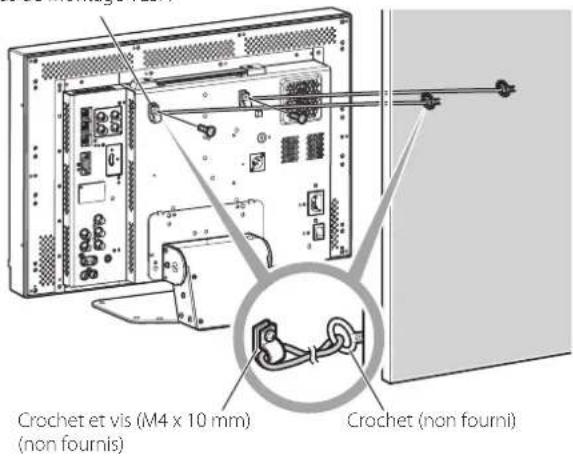
Fixez le moniteur sur un mur en utilisant des cordes.
Fixation du moniteur
Attachez le crochet (non fourni) aux trous de montage VESA sur le panneau arrière (utilisez les deux trous de la partie supérieure) en utilisant des vis M4 x 10 mm (non fournies). Attachez les crochets du panneau arrière du moniteur sur un mur ou un pilier en utilisant une corde durable.
Trous de montage VESA
text_image
Crochet et vis (M4 x 10 mm) (non fournis) Crochet (non fourni)L'illustration du moniteur est du DT-V21G2.
Supplément EMC
Ce matériel est en conformité avec les provisions et exigences de protection des directives européennes correspondantes. Ce matériel est conçu pour des applications vidéo professionnelles et peut être utilisé dans les milieux suivants:
- Milieux contrôlés EMC (par exemple studio d'enregistrement ou conçu pour la diffusion), et en extérieur (loin des lignes de chemins de fer, des émetteurs, des lignes aériennes haute tension, etc.)
Pour maintenir la meilleure performance et pour assurer la compatibilité électromagnétique, nous recommandons l'utilisation de câbles n'excédant pas les longueurs suivantes:
| Câble Longueur | |
| Cordon d'alimentation (câble fourni (H05VV-F 3 x 0,75 mm2)) 2,0 m | |
| Câble de signal vidéo (câble coaxial) 2,0 m | |
| Câble de signal audio (câble blindé) 1,5 m | |
| Câble HDMI (câble blindé) 2,0 m | |
| Câble RS-232C (câble blindé) (Un câble rectiligne avec un connecteur D-Sub 9 broches) 2,0 m | |
| Câble RS-485 (câble à paire torsadée) (Un câble réseau rectiligne) 2,0 m | |
| Câble REMOTE (câble à paire torsadée) (Un câble réseau rectiligne) 2,0 m |
PRÉCAUTION
Dans le cas où il y a des ondes électromagnétiques puissantes ou du magnétisme près du câble audio ou du câble de signal, le son ou l'image contiendra du bruit. Dans ce cas, veuillez éloigner le câble des sources de la perturbation.
Fiche produit
| Fournisseur | JVCKENWOOD Corporation | |||
| Nom du modèle DT-V24G2 DT-V21G2 DT-V17G2 DT-V17G25 | ||||
| Classes d'efficacité énergétique C C | D D | |||
| Diagonale d'écran visible | 24 inch/61 cm | 21,5 inch/55 cm | 16,5 inch/42 cm | 16,5 inch/42 cm |
| Consommation électrique en mode marche | 38,9 W | 38,8 W | 29,0 W | 29,7 W |
| Consommation d'énergie annuelle*1 | 57 kWh | 57 kWh | 43 kWh | 44 kWh |
| Consommation électrique en mode veille | 0,29 W | 0,29 W | 0,30 W | 0,30 W |
| Résolution | 1920 x 1200 pixels | 1920 x 1080 pixels | 1920 x 1080 pixels | 1920 x 1080 pixels |
*1 Consommation d'énergie de "XYZ" kWh par an, sur la base de la consommation électrique d'un téléviseur fonctionnant quatre heures par jour pendant trois cent soixante-cinq jours. La consommation réelle dépend des conditions d'utilisation du téléviseur.
Le panneau LCD et le rétroéclairage ont une durée de vie. Les caractéristiques de base du panneau LCD pourraient produire une image consécutive ou une anomalie d'affichage. Il est conseillé de changer les images régulièrement, d'activer la touche d'économie d'énergie, ou d'éteindre le matériel régulièrement pour diminuer la charge sur le panneau LCD. Une utilisation continue de l'écran LCD peut accélérer la détérioration.
Précautions d'utilisation du produit pendant plusieurs heures
Si vous souhaitez utiliser le moniteur pendant de longues heures, nous recommandons de régler « Absence Sync. » de « Paramètres Sync. » sur « Energie Eco. » dans Menu Principal ( page 15). Cela réduira la consommation d'énergie et évitera les traces sur le moniteur. Pour réduire les dommages à l'écran LCD, il est recommandé d'utiliser la fonction d'économiseur d'écran Mode LCD Eco. ( page 16)
Précautions lors de l'utilisation de l'appareil par haute température
N'utilisez pas l'appareil dans un endroit où la température est trop élevée ; sinon, les pièces de cet appareil ou le panneau à cristaux liquides pourraient être endommagés. Cet appareil est muni d'un capteur de température qui vous avertira si la température devient trop élevée. Si la température dépasse la plage d'utilisation normale, « Température surélevée » est affiché et l'appareil se met automatiquement hors tension si la température augmente encore. Dans ce cas, déplacez l'appareil dans un endroit où la température est plus basse et laissez-le refroidir.
Entretien
Débranchez cet appareil de la prise secteur avant le nettoyage.
Panneau à cristaux liquides
Pour éviter tout changement irréparable de l'apparence de l'écran, tel que des couleurs inégales, une décoloration ou des rayures, faites attention à ce qui suit :
- Ne collez pas ni n'attachez quoi que ce soit avec n'importe quelle colle ou ruban adhésif à l'appareil.
N'écrivez rien sur l'écran. - Ne frappez pas l'écran avec un objet dur.
- Évitez la condensation sur l'écran.
- Ne frottez l'écran avec aucun liquide, même de l'eau. De plus, frotter l'écran avec de l'eau additionnée de détergent neutre ou de solvant tel qu'alcool, diluant, benzine peut affecter le traitement anti-réflexion de l'écran.
- Ne frottez pas l'écran trop fort.
Nettoyez les saletés du panneau à cristaux liquides avec un chiffon doux. Si l'écran est très sale, frottez-le avec un chiffon doux humidifié avec une solution détergente neutre diluée dans de l'eau puis bien essoré, puis essuyez avec un chiffon doux et sec.
Coffret
Pour éviter toute détérioration ou dommage du coffret, telle qu'un écailllement de la peinture, faites attention à ce qui suit :
- Ne frottez pas le coffret avec un solvant tel que de l'alcool, un diluant ou de la benzine.
- N'exposez pas le coffret à une substance volatile telle qu'un insecticide.
- Ne laissez pas un objet en caoutchouc ou en plastique en contact prolongé avec l'appareil.
- Ne frottez pas le coffret trop fort.
Nettoyez les saletés du coffret avec un chiffon doux. Si le coffret est très sale, frottez-le avec un chiffon doux humidifié avec une solution détergente neutre diluée dans de l'eau puis bien essoré, puis essuyez avec un chiffon doux et sec.
Ouvertures de ventilation
Utilisez un aspirateur pour éliminer la poussière autour des bouches d'aération (toutes les ouvertures). Si vous n'avez pas d'aspirateur, utilisez un chiffon et frottez. Laissez de la poussière s'accumuler près des ouvertures de ventilation peut empêcher une dissipation correcte de la chaleur et endommager l'appareil.
Table des matières
Précautions de sécurité.....2
Précautions de fonctionnement ..... 3
Précautions d'utilisation du produit pendant plusieurs heures 3
Précautions lors de l'utilisation de l'appareil par haute température 3
Entretien 3
Installation....4
Liste des pièces et des fonctions ..... 5
Panneau arrière 5
Panneau avant 6
Affichage des signaux d'entrée ..... 8
Sélection du canal audio 8
À propos de l'affichage des informations 8
À propos de l'affichage d'état 8
Configuration des menus....9
Première installation 9
Procédure de fonctionnement 9
Menu Diagramme de transition 10
Menu Principal 11
Menu de paramétrage 15
Commande externe....20
À propos de la commande externe 20
Utilisation du système MAKE/TRIGGER 20
Utilisation de la communication série 21
Dépannage....23
Programme de vérification automatique 24
Spécifications....25
Généralités 25
Panneau à cristaux liquides 25
Prises d'entrée/sortie 25
Dimensions 26
Signaux disponibles 27
N'appuyez pas votre bras sur le moniteur ni ne vous appuyez à lui.
- Ne touchez pas le panneau à cristaux liquides lors de l'installation du moniteur.
Assurez-vous d'installer le moniteur de façon sûre pour éviter qu'il tombe et qu'il soit endommagé ou cause des blessures.
- Installation 1
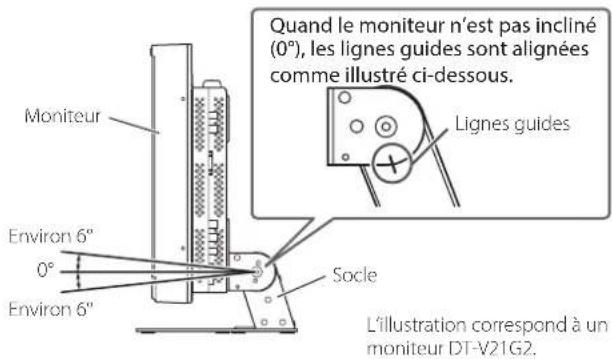
Vous pouvez incliner le moniteur comme illustré ci-dessous.
text_image
Moniteur Environ 6° 0° Environ 6" Quand le moniteur n'est pas incliné (0°), les lignes guides sont alignées comme illustré ci-dessous. Lignes guides Socle L'illustration correspond à un moniteur DT-V21G2.- Faites attention de ne pas vous pincer les doigts dans les espaces entre le moniteur et le socle.
Installation 2
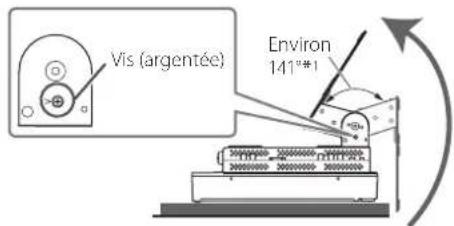
Vous pouvez installer le moniteur comme illustré ci-dessous.
1 Retirez les vis sur les côtés du socle (voir l'illustration), et soulevez ce dernier.
text_image
Vis (argentée) Environ 141°*1*1 Environ 148° pour le modèle DT-V24G2.
2 Fixez les vis déposées et positionnez le moniteur comme illustré ci-dessous.
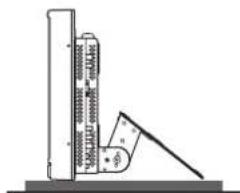
L'illustration correspond à un moniteur DT-V21G2.
Pour remettre le moniteur dans la position indiquée en « Installation 1 », retirez les vis sur les côtés du socle, alignez les lignes guides, puis refixez les vis.
PRÉCAUTION
Pour soulever le socle...
- Couchez le moniteur sur un tissu avec le panneau à cristaux liquides dirigé vers le bas pour éviter que le panneau soit endommagé.
- Faites attention de ne pas vous pincer les doigts dans les éléments mobiles.
- Veillez à soulever le socle afin que le moniteur soit à la verticale ; sinon le moniteur risque de tomber.
- Placez le moniteur sur un tapis pour éviter de rayer la surface de la table.
Pour détacher le socle
Couchez le moniteur sur un tissu avec le panneau à cristaux liquides dirigé vers le bas pour éviter que le panneau soit endommagé.
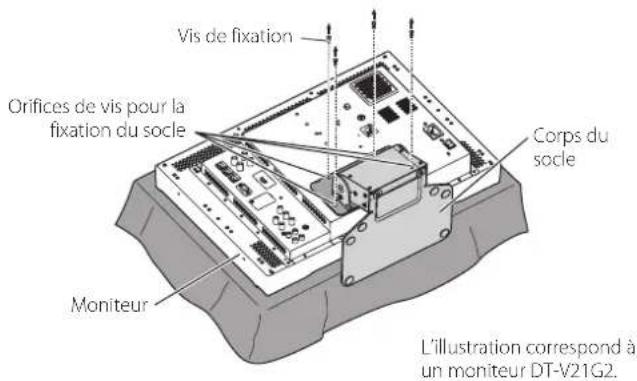
text_image
Vis de fixation Orifices de vis pour la fixation du socle Corps du socle Moniteur L'illustration correspond à un moniteur DT-V21G2.Pour installer le socle
Lors de la fixation du socle au moniteur, insérez les guides de la plaque du socle dans les orifices correspondants sur le moniteur afin de positionner le socle correctement. Puis, fixez fermement le socle à l'aide des vis de fixation.
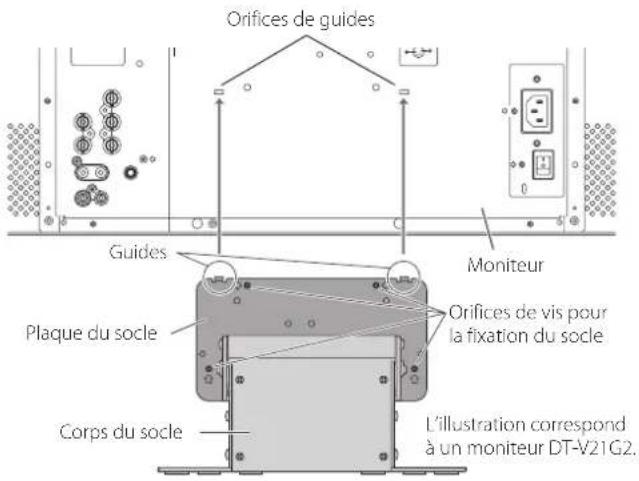
text_image
Orifices de guides Guides Plaque du socle Corps du socle Moniteur Orifices de vis pour la fixation du socle L'illustration correspond à un moniteur DT-V21G2.Liste des pièces et des fonctions

Panneau arrière
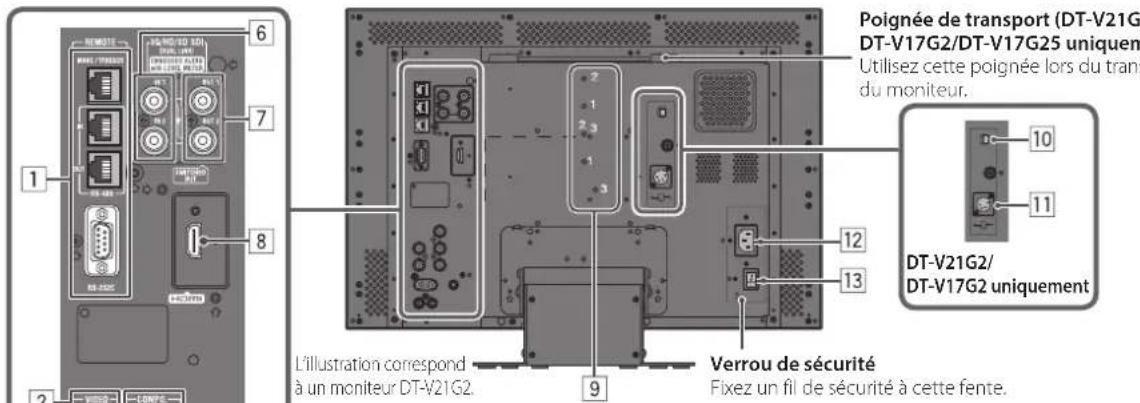
text_image
Poignée de transport (DT-V21G/ DT-V17G2/DT-V17G25 uniquem Utilisez cette poignée lors du trans du moniteur. L'illustration correspond à un moniteur DT-V21G2. Verrou de sécurité Fixez un fil de sécurité à cette fente.Remarque pour les connexions
- Avant de réaliser les connexions, mettez tous les appareils hors tension.
- Utilisez un cordon dont les fiches correspondent aux prises sur ce moniteur et l'autre appareil.
- Branchez les fiches solidement, car une mauvaise connexion peut causer du bruit.
• Pour débrancher un cordon, tenez-le par sa fiche et tirez. - NE branchez PAS le cordon d'alimentation avant que toutes les connexions soient terminées.
• Reportez-vous aussi au manuel de l'utilisateur de chaque appareil.
1 Prise REMOTE
Prise pour commander le moniteur à partir d'une commande externe (« Commande externe » à la page 20).
2 Prises VIDEO (BNC)
Prises d'entrée et de sortie pour les signaux composites.
Prises d'entrée pour le signal en composantes analogiques (différence de couleur).
4 Prises AUDIO ASSIGN (IN 1, IN 2) (IN 1 : prise cinch, IN 2 : Φ3,5 mm) Prises d'entrée pour les signaux audio analogiques.
Utilisez cette prise pour la connexion audio analogique SDI. Si un signal se superpose en entrée (signal EMBEDDED AUDIO sur un signal SDI), l'entrée de signaux audio analogiques n'est pas possible.
5 | Prises AUDIO ASSIGN (MONITOR OUT) (prise cinch) Prises de sortie pour le signal audio analogique.
- Le signal est sorti par cette prise uniquement quand le moniteur est sous tension ou en mode « Energie Eco. » (économie d'énergie) (« Absence Sync. » à la page 15).
- Le signal EMBEDDED AUDIO... - est décodé en signal analogique, puis sorti. - est sorti uniquement quand « SDI 1 » ou « SDI 2 » est choisi, et que les signaux EMBEDDED AUDIO entrent par la prise 3G/HD/SD SDI (IN 1 ou IN 2).
- Les signaux audio sont sortis uniquement par la prise HDMI quand les signaux ne sont pas protégés par HDCP. - Même quand les signaux sont protégés par HDCP, le son est sorti par les enceintes.
Prises d'entrée pour les signaux 3G/HD/SD SDI.
Les prises acceptent aussi les signaux EMBEDDED AUDIO comprenant jusqu'à 16 canaux audio avec une fréquence d'échantillonnage de 48 kHz.
Utilisez les prises SDI IN 1 et SDI IN 2 lorsque vous sélectionnez DUAL LINK SDI pour l'entrée. - Insérez Link A dans IN 1 et Link B dans IN 2.
7 Prise 3G/HD/SD SDI (OUT 1, OUT 2 : SWITCHED OUT) (BNC) Prise de sortie pour les signaux 3G/HD/SD SDI.
Pour la sortie SDI OUT 1, le signal SDI IN1 est émis.
Pour la sortie SDI OUT 2, réglez le signal de sortie dans SDI2 OUT SEL du Menu Principal (« Paramètres Signal » à la page 12).
- Quand une entrée autre que SDI 1 et SDI 2 est choisie, le signal SDI de l'entrée choisie en dernier est émis par cette prise.
- Les signaux sont émis par cette prise uniquement quand le moniteur est sous tension ou en mode « Energie Eco. » (économie d'énergie) ( page 15).
8 Prises HDMI
Prise d'entrée pour le signal HDMI compatible HDCP.
9 Orifices de vis pour fixation d'une batterie extérieure (DT-V21G2/DT-V17G2 uniquement)
Fixez la batterie extérieure pour l'alimentation CC en utilisant ces 2 trous. Choisissez le trou approprié parmi les trous 1, 2 ou 3 en fonction du type de batterie extérieure. (En fonction du type de pile.) Utilisez la batterie extérieure Anton Bauer Dionic 90 (support de montage QR DXC-M3A).
Attention : N'utilisez pas une batterie extérieure avec une alimentation de 24 V CC.
Utilisez uniquement la batterie spécifiée ci-dessus. Si une batterie lourde est utilisée, elle peut tomber selon la façon dont le moniteur est utilisé.
10 Commutateur CC (DT-V21G2/DT-V17G2 uniquement)
Met l'alimentation CC en ou hors servjce.
- Vous devez appuyer sur la touche Ⓔ / l(€50 |20) à la page 7) sur le panneau avant pour mettre le moniteur sous tension après avoir mis en service le commutateur CC.
- Le moniteur consomme la batterie même quand il est en veille. Pour économiser la batterie, mettez hors service le commutateur CC.
Connecteur d'entrée d'alimentation CC 12 V (maximum 17 V CC).
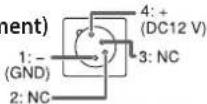
Lors de l'utilisation de l'alimentation CC 12 V (CC 17 V maximum), vérifiez le signal de la prise DC IN, et utilisez la polarité correcte. Si la polarité est inversée, cela peut causer un incendie ou des blessures personnelles.
Lors de l'utilisation de l'alimentation secteur et CC en même temps, l'alimentation secteur est utilisée de préférence. Si l'alimentation secteur est coupée (par exemple, quand l'appareil est mis hors tension au niveau de l'interrupteur d'alimentation POWER), l'alimentation CC prend automatiquement le relais.
- Utiliser une alimentation CC munie d'une fonction LPS (Limited Power Sources).
12 Prise AC IN
Connecteur d'entrée d'alimentation secteur. Branchez le cordon d'alimentation secteur fourni sur une prise de courant.
- Fixez le support de cordon d'alimentation fourni pour éviter un débranchement accidentel du cordon d'alimentation secteur. (Lar page 24)
Attention : Ne branchez pas le cordon d'alimentation avant que toutes les autres connexions soient terminées.
13 Interrupteur d'alimentation (POWER)
Met l'alimentation secteur en ou hors service.
- Vous devez appuyer sur la touche ⏻ / I (20 à la page 7) pour utiliser le moniteur après avoir mis en service l'interrupteur d'alimentation.
Liste des pièces et des fonctions (suite)

Panneau avant
Témoin de signalisation (Tally)
Ce témoin est commandé par la fonction de signalisation de la prise MAKE/TRIGGER.
- Vous pouvez choisir la couleur du témoin de signalisation « Vert » ou « Rouge ».
Vous pouvez aussi sélectionner si tout le témoin s'allume en une fois, ou s'il s'allume une moitié à la fois. (« Paramétrage Tally » dans « Autres Réglages » à la page 15 et « Commande externe » à la page 20)
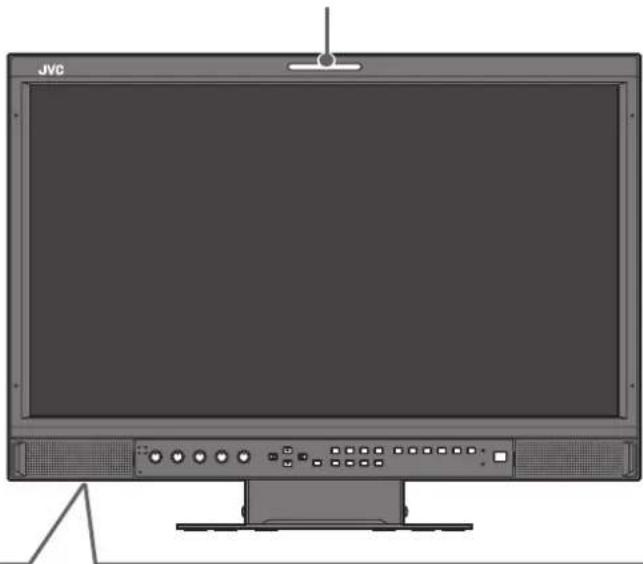
L'illustration correspond à un moniteur DT-V21G2.

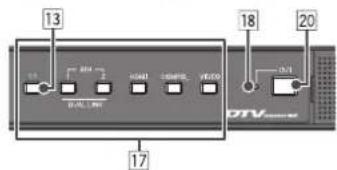
1 - 13, 18 et 20 sont communes aux modèles DT-V24G2, DT-V21G2, DT-V17G2 et DT-V17G25. L'illustration correspond à un moniteur DT-V21G2.
text_image
13 18 20 17 DTV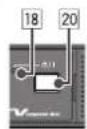
DT-V24G2 DT-V17G25
- « Pas d'effet » est affiché quand vous appuyez sur une touche qui n'est pas disponible pour l'entrée ou le format actuel (le témoin s'allume même quand la fonction n'est pas en cours de fonctionnement).
- Vous ne pouvez pas utiliser les touches pour les options commandées par le système MAKE (« Télécommande active » s'affiche et le témoin ne s'allume pas).
1 Haut-parleurs (stéréo)
Les haut-parleurs émettent le même signal audio que celui émis par les prises AUDIO ASSIGN (MONITOR OUT). (5) Prises « AUDIO ASSIGN (MONITOR OUT) (prise cinch) » à la page 5)
2 Bouton de réglage VOLUME
Pour ajuster le volume.
3 Bouton d'ajustement d'image
PHASE : Ajuste la teinte de l'image CHROMA : Ajuste la densité de couleur de l'image BRIGHT : Ajuste la luminosité de l'image CONTRAST : Ajuste le contraste de l'image
● PHASE et CHROMA ne peuvent pas être ajustés pour certains formats de signal.
- Quand « Phase Composantes » est réglé sur « Désactiver » et qu'un signal NTSC est entré, PHASE peut être ajusté (« page 15).
4 Touche MUTING
Coupe le son (sourdine).
Pour annuler la fonction, appuyez de nouveau sur la touche ou utilisez le bouton de réglage VOLUME.
La fonction de coupure de son est aussi annulée lorsque « Balance » de « Paramètres Audio » est modifié dans le Menu Principal ( page 13).
- La fonction de coupure de son ne peut pas être activée quand l'écran de menu est affiché.
5 Touche FUNCTION
Affectez les fonctions aux touches F1 et F2 quand le menu n'est pas affiché. ( page 16)
6 Touche de paramétrage EMBEDDED AUDIO
Sélectionne un canal audio quand des signaux EMBEDDED AUDIO sont contenus dans l'entrée SDI. (« Sélection du canal audio » à la page 8)
7 Touches ◀ ▶ /△ ▽
Quand un écran de menu est affiché, elles permettent de sélectionner ou d'ajuster les éléments du menu. (« Procédure de fonctionnement » à la page 9)
- Un appui sur la touche tout en maintenant la touche ▽ enfoncée affiche le Menu de paramétrage (« Configuration des menus » à la page 9).
8 Touche MENU
Met en/hors service l'affichage du Menu Principal (« Configuration des menus » à la page 9).
9 Touche/témoin COLOR OFF
Affiche uniquement le signal de luminance. - Cette option ne fonctionne pas pour les signaux RVB.
10 Touche/témoin SCOPE
Affiche/masque l'indication du moniteur de forme d'onde et de l'oscilloscope vectoriel (« Réglage scope » à la page 14).
- Chaque fois que vous appuyez sur cette touche, la fenêtre change de la façon suivante.

11 Touche/témoin AREA MARKER
Affiche/masque la Zone de Marqueur.
- Sélectionnez le style de la Zone de Marqueur dans « Marqueurs » du Menu Principal ( page 12).
- Cette option ne fonctionne qu'avec un affichage 16:9.
- Elle ne fonctionne pas lorsque « Zone de Marqueur » ou « Zone de Marqueur Droit » est désactivé (« Arrêt ») dans « Marqueurs. »
12 Touche/témoin SAFETY MARKER
Affiche/masque le Marqueur de sureté.
- Réglez la Zone du Marqueur de sécurité dans « Marqueurs » du Menu Principal ( page 12).
- Cette option ne fonctionne pas lorsque l'affichage est au format 1:1 et lorsque « Taille Standard 4:3 » dans le menu est réglé sur « H. plein écran ».
- Elle ne fonctionne pas lorsque « Marqueur de sureté » ou « Marqueur de Sécurité Droit » est désactivé (« Arrêt ») dans « Marqueur ».
13 Touche/témoin 1:1
Affiche l'image à la résolution originale du signal d'entrée. - Le format de l'image peut changer en fonction du signal d'entrée.
14 Touche/témoin SCREENS CHECK
Affiche uniquement l'élément choisi (R, V ou B) du signal vidéo.
- Cette option ne fonctionne pas pour les signaux RVB.
- Chaque fois que vous appuyez sur cette touche, l'image change de la façon suivante.

15 Touche/témoin T.C. (Code Temporel)
Active/désactive l'affichage des données temporelles (code temporel) contenues dans le signal SDI (« À propos de l'affichage des informations » à la page 8). - Sélectionnez le type de code temporel dans « Information » du Menu de paramétrage (« page 17).
16 Touches/témoins F1/F2
Vous pouvez utiliser les fonctions affectées à cette touche.
17 Touches/témoins INPUT SELECT
Choisit une entrée.
SDI 1 : Entrée de la prise 3G/HD/SD SDI (IN 1)
SDI 2 : Entrée de la prise 3G/HD/SD SDI (IN 2)
DUAL LINK : Entrée des prises 3G/HD/SD SDI (IN 1, IN 2)
HDMI : Entrée de la prise HDMI
COMPO.: Entrée des prises COMPO.
VIDEO : Entrée de la prise VIDEO
- Le témoin de l'entrée choisie s'allume.
18 Témoin d'alimentation POWER
Éteint : Le moniteur est complètement hors tension (l'interrupteur d'alimentation (POWER) sur le panneau arrière est en position hors tension) ou en mode basse puissance (vR page 19)
Allumé vert : Le moniteur est sous tension
Allumé orange : Le moniteur est hors tension (en veille)
Clignotant orange : Le moniteur est en mode Energie Eco. (économie d'énergie) (« Absence Sync. » à la page 15)
19 Témoin DC (DT-V21G2/DT-V17G2 uniquement)
Quand l'alimentation CC devient faible à cause de la consommation de la batterie, le témoin passe du vert à l'orange. Lorsque la tension devient inférieure à un certain niveau, le moniteur se met automatiquement hors tension et le témoin devient rouge.
Assurez-vous de couper l'interrupteur d'alimentation (POWER) (13 à la page 5) l'commutateur CC (10 à la page 5) sur le panneau arrière avant de remplacer la batterie.
La durée pendant laquelle le témoin est allumé en orange dépend du type de batterie ou de la condition de la batterie. Il est recommandé de remplacer la batterie quand le témoin devient orange.
20 Touche ⏻ / I
Met le moniteur sous et hors tension (en veille).
- Pour mettre le moniteur totalement hors tension, mettez l'interrupteur d'alimentation (POWER) (13 à la page 5) et l'commutateur CC (10 à la page 5) en position Arrêt.

Sélection du canal audio
Sélectionnez la sortie du canal audio entre l'enceinte et les prises AUDIO ASSIGN (MONITOR OUT) (OUT1(L)/OUT2(R)) quand un signal EMBEDDED AUDIO est entré pendant une entrée SDI.
- Mémorisez le réglage pour chaque entrée SD 1 et SD 2.
1 Quand le menu n'est pas affiché, utilisez la touche ▷ L'écran « Audio Embedded » apparaît.
L'écran « Audio Embedded » disparaît automatiquement si aucune opération n'est réalisée pendant environ 30 secondes.
2 Utilisez les touches △ pour sélectionner le canal audio
3 Utilisez les touches ◀ pour sélectionner les canaux gauche et droit (canal G/canal D/canal G+D)
- Chaque fois que vous appuyez sur une touche, le canal audio change ainsi que le réglage « Réglage Audio Embarqué ». (e.g. page 13)
4 Appuyer sur la touche MENU
L'écran « Audio Embedded » disparaît.
Écran Audio Embedded
| <Audio Embedded 1/2> | |
| Sortie 1ch : L | |
| Sortie 2ch : L | |
| Sortie 3ch : L | |
| Sortie 4ch : L | |
| Sortie 5ch : L | |
| Sortie 6ch : L | |
| Sortie 7ch : L | |
| Sortie 8ch : L | |
| Ajuster: [IMAGE] Section: [IMAGE] Sortie :MENU |

À propos de l'affichage des informations
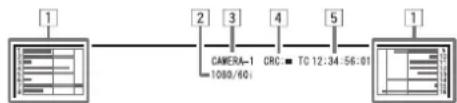
Le moniteur affiche les informations ci-dessous.
Faites le réglage pour afficher/cacher les informations à l'aide du MENU à l'exception de 5, commandée par la touche T.C. (15 à la page 7).
1 Vumètre
- Vous pouvez vérifier les conditions des signaux EMBEDDED AUDIO quand « Affichage vumètres » est réglé sur « Horizontal1 », « Horizontal2 » ou « Vertical ». (« Paramètres Audio » à la page 13) - N'est pas affiché quand « Affichage du Niveau Audio » est réglé sur « Arrêt » ou « Lissajous ».
flowchart
graph LR
    A["1"] --> B["2"]
    B --> C["3"]
    C --> D["4"]
    D --> E["5"]
    E --> F["1"]
    B --> G["CAMERA-1 1080/60"]
    D --> H["TG 12:34:56:01"]
2 Format du signal
- Est affiché quand « Affich. Données » est réglé sur « Marche ». (« Information » à la page 17) - Pour le contenu affiché, reportez-vous à « Signaux disponibles » à la page 27 et à « À propos du format de signal » ci-dessous.
3 Nom de source affecté dans « Paramètres Caractères » (« Information » à la page 17)
- Est affiché quand « Source ID » est réglé sur « Marche » ou « Auto ». (B ^25 « Information » à la page 17) - Affiché en grande lettres quand « Affich. Données » est réglé sur « Arrêt » ou « Auto ».
4 Indication d'erreur CRC
- Est affiché quand « Erreur CRC » est réglé sur « Marche ». (« « Information » à la page 17) - Un carré rouge apparaît quand une erreur se produit.
5 Code temporel
- Appuyez sur la touche T.C. (15 à la page 7). - Quand le signal d'entrée ne comprend pas de code temporel, « TC - -: -: -: -: - » est affiché (« Information » à la page 17).

À propos de l'affichage d'état
Si vous appuyez sur la touche INPUT SELECT (E ^27 | 17| à la page 7) actuellement allumée, l'état du signal d'entrée et le réglage de MUTING sont affichés pendant environ 3 secondes.
- Faites le réglage pour afficher/cacher l'état dans « Affich. Données » de « Information ». (€œ page 17) - Quand « Affich. Données » est réglé sur « Auto » ou « Marche », les informations ci-dessous sont aussi affichées dans les cas suivants :
- Quand vous changez l'entrée - Quand la condition du signal de l'entrée actuelle change - Quand vous mettez le moniteur sous tension
Quand « Affich. Données » est réglé sur « Marche », le format de signal et « Mode Image » restent affichés pendant 3 secondes après l'affichage de l'état. Si « Mode Image » est réglé sur « Arrêt », il ne s'affiche pas.
1 Format du signal
Pour le contenu affiché, reportez-vous à « Signaux disponibles » à la page 27 et à « À propos du format de signal » ci-dessous.
| 1080 / 59.94p | 1 |
| 3G A-2 | 2 |
| 4:4:4 RGB 10bit | 3 |
| Suppression active | 4 |
| Mode-1 | 5 |
À propos du format de signal
Les messages suivants apparaissent en fonction du type de signal d'entrée et de la condition du signal.
Quand un signal HDMI protégé avec HDCP est entré → « * » (à la fin de l'indication)
Quand aucun signal vidéo n'est entré → « Pas de synchro »
Quand un signal vidéo non compatible est entré → « Hors limites »
2 Format de signal de l'entrée HDMI et VIDEO/COMPO.
Indication de l'état des informations de signal DUAL LINK/3G SDI
- « DUAL LINK » s'affiche lorsque « Dual Link » du Menu Principal ( page 12) est réglé sur « Marche » dans l'entrée SDI, et les informations de signal 3G SDI s'affichent lorsque « Dual Link » du Menu Principal est réglé sur « Arrêt ».
Indication de l'état des informations de signal 3G SDI
Les informations de signal suivantes peuvent s'afficher lors de l'entrée d'un signal 3G SDI.
| 3G A-1 : Structure 1 de mappage de niveau A | 3G B-DS1 : Flux de données 1 de niveau B |
| 3G A-2 : Structure 2 de mappage de niveau A | 3G B-DS2 : Flux de données 2 de niveau B |
| 3G A-3 : Structure 3 de mappage de niveau A | 3G B-DUAL : DUAL LINK de niveau B |
| 3G A-4 : Structure 4 de mappage de niveau A |
3 Informations détaillées de l'entrée de signal 3G SDI/HD-SDI DUAL LINK
- Affiche la structure d'échantillonnage ou la résolution en pixels du format de signal. - Affiché lors de l'entrée du signal 3G SDI/HD-SDI DUAL LINK.
4 Paramétrage de « MUTING »
- Apparaît uniquement en mode de sourdine (4 à la page 6).
5 Affichage du Mode Image
- « Mode-1 », « Mode-2 » ou « Mode-3 » s'affiche (⇨ à la page 11).

Première installation
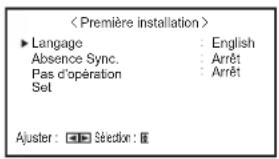
Quand vous mettez l'appareil sous tension et que « Première installation » s'affiche sur le moniteur.
Démarrez le réglage en vous référant à la configuration du menu.
Pour régler ces éléments, consultez les pages ci-dessous.
• « Langage » « Langage » à la page 17
• « Absence Sync. » 📋 « Paramètres Sync. » à la page 15
• « Pas d'opération » « Pas d'opération » à la page 15
Procédure de réglage
1 Appuyez sur △ pour déplacer le curseur sur l'élément à régler
2 Appuyez sur pour choisir les valeurs de réglage
- Chaque fois que vous appuyez sur une de ces touches, la valeur de réglage change.
3 Déplacez le curseur sur « Set »
4 Appuyez sur pour terminer le réglage
- Lorsque vous modifiez les paramètres, un message de confirmation s'affiche.
Suivez les instructions affichées à l'écran.
text_image
- Une fois que les réglages ont été ajustés, cet écran n'apparaît plus.
- Les réglages peuvent être changés plus tard dans le Menu Principal et le Menu de paramétrage.

Procédure de fonctionnement
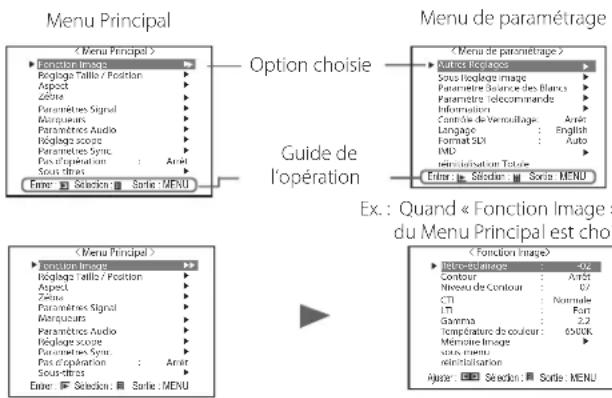
1 Appuyez sur la touche MENU pour afficher le Menu Principal Pour afficher le Menu Principal
→ Appuyez sur la touche MENU.
Pour afficher le Menu de paramétrage
→ Appuyez sur la touche tout en maintenant la touche enfoncée.
2 Utilisez les touches △ pour sélectionner un élément et appuyez sur la touche ▷ pour passer à l'écran suivant
- Pour certains éléments, l'appui sur les touches permet d'ajuster le paramétrage.
text_image
Menu Principal Menu de paramétrage Option choisie Guide de l'opération Menu Principal Menu de paramétrage Autres Reçace Sous Logège Image Paramètre Source des Blancs Paramètre Telecommande Information Control de Vennouillage : Arrêt Language : English Format SUI : Auto IMD reinitialisation Table Enter : Selection : Sortie : MENU Ex. : Quand « Fonction Image » du Menu Principal est choi Fronction Image Rogloge Talle / Position Aspect Zetrie Paramètres Signal Margueurs Paramètres Audio Rogloge scope Paramètres Sync. Pas d'opération : Arrêt Soundlitres Enter : Selection : Sortie : MENU Fronction Image Rogloge Talle / Position Aspect Zetrie Paramètres Signal Margueurs Paramètres Audio Rogloge scope Paramètres Sync. Pas d'opération : Arrêt Soundlitres Enter : Selection : Sortie : MENU3 Utilisez les touches △ pour sélectionner un élément et utilisez les touches ◀ pour ajuster le paramétrage
4 Appuyez sur la touche MENU pour terminer les opérations
- Appuyez répétitivement sur la touche MENU jusqu'à ce que l'écran du menu disparaît.
L'écran de menu disparaît automatiquement si aucune opération n'est réalisée pendant environ 30 secondes.
- Les menus inutilisables sont grisés.
- Certains éléments ne sont pas affichés sur le menu en fonction de l'entrée et du format de signal sélectionnés.
- « Sous-titres » est disponible uniquement en Amérique du Nord.

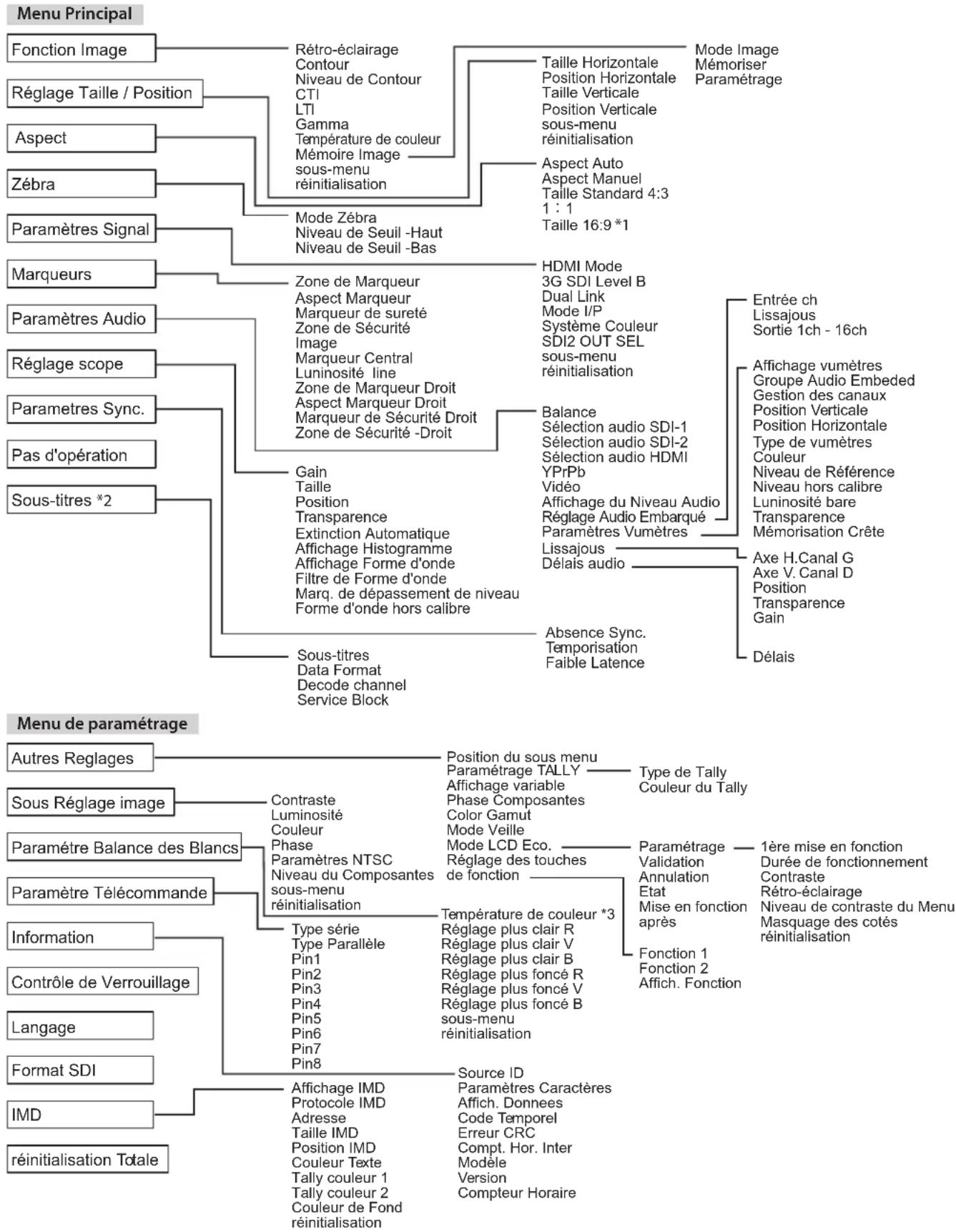
Menu Diagramme de transition
flowchart
graph TD
    A["Fonction Image"] --> B["Rétro-éclairage Contour"]
    A --> C["Réglage Taille / Position"]
    A --> D["Aspect"]
    A --> E["Zébra"]
    A --> F["Paramètres Signal"]
    A --> G["Marqueurs"]
    A --> H["Paramètres Audio"]
    A --> I["Réglage scope"]
    A --> J["Paramètres Sync."]
    A --> K["Pas d'opération"]
    A --> L["Sous-titres *2"]

    M["Fonction Image"] --> N["Taille Horizontale"]
    M --> O["Taille Verticale"]
    M --> P["Aspect Auto"]
    M --> Q["Taille Standard 4:3 1 : 1"]
    M --> R["Taille 16:9 *1"]

    S["Réglage Taille / Position"] --> T["Contour"]
    S --> U["CTI"]
    S --> V["LTI"]
    S --> W["Gamma"]
    S --> X["Térature de couleur"]
    S --> Y["Mémoire Image sous-menu réinitialisation"]

    Z["Aspect"] --> AA["Niveau de Seuil -Haut"]
    Z --> AB["Niveau de Seuil -Bas"]

    AC["Parametres Signal"] --> AD["Mode Zébra"]
    AC --> AE["Niveau de Seuil -Bas"]

    AF["Paramètres Audio"] --> AG["Zone de Marqueur"]
    AF --> AH["Aspect Marqueur"]
    AF --> AI["Marqueur de sureté"]
    AF --> AJ["Zone de Sécurité Image"]
    AF --> AK["Marqueur Central Luninosité line"]
    AF --> AL["Zone de Marqueur Droit"]
    AF --> AM["Aspect Marqueur Droit"]
    AF --> AN["Marqueur de Sécurité Droit Zone de Sécurité -Droit"]

    AO["Sous-titres *2"] --> AP["Gain"]
    AO --> AQ["Taille Position Transparence Extinction Automatique Affichage Histogramme Affichage Forme d'onde Filtre de Forme d'onde Marq. de dépassement de niveau Forme d'onde hors calibre"]

    AR["Sous-titres Data Format Decode channel Service Block"] --> AS["Sous-titres Data Format Decode channel Service Block"]

    AT["Menu de paramétrage"] --> AU["Autres Reglages"]
    AT --> AV["Sous Réglage image"]
    AT --> AW["Paramètre Balance des Blancs"]
    AT --> AX["Paramètre Télécommande"]
    AT --> AY["Information"]
    AT --> AZ["Contrôle de Verrouillage"]
    AT --> BA["Langage"]
    AT --> BB["Format SDI"]
    AT --> BC["IMD"]
    AT --> BD["réinitialisation Totale"]

    BE["Menu de paramétrage"] --> BF["Autres Reglages"]
    BE --> BG["Sous Réglage image"]
    BE --> BH["Paramètre Balance des Blancs"]
    BE --> BI["Paramètre Télécommande"]
    BE --> BJ["Information"]
    BE --> BK["Contrôle de Verrouillage"]
    BE --> BL["Langage"]
    BE --> BM["Format SDI"]
    BE --> BN["IMD"]

    BO["Menu de paramétrage"] --> BP["Autres Reglages"]
    BO --> BQ["Sous Réglage image"]
    BO --> BR["Paramètre Balance des Blancs"]
    BO --> BS["Paramètre Télécommande"]
    BO --> BT["Information"]
    BO --> BU["Contrôle de Verrouillage"]
    BO --> BV["Langage"]
    BO --> BW["Format SDI"]

    BX["Menu de paramétrage"] --> BY["Autres Reglages"]
    BX --> BZ["Sous Réglage image"]
    BX --> CA["Paramètre Balance des Blancs"]
    BX --> CB["Paramètre Télécommande"]
    BX --> CC["Information"]

    CD["Menu de paramétrage"] --> CE["Autres Reglages"]

    CF["Menu de paramétrage"] --> CG["Autres Reglages"]

    CF --> CH["Sous Réglage image"]

    CF --> CI["Paramètre Balance des Blancs"]

    CF --> CJ["Paramètre Télécommande"]

    CK["Menu de paramétrage"] --> CL["Autres Reglages"]

    CK --> CD
    CK --> CE
    CK --> CF
    CK --> CF

    CE --> CD
    CE --> CB
    CE --> CK

    CF1["Menu de paramétrage"] --> CG
    CF1 --> CH
    CF1 --> CI
    CF1 --> CJ
    CF1 --> CK

    CF2["Autres Reglages"] --> CG
    CF2 --> CH
    CF2 --> CI
    CF2 --> CJ
    CF2 --> CK

    CF3["Sous Réglage image"] --> CI
    CF3 --> CB
    CF3 --> CC
    CF3 --> DC
    CF3 --> CK

    CF4["Sous Réglage image"] --> CB
    CF4 --> CI
    CF4 --> CJ
    CF4 --> CK

    CF5["Sous Réglage image"] --> CI
    CF5 --> CB
    CF5 --> CC
    CF5 --> CK

    CF6["Sous Réglage image"] --> CB
    CF6 --> CI
    CF6 --> CJ
    CF6 --> CK

    CF7["Sous Réglage image"] --> CI
    CF7 --> CB
    CF7 --> CC
    CF7 --> CK

    CF8["Sous Réglage image"] --> CB
    CF8 --> CI
    CF8 --> CJ
    CF8 --> CK

    CF9["Sous Réglage image"] --> CB
    CF9 --> CI
    CF9 --> CJ
    CF9 --> CK

    CF10["Sous Réglage image"] --> CB
    CF10 --> CI
    CF10 --> CJ
    CF10 --> CK

    CF11["Sous Réglage image"] --> CB
    CF11 --> CI
    CF11 --> CJ
    CF11 --> CK

    CF12["Sous Réglage image"] --> CB
    CF12 --> CI
    CF12 --> CJ
    CF12 --> CK

    CF13["Sous Réglage image"] --> CB
    CF13 --> CI
    CF13 --> CJ
    CF13 --> CK

    CF14["Sous Réglage image"] --> CB
    CF14 --> CI
    CF14 --> CJ
    CF14 --> CK

    CF15["Sous Réglage image"] --> CB
    CF15 --> CI
    CF15 --> CJ
    CF15 --> CK

    CF16["Sous Réglage image"] --> CB
    CF16 --> CI
    CF16 --> CJ
    CF16 --> CK

    CF17["Sous Réglage image"] --> CB
    CF17 --> CI
    CF17 --> CJ
    CF17 --> CK

    CF18["Sous Réglage image"] --> CB
    CF18 --> CI
    CF18 --> CJ
    CF18 --> CK

    CF19["Sous Réglage image"] --> CB
    CF19 --> CI
    CF19 --> CJ
    CF19 --> CK

    CF20["Sous Réglage image"] --> CB
    CF20 --> CI
    CF20 --> CJ
    CF20 --> CK

    CF21["Sous Réglage image"] --> CB
    CF21 --> CI
    CF21 --> CJ
    CF21 --> CK

    CF22["Sous Réglage image"] --> CB
    CF22 --> CI
    CF22 --> CJ
    CF22 --> CK

    CF23["Sous Réglage image"] --> CB
    CF23 --> CI
    CF23 --> CJ
    CF23 --> CK

    CF24["Sous Réglage image"] --> CB
    CF24 --> CI
    CF24 --> CJ
    CF24 --> CK

    CF25["Sous Réglage image"] --> CB
    CF25 --> CI
    CF25 --> CJ
    CF25 --> CK

    CF26["Sous Réglage image"] --> CB
    CF26 --> CI
    CF26 --> CJ
    CF26 --> CK

    CF27["Sous Réglage image"] --> CB
    CF27 --> CI
    CF27 --> CJ
    CF27 --> CK

    CF28["Sous Réglage image"] --> CB
    CF28 --> CI
    CF28 --> CJ
    CF28 --> CK

    CF29["Sous Réglage image"] --> CB
    CF29 --> CI
    CF29 --> CJ
    CF29 --> CK

    CF30["Sous Réglage image"] --> CB
    CF30 --> CI
    CF30 --> CJ
    CF30 --> CK

    CF31["Sous Réglage image"] --> CB
    CF31 --> CI
    CF31 --> CJ
    CF31 --> CK

    CF32["Sous Réglage image"] --> CB
    CF32 --> CI
    CF32 --> CJ
    CF32 --> CK

All values are explicitly labeled as 'Position du sous menu Paramétrage TALLY Type de Tally Couleur du Tally'.
*1 : DT-V24G2 uniquement.
*2 : Amérique du Nord uniquement.
*3 : « Température de couleur » est seulement affiché et ne peut pas être réglé/modifié.

Menu Principal
Fonction Image
Réglage pour la qualité de l'image.
| Élément Fonction Valeur de réglage | |||
| Rétro-éclairage Ajuste la luminosité de l'affichage. -20 à +20 | |||
| Contour*1 | Met en/hors service la fonction au niveau réglé dans « Niveau de Contour ». Arrêt, Marche | ||
| Niveau de Contour*1 | Compense la réponse en fréquence du signal de luminance du signal vidéo. 01 à 10 | ||
| CTI Ajuste la netteté des contours du signal de chrominance. Arrêt, Normale, Fort | |||
| LTI Ajuste la netteté des contours du signal de luminance. Arrêt, Normale, Fort | |||
| Gamma | Choix de la valeur de correction du Gamma. 2,2 est équivalent à Y 2,2, 2,35 est équivalent à Y 2,35, 2,45 est équivalent à Y 2,45, 2,6 est équivalent à Y 2,6. | 2,2, 2,35, 2,45, 2,6 | |
| Température de couleur | Choix de la température de couleur. | 9300K, 6500K, 5600K, Utilis. | |
| Mémoire Image | Mémorisation et rappel des valeurs paramétrées dans « Mode Image », « Mémoriser » et « Paramétrage ». | ||
| Mode Image*2 | Rappel d'une valeur de paramétrage mémorisée. | Arrêt, Mode-1, Mode-2, Mode-3 | |
| Mémoriser | Mémorisation d'une destination pour une valeur paramétrée.Les valeurs définies à l'aide du bouton d'ajustement de l'image et les valeurs définies dans le menu « Fonction Image » sont mémorisées en « Mode Image ».Accessible uniquement si « Mode Image » est désactivé « Arrêt ». | Mode-1, Mode-2, Mode-3 | |
| Paramétrage | Ajuste/mémorise la luminosité, le contraste, etc. de l'image.Accessible lorsque « Mode Image » est réglé sur « Mode-1 », « Mode-2 » ou « Mode-3 ». | ||
| Contraste | Ajuste le niveau de luminosité de l'écran. | -128 à +127 | |
| Luminosité | Ajuste le niveau de noir. | -128 à +127 | |
| Couleur | Ajuste la densité de couleur. | -128 à +127 | |
| Phase | Ajuste la phase de couleur. | -128 à +127 | |
| Rétro-éclairage | Ajuste la luminosité du rétro-éclairage. | -20 à +20 | |
| Contour | Met en/hors service la fonction au niveau réglé dans « Niveau de Contour ». | Arrêt, Marche | |
| Niveau de Contour | Compense la réponse en fréquence du signal de luminance du signal vidéo. | 01 à 10 | |
| Gamma*3 | Choix de la valeur de correction du Gamma. 2,2 est équivalent à Y 2,2, 2,35 est équivalent à Y 2,35, 2,45 est équivalent à Y 2,45, 2,6 est équivalent à Y 2,6. | 2,2, 2,35, 2,45, 2,6 | |
| Température de couleur*3 | Choix de la température de couleur. | 9300K, 6500K, 5600K, Utilis. | |
| Réglage plus clair R*4 | Ajuste le niveau de commande de chaque couleur (rouge, vert et bleu).Les valeurs maximum (Maxi) et minimum (Mini) varient en fonction du signal d'entrée ou des autres réglages. | Mini - 000 - MaxiMini - 000 - Maxi | |
| Réglage plus clair V*4 | |||
| Réglage plus clair B*4 | Mini - 000 - Maxi | ||
| Color Gamut*3 | Choix de la gamme de reproduction des couleurs. | ITU-709, Utilisateur, Adobe RGB | |
| sous-menu | Affiche le sous-menu qui vous permet d'ajuster les options dans « Paramètres mémoire image » en regardant l'image actuelle. | ||
| Mémoriser | Mémorisation d'une destination pour une valeur paramétrée.Mémorisée dans le « Mode-* » actuellement sélectionné | ||
| Restaurer | Restauration des valeurs mémorisées. | ||
| sous-menu | Affiche le sous-menu qui vous permet d'ajuster les options dans « Fonction Image » en regardant l'image actuelle. | ||
| réinitialisation | Rétablit les réglages par défaut de toutes les options de « Fonction Image ». | ||
Si le bouton d'ajustement de l'image est utilisé lorsque « Mode Image » est réglé sur « Mode-1 », « Mode-2 » ou « Mode-3 », le « sous-menu » de « Paramétrage » s'affiche et le réglage est possible uniquement en utilisant les touches ◀◀.
*1 Mémorisé pour chaque entrée.
*2 Lors du rappel d'une valeur de réglage, « Mode-1 », « Mode-2 » ou « Mode-3 » s'affichera sur l'affichage d'état.
Si une valeur a été mémorisée à l'aide de « Mémoriser » après le réglage dans « Paramétrage », ou n'a pas été rétablie à la valeur mémorisée à l'aide de « Restaurer », « Mode-1* », « Mode-2* » ou « Mode-3* » s'affichera.
*3 « Gamma », « Température de couleur » et « Color Gamut » ne peuvent être paramétrés que si « Mode Image » est réglé sur « Mode-3 ».
*4 « Réglage plus clair R », « Réglage plus clair V » et « Réglage plus clair B » ne peuvent être paramétrés que si « Température de couleur » est réglé sur « Utilis. ».
Réglage Taille / Position
Ajuste la taille et la position de l'image.
| Élément | Fonction Valeur de réglage | |
| Taille Horizontale*1 | Ajuste la taille horizontale de l'image. | La valeur de réglage varie en fonction des signaux. |
| Position Horizontale*1 | Ajuste la position horizontale de l'image. | |
| Taille Verticale*1 | Ajuste la taille verticale de l'image. | |
| Position Verticale*1 | Ajuste la position verticale de l'image. | |
| sous-menu | Affiche le sous-menu qui vous permet d'ajuster les options dans « Réglage Taille / Position » en regardant l'image actuelle. | |
| réinitialisation | Rétablit les réglages par défaut de toutes les options de « Réglage Taille / Position ». | |
*1 Mémorisé pour chaque format de signal.
Aspect
Règle le format d'image de l'écran pour l'affichage des images vidéo.
| Élément | Fonction | Valeur de réglage |
| Aspect Auto | Choisissez d'ajuster le format d'image (rapport horizontal sur vertical de l'écran) du signal SD, automatiquement ou manuellement (Aspect Manuel). | Arrêt, Marche |
| Aspect Manuel*1 | Paramètre le format du signal SD. | 16:9, 4:3 |
| Taille Standard 4;3*1,*2 | Sélectionne la taille des images lorsque le format du signal d'entrée est 4:3.Normale : Ajuste la taille de l'image verticale au nombre de pixels.H. plein écran : Ajuste la taille de l'image horizontale à la taille horizontale de l'écran.À ce moment, le haut et le bas de l'image sont surbalayés.V. plein écran*4 : Agrandit l'image verticalement. | Normale, H. plein écran,V. plein écran*4 |
Configuration des menus (suite)
| 1:1*3 | Affiche l'image à la résolution originale du signal d'entrée. • Le format de l'image peut changer en fonction du signal d'entrée. | Arrêt, Marche |
| Taille 16:9*1*2,*4 | Sélectionne la taille des images lorsque le format du signal d'entrée est 16:9. Normale, V. plein Normale : Ajuste la taille de l'image verticale au nombre de pixels. V. plein écran : Agrandit l'image verticalement. À ce moment, la droite et la gauche de l'image sont surbalayées et des marqueurs s'affichent. | écran |
*1 Ne pas activer lorsque l'image est affichée en mode 1:1.
*2 Lorsque l'histogramme, le moniteur de forme d'onde ou le vector scope est affiché, seule « Normale » est disponible.
*3 Lorsque l'histogramme, le moniteur de forme d'onde ou le vector scope est affiché, seul « Arrêt » est disponible.
*4 DT-V24G2 uniquement.
Zébra
Réglages d'affichage de la plage de luminosité.
| Élément Fonction | Valeur de réglage | |
| Mode Zébra Active/désactive la fonction. Arrêt, Marche | ||
| Niveau de Seuil -Haut | Paramétrage de la luminosité maximale d'une image pour Zébra. « Hors calibre » correspond à une plage supérieure à 100 %. | 5 % à 100 % (par pas de 5 %), Hors calibre |
| Niveau de Seuil -Bas | Paramétrage de la luminosité minimale d'une image pour Zébra. | 0 % à 100 % (par pas de 5 %) |
Paramètres Signal
Réglages pour les signaux d'entrée.
| Élément Fonction | Valeur de réglage | |
| HDMI Mode Paramétrage des formats d'entrée des signaux sur la prise HDMI.• Distingue automatiquement les signaux si le réglage est « Auto ». (Normalement, sélectionnez « Auto »)• Sélectionnez « Composantes», « RVB » ou « PC » si l'image ne s'affiche pas correctement avec « Auto ».• L'entrée HDMI du moniteur est compatible HDCP. | Auto, Composantes, RVB, PC | |
| 3G SDI Level B | Sélectionne le flux de données à partir de deux signaux HD SDI multiplexés lors de l'entrée d'un signal 3G SDI LEVEL B.• En cas d'entrée d'un signal 3G SDI LEVEL B DUAL LINK, la valeur de paramétrage sera incorrecte. | DS1, DS2 |
| Dual Link | Active/désactive la fonction DUAL LINK des signaux SDI.• « Dual Link » s'affiche lorsque le paramétrage est réglé sur « Marche ». | Arrêt, Marche |
| Mode I/P | Choisit un mode correct correspondant à l'image entrée. | Normale, Cinéma |
| Système Couleur | Choisit le standard de couleur.• Si l'image est instable avec « Auto », sélectionnez le système de couleur en fonction du signal d'entrée. | Auto, NTSC, PAL, SECAM, NTSC4.43, PAL-M, PAL-N, PAL60 |
| SDI2 OUT SEL | Spécifie le signal de sortie de la prise SDI OUT 2.Commutateur : Le signal de l'entrée SDI (SDI 1 ou SDI 2) actuellement sélectionnée est régénéré en horloge puis émis.SDI-2 : Le signal entré via la prise SDI IN 2 est émis. | Commutateur, SDI-2 |
| sous-menu réinitialisation | Afficher le sous-menu qui vous permet d'ajuster les options dans « Paramètres Signal » en regardant l'image actuelle.Rétablit les réglages par défaut de toutes les options de « Paramètres Signal ». | |
Marqueurs\*1
Réglages pour les fonctions de marqueur.
| Élément | Fonction | Valeur de réglage | |
| 1/2 | Zone de Marqueur | Mise en/hors service du marqueur de zone et choix du style. Arrêt : Désactive le marqueur. Ligne : Affiche la zone avec un contour. 50% : La zone à l'extérieur du rapport d'écran spécifié s'affiche avec une Luminance transparence de 50%. 50% : La zone du format d'écran spécifié est indiquée par un contour, et la zone à Lum.+Ligne l'extérieur s'affiche avec une transparence de 50%. | Arrêt, Ligne, 50% Luminance, 50% Lum.+Ligne |
| Aspect Marqueur | Choisit le format d'image de la zone de marqueur. | 4:3, 16:9, 14:9, 13:9, 2.35:1, 1.85:1, 1.75:1, 1.66:1 | |
| Marqueur de sureté | Met hors service le marqueur de sécurité et choisit son style.* ^2 | Arrêt, Ligne, 50% Luminance, 50% Lum.+Ligne | |
| Zone de Sécurité | Ajuste la zone du marqueur de sécurité. | 80% à 100% | |
| Image* ^3 | Affiche/cache la zone vidéo. | Arrêt, Marche | |
| Marqueur Central* ^3 | Affiche/cache le marqueur indiquant la position centrale de l'image. | Arrêt, Marche | |
| Luninosité line | Ajuste la luminosité du marqueur. | Bas, Haut | |
| 2/2 | Zone de Marqueur Droit | Met en/hors service la zone du marqueur et choisit son style.* ^2 | Arrêt, Ligne, 50% Luminance, 50% Lum.+Ligne |
| Aspect Marqueur Droit | Choisit le format d'image de la zone de marqueur. | 4:3, 16:9, 14:9, 13:9, 2.35:1, 1.85:1, 1.75:1, 1.66:1 | |
| Marqueur de Sécurité Droit | Met hors service le marqueur de sécurité et choisit son style.* ^2 | Arrêt, Ligne, 50% Luminance, 50% Lum.+Ligne | |
| Zone de Sécurité-Droit | Ajuste la zone du marqueur de sécurité. | 80% à 100% | |
La zone de marqueur ou le marqueur de sécurité est affiché en utilisant la touche MARKER ou une commande extérieure.
« R » signifie « REMOTE (commande à distance) ». Choisissez des éléments non « R- » ou des éléments « R- » pour mettre en service en utilisant la commande externe. (« « Commande externe » à la page 20)
- Quand une image est affichée au format 4:3, le marqueur de sécurité pour la zone 4:3 est affiché.
Pour afficher le marqueur de sécurité pour la zone d'une image affichée au format 16:9, réglez la Zone de Marqueur sur « Arrêt ».
*1 Mémorisé pour chaque entrée.
*2 Les valeurs de réglage sont identiques à celles de la « Zone de Marqueur ».
*3 En mode 1:1, cet affichage est grisé et ne peut pas être utilisé.
Paramètres Audio
Réglages pour les signaux AUDIO, signaux EMBEDDED AUDIO et pour le signal d'affichage du niveau audio.
| Élément Fonction Valeur de réglage | ||
| Balance Ajuste la balance entre les enceintes droite et gauche. L5 à L1, 0, R1 à R5 | ||
| Sélection audio SDI-1*1Sélection audio SDI-2*1 | Sélectionne l'entrée par laquelle le son est sorti. Arrêt, Auto, Numérique,Arrêt : Le son n'est pas sorti.Auto : Le son numérique est sorti en priorité sur le son analogique.Numérique : Sortie du son par la prise SDI.Analogique1 : Sortie du son par la prise AUDIO ASSIGN (IN 1).Analogique2 : Sortie du son par la prise AUDIO ASSIGN (IN 2). | Analogique1, Analogique2 |
| Sélection audio HDMI Sélection | tionne l'entrée par laquelle le son est sorti. Arrêt, Numérique,Arrêt : Le son n'est pas sorti.Numérique : Sortie du son par la prise HDMI.Analogique1 : Sortie du son par la prise AUDIO ASSIGN (IN 1).Analogique2 : Sortie du son par la prise AUDIO ASSIGN (IN 2). | Analogique1, Analogique2 |
| YPrPb Vidéo | Sélectionne l'entrée par laquelle le son est sorti. Arrêt, Analogique1,Arrêt : Le son n'est pas sorti.Analogique1 : Sortie du son par la prise AUDIO ASSIGN (IN 1).Analogique2 : Sortie du son par la prise AUDIO ASSIGN (IN 2). | Analogique2 |
| Affichage du Niveau Audio | Spécifie la mise hors service de l'Affichage du Niveau Audio ou l'affichage Vumètre ou Lissajous. | Arrêt, Vumètre, Lissajous |
| Réglage Audio Embarqué*1 | Spécifie un CANAL EMBEDDED AUDIO. | |
| Entrée ch Affiche le SDI INPUT CH actuellement sélectionné. | ||
| Lissajous Affiche le CANAL EMBEDDED AUDIO sélectionné sur l'écran Lissajous. | ||
| Sortie 1ch à 16ch Sélection | tionne un canal de sortie. L, R, LR, --- | |
| Paramètres Vumètres*2 | Spécifie l'affichage vumètres pour les signaux EMBEDDED AUDIO.Exemple d'affichage vumètres - Rapport entre la position du vumètre et le canalEx : Quand « Horizontal1 » est sélectionné pour « Affichagevumètres »:Ex : Quand « Vertical » est sélectionné pour « Affichagevumètres »: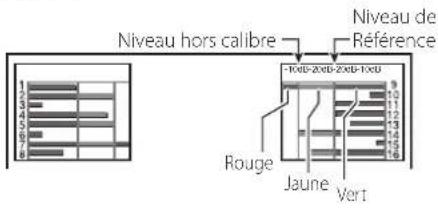 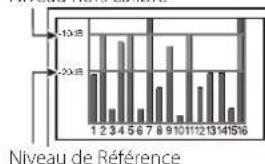 Le nombre de canaux audio affichés sur le vumètre varie en fonction de la valeur de réglage de « Groupe Audio Embedded ».Le vumètre sans signal audio en entrée est affiché en blanc pour « 3 Couleurs » et en gris pour « Blanc ».Position d'affichageSi « Horizontal1 » ou « Horizontal2 » est sélectionné pour « Affichage vumètres », la position d'affichage sera en haut ouen bas de l'écran.Si « Vertical » est sélectionné pour « Affichage vumètres », la position d'affichage sera dans le coin inférieur droit, dans lecoin inférieur gauche, dans le coin supérieur gauche ou dans le coin supérieur droit de l'écran.Quand « Marche » est sélectionné pour « Mémorisation Crête », la valeur maximum est retenue pendant un certain tempsquand le niveau de signal devient maximum. Le nombre de canaux audio affichés sur le vumètre varie en fonction de la valeur de réglage de « Groupe Audio Embedded ».Le vumètre sans signal audio en entrée est affiché en blanc pour « 3 Couleurs » et en gris pour « Blanc ».Position d'affichageSi « Horizontal1 » ou « Horizontal2 » est sélectionné pour « Affichage vumètres », la position d'affichage sera en haut ouen bas de l'écran.Si « Vertical » est sélectionné pour « Affichage vumètres », la position d'affichage sera dans le coin inférieur droit, dans lecoin inférieur gauche, dans le coin supérieur gauche ou dans le coin supérieur droit de l'écran.Quand « Marche » est sélectionné pour « Mémorisation Crête », la valeur maximum est retenue pendant un certain tempsquand le niveau de signal devient maximum. | |
| Affichage vumètres | Choix de l'état du vumètre (affiché verticalement ou horizontallement). | Vertical, Horizontal1, Horizontal2 |
| Groupe Audio Embedded*2 | Choix du groupe de canaux audio pour les signaux EMBEDDED AUDIO affichés sur le vumètre.1G : canal (canaux) 1/2/3/42G : canal (canaux) 5/6/7/81-2G : canal (canaux) 1/2/3/4/5/6/7/83G : canal (canaux) 9/10/11/124G : canal (canaux) 13/14/15/163-4G : canal (canaux) 9/10/11/12/13/14/15/161-4G : canal (canaux) 1/2/3/4/5/6/7/8/9/10/11/12/13/14/15/16 | 1G, 2G, 1-2G ,3G, 4G, 3-4G, 1-4G |
| Gestion des canaux | Choix de la manière dont les canaux audio sont affichés sur le vumètre. | Ligne, Divisé |
| Position Verticale | Ajuste la position verticale du vumètre. | Inf.Droit, Inf.Gauche, Sup.Gauche, Sup.Droit |
| Position Horizontale | Ajuste la position horizontale du vumètre. | Plus haut, Plus bas |
| Type de vumètres | Spécifie la forme du vumètre. | Bare, Bloc |
| Couleur | Sélectionne la couleur de l'affichage vumètres. | 3 Couleurs (couleurs enfonction du niveau), Blanc(blanc uniquement) |
| Niveau de Référence | Choix du niveau d'entrée standard indiqué sur le vumètre. | -20dB, -18dB |
| Niveau hors calibre | Choix de la limite inférieure du niveau d'entrée indiquée en rouge pour l'affichage « 3 Couleurs ». | -10dB, -8dB, -6dB, -4dB, -2dB |
| Luninosité bare | Sélectionne la luminosité du vumètre. | Bas, Haut |
| Transparence | Ajuste la transparence de l'affichage vumètres par rapport à l'image. | Arrêt, Fond, Tous |
| Mémorisation Crête | Met en/hors service la fonction de maintien de crête du vumètre. | Arrêt, Marche |
Configuration des menus (suite)
| Paramétrage Lissajous Paramétrage Lissajous | ||
<Exemple d'affichage Lissajous> 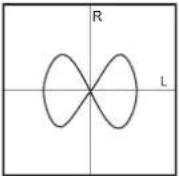 | ||
| Axe H. Canal(X) | Choix d'un CANAL EMBEDDED AUDIO à afficher sur l'axe horizontal de l'écran Lissajous. | 1, 2, 3, 4, 5, 6, 7, 8, 9, 10, 11, 12, 13, 14, 15, 16 |
| Axe V. Canal(Y) | Choix d'un CANAL EMBEDDED AUDIO à afficher sur l'axe vertical de l'écran Lissajous. | 1, 2, 3, 4, 5, 6, 7, 8, 9, 10, 11, 12, 13, 14, 15, 16 |
| Position Choix d'une position d'affichage de l'écran. Inf. Droit, Inf. Gauche, Sup. | Gauche, Sup. Droit | |
| Transparence Règle le fond de l'écran sur translucide. Arrêt, Marche | ||
| Gain Spécifie le gain Lissajous. 0dB, +6dB, +12dB | ||
| Délais audio Paramétrage du délai audio | ||
| Délais | Délai EMBEDDED AUDIO de l'entrée SDI. | 0, 1, 2, 3, 4, 5, 6, 7, 8, 9, 10 |
*1 Fonctionne en SDI-1 lors de l'entrée Dual Link.
*2 Mémorisé pour chaque entrée.
Réglage scope\*1
Configure les paramètres du moniteur de forme d'onde, de Oscilloscope vectoriel et de l'histogramme.
| Élément | Fonction | Valeur de réglage |
| Gain^*2 | Règle le niveau de l’amplificateur d’entrée. | -10 à +10 |
| Taille^*3 | Règle la taille de la fenêtre. | Normale, Grande |
| Position | Sélectionne la position de la fenêtre. | Inf. Droit, Inf. GaucheSup. Gauche, Sup. Droit |
| Transparence | Met en/hors service la fonction rendant la fenêtre translucide.Arrêt : NormaleMarche : Translucide | Arrêt, Marche |
| Extinction Automatique | Règle la fonction de façon à ce que la fenêtre se ferme automatiquement dans les 15 minutes qui suivent l’affichage. | Arrêt, Marche |
| Affichage Histogramme | Choix de la composante du signal pour l’affichage de l’histogramme. | Y, R, V, B, RVB |
| Affichage Forme d’onde | Sélectionne une forme d’onde à afficher pour le moniteur de forme d’onde. | Y, Pb, Pr (signaux HD)Y, Cb, Cr (signaux SD)R, V, B (signaux RVB) |
| Filtre de Forme d’onde | Active/désactive le filtre passe-bas à poser sur les données de la forme d’onde d’entrée. | Filtre plat (Pas de filtre)Filt. Passe Bas |
| Marq. de dépassement de niveau | Active/désactive la fonction pour changer la couleur de forme d’onde des signaux supérieurs à la valeur indiquée dans « Forme d’onde hors calibre ». (*ci-dessous) | Arrêt, Marche |
| Forme d’onde hors calibre | Ajuste la limite inférieure pour le niveau de hors calibre. | 70 – 109 |
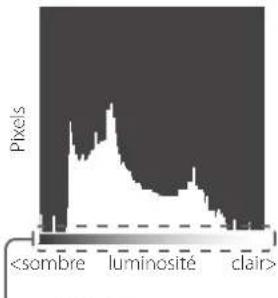
line
| Category | Value | | ------------ | ----- | |text_image
Rouge Blanc 100 0 Y Signaux d'images Démarrage Fintext_image
R Mg YI B G Cy 0% 100% level 75% levelParamètres Sync.
Réglages de la synchronisation avec les signaux.| Élément Fonction Valeur de réglage | ||
| Absence Sync. Choix de l’état de l’écran quand aucun signal n’est entré. | Arrêt, En veille, Energie Eco.(mode d’économie d’énergie),Fond gris (écran gris) | |
| Temporisation | Choix de la période avant que l’écran ne change comme choisi dans « Absence Sync. » quand il n’y a plus de signal. | 30s, 5min, 15min |
| Faible Latence | Met en/hors service la fonction pour réduire la durée d’affichage de l’image (fonction de réduction du temps de latence).Si l’image n’est pas affichée de façon stable quand « Marche » est choisi, choisissez « Arrêt ».Quand « Marche » est choisi, l’image affichée peut devenir instable lors de l’utilisation des touches du panneau avant ou du menu, ou bien quand le format du signal change. | Arrêt, Marche |
Pas d'opération Valeurs de réglage : Arrêt, Marche
Le réglage de la fonction pour mettre l'appareil hors tension (en veille) automatiquement si aucune opération n'est faite pour plus de 4 heures. Arrêt : Ne se met pas hors tension automatiquement Marche : Se met hors tension automatiquement Lorsque la fonction est activée, un message d'avertissement s'affiche environ 3 minutes avant la mise hors tension automatique. Lors de la mise sous tension de l'appareil lorsque la fonction est activée, un message informant que le paramétrage est activé s'affiche pendant environ 30 secondes.Sous-titres\*1,\*2
Paramétrage des fonctions Sous-titres| Élément Fonction Valeur de réglage | ||
| Sous-titres Active/désactive | les sous-titres. Arrêt, Marche | |
| Data Format Choix du format | des données pour les sous-titres. 708, 608ANC, 608(708), | 608VBI*3 |
| Decode channel | Choix du type de sous-titres. | CC1, CC2, CC3, CC4, Text1, Text2, Text3, Text4 |
| Service Block | Choix du type de Service Block. | Chaîne1, Chaîne2, Chaîne3, Chaîne4, Chaîne5 |
Menu de paramétrage
Autres Réglages
Paramétrage de l'affichage des sous-menus, du témoin Tally, de l'intensité des témoins de touches, de Mode LCD Eco. et de la touche FUNCTION.| Élément | Fonction | Valeur de réglage |
| Position du sous menu | Choix du contenu et de la position d'affichage du « sous-menu ».Plus bas 1 : Affiche le réglage actuel et la barre d'ajustement dans la partie inférieure de l'écran.Plus haut 1 : Affiche le réglage actuel et la barre d'ajustement dans la partie supérieure de l'écran.Plus bas 2 : Affiche le réglage actuel dans la partie inférieure de l'écran.Plus haut 2 : Affiche le réglage actuel dans la partie supérieure de l'écran.· La barre d'ajustement n'apparaît pas pour certaines options. | Plus bas 1, Plus haut 1, Plus bas 2, Plus haut 2 |
| Paramétrage Tally | Règle la couleur et le mode du témoin de signalisation en utilisant la commande extérieure. | |
| Type de Tally | Normale : Allume le témoin de signalisation en entier.50% : Allume alternativement les moitiés gauche et droite du témoin de Luminance signalisation. | Normale, 50%Luminance |
| Couleur du Tally | Règle la couleur du témoin de signalisation quand « Type de Tally » est réglé sur « Normale ». | Vert, Rouge |
| Affichage variable | Choix de l'intensité des témoins de touche. | Normale, Profond |
| Phase Composantes | Met hors service la fonction de l'ajustement de la PHASE (bouton d'ajustement de l'image et « Sous Réglage image » dans Menu de paramétrage) sauf quand aucun signal NTSC n'entre (r à la page 16). | Activer, Désactiver |
| Color Gamut | Choix de la gamme de reproduction des couleurs. | ITU-709, Utilisateur, Adobe RGB |
Configuration des menus (suite)
| Mode Veille | Choix de l'état de fonctionnement lors de la mise hors tension du moniteur (en veille).Normale : Passage en mode basse puissance 30 secondes après la mise hors tension pour réduire la consommation d'énergie. Dans ce cas, la mise sous tension par une commande externe n'est pas possible.Commande : Peut être alimenté par commande extérieure après mise hors tensionActive (OFF).Actif SDI : Peut être alimenté par commande extérieure après mise hors tension (OFF). En outre, la vidéo sera émise par la prise SDI OUT. | Normale,Commande Active,Actif SDI | |
| Mode LCD Eco. | Configure le réglage pour réduire les dommages à l'écran LCD lors d'une utilisation longue durée. (par à la page 19) | ||
| Paramétrage | 1ère mise en fonction | Règle la durée d'attente. (unité : heures) 00h-24h | |
| Durée de fonctionnement | Règle la durée d'utilisation de la fonction. (unité : heures) 01h-06h | ||
| Contraste Règle la réduction du contraste. Normale, Eco. | |||
| Rétro-éclairage Réduction de la luminosité du rétro-éclairage. Normale, Eco. | |||
| Niveau de contraste du Menu | Règle la réduction du contraste de l'affichage OSD. Normale, Eco. | ||
| Masquage des cotés | Pour utiliser ou non le masquage des côtés.* La fonction Masquage des cotés fonctionne que Mode LCD Eco. soit activé ou désactivé. | Arrêt, Marche | |
| réinitialisation | Rétablit les réglages par défaut de toutes les options de « Mode LCD Eco. ». | ||
| Validation | Exécute la fonction Mode LCD Eco. | ||
| Annulation | Arrête la fonction Mode LCD Eco. (« Annulation » apparaît en grisé quand la fonction est à l'arrêt.) | ||
| Etat | Affiche l'état de la fonction Mode LCD Eco. | Arrêt, Prêt | |
| Mise en fonction après | Affiche le délai nécessaire avant le début du fonctionnement du Mode LCD Eco. (unité : heures et minutes) | **h **min | |
| Réglage des touches de fonction | Spécifie la fonction affectée à la touche F1/F2. | ||
| Fonction 1Fonction 2 | Spécifie la fonction affectée à la touche F1/F2.* Pour plus de détails sur le réglage des fonctions, reportez-vous à la description des menus (pages 11 à 18). | ---, Contour, Mode I/P, Image, Marqueur Central, Affichage vumètres, Gamma, Température de couleur, Erreur CRC, Aspect Manuel, Mode Image | |
| Affich. Fonction | Pour afficher ou non l'état de la fonction affectée quand vous appuyez sur la touche F1.Arrêt : Pas d'affichage d'état. Réalisez la fonction d'enregistrement.Mode-1 : Affiche l'état. Réalisez la fonction d'enregistrement.Mode-2 : Affiche l'état. Ne réalisez pas la fonction d'enregistrement.Réalisez la fonction d'enregistrement quand l'état est affiché et que vous appuyez de nouveau sur la touche. | Arrêt, Mode-1, Mode-2 | |
Sous Réglage image
Configure le niveau standard de l'ajustement des images.| Élément | Fonction | Valeur de réglage |
| Contraste*1 | Ajuste le niveau standard pour le contraste réglé avec le bouton CONTRAST sur le panneau avant. | -20 à +20 |
| Luminosité*1 | Ajuste le niveau standard pour la luminosité réglée avec le bouton BRIGHT sur le panneau avant. | -20 à +20 |
| Couleur*1 | Ajuste le niveau standard pour la chrominance réglée avec le bouton CHROMA sur le panneau avant. | -20 à +20 |
| Phase*1, *2 | Ajuste le niveau standard pour la phase réglée avec le bouton PHASE sur le panneau avant. | -20 à +20 |
| Paramètres NTSC | Choix du niveau d'établissement du signal NTSC entré. | 00 (conforme avec un signal d'établissement à 0 %), 7.5 (conforme avec un signal d'établissement à 7,5 %) |
| Niveau du Composantes | Choix du niveau du signal en composantes analogiques (480i uniquement). | B75 (conforme avec un signal d'établissement à 7,5 % BetacamVTR), B00 (conforme avec un signal d'établissement à 0 % BetacamVTR), SMPTE (conforme avec les signaux M2VTR) |
| sous-menu | Affiche le sous-menu qui vous permet d'ajuster les options dans « Sous Réglage image » en regardant l'image actuelle. | |
| réinitialisation | Rétablit les réglages par défaut de toutes les options de « Sous Réglage image ». | |
Paramètre Balance des Blancs
Affiche la température de couleur et ajuste le niveau de commande et le point de suppression de chaque couleur (R/V/B).| Élément Fonction Valeur de réglage | ||
| Température de couleur | Choix de la température de couleur. (Ne peut pas être réglé/changé) 9300K, 6500K, 5600K, Utiis. | |
| Réglage plus clair R *1Réglage plus clair VRéglage plus clair B | Ajuste le niveau de commande de chaque couleur (rouge, vert et bleu).Les valeurs maximum (Maxi) et minimum (Mini) varient en fonction du signal d'entrée ou des autres réglages. | Mini – 000 – Maxi(sur 1024 valeurs) |
| Réglage plus foncé R *1Réglage plus foncé VRéglage plus foncé B | Ajuste le point de suppression de chaque couleur (rouge, vert et bleu).Les valeurs maximum (Maxi) et minimum (Mini) varient en fonction du signal d'entrée ou des autres réglages. | Mini – 000 – Maxi(sur 1024 valeurs) |
| sous-menu | Affiche le sous-menu qui vous permet d'ajuster les options dans « Paramètre Balance des Blancs » en regardant l'image actuelle. | |
| réinitialisation | Rétablit les réglages par défaut de toutes les options de « Paramètre Balance des Blancs ». | |
Paramètre Télécommande
Réglages de la commande externe.| Élément Fonction Valeur de réglage | ||
| Type série Choix d'une | prise pour la commande externe en mode série. RS232C, RS485 | |
| Type Parallèle | Choix d'une méthode de commande pour la prise MAKE/TRIGGER. | Make, Trigger, Set |
| Pin1 | Affecte les fonctions de commande aux broches de la prise MAKE/TRIGGER.Affectez une fonction à chaque borne en choisissant « Set » dans « Type Parallèle » comme décrit ci-dessus. | « « Affichage » dans « Fonctions commandées par le système MAKE/TRIGGER » à la page 21 |
| Pin2 | ||
| Pin3 | ||
| Pin4 | ||
| Pin5 | ||
| Pin6 | Les fonctions sont affectées pour « Pin6 » – « Pin8 » et vous ne pouvez pas changer l'affectation de ces fonctions. | Témoin Tally |
| Pin7 | Valide | |
| Pin8 | GND | |
Information
Réglages pour l'affichage des informations du moniteur.| Élément | Fonction Valeur de réglage | |
| Source ID | Pour choisir si le nom affecté dans « Paramètres Caractères » («ci-dessous) apparaît sur l’écran («À propos de l’affichage des informations » à la page 8).• Quand « Auto » est choisi, la couleur de l’affichage est synchronisée avec la couleur du témoin de signalisation pendant que ce dernier est allumé. | Arrêt, Marche, Auto |
| Paramètres Caractères | Affecte le nom que vous souhaitez à chaque source vidéo (10 caractères maximum). Vous pouvez aussi entrer un nom en utilisant le système RS-232C. («Page 19) | |
| Affich. Données | Affiche/cache l’état de l’entrée actuelle et du réglage de MUTING. («À propos de l’affichage d’état » à la page 8) | Auto, Arrêt, Marche |
| Code Temporel | Choix du type d’affichage du code temporel (TIME CODE). | VITC*, LTC*, D-VITC |
| Erreur CRC | Affiche/cache l’erreur CRC quand un signal HD SDI est entré. («À propos de l’affichage des informations » à la page 8) | Arrêt, Marche |
| Compt. Hor. Inter | Affiche la durée d’utilisation (unité : heure). La durée d’utilisation peut être réinitialisée à 0. | |
| Modèle | Affiche le nom de modèle du moniteur. | |
| Version | Affiche la version du moniteur. | |
| Compteur Horaire | Afficher la durée totale d’utilisation (unité : heure). Cette valeur est utilisée pour l’entretien du moniteur. Vous ne pouvez pas réinitialiser cette valeur. | |
Contrôle de Verrouillage
Valeurs de réglage : Arrêt, Verrouil.Vol., Verrouil.total
Réglages pour mettre hors service les touches du panneau avant. - Les opérations suivantes ne sont pas disponibles quand « Verrouil.Vol. » est choisi. - Bouton d'ajustement d'image - Bouton de réglage VOLUME - La fonction « Verrouil.total » met hors service les touches du panneau avant. Mais les opérations suivantes restent disponibles. - Mise sous/hors tension (en veille) du moniteur - Affichage du Menu de paramétrage en appuyant sur la touche ◀ tout en maintenant la touche ∇ enfoncée et en désactivant « Contrôle de Verrouillage » (« Arrêt ») - Commande du moniteur par une commande externe Si vous essayez d'autres opérations, « Contrôle de Verrouillage Actif » apparaît sur l'écran. Langage Valeurs de réglage : English, Deutsch, Français, Español, Italiano, Русский Choix de la langue d'affichage des menus, etc.Configuration des menus (suite)
Format SDI Valeurs de réglage : Auto, MS1YCbCr, MS2YCbCr, MS3YCbCr, MS4YCbCr, MS2 RGB, MS3 RGB, 3G-B-DS Si « Auto » est sélectionné, les signaux 3G SDI/HD-SDI DUAL LINK sont automatiquement reconnus. (Normalement, sélectionnez « Auto ») - Si l'image est instable avec « Auto », sélectionnez la valeur de réglage en fonction du format du signal d'entrée. - « M » (pour « Manual » (Manuel)) s'affiche sur l'affichage d'état si un réglage autre que « Auto » est sélectionné.IMD
Réglages pour IMD (In-monitor Display). (Page 19)| Élément Fonction Valeur de réglage | ||
| Affichage IMD Réglage de l'affichageArrêt : Non affichéMarche : Affiché | Arrêt, Marche | |
| Protocole IMD | Réglage du protocole de communication sérieArrêt : Prend en charge le protocole JVCTSL V4.0 : Prend en charge le protocole TSL UMD V4.0 | Arrêt, TSL V4.0 |
| Adresse Réglage de l'adresse000 à 126 : Réglez une adresse particulière | 000 à 126 | |
| Taille IMD Réglage de la taille des textesPetit : Petite tailleMoyen : Taille moyenneGrand : Grande taille | Petit, Moyen, Grand | |
| Position IMD Spécifie la position d'affichage. Plus haut, Plus bas | ||
| Couleur Texte Réglage de la couleur du texteCommande : Même couleur que celle réglée pour la communication (Commande)Rouge, Vert, Ambre, Bleu, Cyan, Magenta, Blanc : Réglages de la couleur | Commande, Rouge, Vert, Ambre, Bleu, Cyan, Magenta, Blanc | |
| Tally couleur 1 RéglageTally couleur 1Commande : Même couleur que celle réglée pour la communication (Commande)Rouge, Vert, Ambre, Bleu, Cyan, Magenta, Blanc : Réglages de la couleur | Commande, Rouge, Vert, Ambre, Bleu, Cyan, Magenta, Blanc | |
| Tally couleur 2 RéglageTally couleur 2Commande : Même couleur que celle réglée pour la communication (Commande)Rouge, Vert, Ambre, Bleu, Cyan, Magenta, Blanc : Réglages de la couleur | Commande, Rouge, Vert, Ambre, Bleu, Cyan, Magenta, Blanc | |
| Couleur de Fond Affiche | le réglage de la couleur du fondNoir : Règle le fond de l'affichage IMD sur noir.Translucide : L'image sur le moniteur apparaît sur l'affichage IMD.Transparence : Règle le fond de l'affichage IMD sur transparence. | Noir, Translucide, Transparence |
| réinitialisation Rétablit les réglages « IMD » aux valeurs par défaut. | ||
réinitialisation Totale
Rétablit tous les réglages et ajustements du moniteur aux valeurs par défaut. \- « Compteur Horaire » et les réglages spécifiés en utilisant le bouton d'ajustement de l'image (3 à la page 6) ne sont pas réinitialisés.- Réglage de « Paramètres Caractères »
1 Changez l'entrée à laquelle vous souhaitez affecter un nom de source vidéo. 2 Choisissez « Paramètres Caractères ». 3 Appuyez sur les touches △ pour choisir le premier caractère. \- Chaque fois que vous appuyez sur la touche △e caractère change comme suit.  Appuyez sur la touche pour inverser l'ordre.  4 Appuyez sur la touche pour déplacer la flèche sur l'espace suivant. \- Les caractères entrés avant le déplacement du curseur sont mémorisés. 5 Répétez les étapes 3 et 4 (10 caractères maximum). 6 Appuyez sur la touche MENU pour mémoriser le nom. • Comment utiliser Mode LCD Eco.
1. Réglez la fonction réduite à réaliser. 2. Réglez l'heure de démarrage de la fonction et le temps pendant lequel elle va fonctionner. 3. Activez le MODE VEILLE avec Validation. ■ Annulation de la fonction d'économiseur d'écran (Mode LCD Eco.) L'utilisation de cet appareil peut entraîner l'annulation du MODE DE FONCTIONNEMENT. ■ Arrêt du fonctionnement Exécution de « Annulation ». Mettez l'appareil hors tension. \- Une fois que la fonction est activée, à moins que l'appareil soit mis hors tension ou que « Annulation » soit exécuté, la fonction réduite est réalisée automatiquement toutes les 24 heures. ■ Exemple de réglage pour « 1ère mise en fonction » et « Durée de fonctionnement » text_image
0h 2h 4h 6h 8h 10h 12h 14h 16h 18h 20h 22h 24h Mode LCD Eco. en veille Mode LCD Eco. en fonctionnement Mode LCD Eco. en veille Heure pour régler la 1ère mise en fonction Temps pour régler la Durée de fonctionnement Temporisation pour réaliser « Validation »- IMD (In-monitor Display)
Cet appareil prend en charge le protocole « TSL UMD Protocol – V4.0 » de Television Systems Ltd. L'affichage du texte de 16 caractères et un témoin de signalisation de chaque côté peuvent être commandés. La couleur du texte et du témoin de signalisation peuvent être réglées. En utilisant le réglage de l'adresse, un maximum de 127 appareils peuvent être commandés individuellement. Pour l'utiliser, réglez les prises de commande extérieure de cet appareil sur le format série. Pour les détails sur les commandes utilisables, reportez-vous à la page Web de Television Systems Ltd. text_image
CAM-01 Tally 1 Zone d'affichage du texte Tally 2• Mode basse puissance
Met l'appareil en mode basse puissance 30 secondes après que le moniteur se soit mis hors tension (en veille) pour réduire encore plus la consommation d'énergie. - Le mode basse puissance ne s'active pas quand « Mode Veille » du Menu de paramétrage est réglé sur « Commande Active » ou « Actif SDI ». - Le témoin d'alimentation s'éteint pendant le mode basse puissance.À propos de la commande externe
Ce moniteur comporte deux prises de commande externe. \- Prise MAKE/TRIGGER (RJ-45) : Les systèmes de commande externe suivants sont disponibles. (1) Système MAKE (établissement de contact) : Commande le moniteur par court-circuitage de la borne correspondante avec la borne GND ou par sa déconnexion (ouverture). (2) Système TRIGGER (déclenchement) : Commande le moniteur par l'entrée d'un signal à impulsion instantanément aux bornes correspondantes. « Utilisation du système MAKE/TRIGGER » ci-contre - Prise RS-485 (RJ-45) : Commande le moniteur avec le système RS-485. (« Utilisation de la communication série » à la page 21) - Prise RS-232C (D-sub 9 broches) : Commande le moniteur avec le système RS-232C. (« Utilisation de la communication série » à la page 21) Réglez les options suivantes de « Paramètre Télécommande » dans le Menu de paramétrage en fonction de la commande externe et du système de commande. (« Type série », « Type Parallèle » à la page 17)| Commande externe | Système de commande | Les réglages de cet appareil | ||
| Réglage « Type série » | Réglage « Type Parallèle » | |||
| Prise MAKE/TRIGGER | Type Parallèle | MAKE — Make | ||
| TRIGGER — Trigger | ||||
| Prise RS-485 | Communication série | RS-485 RS485* | 1 | — |
| Prise RS-232C | RS-232C RS232C* | 1 | — | |
flowchart
graph LR
    A["PC, etc."] --> B["RS-485 IN ou RS-232C"]
    B --> C["RS-485 OUT"]
    C --> D["RS-485 IN"]
    D --> E["RS-485 OUT"]
    E --> F["RS-485 IN"]
    F --> G["RS-485 OUT"]
    G --> H["..."]
Utilisation du système MAKE/TRIGGER
La prise MAKE/TRIGGER est configurée comme suit. Vous pouvez affecter des fonctions à chaque broche dans « Paramètre Télécommande ». (« Pin1, Pin2, Pin3, Pin4, Pin5 » dans « Type Parallèle » à la page 17) \- Vous ne pouvez pas changer les fonctions affectées aux bornes No 6 à 8.| N° de broche | Nom de la broche | |
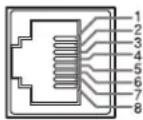 | 1 | Pin1 |
| 2 | Pin2 | |
| 3 | Pin3 | |
| 4 | Pin4 | |
| 5 | Pin5 | |
| C'est une prise femelle. | 6 | Témoin Tally*1 |
| 7 | Valide*2 | |
| 8 | GND |
Pour affecter les fonctions aux bornes
Pour la procédure, reportez-vous à la page 9. 1 Choisissez « Paramètre Télécommande » dans le Menu de paramétrage. 2 Réglez « Type Parallèle » sur « Set ». 3 Choisissez un nom de broche (« Pin1 » – « Pin5 ») auquel vous souhaitez affecter une fonction puis sélectionnez la fonction que vous souhaitez affecter. Pour les fonctions sélectionnables, reportez-vous au tableau de la page 21.Utilisation de la commande externe
1 Réglez « Type Parallèle » de « Paramètre Télécommande » sur « Make » ou « Trigger » dans le Menu de paramétrage. 2 Laissez la borne 7 (Activer) en court-circuit avec la borne 8 (GND) de façon que le moniteur puisse être commandé par la commande externe. 3 Quand le système « MAKE » est sélectionné : Commandez chaque fonction en court-circuitant la borne correspondante avec la borne 8 (GND) ou en ouvrant la connexion. Quand le système « TRIGGER » est sélectionné : Commandez chaque fonction par une commande à impulsion qui correspond à un court-circuitage de la borne correspondante avec la borne 8 (GND) pendant environ 1 seconde et son ouverture. - Quand vous changez l'entrée avec le système MAKE, activez la broche souhaitée après avoir désactivé la broche actuellement utilisée. Lors de la sélection du système « TRIGGER », vous pouvez commander uniquement une fonction à la fois. Commandez les fonctions une par une.| Affichage Fonctions à commander Ouverture Court-circuit | |||
| --- Pas de fonction — — | |||
| Couleur Tally | Sélection de la couleur du témoin Tally*1 | Vert Rouge | |
| Type de Tally | Sélection de la méthode d'éclairage du témoin Tally Entièrement Une moitié à la fois | ||
| Tally-G(Rouge) | La moitié gauche du témoin Tally s'allume en rouge*2 | Arrêt Marche | |
| Tally-D(Vert) | La moitié droite du témoin Tally s'allume en vert*2 | Arrêt Marche | |
| SDI-1 | Change l'entrée sur « SDI 1 » Invalide Valide | ||
| SDI-2 | Change l'entrée sur « SDI 2 » Invalide Valide | ||
| HDMI | Change l'entrée sur « HDMI » | Invalide Valide | |
| Composantes | Change l'entrée sur « Composantes » | Invalide Valide | |
| Vidéo | Change l'entrée sur « Vidéo » | Invalide Valide | |
| Zone Marqueur | Indication de la zone de marqueur | Arrêt Marche | |
| Marq.sécurité | Indication du marqueur de sécurité | Arrêt Marche | |
| Marq.Central | Indication du marqueur central | Arrêt Marche | |
| Image | Indication de la zone du format d'écran spécifié | Arrêt Marche | |
| Sélect.Marq. | Choisit les options de « Marqueurs »*3 | Options non « R- » | Options « R- » |
| Aspect Manuel | Change le format de l'image | 4:3 | 16:9 |
| 1:1 | Mode d'affichage 1:1 | Arrêt Marche | |
| Etat | Affichage de l'état*4 | « À propos de l'affichage d'état » à la page 8 | |
| Vumètre | Affichage vumètres | *5 | |
| Code Temporel | Affichage du code temporel | Arrêt Marche | |
| Source ID | « Source ID » dans la section « Information » à la page 17 | *6 | |
| Supp.Couleur | Suppression couleur | Couleur | Monochrome |
| Contrôle écran | Contrôle des écrans | *7 | |
| Mode I/P | Change le mode en fonction de l'image entrée | *8 | |
| Supp.Audio | Coupe/rétablit le son | Arrêt Marche | |
| Lum.Boutons | Change l'intensité des témoins des touches | Normale | Profond |
| Forme d'onde | Affichage du moniteur de forme d'onde | Arrêt Marche | |
| Vector Scope | Affiche de l'oscilloscope vectoriel | Arrêt Marche | |
| Histogramme | Affichage histogramme | Arrêt Marche | |
| Mode Zébra | Mode Zébra | Invalide Valide | |
Utilisation de la communication série
Vous pouvez commander le moniteur à partir d'un ordinateur personnel via la prise RS-485 ou RS-232C. \* Consultez votre revendeur pour connaître les détails sur les spécifications de la commande externe.| Prise d'entrée | Câble | Spécifications de la prise | Spécifications de communication | |
| RS-485 | Un câble réseau rectiligne | « page 22 | Débit en bauds : 4800 bpsBits de données : 8 bitsParité : Pas de parité | Bits d'arrêt : 1 bitCommande de flux : Pas de commandeCode de communication : Code ASCII |
| RS-232C | Un câble rectiligne avec un connecteur D-Sub 9 broches (mâle pour le moniteur et femelle pour l'ordinateur personnel, etc.) | |||
Commande externe (suite)
| N° de broche | Signal de la prise IN | Signal de la prise OUT |
| 1 TXD | + TXD + | |
| 2 TXD | - TXD - | |
| 3 RXD | + RXD + | |
| 4 NC | NC | |
| 5 NC | NC | |
| 6 RXD | - RXD - | |
| 7 NC | NC | |
| 8 GND | GND |
| N° de broche | Signal |
| 1 | NC |
| 2 RXD | |
| 3 TXD | |
| 4 | NC |
| 5 GND | |
| 6 | NC |
| 7 RTS | |
| 8 CTS | |
| 9 | NC |
| Entête Numéro d’identification du moniteur | Fonction Données Cr (0Dh) |
À propos de l'en-tête
«!» : Commandes de fonctionnement à partir d'un ordinateur personnel, etc. («Exemple de procédures de communication
flowchart
graph LR
    A["PC, etc."] --> B["① Début de la communication : commande de connexion (!00BCN1Cr)"]
    A --> C["② État du moniteur (@00BOKCr)"]
    A --> D["③ Sélection de l'entrée « SDI 1 » (!00BINACr)"]
    A --> E["④ État du moniteur (@00BOKCr)"]
    A --> F["⑤ Fin de la communication : commande de terminaison (!00BCN0Cr)"]
    A --> G["⑥ État du moniteur (@00BOKCr)"]
    H["Moniteur"] --> B
    H --> C
    H --> D
    H --> E
    H --> F
    H --> G
| N° | Commandes | Fonctions | Données | |||||||||||
| 1 | ! | * | **1 | B | C | N | O | Cr | Termine la communication (terminaison) | Pas de données | ||||
| 2 | ! | * | **1 | B | C | N | 1 | Cr | Démarre la communication (connexion) | Pas de données | ||||
| 3 | ! | * | **1 | B | I | D | S | E | T | x | x^*2 | Cr | Affecte l'ID de commande | 00-99 |
| 4 | ! | * | **1 | B | I | D | R | E | T | Cr | Initialise l'ID de commande | Pas de données | ||
| 5 | ! | * | **1 | B | I | D | D | S | P | x | x^*2 | Cr | Affiche/masque l'ID de commande | 00 : Masquer, 01 : Afficher |
| 6 | ! | * | **1 | B | M | E | N | U | Cr | Affiche le Menu Principal/quitte la commande du menu | Pas de données | |||
| 7 | ! | * | **1 | B | U | P | Cr | Déplace le curseur vers le haut (△) | Pas de données | |||||
| 8 | ! | * | **1 | B | D | O | W | N | Cr | Déplace le curseur vers le bas (▽) | Pas de données | |||
| 9 | ! | * | **1 | B | A | D | J | R | Cr | Effectue le réglage/ajustement (▷) | Pas de données | |||
| 10 | ! | * | **1 | B | A | D | J | L | Cr | Effectue le réglage/ajustement (<) | Pas de données | |||
| 11 | ! | * | **1 | B | S | E | T | U | P | Cr | Affiche le Menu de paramétrage | Pas de données | ||
| 12 | ! | * | **1 | B | P | W | O | Cr | Met le moniteur hors tension | Pas de données | ||||
| 13 | ! | * | **1 | B | P | W | 1 | Cr | Met le moniteur sous tension | Pas de données | ||||
| 14 | ! | * | **1 | B | I | N | A | Cr | Choisit l'entrée « A SDI1 » | Pas de données | ||||
| 15 | ! | * | **1 | B | I | N | B | Cr | Choisit l'entrée « A SDI2 » | Pas de données | ||||
| 16 | ! | * | **1 | B | I | N | C | Cr | Choisit l'entrée « C HDMI » | Pas de données | ||||
| 17 | ! | * | **1 | B | I | N | D | Cr | Choisit l'entrée « D Composantes » | Pas de données | ||||
| 18 | ! | * | **1 | B | I | N | E | Cr | Choisit l'entrée « E Vidéo » | Pas de données | ||||
| 19 | ! | * | **1 | B | D | I | S | P | Cr | Affiche l'état du signal*3 | Pas de données | |||
| 20 | ! | * | **1 | B | A | M | U | T | E | x | x^*2 | Cr | Coupe/rétablit le son | 00 : Arrêt, 01 : Marche |
| 21 | ! | * | **1 | B | A | S | P | x | x^*2 | Cr | Sélectionne le FORMAT (direct) | 00 : 4:3, 01 : 16:9 | ||
| Symptôme Cause probable et action corrective Page | ||
| Pas d'alimentation. | Appuyez sur la touche ♂ / ♂ (DT-V17G2/DT-V21G2 uniquement) Insérez fermement la fiche d'alimentation secteur ou la fiche d'alimentation CC.(DT-V17G2/DT-V21G2 uniquement) Mettez l'appareil sous tension à l'aide du commutateur POWER ou DC du panneau arrière.(DT-V17G25/DT-V24G2 uniquement) Insérez fermement la fiche d'alimentation secteur.(DT-V17G25/DT-V24G2 uniquement) Mettez l'appareil sous tension à l'aide du commutateur POWER du panneau arrière.Lors de l'utilisation d'une alimentation CC, chargez la batterie ou remplacez-la par une autre chargée. | 7555555 |
| Pas d'image quand le moniteur est sous tension. | Choisissez l'entrée correcte en utilisant les touches INPUT SELECT.Connectez fermement le câble de connexion.Mettez sous tension l'appareil connecté et réglez correctement sa sortie.Vérifiez si le format du signal d'entrée est adapté au moniteur. | 75—27 |
| Aucun son n'est émis. | Ajustez le niveau de volume.Désactivez la fonction de coupure du son.Connectez fermement le câble de connexion.Mettez sous tension l'appareil connecté et réglez correctement sa sortie.Réglez les entrées correctes pour « Sélection audio SDI-1 », « Sélection audio SDI-2 », « Sélection audio HDMI », « YPrPb » et « Vidéo » dans « Paramètres Audio ». | 665—13 |
| « Hors limites » apparaît. | Vérifiez si le format du signal d'entrée est adapté au moniteur. | 8, 27 |
| « Pas de synchro » apparaît. | Choisissez l'entrée correcte en utilisant les touches INPUT SELECT.Connectez fermement le câble de connexion.Mettez sous tension l'appareil connecté et sortez des signaux vidéo. Ou, vérifiez si la sortie vidéo de l'appareil (réglage de sortie vidéo du magnétoscope ou de la carte graphique de l'ordinateur) est réglée correctement. | 75— |
| Mauvaise couleur, pas de couleur. | Ajustez chaque image en utilisant le bouton d'ajustement du panneau avant ou les options de « Sous Réglage image » du Menu de paramétrage. Ou réalisez « réinitialisation » dans « Sous Réglage image ».Vérifiez si le réglage des touches Supp.Couleur ou Contrôl écran est correct.Choisissez le standard de couleur correct (« Système Couleur ») dans « Paramètres Signal ».Ajustez les éléments de « Paramètre Balance des Blancs » dans le Menu de paramétrage. Ou, réalisez « réinitialisation » dans « Paramètre Balance des Blancs ». | 6, 1671217 |
| L'image devient floue. | Ajustez le contraste ou la luminosité de l'image en utilisant les boutons d'ajustement sur le panneau avant. Ou, ajustez « Contraste » ou « Luminosité » dans « Sous Réglage image » du Menu de paramétrage. | 6, 16 |
| Mauvaise position d'image, mauvaise taille d'image.L'image peut parfois ne pas remplir tout l'écran en fonction du signal. Dans ce cas, rien ne peut être fait pour résoudre le problème. Veuillez ne pas l'oublier. | Vérifiez si le réglage de 1:1 est correct.Vérifiez les réglages « Aspect » dans le Menu Principal.Vérifiez si le format du signal d'entrée est adapté au moniteur.Ajustez la taille (Taille Horizontale / Taille Verticale) ou la position de l'image (Position Horizontale/Position Verticale) du menu « Réglage Taille / Position ». | 7112711 |
| Les touches sur le moniteur ne fonctionnent pas. | Réglez « Contrôle de Verrouillage » dans le Menu de paramétrage sur « Arrêt ».Vous ne pouvez pas utiliser les touches pour les options commandées par le système MAKE. Mettez hors service la commande externe. | 1720 |
Les symptômes suivants ne constituent pas un mauvais fonctionnement.
Quand une image fixe est affichée pendant longtemps, elle peut rester indistinctement sur l'écran après que l'image ait changée. Bien que normalement l'image rémanente disparaisse après un certain temps, il se peut dans certains cas, qu'elle reste plus longtemps en fonction de la durée pendant laquelle l'image fixe a été affichée. Cela provient des caractéristiques des écrans à cristaux liquides et ce n'est pas un mauvais fonctionnement. Les points rouges, les points bleus et les points verts à la surface du panneau sont des caractéristiques normales des panneaux à cristaux liquides et ne constituent pas un problème. Bien que le panneau à cristaux liquides soit réalisé avec une technologie de grande précision, notez, cependant, que quelques pixels peuvent être manquants ou constamment allumés. Les symptômes suivants sont des problèmes uniquement si les images et le son ne sont pas lus normalement. \- Un léger choc électrique se produit quand vous touchez le panneau à cristaux liquides. Le panneau supérieur et/ou arrière du moniteur est chaud. - Le moniteur émet un bruit de craquement. - Le moniteur émet un bruit mécanique.Programme de vérification automatique
Ce moniteur dispose d'une fonction de vérification automatique, qui lui permet de détecter des dysfonctionnements et de vous alerter. Ce qui facilite le dépannage. Chaque fois qu'un problème se produit, un ou plusieurs témoins INPUT SELECT clignotent. Si cela arrive, suivre les étapes ci-dessous et contacter le revendeur pour résoudre le problème. text_image
JVC 1:1 1 SDI 2 HDMI COMPO. VIDEO DUAL LINK L'illustration correspond à un moniteur DT-V21G2.Fixation du support de cordon d'alimentation
Le support de cordon d'alimentation fourni évite un débranchement accidentel du cordon d'alimentation secteur de la prise AC IN. \- Le support de cordon d'alimentation est constitué de deux pièces, un coffret et un couvercle. 1 text_image
Prise AC IN Coffrettext_image
CouverclePRÉCAUTION
N'utiliser que les vis fournies. Assurez-vous que la fiche ne sera pas arrachée après la fixation du coffret.  Généralités| Nom du modèle DT-V24G2 DT-V2 | G2 DT-V17G2 DT-V17G25 | |||
| Type Moniteur LCD multi-format | ||||
| Taille de l'écran Type de 24 pouces | au format d'écran large | Type de 21,5 pouces au format d'écran large | Type de 16,5 pouces au format d'écran large | |
| Format d'image 16:10 16:9 | ||||
| Fréquence de balayage horizontale/verticale (signal ordinateur) | H : 31,467 kHz - 75,000 kHzV : 49,990 Hz - 75,062 Hz* Certains signaux dans cette gamme de fréquences peuvent ne pas être affichés (« Hors limites » s'affiche). | |||
| Format de signal vidéo conforme | E» « Signaux disponibles » à la page 27 | |||
| Format 3G SDI : SMPTE424M/SMPT | E425MDUAL LINK HD SDI : SMPTE372MHD SDI : BTA S-004C, SMPTE292MSD SDI : ITU-R BT.656 : 525/625SMPTE259M : 525EMBEDDED AUDIO : SMPTE299M, SMPTE272M | |||
| Sortie audio | Haut-parleur intégré : 1,0 W + 1,0 W | |||
| Conditions de fonctionnement | Température de fonctionnement : 5 °C - 35 °CHumidité de fonctionnement : 20 % - 80 % (sans condensation)(Varie légèrement en fonction des conditions ambiantes et de l'installation.) | |||
| Raccordement au secteur | CA 120 V/CA 220 V, 50 Hz/60 Hz | CA 120 V/CA 220 V, 50 Hz/60 Hz ou CC 12 V - 17V | CA 120 V/CA 220 V, 50 Hz/60 Hz | |
| Courant nominal | 0,72 A (CA 120 V)0,42 A (CA 220 V - 240 V) | 0,61 A (CA 120 V)0,39 A (CA 220 V - 240 V)5,0 A (CC 12 V - 17 V) | 0,47 A (CA 120 V)0,30 A (CA 220 V - 240 V)3,7 A (CC 12 V - 17 V) | 0,55 A (CA 120 V)0,33 A (CA 220 V - 240 V) |
| Dimensions avec le extérieures socle (sauf les parties en saillie) | Largeur : 564 mmHauteur : 448,6 mmProfondeur : 243 mm | Largeur : 515 mmHauteur : 387,6 mmProfondeur : 212,9 mm | Largeur : 430 mmHauteur : 349,6 mmProfondeur : 212,9 mm | |
| Largeur : 564 mmHauteur : 408 mmProfondeur : 98,7 mm | Largeur : 515 mmHauteur : 347 mmProfondeur : 99,8 mm | Largeur : 430 mmHauteur : 309 mmProfondeur : 102 mm | ||
| Poids | 10,6 kg (avec le socle)7,7 kg (sans le socle) | 8,6 kg (avec le socle)6,2 kg (sans le socle) | 8,2 kg (avec le socle)5,8 kg (sans le socle) | 8,3 kg (avec le socle)5,9 kg (sans le socle) |
| Accessoires | Cordons d'alimentation secteur x 2, Support de cordon d'alimentation x 1, Vis x 2, Manuel d'instructions x 1, CD-ROM (MANUEL D'INSTRUCTIONS PDF) x 1 | |||
| Type | Largeur 24 pouces, matrice active TFT | Largeur 21 pouces, matrice active TFT | Largeur 17 pouces, matrice active TFT |
| Taille effective de l'écran | Largeur: 518,4 mmHauteur: 324 mmDiagonale: 611,3 mm | Largeur: 476,1 mmHauteur: 267,8 mmDiagonale: 546,2 mm | Largeur: 365,8 mmHauteur: 205,7 mmDiagonale: 419,7 mm |
| Nombre de pixels affichés | 1920 x 1200 | 1920 x 1080 | |
| Nombre de couleurs affichées | 107,3 milliards | 16,77 millions | 107,3 milliards |
| Angle de vision (TYP.) | 178° (horizontalement), 178° (verticalement) | ||
| Luminosité (TYP.) | 400 cd/m2 | 300 cd/m2 | 450 cd/m2 |
| Rapport de contraste (TYP.) | 1500:1 | ||
| Vidéo | Vidéo | Entrée/sortie du signal composite : 1 ligne, connecteur BNC x 2, 1 V(c-c), 75 Ω* Les prises d'entrée (IN) et de sortie (OUT) sont raccordées en pont (terminaison automatique). |
| HDMI | Entrée de signal HDMI (compatible avec HDCP) : Connecteur HDMI x 1 | |
| Composantes(Y,PB/B-Y,PR/R-Y) | Entrée de signal en composantes 1 ligneanalogiques : Y : 1 V(c-c), 75 Ω (avec sync)PB/B-Y, PR/R-Y : 0,7 V(c-c), 75 Ω | |
| 3G/HD/SD SDI (IN 1) | Entrée de signal numérique (compatible avec les signaux EMBEDDED AUDIO/DUAL LINK) :détection auto, 2 lignes, connecteurs BNC x 2 | |
| 3G/HD/SD SDI (IN 2) | ||
| 3G/HD/SD SDI (OUT 1) | Entrée de signal numérique (compatible avec les signaux EMBEDDED AUDIO) : 1 ligne, connecteur BNC x 1 | |
| 3G/HD/SD SDI(OUT2 : Commutateur) | Entrée de signal numérique (compatible avec les signaux EMBEDDED AUDIO) : 1 ligne neutralisée,connecteur BNC x 1 | |
| Audio | AUDIO ASSIGN (IN1) | Entrée du signal audio analogique : 2 lignes, connecteurs RCA x 2, mini jack stéréo x 1, 500 mV (rms),haute impédance |
| AUDIO ASSIGN (IN 2) | ||
| AUDIO ASSIGN (MONITOR OUT) | Sortie du signal audio analogique : 1 ligne, connecteurs RCA x 2, 500 mV (rms) | |
| Commande externe | REMOTE (MAKE/TRIGGER) | « « Utilisation du système MAKE/TRIGGER » à la page 20 |
| REMOTE (RS-485) | « « Utilisation de la communication série » à la page 21 | |
| REMOTE (RS-232C) |
Dimensions
Unité : mmDT-V24G2
text_image
564 448.6 408 300text_image
98,7 51,9 1,3 51,3 243text_image
Trous de montage VESA (4-M4, profondeur:10 mm) 100 100 115DT-V21G2
text_image
515 387.6 347 240text_image
99,8 53 1,3 20,2 212,9text_image
Trous de montage VESA (4-M4, profondeur:10 mm) 100 10015text_image
430 349,6 309 240text_image
102 56 1,3 18 212,9text_image
Trous de montage VESA (4-MA, profondeur :10 mm) 100 10015Remarque sur le transport du moniteur
Ce moniteur est un appareil de précision et nécessite des matériaux d'emballage spécialisés pour son transport. N'utilisez jamais des matériaux d'emballage fournis par d'autres sources que JVC et les revendeurs JVC agréés. Pour qu'elles soient plus facile à comprendre, les images et les illustrations utilisées sont exagérées, simplifiées ou modifiées et peuvent être légèrement différentes des produits réels. La conception et les spécifications sont sujettes à changement sans notification. - Tous les noms de sociétés ou de produits mentionnés ici sont utilisés uniquement dans un but d'identification et peuvent être des marques commerciales ou des marques déposées de leur détenteur respectif. Signaux disponibles
Les signaux suivants sont disponibles pour ce moniteur. Signaux vidéo √: Acceptable —: Non acceptable| N° Nom du signal | Format de signal montré sur l'affichage de l'état (e3 page 8)*1 | Prise d'entrée | ||||||
| Vidéo Composantes | 3G/HD/SD SDI (IN 1, IN 2)*2 | HDMI | ||||||
| SD/HD(1.5G) | 3G SDI | Dual Link | ||||||
| 1 NTSC NTSC √ — — — — — | ||||||||
| 2 NTSC 4.43 N 4.43 √ — — — — — | ||||||||
| 3 PAL-M PAL-M √ — — — — — | ||||||||
| 4 PAL-60 PAL60 √ — — — — — | ||||||||
| 5 PAL | PAL | √ — — — — — | ||||||
| 6 PAL-N PAL-N √ — — — — — | ||||||||
| 7 SECAM | SECAM | √ — — — — — | ||||||
| 8 B/W50 | B/W50 √ — — — — — | |||||||
| 9 B/W60 | B/W60 | √ — — — — — | ||||||
| 10 | 480/60i | 480/60i | — | √ | — | — | — | √ |
| 11 | 480/59.94i | 480/59.94i | — | √ | √ | — | — | √ |
| 12 | 576/50i | 576/50i | — | √ | √ | — | — | √ |
| 13 | 480/60p | 480/60p | — | √ | — | — | — | √ |
| 14 | 480/59.94p | 480/60p | — | √ | — | — | — | √ |
| 15 | 576/50p | 576/50p | — | √ | — | — | — | √ |
| 16 | 640*480/60p | 640*480/60p | — | — | — | — | — | √ |
| 17 | 640*480/59.94p | 640*480/60p | — | — | — | — | — | √ |
| 18 | 720/60p | 720/60p | — | √ | √ | √ | — | √ |
| 19 | 720/59.94p | 720/59.94p | — | √ | √ | √ | — | √ |
| 20 | 720/50p | 720/50p | — | √ | √ | √ | — | √ |
| 21 | 720/30p | 720/30p | — | — | √ | √ | — | — |
| 22 | 720/29.97p | 720/29.97p | — | — | √ | √ | — | — |
| 23 | 720/25p | 720/25p | — | — | √ | √ | — | — |
| 24 | 720/24p | 720/24p | — | — | √ | √ | — | — |
| 25 | 720/23.98p | 720/23.98p | — | — | √ | √ | — | — |
| 26 | 1080/60i | 1080/60i | — | √ | √ | √ | √ | √ |
| 27 | 1080/59.94i | 1080/59.94i | — | √ | √ | √ | √ | √ |
| 28 | 1035/60i | 1035/60i | — | — | √ | — | — | √ |
| 29 | 1035/59.94i | 1035/59.94i | — | — | √ | — | — | √ |
| 30 | 1080/50i | 1080/50i | — | √ | √ | √ | √ | √ |
| 31 | 1080/60p | 1080/60p | — | √ | — | √ | √ | √ |
| 32 | 1080/59.94p | 1080/60p | — | √ | — | √ | √ | √ |
| 33 | 1080/50p | 1080/50p | — | √ | — | √ | √ | √ |
| 34 | 1080/30p | 1080/30p | — | — | √ | √ | √ | √ |
| 35 | 1080/29.97p | 1080/29.97p | — | — | √ | √ | √ | √ |
| 36 | 1080/25p | 1080/25p | — | — | √ | √ | √ | √ |
| 37 | 1080/24p | 1080/24p | — | — | √ | √ | √ | √ |
| 38 | 1080/23.98p | 1080/23.98p | — | — | √ | √ | √ | √ |
| 39 | 1080/30PsF | 1080/30PsF | — | — | √*6 | √*3 | √*3 | — |
| 40 | 1080/29.97PsF | 1080/29.97PsF | — | — | √*7 | √*4 | √*4 | — |
| 41 | 1080/25PsF | 1080/25PsF | — | — | √ | √ | √ | — |
| 42 | 1080/24PsF | 1080/24PsF | — | — | √ | √ | √ | — |
| 43 | 1080/23.98PsF | 1080/23.98PsF | — | — | √*8 | √*5 | √*5 | — |