F5D72304 - Routeur BELKIN - Notice d'utilisation et mode d'emploi gratuit
Retrouvez gratuitement la notice de l'appareil F5D72304 BELKIN au format PDF.

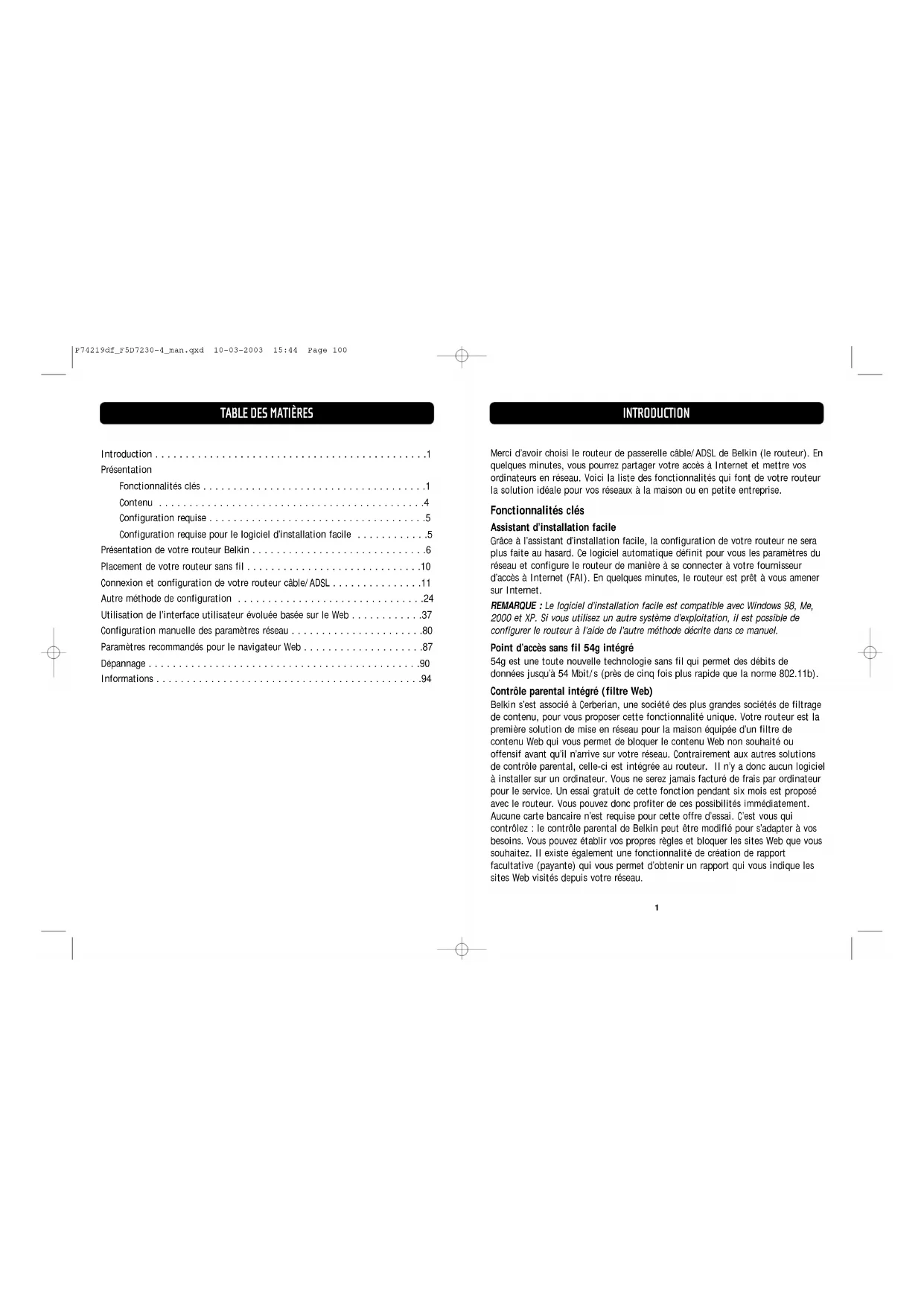

| Type de produit | Routeur câble/ADSL sans fil |
| Norme sans fil | 802.11g (54g) |
| Débit Wi-Fi maximal | Jusqu'à 54 Mbit/s |
| Ports LAN | 4 ports 10/100 Ethernet auto-négociation |
| Port WAN | 1 port Ethernet RJ45 (Internet) |
| Antennes | 2 antennes fixées |
| Pare-feu | SPI (Stateful Packet Inspection) avec protection contre les attaques courantes |
| NAT | Partage d'adresse IP (Network Address Translation) |
| Contrôle parental | Filtre Web intégré Cerberian (essai gratuit 6 mois) |
| Serveur DHCP | Oui, intégré (attribution automatique d'adresses IP) |
| VPN Pass-Through | Pris en charge |
| Filtrage MAC | Liste d'adresses MAC autorisées |
| DMZ | Oui, pour un ordinateur du réseau |
| Interface de gestion | Web (adresse par défaut : 192.168.2.1) |
| Assistant d'installation | CD d'installation facile (Windows 98, Me, 2000, XP) |
| Alimentation | 5 V CC, bloc d'alimentation inclus |
| Garantie | Garantie limitée à vie Belkin |
| Accessoires inclus | Base de montage vertical, câble réseau CAT5, adaptateur secteur, CD de logiciel, manuel |
FOIRE AUX QUESTIONS - F5D72304 BELKIN
Questions des utilisateurs sur F5D72304 BELKIN
0 question sur cet appareil. Repondez a celles que vous connaissez ou posez la votre.
Poser une nouvelle question sur cet appareil
Téléchargez la notice de votre Routeur au format PDF gratuitement ! Retrouvez votre notice F5D72304 - BELKIN et reprennez votre appareil électronique en main. Sur cette page sont publiés tous les documents nécessaires à l'utilisation de votre appareil F5D72304 de la marque BELKIN.
MODE D'EMPLOI F5D72304 BELKIN
Routeur câble/ADSL sans fil
Partagez votre accès Internet à haut débit ainsi que vos fichiers

Handleiding Manuel de l'utilisateur F5D7230-4
F74219df_F5D7230-4_man.qxd 10-03-2003 15:44 Page 2
BELKIN
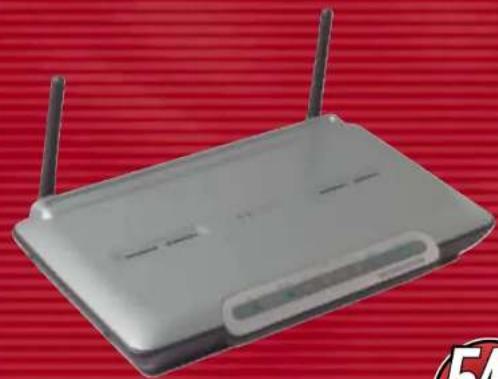
Routeur câble/ADSL sans fil
Partagez votre accès Internet à haut débit ainsi que vos fichiers
Manuel de l'utilisateur
F5D7230-4
TABLE DES MATIÈRES
Introduction....1
Présentation
Fonctionnalités clés ....1
Contenu 4
Configuration requise .... 5
Configuration requise pour le logiciel d'installation facile .....5
Présentation de votre routeur Belkin ....6
Placement de votre routeur sans fil 10
Connexion et configuration de votre routeur câble/ADSL....11
Autre méthode de configuration .....24
Utilisation de l'interface utilisateur évoluée basée sur le Web .....37
Configuration manuelle des paramètres réseau ....80
Paramètres recommandés pour le navigateur Web ....87
Dépannage 90
Informations....94
INTRODUCTION
Merci d'avoir choisi le routeur de passerelle câble/ADSL de Belkin (le routeur). En quelques minutes, vous pourrez partager votre accès à Internet et mettre vos ordinateurs en réseau. Voici la liste des fonctionnalités qui font de votre routeur la solution idéale pour vos réseaux à la maison ou en petite entreprise.
Fonctionnalités clés
Assistant d'installation facile
Grâce à l'assistant d'installation facile, la configuration de votre routeur ne sera plus faite au hasard. Ce logiciel automatique définit pour vous les paramètres du réseau et configure le routeur de manière à se connecter à votre fournisseur d'accès à Internet (FAI). En quelques minutes, le routeur est prêt à vous amener sur Internet.
REMARQUE : Le logiciel d'installation facile est compatible avec Windows 98, Me, 2000 et XP. Si vous utilisez un autre système d'exploitation, il est possible de configurer le routeur à l'aide de l'autre méthode décrite dans ce manuel.
Point d'accès sans fil 54g intégré
54g est une toute nouvelle technologie sans fil qui permet des débits de données jusqu'à 54 Mbit/s (près de cinq fois plus rapide que la norme 802.11b).
Contrôle parental intégré (filtre Web)
Belkin s'est associé à Cerberian, une société des plus grandes sociétés de filtrage de contenu, pour vous proposer cette fonctionnalité unique. Votre routeur est la première solution de mise en réseau pour la maison équipée d'un filtre de contenu Web qui vous permet de bloquer le contenu Web non souhaité ou offensif avant qu'il n'arrive sur votre réseau. Contrairement aux autres solutions de contrôle parental, celle-ci est intégrée au routeur. Il n'y a donc aucun logiciel à installer sur un ordinateur. Vous ne serez jamais facturé de frais par ordinateur pour le service. Un essai gratuit de cette fonction pendant six mois est proposé avec le routeur. Vous pouvez donc profiter de ces possibilités immédiatement. Aucune carte bancaire n'est requise pour cette offre d'essai. C'est vous qui contrôlez : le contrôle parental de Belkin peut être modifié pour s'adapter à vos besoins. Vous pouvez établir vos propres règles et bloquer les sites Web que vous souhaitez. Il existe également une fonctionnalité de création de rapport facultative (payante) qui vous permet d'obtenir un rapport qui vous indique les sites Web visités depuis votre réseau.
INTRODUCTION
Fonctionne avec ordinateurs PC et Mac®
Le routeur prend en charge divers environnements réseau, notamment Mac® OS 8.x, 9.x, X v10.x, AppleTalk®, Linux®, Windows® 95, 98, Me, NT®, 2000, XP et autres. Tout ce dont vous avez besoin sont un navigateur Internet et une carte réseau prenant qui supporte le protocole TCP/IP (le langage standard d'Internet).
Voyants lumineux du panneau avant
Des voyants lumineux sur la face avant du routeur indiquent les fonctions utilisées. Vous savez d'un simple coup d'œil si le routeur est connecté à Internet. Grâce à cette fonctionnalité, vous n'avez plus besoin de logiciel évolué ni de procédure de surveillance de statut.
Positionnement vertical ou horizontal sur votre bureau
Le routeur peut être positionné verticalement sur le bureau pour gagner de la place ou être posé à plat sur une étagère ou sous le modem. Le dispositif de montage vertical fourni vous permet de choisir la position qui convient le mieux au routeur.
Interface utilisateur évoluée basée sur le Web
Vous pouvez configurer facilement les fonctions évoluées du routeur en vous servant de votre navigateur Web sans devoir installer de logiciel supplémentaire sur l'ordinateur. Aucun disque à installer ou surveiller. Vous pouvez même apporter des modifications et effectuer les fonctions de configuration à partir de n'importe quel ordinateur du réseau, rapidement et en toute simplicité.
Partage d'adresse IP NAT
Le routeur utilise la technologie NAT (Network Address Translation) pour partager une adresse IP unique qui vous est attribuée par votre FAI tout en économisant les frais d'ajout d'adresses IP supplémentaires à votre compte Internet.
INTRODUCTION
Pare-feu SPI
Le routeur est équipé d'un pare-feu qui protège le réseau contre un grand nombre d'attaques habituelles de pirates notamment l'usurpation d'adresse IP, Land Attack, Ping of Death (PoD), déni de service, IP de longueur zéro, Smurf Attack, TCP Null Scan, SYN flood, UDP flooding, Tear Drop Attack, défaut ICMP, défaut RIP et fragment flooding.
Boîtier de commutation à 4 ports 10/100 intégré
Le routeur dispose d'un boîtier de commutation réseau à 4 ports intégré afin que les ordinateurs câblés puissent partager imprimantes, données, fichiers MP3, photos numériques et bien plus encore. Il dispose d'une fonction de détection automatique de manière à s'ajuster à la vitesse des périphériques connectés. Le boîtier de commutation transfère simultanément les données entre les ordinateurs et Internet sans interruption ni consommation de ressources.
Compatibilité Universal Plug-and-Play (UPnP)
L'UPnP (Universal Plug-and-Play) est une technologie qui offre un fonctionnement transparent pour la messagerie vocale, la messagerie vidéo, les jeux et autres applications compatibles UPnP.
Prise en charge de VPN Pass-Through
Si vous vous connectez au réseau de votre bureau depuis chez vous par l'intermédiaire d'une connexion VPN, le routeur autorisera l'ordinateur équipé du système VPN à passer par le routeur et à accéder à votre réseau professionnel.
Le protocole de configuration DHCP (Dynamic Host Configuration Protocol) intégré rend la connexion au réseau aussi simple que possible. Le serveur DHCP attribue automatiquement des adresses IP à chaque ordinateur afin de simplifie la configuration de la mise en réseau.
INTRODUCTION
Filtrage d'adresses MAC
Pour une plus grande sécurité, vous pouvez créer une liste d'adresses MAC. Il s'agit des identificateurs uniques des clients qui sont autorisés à accéder à votre réseau. Chaque ordinateur a sa propre adresse MAC. Il vous suffit d'entrer ces adresses dans une liste grâce à l'interface utilisateur basée sur le Web pour contrôler l'accès à votre réseau.
Applications et avantages
- Faites bénéficier plusieurs ordinateurs d'un seul accès à Internet de façon économique
- Mise en réseau pour particuliers ou petites entreprises
- Permet l'installation simple et rapide d'un petit réseau à usage privé ou pour petites entreprises
Contenu
- Routeur de passerelle câble/ADSL sans fil 54g de Belkin
- Base de montage vertical (utilisation facultative)
• Câble réseau de catégorie 5 - Bloc d'alimentation
- CD du logiciel d'assistance d'installation facile de Belkin
• Manuel de l'utilisateur
INTRODUCTION
Configuration requise
- Connexion Internet à haut débit par modem câble ou ADSL avec connexion RJ45 (Ethernet)
- Au moins un ordinateur équipé d'une carte d'interface réseau installée
- Protocole de réseau TCP/IP installé sur tous les ordinateurs
• Câble réseau CAT5 (ou catégorie supérieure) - Microsoft® Internet Explorer 4.0 ou version ultérieure, ou Netscape® 4.0 ou version ultérieure
Configuration requise pour l'assistant d'installation facile
- Un PC fonctionnant sous Windows 98, Me, 2000 ou XP
• 64 Mo de RAM minimum - Navigateur Internet
Remarque : Au moment de l'impression, aucune version de l'assistant d'installation facile n'était disponible pour les utilisateurs de Mac OS. Veuillez vous rendre à l'adresse www.networking.belkin.com pour savoir s'il existe une version Mac OS de l'assistant d'installation facile.
PRÉSENTATION DE VOTRE ROUTEUR BELKIN
Le routeur a été conçu pour être placé sur un bureau, verticalement ou horizontalement, ou fixé au mur. Son design élancé réduit l'encombrement sur le bureau lorsqu'il est en position verticale. Tous les câbles sortent par l'arrière afin de faciliter l'organisation et l'utilisation. Les voyants lumineux facilement visibles à l'avant du routeur vous fournissent des informations sur l'activité et l'état du réseau.
1. Voyant Alimentation/Prêt
Lorsque vous mettez le routeur sous tension ou lorsque vous le redémarrez, il se passe un petit laps de temps nécessaire à son amorcage. Pendant ce temps le voyant « Power/Ready » (Alimentation/Prêt) clignote. Lorsque le routeur est entièrement amorcé, le voyant « Alimentation/Prêt » reste allumé en permanence pour indiquer que le routeur est prêt à être utilisé.
| ÉTEINT Le routeur est éteint |
| Vert clignotant Le routeur est en cours d'amorçage |
| Vert continu Le routeur est prêt |
2. Voyant Réseau sans fil
| ÉTEINT Le réseau sans fil est éteint |
| Vert Le réseau sans fil est prêt |
| Clignotant Indique une activité sans fil |
3. Voyants d'état du port LAN
Ces voyants lumineux portent les numéros 1 à 4 et correspondent aux numéros des ports à l'arrière du routeur. Lorsqu'un ordinateur est correctement relié à l'un des ports LAN à l'arrière du routeur, le voyant lumineux est allumé. VERT signifie qu'un périphérique 10Base-T est connecté, ORANGE signifie qu'un périphérique 100Base-Tx est connecté. Lorsque des informations sont envoyées par le port, le voyant clignote rapidement.
| ÉTEINT Aucun périphérique n'est branché sur le port |
| Vert Périphérique 10Base-T branché |
| Orange Périphérique 100Base-Tx branché |
| Clignotant (orange ou vert) Activité sur le port |
PRÉSENTATION DE VOTRE ROUTEUR BELKIN
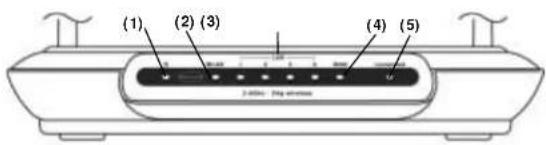
4. Voyant d'état du réseau étendu (WAN)
Ce voyant est VERT pour indiquer que le modem est correctement relié au routeur. Il clignote rapidement lorsque des informations transitent par le port entre le routeur et le modem.
| ÉTEINT Aucune liaison | WAN |
| Vert continu Bonne liaison WAN | |
| Vert clignotant Activité WAN | |
5. Voyant Connecté
Ce voyant unique vous indique lorsque le routeur est connecté à Internet. Lorsque la lumière est éteinte, le routeur n'est PAS connecté à Internet. Lorsque la lumière clignote, le routeur essaye de se connecter à Internet. Lorsque la lumière est VERTE en continu, le routeur est connecté à Internet. Lorsque vous utilisez la fonction « Disconnect after x minutes » (Déconnecter après x minutes), ce voyant devient très utile pour surveiller l'état de la connexion du routeur.
| ÉTEINT Le routeur n'est pas connecté à Internet |
| Vert clignotant Le routeur essaye de se connecter à Internet |
| Vert continu Le routeur est connecté à Internet |
PRÉSENTATION DE VOTRE ROUTEUR BELKIN
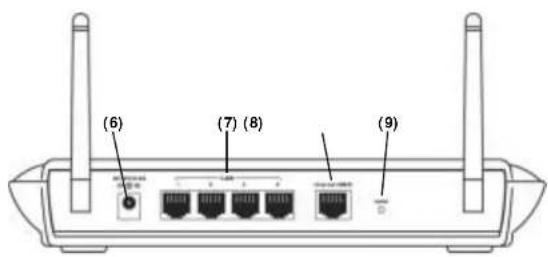
6. Fiche d'alimentation
Branchez le bloc d'alimentation 5 V CC fourni sur cette prise.
7. Ports LAN
Les ports LAN sont des ports 10/100 RJ45 à négociation automatique et à liaison ascendante automatique pour un câble Ethernet UTP standard de catégorie 5 ou 6. Ces ports portent les numéros 1 à 4 et correspondent aux voyants numérotés à l'avant du routeur.
8. Port Internet/WAN
Ce port permet de brancher un modem câble ou ADSL. Utilisez le câble fourni avec le modem entrepour relier le modem à ce port. L'utilisation d'un autre câble que celui fourni avec le modem câble risque de ne pas fonctionner correctement.
PRÉSENTATION DE VOTRE ROUTEUR BELKIN
9. Bouton de réinitialisation
Le bouton « Reset » (Réinitialiser) sert dans de rares occasions lorsque le routeur ne fonctionne pas correctement. La réinitialisation du routeur rétablit son fonctionnement normal tout en conservant les paramètres programmés. Il est également possible de rétablir les paramètres par défaut en utilisant le bouton de réinitialisation. Utilisez l'option de restauration si, par exemple, vous avez oublié votre mot de passe.
a. Réinitialisation du routeur
Appuyez brièvement sur le bouton de réinitialisation. Les voyants du routeur clignotent momentanément. Le voyant Alimentation/Prêt commence à clignoter. Lorsque la lumière redevient continue, la réinitialisation est terminée.
b. Rétablissement des paramètres par défaut du constructeur
Appuyez sur le bouton de réinitialisation pendant cinq secondes, puis relâchez-le. Les voyants du routeur clignotent momentanément. Le voyant Alimentation/Prêt commence à clignoter. Lorsque la lumière redevient continue, la restauration est terminée.
PLACEMENT DE VOTRE ROUTEUR SANS FIL
Il est important de bien placer le routeur pour assurer les meilleures performances de votre réseau sans fil. Habituellement, à l'intérieur, le routeur sans fil fournit une couverture circulaire de 75 mètres ou plus. Toutefois, différents types de matériau de construction et autres obstacles dans un bâtiment risquent d'affecter le signal sans fil et d'en réduire la portée. Chaque fois que cela est possible, le routeur doit être placé aussi près que possible du centre de la zone à couvrir. Dans les bâtiments à plusieurs étages, placez le routeur à un étage aussi près que possible du centre de la maison. Cela peut signifier que vous devrez placer le routeur à l'étage.
Choisissez minutieusement l'emplacement du routeur.
- Vous devez savoir si des appareils ou des objets volumineux (réfrigérateur, machine à laver/sèche-linge) se trouvent de l'autre côté du mur où vous avez décidé de placer le routeur.
- Placez le routeur sur un bureau et loin d'armoires métalliques et de boîtiers d'ordinateurs.
- Ne placez pas d'objet ni de composant sur le routeur.
- Assurez-vous que les deux antennes pointent toujours vers le haut.
- Des fenêtres teintées anti UV à base métallique risquent d'affecter le fonctionnement sans fil. Ne placez pas le routeur près d'une de ces fenêtres.
Nous réalisons qu'en pratique, il se peut que vous ne puissiez pas placer le routeur au centre de la zone de couverture. Si vous rencontrez des difficultés à couvrir la totalité de la zone souhaitée, placez le routeur aussi haut que possible. Les périphériques sans fil fonctionnent mieux dans une situation de portée optique où aucun obstacle n'est présent entre l'ordinateur sans fil et le routeur. Le routeur peut également être fixé sur un mur, avec les antennes tournées vers le HAUT. Il existe d'autres possibilités d'extension de la zone de couverture sans fil. Visitez www.networking.belkin.com pour obtenir des solutions.
Le signal sans fil peut être affecté par de nombreux facteurs, notamment les réseaux sans fil voisins, les fours micro-ondes en fonctionnement et les téléphones sans fil à 2,4 GHz. Même si ces éléments sont susceptibles d'affecter les performances du réseau, votre réseau sans fil fonctionne habituellement bien dans des situations où ces appareils sont présents.
CONNEXION ET CONFIGURATION DE VOTRE ROUTEUR CÂBLE/ADSL
Vérifiez le contenu de la boîte. Vous devez avoir les éléments suivants :
- Routeur de passerelle câble/ADSL de Belkin
- Base de montage vertical (utilisation facultative)
- Câble réseau catégorie 5 (pour le branchement du routeur à l'ordinateur)
- Bloc d'alimentation
- CD du logiciel d'assistance d'installation facile de Belkin
- Manuel de l'utilisateur
Configuration requise pour le modem
Le modem câble ou ADSL doit être équipé d'un port Ethernet RJ45. De nombreux modems possèdent à la fois un port Ethernet RJ45 et une connexion USB. Si votre modem est à la fois Ethernet et USB, et que vous utilisez déjà la connexion USB, un message vous demandera d'utiliser le port Ethernet RJ45 pendant la procédure d'installation. Si votre modem est seulement équipé d'un port USB, vous pouvez demander un autre type de modem à votre FAI ou, dans certains cas, acheter un modem équipé d'un port Ethernet RJ45.


Ethernet USB
CONNEXION ET CONFIGURATION DE VOTRE ROUTEUR CÂBLE/ADSL
Assistant d'installation facile
Belkin vous propose l'assistant d'installation facile pour rendre l'installation du routeur simple et facile. Vous pouvez l'utiliser pour que le routeur soit prêt à fonctionner en quelques minutes. L'assistant d'installation facile nécessite que l'ordinateur sous Windows 98, Me, 2000 ou XP soit connecté directement au modem câble ou ADSL et que la connexion à Internet soit active et qu'elle fonctionne au moment de l'installation. Si ce n'est pas le cas, vous devrez suivre la section « Autre méthode de configuration » de ce manuel pour configurer le routeur. En outre, si vous utilisez un système d'exploitation autre que Windows 98, Me, 2000 ou XP, vous devrez configurer le routeur en suivant la section « Autre méthode de configuration » de ce manuel.
IMPORTANT : Exécutez l'assistant d'installation facile depuis l'ordinateur qui est directement connecté au modem câble ou ADSL. NE BRANCHEZ PAS ENCORE LE ROUTEUR.
Étape 1 : Exécutez l'assistant d'installation facile
- Arrêtez tous les programmes actuellement en cours d'exécution sur l'ordinateur.
- Assurez-vous d'avoir les articles suivants près de l'ordinateur maintenant directement connecté au modem câble ou ADSL. NE BRANCHEZ PAS ENCORE LE ROUTEUR.
• CD-ROM de l'assistant d'installation facile
• Le routeur
• Le bloc d'alimentation du routeur
- Un câble réseau catégorie 5
• Le présent manuel de l'utilisateur
3. Éteignez tout logiciel de pare-feu ou de partage d'accès à Internet sur l'ordinateur.
4. Insérez le CD de l'assistant d'installation facile dans le lecteur de CD-ROM. L'écran de l'Assistant d'installation facile apparaît automatiquement dans les 15 secondes. Si ce n'est pas le cas, sélectionnez le lecteur de CD-ROM depuis « My Computer » (Poste de travail), puis cliquez deux fois sur le fichier « Setup » du CD-ROM.
CONNEXION ET CONFIGURATION DE VOTRE ROUTEUR CÂBLE/ADSL
Étape 2 : Suivez les directives de l'assistant d'installation facile pour terminer l'installation
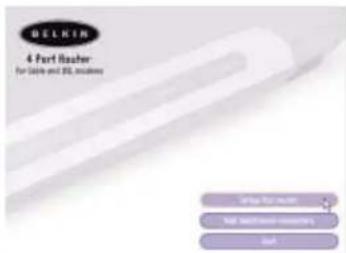
2.1 Cliquez sur « Set Up the Router » (Configurer le routeur) pour commencer.
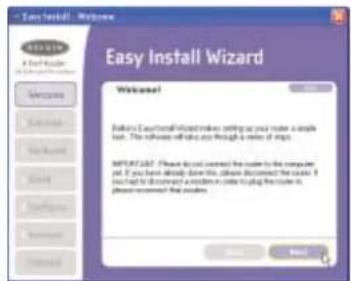
L'écran d'accueil de l'assistant apparaît. Assurez-vous que le routeur n'est pas branché pour l'instant. Si vous avez branché le routeur, veuillez rebrancher l'ordinateur directement au modem. Cliquez sur « Next » (Suivant) lorsque vous êtes prêt à continuer.
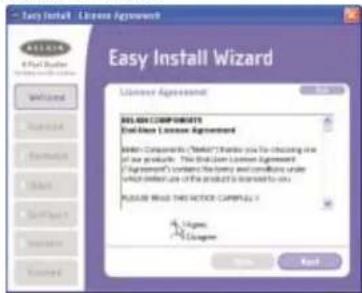
2.3 Contrat de licence
Veuillez lire le contrat de licence qui apparaît dans la fenêtre. Lorsque vous aurez terminé, cliquez sur « I agree » (J'accepte) pour continuer à utiliser le logiciel. Cliquez sur « I disagree » (Je refuse) si vous ne souhaitez pas continuer. Cliquez sur « Next » (Suivant) pour continuer.
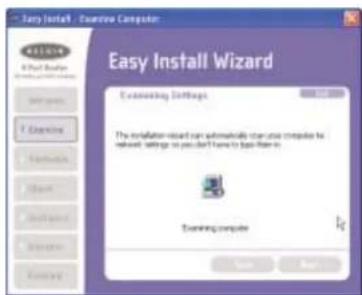
2.4 Examen des paramètres
L'assistant examine maintenant les paramètres de l'ordinateur et recueille les informations nécessaires pour terminer la connexion du routeur à Internet.
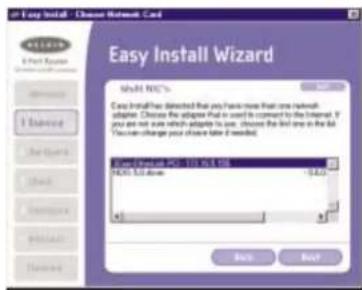
2.5 Écran pour plusieurs cartes réseau
Cet écran apparaît UNIQUEMENT si vous avez plusieurs cartes réseau installées sur l'ordinateur. Si tel est le cas, vous devrez indiquer à l'assistant celle qui est reliée au modem. Sélectionnez la carte reliée au modem dans la liste, puis cliquez sur « Next » (Suivant). Si vous n'êtes pas certain de la carte à choisir, sélectionnez celle qui apparaît en début de liste. Si vous ne choisissez pas la bonne maintenant, vous pourrez en choisir une autre ultérieurement.
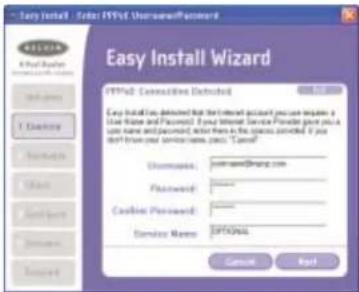
2.6 Connexion PPPoE détectée
Si vous utilisez un type de connexion qui nécessite de fournir un nom d'utilisateur et un mot de passe, l'assistant vous demandera d'entrer ce nom et ce mot de passe. Si votre type de connexion n'exige pas de nom d'utilisateur ou de mot de passe, cet écran n'apparaîtra pas.
Le nom d'utilisateur et le mot de passe vous sont fournis par votre FAI.
Si vous devez entrer un nom d'utilisateur et un mot de passe pour accéder à Internet, entrez les mêmes ici. Votre nom d'utilisateur est en général à
« MonNom@monFAI.com » ou simplement « MonNom ». Le nom de service est facultatif et est très rarement requis par votre FAI. Si vous ne le connaissez pas, laissez le champ vide. Une fois les informations entrées, cliquez sur « Next » (Suivant) pour continuer.
Étape 3 : Branchez le routeur sur le modem et sur l'ordinateur
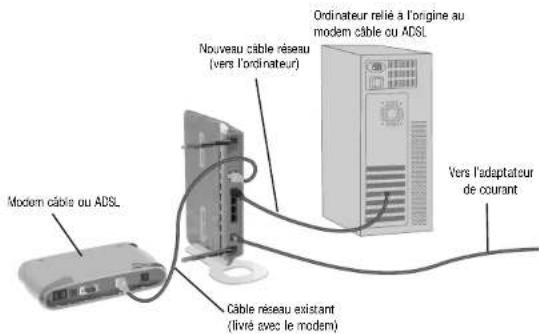
L'assistant vous demande de brancher le routeur. Suivez la procédure à l'écran ou procédez comme suit :
3.1 Éteignez le modem, en débranchant le bloc d'alimentation du modem.
3.2 Repérez le câble réseau qui relie votre ordinateur au modem. Débranchez l'extrémité reliée à l'ordinateur et laissez l'autre extrémité branchée sur le modem.
3.3 Branchez l'extrémité que vous venez de débrancher sur le port marqué « Internet/WAN » situé à l'arrière du routeur.
3.4 Branchez un nouveau câble réseau pour relier l'ordinateur à l'un des ports 1 à 4 sur le routeur. Remarque : Le choix du port importe peu.
3.5 Rallumez votre modem câble ou ADSL en rebranchant le bloc d'alimentation.
3.6 Avant de brancher le cordon d'alimentation dans le routeur, branchez-le dans la prise murale, puis dans la prise d'alimentation du routeur.
F74219df_F5D7230-4_man.qxd 10-03-2003 15:44 Page 18
CONNEXION ET CONFIGURATION DE VOTRE ROUTEUR CÂBLE/ADSL
3.7 Vérifiez que le modem est relié au routeur (grâce aux voyants lumineux situés à l'avant du routeur). Le voyant vert « WAN » doit être allumé si le modem est correctement branché sur le routeur. S'il ne l'est pas, vérifiez à nouveau les branchements.
3.8 Vérifiez que l'ordinateur est correctement relié au routeur (grâce aux voyants lumineux « LAN » 1, 2, 3 et 4). Le voyant lumineux correspondant au port sur lequel est branché le câble connecté à l'ordinateur doit être ALLUMÉ si l'ordinateur est correctement branché.
Étape 4 : Suivez toujours les instructions de l'assistant
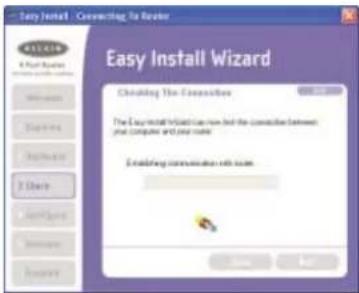
4.1 Vérification du branchement
Une fois le branchement sur le routeur terminé, l'assistant vérifie ce branchement. Si le routeur n'est pas détecté, utilisez le bouton
« Troubleshooting » (Dépannage) ou reportez-vous à la section « Dépannage » de ce guide pour obtenir des informations sur la résolution du problème. Si
l'assistant parvient à communiquer avec le routeur, il passe à l'étape suivante.
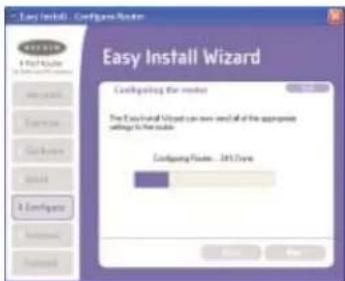
4.2 Configuration du routeur
L'assistant transfère maintenant toutes les informations de configuration au routeur. Cette opération prend environ une minute.
4.3 Lorsque le transfert est terminé, l'assistant vous l'indique et peut réamorcer (redémarrer) le routeur.
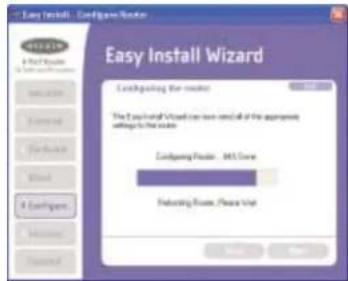
4.4 Une fois la configuration terminée, l'assistant affiche le message « Router Setup Complete » (Installation du routeur terminée) et passe à l'étape suivante.
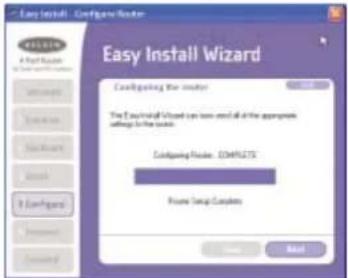
4.5 Vérification de l'accès à Internet
L'assistant vérifie maintenant l'accès à Internet. Cette opération peut prendre quelques minutes. Il se peut que l'assistant ne détecte pas immédiatement la connexion. Si tel est le cas, il essaye plusieurs fois. Pendant ce temps, le voyant « Connected » (Connecté) du panneau avant du routeur clignote. Veuillez patienter pendant ce processus. Si, à la fin du processus, l'assistant ne parvient pas à accéder à Internet, utilisez le bouton « Troubleshooting » (Dépannage) ou reportez-vous à la section « Dépannage » de ce guide pour obtenir des informations sur la résolution du problème.
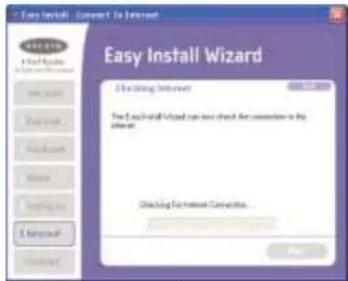
Une fois la connexion à Internet achevée, l'assistant vous indique que la procédure est terminée. Le voyant « Connected » (Connecté) à l'avant du routeur est de couleur VERTE continue, ce qui indique que le routeur est désormais connecté à Internet.
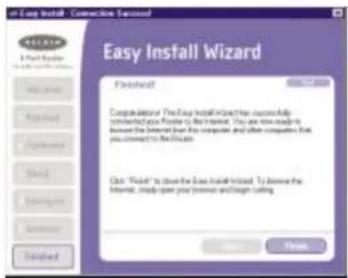
Le routeur est maintenant connecté à Internet. Vous pouvez commencer à surfer en ouvrant votre navigateur et en accédant à votre page Web préférée.
Félicitations ! Vous avez terminé l'installation de votre nouveau routeur de Belkin. Vous voilà prêt à configurer d'autres ordinateurs chez vous. Vous pouvez également ajouter des ordinateurs au routeur à tout moment. Suivez simplement l'étape 5 ci-dessous pour savoir comment ajouter des ordinateurs.
CONNEXION ET CONFIGURATION DE VOTRE ROUTEUR CÂBLE/ADSL
Étape 5 : Ajout d'ordinateurs au réseau en utilisant l'assistant d'installation facile
Si vous possédez chez vous des ordinateurs déjà équipés d'une carte réseau câblée ou sans fil, vous pouvez utiliser l'assistant d'installation facile pour les configurer afin de les relier au routeur. Si vous ajoutez une carte réseau câblée ou sans fil de Belkin aux autres ordinateurs, installez la carte en suivant les instructions fournies avec cette dernière. Une fois l'installation de la carte terminée, l'ordinateur est configuré pour être connecté au routeur. Inutile d'utiliser l'assistant d'installation facile pour configurer l'ordinateur.
Pour les ordinateurs déjà équipés d'une carte réseau câblée ou sans fil
5.1 Pour les ordinateurs câblés, branchez un câble Ethernet entre l'ordinateur à ajouter au réseau et le routeur. Pour les ordinateurs sans fil, assurez-vous que la carte sans fil est installée et qu'elle fonctionne. Définissez votre carte sans fil pour la connexion à un SSID de réseau sans fil appelé « WLAN » ou « ANY » (TOUS). Dans de nombreux cas, il sera inutile d'apporter des modifications. Reportez-vous à la documentation de votre carte réseau sans fil pour obtenir des informations sur la procédure à suivre pour effectuer cette modification. Passez à l'étape suivante.
5.2 Insérez le CD dans le lecteur de CD-ROM. L'écran de l'assistant d'installation facile apparaît automatiquement dans les 15 secondes. Si ce n'est pas le cas, sélectionnez le lecteur de CD-ROM, puis cliquez deux fois sur le fichier « Setup » du CD-ROM.
CONNEXION ET CONFIGURATION DE VOTRE ROUTEUR CÂBLE/ADSL
5.3 Cliquez sur « Add computers » (Ajouter des ordinateurs).
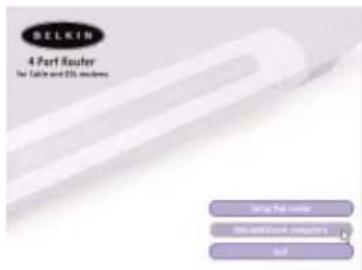
5.4 L'assistant apporte les modifications nécessaires pour ajouter l'ordinateur au réseau. Une fois terminé, un message vous demande de redémarrer l'ordinateur. Cliquez sur « Yes » (Oui).

5.5 Lorsqu'il aura redémarré, l'ordinateur sera connecté au réseau. Pour commencer à surfer sur Internet, ouvrez votre navigateur et accédez à votre page Web préférée.
L'ordinateur est à présent ajouté au réseau. Pour ajouter d'autres ordinateurs, répétez cette procédure pour chaque ordinateur que vous souhaitez ajouté.
AUTRE MÉTHODE DE CONFIGURATION
L'interface utilisateur évoluée est un outil basé sur le Web que vous pouvez utiliser pour configurer le routeur si vous ne voulez pas utiliser l'assistant d'installation facile. Vous pouvez également l'utiliser pour gérer les fonctions évoluées du routeur. Vous pouvez effectuer les tâches suivantes à partir de l'interface utilisateur évoluée :
- Consulter les paramètres et l'état actuel du routeur.
- Configurer le routeur afin de vous connecter à votre FAI avec les paramètres qu'il vous a fourni.
Modifier les paramètres réseau en cours comme l'adresse IP interne, le pool d'adresses IP, les paramètres DHCP et bien plus encore.
- Définir le pare-feu du routeur de manière à ce qu'il fonctionne avec des applications spécifiques (retransmission de port).
- Configurer les fonctionnalités de sécurité comme les restrictions de clients et le filtrage d'adresse MAC.
- Activer la fonction DMZ pour un seul ordinateur du réseau.
- Modifier le mot de passe interne du routeur.
- Activer/désactiver l'UPnP (Universal Plug-and-Play).
- Réinitialiser le routeur.
- Sauvegarder les paramètres de configuration.
- Réinitialiser les paramètres par défaut du routeur.
- Mettre à jour le micrologiciel du routeur.
Étape 1 :
Branchement du routeur de passerelle
1.1 Éteignez le modem, en débranchant le bloc d'alimentation.
1.2 Repérez le câble réseau qui relie votre ordinateur au modem. Débranchez l'extrémité reliée à l'ordinateur et laissez l'autre extrémité branchée sur le modem.
1.3 Branchez l'extrémité que vous venez de débrancher sur le port marqué « Internet/WAN » situé à l'arrière du routeur.
AUTRE MÉTHODE DE CONFIGURATION
1.4 Branchez votre modem câble ou ADSL en rebranchant un nouveau câble réseau (non fourni) pour connecter l'ordinateur à un des ports 1 à 4 sur le routeur. Remarque : Le choix du port importe peu.
1.5 Rallumez votre modem câble ou ADSL en rebranchant le bloc d'alimentation de votre modem câble ou ADSL.
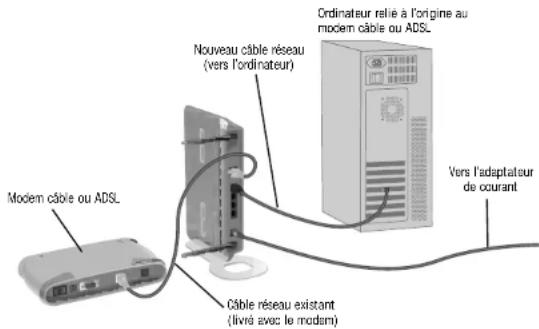
1.6 Avant de brancher le cordon d'alimentation dans le routeur, branchez-le dans la prise murale, puis dans la prise d'alimentation du routeur.
1.7 Vérifiez que le modem est relié au routeur (grâce aux voyants lumineux situés à l'avant du routeur). Le voyant vert « WAN » doit être allumé si le modem est correctement branché sur le routeur. S'il ne l'est pas, vérifiez à nouveau les branchements.
1.8 Vérifiez que l'ordinateur est correctement relié au routeur (grâce aux voyants lumineux « LAN » 1, 2, 3 et 4). Le voyant lumineux correspondant au port sur lequel est branché l'ordinateur doit être ALLUMÉ si l'ordinateur est correctement branché. S'il ne l'est pas, vérifiez à nouveau les branchements.
AUTRE MÉTHODE DE CONFIGURATION
Étape 2 :
Définissez les paramètres réseau de l'ordinateur de manière à ce qu'il fonctionne avec un serveur DHCP
Reportez-vous à la section de ce manuel intitulée « Configuration manuelle des paramètres réseau » pour plus d'informations.
Étape 3 :
Configuration du routeur à l'aide de l'interface utilisateur évoluée basée sur le Web
Grâce à votre navigateur Internet, vous pouvez accéder à l'interface utilisateur évoluée basée sur le Web. Dans votre navigateur, tapez « 192.168.2.1 » (n'entrez aucun élément comme « http:// » ou « www »). Appuyez ensuite appuyez sur la touche « Entrée ».

Connexion au routeur
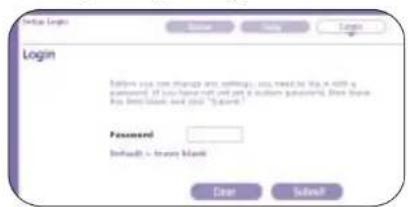
La page d'accueil du routeur s'affiche maintenant dans la fenêtre de navigation. Elle peut être vue par tout utilisateur qui souhaite la voir. Pour apporter des modifications aux paramètres du routeur, vous devez vous connecter. Cliquez sur le bouton « Login » (Connexion) ou sur l'un des liens de la page d'accueil pour accéder à l'écran de connexion. Aucun mot de passe n'est entré lorsque vous recevez le routeur. Dans l'écran de connexion, laissez le mot de passe vide et cliquez sur le bouton « Submit » (Soumettre) pour vous connecter.
AUTRE MÉTHODE DE CONFIGURATION
Déconnexion du routeur
Un seul ordinateur à la fois peut se connecter au routeur pour en modifier les paramètres. Une fois que l'utilisateur s'est connecté pour apporter des modifications, il existe deux méthodes de déconnexion de l'ordinateur. Cliquez sur le bouton « Logout » (Déconnecter) pour déconnecter l'ordinateur. La seconde méthode est automatique. La durée de connexion est limitée à une certaine période. La durée de connexion par défaut est de 10 minutes. Vous pouvez la changer et choisir une valeur comprise entre 1 et 99 minutes. Pour plus d'informations, reportez-vous à la section « Modification du paramètre de temporisation de la connexion » de ce manuel.
Définition de l'interface utilisateur évoluée basée sur le Web
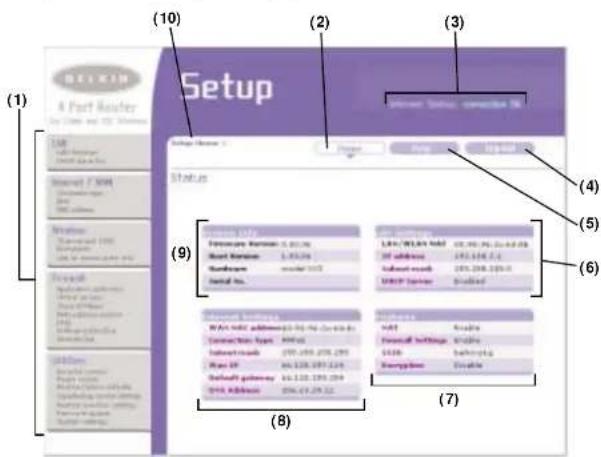
La page d'accueil est la première page que vous voyez lorsque vous accédez à l'interface utilisateur (IU) évoluée. Cette page vous propose un aperçu rapide de l'état et des paramètres du routeur. Il est possible d'accéder à toutes les pages de configuration avancée depuis cette page.
AUTRE MÉTHODE DE CONFIGURATION
1. Liens de navigation rapide
Pour vous rendre directement sur l'une des pages de l'IU évoluée du routeur, cliquez directement sur l'un de ces liens. Les liens sont divisés en catégories logiques et sont groupés par onglets afin de faciliter la recherche d'un paramètre particulier. Pour obtenir une brève description de la fonction de l'onglet, cliquez sur l'en-tête violet de l'onglet.
2. Bouton « Home » (Accueil)
Le bouton d'accueil est disponible sur chaque page de l'IU. Pour revenir à la page d'accueil, cliquez sur ce bouton.
3. Indicateur « Internet Status » (État d'Internet)
Cet indicateur est visible sur toutes les pages du routeur. Il indique le statut de la connexion du routeur. Lorsqu'il indique « connection OK » (connexion OK) en VERT, le routeur est connecté à Internet. Lorsque le routeur n'est pas connecté à Internet, l'indicateur affiche « no connection » (pas de connexion) en ROUGE. L'indicateur est automatiquement mis à jour lorsque vous apportez des modifications aux paramètres du routeur.
4. Bouton « Login/Logout » (Connexion/Déconnexion)
Ce bouton vous permet de vous connecter et de vous déconnecter du routeur en cliquant sur un seul bouton. Lorsque vous êtes connecté au routeur, ce bouton indique « Logout » (Déconnexion). Lorsque vous vous connectez au routeur, vous accédez à une page distincte où vous devez entrer un mot de passe. Lorsque vous êtes connecté au routeur, vous pouvez modifier les paramètres. Une fois les modifications apportées, vous pouvez vous déconnecter du routeur. Pour cela, cliquez sur le bouton « Logout » (Déconnexion). Pour plus d'informations sur la connexion au routeur, reportez-vous à la section « Connexion au routeur ».
5. Bouton « Help » (Aide)
Le bouton « Help » (d'aide) vous permet d'accéder aux pages d'aide du routeur. Vous pouvez également obtenir de l'aide sur de nombreuses pages. Pour cela, cliquez sur « More info » (Plus d'infos) près de certaines sections de chaque page.
AUTRE MÉTHODE DE CONFIGURATION
6. « LAN Settings » (Paramètres LAN)
Vous indique les paramètres du côté réseau local (LAN) du routeur. Pour modifier ces paramètres, cliquez sur l'un des liens (Adresse IP, Masque de sous-réseau, serveur DHCP) ou cliquez sur le lien de navigation rapide « LAN » sur le côté gauche de l'écran.
7. Caractéristiques
Indique l'état des fonctions NAT, du pare-feu et des fonctions sans fil du routeur. Pour modifier ces paramètres, cliquez sur l'un des liens ou sur le lien de navigation rapide sur le côté gauche de l'écran.
8. « Internet Settings » (Paramètres Internet)
Affiche les paramètres du côté Internet/WAN du routeur qui se connecte à Internet. Pour modifier ces paramètres, cliquez sur l'un des liens ou sur le lien de navigation rapide « Internet/WAN » sur le côté auch de l'écran.
9. « Version Info » (Informations sur la version)
Affiche la version du micrologiciel, la version du code d'amorçage, la version du matériel, ainsi que le numéro de série du routeur.
10. Nom de la page
La page sur laquelle vous vous trouvez peut être identifiée par son nom. Ce manuel fait parfois référence aux pages par leur nom. Par exemple, « LAN > LAN Settings » (LAN > Paramètre LAN fait référence à la page « LAN Settings » (Paramètres LAN).
F74219df_F5D7230-4_man.qxd 10-03-2003 15:44 Page 30
AUTRE MÉTHODE DE CONFIGURATION
Étape 4 :
Configuration du routeur pour la connexion à votre FAI
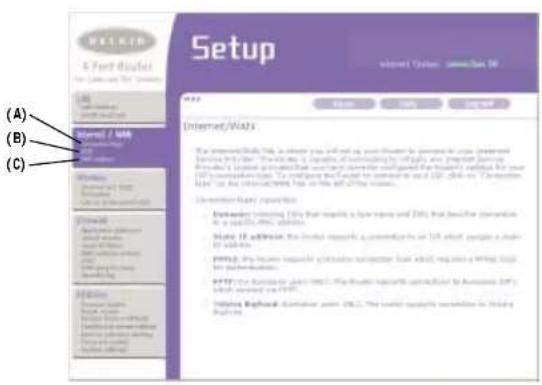
L'onglet « Internet/WAN » (Internet/WAN) est l'endroit où vous allez configurer le routeur pour qu'il se connecte à votre Fournisseur d'Accès à Internet. Le routeur peut se connecter au système de pratiquement tous les fournisseurs d'accès si les paramètres du routeur sont correctement définis en fonction du type de connexion de votre FAI. Les paramètres de connexion au FAI vous sont fournis par ce dernier. Pour configurer le routeur avec les paramètres fournis par le FAI, cliquez sur « Connection Type » (Type de connexion) (A) sur le côté gauche de l'écran. Choisissez le type de connexion à employer. Si votre FAI vous a donné des paramètres DNS, cliquez sur « DNS » (B) pour entrer l'adresse DNS de votre FAI qui nécessite des paramètres particuliers. Cliquez sur « MAC address » (Adresse MAC) (C) pour cloner l'adresse MAC de votre ordinateur ou entrer une adresse WAN MAC spécifique, si cela vous est demandé par votre FAI. Lorsque vous avez terminé d'apporter ces modifications, l'indicateur « Internet Status » (État d'Internet) affiche « connection OK » (Connexion OK) si le routeur a été correctement configuré.
Définition de votre type de connexion
À partir de la page du type de connexion, sélectionnez le type de connexion à utiliser. Pour ce faire, cliquez sur la case d'option (1) située près du type de connexion, puis cliquez sur « Next » (Suivant) (2).
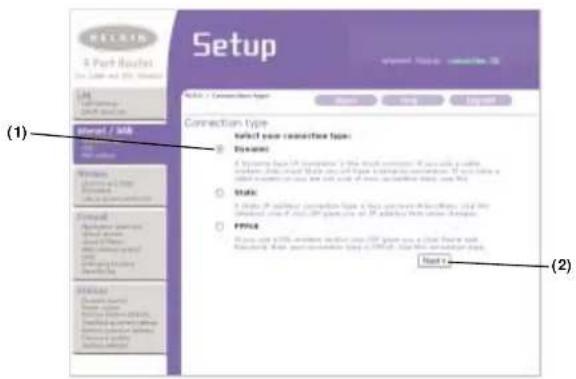
Définition du type de connexion au FAI à IP dynamique
La connexion dynamique est le type le plus répandu sur les modems câble. Dans de nombreux cas, le simple fait de définir le type de connexion à « Dynamique » suffit pour achever la connexion à votre FAI. Certains types de connexion dynamique peuvent nécessiter un nom d'hôte. Vous pouvez entrer le nom d'hôte dans l'espace fourni à cet effet si un nom vous a été attribué. Votre nom d'hôte est attribué par votre FAI. Certaines connexions dynamiques peuvent nécessiter le clonage de l'adresse MAC du PC qui était à l'origine connecté au modem.
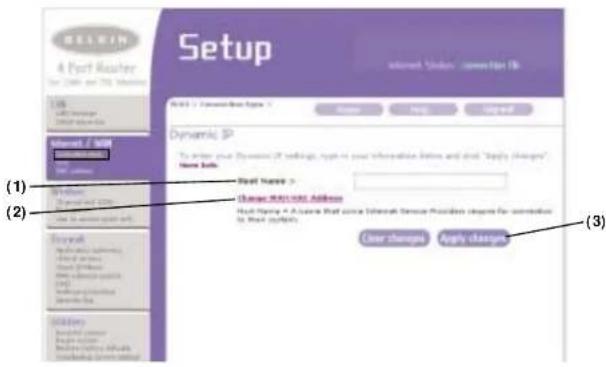
1. « Host Name » (Nom d'hôte)
Cet espace permet d'entrer un nom d'hôte qui doit être visible pour votre FAI. Entrez votre nom d'hôte ici, puis cliquez sur « Apply Changes » (Appliquer les modifications) (3). Si votre FAI ne vous a pas attribué de nom d'hôte ou si vous n'en êtes pas certain, laissez ce champ vide.
2. « Change WAN MAC Address » (Modifier l'adresse MAC WAN)
Si votre FAI a besoin d'une adresse MAC spécifique pour la connexion au service, vous pouvez entrer une adresse MAC particulière ou cloner l'adresse MAC de l'ordinateur en cours via ce lien.
AUTRE MÉTHODE DE CONFIGURATION
Définition du type de connexion au FAI à IP fixe
Une adresse IP fixe est moins répandue que les autres types de connexion. Si votre FAI utilise ce type d'adressage, vous devez connaître votre adresse IP, votre masque de sous-réseau, ainsi que l'adresse de la passerelle de votre FAI. Ces informations sont disponibles auprès de votre FAI ou sur les documents qu'il vous a remis. Entrez les informations, puis cliquez sur « Apply Changes » (Appliquer les modifications) (5). Une fois les modifications apportées, l'indicateur « Internet Status » (État d'Internet) affiche « connection OK » (Connexion OK) si le routeur a été correctement configuré.
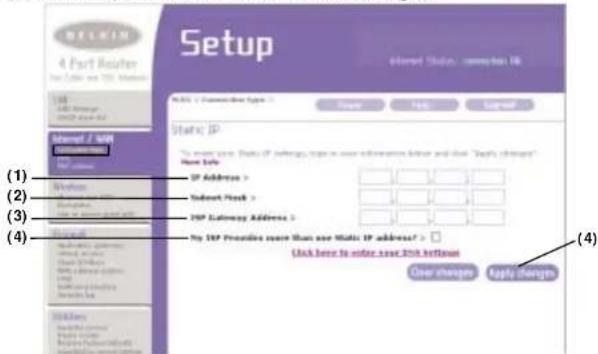
1. « IP Address » (Adresse IP)
Fournie par votre FAI. Entrez l'adresse IP ici.
2. « Subnet Mask » (Masque de sous-réseau)
Fourni par votre FAI. Entrez votre masque de sous-réseau ici.
- « ISP Gateway Address » (Adresse de passerelle du FAI) Fournie par votre FAI. Entrez l'adresse de passerelle du FAI ici
4. « My ISP Provides More Than one Static IP Address » (Mon FAI m'a fourni plusieurs adresse IP fixes)
Si votre FAI vous attribue plusieurs adresses IP fixes, le routeur peut gérer jusqu'à cinq adresses IP WAN fixes. Sélectionnez l'option « My ISP provides more than one static IP address » (Mon FAI m'a fourni plusieurs adresse IP fixes) et entrez les autres adresses.
AUTRE MÉTHODE DE CONFIGURATION
Définition des paramètres de serveur de nom de domaine (DNS)
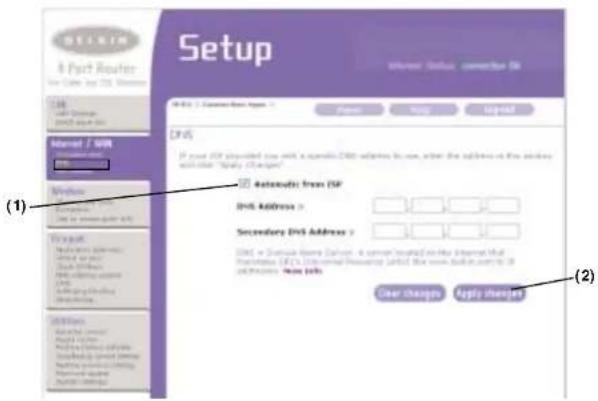
Un « serveur de nom de domaine » est un serveur situé sur Internet qui traduit les adresses URL (Universal Resource Link) comme « www.belkin.com » en adresses IP. De nombreux FAI n'ont pas besoin que vous entriez ces informations dans le routeur. La case « Automatic from ISP » (Automatique du FAI) (1) doit être cochée si votre FAI ne vous a pas fourni d'adresse DNS particulière. Si vous utilisez un type de connexion avec adresse IP fixe, vous devrez entrer une adresse DNS particulière ainsi qu'une adresse DNS secondaire pour que la connexion fonctionne correctement. Si votre connexion est de type dynamique ou PPPoE, il est probable que vous n'aurez pas à entrer d'adresse DNS. Laissez la case « Automatic from ISP » (Automatique du FAI) cochée. Pour entrer les paramètres d'adresse DNS, désélectionnez la case « Automatic from ISP » (Automatique du FAI) et entrez les numéros DNS dans les espaces fournis à cet effet. Cliquez sur « Apply changes » (Appliquer les modifications) (2) pour enregistrer les paramètres.
Configuration de votre adresse MAC (Media Access Controller) WAN
Tous les composants du réseau, notamment les cartes, les adaptateurs et les routeurs, ont un « numéro de série » unique appelé adresse MAC. Il se peut que le FAI enregistre l'adresse MAC de la carte de votre ordinateur et autorise uniquement cet ordinateur à se connecter au service Internet. Lorsque vous installez le routeur, sa propre adresse MAC sera « vue » par le FAI et risque de faire échouer la connexion. Belkin permet de cloner (copier) l'adresse MAC de l'ordinateur sur le routeur. Cette adresse MAC, à son tour, sera vue par le système du FAI comme l'adresse MAC d'origine et autorisera le fonctionnement de la connexion. Si vous ne savez pas si votre FAI a besoin de voir l'adresse MAC d'origine, clonez simplement l'adresse MAC de l'ordinateur qui était relié au modem au départ. Le clonage de l'adresse ne causera aucun problème avec votre réseau.
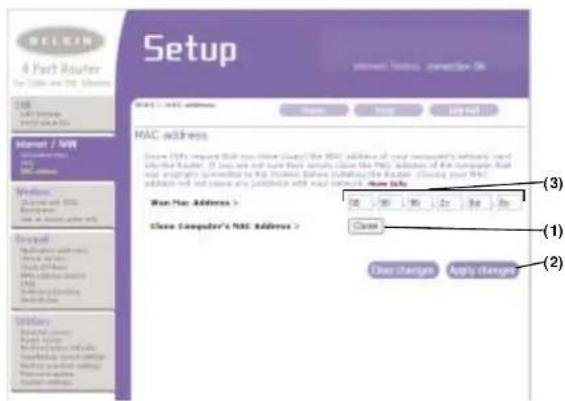
Clonage de votre adresse MAC
Pour cloner l'adresse MAC, assurez-vous d'utiliser l'ordinateur qui était CONNECTÉ À L'ORIGINE au modem avant que le routeur ne soit installé. Cliquez sur le bouton « Clone » (Cloner). Cliquez sur « Apply Changes » (Appliquer les modifications) (2). Votre adresse MAC est désormais clonée sur le routeur.
Saisie d'une adresse MAC spécifique
Dans certains cas, il se peut que vous ayez besoin d'une adresse MAC WAN spécifique. Vous pouvez en entrer une manuellement sur la page « MAC Address » (Adresse MAC). Entrez une adresse MAC dans les espaces fournis à cet effet, puis cliquez sur « Apply Changes » (Appliquer les modifications) pour enregistrer les changements. L'adresse MAC WAN du routeur deviendra alors l'adresse MAC spécifiée.
UTILISATION DE L'INTERFACE UTILISATEUR ÉVOLUÉE BASÉE SUR LE WEB
Grâce à votre navigateur Internet, vous pouvez accéder à l'interface utilisateur évoluée basée sur le Web. Dans votre navigateur, tapez « 192.168.2.1 » (n'entrez aucun élément comme « http:// » ou « www »), puis appuyez sur la touche « Entrée ».

La page d'accueil du routeur s'affiche maintenant dans la fenêtre de navigation.
Affichage des paramètres LAN
Cliquez sur l'en-tête de l'onglet LAN (A) pour accéder à la page correspondante. Vous y trouverez une brève description des fonctions. Pour afficher les paramètres ou apporter des modifications à l'un des paramètres LAN, cliquez sur « LAN Settings » (Paramètres LAN) (B). Pour afficher la liste des ordinateurs connectés, cliquez sur « DHCP client list » (Liste des clients DHCP) (C).
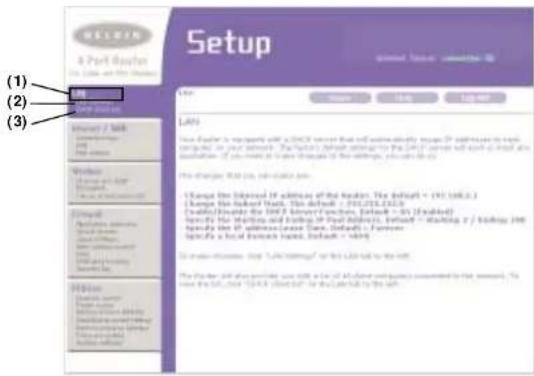
Modification des paramètres LAN
Tous les paramètres de configuration du réseau local interne du routeur peuvent être affichés ou modifiés sur cette page.
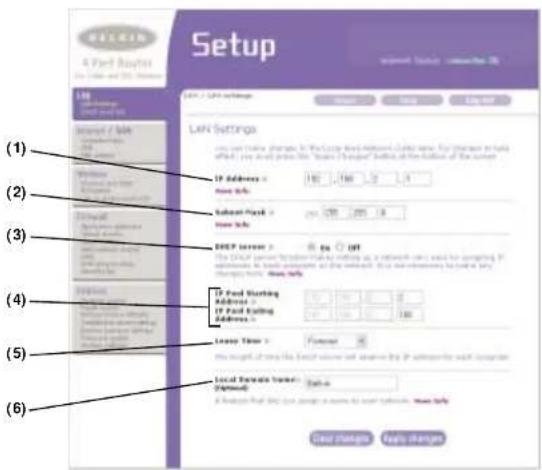
1. « IP Address » (Adresse IP)
L'adresse IP est l'adresse IP interne du routeur. L'adresse IP par défaut est « 192.168.2.1 ». Pour accéder à l'interface de configuration évoluée, entrez cette adresse IP dans la barre d'adresse de votre navigateur. Vous pouvez la modifier si nécessaire. Pour modifier l'adresse IP, entrez la nouvelle adresse, puis cliquez sur « Apply Changes » (Appliquer les modifications). L'adresse IP que vous choisissez doit être un IP non routable. Voici des exemples d'IP non routables :
192.168.x.x (où x est un nombre compris entre 0 et 255)
10.x.x.x (où x est un nombre compris entre 0 et 255)
2. « Subnet Mask » (Masque de sous-réseau)
Il est inutile de modifier le masque de sous-réseau. Il s'agit d'une fonctionnalité unique et évoluée de votre routeur Belkin. Il est possible de changer le masque de sous-réseau si nécessaire. Toutefois, ne le modifiez PAS à moins d'avoir des raisons particulières de le faire. La valeur par défaut est « 255.255.255.0 ».
3. « DHCP Server » (Serveur DHCP)
La fonction de serveur DHCP rend très facile la configuration du réseau grâce à l'attribution automatique d'adresses IP à tous les ordinateurs du réseau. La valeur par défaut est « On » (Activé). Le serveur DHCP peut être désactivé si nécessaire. Toutefois, pour le désactiver, vous devez définir une adresse IP fixe manuellement pour chaque ordinateur du réseau. Pour désactiver le serveur DHCP, sélectionnez l'option « Off » (Désactivé), puis cliquez sur « Apply Changes » (Appliquer les modifications).
4. « IP Pool » (Pool IP)
Plage d'adresses IP mise de côté pour l'affectation dynamique aux ordinateurs du réseau. La valeur par défaut est 2–100 (99 ordinateurs). Pour changer ce nombre, entrez de nouvelles adresses IP de début et de fin, puis cliquez sur « Apply Changes » (Appliquer les modifications). Le serveur DHCP peut attribuer automatiquement 100 adresses IP. Cela signifie que vous ne pouvez pas indiquer un pool d'adresses IP supérieur à 100 ordinateurs. Par exemple, si vous commencez à 50, cela signifie que vous devez terminer à 150 ou à moins de manière à ne pas dépasser la limite des 100 clients. L'adresse IP de début doit avoir un numéro inférieur à celui de l'adresse IP de fin.
UTILISATION DE L'INTERFACE UTILISATEUR ÉVOLUÉE BASÉE SUR LE WEB
5. « Lease Time » (Durée d'autorisation)
Durée pendant laquelle le serveur DHCP réserve l'adresse IP pour chaque ordinateur. Nous vous conseillons de laisser la durée d'autorisation à « Forever » (Toujours). La valeur par défaut est « Forever » (Toujours), ce qui signifie que chaque fois que le serveur DHCP attribue une adresse IP à un ordinateur, cette adresse ne changera pas pour l'ordinateur. Le fait de définir des durées d'autorisation pour des intervalles plus courts comme un jour ou une heure permet de libérer les adresses IP une fois la durée écoulée. Cela signifie également que l'adresse IP d'un ordinateur peut changer. Si vous avez défini des fonctionnalités évoluées du routeur comme la DMZ ou les filtres IP de clients, elles vont dépendre de l'adresse IP. C'est pour cette raison que nous vous conseillons de ne pas modifier l'adresse IP.
6. « Local Domain Name » (Nom du domaine local)
La valeur par défaut est « Belkin ». Vous pouvez définir un nom de domaine local (nom de réseau) pour votre réseau. Il est inutile de changer ce paramètre à moins que vous n'ayez un réel besoin de le faire. Vous pouvez donner un nom quelconque, tel que « MON RESEAU ».
UTILISATION DE L'INTERFACE UTILISATEUR ÉVOLUÉE BASÉE SUR LE WEB
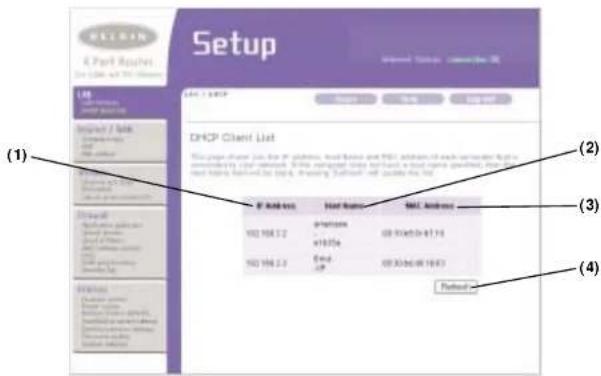
Affichage de la page « DHCP Client List » (Liste des clients DHCP)
Vous pouvez afficher la liste des ordinateurs (appelés des clients) qui sont connectés à votre réseau. Vous pouvez afficher l'adresse IP (1) de l'ordinateur, le nom d'hôte (2) (si l'ordinateur en a un), ainsi que l'adresse MAC (3) de la carte d'interface réseau (NIC) de l'ordinateur. Cliquez sur le bouton « Refresh » (Actualiser) (4) pour mettre la liste à jour. Si des changements ont eu lieu, la liste sera mise à jour.
Configuration des paramètres du réseau sans fil
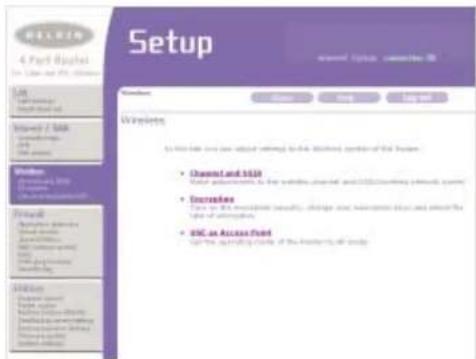
L'ongle t « Wireless » (Sans fil) vous permet de modifier les paramètres du réseau sans fil. À partir de cet onglet, vous pouvez modifier le nom du réseau sans fil (SSID), le canal de fonctionnement, les paramètres de sécurité du cryptage et configurer le routeur de manière à pouvoir l'utiliser avec un point d'accès.
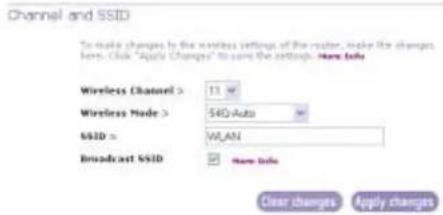
Changement du nom du réseau sans fil (SSID)
Un nom, appelé le SSID (Service Set Identifier), est employé pour identifier votre réseau sans fil. Le SSID par défaut du routeur est « WLAN ». Vous êtes libre de choisir un autre nom si vous le voulez ou de le laisser inchangé. Si d'autres réseaux sans fil fonctionnent dans votre secteur, vous devrez vous assurer que votre SSID est unique (qu'il ne correspond pas à celui d'un autre réseau sans fil de la zone). Pour changer le SSID, entrez celui que vous voulez utiliser, puis cliquez sur « Apply Changes » (Appliquer les modifications). Le changement est immédiat. Si vous changez le SSID, les ordinateurs sans fil devront également être reconfigurés pour se connecter au nouveau nom du réseau. Reportez-vous à la documentation de votre carte réseau sans fil pour obtenir des informations sur la procédure à suivre pour effectuer cette modification.
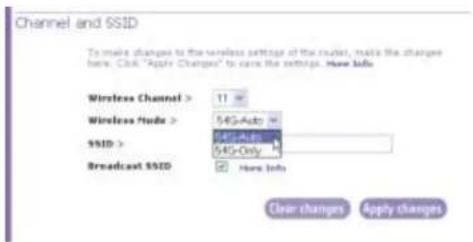
Utilisation du commutateur du mode sans fil
Le routeur peut fonctionner dans deux modes sans fil différents : « 54g-Auto » et « 54g-Only » (54g uniquement). En mode « 54g-Auto », le routeur est simultanément compatible avec les clients sans fil 802.11b et 54g. Ce mode est la valeur par défaut d'origine et assure une compatibilité complète avec tous les périphériques compatibles Wi-Fi. Définissez le routeur en mode « 54g-Auto » si votre réseau comprend à la fois des clients 802.11b et 54g. Le mode « 54g-Only » (54g uniquement) est uniquement compatible avec les clients 54g. Ce mode ne peut être utile que si vous n'avez pas de client 802.11b qui doit accéder au réseau. Pour passer d'un mode à l'autre, choisissez le mode qui vous convient dans la liste déroulante à côté de « Wireless Mode » (Mode sans fil), puis cliquez sur « Apply Changes » (Appliquer les modifications).
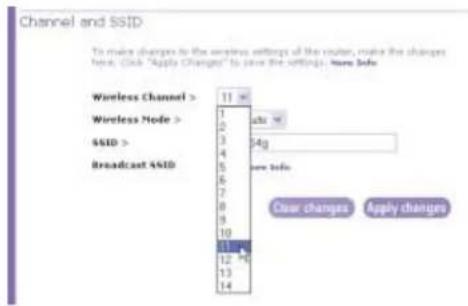
Changement du canal sans fil
Vous pouvez faire votre choix parmi plusieurs canaux de fonctionnement. Aux États-Unis, il existe 11 canaux. Au Royaume-Uni et dans la plupart des pays européens, il existe 13 canaux. Dans un petit nombre d'autres pays, les exigences relatives aux canaux sont différentes. Le routeur est configuré pour fonctionner sur les canaux de votre pays de résidence. Le canal par défaut est le 11. Vous pouvez le changer si nécessaire. Si d'autres réseaux sans fil fonctionnent dans votre secteur, votre réseau doit être défini de manière à fonctionner sur un canal différent de celui des autres réseaux sans fil. Pour un bon fonctionnement, utilisez un canal qui se trouve au moins à cinq canaux d'écart de l'autre réseau sans fil. Par exemple, si l'autre réseau fonctionne sur le canal 11, choisissez le canal 6 ou inférieur pour le vôtre. Pour changer de canal, sélectionnez-le dans la liste déroulante. Cliquez sur « Apply Changes » (Appliquer les modifications). Le changement est immédiat.
Utilisation de la fonctionnalité « Broadcast SSID » (Émettre le SSID)
Remarque : Cette fonctionnalité évoluée doit uniquement être employée par des utilisateurs chevronnés.
Pour plus de sécurité, vous pouvez choisir de ne pas émettre le SSID de votre réseau. Ainsi, le nom du réseau demeurera caché pour les ordinateurs qui recherchent la présence de réseaux sans fil. Pour désactiver l'émission du SSID, désélectionnez la case près de « Broadcast SSID » (Émettre le SSID), puis cliquez sur « Apply Changes » (Appliquer les modifications). Le changement est immédiat. Chaque ordinateur doit maintenant être défini pour se connecter à votre SSID. Le paramètre « ANY » (TOUS) pour le SSID ne sera plus accepté. Reportez-vous à la documentation de votre carte réseau sans fil pour obtenir des informations sur la procédure à suivre pour effectuer cette modification.
Changement des paramètres de cryptage sans fil
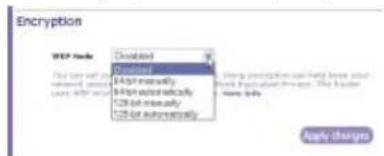
Cliquez sur le lien « Encryption » (Cryptage) de l'onglet « Wireless » (Sans fil) pour accéder à l'écran des paramètres de cryptage. Pour que la première configuration du réseau soit facile, le routeur est livré avec la fonction de cryptage désactivée. Si vous souhaitez l'activer, vous pourrez le faire à partir de cette page. Pour activer le cryptage, vous devrez définir les mêmes paramètres de cryptage que ceux du routeur sur chaque ordinateur sans fil. Reportez-vous à la documentation de votre carte réseau sans fil pour obtenir des informations sur la procédure à suivre pour effectuer cette modification.
Il existe deux types de cryptage : sur 64 bits et sur 128 bits. L'utilisation du cryptage rendra votre réseau plus sûr, mais il en ralentira le fonctionnement. Bien que ce fonctionnement soit réduit, il est probable que le changement ne sera pas notable pour les utilisateurs du réseau.
UTILISATION DE L'INTERFACE UTILISATEUR ÉVOLUÉE BASÉE SUR LE WEB
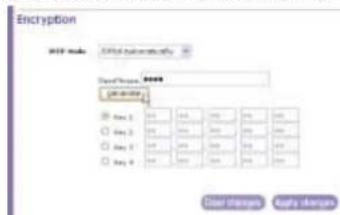
Définition automatique du cryptage grâce à une expression mot de passe Remarque pour les utilisateurs de Mac : L'option « Passphrase » (Expression mot de passe) ne fonctionne pas avec Apple® AirPort®. Pour configurer le cryptage sur votre ordinateur Mac, servez-vous de la méthode manuelle décrite dans la section suivante.
- Sélectionnez « 64-bit automatically » (64 bits automatiquement) ou « 128-bit automatically » (128 bits automatiquement) dans le menu déroulant.
- Entrez une expression mot de passe. Une expression mot de passe est comme un mot de passe. Il peut s'agir d'un mélange de chiffres et de lettres. Après avoir entré l'expression, cliquez sur « Generate » (Générer). Lorsque vous cliquez sur ce bouton, les champs clé au-dessous sont remplis. Remarque : Le cryptage sur 64 bits génère quatre clés et le cryptage sur 128 bit en génère une seule. Pour choisir la clé à utiliser, cliquez sur radio la case d'option à côté d'elle. Cliquez sur « Apply Changes » (Appliquer les modifications).
- Le cryptage est maintenant défini sur le routeur. Chaque ordinateur du réseau sans fil devra maintenant être configuré avec la même expression. Reportez-vous à la documentation de votre carte réseau sans fil pour obtenir des informations sur la procédure à suivre pour effectuer cette modification.
UTILISATION DE L'INTERFACE UTILISATEUR ÉVOLUÉE BASÉE SUR LE WEB
Définition manuelle du cryptage en utilisant une clé hexadécimale
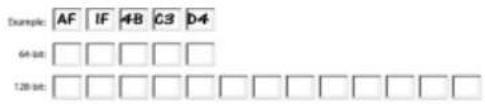
Une clé hexadécimale est un mélange de chiffres et de lettres de A à F et de 0 à 9. Les clés de 64 bits sont constituées de cinq nombres à deux chiffres. Les clés de 128 bits sont constituées à 13 nombres de deux chiffres.
Par exemple :
AF OF 4B C3 D4 = clé de 64 bits
C3 03 OF AF OF 4B B2 C3 D4 4B C3 D4 E7 = clé de 128 bits
Dans les cases ci-dessous, créez vos clés en écrivant deux caractères de A à F et de 0 à 9. Vous utiliserez cette clé pour programmer les paramètres de cryptage du routeur et les ordinateurs sans fil.
Remarque pour les utilisateurs de Mac : Les produits Apple AirPort d'origine prennent uniquement en charge le cryptage 64 bits. Les produits Apple AirPort 2 prennent en charge le cryptage 64 bits ou 128 bits. Vérifiez votre produit pour savoir quelle version vous utilisez. Si vous ne parvenez pas à configurer le réseau avec le cryptage 128 bits, essayez en 64 bits.
UTILISATION DE L'INTERFACE UTILISATEUR ÉVOLUIÉE BASÉE SUR LE WEB
-
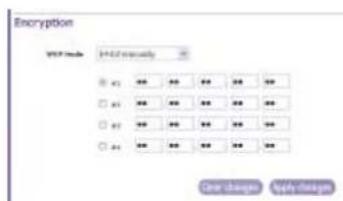
Sélectionnez un cryptage « 64-bit manually » (64 bits manuellement) ou « 128-bit manually » (128 bits manuellement) dans le menu déroulant.
-
Si vous utilisez le cryptage sur 64 bits, quatre champs de clés vous sont proposés. Si vous utilisez le cryptage sur 128 bits, un champ de clés vous est proposé. Dans les champs de clés, entrez les clés hexadécimales à utiliser. Une fois que vous aurez terminé d'entrer vos clés, choisissez celle à utiliser en cliquant sur la case d'option située à côté d'elle. Cliquez sur « Apply Changes » (Appliquer les modifications).
-
Le cryptage est maintenant défini sur le routeur. Chaque ordinateur du réseau sans fil devra maintenant être configuré avec la même clé hexadécimale. Reportez-vous à la documentation de votre carte réseau sans fil pour obtenir des informations sur la procédure à suivre pour effectuer cette modification.
UTILISATION DE L'INTERFACE UTILISATEUR ÉVOLUÉE BASÉE SUR LE WEB
Utilisation du mode Point d'accès
Remarque : Cette fonctionnalité évoluée doit uniquement être employée par des utilisateurs chevronnés. Il est possible de configurer le routeur pour qu'il fonctionne comme un point d'accès réseau sans fil. L'utilisation de ce mode bloque la fonction de partage IP NAT et de serveur DHCP. En mode PA, le routeur doit être configuré avec une adresse IP qui se trouve dans le même sous-réseau que le reste du réseau auquel vous allez vous relier. L'adresse IP par défaut est 192.168.2.254 et le masque de sous-réseau est 255.255.255.0. Vous pouvez les personnaliser en fonction de vos besoins.
- Pour activer le mode PA, sélectionnez « Enable » (Activer) sur la page « Use as Access Point only » (Utiliser uniquement comme point d'accès). Lorsque vous choisissez cette option, vous pouvez modifier les paramètres IP.
- Définissez les paramètres IP de manière à ce qu'ils correspondent à votre réseau. Cliquez sur « Apply Changes » (Appliquer les modifications).
- Branchez un câble entre le port WAN du routeur et le réseau existant.
Le routeur joue maintenant le rôle de point d'accès. Pour accéder à nouveau à l'interface utilisateur évoluée du routeur, entrez l'adresse IP spécifiée dans la barre de navigation du navigateur. Vous pouvez définir normalement les paramètres de cryptage, le filtrage d'adresse MA, le SSID et le canal.
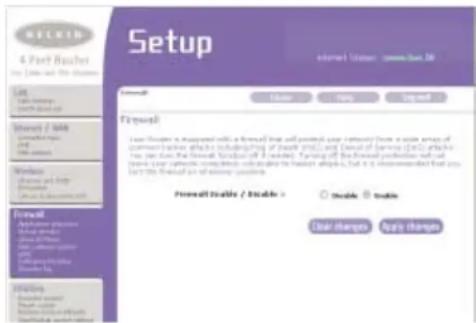
Configuration du pare-feu
Le routeur est équipé d'un pare-feu qui protège votre réseau contre de nombreuses attaques de pirates, telles que :
- Usurpation d'adresse IP
- Land Attack
- Ping of Death (PoD)
- Déni de service
• IP de longueur zéro - Smurf Attack
- TCP Null Scan
• SYN flood - UDP flooding
- Tear Drop Attack
- Défaut ICMP
• Défaut RIP - Fragment flooding
Le pare-feu masque également les ports habituels qui sont fréquemment utilisés pour attaquer les réseaux. Ces ports sont « furtifs », c'est-à-dire qu'ils n'existent pas pour les pirates éventuels. Vous pouvez désactiver la fonction de pare-feu si nécessaire. Toutefois, nous vous conseillons de la laisser activée. La désactivation de la protection par pare-feu ne laissera pas votre réseau complètement vulnérable aux attaques des pirates, mais il est conseillé de la laisser activée.
F74219df_F5D7230-4_man.qxd 10-03-2003 15:45 Page 52
UTILISATION DE L'INTERFACE UTILISATEUR ÉVOLUÉE BASÉE SUR LE WEB
Configuration des paramètres de retransmission de port
Les passerelles d'applications vous permettent de choisir les ports à ouvrir afin que certaines applications fonctionnent correctement avec la fonction NAT (Network Address Translation) du routeur. La liste des applications les plus fréquentes a été incluse afin que vous puissiez y faire votre choix. Vous pouvez sélectionner une application dans la liste déroulante. Les paramètres adaptés seront alors programmés sur le routeur. Si l'application que vous souhaitez configurer ne s'y trouve pas, vérifiez sur la page « Virtual Servers » (Serveurs virtuels) en cliquant sur le lien « Virtual Servers » sur le côté gauche de l'écran. Si votre application ne figure ni dans « Application Gateways » (Passerelles d'applications) ni dans « Virtual Servers » (Serveurs virtuels), contactez le fabricant de l'application afin de connaître les ports qui doivent être configurés. Vous pouvez entrer les informations de ports manuellement dans le routeur.
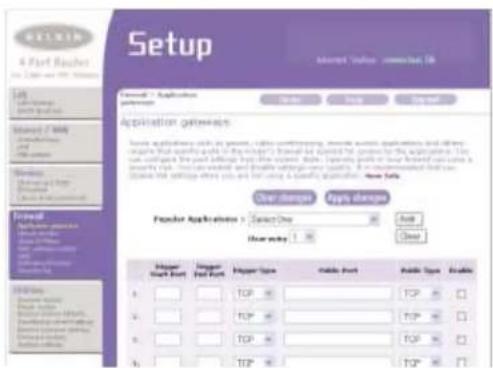
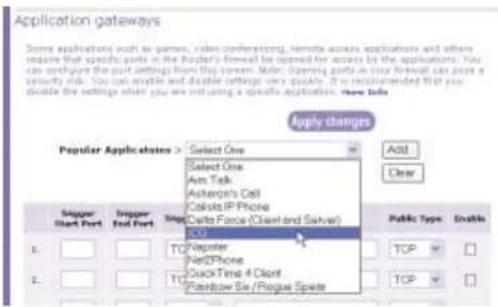
Choix d'une application
Sélectionnez l'application dans la liste déroulante. Cliquez sur « Add » (Ajouter). Les paramètres sont transférés vers la zone de l'écran disponible suivante. Cliquez sur « Apply Changes » (Appliquer les modifications) pour enregistrer les paramètres de cette application. Pour supprimer une application, sélectionnez le numéro de la ligne à supprimer, puis cliquez sur « Clear » (Effacer).
Configuration des paramètres de retransmission interne
La fonction de serveurs virtuels vous permet de diriger les appels de service externes (Internet) tels qu'un serveur Web (port 80), un serveur FTP (port 21) ou toute autre application via le routeur vers votre réseau interne. Étant donné que vos ordinateurs internes sont protégés par un pare-feu, les ordinateurs situés hors du réseau (sur Internet) ne peuvent pas y accéder puisqu'ils sont
« invisibles ». Une liste des applications fréquentes a été fournie au cas où vous devriez configurer la fonction de serveur virtuel pour une application spécifique. Si votre application n'y figure pas, vous devrez contacter son fabricant pour connaître les paramètres de port à utiliser.
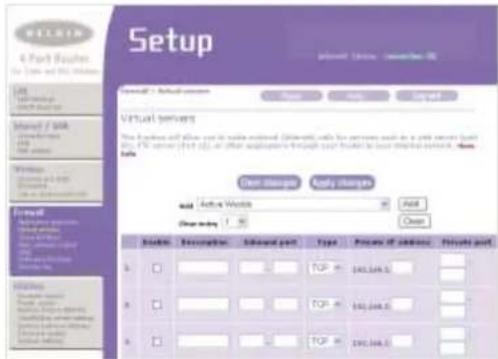
Choix d'une application
Sélectionnez l'application dans la liste déroulante. Cliquez sur « Add » (Ajouter). Les paramètres sont transférés vers la zone de l'écran disponible suivante. Cliquez sur « Apply Changes » (Appliquer les modifications) pour enregistrer les paramètre de cette application. Pour supprimer une application, sélectionnez le numéro de la ligne à supprimer, puis cliquez sur « Clear » (Effacer).
Saisie manuelle des paramètres du serveur virtuel
Pour saisir manuellement des paramètres, entrez l'adresse IP dans le champ fourni pour la machine (serveur) interne, les ports requis pour la transmission (utilisez une virgule pour séparer les ports), choisissez le type de port (TCP ou UDP), puis cliquez sur « Apply Changes » (Appliquer les modifications).
Vous pouvez transmettre un seul port par adresse IP interne. L'ouverture de ports dans votre pare-feu risque de créer un problème de sécurité. Les paramètres peuvent être activés ou désactivés très rapidement. Nous vous conseillons de désactiver les paramètres lorsque vous n'utilisez pas d'application particulière.
UTILISATION DE L'INTERFACE UTILISATEUR ÉVOLUÉE BASÉE SUR LE WEB
Définition de filtres IP de clients
Il est possible de configurer le routeur de manière à limiter l'accès à Internet, à la messagerie électronique et autres services réseau certains jours et à certaines heures. La restriction peut être définie pour un seul ordinateur, une plage d'ordinateurs ou plusieurs ordinateurs.
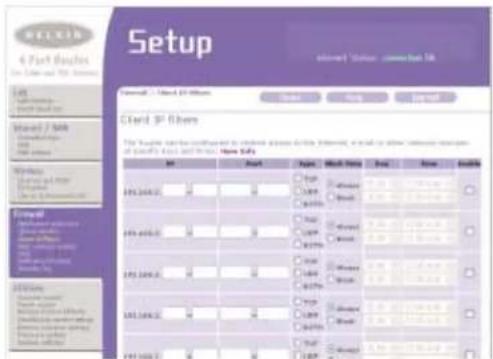
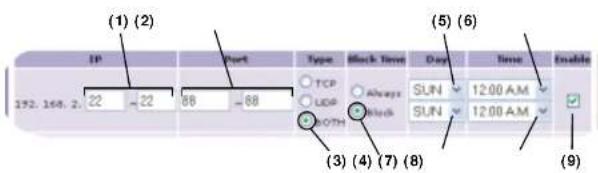
Pour limiter l'accès à Internet à un seul ordinateur, par exemple, entrez l'adresse IP de l'ordinateur auquel vous souhaitez limiter l'accès dans les champs IP (1). Ensuite, entrez « 88 » dans les deux champs de ports (2). Sélectionnez « Both » (Les deux) (3). Sélectionnez « Block » (Bloquer) (4). Vous pouvez également choisir « Always » (Toujours) pour bloquer l'accès en permanence. Sélectionnez le jour du début en haut (5), l'heure du début en haut (6), le jour de fin en bas (7) et l'heure de fin (8) en bas. Cliquez sur « Enable » (Activer) (9). Cliquez sur « Apply Changes » (Appliquer les modifications). L'ordinateur dont vous avez indiqué l'adresse IP sera désormais bloqué et ne pourra plus accéder à Internet aux heures mentionnées. Remarque : Assurez-vous d'avoir sélectionné le fuseau horaire approprié dans « Utilities> System Settings> Time Zone » (Utilitaires> Paramètres système> Fuseau horaire).
Définition du filtrage d'adresses MAC
Le filtrage d'adresses MAC est une fonction de sécurité puissante qui vous permet de spécifier les ordinateurs autorisés sur le réseau. Tout ordinateur qui tente d'accéder au réseau mais qui ne figure pas dans la liste des filtres ne pourra pas y accéder. Lorsque vous activez cette fonctionnalité, vous devez entrer l'adresse MAC de chaque client (ordinateur) du réseau pour autoriser l'accès au réseau pour chacun d'eux. La fonction « Block » (Bloquer) vous permet d'activer et de désactiver facilement l'accès au réseau pour tout ordinateur sans devoir ajouter l'adresse MAC de l'ordinateur à la liste ni la supprimer.
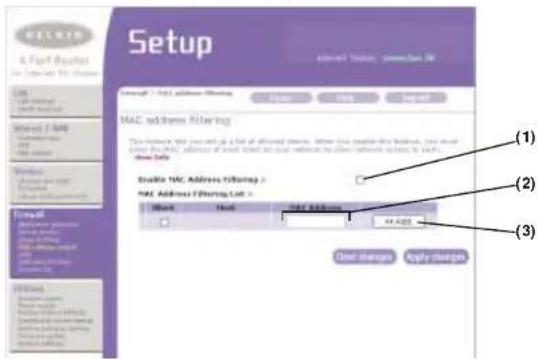
Pour activer cette fonctionnalité, sélectionnez « Enable MAC Address Filtering » (Activation du filtrage d'adresses MAC) (1). Ensuite, entrez l'adresse MAC de tous les ordinateurs du réseau. Pour cela, cliquez sur le champ fourni (2), puis entrez l'adresse MAC de l'ordinateur à ajouter à la liste. Cliquez sur « Add » (Ajouter) (3), puis sur « Apply Changes » (Appliquer les modifications) pour enregistrer les paramètres. Pour supprimer une adresse MAC de la liste, cliquez simplement sur « Delete » (Supprimer) près de l'adresse MAC à supprimer. Cliquez sur « Apply changes » (Appliquer les modifications) pour enregistrer les paramètres.
Remarque : Vous ne pourrez pas supprimer l'adresse MAC de l'ordinateur que vous utilisez pour accéder aux fonctions d'administration du routeur (celui que vous utilisez en ce moment).
UTILISATION DE L'INTERFACE UTILISATEUR ÉVOLUÉE BASÉE SUR LE WEB
Activation de la zone démilitarisée (DMZ)
La fonctionnalité DMZ vous permet de désigner un ordinateur du réseau qui sera placé hors du pare-feu. Ceci peut être nécessaire si le pare-feu cause des problèmes avec une application telle qu'un jeu ou une application de visioconférence. Utilisez cette fonctionnalité de façon temporaire. L'ordinateur de la DMZ n'est PAS protégé contre les attaques des pirates.
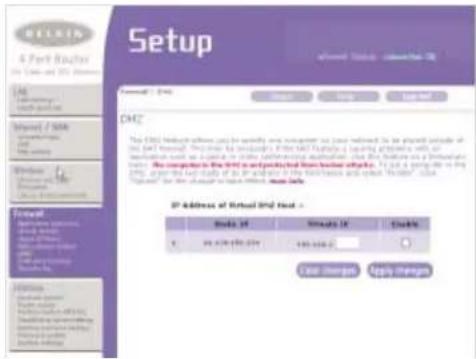
Pour placer un ordinateur dans la DMZ, entrez les derniers chiffres de son adresse IP dans le champ « IP », puis sélectionnez « Enable » (Activer). Cliquez sur « Apply Changes » (Appliquer les modifications) pour que le changement soit pris en compte. Si vous utilisez plusieurs adresses IP WAN fixes, il est possible de choisir celle vers laquelle l'hôte DMZ sera dirigé. Entrez l'adresse IP WAN vers laquelle doit se diriger l'hôte DMZ, entrez les deux derniers chiffres de l'adresse IP de l'ordinateur hôte DMZ, sélectionnez « Enable » (Activer), puis cliquez sur « Apply Changes » (Appliquer les modifications).
F74219df_F5D7230-4_man.qxd 10-03-2003 15:45 Page 60
UTILISATION DE L'INTERFACE UTILISATEUR ÉVOLUÉE BASÉE SUR LE WEB
Blocage du ping ICMP
Les pirates informatiques utilisent l'envoi de « ping » pour trouver des victimes potentielles sur Internet. En émettant un ping sur une certaine adresse IP et en recevant une réponse de celle-ci, un pirate peut savoir qu'il a un poste à pirater. Le routeur peut être défini de façon à ne pas répondre à un ping ICMP provenant de l'extérieur. Ceci accroît le niveau de sécurité du routeur.
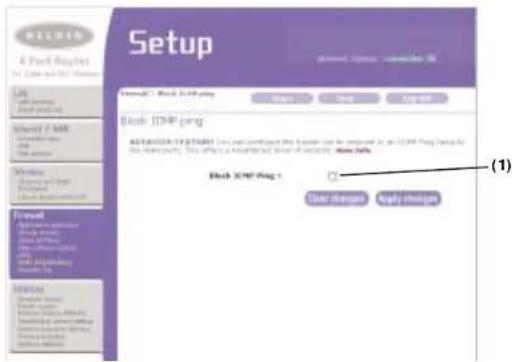
Pour désactiver la réponse au ping, sélectionnez « Block ICMP Ping » (Bloquer le ping ICMP) (1), puis cliquez sur « Apply Changes » (Appliquer les modifications). Le routeur ne répondra pas aux pings ICMP.
UTILISATION DE L'INTERFACE UTILISATEUR ÉVOLUÉE BASÉE SUR LE WEB
Onglet « Utilities » (Utilitaires)
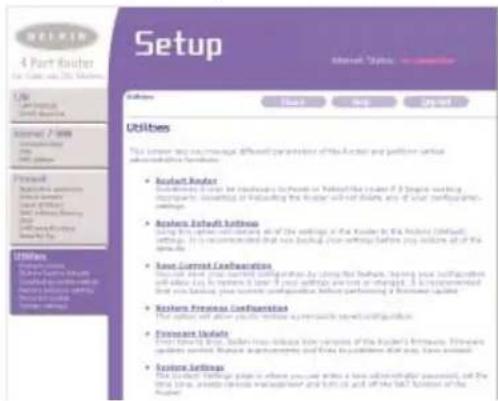
« Utilities » (Utilitaires)
Cet écran vous permet de gérer divers paramètres du routeur et de réaliser certaines fonctions administratives.
F74219df_F5D7230-4_man.qxd 10-03-2003 15:45 Page 62
UTILISATION DE L'INTERFACE UTILISATEUR ÉVOLUÉE BASÉE SUR LE WEB
Redémarrage du routeur
Il est parfois nécessaire de redémarrer ou de réamorcer le routeur s'il commence à ne plus fonctionner correctement. Le redémarrage ou le réamorçage du routeur ne supprimera AUCUN de vos paramètres de configuration.
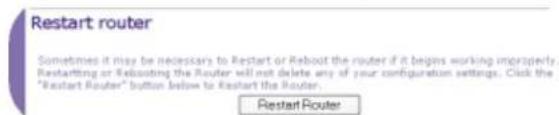
Redémarrage du routeur pour rétablir le fonctionnement normal
- Cliquez sur le bouton « Restart Router » (Redémarrer le routeur).
- Le message suivant apparaît. Cliquez sur « OK ».
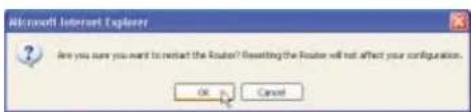
- Le message suivant apparaît. Le redémarrage du routeur peut prendre jusqu'à 60 secondes. Il est important de ne pas mettre le routeur hors tension pendant le redémarrage.
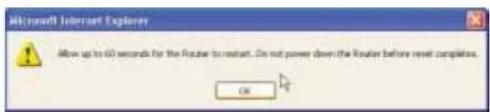
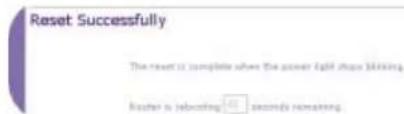
- Le compte à rebours de 60 secondes apparaît à l'écran. Lorsqu'il parvient à zéro, le routeur est redémarré. La page d'accueil du routeur doit apparaître automatiquement. Si ce n'est pas le cas, saisissez l'adresse du routeur (par défaut = 192.168.2.1) dans la barre de navigation de votre navigateur.
Rétablissement des paramètres par défaut du fabricant
Cette option permet de rétablir tous les paramètres d'usine (par défaut) du routeur. Nous vous conseillons de sauvegarder vos paramètres avant de restaurer ceux par défaut.
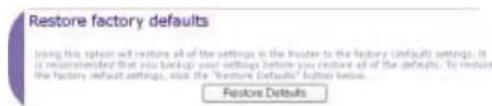
- Cliquez sur le bouton « Restore Defaults » (Restaurer les paramètres par défaut).
F74219df_F5D7230-4_man.qxd 10-03-2003 15:45 Page 64
UTILISATION DE L'INTERFACE UTILISATEUR ÉVOLUÉE BASÉE SUR LE WEB
- Le message suivant apparaît. Cliquez sur « OK ».
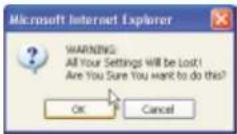
- Le message suivant apparaît. La restauration des paramètres par défaut comprend le redémarrage du routeur. Il peut prendre jusqu'à 60 secondes. Il est important de ne pas mettre le routeur hors tension pendant le redémarrage.
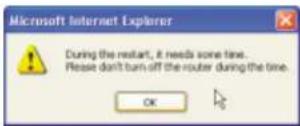
- Le compte à rebours de 60 secondes apparaît à l'écran. Lorsqu'il parvient à zéro, les paramètres par défaut du routeur sont rétablis. La page d'accueil du routeur doit apparaître automatiquement. Si ce n'est pas le cas, saisissez l'adresse du routeur (par défaut = 192.168.2.1) dans la barre de navigation de votre navigateur.
UTILISATION DE L'INTERFACE UTILISATEUR ÉVOLUÉE BASÉE SUR LE WEB
Enregistrement de la configuration en cours
Il est possible d'enregistrer la configuration en cours en vous servant de cette fonctionnalité. L'enregistrement de la configuration vous permettra de la rétablir ultérieurement si vous perdez les paramètres ou s'ils sont modifiés. Nous vous conseillons de sauvegarder la configuration en cours avant de mettre le micrologiciel à jour.
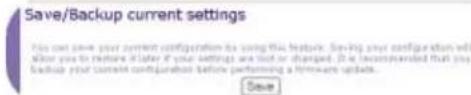
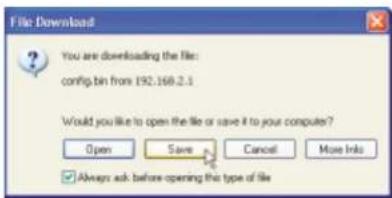
- Cliquez sur « Save » (Enregistrer). La fenêtre « File Download » (Téléchargement de fichier) apparaît. Cliquez sur « Save » (Enregistrer).
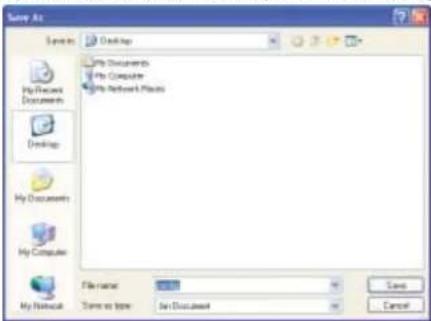
- Une fenêtre apparaît. Elle vous permet de sélectionner l'emplacement où vous souhaitez enregistrer le fichier de configuration. Choisissez un emplacement. Vous pouvez donner à votre fichier le nom que vous voulez. Vous pouvez également utiliser le nom par défaut « Config ». Assurez-vous de donner un nom au fichier de façon à pouvoir le retrouver ultérieurement. Lorsque vous avez choisi l'emplacement et le nom du fichier, cliquez sur « Save » (Enregistrer).
- Une fois l'enregistrement terminé, la fenêtre ci-dessous apparaît. Cliquez sur « Close » (Fermer).

La configuration est enregistrée.
UTILISATION DE L'INTERFACE UTILISATEUR ÉVOLUÉE BASÉE SUR LE WEB
Rétablissement d'une configuration précédente
Cette option vous permet de rétablir une configuration préalablement enregistrée.
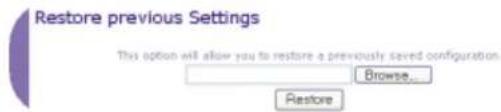
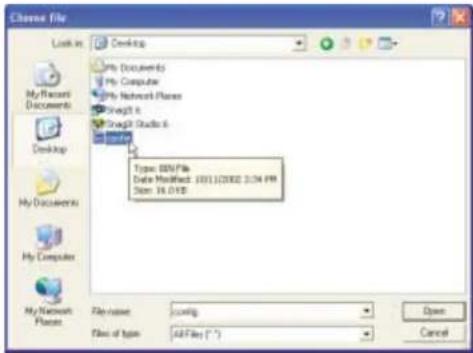
- Cliquez sur « Browse » (Parcourir). Une fenêtre apparaît. Elle vous permet de choisir l'emplacement du fichier de configuration. Tous les fichiers de configuration se terminent par l'extension « .bin ». Recherchez le fichier de configuration à restaurer, puis cliquez deux fois dessus.
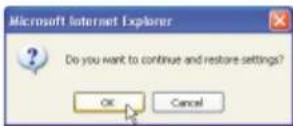
- Un message vous demande si vous souhaitez continuer. Cliquez sur « OK ».
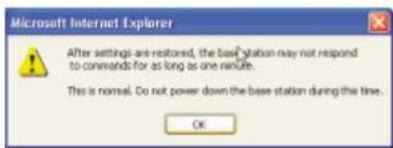
- Une fenêtre de rappel apparaît. La restauration de la configuration peut prendre jusqu'à 60 secondes. Cliquez sur « OK ».
- Le compte à rebours de 60 secondes apparaît à l'écran. Lorsqu'il parvient à zéro, la configuration du routeur est restaurée. La page d'accueil du routeur doit apparaître automatiquement. Si ce n'est pas le cas, saisissez l'adresse du routeur (par défaut = 192.168.2.1) dans la barre de navigation de votre navigateur.
Mise à jour du micrologiciel
Il arrive parfois que Belkin propose de nouvelles versions du micrologiciel du routeur. Ces mises à jour contiennent des améliorations des fonctionnalités ainsi que des solutions aux problèmes qui pourraient exister. Lorsque Belkin publie un nouveau micrologiciel, vous pouvez le télécharger depuis son site Web de mise à jour et passer à la toute dernière version.
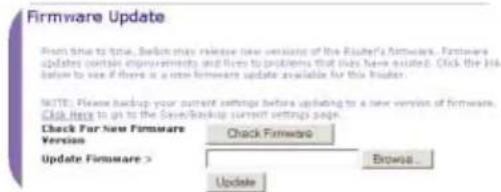
Recherche d'une nouvelle version du micrologiciel
Le bouton « Check Firmware » (Vérifier le micrologiciel) (1) vous permet de vérifier instantanément s'il existe une nouvelle version du micrologiciel. Lorsque vous cliquez sur le bouton, une fenêtre de navigateur apparaît. Elle vous informe qu'aucune nouvelle version n'est disponible ou, au contraire, qu'il existe une nouvelle version. Vous aurez alors la possibilité de la télécharger.
F74219df_F5D7230-4_man.qxd 10-03-2003 15:45 Page 70
UTILISATION DE L'INTERFACE UTILISATEUR ÉVOLUÉE BASÉE SUR LE WEB
Téléchargement de la nouvelle version du micrologiciel
Si vous cliquez sur le bouton « Check Firmware » (Vérifier le micrologiciel) et qu'une nouvelle version est disponible, un écran similaire à celui-ci apparaît.
- Pour télécharger la nouvelle version du micrologiciel, cliquez sur « Download » (Télécharger).
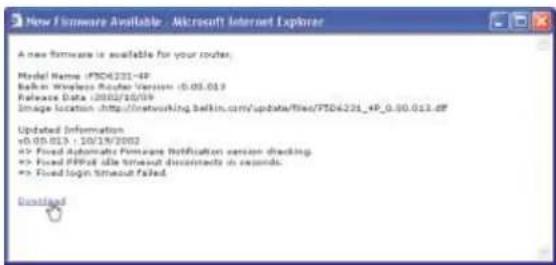
- Une fenêtre apparaît. Elle vous permet de sélectionner l'emplacement où vous souhaitez enregistrer le fichier du micrologiciel. Choisissez un emplacement. Vous pouvez donner à votre fichier le nom que vous voulez. Vous pouvez également utiliser le nom par défaut. Veillez à placer le fichier dans un endroit où vous pourrez le retrouver ultérieurement. Une fois l'emplacement choisi, cliquez sur « Save » (Enregistrer).

- Une fois l'enregistrement terminé, la fenêtre ci-dessous apparaît. Cliquez sur « Close » (Fermer).
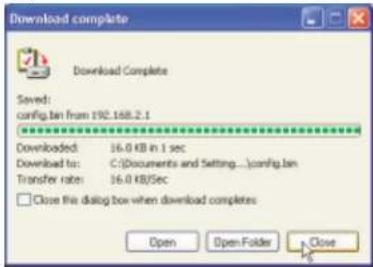
Le téléchargement du micrologiciel est terminé. Pour mettre le logiciel à jour, procédez comme indiqué dans la section « Mise à jour du micrologiciel du routeur ».
F74219df_F5D7230-4_man.qxd 10-03-2003 15:45 Page 72
UTILISATION DE L'INTERFACE UTILISATEUR ÉVOLUÉE BASÉE SUR LE WEB
Mise à jour du micrologiciel du routeur
- Sur la page « Firmware Update » (Mise à jour du micrologiciel), cliquez sur « Browse » (Parcourir) (2). Une fenêtre apparaît. Elle vous permet de choisir l'emplacement du fichier de mise à jour du micrologiciel. Tous les fichiers de micrologiciel se terminent par l'extension « .dlf ».

- Accédez au fichier du micrologiciel que vous avez téléchargé. Pour sélectionner le fichier, cliquez deux fois sur son nom.
- La boîte de dialogue « Update Firmware » (Mise à jour du micrologiciel) affiche maintenant l'emplacement et le nom du fichier que vous venez de sélectionner. Cliquez sur « Update » (Mettre à jour).
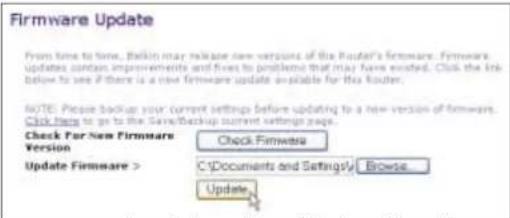
- Un message vous demande si vous êtes certain de vouloir continuer. Cliquez sur « OK ».
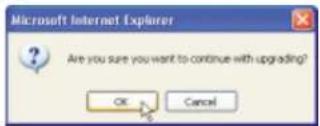
- Un autre message apparaît. Il vous informe que le routeur peut ne pas répondre pendant une minute, car le micrologiciel est en cours de chargement et que le routeur est redémarré. Cliquez sur « OK ».

- Le compte à rebours de 60 secondes apparaît à l'écran. Lorsqu'il parvient à zéro, la mise à jour du micrologiciel du routeur est terminée. La page d'accueil du routeur doit apparaître automatiquement. Si ce n'est pas le cas, saisissez l'adresse du routeur (par défaut = 192.168.2.1) dans la barre de navigation de votre navigateur.
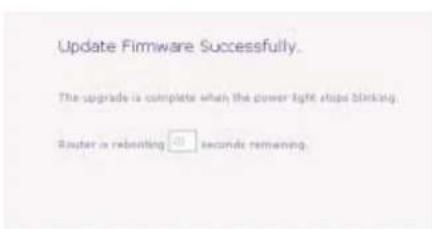
La mise à jour du micrologiciel est terminée.
F74219df_F5D7230-4_man.qxd 10-03-2003 15:45 Page 74
UTILISATION DE L'INTERFACE UTILISATEUR ÉVOLUÉE BASÉE SUR LE WEB
Modification des paramètres système
La page « System Settings » (Paramètres système) est l'endroit où vous pouvez entrer un nouveau mot de passe d'administrateur, définir le fuseau horaire, activer la gestion à distance et activer ou désactiver la fonction NAT du routeur.
Définition ou modification du mot de passe d'administrateur
AUCUN mot de passe n'est entré lorsque vous recevez le routeur. Si vous souhaitez ajouter un mot de passe pour plus de sécurité, vous pouvez en définir un ici. Notez-le et gardez-le dans un endroit sûr car vous en aurez besoin si vous devez vous connecter au routeur à l'avenir. Nous vous conseillons également de définir un mot de passe si vous prévoyez d'utiliser la fonction de gestion du routeur à distance.
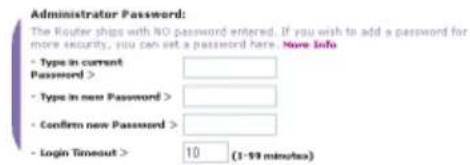
Modification du paramètre de temporisation de la connexion
L'option de temporisation de la connexion vous permet de définir la durée pendant laquelle vous pouvez rester connecté à l'interface de configuration évoluée du routeur. Le minuteur démarre lorsqu'il n'y a plus d'activité. Par exemple, vous avez apporté des modifications au niveau de l'interface de configuration évoluée, puis vous avez quitté l'ordinateur sans cliquer sur « Logout » (Déconnexion). Si la temporisation est de 10 minutes, 10 minutes après votre départ, la session prend fin. Vous devrez de nouveau vous connecter au routeur pour procéder à d'autres modifications. L'option de temporisation de la connexion a été créée dans un but de sécurité. La valeur par défaut est 10 minutes. Remarque : Un seul ordinateur à la fois peut être connecté à l'interface de configuration évoluée du routeur.
UTILISATION DE L'INTERFACE UTILISATEUR ÉVOLUÉE BASÉE SUR LE WEB
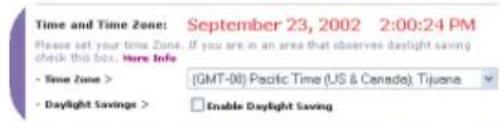
Réglage de l'heure et choix d'un fuseau horaire
Le routeur marque l'heure en se connectant à un serveur SNTP (Simple Network Time Protocol). Cela lui permet de synchroniser l'horloge système du routeur avec Internet. L'horloge synchronisée du routeur est employée pour enregistrer le journal de sécurité et contrôler le filtrage des clients. Sélectionnez le fuseau horaire du pays dans lequel vous résidez. Si vous résidez dans une région qui applique l'horaire d'été, cochez la case près de l'option « Enable Daylight Saving » (Appliquer les horaires d'été). Il se peut que l'horloge système ne soit pas mise à jour immédiatement. Laissez au minimum 15 minutes au routeur pour contacter les serveurs horaires sur Internet et obtenir une réponse. Vous ne pouvez pas régler l'horloge vous-même.
Activation de la gestion à distance
Avant d'activer cette fonctionnalité évoluée de votre routeur Belkin, ASSUREZ-VOUS D'AVOIR DÉFINI LE MOT DE PASSE DE L'ADMINISTRATEUR. La gestion à distance vous permet de modifier les paramètres du routeur depuis Internet. Il existe deux méthodes de gestion à distance du routeur. La première consiste à accéder au routeur depuis un endroit quelconque d'Internet en sélectionnant « Any IP address can remotely manage the Router » (Toute adresse IP peut gérer le routeur à distance). Lorsque vous aurez entré votre adresse IP WAN depuis un ordinateur sur Internet, un écran de connexion apparaîtra. Vous devrez y entrer le mot de passe du routeur. La seconde méthode consiste à autoriser une seule adresse IP spécifique à gérer le routeur à distance. Cette méthode est plus sûre, mais moins pratique. Pour y avoir recours, entrez l'adresse IP autorisée à accéder au routeur dans le champ fourni à cet effet, puis sélectionnez « Only this IP adress can remotely manage the Router » (Seule cette adresse IP est autorisée à gérer le routeur à distance). Avant d'activer cette fonction, nous vous CONSEILLONS VIVEMENT de définir un mot de passe d'administrateur. Si vous laissez le mot de passe vide, vous autorisez potentiellement des intrusions sur le routeur.
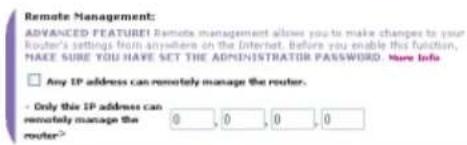
Remarque : Cette fonctionnalité évoluée doit uniquement être employée par des utilisateurs chevronnés.
Avant d'activer cette fonction, ASSUREZ-VOUS D'AVOIR DÉFINI LE MOT DE PASSE DE L'ADMINISTRATEUR. La traduction d'adresses réseau (Network Address Translation, NAT) est la méthode qui permet au routeur de partager une seule adresse IP attribuée par le FAI avec les autres ordinateurs du réseau. Vous ne devez utiliser cette fonction que si votre FAI vous attribue plusieurs adresses IP ou si votre NAT doit être désactivé pour une configuration système évoluée. Si vous disposez d'une seule adresse IP et que vous désactivez le NAT, les ordinateurs de votre réseau ne pourront pas accéder à Internet. D'autres problèmes risquent également de survenir. La désactivation NAT désactive les fonctions de votre pare-feu.

UPnP (Universal Plug-and-Play) est une autre fonctionnalité évoluée de votre routeur Belkin. Il s'agit d'une technologie qui offre un fonctionnement transparent pour la messagerie vocale, la messagerie vidéo, les jeux et autres applications compatibles UPnP. Des applications exigent que le pare-feu du routeur soit configuré d'une certaine manière pour fonctionner correctement. Ceci demande habituellement l'ouverture des ports TCP et UDP ainsi que, dans certains cas, de ports de déclenchement. Une application compatible UPnP peut communiquer avec le routeur en lui « disant » comment le pare-feu doit être configuré. Au départ, la fonction UPnP du routeur est désactivée. Si vous utilisez des applications compatibles UPnP et que vous souhaitez profiter de leurs fonctionnalités, activez cette fonction. Choisissez simplement « Enable » (Activer) dans la partie « UPnP Enabling » (Activation UPnP) de la page « Utilities » (Utilitaires). Cliquez sur « Apply Changes » (Appliquer les modifications) pour enregistrer les modifications.
UPNP Enabling
Activation/Désactivation de la mise à jour automatique du micrologiciel
Cette innovation permet au routeur, grâce à une fonction intégrée, de vérifier automatiquement l'existence d'une nouvelle version du micrologiciel et de vous avertir lorsqu'elle est disponible. Lorsque vous vous connectez à l'interface évoluée du routeur, ce dernier effectue une vérification pour savoir s'il existe une nouvelle version du micrologiciel. Si tel est le cas, vous en êtes informé. Vous pouvez la télécharger ou ignorer le message. Au départ, cette fonction du routeur est activée. Pour la désactiver, sélectionnez « Disable » (Désactiver), puis cliquez sur « Apply Changes » (Appliquer les modifications).
Procédez comme suit pour D'ABORD configurer l'ordinateur connecté au modem câble ou ADSL. Vous pouvez également vous servir de cette procédure pour ajouter des ordinateurs au routeur une fois que ce dernier a été configuré pour l'accès à Internet.
Configuration manuelle des paramètres réseau sous Mac OS jusqu'à la version 9.x
- Déroulez le menu « Pomme ». Sélectionnez « Control Panels » (Tableaux de bord), puis « TCP/IP ».
- Le Tableau de bord TCP/IP apparaît. Sélectionnez « Ethernet Built-In » (Ethernet intégré) ou « Ethernet » dans le menu déroulant « Connect via: » (Connector via) (1).

- À côté de « Configure » (Configurer) (2), si l'option « Manually » (Manuellement) est sélectionnée, votre routeur devra être configuré pour un type de connexion IP fixe. Écrivez les informations d'adresse dans le tableau ci-dessous. Vous devrez entrer ces informations dans le routeur.
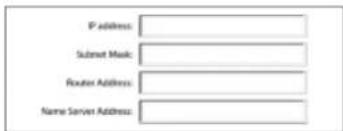
- Si cela n'est pas déjà fait, au niveau de « Configure: » (Configurer), choisissez « Using DHCP Server » (Utiliser le serveur DHCP). Ceci permet d'indiquer à l'ordinateur qu'il doit obtenir une adresse IP auprès du routeur.

- Fermez la fenêtre. Si vous apportez des modifications, la fenêtre suivante apparaîtra. Cliquez sur « Save » (Enregistrer).
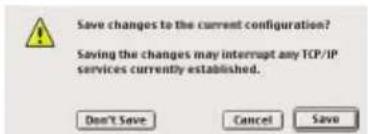
Redémarrez l'ordinateur. Une fois qu'il aura redémarré, les paramètres réseau seront configurés pour pouvoir fonctionner avec le routeur.
CONFIGURATION MANUELLE DES PARAMÈTRES RÉSEAU
Configuration manuelle des paramètres réseau sous Mac OS X
- Cliquez sur l'icône « System Preferences » (Préférences système).
- Sélectionnez la commande « Network » (Réseau) (1) du menu « System Preferences » (Préférences système).
(1)
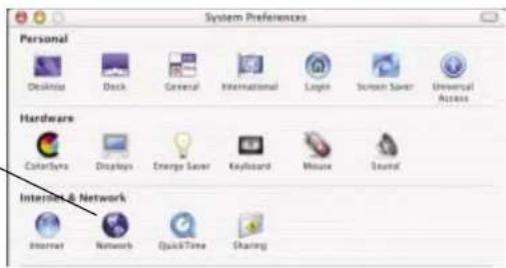
- Sélectionnez « Built-in Ethernet » (Ethernet intégré) (2) dans la liste déroulante « Show » (Afficher) du menu « Network » (Réseau).
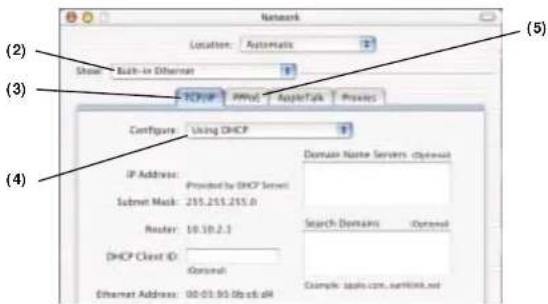
82
CONFIGURATION MANUELLE DES PARAMÈTRES RÉSEAU
- Sélectionnez l'onglet « TCP/IP » (3). Vous devriez voir « Manually » (Manuellement) ou « Using DHCP » (Via DHCP) à côté de « Configure » (Configurer) (4). Si ce n'est pas le cas, vérifiez dans l'onglet « PPPoE » (5) que l'option « Connect using PPPoE » (Se connecter via PPPoE) n'est PAS sélectionnée. Si elle l'est, vous devrez configurer le routeur pour une connexion de type PPPoE en utilisant votre nom d'utilisateur et votre mot de passe.
- Si l'option « Manually » (Manuellement) est sélectionnée, votre routeur devra être configuré pour un type de connexion IP fixe. Écrivez les informations d'adresse dans le tableau ci-dessous. Vous devrez entrer ces informations dans
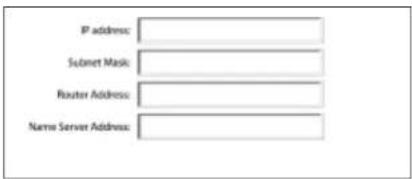
- Si cela n'est pas déjà fait, sélectionnez « Using DHCP » (Via DHCP) à côté de « Configure » (Configurer) (4), puis cliquez sur « Apply Now » (Appliquer maintenant).
Les paramètres réseau sont désormais configurés pour pouvoir fonctionner avec le routeur.
CONFIGURATION MANUELLE DES PARAMÈTRES RÉSEAU
- Cliquez sur « Start » (Démarrer), « Settings » (Paramètres), puis sur « Control Panel » (Panneau de configuration).
- Cliquez deux fois sur l'icône « Network and dial-up connections » (Connexions réseau et accès à distance) (Windows 2000) ou sur l'icône « Network » (Réseau) (Windows XP).
- Cliquez avec le bouton droit de la souris sur la connexion au réseau local
réseau, puis sélectionnez « Properties » (Propriétés) dans le menu déroulant.
- Dans la fenêtre « Local Area Connection Properties » (Propriétés de la connexion au réseau local), sélectionnez « Internet Protocol (TCP/IP) » (Protocole Internet (TCP/IP) puis cliquez sur le bouton « Properties » (Propriétés). L'écran suivant apparaît :
(1)
(2)
(3)
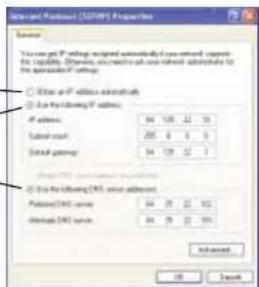
-
Si l'option « Use the following IP address » (Utiliser l'adresse IP suivante) est sélectionnée, votre routeur devra être configuré pour un type de connexion IP fixe. Écrivez les informations d'adresse dans le tableau ci-dessous. Vous devrez entrer ces informations dans le routeur.
-
Si elles ne sont pas déjà sélectionnées, choisissez les options « Obtain an IP address automatically » (Obtenir automatiquement une adresse IP) (1) et « Obtain DNS server address automatically » (Obtenir les adresses des
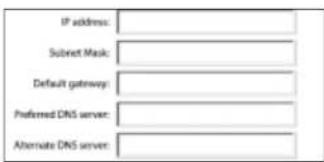
serveurs DNS automatiquement) (3). Cliquez sur « OK ».
Les paramètres réseau sont désormais configurés pour pouvoir fonctionner avec le routeur.
CONFIGURATION MANUELLE DES PARAMÈTRES RÉSEAU
- Cliquez avec le bouton droit de la souris sur « Network Neighborhood » (Voisinage réseau) et sélectionnez « Properties » (Propriétés) dans le menu déroulant.
- Sélectionnez « TCP/IP -> settings » (TCP/IP -> paramètres) pour la carte réseau installée. Cette fenêtre suivante apparaît.
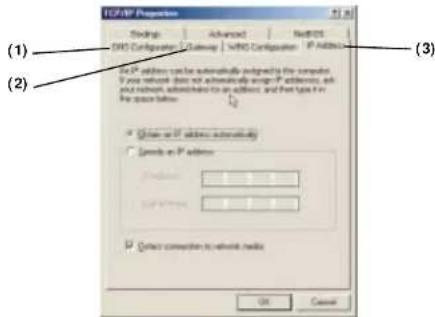
- Si l'option « Specify an IP address » (Spécifier une adresse IP) est sélectionnée, votre routeur devra être configuré pour un type de connexion IP fixe. Écrivez les informations d'adresse dans le tableau ci-dessous. Vous devrez entrer ces informations dans le routeur.
- Écrivez l'adresse IP et le masque de sous-réseau de l'onglet « IP Address » (Adresse IP) (3).
- Cliquez sur l'onglet « Gateway » (Passerelle) (2). Notez l'adresse de la passerelle dans le tableau.
F74219df_F5D7230-4_man.qxd 10-03-2003 15:45 Page 86
CONFIGURATION MANUELLE DES PARAMÈTRES RÉSEAU
- Cliquez sur l'onglet « DNS Configuration » (Configuration DNS) (1). Inscrivez les adresses DNS dans le tableau.
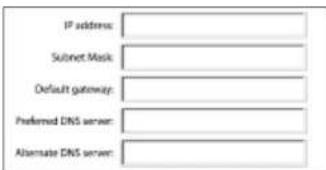
- Si elle n'est pas déjà sélectionnée, choisissez l'option « Obtain IP address automatically » (Obtenir automatiquement une adresse IP) sur l'onglet des adresses IP. Cliquez sur « OK ».
Redémarrez l'ordinateur. Une fois qu'il aura redémarré, les paramètres réseau seront configurés pour pouvoir fonctionner avec le routeur.
PARAMÈTRES RECOMMANDÉS POUR LE NAVIGATEUR WEB
Dans la majorité des cas, il sera inutile de modifier les paramètres de votre navigateur Web. Si vous rencontrez des problèmes pour accéder à Internet ou avec l'interface utilisateur évoluée basée sur le Web, modifiez les paramètres de votre navigateur et choisissez ceux conseillés dans cette section.
Internet Explorer 4.0 ou version ultérieure
- Lancez votre navigateur Web. Dans le menu « Tools » (Outils), sélectionnez la commande « Internet Options » (Options Internet).
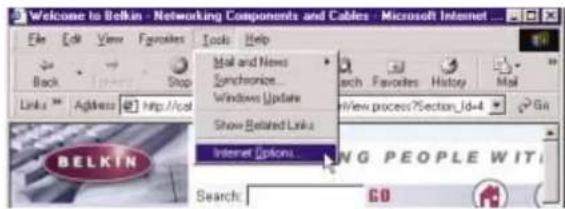
- À l'écran « Internet Options » (Options Internet), trois choix sont possibles : « Never dial a connection » (Ne jamais établir de connexion), « Dial whenever a network connection is not present » (Établir une connexion s'il n'existe pas de connexion réseau) et « Always dial my default connection » (Toujours établir la connexion par défaut). Si vous pouvez faire une sélection, choisissez l'option « Never dial a connection » (Ne jamais établir de connexion). Si vous ne pouvez pas faire de sélection, passez à l'étape suivante.
F74219df_F5D7230-4_man.qxd 10-03-2003 15:45 Page 88
PARAMÈTRES RECOMMANDÉS POUR LE NAVIGATEUR WEB
- À l'écran « Internet Options » (Options Internet), cliquez sur « Connections » (Connexions), puis sélectionnez « LAN Settings... » (Paramètres du réseau local).
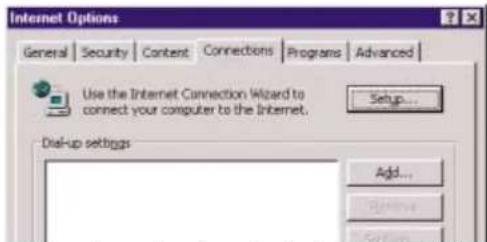
- Assurez-vous qu'aucune des options suivantes n'est cochée : « Automatically detect settings » (Détecter automatiquement les paramètres de connexion), « Use automatic configuration script » (Utiliser un script de configuration automatique) et « Use a proxy server » (Utiliser un serveur proxy). Cliquez sur « OK ». Ensuite, cliquez de nouveau sur « OK » au niveau de la page « Internet Options » (Options Internet).
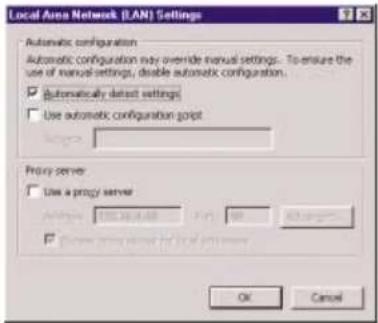
Netscape Navigator 4.0 ou version ultérieure
- Lancez Netscape. Dans le menu « Edit » (Édition), cliquez sur « Preferences » (Préférences).
- Dans la fenêtre « Preferences » (Préférences), cliquez sur « Advanced » (Avance), puis sélectionnez « Proxies » (Serveurs proxy). Dans la fenêtre « Proxies » (Serveurs proxy), sélectionnez « Direct connection to the Internet » (Connexion directe à Internet).
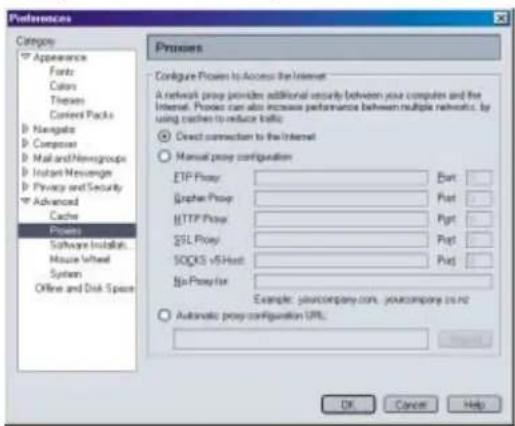
Vous trouverez des informations techniques sur le site www.networking.belkin.com ou www.belkin.com dans la zone d'assistance technique. Si vous souhaitez contacter l'assistance technique par téléphone, appelez le 00 800 223 55 460.
Problème
L'assistant d'installation facile n'a pas pu connecter le routeur à Internet.
Cause possible/Solution
- Le logiciel doit être exécuté à partir de l'ordinateur connecté au modem. La connexion Internet doit être active et en fonctionnement au moment de l'installation. Rebranchez l'ordinateur sur le modem et assurez-vous que la connexion Internet fonctionne. Une fois tout ceci vérifié, exécutez de nouveau l'assistant d'installation facile.
- Si votre FAI utilise un nom d'utilisateur et un mot de passe, assurez-vous qu'ils sont correctement saisis. Certains noms d'utilisateurs exigent que le domaine du FAI figure à la fin du nom. Exemple : « MonNom@MonFAI.com ». La partie « @MonFAI.com » du nom d'utilisateur est peut-être tout aussi nécessaire que votre nom d'utilisateur.
- Assurez-vous que le modem est allumé. Vérifiez l'adaptateur de courant et le branchement au modem. Certains modems sont équipés d'un bouton d'alimentation. Assurez-vous qu'il est en position de MARCHE (ON).
L'assistant d'installation facile ne trouve pas le routeur.
Le voyant lumineux de liaison WAN n'est pas allumé ou vous ne pouvez pas vous connecter au modem câble ou ADSL.
DÉPANNAGE
- Assurez-vous que le routeur est allumé. La lumière du voyant Alimentation/Prêt doit être VERTE et CONTINUE. Vérifiez le branchement du bloc d'alimentation sur le secteur et sur le routeur.
- Assurez-vous que le voyant de la liaison LAN qui correspond au port sur lequel l'ordinateur est branché est ALLUMÉ. Vérifiez le câble réseau entre l'ordinateur et le routeur.
- Si l'assistant d'installation facile vous a indiqué qu'il a détecté plusieurs cartes réseau, exécutez-le à nouveau et essayez une autre carte.
- Vérifiez la connexion entre le routeur et le modem câble ou ADSL. Assurez-vous que le câble réseau provenant du modem câble ou ADSL est connecté au port « Internet/WAN » du routeur.
- Assurez-vous que le modem câble ou ADSL est alimenté et allumé.
- Assurez-vous que le courant arrive au routeur. Le voyant Alimentation/Prêt doit être allumé.
- Assurez-vous que le câble entre le modem et le routeur est celui livré avec le modem.
DÉPANNAGE
Ma connexion est de type « Adresse IP fixe ». Je n'arrive pas à me connecter à Internet.
- Puisque vous utilisez une adresse IP fixe, votre FAI doit vous attribuer l'adresse IP, l'adresse de masque de sous-réseau ainsi que l'adresse de la passerelle. Assurez-vous que le type de connexion du routeur est configuré en « Adresse IP fixe » et vérifiez les réglages.
Ma connexion est de type « Adresse IP dynamique ». Je n'arrive pas à me connecter à Internet.
-
Il se peut que votre FAI lie votre connexion à l'adresse MAC de la carte d'interface réseau de votre ordinateur. Clonez votre adresse MAC.
-
Assurez-vous que vos ordinateurs sont correctement configurés et que les câbles réseau sont bien branchés.
-
Assurez-vous que la ligne câble ou ADSL est correctement branchée sur le modem câble ou ADSL. Reportez-vous au manuel du modem pour vérifier s'il fonctionne normalement.
-
Assurez-vous que le câble réseau entre le modem et la barricade est bien connecté. Mettez le modem hors tension. Attendez quelques secondes, puis remettez-le sous tension.
-
Il se peut que votre FAI lie votre connexion à l'adresse MAC de la carte d'interface réseau de votre ordinateur. Clonez votre adresse MAC.
DÉPANNAGE
Ma connexion est de type « PPPoE ». Je n'arrive pas à me connecter à Internet.
-
Puisque votre connexion est de type PPPoE, votre FAI vous attribue un nom d'utilisateur ainsi qu'un mot de passe et, parfois, un nom de service. Assurez-vous que le type de connexion du routeur est configuré en « PPPoE » et que les paramètres sont correctement entrés.
-
Assurez-vous que vos ordinateurs sont correctement configurés et que les câbles réseau sont bien branchés.
-
Assurez-vous que le câble coaxial ou la ligne ADSL sont correctement branchés sur le modem câble ou ADSL. Reportez-vous au manuel du modem pour vérifier s'il fonctionne normalement.
-
Assurez-vous que le câble réseau entre le modem et le routeur est bien branché. Mettez le modem hors tension. Attendez quelques secondes, puis remettez-le sous tension.
-
Il se peut que votre FAI lie votre connexion à l'adresse MAC de la carte d'interface réseau de votre ordinateur. Clonez votre adresse MAC.
INFORMATIONS
Déclaration FCC
DÉCLARATION DE CONFORMITÉ À LA RÉGLEMENTATION FCC EN MATIÈRE DE COMPATIBILITÉ ÉLECTROMAGNÉTIQUE
Nous, Belkin Corporation, sis au 501 West Walnut Street, Compton CA, 90220, États-Unis, déclarons sous notre seule responsabilité que le produit
F5D7230-4
auquel se réfère la présente déclaration,
est conforme aux normes énoncées à l'alinéa 15 de la réglementation du FCC. Le fonctionnement est assujetti aux deux conditions suivantes : (1) cet appareil ne peut pas provoquer d'interférence nuisible et (2) cet appareil doit accepter toute interférence reçue, y compris des interférences pouvant entraîner un fonctionnement non désiré.
Attention : Exposition aux radiations dues aux fréquences radio.
La puissance d'émission en sortie de cet appareil reste largement en dessous des limites d'exposition aux fréquences radios du FCC. Toutefois, il est conseillé d'utiliser l'appareil de manière à minimiser les risques d'exposition dans des conditions de fonctionnement normales. Lorsqu'une antenne extérieure est raccordée à l'appareil, la placer de manière à minimiser les risques d'exposition dans des conditions de fonctionnement normal. Pour éviter la possibilité d'excéder les limites d'exposition aux fréquences radio du FCC, il est conseillé d'éviter qu'une personne se trouve à moins de 20 cm de l'antenne dans des conditions de fonctionnement normal.
Avertissement du Federal Communications (Commission Commission des Communications fédérale)
L'appareil a été testé et satisfait aux limites de la classe B des appareils numériques, conformément à la partie 15 de la réglementation du FCC. Ces limites sont conçues de manière à assurer une protection raisonnable contre les interférences nuisibles au sein d'une Installation résidentielle.
L'appareil génère, utilise et peut irradier une énergie radio fréquence. S'il n'est pas installé et utilisé conformément aux instructions, il peut causer des interférences nuisibles sur le plan de la réception radio ou télévision,
pouvant être déterminées en mettant l'appareil sous et hors tension. L'utilisateur est invité à tester et à corriger l'interférence en prenant une des mesures suivantes :
- Réorienter ou changer de place l'antenne de réception.
- Augmenter la distance entre l'appareil et le récepteur.
- Connecter l'appareil à une prise située sur un circuit différent de celui sur lequel le récepteur est connecté.
- Consulter le revendeur ou un technicien en radio/TV pour obtenir de l'aide.
Modifications
La réglementation du FCC souligne la nécessité d'indiquer à l'utilisateur que toute modification, de quelque nature que ce soit et non agréée par Belkin Components, lui retire le droit d'utiliser l'appareil.
INFORMATIONS
La radio sans fil de cet appareil est conforme aux normes RSS 139 & RSS 210 Industry Canada. Cet appareil numérique de la classe B est conforme à la norme NMB-003 du Canada.
Europe – Prescription de l'Union européenne
Les produits radio portant le label CE 0682 ou CE alert satisfont à la directive R&TTE (1995/5/CE) établie par la Commission de la Communauté européenne.

L'accord avec cette directive implique la conformité aux normes européennes suivantes (les normes internationales équivalentes sont incliquées entre parenthèses).
• EN 60950 (IEC60950) – Sécurité des produits
- EN 300 328 Conditions techniques exigées pour les appareils radio
- ETS 300 826 Conditions générales en matière de compatibilité électromagnétique pour les appareils radio.
Prière de consulter la plaque d'identification apposée sur votre produit Belkin pour déterminer le type d'émetteur.
Les produits portant le label CE satisfont à la directive relative à la compatibilité électromagnétique (89/336/EEC) et à la directive sur la basse tension (72/23/EEC) publiées par la Commission de la Communauté européenne. La conformité à ces normes implique la conformité aux normes européennes suivantes (les normes internationales équivalentes sont indiquées entre parenthèses).
- EN 55022 (CISPR 22) – Interférences électromagnétiques
• EN 55024 (IEC61000-4-2,3,4,5,6,8,11)- Immunité électromagnétique - EN 61000-3-2 (IEC610000-3-2) - Émissions de courants harmoniques
• EN 61000-3-3 (IEC610000) – Fluctuations de tension
• EN 60950 (IEC60950) – Sécurité des produits
Les produits équipés de transmetteurs radio portent la marque CE 0682 ou CE alert et peuvent également afficher le logo CE.

F74219df_F5D7230-4_man.qxd 10-03-2003 15:45 Page 96
INFORMATIONS
Garantie limitée à vie du produit de Belkin Corporation
Belkin Corporation garantit ce produit contre tout défaut matériel ou de fabrication pendant toute sa durée de vie. Si l'appareil s'avère défectueux, Belkin le réparer ou le remplacera gratuitement, à sa convenance, à condition que le produit soit retourné, port payé, pendant la durée de la garantie, au depositaire Belkin agréé auprès duquel le produit a été acheté. Une preuve d'achat peut être exigée.
La présente garantie est caduque si le produit a été endommagé par accident, abus, usage impropre ou mauvaise application, si le produit a été modifié sans autorisation écrite de Belkin, ou si un numéro de série Belkin a été supprimé ou rendu illisible.
LA GARANTIE ET LES VOIES DE RECOURS SUSMENTIONNÉES FONT FOI EXCLUSIVEMENT ET REMPLACENT TOUTES LES AUTRES, ORALES OU ÉCRITES, EXPlicites OU IMPLICITES. BELKIN REJETTE EXPRESSÉMENT TOUTES LES GARANTIES IMPLICITES, Y COMPRIS MAIS SANS RESTRICTION, LES GARANTIES AFFÉRENTES À LA QUALITÉ LOYALE ET MARCHANDE ET À LA POSSIBILITÉ D'UTILISATION À UNE FIN DONNÉE.
Aucun dépositaire, représentant ou employé de Belkin n'est habilité à apporter des modifications ou adjonctions à la présente garantie, ni à la proroger.
BELKIN N'EST PAS RESPONSABLE DES DOMMAGES SPÉCIAUX, DIRECTS OU INDIRECTS, DÉCOULANT D'UNE RUPTURE DE GARANTIE, OU EN VERTU DE TOUTE AUTRE THÉORIE JURIDIQUE, Y COMPRIS, MAIS SANS RESTRICTION, LES PERTES DE BÉNÉFICES. TEMPS D'ARRÊT, FONDS DE COMMERCE, REPROGRAMMATION OU REPRODUCTION DE PROGRAMMES OU DE DONNÉES MÉMORISES OU UTILISÉS AVEC DES PRODUITS BELKIN OU DOMMAGES CAUSÉS À CES PROGRAMMES OU À CES DONNÉES.
Certains pays ne permettent pas d'exclure ou de limiter les dommages accidentels ou consécutifs ou les exclusions de garanties implicites, de sorte que les limitations d'exclusions ci-dessus ne s'appliquent pas dans votre cas. La garantie vous confère des droits légaux spécifiques. Vous pouvez également bénéficier d'autres droits qui varient d'un pays à l'autre.
F74219df_F5D7230-4_man.qxd 10-03-2003 15:45 Page 98
BELKIN
beikinsom
Belkin Corporation
Compton • CA • 90220 • Etats-Uris
Tel:310.898.1100
Fax:310.899.1111
1119 PH Schiphol-Fijk • Fays-Bas
Tel. +31 (0) 20 654 7300
Fax: 131 (0) 20 654 7349
Belkin GmbH
Hansbergstrasse 2
D-80637 München • Allemagne
TEL: +49 (0) 89 143 4050
Fax: +49 (0) 89 143 405100
BelkIn, Ltd.
7 Bowen Crescent • West Gosford
NSN 2250 • Australia
Tel.: -51 (0) 24372 8600
Fax: +61 (0) 2 4372 8803
Élate-Unis : 310.856.1100 poste 2263
000 222 5546 poste 2263
Europe: 00 800 223 55 460
Australia : 1800 666 040
P74219df
© 2009 Berlin Corporation. Tous croite réserve. Toutes les raisons commerciales
sont des marques déposées de leurs travaux respectifs
P74219df_F5D7230-4_man.qxd 10-03-2003 15:45 Page 100
BELKIN
belion.com
Belkin Corporation
Compton • CA • 90220 • USA/États-Unis
Tel. - 310.898.1100
Fax: 310 896 1111
- : -44 (0) 1933 35 2000
44(0)1903312000
Belkin Components B.V.
Slasparc Building • Boeing Avenue 335
NSN 2250 • Australié • Australie
Élate-Unis : \$10.896.1100 poste 2253
800.223.5546 poste 2263
Europe: 00 800 223 55 480
Australie : 1600 688 040
P74219df
\$ 2000 Köln Corporation
Tous d'ou réserve. Toutes les basins commérature sont des manques déposées de leurs habitants respectifs.

- Routeur câble/ADSL sans fil
- TABLE DES MATIÈRES
- INTRODUCTION
- Fonctionnalités clés
- Assistant d'installation facile
- Point d'accès sans fil 54g intégré
- Contrôle parental intégré (filtre Web)
- Fonctionne avec ordinateurs PC et Mac®
- Voyants lumineux du panneau avant
- Positionnement vertical ou horizontal sur votre bureau
- Interface utilisateur évoluée basée sur le Web
- Partage d'adresse IP NAT
- Pare-feu SPI
- Boîtier de commutation à 4 ports 10/100 intégré
- Compatibilité Universal Plug-and-Play (UPnP)
- Prise en charge de VPN Pass-Through
- Filtrage d'adresses MAC
- Applications et avantages
- Contenu
- Configuration requise
- Configuration requise pour l'assistant d'installation facile
- PRÉSENTATION DE VOTRE ROUTEUR BELKIN
- Voyant Alimentation/Prêt
- Voyant Réseau sans fil
- Voyants d'état du port LAN
- Voyant d'état du réseau étendu (WAN)
- Voyant Connecté
- Fiche d'alimentation
- Ports LAN
- Port Internet/WAN
- Bouton de réinitialisation
- a. Réinitialisation du routeur
- b. Rétablissement des paramètres par défaut du constructeur
- PLACEMENT DE VOTRE ROUTEUR SANS FIL
- CONNEXION ET CONFIGURATION DE VOTRE ROUTEUR CÂBLE/ADSL
- Configuration requise pour le modem
- IMPORTANT : Exécutez l'assistant d'installation facile depuis l'ordinateur qui est directement connecté au modem câble ou ADSL. NE BRANCHEZ PAS ENCORE LE ROUTEUR.
- Étape 1 : Exécutez l'assistant d'installation facile
- Étape 2 : Suivez les directives de l'assistant d'installation facile pour terminer l'installation
- Contrat de licence
- Examen des paramètres
- Écran pour plusieurs cartes réseau
- Connexion PPPoE détectée
- Étape 3 : Branchez le routeur sur le modem et sur l'ordinateur
- Étape 4 : Suivez toujours les instructions de l'assistant
- Vérification du branchement
- Configuration du routeur
- Étape 5 : Ajout d'ordinateurs au réseau en utilisant l'assistant d'installation facile
- Pour les ordinateurs déjà équipés d'une carte réseau câblée ou sans fil
- AUTRE MÉTHODE DE CONFIGURATION
- Étape 1 :
- Branchement du routeur de passerelle
- Étape 2 :
- Étape 3 :
- Connexion au routeur
- Déconnexion du routeur
- Définition de l'interface utilisateur évoluée basée sur le Web
- Liens de navigation rapide
- Bouton « Home » (Accueil)
- Indicateur « Internet Status » (État d'Internet)
- Bouton « Login/Logout » (Connexion/Déconnexion)
- Bouton « Help » (Aide)
- « LAN Settings » (Paramètres LAN)
- Caractéristiques
- « Internet Settings » (Paramètres Internet)
- « Version Info » (Informations sur la version)
- Nom de la page
- Étape 4 :
- Configuration du routeur pour la connexion à votre FAI
- Définition de votre type de connexion
- Définition du type de connexion au FAI à IP dynamique
- « Host Name » (Nom d'hôte)
- « Change WAN MAC Address » (Modifier l'adresse MAC WAN)
- Définition du type de connexion au FAI à IP fixe
- « IP Address » (Adresse IP)
- « Subnet Mask » (Masque de sous-réseau)
- « My ISP Provides More Than one Static IP Address » (Mon FAI m'a fourni plusieurs adresse IP fixes)
- Définition des paramètres de serveur de nom de domaine (DNS)
- Configuration de votre adresse MAC (Media Access Controller) WAN
- Clonage de votre adresse MAC
- Saisie d'une adresse MAC spécifique
- UTILISATION DE L'INTERFACE UTILISATEUR ÉVOLUÉE BASÉE SUR LE WEB
- Affichage des paramètres LAN
- Modification des paramètres LAN
- « DHCP Server » (Serveur DHCP)
- « IP Pool » (Pool IP)
- « Lease Time » (Durée d'autorisation)
- « Local Domain Name » (Nom du domaine local)
- Affichage de la page « DHCP Client List » (Liste des clients DHCP)
- Configuration des paramètres du réseau sans fil
- Changement du nom du réseau sans fil (SSID)
- Utilisation du commutateur du mode sans fil
- Changement du canal sans fil
- Définition manuelle du cryptage en utilisant une clé hexadécimale
- UTILISATION DE L'INTERFACE UTILISATEUR ÉVOLUIÉE BASÉE SUR LE WEB
- Utilisation du mode Point d'accès
- Configuration du pare-feu
- Configuration des paramètres de retransmission de port
- Choix d'une application
- Configuration des paramètres de retransmission interne
- Saisie manuelle des paramètres du serveur virtuel
- Définition de filtres IP de clients
- Définition du filtrage d'adresses MAC
- Activation de la zone démilitarisée (DMZ)
- Blocage du ping ICMP
- Redémarrage du routeur
- Redémarrage du routeur pour rétablir le fonctionnement normal
- Rétablissement des paramètres par défaut du fabricant
- Enregistrement de la configuration en cours
- Rétablissement d'une configuration précédente
- Mise à jour du micrologiciel
- Recherche d'une nouvelle version du micrologiciel
- Téléchargement de la nouvelle version du micrologiciel
- Mise à jour du micrologiciel du routeur
- Modification des paramètres système
- Définition ou modification du mot de passe d'administrateur
- Modification du paramètre de temporisation de la connexion
- Réglage de l'heure et choix d'un fuseau horaire
- Activation de la gestion à distance
- Activation/Désactivation de la mise à jour automatique du micrologiciel
- Configuration manuelle des paramètres réseau sous Mac OS jusqu'à la version 9.x
- CONFIGURATION MANUELLE DES PARAMÈTRES RÉSEAU
- Configuration manuelle des paramètres réseau sous Mac OS X
- PARAMÈTRES RECOMMANDÉS POUR LE NAVIGATEUR WEB
- Internet Explorer 4.0 ou version ultérieure
- Netscape Navigator 4.0 ou version ultérieure
- Problème
- Cause possible/Solution
- DÉPANNAGE
- INFORMATIONS
- Déclaration FCC
- DÉCLARATION DE CONFORMITÉ À LA RÉGLEMENTATION FCC EN MATIÈRE DE COMPATIBILITÉ ÉLECTROMAGNÉTIQUE
- Attention : Exposition aux radiations dues aux fréquences radio.
- Avertissement du Federal Communications (Commission Commission des Communications fédérale)
- Modifications
- Europe – Prescription de l'Union européenne
- Garantie limitée à vie du produit de Belkin Corporation
- BELKIN
- Belkin Corporation
- Belkin GmbH
- BelkIn, Ltd.
- P74219df
- Belkin Components B.V.
Marque : BELKIN
Modèle : F5D72304
Catégorie : Routeur