LEDB13HU24F - Téléviseur AKIRA - Notice d'utilisation et mode d'emploi gratuit
Retrouvez gratuitement la notice de l'appareil LEDB13HU24F AKIRA au format PDF.



| Type de produit | Téléviseur LED |
| Marque | Akira |
| Modèle | LEDB13HU24F |
| Taille de l'écran | 23 pouces (58,4 cm) |
| Résolution | 1920 x 1080 pixels (Full HD) |
| Type d'affichage | TFT LED |
| Rapport hauteur/largeur | 16:9 |
| Alimentation électrique | AC 100-240 V, 50/60 Hz |
| Consommation électrique | 48 W |
| Système TV | PAL / SECAM |
| Puissance audio | 2 x 3 W (stéréo) |
| Entrées vidéo | HDMI, VGA (PC), YPbPr, SCART (Péritel), AV (RCA) |
| Entrées/sorties supplémentaires | USB, COAXIAL (sortie audio numérique), Prise casque, Interface CI |
| Dimensions avec socle (L x P x H) | 587 x 183 x 438 mm |
| Dimensions sans socle (L x P x H) | 587 x 49 x 385 mm |
| Poids net | 5,2 kg |
| Poids brut (emballage) | 6,8 kg |
| Entretien et nettoyage | Débrancher avant nettoyage ; utiliser un chiffon doux et sec. Ne pas utiliser de solvants. |
| Sécurité | Ne pas obstruer les ouvertures d'aération ; éviter les sources de chaleur et l'humidité. |
| Pièces détachées et réparabilité | Contacter votre revendeur ou la hotline AKIRA (00 800 800 25 472) pour toute réparation. |
| Garantie | 24 mois (pièces et main-d'œuvre) sous conditions. |
FOIRE AUX QUESTIONS - LEDB13HU24F AKIRA
Questions des utilisateurs sur LEDB13HU24F AKIRA
0 question sur cet appareil. Repondez a celles que vous connaissez ou posez la votre.
Poser une nouvelle question sur cet appareil
Téléchargez la notice de votre Téléviseur au format PDF gratuitement ! Retrouvez votre notice LEDB13HU24F - AKIRA et reprennez votre appareil électronique en main. Sur cette page sont publiés tous les documents nécessaires à l'utilisation de votre appareil LEDB13HU24F de la marque AKIRA.
MODE D'EMPLOI LEDB13HU24F AKIRA
Manuel d'Utilisation
Manual del Nombre
Nous vous remercions d'avoir acheté ce produit AKIRA™ et de faire confiance à notre société. Ce produit répond aux normes de sécurité en vigueur et a été soumis à des tests rigoureux durant sa fabrication.
Toutefois, dans l'eventualité d'un début, le produit ou sa(ses) pièce(s) défectueuse(s) (excepté des accessoires et les consommables) seront réparés gratuitement (pièces, main d'œuvre et expédition dans les pays mentionnés ci-dessous) ou, à la désriétion de AKIRA™, replacés par un item similaire, à condition qu'ils aient été renvoyés dans les 24 (vingt quatre) mois qui suivant la date du premier achat (date de réception), qu'ils représentent un début matériel et/ou de main d'œuvre et qu'ils aient été achétés dans l'un des pays suivants : France (metropolitaine), Espagne, Italie, Portugal, Belgique ou dans une boutique détaxée
Cette garantie n'est accordée que sur presentation de la facture ou du bon de caisse original indiquant la date d'achat et le nom du revendeur, et de la presente carte de garantie portant mention du type de produit et de son numero de série. Le bénéfice de cette garantie pourra être refusé si la facture, le bon de caisse ou la carte de garantie a été modifié d'une manière quelconque, effacé ou rendu illisible après l'achat original.
Enregistrement en ligne : pour faciliter la gestion de votre garantie, veuillez enregistrer votre produit AKIRA™ dans les 30 jours qui seront suivients son achat sur http://akiraeurope.com/fr/Supp/Enregistrement/
La presente garantie ne s'applique pas aux cas suivants :
- Dommages d'origine accidentelle y compris, mais sans exclusive, la foudre, l'incendie, I'eau.
- Produit endommagé par suite d'une négligence, d'une mauvaise utilisation, d'une utilisation contraire aux instructions du mode d'emploi, d'une réparation et/ou d'une installation mal executée (liste non exhaustive). En particulier, un écran brûlé par l'affichage excessivement prolongé d'une image fixe telle qu'un écran d'ordinateur ou des logos, comme décrit dans le mode d'emploi, n'est pas couvert par la garantie.
- Modifications, adaptations ou alterations du produit dans le but de l'utiliser dans un autre pays que ceux pour lesquels il a ete concu et fabrique, ou tout dommage resultant de telles modifications.
- Utilisation différente de l'usage normal par un particulier dans le cadre domestique.
- Défectuosié des pixels individuels lorsque le nombre de pixels défectueux est inférieur aux nombres suivants:
PixelASF:7/Pixelbrillantouscintillant:3/Nombrotalde pixelsdefectueux:8 Cesdéclarationsn'affectentpasvdsroitsstatutairesen tantqueconsommateur danslecadrede la législation nationale en vigueur,ni vosdroits de consommateur vis-à-vis du revendeur auquelvous aze achete le produit.
Si vous avez un probleme technique, qu'il soit couvert ou non par la garantie, veuillez en parler au revendeur qui vous a vendu le produit.
Dans votre propre intérêt, nous vous recommandons de dire attentivement le mode d'emploi de votre produit AKIRA™ avant de prendre contact avec votre revendeur ou un centre de dépannage.
Si vous avez des questions auxquelles votre revendeur n'est pas en mesure de répondre, veuillez appeler la hotline AKIRA (numéro international gratuite : 00 800 800 25 472).
Garantía
Estimado CLIENTE:
| 1 | PRÉFACEPRÉFACE | 3 |
| 2 | PRECAUTIONS D'EMPLOI | 3 |
| 3 | DANS LE CARTONDANS LE CARTON | 5 |
| 4 | CONNEXI ONS À L'AVANT ET À L'ARRÊRE DE LA TV | 6 |
| 5 | INSTALLATION DE BASE | Branchement du cordon d'alimentation 7 Connexion SCART 8 Connexion VGA(PC) 9 Connexion de l'équipement AV 9 Connexion YPbPr 9 Connexion HDMI 10 Connexion COAX 10 Connexion USB 10 |
| 6 | TéléCOMMANDETELÉCOMMUNAUtilisation de la télécommande en mode DTV 11 Utilisation de la télécommande en mode DTV/USB 12 Utilisation de la télécommande en mode TELEPHONE 13 Utilisation de la télécommande en mode DVD 14 Réglage de la télécommande 15 | |
| 7 | UTILISATION DU MENU | SOURCE D'ENTREE 16 MENU CHAINÉ 16 MENU IMAGE 19 MENU SON 20 MENU HEURE 21 MENU VERROUILLAGE 22 MENU DE CONFIGURATION 23 MENU ECRAN 24 MENU MEDIA (USB) 26 MENU MN 29 MENU GEP 33 |
| 8 | UTILISATION DU DVD | Configuration générale 34 Réglage Audio 36 Réglage des Préférences 37 |
| 9 | AUTO-DÉPANNAGE ET CONSEILS | 41 |
| 10 | CARACTERISTIQUESCARACTERISTIQUEES | 42 |
1.PREFACE1.PREFACE
Nous vous remercions d'avoir acheté ce téléviseur! Avant toute utilisation, dire le present manuel dans son intégralité. Vérifier l'etat de l'appareil. S'il a été endommagé pendant le transport, ne pas l'instructor et contacter votre revendeur.
Vérifier que vous avez tous les accessoires conformément au modele.
2.CONSIGNES DE SECURITE2.CONSIGNES DE SECURITE

Placer le téléviseur sur une surface stable.

Ne placer aucun objet sur le téléviseur.
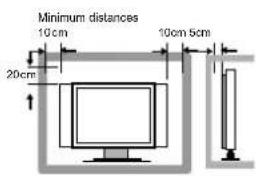
Ne pas utiliser le téléviseur avec des supports autres que ceux fournis ou recommends par le fabricant.
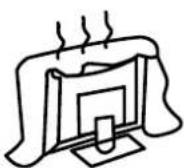
Ne pas obstruer ou couvir les ouvertures d'aération du téléviseur. Veiller à ce que le support mural soit stable.

Le cordon d'alimentation et les cables doivent être correctement acheminés et protégés de manière à éviter de marcher dessus et de faire tomber le téléviseur.
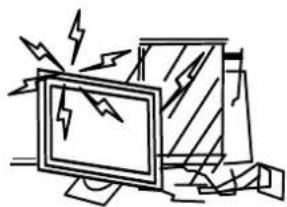
Maintenir le téléviseur au sec et à l'abri de l'humidité.
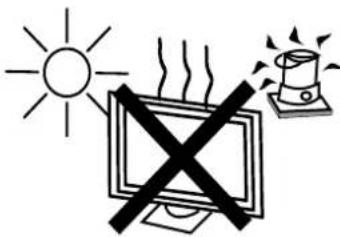
Maintenir le téléviseur à l'ecart des sources de chaleur.
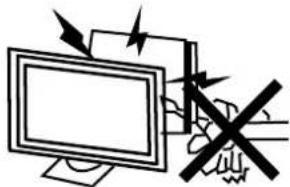
Débrancher le téléviseur avant de le nettoyer.
Ne pas utiliser de solvant ou de liquide pour nettoyer le téléviseur.
Nettoyer uniquement le téléviseur avec un chiffon doux et sec.

En cas de dépannage, ne pas utiliser des pieces de rechange autres que celles recommandées par le fabricant. L'utilisation de pieces de rechange inéquates peut cause des électrocutions, des courts-circuits, des incendies ou d'autres incidents.

Débrancher l'appareil en cas d'orage ou lorsqu'il n'est pas utilisé pendant longtemps.
- La prise SECTEUR ou le connecteur doit permettre un branchement ou un débranchement facile ;
- Les piles (bloc-piles ou piles indépendantes) ne doivent pas être exposées à une chaleur excessive, telle que soleil, incendie ou source similaire.
- Les apparèils de CLASSE I doivent être raccordés à une prise SECTEUR équipée d'une mise à la terre de protection.
3. CONTENU DE L'EMBALLAGE3. CONTENU DE L'EMBALLAGE
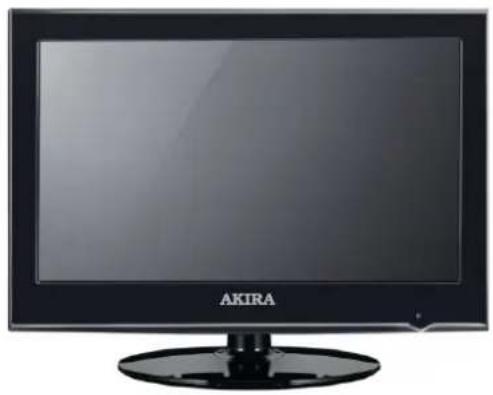
Téléviseur LEDTéléviseur LED
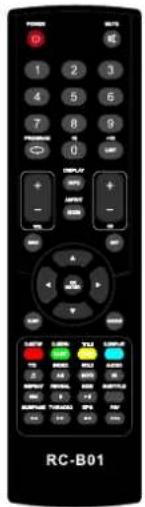
Télécommande
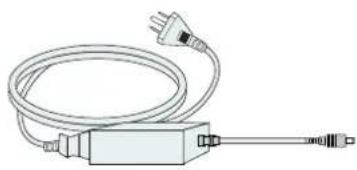
Adaptateur et cordon d'alimentation
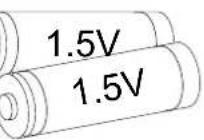
Piles AAAFiles AAA
USER'S MANUAL
Manuel de l'utilisateur
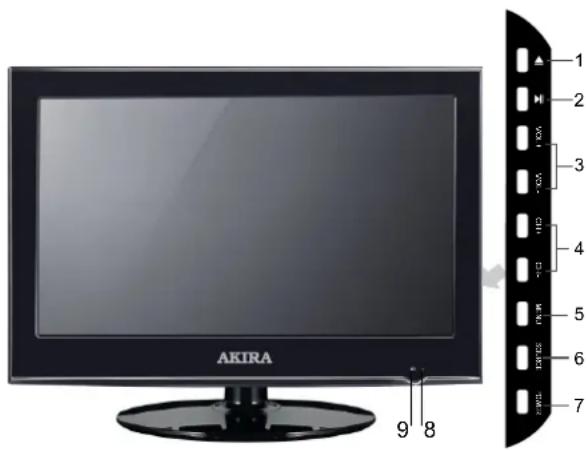
4.CONNEXIONS AVANT ET ARRÈRE DU TELEVISEUR
Vue de faceVue de face
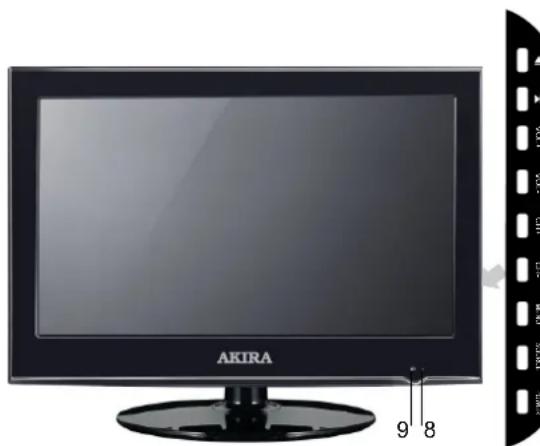
- ▲ OUVRIR/FERMER;
- LECTURE/PAUSE;
- Press "VOL+" or "VOL-" to increase or decrease the sound level.
- Appuyer sur "VOL+ " ou " VOL- " pour augmenter ou diminuer le son.
5.Appuyer sur " MENU" pour afficher le menu principal. - Appuyer sur "SOURCE" pour selectionner la source d'entrée.
- Appuyer sur la touche "POWER" pourmettre le téléviseur en service ou en mode veille.
- TEMOIN D'ALIMENTATION : rouge en mode veille, vert ou bleu à la mise en marche du téléviseur.
- CAPTEUR INFRAROUGE: capteur infrarouge de la télécommande.
Vue arrirée et connexionsVue arrêté et connexions
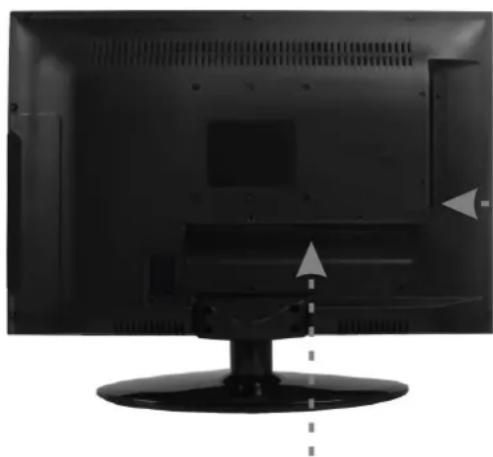
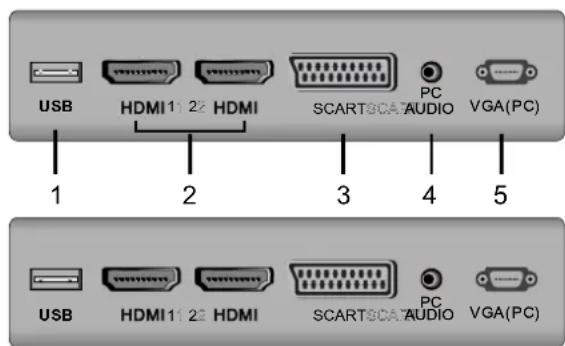
- USB: Permit de raccorder l'unité externe.
- HDMI: Permet de raccorder la fiche de sortie HDMI du lecteur DVD.
- SCART:Permet de raccarder la fiche de sortie SCART du magnétoscope ou du lecteur DVD.
- PC AUDIO: Permit de raccorder la fiche de sortie Audio du PC.
- VGA(PC): Permit de raccorder la fiche de sortie PC-RVB du PC.
- COAX: Connectez le récepteur SPDIF.
- PHONE: Permit de raccorder le casque.
- YPbPr: Permet de raccorder la fiche de sortie YPbPr du lecteur DVD ou du magnétoscope.
9.VIDEO/AUDIO: Connecter la Video / sortie audio de DVD ou un magnétoscope.
10 RF IN: Permet de raccarder l'antenne. Supporte l'entrée du signal analogique et TV numérique HD DVB-T.
11 CI PORT: Permet de raccorder la carte CI.
Branchement du cordon d'alimentation Branchement

- Brancher le cordon d'alimentation comme indiqué.
- Appuyer sur le bouton POWER pour allumer le téléviseur. Le voyant d'alimentation sur le panneau avant s'allume en vert ou bleu.
Branchement des antennes Branchement des a
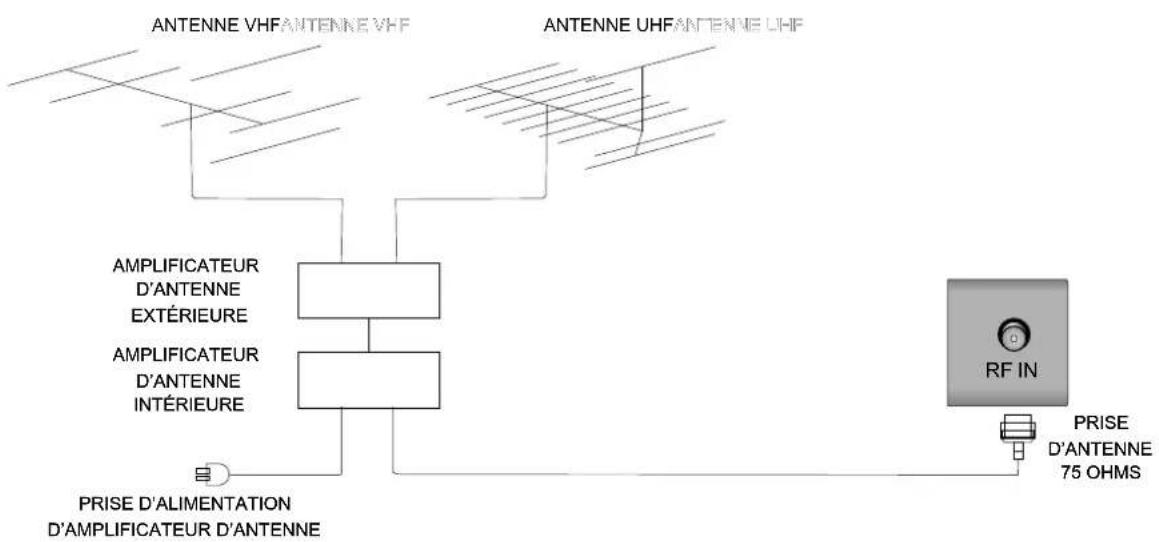
Un système d'antenne TV doit être installé afin d'assurer une bonne qualité d'image et de son, afin qu'un technician installe et raccorde de manière appropriée l'antenne, Àpres l'installation, insérez la fiche d'antenne de 75 ohms dans la prise d'antenne comme indiqué.
Connexion SCARTConnexion SCART
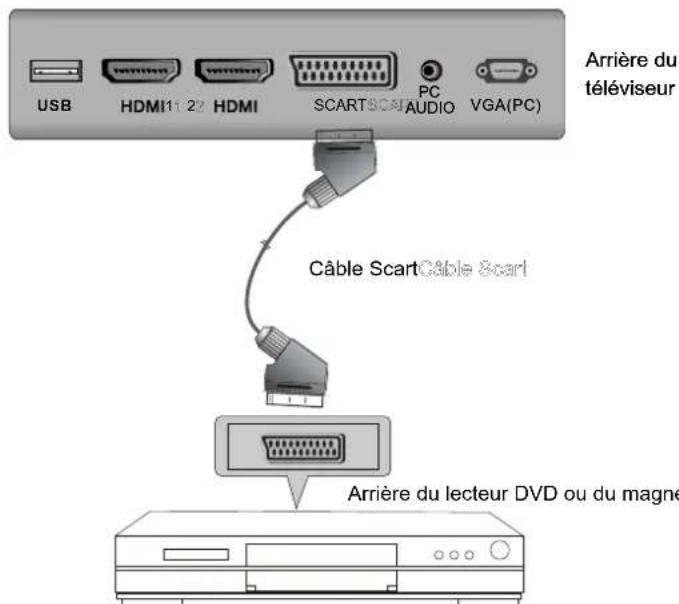
Lecteur DVD ou magnétoscope Lecteur DVD ou magnétoscope
Raccorder le cable Peritel à l'appareil video exter et au connecteur Peritel sur le téléseur.
Le port Péritel sert de connexion d'entrée-sortie. Si le téléviseur ne seLECTIONne pas automatiquement
I'entree Peritel, selectionnez-la a laide de la touche SOURCE sur la telecommande ou le televiseur.
Connexion VGA(PC)
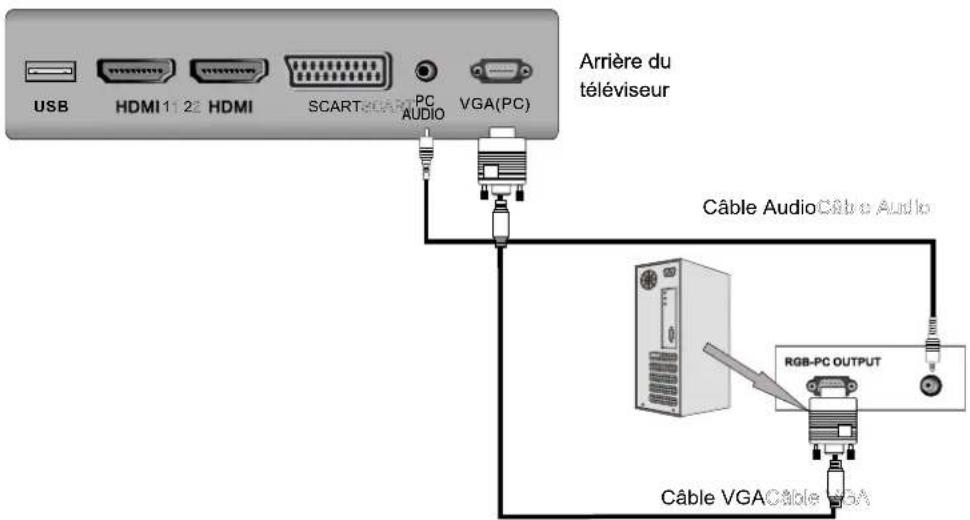
Raccorder la sortie RVB du PC au connecteur d'entrée VGA sur le télévisuer.
Raccorder la sortie AUDIO du PC au connecteur PC AUDIO sur le télévisuer.
Selectionner la source d'entrée PC à l'aide de la touche SOURCE sur la télécommande.
Connexion de l'équipment AVConnexion de l'eq
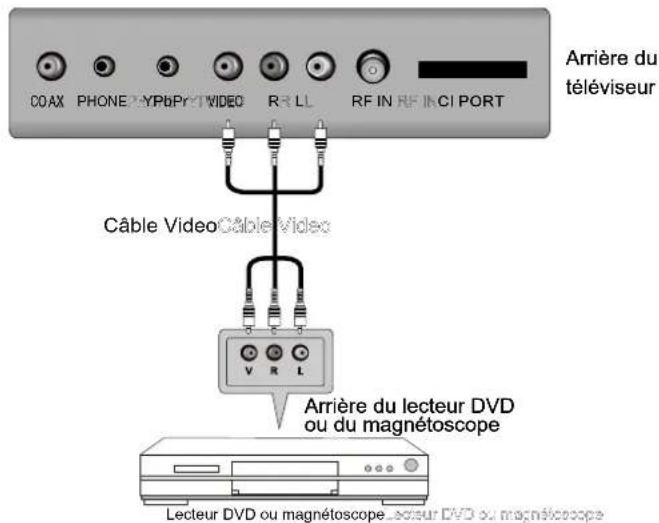
Raccorder les fiches de sortie VIDEO et AUDIO du lecteur DVD ou du magnétoscope aux fiches AV du téléviseur, à l'aide du cable RCA.
Bien faire correspondre les couleurs: video, jaune, Audio gauche, blanc, et Audio droit, rouge.
Selectionner la source d'entrée AV à l'aide du bouton SOURCE de la télécommande.
Connexion YPbPrConnexion YPbPr
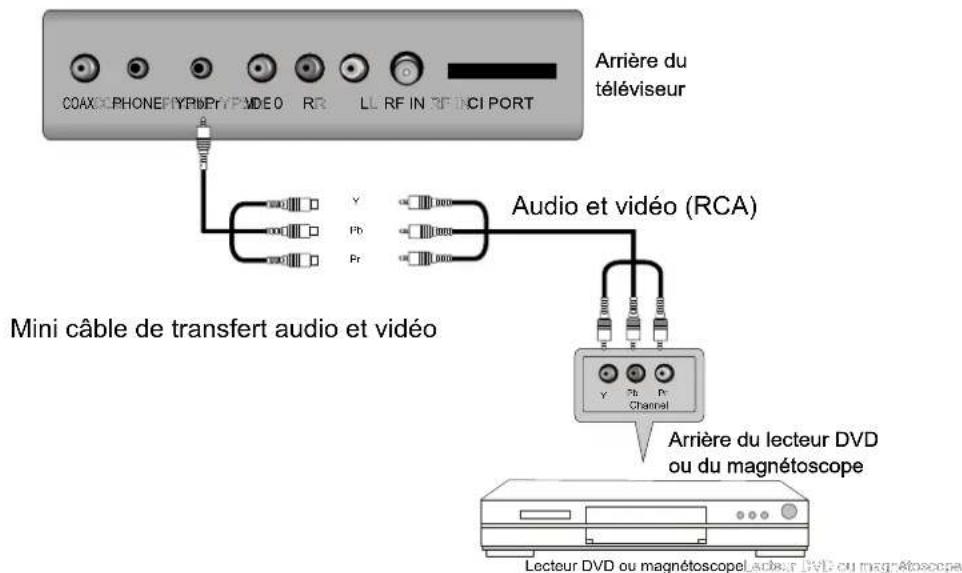
Raccorder la sortie YPbPr du lecteur DVD ou du magnétoscope à l'entrée YPbPr du télévisuer.
Raccorder la sortie Audio du lecteur DVD ou du magnétoscope aux fiches d'entrée Audio du télévisuer, à l'aide du cable RCA.
Bien faire correspondre les couleurs : Y, vert, Pb, bleue, Pr, rouge, Audio gauche, blanc et Audio droit, rouge. Sélectionner la source d'entrée YPbPr à l'aide du bouton SOURCE de la télécommande.
Connexion HDMI Connexion HDI
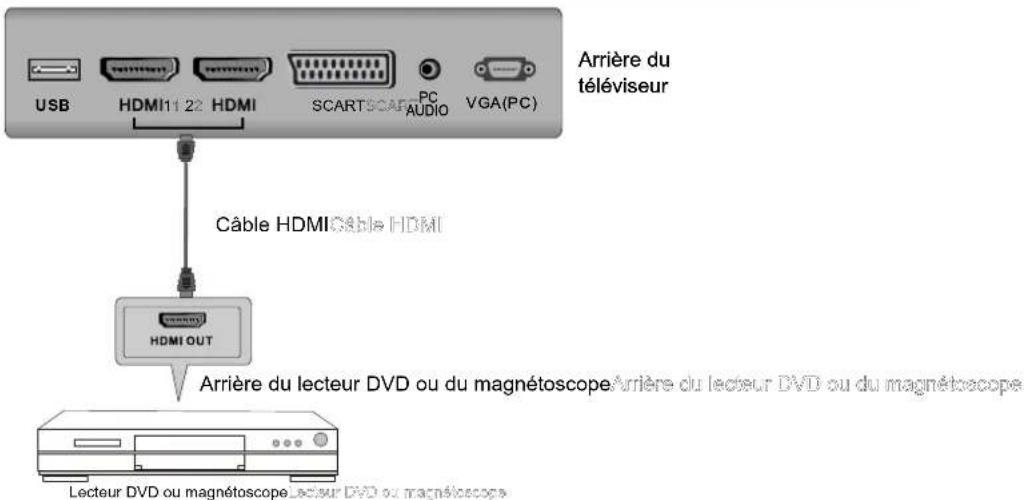
La connexion d'entrée HDMI permet d'effectuer le transfert numérique des signaux audio/video/de commande via un cable uniquement.
Connexion COAXConnexion
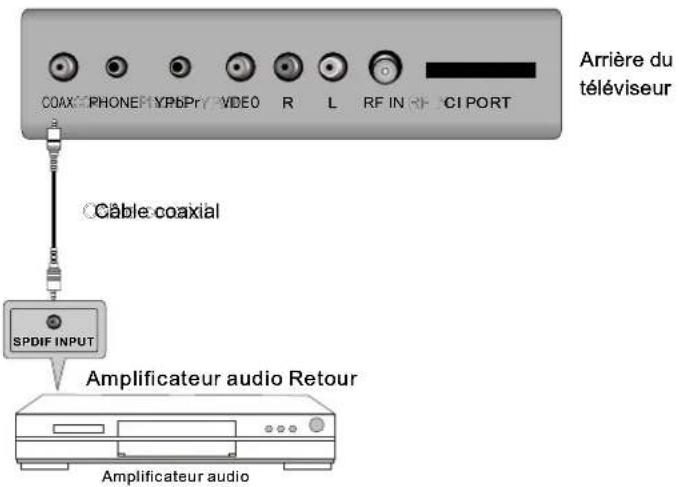
Connectez-vous à Amplificateur audio appeareil à la prise de sortie COAX sur le téléviseur.
Connexion USBConnexion USB
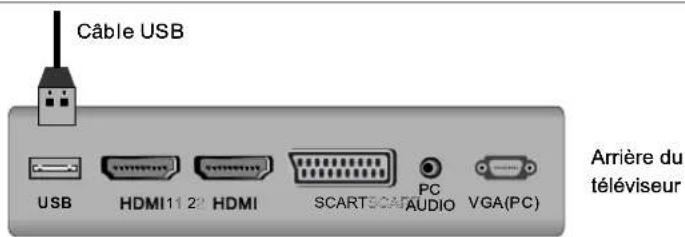
Insérer la clé USB à mémoire flash dans le port USB. Sélectionner la source de canal USB à l'aide du bouton SOURCE de la télécommande.
6. TELECOMMANDENDE6. TELECOMMANDENDE
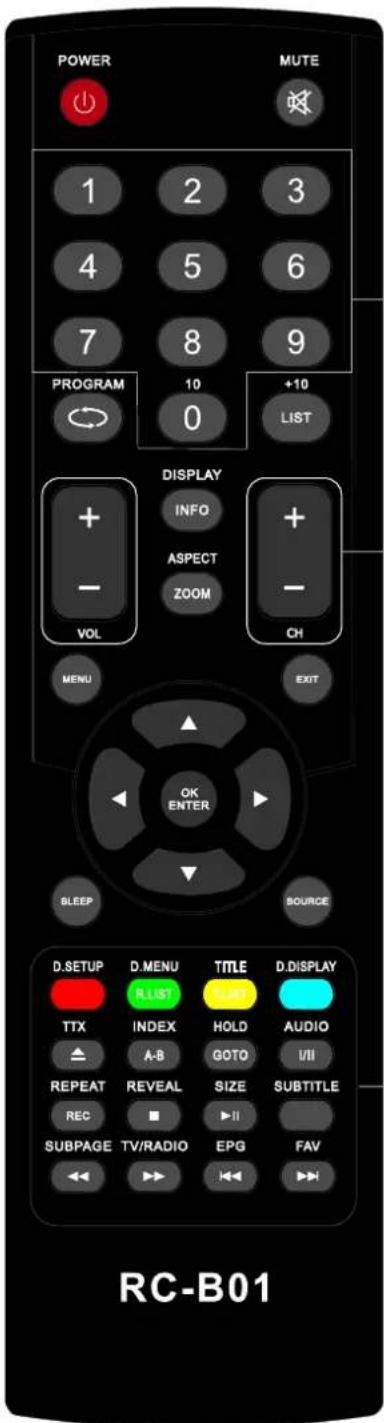
Instructions d'utilisation de la télécommande en mode TV
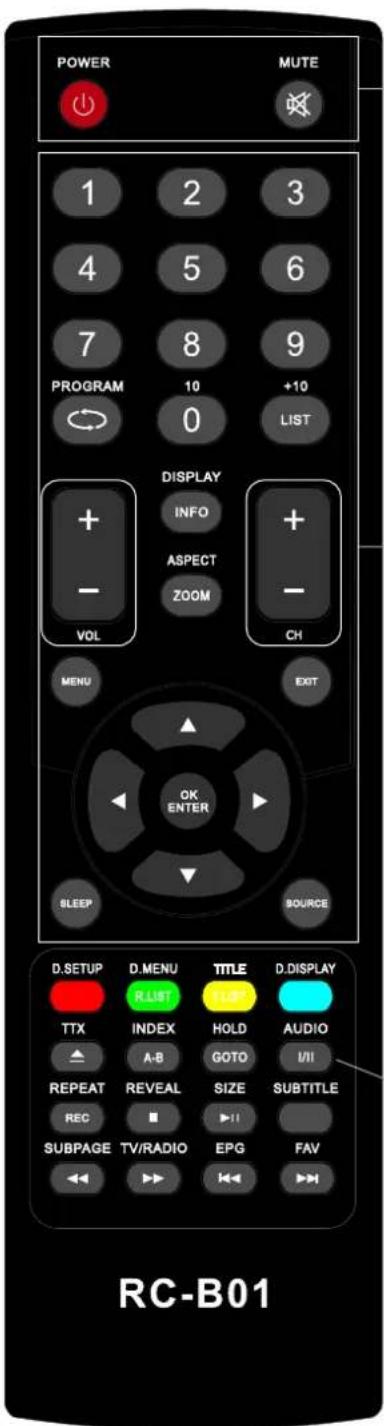
POWER
Pourmettre en marche ou arreterle teteviseurLED. MUTE
Appuyer sur cette touche pour désactiver le son.
Appuyer de nouveau sur la touche ou sur VOL+ pour restaurer la sortie du son.
TOUCHES NUMERIQUES
Appuyer sur les touches 0-9 pour selectionner une chaine TV. Le changement de chaine s'effectue en 2 s.

Permet de revenir à la chaine précédente.
LIST
Appuyer pour afficher la liste des programmes TV. DISPLAY
Appuyer pour obtenir des informations sur la source et la chaine.
ASPECT
Pour selectionner le format d'écran.
VOL+/VOL-
Pour augmenter / diminuier le son.
CH+/CH-
Pour désir les chaînes.
MENU
Pour afficher le menu principal à l'écran. SOURCE
Appuyer sur SOURCE pour afficher la source d'entrée
OSD, appuyer sur ▲▼ pour sélectionner une source d'entrée, puis appuyer sur OK pour confirmer.
CURSEUR(▲1▼L1▼TOKENTER)
Pour naviguer dans les menus affichés à l'écran et régler les paramètres du système à votre convenance. SLEEP
Cette touche permet de selectionner leDELAY avant que voiture taveliseur s'eteigne automatiquement. EXIT
Pour quitter le menu principal à l'écran.
AUDIO (I/II)
Pour rechercher les modes NICAM.
Instructions d'utilisation de la télécommande en mode DTV/USB
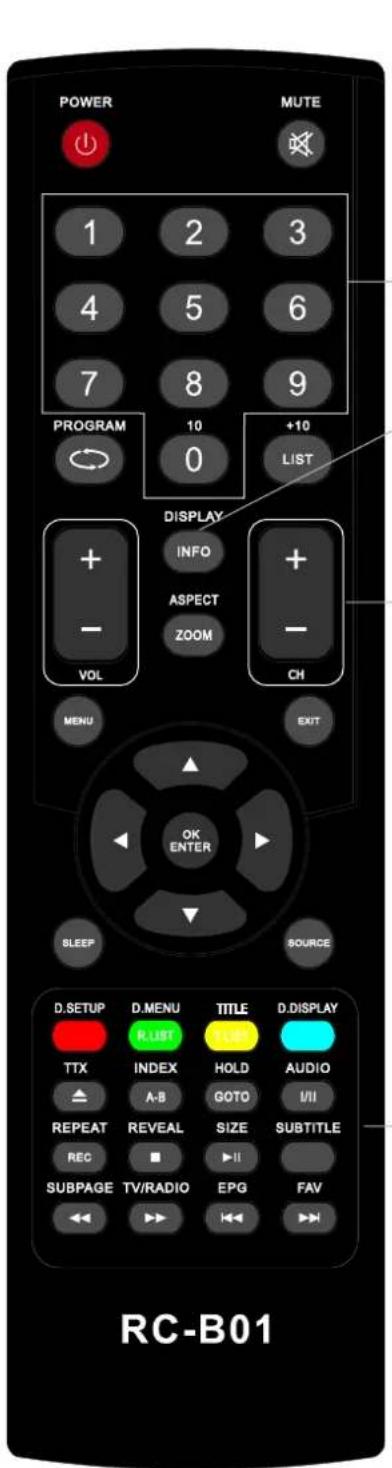
TOUCHES NUMERIQUES
Appuyer sur les touches 0-9 pour selectionner une chaîne.
INFO
Appuyer pour obtenir des informations sur la source et la chaine.
CH+/CH-
Permet de changer de chaine.
TOUCHES COULEURS
Touches de couleur (respectivement rouge, verte, jaune et bleu) utilisées dans certains sous-menus.
T. LIST
Pour afficher la Grille des programmes enregistrés.
R. LIST
Pour afficher la liste des fichiers enregistrres.
SUBTITLE
Pour afficher le sous-titrage en mode DTV.
FAV
Listedesfavoris.
ENR
Enregistre le programme en mode DTV.
EPG
Lance la fonction Guide électronique des programmes en mode DTV.
AUDIO
Pour afficher le menu audio.
TV/RADIO
Lorsque vous regardez une chaine, cette touche vous permet de basculer entre les modes TV et radio.
II (Décalage temporel)
Lecture ou pause.
Pour entrser la fonction Decalage temporel : gel de l'imag et redemarrage a partir de cette position.

Arrête la lecture ou l'enregistrement.

Retour et avance rapide.

Chapitre précédent / suivant en mode USB ou lecture de la scene precedente/suivante des programmes enregistrés, saut de 30 secondes.
REPEAT
Appuyer pour selectionner le mode repetition en mode USB.
Instructions d'utilisation de la telecommande en mode TELETEXTE
TOUCHES NUMERIQUES
Appuyer sur les touches 0-9 pour selectionner une page télétexte.
CH+/CH-
Chaîne suivante/Chaîne précédente
TTX
Appuyer sur cette touche pour basculer entre les modes TV et télétexte.
TOUCHES COULEURS
Pour selectionner 4 pages télétextes favorites. SUBTITLE
Pour afficher les sous-titres.
HOLD
Arret sur la page en cours.
SIZE
Modifie la taille de l'image.
REVEAL
Affiche ou masque les sous-titres.
INDEX
Appelle la page d'index lorsque le lien correspondant est activé.
SUBPAGE
Sous-page TELETEXTE.
Instructions d'utilisation de la télécommande en mode DVD
Note : Verifier que le téléviseur que vous venez d'acquerir est équipé d'un lecteur DVD.
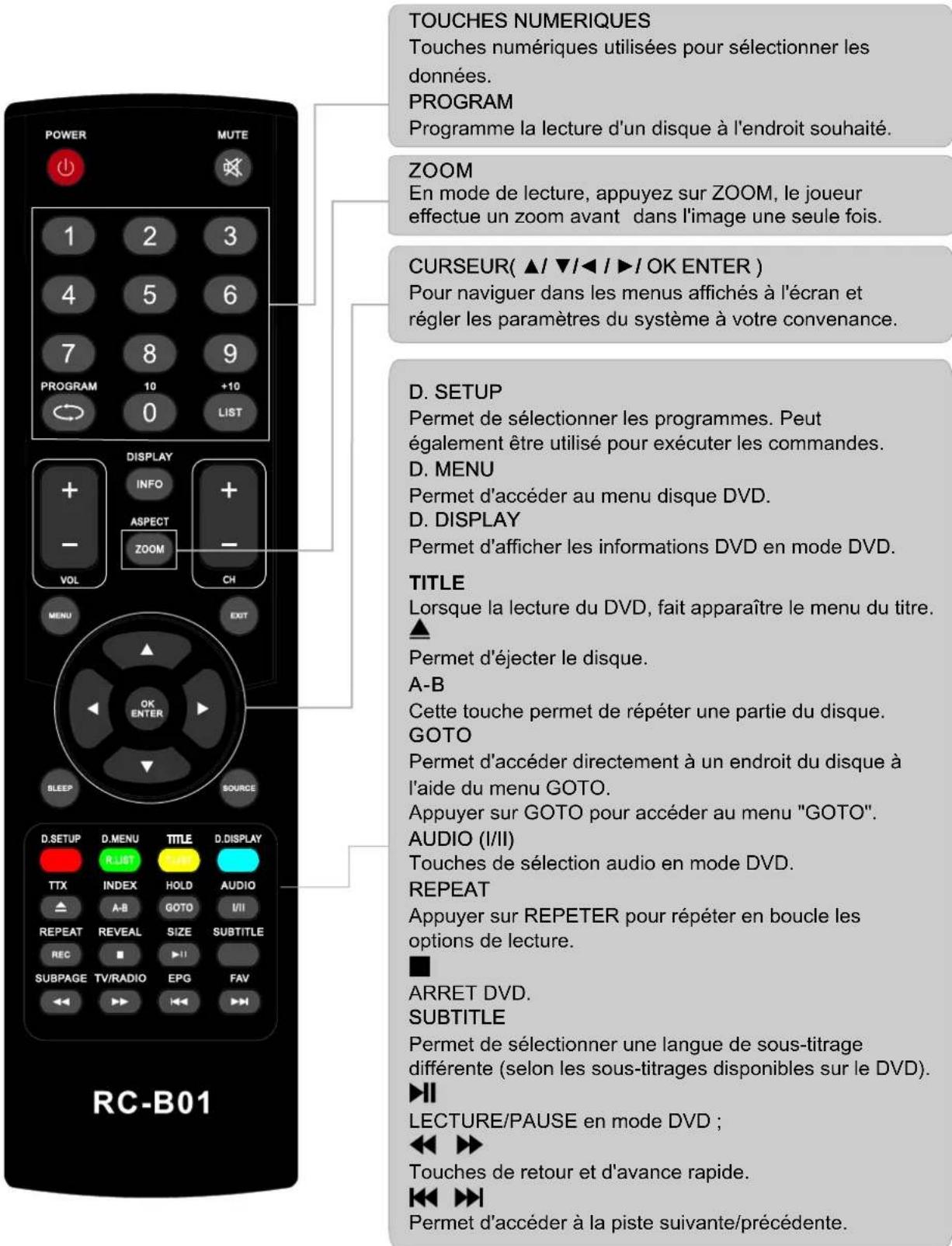
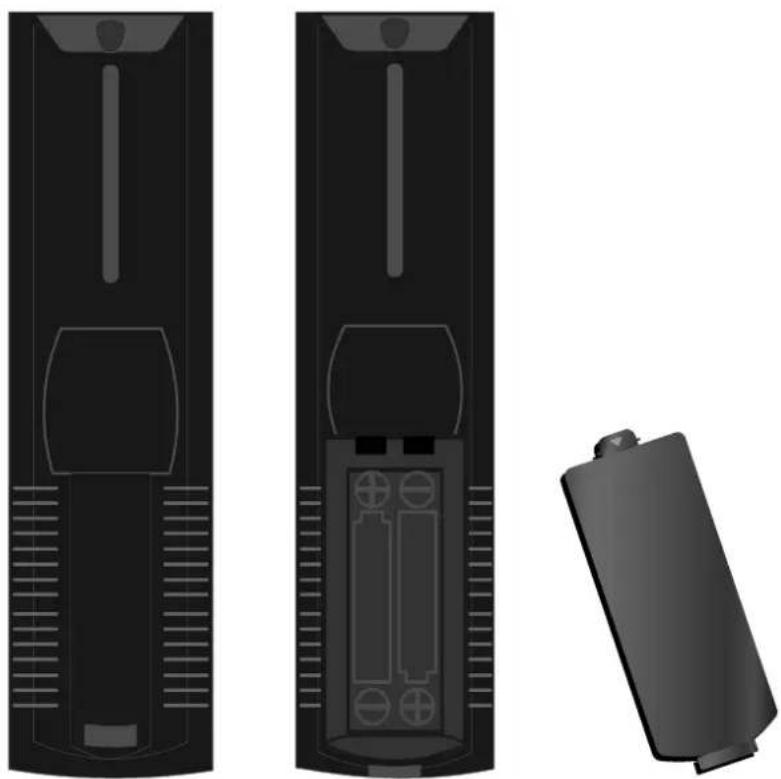
Configuration de la télécommandeConfiguration de
- Ouvrir le boitier.
- Piles AAA. Lors de l'insertion des piles, veiller à respecter la polarité correcte conformément aux marques « + » et « _ » sur les piles et dans le compartment de piles.
- Remetre en place le couvercle.
Pour éviter d'eventuelles fuites des piles, qui peuvent endommager la télécommande, veiller à respecter les consignes suivantes:
- Insérer les piles comme indiqué sur la télécommande.
- Ne pas mélanger les piles : usagées et nouvelles ou alcaline ou saline, etc.)
- Retirer les piles si la télécommande ne sert pas pendant un certain temps.
7. UTILISATION DU MENU7. UTILISATION DU MENU
Appuyer sur la touche SOURCE pour afficher la liste des sources disponibles ;
Appuyez sur la touche ou SOURCE pour selectionner la source d'entree souhaitee;
Appuyez sur la touche OK pour entrer la source d'entrée ;
Appuyer sur la touche QITTER pour quitter ;
MENUCHAINE
Appuyer sur la touche MENU pour afficher le menu principal.
Appuyer sur la touche prouselectionner CHAINES dans le menu principal (la première option s'affiche en surbrillance).
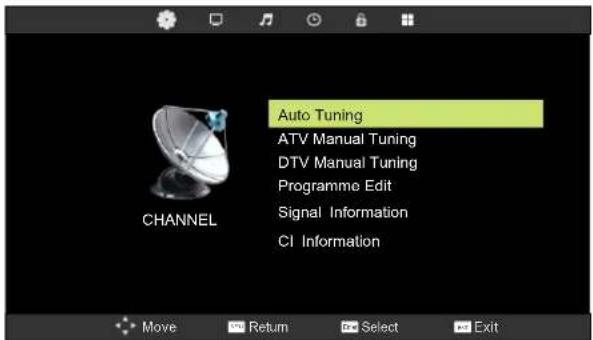
- Appuyer sur la touche / pour selectionner l'option que vous souhaitez modifier dans le menu CHAINE.
- Appuyer sur la touche OK pour régler.
Réglage Auto
Appuyer sur la touche pous selectionner Reglage Auto, puis sur la touche OK pour lancer la recherche automatique.
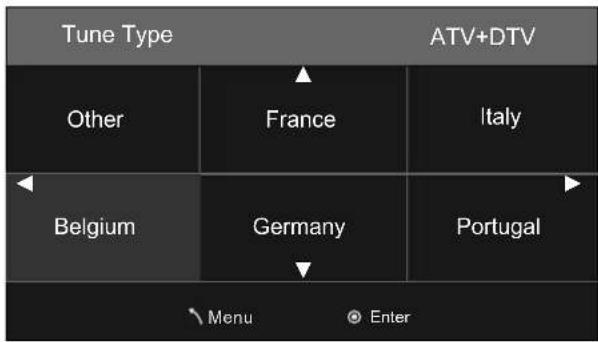
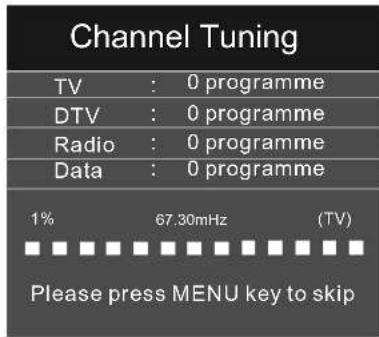
Réglage manuel DTV
Appuyer sur la touche / pour selectionner Reglage Manuel DTV, puis sur la touche OK pour entrer dans le sous-menu.
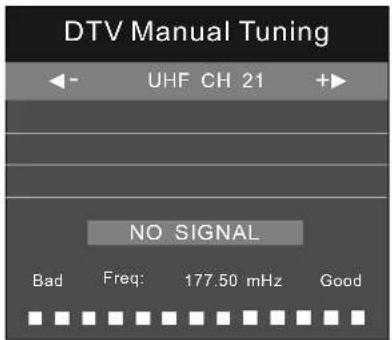
Appuyer sur la touche / pour selectionner la chaine, puis sur la touche OK pour rechercher les programmes.
Réglage manuel ATV
Appuyer sur la touche / pour selectionner Réglage Manuel ATV, puis sur la touche OK pour entrer dans le sous-menu.
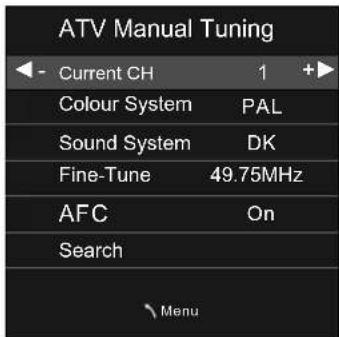
Appuyer sur la touche / pour selectionner le numero de la chaine que vous souhaitez enregistrer.
Appuyer sur la touche / pour selectionner le système de couleurs.
Appuyer sur la touche / pour selectionner le système audio.
Appuyer sur la touche pour selectionner la recherche, puis sur la touche OK pour commencer le réglage.
Appuyer sur la touche / pour selectionner Reglage Fin.
Appuyer sur la touche / pour activer ou désactiver le contrôle de fréquence automatique.
Edition du programme
Appuyer sur la touche pousselectionner Edition Programme, puis sur la touche OK pour entrer dans le sous-menu.
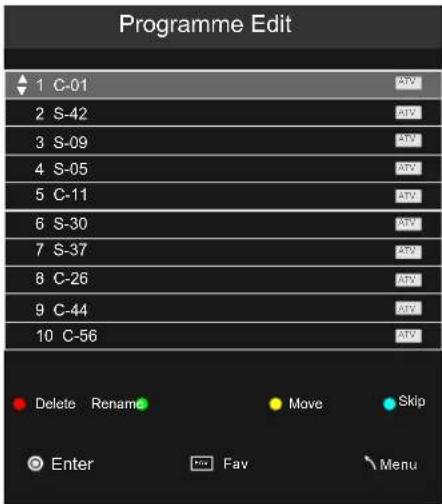
-Appuyer sur la touche rouge pour supprimer la chaine actuelle.
-Appuyer sur la touche verte pour Renommer la chaine actuelle.
-Appuyer sur la touche jaune et sur la touche / pour changer de chaine.
-Appuyer sur la touche bleue pour ignorer la chaine actuelle.
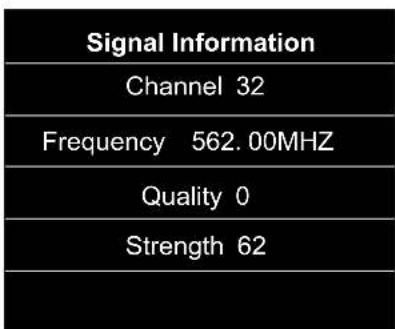
Informations signal
Appuyer sur la touche poussectionner Informations Signal, puis sur la touche OK pour afficher les details : la Chaine, la Fréquence, la Qualité et la Force.
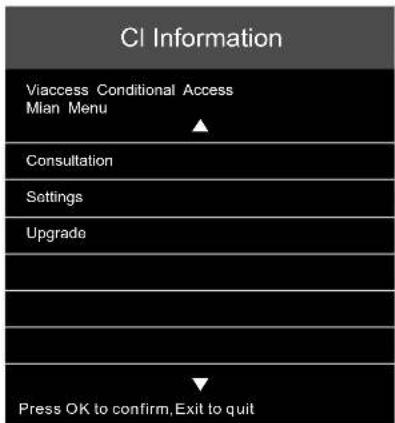
Informations CI
Appuyer sur la touche / pour selectionner Informations CI, puis sur la touche OK pour afficher les détails sur la carte CI.
MENUIMAGEMENUIMAGE
Appuyer sur la touche MENU pour afficher le menu principal.
Appuyer sur la touche prouselectionner IMAGE dans le menu principal (la deuxième option s'affiche en surbrillance).
1.Appuyer sur la touche / pour selectionner l'option que vous souhaitez regler dans le menu IMAGE.
2.Appuyer sur la touche OK pour regler.
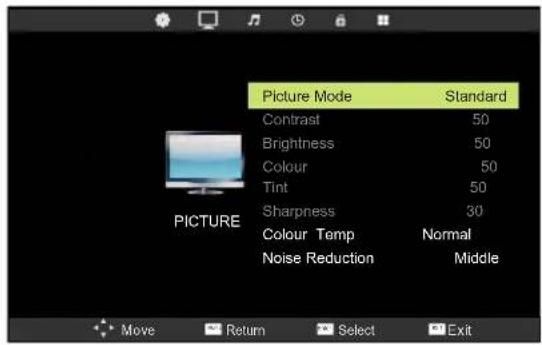
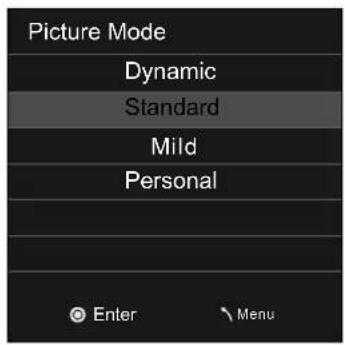
Mode image
Appuyer sur la touche prouselectionner Mode Image, puis sur la touche OK pour entrer dans le sous-menu. Appuyer sur la touche / pour selectionner.
Voussoupiezchangeravalueurdcontraste,de la luminosite,de la couleur et de la netteté,lorsque l'imagestenmodePersonnel.
Contraste
Appuyer sur la touche prouselectionner Teinte, puis sur la touche OK pour entrer dans lesous-menu. Appuyer sur la touche poir/Regler.
Luminosite
Appuyer sur la touche prouselectionner Luminosite, puis sur la touche OK pour entrer dans le sous-menu. Appuyer sur la touche pour tegler.
Couleur
Appuyer sur la touche pUa selectionner Couleur, puis sur la touche OK pour entrer dans le sous-menu.
Appuyer sur la touche regler.
Teinte
Appuyer sur la touche prouselectionner Teinte, puis sur la touche OK pour entrer dans le sous-menu. Appuyer sur la touche regler. (Uniquement disponible en mode NTSC.)
Nettete
Appuyer sur la touche / pour selectionner Nettete, puis sur pour regler.
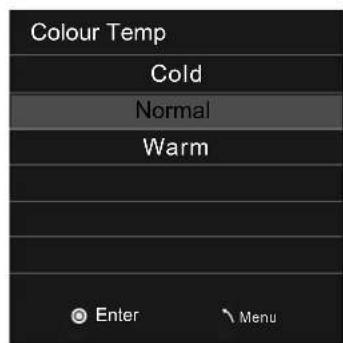
Température de couleur
Appuyer sur la touche poulselectionner Tempereature Couleur, puis sur la touche OK pour regler.
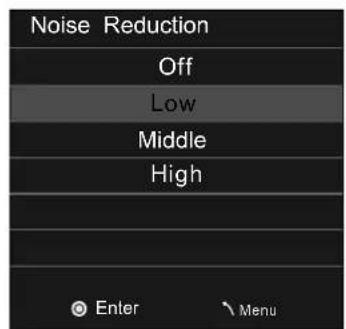
Réduction du bruit
Appuyer sur la touche pdu selectionner Reduction Bruit, puis sur la touche OK pour regler.
MENUSONMENUSON
Appuyer sur la touche MENU pour afficher le menu principal.
Appuyer sur la touche / pour selectionner Son dans le menu principal (l'option s'affiche en surbrillance).
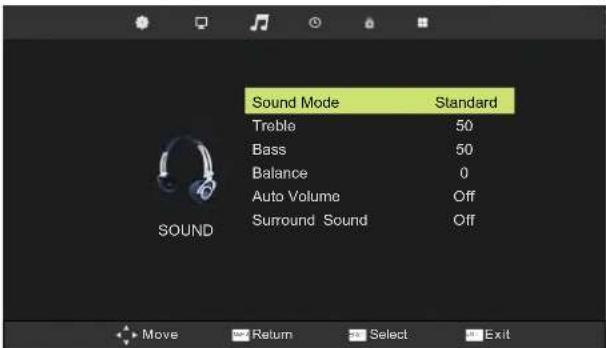
1.Appuyer sur la touche / pour selectionner l'option que vous souhaitez regler dans le menu SON.
2.Appuyer sur la touche regler.
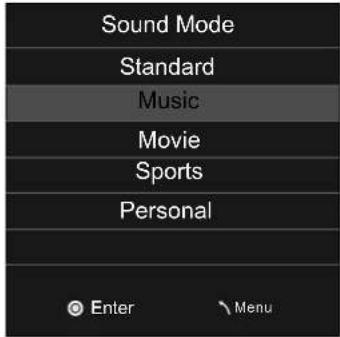
Mode Son
Appuyer sur la touche pouselectionner Mode Son, puis sur la touche OK pour entrer dans le sous-menu.
Appuyer sur la touche regler.
Vou puez modifier la valeur des Aigus et des Graves lorsque le son est en mode Personalise.
Aigus
Appuyer sur la touche selectionner Aigus, puis sur la touche OK pour entrer dans les sous-menu. Appuyer sur la touche pour égler.
Graves
Appuyer sur la touche selectionner Graves, puis sur la touche OK pour entrer dans les sous-menu. Appuyer sur la touche pour égler.
Balance
Appuyer sur la touche poulselectionner Balance, puis sur la touche OK pour entrer dans lesous-menu. Appuyer sur la touche pourregler.
Volume Auto
Appuyer sur la touche pôu selectionner Volume Auto, puis sur la touche OK pour selectionner Marche ou Arrêt.
Son Surround
Paramétres de Son Surround. Appuyer sur positivement mettre en Marche/Arret.
MENU HEUREMENU HEURE
Appuyer sur la touche MENU pour afficher le menu principal.
Appuyer sur la touche régler l'HEURE dans le menu principal. Cela met en surbrillance la quatrième option.
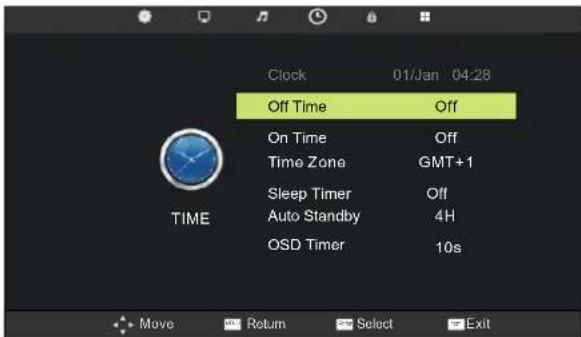
1.Appuyer sur la touche / pour selectionner l'option que vous souhaitez modifier dans le menu HEURE.
2.Appuyer sur la touche peugregler.
Horloge
Affiche l'heure système en cours. Non disponible.
Fuseau hora
Appuyer sur la touche pselectionner Fuseau hora, puis sur la touche OK pour enter dans le sous-menu.
Minuterie
Appuyer sur la touche pselectionner Minuterie, puis sur la touche OK pour enter dans le sous-menu.
Appuyer sur la touche puiregler.
Attente Auto
Appuyer sur la touche pousselectionner Attente Auto, puis sur la touche OK pour entrer dans le sous-menu.
Appuyer sur la touche peu régler.
Appuyer sur la touche pousselectionner Temps OSD, puis sur la touche OK pour entrer dans le sous-menu.
Appuyer sur la touche pui regler.
| Auto Standby |
| Off |
| 3H |
| 4H |
| 5H |
| Enter \ Menu |
| OSD Timer |
| 5S |
| 10S |
| 15S |
| 20S |
| 25S |
| 30S |
| Enter \ Menu |
MENUVERROUILAGEMENUVERROUIL
Appuyer sur la touche MENU pour afficher le menu principal.
Appuyer sur la touche pselectionner VERROUILAGE dans le menu principal (la cinquieme option s'affiche en surbrilance).
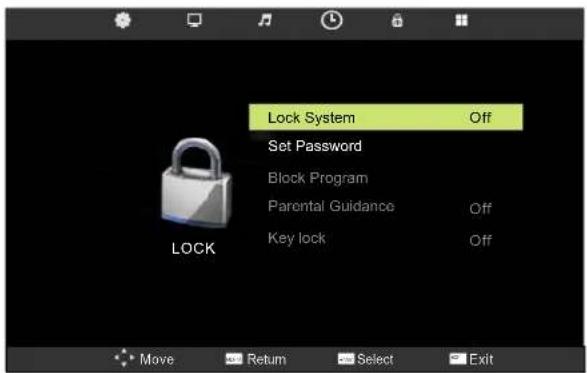
- Appuyer sur la touche / pour selectionner l'option que vous souhaitez modifier dans le menu VERROUILAGE.
- Appuyer sur la touche peu régler.
Système de Verrouillage
Appuyer sur la touche pdu selectionner Systeme de Verrouillage, puis sur la touche OK. Rendre les options suivantes valides. Le mot de passer par défaut est 0000.
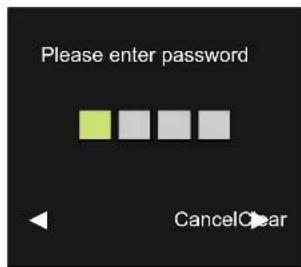
Réglage Mot de passer
Appuyer sur la touche pousselectionner Reglage Mot de passer, puis sur la touche OK pour entrer dans le sous-menu.
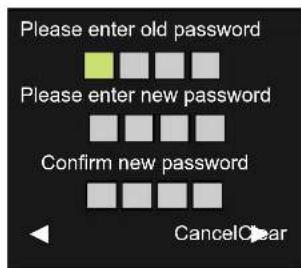
Programme Bloque
Appuyer sur la touche pôu sélectionner Programme Bloqué, puis sur la touche OK pour entrer dans le sous-menu.
Appuyer sur la touche prouselectionner le programme à verrouiller, puis appuyer sur la touche verte de votre télécommande. (Pour déverrouiller le programme, entrez le mot de passer que vous avez défini)
Appuyer sur la touche OK pour sauvegarder le réglage et sur la touche de menu pour revenir au menu précédent.
Contrôle Parental
Appuyer sur la touche prouselectionner Contrôle Parental, puis sur la touche OK pour entrendans le sous-menu.
(Les options disponibles sont : Arret, 4-18)
Verrouillage touches
Appuyer sur la touche prouselectionner Verrouillage Touches, puis sur la touche OK pour selectionner Marche ou Arret.
MENUDECONFIGURATIONMENUDECONF
Appuyer sur la touche MENU pour afficher le menu principal.
Appuyer sur la touche / pour selectionner Configuration dans le menu principal (la sixieme option s'affiche en surbrillance).
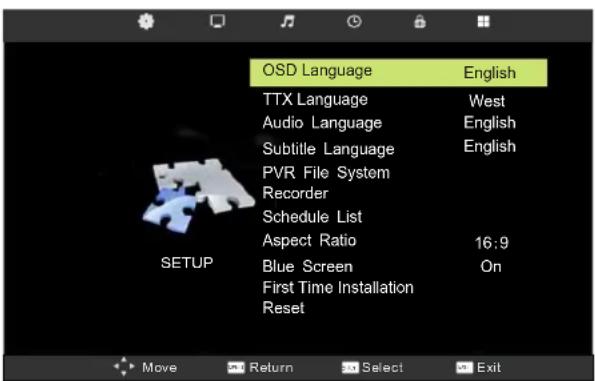
- Appuyer sur la touche / pour selectionner l'option que vous souhaitez regler dans le menu CONFIGURATION.
- Appuyer sur la touche / pour régler.
Langue OSD/Langue Audio/Langue Sous-titres
Appuyez sur / pour selectionner OSD / Audio / Subtitle Language, puis appuyez sur le bouton OK pour acceder au sous-menu.
Appuyez sur / / / pour selectionner la langue OSD, réglage par défaut est l'anglais.
Langue TTX
Appuyer sur la touche / pour selectionner Langue TTX, puis sur la touche OK pour entrer dans le sous-menu. Appuyer sur la touche / pour selectionner Langue TTX.
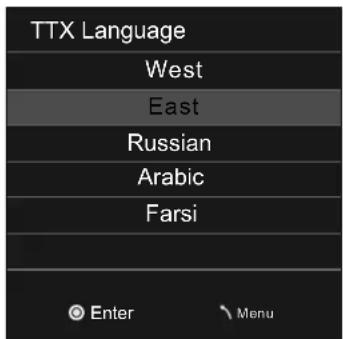
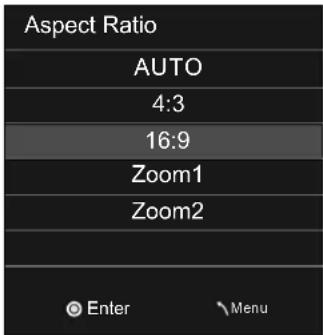
Système Fichier MN
Appuyer sur la touche / pour selectionner Systeme Fichier MN, puis sur la touche OK pour entrer dans le sous-menu.
ListedesProgrammes
Appuyer sur la touche / pour selectionner List des programmes, puis sur la touche OK pour entrer dans le sous-menu.
Appuyer sur la touche MENU de la télécommande pour afficher le menu principal ; utiliser la touche
/ pour selectionner CONFIGURATION et la touche pour selectionner Enregistreur.
Appuyer sur la touche OK pour entrer dans le sous-menu.
Format d'écran
Appuyer sur la touche prouselectionner Format d'écran, puis sur la touche OK pour entrer dans le sous-menu.
Ecran Bleu
Appuyer sur la touche pôtsélectionner Ecran Bleu, puis sur la touche pour selectionner Marche ou Arrêt.
Installation Initiale
Appuyer sur la touche pôtsélectionner Installation Initiale, puis sur la touche OK pour définir les options correspondantes, notamment Langue OSD, pays et réglage.
Réinitialisation
Appuyer sur la touche pselectionner Reinitialisation, puis sur la touche OK pour entrer dans une boite de dialogue. Appuyer sur la touche en selectionnant Oui ou Non.
MENUE ECRANMENU ECRAN
Appuyer sur la touche MENU pour afficher le menu principal.
Appuyer sur la touche p 出 selectionner Ecran dans le menu principal (la première option s'affiche en surbrillance). (Disponible uniquement lors de l'entrée du signal PC-RGB)
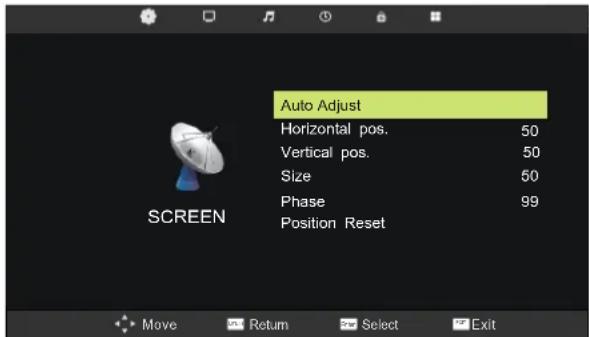
1.Appuyer sur la touche / pour selectionner l'option que vous souhaitez regler dans le menu ECRAN.
2.Appuyer sur la touche OK pour regler.
Réglage Auto
Appuyer sur la touche pselectionner Reglage Auto, puis sur la touche OK pour lancer la recherche automatique.
Pos. Horizontale
Appuyer sur la touche puiu selectionner Pos. Horizontale, puis sur la touche OK pour entrer dans le sous-menu. Appuyer sur la touche po/egler.
Pos. Verticale
Appuyer sur la touche / pour selectionner Pos. Verticale, puis sur la touche OK pour entrer dans le sous-menu. Appuyer sur la touche / pour régler.
Taille
Appuyer sur la touche / pour selectionner la Taille, puis sur la touche OK pour entrer dans le sous-menu. Appuyer sur la touche / pour regler la taille d'affichage.
Phase
Appuyer sur la touche / pour selectionner Phase, puis sur la touche OK pour entrer dans le sous-menu. Appuyer sur la touche / pour régler
VGA(PC)
Notes :
- Réduction Bruit dans l'option IMAGE est inactive.
2.Le menu et la description SON sont identiques au mode DTV.
3.Le menu et la description VERROUILAGE sont identiques au mode DTV. - Système Fichier MN dans le menu CONFIGURATION est inactif.
Equipement AV/Péritel/HDMI/YPbPrEquipement AV/Péritel/HDMI/YPbPr
Notes:
1.Le menu et la description IMAGE sont identiques au mode DTV.
2.Le menu et la description SON sont identiques au mode DTV.
3.Le menu et la description VERROUILAGE sont identiques au mode DTV.
4. Système Fichier MN dans le menu CONFIGURATION est inactif.
MENUMEDIA(USB)MENUMEDIA(USB)
Remarque:Avant d'utiliser le menu MEDIA,brancher le periphérique USB,puis appuyer sur la touche SOURCE pour configurer I'entree en USB, et appuyer sur la touche OK pour entrer
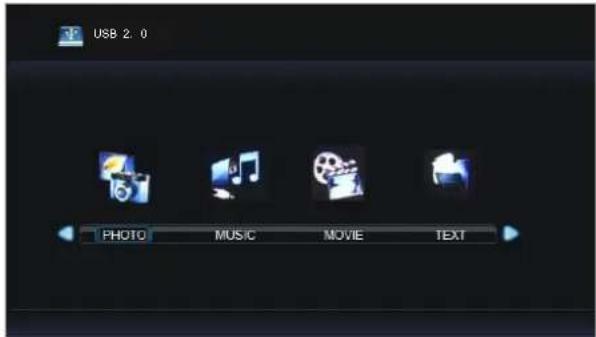
Appuyer sur la touche prouselectionner l'option que vous souhaitez regler dans le menu MEDIA, puis sur la touche OK pour entrer.
MENUPHOTOMENUPHOTO
Appuyer sur la touche puiusselectionner PHOTO dans le menu principal, puis appuyer sur la touche OK pour entrer.
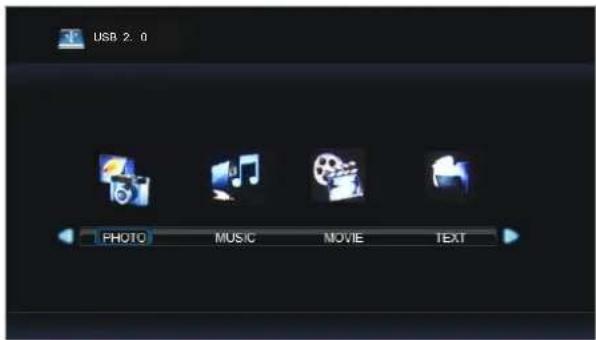
Appuyer sur la touche prouselectionner le disque que vous souhaitez visualiser, puis sur la touche OK pour entrer.
Appuyer sur la touche puiu selectionner l'option retour et revenir au menu precedent.
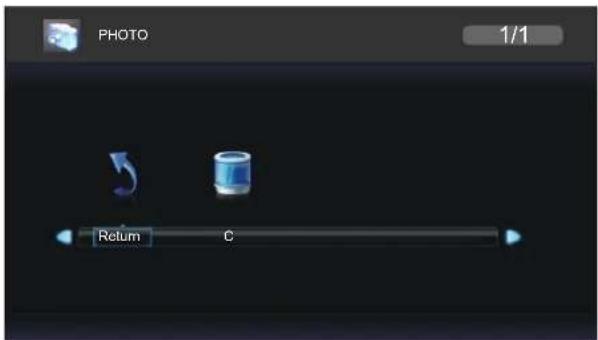
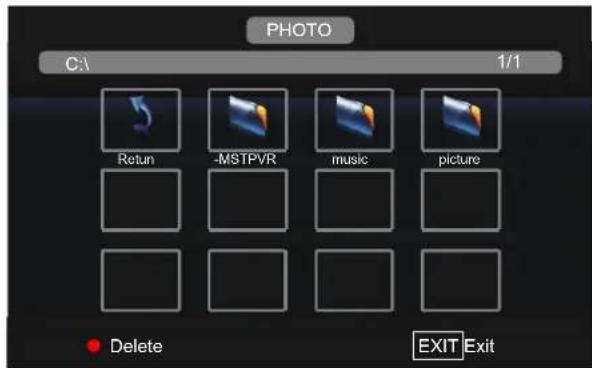
Appuyer sur la touche QITTER pour revenir au menu précédent.
Appuyer sur la touche puiu selectionner le fjchier que you souhaitez visionner dans le menu de selection de fjchiers, puis sur la touche OK Lorsque l'option selectionnee est en surbrillance, les informations du fjchier apparaissent a droite de I'ecran et le texte est prévisualise au centre.
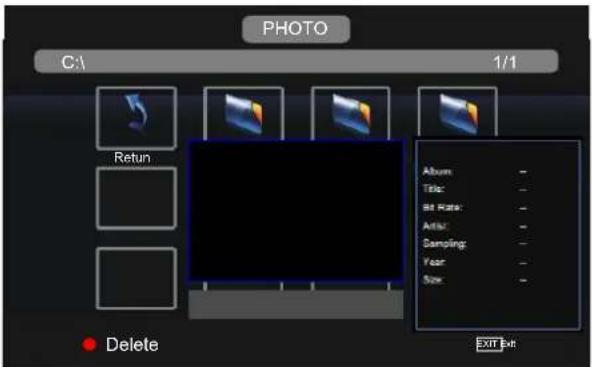
Appuyer sur la touche pdu selectionner le dossier dans lequel effectuer la recherche dans le menu de selection de fichiers puis sur la touche OK de la telecommande pour enter dans le sous-menu. Appuyer sur la touche pdu selectionner le fjichier que vous souhaitez supprimer dans le menu de selection de fichiers, puis appuyer sur la touche rouge de votre telecommande pour le supprimer.
MENUMUSIQUE MENU MUSIQUE
Appuyer sur la touche pselectionner MUSIQUE dans le menu principal, puis sur la touche OK pour entrer.
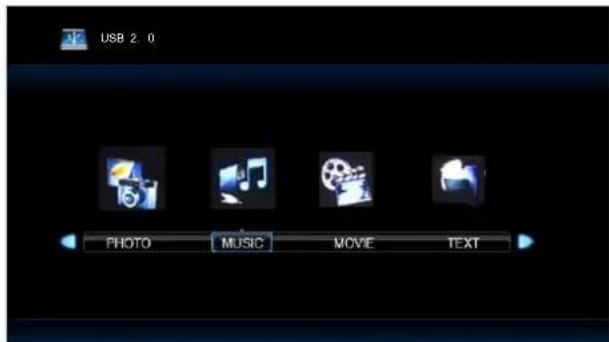
Appuyer sur la touche pousselectionner le disque que vous souhaitez visualiser, puis sur la touche OK pour entrer.
Appuyer sur la touche pdu selectionner l'option retour et revenir au menu precedent.
Lorsque I'option selectionnee est en surbrillance, les informations du filchier apparaissent a droite de I'ecran et le texte est previsualise au centre.
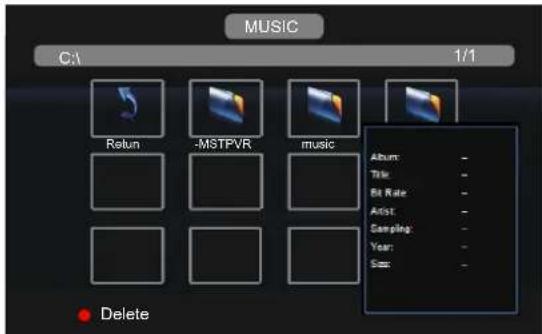
Appuyer sur la touche QITTER pour revenir au menu precedent.
Appuyer sur la touche pôtsélectionner le fichier que vous souhaitez lire dans le menu de sélection de fichiers puis sur la touche OK pour lire la musique sélectionnée.
MENUFILMMENU FILM
Appuyer sur la touche prouselectionner FILM dans le menu principal, puis sur la touche OK pour entrer.
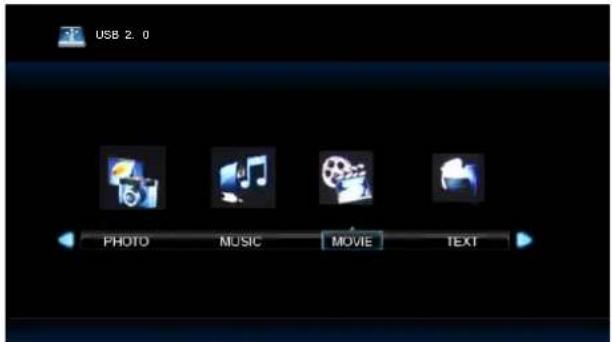
Appuyer sur la touche p#u#selectionner le disque que vous souhaitez visualiser, puis sur la touche OK pour entrer.
Appuyer sur la touche puiu selectionner l'option retour et revenir au menu precedent.
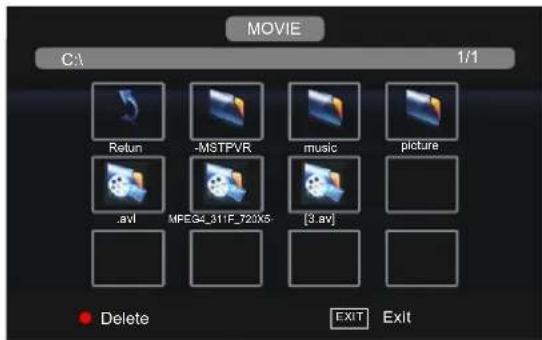
Appuyer sur la touche QITTER pour revenir au menu précédent.
Lorsque l'option selectionnée est en surbrillance, les informations du filchier apparaisent à droite de l'écran et le film est prévisulé au centre.
Appuyer sur la touche OK pour lire le film sélectionné.
MENUTEXTEMENU TEXTE
Appuyer sur la touche / pour selectionner TEXTE dans le menu principal, puis sur la touche OK pour entrer.
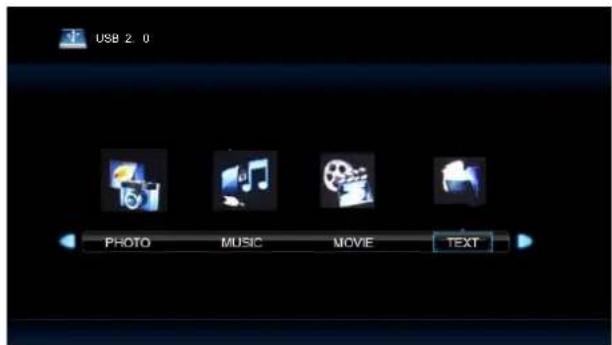
Appuyer sur la touche pour selectionner le disque que vous souhaitez visualiser, puis sur la touche OK pour entrer.
Appuyer sur la touche pour selectionner l'option retour et revenir au menu precedent.
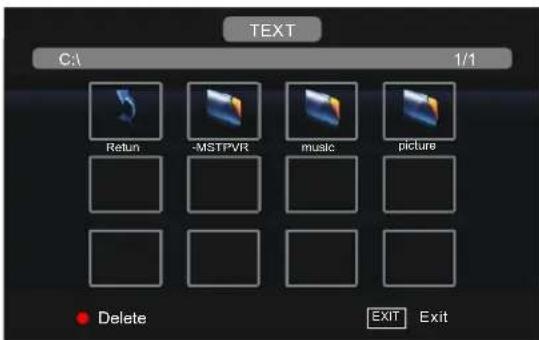
Appuyer sur la touche QITTER pour revenir au menu précédent.
Lorsque l'option selectionnée est en surbrillance, les informations du fjchier apparaissent a droite de I'ecran et le texte est prévisualisé au centre.
Appuyer sur la touche OK pour dire le texte seLECTIONné.
MENUMMENDU MN
Enregistrement immédiat
Remarque: Vérifier que le périphérique USB est bien inséré dans la carte TV avant de commencer l'enregistrement. Appuyer sur la touche ENR de votre télécommande pour commencer l'enregistrement. Une iconde d'enregistrement apparait en bas de l'écran pendant l'opération :

Appuyer sur la touche ENR pour afficher la barre de commande ou la masquer.
Appuyer sur la touche / pour selectionner l'arrêt ou sur la touche arrêt de votre télécommande pour arrêter l'enregistrement.
La boîte de dialogue suivante s'ouvre :
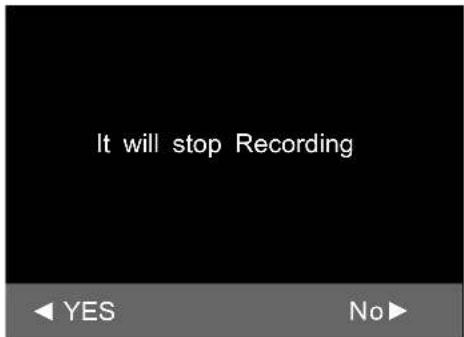
Appuyer sur la touche puiu selectionner d'arreter PVR non.
Appuyer sur la touche / pour selectionner de dire le programme enregistrredurant l'enregistrement.

Voussoupezappuyersurles touchesde la barredecommandepourlire,faire defiler en avance
et retour rapide, dire le precedent, dire le suivant, passer en mode pause ou arreter la lecture.
Remarque: vous pouze également dire le programme enregistré dans le fichier nommé „MSTPVR" du fichier FILM de la source USB.
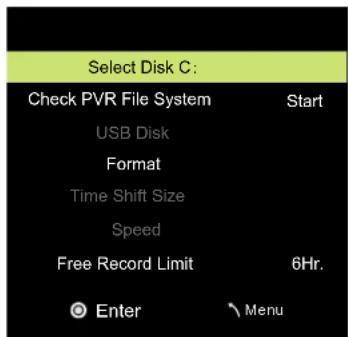
Système Fichier MN
Appuyer sur la touche MENU du panneau avant ou de la télécommande pour afficher le menu principal. Appuyer sur la touche / pour selectionner CONFIGURATION dans le menu principal, puis sur la touche OK pour entrer.
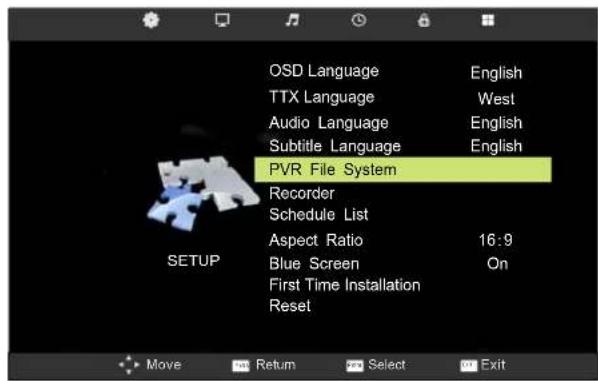
- Appuyer sur la touche / pour selectionner Systeme Fichier MN;
- Appuyer sur la touche OK pour entrer et sur la touche / pour éditer.
- Une fois le réglage effectué, appuyer sur la touche Menu pour sauvégarder et revenir au menu precedent.
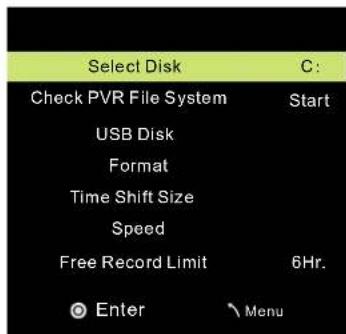
Selection Disque
Appuyer sur la touche prouselectionner SeLECTION Disque, puis sur OK pour entrer ; appuyer sur la touche prouselectionner le disque a vérifier.
Vérification Systeme Fichier MN
Appuyer sur la touche / pour selectionner Verification Systeme Fichier MN, puis sur la touche OK pour vérifier le disque que vous avez selectionné.
Format
Appuyer sur la touche / pour selectionner Format, puis sur la touche OK pour entrer dans le sous-menu :
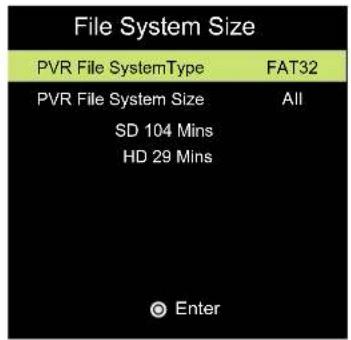
Appuyer sur la touche pour selectionner Type Systeme Fichier MN, puis sur la touche pour selectionner le type systeme; appuyer sur la touche OK pour formater le disque. Une boite de dialogue s'ouvre comme illustré ci-dessous:

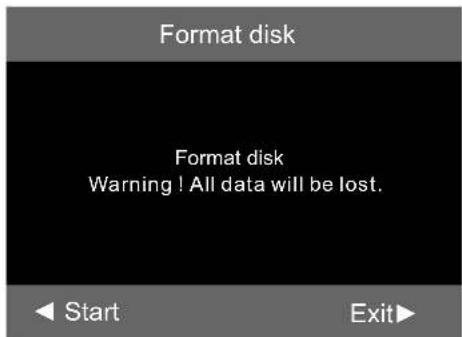
Appuyer sur la touche « pour commencer le formatage ou sur la touche » pour l'annuler et revenir au menu précédent.
Enregistreur
Appuyer sur la touche MENU de la télécommande pour afficher le menu principal ; utiliser la touche
/ pour selectionner CONFIGURATION et la touche
post/electionner Enregistreur.
Appuyer sur la touche OK pour entrer dans le sous-menu.
- Appuyer sur la touche poue selectionner l'option ;
Appuyer sur la touche par régler.
Une fois les réglages effectués, appuyer sur la touche OK pour enregistrer. Une boîte de dialogue d'enregistrement correct s'affiche suivé d'une Liste des programmes enregistrés.
Appuyer sur la touche ROUGE pour annuler les réglages.
Vous pouvez selectionner Mode Auto\Mode Une fois\Mode Quotidien\Mode Hebdomadaire pour l'enregistrement.
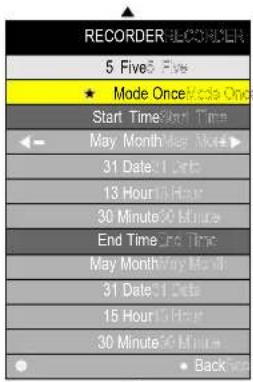
Heure de début
Heure de début d'enregistrement ;
Heure d'arret
Heure d'arrêt d'enregistrement.
Décalage temporel
Appuyer sur la touche pour lancer le Décalage temporel; une barre de commande apparait comme suit:

Le programme s'arrête puis vous démarrez le décalage temporel; vous pouze continuer à dire le programme en appuyant sur la touche LECTURE des que vous souhaitez le dire dans le décalage temporel défini.
Vouss pouvez appuyer sur les touches de la barre de commande et de la télécommande pour dire, faire defiler en avance et retard rapide, dire le precedent, dire le suivant, passer en mode pause ou arreter le décalage temporel.
Remarque: Durant le Décalage Temporel, vous ne pouvez pas appeler la Source d'entrée, le Menu, le texte, la liste des favoris, etc. à moins de l'arrêté d'abord. Durant l'enregistrement, vous ne pouvez pas modifier la chaîne à moins de l'enregistrer d'abord; appuyer sur le bouton MARCHE/ ARRETPour arrêté le Décalage temporel;
La fonction Décalage Temporel ne supporte pas le Décalage Temporel Chaine Radio et Chaine verrouillée.
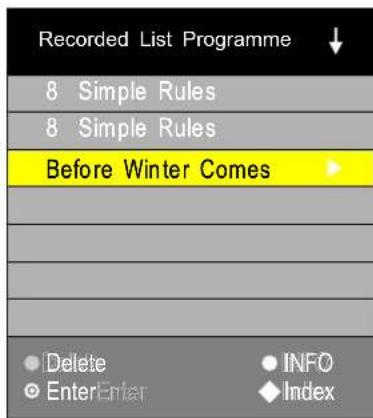
Liste Enregistrée
Appuyer sur la touche R.LIST de la télécommande pour afficher la Liste Enregistrée.
Menu GEPMenu GEP
Appuyer sur la touche GEP de la télécommande.
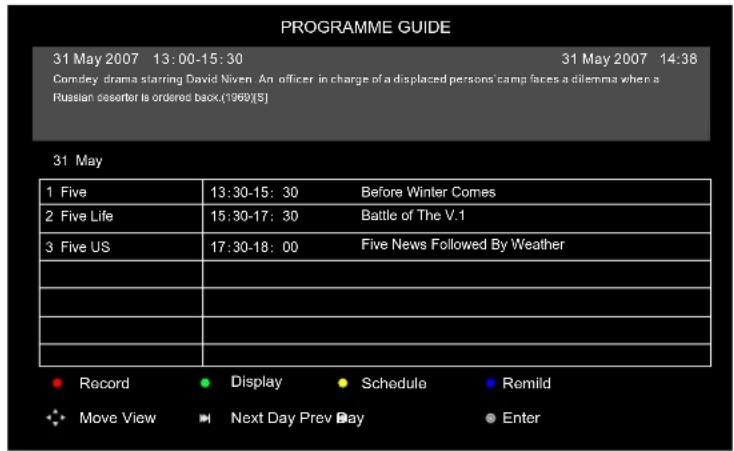
Enregister
Enregisterprogramme.
Affiche le mode d'enregistrement lorsqu'il est selectionné, et vérifie les paramétres MN.
Afficher
Affiche toutes les informations.
ListedesProgrammes
Le schéma de référence du menu se présente comme suit :


A l'aide des touches Haut et Bas, déplacez-vous sur Focus pour sélectionner le programme.
SUPPRIMER
Permet de supprimer le programme selectionné.
Back
Retour au menu EPG.
Rappel
Programme réservé. Permet d'afficher le menu de réglages suivant.
A l'aide des touches Haut et Bas, besoin le programme défini.
8. UTILISATION DU DVD8. UTILISATION DU DVD
Note: s'il vous plaît faire en sorte que le téléviseur que vous avez acheté est acheté avec le chargeur de DVD, autrement toute cette partie ne s'applique pas.
Fonctionnement de base Fonctionnement de base
1.Appuyer sur le bouton Source de la telecommande pour selectionner le canal du DVD.
2.Appuyer sur la touche OPEN / CLOSE pour insérer le disque.
Tenir le disque par le bord, sans toucher la surface, insérer le DVD avec l'étiquette tournée vers l'arrière de l'appareil dans le lecteur DVD sur la droite de votre téléviseur.
Pousser légèrement le DVD jusqu'à ce qu'il soit avalé automatiquement.
Configuration du DVDConfiguration du DVD
Le Mode configuration permet de configurer la page principale, les haut-parleurs, la video et les préférences.
Selectionner dans le menu Configuration à l'aide des flèches de navigation et des touches D SETUP et OK.
Appuyer tout d'abord sur la touche D. Setup, entrer dans le menu de configuration, puis appuyer sur la touche de DIRECTION DROITE pour passer au sous-menu suivant.
Appuyer sur la touche D. SETUP à nouveau pour quitter le Menu.
Configuration généraleConfiguration général
TV Display
S'utilise pour selectionner les aspects 4:3/PS,4:3/LB,16:9.
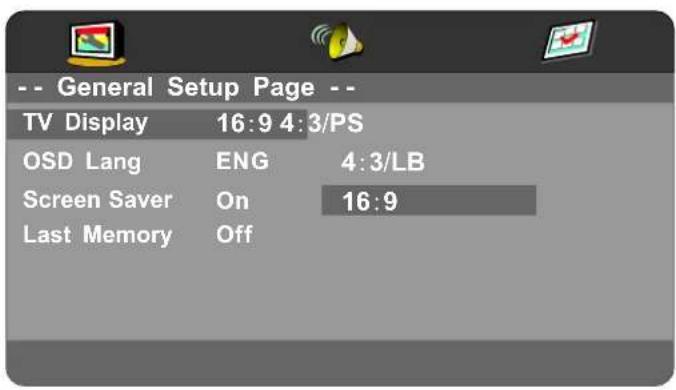
Langue OSD
Pour selectionner la langue.
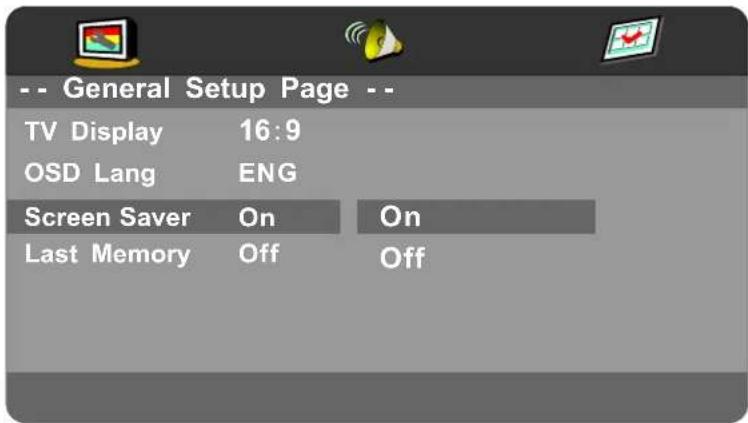
Lancer le fond d'écran et l'image apparaitra lorsque le lecteur s'arrête ou lorsque l'image est figée pendant quelques minutes. Ce fond d'écran permet à l'écran de ne pas s'abimer.
- On (Lance le fond d'écran).
- Off (Arrête le fond d'écran).
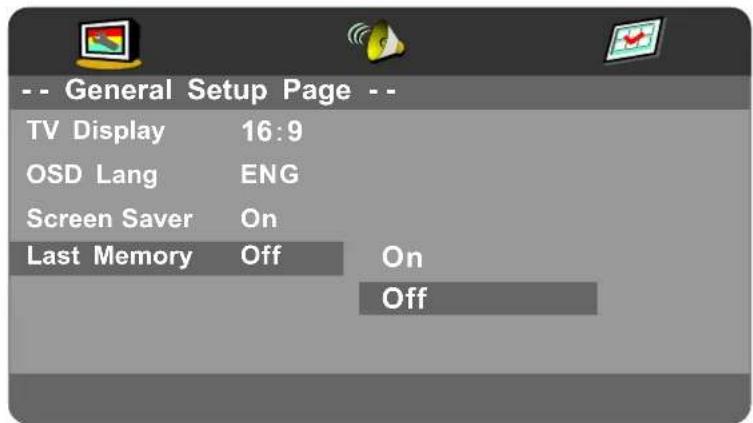
Dernière donnée en mémoire
Permet de configurer les objets sur la derniere mémoire utilisée, avec les options « on » et « off » Si vous sélectionnez « on», éteignez l'appareil avant de configurer la mémoire, puis redémarrez l'appareil. Configurer une durée proche.
Si vous sélectionné « off », l'appareil reviendra automatiquement aux réglages par défaut.
- On (Lance le Dernière donnée en mémoire).
- Off (Arréte le Dernière donnée en mémoire).
Réglage AudioRéglage Audio
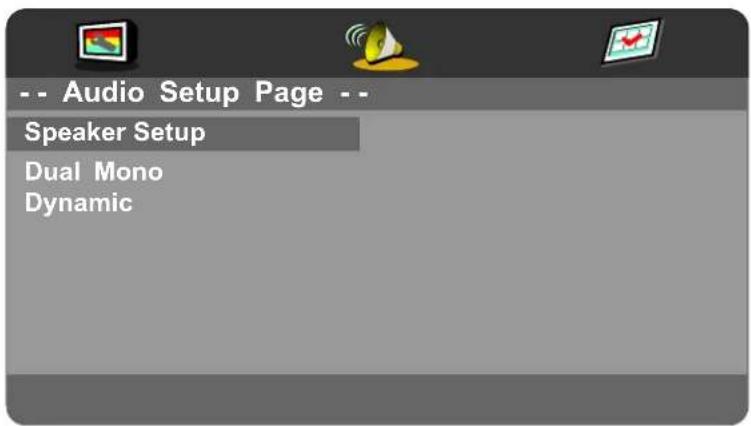
Réglage des haut-parleurs
Dans la page « Page de configuration audio», appuyer sur « » et Sélectionner « Réglage audio », appuyer ensuite sur la touche « OK enter »,
ou sur la touche Play « » dans la « Page de configuration audio »
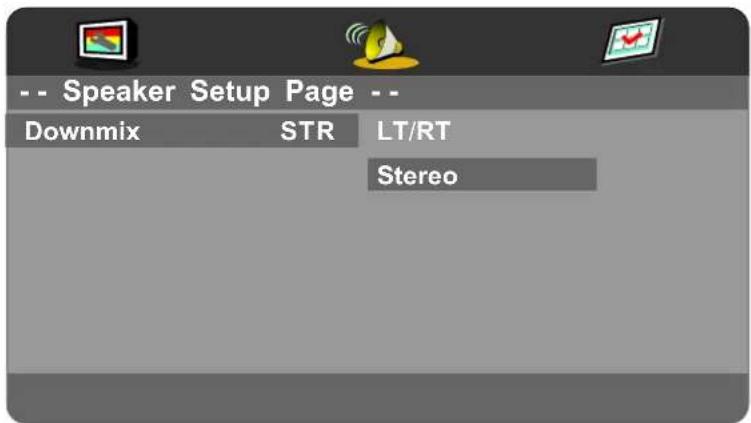
Downmix
LT/RT
Dans un disque enregistré en multipistes, le signal de sortie sera divisé entre les canaux gauche et droit.
- Stereo
Dans un disque enregistré en multipistes, le signal de sortie sera émis en stéreo.
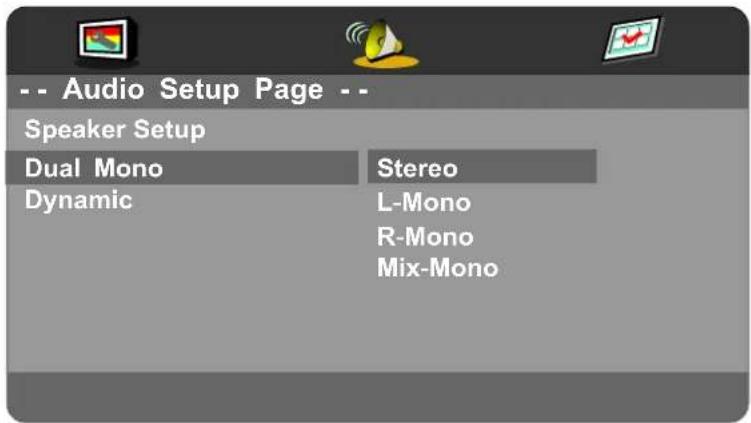
Dual Mono
Permet de selectionner la Stereo, L-MONO, R-MONO et MIX-MONO.
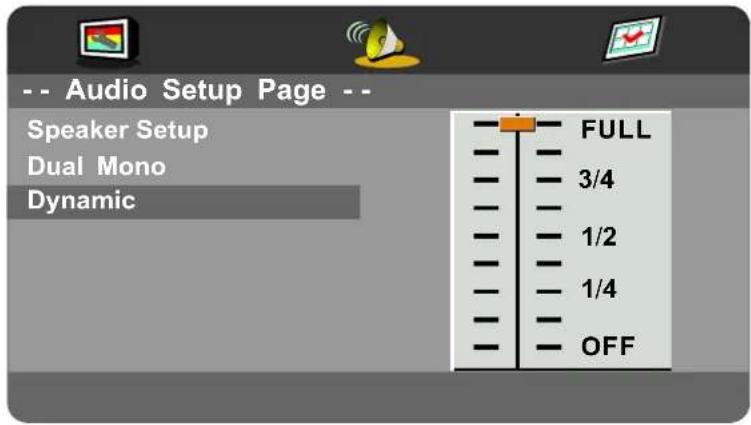
Dynamique
Permet de régler le ratio de compression afin de contrôler les contrastes du son (Volume).
Configuration des préférences Configuration des
Assurez-vous qu'il n'y ait aucun disque dans le lecteur DVD avant de selectionner la page « Préférences ».
TV Type
-PAL
Selectionner PAL si le lecteur est connecté à un système TV PAL.
-MULTI
Le lecteur désira le système TV en fonction du disque inséré dans le lecteur.
-NTSC
Selectionner NTSC si le lecteur est connecté à un système TV NTSC.
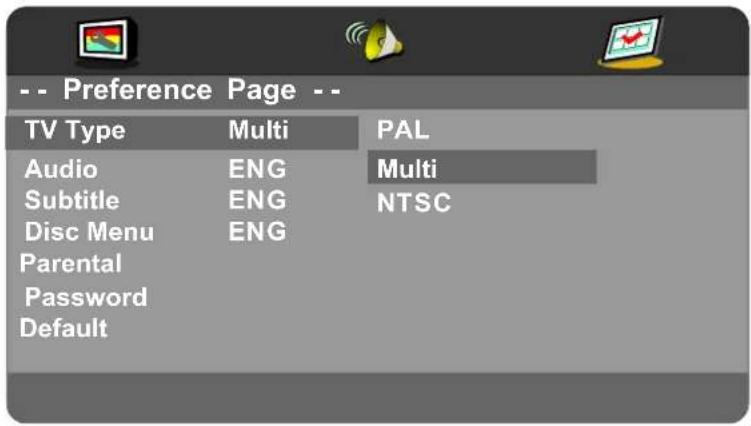
Audio
Si l'une des langues ci-dessous est enregistrée sur le disque, vous pourrez écouter le disque dans l'une de ces langues. Sinon, vous ne pourrez l'écouter que dans la ou les langue(s) enregistrée(s).
Si l'une des langues ci-dessous est enregistrée sur le disque, vous pourrez selectionner cette langue pour les sous-titres. Sinon, vous ne pourrez les afficher dans que la ou les langue(s) enregistrée(s).
Si l'une des langues ci-dessous est enregistrée sur le disque, vous pouvez désirir cette langue pour le Menu. Sinon, le Menu sera affiché dans l'une des langues enregistrées sur le disque.
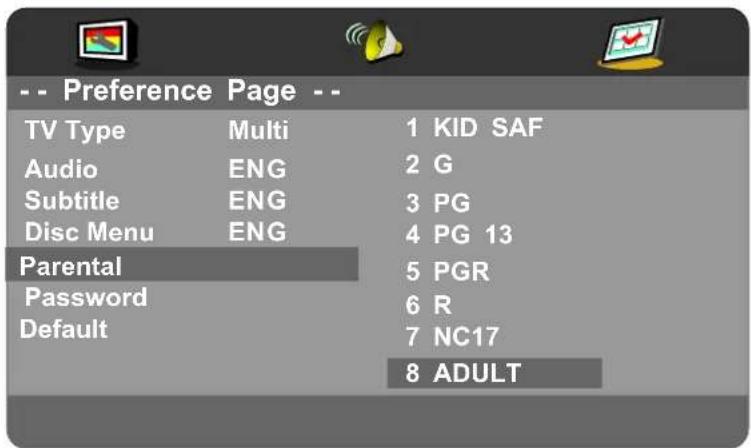
Lorsque vous lisez un disque avec la fonction de contrôle parental, vous pouvez selectionner un age limite en fonction du disque et de vos préférences. Par exemple, si vous avez selectionné PG, un DVD dont le ratio serait supérieur ne pourrait etre lu.
- KID SAFE - Convient aux enfants
G-Touspublics
PG-Accord parental souhaite - PG-13 - Interdit aux moins de 12 ans
- PGR - Interdit aux moins de 16 ans
R-Accord parental obligatoire - NC 17 - Interdit aux moins de 18 ans
ADULT-Pour adultes
Mot de passer
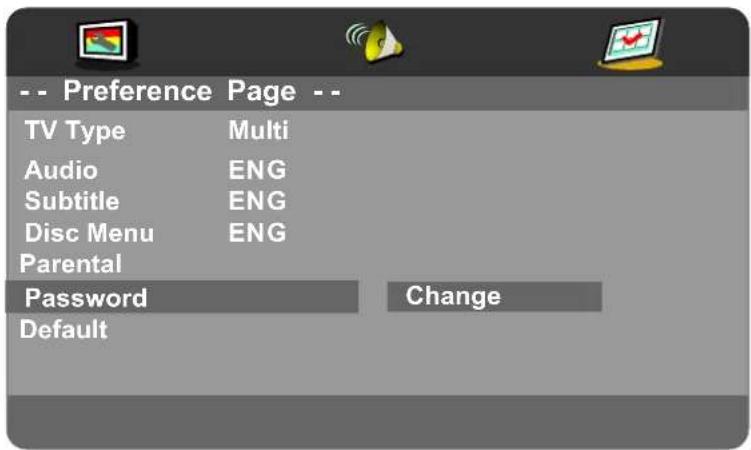
Permet de modifier le mot de passer requis pour changer les paramètres de contrôle d'âge de la fonction Contrôle parental.
NOTE: (Le mot de passer par défaut est 123456)
Paramètres par défaut
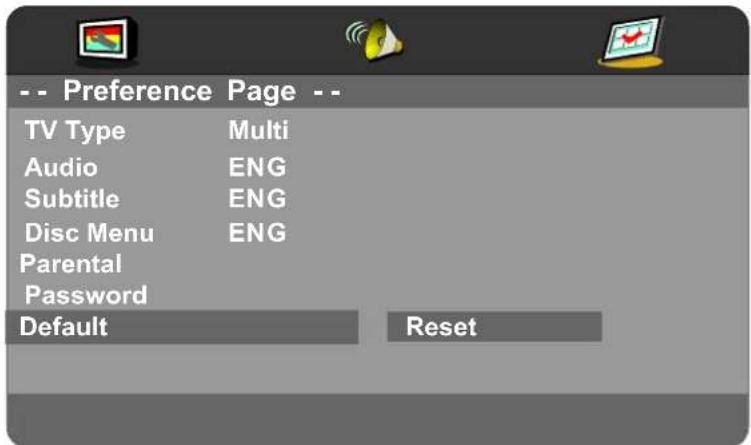
L'utilisateur peut revenir aux paramètres par défaut prévus lors de la fabrication en appuyant sur la touche RESET puis sur OK.
9. AUTO-DEPANNAGE ET CONSEILS9. AUTO-DEPANNAGE ET CONSEILS
Merci de vérifier si vous pouze résoudre le problème par vous-même.
| Problème | Contrôle |
| Absence de signal | Vérifier que tous les cables sont correctement branchés. |
| Absence de couleurs | Ajuster le contraste, la couleur et la luminosité. |
| Tâche sur l'écran | Peut provenir du signal lumineux d'une voiture, d'un moteur, d'un néon ou autres apparèils ou installations électriques. |
| Image double ou multiple | Peut résultat de perturbations de courant électrique provenant d'un autre téléviseur, d'un ordinateur, d'une console de produits ou d'une radio. |
| Neige sur l'écran | Les câbles de l'antenne ne sont pas correctement branchés. |
| La télécommande ne fonctionne pas | Vérifier l'état des piles et leur installation. Vérifier que le capteur infrarouge n'est pas caché. |
| Pas de son | Vérifier que vous n'avez pas appuyé sur la touche MUTE sur le téléviseur ou la télécommande. |
| Pas de DVD | Vérifier que la TV soit bien en mode DVD. |
| Le lecteur DVD ne fonctionne pas correctement | Assurez-vous que le disque est correctement inséré dans le lecteur. Vérifiez que le disque ne soit pas endommagé et au bon format. Merci de patienter, certains disques sont plus longs que d'autres à semettre en route. |
10. CARACTERISTIQUES
Ce manuel est pour reférence uniquement, tout changement dans la conception ou les caractéristiques ne sera pas détaillé.
| Mode | LED-B13TU19H | LED-B13TU22H | LED-B13HU22H | LED-B13TDU22H | |
| Screen Size | 18.5Inch 21.6Inch 21.6Inch | 21.6Inch | |||
| Display Type | TFT LED | ||||
| Resolution(Pixel) | 1366 X 768 | ||||
| Aspect Ratio | 16:9 | ||||
| Power Supply | AC 100-240V 50/60Hz | DC 12V | |||
| Power Consumption | 40W | 48W | |||
| TV System | PAL/SECAM | ||||
| Video Input Format | PAL/NTSC/SECAM | ||||
| Audio Output Power | L / R 2X3W | ||||
| SUPPORT | ANTENNA | OUI | |||
| AV-IN | OUI | ||||
| YPbPr - IN | OUI | ||||
| HDMI - IN | OUI | ||||
| VGA(PC) - IN | OUI | ||||
| VGA(PC) AUDIO - IN | OUI | ||||
| SCART - IN | OUI | ||||
| SCART - OUT | OUI | ||||
| EARPHONE - OUT | OUI | ||||
| S-VIDEO - IN | -- | ||||
| COAXIAL - OUT | OUI | ||||
| COMMON INTERFACE | OUI | ||||
| USB | OUI | ||||
| IPOD | -- | ||||
| DVD | Disc Physical Format | -- | -- | -- | CD/CD±R/RWDVD/DVD±R/RW |
| DVD Video Output Format | -- | -- | -- | PAL/NTSC | |
| Dimensions | Inc Stand (LxWxHmm) | 466x182x366 | 534x183x403534x | 183x403 534x183x40 | |
| Exc Stand (LxWxHmm) | 466x49x309 | 534x49x349534x | 49x349 534x49x349 | ||
| Weight | Net (Kgs) | 4.0 | 4.8 | 4.8 | 5.3 |
| Gross (Kgs) | 5.0 | 6.4 | 6.4 | 6.9 | |
| Mode | LED-B13TU24F | LED-B13HU24F | LED -B13H U32H | LED -B13H U42F | |
| Taille de l'écran | 23Inch | 23Inch | 31.5Inch | 42Inch | |
| Type d'affichage | TFT LED | ||||
| Résolution (Pixel) | 1920 X 1080 | ||||
| Ratio d'aspect | 16:9 | ||||
| Courant | AC 100-240V 50/60Hz | ||||
| Consommation électrique | 48W | 120W 140W | |||
| Système TV | PAL/SECAM | ||||
| Format d'entrée Vidéo | PAL/NTSC/SECAM | ||||
| Sortie Audio | L / R 2X3WL / R 2X8W | ||||
| SUPPORT | ANTENNA | OUI | |||
| AV-IN | OUI | ||||
| YPbPr - IN | OUI | ||||
| HDMI - IN | OUI | ||||
| VGA(PC) - IN | OUI | ||||
| VGA(PC) AUDIO - IN | OUI | ||||
| SCART - IN | OUI | ||||
| SCART - OUT | OUI | ||||
| EARPHONE - OUT | OUI | ||||
| S-VIDEO - IN | -- | ||||
| COAXIAL - OUT | OUI | ||||
| COMMON INTERFACE | OUI | ||||
| USB | OUI | ||||
| IPOD | -- | ||||
| DVD | Disc Physical Format | -- | -- -- -- | ||
| Format de sortie DVD Video | -- | -- -- -- | |||
| Dimensions | Inc Stand (LxWxHmm) | 587x183x438 | 587x183x438 | 790x200x564 | 1019x260x697 |
| Exc Stand (LxWxHmm) | 587x49x385 | 587x49x385 | 790x47x499 | 1019x50x629 | |
| Poids | Net (kg) | 5.2 | 5.2 | 11.5 | 17.2 |
| Brut (kg) | 6.8 | 6.8 | 12.0 | 18 | |
| 1 | PREÁMBULO | 3 |
| 2 | PRECAUCIONES DE SEGURIDAD | 3 |
| 3 | CONTENIDO DE LA CAJA | 5 |
| 4 | PARTE DELANTERA, TRASERA Y CONEXIONES DEL LED | 6 |
| 5 | INSTALLACION BásICA | 7 |
| 7 | ||
| 8 | ||
| 8 | ||
| 9 | ||
| 9 | ||
| 10 | ||
| 10 | ||
| 10 | ||
| 6 | MANDO A DISTANCIA | 11 |
| 12 | ||
| 13 | ||
| 14 | ||
| 15 | ||
| 7 | MANEU O DEL MENÜ | 16 |
| 16 | ||
| 19 | ||
| 20 | ||
| 21 | ||
| 22 | ||
| 23 | ||
| 24 | ||
| 26 | ||
| 29 | ||
| 33 | ||
| 8 | MANEU ODEL DVD | 34 |
| 36 | ||
| 37 | ||
| 9 | CONSEJOS Y RESOLUCION DE PROBLEMAS | 41 |
| 10 | ESPECIFICACIONES | 42 |
1.PROLOGO
(Dif. de tempo)
Manuale d'usoMaruae d'uso
4.COLLEGAMENTI ANTERIORI E POSTERIORI DEL TELEVISORE LED
Vista anteriore

- Garantía
- 1.PREFACE1.PREFACE
- 2.CONSIGNES DE SECURITE2.CONSIGNES DE SECURITE
- CONTENU DE L'EMBALLAGE3. CONTENU DE L'EMBALLAGE
- 4.CONNEXIONS AVANT ET ARRÈRE DU TELEVISEUR
- Branchement du cordon d'alimentation Branchement
- Branchement des antennes Branchement des a
- Connexion SCARTConnexion SCART
- Connexion VGA(PC)
- Connexion de l'équipment AVConnexion de l'eq
- Connexion YPbPrConnexion YPbPr
- Connexion HDMI Connexion HDI
- Connexion COAXConnexion
- Connexion USBConnexion USB
- TELECOMMANDENDE6. TELECOMMANDENDE
- Instructions d'utilisation de la télécommande en mode TV
- POWER
- TOUCHES NUMERIQUES
- LIST
- ASPECT
- VOL+/VOL-
- CH+/CH-
- MENU
- AUDIO (I/II)
- Instructions d'utilisation de la télécommande en mode DTV/USB
- INFO
- TOUCHES COULEURS
- LIST
- LIST
- SUBTITLE
- FAV
- ENR
- EPG
- AUDIO
- TV/RADIO
- II (Décalage temporel)
- REPEAT
- Instructions d'utilisation de la telecommande en mode TELETEXTE
- TTX
- HOLD
- SIZE
- REVEAL
- INDEX
- SUBPAGE
- Instructions d'utilisation de la télécommande en mode DVD
- Configuration de la télécommandeConfiguration de
- UTILISATION DU MENU7. UTILISATION DU MENU
- MENUCHAINE
- Réglage Auto
- Réglage manuel DTV
- Réglage manuel ATV
- Edition du programme
- Informations signal
- Informations CI
- MENUIMAGEMENUIMAGE
- Mode image
- Contraste
- Luminosite
- Couleur
- Teinte
- Nettete
- MENUSONMENUSON
- Mode Son
- Aigus
- Graves
- Balance
- Volume Auto
- Son Surround
- MENU HEUREMENU HEURE
- Horloge
- Fuseau hora
- Minuterie
- Attente Auto
- MENUVERROUILAGEMENUVERROUIL
- Système de Verrouillage
- Réglage Mot de passer
- Programme Bloque
- Contrôle Parental
- Verrouillage touches
- MENUDECONFIGURATIONMENUDECONF
- Système Fichier MN
- ListedesProgrammes
- Format d'écran
- Ecran Bleu
- Installation Initiale
- Réinitialisation
- MENUE ECRANMENU ECRAN
- Pos. Horizontale
- Pos. Verticale
- Taille
- Phase
- VGA(PC)
- Notes :
- Equipement AV/Péritel/HDMI/YPbPrEquipement AV/Péritel/HDMI/YPbPr
- Notes:
- MENUMEDIA(USB)MENUMEDIA(USB)
- MENUPHOTOMENUPHOTO
- MENUMUSIQUE MENU MUSIQUE
- MENUFILMMENU FILM
- MENUTEXTEMENU TEXTE
- MENUMMENDU MN
- Enregistrement immédiat
- Selection Disque
- Vérification Systeme Fichier MN
- Format
- Enregistreur
- Heure de début
- Heure d'arret
- Décalage temporel
- Liste Enregistrée
- Menu GEPMenu GEP
- UTILISATION DU DVD8. UTILISATION DU DVD
- Configuration du DVDConfiguration du DVD
- Configuration généraleConfiguration général
- TV Display
- Langue OSD
- Dernière donnée en mémoire
- Réglage AudioRéglage Audio
- Réglage des haut-parleurs
- Downmix
- Dual Mono
- Dynamique
- Configuration des préférences Configuration des
- TV Type
- Mot de passer
- Paramètres par défaut
- AUTO-DEPANNAGE ET CONSEILS9. AUTO-DEPANNAGE ET CONSEILS
- CARACTERISTIQUES
- 1.PROLOGO
- (Dif. de tempo)
- 4.COLLEGAMENTI ANTERIORI E POSTERIORI DEL TELEVISORE LED
Marque : AKIRA
Modèle : LEDB13HU24F
Catégorie : Téléviseur