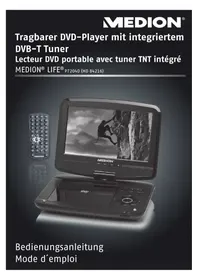
MD 84216 LIFE P72040 - Lecteur dvd MEDION - Notice d'utilisation et mode d'emploi gratuit
Retrouvez gratuitement la notice de l'appareil MD 84216 LIFE P72040 MEDION au format PDF.


| Type de produit | Lecteur DVD portable avec tuner TNT intégré |
| Marque | Medion |
| Modèle | MD 84216 LIFE P72040 |
| Dimensions (L x H x P) | Environ 240 x 45 x 188 mm |
| Poids | Environ 1 kg (estimation) |
| Alimentation | Adaptateur secteur 100-240 V ~ 50/60 Hz, sortie DC 9 V 1,5 A ; adaptateur voiture 12 V ; batterie lithium rechargeable 7,4 V 1800 mAh |
| Formats compatibles | DVD, DVD±R/RW, DVD±R DL, VCD, SVCD, CD audio, MP3, MPEG4, Xvid, JPEG |
| Écran | Écran LCD 9 pouces (22,86 cm), résolution 640 x 234 pixels |
| Fonctions principales | Lecture DVD/CD, réception TNT (DVB-T), télétexte, EPG, lecture USB et carte SD/SDHC/MS/MMC, répétition, zoom, angle de caméra, sous-titres, contrôle parental |
| Connectiques | 1x sortie AV (jack 3,5 mm), 1x sortie audio numérique coaxiale, 1x prise casque, 1x port USB 2.0, 1x fente carte SD/SDHC/MS/MMC, 1x entrée antenne, 1x entrée DC 9-12 V |
| Autonomie batterie | Environ 3 heures |
| Classe laser | Classe 1 |
| Température de fonctionnement | 0 °C à +35 °C |
| Température de stockage | 0 °C à +45 °C |
| Entretien et nettoyage | Débrancher avant nettoyage ; utiliser un chiffon doux et sec ; ne pas utiliser de solvants |
| Sécurité | Ne pas ouvrir l'appareil ; utiliser uniquement l'adaptateur fourni ; ne pas exposer à l'humidité ; ne pas regarder le rayon laser |
| Pièces détachées et réparabilité | Contactez le service après-vente Medion pour toute réparation ; la batterie est remplaçable uniquement par un professionnel |
| Contenu de l'emballage | Lecteur DVD, antenne DVB-T, adaptateur secteur, télécommande (pile CR2025 incluse), câble AV, adaptateur voiture 12 V, écouteurs, étui, kit de fixation appui-tête, documentation |
FOIRE AUX QUESTIONS - MD 84216 LIFE P72040 MEDION
Questions des utilisateurs sur MD 84216 LIFE P72040 MEDION
0 question sur cet appareil. Repondez a celles que vous connaissez ou posez la votre.
Poser une nouvelle question sur cet appareil
Téléchargez la notice de votre Lecteur dvd au format PDF gratuitement ! Retrouvez votre notice MD 84216 LIFE P72040 - MEDION et reprennez votre appareil électronique en main. Sur cette page sont publiés tous les documents nécessaires à l'utilisation de votre appareil MD 84216 LIFE P72040 de la marque MEDION.
MODE D'EMPLOI MD 84216 LIFE P72040 MEDION
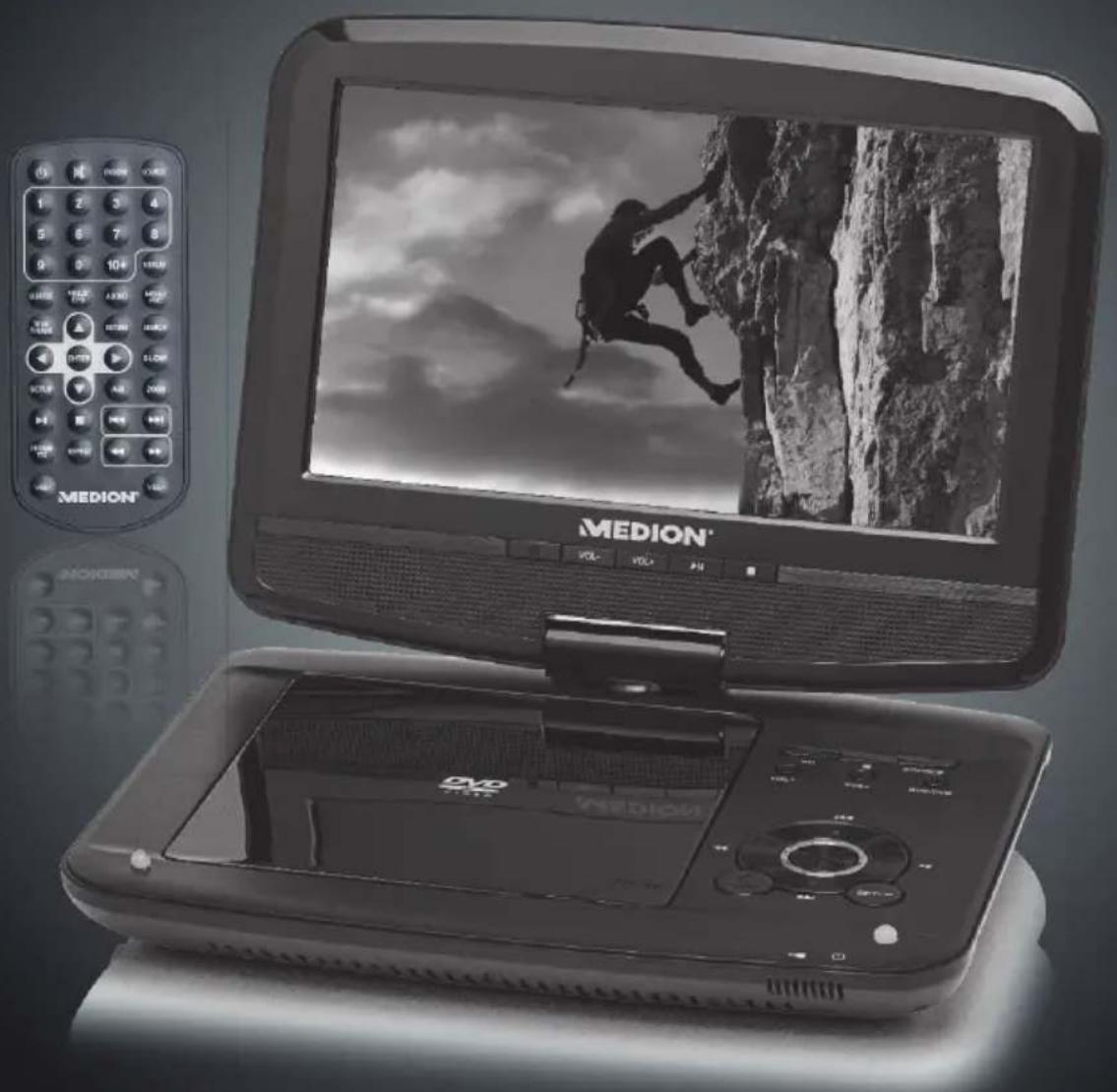
Lecteur DVD portable avec tuner TNT intégré
MEDION® LIFE® P72040 (MD 84216)
8.7.14. Liste starten
1. À propos de ce mode d'emploi 61
1.1. Symboles et avertissements utilisés dans ce mode d'emploi .....61
1.2. Utilisation conforme 62
1.3. Remarques relatives à la conformité CE ....62
2. Consignes de sécurité....63
2.1. Généralités ....63
2.2. Ne pas laisser d'appareils électriques entre les mains des enfants ....63
2.3. Lieu d'installation....63
2.4. Ne jamais réparer soi-même l'appareil !....64
2.5. Nettoyage et entretien 65
2.6. Alimentation....65
2.7. Classe laser....66
2.8. Manipulation sûre des piles ....66
2.9. La batterie lithium....68
2.10. Le lecteur de DVD....69
2.11. L'écran....69
2.12. Écouteurs....69
3. Contenu de l'emballage 70
4. Vue d'ensemble de l'appareil....71
4.1. Intérieur de l'appareil principal ....71
4.2. Appareil côté droit....73
4.3. Appareil côté gauche ....73
4.4. Télécommande....74
5. Généralités .... 76
5.1. À propos des DVD....76
5.2. Structure des DVD 76
5.3. Langues et sous-titres ....76
5.4. Angle de la caméra....76
5.5. Codes régionaux....76
5.6. Formats compatibles 77
6. Mise en service....78
6.1. Insertion de la pile dans la télécommande ....78
6.2. Remplacement de la pile .....78
6.3. Raccordement au secteur....78
6.4. Chargement de la batterie ....79
6.5. Raccordement de l'adaptateur voiture....79
6.6. Antenne (mode TV)....79
6.7. Port USB 80
6.8. Fente pour cartes SD/SDHC/MS/MMC 80
6.9. Prise AV-OUT....81
6.10. Prise COAXIAL 81
6.11. Prise écouteurs ....81
7. Fixation de l'appareil dans une voiture 82
8. Généralités à propos du fonctionnement .... 83
8.1. Commande sur l'appareil ou à l'aide de la télécommande ....83
8.2. Mise en marche/arrêt ....83
8.3. Sélection du mode....83
8.4. Volume....84
8.5. Mode DVD 84
8.6. Insertion d'un disque ....84
8.7. Fonctions des touches ....84
9. Affichage des menus SETUP 89
10. Menu SETUP en mode DVD....90
10.1. Configuration Systeme 90
10.2. Configuration Langue 93
10.3. Reglage Audio....94
10.4. Reglage Video 95
10.5. Reglage H-Parleur....96
11. Mode TV....97
11.1. Première mise en service 97
11.2. Sélection d'une chaîne....98
11.3. Piste sonore/réglages audio 98
11.4. Lancement de la recherche automatique....99
11.5. EPG et traitement des chaînes 99
11.6. Affichage des informations sur la chaîne actuelle....99
12. Télétexte.... 100
12.1. Affichage des pages.... 100
12.2. Sélection du Toptext.... 100
13. Menu SETUP en mode DVB-T 101
13.1. Menu Guide des chaînes.... 101
13.2. Menu Config système 103
13.3. Menu Installation.... 105
13.4. Menu Jeu 106
14. Pixels défectueux avec les téléviseurs LCD.... 107
15. Dépannage rapide.... 109
16. Nettoyage et entretien 111
17. Recyclage.... 112
18. Caractéristiques techniques 113
19. Mentions légales.... 114
20. Index....115
1. À propos de ce mode d'emploi

Avant d'utiliser l'appareil pour la première fois, lisez attentivement le présent mode d'emploi et veillez surtout à respecter les consignes de sécurité ! Toute action subie par et effectuée avec cet appareil doit se dérouler tel que décrit dans ce mode d'emploi.
Ayez toujours ce mode d'emploi à portée de main et conservez-le soigneusement afin de pouvoir le remettre au nouveau propriétaire si vous donnez ou vendez l'appareil !
1.1. Symboles et avertissements utilisés dans ce mode d'emploi
 | DANGER !Avertissement d'un risque vital immédiat !AVERTISSEMENT !Avertissement d'un risque vital possible et/ou de blessures graves irréversibles !PRUDENCE !Respecter les consignes pour éviter toute blessure et tout dommage matériel ! |
 | ATTENTION !Respecter les consignes pour éviter tout dommage matériel ! |
 | REMARQUE !Informations supplémentaires pour l'utilisation de l'appareil ! |
 | REMARQUE !Respecter les consignes du mode d'emploi ! |
 | AVERTISSEMENT !Avertissement d'un risque d'électrocution ! |
 | AVERTISSEMENT !Avertissement d'un risque en cas d'écoute à un vo-lume trop élevé ! |
| • | Énumération / information sur des événements se produisant en cours d'utilisation |
| ► Actions à exécuter | |
1.2. Utilisation conforme
Le présent appareil sert à lire des DVD et d'autres supports de données compatibles ainsi que d'appareil de sortie et de lecture pour des sources vidéo et audio.
L'appareil convient également pour la réception de chaînes de télévision et de stations de radio via DVB-T.
L'appareil est destiné exclusivement à un usage privé et non à une utilisation industrielle/commerciale.
Veuillez noter qu'en cas d'utilisation non conforme, la garantie est annulée :
- Ne transformez pas l'appareil sans notre accord et n'utilisez pas d'appareils supplémentaires autres que ceux que nous avons nous-mêmes autorisés ou livrés.
- Utilisez uniquement des pièces de rechange et accessoires que nous avons livrés ou autorisés.
- Tenez compte de toutes les informations contenues dans le présent mode d'emploi, en particulier des consignes de sécurité. Toute autre utilisation est considérée comme non conforme et peut entraîner des dommages corporels ou matériels.
- N'utilisez pas l'appareil dans des conditions ambiantes extrêmes.

REMARQUE!
La réception de chaînes de télévision et de stations de radio via DVB-T n'est pas garantie pour toute l'Allemagne.
1.3. Remarques relatives à la conformité CE
Cet appareil satisfait aux exigences essentielles et prescriptions pertinentes de l'Union européenne mentionnées ci-après :
• directive CEM 2004/108/CE,
• directive « Basse tension » 2006/95/CE,
- directive relative à l'écoconception 2009/125/CE (Règlements 1275/2008, 278/2009),
• directive RoHS 2011/65/UE,
- directive véhicules 2004/104/CE (adaptateur voiture).
Vous pouvez obtenir les déclarations de conformité complètes sur www.medion.com/conformity.
2. Consignes de sécurité
2.1. Généralités
- Ne posez pas sur l'appareil et sur l'adaptateur secteur ni à leur proximité de récipients contenant du liquide, tels que des vases, et protégez toutes les pièces contre les gouttes d'eau et éclaboussures. Le récipient pourrait se renverser et le liquide porter atteinte à la sécurité électrique.
- Si l'adaptateur secteur, le cordon d'alimentation ou l'appareil est endommagé, débranchez immédiatement l'adaptateur secteur de la prise de courant.
- Si l'appareil a été transporté d'une pièce froide dans une chaude, attendez avant de raccorder l'adaptateur secteur. L'eau de condensation due au changement de température pourrait détruire l'appareil. Lorsque l'appareil a atteint la température ambiante, il peut être mis en marche sans danger.
2.2. Ne pas laisser d'appareils électriques entre les mains des enfants
- Surveillez les enfants afin de garantir qu'ils ne jouent pas avec l'appareil. Cet appareil n'est pas destiné à être utilisé par des personnes (y compris les enfants) dont les capacités physiques, sensorielles ou mentales sont limitées ou qui manquent d'expérience et/ou de connaissances, sauf si elles sont surveillées par une personne responsable de leur sécurité ou ont reçu de vous les instructions d'utilisation de l'appareil.
- En cas d'ingestion, les piles/batteries peuvent représenter un danger mortel. Conservez donc toujours la télécommande et les piles hors de la portée des jeunes enfants. Si une pile a été avalée, faites immédiatement appel à un médecin.
2.3. Lieu d'installation
- Durant les premières heures d'utilisation, les appareils neufs peuvent dégager une odeur typique inévitable, mais totalement inoffensive s'estompant progressivement au fil du
temps. Pour combattre cette formation d'odeur, nous vous conseillons d'aérer régulièrement la pièce. Lors du développement de ce produit, nous avons tout mis en œuvre pour que les taux restent largement inférieurs aux taux limites en vigueur.
- Conservez l'appareil et tous les périphériques raccordés à l'abri de l'humidité et protégez-les de la poussière, de la chaleur et du rayonnement solaire direct. Le non-respect de ces consignes peut entraîner des dysfonctionnements ou un endommagement de l'appareil.
- Si vous utilisez l'appareil en plein air, assurez-vous qu'il ne soit exposé à aucune humidité (pluie, neige, etc.).
- Ne placez aucune source de feu nu (bougies ou autres) sur l'appareil ou directement à proximité de l'appareil.
- Ne posez pas d'objets tels que des revues sur l'appareil.
- Veillez à laisser suffisamment d'espace entre l'appareil et les parois d'un meuble. Prévoyez une distance minimum de 10 cm tout autour de l'appareil afin de garantir une ventilation suffisante.
- Faites fonctionner tous les composants sur un support stable, plan et exempt de vibrations afin d'éviter que l'appareil ne tombe.
- Évitez les effets d'éblouissement, les reflets et les contrastes clair/foncé trop forts afin de ménager vos yeux. La distance optimale par rapport à l'appareil est de 5 fois la diagonale d'écran.
2.4. Ne jamais réparer soi-même l'appareil!
- Si l'adaptateur secteur, le cordon d'alimentation ou l'appareil est endommagé, débranchez immédiatement l'adaptateur secteur de la prise de courant.
- Adressez-vous à notre centre de service après-vente si vous rencontrez des problèmes techniques avec votre appareil.

AVERTISSEMENT!
N'essayez en aucun cas d'ouvrir et/ou de réparer vous-même l'appareil. Vous risqueriez de vous électrocuter!
- Ne mettez jamais l'appareil en marche si vous constatez des dommages visibles de l'appareil ou du cordon d'alimentation ni si l'appareil est tombé par terre.
- Pour éviter tout danger, adressez-vous en cas de problème au centre de service après-vente Medion ou à un autre atelier spécialisé.
2.5. Nettoyage et entretien
- Avant de nettoyer l'appareil, commencez toujours par débrancher l'adaptateur secteur.
- Pour nettoyer l'appareil, utilisez uniquement un chiffon doux et sec. N'utilisez ni solvants ni détergents chimiques qui pourraient endommager la surface/les inscriptions figurant sur l'appareil.
2.6. Alimentation

ATTENTION!
Même lorsque l'interrupteur QP1EJ CTI G est éteint, certaines pièces de l'appareil restent sous tension. Pour interrompre l'alimentation de votre appareil ou pour le mettre totalement hors tension, débranchez-le complètement du courant secteur.
- Branchez l'adaptateur secteur uniquement sur des prises de terre de 100-240 V \~ 50 Hz. Si vous avez des doutes en ce qui concerne l'alimentation électrique sur le lieu d'installation, demandez conseil à votre fournisseur d'électricité.
- Pour une sécurité supplémentaire, nous conseillons l'utilisation d'une protection contre les surtensions de manière à éviter que l'appareil ne soit endommagé par des pics de tension ou la foudre à travers le réseau électrique.
- Pour couper l'alimentation, débranchez l'adaptateur secteur de la prise de courant.
- L'adaptateur secteur doit rester facilement accessible, même une fois branché, de manière à pouvoir être rapidement débranché en cas de besoin.
- Ne recouvrez pas l'adaptateur secteur de manière à éviter toute surchauffe.
- Si vous utilisez une rallonge, celle-ci doit impérativement satisfaire aux exigences VDE. Demandez éventuellement les conseils de votre électricien.
- Disposez les câbles de manière à ce que personne ne puisse marcher ou trébucher dessus.
- Ne posez aucun objet sur les câbles, ils pourraient être endommagés.
2.7. Classe laser
- L'appareil est un produit laser de classe 1. Il est équipé d'un système de sécurité qui empêche la sortie de rayons laser dangereux lors d'une utilisation normale. Pour prévenir tout risque de blessure des yeux, prenez garde de ne jamais manipuler ni abîmer le système de sécurité de l'appareil.
- La télécommande contient une diode infrarouge de classe 1. N'observez pas la LED avec des appareils optiques.
2.8. Manipulation sûre des piles
Les piles peuvent contenir des substances inflammables. En cas de manipulation incorrecte, les piles peuvent fuir, chauffer fortement, s'enflammer, voire même exploser, ce qui pourrait endommager l'appareil et nuire à votre santé.

AVERTISSEMENT!
Risque d'explosion en cas de remplacement incorrect des piles.
Remplacement uniquement par des piles du même type ou de type équivalent.
Respectez impérativement les consignes générales suivantes :
- Conservez les piles hors de la portée des enfants. En cas d'ingestion accidentelle d'une pile, contactez immédiatement un médecin.
- Avant d'insérer des piles, vérifiez que les contacts de l'appareil et des piles sont bien propres et nettoyez-les si nécessaire.
- Ne chargez jamais des piles. Risque d'explosion!
- Ne court-circuitez jamais des piles.
- N'inversez jamais la polarité. Veillez à respecter le pôle plus (+) et le pôle moins (-) afin d'éviter tout court-circuit.
- Retirez les piles d'un appareil si vous n'avez pas l'intention de l'utiliser pendant un certain temps.
- Ne démontez pas les piles et ne les déformez pas. Vous risqueriez de vous blesser aux mains/doigts ou le liquide qui se trouve à l'intérieur des piles pourrait entrer en contact avec vos yeux ou votre peau. Si cela devait se produire, rincez les parties affectées abondamment à l'eau claire et consultez immédiatement un médecin.
- Veillez à ce que les piles ne soient jamais exposées à une source de chaleur intense (p. ex. rayons du soleil, feu, etc.).
- Remplacez simultanément toutes les piles usées d'un appareil par des piles neuves du même type.

PRUDENCE!
Si les piles ont coulé, sortez-les immédiatement d'un appareil. Évitez tout contact avec la peau, les yeux et les muqueuses. Si l'acide des piles devait malgré tout entrer en contact avec la peau, rincez immédiatement et abondamment les zones concernées à l'eau claire et consultez un médecin sans tarder. Danger de brûlure par l'acide des piles !
- Retirez immédiatement des piles usées d'un appareil. Risque de fuite accru !
- Retirez les piles d'un appareil si vous n'avez pas l'intention de l'utiliser pendant une période prolongée.
2.9. La batterie lithium
Utilisez uniquement la batterie lithium fournie. Si cette batterie est endommagée ou défectueuse, adressez-vous à notre centre de service après-vente.

AVERTISSEMENT!
Risque d'explosion en cas de remplacement incorrect de la batterie.
Remplacement uniquement par une batterie du même type ou de type équivalent.
À respecter lors du remplacement de la batterie lithium :
- Ne remplacez jamais la batterie dans un environnement potentiellement explosif. Pendant que vous insérez ou retirez la batterie, des étincelles peuvent se produire et provoquer une explosion. Les zones explosives sont souvent, mais pas toujours, clairement signalées. En font partie les zones autour des citernes, p. ex. sous le pont de bateaux, les transferts de carburant ou zones de stockage de carburant, les zones dans lesquelles l'air contient des produits chimiques ou des particules en suspension telles que céréales, poussière ou poudre métallique ainsi que toutes les zones dans lesquelles vous êtes nor-
malement prié de couper le moteur de votre véhicule.
2.10. Le lecteur de DVD
Le lecteur de DVD est un produit laser de classe 1. L'appareil est équipé d'un système de sécurité qui empêche la sortie de ray-ons laser dangereux lors d'une utilisation normale. Pour prévenir tout risque de blessure des yeux, prenez garde de ne jamais manipuler ni abîmer le système de sécurité de l'appareil.
2.11. L'écran
- N'exercez aucune pression sur l'écran : il pourrait se briser !
- Ne touchez pas l'écran avec les doigts ou avec des objets contondants pour éviter de l'endommager.

PRUDENCE!
Un écran brisé représente un danger de blessure. Portez des gants de protection pour ramasser les débris. Lavez-vous ensuite les mains au savon, il se peut que des produits chimiques se soient échappés de l'appareil. Envoyez les débris à votre centre de service après-vente afin qu'ils soient recyclés correctement.
2.12. Écouteurs
Utilisez les écouteurs fournis uniquement avec ce lecteur de DVD.

AVERTISSEMENT!
L'utilisation d'écouteurs à un volume élevé peut entraîner une perte de l'ouïe. Avant de mettre les écouteurs, réglez le volume sur le minimum ! Si votre ouïe est exposée trop longuement ou soudainement à un niveau sonore élevé, elle risque de subir des dommages !
3. Contenu de l'emballage
Enlevez tous les emballages, y compris les films sur l'écran.

DANGER!
Ne laissez pas les jeunes enfants jouer avec les plastiques : risque d'asphyxie !
Au cours du déballage, assurez-vous que les éléments suivants ont bien été livrés :
- Lecteur de DVD
- Antenne DVB-T
- Adaptateur secteur (fabricant : Mass Power Electronic Limited, modèle : EF-F0900150E1BA)
- Télécommande
• 1 pile bouton de 3 V, type CR2025 (déjà insérée) - Câble AV
- Adaptateur voiture 12 V (modèle : YJX00314)
- Écouteurs
- Étui
- Kit de fixation pour appuis-tête
- Documentation
4. Vue d'ensemble de l'appareil
4.1. Intérieur de l'appareil principal
DE
FR
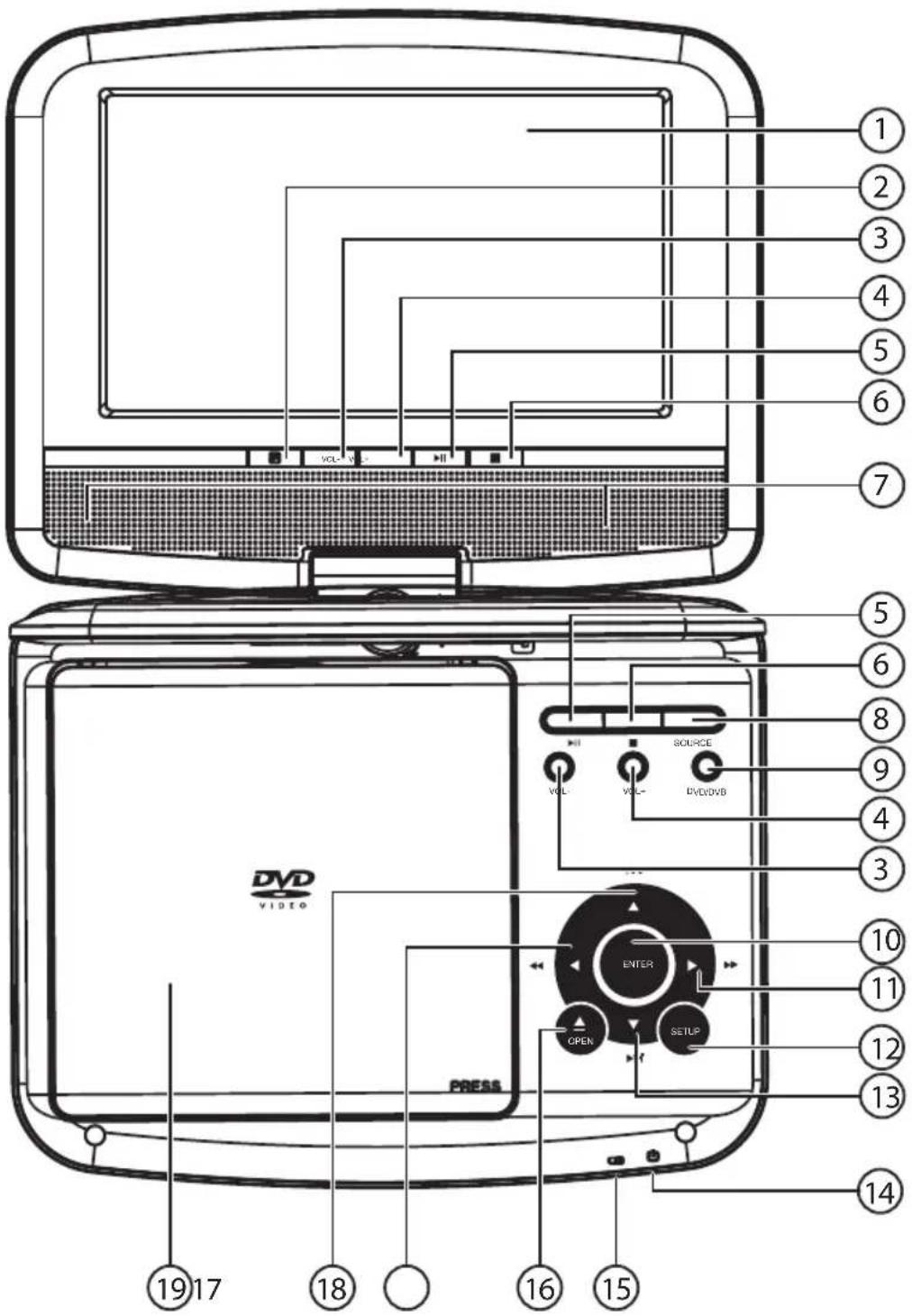
1) Écran
2) Capteur infrarouge pour la télécommande
3) XQN"/ : réduire le volume
4) XQN"- : augmenter le volume
5) ▶ II : pause/lecture en mode Disque
6) ■ : arrêter la lecture en mode Disque
7) Haut-parleur
8) UQWTEG : sélectionner la source d'entrée : Disque, USB, CARD
9) FXF1FXD : afficher le mode DVD ou DVB
10) GPVGT : confirmer une sélection
11) ▶ : naviguer à droite dans les menus
▶ : avance rapide
12) UGVWR : ouvrir et fermer le menu SETUP (réglages de l'appareil)
13) ▼ : naviguer vers le bas dans les menus
EJ / : sélection de chaîne vers le bas
▶ (SKIP EN AVANT) : un chapitre en avant
14) LED de fonctionnement
15) LED de charge
16) QRGP : ouvrir le tiroir CD/DVD
17) ◀ : naviguer à gauche dans les menus
◀ : retour rapide
18) ▲ : naviguer vers le haut dans les menus
EJ- : sélection de chaîne vers le haut
◀◀ (SKIP EN ARRIÈRE) : un chapitre en arrière
19) Tiroir DVD/CD
4.2. Appareil côté droit
DE
FR
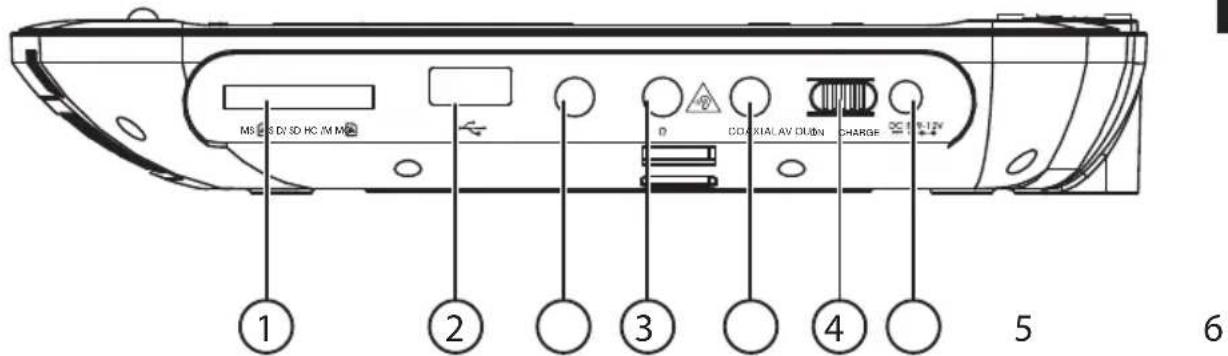
1) Fente pour cartes SD/SDHC/MS/MMC
2) Port USB
3) CX/QWV : sortie AV
4) Prise écouteurs
5) EQCZKCN : sortie audio numérique
6) QP1EJCTI G : interrupteur de marche/arrêt
7) FE"KP"; /34"X : prise pour l'adaptateur secteur ou voiture fourni
4.3. Appareil côté gauche
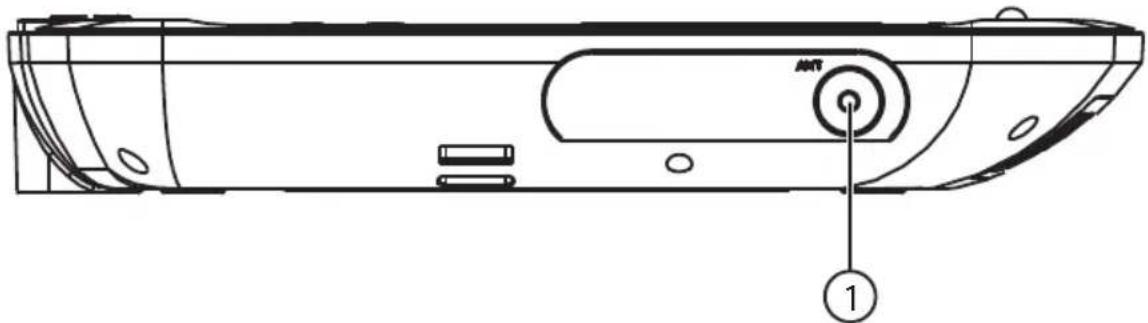
1) CPV0 : prise d'antenne
4.4. Télécommande
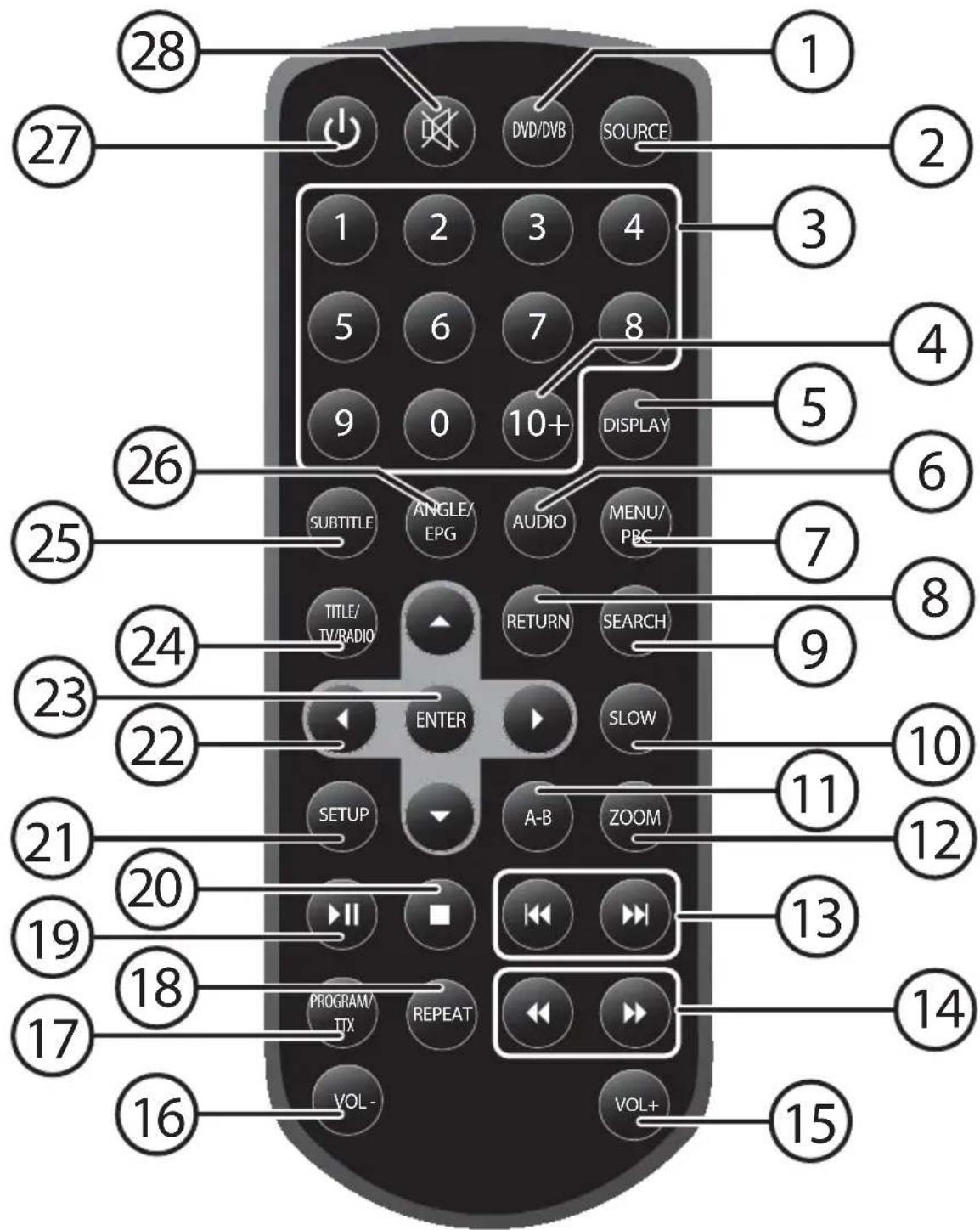
1) FXF1FXD : afficher le mode DVD ou DVB
2) UQWTEG : afficher le mode Disque, USB ou CARD
3) 3"/"; : touches numériques
4) 32- : saisir un numéro à deux chiffres
5) FKURNC[ : afficher des informations sur le mode TV actuel ou le disque actuel ; appuyer plusieurs fois pour étendre les informations
6) CWFKQ : sélectionner la langue (si disponible sur le DVD ou pour la chaîne de télévision)
7) OGPW1RDE : ouvrir le menu principal du DVD en mode DVD ; ouvrir le menu principal Réglages DVB et Préférences en mode TV/activer ou désactiver le Playback-Control
8) TGVWTP" < quitter la fonction
9) UGCTEJ : en mode DVD, fonction de recherche ; lancer la recherche des chaînes en mode TV
10) UNQY : fonction ralenti
11) C/D : répéter un certain passage
12) \ QOO : agrandir/réduire l'image (uniquement avec photos/vidéos en mode Disque, USB ou CARD)
13) ◀◀▶▶ : revenir au début du titre ou au titre précédent/passer au titre suivant (uniquement en mode Disque)
14) ◀▶ : avance/retour rapide
15) XQN"- : augmenter le volume
16) XQN"/ : réduire le volume
17) RTQI TCO : ajouter un titre à la liste des chaînes
VVZ : en mode TV : afficher le télétexte
18) TGRGCV : répéter un chapitre ou un titre
19) ▶ II : pause/lecture en mode Disque
20) ■ : arrêter la lecture en mode Disque
21) UGVWR : ouvrir le menu SETUP en mode DVD et USB
22) ◀ ▶ ▲ ▼ : naviguer à gauche/droite/vers le haut/le bas dans les menus
▲ ▼ : en mode TV : sélection d'une chaîne
23) GPVGT : confirmer une sélection
24) VKVNG : ouvrir le menu des titres
VX1TCFKQ : basculer entre chaînes de télévision et stations de radio en mode TV
25) UWDV(KVNG : afficher les sous-titres (si possible ou disponibles sur le DVD)
26) CPI NG : modifier l'angle de la caméra (si possible sur le DVD)
GRI : ouvrir le guide électronique des programmes en mode TV
27) UVCPF/D[ : allumer et éteindre l'appareil
28) OWVG : activer/désactiver le son
5. Généralités
5.1. À propos des DVD
Le DVD ou Digital Versatile Disc (littéralement : « disque digital à usages variés ») est un support numérique de stockage d'informations. Les DVD sont signalés par l'un des symboles représentés ci-contre.


Selon la manière dont les informations sont enregistrées sur le disque, on distingue différents types de DVD à capacité de mémoire variable.
5.2. Structure des DVD
Les DVD vidéo sont divisés en titres et en chapitres. Un DVD peut comporter plusieurs titres pouvant eux-mêmes être constitués de plusieurs chapitres. Les titres et les chapitres sont numérotés dans l'ordre :
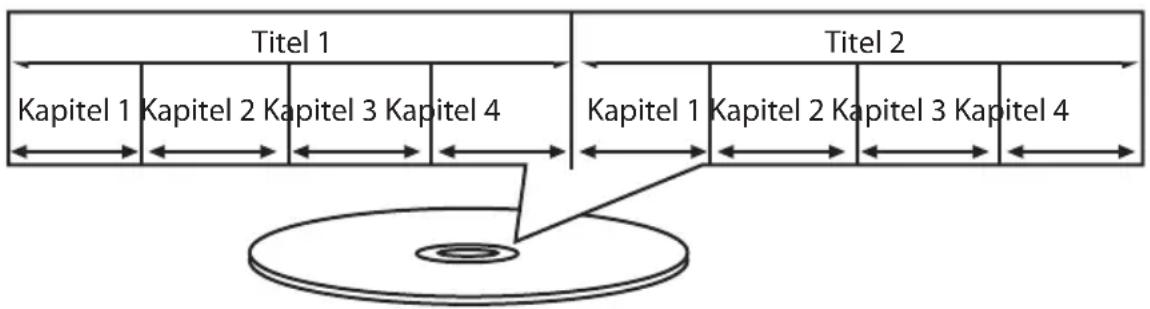
flowchart
graph TD
    A["Titel 1"] --> B["Kapitel 1"]
    A --> C["Kapitel 2"]
    A --> D["Kapitel 3"]
    A --> E["Kapitel 4"]
    F["Titel 2"] --> G["Kapitel 1"]
    F --> H["Kapitel 2"]
    F --> I["Kapitel 3"]
    F --> J["Kapitel 4"]
Normalement, le premier titre d'un DVD comprend les informations relatives à la licence et au fabricant. Le titre suivant est généralement le film lui-même. Les autres titres peuvent p. ex. contenir des reportages sur le tournage du film, des bandes-annonces ou des informations sur les acteurs.
5.3. Langues et sous-titres
Les DVD peuvent contenir jusqu'à huit langues et un sous-titrage dans jusqu'à 32 langues. Lors de la lecture, vous pouvez combiner librement la langue et les sous-titres.
5.4. Angle de la caméra
Sur certains DVD, il est même possible de modifier l'angle de la caméra, à condition que le film ait été tourné sous différentes perspectives.
5.5. Codes régionaux
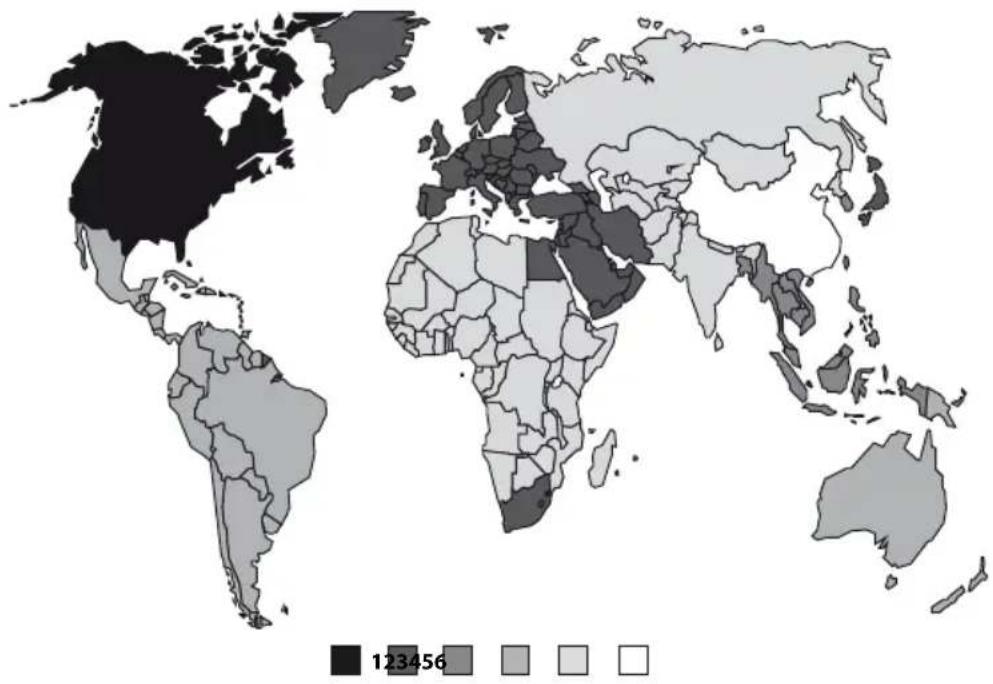
En raison des stratégies de diffusion des œuvres au niveau mondial, un système de codes a été mis au point pour les DVD afin que les disques ne puissent être lus que sur les appareils achetés dans certaines parties du monde.
Ce système de codes repose sur une division du monde en six zones.
L'Europe fait partie de la zone 2. Vous pouvez donc visionner sur votre lecteur de DVD les disques ayant le code régional 2. Le code régional est imprimé sur l'emballage des DVD (voir le logo ci-contre).

DE
FR
Mis à part les DVD de code régional 2, l'appareil permet de lire uniquement les DVD de code régional 0 (compatibles avec tous les lecteurs de DVD). Si vous rencontrez des problèmes pour lire certains DVD, assurez-vous qu'ils sont bien de code régional 2 ou 0.
Mis à part les DVD, l'appareil peut lire les formats suivants :
- DVD+RW, DVD+R, DVD+R DL, DVD-RW, DVD-R, DVD-R DL
• VCD et SVCD - CD audio
- MP3
- CD-R/RW
- MPEG4
• Xvid - JPEG
- CD photo

REMARQUE!
La compatibilité avec tous les formats vidéo ne peut pas être garantie.
6. Mise en service
6.1. Insertion de la pile dans la télécommande
La télécommande vous est livrée avec une pile, déjà insérée. Pour activer la télécommande, retirez la bande d'isolation avec la mention « À retirer avant utilisation » sur l'arrière de la télécommande.
6.2. Remplacement de la pile
La télécommande fonctionne avec une pile bouton 3 V de type CR2025.

AVERTISSEMENT!
Risque d'explosion en cas de remplacement incorrect de la pile.
Remplacement uniquement par une pile du même type ou de type équivalent.
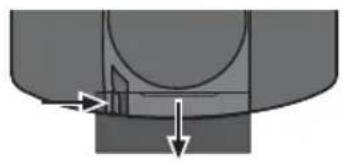
Appuyez sur le verrouillage et sortez le compartiment à pile.
Enlevez la pile vide et déposez-la pour recyclage dans un lieu de collecte des piles usagées.
Insérez la pile neuve de type CR2025 avec le pôle plus vers le haut dans le compartiment. Respectez absolument la polarité (+/-).
Repoussez le compartiment à pile dans la télécommande.
6.3. Raccordement au secteur

ATTENTION!
Faites fonctionner l'appareil uniquement avec
l'adaptateur secteur fourni (modèle : EFF0900150E1BA, fabricant : Mass Power Electronic Limited).
Une fois tous les raccordements effectués, branchez l'adaptateur secteur dans une prise de courant (230 V \~ 50 Hz).
Si vous voulez utiliser l'appareil en voiture, branchez l'adaptateur voiture fourni dans une prise appropriée du véhicule (p. ex. prise allume-cigare).
6.4. Chargement de la batterie
Avant la première mise en service sans raccordement au secteur, vous devez charger complètement la batterie. La batterie est chargée lorsque la LED est allumée en vert.
Vérifiez que l'appareil se trouve bien en mode Charge (interrupteur de marche/arrêt sur EJCTI G). Si l'appareil est allumé pendant que la batterie est chargée, le chargement dure beaucoup plus longtemps.
Raccordez la fiche d'alimentation en courant de l'adaptateur fourni à la prise DC IN 9 V-12 V de l'appareil.
- Branchez l'adaptateur dans une prise de courant facilement accessible. La LED de charge du lecteur de DVD est allumée en rouge lorsque la batterie est en cours de chargement.
Attendez jusqu'à ce qu'elle passe au vert : la batterie est alors complètement chargée.
Avec batterie complètement chargée, l'appareil a une autonomie d'environ trois heures.
6.5. Raccordement de l'adaptateur voiture
- Branchez la fiche de l'adaptateur voiture dans la prise de raccordement DC IN 9-12 V du lecteur de DVD.
- Branchez l'adaptateur voiture dans une prise de courant appropriée du véhicule, p. ex. la prise allume-cigare.
Si l'adaptateur voiture est raccordé et que l'appareil est éteint, la batterie est chargée (voir plus haut). Tenez-en compte pour le fonctionnement avec moteur coupé. La batterie de votre voiture pourrait se vider !
6.6. Antenne (mode TV)
Pour le mode TV, raccordez l'antenne fournie à la prise d'antenne ANT située sur le côté gauche de l'appareil.
Puis sélectionnez le mode TV avec la touche FXF1FXD.
Positionnez l'antenne à un endroit approprié pour une bonne réception (p. ex. près d'une fenêtre). Vous pouvez vérifier la qualité de réception en appuyant deux fois sur la touche FKURNC[ .
6.7. Port USB
Insérez une clé USB dans le port USB de l'appareil afin d'éditer des fichiers de la clé sur l'appareil.
L'appareil passe automatiquement en mode USB et l'écran d'accueil du mode apparaît.

REMARQUE!
Si vous vous trouvez en mode DVB-T, l'appareil ne passe pas automatiquement en mode USB.
Appuyez dans ce cas tout d'abord une fois sur la touche FXF1FXD et passez ainsi en mode DVD.
▶ À l'aide des touches ◀ ▶, sélectionnez l'option souhaitée : Musique ♪;
Photo ; Vidéo
▶ Confirmez votre sélection avec la touche GPVGT.
Les titres sont entrés en mémoire et l'écran affiche le nombre total de dossiers et fichiers en mode Arrêt.

ATTENTION!
Pour éviter tout dommage de l'appareil, n'utilisez pas de rallonge USB et ne raccordez pas l'appareil directement à un ordinateur par le port USB.
Le port USB est conçu uniquement pour l'utilisation de clés USB, d'autres supports de stockage externes, p. ex. disques durs externes, ne peuvent pas fonctionner sur ce port USB.
6.8. Fente pour cartes SD/SDHC/MS/MMC
Insérez la carte mémoire avec les contacts vers le bas et le coin biseauté à droite (SD/SDHC/MMS) ou à gauche (MS) dans la fente de carte située sur le côte droit de l'appareil.
L'appareil passe automatiquement en mode Card et l'écran d'accueil du mode apparaît.

REMARQUE!
Si vous vous trouvez en mode DVB-T, l'appareil ne passe pas automatiquement en mode Card.
Appuyez dans ce cas tout d'abord une fois sur la touche FXF1FXD et passez ainsi en mode DVD.
▶ À l'aide des touches ◀ ▶, sélectionnez l'option souhaitée : Musique ♪;
Photo ; Vidéo
▶ Confirmez votre sélection avec la touche GPVGT.
Les titres sont entrés en mémoire et l'écran affiche le nombre total de dossiers et fichiers en mode Arrêt.
6.9. Prise AV-OUT
- Branchez ici un appareil devant restituer l'image et le son du lecteur de DVD (p. ex. un téléviseur). Utilisez éventuellement le câble AV fourni, raccordez pour cela le connecteur noir au lecteur de DVD, le connecteur jaune à l'entrée vidéo de l'appareil souhaité ainsi que le connecteur rouge à l'entrée audio droite et le connecteur blanc à l'entrée audio gauche.
6.10. Prise COAXIAL
Sortie audio numérique pour un appareil de sortie audio par les haut-parleurs duquel vous souhaitez restituer le son du lecteur de DVD, p. ex. une chaîne hifi avec entrée numérique correspondante.
Pour utiliser la sortie EQCZKCNG :
Branchez le connecteur jack 3,5 mm du câble AV fourni sur la sortie EQCZKCNG. Seuls les connecteurs rouge et blanc transmettent le signal audio.
6.11. Prise écouteurs
Raccordez ici les écouteurs fournis avec connecteur jack de 3,5 mm.
Si les écouteurs sont raccordés, le signal sonore est transmis uniquement aux écouteurs. Les haut-parleurs de l'appareil sont désactivés.

AVERTISSEMENT!
L'utilisation d'écouteurs à un volume élevé peut entraîner une perte de l'ouïe. Avant de mettre les écouteurs, réglez le volume sur le minimum ! Si votre ouïe est exposée trop longuement ou soudainement à un niveau sonore élevé, elle risque de subir des dommages !
7. Fixation de l'appareil dans une voiture
L'appareil peut fonctionner dans une voiture (utilisez le cas échéant pour cela l'adaptateur voiture fourni). Afin que l'appareil soit fixé en toute sécurité dans la voiture, vous pouvez utiliser l'étui fourni pour fixer l'appareil sur l'appui-tête d'un siège avant.

ATTENTION!
La fixation sûre de l'étui dans une voiture ne peut être garantie avec tous les appuis-tête disponibles sur le marché.
Procédez comme suit pour fixer l'étui et l'appareil :
▶ Relevez l'écran.
▶ Insérez un disque.
Tournez l'écran d'affichage à 180° de manière à pouvoir ensuite le rabattre sur l'appareil avec l'écran dirigé vers le haut.
▶ Ouvrez la fermeture velcro en haut de l'étui.
Glissez le lecteur de DVD dans l'étui et refermez le velcro.
▶ Fixez l'étui avec l'appareil sur l'appui-tête.
L'étui comporte au dos deux sangles verticales. Ouvrez les clips de fermeture et desserrez les sangles jusqu'à ce qu'elles soient à la taille de l'appui-tête.
Positionnez le dos de l'étui à l'arrière de l'appui-tête. Passez ensuite les sangles autour de l'appui-tête.
▶ Refermez les clips et serrez bien les sangles en tirant sur leur extrémité lâche.
- Branchez éventuellement l'adaptateur voiture comme décrit à la page 79.
Si vous souhaitez utiliser l'appareil avec la télécommande, tenez compte du fait que le capteur pour la télécommande se trouve en dessous de l'écran à côté de la touche Vol-. Avec ce type de fixation, veillez à ce que l'étui ne recouvre pas le capteur.
8. Généralités à propos du fonctionnement
8.1. Commande sur l'appareil ou à l'aide de la télécommande
8.1.1. Touches sur l'appareil
Les touches sur l'appareil vous permettent d'activer les principales fonctions de lecture de votre appareil.
8.1.2. Touches de la télécommande
Outre les fonctions de base, la télécommande offre de nombreuses commandes supplémentaires qui vous permettront d'exploiter pleinement les fonctionnalités de votre appareil.
Dans ce mode d'emploi, nous faisons référence aux touches de la télécommande. Lorsque le texte se rapporte aux touches figurant sur l'appareil, cela est expressément signalé.
8.2. Mise en marche/arrêt
8.2.1. Mise en marche/passage en mode Charge
- Vous allumez l'appareil (ON) avec l'interrupteur QP1EJ CTI G sur le côté droit de l'appareil. Si l'appareil est sous tension, la LED de fonctionnement verte est allumée.
Si l'adaptateur secteur ou l'adaptateur voiture est branché, mettez l'appareil en mode Charge en plaçant l'interrupteur sur EJ CTI G. La LED de fonctionnement s'éteint et la LED de charge est, selon l'état, rouge ou verte.
8.2.2. Arrêt de l'appareil
Débranchez l'adaptateur secteur ou l'adaptateur voiture de l'appareil et mettez l'interrupteur QP1EJCTI G en position EJCTI G pour éteindre l'appareil. Les LED de fonctionnement et de charge s'éteignent.
8.3. Sélection du mode
Appuyez sur la touche UQWTEG et sélectionnez un mode à l'aide des touches fléchées :
• DISQUE (si CD ou DVD inséré)
• USB (si clé USB insérée)
• CARD (si carte SD/SDHC/MS/MMC insérée)
▶ Confirmez le mode avec la touche GPVGT.
Appuyez sur la touche FXF1FXD pour basculer entre les modes DVD et DVB.
8.4. Volume
Vous pouvez régler le volume :
▶ avec les touches XQN/1- de l'appareil ou de la télécommande.
8.4.1. Désactivation du son
Maintenez la touche \ QQQ1OWVG enfoncée pour couper le son ou le remettre.
8.5. Mode DVD
À l'aide des touches FXF1FXD, sélectionnez le mode DVD.
8.6. Insertion d'un disque
▶ Relevez l'écran et appuyez sur la touche QRGP de l'appareil pour ouvrir le tiroir CD/DVD. N'essayez pas d'ouvrir le tiroir en relevant manuellement le couvercle! Vous pourriez endommager le couvercle.
Pour refermer le tiroir, rabaissez le couvercle. Au bout de quelques secondes, la lecture du disque devrait démarrer automatiquement si vous avez inséré un DVD. Vous devrez éventuellement appuyer sur ▶ II (RNC[ 1RCWUG) ou il se peut qu'un menu s'ouvre, dans lequel vous devez alors faire une sélection avec les touches fléchées.
8.7. Fonctions des touches
8.7.1. PLAY
Pour lancer/reprendre la lecture, appuyez sur ▶ II (RNC[ 1RCWUG).
8.7.2. STOP
Appuyez une fois sur ■ (UVQR) pour arrêter la lecture. Dans ce mode, vous pouvez reprendre la lecture au même endroit avec ▶ II (RNC[ 1RCWUG).
Appuyez encore une fois sur ■ (UVQR) pour arrêter définitivement la lecture du DVD. L'appareil se trouve alors en mode Arrêt.
8.7.3. SLOW - ralenti
Appuyez plusieurs fois sur la touche UNQY pour régler un niveau de ralenti de 1/2, 1/3, 1/4, 1/5, 1/6, 1/7.
Pour reprendre la lecture normale, appuyez sur ▶ II (PLAY/PAUSE).
8.7.4. Information spéciale affichée à l'écran
Si vous sélectionnez une fonction qui n'est pas prise en charge sur le support inséré ou ne peut pas être affichée dans le mode actuel, l'icône de non-validité ci-contre apparaît à l'écran. Cette icône disparaît au bout de quelques secondes.

8.7.5. SKIP
Appuyez en cours de lecture sur la touche UMKR « ou » pour avancer ou reculer (avec les DVD : de chapitre en chapitre ; sinon : de titre en titre).

REMARQUE!
Veuillez tenir compte de ce que, avec la plupart des DVD, vous ne pouvez pas sauter les titres/chapitres se trouvant avant le début du film lui-même (informations relatives à la licence).
8.7.6. Avance/retour rapide
Appuyez en cours de lecture sur la touche ◀ ou ▶ pour lancer une avance ou un retour rapide. En appuyant plusieurs fois sur la touche, vous augmentez la vitesse : 2x > 4x > 8x > 20x. En appuyant une nouvelle fois sur la touche ou avec ▶ II (RNC[ 1RCWUG), vous repassez à la vitesse de lecture normale.

REMARQUE!
Si vous souhaitez utiliser les touches de l'appareil pour les fonctions SKIP et avance/retour rapide, vous devez alors appuyer plus longtemps sur ces touches pour déclencher leur fonction.
8.7.7. Recherche de titres à l'aide des touches numériques (recherche directe)
- Vous pouvez saisir un titre directement en utilisant les touches numériques. La lecture commence directement à l'endroit choisi.
Pour saisir des nombres à deux chiffres, appuyez tout d'abord plusieurs fois sur la touche 32- pour le chiffre des dizaines puis sur le deuxième chiffre. Exemple : pour saisir le nombre « 34 », appuyez trois fois sur la touche 32- puis sur la touche 6.
8.7.8. Écran
En appuyant plusieurs fois sur la touche FKURNC[ en cours de lecture, vous pouvez vous faire afficher successivement la durée écoulée et restante ainsi que d'autres informations sur le mode de lecture (p. ex. piste sonore, information sur les sous-titres, etc.).
8.7.9. Répétition - REPEAT
Appuyez sur la touche TGRGCV en cours de lecture. À chaque pression de touche, le passage à répéter apparaît sur l'écran (la mention disparaît au bout de quelques secondes) :
• DVD : CHAPITRE > TITRE > TOUT RÉPÉTER > OFF.
• CD audio : RÉPÉTER UNE FOIS > TOUT RÉPÉTER > OFF.
- MP3: RÉPÉTER UNE FOIS > RÉPÉTER LE TABLEAU > TOUT RÉPÉTER > OFF.
Avec les CD vidéo et Xvid, la fonction REPEAT n'est pas disponible.
8.7.10. Répétition d'un passage AB
Appuyez sur la touche C/D pour définir le début du passage à répéter.
Appuyez de nouveau sur C/D pour définir la fin du passage. Le passage est lu en boucle.
Appuyez encore une fois sur C/D pour repasser à la lecture normale.
8.7.11. Ordre de lecture
La fonction de programmation vous permet de lire jusqu'à 16 chapitres (DVD) ou titres (audio) dans un ordre défini par vous-même.
8.7.12. DVD
Appuyez sur RTQI TCO. Un tableau des emplacements de programme apparaît à l'écran. Ce tableau contient des titres et des chapitres.
Saisissez à l'aide des touches numériques de la télécommande le titre souhaité pour l'emplacement de programme 01.
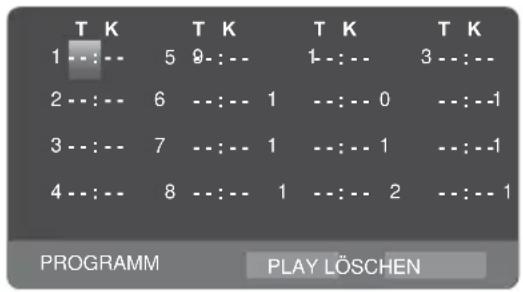
Pour saisir des nombres à deux chiffres, appuyez tout d'abord plusieurs fois sur la touche 32- pour le chiffre des dizaines puis saisissez le deuxième chiffre. Passez au chapitre avec la touche ▶.
Saisissez le chapitre souhaité à l'aide des touches numériques de la télécommande.
Passez à l'emplacement de programme suivant avec les touches de navigation et attribuez d'autres emplacements de programme à votre convenance de la même manière.
8.7.13. CD audio/VCD
Appuyez sur la touche RTQI TCO. Un tableau des emplacements de programme apparaît à l'écran. L'emplacement de programme 01 est sur fond de couleur.
Saisissez à l'aide des touches numériques de la télécommande le titre souhaité pour l'emplacement de programme 01.
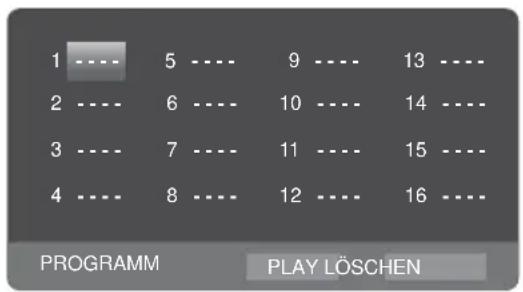
Pour saisir des nombres à deux chiffres, appuyez tout d'abord plusieurs fois sur la touche 32- pour le chiffre des dizaines puis saisissez le deuxième chiffre. Passez à l'emplacement de programme suivant avec la touche ▼.
▶ Attribuez d'autres emplacements de programme à votre convenance de la même manière.
8.7.14. Démarrer la liste
- À l'aide des touches de navigation, déplacez le curseur sur l'option PLAY et appuyez sur ▶ (RNC[ ) ou GPVGT.
PRG PLAY apparaît brièvement sur l'écran. La liste programmée démarre.
Avec RTQI TCO, vous pouvez afficher de nouveau la liste et la modifier.
Appuyez deux fois sur ■ (UVQR) pour supprimer la liste.
Une fois la lecture terminée, le lecteur de DVD passe en mode Veille.

REMARQUE!
La liste programmée n'est pas sauvegardée.
8.7.15. Réglage audio (langue)
Appuyez plusieurs fois sur CWFKQ pour sélectionner un autre réglage audio figurant sur le DVD ou la langue des dialogues. La modification s'effectue immédiatement, sans que vous ayez besoin de la confirmer.
8.7.16. Langue des sous-titres
Appuyez plusieurs fois sur la touche UWDVKVNG pour sélectionner une autre langue des sous-titres (si disponible sur le DVD). La modification s'effectue immédiatement, sans que vous ayez besoin de la confirmer.
8.7.17. Afficher les menus des DVD
La touche VKVGN ou OGPW vous permet d'afficher les menus figurant sur le DVD. La touche OGPW ouvre généralement le menu principal et la touche VKVGN, le menu des titres. Utilisez les touches fléchées pour vous placer sur les options des menus du DVD. Confirmez chaque sélection avec GPVGT.
8.7.18. ZOOM
Appuyez plusieurs fois sur la touche QQO pour agrandir et réduire la taille de l'image : x2 > x3 > x4 > x1/2 > x 1/3 > 1/4.
Appuyez de nouveau sur \ QOO pour repasser à l'affichage normal.
Les touches fléchées vous permettent de sélectionner une partie de l'image agrandie.
8.7.19. Perspective - ANGLE (pour les DVD uniquement)
Sur quelques rares DVD, certaines scènes ont été filmées selon différentes perspectives.
Appuyez plusieurs fois sur la touche CPI NG pour modifier la perspective.
8.7.20. Fonction PBC (VCD 2.0 uniquement)
Certains VCD de type 2.0 possédant une structure par titres/chapitres permettent un Playback-Control (PBC). Vous activez ce Playback-Control avec la touche RDE. Vous disposez aussi de fonctions étendues pour la sélection des titres/chapitres telles que la sélection directe de titres/chapitres ou la fonction SKIP.

REMARQUE!
Veuillez noter que les fonctions disponibles varient selon le VCD.
8.7.21. Navigation sur des supports de données MP3 et JPEG
Sur les supports de données MP3 et JPEG, les titres musicaux et les photos peuvent être regroupés dans des dossiers comme sur un support de données.
Insérez un support de lecture contenant des données MP3 ou JPEG (CD, carte SD ou clé USB). Vous voyez apparaître sur l'écran un menu avec le niveau supérieur de la structure des répertoires. Si le support de données contient des dossiers, ces derniers apparaissent à droite dans le menu.
Le dossier activé ou le fichier activé est marqué en bleu.
- Sélectionnez l'un des dossiers à l'aide des touches fléchées ▲▼ et confirmez avec GPVGT. S'il existe d'autres sous-dossiers, ceux-ci s'ouvrent également. Dans ce cas, vous pouvez repasser au menu précédent par l'option de menu supérieure ( ).
Pour écouter un titre ou regarder une photo, sélectionnez le fichier correspondant et confirmez avec ▶ II (RNC[ 1RCWUG) ou GPVGT.
8.7.22. Photos JPEG
Avec les photos JPEG, une prévisualisation apparaît à gauche du menu.
▶ Sélectionnez une photo et confirmez avec GPVGT ou ▶ II (RNC[ 1RCWUG) pour la visionner. Toutes les photos du dossier activé sont affichées l'une après l'autre à partir de la photo sélectionnée (« diaporama »).
▶ Avec la touche ◀◀ ou ▶, vous accédez à la photo suivante ou précédente.
Appuyez en cours de lecture sur les touches fléchées ◀ pour pivoter la photo.
Si vous appuyez sur les touches fléchées ▼ ▲, vous inversez la photo horizontalement ou verticalement.

REMARQUE!
Attention : il est possible que des photos très grandes ne puissent pas être représentées.
9. Affi chage des menus SETUP
Appuyez en mode DVD sur la touche UGVWR. Le menu principal s'affiche sur l'écran avec les sous-menus suivants :
- Configuration Système
- Configuration Langue
- Reglage Audio
- Reglage Video
- Reglage H-Parleur
9.7.1. Naviguer dans les menus
Avec ▲▼, vous pouvez marquer les options de menu : vous voyez alors apparaître à droite les options pouvant être sélectionnées. Le réglage activé est signalé par l'écriture blanche.
Pour modifier un réglage, placez-vous à droite avec ▶ et sélectionnez une autre option avec ▲▼, le menu activé est sur fond bleu. Confirmez avec GPVGT.
- vous permet d'accéder à la sélection de menu supérieure.
▶ Avec UGVWR, vous pouvez quitter à tout moment le menu SETUP.
10. Menu SETUP en mode DVD
▶ Sélectionnez le menu SETUP DVD et confirmez avec GPVGT.
10.1. Configuration Systeme
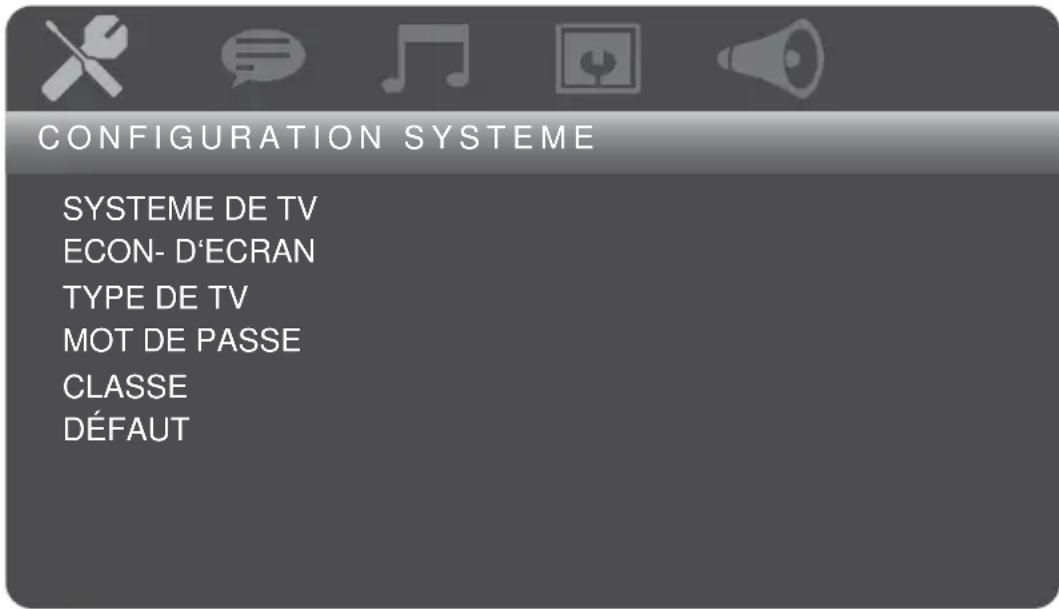
10.1.1. Systeme de TV
Sélectionnez ici la norme de votre signal vidéo :
NTSC : norme courante en Amérique du Nord.
PAL : norme courante dans de nombreux pays européens.
10.1.2. Écon. d'ecran
Vous pouvez ici activer ou désactiver l'économiseur d'écran.
10.1.3. Type de TV
Réglez ici le type d'affichage à l'écran souhaité pour l'appareil.
4:3 PS (Panscan) Sélection pour l'affichage à l'écran au format 4:3. Avec ce format, les films au format 16:9 sont affichés normalement au niveau de leur hauteur, mais sont coupés sur les côtés.
4:3 LB (Letterbox) Sélection pour l'affichage à l'écran au format 4:3. Le format Letterbox réduit le format 16:9 à la largeur de l'écran.
16:9 Sélection pour l'affichage à l'écran au format 16:9.
10.1.4. Mot de passe
Vous pouvez ici modifier le mot de passe par défaut.
▶ Passez au champ de saisie avec la touche ▶.
Saisissez ici avec les touches numériques de la télécommande le mot de passe actuel et confirmez la saisie avec GPVGT.
Le mot de passe doit se composer de quatre chiffres. Si vous n'avez pas encore défini de mot de passe, le mot de passe par défaut est 0000.
Si vous avez saisi le bon mot de passe, l'icône de cadenas derrière le champ de saisie n'est plus fermée ⏻, mais ouverte .
▶ Revenez au champ de saisie avec la touche ▶. Saisissez ici à l'aide des touches numériques de la télécommande un nombre à quatre chiffres et confirmez avec GPVGT.
L'icône de cadenas derrière le champ de saisie n'est plus ouverte, mais fermée
Si vous avez oublié le nouveau mot de passe, saisissez le code maître 1369.
10.1.5. Classe
Vous pouvez déterminer ici les catégories de DVD dont la lecture est autorisée sur cet appareil (contrôle parental).
Certains DVD et CD sont codés avec les signaux de cryptage des catégories d'autorisation établies par la Motion Picture Association. Ces catégories sont au nombre de huit :
1 (POUR ENFANT) : convient également aux enfants en bas âge
2 (TOUT PUBLIC) : pour tous les groupes d'âge
3 (ACCORD PARE) : recommandé à partir de 6 ans avec surveillance parentale
4 (PG13) : recommandé à partir de 12 ans
5 (PG-R) : recommandé à partir de 16 ans avec surveillance parenta le
6 (R): interdit aux moins de 16 ans
7 (NC-17) : interdit aux moins de 18 ans
8 (ADULT) : pour adultes uniquement
OFF : aucune catégorie d'autorisation réglée
Si un DVD est par exemple codé selon la catégorie 7 (interdit aux moins de 18 ans) ou 8 (pour adultes uniquement) et si vous avez activé une catégorie d'autorisation comprise entre 1 et 6, un avertissement apparaît à l'écran et vous devez saisir le mot de passe. Il arrive également que seules certaines parties d'un DVD – autrement dit certaines séquences d'un film – soient codées selon une ou plusieurs catégories.
Pour pouvoir modifier la catégorie d'autorisation, vous devez saisir le mot de passe (voir « 10.1.4. Mot de passe » à la page 91).
10.1.6. Auto Standby
Cette fonction met l'appareil en mode Veille au bout d'une durée prédéfinie après la lecture d'un DVD ou de données disponibles sur un support de stockage (clé USB, carte SD, etc.).
Vous pouvez régler la durée jusqu'au passage en mode Veille au choix sur 15 MIN (réglage par défaut) ou 30 MIN.
10.1.7. Défault
Confirmez RETABLIR avec GPVGT pour restaurer les réglages par défaut sur l'appareil.
10.2. Configuration Langue
DE
FR
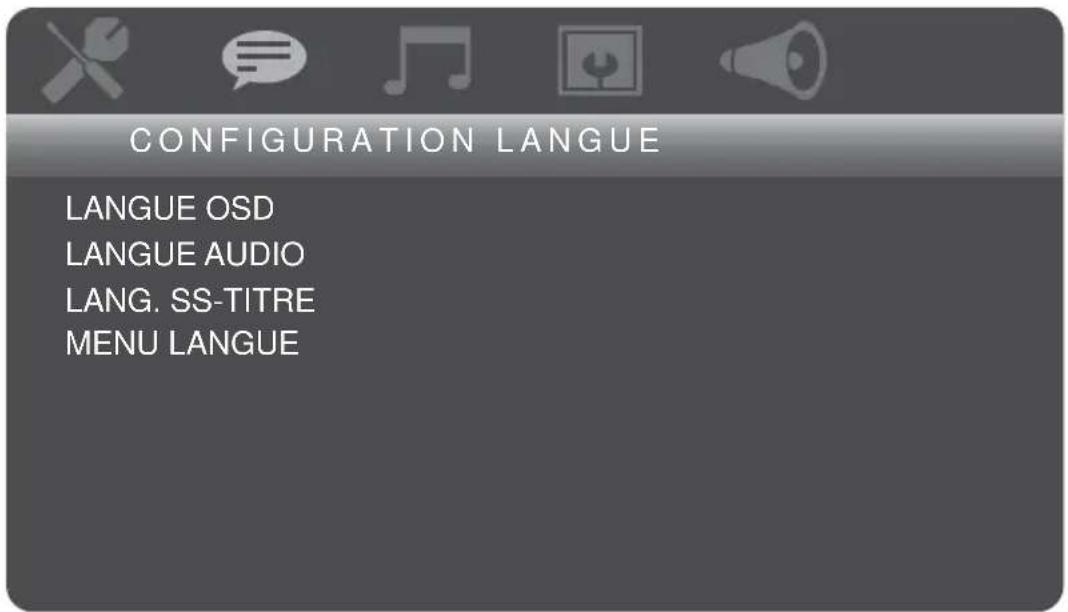
10.2.1. Langue OSD
Vous pouvez définir ici la langue de l'OSD (« On Screen Display »), c'est-à-dire la langue des menus de l'appareil. Vous avez le choix entre anglais, allemand, espagnol, français, portugais, italien et néerlandais.
Lorsque vous sélectionnez une langue, le menu s'adapte immédiatement.
10.2.2. Langue Audio
Vous pouvez ici programmer une langue pour les dialogues figurant sur le DVD. Vous avez le choix entre anglais, allemand, espagnol, français, portugais, italien et néerlandais.
10.2.3. Lang. SS-Titre
Vous pouvez ici programmer une langue pour les sous-titres figurant sur le DVD. Vous avez le choix entre anglais, allemand, espagnol, français, portugais, italien et néerlandais.
Sélection OFF : les sous-titres ne sont pas affichés.
10.2.4. Menu Langue
Sélectionnez ici la langue des menus figurant sur le DVD (si disponible sur le disque).
Vous avez le choix entre anglais, allemand, espagnol, français, portugais, italien et néerlandais.
10.3. Reglage Audio
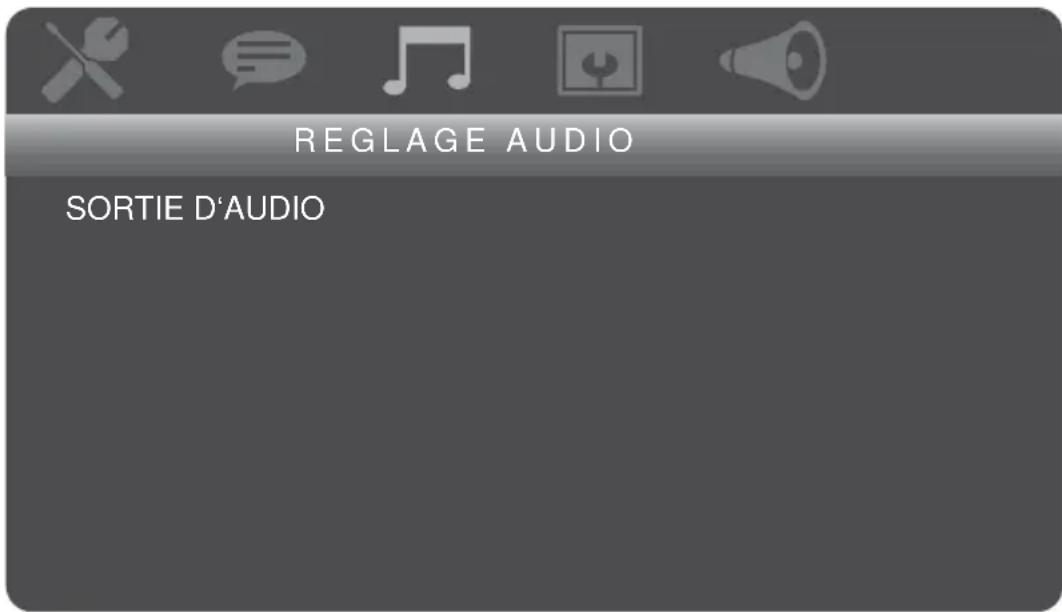
10.3.1. Sortie D'Audio
Si vous utilisez la sortie numérique (EQCZ(KCN), vous pouvez procéder dans ce menu aux réglages correspondants.
SPDIF/AUS : la sortie numérique est désactivée.
SPDIF/ROH : sélectionnez ce réglage si l'appareil est raccordé à un décodeur compatible multicanaux.
SPDIF/PCM : sélectionnez ce réglage si l'appareil est raccordé à un décodeur non compatible multicanaux.
10.4. Reglage Video
DE
FR
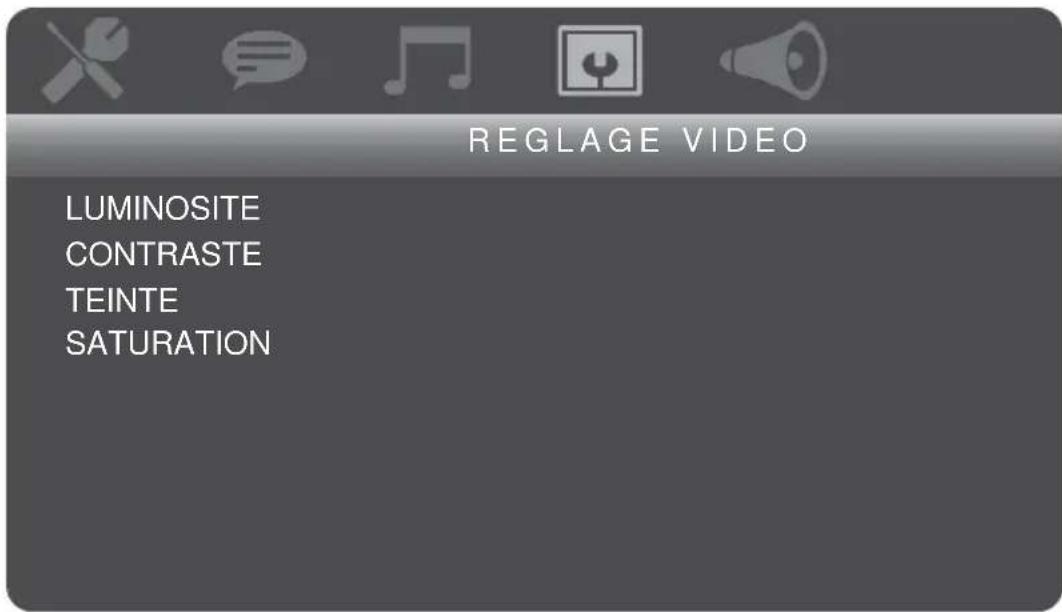
10.4.1. Luminosité, Contraste, Teinte, Saturation
Réglez ici les valeurs souhaitées pour les différentes options de menu.
Procédez alors comme suit :
▶ Sélectionnez l'option souhaitée avec la touche fléchée ▲ ou ▼.
▶ Confirmez votre sélection avec la touche GPVGT : vous accédez au mode Réglages.
▶ Sélectionnez ensuite la valeur souhaitée avec la touche fléchée ◀ ou ▶.
▶ Confirmez la sélection avec la touche GPVGT, vous quittez alors aussi le mode Réglages.
10.5. Reglage H-Parleur
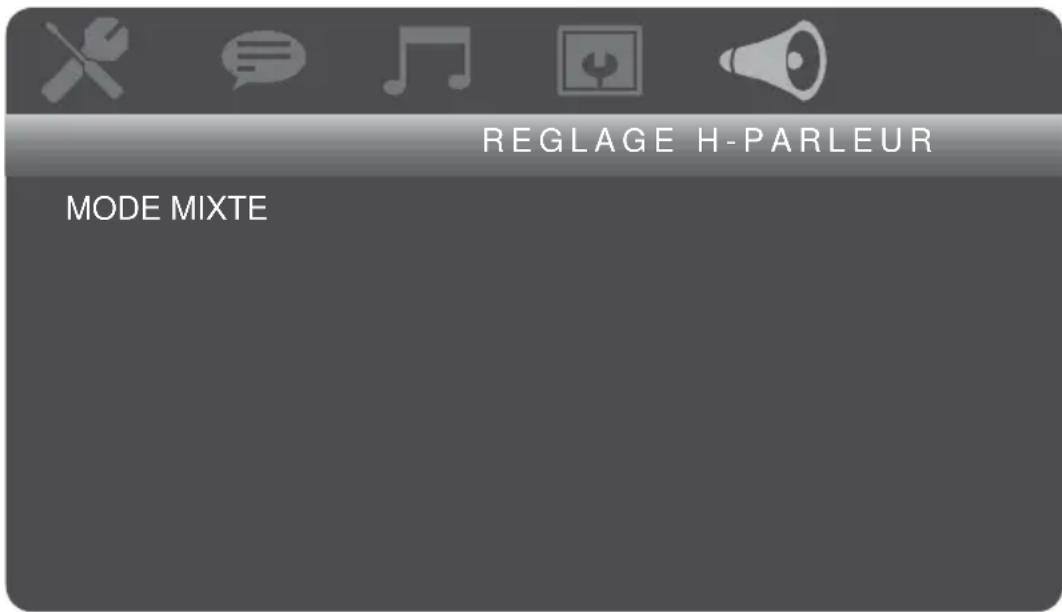
10.5.1. Mode Mixte
Si vous utilisez la sortie analogique, vous pouvez procéder aux réglages correspondants dans ce menu.
LT/RT : sélectionnez ce réglage si l'appareil est raccordé à un décodeur Dolby Pro Logic.
STÉRÉO : le son est en stéréo. Sélectionnez ce réglage si le son est seulement restitué sur deux haut-parleurs.
11. Mode TV
À l'aide de la touche FXF1FXD, sélectionnez le mode DVB-T.
11.1. Première mise en service

REMARQUE!
Si aucune recherche des chaînes n'a encore été exécutée, vous voyez s'afficher « PREMIÈRE INSTALLATION ».
Première installation
Voulez vous démarrer la premier Assistant d'installation?
NON GUI
▶ Sélectionnez l'option OUI et confirmez avec GPVGT0
Vous voyez s'ouvrir une fenêtre dans laquelle vous pouvez procéder à des réglages :
Première installation (1)
Selec. pais Allemand
Langue OSD Français
LCN ◀ Désactive
Retour
Suite
Réglez PAIS, LANGUE OSD et éventuellement la fonction LCN CONTROL et confirmez avec GPVGT.
▶ Sélectionnez ensuite avec la touche fléchée ◀ l'option SUITE et confirmez avec GPVGT0
L'appareil vous demande si vous voulez écraser une liste de chaînes existante :
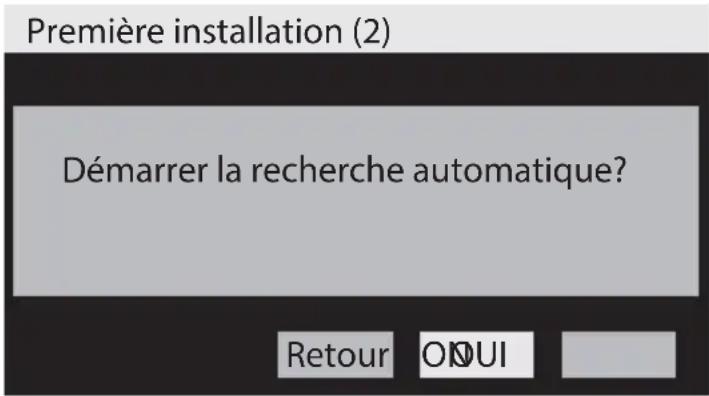
- Sélectionnez l'option OUI et confirmez avec GPVGT pour lancer la recherche automatique des chaînes.
Pendant la recherche, les chaînes déjà trouvées sont listées.
À la fin de la recherche, la dernière chaîne trouvée est affichée.
11.2. Sélection d'une chaîne
▶ Sélectionnez la chaîne avec les touches numériques. Pour les numéros de chaîne à deux chiffres, saisissez les chiffres successivement.
▶ Avec les touches fléchées ▲▼, vous pouvez afficher la chaîne précédente ou suivante de la liste.
Mais vous pouvez aussi sélectionner une chaîne depuis la liste des chaînes :
Appuyez sur la touche CPI NG1GRI pour afficher la liste des chaînes.
Choisissez la chaîne souhaitée avec les touches fléchées ▲▼.
Appuyez sur la touche GPVGT pour sélectionner cette chaîne.
Appuyez sur la touche CPI NG1GRI ou TGVWTP pour refermer la liste des chaînes.
11.3. Piste sonore/ réglages audio
Appuyez sur la touche Audio pour afficher les réglages audio :
11.3.1. Channel
Certaines émissions sont diffusées dans plusieurs pistes sonores. Sélectionnez ici, si disponible, une autre piste sonore.
11.3.2. Sound Mode
▶ Sélectionnez ici le format sonore pour la sortie audio.
L/R : le canal gauche est restitué sur le haut-parleur gauche et le canal droit, sur le haut-parleur droit.
L/L : le canal gauche est restitué sur le haut-parleur gauche et droit.
R/R : le canal droit est restitué sur le haut-parleur gauche et droit.
11.4. Lancement de la recherche automatique
Appuyez en mode DVB-T sur la touche UGCTEJ.
▶ Confirmez avec GPVGT.
ou
▶ Appuyez sur la touche UGVWR.
- Sélectionnez l'option de menu INSTALLATION et l'option AUTO SCAN puis confirmez la sélection avec GPVGT.
- Sélectionnez les options souhaitées pour la recherche et lancez la recherche en sélectionnant avec les touches fléchées ▲ ▼ l'option APPUYER SUR ENT-RÉE et en lançant la recherche avec GPVGT.
Pendant la recherche, les chaînes déjà trouvées sont listées.
À la fin de la recherche, l'appareil passe automatiquement sur la première chaîne de la liste des chaînes.
11.5. EPG et traitement des chaînes
La touche CPI NG1GRI vous permet d'afficher le guide électronique des programmes (EPG = Electronic Programme Guide).
Vous voyez apparaître une liste des chaînes avec leur numéro dans la liste et leur nom.
Vous pouvez alors sélectionner une autre chaîne avec les touches ▲▼. Appuyez sur la touche GPVGT pour passer directement à cette chaîne.
Le programme EPG actuel de la chaîne apparaît à droite du tableau.
Pour passer au programme EPG, appuyez sur la touche ▶.
Avec les touches ▲▼, vous pouvez sélectionner dans le programme l'émission en cours ou une émission diffusée plus tard.
Appuyez sur la touche ◀ pour repasser à la liste des chaînes.
Pour refermer l'EPG, appuyez de nouveau sur CPI NG1GRI.

REMARQUE!
Veuillez tenir compte du fait que les informations affichées dépendent des différentes chaînes. Certaines chaînes ne fournissent pas non plus de programme EPG.
11.6. Affi chage des informations sur la chaîne actuelle
Vous pouvez vous en servir comme aide lors de la recherche d'un emplacement optimal pour l'antenne de réception. Choisissez un emplacement avec une puissance et une qualité de signal la plus élevée possible.
Appuyez deux fois sur la touche FKURNC[ pour afficher toutes les informations sur la réception de la chaîne en cours.

REMARQUE!
Dans la partie inférieure de ce menu, la puissance et la qualité du signal d'antenne sont représentées sous forme de diagramme à barres.
12. Télétexte
La touche RTQI TCO1VVZ vous permet d'afficher et de masquer le télétexte de la chaîne en cours.

REMARQUE!
Veuillez tenir compte du fait que certaines chaînes peuvent ne pas proposer de télétexte.
12.1. Affi chage des pages
Pour afficher une autre page du télétexte, à l'aide des touches numériques, saisissez le numéro à trois chiffres correspondant à la page de votre choix dans l'aperçu sur la première page de télétexte. La page d'accueil est la page « 100 ».
Pour revenir à la page précédente ou passer à la page suivante, utilisez les touches fléchées ▲▼.
▶ Avec les touches fléchées ◀, vous avancez chaque fois de 100 pages.
12.2. Sélection du Toptext
Si des éléments de texte ou des champs en couleur sont affichés en bas de l'écran, vous pouvez en sélectionner directement le contenu en appuyant sur les touches de couleur correspondantes.
Procédez alors comme suit :
Appuyez sur la touche de couleur correspondante : ◀◀ [ROUGE], ▶◀ [VERT], ◀◀ [JAUNE] et ▶▶ [BLEU].
13. Menu SETUP en mode DVB-T
Appuyez en mode DVB-T sur la touche UGVWR pour ouvrir le menu DVB-T.
▶ Sélectionnez l'option de menu souhaitée avec les touches fléchées ▲▼.
▶ Ouvrez l'option de menu en appuyant sur la touche GPVGT.
▶ Avec la touche TGVWTP, vous revenez un niveau en arrière dans les menus.
13.1. Menu Guide des chaînes
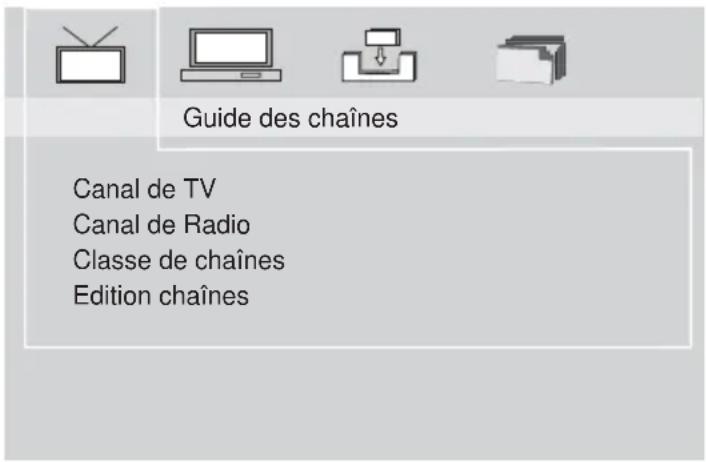
13.1.1. Canal de TV
Dans cette option de menu, vous pouvez classer et supprimer les chaînes des différents groupes de chaînes (voir page 101).
▶ Affichez le tableau des chaînes du groupe de chaînes souhaité en basculant entre les différents groupes avec les touches fléchées ◀ ▶.
Appuyez sur la touche FKURNC[ et déterminez l'ordre dans lequel les chaînes doivent être listées dans le tableau des chaînes :
- chaînes en clair en premier (en clair - crypté),
- chaînes cryptées en premier (crypté - en clair),
• par transpondeurs,
- par n° de chaîne (croissant et décroissant).
Avec les touches fléchées ▲▼, placez-vous sur l'option de classement souhaitée et confirmez votre sélection avec la touche GPVGT.
Pour supprimer une chaîne, sélectionnez la chaîne souhaitée avec les touches fléchées ▲▼.
Appuyez sur la touche FKURNC[ et confirmez la sélection ANNULER avec GPVGT.
13.1.2. Canal de Radio
Si vous captez des stations de radio via DVB-T, vous pouvez éditer ici le tableau des stations de radio comme décrit au chapitre « Chaînes de télévision ».
13.1.3. Classe de chaînes
Dans ce menu, vous pouvez définir des chaînes comme « favoris » ou assigner des chaînes à un groupe de chaînes.
Appuyez sur la touche GPVGT pour ouvrir le tableau des chaînes.
À l'aide des touches fléchées ▲▼, sélectionnez la chaîne de votre choix.
Si vous voulez définir la chaîne comme « favoris » ou l'assigner à un groupe de chaînes, sélectionnez avec les touches fléchées ◀ le groupe de chaînes souhaité (FAV. ; FILM ; INFOS ; SHOW) et appuyez sur la touche GPVGT. Un V apparaît.
Appuyez de nouveau sur la touche GPVGT pour supprimer à nouveau la chaîne du groupe de chaînes.
Si vous appuyez maintenant sur les touches fléchées ◀ ▶ en cours de lecture, vous pouvez basculer entre les différents groupes de chaînes.
La touche VKVGN1VX1TCFKQ vous permet de basculer entre les tableaux des chaînes de télévision et des stations de radio.
13.1.4. Edition chaînes
Dans ce menu, vous pouvez renommer les chaînes de la liste des chaînes, les déplacer ou les supprimer.
Renommer Programme
Pour renommer une chaîne dans la liste, sélectionnez la chaîne souhaitée avec les touches fléchées ▲▼ et appuyez sur la touche GPVGT.
▶ Un trait apparaît sous la première lettre du nom de la chaîne et vous pouvez modifier la lettre. Sélectionnez la prochaine lettre avec les touches fléchées ▲ ▼ et modifiez-la avec les touches ◀ ▶.
Appuyez sur GPVGT pour quitter le menu.
Reporter Programme
Pour déplacer une chaîne dans la liste, sélectionnez la chaîne souhaitée avec les touches fléchées ▲▼ et passez avec la touche ▶ dans la colonne DÉPLA.
Appuyez sur GPVGT, un V apparaît. Déplacez la chaîne à un autre endroit avec les touches fléchées ▲▼.
Appuyez de nouveau sur GPVGT pour confirmer le nouvel emplacement.
Supprimer Programme
Pour supprimer une chaîne de la liste, sélectionnez la chaîne souhaitée avec les touches fléchées ▲▼ puis passez avec la touche ▶ dans la colonne SUPPRI.
Appuyez sur GPVGT : un X apparaît.
La chaîne est supprimée lorsque vous refermez le tableau des chaînes.
13.2. Menu Config système
DE
FR
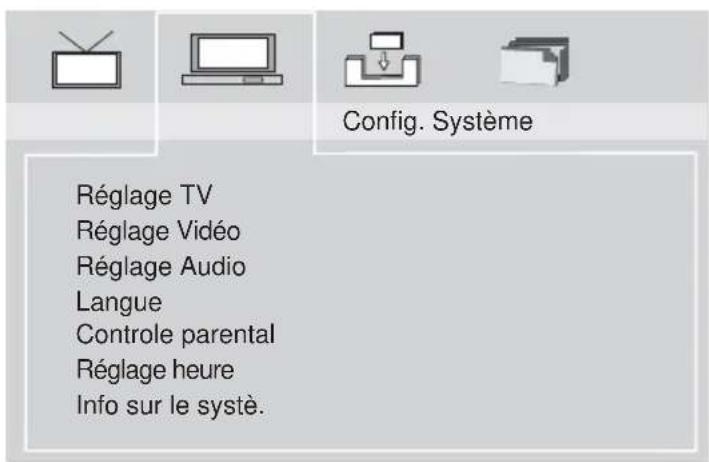
13.2.1. Réglage TV
Standard TV
Sélectionnez ici la norme de votre signal vidéo :
NTSC : norme courante en Amérique du Nord.
PAL : norme courante dans de nombreux pays européens.
Type de TV
Réglez ici le type d'affichage à l'écran souhaité pour l'appareil.
4:3 PS (Panscan) Sélection pour l'affichage à l'écran au format 4:3. Avec ce format, les films au format 16:9 sont affichés normalement au niveau de leur hauteur, mais sont coupés sur les côtés.
4:3 LB (Letterbox) Sélection pour l'affichage à l'écran au format 4:3. Le format Letterbox réduit le format 16:9 à la largeur de l'écran.
16:9 Sélection pour l'affichage à l'écran au format 16:9.
13.2.2. Réglage Vidéo
Brillance, Contraste, Teinte, Saturation
Réglez ici les valeurs souhaitées pour les différentes options de menu.
Procédez alors comme suit :
▶ Sélectionnez l'option souhaitée avec la touche fléchée ▲ ou ▼.
▶ Confirmez votre sélection avec la touche GPVGT : vous accédez au mode Réglages.
▶ Sélectionnez ensuite la valeur souhaitée avec la touche fléchée ◀ ou ▶.
▶ Confirmez la sélection avec la touche GPVGT, vous quittez alors aussi le mode Réglages.
13.2.3. Réglage Audio
Si vous utilisez la sortie numérique (EQCZ(KN), vous pouvez procéder dans ce menu aux réglages correspondants.
SPDIF/AUS : la sortie numérique est désactivée.
SPDIF/RAW : sélectionnez ce réglage si l'appareil est raccordé à un décodeur compatible multicanaux.
SPDIF/PCM : sélectionnez ce réglage si l'appareil est raccordé à un décodeur non compatible multicanaux.
13.2.4. Langue
Vous pouvez définir ici la langue de l'OSD (« On Screen Display »), c'est-à-dire la langue des menus de l'appareil. Vous avez le choix entre anglais, allemand, espagnol, français, portugais, italien et néerlandais.
Lorsque vous sélectionnez une langue, le menu s'adapte immédiatement.
13.2.5. Controle parental
Modifier PIN
Vous pouvez ici modifier le mot de passe par défaut.
Appuyez sur GPVGT pour modifier le mot de passe.
Saisissez ici avec les touches numériques de la télécommande le mot de passe actuel.
Le curseur passe automatiquement au champ de saisie suivant, saisissez alors un nouveau mot de passe.
Répétez le mot de passe dans le prochain champ pour le confirmer et validez la saisie avec GPVGT.
Le mot de passe doit se composer de quatre chiffres. Si vous n'avez pas encore défini de mot de passe, le mot de passe par défaut est 0000.
Verrouiullage can.
Vous pouvez ici bloquer et débloquer certaines chaînes de la liste des chaînes.
Saisissez votre mot de passe pour ouvrir la liste des chaînes bloquées.
▶ Sélectionnez la chaîne souhaitée avec la touche fléchée ▲ ou ▼.
Appuyez sur GPVGT pour bloquer la chaîne. Un V apparaît derrière la chaîne dans la liste.
Pour débloquer une chaîne, sélectionnez-la et appuyez sur la touche GPVGT : le V derrière la chaîne disparaît.
13.2.6. Réglage heure
Réglez ici le décalage par rapport au temps moyen de Greenwich. En Allemagne, celui-ci est de +01:00 h à l'heure d'hiver et de +2:00 h à l'heure d'été.
13.2.7. Info sur le système.
Vous trouvez ici les informations sur le logiciel et le modèle.
13.3. Menu Installation
DE
FR
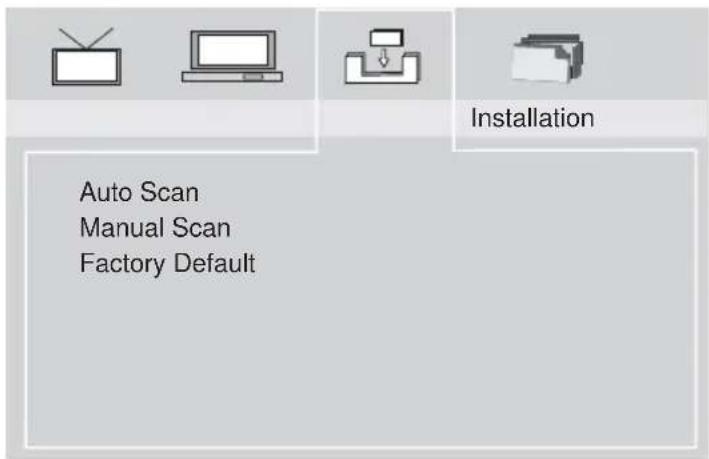
13.3.1. Auto Scan
Vous lancez ici une recherche automatique des chaînes comme lors de la première mise en service.
▶ Validez la demande de confirmation avec OK.
L'appareil vous demande si vous voulez écraser une liste de chaînes existante. Répondez NON si les nouvelles chaînes trouvées doivent être ajoutées à la liste des chaînes existante. Les chaînes déjà dans la liste restent conservées.
Pendant la recherche, les chaînes déjà trouvées sont listées.
À la fin de la recherche, la dernière chaîne trouvée est affichée.
13.3.2. Manual Scan
Vous pouvez ici rechercher des chaînes manuellement.
▶ Sélectionnez un canal sur lequel vous voulez rechercher une chaîne et appuyez sur la touche GPVGT.
Si une chaîne est trouvée sur ce canal, elle est affichée à la fin de la recherche.
13.3.3. Factory Default
Confirmez RETR CONF D USINE! avec GPVGT pour restaurer les réglages par défaut sur l'appareil.
Une fois la fonction terminée, l'assistant pour l'installation initiale redémarre.
13.4. Menu Jeu
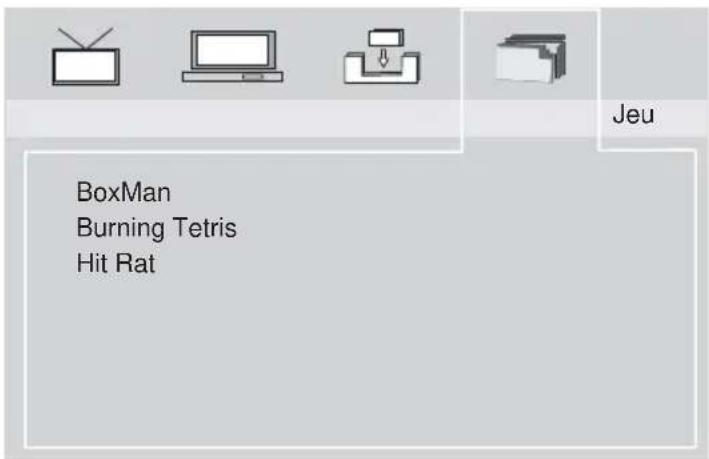
13.4.1. BoxMan
Le but du jeu est de replacer les coffres dispersés avec le moins de coups possible aux emplacements prévus (points de couleur orange) dans le labyrinthe.
Le chevalier ne peut toujours déplacer qu'un seul coffre vers l'avant ; il ne peut en aucun cas enlever un coffre placé dans un angle et ne peut enlever un coffre d'un mur que dans certaines conditions.
Le chevalier ne peut pas tirer ni déplacer les coffres d'une autre manière : il doit toujours les pousser.
Le chevalier se dirige avec les touches fléchées de la télécommande.
13.4.2. Burning Tetris
Le but du jeu est de faire tourner et de déplacer latéralement des blocs tombant du haut de l'écran et se composant toujours de quatre carrés de telle manière qu'ils constituent un mur sans vide.
Lorsqu'une ligne horizontale est complétée sans vide, elle disparaît. Si le joueur ne parvient pas à faire disparaître les lignes assez vite et que l'écran se remplit jusqu'en haut, il est submergé et la partie est finie. Plus on parvient à repousser cette échéance, plus on remporte de points. Une fois qu'un certain nombre de lignes horizontales ont disparu, le niveau augmente – et donc aussi la vitesse.
- Utilisez les touches fléchées ◀ ▶ de la télécommande pour pousser les blocs à droite ou à gauche.
- Avec la touche fléchée ▲, vous tournez le bloc de 90° à chaque pression de touche.
• La touche fléchée ▼ vous permet d'accélérer la chute des blocs.
13.4.3. Hit Rat
Le but du jeu est de donner une tape à la taupe lorsqu'elle surgit dans le jardin. Vous rejoignez les 9 sorties possibles avec les touches numériques, la touche 1 correspondant à en haut à gauche, la 2 à en haut au milieu et la 3 à en haut à droite, etc.
Appuyez sur la touche numérique respective chaque fois que la taupe surgit dans la sortie correspondante.
14. Pixels défectueux avec les téléviseurs LCD
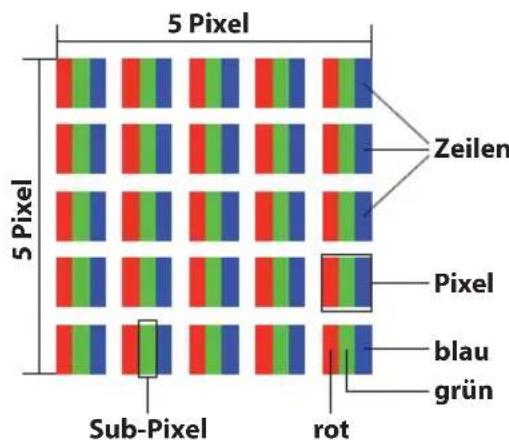
Malgré les processus de fabrication les plus avancés de l'industrie, il peut se produire dans des cas rares, en raison de la technique extrêmement complexe, des pertes de points lumineux individuels ou multiples.
Les écrans TFT à matrice active d'une résolution de 480 x 234 pixels, se composant chacun de trois sous-pixels (rouge, vert, bleu), utilisent au total env. 336 960 transistors de commande. Compte tenu de ce très grand nombre de transistors et des processus de fabrication extrêmement complexes qui y sont associés, il peut survenir par endroits des pertes ou un mauvais adressage de pixels ou de sous-pixels individuels.
Le tableau suivant décrit le nombre d'erreurs de pixels maximum acceptable sur l'écran sans qu'il s'agisse d'un cas de garantie. On est, dans certaines conditions, en présence d'un cas de garantie lorsque le nombre d'erreurs indiqué ci-dessus est dépassé dans une catégorie.
| Description | Nombre acceptable | |
| Sous-pixels clairs | 1 sous-pixel 1 max. | |
| Deux contigus (horizontal/vertical) 0 | ||
| Distance | Distance minimum entre sous-pixels clairs et sombres | 5 mm min. |
| Sous-pixels som-bres | Individuels 1 max. | |
| Deux contigus 0 max. | ||
| Distance | Distance minimum entre sous-pixels clairs et sombres | 5 mm min. |
| Nombre total de sous-pixels clairs et sombres 2 max. | ||
15. Dépannage rapide
15.4.1. Adressez-vous à notre partenaire de service le plus proche de chez vous si ...
- les solutions proposées ne permettent pas de remédier aux dysfonctionnements mentionnés ou
- en cas d'autres dysfonctionnements que ceux mentionnés.
15.4.2. Aucun affichage sur l'écran/le lecteur de DVD n'affiche aucune fonction bien qu'il soit allumé
- Vérifiez si l'adaptateur secteur est correctement branché dans la prise de courant.
- Vérifiez si la prise de courant sur laquelle est branché l'adaptateur secteur du lecteur de DVD fonctionne en y branchant un autre appareil. Essayez éventuellement de brancher l'adaptateur secteur du lecteur de DVD sur une autre prise de courant.
- Éteignez le lecteur de DVD à l'aide de l'interrupteur QP1EJ CTI G et patientez dix secondes. Puis rallumez le lecteur de DVD.
15.4.3. L'écran affiche « No Disc » bien qu'un disque soit inséré
- Le disque est sale, rayé ou abîmé. Nettoyez le disque ou insérez un autre disque.
- Le code pays/régional du DVD/VCD/S-VCD inséré ne correspond pas au code pays/régional du lecteur de DVD. Dans ce cas, le DVD/VCD/S-VCD ne peut être lu avec le lecteur de DVD.
15.4.4. Le disque inséré n'est pas lu
- Un film d'eau de condensation a pu se former sur la lentille du capteur laser du lecteur de DVD. Cela peut être le cas notamment si le lecteur de DVD a été exposé à de fortes variations de température.
- Placez alors le lecteur dans un environnement sec à température ambiante normale. Commencez par enlever un disque éventuellement inséré dans le tiroir. Puis laissez le lecteur de DVD allumé pendant au moins une heure sans l'utiliser jusqu'à ce que le film d'eau de condensation se soit résorbé.
15.4.5. Absence d'image ou image en noir et blanc
- Vérifiez si tous les câbles de raccordement entre lecteur de DVD et autres appareils sont bien branchés dans les prises correspondantes.
- Vérifiez si la norme TV est adaptée à la variante de branchement avec laquelle vous avez raccordé le lecteur de DVD à un téléviseur (ou à un projecteur vidéo).
- Vérifiez à l'aide du mode d'emploi du téléviseur (ou du projecteur vidéo) si des réglages du téléviseur (ou du projecteur vidéo) sont éventuellement nécessaires pour utiliser le lecteur de DVD avec l'appareil respectif.
15.4.6. Pas de son
• Vérifiez si le son du lecteur de DVD n'est pas désactivé (touche OWVG).
- Vérifiez si tous les câbles de raccordement entre le lecteur de DVD et des composants audio éventuellement reliés sont bien branchés dans les prises correspondantes.
- Vérifiez que le volume ne soit pas réglé sur le niveau le plus bas.
- Vérifiez à l'aide du mode d'emploi du téléviseur si des réglages du téléviseur sont éventuellement nécessaires pour utiliser le lecteur de DVD avec le téléviseur.
- Vérifiez à l'aide du mode d'emploi d'un composant audio éventuellement raccordé si celui-ci nécessite des réglages pour pouvoir être utilisé avec le lecteur de DVD.
15.4.7. Absence d'image au format 4:3 ou 16:9
- Vérifiez à l'aide du mode d'emploi du téléviseur quel est le format d'image géré par votre téléviseur.
- Vérifiez si les réglages du menu OSD sont compatibles avec le format d'image disponible sur votre téléviseur.
15.4.8. La télécommande ne fonctionne pas
- Vérifiez si vous n'avez pas inversé la polarité dans le compartiment à pile de la télécommande.
- Vérifiez si la pile de la télécommande est usée et remplacez-la le cas échéant.
- Assurez-vous qu'aucun obstacle ne se trouve entre la télécommande et le lecteur de DVD.
- Lorsque vous utilisez la télécommande, ne vous éloignez pas de plus de cinq mètres du lecteur de DVD.
15.4.9. La langue de lecture/des sous-titres ne correspond pas aux réglages définis dans le menu OSD
- La langue de lecture/des sous-titres réglée dans le menu OSD n'est pas disponible sur le disque inséré.
15.4.10. Impossible d'activer une ou plusieurs fonctions
- La fonction sélectionnée peut ne pas être disponible sur tous les DVD/VCD/S-VCD. Si vous essayez d'exécuter une fonction non disponible, une icône s'affiche sur l'écran.
15.4.11. Les touches de l'appareil ou de la télécommande ne fonctionnent pas/autres dysfonctionnements
- Éteignez le lecteur de DVD à l'aide de l'interrupteur QP1EJ CTI G et patientez dix secondes. Puis rallumez le lecteur de DVD.
- Si le problème persiste : restaurez les réglages par défaut sur le lecteur de DVD.
15.4.12. L'adaptateur voiture ne fournit pas de courant
- Le fusible a brûlé. Tournez la pointe en métal de l'adaptateur voiture et enlevez le fusible. Puis remplacez le fusible par un fusible de valeur équivalente du type T 2,0 A L 250 V.
16. Nettoyage et entretien
Avant de nettoyer l'appareil, débranchez toujours l'adaptateur secteur et tous les câbles de raccordement. N'utilisez ni solvants ni détergents corrosifs ou gazeux.
Nettoyez l'écran à l'aide d'un chiffon doux non pelucheux.
Veillez à ne pas laisser de gouttes d'eau sur l'appareil. L'eau peut provoquer une altération permanente des couleurs.
N'exposez l'écran ni à une lumière solaire trop forte ni à un rayonnement ultraviolet.

ATTENTION!
Le boîtier de l'écran ne contient aucune pièce nécessitant un entretien ou un nettoyage.
17. Recyclage
EMBALLAGE

Votre appareil se trouve dans un emballage de protection afin d'éviter qu'il ne soit endommagé au cours du transport. Les emballages sont des matières premières et peuvent être recyclés ou réintégrés dans le circuit des matières premières.
APPAREIL

Une fois l'appareil arrivé en fin de vie, ne le jetez en aucun cas avec les déchets domestiques. Informez-vous auprès de votre municipalité des possibilités de recyclage écologique et adapté.

PILES

Les piles/batteries défectueuses et usées ne sont pas des déchets domestiques. Elles doivent être déposées dans un lieu de collecte des piles usagées.

REMARQUE!
L'appareil et la batterie lithium doivent être recyclés séparément.
18. Caractéristiques techniques
APPAREIL PRINCIPAL
Tension d'entrée : DC 9-12 V 1500 mA

Dimensions de l'appareil en mm (l x H x P) : Env. 240 x 45 x 188 mm
Tension de sortie des écouteurs : 150 mV max.
Température de service : 0 à +35°C
Température de stockage : 0 à +45°C
Diagonale d'écran : Env. 22,86 cm/9"
Résolution : 640 x 234 pixels
Version USB : 2.0
Cartes mémoire compatibles : SD/MS/MMC (SDHC)
Formats compatibles : mp3, avi, mpeg, jpg
ÉCOUTEURS
Référence : EP-1615P
Fabricant : ShenZhen NAN PING Technology Co., Ltd, Chine
Tension d'identification à large bande : Env. 105 mV
ADAPTATEUR SECTEUR
Référence : EFF0900150E1BA
Fabricant : Mass Power Electronic Limited, Chine
Entrée : AC 100-240 V \~ 50/60 Hz ; 0,4 A
Sortie : DC 9 V-1,5 A, ⊕-⊖-
ADAPTATEUR VOITURE
Référence : YJX00314
Fabricant : YKX Shenzhen Yijiaxing Electronics
Technology Co., Ltd., Chine
Tension d'entrée : DC 12 V 2000 mA
Tension de sortie : DC 12 V---2000 mA
Fusible : T 2.0 AL 250 V
BATTERIE LITHIUM RECHARGEABLE
Référence : GPS456080*2S
Fabricant : Great Power Battery Co., Ltd.
Sortie : DC 7,4 V --- 1800 mAh
Sous réserve de modifications techniques !

19. Mentions légales
Copyright © 2014
Tous droits réservés.
Le présent mode d'emploi est protégé par le copyright.
La reproduction sous forme mécanique, électronique ou sous toute autre forme que ce soit est interdite sans l'autorisation écrite du fabricant.

Le copyright est la propriété de la société :
Medion AG
Am Zehnthof 77
45307 Essen
Allemagne
Le mode d'emploi peut être à nouveau commandé via la hotline de service et téléchargé sur le portail de service www.medion.com/fr/service/accueil/.
Vous pouvez aussi scanner le code QR ci-dessus et charger le mode d'emploi sur votre terminal mobile via le portail de service.
20. Index
DE
FR
A
Adaptateur voiture 79
Alimentation 65
Angle de la caméra 76
Avance/retour rapide 85
B
Batterie....79
C
Channel 98
Classe laser.... 66
Code maître.... 91
Codes régionaux.... 76
Consignes de sécurité.... 63
D
Dépannage rapide 109
Désactivation du son 84
E
Écouteurs.... 69,81
Écran 85
EPG 99
F
Fente pour cartes 80
Fonctionnement.... 83
Formats compatibles 77
J
JPEG....88
L
Lancer la recherche.... 99
Lieu d'installation.... 63
M
Mode.... 83
Mode DVB-T.... 101
Mode TV.... 97
Mot de passe par défaut.... 91, 104
N
Nettoyage 111
0
Ordre de lecture.... 86
P
Perspective 87
Pile
Insertion de la pile.... 78
Remplacement de la pile.... 78
Piles 66
Pixels défectueux.... 107
PLAY 84
Port USB 80
R
Raccordement au secteur 78
Ralenti.... 84
Recherche automatique des chaînes.... 98
Recherche directe 85
Recyclage 112
Réglage audio.... 98
Répétition.... 85
S
Sécurité de fonctionnement 63
SKIP 85
STOP 84
Structure des DVD.... 76
T
Télétexte 100
Touches
Touches de l'appareil.... 83
Touches de la télécommande.... 83
V
Volume 84

- Lecteur DVD portable avec tuner TNT intégré
- Liste starten
- À propos de ce mode d'emploi 61
- Consignes de sécurité....63
- Contenu de l'emballage 70
- Vue d'ensemble de l'appareil....71
- Généralités .... 76
- Mise en service....78
- Fixation de l'appareil dans une voiture 82
- Généralités à propos du fonctionnement .... 83
- Affichage des menus SETUP 89
- Menu SETUP en mode DVD....90
- Mode TV....97
- Télétexte.... 100
- Menu SETUP en mode DVB-T 101
- Pixels défectueux avec les téléviseurs LCD.... 107
- Dépannage rapide.... 109
- Nettoyage et entretien 111
- Recyclage.... 112
- Caractéristiques techniques 113
- Mentions légales.... 114
- Index....115
- À propos de ce mode d'emploi
- Symboles et avertissements utilisés dans ce mode d'emploi
- Utilisation conforme
- REMARQUE!
- Remarques relatives à la conformité CE
- Consignes de sécurité
- Généralités
- Ne pas laisser d'appareils électriques entre les mains des enfants
- Lieu d'installation
- Ne jamais réparer soi-même l'appareil!
- AVERTISSEMENT!
- Nettoyage et entretien
- Alimentation
- ATTENTION!
- Classe laser
- Manipulation sûre des piles
- PRUDENCE!
- La batterie lithium
- Le lecteur de DVD
- L'écran
- Écouteurs
- Contenu de l'emballage
- DANGER!
- Ne laissez pas les jeunes enfants jouer avec les plastiques : risque d'asphyxie !
- Vue d'ensemble de l'appareil
- Intérieur de l'appareil principal
- Appareil côté droit
- Appareil côté gauche
- Télécommande
- Généralités
- À propos des DVD
- Structure des DVD
- Langues et sous-titres
- Angle de la caméra
- Codes régionaux
- Mise en service
- Insertion de la pile dans la télécommande
- Remplacement de la pile
- Raccordement au secteur
- Chargement de la batterie
- Raccordement de l'adaptateur voiture
- Antenne (mode TV)
- Port USB
- Fente pour cartes SD/SDHC/MS/MMC
- Prise AV-OUT
- Prise COAXIAL
- Prise écouteurs
- Fixation de l'appareil dans une voiture
- Généralités à propos du fonctionnement
- Commande sur l'appareil ou à l'aide de la télécommande
- Touches sur l'appareil
- Touches de la télécommande
- Mise en marche/arrêt
- Mise en marche/passage en mode Charge
- Arrêt de l'appareil
- Sélection du mode
- Volume
- Désactivation du son
- Mode DVD
- Insertion d'un disque
- Fonctions des touches
- PLAY
- STOP
- SLOW - ralenti
- Information spéciale affichée à l'écran
- SKIP
- Avance/retour rapide
- Recherche de titres à l'aide des touches numériques (recherche directe)
- Écran
- Répétition - REPEAT
- Répétition d'un passage AB
- Ordre de lecture
- DVD
- CD audio/VCD
- Démarrer la liste
- Réglage audio (langue)
- Langue des sous-titres
- Afficher les menus des DVD
- ZOOM
- Perspective - ANGLE (pour les DVD uniquement)
- Fonction PBC (VCD 2.0 uniquement)
- Navigation sur des supports de données MP3 et JPEG
- Photos JPEG
- Affi chage des menus SETUP
- Naviguer dans les menus
- Menu SETUP en mode DVD
- Configuration Systeme
- Systeme de TV
- Écon. d'ecran
- Type de TV
- Mot de passe
- Classe
- Auto Standby
- Défault
- Configuration Langue
- Langue OSD
- Langue Audio
- Lang. SS-Titre
- Menu Langue
- Reglage Audio
- Sortie D'Audio
- Reglage Video
- Luminosité, Contraste, Teinte, Saturation
- Reglage H-Parleur
- Mode Mixte
- Mode TV
- Première mise en service
- Sélection d'une chaîne
- Piste sonore/ réglages audio
- Channel
- Sound Mode
- Lancement de la recherche automatique
- EPG et traitement des chaînes
- Affi chage des informations sur la chaîne actuelle
- Télétexte
- Affi chage des pages
- Sélection du Toptext
- Menu SETUP en mode DVB-T
- Menu Guide des chaînes
- Canal de TV
- Canal de Radio
- Classe de chaînes
- Edition chaînes
- Renommer Programme
- Reporter Programme
- Supprimer Programme
- Menu Config système
- Réglage TV
- Standard TV
- Type de TV
- Réglage Vidéo
- Brillance, Contraste, Teinte, Saturation
- Réglage Audio
- Langue
- Controle parental
- Modifier PIN
- Verrouiullage can.
- Réglage heure
- Info sur le système.
- Menu Installation
- Auto Scan
- Manual Scan
- Factory Default
- Menu Jeu
- BoxMan
- Burning Tetris
- Hit Rat
- Pixels défectueux avec les téléviseurs LCD
- Dépannage rapide
- Adressez-vous à notre partenaire de service le plus proche de chez vous si ...
- Aucun affichage sur l'écran/le lecteur de DVD n'affiche aucune fonction bien qu'il soit allumé
- L'écran affiche « No Disc » bien qu'un disque soit inséré
- Le disque inséré n'est pas lu
- Absence d'image ou image en noir et blanc
- Pas de son
- Absence d'image au format 4:3 ou 16:9
- La télécommande ne fonctionne pas
- La langue de lecture/des sous-titres ne correspond pas aux réglages définis dans le menu OSD
- Impossible d'activer une ou plusieurs fonctions
- Les touches de l'appareil ou de la télécommande ne fonctionnent pas/autres dysfonctionnements
- L'adaptateur voiture ne fournit pas de courant
- Nettoyage et entretien
- Recyclage
- EMBALLAGE
- APPAREIL
- PILES
- Caractéristiques techniques
- APPAREIL PRINCIPAL
- ÉCOUTEURS
- ADAPTATEUR SECTEUR
- ADAPTATEUR VOITURE
- BATTERIE LITHIUM RECHARGEABLE
- Mentions légales
- Index
- A
- B
- C
- D
- E
- F
- J
- L
- M
- N
- 0
- P
- Pile
- R
- S
- T
- Touches
- V
Marque : MEDION
Modèle : MD 84216 LIFE P72040
Catégorie : Lecteur dvd