Choisissez votre langue et indiquez votre email : nous vous enverrons une version traduite specifiquement.
Cette notice n'est pas disponible dans votre langue
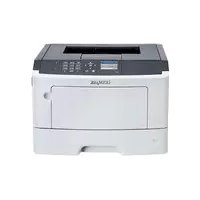
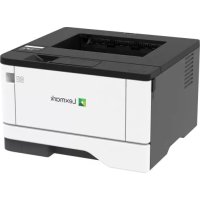
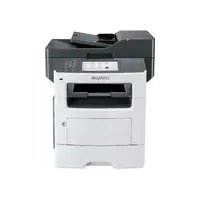
Caractéristiques
Détails
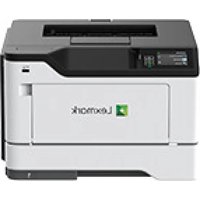
Type d'imprimante
Imprimante laser monochrome
Résolution d'impression
1200 x 1200 dpi
Vitesse d'impression
Jusqu'à 55 pages par minute
Capacité du bac d'alimentation
250 feuilles (standard), extensible jusqu'à 4 400 feuilles
Connectivité
USB 2.0, Ethernet, option Wi-Fi
Langages d'impression
PostScript, PCL, PDF
Dimensions
400 x 400 x 300 mm
Poids
15 kg
Consommation électrique
350 W (impression), 30 W (veille)
Niveau sonore
55 dB (impression)
Maintenance
Remplacement de toners et nettoyage régulier recommandé
Sécurité
Fonctionnalités de sécurité réseau intégrées
Garantie
1 an sur site
Informations supplémentaires
Compatible avec Windows, Mac OS et Linux
FOIRE AUX QUESTIONS - T656 LEXMARK
Comment installer l'imprimante LEXMARK T656 ?
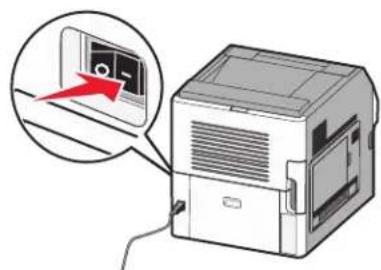
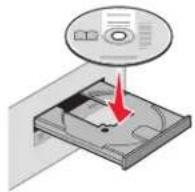
Pour installer l'imprimante LEXMARK T656, commencez par déballer l'imprimante et retirez tous les matériaux d'emballage. Branchez le câble d'alimentation et allumez l'imprimante. Ensuite, insérez le CD d'installation dans votre ordinateur ou téléchargez les derniers pilotes depuis le site Web de Lexmark. Suivez les instructions à l'écran pour terminer l'installation.
Que faire si l'imprimante ne s'allume pas ?
Vérifiez que le câble d'alimentation est correctement branché à la fois sur l'imprimante et sur la prise murale. Essayez une autre prise pour vous assurer que le problème ne vient pas de l'alimentation. Si l'imprimante ne s'allume toujours pas, contactez le support technique de Lexmark.
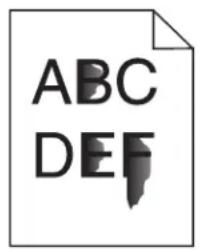
Comment résoudre les problèmes d'impression floue ?
Pour résoudre les problèmes d'impression floue, vérifiez d'abord la qualité du papier utilisé. Assurez-vous d'utiliser du papier compatible avec l'imprimante. Ensuite, effectuez un nettoyage des têtes d'impression via le menu de maintenance de l'imprimante. Si le problème persiste, remplacez la cartouche d'encre.
Pourquoi mon imprimante ne se connecte-t-elle pas au réseau ?
Assurez-vous que l'imprimante est connectée au même réseau que votre ordinateur. Vérifiez les paramètres de réseau de l'imprimante via le panneau de contrôle. Si l'imprimante utilise une connexion Wi-Fi, assurez-vous que le signal est fort. Redémarrez à la fois l'imprimante et le routeur si nécessaire.
Comment remplacer la cartouche d'encre de l'imprimante LEXMARK T656 ?
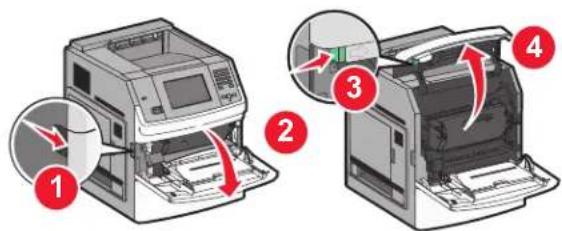
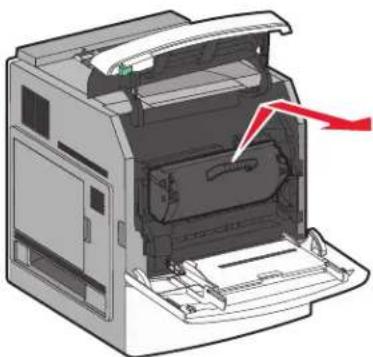
Pour remplacer la cartouche d'encre, ouvrez le capot de l'imprimante. Retirez délicatement l'ancienne cartouche en la soulevant. Insérez la nouvelle cartouche en vous assurant qu'elle est bien en place. Refermez le capot et lancez une impression de test pour vérifier la qualité.
Que faire si l'imprimante affiche un message d'erreur ?
Notez le code d'erreur affiché sur l'écran de l'imprimante. Consultez le manuel d'utilisation ou le site Web de Lexmark pour des informations spécifiques concernant ce code. Dans de nombreux cas, un redémarrage de l'imprimante peut résoudre le problème.
Comment effectuer un nettoyage des têtes d'impression ?
Pour effectuer un nettoyage des têtes d'impression, accédez au menu de maintenance de l'imprimante à partir du panneau de contrôle. Sélectionnez l'option 'Nettoyage des têtes d'impression' et suivez les instructions à l'écran. Ce processus peut prendre quelques minutes.
Comment mettre à jour le firmware de l'imprimante LEXMARK T656 ?
Visitez le site Web de Lexmark et recherchez la section de support pour votre modèle d'imprimante. Téléchargez la dernière version du firmware. Suivez les instructions fournies pour mettre à jour le firmware de l'imprimante, en veillant à ne pas éteindre l'imprimante pendant le processus.
L'imprimante ne reconnaît pas le papier, que faire ?
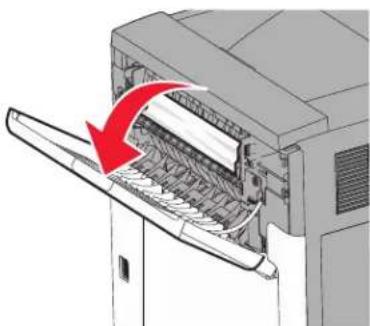
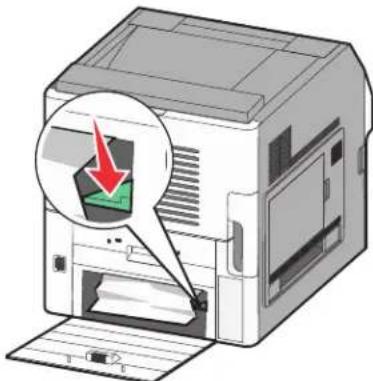
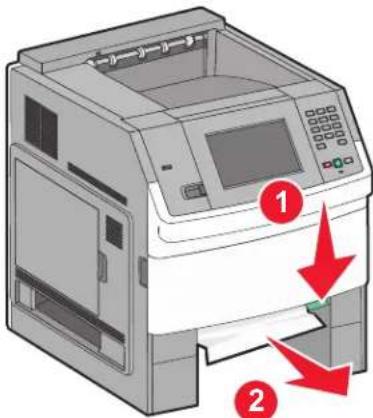
Vérifiez que le papier est correctement chargé dans le bac. Assurez-vous que le format et le type de papier sont compatibles avec l'imprimante. Vérifiez également s'il y a des bourrages papier et retirez tout papier coincé. Si le problème persiste, nettoyez les rouleaux d'alimentation.
Questions des utilisateurs sur T656 LEXMARK
0 question sur cet appareil. Repondez a celles que vous connaissez ou posez la votre.
Poser une nouvelle question sur cet appareil
Aucune question pour l'instant. Soyez le premier à en poser une.
Téléchargez la notice de votre Imprimante au format PDF gratuitement ! Retrouvez votre notice T656 -
LEXMARK et reprennez votre appareil électronique en main. Sur cette page sont publiés tous les documents nécessaires à l'utilisation de votre appareil T656 de la marque LEXMARK.
MODE D'EMPLOI T656 LEXMARK
Guide de l'utilisateur
Consignes de sécurité 9
A propos de l'imprimante. 11
Recherche d'informations sur l'imprimante 11
Selection d'un emplacement pour l'imprimante 11
Configurations de l'imprimante 13
Présentation de l'écran d'accueil 14
Configuration supplémentaire de l'imprimante. 17
Installation des options internes 17
Options internes disponibles 17
Accès à la carte logique pour l'installation des options internes 17
Installation d'une carte mémoire 19
Installation d'une carte mémoire flash ou d'une barrette microcode 21
Installation d'un port ISP (Internal Solutions Port) 23
Installation des options matérielles 30
Ordre d'installation 30
Installation des bacs 31
Connexion des cables. 32
Chargement du papier 33
Chargement du papier dans les tiroirs 250 feuilles et 550 feuilles 33
Chargement de papier dans le tiroir 2000 feuilles 35
Chargement du papier dans le chargeur multifonction 36
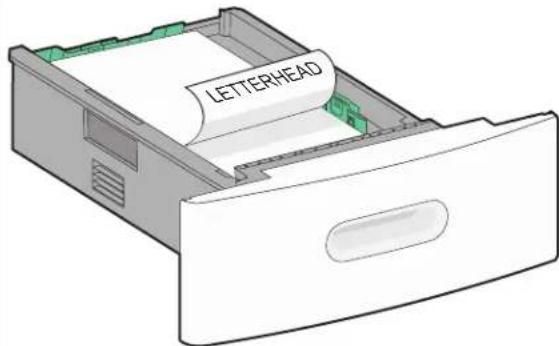
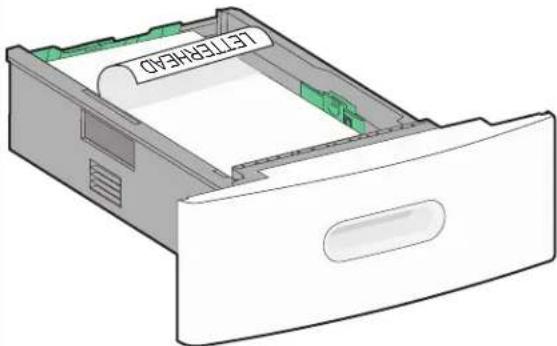
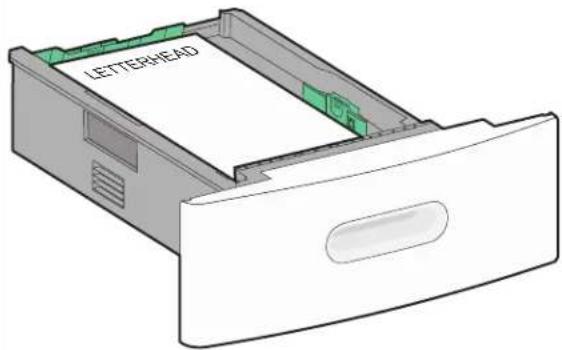
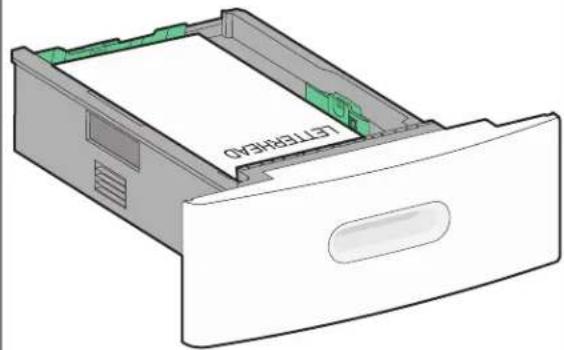
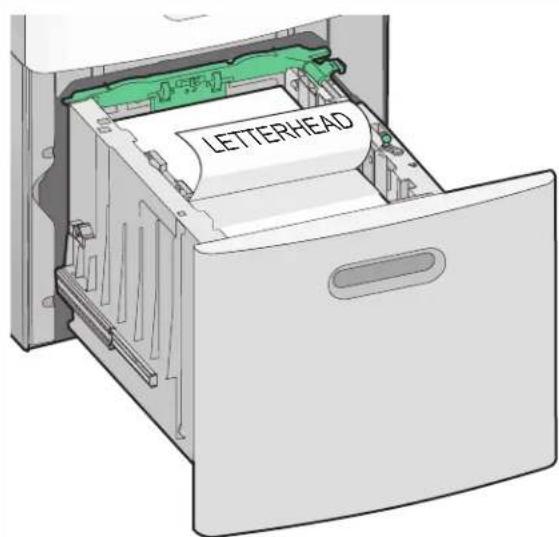
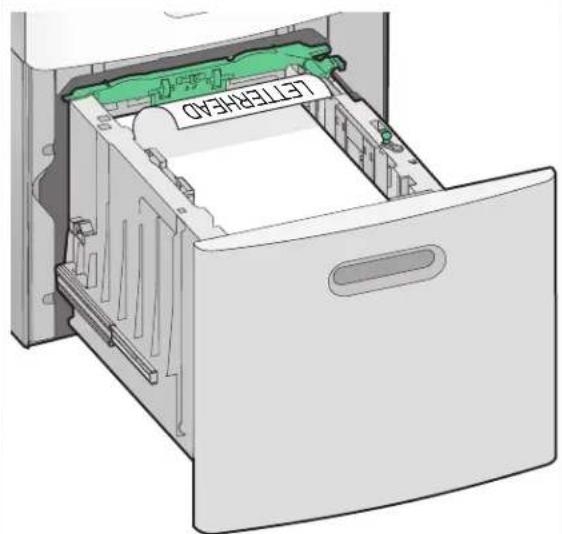
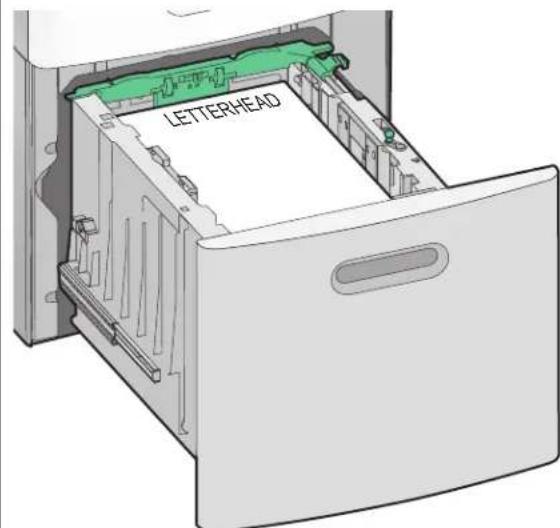
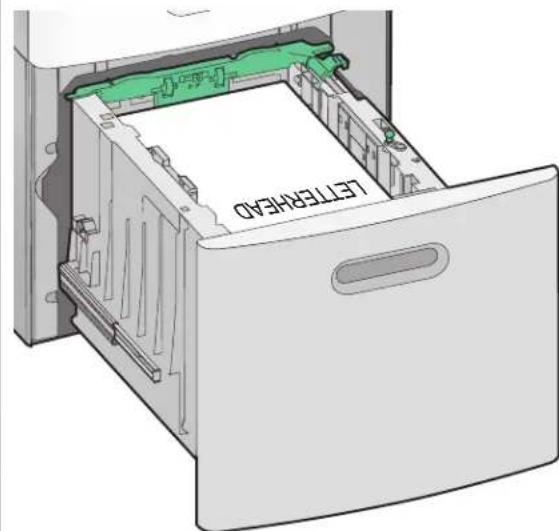
Chargement du papier à en- tete 37
Chainage et annulation du chainage de tiroirs 40
Tiroirs chainés 40
Annulation du chainage de tiroirs 40
Chainage des réceptacles de sortie 41
Vérification de la configuration de l'imprimante 42
Impression d'une page des paramètres de menu 42
Impression d'une page de configuration du réseau 42
Configuration du logiciel d'imprimante 43
Installation du logiciel d'imprimante 43
Mise à jour des options disponibles dans le pilote d'imprimante 43
Configuration de l'impression sans fil 44
Informations requises pour configurer l'imprimante sur un réseau sans fil 44
Installation d'une imprimante sur un réseau sans fil (Windows) 45
Installation d'une imprimante sur un réseau sans fil (Macintosh) 47
Installation d'une imprimante sur un réseau cable 50
Modification des paramètres du port après avoir installé un nouveau port réseau ISP. 52
Configuration et utilisation des applications prsentes sur l'écran d'accueil. 55
Faire bon usage des applications sur I'ecran d'accueil. 55
Configuration de I'écran d'accueil ou de I'écran de veille 56
Ajout d'une image d'arriere-plan personnalisee 56
Modification de l'image d'arrière-plan de l'écran d'accueil à l'aide du panneau de commandes de l'imprimante 57
Modification de l'imag d'arriere-plan de Iecran d'accueil a laide du serveur Web incorpore... 57
Ajout d'images d'écran de voirie 57
Modification des images de I'ecran de voirie 58
Suppression d/images de I'ecran de veille 58
Modification des paramètres de l'écran de veille à l'aide du serveur Web incorpore 58
Exportation et importation d'une configuration à l'aide du serveur Web incorpore 59
Configuration des paramètres Eco. 59
Configuration des paramètres Eco à l'aide du panneau de commandes 59
Configuration des paramètres Eco avec le serveur Web incorpore 60
Configuration de Formulaires et favors 62
Ajout de signets à l'aide du panneau de commandes de l'imprimante 62
Ajout de signets à l'aide du serveur Web incorpore 62
Modification des icones d'affichage et desétiquettes 63
Impression de formulaires 63
Réduction de l'impact environnemental de votre imprimante......64
Economies de papier et de toner 64
Utilisation de papier recyclé 64
Economie des fournitures 64
Economie d'énergie. 65
Utilisation du mode Eco. 65
Réglage de l'option Economie énergie 66
Réglage de la luminosité de l'écran 66
Recyclage 67
Recyclage des produits Lexmark 67
Recyclage de l'emballage Lexmark. 67
Retour des cartouches Lexmark pour réutilisation ou recyclage 68
Réduction du bruit de l'imprimante 68
Specifications relatives au papier et aux supports spéciaux. 70
Specifications relatives au papier 70
Caracteristiques du papier 70
Choix du papier 71
Selection de formulaires preimprimés et de papier à en-tête 71
Utilisation de papier recyclé 72
Papier déconseilé 73
Stockage du papier 73
Formats, types et gramimages de papier pris en charge. 74
Formats de papier pris en charge par l'imprimante 74
Types et grammages de papier pris en charge par l'imprimante 75
Types et grammages de papier pris en charge par les réceptacles de sortie 76
Impression. 78
Impression d'un document. 78
Impression d'un document 78
Impression sur un format de papier non repertorié dans les menus de l'imprimante. 78
Impression sur un format ou un type de papier différent 79
Impression sur des supports spéciaux 80
Conseils sur l'utilisation du papier à en-tête 80
Conseils sur l'utilisation des transparents 80
Conseils sur l'utilisation des enveloppces 81
Conseils sur l'utilisation des étiquettes 81
Conseils sur l'utilisation des bristols 82
Impression de travaux confidentiels et suspendus. 83
Travaux d'impression suspendus 83
Impression de travaux confidentiels et suspendus sous Windows 83
Impression de travaux confidentiels et suspendus sous Macintosh 84
Impression a partir d'un lecteur Flash 85
Impression de pages d'informations 86
Impression de la liste des échantillons de polices 86
Impression d'une liste des repertoires 86
Impression des pages de test de qualite d'impression 87
Annulation d'un travail d'impression 87
Annulation d'un travail d'impression depuis le panneau de commandes de l'imprimante 87
Annulation d'un travail d'impression depuis l'ordinateur 87
Elimination des bourages 89
Explication des numéros de bourrage papier et identification des zones de bourrage.89
200-201 Bourrages papier 89
202-203 Bourrages papier 90
230 Bourrage papier 91
241-245 Bourrages papier 92
250 Bourrage papier 92
Menu Alimentation par défaut 97
Menu Format/Type papier 97
Menu Configurer MF. 100
Enveloppe soignee 100
MenuChangerformat. 101
Menu Texture du papier 101
Menu Grammage du papier 102
MenuChargement du papier 104
Menu Types personnalisés 105
Noms personnalisés, menu 106
Menu Noms de réceptacles personalisés 106
Menu Configuration generale 106
Menu Configuration du réceptacle 107
Menu Rapports. 108
MenuRéseau/Ports. 109
Menu Carte reseau active. 109
109
Menu Rapports réseau 111
Menu Carte réseau 111
Menu TCP/IP 112
MenuIPv6. 113
Menu Sans fil 114
MenuAppleTalk 114
Menu NetWare 115
Menu LexLink 116
Menu USB standard. 116
Menu Parallele 117
Menu Série 120
Menu Configuration SMTP 122
Menu Sécurité 123
Menu Modification des configurations de sécurité 123
Menu Divers. 124
Menu Impression confidentielle 125
Menu Effacement du disque 125
Menu Journal d'audit de sécurité 127
Menu Definir date/heure 127
Menu Paramètres. 128
Menu Paramétres généraux 128
Menu Lecteur Flash 134
Configuration, menu 136
Menu Finition 138
Menu Qualité 140
Menu Utilaires 141
Menu XPS. 142
Menu PDF 142
Menu PostScript 142
Menu Emul PCL. 143
Menu HTML. 146
Menu Image 147
Menu Aide. 147
Présentation des messages de l'imprimante. 148
Listedes messages d'erreur et d'etat de l'imprimante. 148
Maintenance de l'imprimante 167
Nettoyage de la partie externe de l'imprimante 167
Stockage des fournitures 167
Commande de fournitures 168
Commande de cartouches d'impression 168
Commanded'unkitde maintenance. 169
Commanded'un rouleadecharge 169
Commanded'une unité de fusion. 170
Commanded'une raclette d'unité de fusion 170
Commande de rouleaux d'entrainment 170
Commande de cartouches d'agrafes 170
Commanded'un rouleade transfert. 170
Vérification de l'etat des fournitures 171
Verificatio de I'Etat des fournitures a partir du panneau de commandes de l'imprimante.171
Vérification de l'etat des fournitures à partir de l'ordinateur réseau 171
Déplacement de l'imprimante 171
Transport de l'imprimante 172
Support administratif. 173
A l'aide du serveur Web incorpore 173
Vérification de l'etat du périhérique 173
Configuration des alertes par e-mail. 173
Affichage des rapport. 174
Restauration des paramètres usine 174
Dépannage 175
Résolution des problèmes de base 175
Résolution des problèmes de base relatifs à l'imprimante 175
Le panneau de commandes n'affiche rien ou uniquement des losanges 175
Le serveur Web incorpore ne s'ouvre pas. 175
Résolution des problèmes d'impression 176
Les PDF multilingues ne s'impriment pas. 176
Le message Erreur lecture pilote USB s'affiche. 176
Les travaux ne s'impriment pas 176
Les travaux confidentiels et suspendus ne s'impriment pas 177
L'impression d'un travail prend plus de temps que prevu 177
Le travail est imprimé depuis un tiroir inapproprié ou sur un papier inadéquat 178
Des caractères incorrects s'impriment 178
La fonction de chainage des tiroirs ne fonctionne pas 178
Les travaux volumieux ne sont pas assemblés 178
Des sauts de page inattendus se produit 179
Résolution des problèmes d'options 179
L'option ne fonctionne pas correctement ou ne fonctionne plus après son installation. 179
Tiroirs papier. 180
Tiroir 2000 feuilles. 181
Boite à lettres 5 réceptacles 181
Options de sortie 181
Carte mémoire 181
Carte mémoire flash 181
Disque dur avec adaptateur 181
Port ISP (Internal Solutions Port) 182
Résolution des problèmes d'alimentation du papier 182
Bourages papier fréquents 182
Le message Bourrage papier reste affiché après le dégagement du bourrage. 182
La page bloquée ne se réimprime pas une fois le bourrage supprimé 183
Résolution des problèmes de qualité d'impression 183
Identification des problèmes de qualité d'impression 183
Pages vierges 184
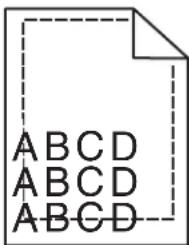
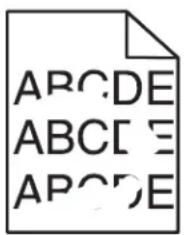
Les images sont détourées 184
Images rémanentes 184
Fond gris 185
Les marges sont incorrectes 185
Papier recouré 186
Irregularités d'impression 186
Impression trop someday 187
Impression trop claire 188
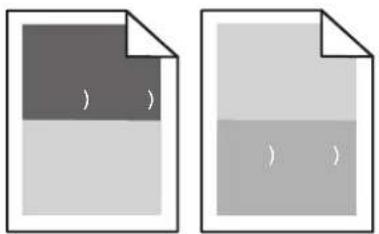
Defaute repétés 189
L'impression est inclinee sur la page 189
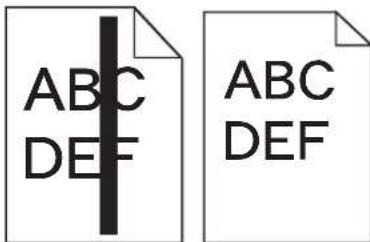
Rayures noires ou rayures blanches 190
Pages de couleur unie 190
Rayures horizontales 191
Rayures verticals 192
Un fond gris ou une tonalité de fond apparait sur la page 192
Effacement du toner 193
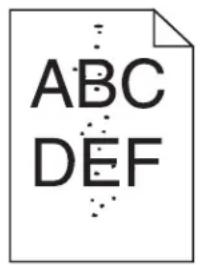
Traces de toner 193
Mauvaise qualite d'impression des transparents 194
Résolution des problèmes d'applications 194
Les formulaires sont indisponibles ou ne fonctionnent pas. 194
Contacter l'assistance clientèle 194
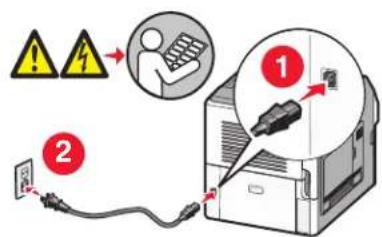
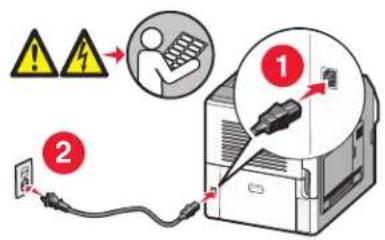
Branchez le cordon d'alimentation sur une prise électrique correctement mise à la terre, située à proximé de l'appareil et facile d'accès.
Ne placez pas ce produit et ne l'utilisez pas a proximé d'une source humide.
ATTENTION-RISQUE DE BLESSURE: ce produit utilise un laser. L'utilisation de commandes ou de réglages ou la mise en place de procédures autres que celles spécifiées dans le present manuel peuvent entraîner des risques d'exposition aux rayonnements laser.
Ce produit utilise un procédé d'impression thermique qui chauffe le support d'impression, ce qui peut provoquer des émanations provenant du support. Vous doivent intégralement la section relative aux instructions de mise en service quitraitent du besoin des supports d'impression afin d'eviter d'eventuelles émanations dangereuses.
Soyez prudent lorsque vous remplacez une batterie au lithium.
ATTENTION—RISQUE DE BLESSURE: si vous ne respectez pas les instructions de remplacement de la batterie, vous risquez de provoquer une explosion. Remplacez-la uniquement par une batterie identique ou de type équivalent. Ne rechargez pas, ne désassemblez pas et ne brûlez pas la batterie au lithium. Lors de la mise au rebut, respectez les instructions du fabricant et les réglementations locales.
ATTENTION-SURFACE CHAUBE: l'intérieur de l'imprimante risque d'être brûlant. Pour réduire le risque de brûlure, laissez la surface ou le composant refroidir avant d'y toucher.
ATTENTIONRISQUE DE BLESSURE: l'imprimante pese plus de 18 kg (40 lb). L'intervention d'au moins deux personnes est donc necessaire pour la soulever sans risque.
ATTENTION-RISQUE DE BLESSURE: avant de déplacer l'imprimante, suivez les instructions ci-dessous pour éviter de vous blesser ou d'endommager la machine :
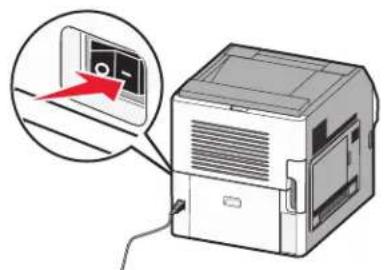
Mettez l'imprimante hors tension à l'aide du commutateur d'alimentation et débranchez le cordon d'alimentation de la prise murale.
Débranche tous les cordons et cables de l'imprimante avant de la déplacer.
Soulevez l'imprimante pour l'extraire du bac optionnel, puis posez-la à côté au lieu d'essayer de soulever le bac et l'imprimante en même temps.
Remarque : utilisez les poignées situées de part et d'autre de l'imprimante pour l'extraire du bac optionnel.
Veillez a ne pas laisser les doigts sous l'imprimante lorsque vous la déposez.
Assurez-vous qu'il y ait suffisamment d'espace autour de l'imprimante avant de la configurer.
Utilisez uniquement le cordon d'alimentation fourni avec cet apparéil ou le cordon de remplacement autorisé par le fabricant.
Lorsque vous branchez cet apparéil au réseau téléphonique public commuté, utilisez uniquement le cordon de raccordement téléphonique (RJ11) fourni avec l' apparéil, un cable téléphonique 26 AWG ou un cordon de remplacement plus long.
ATTENTION-RISQUE D'LECTROCUTION: si vous souhaitez acceder à la carte logique ou installer des lecteurs de mémoire ou du matériel en option, alors que l'imprimante est déjà en service, mettez celle-ci hors tension et débranchez-la de la prise murale avant de poursuivre. Si d'autres péripériques sont connectés à l'imprimante, mettez-les hors tension et débranchez les cables reliés à l'imprimante.
ATTENTION—RISQUE D'LECTROCUTION: Vérifiez que toutes les connexions externes (telles que les connexions Ethernet et téléphonique) sont correctement installées dans les ports appropriés.
Ce produit a ete concu, teste et approvve afin de satisfaire a des normes de securite generale strictes et d'utiliser des composants specifiques du fabricant. Les caractéristiques de securite de certains éléments ne sont pas always connues. Le fabricant n'est pas responsable de l'utilisation de pieces de rechange d'autres fabricants.
ATTENTION-RISQUE DE BLESSURE: abstenez-vous de couper, de tordre, de plier, d'écraser le cable d'alimentation ou de poser des objets lourds dessus. Ne le soumettez pas à une usure ou une utilisation abusive. Ne pincez pas le cordon d'alimentation entre des objets, par exemple des meubles, et un mur. Un risque d'incendie ou de chic électrique pourrait s'ensuivre. Verifiez régulierement que le cable d'alimentation ne présente pas ces problèmes. Avant de l'inspecter, débranchez-le de la prise électrique.
Pour toute intervention ou réparation autre que celle désrite dans la documentation de l'utilisateur, adressez-vous à un technicien qualifié.
ATTENTION-RISQUE D'LECTROCUTION: pour éviter tout risque de chic électrique lors du nettoyage de l'extérieur de l'imprimante, débranchez le cordon d'alimentation de la prise murale ainsi que tous les cables de l'imprimante avant de commencer.
ATTENTION—RISQUE D'LECTROCUTION : n'utilisez pas la fonction télécopie et ne configurez pas cet apparéil durant un orage. De même, n'effectuez aucun branchement électrique ou cable (cordon d'alimentation ou téléphonique) dans ces conditions.
ATTENTION-RISQUE DE BASCULEMENT : les configurations posées sur le sol nécessitent un meuble supplémentaire pour assurer leur stabilité. Vous devez utiliser un support ou une base d'imprimante si vous utilisez un bac d'entrée de grande capacité, un dispositif recto verso doté d'une option d'entrée, ou plusieurs options d'entrée. Si vous avez acheté une imprimante multifonction (MFP) dotée de fonctions de numérique, copie et télécopie, vous aurez peut-être besoin d'un meuble supplémentaire. Pour plus d'informations, reportez-vous à www.lexmark.com/multifunctionprinters.
CONSERVEZ PRECIEUSEMENT CES CONSIGNES.
A propos de l'imprimante
Recherche d'informations sur l'imprimante
Guide de l'utilisateur, menu Aide et plus d'informations
Reportez-vous au Guide de l'utilisateur pour plus d'informations sur :
-l'ecran tactile et ses applications ;
-la configuration et l'utilisation du logiciel d'imprimante ;
l'entretien et la maintenance de l'imprimante.
Le Guide de l'utilisateur est disponible sur le site Web de Lexmark à l'adresse suivante: www.lexmark.com/publications.
Aide sous Windows ou Mac : ouvrez un logiciel ou une application de l'imprimante, puis cliquez sur Aide.
Cliquez sur ? pour afficher des informations contextuelles.
Remarques :
-L'aide est automatiquement installee avec le logiciel d'imprimante.
- Le logiciel d'imprimante se trouve dans le dossier Programme de l'imprimante ou sur le bureau, selon voitre système d'exploitation.
Site Web d'assistance Lexmark: support.lexmark.com
Remarque : selectionnez votre pays ou votre région, puis votre produit afin de consulter le site d'assistance approprié.
L'assistance en ligne dans le cadre de chats, les numérodes de téléphone et adresses électroniques de l'assistance ainsi que les heures d'ouverture pour votre pays ou région figurent sur le site Web d'assistance ou sur la garantie fournie avec l'imprimante.
Conservez les informations suivantes (figurant sur votre ticket de caisse ou au dos de l'imprimante) et ayezles à portée de main lorsque vous contactez l'assistance pour qu'ils puissant vous répondre dans lesmeilleurs délais :
Référence du type de machine
-Numéro de série
-Date d'achat
-Lieu d'achat
Selection d'un emplacement pour l'imprimante
Lorsque vous choisissez un emplacement pour l'imprimante, faites en sorte de laisser suffisamment d'espace pour ouvr les tiroirs, les capots et les portes. Si vous envisagez d'installer des options, prévoyez l'espace nécessaire. Important :
Assurez-vous que la qualite de l'air de la piece satisfait aux dernieres exigences de la norme ASHRAE 62.
- Posez-la sur une surface plane, stable et propre.
Veuillez suivre les instructions suivantes :
l'imprimante ne doit pas etre exposée directement aux courants d'air provenant des apparciels de climatisation, des chauffages ou des ventilateurs;
l'imprimante ne doit pas etre exposée directement aux rayons du soleil, a un taux d'humidite eleve ou a des variations de températures;
-l'imprimante doit etre propre et maintainue au sec.
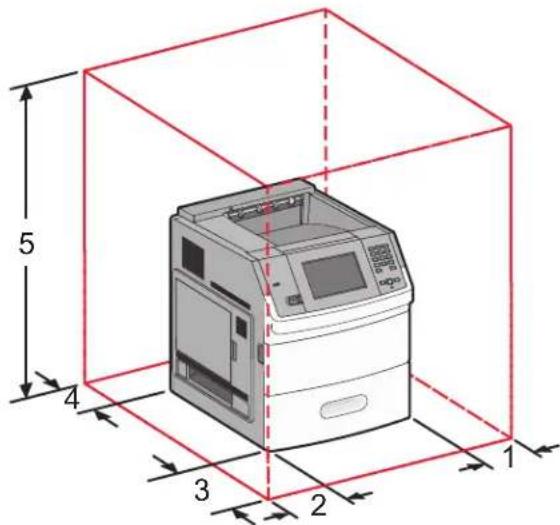
Respectez l'espace disponible recommendé autour de l'imprimante pour qu'elle soit correctement ventilée :
1 Côté droit
31 cm
2 Côté gauche
31 cm
3 Avant 51 cm
4 Arrière 31 cm
5
Haut12
137 cm
1 Autorise en plus des options de sortie.2 Sans options de sortie, l'espace au-dessus de l'imprimante doit être de 12 cm.
Configurations de l'imprimante
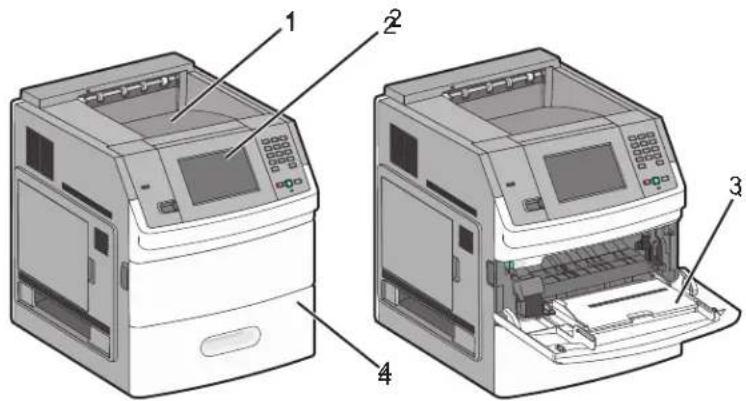
Modèle de base
Fonction
Capacité papier1
1 Réceptacle de sortie standard 550 feuilles
2 Panneau de commandes de l'imprimante avec écran tactile Non applicable
3 Chargeur multifonction 100 feuilles
4 Tiroir standard (Tiroir 1) 550 feuilles
1Basé sur du papier de 75 g/m2.
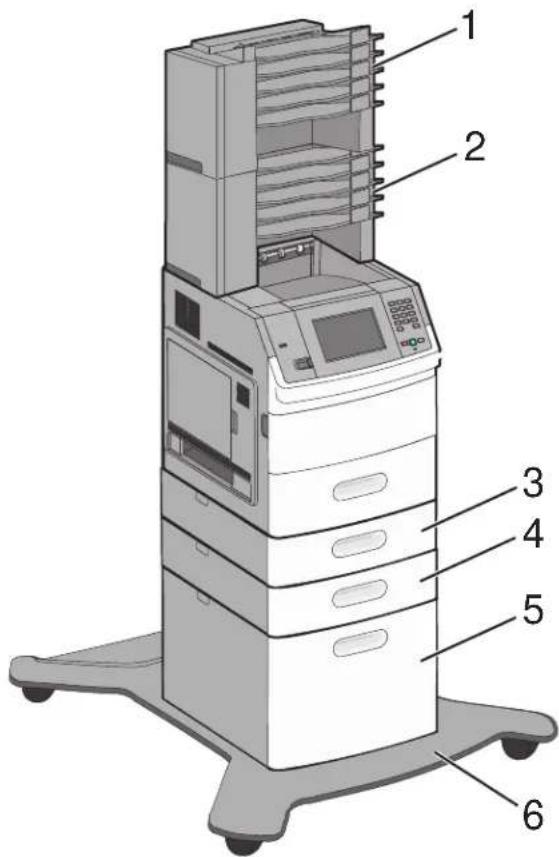
Modèle entièrement configuré
ATTENTION-RISQUE DE BASCULEMENT : les configurations posées sur le sol nécessitent un meuble supplémentaire pour assurer leur stabilité. Vous devez utiliser un support ou une base d'imprimante si vous utilisez un bac d'entrée de grande capacité, un dispositif recto verso doté d'une option d'entrée, ou plusieurs options d'entrée. Si vous avez acheté une imprimante multifonction (MFP) dotée de fonctions de numérisation, copie et télécopie, vous aurez peut-être besoin d'un meuble supplémentaire. Pour plus d'informations, reportez-vous à www.lexmark.com/multifunctionprinters.
Fonction/Option
Capacité papier1
1
Boîte à lettres 5 réceptacles2
500 feuilles
2 Boîte à lettres
5 réceptacles 500 feuilles
3 Tiroir optionnel (Tiroir 2)
250 ou 550 feuilles
4 Tiroir optionnel (Tiroir 3)
250 ou 550 feuilles
5 Tiroir optionnel
2 000 feuilles (Tiroir 4)
2 000 feuilles
6 Support à roulettes Non applicable
1 Basé sur du papier de 75 g/m2.2 L'imprimante prend en charge jusqu'à trois réceptacles d'extension ou un réceptacle d'extension couplé avec une boîte à lettres 5 réceptacles, un réceptacle d'extension grande capacité (non représenté) et une agrafeuse (non représentée).D'autres combinaisons d'options sont possibles. Contactez le lieu d'achat de l'imprimante.
Présentation de l'écran d'accueil
Une fois l'imprimante sous tension et après une courte période de préchauffe, l'écran d'accueil s'affiche. Utilisez les boutons de cet écran pour lancer une action telle que l'impression d'un formulaire, l'ouverture de l'écran de menus ou encore la réponse à des messages.
Remarque: les boutons de l'écran d'accueil varient selon les paramètres de personnelisation de l'écran d'accueil.
Elément affché Description
1
Cata l og u
Montre les fonctions de votre imprimante.
2
Changer l'arrière-plan
Change l'arrière-plan de l'écran d'accueil.
3
Mensus
Ouvre les menus. Ces menus sont accessibles uniquement lorsque l'imprimante indique Prêt.
4
Paramètres Eco
Détermine l'économie de papier, de toner et d'énergie de votre imprimante.
5
S i g n e t s
Permet d'atteindre vos signets, où vous pouvez les modifier, y accéder ou les enregistrer.
6
Modifier la langue
Permet deCHOISIR LA LANGUE QUE VOUS PRÉFÉRZ.
7
Barre de message d' état
• Affiche l'état actuel de l'imprimante, par exemple Prêt ou Occupy.
• Affiche les conditions de l'imprimante telles que Toner bas.
• Affiche les messages d'intervention donnant à l'utilisateur les instructions à suivre pour que le processus en cours sur l'imprimante puisse se poursuivre, par exemple Fermer la porte.
8
Etat/Fournitures
Apparaît à l'écran lorsque l'état de l'imprimante inclut un message qui requiert une intervention. Appuyez sur cet élément pour acceder à l'écran de messages afin d'obtenir des informations supplémentaires sur le message, notamment pour savoir comment le supprimer.
9
Formulaires et favors
Fournit l'accès aux formulaires et aux matériaux imprimés régulièrement utilisés.
D'autres boutons peuvent s'afficher dans l'écran d'accueil :
Elément affché Description
Recherche dans les travaux suspendus
Effectue une recherche dans les éléments suivants et renvoie des résultats de recherche : •noms d'utilisateurs ayant des travaux suspendus ou confidentiels ; •noms de travaux suspendus, en excluant les travaux d'impression confidentiels ; •noms de profils ; •noms de conteneurs de signets ou de travaux ; •noms de conteneurs USB ou de travaux pour les extensions prises en charge uniquement.
Travaux suspendus
Oùvre un écran affichant tous les travaux suspendus.
Verrouiller le périhérique
Apparait à l'écran lorsque l'imprimante est déverrouillée et qu'un code PIN de verrouillage de périhérique est définiti. Appuyez sur ce bouton pour ouvrir un écran de saisie de code PIN. Si vous entrez un code PIN correct, le panneau de commandes de l'imprimante est verrouillé (écran tactile et touches).
Déverrouiller le périhérique
Apparait à l'écran lorsque l'imprimante est verrouillée. Lorsque ce bouton est affché, les boutons et raccourcis du panneau de commandes de l'imprimante ne peuvent pas être utilisés. Appuyez sur ce bouton pour ouvrir un écran de saisie de code PIN. Si vous entrez un code PIN correct, le panneau de commandes est déverrouillé (écran tactile et touches).
Plus d'infos
Apparait à l'écran lorsque l'utilisateur doit interagir avec l'imprimante pour poursuivre l'impression. « Plus d'infos » offre des instructions détaillées et illustrées de façon claire pour vous montré comment réalisier des tâches telles que le changement de cartouches de toner.
Configuration supplémentaire de l'imprimante
Installation des options internes
ATTENTION-RISQUE D'LECTROCUTION: si vous souhaitez acceder à la carte logique ou installer des lecteurs de mémoire ou du matériel en option, alors que l'imprimante est déjà en service, mettez celle-ci hors tension et débranchez-la de la prise murale avant de poursuivre. Si d'autres péripériques sont connectés à l'imprimante, mettez-les hors tension et débranchez les cables reliés à l'imprimante.
Options internes disponibles
Cartes mémoire
-Mémoire d'imprimante
-Mémoire flash
-Polices
Barrettes microcode
-Code à barres et formulaires
-IPDS et SCS/TNe
-PrintCryption TM
Accès à la carte logique pour l'installation des options internes
Remarque: pour effectuer cette opération, munissez-vous d'un tournevis à tête plate.
ATTENTION-RISQUE D'LECTROCUTION: si vous souhaitez acceder à la carte logique ou installer des lecteurs de mémoire ou du matériel en option, alors que l'imprimante est déjà en service, mettez celle-ci hors tension et débranchez-la de la prise murale avant de poursuivre. Si d'autres péripériques sont connectés à l'imprimante, mettez-les hors tension et débranchez les cables reliés à l'imprimante.
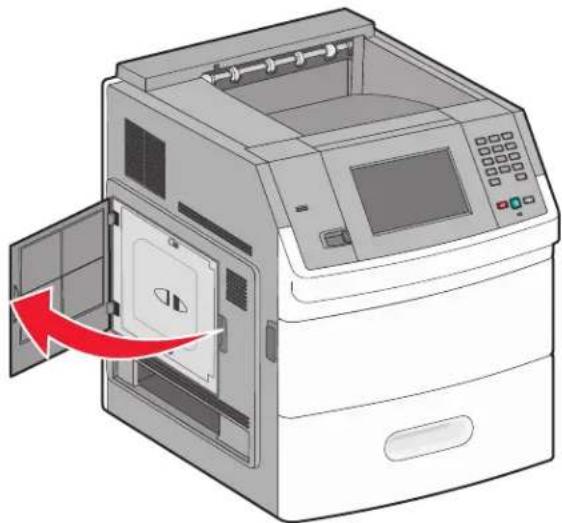
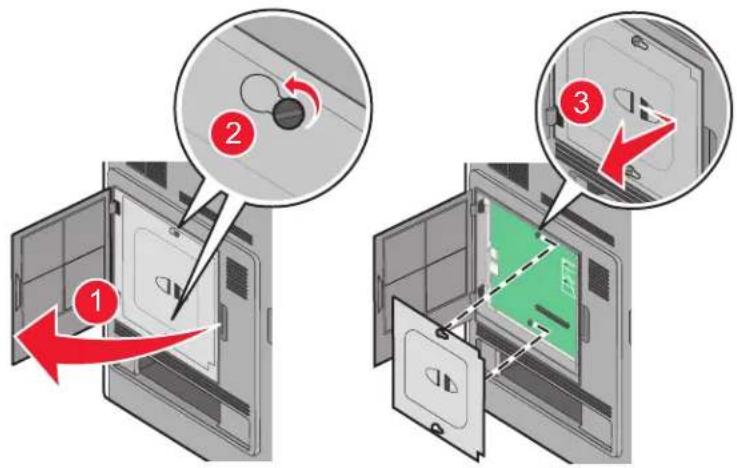
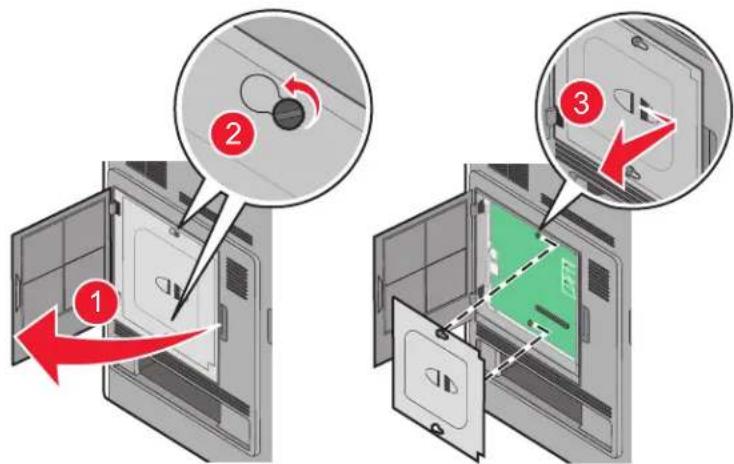
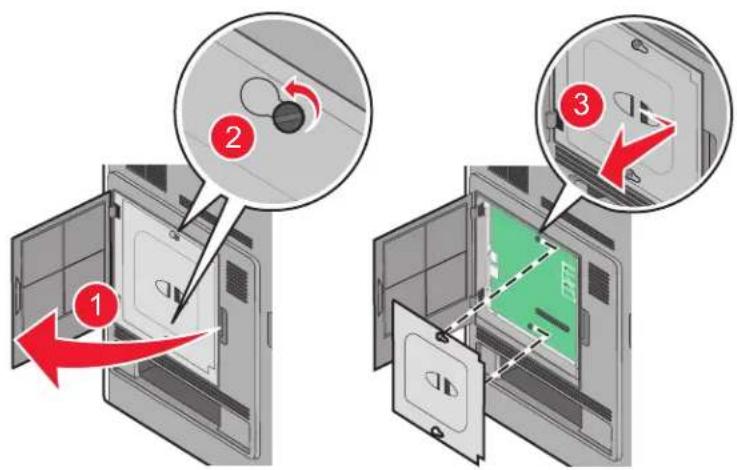
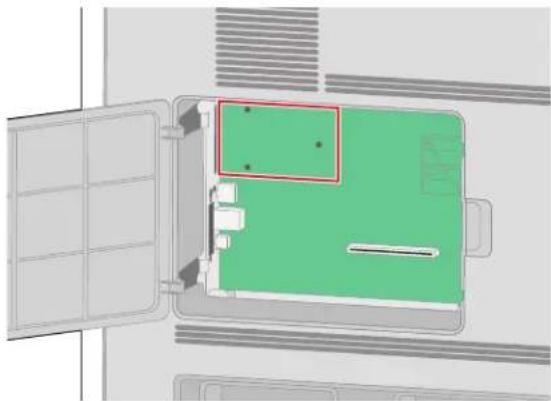
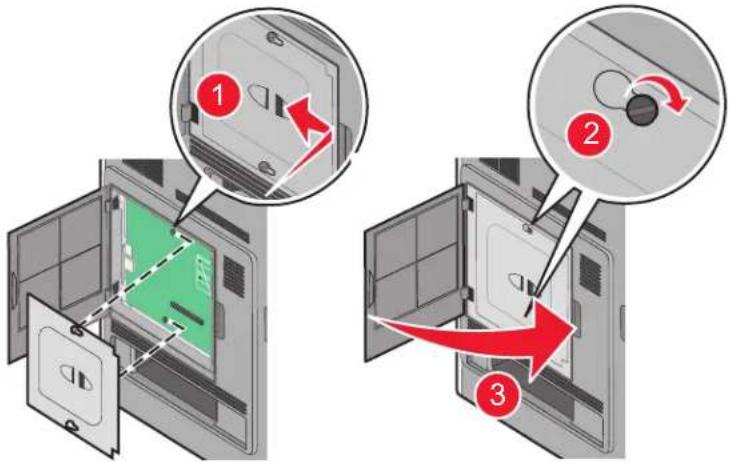
1 Ouvrez la porte de la carte logique.
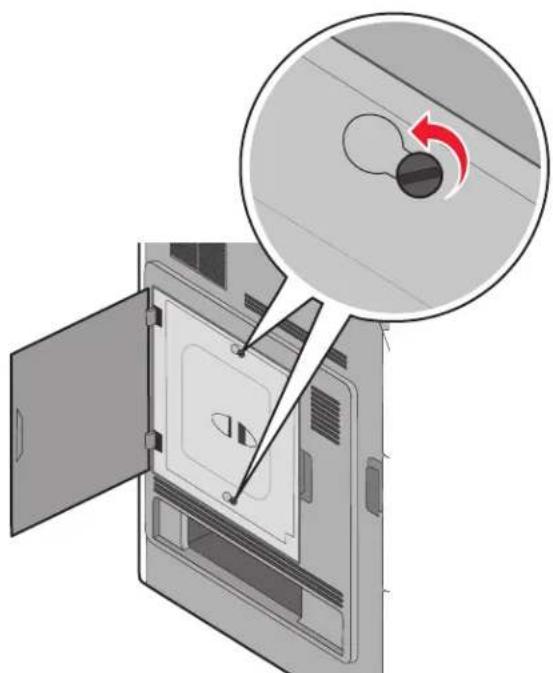
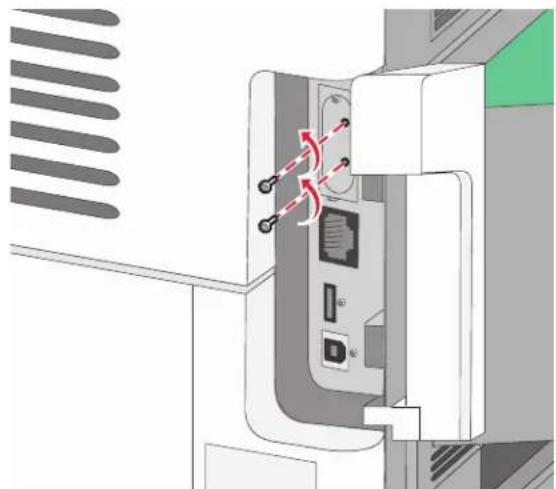
2 Desserrez les vis du capot de la carte logique.
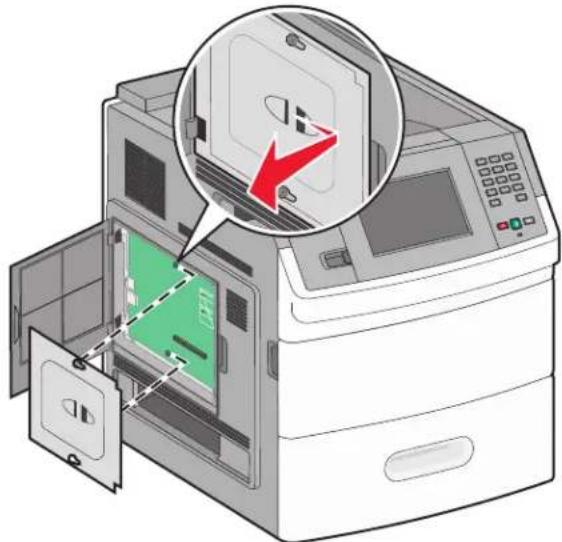
3 Retirez le capot de la carte logique.
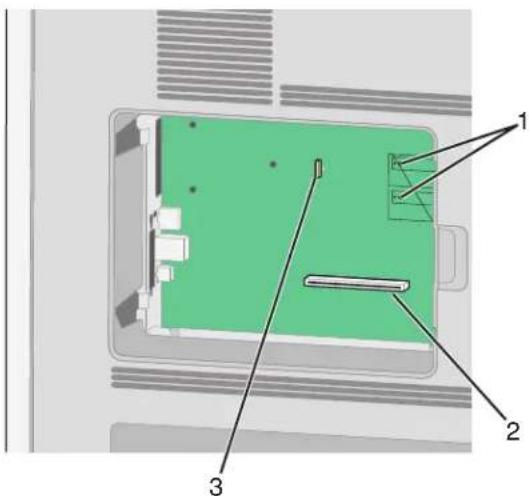
4 Reportez-vous à l'illustration ci-dessous pour localiser le connecteur approprié.
Avertissement—Danger potentiel : les composants électriques de la carte logique risquent d'être endommages par l'électricité statique. Touchez une partie métallique de l'imprimante avant de manipuler les composants électroniques ou connecteurs de la carte logique.
1 Connecteurs de carte microcode et de carte mémoire flash
2 Connecteur de carte mémoire
3 Port ISP Lexmark ou connecteur du disque dur de l'imprimante
Installation d'une carte mémoire
Remarque: pour effectuer cette opération, munissez-vous d'un tournevis à tête plate.
ATTENTION-RISQUE D'LECTROCUTION: si vous souhaitez acceder à la carte logique ou installer des lecteurs de mémoire ou du matériel en option, alors que l'imprimante est déjà en service, mettez celle-ci hors tension et débranchez-la de la prise murale avant de poursuivre. Si d'autres péripériques sont connectés à l'imprimante, mettez-les hors tension et débranchez les cables reliés à l'imprimante.
Avertissement—Danger potentiel : les composants électriques de la carte logique risquent d'être endommages par l'électricité statique. Touchez une partie métallique de l'imprimante avant de manipuler les composants électroniques ou connecteurs de la carte logique.
Vou puez you procrer searrement une carte mmoire optionnelle et l'associer a la carte logique. Pour installer la carte memoire :
1 Accedez à la carte logique.
2 Deballez la carte mémoire.
Remarque: évitez de toucher les points de connexion le long des bords de la carte.
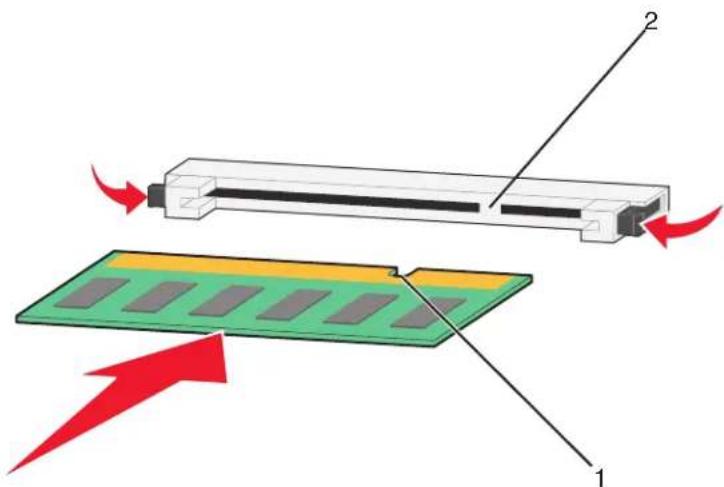
3 Ouvrez les loquets du connecteur de la carte mémoire.
4 Alignez les encoches de la carte mémoire sur les arêtes du connecteur.
1 Encoches
2 Arêtes
5 Poussez la carte mémoire dans le connecteur jusqu'à ce qu'elle s'enclenche.
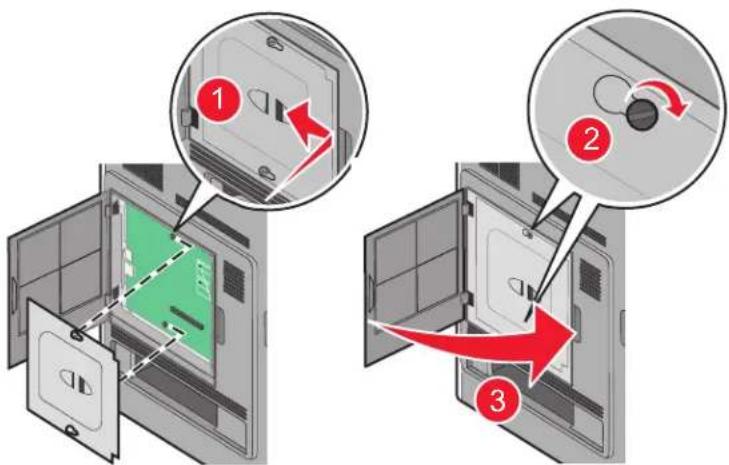
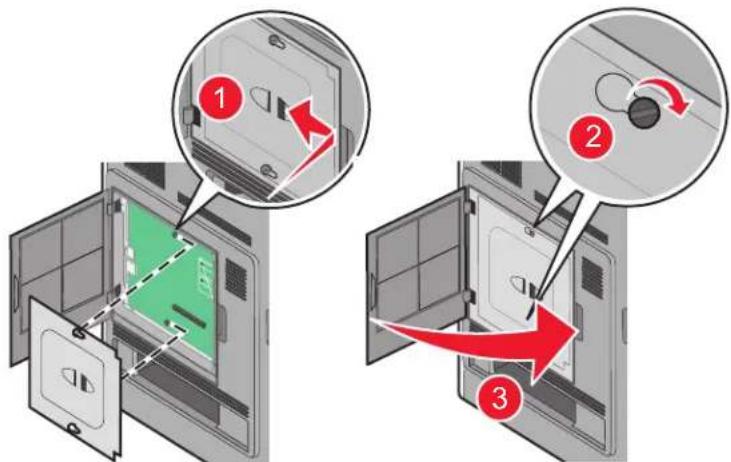
6 Remettez en place le couvercle de la carte logique, puis fermez la porte de celle-ci.
Installation d'une carte mémoire flash ou d'une barrette microcode
Remarque: pour effectuer cette opération, munissez-vous d'un tournevis à tête plate.
La carte logique dispose de deux connecteurs pour une carte mémoire flash optionnelle ou une barrette microcode. Seule l'une des deux peut être installée, mais les connecteurs sont interchangeables.
ATTENTION-RISQUE D'LECTROCUTION: si vous souhaitez acceder à la carte logique ou installer des lecteurs de mémoire ou du matériel en option, alors que l'imprimante est déjà en service, mettez celle-ci hors tension et débranchez-la de la prise murale avant de poursuivre. Si d'autres péripériques sont connectés à l'imprimante, mettez-les hors tension et débranchez les cables reliés à l'imprimante.
Avertissement—Danger potentiel : les composants électriques de la carte logique risquent d'être endommages par l'électricité statique. Touchez une partie métallique de l'imprimante avant de manipuler les composants électroniques ou connecteurs de la carte logique.
1 Accedez à la carte logique.
Remarque: évitez de toucher tout composant électrique de la carte.
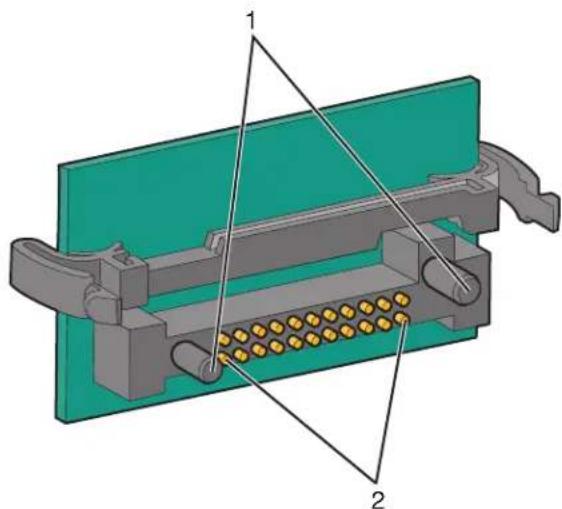
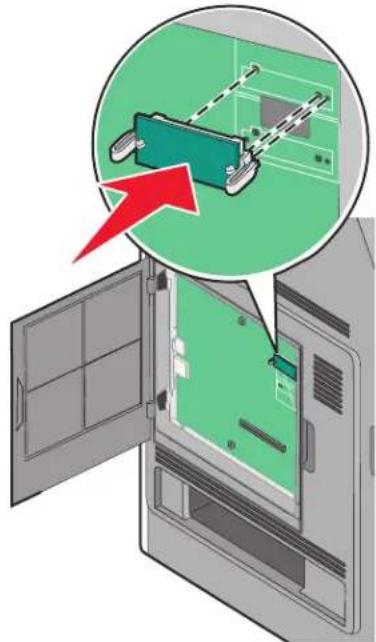
3 Prenez la carte par les cots et alignez les broches en plastique de la carte avec les orifices de la carte logique.
1 Broches en plastique
2 Broches en métal
4 Mettez la carte en place en appuyant fermement.
Remarques :
Le connecteur de la carte doit être en contact avec la carte logique sur toute sa longueur.
Veillez a ne pas endommager les connecteurs.
5 Remettez en place le couvercle de la carte logique, puis fermez la porte de celle-ci.
Installation d'un port ISP (Internal Solutions Port)
La carte logique prend en charge un port ISP Lexmark en option. Installez un port ISP pour bénéficier d'options de connectivité supplémentaires.
Remarque: pour effectuer cette opération, munissez-vous d'un tournevis à tete plate.
ATTENTION-RISQUE D'LECTROCUTION: si vous souhaitez acceder à la carte logique ou installer des lecteurs de mémoire ou du matériel en option, alors que l'imprimante est déjà en service, mettez celle-ci hors tension et débranchez-la de la prise murale avant de poursuivre. Si d'autres péripériques sont connectés à l'imprimante, mettez-les hors tension et débranchez les cables reliés à l'imprimante.
Avertissement—Danger potentiel : les composants électriques de la carte logique risquent d'être endommages par l'électricité statique. Touchez une partie métallique de l'imprimante avant de manipuler les composants électroniques ou connecteurs de la carte logique.
1 Accedez à la carte logique.
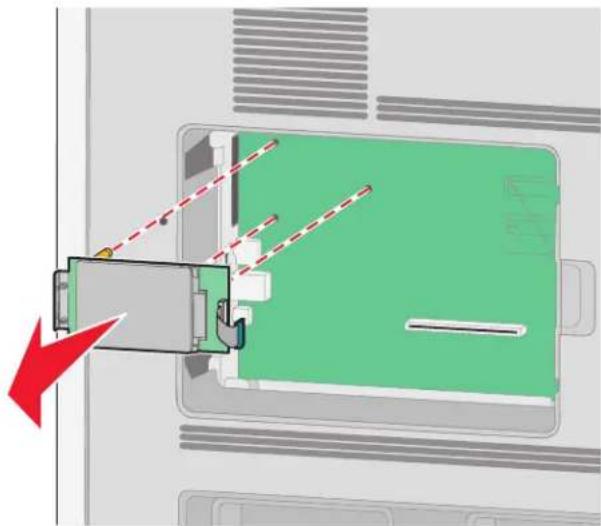
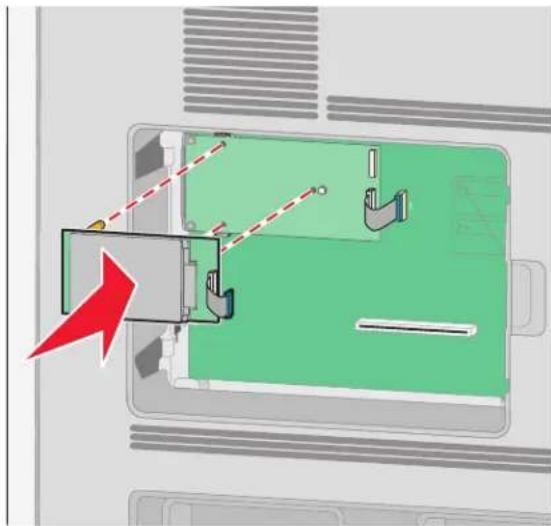
2 Retirez le disque dur :
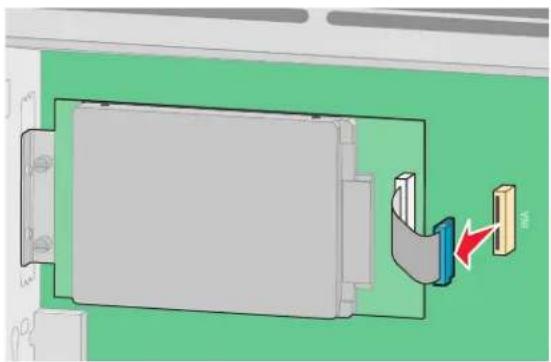
a Debranchez l'extremite du cable d'interface du disque dur reliée à la carte logique, tout en laissant l'autre extremité branchée sur le disque dur de l'imprimante. Pour débrancher le cable, pincez l'embout au niveau de la fiche du cable d'interface avant de tirer sur celui-ci pour l'extraire.
b Retirez les vis qui fixent le disque dur de l'imprimante.
c Retirez le disque dur en le tirant vers le haut afin de dégager les tiges d'espacement.
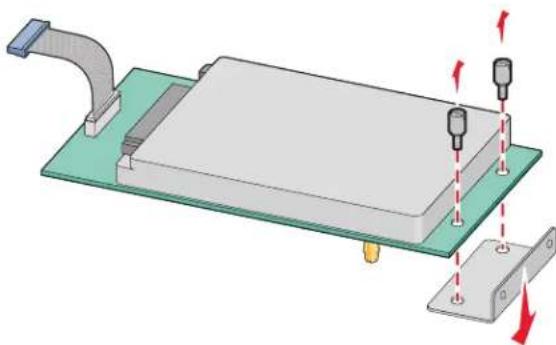
d Retirez les vis à ailettes qui fixent le support de montage du disque dur de l'imprimante sur le disque, puis retirez le support. Mettez le disque dur de côté.
3 Deballez le port ISP et le support en plastique.
Remarque: évitez de toucher les composants de la carte.
4 Localisez le connecteur approprié sur la carte logique.
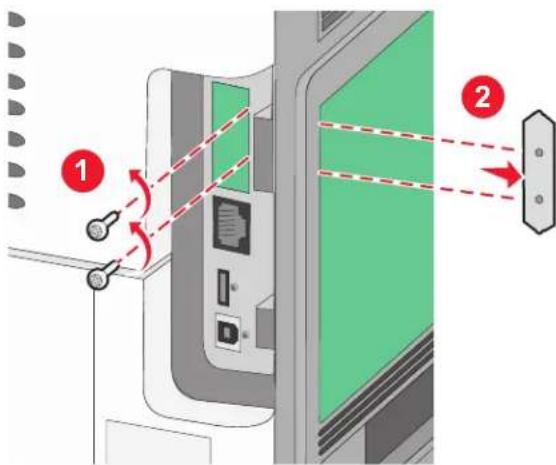
5 Retirez le couvercle métallique de l'ouverture du port ISP.
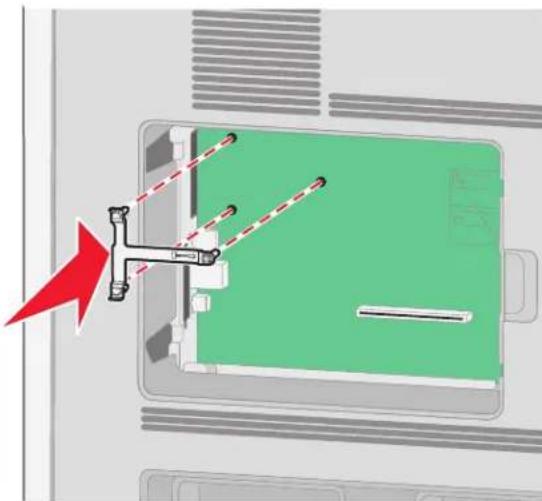
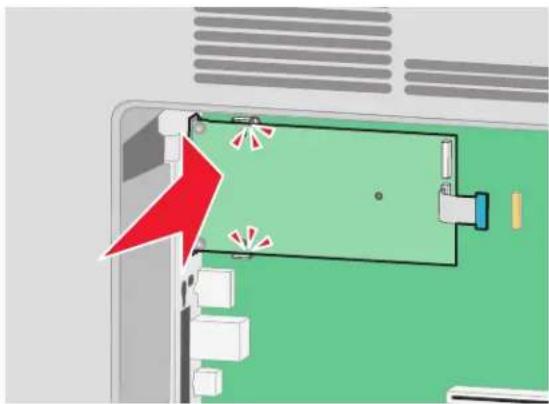
6 Alignez les pattes du support en plastique sur les orifices de la carte logique, puis appuyez sur le support jusqu'à ce qu'il s'enclenché. Vérifie que toutes les pattes du support sont bien enclenchées et que le support est correctement placé sur la carte logique.
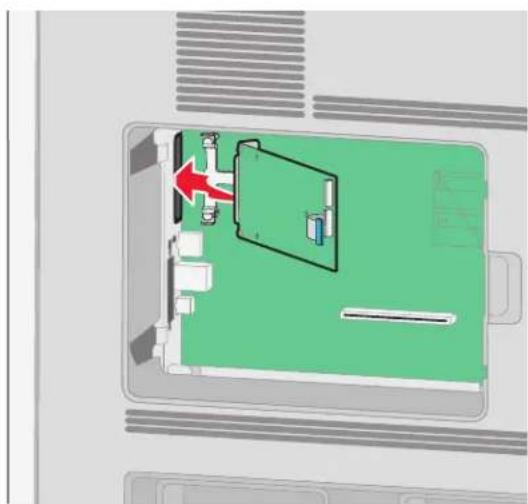
7 Installé le port ISP sur le support en plastique. Ajustez le port ISP sur le support en plastique, puis place ce support de manière à ce que les tiges des connecteurs places en saillie traversent l'ouverture du port ISP installé sur la carte logique.
8 Abaissez le port ISP vers le support en plastique jusqu'à ce que le port soit place entre les guides du support.
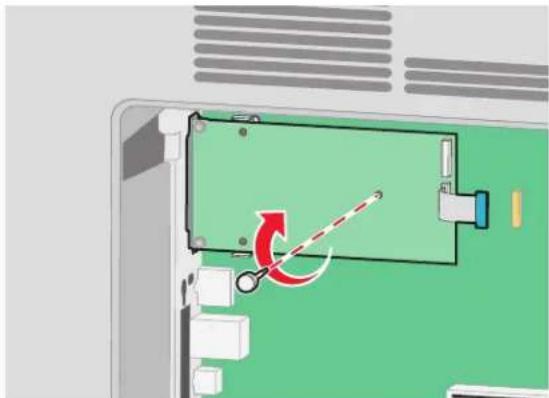
9 Insérez la longue vis à ailettes, puis vissez-la dans le sens des aiguilles d'une montre suffisamment pour maintenir le port ISP. Ne la serrez pas complètement.
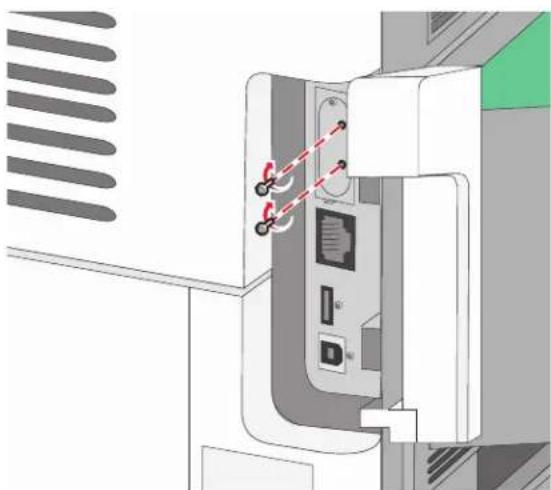
10 Vissez les deux vis fournies pour fixer le support de montage du port ISP sur la carte logique.
11 Serrez la longue vis à ailettes.
Remarque: ne serrez pas trop les vis à ailettes.
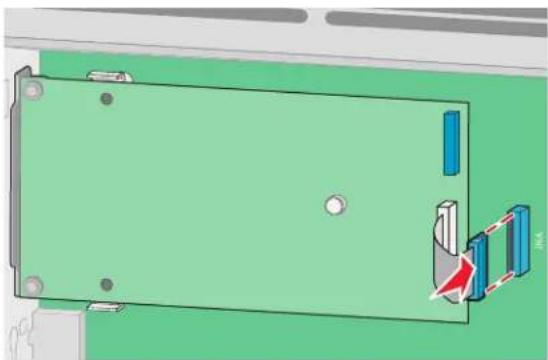
12 Insérez la fiche du cable d'interface du port ISP à l'intérieur du réceptacle de la carte logique.
Remarque: les fiches et les receptacles sont identifiables grâce à un code de couleur.
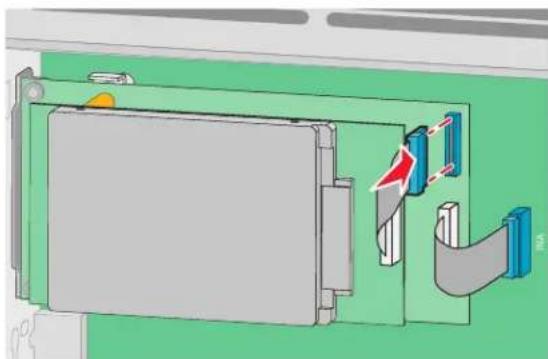
13 Reconnectez le disque dur au port ISP :
a Alignez les tiges d'espacement du disque dur avec les orifices du port ISP, puis appuyez sur le disque dur jusqu'à ce que les tiges soient correctement en place.
b Inserez la fiche du cable d'interface du disque dur de l'imprimante a l'intérieur du receptacle du port ISP.
Remarque: les fiches et les réceptacles sont identifiables grâce à un code de couleur.
14 Remettez en place le couvercle de la carte logique, puis fermez la porte de celle-ci.
Installation des options matérielles
Ordre d'installation
ATTENTION-RISQUE DE BASCULEMENT : les configurations posées sur le sol nécessitent un meuble supplémentaire pour assurer leur stabilité. Vous devez utiliser un support ou une base d'imprimante si vous utilisez un bac d'entrée de grande capacité, un dispositif recto verso doté d'une option d'entrée, ou plusieurs options d'entrée. Si vous avez acheté une imprimante multifonction (MFP) dotée de fonctions de numérisation, copie et télécopie, vous aurez peut-être besoin d'un meuble supplémentaire. Pour plus d'informations, reportez-vous à www.lexmark.com/multifunctionprinters.
ATTENTION-RISQUE D'LECTROCUTION: si vous souhaitez acceder à la carte logique ou installer des lecteurs de mémoire ou du matériel en option, alors que l'imprimante est déjà en service, mettez celle-ci hors tension et débranchez-la de la prise murale avant de poursuivre. Si d'autres péripériques sont connectés à l'imprimante, mettez-les hors tension et débranchez les cables reliés à l'imprimante.
Installez l'imprimante et toutes autres options achetées dans l'ordre suivant :
1 Support d'imprimante ou support à roulettes
2 Tiroir 2000 feuilles
3 Tiroir 250 ou 550 feuilles
4 Imprimante
ATTENTION—RISQUE DE BLESSURE: l'imprimante pèse plus de 18 kg. L'intervention d'au moins deux personnes est donc nécessaire pour la soulever sans risque.
Pour plus d'informations sur l'installation d'un support d'imprimante, d'un support à roulettes ou d'un tiroir 2000 feuilles, reportez-vous à la documentation fournie avec l'options.
Installation des bacs
L'imprimante prend en charge jusqu'à quatre bacs optionnels. Un bac est constitué d'un tiroir et d'un support. Tous les bacs sont installés de la même façon.
ATTENTION-RISQUE D'LECTROCUTION: si vous souhaitez acceder à la carte logique ou installer des lecteurs de mémoire ou du matériel en option, alors que l'imprimante est déjà en service, mettez celle-ci hors tension et débranchez-la de la prise murale avant de poursuivre. Si d'autres péripériques sont connectés à l'imprimante, mettez-les hors tension et débranchez les cables reliés à l'imprimante.
1 Deballez le bac, puis retirez tous les matériaux d'emballage.
2 Placez le bac à l'emplacement besoin pour l'imprimante.
Remarque: si vous avez plusieurs options à installer, consultez la section concernant l'ordre d'installation recommandé. Le bac 2000 feuilles doit être installé en bas de la pile de bacs.
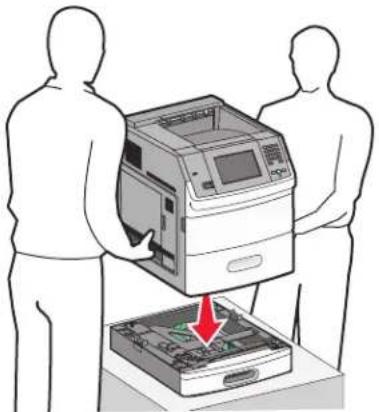
3 Alignez l'imprimante avec le bac, puis abaissez l'imprimante pour la metre en place.
ATTENTION—RISQUE DE BLESSURE: l'imprimante pèse plus de 18 kg. L'intervention d'au moins deux personnes est donc nécessaire pour la soulever sans risque.
4 Mettez à jour les options disponibles dans le pilote d'imprimante après avoir terminé l'installation.
Retrait d'un bac optionnel
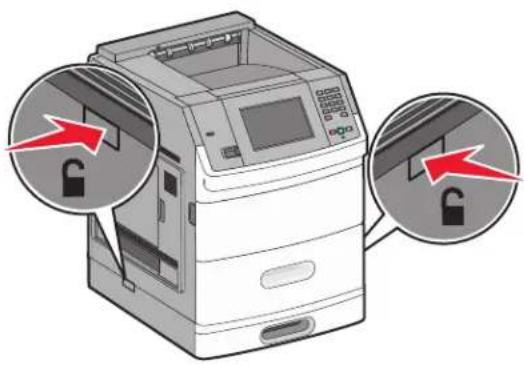
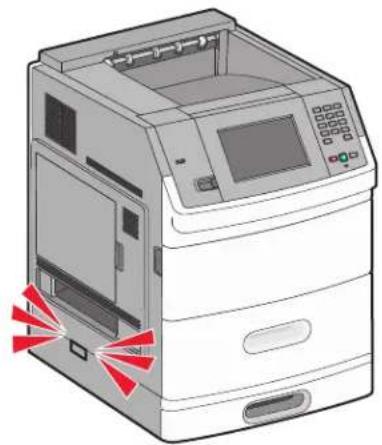
Avertissement—Danger potentiel: soulever l'imprimante au-dessus du bac sans actionner les loquets de sécurité risque d'endommager ces derniers.
Pour retirer un bac optionnel, actionnez les loquets de sécurité situés de part et d'autre du bac jusqu'àudéclic. Les loquets de sécurité sont repliés, il est donc plus facile de soulever l'imprimante.
Connexion des cables
ATTENTION-RISQUE DE BLESSURE: n'utilise pas la fonction Télécopie et ne configurez pas cet apparéil durant un orage. De même, n'effectuez aucun branchement électrique ou cable (cordon d'alimentation ou téléphonique) dans ces conditions.
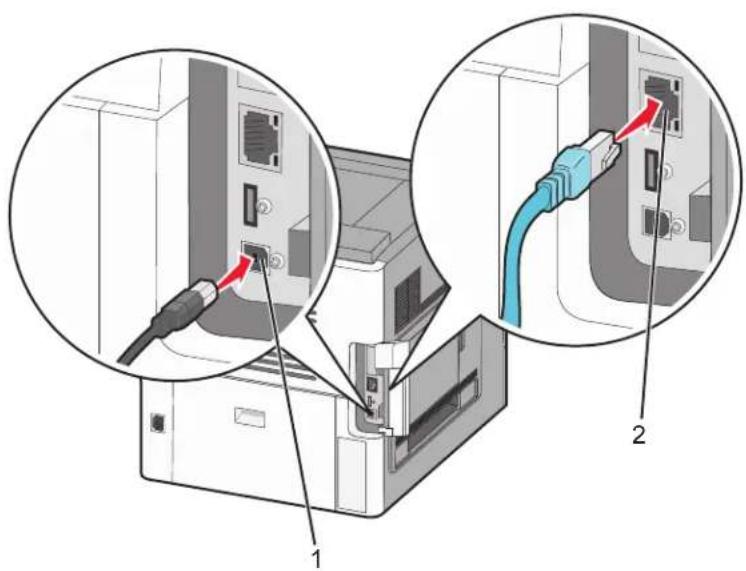
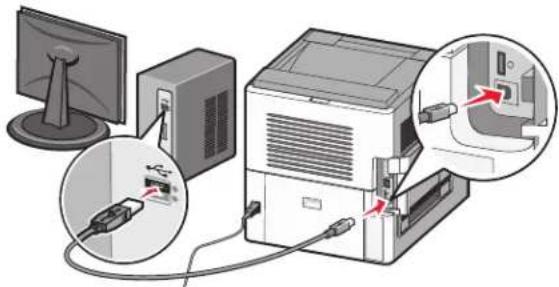
Reliez l'imprimante à l'ordinateur à l'aide d'un cable USB ou Ethernet.
Verifiez que les branchements suivants ont bien ete effectués :
Le symbole USB du cable doit être branché sur le symbole USB de l'imprimante.
Le cable Ethernet approprié doit être branché sur le port Ethernet.
1 Port USB
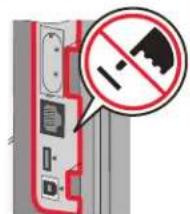
Avertissement—Danger potentiel : lorsqu'une impression est en cours, ne touche pas au cable USB, à un adaptateur réseau ni à la zone de l'imprimante illustrée. Vous risqueriez de perdre des données ou de provoquer un dysfonctionnement.
2 Port Ethernet
Chargement du papier
Chargement du papier dans les tiroirs 250 feuilles et 550 feuilles
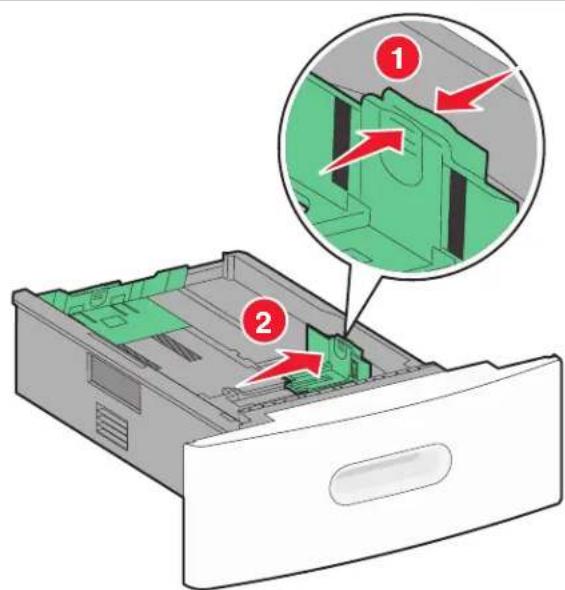
Pincez les guides de largeur et faites-les glisser de façon à les ajuster au format du papier charge.
Pincez les guides de longueur et faites-les glisser de façon à les ajuster au format du papier charge.
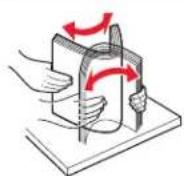
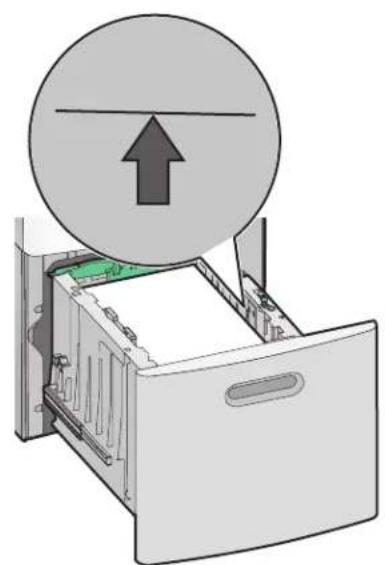
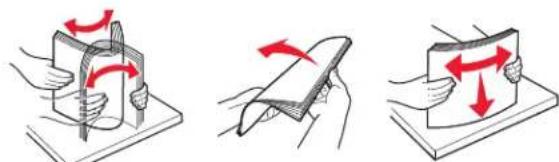
Déramez, ventilez et égalisez le papier sur une surface plane avant de le charger dans le tiroir.
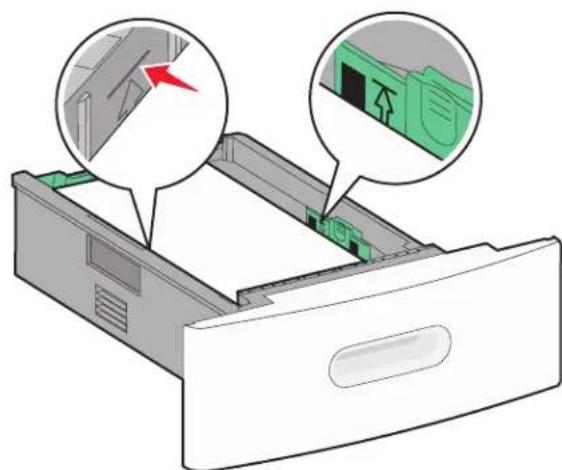
Ne chargez pas le papier au-delà du repère de chargement.
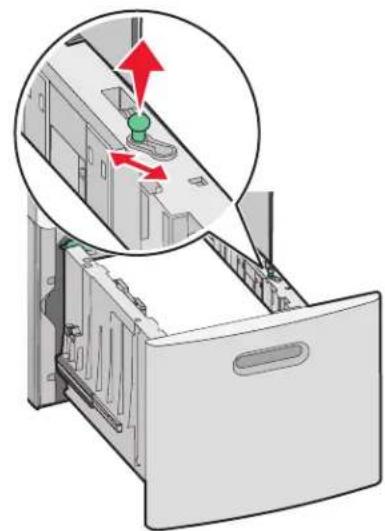
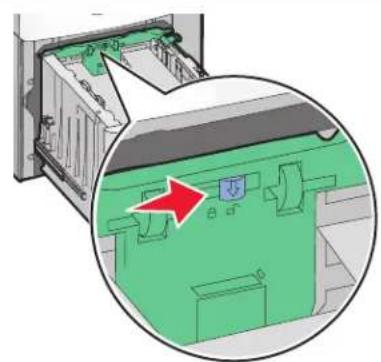
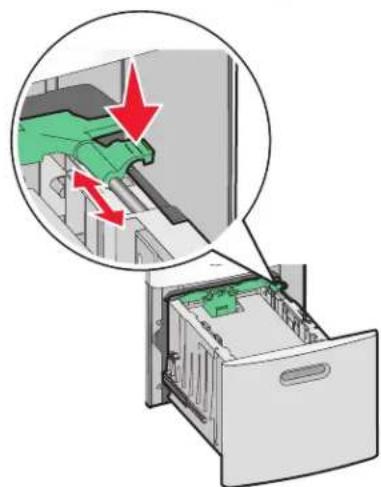
Chargement de papier dans le tiroir 2000 feuilles
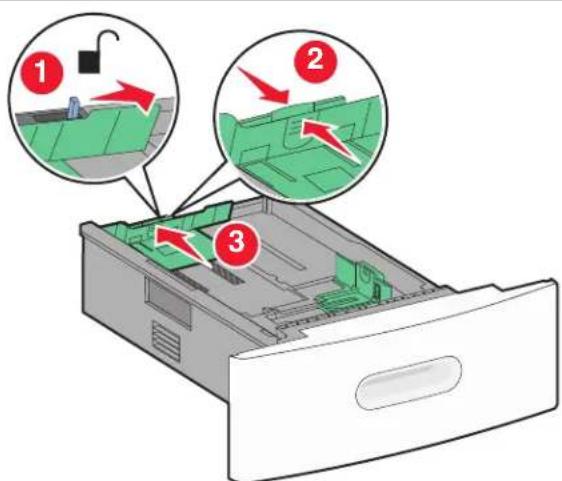
Tirez sur le guide de largeur et faites-le glisser de façon à l'ajuster au format du support charge.
Déverrouillez le guide de longueur.
Poussez le loquet d'ouverture du guide de longueur afin de soulever ce dernier, faites-le glisser de façon à l'ajuster au format du support charge, puis verrouillez-le.
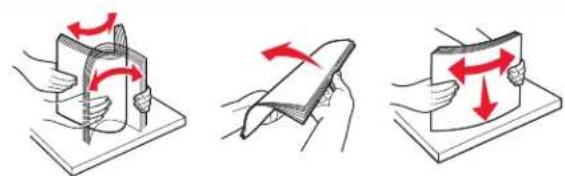
Déramez, ventilez et égalisé le papier sur une surface plane avant de le charger dans le tiroir.
Ne chargez pas le papier au-delà du repère de chargement.
Chargement du papier dans le chargeur multifonction
Remarque: définièsez les options Format de Papier et Type de papier à partir de l'écran d'accueil. Pour accéder aux menus des papiers, appuyez sur >menu Papier > Format/Type papier.
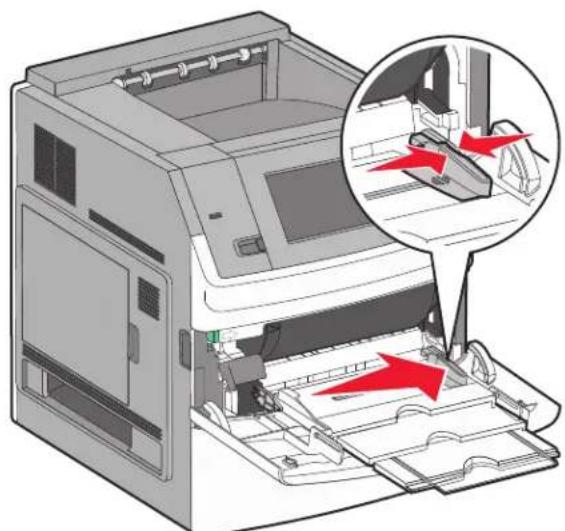
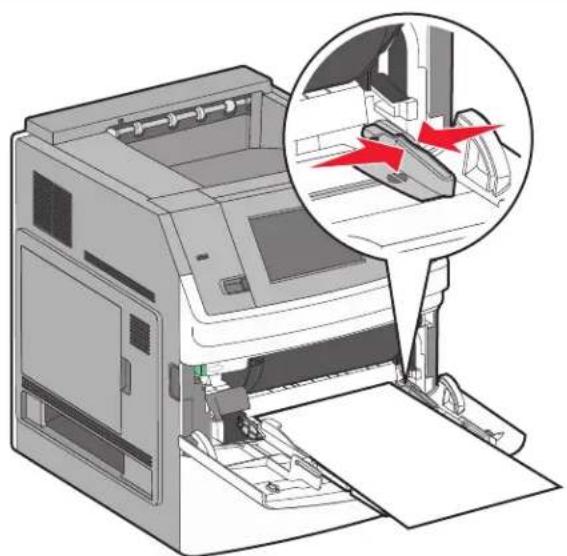
Pincez et faites glisser le guide de largeur vers la droite au maximum.
Déramez, ventilez et égalisez le papier ou le support spécial avant de le charger dans le tiroir.
Faites glisser doucement le papier dans le chargeur multifonction jusqu'à ce qu'il arrive en butée, puis reglez le guide de largeur afin qu'il touche légèrement le bord de la pile de papier.
Remarques :
-Verifiez que le papier n'est pas trop compressé dans le chargeur multifonction, qu'il est bien a plat et qu'il n'est pas gondole ou froissé.
-Ne dépassez pas la hauteur maximale en chargeant trop de papier sous l'indicateur.
-Ne chargez qu'un format et qu'un type de support à la fois.
- Chargez les enveloppopes en orientant le rabat vers le bas et vers la gauche, comme indiqué sur le tiroir.
Avertissement—Danger potentiel : n'utilisez jamais d'enveloppes avec timbre, agrafe, fermoir, fenetre, revetuement interieur couche ou bande autocollante. Ces enveloppes peuvent endommager sérieusement l'imprimante.
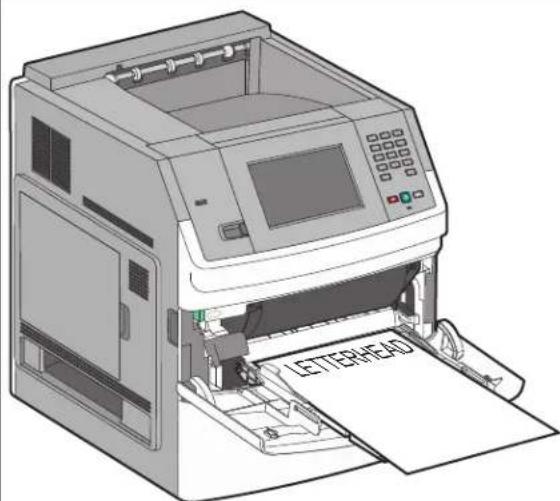
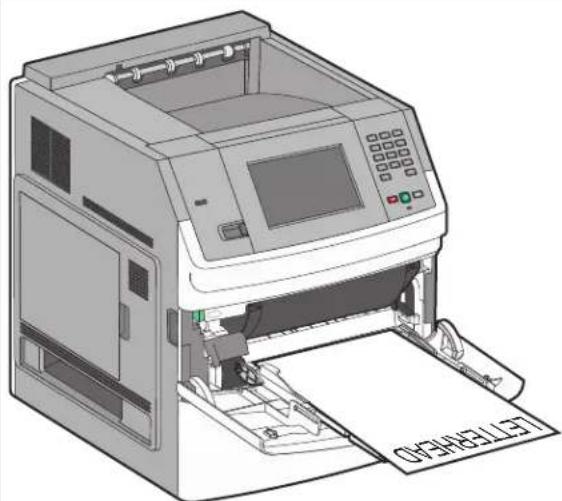
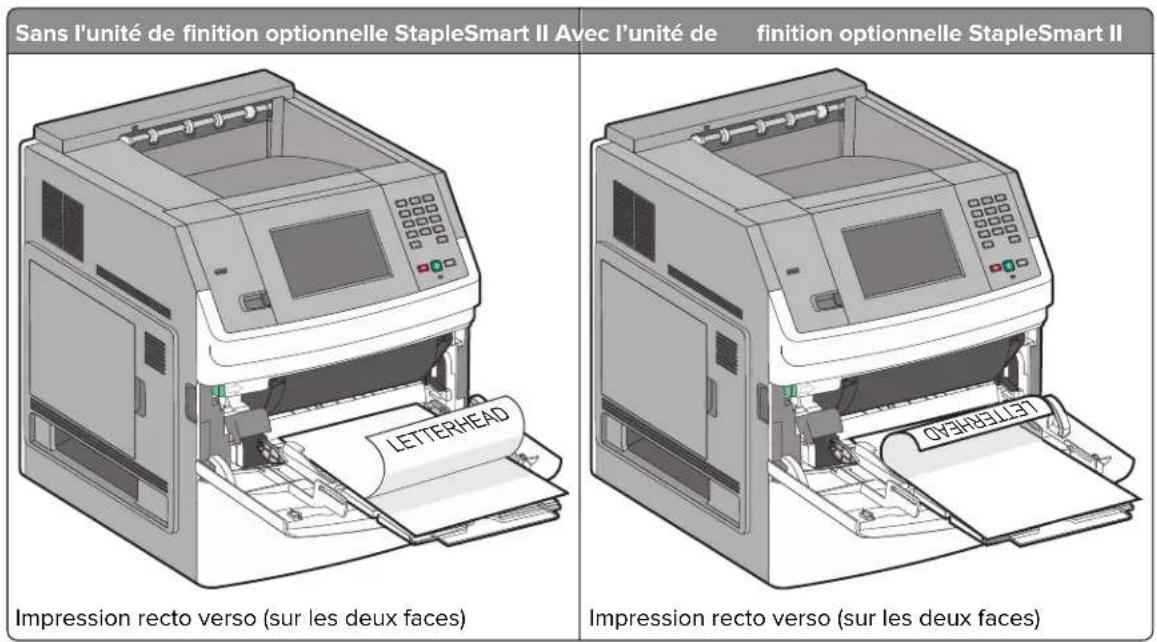
Chargement du papier à en-tête
Dans le tiroir 250 ou 550 feuilles
Sans l'unité de finition optionnelle StapleSmartTM II
Avec l'unité de finition optionnelle StapleSmart II
Impression sur une seule face
Impression sur une seule face
Sans l'unité de finition optionnelle StapleSmart™ II
Impression recto verso (sur les deux faces)
Avec l'unité de finition optionnelle StapleSmart II
Impression recto verso (sur les deux faces)
Dans le tiroir 2000 feuilles
Sans l'unité de finition optionnelle StapleSmart II Avec I'unité de finition optionnelle StapleSmart II
Impression sur une seule face
Impression sur une seule face
Sans l'unité de finition optionnelle StapleSmart II Avec I'unité de finition optionnelle StapleSmart II
Impression recto verso (sur les deux faces)
Impression recto verso (sur les deux faces)
Dans le chargeur multifonction
Sans l'unité de finition optionnelle StapleSmart II Avec l'unité de finition optionnelle StapleSmart II
Impression sur une seule face
Impression sur une seule face
Chainage et annulation du chainage de tiroirs
Tiroirs chainés
Le chainage de tiroirs est très utile pour les travaux d'impression de grande taille ou pour l'impression de plusieurs copies. Lorsqu'un tiroir est vide, le support d'impression est extrait du tiroir chainé suivant. Lorsque les paramétres Format de papier et Type de papier sont identiques pour tous les tiroirs, ceux-ci sont automatiquement chainés.
L'imprimante détecte automatiquement le paramètre Format de papier à partir de la position des guide-papier de chaque tiroir, à l'exception du chargeur multifonction. L'imprimante peut détecter les formats de papier A4, A5, JIS B5, Lettre US, Legal US, Executive US et Universel. Le chargeur multifonction et les tiroirs utilisant d'autres formats de papier peuvent être chainés manuellement via le menu Format de papier accessible à partir du menu Format/Type de papier.
Remarque: pour chaîner le chargeur multifonction, Configurer MF doit être définir sur Cassette dans le menu. Papier pour que Format charg. MF s'affiche en tant qu'option de menu.
Le paramètre Type de papier doit être définir pour tous les tiroirs dans le menu Type de papier, accessible à partir du menu Format/Type de papier.
Annulation du chainage de tiroirs
Les tiroirs non chainés comportent des paramètres différents de ceux des autres tiroirs.
Pour annuler le chainage d'un tiroir, modifier les paramètres de tiroir suivants de façon à ce qu'ils ne correspondent aux paramètres d'aucun autre tiroir :
Type de papier (par exemple : Papier normal, Papier à en-tête, Type IDD < x > )
Les noms de type de papier décrivent les caractéristiques du papier. Si le nom qui désrit le peux votre papier est utilisé par les tiroirs chainés, attribuez un nom de type de papier différent au tiroir, comme Type之人se <x ou creez votre propre nom personnelisé.
Format de papier (par exemple : Lettre US, A4, Statement)
Chargez un format de papier différent pour modifier automatiquement le paramètre Format de papier d'un tiroir. Les paramètres Format de papier du chargeur multifonction ne sont pas automatiques ; vous doivent les définir manuellement dans le menu Format de papier.
Avertissement-Danger potentiel: n'attribuuez pas de nom de type de papier qui ne décrive pas exactement le type de papier charge dans le tiroir. La température de l'unité de fusion varie en fonction du type de papier spécifique. Le papier risque de ne pas être traité correctement si un type de papier inexact est sélectionné.
Chainage des réceptacles de sortie
Le réceptacle de sortie standard peut contenir jusqu'à 550 feuilles de papier 75g / m^2 , selon le modele de l'imprimante. Si vous avez besoin d'une capacité de sortie supérieure, vous pouvez faire I'acquisition d'autres réceptacles de sortie optionnels.
Remarque: les réceptacles de sortie ne prennt pas tous en charge l'intégrality des types et formats de papier.
Le chainage des receptacles de sortie vous permet de creer une source unique de sortie, de maniere a ce que l'imprimante puisse automatiquement orienter la sortie du papier vers le receptacle de sortie suivant disponible.
1 Assurez-vous que l'imprimante est sous tension et que Prêt s'affiche.
2 Sur I'ecran d'accueil, appuyez sur
3 Appuyez sur Menu Papier.
4 Appuyez sur Configuration du réceptacle.
5 Appuyez sur le ou les réceptacles appropriés.
6 Appuyez sur Config. réceptacles.
7 Appuyez sur Chainage.
Vérification de la configuration de l'imprimante
Une fois toutes les options logicielles et matérielles installées et l'imprimante mise sous tension, vérifie que l'imprimante est correctement configurée en imprimant les pages suivantes :
Page des paramétres de menus : utilisez cette page pour vérifier que toutes les options de l'imprimante ont eté correctement installées. Une liste des options installées s'affiche en bas de la page. Si une option ne figure pas dans la liste, cela signifie qu'elle n'est pas correctement instalée. Supprimez l'option et installez-la de nouveau.
Page de configuration réseau : si le modèle de votre imprimante fonctionne en réseau et que l'imprimante est connectée à un réseau, imprimez une page de configuration réseau pour vérifier la connexion réseau. Cette page permet également d'obtenir des informations importantes qui vous aident à configurer les impressions réseau.
Impression d'une page des paramètres de menu
L'impression d'une page des paramètres de menus permet de contrôler les paramètres de menus actuels et de vérifier si les options d'imprimante sont correctement installées.
Remarque: si vous n'vez modifie aucun des parametes des options de menus, la page des parametes de menus affiche tous les parametes usine. Lorsque vous selectionnez et enregistrez d'autres parametes de menus, les parametes usine sont replacés par les parametes utiliser par défaut. Un paramètre utilisé par défaut s'applique jusqu'à ce que vous accédiez de nouveau au menu, que vous désissiez une autre valeur et que vous l'enregistriez. Pour restaurer les parametes usine, reportez-vous à « Restauration des parametes usine » à la page 174.
1 Assurez-vous que l'imprimante est sous tension et que Prêt s'affiche.
2 Sur I'ecran d'accueil, appuyez sur
3 Appuyez sur Rapports.
4 Appuyez sur Page des paramètres de menus.
La page des paramètres de menus s'imprime et l'imprimante returne à l'écran d'accueil.
Impression d'une page de configuration du réseau
Si I'imprimante est en reseau, imprimez une page de configuration reseau pour vérifier la connexion reseau.
Cette page permet eteglement d'obtenir des informations importantes qui vous aident a configurer les impressions reseau.
1 Assurez-vous que l'imprimante est sous tension et que Prêt s'affiche.
2 Sur I'ecran d'accueil, appuyez sur
3 Appuyez sur Rapports.
4 Appuyez sur Page de configuration réseau.
La page de configuration réseau s'imprime et l'imprimante returne à l'écran d'accueil.
5 Vérifiez la première section de la page de configuration réseau et assurez-vous que l'état est « Connectée » Si l'état est « Non connecté», il se peut que le branchement réseau ne soit pas activé ou que le cable réseau ne fonctionne pas correctement. Si votre imprimante est un modele sans fil, il se peut également que votre réseau sans fil ne soit pas configuré correctement. Consultez un agent du support technique pour partager une solution, puis imprimez une nouvelle page de configuration réseau.
Configuration du logiciel d'imprimante
Installation du logiciel d'imprimante
Un pilote d'imprimante est un logiciel qui permet à l'ordinateur de communiquer avec l'imprimante. Le logiciel d'imprimante est généralement installé lors de la première configuration de l'imprimante. Si vous nevez installer le logiciel une fois la configuration terminée, procédez comme suit :
Utilisateurs Windows
1 Fermez tous les programmes logiciels.
2 Insérez le CD Logiciel et documentation.
3 Dans la boîte de dialogue principale d'installation, cliquez sur Installer.
4 Suivez les instructions à l'écran.
Utilisateurs Macintosh
1 Fermez toutes les applications logicielles.
2 Insérez le CD Logiciel et documentation.
3 Dans le bureau du Finder, cliquez deux fois sur I'icone du CD de l'imprimante qui apparait automatique.
4 Cliquez deux fois sur I'icone Installer.
5 Suivez les instructions à l'écran.
A partir du Web
1 Consultez le site Web de Lexmark: www.lexmark.com.
2 Dans le menu Drivers & Downloads (Télécharges), cliquez sur Driver Finder (Pilotes d'impression).
3 Sélectionnez votre imprimante, puis votre système d'exploitation.
4 Telechargez le pilote et installez le logiciel d'imprimante.
Mise à jour des options disponibles dans le pilote d'imprimante
Une fois le logiciel et les options de l'imprimante installés, il peut être nécessaire d'ajouter manuellement les options dans le pilote d'imprimante afin de les rendre disponibles pour les travaux d'impression.
Utilisateurs Windows
1 Cliquez sur , ou cliquez sur Demarrer, puis sur Executer.
2 Dans le champ Demarrer la recherche ou Executer, saisissez control printers (gestion des imprimantes).
3 Appuyez sur Entre ou cliquez sur OK.
Le dossier Imprimantes et télécopieurs s'affiche.
4 Sélectionnez l'imprimante.
5 Cliquez avec le bouton croit de la souris sur l'imprimante et selectionnez Propriétés.
6 Cliquez sur l'onglet Options d'installation.
7 Dans Options disponibles, ajoutez les options matérielles installées.
8 Cliquez sur Appliquer.
Utilisateurs Macintosh
Sous Mac OS X version 10.5 ou une version ultérieure
1 Dans le menu Pomme, selectionnez Prefrences système.
2 Cliques sur Imprimantes et télécopieurs.
3 Sélectionnez l'imprimante, puis cliquez sur Options et fournitures.
4 Cliquez sur Pilote, puis ajoutez les options matérielles installées.
5 Cliquez sur OK.
Sous Mac OS X version 10.4 et les versions précédentes
1 Dans le bureau du Finder, cliquez sur Aller > Applications.
2 Cliquez deux fois sur Utilitaires, puis sur Centre d'impression ou sur Utilitaire de configuration d'imprimante.
3 Sélectionnez l'imprimante, puis, à partir du menu Imprimantes,CHOISSEZ Afficher infos.
4 Dans le menu contextuel, Sélectionnez Options d'installation.
5 Ajoutez les options matérielles installées, puis cliquez sur Appliquer les modifications.
Configuration de l'impression sans fil
Informations requises pour configurer l'imprimante sur un réseau sans fil
Remarque: ne branche pas les cables d'installation ou réseau avant d'y este invite par le logiciel de configuration.
SSID: le SSID correspond au nom du réseau.
Mode sans fil (ou mode reseau) : le mode peut etre infrastructure ou ad hoc.
Canal (réseaux sans fil ad hoc): par défaut, le réglage automatique du canal est sélectionné pour les réseaux infrastructure.
Certains reseaux ad hoc requiennent également le réglage automatique. Demandez conseil auprès de votre assistant système si vous avez des doutes concernant le canal à seLECTIONner.
Méthode de sécurité : il existe trois options de base pour la méthode de sécurité :
—Clé WEP
Si vous reseau utilise plus d'une cle WEP, vous pouvez saisir jusqu'à quatre clés dans les zones appropriées. Pour selectionner la cle en cours d'utilisation sur le réseau, selectionnez la cle WEP transmise par défaut.
ou
-Mot de passer WPA ou WPA2
Le mot de passer WPA comprend une fonction de cryptage comme couche supplémentaire de sécurité. La méthode de cryptage peut être AES ou TKIP. La méthode de cryptage doit être la même pour le routeur et l'imprimante, faute de quoi l'imprimante sera dans l'impossibilité de communiquer sur le réseau.
-Pas de sécurité
Si vous reseau sans fil n'utilise aucune methode de sécurité, vous ne possedez aucune information de sécurité.
Remarque: il est deconseilé d'utiliser un réseau sans fil non sécurisé.
Si vous installez l'imprimante sur un réseau 802.1X avec la méthode avancée, les informations suivantes vous seront nécessaires:
Type d'authentication
-Type d'authentication interne
Nom d'utilisateur et mot de passer 802.1X
Certificates
Remarque: pour plus d'informations sur la configuration de la sécurité du réseau 802.1X, reportez-vous au Guide de mise en réseau sur le CD Logiciel et documentation.
Installation d'une imprimante sur un réseau sans fil (Windows)
Avant d'instructor l'imprimante sur un réseau sans fil, vérifie que:
Une carte sans fil en option est installée sur votre imprimante.
Voitre reseau sans fil est bien configuré et qu'il fonctionne correctement.
L'ordinateur et l'imprimante sont connectés au même réseau sans fil.
1 Connectez le cordon d'alimentation, puis mettez l'imprimante sous tension.
Vérifiez que l'imprimante et l'ordinateur sont sous tension et préts à l'emploi.
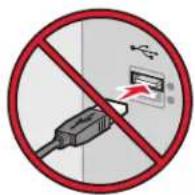
Ne branchez pas le cable USB avant d'y etre invite.
2 Insérez le CD Logiciel et documentation.
3 Cliquez sur Installer.
4 Cliquez sur Accepter.
5 Cliquez sur Propose.
6 Cliquez sur Connexion au réseau sans fil.
7 Branchez les cables dans l'ordre suivant:
a Connectez temporairement l'ordinateur relié au réseau sans fil et l'imprimante au moyen d'un cable USB.
Remarque: une fois l'imprimante configurée, le logiciel vous invite à déconnecter le cable USB temporaire pour que vous puissiez imprimer en mode sans fil.
b Si vous imprimante dispose de la fonction Tetecopie, connectez le cable telephonique.
8 Suivez les instructions qui s'affichent à l'écran pour terminer l'installation du logiciel.
9 Pour autoriser d'autres ordinateurs du réseau sans fil à utiliser l'imprimante sans fil, suivez les étapes 2 à 6 et l'etape 8 pour chaque ordinateur.
Installation d'une imprimante sur un réseau sans fil (Macintosh)
Avant d'installer l'imprimante sur un réseau sans fil, vérifie que :
Une carte sans fil en option est installée sur votre imprimante.
Voitre reseau sans fil est bien configuré et qu'il fonctionne correctement.
L'ordinateur et l'imprimante sont connectés au même réseau sans fil.
Préparez la configuration de l'imprimante.
1 Reperez I'adresse MAC qui figure sur la feuille fournie avec l'imprimante. Saisissez les six derniers chiffres de I'adresse MAC dans I'espace prevu a cet effet:
Adresse MAC:
2 Si votre imprimante dispose de la fonction Télécopie, connectez le cable téléphonique.
3 Connectez le cordon d'alimentation, puis mettez l'imprimante sous tension.
Saisissez les informations relatives à l'imprimante.
1 Accedez aux options AirPort :
Sous Mac OS X version 10.5
a Dans le menu Pomme, selectionnez Preferences syste me.
b Cliquez sur Reseau.
c Cliquez sur AirPort.
Sous Mac OS X version 10.4 et les versions precedentes
a Dans le menu Aller, selectionnez Applications.
b Cliquez deux fois sur Connexion à Internet.
c Dans la barre d'outils, cliquez sur AirPort.
2 Dans le menu contextuel Reseau, selectionnez serveur d'impression xxxxx, ou les x correspondent aux six derniers chiffres de I'adresse MAC repertoriée sur la feuille d'adresses MAC.
3 Ouvrez le navigateur Safari.
4 Dans le menu dérouulant Signets, Sélectionnez Afficher.
5 Parmi les ensembles disponibles, selectionnez Bonjour ou Rendezvous, puis cliquez deux fois sur le nom de l'imprimante.
Remarque : l'application appelée Rendezvous dans Mac OS X version 10.3 est désormais appelée Bonjour par Apple Computer.
6 Depuis la page principale du serveur Web incorpore, accedez à la page des paramétres reseau sans fil.
Configurez l'imprimante pour un accès sans fil.
1 Saisissez le nom du réseau (SSID) dans le champ prévu à cet effet.
2 Si le réseau utilise un routeur sans fil, Sélectionnéz Infrastructure comme mode réseau.
3 Sélectionnez le type de sécurité utilisé pour protégger votre réseau sans fil.
4 Saisissez les informations de sécurité nécessaires afin que l'imprimante puisse rejoindre votre réseau sans fil.
5 Cliquez sur Envoyer.
6 Ouvrez l'application AirPort sur votre ordinateur :
Sous Mac OS X version 10.5
a Dans le menu Pomme, selectionnez Prefrences système.
b Cliquez sur Reseau.
c Cliquez sur AirPort.
Sous Mac OS X version 10.4 et les versions précédentes
a Dans le menu Aller, selectionnez Applications.
b Cliquez deux fois sur Connexion à Internet.
c Dans la barre d'outils, cliquez sur AirPort.
7 Dans le menu contextuel Réseau, Sélectionnez votre réseau sans fil.
Configurez votre ordinateur de façon à utiliser l'imprimante en mode sans fil.
Pour imprimer sur une imprimante réseau, chaque utilisateur de Macintosh doit installer un fichier PPD (PostScript Printer Description) personnelisé et créé une imprimante dans le Centre d'impression ou l'utilitaire de configuration d'imprimante.
1 Installee un fichier PPD sur l'ordinateur :
a Insérez le CD Logiciel et documentation dans le lecteur de CD ou de DVD.
b Cliquez deux fois sur le programme d'installation de l'imprimante.
c Dans l'écran d'accueil, cliquez sur Continuer.
d Cliquez de nouveau sur Continuer lorsque vous avez consulte le fichier Lisez-moi.
e Cliquez sur Continuer apres consultation de I'accord de licence, puis cliquez sur Aceptor pour accepter les termes de I'accord.
f Sélectionnez une destination, puis cliquez sur Continuier.
g Dans l'écran Installation standard, cliquez sur Installer.
h Saisissez le mot de passer utiliseur, puis cliquez sur OK.
Tous les logiciels nécessaires sont installés sur l'ordinateur.
i Cliquez sur Fermer une fois l'installation terminée.
2 Ajoutez l'imprimante :
a Pour l'impression IP :
Sous Mac OS X version 10.5
1 Dans le menu Pomme, selectionnez Prefrences système.
2 Cliquez sur Imprimantes et télécopieurs.
3 Cliquez sur+.
4 Sélectionnéz l'imprimante dans la liste.
5 Cliquez sur Ajouter.
Sous Mac OS X version 10.4
1 Dans le menu Aller, selectionnez Applications.
2 Cliquez deux fois sur Utilitaires.
3 Repérez et cliquez deux fois sur Utilitaire de configuration d'imprimante ou sur Centre d'impression.
4 Dans la liste des imprimantes, selectionnez Ajouter.
5 Sélectionnéz l'imprimante dans la liste.
6 Cliquez sur Ajouter.
1 Dans le menu Pomme, selectionnez Prefrences système.
2 Cliques sur Imprimantes et télécopieurs.
3 Cliquez sur+.
4 Cliquez sur AppleTalk.
5 Sélectionnéz l'imprimante dans la liste.
6 Cliquez sur Ajouter.
Sous Mac OS X version 10.4
1 Dans le menu Aller, selectionnez Applications.
2 Cliques deux fois sur Utilitaires.
3 Repérez et cliquez deux fois sur Centre d'impression ou sur Utilitaire de configuration d'imprimante.
4 Dans la liste des imprimantes, selectionnez Ajouter.
5 Sélectionnéz l'onglet Navigateur par défaut.
6 Cliquez sur Imprimantes supplémentaires.
7 Dans le premier menu contextuel, selectionnez AppleTalk.
8 Dans le second menu contextualuel, selectionnez Zone AppleTalk locale.
9 Sélectionnéz l'imprimante dans la liste.
10 Cliquez sur Ajouter.
Installation d'une imprimante sur un réseau cable
Procedez comme suit pour installer l'imprimante sur un réseau cable. Ces instructions s'appliquent aux connexions réseau à fibre optique et Ethernet.
Avant d'installer l'imprimante sur un réseau cable, vérifiez :
que vous avez effectué la configuration initiale de l'imprimante;
que l'imprimante est connectée à votre réseau à l'aide du cable approprié.
Sous Windows
1 Insérez le CD Logiciel et documentation.
Attendez que I'écran d'accueil s'affiche.
Si le CD ne se lance pas après une minute, effectuez l'une des opérations suivantes :
a Cliquez sur , ou cliquez sur Demarrer, puis sur Executer.
b Dans le champ Demarrer la recherche ou Executer, saisissez D: \setup.exe, ouD est la lecture de votre lecteur de CD ou de DVD.
2 Cliques sur Installer l'imprimante et le logiciel.
3 Cliquez sur Accepter pour accepter l'accord de licence.
4 Sélectionnez Propose, puis cliquez sur Suivant.
Remarque: pour configurer l'imprimante avec une adresse IP statique, avec l'IPv6, ou pour configurer plusieurs imprimantes à l'aide de scripts, Sélectionnez Personnelisé et suivez les instructions à l'écran.
5 Sélectionnez Connexion au réseau cable, puis cliquez sur Suivant.
6 Sélectionnez le fabricant de l'imprimante dans la liste.
7 Sélectionnez le modele d'imprimante dans la liste, puis cliquez sur Suivant.
8 Sélectionné z l'imprimante dans la liste des imprimantes détectées sur le réseau, puis cliquez sur Terminer.
Remarque: si l'imprimante configurée n'apparait pas dans cette liste, cliquez sur Ajouter un port, puis suivez les instructions à l'écran.
9 Suivez les instructions à l'écran pour terminer l'installation.
Utilisateurs Macintosh
1 Autorisez le serveur réseau DHCP à attribuer une adresse IP à l'imprimante.
2 Imprimez une page de configuration réseau depuis l'imprimante. Pour plus d'informations sur l'impression d'une page de configuration réseau, reportez-vous à « Impression d'une page de configuration du réseau » à la page 42.
3 Identifiez l'adresse IP dans la section TCP/IP de la page de configuration réseau. L'adresse IP est nécessaire si vous configUREZ l'accès à vos ordinateurs sur un sous-reseau différent de celui de l'imprimante.
4 Installez les pilotes et ajoutez l'imprimante :
a Installez un fichier PPD sur I'ordinateur :
1 Insérez le CD Logiciel et documentation dans le lecteur de CD ou de DVD.
2 Cliquez deux fois sur le programme d'installation de l'imprimante.
3 Dans l'écran d'accueil, cliquez sur Continuer.
4 Cliquez de nouveau sur Continuer lorsque vous avez consulté le fichier Lisez-moi.
5 Cliquez sur Continuer après consultation de l'accord de licence, puis cliquez sur Accepter pour accepter les termes de l'accord.
6 Sélectionnez une destination, puis cliquez sur Continuer.
7 Dans l'écran Installation standard, cliquez sur Installer.
8 Saisissez le mot de passeruse utiliseur, puis cliquez sur OK. Tous les logiciels nécessaires sont installés sur l'ordinateur.
9 Cliqueur Redemarrer une fois l'installation terminée.
b Ajoutez l'imprimante :
Pour l'impression IP:
Sous Mac OS X version 10.5 ou une version ultérieure
1 Dans le menu Pomme, selectionnez Preférences système.
2 Cliquez sur Imprimantes et télécopieurs.
3 Cliquez sur+.
4 Cliquez sur IP.
5 Saisissez l'adresse IP de l'imprimante dans le champ d'adresse.
6 Cliquez sur Ajouter.
Sous Mac OS X version 10.4 et les versions precedentes
1 Dans le bureau du Finder, cliquez sur Aller > Applications.
2 Cliquez deux fois sur Utilitaires.
3 Cliquez deux fois sur Utilitaire de configuration d'imprimante ou sur Centre d'impression.
4 Dans la liste des imprimantes, cliquez sur Ajouter.
5 Cliquez sur IP.
6 Saisissez l'adresse IP de l'imprimante dans le champ d'adresse.
7 Cliquez sur Ajouter.
Pour l'impression AppleTalk :
Sous Mac OS X version 10.5
1 Dans le menu Pomme, selectionnez Preférences système.
2 Cliquez sur Imprimantes et télécopieurs.
3 Cliquez sur+.
4 Cliqueur AppleTalk.
5 Sélectionnéz l'imprimante dans la liste.
6 Cliquez sur Ajouter.
Sous Mac OS X version 10.4 et les versions precedentes
1 Dans le bureau du Finder, cliquez sur Aller > Applications.
2 Cliquez deux fois sur Utilitaires.
3 Cliquez deux fois sur Centre d'impression ou sur Utilitaire de configuration d'imprimante.
4 Dans la liste des imprimantes, cliquez sur Ajouter.
5 Sélectionnez l'onglet Navigateur par défaut.
6 Cliquez sur Imprimantes supplémentaires.
7 Dans le premier menu contextual, selectionnez AppleTalk.
8 Dans le second menu contextual, selectionnez Zone AppleTalk locale.
9 Sélectionnez l'imprimante dans la liste.
10 Cliquez sur Ajouter.
Remarque: si l'imprimante n'apparaît pas dans la liste, il sera peut-être nécessaire de l'ajouter en utilisant l'adresse IP. Pour le savoir, contactez votre agent du support technique.
Modification des paramètres du port après avoir installé un nouveau port réseau ISP
Lorsqu'un nouveau port reseau ISP Lexmark est installe sur l'imprimante, la configuration de l'imprimante doit etre mise a jour sur les ordinateurs y ayant acces car une nouvelle adresse IP sera attribuée a l'imprimante. Tous les ordinateurs qui ont acces a l'imprimante doivent etre mis a jour avec la nouvelle adresse IP de maniere a pouvoir utiliser l'imprimante située sur le reseau.
Remarques :
Il n'est pas nécessaire de modifier la configuration des ordinateurs si l'imprimante dispose d'une adresse IP statique qui n'a pas ete modifiee.
Il n'est pas nécessaire de modifier la configuration des ordinateurs si ces derniers ont ete configurés pour utiliser l'imprimante via un nom de réseau qui n'a pas ete modifie, au lieu d'une adresse IP.
Si vous ajoutez un port ISP sans fil à votre imprimante, configurée initialement pour une connexion cablee, vérifie que le réseau cable est déconnecté lors de la configuration de l'imprimante afin qu'elle puisse fonctionner en mode sans fil. Si la connexion cablee est maintainue, vous pourrez effectuer la configuration sans fil, mais le port ISP sans fil ne sera pas actif. Si l'imprimante est configurée pour une connexion sans fil alors qu'elle est connectee par cable, débranchez le cable, mettez l'imprimante hors tension, puis remettez-la sous tension. Cette procedure activera la connexion sans fil.
Une seule connexion réseau peut être active à la fois. Si vous souhaitez passer d'une connexion cablee à une connexion sans fil, mettez d'abord l'imprimante hors tension, branche le cable (pour étabir une connexion cablee) ou débranchez le cable (pour étabir une connexion sans fil), puis mettez de nouveau l'imprimante sous tension.
Utilisateurs Windows
1 Imprimez une page de configuration réseau et notez la nouvelle adresse IP.
2 Cliques sur , ou cliquez sur Demarrer, puis sur Executer.
3 Dans le champ Demarrer la recherche ou Exécuter, saisissez control printers (gestion des imprimantes).
4 Appuyez sur Entre ou cliquez sur OK.
Le dossier Imprimantes et télécopieurs s'affiche.
5 Identifiez l'imprimante qui a ete modifiee.
Remarque : s'il existe plusieurs copies de l'imprimante, mettez-les toutes à jour avec la nouvelle adresse IP.
6 Cliquez avec le bouton croit sur l'imprimante.
7 Cliquez sur Propriétés.
8 Cliques sur l'onglet Ports.
9 Identifiez le port dans la liste, puis selectionnez-le.
10 Cliquez sur Configurer le port.
11 Saisissez la nouvelle adresse IP dans le champ « Nom de l'imprimante ou adresse IP ». Vous pouvez trouver la nouvelle adresse IP sur la page de configuration réseau que vous avez imprimée (voir étape 1).
12 Cliquez sur OK, puis sur Fermer.
Utilisateurs Macintosh
1 Imprimez une page de configuration réseau et notez la nouvelle adresse IP.
2 Identifiez I'adresse IP dans la section TCP/IP de la page de configuration reseau. L'adresse IP est necessarily si vous configurez I'acces a vos ordinateurs sur un sous-reseau different de celui de l'imprimante.
3 Ajoutez l'imprimante :
Pour l'impression IP :
Sous Mac OS X version 10.5 ou une version ultérieure
a Dans le menu Pomme, selectionnez Preférences système.
b Cliquez sur Imprimantes et télécopieurs.
C Cliquez sur ^+
d Cliquez sur IP.
e Saisissez l'adresse IP de l'imprimante dans le champ d'adresse.
f Cliquez sur Ajouter.
Sous Mac OS X version 10.4 et les versions precedentes
a Dans le menu Aller, selectionnez Applications.
b Cliquez deux fois sur Utilitaires.
c Cliquez deux fois sur Utilitaire de configuration d'imprimante ou sur Centre d'impression.
d Dans la liste des imprimantes, cliquez sur Ajouter.
e Cliquez sur IP.
f Saisissez l'adresse IP de l'imprimante dans le champ d'adresse.
g Cliquez sur Ajouter.
Pour l'impression AppleTalk :
Sous Mac OS X version 10.5
a Dans le menu Pomme, selectionnez Prefrences syste me.
b Cliquez sur Imprimantes et télécopieurs.
c Cliquez sur+.
d Cliquez sur AppleTalk.
e Sélectionnéz l'imprimante dans la liste.
f Cliquez sur Ajouter.
Sous Mac OS X version 10.4 et les versions precedentes
a Dans le menu Aller, selectionnez Applications.
b Cliquez deux fois sur Utilitaires.
c Cliquez deux fois sur Centre d'impression ou sur Utilitaire de configuration d'imprimante.
d Dans la liste des imprimantes, cliquez sur Ajouter.
e Sélectionnez l'onglet Navigateur par défaut.
f Cliquez sur Imprimantes supplémentaires.
g Dans le premier menu contextuel, selectionnez AppleTalk.
h Dans le second menu contextual, selectionnez Zone AppleTalk locale.
i SeLECTIONnez l'imprimante dans la liste.
J Cliquez sur Ajouter.
Configuration et utilisation des applications prsentes sur l'écran d'accueil
Faire bon usage des applications sur l'écran d'accueil
Votre imprimante a ete fournie avec des applications speciales permettant de stocker, acceder ou afficher les travaux imprimes et images sur l'ecran tactile. Voupvez egalement selectionner des parametes ecologiques sur voire imprimante afin de faire des economies d'energie et de papier.
Les applications de l'écran tactile fournies avec votre imprimante sont les suivantes :
- Formulaires et favors
A l'aide de cette application, acceded aux formulaires et aux signets fréquement utilisés. Créez vos propres index des formulaires, fiches d'informations et autre documentation que vous imprimez souvent. L'application fonctionne par le chainage des documents à leur URL ou site Web. Lorsque vous voulez imprimer un formulaire, appuyez sur Formulaires et favors, appuyez sur le formulaire qui vous interesse, puis imprimez-le.
Paramètres Eco
A l'aide de cette application, modifiez les paramètres de l'imprimante afin de faire des économies d'énergie et de papier. Lorsque vous sélectionnez le paramètre Eco Energie, l'imprimante réduit automatiquement sa consommation en réglant différemment le paramètre Economie énergie. Lorsque vous selectionnez le paramètre Eco Papier, l'imprimante fait des économies de papier en imprimant sur les deux faces du support. Lorsque vous sélectionnez le paramètre Eco Energie/Papier, l'imprimante utilise tous les paramètres visant à réduire l'impact de votre imprimante sur l'environnement.
· Arrière-plan et écran de veille
A l'aide de cette application, fabriquez vos propres arriere-plans et écrans de veille. Vote écran d'accueil affiche les arriere-plans, écrans de veille et icones de boutons de votre choix. Vous pouvez personnaliser votre écran d'accueil de manière à ce qu'il ait une appearance particulière et déterminer les icones à afficher à l'écran. De cette façon, vous pouvez afficher les icones que vous utilisez le plus souvent et caches les autres.
*Catalogue
A l'aide de ce diaporama, visualisez les fonctionnalités spéciales de votre imprimante. Conçu pour partager l'imprimante à ses utilisateurs, il met l'accent sur les solutions efficaces, durables et économiques en papier de votre imprimante.
Vouss pouvez configurer et utiliser les applications de I'ecran d'accueil à l'aide des boutons de I'ecran d'accueil ou du serveur Web incorpore. Pour acceder au serveur Web incorpore, saisissez I'adresse IP de votre imprimante dans le champ d'adresse de votre navigateur Web. Si vous ne connaissiez pas I'adresse IP de l'imprimante, imprimez une page de configuration réseau et identifiez I'adresse IP dans la section TCP/IP.
Configuration de l'écran d'accueil ou de l'écran de veille
L'application Arrière-plan et Ecran de veille vous permet de changer l'image utilisée comme arriere-plan sur l'écran d'accueil de l'imprimante ainsi que les images utilisées sur l'écran de veille de l'imprimante.
Les images des écrans d'accueil ou de veille doivent répondre aux critères suivants :
Formats GIF, JPEG et PNG uniquement
-Taillde fichier inférieure a 128 Ko
Taille de l'image d'arrête-plan de l'écran d'accueil (en pixels) inférieure à 800 x 405
Taille de I'image de I'ecran de veille (en pixels) inférieure a 800 x 480
Ajout d'une image d'arrière-plan personnalisée
1 Depuis le serveur Web incorpore, cliquez sur Parametes >Solutions integres > Arriere-plan et ecran de veille > Configurer.
2 Sous Image de l'écran d'accueil et en regard d'Images d'arrière-plan, Sélectionnez Personnelisé.
3 En regard d'Image personnalisée, cliquez sur Parcourir.
4 Recherche le graphique que vous souhaitez utiliser, puis cliquez sur Ouvrir.
5 Cliquez sur Appliguer.
Remarques :
Si vous souhaitez visualiser l'image personnalisée actuelle, cliquez sur Afficher la valeur actuelle sous le champ Image personnalisée.
Si vous souhaitez réinitialiser l'image personnalisée, cochez la case Rétablir la valeur par défaut, puis cliquez sur Appliquer.
Si vous souhaitez n'utiliser aucune image personnalisée sur l'écran d'accueil, Sélectionnez une des autres options sous Images d'arrière-plan, puis cliquez sur Appliquer.
Modification de l'image d'arrière-plan de l'écran d'accueil à l'aide du panneau de commandes de l'imprimante
1 Sur l'écran d'accueil, appuyez sur l'icone Changer l'arrière-plan.
2 Sélectionnéz l'arrière-plan que vous souhaitez utiliser et cliquez sur Appliquer.
Modification de l'image d'arrière-plan de l'écran d'accueil à l'aide du serveur Web incorpore
1 Depuis le serveur Web incorpore, cliquez sur Parametes >Solutions integres > Arriere-plan et ecran de veille > Configurer.
2 Sous Arrière-plan de l'écran d'accueil et en regard d'Image d'arrière-plan, Sélectionnez l'image que vous souhaitez utiliser.
3 Cliquesur Appliquer.
Ajout d'images d'écran de veille
1 Depuis le serveur Web incorpore, cliquez sur Parametes >Solutions integres >Arriere-plan et ecran de veille > Configurer.
2 En regard d'Images d'écran de voir, cliquez sur Ajouter.
3 Entrez le nom de l'image.
4 En regard d'Image, cliquez sur Parcourir.
5 Recherche le graphique que vous souhaitez utiliser, puis cliquez sur Ouvrir.
6 Cliquesur Appliquer.
7 Repetez les étapes 3 à 6 pour ajouter d'autres images d'écran de voir.
Remarque: Vous pouvez ajouter jusqu'à 10 images d'écran de voir.
8 Cliquesur Appliquer.
9 Cliques sur Appliquer.
Remarques :
Si vous souhaitez afficher l'image actuelle, cliquez sur Afficher la valeur actuelle dans le champ Image.
Si vous souhaitez réinitialiser l'image, cochez la case Rétablir la valeur par défaut, puis cliquez sur Appliquer.
Modification des images de l'écran de voir
1 Depuis le serveur Web incorpore, cliquez sur Parametes >Solutions integres >Arriere-plan et ecran de veille > Configurer.
2 En regard d'Images de l'écran de voir, Sélectionnez l'image que vous souhaitez modifier, puis cliquez sur Modifier.
3 Si nécessaire, changez le nom de l'image.
4 En regard d'Image, cliquez sur Parcourir.
5 Recherche le graphique que vous souhaitez utiliser, puis cliquez sur Ouvrir.
6 Cliqueur Appliquer.
7 Repetez les étapes 3 à 6 pour modifier les autres images d'écran de voir.
Remarques :
Si vous souhaitez afficher l'image actuelle, cliquez sur Afficher la valeur actuelle dans le champ Image.
Si vous souhaitez réinitialiser l'image, cochez la case Rétablir la valeur par défaut, puis cliquez sur Appliquer.
8 Cliquez sur Appliquer.
Suppression d/images de l'écran de voir
1 Depuis le serveur Web incorpore, cliquez sur Parametres >Solutions integrees > Arriere-plan et ecran de veille > Configurer.
2 En regard d'Images de l'écran de voir, Sélectionnez l'image que vous souhaitez supprimer, puis cliquez sur Supprimer.
3 Cliquez sur Retirer.
4 Cliqueur sur Appliquer.
Modification des paramètres de l'écran de veille à l'aide du serveur Web incorpore
1 Depuis le serveur Web incorpore, cliquez sur Parametres >Solutions integrees > Arriere-plan et ecran de veille > Configurer.
2 Assurez-vous que la case Activer est cochée, sous Paramètres de l'écran de voir.
3 En regard d'Heure de début, entrez le nombre de secondes d'inactivité avant que les images de l'écran de voirle n'apparaissant.
4 En regard d'Intervalle entre les images, entrez le nombre de secondes entre chaque changement d'image.
5 Cliquez sur Appliquer.
Exportation et importation d'une configuration à l'aide du serveur Web incorpore
1 Dans le serveur Web incorpore, cliquez sur Parametes > Solutions intégrées.
2 Dans Solutions installées, cliquez sur le nom de l'application à configurer.
3 Cliquez sur Configurer.
4 Cliquez sur Exporter.
5 Suivez les invites du navigateur pour enregistrer le fichier configuration. Vous avez la possibilité d'entre un nom de fichier unique ou d'utiliser le nom par défaut.
Remarque: si une erreur JVM saturaée survient, repêze l'exportation jusqu'à l'enregistrement du fichier de paramètres.
Importation d'une configuration
1 Dans le serveur Web incorpore, cliquez sur Parametes > Solutions intégrées.
2 Dans Solutions installées, cliquez sur le nom de l'application à configurer.
3 Cliquez sur Configurer.
4 Cliquez sur Importer.
5 Localisez le fichier de configuration enregistré, puis chargez-le ou affichez-en un aperçu.
Remarque: si un décai s'affiche et un écran vierge apparait, réactualisez le navigateur, puis cliquez sur Appliquer.
Configuration des paramètres Eco
L'application Paramètres Eco vous permet de sélectionner les paramètres d'économie d'énergie et de papier. Ces derniers peuvent vous aider à réduire l'impact environnemental de votre imprimante.
Configuration des paramètres Eco à l'aide du panneau de commandes
1 Sur l'écran d'accueil de l'imprimante, appuyez sur Paramètres Eco.
2 Appuyez sur Mode Eco, puis sur Hors fonction, Energie (pour réduire la consommation d'énergie, notamment lorsque l'imprimante est inactive), Energie/Papier ou Papier (pour désactiver les fonctions de journalisation de l'impression).
Remarques :
Choisir Energie/Papier définira automatiquement Impression sur les deux faces et Economie d'énergie sur leurs réglages par défaut. Vous ne pourrez pas modifier ces paramètres.
Si Energie ou Energie/Papier est activé, les moteurs de l'imprimante ne démarrent que lorsqu'un travail est pré à imprimer. Vous pouvez donc constater un court lié avant l'impression de la première page.
3 Appuyez sur Terminé.
4 Appuyez sur Impression sur les deux faces, puis sur Recto, Recto versus - bord long ou Recto versus - bord court.
5 Appuyez sur Terminé.
6 Appuyez sur Mode silencieux, puis sur Hors fonction ou En fonction.
7 Appuyez sur Terminé.
Remarque: en mode silencieux, les moteurs de l'imprimante ne démarrent que lorsqu'un travail est pré à imprimer. Vous pouvez constater un court lié avant l'impression de la première page ainsi qu'un ralentissement de la vitesse de traitement.
8 Utilisez les flèches vers la croite et vers la gauche du Mode Veille pour régler le nombre de minutes d'atte (1 à 240) avant que l'écran d'accueil de l'imprimante ne s'assombrisse.
9 Utilisez les flèches vers la croite et vers la gauche du Mode Economie d'énergie pour régler le nombre de minutes d'attente (1 à 240) avant que le moteur de l'imprimante ne s'éteigne.
Remarque: le mode Veille se déclenchera automatiquement si l'imprimante est en mode Economie d'énergie.
10 Utilisez les flèches vers la croite et vers la gauche du paramètre Luminosité de l'écran pour régler le pourcentage de luminosité de l'écran (20 à 100%).
11 Utilisez les flèches vers la croite et vers la gauche du paramètre Intensité toner pour régler l'obscurité du document imprimé.
12 Appuyez sur OK pour enregistrer les modifications apportées aux paramètres Mode Veille, Economie d'énergie, Luminosité de l'écran ou Intensité toner.
Configuration des paramètres Eco avec le serveur Web incorpore
Texte et icones de I'ecran d'accueil
Vouss pouvez personnelier l'affichage des parametes Eco sur I'écran d'accueil de l'imprimante en modifiant le texte affché à côte du bouton, l'image affichée lorsque le bouton n'est pas sélectionné ou l'image affichée lorsque le bouton est selectionné.
1 Dans le serveur Web incorpore, cliquez sur Parametes > Solutions integrees > Parametes Eco > Configurer.
2 Dans le champ Texte, saisissez le nouveau texte que vous souhaitez voir apparaitre sur le bouton dans l'écran d'accueil.
3 Dans le champ Icône, saisissez un chemin ou naviguez jusqu'àu graphique que vous souhaitez voir apparaitre lorsque le bouton de l'écran d'accueil n'est pas sélectionné.
Remarque : utilisez une image au format GIF, JPEG ou PNG de 120 x 75 pixels ne dépassant pas 11 Ko.
4 Dans le champ Icène selectionnee, saisissez un chemin ou naviguez jusqu'au graphique que vous souhaitez voir apparaitre lorsque le bouton de I'ecran d'accueil est selectionné.
Remarque: utilisez une image au format GIF, JPEG ou PNG de 120 x 75 pixels ne depassant pas 11 Ko.
5 Cliquez sur Appliquer.
Remarque: pour restaurer l'apparance par défaut des paramètres Eco, sous le champ « Bouton d'écran d'accueil : Icône » ou « Bouton d'écran d'accueil : Icône Sélectionnée », Sélectionnez Rétablir la valeur par défaut, puis cliquez sur Appliquer.
Options d'économie d'énergie et de papier
1 Dans le serveur Web incorpore, cliquez sur Parametres >Solutions integrees >Parametes Eco > Configurer. Reglez les parametres suivants comme requis :
Mode Eco : choisissez Hors fonction, Energie (pour réduire la consommation d'énergie, notamment lorsque l'imprimante est inactive), Energie/Papier ou Papier (pour désactiver les fonctions de journalisation de l'impression).
Remarques :
Choisir Energie/Papier définira automatiquement Impression sur les deux faces et Economie d'énergie sur leurs réglages par défaut. Les autres modifications apportées à ces paramétres à l'aide du serveur Web incorpore seront ignorées.
Si Energie ou Energie/Papier est activé, les moteurs de l'imprimante ne démarrent que lorsqu'un travail est pré à imprimer. Vous pouvez donc constater un court lié avant l'impression de la première page.
Mode Veille: entrez le nombre de minutes d'attente (1 à 240) avant que l'écran d'accueil de l'imprimante ne s'assombrisse.
- Economie d'énergie: entrez le nombre de minutes d'attente (1 à 240) avant que le moteur de l'imprimante ne s'étigne.
Remarque: le mode Veille se déclenchera automatiquement si l'imprimante est en mode Economie d'énergie.
Luminosite de l'écran : entrez un nombre correspondant au pourcentage souhaité pour la luminosité de l'écran (20 à 100).
Impression sur les deux faces : choisissez Recto, Recto verso - bord long ou Recto verso - bord court.
- Intensité toner :CHOISSEZ, à partir du menu, une valeur pour l'intensité du toner (1 à 10).
Mode silencieux: cliquez sur cette case pour réduire le volume sonore de l'imprimante.
Remarque: en mode silencieux, les moteurs de l'imprimante ne démarrent que lorsqu'un travail est prét à imprimer. Vous pouvez constater un court liéav avant l'impression de la première page ainsi qu'un ralentissement de la vitesse de traitement.
- Verrouiller l'interface utilisateur: cliquez sur cette case pour empêcher la modification des paramètres Eco par les utilisateurs, à l'aide de l'écran tactile de l'imprimante.
2 Cliquez sur Appliquier pour enregistrer les modifications, ou sur Rest. v1. defaulted pour rétablir les valeurs par défaut de tous les paramètres.
Exportation ou importation de paramètres de configuration
Youou poez exporer les parametres de configuration dans un fichier texe que you pouze ensuite importen etutiliser pour applieur les parametes a une ou plusieurs imprimantes supplémentaires.
1 Dans le serveur Web incorpore, cliquez sur Parametres > Solutions integrees > Parametes Eco > Configurer.
2 Pour exporter vos paramètres actuels, cliquez sur Exporter, puis suivez les invites du navigateur afin d'enregistrer le fichier de configuration. Vous avez la possibilité d'entrer un nom de fichier unique ou d'utiliser le nom par défaut.
3 Pour importer un fichier de configuration déjà enregistré, cliquez sur Importer, naviguez jusqu'au fichier de configuration enregistré, puis chargeze-le ou affichez-en un aperçu.
Configuration de Formulaires et favorsis
La solution Formulaires et favors fournit aux utilisateurs un accès rapide et simple aux formulaires féquement utilisés ou aux autres informations régulièrement imprimées.
La fonction Signets de l'imprimante permet de creer un lien vers un formulaire ou un dossier electronicque a un emplacement prededterminé de l'URL ou du réseau. L'icone Formulaires et favors permit ensuite d'acceder a ces fichiers.
Ajouter des signets depuis le serveur Web incorpore de l'imprimante permet d'acceder à davantage d'options de configuration que l'ajout de signets depuis le panneau de commandes de l'imprimante.
Ajout de signets à l'aide du panneau de commandes de l'imprimante
Remarque: les signets saisis avec ce processus doivent etre modifiés depuis le serveur Web incorpore de l'imprimante.
1 Appuyez sur Travaux suspendus sur le panneau de commandes de l'imprimante.
2 Appuyez sur Signets.
3 Appuyez sur Creer un signet.
4 Entrez un nom pour le nouveau signet et appuyez sur Entrer. Ce nom sera affiché dans le menu Formulaires au moment de selectionner un formulaire à imprimer.
5 Entrez l'emplacement du réseau ou l'URL sur le formulaire.
Remarque: l'imprimante ne vérifie pas la validité de l'emplacement du réseau ou de l'URL. Il est donc important de vérifier que l'emplacement est valide et a été correctement entrez.
6 Appuyez sur Teminé.
Ajout de signets à l'aide du serveur Web incorpore
1 Dans le serveur Web incorpore, cliquez sur Parametres > Configuration de signets.
2 Cliquez sur Nouveau signet.
3 Dans la section Propriétés des signets, saississez le Nom et l'URL du signet.
4 Configurez les paramètres facultatifs du signet :
Pour réserver l'impression du signet aux utilisateurs disposant d'un code PIN, saisissez un code à quatre chiffres à côté de code PIN.
Pour modifier les paramètres par défaut de l'imprimante, réglez les paramètres dans les sections Menu Finition et Papier.
Si l'URL du signet correspond à un document HTML, changez la marge d'impression par défaut en modifiant les paramétres de marge dans la section Propriétés HTML.
Si l'URL du signet correspond à un document HTML,CHOISSEZ ou non d'imprimer les images d'arriere-plan dans la section Propriétés HTML.
Si l'URL du signet correspond à un document PDF, Sélectionnez si le document doit s'Ajuster à la page lors de l'impression dans la section Propriétés PDF.
5 Cliquez sur Envoyer pour sauvegarder le nouveau signet.
Modification des iconônes d'affichage et des étiquettes
1 Dans le serveur Web incorpore, cliquez sur Parametes >Solutions integres > Formulaires et favoris > Configurer.
2 Sélectionnez l'options Personnelisé à côté de chaque champ à modifier.
3 Entrez le texte ou selectionnez le fichier image approprié.
Remarques :
Les icônes de remplacement doivent être des fichiers de format GIF, JPEG ou PNG et de taille inférieure à 11 Ko.
Laaille standard d'une icône sur l'écran d'accueil est de 120 × 75 pixels. Pour deGXRAI résultats, redimensionnez ou coupez les images sources au format requis avant de les utiliser.
4 Cliquez sur Appliquer pour enregistrer les parametes ou sur Reinitialiser pour revenir aux parametes precedents.
Impression de formulaires
1 Appuyez sur Formulaires et favors sur l'écran tactile de l'imprimante.
2 Dans la liste, appuyez sur le-formulaire souhaite.
3 Indiquez le nombre de copies et appuyez sur Imprimer.
Réduction de l'impact environnemental de votre imprimante
Lexmark s'engage à respecter les principes du développement durable et améliore continulement ses imprimantes afin de réduire leur impact sur l'environnement. Nous concevons nos produits en tenant compte de l'environnement, nous réduisons la quantité de matérielles nécessaires à nos emballages et fournissons des programmes de collecte et de recyclage. Pour plus d'informations, consultez :
Le chapitre Avis
- La section Durabilité de l'environnement du site Web Lexmark à www.lexmark.com/environment
- Le programme de recyclage Lexmark à www.lexmark.com/recycling
En selectionnant certains parametes de l'imprimante ou certaines taches, vous pouvez davantage réduire l'impact de votre imprimante sur l'environnement. Ce chapitre indique quels parametes et tâches sont plus respectueux de l'environnement.
Economies de papier et de toner
Les études démontré que jusqu'à 80 % de l'empreinte carbone d'une imprimante est lié à l'utilisation du papier. Vous pouvez réduire votre empreinte carbone de manières significative en utilisant du papier recyclé et en suivant ces suggestions d'impression, par exemple l'impression recto verso et l'impression de pages multiples sur une seule feuille de papier.
Pour plus d'informations sur l'économie de papier et d'énergie à l'aide d'un paramètre de l'imprimante, reportez-vous à la rubrique « Utilisation du mode Eco »
Utilisation de papier recyclé
En tant qu'entreprisesensible au respect de l'environnement, Lexmark prend en charge l'utilisation du papier recyclé spécialément destiné aux imprimantes laser. Pour plus d'informations sur les papiers recyclés pris en charge par votre imprimante, reportez-vous à « Utilisation de papier recyclé » à la page 72.
Imprimer plusieurs pages sur une seule feuille de papier. Vous pouvez imprimer jusqu'à 16 pages d'un document de plusieurs pages sur une seule feuille de papier depuis la boîte de dialogue Imprimer.
Vérifier le résultat sur votre premier brouillon. Avant d'imprimer :
Utilisez la fonction d'aperçu de Lexmark, disponible dans la boîte de dialogue Imprimer, la barre d'outils Lexmark ou l'écran de l'imprimante, pour visualiser le document avant de l'imprimer.
-Imprimez une copie du document pour vérifier son contenu et sa mise en forme.
Choiser le papier avec soin et le charger correctement pour éviter les bourrages. Pour plus d'informations, reportez-vous à « Chargement du papier » à la page 33.
Economie d'énergie
Pour plus d'informations sur l'économie d'énergie, reportez-vous au chapitre Avis.
Utilisation du mode Eco
Utilisez le mode Eco pourCHOIR rapidement une ou plusieurs facon de réduire l'impact environnemental de voiture imprimante.
Remarque : consultez le tableau pour connaître les différents paramètres qui changent lorsqu vous désisissez le mode Eco.
Choisissez le paramètre
Pour
Energie RÉduire la consommation d'énergie, notamment lorsque l'imprimante est inactive.Les moteurs de l'imprimante ne démarrent que lorsqu'un travail est préts à imprimer. Vous pouvez constater un court lié avant l'impression de la première page.L'imprimante entre en mode Economie d'énergie après une minute d'inactivité.Lorsque l'imprimante entre en mode Economie d'énergie, l'éclairage du panneau de commandes de l'imprimante et du réceptacle standard sont éteints.
Papier
•Activer la fonction Recto verso automatique.Désactiver les fonctions de journalisation de l'impression.
Energie/Papier Utiliser tous les paramètres associés aux modes Economie d'énergie et Economie de papier.
Hors fonction Utiliser les paramètres usine pour tous les paramètres associés au mode Eco. Ce paramètre prend en charge les specifications de performances pour votre imprimante.
Pour selectionner un parametre de mode Eco :
1 Sur I'ecran d'accueil, appuyez sur
2 Appuyez sur Paramètres.
3 Appuyez sur Paramétres généraux.
4 Appuyez sur Mode Eco.
5 Appuyez sur les flèches pour sélectionner un paramètre.
6 Appuyez sur Envoyer.
Réglage de l'option Economie énergie
Pour faire des économies d'énergie, vous pouvez réduire le nombre de minutes qui doit s'écouler avant que l'imprimante passée en mode Economie énergie.
La plage des paramètres disponibles est comprise entre 1 et 240 minutes. 30 minutes correspond au paramètre usine.
Utilisation du serveur Web incorpore
1 Saisissez l'adresse IP de l'imprimante dans le champ d'adresse de votre navigateur Web.
Remarque: si vous ne connaissiez pas l'adresse IP de l'imprimante, imprimez une page de configuration réseau et identifiez l'adresse IP dans la section TCP/IP.
2 Cliquez sur Parametes, puis sur Parametes généraux.
3 Cliquez sur Delais.
4 Dans la zone Economie energie, saississez le nombre de minutes devant s'écouler avant que l'imprimante ne passé en mode Economie energie.
5 Cliquez sur Envoyer.
Utilisation du panneau de commandes de l'imprimante
1 Assurez-vous que l'imprimante est sous tension et que Prêt s'affiche.
2 Sur I'ecran d'accueil, appuyez sur
3 Appuyez sur Paramètres.
4 Appuyez sur Paramétres généraux.
5 Appuyez sur la flèche vers le bas jusqu'à ce que Delais s'affiche.
6 Appuyez sur Délais.
7 Appuyez sur les flèches en regard de Mode Economie énergie afin de seLECTIONner le nombre de minutes devant s'écouler avant que l'imprimante ne passée en mode Economie énergie.
8 Appuyez sur Envoyer.
9 Appuyez sur
Réglage de la luminosité de l'écran
Pour faire des économies d'énergie ou si vous rencontres des difficultés à dire ce qui s'affiche à l'écran, vous pouvez régler la luminosité de l'écran.
La plage des paramètres de luminosité disponibles est comprise entre 20 et 100% . 100% correspond au paramètre usine.
A l'aide du serveur Web incorpore
1 Saisissez l'adresse IP de l'imprimante dans le champ d'adresse de votre navigateur Web.
2 Cliques sur Paramètres, puis sur Paramètres généraux.
3 Dans la case Luminosité de l'écran, saisissez le pourcentage de luminosité que vous souhaitez pour votre écran d'accueil.
4 Cliquez sur Envoyer.
A partir du panneau de commandes de l'imprimante
1 Assurez-vous que l'imprimante est sous tension et que Prêt s'affiche.
2 Sur I'ecran d'accueil, appuyez sur
3 Appuyez sur Paramètres.
4 Appuyez sur Paramétres généraux.
5 Appuyez sur la flèche vers le bas jusqu'à ce que Luminosité de 1'écran s'affiche.
6 Appuyez sur les flèches pour sélectionner un paramètre.
7 Appuyez sur Envoyer.
8 Appuyez sur
Recyclage
Lexmark propose des programmes de collecte et encourage une approche au recyclage progressiste et bénéfique à l'environnement. Pour plus d'informations, consultez :
Le chapitre Avis
- La section Durabilité de l'environnement du site Web Lexmark à www.lexmark.com/environment
- Le programme de recyclage Lexmark à www.lexmark.com/recycle
Recyclage des produits Lexmark
Pour renvoyer à Lexmark des produits Lexmark à des fins de recyclage :
1 Rendez-vous sur notre site Web à la page www.lexmark.com/recycle.
2 Recherche le type de produit que vous souhaitez recycler, puis selectionnee vous pays dans la liste.
3 Suivez les instructions à l'écran.
Recyclage de l'emballage Lexmark
Lexmark s'efforce continulement à réduire l'emballage. En utilisant moins de matériel aux émballage, nous assureons que les imprimantes Lexmark sont transportées de la manière la plus efficace et écologique possible, et que moins de matériel aux émballage seront à jitterer. Ceci se traduit par la réduction des émissions de gaz à effet de serre, par des économies d'énergie et de ressources naturelles.
Les cartons Lexmark sont entierement recyclables si vous disposez des installations de recyclage adequates. Il se peut que vous ne disposiez de telles installations à proximé.
La mousse de polystyrene expansé (EPS) utilisée dans les emballages Lexmark est recyclable si vous disposez des installations de recyclage déquates. Il se peut que vous ne disposiez de telles installations à proximité. Pour plus d'information sur les installations de recyclage de la mousse de polystyrene expansé :
1 Visitez le site Web international sur le recyclage de la mousse de polystyrene expansé à l'adresse www.epssrecycling.org/pages/intcon.html.
2 Sélectionnez votre pays ou région dans la liste, puis cliquez sur les liens ou utilisez les coordonnées fournies.
Lorsque you renvoyez une cartouche à Lexmark, you pouvez réutiliser le carton qui contenait la cartouche. Lexmark recyclera le carton.
Retour des cartouches Lexmark pour réutilisation ou recyclage
Le programme de collecte des cartouches Lexmark evite de surcharger les décharges publiques par des millions de cartouches Lexmark tous les ans en mettant à disposition le retour simple et gratuite des cartouches usées Lexmark pour réutilisation ou recyclage. Cent pourcent des cartouches vides returnées à Lexmark sont réutilisées ou recyclées. Les cartons utilisés pour le retour des cartouches sont également recyclés.
Afin de returner les cartouches Lexmark pour réutilisation ou recyclage, suivez les instructions fournies avec votre imprimante et utilisez l'étiquette d'expédition prépayée. Vous pouvez également :
1 Visitor notre site Web: www.lexmark.com/recycle.
2 Dans la section Cartouches de toner, selectionnez votre pays dans la liste.
3 Suivez les instructions à l'écran.
Réduction du bruit de l'imprimante
Utilisez le mode silencieux pour réduire le bruit de l'imprimante.
Remarque : consultez le tableau pour connaître les différents paramètres qui changent lorsqu vous désissez le paramètre Mode silencieux.
Choisissez le dossier
Pour
En fonction RÉduire
le bruit de l'imprimante.
•Voues pouvez constater un ralentissement de la vitesse de traitement.
•Les moteurs de l'imprimante ne démarrent que lorsqu'un travail est prét à imprimer. Vous pouvez constater un court lié avant l'impression de la première page.
•Les ventilateurs tournent au ralenti ou sont éteints.
Hors fonction Utilisé
les paramètres usine. Ce paramètre prend en charge les specifications de performances pour votre imprimante.
Pour selectionner un parametre de mode silencieux :
1 Sur l'écran d'accueil, appuyez sur
2 Appuyez sur Paramètres.
3 Appuyez sur Paramètres généraux.
4 Appuyez sur Mode silencieux.
5 Appuyez sur les flèches pour sélectionner un paramètre.
6 Appuyez sur Envoyer.
Specifications relatives au papier et aux supports spéciaux
Specifications relatives au papier
Caracteristiques du papier
Les caractéristiques de papier suivantes affectent la fiabilité et la qualité de l'impression. Tenez compte de ces caractéristiques lors du choix d'un nouveau support.
Remarque: pour plus d'informations sur les bristols et les étiquettes, reportez-vous au guide Card Stock & Labels Guide (en angeis uniquement) disponible sur le site Web de Lexmark: www.lexmark.com/publications.
Grammage
L'imprimante peut automatiquement charger du papier dont le gramma est compris entre 60 et 176g / m^2 , sens machine sur longueur. La rigidite des papiers dont le gramma est inférieur à 60~g / m^2 (16 lb) peut etre insuffisante et emperecher que l'alimentation se fasse correctement, ce qui provoque des bourrages. Pour obtenir des performances optinales, utilisez du papier sens machine sur longueur de 75g / m^2 . Pour les formats inférieurs a 182× 257mm , nous recommendons un gramma de 90g / m^2 ou supieur.
Roulage
On appelle roulage la tendance du support à se recouber aux extrémités. Si le papier se recoube d'une manière excessive, il peut y avoir des problèmes d'alimentation. Cela se produit généralement lorsque le papier a transité à l'intérieur de l'imprimante, où il est exposé à des températures élevées. Stocker du papier non emballé dans des endroits chauds, humides, froids et secs, même à l'intérieur des tiroirs, peut contributor à ce qu'il se recoubre avant l'impression, provoquant des problèmes d'alimentation.
Lissage
Le degré de lissage du papier affecte directement la qualité de l'impression. Si le papier est trop rugieux, le toner n'est pas réparti correctement. Si le papier est trop lisse, cela peut provoquer des problèmes d'alimentation ou de qualité d'impression. Utilisez toujours des supports dont le degré de lissage est compris entre 100 et 300 points Sheffield ; néanmoins, sachez qu'un degré de lissage compris entre 150 et 200 points Sheffield permet d'obtenir un niveau de qualité optimal.
Teneur en eau
La teneur en eau du papier affecte à la fois la qualité de l'impression et la possibilité, pour l'imprimante, d'alimenter correctement le papier. Conservez le papier dans son emballage d'origine jusqu'à son utilisation. Vous limiterez ainsi l'exposition du papier aux variations de taux d'humidité susceptibles de réduire les performances.
Soumettez le papier aux conditions ambiantes avant de l'utiliser. Pour cela, stockez-le dans le même environnement que l'imprimante pendant 24 à 48 heures sans le sortir de son emballage. Si l'environnement de stockage ou de transport est juste différent de celui de l'imprimante, prolongez ce temps d'adaptation de quelques jours. Le papier écais peut également nécessiter un temps d'adaptation plus important.
Sens du papier
Le sens du papier correspond à l'alignement des fibres du papier sur une feuille. Vous avez le choix entre sens machine sur longueur (dans le sens de la longueur du papier) et sens machine sur largeur (dans le sens de la largeur du papier).
Pour un papier dont le gramma est compris entre 60 et 176g / m^2 , il est conseilé d'utiliser du papier sens machine sur longueur. Pour le papier dont le gramma est supérieur à 176g / m^2 , il est conseilé d'utiliser du papier sens machine sur largeur.
Teneur en fibres
La plupart des papiers xerographiques de qualite supérieure sont constitués de bois réduit en pulpe à 100% selon un procédé chimique. Il s'agit dans ce cas d'un papier très stable engendrant peu de problèmes d'alimentation et offrant un niveau de qualité supérieur. Le papier qui contient des fibres telles que le coton peut afferter la manipulation.
Pour plus d'informations sur le papier à teneur en fibres recyclées, consultez « Utilisation de papier recyclé » à la page 72.
Choix du papier
Le choix d'un support papier approprié évite les problèmes d'impression et réduit le risque de bourrages.
Pour éviter les bourrages et obtenir une qualité d'impression optimale :
Utilisez toujours du papier neuf en bon etat.
- Avant de charger du papier, reprez la face à imprimer recommandée. Cette information est généralement indiquée sur l'emballage.
- N'utilise pas de papier découvert ou rogné manuellement.
- Ne mélangez pas plusieurs formats, grammages ou types de papier dans une même source, car cela provoquerait des bourrages.
- N'utilise pas de papier couche à moins qu'il soit spécialement concu pour l'impression electrophotographique.
Selection de formulaires préimprimés et de papier à en-tête
Conformez-vous aux instructions suivantes lorsque vous selectionnez des formulaires préimprimés et du papier à en-tête :
Pour un papier dont le grammae est compris entre 60 et 90g / m^2 , utilisez du papier sens machine sur longueur.
- Utilisez uniquement des formulaires et du papier à en-tête avec un procédé d'impression lithographique offset ou par gravure.
- Evitez d'utiliser du papier représentant une surface rugueuse ou très texturée.
Utilisez du papier imprimé avec de l'encre résistant à la chaleur et destiné aux copieurs xerographiques. L'encre doit pouvoir résister à une température maximale de 230^ sans fondre ni libérer d'émanations dangereuses. Utilisez un type d'encre non affecté par la résine du toner. Les types d'encres oxydantes ou à base d'huile répondent généralement à ces exigences, mais pas nécessairement les types d'encre latex. En cas deoute, contactez votre fournisseur de papier.
Le papier préimprimé, tel que le papier à en-tête, doit pouvoir résister à une température maximale de 230^ sans fondre ou libérer d'émanations dangereuses.
Utilisation de papier recyclé
En tant qu'entreprise sensible au respect de l'environnement, Lexmark soutient l'utilisation de papier recyclé spécialement destiné aux imprimantes laser (impression electrophotographique).
Bien qu'il serait mensonger d'affirmer que tous les papiers recyclés seront correctement chargés, Lexmark teste régulièrement les différents formats de papier recyclé disponibles sur le marché. Ces tests scientifiques sont menés avec rigueur et méthode. De nombreux facteurs sont pris en compte, séparément et ensemble, y compris les facteurs suivants :
La quantité de déchets après consommation (Lexmark teste les supports composés jusqu'à 100 % de déchets après consommation).
Les conditions de température et d'humidité (des essais sont effectuels en chambres simulant les climats du monde entier).
La teneur en eau (le papier machine à écrire doit avoir une faible teneur en eau, soit 4 à 5%).
Une résistance à la flexion et une rigidité ajusté garantissent une alimentation optimale du papier dans l'imprimante.
L'épaissur (et son impact sur la quantité chargée dans un tiroir).
La rugosite (mesurée en unités Sheffield et son impact sur la clarté de l'impression et l'adhésion du toner au papier).
La friction (qui détermine la facilité de séparation des feuilles).
Le grain et le format (et leur impact sur la planéité du papier, ce qui influence le déplacement plus ou moins fluide du papier dans l'imprimante).
-La luminosite et la texture (aspect et toucher).
Le papier recyclé actuel n'a jamais été d'außenonne qualité ; cependant, la quantité de contenu recyclé d'une feuille affecte le niveau de contrôle sur les matières rapportées. Bien que le papier recyclé soit un bon geste pour une impression respectueuse de l'environnement, il n'est pas parfait. L'énergie requise pour supprimer l'encre et les divers additifs tels que les colorants et « l'adhésif » génére bien souvent davantage d'émissions de carbone que la production de papier traditionnelle. Cependant, l'utilisation de papier recyclé permet d'améliorer la gestion globale des ressources.
L'utilisation responsable du papier basée sur la durée de vie de ses produits est l'une des préoccupations majeures de Lexmark. Afin deieux comprendre l'impact des imprimantes sur I'environnement, I'entreprise a réalisé plusieurs études sur les répercussions des machines en fonction de leur durée de vie et a constaté que le papier est responsable de la majorité (jusqu'à 80% ) des émissions de carbone générées au cours de la vie d'un périhérique (de la conception à la fin de vie). En effet, la fabrication de papier nécessite une importante consommation d'énergie.
Ainsi, Lexmark entend d'expliquer les méthodes efficaces de réduction de l'impact du papier à ses clients et partenaires. Utiliser du papier recyclé est un bon geste. Eliminer la consommation excessive et inutil du papier permettra un progrès certain. Lexmark est bien équipée pour aider ses clients à réduire les déchets resultant de l'impression et de la photocopie. De plus, l'entreprise encourage l'achat de papier auprès de fournisseurs engagés dans les pratiques de foresterie durable.
Lexmark ne recommende pas de fournisseurs spécifiques, mais dispose d'une liste de produits adaptés à des applications spéciales. Cependant, les recommendations suivantes lors du choix de votre papier permettront de réduire l'impact de l'impression sur l'environnement :
1Réduisez voserconsommationdepapier.
2 Soyez attentifs à l'origine de la fibre de bois. Achetez auprès de fournisseurs affichant des écolabels tels que le FSC (Forestry Stewardship Council) ou le PEFC (Programme de Reconnaissance des Certifications Forestières). Ces certificats garantissent que la pulpe de bois désisie par le fabricant est issue d'une
opération forestière, socialement bénéfique et ecologiquement adaptée, qui respecte les pratiques de reforestation.
3 Choisissez un papier adapté à vos besoin d'impression : du papier certifié standard de 75 ou 80g / m^2 , du papier à grammage léger ou du papier recyclé.
Papier déconseilé
Les résultats de tests démontré que l'utilisation des types de papier suivants présente un risque au bon fonctionnement des imprimantes laser :
Papier traité par un procédé chimique pour permettre d'effectuer des copies sans papier carbone, également appelés papiers CCP (Carbonless Copy Paper).
Papier préimprimé fabriqué avec des produits chimiques susceptibles de contaminer le papier.
Papier préimprimé susceptible d'être affecté par la température de l'unité de fusion.
Papier préimprimé exigeant un repérage (emplacement d'impression précis sur la page) supérieur à ±2,3 mm (±0,9 po), notamment des formulaires OCR (Optical Character Recognition). Il est parfois possible de régler le repérage dans un logiciel pour imprimer sur ce type de-formulaire.
Papier couche (de qualité effacable), papier synthétique et papier thermique.
Papier à bords irréguliers, papier représentant une surface rugueuse ou très texturée ou papier recouré.
Papiers recyclés non conformes à la norme EN 12281:2002 (Européenne).
Papier de grammaige inférieur a 60g / m^2 (16 lb)
Liasses ou documents.
Pour plus d'informations sur Lexmark, reportez-vous au site Web : www.lexmark.com. Des informations relatives au développement durable sont disponibles dans la section Durabilité de l'environnement du site.
Stockage du papier
Suivez les recommendations ci-après afin d'éviter les bourrages et les problèmes de qualité d'impression :
Pour obtenir des résultats optimaux, stockez le support dans un environnement où la température est d'environ 21^ et l'humidité relative de 40% . La plupart des fabricants d'étiquettes recommendant une température comprise entre 18 et 24^ (65 et 75^ ) et une humidité relative de 40 à 60% .
Dans la mesure du possible, stockez le support dans des cartons et sur une palette ou une étagère,只不过 qu'à même le sol.
Stockez les ramettes sur une surface plane.
Ne placez rien sur les ramettes de supports d'impression.
Formats, types et grammages de papier pris en charge
Les tableaux suivants fournissant des informations sur les sources de papier standard et optionnelles, ainsi que sur les types de papiers qu'elles prennett en charge.
Remarque: si le format de papier que vous recherchez ne figure pas dans la liste, selectionnez le format immédiatement supérieur dans la liste.
Pour plus d'informations sur les bristols et les étiquettes, reportez-vous au guide Card Stock & Labels Guide (en angeis uniquement) disponible sur le site Web de Lexmark.
Formats de papier pris en charge par l'imprimante
Format de papier
Dimensions Tiroirs 250 ou
550 feuilles(standard ouoptionnel)
Tiroir2 000 feuillesoptionnel
Chargeurmulti-fonction
Impressionrecto versa
A4 210 x 297 mm
✓
✓
✓
✓
A5 148 x 210 mm
X
✓
✓
✓
A61,2
105 x 148 mm X X
X
✓
JIS B5 182 x 257 mm
✓
X
✓
✓
Lettre US 216 x 279
mm
✓
✓
✓
✓
Légal US 216 x 356
mm
✓
✓
✓
✓
Exécutive US 184 x
267 mm X
✓
✓
✓
Oficio1
216 x 340 mm X
✓
✓
✓
Folio1
216 x 330 mm X
✓
✓
✓
Statement1
140 x 216 mm XX
✓
✓
Universal3,4
138 x 210 mm jusqu'à 216 x 356 mm
✓
XX
✓
70 x 127 mm jusqu'à 216 x 356 mm
X
X
✓
X
148 x 182 mm jusqu'à 216 x 356 mm
✓
X
✓
✓
Enveloppe 7 3/4(Monarch)
98 x 191 mm
X
X
✓
X
Enveloppe 9
98 x 225 mm
X
X
✓
X
1 Ce format apparait dans le menu Format de papier uniquement lorsque l'alimentation papier ne detecte pas automatiquement le format ou lorsque cette option est desactivée.
2 Seul le receptacle de sortie standard prend en charge ce format.
3 Ce paramètre de format ajuste la page au format 216× 356mm a moins que le format ne soit spécifié par le logiciel.
Pour prendre en charge l'impression recto verso, la largeur du format Universal doit etre comprise entre 148 mm et 216 mm, et sa longueur entre 182 mm et 356 mm.
Format de papier
Dimensions Tiroirs 250 ou
550 feuilles(standard ouoptionnel)
Tiroir2 000 feuillesoptionnel
Chargeurmulti-fonction
Impressionrecto verso
Enveloppe 10 105 x
241 mm
X X
✓
X
Enveloppe DL 110 x
220 mm
X X
✓
X
Autre enveloppe 98
x 162 mm à 176 x 250 mm
X
X
✓
X
1 Ce format apparait dans le menu Format de papier uniquement lorsque l'alimentation papier ne detecte pas automatiquement le format ou lorsque cette option est désactivée.2 Seul le réceptacle de sortie standard prend en charge ce format.3 Ce paramètre de format ajusté la page au format 216 x 356 mm à moins que le format ne soit spécifique par le logiciel.4 Pour prendre en charge l'impression recto verso, la largeur du format Universal doit être comprise entre 148 mm et 216 mm, et sa longueur entre 182 mm et 356 mm.
Remarque: un tiroir 250 feuilles optionnel et ajustable est disponible pour des formats inférieurs au format A5, comme les fiches par exemple.
Types et grammages de papier pris en charge par l'imprimante
Le moteur de l'imprimante prend en charge les grammages de papier allant de 60 à 176 g/m² (16 à 47 lb). Le chemin recto verso prend en charge les grammages de papier allant de 63 à 170 g/m² (17 à 45 lb).
Type de support Tiroirs
250 ou550 feuilles (standardou en option)
Tiroir 2000 feuilles enoption
Chargeur multi-function
Impression rectoverso
PapierOrdinairePapier de qualitéCouleurPersonnaliséPapier à en-têteLégerLourdPréimpriméChiffon/grenéRecyclé
✓
✓
✓
✓
Bristol X
✓
✓
✓
Enveloppes X
X
✓ X
1 Pour imprimer des étiquettes, il vous faut un nettoyeur d'unité de fusion spécial pour étiquettes, livré avec la cartouchespecialément conçue pour les applications d'étiquettes.2 Les étiquettes à usage spécifique, comme les étiquettes de pharmacie, peuvent être prises en charge pour l'impressionrecto verso.
Type de support Tiroirs
250 ou 550 feuilles (standard ou en option)
Tiroir 2000 feuilles en option
Chargeur multi-fonction
Impression recto verso
Etiquettes1PapierVinyle
✓
X
✓
✓2
TransparencxX
✓
✓
Pour imprimer des étiquettes, il vous faut un nettoyeur d'unité de fusion spécial pour étiquettes, livré avec la cartouche spécifique conçue pour les applications d'étiquettes.2 Les étiquettes à usage spécifique, comme les étiquettes de pharmacie, peuvent être prises en charge pour l'impression recto verso.
Types et grammages de papier pris en charge par les réceptacles de sortie
Reportez-vous au tableau ci-dessous pour connaître les destinations possibles des travaux d'impression qui utilisent les types et grammages de papier pris en charge. La capacité de chaque réceptacle est indiquée entre parenthèses. Les estimations de capacité sont basées sur un rapport de papier de 75g / m^2 .
L'unité de finition prend en charge les grammages de papier allant de 60 à 176 g/m².
Type de papier Réceptacle de sortie standard (350 ou 550 feuilles)
Matériel en option
Réceptacle d'extension (550 feuilles) ou em pileuse grande capacité (1850 feuilles)
Boîte à lettres 5 récep-tacles (500 feuilles)1
Unité de finition StapleSmart II (500 feuilles)2
Papier•Ordinaire•Pap. qualité•Couleur•Personnalisé•Papier à en-à-tête•Léger•Lourd•Préimprimé•Grené/Chiffon•Recyclé
✓
✓
✓
✓
Bristol X
✓ X
✓
Enveloppes
✓
✓
X
X
1 Prend en charge les grammes de papier allant de 60 à 90 g/m2.2 50 feuilles maximum de 75 g/m2par paquet agrafé. Les résultats peuvent varier avec du papier plus lourd.3 Les étiquettes d'impression requiennent des feures de nettoyage qui sont livrés avec une cartouche spécifique conçue pour les applications d'étiquettes.
Type de papier Réceptacle de sortie standard (350 ou 550 feuilles)
Matériel en option
Réceptacle d'extension (550 feuilles) ou empileuse grande capacité (1850 feuilles)
Boîte à lettres 5 récep-tacles (500 feuilles)1
Unité de finition StapleSmart II (500 feuilles)2
Étiquettes3PapierVinyle
✓
✓
X
Transparent
✓
✓
X
1 Prend en charge les grammages de papier allant de 60 à 90 g/m2.2 50 feuilles maximum de 75 g/m2par paquet agrafé. Les résultats peuvent varier avec du papier plus lourd.3 Lesétiquettes d'impression requiennent des feures de nettoyage qui sont livrés avec une cartouche spécifique conçue pour les applications d'étiquettes.
Impression
Impression d'un document
Impression d'un document
1 Dans le menu Papier du panneau de commandes de l'imprimante, définissee les paramètres Type de papier et Format de papier de manière à ce qu'ils correspondent au papier charge.
2 Envoyez le travail à imprimer :
Utilisateurs Windows
a Lorsqu'un document est ouvert, cliquez sur Fichier > Imprimer.
b Cliquez sur Propriétés, Préférences, Options ou Configuration, puis réglez les paramètres de façon appropriée.
Remarque : pour imprimer à un format ou sur un type de papier spécifique, réglez les paramètres de format et type de papier de manière à ce qu'ils correspondent au papier charge ou sélectionnez le tiroir ou le chargeur approprié.
c Cliquez sur OK, puis sur Imprimer.
Utilisateurs Macintosh
a Personnalisez les parametes de la boite de dialogue de mise en page si nécessaire :
1 Lorsqu'un document est ouvert, choisissez Fichier > Format d'impression.
2 Choisissez le format de papier ou creez un format personnalise correspondant au papier charge.
3 Cliquez sur OK.
b Personnelise les parametes de la boite de dialogue Imprimer si nécessaire.
1 Lorsqu'un document est ouvert, choisissez Fichier > Imprimer.
Si nécessaire, cliquez sur le triangle pour afficher des options supplémentaires.
2 A partir de la boite de dialogue Imprimer et des menus contextuels, reglez les paramètres de façon appropriée.
Remarque : pour imprimer sur un type de papier spécifique, réglez les paramètres de type de papier de manière à ce qu'ils correspondent au papier charge ou selectionnez le tiroir ou le chargeur approprié.
3 Cliquez sur Imprimer.
Impression sur un format de papier non répertorié dans les menus de l'imprimante
Pour imprimer sur d'autres formats, définitisse le format de papier pour le tiroir spécifique sur Universal, puis spécifie l'ensemble des paramètres suivants pour votre papier :
Unités de mesure (en millimétres ou pouces)
Largeur Portrait
Hauteur Portrait
Sens d'alimentation
Remarque: le plus petit format Universel pris en charge est 148 × 210 ~mm ; le plus grand est 216 × 356 ~mm .
Spcificiez une unité de mesure
1 Sur I'ecran d'accueil, appuyez sur
2 Appuyez sur Menu Papier.
3 Appuyez sur Configuration générale.
4 Appuyez sur la flèche de droite ou de gauche pour sélectionner Unités de mesure et les unités de mesure appropriées.
5 Appuyez sur Envoyer. Le message Sélection en cours s'affiche, suivi par le menu Configuration générale.
Indique la hauteur et la largeur du papier
Pour définiir une hauteur et une largeur spécifiques pour le format de papier Universal, dans l'orientation portrait :
1 Appuyez sur Largeur portrait dans le menu Configuration générale.
2 Appuyez sur les flèches pour sélectionner le paramètre Largeur du papier.
Le message Sélection en cours s'affiche, suivi par le menu Configuration générale.
3 Appuyez sur Hauteur portrait.
4 Appuyez sur les flèches pour sélectionner le paramètre Hauteur du papier.
Le message Sélection en cours s'affiche, suivi par le menu Configuration générale.
Indiquez le sens de l'alimentation
Le sens d'alimentation apparait uniquement lorsque le papier peut etre charged dans les deux sens. Si c'est le cas, vous pouze definir le sens d'alimentation.
1 Appuyez sur Sens d'alimentation dans le menu Configuration générale.
2 Appuyez sur Bord court ou Bord long en fonction du sens d'impression que vous souhaitez sur la page.
3 Chargez le papier en fonction du sens d'alimentation selectionné.
4 Appuyez sur pour returner à l'écran d'accueil.
Impression sur un format ou un type de papier différent
Le paramètre Format de papier est déterminé par la position des guide-papier dans tous les tiroirs, à l'exception du chargeur multifonction. Le paramètre Format de papier du chargeur multifonction doit être définis manuellement.
Par défaut, le paramètre Type de papier est Papier normal. Le paramètre Type de papier doit être définis manuellement pour tous les tiroirs qui ne contiennent pas de papier normal.
1 Sur I'ecran d'accueil, appuyez sur
2 Appuyez sur Menu Papier.
3 Appuyez sur Format/Type papier.
4 Appuyez sur les flèches vers la croite et vers la gauche pour sélectionner le type et le format de papier, ainsi que le tiroir.
5 Appuyez sur Envoyer.
6 Appuyez sur pour returner à l'écran d'accueil.
Impression sur des supports spéciaux
Conseils sur l'utilisation du papier à en-tête
Utilisez du papier à en-tête spécifique conçu pour les imprimantes laser.
Imprimez toujours un échantillon sur le papier à en-tête que vous prévoyez d'utiliser avant d'en commander en grande quantité.
Avont de charger le papier à en-tête, ventilez la pile pour éviter que les feuilles collent les uneux autres.
L'orientation de la page est importante lorsque vous imprimez sur du papier à en-tête. Pour plus d'informations sur le chargement du papier à en-tête, reportez-vous à :
« Chargement du papier dans les tiroirs 250 feuilles et 550 feuilles » à la page 33
« Chargement de papier dans le tiroir 2000 feuilles » à la page 35
«Chargement du papier dans le chargeur multifonction » à la page 36
Conseils sur l'utilisation des transparents
Imprimez toujours un échantillon sur les transparents que vous prévoyez d'utiliser avant d'en commander en grande quantité.
Lorsque you imprimez sur des transparents :
Chargez les transparentes à partir d'un tiroir 250 feuilles, d'un tiroir 550 feuilles ou du chargeur multifonction.
Utilisez des transparents spécialement concus pour les imprimantes laser. Pour savoir si les transparents peuvent supporter des températures de 230^ sans fondre, se decolorer, se decaler ou libérer des émanations dangereuses, consultez le fabricant ou le revendeur.
Utilisez des transparents dont le grammae est compris entre 138 et 146g / m^2
Pour eviter tout probleme de qualite d'impression, ne laissez pas de traces de doigts sur les transparents.
Avont de charger les transparents, ventilez la pile pour éviter que les feuilles collent les uneux autres.
Nous vous recommendons d'utiliser les transparents au format Lettre US (réf. 70X7240) et les transparents au format A4 (réf. 12A5010) de Lexmark.
Conseils sur l'utilisation des enveloppes
Imprimez toujours un échantillon sur les enveloppes que vous prévoyez d'utiliser avant d'en commander en grande quantité.
Lorsque you imprimez sur des enveloppes :
Chargez des enveloppes dans le chargeur multifonction ou dans le chargeur d'enveloppes optionnel.
Définissez l'options Type de papier sur Enveloppe, puis Sélectionnéz la taille de l'enveloppe.
Utilisez des enveloppes spécialement conçues pour les imprimantes laser. Pour savoir si les enveloppés peuvent supporter des températures de 230^ sans coller, se froisser, se recouter de manière excessive ou libérer des émanations dangereuses, consultez le fabricant ou le revendeur.
Pour obtenir un niveau de performance optimal, utilisez des enveloppes de 90g / m^2 . Utilisez des enveloppes de 105g / m^2 à condition que leur contenu en coton n'excède pas 25% . Les enveloppes contenant 100% de coton ne doivent pas dépasser 90g / m^2 .
Utilisez uniquement des enveloppes neves.
Pour obtenir des performances optimes et réduire le risque de bourrages, n'utilise pas d'enveloppés qui : - sont trop recoubées ou tordues,
adhérent les uneux autres ou sont endommagées d'une manière quelconque,
contiennent des fenêtes, des trous, des perforations, des zones découvertes ou du gaufrage,
sont dotées d'agrafes, de liens ou d'attache-papier en métal,
-s'assemblent,
sont préaffranchies,
prsentent une bande adhesive exposée lorsque le rabat est en position scellede ou fermée,
—présentent des coins pliers,
—présentant une finition grossière, irreguliere ou vergée.
Reglez le guide de largeur afin qu'il corresponde à la largeur des enveloppes.
Remarque: un taux d'humidité important (supérieur à 60 %) associé à une température d'impression élevée risque d'entrainer le collage ou le froissement des enveloppes.
Conseils sur l'utilisation des étiquettes
Imprimez toujours un échantillon sur les étiquettes que vous prévoyez d'utiliser avant d'en commander en grande quantité.
Remarques :
Les étiquettes papier, double couche, polyester et en vinyle sont prises en charge.
Avec le dispositif recto verso, les étiquettes papier double couche et les étiquettes spécialement conçues et incorporeées sont prises en charge.
Les étiquettes d'impression requiennent des feures de nettoyage qui sont livrés avec une cartouche spécialement conçue pour les applications d'étiquettes. Pour plus d'informations, reportez-vous à « Commande de fournitures » à la page 168.
Pour obtenir des informations détaillées sur l'impression, les caractéristiques et la conception des étiquettes, reportez-vous au Card Stock & Label Guide (en angeis uniquement), disponible sur le site Web de Lexmark: www.lexmark.com/publications.
Lorsque you imprimez sur des étiquettes :
Chargez les étiquettes à partir d'un tiroir 250 feuilles, d'un tiroir 550 feuilles ou du chargeur multifonction.
Utilisez des étiquettes spécialement conçues pour les imprimantes laser. Consultez le fabricant ou le revendeur, pour savoir si:
Les étiquettes peuvent supporter des températures allant jusqu'à 230^ sans se coller, se froisser, se recouer de manière excessive ou libérer des émanations dangereuses.
Les parties adhéSES, la face (support d'impression) et les revêtements des étiquettes peuvent supporter une pression allant jusqu'à 25 psi sans suinter, se décoller sur les bords ou libérer des émanations dangereuses.
N't utilisez pas d'étiquettes avec un support lisse.
Utilisez des feuilles d'étiquettes complètes. En effet, les étiquettes des feuilles partiellement utilisées risquent de se décoller pendant l'impression et d'entrainer un bourage. Les feuilles partiellement utilisées salissent également votre imprimante et votre cartouche avec de l'adhésif, annulant ainsi leur garantie respective.
N'utilisez pas d'étiquettes dont l'adhesif est apparent.
N'imprimez pas à moins de 1 mm du bord de l'étiquette, des perforations ou entre les découvertes de l'étiquette.
Assurez-vous que le revetement adhesif ne recouvre pas l'integralité de la feuille. Le revetement de zone de l'adhesif doit être situé à 1 mm minimum des bords. L'adhesif salit votre imprimante et peut entraîner l'annulation de votre garantie.
S'il n'est pas possible d'appliquer un revêtement de zone sur l'adhesif, une bande de 1,6 mm doit être détachée le long du bord d'entrainment. Veuillez à utiliser de l'adhesif qui ne suinte pas.
L'orientation Portrait est conseillée, en particulier si vous imprimez des codes à barres.
Conseils sur l'utilisation des bristols
Le bristol est un support spécial, épais et monocouche. Ses caractéristiques très variables, telles que sa teneur en eau, son épaisseur et sa texture, peuvent considérablement affecter la qualité d'impression. Imprimez toujours un échantillon sur le bristol que vous prévoyez d'utiliser avant d'en acheter en grande quantité.
Lorsque you imprimez sur des bristols :
Chargez les bristols à partir d'un tiroir 250 feuilles, d'un tiroir 550 feuilles ou du chargeur multifonction.
Assurez-vous que le type de papier selectionné est Bristol.
Sélectionnez le paramètre Texture du papier approprié.
Sachez que la préimpression, la perforation et le piage peuvent affecter de manière significative la qualité de l'impression et entraîner des problèmes de gestion ou de bourrage des supports.
Pour savoir si le papier bristol peut supporter des températures allant jusqu'à 230^ sans libre d'émanations dangereuses, consultez le fabricant ou le revendeur.
N'utilise pas de bristol préimprimé fabriqué avec des produits chimiques susceptibles de contaminer l'imprimante. La préimpression introduit des composants semi-liquides et volatils dans l'imprimante.
Lorsque cela est possible, nous vous recommendons d'utiliser du bristol sens machine sur largeur.
Impression de travaux confidentiels et suspendus
Travaux d'impression suspendus
Lorsque you envoyez un travail à l'imprimante, vous pouvez spécifique si vous voulez que l'imprimante garde le travail en mémoire tant que vous ne lancez pas l'impression depuis le panneau de commandes de l'imprimante. Tous les travaux d'impression que l'utilisateur peut lancer depuis l'imprimante sont appelés des travaux suspendus.
Remarque: les travaux de type Confidentialiel, Répéter l'impression, Différer l'impression et Vérifier l'impression peuvent être supprimés si l'imprimante nécessite davantage de mémoire pour traiter des travaux suspendus supplémentaires.
Type de travail Description
Confidentiel
Lorsque vous envoyez un travail de type Confidentiel à l'imprimante, vous doivent创建工作 un code PIN depuis l'ordinateur. Le code PIN doit composer quatre chiffres compris entre 0 et 9. Le travail est stocké dans la mémoire de l'imprimante jusqu'à ce que vous entriez le code PIN sur le panneau de commandes de l'imprimante et que vous choisisssiez d'imprimer ou de supprimer ce travail.
Vérifier l'impression
Lorsque vous envoyez un travail de type Vérifier l'impression, une copie du travail est imprimée et les autres copies demandées sont suspendues et stockées dans la mémoire de l'imprimante. Cette option vous permet de vérifier que la première copie est satisfaisante avant d'imprimer les autres. Lorsque toutes les copies sont imprimées, le travail de type Vérifier l'impression est automatiquement supprimé de la mémoire de l'imprimante.
Différer l'impression
Lorsque vous envoyez un travail de type Différer l'impression, le travail n'est pas imprimé immédia-tement. Il est gardé en mémoire afin que vous puissiez l'imprimer ultérieurement. Le travail est conservé dans la mémoire jusqu'à ce que vous le supprimiez du menu Travaux suspendus.
Répéter l'impression
Lorsque vous lancez un travail de type Répéter l'impression, toutes les copies requises pour le travail sont imprimées, puis le travail est stocké en mémoire afin que vous puissiez imprimer des copies supplémentaires ultérieurement. Vous pouvez imprimer des copies supplémentaires tant que le travail est stocké en mémoire.
Les autres types de travaux suspendus incluent :
Des profils provenant de sources diverses dont Lexmark Document Solutions Suite (LDSS)
Des formulaires provenant d'un kiosque
Des signets
Des travaux non imprimés appelés travaux en attente
Impression de travaux confidentiels et suspendus sous Windows
Remarque: les travaux d'impression confidentiels et vérifiés sont automatiquement supprimés de la mémoire à la fin de l'impression. Les travaux d'impression répertés et différés sont conservés par l'imprimante jusqu'à ce que vous décidiez de les supprimer.
1 Lorsqu'un document est ouvert, cliquez sur Fichier > Imprimer.
2 Cliques sur Propriétés, Préférences, Options ou Configuration.
3 Cliquez sur Autres options, puis sur Imprimer et conserver.
4 Sélectionnez le type de travail (Confidentiel, Différer l'impression, Répéter l'impression ou Vérifier l'impression), puis attribuée un nom d'utilisateur. S'il s'agit d'un travail confidentiel, saisissez un code PIN à quatre chiffres.
5 Cliquez sur OK ou sur Imprimer, puis lancez le travail à partir de l'imprimante.
6 Sur l'écran d'accueil, appuyez sur Travaux suspendus.
7 Appuyez sur votre nom d'utilisateur.
Remarque: un maximum de 500 résultats peut s'afficher pour les travaux suspendus. Si vous nom n'apparait pas, appuyez sur la flèche du bas jusqu'à atteindre votre nom ou appuyez sur Rechercher dans les travaux suspendus si l'imprimante compte de nombreux travaux suspendus.
8 Appuyez sur Travaux confidentiels.
9 Entrez votre code PIN.
10 Appuyez sur Terminé.
11 Appuyez sur le travail que vous souhaitez imprimer.
12 Appuyez sur Imprimer ou sur les flèches pour augmenter ou réduire le nombre de copies, puis appuyez sur Imprimer.
Impression de travaux confidentiels et suspendus sous Macintosh
Remarque: les travaux d'impression confidentiels et vérifiés sont automatiquement supprimés de la mémoire à la fin de l'impression. Les travaux d'impression répertés et différés sont conservés par l'imprimante jusqu'à ce que vous décidiez de les supprimer.
1 Lorsqu'un document est ouvert, choisissez Fichier > Imprimer.
Si nécessaire, cliquez sur le triangle pour afficher des options supplémentaires.
2 A partir des options d'impression ou du menu contextual Copyes et pages,CHOISSEZ l'option Routage du travail.
3 Sélectionnez le type de travail (Confidentiel, Différer l'impression, Répéter l'impression ou Vérifier l'impression), puis attribuée un nom d'utilisateur. S'il s'agit d'un travail confidentiel, saisissez un code PIN à quatre chiffres.
4 Cliquez sur OK ou sur Imprimer, puis lancez le travail à partir de l'imprimante.
5 Sur I'ecran d'accueil, appuyez sur Travaux suspendus.
6 Appuyez sur votre nom d'utilisateur.
Remarque: un maximum de 500 résultats peut s'afficher pour les travaux suspendus. Si vous nom n'apparait pas, appuyez sur la flèche du bas jusqu'à atteindre votre nom ou appuyez sur Rechercher dans les travaux suspendus si l'imprimante compte de nombreux travaux suspendus.
7 Appuyez sur Travaux confidentiels.
8 Entrez votre code PIN.
9 Appuyez sur le travail que vous souhaitez imprimer.
10 Appuyez sur Imprimer ou sur les flèches pour augmenter ou réduire le nombre de copies, puis appuyez sur Imprimer.
Impression à partir d'un lecteur Flash
Un port USB se trouve sur le panneau de commandes de l'imprimante. Insérez un lecteur Flash pour imprimer les types de fichier pris en charge. Les types de fichier pris en charge sont les suivants : .pdf, .gif, .jpeg, .jpg, .bmp, .png, .tif, .tif, .pcx et .dcx.
Les lecteurs Flash suivants ont ete testes et approvés en vue d'une utilisation avec l'imprimante :
Lexar FireFly (512 Mo ou 1 Go)
SanDisk Cruizer Micro (512 Mo ou 1 Go)
Sony (512 Mo ou 1 Go)
Remarques :
Les lecteurs Flash haute vitesse doivent prendre en charge la Specification USB 2.0, tout particulièrement le mode Haute vitesse.
Les lecteurs USB doivent prendre en charge le système de fichiers FAT (File Allocation Tables). Les lecteurs Flash formatés avec NTFS (New Technology File System) ou n'importe quel autre système de fichiers ne sont pas pris en charge.
Avant d'imprimer un fichier .pdf crypté, vous étes invite à saisir le mot de passer du fichier depuis le panneau de commandes de l'imprimante.
Vous ne pouvez pas imprimer des fichiers si vous ne disposez pas des autorisations nécessaires d'impression.
Certains lecteurs et concentrateurs USB ne sont pas pris en charge.
Pour imprimer depuis un lecteur Flash :
1 Assurez-vous que l'imprimante est sous tension et que Prêt s'affiche.
2 Insérez un lecteur Flash dans le port USB.
Remarques :
Si vous insérez le lecteur Flash alors que l'imprimante nécessite une intervention (en cas de bourrage, par exemple), il risque d'être ignoré.
Si vous insérez le lecteur Flash pendant que l'imprimante est déjà en cours d'impression, le message Imprimante occupée s'affiche. Une fois le travail en cours terminé, appuyez sur l'icone USB pour imprimer les documents à partir du lecteur Flash.
3 Appuyez sur le document que vous souhaitez imprimer.
Remarque: les dossiers du lecteur Flash s'affichent comme des dossiers standards. Un type d'extension est ajusté au nom des fichiers, par exemple : jpg.
4 Appuyez sur les flèches si vous souhaitez augmenter le nombre de copies imprimées.
5 Appuyez sur Imprimer.
Remarque: ne retirez pas le lecteur Flash du port USB avant que l'impression du document ne soit terminée.
Si vous laissiez le lecteur Flash dans l'imprimante en quittant l'écran USB initial, mais que vous pouze toujours imprimer des fischiers du lecteur Flash, accédez à l'écran d'accueil, appuyez sur l'icone USB et imprimez les fischiers.
Impression de pages d'informations
Impression de la liste des échantillons de polices
Pour imprimer des échantillons de toutes les polices disponibles sur l'imprimante, procédez comme suit :
1 Assurez-vous que l'imprimante est sous tension et que Prêt s'affiche.
2 Sur I'ecran d'accueil, appuyez sur
3 Appuyez sur Rapports.
4 Appuyez sur la flèche vers le bas jusqu'à ce que Imprimer polices s'affiche.
5 Appuyez sur Imprimer polices.
6 Appuyez sur Polices PCL ou Polices PostScript.
Une listed'échantillons de polices s'imprime.
7 Appuyez sur pour returner à l'écran d'accueil.
Impression d'une liste des répertoires
La liste des repertoires indique toutes les ressources stockées dans la mémoire flash ou sur le disque dur de l'imprimante.
1 Assurez-vous que l'imprimante est sous tension et que Prêt s'affiche.
2 Sur I'ecran d'accueil, appuyez sur
3 Appuyez sur Rapports.
4 Appuyez sur la flèche vers le bas jusqu'à ce que Imprimer répertoire s'affiche.
5 Appuyez sur Imprimer repertoire.
Impression des pages de test de qualité d'impression
L'impression de ces pages permet de déterminer les problèmes de qualité d'impression.
1 Mettez l'imprimante hors tension.
2 Maintenez enfoncées les touches 6 pendant que vous mettez l'imprimante sous tension.
3 Relâchez les boutons lorsqu'lacran de la barre de progression apparait. L'imprimante effectue une séquence de tests de mise sous tension, puis le menu Configuration apparait.
4 Appuyez sur la flèche vers le bas jusqu'à ce que Imprimer les pages de test qualités s'affiche.
5 Appuyez sur Imprimer les pages de test qualite. Les pages de test de qualite d'impression s'implement.
6 Appuyez sur Retour.
7 Appuyez sur Quitter le menu Configuration.
Annulation d'un travail d'impression
Annulation d'un travail d'impression depuis le panneau de commandes de l'imprimante
1 Appuyez sur Annuler le travail sur l'écran tactile ou appuyez sur x sur le pavé numérique.
2 Appuyez sur le travail à annuler.
3 Appuyez sur Supprimer les travaux selectionnés.
Annulation d'un travail d'impression depuis l'ordinateur
Pour annuler un travail d'impression, effectuez l'une des opérations suivantes :
Utilisateurs Windows
1 Cliquez sur , ou cliquez sur Demarrer, puis sur Executer.
2 Dans le champ Demarrer la recherche ou Exécuter, saisissez control printers (gestion des imprimantes).
3 Appuyez sur Entre ou cliquez sur OK. Le dossier Imprimantes et telecopieurs s'affiche.
4 Cliquez deux fois sur cette icône.
5 Sélectionnez le travail à annuler.
6 Sur le clavier, appuyez sur Suppr.
Depuis la barre des tâches Windows :
Lorsque you envoyez un travail à l'impression, une petite icône représentant une imprimante apparait dans l'angle droit de la barre des tâches.
1 Cliquez deux fois sur cette icône.
La liste des travaux d'impression s'affiche dans la fenêtre de l'imprimante.
2 Sélectionnez le travail à annuler.
3 Sur le clavier, appuyez sur Suppr.
Utilisateurs Macintosh
Sous Mac OS X version 10.5 ou une version ultérieure :
1 Dans le menu Pomme, selectionnez Preférences système.
2 Cliquez sur Imprimantes et tellecopieurs, puis cliquez deux fois sur Iicone de I'imprimante.
3 Dans la fenetre de l'imprimante, selectionnez le travail à annuler.
4 Dans la barre d'icones située en haut de la fenetre, cliquez sur l'icone Supprimer.
Sous Mac OS X version 10.4 et les versions precedentes :
1 Dans le menu Aller, selectionnez Applications.
2 Cliquez deux fois sur Utilitaires, puis sur Centre d'impression ou sur Utilitaire de configuration d'imprimante.
3 Cliquez deux fois sur cette icône.
4 Dans la fenêtre de l'imprimante, Sélectionnez le travail à annuler.
5 Dans la barre d'icones située en haut de la fenetre, cliquez sur l'icone Supprimer.
Elimination des bourges
Les messages d'erreur de bourrage s'affichent sur l'écran du panneau de commandes de l'imprimante et indiquent la zone de l'imprimante où s'est produit le bourage. Lorsque l'imprimante détecte plusieurs bourages papier, le message indique le nombre de pages coincées.
Explication des numérios de bourrage papier et identification des zones de bourage
Lorsqu'un bourrage se produit, un message indiquant la zone du bourrage apparait a I'ecran. Ouvrez les portes et les capots, puis retirez les tiroirs pour acceder aux zones de bourrage. Pour effacer les messages de bourrage, vous doivent rester tout support coince dans le chemin du papier, puis appuyer sur Continuer.
Numérodes bourrages
Zone
200 – 203, 230 Imprimante
241 – 245 Tiroirs papier
250 Chargeur multifonct on
271 – 279 Réceptacles de sortie optionnels
280 – 282 Unité de
finition StapleSmart II
283 Cartouche d'agrafes
200 - 201 Bourrages papier
1 Abaissez la porte du chargeur multifonction, puis poussez le loquet d'ouverture pour ouvrir le capot avant.
2 Soulevez et tirez la cartouche d'impression pour l'extraire de l'imprimante.
Avertissement—Danger potentiel: ne touche pas le tambour du photoconducteur placé en dessous de la cartouche. Saisissez toujours la cartouche par sa poignée.
3 Mettez la cartouche de coto sur une surface plane et lisse.
Avertissement—Danger potentiel : ne laissez pas la cartouche exposée trop longtemps à la lumière.
Avertissement—Danger potentiel: le papier coince peut être couvert de toner non réparti susceptible de tacher les vêtements et la peau.
ATTENTION-SURFACE CHAUBE : l'intérieur de l'imprimante peut etre très chaud. Pour réduire le risque de brûlure, laissez la surface du composant refroidir avant d'y toucher.
Remarque: si le papier est difficile à retarder, ouvre la porte arrière pour l'extraire.
5 Alignez et remettez en place la cartouche d'impression.
6 Refermez le capot avant.
7 Fermez la porte du chargeur multifonction.
8 Appuyez sur Continuer.
202 - 203 Bourrages papier
Appuyez sur Etats / Fournitures pour identifier l'emplacement du bourrage. Si le papier sort de l'imprimante, tirez dessus pour l'extraire, puis appuyez sur Continuer.
Si le papier ne sort pas de l'imprimante :
1 Ouvrez la porte arrête supérieure.
2 Retirez doucement le papier coince en prenant soin de ne pas le déchirer.
3 Fermez la porte arriere supérieure.
4 Appuyez sur Continuer.
230 Bourrage papier
Bourrages papier arrêté
1 Retirez le tiroir standard.
2 Ouvrez la porte arriere inférieure.
3 Si vous ne trouvez pas le bourrage, poussez le taquet vers le bas.
4 Retirez le papier coince.
5 Fermez la porte arriere inférieure.
6 Insérez le tiroir standard.
7 Appuyez sur Continuer.
Bourrages papier avant
1 Retirez le tiroir standard de l'imprimante.
2 Poussez le taquet vers le bas.
3 Retirez le papier coince.
4 Insérez le tiroir standard.
5 Appuyez sur Continuer.
241 - 245 Bourrages papier
1 Tirez le tiroir indiqué à l'écran pour l'extraire.
2 Retirez le papier coince, puis reinserez le tiroir.
3 Appuyez sur Continuer.
4 Si le message de bourrage continue d'apparaitre pour un tiroir 250 ou 550 feuilles, retirez le tiroir de l'imprimante.
5 Retirez le papier coince, puis reinserez le tiroir.
6 Appuyez sur Continuer.
250 Bourrage papier
1 Appuyez sur Etats / Fournitures pour identifier l'emplacement du bourrage.
2 Retirez le papier du chargeur multifonction.
3 Deramez les feuilles de papier pour les assouplir, puis ventilez-les. Ne pliez pas le papier et ne le froissez pas. Egalisez les bords sur une surface plane.
4 Chargez le papier dans le chargeur multifonction.
5 Faites glisser le guide papier vers l'intérieur du tiroir jusqu'à ce qu'il repose légèrement sur le bord du papier.
6 Appuyez sur Continuer.
270 - 279 Bourrages papier
Pour supprimer un bourrage dans l'empileuse grande capacité ou dans la boite à dettes 5 réceptacles :
1 Appuyez sur Etats/Fournitures pour identifier l'emplacement du bourrage.
2 Si le papier sort du receptacle, tirez dessus pour l'extraire, puis appuyez sur Continuer. Dans le cas contraire, passez à l'étape 3.
3 Abaissez la ou les portes du receptacle.
4 Retirez le papier coincide.
5 Refermez la ou les portes) du receptacle.
6 Appuyez sur Continuer.
280 - 282 Bourrages papier
1 Appuyez sur Etats / Fournitures pour identifier l'emplacement du bourrage.
2 Abaissez la porte de l'unité de finition StapleSmart.
3 Retirez le papier coincide.
4 Refermez la porte de l'unité de finition StapleSmart.
5 Appuyez sur Continuer.
283 Bourrage agrafes
1 Appuyez sur Etats/Fournitures pour identifier l'emplacement du bourrage.
2 Appuyez sur le loquet pour ouvrir la porte de l'agrafeuse.
3 Abaissez le loquet du support de la cartouche d'agrafes, puis tirez le support pour l'extraire de l'imprimante.
4 Utilisez l'onglet metallique pour soulever la butée de l'agrafeuse, puis retirez toutes les agrafes qui se sont détachées.
5 Refermez la bute de l'agrafeuse.
6 Appuyez sur la butée de l'agrafeuse jusqu'à ce qu'elle s'enclenche.
7 Poussez fermement le support de la cartouche dans l'agrafeuse jusqu'à ce qu'il s'enclenche.
8 Refermez la porte de l'agrafeuse.
Présentation des menus de l'imprimante
Listedes menus
Menu Papier Rapports Réseau/Ports
Alimentation par défaut
Page des paramètres de menus
Carte réseau active
Format/Type papier
Statistiques du périphérique
Réseau standard2
Configurer MF
Page de configuration réseau1
USB standard
Enveloppe soignée
Liste des profils
Parallèle <x>
Changer format
Page de configuration NetWare
Série <x>
Texture du papier
Imprimer polices
Configuration SMTP
Grammage du papier
Imprimer réseau
Chargement du papier
Rapport des actifs
Types personalisés
Noms personalisés
Noms de réceptacles personalisés
Configuration générale
Configuration du réceptacle
1 En fonction de la configuration de l'imprimante, cette option de menu apparait en tant que Page de configuration reseau ou Page de configuration reseau .
2 En fonction de la configuration de l'imprimante, cette option de menu apparait en tant que Rseau standard ou Rseau
Sécurité Paramètres Aide
Modifier les configurations de sécurité
Paramètres généraux
Défauts d'impression
Autres paramètres de sécurité
Menu Lecteur Flash
Guide des fournitures
Impression confidentielle
Menu Configuration
Effacement du disque
Menu Finition
Journal d'audit de sécurité
Menu Qualité
Définir date/heure
Menu Utilitaires
Menu XPS
Menu PDF
Menu PostScript
Menu Emul PCL
Menu HTML
Menu Image
Menu Papier
Menu Alimentation par défaut
Option de menu Description
Alimentation par défautTiroir <x>Chargeur MFManuel papierManuel enveloppe
Indique la source d'alimentation papier par défaut pour tous les travaux d'impression.Remarques :· Tiroir 1 (tiroir standard) correspond au paramètre usine.Seules les sources d'alimentation papier sont affichées en tant que paramètre du menu.Une source d'alimentation papier sélectionnée par un travail d'impression a la priorité sur le paramètre par défaut en ce qui concerne la durée du travail d'impression.Si vous avez chargé les mêmes formats et types de papier dans deux tiroirs et si les paramètres Format de papier et Type de papier correspondant, les tiroirs sont automatiquement liés. Lorsqu'un tiroir est vide, le papier de l'autre tiroir lié est utilisé pour l'impression.Dans le menu Papier, Configurer MF doit être définiti sur Cassette pour que le chargeur MF s'affiche en tant que paramètre du menu.
Menu Format/Type papier
Option de menu Description
Format tiroir <x>
Indique le format du papier chargé dans chaque tiroir.
A4
Remarques :
A5
• A4 correspond au format international par défaut. Lette US correspond au format par défaut aux Etats-Unis.
A6
• Pour les tiroirs munis d'un détecteur automatique de format, seul le format détecté par l'imprimante est affchéé.
JIS B5
•Cette option de menu permet de configurer le chainage automatique des tiroirs. Si vous avez chargé les mêmes formats et types de papier dans deux tiroirs et si les paramètres Format de papier et Type de papier correspondant, les tiroirs sont automatiquement liés. Lorsqu'un tiroir est vide, le papier de l'autre tiroir lié est utilisé pour l'impression.
Lettre US
L'égal US
Exécutive US*
Oficio*
Folio
Statement*
Universel
•Le paramètre de détction automatique du format ne prend pas en charge les formats suivants : Oficio, Folio et Statement.
• Le tiroir 2000 feuilles prend en charge le format A4, Lette US et L'égal US.
Apparaît uniquement si le paramètre de détction automatique du format est désactivé.Remarque : seuls les tiroirs, les bacs et les chargeurs installés sont répertoriés dans ce menu.
Type tiroir <x>
Papier normal
Bristol
Transparent
Recyclé
Etiquettes
Etiquettes en vinyle
Papier qualité
Papier à en-tête
Préimprimé
Papier couleur
Papier léger
Papier lourd
Papier chiffon/grené
Type Persons <x>
Indique le type de papier chargé dans chaque tiroir.
Remarques:
• Papier normal correspond au paramètre usine définie pour le tiroir 1. Type Persons <x>
correspond au paramètre usine définie pour tous les autres tiroirs.
•Le cas échéant, un nom défini par l'utilisateur s'affiche à la place de Type Persons <x>.
•Cette option de menu permet de configurer le chaînage automatique des tiroirs. Si vous avez chargé les mêmes formats et types de papier dans deux tiroirs et si les paramètres Format de papier et Type de papier correspondent, les tiroirs sont automatiquement liés. Lorsqu'un tiroir est vide, le papier de l'autre tiroir lié est utilisé pour l'impression.
Format chargeur MF
A4
A5
A6
JIS B5
Lemme US
L'égal US
Exécutive US
Oficio
Folio
Statement
Universel
Enveloppe 7 3/4
Enveloppe 9
Enveloppe 10
Enveloppe DL
Autre enveloppe
Indique le format du papier chargé dans le chargeur multifonction.
Remarques:
• Dans le menu Papier, Configurer MF doit être définie sur Cassette pour que le chargeur MF s'affiche en tant qu'options de menu.
• A4 correspond au format international par défaut. Lettre US correspond au format par défaut aux Etats-Unis.
• Le chargeur multifonction ne déetecte pas automatiquement le format du papier. La valeur pour le format du papier doit être définie.
Apparait uniquement si le paramètre de détention automatique du format est désactivé.
Remarque : seuls les tiroirs, les bacs et les chargeurs installés sont répertoriés dans ce menu.
Type chargeur MF
Indique le type de papier chargé dans le chargeur multifonction.
Papier normal
Remarques:
Bristol
• Dans le menu Papier, Configurer MF doit être définir sur Cassette pour que le chargeur MF s'affiche en tant qu'option de menu.
Transparent
• Papier normal correspond au paramètre usine.
Recyclé
Etiquettes
Etiquettes en vinyle
Papier qualité
Enveloppe
Enveloppe grequee
Papier à en-tête
Préimprimé
Papier couleur
Papier léger
Papier lourd
Papier chiffon/grené
Type Persons
Format de papier manuel
Indique le format de papier chargé manuellement.
A4
Remarque : A4 correspond au format international par défaut. Lette US correspond au format par défaut aux Etats-Unis.
A5
A6
JIS B5
Lettre US
L'égal US
Exécutive US
Oficio
Folio
Statement
Universal
Type de papier manuel
Indique le type de papier chargé manuellement.
Papier normal
Remarque : Papier normal correspond au paramètre usine.
Bristol
Transparent
Recyclé
Etiquettes
Etiquettes en vinyle
Papier qualité
Papier à en-tête
Préimprimé
Papier couleur
Papier léger
Papier lourd
Papier chiffon/grené
Type persons
Apparait uniquement si le paramètre de détention automatique du format est désactivé.Remarque : seuls les tiroirs, les bacs et les chargeurs installés sont répertoriés dans ce menu.
Format d'enveloppe manuel
Enveloppe 7 3/4
Enveloppe 9
Enveloppe 10
Enveloppe DL
Autre enveloppe
Indique le format d'enveloppe chargé manuellement.
Remarque: Enveloppe DL correspond au format international par défaut. Enveloppe 10 correspond au format par défaut aux États-Unis.
Type d'enveloppe manuel
Enveloppe
Enveloppe grequee
Type Persons
Apparait uniquement si le paramètre de détction automatique du format est désactivé.
Remarque: seuls les tiroirs, les bacs et les chargeurs installés sont répertoriés dans ce menu.
Menu Configurer MF
Option de menu
Description
Configurer MF
Déterminé quand l'imprimante sélectionne le papier chargé dans le chargeur multifonction.
Cassette
Remarques :
Manuel
Priorité MF
• Cassette correspond au paramètre usine.
• Le paramètre Cassette permet de configurer le chargeur multifonction en tant qu'emplacement d'alimentation automatique.
• Lorsque l'options Manuelle est sélectionnée, le chargeur multifonction peut être utilisé uniquement pour les travaux d'impression manuels.
• Si le papier est chargé dans le chargeur multifonction et si le paramètre Priorité MF est selec-tionné, le papier est chargé en priorité depuis le chargeur multifonction.
Envelope soignée
Le système de conditionnement d'enveloppes réduit considérablement le floissement de certaines enveloppes.
Option de menu Description
Enveloppe soignée
Permet d'activer ou de désactiver le système de conditionnement.
Hors fonction1 (au minimum)23456 (au maximum)
Remarques :·5 correspond au paramètre par défaut.Si la réduction du volume sonore est plus importante que la réduction de froissement,réduisez la valeur de ce paramètre.
Utilise le format spécifique à la place du format demandé si celui-ci n'est pas disponible.Remarques :•liste complète est le paramètre par défaut. Tous les changements possibles sont autorisés.•Hors fonction indique qu'aucun changement de format n'est autorisé.Si vous définissez un format de remplacement, aucun message Changer papier ne s'affichependant l'impression.
Menu Texture du papier
Option de menu Description
Texture normaleLisseNormaleGrenée
Indique la texture relative du papier chargé dans un tiroir donné.Remarque : Normale correspond au paramètre usine.
Texture bristolLisseNormaleGrenée
Indique la texture relative du bristol chargé dans un tiroir donné.Remarques :•Normale correspond au paramètre usine.• Les paramètres s'affichent uniquement si le format bristol est pris en charge.
Texture transparentLisseNormaleGrenée
Indique la texture relative des transparents chargés dans un tiroir donné.Remarque : Normale correspond au paramètre usine.
Text. papier recycléLisseNormaleGrenée
Indique la texture relative du papier recyclé chargé dans un tiroir donné.Remarque : Normale correspond au paramètre usine.
Texture étiquettesLisseNormaleGrenée
Indique la texture relative des étiquettes chargées dans un tiroir donné.Remarque : Normale correspond au paramètre usine.
Texture étiquettes en vinyleLisseNormaleGrenée
Indique la texture relative des étiquettes en vinyle chargées dans un tiroir donné.Remarque : Normale correspond au paramètre usine.
Texture papier qualitéLisseNormaleGrenée
Indique la texture relative du papier chargé dans un tiroir donné.Remarque : Grenée correspond au paramètre usine.
Texture enveloppeLisseNormaleGrenée
Indique la texture relative des enveloppés chargées dans un tiroir donné.Remarque: Normale correspond au paramètre usine.
Texture enveloppe GrenéeLisseNormaleGrenée
Indique la texture relative des enveloppés grénergés chargées dans un tiroir donné.Remarque: Grenée correspond au paramètre usine.
Texture papier en-têteLisseNormaleGrenée
Indique la texture relative du papier chargé dans un tiroir donné.Remarque: Normale correspond au paramètre usine.
Texture préimprimésLisseNormaleGrenée
Indique la texture relative du papier chargé dans un tiroir donné.Remarque: Normale correspond au paramètre usine.
Texture papier couleurLisseNormaleGrenée
Indique la texture relative du papier chargé dans un tiroir donné.Remarque: Normale correspond au paramètre usine.
Texture légèreLisseNormaleGrenée
Indique la texture relative du papier chargé dans un tiroir donné.Remarque: Normale correspond au paramètre usine.
Texture lourdeLisseNormaleGrenée
Indique la texture relative du papier chargé dans un tiroir donné.Remarque: Normale correspond au paramètre usine.
Texture grenéeLisseNormaleGrenée
Indique la texture relative du papier chargé dans un tiroir donné.Remarque: Grenée correspond au paramètre usine.
Texture(personal)LisseNormaleGrenée
Indique la texture relative du papier personnelécharge dans un tiroir donné.Remarque: Normale correspond au paramètre usine.
Menu Grammage du papier
Option de menu Description
Grammage normal
Léger
Normal
Lourd
Indique le grammage relatif du papier chargé dans un tiroir donné.
Remarque: Normal correspond au paramètre usine.
Grammage bristol
Léger
Normal
Lourd
Indique le gramma relatif du bristol charge dans un tiroir donné.
Remarque: Normal correspond au paramètre usine.
Grammage transparent
Léger
Normal
Lourd
Indique le gramma relatif du papier charge dans un tiroir donné.
Remarque: Normal correspond au paramètre usine.
Gram. papier recyclé
Léger
Normal
Lourd
Indique le gramma relatif du papier recyclé charge dans un tiroir donné.
Remarque: Normal correspond au paramètre usine.
Grammage étiquettes
Léger
Normal
Lourd
Indique le gramma relatif des étiquettes charges dans un tiroir donné.
Remarque: Normal correspond au paramètre usine.
Grammage étiq. vinyle
Léger
Normal
Lourd
Indique le gramma relatif des étiquettes en vinyle charges dans un tiroir donné.
Remarque: Normal correspond au paramètre usine.
Grammage qualité
Léger
Normal
Lourd
Indique le gramma relatif du papier charge dans un tiroir donné.
Remarque: Normal correspond au paramètre usine.
Grammage enveloppe
Léger
Normal
Lourd
Indique le gramma relatif des enveloppes charges dans un tiroir donné.
Remarque: Normal correspond au paramètre usine.
Gram. enveloppe grenee
Léger
Normal
Lourd
Indique le gramma relatif des enveloppes greées charges dans un tiroir donné.
Remarque: Normal correspond au paramètre usine.
Grammage en-tête
Léger
Normal
Lourd
Indique le gramma relatif du papier charge dans un tiroir donné.
Remarque: Normal correspond au paramètre usine.
Grammage préimprimés
Léger
Normal
Lourd
Indique le gramma relatif du papier charge dans un tiroir donné.
Remarque: Normal correspond au paramètre usine.
Grammage couleur
Léger
Normal
Lourd
Indique le gramma relatif du papier charge dans un tiroir donné.
Remarque: Normal correspond au paramètre usine.
Grammage léger
Léger
Indique le grammage relatif du papier chargé dans un tiroir donné.
Grammage lourd
Lourd
Indique le grammage relatif du papier chargé dans un tiroir donné.
Grammage géné
Léger
Normal
Lourd
Indique le grammage relatif du papier chargé dans un tiroir donné.
Remarque : Normal correspond au paramètre usine.
Perso <x>
Léger
Normal
Lourd
Indique le grammage relatif du papier personnelisé chargé dans un tiroir donné.
Remarques :
•Normal correspond au paramètre usine.
•Les paramètres s'affichent uniquement si le type personnelisé est pris en charge.
Menu Chargement du papier
Option de menu Description
Chargement bristols
Définit si les impressions recto versus o s'appliquent à tous les travaux d'impression qui indiquent Bristol comme type de papier.
Recto versus
Remarque : Hors fonction correspond au paramètre usine.
Hors fonction
Chargement papier recyclé
Définit si les impressions recto versus o s'appliquent à tous les travaux d'impression qui indiquent Papier recyclé comme type de papier.
Recto versus
Remarque : Hors fonction correspond au paramètre usine.
Hors fonction
Chargement étiquettes
Définit si les impressions recto versus o s'appliquent à tous les travaux d'impression qui indiquent Etiquettes comme le type de papier.
Recto versus
Remarque : Hors fonction correspond au paramètre usine.
Hors fonction
Chargement étiquettes en vinyle
Définit si les impressions recto versus o s'appliquent à tous les travaux d'impression qui indiquent Etiquettes en vinyle comme type de papier.
Recto versus
Remarque : Hors fonction correspond au paramètre usine.
Hors fonction
Chargement qualité
Définit si les impressions recto versus o s'appliquent à tous les travaux d'impression qui indiquent Papier qualité comme type de papier.
Recto versus
Remarque : Hors fonction correspond au paramètre usine.
Hors fonction
Chargement en-tête
Définit si les impressions recto versus o s'appliquent à tous les travaux d'impression qui indiquent Papier à en-tête comme type de papier.
Recto versus
Remarque : Hors fonction correspond au paramètre usine.
Hors fonction
Chargement préimprimés
Définit si les impressions recto versus o s'appliquent à tous les travaux d'impression qui indiquent Papier préimprimé comme type de papier.
Recto versus
Remarque : Hors fonction correspond au paramètre usine.
Hors fonction
Remarque : Recto versus définit par défaut l'impression recto versus de tous les travaux d'impression à moins qu'une impression simple soit sélectionnée à partir de Propriétés d'impression sous Windows ou de la boîte de dialogue Imprimer sous Macintosh.
Chargement couleurRecto versusHors fonction
Définit si les impressions recto versus s'appliquent à tous les travaux d'impression qui indiquent Papier couleur comme le type de papier.Remarque : Hors fonction correspond au paramètre usine.
Chargement papier légerRecto versusHors fonction
Définit si les impressions recto versus s'appliquent à tous les travaux d'impression qui indiquent Papier léger comme le type de papier.Remarque : Hors fonction correspond au paramètre usine.
Chargement papier lourdRecto versusHors fonction
Définit si les impressions recto versus s'appliquent à tous les travaux d'impression qui indiquent Papier lourd comme le type de papier.Remarque : Hors fonction correspond au paramètre usine.
Chargement généRecto versusHors fonction
Définit si les impressions recto versus s'appliquent à tous les travaux d'impression qui indiquent Papier géné comme le type de papier.Remarque : Hors fonction correspond au paramètre usine.
Chargement Personsx>Recto versusHors fonction
Définit si les impressions recto versus s'appliquent à tous les travaux d'impression qui indiquent Perso <x> comme type de papier.Remarques :•Hors fonction correspond au paramètre usine.•Chargement perso <x> est disponible uniquement si le type personnelisé est pris en charge.
Remarque : Recto versus définit par défaut l'impression recto versus de tous les travaux d'impression à moins qu'une impression simple soit sélectionnée à partir de Propriétés d'impression sous Windows ou de la boîte de dialogue Imprimer sous Macintosh.
Menu Types personalisés
Option de menu Description
Type Persons Papier Bristol Transparent Etiquettes Etiquettes en vinyle Enveloppe
Associe un type de papier ou de support spécial à un nom Type之人 correspondant au paramètre usine ou à un nom personnelisé créé par l'utilisateur via le serveur Web incorpore ou MarkVision™ Professional.Remarques :Papier correspond au paramètre usine.Pour imprimer à partir de cette source, le type de papier personnelisé doit être pris en charge par le tiroir sélectionné ou le chargeur multifonction.
Recyclé Papier Bristol Transparent Etiquettes Etiquettes en vinyle Enveloppe
Indique un type de papier lorsque le paramètre Recyclé est sélectionné dans les autres menus.Remarques :Papier correspond au paramètre usine.Pour imprimer à partir de cette source, le type de papier personnelisé doit être pris en charge par le tiroir sélectionné ou le chargeur multifonction.
Noms personnalisés, menu
Option de menu Definition
Nom personnelisé <x>
Sélectionner un nom personnelisé pour un type de papier. Ce nom remplace un nom Type <aucun>
perso <x> dans les menus de l'imprimante.
Menu Noms de réceptacles personalisés
Option de menu Description
Réceptacle standard
Indique un nom personnelisé pour le réceptacle standard.
Réceptacle [x]
Indique un nom personnelisé pour le réceptacle [x].
Menu Configuration générale
Ces options permettent de définir la hauteur, la largeur et le sens d'alimentation du format de papier Universal. Le paramètre Format papier Universal correspond à un format de papier définir par l'utilisateur. Ce paramètre est répertorié avec les autres paramètres de format de papier et inclut les options similaires, telles que l'impression recto verso et l'impression de plusieurs pages sur une seule feuille.
Option de menu Description
Unités de mesurePoucesMillimètres
Indique l'unité de mesure.Remarques:·L'unité par défaut pour les Etats-Unis est le pouce.L'unité internationale par défaut est le millimètre.
Largeur portrait3 - 14 pouces76 - 360 mm
Définit la largeur portrait.Remarques:·Si la valeur dépasse la largeur maximum, l'imprimante utilise la valeur maximum autorisée.La valeur 8,5 pouces correspond au paramètre usine pour les Etats-Unis. La hauteur en pouces peut être modifiée par incrément de 0,01 pouce.La valeur 216 mm correspond au paramètre usine utilisé à l'international. La hauteur en milli-mètres peut être modifiée par incrément de 1 mm.
Hauteur portrait3 - 14 pouces76 - 360 mm
Définit la hauteur portrait.Remarques:·Si la valeur dépasse la hauteur maximum, l'imprimante utilise la valeur maximum autorisée.La valeur 14 pouces correspond au paramètre usine pour les Etats-Unis. La hauteur en pouces peut être modifiée par incrément de 0,01 pouce.La valeur 356 mm correspond au paramètre usine utilisé à l'international. La hauteur en milli-mètres peut être modifiée par incrément de 1 mm.
Sens d'alimentationBord courtBord long
Indique le sens d'alimentation si le papier peut être charge dans les deux sens.Remarques:·Bord court correspond au paramètre par défaut.Bord long est affchéé uniquement si le bord le plus long est plus court que la largeur maximum du tiroir.
Menu Configuration du réceptacle
Option de menu Description
RéceptacleRéceptacle standardRéceptacle <x>
Définit le réceptacle par défaut.Remarque: Réceptacle standard correspond au paramètre usine.
Config. réceptaclesBoîte à lettresChâinageSurplus de messagesChâinage optionnelTaper affectation
Indique les options de configuration pour les réceptacles.Remarques: •Boîte à lettres correspond au paramètre usine.Les réceptacles affectés au même nom sont automatiquement chainés sauf si l'option Chainage optionnel est sélectionnée.Le paramètre Boîte à lettres permet de Traitser chaque réceptacle en tant que boîte à lettres séparée.Le paramètre Chainage permit de relier tous les réceptacles disponibles.Le paramètre Chainage optionnel permit de relier tous les réceptacles disponibles à l'exception du réceptacle standard et est disponible uniquement lorsque deux réceptacles optionnels minimum sont installés.Le paramètre Taper affection permit d'affector chaque type de papier à un récep-tacle ou à un ensemble de réceptacles chainés.
Réceptacle de débordementRéceptacle standardRéceptacle <x>
Définit un autre réceptacle lorsque le réceptacle désigné est plein.Remarque: Réceptacle standard correspond au paramètre usine.
Sélectionne un réceptacle pour chaque type de papier pris en charge.Les sélections disponibles pour chaque type de papier sont les suivantes:DésactivéRéceptacle standardRéceptacle <x>Remarque: Réceptacle standard correspond au paramètre usine.
Menu Rapports
Option de menu Description
Page des paramètres de menus
Imprime un rapport contenant des informations utiles sur le papier chargé dans les tiroirs, la mémoire installée, le nombre total de pages, les alertes, les déçais, la langue du panneau de commandes, l'adresse TCP/IP, l'état des fournitures, l'état de la connexion réseau, ainsi que d'autres informations.
Statistiques du péripérique
Imprime un rapport contenant les statistiques de l'imprimante, notamment des informations sur les fournitures et sur les pages imprimées.
Page de configuration du réseau
Imprime un rapport contenant des informations utiles sur les paramètres de l'imprimante réseau telles que l'adresse TCP/IP.Remarque: cette option est disponible uniquement pour les imprimantes réseau et les imprimantes connectées à des serveurs d'impression.
Page de configuration du réseau <x>
Imprime un rapport contenant des informations utiles sur les paramètres de l'imprimante réseau telles que l'adresse TCP/IP.Remarques:• Cette option de menu est disponible uniquement si plusieurs options réseau sont installées.• Cette option est disponible uniquement pour les imprimantes réseau et les imprimantes connectées à des serveurs d'impression.
Liste des profils
Imprime une liste des profils stockés dans l'imprimante.
Page de configuration NetWare
Imprime un rapport contenant des informations sur les paramètres réseau NetWare.Remarque: cette option est disponible uniquement pour les imprimantes équipées d'un serveur d'impression interne.
Imprimer polices Polices PCL Polices PostScript
Imprime un rapport en anglais de toutes les polices disponibles pour le langage d'imprimante sélectionné.Remarque: une liste distincte est disponible pour les émulations PostScript et PCL. Chaque rapport d'émulateur contient des exemples d'impression et des informations sur les polices disponibles dans le langage sélectionné.
Imprimer réseau
Imprime une liste des ressources stockées sur une carte mémoire flash ou sur un disque dur optionnel.Remarques:• La taille du tampon de travail doit être définie sur 100%.• La carte mémoire flash ou le disque dur de l'imprimante doivent être installéscorrectement et fonctionner convenablement.
Rapport des actifs
Imprime un rapport contenant des informations sur l'équipment, notamment le numéro de série de l'imprimante et le nom du modèle. Le rapport contient du texte et des codes à barre UPC qui peuvent être analysés par une base de données active.
Menu Réseau/Ports
Menu Carte réseau active
Option de menu Description
Carte réseau active
Auto
<liste des cartes réseau disponibles>
Remarques:
•Auto correspond au paramètre usine.
•Cette option de menu apparaît uniquement si une carte optionnelle est installée.
Menu Reseau standard ou Reseau
Remarque : seuls les ports actifs apparaisent dans ce menu : aucun port inactif n'est repertorié.
Option de menu Description
PCL SmartSwitchEn fonctionHors fonction
Permet de configurer l'imprimante afin qu'elle passée automatiquement en mode d'émulation PCL lorsqu'un travail d'impression le requiert,quel que soit le langage par défaut de l'imprimante.Remarques :•En fonction correspond au paramètre usine.•Sur Hors fonction, l'imprimante n'analyse pas les données entrantes.Si l'options est désactivée (Hors fonction) et si PS SmartSwitch, à l'inverse, est activé, l'imprimante utilise l'émulation PostScript. Si PS SmartSwitch est désactivé, elle utilise le langage d'imprimante par défaut spécifique dans le menu Configuration.
PS SmartSwitchEn fonctionHors fonction
Permet de configurer l'imprimante afin qu'elle passée automatiquement en mode d'émulation PS lorsqu'un travail d'impression le requiert,quel que soit le langage par défaut de l'imprimante.Remarques :•En fonction correspond au paramètre usine.•Sur Hors fonction, l'imprimante n'analyse pas les données entrantes.Si l'options est désactivée (Hors fonction) et si PCL SmartSwitch, à l'inverse, est activé, l'imprimante utilise l'émulation PCL. Si PCL SmartSwitch est désactivé, elle utilise le langage d'imprimante par défaut spécifique dans le menu Configuration.
Mode NPAHors fonctionAuto
Permet de configurer l'imprimante afin qu'elle effectue le traitement spécifique requis pour le mode de communication bidirectionnelle, conformément au protocole NPA.Remarques :•Auto correspond au paramètre usine.La modification de ce paramètre à partir du panneau de commandes et le fait de quitter les menus entraînant le redémarrage de l'imprimante. La sélection de menu est mise à jour.
Tampon réseau Auto De 3 Ko à <taille maximale autorisée>
Configure la taille du tampon d'entrée du réseau. Remarques : •Auto correspond au paramètre usine. •Cette valeur est modifiable par incréments de 1 Ko. • La taille maximale dépend de la quantité de mémoire de l'imprimante, de la taille des autres mémoires tampon et de la valeur définie pour l'options Economiser resource (En fonction ou Hors fonction). • Pour augmenter au maximum la taille du tampon réseau, désactiver ou réduisez la taille des tampons parallelle, série et USB. • La modification de ce paramètre à partir du panneau de commandes et le fait de quitter les menus entrainant le redémarrage de l'imprimante. La sélection de menu est mise à jour.
Tampon d'impression Hors fonction En fonction Auto
Stocke temporairement les travaux sur le disque dur de l'imprimante avant de les imprimer. Ce menu s'affiche uniquement si un disque formaté est installé. Remarques : •Hors fonction correspond au paramètre usine. • Si cette option est définie sur En fonction, les travaux sont mis en mémoire tampon sur le disque dur de l'imprimante. Cette option de menu s'affiche uniquement lorsqu'un disque formaté est installé et que celui-ci fonctionne correctement. • Si l'options est définie sur Auto, les travaux d'impression sont mis en mémoire tampon uniquement si l'imprimante traite des données provenant d'un autre port. • La modification de ce paramètre à partir du panneau de commandes et le fait de quitter les menus entrainant le redémarrage de l'imprimante. La sélection de menu est mise à jour.
PS binaire Mac En fonction Hors fonction Auto
Permet de configurer l'imprimante afin qu'elletraite les travaux d'impression PostScript binaire Macintosh. Remarques : •Auto correspond au paramètre usine. •Si l'options est désactivée, les travaux d'impression sont filtrés à l'aide d'un protocole standard. • Si l'options est activée, l'imprimante traite les travaux d'impression PostScript binaire bruts.
Configuration réseau standardRapports ou rapports réseauCarte réseauTCP/IPIPv6AppleTalkNetWareLexLinkConfiguration du réseau<x>Rapports ou rapports réseauCarte réseauTCP/IPIPv6Sans filAppleTalkNetWareLexLink
Pour obtenir des informations sur les descriptions et les paramètres des menus de configuration réseau, reportez-vous à:« Menu Rapports réseau » à la page 111« Menu Carte réseau » à la page 111« Menu TCP/IP » à la page 112« Menu IPv6 » à la page 113« Menu Sans fil » à la page 114« Menu AppleTalk » à la page 114« Menu NetWare » à la page 115« Menu LexLink » à la page 116Remarque : le menu Sans fil apparaît uniquement lorsque l'imprimante est connectée à un réseau sans fil.
Menu Rapports réseau
Ce menu est disponible uniquement à partir du menu Réseau/Ports :
Réseau/Ports > Réseau standard ou Réseau > Configuration du réseau standard ou Configuration du réseau > Rapports ou Rapports réseau
Option de menu Description
Imprimer page de config-guration
Imprime un rapport contenant des informations sur la configuration réseau actuelle.
Imprimer page de config-guration NetWare
Remarques :
•La page de configuration contient des informations sur les paramètres de l'imprimante réseau telles que l'adresse TCP/IP.
•L'option de menu Page de configuration NetWare, qui s'affiche uniquement sur les modèles qui prenrent en charge NetWare, contient des informations sur les paramètres NetWare.
Menu Carte réseau
Ce menu est disponible uniquement à partir du menu Réseau/Ports :
Réseau/Ports > Réseau standard ou Réseau > Configuration du réseau standard ou Configuration du réseau > Carte réseau
Option de menu Description
Afficher l'état de la carte
Connectée
Déconnectée
Affiche l'état de la connexion de la carte réseau.
Afficher la vitesse de la carte
Affiche la vitesse de la carte réseau actuelle.
Afficher l'adresse réseau
UAA
LAA
Affiche les adresses réseau
Délai fin de travail
0-225 secondes
Fixe la durée (en secondes) d'une impression réseau avant son annulation.
Remarques :
•90 secondes correspond au paramètre usine.
•La valeur 0 désactive le délambda.
•Si vous sélectionné une valeur entre 1 et 9, le paramètre est défini sur 10.
Page d'en-tête
Hors fonction
En fonction
Permet à l'imprimante d'imprimer une page d'en-tête.
Remarque : Hors fonction correspond au paramètre usine.
Menu TCP/IP
Ce menu permet d'afficher ou de définir les paramètres TCP/IP de l'imprimante.
Remarque: ce menu est disponible uniquement pour les modèles fonctionnant en réseau ou les imprimantes connectées à des serveurs d'impression.
Ce menu est disponible uniquement à partir du menu Réseau/Ports :
Réseau/Ports > Réseau standard ou Réseau > Configuration du réseau standard ou Configuration du réseau > TCP/IP
Option de menu Description
ActiverEn fonctionHors fonction
Active TCP/IP.Remarque:En fonction correspond au paramètre usine.
Afficher le nom d'hôte
Affiche le nom d'hôte TCP/IP actuel.Remarque: cette option peut être modifiée uniquement à partir du serveur Web incorpore.
Adresse IP Affiche l'adresse
TCP/IP actuelle.Remarque: la configuration manuelle de l'adresse IP définit les paramètres Activer DHCP et Activer AutOP sur Hors fonction. Elle définit également les paramètres Activer BOOTP et Activer RARP sur Hors fonction pour les systèmes prénant en charge BOOTP et RARP.
Masque de réseau Affiche le
masque de réseau TCP/IP actuel.
Passerelle Affiche la passerelle
Alle TCP/IP actuelle.
Activer DHCPEn fonctionHors fonction
Définit l'adresse DHCP et la configuration d'affectation des paramètres.
Activer RARPEn fonctionHors fonction
Définit le paramètre d'aftection de l'adresse RARP.Remarque: En fonction correspond au paramètre usine.
Activer BOOTPEn fonctionHors fonction
Définit le paramètre d'aftection de l'adresse BOOTP.Remarque: En fonction correspond au paramètre usine.
Activer AutoIPOuiNon
Définit le paramètre de réseau de la configuration zéro.Remarque: Oui correspond au paramètre usine.
Activer FTP/TFTPOuiNon
Active le serveur FTP intégré, ce qui permet d'envoyer des fischiers à l'imprimante via le Protocole de transfert de fischiers.Remarque: Oui correspond au paramètre usine.
Activer le serveur HTTPOuiNon
Active le serveur Web intégré (serveur Web incorpore). Une fois le serveur activé, l'imprimante peut être contrôle et gérée à distance via un navigateur Web.Remarque: Oui correspond au paramètre usine.
Adresse du serveur WINS Affiche l'adresse du serveur WINS actuelle.
Activer DDNSOuiNon
Active DDNS sur l'imprimante.Remarque: Oui correspond au paramètre usine.
Activer mDNSOuiNon
Active mDNS sur l'imprimante.Remarque: Oui correspond au paramètre usine.
Adresse du serveur DNS Affiche l'adresse du serveur DNS actuelle.
Activer le protocole HTTPSOuiNon
Active le protocole HTTPS sur l'imprimante.Remarque: Oui correspond au paramètre usine.
Menu IPv6
Ce menu permet d'afficher ou de définir les paramètres Internet Protocol Version 6 (IPv6).
Remarque: ce menu est disponible uniquement pour les modèles fonctionnant en réseau ou les imprimantes connectées à des serveurs d'impression.
Ce menu est disponible uniquement à partir du menu Réseau/Ports :
Réseau/Ports > Réseau standard ou Réseau > Configuration du réseau standard ou Configuration du réseau > IPv6
Option de menu Description
Activer IPv6En fonctionHors fonction
Active IPv6 sur l'imprimante.Remarque : En fonction correspond au paramètre usine.
Configuration auto. En fonction Hors fonction
Indique si l'adaptateur reseau accepte les entrées de configuration de l'adresse IPv6 automa-tiques fournies par un routeur.Remarque : En fonction correspond au paramètre usine.
Afficher le nom d'hôte Afficher l'adresse Voir adresse routeur
Affiche les paramètres.Remarque : ces paramètres peuvent être modifiés uniquement à partir du serveur Web incorpore.
Activer DHCPv6 En fonction Hors fonction
Active DHCPv6 sur l'imprimante.Remarque : En fonction correspond au paramètre usine.
Menu Sans fil
Ce menu permet d'afficher ou de configurer les parametes du serveur d'impression interne sans fil.
Remarque: ce menu est disponible uniquement pour les modèles connectés à un réseau sans fil.
Ce menu est disponible uniquement à partir du menu Réseau/Ports :
Réseau/Ports > Réseau > Configuration du réseau > Sans fil
Option de menu Description
Mode réseauInfrastructureAd hoc
Définit le mode réseau.Remarques:Le mode infrastructure permet à l'imprimante d'accéder à un réseau via un point d'accès.Ad hoc correspond au paramètre usine. Le mode ad hoc configure l'imprière pour la mise en réseau sans fil avec un ordinateur.
Compatibilité802.11n802.11b/g802.11b/g/n
Définit la norme sans fil pour le réseau sans fil.Remarque : 802.11b/g/n correspond au paramètre usine.
Choisir un réseau<liste des réseaux disponibles>
Affiche un réseau disponible pour l'imprimante.
Afficher la qualité du signal Affiche
la qualité de la connexion sans fil.
Afficher le mode de sécurité
Affiche la méthode de cryptage de la connexion sans fil. Désactivé indique que le réseau sans fil n'est pas crypté.
MenuAppleTalk
Ce menu est disponible uniquement à partir du menu Résseau/Ports :
Réseau/Ports > Réseau standard ou Réseau > Configuration du réseau standard ou Configuration du réseau > AppleTalk
Option de menu Description
ActiverOuiNon
Active la prise en charge de AppleTalk.Remarque : Oui correspond au paramètre usine.
Afficher le nom
Affiche le nom de connexion AppleTalk attribué.Remarque : ce nom peut être modifié uniquement à partir du serveur Web incorpore.
Afficher l'adresse Affiche l'adresse
esse AppleTalk attribuée.Remarque : cette adresse peut être modifiée uniquement à partir du serveur Web incorpore.
Définir la zone<liste des zones dispon-nibles sur le réseau>
Fournit la liste des zones AppleTalk disponibles sur le réseau.Remarque : le paramètre par défaut est la zone par défaut pour le réseau. Si aucune zone par défaut n'existe, la zone signalée par le symbole * correspond au paramètre par défaut.
Menu NetWare
Ce menu est disponible uniquement à partir du menu Réseau/Ports :
Réseau/Ports > Réseau standard ou Réseau > Configuration du réseau standard ou Configuration du réseau > NetWare
Option de menu Description
ActiverOuiNon
Active la prise en charge de NetWare.Remarque: Non correspond au paramètre usine.
Afficher le nom de connexion
Affiche le nom de connexion NetWare attribué.Remarque: cette option peut être modifiée uniquement à partir du serveur Web incorpore.
Mode d'impression Affiche le mode d'impression NetWare attribué.Remarque: cette option peut être modifiée uniquement à partir du serveur Web incorpore.
Numéro du réseau
Affiche le numéro de réseau NetWare attribué.Remarque: cette option peut être modifiée uniquement à partir du serveur Web incorpore.
Sélect types cadres IPXEthernet 802.2Ethernet 802.3Ethernet Type IIEthernet SNAP
Active le paramètre d'environnement Ethernet.Remarque: En fonction correspond au paramètre usine pour toutes les options de menu.
Rafale de paquetsOuiNon
Réduit le traffic réseau en permettant le transfert et la prise en charge de plusieurs paquets de données en provenance et à destination du serveur NetWare.Remarque: Oui correspond au paramètre usine.
Mode NSQ/GSQOuiNon
Définit le paramètre Mode NSQ/GSQ.Remarque: Non correspond au paramètre usine.
Menu LexLink
Ce menu est disponible uniquement à partir du menu Réseau/Ports :
Réseau/Ports > Réseau standard ou Réseau > Configuration du réseau standard ou Configuration du réseau > Menu LexLink
Option de menu Description
ActiverEn fonctionHors fonction
Active la prise en charge de LexLink.Remarque : Hors fonction correspond au paramètre usine.
Afficher le surnom
Affiche le surnom LexLink attribué.Remarque : le surnom LexLink peut être modifié uniquement à partir du serveur Web incorpore.
Menu USB standard
Option de menu Description
PCL SmartSwitchEn fonctionHors fonction
Permet de configurer l'imprimante afin qu'elle passée automatiquement en mode d'émulation PCL lorsqu'un travail d'impression provenant du port USB le requiert,quel que soit le langage par défaut de l'imprimante.Remarques :•En fonction correspond au paramètre usine.•Sur Hors fonction,l'imprimante n'analyse pas les données entrantes.Si l'options est désactivée (Hors fonction) et si le paramètre PS Smartswitch est activé,l'imprimante utilise l'émulation PostScript. Si PS SmartSwitch est désactivé,elle utilise le langage d'imprimante par défaut spécifique dans le menu Configuration.
PS SmartSwitchEn fonctionHors fonction
Permet de configurer l'imprimante afin qu'elle passée automatiquement en mode d'émulation PS lorsqu'un travail d'impression provenant du port USB le requiert,quel que soit le langage par défaut de l'imprimante.Remarques :•En fonction correspond au paramètre usine.•Sur Hors fonction,l'imprimante n'analyse pas les données entrantes.Si l'options est désactivée (Hors fonction) et si le paramètre PCL Smartswitch est activé,l'imprimante utilise l'émulation PCL. Si PCL SmartSwitch est désactivé,elle utilise le langage d'imprimante par défaut spécifique dans le menu Configuration.
Mode NPAEn fonctionHors fonctionAuto
Permet de configurer l'imprimante afin qu'elle effectue le traitement spécial requis pour le mode de communication bidirectionnelle, conformément au protocole NPA.Remarques :•Auto correspond au paramètre usine.La modification de ce paramètre à partir du panneau de commandes et le fait de quitter les menus entraînant le redémarrage de l'imprimante. La sélection de menu est mise à jour.
Tampon USBDésactivéAutoDe 3 Ko à <taillemaximale autorisée>
Configure la taille du tampon d'entrée USB.Remarques:•Auto correspond au paramètre usine.•Le paramètre Désactivé désactive le tampon d'impression. Tout travail déjà mis en mémoire tampon sur le disque est imprimé avant que le traitement normal des travaux entrants ne reprise.•Le paramètre de taille du tampon USB est modifiable par incrément de 1 ko.La taille maximale dépend de la quantité de mémoire de l'imprimante, de la taille des autres tampons de liaison et de la valeur définie pour l'options Economiser ressource (En fonction ou Hors fonction).Pour augmenter au maximum la taille du tampon USB, désactivez ou réduisez la taille des tampons parallelle, série et réseau.La modification de ce paramètre à partir du panneau de commandes et le fait de quitter les menus entraînant le redémarrage de l'imprimante. La sélection de menu est mise à jour.
Tampond'impressionHors fonctionEn fonctionAuto
Stocke temporairement les travaux sur le disque dur de l'imprimante avant de les imprimer.Remarques:Hors fonction correspond au paramètre usine.Si cette option est définie sur En fonction, les travaux sont mis en mémoire tampon sur le disque dur de l'imprimante.Si l'options est définie sur Auto, les travaux d'impression sont mis en mémoire tampon uniquement si l'imprimante traite des données provenant d'un autre port.La modification de ce paramètre à partir du panneau de commandes et le fait de quitter les menus entraînant le redémarrage de l'imprimante. La sélection de menu est mise à jour.
PS binaire MacEn fonctionHors fonctionAuto
Permet de configurer l'imprimante afin qu'elletraite les travaux d'impression PostScript binaire Macintosh.Remarques:•Auto correspond au paramètre usine.Si l'options est désactivée, les travaux d'impression sont filtrés à l'aide d'un protocole standard.Si l'options est activée, l'imprimanteTRAITE les travaux d'impression PostScript binaire bruts.
USB avec ENAAdresse ENANetmask ENAPasserelle ENA
Permet de définir l'adress réseau, le masque de réseau ou la passerelle de tout serveur d'impression externe auquel l'imprimante est connectée à l'aide d'un cable USB.Remarque: cette option de menu est uniquement disponible si l'imprimante est connectée à un serveur d'impression externe via un port USB.
Menu Parallele < x>
Ce menu apparait uniquement si une carte parallèle en option est installee.
Option de menu Description
PCL SmartSwitchEn fonctionHors fonction
Permet de configurer l'imprimante afin qu'elle passée automatiquement en mode d'émulation PCL lorsqu'un travail d'impression provenant d'un port parallele le requiert,quel que soit le langage par défaut de l'imprimante.Remarques:En fonction correspond au paramètre usine.Sur Hors fonction, l'imprimante n'analyse pas les données entrantes.Si l'options est désactivée (Hors fonction) et si PS SmartSwitch, à l'inverse, est activé,l'imprimeut utilise l'émulation PostScript. Si PS SmartSwitch est désactivé, elle utilise le langage d'imprimante par défaut spécifique dans le menu Configuration.
PS SmartSwitchEn fonctionHors fonction
Permet de configurer l'imprimante afin qu'elle passée automatiquement en mode d'émulation PS lorsqu'un travail d'impression provenant d'un port parallele le requiert,quel que soit le langage par défaut de l'imprimante.Remarques:En fonction correspond au paramètre usine.Sur Hors fonction, l'imprimante n'analyse pas les données entrantes.Si l'options est désactivée (Hors fonction) et si PCL SmartSwitch, à l'inverse, est activé,l'imprimante utilise l'émulation PCL. Si PCL SmartSwitch est désactivé, elle utilise le langage d'imprimante par défaut spécifique dans le menu Configuration.
Mode NPAEn fonctionHors fonctionAuto
Permet de configurer l'imprimante afin qu'elle effectue le traitement spécial requis pour le mode de communication bidirectionnelle, conformément au protocole NPA.Remarques:•Auto correspond au paramètre usine.La modification de ce paramètre à partir du panneau de commandes et le fait de quitter les menus entraînant le redémarrage de l'imprimante. La sélection de menu est mise à jour.
Tampon parallelleDésactivéAutoDe 3 ko à <taillemaximale autorisée>
Configure la taille du tampon d'entrée parallele.Remarques:•Auto correspond au paramètre usine.Le paramètre Désactivé désactive le tampon d'impression. Tout travail déjà mis en mémoire tampon sur le disque est imprimé avant que le traitement normal des travaux entrants ne reprise.Ne paramètre de taille du tampon parallele est modifiable par incrément de 1 Ko.La taille maximale dépend de la quantité de mémoire de l'imprimante, de la taille des autres mémoires tampon et de la valeur définie pour l'option Economiser ressource (En fonction ou Hors fonction).Pour augmenter au maximum la taille du tampon parallele, désactive ou réduisez la tailles des tampons USB, série et réseau.La modification de ce paramètre à partir du panneau de commandes et le fait de quitter les menus entraînant le redémarrage de l'imprimante. La sélection de menu est mise à jour.
Tampon d'impression Hors fonction En fonction Auto
Stocke temporairement les travaux sur le disque dur de l'imprimante avant de les imprimer. Remarques : •Hors fonction correspond au paramètre usine. •L'option Hors fonction ne met pas les travaux d'impression en mémoire tampon sur le disque dur de l'imprimante. •Si cette option est définie sur En fonction, les travaux sont mis en mémoire tampon sur le disque dur de l'imprimante. •Si l'option est définie sur Auto, les travaux d'impression sont mis en mémoire tampon uniquement si l'imprimante traite des données provenant d'un autre port. •La modification de ce paramètre à partir du panneau de commandes et le fait de quitter les menus entrainent le redémarrage de l'imprimante. La sélection de menu est mise à jour.
Mode avancé En fonction Hors fonction
Active la communication bidirectionnelle via le port parallelele. Remarques : •En fonction correspond au paramètre usine. •Si l'option est désactivée, la négociation avec le port parallelele est désactivée.
Protocole Standard Fastbytes
Spécifie le protocole de port parallelele. Remarques : •Fastbytes correspond au paramètre usine. Assure la compatibilité avec la plupart des ports paralleliètes existants (paramètre conseillé). •Le paramètre Standard permit de résoudre des problèmes de communication des ports paralleliètes.
Acceptor Init En fonction Hors fonction
Détermine si l'imprimante accepte ou non les demandes d'initialisation de l'imprimante émanant de l'ordinateur. Remarques : •Hors fonction correspond au paramètre usine. •L'ordinateur demande l'initialisation en activant le signal INIT depuis le port parallelele. De nombreux ordinateurs activent ce signal chaque fois qu'ils sont mis sous tension.
Mode parallelle 2 En fonction Hors fonction
Détermine si les données du port parallele sont échantillonnées sur le bord avant ou arrêté de l'impulsion. Remarques : •En fonction correspond au paramètre usine. •Ce menu apparaît uniquement si un port parallele standard ou en option est disponible.
PS binaire Mac En fonction Hors fonction Auto
Permet de configurer l'imprimante afin qu'elletraite les travaux d'impression PostScript binaire Macintosh. Remarques : •Auto correspond au paramètre usine. •Si l'option est désactivée, les travaux d'impression sont filtrés à l'aide d'un protocole standard. •Si l'option est activée, l'imprimanteTRAITEles travaux d'impression PostScript binaire bruts.
Parallèle avec ENA
Permet de définir l'adresse réseau, le masque de réseau et la passerelle de tout serveur d'impression externe auquel l'imprimante est connectée à l'aide d'un cable parallelle.
Adresse ENA
Netmask ENA
Remarque : ce menu est uniquement disponible lorsque l'imprimante est connectée à un serveur d'impression externe via un port parallelle.
Passerelle ENA
Menu Série
Ce menu apparait uniquement si la carte série en option est installee.
Option de menu Description
PCL SmartSwitchEn fonctionHors fonction
Permet de configurer l'imprimante afin qu'elle passée automatiquement en mode d'émulation PCL lorsqu'un travail d'impression provenant d'un port série le requiert,quel que soit le langage par défaut de l'imprimante.Remarques:•En fonction correspond au paramètre usine.Sur Hors fonction, l'imprimante n'analyse pas les données entrantes.Si l'options est désactivée (Hors fonction) et si PS SmartSwitch, à l'inverse, est activé, l'imprimante utilise l'émulation PostScript. Si PS SmartSwitch est désactivé, elle utilise le langage d'imprimante par défaut spécifique dans le menu Configuration.
PS SmartSwitchEn fonctionHors fonction
Permet de configurer l'imprimante afin qu'elle passée automatiquement en mode d'émulation PS lorsqu'un travail d'impression provenant d'un port série le requiert,quel que soit le langage par défaut de l'imprimante.Remarques:•En fonction correspond au paramètre usine.Sur Hors fonction, l'imprimante n'analyse pas les données entrantes.Si l'options est désactivée (Hors fonction) et si PCL SmartSwitch, à l'inverse, est activé, l'imprimante utilise l'émulation PCL. Si PCL SmartSwitch est désactivé, elle utilise le langage d'imprimante par défaut spécifique dans le menu Configuration.
Mode NPAEn fonctionHors fonctionAuto
Permet de configurer l'imprimante afin qu'elle effectue le traitement spécial requis pour le mode de communication bidirectionnelle, conformément au protocole NPA.Remarques:•Auto correspond au paramètre usine.Sur En fonction, l'imprimante traite les données selon le protocole NPA. Si le format des données n'est pas NPA,les données sont refusées, considérées comme errees.Sur Hors fonction, l'imprimante n'engage pas le protocole NPA.Sur Auto, l'imprimante examine les données,déterminé leur format et lesTraits de maniere appropriée.La modification de ce paramètre à partir du panneau de commandes et le fait de quitter les menus entraînant le redémarrage de l'imprimante. La sélection de menu est mise à jour.
Tampon sérieDésactivéAutoDe 3 Ko à <taille maximaleautorisée>
Configure la taille du tampon d'entrée série.Remarques :•Auto correspond au paramètre usine.Le paramètre Désactivé désactive le tampon d'impression. Tout travail déjà mis en mémoire tampon sur le disque est imprimé avant que le traitement normal des travaux entrants ne reprise.Ne paramètre de taille du tampon série est modifiable par incrément de 1 Ko.La taille maximale dépend de la quantité de mémoire de l'imprimante, de la tailles autres mémoires tampon et de la valeur définie pour l'options Economiser ressource (En fonction ou Hors fonction).Pour augmenter au maximum la taille du tampon paralleôle, désactive ou réduisez la taille des tampons paralleôle, USB et réseau.La modification de ce paramètre à partir du panneau de commandes et le fait de quitter les menus entraînant le redémarrage de l'imprimante. La sélection de menu est mise à jour.
Tampon d'impressionHors fonctionEn fonctionAuto
Stocke temporairement les travaux sur le disque dur de l'imprimante avant de les imprimer.Remarques :•Hors fonction correspond au paramètre usine.L'option Hors fonction ne met pas les travaux d'impression en mémoire tampon sur le disque dur.Si cette option est définie sur En fonction, les travaux sont mis en mémoire tampon sur le disque dur de l'imprimante.Si l'options est définie sur Auto, les travaux d'impression sont mis en mémoire tampon uniquement si l'imprimante traite des données provenant d'un autre port.La modification de ce paramètre à partir du panneau de commandes et le fait de quitter les menus entraînant le redémarrage de l'imprimante. La sélection de menu est mise à jour.
Définit les valeurs des signaux de reconnaissance matérielle et logicielle pour le port série.Remarques :•DTR correspond au paramètre usine.DTR/DSR est un paramètre de signaux de reconnaissance matérielle.XON/XOFF est un paramètre de signaux de reconnaissance logicielle.XON/XOFF/DTR et XON/XOFF/DTR/DSR sont des paramètres de signaux de reconnaissance matérielle et logicielle combinés.
Robust XONEn fonctionHors fonction
Détermine si l'imprimante avertit l'ordinateur lorsqu'elle est disponible.Remarques :•Hors fonction correspond au paramètre usine.Cette option affecte le port série uniquement si vous utilisez le protocole série XON/XOFF.
Spécifie le début de réception des données par le biais du port série.Remarques :•9600 correspond au paramètre usine.•Le menu Série standard affiche les débits 138 200, 172 800, 230 400 et 345 600 en bauds uniquement. Ces valeurs ne s'affichent pas dans les menus Option série ou Option série 2.
Bits de données78
Indique le nombre de bits de données envoyés lors de chaque transmission.Remarque : 8 correspond au paramètre usine.
ParitéPaireImpaireAucunIgnorer
Définit la parité pour les blocs de données d'entrée et de sortie de chaque port série.Remarque : Aucun correspond au paramètre usine.
Acceptor DSREn fonctionHors fonction
Indique si l'imprimante utilise le signal DSR. DSR est un signal de reconnaissance utilisé par la majorité des câbles série.Remarques :•Hors fonction correspond au paramètre usine.•Le port série utilisé le signal DSR pour faire la distinction entre les données envoyées par l'ordinateur et celles créées par le bruit électrique dans le cable série. Ce bruit électrique peut générer l'impression de caractères parasites. Pour éviter ce problème, sélectionnez la valeur En fonction.• Cette option de menu apparaît uniquement si Série RS-232/RS-422 est définie sur RS 232.
Menu Configuration SMTP
Ce menu permet de configurer le serveur SMTP.
Option de menu Description
Passerelle SMTP principale
Définit les informations du port pour le serveur SMTP.
Port de la passerelle SMTP principale
Remarque : 25 correspond au port de passerelle SMTP par défaut. La plage de numérios de ports possibles s'étend de 1 à 65 536.
Passerelle SMTP secondaire
Port de la passerelle SMTP secondaire
Délai SMTP5 – 30
Définit le délai (en secondes) avant que le serveur n'arrête d'essayer d'envoyer le message électronique.Remarque : 30 secondes correspond au paramètre usine.
Adresse de réponse
Définit une adresse de réponse de 128 caractères maximum dans le message électronique envoyé par l'imprimante.
Utiliser SSLDésactivéA négocierObligatoire
Détermine l'imprimante devant utiliser SSL pour plus de sécurité lors de la connexion au serveur SMTP.Remarques:Désactivé correspond au paramètre usine de Utiliser SSL.Lorsque le paramètre A négocier est utilisé, votre serveur SMTPdéterminé si SSL sera utilisé.
Authentication du serveur SMTPAucune authentication requiseConnexion/OrdinaireCRAM-MD5Digest-MD5NTLMKerberos 5
Precise le type d'authentication des utilisateurs nécessaire.Remarque:Aucune identificaction requise correspond au paramètre usine.
E-mail du pérophériqueE-mail de l'utilisateurID utiliser du pérophériqueMot de passer du pérophériqueKerberos 5 RealmDomaine NTLM
Définit les informations d'authentication qui seront utilisées pour communiquer avec le serveur SMTP. Certains serveurs SMTP requisient des informations d'authentication pour envoyer des messages électroniques.Remarques:Aucun correspond au paramètre usine de E-mail du pérophérique.Les options ID utiliser du pérophérique et Mot de passer du pérophérique sont utilisées pour se connecter au serveur SMTP lorsque l'options Utiliser informations d'authentif. SMTP du pérophérique est sélectionnée.
Menu Sécurité
Menu Modification des configurations de sécurité
Option de menu Description
Modifier le mot de passer de sauvegarde
Crée un mot de passer de sauvegarde.Remarque: cette option de menu apparaît uniquement s'il existe un mot de passé de sauvegarde.
Modifier les blocs de construction
Modifie les comptes internes, les paramètres NTLM, différentes configurations, le mot de passage et le code PIN.
Modifier les modèle de sécurité Ajoute ou modifier un module de sécurité
Modifier le contrôle des accès
Contrôle l'accès aux menus de l'imprimante, aux mises à jour du microcode, aux travaux suspendus et aux autres points d'accès.
Menu Divers
Option de menu Description
Connexions à partir du panneau de commandesEchecs de connexionDélai avant échecDurée de verrouillageDélai de connexion à partir du panneauDélai de connexion à distance
Limité le nombre et le décali des tentatives de connexion échouées à partir du panneau de commandes de l'imprimante avant que tous les utilisateurs ne soient bloqués.Remarques :Échecs de connexion définit le nombre de tentatives de connexions échouées avant que les utilisateurs ne soient bloqués. Les paramètres sont compris entre 1 et 50.3 tentatives correspond au paramètre usine.Délai avant échec définit le décali pendant lequel les tentatives de connexion échouées peuvent être effectuées avant que les utilisateurs ne soient bloqués. Les paramètres sont compris entre 1 and 60 minutes. 5 minutes correspond au paramètre usine.Durée de verrouillage définit la durée pendant laquelle les utilisateurs sont bloqués après avoir dépassé la limite d'échecs de connexion. Les paramètres sont compris entre 0 and 60 minutes. 5 minutes correspond au paramètre usine. 0 indique que l'imprimante n'impose aucune durée de verrouillage.Délai de connexion à partir du panneau définit la durée pendant laquelle l'imprimante reste en attente sur l'écran d'accueil avant de déconnecter automatiquement l'utiliseur. Les paramètres sont compris entre 1 and 900 seconds. 3 secondes correspond au paramètre usine.Délai de connexion à distance définit la durée pendant laquelle l'interface distante reste en attente avant de déconnecter automatiquement l'utiliseur de l'interface distante. Les paramètres sont compris entre 1 and 120 secondes. 10 secondes correspond au paramètre usine.
Cavalier de sécurité pour la réinitialisationAucun effetPas de sécuritéRétablir les paramètres par défaut
Rétablit les valeurs et les modèles de sécurité par défaut.
Vérification du certificat LDAPDemandeEssayerAutoriserJamais
Détermine la méthode d'acceptation des certificates par l'imprimante.
Longueur minimum du code PIN4 à 16 chiffres
Indique le nombre de chiffres que doit containir le code PIN.Remarque : Quatre chiffres correspond au paramètre usine.
Menu Impression confidentielle
Option de menu Description
PIN non validemaximumHors fonction2 - 10
Limite le nombre de codes PIN non valides qu'il est possible de saisir.Remarques :•Hors fonction correspond au paramètre usine.• Cette option s'affiche uniquement si l'imprimante est équipée d'un disque dur.Lorsque le nombre limite est atteint, les travaux correspondant au nom d'utilisateur et au code PIN sont supprimés.
Fin du travaild'impressionHors fonction1 heures4 heures24 heures1 semaine
Limite le délambdapendant lequel un travail d'impression confidentiel reste dans l'imprimante avantd'être supprimé.Remarques :•Hors fonction correspond au paramètre usine.• Si le paramètre Fin du travail d'impression est modifié alors que des travaux confiden-tiels se trouvent sur la RAM de l'imprimante ou sur le disque dur de l'imprimante,l'ancienne valeur par défaut du délambda expiration de ces travaux d'impression estconservée.• Si l'imprimante est mise hors tension, tous les travaux confidentiels conservés sur laRAM de l'imprimante sont supprimés.
Menu Effacement du disque
Option de menu Description
Mode d'effacement Hors fonction Auto Corr. manuelle
L'effacement du disque efface uniquement les données du travail d'impression qui n'est pas actuellément utilisé par le fichier système du disque dur de l'imprimante. Toutes les données permanentes stockées sur le disque dur de l'imprimante sont réservées, telles que les polices téléchargeées, les macros ou les travaux suspendus.Remarques :· Cette option de menu s'affiche uniquement si le disque dur, installé sur l'imprimante, est formaté et non défectueux.Hors fonction correspond au paramètre usine.En raison des ressources importantes nécessaires à l'effacement automatique, l'activation de cette option peut réduire la performance de l'imprimante, notamment si l'imprimante nécessite de l'espace sur le disque dur avant que l'effacement automatique le mette de nouveau à disposition.
Effacement programme Heure Jour(s)
Indique les dates et heures pour l'effacement du disque.Remarque: ce paramètre n'apparait pas lorsque Mode d'effacement est définit sur Hors fonction ou Auto.
Effacement manuelDémarrermaintenantNe pas démarrermaintenant
L'effacement du disque efface uniquement les données du travail d'impression qui n'est pasactuelleslyutilisé par le fichier système du disque dur de l'imprimante. Toutes les donnéespermanentes stockées sur le disque dur de l'imprimante sont préserves, telles que les policestelechargées, les macros ou les travaux suspendus.L'effacement manuel écrase tous les espaces disque qui ont été utilisés pour conserver les donnéesd'un travail d'impression ayant été traité. Ce type d'effacement n'efface aucune information relativeà un travail d'impression non traité.Remarques:·Ce paramètre n'apparaît pas lorsque Mode d'effacement est défini sur Hors fonction.·Ne pas démarrer maintenant correspond au paramètre usine.Si le contrôle d'accès de l'effacement du disque est activé, l'utilisateur doit s'authentifier etdisposer de l'autorisation requise pour lancer l'effacement du disque.
L'effacement du disque efface uniquement les données du travail d'impression qui n'est pasactuelleslyutilisé par le fichier système du disque dur de l'imprimante. Toutes les donnéespermanentes stockées sur le disque dur de l'imprimante sont préserves, telles que les policestelechargées, les macros ou les travaux suspendus.L'effacement automatique marque tous les espaces disque utilisés lors d'un travail précédent et nepermiet pas au fichier système de réutiliser cet espace avant qu'il soit effacé.Seul l'effacement automatique permet aux utilisateurs d'activer l'effacement du disque sans avoirà mesure l'imprimante hors tension pendant une durée importante.Remarques:·Cette option de menu s'affiche uniquement si le disque dur, installé sur l'imprimante, estformaté et non défectueux.Passage unique correspond au paramètre par défaut.Les informations hautement confidentielles doivent être effacées en utilisant uniquement laméthode Passages multiples.
Méthode manuellePassage uniquePassagesmultiples
L'effacement du disque efface uniquement les données du travail d'impression qui n'est pasactuelleslyutilisé par le fichier système du disque dur de l'imprimante. Toutes les donnéespermanentes stockées sur le disque dur de l'imprimante sont préserves, telles que les policestelechargées, les macros ou les travaux suspendus.Les effacements manuel et programmement au fichier système de réutiliser l'espace disquemarqué sans avoir à l'effacer au préalable.Remarques:·Cette option de menu s'affiche uniquement si le disque dur, installé sur l'imprimante, estformaté et non défectueux.Passage unique correspond au paramètre par défaut.Les informations hautement confidentielles doivent être effacées en utilisant uniquement laméthode Passages multiples.
MéthodeprogramméePassage uniquePassagesmultiples
L'effacement du disque efface uniquement les données du travail d'impression qui n'est pasactuelleslyutilisé par le fichier système du disque dur de l'imprimante. Toutes les donnéespermanentes stockées sur le disque dur de l'imprimante sont préserves, telles que les policestelechargeées, les macros ou les travaux suspendus.Les effacements manuel et programme permettent au fichier système de réutiliser l'espace disquemarqué sans avoir à l'effacer au préalable.Remarques:• Cette option de menu s'affiche uniquement si le disque dur, installé sur l'imprimante, est formaté et non défectueux.Passage unique correspond au paramètre par défaut.Les informations hautement confidentielles doivent être effacées en utilisant uniquement laméthode Passages multiples.Les effacements programmes sont lancés sans que s'affiche à l'écran un message de confir-mation ou d'advertisement.
Menu Journal d'audit de sécurité
Option de menu Description
Exporter journal Permet à un utiliser
Autorisé d'exporter le journal de sécurité.
Remarques :Pour exporter le journal depuis le panneau de commandes de l'imprimante, un lecteur Flash doit être connecté à l'imprimante.Le journal peut être téléchargeé sur un ordinateur à partir du serveur Web incorpore.
Supprimer journalSuppr. maintainantNe pas supprimer
Indique si les journaux d'audit seront supprimés.Remarque : Suppr. maintainant correspond au paramètre usine.
Configurer journalActiver auditActiver Syslog distant Fonction du Syslog distant Importance des événements à inclure dans journal
Définit les journaux d'audit créés et la façon dont ils sont créés ainsi que ce qui apparaitra dedans.Remarque : les paramètres usine permettent d'activer le journal d'audit de sécurité.
Menu Définir date/heure
Option de menu Description
Date et heures actuelles Affiche les paramètres Date/heure pour l'imprimante.
Définir date/heure manuelle<date/heure d'entrée>
Remarques :•Le paramètre Date/heure est défini au format AAAA-MM-JJ HH:MM.•Le fait de définir la date et l'heure manuelle modifie le paramètreActiver NTP et le définit sur Non.
Fuseau hora
<liste des fuseaux horaires>
Remarque: GMT correspond au paramètre usine.
Observer auto l'heure d'été
En fonction
Hors fonction
Remarque: En fonction correspond au paramètre usine et utilise le paramètre Heure d'été associé au paramètre Fuseau hora.
Réglage fuseau hora personnalisé
Indique un fuseau hora personnalisé.
Activer NTP
En fonction
Hors fonction
Active le protocole NTP (Network Time Protocol), qui synchronise les horologes des péripériques situés sur un réseau.
Remarques:
•En fonction correspond au paramètre usine.
•Ce paramètre se désactivera si vous définissez la date et l'heure manuel-lement.
Serveur NTP Indique l'adresse du serveur
NTP.
Activer l'authentication
En fonction
Hors fonction
Remarque: Hors fonction correspond au paramètre usine.
Menu Paramètres
Menu Paramétres généraux
Option de menu Description
Langue d'affichage
Permet de configurer la langue qui apparaît à l'écran.Remarque: certaines langues peuvent ne pas être disponibles sur toutes les imprimantes.
Anglais
Français
Allemand
Italien
Espagnol
Danois
Norvégien
Néerlandais
Suédois
Portugais
Finnois
Russe
Polonais
Hongrois
Turc
Tchéque
Chinois simplifié
Chinois traditionnel
Coréen
Mode Eco Mode Eco
Economise la quantité d'énergie, de papier ou de support spécial utilisés.Remarques:Hors fonction correspond au paramètre usine. Hors fonction permet de restaurer tous les paramètres usine de l'imprimante.Lé paramètre Energie permet d'économiser le courant utilisé par l'imprière. La performance de l'imprimante peut être alterée mais pas sa qualité d'impression.Lé paramètre Papier permit de réduire la quantité de papier et de support spécial utilisés lors d'un travail d'impression en imprimant chaque page en recto verso. La performance de l'imprimante peut être alterée mais pas sa qualité d'impression.Lé paramètre Energie/Papier permit d'économiser la quantité de courant, de papier et de support spécial utilisés.
Mode silencieux Mode silencieux
Réduit le volume sonore de l'imprimante.Remarques:Hors fonction correspond au paramètre usine.En fonction permet de configurer l'imprimante de manière à ce que son volume sonore soit le plus faible possible.
Exécuter la configuration initiale Oui Non
Indique à l'imprimante de lancer l'assistant de configuration.Remarques:Houri correspond au paramètre usine.Apres avoir exécuté l'assistant de configuration en sélectionnant Terminé sur l'écran permettant de désirir votre pays, Non devient le paramètre par défaut.
Définit les unités de mesure des paramètres usine de l'imprimante. Le paramètre par défaut est déterminé par le pays/la région sélectionné(e) dans l'assistant de configuration initial.
Informations affichéesCôte gaucheCôte droitTexte personnalisé 1 <saisie de texte>Texte personnalisé 2 <saisie de texte>Niveaux des cartouches sur l'écran d'étatEn fonctionHors fonctionToner noirBourrage papierCharger papierErreurs de serviceAfficherAfficherNe pas afficherMessage à afficherPar défautAutreMessage par défautAutre message< saisie de texte>
Indique ce qui est affchéé dans les coins supérieurs gauche et droit de l'écran d'accueil.Pour les options Côte croit et Côte gauche,CHOISSEZ PARMI LES OPTIONSsuivantes :Adresse IPNom d'hôteNom du contactEmplacementDate/HeureNom de service mDNS/DDNSNom de configuration zéroTexte personnalisé 1Texte personnalisé 2Nom du modèleRemarques:L'adresse IP correspond au paramètre usine de l'options Côte gauche.Date/Heure correspond au paramètre usine de l'options Côte croit.Ne pas afficher le paramètre d'usine par défaut de l'options Afficher.Par défaut correspond au paramètre usine de l'options Type de message àafficher.
Personnalisation de l'écran d'accueilModifier la langueRechercher dans les travaux suspendusTravaux suspendusLecteur USBProfilsTravaux par utiliser
Détermine l'icône qui s'affiche sur l'écran d'accueil.Des boutons peuvent être ajoutés à l'écran d'accueil et les boutons par défaut peuvent être supprimés.Les options disponibles pour chaque bouton sont les suivantes :AfficherNe pas afficher
Format de la dateMM-JJ-AAAAJJ-MM-AAAAAAAA-MM-JJ
Définit un format pour la date de l'imprimante.
Format de l'heure12 heures24 heures
Définit un format pour l'heure de l'imprimante.
Luminosité de l'écran20 - 100
Définit la luminosité de l'écran du panneau de commandes de l'imprimante.
EclairageVoyant du réceptacle standardMode Normal/VeilleHors fonctionFaibleVifEconomie d'énergieHors fonctionFaibleVif
Définit le type d'éclairage du réceptacle standard ou du réceptacle optionnel.Remarques:·Fable correspond au paramètre usine si le mode Eco est définir sur Energie ou Energie/Papier.·Vif correspond au paramètre usine si le mode Eco est définir sur Hors fonction ou Papier.
Taux de rafraîchissement de la page Web30 - 300
Precise le nombre de secondes entre les rafraîchissements du serveur Web incorpore.Remarque:120 secondes correspond au paramètre usine.
Nom du contact Precise un nom de contact pour l'imprimante.
Emplacement Indique l'emplacement d'une imprimante.Remarque: l'emplacement sera stocké sur le serveur Web incorpore.
Permet de définir le déclenchement d'une alarme lorsque l'imprimante requiert l'intervention d'un opérateur.Les sélections disponibles pour chaque type d'alarme sont les suivantes :Hors fonctionSimpleContinuRemarques:·Simple correspond au paramètre usine par défaut pour Réglage avertisseur. Simple : l'imprimante émettre trois signaux sonores brefs.·Hors fonction correspond au paramètre usine pour Alarme toner. Sur Hors fonction, aucune alarme ne se déclenché.
DélaisMode VeilleDésactivé2 - 240
Indique le nombre de minutes d'inactivité avant que le système ne passé en mode de consommation réduite.Remarque:15 minutes correspond au paramètre usine.
DélaisMode Economie d'énergieDésactivé1 - 240
Indique le nombre de minutes d'inactivité avant que le système ne passé en mode de consommation réduite.Remarques:·30 minutes correspond au paramètre usine.L'Economie d'énergie n'interagit pas avec le Mode Standby.
DélaisDélai d'affichage15 - 300
Fixe le décai (en secondes) pendant lequel l'imprimante attend avant de returner à l'état Prêt.Remarque:30 secondes correspond au paramètre usine.
DélaisDélai d'impressionDésactivé1 - 255
Fixe le délambda (en secondes) pendant lequel l'imprimante attend un message de fin de travail avant d'annuler le reste de l'impression.Remarques:90 secondes correspond au paramètre usine.Lorsque le délambda expire, l'imprimante termine l'impression de la page qui se trouve encore dans l'imprimante et vérifie si d'autres travaux d'impression sont en attente.L'options Délai d'impression est disponible uniquement lorsque vous utilisez le mode d'émulation PCL ou PPDS. Ce paramètre n'a aucune incidence sur les travaux imprimés en mode d'émulation PostScript.
DélaisDélai d'attenteDésactivé15 - 65535
Fixe le délambda (en secondes) pendant lequel l'imprimante peut receivevoir des données supplémentaires avant l'annulation d'un travail.Remarques:40 secondes correspond au paramètre usine.Le paramètre Délai d'attente est disponible uniquement lorsque l'imprimante utilise le mode d'émulation PostScript. Ce paramètre n'a aucune incidence sur les travaux d'impression avec l'émulation PCL ou PPDS.
DélaisDélai conserv. trav.Désactivé5 - 255
Fixe le délambda pendant lequel l'imprimante attend l'intervention d'un utilisateur avant de suspendre l'impression des travaux nécessitant des ressources non disponibles et passer à l'impression des autres documents dans la file d'atte.Narrarques:30 secondes correspond au paramètre usine.Cette option de menu s'affiche uniquement lorsque l'imprimante est équipée d'un disque dur.Permet à l'imprimante de poursuivre l'impression lors de certaines situations hors-ligne non résolues dans le délambda spécifique.Remarques:Désactivé correspond au paramètre usine.Lel délambda peut être compris entre 5 et 255 secondes.
Indique si l'imprimante doit réimprimer les pages bloquées à la suite d'un bourrage papier.Remarques:Auto correspond au paramètre usine. L'imprimante réimprime les pages à la suite d'un bourage papier sauf si la mémoire utilisée pour suspendre ces pages est requise pour d'autres travaux d'impression.Sur En fonction, l'imprimante réimprime toujours les pages bloquées suite à un bourage.Sur Hors fonction, l'imprimante ne réimprime jamais les pages bloquées suite à un bourage.
Récupération d'impressionProtection pageEn fonctionHors fonction
Permet l'impression de pages difficiles à imprimer.Remarques:• Hors fonction correspond au paramètre usine. Sur Hors fonction l'imprime imprime partiellement une page si la mémoire est insuffisante pourtraitser la page entière.•Sur En fonction, l'imprimanteTraitse et imprime la page en entier.
Paramètres usineNe pas restaurerRestaurer maintainant
Rétablit les paramètres usine de l'imprimante.Remarques:• Ne pas restaurer correspond au paramètre usine. Cette valeur permet deconserver les paramètres définis par l'utilisateur.La valeur Restaurer permet de restaurer tous les paramètres usine del'imprimante à l'exception des paramètres du menu Résseau/Ports.L'ensemble des ressources téléchargées stockées dans la mémoire vivest est supprimé. Cette suppression n'affecte pas les ressources téléchargéesstockées dans la mémoire flash ou sur le disque dur de l'imprimante.
Menu Lecteur Flash
Option de menu Description
Copies1 à 999
Indique un nombre de copies par défaut pour chaque impression.Remarque : 1 correspond au paramètre usine.
AlimentationTiroir <x>Chargeur manuel
Indique la source d'alimentation papier par défaut pour tous les travaux d'impression.Remarque : Tiroir 1 (tiroir standard) correspond au paramètre usine.
AssemblageHors fonction (1,1,1,2,2,2)En fonction (1,2,1,2,1,2)
Imprime les pages d'un travail d'impression en respectant l'ordre définis lors de l'impression de plusieurs exemplaires de ce travail.Remarque : En fonction correspond au paramètre usine.
Faces (recto versuso)RectoRecto versuso
Contrôle si le travail s'imprime au recto ou sur les deux faces du papier.Remarque : Recto correspond au paramètre usine.
AgrafeuseHors fonctionEn fonction
Indique si les travaux d'impression sont agrafés.Remarques :•Cette option de menu est disponible uniquement lorsque l'unité de finitionStapleSmart Il est installée.• Hors fonction correspond au paramètre usine. Les travaux d'impression ne sont pas agrafés.
Option de menu Description
Réliure recto versoBord longBord court
Définit la manière dont les pages recto versa sont reliées et l'orientation de l'impression au verso de la feuille par rapport à celle du recto.Remarques:•Bord long correspond au paramètre usine.•Bord long permet de relier les pages sur le bord gauche pour une orientation Portrait et sur le bord supérieur pour une orientation Paysage.•Bord court permet de relier les pages sur le bord supérieur pour une orientation Portrait et sur le bord gauche pour une orientation Paysage.
OrientationAutoBord longBord court
Détermine l'orientation d'une feuille multipage.Remarques:•Auto correspond au paramètre usine. L'imprimante sélectionnement automatiquement l'orientation (Portrait ou Paysage).•L'options Bord long utilise l'orientation Paysage.L'option Bord court utilise l'orientation Portrait.
Indique que plusieurs pages doivent être imprimées sur une seule face d'une feuille.Remarques:•Hors fonction correspond au paramètre usine.•Le nombre sélectionné correspond au nombre de pages imprimées sur une face.
Bordure pages/ feuilleAucun(e)Simple
Imprime une cordure autour de chaque page lorsque Pages par feuille (p/côté) est utilisé.Remarque :Aucun(e) correspond au paramètre usine.
Ordre pages par feuilleHorizontalHorizontal inverséVertical inverséVertical
Détermine la position des pages lorsque Pages par feuille (p/côté) est utilisé.Remarques:•Horizontal correspond au paramètre usine.•La position dépend du nombre d/images et de l'orientation sélectionnée (Paysage ou Portrait).
Indique si des séparateurs vierges sont insérés.Remarques:•Aucun(e) correspond au paramètre usine.•Entre copies permet d'insérer une feuille vierge entre chaque copie d'un travail d'impression si l'option Assemblage est définie sur En fonction. Si l'option Assemblage est définie sur Hors fonction, une page vierge est insérée entre chaque série de pages imprimées (après toutes les pages 1 et toutes les pages 2).•Entre travaux insère une page vierge entre les travaux d'impression.•Entre pages insère une page vierge entre chaque page d'un travail d'impression.Cette fonction est utile si vous imprimez des transparents ou si vous souhaitez insérer des pages vierges dans un document pour ajouter des remarques.
Option de menu Description
Alim. séparateurTiroir <x>Chargeur manuel
Indique la source d'alimentation pour les sépareurs.Remarques :•Tiroir 1 (tiroir standard) correspond au paramètre usine.Dans le menu Papier, Configurer MF doit être définiti sur Cassette pour que le chargeur manuel s'affiche en tant que paramètre de menus.
Pages viergesNe pas imprimerImprimer
Indique si des pages vierges sont insérées dans un travail d'impression.Remarque : Ne pas imprimer correspond au paramètre usine.
Configuration, menu
Option de menu Description
Langage d'impi-manteEmulation PCLEmulation PS
Permet de définir le langage d'impression par défaut.Remarques:·L'émulation PCL utilise un interpréteur PCL pour le traitement des travaux d'impression. L'ému- lation PostScript utilise un interpréteur PS pour le traitement des travaux d'impression.PCL correspond au langage d'impression usine par défaut.Si vous Sélectionnez un de ces deux éléments comme langage d'imprimante par défaut, le logiciel peut continuer à envoyer des travaux d'impression utilisant un autre langage.
Travail en attenteActivédésactivé
Indique que les travaux d'impression seront supprimés de la file d'attente d'impression si des paramètres personalisés ou des options d'imprimante non disponibles sont nécessaires. Ils sont stockés dans une file d'attente d'impression séparée. Les autres travaux d'impression peuvent ainsi être imprimés normalement. Lorsque les informations et/ou les options manquantes sont obtenues, les travaux stockés sont imprimés.Remarques:·Désactivé correspond au paramètre usine.Ce menu s'affiche uniquement lorsque le disque dur de l'imprimante n'est pas en lecture seule. Cette configuration permet de sauvégarder les travaux suspendus si l'imprimante est débranchée.
Zone d'impressionNormalePage entière
Permet de définir la zone d'impression logique et physique.Remarques:·Ce menu ne s'affiche pas si Bord à bord est activé dans le menu Configuration de l'imprimante.Normale correspond au paramètre usine. Si vous essayez d'imprimer des données dans la zone non imprimable définie par la valeur Normale, l'image est tronquée au niveau des limites définies.Le paramètre Page entière permet à l'image d'être déplacee dans une zone non imprimable définie par le paramètre Normal. Cependant, l'image est tronquée au niveau des limites définies pour la zone imprimable normale.La valeur Page entière n'affecte que les pages imprimées avec l'interpréteur PCL 5e. Ce paramètre n'a aucune incidence sur les pages imprimées à l'aide d'un interpréteur PCL XL ou PostScript.
Télécharger la cibleMémoire vivoFlashDisque
Définit l'emplacement de stockage des ressources téléchargées.Remarques:·RAM correspond au paramètre usine.L'enregistrement des ressources téléchargées dans la mémoire flash ou sur le disque dur de l'imprimante est permanent. Les ressources téléchargées restent dans la mémoire flash ou sur le disque dur même si l'imprimante est mise hors tension.L'enregistrement des ressources téléchargées dans la mémoire vivo (RAM) est temporaire.Ce menu apparaît uniquement lorsqu'une option flash et/ou une option disque est installée.
Compta des travauxActivédésactivé
Permet d'indiquer si l'imprimante enregistre sur le disque dur les informations statistiques sur les travaux d'impression les plus récents.Les statistiques comprend un enregistrement des éléments suivants :·Etat de l'impression·Nom des utilisateurs·Nom des hôtes·Nom des travaux·Ports utilisés·Flux de données d'émulation·Nombre de pages imprimées sur chaque feuille·Nombre total de pages imprimées·Nombre de faces imprimées·Paramètre d'intensité du tonerRemarques:·Désactivé correspond au paramètre usine. Cela signifie que l'imprimante n'enregistre pas les statistiques des travaux d'impression.·Compta travaux est disponible uniquement si l'imprimante est équipée d'un disque dur fonctionnant correctement. Ce dernier ne doit pas été protégé en lecture/écriture ou en lecture. La taille du tampon de travail ne doit pas être définie sur 100 %.·La modification de ce paramètre à partir du panneau de commandes de l'imprimante et le fait de quitter les menus entrainant la réinitialisation de l'imprimante. La sélection de menu est mise à jour.
EconomiserressourceActivédésactivé
Indique comment l'imprimante doittraits les ressources temporaires téléchargées, telles que les polices et les macros stockées dans la mémoire RAM, lorsqu'elle recoit un travail nécessitant une quantité de mémoire supérieure à celle disponible.Remarques:·Désactivé correspond au paramètre usine. L'imprimante conserve les ressources téléchargées tant que la mémoire n'est pas requise pour d'autres travaux. Les ressources téléchargées sont supprimées afin deTRAITER les travaux d'impression.Sur En fonction, l'imprimante conserve les resources téléchargées lorsque le langage est modifié ou qu'elle est réinitialisée. Si l'imprimante manque de mémoire, le message 38 Mémoire saturée s'affiche et les ressources téléchargées sont supprimées.
Imprimer tout - Ordre
Définit l'ordre dans lequel les travaux suspendus et les travaux confidentiels sont imprimés quand Imprimer tout est sélectionné
Par ordre alphétique
Remarques :
Plus récent d'abord
• Par ordre alphétique correspond au paramètre usine.
Plus ancien d'abord
• Les travaux d'impression apparaissent toujours par ordre alphétique sur le panneau de commandes de l'imprimante.
Menu Finition
Option de menu Description
Faces (recto versuso)
Déterminé si le mode recto versuso (impression sur les deux faces) est défini comme valeur par défaut pour tous les travaux d'impression.
Recto versuso
Remarques :
Recto
•Recto correspond au paramètre usine.
Bord long
Pour configurer l'impression recto versuso à partir du programme : sous Windows, cliquez sur Fichier > Imprimer, puis sur Propriétés, Préférences, Options, ou Configu-ration ; sous Macintosh, Sélectionnez Fichier > Imprimer, puis définissez les paramètres à partir de la boîte de dialogue d'impression et des menus contextuels.
Bord court
Définit la manière dont les pages recto versuso sont reliées et l'orientation de l'impression au versuso de la feuille par rapport à celle du recto.
Copies
Remarques :
1 à 999
•Bord long correspond au paramètre usine.
Pages vierges
•Bord long permet de relier les pages sur le bord gauche pour une orientation Portrait et sur le bord supérieur pour une orientation Paysage.
Ne pas imprimer
•Bord court permit de relier les pages sur le bord supérieur pour une orientation Portrait et sur le bord gauche pour une orientation Paysage.
Imprimer
Indique un nombre de copies par défaut pour chaque impression.
Copies : 1 correspond au paramètre usine.
Remarque : 1 correspond au paramètre usine.
Pages vierges
Indique si des pages vierges sont insérées dans un travail d'impression.
Ne pas imprimer
Remarque : Ne pas imprimer correspond au paramètre usine.
Assemblage
Imprime les pages d'un travail d'impression en respectant l'ordre défini lors de l'impression de plusieurs exemplaires de ce travail.
Hors fonction (1,1,1,2,2,2)
Remarques :
En fonction (1,2,1,2,1,2)
•Hors fonction correspond au paramètre usine. Les pages ne sont pas assemblées.
•L'option En fonction permet d'assembler le travail d'impression dans l'ordre défini.
•Pour ces deux valeurs, l'intégrality du travail est imprimée le nombre de fois spécifique dans le menu Copies.
Indique si des séparateurs vierges sont insérés.Remarques:·Aucun(e) correspond au paramètre usine.·Entre copies permet d'insérer une feuille vierge entre chaque copie d'un travaild'impression si l'option Assemblage estdéfinie sur En fonction. Si l'options Assemblageest définie sur Hors fonction, une page vierge est insérée entre chaque série dedpages imprimées (après toutes les pages 1 et toutes les pages 2).·Entre travaux insère une page vierge entre les travaux d'impression.·Entre pages insère une page vierge entre chaque page d'un travail d'impression.Cette fonction est utile si vous imprimez des transparents ou si vous souhaitez inséreresdes pages vierges dans un document pour ajouter des remarques.
Alim. séparateurTiroir <x>Chargeur multifonction
Indique la source d'alimentation pour les séparateurs.Remarques:·Tiroir 1 (tiroir standard) correspond au paramètre usine.Dans le menu Papier, Configurer MF doit être définiti sur Cassette pour que le chargeur multifonction s'affiche en tant que paramètre de menus.
Indique que plusieurs pages doivent être imprimées sur une seule face d'une feuille.Remarques:·Hors fonction correspond au paramètre usine.Lé nombre sélectionné correspond au nombre de pages imprimées sur une face.
Ordre pages par feuilleHorizontalHorizontal inverséVertical inverséVertical
Détermine la position des pages lorsque Pages par feuille (p/côté) est utilisé.Remarques:·Horizontal correspond au paramètre usine.La position dépend du nombre d/images et de l'orientation sélectionnée (Paysage ouPortrait).
OrientationAutoPaysagePortrait
Détermine l'orientation d'une feuille multipage.Remarque: Auto correspond au paramètre usine. L'imprimante sélectionne automatiquement l'orientation (Portrait ou Paysage).
Bordure pages/ feuilleAucun(e)Simple
Imprime une cordure autour de chaque page lorsque Pages par feuille (p/côté) est utilisé.Remarque: Aucun(e) correspond au paramètre usine.
Agrafer travailHors fonctionEn fonction
Indique si les travaux d'impression sont agrafés.Remarques:·Cette option de menu est disponible uniquement lorsque l'unité de finitionStapleSmart est installée.Hors fonction correspond au paramètre usine. Les travaux d'impression ne sont pas agrafés.Les enveloppés ne sont pas agrafées.
Les copies empilées et les travaux d'impression sont stockés dans un réceptacle.Remarques :Cette option de menu apparaît uniquement lorsque l'unité de finition StapleSmart est installée.Hors fonction correspond au paramètre usine. Aucune page n'est décalée lors de l'impression.Le paramètre Entre travaux décembre chaque travail d'impression.Le paramètre Entre copies décembre chaque copie d'un travail d'impression.
Détermine la résolution des travaux d'impression.Remarque: 600 ppp correspond au paramètre usine.Le pilote d'imprimante par défaut est 1200 IQ.
Augmentation des pixelsHors fonctionPoliciesHorizontalamenteVerticalementDans les deux sensIsolé
Améliore la qualité d'impression des polices de petite taille et des graphiques.Remarques:•Hors fonction correspond au paramètre usine.Policies est uniquement appliqué au texte.•Horizontalamente obscurcit les lignes horizontales des textes et des images.•Verticalamente obscurcit les lignes verticales des textes et des images.•Dans les deux sens obscurcit les lignes horizontales et verticales des textes et des images.Isolé obscurcit les zones distinctes des textes et des images.
Intensité toner1-10
Eclaircit ou assombrit les travaux d'impression.Remarques:8 correspond au paramètre usine.La sélection d'une valeur plus petite permet d'économiser le toner.
Amél. traits finsEn fonctionHors fonction
Active le mode d'impression conseillé pour certains fichiers tels que les plans d'architecte, les cartes, les circuits électroniques ou les diagrammes.Remarques:•Hors fonction correspond au paramètre usine.•Pour définir le paramètre Amél. traits fins à partir du serveur Web incorpore, entrez l'adresse IP de l'imprimante réseau dans une fenêtre de navigation.
Correction des grisAutoHors fonction
Règle la valeur de gris de vos travaux d'impression.Remarque: Auto correspond au paramètre usine.
Luminosité-6 à 6
Ajuste ou assombrit les travaux d'impression et économise le toner.Remarques :• O correspond au paramètre usine.• Une valeur négative obscurcit le texte, les images et les graphiques. Une valeur positive les éclaircit et permet d'économiser le toner.
Contraste0 - 5
Règle le degré de différence entre les niveaux de gris de vos travaux d'impression.Remarques :• O correspond au paramètre usine.• Plus ce paramètre est élevé, plus la différence entre les niveaux de gris est importante.
Supprime tous les travaux confidentiels et suspendus du disque dur de l'imprimante.Remarques:Le choix d'une valeur affecte uniquement les travaux d'impression stockés dans l'imprimante. Les signets, les travaux stockés dans les lecteurs Flash et les autres types de travaux suspendus ne sont pas supprimés.Si vous sélectionné Non restauré, vous supprimez les travaux d'impression et travaux suspendus qui n'ont pas été restaurés à partir du disque.
Formater flashOuiNon
Formate la mémoire flash. On appelle mémoire flash la capacité de stockage ajoutée grâce à l'installation sur l'imprimante d'une carte flash.Avertissement-Danger potentiel : ne mettez pas l'imprimante hors tension pendant le formatage de la mémoire flash.Remarques:Pour que cette option de menu soit disponible, l'imprimante doit être équipée d'une carte mémoire flash optionnelle fonctionnant correctement. La carte mémoire Flash ne peut pas être protégée en lecture/éditure ou en écriture.Si vous sélectionné Oui, toutes les données de la mémoire flash sont supprimées.Si vous sélectionné Non, la demande de formatage est annulée.
Supprimer télécharger. sur le disqueSuppr. maintainantNe pas supprimer
Supprime les ressources téléchargees du disque dur de l'imprimante, y compris tous les travaux suspendus, mémorisés et en attente. Les informations relatives à Compta travaux ne sont pas affectées.Remarque: Suppr. maintainant correspond au paramètre usine.
Stat. de compta Imprimer Effacer
Imprime une liste de statistiques relatives aux travaux stockés ou supprime les informations contenues sur le disque dur de l'imprimante.Remarques :Pour que cette option de menu soit disponible, l'imprimante doit être équipée d'un disque dur fonctionnant correctement.La fonction Imprimer imprime une liste de statistiques.La fonction Effacer supprime toutes les statistiques relatives aux travaux d'impression stockées sur le disque dur de l'imprimante.La sélection Effacer ne s'affiche pas si Compta travaux est définie sur MarkTrack™ en utilisant le protocole NPA.
Activer le dépistage Hex
Permet d'isoler plus facilement la cause d'un problème d'impression.Remarque : pour quitter ou désactiver le mode Dépistage Hex, réinitialisez l'imprimante ou mettez-la hors tension.
Taux de couverture Hors fonction En fonction
Fournit une estimation du pourcentage de couverture d'une page. L'estimation est imprimée sur une page séparée à la fin de chaque travail d'impression.Remarque : Hors fonction correspond au paramètre usine.
Menu XPS
Option de menu Description
Imprimer pages d'erreurs
Imprime une page contenant des informations sur les erreurs, notamment sur les erreurs de marquage XML.
Hors fonction
Remarque : Hors fonction correspond au paramètre usine.
En fonction
Menu PDF
Option de menu Description
Ajuster la page Oui Non
Ajuste le contenu de la page au format de support sélectionné.Remarque:Non correspond au paramètre usine.
Commentaires Ne pas imprimer Imprimer
Imprimer les commentaires d'un fichier PDFRemarque:la valeur par défaut est Ne pas imprimer.
Menu PostScript
Option de menu
Description
Impr. erreur PSEn fonctionHors fonction
Imprime un page mentionnant l'erreur PostScript.Remarque : Hors fonction correspond au paramètre usine.
Priorité policeRésidenteFlash/Disque
Etablit l'ordre de recherche des polices.Remarques:•Résidente correspond au paramètre usine.Pour que cette option de menu soit disponible, l'imprimante doit être équipée d'une carte mémoire flash formatée ou d'un disque dur fonctionnant correctement.La carte mémoire flash ou le disque dur de l'imprimante ne peuvent pas être protégés en lecture/éditure ou en écriture ou protégés par un mot de passer.La taille du tampon de travail ne doit pas être définie sur 100%.
Menu Emul PCL
Option de menu Description
Origine policeResidentDisqueTéléchargementFlashTout
Détermine le jeu de polices affiché dans l'option de menu Nom police.Remarques:·Resident correspond au paramètre usine. Affiche le jeu de polices par défaut télécharge sur la RAM de l'imprimante.Les paramètres Flash et Disque apparaissent uniquement s'il sont disponibles et affichent toutes les polices résidentes de cette option.Les options Flash et Disque doivent être correctement formatées et ne peuvent pas'être protégées en lecture/écriture, en écriture ou par un mot de passer.Téléchargement apparait uniquement s'il est disponible et affiche toutes les polices téléchargées sur la RAM de l'imprimante.Tout affiche toutes les polices disponibles, qu'elle que soit l'options.
Nom policeListe des polices disponibles>
Identifie une police particulière ainsi que son emplacement.Remarques:·Courier 10 correspond au paramètre usine.L'abréviation est R pour réserve, F pour mémoire flash, K pour disque et D pour téléchargement.
Jeu symboles10U PC-812U PC-850
Détermine le jeu de symboles pour chaque nom de police.Remarques:·10U PC-8 correspond au paramètre usine aux États-Unis.·12U PC-850 correspond au paramètre usine utilisé à l'international.Un jeu de symboles est un ensemble de caractères alphanumeric, de signes de ponctuation et de symboles spéciaux. Les jours de symboles prenant en charge les exigences propres aux différentes langues ou aux programmes spécifique, telles que les symboles mathématiques utilisés pour la notation scientifique. Seuls les jours de symboles pris en charge sont affichés.
Paramètres d'émulation PCLTaille en points1-1008
Modifie la taille en points pour les polices typographiques vectorielles.Remarques:·12 correspond au paramètre usine.· « Taille en points » fait liérence à la hauteur des caractères de la police. Un point équivaut à environ 1/72 pouce.La taille en points peut être réduite ou augmentée par incrément de 0,25.
Paramètres d'émulation PCL Espacement 0,08 - 100
Indique l'espacement pour les polices vectorielles à espacement constant.Remarques:10 correspond au paramètre usine.L'espacement correspond au nombre de caractères à espacement fixe par pouce (cpp).L'espacement peut être réduit ou augmente par incrément de 0,01 cpp.Dans le cas de polices à espacement constant non vectorielles, l'espacement est affché mais il ne peut pas être modifié.
Détermine l'orientation du texte et des images sur la page.Remarques:Portrait correspond au paramètre usine.Portrait imprime le texte et les graphiques parallèlement au bord court du papier.Paysage imprime le texte et les graphiques parallèlement au bord long du papier.
Paramètres d'émulation PCL Lignes par page 1 - 255
Détermine le nombre de lignes imprimées sur chaque page.Remarques:60 correspond au paramètre usine pour les Etats-Unis. 64 correspond au paramètre usine utilisé à l'international.L'imprimante définit l'espace disponible entre chaque ligne en fonction des paramètres Lignes par page, Format papier et Orientation. Sélectionnez l'ori-tation et le format de papier requis avant de définir le nombre de lignes par page.
Paramètres d'émulation PCL Largeur A4 198 mm 203 mm
Permet de configurer l'imprimante pour impression sur format A4.Remarques:198 mm correspond au paramètre usine.203 mm configure la largeur de la page de façon à pouvoir imprimer 80 caric-tères avec espacement de 10.
Paramètres d'émulation PCL CR Auto après LF En fonction Hors fonction
Indique si l'imprimante insère automatiquement un retour chariot après avoir reçu une commande de saut de ligne.Remarque :Hors fonction correspond au paramètre usine.
Paramètres d'émulation PCL LF Auto après CR En fonction Hors fonction
Indique si l'imprimante insère automatiquement un saut de ligne après avoir reçu une commande de retour chariot.Remarque :Hors fonction correspond au paramètre usine.
Configure l'imprimante pour qu'elle fonctionne avec des logiciels ou des programmes qui utilise une numérotation différente pour les tiroirs, les bacs et les chargeurs.Remarques :Hors fonction correspond au paramètre usine.Aucun n'est pas disponible. Cette option s'affiche uniquement lorsqu'elle est sélectionnée par l'interpréteur PCL 5.Aucun : ignore la commande de sélection de la source d'alimentation.0 - 199 permet d'attribuer des paramètres personalisés.
Renuméroter les tiroirsAffecter les paramètres usineMPF par défaut = 8T1 par défaut = 1T2 par défaut = 4T3 par défaut = 5T4 par défaut = 20T5 par défaut = 21Env par défaut = 6MPapier par défaut = 2MEnv par défaut = 3
Affiche le paramètre par défaut attribué à chaque tiroir, bac ou chargeur, même si celui-ci n'a pas été installé.
Renuméroter les tiroirsRest. vl. défautOuiNon
Restaure les paramètres par défaut de tous les tiroirs, bac et chargeurs.
Menu HTML
Option de menu Description
Nom police
Intl CG Times
Définit la police par défaut pour les documents HTML.
Albertus MT
Intl Courier
Remarques :
Antique Olive
Intl Univers
•La police Times sera utilisée pour les documents HTML dont la police n'est pas spécifique.
Apple Chancery
Joanna MT
•Les polices suivantes apparaissent uniquement si la carte de polices DBCS appropriée est installée : HG-GothicB, MSung-Light, MD_DotumChe et MingMT-Light.
Ariel MT
Letter Gothic
Avant Garde
Lubalin Gothic
Bodoni
Marigold
Bookman
MonaLisa Recut
Chicago
Monaco
Clarendon
New CenturySbk
Cooper Black
New York
Copperplate
Optima
Coronet
Oxford
Courier
Palatino
Eurostile
Stempel Garamond
Garamond
Taffy
Geneva
Times
Gill Sans
Times New Roman
Goudy
Univers
Helvetica
Zapf Chancery
Hoefler Text
Option de menu Description
Taille de la police1 à 255 pt
Définit la taille de police par défaut pour les documents HTML.Remarques:12 pt correspond au paramètre usine.La taille de police peut être augmentée par incrément de 1 pt.
Mettre à l'échelle1 à 400 %
Met à l'échelle la police par défaut pour les documents HTML.Remarques:100 % correspond au paramètre usine.La mise à l'échelle peut se faire par incrément de 1 %.
OrientationPortraitPaysage
Définit l'orientation de la page pour les documents HTML.Remarque:Portrait correspond au paramètre usine.
Taille de la marge8 à 255 mm
Définit la marge de la page pour les documents HTML.Remarques:19 mm correspond au paramètre usine.La taille de la marge peut être augmentée par incriment de 1 mm.
Arrière-plans
Ne pas imprimer
Imprimer
Indique s'il faut ou non imprimer les arrêtre-plans des documents HTML.
Remarque : Imprimer correspond au paramètre usine.
Menu Image
Option de menu Description
Ajustement auto En fonction Hors fonction
Sélectionne le format, l'échelle et l'orientation du papier les plus appropriés.Remarques:En fonction correspond au paramètre usine.L'option En fonction annule les paramètres de mise à l'échelle et d'orientation définis pour certaines images.
Inverser En fonction Hors fonction
Inverse les images monochromes à deux tons.Remarques:Hors fonction correspond au paramètre usine.La taille de police peut être augmentée par incrément de 1 pt.Ce paramètre ne s'applique pas aux images de format GIF ou JPEG.
Echelle Ancrage sup. gauche Meilleure corres Ancrage au centre Ajuster en haut./larg.Ajuster en hauteur Ajuster en largeur
Ajuste l'image au format de support sélectionné.Remarques:Meilleure corres correspond à la valeur usine.Lorsque le paramètre Ajustement auto est en fonction, l'échelle est automatiquement définie sur Meilleure corres.
Définit l'orientation de l'image.Remarque :Portrait correspond au paramètre usine.
Menu Aide
Le menu Aide est composé de pages d'aide stockées dans l'imprimante sous forme de documents PDF. Ceux-ci contiennent des informations relatives à l'imprimante et aux travaux d'impression.
Ils sont disponibles en angeis, en francais, en allemand et en espagnol. Vous pouvez les trouver dans d'autres langues sur le CD Logiciel et documentation.
Option de menu Description
Défauts d'impression
Fournit les informations sur les défaillances d'impression.
Présentation des messages de l'imprimante
Liste des messages d'erreur et d'etat de l'imprimante
Activation des chang. de menus
Attendez que le message disparaisse.
Occupé
Attendez que le message disparaisse.
Attendez que le message disparaisse.
Annulation
Attendez que le message disparaisse.
Modifier sur
représenté un tiroir ou un chargeur et représenté le format ou le type de papier.
Vouss pouvez changer l'alimentation actuelle pour les pages restantes du travail d'impression. La page mise en forme sera imprimée sur le papier chargé dans le tiroir selectionné. Cela peut parfois provoquer une coupure du texte ou des images. Essayez l'une ou plusieurs des solutions suivantes:
Sélectionnez le tiroir papier avec le format ou le type de papier approprié.
Appuyez sur Utiliser [source] actuelle pour ignorer le message et imprimer à partir du tiroir sélectionné pour le travail d'impression.
Appuyez sur Continuer pour poursuivre le travail si le format et le type de papier appropriés sont charges dans le tiroir. Le format et le type de papier sont précises dans le menu Papier du panneau de commandes.
Remarque: si vous appuyez sur Continuer alors qu'il n'y a plus de papier dans le tiroir, le travail d'impression ne peut etre poursuivi.
Appuyez sur Annuler le travail pour annuler le travail en cours.
Vérifier la connexion du tiroir
Essayez l'une ou plusieurs des solutions suivantes :
Mettez l'imprimante hors tension, puis de nouveau sous tension.
Si I'erreur se produit une seconde fois :
1 Mettez l'imprimante hors tension.
2 Debranchez le cordon d'alimentation de la prise murale.
3 Retirez le tiroir.
4 Reconnectez le tiroir.
5 Branchez le cordon d'alimentation sur une prise correctement mise à la terre.
6 Redémarrez l'imprimante.
Si l'erreur se produit a nouveau :
1 Mettez l'imprimante hors tension.
2 Debranchez le cordon d'alimentation de la prise murale.
3 Retirez le tiroir.
4 Contactez l'assistance clientèle.
Appuyez sur Continuer pour effacer le message et imprimer sans utiliser le tiroir.
Effacement des statistiques de compta en cours
Attendez que le message disparaisse.
Fermer la porte ou insérer une cartouche
La cartouche est manquante ou n'est pas installée correctement. Insérez la cartouche et fermez l'ensemble des portes et des capots.
Fermer la porte latérale de l'unité de finition
Fermez la porte latérale de l'unité de finition pour effacer le message.
Défragmentation de la mémoire flash NE PAS ETEINDRE
Attendez que le message disparaisse.
Avertissement—Danger potentiel: ne mettez pas l'imprimante hors tension lorsque ce message s'affiche à l'écran.
Suppression
Attendez que le message disparaisse.
Suppression des travaux suspendus
Attendez que le message disparaisse.
Suppression effectue
Attendez que le message disparaisse.
Echec de la suppression
Votre tentative de suppression d'un fichier a échoué.
1Attendezquele messagedisparaisse.
2 Essayez à nouveau de supprimer le fichier.
Désactivation des DLE
Attendez que le message disparaisse.
Désactivation des menus
Attendez que le message disparaisse.
Remarque: si les menus sont désactivés, vous ne pouvez pas modifier les paramètres de l'imprimante depuis le panneau de commandes de l'imprimante.
Disque corrompu
L'imprimante a tenté d'effectuer une récapération sur un disque dur corrompu, mais le disque dur n'est pas réparable. Il faut reformater le disque dur.
Appuyez sur Reformater le disque pour reformater le disque dur et supprimer le message.
Remarque: le reformatage du disque entraine la suppression de tous les fichiers qui y sont stockés.
Récupération du disque x/y XX% NE PAS ETEINDRE
Attendez que le message disparaisse.
Avertissement—Danger potentiel: ne mettez pas l'imprimante hors tension pendant la récapération du disque dur.
La récapération du disque comprend plusieurs étapes. L'écran indique à chaque étape la progression de la récapération sous forme de pourcentage.
Activation des menus
Attendez que le message disparaisse.
Cryptography disque... x/y XX% NE PAS ETEINDRE
Attendez que le message disparaisse.
Avertissement—Danger potentiel : ne mettez pas l'imprimante hors tension pendant le cryptage du disque dur.
La progression du cryptage apparait à l'écran.
Entrer le PIN
Entrez le PIN spécifique dans la boite de dialogue des propriétés d'impression lors de l'envoi du travail, confidentiel à l'imprimante.
Erreur de lecture du pilote USB
Retirez le périhérique et attendez que le message disparaisse. Le pilote USB est peut-etre corrompu.
Impression annulée
Attendez que le message disparaisse.
Formatage disq. x/y XX% en cours NE PAS ETEINDRE
Attendez que le message disparaisse.
Avertissement—Danger potentiel : ne mettez pas l'imprimante hors tension pendant le formatage du disque dur.
La progression du chiffrement apparait à l'écran.
Formatage de la mémoire flash NE PAS ETEINDRE
Attendez que le message disparaisse.
Avertissement—Danger potentiel: ne mettez pas l'imprimante hors tension pendant le formatage de la mémoire flash.
Dépistage Hex prét
L'imprimante est à l'état Prêt et le dépistage Hex est actif. Vous pouvez utiliser le dépistage Hex pour résoudre les problèmes d'impression.
Insérer la cartouche d'agrafes
Essayez l'une ou plusieurs des solutions suivantes :
Insérez une cartouche d'agrafes pour effacer le message.
- Appuyez sur Continuer pour effacer le message et imprimer sans utiliser la fonction d'agrafage.
Insérer letiroir
Insérez le tiroir indiquédans l'imprimante.
Installer le réceptacle
Essayez l'une ou plusieurs des solutions suivantes :
-Installez le réceptacle spécifique :
1 Mettez l'imprimante hors tension.
2 Debranchez le cordon d'alimentation de la prise murale.
3 Installez le receptacle spécifique.
4 Branchez le cordon d'alimentation sur une prise correctement mise à la terre.
5 Redemarrez l'imprimante.
Annulez le travail d'impression en cours.
Installer le tiroir
Essayez l'une ou plusieurs des solutions suivantes :
-Installez te tiroir spécifique :
1 Mettez l'imprimante hors tension.
2 Debranchez le cordon d'alimentation de la prise murale.
3 Installes le tiroir spécifique.
4 Branchez le cordon d'alimentation sur une prise correctement mise à la terre.
5 Redémarrez l'imprimante.
Annulez le travail d'impression en cours.
Installer la cartouche MICR
Il n'y pas de cartouche MICR installée sur l'imprimante. Installez une cartouche MICR pour poursuivre l'impression.
Code moteur non valide
Téléchargez un code moteur valide pour l'imprimante.
Pour plus d'informations, reportez-vous au site Web de Lexmark (www.lexmark.com) ou contactez l'assistance clientèle.
Remarque: vous pouze télécharger le code moteur pendant que ce message est affché.
Code réseau non valider
Téléchargez un code d'impression réseau valide pour le serveur d'impression interne. Le serveur d'impression interne est une option matérielle placée à l'intérieur de l'imprimante.
Remarque: vous pouvez télécharger le code réseau pendant que ce message est affché.
PIN incorrect
Entrez un code PIN correct.
Alimenter le chargeur manuel avec
x represente le format ou le type de papier.
Essayez l'une ou plusieurs des solutions suivantes :
Chargez le papier spécifique dans le chargeur multifonction.
Appuyez sur Continuer pour effacer le message et poursuivre l'impression.
Si l'imprimante detecte un tiroir qui contient du papier de type et de format appropriés, les documents sont imprimés à partir de ce tiroir. Dans le cas contraire, les documents sont imprimés à partir de la source par défaut.
Annulez le travail d'impression en cours.
Charger avec
représenté un tiroir ou un chargeur et représenté le format ou le type de papier.
Essayez l'une ou plusieurs des solutions suivantes :
Chargez le tiroir papier ou une autre source d'alimentation avec le type et le format de papier corrects.
Annulez le travail d'impression en cours.
Charger agrafes
Essayez l'une ou plusieurs des solutions suivantes :
Remplacez la cartouche d'agrafes spécifique dans l'unité de finition.
Appuyez sur Continuer pour effacer le message et poursuivre l'impression.
Appuyez sur Annuler le travail pour annuler l'impression.
Maintenance
Remplacez les éléments de maintenance et réinitialisez le compteur de maintenance de l'imprimante, le cas échéant.
Pour plus d'informations sur l'achat des fournitures, reportez-vous à « Commande de fournitures » à la page 168.
Accès aux menus désactifé par l'administrateur système
Les menus de l'imprimante ne sont pas accessibles car un agent du support technique a désacté les menus. Attendez que le message disparaisse.
Les menus sont désactivés
Les menus de l'imprimante sont désactivés. Les paramètres de l'imprimante ne peuvent pas été modifiés depuis le panneau de commandes de l'imprimante. Contactez l'assistance technique.
Remarque: il est possible d'annuler un travail d'impression, une impression confidentielle ou un travail suspendu, même lorsque les menus sont désactivés.
Réseau/Réseau/Réseau,
L'imprimante etant connectee au reseau, l'interface reseau estdonc le lien de communication actif.
Résseau indique que l'imprimante utilise le port réseau standard intégré à la carte logique de l'imprimante.
Réseau indique qu'un serveur d'impression interne est installé dans l'imprimante ou que l'imprimante est connectée à un serveur d'impression externe.
Réseau x , y indicate que l'interface réseau est le lien de communication actif; x , y indicate que l'interface active est connectée à l'imprimante via le canal y sur le connecteur PCI x. Si x est égal à 0, l'interface réseau standard est active.
Remarque : l'interface actuelle s'affiche sur la page des paramétres de menus.
Attendez que le message disparaisse.
Aucun trav. suspendu
Attendez que le message disparaïssé.
Aucun travail à annuler
Attendez que le message disparaisse.
Pasprit
L'imprimante n'est pas prete a receivevoir ou a traiter des données, ou les ports de l'imprimante sont hors ligne.
Types de fichiers non reconnus
Le lecteur Flash ne contient aucun fichier ou les fichiers qu'il contient ne sont pas pris en charge.
Convertissez les fichiers dans l'un des types de fichiers pris en charge
Retirez la pile de papier du réceptacle pour effacer le message.
Parallele/Parallele
L'imprimante utilise une connexion par cable parallele. Le port parallele est le lien de communication actif.
[PJL RDYMSG]
Il s'agit du message Prêt PJL (Printer Job Language, langue du travail d'impression). Il apparait à la suite du message Prêt ou Economie énergie. La chaîne du message est tronquée si elle est trop longue.
Attendez que le message disparaisse.
Impression
Attendez que le message disparaisse.
Impression à partir d'un lecteur USB NE PAS RETIRER
Avertissement—Danger potentiel: ne mettez pas l'imprimante hors tension ou ne retirez pas le lecteur Flash lorsque que ce message s'affiche.
Attendez que le message disparaisse.
Programmation disque NE PAS ETEINDRE
Attendez que le message disparaisse.
Avertissement—Danger potentiel: ne mettez pas l'imprimante hors tension lorsque le message Programmation disque s'affiche à l'écran.
Programmation de la mémoire flash NE PAS ETEINDRE
Attendez que le message disparaisse.
Avertissement—Danger potentiel: ne mettez pas l'imprimante hors tension lorsque le message Programmation de la mémoire flash s'affiche à l'écran.
Lecture USB en cours NE PAS RETIRER
Attendez que le message disparaisse.
Prêt
L'imprimante est prete a receivevoir des travaux d'impression.
Reconnecter le réceptacle
Essayez l'une ou plusieurs des solutions suivantes :
Mettez l'imprimante hors tension, puis de nouveau sous tension.
Si l'erreur se reproduit :
1 Mettez l'imprimante hors tension.
2 Debranchez le cordon d'alimentation de la prise murale.
3 Retirez le réceptacle spécifique.
4 Reconnectez le receptacle.
5 Branchez le cordon d'alimentation sur une prise correctement mise à la terre.
6 Redémarrez l'imprimante.
Si l'erreur se produit a nouveau :
1 Mettez l'imprimante hors tension.
2 Debranchez le cordon d'alimentation de la prise murale.
3 Retirez le receptacle spécifique.
4 Contactez l'assistance clientèle.
Appuyez sur Continuer pour effacer le message et imprimer sans utiliser le réceptacle spécifique.
Reconnecter le réceptacle -
Essayez l'une ou plusieurs des solutions suivantes :
-Mettez I'imprimante hors tension, puis de nouveau sous tension.
Si l'erreur se produit :
1 Mettez l'imprimante hors tension.
2 Debranchez le cordon d'alimentation de la prise murale.
3 Retirez les réceptacles spécifiés.
4 Reconnectez les réceptacles.
5 Branchez le cordon d'alimentation sur une prise correctement mise à la terre.
6 Redemarrez l'imprimante.
Si l'erreur se produit a nouveau :
1 Mettez l'imprimante hors tension.
2 Debranchez le cordon d'alimentation de la prise murale.
3 Retirez les réceptacles spécifiés.
4 Contactez l'assistance clientèle.
Appuyez sur Continuer pour effacer le message et imprimer sans utiliser les réceptacles spécifiés.
Gestion à distance active NE PAS ETEINDRE
Les paramètres de l'imprimante sont en cours de configuration. Attendez que le message disparaisse.
Avertissement—Danger potentiel: ne mettez pas l'imprimante hors tension lorsque le message Gestion à distance active s'affiche à l'écran.
Retirer les matériaux d'emballage, vérifier
Retirez les matériaux d'emballage restant de l'emplacement spécifique.
Retirer le papier de tous les réceptacles
Retirez le papier de tous les réceptacles. L'imprimante détecte automatiquement le retrait de papier et reprend l'impression.
Si le message ne s'efface pas lors du retrait du papier, appuyez sur Continuer.
Retirer le papier du réceptacle
Retirez le papier du réceptacle spécifique. L'imprimante détecte automatiquement le retrait de papier et reprend l'impression.
Si le message ne s'efface pas lors du retrait du papier, appuyez sur Continuer.
Retirer le papier du receptacle standard
Retirez la pile de papier du réceptacle standard.
Retirer le papier de
Retirez le papier du réceptacle spécifique. L'imprimante détecte automatiquement le retrait de papier et reprend l'impression.
Si le message ne s'efface pas lors du retrait du papier, appuyez sur Continuer.
Remplacer la raclette
Remplacez la raclette de l'unité de fusion ou essayez l'une ou plusieurs des solutions suivantes :
Appuyez sur Continuer pour effacer le message et poursuivre l'impression.
Appuyez sur Ignorer pour effacer le message, mais à la prochaine mise sous tension de l'imprimante, le message s'affichera de nouveau.
Réinitialisation du réceptacle actif
Attendez que le message disparaisse.
Réinitialisation de l'imprimante
Attendez que le message disparaisse.
Restauration des paramètres usine
Attendez que le message disparaisse.
Lorsque les paramètres par défaut sont restaurés :
Toutes les ressources téléchargées sont supprimées de la mémoire de l'imprimante. Cela inclut les polices, macros et les yeux de symboles.
Tous les paramètres usine sont restaurés, à l'exception de la langue d'affichage dans le menu Configuration ainsi que des paramètres personnalisés des menus Série , Réseau, Infrarouge, LocalTalk, USB.
Restaurer les travaux suspendus?
Essayez l'une ou plusieurs des solutions suivantes :
Appuyez sur Continuer pour restaurer tous les travaux suspendus stockés sur le disque dur de l'imprimante.
Appuyez sur Ne pas restaurer si vous ne souhaitez pas que les travaux d'impression soient restaurés.
Maintenance planifiée
La maintenance planifiée de l'imprimante doit avoir lieu. Commandez un kit de maintenance contenant tous les éléments nécessaires pour remplaçer les rouleaux d'entrainment, le rouleau de charge, l'unité de fusion et le rouleau de transfert.
Effacement de l'espace disque en toute sécurité
Il faut reconnemer le processus d'effacement du disque dur de l'imprimante. Le message disparait lorsque tous les blocs ont ete effacés.
Serie x
L'imprimante utilise une connexion par cable série. Le port série est le lien de communication actif.
Certsains travaux suspendus n'ont pas ete restaurés
Appuyez sur Continuer pour supprimer le travail spécifique.
Remarque : certains travaux suspendus n'ont pas ete restaures. Ils sont conserves sur le disque dur et sont inaccessibles.
Plus d'agrafes < x> ou chargement des agrafes incorrect
Chargez la cartouche d'agrafes spécifiée dans l'unité de finition pour effacer le message et poursuivre l'agrafage.
Niveau d'agrafes < x> bas ou agrafeuse vide
Dans l'unité de finition, rechargez la cartouche d'agrafes indiquée pour effacer le message.
Récept. standard plein
Retirez la pile de papier du réceptacle standard afin d'effacer le message.
Sélection en cours
Attendez que le message disparaisse.
Trop d'échecs de connexion à partir du panneau de commandes
L'imprimante est désormais en mode verrouillage pour les raisons suivantes :
Vous avez fait trop de tentatives de connexion avec un code PIN incorrect.
Vous avez tenté de vous connecter avec un numero de mot de passer incorrect pour acceder à une fonctionnalité, à un paramètre ou à un menu de l'imprimante auxquels vous n'avoz pas accès.
Remarque: il y a un nombre limite de tentatives de connexion. Une fois la limite atteinte, ce message s'affiche et l'imprimante se met en mode verrouillage. Le message reste sur le panneau de commandes de l'imprimante et les tentatives d'accès aux menus sont ignorées jusqu'à ce que le délambda expire. Ce délambda est definite par un agent du support technique.
Attendez que le message disparaissée suite à l'expiration du-delai, puis:
Saisissez le code PIN correct pour acceder aux travaux suspendus.
- Contactez un agent du support technique si vous avez besoin d'un numero de mot de passer pour acceder à une fonctionnalité, à un paramètre ou à un menu spécifique de l'imprimante bloqués suite à l'utilisation d'un mot de passer incorrect.
Tiroir < x> vide
Ajoutez du papier dans le tiroir afin d'effacer ce message.
Niveau tiroir < x> bas
Chargez du papier dans le tiroir spécifique afin d'effacer ce message.
Tiroir < x> manquant
Insérez le tiroir indiquédans l'imprimante.
Disque non pris en charge
Un disque dur d'imprimante non pris en charge a ete instalé. Retirez le périhérique en question, puis installez un disque pris en charge par l'imprimante.
Périphrérique USB non pris en charge, retirez-le
Retirez le périphérique USB non pris en charge.
Concentrateur USB non pris en charge, retirez-le
Retirez le concentrateur USB non pris en charge.
USB/USB
L'imprimante utilise une connexion par cable USB. Le port USB est le lien de communication actif.
Lecteur USB supprimé
Essayez l'une ou plusieurs des solutions suivantes :
Attendez que le message disparaisse.
Insérez le lecteur Flash.
Affichage fournatures
Ce message indique le niveau des fournitures.
30 Recharge non valide, remplacer cartouche
Retirez la cartouche et installez une cartouche valide.
31 Cartouche défectueuse
Retirez la cartouche défectueuse et installez-en une nouvelle.
32 Ref. cartouche non prise en charge par le péripérisque
Retirez la cartouche et installez une cartouche prise en charge par le périhérique.
34 Papier court
Essayez l'une ou plusieurs des solutions suivantes :
Chargez le papier ou le support spécial adapté dans le tiroir approprié.
Appuyez sur Continuer pour effacer le message et imprimer le travail à partir d'un autre tiroir papier.
Vérifiez les guides de longueur et de largeur et voirlez à ce que le papier soit correctement charge dans le tiroir.
Vérifiez les propriétés d'impression ou les paramètres de la boîte de dialogue Imprimer afin de vous assurer que le travail d'impression requiert le type et le format de papier appropriés.
Vérifiez que le format de papier est correctement configuré. Par exemple, si l'option Frmt chargeur MF est définie sur Universel, vérifie que la largeur du papier est adaptée aux données imprimées.
Annulez le travail d'impression en cours.
37 Mémoire insuffisante pour défragmenter la mémoire flash
Essayez l'une ou plusieurs des solutions suivantes :
Appuyez sur Continuer pour arreter l'opération de défragmentation et poursuivre l'impression.
Supprimez les polices, les macros et autres données dans la mémoire de l'imprimante.
Installez de la mémoire supplémentaire dans l'imprimante.
35 Mémoire insuffisante pr prendre en ch. la fiction Economiser dessources
Essayez l'une ou plusieurs des solutions suivantes :
Appuyez sur Continuer pour désactiver la fonction Economiser ressources et poursuivre l'impression.
Pour activer la fonction Economiser ressources lorsque ce message s'affiche, vérifie que les tampons de liaison sont définis sur Auto, puis quitterez les menus afin de prendre en compte les modifications effectuees. Lorsque le message Prêt s'affiche, activez la fonction Economiser ressources.
-Installez de la mémoire supplémentaire.
37 Mémoire insuffisante pour assembler les travaux
Essayez l'une ou plusieurs des solutions suivantes :
Appuyez sur Continuer pour imprimer la partie du travail déjà stockée et commencer l'assemblage du reste du travail d'impression.
Annulez le travail d'impression en cours.
37 Mémoire insuffisante, travaux suspendus supprimés
L'imprimante a suprimé certains travaux suspendus afin de traiter les travaux en cours.
Appuyez sur Continuer pour effacer le message.
37 Mémoire insuffisante, certains trav. suspendus ne seront pas restaurés
L'imprimante ne peut pas restaurer une partie ou la totalité des travaux confidentiels ou suspendus conservés sur son disque dur.
Appuyez sur Continuer pour effacer le message.
38 Mémoire saturaée
Essayez l'une ou plusieurs des solutions suivantes :
Appuyez sur Continuer pour effacer le message.
Annulez le travail d'impression en cours.
Installes de la mémoire supplémentaire dans l'imprimante.
39 Page complexe, des données risquent de ne pas etre imprimées
Essayez l'une ou plusieurs des solutions suivantes :
Appuyez sur Continuer pour effacer le message et poursuivre l'impression.
Annulez le travail d'impression en cours.
Installez de la mémoire supplémentaire dans l'imprimante.
42.xy Zone cartouche inadaptée
Installez une cartouche dont la zone correspond à celle de l'imprimante. x indique la valeur de la zone de l'imprimante. y indique la valeur de la zone de la cartouche. x et y peuvent avoir les valeurs suivantes :
1 Etats-Unis
2 Europe, Moyen-Orient et Afrique
3 A s i e
4 Amérique latine
9 Région non valide
50 Erreur de police PPDS
Essayez l'une ou plusieurs des solutions suivantes :
Appuyez sur Continuer pour effacer le message et poursuivre l'impression.
L'imprimante ne trouve pas la police demandée. Dans le menu PPDS, sélectionnez Meilleure corres., puis En fonction. L'imprimante va ainsi détecter une police similaire et remetre en forme le texte concerné.
Annulez le travail d'impression en cours.
51 Mémoire flash défectuese détectée
Essayez l'une ou plusieurs des solutions suivantes :
Appuyez sur Continuer pour effacer le message et poursuivre l'impression.
Annulez le travail d'impression en cours.
52 Espace insuffisant dans la mémoire flash pour les ressources
Essayez l'une ou plusieurs des solutions suivantes :
Appuyez sur Continuer pour effacer le message et poursuivre l'impression.
Les polices et macros teléchargees qui n'ont pas été stockéesAAParavant dans la mémoire flash sont supprimées.
Supprimez les polices, les macros et autres données stockées dans la mémoire flash.
- Effectuez la mise à niveau vers une carte mémoire d'une capacité de stockage plus importante.
53 Mémoire flash non formatée détectée
Essayez l'une ou plusieurs des solutions suivantes :
Appuyez sur Continuer pour arreter l'opération de défragmentation et poursuivre l'impression.
Formatez la mémoire flash. Si le message d'erreur reste affché, la mémoire flash est peut-être défectueuse et doit être remplacée.
54 Réseau Erreur logicielle
x representa le numero de la connexion reseau.
Essayez l'une ou plusieurs des solutions suivantes :
Appuyez sur Continuer pour poursuivre l'impression.
Mettez l'imprimante hors tension, puis sous tension afin de la réinitialiser.
Mettez à niveau le microcode réseau de l'imprimante ou du serveur d'impression.
54 Port série Erreur option
x ] represente le numero de l'option série.
Essayez l'une ou plusieurs des solutions suivantes :
Vérifiez que le cable série est correctement branché et qu'il est adapté au port série.
Assurez-vous que les paramètres de communication série (protocole, vitesse de transmission, parité et bits de données) sont définis correctement sur l'imprimante et sur l'ordinateur hôte.
Appuyez sur Continuer pour poursuivre l'impression.
Mettez l'imprimante hors tension, puis sous tension afin de la réinitialiser.
54 Erreur de logiciel réseau standard
Essayez l'une ou plusieurs des solutions suivantes :
Appuyez sur Continuer pour poursuivre l'impression.
Mettez l'imprimante hors tension, puis sous tension afin de la réinitialiser.
Mettez à niveau le microcode réseau de l'imprimante ou du serveur d'impression.
55 Option ds empl. non prise en charge
representa un emplacement sur la carte logique de l'imprimante.
Essayez l'une ou plusieurs des solutions suivantes :
1 Mettez l'imprimante hors tension.
2 Debranchez le cordon d'alimentation de la prise murale.
3 Retirez la carte optionnelle non prise en charge de la carte logique de l'imprimante.
4 Branchez le cordon d'alimentation sur une prise correctement mise à la terre.
5 Remettez l'imprimante sous tension.
56 Port parallèle désactivement
x ] represente le numero du port parallele.
Essayez l'une ou plusieurs des solutions suivantes :
Appuyez sur Continuer pour effacer le message.
L'imprimante efface toutes les données reçues via le port parallele.
Assurez-vous que l'option Tampon parallèle n'est pas désactivée.
56 Port série désactévué
x ] represente le numero du port series.
Essayez l'une ou plusieurs des solutions suivantes :
Appuyez sur Continuer pour effacer le message.
L'imprimante supprime les données reçues par le port série.
Assurez-vous que l'option Tampon série n'est pas désactivée.
56 Port parallele standard désacté
Essayez l'une ou plusieurs des solutions suivantes :
Appuyez sur Continuer pour effacer le message.
L'imprimante efface toutes les données reçues via le port parallele.
Assurez-vous que l'option Tampon parallèle n'est pas désactivée.
56 Port USB standard désactévé
Essayez l'une ou plusieurs des solutions suivantes :
Appuyez sur Continuer pour effacer le message.
L'imprimante efface toutes les données reçues sur le port USB.
Assurez-vous que l'option Tampon USB n'est pas désactivée.
57 Config. modifiée, certains trav. suspendus n'ont pas eté restaurés
Depuis que les travaux ont eté stockés sur le disque dur de l'imprimante, des modifications ont eté apportées à l'imprimante rendant les travaux suspendus non valides. Les modifications apportées peuvent etre les suivantes :
Le microcode de l'imprimante a ete mis a jour.
Les options d'alimentation, de sortie ou d'impression recto verso des travaux d'impression ont ete supprimées.
Le travail d'impression a ete crea a partir des donnees d'un periphere quie se trovait sur le port USB, or ce periphere n'est plus branch e sur le port en question.
Le disque dur de l'imprimante contient des travaux stockés alors que le disque dur était installé sur un autre modèle d'imprimante.
Appuyez sur Continuer pour effacer le message.
58 Trop de réceptacles installés
1 Mettez l'imprimante hors tension.
2 Debranchez le cordon d'alimentation de la prise murale.
3 Retirez les réceptacles supplémentaires.
4 Branchez le cordon d'alimentation sur une prise correctement mise à la terre.
5 Remettez l'imprimante sous tension.
58 Trop de disques installés
1 Mettez l'imprimante hors tension.
2 Debranche le cordon d'alimentation de la prise murale.
3 Retirez les disques en surplus.
4 Branchez le cordon d'alimentation sur une prise correctement mise à la terre.
5 Remettez l'imprimante sous tension.
58 Trop d'options mémoire flash installées
1 Mettez l'imprimante hors tension.
2 Debranchez le cordon d'alimentation de la prise murale.
3 Retirez les mémoires flash en trop.
4 Branchez le cordon d'alimentation sur une prise correctement mise à la terre.
5 Remettez l'imprimante sous tension.
58 Trop de tiroirs
1 Mettez l'imprimante hors tension.
2 Debranchez le cordon d'alimentation de la prise murale.
3 Retirez les tiroirs supplémentaires.
4 Branchez le cordon d'alimentation sur une prise correctement mise à la terre.
5 Remettez l'imprimante sous tension.
59 Réceptacle incompatible
Essayez l'une ou plusieurs des solutions suivantes :
Retirez le réceptacle spécifique.
Appuyez sur Continuer pour effacer le message et poursuivre l'impression sans utiliser le réceptacle spécifique.
59 Tiroir < x> incompatible
Essayez l'une ou plusieurs des solutions suivantes :
Retirez te tiroir specifie.
- Appuyez sur Continuer pour effacer le message et poursuivre l'impression sans utiliser le tiroir spécifique.
80 Maintenance planifiée
La maintenance planifiée de l'imprimante doit avoir lieu. Commandez un kit de maintenance contenant tous les éléments nécessaires pour remplaçer les rouleaux d'entrainment, le rouleau de charge, l'unité de fusion et le rouleau de transfert.
88 Niveau de cartouche bas
Le niveau de toner est bas. Remplacez la cartouche de toner, puis appuyez sur Continuer pour effacer le message et poursuivre l'impression.
88 yy Niv. cartouche presque bas
Le niveau de toner est bas. Remplacez la cartouche de toner, puis appuyez sur Continuer pour effacer le message et poursuivre l'impression.
88.yy Remplacer la cartouche
La cartouche de toner est vide.
1 Remplacez la cartouche de toner.
2 Appuyez sur Continuer pour effacer le message.
200 - 282.yy Bourrage papier
1 Dégagez le chemin du papier.
2 Appuyez sur Continuer pour poursuivre l'impression.
283 Bourrage agrafes
1 Retirez le support coince de la zone d'agrafeuse specifiée.
2 Appuyez sur Continuer pour poursuivre l'impression.
1565 Erreur émulation, charger option émulation
Le message s'efface automatiquement au bout de 30 secondes ; une fois ce laps de temps écoué, l'émulateur de téléchargement est désactisé sur la barrette microcode.
Pour remédier à ce problème, téléchargez la version de l'émulateur appropriée sur le site Web de Lexmark www.lexmark.com.
Maintenance de l'imprimante
Voudevez effectuer regulierement certaines taches pour conserver une qualite d'impression optimale.
Nettoyage de la partie externe de l'imprimante
1 Assurez-vous que l'imprimante est hors tension et débranchée de la prise de courant murale.
ATTENTION-RISQUE D'LECTROCUTION: pour éviter tout risque de chocolélectrique lors du nettoyage de l'extérieur de l'imprimante, débranchez le cordon d'alimentation de la prise murale ainsi que tous les cables de l'imprimante avant de commencer.
2 Retirez le papier du réceptacle de sortie standard.
3 Humidifiez un tissu propre et non pelucheux avec de l'eau.
Avertissement—Danger potentiel : n'utilisez ni détergent ni produit nettoyant car ils risquent d'endommager l'imprimante.
4 Essuyez la partie externe de l'imprimante uniquement, en veillant à ne pas oublier le réceptacle de sortie standard.
Avertissement—Danger potentiel : l'utilisation d'un tissu humide pour nettoyer l'intérieur de l'imprimante risque d'endommager celle-ci.
5 Assurez-vous que le support papier et le réceptacle standard sont secs avant de lancer un nouveau travail d'impression.
Stockage des fournitures
Stockez les fournitures de l'imprimante dans un lieu propre et frais. Rangez-les cote croit oriente vers le haut et ne les sortez pas de leur emballage avant de les utiliser.
Veillez à ne pas exposer les fournitures à :
-la lumiere directe du soleil,
des températures supérieures à 35^
- une humidité élevée (supérieure à 80%),
un environnement sale,
des gaz corrosifs,
- une poussière excessive.
Commande de fournitures
Pour commander des fournitures aux Etats-Unis, contactez Lexmark au 1-800-539-6275 afin d'obtenir des informations sur les revendeurs de fournitures agreeés Lexmark de votre région. Dans les autres pays ou régions, consultez le site Web de Lexmark à l'adresse www.lexmark.com ou contactez le revendeur de votre imprimante.
Remarque: pour toutes les estimations de durée de vie des fournitures de l'imprimante, il est supposé que vous utilisez du papier ordinaire au format Lettre US ou A4.
Commande de cartouches d'impression
Lorsque le message 88 Niveau de cartouche bas s'affiche ou lorsque la qualite d'impression est alteree :
1 Retirez la cartouche d'impression.
2 Secoue la cartouche vigoureusement plusieurs fois d'avant en arrriere et de gauche a droite pour repartir le toner.
3 Remettez la cartouche en place pour poursuivre l'impression.
Remarque: répétez cette procédure plusieurs fois jusqu'à ce que l'impression ne soit plus lisible avant de remplacer la cartouche.
Nom de la piece Cartouche Lexmark Return Program Cartouche normale
Cartouche d'impression extra longue durée T654X11L T654X21L
Cartouche d'impression longue durée pour étiquettes
T650H04L
Contactez Lexmark.
Cartouche d'impression extra longue durée pour étiquettes
T654X04L
Contactez Lexmark.
Commande d'un kit de maintenance
Lorsque le message 80 Maintenance planifiée s'affiche, commandez un kit de maintenance. Le kit de maintenance contient tous les éléments nécessaires pour replacer les rouleaux d'entrainment, le rouleau de charge, l'unité de fusion et le rouleau de transfert.
Remarques :
L'utilisation de certains types de papier peut entrainer un remplacement du kit de maintenance plus frquent. Le rouleau de charge, l'unité de fusion, les rouleaux d'entrainment et le rouleau de transfert peuvent être commandés et replacés individuellement le cas échéant.
- Pour vérifier le type d'unité de fusion (T1 ou T2) installé sur l'imprimante, retirez la cartouche d'impression pour afficher l'étiquette de l'unité de fusion.
Nom de la pièce
Référence
Kit de maintenance
40X4723 (unité de fusion T1 100 V)
40X4724 (unité de fusion T1 110 V)
40X4765 (unité de fusion T1 220 V)
40X4766 (unité de fusion T2 100 V)
40X4767 (unité de fusion T2 110 V)
40X4768 (unité de fusion T2 220 V)
Commanded'un rouleade charge
Lorsqu'un fond gris ou une tonalité de fond apparait sur les pages imprimées, commandez un nouveau rouleau de charge.
Nom de la pièce
Référence
Rouleau de charge
40X5852
Commande d'une unité de fusion
Pour vérifier le type d'unité de fusion (T1 ou T2) installé sur l'imprimante, retirez la cartouche d'impression pour afficher l'étiquette de l'unité de fusion.
Nom de la pièce Référence
Unité de fusion T1
40X1870 (100 V)
40X4418 (110 V)
40X1871 (220 V)
Unité de fusion T2
40X5853 (100 V)
40X5854 (110 V)
40X5855 (220 V)
Commande d'une raclette d'unité de fusion
Lorsque Remplacer la raclette s'affiche à l'écran, il est temps de commander une raclette d'unité de fusion.
Nom de la piece Rétérence
Raclette d'unité de fusion
40X2665
Commande de rouleaux d'entrainment
Lorsque l'alimentation en papier ne s'effectue plus correctement depuis le tiroir, commandez de nouveaux rouleaux d'entrainment.
Nom de la pierce Rétérence
Rouleaux d'entrainment (jeu de deux)
40X4308
Commande de cartouches d'agrafes
Lorsque le message Niveau d'agrafes bas ou Agrafeuse vide s'affiche, commandez la cartouche d'agrafes indiquée.
Pour plus d'informations, reportez-vous aux illustrations situées à l'intérieur de la porte de l'agrafeuse.
Nom de la piece Récurrence
Cartouches d'agrafes - pack de 3(Étant donné qu'une cartouche contient 5000 agrafes, un pack de 3 cartouches en contient 15000.)
25A0013
Commande d'un rouleau de transfert
Lorsque des traces de toner apparaisent sur le recto ou le verso des pages imprimées, commandez un nouveau rouleau de transfert.
Nom de la piece Refore
Rouleau de transfert 40X1886
Vérification de l'etat des fournitures
Lorsqu'un consommable doit etre remplace ou qu'une operation de maintenance est necessaire, un message apparait a I'ecran.
Vérification de l'etat des fournitures à partir du panneau de commandes de l'imprimante
1 Assurez-vous que l'imprimante est sous tension et que Prêt s'affiche.
2 Sur I'ecran d'accueil, appuyez sur Etats / Fournitures.
Remarque: si Etats / Fournituresn'apparait pas sur I'écran d'accueil, imprimez une page des paramétres de menus afin de contrôler l'état des fournitures.
3 Appuyez sur Affichage fournitures.
L'écran Affichage fournitures apparait, affichtant un récapitulatif des niveaux de fournitures.
Remarque: la jauge de la cartouche noire est uniquement une estimation du niveau de toner restant dans la cartouche.
Vérification de l'etat des fournitures à partir de l'ordinateur réseau
Remarque: l'ordinaire doit être connecté au même réseau que l'imprimante.
1 Saisissez l'adresse IP de l'imprimante dans le champ d'adresse de votre navigateur Web.
Remarque: si vous ne connaissiez pas l'adresse IP de l'imprimante, imprimez une page de configuration reseau et identifiez l'adresse IP dans la section TCP/IP.
2 Cliquez sur Etat du périhérique. La page Etat du périhérique apparait, affichant un récapitulatif des niveaux de fournitures.
Déplacement de l'imprimante
Avertissement—Danger potentiel : les dommages à l'imprimante occasionnés par une manutention inappropriée ne sont pas couverts par sa garantie.
ATTENTION-RISQUE DE BLESSURE: l'imprimante pèse plus de 18 kg. L'intervention d'au moins deux personnes est donc nécessaire pour la soulever sans risque.
ATTENTION-RISQUE DE BLESSURE: avant de déplacer l'imprimante, suivez les instructions ci-dessous pour éviter de vous blesser ou d'endommager l'imprimante:
Mettez l'imprimante hors tension à l'aide du commutateur d'alimentation et débranchez le cordon d'alimentation de la prise murale.
Débranchez tous les cordons et cables de l'imprimante avant de la déplacer.
Soulevez l'imprimante pour l'extraire du bac optionnel, puis posez-la à côté au lieu d'essayer de soulever le bac et l'imprimante en même temps.
Remarque : utilisez les poignées situées de part et d'autre de l'imprimante pour l'extraire du bac optionnel.
Veillez a ne pas laisser les doigts sous l'imprimante lorsque vous la déposez.
Assurez-vous qu'il y ait suffisamment d'espace autour de l'imprimante avant de la configurer.
L'imprimante et les options peuvent être déplacées en toute sécurité en respectant les précautions suivantes :
Si vous utilisez un chariot pour déplacer l'imprimante, veiliez à ce qu'il puisse supporter son poids et que sa surface puisse accueiller toute la base de l'imprimante.
Maintenez l'imprimante en position verticale.
Evitez tout mouvement brusque.
Pour toute question sur le déverrouillage, le déplacement ou le verrouillage des bacs, reportez-vous à « Installation des bacs » à la page 31.
Mettez à jour les options disponibles dans le pilote d'imprimante après avoir terminé l'installation.
Transport de l'imprimante
Pour transporter l'imprimante, emballez-la dans son conditionnement d'origine ou consultez votre point de vente pour obtenir un kit de transport.
Support administratif
A l'aide du serveur Web incorpore
Pour acceder au serveur Web incorpore, saisissez l'adresse IP de l'imprimante dans le champ d'adresse de votre navigateur Web. Il est possible que l'adresse IP de votre imprimante apparaisse dans l'angle supérieur gauche de votre écran tactile.
Remarques :
Si vous ne connaissiez pas l'adresse IP de l'imprimante, imprimez une page de configuration réseau et identifiez l'adresse IP dans la section TCP/IP. Pour plus d'informations sur l'impression d'une page de configuration réseau, reportez-vous à « Impression d'une page de configuration du réseau » à la page 42.
Pour plus d'informations, reportez-vous au Guide de mise en réseau sur le CD Logiciel et documentation et au Guide de l'administrateur du serveur Web incorpore sur le site Web de Lexmark: www.lexmark.com/publications.
Vérification de l'etat du péripérique
Sur la page Etat du périphérique du serveur Web incorpore, il est possible de consulter les paramètres des tiroirs papier, le niveau de toner de la cartouche de toner, le pourcentage relat à la durée de vie restante du kit du photoconducteur et les mesures de capacité de certaines parties de l'imprimante. Pour afficher l'état du périphérique :
1 Saisissez l'adresse IP de l'imprimante dans le champ d'adresse de votre navigateur Web.
Remarque: si vous ne connaissiez pas l'adresse IP de l'imprimante, imprimez une page de configuration reseau et identifiez l'adresse IP dans la section TCP/IP.
2 Cliquez sur Etat du périphérique.
Configuration des alertes par e-mail
Votre imprimante peut vous envoyer un e-mail lorsque le niveau des fournitures est faible ou lorsqu'il faut changer, ajouter ou dégager du papier.
Pour configurer des alertes par e-mail :
1 Saisissez l'adresse IP de l'imprimante dans le champ d'adresse de votre navigateur Web.
Remarque: si vous ne connaissiez pas l'adresse IP de l'imprimante, imprimez une page de configuration reseau et identifiez l'adresse IP dans la section TCP/IP.
2 Cliquez sur Parametes.
3 Dans Autres paramètres, cliquez sur Configurer les alertes par courrier électronique.
4 Sélectionnez les éléments à notifyer et saississez les adresseslectroniques.
5 Cliquez sur Envoyer.
Remarque: contactez le support technique pour configurer le serveur de messagerie.
Affichage des rapport
Voupez afficher certains rapportes depuis le serveur Web incorpore. Ces rapportes sont utiles pour l'evaluation de I'etat de I'imprimante, du reseau et des fournitures.
Pour afficher les rapportes d'une imprimante réseau :
1 Saisissez l'adresse IP de l'imprimante dans le champ d'adresse de votre navigateur Web.
Remarque: si vous ne connaissiez pas l'adresse IP de l'imprimante, imprimez une page de configuration reseau et identifiez l'adresse IP dans la section TCP/IP.
2 Cliquez sur Rapports, puis sur le type de rapport à afficher.
Restauration des paramètres usine
Si you souhaitez conserver une liste des parametes de menus actuels pour refere, imprimez une page de parametes de menus avant de restaurer les parametes usine. Pour plus d'informations, reportez-vous a « Impression d'une page des parametes de menu » à la page 42.
Avertissement—Danger potentiel: restaurer les paramètres usine permet de rétablit la plupart des paramètres usine de l'imprimante. Parmi les exceptions figurent la langue d'affichage, les formats et les messages personnalisés ainsi que les paramètres du menu Réseau/Ports. L'ensemble des ressources téléchargees stockées dans la mémoire vivie est supprimé. Cette suppression n'afcète pas les ressources téléchargees stockées dans la mémoire flash ou sur le disque dur de l'imprimante.
1 Assurez-vous que l'imprimante est sous tension et que Prêt s'affiche.
2 Sur I'ecran d'accueil, appuyez sur
3 Appuyez sur Paramètres.
4 Appuyez sur Paramétres généraux.
5 Appuyez sur la flèche vers le bas jusqu'à ce que Paramètres usine s'affiche.
6 Appuyez sur la flèche de droite ou de gauche jusqu'à ce que Restaurer maintainant s'affiche.
7 Appuyez sur Envoyer.
8 Appuyez sur
Dépannage
Résolution des problèmes de base
Résolution des problèmes de base relatifs à l'imprimante
En cas de problèmes avec l'imprimante ou si l'imprimante ne répond pas, assurez-vous que :
Le cordon d'alimentation est connecté à l'imprimante et branché sur une prise de courant correctement reliée à la terre.
L'alimentation électrique n'est coupée paraucun interrupteur ou coupe-circuit.
L'imprimante n'est branchee sur aucun parasurtenseur, onduleur ou cordon prolongateur.
Les autres appareils électriques branchés sur cette source d'alimentation électrique fonctionnent.
L'imprimante est sous tension. Vérifiez le commutateur d'alimentation de l'imprimante.
Le cable est correctement raccordé entre l'imprimante et l'ordinateur hote, le serveur d'impression, une option ou tout autre péripérisque réseau.
Toutes les options sont correctement installées.
Les paramètres du pilote d'imprimante sont corrects.
Après avoir vérifié ces différents points, mettez l'imprimante hors tension, patientez environ 10 secondes, puis remettez-la sous tension. Cela suffit souvent à résoudre le problème.
Le panneau de commandes n'affiche rien ou uniquement des losanges
L'autotest de l'imprimante a échoué. Mettez l'imprimante hors tension, patiently environ 10 secondes, puis remettez-la sous tension.
Siles messages Autotest à mise sous tension et Prêt ne s'affichent pas, mettez l'imprimante hors tension et contactez l'assistance clientèle.
Le serveur Web incorpore ne s'ouvre pas
Voici des solutions possibles. Essayez l'une ou plusieurs des solutions suivantes :
Verifiez les connexions réseau.
Assurez-vous que l'imprimante et l'ordinateur sont sous tension et connectés au même réseau.
Vérifiez les paramètres réseau.
Selon les paramètres réseau, vous devrez peut-être saisir https://au lieu de http:// devant l'adresse IP de l'imprimante pour acceder au serveur Web incorpore. Pour plus d'informations, consultez votre administrateur système.
Résolution des problèmes d'impression
Les PDF multilingues ne s'impriment pas.
Les polices des documents ne sont pas disponibles.
1 Dans Adobe Acrobat, ouvre le document à imprimer.
2 Cliquez sur I'icone de I'imprimante.
La boîte de dialogue Imprimer s'affiche.
3 Sélectionnez Imprimer comme image.
4 Cliquez sur OK.
Le message Erreur lecture pilote USB s'affiche.
Vérifiez que le pilote USB est bien pris en charge. Pour obtenir des informations sur les lecteurs à mémoire flash USB testés et approvés, visitez le site Web de Lexmark à l'adresse suivante www.lexmark.com.
Les travaux ne s'impriment pas
Voici des solutions possibles. Essayez l'une ou plusieurs des solutions suivantes :
Assurez-vous que l'imprimante est prete à imprimer.
Assurez-vous que le message Prêt ou Economie énergie s'affiche à l'écran avant de lancer une impression.
Vérifiez si le réceptacle standard est plein.
Retirez la pile de papier du réceptacle standard.
Vérifiez si le tiroir papier est vide.
Chargez du papier dans ce tiroir.
Assurez-vous que le logiciel d'imprimante approprié est installé.
Assurez-vous d'utiliser le logiciel d'imprimante approprié.
- Si vous utilisez un port USB, assurez-vous que votre système d'exploitation est pris en charge et que vous utilisez un logiciel d'impression compatible.
Assurez-vous que le serveur d'impression interne est installé correctement et est en état de marche.
Assurez-vous que le serveur d'impression interne est installé correctement et que l'imprimante est connectée au réseau.
Imprimez une page de configuration réseau et vérifie que l'etat indiqué est Connecté. Si l'etat est Non connecté, vérifie les cables réseau, puis essayez à nouveau d'imprimer la page de configuration réseau. Contactez l'assistance technique pour vous assurer que le réseau fonctionne correctement.
Des copies du logiciel d'imprimante sont également disponibles sur le site Web de Lexmark à l'adresse suivante: www.lexmark.com.
Assurez-vous d'utiliser un cable USB, série ou Ethernet recommendé.
Pour plus d'informations, reportez-vous au site Web de Lexmark: www.lexmark.com.
Assurez-vous que les cables de l'imprimante sont correctement branchés.
Vérifiez les branchements sur l'imprimante et le serveur d'impression pour vous assurer que les câbles sont correctement reliés.
Pour plus d'informations, reportez-vous à la documentation sur la configuration fournie avec l'imprimante.
Les travaux confidentiels et suspendus ne s'impriment pas
Voici des solutions possibles. Essayez l'une ou plusieurs des solutions suivantes :
Impression de travaux partiels, d'aucun travaux ou de pages vierges
Le travail d'impression peut containir des erreurs de formatage ou des données non valides.
Supprimez le travail d'impression, puis imprimez-le à nouveau.
Pour les documents PDF, recrééze le PDF, puis imprimez-le à nouveau.
Vérifiez que l'imprimante dispose de suffisamment de mémoire.
Librez de la mémoire supplémentaire en supprimant des travaux dans la liste des travaux suspendus.
L'impression d'un travail prend plus de temps que prévu
Voici des solutions possibles. Essayez l'une ou plusieurs des solutions suivantes :
Diminuez la complexité du travail d'impression
Réduisez le nombre et la taille des polices, le nombre et la complexité des images ainsi que le nombre de pages du travail.
Définisse le paramètre Protection page sur Hors fonction
1 Sur l'écran d'accueil, appuyez sur
2 Appuyez sur Paramètres.
3 Appuyez sur Paramètres généraux.
4 Appuyez sur la flèche vers le bas jusqu'à ce que Récupération d'impression s'affiche.
5 Appuyez sur Récupération d'impression.
6 Appuyez sur les flèches en regard de Protection page jusqu'à ce que Hors fonction s'affiche.
7 Appuyez sur Envoyer.
8 Appuyez sur pour returner à l'écran d'accueil.
Modification des paramètres environnementaux
En mode Eco ou silencieux, il se peut que vous constatiez un court temps d'attente avant l'impression de la première page. Pour plus d'informations sur la modification des paramètres, reportez-vous à « Utilisation du mode Eco » à la page 65 ou « Réduction du bruit de l'imprimante » à la page 68.
Le travail est imprimé depuis un tiroir inapproprié ou sur un papier inadéquat
Vérifiez le paramètre Type de papier.
Assurez-vous que le paramètre Type de papier correspond au papier charge dans le tiroir.
1 Dans le menu Papier du panneau de commandes de l'imprimante, vérifie le paramètre Type de papier.
2 Avant de lancer un travail d'impression, indiquez le type de papier approprié :
Pour les utilisateurs Windows, indiquez le type dans Propriétés de l'imprimante.
Pour les utilisateurs Macintosh, indiquez le type dans la boîte de dialogue Imprimer.
Des caractères incorrects s'impriment
Assurez-vous que l'imprimante n'est pas en mode Dépistage Hex.
Si le message Hex prét s'affiche à l'écran, vous doivent quitter le mode Dépistage Hex avant d'imprimer. Mettez l'imprimante hors tension, puis remettez-la sous tension pour quitter le mode Dépistage Hex.
La fonction de chainage des tiroirs ne fonctionne pas
Voici des solutions possibles. Essayez l'une ou plusieurs des solutions suivantes :
Utilisez les mêmes type et format de papier.
Chargez les mêmes type et format de papier dans chaque tiroir à chaîner.
Déplacez les guide-papier pour régler correctement le format de papier chargé dans chaque tiroir.
Définisse les paramètres Format de papier et Type de papier sur les mêmes valeurs.
Pour comparer les paramètres de chaque tiroir, vous pouvez imprimer la page des paramètres de menus.
Si nécessaire, reglez les paramétres dans le menu Format/Type papier.
Remarque: le chargeur multifonction ne detecte pas automatiquement le format du papier. Vous doivent définir le format dans le menu Format/Type papier.
Les travaux volumieux ne sont pas assemblés
Voici des solutions possibles. Essayez l'une ou plusieurs des solutions suivantes :
Assurez-vous que le paramètre Assemblage est activé
Dans le menu Finition ou Propriétés de l'imprimante, activez l'options Assembler.
Remarque: si vous définièsez Assembler sur Hors fonction dans le logiciel, le paramètre définis dans le menu Finition est ignoré.
Diminuez la complexité du travail d'impression
Pour réduire la complexité du travail, diminuez le nombre des polices et leur taille, le nombre et la complexité des images ainsi que le nombre de pages.
Vérifiez que l'imprimante dispose de suffisamment de mémoire
Ajoutez de la mémoire à l'imprimante.
Des sauts de page inattendus se produit
Augmentez la valeur du déliai d'impression.
1 Assurez-vous que l'imprimante est sous tension et que Prêt s'affiche.
2 Sur I'ecran d'accueil, appuyez sur
3 Appuyez sur Paramètres.
4 Appuyez sur Paramètres généraux.
5 Appuyez sur la flèche vers le bas jusqu'à ce que Délais s'affiche.
6 Appuyez sur Délais.
7 Appuyez sur la flèche de droite ou de gauche en regard de Délai d'impression jusqu'à atteindre la valeur souhaitée.
8 Appuyez sur Envoyer.
9 Appuyez sur
Résolution des problèmes d'options
Les paramètres choisis à partir d'un logiciel ou d'une application peuvent également modifier ou annuler les paramètres séLECTIONNés sur le panneau de commandes de l'imprimante. Si une option ne fonctionne pas, vérifie qu'elle est bien sélectionnée dans le logiciel et sur le panneau de commandes de l'imprimante.
L'option ne fonctionne pas correctement ou ne fonctionne plus après son installation
Voici des solutions possibles. Essayez l'une ou plusieurs des solutions suivantes :
Réinitialisez l'imprimante
Mettez l'imprimante hors tension, patiently environ 10 secondes, puis remettez-la sous tension.
Vérifiez que l'option est bien connectée à l'imprimante
1 Mettez l'imprimante hors tension.
2 Debranchez l'imprimante.
3 Verifiez la connexion entre l'option et l'imprimante.
Assurez-vous que l'option est correctement installée
Imprimez la page de paramètres de menus et vérifie si l'option apparait dans la liste des options installées. Si ce n'est pas le cas, réinstallé-la. Pour plus d'informations, reportez-vous à la documentation sur la configuration matérielles fournie avec l'option ou au tout dernier Guide de l'utilisateur complet disponible sur notre site Web à l'adresse suivante: www.lexmark.com/publications.
Assurez-vous que l'option est bien seLECTIONnée
Selectionnez l'options depuis l'ordinateur à partir duquel vous imprimez. Pour plus d'informations, reportez-vous à « Mise à jour des options disponibles dans le pilote d'imprimante » à la page 43.
Tiroirs papier
Voici des solutions possibles. Essayez l'une ou plusieurs des solutions suivantes :
Vérifiez que le papier est charge correctement
1 Ouvrez le tiroir.
2 Vérifiez s'il y a des bourrages papier ou des feuilles mal engagées.
3 Assurez-vous que les guide-papier sont alignés avec le bord de la pile de papier.
4 Assurez-vous que le tiroir papier est complètement fermé.
Réinitialisez l'imprimante
Mettez l'imprimante hors tension, patiently environ 10 secondes, puis remettez-la sous tension.
Assurez-vous que le tiroir papier est correctement installé
Si le tiroir papier est repertorié sur la page des paramètres de menus, mais que le papier se bloque à l'entrée ou à la sortie de ce dernier, cela signifie probablement que le tiroir n'a pas été correctement installé.
Réinstallé le tiroir papier. Pour plus d'informations, reportez-vous à la documentation sur la configuration matérielle fournie avec le tiroir papier ou au tout dernier Guide de l'utilisateur complet disponible sur notre site Web à l'adresse suivante: www.lexmark.com/publications.
Vérifiez que la liste des options disponibles sur le pilote d'imprimante est à jour
Vérifiez que le tiroir papier figure parmi les options listedes dans le pilote d'imprimante, depuis l'ordinateur à partir duquel vous imprimez. Pour plus d'informations, reportez-vous à « Mise à jour des options disponibles dans le pilote d'imprimante » à la page 43.
Tiroir 2000 feuilles
Voici des solutions possibles. Essayez l'une ou plusieurs des solutions suivantes :
Le tiroir élévateur ne fonctionne pas correctement.
Vérifiez que l'imprimante est correctement connectée au tiroir 2000 feuilles.
Assurez-vous que l'imprimante est allumée.
Les galets d'alimentation du papier ne tournent pas pour faire avancer le papier.
Vérifiez que l'imprimante est correctement connectée au tiroir 2000 feuilles.
Assurez-vous que l'imprimante est allumée.
Boîte à lettres 5 réceptacles
Si la boîte à lettres 5 réceptacles apparaît sur la page des paramètres de menus, mais que le papier se bloque lorsqu'il quitter l'imprimante et entre dans la boîte à lettres, cela signifie probablement que la boîte à lettres n'a pas été correctement installée. Réinstallé la boîte à lettres 5 réceptacles. Pour plus d'informations, reportez-vous à la documentation sur la configuration matérielles fournie avec la boîte à lettres 5 réceptacles ou au tout dernier Guide de l'utilisateur complet disponible sur notre site Web à l'adresse suivante: www.lexmark.com/publications.
Options de sortie
Si le réceptacle d'extension, l'empileuse grande capacité ou l'unité de finition StapleSmart il est repertorié(e) sur la page des paramètres de menus, mais que du papier se bloque à l'entrée ou à la sortie de l'une de ces options, cette signifie probablement que l'options en question n'a pas été correctement installée. Réinstallé l'options. Pour plus d'informations, reportez-vous à la documentation sur la configuration matérielle fournie avec l'options ou au tout dernier Guide de l'utilisateur complet disponible sur notre site Web à l'adresse suivante: www.lexmark.com/publications.
Carte mémoire
Assurez-vous que la carte mémoire est correctement connectée à la carte logique de l'imprimante.
Carte mémoire flash
Vérifiez que la carte mémoire flash est correctement connectée à la carte logique de l'imprimante.
Disque dur avec adaptateur
Assurez-vous que le disque dur est correctement connecté à la carte logique de l'imprimante.
Si le port ISP Lexmark ne fonctionne pas correctement, voici des solutions possibles. Essayez l'une ou plusieurs des solutions suivantes :
Vérifiez toutes les connexions ISP.
Assurez-vous que le port ISP est correctement connecté à la carte logique de l'imprimante.
- Vérifiez que le cable est correctement relié au connecteur approprié.
Vérifiez le cable.
Vérifiez que vous utilisez le cable ajustat et qu'il est correctement connecté.
Vérifiez que le logiciel réseau est bien configuré.
Pour plus d'informations sur l'installation du logiciel pour l'impression reseau, reportez-vous au Guide de mise en reseau sur le CD Logiciel et documentation.
Résolution des problèmes d'alimentation du papier
Bourrages papier féquents
Voici des solutions possibles. Essayez l'une ou plusieurs des solutions suivantes :
Vérifiez le papier.
Utilisez le papier et les supports spéciaux recommendés. Pour plus d'informations, reportez-vous au chapitre Spécifications relatives au papier et aux supports spéciaux.
Vérifiez qu'il n'y a pas trop de papier dans le tiroir.
Assurez-vous que la pile de papier chargee ne depasse pas la hauteur maximale indiquee dans le tiroir ou dans le chargeur multifonction.
Vérifiez les guide-papier.
Ajustez les guides au format du papier chargé dans le tiroir.
Le papier a peut-être eté exposé à un taux d'humidité elevé.
Chargez du papier provenant d'une nouvelle ramette.
Conserve le papier dans son emballage d'origine jusqu'à son utilisation.
Le message Bourrage papier reste affiché après le dégagement du bourrage
Vérifiez le chemin du papier.
Le chemin du papier n'est pas dégagé. Dégagez complètement le papier coincide dans le chemin du papier, puis appuyez sur Continuer.
La page bloquée ne se réimprime pas une fois le bourrage supprimé
Activez la correction bourrage.
L'option Correction bourrage du menuConfiguration est désactivée. Définissez l'option Correction bourrage sur Auto ou sur En fonction :
1 Assurez-vous que l'imprimante est sous tension et que Prêt s'affiche.
2 Sur l'écran d'accueil, appuyez sur
3 Appuyez sur Paramètres.
4 Appuyez sur Paramètres généraux.
5 Appuyez sur la flèche vers le bas jusqu'à ce que Récupération d'impression s'affiche.
6 Appuyez sur Récupération d'impression.
7 Appuyez sur la flèche de droite en regard de Correction bourrage jusqu'à ce que En fonction ou Auto s'affiche.
8 Appuyez sur Envoyer.
9 Appuyez sur
Résolution des problèmes de qualité d'impression
Identification des problèmes de qualité d'impression
Pour identier les problèmes de qualite d'impression, imprimez les pages de test de qualite d'impression :
1 Mettez l'imprimante hors tension.
2 Chargez du papier au format A4 ou Lettre US dans le tiroir.
3 Maintenez les boutons 6 enfoncés pendant que vous mettez l'imprimante sous tension.
4 Relâchez les boutons lorsque l'écran de la barre de progression apparait. L'imprimante effectue une série de tests de mise sous tension, puis le menu Configuration apparait.
5 Appuyez sur la flèche vers le bas jusqu'à ce que Imprimer les pages de test qualités s'affiche.
6 Appuyez sur Imprimer les pages de test qualité. Les pages de test de qualité d'impression s'implement.
7 Appuyez sur Retour.
8 Appuyez sur Quitter la configuration.
Pages vierges
Voici des solutions possibles. Essayez l'une ou plusieurs des solutions suivantes :
La cartouche d'impression est peut'être encore emballée.
Retirez la cartouche d'impression et vérifie que tous les matériaux d'emballage ont eté correctement enlevés. Réinstallez la cartouche d'impression.
Le niveau de toner est peut-être bas.
Lorsque 88 Niveau de cartouche bas s'affiche, commandez une nouvelle cartouche d'impression.
Si les problèmes persistent, l'imprimante peut nécessiter un entretien ou des réparations. Pour plus d'informations, contactez l'assistance clientèle.
Les images sont détourées
Voici des solutions possibles. Essayez l'une ou plusieurs des solutions suivantes :
Verifiez les guides.
Ajustez les guides de longueur et de largeur au format du papier chargedans le tiroir.
Vérifiez le paramètre Format de papier.
Assurez-vous que le paramètre Format de papier correspond au papier chargedans le tiroir.
1 Dans le menu Papier du panneau de commandes de l'imprimante, vérifie le paramètre Format de papier.
2 Avant de lancer un travail d'impression, indiquez le format de papier approprié :
Pour les utilisateurs Windows, indiquez le format dans Propriétés de l'imprimante.
Pour les utilisateurs Macintosh, indiquez le format dans la boîte de dialogue Imprimer.
Images rémanentes
ABCDE ABCDE ABCDE
Vérifiez le paramètre Type de papier.
Assurez-vous que le paramètre Type de papier correspond au papier charge dans le tiroir.
1 Dans le menu Papier du panneau de commandes de l'imprimante, vérifie le paramètre Type de papier.
2 Avant de lancer un travail d'impression, indiquez le type de papier approprié :
Pour les utilisateurs Windows, indiquez le type dans Propriétés de l'imprimante.
Pour les utilisateurs Macintosh, indiquez le type dans la boîte de dialogue Imprimer.
Fond gris
ABCDE ABCDE ABCDE
Verifiez l'intensité du toner.
Selectionnez le paramètre d'intensité du toner le plus clair.
Modifiez ce paramètre dans le menu Qualité du panneau de commandes de l'imprimante.
Pour les utilisateurs Windows, modifier le paramètre dans Propriétés de l'imprimante.
Pour les utilisateurs Macintosh, modifiez le paramètre dans la boîte de dialogue Imprimer.
Les marges sont incorporets
Voici des solutions possibles. Essayez l'une ou plusieurs des solutions suivantes :
Vérifiez les guide-papier
Ajustez les guides au format du papier chargé dans le tiroir.
Vérifiez le paramètre Format de papier.
Assurez-vous que le paramètre Format de papier correspond au papier charge dans le tiroir.
1 Dans le menu Papier du panneau de commandes de l'imprimante, vérifie le paramètre Format de papier.
2 Avant de lancer un travail d'impression, indiquez le format de papier approprié :
Pour les utilisateurs Windows, indiquez le format dans Propriétés de l'imprimante.
Pour les utilisateurs Macintosh, indiquez le format dans la boîte de dialogue Imprimer.
Papier recourbé
Voici des solutions possibles. Essayez l'une ou plusieurs des solutions suivantes :
Vérifiez le paramètre Type de papier.
Assurez-vous que le paramètre Type de papier correspond au papier charge dans le tiroir.
1 Dans le menu Papier du panneau de commandes de l'imprimante, vérifie le paramètre Type de papier.
2 Avant de lancer un travail d'impression, indiquez le type de papier approprié :
Pour les utilisateurs Windows, indiquez le type dans Propriétés de l'imprimante.
Pour les utilisateurs Macintosh, indiquez le type dans la boîte de dialogue Imprimer.
Le papier a ete exposé à un taux d'humidite elevé.
Chargez du papier provenant d'une nouvelle ramette.
Conservez le papier dans son emballage d'origine jusqu'àutilisation.
Irregularités d'impression
Voici des solutions possibles. Essayez l'une ou plusieurs des solutions suivantes :
Le papier a peut-être eté exposé à un taux d'humidité elevé.
Chargez du papier provenant d'une nouvelle ramette.
Conserve le papier dans son emballage d'origine jusqu'à son utilisation.
Vérifiez le paramètre Type de papier.
Assurez-vous que le paramètre Type de papier correspond au papier charge dans le tiroir.
1 Dans le menu Papier du panneau de commandes de l'imprimante, vérifie le paramètre Type de papier.
2 Avant de lancer un travail d'impression, indiquez le type de papier approprié :
Pour les utilisateurs Windows, indiquez le type dans Propriétés de l'imprimante.
Pour les utilisateurs Macintosh, indiquez le type dans la boîte de dialogue Imprimer.
Vérifiez le papier.
Evitez d'utiliser du papier texturé.
Le niveau de toner est peut-être bas.
Lorsque le message 88 Niveau de cartouche bas s'affiche ou lorsque l'impression devient plus pale, remplacez la cartouche.
Il se peut que l'unité de fusion soit usée ou défectueuse.
Remplacez l'unité de fusion.
Impression trop sombre
ABCDEF
Voici des solutions possibles. Essayez l'une ou plusieurs des solutions suivantes :
Vérifiez les paramètres d'intensité, de luminosité et de contraste.
L'intensité du toner et la luminosité sont tropsons ou le contraste est trop élevé.
Depuis le menu Qualité du panneau de commandes de l'imprimante, modifierez ces paramétres.
Pour les utilisateurs Windows, modifier ces paramétres dans Propriétés de l'imprimante.
Pour les utilisateurs Macintosh, modifiez ces paramétres dans la boîte de dialogue Imprimer et dans les menus contextuels.
Le papier a ete exposé à un taux d'humidite elevé.
Chargez du papier provenant d'une nouvelle ramette.
Conservez le papier dans son emballage d'origine jusqu'à utiliser.
Vérifiez le papier.
Evitez d'utiliser du papier texture ou a surface greene.
Vérifiez le paramètre Type de papier.
Assurez-vous que le paramètre Type de papier correspond au papier chargé dans le tiroir.
1 Dans le menu Papier du panneau de commandes de l'imprimante, vérifie le paramètre Type de papier.
2 Avant de lancer un travail d'impression, indiquez le type de papier approprié :
Pour les utilisateurs Windows, indiquez le type dans Propriétés de l'imprimante.
Pour les utilisateurs Macintosh, indiquez le type dans la boîte de dialogue Imprimer.
La cartouche d'impression est peut'être défectueuse.
Remplacez la cartouche d'impression.
Impression trop claire
ABCDEF
Voici des solutions possibles. Essayez l'une ou plusieurs des solutions suivantes :
Verifiez les parametes d'intensité, de luminosité et de contraste.
L'intensité du toner et la luminosité sont trop claires ou le contraste est trop faible.
Depuis le menu Qualité du panneau de commandes de l'imprimante, modifiez ces paramètres.
Pour les utilisateurs Windows, modifiez ces paramétres dans Propriétés de l'imprimante.
Pour les utilisateurs Macintosh, modifiez ces paramétres dans la boîte de dialogue Imprimer et dans les menus contextuels.
Le papier a ete exposé à un taux d'humidite elevé.
Chargez du papier provenant d'une nouvelle ramette.
Conservez le papier dans son emballage d'origine jusqu'à utiliser.
Vérifiez le papier.
Evitez d'utiliser du papier texturé ou à surface greene.
Vérifiez le paramètre Type de papier.
Assurez-vous que le paramètre Type de papier correspond au papier charge dans le tiroir.
1 Dans le menu Papier du panneau de commandes de l'imprimante, vérifie le paramètre Type de papier.
2 Avant de lancer un travail d'impression, indiquez le type de papier approprié :
Pour les utilisateurs Windows, indiquez le type dans Propriétés de l'imprimante.
Pour les utilisateurs Macintosh, indiquez le type dans la boîte de dialogue Imprimer.
Le niveau de toner est bas.
Lorsque 88 Niveau de cartouche bas s'affiche, commandez une nouvelle cartouche d'impression.
La cartouche d'impression est peut'être défectueuse.
Remplacez la cartouche d'impression.
Défauts répétés
Des marques apparaisent plusieurs fois sur la page.
Remplacez les rouleaux de charge si cette defaillance se produit tous les 28,3 mm.
Remplacez le rouleau de transfert si la defaillance se produit tous les 51,7 mm.
Remplacez la cartouche d'impression si cette defaillance se produit tous les :
47,8 mm
96,8mm
Remplacez l'unité de fusion si la défaillance se produit tous les :
-88,0 mm
95,2 mm
Si après avoir mesure, vous trouvez un defaulted qui ne correspond pas à l'une des catégories précédentes, remplacez la cartouche.
L'impression est inclinée sur la page
Voici des solutions possibles. Essayez l'une ou plusieurs des solutions suivantes :
Vérifiez les guide-papier
Ajustez les guides au format du papier charge dans le tiroir.
Vérifiez le papier
Vérifiez que le papier utilisé est conforme aux specifications de l'imprimante.
Remplacez la cartouche d'impression
Installez une nouvelle cartouche d'impression dans le cas ou laVote aurait ete endommagee.
Rayures noires ou rayures blanches
Voici des solutions possibles. Essayez l'une ou plusieurs des solutions suivantes :
Assurez-vous que le motif de replissage est approprié.
Si le motif de remplissage ne convient pas, choisissez un motif différent dans votre programme logiciel ou application.
Vérifiez le paramètre Type de papier.
Essayez un type de papier différent.
Utilisez exclusivement les transparents recommendés par le fabricant de l'imprimante.
Assurez-vous que les parametes Type et Texture du papier correspondent au papier chargedans le tiroir ou le chargeur.
Assurez-vous que le toner est parfaitement réparti dans la cartouche d'impression.
Retirez la cartouche d'impression. Secouez-la de gauche a droite pour répartir le toner, puis réinsérez-la.
La cartouche d'impression est peut'être défectueuse ou son niveau est bas.
Remplacez la cartouche d'impression utilisée par une nouvelle cartouche.
Pages de couleur unie
Voici des solutions possibles. Essayez l'une ou plusieurs des solutions suivantes :
Assurez-vous que la cartouche d'impression est correctement installée.
Retirez la cartouche d'impression. Secoucez-la de gauche a droite pour répartir le toner, puis réinsérez-la.
La cartouche d'impression est peut-être défectueuse ou son niveau est bas.
Remplacez la cartouche d'impression utilisée par une nouvelle cartouche. Si les problèmes persistent, l'imprimante peut nécessiter un entretien ou des réparations. Pour plus d'informations, contactez l'assistance clientèle.
Rayures horizontales
Voici des solutions possibles. Essayez l'une ou plusieurs des solutions suivantes :
Le toner laisse des traces
Selectionnez un autre tiroir ou chargeur pour charger le papier en vue d'un travail :
Dans le menu Papier du panneau de commandes de l'imprimante, Sélectionnez l'alimentation par défaut.
Pour les utilisateurs Windows, Sélectionnez l'alimentation papier dans Propriétés de l'imprimante.
Pour les utilisateurs Macintosh, Sélectionnez l'alimentation papier dans la boîte de dialogue Imprimer et dans les menus contextuels.
La cartouche d'impression est peut-être défectueuse
Remplacez la cartouche d'impression.
Le chemin du papier est peut-être encombré
Verifiez le chemin du papier autour de la cartouche d'impression.
ATTENTION-SURFACE CHAUBE: l'intérieur de l'imprimante risque d'être très chaud. Pour réduire le risque de brûlure, laissez la surface du composant refroidir avant d'y toucher.
Retirez tous les papiers visibles.
Des résidus de toner se trouvent sur le chemin du papier
Retirez les résidus de toner du chemin du papier. Si le problème persiste, contactez l'assistance clientèle.
Rayures verticals
Voici des solutions possibles. Essayez l'une ou plusieurs des solutions suivantes :
Le toner laisse des traces
Sélectionnez un autre tiroir ou chargeur pour charger le papier en vue d'un travail :
Dans le menu Papier du panneau de commandes de l'imprimante, Sélectionnez l'alimentation par défaut.
Pour les utilisateurs Windows, Sélectionnez l'alimentation papier dans Propriétés de l'imprimante.
Pour les utilisateurs Macintosh, Sélectionnez l'alimentation papier dans la boîte de dialogue Imprimer et dans les menus contextuels.
La cartouche d'impression est défectueuse
Remplacez la cartouche d'impression.
Le chemin du papier est peut-être encombré
Verifiez le chemin du papier autour de la cartouche d'impression.
ATTENTION-SURFACE CHAUBE: l'intérieur de l'imprimante risque d'être brûlant. Pour réduire le risque de brûlure, laissez la surface du composant refroidir avant d'y toucher.
Retirez tous les papiers visibles.
Des résidus de toner se trouvent sur le chemin du papier
Retirez les résidus de toner du chemin du papier. Si le problème persiste, contactez l'assistance clientèle.
Un fond gris ou une tonalité de fond apparait sur la page
Voici des solutions possibles. Essayez l'une ou plusieurs des solutions suivantes :
La cartouche d'impression est peut'être défectueuse
Remplacez la cartouche d'impression.
Les rouleaux de charge sont peut-être défectueux.
Remplacez les rouleaux de charge.
Des résidus de toner se trouvent sur le chemin du papier
Retirez les résidus de toner du chemin du papier. Si le problème persiste, contactez l'assistance clientèle.
Effacement du toner
Voici des solutions possibles. Essayez l'une ou plusieurs des solutions suivantes :
Vérifiez le paramètre Type de papier.
Assurez-vous que le paramètre Type de papier correspond au papier chargedans le tiroir.
1 Dans le menu Papier du panneau de commandes de l'imprimante, vérifie le paramètre Type de papier.
2 Avant de lancer un travail d'impression, indiquez le type de papier approprié :
Pour les utilisateurs Windows, indiquez le type dans Propriétés de l'imprimante.
Pour les utilisateurs Macintosh, indiquez le type dans la boîte de dialogue Imprimer.
Vérifiez le paramètre Texture du papier.
Dans le menu Papier du panneau de commandes de l'imprimante, assurez-vous que le paramètre Texture du papier correspond au papier chargé dans le tiroir.
Traces de toner
Voici des solutions possibles. Essayez l'une ou plusieurs des solutions suivantes:
La cartouche d'impression est peut-être défectueuse.
Remplacez la cartouche d'impression.
Des résidus de toner se trouvent sur le chemin du papier.
Retirez les résidus de toner du chemin du papier. Si le problème persiste, contactez l'assistance clientèle.
Mauvaise qualité d'impression des transparents
Essayez l'une ou plusieurs des solutions suivantes :
Vérifiez les transparents
Utilisez exclusivement les transparents commandés par Lexmark.
Vérifiez le paramètre Type de papier
Assurez-vous que le paramètre Type de papier correspond au papier charge dans le tiroir.
1 Dans le menu Papier du panneau de commandes de l'imprimante, vérifie le paramètre Type de papier.
2 Avant de lancer un travail d'impression, indiquez le type de papier approprié :
Pour les utilisateurs Windows, indiquez le type dans Propriétés de l'imprimante.
Pour les utilisateurs Macintosh, indiquez le type dans la boîte de dialogue Imprimer.
Résolution des problèmes d'applications
Les formulaires sont indisponibles ou ne fonctionnent pas.
Voici des solutions possibles. Essayez l'une ou plusieurs des solutions suivantes :
Vérifiez que le signet pointant vers le formulaire figure dans le dossier racine Signets.
Si le signet pointant vers le formulaire figure dans un sous-dossier du dossier Signets, il ne sera pas disponible dans la solution Formulaire. Supprimez les signets, puis recréez-les dans le dossier racine Signets.
Pour plus d'informations sur la creation de signets, reportez-vous à la section « Configuration des formulaires »
Vérifiez que le signet pointe vers l'emplacement approprié.
Vérifiez que le formulaire se trouve dans l'emplacement approprié du réseau. L'imprimante ne valide pas l'emplacement désigné par le signet. Par conséquent, si l'emplacement du réseau ou de l'URL spécifique lors de la création du signet est incorrect, l'imprimante ne pourrait pas acceder au document.
Contacter l'assistance clientèle
Lorsque vous contactez l'assistance clientèle, soyez prét à déscrie le problème rencontres, le message d'erreur affiché sur le panneau de commandes de l'imprimante et les mesures de dépannage prises pour y apporter une solution.
VoudevrezegalementcommuniquelemodeledeI'imprimanteaisiueque sonnumero de series.Pourconnaitrecsinformations,consultezI'etiquettefigurantal'intérieurducapotavantsupérieurdeI'imprimante.Le numero de series figureegalement surla page desparametesde menus.
Aux Etats-Unis ou au Canada, appelez le 1-800-539-6275. Pour les autres pays/régions, reportez-vous au site Web de Lexmark à l'adresse suivante: www.lexmark.com.
Avis
Informations produit
Nom du produit :
Lexmark T656dne
Type de machine :
4062, 4864
Modèle(s):
630, dn1, dn2, dn3, gd1, gd2
Note d'édition
Septembre 2017
Le paragraphe suivant ne s'applique pas aux pays dans lesquels lesdites clauses ne sont pas conformes à la législation en vigueur : LEXMARK INTERNATIONAL, INC. PUBLIE CE DOCUMENT « TEL QUEL » SANS GARANTIE SOUS QUELQUE FORME QUE CE SOIT, EXPRESSE OU IMPLICITE, ET N'ACCORDE AUCUNE AUTRE GARANTIE DE VALEUR MARCHANDE OU D'ADAPTATION A UN USAGE PARTICULIER. Certains Etats n'admettent pas la renonciation aux garanties explicites ou implicites pour certaines transactions ; il se peut donc que cette déclaration ne vous concerne pas.
Cette publication peut containir des imprecisions techniques ou des erreurs typographiques. Des modifications sont périodiquement apportées aux informations contenues dans ce document ; ces modifications seront intégrées dans les éditions ultérieures. Des améliorations ou modifications des produits ou programmes décrits dans cette publication peuvent intervenir à tout moment.
Dans la presente publication, les références à des produits, programmes ou services n'impliquent nullement la volonté du fabricant de les rendre disponibles dans tous les pays où celui-ci exerce une activité. Toute réference à un produit, programme ou service n'affirme ou n'implique nullement que seul ce produit, programme ou service puisse être utilisé. Tout produit, programme ou service équivalent par ses fonctions, n'enfreignant pas les droits de propriété intellectuelle, peut être utilisé à la place. L'évaluation et la vérification du fonctionnement en association avec d'autres produits, programmes ou services, à l'exception de ceux expressement désignés par le fabricant, se font aux seuils risques de l'utilisateur.
Pour contacter l'assistance technique de Lexmark, consultez la page support.lexmark.com.
Pour des informations sur les consommables et les téléchargesments, visitez le site www.lexmark.com.
Si you ne disposez pas d'un acces à Internet, vous pouvez contacter Lexmark par courrier, à l'adresse suivante :
Lexmark International, Inc.
Bldg 004-2/CSC
Tous droits réservés.
UNITED STATES GOVERNMENT RIGHTS
Lexmark et Lexmark accompagné du logo en forme de diamant sont des marques de Lexmark International, Inc., déposées aux États-Unis et/ou dans d'autres pays.
PCL® est une marque déposée de Hewlett-Packard Company.
Les autres marques commerciales sont la propriété de leurs détenteurs respectifs.
Avis relatif aux composants modulaires
Ce produit peut comprendre le ou les composants modulaires suivants :
Modèle/type Lexmark réglementaire LEX-M04-001; ID FCC: IYLLEXM04001; Industry Canada IC: 2376AM04001
Informations sur la température
Température ambiente
15-32°C (60-90°F)
Température de transport
-40-60°C (-40-140°F)
Température de stockage
1-60°C (34-140°F)
Niveau d'émission sonore
Les mesures ci-dessous ont ete prises conformement a la norme ISO 7779 et sont rapportees conformement a la norme ISO 9296.
Remarque: certains modes peuvent ne pas s'appliquer à votre produit.
Pression sonore à un mètre en moyenne, dBA
Impression 56 dB(A)
Numérisation N/A
Copie N/A
Prêt 27 dB(A)
Les valeurs peuvent etre modifiees.Consultez le site www.lexmark.com pour connaître les valeurs actuelles.
Directive WEEE (Déchets issus d'équipements électriques et électroniques)
Le logo WEEE indique des procédures et des programmes de recyclage spécifique aux produits électroniques dans les pays de l'Union Européenne. Nous encourageurs le recyclage de nos produits. Si vous avez d'autres questions sur les options de recyclage, visitez le site Web de Lexmark à l'adresse suivant: www.lexmark.com pour有關 le nombre de téléphone de votre distributeur local.
Avis relatif à l'électricité statique
Ce symbole identifie les pieces sensibles à l'électricité statique. Ne touche pas les zones situées à proximé de ces symboles sans avoir touché au préalable le cadre métallique de l'imprimante.
ENERGY STAR
Tout produit Lexmark portant l'étiquette ENERGY STAR (sur le produit ou sur un écran de démarrage) est certifié conforme aux exigences de la norme ENERGY STAR définie par l'EPA (Environmental Protection Agency) au moment de sa configuration et de son expédition par Lexmark.
ENERGY STAR
Avis relatif à l'utilisation du laser
Cette imprimante est certifiée conforme aux exigences de la reglementation des États-Unis relatives aux produits laser (DHHS 21 CFR Sous-chapitre J pour Classe I (1)). Pour les autres pays, elle est certifiée conforme aux exigences des normes CEI 60825-1 relatives aux produits laser de classe I.
Les produits laser de Classe I ne sont pas considérés comme dangereux. L'imprimante contient un laser de classe IIb (3b), laser arseniure de gallium 7 milliwatts opérant sur une longueur d'onde de l'ordre de 655 à 675 nanometres. Le système laser ainsi que l'imprimante ont été conçus de manière à ce que personne ne soit exposé à des rayonnements laser dépassant le niveau de classe I dans le cadre d'un fonctionnement normal, de l'entretien par l'utilisateur ou de la maintenance.
Etiquette d'avis relatif à l'utilisation de laser
L'etiquette d'avis relat à l'utilisation de laser suivante doit apparaitre sur l'imprimante comme indiqué :
DANGER - Rayonnements laser invisibles lors du retrait des cartouches et du déverrouillage des loquets. Eviter toute exposition au rayon laser.
Le tableau ci-dessous donne des détails sur les caractéristiques de consommation électrique du produit.
Remarque: certains modes peuvent ne pas s'appliquer à votre produit.
Mode Description Consommation (Watts)
Impression
Le produit génére une impression sur papier à partir de documents électroniques.
600 W (recto verso); 780 W (recto)
Copie Le produit générale une impression sur papier à partir de documents sur papier.
N/A
Numérisation
Le produit numérique des documents sur papier.
N/A
Prêt Le produit est prét à imprimer. 100 W
Economiseur d'énergie
L'imprimante est en mode d'économie d'énergie. 19 W
Mode Description Consommation (Watts)
Désactifé Le produit est branché à une prise électrique murale, mais il est éteint. 0 W
Les niveaux de consommation indiqués dans le tableau précédent représentent des mesures effectuees sur une durée d'utilisation moyenne. Une consommation électrique instantanée peut donner un résultat supérieur à la moyenne.
Les valeurs peuvent etre modifiees. Pour les valeurs actuelles, accedez au site www.lexmark.com.
Economie d'énergie
Ce produit dispose d'un mode économique appelé Economie d'énergie. Le mode Economie d'énergie correspond au mode veille. Le mode Economie d'énergie économique de l'énergie en réduisant la consommation électrique de votre imprimante lorsque cette-ci reste inactive pendant longtemps. Ce mode est activé automatiquement lorsque l'imprimante n'est pas utilisé pendant une durée définie, appelée lié du mode Economie d'énergie.
Parametre usine du delai du mode Economie d'énergie pour cette imprimante (en minutes):30
Utilisez les menus de configuration pour modifier le déali du mode Economie d'énergie et lui attribuer une valeur comprise entre 1 et 240 minutes. Plus le déali est court, plus la consommation d'énergie est réduite, ce qui peut entraîner une augmentation du temps de réponse de l'imprimante. Plus le déali est long, plus le temps de réponse est réduit, ce qui implique une consommation d'énergie plus importante.
Mode de désactivation
Si ce produit est en mode de désactivation (consommation minime de courant), vous pouze complètement l'eteindre en débranchant le cordon d'alimentation de la prise de courant.
Utilisation d'énergie totale
Il peut s'avérer parfois utile de calculer l'utilisation d'énergie totale du produit. Etant donné que les mesures de consommation d'énergie électrique sont exprimées en Watts, la consommation d'électricité doit être multipliee par la durée que le produit passé dans chaque mode pour calculer l'utilisation d'énergie. L'utilisation d'énergie totale du produit est la somme de l'utilisation d'énergie de chaque mode.
Avis de conformité aux normes de l'industrie du Canada
Cet apparéil numérique de classe B est conforme aux exigences de la norme canadienne relative aux équipements pouvant cause des interférences NMB-003.
Conformité aux directives de la Communauté française (CE)
Ce produit est conforme aux exigences de protection énoncées par les directives 2004/108/EC et 2006/95/EC du Conseil européen sur le rapprochement et l'harmonisation des lois des États membres concernant la compatibilité electromagnetique et la sécurité des équipements ELECTriques concus pour être utilisés sous certaines limites de tension.
Une déclaration de conformité à ces directives a été signée par le Directeur de la fabrication et de l'assistance technique, Lexmark International, Inc., S.A., Boigny, France.
Ce produit est conforme aux limites des périhériques de classe B EN 55022 et aux exigences en matière de sécurité EN 60950.
Avis de réglementation pour les produits sans fil
Cette section contient les informations reglementaires suivantes relatives aux produits sans fil dotés d'émetteurs, notamment, sans s'y limiter, les cartes réseau sans fil ou les lecteurs de carte de proximité.
Exposition aux radiations de fréquences radio
Le courant de sortie rayonné de cet appeareil est bien inférieur aux limites d'exposition aux fréquences radio définies par la FCC et les autres organismes de réglementation. Au minimum 20 cm (8 pouces) doivent séparer l'antenne de toute personne pour que cet appeareil réponde aux exigences d'exposition aux fréquences radio de la FCC et d'autres organismes de réglementation.
Cet apparéil est conforme à la norme RSS-210 d'Industry Canada. Son fonctionnement est soumis aux deux conditions suivantes :
(1) cet appeareil ne doit pas provoquer d'interférences et (2) il doit accepter toute interférence reçue, y compris celles risquant d'alterer son fonctionnement.
Cet apparéil a été concu pour fonctionner uniquement avec l'antenne fournie. L'utilisation de toute autre antenné est strictement interdite par la réglementation d'Industry Canada.
En application des reglementations d'Industry Canada, l'utilisation d'une antenn de gain supérieur est strictement interdite.
Pour empêcher toute interférence radio au service faisant l'objet d'une licence, cet apparéil doit être utilisé à l'intérieur et loin des fenêtres afin de garantir une protection optimale.
Si le matériel (ou son antenné d'émission) est installé à l'extérieur, il doit faire l'objet d'une licence.
L'installateur de cet équipement radio doit veiller à ce que l'antenna soit implantée et dirigée de manière à n'émettreaucun champ HF dépassant les limites fixées pour l'ensemble de la population par Santé Canada. Reportez-vous au Code de sécurité 6 que vous pouvez consulter sur le site Web de Santé Canada www.hcsc.gc.ca/rpb.
Le terme « IC » precedant le numero de d'accrédition/inscription signifie simplement que le produit est conforme aux specifications techniques d'Industry Canada.
Avis aux utilisateurs de l'Union Européenne
Les produits portant la marque CE sont conformes aux exigences de protection énoncées par les directives 2004/108/EC, 2006/95/EC et 1999/5/EC du Conseil européen sur le rapprochement et l'harmonisation des lois des États membres concernant la compatibilité electromagnétique et la sécurité des équipements électriques consçus pour être utilisés sous certaines limites de tension et sur des appareils radio et de télécommunication.
Cette conformité est identifiée par la mention CE.
Une déclaration de conformité à ces directives est disponible auprès du Directeur de la fabrication et de l'assistance technique, Lexmark International, S.A., Boigny, France. Reportez-vous au tableau à la fin de la section Avis pour plus d'informations sur la conformité.
Les produits Equipés de l'option réseau local sans fil 2,4 GHz sont conformes aux exigences de protection énoncées par les directives 2004/108/EC, 2006/95/EC et 1999/5/EC du Conseil européen sur le rapprochement et l'harmonisation des lois des États membres concernant la compatibilité electromagnétique et la sécurité des équipements ELECTriques concus pour être utilisés sous certaines limites de tension et sur des appareils radio et de télécommunication.
Cette conformité est identifiée par la mention CE.
Le fonctionnement est autorisé dans tous les pays de l'UE et de l'AELE mais uniquement dans le cadre d'une utilisation en interieur.
Une déclaration de conformité à ces directives est disponible auprès du Directeur de la fabrication et de l'assistance technique, Lexmark International, S.A., Boigny, France. Reportez-vous au tableau à la fin de la section Avis pour plus d'informations sur la conformité.
Česky
Společnost Lexmark International, Inc. tímtó prohlášuje,že výrobek tento výrobek je ve shodě se základnímipozadavky a dalími príslužnám iustanoveními směrnice 1999/5/ES.
Dansk
Lexmark International, Inc. erklærer herved, at dette produkt overhonder de væsentlige krav og øvrige relevante krav i direktiv 1999/5/EF.
Deutsch HieRmit erklärt Lexmark International, Inc., dass sich das Gerät diesen Gerät in Übereinstimmung mit dengrundlegenden Anforderungen und den übrigen einschlögigen Bestimmungen der Richtlinie 1999/5/EG befindet.
Ελληνική
ME THN ΠΑΡΟΥΣΑΗ LEXMARK INTERNATIONAL, INC. ΔΗΛΩNEΙ OTI AYTO TO ΠΙΡΟΙΝ ΣΥΜΜΟ-ΦΩNETAΙ ΠΙΡΟΣ TΙΣ OΥΣΙΩΔΕΙΣ ΑΝΑΙΤΗΣΕΙΣ KAI TΙΣ ΑΟΙΝ ΣΧΕΤΙΚΕΣ ΔΙΑΤΑΕΙΣ ΘΗ ΕΔΗΓΙΑΣ1999/5/EK.
English
Hereby, Lexmark International, Inc., declares that this type of equipment is in compliance with the essentialrequirements and other relevant provisions of Directive 1999/5/EC.
Espanol
Por medio de la presente, Lexmark International, Inc. declarare que este producto cumple con los requisitosesencias y cualessquiera除外as dispositions aplicables o exigibles de la Directive 1999/5/CE.
Eesti
Käesolevaga kinnitab Lexmark International, Inc., et seade see toode vastab direktiivi 1999/5/Eüpöhinõuetele ja nimetatud direktiivist tulenevatele muudele asjakohastele sâtetele.
Suomi
Lexmark International, Inc. vakuuttaa täten, että tämä tuote on direktiivin 1999/5/EY oleellisten vaatimustenja muiden sitä koskevien direktiivin ehtojen mukainen.
François Parl
la présente, Lexmark International, Inc. déclare que ce produit est conforme aux exigences fondamen-tales et autres dispositions pertinentes de la directive 1999/5/CE.
Magyar Alull
rott, Lexmark International, Inc. nyilatkozom, hogy a termék megfelel a vonatkozó alapvető követel-ményeknek és az 1999/5/EC irányelv egyéb előirásainak.
Íslenska
Hér með lýssir Lexmark International, Inc. yfirþvi að pessi vara erí samræmi við grunnkröfur og aðrar kröfur,sem geröar eru i tilskipun 1999/5/EC.
Italiano Con
la presente Lexmark International, Inc. dichiara che questo dato è conforme ai requisitiessenziali ed alle altre dispositions pertinenti stabilite alla direttiva 1999/5/CE.
Latviski
Ar šo Lexmark International, Inc. deklare, ka šis izstrādājums atbilst Direktīvas 1999/5/EK būtiskajām prasībām un citiem ar to saistītajiem noteikumiem.
Lietuviç
Šiuo Lexmark International, Inc. deklaroja, kad šis produktas atitinka esminius reikalavimus ir kitas 1999/5/EB direktyvos nuostatas.
Malti
Bil-preženti, Lexmark International, Inc., jiddikjara li dan il-productt huwa konformi mal-htigijet essenjali u ma dispożizzonijiet ohrajn relevanti li jinsabu fid-Direttiva 1999/5/KE.
Nederlands
Hierbij verklaart Lexmark International, Inc. dat het toestel dit product in overeenstemming is met de essen-tiéle eisen en de andere relevante bepalingen van richtlijn 1999/5/EG.
Norsk Lexmark
Mark International, Inc. erklær herved at dette produit er i samsvar med de grunnleggende krav og øvrige relevante krav i direktiv 1999/5/EF.
Polski
Niniejszym Lexmark International, Inc. oswiadcza, ze niniejszy produit jest zgodny z zasadniczymi wymogami oraz pozostalymi stosownymi postanowieniami Dyrektywy 1999/5/EC.
Português
A Lexmark International Inc. declara que este este produit está conforme com os requisitos essenciais e outras disponções da Diretiva 1999/5/CE.
Slovensky
Lexmark International, Inc. týmto vyhlasuje, ze tento produit splína základné poziadavya a všetky prisluźné ustanovenia smernice 1999/5/ES.
Slovensko
Lexmark International, Inc. izjavlja, da je ta izdelek v skladu z bistvenimi zahévami in ostalimi relevantnimi dolocili direktive 1999/5/ES.
Svenska
Härmed intygar Lexmark International, Inc. attenna produit stár i overensstämmlse med de väsentliga egenskapskrav och øvriga relevanta bestämmlser som framgár av direktiv 1999/5/EG.
Déclaration de garantie limitee
Lexmark T656dne
Cette garantie limitee s'applique aux Etats-Unis et au Canada. Pour les clients situés en dehors des Etats-Unis, reportez-vous aux informations de garantie specifiques à votre pays fournies avec le produit.
La presente garantie limite s'applique a ce produit si a ete acquis, a lorigine, pour l'utilisation et non pour la revente, apres de Lexmark ou d'un revendeur Lexmark, ci-apres denomme « revendeur »
Garantie limitée
Lexmark garantit que ce produit est :
— fabrique à partir de pieces neuves ou de pieces neuves et recyclées fonctionnant comme des pieces neuves ;
— exempt de vice de fabrication ou de malfaçon en utilisation normale.
Si ce produit ne fonctionne pas comme il le doit pendant la période couverte par la garantie, contactez vous revendeur ou Lexmark afin de bénéficier de la réparation ou d'un remplacement à la désction de Lexmark.
Si ce produit est une fonction ou une option, la presente déclaration s'applique uniquement lorsque cette fonction ou cette option est utilisée conjointement avec le produit pour lequel elle a été consue. Pour bénéficier du service de garantie, vous devrez partager la fonction ou l'option avec le produit.
Si vous transférez ce produit à un autre utilisateur, la garantie proposée par les termes de la presente déclaration est valable pour cet utilisateur durant le laps de temps restant couvert par la période de garantie. Vous devez transférer la preuve d'achat d'origine à cet utilisateur ainsi que la presente déclaration.
Conditions de garantie limitee
La période de garantie commence le jour de l'achat et se termine 12 mois plus tard, comme indiqué sur le reçu, sous réserve que la période de garantie des fournitures et des éléments de maintenance fournis avec l'imprimante se termine plus tout si l'imprimante ou son contenu d'origine est utilisé, épuisé ou consommé de façon intensive.
Pour bénéficier de la garantie, vous devrezprésenter la preuve d'achat d'origine. Vous devrez également amener toute produit à Lexmark ou à un revendeur ou l'envoyer correctement emballé et affranchi à l'adresse stipulée par Lexmark. Vous étés responsable de toute perte du produit et de tout dommage pendant son envoi au revendeur ou à l'adresse stipulée par Lexmark.
Lorsque la mise en œuvre de la garantie exige l'échange du produit ou d'une piece, cet élément remplace devient la propriété du revendeur ou de Lexmark. En cas de remplacement, un élément neuf ou réparé peut être utilisé.
L'elément de remplacement est garanti pendant la période de garantie restante couvrant le produit d'origine.
Aucun remplacement ne vous sera proposé si le produit présente pour échange est dégradé, modifié, nécessite une réparation non incluse dans le service de garantie, est endommagé de manière irréparable ou si le produit n'est pas libéré de tout engagement, restriction, privilège ou servitude légale.
Avant de presenter ce produit pour service dans le cadre de la garantie, supprimez tous les programmes, données, cartouches d'impression et supports de stockage amovibles (sauf indication contraire de Lexmark).
Pour plus d'explications sur les autres solutions de garantie et le représentant Lexmark agree le plus proche, contactez Lexmark sur Internet à l'adresse www.lexmark.com/support.
Pendant toute la période de garantie, un service de support technique à distance vous est proposé. Pour les produits qui ne sont plus couverts par une garantie Lexmark, le support technique peut être indisponible ou être disponible uniquement à vos frais.
Etendue de la garantie limitee
Lexmark ne garantit pas l'execution sans interruption ou sans incident des produits ni la durabilité ou la longevite des impressions effectuees par tout produit.
Le service de garantie ne comprend pas la réparation des défaillances causées par :
— la modification ou l'ajout de pieces ;
— les dommages accidentels ou une mauvaise utilisation, abus ou utilisations non conformes aux guides de l'utilisateur, aux manuels, aux instructions ou aux directives Lexmark ;
— les environnements physiques ou de fonctionnement inadaptés ;
— l'entretien effectué par une personne autre que Lexmark ou un réparateur/agréé Lexmark ;
— le fonctionnement du produit au-delà de la durée prévue ;
— l'utilisation d'un support n'entrée pas dans les spécifications de Lexmark ;
— les remises en état, les réparations, les recharges ou refabrications de produits effectuels par un tiers pour les fournitures ou les pieces ;
— les produits, fournitures, pieces, matériaux (toners et encres, par exemple), logiciels ou interfaces qui ne sont pas fournis par Lexmark.
SOUS RESERVE DES DISPOSITIONS DE LA LOI APPLICABLE, LEXMARK ET SES FOURNISSEURS OU REVENDEURS TIERS N'OFFRENT AUCUNE GARANTIE OU CONDITION D'AUCUNE SORTE, EXPLICITE OU
IMPlicit, CONCERNANT CE PRODUIT ET REJETTENT SPECIFIQUEMENT Toute GARANTIE OU CONDITION IMPlicitE DE QUALITE MARCHANDE, D'ADEQUATION A UN USAGE PARTICULIER ET DE QUALITE SATISFAISANTE. LA DUREE DE TOUTES LES GARANTIES QUI NE SERAIENT PAS REJETEES PAR LES LOIS APPLICABLES EST LIMITEE A LA PERIODE DE GARANTIE. AUCUNE GARANTIE, EXPRESSE OU IMPlicitE, NE S'APPLIQUERA APRES CETTE PERIODE. TOUTES LES INFORMATIONS, SPECIFICATIONS, PRIX ET SERVICES SONT SUCEPTIBLES D'ETRE MODIFIES A TOUT MOMENT ET SANS PREAVIS.
Limin de responsabilité
Votre unique recours en vertu de cette garantie limite est formule dans le present document. Pour toute réclamation concernant les réalisations ou non-réalisations de Lexmark ou d'un revendeur pour ce produit dans le cadre de cette garantie limitée, vous pouvez récapier des dommages reels jusqu'à la limite stipulée dans le paragraphe suivant.
La responsabilité de Lexmark pour les dommages réels de toute cause sera limitée au maximum du montant payé pour le produit ayant causé les dommages. Cette limitation de responsabilité ne s'applique pas aux plaintes concernant des blessures corporelles ou des dommages de propriété réelle ou personnelle tangible pour lesquels Lexmark est légalement responsable. EN AUCUN CAS LEXMARK NE POURRA ETRE TENU RESPONSABLE DE PERTE DE BENEFICES, DE PERTE D'ECONOMIES, DE DOMMAGE DIRECT OU AUTRE DOMMAGE ECONOMIQUE INDIRECT. Ceci s'applique même si vous avisez Lexmark ou un revendeur de la possibilité de tels dommages. Lexmark n'est pas responsable de vos réclamations basées sur un tiers.
Cette limitation des recours s'applique également à toute plaine à l'encontre de tout fournisseur ou revendeur de Lexmark. Les limitations de recours de Lexmark et de ses fournisseurs ou revendeurs ne sont pas cumulables. De tels fournisseurs et revendeurs sont les bénéficiaires visés par cette limitation.
Droits supplémentaires
Certains etats n'autorisent pas les limitations de durée d'une garantie implicite, ou l'exclusion ou la limitation des dommages directs ou indirects. Si de telles lois s'appliquent, les limitations ou exclusions containues dans cette déclaration peuvent ne pas s'appliquer à vous.
Cette garantie limitee you donne des droits specifiques. You pouze egalement avoir dautres droits selon les etats.
GARANTIE LIMITEE ET ACCORD DE LICENCE DU LOGICIEL LEXMARK
VEUILLEZ LIRE ATTENTIVEMENT CE QUI SUIT AVANT D'UTILISER CE PRODUIT: EN UTILISANT CE PRODUIT, VOUS ACCEPTEZ LES TERMES ET CONDITIONS DE LA PRESENTE GARANTIE LIMITEE ET DE L'ACCORD DE LICENCE DU LOGICIEL. SI VOUS N'ACCEPTEZ PAS LES CONDITIONS DE LA PRESENTE GARANTIE LIMITEE ET DU PRESENT ACCORD DE LICENCE DU LOGICIEL, VEUILLEZ NOUS RENVOYER LE PRODUIT INUTILISE DANS LES PLUS BREFS DELAIS, AINSI QU'UNE DEMANDE DE REMBOURSMENT DU MONTANT DE L'ACHAT. SI VOUS INSTALLLEZ CE PRODUIT EN VUE D'UNE UTILISATION PAR DES TIERCES PERSONNES, VOUS VOUS ENGAGEZ A LES INFORMER DU FAIT QUE L'UTILISATION DE CE PRODUIT IMPLIQUE LEUR ACCEPTATION DE CES CONDITIONS.
ACCORD DE LICENCE LOGICIELLE LEXMARK
Le present Accord de licence (« Accord de licence logicielle ») est un contrat légal entre vous (individu ou entité privée) et Lexmark International, Inc. (« Lexmark ») qui, sous réserve que vous produit ou Logiciel Lexmark ne soit pas soumis par ailleurs à un autre Contrat de licence logicielle écrit entre vous et Lexmark ou ses fournisseurs, régit les conditions d'utilisation de tout Logiciel installé ou fourni par Lexmark en vue d'une
utilisation avec votre produit Lexmark. Le terme « Logiciel » comprend un ensemble d'instructions lisibles par ordinateur, un contenu audio/visuel (images et enregistrements, par exemple), le support associé ainsi que la documentation sous forme électronique et imprimée, qu'ils soient intégrés dans, diffusés avec ou destinés à une utilisation avec votre produit Lexmark.
1 DECLARATION DE LIMITATION DE GARANTIE DU LOGICIEL. Lexmark garantit que le support (disquette ou CD) contenant le logiciel (le cas échéant) est exempt de vice de fabrication ou de malfaçon dans des conditions normales d'utilisation pendant la période couverte par la garantie. La période de garantie est de quatre-vingt-dix (90) jours à compter de la date de livreaison du Logiciel à l'utilisateur final d'origine. La présente garantie limite ne s'aupplique qu'au support du logiciel achete neuf auprès de Lexmark, d'un revendeur ou d'un distributeur agree de Lexmark. Lexmark effectuera le remplacement du Logiciel s'il est établi que le support n'est pas conforme à la presente garantie limitée.
2 CLAUSE DE NON-RESPONSABILITE ET LIMITATION DE GARANTIE. SAUF SPECIFICATION CONTRAIRE DE CET ACCORD DELICENCE LOGICIELLE ET SOUS RESERVE DES DISPOSITIONS DE LA LOI APPLICABLE, LEXMARK ET SES FOURNISSEURS PROPOSENT LE LOGICIEL « TEL QUEL » ET REJETTENT Toute AUTRE GARANTIE ET CONDITION, EXPRESSE OU IMPLICITE, Y COMPRIS, MAIS SANS S'Y LIMITER, LES TITRES, LES GARANTIES DE NON-TRANSGRESSION, LA QUALITE MARCHANDE ET L'ADEQUATION A UN USAGE PARTICULIER, AINSI QUE L'ABSENCE DE VIRUS CONCERNANT CE LOGICIEL. SOUS RESERVE DES DISPOSITIONS DE LA LOI APPLICABLE, LEXMARK NE PEUT DECLINER LA RESPONSABILITE DE TOUT ELEMENT DE GARANTIE IMPLICITE DE QUALITE MARCHANDE OU D'ADEQUATION A UN USAGE PARTICULIER. LEXMARK LIMITE LA DUREE DE TELLES GARANTIES AUX 90 JOURS DE LA GARANTIE LIMITEE EXPRESSE DU LOGICIEL.
Cet Accord doit être lu conjointement avec les dispositions légales susceptibles de s'appliquer et qui impliquent des garanties ou conditions ou imposant des obligations à Lexmark qui ne peuvent être exclues ou modifiées. Si de telles dispositions sont applicables, dans la mesure de ses capacités, Lexmark limite sa responsabilité en cas de non-respect de ces dispositions : en vous fournissant une copie de remplacement du logiciel ou en vous remboursant le prix payé pour le logiciel.
Le logiciel peut composer des liens hypertextes vers d'autres applications et/ou pages Web hébergées et gérées par des parties tiersces non associées à Lexmark. Vous reconnaissez et acceptez que Lexmark n'est pas responsable d'une manière quelconque de l'hebergement, la performance, le fonctionnement, la maintenance ou le contenu de tels logiciels et/ou pages Web.
3 LIMITATION DE RECOURS. SOUS RESERVE DES DISPOSITIONS DE LA LOI APPLICABLE, LES RESPONSABILITES DE LEXMARK STIPULEES PAR CET ACCORD DE LICENCE LOGICIELLE SONT EXPRESSEMENT LIMITEES AU PRIX PAYE POUR CE LOGICIEL PLUS CINQ DOLLARS AMERICAINS (OU L'ÉQUIVALENT EN DEVISE LOCALE). VOTRE UNIQUE RECOURS CONTRE LEXMARK EN CAS DE LITIGE DANS LE CADRE DE CET ACCORD DE LICENCE LOGICIELLE EST DE CHERCHER A RECUPERER UNE DE CES SOMMES. UNE FOIS CETTE SOMME REMBOURSEE, LEXMARK SERA LIBERE ET DECHARGE DE TOUTE AUTRE OBLIGATION ET RESPONSABILITE ENVERS VOUS.
EN AUCUN CAS LEXMARK, SES FOURNISSEURS, FILIALES OU REVENDEURS NE POURRONT ETRE TENUS RESPONSABLES DES DOMMAGES SPECIAUX, ACCIDENTELS, INDIRECTS, PUNITIFS, DES DOMMAGES-INTERETS EXEMPLAIES OU AUTRES DOMMAGES INDIRECTS (Y COMPRIS MAIS SANS S'Y LIMITER, LA PERTE DE BENEFICES ET D'ECONOMIES, L'INTERRUPTION D'UTILISATION OU Toute AUTRE PERTE, INEXACTITUDE OU CORRUPTION DE DONNEES OU D'ENREGISTREMENTS, LES RECLAMATIONS DE PARTIES TIERCES, LES DOMMAGES DE LA PROPRIETE REELLE OU TANGIBLE, LA PERTE DE CONFIDENTIALITE DECOULANT DE OU EN RAPPORT AVEC L'UTILISATION OU L'INCAPACITE A UTILISER CE LOGICIEL, OU RELATIVE A UNE CLAUSE DE CET ACCORD DE LICENCE LOGICIELLE), QUELLE QUE SOIT LA NATURE DE LA RECLAMATION, Y COMPRIS MAIS SANS S'Y LIMITER, LA RUPTURE DE LA GARANTIE OU DU CONTRAT, UN DELIT (Y COMPRIS LA NEGLIGENCE OU LA RESPONSABILITE STRICTE), MEME SI LEXMARK OU SES FOURNISSEURS, AFFILIES OU REVENDEURS ONT ETE AVISES DE LA POSSIBILITE DE TELS DOMMAGES OU D'UNE RECLAMATION DE VOTRE PART BASEE SUR CELLE D'UNE PARTIE TIERCE, EXCEPTE SI CETTE EXCLUSION DE DOMMAGES EST CONSIDEREE COMME ETANT NON
VALIDE D'UN POINT DE VUE JURIDIQUE. LES LIMITATIONS PRECEDENTES S'APPLICENT MEME SI LES RECOURS DECRITS CI-DESSUS N'ATTEIGNENT PAS LEUR OBJECTIF PRINCIPAL.
4 Etats-Unis LOIS D'ETAT. Cette garantie limite du logiciel vous octroit des droits spécifiques. Vous pouvez également dispose d'autres droits selon les Etats. Certains Etats n'autorisent pas les limitations de durée de garantie implicite ou l'exclusion de la limitation des dommages directs ou indirects, par consequent, il se peut que les limitations ci-dessus ne vous concernnent pas.
5 CESSION DE LICENCE. Lexmark vous accorde les droits suivants à condition que vous respectiez tous les termes et conditions de cet accord de licence :
a Utilisation. L« Utilisation » d'une seule (1) copie de ce Logiciel est autorisée. Le terme « Utilisation » représentée le stockage, le chargement, l'installation, l'exécution ou l'affichage du logiciel. Si la licence fournie par Lexmark vous accorde une utilisation simultanée du logiciel, vous ne devez limiter les utilisateurs autorisés au nombre spécifique dans votre accord avec Lexmark. Vous ne devez pas séparer les composants du logiciel pour les utiliser sur plusieurs ordinateurs. Vous consentez à ne pas utiliser ce logiciel, en tout ou en partie, d'une manière ayant pour effet de cacher, de modifier, d'éliminer, d'assombrir, d'alterer ou d'atténuer la visibilité d'une marque commerciale, d'un nom commercial, d'un visuel de la marque ou de l'avis de propriété intellectuelle apparaissant sur l'écran de l'ordinateur et normalement générés par ou résultat du logiciel.
b Copie. Voues pouze creer une seule (1) copie du logiciel uniquement a des fins de sauvegarde, d'archivage ou d'installation, a condition que la copie contienne tous les vis de propriete de l'original. Il est interdit de reproduce le Logiciel sur un reseau public ou distribue.
c Réservation des droits. Lexmark International, Inc. et/ou ses fournisseurs possèdent ce logiciel, y compris les polices, dans son intégralité ainsi que les droits d'auteur. Lexmark réserve tous les droits qui ne vous sont pas expressément conférés dans cet accord de licence.
d Graticiel. Nonobstant les termes et conditions de cet Accord de licence, tout ou partie du Logiciel qui constitue un logiciel fourni sous une licence publique par un tiers (« Graticiel ») vous est fourni en accord avec les termes et conditions de l'accord de licence logicielle relatif au Graticiel, qu'il soit sous la forme d'un accord discret, d'un contrat d'achat sous emballage ou selon les termes d'une licence Electronique au moment du téléchargement. Vote Utilisation du Graticiel est entierement regie par les conditions de ladite licence.
6 TRANSFERTS. Vous ave le droit de transférer le logiciel à un autre utiliser final, si vous ne gardez aucune copie de ce Logiciel et transferez la totalité du Logiciel (composants, supports and documentation papier) et de l'Accord de licence. Il ne peut pas s'agir d'un transfert indirect telle une consignation. Préalablement au transfert, le nouvel utiliser final du Logiciel doit accepter toutes les conditions du present Accord de licence. Notre licence expire d'es que le transfert du Logiciel est réalisé. Vous ne devez pas louver, conceder une sous-licence ou ceder le Logiciel sauf conditions définies par le present Accord de licence. Tout tentative sera considérée comme caduque.
7 MISES A NIVEAU. Pour utiliser une version mise à niveau du logiciel, vous doivent posseder la licence d'origine du logiciel reconnaue par Lexmark comme base d'une éventuelle mise à niveau. Une fois l'opération terminée, vous ne pourrez plus utiliser le Logiciel d'origine à partir duquel la mise à niveau a été effectuee.
8 LIMITATIONS DE L'INGENIERIE A REBOURS. La modification, le decryptage, l'ingénierie à rebours, l'assemblage inversé, la compilation inversée ou la traduction du logiciel sont interdits, à l'exception des autorisations expressément accordées par la loi applicable dans un but d'interopérabilité, de correction d'erreurs et de tests de sécurité. Si vous possédez de tels droits légaux et que vous prévoyez d'effectuer une ingénierie à rebours, un assemblage inversé ou une compilation inversée, vous doivent en視為 Lexmark par écrit. Vous étes autorisé à decrypter le Logiciel uniquement si requis dans le cadre de l'Utilisation légitime du Logiciel.
9 LOGICIELS SUPPLEMENTAIRES. Cet Accord de licence s'applique aux mises à jour et suppléments au Logiciel d'origine fournis par Lexmark sauf conditions contraires spécifiées par Lexmark et fournies avec le supplément ou la mise à jour.
10 DUREE. Cet Accord de licence est en vigueur jusqu'à sa résiliation ou sa dénonciation. Vous avez le droit de résilier ou de dénoncer cette licence à tout moment en détruisant toutes les copies du Logiciel, ainsi que les modifications, la documentation et les parties fusionnées sous quelque forme que ce soit, ou tel que décrit dans les conditions du present accord. Àpres notification, Lexmark pourra résilier votre licence si vous ne respectez pas les conditions de cet Accord de licence. En cas de résiliation, vous acceptez de détruire toutes les copies du Logiciel ainsi que les versions modifiées, la documentation et les parties fusionnées, sous quelque forme que ce soit.
11 TAXES. Vous acceptez la responsabilité de payer toutes les taxes, en ce compris, sans que cela soit limitatif, toute taxa sur la propriété personnelle, biens ou services, qui résultataisent de cet Accord ou de votre Utilisation du Logiciel.
12 LIMITATION DES ACTIONS. Aucune action en justice qu'en soit la forme, relative à cet Accord, ne saurait être engagée par l'une des parties plus de deux ans après que la cause de l'action se soitroduite, sauf Specification contraire de la loi applicable.
13 LOI APPLICABLE. Cet accord de licence est conforme aux lois du Commonwealth of Kentucky des Etats-Unis d'Amérique. Aucun choix de lois d'une juridiction ne sera appliqué. La convention des Nations Unies sur les contrats de la vente internationale de marchandises ne s'applique pas.
14 DROITS RESTREINTS APPLIQUES AU Gouvernement DES ETATS-UNIS. Le logiciel a ete entierement developed a partir de fonds privés. Les droits du gouvernement des Etats-Unis sur l'utilisation du logiciel sont stipulés dans cet accord de licence et sont soumis aux restrictions définies par les reglementations DFARS 252.227-7014 et par les dispositions FAR similaires (ou toute agence de regulation ou clause de contrat équivalente).
15 ACCORD POUR L'UTILISATION DES DONNEES. Vous acceptez que Lexmark, ses sociétés associées et ses agents recueillent et utilisent les informations fournies au service d'assistance du Logiciel dont vous avez requis l'intervention. Lexmark accepte de ne pas utiliser ces informations sous une forme permettant de vous identifier personnellement sauf lorsqu'énecessaire à la fourniture des services en question.
16 RESTRICTIONS D'EXPORTATION. Vous ne devez pas (a) acheter, expédier, transférer ou réexporter, directement ou indirectement, le Logiciel, ou tout produit qui en dérive de manière directe, en violation des lois sur l'exportation applicables ou (b) autoriser une Utilisation du Logiciel interdite par les lois sur l'exportation, en ce compris mais sans s'y limiter, une utilisation ayant pour but la prolifération d'armes nucléaires, chimiques ou biotechnologiques.
17 CONTRAT ELECTRONIQUE. Vous et Lexmark acceptez de conclude ce Contrat sous forme électronique. Enclinquent sur « J'accete » ou « Oui » sur cette page ou en utilisant ce produit, vous reconnaissiez accepter les conditions du present Accord de licence dans l'intention de « signer » un contrat avec Lexmark.
18 CAPACITE ET AUTORITE DE CONTRAT. Vous déclarez être majeur à la date de signature duprésent Accord de licence et, si applicable, vous étes dûment autorisé par votre employeur ou mandant à signer ce contrat.
19 ACCORD INTEGRAL. Cet Accord de licence (y compris tout avenant ou amendement à cet Accord de licence précisé dans le Logiciel) constitue l'intégrality du Contrat passé entre vous et Lexmark relat au Logiciel. Sauf spécification contraire, les conditions du present Accord replacent toutes les communications, propositions et représentations actuelles ou précédentes, écrites ou orales, relatives au Logiciel ou tout autre sujet couvert par le present Accord (dans la limite où ces conditions externes ne contrédisent pas les conditions du present Accord de licence ou tout autre contrat écrit passé entre vous et Lexmark relat à l'Utilisation du Logiciel). Dans le cas où des directives ou programmes Lexmark viendraient contrédire les conditions du present Accord de licence, ces dernières prévalent.
Image, menu 147
images de I'ecran de voir
ajout 57
modification 58
suppression 58
importation d'une configuration à l'aide du serveur Web incorpore 59
impression depuis un lecteur Flash 85 installation du logiciel d'imprimante 43
liste des échantillons de polices 86
liste des repertoires 86
modification du type et du format de papier 79
page de configuration réseau 42
page des paramètres de menus 42
pages de test de qualite d'impression 87
sous Macintosh 78
sous Windows 78
Impression 155
Impression à partir d'un lecteur
USB NE PAS RETIRER 155
Impression annulée 151
Impression confidentielle,
menu 125
impression de travaux
confidentiels et suspendus
sous Macintosh 84
sous Windows 83
impression, cartouches
commande 168
impression, depannage
bourrages papier féuents 182
des caractères incorrects
s'impriment 178
des sauts de page inattendus
se produit 179
erreur de lecture du pilote USB 176
impression depuis un tiroir inapproprié 178
impression sur du papier inadéquat 178
l'impression prend plus detemps que prevu 177
la fonction de chainedes tiroirs ne fonctionne pas 178