C925 - Imprimante LEXMARK - Notice d'utilisation et mode d'emploi gratuit
Retrouvez gratuitement la notice de l'appareil C925 LEXMARK au format PDF.


| Caractéristiques techniques | Détails |
|---|---|
| Type d'imprimante | Imprimante laser couleur |
| Résolution d'impression | 1200 x 1200 dpi |
| Vitesse d'impression | Jusqu'à 40 pages par minute (ppm) |
| Capacité de papier | 250 feuilles (bac principal), 100 feuilles (bac de sortie) |
| Formats de papier supportés | A4, A5, A6, Letter, Legal, etc. |
| Connectivité | USB, Ethernet, Wi-Fi (en option) |
| Système d'exploitation compatible | Windows, macOS, Linux |
| Dimensions | 420 x 500 x 400 mm |
| Poids | 25 kg |
| Consommation électrique | 350 W (impression), 60 W (veille) |
| Maintenance | Remplacement des toners, nettoyage régulier des rouleaux |
| Sécurité | Protection par mot de passe, impression sécurisée |
| Garantie | 1 an (sur site) |
| Informations supplémentaires | Compatible avec les cartouches de toner Lexmark C925 |
FOIRE AUX QUESTIONS - C925 LEXMARK
Questions des utilisateurs sur C925 LEXMARK
0 question sur cet appareil. Repondez a celles que vous connaissez ou posez la votre.
Poser une nouvelle question sur cet appareil
Téléchargez la notice de votre Imprimante au format PDF gratuitement ! Retrouvez votre notice C925 - LEXMARK et reprennez votre appareil électronique en main. Sur cette page sont publiés tous les documents nécessaires à l'utilisation de votre appareil C925 de la marque LEXMARK.
MODE D'EMPLOI C925 LEXMARK
Guide de l'utilisateur
Octobre 2014 www.lexmark.com
Consignes de sécurité 6
Recherche d'informations à propos de l'imprimante 8 Choix d'un emplacement pour l'imprimante 9 Configuration des imprimantes 10 Présentation du panneau de commandes de l'imprimante 11
Présentation de l'écran d'accueil 13
Présentation de l'écran d'accueil. 13 Utilisation des boutons de l'écran tactile. 14
Configuration et utilisation des applications présentes sur l'écran d'accueil. 17
Recherche de l'adresse IP de l'imprimante 17 Accès au serveur Web incorporé 17 Activation des applications de l'écran d'accueil 18 Exportation et importation d'une configuration à l'aide d'Embedded Web Server. 20
Configuration supplémentaire de l'imprimante. 21
Installation des options internes 21 Installation des tiroirs optionnels 36 Connexion des câbles. 50 Vérification de la configuration de l'imprimante. 50 Configuration du logiciel d'imprimante. 51 Utilisation en réseau 52 Modification des paramètres du port après l'installation d'un nouveau ISP réseau. 58 Configuration de l'impression série (Windows uniquement) 59
Réduction de l'impact environnemental de votre imprimante. 60
Économies de papier et de toner 60 Économie d'énergie 61 Recyclage 63
Chargement du papier et des supports spéciaux. 65
Définition du type et du format de papier 65 Chargement du tiroir 550 feuilles standard ou en option. 65 Alimentation du chargeur multifonction 69 Chainage et annulation du chainage de bacs. 72
Spécifications relatives au papier et aux supports spéciaux. 74
Recommandations relatives au papier 74 Stockage du papier 77 Formats, grammages et types de papiers pris en charge 77
Impression. 81
Impression d'un document 81 Impression à partir d'un lecteur flash 82 Impression de documents spéciaux 84 Impression de travaux confidentiels et suspendus 86 Impression de pages d'informations 87 Annulation d'une tâche d'impression 88
Présentation des menus de l'imprimante 89
Liste des menus. 89 Menu Fournitures 89 Menu Papier. 92 Menu Rapports. 99 Menu Réseau/Ports. 100 Menu Sécurité 114 Menu Paramètres. 117 Menu Aide. 137
Sécurisation de la mémoire avant le déplacement de l'imprimante
Déclaration relative à la volatilité 139 Effacement de la mémoire volatile. 140 Effacement de la mémoire non volatile. 140 Effacement de la mémoire du disque dur de l'imprimante. 140 Configuration du chiffrement du disque dur de l'imprimante 141
Maintenance de l'imprimante. 143
Nettoyage de la partie externe de l'imprimante 143 Nettoyage des lentilles de la tête d'impression 143 Stockage des fournitures 146 Vérification de l'état des fournitures. 146 Commande de fournitures 147 Remplacement des fournitures. 149 Déplacement de l'imprimante 155
Support administratif. 156
Recherche d'informations sur l'administrateur et la mise en réseau avancée. 156 Utilisation d'Embedded Web Server. 156 Consultation de l'écran virtuel 156 Vérification de l'état de l'imprimante. 157 Affichage des rapports. 157 Restauration des paramètres par défaut. 157
Élimination des bourages. 158
Réduction des risques de bourrage 158 Explication des numéroes de bourrage papier et identification des zones de bourrage. 159 200 bourrage papier 160 201 bourrage papier 161 203bouragepapier 162 230bouragepapier. 163 231-239 bourages papier. 163 24x Bourrage papier. 164 250 Bourrage papier 166
Dépannage. 167
Vérification d'une imprimante qui ne répond pas. 167 Présentation des messages de l'imprimante. 167 Résolution des problèmes d'impression 180 Résolution des problèmes d'application de l'écran d'accueil. 184 Résolution des problèmes d'options 185 Résolution des problèmes de chargement du papier 187 Résolution des problèmes de qualité d'impression 188
Résolution des problèmes de qualité des couleurs 200 Embedded Web Server ne s'ouvre pas. 203 Contacter l'assistance clientèle 204
Avis. 205
Informations produit. 205 Note d'édition. 205 Consommation d'électricité 208
Consignes de sécurité
Connectez le cordon d'alimentation directement à une prise électrique répondant aux exigences requises et correctement mise à la terre, proche du produit et facile d'accès.
ATTENTION—RISQUE DE BLESSURE: Ce produit ne doit pas être utilisé avec des rallonges, des barres multiprises, des rallonges multiprises ou d'autres types de surtensions ou périphériques UPS. La capacité de puissance nominale de ces types d'accessoires peut être facilement surchargée par une imprimante laser et entraîner des performances amoindries de l'imprimante, des dommages matériels voire même un eventuel incendie.
Ne placez pas ce produit et ne l'utilisez pas à proximité d'une source humide.
Ce produit utilise un procédé d'impression thermique qui chauffe le support d'impression, ce qui peut provoquer des émanations provenant du support. Vous devez lire intégralement la section relative aux instructions de mise en service qui traitent du choix des supports d'impression afin d'éviter d'éventuelles émanations dangereuses.
ATTENTION—RISQUE DE BLESSURE: La batterie lithium de ce produit n'est pas destinée à être remplacée. Il existe un risque d'explosion si une batterie lithium est placée de façon incorrecte. Ne rechargez pas, ne démontez pas et n'incinérez pas une batterie lithium. Mettez les batteries lithium usagées au rebut selon les instructions du fabricant et les réglementations locales.
ATTENTION-SURFACE CHAUBE: l'intérieur de l'imprimante risque d'être brûlant. Pour réduire le risque de brûlure, laissez la surface ou le composant refroidir avant d'y toucher.
ATTENTION-RISQUE DE BLESSURE: L'imprimante pèse plus de 18 kg (40 lb). L'intervention d'au moins deux personnes est donc nécessaire pour la soulever sans risque.
ATTENTION-RISQUE DE BLESSURE: avant de déplacer l'imprimante, suivez les instructions ci-dessous pour éviter de vous blesser ou d'endommager l'imprimante:
- Mettez l'imprimante hors tension à l'aide du commutateur d'alimentation et débranchez le cordon d'alimentation de la prise murale.
- Débranchez tous les cordons et câbles de l'imprimante avant de la déplacer.
- Soulevez l'imprimante pour l'extraire du bac optionnel, puis posez-la à côté au lieu d'essayer de soulever le bac et l'imprimante en même temps.
Remarque : utilisez les poignées situées de part et d'autre de l'imprimante pour l'extraire du bac optionnel.
Utilisez uniquement le cordon d'alimentation fourni avec cet appareil ou le cordon de remplacement autorisé par le fabricant.
ATTENTION-RISQUE D'ELECTROCUTION: Vérifiez que toutes les connexions externes (telles que les connexions Ethernet et téléphonique) sont correctement installées dans les ports appropriés.
Ce produit a été conçu, testé et approuvé afin de satisfaire à des normes de sécurité générales strictes et d'utiliser des composants spécifiques du fabricant. Les caractéristiques de sécurité de certains éléments ne sont pas always connues. Le fabricant n'est pas responsable de l'utilisation de pièces de rechange d'autres fabricants.
ATTENTION—RISQUE DE BLESSURE: abstenez-vous de couper, de tordre, de plier, d'écraser le câble d'alimentation ou de poser des objets lourds dessus. Ne le soumettez pas à une usure ou une utilisation abusive. Ne pincez pas le cordon d'alimentation entre des objets, par exemple des meubles, et un mur. Un risque d'incendie ou de choc électrique pourrait s'ensuivre. Vérifiez régulièrement que le câble d'alimentation ne présente pas ces problèmes. Avant de l'inspecter, débranchez-le de la prise électrique.
Pour toute intervention ou réparation autre que celle décrite dans la documentation de l'utilisateur, adressez-vous à un technicien qualifié.
ATTENTION-RISQUE D'ELECTROCUTION : pour éviter tout risque d'électrocution lors du nettoyage de l'extérieur de l'imprimante, débranchez le cordon d'alimentation de la prise murale ainsi que tous les câbles de l'imprimante avant de commencer. ATTENTION-RISQUE D'ELECTROCUTION : N'installez pas ce produit et ne procédez pas à un branchement (fonction de télécopie, cordon d'alimentation, téléphone, etc.) en cas d'orage. ATTENTION—RISQUE DE BASCULEMENT : les configurations posées sur le sol nécessitent un meuble supplémentaire pour assurer leur stabilité. Vous devez utiliser un support ou une base d'imprimante si vous utilisez un bac d'entrée de grande capacité, un dispositif recto verso doté d'une option d'entrée, ou plusieurs options d'entrée. Si vous avez acheté une imprimante multifonction (MFP) dotée de fonctions de numérisation, copie et télécopie, vous aurez peut-être besoin d'un meuble supplémentaire. Pour plus d'informations, reportez-vous à www.lexmark.com/multifunctionprinters. ATTENTION-RISQUE DE BLESSURE : Pour réduire le risque d'instabilité de l'appareil, chargez chaque bac ou tiroir séparément. Laissez tous les bacs ou tiroirs fermés aussi longtemps que vous ne les utilisez pas. ATTENTION—RISQUE D'ELECTROCUTION: si vous souhaitez accéder à la carte logique ou installer des lecteurs de mémoire ou du matériel en option, alors que l'imprimante est déjà en service, mettez celle-ci hors tension et débranchez-la de la prise murale avant de poursuivre. Si d'autres périphériques sont connectés à l'imprimante, mettez-les hors tension et débranchez les câbles reliés à l'imprimante.
CONSERVEZ PRECIEUSEMENT CES CONSIGNES.
Recherche d'informations à propos de l'imprimante
| Que recherche-vous ? Trouvez-le ici | |
| Instructions pour l'installation initiale :• Connexion à l'imprimante• Installation du logiciel de l'imprimante | Documentation de configuration : la documentation de configuration fournie avec l'imprimante est également disponible à l'adresse http://support. lexmark.com. |
| Instructions de configuration et d'utilisation de l'imprimante supplémentaires :• Sélection et stockage du papier et des supports spéciaux• Chargement du papier• Configuration des paramètres de l'imprimante• Affichage et impression de documents et de photos• Configuration et utilisation du logiciel de l'imprimante• Configuration d'une imprimante sur un réseau• Informations sur l'entretien de l'imprimante• Dépannage et résolution des problèmes | Guide de l'utilisateur et Guide de référence rapide : les guides sont disponibles à l'adresse http://support. lexmark.com.Remarque : Ces guides sont également disponibles dans d'autres langues. |
| Informations sur l'installation et la configu-ration des fonctions d'accèsibilité de votre imprimante | Guide d'accèsibilité Lexmark : ce guide est disponible à l'adresse http://support. lexmark.com. |
| Aide à l'utilisation du logiciel d'impression | Aide Windows ou Mac : executez un logiciel d'impression et cliquez sur Aide.Cliquez sur ? pour afficher l'aide contextuelle.Remarques :• Aide du logiciel est installée automatiquement avec le logiciel de l'imprimante.• Le logiciel de l'imprimante se trouve dans le dossier Programmes de l'imprimante ou sur le bureau, selon notre système d'exploitation. |
| Les informations supplémentaires récentes, mises à jour ou support clientèle : •Documentation •Téléchargement de pilotes d'impression •Assistance en ligne par messagerie instantanée •Assistance par E-mail •Support vocal | Site Web d'assistance Lexmark : http://support.lexmark.comRemarque : sélectionnez votre pays ou votre région, puis votre produit afin de consulter le site d'assistance approprié.Les numérios de téléphone de l'assistance et les heures de permanence pour votre pays ou région sont disponibles sur le site Web d'assistance ou sur la garantie papier fournie avec votre imprimante.Notez les informations suivantes (fournies sur la facture du magasin et à l'arrêté de l'imprimante) et ayez-les à portée de main lorsque vous contactez le personnel de l'assistance clientèle pour qu'il puisse vous servir plusrapidement : •Numéro de type de machine •Numéro de série •Date de l'achat •Revendeur |
| Informations de garantie Les informations de garantie variant en fonction des pays ou des zones : •Aux États-Unis : reportez-vous à la Déclaration de garantie limitee fournie avec l'imprimante, ou accédez à l'adresse http://support.lexmark.com.•Dans les autres pays et régions : reportez-vous à la garantie fournie avec cette imprimante. | |
Choix d'un emplacement pour l'imprimante

ATTENTION—RISQUE DE BLESSURE : l'imprimante pèse plus de 18 kg. L'intervention d'au moins deux personnes est donc nécessaire pour la soulever sans risque.
Lorsque vous choisissez un emplacement pour l'imprimante, faites en sorte de laisser suffisamment d'espace pour ouvrir les tiroirs, les capots et les portes. Si vous envisagez d'installer des accessoires, prévoyez l'espace nécessaire. Important :
- Installez l'imprimante à proximité d'une prise murale. Assurez-vous que la pièce est aérée conformément à la dernière révision de la norme ASHRAE 62 ou de la norme 156 du Comité technique CEN. - Prévoyez une surface plane, stable et propre. - Veuillez suivre les instructions suivantes :
- l'imprimante ne doit pas être exposée directement aux courants d'air provenant des appareils de climatisation, des chauffages ou des ventilateurs;
- l'imprimante ne doit pas être exposée directement aux rayons du soleil, à un taux d'humidité élevé ou à des variations de températures;
- l'imprimante doit être installée dans un endroit propre, sec et sans poussière.
Pour que l'imprimante soit correctement ventilée, l'espace recommandé autour d'elle est le suivant :
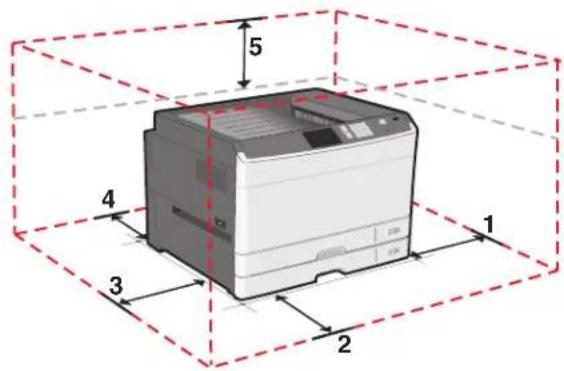
| 1 38 | mm (15,16 po) |
| 2 60 | 9,6 mm (24 po) |
| 3 10 | mm (3,94 po) |
| 4 10 | mm (3,94 po) |
| 5 10 | mm (3,94 po) |
Remarques :
Le support d'imprimante peut être transformé en socle à roulettes. Si elle est utilisée avec un support d'imprimante, l'imprimante ne prend en charge qu'un seul tiroir 550 feuilles en option. Si elle est utilisée avec un socle à roulettes, l'imprimante prend alors en charge 3 tiroirs 550 feuilles en option au maximum.
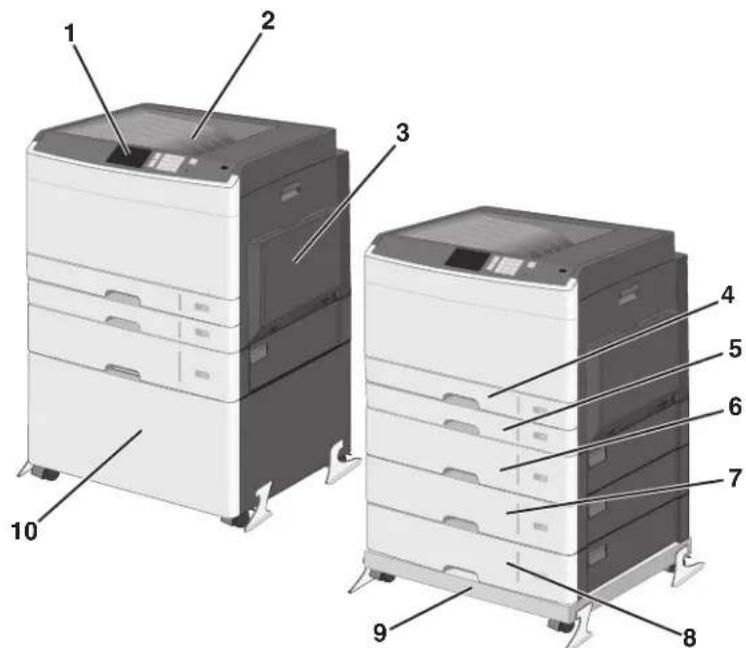
| 1 Pâneau de commandes de l'imprimante |
| 2 Réceptacle de sortie standard |
| 3 Dispositif d'alimentation polyvalent |
| 4 Tiroir 150 feuilles standard |
| 5 Tiroir 250 feuilles standard |
| 6-8 Tiroir 550 feuilles en option |
| 9 Socscle à roulettes (support d'imprimante converti) |
| 10 Support d'imprimante |

ATTENTION—RISQUE DE BASCULEMENT : les configurations de montage sur le sol nécessitent un meuble supplémentaire pour des raisons de stabilité. Vous devez utiliser un support ou un socle d'imprimante si vous disposez d'un bac d'alimentation haute capacité, d'une unité recto verso et d'une ou de plusieurs options d'alimentation. Si vous avez acheté une imprimante multifonction (MFP) qui numérise, copie et envoie des télécopies, vous aurez peut-être besoin d'un meuble supplémentaire. Pour plus d'informations, reportez-vous au site Web www.lexmark.com/multifunctionprinters.
Présentation du panneau de commandes de l'imprimante
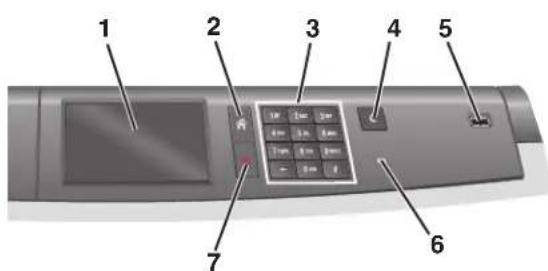
| Composant Description | ||
| 1 Affichage Affiche l'état de l'imprimante | ||
| 2 Accueil Permet de revenir à l'écran d'accueil | ||
| 3 Pavé numérique Permet de saisir des chiffres, lettres ou symboles | ||
| 4 Mode Veille Active le mode VeilleRemarque : lorsque vous appuyez sur l'écran ou un bouton, l'imprimante sort du mode Veille. | ||
| 5 Port USB | ||
| 6 Voyant | ||
| 7 Ar éter/Annuler Interrort prompt toute activités de l'imprimante.Remarque : lorsque le message Interrompue apparait à l'écran, une liste d'options s'affiche. | ||
Présentation de l'écran d'accueil
Une fois l'imprimante sous tension, un écran de base communément appelé écran d'accueil s'affiche. Utilisez les boutons et icônes de l'écran d'accueil pour exécuter une action.
Remarque : Votre écran d'accueil, vos icônes et vos boutons varient selon les paramètres de personnalisation de l'écran d'accueil, la configuration administrative et les solutions intégrées actives.
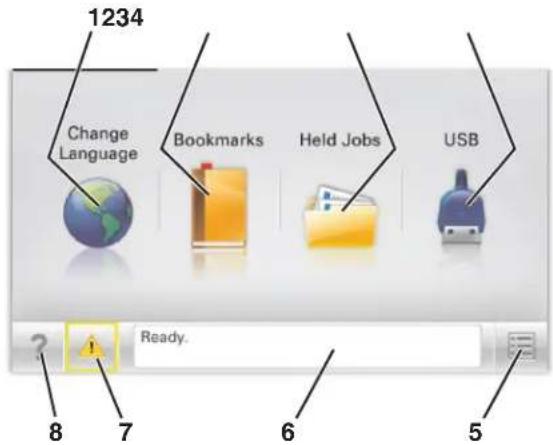
| Appuyez sur Pour | ||
| 1 Changer de langue Changéra la langue principale de l'imprimante. | ||
| 2 | Signets | Créer, classer et enregistrer un groupe de signets (URL) dans une arborescence de liens de dossiers et de fichiers.Remarque:L'arborescence ne comprend pas les signets créés dans Formulaires et favors et ceux qui figurent dans l'arborescence ne peuvent pas'être utilisés à partir de Formulaires et favors. |
| 3 Travaux suspendus Afficher tous les travaux actuelsment suspendus. | ||
| 4 Clé USB ou lecteur USB | Afficher, Sélectionner ou imprimer des photos et des documents depuis un lecteur flash.Remarque:Cette icône n'apparaît que lorsque vous revenez à l'écran d'accueil alors qu'une carte mémoire ou un lecteur flash est connecté à l'imprimante. | |
| 5 Menus Accéder aux menus de l'imprimante.Remarque: Ces menus sont accessibles uniquement lorsque l'etat de l'imprimante indique Prêt. | ||
| 6 Barre de message d'état | • Afficher l'état actuel de l'imprimante, par exemple Prêt ou Occupé.• Afficher l'état de l'imprimante tel que Unité de fusion manquante ou Niveau cartouche bas.• Afficher les messages d'intervention et les instructions sur la manière de les résoudre. | |
| 7 Etat/Fournitures | • Afficher un message d'avertissement ou d'erreurès qu'une intervention est requise pour que le processus en cours sur l'imprimante se poursuive.• Accéder à l'écran de messages afin d'obtenir des informations supplémentaires sur le message, et savoir comment le supprimer. | |
| 8 | Conseils | Afficher des informations d'aide contextuelle sur l'écran tactile. |
Les éléments suivants peuvent également s'afficher sur l'écran d'accueil :
| Appuyez sur Pour | |
| Recherche des travaux suspendus | Recherche des travaux actuellement suspendus. |
Utilisation des boutons de l'écran tactile
Remarque: Vo sur l'écran d'accueil, les icônes et les boutons peuvent varier selon vos paramètres de personnalisation de l'écran d'accueil, de la configuration administrative et des solutions intégrées actives.
Exemple d'écran tactile
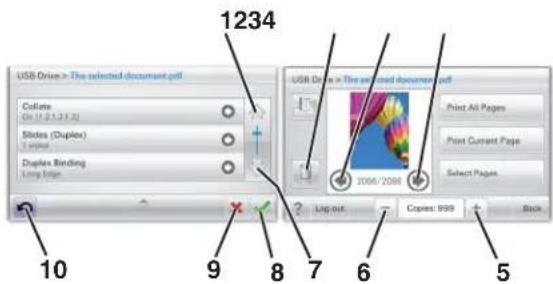
| Appuyez sur Pour | ||
| 1 Flèche vers le haut | Faire défilier vers le haut. | |
| 2 Dossier Supprimer | Supprimer le fichier sélectionné. | |
| 3 Touche gauche | Faire défilier vers la gauche. | |
| 4 Touche croite | Faire défilier vers la croite. | |
| 5 Défilament vers la croite | Faire défilier les valeurs dans l'ordre croissant. | |
| 6 Défilament vers la gauche | Faire défilier les valeurs dans l'ordre décroissant. | |
| 7 Flèche vers le bas | Faire défilier vers le bas. | |
| 8 Accepter | Enregistrer un paramètre. | |
| 9 Annuler | •Annuler une action ou une seLECTION. •Quitter un écran et returner à l'écran précédent. | |
| 10 Retour | Returner à l'écran précédent. |
Autres boutons de l'écran tactile
| Appuyez sur Pour | |
| Quitter | Quitter l'écran actuel et revenir à l'écran d'accueil. |
| Case d'options | Sélectionner ou supprimer un élément. |
Fonctions
| Fonction Description | |
| Chemin d'accès du menu : Menu > Paramètres > Paramètres d'impression > Nombre de copies | Le chemin d'accès du menu apparaît en haut de chaque écran. Cette fonction sert de piste et indique le chemin que vous avez suivi pour accéder au menu actuel. Il vous donne votre empa- cement exact dans les menus. Nombre de copies n'est pas souligné car il s'agit de l'écran en cours. Si vous sélectionnez un terme souligné sur l'écran Nombre de copies avant de définir et d'enregistre le nombre de copies, la sélection n'est pas enregistrée et de ce fait, n'est pas utilisé comme paramètre par défaut. |
| Alerte maintenance | Si un message d'alerte affecte une fonction, cette icône apparait et levoyant rouge clignote. |
| Avertissement | Si une erreur se produit, cette icône apparait. |
Remarques :
L'écran d'accueil, les icônes et les boutons peuvent varier selon vos paramètres de personnalisation de l'écran d'accueil, de la configuration administrative et des applications intégrées actives. Certaines applications sont prises en charge uniquement pour certains modèles d'imprimante. - Des solutions et applications complémentaires peuvent être disponibles à la vente. Pour plus d'informations, rendez-vous sur www.lexmark.com ou contactez le revendeur de votre imprimante.
Recherche de l'adresse IP de l'imprimante
Remarque : Vérifiez que l'imprimante est connectée à un réseau ou à un serveur d'impression.
Vous trouverez l'adresse IP de l'imprimante
en haut à gauche de l'écran d'accueil de l'imprimante, - dans la section TCP/IP du menu Réseau/Ports, - en imprimant une page de configuration réseau ou une page de paramètres de menu, puis en localisant la section TCP/IP.
Remarque: Une adresse IP apparaît sous la forme de quatre séries de chiffres séparées par des points, par exemple 123.123.123.123.
Accès au serveur web incorporé
Le serveur Web incorpore est la page Web de l'imprimante qui vous permet d'afficher et de configurer à distance les paramètres de l'imprimante même lorsque vous n'êtes pas physiquement proche de celle-ci.
1 Obtenez l'adresse IP de l'imprimante :
- Depuis l'écran d'accueil du panneau de commandes de l'imprimante - Depuis la section TCP/IP du menu Réseau/Ports - En imprimant une page de configuration réseau ou une page des paramètres du menu, puis en localisant la section TCP/IP
Remarque: Une adresse IP apparaît sous la forme de quatre séries de chiffres séparées par des points, par exemple 123.123.123.123.
Ouvrez un navigateur Web, puis tapez l'adresse IP de l'imprimante dans le champ d'adresse. Appuyez sur Entrée.
Remarque : Si vous utilisez un serveur proxy, désactivez-le temporairement pour charger correctement la page Web.
Affichage ou masquage des icônes de l'écran d'accueil
1 À partir de Embedded Web Server, cliquez sur Paramètres > Paramètres généraux > Personnalisation de l'écran d'accueil.
La liste des fonctions de base de l'imprimante s'affiche.
2 Activez les cases à cocher pour spécifier les icônes qui s'affichent sur l'écran d'accueil de l'imprimante.
Les éléments dont les cases à cocher sont désactivées sont masqués.
3 Cliquez sur Envoyer.
Activation des applications de l'écran d'accueil
Pour des informations détaillées sur la configuration et l'utilisation des applications de l'écran d'accueil, visitez le site Web Lexmark à l'adresse http://support.lexmark.com.
Arrière-plan et écran de veille
Pour modifier l'arrière-plan de l'écran d'accueil de l'imprimante à l'aide de son panneau de commande, procédez comme suit :
1 Dans l'écran d'accueil, naviguez jusqu'à :
Changer l'arrière-plan > sélectionnez l'arrière-plan à utiliser.
2 Appuyez sur.
Formulaires et favoris
Pour configurer Formulaires et favors, procédez comme suit :
1 À partir de Embedded Web Server, cliquez sur Paramètres > Solutions pour l'appareil > Solutions (eSF) > Formulaires et favors. 2 Définissez les signets, puis personnelisez les paramètres. 3 Cliquez sur Appliquer.
Pour utiliser l'application, appuyez sur Formulaires et favoris dans l'écran d'accueil, puis parcourez les catégories de formulaires ou recherchez des formulaires à partir de leur numéro, de leur nom ou de leur description.
Icône description

L'application vous permet de gérer facilement les paramètres de consommation d'énergie, de bruit, de tonnerre et d'utilisation du papier afin de réduire l'impact environnemental de votre imprimante.
Icane description
L'application vous permet de créer et d'afficher un diaporama personnalisé sur l'écran d'accueil de l'imprimante. Vous pouvez spécifier la durée d'affichage d'une diapositive et les images peuvent être chargées à partir d'un lecteur flash ou par l'entremise de l'Embedded Web Server de l'imprimante.
Panneau de commandes à distance
L'application affiche le panneau de commande de l'imprimante sur l'écran de votre ordinateur et vous permet de le manipuler, même si vous ne vous trouvez pas physiquement devant l'appareil. À partir de l'écran de votre ordinateur, vous pouvez vérifier l'état de l'imprimante, lancer des travaux d'impression en attente, créer des signets ou exécuter d'autres tâches d'impression qui nécessitent normalement votre présence devant l'appareil.
Pour activer le panneau de commandes à distance, procédez comme suit :
1 Dans Embedded Web Server, clique sur Paramètres > Solutions pour l'appareil > Solutions (eSF) > Panneau de commandes à distance. 2 Activez la case à cocher Activé, puis personnalisez les paramètres. 3 Cliquez sur Appliquer.
Pour utiliser le panneau de commandes à distance, dans Embedded Web Server, cliquez sur Applications > Panneau de commandes à distance > Lancer l'applet VNC.
Exportation et importation d'une configuration à l'aide d'embedded web server
Vous pouvez exporter les paramètres de configuration dans un fichier texte que vous pouvez ensuite importer et utiliser pour appliquer les paramètres à une ou plusieurs imprimantes supplémentaires.
Exportation d'une configuration
1 Dans le serveur Web intégré, cliquez sur Paramètres ou Configuration. 2 Cliquez sur Solutions de périphérique > Solutions (eSF) ou cliquez sur Solutions intégrées. 3 Dans Solutions installées, cliquez sur le nom de l'application à configurer. 4 Cliquez sur Configurer > Exporter. 5 Suivez les instructions affichées à l'écran pour enregistrer le fichier de configuration, puis saisissez un nom de fichier unique ou utilisez le nom par défaut.
Remarque: Si l'erreur JVM saturese se produit, répétez l'exportation jusqu'à ce que le fichier de configuration soit enregistré.
Importation d'une configuration
1 Dans le serveur Web intégré, cliquez sur Paramètres ou Configuration. 2 Cliquez sur Solutions de périphérique > Solutions (eSF) ou cliquez sur Solutions intégrées. 3 Dans Solutions installées, cliquez sur le nom de l'application à configurer. 4 Cliquez sur Configurer > Importer. 5 Localisez le fichier de configuration enregistré, puis chargez-le ou affichez-en un aperçu.
Remarque : Si le délambda expire et un écran vide apparaît, réactualisez le navigateur, puis cliquez sur Appliquer.
Installation des options internes

ATTENTION—RISQUE D'ELECTROCUTION: si vous accédez à la carte logique ou installez du matériel en option ou des périphériques mémoire alors que l'imprimante est déjà en service, mettez celle-ci hors tension et débranchez-la de l'alimentation secteur avant de poursuivre. Si d'autres périphériques sont connectés à l'imprimante, mettez-les également hors tension et débranchez tous les câbles reliés à l'imprimante.
Options internes disponibles
Cartes mémoire
- Mémoire de l'imprimante - Mémoire flash - Polices
Barrettes microcode
-Code-barres -PrintCryption™
- Disque dur de l'imprimante - Ports ISP (Internal Solutions Ports) Lexmark™
ISP série RS-232-C - ISP parallèle 1284-B
- ISP sans fil MarkNet™ N8250 802.11 b/g/n - ISP à fibres MarkNet N8130 10/100 - ISP Ethernet MarkNet N8120 10/100/1000
Remarque : un kit externe est nécessaire pour prendre en charge ISP.
Accès à la carte logique

ATTENTION—RISQUE D'ELECTROCUTION: si vous accédez à la carte logique ou installez du matériel en option ou des périphériques mémoire alors que l'imprimante est déjà en service, mettez celle-ci hors tension et débranchez-la de l'alimentation secteur avant de poursuivre. Si d'autres périphériques sont connectés à l'imprimante, mettez-les également hors tension et débranchez tous les câbles reliés à l'imprimante.
Remarque: un tournevis à tête plate est nécessaire pour la réalisation de cette opération.
1 Retirez le capot.
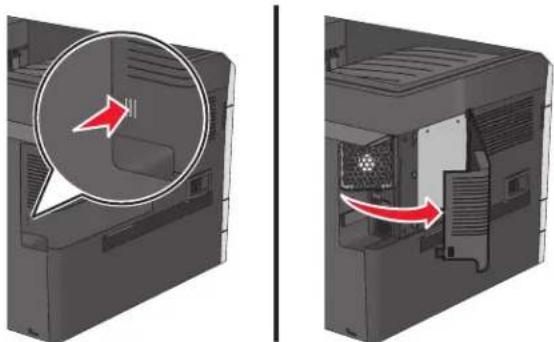
2 Desserrez les vis du panneau métallique dans le sens inverse des aiguilles d'une montre pour les dévisser, puis abaissez le panneau.
Remarque: retirez les deux vis illustrées.
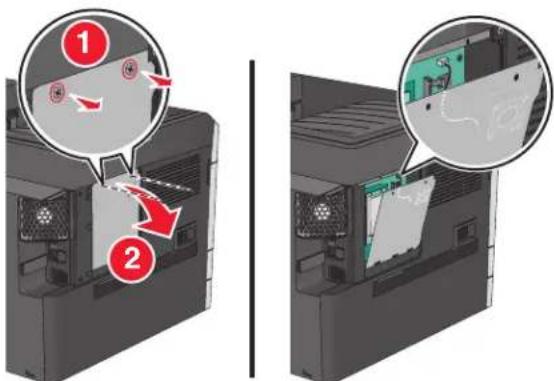
Remarque: ne débranche pas le câble du ventilateur sauf si cela est nécessaire.
Reportez-vous à l'illustration ci-après pour localiser les connecteurs appropriés.
Attention — Dommages potentiels : les composants électroniques de la carte logique sont très vulnérables à l'électricité statique. Touchez une partie métallique de l'imprimante avant de manipuler les composants électroniques ou connecteurs de la carte logique.
| 1 Connecteur du cable du ventilateur |
| 2 Connecteur de carte mémoire |
| 3 Connecteurs de carte microcode et de carte mémoire flash |
| 4 Connecteur ISP |
| 5 Connecteur du disque dur |
Reconnectez le panneau métallique.
Remarque: vérifie que le câble du ventilateur est branché sur son connecteur avant de reconnecter le panneau métallique.
Attention — Dommages potentiels : les composants électroniques de la carte logique sont très vulnérables à l'électricité statique. Touchez une partie métallique de l'imprimante avant de manipuler les composants électroniques ou connecteurs de la carte logique.
a Soulevez et reconnectez le panneau métallique.
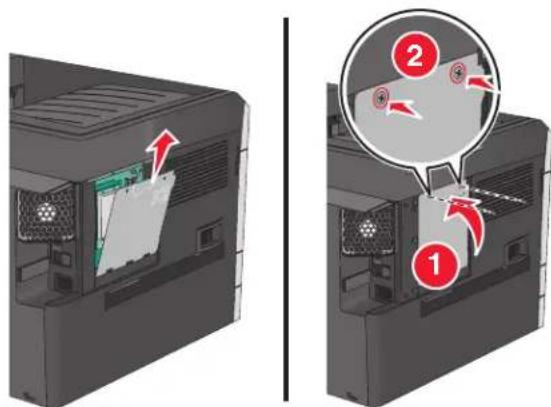
b Serrez les vis du panneau métallique dans le sens des aiguilles d'une montre.
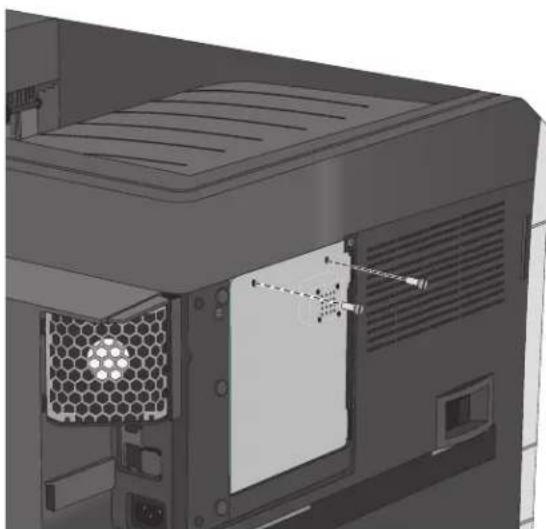
5 Reconnectez le capot.
Installation d'une carte mémoire
ATTENTION-RISQUE D'ELECTROCUTION: si vous accédez à la carte logique ou installez du matériel en option ou des périphériques mémoire alors que l'imprimante est déjà en service, mettez cette-ci hors tension et débranchez-la de l'alimentation secteur avant de poursuivre. Si d'autres périphériques sont connectés à l'imprimante, mettez-les également hors tension et débranchez tous les câbles reliés à l'imprimante.
Attention — Dommages potentiels : les composants électroniques de la carte logique sont très vulnérables à l'électricité statique. Touchez une partie métallique de l'imprimante avant de manipuler les composants électroniques ou connecteurs de la carte logique.
Vous pouvez vous procurer séparément une carte mémoire en option et l'associer à la carte logique.
Accédez à la carte logique.
Pour plus d'informations, reportez-vous à la section « Accès à la carte logique », page 21.
Remarques :
- Un tournevis à tête plate est nécessaire pour la réalisation de cette opération.
- Ne débranchez pas le câble du ventilateur lorsque vous ouvrez le panneau métallique.
Remarque :
Déballez la carte mémoire.
Remarque : Évitez de toucher les points de connexion le long des bords de la carte.
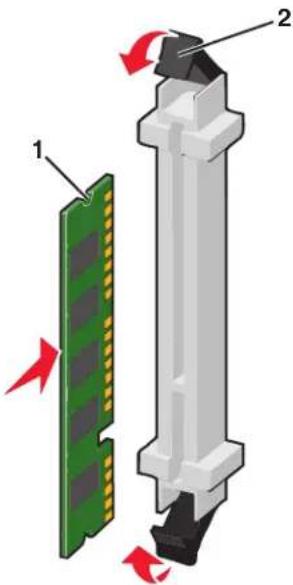
3 Sur la carte logique, ouvrez les loquets du connecteur de la carte mémoire.
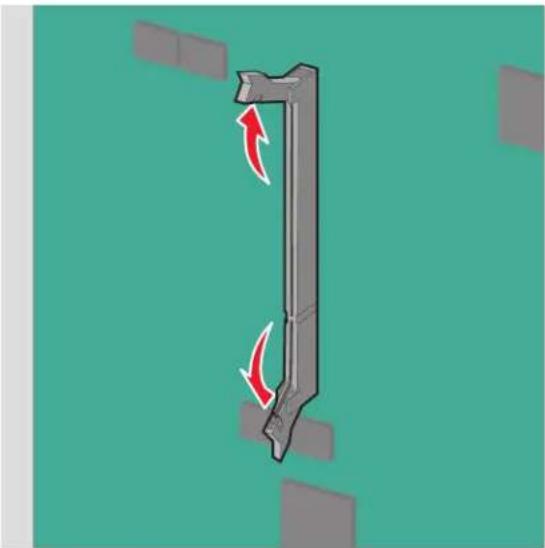
Alignez les encoches de la carte mémoire sur les arêtes du connecteur.
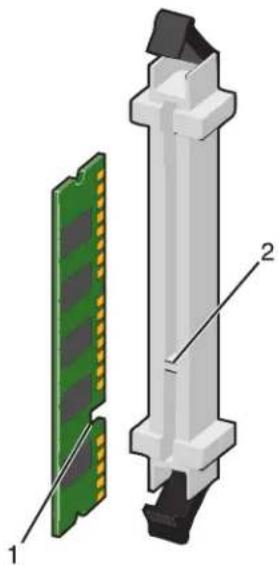
| 1 Encoche |
| 2 Arête |
5 Poussez la carte mémoire dans le connecteur jusqu'à ce qu'elle s'enclenche.
6 Réinstallez le capot d'accès à la carte logique.
Installation d'une carte mémoire flash ou d'une barrette microcode
La carte logique dispose de deux connecteurs pour une carte mémoire flash ou une barrette microcode. Seule l'une des deux peut être installée, mais les connecteurs sont interchangeables.

ATTENTION — RISQUE D'ELECTROCUTION: si vous accédez à la carte logique ou installez du matériel en option ou des périphériques mémoire alors que l'imprimante est déjà en service, mettez celle-ci hors tension et débranchez-la de l'alimentation secteur avant de poursuivre. Si d'autres périphériques sont connectés à l'imprimante, mettez-les également hors tension et débranchez tous les câbles reliés à l'imprimante.
Attention — Dommages potentiels : les composants électroniques de la carte logique sont très vulnérables à l'électricité statique. Touchez une partie métallique de l'imprimante avant de manipuler les composants électroniques ou connecteurs de la carte logique.
1 Accédez à la carte logique.
Pour plus d'informations, reportez-vous à la section « Accès à la carte logique », page 21.
Remarques :
- Un tournevis à tête plate est nécessaire pour la réalisation de cette opération.
- Ne débranchez pas le câble du ventilateur lorsque vous ouvrez le panneau métallique.
Remarque: évitez de toucher les points de connexion le long des bords de la carte.
3 Tenez la carte par les côtés et alignez ses broches en plastique avec les orifices de la carte logique.
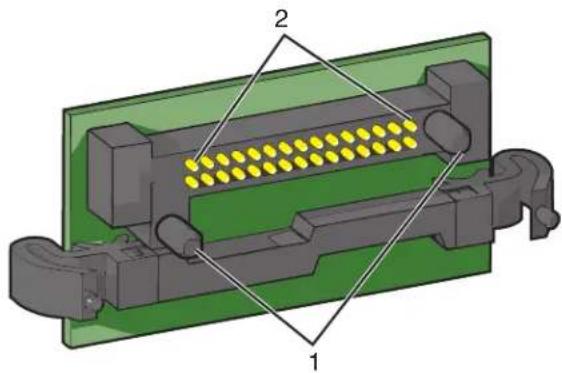
| 1 Broches en plastique |
| 2 Broches en métal |
4 Mettez la carte en place en appuyant fermement.
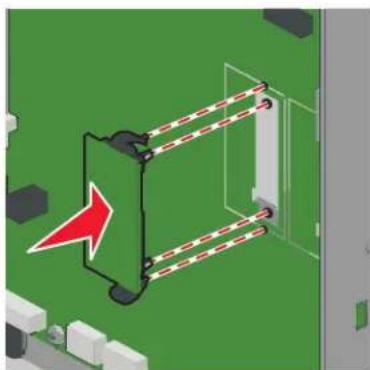
Remarques :
- Le connecteur de la carte doit être en contact avec la carte logique sur toute sa longueur. Veillez à ne pas endommager les connecteurs.
Réinstallez le capot d'accès à la carte logique.
Installation d'un port internal solutions port
La carte logique prend en charge un port ISP (Internet Solutions Port) Lexmark en option.
Remarque: un tournevis à tête plate est nécessaire pour la réalisation de cette opération.
ATTENTION-RISQUE D'ELECTROCUTION: si vous accédez à la carte logique ou installez du matériel en option ou des périphériques mémoire alors que l'imprimante est déjà en service, mettez celle-ci hors tension et débranchez-la de l'alimentation secteur avant de poursuivre. Si d'autres périphériques sont connectés à l'imprimante, mettez-les également hors tension et débranchez tous les câbles reliés à l'imprimante.
Attention — Dommages potentiels : les composants électroniques de la carte logique sont très vulnérables à l'électricité statique. Touchez une partie métallique de l'imprimante avant de manipuler les composants électroniques ou connecteurs de la carte logique.
1 Retirez le capot.
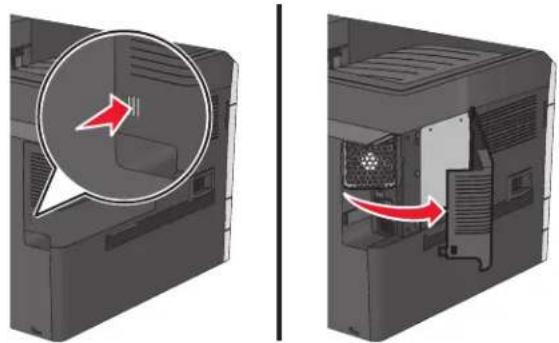
2 Desserrez les vis du panneau métallique dans le sens inverse des aiguilles d'une montre pour les dévisser, puis abaissez le panneau.
Remarque: retirez les deux vis illustrées.
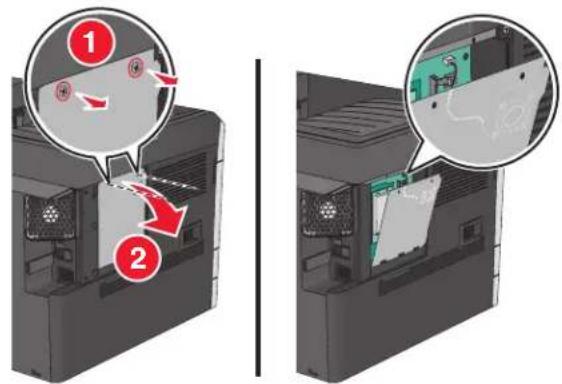
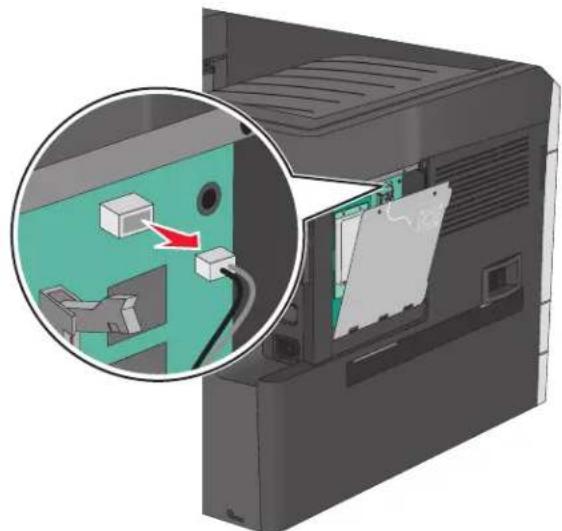
3 Débranche le câble du ventilateur de son connecteur sur la carte logique.
Déballiez le kit d'installation de connectivité et ISP.
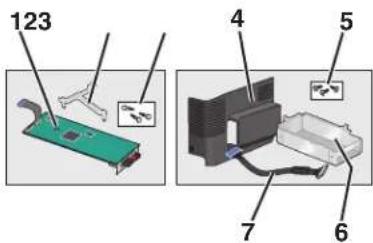
| ISP | |
| 1 ISP | |
| 2 Support de montage en plastique | |
| 3 Vis | |
| Kit d'installation de connectivité | |
| 4 Capot en plastique | |
| 5 Vis | |
| 6 Boîtier métallique | |
| 7 Câble ISP | |
Remarque: le kit d'installation de connectivité et ISP peut contenir plusieurs composants.
Retirez l'ancien câble ISP.
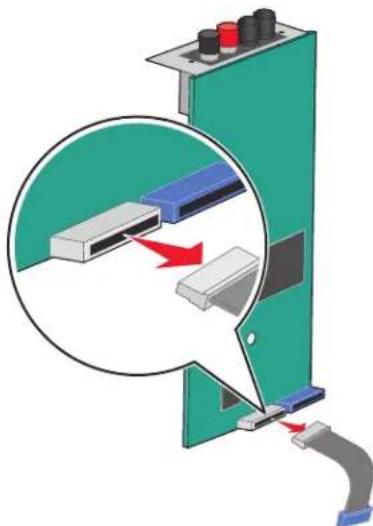
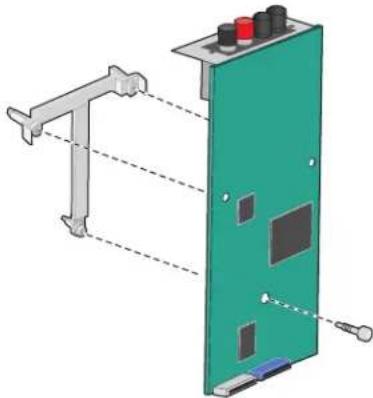
Fixez à l'aide d'une vis à ailettes le support de montage en plastique à l'arrière du module ISP.
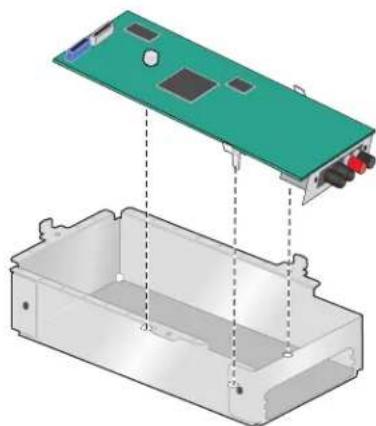
Insérez le module ISP dans le boîtier métallique.
Remarque: le support de montage en plastique fixé au module ISP comporte trois orifices qui s'enclenchent dans les trous du boîtier métallique.
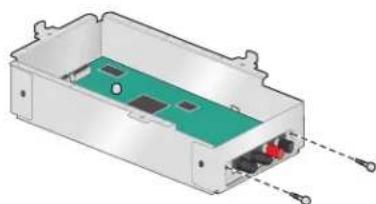
8 Fixez le module ISP au boîtier métallique à l'aide de deux vis à ailettes.
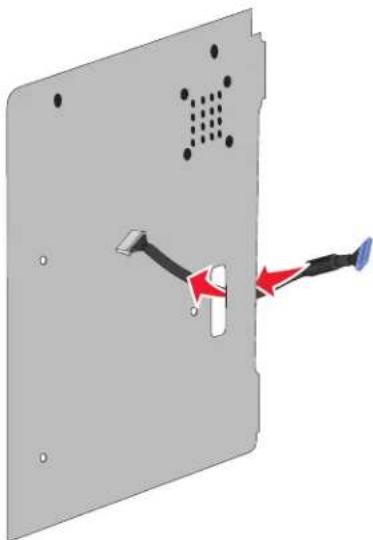
9 Insérez le nouveau cable ISP dans l'ouverture du panneau métallique.
Remarque : le câble ISP du kit d'installation de connectivité est plus long que l'ancien câble.
Connectez le câble ISP au connecteur du module ISP.
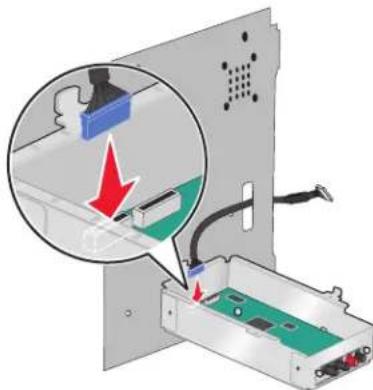
11 Fixez le module ISP au panneau métallique à l'aide des trois vis fournies avec le kit d'installation de connectivité.
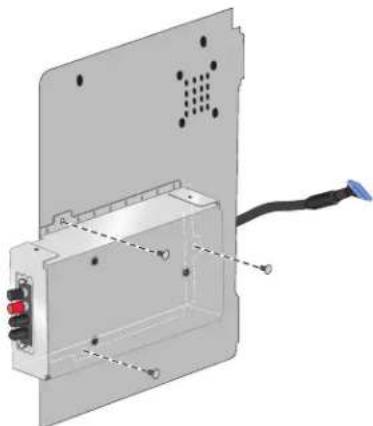
12 Connectez le câble ISP au connecteur de la carte logique.
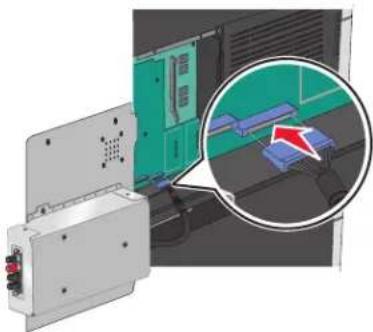
13 Rebranche le câble du ventilateur à son connecteur sur la carte logique.
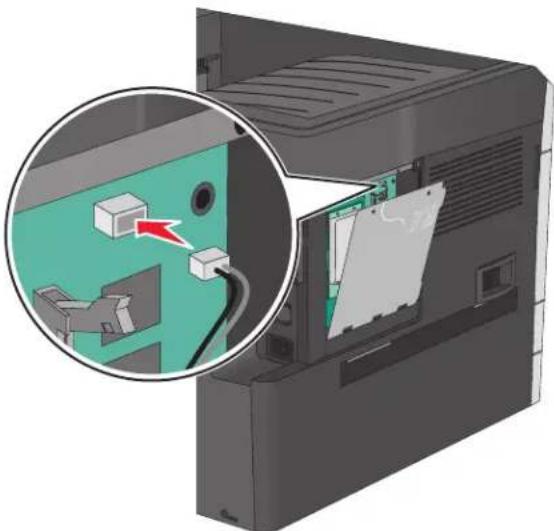
14 Connectez le module ISP à l'imprimante.
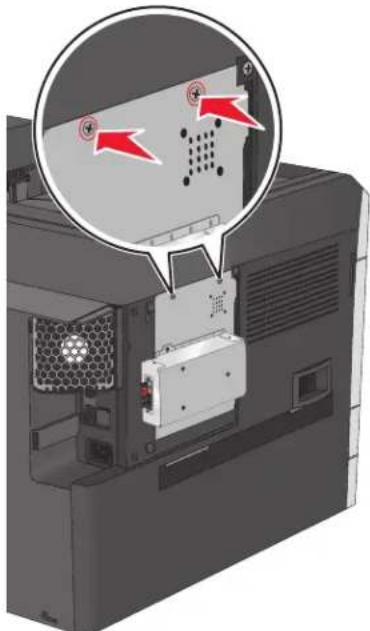
15 Rabattez le capot en plastique sur le boîtier métallique.
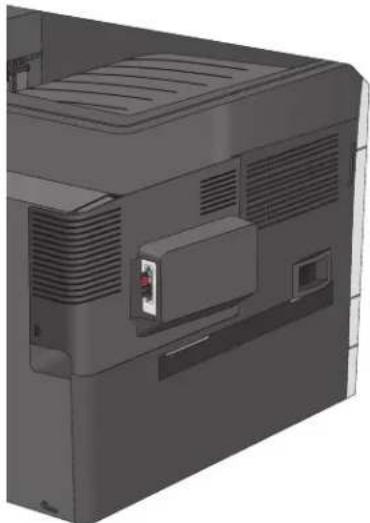
Installation d'un disque dur sur l'imprimante
Le disque dur en option de l'imprimante peut être installé avec ou sans port ISP (Internal Solutions Port) Lexmark.
ATTENTION-RISQUE D'ELECTROCUTION: si vous accédez à la carte logique ou installez du matériel en option ou des périphériques mémoire alors que l'imprimante est déjà en service, mettez celle-ci hors tension et débranchez-la de l'alimentation secteur avant de poursuivre. Si autres périphériques sont connectés à l'imprimante, mettez-les également hors tension et débranchez tous les câbles reliés à l'imprimante.
Attention — Dommages potentiels : les composants électroniques de la carte logique sont très vulnérables à l'électricité statique. Touchez une partie métallique de l'imprimante avant de manipuler les composants électroniques ou connecteurs de la carte logique.
1 Accédez à la carte logique.
Pour plus d'informations, reportez-vous à la section « Accès à la carte logique », page 21.
Remarques :
- Un tournevis à tête plate est nécessaire pour la réalisation de cette opération.
- Ne débranchez pas le câble du ventilateur lorsque vous ouvrez le panneau métallique.
Sortez le disque dur de l'imprimante de son emballage.
Remarque: Évitez de toucher les composants de la carte.
3 Localisez le connecteur adéquat sur la carte logique.
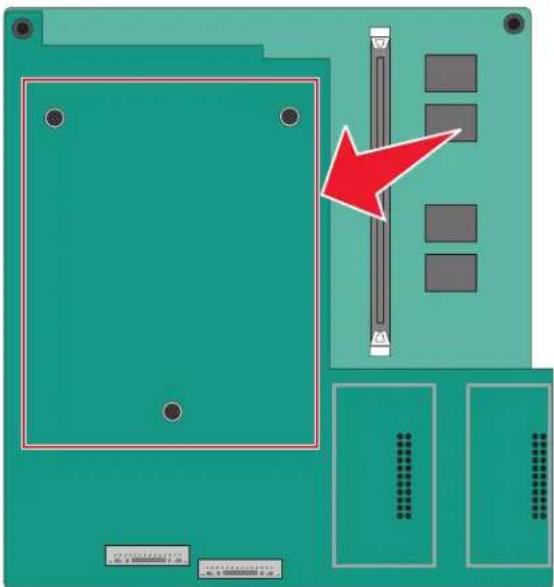
Alignez les encoches du disque dur de l'imprimante avec les trous de la carte logique, puis positionnez le disque dur de l'imprimante en exerçant une pression jusqu'à ce que les encoches s'enclenchent correctement.
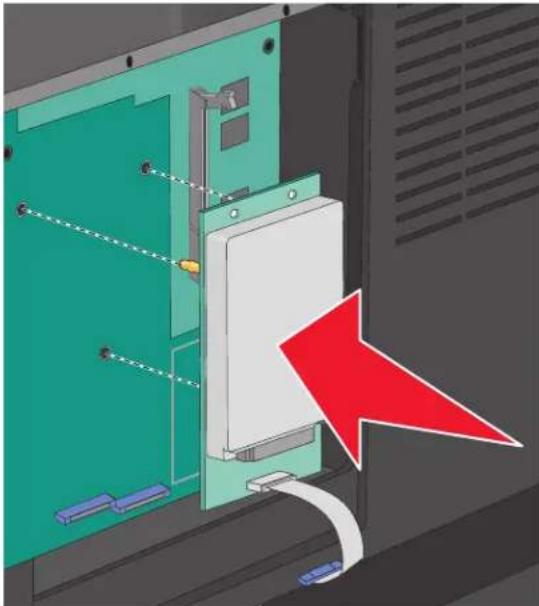
5 Insérez la fiche du câble de l'interface du disque dur de l'imprimante dans la prise de la carte logique.
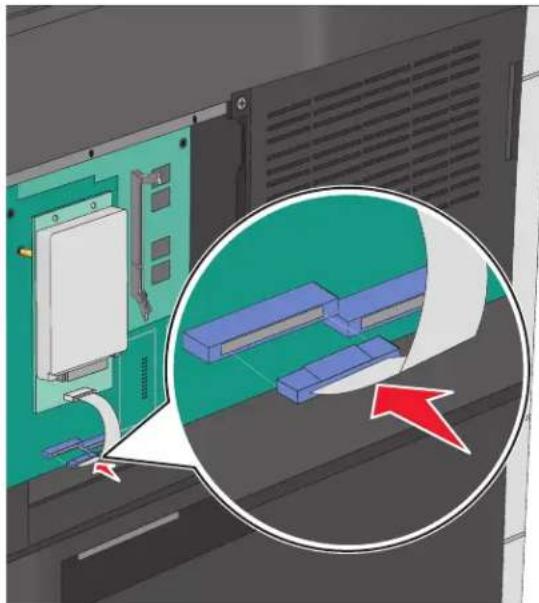
6 Réinstallez le capot d'accès à la carte logique.
Retrait du disque dur de l'imprimante
Remarque : un tournevis à tête plate est nécessaire pour la réalisation de cette opération.
Attention — Dommages potentiels : les composants électroniques de la carte logique sont très vulnérables à l'électricité statique. Touchez une partie métallique de l'imprimante avant de manipuler les composants électroniques ou connecteurs de la carte logique.
1 Accédez à la carte logique.
Pour plus d'informations, reportez-vous à la section « Accès à la carte logique », page 21.
Remarques :
- Un tournevis à tête plate est nécessaire pour la réalisation de cette opération.
- Ne débranchez pas le câble du ventilateur lorsque vous ouvrez le panneau métallique.
2 Déconnectez le cable de l'interface du disque dur de l'imprimante de la carte logique en le laissant connecté au disque dur de l'imprimante. Appuyez sur l'extrémité de la fiche du cable de l'interface pour débloquer le loquet etsteroler le cable.
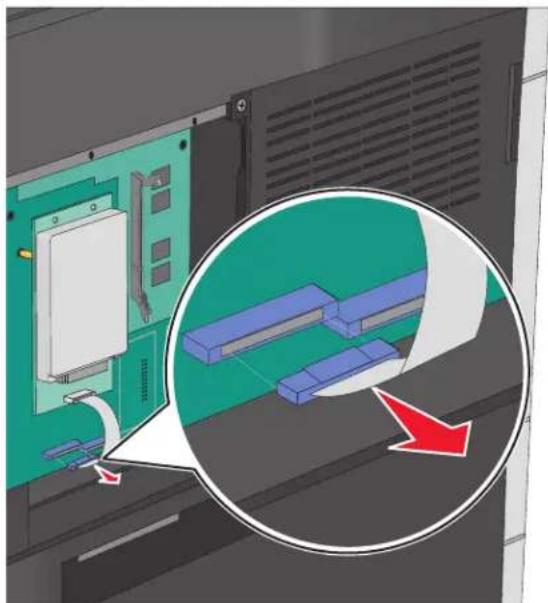
3 Retirez le disque dur de l'imprimante.
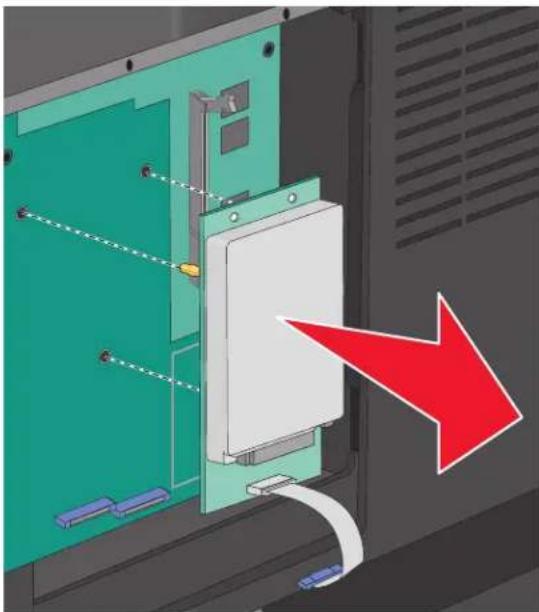
4 Réinstallez le capot d'accès à la carte logique.
Ordre d'installation

ATTENTION—RISQUE DE BASCULEMENT : les configurations de montage sur le sol nécessitent un meuble supplémentaire pour des raisons de stabilité. Vous devez utiliser un support ou un socle d'imprimante si vous disposez d'un bac d'alimentation haute capacité, d'une unité recto verso et d'une ou de plusieurs options d'alimentation. Si vous avez acheté une imprimante multifonction (MFP) qui numérise, copie et envoie des télécopies, vous aurez peut-être besoin d'un meuble supplémentaire. Pour plus d'informations, reportez-vous au site Web www.lexmark.com/multifunctionprinters.
Installez l'imprimante ainsi que toutes les options que vous avez achetées dans l'ordre suivant :
Support d'imprimante Tiroirs 550 feuilles en option - Imprimante
Pour plus d'informations sur la transformation d'un support d'imprimante en socle à roulettes et sur l'installation d'un support d'imprimante, d'un socle à roulettes ou d'un tiroir 550 feuilles en option, reportez-vous à la documentation fournie avec l'option de l'imprimante.
Installation d'un support d'imprimante et d'un tiroir en option
Remarque: Si elle est utilisée avec un support d'imprimante, l'imprimante ne prend en charge qu'un seul tiroir 550 feuilles en option.

ATTENTION—RISQUE DE BLESSURE: L'imprimante pèse plus de 18 kg (40 lb). L'intervention d'au moins deux personnes est donc nécessaire pour la soulever sans risque.

ATTENTION—RISQUE D'ELECTROCUTION: si vous accédez à la carte logique ou installez du matériel en option ou des périphériques mémoire alors que l'imprimante est déjà en service, mettez celle-ci hors tension et débranchez-la de l'alimentation secteur avant de poursuivre. Si d'autres périphériques sont connectés à l'imprimante, mettez-les également hors tension et débranchez tous les câbles reliés à l'imprimante.
Remarque: un tournevis est nécessaire pour la réalisation de cette opération.
1 Déballez le support d'imprimante et le tiroir en option, puis retirez tous les matériaux d'emballage.
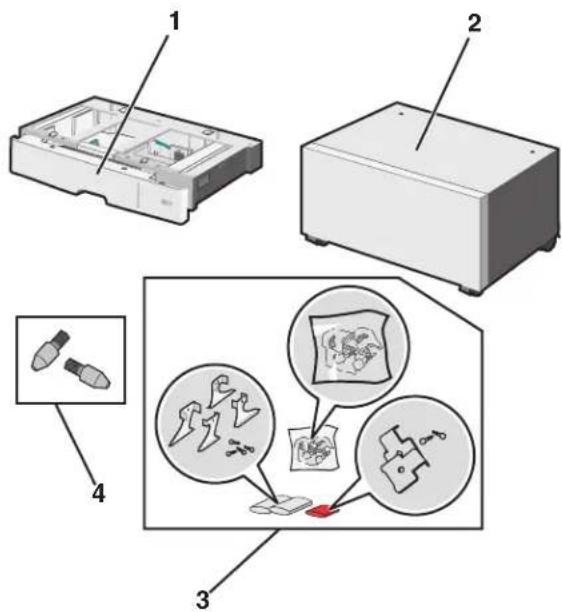
| 1 Tiroir 550 feuilles en option |
| 2 Support d'imprimante |
| 3 Supportes et vis |
| 4 Vis à ailettes |
2 Mettez l'imprimante hors tension et débranchez le cordon d'alimentation de la prise murale avant de poursuivre. Si d'autres périphériques sont connectés à l'imprimante, mettez-les également hors tension et débranchez tous les câbles reliés à l'imprimante.
Fixez les vis à ailettes sur la partie supérieure du support d'imprimante.
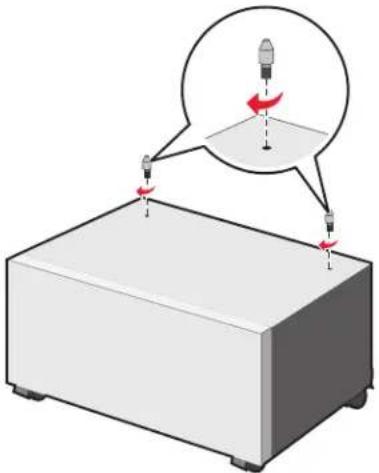
4 Alignez le tiroir en option sur le support d'imprimante, puis abaissez l'imprimante sur le tiroir.
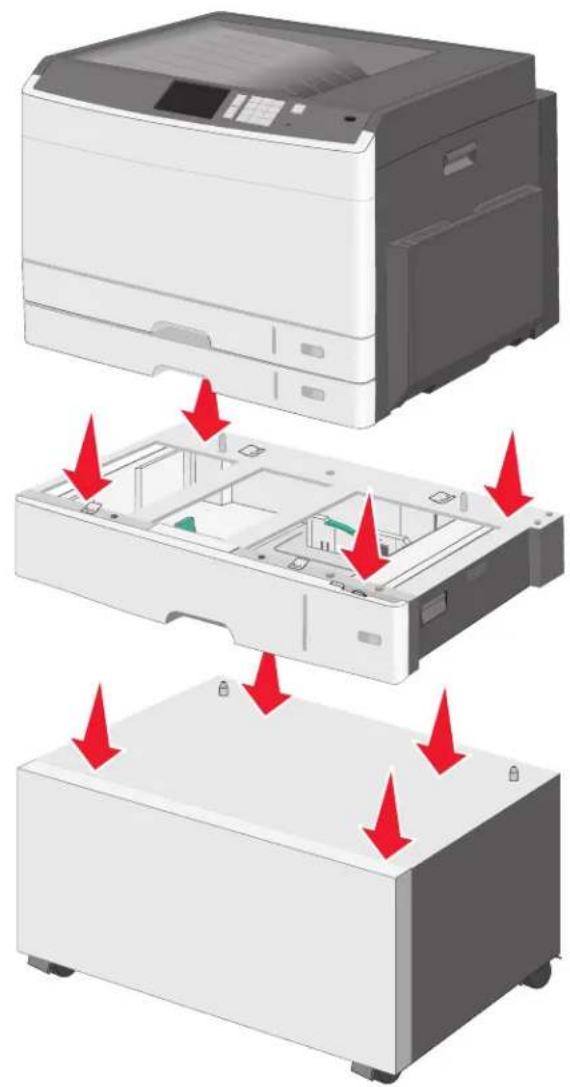
5 Verrouillez ensemble les tiroirs en option et standard à l'aide des supports fournis avec le tiroir en option. a Ouvrez les tiroirs 250 feuilles standard et 550 feuilles en option.
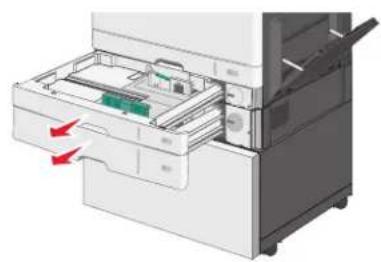
b Retirez la vis du tiroir 250 feuilles.
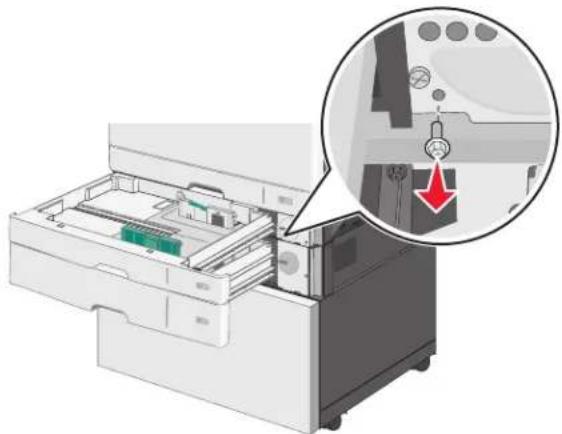
c Placez un support sur l'encoche et fixez-le à l'aide de la vis.
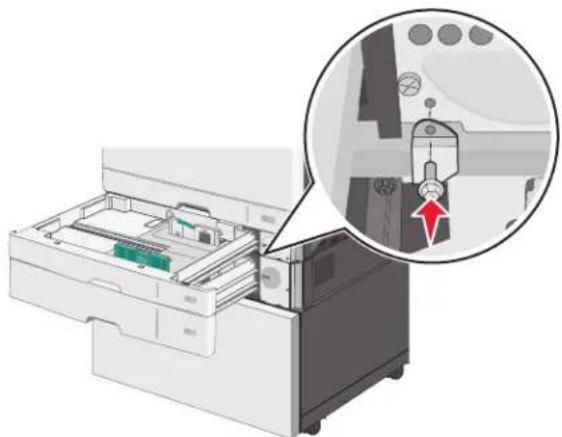
Fermez les tiroirs.
6 Verrouillez le tiroir 550 feuilles en option au support d'imprimante.
a Ouvrez le tiroir 550 feuilles en option et retirez la vis.
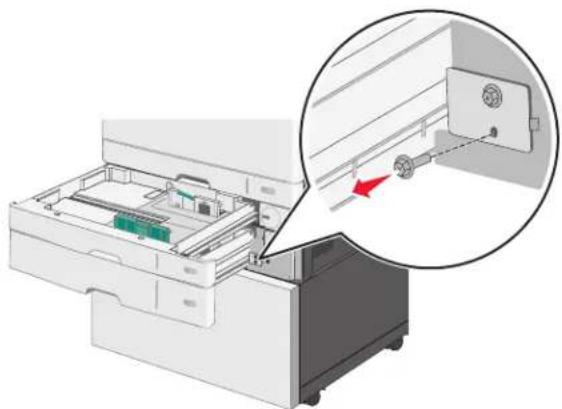
b Soulevez le support d'imprimante.
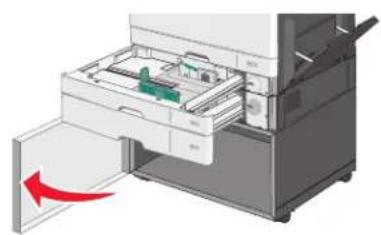
c Placez un support sur l'encoche et fixez-le à l'aide de la vis.
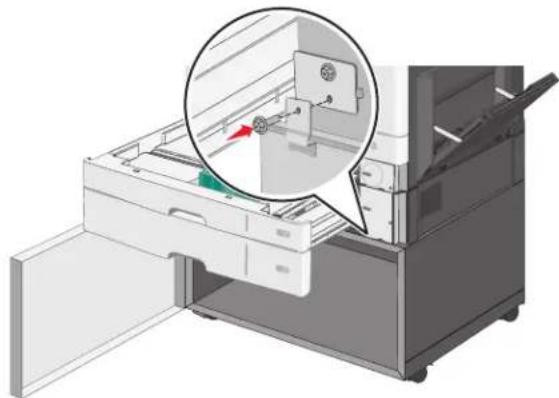
d Fermez le support d'imprimante et le tiroir en option
7 Branchez les câbles électriques entre les tiroirs.
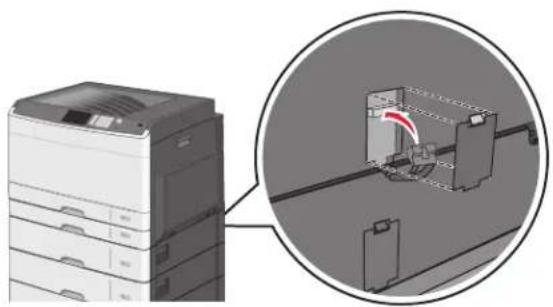
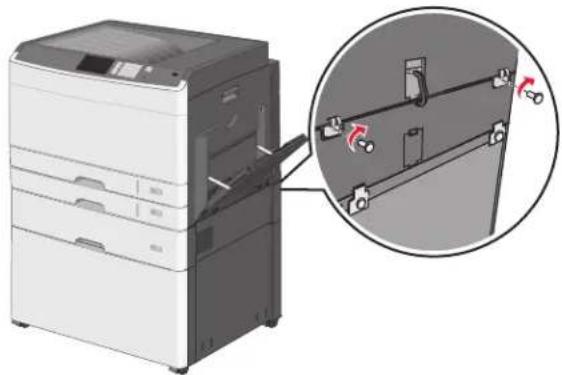
8 Fixez les supports à l'arrière de l'imprimante, du tiroir en option et du support d'imprimante.
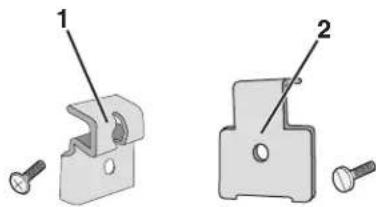
1 Support pour verrouiller le tiroir en option à l'imprimante 2 Support pour verrouiller le tiroir en option au support d'imprimante
a Insérez les supports dans les logements situés à l'arrière du support d'imprimante et du tiroir en option.
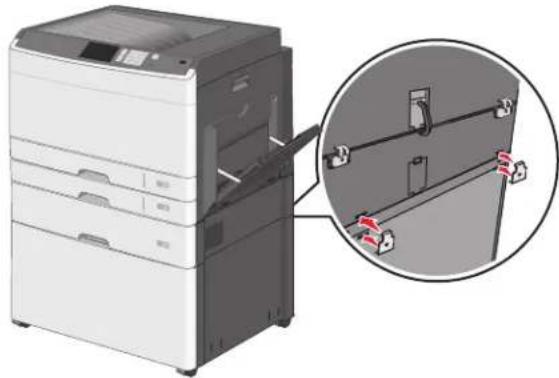
Fixez les supports à l'aide des vis.
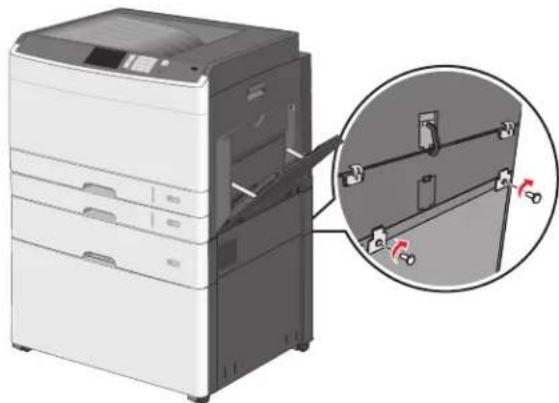
c Insérez les supports dans les logements situés à l'arrière de l'imprimante et du tiroir en option.
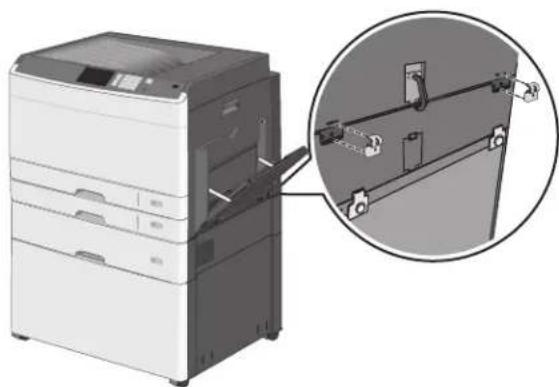
Fixez les supports à l'aide des vis.
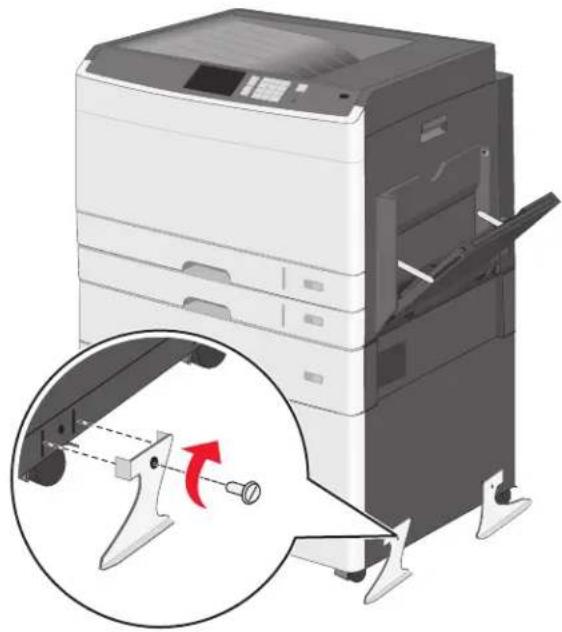
9 Insérez les bases dans les logements situés sur les côtés du support d'imprimante et fixez-les à l'aide des vis.
10 Remettez l'imprimante sous tension.
11 Configurez le logiciel de l'imprimante pour reconnaître la source d'alimentation en option. Pour plus d'informations, reportez-vous à la section « Ajout d'options disponibles dans le pilote d'impression », page 51.
Remarques :
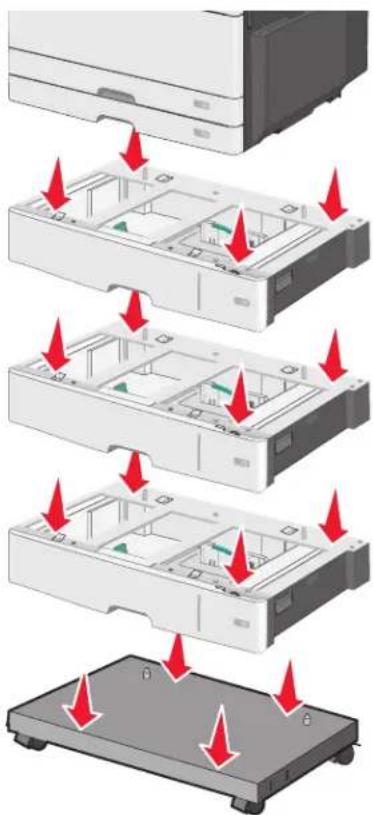
L'imprimante prend en charge 3 tiroirs de 550 feuilles en option au maximum. - Utilisez un support d'imprimante transformé en socle à roulettes lorsque vous installez 3 tiroirs de 550 feuilles en option.

ATTENTION—RISQUE DE BLESSURE : L'imprimante pèse plus de 18 kg (40 lb). L'intervention d'au moins deux personnes est donc nécessaire pour la soulever sans risque.

ATTENTION—RISQUE D'ELECTROCUTION: si vous accédez à la carte logique ou installez du matériel en option ou des périphériques mémoire alors que l'imprimante est déjà en service, mettez celle-ci hors tension et débranchez-la de l'alimentation secteur avant de poursuivre. Si d'autres périphériques sont connectés à l'imprimante, mettez-les également hors tension et débranchez tous les câbles reliés à l'imprimante.
Remarque: un tournevis est nécessaire pour la réalisation de cette opération.
Déballez le support d'imprimante et le tiroir en option, puis retirez tous les matériaux d'emballage.
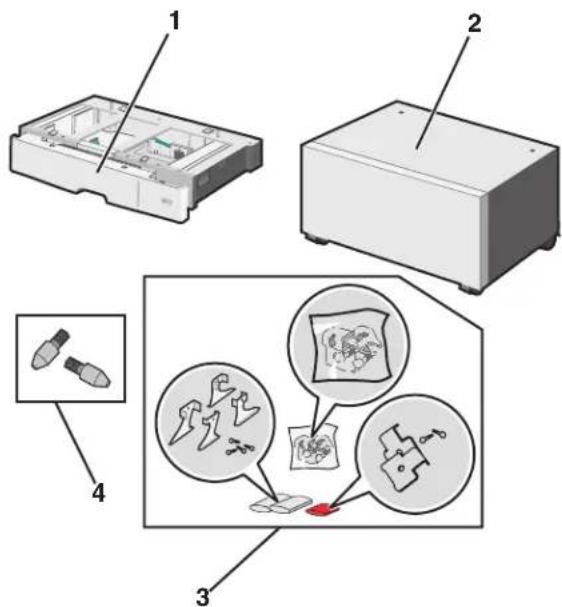
| 1 Tiroir 550 feuilles en option |
| 2 Support d'imprimante |
| 3 Supports et vis |
| 4 Vis à ailettes |
2 Mettez l'imprimante hors tension et débranchez le cordon d'alimentation de la prise murale avant de poursuivre. Si d'autres périphériques sont connectés à l'imprimante, mettez-les également hors tension et débranchez tous les câbles reliés à l'imprimante. 3 Transformez le support d'imprimante en socle à roulettes.
a Retirez les quatre vis à l'intérieur du support d'imprimante.
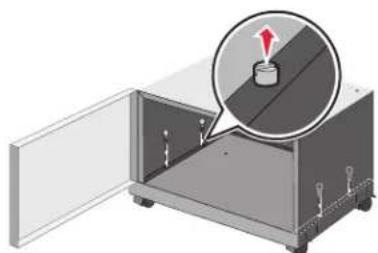
b Soulevez la partie supérieure du support d'imprimante, en laissant la base.
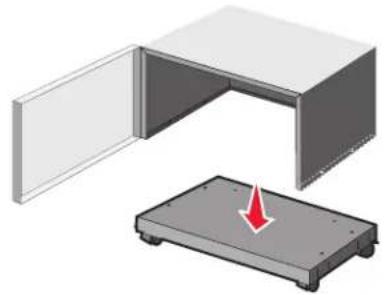
Fixez les vis à ailettes sur le socle à roulettes.
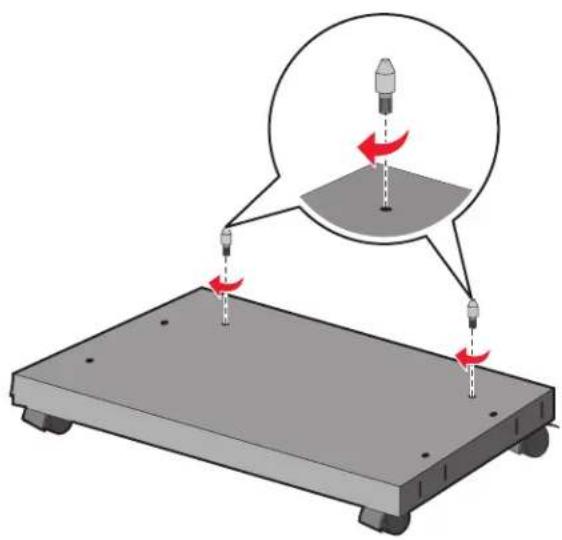
5 Alignez les tiroirs sur le socle à roulettes, puis abaissez l'imprimante sur les tiroirs.
6 Verrouillez ensemble les tiroirs en option et standard à l'aide des supports fournis avec le tiroir en option. a Ouvrez les tiroirs 250 feuilles standard et 550 feuilles en option.
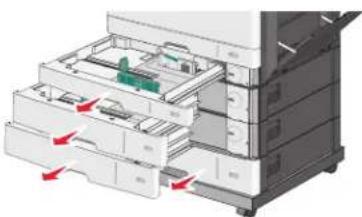
b Retirez la vis du tiroir 250 feuilles.
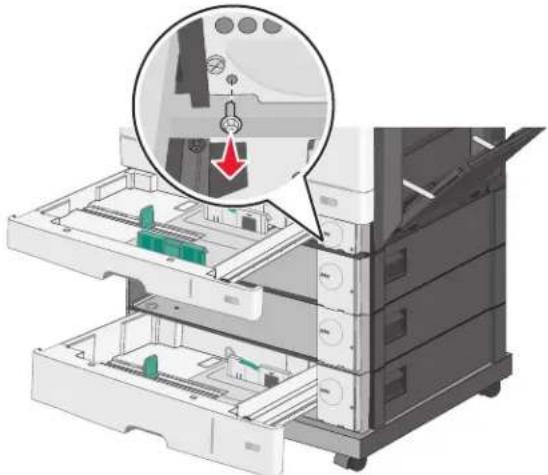
c Placez un support sur l'encoche et fixez-le à l'aide de la vis.
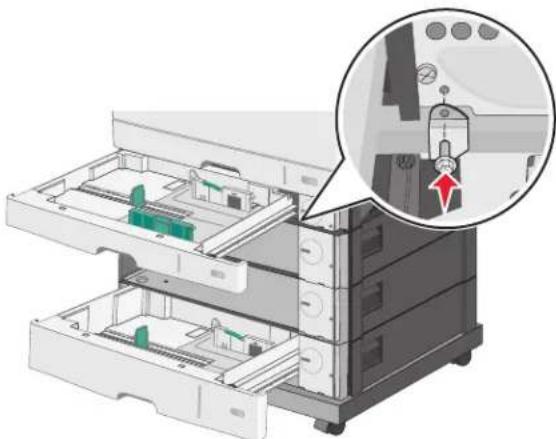
Fermez les tiroirs.
Verrouillez ensemble les tiroirs 550 feuilles en option à l'aide des vis fournies avec les tiroirs.
a Retirez le tiroir supérieur 550 feuilles en option. Laissez les tiroirs inférieurs en option ouverts.
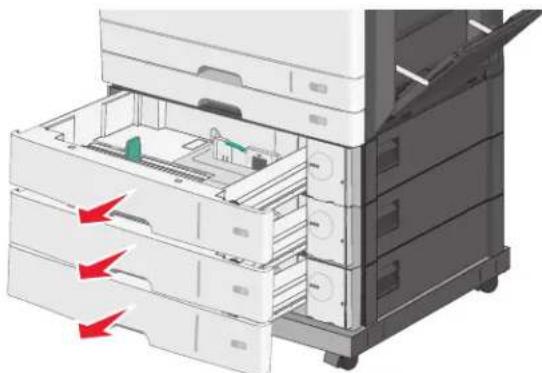
b Accédez au tiroir inférieur en option et insérez une vis, en la poussant vers le tiroir supérieur en option.
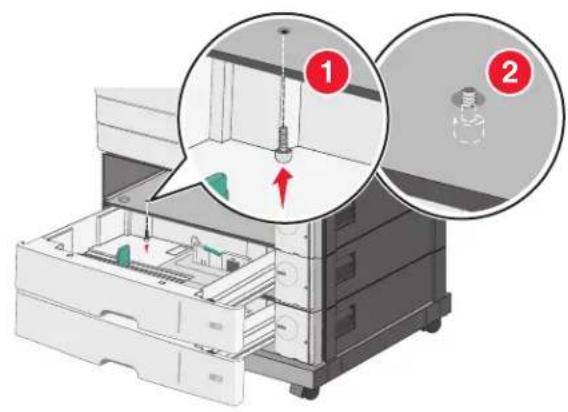
8 Branchez les câbles électriques entre les tiroirs.
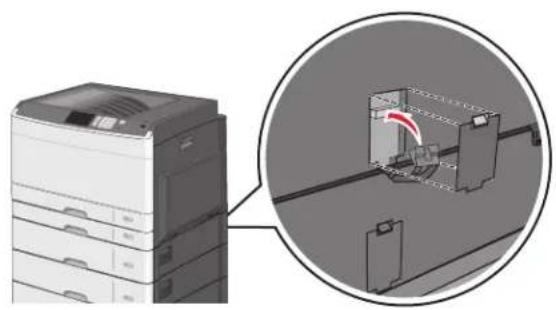
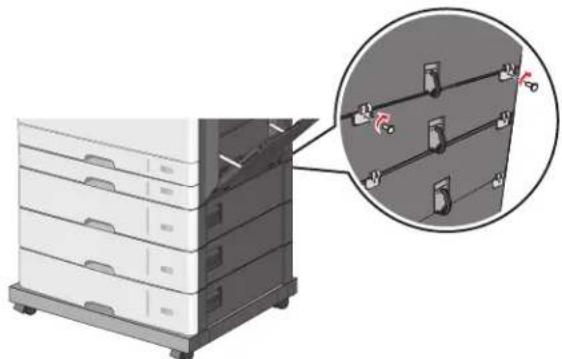
9 Fixez les supports à l'arête de l'imprimante et des tiroirs en option.
a Insérez les supports dans les logements situés à l'arrière des tiroirs en option.
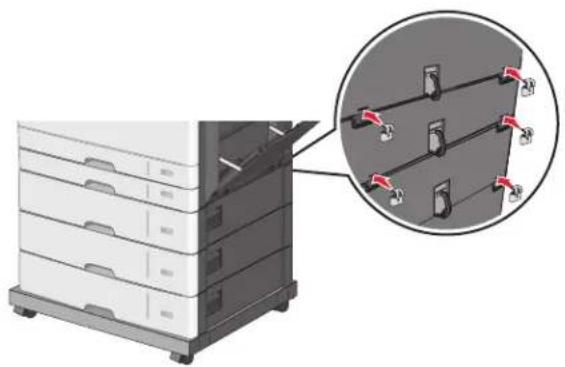
Fixez les supports à l'aide des vis.
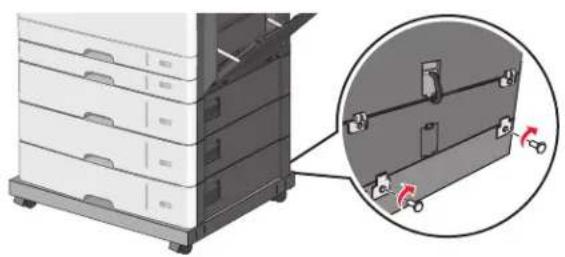
c Insérez les supports dans les logements situés à l'arrière de l'imprimante et du tiroir en option.
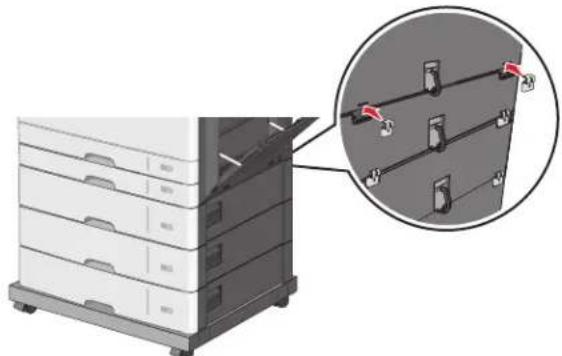
Fixez les supports à l'aide des vis.
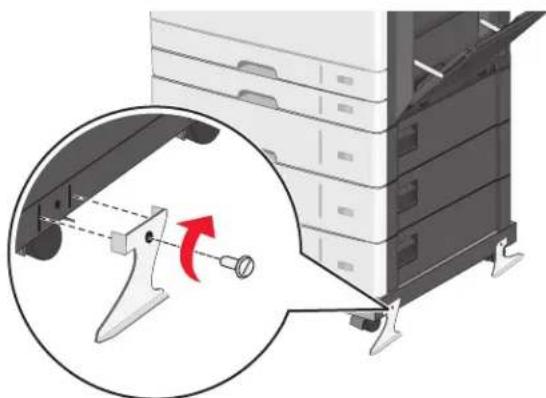
10 Insérez les bases dans les logements situés sur les cotes du socle à roulettes et fixez-les à l'aide des vis.
11 Remettez l'imprimante sous tension.
12 Configurez le logiciel de l'imprimante pour reconnaître la source d'alimentation en option. Pour plus d'informations, reportez-vous à la section « Ajout d'options disponibles dans le pilote d'impression », page 51.
Connexion des câbles

ATTENTION—RISQUE D'ELECTROCUTION: N'installez pas ce produit et ne procedez de a peu branchement (cordon d'alimentation, fonction de télécopie ou cable USB) en cas d'orage.
Reliez l'imprimante à l'ordinateur à l'aide d'un câble USB ou Ethernet.
Assurez-vous de faire correspondre les éléments suivants :
Le symbole USB du câble avec le symbole USB de l'imprimante - Le câble Ethernet approprié dans le port Ethernet
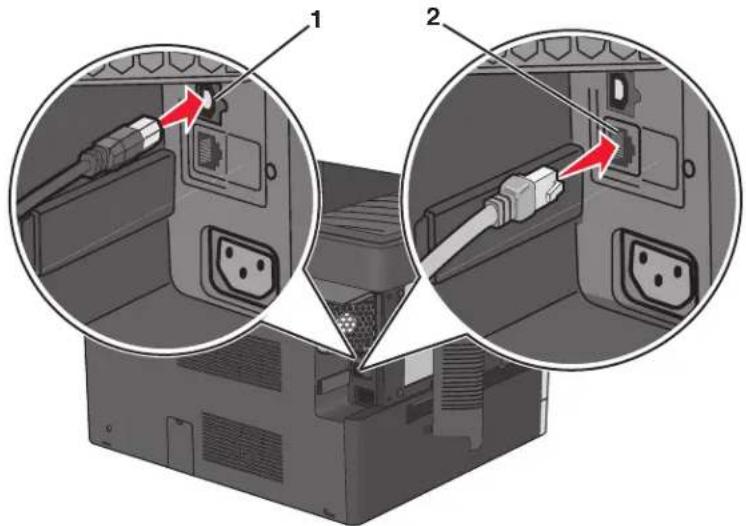
1 Port USB
Attention — Dommages potentiels : Lors de l'impression, ne touchez pas au câble USB, à l'adaptateur réseau ou à la zone de l'imprimante illustrée. Vous risqueriez de perdre des données ou de causer un dysfonctionnement.
2 ports Ethernet
Vérification de la configuration de l'imprimante
Une fois toutes les options matérielles et logicielles installées et une fois l'imprimante sous tension, vérifie que cette dernière est correctement configurée en imprimant les éléments suivants :
- Page des paramètres de menus : utilisez cette page pour vous assurer que les options d'impression sont correctement installées. Une liste des options installées apparaît en bas de la page. Si une des options que vous avez installées ne se trouve pas dans la liste, cela signifie qu'elle n'est pas correctement installée. Supprimez l'option et réinstallez-la.
- Page de configuration du réseau : Si l'imprimante fonctionne en réseau Ethernet ou sans fil, imprimez une page de configuration du réseau pour vérifier la connexion. Cette page permet également d'obtenir des informations importantes qui vous aident à configurer les impressions réseau.
Impression d'une page des paramètres de menu
Dans l'écran d'accueil, accédez à :
Rapports > Page des paramètres de menus
Impression d'une page de configuration réseau
Si l'imprimante est en réseau, imprimez une page de configuration réseau pour vérifier la connexion réseau. Cette page permet également d'obtenir des informations importantes qui vous aident à configurer les impressions réseau.
1 Dans l'écran d'accueil, accédez à :
Rapports > Page de configuration réseau
2 Vérifiez la première section de la page de configuration du réseau et assurez-vous que l'état est « Connectée ». Si l'état est « Non connectée », il se peut que la connexion de réseau local ne soit pas activée ou que le câble réseau ne fonctionne pas correctement. Consultez un agent du support technique pour une solution, puis imprimez une nouvelle page de configuration du réseau.
Installation de l'imprimante
1. Obtenez une copie du programme d'installation du logiciel. 2. Lancez le programme d'installation et suivez les instructions qui s'affichent sur l'écran de l'ordinateur. 3. Pour les utilisateurs Macintosh, ajoutez l'imprimante.
Remarque : L'adresse IP de l'imprimante figure dans la section TCP/IP du menu Réseau/Ports.
Pour les utilisateurs windows
1 Ouvrez le dossier Imprimantes.
Sous windows 8
Dans la barre de recherche, tapez exécuter, puis naviguez vers :
Exécuter > tapez contrôler les imprimantes > OK
Pour windows 7 ou une version antérieure
a Cliquez sur ou sur Démarrer, puis sur Exécuter. b Tapez controler les imprimantes. c Appuyez sur Entrée ou cliquez sur OK.
Sélectionnez l'imprimante que vous souhaitez mettre à jour, puis effectuez l'une des opérations suivantes :
- Sous Windows 7 ou version ultérieure, Sélectionnez Propriétés de l'imprimante.
- Pour les versions antérieures, Sélectionnez Propriétés.
3 Accédez à l'onglet Configuration, puis cliquez sur Mettre à jour - Interroger l'imprimante. 4 Appliquez les modifications.
Pour les utilisateurs macintosh
1 Dans Préférences système du menu Pomme, naviguez jusqu'à votre imprimante, puis sélectionnez Options et consommables. 2 Accédez à la liste des options matérielles, puis ajoutez les options installées. 3 Appliquez les modifications.
Utilisation en réseau
Remarque : SSID (Service Set Identifier) est le nom attribué à un réseau sans fil. Le WEP (Wireless Encryption Protocol) et le WPA (Wi-Fi Protected Access) sont des types de sécurité utilisés sur un réseau.
Préparation de la configuration de l'imprimante sur un réseau ethernet
Pour configurer toute imprimante pour un réseau Ethernet, organisez les informations suivantes avant de commencer :
Remarque: si votre réseau affecte automatiquement des adresses IP aux ordinateurs et imprimantes, passez à l'installation de l'imprimante.
- Adresse IP valide et unique de l'imprimante à utiliser sur le réseau Passerelle du réseau
- Masque de réseau Surnom de l'imprimante (facultatif)
Remarque : un surnom d'imprimante peut faciliter l'identification de cette dernière sur le réseau. Vous pouvez utiliser le surnom d'imprimante par défaut ou affecter un nom facile à retenir.
Vous aurez besoin d'un câble Ethernet pour connecter l'imprimante au réseau et d'un port disponible pour la connexion physique. Chaque fois que cela est possible, utilisez un câble réseau neuf pour éviter d'éventuels problèmes causés par un câble endommagé.
Remarques :
Assurez-vous que votre point d'accès (routeur sans fil) est activé et qu'il fonctionne correctement. - Ne branchez pas les câbles d'installation ou réseau avant d'y être invité par le logiciel de configuration.
Assurez-vous que vous disposez des informations suivantes avant de configurer les paramètres de l'imprimante sans fil :
SSID : le SSID correspond au nom du réseau.
Mode sans fil (ou mode réseau): le mode peut être infrastructure ou ad hoc. - Canal (réseaux sans fil ad hoc): par défaut, le réglage automatique du canal est sélectionné pour les réseaux en mode infrastructure.
Certains réseaux en mode ad hoc requièrent le réglage automatique. Demandez conseil auprès de votre assistant système si vous avez des doutes concernant le canal à sélectionner.
- Méthode de sécurité : il existe quatre options de base pour la méthode de sécurité :
—Clé WEP
Si votre réseau utilise plus d'une clé WEP, vous pouvez saisir jusqu'à quatre clés dans les zones prévues à cet effet. Pour sélectionner la clé en cours d'utilisation sur le réseau, sélectionnez la clé WEP transmise par défaut.
—Clé prépartée ou phrase de passe WPA ou WPA2
Le WPA comprend une fonction de cryptage comme couche supplémentaire de sécurité. La méthode de cryptage peut être AES ou TKIP. La méthode de cryptage doit être la même pour le routeur et l'imprimante, faute de quoi l'imprimante sera dans l'impossibilité de communiquer sur le réseau.
-802.1X-RADIUS
Si vous installez l'imprimante sur un réseau 802.1X, les informations suivantes vous seront eventuellement nécessaires :
- Type d'authentification - Type d'authentification interne Nom d'utilisateur et mot de passe 802.1X Certificates
—Pas de sécurité
Si votre réseau sans fil n'utilise aucune méthode de sécurité, vous ne possédez aucune information de sécurité.
Remarque: Il est déconseillé d'utiliser un réseau sans fil non sécurisé.
Remarques :
- Si vous ne connaissiez pas le SSID du réseau auquel votre ordinateur est connecté, lancez l'utilitaire sans fil de votre adaptateur réseau, puis recherchez le nom du réseau. Si vous ne trouvez pas le SSID ou les informations de sécurité de votre réseau, consultez la documentation fournie avec le point d'accès ou adressez-vous à la personne responsable du support de votre système. Pour obtenir la clé prépartagée ou la phrase de passe WPA/WPA2 du réseau sans fil, reportez-vous à la documentation livrée avec votre point d'accès, à l'Embedded Web Server associée au point d'accès, ou encore consultez le technicien de support système.
Installation de l'imprimante sur un réseau sans fil (windows)
Avant d'installer l'imprimante sur un réseau sans fil, vérifie les points suivants :
- Voiture réseau sans fil est configuré et fonctionne correctement. L'ordinateur que vous utilisez est connecté au réseau sans fil sur lequel vous souhaitez installer l'imprimante.
1 Branchez le câble d'alimentation sur l'imprimante, puis sur une prise de courant correctement reliée à la terre et mettez l'imprimante sous tension.
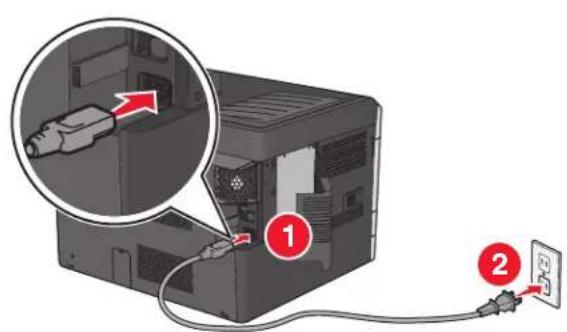
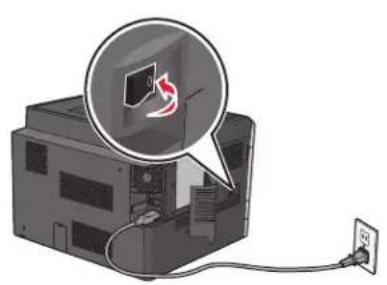
Remarque: Assurez-vous que l'imprimante et l'ordinateur sont sous tension et prêts.
Attention — Dommages potentiels : Ne reliez pas le câble USB tant que vous n'y avez pas été invité par un message sur l'écran de l'ordinateur.
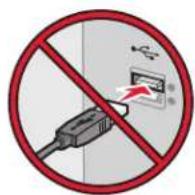
Procurez-vous une copie du programme d'installation du logiciel.
- À partir du CD Logiciel et documentation fourni avec l'imprimante. À partir de notre site Web :
Accédez à http://support.lexmark.com, puis naviguez vers :
ASSISTANCE & TELECHARGEMENTS > Sélectionnez votre imprimante > Sélectionnez votre système d'exploitation
3 Cliquez deux fois sur le programme d'installation du logiciel.
Attendez que la boîte de dialogue d'installation s'affiche.
Si vous utilisez le CD Logiciel et documentation et si la boîte de dialogue d'installation n'apparaît pas, procédez comme suit :
Sous windows 8
Sous Rechercher, tapez exécuter, puis naviguez jusqu'à :
Sous windows 7 ou une version antérieure
a) Cliquez sur Démarrer, puis sur Exécuter. b) Dans la boîte de dialogue Démarrer Recherche ou Exécuter, tapez D:\setup.exe. c) Appuyez sur Entrée ou cliquez sur OK.
Remarque : D est la lettre attribuée à votre lecteur de CD ou de DVD.
4 Cliquez sur Installer, puis suivez les instructions qui s'affichent sur l'écran de l'ordinateur. 5 Sélectionnez Connexion sans fil lorsque vous êtes invité à CHOISIR un type de connexion.
6 Dans la boîte de dialogue Configuration sans fil, sélectionnez Configuration assistée (Recommandée).
Remarque: Ne choisissez Configuration avancée que si vous souhaitez personnaliser votre installation.
Reliez temporairement l'ordinateur qui se trouve sur le réseau sans fil et l'imprimante avec un câble USB.
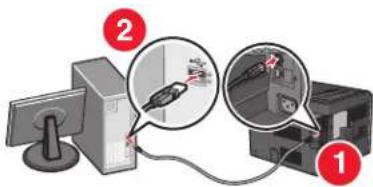
Remarque: une fois l'imprimante configurée, le historial vous invitera à débrancher le cable USB temporaire afin de pouvoir lancer l'impression sans fil.
Suivez les instructions affichées à l'écran.
Remarque : pour plus d'informations sur l'autorisation d'autres ordinateurs du réseau à utiliser l'imprimante sans fil, reportez-vous au Guide de mise en réseau.
Installation de l'imprimante sur un réseau sans fil (macintosh)
Remarque : Assurez-vous de déconnecter le câble Ethernet lorsque vous installez l'imprimante sur un réseau sans fil.
Préparez la configuration de l'imprimante
1 Branchez le câble d'alimentation sur l'imprimante, puis sur une prise de courant correctement reliée à la terre et mettez l'imprimante sous tension.
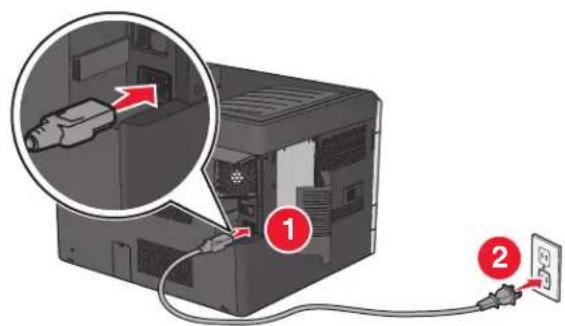
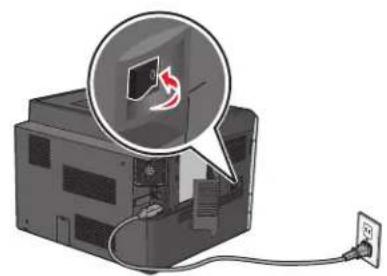
2 Recherchez l'adresse MAC de l'imprimante.
À partir du panneau de commandes de l'imprimante, parcourez :

Rapports > Page de configuration réseau
Dans la section Carte réseau standard, recherche UAA (MAC).
Remarque : Ces informations vous seront utiles ultérieurement.
Entrez les informations relatives à l'imprimante
1 Accédez aux options AirPort :
Sous mac OS x version 10.5 ou ultérieure
Dans le menu Pomme, naviguez jusqu'à l'une des options suivantes :
- Préférences système > Réseau > Wi-Fi
- Préférences Système >Réseau >AirPort
Sous mac OS x version 10.4
Dans le Finder, naviguez jusqu'à :
Applications > internet connect > airport
2 Dans le menu déroulant Nom de réseau, sélectionnez serveur d'impression [yyyyyy], où les y correspondent aux six derniers chiffres de l'adresse MAC située sur le document d'adresse MAC. 3 Ouvrez un navigateur Web. 4 Dans le menu Signets, sélectionnez Afficher ou Afficher tous les signets. 5 Sous COLLECTIONS, sélectionnez Bonjour ou Rendezvous, puis double-cliquez sur le nom de l'imprimante.
Remarque: L'application appelée Rendezvous dans Mac OS X version 10.2 est désormais appelée Bonjour par Apple Inc.
À partir d'Embedded Web Server, accédez à l'emplacement des informations relatives aux paramètres sans fil.
Configurer l'imprimante pour pouvoir y accéder sans fil
1 Saisissez le nom réseau (SSID) dans le champ requis. 2 Sélectionnez Infrastructure comme votre mode de réseau si vous utilisez un point d'accès (routeur sans fil). 3 Sélectionnez le type de sécurité à utiliser pour protéger le réseau sans fil. 4 Entrez les informations de sécurité nécessaires pour que l'imprimante puisse se connecter à votre réseau sans fil. 5 Cliquez sur Envoyer. 6 Ouvrez l'application AirPort sur l'ordinateur :
Sous mac OS x version 10.5 ou ultérieure
Dans le menu Pomme, naviguez jusqu'à l'une des options suivantes :
- Préférences système > Réseau > Wi-Fi
- Préférences Système >Réseau >AirPort
Sous mac OS x version 10.4
Dans le Finder, naviguez jusqu'à :
Applications > internet connect > airport
Dans le menu déroulant Réseau, sélectionnez le nom du réseau sans fil.
Configurez votre ordinateur de manière à utiliser l'imprimante sans fil
Pour imprimer sur une imprimante réseau, chaque utilisateur Macintosh doit installer un pilote d'imprimante personnel et créer une file d'attente d'impression dans l'utilitaire d'installation de l'imprimante ou le Centre d'impression.
1. Installez un fichier de pilote de l'imprimante sur l'ordinateur :
Procurez-vous une copie du programme d'installation du logiciel.
- À partir du CD Logiciel et documentation fourni avec l'imprimante. À partir de notre site Web :
Accédez à http://support.lexmark.com, puis naviguez vers :
ASSISTANCE & TELECHARGEMENTS > Sélectionnez votre imprimante > Sélectionnez votre système d'exploitation
b Cliquez deux fois sur le programme d'installation de l'imprimante. c Suivez les instructions affichées sur l'écran de l'ordinateur. d Sélectionnez une destination, puis cliquez sur Continuer. e Sur l'écran Installation standard, cliquez sur Installer. f Saisissez le mot de passe utilisateur, puis cliquez sur OK.
Toutes les applications nécessaires sont installées sur l'ordinateur.
Cliquez sur Fermer une fois l'installation terminée.
2 Ajoutez l'imprimante :
Pour l'impression IP :
Sous mac OS x version 10.5 ou ultérieure
1. Dans le menu Pomme, naviguez jusqu'à l'une des options suivantes :
- Préférences système > Imprimantes & scanners
- Préférences système > Imprimantes & télécopieurs
2 Cliquez sur +. 3 Le cas échéant, cliquez sur Ajouter une imprimante ou un scanner ou Ajouter une autre imprimante ou un autre scanner. 4 Cliquez sur l'onglet IP. 5 Tapez l'adresse IP de l'imprimante dans le champ d'adresse, puis cliquez sur Ajouter.
Sous mac OS x version 10.4
1. Dans le Finder, naviguez jusqu'à :
Applications > Utilitaires
2 Double-cliquez sur Utilitaire d’installation de l’imprimante ou Centre d’impression. 3 Dans la liste des imprimantes, choisissez Ajouter, puis cliquez sur Imprimante IP. 4 Tapez l’adresse IP de l’imprimante dans le champ d’adresse, puis cliquez sur Ajouter.
Pour l'impression AppleTalk :
Remarques :
Veillez à ce que AppleTalk soit activé sur votre imprimante. - Cette fonction n'est prise en charge que sur Mac OS X version 10.5 ou antérieure.
Sous mac OS x version 10.5
1 Dans le menu Pomme, naviguez jusqu'à : Préférences système > Imprimantes & télécopieurs 2 Cliquez sur ^+, puis accédez à : AppleTalk sélectionnez l'imprimante dans la liste Ajouter
Sous mac OS x version 10.4
1 Dans le Finder, naviguez jusqu'à : Applications > Utilitaires 2 Double-cliquez sur Utilitaire d'installation de l'imprimante ou Centre d'impression. 3 Dans la liste des imprimantes, cliquez sur Ajouter. 4 Cliquez sur L'onglet Navigateur par défaut > Autres imprimantes. 5 Dans le premier menu déroulant, Sélectionnez AppleTalk. 6 Dans le second menu déroulant, Sélectionnez Zone AppleTalk locale. 7 Sélectionnez l'imprimante dans la liste, puis cliquez sur Ajouter.
Remarques :
- Si l'imprimante utilise une adresse IP statique, vous n'aurez pas à apporter de modifications.
- Si les ordinateurs sont configurés pour utiliser le nom de réseau (au lieu d'une adresse IP), vous n'aurez pas à apporter de modifications.
- Si vous ajoutez un port ISP sans fil à une imprimante déjà configurée pour une connexion Ethernet, vérifiez que l'imprimante est déconnectée du réseau Ethernet.
Pour les utilisateurs windows
1 Ouvrez le dossier Imprimantes. 2 Dans le menu contextuel de l'imprimante avec le nouveau port ISP, accédez aux propriétés de l'imprimante. 3 Configurez le port dans la liste. 4 Mettez à jour l'adresse IP. 5 Appliquez les modifications.
Pour les utilisateurs macintosh
1 Dans le menu Pomme, sélectionnez Prférences système, accédez à la liste d'imprimantes, puis sélectionnez + > IP. 2 Saisissez l'adresse IP dans le champ d'adresse. 3 Appliquez les modifications.
Configuration de l'impression série (windows uniquement)
Après avoir installé le port série ou le port de communication (COM), configurez l'imprimante et l'ordinateur.
Remarque : L'impression série réduit la vitesse d'impression.
Définissez les paramètres de l'imprimante.
a A partir du panneau de commandes, accédez au menu des paramètres du port. b Recherchez le menu des paramètres du port série et régalez les paramètres si nécessaire. c Enregistrez les paramètres.
2 Depuis votre ordinateur, ouvrez le dossier Imprimantes, puis sélectionnez votre imprimante. 3 Ouvrez les propriétés de l'imprimante, puis sélectionnez le port COM dans la liste. 4 Définissez les paramètres du port COM dans le Gestionnaire de périhériques.
Utilisez la boîte de dialogue Exécuter pour ouvrir l'invite de commandes, puis saisissez devmgmt.msc.
Réduction de l'impact environnemental de votre imprimante
Lexmark s'engage dans la protection de l'environnement et ne cesse d'améliorer ses imprimantes afin de réduire leur impact sur l'environnement. Nous concevons nos produits dans un souci de respect de l'environnement, fabriquons nos emballages de manière à réduire les matériaux utilisés et proposons des programmes de retrait et de recyclage. Pour plus d'informations, reportez-vous à la rubrique suivante :
Le chapitre Avis - La section Responsabilité environnementale du site Web Lexmark est disponible à l'adresse : www.lexmark.com/environment Le programme de recyclage Lexmark à www.lexmark.com/recycle
La sélection de certains paramètres ou de certaines tâches de votre imprimante peut vous permettre de réduire encore plus l'impact de votre imprimante. Ce chapitre indique quels paramètres et tâches sont plus respectueux de l'environnement.
Économies de papier et de toner
Des études ont démontré que l'utilisation de papier est responsable de l'empreinte carbone d'une imprimante à hauteur de 80%. Vous pouvez réduire votre empreinte carbone de manière significative en utilisant du papier recyclé et en suivant ces suggestions d'impression, par exemple l'impression recto verso et l'impression de pages multiples sur une seule feuille de papier.
Pour plus d'informations sur l'économie de papier et d'énergie à l'aide d'un paramètre de l'imprimante, reportez-vous à la rubrique « Utilisation du mode Eco », page 61.
Utilisation de papier recyclé
En tant qu'entreprise sensible au respect de l'environnement, Lexmark approuve l'utilisation du papier recyclé spécialement destiné aux imprimantes laser/LED. Pour plus d'informations sur les papiers recyclés pris en charge par votre imprimante, reportez-vous à la section « Utilisation de papier recyclé et d'autres papiers de bureau », page 76.
Utiliser les deux faces du papier
Si votre modèle d'imprimante prend en charge l'impression recto verso, vous pouvez vérifier si les deux faces du papier sont imprimées.
Remarques :
- L'impression recto verso est le paramètre par défaut dans le pilote d'impression.
- Pour obtenir la liste complète des pays et des produits pris en charge, reportez-vous à http://support.lexmark.com.
Placez plusieurs pages sur une feuille de papier.
Vous pouvez imprimer jusqu'à 16 pages consécutives d'un document de plusieurs pages sur une seule face d'une feuille de papier en sélectionnant l'impression multipage (N pages par feuille) pour le travail d'impression.
Vérifiez la qualité de votre brouillon.
Avant d'imprimer ou de faire plusieurs copies d'un document, procédez comme suit :
- Utilisez la fonction de prévisualisation pour visualiser le document avant de l'imprimer.
- Imprimez une copie du document pour en vérifier le contenu et le format.
Évitez les bourrages papier
Définissez correctement le type et le format de papier pour éviter les bourrages. Pour plus d'informations, reportez-vous à la section « Réduction des risques de bourrage », page 158.
Utilisation du mode eco
1. Tapez l'adresse IP de l'imprimante dans le champ d'adresse de votre navigateur Web.
Si vous ne connaissiez pas l'adresse IP de l'imprimante, vous pouvez :
- Voir l'adresse IP sur le panneau de commandes de l'imprimante dans la section TCP/IP du menu Réseau/Ports.
- Imprimer une page de configuration du réseau ou les pages de paramètres de menus et identifier l'adresse IP dans la section TCP/IP.
2 Cliquez sur Paramètres > Paramètres généraux > Mode Eco > sélectionnez un paramètre > Envoyer.
| Choisissez Pour | |
| Hors fonction | Utiliser les paramètres usine par défaut pour tous les paramètres associés au mode Eco. Ce paramètre prend en charge les specifications de performance de votre imprimante. |
| Energie | Réduire la consommation d'énergie, notamment quand l'imprimante est inactive.Les moteurs de l'imprimante ne démarrent pas avant qu'un document soit préts pour l'impression. Vous constaterez peut-être un bref lié avant l'impression de la première page.L'imprimante entre en mode Veille après une minute d'inactivité.Lorsque l'imprimante active le mode Veille, les voyants du panneau de commandes de l'imprimante et du réceptacle standard sont éteints.Si la numérisation est prise en charge, les lampes du scanner s'allument uniquement lorsqu'un travail de numérisation est lancé. |
| Energie/Papier | Utiliser tous les paramètres associés aux modes Energie et Papier. |
| Papier | •Activer la fonction Recto verso automatique.Désactiver les fonctions de journal d'impression. |
Réduction du bruit de l'imprimante
Pour sélectionner un paramètre Mode silencieux à l'aide d'Embedded Web Server :
1. Tapez l'adresse IP de l'imprimante dans le champ d'adresse de votre navigateur Web.
Si vous ne connaissiez pas l'adresse IP de l'imprimante, vous pouvez :
- Voir l'adresse IP sur le panneau de commandes de l'imprimante dans la section TCP/IP du menu Réseau/Ports.
- Imprimer une page de configuration du réseau ou les pages de paramètres de menus et identifier l'adresse IP dans la section TCP/IP.
2 Cliquez sur Paramètres > Paramètres généraux > Mode silencieux > sélectionnez un paramètre > Envoyer.
| Choisissez Pour | |
| Hors fonctionRemarque : la sélection de l'option Photo depuis le pilote peut désactiver le mode silencieux et offrir une meilleure qualité et vitesse d'impression. | Utiliser les paramètres usine par défaut. Ce paramètre prend en charge les spécifications de performance de votre imprimante. |
| En fonction RÉduire le bruit de l' | imprimante.La vitesse de traitement des travaux d'impression sera réduite.Les moteurs de l'imprimante ne démarrent pas avant qu'un document soit prêt pour l'impression. Il y a un court liéavant l'impression de la première page.Si votre imprimante peut envoyer des télécopies, les bruits de la télécopie sont réduits ou désactivés, même ceux produits par les haut-parleurs et la sonnerie du télécopieur. Le télécopieur est en mode Standby.Lessons du réglage averissueur et de l'alarme cartouche sont désactivés.L'imprimante ignore la commande de démarrage avancé. |
Réglage du mode veille
1. Dans l'écran d'accueil, accédez à :
Paramètres > Paramètres généraux > Délais > Mode veille
2 Dans le champ Mode Veille, indiquez le délai d'attente en minutes avant la mise en veille de l'imprimante. 3 Appliquez les modifications.
Utilisation du mode hibernation
Le mode Hibernation est un mode de fonctionnement électrique ultra faible. Lorsqu'ils fonctionnent en mode Hibernation, tous les autres systèmes et périphériques sont éteints en toute sécurité.
Utilisation d'embedded web server
1. Tapez l'adresse IP de l'imprimante dans le champ d'adresse de votre navigateur Web.
Si vous ne connaissiez pas l'adresse IP de l'imprimante, vous pouvez :
- Voir l'adresse IP sur le panneau de commandes de l'imprimante dans la section TCP/IP du menu Réseau/Ports.
- Imprimer une page de configuration du réseau ou les pages de paramètres de menus et identifier l'adresse IP dans la section TCP/IP.
2 Cliquez sur Paramètres > Paramètres généraux > Paramètres du bouton Veille. 3 Dans le menu déroulant Appuyer sur le bouton Veille ou Maintenir le bouton Veille enfoncé, Sélectionnez Hibernation. 4 Cliquez sur Envoyer.
Utilisation du panneau de commandes de l'imprimante
1 Dans l'écran d'accueil, accédez à :
Paramètres > Paramètres généraux > Appuyer sur le bouton Veille ou Maintenir le bouton Veille enfoncé > Hibernation
2 Appuyez sur.
Réglage de la luminosité de l'écran de l'imprimante
Pour faire des économies d'énergie ou si vous n'arrivez pas à lire les informations affichées à l'écran, vous pouvez régler la luminosité de l'écran.
Utilisation d'embedded web server
1 Ouvrez un navigateur Web, puis tapez l'adresse IP de l'imprimante dans le champ d'adresse.
Remarques :
- Dans la section TCP/IP du menu Réseau/Ports, affichez l'adresse IP. L'adresse IP apparaît sous la forme de quatre séries de chiffres séparées par des points, par exemple 123.123.123.123.
- Si vous utilisez un serveur proxy, désactivez-le temporairement pour charger correctement la page Web.
2 Cliquez sur Paramètres > Paramètres généraux. 3 Dans le champ Luminosité de l'écran, saisissez le pourcentage de luminosité de votre choix pour l'écran. 4 Cliquez sur Envoyer.
Recyclage
Lexmark propose des programmes de collecte et encourage une approche au recyclage progressiste et bénéfique à l'environnement. Pour plus d'informations, reportez-vous à la rubrique suivante :
Le chapitre Avis - La section Responsabilité environnementale du site Web Lexmark est disponible à l'adresse : www.lexmark.com/environment Le programme de recyclage Lexmark à www.lexmark.com/recycle
Recyclage des produits lexmark
Pour renvoyer des produits Lexmark en vue de leur recyclage :
1 Rendez-vous sur le site www.lexmark.com/recycle. 2 Recherchez le type de produit que vous souhaitez recycler, puis sélectionnez votre pays ou région dans la liste. 3 Suivez les instructions qui s'affichent à l'écran.
Remarque: Le matériel et les fournitures de l'imprimante qui ne sont pas couverts par un programme de collecte Lexmark peuvent être recyclés dans votre déchetterie habituelle. Contactez votre déchetterie pour vérifier ce qui est accepté.
Recyclage de l'emballage lexmark
Lexmark s'efforce continuellement à réduire l'emballage. En utilisant moins de matériaux d'emballage, nous nous assurons que les imprimantes Lexmark sont transportées de la manière la plus efficace et écologique possible, et que moins de matériaux d'emballage seront à jeter. Ceci se traduit par la réduction des émissions de gaz à effet de serre, par des économies d'énergie et de ressources naturelles.
Les cartons Lexmark sont entièrement recyclables si vous disposez des installations de recyclage adéquates. Il se peut que vous ne disposiez de telles installations à proximité.
La mousse utilisée dans les emballages Lexmark est recyclable si vous disposez des installations de recyclage dééquates. Il se peut que vous ne disposiez de telles installations à proximité.
Lorsque vous renvoyez une cartouche à Lexmark, vous pouvez réutiliser le carton qui contenait la cartouche. Lexmark recyclera le carton.
Retour des cartouches lexmark pour réutilisation ou recyclage
Le programme de collecte des cartouches Lexmark évite de surcharger les décharges publiques par des millions de cartouches Lexmark tous les ans en mettant à disposition le retour simple et gratuit des cartouches usées Lexmark pour réutilisation ou recyclage. Cent pour cent des cartouches vides retournées à Lexmark sont réutilisées ou recyclées. Les cartons utilisés pour le retour des cartouches sont également recyclés.
Afin de retourner les cartouches Lexmark pour réutilisation ou recyclage, suivez les instructions fournies avec votre imprimante et utilisez l'étiquette d'expédition prépayée. Vous pouvez également procéder de la manière suivante :
1 Rendez-vous sur le site www.lexmark.com/recycle. 2 Dans la section Cartouches de toner, sélectionnez votre pays ou votre région. 3 Suivez les instructions qui s'affichent à l'écran.
Définition du type et du format de papier
Le paramètre Format de papier est automatiquement détecté en fonction de la position des guides papier de chaque tiroir, à l'exception du tiroir 150 feuilles standard (tiroir 1) et du chargeur multifonction. Le paramètre Format de papier du tiroir 1 est défini manuellement à l'aide de la roulette du tiroir tandis que le paramètre Format de papier du chargeur multifonction est défini dans le menu Format papier.
Dans l'écran d'accueil, accédez à :

Menu Papier > Format/Type de papier > Sélectionné un tiroir > Sélectionné le format ou le type de
papier>

Seul le tiroir 1 a un paramètre Type de papier par défaut défini sur Papier normal. Personnaliser 2, 3, 4, 5 et 6 correspondent aux paramètres par défaut des autres tiroirs.
Chargement du tiroir 550 feuilles standard ou en option
L'imprimante dispose d'un tiroir de 150 feuilles (tiroir 1) et d'un tiroir de 250 feuilles (tiroir 2) standard, auxquels peuvent s'ajouter un ou plusieurs tiroirs de 550 feuilles en option. Tous les tiroirs 550 feuilles prennent en charge les mêmes formats et types de papier.

ATTENTION—RISQUE DE BLESSURE : Pour réduire le risque d'instabilité de l'appareil, chargez chaque bac ou tiroir séparément. Laissez tous les bacs ou tiroirs fermés aussi longtemps que vous ne les utilisez pas.
1. Tirez sur le tiroir pour le dégager.
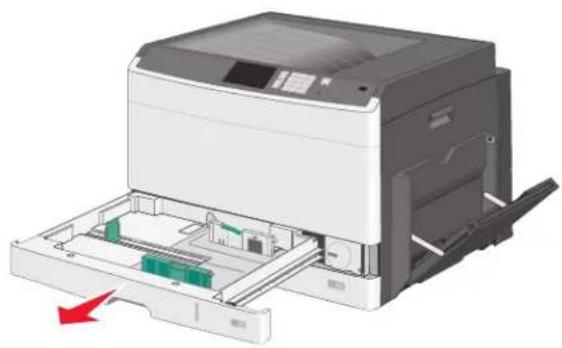
Remarquez les repères de format situés sur la partie inférieure du tiroir. Utilisez ces repères pour ajuster les guides au format requis.
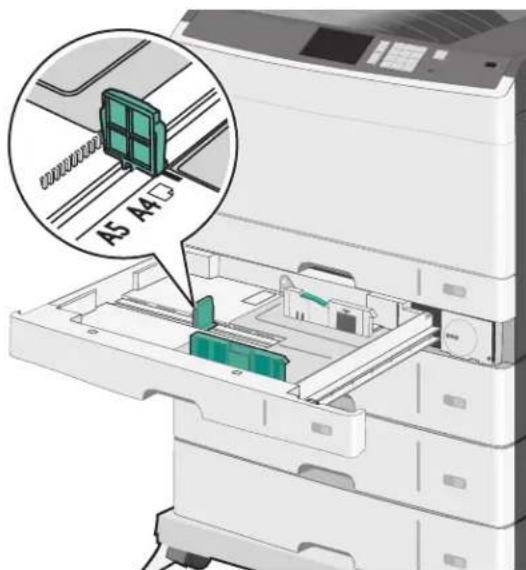
Assurez-vous de déverrouiller le verrou du guide de largeur situé à l'arrière du tiroir. Appuyez sur le guide de largeur et faites-le glisser de façon à l'ajuster au format du papier chargé.
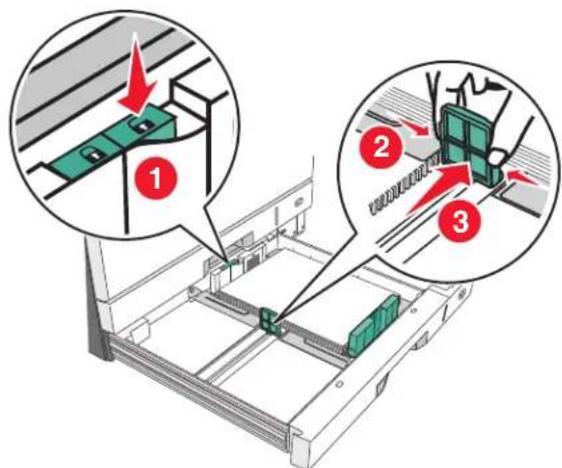
Remarque : utilisez toujours le verrou du guide de largeur à l'arrière du tiroir pour éviter le changement de position des marges une fois ajustées.
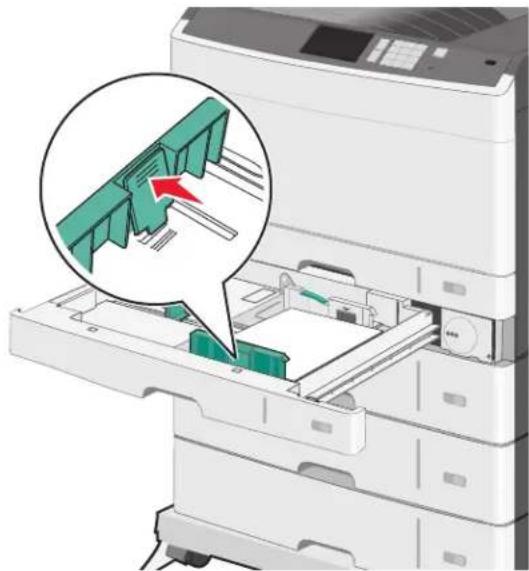
3 Appuyez sur le guide de longueur et faites-le glisser de façon à l'ajuster au format du papier chargé.
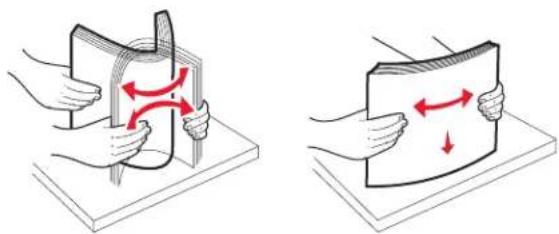
Déramez les feuilles pour les détacher, puis ventilez-les. Ne pliez pas le papier et ne le froissez pas. Égalisez les bords sur une surface plane.
5 Chargez la pile de papier, face recommandée pour l'impression vers le haut.
Remarques :
- Si la longueur du papier est supérieure au format A4, chargez-le selon une orientation bord court.
- Si la longueur du papier est inférieure au format A4, chargez-le selon une orientation bord long.
- Vérifiez que la pile de papier n'atteint pas le repère de chargement maximal indiqué sur le bord du tiroir papier. Surcharger le tiroir peut provoquer des bouchages papier et endommager l'imprimante.
Orientation bord long orientation bord court
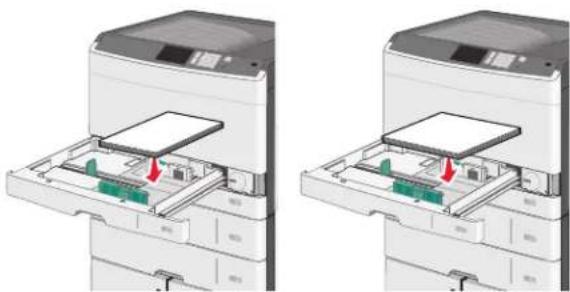
6 Réglez les guides de largeur et de longueur afin qu'ils touchent légèrement le bord de la pile de papier. Vérifiez que le papier n'est pas trop compressé dans le bac, qu'il est bien à plat et qu'il n'est ni gonflé ni froissé.
7 Tournez la roulette dans le sens des aiguilles d'une montre pour définir le format de papier.
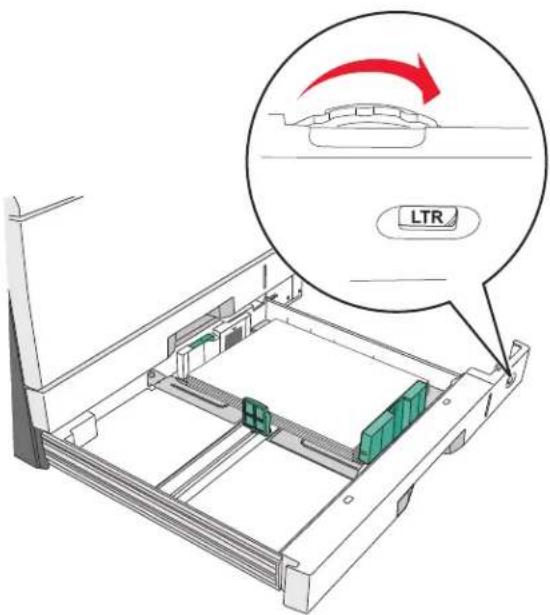
8 Verrouillez le guide de largeur.
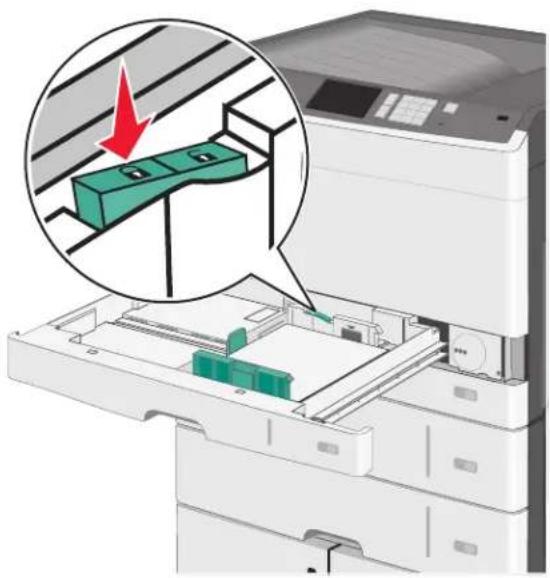
9 Insérez le tiroir.
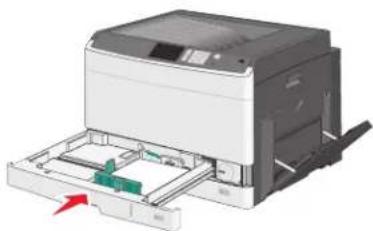
10 Depuis le panneau de commandes de l'imprimante, vérifiez le format et le type de papier pour le tiroir en fonction du papier chargé.
Alimentation du chargeur multifonction
Le chargeur multifonction peut prendre en charge plusieurs formats et types de supports, tels que les transparents, les étiquettes, les bristols et les enveloppes. Il peut être utilisé pour les travaux d'impression d'une seule page, d'impression manuelle ou comme tiroir supplémentaire.
Le chargeur multifonction peut contenir environ :
- 50 feuilles de 75g/m² (20 lb) - 10 enveloppes - 20 transparents
Remarque : n'ajoutez et n'enlevez pas de papier ou de support spécial lorsqu'une impression est en cours depuis le chargeur multifonction ou lorsque l'indicateur lumineux du panneau de commandes clignote. Vous risqueriez de provoquer des bourrages.
1 Tirez la porte du chargeur multifonction vers le bas.
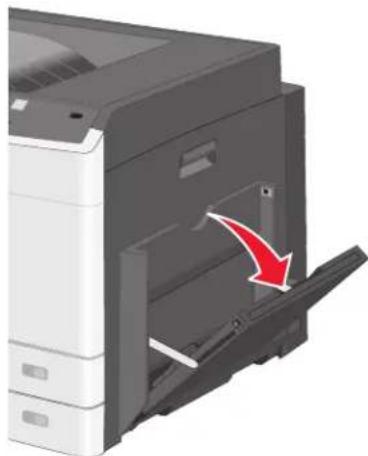
2 Tirez doucement l'extension afin de la déplier au maximum.
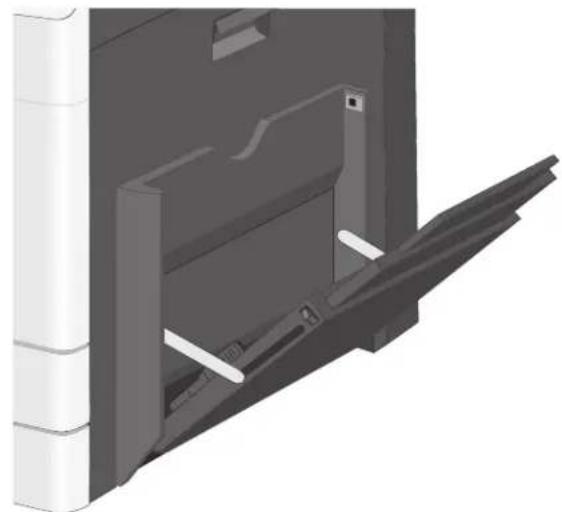
3 Déramez les feuilles de papier ou de supports spéciaux pour les détacher. Ne les pliez pas et ne les froissez pas. Égalisez les bords sur une surface plane.
Papier
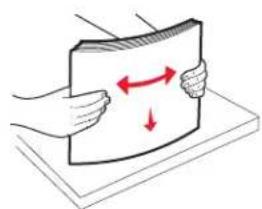
Enveloppes
Transparents
Remarque : évitez de rayer ou de toucher la face à imprimer.
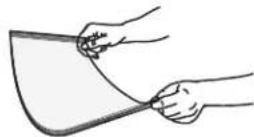
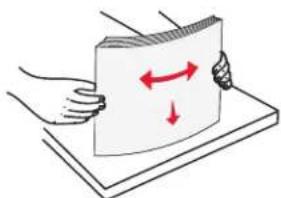
4 Chargez le papier ou le support spécial. Faites glisser la pile délicatement dans le chargeur multifonction jusqu'à ce qu'elle atteigne l'extrémité.
Remarques :
- Chargez les supports de format A3, A6, 11x17, JIS B4, Statement et Legal selon l'orientation bord court.
- Chargez les supports de format A4, A5, Exec, JIS B5 et Lettre selon l'orientation bord long.
- Chargez les enveloppes rabat vers le haut selon l'orientation bord court.
- Ne dépassez pas la quantité maximale de supports que peut contenir le chargeur multifonction.
- Ne chargez qu'un format et qu'un type de papier à la fois.
Orientation bord long orientation bord court
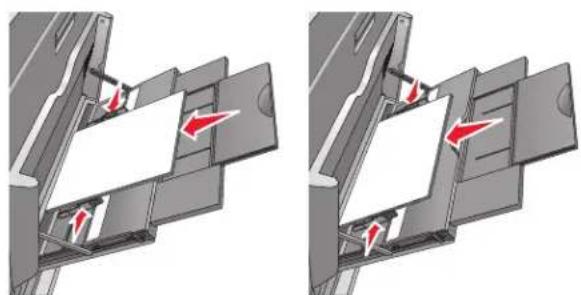
Attention — Dommages potentiels : n'utilisez jamais d'enveloppes avec timbre, agrafe, fermoir, fenêtre, revêtement intérieur couché ou bande autocollante. Ces enveloppes peuvent endommager sérieusement l'imprimante.
5 Réglez le guide de largeur afin qu'il touche légèrement le bord de la pile. Vérifiez que le papier ou le support spécial n'est pas trop comprimé dans le chargeur multifonction, qu'il est bien à plat et qu'il n'est ni gonflé ni froissé.
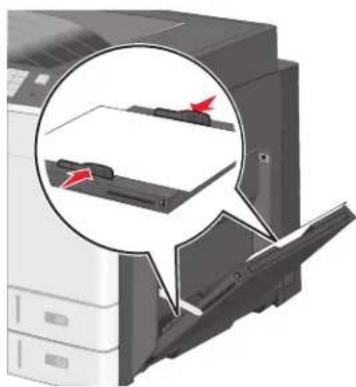
6 Depuis le panneau de commandes de l'imprimante, définissez le format et le type de papier du chargeur multifonction (Format chargeur MF et Type chargeur MF) en fonction du papier ou du support spécial chargé.
Chaining de tiroirs
Le chainage de tiroirs est utile pour les gros travaux d'impression ou pour l'impression de plusieurs copies. Lorsqu'un tiroir chainé est vide, le support d'impression est extrait du tiroir chainé suivant. Lorsque les paramètres Format de papier et Type de papier sont identiques pour tous les tiroirs, ceux-ci sont automatiquement chainés. Le paramètre Format de papier est automatiquement détecté à partir de la position des guides papier de chaque tiroir, à l'exception du tiroir 1 et du chargeur multifonction. Le paramètre Format de papier du chargeur multifonction doit être défini manuellement dans le menu Format de papier. Le paramètre Type de papier doit être défini pour tous les tiroirs dans le menu Type de papier. Les menus Type de papier et Format de papier sont tous deux disponibles à partir du menu Format/Type papier.
Annulation du chaînage des tiroirs
Remarque : les tiroirs qui n'ont pas les mêmes paramètres que les autres tiroirs ne sont pas chaînés.
Modifiez l'un des paramètres de tiroir suivants :
-Type de papier
Les noms de type de papier décrivent les caractéristiques du papier. Si le nom qui désigne le moyen de votre papier est utilisé par les tiroirs chaînés, attribuez un nom de type de papier différent au tiroir, comme Type perso [x], ou créez votre propre nom personnalisé.
Format de papier
Chargez un format de papier différent pour modifier automatiquement le paramètre Format de papier d'un tiroir. Les paramètres Format de papier du chargeur multifonction ne sont pas automatiques ; vous devez les définir manuellement dans le menu Format de papier.
Attention — Dommages potentiels : attribuez uniquement des noms de type de papier qui décrivent exactement le type de papier chargé dans un tiroir. La température de l'unité de fusion varie en fonction du type de papier spécifique. L'impression risque de ne pas être traitée correctement si un type de papier inexact est sélectionné.
Création d'un nom personnalisé pour un type de papier
Si l'imprimante se trouve sur un réseau, vous pouvez utiliser Embedded Web Server pour définir un nom autre que Type Persons [x] pour chaque des types de papier personnalisé chargés dans l'imprimante.
Tapez l'adresse IP de l'imprimante dans le champ d'adresse de votre navigateur Web.
Remarque: si vous ne connaissiez pas l'adresse IP de l'imprimante, vous pouvez :
- Voir l'adresse IP sur le panneau de commandes de l'imprimante dans la section TCP/IP du menu Réseau/Ports.
- Imprimer une page de configuration du réseau ou les pages de paramètres de menus et identifier l'adresse IP dans la section TCP/IP.
2 Cliques sur Paramètres > Menu Papier > Nom personnelisé > tapez un nom > Envoyer. Remarque: ce nom personnelisé remplace le nom Type [x] dans les menus Types personnalisés, Format de papier et Type de papier. 3 Cliquez sur Types personnalisés > sélectionnez un type de papier > Envoyer.
Attribution d'un nom de type de papier personnalisé
1 Dans l'écran d'accueil, accédez à :
Menu Papier → Format/Type de papier
2 Sélectionnez le numéro du tiroir ou le type de chargeur MF. 3 Appuyez sur la flèche gauche ou droite jusqu'à ce que Type perso [x] ou un autre nom personnalisé s'affiche.
4 Appuyez sur.
Configuration d'un nom personnalisé
Si l'imprimante se trouve sur un réseau, vous pouvez utiliser Embedded Web Server pour définir un nom autre que Type Persons [x] pour chacun des types de papier personnalisé chargés dans l'imprimante.
1. Saisissez l'adresse IP de l'imprimante dans le champ d'adresse de votre navigateur Web.
Remarque: si vous ne connaissiez pas l'adresse IP de l'imprimante, vous pouvez :
- Voir l'adresse IP sur le panneau de commandes de l'imprimante dans la section TCP/IP du menu Réseau/Ports.
- Imprimer une page de configuration du réseau ou les pages de paramètres de menus et identifier l'adresse IP dans la section TCP/IP.
2 Cliquez sur Paramètres > Menu Papier > Types personnalisés > sélectionnez le nom personnalisé à configurer > sélectionnez un type de papier ou de support spécial > Envoyer.
Caractéristiques du papier
Les caractéristiques de papier suivantes affectent la fiabilité et la qualité de l'impression. Lors d'une impression sur ces supports, prenez en compte les facteurs suivants :
Grammage
Les bacs et le chargeur multifonction de l'imprimante peuvent charger automatiquement du papier dont le grammage est compris entre 60 et 176g / m² (16 à 47 lb), sens machine sur longueur. Le bac 2 100 feuilles peut automatiquement charger du papier dont le grammage peut aller jusqu'à 60 à 135g / m² (16 à 36 lb), sens machine sur longueur. La rigidité des papiers dont le grammage est inférieur à 60g / m² (16 lb) peut être insuffisante et empêcher que l'alimentation se fasse correctement, et provoquer ainsi des bourages.
Remarque : L'impression recto verso est prise en charge pour les grammages de papier allant de 60 à 176 g/m² (16 à 47 lb).
Roulage
On appelle roulage la tendance du support à se recourber aux extrémités. Si le papier se recoure d'une manière excessive, cela peut provoquer des problèmes d'alimentation. Cela se produit généralement lorsque le papier a transité à l'intérieur de l'imprimante, où il est exposé à des températures élevées. Stocker du papier non emballé dans des endroits chauds, humides, froids et secs, même à l'intérieur des bacs, peut contribuer à ce qu'il se recoure avant l'impression, provoquant des problèmes d'alimentation.
Lissage
Le degré de lissage du papier affecte directement la qualité de l'impression. Si le papier est trop rugueux, le toner n'est pas réparti correctement. Si le papier est trop lisse, cela peut provoquer des problèmes d'alimentation ou de qualité d'impression. Utilisez toujours des supports dont le degré de lissage est compris entre 100 et 300 points Sheffield; un degré de lissage compris entre 150 et 250 points Sheffield permet d'obtenir un niveau de qualité optimal.
Teneur en eau
La teneur en eau du papier affecte à la fois la qualité de l'impression et la possibilité, pour l'imprimante, d'alimenter correctement le papier. Conservez le papier dans son emballage d'origine jusqu'à l'utilisation. Vous limiterez ainsi l'exposition du papier aux variations de taux d'humidité susceptibles de réduire les performances.
Stockez le papier sans le sortir de son emballage dans le même environnement que l'imprimante pendant 24 à 48 heures avant de l’utiliser pour l’impression. Si l’environnement de stockage ou de transport est très différent de celui de l’imprimante, prolongez ce temps d’adaptation de quelques jours. Le papier sec peut également nécessiter un temps d’adaptation plus important.
Sens du papier
Le sens du papier correspond à l'alignement des fibres du papier sur une feuille. Vous avez le choix entre sens machine sur longueur (dans le sens de la longueur du papier) et sens machine sur largeur (dans le sens de la largeur du papier).
Pour un papier dont le grammage est compris entre 60 et 176g/m² (16 à 47 lb), il est conseillé d'utiliser du papier sens machine sur longueur.
Teneur en fibres
La plupart des papiers xerographiques de qualité supérieure sont constitués de bois réduit en pulpe à 100% selon un procédé chimique. Il s'agit dans ce cas d'un papier très stable engendrant peu de problèmes d'alimentation et offrant un niveau de qualité supérieur. Le papier qui contient des fibres telles que le coton peut affecter la manipulation.
Supports déconseillés
Les types de supports suivants sont déconseillés pour une utilisation avec l'imprimante :
Supports traités par un procédé chimique pour permettre d'effectuer des copies sans papier carbone, également appelés papiers autocopiants ou papiers NCR (No Carbon Required Paper). Supports préimprimés fabriqués avec des produits chimiques susceptibles de contaminer l'imprimante. Supports préimprimés susceptibles d'être affectés par la température de l'unité de fusion. Supports préimprimés exigeant un repérage (emplacement d'impression précis sur la page) supérieur à ± 2,3mm (± 0,9 po.), notamment des formulaires ROC (Reconnaissance optique des caractères).
Il est parfois possible de régler le repérage dans le logiciel pour imprimer sur ce type de formulaire.
Supports couchés (de qualité effaçable), supports synthétiques et thermiques. Supports à bords irréguliers, supports présentant une surface rugueuse ou très texturée ou supports recourus. - Les papiers recyclés qui ne sont pas conformes à la norme EN 12281:2002 (Européenne) Supports de grammage inférieur à 60g / m² (16 lb) Supports reliés
Choix du papier
Le choix d'un support papier approprié évite les problèmes d'impression et réduit le risque de bourrages.
Pour éviter les bourrages de papier et obtenir une qualité d'impression optimale :
Utilisez plusieurs feuilles de papier neuf en bon état. - Avant de charger du papier, repérez la face à imprimer recommandée. Cette information est généralement indiquée sur l'emballage. - N'utilisez pas de papier décousu ou rogné manuellement. - Ne mélangez pas plusieurs formats, grammages ou types de papier du même bac d'alimentation, car cela provoquerait des bourrages. N'utilisez pas de papier couché à moins qu'il soit spécialement conçu pour l'impression électrophotographique.
Sélection de formulaires préimprimés et de papier à en-tête
- Utilisez du papier sens machine sur longueur dont le grammaige est compris entre 60 et 90g / m² (16 à 24 lb).
- Utilisez uniquement des formulaires et du papier à en-tête imprimés à l'aide d'un procédé d'impression lithographique offset ou par gravure.
- Évitez d'utiliser du papier représentant une surface rugueuse ou très texturée.
- Utilisez un type d'encre non affecté par la résine du toner. Les types d'encres oxydantes ou à base d'huile répondent généralement à ces exigences, mais pas nécessairement les types d'encre latex.
- Imprimez toujours un échantillon sur les formulaires préimprimés et papiers à en-tête que vous prévoyez d'utiliser avant d'en acheter en grande quantité. Ceci vous permet de déterminer si l'encre utilisée sur le formulaire préimprimé ou le papier à en-tête modifie la qualité d'impression.
- En cas de doute, contactez votre fournisseur de papier.
Utilisation de papier recyclé et d'autres papiers de bureau
En tant qu'entreprise sensible au respect de l'environnement, Lexmark prend en charge l'utilisation du papier recyclé spécialement destiné aux imprimantes laser et LED (électrophotographiques). En 1998, Lexmark a présenté à l'administration américaine une étude démontrant que le papier recyclé produit par les grandes papeteries des États-Unis s'imprimait aussi bien dans les imprimantes que le papier non recyclé. Il n'est cependant pas possible d'affirmer que c'est le cas de tous les papiers recyclés.
Lexmark effectue des tests systématiques de ses imprimantes avec du papier recyclé (20 à 100 % de récupération) et une variété de papiers de test provenant du monde entier, au moyen d'essais d'environnement testant différentes conditions de température et d'humidité. Lexmark ne voit aucune raison de décourager l'utilisation des papiers recyclés actuels, mais fournit les recommandations de propriétés suivantes pour ce type de papier.
- Faible teneur en eau (4 à 5 %)
- Degré de lissage adéquat (100-200 unités Sheffield ou 140-350 unités Bendtsen, Europe)
Remarque: certains papiers plus lisses (tels que les papiers laser et LED premium 24 lb, 50-90 unités Sheffield) et les papiers plus rugueux (tels que les papiers chiffon premium, 200-300 unités Sheffield) ont été conçus afin d'être parfaitement pris en charge par les imprimantes laser et LED, en dépit de la texture de leur surface. Avant d'utiliser ces types de papier, demandez conseil à votre fournisseur de papier.
- Coefficient de friction feuille à feuille approprié (0,4 à 0,6)
- Résistance suffisante à la flexion dans le sens de l'alimentation
Le papier recyclé, le papier de faible grammage (< 60~g / m^2 [16 lb]) et/ou de faible épaisseur (<3,8 mils [0,1 mm]), et le papier découpé dans le sens machine sur largeur pour les imprimantes à alimentation portrait (ou bord court) peuventner une résistance à la flexion inférieure au niveau requis pour garantir une alimentation sans encombre. Avant d'utiliser ces types de papier pour l'impression laser ou LED (électrophotographique), demandez conseil à votre fournisseur de papier. Gardez à l'esprit qu'il s'agit de recommandations générales uniquement et que même du papier affichant ces propriétés peut provoquer des problèmes d'alimentation sur une imprimante laser ou LED (par exemple, si le papier se recourbe de façon excessive dans des conditions normales d'impression).
Stockage du papier
Suivez les recommandations ci-après afin d'éviter les bourrages et les problèmes de qualité d'impression :
- Pour un résultat optimal, stockez le papier à une température de 21°C (70°F), avec une humidité relative de 40 pour cent. La plupart des fabricants d'étiquettes recommandent d'imprimer à des températures comprises entre 18 et 24°C (65 et 75°F) avec une humidité relative de 40 à 60 pour cent.
- Stockez le papier dans des cartons, sur une palette ou une étagère plutôt que sur le sol. Stockez les ramettes sur une surface plane.
- Ne placez rien sur les ramettes de supports d'impression.
- Ne retirez le papier du carton ou de l'emballage que lorsque vous êtes prêt à le charger dans l'imprimante. Le carton et l'emballage contribuent à maintenir le papier propre, sec et à plat.
Formats, grammages et types de papiers pris en charge
Les tableaux ci-après fournissent des informations sur les sources d'alimentation standard et en option, ainsi que sur les formats, types et grammages de papier pris en charge.
Remarque: Pour utiliser un format de papier non répertorié, définissez un format de papier Universal.
Pour plus d'informations sur les bristols et les étiquettes, reportez-vous au guide Card Stock & Label Guide (en anglais uniquement) disponible sur le site Web de Lexmark à l'adresse http://support.lexmark.com.
Formats de papier pris en charge
| Format et dimension du papier | Tiroir150 feuilles | Tiroir250 feuilles | Tiroir550 feuilles | ChargeurMF | ManuelPapier | Manuelenveloppe | Rectoverso |
| A4210 x 296,93 mm(8,27 x 11,69 pouces) | ✓ | ✓1 | ✓1 | ✓ | ✓ | X | ✓ |
| A5148,08 x 210 mm(5,83 x 8,27 pouces) | X | ✓1 | ✓1 | ✓ | ✓ | X | ✓ |
| A6105 x 148,08 mm(4,13 x 5,83 pouces) | X | X | X | ✓ | ✓ | X | X |
| JIS B5182 x 257 mm(7,17 x 10,1 pouces) | X | ✓ | ✓ | ✓ | ✓ | X | ✓ |
| Lettreet216 x 279 mm(8,5 x 11 pouces) | ✓ | ✓2 | ✓2 | ✓ | ✓ | X | ✓ |
| 1 Le format de papier est pris en charge si l'imprimante est définie sur le système métrique.2 Le format de papier est pris en charge si l'imprimante est définie sur le système américain.3 La longueur maximale est 1219,20 mm (48 po.) | |||||||
| Légal216 x 356 mm(8,5 x 14 pouces) | ✓ | ✓ | ✓ | ✓ | ✓ | X | ✓ |
| Executive184 x 267 mm(7,25 x 10,5 pouces) | X | X | X | ✓ | ✓ | X | ✓ |
| JIS B4257 x 364 mm(10,12 x 14,33 pouces) | ✓ | ✓ | ✓ | ✓ | ✓ | X | ✓ |
| A3296,93 x 420 mm(11,69 x 16,54 pouces) | ✓ | ✓ | ✓ | ✓ | ✓ | X | ✓ |
| 11x17279 x 432 mm(11 x 17 pouces) | ✓ | ✓2 | ✓2 | ✓ | ✓ | X | ✓ |
| Oficio (México)216 x 340 mm(8,5 x 13,4 pouces) | X | X | X | ✓ | ✓ | X | ✓ |
| Folio216 x 330 mm(8,5 x 13 pouces) | X | X | X | ✓ | ✓ | X | ✓ |
| Statement140 x 216 mm(5,5 x 8,5 pouces) | X | X | X | ✓ | ✓X | X | |
| Universal89,92 - 296,93 mm x 148,08- 1219,20 mm (3,54 -11,69 x 5,83 - 48 po.) | ✓ | X | X | ✓3 | ✓ | X | ✓ |
| Enveloppe 7 3/4 (Monarch)98 x 191 mm(3,875 x 7,5 pouces) | X | X | X | ✓ | X | ✓ | X |
| Enveloppe 998 x 226 mm(3,875 x 8,9 pouces) | X | X | X | ✓ | X | ✓ | X |
| Enveloppe Com10105 x 241 mm(4,12 x 9,5 pouces) | X | X | X | ✓ | X | ✓ | X |
| Enveloppe DL110 x 220 mm(4,33 x 8,66 pouces) | X | X | X | ✓ | X | ✓ | X |
| 1 Le format de papier est pris en charge si l'imprimante est définie sur le système métrique.2 Le format de papier est pris en charge si l'imprimante est définie sur le système américain.3 La longueur maximale est 1219,20 mm (48 po.) | |||||||
| Enveloppe C5162 x 229 mm(6,38 x 9,01 pouces) | X | X | X | ✓ | X | ✓ | X |
| Enveloppe B5176 x 250 mm(6,93 x 9,84 pouces) | X | X | X | ✓ | X | ✓ | X |
| Autre enveloppe86 x 165 mm à216 x 356 mm(3,375 x 6,50 po.à 8,5 x 14 pouces) | X | X | X | ✓ | X | ✓ | X |
| 1 Le format de papier est pris en charge si l'imprimante est définie sur le système métrique.2 Le format de papier est pris en charge si l'imprimante est définie sur le système américain.3 La longueur maximale est 1219,20 mm (48 po.) | |||||||
Types et grammages de papier pris en charge
Le moteur de l'imprimante prend en charge les grammages de papier allant de 60 à 256 g/m² (16 à 100 lb). Le dispositif recto verso prend en charge les grammages de papier allant de 64 à 128 g/m² (17 à 34 lb).
Remarque: les étiquettes, les transparents, les enveloppes et le papier bristol sont toujours imprimés à une vitesse réduite.
| Type de papier Tiroir150 feuilles | Tiroir250 feuilles | Tiroir550 feuilles | Chargeurmultifonction | Papiermanuel | Enveloppemanuelle | Recto\verso | |
| PapierOrdinaireQualitéGlacéGlacé lourdCouleurType perso [x]En-têteLégerLourdPréimpriméRecyclé | ✓ | ✓ | ✓ | ✓ | ✓ | X | ✓ |
| Bristol X | X✓ | X | X✓ | ✓ | |||
| Transparents | ✓ | X | X | ✓ | ✓X | X | |
| EtiquettesPapierVinyle | ✓ | X | X | ✓ | X | X | X |
| Type de papier Tiroir | 150 feuilles | Tiroir | Tiroir | Chargeur | Papier | Enveloppe | Recto\verso |
| 250 feuilles | 550 feuilles | multifonction | manuel | manuelle | |||
| Enveloppes X X X | ✓ | X | ✓ | X |
Impression d'un document
1 À partir du panneau de commandes de l'imprimante, définissez le type et le format du papier de manière à ce qu'ils correspondent au papier chargé. 2 Envoyez le travail à imprimer :
Pour les utilisateurs windows
Lorsqu'un document est ouvert, cliquez sur Fichier > Imprimer. Cliquez sur Propriétés, Préférences, Options ou Configuration. Reglez les paramètres, si nécessaire. Cliquez sur OK > Impression.
Pour les utilisateurs macintosh
Personnalisez les paramètres dans la boîte de dialogue Configuration page :
Le document étant ouvert, cliquez sur Fichier > Configuration page. Choisissez le format de papier ou créez un format personnel correspondant au papier chargé. Cliquez sur OK.
Personnalise les paramètres dans la boîte de dialogue Impression :
1 Lorsqu'un document est ouvert, choisissez Fichier > Imprimer. Si nécessaire, cliquez sur le triangle pour afficher des options supplémentaires. 2 À partir des menus contextuels des options d'impression, réglez les paramètres si nécessaire.
Remarque: Pour l'impression sur un type de papier spécifique, régalez les paramètres de type de papier de manière à ce qu'ils correspondent au papier chargé ou sélectionnez le bac ou le chargeur approprié.
Cliquez sur Imprimer.
Impression en noir et blanc
Dans l'écran d'accueil, accédez à :
Paramètres > Paramètres d'impression > Menu Qualité > Mode d'impression > Noir uniquement >
Réglage de l'intensité du toner
1. Tapez l'adresse IP de l'imprimante dans le champ d'adresse de votre navigateur Web.
Si vous ne connaissiez pas l'adresse IP de l'imprimante, vous pouvez :
- Voir l'adresse IP sur le panneau de commandes de l'imprimante dans la section TCP/IP du menu Réseau/Ports.
- Imprimer une page de configuration du réseau ou les pages de paramètres de menus et identifier l'adresse IP dans la section TCP/IP.
2 Cliquez sur Paramètres > Paramètres d'impression > Menu Qualité > Intensité toner.
3 Réglez le paramètre d'intensité du toner. 4 Cliquez sur Envoyer.
Impression à partir d'un appareil mobile
Pour obtenir la liste des périphériques mobiles pris en charge et pour télécharger une application d'impression mobile compatible, visitez http://lexmark.com/mobile.
Remarque : Des applications d'impression mobile sont peut-être également disponibles auprès du fabricant de votre périphérique mobile.
Remarques :
- Avant d'imprimer un fichier PDF chiffré, saisissez son mot de passe à l'aide du panneau de commandes de l'imprimante.
- Vous ne pouvez pas imprimer des fichiers si vous ne disposez pas d'autorisations d'impression.
1. Insérez un lecteur flash dans le port USB.

Remarques :
- Si vous insérez le lecteur flash alors que l'imprimante nécessite une intervention (en cas de bourrage, par exemple), il risque d'être ignoré.
- evez afficher la liste des travaux suspendus pour imprimer des documents à partir du lecteur flash.
Attention — Dommages potentiels : ne touchez pas le câble USB, les adaptateurs réseau, les prises, la carte mémoire ou les zones de l'imprimante indiquées lorsque des opérations d'impression, de lecture ou d'écriture sont en cours à partir de la carte mémoire car vous risquez de perdre des données.
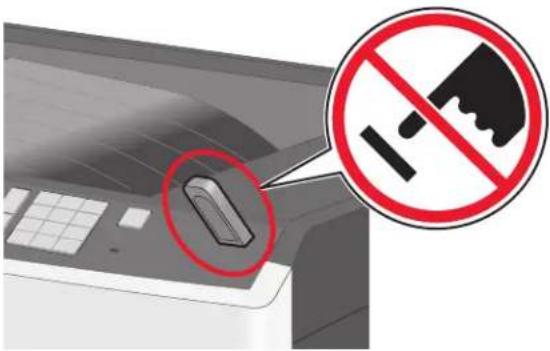
2 Dans le panneau de commandes de l'imprimante, appuyez sur le document à imprimer. 3 Appuyez sur les flèches pour augmenter le nombre de copies à imprimer, puis sur Imprimer.
Remarques :
- Ne retirez pas le lecteur flash du port USB avant que le document ne soit imprimé.
- Si vous laissez le lecteur flash dans l'imprimante après avoir quitté le premier écran du menu USB, vous pouvez continuer à imprimer des fichiers depuis le lecteur flash en tant que travaux suspendus.
Lecteur flash type de fichier
- Lexar JumpDrive 2.0 Pro (tailles 256 Mo, 512 Mo ou 1 Go) SanDisk Cruzer Mini (256 Mo, 512 Mo ou 1 Go)
Remarques :
- Les lecteurs Flash USB à grande vitesse doivent prendre en charge la norme pleine vitesse. Les lecteurs uniquement compatibles avec les fonctionnalités USB à faible vitesse ne sont pas pris en charge.
- Les lecteurs flash USB doivent prendre en charge le système de fichiers FAT (File Allocation Tables). Les lecteurs formatés avec NTFS (New Technology File System) ou n'importe quel autre système de fichiers ne sont pas pris en charge.
Documents :
.pdf • .xps
Images:
• dcx • gif - JPEG • jpg • bmp • pcx • TIFF • tif • png
Conseils sur l'utilisation du papier à en-tête
- Utilise du papier à en-tête spécifique conçu pour les imprimantes laser/LED.
- à en-tête, déramez les feuilles pour éviter qu'elles adhèrent entre elles. L'orientation de la page est importante lorsque vous imprimez sur du papier à en-tête.
| Source Face à imprimer Orientation du papier | ||
| Tiroirs standard et optionnels (impression recto) | Le motif préimprimé du papier à en-tête est placé face vers le haut. | En cas de chargement bord court, le bord supérieur de la feuille comportant le logo doit être placé sur le côte d'roit du tiroir.En cas de chargement bord long, l'en-tête doit être placé à l'arrête de l'imprimante. |
| Tiroirs standard et optionnels (impression recto verso) | Le motif préimprimé du papier à en-tête est placé face vers le bas. | Le bord supérieur de la feuille comportant le logo doit être placé sur le côte d'roit du tiroir. |
| Chargeur multifonction (impression recto) | Le motif préimprimé du papier à en-tête est placé face vers le bas. | Le bord supérieur de la feuille comportant le logo doit entraer dans le chargeur multifonction en premier. |
| Chargeur multifonction (impression recto verso) | Le motif préimprimé du papier à en-tête est placé face vers le haut. | Le bord supérieur de la feuille comportant le logo doit entraer dans le chargeur multifonction en premier. |
| Remarque : consultez le fabricant ou le revendeur pour déterminer si le papier à en-tête préimprimé que vous avez choisi est adapté aux imprimantes laser/LED. | ||
Conseils sur l'utilisation des transparents
- Imprimez toujours quelques copies sur les transparents que vous prévoyez d'acheter avant de les commander en grande quantité.
- Chargez les transparents à partir du tiroir standard ou du chargeur multifonction.
- Dans le menu papier, définissez l'option Type de papier sur Transparent.
- Utilisez des transparents spécialement conçus pour les imprimantes laser/LED. Les transparents doivent pouvoir supporter des températures de 230°C sans fondre, se décolorer, se décaler ou libérer des émanations dangereuses.
- Pour éviter tout problème de qualité d'impression, ne laissez pas de traces de doigts sur les transparents. Avant de charger les transparents, déramez la pile pour éviter que les feuilles collent les unes aux autres.
- Nous vous recommandons d'utiliser les transparents Lexmark. Pour plus d'informations sur la commande, reportez-vous au site Web de Lexmark à l'adresse www.lexmark.com.
Conseils sur l'utilisation des enveloppes
Imprimez toujours un échantillon sur les enveloppes que vous prévoyez d'utiliser avant de les acheter en grande quantité.
- Utilisez des enveloppes spécialément destinées aux imprimantes laser/LED. Pour savoir si les enveloppes peuvent supporter des températures de 220°C sans coller, se froisser, se recouvrir de manière excessive ou libérer des émanations dangereuses, consultez le fabricant ou le revendeur.
- Pour obtenir un niveau de performance optimal, utilisez des enveloppes de 90g / m² (24 lb) ou de qualité 25% de coton. Les enveloppes contenant 100% de coton ne doivent pas dépasser 70g / m² (20 lb).
- ales et réduire le risque de bourrages, n'utilisez pas d'enveloppes qui :
- sont trop recourbées ou tordues — adhèrent les unes aux autres ou sont endommagées d'une manière quelconque — contiennent des fenêtres, des trous, des perforations, des zones découpées ou du gaufrage — ont des agrafes métalliques, des cordons, des attaches métalliques pliantes — s'assemblent — sont préaffranchies — présentent une bande adhésive exposée lorsque l'rabat est en position scellée ou fermée — présentent des coins pliés — présentent une finition grossière, irrégulière ou vergée
- Réglez les guides de largeur afin qu'ils correspondent à la largeur des enveloppes.
Remarque: Un taux d'humidité important (supérieur à 60%) associé à une température d'impression élevée risque d'entraîner le collage ou le froissement des enveloppes.
Conseils sur l'utilisation des étiquettes
Remarque : Utilisez des feuilles d'étiquettes en papier pour une utilisation occasionnelle uniquement. Les étiquettes en vinyle, spéciales pharmacie ou recto verso ne sont pas prises en charge.
Pour obtenir des informations détaillées sur l'impression, les caractéristiques et la conception des étiquettes, reportez-vous au Card Stock & Label Guide (en Anglais uniquement), disponible sur le site Web de Lexmark à l'adresse http://support.lexmark.com.
Lorsque vous imprimez des étiquettes:
- Utilisez des étiquettes spécifique destinées aux imprimantes laser/LED. Consultez le fabricant ou le revendeur, pour savoir si :
- Les étiquettes peuvent supporter des températures allant jusqu'à 210°C sans se coller, se froisser, se recouber de manière excessive ou libre des émanations dangereuses.
Remarque: La température maximale d'impression d'une enveloppe est de 220°C si Grammage étiquettes est défini sur Lourd. Sélectionner ce paramètre via le serveur Web incorpore ou dans le menu Papier du panneau de commandes de l'imprimante.
- Les parties adhésives, la face (support d'impression) et les revêtements des étiquettes peuvent supporter une pression de 25 psi sans suinter, se décoller sur les bords ou libérer des émanations dangereuses.
N'utilisez pas d'étiquettes avec support lisse.
- Utilisez des feuilles d'étiquettes entières. Les feuilles partielles risquent de provoquer un bourrage papier car les étiquettes restantes ont tendance à se décoller. Les feuilles partiellement utilisées salissent également votre imprimante et votre cartouche avec de l'adhesif, annulant ainsi leur garantie respective. N'utilisez pas d'étiquettes dont l'adhesif est apparent.
- N'imprimez pas à moins de 1 mm (0,04 po.) du bord de l'étiquette, des perforations ou entre les découverts de l'étiquette. Assurez-vous que le revêtement adhesif ne recouvre pas l'intégralité de la feuille. Le revêtement de zone de l'adhesif doit être situé à 1 mm (0,04 po.) minimum des bords. L'adhésif salit l'imprimante et peut en annuler la garantie.
- S'il n'est pas possible d'appliquer un revêtement de zone sur l'adhésif, une bande de 1,6 mm (0,06 po.) doit être détachée le long du bord d'entraînement. Veillez à utiliser de l'adhésif qui ne suinte pas.
- L'orientation Portrait est conseillée, en particulier si vous imprimez des codes à barres.
Conseils sur l'utilisation du bristol
Le bristol est un support spécial, épais et monocouche. Ses caractéristiques très variables, telles que sa teneur en eau, son épaisseur et sa texture, peuvent considérablement affecter la qualité d'impression. Imprimez toujours un échantillon sur le bristol que vous prévoyez d'utiliser avant d'en acheter en grande quantité.
- Dans le menu papier, définissez l'option Type de papier sur Bristol.
- Sélectionnez le paramètre Texture du papier approprié.
- Sachez que la préimpression, la perforation et le pliage peuvent affecter de manière significative la qualité de l'impression et entraîner des problèmes de gestion ou de bourrage des supports.
- Pour savoir si le papier bristol peut supporter des températures allant jusqu'à 220°C sans libérer d'émanations dangereuses, consultez le fabricant ou le revendeur.
- N'utilise pas de bristol préimprimé fabriqué avec des produits chimiques susceptibles de contaminer l'imprimante. La préimpression introduit des composants semi-liquides et volatils dans l'imprimante. Lorsque cela est possible, nous vous recommandons d'utiliser du bristol sens machine sur largeur.
Stockage des travaux d'impression dans l'imprimante
Vous pouvez configurer l'imprimante pour stocker les travaux d'impression dans sa mémoire jusqu'à ce que vous les démarriez à partir du panneau de commandes de l'imprimante.
Tous les travaux d'impression que l'utilisateur peut lancer depuis l'imprimante sont appelés des travaux suspendus.
Remarque : les travaux de type Confidential, Répéter, Différer et Vérifier l'impression sont supprimés si l'imprimante nécessite davantage de mémoire pour traiter des travaux suspendus supplémentaires.
| Type de travail d'impression | Description |
| Confidentiel | Confidentiel permet de conserver les travaux d'impression dans l'ordinateur jusqu'à ce que vous entriez le code PIN à partir du panneau de commandes.Remarque: le code PIN est défini depuis l'ordinateur. Il doit composer quatre chiffres compris entre 0 et 9. |
| Vérifier l'impression | Vérifier l'impression permet d'imprimer une copie du travail d'impression tandis que les autres copies sont conservées dans l'imprimante. Cette option permet de vérifier si la première copie est satisfaisante. Le travail d'impression est automatiquement supprimé de la mémoire de l'imprimante une fois que toutes les copies sont imprimées. |
| Différer l'impression | Différer l'impression permit de stocker les travaux d'impression dans l'imprimante pour une impression ultérieure. Les travaux d'impression sont conservés jusqu'à ce que vous les supprimiez du menu Travaux suspendus. |
| Répéter l'impression | Répéter l'impression permit d'imprimer et de stocker les travaux d'impression dans la mémoire de l'imprimate pour réimpression. |
Impression de la liste des échantillons de polices
1 Dans l'écran d'accueil, accédez à :
2 Appuyez sur Polices PCL ou Polices PostScript.
Impression de la liste des répertoires
La liste des répertoires indique toutes les ressources stockées dans une mémoire flash ou sur le disque dur de l'imprimante.
Dans l'écran d'accueil, accédez à :
Rapports > Imprimer répertoire
Utilisation de la vitesse maximale et du rendement maximal
Les paramètres Vitesse maximale et Rendement maximal permettent de choisir entre une vitesse d'impression plus rapide ou un rendement de toner plus élevé. Rendement maximal correspond au paramètre usine.
Vitesse maximale : imprime en couleur à moins que l'option Noir uniquement soit sélectionnée dans le pilote. Imprime en noir uniquement si ce paramètre est sélectionné dans le pilote. - Rendement maximal : passage de noir à couleur en fonction du contenu colorimétrique détecté sur chaque page. Les changements de mode peuvent ralentir l'impression si le contenu des pages est mixte.
Utilisation d'embedded web server
1. Tapez l'adresse IP de l'imprimante dans le champ d'adresse de votre navigateur Web.
Si vous ne connaissiez pas l'adresse IP de l'imprimante, vous pouvez :
- Voir l'adresse IP sur le panneau de commandes de l'imprimante dans la section TCP/IP du menu Réseau/Ports.
- Imprimer une page de configuration du réseau ou les pages de paramètres de menus et identifier l'adresse IP dans la section TCP/IP.
2 Cliquez sur Configuration > Paramètres d'impression > Menu Configuration. 3 Dans la liste Util. imprim., sélectionnez Vitesse maximale ou Rendement maximal. 4 Cliquez sur Envoyer.
Utilisation du panneau de commandes de l'imprimante
1 Dans l'écran d'accueil, accédez à :
Paramètres > Paramètres d'impression > Menu Configuration 2 Dans la liste Util. imprim., sélectionnez Vitesse maximale ou Rendement maximal. 3 Appuyez sur.
Annulation d'un travail d'impression depuis le panneau de commandes de l'imprimante
1 Appuyez sur Annuler le travail sur le panneau de commandes de l'imprimante, ou sur × sur le pavé numérique. 2 Appuyez sur le travail d'impression que vous souhaitez annuler, puis sur Supprimer les travaux sélectionnés.
Remarque : Si vous appuyez sur × sur le clavier, appuyez ensuite sur Reprendre pour revenir à l'écran d'accueil.
Pour les utilisateurs de windows
1 Ouvrez le dossier Imprimantes, puis sélectionnez votre imprimante. 2 Dans la file d'attente d'impression, sélectionnez le travail d'impression à annuler, puis supprimez-le.
Pour les utilisateurs macintosh
1 Dans Prérérences système du menu Pomme, naviguez jusqu'à votre imprimante. 2 Dans la file d'attente d'impression, sélectionnez le travail d'impression à annuler, puis supprimez-le.
Fournitures menu papier rapports paramètres
| Rempl. fournitures | Source par défaut | Page des paramètres de menus | Paramètres généraux |
| Cartouche cyan | Format/Type papier | Statistiques du périphérique | Menu Lecteur flash |
| Cartouche magenta | Configurer MF | Page de configuration du réseau | Paramètres d'impression |
| Cartouche jaune | Changer format | Page de configuration du réseau | Menu Configuration |
| Cartouche noire | Grammage du papier | [x] | Menu Finition |
| Unité d'image cyan | Chargement du papier | Liste des profils | Menu Qualité |
| Unité d'image magenta | types personnalisés | Imprimer polices | Menu Compta travaux |
| Unité d'image jaune | Noms personnalisés | Imprimer répertoire | Menu Utilitaires |
| Unité d'image noire | Configuration générale | Rapport d'inventaire | Menu XPS |
| Rouleau séparateur et ensemble d'entrai-nement | Menu PDF | ||
| Bouteille de récapération de toner | Menu PostScript | ||
| Unité de fusion | Menu émul PCL | ||
| Module de transfert | Menu HTML | ||
| Kit de maintenance | Menu Image |
Sécurité réseau/ports aide
| Divers paramètres de sécurité | NIC actif | Imprimer tous les guides |
| Impression confidentielle | Réseau standard ou Réseau [x]* | Qualité couleur |
| Effacer fichiers données temporaires | USB standard | Qualité impression |
| Journal d'audit de sécurité | Parallèle [x] | Guide d'impression |
| Définir la date et l'heure | Série [x] | Guide des supports |
| Configuration de la SMTP - Ajouter | Guide des défauts d'impression | |
| Affichage des menus | ||
| Guide d'information | ||
| Guide raccordement | ||
| Guide de transport | ||
| Guide des fournitures |
- En fonction de la configuration de l'imprimante, ce menu apparaît en tant que Réseau standard, Réseau sans fil ou Réseau [x].
Menu fournitures
| Option du menu Description | |
| Rempl. fournituresRouleau et ensemble d'entrainment séparateurBouteille de récapération de toner | Permet de réinitialiser l'indicateur d'etat des fournitures du rouleau et de l'ensemble d'entrainment séparateurSélectionnez Oui pour réinitialiser l'indicateur d'etat des fournitures.Sélectionnez Non pour quitter. |
| Cartouche cyan1er averissementBasNon validerProche Fin de vieRemplacerManquanteDéfectueuseOKNon prise en charge | Affiche l'état de la cartouche de toner cyan |
| Cartouche magenta1er averissementBasNon validerProche Fin de vieRemplacerManquanteDéfectueuseOKNon prise en charge | Affiche l'état de la cartouche de toner magenta |
| Cartouche jaune1er averissementBasNon validerProche Fin de vieRemplacerManquanteDéfectueuseOKNon prise en charge | Affiche l'état de la cartouche de toner jaune |
| Cartouche noire1er averissementBasNon validerProche Fin de vieRemplacerManquanteDéfectueuseOKNon prise en charge | Affiche l'état de la cartouche de toner noire |
| Unité de traitement d'images cyan1er averissementBasRemplacerManquanteOK | Affiche l'état de l'unité de traitement d'images cyan |
| Unité de traitement d'images magenta1er averissementBasRemplacerManquanteOK | Affiche l'état de l'unité de traitement d'images magenta |
| Unité de traitement d'images jaunes1er averissementBasRemplacerManquanteOK | Affiche l'état de l'unité de traitement d'images jaunes |
| Unité de traitement d'images noires1er averissementBasRemplacerManquanteOK | Affiche l'état de l'unité de traitement d'images noires |
| Rouseau et ensemble d'entrainment séparateurOKRemplacer | Affiche l'état du rouleau et de l'ensemble d'entrainment séparateurOK |
| Bouteille de récapération de tonerPresque pleineRemplacerManquanteOK | Affiche l'état actuel de la bouteille de récapération de toner |
| Unité de fusion1er averissementBasRemplacerManquanteOK | Affiche l'état de l'unité de fusion. |
| Module de transfert1er averissementBasRemplacerManquanteOK | Affiche l'état du module de transfert. |
| Kit de maintenanceOKRemplacer | Affiche l'état du kit de maintenance |
Menu d'alimentation par défaut
| Option du menu Description | |
| Alimentation par défautTiroir [x]Chargeur multifonctionManuel papierManuel enveloppe | Indique la source d'alimentation papier par défaut pour tous les travaux d'impression.Remarques :•Tiroir 1 (tiroir standard) correspond au paramètre usine.Dans le menu Papier, Configurer chargeur MF doit être définiti sur Cassette pour que lechargeur MF s'affiche en tant que paramètre du menu.Si vous avez chargé le même format et le même type de papier dans deux tiroirs et si lesoptions Format papier et Type papier sont définies, les tiroirs sont automatiquement liés.Lorsqu'un tiroir est vide, le papier de l'autre tiroir lié est utilisé pour l'impression. |
Menu format/type papier
| Option du menu Description | |
| Format tiroir [x]Lettre (LEF)LégalJIS B4A311 x 17UniversalA4 (LEF) | Indique le format de papier chargé dans chaque tiroirRemarques :· Lette correspond au format par défaut aux Etats-Unis. A4 correspond au format interna-tional par défaut.Pour les tiroirs munis d'un détecteur automatique de format, seul le format détecté par l'imprimante est affchéé.Si vous avez chargé le même format et le même type de papier dans deux tiroirs et si les options Format papier et Type papier sont définies, les tiroirs sont automatiquement liés.Lorsqu'un tiroir est vide, le papier de l'autre tiroir lié est utilisé pour l'impression. |
| Type tiroir [x]Papier normalBristolTransparentRecycléGlacéGlacé lourdEtiquettesEtiquettes vinylPapier qualitéEn-têtePréimpriméPapier de couleurPapier finPapier épaisPapier géné/chiffonType perso [x] | Indique le type de papier chargé dans chaque tiroir.Remarques :· Papier normal correspond au paramètre usine pour Tiroir 1. Type perso [x] correspond au paramètre usine pour tous les autres tiroirs.Le cas échéant, un nom défini par l'utiliseur s'affiche à la place de Type perso [x].· Si vous avez chargé le même format et le même type de papier dans deux tiroirs et si les options Format papier et Type papier sont définies, les tiroirs sont automatiquement liés.Lorsqu'un tiroir est vide, le papier de l'autre tiroir lié est utilisé pour l'impression. |
Remarque : ce menu répertorie uniquement les tiroirs installés.
| Option du menu Description | |
| Frmt chargeur MF | Indique le format du papier chargé dans le chargeur multifonction |
| Lettre | Remarques : |
| L'égal | • Lette correspond au format par défaut aux États-Unis. A4 correspond au format interna-tional par défaut. |
| Exécutive | • Dans le menu Papier, Configurer chargeur MF doit être définie sur Cassette pour que le chargeur MF s'affiche en tant que paramètre du menu. |
| JIS B4 | |
| A3 | |
| 11 x 17 | |
| Oficio (México) | |
| Folio | |
| Statement | |
| Universel | |
| Enveloppe 7 3/4 | |
| Enveloppe 9 | |
| Enveloppe 10 | |
| Enveloppe DL | |
| Enveloppe C5 | |
| Enveloppe B5 | |
| Autre enveloppe | |
| A4 | |
| A5 | |
| A6 | |
| JIS B5 | |
| Type chargeur MF | Indique le type de papier chargé dans le chargeur multifonction. |
| Papier normal | Remarques : |
| Bristol | • Papier normal correspond au paramètre usine. |
| Transparent | • Dans le menu Papier, Configurer chargeur MF doit être définie sur Cassette pour que le chargeur MF s'affiche en tant que paramètre du menu. |
| Recyclé | |
| Glacé | |
| Glacé lourd | |
| Etiquettes | |
| Etiquettes vinyl | |
| Papier qualité | |
| Enveloppe | |
| Enveloppe grainée | |
| En-tête | |
| Préimprimé | |
| Papier de couleur | |
| Papier fin | |
| Papier épais | |
| Papier grené/chiffon | |
| Type perso [x] | |
| Remarque : ce menu répertorie uniquement les tiroirs installés. | |
| Format de papier manuel | Indique le format de papier chargé manuellement.Remarque : Lettre correspond au format par défaut aux Etats-Unis. A4 correspond au format international par défaut. |
| Lettre | |
| L'égal | |
| Exécutive | |
| JIS B4 | |
| A3 | |
| 11 x 17 | |
| Oficio (México) | |
| Folio | |
| Statement | |
| Universal | |
| A4 | |
| A5 | |
| A6 | |
| JIS B5 | |
| Type de papier manuel | Indique le type de papier chargé manuellement.Remarque : Papier normal correspond au paramètre usine. |
| Papier normal | |
| Bristol | |
| Transparent | |
| Recyclé | |
| Glacé | |
| Glacé lourd | |
| Etiquettes | |
| Etiquettes vinyl | |
| Papier qualité | |
| En-tête | |
| Préimprimé | |
| Papier de couleur | |
| Papier fin | |
| Papier épais | |
| Papier géné/chiffon | |
| Type perso [x] | |
| Format d'enveloppe manuel | Indique le format d'enveloppe chargé manuellement.Remarque : Enveloppe 10 correspond au format par défaut aux Etats-Unis. Enveloppe DL correspond au format international par défaut. |
| Enveloppe 10 | |
| Enveloppe DL | |
| Enveloppe C5 | |
| Enveloppe B5 | |
| Enveloppe 7 3/4 | |
| Enveloppe 9 | |
| Autre enveloppe | |
| Type d'enveloppe manuel | Indique le type d'enveloppe chargé manuellement.Remarque : Enveloppe correspond au paramètre usine. |
| Enveloppe | |
| Enveloppe génée | |
| Type perso [x] | |
| Remarque : ce menu répertorie uniquement les tiroirs installés. | |
Menu configurer MF
| Option du menu | Description |
| Configurer MF | Détermine quand l'imprimante sélectionne le papier chargeé dans le chargeur multifonction. |
| Cassette | Remarques : |
| Manuel | |
| Premier | • Cassette correspond au paramètre usine. Il permet de configurer le chargeur multifonction comme source d'alimentation automatique. |
| • Manuel permet de configurer le chargeur multifonction uniquement pour les travaux d'impression manuelle. | |
| • Premier permit de configurer le chargeur multifonction comme principale source d'alimentation. |
Menu changer format
| Option du menu Description | |
| Changer format Liste complète Hors fonction Statement/A5 Lettre / A4 11 x 17/A3 | Utilise le format spécifique à la place du format demandé si celui-ci n'est pas disponible. Remarques : • Liste complète est le paramètre par défaut. Tous les changements possibles sont autorisés. • Hors fonction indique qu'aucun changement de format n'est autorisé. • Si vous définissez un changement de format, le travail d'impression se poursuit sans qu'aucun message Changer papier ne s'affiche. |
Menu grammage du papier
| Option du menu Description | |
| Grammage normal Normal Lourd Léger | Indique le grammage relatif du papier ordinaire chargé. Remarque: Normal correspond au paramètre usine. |
| Grammage bristol Normal Lourd Léger | Indique le grammage relatif du bristol chargé Remarques: •Normal correspond au paramètre usine. •Les paramètres s'affichent uniquement si le format bristol est pris en charge. |
| Grammage transparent Normal Lourd Léger | Indique le grammage relatif des transparents chargés Remarque: Normal correspond au paramètre usine. |
| Gram papier recyclé Normal Lourd Léger | Indique le grammage relatif du papier recyclé chargé Remarque: Normal correspond au paramètre usine. |
| Grammage glacéNormalLourdLéger | Indique le gramma relatif du papier glacé chargéRemarque: Normal correspond au paramètre usine. |
| Poids papier glacé lourdLourd | Indique le gramma relatif du papier glacé chargéRemarque: Lourd correspond au paramètre usine. |
| Grammage étiquettesNormalLourdLéger | Indique le gramma relatif des étiquettes chargesRemarque: Normal correspond au paramètre usine. |
| Grammage étiquettes vinyleNormalLourdLéger | Indique le gramma relatif des étiquettes en vinyle chargesRemarque: Normal correspond au paramètre usine. |
| Grammage qualitéNormalLourdLéger | Indique le gramma relatif du papier qualité chargedRemarque: Normal correspond au paramètre usine. |
| Grammage enveloppeNormalLourdLéger | Indique le gramma relatif des enveloppés chargesRemarque: Normal correspond au paramètre usine. |
| Grammage enveloppe renéeerLourdLégerNormal | Indique le gramma relatif des enveloppés chargesRemarque: Lourd correspond au paramètre usine. |
| Grammage pap. en-têteNormalLourdLéger | Indique le gramma relatif du papier à en-tête chargedRemarque: Normal correspond au paramètre usine. |
| Grammage préimprimésNormalLourdLéger | Indique le gramma relatif du papier préimprimé chargedRemarque: Normal correspond au paramètre usine. |
| Grammage couleurNormalLourdLéger | Indique le gramma relatif du papier couleur chargedRemarque: Normal correspond au paramètre usine. |
| Grammage légerLéger | Indique le gramma relatif du papier chargéRemarque: Léger correspond au paramètre usine. |
| Grammage lourdLourd | Indique le gramma relatif du papier chargedRemarque: Lourd correspond au paramètre usine. |
| Grammage chiffon/grenéNormalLourdLéger | Indique le grammage relatif du papier chiffon chargéRemarque: Normal correspond au paramètre usine. |
| Grammage perso[x]NormalLourdLéger | Indique le grammage relatif du papier personnelisé chargéRemarques:Normal correspond au paramètre usine.Les paramètres s'affichent uniquement si le type personnelisé est pris en charge. |
Menu Chargement du papier
| Utilisez Pour | |
| Chargt papier recyclé | Déterminuez et configUREZ les impressions en recto verso pour tous les travaux d'impression qui précisé le type de papier Recyclé. |
| Recto versusDésactiver | |
| Charg pap glacé | Déterminuez et configUREZ les impressions en recto verso pour tous les travaux d'impression qui précisé le type de papier Glacé. |
| Recto versusDésactiver | |
| Chargement papier glacé lourd | Déterminuez et configUREZ les impressions en recto verso pour tous les travaux d'impression qui précisé le type de papier Glacé lourd. |
| Recto versusDésactiver | |
| Chargement étiquettes en vinyle | Déterminuez et configUREZ les impressions en recto verso pour tous les travaux d'impression qui précisé des Etiquettes vinyle comme type de papier. |
| Recto versusDésactiver | |
| Chargement qualité | Déterminuez et configUREZ les impressions en recto verso pour tous les travaux d'impression qui précisé le type de papier Bristol. |
| Recto versusDésactiver | |
| Chargement en-tête | Déterminuez et configUREZ les impressions en recto verso pour tous les travaux d'impression qui précisé le type de papier à En-tête. |
| Recto versusDésactiver | |
| Chargement préimprimés | Déterminuez et configUREZ les impressions en recto verso pour tous les travaux d'impression qui précisé le type de papier Pré-imprimé. |
| Recto versusDésactiver | |
| Chargement couleur | Déterminuez et configUREZ les impressions en recto verso pour tous les travaux d'impression qui précisé le type de papier Couleur. |
| Recto versusDésactiver | |
| Remarques :·Recto versus définit par défaut l'impression recto verso de tous les travaux d'impression à moins qu'une impression recto soit sélectionnée dans Préférences d'impression ou dans la boîte de dialogue Imprimer.Hors fonction correspond au paramètre usine pour tous les menus. | |
| Chargement léger | Déterminéz et configurez les impressions en recto verso pour tous les travaux d'impression qui précisé le type de papier Léger. |
| Recto versusDésactiver | |
| Chargement lourd | Déterminéz et configurez les impressions en recto verso pour tous les travaux d'impression qui précisé le type de papier Lourd. |
| Recto versusDésactiver | |
| Chargement Persons [x] | Déterminéz et configurez les impressions recto verso pour tous les travaux d'impression qui précisé le type de papier Personalisé [x]. |
| Recto versusDésactiver | Remarque : Chargement Persons [x] est disponible uniquement si le type personnelisé est pris en charge. |
| Remarques :·Recto versus définit par défaut l'impression recto verso de tous les travaux d'impression à moins qu'une impression recto soit sélectionnée dans Préférences d'impression ou dans la boîte de dialogue Imprimer.Hors fonction correspond au paramètre usine pour tous les menus. | |
Menu types personnalisés
| Option du menu Description | |
| Type perso[x]PapierCartonTransparentGlacéRugueux/CotonEtiquettesEtiquettes vinylEnveloppe | Associe un type de papier ou de support spécial à un nom Type perso[x] correspondant au paramètre usine ou à un nom personnelisé créé par l'utilisateur via Embedded Web Server ou MarkVision™ Professional.Remarques:Papier correspond au paramètre usine.Pour imprimer à partir de cette source, le type de papier personnelisé doit être pris en charge par le tiroir sélectionné ou le chargeur multifonction. |
| RecycléPapierCartonTransparentGlacéRugueux/CotonEtiquettesEtiquettes vinylEnveloppe | Indique un type de papier lorsque le paramètre Recyclé est sélectionné dans d'autres menus.Remarques:Papier correspond au paramètre usine.Pour imprimer à partir de cette source, le type de papier personnelisé doit être pris en charge par le tiroir sélectionné ou le chargeur multifonction. |
Menu noms personnalisés
| Option du menu Définition | |
| Nom personnelisé [x] [aucun] | Spécifiez un nom personnelisé pour un type de papier. Ce nom remplace le nom Type之人 [x] dans les menus de l'imprimante. |
Menu Configuration générale
| Option du menu Description | |
| Unités de mesurePoucesMillimètres | Indique l'unité de mesureRemarque : l'unité par défaut pour les États-Unis est le pouce. L'unité internationale par défaut est le millimètre. |
| Largeur portrait3-48 pôues76-1219 mm | Définit la largeur portrait.Remarques :11,69 pôues correspond au paramètre par défaut pour les États-Unis. La largeur en pôues peut être modifiée par incrément de 0,01 pouce.La valeur 296,9 mm correspond au réglage international par défaut. La largeur en millimètres peut être modifiée par incrément de 1 mm.Si la valeur dépasse la largeur maximum, l'imprimante utilise la valeur maximum autorisée. |
| Hauteur portrait3-48 pôues76-1219 mm | Définit la hauteur portrait.Remarques :48 pôues correspond au paramètre par défaut pour les États-Unis. La hauteur en pôues peut être modifiée par incrément de 0,01 pouce.La valeur 1219 mm correspond au réglage international par défaut. La hauteur en millimètres peut être modifiée par incrément de 1 mm.Si la valeur dépasse la hauteur maximum, l'imprimante utilise la valeur maximum autorisée. |
| Sens d'alimentationBord courtBord long | Indique le sens de l'alimentation.Remarques :Bord court correspond au paramètre par défaut.Bord long est affchéé uniquement si le bord le plus long est plus court que la largeur maximum prise en charge par le tiroir. |
Menu rapports
Menu Rapports
| Option du menu Description | |
| Page des paramètres de menus | Imprime un rapport contenant des informations sur le papier chargé dans les tiroirs, la mémoire installée, le nombre total de pages, les alertes, les délays, la langue du panneau de commandes de l'imprimante, l'adresse TCP/IP, l'état des fournitures, l'état de la connexion réseau, ainsi que d'autres informations. |
| Statistiques du périhé-rique | Imprime un rapport contenant les statistiques de l'imprimante, notamment des informations sur les fournitures et sur les pages imprimées. |
| Page de configuration réseau | Imprime un rapport contenant des informations utiles sur les paramètres de l'imprimante réseau telles que l'adresse TCP/IP.Remarque: cette option est disponible uniquement sur les imprimantes réseau et les imprimantes connectées à des serveurs d'impression. |
| Page de configuration du réseau [x] | Imprime un rapport contenant des informations utiles sur les paramètres de l'imprimante réseau telles que l'adresse TCP/IP.Remarques :• Cette sélection est disponible uniquement si plusieurs options réseau sont installées.• Cette option est disponible uniquement sur les imprimantes réseau et les imprimantes connectées à des serveurs d'impression. |
| Liste des profils Imprime | la liste des profils stockés dans l'imprimante. |
| Imprimer policesPolicies PCLPolicies PostScript | Imprime un rapport de toutes les polices disponibles pour le langage d'imprimante sélectionné.Remarque : une liste distincte est disponible pour les émulations PostScript et PCL. |
| Imprimer réseau | Imprime la liste des ressources stockées sur une carte mémoire flash ou sur un disque dur en option.Remarque : vérifie que la carte mémoire flash en option ou le disque dur de l'imprimante est installécorrectement et fonctionne convenablement. |
| Rapport d'inventaire | Imprime un rapport contenant des informations d'inventaire, notamment le nombre de série et le nomde modèle de l'imprimante.Remarque : le rapport contient du texte et des codes à barres UPC pouvant être numériés pour êtreajoutés à une base de données d'inventaire. |
Menu carte réseau active
| Option du menu Description | |
| Carte réseau active Auto (liste des cartes réseau disponibles) | Remarques : •Auto correspond au paramètre usine. •Cette option de menu apparaît uniquement si une carte réseau en option est installée. |
Menu réseau standard ou réseau [x]
Remarque : seuls les ports actifs apparaissant dans ce menu sont repéroriés. Aucun port inactif n'est repérorié.
| Option du menu Description | |
| PCL SmartSwitchEn fonctionHors fonction | Permet de configurer l'imprimante afin qu'elle passe automatiquement en mode d'émulation PCL lorsqu'un travail d'impression le requiert,quel que soit le langage par défaut de l'imprimante.Remarques :•En fonction correspond au paramètre usine.• Sur Hors fonction, l'imprimante n'analyse pas les données entrantes. Elle utilise l'émulation PostScript si PS SmartSwitch est activé. Si PS SmartSwitch est désactivé, elle utilise le langage d'imprimante par défaut spécifique dans le menu Configuration. |
| PS SmartSwitchEn fonctionHors fonction | Permet de configurer l'imprimante afin qu'elle passae automatiquement en mode d'émulation PS lorsqu'un travail d'impression le requiert,quel que soit le langage par défaut de l'imprimante.Remarques:•En fonction correspond au paramètre usine.•Sur Hors fonction,l'imprimante n'analyse pas les données entrantes. Elle utilise l'émulation PCL si PCL SmartSwitch est activé. Si PCL SmartSwitch est désactivé,elle utilise le langage d'imprimate par défaut spécifique dans le menu Configuration. |
| Mode NPAAutoHors fonction | Permet de configurer l'imprimante afin qu'elle effectue le traitement spécial requis pour le mode de communication bidirectionnelle, conformément au protocole NPA.Remarques:•Auto correspond au paramètre usine.La modification de ce paramètre depuis le panneau de commandes de l'imprimante entraîne le redémarrage de l'imprimante lorsque vous quitterze le menu. La sélection de menu est ensuite mise à jour. |
| Tampon réseauAutoDe 3 Ko à [taille maximale autorisée] | Configure la taille du tampon d'entrée du réseau.Remarques:•Auto correspond au paramètre usine.•Cette valeur est modifiable par incrément de 1 Ko.La taille maximalé dépend de la quantité de mémoire de l'imprimante,de la taille des autres mémoires tampon et de la valeur définie pour l'options Economiser ressource (Activé ou Désactivé).Pour augmenter au maximum la taille du tampon réseau,désactive ou réduisez la taille des tampons parallaxe, série et USB.La modification de ce paramètre depuis le panneau de commandes de l'imprimante entraîne le redémarrage de l'imprimante lorsque vous quitterze le menu. La sélection de menu est ensuite mise à jour. |
| Tampon d'impressionHors fonctionEn fonctionAuto | Stocke temporairement les travaux d'impression sur le disque dur de l'imprimante avant de les imprimer. Ce menu s'affiche uniquement si un disque formaté est installé.Remarques:•Hors fonction correspond au paramètre usine.•Si cette option est activée,les travaux d'impression sont mis en mémoire tampon sur le disque dur de l'imprimante.•Si elle est définie sur Auto,les travaux d'impression sont mis en mémoire tampon uniquement si l'imprimante traite des données provenant d'un autre port.La modification de ce paramètre depuis le panneau de commandes de l'imprimante entraîne le redémarrage de l'imprimante lorsque vous quitterze le menu. La sélection de menu est ensuite mise à jour. |
| PS binaire MacAutoEn fonctionHors fonction | Permet de configurer l'imprimante afin qu'elletraite les travaux d'impression PostScript binaireMacintosh.Remarques:•Auto correspond au paramètre usine.Si l'options est désactivée,les travaux d'impression sont filtrés à l'aide d'un protocole standard.Si l'options est activée,l'imprimanteTRAITE les travaux d'impression PostScript binaire bruts. |
| Configuration réseau standard | Affiche et définit les paramètres réseau de l'imprimante. |
| Rapports | Remarque : le menu Sans fil s'affiche uniquement quand l'imprimante est connectée à un réseau sans fil. |
| Carte réseau | |
| TCP/IP | |
| IPv6 | |
| Sans fil | |
| AppleTalk | |
| Configuration du réseau [x] | |
| Rapports | |
| Carte réseau | |
| TCP/IP | |
| IPv6 | |
| Sans fil | |
| AppleTalk | |
Menu rapports
Ce menu est disponible depuis le menu Réseau/Ports :
Réseau/Ports > Réseau standard ou Réseau [x] > Configuration du réseau standard ou Configuration réseau > Rapports ou Rapports réseau
| Option de menu Description | |
| Imprimer page de configuration | Imprime un rapport contenant des informations utiles sur les paramètres de l'imprimante réseau telles que l'adresse TCP/IP. |
Menu carte réseau
Ce menu est disponible depuis le menu Réseau/Ports :
Réseau/Ports > Réseau standard ou Réseau [x] > Configuration du réseau standard ou Configuration du réseau [x] > Carte réseau
| Option de menu Description | |
| Afficher l'état de la carte Connectée Déconnectée | Permet d'afficher l'état de la connexion de la carte réseau. |
| Afficher la vitesse de la carte | Permet d'afficher la vitesse de la carte réseau active |
| Adresse réseau UAA AAL | Permet d'afficher les adresses réseau. |
| Délai exécution 0 10-225 | Fixe la durée (en secondes) avant l'annulation d'une impression réseau Remarque : 90 secondes correspond au paramètre usine. |
| Page d'en-tête | Permet à l'imprimante d'imprimer une page d'en-tête. |
| Eteinte | Remarque : Hors fonction correspond au paramètre usine. |
| En fonction |
Menu tcp/ip
Pour accéder au menu, naviguez jusqu'à l'une des options suivantes :
- Réseau/Ports >Réseau standard >Configuration du réseau standard >TCP/IP
- Réseau/Ports >Réseau standard >Configuration réseau standard >TCP/IP
Remarque : Ce menu est disponible uniquement sur les imprimantes fonctionnant en réseau ou les imprimantes connectées à des serveurs d'impression.
| Utiliser Pour | |
| Définir le nom d'hôte Définir le nom | d'hôte TCP/IP actuel. |
| Adresse IP Afficher et de modifier l'adresse TCP/IP actuelle.Remarque: la configuration manuelle de l'adresse IP définit les paramètres Activer DHCP et Activer IP auto sur Hors fonction. Elle définit également les paramètres Activer BOOTP et Activer RARP sur Désactiver sur les systèmes qui prennten en charge le BOOTP et le RARP. | |
| Masque de réseau Afficher et de modifier le masque de réseau TCP/IP actuel. | |
| Passerelle Afficher et de modifier la passerelle TCP/IP actuelle. | |
| Activer DHCPEn fonctionHors fonction | Spécifier l'aftection de l'adresse et du paramètre DHCP.Remarque: en fonction correspond au paramètre usine. |
| Activer RARPEn fonctionHors fonction | Spécifier le paramètre d'aftection de l'adresse RARP.Remarque: Hors fonction correspond au paramètre usine. |
| Activer BOOTPEn fonctionHors fonction | Spécifier le paramètre d'aftection de l'adresse BOOTP.Remarque: En fonction correspond au paramètre usine. |
| Activer AutolIPOuiNon | Spécifier le paramètre Réseau de configuration zéro.Remarque: Oui correspond au paramètre usine. |
| Activer FTP/TFTPOuiNon | Envoyer des fichiers à l'imprimante à l'aide du serveur FTP intégré.Remarque: Oui correspond au paramètre usine. |
| Activer serveur HTTPOuiNon | Activer le serveur Web intégré (Embedded Web Server) qui permet de contrôle et de gérer l'imprimante à distance à l'aide d'un navigateur Web.Remarque: Oui correspond au paramètre usine. |
| Adresse du serveur WINS Afficher ou modifier l'adresse actuelle du serveur WINS. | |
| Activer DDNSOuiNon | Afficher et de modifier le paramètre DDNS actuel.Remarque: Oui correspond au paramètre usine. |
| Activer mDNSOuiNon | Afficher et de modifier le paramètre mDNS actuel.Remarque: Oui correspond au paramètre usine. |
| Adresse du serveur DNS Afficher ou | modifier l'adresse actuelle du serveur DNS. |
| Adresse de saugearde du serveur DNS [x] | Afficher ou modifier l'adresse actuelle du serveur DNS. |
| Activer HTTPSOuiNon | Afficher et de modifier le paramètre HTTPS actuel.Remarque: Oui correspond au paramètre usine. |
IPV6, menu
Ce menu est disponible depuis le menu Réseau/Ports :
Réseau/Ports > Réseau standard ou Réseau [x] > Configuration réseau standard ou Configuration du réseau [x] > IPv6
Remarque : ce menu est disponible uniquement pour les modèles fonctionnant en réseau ou les imprimantes connectées à des serveurs d'impression.
| Option de menu Description | |
| Activer IPv6En fonctionEteinte | Active IPv6 sur l'imprimante.Remarque : en fonction correspond au paramètre usine. |
| Configuration auto.En fonctionEteinte | Indique si l'adaptateur reseau accepte les entrées de configuration de l'adresse IPv6 automatiques fournies par un routeur.Remarque : en fonction correspond au paramètre usine. |
| Définir le nom d'hôte | Permet de définir le nom d'hôte.Remarque : ces paramètres peuvent être modifiés uniquement à partir du serveur Web incorpore. |
| Afficher l'adresse | |
| Voir adresse routeur | |
| Activer DHCPv6En fonctionEteinte | Active DHCPv6 sur l'imprimante.Remarque : en fonction correspond au paramètre usine. |
Menu sans fil
Ce menu permet d'afficher ou de configurer les paramètres du serveur d'impression interne sans fil.
Remarque : ce menu est disponible uniquement pour les modèles connectés à un réseau sans fil.
Le menu Sans fil est disponible depuis le menu Réseau/Ports :
Réseau/Ports > Réseau standard ou Réseau [x] > Configuration du réseau standard ou Configuration du réseau [x] > Sans fil
| Option du menu Description | |
| Mode PBC WPS | Permet de connecter l'imprimante à un réseau sans fil en appuyant sur des boutons sur l'imprimante et sur le point d'accès (routeur sans fil) pendant un certain laps de temps |
| Mode PIN WPS | Permet de connecter l'imprimante à un réseau sans fil en utilisant un code PIN sur l'imprimante et en le saississant dans les paramètres sans fil du point d'accès |
| WPS Auto Detect (Détection automatique WPS)DésactiverActiver | DéTECTe automatiquement la méthode de connexion utilisée par un point d'accès équipé de WPS : PBC (Push Button Configuration, configuration des boutons de commande) WPS ou PIN (Personal Identification Number, numéro d'identification personnel) WPSRemarque : Déactualiser correspond au paramètre usine. |
| Mode RéseauAd-hocInfrastructure | Définit le mode réseau.Remarques :Ad hoc correspond au paramètre usine. Il configure la connexion sans fil directement entre l'imprimante et un ordinateur.Infrastructure permet à l'imprimante d'acceder à un réseau via un point d'accès. |
| Compatibilité802.11b/g/n802.11n802.11b/g | Définit la norme sans fil pour le réseau sans fil.Remarque : 802.11b/g/n correspond au paramètre usine. |
| Choisir un réseau[liste des réseaux disponibles] | Permet de selectionner un réseau disponible pour l'imprimante |
| Afficher la qualité du signal Permet | et d'afficher la qualité de la connexion sans fil. |
| Afficher le mode de sécurité | Permet d'afficher la méthode de cryptage utilisée par un réseau sans fil |
Remarque: Wi-Fi Protected Setup (WPS) est une configuration simple et sécurisée vous permettant d'établir un réseau domestique sans fil et d'activer la sécurité réseau sans pour autant maîtriser la technologie Wi-Fi. Il n'est plus nécessaire de configurer le nom du réseau (SSID) et la clé WEP ou le mot de passe WPA pour les périphériques réseau.
MenuAppleTalk
Pour accéder au menu, naviguez jusqu'à l'une des options suivantes :
- Réseau/Ports >Réseau standard >Configuration du réseau standard >AppleTalk
- Réseau/Ports >Réseau standard >Configuration du réseau standard >AppleTalk
| Utilisation A | |
| Activer Oui Non | Activer ou désactiver la prise en charge AppleTalk.Remarque:Non correspond au paramètre usine. |
| Afficher le nom Afficher le nom de connexion AppleTalk attribué.Remarque:Le nom AppleTalk peut être modifié uniquement à partir d'Embedded Web Server. | |
| Afficher l'adresse Afficher l'adresse | AppleTalk attribuée.Remarque:l'adresse AppleTalk peut être modifiée uniquement à partir d'Embedded Web Server. |
| Définir la zone [liste des zones disponibles sur le réseau] | Fournir la liste des zones AppleTalk disponibles sur le réseau. Remarque: La zone par défaut pour le réseau correspond au paramètre usine. |
Menu USB standard
| Option du menu Description | |
| PCL SmartSwitchEn fonctionHors fonction | Permet de configurer l'imprimante afin qu'elle passée automatiquement en mode d'émulation PCL lorsqu'un travail d'impression provenant du port USB le requiert,quel que soit le langage par défaut de l'imprimante.Remarques :•En fonction est le paramètre par défaut.Lorsque cette option est désactivée, l'imprimante n'analyse pas les données entrantes. Elle utilise l'émulation PostScript si PS SmartSwitch est activé. Si PS SmartSwitch est désactivé,elle utilise le langage d'imprimante par défaut spécifique dans le menu Configuration. |
| PS SmartSwitchEn fonctionHors fonction | Permet de configurer l'imprimante afin qu'elle passée automatiquement en mode d'émulation PS lorsqu'un travail d'impression provenant du port USB le requiert,quel que soit le langage par défaut de l'imprimante.Remarques :•En fonction est le paramètre par défaut.Lorsque cette option est désactivée, l'imprimante n'analyse pas les données entrantes. Elle utilise l'émulation PCL si PCL SmartSwitch est activé. Si PCL SmartSwitch est désactivé,elle utilise le langage d'imprimante par défaut spécifique dans le menu Configuration. |
| Mode NPAAutoEn fonctionHors fonction | Permet de configurer l'imprimante afin qu'elle effectue le traitement spécial requis pour le mode de communication bidirectionnelle, conformément au protocole NPA.Remarques :• Auto correspond au paramètre usine. Auto configure l'imprimante pour analyser les données, déterminer leur format et effectuer le traitement approprié.La modification de ce paramètre depuis le panneau de commandes de l'imprimante entraîne le redémarrage de l'imprimante lorsque vous quittez le menu. La sélection de menu est ensuite mise à jour. |
| Tampon USB Auto De 3 Ko à [taille maximale autorisée] Désactivé | Configure la taille du tampon d'entrée USB. Remarques : •Auto correspond au paramètre usine. •Si cette option est désactivée, le tampon d'impression est désactivé. Les travaux d'impression déjà mis en mémoire tampon sur le disque dur de l'imprimante sont imprimés avant la reprise du traitement normal. •Le paramètre de taille du tampon USB est modifiable par incrément de 1 Ko. •La taille maximale dépend de la quantité de mémoire de l'imprimante, de la taille des autres mémoires tampon et de la valeur définie pour l'options Economiser ressource (Activé ou Désactivé). •Pour augmenter au maximum la taille du tampon USB, désactivé ou réduisez la taille des tampons parallelle, série et réseau. •La modification de ce paramètre depuis le panneau de commandes de l'imprimante entraîne le redémarrage de l'imprimante lorsque vous quittez le menu. La sélection de menu est ensuite mise à jour. |
| Tampon d'impression Hors fonction En fonction Auto | Stocke temporairement les travaux d'impression sur le disque dur de l'imprimante avant de les imprimer. Cette option s'affiche uniquement si l'imprimante est équipée d'un disque dur formaté. Remarques : •Hors fonction correspond au paramètre usine. •Si cette option est activée, les travaux sont mis en mémoire tampon sur le disque dur de l'imprimante. •Si elle est définié sur Auto, les travaux d'impression sont mis en mémoire tampon uniquement si l'imprimante traite des données provenant d'un autre port. •La modification de ce paramètre depuis le panneau de commandes de l'imprimante entraîne le redémarrage de l'imprimante lorsque vous quittez le menu. La sélection de menu est ensuite mise à jour. |
| PS binaire Mac Auto En fonction Hors fonction | Permet de configurer l'imprimante afin qu'elletraite les travaux d'impression PostScript binaire Macintosh. Remarques : •Auto correspond au paramètre usine. •Si l'options est activée, l'imprimante traite les travaux d'impression PostScript binaire bruts. •Si l'options est désactivée, les travaux d'impression sont filtrés à l'aide d'un protocole standard. |
| Adresse ENA VYY-YYY-YYY-YYY | Permet de définir l'adresse réseau d'un serveur d'impression externe Remarque : cette option de menu est uniquement disponible si l'imprimante est connectée à un serveur d'impression externe via un port USB. |
| Netmask ENA VYY-YYY-YYY-YYY | Permet de définir le masque réseau d'un serveur d'impression externe. Remarque : cette option de menu est uniquement disponible si l'imprimante est connectée à un serveur d'impression externe via un port USB. |
| Passerelle ENA VYY-YYY-YYY-YYY | Permet de définir la passerelle d'un serveur d'impression externe Remarque : cette option de menu est uniquement disponible si l'imprimante est connectée à un serveur d'impression externe via un port USB. |
Menu Parallèle [x]
| Option du menu Description | |
| PCL SmartSwitchActivéDésactivé | Permet de configurer l'imprimante afin qu'elle passag automatiquement en mode d'émulation PCL lorsqu'un travail d'impression provenant d'un port série le requiert,quel que soit le langage par défaut de l'imprimante.Remarques:Activé correspond au paramètre usine.Lorsque cette option est désactivée,l'imprimante n'analyse pas les données entrantes. Elle utilise l'émulation PostScript si PS SmartSwitch est activé. Si PS SmartSwitch est désactivé,elle utilise le langage d'imprimante par défaut spécifique dans le menu Configuration. |
| PS SmartSwitchActivéDésactivé | Permet de configurer l'imprimante afin qu'elle passag automatiquement en mode d'émulation PS lorsqu'un travail d'impression provenant d'un port série le requiert,quel que soit le langage par défaut de l'imprimante.Remarques:Activé correspond au paramètre usine.Lorsque cette option est désactivée,l'imprimante n'analyse pas les données entrantes. Elle utilise l'émulation PCL si PCL SmartSwitch est activé. Si PCL SmartSwitch est désactivé,elle utilise le langage d'imprimante par défaut spécifique dans le menu Configuration. |
| Mode NPAAutoActivéDésactivé | Permet de configurer l'imprimante afin qu'elle effectue le traitement spécial requis pour le mode de communication bidirectionnelle, conformément au protocole NPA.Remarques:Auto correspond au paramètre usine.La modification de ce paramètre depuis le panneau de commandes de l'imprimante entraîne le redémarrage de l'imprimante lorsque vous quittez le menu. La sélection de menu est ensuite mise à jour. |
| Tampon parallèleAutoDe 3 Ko à [taillemaximale autorisée]Désactivé | Configure la taille du tampon d'entrée parallelè.Remarques:Auto correspond au paramètre usine.Si cette option est désactivée,le tampon d'impression est désactivé. Les travaux d'impressiondéjà mis en mémoire tampon sur le disque dur de l'imprimante sont imprimés avant la reprise du traitement normal.Le paramètre de taille du tampon parallelè est modifiable par incrément de 1 Ko.La taille maximale dépend de la quantité de mémoire de l'imprimante,de la taille des autres mémoires tampon et de la valeur définie pour l'options Economiser ressource (Activé ouDésactivé).Pour augmenter au maximum la taille du tampon parallelè,déactivé ou réduisez la taille des tampon USB,série et réseau.La modification de ce paramètre depuis le panneau de commandes de l'imprimante entraîne leredémarrage de l'imprimante lorsque vous quittez le menu. La sélection de menu est ensuite mise à jour. |
| Tampon d'impressionDésactivéActivéAuto | Stocke temporairement les travaux d'impression sur le disque dur de l'imprimante avant de les imprimer.Remarques:Désactivé correspond au paramètre usine.Si cette option est activée, les travaux d'impression sont mis en mémoire tampon sur le disque dur de l'imprimante.Si elle est définie sur Auto, les travaux d'impression sont mis en mémoire tampon uniquement si l'imprimante traite des données provenant d'un autre port.La modification de ce paramètre depuis le panneau de commandes de l'imprimante entraîne le redémarrage de l'imprimante lorsque vous quittez le menu. La sélection de menu est ensuite mise à jour. |
| Mode avancéActivéDésactivé | Active la communication bidirectionnelle via le port parallèle.Remarques:Activé correspond au paramètre usine.Si cette option est désactivée, la négociation avec le port parallèle est désactivée. |
| ProtocoleFastbytesStandard | Spécifie le protocole de port parallèle.Remarques:Fastbytes correspond au paramètre usine. Assure la compatibilité avec la plupart des ports parallètes existants (paramètre conseilé).Le paramètre Standard permet de résoudre les problèmes de communication des ports parallètes. |
| Acceptor InitDésactivéActivé | Déterminé si l'imprimante accepte ou non les demandes d'initialisation émanant de l'ordinateur.Remarques:Désactivé correspond au paramètre usine.L'ordinateur demande l'initialisation en activant le signal INIT depuis le port parallèle. De nombreux ordinateurs activent ce signal chaque fois qu'ils sont mis sous tension. |
| Parallax Mode 2ActivéDésactivé | Déterminé si les données du port parallèle sont échantillonnées sur le bord avant ou arrêté de l'impulsion.Remarque: Activé correspond au paramètre usine. |
| PS binaire MacAutoActivéDésactivé | Permet de configurer l'imprimante afin qu'elleTRAITE les travaux d'impression PostScript binaire Macintosh.Remarques:Auto correspond au paramètre usine.Si l'options est déactivée, les travaux d'impression sont filtrés à l'aide d'un protocole standard.Si l'options est activée, l'imprimanteTRAITE les travaux d'impression PostScript binaire bruts. |
| Adresse ENAYYYY-YYYY-YYYY-YYYY | Permet de définir l'adresse réseau d'un serveur d'impression externeRemarque: cette option de menu est uniquement disponible si l'imprimante est connectée à un serveur d'impression externe via un port USB. |
| Netmask ENAYYYY-YYYY-YYYY-YYYY | Permet de définir le masque réseau d'un serveur d'impression externe.Remarque: cette option de menu est uniquement disponible si l'imprimante est connectée à un serveur d'impression externe via un port USB. |
| Passerelle ENA YYYY-YYYY-YYYY-YYYY | Permet de définir la passerelle d'un serveur d'impression externe Remarque: cette option de menu est uniquement disponible si l'imprimante est connectée à un serveur d'impression externe via un port USB. |
Menu Série [x]
| Option du menu Description | |
| PCL SmartSwitch Activé Déactivé | Permet de configurer l'imprimante afin qu'elle passée automatiquement en mode d'émulation PCL lorsqu'un travail d'impression provenant d'un port série le requiert,quel que soit le langage par défaut de l'imprimante. Remarques : •Activé est le paramètre par défaut. •Lorsque cette option est désactivée,l'imprimante n'analyse pas les données entrantes. Elle utilise l'émulation PostScript si PS SmartSwitch est activé. Si PS SmartSwitch est désactivé,elle utilise le langage d'imprimante par défaut spécifique dans le menu Configuration. |
| PS SmartSwitch Activé Déactivé | Permet de configurer l'imprimante afin qu'elle passée automatiquement en mode d'émulation PS lorsqu'un travail d'impression provenant d'un port série le requiert,quel que soit le langage par défaut de l'imprimante. Remarques : •Activé est le paramètre par défaut. •Lorsque cette option est désactivée,l'imprimante n'analyse pas les données entrantes. Elle utilise l'émulation PCL si PCL SmartSwitch est activé. Si PCL SmartSwitch est désactivé,elle utilise le langage d'imprimante par défaut spécifique dans le menu Configuration. |
| Mode NPA Auto Activé Déactivé | Permet de configurer l'imprimante afin qu'elle effectue le traitement spécial requis pour le mode de communication bidirectionnelle, conformément au protocole NPA. Remarques : •Auto correspond au paramètre usine. Auto configure l'imprimante pour analyser les données, déterminer leur format et effectuer le traitement approprié. •Lorsque cette option est activée,l'imprimante traite les données selon le protocole NPA. Si le format des données n'est pas NPA,les données sont refusées, considérées comme erronées. •Lorsque cette option est désactivée,l'imprimante neTRAITE pas les données selon le protocole NPA. •La modification de ce paramètre depuis le panneau de commandes de l'imprimante entraîne le redémarrage de l'imprimante lorsque vous quittez le menu. La sélection de menu est ensuite mise à jour. |
| Tampon sérieAutoDe 3 Ko à [taillé maximale autorisé]Désactivé | Configure la taille du tampon d'entrée série.Remarques :•Auto correspond au paramètre usine.Si cette option est désactivée, le tampon d'impression est désactivé. Tout travail déjà mis en mémoire tampon sur le disque est imprimé avant que le traitement normal des travaux entrants ne reprenne.Le paramètre de taille du tampon série est modifiable par incrément de 1 Ko.La taille maximale dépend de la quantité de mémoire de l'imprimante, de la taille des autres mémoires tampon et de la valeur définie pour l'options Economiser ressource (Activé ou Désactivé).Pour augmenter au maximum la taille du tampon série, désactivé ou réduisez la taille des tampons parallelle, série et réseau.Ala modification de ce paramètre depuis le panneau de commandes de l'imprimante entraîne le redémarrage de l'imprimante lorsque vous quittez le menu. La sélection de menu est ensuite mise à jour. |
| Tampon d'impressionDésactivéActivéAuto | Stocke temporairement les travaux d'impression sur le disque dur de l'imprimante avant de les imprimer.Remarques :•Désactivé correspond au paramètre usine. L'imprimante ne met pas en mémoire tampon les travaux d'impression sur son disque dur.Si cette option est activée, les travaux sont mis en mémoire tampon sur le disque dur de l'imprimante.Si elle est définie sur Auto, les travaux d'impression sont mis en mémoire tampon uniquement si l'imprimante traite des données provenant d'un autre port.La modification de ce paramètre depuis le panneau de commandes de l'imprimante entraîne le redémarrage de l'imprimante lorsque vous quittez le menu. La sélection de menu est ensuite mise à jour. |
| ProtocoleDTRDTR/DSRXON/XOFFXON/XOFF/DTRXONXOFF/DTRDSR | Définit les valeurs des signaux de reconnaissance matérielle et logicielle pour le port série.Remarques :•DTR correspond au paramètre usine.DTR/DSR est un paramètre de signaux de reconnaissance matérielle.XON/XOFF est un paramètre de signaux de reconnaissance logicielle.XON/XOFF/DTR et XON/XOFF/DTR/DSR sont des paramètres de signaux de reconnaissance matérielle et logicielle combinés. |
| Robust XONDésactivéActivé | Détermine si l'imprimante avertit l'ordinateur lorsqu'elle est disponible.Remarques :•Désactivé correspond au paramètre usine.Cette option affecte le port série uniquement si vous utilisez le protocole série XON/XOFF. |
| Bauds9600192003840057600115200138200172800230400345600120024004800 | Spécifie le débit de réception des données par le biais du port série.Remarques :•9600 correspond au paramètre usine. • Le menu Série standard affiche les débits 138 200, 172 800, 230 400 et 345 600 en bauds unquivalent. Ces valeurs ne s'affichent pas dans les menus Option série 1, Option série 2 ou Option série 3. |
| Bits de données87 | Indique le nombre de bits de données envoyés lors de chaque transmission.Remarque : 8 correspond au paramètre usine. |
| ParitéAucunIgnorerPaireImpaire | Définit la parité pour les blocs de données d'entrée et de sortie de chaque port série.Remarque : Aucun correspond au paramètre usine. |
| Acceptor DSRDésactivéActivé | Indique si l'imprimante utilise le signal DSR.Remarques :•Désactivé correspond au paramètre usine.DSR est un signal de reconnaissance utilisé par la majorité des câbles série. Le port série utilise le signal DSR pour faire la distinction entre les données envoyées par l'ordinateur et celles créées par le bruit électrique dans le cable série. Ce bruit électrique peut générer l'impression de caractères parasites. Pour éviter ce problème, activez cette option. |
Menu Configuration SMTP
| Option du menu Description | |
| Passerelle SMTP principale | Définit les informations relatives à la passerelle et au port du serveur SMTPRemarque : 25 correspond au port de passerelle SMTP par défaut. |
| Port de la passerelle SMTP principale | |
| Passerelle SMTP secondaire | |
| Port de la passerelle SMTP secon-daire | |
| Délai SMTP5-30 | Precise le délai (en secondes) avant que le serveur arrêté d'envoyer un e-mailRemarque : 30 secondes correspond au paramètre usine. |
| Adresse de réponse | Définit une adresse de réponse de 128 caractères maximum dans le message électroniqueenvoyé par l'imprimante |
| Utiliser SSLDésactivéNégocierObligatoire | Détermine l'imprimante devant utiliser SSL pour plus de sécurité lors de la connexion au serveur SMTP.Remarques:•Désactivé correspond au paramètre usine.Lorsque le paramètre Négocier est utilisé, le serveur SMTP déterminé si SSL sera utilisé. |
| Authentication du serveur SMTPAucune authentication requisiteConnexion/OrdinaireCRAM-MD5Digest-MD5NTLMKerberos 5 | Precise le type d'authentication des utilisateurs nécessaire pour numérique vers les privilèges de messagerieRemarque : "Aucune authentication requisite" correspond au paramètre usine |
| E-mail du pérophériqueAucunUtiliser informationsd'authentif. du pérophériqueSMTP | Définit les informations d'authentication qui seront utilisées pour communiquer avec le serveur SMTP. Certains serveurs SMTP requisient des informations d'authentication pour envoyer des messages électroniques.Remarques :•Aucun correspond au paramètre usine des options E-mail du pérophérique et E-mail de l'utilisateur.•Les options ID utiliser du pérophérique et Mot de passer du pérophérique sont utilisées pour se connecter au serveur SMTP lorsque l'options Utiliser informations d'authentif. SMTP du pérophérique est sélectionnée. |
| E-mail de l'utilisateurAucunUtiliser informationsd'authentif. du pérophériqueSMTPUtiliser le mot de passer et l'IDutilisateur de la sessionUtil. mot de passer et adresseélectronique de la sessionMessage utiliser | |
| ID utiliser du pérophérique | |
| Mot de passer de pérophérique | |
| Domaine Kerberos 5 | |
| Domaine NTLM |
Menu sécurité
menu Divers paramètres de sécurité
| Utiliser Pour | |
| Restrictions de connexionÉchecs de connexionDélai des échecsDélai de verrouillageDélai de connexion au panneauDélai de connexion à distance | Limiter le nombre et les délais d'échec des tentatives de connexion à partir du panneau de commandes de l'imprimante avant le verrouillage de tous les utilisateurs.Remarques:« Échecs de connexion » indique le nombre d'échecs de tentatives de connexion avant le verrouillage des utilisateurs. Il peut être compris entre 1 et 10 tentatives. 3 correspond au paramètre usine.« Délai des échecs » indique le délai au cours duquel des échecs de connexion peuvent se produit avant le verrouillage des utilisateurs. Il peut être compris entre 1 et 60 minutes. 5 minutes correspond au paramètre usine.« Durée du verrouillage » indique la durée pendant laquelle les utilisateurs sont verrouillés après avoir dépassé la limite d'échecs de connexion. Il peut être compris entre 1 et 60 minutes. 5 minutes correspond au paramètre usine. Si vous sélectionnez 1 minute, l'imprimi-mante n'impose pas de délai de verrouillage.« Délai de connexion au panneau » indique la durée pendant laquelle l'imprimante resté inactive sur l'écran d'accueil avant de déconnecter l'utilisateur automatique. Il peut être compris entre 1 et 900 secondes. 30 secondes correspond au paramètre usine.Délai de connexion à distance indique la durée pendant laquelle une interface distante resté inactive avant de déconnecter l'utilisateur automatique. Il peut être compris entre 1 et 120 minutes. 10 minutes correspond au paramètre usine. |
| Longueur minimum du code PIN1-16 | L Limiter le nombre de chiffres du code PIN.Remarque : 4 correspond au paramètre usine. |
Menu d'impression confidentielle
| Option de menu Description | |
| PIN non valide maximum Eteinte 2-10 | Limité le nombre de codes PIN non valides qu'il est possible de saisir. Remarques: • Ce menu s'affiche uniquement si le disque dur installé sur l'imprimante est formaté et non défectueux. • Lorsque le nombre limite est atteint, les travaux d'impression correspondant au nom d'utilisateur et au code PIN sont supprimés. |
| Remarque : Hors fonction correspond au paramètre usine. | |
| Expiration des travaux confiden-tiels | Limite le délaïpendant lequel un travail d'impression confidentiel reste dans l'imprimante avant d'être supprimé. |
| Eteinte1 heures4 heures24 heures1 semaine | Remarques:Si le paramètre Fin du travail d'impression est modifié alors que des travaux d'impression sont stockés dans la mémoire RAM ou sur le disque dur de l'imprimante, le paramètre précédent est conservé pour ces travaux d'impression.Si l'imprimante est mise hors tension, tous les travaux confidentiels stockés dans la mémoire RAM de l'imprimante sont supprimés. |
| Répéter. expir. travailEteinte1 heures4 heures24 heures1 semaine | Définit une période pendant laquelle l'imprimante stocke les travaux d'impression. |
| Vérifier expir. travailEteinte1 heures4 heures24 heures1 semaine | Définit une période pendant laquelle l'imprimante stocke les travaux d'impression nécess-sitant une vérification. |
| Différer expir. travailEteinte1 heures4 heures24 heures1 semaine | Définit une période pendant laquelle l'imprimante stocke les travaux d'impression pour une impression ultérieure. |
| Remarque : Hors fonction correspond au paramètre usine. | |
Menu effacer fichiers données temporaires
Effacer fichiers données temporaires efface uniquement les données du travail d'impression stockées sur le disque dur de l'imprimante qui ne sont pas actuellement utilisées par le fichier système. Toutes les données permanentes stockées sur le disque dur du scanner sont réservées, telles que les polices téléchargés, les macros ou les travaux suspendus.
Remarque : Ce menu s'affiche uniquement lorsqu'un disque dur formaté en état de fonctionnement est installé.
| Utilisez Pour | |
| Mode d'effacementDésactiverAutoManuel | Spécifier le mode d'effacement des fichiers de données temporaires.Remarque : Auto correspond au paramètre usine. |
| Méthode automatique Passage unique Passages multiples | Spécifier une méthode d'effacement de disque automatique. Remarques: •Passage unique correspond au paramètre par défaut. •Les informations hautement confidentielles doivent être effacées en utilisant uniquement la méthode Passages multiples. |
| Méthode manuelle Passage unique Passages multiples | Spécifier une méthode d'effacement de disque manuelle. Remarque: Passage unique correspond au paramètre par défaut. |
| Méthode programmée Passage unique Passages multiples | Spécifier une méthode d'effacement de disque programmé. Remarque: Passage unique correspond au paramètre par défaut. |
Menu journal d'audit de sécurité
| Option du menu Description | |
| Exporter le journal | Permet à un utilisateur autorisé d'exporter un journal d'audit |
| Remarques :Pour exporter le journal d'audit à partir du panneau de commandes de l'imprimante, un lecteur flash doit être relié à l'imprimante.À partir d'Embedded Web Server, le journal d'audit peut être télécharge sur un ordinateur. | |
| Supprimer le journalOuiNon | Indique si les journaux d'audit sont supprimésRemarque : Oui correspond au paramètre usine. |
| Configurer le journalActiver l'auditNonOuiActiver syslog distantNonOuiOption de syslog distant0-23Sévérité des événements àjournaliser0-7 | Indique si les journaux d'audit sont créés et de chaque manière.Remarques :• Activer l'audit déterminé si les événements sont enregistrées dans le journal d'audit sécurisé et le syslog distant. Non correspond au paramètre usine.• Activer syslog distant déterminé si les journaux sont envoyés à un serveur distant. Non correspond au paramètre usine.• Option de syslog distant déterminé la valeur utilisée pour envoyer les journaux au serveur du syslog distant. 4 correspond au paramètre usine.Lorsque le journal d'audit de sécurité est activé, la sévérité de la valeur de chaque événement est enregistrée. 4 correspond au paramètre usine. |
Menu définir la date et l'heure
| Option du menu Description | |
| Date et heures actuelles Affiche les paramètres date et heures pour l'imprimante. | |
| Définir heures/date manuelle [date/heure d'entrée] | Remarques : •Le paramètre Date/heure est définii au format AAAA-MM-JJ HH:MM. •La définition manuelle de l'heure et la date désactive l'options Activer NTP. |
| Fuseau hora [liste des fuseaux horaires] | Remarque : GMT correspond au paramètre usine. |
| Observer auto l'heure d'été En fonction Hors fonction | Remarque : En fonction correspond au paramètre usine. Il utilise le paramètre Heure d'établiage associé au paramètre Fuseau hora. |
| Activer NTP En fonction Hors fonction | Active le protocole NTP (Network Time Protocol), qui synchronise les horloges des périphériques situés sur un réseau. Remarques : •En fonction correspond au paramètre usine. •Le paramètre est désactivé si vous définissez manuelle l'heure et la date. |
Menu paramètres
Paramètres généraux, menu
| Utilisez Pour | |
| Langue d'affichage | Sélectionner la langue du texte qui s'affiche à l'écran. |
| Anglais | Remarque : Toutes les langues ne sont pas disponibles sur tous les modèles. Du matériel complémentaire peut s'avérer nécessaire pour certaines langues. |
| Français | |
| Allemand | |
| Italien | |
| Espagnol | |
| Danois | |
| Norvégien | |
| Néerlandais | |
| Suédois | |
| Portugais | |
| Finnois | |
| Russe | |
| Polonais | |
| Grec | |
| Magyar | |
| Turc | |
| Tchèque | |
| Chinois simplifié | |
| Chinois traditionnel | |
| Coréeen | |
| Japonais | |
| Mode écoDésactiverEnergieEnergie/PapierPapier | Réduit la consommation d'énergie, de papier ou de supports spéciauxRemarques:Désectiver correspond au paramètre usine. Permet de rétablit les paramètresusine de l'imprimante.Si le mode Eco est défini sur Energie ou Papier, les performances peuvent êtreaffectées mais pas la qualité des impressions. |
| Mode silencieuxDésactiverActiver | Réduire le bruit de l'imprimante.Remarque: Désactiver correspond au paramètre usine. |
| Exécuter la configuration initialeOuiNon | Exécuter l'assistant de configuration. |
| ClavierType de clavierAnglaisFrançaisFrançais canadienAllemandItalienEspagnolGrecDanoisNorvégienNéerlandaisSuédoisFinnoisPortugaisRussePolonaisSuisse allemandFrançois de suisseCoréenMagyarTurcTchêqueChinois simplifiéChinois traditionnelJaponaisClé personnalisée [x] | Sélectionner une langue et des informations de clé personnelisée pour le clavier à l'écran. |
| Formats de papierE.U.Unités métriques | Préciser l'unité de mesure des formats de papier.Remarques:E.U. correspond au paramètre usine.Le paramètre d'origine est déterminé par le pays ou la région sélectionné dansl'assistant de configuration initial. |
| Information affichéeVolet de gaucheVolet de droiteTexte personnalisé [x] | Indiquer les informations affichées dans les angles supérieurs de l'écran d'accueil.Pour le volet de gauche et le volet de droite, désisissez parmi les options suivantes :AucuneAdresse IPNom d'hôteNom du contactEmplacementDate/HeureNom de service mDNS/DDNSNom de configuration zéroTexte personnelisé [x]Nom du modèleRemarques :• L'adresse IP correspond au paramètre usine pour le volet de gauche.La date/heure correspond au paramètre usine pour le volet de droite. |
| Information affichée (suite)Toner noirToner cyanToner magentaToner jauneUnité d'image noireUnité d'image cyanUnité d'image magentaUnité d'image jauneUnité de fusionModule de transfert | Personnaliser les informations affichées sur les fournitures.Sélectionnez l'une des options suivantes :Quand afficherNe pas afficherEcranMessage à afficherPar défautAutrePar défaut[saisie de texte]Autre[saisie de texte]Remarque: Ne pas afficher correspond au paramètre usine pour Quand afficher. |
| Information affichée (suite)Bouteille de récapération de tonerBourrage papierCharger du papierErreurs de service | Personnaliser les informations affichées pour certains menus.Sélectionnez l'une des options suivantes :EcranOuiNonMessage à afficherPar défautAutrePar défaut[saisie de texte]Autre[saisie deertext]Remarque: Non correspond au paramètre usine pour Afficher. |
| Personnalisation de l'écran d'accueilChanger de langueRecherche dans les travaux suspendusTravaux suspendusPilote USBProfils et solutionsSignetsTravaux par utiliser | Changer les icônes qui s'affichent dans l'écran d'accueil.Pour chaque icône,CHOisissez parmi les options suivantes:EcranNe pas afficher |
| Format de la dateMM-JJ-AAAAJJ-MM-AAAAAAAA-MM-JJ | Définir le format de la date.Remarque:MM-JJ-AAAA est le paramètre appliqué aux Etats-Unis. JJ-MM-AAAA correspond au format international par défaut. |
| Format de l'heure12 heures A.M./P.M.Horloge de 24 heures | Définir le format de l'heure.Remarque:12 heures A.M./P.M. correspond au paramètre usine. |
| Luminosité de l'écran20-100 | Indiquer la luminosité de l'écran.Remarque:100 correspond au paramètre usine. |
| Audio Feedback (Réaction audio)Button Feedback (Réaction desboutons)ActiverDésactiverVolume1-10 | Régler le volume du son des boutons.Remarques:•En fonction correspond au paramètre usine pour Button Feedback (Réaction desboutons).•5 correspond au paramètre usine pour Volume. |
| Afficher les signetsOuiNon | Indiquer si les signets sont affichés dans la zone des travaux suspendus.Remarque:Oui correspond au paramètre usine. |
| Débit de rafraîchissement d'une page Web30-300 | Preciser le nombre de secondes entre les rafraîchissements d'Embedded Web Server.Remarque:120 correspond au paramètre usine. |
| Nom du contact Spécifier le nom d'un contact.Remarque:Le nom du contact est stocké sur le serveur Embedded Web Server. | |
| Emplacement Indiquer l'emplacement. | Remarque:L'emplacement est stocké sur Embedded Web Server. |
| Utilissez Pour | |
| Alertes Contrôle de l'alarme Alarme cartouche | Définir le déclenchement d'une alarme lorsque l'imprimante requiert l'intervention de l'utilisateur.Pour chaque type d'alerte, sélectionnez l'une des options suivantes pour chaque type : Désactiver Unique ContinuR marques : •Unique correspond au paramètre usine par défaut pour Réglage avertisseur et Alarme cartouche. L'imprimante émet plusieurs bips rapides.Répétition continue de bips rapides à intervalles réguliers. |
| Délais Mode Standby Désactivé 1-240 | Préciser le décai (en minutes) avant le passage de l'imprimante en mode Economie d'énergie.Remarque : 15 correspond au paramètre usine. |
| Délais Mode Veille Désactivé 1-240 | Fixer la durée entre l'impression d'une tâche et le passage de l'imprimante en mode Economie énergie.Remarques :•5 minutes correspond au paramètre usine.Les paramètres de valeur plus faible permettent d'économiser de l'énergie mais nécessiter un temps de préchauffage plus long.Sélectionnez le paramètre de valeur plus faible si vous imprimante est branchée sur le même circuit électrique que l'éclairage de la pièce et que vous remarquez des baisses de tension.Si l'imprimante fonctionne en permanence, Sélectionnez une valeur élevée. La plupart du temps, ce réglage permet de garder l'imprimante prête à imprimer avec un temps de préchauffage réduit.Désactivi ne s'affiche que si le paramètre d'économie d'énergie est défini sur Hors fonction. |
| Délais Délai d'hibernation Désactivé 1-3 heures(s) 6 heures 1-3 jour(s) 1-2 semaine(s) 1 mois | Définissez le décai avant que l'imprimante n'entre en mode Hibernation.Remarque : 3 jours correspond au paramètre usine.Mettre l'imprimante en mode Hibernation même si une connexion Ethernet est active.Remarque : Ne pas activer l'hibernation correspond au paramètre usine. |
| Délais Délai d'hibernation lors d'une connexion Hibernation Ne pas activer l'hibernation | Fixer le décai pendant lequel l'imprimante attend avant de revenir à l'état Prêt.Remarque : 30 secondes correspond au paramètre usine par défaut. |
| Délais décai d'affichage 15-300 | |
| DélaïsDélai d'impressionDésactivé1 - 255 | Définir le délambda pendant lequel l'imprimante attend un message de fin de travail avant d'annuler le reste de l'impression.Remarques :•90 secondes correspond au paramètre usine.Lorsque le délambda expire, l'imprimante termine l'impression de la page qu'elle renferme évientuelles.L'options Délai d'impression est disponible uniquement lorsque vous utilisez l'émulation PCL. |
| Délaïsdélai d'atteDésactivé15 - 65535 | Définir le délambda pendant lequel l'imprimante peut receivevoir des donnéeses supplémentaires avant l'annulation d'une tâche.Remarques :•40 secondes correspond au paramètre usine.Les paramètre Délai d'atte est disponible uniquement lorsque l'imprimante utilise l'émulation PostScript. |
| Délaïsdélai de mise en attente de la tâche5 - 255 | Définir combien de temps l'imprimante attend l'intervention de l'utilisateur avant demettre en attente des travaux nécessitant des ressources non disponibles et dedoursuivre l'impression d'autres travaux de la file d'attente.Remarques :•30 correspond au paramètre usine.Cette option de menu s'affiche uniquement si l'imprimante est équipée d'undisque dur. |
| Imprimer récapérationAuto continuDésactivé5 - 255 | Poursuivre automatiquement l'impression lors de certaines situations hors-ligne non résolues dans le délambda spécifique.Remarque :Désactivé correspond au paramètre usine. |
| Imprimer récapérationCorrection bourgageActiverDésactiverAuto | Indiquer si l'imprimante doit réimprimer les pages bloquées à la suite d'un bourgappapier.Remarques :• Auto correspond au paramètre usine. L'imprimante réimprime les pages à la suite d'un bourgappapier sauf si la mémoire utilisée pour suspendre ces pages est requise pour d'autres tâches d'impression.Sur Activé, l'imprimante réimprime toujours les pages bloquées suite à unburriage.Sur Désactivé, l'imprimante ne réimprime jamais les pages bloquées suite à unburriage. |
| Imprimer récapérationProtection pageDésactiverActiver | Imprimer une page qui ne l'aurait peut-etre pas été dans d'autres circonstances.Remarques :•Désactiver correspond au paramètre usine. Sur Désactivé l'imprimante imprime partiellement une page si la mémoire est insuffisante pour Traitser la page entièrement.Lorsque la fonction est activée, l'imprimante imprime la page entière. |
| Utilisez Pour | |
| Appuyer sur le bouton VeilleNe rien faireVeille | Déterminer comment l'imprimante réagit à une brève pression sur le bouton Veille lorsqu'elle est inactive.Remarque : Veille correspond au paramètre usine. |
| Maintenir le bouton Veille,enforcéNe rien faireVeille | Déterminer comment l'imprimante réagit à une longue pression sur le bouton Veille lorsqu'elle est inactive.Remarque : Ne rien faire correspond au paramètre usine. |
| Paramètres par défaut d'origineNe pas restaurerRestaurer maintainant | Utiliser les paramètres d'usine par défaut de l'imprimante.Remarques :• La valeur par défaut est Ne pas restaurer.La valeur Restaurer maintainant permet de restaurer tous les paramètres usine de l'imprimante à l'exception des paramètres du menu Réseau/Ports. L'ensemble des ressources téléchégeses stockées dans la mémoire vivie est supprimé. Cette suppression n'effecte pas les ressources téléchégeses stockées dans la mémoire flash ou sur un disque dur. |
| Exporter fich. journ. compr.Exporter | Exporter les fichiers de configuration vers un lecteur flash. |
Menu Lecteur Flash
| Option du menu Description | |
| Copies1-999 | Indique un nombre de copies par défaut pour chaque impressionRemarque: 1 correspond au paramètre usine. |
| Source du papierBac [x]Chargeur multifonctionPapier manuelEnveloppe manuelle | Indique la source d'alimentation papier par défaut pour tous les travaux d'impression.Remarque: Tiroir 1 (bac standard) correspond au paramètre usine. |
| CouleurCouleurNoir uniquement | Génére des impressions couleurRemarque: Couleur correspond au paramètre usine. |
| AssemblerEn fonction (1,2,1,2,1,2)Hors fonction (1,1,1,2,2,2) | Imprime les pages d'un travail d'impression en respectant l'ordre définis lors de l'impression de plusieurs exemplaires de ce travailRemarque: En fonction correspond au paramètre usine. |
| Faces (recto versuso)RectoRecto versuso | Indique si les documents sont imprimés sur une ou sur les deux faces du papierRemarque: Recto correspond au paramètre usine. |
| Reliures recto/versoBord longBord court | Définit la manière dont les pages recto verso sont reliées et l'orientation de l'impression au versodela feuille par rapport à celle du recto.Remarques:Le paramètre par défaut est Bord long. La reliure bord long suppose que les pages sont reliées par leur bord long (bord gauche pour l'orientation portrait et bord supérieur pour l'orientation paysage).La reliure bord court suppose que les pages sont reliées par leur bord court (bord supérieur pour l'orientation portrait et bord gauche pour l'orientation paysage). |
| Orientation économique papierAutoPaysagePortrait | Détermine l'orientation d'un document multipageRemarques:• Auto correspond au paramètre usine. L'imprimante sélection automatiquement l'orientation (Portrait ou Paysage).• Ce paramètre s'applique si l'options Economie papier de ce menu n'est pas désactivée. |
| Economiseur de papierHors fonction2 par page3 par page4 par page6 par page9 par page12 par page16 par page | Indique que plusieurs images de pages doivent être imprimées sur une seule face du papierRemarques:• Hors fonction correspond au paramètre usine. • Le numéro sélectionné correspond au nombre d'images de pages imprimées sur une face. |
| Bordure économique papierAucunUni | Imprime une cordure autour de chaque image de page lorsque l'options Economie papier est utiliséeRemarques:• Aucun correspond au paramètre usine.• Ce paramètre s'applique si l'options Economie papier de ce menu n'est pas désactivée. |
| Position économique papierHorizontalHorizontal inverséVertical inverséVertical | Détermine la position de plusieurs images de pages lorsque l'options Economie papier est utilisée.Remarques:• Horizontal correspond au paramètre usine.La position dépend du nombre d/images de page et de l'orientation sélectionnée (Paysage ou Portrait).• Ce paramètre s'applique si l'options Economie papier de ce menu n'est pas désactivée. |
| SéparateursHors fonctionEntre copiesEntre travauxEntre pages | Indique si des séparateurs vierges sont insérésRemarques:• Hors fonction correspond au paramètre usine.• Entre copies permet d'insérer une feuille vierge entre chaque copie d'un travaild'impression si l'options Assembler est définie sur En fonction. Si l'options Assemblage estdéfinie sur Hors fonction, une page vierge est insérée entre chaque série de pagesimprimées (àprouss toutes les pages 1 et toutes les pages 2).• Entre travaux insère une page vierge entre les travaux d'impression.• Entre pages insère une page vierge entre chaque page d'un travail d'impression. Cettefonction est utile si vous imprimez des transparents ou lorsque vous souhaitez insérer despages vierges dans un document. |
| Source séparateurBac [x]Chargeur manuel | Indique la source d'alimentation pour les séparateursRemarques :•Tiroir 1 (bac standard) correspond au paramètre usine.Dans le menu Papier, Configurer MF doit être définiti sur Cassette pour que le chargeur manuel s'affiche en tant que paramètre de menus. |
| Pages viergesNe pas imprimerImprimer | Indique si des pages vierges sont insérées dans un travail d'impressionRemarque : Ne pas imprimer correspond au paramètre usine. |
Menu Configuration
| Option du menu Description | |
| Langage imprimante Emulation PS Emulation PCL | Permet de définir le langage d'impression par défaut.Remarques :•Le langage par défaut de l'imprimante est l'émulation PS.Si vous sélectionnez un de ces deux éléments comme langage d'imprimante par défaut, le logiciel peut continuer à envoyer des travaux d'impression utilisant un autre langage. |
| Travail en attente Hors fonction En fonction | Indique que les travaux d'impression seront supprimés de la file d'attente d'impression si des paramètres personalisés ou des options d'imprimante non disponibles sont nécessaires. Ils sont stockés dans une file d'attente d'impression séparée. Les autres travaux d'impression peuvent ainsi être imprimés normalement. Lorsque les informations et/ou les options manquantes sont obtenues, les travaux stockés sont imprimés.Remarques :•Hors fonction correspond au paramètre usine.Ce menu s'affiche uniquement lorsque le disque dur de l'imprimante n'est pas en lecture seule. Cette configuration permet de sauvégarder les travaux suspendus si l'imprimante est débranchée. |
| Zone d'impression Normale Page entière | Permet de définir la zone d'impression logique et physique.Remarques :•Normal correspond au paramètre usine. Si vous essayez d'imprimer des données dans la zone non imprimable définie par la valeur Normale, l'image est tronquée au niveau des limites définies.•Page entière permet de déplacer l'image dans une zone non imprimable définie par le paramètre Normal. Cependant, l'image est tronquée au niveau des limites définies pour la zone imprimable normale. Page entière n'affecte que les pages imprimées avec l'interpréteur PCL 5e. Ce paramètre n'a aucune incidence sur les pages imprimées à l'aide d'un interpréteur PCL XL ou PostScript. |
| Util. imprim Vitesse max Rendement maximal | Définit l'utilisation de toner couleur lors de l'impressionRemarques :•Vitesse maximale correspond au paramètre par défaut de l'imprimante.Lé pilote de l'imprimante peut annuler ce paramètre |
| Mode Noir uniqmt Hors fonction En fonction | Permet d'imprimer du texte et des images en utilisant uniquement la cartouché d'impression noire.Remarque : Hors fonction correspond au paramètre usine. |
| Destination télécharger. Mémoire ViveFlashDisque | Permet de définir l'emplacement de stockage des ressources téléchargées.Remarques :Mémoire vivocorrespond au paramètre usine. L'enregistrement des ressources téléchargées dans la mémoire vivo (RAM) est temporaire.L'enregistrement des ressources téléchargées dans la mémoire flash ou sur le disque dur del'imprimante est permanent. Les resources téléchargées restent dans la mémoire flash ou sur le disque dur même si l'imprimante est mise hors tension.Ce menu apparaît uniquement lorsqu'une option flash et/ou une option disque est installée. |
| Economiser ressourceHors fonctionEn fonction | Indique comment l'imprimante doit traiter les resources temporaires téléchargées, telles que les polices et les macros stockées dans la mémoire RAM, lorsqu'elle reçoit un travail nécessitant une quantité del'mémoire supérieure à cette disponibleRemarques :Hors fonction correspond au paramètre usine. Hors fonction configURE l'imprimante pour qu'elle conserve les resources téléchargées aussi longtemps que la mémoire n'est pas requise pour d'autres travaux. Les resources téléchargées sont supprimées afin deTRAitter les travaux d'impression.En fonction conserve les resources téléchargées lorsque le langage est modifié ou que l'imprimante est réinitialisée. Si l'imprimante manque de mémoire, le message38 Mémoire saturée s'affiche et les resources téléchargées sont supprimées. |
| Imprimer tout - OrdreAlphabétiqueLa plus ancienned'abordLa plus récented'abord | Définit l'ordre dans lequel les travaux suspendus et les travaux confidentiels sont imprimés quandImprimer tout est sélectionnéRemarque : L'ordre Alphabétique correspond au paramètre usine. Les travaux d'impressionapparaissent toujours par ordre alphabétique sur le panneau de commandes de l'imprimante. |
Menu compta travaux
Remarque : Cette option de menu s'affiche uniquement si le disque dur, installé sur l'imprimante, est formatted et non defectueux. Le disque dur de l'imprimante ne peut pas être protégé en lecture/écriture ou en écriture.
| Option du menu Description | |
| Job Accounting Log (Journal de compta travaux)Hors fonctionEn fonction | Déterminé si l'imprimante creée un journal des travaux d'impression reçusRemarque : Hors fonction correspond au paramètre usine. |
| Job Accounting Utilities (Utilitaires de compta travaux) | Permet d'imprimer et de supprimer des fichiers journaux ou de les exporter vers un lecteur Flash |
| Accounting Log Frequency (Fréquence du journal de compta travaux)MensuelHebdomadaire | Déterminé la fréquence à laquelle un fichier journal est crééRemarque : Mensuel correspond au paramètre usine. |
| Log Action at End of Frequency (Consigner action en fin de fréquence)AucunEnvoyer par e-mail journal actuelEnvoyer par e-mail et suppr. journal actuelPoster journal actuelPoster et suppr. journal actuel | Déterminé comment l'imprimante réagit à l'expiration du seuil de fréquence.Remarque : Aucun correspond au paramètre usine. |
| Disk Near Full Level (Niveau disque presque plein)1-99Hors fonction | Indique la taille maximale du fichier journal avant que l'imprimante exécuté l'options Disk Near Full Action (Action disque presque plein).Remarque : 5 Mo correspond au paramètre usine. |
| Disk Near Full Action (Action disque presque plein)AucunEnvoyer par e-mail journal actuelEnvoyer par e-mail et suppr. journal actuelEnvoyer par e-mail et suppr. plus ancien journalPoster journal actuelPoster et suppr. journal actuelPoster et suppr. plus ancien journalSuppr. journal actuelSuppr. plus ancien journalSuppr. tous les journauxSuppr. tout sauf actuel | Déterminé comment l'imprimante réagit lorsque son disque dur est presque plein.Remarques :•Aucun correspond au paramètre usine.•La valeur définie dans l'options Disk Near Full Level (Niveau disque presque plein) déterminé le déclenchement de cette action. |
| Disk Full Action (Action disque plein)AucunEnvoyer par e-mail et suppr. journal actuelEnvoyer par e-mail et suppr. plus ancien journalPoster et suppr. journal actuelPoster et suppr. plus ancien journalSuppr. journal actuelSuppr. plus ancien journalSuppr. tous les journauxSuppr. tout sauf actuel | Déterminé comment l'imprimante réagit lorsque l'utilisation du disque atteint la limite maximale (100 Mo).Remarque : Aucun correspond au paramètre usine. |
| URL pr poster jnal | Déterminé où l'imprimante envoie les journaux de compta travaux |
| E-mail pr env. jnal | Indique l'adresse email où le pérophérique envoie les journaux de compta travaux |
| Préfixe:fichier journal | Remarque : le nom d'hôte actuel défini dans le menu TCP/IP est utilisé comme préfixe de fichier journal par défaut. |
Menu Finition
| Option de menu Description | |
| Faces (recto verso) | Définit le mode recto verso (impression sur les deux faces) comme valeur par défaut pour tous les travaux d'impression |
| Recto | Remarques : |
| Recto verso | •Recto correspond au paramètre usine. |
| • Vous pouvez définir l'impression recto verso à partir du logiciel. Pour les utilisateurs Windows, cliquez sur Fichier > Imprimer, puis cliquez sur Propriétés, Préférences, Options ou Configuration. Pour les utilisateurs Macintosh, choisissez Fichier > Imprimer, puis réglez les paramètres depuis la boîte de dialogue d'impression et les menus déroulants. | |
| Réliures recto/verso | Définit la manière dont les pages recto verso sont reliées et l'orientation de l'impression au verso de la feuille par rapport à celle du recto. |
| Bord long | Remarques : |
| Bord court | •Le paramètre par défaut est Bord long. |
| • La reliure bord long suppose que les pages sont reliées par leur bord long (bord gauche pour l'orientation portrait et bord supérieur pour l'orientation paysage). | |
| • La reliure bord court suppose que les pages sont reliées par leur bord court (bord supérieur pour l'orientation portrait et bord gauche pour l'orientation paysage). | |
| Copies | Indique un nombre de copies par défaut pour chaque impression |
| 1-999 | Remarque : 1 correspond au paramètre usine. |
| Pages vierges | Indique si des pages vierges sont insérées dans un travail d'impression |
| Ne pas imprimer | Remarque : Ne pas imprimer correspond au paramètre usine. |
| Imprimer | |
| Assembler | Imprime les pages d'un travail d'impression en respectant l'ordre défini lors de l'impression de plusieurs exemplaires de ce travail |
| Activé (1,2,1,2,1,2) | Remarques : |
| Désactivé (1,1,1,2,2,2) | • en fonction correspond au paramètre usine. Les pages ne seront pas assemblées. |
| • L'option En fonction permet d'assembler le travail d'impression dans l'ordre défini. | |
| • Pour ces deux valeurs, l'intégrality du travail est imprimée le nombre de fois spécifique dans le menu Copies. | |
| Séparateurs | Indique si des séparateurs vierges sont insérés |
| Eteinte | Remarques : |
| Entre copies | •Hors fonction correspond au paramètre usine. |
| Entre travaux | • Entre copies permet d'insérer une feuille vierge entre chaque copie d'un travail d'impression si l'option Assembler est définié sur En fonction. Si l'option Assemblage est définié sur Hors fonction, une page vierge est insérée entre chaque série de pages imprimées (après toutes les pages 1 et toutes les pages 2). |
| Entre pages | • Entre travaux insère une page vierge entre les travaux d'impression. |
| • Entre pages insère une page vierge entre chaque page d'un travail d'impression. Cette fonction est utile si vous imprimez des transparents ou si vous souhaitez insérer des pages vierges dans un document pour ajouter des remarques. | |
| Alim. séparateurTiroir [x]Chargeur manuel | Indique la source d'alimentation pour les sépareateursRemarque: Le tiroir 1 (tiroir standard) correspond au paramètre usine. |
| Economie papierEteinte2 pages/feuille3 pages/feuille4 pages/feuille6 pages/feuille9 pages/feuille12 pages/feuille16 pages/feuille | Indique que plusieurs pages doivent être imprimées sur une seule face d'une feuille.Remarques:Hors fonction correspond au paramètre usine.Lé numéro sélectionné correspond au nombre de pages imprimées sur chaque page. |
| Paper Saver Ordering (Position économique papier)HorizontalHorizontal inverséVertical inverséVertical | Détermine la position des images sur plusieurs pagesRemarques:Horizontal correspond au paramètre usine.La position dépend du nombre d'images et de l'orientation sélectionnée (Paysage ou Portrait). |
| Paper Saver Orientation (Orientation économique papier)AutoPaysagePortrait | Détermine l'orientation d'une feuille multipage.Remarque: Auto correspond au paramètre usine. L'imprimante sélectionne automatiquement l'orientation (Portrait ou Paysage). |
| Paper Saver Border (Bordure économique papier)AucunSimple | Imprime une cordure autour de chaque image de pageRemarque: Aucun correspond au paramètre usine. |
Qualité, menu
| Utilisez Pour | |
| Mode d'impression Couleur Noir uniquement | Indiquer si les images seront imprimées en couleur. Remarque: Couleur correspond au paramètre usine. |
| Correction couleur Auto Déactiver Manuel | Ajuste les couleurs d'impression sur la page imprimée. Remarque: Auto correspond au paramètre usine. |
| Résolution impression Qualité d'image 1200 | Déterminer la résolution d'impression. |
| Intensité toner 1-5 | Eclaircir ou assombrir les travaux d'impression. Remarque: 4 correspond au paramètre usine. |
| Utilissez Pour | |
| Accentuer les traits finsActiverDésactiver | Activer un mode d'impression conseillé pour certains fichiers tels que des plans d'architecte,des cartes, des circuits électroniques ou des diagrammes.Remarque: Désactiver correspond au paramètre usine. |
| Economie couleurActiverDésactiver | Réduit la quantité de toner utilisée pour l'impression de graphiques et d'images.Remarques:•Désactiver correspond au paramètre usine.Lorsqu'il est activé, ce paramètre écrase le paramètre intensité toner. |
| Luminosité RVB-6 à 6 | Règla luminosité de la sortie.Remarque: 0 correspond au paramètre usine. |
| Contraste RVB0-5 | Règla le contraste de la sortie.Remarque: 0 correspond au paramètre usine. |
| Saturation RVB0-5 | Règla la saturation des impressions couleur.Remarque: 0 correspond au paramètre usine. |
| Equilibre des couleursCyan-5 à 5Magenta-5 à 5Jaune-5 à 5Black-5 à 5Réinit. valeur défaut | Permettre une balance uniforme des couleurs dans la sortie.Remarque: 0 correspond au paramètre usine. |
| Exemples couleurAffichage sRVBVives sRVBAffichage — vrai noirVivesRVB — hors fonctionCMJN USCMJN euroCMJN vivesCMJN — hors fonction | Imprime des pages d'échantillons de couleurs pour chacune des tables de conversion decouleurs RVB et CMJN utilisées dans l'imprimante. |
| Couleur manuelleImage RVBTexte RVBGraphiques RVB | Personnalise les conversions des couleurs RVB.Sélectionnez l'une des options suivantes :VivesAffichage sRVBAffichage — vrai noirVives sRVBDésactiverRemarques:•Affichage sRVB correspond au paramètre usine définir pour une image RGB.Vives sRVB est le paramètre usine définir pour le texte RGB et les graphiques RVB. |
| Utilisez Pour | |
| Couleur manuelle (suite)Image CMJNTexte CMJNGraphiques CMJN | Personnalise les conversions des couleurs CMYK.Sélectionnez l'une des options suivantes :CMJN USCMJN euroCMJN vivesDésactiverRemarque : CMJN US correspond au paramètre usine appliqué aux États-Unis.CMJNEurope correspond au paramètre usine utilisé à l'international. |
| Réglage couleur | Opère un réétalonnage des tables de conversion des couleurs, ce qui permet à l'imprimante de régler les variations de couleurs à l'impression. |
| Remplacement des tons directs | Attribue des valeurs CMJN spécifique aux tons directs nommés.Remarque : Cet élément de menu est uniquement disponible dans Embedded Web Server. |
| Remplacement des cartouches RVB | Fait correspondre les couleurs de la valeur de sortie avec celles du document d'origine.Remarque : Cet élément de menu est uniquement disponible dans Embedded Web Server. |
Menu utilitaires
| Option du menu Description | |
| Suppr trav. suspendusConfidentielSuspenduNon restauréTout | Supprime tous les travaux confidentiels et suspendus du disque dur de l'imprimante.Remarques:Le choix d'une valeur affecte uniquement les travaux d'impression stockés dans l'imprimante. Les signets, les travaux d'impression stockés dans les lecteurs Flash et les autres types de travaux suspendus ne sont pas supprimés.Non restauré supprime les travaux d'impression et les travaux suspendus qui ne sont pas restaurés à partir du disque dur ou de la mémoire de l'imprimante. |
| Formater flashOuiNon | Formate la mémoire flashAttention — Dommages potentiels : ne mettez pas l'imprimante hors tension pendant le formatage de la mémoire flash.Remarques:Si vous sélectionnez Oui, toutes les données de la mémoire flash sont supprimées.Si vous sélectionnez Non, la demande de formatage est annulée.On appelle mémoire flash la capacité de stockage ajoutée grâce à l'installation sur l'imprimante d'une carte flash.Pour que cette option de menu soit disponible, l'imprimante doit être équipée d'une carte mémoire flash en option fonctionnant correctement.La carte mémoire Flash ne doit pas être protégée en lecture/éditure ou en écriture. |
| Supprimer télécharger. sur le disque Suppr. maintainant Ne pas supprimer | Supprime les ressources téléchargées du disque dur de l'imprimante, y compris tous les travaux suspendus, mémorisés et en attente.Remarques :• Suppr. maintainant configure le panneau de commandes de l'imprimante pour rétabrir l'écran d'origine à la fin du processus de suppression. • Ne pas supprimer configure le panneau de commandes de l'imprimante pour rétabrir le menu principal Utilitaires. |
| Activer le dépistage Hex | Permet d'isoler plus facilement la cause d'un problème d'impression.Remarques :• Lorsque cette option est activée, toutes les données envoyées à l'imprimante sont imprimées sous la forme d'une représentation hexadécimale et alphabetique et les codes de commande ne sont pas exécutés.Pour quitter ou désactiver le mode Dépistage Hex, réinitialisez l'imprimante ou mettez-la hors tension. |
| Taux de couverture Hors fonction En fonction | Fournit une estimation du pourcentage de couverture en toner d'une page. L'estimation est imprimée sur une page distincte à la fin de chaque travail d'impression.Remarque : Hors fonction correspond au paramètre usine. |
Menu XPS
| Option de menu Description | |
| Imprimer pages d'erreurs | Imprime une page contenant des informations sur les erreurs, notamment sur les erreurs de marquage XML. |
| Hors fonction | Remarque : Hors fonction correspond au paramètre usine. |
| En fonction | |
| Option du menu Description | |
| Ajuster la page Non Oui | Ajuste le contentu de la page au format de support selectionné.Remarque : Non correspond au paramètre usine. |
| Commentaires Ne pas imprimer Imprimer | Imprime les commentaires d'un fichier PDFRemarque : Ne pas imprimer correspond au paramètre usine. |
Menu postscript
| Option du menu Description | |
| Impr. erreur PSDésactivéActivé | Imprime une page mentionnant l'erreur PostScript.Remarque : Désactivé correspond au paramètre usine. |
| Lock PS Startup Mode(Verrouiller le mode de démarrage PS)DésactivéActivé | Permet aux utilisateurs de désactiver le fichier SysStart.Remarque : Désactivé correspond au paramètre usine. |
| Priorité policeRésidenteFlash/Disque | Etablit l'ordre de recherche des polices.Remarques :•Résidente correspond au paramètre usine.• Cette option de menu n'est disponible que si l'imprimante est équipée d'une carte mémoire flash formatée ou d'un disque dur en bon état de marche.• Vérifiez que la carte mémoire flash ou le disque dur de l'imprimante n'est pas protégé en lecture/éditure, en écriture ou par un mot de passée.La taille du tampon de travail ne doit pas être définie sur 100 %. |
| Lissage d'imageDésactivéActivé | Améliore le contraste et la précision des images de basse résolution et lisse le passage d'une couleur à une autre.Remarques :•Désactivé correspond au paramètre usine.• Le paramètre Lissage d'image n'a aucun effet sur les images dont la résolution est supérieure ou égale à 300 ppp. |
Émulation PCL, menu
| Option de menu Description | |
| Origine policeRésidentDisqueTéléchargerFlashTous | Détermine le jeu de polices affiché dans l'options de menu Nom police.Remarques :•Résidente correspond au paramètre usine. Il affiche le jeu de polices par défaut télécharge dans la RAM.Les paramètres Mémoire flash et Disque affichent toutes les polices résidentes de cette option.L'option Flash doit être correctement formatée et ne peut pas être protégée en lecture/éditure, en écriture ou par un mot de passer.Téléchargement affiche toutes les polices téléchargées dans la RAM.Tout affiche toutes les polices disponibles,quelle que soit l'options. |
| Nom policeCourier 10 | Identifie une police particulière ainsi que son emplacement.Remarque : Courier 10 correspond au paramètre usine. Il indique le nom de la police, son ID ainsi que son emplacement de stockage sur l'imprimante. L'abréviation est R pour résidente, F pour mémoire flash, K pour disque et D pour téléchargement. |
| Jeu symboles10U PC-812U PC-850 | Détermine le jeu de symboles pour chaque nom de police.Remarques:Le format par défaut aux États-Unis est 10U PC-8. Le format international par défaut est 12U PC-850Un jeu de symboles est un ensemble de caractères alphanumériques, de signes de ponctuation et de symboles spéciaux. Les produits de symboles prènrent en charge les exigences propres à différentes langues ou programmes spécifique, telles que les symboles mathématiques utilisés pour la notation scientifique. Seuls les produits de symboles pris en charge sont affichés. |
| Paramètres d'émulation PCLPas0,08 - 100 | Indique l'espacement pour les polices vectorielles à espacement constant.Remarques:10 correspond au paramètre usine.L'espacement correspond au nombre de caractères à espacement fixe par pouce (cpp).L'espacement peut être réduit ou augmenté par incrément de 0,01 cpp.Dans le cas de polices à espacement constant non vectorielles, l'espacement est affché mais il ne peut pas être modifié. |
| Paramètres d'émulation PCLOrientationPortraitPaysage | Détermine l'orientation du texte et des images sur la page.Remarques:Portrait correspond au paramètre usine. Portrait imprimé le texte et les graphiques parallelement au bord court du papier.Paysage imprimé le texte et les graphiques parallelement au bord long du papier. |
| Paramètres d'émulation PCLLignes par pagel1 - 2556064 | Détermine le nombre de lignes imprimées sur chaque page.Remarques:La valeur 60 perf. correspond au réglage par défaut pour les États-Unis. 64 correspond à la valeur internationale par défaut.L'imprimante définit l'espace disponible entre chaque ligne en fonction des paramètres Lignes par page, Format papier et Orientation. Sélectionnez l'orientation et le format de papier requis avant de définir le nombre de lignes par page. |
| Paramètres d'émulation PCLLargeur A4198 mm203 mm | Permet de configurer l'imprimante pour impression sur format A4.Remarques:198 mm correspond au paramètre usine.203 mm configure la largeur de la page de façon à pouvoir imprimer 80 caractères avec espacement de 10. |
| Paramètres d'émulation PCLCR Auto après LFDésactiverActiver | Indique si l'imprimante effectue automatiquement un retour chariot (CR) après une commande de saut de ligne (LF).Remarque : Désactiver correspond au paramètre usine. |
| Paramètres d'émulation PCLLF Auto après CRDésactiverActiver | Indique si l'imprimante insère automatiquement un saut de ligne (LF) après une commande de retour chariot (CR)Remarque : Désactiver correspond au paramètre usine. |
| Renuméroter les bacsAffecter chrg MFDésactiverAucune0-199Affecter bac [x]DésactiverAucune0-199Affecter papier man.DésactiverAucune0-199Affecter env. manuelDésactiverAucune0-199 | Configurer l'imprimante pour qu'elle fonctionne avec des logiciels ou des programmes quiutilisent une numérotation différente pour les tiroirs et les chargeursRemarques :Désactiver correspond au paramètre usine.La sélection Aucune n'est pas disponible. Elle s'affiche uniquement lorsqu'elle est selec-tionnée par l'interpréteur PCL 5. Elle ignore également la commande de selection de la source d'alimentation.*0-199 permet d'attribuer des paramètres personalisés. |
| Renuméroter les bacsAffecter les paramètres usineAucune | Afficher la valeur par défaut attribuée à chaque tiroir ou chargeur |
| Renuméroter les bacsRestaurer les valeurs pardéfautOuiNon | Restaurer les paramètres par défaut de tous les tiroirs et chargeurs |
Menu HTML
| Option de menu Description | ||
| Nom police | Joanna MT | Définit la police par défaut pour les documents HTML. |
| Albertus MT | Letter Gothic | Remarque : la police Times est utilisée pour les documents HTML dont la police n'est pas spécifique. |
| Antique Olive | Lubalin Graph | |
| Apple Chancery | Marigold | |
| Ariel MT | MonaLisa Recut | |
| Avant Garde | Monaco | |
| Bodoni | New CenturySbk | |
| Bookman | New York | |
| Chicago | Optima | |
| Clarendon | Oxford | |
| Cooper Black | Palatino | |
| Copperplate | Stempel Garamond | |
| Coronet | Taffy | |
| Courier | Times | |
| Eurostile | Times New Roman | |
| Garamond | Univers | |
| Geneva | Zapf Chancery | |
| Gill Sans | NewSansMTCS | |
| Goudy | NewSansMTCT | |
| Helvetica | New SansMTJA | |
| Hoefler Text | NewSansMTKO | |
| Intl CG Times | ||
| Intl Courier | ||
| Intl Univers | ||
| Option du menu Description | |
| Taille de la police1-255 pt | Définit la taille de police par défaut pour les documents HTML.Remarques :•12 pt correspond au paramètre usine.La taille de police peut être augmentée par incrément de 1 pt. |
| Echelle1-400% | Met à l'échelle la police par défaut pour les documents HTML.Remarques :•100 % correspond au paramètre usine.La mise à l'échelle peut se faire par incrément de 1 %. |
| OrientationPortraitPaysage | Définit l'orientation de la page pour les documents HTML.Remarque : Portrait correspond au paramètre usine. |
| Taille de la marge8-255 mm | Définit la marge de la page pour les documents HTML.Remarques :•19 mm correspond au paramètre usine.La taille de la marge peut être augmentée par incrément de 1 mm. |
| Arrière-plansImprimerNe pas imprimer | Indique s'il faut ou non imprimer les arrière-plans des documents HTMLRemarque : Imprimer correspond au paramètre usine. |
Menu Image
| Option du menu Description | |
| Ajustement autoEn fonctionHors fonction | Sélectionne le format, l'échelle et l'orientation du papier les plus appropriés.Remarque: En fonction correspond au paramètre usine. Il annule les paramètres de mise à l'échelle et d'orientation définis pour certaines images. |
| InverserHors fonctionEn fonction | Inverse les images monochromes à deux tons.Remarques: •Hors fonction correspond au paramètre usine.•Ce paramètre ne s'applique pas aux images de format GIF ou JPEG. |
| EchelleMeilleure corresAncrage au centreAjuster en haut./larg.Ajuster en hauteurAjuster en largeurAncrage sup. gauche | Ajuste l'image au format de support sélectionné.Remarques: •Meilleure corres correspond à la valeur usine.Lorsque le paramètre Ajustement auto est en fonction, l'échelle est automatiquement définie sur Meilleure corres. |
| OrientationPortraitPaysagePortrait inverséPaysage inversé | Définit l'orientation de l'image.Remarque: Portrait correspond au paramètre usine. |
Menu aide
Le menu Aide est composé de plusieurs pages d'aide stockées dans l'imprimante sous forme de fichiers PDF. Ceux-ci contiennent des informations relatives à l'imprimante et aux travaux d'impression.
Ils sont disponibles dans l'imprimante en anglais, en français, en allemand et en espagnol. D'autres traductions sont disponibles sur le site Web de Lexmark à l'adresse www.lexmark.com.
| Option du menu Description | |
| Imprimer tous les guides Imprime tous les guides | |
| Qualité couleur Fournit des informations sur le réglage et la personnalisation des impressions couleur | |
| Qualité d'impression Fournit des informations sur la résolution des problèmes de qualité d'impression | |
| Guide d'impression Fournit des informations sur le chargement des papiers et supports spéciaux | |
| Guide des supports Fournit la liste des formats de papier pris en charge dans les bacs, tiroirs et chargeurs | |
| Guide des défauts d'impression Fournit les informations permettant de déterminer la pièce à l'origine de défaillances répétées | |
| Affichage des menus Fournit une | liste des paramètres et menus du panneau de commandes de l'imprimante |
| Guide d'information Indique où | trouver des informations supplémentaires |
| Guide raccordement | Fournit des informations sur les méthodes de connexion de l'imprimante : connexion locale (USB) ou à un réseau |
| Guide de transport Fournit des i | nstructions sur le déplacement de l'imprimante en toute sécurité |
| Guide des fournitures Fournit les | références nécessaires à la commande de fournitures |
Déclaration relative à la volatilité
Votre imprimante comporte différents types de mémoires pouvant stocker les paramètres du périphérique et du réseau, les informations sur les solutions intégrées et les données d'utilisateur. Les types de mémoires et de données stockées par chaque imprimante sont décrits ci-dessous.
- Mémoire volatile : votre périphérique utilise la mémoire Random Access Memory (RAM) standard pour permettre temporairement en mémoire tampon les données d'utilisateur durant les travaux d'impression et de copie simples.
- Mémoire non volatile : votre périphérique peut utiliser deux types de mémoire non volatile : EEPROM et NAND (mémoire flash). Ces deux types sont utilisés pour stocker le système d'exploitation, les paramètres du périphérique, les informations du réseau, les paramètres du scanner et des signets et les solutions intégrées.
- Mémoire du disque dur : certains périphériques sont munis d'un disque dur. Le disque dur de l'imprimante est conçu pour les fonctionnalités propres au périphérique et ne peut pas être utilisé pour le stockage à long terme de données non liées à l'impression. Il ne permet pas aux utilisateurs d'extraire des informations, de créer des dossiers, de créer des partages de fichiers réseau ou disque ou des informations FTP directement depuis un périphérique client. Il peut conserver les données d'utiliser mises en mémoire tampon à partir de travaux de numérisation, d'impression, de copie et de télécopie complexes, ainsi que les données des formulaires et des polices.
Il existe plusieurs situations où vous pouvez être amené à effacer le contenu des périphériques mémoire installés sur votre imprimante. Voici une liste partielle :
L'imprimante est mise hors service. Le disque dur de l'imprimante est remplacé. L'imprimante est déplacée dans un autre service ou site. L'entretien de l'imprimante est effectué par une personne externe à votre organisation. L'imprimante est envoyée en réparation. L'imprimante est vendue à une autre organisation.
Mise au rebut d'un disque dur
Remarque : certaines imprimantes sont munies d'un disque dur.
Dans les environnements de haute sécurité, il peut être nécessaire de prendre des mesures supplémentaires pour s'assurer que les données confidentielles stockées sur le disque dur de l'imprimante ne sont pas accessibles une fois que l'imprimante ou son disque dur ont été enlevés de vos locaux. La plupart des données peuvent être effacées de manière électronique, mais vous pouvez envisager une ou plusieurs des actions suivantes avant de mettre au rebut une imprimante ou un disque dur :
- Démagnétisation : utilise un champ magnétique pour effacer les données stockées sur le disque dur
- Compactage : compresse physiquement le disque dur pour casser les composants et les rendre illisibles Broyage : broie physiquement le disque dur pour le transformer en petits morceaux métalliques
Remarque: la plupart des données peuvent être effacées de manière électronique, mais la seule façon de garantir un effacement complet des données consiste à détruire physiquement chaque périhérique mémoire où sont stockées des données.
Effacement de la mémoire volatile
La mémoire volatile (RAM) installée sur votre imprimante nécessite une source d'alimentation pour conserver les informations. Pour effacer les données mises en mémoire tampon, éteignez le périphérique.
Effacement de la mémoire non volatile
- Paramètres isolés, paramètres du périphérique et du réseau, paramètres de sécurité et solutions intégrées : Effacez les informations et les paramètres en sélectionnant Effacer tous les paramètres dans le menu Configuration.
- Données de télécopie : Effacez les paramètres et les données de télécopie en sélectionnant Effacer tous les paramètres dans le menu Configuration.
1. Mettez l'imprimante hors tension. 2. Maintenez enfoncées les touches et 6WPD pendant que vous mettez l'imprimante sous tension. Relâchez les boutons uniquement lorsque l'écran de la barre de progression apparait.
L'imprimante effectue une série de tests de mise sous tension, puis le menu Configuration apparaît. Quand l'imprimante est sous tension, l'écran tactile affiche une liste de fonctions, au lieu des icônes standard de l'écran d'accueil.
Appuyez sur Effacer tous les paramètres.
L'imprimante redémarre à plusieurs reprises au cours du processus.
Remarque : Effacer tous les paramètres supprime en toute sécurité des paramètres du périphérique, les solutions, les travaux, les télécopies et les mots de passe de l'imprimante.
Appuyez sur Précédent > Quitter le menu Configuration.
L'imprimante active la réinitialisation, puis rétablit son mode de fonctionnement normal.
Remarques :
- Certains modèles d'imprimantes ne sont pas équipés d'un disque dur.
- La configuration de l’effacement des fichiers de données temporaires dans les menus de l'imprimante permet de supprimer les documents confidentiels laissés par les travaux d'impression, grâce à l’effacement sécurisé des fichiers marqués pour suppression.
Utilisation du panneau de commandes de l'imprimante
1. Eteignez l'imprimante. 2. Maintenez enfoncées les touches 2 et 6 pendant que vous mettez l'imprimante sous tension. Relâchez les touches uniquement lorsque l'écran de la barre de progression apparaît.
L'imprimante effectue une séquence de tests de mise sous tension, puis le menu Configuration apparait. Quand l'imprimante est totalement sous tension, l'écran tactile affiche une liste de fonctions.
3. Appuyez sur Nettoyage du disque, puis sur l'une des options suivantes :
Nettoyage du disque (rapide) : permet d'effacer en un seul passage le disque avec tous les zéros. - Nettoyage du disque (sécurisé) : permet d'effacer plusieurs fois le disque dur selon des profils binaires aléatoires, suivi d'un passage de vérification. Un effacement sécurisé est conforme à la norme DoD 5220.22-M relative à l'effacement sécurisé des données stockées sur un disque dur. Les informations hautement confidentielles doivent être effacées selon cette méthode.
Appuyez sur Oui pour effacer le disque.
Remarques :
- Une barre d'état indique la progression de l'effacement du disque.
- L'effacement du disque peut prendre plusieurs minutes à plus d'une heure. Durant cette opération, l'imprimante n'est pas disponible pour d'autres tâches.
Appuyez sur Précédent > Quitter le menu Configuration.
L'imprimante active la réinitialisation, puis rétablit son mode de fonctionnement normal.
Configuration du chiffrement du disque dur de l'imprimante
Remarque: Votre imprimante n'est peut-être pas munie d'un disque dur.
L'activation du chiffrement du disque dur permet d'éviter la perte de données sensibles en cas de vol de votre imprimante et de son disque dur.
Utilisation d'embedded web server
1 Dans Embedded Web Server, cliquez sur Paramètres > Sécurité > Chiffrement du disque.
Remarque : L'option Chiffrement du disque n'apparaît dans le menu Sécurité que si le disque dur, installé sur l'imprimante, est formaté et non défectueux.
2 Dans le menu Chiffrement du disque, sélectionnez Activer.
Remarques :
- L'activation du chiffrement du disque efface le contenu du disque dur de l'imprimante.
- Le chiffrement du disque peut prendre plusieurs minutes à plus d'une heure. Durant cette opération, l'imprimante n'est pas disponible pour d'autres tâches.
3 Cliquez sur Envoyer.
Utilisation du panneau de commandes de l'imprimante
1. Mettez l'imprimante hors tension. 2. Maintenez enfoncées les touches 6MVC pendant que vous mettez l'imprimante sous tension. Relâchez les boutons uniquement lorsque l'écran de la barre de progression apparait.
L'imprimante effectue une série de tests de mise sous tension, puis le menu Configuration apparait. Une fois l'imprimante sous tension, l'écran tactile affiche une liste de fonctions, au lieu des icônes standard de l'écran d'accueil, par exemple les icônes de copie et de télécopie.
Appuyez sur Chiffrement disque dur > Activer.
Remarque : l'activation du chiffrement du disque efface le contenu du disque dur de l'imprimante.
4. Appuyez sur Oui pour effacer le disque.
Une barre d'état indique la progression de l'effacement du disque. Une fois le chiffrement du disque terminé, l'imprimante rétablit l'écran Activer/Désactiver.
Remarques :
- Ne mettez pas l'imprimante hors tension pendant le processus de chiffrement. Vous risquez de perdre des données.
- Le chiffrement du disque peut prendre plusieurs minutes à plus d'une heure. Durant cette opération, l'imprimante n'est pas disponible pour d'autres tâches.
5 Appuyez sur Précédent, puis sur Quitter le menu Configuration.
L'imprimante active la réinitialisation, puis rétablit son mode de fonctionnement normal.
Nettoyage de la partie externe de l'imprimante
Assurez-vous que l'imprimante est hors tension et débranchée de la prise de courant murale.
ATTENTION—RISQUE D'ELECTROCUTION: pour éviter tout risque d'électrocution lors du nettoyage de l'extérieur de l'imprimante, débranchez le cordon d'alimentation de la prise murale ainsi que tous les câbles de l'imprimante avant de commencer.
2 Retirez le papier du réceptacle de sortie standard. 3 Humidifiez un tissu propre et non pelucheux avec de l'eau.
Attention — Dommages potentiels : n'utilisez ni détergent ni produit nettoyant car ils risquent d'endommager l'imprimante.
4 Essuyez la partie externe de l'imprimante uniquement, en veillant à ne pas oublier le réceptacle de sortie standard.
Attention - Dommages potentiels : l'utilisation d'un tissu humide pour nettoyer l'intérieur de l'imprimante risque d'endommager celle-ci.
Assurez-vous que le support papier et le réceptacle standard sont secs avant de lancer un nouveau travail d'impression.
Nettoyage des lentilles de la tête d'impression
1 Ouvrez la porte avant.
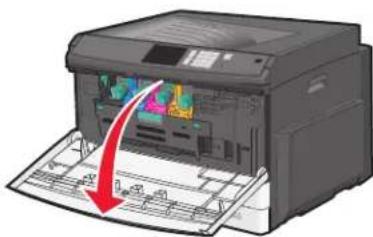
2 Tournez le levier de verrouillage de la cartouche de toner vers la droite, puis retirez cette dernière.
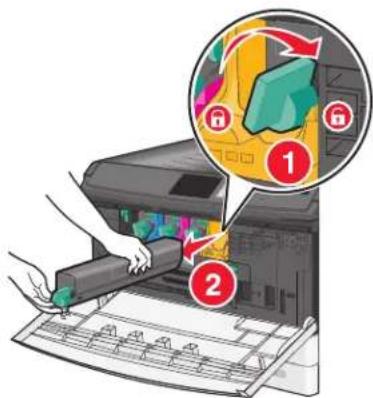
3 Retirez l'unité de traitement d'images :
a Soulevez le capot interne.
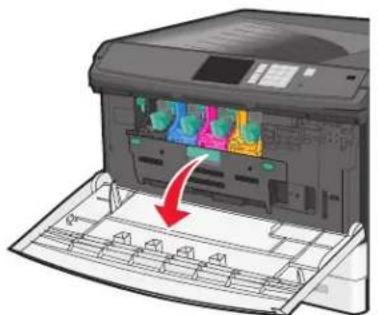
b Soulevez le levier de verrouillage de l'unité de traitement d'images, puis retirez cette dernière.
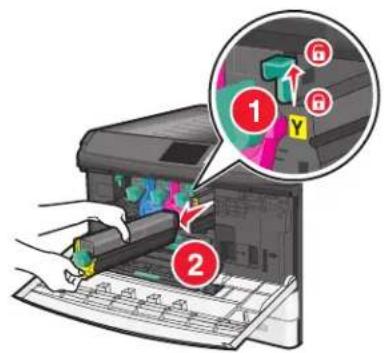
4 Reprenez le dispositif de nettoyage à l'extrémité de l'unité de traitement d'images. Vérifie[ez] qu'il est dans la bonne position.
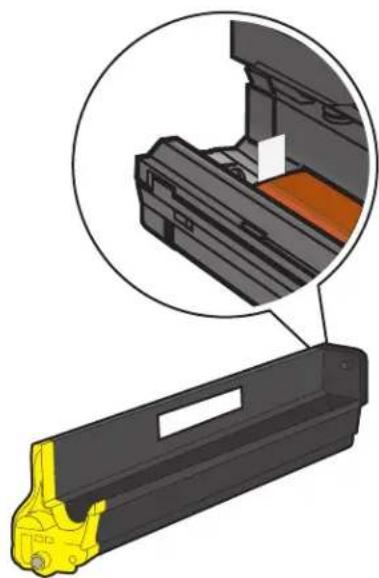
5 Reinstallez l'unité de traitement d'images. Lorsqu'il est inséré dans l'imprimante, le dispositif de nettoyage s'étend à toute la rangée de voyants, et nettoie donc les lentilles de la tête d'impression.
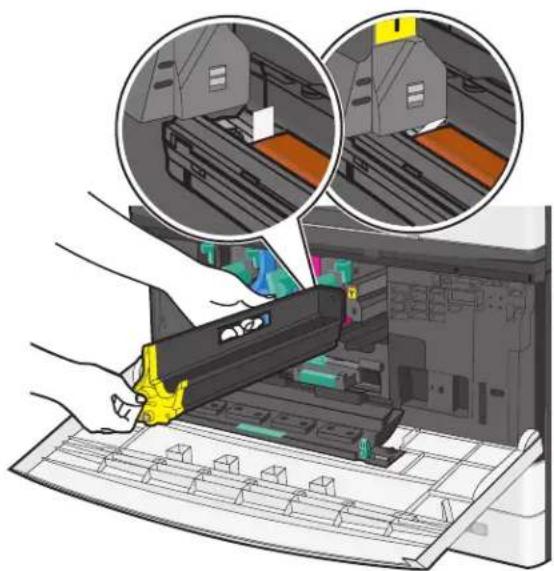
a Insérez l'unité de traitement d'images dans l'imprimante jusqu'à ce qu'elle émette un clic indiquant qu'elle est bien en place.
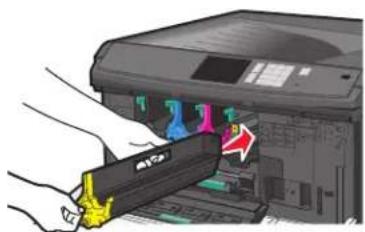
b Appuyez fermement sur les côtés du capot interne à l'aide de vos deux mains jusqu'à ce que ce dernier s'enclenche.
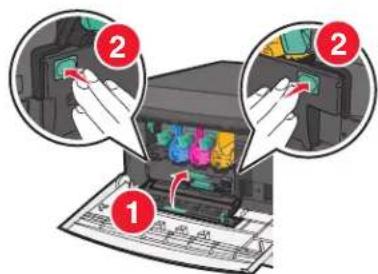
6 Insérez la cartouche de toner dans l'imprimante, puis tournez le levier de verrouillage vers la gauche.
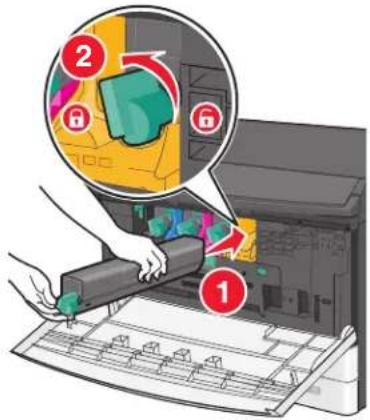
7 Répétez les étapes 2 à 6 pour toutes les unités de traitement d'images.
8 Fermez la porte avant.
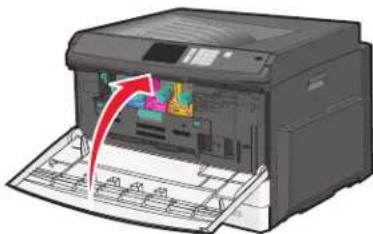
Stockage des fournitures
Stockez les fournitures de l'imprimante dans un lieu propre et frais. Rangez-les côté droit orienté vers le haut et ne les sortez pas de leur emballage avant de les utiliser.
Veillez à ne pas exposer les fournitures à :
- la lumière directe du soleil, des températures supérieures à 35°C - une humidité élevée (supérieure à 80%), un environnement sale, des gaz corrosifs, - une poussière excessive.
Vérification de l'état des fournitures à partir du panneau de commandes de l'imprimante
Sur l'écran d'accueil, appuyez sur État/Fournitures > Affichage fournitures.
Vérification de l'état des fournitures à partir de l'ordinateur réseau
Remarque : l'ordinateur doit être connecté au même réseau que l'imprimante.
1. Tapez l'adresse IP de l'imprimante dans le champ d'adresse de votre navigateur Web.
Si vous ne connaissiez pas l'adresse IP de l'imprimante, vous pouvez :
- Voir l'adresse IP sur le panneau de commandes de l'imprimante dans la section TCP/IP du menu Réseau/Ports.
- Imprimer une page de configuration du réseau ou les pages de paramètres de menus et identifier l'adresse IP dans la section TCP/IP.
2 Cliquez sur Etat du périphérique.
La page Etat du périphérique apparait, affichant un récapitulatif des niveaux de fournitures.
Commande de fournitures
Pour commander des fournitures aux États-Unis, contactez Lexmark au 1-800-539-6275 afin d'obtenir des informations sur les revendeurs de fournitures agréés Lexmark de votre région. Dans les autres pays ou régions, consultez le site Web de Lexmark à l'adresse www.lexmark.com ou contactez le revendeur de votre imprimante.
Remarque: Toutes les estimations de durée de vie des fournitures de l'imprimante supposent que vous utilisez du papier ordinaire au format Lettre US ou A4.
Commande de cartouches de toner
Lorsque le message 88. xx Niveau cartouche [couleur] bas ou 88. xx Niveau cartouche [couleur] presque bas apparaît, commandez une nouvelle cartouche.
Lorsque le message 88.2x Remplacer cartouche [couleur], remplacez la cartouche indiquée.
L'estimation de rendement des cartouches repose sur la norme ISO/IEC 19798 (avec une couverture approximative de 5% par couleur). Une couverture d'impression très basse (moins de 1,25% pour une couleur) sur des périodes prolongées peut avoir des conséquences néfastes sur le rendement pour cette couleur et peut entraîner la défaillance de certains composants de la cartouche avant la fin de durée de vie du toner.
| Nom du composant Numéro de référence | |
| Cartouche de toner noire extra longue durée C925H2KG | |
| Cartouche de toner jaune extra longue durée C925H2YG | |
| Cartouche de toner magenta extra longue durée C925H2MG | |
| Cartouche de toner cyan extra longue durée C925H2CG |
Commande d'une unité de traitement d'images
Lorsque le message 84. xx [Color] imaging unit low (84. xx Niveau unité de traitement d'images [couleur] bas) ou 84. xx [Color] imaging unit nearly low (84. xx Niveau unité de traitement d'images [couleur] bientôt bas) s'affiche, commandez une nouvelle unité de traitement d'images.
Lorsque le message 84. xx Replace [color] imaging unit and [color] cartridge (84. xx Remplacer unité de traitement d'images [couleur] et cartouche [couleur]) s'affiche, remplacez l'unité de traitement d'images et la cartouche de toner indiquées.
| Nom du composant Numéro de référence | |
| Unité de traitement d'images noires C9 | 25X72G |
| Unité de traitement d'images jaunes C9 | 25X75G |
| Unité de traitement d'images magenta | C925X74G |
| Unité de traitement d'images cyan C92$ | X73G |
Commande d'une unité de fusion ou d'un module de transfert
Lorsque le message 80. xx Fin de durée de vie de l'unité de fusion, 80. xx Fin de durée de vie de l'unité de fusion bientôt atteinte ou 83. xx Fin de durée de vie du module de transfert s'affiche, commandez une nouvelle unité de fusion ou un nouveau module de transfert.
Lorsque le message 80. xx Remplacer l'unité de fusion ou 83. xx Remplacer le module de transfert s'affiche, installez la nouvelle unité de fusion ou le nouveau module de transfert. Pour plus d'informations sur l'installation de la pièce concernée, consultez la documentation fournie avec celle-ci.
| Nom du composant | Numéro de référencce |
| Unité de fusion 40X6 | 013 (110 volts) 40X6 093 (220 volts) |
| Module de transfert | 40X6 011 |
Commande d'une bouteille de récapitulation de toner
Lorsque le message 82. xx Bout. récup. toner presque pleines s'affiche, commande une nouvelle bouteille de récapération de toner.
Lorsque le message 82. xx Remplacer bout. récup toner s'affiche, remplacez la bouteille de récapération de toner.
Remarque: il est déconseillé de réutiliser la bouteille de récapuration du toner.
| Nom du composant Numéro de référence |
| Bouteille de récapération de toner C925X76G |
Remplacement d'une unité de traitement d'images
Ouvrez la porte avant.
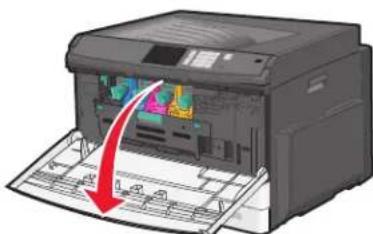
Attention — Dommages potentiels : pour éviter la surexposition des unités de traitement d'images à la lumière, ne laissez pas la porte ouverte plus de 10 minutes.
2 Soulevez le capot interne.
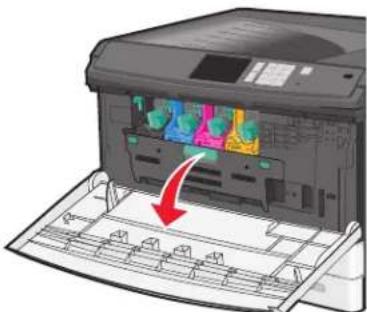
3 Soulevez le levier de verrouillage de l'unité de traitement d'images, puis retirez cette dernière ainsi que la cartouche de toner.
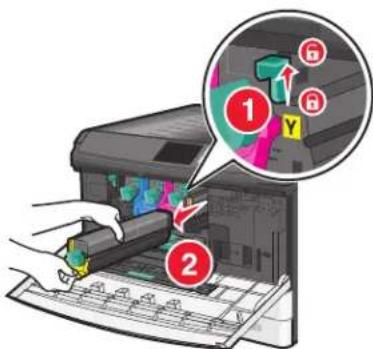
4 Déballez la nouvelle unité de traitement d'images.
5 Retirez la feuille de protection noire et le ruban du toner.
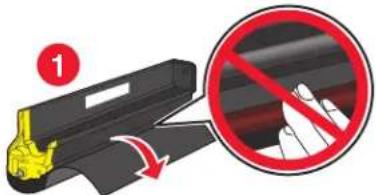
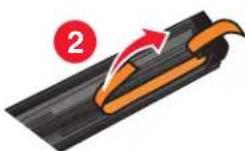
6 Insérez l'unité de traitement d'images dans l'imprimante jusqu'à ce qu'elle émette un clic indiquant qu'elle est bien en place.
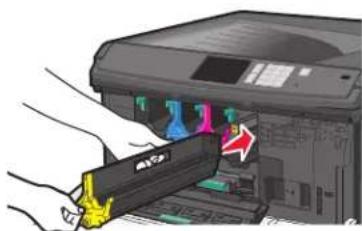
7 Appuyez fermement sur les côtés du capot interne à l'aide de vos deux mains jusqu'à ce que ce dernier s'enclenche.
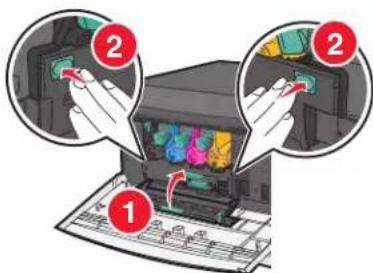
8 Déballez la cartouche de toner, puis secouez-la pour répartir le toner.
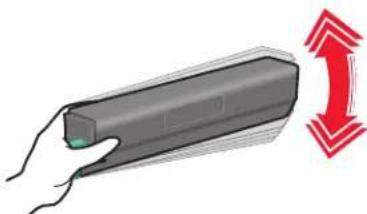
9 Retirez le ruban du toner.
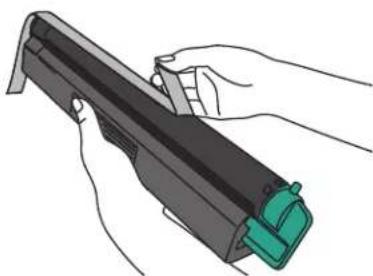
10 Insérez la cartouche de toner, puis tournez le levier de verrouillage vers la gauche.
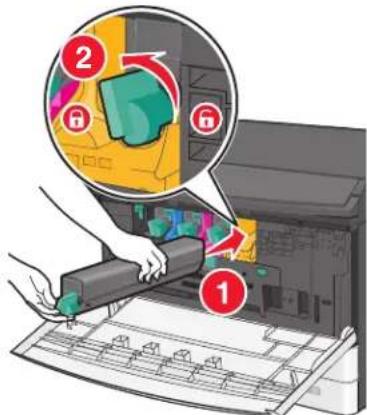
11 Fermez la porte avant.
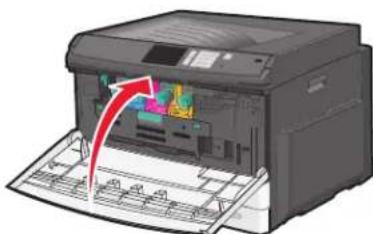
Remplacement d'une cartouche de toner
1 Ouvrez la porte avant.
Attention — Dommages potentiels : pour éviter la surexposition des unités de traitement d'images à la lumière, ne laissez pas la porte ouverte plus de 10 minutes.
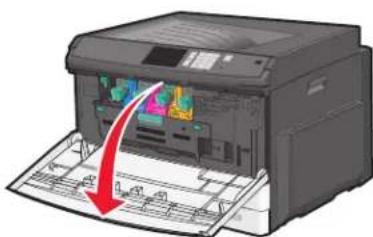
2 Tournez le levier de verrouillage de la cartouche de toner vers la droite, puis retirez cette dernière.
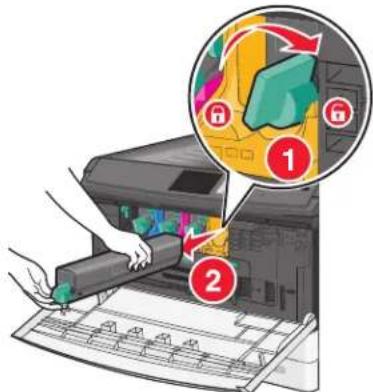
3 Déballez la cartouche de toner, puis secouez-la pour répartir le toner.
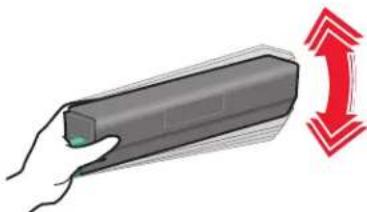
Retirez le ruban du toner.
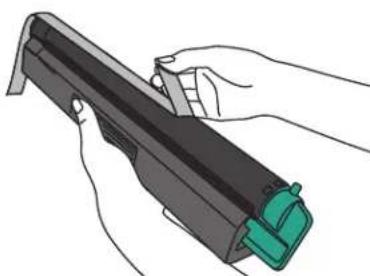
5 Insérez la nouvelle cartouche dans l'imprimante, puis tournez le levier de verrouillage vers la gauche.
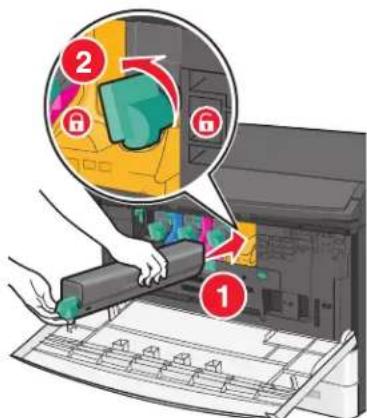
6 Fermez la porte avant.
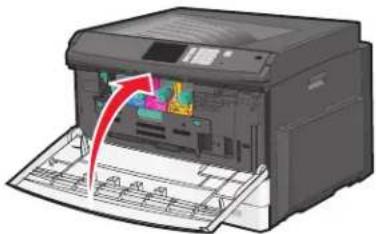
Remplacement de la bouteille de récupération de toner
1. Éteignez l'imprimante. 2. Ouvrez la porte avant.
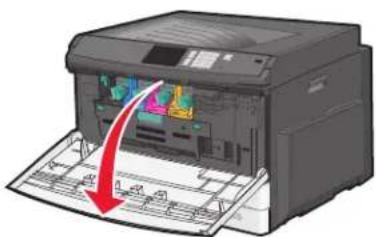
3 Soulevez le capot interne.
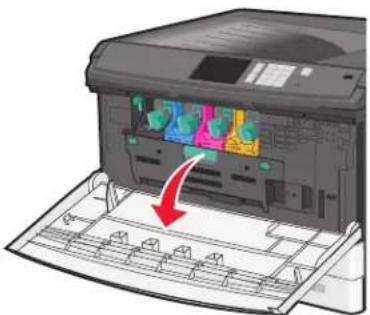
4 Retirez la bouteille de récupération de toner usagée.
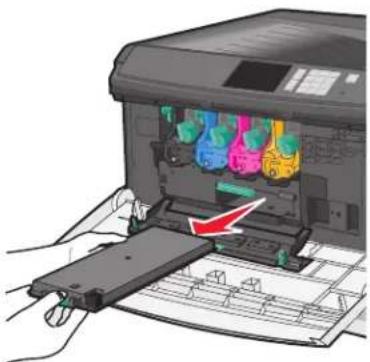
5 Déballez la nouvelle bouteille de récapération de toner.
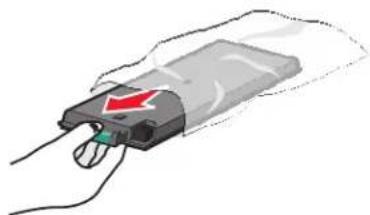
Insérez la nouvelle bouteille de récapération de toner dans l'imprimante.
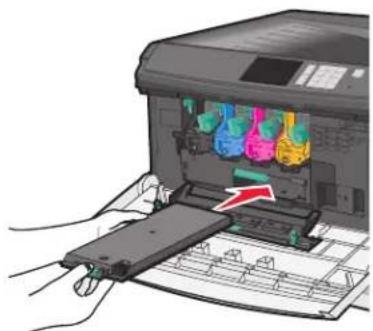
7 Appuyez fermement sur les côtés du capot interne à l'aide de vos deux mains jusqu'à ce que ce dernier s'enclenche.
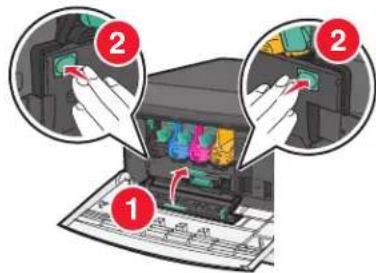
8 Fermez la porte avant.
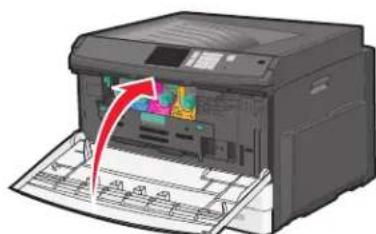
9 Dans le panneau de commandes de l'imprimante, réinitialisez le compteur de la Bouteille de récupération de toner dans le menu Fournitures.
Avant de déplacer l'imprimante

ATTENTION—RISQUE DE BLESSURE : L'imprimante pèse plus de 18 kg (40 lb). L'intervention d'au moins deux personnes est donc nécessaire pour la soulever sans risque.

ATTENTION—RISQUE DE BLESSURE : Avant tout déplacement, suivez les instructions ci-dessous pour éviter de vous blesser ou d'endommager l'imprimante :
- Mettez l'imprimante hors tension à l'aide du commutateur d'alimentation et débranchez le câble d'alimentation de la prise électrique.
- Débranchez tous les cordons et câbles de l'imprimante avant de la déplacer.
- Soulevez l'imprimante pour la détacher du bac optionnel, puis posez-la sur le côté au lieu d'essayer de soulever le bac et l'imprimante en même temps.
Remarque: Utilisez les poignées situées de part et d'autres de l'imprimante pour la soulever.
Attention — Dommages potentiels : les dégâts sur l'imprimante provoqués par un déplacement incorrect ne sont pas couverts par sa garantie.
Déplacement de l'imprimante
L'imprimante et les options peuvent être déplacées en toute sécurité en respectant les précautions suivantes :
- Si vous utilisez un chariot pour déplacer l'imprimante, veillez à ce que sa surface puisse accueillir toute la base de l'imprimante. De même, si vous utilisez un chariot pour déplacer les options, veillez à ce que sa surface puisse accueillir toutes les options.
- Maintenez l'imprimante en position verticale. Évitez tout mouvement brutal.
Transport de l'imprimante
Pour transporter l'imprimante, emballez-la dans son conditionnement d'origine ou consultez votre point de vente pour obtenir un kit de transport.
Recherche d'informations sur l'administrateur et la mise en réseau avancée
Ce chapitre traite des tâches de support administratif de base à l'aide d'Embedded Web Server. Pour des tâches de support système avancées, reportez-vous au Guide de mise en réseau sur le CD Logiciel et documentation ou à Embedded Web Server — Sécurité : Guide de l'administrateur sur le site Web de l'assistance Lexmark à l'adresse http://support.lexmark.com.
Utilisation d'embedded web server
Si l'imprimante est installée sur un réseau, Embedded Web Server est disponible pour effectuer de nombreuses tâches, notamment :
- Affichage d'un écran virtuel du panneau de commandes de l'imprimante
- Vérification de l'état des fournitures d'imprimante
- Configuration des paramètres de l'imprimante
- Configuration des paramètres réseau
- Affichage des rapports
Pour accéder à Embedded Web Server pour votre imprimante :
1. Tapez l'adresse IP de l'imprimante dans le champ d'adresse de votre navigateur Web.
Remarques :
- Si vous ne connaissiez pas l'adresse IP de l'imprimante, imprimez une page de configuration réseau, puis recherchez l'adresse dans la section TCP/IP.
- Si vous utilisez un serveur proxy, désactivez-le temporairement pour charger correctement Embedded Web Server.
2. Appuyez sur Entrée.
Consultation de l'écran virtuel
L'écran virtuel affiche les messages de l'imprimante et fonctionne comme un écran qui serait relié au panneau de commandes de l'imprimante.
Pour accéder au serveur Web incorporé, tapez l'adresse IP de l'imprimante dans le champ d'adresse de votre navigateur Web.
Remarque: Si vous ne connaissiez pas l'adresse IP de l'imprimante, vous pouvez :
- Voir l'adresse IP sur le panneau de commandes de l'imprimante dans la section TCP/IP du menu Réseau/Ports.
- Imprimer une page de configuration du réseau ou les pages de paramètres de menus et identifier l'adresse IP dans la section TCP/IP.
L'écran virtuel apparaît dans l'angle supérieur gauche de votre ordinateur.
Vérification de l'état de l'imprimante
Vérifiez l'état des paramètres des tiroirs papier, le niveau de toner des cartouches de toner, le pourcentage relatif à la durée de vie restante du kit de maintenance et les mesures de capacité de certains composants de l'imprimante à partir de la page État du périphérique d'Embedded Web Server.
1. Saisissez l'adresse IP de l'imprimante dans le champ d'adresse de votre navigateur Web.
Remarque: si vous ne connaissiez pas l'adresse IP de l'imprimante, vous pouvez :
- Voir l'adresse IP sur le panneau de commandes de l'imprimante dans la section TCP/IP du menu Réseau/Ports.
- Imprimer une page de configuration du réseau ou les pages de paramètres de menus et identifier l'adresse IP dans la section TCP/IP.
2. Cliquez sur État du périphérique.
Affichage des rapports
Vous pouvez afficher certains rapports depuis le serveur Web incorporé. Ces rapports sont utiles pour l'évaluation de l'état de l'imprimante, du réseau et des fournitures.
Pour afficher les rapports d'une imprimante réseau :
1. Saisissez l'adresse IP de l'imprimante dans le champ d'adresse de votre navigateur Web.
Si vous ne connaissiez pas l'adresse IP de l'imprimante, vous pouvez :
- Voir l'adresse IP sur le panneau de commandes de l'imprimante dans la section TCP/IP du menu Réseau/Ports.
- Imprimer une page de configuration du réseau ou les pages de paramètres de menus et identifier l'adresse IP dans la section TCP/IP.
2 Cliquez sur Rapports, puis sur le type de rapport à afficher.
Restauration des paramètres par défaut
Si vous souhaitez conserver une liste des paramètres de menus actuels pour référence, imprimez une page de paramètres de menus avant de restaurer les paramètres usine.
Attention — Dommages potentiels : restaurer les paramètres usine permet de rétablir la plupart des paramètres usine de l'imprimante. Parmi les exceptions figurent la langue d'affichage, les formats et les messages personnalisés ainsi que les paramètres du menu Réseau/Port. L'ensemble des ressources téléchargées stockées dans la mémoire vive est supprimé. Cette suppression n'affecte pas les ressources téléchargées stockées dans la mémoire flash ou sur le disque dur de l'imprimante.
Dans l'écran d'accueil, accédez à :
Paramètres > Paramètres généraux > Paramètres usine > Restaurer maintenant >
Élimination des bourages
Veillez à bien sélectionner le papier et les supports spéciaux, et à les charger correctement, afin d'éviter les bourrages papier. Si un bourrage papier se produit, suivez les étapes définies dans ce chapitre.
Remarque: Si l'option Correction bourrage est définie sur En fonction ou Auto, une autre copie de la page bloquée est alors imprimée. Si l'option Correction bourrage est définie sur Auto, la page bloquée est réimprimée si la mémoire de l'imprimante est suffisante. Auto correspond au paramètre par défaut de l'option Correction bourrage.
Recommandations pour le tiroir papier
Assurez-vous que le papier est chargé bien à plat dans le tiroir. - Ne retirez pas un tiroir lorsqu'une impression est en cours. - Ne chargez pas un tiroir lorsqu'une impression est en cours. Chargez-le avant l'impression ou attendez qu'un message s'affiche pour charger le papier. - Ne chargez pas trop de papier dans l'imprimante. Veillez à ne pas dépasser la hauteur maximale de pile indiquée. - Vérifiez que les guide-papier du tiroir ou du chargeur multifonction sont correctement positionnés et qu'ils ne sont pas trop serrés contre le papier ou les enveloppes. Poussez fermement le tiroir une fois le papier chargé.
Recommandations pour le papier
- Utilisez uniquement les types de papier et de support spéciaux recommandés.
- Ne chargez pas de papier froissé, plié, humide, gondolé ou recourbé.
- Dérémez et égalisez le papier avant de le charger.
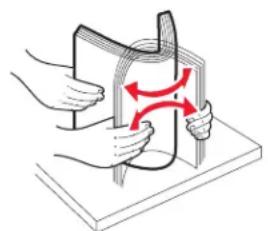
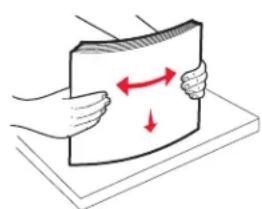
N'utilisez pas de papier découpé ou rogné manuellement. - Ne mélangez pas les formats, les grammages ou les types de support dans une même pile. Assurez-vous que les formats et types de papier sont correctement définis dans les menus du panneau de commandes de l'imprimante. Stockez le papier en suivant les recommandations du fabricant.
Explication des numéros de bourrage papier et identification des zones de bourrage
Lorsqu'un bourrage se produit, un message indiquant la zone du bourrage s'affiche à l'écran. Ouvrez les portes et les capots, puis retirez les tiroirs pour accéder aux zones de bourrage. Pour effacer les messages de bourrage, vous devez retirer le papier coincé dans le chemin du papier.
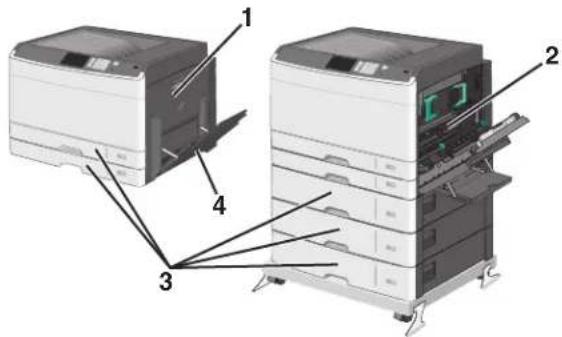
| Dômenaine | Numéroros de bourrages Procédure à suivre | |
| 1 | 2 | 0 0 Ouvrez le capot létal, puis retirez le papier coince. |
| 201 Ouvrez le | capot létal, puis retirez le papier coince. | |
| 203 Ouvrez le | capot létal, puis retirez le papier coince. | |
| 2 | 230 | 1 Ouvrez le capot létal.2 Abaissez l'unité d'impression recto verso, puis dégagez le papier bloqué. |
| 231-239 | 1 Ouvrez le capot létal.2 Abaissez l'unité d'impression recto verso, puis dégagez le papier bloqué. | |
| 3 | 24x | 1 Ouvrez le capot létal, puis retirez le papier coince.2 Ouvrez chaque tiroir, puis retirez le papier bloqué. |
| 4 | 250 | 1 Retirez tout support d'impression du chargeur multifonction.2 Déramez et empilez les supports.3 Rechargez le papier ou le support dans le chargeur multifonction.4 Ajustez les guides papier.5 Appuyez sur Continuer, bourrage dégagé. |
200 Bourrage papier
Ouvrez la porte latérale.

ATTENTION—SURFACE CHAUBE: l'intérieur de l'imprimante risque d'être brûlant. Pour réduire le risque de brûlure, laissez la surface ou le composant refroidir avant d'y toucher.
2 Tirez vers le haut le papier bloqué pour l'extraire du chemin de papier.
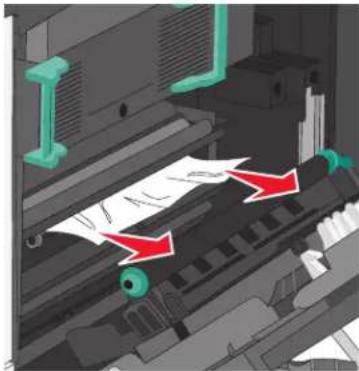
Remarques :
Assurez-vous qu'il ne reste plus de morceaux de papier. - Si la page se trouve à l'intérieur de l'unité de fusion, le levier d'ouverture du capot de l'unité de fusion doit être abaissé et basculer en mode enveloppe. - Après avoir retiré la page bloquée, ramenez le levier à sa position d'origine.
3 Fermez la porte latérale.
4 Appuyez sur Continuer, bourrage dégagé.
201 Bourrage papier
Ouvre la porte latérale.

ATTENTION—SURFACE CHAULE: l'intérieur de l'imprimante risque d'être brûlant. Pour réduire le risque de brûlure, laissez la surface ou le composant refroidir avant d'y toucher.
Localisez le bourrage, puis éliminez-le.
a Si le papier coincide sous l'unité de fusion est visible, saisissez-le par les côtes et retirez-le.
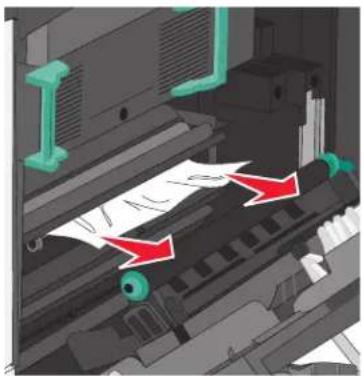
b Si le papier n'est pas visible, vous devrez retirer l'unité de fusion.
Attention — Dommages potentiels : ne touchez pas le centre de l'unité de fusion. Vous risquez d'endommager l'unité de fusion.
1 Soulevez les poignées situées de chaque côté de l'unité de fusion, puis tirez pour extraire l'unité de fusion.
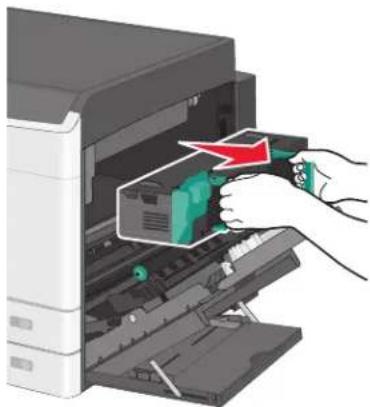
2 Sortez le papier bloqué.
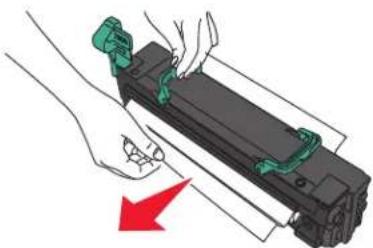
Remarques :
Assurez-vous qu'il ne reste plus de morceaux de papier. Tirez le papier coincé vers le bas pour l'extraire. - Si le papier se trouve à l'intérieur de l'unité de fusion, le levier d'ouverture du capot de l'unité de fusion doit être abaissé et basculer en mode enveloppe. - Après avoir retiré le papier coincé, ramenez le levier à sa position d'origine.
3 Alignez l'unité de fusion à l'aide des poignées situées de chaque côté, puis replacez-la dans l'imprimante.
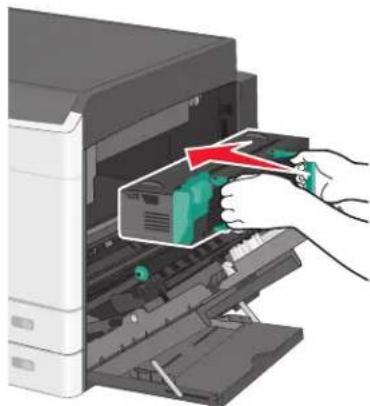
3 Fermez la porte latérale. 4 Appuyez sur Continuer, bourrage dégagé.
203 Bourrage papier
1 Saisissez le papier bloqué visible dans le réceptacle standard, puis extrayez-le délicatement.

Remarques :
Assurez-vous qu'il ne reste plus de morceaux de papier.
- Si la page se trouve à l'intérieur de l'unité de fusion, le levier d'ouverture du capot de l'unité de fusion doit être abaissé et basculer en mode enveloppe.
- Après avoir retiré la page bloquée, ramenez le levier à sa position d'origine.
2 Appuyez sur Continuer, bourrage dégagé.
230 Bourrage papier
1 Ouvrez la porte latérale. 2 Actionnez les poignées de l'unité d'impression recto verso, ouvrez le capot, puis retirez le papier bloqué.

ATTENTION—SURFACE CHAUBE : l'intérieur de l'imprimante risque d'être brûlant. Pour réduire le risque de brûlure, laissez la surface ou le composant refroidir avant d'y toucher.
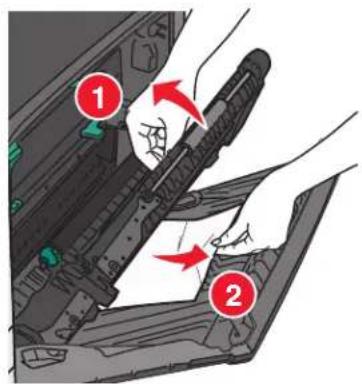
3 Fermez le capot de l'unité d'impression recto verso.
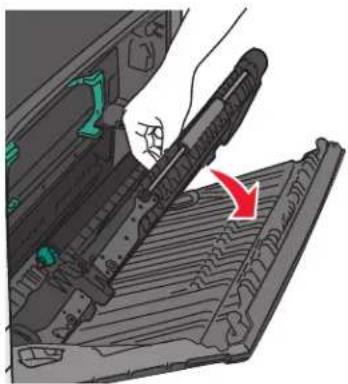
4 Fermez la porte latérale. 5 Appuyez sur Continuer, bourrage dégagé.
231-239 Bourrages papier
1 Ouvrez la porte latérale. 2 Actionnez les poignées de l'unité d'impression recto verso, ouvrez le capot, puis retirez le papier bloqué.

ATTENTION-SURFACE CHAUBE: l'intérieur de l'imprimante risque d'être brûlant. Pour réduire le risque de brûlure, laissez la surface ou le composant refroidir avant d'y toucher.
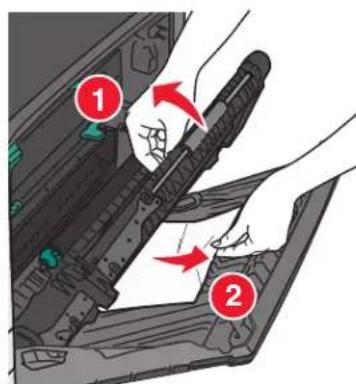
Fermez le capot de l'unité d'impression recto verso.
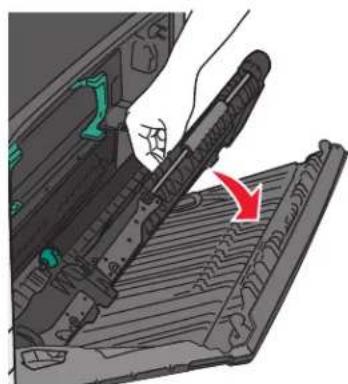
4 Fermez la porte latérale.
5 Appuyez sur Continuer, bourrage dégagé.
Bourrage papier dans le tiroir 1
1 Vérifiez la porte latérale d'accès aux tiroirs, puis extrayez les pages bloquées.
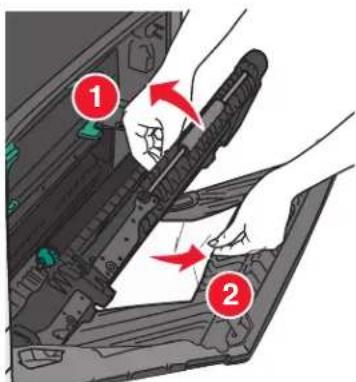
Remarque: assurez-vous qu'il ne reste plus de morceaux de papier.
2 Ouvrez le tiroir 1 et tirez vers le haut les pages coincées pour les extraire.
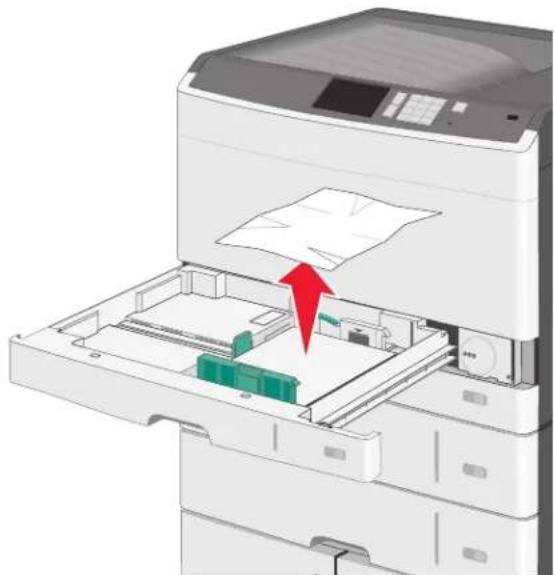
Remarque : assurez-vous qu'il ne reste plus de morceaux de papier.
3 Fermez le tiroir 1. 4 Appuyez sur Continuer, bourrage dégagé.
Bourrage papier dans l'un des tiroirs en option
1 Vérifiez la porte latérale d'accès aux tiroirs, puis extrayez les pages bloquées.
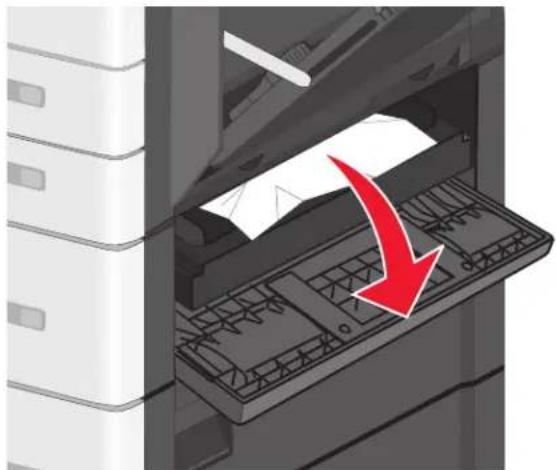
Remarque : assurez-vous qu'il ne reste plus de morceaux de papier.
Ouvrez le tiroir spécifique et tirez sur les pages coincées pour les extraire.
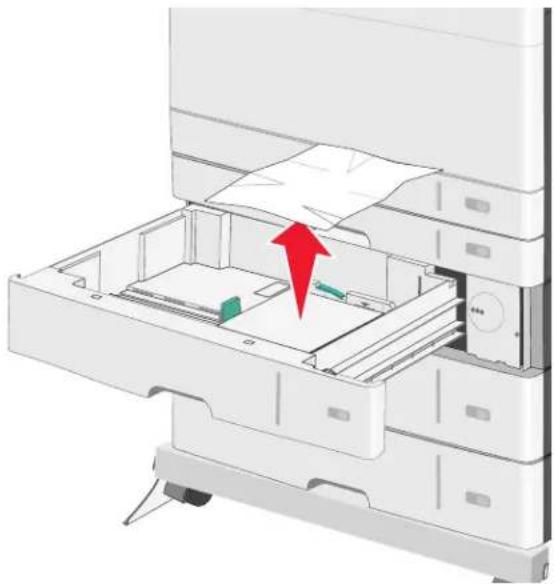
Remarque : assurez-vous qu'il ne reste plus de morceaux de papier.
3 Fermez le tiroir. 4 Appuyez sur Continuer, bourrage dégagé.
250 Bourrage papier
1 Retirez les pages coincées dans le chargeur multifonction.
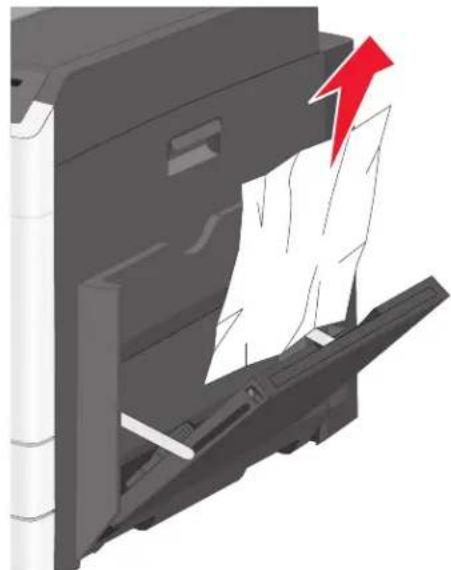
2 Chargez du papier dans le chargeur multifonction. 3 Appuyez sur Continuer, bourrage dégagé.
Vérification d'une imprimante qui ne répond pas
Lorsque l'imprimante ne répond pas, vérifie les points suivants :
- Le cordon d'alimentation est connecté à l'imprimante et branché sur une prise de courant correctement reliée à la terre.
- L'alimentation électrique n'est coupée par aucun interrupteur ou coupe-circuit. L'imprimante n'est branchée sur aucun parasurtenseur, onduleur ou cordon prolongateur.
- Les autres appareils électriques branchés sur cette source d'alimentation électrique fonctionnent. L'imprimante est sous tension.
- Le câble est correctement raccordé entre l'imprimante et l'ordinateur hôte, le serveur d'impression, une option ou tout autre périphérique réseau.
Après avoir vérifié ces différents points, mettez l'imprimante hors tension, puis de nouveau sous tension. Cela suffit souvent à résoudre le problème.
Réglage de la couleur
Attendez la fin du processus.
Une erreur s'est produite sur le lecteur USB. retirez puis réinsérez le lecteur.
Essayez une ou plusieurs des solutions suivantes :
- Retirez le lecteur Flash, puis réinsérez-le. Si le message d'erreur reste affiché, la mémoire flash est peut-être défectueuse et doit être remplacée.
Changer [alimentation] par [nom type loro]
Essayez l'une ou plusieurs des solutions suivantes :
- Appuyez sur Utiliser [alimentation] en cours pour ignorer le message et imprimer à partir du tiroir sélectionné. Chargez du papier de type et de format appropriés dans le tiroir, vérifiez que les paramètres de type et de format du papier sont précisés dans le menu Papier du panneau de commandes de l'imprimante, puis appuyez sur Papier changé, continuer.
- Appuyez sur Annuler le travail pour annuler l'impression.
Changer [alimentation] par [nom type persons], charger [orientation]
Essayez une ou plusieurs des solutions suivantes :
- Appuyez sur Utiliser [alimentation] en cours pour ignorer le message et imprimer à partir du tiroir sélectionné. Chargez du papier de type et de format appropriés dans le tiroir, vérifiez que les paramètres de type et de format du papier sont précisés dans le menu Papier du panneau de commandes de l'imprimante, puis appuyez sur Papier changé, continuer.
- Appuyez sur Annuler le travail pour annuler l'impression.
Changer [alimentation] par [chaîne persons]
Essayez l'une ou plusieurs des solutions suivantes :
- Appuyez sur Utiliser [alimentation] en cours pour ignorer le message et imprimer à partir du tiroir sélectionné. Chargez du papier de type et de format appropriés dans le tiroir, vérifiez que les paramètres de type et de format du papier sont précisés dans le menu Papier du panneau de commandes de l'imprimante, puis appuyez sur Papier changé, continuer.
- Appuyez sur Annuler le travail pour annuler l'impression.
Changer [alimentation] par [chaine persons], charger [orientation]
Essayez l'une ou plusieurs des solutions suivantes :
- Appuyez sur Utiliser [alimentation] en cours pour ignorer le message et imprimer à partir du tiroir sélectionné. Chargez du papier de type et de format appropriés dans le tiroir, vérifiez que les paramètres de type et de format du papier sont précisés dans le menu Papier du panneau de commandes de l'imprimante, puis appuyez sur Papier changé, continuer.
- Appuyez sur Annuler le travail pour annuler l'impression.
Changer [alimentation] par [format de papier] [type de papier]
Essayez l'une ou plusieurs des solutions suivantes :
- Appuyez sur Utiliser [alimentation] en cours pour ignorer le message et imprimer à partir du tiroir sélectionné.
- Chargez du papier de type et de format appropriés dans le tiroir, vérifiez que les paramètres de type et de format du papier sont précisés dans le menu Papier du panneau de commandes de l'imprimante, puis appuyez sur Papier changé, continuer.
- Appuyez sur Annuler le travail pour annuler l'impression.
Changer [alimentation] par [format de papier] [type de papier], charger [orientation]
Essayez l'une ou plusieurs des solutions suivantes :
- Appuyez sur Utiliser [alimentation] en cours pour ignorer le message et imprimer à partir du tiroir sélectionné.
- Chargez du papier de type et de format appropriés dans le tiroir, vérifiez que les paramètres de type et de format du papier sont précisés dans le menu Papier du panneau de commandes de l'imprimante, puis appuyez sur Papier changé, continuer.
- Appuyez sur Annuler le travail pour annuler l'impression.
Fermer la porte du tiroir
Fermez la porte du tiroir indiqué.
Fermer la porte avant ou latérale
Fermez la porte avant ou latérale de l'imprimante.
Disque corrompu
L'imprimante a tenté d'effectuer une récupération sur un disque dur corrompu, mais le disque dur n'est pas réparable. Il faut reformater le disque dur.
Appuyez sur Formater le disque pour reformater le disque dur de l'imprimante et supprimer le message.
Remarque : le formatage entraîne la suppression de tous les fichiers stockés sur le disque dur de l'imprimante.
Disque psq sat effacement sécurisé du disque
Essayez une ou plusieurs des solutions suivantes :
- Pour faire disparaître le message et reprendre l'impression, appuyez sur Continuer.
- Supprimez les polices, les macros et autres données stockées sur le disque dur de l'imprimante. - Installez un disque dur d'une capacité supérieure.
Problème de disque
Il faut reformater le disque dur de l'imprimante.
Appuyez sur Formater le disque pour reformater le disque dur de l'imprimante et supprimer le message.
Remarque : le formatage entraîne la suppression de tous les fichiers stockés sur le disque dur de l'imprimante.
Erreur de lecture du pilote USB. retirez USB.
Un périphérique USB non pris en charge a été inséré. Retirez-le, puis installez un périphérique pris en charge par l'imprimante.
Insérer le tiroir [x]
Insérez le tiroir indiqué dans l'imprimante.
Installer le tiroir [x]
Essayez une ou plusieurs des solutions suivantes :
Installez le tiroir spécifique.
1 Éteignez l'imprimante. 2 Débranchez le cordon d'alimentation de la prise murale. 3 Installez le tiroir spécifique.
4 Branchez le cordon d'alimentation sur une prise secteur correctement mise à la terre. 5 Remettez l'imprimante sous tension.
Annulez l'impression.
Charger [source] avec [nom du type personnalisé]
Essayez une ou plusieurs des solutions suivantes :
- Chargez le papier spécifique dans le tiroir ou le chargeur.
- Pour faire disparaître le message et reprendre l'impression, appuyez sur Papier chargé, continuer.
Si l'imprimante détecte un tiroir contenant du papier de type et de format appropriés, les documents sont imprimés à partir de ce tiroir. Dans le cas contraire, les documents sont imprimés à partir de la source de papier par défaut.
Annulez l'impression.
Charger [source] avec [chaîne personnalisée]
Essayez une ou plusieurs des solutions suivantes :
- Chargez le papier spécifique dans le tiroir ou le chargeur.
- Pour faire disparaître le message et reprendre l'impression, appuyez sur Papier chargé, continuer.
Si l'imprimante détecte un tiroir contenant du papier de type et de format appropriés, les documents sont imprimés à partir de ce tiroir. Dans le cas contraire, les documents sont imprimés à partir de la source de papier par défaut.
Annulez l'impression.
Charger [source] avec [format]
Essayez une ou plusieurs des solutions suivantes :
- Chargez le papier spécifique dans le tiroir ou le chargeur.
- Pour faire disparaître le message et reprendre l'impression, appuyez sur Papier chargé, continuer.
Si l'imprimante détecte un tiroir contenant du papier de type et de format appropriés, les documents sont imprimés à partir de ce tiroir. Dans le cas contraire, les documents sont imprimés à partir de la source de papier par défaut.
Annulez l'impression.
Charger [source] avec [type] [format]
Essayez une ou plusieurs des solutions suivantes :
- Chargez le papier spécifique dans le tiroir ou le chargeur.
- Pour faire disparaître le message et reprendre l'impression, appuyez sur Papier chargé, continuer.
Si l'imprimante détecte un tiroir contenant du papier de type et de format appropriés, les documents sont imprimés à partir de ce tiroir. Dans le cas contraire, les documents sont imprimés à partir de la source de papier par défaut.
Annulez l'impression.
Charger chargeur manuel avec [nom type persons]
Essayez l'une ou plusieurs des solutions suivantes :
- Chargez le papier spécifique dans le chargeur manuel.
- Appuyez sur Demander pour chaque page, papier chargé ou sur Ne pas demander, papier chargé pour effacer le message et poursuivre l'impression.
- Appuyez sur Sélectionner papier automatiquement pour utiliser le papier charge dans le tiroir. Annulez le travail d'impression en cours.
Charger chargeur manuel avec [chaine persons]
Essayez l'une ou plusieurs des solutions suivantes :
- Chargez le papier spécifique dans le chargeur manuel.
- Appuyez sur Demander pour chaque page, papier chargé ou sur Ne pas demander, papier chargé pour effacer le message et poursuivre l'impression.
- Appuyez sur Sélectionner papier automatiquement pour utiliser le papier charge dans le tiroir. Annulez le travail d'impression en cours.
Charger un chargeur manuel avec [format de papier]
Essayez l'une ou plusieurs des solutions suivantes :
- Chargez le papier spécifique dans le chargeur manuel.
- Appuyez sur Demander pour chaque page, papier chargé ou sur Ne pas demander, papier chargé pour effacer le message et poursuivre l'impression.
- Appuyez sur Sélectionner papier automatiquement pour utiliser le papier chargé dans le tiroir. Annulez le travail d'impression en cours.
Charger un chargeur manuel avec [type de papier] [format de papier]
Essayez l'une ou plusieurs des solutions suivantes :
- Chargez le papier spécifique dans le chargeur manuel.
- Appuyez sur Demander pour chaque page, papier chargé ou sur Ne pas demander, papier chargé pour effacer le message et poursuivre l'impression.
- Appuyez sur Sélectionner papier automatiquement pour utiliser le papier chargé dans le tiroir. Annulez le travail d'impression en cours.
Changement de papier nécessaire
Essayez une ou plusieurs des solutions suivantes :
- Pour effacer le message et reprendre l'impression, appuyez sur Use current supplies (Utiliser les fournitures actuelles). Annulez le travail d'impression en cours.
Retirer le papier du réceptacle standard
Retirez la pile de papier du réceptacle standard.
Restaurer les travaux suspendus?
Essayez l'une ou plusieurs des solutions suivantes :
- Appuyez sur Restaurer pour restaurer tous les travaux suspendus stockés sur le disque dur de l'imprimante.
- Appuyez sur Ne pas restaurer si vous ne souhaitez pas que les travaux d'impression soient restaurés.
Certains travaux suspendus n'ont pas été restaurés
Appuyez sur Continuer pour supprimer le travail spécifique.
Remarque : les travaux suspendus qui ne sont pas restaurés sont conservés sur le disque dur et sont inaccessibles.
Fournitures manquantes pour terminer le travail en cours
Une fourniture nécessaire pour terminer le travail en cours est manquante. Pour faire disparaître le message, appuyez sur Annuler.
Format de papier du tiroir [x] non pris en charge
Le format de papier du tiroir indiqué n'est pas pris en charge. Remplacez-le par un format de papier pris en charge.
Disque non pris en charge
Un disque USB non pris en charge a été inséré. Retirez-le, puis installez un disque pris en charge par l'imprimante.
30. Xx cartouche [couleur] et/ou unité de traitement d'images [couleur] manquante
Essayez une ou plusieurs des solutions suivantes :
- Retirez la cartouche de toner ou l’unité de traitement d’images indiquée, puis remettez-la en place. Pour savoir comment retirer une cartouche de toner ou une unité de traitement d’images, appuyez sur Plus d’informations.
- Installez une nouvelle cartouche de toner ou unité de traitement d'images en vous reportant à la notice d'utilisation fournie avec la pièce de rechange.
31. Xx cart. [couleur] manquante ou défectueuse
Essayez une ou plusieurs des solutions suivantes :
1 Retirez la cartouche d'impression indiquée et réinstallez-la.
Pour savoir comment retirer une cartouche d'impression, appuyez sur Plus d'informations.
Pour faire disparaître le message, appuyez sur Continuer.
Remarque: si le message ne s'efface pas, remplacez la cartouche d'impression défectueuse.
32. Xx récurrence cartouche [couleur] non prise en charge par le périphérique
Retirez la cartouche de toner non prise en charge et installez-en une qui est prise en charge.
34 Format de papier incorrect, ouvrir [src]
Essayez une ou plusieurs des solutions suivantes :
- Chargez le papier ou le support spécial adapté dans le tiroir approprié.
- Confirmez que la roulette du tiroir 1 est définie sur le format de papier chargé dans le tiroir. Assurez-vous que ce format correspond au format d'impression.
- Appuyez sur Continuer pour effacer le message et imprimer en utilisant un autre tiroir.
- Vérifiez les guides de longueur et de largeur du tiroir et veillez à ce que le papier soit correctement chargé dans le tiroir.
- Vérifie que le format et le type de papier appropriés sont sélectionnés dans les paramètres de la boîte de dialogue d'impression ou des propriétés d'impression.
- Vérifie que le format de papier est correctement configuré. Par exemple, si l'option Frmt chargeur MF est définie sur Universe, vérifie que la largeur du papier est adaptée aux données imprimées. Annulez l'impression.
35 Mémoire insuffisante pour prendre en charge la fiction économiser des sources
Essayez l'une ou plusieurs des solutions suivantes :
- Appuyez sur Continuer pour désactiver la fonction Economiser ressources et poursuivre l'impression.
- Pour activer la fonction Economiser ressources lorsque ce message s'affiche, vérifie que les tampons de liaison sont définis sur Auto, puis quittez les menus afin de prendre en compte les modifications effectuées. Lorsque le message Prêt s'affiche, activez la fonction Economiser ressources. - Installez de la mémoire supplémentaire.
36 Maintenance imprimante requise
Pour faire disparaître le message ou contacter l'assistance clientèle, appuyez sur Continuer.
37 Mémoire insuffisante pour assembler les travaux
Essayez l'une ou plusieurs des solutions suivantes :
- Appuyez sur Continuer pour imprimer la partie du travail déjà stockée et commencer l'assemblage du reste du travail d'impression. Annulez le travail d'impression en cours.
37 Mémoire insuffisante pour défragmenter la mémoire flash
Essayez l'une ou plusieurs des solutions suivantes :
- Appuyez sur Continuer pour arrêter l'opération de défragmentation et poursuivre l'impression.
- Supprimez les polices, les macros et autres données dans la mémoire de l'imprimante. Installez de la mémoire supplémentaire dans l'imprimante.
37 Mémoire insuffisante, certains travaux suspendus ne seront pas restaurés
L'imprimante a supprimé certains travaux suspendus afin de traiter les travaux en cours.
Pour faire disparaître le message, appuyez sur Continuer.
37 Mémoire insuffisante, travaux suspendus supprimés
L'imprimante a supprimé certains travaux suspendus afin de traiter les travaux en cours.
Appuyez sur Continuer pour effacer le message.
38 Mémoire saturée
Essayez l'une ou plusieurs des solutions suivantes :
- Appuyez sur Annuler le travail pour effacer le message. - Installez de la mémoire supplémentaire dans l'imprimante.
39 Page complexe, des données risquent de ne pas être imprimées
Essayez l'une ou plusieurs des solutions suivantes :
- Appuyez sur Continuer pour effacer le message et poursuivre l'impression. Annulez le travail d'impression en cours. Installez de la mémoire supplémentaire dans l'imprimante.
51 Mémoire flash défectueuse détectée
Essayez l'une ou plusieurs des solutions suivantes :
- Appuyez sur Continuer pour effacer le message et poursuivre l'impression. Annulez le travail d'impression en cours.
52 Espace insuffisant dans la mémoire flash pour les ressources
Essayez l'une ou plusieurs des solutions suivantes :
- Appuyez sur Continuer pour effacer le message et poursuivre l'impression. Les polices et macros téléchargées qui n'ont pas été stockées auparavant dans la mémoire flash sont supprimées.
- Supprimez les polices, les macros et autres données stockées dans la mémoire flash.
- Effectuez la mise à niveau vers une carte mémoire d'une capacité de stockage plus importante.
53 Mémoire flash non formatée détectée
Essayez l'une ou plusieurs des solutions suivantes :
- Appuyez sur Continuer pour arrêter l'opération de défragmentation et poursuivre l'impression.
- Formatez la mémoire flash. Si le message d'erreur reste affiché, la mémoire flash est peut-être défectueuse et doit être remplacée.
54 Port série erreur option [x]
Essayez une ou plusieurs des solutions suivantes :
- Vérifiez que le câble série est correctement branché et qu’il est adapté au port série. Assurez-vous que les paramètres de communication série (protocole, vitesse de transmission, parité et bits de données) sont définis correctement sur l'imprimante et sur l'ordinateur hôte.
- Appuyez sur Continuer pour poursuivre l'impression.
- Mettez l'imprimante hors tension, puis sous tension afin de la réinitialiser.
54 Erreur de logiciel réseau standard
Essayez l'une ou plusieurs des solutions suivantes :
- Appuyez sur Continuer pour poursuivre l'impression.
- Mettez l'imprimante hors tension, puis sous tension afin de la réinitialiser.
- Mettez à niveau le microcode réseau de l'imprimante ou du serveur d'impression.
54 Réseau [x] erreur logicielle
Essayez une ou plusieurs des solutions suivantes :
- Appuyez sur Continuer pour poursuivre l'impression.
- Eteignez l'imprimante, attendez environ 10 secondes puis rallumez-la.
- Mettez à niveau le microcode réseau de l'imprimante.
55 Option ds empl. [x] non prise en charge
1. Eteignez l'imprimante. 2. Débranchez le câble d'alimentation de la prise murale. 3. Retirez la carte non prise en charge de la carte logique de l'imprimante, puis remplacez-la par une carte prise en charge. 4. Branchez le cordon d'alimentation sur une prise secteur correctement mise à la terre. 5. Mettez de nouveau l'imprimante sous tension.
56 Port parallèle [x] désactivé
Essayez une ou plusieurs des solutions suivantes :
- Pour faire disparaître le message, appuyez sur Continuer.
L'imprimante ignore toutes les données reçues via le port parallèle.
Assurez-vous que l'option Tampon parallèle n'est pas désactivée.
56 Port série [x] désactivé
Essayez une ou plusieurs des solutions suivantes :
- Pour faire disparaître le message, appuyez sur Continuer.
L'imprimante ignore les données reçues via le port série.
Assurez-vous que l'option Tampon série n'est pas désactivée.
56 Port USB standard désactivé
Essayez l'une ou plusieurs des solutions suivantes :
- Appuyez sur Continuer pour effacer le message.
L'imprimante efface toutes les données reçues sur le port USB.
Assurez-vous que l'option Tampon USB n'est pas désactivée.
56 Port parallèle standard désactivé
Essayez l'une ou plusieurs des solutions suivantes :
- Appuyez sur Continuer pour effacer le message.
L'imprimante efface toutes les données reçues via le port parallèle.
Assurez-vous que l'option Tampon parallèle n'est pas désactivée.
56 Port USB [x] désactivé
Essayez une ou plusieurs des solutions suivantes :
- Pour faire disparaître le message, appuyez sur Continuer.
L'imprimante ignore toutes les données reçues sur le port USB.
Assurez-vous que l'option Tampon USB n'est pas désactivée.
57 Configuration modifiée, certains travaux suspendus n'ont pas été restaurés
Des modifications ont été apportées à l'imprimante rendant les travaux suspendus non valides. Les modifications apportées neuent être les suivantes :
Le microcode de l'imprimante a été mis à jour. - Les options d'alimentation papier du travail d'impression ont été supprimées. - Le travail d'impression a été créé à partir des données d'un périphérique qui se trouvait sur le port USB, or ce périphérique n'est plus branché sur le port en question. - Le disque dur de l'imprimante contient des travaux d'impression stockés alors que le disque dur était installé sur un autre modèle d'imprimante.
Pour faire disparaître le message, appuyez sur Continuer.
58 Trop de disques installés
1. Eteignez l'imprimante. 2. Débranchez le cordon d'alimentation de la prise murale. 3. Retirez les disques en trop. 4. Branchez le cordon d'alimentation sur une prise secteur correctement mise à la terre. 5. Remettez l'imprimante sous tension.
58 Trop d'options mémoire flash installées
1 Mettez l'imprimante hors tension. 2 Débranchez le cordon d'alimentation de la prise murale. 3 Retirez les mémoires flash en trop. 4 Branchez le cordon d'alimentation sur une prise correctement mise à la terre. 5 Remettez l'imprimante sous tension.
58 Trop de tiroirs
1. Mettez l'imprimante hors tension. 2. Débranchez le cordon d'alimentation de la prise murale. 3. Retirez les tiroirs supplémentaires. 4. Branchez le cordon d'alimentation sur une prise correctement mise à la terre. 5. Remettez l'imprimante sous tension.
58 Erreur configuration entrée
1 Eteignez l'imprimante. 2 Débranchez le câble d'alimentation de la prise murale. 3 Vérifiez si toutes les configurations de tiroir sont correctes. Retirez, le cas échéant, les tiroirs inutiles. 4 Branchez le cordon d'alimentation sur une prise secteur correctement mise à la terre. 5 Mettez de nouveau l'imprimante sous tension.
61 Retirer le disque défectueux
Essayez l'une ou plusieurs des solutions suivantes :
Retirez le disque dur defectueux de l'imprimante. - Installez un autre disque dur d'imprimante avant d'effectuer toute opération nécessitant un disque.
62 Disquesaturé
Essayez une ou plusieurs des solutions suivantes :
- Pour faire disparaître le message et reprendre le traitement, appuyez sur Continuer.
- Supprimez les polices, les macros et autres données stockées sur le disque dur de l'imprimante. - Installez un disque dur d'imprimante d'une capacité supérieure.
80. Fin de durée de vie de l'unité de fusion bientôt atteinte
1 Commandez immédiatement une nouvelle unité de fusion. 2 Lorsque la qualité d'impression baisse, installez la nouvelle unité de fusion en vous reportant à la notice d'utilisation livrée avec la pièce de rechange. 3 Pour faire disparaître le message et reprendre l'impression, appuyez sur Continuer.
80. Fin de durée de vie de l'unité de fusion
Commandez immédiatement une nouvelle unité de fusion. Lorsque la qualité d'impression baisse, installez la nouvelle unité de fusion en vous reportant à la notice d'utilisation livrée avec la pièce de rechange. - Pour faire disparaître le message et reprendre l'impression, appuyez sur Continuer.
80. Xx remplacer l'unité de fusion
Remplacez l'unité de fusion en vous reportant à la notice d'utilisation livrée avec la pièce de rechange.
80. Unité de fusion manquante
Remplacez l’unité de fusion en vous reportant à la notice d’utilisation livrée avec la pièce de rechange. Pour faire disparaître le message et reprendre l’impression, appuyez sur Continuer.
82. Xx remplacer bouton récupération toner
Remplacez la bouteille de récupération de toner. Pour savoir comment remplacer la bouteille de récupération de toner, appuyez sur Plus d'informations sur le panneau de commandes de l'imprimante. Pour faire disparaître le message et reprendre l'impression, appuyez sur Continuer.
82. Boîte de récupération du toner presque pleine
Commandez immédiatement une nouvelle bouteille de récupération de toner.
1 Remplacez la bouteille de récupération de toner. Pour savoir comment installer la bouteille de récupération de toner, appuyez sur Plus d'informations sur le panneau de commandes de l'imprimante. 2 Pour faire disparaître le message et reprendre l'impression, appuyez sur Continuer.
83. Fin de durée de vie du module de transfert
1 Remplacez le module de transfert en vous reportant à la notice d'utilisation livrée avec la pièce de rechange. 2 Pour faire disparaître le message et reprendre l'impression, appuyez sur Continuer.
83. Module de transfert manquant
Insérez le module de transfert dans l'imprimante.
83. Xx remplacer module de transfert
Remplacez le module de transfert en vous reportant à la notice d'utilisation livrée avec la pièce de rechange.
84 Unité de traitement d'images [couleur] défectueuse
L'unité de traitement d'images indiquée est manquante ou ne fonctionne pas correctement. Essayez une ou plusieurs des solutions suivantes :
- Retirez l'unité de traitement d'images indiquée, puis remettez-la en place.
- Retirez l'unité de traitement d'images indiquée, puis installez-en une nouvelle.
84. Unité de traitement d'images [couleur] presque basse
1 Commandez une nouvelle unité de traitement d'images. 2 Lorsque la qualité d'impression baisse, installez la nouvelle unité de traitement d'images en vous reportant à la notice d'utilisation livrée avec la pièce de rechange. 3 Pour faire disparaître le message et reprendre l'impression, appuyez sur Continuer.
84. Unité de traitement d'images [couleur]asse
1 Commandez immédiatement une nouvelle unité de traitement d'images. 2 Lorsque la qualité d'impression baisse, installez la nouvelle unité de traitement d'images en vous reportant à la notice d'utilisation livrée avec la pièce de rechange. 3 Pour faire disparaître le message et reprendre l'impression, appuyez sur Continuer.
84. Xx remplacer unité de traitement d'images [couleur] et cartouche [couleur]
Remplacez l'unité de traitement d'images et la cartouche couleur en vous reportant aux notices d'utilisation fournies avec les pièces de rechange. Pour faire disparaître le message et reprendre l'impression, appuyez sur Continuer.
84 Unité de traitement d'images [couleur] non prise en charge
Remplacez l'unité de traitement d'images indiquée pour poursuivre l'impression.
88. Niveau cartouche [couleur] presque bas
1 Commandez une cartouche de toner de rechange. 2 Retirez la cartouche concernée. 3 Secouez énergiquement la cartouche plusieurs fois de gauche à droite et d'avant en arrière pour répartir le toner. 4 Remettez en place la cartouche, puis appuyez sur Continuer pour effacer le message et poursuivre l'impression.
Remarque: répétez cette procédure plusieurs fois jusqu'à ce que l'impression ne soit plus lisible avant de replacer la cartouche.
88. Xx niveau cartouche [couleur] bas
1 Commandez immédiatement une cartouche de toner de rechange. 2 Retirez la cartouche concernée. 3 Secouez énergiquement la cartouche plusieurs fois de gauche à droite et d'avant en arrière pour répartir le toner. 4 Remettez en place la cartouche, puis appuyez sur Continuer pour effacer le message et poursuivre l'impression.
Remarque: répétez cette procédure plusieurs fois jusqu'à ce que l'impression ne soit plus lisible avant de replacer la cartouche.
88.2X remplacez la cartouche [couleur]
La cartouche de toner indiquée est vide.
1 Remplacez la cartouche de toner indiquée. 2 Pour faire disparaître le message et reprendre l'impression, appuyez sur Continuer.
1565 Erreur émulation, charger option émulation
Le message s'efface automatiquement au bout de 30 secondes; une fois ce laps de temps écoulé, l'émulateur de téléchargement est désactivé sur la barrette microcode.
Pour remédier à ce problème, téléchargez la version de l'émulateur appropriée sur le site Web de Lexmark www.lexmark.com.
Les fichiers PDF multilingues ne s'impriment pas
Les fichiers PDF peuvent contenir des polices non disponibles.
1. Dans Adobe Acrobat, ouvrez le document à imprimer. 2. Cliquez sur l'icône d'imprimante > Avancé > Imprimer comme image > OK > OK.
Le panneau de commandes n'affiche rien ou uniquement des losanges
L'autotest de l'imprimante a échoué. Mettez l'imprimante hors tension, patientez environ 10 secondes, puis remettez-la sous tension.
Si les messages Autotest à mise sous tension et Prêt ne s'affichent pas, mettez l'imprimante hors tension et contactez l'assistance clientèle.
Le message erreur lecture pilote USB s'affiche.
Vérifiez que le lecteur flash est bien pris en charge.
Les travaux d'impression ne s'impriment pas
Essayez l'une ou plusieurs des solutions suivantes :
Assurez-vous que l'imprimante NE presente AUCUN probléme
Dans le panneau de commandes de l'imprimante, vérifie son état. Si nécessaire, suive les instructions de récapération.
Assurez-vous que l'imprimante est prête à imprimer
Assurez-vous que le message Prêt s'affiche à l'écran avant de lancer un travail d'impression.
Vérifiez si une fourniture est manquante ou DOIT être remplacée
Retirez, puis réinstallez ou remplacez la fourniture.
Vérifiez si le réceptacle standard est PLEIN
Sortez la pile de papier du réceptacle standard.
Verifiez si le BAC d'alimentation est VIDE
Chargez du papier dans ce tiroir.
Assurez-vous que le logiciel d'imprimante approprié est installé
Assurez-vous d'utiliser le logiciel d'imprimante approprié. - Si l'imprimante est connectée à l'ordinateur via un port USB, assurez-vous que votre système d'exploitation est pris en charge et que vous utilisez un logiciel d'imprimante compatible.
Vérifiez que le serveur d'impression interne fonctionne correctement
Assurez-vous que le serveur d'impression interne est installé correctement et que l'imprimante est connectée au réseau. - Imprimez une page de configuration du réseau et vérifiez que l'état indiqué est Connecté. Si l'état est Non connecté, vérifiez les câbles réseau, puis essayez de nouveau d'imprimer la page de configuration du réseau. Contactez l'assistance technique pour vous assurer que le réseau fonctionne correctement.
Le logiciel de l'imprimante est disponible sur le site Web de Lexmark à l'adresse http://support.lexmark.com.
Assurez-vous d'utiliser un cable USB, série ou ethernet recommandé
Pour plus d'informations, reportez-vous au site Web de Lexmark : http://support.lexmark.com.
Assurez-vous que les CABLES de l'imprimante sont correctement branchés
Vérifiez les branchements sur l'imprimante et le serveur d'impression pour vous assurer que les câbles sont correctement reliés.
Pour plus d'informations, consultez la documentation d'installation fournie avec l'imprimante.
Les travaux confidentiels et suspendus ne s'impriment pas
Voici des solutions possibles. Essayez l'une ou plusieurs des solutions suivantes :
Impression de travaux partiels, d'aucun travaux ou de PAGES vierges
Le travail d'impression peut contenir des erreurs de formatage ou des données non valides.
Supprimez le travail d'impression, puis imprimez-le à nouveau. Pour les documents PDF, recréez le PDF, puis imprimez-le à nouveau.
Si vous imprimez depuis Internet, l'imprimante considère peut-être les multiples titres de travaux comme des doublons et supprime tous les travaux en cours à l'exception du premier.
- Pour les utilisateurs de Windows, ouvrez les propriétés de l'imprimante. Dans la boîte de dialogue Imprimer et conserver, cochez la case « Conserver les documents en double » située sous la zone de texte du nom de l'utilisateur avant de saisir un code PIN. Pour les utilisateurs de Macintosh, enregistrez chaque travail d'impression sous un nom différent, puis envoyez les travaux individuels vers l'imprimante.
Vérifiez que l'imprimante dispose de suffisamment de mémoire
Libérez de la mémoire supplémentaire en supprimant des travaux dans la liste des travaux suspendus.
Le travail d'impression prend plus de temps que prévu
Essayez une ou plusieurs des solutions suivantes :
Diminuez la complexite du travail d'impression
Diminuez le nombre et la taille des polices, le nombre et la complexité des images et le nombre de pages du travail d'impression.
Désactivez le paramètre protection page
Dans l'écran d'accueil, accédez à :
Paramètres > Paramètres généraux > Récupération d'impression > Protection page > Désactivé >
Modifiez les paramètres environnementaux
En utilisant des paramètres du mode Eco ou du mode silencieux, vous pouvez constater une baisse des performances.
Verifiez les paramétres type de PAPIER et fürmat de PAPIER
Assurez-vous que le paramètre Type de papier correspond au papier chargé dans le tiroir :
1 Dans le menu Papier du panneau de commandes de l'imprimante, vérifiez les paramètres Type de papier et Format de papier. 2 Avant de lancer l'impression, spécifiez le bon format de papier.
- Pour les utilisateurs de Windows, spécifiez le type de papier dans les Propriétés d'impression.
- Pour les utilisateurs de Macintosh, spécifie le type de papier dans la boîte de dialogue d'impression.
Assurez-vous que l'imprimante n'est PAS en mode dépiècage HEX.
Si le message Hex prêt s'affiche à l'écran, vous devez quitter le mode Dépistage Hex avant d'imprimer. Mettez l'imprimante hors tension, puis remettez-la sous tension pour quitter le mode Dépistage Hex.
La fonction de chaînage des tiroirs ne fonctionne pas.
Voici des solutions possibles. Essayez l'une ou plusieurs des solutions suivantes :
Utilisez les mêmes type et FORMAT de PAPIER.
- Chargez les mêmes type et format de papier dans chaque tiroir à chaîner.
- Déplacez les guide-papier pour régler correctement le format de papier chargé dans chaque tiroir.
- Pour comparer les paramètres de chaque tiroir, vous pouvez imprimer la page des paramètres de menus. • Si nécessaire, régalez les paramètres dans le menu Format/Type papier.
Remarque: le tiroir 550 feuilles standard et le chargeur multifonction ne détectent pas automatiquement le format du papier. Vous devez définir le format dans le menu Format/Type papier.
Les travaux volumineux ne sont pas assemblés.
Voici des solutions possibles. Essayez l'une ou plusieurs des solutions suivantes :
Assurez-vous que le paramètre assemblage est activé
Dans le menu Finition ou Propriétés de l'imprimante, activez l'option Assembler.
Remarque: si vous définissez Assembler sur Hors fonction dans le logiciel, le paramètre défini dans le menu Finition est ignoré.
Diminuez la complexite du travail d'impression.
Pour réduire la complexité du travail, diminuez le nombre des polices et leur taille, le nombre et la complexité des images ainsi que le nombre de pages.
Vérifiez que l'imprimante dispose de suffisamment de mémoire
Ajoutez de la mémoire à l'imprimante ou installez un disque dur optionnel.
Augmentez la VALEUR du DELAI d'impression
1 Dans l'écran d'accueil, accédez à :
Paramètres > Paramètres généraux > Délais > Délai d'impression 2 Augmentez la valeur du début d'impression, puis appuyez sur
Vérifiez les détails pertinents du journal du systeme
1. Tapez l'adresse IP ou le nom d'hôte de l'imprimante dans le champ d'adresse de votre navigateur Web.
Si vous ne connaissiez pas l'adresse IP ou le nom d'hôte de l'imprimante, vous pouvez :
- Afficher les informations sur l'écran d'accueil du panneau de commandes de l'imprimante ou dans la section TCP/IP du menu Réseau/Ports.
- Imprimer une page de configuration réseau ou une page des paramètres et localiser les informations dans la section TCP/IP.
2 Cliquez sur Paramètres ou Configuration. 3 Cliquez sur Solutions pour l'appareil > Solutions (eSF) > l'onglet Système > Journal. 4 Dans le menu Filtre, sélectionnez l'état d'une application. 5 Dans le menu Application, sélectionnez une application et cliquez sur Envoyer.
Contactez l'assistance clientele
Si vous ne parvenez toujours pas à identifier le problème, contactez l'assistance clientèle.
L'option ne fonctionne pas correctement ou ne fonctionne plus après son installation
Voici des solutions possibles. Essayez l'une ou plusieurs des solutions suivantes :
Reinitialisez l'impromante
Mettez l'imprimante hors tension, patientez environ 10 secondes, puis remettez-la sous tension.
Vérifiez que l'option est bien connectée à l'imprimante
1 Mettez l'imprimante hors tension. 2 Débranchez l'imprimante de la prise murale. 3 Vérifiez la connexion entre l'option et l'imprimante.
Assurez-vous que l'option est bien installée
Imprimez la page de paramètres de menus et vérifiez si l'option apparaît dans la liste des options installées. Si ce n'est pas le cas, réinstallez-la.
Verifiez que l'option est disponible sur le pilote d'imprimante
Il peut être nécessaire d'ajouter les options manuellement dans le pilote d'imprimante afin de les rendre disponibles pour les travaux d'impression. Pour plus d'informations, reportez-vous à « Ajout d'options disponibles dans le pilote d'impression », page 51.
Assurez-vous que l'option est bien selectionnee
Dans le programme en cours, sélectionnez l'option. Il est conseillé aux utilisateurs de Mac OS 9 de vérifier la configuration de l'imprimante dans le Sélecteur.
Problèmes de tiroir papier
Essayez une ou plusieurs des solutions suivantes :
Assurez-vous que le PAPIER est chargé correctement
1 Ouvrez le tiroir. 2 Vérifiez s'il y a des bourrages papier ou des feuilles mal engagées. 3 Assurez-vous que les guide-papier sont alignés sur le bord de la pile de papier. 4 Assurez-vous que le tiroir papier est correctement fermé.
Reinitializez l'imprimante
Mettez l'imprimante hors tension, patientez environ 10 secondes, puis remettez-la sous tension.
Assurez-vous que le TIROIR PAPIER est correctement installed
Si le tiroir papier est répertorié sur la page des paramètres de menus, mais que le papier se bloque à l'entrée ou à la sortie de ce dernier, cela signifie probablement que le tiroir n'a pas été correctement installé. Réinstallez le tiroir papier. Pour plus d'informations, reportez-vous à la documentation sur la configuration matérielle fournie avec le tiroir papier ou consultez le site Web http://support.lexmark.com pour visualiser la notice d'utilisation de ce dernier.
Impossible de détecter la carte mémoire flash
Vérifiez que la carte mémoire flash est correctement connectée à la carte logique de l'imprimante.
Impossible de détecter le disque dur de l'imprimante
Assurez-vous que le disque dur de l'imprimante est correctement connecté à la carte logique.
ISP (internet solutions port) ne fonctionne pas correctement
Essayez une ou plusieurs des solutions suivantes :
Verifiez les connexions ISP (internal solutions PORT)
Vérifiez qu'ISP est correctement connecté à la carte logique de l'imprimante.
Vérifiez le câble
Vérifiez que vous utilisez le câble ajustat et qu'il est correctement connecté à l'arrière du port ISP.
Vérifiez que le logiciel réseau est bien configure
Pour plus d'informations sur l'installation du logiciel pour l'impression réseau, reportez-vous au Guide de mise en réseau sur le CD Logiciel et documentation.
Le serveur d'impression interne ne fonctionne pas correctement
Essayez une ou plusieurs des solutions suivantes :
Verifiez les connxions du serveur d'impression
Assurez-vous que le serveur d'impression interne est correctement connecté à la carte logique de l'imprimante. - Vérifiez que vous utilisez le câble ajustat et qu'il est correctement connecté.
Vérifiez que le logiciel réseau est bien configuré
Pour plus d'informations sur l'installation du logiciel pour l'impression en réseau, procédez comme suit :
1. Ouvrez le CD Logiciel et documentation. 2. Cliquez sur Supplémentaire. 3. Sous Publications sur ce CD, sélectionnez Guide de mise en réseau.
Carte mémoire
Assurez-vous que la carte mémoire est correctement connectée à la carte logique de l'imprimante.
La carte d'interface parallèle/usb ne fonctionne pas correctement
VÉRIFIEZ LES CONNEXIONS DE LA CARTE D'INTERFACE PARALLE/USB
Vérifiez que la carte d'interface parallèle/USB est correctement connectée à la carte logique de l'imprimante.
VÉRIFIEZ LE CÂBLE
Vérifiez que vous utilisez le câble ajustat et qu'il est correctement connecté.
Bourrage de papier fréquents
Voici des solutions possibles. Essayez l'une ou plusieurs des solutions suivantes :
VERIFIEZ LE PAPIER.
Utilisez le papier et les supports spéciaux recommandés. Pour plus d'informations, reportez-vous au chapitre Spécifications relatives au papier et aux supports spéciaux.
VERIFIEZ QU'IL N'Y A PAS TROP DE PAPIER DANS LE TIROIR.
Assurez-vous que la pile de papier chargée ne dépasse pas la hauteur maximale indiquée dans le tiroir ou dans le chargeur multifonction.
VERIFIEZ LES GUIDES-PAPIER.
Ajustez les guides au format du papier chargé dans le tiroir.
LE PAPIER A PEUT-ETRE ETÉ EXPOSE À UN TAUX D'HUMIDITE ÉLEVÉ.
Chargez du papier provenant d'une nouvelle ramette. - Conservez le papier dans son emballage d'origine jusqu'à son utilisation.
Le message bourrage papier reste affiché après le dégagement du bourrage
VERIFIEZ LE CHEMIN DU PAPIER.
Le chemin du papier n'est pas dégagé. Dégagez complètement le papier coincé dans le chemin du papier, puis appuyez sur Continuer.
Activez la correction bourrage
1 Dans l'écran d'accueil, accédez à :
Paramètres > Paramètres généraux > Récupération d'impression 2 Appuyez sur les flèches en regard de Correction bourrage jusqu'à ce que En fonction ou Auto s'affiche. 3 Appuyez sur.
Résolution des problèmes de qualité d'impression
Si ces suggestions ne permettent pas de résoudre le problème, contactez l'assistance clientèle. Votre imprimante a peut-être besoin d'un réglage ou d'une nouvelle pièce.
Les bords des caractères sont irréguliers ou inégaux.

Si vous utilisez des polices téléchargées, vérifiez qu'elles sont prises en charge par l'imprimante, l'ordinateur hôte et le logiciel.
Les images sont détourées
Essayez l'une ou plusieurs des solutions suivantes :
Verifiez les GUIDES
Ajustez les guides de longueur et de largeur au format du papier chargé dans le tiroir.
Vérifiez le paramètre format de PAPIER
Assurez-vous que le paramètre Format de papier correspond au papier chargé dans le tiroir.
1 Dans le menu Papier du panneau de commandes de l'imprimante, vérifiez le paramètre Format de papier. 2 Avant de lancer un travail d'impression, indiquez le format de papier approprié :
- Pour les utilisateurs Windows, indiquez le format dans Propriétés de l'imprimante.
- Pour les utilisateurs Macintosh, indiquez le format dans la boîte de dialogue Imprimer.
Apparition de fines lignes horizontales sur les pages de couleur
Vous pouvez constater de fines lignes horizontales sur les photos ou les pages présentant une forte concentration de couleur. Cela peut se produire lorsque l'imprimante est en mode silencieux. Pour résoudre ce problème, définissez le mode silencieux sur Hors fonction (Image/Photo).
Vérifiez la VALEUR du paramètre intensité TONER
Sélectionnez un paramètre Intensité toner plus clair :
- Dans le menu Qualité du panneau de commandes, modifiez le paramètre.
- Pour les utilisateurs de Windows, modifier le paramètre dans les Propriétés de l'imprimante.
- Pour les utilisateurs de Macintosh, modifier le paramètre dans la boîte de dialogue Imprimer.
La cartouche de TONER est pot-êtrée usée ou défectueuse
Remplacez la cartouche de toner.
Les marges sont incorrectes
Voici des solutions possibles. Essayez l'une ou plusieurs des solutions suivantes :
Vérifiez les guide-papier
Ajustez les guides au format du papier chargé dans le tiroir.
Vérifiez le paramètre für MATE de PAPIER
Assurez-vous que le paramètre Format de papier correspond au papier chargé dans le tiroir.
1 Dans le menu Papier du panneau de commandes de l'imprimante, vérifiez le paramètre Format de papier. 2 Avant de lancer un travail d'impression, indiquez le format de papier approprié :
- Pour les utilisateurs Windows, indiquez le format dans Propriétés de l'imprimante.
- Pour les utilisateurs Macintosh, indiquez le format dans la boîte de dialogue Imprimer.
Une ligne de couleur claire, une ligne blanche ou une ligne de couleur incorrecte apparait sur les impressions


Essayez une ou plusieurs des solutions suivantes :
Verifiez que la cartouche de TONER n'est PAS defectueuse
Remplacez la cartouche de toner défectueuse.
Vérifiez que l'unite de traitement d'image n'est PAS défectueuse
Remplacez l'unité de traitement d'image défectueuse.
Vérifiez que le MODULE de transfert n'est PAS défectueux
Remplacez le module de transfert.
Nettoyez les lentilles de la tête d'impression
Retirez l'unité de traitement d'images, puis remettez-la en place. Le voyant de nettoyage qui se trouve à l'extrémité de l'unité de traitement d'images s'étend à toute la rangée de voyants, et nettoie donc les lentilles de la tête d'impression.
Papier recouré
Essayez une ou plusieurs des solutions suivantes :
Verifiez les paramètres de type de PAPIER et de grammage du PAPIER
Assurez-vous que les paramètres de type de papier et de grammage du papier correspondent au papier chargé dans le tiroir ou le chargeur :
1 Dans le menu Papier du panneau de commandes de l'imprimante, vérifiez les paramètres Type de papier et Grammage du papier. 2 Avant de lancer l'impression, spécifiez le type de papier correct :
- Pour les utilisateurs de Windows, spécifiez le type de papier dans les Propriétés d'impression.
- Pour les utilisateurs de Macintosh, spécifie le type de papier dans la boîte de dialogue d'impression.
Chargez du PAPIER provenant d'une nouville ramette
Le papier a été exposé à un taux d'humidité élevé. Conservez le papier dans son emballage d'origine jusqu'à utilisation.


Essayez une ou plusieurs des solutions suivantes :
Chargez du PAPIER provenant d'une nouville ramette
Le papier a peut-être été exposé à un taux d'humidité élevé. Conserve le papier dans son emballage d'origine jusqu'à utilisation.
Verifiez les paramètres de type de PAPIER et de grammage du PAPIER
Assurez-vous que les paramètres de type de papier et de grammage du papier correspondent au papier chargé dans le tiroir ou le chargeur :
1 Dans le menu Papier du panneau de commandes de l'imprimante, vérifiez les paramètres Type de papier et Grammage du papier. 2 Avant de lancer l'impression, spécifiez le type de papier correct :
- Pour les utilisateurs de Windows, spécifiez le type de papier dans les Propriétés d'impression.
- Pour les utilisateurs de Macintosh, spécifie le type de papier dans la boîte de dialogue d'impression.
Verifiez que la cartouche de TONER n'est PAS defectueuse
Remplacez la cartouche de toner usée ou défectueuse.
Verifiez que le MODULE de transfert n'est PAS défectueux
Remplacez le module de transfert défectueux. Pour plus d'informations, reportez-vous à la notice d'utilisation fournie avec la pièce de rechange.
Verifiez que l'unite de FUSION n'est PAS defectueuse
Remplacez l'unité de fusion défectueuse. Pour plus d'informations, reportez-vous à la notice d'utilisation fournie avec la pièce de rechange.
L'impression est trop souvent
Essayez une ou plusieurs des solutions suivantes :
Verifiez les paramétres d'intensité, de luminosite et de contraste
L'intensité du toner et la luminosité sont probablement trop basses ou le contraste est trop élevé.
- Modifie ces paramètres depuis le menu Qualité du panneau de commandes de l'imprimante.
- Pour les utilisateurs Windows, modifier ces paramètres dans Propriétés de l'imprimante.
- Pour les utilisateurs Macintosh :
1. Sélectionnez Fichier > Imprimer. 2. Dans le menu déroulant Orientation de l'image, sélectionnez Fonctions de l'imprimante. 3. Sélectionnez une valeur inférieure pour les paramètres d'intensité, de luminosité et de contraste.
Chargez du PAPIER provenant d'une nouville ramette
Le papier a peut-être été exposé à un taux d'humidité élevé. Conservez le papier dans son emballage d'origine jusqu'à utilisation.
Vérifiez le paramètre type de PAPIER
Assurez-vous que le paramètre Type de papier correspond au papier chargé dans le tiroir ou le chargeur :
- Dans le menu Papier du panneau de commandes de l'imprimante, vérifie le paramètre Type de papier.
- Pour les utilisateurs de Windows, vérifie ce paramètre dans les Propriétés d'impression.
- Pour les utilisateurs de Macintosh, vérifiez ce paramètre dans la boîte de dialogue Imprimer.
Verifiez que la cartouche de TONER n'est PAS défectueuse
Remplacez la cartouche de toner défectueuse.
L'impression est trop claire
Essayez une ou plusieurs des solutions suivantes :
Verifiez les paramétres d'intensité, de luminosite et de contraste
L'intensité du toner et la luminosité sont trop claires ou le contraste est trop faible.
- Modifie ces paramètres depuis le menu Qualité du panneau de commandes de l'imprimante.
- Pour les utilisateurs Windows, modifier ces paramètres dans les propriétés d'impression
- Pour les utilisateurs Macintosh :
1. Choisissez Fichier > Imprimer. 2. Dans le menu déroulant Orientation des images, sélectionnez Fonctions de l'imprimante. 3. Choisissez une valeur plus élevée pour les paramètres d'intensité du toner, de luminosité et de contraste.
Chargez du PAPIER provenant d'une nouville ramette
Le papier a peut-être été exposé à un taux d'humidité élevé. Conservez le papier dans son emballage d'origine jusqu'à utilisation.
Verifiez le paramètre type de PAPIER
Assurez-vous que le paramètre Type de papier correspond au papier chargé dans le tiroir ou le chargeur :
- Dans le menu Papier du panneau de commandes de l'imprimante, vérifie le paramètre Type de papier.
- Pour les utilisateurs de Windows, vérifie ce paramètre dans les Propriétés d'impression.
- Pour les utilisateurs de Macintosh, vérifiez ce paramètre dans la boîte de dialogue Imprimer.
Vérifiez que la cartouche NE présente PAS un niveau de TONER BAS
Lorsque le message 88.xx Niveau cartouche [couleur] bas apparait, vérifie que le toner est uniformément réparti dans la cartouche d'impression.
1 Retirez la cartouche de toner. 2 Secouez énergiquement la cartouche plusieurs fois de gauche à droite et d’avant en arrière pour répartir le toner. 3 Reinstallez la cartouche de toner.
Remarque: si vous ne constatez aucune amélioration, remplacez la cartouche d'impression.
Si le problème persiste, l'imprimante peut nécessiter un entretien ou des réparations. Pour plus d'informations, contactez l'assistance clientèle.
Verifiez que la cartouche de TONER n'est PAS defectueuse
Remplacez la cartouche de toner défectueuse.
L'imprimante imprime des pages vierges

Essayez une ou plusieurs des solutions suivantes :
Verifiez que tous les matériaux d'emballage ont été retirés de la cartouche
Retirez la cartouche et vérifiez que tous les matériaux d'emballage ont été correctement enlevés. Reinstallez la cartouche.
Verifiez que la cartouche ou la cartouche de TONER NE presente PAS un niveau BAS de TONER
Lorsque le message 88. xx Niveau cartouche [couleur] bas apparait, vérifie que le toner est uniformément réparti dans les 4 cartouches :
1 Retirez la cartouche. Attention — Dommages potentiels : ne touchez pas le tambour du photoconducteur. Vous risquez d’altérer la qualité d’impression des prochains travaux. 2 Secouez énergiquement la cartouche plusieurs fois de gauche à droite et d’avant en arrière pour répartir le toner. 3 Réinsérez la cartouche.
Remarque: Si la qualité d'impression ne s'améliore pas, remplacez ensuite la cartouche de la couleur qui n'imprime pas.
Si le problème persiste, l'imprimante peut nécessiter un entretien ou des réparations. Pour plus d'informations, contactez l'assistance clientèle.
Des défaillances récurrentes apparaisent sur une page
| Cause Solution | |
| Lorsque des marques d'une seule couleur apparaissent plusieurs fois par page : | |
| Le module de transfert est défectueux. Remplacelez le module de transfert si la défaillance se produit tous les : •38 mm (1,50 po) | |
| L'unité de traitement d'image est défectueuse. Remplacez l'unité de traitement d'image si la défaillance se produit tous les : •41 mm (1,61 po) •75 mm (2,95 po) | |
| Lorsque des marques de toutes les couleurs apparaissent plusieurs fois sur la page : | |
| L'unité de fusion est défectueuse. Remplacez l'unité de fusion si la défaillance se produit tous les : •141 mm (5,55 po) | |
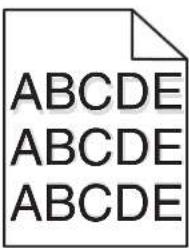
Verifiez les paramètres de type de PAPIER et de grammage du PAPIER
Assurez-vous que les paramètres de type de papier et de grammage du papier correspondent au papier chargé dans le tiroir :
1 Dans le menu Papier du panneau de commandes de l'imprimante, vérifiez les paramètres Type de papier et Grammage du papier. 2 Avant de lancer l'impression, spécifiez le bon format de papier :
- Pour les utilisateurs de Windows, spécifiez le type dans les Propriétés de l'imprimante.
- Pour les utilisateurs de Macintosh, spécifiez le type dans la boîte de dialogue d'impression.
Verifiez que l'unite de traitement d'image n'est PAS defectueuse
Remplacez l'unité de traitement d'image.
Verifiez que la cartouche NE presente PAS un niveau de TONER BAS
Lorsque le message 88. xx Niveau cartouche [couleur] bas apparait, vérifie que le toner est uniformément réparti dans la cartouche.
1 Retirez la cartouche de toner. Attention — Dommages potentiels : ne touchez pas le tambour du photoconducteur. Vous risquez d’altérer la qualité d’impression des prochains travaux. 2 Secouez énergiquement la cartouche plusieurs fois de gauche à droite et d’avant en arrière pour répartir le toner. 3 Reinstallez la cartouche de toner.
Remarque: si vous ne constatez aucune amélioration, remplacez la cartouche de toner.
Si le problème persiste, l'imprimante peut nécessiter un entretien ou des réparations. Pour plus d'informations, contactez l'assistance clientèle.
L'impression est inclinée sur la page.
Voici des solutions possibles. Essayez l'une ou plusieurs des solutions suivantes :
Vérifiez les guide-papier
Ajustez les guides de longueur et de largeur au format du papier chargé dans le tiroir.
- Vérifiez que les guides ne sont pas trop éloignés de la pile de papier.
- Vérifiez que les guides n'exercent pas une pression trop faible sur la pile de papier.
Verifiez le support
Vérifiez que le papier utilisé est conforme aux spécifications de l'imprimante.
Pages de couleur unie

Essayez une ou plusieurs des solutions suivantes :
Verifiez que l'unite de traitement d'images est correctement installed et en BON ETAT
Retirez l'unité de traitement d'images, puis remettez-la en place. Si le problème persiste, l'unité de traitement d'images devra peut-être être remplacée.
Vérifiéz que les cartouches de TONER sont correctement installed, en BON ETAT et qu'elles NE prsentent PAS un niveau BAS de TONER
- Retirez les cartouches de toner, puis remettez-les en place. Assurez-vous que le toner est parfaitement réparti dans la cartouche de toner :
Retirez la cartouche de toner.
Attention — DOMMAGES POTENTIELS : ne touchez pas le tambour du photoconducteur. Vous risquez d’altérer la qualité d’impression des prochains travaux.
2. Secouez énergiquement la cartouche plusieurs fois de gauche à droite et d’avant en arrière pour répartir le toner. 3. Réinstallez la cartouche de toner.
Remarque: si vous ne constatez aucune amélioration, remplacez la cartouche de toner.
- Si le problème persiste, l'imprimante peut nécessiter un entretien ou des réparations. Pour plus d'informations, contactez l'assistance clientèle.
Des rayures horizontales apparaissent sur les impressions

Essayez une ou plusieurs des solutions suivantes :
Selectionnez un autre TIROIR ou chargeur
- Dans le menu Papier du panneau de commandes de l'imprimante, sélectionnez l'alimentation par défaut.
- Pour les utilisateurs Windows, Sélectionnez l'alimentation papier dans Propriétés d'impression.
- Pour les utilisateurs Macintosh, sélectionnez l'alimentation papier dans la boîte de dialogue Imprimer et dans les menus contextuels.
Verifiez que la cartouche de TONER n'est PAS usée, défectueuse ou VIDE
Remplacez la cartouche de toner usée, défectueuse ou vide.
Degagez le CHEMIN du PAPIER AUTOUR de la cartouche de TONER

ATTENTION—SURFACE CHAULE: l'intérieur de l'imprimante risque d'être brûlant. Pour réduire le risque de brûlure, laissez la surface ou le composant refroidir avant d'y toucher.
Retirez tous les papiers visibles ou essuyez les résidus de toner du chemin du papier. Si le problème persiste, contactez l'assistance clientèle.
Des rayures verticales apparaissant sur les impressions

Essayez une ou plusieurs des solutions suivantes :
Selectionnez un autre TIROIR ou chargeur
- Dans le menu Papier du panneau de commandes de l'imprimante, sélectionnez l'alimentation par défaut.
- Pour les utilisateurs Windows, Sélectionnez l'alimentation papier dans Propriétés d'impression.
- Pour les utilisateurs Macintosh, sélectionnez l'alimentation papier dans la boîte de dialogue Imprimer et dans les menus contextuels.
Verifiez que la cartouche de TONER n'est PAS usée, défectueuse ou VIDE
Remplacez la cartouche de toner usée, défectueuse ou vide.
Degagez le CHEMIN du PAPIER AUTOUR de la cartouche de TONER
Vérifiez le chemin du papier autour de la cartouche de toner.

ATTENTION-SURFACE CHAULE: l'intérieur de l'imprimante risque d'être brûlant. Pour réduire le risque de l'ârbrûlure, laissez la surface ou le composant refroidir avant d'y toucher.
Retirez tous les papiers visibles.
Un fond gris ou une tonalité de fond apparaît sur la page
| Cause Solution | |
| Il se peut que la cartouche de toner soit défectueuse ou mal installée. | Réinstallez ou remplacez la cartouche de toner. |
| Il se peut que le module de transfert soit usé ou défectueux. Remplacez le module de transfert. | |
| Il se peut que l'unité de traitement d'images soit usée ou défectueuse. | Remplacez l'unité de traitement d'images. |
| Il se peut que l'unité de fusion soit usée ou défectueuse. Remplacez l'unité de fusion. | |
| Des résidus de toner se trouvent peut-être sur le chemin du papier. Contactez le service technique. | |
| L'imprimante n'a peut-être pas été réétalonnée récemment. Réglez la couleur à partir du menu Qualité. | |
| L'arrière-plan blanc peut être désactivé dans l'application utilisée. Vérifiez l'application. |
Effacement du toner
| Cause Solution | |
| Le support utilisé est un support spécial. | Assurez-vous que le type de papier sélectionné est correct. |
| Le paramètre Grammage du papier du menu Papier n'est pas adapté au type de papier utilisé. | Changez la valeur du paramètre Grammage du papier de Normal à Lourd. Le cas échéant, vous pouvez modifier la valeur du paramètre Texture du papier de Normale en Grenée. |
| L'unité de fusion est usée ou défectueuse. Remplaçaze l'unité de fusion. | |
| L'unité de fusion est en mode enveloppe. | Ouvrez la porte latérale. Vérifiez que le levier vert sur la gauche de l'unité de fusion n'est pas sur la position enveloppe. |
Des traces de toner se déposent sur la page
| Cause Solution | |
| Les cartouches de toner sont peut-être usées ou défectueuses. | Remplacez les cartouches usées ou défectueuses. |
| Des résidus de toner se trouvent sur le chemin du papier. Contaçtez le service technique. | |
| L'unité de traitement d'images est peut-être défectueuse. | Remplacez l'unité de traitement d'images défectueuse. |
La qualité d'impression des transparents laisse à désirer
Essayez l'une ou plusieurs des solutions suivantes :
Verifiez les transparents
Utilisez exclusivement des transparents respectant les spécifications de l'imprimante.
Vérifiez le paramètre type de PAPIER
Assurez-vous que le paramètre Type de papier est défini sur Transparent :
1 Dans le menu Papier du panneau de commandes de l'imprimante, vérifiez le paramètre Type de papier. 2 Avant de lancer l'impression, spécifiez le bon format de papier.
- Pour les utilisateurs de Windows, spécifiez le type dans les Propriétés de l'imprimante.
- Pour les utilisateurs de Macintosh, spécifie le type dans la boîte de dialogue.
La densité d'impression est inégale
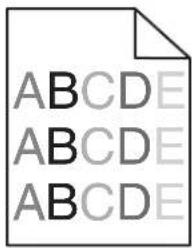
Essayez une ou plusieurs des solutions suivantes :
VERIFIEZ QUE LA CARTOUCHE DE TONER N'EST PAS DEFECTUEUSE OU USEE
Remplacez la cartouche de toner usée ou défectueuse.
VERIFIEZ QUE L'UNITE DE TRAITEMENT D'IMAGES N'EST PAS DEFECTUEUSE
Remplacez l'unité de traitement d'images défectueuse.
Questions les plus fréquentes sur l'impression couleur
Qu'est-ce que le modèle de couleurs RVB?
Les couleurs rouge, vert et bleu peuvent être associées selon diverses proportions pour réproduire un large éventail de couleurs naturelles. Par exemple, le rouge et le vert peuvent être combinés pour créer du jaune. Cette technique est utilisée pour les couleurs des moniteurs des ordinateurs et des téléviseurs. Le modèle de couleurs RVB est une méthode qui décrit les couleurs en indiquant la quantité de rouge, de vert et de bleu nécessaire pour produire une couleur donnée.
Qu'est-ce que le modèle de couleurs CMJN?
Les encres ou toners cyan, magenta, jaune et noir (modèle de couleurs CMJN) peuvent être imprimés selon diverses proportions pour réproduire un large éventail de couleurs naturelles. Par exemple, le cyan et le jaune peuvent être combinés pour créer le vert. Cette technique est utilisée pour créer les couleurs sur les presses d'imprimerie, les imprimantes à jet d'encre et les imprimantes laser/LED couleur. Le modèle de couleurs CMJJN est une méthode qui décrit les couleurs en indiquant la quantité de cyan, magenta, jaune et noir nécessaire pour restituer une couleur donnée.
Comment une couleur est-elle spécifiée dans un document à imprimer ?
Les logiciels spécifiques généralement la couleur d'un document à l'aide des combinaisons de couleurs RVB ou CMJN. En outre, ils permettent souvent aux utilisateurs de modifier la couleur de chaque objet du document. Pour plus d'informations, reportez-vous à l'aide de l'application logicielle.
Comment l'imprimante reconnaît-elle la couleur à imprimer ?
Lorsqu'un utilisateur imprime un document, des informations décrivant le type et la couleur de chaque objet sont envoyées à l'imprimante. Elles sont traitées par les tables de conversion des couleurs qui convertissent chaque couleur en une quantité appropriée de toners cyan, magenta, jaune et noir afin de réproduire la couleur voulue. Les informations relatives au type d'objet permettent d'utiliser différentes tables de conversion des couleurs en fonction du type d'objet. Il est possible, par exemple, d'utiliser une table de conversion des couleurs au texte et une autre à des photos.
Faut-il opter pour le logiciel d'émulation PostScript ou PCL? Quels paramètres faut-il définir pour obtenir des couleurs optimales?
Le pilote PostScript est vivement recommandé pour une qualité optimale des couleurs. Les paramètres par défaut du pilote PostScript garantissent une qualité optimale des couleurs pour la majorité des documents.
Pourquoi une couleur imprimée ne correspond-elle pas exactement à celle affichée sur l'écran de l'ordinateur ?
En général, les tables de conversion des couleurs utilisées en mode de correction automatique des couleurs restituent approximativement les couleurs d’un moniteur d’ordinateur ordinaire. Toutefois, en raison des différences de technologie entre les imprimantes et les moniteurs, de nombreuses couleurs peuvent également être affectées par les conditions d’éclairage ou certaines variations de l’affichage. Reportez-vous à la question « Comment établir une concordance pour une couleur déterminée (notamment la couleur du logo d’une société) ? » pour savoir comment exploiter les pages des exemples de couleur de l’imprimante afin de résoudre certains problèmes de concordance des couleurs.
La page imprimée présente une dominante de couleur. Est-il possible de régler légèrement la couleur ?
Un utilisateur peut parfois estimer que des pages imprimées présentent une dominante de couleur (par exemple, tous les éléments imprimés semblent trop rouges). Cela peut s'expliquer par les conditions ambiantes, le type de papier, les conditions d'éclairage ou les préférences de l'utilisateur. Dans ce cas, le paramètre Équilibre des couleurs peut être utilisé pour créer une couleur plus adaptée. La commande Équilibre des couleurs permet à l'utilisateur de régler avec précision la quantité de toner de chaque plan de couleur. En sélectionnant une valeur positive (ou négative) pour le cyan, le magenta, le jaune et le noir dans le menu Équilibre des couleurs, vous augmentez (ou diminuez) légèrement la quantité de toner utilisée pour la couleur choisie. Si vous pensez, par exemple, que la page imprimée est trop rouge, diminuez la quantité de magenta et de jaune pour essayer d'améliorer les couleurs.
Les couleurs des transparents semblent foncées à la projection. Comment peut-on améliorer les couleurs ?
Ce problème est fréquent lorsque les transparents sont projetés à l'aide de rétroprojecteurs réflectifs. Pour que la qualité des couleurs projetées soit optimale, il est conseillé d'opter pour un rétroprojecteur transmissif. Lorsque vous utilisez un projecteur réflectif, vous pouvez éclaircir la transparence en affectant au paramètre Intensité toner la valeur 1, 2 ou 3.
Veillez à effectuer l'impression sur le type de transparents couleur recommandé. Pour connaître les spécifications relatives aux papiers et supports, reportez-vous au Guide de l'utilisateur sur le CD Logiciel et documentation.
Qu'est-ce que la correction manuelle des couleurs?
Les tables de conversion des couleurs appliquées à chacun des objets au moyen du paramètre de correction automatique des couleurs par défaut générent des couleurs d'une qualité optimale pour la majorité des documents. Toutefois, un utilisateur peut décider d'appliquer une concordance différente de la table des couleurs. Cette personnalisation s'effectue à l'aide du menu Couleur manuelle et du paramètre de correction manuelle des couleurs.
La correction manuelle des couleurs s'applique aux correspondances des tables de conversion des couleurs RVB et CMJN, définies dans le menu Couleur manuelle.
Vous pouvez définir n'importe quelle table de conversion des couleurs pour RVB ou CMJN :
| Table de conversion des couleurs | Paramètres |
| RVB | •Affichage sRVB •Affichage - Vrai noir •Vives sRVB •Vives •Hors fonction |
| CMJN | •CMJN US •CMJN euro •CMJN vives •Hors fonction |
Remarque: Le paramètre de correction manuelle des couleurs n'est pas pris en compte si le logiciel ne spécifie pas les couleurs au moyen de combinaisons RVB ou CMJN. C'est également le cas lorsque le logiciel ou le système d'exploitation de l'ordinateur contrôle le réglage des couleurs.
Comment établir une concordance pour une couleur déterminée (notamment pour la couleur du logo d'une société)?
Les utilisateurs exigent parfois que la couleur imprimée d'un objet déterminé reproduise le plus fidèlement possible une couleur donnée. C'est notamment le cas lorsqu'un utilisateur essaie de tracer une correspondance pour la couleur du logo d'une société. Bien qu'il arrive que l'imprimante ne puisse pas reproduire fidèlement la couleur souhaitée, dans la plupart des cas, les utilisateurs peuvent établir des concordances de couleurs équivalentes.
L'objet de menu Exemples couleur peut fournir des informations utiles pour résoudre ce problème de correspondance des couleurs. Les neuf valeurs des exemples de couleurs correspondant aux tables de conversion des couleurs de l'imprimante. La sélection d'une des valeurs de l'options Exemples couleurs générale l'impression de plusieurs pages constituées de centaines de cases colorées. Chaque case illustrée une combinaison CMJN ou RVB, selon la table. La couleur de chaque case est obtenue grâce au traitement de la combinaison CMJN ou RVB (indiquée dans la case) par la table de conversion des couleurs sélectionnée.
L'utilisateur peut examiner les pages d'exemples de couleurs et rechercher la case dont la couleur est la plus proche de celle qu'il désire obtenir. La combinaison de couleurs indiquée sur la case permet ensuite de modifier la couleur de l'objet dans le logiciel. Pour plus d'informations, reportez-vous à l'aide de l'application logicielle. La correction manuelle des couleurs peut s'avérer nécessaire pour utiliser la table de conversion des couleurs sélectionnée pour cet objet précis.
Les pages d'exemples de couleurs à utiliser pour un problème de concordance des couleurs déterminé dépendent du paramètre de correction des couleurs sélectionné (Auto, Hors fonction ou Corr. manuelle), du type d'objet imprimé (texte, graphique ou image) et de la manière dont la valeur de l'objet est spécifiée dans l'application logicielle (combinaisons RVB ou CMJN). Lorsque le paramètre de correction des couleurs de l'imprimante est défini sur Hors fonction, le réglage des couleurs est basé sur les informations relatives au travail d'impression; aucune conversion des couleurs n'est appliquée.
Remarque : les pages d'exemples de couleurs sont inutiles si le logiciel ne spécifie pas les couleurs au moyen de combinaisons RVB ou CMJN. En outre, il arrive que le logiciel ou le système d'exploitation de l'ordinateur utilise la gestion des couleurs pour régler les combinaisons RVB ou CMJN spécifiées dans l'application. Il est possible que la couleur obtenue à l'impression ne corresponde pas exactement à la page d'exemples de couleurs.
Le tableau suivant indique les pages d'exemples de couleurs à utiliser pour la correspondance des couleurs :
| Spécification des couleurs et de l'objet à imprimer | Paramètre de correction des couleurs | Pages d'exemple à utiliser |
| RVB — Texte Auto Vives sRVB | ||
| Manuel Paramètre Couleur | manuelle Texte RVB | |
| RVB — Graphique Auto Vives sRVB | ||
| Manuel Paramètre Couleur | manuelle Graphique RVB | |
| RVB — Image Auto Affichage sRVB | ||
| Manuel Paramètre Couleur | manuelle Image RVB | |
| CMJN — Texte Auto CMJN US ou CMJN euro | ||
| Manuel Paramètre Couleur | manuelle Texte CMJN | |
| CMJN — Graphique Auto CMJN US | ||
| Manuel Paramètre Couleur | manuelle Graphique CMJN | |
| Specification des couleurs et de l'objet à imprimer | Paramètre de correction des couleurs | Pages d'exemple à utiliser |
| CMJN — Image Auto CMJN US | ||
| Manuel Paramètre Couleur | manuelle Image CMJN |
A quoi servent les exemples de couleurs détaillés et comment y accéder ?
L'utilisation d'Embedded Web Server est nécessaire. Ce serveur est constitué de plusieurs pages résidentes stockées dans le microcode de l'imprimante réseau. Pour y accéder, saisissez l'adresse IP de l'imprimante réseau. Cliquez sur Menu Configuration, puis sur Exemples couleur détaillés.
Pour plus d'informations sur l'utilisation d'Embedded Web Server, reportez-vous au Guide de l'utilisateur sur le CD Logiciel et documentation.
Les exemples de couleurs détaillés sont similaires aux pages d'exemples de couleurs par défaut. Vous pouvez y accéder à partir du menu Qualité depuis le panneau de commandes. Avec cette méthode, les exemples de couleur par défaut obtenus ont une valeur d'incrémentation de 10% pour les couleurs rouge, vert et bleu. Si l'utilisateur trouve une valeur proche de celle qu'il désire sur cette page, mais aimerait examiner d'autres couleurs voisines, il peut utiliser les exemples de couleurs détaillés pour sélectionner les valeurs de couleurs souhaitées ainsi qu'une valeur d'incrémentation plus spécifique. Cela permet d'imprimer plusieurs pages de cases colorées entourant une couleur donnée.
Il existe neuf tables de conversion des couleurs correspondant aux trois options suivantes :
- Imprimer : imprime les pages par défaut.
- Détailleés : permet de saisir des valeurs pour le rouge, le vert et le bleu, ainsi qu'une incrémentation de couleurs spécifique.
- Réinitialiser : permet d'effacer les informations existantes et de saisir de nouvelles valeurs.
Appliquez cette procédure aux tables de conversion des couleurs Cyan (C), Magenta (M), Jaune (J) et Noir (N). La combinaison de ces valeurs forme le modèle de couleurs CMJN. La valeur d'incrémentation par défaut est de 10% pour le noir et de 20% pour le cyan, le magenta et le jaune.
Essayez une ou plusieurs des solutions suivantes :
Vérifiez la connexion réseau
Assurez-vous que l'imprimante et l'ordinateur sont sous tension et connectés au même réseau.
Verifiez l'adresse SAISIE dans le navigateur WEB
- Selon les paramètres réseau, vous devrez peut-être saisir « https:// » au lieu de « http:// » devant l'adresse IP de l'imprimante pour accéder à Embedded Web Server. Pour plus d'informations, contactez la personne en charge du support technique du système.
- Vérifiez que l'adresse IP de l'imprimante est correcte.
Désactivez temporairement les serveurs PROXY WEB
Les serveurs proxy peuvent bloquer ou limiter l'accès à certains sites Web, y compris Embedded Web Server. Pour plus d'informations, contactez la personne en charge du support technique du système.
Contacter l'assistance clientèle
Lorsque vous contactez l'assistance clientèle, soyez prêt à décrire le problème rencontré, le message d'erreur affiché sur le panneau de commandes de l'imprimante et les mesures de dépannage prises pour y apporter une solution.
Vous devrez également communiquer le mode de l'imprimante ainsi que son numéro de série. Pour connaître ces informations, consultez l'étiquette figurant à l'intérieur du capot avant supérieur de l'imprimante. Le numéro de série figure également sur la page des paramètres de menus.
Aux États-Unis ou au Canada, appelez le 1-800-539-6275. Pour les autres pays, reportez-vous au site Web de Lexmark à l'adresse suivante: http://support.lexmark.com.
Informations produit
Nom du produit :
Lexmark C925
Type de machine :
Modèle(s):
Note d'édition
Octobre 2014
Le paragraphe suivant ne s'applique pas aux pays dans lesquels lesdites clauses ne sont pas conformes à la législation en vigueur : LEXMARK INTERNATIONAL, INC. FOURNIT CETTE PUBLICATION "TELLE QUELLE", SANS GARANTIE D'AUCUNE SORTE, EXPLICITE OU IMPLICITE, Y COMPRIS, MAIS SANS SE LIMITER AUX GARANTIES IMPLICITES DE COMMERCIABILITE OU DE CONFORMITE A UN USAGE SPECIFIQUE. Certains États n'admettent pas la renonciation aux garanties explicites ou implicites pour certaines transactions; c'est pourquoi il se peut que cette déclaration ne vous concerne pas.
Cette publication peut contenir des imprécisions techniques ou des erreurs typographiques. Des modifications sont périodiquement apportées aux informations contenues dans ce document; ces modifications seront intégrées dans les éditions ultérieures. Des améliorations ou modifications des produits ou programmes décrits dans cette publication peuvent intervenir à tout moment.
Dans la présente publication, les références à des produits, programmes ou services n’impliquent nullement la volonté du fabricant de les rendre disponibles dans tous les pays où celui-ci exerce une activité. Toute référence à un produit, programme ou service n’affirme ou n’implique nullement que seul ce produit, programme ou service puisse être utilisé. Tout produit, programme ou service équivalent par ses fonctions, n’enfreignant pas les droits de propriété intellectuelle, peut être utilisé à la place. L’évaluation et la vérification du fonctionnement en association avec d’autres produits, programmes ou services, à l’exception de ceux expressément désignés par le fabricant, se font aux risques de l’utilisateur.
Pour contacter l'assistance technique de Lexmark, consultez la page http://support.lexmark.com.
Pour obtenir des informations sur les consommables et les téléchargements, visitez le site www.lexmark.com.
© 2014 Lexmark International, Inc.
Tous droits réservés.
Marques commerciales
Lexmark et Lexmark accompagné du logo en forme de diamant, MarkNet et MarkVision sont des marques de Lexmark International, Inc. déposées aux États-Unis et/ou dans d'autres pays.
PrintCryption est une marque commerciale de Lexmark International, Inc.
Mac et le logo Mac sont des marques de Apple Inc., déposées aux États-Unis et dans d'autres pays.
PCL® est une marque déposée de Hewlett-Packard Company. PCL désigne un ensemble de commandes d'imprimante (language) et de fonctions inclus dans les produits d'imprimante de Hewlett-Packard Company. Cette imprimante est conçue pour être compatible avec le langage PCL. Cela signifie qu'elle reconnaît les commandes PCL utilisées dans divers programmes et que l'imprimante émule les fonctions correspondant à ces commandes.
Les marques ci-dessous sont des marques ou des marques déposées des sociétés correspondantes :
| Albertus The Monotype | Corporation plc |
| Antique Olive Monsieur | Marcel OLIVE |
| Apple-Chancery Apple Computer, Inc. | |
| Ariel The Monotype Corporation plc | |
| CG Times Produit d'Agfa | Corporation basé sur Times New Roman sous licence The Monotype Corporation plc |
| Chicago Apple Computer, Inc. | |
| Clarendon Linotype-Hell | AG et/ou ses filiales |
| Eurostile Nebiolo | |
| Geneva Apple Computer, Inc. | |
| GillSans The Monotype Corporation plc | |
| Helvetica Linotype-Hell AG et/ou ses filiales | |
| Hoefler Jonathan Hoefler Type Foundry | |
| ITC Avant Garde Gothic International Typeface Corporation | |
| ITC Bookman International Typeface Corporation | |
| ITC Mona Lisa International Typeface Corporation | |
| ITC Zapf Chancery | International Typeface Corporation |
| Joanna | The Monotype Corporation plc |
| Marigold | Arthur Baker |
| Monaco | Apple Computer, Inc. |
| New York | Apple Computer, Inc. |
| Oxford | Arthur Baker |
| Palatino | Linotype-Hell AG et/ou ses filiales |
| Stempel Garamond | Linotype-Hell AG et/ou ses filiales |
| Taffy | Agfa Corporation |
| Times New Roman | The Monotype Corporation plc |
| Univers Linotype-Hell AG et/ou ses filiales |
Les autres marques commerciales sont la propriété de leurs détenteurs respectifs.
AirPrint et le logo AirPrint sont des marques déposées d'Apple, Inc.
Avis sur les composants modulaires
Ce produit peut contenir le(s) composant(s) modulaire(s) suivant(s):
LEX-M01-003; FCC ID: IYLM01003; IC: 2376A-M01003
Avis relatifs à l'accord de licence
Tous les avis relatifs à l'accord de licence correspondant à ce produit peuvent être consultés à partir du répertoire racine du CD du logiciel d'installation.
Niveau d'émission sonore
Les mesures ci-dessous ont été prises conformément à la norme ISO 7779 et sont rapportées conformément à la norme ISO 9296.
Remarque: Certains modes peuvent ne pas s'appliquer à votre produit.
| Pression sonore à un mètre en moyenne, dBA | |
| Impression 53 | |
| Prêt 37 | |
Les valeurs peuvent être modifiées. Pour les valeurs actuelles, accédez au site www.lexmark.com.
Directive WEEE (déchets issus d'équipements électriques et électroniques)

Le logo WEEE signale des programmes de recyclage et des procédures destinés aux produits électroniques des pays de l'Union Européenne. Nous vous recommandons de recycler vos produits.
Pour toute question concernant les options de recyclage, consultez le site Web de Lexmark à l'adresse www.lexmark.com pour connaître le numéro de téléphone de votre revendeur local.
Mise au rebut des produits
Ne mettez pas au rebut l'imprimante et les consommables de la même façon que les déchets ménagers habituels. Veuillez contacter les collectivités locales afin de connaître les solutions de mise au rebut et de recyclage à votre disposition.
Avis relatif à l'électricité statique

Ce symbole identifie les pièces sensibles à l'électricité statique. Ne touchez pas les zones situées à proximité de ces symboles sans avoir touché au préalable le cadre métallique de l'imprimante.
Tout produit Lexmark portant l'étiquette ENERGY STAR (sur le produit ou sur un écran de démarrage) est certifié conforme aux exigences de la norme ENERGY STAR définie par l'EPA (Environmental Protection Agency) au moment de sa configuration et de son expédition par Lexmark.

Informations de température
| Température ambiente 15,6 à 32,2°C (60 à 90°F) et 8 % à 80 % RH | |
| Température de transport et de stockage | -40 ° à 43,3 °C (110 °F) |
Avis relatif à l'utilisation du laser
L'imprimante est certifiée conforme aux exigences de la réglementation des États-Unis relative aux produits laser (DHHS 21 CFR, Chapter I, Subchapter J for Class I (1)). Pour les autres pays, elle est certifiée conforme aux exigences des normes IEC 60825-1 relatives aux produits laser de classe I.
Les produits laser de Classe I ne sont pas considérés comme dangereux. L'imprimante contient un laser de classe IIIb (3b), laser arseniure de gallium 7 milliwatts opérant sur une longueur d'onde de l'ordre de 655 à 675 nanometres. Le système laser ainsi que l'imprimante ont été conçus de manière à ce que personne ne soit exposé à des rayonnements laser dépassant le niveau de classe I dans le cadre d’un fonctionnement normal, de l’entretien par l’utilisateur ou de la maintenance.
Consommation électrique du produit
Le tableau ci-dessous donne des détails sur les caractéristiques de consommation électrique du produit.
Remarque: certains modes peuvent ne pas s'appliquer à votre produit.
| Mode Description | Consommation (Watts) | |
| Impression Le | produit génére une impression sur papier à partir de documents électroniques. 600 | W |
| Prêt Le produit | est prét à imprimer. 105 W | |
| Mode Veille Le | produit est en mode d'économie d'énergie élevé. 12 W | |
| Hibernation Le | produit est en faible mode d'économie d'énergie. 4.2 W | |
| Hors fonction | Le produit est branché à une prise électrique murale, mais il est étant. 0 W |
Les niveaux de consommation indiqués dans le tableau précédent représentent des mesures effectuées sur une durée d'utilisation moyenne. Une consommation électrique instantanée peut donner un résultat supérieur à la moyenne.
Les valeurs peuvent être modifiées. Pour les valeurs actuelles, accédez au site www.lexmark.com.
Mode veille
Ce produit est doté d'un mode d'économie d'énergie appelé mode Veille. Le mode Veille économise l'énergie en réduisant la consommation électrique pendant de longues périodes d'inactivité. Le mode Veille se déclenche automatiquement lorsque ce produit n'est pas utilisé pendant une certaine période appelée délai de mise en veille.
Délai de mise en vue par défaut pour ce produit (en minutes) : 5
Les menus de configuration de l'imprimante permettent de modifier le délai de mise en veille de 1 à 240 minutes. Attribuer une valeur basse au délai de mise en veille permet de réduire la consommation d'énergie, mais peut augmenter le temps de réponse du produit. Par contre, si la valeur est élevée, le temps de réponse du produit est rapide mais celui-ci utilise plus d'énergie.
Mode hibernation
Ce produit est doté d'un mode de fonctionnement à très faible consommation d'énergie appelé Mode Hibernation. Lorsque le mode Hibernation est activé, tous les autres systèmes et périphériques sont mis hors tension en toute sécurité.
Vous pouvez passer en mode Hibernation de façons suivantes :
- Utilisation du début d'hibernation
- Utilisation des modes de programmation de l'alimentation
- Utilisation du bouton Veille/Hibernation
Le Délai d'hibernation est défini sur la valeur standard pour ce produit dans tous les pays et régions. 3 jours
La durée entre le traitement d'un travail d'impression et le passage de l'imprimante en mode Hibernation peut être réglée entre une heure et un mois.
Mode de désactivation
Si ce produit est en mode de déactivation (consommation minime de courant), vous pouvez complètement l’éteindre en débranchant le cordon d'alimentation de la prise de courant.
Utilisation d'énergie totale
Il peut s'avérer parfois utile de calculer l'utilisation d'énergie totale du produit. Etant donné que les mesures de consommation d'énergie électrique sont exprimées en Watts, la consommation d'électricité doit être multipliée par la durée que le produit passe dans chaque mode pour calculer l'utilisation d'énergie. L'utilisation d'énergie totale du produit est la somme de l'utilisation d'énergie de chaque mode.
Avis de conformité aux normes de l'industrie du canada
Cet appareil numérique de classe A est conforme aux exigences de la norme canadienne relative aux équipements pouvant causer des interférences NMB-003.
Avis de conformité aux directives de la communauté européenne (ce)
Ce produit est conforme aux exigences de sécurité des directives 2004/108/EC, 2006/95/EC et 2011/65/EU du Conseil de la Communauté européenne relatives au rapprochement et à l'harmonisation des législations des États membres en matière de compatibilité électromagnétique et de sécurité des équipements électriques conçus pour une utilisation à puissance limitée et de restrictions de l'utilisation de certaines substances dangereuses dans les équipements électriques et électroniques.
Ce produit a eté fabriqué par : Lexmark International, Inc., 740 West New Circle Road, Lexington, KY, 40550 ETATSUNIS. Le représentant autorisé est : Lexmark International Technology Hungária Kft., 8 Lechner Ödon fasor, Millennium Tower III, 1095 Budapest HONGRIE. Une déclaration de conformité aux Directives est disponible sur demande auprès du représentant autorisé.
Ce produit est conforme aux limites de classe A EN 55022 et aux exigences de sécurité EN 60950-1.
Avertissement
Cet appareil est conforme aux obligations relatives aux émissions de la norme EN55022, Classe A, ainsi qu'à celles relatives à l'immunité de la norme EN55024. Il n'est pas conçu pour être utilisé dans des environnements résidentiels/domestiques.
Il s'agit d'un équipement de Classe A. Dans un environnement domestique, cet appareil peut provoquer des interférences radio, obligeant l'utilisateur à prendre les mesures appropriées.
Avis de réglementation pour les produits sans fil
Cette section contient les informations réglementaires suivantes relatives aux produits sans fil dotés d'émetteurs, notamment, sans s'y limiter, les cartes réseau sans fil ou les lecteurs de carte de proximité.
Exposition aux radiations de fréquences radio
Le courant de sortie rayonné de cet appareil est bien inférieur aux limites d'exposition aux fréquences radio définies par la FCC et les autres organismes de réglementation. Au minimum 20 cm (8 pouces) doivent séparer l'antenne de toute personne pour que cet appareil réponde aux exigences d'exposition aux fréquences radio de la FCC et d'autres organismes de réglementation.
Selon la réglementation d'Industrie Canada, l'émetteur radio ne fonctionnera qu'avec une antenne dont le type et le gain maximal (ou inférieur) ont été approuvés par Industrie Canada. Pour réduire les interférences radio potentielles après d'autres utilisateurs, le type d'antenne et son gain doivent être choisis de telle sorte que la puissance isotrope rayonnée équivalente (PIRE) ne soit pas supérieure à ce qui est nécessaire pour assurer la réussite de la communication.
Cet appareil est conforme aux normes RSS exemples de licence d'Industrie Canada. Son fonctionnement est soumis aux deux conditions suivantes : (1) cet appareil ne doit pas causer d'interférences et (2) il doit accepter toutes les interférences, y compris les interférences pouvant entraîner un fonctionnement indésirable.
Pour éviter toute interférence radio au service sous licence, cet appareil est destiné à être utilisé à l'intérieur et à l'écart des fenêtres afin d'assurer une protection maximale.
Avis aux utilisateurs résidents en union européenne
Les produits portant la marque CE sont conformes aux exigences de protection énoncées par les directives 2004/108/CE, 2006/95/CE, 1999/5/CE et 2011/65/EU du Conseil européen sur le rapprochement et l'harmonisation des lois des États membres concernant la compatibilité électromagnétique et la sécurité des équipements électriques conçus pour être utilisés sous certaines limites de tension et sur des appareils radio et de télécommunication et de restrictions de l'utilisation de certaines substances dangereuses dans les équipements électriques et électroniques.
La conformité du produit est indiquée par la mention CE.

Ce produit a eté fabriqué par : Lexmark International, Inc., 740 West New Circle Road, Lexington, KY, 40550 ETATS-UNIS. Le représentant autorisé est : Lexmark International Technology Hungária Kft., 8 Lechner Ödon fasor, Millennium
Tower III, 1095 Budapest HONGRIE. Une déclaration de conformité aux Directives est disponible sur demande auprès du représentant autorisé.
Ce produit est conforme aux limites de classe A EN 55022 et aux exigences de sécurité EN 60950-1.
Les produits dotés de l'option réseau local sans fil 2,4 GHz sont conformes aux exigences de sécurité des directives 2004/108/CE, 2006/95/CE et 1999/5/CE du Conseil de la Communauté française relatives au rapprochement et à l'harmonisation des législations des États membres en matière de compatibilité électromagnétique et de sécurité des équipements électriques consus pour une utilisation à puissance limitée et relatives aux équipements terminaux de radio et de télécommunications.
La conformité du produit est indiquée par la mention CE.

L'utilisation du produit est autorisée aux États-Unis et dans les pays de l'Association Européenne de libre échange mais elle est limitée à une utilisation en intérieur.
Ce produit a eté fabriqué par : Lexmark International, Inc., 740 West New Circle Road, Lexington, KY, 40550 ETATS-UNIS. Le représentant autorisé est : Lexmark International Technology Hungária Kft., 8 Lechner Ödön fasor, Millennium Tower III, 1095 Budapest HONGRIE. Une déclaration de conformité aux Directives est disponible sur demande auprès du représentant autorisé.
Ce produit peut être utilisé dans les pays répertoriés dans le tableau suivant.
| AT | BE | BG | CH | CY | CZ | DE | DK | EE | |||
| EL | ES | FI | FR | HR | HU | IE | IS | IT | |||
| LI | LT | LU | LV | MT | NL | NO | PL | PT | |||
| RO | SE | SI | SK | TR | RU |
| Česky | Společnost Lexmark International, Inc. tímtlo prohlasuje,Že vyrobek tento vyrobek je ve shodě se základními požadavky a dalísmi príslušnými ustanoveními směrnice 1999/5/ES. |
| Dansk | Lexmark International, Inc. erklærer herved, at dette produkt overholder de væsentlige krav og øvridge relevante krav i direktiv 1999/5/EF. |
| Deutsch | Hiermit erklärrt Lexmark International, Inc., dass sich das Gerät thises Gerät in Übereinstimmung mit den grundle-genden Anforderungen und den übrigen einschlögigen Bestimmungen der Richtlinie 1999/5/EG befindet. |
| Ελληνική | ME THN ΠΑΝΟΥΣΑ H LEXMARK INTERNATIONAL, INC. ΔΗΛΩNEI OTI AYTO TO ΠΡΟΙON ΣΥΜΜΟ-ΦΟNETAI ΠΡΟΣ TΙΣ OΥΣΙΩΔΕΙΣ ΑΝΑΙΤΗΣΕΙΣ KAI TΙΣ ΑΟΙΝΕΣ ΣΧΕΤΙΚΕΣ ΔΙΑΤΑΞΕΙΣ ΘΗ ΕΔΗΓΙΑΣ 1999/5/EK. |
| English | Hereby, Lexmark International, Inc., declares that this type of equipment is in compliance with the essential require-ments and other relevant provisions of Directive 1999/5/EC. |
| Espanol | Por medio de la presente, Lexmark International, Inc. declara que este producto cumple con los requisitos esencias y cualesquiera除外 disquisitiones aplicables o exigibles de la Directive 1999/5/CE. |
| Eesti | Käesolevaga kinnitab Lexmark International, Inc., et seade see toode vastab direktiivi 1999/5/EÜ pöhinõuetele ja nimetakud direktiivist tulenevatele muudele asjakohastele sätetele. |
| Suomi | Lexmark International, Inc. vakuuttaa t Athen, että tämä tuote on direktiivin 1999/5/EY oleellisten vaatimusten ja muiden sitā koskevien direktiivin ehtojen mukainen. |
| Français | Par laprésente, Lexmark International, Inc. déclare que ce produit est conforme aux exigences fondamentales et autres dispositions pertinentes de la directive 1999/5/CE. |
| Magyar | Alulírott, Lexmark International, Inc. nyilatkozom, hagy a termék megfelel a vonatkozó alapvető követelményeknek és az 1999/5/EC irányelv egyéb előirásainak. |
| Íslenska Hármeð lýssir Lexmark International, Inc. yfirþvi áð pessi vara erí samræmi við grunnkröfur og aðrar kröfur, sem gerðar eru i tilskipun 1999/5/EC. | |
| Italiano | Con la presente Lexmark International, Inc. dichiarare che dato queuto prodotto è conforme ai requisiti essenziali ed alle altre disposizioni pertinenti stabilite alla direttiva 1999/5/CE. |
| Latviski | Ar šo Lexmark International, Inc. deklare, ka šis izstrādājums atbilst Direktīvas 1999/5/EK būtiskajām prasibām un citiem ar to saistitajiem noteikumiem. |
| Lietuviç | Šiuo Lexmark International, Inc. deklaruoja, kad šis produktas atitinka esminius reikalavimus irKitas 1999/5/EB direktyvos nuostatas. |
| Malti | Bil-preženti, Lexmark International, Inc., jiddikjara li dan il-producttu huwa konformi mal-htigijiet essenzjali u ma dispożizzonijiet ohrajn relevanti li jinsabu fid-Direttiva 1999/5/KE. |
| Nederlands | Hierbij verklaart Lexmark International, Inc. dat het toestel dit product in overeenstemming is met de essentiele eisen en de andere relevante bepalingen van richtlijn 1999/5/EG. |
| Norsk | Lexmark International, Inc. erklær herved at dette Produktet er i samsvar med de grunnleggende krav og øvrige relevante krav i direktiv 1999/5/EF. |
| Polski | Niniejszym Lexmark International, Inc. oswiadcza, ze niniejszy produkt jest zgodny z zasadniczymi wymogami oraz pozostaluymi stosownymi postanowieniami Dyrektywy 1999/5/EC. |
| Português | A Lexmark International Inc. declara que este este produit está conforme com os requisitos essenciais e outras disposções da Diretiva 1999/5/CE. |
| Slovensky | Lexmark International, Inc. týmto vyhlasuje, ze tento produkt spíña základné požiadavya a vsetky prislušné ustanovenia smernice 1999/5/ES. |
| Slovensko | Lexmark International, Inc. izjavlja, da je ta izdelek v skladu z bistvenimi zahtevami in ostalimi relevantnimi dolovi direktive 1999/5/ES. |
| Svenska | Härmed intygar Lexmark International, Inc. attenna produkt står i overensstämmlse med de väsentliga egenskapskrav och övriga relevanta bestämmlser som framgår av direktiv 1999/5/EG. |
Declaration de garantie limitee pour imprimantes LASER lexmark, imprimantes LED lexmark et imprimantes LASER multifonctions lexmark
Cette garantie limitée s'applique aux États-Unis et au Canada. Si vous résidez dans un pays autre que les États-Unis, reportez-vous aux informations de garantie spécifiques à votre pays fournies avec votre produit.
La présente garantie limite ce produit uniquement s'il a été initialement acheté pour un usage personnel, et non en vue de sa revente, auprès de Lexmark ou d'un revendeur Lexmark, ci-après dénommé « Revendeur »
Garantie limitée
Lexmark garantit que ce produit :
—Est fabriqué à partir de pièces neuves exclusivement, ou de pièces neuves et d'occasion pouvant être réparées et qui fonctionnent comme si elles étaient neuves.
—Est, dans des conditions d'utilisation normales, exempt de tout défaut de fabrication.
Si ce produit ne fonctionne pas conformément aux conditions susmentionnées pendant la période couverte par la garantie, contactez Lexmark ou un revendeur pour obtenir une réparation ou un remplacement (à la discrétion de Lexmark).
Si ce produit est une fonctionnalité ou une option, la présente déclaration s'applique uniquement lorsque cette fonctionnalité ou cette option est utilisée avec le produit pour lequel elle est destinée. Pour bénéficier de la garantie, vous devrez peut-être partager la fonctionnalité ou l'option en question en même temps que le produit.
Si vous cédez le produit à un autre utilisateur, selon les termes de la présente déclaration, cet utilisateur peut bénéficier des prestations offertes par la garantie jusqu'à expiration de la période couverte par cette garantie. Vous devez transférer la preuve d'achat d'origine et la présente déclaration à l'utilisateur.
Garantie limitée
La période de garantie commence à la date de l'achat initial figurant sur la preuve d'achat et se termine 12 mois plus tard. La période de garantie pour les fournitures ou les éléments de maintenance fournis avec l'imprimante peut être plus courte si son contenu d'origine est en grande partie utilisé, épuisé ou consommé. Unités de fusion, unités de transfert/transport, éléments d'alimentation papier, éventuels, et tout autre élément pour lequel il existe un kit de maintenance est en grande partie consommé lorsque l'imprimante affiche un avertissement relatif à la durée de vie ou un message de maintenance programmée pour cet élément.
Pour bénéficier de la garantie, il vous sera sûrement demandé de présenter la preuve d'achat d'origine. Il peut vous être demandé d'amener le produit au revendeur ou à Lexmark ou de l'envoyer par colis prépayé et emballé de façon adaptée à une adresse désignée par Lexmark. Vous êtes responsables de la perte ou de la détérioration d'un produit en transit vers le revendeur ou l'adresse désignée par Lexmark.
Lorsque la garantie implique un échange de produit ou de pièce, l'objet remplacé devient la propriété du revendeur ou de Lexmark. L'élément de remplacement peut être neuf ou réparé.
L'élément de remplacement bénéficiaire de la période de garantie restante du produit d'origine.
Vous ne pourrez pas bénéficier d’un remplacement si le produit que vous présentez à l’échange est endommagé par des inscriptions, modifié, nécessite des réparations non couvertes par la garantie, est endommagé sans réparation possible ou si le produit n’est pas exempt d’obligations légales, de restrictions, de privilèges et de charges.
Dans le cadre de la garantie et/ou du remplacement, Lexmark peut mettre à jour le microcode de votre imprimante en installant sa version la plus récente. Les mises à jour du microcode sont susceptibles de modifier les paramètres de l'imprimante et causer l’arrêt de fonctionnement de contrefaçons et/ou de produits non autorisés, de consommables, de pièces, de matériaux (tels que le toner ou l’encre), de logiciel ou d’interfaces. Les produits authentiques distribués par Lexmark ne sont pas touchés par cette modification du fonctionnement.
Avant de présenter ce produit pour bénéficier de la garantie, supprimez toutes cartouches, programmes, données et supports de stockage amovibles (sauf instruction contraire de Lexmark).
Pour d'autres informations sur les alternatives de garantie et le service de réparation autorisé par Lexmark le plus proche de chez vous, visitez le site Lexmark.
Une assistance technique à distance est proposée pour ce produit tout au long de sa période de garantie. Les produits qui ne sont plus couverts par la garantie Lexmark ne bénéficient plus d'une assistance technique ou cette dernière devient payante.
Etendue de la garantie limitée
Lexmark ne garantit pas un fonctionnement ininterrompu ou sans erreur de ses produits ou la durabilité ou la longévité d'impressions produites par ses produits.
La garantie ne couvre pas les réparations des avaries causées par les éléments suivants :
—La modification ou l'ajout de pièces non autorisées —Les dommages accidentels ou une mauvaise utilisation, abus ou utilisations non conformes aux guides de l'utilisateur, aux manuels, aux instructions ou aux directives Lexmark —Les conditions d'environnement physique ou d'exploitation inadaptées —L'entretien par une personne autre qu'un technicien employé ou agréé par Lexmark —L'utilisation d'un produit au-delà de la limite d'utilisation maximale —L'utilisation d'un support d'impression ne respectant pas les spécifications de Lexmark —La remise à neuf, la réparation, le remplissage ou la réfection par un tiers de produits, fournitures ou pièces —Les produits, fournitures, pièces ou matériels (tels que les toners et les cartouches), logiciels ou interfaces non fournis par Lexmark
DANS LES LIMITES AUTORISEES PAR LA LEGISLATION EN VIGUEUR, NI LEXMARK NI DES FOURNISSEURS OU REVENDEURS TIERS N'OFFRENT AUCUNE GARANTIE OU CONDITION DE QUEL TYPE QUE CE SOIT, QU'ELLE SOIT IMPLICITE OU EXPLICITE, POUR CE PRODUIT ET REJETTE LES GARANTIES IMPLICITES OU LES CONDITIONS DE COMMERCIABILITE, DE CONFORMITE A UN USAGE SPECIFIQUE ET DE QUALITE SATISFAISANTE. TOUTES LES GARANTIES NE POUVANT ETRE REJETEES EN VERTU DE LA LEGISLATION APPLICABLE SONT LIMITEES A LA DUREE DE LA PERIODE DE GARANTIE. AUCUNE GARANTIE, EXPLICITE OU IMPLICITE, NE POURRA S'APPLIQUER APRES EXPIRATION DE CETTE PERIODE. LES INFORMATIONS, SPECIFICATIONS, PRIX ET SERVICES PEUVENT TOUS ETRE MODIFIES A TOUT MOMENT SANS AVIS PREALABLE.
Limitation de responsabilité
Votre seul recours selon les termes de cette garantie limitée est défini dans ce document. Pour toute réclamation concernant les performances ou les non-performances de Lexmark ou d'un revendeur de ce produit en vertu de la présente garantie limitée, vous pouvez obtenir des dommages-intérêts dans la limite définie dans le paragraphe ci-dessous.
La responsabilité de Lexmark pour les dommages résultat de quelques cause que ce soit limitée au montant payé pour le produit ayant occasionné les dégats. Cette limitation de responsabilité ne s'applique pas aux réclamations faites par vous pour blessures corporelles ou dommages occasionnés à une propriété réelle ou une propriété personnelle tangible pour lesquels Lexmark est légalement responsable. EN AUCUN CAS LEXMARK NE SERA TENU RESPONSABLE DE PERTES DE REVENUS, PERTE D'EPARGNE, DOMMAGES ACCIDENTELS OU TOUT AUTRE DOMMAGE ECONOMIQUE OU INDIRECT. Ceci est valable même lorsque vous avez avisé Lexmark ou un revendeur de la possibilité de tels dommages. Lexmark ne peut être tenu responsable de toute réclamation basée sur une réclamation d'un tiers.
Cette limitation de recours s'applique également aux réclamations à l'encontre des fournisseurs et des revendeurs de Lexmark. Les limitations de recours à l'encontre de Lexmark, ses Fournisseurs et Revendeurs ne sont pas cumulatives. Ces fournisseurs et revendeurs sont les bénéficiaires visés par cette limitation.
Droits supplémentaires
Certains types d'accidents accidentels ou indirects. Les limitations ou exclusions énoncées ci-dessus peuvent donc ne pas s'appliquer dans votre cas.
Cette garantie limitée vous donne des droits spécifiques. Vous pouvez également bénéficier d'autres droits, qui varient d'un État à l'autre.
200 Bourrage papier 160
201 Bourrage papier 161
203 Bourrage papier 162
230 Bourrage papier 163
231-239 bouchages papier 163
24x Bourrage papier 164
250 Bourrage papier 166
30. xx Cartouche [couleur] et/ou unité d'images [couleur] manquante 172
31. xxCart. [couleur] manquante ou défectueuse 172
32. Récurrence cartouche [couleur] non prise en charge par le périphérique 173
34 Format de papier incorrect, ouvrir [src] 173
35 Mémoire insuffisante pour prendre en charge la fonction Économie ressources 173
36 Maintenance de l'imprimante requise 173
37 Mémoire insuffisante pour défragmenter la mémoire flash 173
37 Mémoire insuffisante, certains travaux suspendus ne seront pas restaurés 174
37 Mémoire insuffisante, travaux suspendus supprimés 174
39 Page complexe, des données risquent de ne pas être imprimées 174
51 Mémoire flash défectueuse détectée 174
52 Espace insuffisant dans la mémoire flash pour les ressources 174
53 Mémoire flash non formatée détectée 174
54 Erreur de logiciel réseau standard 175
54 Erreur option port série [x] 175
54Réseau[x]Erreurlogicielle 175
55 Option d'emplacement [x] non prise en charge 175
56 Port parallèle [x] désactivé 175
56 Port parallèle standard désactivé 176
56 Port série [x] désactivé 176
56 Port USB [x] désactivation 176
56 Port USB standard désactivé 176
57 Config. modifiée, certains trav. suspendus n'ont pas été restaurés 176
58 Erreur config. entrée 177
58 Trop d'options mémoire flash installées 177
58 Trop de disques installés 177
58 Trop de tiroirs connectés 177
61 Retirer le disque défectueux 177
62 Disque saturé 178
80. Xx Fin de durée de vie de l'unité de fusion 178
80. Xx Fin de durée de vie de l'unité de fusion bientôt atteinte 178
80. xX Remplacer l'unité de fusion 178
80. x Unité de fusion manquante 178
82. xx Bout. récup. toner presque pleine 178
82. xx Remplacer bout. récup. toner 178
83. Fin de durée de vie du module de transfert 179
83. Module de transfert manquant 179
83. x Remplacer module de transfert 179
84 Unité d'images [couleur] défectueuse 179
84 Unité de traitement d'images [couleur] non prise en charge 179
84. Remplacer unité d'images [couleur] et cartouche [couleur] 179
84. Unité d'images [couleur] basse 179
84. Unité d'images [couleur] presqueasse 179
88.2x Remplacer cartouche [couleur] 180
88. Niv. cartouche [couleur] presque bas 180
88. Niveau cartouche [couleur] bas 180
incorpore 156
accès à la carte logique 21
accès au serveur Web incorporé 17
Adresse IP de l'imprimante recherche 17
Affichage des rapports 157
Affichage des icônes sur l'écran d'accueil 18
affichage, panneau de commandes de l'imprimante 11 réglage, luminosité 63
Aide, menu 137
Ajout des options matérielles - Pilote d'imprimante 51
alimentation du chargeur multifonction 69
Alimentation par défaut, menu 92
Alimenter chargeur manuel avec [chaine perso] 171
Alimenter chargeur manuel avec [format de papier] 171
Alimenter chargeur manuel avec [nom type Persons] 171
Alimenter chargeur manuel avec
[type de papier] [format de papier] 171
annulation d'un travail d'impression
À partir d'un ordinateur 88, depuis le panneau de commandes de l'imprimante 88
annulation du chaînage des bacs 72
appel de l'assistance clientèle 204
applications de l'écran d'accueil utilisation 18
applications, écran d'accueil
Arrière-plan et écran de veille 18 Catalogue 18
Formulaires et favoris 18 panneau de commandes distant 18
paramètres Eco 18
Arrière-plan et écran de veille 18
Attribution d'un nom de type de papier personnalisé 73
avis 205, 207, 208, 209, 210, 211, 212
avis FCC 211
Bac 550 feuilles, optionnel, installation 43
Bac standard - chargement 65
Bacs d'annulation du chaînage 72 - Chaînage 72
bacschaines72
Barrette micrcode Installation 25
BourrageS Effacer 159 Identification 159 Réduction des Risques 158
Bourrages papier : réduction des risques 158
bourrages papier, élimination 231-239 bourrages papier 163
24x Bourrage papier 164
250 Bourrage papier 166
Bourrages, élimination 200 Bourrage papier 160
201 Bourrage papier 161
203 Bourrage papier 162
230 Bourrage papier 163
231-239 bouchages papier 163
24x Bourrage papier 164
250 Bourrage papier 166
bouteille de recyclage de toner commande 148
remplacement 153
boutons de l'écran d'accueil presentation 13
Boutons, écran tactile : utilisation 14
boutons, panneau de commandes
de l'imprimante 11
Bristol chargement dans le chargeur multifonction 69
conseils 86
cables
Ethernet 50
USB 50
Capot de la carte logique - Réinstallation 21
Caractéristiques du papier 74
cartedinterfaceparallele/USB depannage187
carte logique d'accès 21
cartememoire
dépannage 187
Installation 23
carte mémoire flash dépannage 186
Installation 25
Cartouche de toner replacement 15
Cartouches de toner commande 147 recyclage 64
Catalogue 19
Certains travaux suspendus n'ont pas été restaurés 172
Changement de papier nécessaire 171
Changer [alimentation papier] avec [chaîne personnalisée], charger [orientation] 168
Changer [alimentation papier] avec [format de papier] [type de papier] 168
Changer [alimentation papier] avec [format de papier] [type de papier], charger [orientation] 168
Changer [alimentation papier] avec [nom du type personnalisé], charger [orientation] 168
Changer [alimentation papier] par [chaîne personnalisée] 168
Changer [alimentation papier] par [nom du type personnalisé] 167
chargeur multifonction 69 tiroir 550 feuilles (standard ou optionnel) 65
Chargement d'enveloppes dans le chargeur multifonction 69
Chargement de bristols dans le chargeur multifonction 69
Chargement de transparents dans le chargeur multifonction 69
Charge du papier à en-tête, orientation du papier 84
Chargement du tiroir standard 65
chargeur multifonction chargement 69
Chiffrement du disque dur de l'imprimante 141
Choix d'un emplacement pour l'imprimante 9
Choix du papier 75
commande cartouches de toner 147
commanded'unmoduledetransfert148
commande d'une bouteille de recyclage de toner 148
commande d'une unité de fusion 148
commande des unités d’images 147
Compte travaux, menu 126
Configuration TCP/IP, adresse 103
Configuration de l'impression série 59
Configuration des paramètres de port 58
Configuration du réseau sans fil sous Windows 53
Configuration Ethernet Preparation pour un 52
Configuration SMTP, menu 112
configurations des imprimantes 10 connexion des câbles 50 conseils
bristol 86
enveloppEs 85
Étiquettes, papier 85
Sur l'utilisation du papier à entête 84
Utilisation des transparents 84
Conseils sur l'utilisation du papier à en-tête 84
Consignes de sécurité 6, 7
consultation de l'écran virtuel
sur le serveur Web incorporé 156
Contacter l'assistance clientèle 204
de publications
emplacement 8
déclaration relative à la
volatilité 139
Définition du format de papier 65
Définition du type de papier 65
densité d'impression inégale 199
dépannage
contacter l'assistance clientèle 204
Impossible d'ouvrir Embedded Web Server 203
Questions les plus fréquentes sur l'impression couleur 200
Une erreur d'application s'est produite 184
Vérification d'une imprimante qui ne répond pas 167
Dépannage, alimentation du papier : message affiché après le dégagement du bourrage 188
dépannage, écran
écran vide 181
losanges sur l'écran 181
dépannage, impression
Bourages papier fréquents 187
Des caractères incorrects s'impriment 183
erreur de lecture du lecteur flash 181
Impression depuis un bac inapproprié 183
Impression sur du papier inadéquat 183
L'impression prend plus de temps que prévu 182
La fonction de chaînage des bacs ne fonctionne pas 183
Les fichiers PDF multilingues ne s'impriment pas 180
Les pages bloquées ne sont pas réimprimées 188
Les travaux ne s'impriment pas 181
Les travaux suspendus ne s'impriment pas 182
Les travaux volumineux ne sont pas assemblés. 183
Marges incorrectes 189
papier recouvert 191
sautsdpageinattendus184
dépannage, qualité d'impression
bords des caractères irréguliers 188
densité d'impression inégale 199
des défaillances récurrentes apparaisent sur la page 195
Des images ombrées apparaissent sur les impressions 195
Des rayures horizontales apparaissent sur les impressions 197
Des rayures verticales apparaissent sur les impressions 198
Des traces de toner se déposent sur la page. 199
Effacement du toner 199
faible qualité d'impression des transparents 199
Lignes fines horizontalement 189
fond gris 189
images détournées 188
impression inclinée sur la page 196
Impression trop claire 193
impression trop nombre 192
Irregularités d'impression 191
pages de couleur unie 196 pages vierges 194
Un fond gris ou une tonalité de fond apparaît sur la page 198
Une ligne de couleur claire, une ligne blanche ou une ligne de couleur incorrecte apparaît sur les impressions 190
déplacement de
L'imprimante 155,9
Des images ombrées apparaissent sur les impressions 195
des rayures horizontales
Apparaissent sur les impressions 197
Diagramme des menus 89
disque dur d'imprimante corrompu 169
Disque dur de l'imprimante chiffrement 141
dépannage 186
Déinstallation 34
essuyage 140
Installation 32
Mise au rebut 139
économie des fournitures 60 écran d'accueil
Affichage des icônes 18
Applications 18
boutons, présentation 13
masquage des icônes 18
écran tactile
Boutons, utilisation 14
écran virtuel
Comment y accéder 156
Effacement de disque 140
Effacement de la mémoire du disque dur 140
Effacement de la mémoire non volatile 140
Effacement de la mémoire volatile 140
Effacement du disque dur de l'imprimante 140
Embedded Web Server accès 17, 156
fonctions 156
paramètres administrateur 156
paramètres de mise en réseau 156
problème d'accès 203
réglement, luminosité 63
Utilisation 156
vérification de l'état de l'imprimante 157
vérification des consommables
Embedded Web Server — Sécurité :
Guide de l'administrateur emplacement 156
émissions, vis 207, 210, 211
émul PCL, menu 133
enveloppes
Chargement dans le chargeur multifonction 69
conseils 85
état de l'imprimante
Vérification, à l'aide d'Embedded Web Server 157
état des fournitures
vérification 146
étiquettes, papier conseil 85
Exportation d'une configuration à partir du serveur Web incorporée 20
Exportation d'une configuration à l'aide d'Embedded Web Server 20
Fermer la porte du [tiroir] 169
Fermer porte avant ou lat. 169
Finition, menu 128
Format de papier du tiroir [x] non pris en charge 172
Format du papier - Configuration 65
Formats de papier supportés 77
Formats d'apier pris en charge 77
Formulaires et favoris 18
Fournitures manquantes pour terminer le travail en cours 172
fournitures économie 60 stockage 146 utilisation de papier recyclé 60 vérification de l'état 147 vérification, à l'aide d'Embedded Web Server 147, 157 vérification, à partir du panneau de commandes de l'imprimante 146
fournitures, commande bouteille de recyclage de toner 148
cartouches de toner 147
module de transfert 148
unité de fusion 148
unités de traitement d'images 147
Guide de mise en réseau - emplacement 156
HTML, menu 136
importation d'une configuration à partir du serveur Web incorporée 20
importation d'une configuration à l'aide d'Embedded Web Server 20 impossible d'ouvrir Embedded Web
Server 203
impression à partir d’un périphérique mobile 82
Annulation, à partir du panneau de commandes de l'imprimante 88 depuis un lecteur flash 82
Liste des échantillons de polices 87
Liste des répertoires 87
noir et blanc 81
page de configuration du réseau 51
page des paramètres de menus 50
Sous Macintosh 81
sous Windows 81
vitesse maximale et rendement maximal 87
impression à partir d'un lecteur flash 82
impression à partir d'un périphérique mobile 82
Impression d'un document 81
Impression d'une page de configuration réseau 51
impression d'une page des paramètres de menu 50
impression de la liste des échantillons de polices 87
impression de la liste des répertoires 87
impression en noir et blanc 81 impression série configuration 59
impression, dépannage bourrages papier fréquents 187 des caractères incorrects s'impriment 183
erreur de lecture du lecteur flash 181
Impression depuis un bac inapproprié 183
Impression sur du papier inadéquat 183
L'impression prend plus de temps que prévu 182
La fonction de chaînage des bacs ne fonctionne pas 183
Les fichiers PDF multilingues ne s'impriment pas 180
Les pages bloquées ne sont pas réimprimées 188
Les travaux ne s'impriment pas 181
Les travaux suspendus ne s'impriment pas 182
Les travaux volumineux ne sont pas assemblés. 183
Marges incorrectes 189
papier recouvert 191
souts de page inattendus 184
imprimante 51
Choix d'un emplacement 9
déplacement 9, 155
entièrement configurée 10
Espace minimum 9
modèle de base 10
transport 155
imprimante, recherche IP 17
Informations de configuration réseau sans fil 52
Informations sur l'imprimante emplacement 8
installation d'options
Ordre d'installation 36
tiroir 550 feuilles et support d'imprimante 36
Installation d'un disque dur sur l'imprimante 32
Installation d'un port Internal Solutions Port 26
installation d'une
carte mémoire 23
Installation de l'imprimante 51 sur un réseau sans fil 53
Installation de l'imprimante sans fil dans Macintosh 55
installation de l'imprimante sur un réseau sans fil
Installation de tiroirs Bac 550 feuilles 43
Installation sur un réseau sans fil à partir de Windows 53
Installer le bac [x] 169
Intensité toner réglage 81
Solutions internes Port depannage 186
Installation 26
Modification des paramètres du port 58
IPv6, menu 104
lecteur flash
impression depuis 82
Lecteur Flash, menu 123
lecteurs flash
Types de fichier pris en charge 83
Lecteurs flash pris en charge 83
Lentilles de la tête d'impression - Nettoyage 143
liste des applications
écran d'accueil 18
Liste des échantillons de polices d'impression 87
Liste des répertoires impression 87
masquage des icônes sur l'écran
d'accueil 18
mémoire
types installés sur l'imprimante 139
mémoire du disque dur de
L'imprimante Effacement 140
Menu Carte Réseau 102
Menu Changer format 95
Menu Chargement du papier 97
Menu Configuration générale 99
Menu Configurer MF 95
menu d'impression
Confidentiel 114
Menu Définir la date et l'heure 116
Menu Divers 114
menu Effacer fichiers données
temporaires 115
Menu Format/Type de papier 92
Menu Fournitures 89
Menu Grammage du papier 95
Menu Image 137
Menu Journal d'audit de
sécurité 116
Menu NIC actif 100
Menu Paramètres 125
Menu Rapports 99, 102
Menu Réseau standard 100
Menu Sans Fil 104
Menu Série [x] 110
Menu TCP/IP 103
Menu Utilitaires 131
menus
Aide 137
AppleTalk 105
Carte réseau 102
Changeformat95
Chargement du papier 97
Compte des travaux 126
Configuration générale 99
Configuration SMTP, menu 112
Configurer MF 95
Définir la date et l'heure 116
Divers 114
Effacer les fichiers données temporaires 115
Emul PCL 133
Fini 128
Format/Type de papier 92
Fournitures 89
Grammage du papier 95
HTML 136
Image 137
Impression confidentielle 114
IPv6 104
Journal d'audit de sécurité 116
Lecteur Flash 123
NIC actif 100
Noms personnalisés 98
Parallèle [x] 108
Paramètres 125
Paramètres généraux 117
PDF 132
PostScript 132
Qualité 129
Rapports 99,102
Récapitulatif 89
Réseau [x] 100
Réseau standard 100
Sans fil 104
Serie [x] 110
Source par défaut 92
TCP/IP 103
types personnalisés 98
USB standard 106
Utilitaires 131
XPS 132
messages de l'imprimante
1565 Err émul charge option émul 180
30. xx Cartouche [couleur] et/ou unité d'images [couleur] manquante 172
31. xxCart. [couleur] manquante ou défectueuse 172
32. Récurrence cartouche [couleur] non prise en charge par le périphérique 173
34 Format de papier incorrect, ouvrir [src] 173
35 Mémoire insuffisante pour prendre en charge la fonction Économie ressources 173
36 Maintenance de l'imprimante requise 173
37 Mémoire insuffisante pour défragmenter la mémoire flash 173
37 Mémoire insuffisante, certains travaux suspendus ne seront pas restaurés 174
37 Mémoire insuffisante, travaux suspendus supprimés 174
39 Page complexe, des données risquent de ne pas être imprimées 174
51 Mémoire flash défectueuse 174
52 Espace insuffisant dans la mémoire flash pour les ressources 174
53 Mémoire flash non formatée détectée 174
54 Erreur de logiciel réseau standard 175
54 Erreur option port série [x] 175
54 Réseau [x] Erreur logicielle 175
55 Option ds empl. [x] non pris en charge 175 56 Port parallèle [x] désactivé 175 56 Port parallèle standard désactivé 176 56 Port série [x] désactivé 176 56 Port USB [x] désactivé 176 56 Port USB standard désactivé 176 57 Config. modifiée, certains travaux suspendus n'ont pas été restaurés 176 58 Erreur config. entrée 177 58 Trop d'options mémoire flash installées 177 58 Trop de disques installés 177 58 Trop de tiroirs connectés 177 61 Retirer le disque défectueux 177 62 Disque saturé 178 80. xx Fin de durée de vie de l'unité de fusion 178 80. xx Fin de durée de vie de l'unité de fusion bientôt atteinte 178 80. xx Remplacer l'unité de fusion 178 80. xx Unité de fusion manquante 178 82. xx Bout. récup. toner presque pleine 178 82. xx Remplacer bout. récup. toner 178 83. xx Fin durée de vie module de transfert 179 83. xx Module de transfert manquant 179 83. xx Remplacer module de transfert 179 84 Unité d'images [couleur] défectueuse 179 84 Unité de traitement d'images [couleur] non prise en charge 179 84. xx Remplacer unité d'images [couleur] et cartouche [couleur] 179 84. xx Unite d'images [couleur] basse 179 84. xx Unite d'images [couleur] presqueasse 179 88.2x Remplacer cartouche [couleur] 180
88. xx Niv. cartouche [couleur] presque bas 180 88. xx Niveau cartouche [couleur] bas 180 Alimenter chargeur manuel avec [chaine perso] 171 Alimenter chargeur manuel avec [format de papier] 171 Alimenter chargeur manuel avec [nom type Persons] 171 Alimenter chargeur manuel avec [type de papier] [format de papier] 171 Certains travaux suspendus n'ont pas été restaurés 172 Changement de papier nécessaire 171 Changer [alimentation papier] avec [chaine personalisée], charger [orientation] 168 Changer [alimentation papier] avec [format de papier] [type de papier] 168 Changer [alimentation papier] avec [format de papier] [type de papier], charger [orientation] 168 Changer [alimentation papier] avec [nom du type personnelisé], charger [orientation] 168 Changer [alimentation papier] par [chaîne personnalisée] 168 Changer [alimentation papier] par [nom du type personnelé] 167 Charger [source] avec [chaîne personnelisée] 170 Charger [source] avec [format] 170 Charger [source] avec [nom du type personnelisé] 170 Charger [source] avec [type] [format] 170 Disque psq sat. Effacement sécurisé du disque.169 Disque corrompu 169 Disque non pris en charge 172 Fermer la porte du [tiroir] 169 Fermer porte avant ou lat. 169 Format de papier du tiroir [x] non pris en charge 172 Fourniture manquante pour terminer le travail en cours 172
Insérer le bac [x] 169
Installer le bac [x] 169
Périmètre USB non pris en charge, retirez-le 169
Problème de disque 169
réglage de la couleur 167
Restaurer les travaux suspendus? 172
Retirer le papier du réceptacle standard 172
Une erreur s'est produite sur le lecteur USB 167
Mise au rebut du disque dur de l'imprimante 139
Mode Hibernation : utilisation 62
Mode silencieux, qualité d'impression, dépannage 189
Mode Veille
réglage 62
module de transfert commande 148
nettoyage
partie externe de
L'imprimante 143
Nettoyage des lentilles de la tête d'impression 143
Niveau du volume sonore 207
noir et blanc, impression 81 nom de type de papier
personnalisé
creation 72
nom personnalisé configuration 73
Noms personnalisés, menu 98 numéros de bourrage papier et identification des zones de bourrage 159
numéros de bourages présentation159
options
barrette microcode 25
barrettes micrcode 21
carte mémoire flash 25
carte mémoire, installation 23 carte mémoire 21
disque dur de l'imprimante, installation 32
Disque dur de l'imprimante, retrait 34
options de l'imprimante, dépannage
carte d'interface
parallèle/USB 187
carte mémoire 187
Impossible de détecter la carte mémoire flash 186
impossible de détecter le disque dur de l'imprimante 186
problèmes de tiroir papier 185
serveurd'impressioninterne186
Options internes disponibles 21
options matérielles, ajout pilote d'imprimante 51
Options réseau 21
page de configuration du réseau impression 51
page des paramètres de menus impression 50
pages vierges 194
panneau de commandes de
l'imprimante
paramètres usine, restauration 157
Présentation 11
réglement, luminosité 63
panneau de commandes distant 19
papier
caractéristiques 74
déconseilé 75
formulaires préimprimés 76
papier à en-tête 76
recyclé 76
selection 75
stockage 74, 77
Utilisation de papier recyclé 60
papier à en-tête
Bacs, chargement 84
chargeur multifonction, chargement 84
papier recyclé
Utilisation 60,76
Parallèle [x], menu 108
paramètres Mode Eco 61
paramètres administrateur Embedded Web Server 1
Paramètres de conservation Économie des fournitures 60
luminosité, réglage 63
Mode Eco 61
Mode Hibernation 62
Mode silencieux 62
Mode Veille 62
paramètres du port
Configuration 58
paramètres du réseau
Embedded Web Server 156
paramètres Eco 19
Paramètres écologiques
Mode Eco 61
Mode Hibernation 62
Mode silencieux 62
paramètres environnementaux
économie des fournitures 60
luminosité de l'écran de l'imprimante, réglage 63
Mode Eco 61
Mode Hibernation 62
Mode silencieux 62
Mode Veille 62
Paramètres généraux, menu 117
paramètres usine
restauration 157
partie externe de l'imprimante
nettoyage 143
PDF, menu 132
périphérique mobile
impression depuis 82
Périphérique USB non pris en
charge, retirez-le 169
pilote d'imprimante
options matérielles, ajout 51
Port Ethernet 50
Port USB 50
PostScript, menu 132
préparation de la configuration de
l'imprimante sur un réseau
Ethernet 52
Présentation de l'écran d'accueil 13
présentation du panneau de
Commandes de l'imprimante 11
Prévention des risques de bourrage papier 158
qualité d'impression
Nettoyage des lentilles de la tête d'impression 143
qualité d'impression, dépannage
bords des caractères irréguliers 188
densité d'impression inégale 199
des défaillances récurrentes apparaisent sur la page 195
Des images ombrées apparaissent sur les impressions 195
Des rayures horizontales apparaissant sur les impressions 197
Des rayures verticales apparaissent sur les impressions 198
Des traces de toner se déposent sur la page. 199
Effacement du toner 199
faible qualité d'impression des transparents 199
Fines lignes horizontales 189
fond gris 189
images détournées 188
impression inclinée sur la page 196
Impression trop claire 193
impression trop sombre 192
Irregularités d'impression 191
pages de couleur unie 196
pages vierges 194
Un fond gris ou une tonalité de fond apparaît sur la page 198
Une ligne de couleur claire, une ligne blanche ou une ligne de couleur incorrecte apparaît sur les impressions 190
Qualité, menu 129
questions les plus fréquentes sur
L'impression couleur 200
rapports
affichage 157
recherche d'informations supplémentaires sur l'imprimante 8 recherche de l'adresse IP de l'imprimante 17 recyclage des cartouches de toner 64 emballage Lexmark 64 produits Lexmark 64
Réduction des risques de bourrage 77 Réduction du bruit de l'imprimante 62
Réglage de l'intensité du toner 81 Réglage de la couleur 167
Réglage de la luminosité de l'écran de l'imprimante 63
réglement du mode veille 62 replacement d'une cartouche de toner 151
Remplacement d'une unité de traitement d'images 149
remplacement de la bouteille de récapitulation de toner 153
remplacement des fournitures bouteille de récapération de toner 153
cartouche de toner 151 united image 149
Répétition des travaux d'impression 86
Réseau [x], menu 100
Réseau Ethernet : Préparation de la configuration pour l'impression Ethernet 52
Réseau sans fil : informations de configuration 52
Installation, à partir de Macintosh 55
Installation, à partir de Windows 53
Restauration des paramètres usine 157
Restaurer les travaux suspendus? 172
Retirer le papier du réceptacle standard 172
Retrait du disque dur de l'imprimante 34
sautsdpageinattendus184
Serveur d'impression interne - Dépannage 186
Stockage fournitures 146 Papier 77
Stockage de tâches d'impression 86
tâches d'impression confidentielles 86 tiroir 550 feuilles (standard ou
optionnel) chargement 65
tiroir 550 feuilles et support
d'imprimante installation
tiroir 550 feuilles, en option installation43
transparents. chargement
Chargement dans le chargeur multifonction 69
conseils sur l'utilisation 84
Transport de l'imprimante 155
Travail d'impression : Annulation, à partir de l'ordinateur 88
Travaux d'impression différés 86
Travaux suspendus 86
Type de papier Configuration 65
Type de papier personnalisé attribution 73
Type perso [x] changement du type de papier 73 modification de nom 72
Types de papier, chargement 79 Prise en charge des impressions recto verso 79
prise en charge par l'imprimante 79
Typespersonnalises, menu98
Un fond gris ou une tonalité de fond apparaît sur la page 198
une ligne de couleur claire, une ligne blanche ou une ligne de
couleur incorrecte apparaît sur les impressions 190
unitedimage remplacement 149
unité de fusion commande 1
unités de traitement d'images commande 147
USB standard, menu 106 utilisation de la vitesse maximale et du rendement maximal 87
utilisation de papier recyclé 60 utilisation des boutons de l'écran tactile 14
Utilisation du mode Eco 61 Utilisation du mode Hibernation 62 Utilisation du mode silencieux 62
vérification d'une imprimante qui ne répond pas 167 vérification de l'état de
I'imprimante
vérification de l'état des fournitures 146, 147
Vérification des travaux d'impression 86
vitesse maximale et rendement maximal
utilisation 87
volatilité
déclaration 139
XPS, menu 132