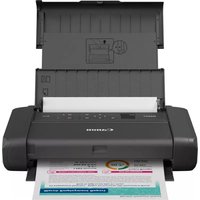
MODE D'EMPLOI Pixma MG2940 CANON
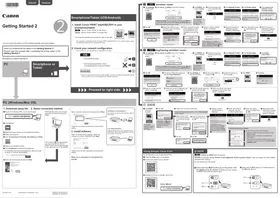
Vous pouvez connecter l'imprimante à un PC, à un smartphone ou à une tablette et installer le logiciel.
Avez-vous effectué toutes les étapes du document Démarrage 1 ? Veuillez lire ce manuel après avoir procédé à la configuration de l'imprimante comme décrit dans le document Démarrage 1.
Pour connecter une imprimante à
Smartphone ou tablette (iOS/Android)
- Installez Canon PRINT Inkjet/SELPHY sur votre
smartphone ou votre tablette.
iOS : Recherchez « Canon PRINT » dans App Store.
[Android] : Recherchez « Canon PRINT » dans Google Play
Vous pouvez également accéder au site Web en
numérisant le code de droite.
* Cette procédure est décrite pour Canon PRINT Inkjet/SELPHY 2.0.0. Dans des versions différentes, suivez les instructions relatives à l'application pour procéder à la configuration.
- Vérifiez votre configuration réseau.
Activez la fonction Wi-Fi sur votre smartphone ou votre tablette avant de commencer.

• Avec un routeur sans fil
[Non-Text]
- Sans routeur sans fil
(connexion directe de l'imprimante sur le périphérique)


Si vous connectez directement votre périphérique à l'imprimante, vous risquez de ne plus pouvoir accéder à Internet à partir de ce périphérique ou de devoir payer des frais de connexion Internet.

Passez à la partie de droite.

PC (Windows/Mac OS)
- Téléchargez le fichier de configuration. 2. Sélectionnez la méthode de
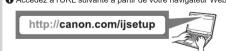
① Accédez à l'URL suivante à partir de votre navigateur Web.
② Cliquez sur Configuration.

③ Sélectionnez la région d'achat du produit.
④ Selectionnez votre produit.
Cliquez sur Connexion à un ordinateur, un smartphone ou une tablette
-

⑧ Sélectionnez votre système d'exploitation.
⑦ Cliquez sur Télécharger pour télécharger le fichier de
configuration
* Si un avertissement de sécurité lié au téléchargement
apparaît, autonsez le navigateur web à poursuivre l'opération
Taperam

⑧ Ouvrez le fichier téléchargé et cliquez sur Suivant.

text_image
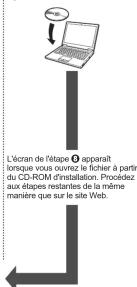
L'evran de l'étape ① apparaît lorsque vous ouvrez le fichier à partir du CD-ROM d'installation. Procédiz aux étapes restantes de la même manière que sur le site Web.
connexion.
Sélectionnez une connexion à l'imprimante et
cliquez sur Suivant.
Suivaz les instructions à l'écrain pour continuer le
Suivez les instructions à récran pour continuer le paramétrage.
- Installez le logiciel.
Lorsque l'écran ci-dessous apparaît, sélectionnez
le logiciel que vous voulez installer et cliquez sur

BEEY WORK & INCOME (2017)
"BEEY" - BEEY WORK & INCOME (2017)
Suivez les instructions à l'écran pour continuer le
parametrage.
Votre ordinateur est désormais
connecté à l'imprimante.
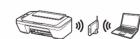
(η) Connexion réseau sans fil
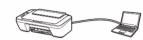
Connectez l'imprimante à votre ordinateur
Connexion USB
Connectez l'imprimante à votre ordinateur à l'aide d'un câble USB. Il s'agit de la méthode
la plus simple. Vous ne pouvez connecter

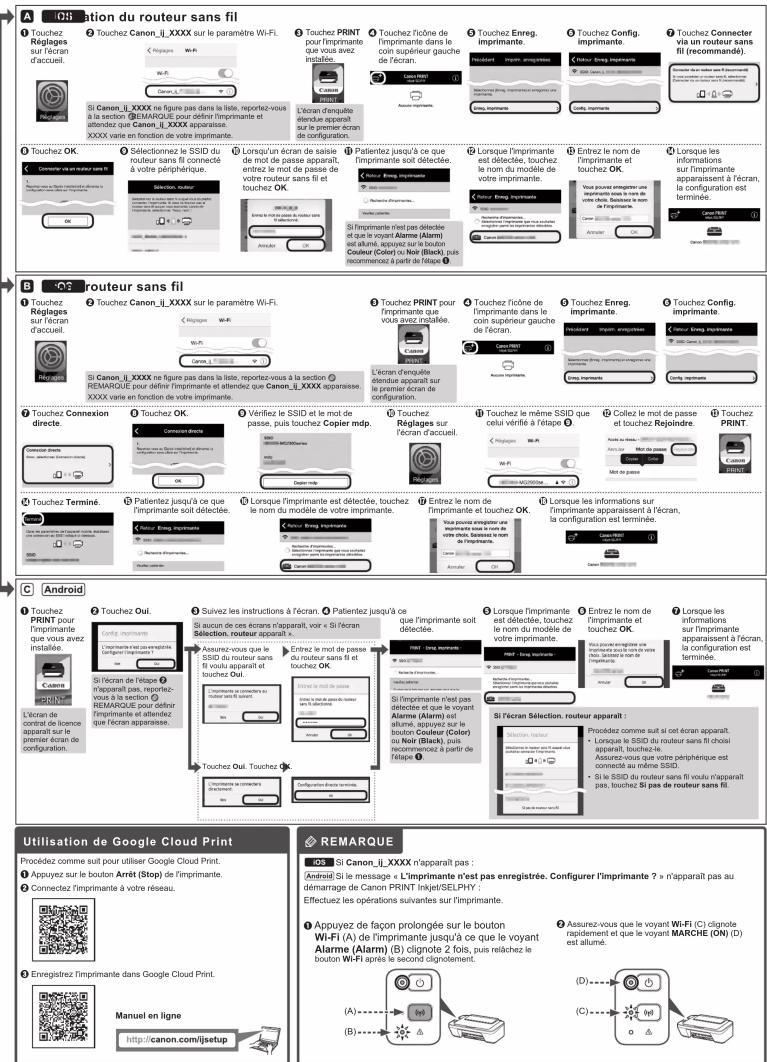
A IOSation du routeur sans fil
① Touchez ② Touchez Canon il XXXX sur le paramètre Wi-Fi
Réglages
sur l'écran
d'accueil.
⑧ Touchez OK. Ⓔ Sélectionnez le SSID du ⑰ Lorsqu'un écran de saisie ⑪ Patientez jusqu'à ce que
routeur sans fil connecté de mot de passe apparaît, l'imprimante soit détectée
Comité sur un réseau sans fil a votre perphenique. entrez le mot de passe de votre routeur sans fil et
- Rapenhui-vous au (Crés Instatériel) et obnière la configuration sera côte sur l'opéchette.
Sélection, routeur
Touchez OK.
OK
Entraî de Mout de Oester au Monitor sans
fil sélectionné.
Si Environnement n'ont non déterminé
- Il ne n'ouvrant, il est le vayant Alarme (Alarm)
Annuler OK est allumé, appuyez sur le bouton
Couleur (Color) ou Noir (Black), p
recommencez à partir de l'étane
Restaurmente à joint de recop
B iOS routeur sans fil
B. Routeur Sans III
① Touchez Canon_ij_XXXX sur le paramètre Wi-Fi.
② Touchez Canon_ij_XXXX sur le paramètre Wi-Fi.
③ Touchez PRINT pour l'impérations sur
Réglages sur l'écran
< Réglages W-Fi
Imprimante que vous avez installée.
d'accueil.
Wi-Fi
Canon
Canon_1
Révages Si Canon_II_XXXX ne figure pas dans la liste, reportez-vous à la section © L'écran d'enquête détenue apparaît sur
REMARQUE pour définir l'imprimante et attendez que Canon_ij_XXXX apparaisse.
XXXX varie en fonction de votre imprimante. configuration.
Touchez Connexion Touchez OK. Vérifiez le SSID et le mot de Touchez
directe. passe, puis touchez Copier mdp. Réglages sur
< Connexion directe 5900 l'écran d'accue
Comparative data
1.
Reporter nous au «Quide institution» et dimanche la
MCC2000 series
(1) In Mio. 1904
(Son, abietome) (Konzern-ohne)
Configuration Area Index for Properties
endp
1
OK Deepier midp
[Non-Text]
Touchez Terminé. Patientez jusqu'à ce que Lorsque l'imprimante est détectée, touchez Entre: l'imprimante soit détectée le nom du modèle de votre imprimante.
Fermont
Himprimante soit détectée. le nom du modèle de votre implinitante.
< Retour Enreg. Imprimante
< Retour Enreg. Imprimante
5540 Recherche d'impérantes... Recherche d'imprimants... Déctionnes l'imprimante que nous situées enregistrer parre les impérantes dévoûbles. Can
Verluste patente
Cancer
(1) (2) (3)
C Android
① Touchez ② Touchez Oui. ③ Suivez les instructions à l'écran. ④ Patientez jusqu'à ce
PRINT pour Si aucun de ces écrans n'apparaît, voir « Si l'écran que l'imprimar
l'imprimante Config. imorinsante Sélection, routeur apparaît ». détectée.
que vous avez installée.
L'imprime n'est pas enreplatrie.
Assurez-vous que le
Entray le mot de passe
PRINT - Desg. Imor
1.10.2017
Configurer l'imprimants ?
FISOURCE VOATS que le
SSID du routeur sans
LEND LE MOI DU POISSO
du routeur sans fil et
fil voulu apparaît et touchez OK.
Si l'écran de l'étape ? touchez Oui.
Vermes pétérés
n'apparaît pas, reportez- L'imorimante se connectera au
ouvant vers il valuant
PRINT
Vous à la section Ⓒ
REMARQUE pour définir
moule dans le centre
(enne le mot de passe du rouneur
sans fl. sélectionné.
Si l'imprimante n'e
délectée et que le
L'écran de l'imprimante et attendez Alarme (Alarm)
contrat de licence apparaît sur le que l'écran apparaisse.
allumé, appuyez s houlen Cauloux
apparent sur le premier écran de
configuration.
recommencez à p
Touchez Oui, Touchez
- Youchez Out. Youchez Out.
L'importement se connecteurs directement Configuration directe terminale
Name Out On
|
Procédez comme suit pour utiliser Google Cloud Print
iOS Si Canon ji XXXY n'annarai
100 Si Callon_IJ_AXAA n'apparair
2 Appuyez sur le houdon Arrêt (Stop) de l'imprimante
Appuyez sur le Boulon Arret (Stop) de l'imprimant.
Android Si le message « L'imprimant
Connectez l'imprimante à votre réseau. demarrage de Canon PRINT Inkjet/Se
Effectuez les opérations suivantes sur
| | 2014.05.1724 | |
| Appuyez de façon prolongée s
| Wi-Fi (A) de l'imprimante jusqu'
| | [回路云] | | Alarme (Alarm) (B) clignote 2
bouton WI-FI après le second clignot
③ Enregistrez l'imprimante dans Google Cloud Print.
| | |
| |
| | [Image] | Manuel en ligne
(B)----→
http://canon.com/ijsetup
| 47
⑤ Touchez Enreg. ⑥ Touchez Config. ⑦ Touchez Connector
imprimante. imprimante. via un routeur sans
fil (recommendé).
Président Imprim. enagistrées <Rétour Enreg. Impérante III (recommande).
900t Canon, L
Dermester de un réseau sans-fi (recommendie)
B-ous, protétrie un-nucleur sans B. sénéfomme
Daimeter sur un-loutur sans B (recommandé).
Lorsque l'imprimante Entrez le nom de Lorsque les
est détectée, touchez l'imprimante et informations
le nom du modèle de touchen OK ou l'imprimante
le nom du modèle de
votre imprimante
touchez OK.
suf l'imprimante
apparaissent à l'écran
Votre imprimérate!
Vous pouvez enregistrer une
la configuration est
< Retour Enreg. Imprimante
imprimanté sous le natri de votre choix. Beisissez le nom terminée.
Recherche d'imprésions...
Éducationnaire l'imprésiale que nous souhaités
enoucière parc les incisionnaires déboutsions.
Annuler OK
Canon
[Non-Text]
(No text)
④ Touchez l'icône de ⑤ Touchez Enreg. ⑥ Touchez Config.
l'imprimante dans le imprimante, imprimante.
corn supérieur gauche de l'écran.
Président imprim. enregistriées
< Parour Enreg, imprimante
USD Career J
Canon PRINT
High: 325/4017
Salemome (Inexp. Impinants) en agage de une impinants
Touchez le même SSID que Collez le moi de passe Touchez
① Touchez le même SOB que celui vérifié à l'étape ② et touchez Reioindre. PRINT.
-
-
-
-
-
-
-
-
-
-
-
-
-
-
-
-
-
-
-
-
-
-
-
-
-
-
-
-
-
-
-
-
-
-
-
-
-
-
-
-
-
-
-
-
-
-
-
-
-
-
-
-
-
-
-
-
-
-
-
-
-
-
-
-
-
-
-
-
-
-
-
-
-
-
-
-
-
-
-
-
-
-
-
-
-
-
-
-
- 90.
< Héglages W8-FI
Aloés au réseau : 1
from les . . . . . . . . . . . . . . .
AmeriCer 1000000000000000000000000000000000000000000000000000
Wi-Fi
Unit de avenue
Print
M20500se
nom de 18 Lorsque les informations sur
te et touchez OK. l'imprimante apparaissent à l'écran,
vez enregistrer une
de sous le nom de
la configuration est terminée.
x. Saisissez le nom l'impérants.
Canon P3001
Injes SEAN
①
(1) 2017年1月1日
SIL
Canon
OR
⑤ Lorsque l'imprimante ⑥ Entrez le nom de ⑦ Lorsque les
soit est détectée, touchez l'imprimante et informations
le nom du modèle de touchez OK. sur l'imprimante
votre impnmante.
Vous pouvez enregistrer une apparaissent à l'écran
la configuration est
PfdXF - Desg. Imprimenta - Imprimente sous le nom de veitre choix. Sais sitsez le nom de la configuration est terminée
100
Timpérimento:
VOLITURA 20
Rachette d'Improvement.
Élimiteurs limitement mesques réduites
800 M€ 78
(2014) à l'important
Si l'écran Sélection, routeur apparaît :
(1) Selection, reuteur
Procedurez comme suit si cet ecran apparaît.
• Lorsque le SRID du routeur sans fil choisi
de
Séficiennes le valeur sans 10 auillet nous
putative compter d'arménia.
Lorsque les USID du réseau sont in chlor
apparaît, touchez-le.
Assurez-vous que votre périphérique est respecté au même RFID
connectie au même SSID.
Si le SSID du esvoise sans filuy du plagonsant
• Si le SSiD du routeur sans fil voulu n'apparaient pas, touchez Si pas de routeur sans fil.
(2)
Si papié de mauteur sans R€
[EMPTY]
[EMPTY]
[Non-Text]
[Non-Text]
\$ ;
est pas enregistrée. Configurer l'imprimante ? » n'apparaît pas au
HY :
primante.
[Non-Text]
e bouton ② Assurez-vous que le voyant Wi-Fi (C) clignote
ce que le voyant rapidement et que le voyant MARCHE (ON) (D)
S. puis relâchez le est allume.
ent.
(1)
(D)----→◎↓
| ∞ |
(2)
(C)
| 0 ▲ |
(1) 2017年1月1日
(No text)
(No text)
[Non-Text]
[Non-Text]
[Non-Text]
[Non-Text]
[Non-Text]
[Non-Text]
[Non-Text]
[Non-Text]
[Non-Text]
[Non-Text]
[Non-Text]
[Non-Text]
[Non-Text]
[Non-Text]
[Non-Text]
[Non-Text]
[Non-Text]
[Non-Text]
[Non-Text]
[Non-Text]
[Non-Text]
[Non-Text]
[Non-Text]
[Non-Text]
[Non-Text]
[Non-Text]
[Non-Text]
[Non-Text]
[Non-Text]
[Non-Text]
[Non-Text]
[Non-Text]
[Non-Text]
[Non-Text]
[Non-Text]
[Non-Text]
[Non-Text]
[Non-Text]
[Non-Text]
[Non-Text]
[Non-Text]
[Non-Text]
[Non-Text]
[Non-Text]
[Non-Text]
[Non-Text]
[Non-Text]
[Non-Text]
[Non-Text]
[Non-Text]
[Non-Text]
[Non-Text]
[Non-Text]
[Non-Text]
[Non-Text]
[Non-Text]
[Non-Text]