CAEXA1 - Haut-parleur JVC - Notice d'utilisation et mode d'emploi gratuit
Retrouvez gratuitement la notice de l'appareil CAEXA1 JVC au format PDF.


| Type de produit | Système audio avec lecteur DVD et tuner FM/AM |
| Marque | JVC |
| Modèle | CAEXA1 |
| Dimensions (L × H × P) | 232 mm × 100 mm × 269 mm (unité principale) |
| Poids | 3,0 kg (unité principale) |
| Alimentation | CA 230 V, 50 Hz |
| Consommation électrique | 24 W (en fonctionnement) / 1 W (en attente) |
| Types de disques compatibles | DVD VIDEO, DVD AUDIO, VCD, SVCD, CD, CD-R/RW (MP3, JPEG), DVD-R/RW (format vidéo) |
| Tuner | FM (87,50 - 108,00 MHz) et AM (522 - 1629 kHz) |
| Puissance des enceintes supportée | 30 W par enceinte |
| Impédance des enceintes | 4 Ω |
| Haut-parleur | Cône de 8 cm, type bass-reflex 1 voie |
| Connectiques | Péritel, sortie numérique optique, entrée AUX, sortie caisson de basses, prise casque, bornes enceintes, antennes FM/AM |
| Fonctions de lecture | Lecture programmée, aléatoire, répétée, recherche par heure, zoom, VFP (qualité d'image), surround virtuel, angle de vue, sous-titres, langues audio |
| Fonctions radio | Préréglage de 30 stations FM et 15 AM, RDS, recherche PTY, Enhanced Other Networks |
| Minuteries | Minuterie d'arrêt programmable, attente automatique |
| Sécurité | Ne pas exposer à l'humidité, ne pas obstruer les orifices de ventilation, déconnecter avant nettoyage, ne pas ouvrir le boîtier |
| Entretien | Nettoyer avec un chiffon doux sec, ne pas utiliser de solvants |
| Accessoires fournis | Télécommande, piles, antenne FM, antenne cadre AM, câble d'alimentation, cordons d'enceintes, chiffon (EX-P1 uniquement) |
FOIRE AUX QUESTIONS - CAEXA1 JVC
Questions des utilisateurs sur CAEXA1 JVC
0 question sur cet appareil. Repondez a celles que vous connaissez ou posez la votre.
Poser une nouvelle question sur cet appareil
Téléchargez la notice de votre Haut-parleur au format PDF gratuitement ! Retrouvez votre notice CAEXA1 - JVC et reprennez votre appareil électronique en main. Sur cette page sont publiés tous les documents nécessaires à l'utilisation de votre appareil CAEXA1 de la marque JVC.
MODE D'EMPLOI CAEXA1 JVC
Afin d'éviter tout risque d'électrocution, d'incendie, etc.:
- Ne pas enlever les vis ni les panneaux et ne pas ouvrir le coffret de l'appareil.
- Ne pas exposer l'appareil à la pluie ni à l'humidité.
VOORZICHTIG
Déconnectez la fiche d'alimentation secteur pour couper l'alimentation complètement (le témoin STANDBY s'éteint).
La touche Ⓐ/l, dans n'importe quelle position, ne déconnecte pas le système du secteur.
- Quand le système est en attente, le témoin STANDBY est allumé en rouge.
- Quand le système est sous tension, le témoin STANDBY s'éteint.
L'alimentation ne peut pas être télécommandée.
VOORZICHTIG — Ⓒ/1 toets!
- Ne bloquez pas les orifices ou les trous de ventilation. (Si les orifices ou les trous de ventilation sont bloqués par un journal un tissu, etc., la chaleur peut ne pas être évacuée correctement de l'appareil.)
- Ne placez aucune source de flamme nue, telle qu'une bougie, sur l'appareil.
- Lors de la mise au rebut des piles, veuillez prendre en considération les problèmes de l'environnement et suivre strictement les règles et les lois locales sur la mise au rebut des piles.
- N'exposez pas cet appareil à la pluie, à l'humidité, à un égouttement ou à des éclaboussures et ne placez pas des objets remplis de liquide, tels qu'un vase, sur l'appareil.
VOORZICHTIG
Pour éviter tout risque d'électrocution et d'incendie, et pour ne pas endommager les appareils, placez-les de la façon suivante:
Faces supérieure /avant / arrière / côtés : Aucune obstruction ne doit se trouver dans les zones indiquées par les dimensions ci-dessous.
Bas : Placez l'appareil sur une surface plane. Maintenez une entrée d'air adéquate pour la ventilation en plaçant l'appareil sur un support avec une hauteur d'au moins 10 cm.
De plus, maintenez la meilleure circulation d'air possible.
Mises en garde, précautions et indications diverses....G-1
Précautions spéciales ....2
À propos des disques....3
Description des pièces ....5
Prise en main
Utilisation de la télécommande ....6 Installer les piles dans la télécommande.... 6 Utiliser le téléviseur à l'aide de la télécommande.... 7
Raccordements 8
Opérations de base
Lecture de disques....12
Lecture.... 12
Pour commuter l'affichage.... 13
Sélectionner ce que vous souhaitez lire,
à l'aide des touches numériques.... 14
Pour arrêter la lecture.... 14
Pour mettre la lecture en pause.... 14
Pour avancer le film image par image 14
Recherche rapide avant/arrière 14
Lecture à une position située 10 secondes avant (Recul immédiat) .... 15
Lecture au ralenti.... 15
Passer au début de la sélection.... 15
Pour changer la luminosité de la fenêtre d'affichage (DIMMER).... 16
Réglage de volume.... 16
Réglage de qualité sonore.... 16
Couper temporairement le son (MUTING)...... 16
Opérations avancées
Lecture des disques MP3 et JPEG .....16
Reprendre la lecture....18
Sélectionner la scène à lire ....19
Lecture programmée/Lecture aléatoire .....20
Lecture répétée ....22
Autres fonctions utiles ....24 Sélectionner les sous-titres.... 24
Sélectionner la langue audio 24
Sélectionner un angle de vue 24
Agrandir l'image (ZOOM).... 25
Régler la qualité d'image (VFP).... 25
Créer un son réaliste (VIRTUAL SURROUND)...... 26
Régler le niveau de lecture (DVD LEVEL)...... 26
Fonctions spécifiques à un DVD AUDIO....27 Lire le Groupe en bonus .... 27 Images fixes affichables (B.S.P.).... 27
Utiliser la barre de menu ....28
Préférences....29
Codes de pays/région ....31
Ecouter la radio
Ecouter une émission de radio....32
Syntoniser une station préréglée....33
Système de radiocommunication de données (RDS) 34
Fonctions utiles
Ecouter un autre appareil audio ....38
Attente automatique ....38
Minuterie d'arrêt programmable ....39
Verrouillage du tiroir ....39
Référence
Dépannage....40
Codes de langue ....41
Spécifications 42
Comment lire ce manuel
- Les opérations sont décrites principalement en utilisant les touches de la télécommande. S'il y les mêmes marques sur l'unité principale, les touches de cette dernière peuvent également être utilisées.
- Les marques suivantes vous indiquent le type de disque concerné par l'opération.

- Les illustrations et les écrans du téléviseur peuvent être différents entre le cas réel et la description.
- "VCD" est une abréviation de "CD Vidéo".
- "SVCD" est une abréviation de "CD Super Vidéo".
Remarques concernant le maniement
■Précautions importantes
Installation du système
- Sélectionnez un emplacement de niveau, sec, ni trop chaud ni trop froid ; entre 5°C et 35°C.
- Laissez un espace suffisant entre le système et la TV.
- N'utilisez pas le système dans un emplacement sujet à des vibrations.
Câble d'alimentation
- Ne manipulez pas le câble d'alimentation avec des mains mouillées !
- Une petite quantité d'énergie est toujours consommée lorsque le câble d'alimentation est raccordé à la prise de courant.
- Lorsque vous débranchez le câble d'alimentation de la prise de courant, tirez toujours sur la fiche, jamais sur le câble d'alimentation.
Pour éviter des dysfonctionnements du système
- Il n'y a pas de pièces utiles pour l'utilisateur à l'intérieur de l'appareil. En cas de problème, débranchez le câble d'alimentation et consultez votre revendeur.
- N'insérez pas d'objet métallique dans le système.
- N'utilisez pas de disque de forme non-standard (comme un cœur, une fleur ou une carte de crédit, etc.) disponible sur le marché, car il peut endommager le système.
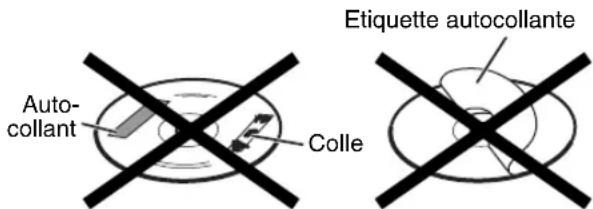
- N'utilisez pas de disque avec un ruban adhésif, un autocollant ou de la colle dessus, car il peut endommager le système.
Remarque concernant les droits d'auteur
Vérifiez les lois en vigueur dans votre pays en matière de droits d'auteur avant d'effectuer un enregistrement à partir de DVD, CD Super Vidéo (SVCD), VCD et CD. L'enregistrement de matériel soumis à des droits d'auteur peut enfreindre des lois en matière de droits d'auteur.
Remarque concernant la protection contre la copie
Les DVD sont équipés d'un système de protection contre la copie. Lorsque vous connectez le système directement à votre magnétoscope, le système de protection contre la copie s'active, empêchant une lecture en clair de l'image.
■ Consignes de sécurité
Évitez l'humidité, l'eau et la poussière
Ne placez pas le système dans un endroit humide ou poussiéreux.
Évitez les températures élevées
N'exposez pas le système à la lumière directe du soleil et ne le placez pas à proximité d'une source de chaleur.
Lorsque vous vous absentez
Lorsque vous partez en voyage ou à toutes autres fins pour une durée prolongée, débranchez le câble d'alimentation de la prise murale.
Laissez l'air circuler librement par les orifices d'aération
L'obstruction des orifices d'aération peut entraîner une détérioration du système.
Entretien de l'appareil
Nettoyez le système à l'aide d'un chiffon doux, en respectant les instructions appropriées, notamment sur l'usage de chiffons chimiquement traités. Les produits comme le benzène, les diluants ou autres solvants organiques, dont les désinfectants, sont à proscrire. Ils pourraient être à l'origine d'une déformation ou d'une décoloration.
En cas de pénétration d'un liquide à l'intérieur du système
Éteignez le système et débranchez le cordon d'alimentation de la prise murale, puis appelez le magasin où vous avez effectué votre achat. L'usage du système en pareil état pourrait provoquer un incendie ou une décharge électrique.
■Lorsque de la condensation ou des gouttes d'eau adhèrent à la lentille
Dans un des cas suivants, de la condensation ou des gouttes d'eau peuvent adhérer à la lentille et empêcher le système de fonctionner correctement :
- Immédiatement après mise en route du chauffage de la pièce
- Lorsque le système est installé dans un local embué
- Lorsque le système est déplacé rapidement d'un emplacement froid à un emplacement chaud Dans n'importe lequel de ces cas, laissez l'appareil sous tension pendant 1 à 2 heures avant de l'utiliser.
Accessoires fournis
Consultez la liste des accessoires fournis ci-dessous et vérifiez que tout s'y trouve.
Le nombre entre parenthèses représente la quantité des pièces fournies. S'il manque un ou plusieurs éléments, appelez le revendeur immédiatement.
• Télécommande (1)
- Piles (2)
- Antenne FM (1)
- Antenne cadre AM (1)
• Câble d'alimentation (1)
• Cordons des enceintes (2)
- Chiffon (pour essuyer et nettoyer le coffret du haut-parleur) (1)
(uniquement pour EX-P1)
- Fabriqué sous licence de Dolby Laboratories. "Dolby", "MLP Lossless", et le symbole double-D sont des marques commerciales de Dolby Laboratories.
- "DTS" et "DTS 2.0+DIGITAL OUT" sont des marques déposées de Digital Theater Systems, Inc.
- Ce produit incorpore une technologie de protection de droits d'auteur qui se trouve protégée par des droits de méthodes de certains brevets U.S. et autres droits de propriété intellectuelle détenus par Macrovision Corporation et autres ayants droit. L'utilisation de cette technologie de protection des droits d'auteur est soumise à l'autorisation de Macrovision Corporation et est destinée à des fins de visualisation domestique grand public et autre visualisation limitée, à moins d'une autorisation expresse de Macrovision Corporation. Toute tentative de démembrement pour percer le fonctionnement ainsi que tout autre démontage sont interdits.
Types de disques compatibles
Ce système a été conçu pour lire les disques suivants : DVD VIDEO, DVD AUDIO, VCD, SVCD, CD
Ce système peut également lire les disques suivants :
- DVD-R/RW finalisés, enregistrés sous format DVD VIDEO.
- Les disques CD-R/RW enregistrés sous les formats suivants
- CD de musique (disques finalisés)
- VCD
- SVCD
- Disques MP3/JPEG enregistrés en format ISO 9660 (pour plus de détails, reportez-vous à "À propos des disques MP3/JPEG")
Notez toutefois que la lecture de certains disques n'est pas toujours possible, et ce en raison des caractéristiques ou des conditions d'enregistrement des disques, ou d'endommagements ou de taches sur ceux-ci.
Seuls les sons pourront être lus des disques suivants :
CD MODE MELANGE CD-G
CD-EXTRA CD TEXTE
Les disques que vous pouvez lire :
| Type de disque | Marque (Logo) | Format vidéo | Numéro du code de région* | |
| DVDVIDEO |  |  | PAL2/ALL | |
| DVDAUDIO |  |  | — | — |
| VCD PA |  |  | ||
| SVCD PA |  |  | ||
| CD |  | — | — | |
| CD-R |  | — | — | |
| CD-RW |  | — | — | |
* Remarque concernant le code de région
Les lecteurs DVD et les DVD VIDEO eux-mêmes sont pourvus d'un numéro de code de région. Ce système peut lire uniquement les DVD VIDEO enregistrés à l'aide d'un système couleur conforme à la norme PAL qui porte le numéro de code de région et le format vidéo mentionnés ci-dessus.
Exemples :


Si vous chargez un DVD VIDEO qui porte un numéro de code de région inadéquat, le message "ERREUR DE CODE REGIONAL" apparaît sur l'écran du téléviseur, et la lecture ne peut démarrer.
- Sur certains DVD VIDEO, DVD AUDIO, VCD ou SVCD, le fonctionnement réel peut être différent de ce qui est expliqué dans ce manuel. Ceci est dû à la programmation et à la structure du disque. Il ne
s'agit pas d'un mauvais fonctionnement du système.
Disques incompatibles
- Les disques suivants ne peuvent être lus :
DVD-ROM, DVD-RAM, DVD-R/RW (enregistrés en format VR), CD-ROM, CD-I (CD-I Ready), Photo CD, SACD, etc.
La lecture de ces disques ne fera que générer du bruit et endommagera les enceintes.
Des disques endommagés et disques de forme spéciale (autres qu'un disque de 12 cm ou 8 cm de diamètre) ne peuvent pas être lus.
À propos des disques MP3/JPEG
Disques et fichiers MP3/JPEG compatibles
- Il est possible de lire des disques enregistrés dans le format ISO 9660 (à l'exception des disques enregistrés dans format "packet write" (écriture par paquet) (format UDF)).
- Ce système prend également en charge les disques "multi-sessions".
- Le système peut lire des fichiers avec une extension “.mp3,” “.jpg” ou “.jpeg” (toutes les combinaisons de majuscules et de minuscules sont également acceptables).
Remarques concernant les disques MP3/JPEG
- La lecture de certains disques MP3/JPEG n'est pas toujours possible ou peut prendre un certain temps, en raison des caractéristiques ou des conditions d'enregistrement des disques.
- Le temps nécessaire pour la lecture varie avec le nombre de groupes ou de pistes (fichiers) enregistrés sur le disque.
- Si l'on utilise un caractère autre qu'un caractère anglais à simple octet dans le nom d'un fichier MP3/JPEG, le nom de la piste/du fichier ne s'affichera pas correctement.
- L'ordre des pistes/groupes affichés sur l'écran de contrôle MP3 et l'ordre des fichiers/groupes affichés sur l'écran de contrôle JPEG peuvent être différents de celui des fichiers/dossiers, affiché sur le moniteur de l'ordinateur.
- Un disque MP3 quelconque peut être lu dans un ordre différent de celui indiqué sur son étiquette.
- La durée de lecture d'un fichier MP3 comportant une image fixe peut être importante. La durée écoulée n'est pas affichée avant le démarrage de la lecture. Si la lecture démarre, la durée écoulée peut ne pas s'afficher correctement.
- Ce système ne traite pas les balises ID3 des fichiers MP3.
- Pour un fichier MP3, on recommande d'utiliser un disque avec une fréquence d'échantillonnage de 44,1 kHz et un débit de transfert de données de 128 kbps.
- Ce système peut lire un fichier JPEG de base, à l'exception des fichiers JPEG monochromes.
- Ce système peut lire des données JPEG provenant d'un appareil photo numérique conforme à la norme DCF (Design Rule for Camera File System - Règle de conception pour un système d'appareil photo numérique) (lorsqu'une fonction est appliquée, par exemple la fonction de rotation automatique d'un appareil numérique, les données sortent de la norme DCF, et l'image peut ne pas s'afficher).
- Si des données ont été traitées, modifiées et restaurées avec un logiciel d'édition d'image pour PC, les données peuvent ne pas s'afficher.
- Ce système ne peut pas lire les animations de type MOTION JPEG, ou des images fixes (TIFF etc.) autres que JPEG, ni des données image avec du son.
- La résolution de 640 x 480 pixels est recommandée pour les fichiers JPEG. Un fichier enregistré à une résolution supérieure à 640 x 480 pixels met plus de temps à s'afficher. Il n'est pas possible d'afficher une image avec une résolution horizontale supérieure à 8192 x 7680 pixels.
- Des fichiers enregistrés sur des disques DVD-R/RW ne peuvent pas être lus.
Précautions pour la lecture de disques à double face
La face non DVD d'un disque à "DualDisc" n'est pas compatible avec le standard "Compact Disc Digital Audio". Par conséquent, l'utilisation de la face non DVD d'un disque à double face sur cet appareil n'est pas recommandée.
Structure du disque
DVD VIDEO
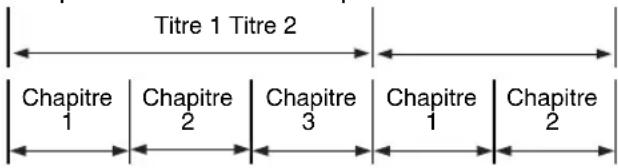
Un DVD VIDEO se compose de "titres" et chaque titre peut être divisé en "chapitres".
DVD AUDIO
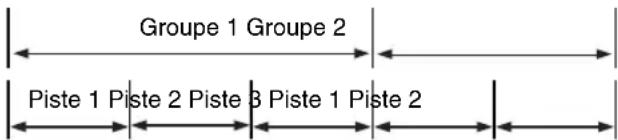
Un DVD AUDIO se compose de "groupes" et chaque groupe peut être divisé en "pistes".
Certains disques comprennent un “groupe en bonus” qui nécessite un mot de passe pour la lecture (page 27).
VCD/SVCD/CD
Les VCD, SVCD et CD audio sont composés de "pistes".
Chaque piste est en général numérotée individuellement. (Sur certains disques, chaque piste peut aussi être divisée en index).

Disques MP3 [JPEG]
Sur un disque MP3 [JPEG], chaque image fixe (chanson) correspond à une piste [fichier]. Les pistes [Fichiers] sont d'ordinaire groupées dans un dossier. Par ailleurs, les dossiers peuvent être à leur tour subdivisés, créant ainsi des couches de dossiers hiérarchiques.
Cette unité simplifie la construction hiérarchique d'un disque et gère les dossiers par "groupes".
![Groupe 1 Groupe 2 Piste 1 | Piste 2 | Groupe 3 | Groupe 4 | Groupe 5 [Fichier 1] [Fichier 2]](/content/2026/02/374616/images/049311fc06dd7256c66d5240aaafb24696003eade215b50c74096e64f915b85f.jpg)
Cet appareil peut reconnaître jusqu'à 1000 pistes [fichiers] sur un disque. En outre, il peut reconnaître jusqu'à 150 pistes [fichiers] par groupe et jusqu'à 99 groupes sur un disque. Comme le système ignore les pistes [fichiers] excédentaires à 150 et les groupes excédentaires à 99, ils ne peuvent pas être lus.
- S'il y a d'autres types de fichiers que MP3 [JPEG] dans un dossier, ceux-ci sont également comptabilisés dans le nombre total de fichiers.
Les chiffres représentent les numéros de page.
Panneau frontal
Lecture/Arrêt : 12, 14 Consultez la "Fenêtre d'affichage" ci-dessous.
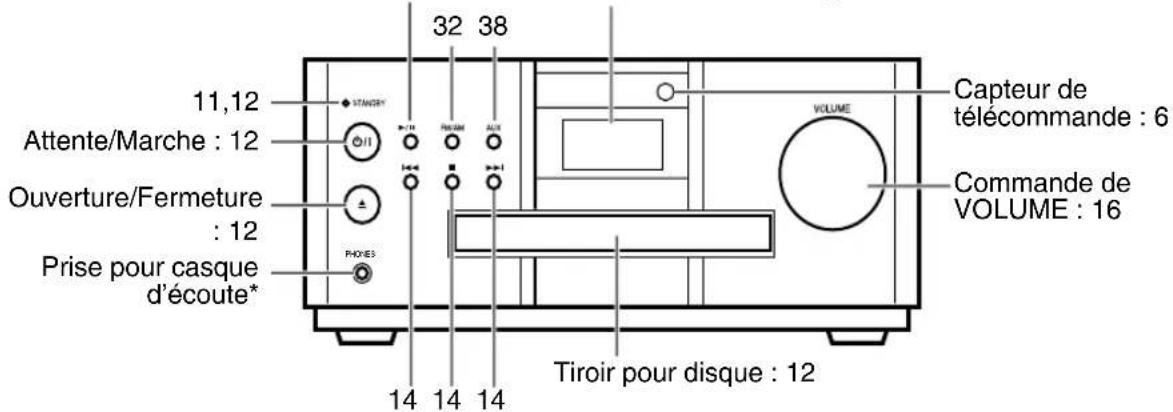
* Connectez un casque d'écoute (disponible dans le commerce) avec une mini-fiche stéréo. Si le casque d'écoute est branché, aucun son ne sera émis par les enceintes et le caisson de basses.
Fenêtre d'affichage
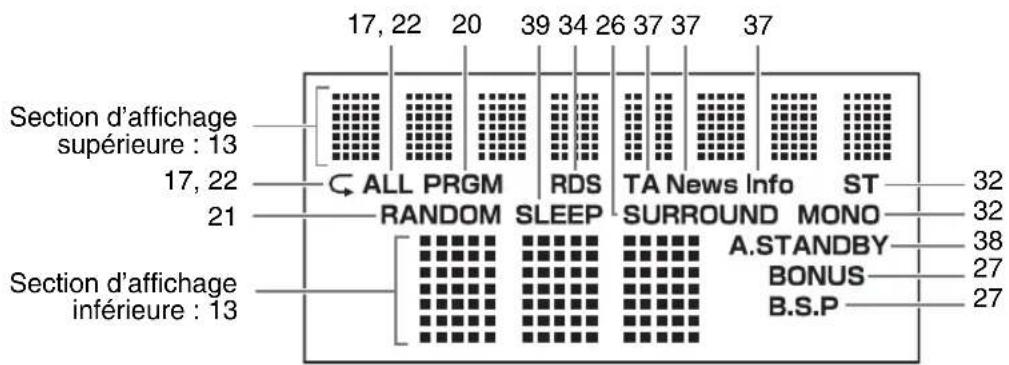
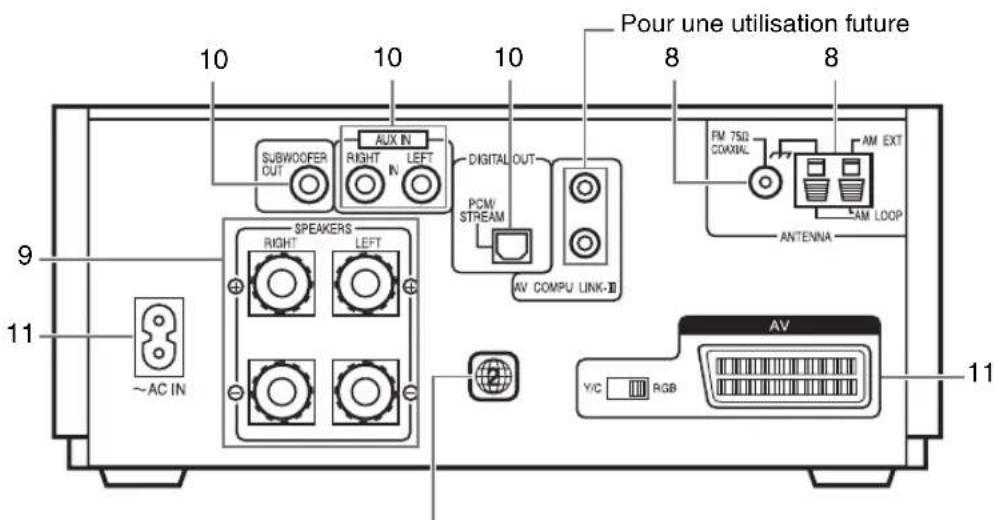
Panneau arrière
Numéro de code de région : 3
Les chiffres représentent les numéros de page.
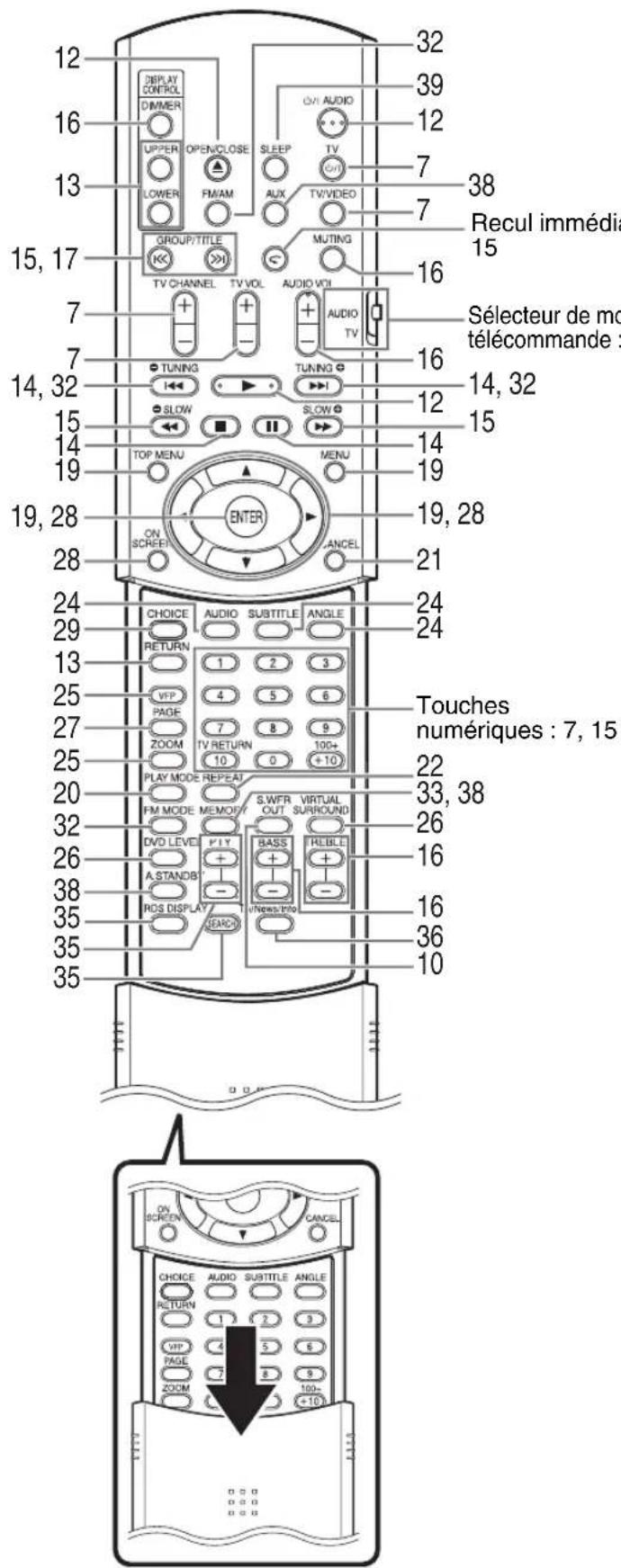
Installer les piles dans la télécommande
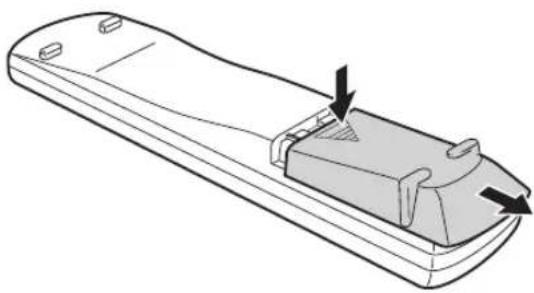
Si la zone efficace d'utilisation de la télécommande diminue, remplacez les piles. Utilisez deux piles sèches de type R6P (SUM-3)/AA(15F).
CAUTION
- N'utilisez pas simultanément une pile usagée et une neuve.
- N'utilisez pas en même temps des piles de types différents.
- Si la télécommande ne doit pas être utilisée pendant une période prolongée, retirez les piles. Dans le cas contraire, les piles peuvent couler.
Fonctionnement de la télécommande
Lorsque vous utilisez la télécommande, pointez-la vers le panneau frontal de l'unité principale.
L'utilisation de la télécommande, depuis une direction fortement en oblique ou avec un obstacle dans le passage du signal, peut empêcher la transmission du signal.
Si le capteur de la télécommande est exposé à une lumière intense, par exemple la lumière solaire directe, il n'est pas possible d'obtenir un fonctionnement correct.
Cette page concerne l'utilisation de votre téléviseur à l'aide de la télécommande de ce système.
Utiliser le téléviseur à l'aide de la télécommande
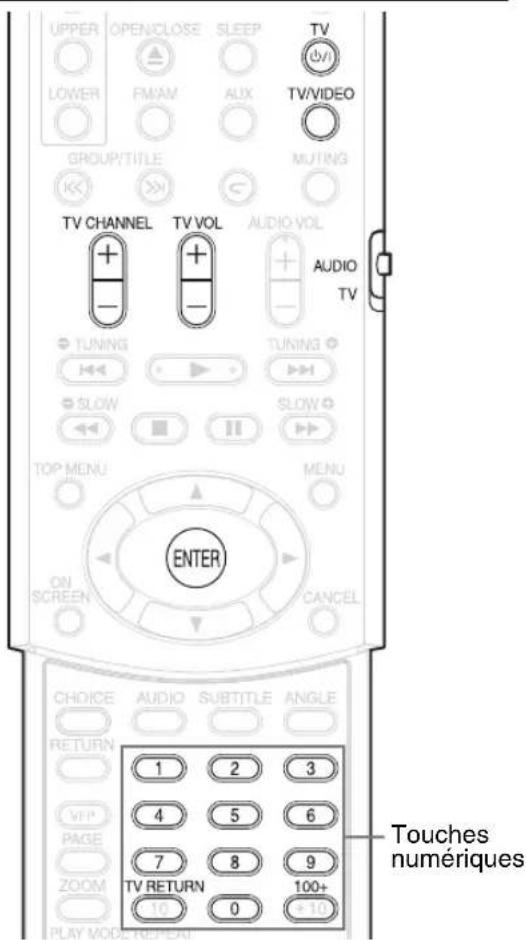
Réglage du code du fabricant
1 Faites glisser le sélecteur de mode de télécommande sur le mode téléviseur.
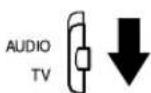
2Maintenez la touche ⏻/ITV enfoncée.
REMARQUE
Maintenez la touche Ⓗ/TV enfoncée jusqu'à la fin de l'étape 4.
3 Appuyez sur ENTER et relâchez.
4 Appuyez sur les touches numériques (1-9, 0).
Exemples :
Pour un téléviseur Hitachi : Appuyez sur 0, puis sur 7. Pour un téléviseur Toshiba : Appuyez sur 2, puis sur 9.
S'il y a plusieurs code de fabricant, essayez-les successivement et choisissez celui qui permet de faire fonctionner correctement l'appareil.
| Fabricant Code | Fabricant | Code | |
| JVC 01 Nordmende | 13, 14, 18, 26-28 | ||
| Akai 02, 05 Okano | 09 | ||
| Blaupunkt | 03 Orion | 15 | |
| Daewoo | 10, 31, 32 | Panasonic | 16, 17 |
| Fenner | 04, 31, 32 | Philips | 10 |
| Fisher | 05 Saba | 13, 14, 18, 26-28 | |
| Grundig | 06 Samsung | 10, 19, 32 | |
| Hitachi | 07, 08 | Sanyo | 05 |
| Inno-Hit | 09 Schneider 02, 05 | ||
| Irradio | 02, 05 | Sharp | 20 |
| Magnavox | 10 Sony | 21-25 | |
| Mitsubishi | 11, 33 | Telefunken | 13, 14, 18, 26-28 |
| Miver | 03 Thomson | 13, 14, 18, 26-28, 30 | |
| Nokia | 12, 34 | Toshiba 29 | |
REMARQUE
Les codes du fabricant peuvent être changés sans préavis. Il se peut que vous ne puissiez pas utiliser un téléviseur provenant du fabricant indiqué ci-dessus.
5 Relâchez ⏻/ITV.
Pour utiliser le téléviseur
Actionnez la télécommande en la pointant vers le téléviseur.
| Mise sous tension/hors tension. | ||
| Changement de canal. | ||
| Réglage de volume. | ||
| AUDIO TV *1 | Sélection de canal. | |
| Alternance entre le canal précédemment sélectionné et le canal actuel. | ||
| Commutation d'entrée téléviseur et vidéo. | ||
*1 Veillez à placer préalablement le sélecteur de mode de télécommande sur le mode téléviseur.
REMARQUE
Lorsque vous remplacez les piles, recommencez le réglage du code du fabricant.
Raccordement des antennes
Raccordement de l'antenne cadre AM (fournie)
1 Installation de l'antenne cadre AM.
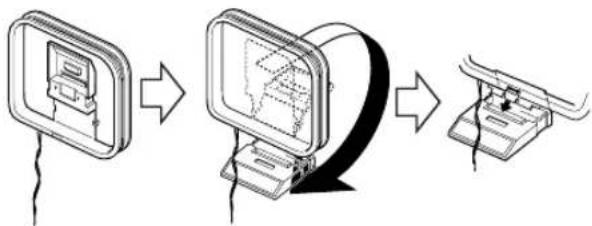
2Raccordez les cordons de l'antenne.
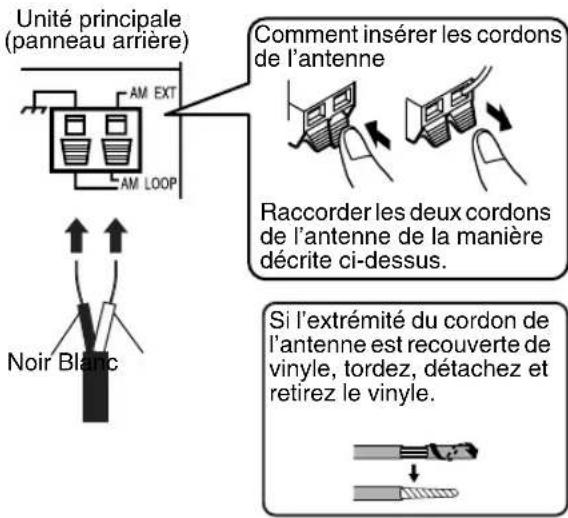
3 Tournez l'antenne cadre AM jusqu'à ce que la réception soit bonne.
Placez l'antenne cadre AM aussi loin que possible de l'unité principale.
- N'installez pas l'antenne cadre AM sur une table métallique ou à proximité d'un téléviseur, d'un ordinateur individuel, etc. La réception radio peut en être altérée.
■ Lorsqu'une bonne réception radio ne peut pas être obtenue avec l'antenne cadre AM fournie
Fil électrique : 3 - 5m (disponible dans le commerce)
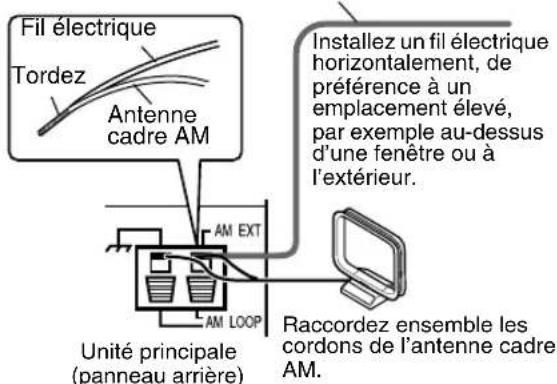
Raccordement de l'antenne FM (fournie)
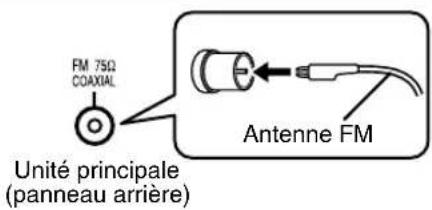
Installez l'antenne verticalement, dans la direction permettant d'obtenir la meilleure réception radio, et fixez-la au moyen d'un ruban adhésif.
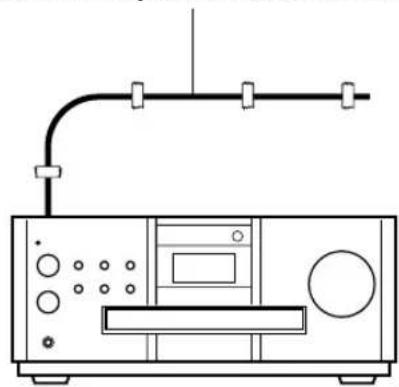
■ Lorsqu'il n'est pas possible d'obtenir une bonne réception radio avec l'antenne fournie ou en utilisant une antenne communautaire
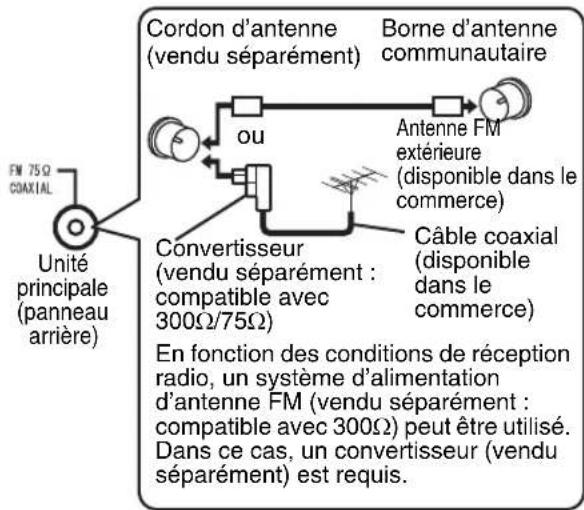
Pour plus de détails concernant le raccordement d'une antenne vendue séparément, reportez-vous au mode d'emploi de l'antenne ou du convertisseur.
Lors de la mise en place de l'antenne, écoutez un programme radio réel (reportez-vous à "Ecouter une émission de radio" en page 32).
Raccordement des enceintes
Il n'y a pas de différence entre les enceintes de gauche et de droite.
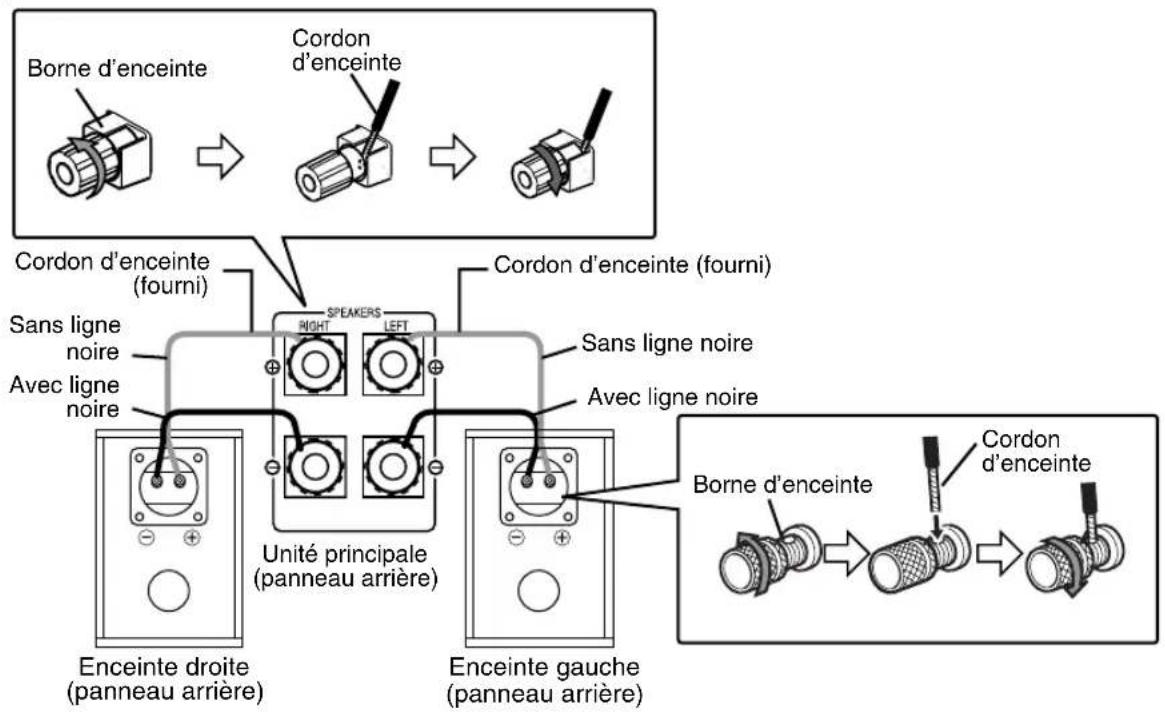
PRECAUTION
- NE raccordez PAS plusieurs enceintes à une même borne d'enceinte.
- Les enceintes de ce système possèdent un blindage magnétique, mais des irrégularités de couleur peuvent se produire sur le téléviseur en fonction de la manière dont sont installées les enceintes. N'oubliez pas ce qui suit :
- Coupez l'alimentation de votre téléviseur avant d'installer les enceintes. Attendez environ 30 minutes avant de rallumer le téléviseur.
- Si des irrégularités de couleur se produisent, laissez une distance d'au moins 10 cm entre le téléviseur et les enceintes.
Le diaphragme des haut-parleurs EX-A1 et EX-P1 est fait en bois naturel afin de reproduire fidèlement le son original (le coffret des haut-parleurs EX-A1 est également en bois naturel). Dès lors, l'apparence sera différente pour chaque système.
La face avant des enceintes peut être détachée.
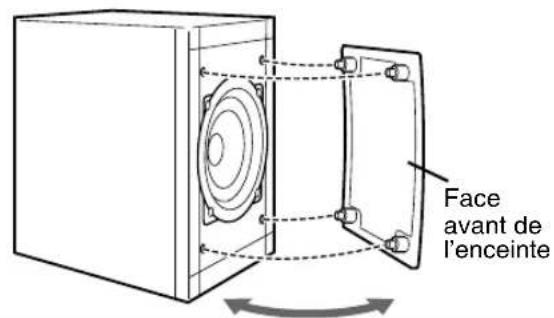
REMARQUE
- L'impédance des enceintes, pouvant être raccordées à l'unité principale, est comprise entre 4 et 16 .
- Pour permettre un refroidissement suffisant, laissez un espace d'au moins 1 cm entre l'unité principale et les enceintes ou tout autre objet.
- Si le coffret du haut-parleur est sale, essuyez-le avec le chiffon fourni (EX-P1 uniquement).
Raccordement d'autres appareils
Cette page concerne le raccordement de l'unité principale avec d'autres appareils.
Raccordement du caisson de basses
Avec un caisson de basses amplifié (vendu séparément), vous pouvez profiter d'un son plus dynamique des tonalités graves.
Pour plus de détails, reportez-vous au manuel du caisson de basses.
Caisson de basses amplifié (vendu séparément)
Cordon audio (vendu séparément) (Si un cordon audio accompagne le caisson de basses amplifié, vous pouvez l'utiliser).
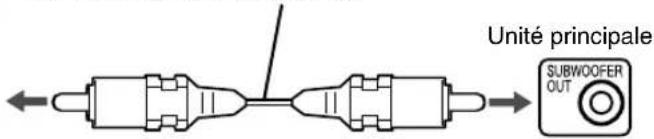
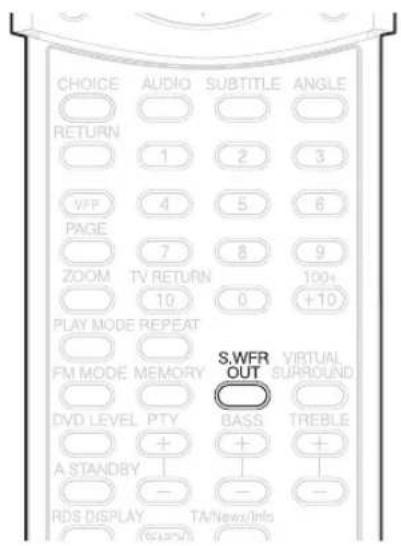
Lorsque vous souhaitez entendre un son du caisson de basses, appuyez sur la touche S.WFR OUT de la télécommande pour afficher "SUB WFR ON" (Sub Woofer ON - Caisson de basses activé) sur la fenêtre d'affichage de l'unité principale. Chaque fois que vous appuyez sur la touche, l'affichage alterne entre "ON" et "OFF".
REMARQUE
Lorsque "SUB WFR ON" est sélectionné, les tonalités graves des enceintes de gauche et de droite sont automatiquement atténuées et les tonalités graves sont émises principalement par le caisson de basses.
Raccordement à un autre appareil audio
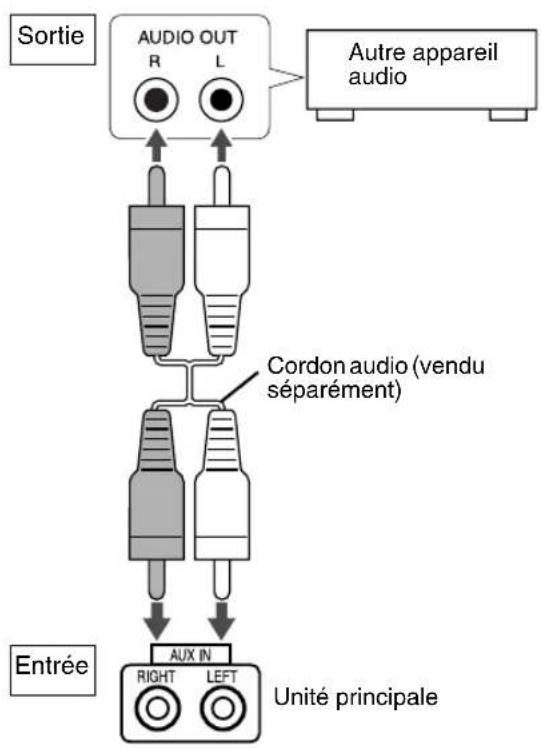
flowchart
graph TD
    A["AUDIO OUT"] --> B["Cordon audio (vendu séparément)"]
    B --> C["Entrée"]
    C --> D["AUX IN"]
    D --> E["Unité principale"]
    F["Autre appareil audio"] --> A
    G["Entree"] --> C
Raccordement à un appareil numérique
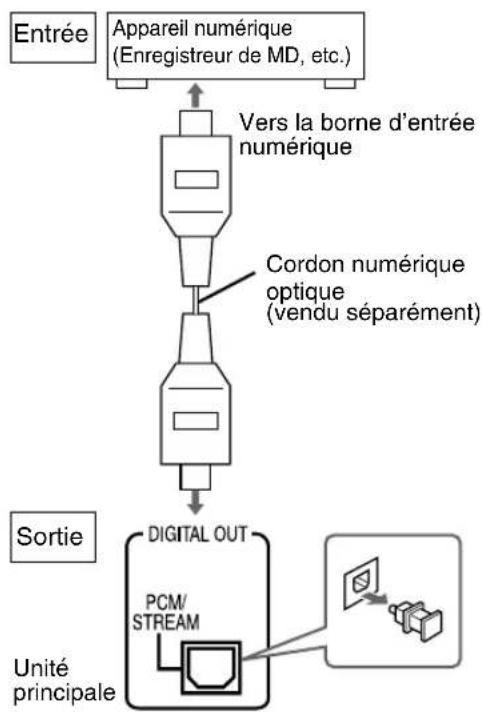
flowchart
graph TD
    A["Entrée"] --> B["Appareil numérique (Enregistreur de MD, etc.)"]
    B --> C["Vers la borne d'entrée numérique"]
    C --> D["Cordon numérique optique (vendu séparément)"]
    D --> E["Sortie"]
    E --> F["UNITÉ principale"]
    F --> G["DIGITAL OUT"]
    F --> H["PCM/STREAM"]
    G --> I["Computer icon"]
    H --> J["Computer icon"]
PRECAUTION
- Pour plus de détails concernant les signaux à envoyer, reportez-vous à la page 30.
- Si vous raccordez l'unité principale à un équipement disposant de la fonction de décodeur Dolby Digital, le réglage de "COMPRESS. PLAGE DYN." de "AUDIO" (page 30) sera non valide du point de vue de la sortie audio numérique de l'unité principale.
Raccordement à un téléviseur
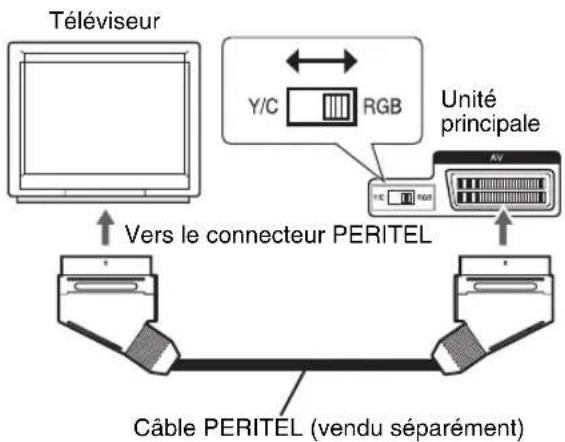
- En mode d'attente, réglez correctement le sélecteur RGB-Y/C en fonction de votre téléviseur.
- Avec un téléviseur compatible RVB, réglez le sélecteur RGB-Y/C sur "RGB" pour une meilleure qualité d'image.
- Avec un téléviseur compatible S-Viséo, réglez le sélecteur RGB-Y/C sur "Y/C".
- Avec un téléviseur compatible Vidéo composite uniquement, réglez le sélecteur RGB-Y/C sur "RGB".
PRECAUTION
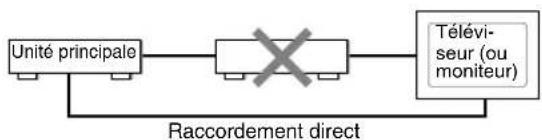
Raccordez directement l'unité principale au téléviseur (ou à un moniteur) sans passer par un magnétoscope. Dans le cas contraire, une distorsion de l'image peut se produire pendant la lecture.
flowchart
graph LR
    A["Unité principale"] --> B["×"]
    B --> C["Télévisseur (ou moniteur)"]
    C --> D["Raccordement direct"]
De plus, une distorsion de l'image est parfois perceptible lorsque vous connectez le lecteur à un téléviseur avec magnétoscope intégré.
Raccordement du câble d'alimentation
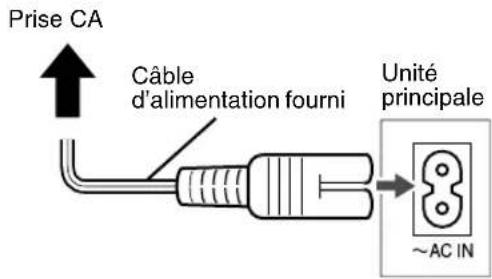
- Raccordez le câble d'alimentation après avoir effectué tous les autres raccordements.
- Le témoin STANDBY (sur le panneau frontal) s'allume.
Lecture
DVD VIDEO
DVD AUDIO
VCD
SVCD
CD
(Reportez-vous à la page 16 pour la lecture de fichiers MP3 et JPEG).
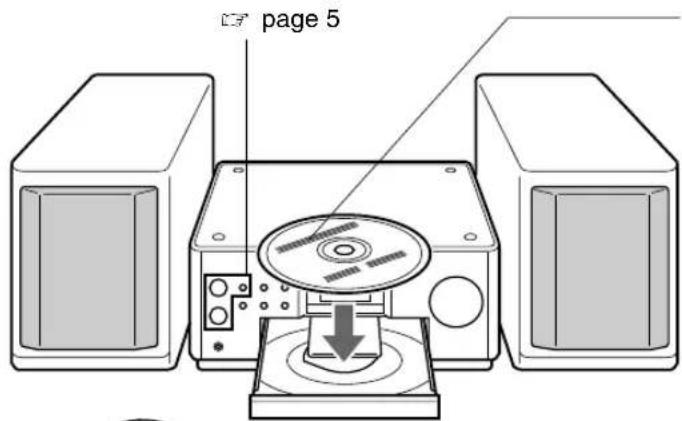
Placez un disque avec l'étiquette tournée vers le haut
- Placez un disque de 8 cm dans la partie creuse du centre.
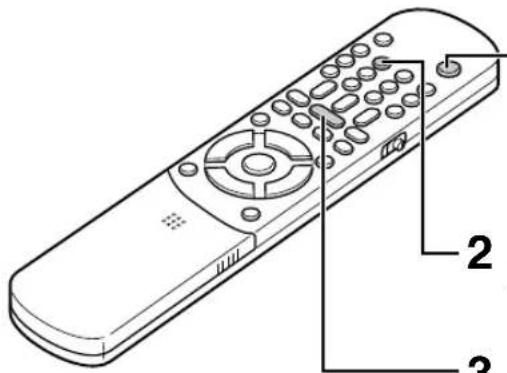
1 Appuyez sur la touche ⏻/IAUDIO.
• L'appareil s'allume et le témoin STANDBY s'éteint.
- Appuyez de nouveau sur Ⓗ/l AUDIO pour mettre l'appareil hors tension.
2 Appuyez sur ▲ OPEN/CLOSE pour ouvrir le tiroir pour disque afin de charger un disque.
3 Appuyez sur la touche ▶ (lecture).
Le tiroir pour disque se ferme et la lecture commence.
• L'appareil s'allume si l'on appuie sur l'une des
touches ▶/□ FW/AM AUX de l'unité principale ou sur ▶, ▶OU FM/AM AUX OPEN/CLOSE de la télécommande, lorsque l'appareil est éteint.
Si l'on appuie sur une autre touche que ou
OPENCLOSE ▲, la source est également changée (s'il y a un disque chargé, la lecture démarre).
REMARQUE
- Un écran de menu peut également s'afficher après avoir démarré la lecture d'un DVD. Dans ce cas, sélectionnez l'élément que vous souhaitez lire en utilisant les touches suivantes de la télécommande.
- Sélectionnez l'élément souhaité en utilisant

- Sélectionnez l'élément souhaité en utilisant les touches numériques.
- En fonction du disque, le fonctionnement réel peut être différent de la description.
JVC
Messages affichés sur le téléviseur lors de la mise sous tension.
Les messages suivants apparaissent suivant le statut du système. (Lorsque la source sélectionnée est FM/AM ou AUX, les messages n'apparaissent pas).
| EN LECTURE | Apparaît lorsque le système lit les informations du disque. Attendez un instant. |
| ERREUR DE CODE REGIONAL | Apparaît lorsque le code de région du DVD ne correspond pas au code supporté par le système. ( page 3) |
| PAS DE DISQUE | Apparaît lorsqu'il n'y a pas de disque chargé. |
| OUVERTURE | Apparaît pendant l'ouverture du tiroir pour disque. |
| FERMETURE | Apparaît lors de la fermeture du tiroir pour disque. |
| DISQUE ILLISIBLE | Apparaît lorsqu'on essaie de lire un disque illisible. |
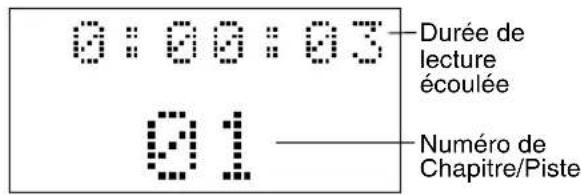
Fenêtre d'affichage pendant la lecture d'un disque
Exemple : Lors de la lecture d'un DVD VIDEO ou DVD AUDIO
Si "BONUS" ou "B.S.P." est affiché durant la lecture d'un DVD AUDIO, reportez-vous à la page 27.
Exemple : Lors de la lecture d'un SVCD ou d'un VCD
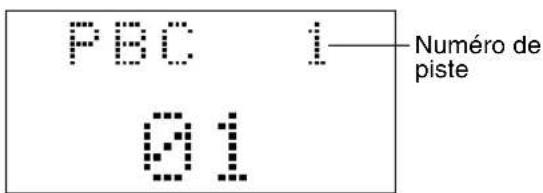
- PBC (Play Back Control - Contrôle de lecture) : Un signal enregistré dans un VCD (version 2,0) pour contrôler la lecture. Il est possible de profiter d'un logiciel interactif ou d'un logiciel avec fonction de recherche, à l'aide d'un écran de menu enregistré dans VCD compatible avec le contrôle de lecture PBC. Pour lire un disque avec la fonction PBC désactivée, effectuez les opérations suivantes.
- Quand le disque est arrêté, désignez le numéro de piste à l'aide des touches numériques.
- Quand le disque est arrêté, désignez le numéro de piste à l'aide de ◀◀◀ ou de ▶▶▶, puis appuyez sur la touche ▶ (lecture).
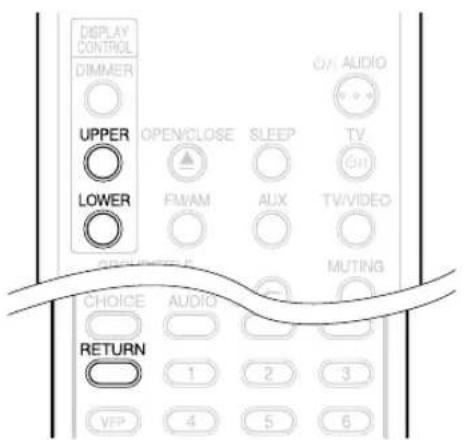
- Appuyez sur RETURN pour revenir à la couche supérieure pendant la lecture PBC d'un VCD ou d'un SVCD.
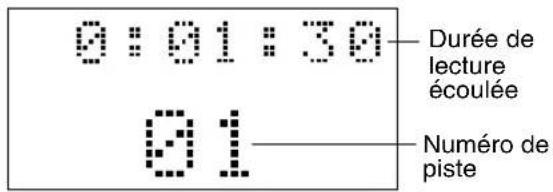
Exemple : Lors de la lecture d'un CD
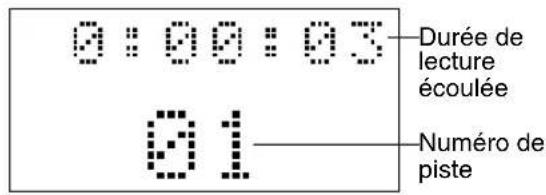
Exemple : Lors de la lecture d'un disque MP3
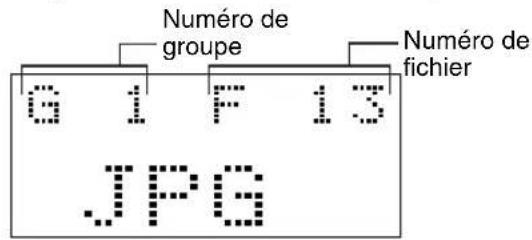
Exemple : Lors de la lecture d'un disque JPEG
Pour commuter l'affichage
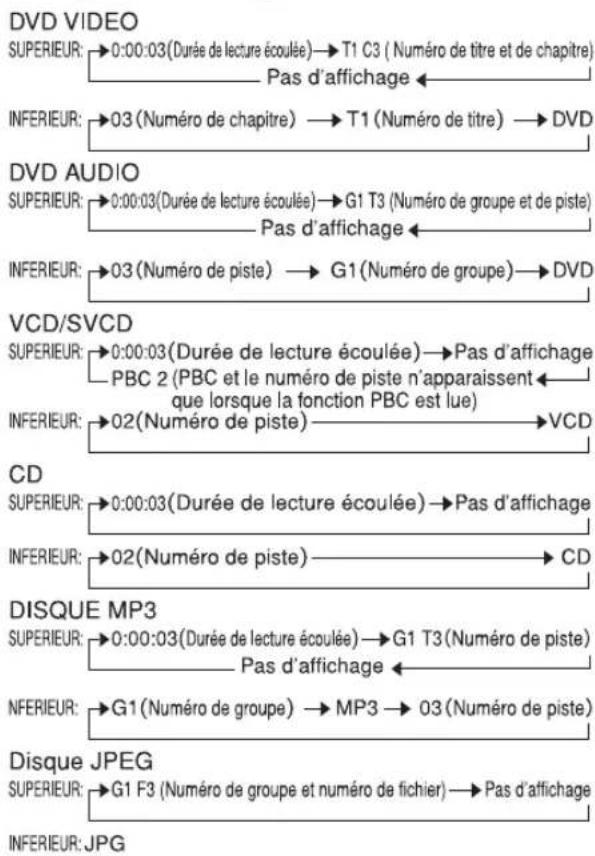
Appuyez sur la touche UPPER ou LOWER. Chaque fois que vous appuyez sur la touche, l'affichage alterne.
Exemples d'affichage
REMARQUE
Abréviations
G : Group (Groupe)
T : Title (Titre) (DVD VIDEO) Track (Piste) (DVD AUDIO et MP3)
C : Chapter (Chapitre)
F : File (Fichier)
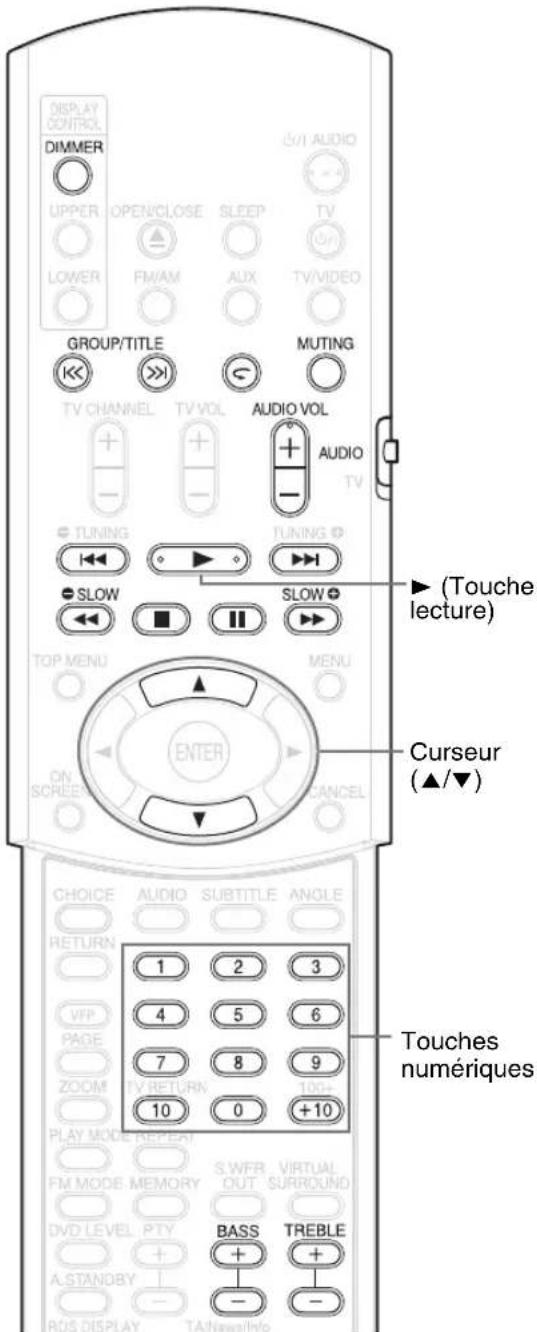
Sélectionner ce que vous souhaitez lire, à l'aide des touches numériques


REMARQUE
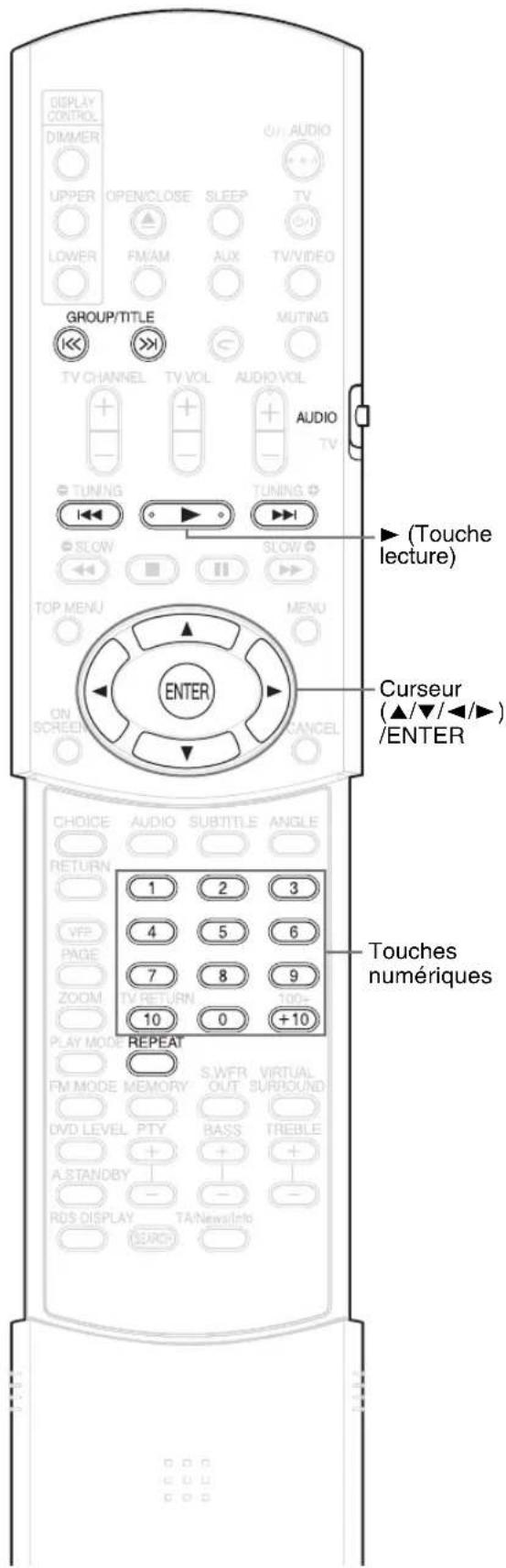
- Mettez le sélecteur de mode de télécommande sur AUDIO avant d'utiliser les touches numériques.
- Pour un VCD ou un SVCD, cette opération peut être effectuée lorsque le disque est arrêté, ou pendant une lecture sans la fonction de contrôle PBC.
- Pour un DVD AUDIO, un CD, un MP3 ou JPEG, cette opération peut également être effectuée lorsque le disque est arrêté.
- Cette opération peut ne pas être possible avec certains disques.

Spécifiez le numéro de chapitre ou le numéro de piste pendant la lecture.
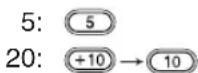
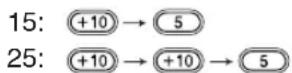
Reportez-vous à "Comment utiliser les touches numériques" en page 15.
Pour arrêter la lecture


Appuyez sur la touche ■ pendant la lecture.
Pour mettre la lecture en pause


Appuyez sur la touche II pendant la lecture.
Pour reprendre la lecture normale, appuyez sur la touche ▶ (lecture).
- Appuyez sur la touche II pour mettre en pause la lecture d'un diaporama d'un disque JPEG. Appuyez sur la touche ▶ (lecture) pour démarrer la lecture à partir du fichier suivant.
- Il n'est pas possible d'effectuer une pause en appuyant sur la touche ▶/■ de l'unité principale pendant la lecture d'un diaporama d'un disque JPEG.
Pour avancer le film image par image


Appuyez sur la touche II pendant la pause.
Chaque fois que vous appuyez sur la touche, le film avance image par image.
Recherche rapide avant/arrière


Il y a deux méthodes.
- Appuyez sur la touche ◀◀ ou ▶▶ pendant la lecture.
Chaque fois que vous appuyez sur la touche, la vitesse augmente (×2, ×5, ×10, ×20, ×60). Pour revenir à la vitesse normale, appuyez sur la touche ▶ (lecture).
- Maintenez enfoncée la touche


La recherche rapide avant/arrière ne peut être effectuée que lorsque la touche est enfoncée (×5 ×20).
REMARQUE
- La recherche rapide avant/arrière ne peut pas être effectuée avec des fichiers MP3 et JPEG.
- Pour un DVD VIDEO, un SVCD ou un VCD, aucun son n'est émis pendant la recherche rapide avant/arrière.
- Pour un CD ou un DVD AUDIO, le son est intermittent pendant la recherche rapide avant/arrière.
Lecture à une position située 10 secondes avant (Recul immédiat)
DVD VIDEO
Appuyez sur la touche pendant la lecture.
REMARQUE
- Cette opération peut ne pas être possible avec certains disques.
- Il n'est pas possible de revenir au titre juste avant.
Lecture au ralenti
DVD VIDEO VCD SVCD
Appuyez sur la touche SLOW ou SLOW pendant une pause.
- Chaque fois que vous appuyez sur la touche, la vitesse augmente.
- Appuyez sur la touche II pour mettre la lecture en pause, et appuyez sur la touche ▶ (lecture) pour reprendre la lecture normale.
REMARQUE
- Aucun son n'est émis.
- Le mouvement du film en marche arrière peut ne pas être régulier.
- Pour un VCD ou un SVCD, la lecture au ralenti ne peut être effectuée que vers l'avant.
Comment utiliser les touches numériques
Exemples :
Icônes d'information affichées sur l'écran du téléviseur (Guide a l'écran)

: Lecture

: Pause


: Recherche rapide avant/arrière


: Lecture au ralenti (vers l'arrière/vers l'avant)

: Contient des vues à plusieurs angles (page 24)
: Contient une bande-son multilingue (page 24)
: Contient des sous-titres multilingues (page 24)
: Le disque ne peut pas accepter l'opération que vous avez tenté d'effectuer.
Pour changer la lumino- sité de la fenêtre d'affi- chage (DIMMER)
Appuyez à plusieurs reprises sur la touche DIMMER.
- La luminosité modifiée sera sauvegardée même après mise hors tension.
Les fonctions suivantes sont utilisables pour toutes les sources.
Réglage de volume
Appuyez sur la touche AUDIO VOL +/-.
REMARQUE
Il est possible de régler le volume en tournant la commande de VOLUME de l'unité principale.
Réglage de qualité sonore
Basses : Appuyez sur la touche BASS +/-.
Aiguës : Appuyez sur la touche TREBLE +/-.
Couper temporairement le son (MUTING)
Appuyez sur la touche MUTING.
- Aucun son ne sortira des enceintes, du casque d'écoute et du caisson de basses.
- Appuyez de nouveau sur la touche MUTING pour restaurer le son. Lorsque l'alimentation est coupée puis rallumée, le son est restauré.
REMARQUE
Mettez le sélecteur de mode de télécommande sur AUDIO avant d'utiliser les touches numériques.

Lecture
MP3 JPEG
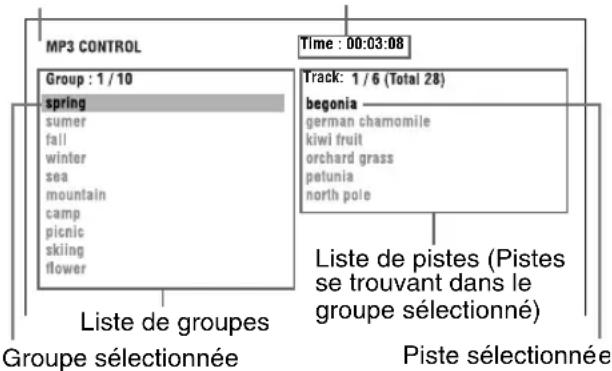
L'affichage d'un disque MP3 est décrit ici à titre d'exemple.
Pour un disque JPEG, remplacez "piste" par "fichier".
REMARQUE
Lors de la lecture d'un disque contenant à la fois des fichiers MP3 et JPEG, définissez le type que vous souhaitez lire (page 29).
1 Chargez un disque.
Écran du téléviseur Durée écoulée de la piste en cours de lecture (MP3 uniquement).
flowchart
graph TD
    A["MP3 CONTROL"] --> B["Group: 1 / 10"]
    A --> C["Time: 00:03:08"]
    B --> D["spring"]
    B --> E["sumer"]
    B --> F["fall"]
    B --> G["winter"]
    B --> H["sea"]
    B --> I["mountain"]
    B --> J["camp"]
    B --> K["picnic"]
    B --> L["skiing"]
    B --> M["flower"]
    C --> N["Track: 1 / 6 (Total 28)"]
    C --> O["begonia"]
    C --> P["german chamomile"]
    C --> Q["kiwi fruit"]
    C --> R["orchard grass"]
    C --> S["petunia"]
    C --> T["north pole"]
    U["Liste de groupes"] --> V["Groupe sélectionnée"]
    W["Liste de pistes (Pistes se trouvant dans le groupe sélectionné)"] --> X["Piste sélectionnée"]
2 Appuyez sur le curseur ▲/▼ pour sélectionner un groupe.
3 Appuyez sur le curseur ▶ pour vous déplacer sur la liste de pistes.
- Appuyez sur le curseur ◀ pour revenir à la liste de groupes.
4 Appuyez sur le curseur ▲/▼ pour sélectionner une piste.
5 Appuyez sur la touche ▶ (lecture) ou ENTER.
REMARQUE
- GROUP/TITLE, Kpext également être utilisé à l'étape 2.
- Les touches numériques peuvent également être utilisées à l'étape 4. Dans ce cas, les étapes 3 et 5 ne sont pas nécessaires. (Pour la manière d'utiliser les touches numériques, reportez-vous à la page 15).
- I◀◀ ou ▶▶▶ peut également être utilisées à l'étape 4. Dans ce cas, l'étape 3 n'est pas nécessaire.
Répéter la lecture
MP3 JPEG
1 Appuyez sur la touche REPEAT lorsque le disque est arrêté.
Chaque fois que vous appuyez sur la touche, le type de répétition alterne.
| Types de répétition | Affichage sur l'écran du téléviseur | Affichage sur la fenêtre de l'unité principale |
| Répète la piste en cours (uniquement pour MP3). | REPEAT TRACK | |
| Répète le groupe en cours. | REPEAT GROUP | |
| Répète le disque complet. | REPEAT ALL | |
| Annule la répétition. | Pas d'affichage | Pas d'affichage |
| Répète la piste en cours durant une lecture programmée ou aléatoire (uniquement pour MPS). | REPEAT STEP | |
| Répète toutes les pistes programmées ou toutes les pistes pour la lecture aléatoire (uniquement pour MP3). | REPEAT ALL |
* représente un clignotement.
2 Appuyez sur la touche ▶ (lecture).
REMARQUE
- Les types de répétition peuvent être changés pendant la lecture.
- Le mode de répétition est automatiquement annulé si un fichier illisible est présent ( page 3).
Lecture de diaporama JPEG
- À l'étape 5, pour un fichier JPEG, lorsque l'on appuie sur la touche ▶ (lecture), les fichiers sont lus en continu à partir du fichier sélectionné (Lecture de diaporama), et lorsque l'on appuie sur ENTER, seul un fichier sélectionné est lu.
- La durée d'affichage d'un fichier en lecture de diaporama est d'environ 3 secondes.
- Lorsque tous les fichiers ont été lus, la lecture s'arrête automatiquement.

Lorsque la lecture est interrompue au milieu, celle-ci peut reprendre à partir de la scène arrêtée. Ceci est appelé la fonction de reprise.
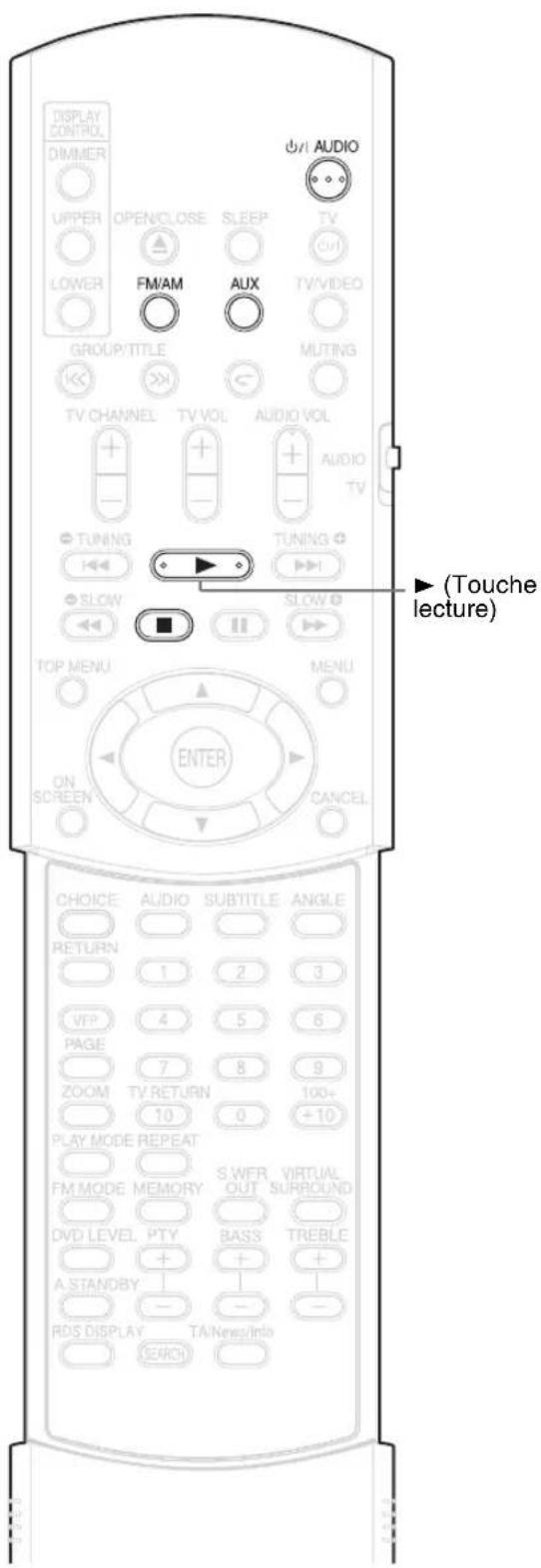
Comment suspendre la lecture
Effectuez une des opérations suivantes pendant la lecture.
| Appuyez une fois sur la touche ■.* |
| Appuyez sur Ⓗ/IAUDIO pour mettre l’appareil hors tension. |
| Faites passer la source sur FM/AM ou AUX.* |
* Même si l'appareil est éteint en appuyant sur Ⓒ/IAUDIO après cela, la position d'arrêt de lecture est enregistrée.

Pour démarrer la lecture à partir de la position enregistrée
Appuyez sur la touche ▶ (lecture).
REMARQUE
- Cette fonction est inopérante en Lecture programmée ou en Lecture aléatoire.
- La position de redémarrage de lecture peut être légèrement différente de la position d'arrêt.
- Lorsqu'un menu de disque est affiché, la fonction de reprise peut ne pas fonctionner.
- La langue de la bande-son, la langue des sous-titres et l'angle choisi à ce moment sont enregistrés en même temps que la position d'arrêt.
- La position enregistrée sera effacée si le tiroir pour disque est ouvert. En outre, si l'on appuie sur la touche ■ pendant la lecture, "RESUME" s'affiche. Si, à ce moment, on appuie sur ■ "RESUME OFF" s'affiche et les informations enregistrées sont effacées.
- Au moment de l'achat, la fonction de reprise est activée. La fonction de reprise peut être désactivée (page 30).
REMARQUE
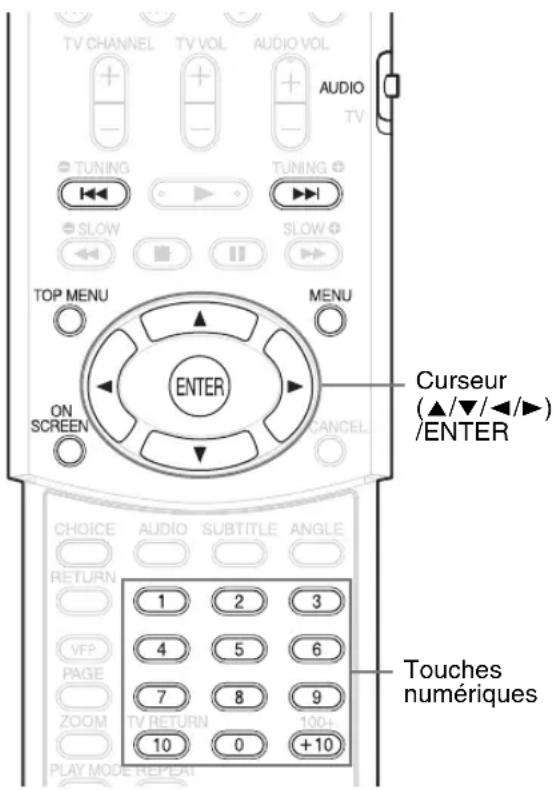
Mettez le sélecteur de mode de télécommande sur AUDIO avant d'utiliser les touches numériques.

Sélection à partir du menu


1 Appuyez sur la touche MENU ou TOP MENU pendant que le disque est arrêté ou pendant la lecture*1.
• L'écran de menu du disque s'affiche.
- Seul la touche TOP MENU peut être utilisé pour les DVD AUDIO.
2 Appuyez sur le curseur ▲/▼/◄/► (uniquement pour un DVD VIDEO ou un DVD AUDIO) ou les touches numériques, pour sélectionner la scène à lire.
- Reportez-vous à “Comment utiliser les touches numériques” (page 15).
- Lorsque l'écran de menu possède deux pages, appuyez sur la touche ◀◀◀ ou ▶▶▶ pour changer la page (uniquement pour un VCD et un SVCD).
3 Appuyez sur la touche ENTER.
REMARQUE
*1 Pour un VCD et un SVCD, cette opération ne peut être effectuée que lorsque la fonction de contrôle de lecture PBC est désactivée.
- Cette opération ne peut pas être effectuée avec un disque ne possédant pas d'écran de menu.
- Pour certains disques, la lecture peut démarrer sans appuyer sur la touche ENTER.
Définir l'heure (Recherche par l'heure)


1 Appuyez deux fois sur la touche ON SCREEN pendant la lecture ^2 .
La barre de menu s'affiche ( page 28).
2 Appuyez sur le curseur ◀/▶ pour sélectionner ⏻→
3 Appuyez sur la touche ENTER.
4 Introduisez l'heure *3 à l'aide des touches numériques (1-9, 0).
Exemple : Lorsque vous souhaitez lire un DVD VIDEO à partir de la position (0 heure) 23 minutes 45 secondes, appuyez successivement sur ces touches :

Les "minutes" et "secondes" peuvent être omises.
- Si vous introduisez des chiffres erronés, appuyez sur le curseur ◀ pour supprimer les chiffres erronés et répétez la saisie.
5 Appuyez sur la touche ENTER.
Pour supprimer la barre de menu, appuyez sur la touche ON SCREEN.
REMARQUE
- Cette fonction est inopérante pour un DVD VIDEO sans informations de temps enregistrées.
- Cette fonction est inopérante en Lecture programmée ou aléatoire.
*2 Pour un CD, cette opération peut toujours être effectuée, tandis que pour un VCD et un SVCD cette opération n'est possible que lorsque le disque est arrêté ou pendant une lecture sans la fonction PBC.
*3 La recherche par l'heure d'un DVD VIDEO commence au début du titre. Pour un DVD AUDIO elle commence au début de la piste en cours de lecture. La recherche par l'heure d'un VCD, d'un SVCD ou d'un CD est la suivante : - Lorsque le disque est arrêté, la recherche par l'heure commence au début du disque.
- Lorsque le disque est en cours de lecture, la recherche par l'heure concerne la piste en cours de lecture.
DVD VIDEO DVD AUDIO VCD SVCD CD MP3
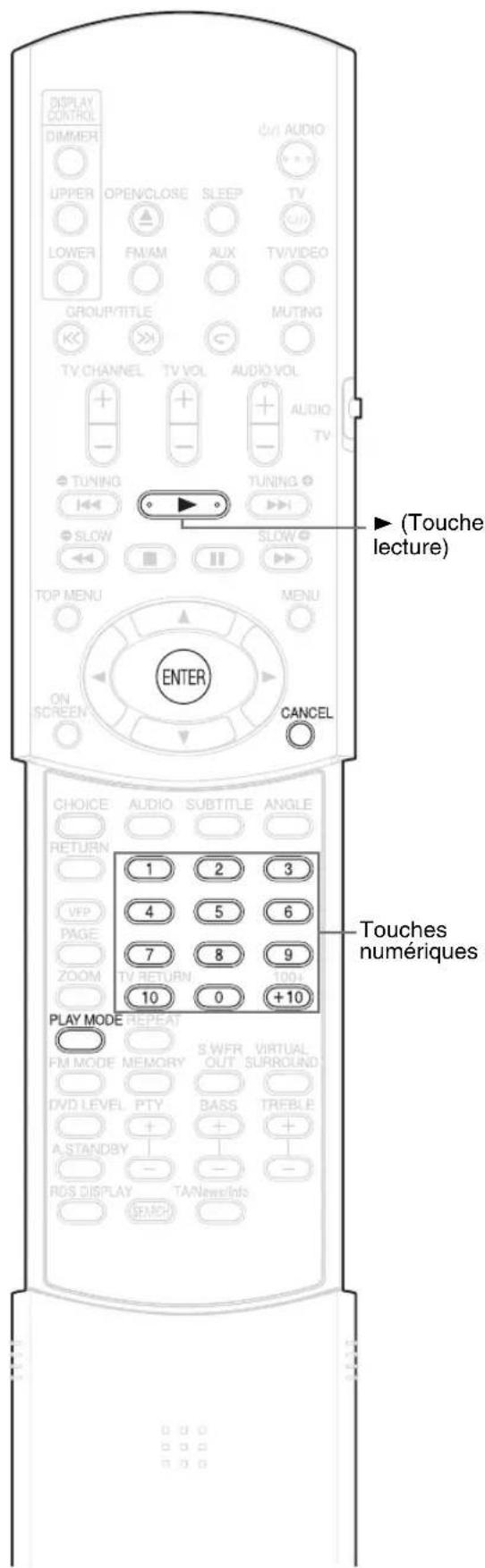
REMARQUE
Mettez le sélecteur de mode de télécommande sur AUDIO avant d'utiliser les touches numériques.

Lire le disque dans l'ordre souhaité (Lecture programmée)
Il est possible de programmer un maximum de 99 pistes ou chapitres. La même piste ou le même chapitre peut être programmé plusieurs fois.
1 Lorsque le disque est arrêté, appuyez à plusieurs reprises sur la touche PLAY MODE pour afficher "PRGM" sur la fenêtre d'affichage de l'unité principale.
"PRGM" est une abréviation de PROGRAM.
Exemple : Pour un DVD VIDEO
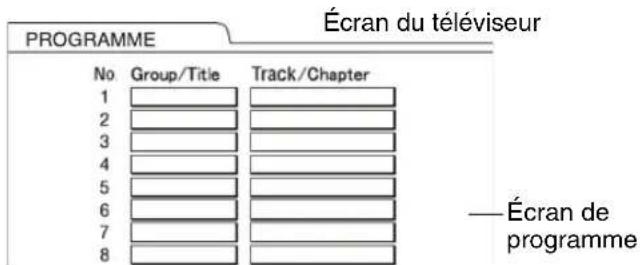
2Créez un programme en suivant la description sur l'écran du téléviseur.
Reportez-vous à "Comment utiliser les touches numériques" (page 15).
- Le contenu à saisir varie en fonction du type de disque.
• DVD VIDEO : Titres et chapitres
• VCD, SVCD, CD : Pistes
• DVD AUDIO, MP3 : Groupes et pistes - Pour sélectionner un groupe en bonus de DVD AUDIO, effectuez préalablement les opérations de "Lire le Groupe en bonus" en page 27 pour effacer l'affichage "BONUS".
- Si le nombre de pistes ou de chapitres introduit est supérieur à 99, "FULL" s'affiche.
- Dans le cas d'un CD, SVCD ou VCD, lorsque la durée totale de lecture atteint 9 heures 59 minutes 59 secondes, "--:--" s'affiche dans la fenêtre d'affichage (Il est possible de poursuivre la programmation).
Pour programmer sur la fenêtre d'affichage de l'unité principale, procédez de la manière suivante.
(1) Sélectionnez un groupe/titre en utilisant les touches numériques.
Exemple d'affichage de la partie supérieure de la fenêtre d'affichage : T2 C--
(2) Sélectionnez un numéro de piste ou de chapitre en utilisant les touches numériques.
Exemple d'affichage de la partie supérieure de la fenêtre d'affichage : T2 C3
- Reportez-vous à "Comment utiliser les touches numériques" (page 15).
- Le numéro de programme est affiché dans la partie inférieure de la fenêtre d'affichage (Exemple : "P2").
(3) Répétez les opérations (1) et (2) ci-dessus pour terminer le programme. Passez ensuite à l'étape 3.
REMARQUE
(Uniquement pour un DVD VIDEO, un DVD AUDIO ou un MP3)
Si vous appuyez sur la touche ENTER au lieu d'indiquer un numéro de piste/chapitre, "ALL" s'affiche et toutes les pistes/tous les chapitres compris dans le groupe/titre sélectionné sont programmés.
3 Appuyez sur la touche ▶ (lecture).
- Pour reprendre la lecture normale, appuyez à plusieurs reprises sur la touche PLAY MODE pour afficher "NORMAL" sur la fenêtre d'affichage de l'unité principale avec le disque arrêté. Le contenu du programme ne sera pas effacé.
- Les opérations suivantes effacent le contenu du programme.
- Maintenir la touche CANCEL enfoncée jusqu'à ce que "CLEAR!" apparaisse sur la fenêtre d'affichage avec l'écran de référence de programme affiché (si l'on presse et relâche rapidement la touche CANCEL, les programmes seront effacés un par un).
- Ouvrir le tiroir pour disque
- Eteindre l'appareil
Lire le disque dans un ordre aléatoire (Lecture aléatoire)
1 Lorsque le disque est arrêté, appuyez à plusieurs reprises sur la touche PLAY MODE pour afficher “RANDOM” sur la fenêtre d’affichage de l’unité principale.
- "ALEATOIRE" s'affiche également sur l'écran du téléviseur.
2 Appuyez sur la touche ▶ (lecture).
- Le même chapitre ou la même piste ne sera pas lu deux fois.
- Pour reprendre la lecture normale, appuyez à plusieurs reprises sur la touche PLAY MODE pour afficher "NORMAL" sur la fenêtre d'affichage de l'unité principale avec le disque arrêté.
- La lecture aléatoire sera également annulée en effectuant les opérations suivantes.
- Ouvrir le tiroir pour disque
- Eteindre l'appareil
- Il ne sera pas possible de revenir à la piste précédente même si l'on appuie à plusieurs reprises sur la touche ◀◀◀ pendant une lecture aléatoire (on ne revient pas au début du chapitre ou de la piste en en cours).
Reportez-vous à la page 17 pour la lecture répétée de fichiers MP3 et JPEG.
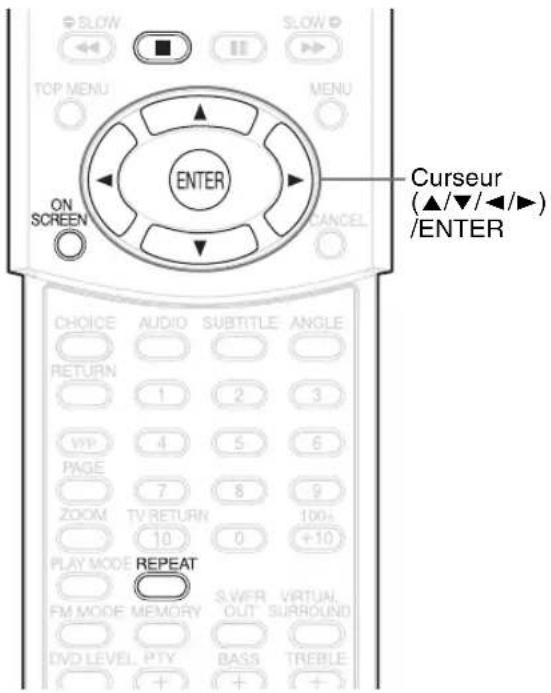
Lire plusieurs fois le titre/chapitre/groupe/piste/toutes les pistes (REPEAT)


1 Appuyez sur la touche REPEAT pendant la lecture.
Chaque fois que vous appuyez sur la touche, le type de répétition alterne.
Exemple :
Écran du téléviseur
Fenêtre d'affichage sur l'unité principale


Pour un DVD VIDEO
| Types de répétition | Affichage sur l’écran du téléviseur | Affichage sur l’unité principale |
| Répète le chapitre en cours | ||
| Répète le titre en cours | ||
| Annule la répétition | Pas d’affichage |
Pour un DVD AUDIO
| Types de répétition | Affichage sur l'écran du téléviseur | Affichage sur l'unité principale |
| Répète la piste en cours | ||
| Répète le groupe en cours | ||
| Annule la répétition | Pas d'affichage |
* représente un clignotement.
Pour un CD/VCD/SVCD
| Types de répétition | Affichage sur l’écran du téléviseur | Affichage sur l’unité principale |
| Répète la piste en cours | ||
| Répète toutes les pistes | ||
| Annule la répétition | Pas d’affichage |
REMARQUE
- Pour un DVD AUDIO et un CD, cette opération peut toujours être effectuée, tandis que pour un VCD et un SVCD, cette opération n'est possible que lorsque le disque est arrêté ou pendant une lecture sans la fonction PBC.
- Il est possible de définir la répétition sur la barre de menu. Pour la manière de procéder, reportez-vous à "Lire plusieurs fois la partie choisie (Lecture répétée A-B)" (17 page 23).
- Les abréviations affichées sur l'unité principale sont les suivantes.
TRK : Track (Piste)
CHP : Chapter (Chapitre)
TI. : Title (Titre)
GR. : Group (Groupe)
- Pour un DVD VIDEO et un DVD AUDIO, si la source est commutée sur FM/AM ou AUX, le mode de répétition est annulé.
Lecture répétée pendant une lecture programmée ou aléatoire
| Types de répétition | Affichage sur l’écran du téléviseur | Affichage sur l’unité principale |
| Répète le chapitre ou la piste en cours |    :AT STEP :AT STEP | |
| Répète toutes les pistes programmées ou toutes les pistes en lecture aléatoire |    RECEAT ALL RECEAT ALL | |
| Annule la répétition |    J'affichage J'affichage | Pas d’affichage |
Lire plusieurs fois la partie choisie (Lecture répétée A-B)


1 Appuyez deux fois sur la touche ON SCREEN pendant la lecture.
La barre de menu s'affiche (page 28).
2 Appuyez sur le curseur ◀/▶ pour sélectionner OFF
3 Appuyez sur la touche ENTER.
4 Appuyez sur le curseur ▲/▼ pour afficher . A-B
D'autres modes de répétition peuvent être sélectionnés ici. Pour les autres modes de répétition, reportez-vous à "Lire plusieurs fois le titre/chapitre/groupe/piste/toutes les pistes (REPEAT)" (page 22).
5 Appuyez sur la touche ENTER au point de départ de la partie à répéter (désigner le point A).
• L'icône de la barre de menu sera

6Appuyez sur la touche ENTER au point final de la partie à répéter (désigner le point B).
- L'icône de la barre de menu sera A-B clignotera sur la fenêtre d'affichage de l'unité principale et la section se trouvant entre les points A et B sera lue à plusieurs reprises.
- La lecture répétée A-B sera également annulée en effectuant les opérations suivantes.
- Appuyer sur la touche ■.
- Sélectionner et appuyer deux fois sur la touche ENTER.
REMARQUE
La lecture répétée A-B n'est possible qu'à l'intérieur du même titre ou de la même piste. La lecture répétée A-B ne peut pas être effectuée pendant une lecture avec la fonction PBC, la lecture programmée, la lecture aléatoire et la lecture répétée.
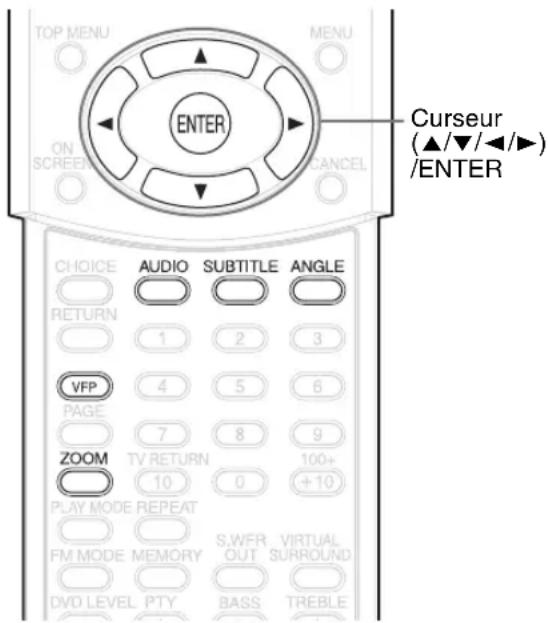
Sélectionner les sous-titres


(uniquement pour une image en mouvement)
1 Appuyez sur la touche SUBTITLE pendant la lecture d'un disque contenant des sous-titres dans plusieurs langues.
Exemple :
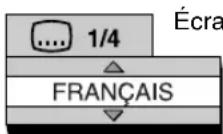
- Chaque fois que vous appuyez sur la touche, le sous-titre alterne ON/OFF.
2 Appuyez sur le curseur ▲/▼ pour sélectionner une langue de sous-titre.
- Pour un code de langue comme "AA", reportez-vous à "Codes de langue" (page 41).
- La manière d'afficher les langues de sous-titre peut être différente suivant le disque.
3 Attendez quelques secondes et appuyez sur la touche ENTER.
REMARQUE
- Il est possible de procéder en utilisant la barre de menu ( page 28).
- Pour un SVCD, chaque fois que vous appuyez sur la touche SUBTITLE à l'étape 1, le type de sous-titre et ON/OFF alternent.
Sélectionner la langue audio


1 Appuyez sur la touche AUDIO pendant la lecture d'un disque contenant plusieurs langues audio.
Exemple :
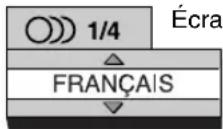
Écran du téléviseur
- Chaque fois que vous appuyez sur la touche, la langue audio alterne. De plus, la langue audio peut être modifiée en appuyant sur le curseur ▲/▼.
- Pour un code de langue comme "AA", reportez-vous à "Codes de langue" (page 41).
- "ST", "L" et "R" affiché lorsque vous lisez un VCD ou un SVCD représentent respectivement "Stéréo", "son de la voie de gauche" et "son de la voie de droite".
2 Attendez quelques secondes et appuyez sur la touche ENTER.
REMARQUE
Il est possible de procéder en utilisant la barre de menu ( page 28).
Sélectionner un angle de vue


(uniquement pour une image en mouvement)
1 Appuyez sur la touche ANGLE pendant la lecture d'un disque contenant plusieurs angles de vue.
Exemple :
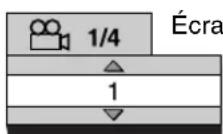
Écran du téléviseur
- Chaque fois que vous appuyez sur la touche, l'angle alterne. De plus, l'angle peut être modifié en appuyant sur le curseur ▲/▼.
2 Attendez quelques secondes et appuyez sur la touche ENTER.
REMARQUE
Il est possible de procéder en utilisant la barre de menu ( page 28).
Agrandir l'image (ZOOM)


(uniquement pour une image en mouvement)
1 Appuyez sur la touche ZOOM pendant la lecture ou en pause.
- Chaque fois que vous appuyez sur la touche, l'agrandissement de l'image est modifié.
- (Pour un JPEG) Vous ne pouvez pas changer l'agrandissement de l'image pendant la lecture d'un diaporama.
2 Sélectionnez la partie que vous souhaitez voir en utilisant le curseur ▲/▼/◄/►.
- Pour reprendre la lecture normale, sélectionnez "OFF" à l'étape 1.
Régler la qualité d'image (VFP)


1 Appuyez sur la touche VFP pendant la lecture ou en pause.
“VFP SET” apparaît sur la fenêtre d'affichage de l'unité principale et le réglage actuel s'affiche sur l'écran du téléviseur.
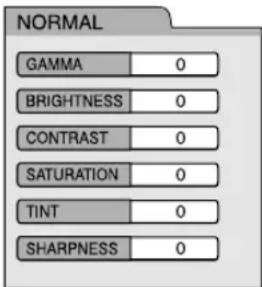
- Gamma : Contrôle la luminosité des teintes neutres tout en maintenant l'intensité des parties sombres et claires.
- Net : Contrôle la netteté de l'écran.
2 Appuyez sur le curseur ◀/▶ pour sélectionner le mode VFP.
- Il est recommandé de sélectionner généralement "NORMAL", ou "CINEMA" dans une pièce sombre. Lorsque "NORMAL" ou "CINEMA" est sélectionné, passez à l'étape 7.
- Lorsque "USAGER 1" ou "USAGER 2" est sélectionné, le réglage peut être effectué de manière détaillée dans les opérations suivant l'étape 3.
3 Appuyez sur le curseur ▲/▼ pour sélectionner un article à régler.
4 Appuyez sur la touche ENTER.
Exemple :
Écran du téléviseur

5 Appuyez sur le curseur ▲/▼ pour changer la valeur.
6Appuyez sur la touche ENTER.
Pour régler d'autres éléments, revenez à l'étape 3.
7 Appuyez sur la touche VFP.
REMARQUE
- Si aucune opération n'est effectuée pendant plusieurs secondes durant la procédure, les réglages effectués à ce moment sont automatiquement enregistrés.
- "VFP" est une abréviation de "Video Fine Processor" (processeur vidéo précis).
Créer un son réaliste (VIRTUAL SURROUND)


Les deux enceintes produisent un effet ressemblant à un son surround.
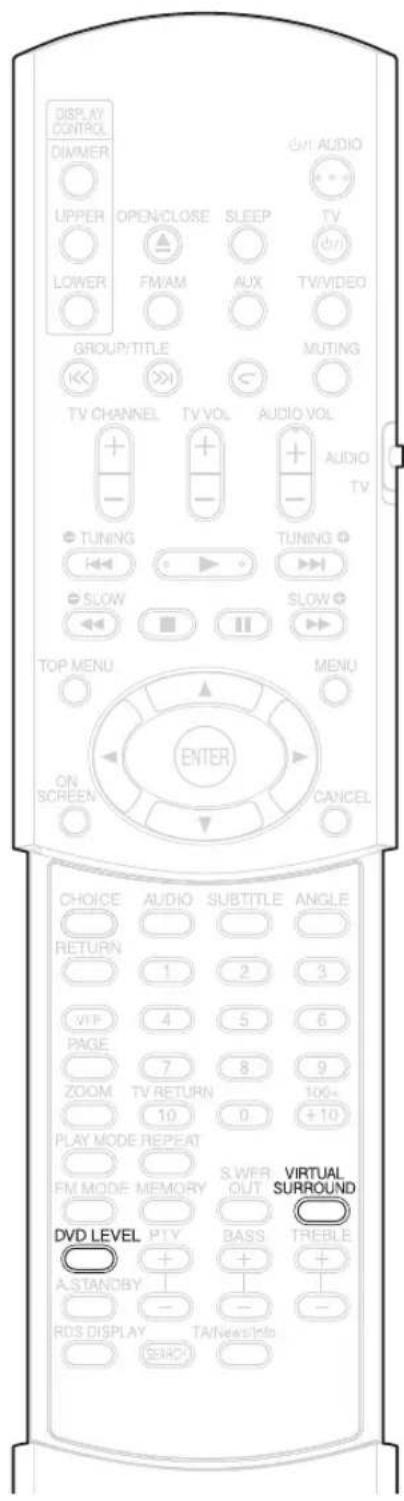
1 Appuyez sur la touche VIRTUAL SURROUND pendant la lecture.
Exemple :
Écran du téléviseur
SURROUND VIRTUEL
ARRET
- Chaque fois que vous appuyez sur la touche, l'affichage alterne de la manière suivante.
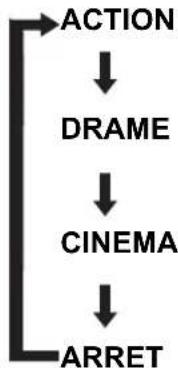
flowchart
graph TD
    A["ACTION"] --> B["DRAME"]
    B --> C["CINEMA"]
    C --> D["ARRET"]
: Convient pour les films d'action, les programmes de sport ou d'autres programmes à mouvement rapide.
: Vous pouvez vous relaxer avec une atmosphère naturelle.
: Vous pouvez profiter de l'effet sonore comme si vous regardiez le film dans une salle de cinéma.
: Annule le SURROUND VIRTUEL (réglage usine).
- Lorsque le SURROUND VIRTUEL est activé, "SURROUND" apparaît sur la fenêtre d'affichage.
REMARQUE
- Le Surround virtuel est efficace pour les enceintes et le casque d'écoute.
- En cas de bruit de fond ou de son déformé, mettez SURROUND VIRTUEL sur "ARRET".
- Vous ne pouvez pas utiliser certains types de disques DVD AUDIO.
- "V.SUR." affiché sur la fenêtre d'affichage est une abréviation de "Virtual Surround" (Surround Virtuel).
Régler le niveau de lecture (DVD LEVEL)


La bande-son d'un DVD VIDEO et d'un DVD AUDIO peut être enregistrée à un niveau plus bas (volume) que celui d'autres types de disques. Si la différence vous gène, réglez le niveau du DVD.
1 Appuyez sur la touche DVD LEVEL pendant la lecture.
- Chaque fois que vous appuyez sur la touche, le niveau alterne entre "NOR" (Normal), "MID" (Moyen) et "HIG" (Haut).
- Sélectionnez le niveau en écoutant le son joué.
REMARQUE
- Le niveau DVD n'est efficace que pour la lecture d'un DVD.
- Même si l'on change le niveau du DVD, le niveau de sortie de la borne de sortie audio numérique n'est pas modifié.
- Cette opération est possible lorsque le disque est arrêté ou en pause.
DVD AUDIO
REMARQUE
Mettez le sélecteur de mode de télécommande sur AUDIO avant d'utiliser les touches numériques.

Lire le Groupe en bonus
Certains DVD AUDIO possèdent un groupe spécial enregistré, appelé "Groupe en bonus".
REMARQUE
Cette opération peut être effectuée lorsque "BONUS" est allumé sur la fenêtre d'affichage de l'unité principale.
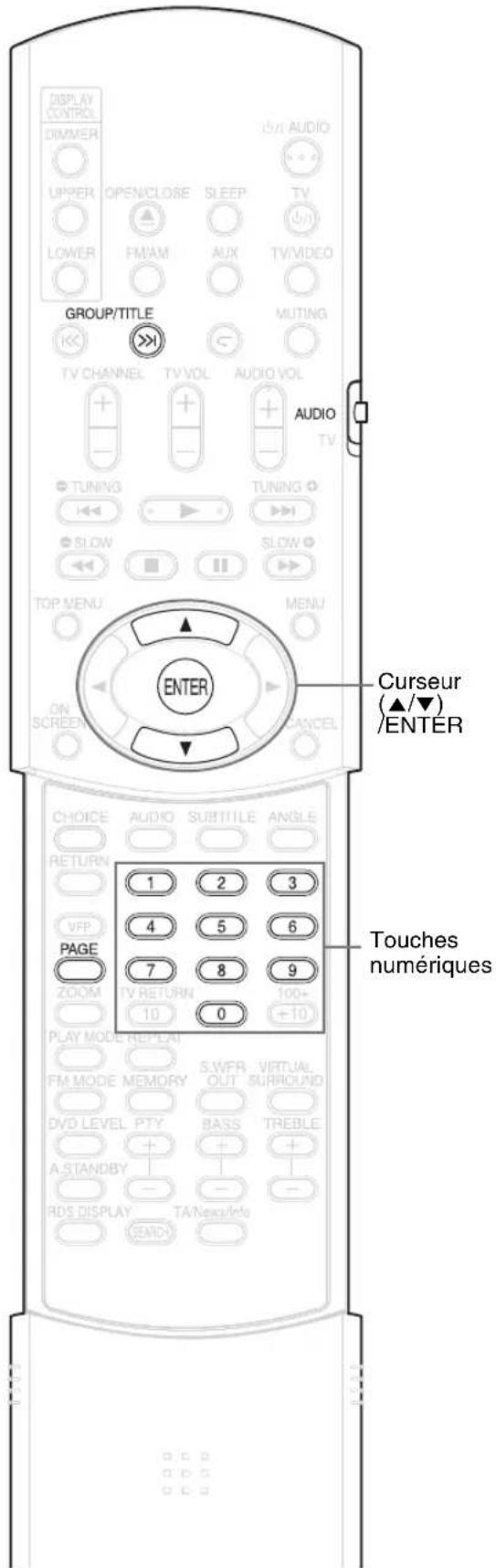
1 Appuyez à plusieurs reprises sur la touche GROUP/TITLE >> pendant la lecture, pour sélectionner un groupe en bonus.
"KEY____" apparaît sur l'écran du téléviseur, et sur la fenêtre d'affichage de l'unité principale.
2Appuyez sur les touches numériques pour introduire un code pin (4 chiffres).
La manière d'obtenir un code pin peut être différente suivant le disque.
3 Appuyez sur la touche ENTER.
- Lorsqu'un code pin correct est introduit, "BONUS" disparaît et la lecture du groupe en bonus commence.
- Si vous introduisez un code pin incorrect, répétez la saisie d'un code pin correct.
Images fixes affichables (B.S.P.)
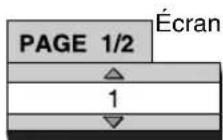
Certains disques DVD AUDIO possèdent des images fixes enregistrées. Parmi les images fixes, il y a des images appelées B.S.P. (Browsable Still Pictures - Images fixes affichables). Avec ces images, il est possible de changer d'image comme si on tournait des pages.
REMARQUE
Cette opération peut être effectuée lorsque "B.S.P." est allumé sur la fenêtre d'affichage de l'unité principale.
1 Appuyez sur la touche PAGE pendant la lecture.
Chaque fois que vous appuyez sur la touche, l'image fixe est changée. Il est également possible de changer l'image à l'aide du curseur ▲/▼.
Exemple :
Écran du téléviseur
2Attendez quelques secondes et appuyez sur la touche ENTER.
REMARQUE
- Mettez le sélecteur de mode de télécommande sur AUDIO avant d'utiliser les touches numériques.
- Cette opération est possible lorsqu'il y a un disque chargé. Certaines fonctions peuvent ne pas fonctionner lorsque le disque est arrêté.
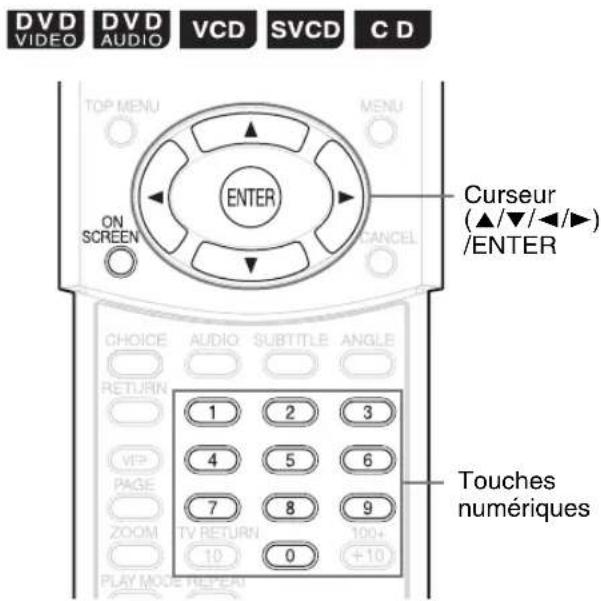
1 Appuyez deux fois sur la touche ON SCREEN.
"ON SCREEN" apparaît sur la fenêtre d'affichage de l'unité principale. La barre de statut et la barre de menu apparaissent sur l'écran du téléviseur.
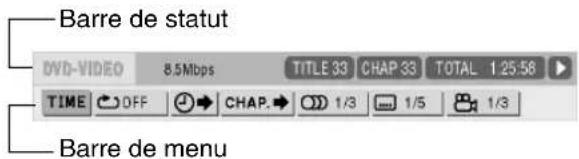
Ceci est un exemple pour un DVD VIDEO.
2 Appuyez sur le curseur ◀/► pour sélectionner un article à utiliser.
3 Appuyez sur la touche ENTER.
- La fonction sélectionnée peut être définie. Pour le contenu du réglage, reportez-vous à la section suivante "Liste de fonctions".
- La fonction active est affichée en bleu.
- Pour supprimer la barre de menu, appuyez sur la touche ON SCREEN.
Liste de fonctions
Pour les fonctions sans description particulière de fonctionnement, appuyez sur le curseur ▲/▼ pour la sélectionner, et appuyez sur la touche ENTER pour la définir.
| TIMESélection d'affichage du temps | Sélectionnez cette fonction pour modifier les informations de temps affichées sur la fenêtre d'affichage de l'unité principale et la barre de statut. Chaque fois que vous appuyez sur la touche ENTER, l'affichage alterne.DVD VIDEO/DVD AUDIO (fonctionne pendant la lecture)TOTAL : Durée écoulée de lecture du titre/ groupe actuel.T.REM : Durée restante du titre/groupe actuelTIME : Durée écoulée de lecture du chapitre/ piste actuel.REM : Durée restante du chapitre/piste actuel.CD (fonctionne pendant la lecture)/ VCD/SVCDTIME : Durée écoulée de lecture de la piste actuelle.REM : Durée restante de la piste actuelle.TOTAL: Durée écoulée de lecture du disque.T.REM : Durée restante du disque. |
| Mode de répétition | page 22 |
| Recherche par l'heure | page 19 |
| CHAP. /TRACK Recherche de chapi- tre (DVD VIDEO)/ Recherche de piste (DVD AUDIO) | Sélectionnez un chapitre ou une piste. Appuyez sur les touches numériques pour introduire le numéro de chapitre ou de piste et appuyez sur la touche ENTER.Exemples :5: 5 24: 2 → 4 |
| Langue audio/Audio (DVD VIDEO/DVD AUDIO/VCD/SVCD) | page 24 |
| Langue des sous-titres (DVD VIDEO/SVCD) | page 24 |
| Angle de vue (DVD VIDEO/DVD AUDIO) | page 24 |
| PAGE -/-Changement de page (DVD AUDIO) | Change les images fixes (B.S.P.) enregistrées sur un disque DVD AUDIO.(page 27) |
Informations affichées sur la barre de statut
DVD VIDEO/DVD AUDIO (l'exemple ci-dessous concerne un DVD VIDEO)
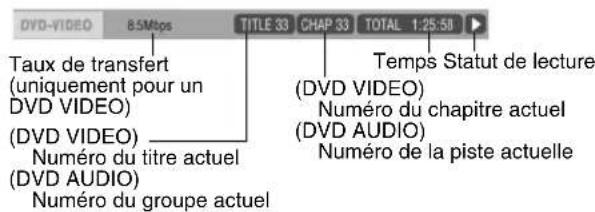
VCD/SVCD/CD (l'exemple ci-dessous concerne un CD)

REMARQUE
La marque de statut de lecture a la même signification que la marque sur le guide à l'écran ( page 15).


Les réglages initiaux du système peuvent être modifiés conformément au milieu d'utilisation du système.
REMARQUE
- Mettez le sélecteur de mode de télécommande sur AUDIO avant d'utiliser les touches numériques.
- Sur un écran large, les parties supérieure et inférieure de l'écran de préférence peuvent ne pas être affichées. Réglez la taille d'image sur le téléviseur.
Opérations de base
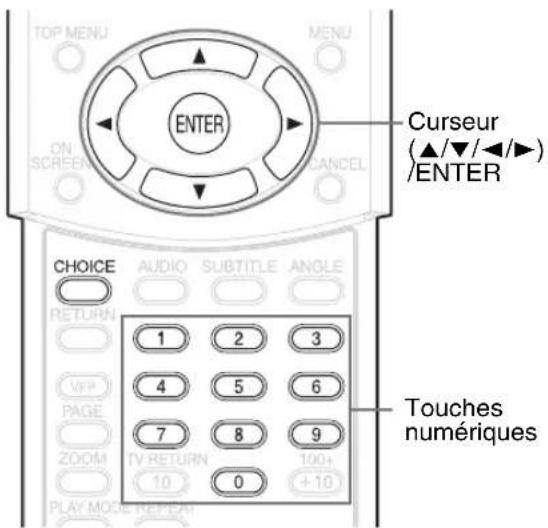
1 Appuyez sur la touche CHOICE lorsque le disque est arrêté ou lorsqu'il n'y a pas de disque chargé ("PAS DE DISQUE" est affiché).
- "SETTING" apparaît sur la fenêtre d'affichage de l'unité principale et l'écran suivant s'affiche sur le téléviseur.
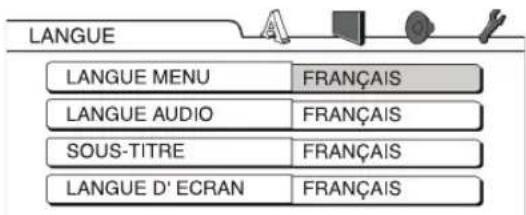
- Procédez en suivant la description sur l'écran du téléviseur.

LANGUE
REMARQUE
- Si la langue souhaitée n'est pas enregistrée sur le disque, la langue optimale définie pour le disque est affichée.
- Pour un code de langue tel que "AA", reportez-vous à "Codes de langue" (page 41).
| Articles Contenu | |
| LANGUE MENU | Sélectionnez la langue du menu du DVD VIDEO. |
| LANGUE AUDIO | Sélectionnez la langue audio du DVD VIDEO. |
| SOUS-TITRE | Sélectionnez la langue de sous-titre du DVD VIDEO. |
| LANGUE D'ECRAN | Sélection la langue utilisée pour les écrans de préférences. |

IMAGE
| Articles Contenu ( : réglage initial) | |
| TYPE D'ECRAN | Sélectionnez une méthode d'affichage convenable pour votre téléviseur.16 : 9 NORMAL :Sélectionnez ce type lorsque le rapport d'aspect de votre téléviseur à écran large est fixé à 16:9 (lors de la lecture d'un DVD VIDEO enregistré en 4:3, le système règle automatiquement la largeur d'écran du signal de sortie).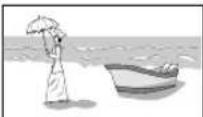 16 : 9 AUTO :Sélectionnez ce type lorsque votre téléviseur est un téléviseur à écran large ordinaire. 16 : 9 AUTO :Sélectionnez ce type lorsque votre téléviseur est un téléviseur à écran large ordinaire.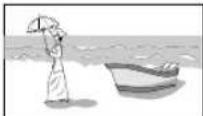 4 : 3 LB (Boîte lettres) :Sélectionnez ce type lorsque le rapport d'aspect de votre téléviseur est le format 4:3 conventionnel. Lorsque vous regardez une image pour écran large, les lignes noires apparaissent en haut et en bas de l'écran. 4 : 3 LB (Boîte lettres) :Sélectionnez ce type lorsque le rapport d'aspect de votre téléviseur est le format 4:3 conventionnel. Lorsque vous regardez une image pour écran large, les lignes noires apparaissent en haut et en bas de l'écran.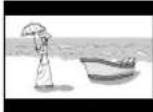 4 : 3 PS (Panoramique) :Sélectionnez ce type lorsque le rapport d'aspect de votre téléviseur est le format 4:3 conventionnel. Lorsque vous regardez une image pour écran large, les bords de gauche et de droite de l'image n'apparaissent pas sur l'écran. (Si le disque n'est pas compatible avec le mode panoramique, l'image sera affichée au rapport d'aspect Boîte lettres). 4 : 3 PS (Panoramique) :Sélectionnez ce type lorsque le rapport d'aspect de votre téléviseur est le format 4:3 conventionnel. Lorsque vous regardez une image pour écran large, les bords de gauche et de droite de l'image n'apparaissent pas sur l'écran. (Si le disque n'est pas compatible avec le mode panoramique, l'image sera affichée au rapport d'aspect Boîte lettres).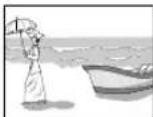 |
| SOUCE D'IMAGE | Sélectionnez un article convenant à la source vidéo.AUTO:Le type source vidéo (une vidéo ou un film) est automatiquement sélectionné.FILM:Sélectionnez cet article lorsque vous souhaitez regarder un film ou une vidéo, enregistré avec la méthode de balayage progressif.VIDEO:Sélectionnez cet article lorsque vous souhaitez regarder une vidéo normale. |
| PROTECTION D'ECRAN | Choisisse le mode de protection d'écran entre ON / OFF (La protection d'écran s'active lorsque aucune opération n'est effectuée pendant environ 5 minutes après affichage d'une image). |
| MP3/JPEG | S'il y a à la fois des fichiers MP3PEG sur un disque, vous pouvez choisir les fichiers à lire. Lorsque la préférence a été modifiée, ouvrez et fermez le tiroir et remettez sous tension. (Un disque possédant uniquement des fichiers MP3 ou JPEG peut être lu quelle que soit cette préférence). |

AUDIO
| Articles Contenu ( : réglage initial) | |
| SORTIE AUDIO NUM. | Sélectionnez un type de signal de sortie dans la liste suivante, conformément à l’appareil raccordé à la borne de sortie audio numérique (amplificateur AV, etc.). (Voir la liste ci-dessous pour connaître les articles de préférence et le signal de sortie).SEULEMENT PCM :Appareil correspondant uniquement à PCM (Modulation par impulsion et codage) linéaire.DOLBY DIGITAL/PCM :Décodeur Dolby numérique ou appareil ayant la même fonction.FLUX/PCM :Décodeur DTS/Dolby numérique ou appareil ayant la même fonction. |
| MIXAGE DEMULTIPLICATION | Change le signal de la borne de sortie audio numérique du DVD VIDEO conformément à l’appareil raccordé. Sélectionnez ce mode lorsque la sortie audio numérique est réglée sur “SEULEMENT PCM”.DOLBY SURROUND :Un appareil avec décodeur Dolby Pro Logic intégré.STEREO :Un appareil ordinaire.Lorsque le Surround virtuel est ON, le Mixage Démultiplication ne fonctionne pas. |
| COMPRESS. PLAGE DYN. | Pour régler la différence entre un volume élevé et un volume faible lors d’une lecture à faible volume (uniquement pour un DVD enregistré en Dolby digital).AUTO :La compression de plage dynamique fonctionne automatiquement.ON :La compression de plage dynamique fonctionne toujours. |

AUTRES
| Articles Contenu ( : réglage initial) | |
| REPRISE | Sélectionnez ON /OFF. ( page 18) |
| GUIDE A L'ECRAN | Sélectionnez OFF. ( page 15) |
| MODE COMPULINK AV | Cet article n'est actuellement pas utilisé. (Il est prévu pour une utilisation future). |
| CENSURE PARENTALE | Réglez la fonction de censure parentale pour qu'elle coupe les scènes violentes ou les remplace par d'autres scènes. (Cette fonction n'est efficace que pour des disques équipés de la fonction de censure parentale).CODE PAYS ( page 31)Sélectionnez votre pays.ETABLIR NIVEAU :Plus le chiffre est faible, plus la restriction est importante. “AUCUNE” signifie aucune restriction.CODE (essentiel) :Introduisez chaque fois un mot de passe à quatre chiffres à l'aide des touches numériques (1-9, 0). (Si vous avez oublié votre mot de passe, introduisez “8888”).Le mot de passe est requis lors de la lecture.Si vous introduisez trois fois un mauvais mot de passe, “EXIT” est automatiquement sélectionné. |
Liste des relations des articles de préférence de SORTIE AUDIO NUM. et du signal de sortie
| Disque lu | Préférence de SORTIE AUDIO NUM. | ||
| FLUX/PCM DOLBY DIGITAL/PCM SEULEMENT PCM | |||
| 48 kHz, 16/20/24 bits DVD VIDEO PCM linéaire96 kHz DVD VIDEO PCM linéaire | 48 kHz, 16 bits PCM linéaire stéréo | ||
| 48/96/192 kHz,16/20/24 bits DVD AUDIO PCMlinéaire | 48 kHz, 16 bits PCM linéaire stéréo | ||
| 44,1/88,2/176,4kHz,16/20/24 bits DVD AUDIO PCMlinéaire | 44,1 kHz, 16 bits PCM linéaire stéréo | ||
| DVD VIDEO DTS Flux de bit | DTS | 48 kHz, 16 bits PCM linéaire stéréo | |
| DVD VIDEO/DVD AUDIODOLBY DIGITAL | Flux de bit DOLBY DIGITAL | 48 kHz, 16 bits PCM linéairestéréo | |
| CD/VCD/SVCD | 44,1 kHz, 16 bits PCM linéaire stéréo/48kHz, 16 bits PCM linéaire | ||
| CD DTS | Flux de bit DTS | 44,1 kHz, 16 bits PCM linéaire | |
| Disque MP3 | Pas de sortie | ||
REMARQUE
- Pour un DVD VIDEO sans protection de contenu définie, il y a une sortie 20 bits ou 24 bits à la borne de sortie audio numérique.
| AD | Andorre | EH Sahara occidental | LA | République démocratique populaire Lao | RU | Fédération de Russie | |
| AE | Émirats arabes unis | ER | Érythrée | RW | Rwanda | ||
| AF | Afghanistan | ES | Espagne | LB | Liban | SA | Arabie Saoudite |
| AG | Antigua-et-Barbuda | ET | Éthiopie | LC | Sainte-Lucie | SB | Îles Solomon |
| AI | Anguilla | FI | Finlande | LI | Liechtenstein | SC | Seychelles |
| AL | Albanie | FJ | Fidji | LK | Sri Lanka | SD | Soudan |
| AM | Arménie | FK | Îles Falkland (Malouines) | LR | Libéria | SE | Suède |
| AN | Antilles néerlandaises | FM | Micronésie (États fédérés de) | LS | Lesotho | SG | Singapour |
| AO | Angola | FO | Îles Féroé | LT | Lituanie | SH | Sainte-Hélène |
| AQ | Antarctique | FR | France | LU | Luxembourg | SI | Slovénie |
| AR | Argentine | FX | France métropolitaine | LV | Lettonie | SJ | Svalbard et Jan Mayen |
| AS | Samoa américaines | GA | Gabon | LY | Lybienne, Jamahiriya arabe | SK | Slovaquie |
| AT | Autriche | GB | Royaume-Uni | MA | Maroc | SL | Sierra Leone |
| AU | Australie | GD | Grenade | MC | Monaco | SM | Saint-Marin |
| AW | Aruba | GE | Georgie | MD | Moldavie, République de | SN | Sénégal |
| AZ | Azerbaïdjan | GF | Guyane française | MG | Madagascar | SO | Somalie |
| BA | Bosnie-Herzégovine | GH | Ghana | MH | Îles Marshall | SR | Surinam |
| BB | Barbade | GI | Gibraltar | ML | Mali | ST | Sao Tomé-et-Principe |
| BD | Bangladesh | GL | Groenland | MM | Birmanie | SV | Salvador |
| BE | Belgique | GM | Gambie | MN | Mongolie | SY | République arabe de Syrie |
| BF | Burkina Faso | GN | Guinée | MO | Macao | SZ | Swaziland |
| BG | Bulgarie | GP | Guadeloupe | MP | Îles Mariannes du Nord | TC | Îles Turks et Caïques |
| BH | Bahreïn | GQ | Guinée Équatoriale | MQ | Martinique | TD | Tchad |
| BI | Burundi | GR | Grèce | MR | Mauritanie | TF | Terres australes françaises |
| BJ | Bénin | GS | Géorgie du sud et les Îles Sandwich du sud | MS | Montserrat | TG | Togo |
| BM | Bermudes | MT | Malte | TH | Thaïlande | ||
| BN | Brunéi Darussalam | GT | Guatemala | MU | Maurice | TJ | Tadjikistan |
| BO | Bolivie | GU | Guam | MV | Maldives | TK | Tokélaou |
| BR | Brésil | GW | Guinée-Bissau | MW | Malawi | TM | Turkménistan |
| BS | Bahamas | GY | Guyane | MX | Mexique | TN | Tunisie |
| BT | Bhoutan | HK | Hong Kong | MY | Malaisie | TO | Tonga |
| BV | Ile Bouvet | HM | Îles Heard et McDonald | MZ | Mozambique | TP | Timor oriental |
| BW | Botswana | HN | Honduras | NA | Namibie | TR | Turquie |
| BY | Biélorussie | HR | Croatie | NC | Nouvelle-Calédonie | TT | Trinidad et Tobago |
| BZ | Belize | HT | Haïti | NE | Niger | TV | Tuvalu |
| CA | Canada | HU | Hongrie | NF | Ile Norfolk | TW | Taiwan |
| CC | Îles des Cocos(Keeling) | ID | Indonésie | NG | Nigéria | TZ | Tanzanie, République unie de |
| CF | République centrafricaine | IE | Irlande | NI | Nicaragua | UA | Ukraine |
| CG | Congo | IL | Israël | NL | Pays-Bas | UG | Ouganda |
| CH | Suisse | IN | Inde | NO | Norvège | UM | Îles Mineures éloignées des États-Unis |
| CI | Côte d'lvoire | IO | Territoire britannique de l'Océan Indien | NP | Népal | ||
| CK | Îles Cook | NR | Nauru | US | États-Unis | ||
| CL | Chili | IQ | Iraq | NU | Niue | UY | Uruguay |
| CM | Cameroun | IR | Iran (République islamique) | NZ | Nouvelle-Zélande | UZ | Ouzbékistan |
| CN | Chine | IS | Islande | OM | Oman | VA | État de la Cité du Vatican (Saint-Siège) |
| CO | Colombie | IT | Italie | PA | Panama | ||
| CR | Costa Rica | JM | Jamaïque | PE | Pérou | VC | Saint-Vincent et les Grenadines |
| CU | Cuba | JO | Jordanie | PF | Polynésie française | VE | Vénézuela |
| CV | Cap-Vert | JP | Japon | PG | Papouasie-Nouvelle-Guinée | VG | Îles Vierges (Britaniques) |
| CX | Île Christmas | KE | Kenya | PH | Philippines | VI | Îles Vierges (U.S.) |
| CY | Chypre | KG | Kirghizistan | PK | Pakistan | VN | Viêt Nam |
| CZ | République tchèque | KH | Cambodge | PL | Pologne | VU | Vanuatu |
| DE | Allemagne | KI | Kiribati | PM | Saint-Pierre-et-Miquelon | WF | Îles Wallis et Futuna |
| DJ | Djibouti | KM | Comores | PN | Pitcairn | WS | Samoa |
| DK | Danemark | KN | Saint-Christophe et Nevis | PR | Porto Rico | YE | Yémen |
| DM | Dominique | KP | Corée, République démocratique populaire de | PT | Portugal | YT | Mayotte |
| DO | République Dominicaine | PW | Palau | YU | Yougoslavie | ||
| DZ | Algérie | KR | Corée, République de | PY | Paraguay | ZA | Afrique du Sud |
| EC | Equateur | KW | Koweït | QA | Qatar | ZM | Zambie |
| EE | Estonie | KY | Îles Cayman | RE | Réunion | ZR | Zaire |
| EG | Egypte | KZ | Kazakhstan | RO | Roumanie | ZW | Zimbabwe |
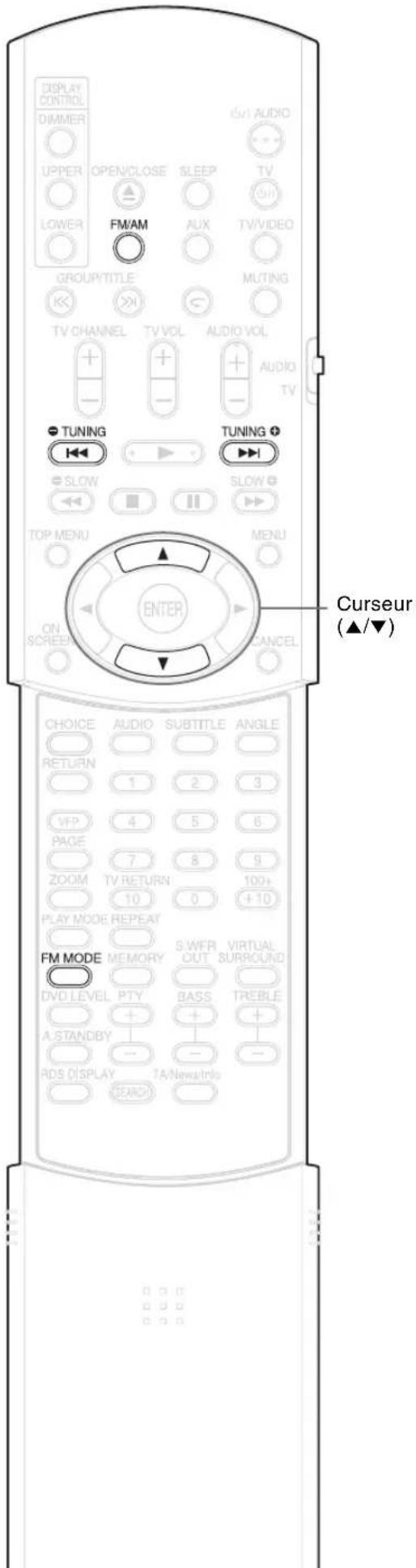
Vous pouvez effectuer la syntonisation en FM ou en AM.
Sélectionner une station
1 Appuyez sur la touche FM/AM.
Chaque fois que vous appuyez sur la touche, la bande de fréquence alterne entre FM et AM.
Exemple :
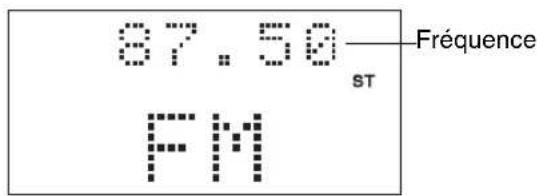
2 Appuyez sur la touche TUNING ou TUNING pour sélectionner la station (fréquence).
Syntonisation automatique :
Maintenez la touche TUNING
TUNING énoncée jusqu'à ce que le système commence la recherche, puis relâchez la touche.
Lorsque vous recevez un signal de station suffisamment intense, le système arrête automatiquement la recherche.
Pour arrêter manuellement la recherche, appuyez sur la touche TUNING ou TUNING
Syntonisation manuelle :
Chaque fois que vous appuyez sur TUNING ⚡ ou TUNING ⊕, la fréquence change.
- Lors de la réception d'un programme FM stéréo, le témoin "ST" (Stéréo) s'allume.
- Vous pouvez également choisir la station avec le curseur ▲/▼.
REMARQUE
Si le programme FM stéréo actuellement syntonisé est brouillé, vous pouvez améliorer la réception en appuyant sur FM MODE pour passer au mode monophonique ("MONO" est allumé). Si vous appuyez de nouveau sur la touche FM MODE, ou si vous syntonisez une autre station, le mode de réception revient automatiquement au mode stéréo.
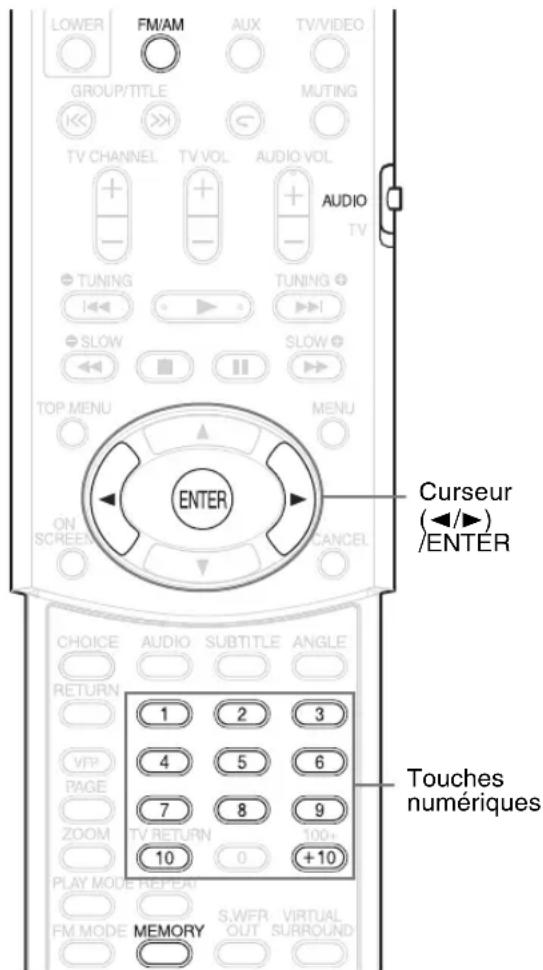
Le préréglage de stations dans le système vous permet de syntoniser facilement une station.
REMARQUE
Mettez le sélecteur de mode de télécommande sur AUDIO avant d'utiliser les touches numériques.

Prérégler des stations
Le système peut enregistrer jusqu'à 30 stations FM et jusqu'à 15 stations AM.
1 Sélectionnez une station que vous souhaitez enregistrer (page 32 pour la marche à suivre).
2 Appuyez sur la touche MEMORY.
Des numéros (numéros de mémoire) clignotent sur la fenêtre d'affichage pendant environ 5 secondes.
3 Sélectionnez le numéro que vous souhaitez enregistrer en appuyant sur le curseur ◀/▶ pendant que le numéro de mémoire clignote.
- Vous pouvez également sélectionner le numéro en utilisant les touches numériques.
- Reportez-vous à "Comment utiliser les touches numériques" (page 15).
4 Appuyez sur la touche MEMORY ou ENTER pendant que le numéro sélectionné clignote.
"SET" s'affiche et la station sélectionnée est enregistrée.
REMARQUE
L'enregistrement d'une autre station sur un numéro utilisé efface la station précédemment enregistrée.
Syntoniser une station préréglée
1 Appuyez à plusieurs reprises sur FM/AM pour sélectionner FM ou AM.
2 Appuyez sur les touches numériques pour sélectionner le numéro de mémoire d'une station que vous souhaitez syntoniser.
Reportez-vous à “Comment utiliser les touches numériques” (page 15). Vous pouvez également effectuer la sélection en appuyant sur le curseur ◀/▶.
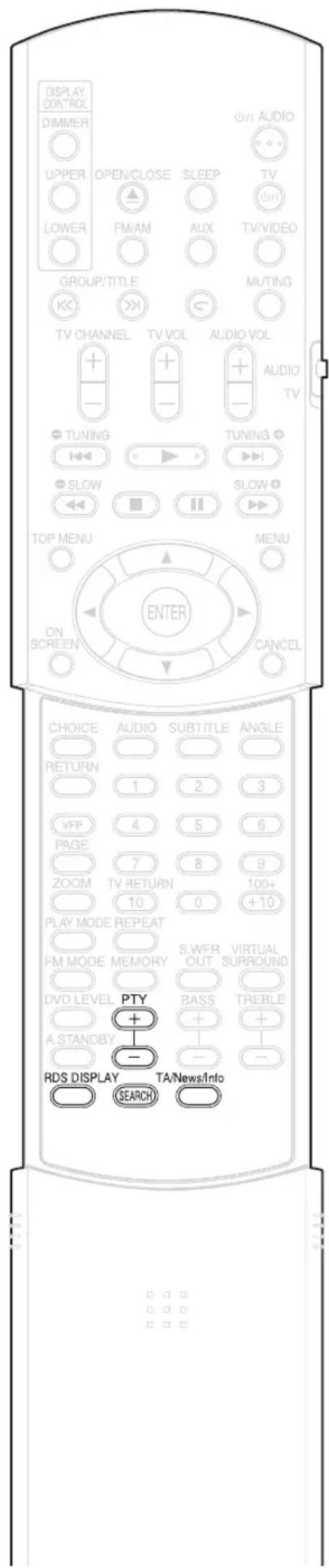
Réception de stations FM avec RDS
Le RDS (Radio Data System - Système de radio-communication de données) permet aux stations FM d'envoyer des signaux supplémentaires, en plus des signaux ordinaires de programme. Par exemple, les stations envoient leur nom de station, ainsi que des informations concernant le type de programme diffusé, par exemple sports ou musique, etc.
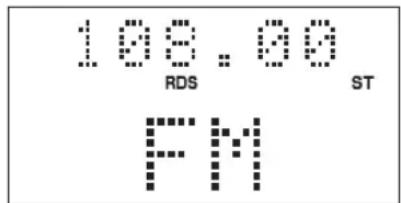
Lorsque vous syntonisez une station FM qui propose le service RDS, "RDS" apparaît sur la fenêtre d'affichage de l'unité principale.
Exemple :
Vous pouvez recevoir les types suivants de signaux RDS.
PS (Program Service - Service de programme) : Indique le nom courant des stations.
PTY (Program Type - Type de programme) : Indique les types de programmes diffusés.
RT (Radio Text - Texte radio) : Indique les messages texte que la station envoie.
Le RDS peut ne pas fonctionner correctement si la station reçue ne transmet pas correctement les signaux ou si l'intensité du signal est faible.
Fonction d'alarme
Si un signal “Alarm!” (Urgence) est reçu par une station tout en écoutant la station FM avec RDS, le système passe automatiquement sur la station diffusant le signal “Alarm !”, sauf lorsque vous écoutez des stations non-RDS (toutes les stations AM et certaines stations FM).
Changer les informations de RDS
Vous pouvez voir les informations de RDS sur la fenêtre d'affichage de l'unité principale tout en écoutant une station FM.
Appuyez à plusieurs reprises sur RDS DISPLAY tout en écoutant une station FM.
PS (Program Service - Service de programme) : Pendant la recherche, "WAIT PS" apparaît, puis le nom de station s'affiche. Si aucun signal n'est envoyé, "NO PS" apparaît.
PTY (Program Type - Type de programme) : Pendant la recherche, "WAIT PTY" apparaît, puis le type de programme diffusé s'affiche. Si aucun signal n'est envoyé, "NO PTY" apparaît.
RT (Radio Text - Texte radio) : Pendant la recherche, "WAIT RT" apparaît, puis les messages texte envoyés par la station s'affichent. Si aucun signal n'est envoyé, "NO RT" apparaît.
REMARQUE
- Si le système met du temps pour afficher les informations RDS reçues d'une station, "PS", "PTY" ou "RT" peut apparaître sur la fenêtre d'affichage.
- Lorsque les signaux PS, PTY ou RT apparaissent sur la fenêtre d'affichage, certains caractères spéciaux et certaines marques peuvent ne pas s'afficher correctement.
Recherche de programmes par codes PTY (PTY Search)
Un des avantages du RDS est que vous pouvez trouver un type de programme particulier en spécifiant le code PTY correspondant.
- La recherche PTY n'est applicable qu'aux stations préréglées.
1 Appuyez sur la touche SEARCH lorsque la source est FM.
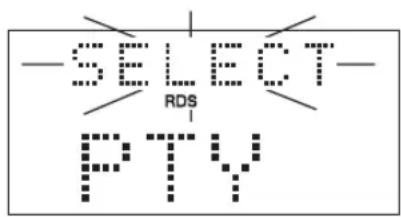
2 Appuyez à plusieurs reprises sur la touche PTY ou PTY pour sélectionner un code PTY pendant que "SELECT" clignote.
Exemple : lorsque "News" est sélectionné comme code PTY
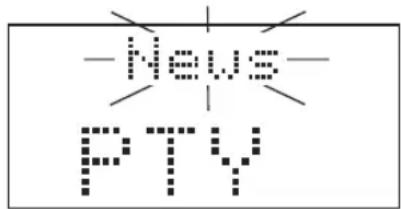
- Reportez-vous à la page 36 pour connaître les codes PTY.
3 Appuyez sur la touche SEARCH.
Pendant la recherche, "SEARCH" et les codes PTY sélectionnés s'affichent.
Exemple : lorsque "News" est sélectionné comme code PTY
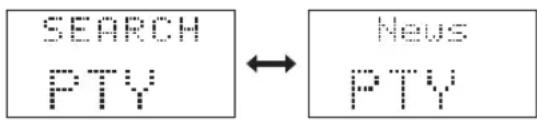
Le système recherche 30 stations FM préréglées, et s'arrête lorsqu'il trouve celle que vous avez sélectionnée. À ce moment, la fréquence et le code PTY sélectionnés clignotent. Lorsque l'on appuie sur "SEARCH" pendant que la fréquence et le code PTY sélectionnés clignotent, le système démarre automatiquement la recherche de la station suivante. Lorsque la fréquence et le code PTY se sont arrêtés de clignoter ou si l'on a effectué n'importe quelle autre opération, le système syntonise automatiquement la station.
Pour arrêter la recherche, appuyez sur la touche SEARCH.
Si aucun programme n'est trouvé, "NOTFOUND" apparaît sur la fenêtre d'affichage et le système revient à la dernière station reçue.
Codes PTY :
| News (Actualités) : Actualités. | |
| Affairs(Affaires) : | Programme d'actualité débouchant sur un débat ou une analyse approfondie suivant les informations. |
| Info : | Programmes dont le but est de donner des conseils, dans le sens large du terme. |
| Sport : | Programmes ayant trait à tous les aspects des sports. |
| Educate (Education) : | Programmes pédagogiques. |
| Drama (Drame) : | Tous les audiodrames et radio théâtres. |
| Culture : | Programmes ayant trait à tous les aspects de la culture nationale ou régionale, y compris la langue, le théâtre, etc. |
| Science : | Programmes portant sur les sciences naturelles et la technologie. |
| Varied(Variétés) : | Sert surtout aux programmes basés sur la parole, comme par exemple les quiz, les jeux-concours et les entretiens avec des vedettes. |
| Pop M(Musique pop) : | Musique commerciale du moment. |
| Rock M (Musique rock) : | Musique rock. |
| Easy M(Easy-music) : | Musique contemporaine jugée “facile à écouter”. |
| Light M(Musique légère) : | Musique instrumentale, œuvres vocales ou chants de chorale. |
| Classics(Musique classique) : | Concerts joués par des grands orchestres, symphonies, musique de chambre, etc. |
| Other M(Autre musique) : | Musique n'appartenant à aucune des autres catégories. |
| Weather (Météo) : | Bulletins et prévisions météorologiques. |
| Finance : | Bulletin de la bourse, négoce, commerce, etc. |
| Children (Enfants) : | Programmes ciblant un jeune public. |
| Social : | Programmes sur la sociologie, l’histoire, la géographie, la psychologie et la société. |
| Religion : | Programmes religieux. |
| Phone In (forum par téléphone) : | Participation des membres du public exprimant leurs opinions par téléphone ou via un forum. |
| Travel (Voyages) : | Informations sur les voyages. |
| Leisure (Loisirs) : | Programmes sur les activités de loisirs. |
| Jazz : | Musique jazz. |
| Country : | Chansons provenant ou poursuivant la tradition musicale des pays d’Amérique du Sud. |
| Nation M (Musique nationale) : | Musique populaire de la nation ou de la région dans la langue du pays. |
| Oldies (Anciens succès) : | Musique populaire dite “rétro”. |
| Folk M (Musique folk) : | Musique ayant ses racines dans la culture d’une nation en particulier. |
| Document : | Programmes basés sur des faits présentés sous forme d’enquêtes. |
| TEST : | Diffusion pour tester le matériel et l’équipement d’urgence. |
| Alarm ! (Alarmel) : | Annonce urgente. |
| La classification des codes PTY de certaines stations FM peut différer de la liste ci-dessus. | |
Passer temporaire sur un type de programme de votre choix
Le fonction Enhanced Other Networks permet au système de passer temporairement à un programme diffusé de votre choix (Info trafic, Actualités ou Info) d'une autre station, lorsque vous écoutez une station RDS.
- La fonction Enhanced Other Networks n'est applicable qu'aux stations préréglées.
1 Appuyez sur TA/News/Info pendant que vous écoutez une station FM avec RDS.
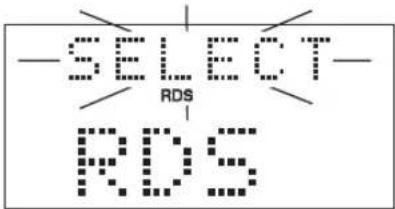
2 Pendant que "SELECT" clignote, appuyez à plusieurs reprises sur la touche PTY ou PTY pour sélectionner le type de données Enhanced Other Networks que vous souhaitez.
Exemple : lorsque "News" est sélectionné comme type de données
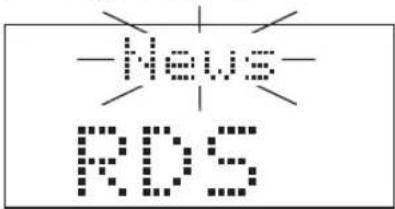
Info : Programmes dont le but est de donner des conseils, dans le sens large du terme.
OFF : La fonction Enhanced Other Networks est désactivée.
3 Pendant que le type de données clignote, appuyez sur la touche TA/News/Info.
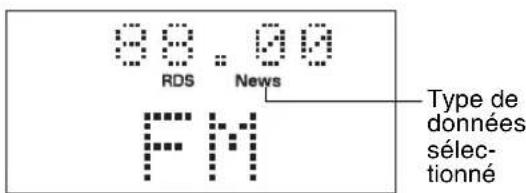
À présent, cette fonction est activée.
Mode de fonctionnement de la fonction Enhanced Other Networks:
CAS 1
Si aucune station ne diffuse le programme de votre choix:
Le système reste connecté à la station en cours.

Lorsqu'une station commence à diffuser le programme de votre choix, le système commute automatiquement. Le type de données se met à clignoter dans la fenêtre d'affichage.

Quand le programme est terminé, le système revient à la station précédemment écoutée, mais la fonction Enhanced Other Networks reste activée.
CAS 2
Si la station que vous écoutez diffuse le programme de votre choix:
Le système reste connecté à la station. Le type de données se met à clignoter dans la fenêtre d'affichage.

Quand le programme est terminé, le système revient à la station précédemment écoutée, mais la fonction Enhanced Other Networks reste activée.
Pour annuler la fonction Enhanced Other Networks, sélectionnez "OFF" à l'étape 2.
- La fonction Enhanced Other Networks sera également annulée lorsque vous changez la source ou lorsque vous éteignez l'unité principale.
REMARQUE
- Les données Enhanced Other Networks envoyées par certaines stations peuvent ne pas être compatibles avec ce système.
- Pendant que vous écoutez un programme syntonisé par la fonction Enhanced Other Networks, la station ne change pas, même si une autre station du réseau commence à diffuser un programme avec les mêmes données Enhanced Other Networks.
- Si les stations alternent par intermittence entre la station syntonisée par la fonction Enhanced Other Networks et la station actuellement syntonisée, appuyez sur la touche TA/News/Info pour annuler la fonction Enhanced Other Networks.
Ecouter un autre appareil audio
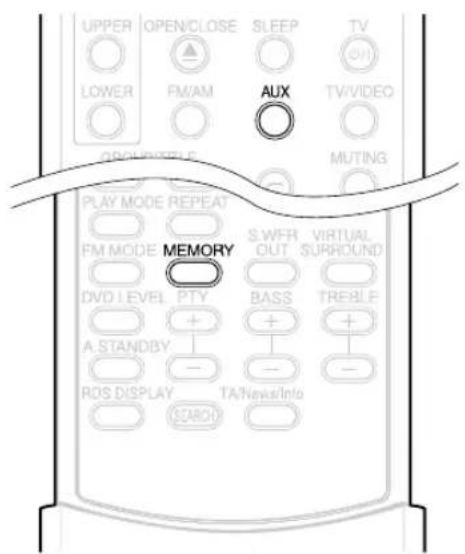
Branchez préalablement l'autre appareil audio à ce système (page 10).
1 Appuyez sur la touche AUX.
La source passe sur AUX.
2Utilisez l'autre appareil audio
Pour plus de détails, reportez-vous au manuel de l'appareil connecté.
3 Réglez le volume et la qualité sonore du système (page 16).
Réglez le niveau d'entrée du son de l'appareil audio
Vous pouvez régler le niveau d'entrée du son d'un autre appareil audio raccordé à la prise AUX.
1 Appuyez sur la touche AUX.
La source passe sur AUX.
2Maintenez la touche MEMORY enfoncée jusqu'à ce que le niveau d'entrée s'affiche.
Chaque fois que vous enfoncez la touche, elle commute le niveau de la manière suivante :
NIVEAU 1: Choisissez généralement ce

NIVEAU 2: Choisissez ce niveau lorsque le niveau d'entrée de l'autre appareil est trop élevé et si le son est déformé.
Le réglage initial est "NIVEAU1".
Attente automatique
Si aucune opération n'est effectuée pendant 3 minutes avec le disque arrêté, l'alimentation est automatiquement coupée.
1 Appuyez sur la touche A.STANDBY lorsque le disque est arrêté ou lorsqu'il n'y a pas de disque chargé ("PAS DE DISQUE" est affiché).
"A.S.ON" (Auto Standby On - Attente auto activée) et "A.STANDBY" s'allument sur la fenêtre d'affichage de l'unité principale.
Lorsque le système entre dans un état d'arrêt (à la fin de la lecture, par exemple), "A.STANDBY" commence à clignoter.
Cela signifie que l'alimentation va être coupée automatiquement, si aucune opération n'est effectuée pendant 3 minutes. Et, 20 secondes avant la mise hors tension, "POWER OFF" commence à clignoter.
Déactiver la mise en attente automatique
Appuyez sur la touche A.STANDBY.
"A.S.OFF" (Auto Standby Off - Attente auto déacivée) et "A.STANDBY" s'éteignent sur la fenêtre d'affichage de l'unité principale.
REMARQUE
Lorsque la source est FM/AM ou AUX, la mise en attente automatique ne fonctionne pas.
Minuterie d'arrêt programmable Verrouillage du tiroir
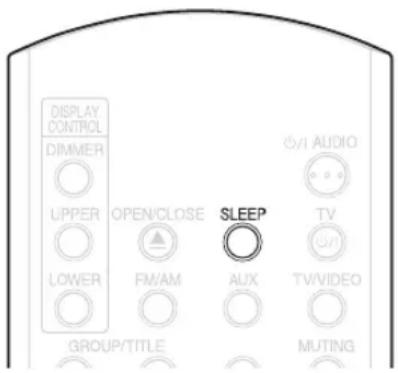
Lorsque la durée spécifiée est écoulée, le système se coupe automatiquement de lui-même.
Appuyez sur la touche SLEEP.
Chaque fois que vous appuyez sur la touche, le temps affiché sur la fenêtre d'affichage de l'unité principale change (en minutes).
Exemple : Lorsque la minuterie d'arrêt programmable est réglée sur 60 minutes
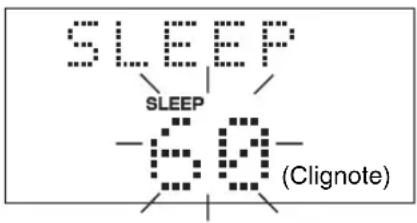
La minuterie d'arrêt programmable sera automatiquement réglée dans quelques secondes, et l'indication disparaîtra.
REMARQUE
Lorsque la minuterie d'arrêt programmable est réglée, la fenêtre d'affichage s'assombrit automatiquement.
Changer le temps
Redéfinissez le temps en appuyant à plusieurs reprises sur la touche SLEEP.
Confirmer le temps
Appuyez une fois sur la touche SLEEP lorsque la minuterie d'arrêt programmable est réglée.
Supprimer
Appuyez à plusieurs reprises sur la touche SLEEP jusqu'à ce que "OFF" s'affiche.
REMARQUE
La minuterie d'arrêt programmable est également supprimée lorsque l'appareil est mis hors tension.
Vous pouvez verrouiller le tiroir pour disque pour empêcher l'éjection du disque.
Réglage
Eteignez l'appareil. Tout en maintenant la touche ■ (Arrêter) de l'unité principale enfoncée, appuyez sur la touche ▲ (Ouverture/fermeture).
"LOCKED" apparaît sur lafenêtre d'affichage de l'unité principale.
Supprimer
Effectuez les mêmes opérations que pour le verrouillage.
"UNLOCKED" apparaît sur la fenêtre d'affichage de l'unité principale.
Lorsque vous rencontrez un problème qui vous semble anormal, contrôlez les points suivants avant de contacter votre service technique JVC :
Alimentation
■ Le système ne s'allume pas.
- Le câble d'alimentation n'est pas branché à l'unité principale ou à une prise de courant.
→ Branchez correctement le câble d'alimentation. (page 11)
Fonctionnement
■ Toutes les touches sont inopérantes.
- Certaines opérations spécifiques peuvent être désactivées pour certains disques.
■ La télécommande ne fonctionne pas.
- Les piles sont vides.
→ Remplacez les piles. ( page 6)
■ Il est impossible de lire un disque
• Dans le cas de disques DVD VIDEO
→ Contrôlez le numéro de code de région du disque. (17 page 3)
- "PLAYABLE Err" est affiché sur la fenêtre d'affichage.
Il ne s'agit pas d'un disque pouvant être lu sur ce système.
→ Contrôlez le type de disque. ( page 3)
- La censure parentale est activée. (page 30)
À propos des images
■ Aucune image n'apparaît.
- Le câble PERITEL n'est pas branché correctement.
→ page 11
■ L'image est déformée.
- Un magnétoscope est branché entre l'unité principale et le téléviseur.
→ Raccordez directement l'unité principale au téléviseur. ( page 11)
■ La taille de l'écran est anormale.
- La taille de l'écran a été réglée de manière incorrecte.
→ Réglez "TYPE D'ECRAN" en fonction du téléviseur utilisé. (page 29)
■ L'écran du téléviseur s'assombrit.
- La "PROTECTION D'ECRAN" est activée.
→ Si elle est activée, appuyez sur n'importe quelle touche. ( page 29)
À propos du son
■ Il n'y a pas de son.
- Les enceintes ne sont pas branchées correctement.
→ page 9
• Le son est mis en sourdine.
→ page 16 - "NO AUDIO" est affiché sur la fenêtre d'affichage.
Le disque a peut-être été protégé contre les copies illégales.
→ Confirmez cela auprès du magasin où vous avez acheté le disque.
■ Le son est faible par rapport au téléviseur ou au magnétoscope.
- "DVD LEVEL" est réglé sur "NOR".
→ Mettez un autre réglage que "NOR". ( page 26)
■ Le son est déformé.
- Le volume est trop élevé.
→ Abaissez le volume. ( page 16)
■ Aucun son n'est émis par le caisson de basses.
- "SUB WFR" est désactivé.
→ Appuyez sur la touche S.WFR OUT pour l'activer. ( page 10)
À propos de la radio
■ Le son est brouillé pendant la réception, la réception n'est pas possible.
- L'antenne n'est pas branchée correctement.
→ Branchez correctement l'antenne. ( page 8)
Autres
■ Il n'est pas possible de changer la langue de l'audio ou des sous-titres.
- Le disque ne contient pas plusieurs langues. →S'il n'y a qu'une seule langue enregistrée sur le disque, il n'est pas possible de passer à une autre langue. ( page 24)
■Aucun sous-titre n'est affiché.
- Le disque ne contient pas de sous-titres. →Un DVD VIDEO sans sous-titres ne peut pas afficher de sous-titres.
- La langue de sous-titre est réglée sur "OFF". → Spécifiez une langue. ( page 29)
- Avant ou après le point A ou B d'une lecture répétée A-B, aucun sous-titre ne peut être affiché.
■ Le disque ne peut pas être éjecté.
- Le verrouillage du tiroir est activé. → page 39
■ "LR ONLY" est affiché sur la fenêtre d'affichage (pour un DVD AUDIO).
- Puisque, pour la piste en cours de lecture, le mixage démultiplication est désactivé pour un son multicanal, le son des canaux G et D est envoyé directement (une action normale).
Si le système ne fonctionne pas correctement en dépit des mesures correctives précédentes
De nombreuses fonctions de ce système sont mises en œuvre par des micro-ordinateurs. Si une pression sur un touche quelconque ne restaure pas le fonctionnement normal, débranchez la fiche d'alimentation de la prise de courant, attendez un moment et rebranchez le système.
| Code | Langue | Code | Langue |
| AA Afar MK Macédonien | |||
| AB Abkhazien ML Malayalam | |||
| AF Afrikaans MN Mongol | |||
| AM Amharique MO Moldavien | |||
| AR Arabe MR Marathe | |||
| AS Assamais MS Malais (MAY) | |||
| AY Aymara MT Maltais | |||
| AZ Azerbaïdjanais MY Birman | |||
| BA Bashkir NA Nauruan | |||
| BE Biélorusse NE Népalais | |||
| BG Bulgare NL Néerlandais | |||
| BH Bihari NO Norvégien | |||
| BI Bislama OC Occitan | |||
| BN Bengali, Bangladais OM (Afan) Oromo | |||
| BO Tibétain OR Oriya | |||
| BR Breton PA Pendjabi | |||
| CA Catalan PL Polonais | |||
| CO Corse PS Pashto, Pushto | |||
| CS Tchèque PT Portugais | |||
| CY Gallois QU Quechua | |||
| DA Danois RM Rheto-roman | |||
| DZ Bhoutani RN Kirundi | |||
| EL Grec RO Roumain | |||
| EO Espéranto RU Russe | |||
| ET Estonien RW Kinyarwanda | |||
| EU Basque SA Sanscrit | |||
| FA Persan SD Sindhi | |||
| FI Finnois SG Sangho | |||
| FJ Fidjien SH Serbo-Croate | |||
| FO Féringien SI Cingalais | |||
| FY Frison SK Slovaque | |||
| GA Irlandais SL Slovène | |||
| GD Gaéléque écossais SM Samoan | |||
| GL Galicien SN Shona | |||
| GN Guarani SO Somali | |||
| GU Gujarati SQ Albanais | |||
| HA Hausa SR Serbe | |||
| HI Hindi SS Siswati | |||
| HR Croate ST Sesotho | |||
| HU Hongrois SU Soudanais | |||
| HY Arménien SV Suédois | |||
| IA Interlingua SW Swahili | |||
| IE Interlingue TA Tamoul | |||
| IK Inupiak TE Télougou | |||
| IN Indonésien TG Tadjik | |||
| IS Islandais TH Thaï | |||
| IW Hébreu TI Tigrinya | |||
| JI Yiddish TK Turkmène | |||
| JW Javanais TL Tagalog | |||
| KA Géorgien TN Setswana | |||
| KK Kazakh TO Tongan | |||
| KL Groenlandais TR Turc | |||
| KM Cambodgien TS Tsonga | |||
| KN Kannada TT Tatar | |||
| KO Coréen (KOR) TW Twi | |||
| KS Kashmiri UK Ukrainien | |||
| KU Kurde UR Ourdou | |||
| KY Kirghiz UZ Ouzbek | |||
| LA Latin VI Vietnamien | |||
| LN Lingala VO Volapük | |||
| LO Laotien WO Wolof | |||
| LT Lituanien XH Xhosa | |||
| LV Latvian, Letton YO Yoruba | |||
| MG Malgache ZU Zoulou | |||
| MI Maori | |||
Générales
Alimentation : CA 230 V 50 Hz ∼,
Consommation
électrique : 24 W (en fonctionnement)
1 W (en attente)
Poids : 3,0 kg
Dimensions externes
(L × H × P) : 232 mm × 100 mm × 269 mm
Lecteur DVD
Disques
compatibles : DVD VIDEO, DVD AUDIO, VCD, Super VCD, CD, CD-R/RW (format CD, VCD, MP3, JPEG), DVD- R/RW (format vidéo)
Sortie vidéo
Système de couleur : PAL
Résolution horizontale : 500 lignes
Connecteur PERITEL ×1
Sortie audio
Sortie audio analogique :
Enceintes ×2
Puissance de sortie
Impédance acceptable : 4 Ω à 16 Ω
Casque d'écoute ×1: 11 mW/32 Ω
Impédance acceptable : 16 Ω à 1 kΩ
Caisson de basses ×1 500 mVrms/10 kΩ
Sortie audio numérique :
Optique X1: -21 dBm à -15 dBm
Autre sortie
AV COMPU LINK ×2 (∅3,5)
Entrée audio
Entrée audio : AUX ×1
Niveau 1 : 250 mV/50 kΩ
Niveau 2 : 500 mV/50 kΩ
Tuner
Tuner FM :
Fréquence de réception : 87,50 MHz à 108,00 MHz
Antenne : 75 Ω- type non équilibré
TunerAM :
Fréquence de réception : 522 kHz à 1629 kHz
Antenne : Prise d'antenne externe (antenne cadre)
Enceintes
Type : 1 voie bass-reflex
A blindage magnétique
Haut-parleur : Cône de 8 cm ×1
Puissance supportée : 30 W
Impédance : 4 Ω
Niveau de pression
acoustique : 81 dB/W·m (EX-A1)
82 dB/W·m (EX-P1)
Dimensions (L × H × P) : 120 mm × 161 mm ×
239 mm
Poids (1 unité) : 1,6 kg (EX-A1)
1,9 kg (EX-P1)
Les modèles et spécifications sont sujets à modification sans préavis.
Inleiding

- VOORZICHTIG
- VOORZICHTIG — Ⓒ/1 toets!
- Prise en main
- Opérations de base
- Opérations avancées
- Ecouter la radio
- Fonctions utiles
- Référence
- Comment lire ce manuel
- Remarques concernant le maniement
- ■Précautions importantes
- Installation du système
- Câble d'alimentation
- Pour éviter des dysfonctionnements du système
- Remarque concernant les droits d'auteur
- Remarque concernant la protection contre la copie
- ■ Consignes de sécurité
- Évitez l'humidité, l'eau et la poussière
- Évitez les températures élevées
- Lorsque vous vous absentez
- Laissez l'air circuler librement par les orifices d'aération
- Entretien de l'appareil
- En cas de pénétration d'un liquide à l'intérieur du système
- ■Lorsque de la condensation ou des gouttes d'eau adhèrent à la lentille
- Accessoires fournis
- Types de disques compatibles
- Exemples :
- Disques incompatibles
- À propos des disques MP3/JPEG
- Remarques concernant les disques MP3/JPEG
- Précautions pour la lecture de disques à double face
- Structure du disque
- DVD VIDEO
- DVD AUDIO
- VCD/SVCD/CD
- Disques MP3 [JPEG]
- Panneau frontal
- Fenêtre d'affichage
- Panneau arrière
- CAUTION
- Fonctionnement de la télécommande
- Utiliser le téléviseur à l'aide de la télécommande
- Réglage du code du fabricant
- REMARQUE
- Pour utiliser le téléviseur
- Raccordement des antennes
- Raccordement de l'antenne cadre AM (fournie)
- ■ Lorsqu'une bonne réception radio ne peut pas être obtenue avec l'antenne cadre AM fournie
- Raccordement de l'antenne FM (fournie)
- ■ Lorsqu'il n'est pas possible d'obtenir une bonne réception radio avec l'antenne fournie ou en utilisant une antenne communautaire
- Raccordement des enceintes
- PRECAUTION
- Raccordement d'autres appareils
- Raccordement du caisson de basses
- Raccordement à un téléviseur
- Raccordement du câble d'alimentation
- Lecture
- Appuyez sur la touche ⏻/IAUDIO.
- Appuyez sur ▲ OPEN/CLOSE pour ouvrir le tiroir pour disque afin de charger un disque.
- Appuyez sur la touche ▶ (lecture).
- JVC
- Messages affichés sur le téléviseur lors de la mise sous tension.
- Pour commuter l'affichage
- Sélectionner ce que vous souhaitez lire, à l'aide des touches numériques
- Spécifiez le numéro de chapitre ou le numéro de piste pendant la lecture.
- Pour arrêter la lecture
- Pour mettre la lecture en pause
- Appuyez sur la touche II pendant la lecture.
- Pour avancer le film image par image
- Appuyez sur la touche II pendant la pause.
- Recherche rapide avant/arrière
- Lecture à une position située 10 secondes avant (Recul immédiat)
- Appuyez sur la touche pendant la lecture.
- Lecture au ralenti
- Appuyez sur la touche SLOW ou SLOW pendant une pause.
- Comment utiliser les touches numériques
- Icônes d'information affichées sur l'écran du téléviseur (Guide a l'écran)
- Pour changer la lumino- sité de la fenêtre d'affi- chage (DIMMER)
- Appuyez à plusieurs reprises sur la touche DIMMER.
- Réglage de volume
- Appuyez sur la touche AUDIO VOL +/-.
- Réglage de qualité sonore
- Couper temporairement le son (MUTING)
- Appuyez sur la touche MUTING.
- MP3 JPEG
- Chargez un disque.
- Répéter la lecture
- Appuyez sur la touche REPEAT lorsque le disque est arrêté.
- Appuyez sur la touche ▶ (lecture).
- Lecture de diaporama JPEG
- Comment suspendre la lecture
- Pour démarrer la lecture à partir de la position enregistrée
- Sélection à partir du menu
- Définir l'heure (Recherche par l'heure)
- Lire le disque dans l'ordre souhaité (Lecture programmée)
- Lorsque le disque est arrêté, appuyez à plusieurs reprises sur la touche PLAY MODE pour afficher "PRGM" sur la fenêtre d'affichage de l'unité principale.
- 2Créez un programme en suivant la description sur l'écran du téléviseur.
- Pour programmer sur la fenêtre d'affichage de l'unité principale, procédez de la manière suivante.
- Lire le disque dans un ordre aléatoire (Lecture aléatoire)
- Lorsque le disque est arrêté, appuyez à plusieurs reprises sur la touche PLAY MODE pour afficher “RANDOM” sur la fenêtre d’affichage de l’unité principale.
- Lire plusieurs fois le titre/chapitre/groupe/piste/toutes les pistes (REPEAT)
- Appuyez sur la touche REPEAT pendant la lecture.
- Exemple :
- Lecture répétée pendant une lecture programmée ou aléatoire
- Lire plusieurs fois la partie choisie (Lecture répétée A-B)
- Sélectionner les sous-titres
- Sélectionner la langue audio
- Sélectionner un angle de vue
- Agrandir l'image (ZOOM)
- Appuyez sur la touche ZOOM pendant la lecture ou en pause.
- Sélectionnez la partie que vous souhaitez voir en utilisant le curseur ▲/▼/◄/►.
- Régler la qualité d'image (VFP)
- Appuyez sur la touche VFP pendant la lecture ou en pause.
- Appuyez sur le curseur ◀/▶ pour sélectionner le mode VFP.
- Appuyez sur le curseur ▲/▼ pour sélectionner un article à régler.
- Appuyez sur la touche ENTER.
- Appuyez sur le curseur ▲/▼ pour changer la valeur.
- 6Appuyez sur la touche ENTER.
- Appuyez sur la touche VFP.
- Créer un son réaliste (VIRTUAL SURROUND)
- Appuyez sur la touche VIRTUAL SURROUND pendant la lecture.
- Régler le niveau de lecture (DVD LEVEL)
- Appuyez sur la touche DVD LEVEL pendant la lecture.
- Lire le Groupe en bonus
- Images fixes affichables (B.S.P.)
- Appuyez deux fois sur la touche ON SCREEN.
- Appuyez sur le curseur ◀/► pour sélectionner un article à utiliser.
- Appuyez sur la touche ENTER.
- Liste de fonctions
- Informations affichées sur la barre de statut
- Appuyez sur la touche CHOICE lorsque le disque est arrêté ou lorsqu'il n'y a pas de disque chargé ("PAS DE DISQUE" est affiché).
- LANGUE
- IMAGE
- AUDIO
- AUTRES
- Liste des relations des articles de préférence de SORTIE AUDIO NUM. et du signal de sortie
- Sélectionner une station
- Appuyez sur la touche FM/AM.
- Appuyez sur la touche TUNING ou TUNING pour sélectionner la station (fréquence).
- Prérégler des stations
- Syntoniser une station préréglée
- Réception de stations FM avec RDS
- Fonction d'alarme
- Changer les informations de RDS
- Appuyez à plusieurs reprises sur RDS DISPLAY tout en écoutant une station FM.
- Recherche de programmes par codes PTY (PTY Search)
- Appuyez sur la touche SEARCH lorsque la source est FM.
- Appuyez à plusieurs reprises sur la touche PTY ou PTY pour sélectionner un code PTY pendant que "SELECT" clignote.
- Appuyez sur la touche SEARCH.
- Passer temporaire sur un type de programme de votre choix
- Appuyez sur TA/News/Info pendant que vous écoutez une station FM avec RDS.
- Pendant que "SELECT" clignote, appuyez à plusieurs reprises sur la touche PTY ou PTY pour sélectionner le type de données Enhanced Other Networks que vous souhaitez.
- Pendant que le type de données clignote, appuyez sur la touche TA/News/Info.
- Mode de fonctionnement de la fonction Enhanced Other Networks:
- CAS 1
- CAS 2
- Pour annuler la fonction Enhanced Other Networks, sélectionnez "OFF" à l'étape 2.
- Ecouter un autre appareil audio
- Appuyez sur la touche AUX.
- 2Utilisez l'autre appareil audio
- Réglez le volume et la qualité sonore du système (page 16).
- Réglez le niveau d'entrée du son de l'appareil audio
- 2Maintenez la touche MEMORY enfoncée jusqu'à ce que le niveau d'entrée s'affiche.
- Attente automatique
- Appuyez sur la touche A.STANDBY lorsque le disque est arrêté ou lorsqu'il n'y a pas de disque chargé ("PAS DE DISQUE" est affiché).
- Déactiver la mise en attente automatique
- Minuterie d'arrêt programmable Verrouillage du tiroir
- Appuyez sur la touche SLEEP.
- Changer le temps
- Confirmer le temps
- Supprimer
- Réglage
- Alimentation
- ■ Le système ne s'allume pas.
- Fonctionnement
- ■ Toutes les touches sont inopérantes.
- ■ La télécommande ne fonctionne pas.
- ■ Il est impossible de lire un disque
- À propos des images
- ■ Aucune image n'apparaît.
- ■ L'image est déformée.
- ■ La taille de l'écran est anormale.
- ■ L'écran du téléviseur s'assombrit.
- À propos du son
- ■ Il n'y a pas de son.
- ■ Le son est faible par rapport au téléviseur ou au magnétoscope.
- ■ Le son est déformé.
- ■ Aucun son n'est émis par le caisson de basses.
- À propos de la radio
- ■ Le son est brouillé pendant la réception, la réception n'est pas possible.
- ■ Il n'est pas possible de changer la langue de l'audio ou des sous-titres.
- ■Aucun sous-titre n'est affiché.
- ■ Le disque ne peut pas être éjecté.
- ■ "LR ONLY" est affiché sur la fenêtre d'affichage (pour un DVD AUDIO).
- Si le système ne fonctionne pas correctement en dépit des mesures correctives précédentes
- Générales
- Lecteur DVD
- Sortie vidéo
- Sortie audio
- Autre sortie
- Entrée audio
- Tuner
- Enceintes
- Inleiding
Marque : JVC
Modèle : CAEXA1
Catégorie : Haut-parleur