VR636 - Enregistreur vocal numérique OREGON SCIENTIFIC - Notice d'utilisation et mode d'emploi gratuit
Retrouvez gratuitement la notice de l'appareil VR636 OREGON SCIENTIFIC au format PDF.

| Type de produit | Enregistreur vocal numérique |
| Marque | Oregon Scientific |
| Modèle | VR636 |
| Dimensions (L x H x P) | 91 x 53 x 6.4 mm |
| Poids | 45 g |
| Type de batterie | Lithium-polymère intégrée 300 mAh |
| Autonomie en enregistrement | Environ 10 heures |
| Autonomie en lecture | Environ 6 heures (volume max) |
| Capacité d'enregistrement (mode standard) | 132 minutes |
| Capacité d'enregistrement (mode long) | 265 minutes |
| Nombre maximum de messages | 198 (99 par dossier) |
| Mémoire | Flash persistante |
| Haut-parleur | Diamètre 20 mm, puissance max 100 mW |
| Affichage | LCD 21.6 x 21.6 mm |
| Connexion PC | USB 1.1 |
| Fonctions principales | Enregistrement vocal, lecture, indexation, marquage important, enregistrement automatique, deux dossiers, verrouillage des touches, contrôle de sensibilité du micro, liaison PC |
| Entretien et nettoyage | Chiffon doux et sec pour l'écran ; tissu humide avec détergent non agressif pour le boîtier, sécher immédiatement |
| Sécurité | Ne pas ouvrir, ne pas immerger, éviter chocs et champs magnétiques, ne pas utiliser en avion ou à l'hôpital |
| Informations générales | Logiciel VR-Link fourni ; compatible Windows 98/ME/2000/XP ; non compatible Mac |
FOIRE AUX QUESTIONS - VR636 OREGON SCIENTIFIC
Questions des utilisateurs sur VR636 OREGON SCIENTIFIC
0 question sur cet appareil. Repondez a celles que vous connaissez ou posez la votre.
Poser une nouvelle question sur cet appareil
Téléchargez la notice de votre Enregistreur vocal numérique au format PDF gratuitement ! Retrouvez votre notice VR636 - OREGON SCIENTIFIC et reprennez votre appareil électronique en main. Sur cette page sont publiés tous les documents nécessaires à l'utilisation de votre appareil VR636 de la marque OREGON SCIENTIFIC.
MODE D'EMPLOI VR636 OREGON SCIENTIFIC
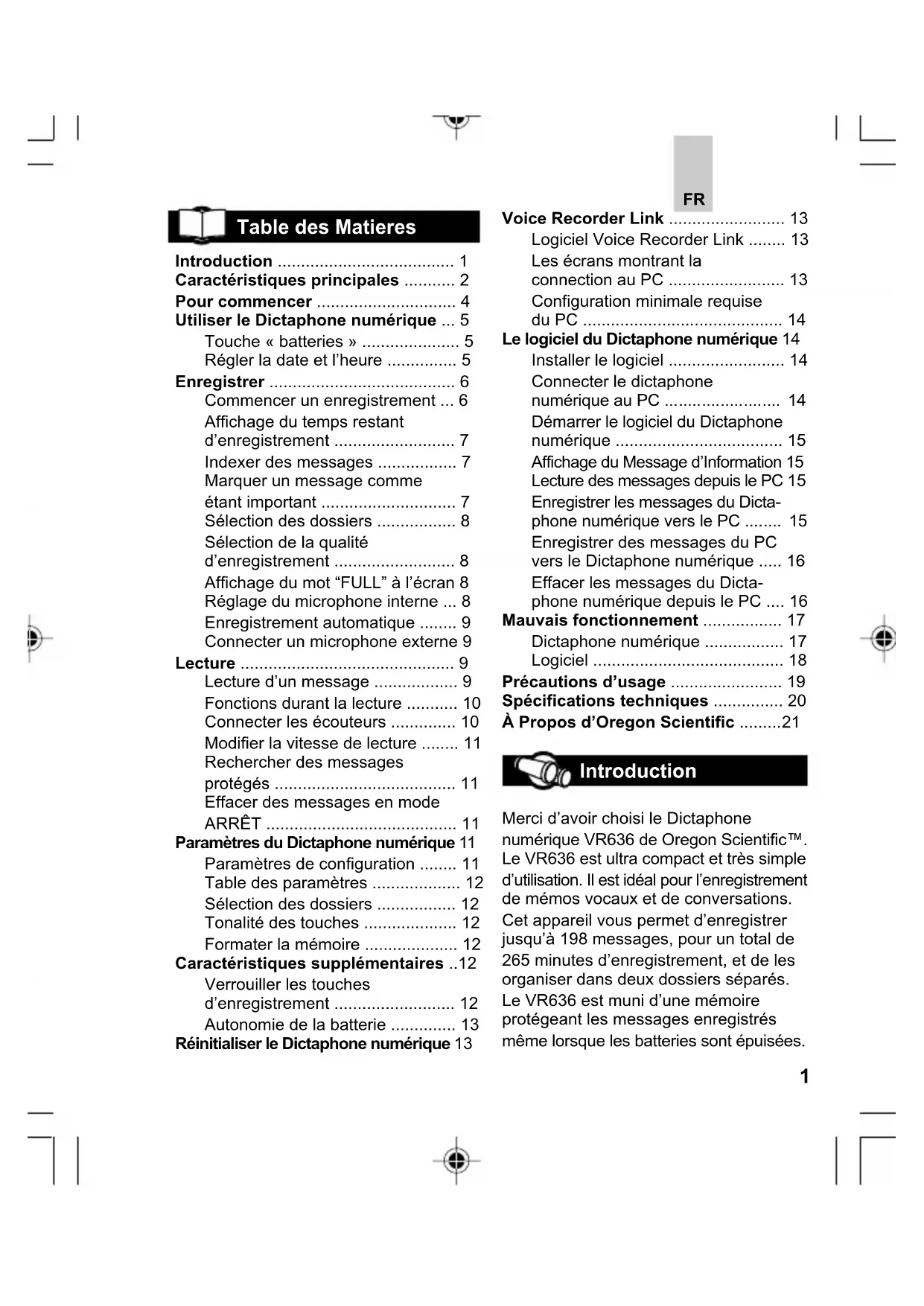
Caractéristiques principales ...... 2
Pour commencer 4
Utiliser le Dictaphone numérique ... 5
Touche « batteries » ...... 5
Régler la date et l'heure 5
Enregistrer 6
Commencer un enregistrement ... 6
Affichage du temps restant d'enregistrement .... 7
Indexer des messages ...... 7
Marquer un message comme étant important .... 7
Sélection des dossiers .... 8
Sélection de la qualité d'enregistrement 8
Affichage du mot "FULL" à l'écran 8
Réglage du microphone interne ... 8
Enregistrement automatique ..... 9
Connector un microphone externe 9
Lecture 9
Lecture d'un message 9
Fonctions durant la lecture ..... 10
Connector les écouteurs ...... 10
Modifier la vitesse de lecture ..... 11
Rechercher des messages protégés .... 11
Effacer des messages en mode ARRÊT .... 11
Paramètres du Dictaphone numérique 11
Paramètres de configuration ..... 11
Table des paramètres 12
Sélection des dossiers 12
Tonalité des touches 12
Formater la mémoire 12
Caractéristiques supplémentaires ..12
Verrouiller les touches d'enregistrement .... 12
Autonomie de la batterie ..... 13
Réinitialiser le Dictaphone numérique 13
FR
Les écrans montrant la connection au PC .... 13
Configuration minimale requise du PC 14
Le logiciel du Dictaphone numérique 14
Installer le logiciel 14
Connector le dictaphone numérique au PC .... 14
Démarrer le logiciel du Dictaphone numérique 15
Affichage du Message d'Information 15
Lecture des messages depuis le PC 15
Enregistrer les messages du Dictaphone numérique vers le PC ..... 15
Enregistrer des messages du PC vers le Dictaphone numérique ..... 16
Effacer les messages du Dicta- phone numérique depuis le PC .... 16
Mauvais fonctionnement .... 17
Dictaphone numérique ...... 17
Logiciel 18
Précautions d'usage 19
Spécifications techniques ...... 20
À Propos d'Oregon Scientific .....21

Introduction
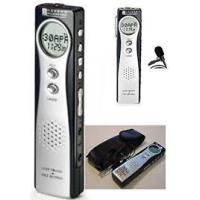
Merci d'avoir choisi le Dictaphone numérique VR636 de Oregon Scientific™. Le VR636 est ultra compact et très simple d'utilisation. Il est idéal pour l'enregistrement de mémos vocaux et de conversations.
Cet appareil vous permet d'enregistrer jusqu'à 198 messages, pour un total de 265 minutes d'enregistrement, et de les organiser dans deux dossiers séparés.
Le VR636 est muni d'une mémoire protégeant les messages enregistrés même lorsque les batteries sont épuisées.
En outre, ce produit dispose de :
- Liaison PC
Pour effectuer le transfer des messages au PC et vice versa
- Indexation
Pour vous aider dans la recherche de parties de messages, préalablement indexés
• Marquage des messages importants
Marque des messages comme étant important afin de les protéger de tout effacement accidentel
- Contrôle de la sensibilité du
Mircophone interne (Elevée ou Basse)
Pour assurer une bonne qualité d'enregistrement, indépendamment de l'environnement sonore
• Enregistrement automatique
Enregistre automatiquement dès qu'un son est détecté
- Deux dossiers d'enregistrement
Pour organiser des mémos et des enregistrements en les plaçant dans deux dossiers séparés
- Contrôle par bouton digital
Pour naviguer aisemment parmi les fonctionnalités
- Système de verrouillage des boutons
Verrouille les fonction du dictaphone afin d'éviter tout déclenchement involontaire de fonctions

Caractéristiques Principales
NOTE: Les illustrations ne représentent pas la taille réelle de l'appareil.
FACE AVANT
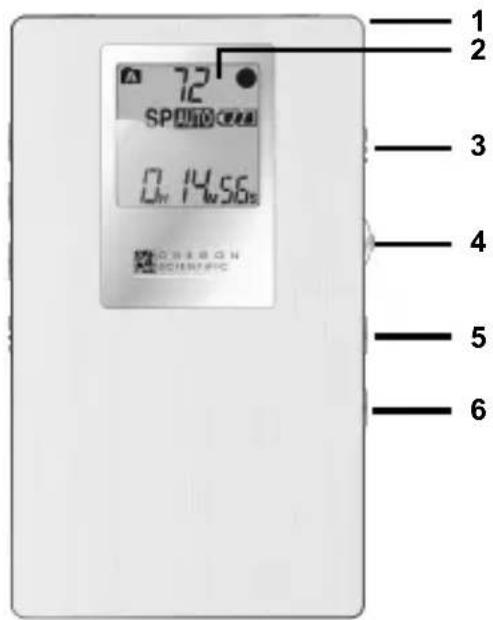
Description
1. Fixation de courroie:
Utilisez cette fixation pour y placer la courroire.
2. Ecran LCD:
Affiche différentes informations.
3. Bouton d'enregistrement (REC):
Démarre ou interromp l'enregistrement.
4. Touche digitale:
- Avance rapide (▶▶) / Retour rapide (◀◀) ou Lecture / Set.
- Lit le message courant ou sélectionne / confirme différentes options de menu.
FR
5. Touche d'arrêt ( )■
- Bascule entre les mode Pause et Arrêt.
• Interromp la lecture.
6. Menu / ★/ Touche Répéter:
- Menu: Sélectionne le mode d'opération.
• ★ : Ajoute un marqueur pour les messages importants. - Répéter: Relance la lecture du message.
FACE ARRIERE
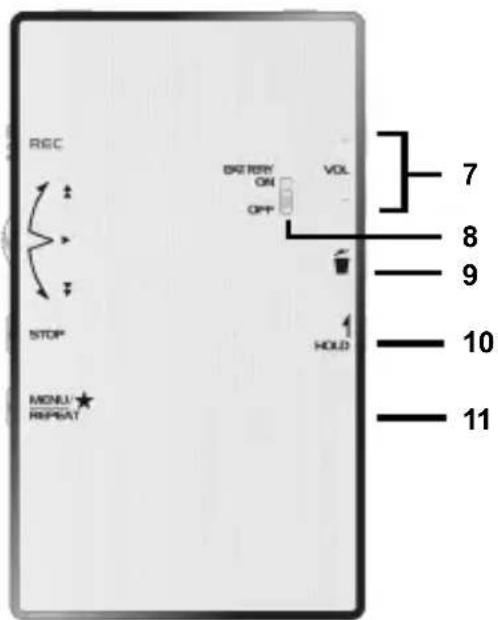
7. Touche de volume (VOL +/-):
Appuyer pour modifier le volume.
8. Touche batterie(allumé/éteint):
Si l'enregistreur de voix n'est pas utilisé pendant longtemps, faites glisser cette touche en position "off" (éteint) afin de prolonger la durée des batteries.
9. Touche Effacer:
Appuyer pour effacer des messages.
10. Touche de verrouillage:
Verrouille l'ensemble des touches pour éviter toute manoeuvre accidentelle.
11. Porte USB:
Permet la connexion du câble pour une liaison PC.
FACE SUPERIEURE
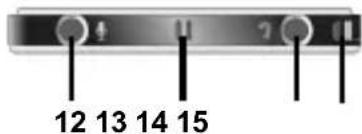
Descriptions
- Connecteur Microphone Externe: Compatible avec les microphones miniatures.
- Microphone Interne
- Connecteur pour casque d'écoute. (Le casque d'écoute est fourni).
- Fixation de courroie
Ecran LCD
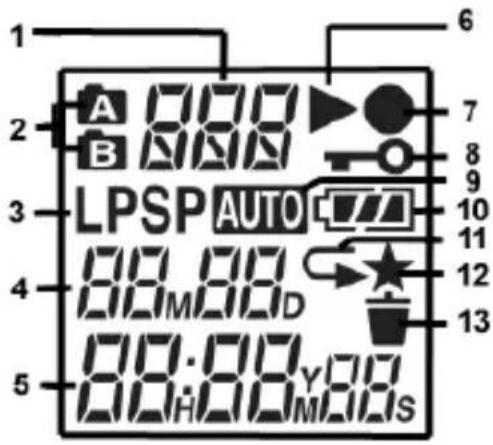
| Icône Nom | Statut | |
| 1 | Mode / Compteur de messages | Affiche le mode courant / état et nombre de messages |
| 2 | Dossier A / B | Dossier de rangement de messages |
| 3 | Mode d'enregistrement | Format d'enregistrement (long ou standard) |
| 4 | Date | Date courante et date de l'enregistrement du message |
| 5 Heure | Heure courante et heure à laquelle le message à été enregistré | |
| 6 | Lecture Lecture du message | |
| 7 | Enregistrement | Pour enregistrer le message |
| 8 | Verrouillage | L'ensemble des est |
| 9 | Enregistrement automatique | Activation de l'enregistrement à la voix ou au son |
| 10 Niveau de la batterie | Affiche l'état des batteries | |
| 11 | Mode Répéter | Relance la lecture |
| 12 | Mode "Message important" | Le message est marqué comme important |
| 13 | Effacer Efface le message | |

Pour Commencer
- Contenu de la boite
• Dictaphone numérique VR636.
- Casque d'écoute (mono).
- Pochette.
- CD-ROM.
FR
- Câble de connexion PC-Link (USB 1.1).
- Courroie.
• Manuel de l'utilisateur. -
Guide d'utilisation rapide.
-
Installer le logiciel VR-Link (>14).
- Charger la Batterie:
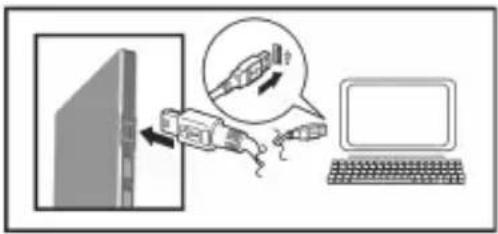
- Faites glisser le bouton de la batterie en position ON (Il doit être en position ON pour que la batterie se recharge).
- Brancher le câble USB (fourni) à la porte USB de l'ordinateur et au Dictaphone numérique.
• Le PC doit être allumé pour que le chargement commence.
• Le voyant de la batterie clignotera lorsque la batterie est complètement chargée.
Note: Consulter la page ( 13) pour de plus amples informations concernant la batterie.

Utiliser le Dictaphone numérique
Allumez l'appareil en faisant glisser le bouton de piles en position "on" (allumé). L'appareil doit être allumé pour que toutes les fonctions d'enregistrement, de lectures et de réglages soient opérationnelles.
Note: Le Dictaphone numérique basculera automatiquement en mode PAUSE si aucune touche n'est pressée dans un délai de trois minutes.
Régler la Date et l'heure
- Appuyer ■ur pour sorti PAUSE et entrer dans le mode ARRÊT.
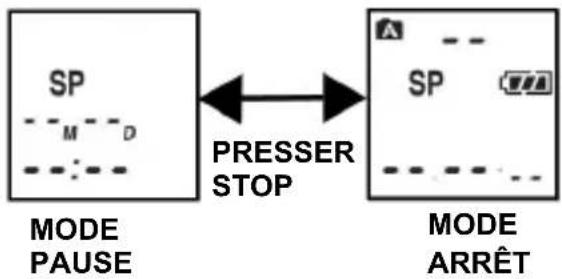
flowchart
graph LR
    A["MODE PAUSE"] -->|PRESSER STOP| B["MODE ARRÊT"]
    B --> C["SP"]
    style A fill:#f9f,stroke:#333
    style B fill:#ccf,stroke:#333
- Appuyer sur MENU jusqu'à ce que le mode SETTING (réglage) s'affiche.
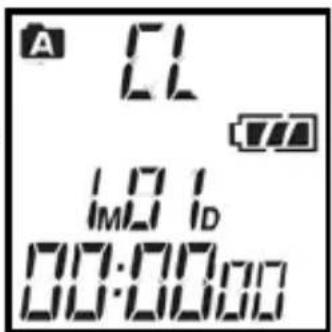
pour 3. sortir du la mode date et l'heure:
- Appuyer sur de mode.
Appuyer sur ▶ pour commencer à pour changer changer les valeurs. Appuyer suc- cessivement les boutons digitaux pour augmenter (▶) ou diminuer (◀) les t l'heure (Valeurs et pressez ▶ pour les valider.
- Pour régler la date ->5€t
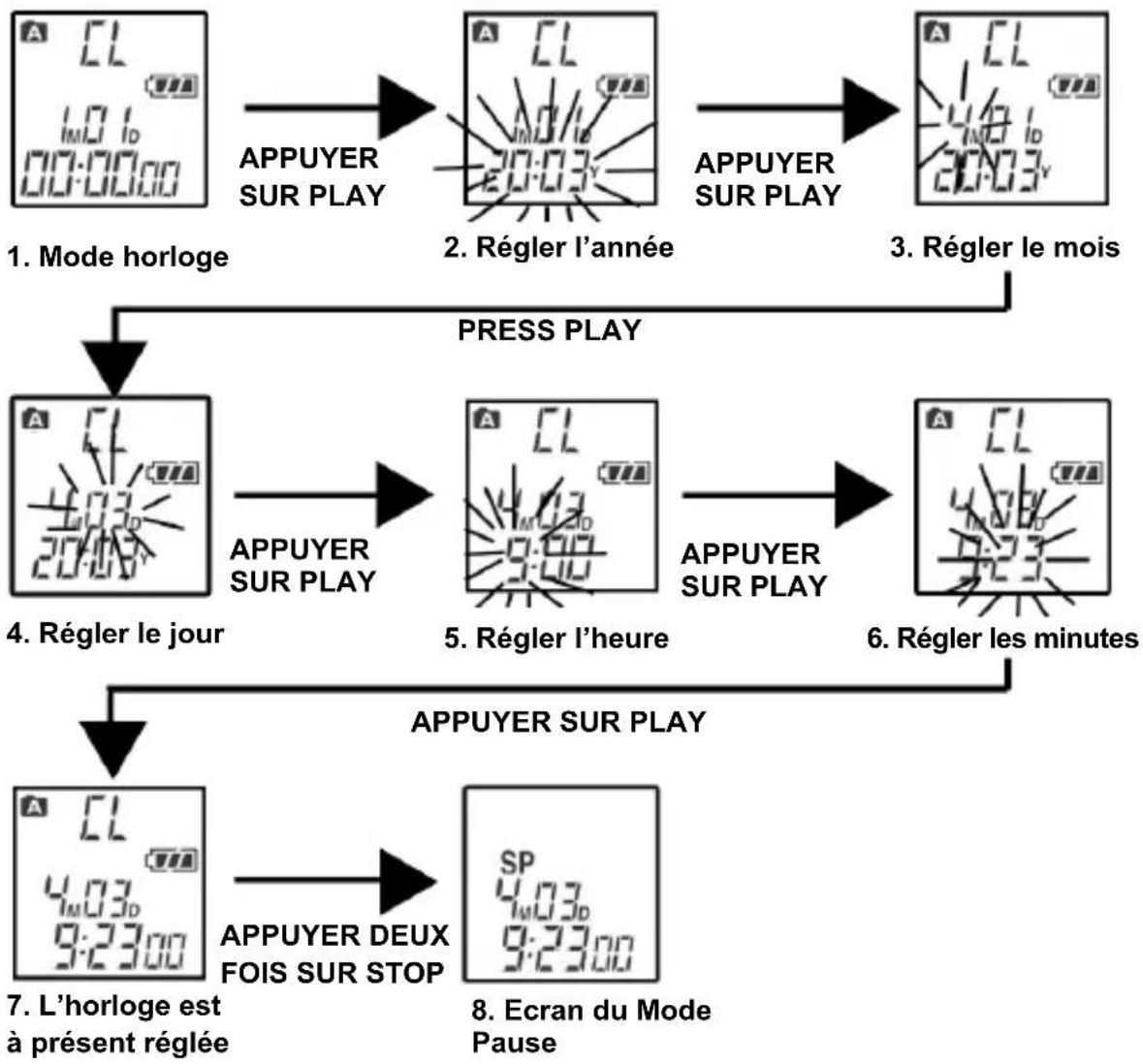
flowchart
graph TD
    A["1. Mode horloge"] --> B["2. Régler l'année"]
    B --> C["3. Régler le mois"]
    C --> D["4. Régler le jour"]
    D --> E["5. Régler l'heure"]
    E --> F["6. Régler les minutes"]
    F --> G["7. L'horloge est à présent réglée"]
    G --> H["8. Ecran du Mode Pause"]

    subgraph APPUYER SUR PLAY
        I["AppUYER SUR PLAY"] --> J["2. Régler l'année"]
        J --> K["3. Régler le mois"]
    end

    subgraph PRESS PLAY
        L["APPUYER SUR PLAY"] --> M["4. Régler le jour"]
        M --> N["5. Régler l'heure"]
        N --> O["6. Régler les minutes"]
    end

    subgraph APPUYER DEUX FOIS SUR STOP
        P["APPUYER DEUX FOIS SUR STOP"] --> Q["7. L'horloge est à présent réglée"]
        Q --> R["8. Ecran du Mode Pause"]
    end

Enregistrement
Pour enregistrer
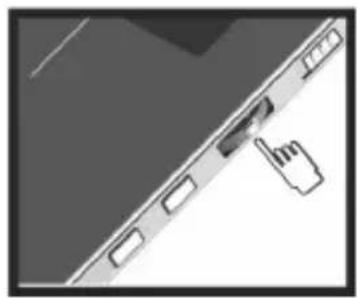
- Faire glisser la touche d'enregistrement en position ON dans n'importe quel mode.
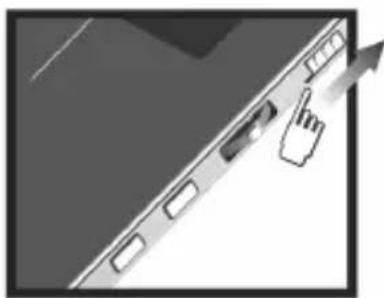
- Quand vous voulez interrompre gistrement, faites glisser la touche d'enregistrement en position OFF.
Affichage du temps restant d'enregistrement
• l'25 indexes au maximum par message peuvent être insérés.
- Un message peut être divisé en différents indexes pour aisément le relire.
Appuyer sur ▶ au cours de l'enregistrement . L'écran LCD affichera alors "rE" et en dessous le temps d'enregistrement disponible.
Indexer durant l'enregistrement
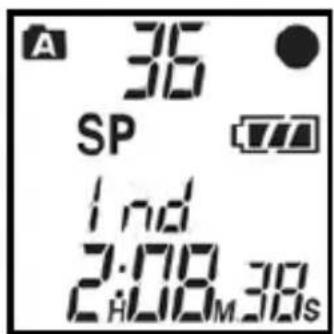
Des indexes peuvent être ajoutés aux messages durant l'enregistrement. Il vous sera plus aisé de retrouver trace des parties du messages.
Pour marquer un index:
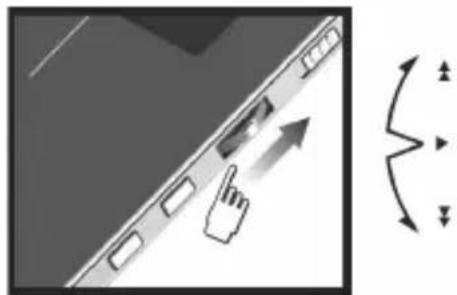
Note: Vous pouvez chercher un morceau indexé de message en appuyant sur ou sur.
Marquer un message comme étant important durant l'enregistrement
Vous pouvez rendre un message important en pressant et maintenant appuyé ★ pendant deux secondes lors de l'enregistrement ou de la lecture.
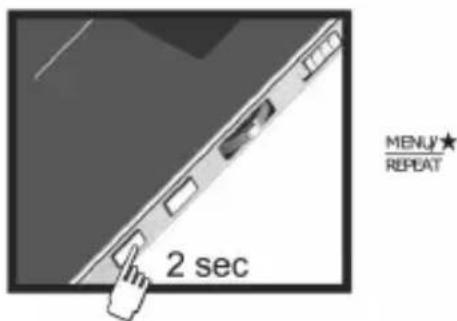
Vous protégerez votre message de tout effacement involontaire.
Note: Pour revenir au statut normal du message, pressez★ pendant deux secondes pendant l'enregistrement ou la lecture.
Sélection des dossiers
Vous pouvez sélectionner deux dossiers (A ou B) et y placer jusqu'à 99 messages chacuns
Pour sélectionner les dossiers:
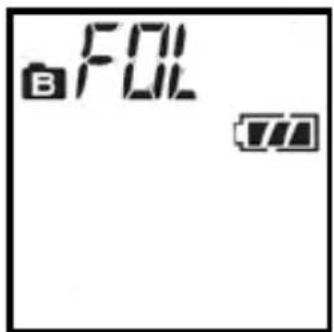
En mode ARRÊT, appuyez sur la touche MENU jusqu'à ce que l'icône FOL apparaisse.
- Appuyez sur pour activer et choisir le dossier désiré en appuyant successivement sur ▶▶ ou ◀◀.
- Appuyez sur pour confirmer votre choix.
Sélection de la qualité d'enregistrement (SP /LP)
Vous pouvez choisir entre deux qualités d'enregistrement.
| SP | LP | |
| Qualité | Haute | Basse |
| Temps d'enregistrement (min.) | 132 | 265 |
Affichage du mot "FULL" à l'écran
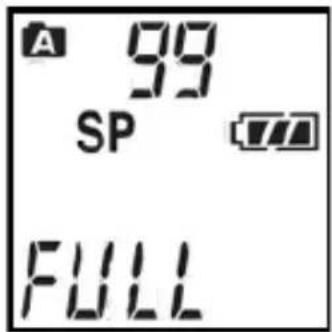
Le mot "FULL" s'affichera dans les cas suivants:
- Si vous lancez un enregistrement alors quela mémoire est déjà saturée.
- Si vous lancez un enregistrement, placé dans undossier déjà saturé (99 messages).
- Lorsque la mémoire arrive à saturation durant un enregistrement.
Note: Vous pouvez effacer des messages pour libérer de l'espace en mémoire (>11).
Réglage du microphone interne (Sen)
Vous pouvez choisir entre deux niveaux de sensibilité
Hi
Haute sensibilité – son clair et fort, mais augmente les risques de distorsion du son.
FR
Lo
Faible sensibilité – volume d'enregistrement plus faible mais diminue les risques de distorsion du son.
Enregistrement automatique (Aut)
Note: En activant la fonction Aut vous devez placer la touched'enregistrement en position ON.
Activation de l'enregistrement automatique:
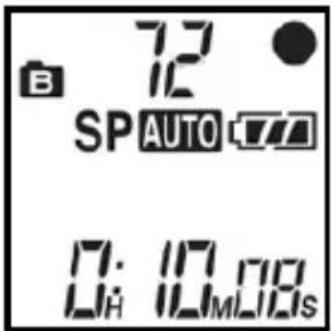
L'enregistrement commence dès qu'un son est détecté.
Arrêt de l'enregistrement automatique:
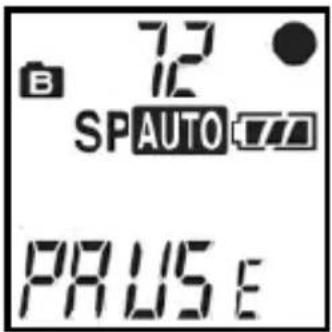
L'enregistrement s'arrête automatiquement lorsque qu'aucun son n'est détecté pendant au moins deux secondes.
Astuce: Si l'environnement sonore est relativement bruyant et la sensibilité du micro est élevée, l'appareil ne détectera pas de silence et continuera d'enregistrer. Régler la sensibilité du micro sur la sensibilité basse résoudra le problème.
Connector un microphone externe
Pour utiliser un microphone externe, insérer la prise mini-jack du microphone dans la prise microphone.
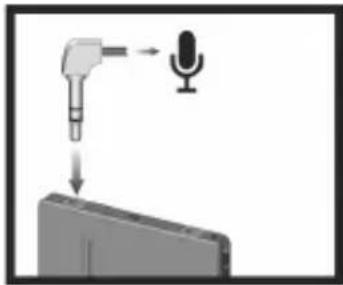
Note: Utilisez un microphone de faible intensité, les autres types de microphones de marcheront pas avec l'enregistreur.

Lecture
Lecture des messages:
-
Mettre l'appareil en mode ARRÊT.
-
Appuyer sur▶▶ ou◀◀ pour sélectionner un message.
-
Appuyer sur pour comme lecture, l'icône s'affichera alors à l'écran.
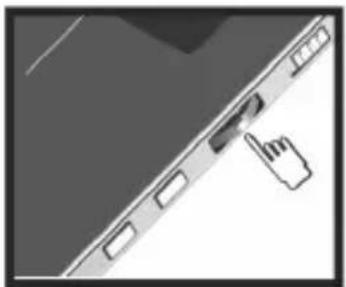
Appuyer sur ■ pour arrêter.
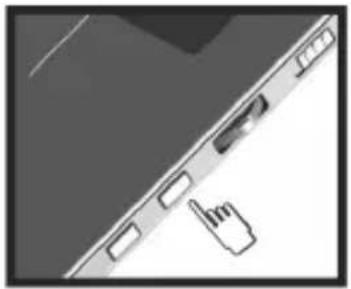
Fonctions durant la lecture
Durant la lecture des messages, le dictaphone numérique peut exécuter un certain nombre de fonctions:
| Fonctions | Description |
| Afficher le temps d'enregistrement disponible | Appuyer sur ▶ pendant la lecture |
| Ajuster le volume | Appuyer sur VOL+ ou VOL- |
| Passer en mode lecture avant accélérée | Appuyer sur ▶ et maintenir appuyé |
| Passer en lecture arrière accélérée | Appuyer sur ◀ et maintenir appuyé |
| Marquer un message comme étant important | Appuyer sur ★ au moins deux secondes pour marquer le message courant |
| Rendre un message normal | Appuyer sur ★ pendant au moins deux secondes pour effacer la marque ★ lorsque le message est en cours de lecture |
| Répéter le morceau indexé courant | Appuyer sur REPEAT pour écouter le morceau indexé courant |
| Répéter un message en entier | Appuyer sur REPEAT pour relire le message courant si ce dernier ne contient aucun morceau indexé |
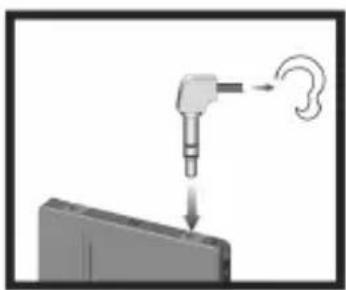
Brancher les écouteurs
Utilisez les écouteurs fournis pour écouter les messages.
Attention: Une écoute prolongée à fort volume avec des écouteur peut peut, à terme, détériorer votre système auditif. Vérifiez et ajustez le volume (si besoin est) avant la lecture des messages.
Modifier la vitesse de lecture Durant la lecture d'un message:
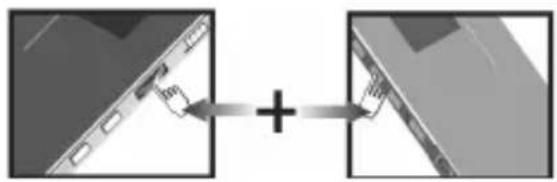
Appuyez sur ▶ et sur VOL-simultanément pour ralentir la vitesse de lecture (S-Play).
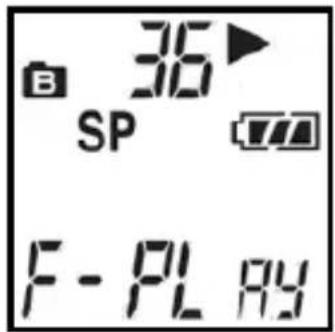
Appuyez sur ▶ et sur VOL + simultanément pour accélérer la vitesse de lecture (F-Play).
Note: Le compteur peut devenir inactif durant une vitesse de lecture rapide ou lente.
Recherche des messages importants En mode ARRÊT:
- Appuyer et maintenir pendant 2 seconde la touche ★.
- Chercher les messages importants suivant ou précédents en appuyant sur ▶▶ ou ◀◀.
Effacer un message en mode ARRÊT Effacer le message actuellement lu:
FR
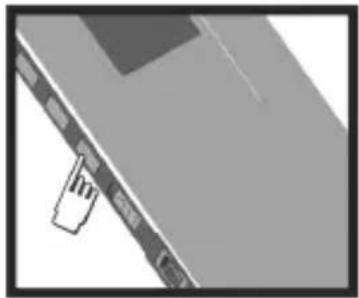
Appuyer et maintenir pendant 2 seconde la touche. Puis appuyer sur pour confirmer l'effacement.
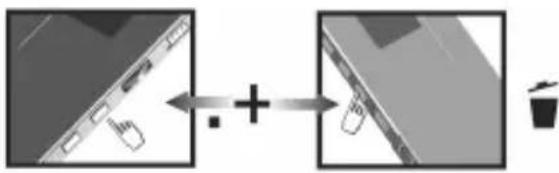
Effacer tous les messages sauf ceux marqués du symbole a ★ :
Appuyer et maintenir pendant 2 seconde la touche et, appuyer sur pour confirmer.
Note: Les paramètres demeurent inchangés après que les messages aient été effacés.
Paramètres du Dictaphone numérique
Le dictaphone numérique contient un certain nombre de fonctions qui peuvent être configurées:
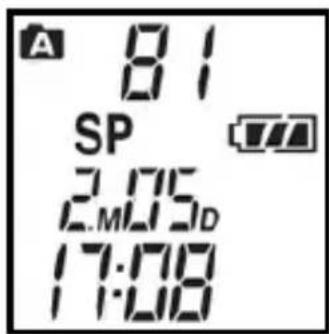
Note: Avant de pouvoir modifier des paramètres, l'appareil doit être en mode ARRÊT: Appuyer sur ■.
- Appuyer sur le bouton MENU pour accéder aux fonctions voulues.
- Pour changer de mode, appuyer sur PLAY (▶), ajuster les paramètres en appuyant sur ◀◀ ou ▶▶.
- Appuyer sur ▶ pour confirmer les nouveaux paramètres.
- Appuyer sur pour sortir de la zone de configuration.
| Para-mètre | Description Options | |
| FOL Le dossier courant est sélectionné | Folder A / Folder B | |
| SP SP | Les différentes qualités d'enregistrement et leurs capacités | (Standard Play) / LP (Long Play) |
| CL Réglage de l'heure | Ajuste la date et l'heure | |
| SEn Ajuste la sensibilité du microphone | Hi / Lo | |
| Aut Mode enregistrement automatique | On / Off | |
| bE Activation de la tonalité des touches | On / Off | |
| FO Formater la mémoire | Vide la mémoire | |
Sélection des dossiers (FOL)
Choisir un dossier (dossier A ou dossier B) pour organiser les messages. Chaque dossier peut contenir jusqu'à 99 messages.
Tonalité des touches (bE)
Elle vous indique qu'une touche a été appuyée.
Note: La tonalité des touches sera inactive durant l'enregistrement pour éviter que la tonalité elle-même ne soit enregistrée.
Formater la mémoire (FO)
Cette fonction vide entièrement la mémoire.
En modalité de formatage, appuyer sur lorsque FO clignote, puis tenir appuyé pour lancer le formatage de la mémoire.
Note: La totalité des messages, y compris ceux marqués comme étant importants seront alors effacés.

Caractéristiques supplémentaires
Verrouiller les touches d'enregistrement
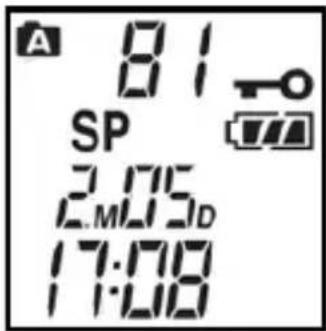
En verrouillant, les touches d'enregistrement toute fonctionnalité sera impossible (lancement de lecture et effacement des messages). Faites glisser la touche HOLD pour verrouiller: l'icône en forme de clé apparaîtra à l'écran.
Note: Les enregistrements continuent lorsque l'appareil est verrouillé.
Autonomie de la batterie
A pleine charge, l'autonomie de la batterie, à base de Polymer-Ion, est approximativement de:
- 6 heures en lecture continue avec volume maximum.
• 10 heures d'enregistrement non-stop.
Note: Lorsque la batterie est épuisée seules l'heure et la date apparaîtront. Aucune touche ne fonctionnera.
Faites glisser la touche « batterie » en position ON (elle doit être en position ON pour que la batterie soit rechargée).

Réinitialiser le Dictaphone numérique
Si votre appareil ne fonctionne par correctement vous pouvez en premiez lieu le remettre à zéro. Pour cela faites glisser le bouton de piles en position "off" (éteint) et attendez 5 secondes avant de le rallumer.
Note: Les messages enregistrés ne seront pas effacés.
FR

Voice Recorder Link
Fonctionnalités du logiciel Voice Recorder Link de Oregon Scientific
- Sauvegarde des enregistrements (date et heure comprise) sur le PC.
- Chargement des enregistrement (date et heure comprise) du PC au Dictaphone.
- Archive et organisation des enregistrements sur PC.
- Conversion des enregistrements en format*.WAV pour permettre en permettre le transfert à d'autres applications.
- Envoi des enregistrements en tant que pièces attachées vocales.
Affichages de l'écran LCD lors de la connexion au PC:

PC est affiché quand la connexon est effectuée. Les touches du dictaphone sont alors désactivés.
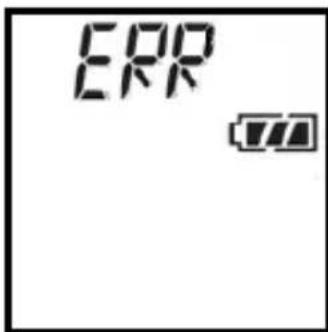
Le message Error s'affiche en cas d'erreur interne au dictaphone.
CONFIGURATION MINIMALE REQUISE DU PC
Avant d'installer le logiciel de liaison du dictaphone numérique s'assurer que la configuration de l'ordinateur correspond à celle ci-dessous:
- Système d'exploitation - MS-Windows 98 & 98SE, MS-Windows ME, MS-Windows 2000 Professional ou MS-Windows XP Home Edition, et MS-Windows XP Professional.
- Type de processeur - Pentium 233MHz (Pentium II 300MHz ou supérieur est recommandé).
- Espace disque dur minimal requis - 5MB pour le logiciel et 300MOctets pour les données enregistrées.
- Lecteur CD-ROM.
- Mémoire RAM - 64MOctets (128MOctets ou plus recommandés).
• Ecran - SVGA ou supérieur. - Carte son 16 bit.
- 1 port USB disponible.
Note: Le logiciel de liaison du Voice Recorder Link n'est pas compatible avec les ordinateurs Macintosh.

Le Logiciel du Dictaphone numérique
Etape 1: Installer le logiciel (Pour la première installation uniquement).
- Fermez tous les programmes ouverts.
- Placer le CD du logiciel lecteur CD-ROM.
L'installation doit commencer automatiquement. Dans le cas contraire procédez comme suit :
A. Double-cliquez sur l'icône Poste de Travail.
B. Double-cliquez sur l'icône du CD-ROM.
- Cliquez sur la case Suivant.
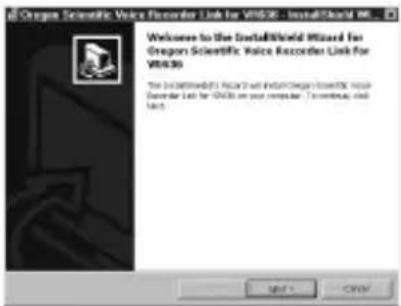
- Suivre les indications à l'écran.
- Quand l'installation est terminée, cliquez sur Terminer.
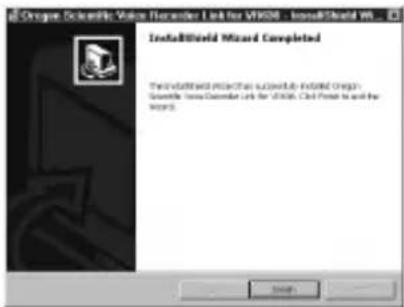
Note: Sous Windows XP, cliquez sur "Abandonner" lorsque la fenêtre d'installation de logiciel s'affiche.
Etape 2: Connecter le dictaphone numérique au PC
Une fois que le logiciel a été correctement installé, branchez le câble USB fourni à la portes USB de l'ordinateur et au connecteur du dictaphone numérique (->5).

Etape 3: Lancer le logiciel de liaison du Voice Recorder.

Double-cliquez sur l'icône.
Etape 4: Affichage du Message d'Information
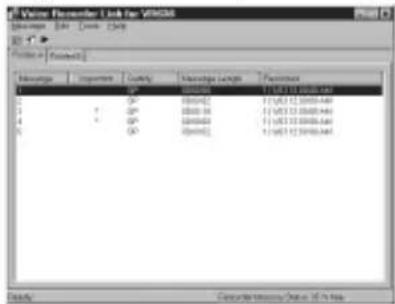
Si les connexions cables sont parfaites, le dictaphone numérique se connecte automatiquement lors du démarrage du programme. Cet écran affichera alors tous les messages déjà enregistrés dans le dictaphone numérique:
Lire les messages enregistrés dans le dictaphone numérique / sauvegardés sur le PC:
- Pour lire un message, procédures peuvent être suivies comme celles présentées ci-dessous:
• Cliquez sur le bouton Lecture (▶).
- Sélectionnez un message dans la liste de messages puis Lecture du Message.
- Faire click-bouton droit sur un Message et sélectionnez Lecture.
• Double-cliquez sur un message.
- La boite de dialogue apparaît.
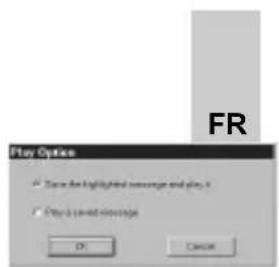
- Sauvez le message concerné sur le PC au format .WAV puis lisez-le.
-
Lisez un autre message déjà enregistré au format .WAV.
-
choisissez le répertoire où sauvegard le message, ou lisez un message en cliquant sur Ouvrir, puis en sélectionnant le message voulu.
- Le logiciel de lecture du format doit alors commencer la lecture du message.
Enregistrer les message du dictaphone numérique au PC
- Sélectionnez le message voulu suivant l'une des méthodes suivantes :

• Appuyez sur l'icône Sauvegardez:

- Sélectionnezle Message et choisir Sauvegarder du dictaphone numérique au PC dans le menu déroulant.
• Faire un click-droit sur le message et sélectionnez Sauvegarder du dictaphone numérique au PC.
- Choisir le répertoire, le nom et format pour sauvegarder le message:
| Format de fichier | Qualité sonore |
| PCM (*.wav) | Haute |
| Truespeech (*.wav) | Basse |
| RAW (*.dvb) | Basse |
Note: Le format RAW ne peut être écouté et est destiné à la sauvegarde des messages. Il peut cependant être envoyé du PC dictaphone numérique.
Le nom par défaut d'un message est constitué comme suit :

MSGA03\_0101\_0000
- MSG: Message
A: dossier
• 03: Numéro de message
• 0101_0000: Mois/Jour_Heur/Minute

Enregistrer des messages du PC au dictaphone numérique
Quand une connexion entre le PC et le dictaphone numérique est établie, les messages peuvent être envoyés sous le format .dvb comme suit :
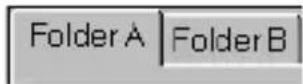
- Sélectionnez le dossier en choisissant: L'onglet A / B
OU
Menu (Outils) -> Affichage ->Dossier (A ou B)
- Pour envoyer, sélectionnez
-
Choisir le message au à envoyer sur le dictaphone numérique.
-
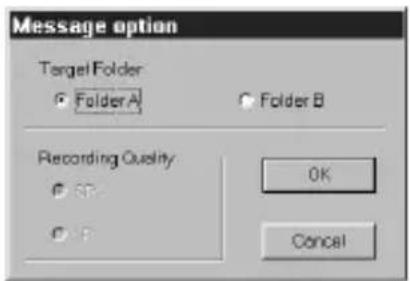
Une fenêtre d'option apparaît et vous invite à choisir dans quel dossier du dictaphone numérique le message doit être enregistré. Une fois le dossier choisi cliquer sur OK.
NOTE: Les indexes placés durant l'enregistrement demeureront une fois l'envoi au dictaphone numérique effectué.
Effacer des messages du dictaphone numérique
Le dictaphone numérique doit d'abord être connecté au PC:
- Sélectionnez le message à effacer en cliquant dessus une fois.
-
Pour l'effacer :
-
Touche Supprimer du clavier
- Menu ->Edition->Effacer
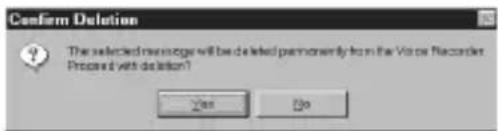
- Cliquez sur OK pour confirmer.
Note: Les messages marques comme étant importants ne peuvent pas être effacés depuis le PC. Ils doivent l'être depuis le dictaphone numérique (->8).

Mauvais Fonctionnement
Cette partie contient une FAQ des problèmes susceptibles d'être rencontrés avec le dictaphone numérique. Lire ces instructions avant d'appeler nos centres de services agréés.
Dictaphone numérique
| Problème Vérifier Solution | ||
| Rien de s'affiche | Assurez-vous que la touche « batterie » en position ON | Placez la touche en position ON (->5) |
| Les touches ne fonctionnent pas | La touche de verrouillage est enclenchée | Déverouillez la touche verouillage (->3) |
| Aucun son n'est audible | Le volume est à zéro | Appuyez sur VOL+ durant la lecture |
| Les écouteurs ne sont pas correctement branchés | Vérifiez que les écouteurs sont correctement connectés | |
| Problème avec le microphone externe | Le microphone externe n'est pas correctement connecté | Vérifiez que le microphone est correctement connecté (->9) |
| Le microphone utilisé n'est pas un microphone de faible intensité | Connectez un microphone de faible intensité | |
| Je ne peux pas enregistrer des messages, “FULL” s'affiche à l'écran LCD | Le nombre maximum de 99 messages a été atteint dans le dossier courant | Effacez quelques messages (->11) ou choissez un autre dossier contenant moins de messages (->8) |
| La capacité maximale du dicta- phone numérique a été atteinte | Effacez quelques messages (->11) | |
| Je ne peux ajouter des index | La quantité maximale de 125 indexes a été atteinte pour le message courant | Enregistrez un nouveau message (->6) |
| Problème non identifié | L'appareil doit être réinitialisé | Votre enregistreur de voix devra être remis à zéro si l'appareil ne fonctionne pas correctement. Faites glisser la touche « batterie » en position “off” (éteint) et attendez 5 secondes avant de le rallumer (->13) |
Logiciel
| Problème Symptôme Solution | ||
| Je ne peux voir le dictaphone numérique sur le PC | L’unité de vérification d’erreurs n’est pas correctement connecté | Le câble USB n’est probablement pas correctement connecté (->5) |
| Je ne peux plus sauvegarder de messages | Le vérificateur d’erreurs indique que la mémoire est saturée | Effacez quelques messages (->11)Tip: Si des messages sont importants effectuez d’abord une sauvegarde (->15) |
| Délai dépassé Survient lors de l’absence de réponse ou de délai trop long lors de l’envoi de message en direction / à partir du PC | Le câble USB n’est probablement pas correctement connecté (->5) | |
| Erreur Fichier | Lors de la sélection d’un type de format de message non supporté | Le fichier n’a pas été crée avec le logiciel de liaison du dictaphone numérique |
| Echec lors de l’enregistrement à l’endroit spécifié | Survient lorsque le chemin spécifié / le lecteur est soit saturé ou en mode protégé | Vérifiez que le lecteur possède suffisamment d’espace mémoire libre et qu’aucun système de protection d’écriture n’est actif |
| Erreur mémoire Survient lorsque le PC ne possède pas assez de mémoire pour effectuer l’opération demandée | Effacez les fichiers inutiles du disque dur | |
| Impossible de lire les fichiers .WAV | Survient lorsque vous ne possédez pas le lecteur approprié pour lire ce format | Installez un lecteur audio capable de lire les .WAV |

Attention
En cas de choc électrostatique, l'appareil peut ne pas fonctionner correctement et requiert une réinitialisation. Malgrès cela, les messages déjà enregistrés demeurent intacts; si cependant, un message est en court d'enregistrement lors de la réinitialisation, il sera alors effacé.

Précautions d'Usage
Pour vous assurer de la correcte utilisation correcte de votre dictaphone numérique, lisez attentivement le manuel d'utilisation et en particulier les précautions d'usages. Les avertissements donnés ci-après fournissent d'importantes informations d'usage, respectez les attentivement.
AVERTISSEMENTS GENERAUX
- Ne tentez jamais de réparer vous-même le dictaphone numérique. Contactez le magasin qui vous l'a vendu ou notre service après vente si l'appareil nécessite une assistance technique.
- Le dictaphone numérique est un appareil de haute précision. Ne tentez jamais de l'ouvrir vous-même vous serez soumis à des risques élevés de chocs électriques violents.
- Ne pas immerger le dictaphone numérique dans l'eau.
- Ne touchez en aucun cas les circuits électriques de l'appareil en raison de risque d'électrocution.
- Faites attention en transportant votre appareil à ne pas endommager l'écran LCD. Ce dernier contient des produits nocifs pour votre santé.
- Ne pas utiliser ou placer le dictaphone numérique dans situations susceptibles de l'endommager comme la pluie, la
FR
neige, le sable ou la proximité d'une source de champ magnétique.
- N'utilisez pas cet appareil en avion ou à l'hôpital. Dictaphone numérique peut empêcher le bon fonctionnement d'équipements électroniques.
- Ne pas exposer l'appareil à des chutes ou des chocs lors de son fonctionnement.
Nettoyer votre dictaphone numérique
Utilisez un chiffon doux et sec pour nettoyer l'écran LCD. Utilisez un tissu humide avec un détergent non agressif pour nettoyer l'appareil. Séchez-le immédiatement après.
Rangement
Rangez l'appareil dans sa pochette et maintenez le dans un endroit sec et correctement ventilé.
Vérifiez l'ensemble des fonctions principales lorsque l'appareil n'a pas été utilisé pendant une longue période afin de s'assurer qu'il est pleinement opérationnel.
AUTRES NOTES
Précisions sur la responsabilité
Oregon Scientific n'assume aucune responsabilité pour la perte accidentelle (tels que coût d'enregistrement ou perte de revenu lié à un enregistrement) provoquée par une mauvaise utilisation de ce produit.
Oregon Scientific ne pourra être tenu responsable pour toute blessure, mort, dégâts ou toute autre conséquence de quelque nature que ce soit résultant d'une mauvaise utilisation ou de négligences dans l'utilisation du présent produit. Oregon Scientific ne pourra être également tenu responsable d'un usage autre que celui spécifié dans le manuel d'utilisation ni de modifications ou de réparations non effectuées par un service agréée.
Copyright
Les voix et sons enregistrés avec votre dictaphone numérique ne peuvent être utilisés pour enfreindre les lois régissant les droits d'auteurs et copyrights. Des restrictions d'usage sont en vigueur en ce qui concerne l'enregistrement de spectacles publics même dans le cas d'un enregistrement destiné à un usage strictement privé.
L'utilisateur doit aussi savoir que l'échange de fichiers contenant des données soumises aux lois sur le droit d'auteur est régi par des règles précises et imposées.

Spécifications Techniques
Type Description
| Enregistrement Mémoire flash persistante | ||
| Temps d'enregistrement | Standard | 132 min. |
| Long | 265 min. | |
| Haut-parleur 20mm diamètre | ||
| Puissance maximum 100 mW | ||
| Connexion au PC USB 1.1 | ||
| Type de batterie Batterie Polymer-lon intégrée (capacité 300mAh) | ||
| Autonomie de la batterie | Approx. 10 heures d'enregistrement non-stop Approx. 6 heures de lecture non-stop | |
| Dimensions 91mm(L) x 53mm(H) x 6.4mm(P) | ||
| Poids 45g | ||
| Affichage | 21.6mm(L) x 21.6mm (l) | |

À Propos d'Oregon Scientific
En consultant notre site internet (www.oregonscientific.com), vous pourrez obtenir des informations plus détaillées et constamment mises-à-jour sur toutes nos lignes de produits : météo, réveils, photo numérique, téléphonie, jouets éducatifs, sport et bien-être. Le site indique également comment joindre notre service après-vente.
- FR
- Introduction
- - Liaison PC
- - Indexation
- • Marquage des messages importants
- - Contrôle de la sensibilité du
- • Enregistrement automatique
- - Deux dossiers d'enregistrement
- - Contrôle par bouton digital
- - Système de verrouillage des boutons
- Caractéristiques Principales
- Description
- Fixation de courroie:
- Ecran LCD:
- Bouton d'enregistrement (REC):
- Touche digitale:
- Touche d'arrêt ( )■
- Menu / ★/ Touche Répéter:
- Touche de volume (VOL +/-):
- Touche batterie(allumé/éteint):
- Touche Effacer:
- Touche de verrouillage:
- Porte USB:
- FACE SUPERIEURE
- Descriptions
- Pour Commencer
- Utiliser le Dictaphone numérique
- Régler la Date et l'heure
- Enregistrement
- Pour enregistrer
- Affichage du temps restant d'enregistrement
- Indexer durant l'enregistrement
- Pour marquer un index:
- Marquer un message comme étant important durant l'enregistrement
- Sélection des dossiers
- Sélection de la qualité d'enregistrement (SP /LP)
- Réglage du microphone interne (Sen)
- Hi
- Lo
- Enregistrement automatique (Aut)
- Connector un microphone externe
- Lecture
- Lecture des messages:
- Fonctions durant la lecture
- Brancher les écouteurs
- Paramètres du Dictaphone numérique
- Sélection des dossiers (FOL)
- Tonalité des touches (bE)
- Formater la mémoire (FO)
- Caractéristiques supplémentaires
- Autonomie de la batterie
- Réinitialiser le Dictaphone numérique
- Voice Recorder Link
- Fonctionnalités du logiciel Voice Recorder Link de Oregon Scientific
- CONFIGURATION MINIMALE REQUISE DU PC
- Le Logiciel du Dictaphone numérique
- Etape 1: Installer le logiciel (Pour la première installation uniquement).
- Etape 2: Connecter le dictaphone numérique au PC
- Etape 4: Affichage du Message d'Information
- Enregistrer les message du dictaphone numérique au PC
- MSGA03\_0101\_0000
- Enregistrer des messages du PC au dictaphone numérique
- Effacer des messages du dictaphone numérique
- Mauvais Fonctionnement
- Attention
- Précautions d'Usage
- AVERTISSEMENTS GENERAUX
- Nettoyer votre dictaphone numérique
- Rangement
- AUTRES NOTES
- Précisions sur la responsabilité
- Copyright
- Spécifications Techniques
- À Propos d'Oregon Scientific
Marque : OREGON SCIENTIFIC
Modèle : VR636
Catégorie : Enregistreur vocal numérique