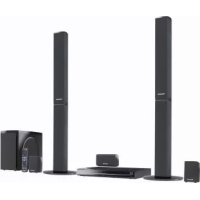
SCBT330 - Système home cinéma PANASONIC - Notice d'utilisation et mode d'emploi gratuit
Retrouvez gratuitement la notice de l'appareil SCBT330 PANASONIC au format PDF.


| Marque | Panasonic |
| Modèle | SC-BT330 |
| Type de produit | Système home cinéma Blu-ray Disc 5.1 canaux |
| Dimensions (L×H×P) | 430 × 54 × 287 mm |
| Poids de l'unité principale | Environ 3,1 kg |
| Consommation électrique | 100 W |
| Consommation en veille | Environ 0,1 W |
| Alimentation | AC 220-240 V, 50 Hz |
| Puissance de sortie totale (RMS) | 1000 W |
| Formats de disques compatibles | BD-Vidéo, BD-RE, BD-R, DVD-Vidéo, DVD-RAM, DVD-R/RW, CD, CD-R/RW |
| Formats audio | Dolby Digital, Dolby Digital Plus, Dolby TrueHD, DTS, DTS-HD, MP3, LPCM |
| Formats vidéo | MPEG-2, MPEG-4 AVC, VC-1, DivX, AVCHD, JPEG |
| Connectivité | HDMI (V.1.4), USB (avant et arrière), LAN Ethernet, antenne FM, entrée audio numérique optique (×2), AUX |
| Fonctions réseau | VIERA Link (HDAVI Control), DLNA, BD-Live, VIERA CAST, mise à jour firmware via Internet |
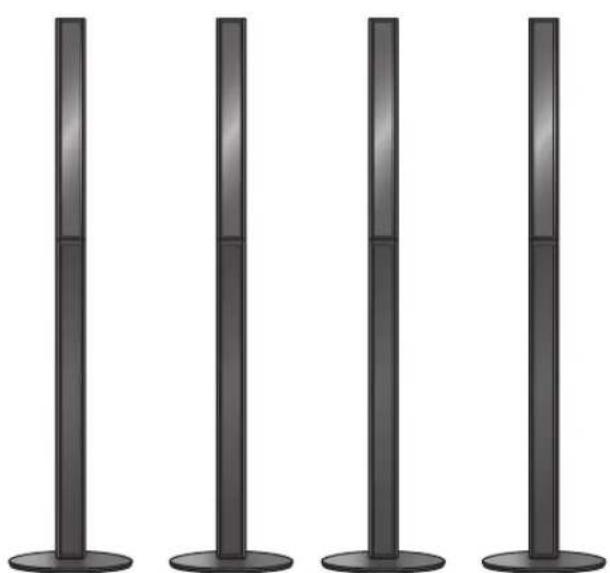
| Enceintes incluses | 2 avant (SB-HF330), 1 centrale (SB-HC230), 2 surround (SB-HS230), 1 caisson de basses (SB-HW330) |
| Caractéristiques des enceintes avant | 1 voie, 6,5 cm cône, 3 Ω, 78 dB/W/m |
| Caractéristiques du caisson de basses | 1 voie, 16 cm cône, 6 Ω, 78 dB/W/m |
| Entretien et nettoyage | Nettoyer avec un chiffon doux et sec. Utiliser un nettoyant pour lentille spécifique. |
| Sécurité | Ne pas obstruer la ventilation. Ne pas exposer à l'humidité. Débrancher en cas d'inutilisation prolongée. |
| Accessoires fournis | Télécommande, piles, antenne FM, câble vidéo, étiquettes, câbles d'enceinte, microphone de calibration |
FOIRE AUX QUESTIONS - SCBT330 PANASONIC
Questions des utilisateurs sur SCBT330 PANASONIC
0 question sur cet appareil. Repondez a celles que vous connaissez ou posez la votre.
Poser une nouvelle question sur cet appareil
Téléchargez la notice de votre Système home cinéma au format PDF gratuitement ! Retrouvez votre notice SCBT330 - PANASONIC et reprennez votre appareil électronique en main. Sur cette page sont publiés tous les documents nécessaires à l'utilisation de votre appareil SCBT330 de la marque PANASONIC.
MODE D'EMPLOI SCBT330 PANASONIC
Istruzioni per l'uso Mode d'emploi
Blu-ray Disc Sistema Audio Home Theater Système Cinéma Maison Blu-ray Disc
Model No. SC-BT735
SC-BT330
SC-BT230
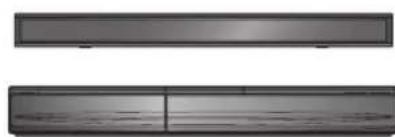
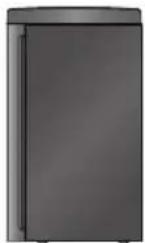
Nous vous remercions d'avoir acheté ce produit.
Pour des performances optimes et pour toute sécurité, veuilles dire soignement le mode d'emploi suivant.
Avant de connecter, d'utiliser ou de regler ce produit, veuilles direntement le present mode d'emploi.
Veuillez garder le present manuel comme reference future.











TM



ATTENZIONE!
QUESTO APPARECCHIO UTILIZZA UN LASER. L'uso DI APPARECCHI DI CONTROLLO O DI REGOLAZIONE, O PROCEDURE DI UTILIZZAZIONE DIVERSE DA QUELLE INDICATE IN QUESTO MANUALE DI ISTRUZIONI, POSSONO CAUSARE L'ESPOSIZIONA A RADIAZIONI PERICOLOSE. NON APRIRE I COPERCHI E NON CERCARE DI RIPARARE DA SOLI. PER QUALSIASI RIPARAZIONE RIVOLGERSI A PERSONALE QUALIFICATO.
ATTENZIONE!
PER MANTENERE UNA BUONA VENTILAZIONE, NON INSTALLARE O SISTEMARE QUESTA UNITÀ IN UNO SCAFFALE DEI LIBRI, ARMADIETTO INCORPORATO OD ALTRO SPAZIO RISTRETTO. PER PREVENIRE I RISCHI DI SCOSSE O INCENDIO DOVUTI A SURRISCALDAMENTO, ACCERTARSICHE TENDE OD ALTRO MATERIALA NON OSTRUISCANO LE CONDIZIONI DI VENTILAZIONE.
- NON OSTRUIRE LE APERTURE DI VENTILAZIONE DELL'UNITÀ CON GIORNALI, TOVAGLIE, TENDE ED ALTRI OGGETTI SIMILI.
- NON METTERE SULL'UNITÀ SORGENTI DI FIAMME NUDE, COME CANDELE ACCSE.
DISFARSIDELLEPILERISPETTANDO L'AMBIENTE.
ATTENZIONE:
PER RIDURRE IL RISCHIO D'INCENDIO, SCOSSE ELETTRICHE O DANNI AL PRODOTTO,
- NON ESPORLO ALLA PIOGGIA, UMIDITA, GOCCIOLAMENTI O SPRUZZI ED EVITARE DI METTERVI SOPRA OGGETTI PIENI DI LIQUIDI, COME VASI.
- USARE SOLTANTO GLI ACCESSORI CONSIGLIATI.
- NON RIMUOVERE IL COPERCHIO (O RETRO); ALL'INTERNO NON CI SONO PARTI RIPARABILI DALL'UTENTE. PER LE RIPARAZIONI, RIVOLGERSI AL PERSONALE DI ASSISTENZA QUALIFICATO.
QUESTA UNITÀ É PROGETTATA PER L'USO NEI PAESI CON CLIMA MITE.
Impossible riproduire.
HDMI (V.1.4, Content Type)
Ce produit peut être perturbé par les ondes des téléphones mobiles pendant l'utilisation. Si vous constazez une telle interférence, éloignez le téléphone mobile du produit.
Veillez à ce que la prise de courant se trouve pres de l'équipement et soit facilement accessible.
Vou devez pouvoir débrancher et rebrancher facilement la fiche du cordon d'alimentation secteur.
Pour isoler complètement cet appeareil du secteur, débranchez le cordon d'alimentation secteur de la prise de courant.
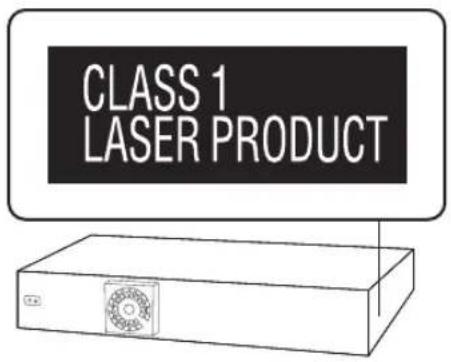
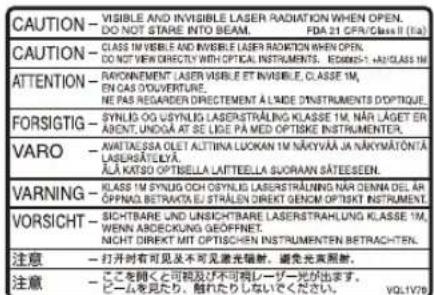
(À l'intérieur de l'appareil)
Consignes de sécurité
Emplacement
Placez l'appareil sur une surface plane, à l'écart des rayons directs du soleil, des températures élevées, de l'humidité élevée et des vibrations excessives. Ces facteurs peuvent endommager le coffret et les autres composants de l'appareil, raccourcissant ainsi sa durée de service.
Ne placez aucun object lourd sur l'appareil.
Tension
N'utilisez aucune source d'alimentation à haute tension. Cela risquerait de surcharger l'appareil et de causeur un incendie. N'utilisez aucune source d'alimentation CC. Vérifiez attentivement la source utilisée si vous installez l'appareil sur un navire ou en tout autre endroit où du courant continu est utilisé.
Protection du cordon d'alimentation
Assurez-vous que le cordon d'alimentation est bien branché et qu'il n'est pas endommagé. Il y a risque d'incendie ou de chic électrique si le cordon est mal branché ou endommagé. Évitez de tirer sur le cordon ou de le plier, et ne placez aucun objet lourd dessus. Pour débrancher le cordon, saisissez-le fermement par sa fiche. Il y a risque de chic électrique si vous tirez sur le cordon d'alimentation lui-même. Ne manipuez pas la fiche avec les mains mouillées. Il y a risque de chic électrique.
Corps étrangers
Veiliez à ne pas laisser tomber d'objets métalliques dans l'appareil. Il y a risque de chocolélectrique ou de dysfonctionnement.
Veiliez à ne pas renverser de liquide dans l'appareil. Il y a risque de chocolélectrique ou de dysfonctionnement. Le cas échéant, débranchez immeditatément l'appareil de la prise secteur et contactez votre revendeur.
Ne vaporisez aucun insecticide sur ou dans l'appareil. Ils contiennent des gaz inflammables qui peuvent prendre feu s'ils sont vaporisés dans l'appareil.
Réparation
N'essayez pas de réparer cet apparéil vous-même. En cas d'interruption du son, de non allumage des témoins, d'apparition de fumée ou de tout autre problème non mentionné dans ce mode d'emploi, débranchez le cordon d'alimentation et contactez votre revendeur ou un centre de réparation agrée. Il y a risque de chic électrique ou d'endommagement de l'appareil si une personne non qualifiée tente de le réparer, de le démonter ou de le remonter.
Pour augmenter la durée de vie de l'appareil, débranchez-le de sa source d'alimentation lorsque vous prévoyez de ne pas l'utiliser pendant une période prolongée.
Avis aux utilisateurs concernant la collecte et l'élimination des piles et des apparils électriques etlectroniques usages

Apposé sur le produit lui-même, sur son emballage, ou figurant dans la documentation qui l'accompagne, ce pictogramme indique que les piles et apparèils électriques etlectroniques usages doivent être séparés des ordures menagères.
Afin de permettre le traitement, la valorisation et le recyclage adequats des piles et des appeareils usages, veuillez les porter a l'un des points de collecte prevus, conformement à la législation nationale en vigueur ainsi qu'aux directives 2002/96/CE et 2006/66/CE.
En éliminant piles et apparèils usages conformément à la réglementation en vigueur, vous contribuez à prévenir le gaspillage de ressources précieuses ainsi qu'à protéger la santé humaine et l'environnement contre les effets potentiellement nocifs d'une manipulation inappropriée des déchets.
Pour de plus amples renseignements sur la collecte et le recyclage des piles et apparèils usages, veuillez vous renseigner auprès de votre mairie, du service municipal d'enlevement des déchets ou du point de vente où vous avez acheté les articles concernés.
Le non-respect de la réglementation relative à l'élimination des déchets est passible d'une peine d'amende.
Pour les utilisateurs professionnels au sein de l'Union europeenne
Si vous souhaitez vous defaire de pieces d'équipement électrique oulectronique, veillez vous renseigner directement auprès de votre détaillant ou de votre fournisseur.
[Information relative à l'élimination des déchets dans les pays extérieurs à l'Union française]
Ce pictogramme n'est valide qu'a l'intérieur de l'Union française. Pour connaître la procédure applicable dans les pays hors Union Française, veuillez vous renseigner auprès des autorités locales compétentes ou de votre distributeur.
![PANASONIC SCBT330 - [Information relative à l'élimination des déchets dans les pays extérieurs à l'Union française] - 1](/content/2026/02/373824/images/74a52e597775bf51d19b8d6d46c3e3fb89135f6198b4519ed910d166c9a21668.jpg)
Note relative au pictogramme à apposer sur les piles (voir les 2 exemples ci-contre)
Le pictogramme représentant une poubelle sur roues barrée d'une croix est conforme à la réglementation. Si ce pictogramme est combiné avec un symbole chimique, il remplit également les exigences posées par la Directive relative au produit chimique concerné.
| Java toutes les marques de commerce et les logos basés sur Java sont des marques déposées de Sun Microsystems, Inc. aux États-Unis et dans les autres pays. |
| Fabriquès sous licence de Dolby Laboratories. Les termes Dolby et Pro Logic, ainsi que le sigle double D sont des marques commerciales de Dolby Laboratories. |
| Fabriqués sous licence couverte par brevet américain n°: 5,451,942; 5,956,674; 5,974,380; 5,978,762; 6,226,616; 6,487,535; 7,392,195; 7,272,567; 7,333,929; 7,212,872 et autres brevets américains et mondiaux délivrés et en cours de délivrance. Le DTS et le symbole sont des marques déposées et DTS-HD, DTS-HD Master Audio lEssential et les logos DTS sont des marques de commerce de DTS, Inc. Ce produit comprend un logiciel. © DTS, Inc. Tous droits réservés. |
| Ce produit utilise une technologie de protection des droits d'auteur couverte par des brevets américains et d'autres droits de propriété intellectuelle. L'utilisation de cette technologie de protection des droits d'auteur doit être autorisée par Macrovision. Elle n'est destinée qu'à une utilisation domestique ou à d'autres visuaillations limitées sauf autorisation contraire de Macrovision. L'analyse par rétrotechnique et le désossage sont interdits. |
| HDMI, le logo HDMI et High-Definition Multimedia Interface sont des marques déposées ou enregistrées de HDMI Licensing LLC aux Etats-Unis et dans d'autres pays. |
| Ce produit est commercialisé dans le cadre de la licence de portefeuille de brevet AVC et de la licence de portefeuille de brevet VC-1 pour une utilisation personnelle et non commerciale par un consommateur, en vue (i) d'encoder une video conformément à la norme AVC et à la norme VC-1 ("AVC/VC-1 Video") et/ou (ii) de décoder une video AVC/VC-1 précédement encodée par un consommateur dans le cadre d'une activités personnelle et non commerciale et/ou obtenue auprès d'un fournisseur video autorisé à commercialiser des videos AVC/VC-1. Aucune licence n'est accordée ni impliquée pour toute autre utilisation. Pour plus d'informations, veuliez contacter MPEG LA, LLC. Consultez le site http://www.mpegl.com. |
| HDAVI ControlTM est une marque de commerce de Panasonic Corporation. |
| x.v.ColorTM est une marque commerciale. |
| VIERA CAST est une marque commerciale de Panasonic Corporation. |
| "AVCHD" et le logo "AVCHD" sont des marques commerciales de Panasonic Corporation et Sony Corporation. |
| Le logo SDXC est une marque déposée de SD-3C, LLC. |
| "Blu-ray Disc" est une marque commerciale. |
| DivX® est une marque déposée de DivX, Inc., utilisée sous licence. DivX® is a registered trademark of DivX, Inc., and is used under license. |
| Le logo "BD-LIVE" est une marque commerciale de Blu-ray Disc Association. |
| "BONUSVIEW" est une marque commerciale de Blu-ray Disc Association. |
| YouTube et Picasa sont des marques déposées par la société Google, Inc. |
| "Conçu pour iPod" signifie qu'un produit électronique a été créé spécifique pour y connecter un iPod et que le fabriquant garanti qu'il satisfait aux normes de performance de Apple. |
| " Fonctionne avec iPhone" signifie qu'un produit électronique a été créé spécifique pour y connecter un iPhone et que le fabriquant garanti qu'il satisfait aux normes de performance de Apple. Apple n'est pas responsable du bon fonctionnement de cet appeareil ou de sa conformité aux normes de sécurité et de loi. iPod est une marque de commerce d'Apple Inc. enregistrée aux États-Unis et dans d'autres pays. iPhone est une marque de commerce d'Apple Inc. |
| DLNA®, the DLNA Logo and DLNA CERTIFIEDTM are trademarks, service marks, or certification marks of the Digital Living Network Alliance. |
| Windows est une marque déposée de Microsoft Corporation aux Etats-Unis et dans les autres pays. |
Consignes de sécurité 3
Commencer
Accessoires 6
Entretien de l'appareil et des supports 7
Utiliser la télécommande 7
Guide de reference de la commande. 8
-Telecommande. 8
Disques/cartes/clés USB compatibles. 10
ÉTAPE 1: Préparation des enceintes. 12
-Assembler les enceintes 12
-Option d'assemblage des enceintes. 13
ÉTAPE 2: Positionnement 14
ETAPE 3: Raccordements 15
Cable de connexion enceinte 15
-Connexion antenna radio 15
-Connexion à un téléviseur 16
- Connexion à un réseau à large bande passante 18
ETAPE 4: Connexion du cordon d'alimentation 18
ÉTAPE 5: Demarr. Intell. / Config. Facile 19
-Réglage facile du Réseau 20
Mise à jour du logiciel 21
ÉTAPE 6: Reprogrammation de la télécommande 22
Insérer ou enlever un support 22
Menu START 23
Pour bénéficier des effets sonores
provenant de toutes les enceintes 24
Bénicier d'effets de son ambiophonique. 24
Lecture
Lire des contenus video 25
-Autres opérations pendant la lecture 25
Fonctions utiles 26
Profiter de BD-Live ou BONUSVIEW en BD-Video. 26
·A propos de la fonction DivX 27
Lecture de la musique 27
Lecture des images fixes 28
Fonctions utiles 28
Radio
Ecouter la radio 29
-Prerégler les stations automatique. 29
-Préregler les stations manuellement 29
- Ecouter/confirmer les canaux prérglés 29
Diffusion RDS. 29
TV
Bénéficiaz du téléviseur avec les enceintes
de l'appareil 30
-Effects surround 30
- Modes Son 30
-Effectuer les paramétrages pour l'entrée audio numérique 30
Opérations liées avec le téléviseur
(VIERALink"HDAVIControlTM") 31
-Configuration lien audio 31
- Contrôle facile uniquement avec la télécommande VIERA. 32
Autres dispositifs
Utiliser l'iPod/iPhone 32
-
Connexion d'un iPod/Phone 32
-
iPod/iPhone Lecture 33
Fonctions avancées
Utiliser VIERA CAST 34
Menu de lecture. 34
Caracteristique DLNA. 36
Menu de réglage 37
-Paramétrages des enceintes 41
Parametrages des enceintes en option
Option d'installation des enceintes 42
Référence
Guide de résolution des pannes 43
Messages 45
A propos des fichiers MP3/JPEG/DivX/
AVCHD/MPEG2 47
Information supplémentaire 48
Glossaire 49
Caracteristiques techniques 50
Index. 103
- Ces instructions sont applicable aux modèles SC-BT735, SC-BT330 et SC-BT230. Sauf indications contraires, les illustrations de ce mode d'emploi sont du SC-BT735.
- Bien que les commandes soient principalement décrites pour la télécommande, vous pouze également les effectuer directement sur l'appareil principal lorsque les touches de commande sontidentiques.
Les caractéristiques indiquées sont applicables pour:
BT735: SC-BT735 seuil
BT330: SC-BT330 seuil
BT230: SC-BT230 seul
| Système SC-BT735 SC-BT330 SC-BT230 | ||||
| Appareil principal SA-BT735 SA-BT330 SA-BT230 | ||||
| Système de haut-parleurs | Enceintes avant SB-HF730 SB-HF330 SB-HF230 | |||
| Enceinte centrale SB-HC730 SB-HC230 SB-HC230 | ||||
| Enceinte surround SB-HS735 SB-HS230 SB-HS230 | ||||
| Caisson de basse SB-HW330 SB-HW330 SB-HW480 | ||||
- Certains modèles peuvent ne pas être vendus dans certaines régions.
- Certains accessoires et périphériques externes mentionnés dans ce mode d'emploi non inclus avec ce produit peuvent être indisponibles à la vente dans certaines régions.
Accessoires
Contrôlez les accessoires fournis avant d'utiliser cet apparéil.
BT735 BT330 BT230
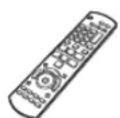
1 Telecommande (N2QAKB000090)
2 Piles pour la télécommande

1 Câble video
1 Antenne FM interieure
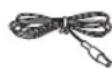
1 Feuilles d'étiquettes pour cables d'enceinte

Cable d'enceinte (centre) ave connecteur vert
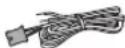
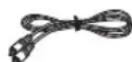
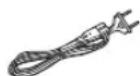
1 Cordon d'alimentation
BT230
Cable d'enceinte (Avant)
- avec connecteur rouge
-
avec connecteur blanc
-
avec connecteur gris
- avec connecteur bleu
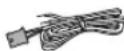
BT735
1 Microphone de réglage automatique des enceintes
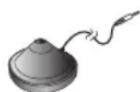
4 Supports pour enceintes (avec cable)
- avec connecteur blanc
-
avec connecteur rouge
-
avec connecteur gris
- avec connecteur bleu
4Bases
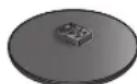
8Vis
4 Vis

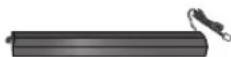
BT330
1 Microphone de réglage automatique des enceintes
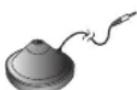
2 Supports pour enceintes (avec cable)
- avec connecteur blanc
- avec connecteur rouge
Cable d'enceinte (ambiophonique)
- avec connecteur gris
- avec connecteur bleu
2Bases

8Vis

Entretien de l'appareil et des supports
Nettoyez cet apparéil avec un chiffon doux et sec.
- Ne jamais utiliser d'alcool, de diluant pour peintures ni de benzène pour nettoyer cette unité.
- Avant d'utiliser un chiffon traité chimiquement, lisez soigneusement les instructions fournies avec le chiffon.
Nettoyer la lentille avec le nettoyeur pour lentilles
Nettoyeur pour lentille: RP-CL720E
- Ce nettoyant de lentille peut ne pas etre disponible à la vente dans tous les pays, par exemple il n'est pas disponible en Allemagne, veuilles consulter votre revendeur Panasonic pour etre conseilé.
- Ce nettoyant de lentille est principalement utilisé sur les enregistrateurs DVD Panasonic (DIGA), mais il est également adapté pour une'utilisation sur cet apparéil.
Nettoyez les disques
FAITES ÉVITEZ


Nettoyez avec un linge humide, puis essuyez jusqu'à ce qu'il soit sec.
Disque et informations relatives à la manipulation de la carte
- Tenir les disques par les bords pour éviter de les égratigner par inadvertance ou avec vos emprentes.
- Evitez de coller des étiquettes ou des autocollants sur les disques.
- Evitez d'utiliser des nettoyants comme les vaporisateurs, le benzène, le diluant, les liquides de prévention contre l'électricité statique ou tout autre solvant.
-
Enlevez toute poussière, eau, ou corps étranger des terminaux qui se trouvent sur le côte arrêté de la carte.
N'utilisez pas les disques suivants: -
Les disques comportant un adhésif exposé des autocollants ouétiquettes enlevés (disques loués, etc).
- Disques très affectés par la voilure ou la fissure.
-Des disques aux formes irrégulières, s'apparentant au coeur.
En cas d'élimination ou de cession de cet apparéil
Cet apparéil peut conserver les informations de réglage d'utilisateur. Si vous vous débarrasssez de cet apparéil en le jetant ou en le cédant, suivez la procédure du retour de tous les réglages de préréglage en usine pour effacer les réglages d'utilisateur. (⇒ 43, “Pour ramener tous les réglages sur leur valeur d'usine.")
- L'histoire de l'exploitation peut être enregistré dans la mémoire de cet apparéil.
Utiliser la télécommande
Insérez-les de telle sorte que les pôles (+ et -) correspondant à ceux de la télécommande.
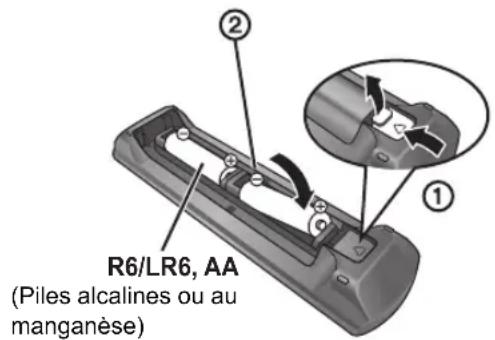
Pointez-le vers la cellule de réception du signal de commande à distance sur cet apparéil. (⇒ 9)

Une utilisation non appropriée des piles peut entraîner une fuite d'électrolyte qui peut endommaser les parties entrant en contact avec le fluide et provoquer un incendie.
- Ne mélangez pas d'anciennes et de nouvelles piles ou des piles de différents types.
- Ne chauffez pas, n'exposez pas à une flamme.
- Ne laïsez pas de façon prolongée les piles exposées au rayonnement direct du soleil dans une voiture aux portières et aux fenêtres fermées.
- N'ouvrez pas, ne court-circuitez pas les piles.
N'essayez pas de recharger des piles alcalines ou au mangané. - Ne pas utiliser des piles dont le revêtement a été enlevé.
Enlevez les piles si la télécommande doit rester inutilisée pendant une durée prolongée. Gardez dans un endroit frais à l'abri de la lumière.
ATTENTION
Danger d'explosion si la batterie est remplacée de façon incorrecte.
- Remplacez-la uniquement par un type identique ou équivalent recommendé par le fabricant. Eliminez les batteries usées selon les instructions du fabricant.
Guide de référence de la commande
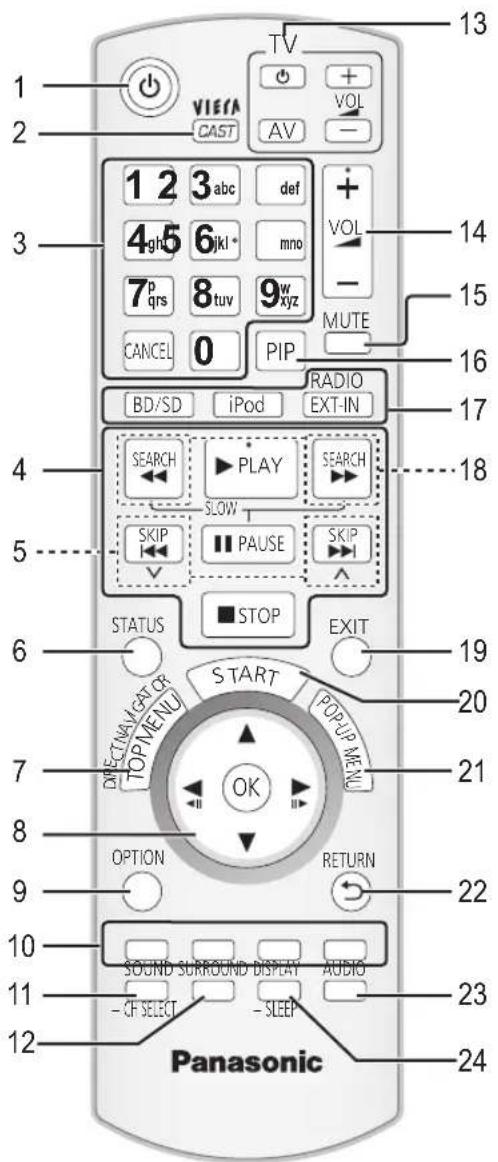
Télécommande
1 Allumez et eteignez l'appareil ( 19)
2 Affiche I'ecran d'accueil du VIERA CAST ( 34)
3 Sélectionnez les nombres des titres etc./Saisissez les nombres ou les caractères (→ 34) CANCEL: Cancel
4 Touches de commande de la lecture de base ( 25)
5 Sélectionnez les stations radio prérgliées (⇒ 29)
6 Affichez les messages d'etat ( 25)
7 Affichez Menu principal/DIRECT NAVIGATOR (25)
8 [A,▼,▲,▶]: Sélection du menu OK: Sélection
[▲, ]: Sélectionnez une stations radio préregée (⇒ 29)
[4](<II),[▶](IIB):Photogramme par photogramme (25)
9 Affichez le menu OPTION (⇒ 26)
10 Touches colorées (rouge, verte, jaune, bleue)
Ces boutons sont utilisés pour les opérations suivantes;
- Lire un disque BD-video contenant des applications Java™ (BD-J).
- Afficher les écrons "Visu. du Titre" et "Visualisation Album". (→ 28)
Commander les contenus de VIERA CAST ( 34)
11 Règle le Mode Son (⇒ 24)/Sélectionne le canal de l'enceinte (⇒ 24)
12 Sélectionnez les effets son ambiophoniques (⇒ 24)
13 Boutons de commande du téléviseur
Vous pouvez faire fonctionner le téléviseur en utilisant les touches de la télécommande de l'appareil.
[]: Allumez puis eteignez le téléviseur
[AV]: Passez sur l'entrée sélectionnée
[+ - VOL]:Reglez le volume
14 Reglez le volume de l'unité principale
15 Désactivez le son
- "MUTE" clignote sur l'afficheur de l'appareil, pendant que la fonction est active.
- Pour annuler, appuyez de nouveau sur la touche ou réglez le volume.
La fonction "muet" est annulée si l'appareil est eteint.
16 Activez/desactive z l'imagseeconduire (imagincrustee) ( 26)
17 Sélectionnez la source
[BD/SD]: Sélectionné le lecteur de disques ou le lecteur de carte SD (⇒ 23)
[iPod]: Sélectionné iPod/iPhone comme source (→ 23, 33)
[RADIO/EXT-IN]: Sélectionné le symponiseur FM le dispositif USB ou l'audio externe comme source (⇒ 23, 29, 30)
18 Sélectionnez les stations radio manuellement (⇒ 29)
19 Quitter I'ecran du menu
20 Affichez le menu de START (→ 23)
21 Affichez le menu contextual ( 25)
22 Revenues à l'écran précédent
23 Sélectionnez l'audio (⇒ 25)
24 Affiche le Menu de Lecture ( 34 )/regle le retardateur de veille
① Maintenez appuyé [-SLEEP].
(2) Pendant que "SLEEP XX" est affché, appuyez sur [-SLEEP] plusieurs fois pour selectionner la durée (en minutes).
- La sélection du retardateur peut aller jusqu'à 120 minutes.
- Sélectionnez "OFF" pour annuler la configuration.
Pour confirmer la durée restante
Appuyez et maintenez de nouveau la touche.
Appuyez pour commuter l'appareil de I'etat allumé à I'etat de veille et inversement. En mode veille, l'appareil consomme encore une petite quantité d'électricité.
2 Témoin indicateur d'alimentation
L'indicateur s'allume lorsque cet apparéil est allumé.
3 Connectez iPod/Phone ( 32)
4 Reglez le volume de l'unité principale
5 Ouvrez ou fermez le plateau disque ( 22)
6 Plateau disque
7 Fente carte SD (⇒ 22)
8 P or t U S B ( 22)
9 BT735 BT330 Connectez le micro de configuration automatique des enceintes
10 Affichage (Affichage FL)
- "SRD" (SURROUND) s'allume lorsqu'le son est produit sur les haut-parleurs surround.
11 Capteur de signal de la télécommande
Distance: dans approx. 7m
Angle: Approx. 20^ haut et bas, 30^ gauche et droite
12 Sélectionnéz la source(→ 23)
13 Arret (25)
14 Demarrez la lecture (25)
Si le cache avant se détache
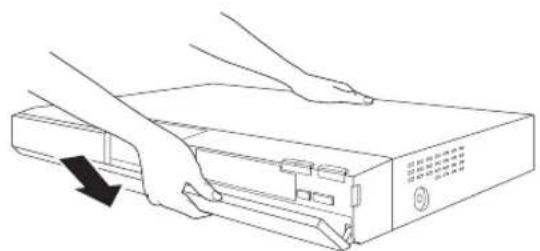
Appareil principal (Arrière)
① Tenez la partie arrête de l'unité principale d'une main et faites correspondre le cote gauche ou droit du premier crochet en saillie du cache avec le logement correspondant sur l'appareil.
Poussez le crochet fermement vers l'appareil jusqu'à entendre un cig. Puis poussez les crochets suivants un par un jusqu'à ce qu'ils soient tous installés à leur place.
③ Vérifiez que le cache rouge à prisnt correctement.
- SiILA n'est pas le cas, retirez-le et repeteze la procEDURE ci-dessus.
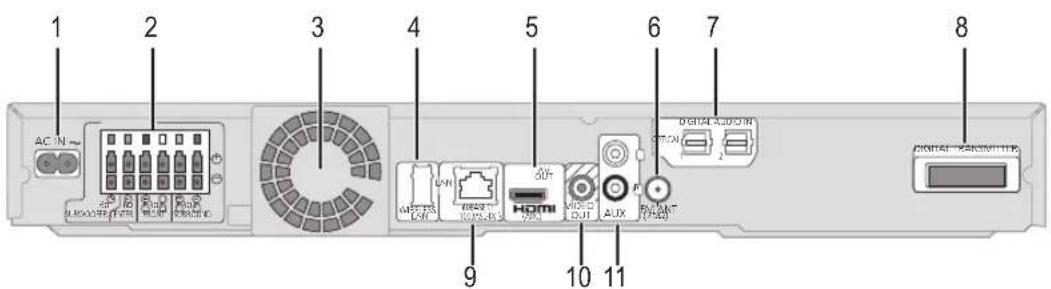
1 Prise AC IN (→ 18)
2 Prises enceinte ( 15)
3 Ventilateur de refroidissement
4 Port USB pour adaptateur sans fil en option ( 18)
5 Prise HDMI AV OUT (⇒ 17)
6 Prise antenna radio FM (→ 15)
7 Prises DIGITAL AUDIO IN (→ 16, 17)
La prise 1 est conçue pour une connexion avec le téléviseur.
La prise 2 peut être utilisée avec un équipement autre que le décodeur.
8 Support émetteur numérique (⇒ 14)
Connectez un récepteur numérique en utilisant un système sans fil en option.
9 Port LAN (→ 18)
10 PriseVIDEO OUT ( 16)
11 Prise AUX (⇒ 16)
Disques/cartes/clés USB compatibles
| Type | Exemples de logo | Détail du type Contenus | lisibles* |
| BD | Blu-rayDisc | BD-Video Video | |
| BD-RE | Vidéo JPEG | ||
| BD-R | Vidéo DivX® | ||
| DVD | VIDEO | DVD-Video Video | |
| DVD RAM RAM4.7 | DVD-RAM | Vidéo AVCHD JPEG | |
| DVD R R4.7 | DVD-R | Vidéo AVCHD DivX MP3 JPEG | |
| DVD R R DL | DVD-RDL | ||
| DVD R W | DVD-RW | Vidéo AVCHD | |
| — | +R/+RW/+R DL | ||
| CD | COMPACT DISC DIGITAL AUDIO | CD musicaux [CD-DA] musicaux | |
| — | CD-R CD-RW | DivX [CD-DA] musicaux MP3 JPEG | |
| SD | SD XC | Carte mémoire SD (de 8 Mo à 2 Go) (Y compris les cartes miniSD et les cartes microSD) Carte mémoire SDHC (de 4 Go à 32 Go) (Y compris les cartes microSDHC) Carte mémoire SDXC (48 Go, 64 Go) (Y compris les cartes microSDXC) (à compter de décembre 2009) | MPEG2 AVCHD JPEG |
| USB — | Dispositif USB (jusqu'à 128 Go) | DivX MP3 JPEG |
- Voir page 11, 47-48 pour de plus amples informations sur les types de contenus qui peuvent être lus.
- Impossible de dire les disques
Tout autre disque qui n'est pas spécifique supporté ou décrit précédemment.
2,6 Go et 5,2 Go de DVD-RAM
DVD-RAM impossible d'être sortis de leurs etuis
CD Super Audio
CD de Photos
DVD-Audio
CD Video et CD Super Video
Disques WMA
HD DVD
Information de gestion de région
BD-Viséo
Cet apparéil peut réproduire les disques BD-Viséo portant une étiquette avec le code de région B. Exemple:


DVD-Video
Cet apparéil peut réproduire les disques DVD-Viséo portant une étiquette avec le nombre de région "2" ou "ALL". Exemple:



■ Finalisation
Les DVD-R/RW/R DL, +R/+RW/+R DL et CD-R/RW enregistrés par ungraveur,etc. doivent etre finalisés par legraveur pouretrelus sur cet appeareil.Veuillez consulter lesinstructions dugraveur.
BD-Viséo
Cet apparéil peut décoder un audio à débit binaire élevé (Dolby Digital Plus, Dolby TrueHD, DTS-HD High Resolution Audio et DTS-HD Master Audio) adopté par le BD-Viséo. Afin de pouvoir utiliser ces formats audio, consultez la page 38.
CD musicaux
Le fonctionnement et la qualité sonore des CD qui n'obèissent pas aux caractéristiques CD-DA (contrôle de copie des CD, etc.) ne peuvent être garantis.
Cartes SD
- Les cartes miniSD, microSD, microSDHC et microSDXC peuvent être utilisées mais il faut se servir d'une carte adaptatrice. Elles sont généralement livrées avec de telles cartes. Si tel n'est pas le cas, ce sera au client de s'en procurer une.
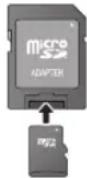
- Tenez la carte mémoire hors de portée des enfants pour éviter qu'ils ne l'avent.
- Pour protégér les contenus de la carte, déplacer l'onglet de protection d'enregistrement (sur la carte SD) sur "LOCK".
- Cet apparéil est compatible avec les cartes mémoires SD qui répondent aux specifications de carte SD de formats FAT12 et FAT16, de même que les Cartes mémoires SDHC en format FAT32 (Ne supportent pas les longs noms de fichiers) et les Cartes mémoires SDXC en exFAT.
- Si la carte SD est utilisé avec des ordinateurs ou des appareils incompatibles, les contenus enregistrés peuvent être effacés en raison du formatage de la carte, etc.
- La mémoire réellement utilisable est légèrement inférieure à la capacité de la carte.
Clé USB
- Cet apparéil supporte la connexion à une clé USB, une camera numérique et un caméscope fabriqué par Panasonic, etc. Il n'est pas garantie que toutes les clés USB fonctionnent sur cet apparéil.
- Cet apparéil ne prend pas en charge le chargement des dispositifs USB.
- Les systèmes fichiers FAT12, FAT16 et FAT32 ne sont pas pris en charge.
- Cet apparéil supporte une clé USB 2.0 à Haute Vitesse.
#
- Dans certains cas, la lecture du support ci-dessus pourrait être impossible en raison du type de support, de la condition de l'enregistrement, de la méthode d'enregistrement et de la manière selon laquelle les fichiers ont été créés.
- Les produits du disque peuvent contrer la maniere dont les disques sont lus. Ainsi, vous pouze ne pas toujours etre en mesure de contrer la lecture tel que decrite dans les presentes consignes d'utilisation. Veuillez dire attentivement les instructions relatives a l'utilisation du disque.
ÉTAPE 1: Préparation des enceintes
Assemblers enceintes
BT735 BT330
Attention
- Ne pas marchez sur la base. Faites attention si des enfants se trouvent à proximé.
- Pour transporter les enceintes, tenez le support et la base.
Preparation
Pour empêcher toute dépréciation ou rayure, effectuez l'assemblage sur une piece de tissu sans asperités.
- Pour l'installation murale en option, voir page 42.
- Gardez les vis hors de portée des enfants, risque d'ingestion.
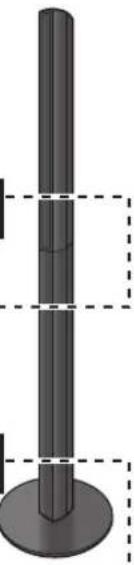
BT735
2 Enceintes avant
2 Enceinte surround
4 Supports (avec cable)
4Bases
8 Vis A
4 Vis B
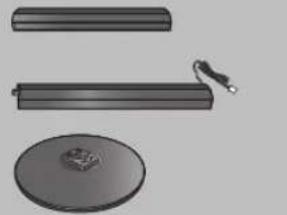

A

B
BT330
2 Enceintes avant
2 supports (avec cables)
2Bases
8 Vis
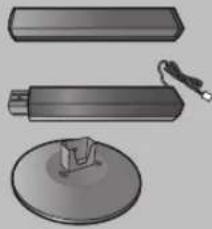

BT735
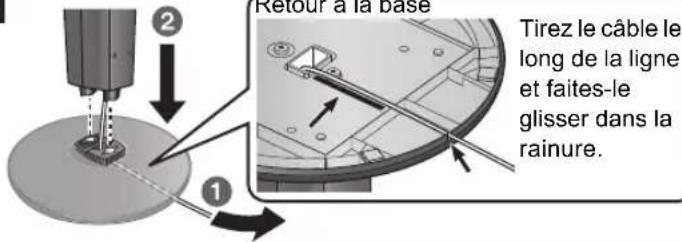
1
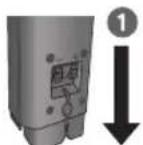
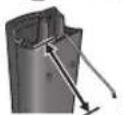
2
Laissez environ 80~mm
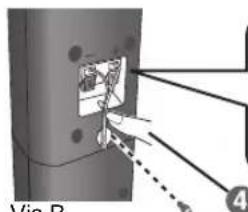

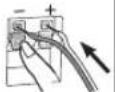
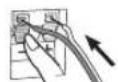
Insérez le fil à fond.
+: Blanc
Ligne bleue
Appuyez!
Enoncez dans la rainure.

Serrez solidement.
2
1
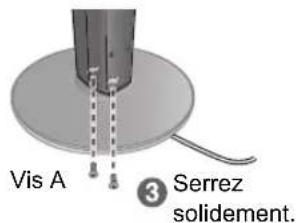
BT330
1
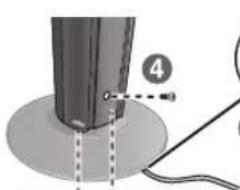
Vis

Faites coulisser dans la rainure.

rez solidement.
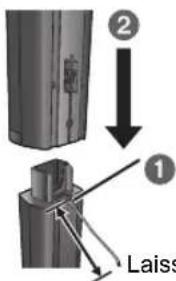
2
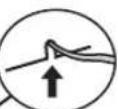
Placez le cable entre les saillies.
Laissez environ 120 mm
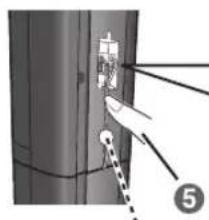
Insérez le fil à fond.
+: Blanc
Ligne bleue
Appuyez!

2
1
Enoncez dans la rainure.
Serrez solidement.
3 L'utilisation des autocollants des cables d'enceinte est pratique lorsqu'on effectue les connexions des cables. ex: Enceinte avant (L)
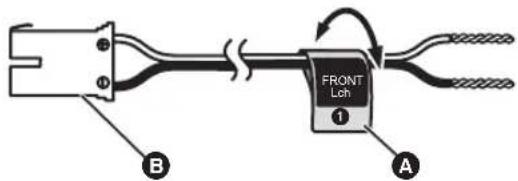
A Autocollant du cable d'enceinte (fourni)
Connecteur
| Autocollant cable enceinte Couleur | |
| ① AVANT (L) BLANC | |
| ② AVANT (R) ROUGE | |
| ③ SURROUND (L) BLEU | |
| ④ SURROUND (R) GRIS | |
| ⑤ CENTRALE VERT | |
| ⑥ CAISSON DE BASSE VIOLET |
Assurez-vous que le numéro sur chaque autocollant corresponde au connecteur de couleur.
Pour connecter les cables de l'enceinte. Introduisez le cable complètement, enPNANT SOIN DE ne pas introduire au-delà de l'isolant de celui-ci. ex.: Haut-parleurs surround BT230
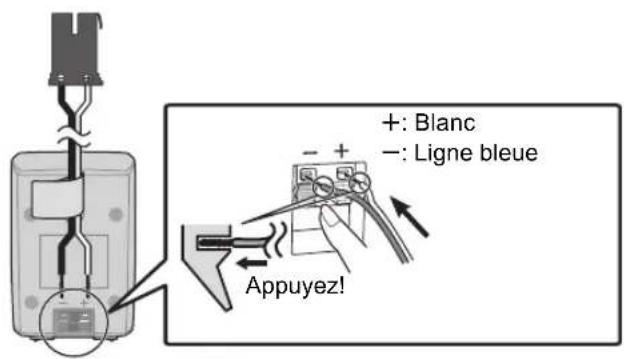

Veillez a ne pas croiser (court-circuiter) ou inverser la polarite des cables d'enceinte afin de ne pas endommager les enceintes.
- Ne pas utiliser l'enceinte avant comme une enceinte ambiophonique (surround) ou vice versa. Verifier le type d'enceinte à l'aide de l'étiquette se trouvant à l'arrière de cette-ci avant de connecter le cable approprié.
Pour eviter de se blesser en tombant ou de faire tomber l'enceinte, placez les cables d'enceinte avec soin pour ne pas trabucher ou s'y accrocher.
- Ne tenez pas l'enceinte d'une seule main en la transportant pour éviter qu'elle ne s'endommage en tombant.
Option d'assemblage des enceintes
BT330
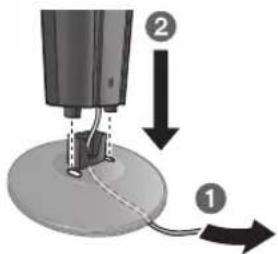
Faites passer le cable d'enceinte dans la base
Laissez environ 120 mm
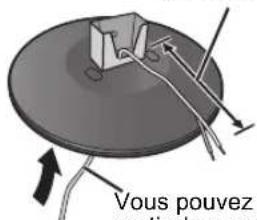
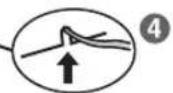
Vous pouvez retarder et utiliser le cable a partir du support. Pour réinstaller le cable, referez-vous à la page 42.
Fixez l'enceinte.
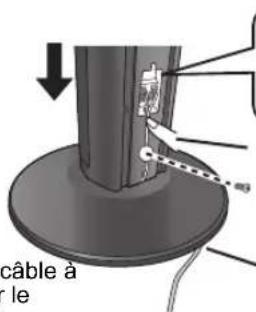
Insérez le fil à fond.
+: Blanc Appuyez!
Ligne bleue
Enforcez dans la rainure.
1 Serrez solidement.
Faites coulisser dans la rainure.
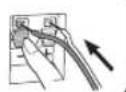
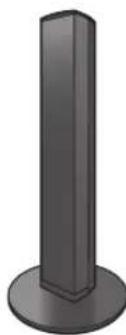
BT735 BT330
Empécher les enceintes de tomber
- Consultez un professionnel du bâiment en ce qui concerne la procédure appropriée pour la fixation à un mur en béton ou à une surface qui pourrait ne pas assurer un support suffisant. Une mauvaise fixation pourrait se traduire par des dommages pour le mur et les enceintes.
Utilisez une cordelette de moins de 2,0 mm, capable de supporter plus de 10 kg.
ex.: BT735

A Cordon (non fourni)
Faites-le passer le long du mur jusqu'à l'enceinte et serrez-le fermement.
Face arriere de l'enceinte
Vis a oeilleton (non fourni)
Mur
Environ 150 mm
ÉTAPE 2: Positionnement
Attention
- L'unité principale et les enceintes fournies doivent être utilisées uniquement de la façon indiquée dans cette installation. Le non respect de ces instructions pourrait avoir pour effet d'endommager l'amplificateur et/ou les enceintes et entrainer un risque d'incendie. Consultez un réparateur qualifié en cas de dommage ou de changement brusque du niveau de performance.
- N'essayez pas de fixer les enceintes aux murs au moyen de méthodes autres que celles décrites dans le present mode d'emploi.
- Ne touchez pas la partie avant textile des enceintes. Tenez les enceintes par les cotsés.
La façon dont vous installez les enceintes peut affecter les basses et le champ acoustique.
Exemple d'installation
Placez les enceintes avant, centrale et ambiophoniques à environ la même distance de la position d'assise.
BT735 BT330
L'utilisation de "Config. auto. enc." ( 19) est une façon pratique d'obtenir le son ambiophonique idéal de vos enceintes quand vous n'êtes pas en mesure de les placer. Les angles dans le schéma sont approximatifs.

- Placez les enceintes à un minimum de 10 mm du système pour assurer une aération appropriée.
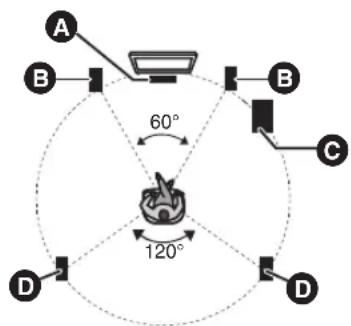
Si une coloration irreguliere survient sur votre téléviseur, eteignez celui-ci pendant environ 30 minutes.
Si cela persiste, éloignez les enceintes du téléviseur.
- Mettez à jour votre système pour un système 7.1
L'unité principale est donc pour bénéficiair du son ambiophonique (surround) 7.1. En connectant 2 apparèils sans fil Panasonic SH-FX71 avec 4 enceintes, un effet plus similaire au cinema est disponible.
Equipementnécessaire:
2 systèmes sans fil en option (SH-FX71)
- 2 enceintes supplémentaires [Impédance: 3 Ω à 6 Ω, Consommation d'énergie enceinte: 100 W (Min)]
Pour plus de détails, reférez-vous au mode d'emploi du système sans fil en option.
A Enceinte centrale
Placez-la sur un portant ou une étagère. Les vibrations causées par l'enceinte peuvent perturber l'image si l'enceinte est placée directement sur le téléviseur.
Enceintes avant
Caisson de basse
D Enceinte surround
- Placez les enceintes à la même hauteur ou plus haut que le niveau de l'oreille.

Vou puez beneficier du son des enceintes ambiophoniques sans fil en utilisant l'accessoire sans fil Panasonic en option (SH-FX71).
Pour plus de détails, reférez-vous au mode d'emploi du système sans fil en option.

- Utilisation des enceintes fournies
L'utilisation d'autres enceintes peut endommager l'unité et affecter de façon négative la qualité du son.
- Vous risque d'endommager vos enceintes et de réduire leur durée de vie si vous utilisez l'appareil avec un volume élevé de façon prolongée.
- Placer les enceintes devant
Il est possible de placer toutes les enceintes en face de la position d'assise. Cependant, l'effectiambiophonique optimal pourrait ne pas être obtenu.
- Placez les enceintes sur des bases plates et sûres.
- Si vous placez les enceintes trop pres du sol, des murs ou des coins, cela peut se traduire par des basses excessives. Couvrez les murs et les fenêtres au moyen de rideaux écips.
Pour l'installation murale en option, voir page 42.
Eteignez tous les apparciels avant le branchement et lisez le mode d'emploi approprié.
Ne connectez pas le fil d'alimentation CA tant que toutes les autres connexions n'ont pas ete effectuees.
Cable de connexion enceinte
Branchez aux bornes de la même couleur.
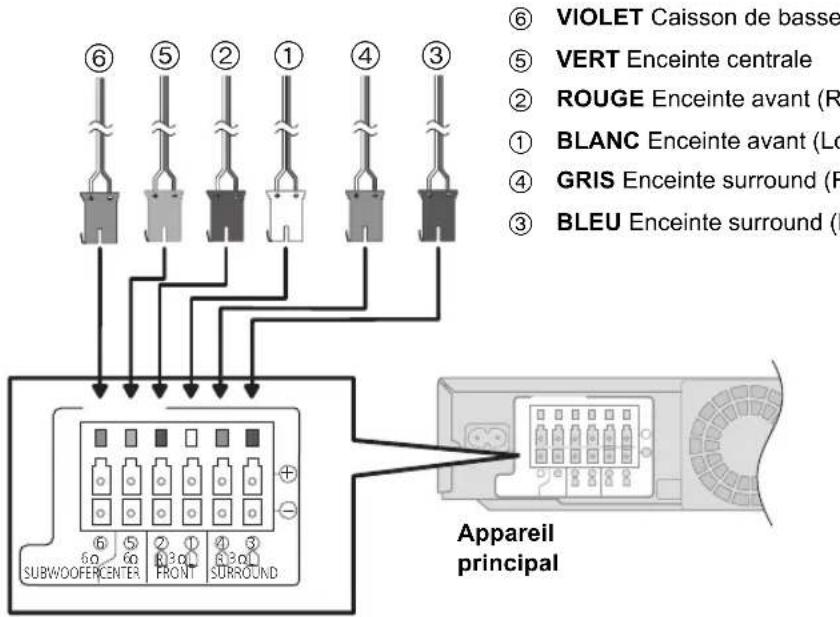
En utilisant le système sans fil en option, n'essayez pas de connecter des enceintes surround supplémentaires ou des enceintes surround arrriere à l'unité principale.
Connexion antenna radio
Utiliser une antennene interne
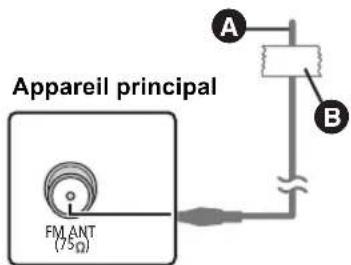
Antenne FM interieure (fournie)
B Ruban adhesif
Fixez cette extrémité de l'antenne à l'endroit où la réception est optimale.
Utiliser une antennae externe
Utilisez une antenné extérieur si la réception radio FM est faible.
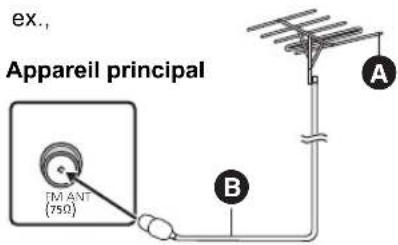
Antenne FM extérieure [Utilisation d'une antenn de télévision (non fournie)]
L'antenne doit être installée par un technicien qualifié.
3 75Ω cable coaxial (nonfourni)
Connexion à un téléviseur
La connexion de base est expliquée dans le Guide de Configuration Facile inclus, cependant, il existe plus d'exemples pour optimiser la configuration de votre système.

- N'effectuez pas de connexion video à travers le magnétoscope.
Du fait de la protection anti-copie, l'image pourrait ne pas s'afficher correctement. - Eteignez tous les apparéils avant la connexion.
OPTICAL IN
- Àprous avoir effectué la connexion audio numérique, effectuez la configuration la mêux adaptee au son de votre équipement numérique (30).
HDMI
-
La connexion HDMI prend en charge VIERA Link "HDAVI Control" ( 31) lorsqu'elle est utilisée avec un téléviseur compatible avec Panasonic.
-
Veuillez utiliser des cables HDMI High Speed ayant le logo HDMI ( comme montré sur la couverture). Nous vous conseillons d'utiliser un cable HDMI de Panasonic. Pour retransmettre un signal en 1080p, veuillez utiliser des cables HDMI de 5 metres ou moins.
Numeros de pieces recommendés:
RP-CDHS15 (1,5m) RP-CDHS30 (3,0m) RP-CDHS50 (5,0m) etc.
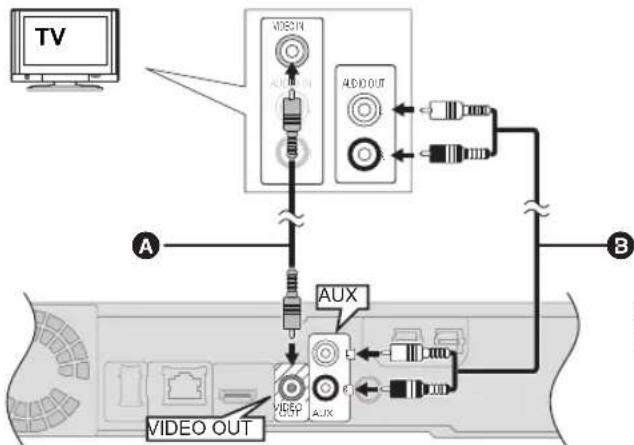
Connexion de base
- Pour bénéficier du son du télévisuer à partir de ce système d'enceintes home cinema, Sélectionnez "AUX (TV)" comme source ( 23) .
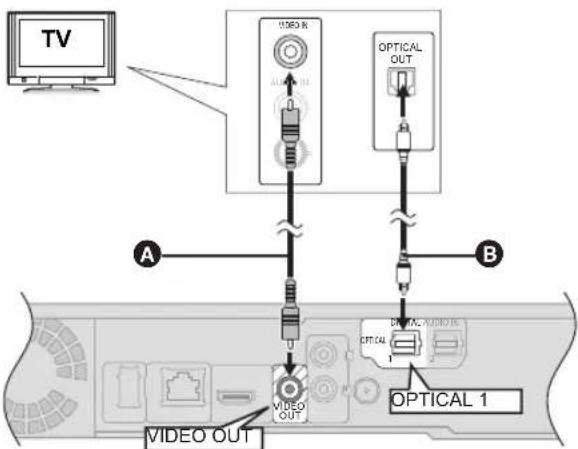
Connexion pour un son meilleur
A Cable video (fourni)
Cable audio optionique(non inclus)

- Pour bénéficier du son du téléviseur à partir de ce système d'enceintes home cinema, Sélectionnez "ENTRÉE NUM. 1 (TV)" ou "D-IN 1" comme source.

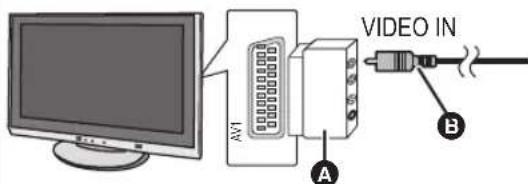
Si le télévisuer n'est pas equipé d'une prise VIDEO IN, connectez en utilisant un adaptateur péritel* (Péritel—VIDEO IN).
A Adaptateur péritel (non fourni)
Cable video (fourni)
Connexion pour une(Meilleureimage et un meilleur son

A Cable HDMI (non fourmi)
3 Cable audio optionéique (non fourni)
- Pour le son du téléviseur, un cable audio (non inclus) peut également être utilisé pour la connexion de la prise AUX à la prise AUDIO OUT du téléviseur.
#
- Pour bénéficier du son du télévisuer à partir de ce système d'enceintes home cinema, Sélectionnez "ENTRÉE NUM. 1 (TV)" ou "D-IN 1" comme source (⇒ 23).
ARC (Canal Retour Audio)
(Disponible en connectant un téléviseur compatible ARC)
Avec cette fonction il est possible de receivevoir le signal audio numérique à partir du téléviseur sans connecter autres cables audio.
- Sélectionnez "ARC (TV)" comme source d'entree audio ( 23)
- Référez-vous au mode d'emploi du télévisuer pour la configuration de la sortie du son numérique.
Connexion avec un décodeur (Set Top Box), etc.
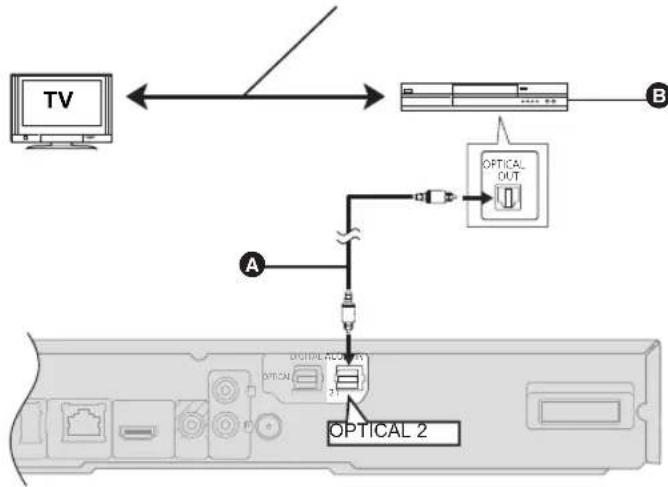
Voir le mode d'emploi des différents dispositifs pour les connexions optimes.
A Cable audio optionéique (non inclus)
Decodeur (Set Top Box), cable TV, magnétoscope, enregistrure DVD, etc.
#
Pour bénéficier du son du téléviseur à partir de ce système d'enceintes home cinema, Sélectionnez "ENTREE NUM. 2 (CABLE/SAT)" ou "D-IN 2" comme source ( 23) .
PARAMÉTRES NÉCESSAIRES
- "Sortie audio HDMI": "Non" (⇒ 39)
Connexion à un réseau à large bande passante
Ces services peuvent être utilisés quand cet apparéil est connecté à un réseau à large bande passante.
Le logiciel peut etre mis a jour ( 21)
- VoupsouspoucezprofiterdeBD-Live ( 26)
- Vous pouvez profiter de VIERA CAST (⇒ 34)
- Caracteristique DLNA (⇒ 36)
Pour de plus amples détails sur la méthode de connexion, consultez les instructions fournies avec l'appareil connecté.
- Cet apparéil n'est pas compatible avec les réseaux LAN sans fil publics fournis dans les aéroports, gares, cafés etc.
Utilisation du cable LAN (Ethernet)
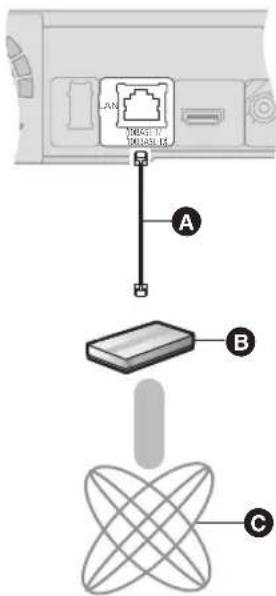
A Cable LAN [tout droit] (non inclus)
3 Routeur de bande large passante, etc.
Internet
Utilisez un cable Ethernet blnde pour la connexion aux dispositifs peripheriques.
- L'insertion d'un cable autre que le cable LAN dans la prise LAN peut endommager l'appareil.
Utilisation de l'Adaptateur LAN de connexion sans fil (en option)
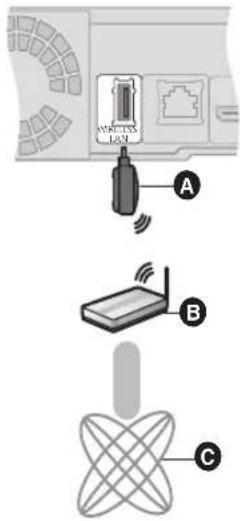
Seul I'Adaptateur LAN de connexion sans fil DY-WL10 (en option) peut etre utilise.
A Adaptateur LAN de connexion sans fil
3 Routeur de connexion sans fil (point d'accès), etc.
Internet
- Lisez complètement le mode d'emploi pour l'Adaptateur LAN de connexion sans fil DY-WL10 (en option) avant de l'employer.
- Pour des informations à jour sur la compatibilité de votre routeur sans fil (Point d'Accès) consultez l'adresse http://panasonic.jp/support/global/cs/
ÉTAPE 4: Connexion du cordon d'alimentation
- Ne connectez qu'une fois que toutes les autres connexions sont terminées.
L'unité principale consomme une petite quantité d'électricité, même lorsqu'elle est étente (Lorsque la configuration "Demarrage rapide" est sur "Non", BT735 BT330: environ 0,1 W, BT230: environ 0,2 W). Pour un souci d'économie d'énergie, si vous n'utilise pas cet apparéil pendant un long moment, débranchez-le de la prise secteur. - N'utilisez pas d'autres Cordon d'alimentation à l'exception de celui foumi.
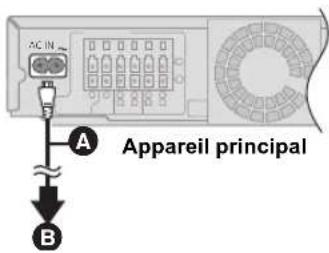
Cordon d'alimentation (fourni)
A brancher au secteur
ÉTAPE 5: Demarr. Intell. / Config. Facile
La Demarr. Intell./Config. Facile vous assiste pour effectuer la configuration nécessaire.
Suivez les instructions s'affichant à l'écran pour configurer les paramétrages de base du système.
- Allumez vous telérésieur et scélectionnez le mode d'entrée vidée approprié (ex. VIDEO 1, AV 1, HDMI, etc.) pour adapter les connexions à cet apparéil.
- BT735 BT330: Placez le microphone de la configuration automatique de l'enceinte à la place d'assise réelle. (Au niveau de l'oreille lorsqu'on est assis.)
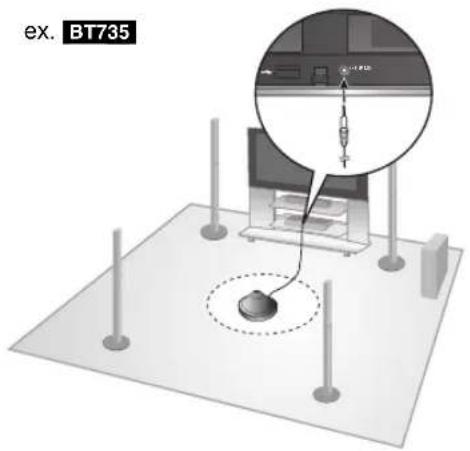
#
- Soyez le plus silencieux possible pendant la configuration automatique des enceintes. Un bruit de fond excessif peut creer une configuration incorrecte.
- Les enceintes émettent des signaux de test forts pendant la configuration.
- Une fois que la Démarr. Intell. est terminée, débranchez le micro de configuration automatique des enceintes et gardez-le pour une'utilisation future.
1 Appuyez sur [O].
2 Suivez les instructions à l'écran et effectuez les réglages avec [▲, ▼, ▲, ▶], puis appuyez sur OK.
Langue
Selectionnez la langue utilisée dans l'écran du menu.
Aspect TV
Selectionnez le format pour l'adapter à votre téléviseur et à vos préférences.
Dispositif sans fil
Si un émetteur numérique est installé, il est nécessaire de spécifier la configuration en cours.
Position des enceintes
Spcificiez la position des enceintes ambiophoniques. En utilisant le système sans fil, cette configuration n'est pas disponible.
BT230: Vérif. d'enceintes
Vérifie que la connexion de chaque enceinte est correcte.
BT735 BT330: Config. auto. enc.
Ajuste automatiquement le niveau de sortie de l'enceinte.
Sortie d'enceintes
Effectuez le paramétrage du son ambiophonique pour la sortie des enceintes.
Surround Cinéma
La fonction cree le son d'enceintes virtuelles pour améliorer le réalisme de la sensation ambiophonique (surround) comme si le son venait de toutes les directions.
(Position enceintes: Uniquement la disposition surround)
(Efficace en visionnant une video avec un son en 5.1/7.1)
Audio TV
Selectionnez la connexion d'entrée audio en provenance de votre téléviseur. [element avec "(TV)"].
Demarrage rapide
Accélé re démarrage quand l'appareil est étéint.
3 Appuyez sur [OK] plusieurs fois pour terminer la "Démarr. Intell." ou la "Config. Facile".
Après avoir complété le "Demarr. Intell." ou "Config. Facile", vous pouvez effectuer le "Réglage facile du réseau".
#
- Vous pouvez réaliser ce réglage à tout moment en SéLECTIONNANT "Démarr. Intell." ou "Config. Facile" dans le menu Réglage. (→ 40)
- La configuration de la Langue et du Aspect TV sont automatiquement récapérées si cet apparéil est connecté à un télévisueur Panasonic (VIERA) prénant en charge le HDAVI Control 2 ou supérieur via un cable HDMI.
Réglage facile du Réseau
Selectionnez "Cable" ou "Sans fil" puis appuyez sur [OK].
![PANASONIC SCBT330 - Selectionnez "Cable" ou "Sans fil" puis appuyez sur [OK]. - 1](/content/2026/02/373824/images/b983275d2a2be386b31fc87d30822497ba7e67c44b0b9a6ec4f7e0f313280ed8.jpg)
Connexion "Câblé"
Suivez les instructions à l'écran pour effectuer la configuration de votre connexion.
Lorsque you rencontrez des problèmes ( droite)
Connexion "Sans fil"
Si vous seLECTIONnez "Sans fil" et "L'adaptateur LAN sans fil n'est pas connecté." est affché, vérifie que l'adaptateur LAN sans fil est correctement branché. Ou bien, déconnectez-le et rebranche-ile. S'il n'y a peu changement à l'affichage, consultez votre revendeur pour être conseilé.
Selectionnez "WPS (Bouton PUSH)" ou "Recherche point d'accès" puis suivez les instructions à l'écran et effectuez les réglages.
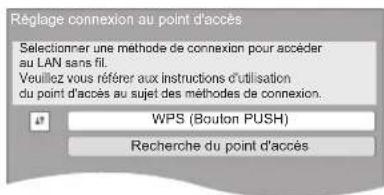
WPS (Bouton PUSH):
Si vous routeur sans fil (Point d'accès) prend en charge le WPS (Bouton PUSH), vous pouvez facilement effectuer la configuration en appuyant sur sa propre touche WPS. Le WPS (Wi-Fi Protected Setup) est une nom qui facilite les réglages liés à la connexion et à la sécurité des dispositifs LAN sans fil.
ex.
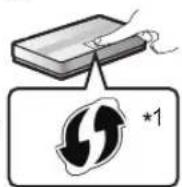
① Appuyez sur la touche WPS ou sur la touche correspondante du routeur sans fil (Point d'accès) jusqu'à ce que le yovan commence à clignoter.
Pour plus de détails, reférez-vous au mode d'emploi du routeur sans fil (Point d'accès).
② Appuyez sur OK.
*1 Un routeur sans fil compatible avec la configuration Wi-Fi protégée (point d'accès) peut avoir le symbole illustré ici.
Recherche point d'accès:
Les routeurs sans fil disponibles (Point d'accès) sont recherches et listedes. Vous pouvez selectionner celui à utiliser à partir de la liste.
① Appuyez sur [▲,▼] pour sélectionner le SSID*² du routeur sans fil (Point d'accès) que vous désirez connecter. Puis appuyez sur [OPTION] pour afficher les informations du routeur sélectionné, et prenez note du type d'authentication et de cryptage.
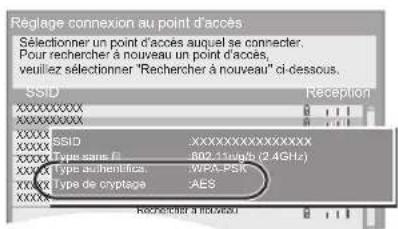
② Appuyez sur [RETURN], puis appuyez sur OK. Puis sélectionnez sur l'écran suivant l'élement qui correspond au type d'authentication note à la fin de l'étape ① (⇒ gauche)
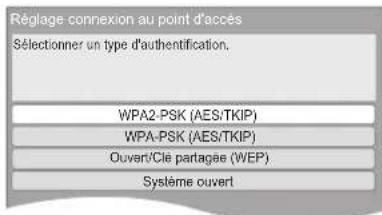
Suivez les instructions à l'écran pour effectuer la configuration.
- Entrez dans "Clé de cryptage" la clé de cryptage fournie avec votre routeur sans fil (Point d'accès).
Lorsque vous rencontres des problèmes de réglages
Réglage de connexion Point d'accès

| Affichage Vérifiez | ce qui suit. |
| Un conflit avec d'autres appareils s'est produit. | • Veuillez patienter un moment, puis réessayez. |
| La connexion n'a pas pu se faire dans le temps imparti. | • Réglage du réseau sans fil (point d'accès) pour une adresse MAC, etc. • Le signal pourrait être faible. En utilisant le cable rallonge USB inclus avec l'Adaptateur LAN USB, réglez la position de l'Adaptateur LAN USB. • Le SSID®et la clé de cryptage du réseau sans fil (point d'accès). • Veuillez patienter un moment, puis réessayez. |
| Une erreur d'authentication ou une erreur de dépassement du temps imparti s'est produit. | |
| Une erreur de l'appareil s'est produit | • Connexion d'un Adaptateur LAN de connexion sans fil S'il n'y a aucune amélioration du symptôme, consultez votre revendeur. |
- Si vous ne trouvez pas le SSIB, seLECTIONnez "Recherche à nouveau".
Réglage facile du Résseau (Contrôle de connexion)
| Réglage facile du réseau (Test connexion) | |
| Terminé. | |
| 1. Connexion cable LAN | : Échéoué |
| 2. Réglage adressé IP | : Échéoué |
| 3. Connexion à la passerelle | : Échéoué |
| Le cable LAN n'est pas connecté Veuilqu'verifier la connexion. Séléctionner "Oui" et appuyer sur [OK] pour verifier à nouveau la connexion réseau. Séléctionner "Non" et appuyer sur [OK] pour terminer le Réglage facile du réseau. | |
| Oui Non | |
| Affichage | Vérifiez ce qui suit. |
| 1. Connexion cable LAN ou :Échoué • Connexion au point d'accès2. Réglage adressie IP :Échoué3. Connexion à la :Échoué passerelle | La connexion des cables LAN (⇒ 18) |
| 1. Connexion cable LAN ou :Réussi2. Réglage adressie IP :Échoué3. Connexion à la :Échoué passerelle | • Connexion et régles du concentrateur et du routeur• Régles de “Configuration adressie IP / DNS” (⇒ 40) |
| 1. Connexion cable LAN ou :Réussi2. Réglage adressie IP :Réseau à domicile dispo.3. Connexion à la :Échouépasserelle | |
| 1. Connexion cable LAN ou :Réussi2. Réglage adressie IP :Réussi3. Connexion à la :Échoué passerelle |
Réglage Facile de réseau (Contrôle de connexion Internet)
| Réglage facile du réseau (Test connexion Internet) |
| Términé. |
| - Connexion à Internet : Échoué(B019) |
| Le test de connexion a échoué. |
| Impossibhe de tracer le serveur. (B019) |
| Veuillez vous référer aux instructions d'utilisation pour la cause de l'émeur et la contre-mesure à prendre. |
| Appuyer sur [OK]. |
| Affichage Vérifiez ce qui suit. | |
| Impossible de trouver le serveur. (B019) | • “Serveur DNS préfééré” et “Serveur DNS auxiliaire” régles du “Configuration adresse IP / DNS” (⇒ 40) |
| La connexion au serveur a échoué. (B020) | • Le serveur pourrait être occupé ou le service peut avoir été suspendu. Veuillez patienter quelques instants, puis réessayez. • Réglage de “Configuration serveur Proxy” (⇒ 40) et du routeur |

- Consultez le mode d'emploi du concentrateur ou du routeur.
-
Vous pouvez réaliser ce réglage à tout moment en sélectionnant “Réglage facile du réseau” dans le menu Réglage. (→ 40)
-
Vous pouvez recommencer ces réglages individuellement en utilisant "Configuration réseau". (⇒ 40)
- Ne vous connectez pas à un réseau sans fil dont vous ne possédez pas les droits d'utilisation. Les réseau sans fil pour lesquels vous ne possédez pas les droits d'utilisation (SSID*2) peuvent apparaissent pendant la recherche automatique d'un réseau sans fil. Toutefois, si vous vous connectez, il y a un risque pour que cela soit considéré comme un accès-illegal.
- Àprous les réglages de réseau de cet apparéil, les réglages (niveau de cryptage, etc.) du routre de connexion sans fil (Point d'accès) peuvent changer.
Lorsque vous avez des problèmes pourmettrevoirePCen ligne,effectuez desregliages de reseau survoirePC conormementauxreglages du routeur sans fil (point d'acces).
*2 Il s'agit d'un nom donné pour identifier des reseaux spécifique parmi les reseaux LAN sans fil. Lorsque le SSID est le même sur les deux apparreils, les données peuvent être transmises entre eux.
Mise à jour du logiciel
A l'occasion, Panasonicédite un micrologicielactualisé de cet apparéil qui peut ajouter ou améliorer la manière de fonctionner d'un accessoire. Ces mises à jour sont disponibles gratuitelement.
Cet apparéil est en mesure de contrôle automatique les micrologiciels lorsqu'il est connecté à Internet par une connexion à bande large passante.
Lorsqu'une nouvelle version de micrologiciel est disponible, l'écran suivant s'affiche.

Si le téléchargement sur cet apparéil échoue ou si cet apparéil n'est pas connecté à Internet, vous pouvez télécharger le dernier micrologiciel à partir du site Web suivant et le graver sur un CD-R pourmettre à jour le micrologiciel.
http://panasonic.jp/support/global/cs/
(Ce site est uniquement en angeais.)
Pour afficher la version de micrologiciel sur cet apparéil.
(40, "Information système")
NE DEBRANCHEZ PAS l'appareil de l'alimentation ou ne faites rien pendant la mise à jour.
Après avoir installé le micrologiciel, "FINISH" s'affichera sur l'écran de l'appareil. L'appareil se remettra en marche et l'écran suivant s'affichera.


- Vous pouvez l'effectuer à tout moment en seLECTIONnant "Mise à jour du firmware" dans le menu Réglage. (⇒ 40)
- Le téléchargement prendra quelques minutes. Cela peut prendre plus longtemps ou ne pas fonctionner convenablement en fonction de l'environnement de connexion.
- Si vous ne pouvez pas contrôler la première version de micrologiciel, réglez "Vérification de la mise à jour auto." sur "Non". (⇒ 40)
ÉTAPE 6: Reprogrammation de la télécommande
Quand les autres produits Panasonic ne réagissant pas face à cette télécommande
Changez "Télécommande" ( 40) sur l'appareil principal et la télécommande (les deux doivent se correspondre) si vous placez d'autres produits Panasonic a proximé et qu'ils répondent à la même télécommande.
Pour changer le code de l'appareil principal.
1 A l'arrêt, appuyez sur [START].
2 Appuyez sur [ , ] pour selectionner "Vers Autres" et appuyez sur OK.
3 Appuyez sur [, ] pour sélectionner "Configuration" puis appuyez sur OK.
4 Appuyez sur [ , ] pour selectionner "Autres" et appuyez sur OK.
5 Appuyez sur [, ] pour sélectionner "Télécommande" et appuyez sur OK.
6 Appuyez sur [, ] pour selectionner le code (1 ou 2), puis appuyez sur OK.
Pour changer le code sur la télécommande.
1 Tout en appuyant sur OK Appuyez et maintenez la touche numérique (1 ou 2), possedant le même numero que vous avez selectionné à l'objet 6 pendant plus de 5 secondes.
2 Appuyez sur OK.
Insérer ou enlever unsupport
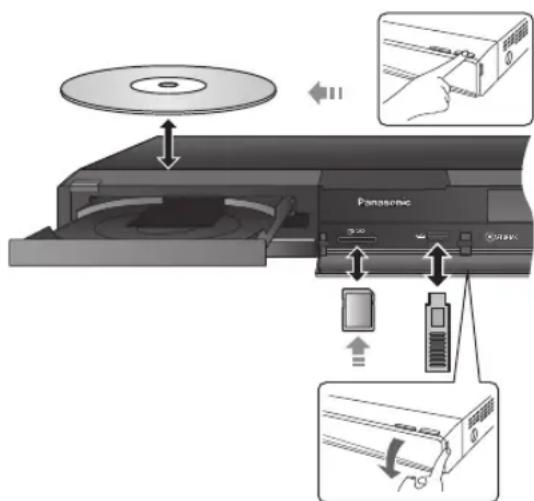
- Lorsque vous introduisez un support, assurez-vous que le bon cotoé est dirigé vers le haut.
- Pendant que l'indicateur de lecture est affché, n'éteignez pas l'appareil et ne retirez pas le support. Cela pourrait provoquer la perte des contenus des supports.
- Lorsque vous retirez la carte SD, appuyez au centre de la carte et tirez-la tout droit dehors.
- Si vous connectez un produit Panasonic avec un cable de connexion USB, l'écran de réglage peut s'afficher sur l'opération connecté. Pour de plus amples détails, consultez les instructions de l'opération connecté.
Pour changer de source
Appuyez sur [BD/SD] ou [EXT-IN] pour sélectionner "BD/DVD", "SD" ou "USB".
- Si un support est introduit pendant l'arrêt de l'appareil, la source change automatiquement selon le support spécifique.
Menu START
Les fonctions principales de cet apparéil peuvent être générées du menu START.
1 Appuyez sur [START].
2 Appuyez sur [, ] pour sélectionner l'élément, puis appuyez sur OK.
ex.BD-Video
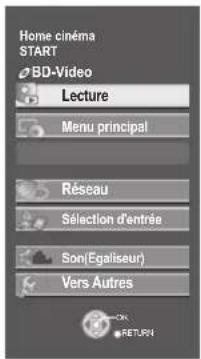
| Lecture Visualisation image | Lecture des contenus. | |
| Menu principal | (⇒ 25) | |
| Menu | (⇒ 25) | |
| Réseau | Réseau domestique (DLNA) | (⇒ 36) |
| Contenu Internet | Affiche l'écran d'accueil du VIERA CAST (⇒ 34) | |
| Sélection d'entrée | Change pour chaque source BD/DVD/CD: Carte SD: iPod: RADIO FM: Pour écouter la radio FM (⇒ 29) Périphrérique USB: AUX*: Pour regarder des émissions de télévision avec les enceintes de cet apparéil (⇒ 30) ARC*: Pour bénéficier des émissions de télévision avec les enceintes de cet apparéil (⇒ 30) ENTREE NUM. 1 *: Pour regarder des émissions de télévision avec les enceintes de cet apparéil (⇒ 30) *1 " (TV)" s'affiche en regard des éléments paramétrés pour l'entrée TV AUDIO. ENTREE NUM. 2 *: Pour écouter l'audio d'autres dispositifs avec les enceintes de cet apparéil (⇒ 30) *2 "(CABLE/SAT)" s'affiche en regard de DIGITAL IN quand le paramétrage est pour l'entrée CABLE/SAT AUDIO. Pour bénéficier du son provenant du téléviseur SéLECTIONnez une source parmi "AUX (TV)", "ARC (TV)" ou "ENTREE NUM. 1 (TV)". | |
| Son(Egaliseur) | (⇒ 24) | |
| Vers Autres | Listes de lecture: Voues peuvent dire des listedes de lecture créées sous DVD-VR. |
| Configuration: (⇒ 37) | |
| Gestion Carte: (⇒ 26) |
Pour quitter l'écran
Appuyez sur [START].
■ Sélectionner la source au moyen de la télécommande
| Touche Source | |
| BD/SD | BD/DVD ou Carte SD (SD) (⇒ 25) |
| iPod | iPod (IPOD) (⇒ 32) |
| RADIOEXT-IN | RADIO FM (FM) (⇒ 29)AUX1: (⇒ 30)USB (⇒ 25)ARC1(⇒ 30)ENTREE NUM. 11 (D-IN 1): (⇒ 30)ENTREE NUM. 21 (D-IN 2): (⇒ 30)*1 " (TV)" s'affiche en regard des éléments paramétrés pour l'entree TV AUDIO.*2 "(CABLE/SAT)" s'affiche en regard de DIGITAL IN quand le paramétrage est pour l'entree CABLE/SAT AUDIO.Pour bénéficier du son provenant du téléviseur Sélectionnez une source parmi "AUX (TV)", "ARC (TV)" ou "ENTREE NUM. 1 (TV)". |

- Les éléments à afficher peuvent varier en fonction du support.
Pour bénéficier des effets sonores provenant de toutes les enceintes
Bénéficier d'effets de son ambiophonique
1 Appuyez sur [SURROUND] plusieurs fois pour selectionner l'effet.
STANDARD
Le son sort tel qu'il a ete enregistrre/encode.
La sortie sur les enceintes varie selon la source.
MULTI-CH
Vou puevez bénéficier du son des enceintes avant ainsi que des enceintes ambiophoniques, même quand vous reproduisez un son 2 canaux ou non ambiophonique.
MANUAL
L'effect selectionné ne s'affiche que sur l'unité principale.
2 Quand "MANUAL" est affché
Appuyez sur [, ] et Sélectionnéz l'effet souhaité.
DOLBY PL II MOVIE (Film Dolby Pro Logic II)
Approprié pour les logiciels de cinéma, ou celui enregistré en Dolby Surround. (sauf DivX)
DOLBY PL II MUSIC (Musique Dolby Pro Logic II)
Ajoute des effets 5.1 canaux aux sources stéreo. (sauf DivX)
7.1CH VS (Surround virtuel 7.1)
Vou puevez bénéficier d'un effet surround similaire au 6.1/7.1 en utilisant les enceintes 5.1.
S.SURROUND (Super Surround)
VouspouvEZebenecierde son de tous les enceintes avec des sources stereo.
2CH STEREO:
Vous pouvez dire n'importe qu'elle source en stéreo. Le son est sorti sur les enceintes avant et le caisson de basse uniquement.
Régler le niveau des enceintes pendant la lecture
① Appuyez et maintenez [-CH SELECT] pour activer le mode de configuration de l'enceinte.
② Appuyez sur [-CH SELECT] plusieurs fois pour selectionner l'enceinte.
Chaque fais que vous appuyez sur la touche:

- Lorsque les enceintes surround arrêté en option sont connectées.
L R: Enceinte avant (gauche et droite: seule la balance est régiable.)
- Appuyez sur [▲, ▲] pour régler la balances des enceintes avant.
C: Enceinte centrale
RS: Enceinte surround (droite)
RB*: Enceinte surround arrière (droite)
LB^ : Enceinte surround arriere (gauche)
LS: Enceinte surround (gauche)
SW: Caisson de basse
- Les canaux qui ne sont pas inclus dans la reproduction du son ne seront pas affichés (Le caisson de basse est affché même s'il n'est pas inclus).
③ Appuyez sur [▲] (augmenter) ou [▼] (diminuer) pour régler le niveau de l'enceinte pour chaque enceinte. -6 dB à +6 dB
■ Modifier les modes son
① Appuyez sur [SOUND] plusieurs fois pour sélectionner le mode.
- Le mode sélectionné ne s'affichera que sur l'unité principale.
② Quand le mode sélectionné est affché
Appuyez sur [▲, ▲] et Sélectionné le paramétrage souhaïte.
EQ: (Egaliseur)
Vou puez selectionner les parametrages de qualite sonore.
FLAT
Annulez (aucun effet n'est ajoute).
HEAVY
Ajoute du punch au rock.
CLEAR
Clarifie les aiguus.
SOFT
Pour musique de fond.
SUB W: (Niveau caisson de masse)
Vous pouvez ajuster la quantite de basse.
1 (Effet le plus faible) à 4 (Effet le plus fort)
- Le paramétrage que vous effectuez est conservé et rappelé chaque fois que vous utilisez le même type de source.
H.BASS
Vous pouvez amplifier un son à BASSE fréquence de manière à ce que le son de basses puissantes soit entendu clairment, même si l'acoustique de la pièce n'est pas excellente.
- Voitre réglage est enregistré et rappelé à chaque fois que vous lisez du même type de source.
C.FOCUS: (Mise au point centrale)
(Option effective lors de la lecture audio contenant un son canal central.)
Yououpouvezfaireensortequelesonde l'enceinte centralesemblebrovenirdl'intérieur du téléviseur.
W.SRND: (Ambiophonique mode chuchotement)
Vou puevez améliorer l'effet surround du volume du son bas. (Idéal pour un visionnage tardif la nuit)

- Les modes/effets du son peuvent ne pas etre disponibles ou n'avoir aucune effet avec certaines sources.
- Vous pourriez constater une réduction de la qualité sonore quand ces effets/modes sonores sont utilisés avec certaines sources. Dans ce cas, désactiver les effets/modes sonores.
Lire des contenus video
BD DVD CD SD USB
Preparation
Allumez le téléviseur et selectionnez l'entrée video appropriée sur l'appareil.
1 Appuyez sur [O] pour allumer l'appareil.
2 Insérez le support.
Démarrez la lecture.
- Si le menu est affché, appuyez sur [▲,▼,▲,▶] pour selectionner l'élément et appuyez sur OK.
- Si la lecture ne commence pas, appuyez sur [▶ PLAY].
Pour afficher des menus
Vous pouvez afficher Menu principal, DIRECT NAVIGATOR ou Menu Pop-up.
Appuyez sur [TOP MENU/DIRECT NAVIGATOR] ou [POP-UP MENU].
- Appuyez sur [▲, ▼, ▲, ▶] pour sélectionner l'élement et appuyez sur OK.
- Le menu contextual apparait également en appuyant sur [OPTION] et en selectionnant "Menu Pop-up".
Pour afficher les messages d'etat
Pendant la lecture, appuyez sur [STATUS].
Les messages d'etat vous renseignent sur la lecture en cours.
Chaque fois que vous appuyez sur la touche [STATUS], les informations affichées changeront.
ex.BD-Video
T:Titre,C:Chapitre,PL:Listede lecture
![PANASONIC SCBT330 - Pendant la lecture, appuyez sur [STATUS]. - 1](/content/2026/02/373824/images/a57abbfa62d24de12e475b9e4f045fe9690735861fa2d01e3a3de2bd2e24a27f.jpg)
![PANASONIC SCBT330 - Pendant la lecture, appuyez sur [STATUS]. - 2](/content/2026/02/373824/images/6c2a81f93d1ac20a82c75efd231db8373715d349579299e620f500a0583b0e3a.jpg)
- Le signal provenant des disques PAL sort comme PAL. Le signal provenant des disques NTSC sort comme "NTSC" ou "PAL60". Vous pouvez selectionner "NTSC" ou "PAL60" sous "Sortie Contenu NTSC" pour les disques NTSC. (→ 38)
- En fonction du support et des contenus, l'écran peut changer ou peut ne pas apparaitre.
DivX: Les lectures successives ne sont pas possibles. - Il n'est pas possible de dire des videos AVCHD et MPEG2 qui ont et extrait et supprimé, copie et collé sur le support.
Autres opérations pendant la lecture
Ces fonctions pouraient ne pas fonctionner en fonction du support et des contenus.
Arrêt
Appuyez sur [STOP].
La position d'arrêt est mémorisée.
Reprendre la fonction de lecture
Appuyez sur [▶ PLAY] pour reprendre la lecture à partir de cette position.
L'effacement de la position survient si le tiroir est ouvert ou si vous appuyez sur [■ STOP]plusieurs fois pour afficher "STOP" sur l'appareil.
- Sur les disques BD-Video, y compris BD-J (⇒ 49), la fonction de reprise lecture ne fonctionne pas.
Pause
Appuyez sur [IPAUSE].
- Appuyez sur [IPAUSE] à nouveau ou sur [PLAY] pour reprendre la lecture.
Rechercher/Ralenti
Rechercher
Lors de la lecture, appuyez sur [SEARCH] ou sur [SEARCH].
- Musique et MP3: la vitesse est fixée à une simple étape.
Ralenti
Une fois l'appareil mis en pause, appuyez sur [SEARCH] ou sur [SEARCH].
- BD-Visio et AVCHD: Vers I'avant [SEARCH▶] uniquely.
La vitesse augmente jusqu'à 5 étapes. - Appuyez sur [▶ PLAY] pour revenir à la vitesse de lecture normale.
Sauter
Pendant la lecture ou en cours de pause, appuyez sur [SKIP] ou [SKIP].
Passez au titre, chapitre, ou piste que vous voulez dire.
- Chaque appui augmente le nombre de sauts.
DivX: Direction arrriere [SKIP] ↑ ↓ ] uniquement.
Image par image
Une fois l'appareil mis en pause, appuyez sur [4] (4) ou sur [5] (5).
- Appuyez et maintenez la touche enforcée pour faire avancer tour à tour la lecture ou revenir en arrière.
- Appuyez sur [▶ PLAY] pour revenir à la vitesse de lecture normale.
- BD-Viséo et AVCHD: Vers l'avant [▶] (■■) uniquely.
Changement d'audio
Appuyez sur [AUDIO].
Vous pouvez modifier le numero de canal audio ou la langue de la bande-son ( 48) , etc.
Fonctions utiles
1 Appuyez sur [OPTION].
2 Sélectionnez une option, puis appuyez sur [OK].
Pendant que I'écran DIRECT NAVIGATOR est affché
| Propriétés Pour afficher les propriétés du titre (date d'enregistrement, etc.) | |
| Visu. des chapitres | Pour sélectionner le chapitre |
| Vers Image | Lecture des images fixes (⇒ 28) |
| Dossier Pour passer à un autre dossier | |
Pendant la lecture
| Format écran | Lorsque des barres noires s'affichent au-dessus, au fond, à gauche, et à droite de l'écran, vous pouvez agrandir l'image de manière à faire le plein écran. |
| Menu principal | Pour afficher Menu principal. |
| Menu Pop-up | Pour afficher Menu Pop-up. |
| Menu Pour afficher Menu. | |
- En fonction des contenus lus, si vous effectuez un "Format écran", il pourrait ne rien se passer.
Lorsque "Aspect TV" ( 39) est reglee sur "4:3" ou sur "4:3 Boite lettres", I'effet "Zoom avant" est desactive.
![PANASONIC SCBT330 - Sélectionnez une option, puis appuyez sur [OK]. - 1](/content/2026/02/373824/images/9c5f4ebaaeb1c1302caccee248fdb57c8785c13a11976244d9db42e5750ea564.jpg)
- En fonction du support et des contenus, les éléments affichés peuvent différer.
Profiter de BD-Live ou BONUSVIEW en BD-Viséo
Qu'est-ce BONUSVIEW?
BONUSVIEW vous permet de profiter de fonctions comme l'image par image ou la piste audio secondaire, etc.
Qu'est-ce que BD-Live?
En plus de la fonction BONUSVIEW, BD-Live vous permet de profiter de plus de fonctions comme les sous-titrages, les images exclusives et les yeux en ligne en connectant cet apparéil à Internet.
- Les fonctions utilisanles et le mode de fonctionnement peuvent varier selon le disque, voir le mode d'emploi du disque et/ou le site Internet du fabricant.
Lecture image par image
Allumer/Éteindre la video seconde Appuyez sur [PIP].
![PANASONIC SCBT330 - Allumer/Éteindre la video seconde Appuyez sur [PIP]. - 1](/content/2026/02/373824/images/c668180508ae009326489c70416971b734c709d44d5afa4e2104f07d9c20ef52.jpg)
A Video secondaire
B Video primaire
Pour allumer/eteindre l'audio secondaire
① Appuyez sur [DISPLAY].
② Appuyez sur [▲,▼] pour sélectionner le menu “Disque” et appuyez sur [▶].
③ Appuyez sur [▲,▼] pour sélectionner le menu "Type signal" et appuyez sur OK.
④ Appuyez sur [▲,▼] pour sélectionner le menu “Bandesonore” sous le menu “Védo secondaire” et appuyez sur [▶].
⑤ Appuyez sur [▲,▼] pour sélectionner "Oui" ou "Non". Lorsque "Oui" est sélectionné, appuyez sur [▶] puis appuyez sur [▲,▼] pour sélectionner la langue.
⑥ Appuyez sur [RETURN] pour quitter.

- Pendant la recherche/le ralenti ou l'image-par-image, seul le premier video est affchéé.
- Lorsque "Piste sonore secondaire BD-Video" en "Sortie audio numérique" est reglé sur "Non", la piste audio secondaire ne sera pas lue (⇒ 38).
Profitez de disques BD-Live avec Internet
Certain contenus BD-Live disponibles sur les disques Blu-ray pouraient nécessiter la création d'un compte Internet pour acceder aux contenus BD-Live. Suivez l'affichage à l'écran ou le mode d'emploi du disque pour obtenir des informations sur l'acquisition d'un compte.
1 Connectez au réseau. ( 18)
2 Introduisez une carte SD (avec 1 GB ou plus d'espace libre).
Une carté SD est utilisée comme stockage local (⇒ 49).
3 Insérez le disque.
Effacement de données/Formatage de cartes SD
① Insérez une carte SD.
② Appuyez sur [START].
③ Appuyez sur [▲,▼] pour sélectionner "Vers Autres" et appuyez sur OK.
④ Appuyez sur [▲,▼] pour sélectionner “Gestion Carte” et appuyez sur OK.
⑤ Appuyez sur [▲,▼] pour sélectionner "Effacement des données BD-Viséo" ou "Formatez carte SD", puis appuyez sur OK.
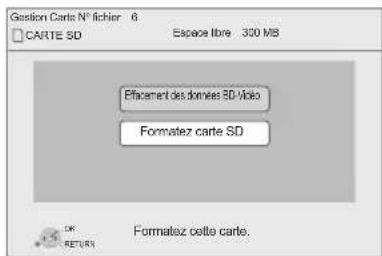
⑥ Appuyez sur [▲, ▲] pour Sélectionner "Oui" et appuyez sur OK.
⑦ Appuyez sur [▲, ▲] pour SéLECTIONNER “Démarrer” et appuyez sur OK.

Pour utiliser les fonctions ci-dessus, nous vous conseillons de formater la carte à l'aide de cet apparéil. Si la carte SD que vous utilisez est formaitée, toutes les données sur la carte seront effectées. Elles ne peuvent pas être recupérées.
- "Accès Internet BD-Live" pourrait devoir être modifié pour certains disques (38).
- Quand des disques prénant en charge BD-Live sont lus, les numérods d'identification du lecteur ou du disque pouraient être envoyés au fournisseurs de contenus par Internet.
À propos de la fonction DivX
A PROPOS DES VIDEOS DIVX:
DivX® est un format videoe numérique créé par DivX, Inc. C'est un apparéil certifié DivX officiel qui lit les videos DivX. Visitez www.divx.com pour des plus amples informations et des outils logiciels pour convertir vos filchiers en video DivX.
A PROPOS DE DIVXVIDEO-ON-DEMAND:
Cet apparéil DivX® certifié doit être enregistré afin de dire les contenus DivX Video-on-Demand (VOD).
Pour produit un code d'enregistrement, placez la section DivX VOD dans le menu de réglage de l'appareil.
Allez sur vod.divx.com avec ce code pour compléter le processus d'enregistrement et en savoir plus sur DivX VOD.
- Il n'est pas possible de dire un contenu DivX VOD enregistré sur une clé USB.
Affichez le code d'enregistrement de l'appareil.
(40, "Enregistrement DivX" sous "Autres")
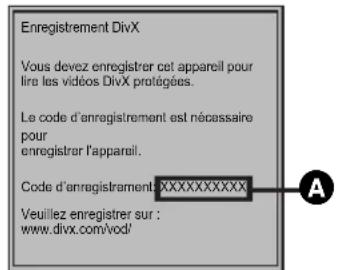
A 10 caractères alphasémériques
- Àprou la lecture du contenu DivX VOD pour la première fois, le code d'enregistrement ne s'affiche pas.
- Si vous achetez des contenus DivX VOD en utilisant un code d'enregistrement différent du code de cet apparéil, vous ne pourrez pas direc ces contenus. ("Erreur d'Autorisation." s'affiche.)
Annulez l'enregistrement de l'appareil.
(40, "Enregistrement DivX" sous "Autres")
Appuyez sur [>, ] pour sélectionner "Oui" dans "Enregistrement DivX".
Utilisez le code d'annulation d'enregistrement pour annuler l'enregistrement sur www.divx.com.
A propos des contenus DivX VOD ne pouvant etre lus qu'un nombre predefini de fois
Certains contenus DivX VOD ne peuvent etre lus qu'un nombre prédefini de fois. Quand vous lisez ces contenus, le nombre de lectures restantes s'affiche. Vous ne pouvez pas dire ces contenus quand le nombre de lectures restantes est égal à zéro. ("Location Expirée." s'affiche.)
- Le nombre de lectures restantes se réduit chaque fois que vous lisez le contenu. Mais si vous redémarrez la lecture au moyen de la fonction de reprise lecture, le nombre de lectures restantes ne se réduit pas.
■ Affichage du texte de sous-titre
Vou puevez afficher le texte des sous-titres prsents sur le disque video DivX sur cet apparéil.
Cette fonction n'a pas de rapport avec les sous-titres spécifiés dans les specifications de standard DivX et elle n'a pas de standard clair. Le fonctionnement pourrait être différent ou incorrect selon la façon dont le fichier a été fait ou l'objet de l'appareil (en lecture, à l'arrêt etc.).
Réglez "Sous-titres" in "Disque" (⇒ 34)

- Les fichiers videois DivX qui n'ont pas l'inscription "Texte" ne contiennent pas de sous-titrages.
- Si les sous-titres ne sont pas affichés correctement, essayez de changer la configuration de la langue. (→ 38)
Lecture de la musique
DVD CD USB
(DVD-R/-R DL, CD musical, CD-R/RW, clé USB)
1 Introduisez un disque ou une clé USB.
Si le menu s'affiche, appuyez sur [ , ] pour selectionner l'element, puis appuyez sur OK.
2 Appuyez sur [, ] pour Sélectionner la piste et appuyez sur [OK].
![PANASONIC SCBT330 - Appuyez sur [, ] pour Sélectionner la piste et appuyez sur [OK]. - 1](/content/2026/02/373824/images/52462bc30d5bf820ff0f843feea4b12a00b6a1453381663e4b280c17d37412bb.jpg)
Lecture d'une piste dans un autre dossier
① Pendant que "liste de musique" s'affiche Appuyez sur [OPTION]
② Appuyez sur [▲,▼] pour Sélectionner "Délectionnez dossier" et appuyez sur OK.

- Il est impossible de selectionner les dossiers contenant des pistes incompatibles.
Lecture des images fixes
BD DVD CD SD USB
(BD-RE, DVD-RAM/-R/-R DL, CD-R/RW, Carte SD, clé USB)
1 Introduisez un disque, une carte SD ou une clé USB.
Si le menu s'affiche, appuyez sur [▲,▼] pour sélectionner l'objet, puis appuyez sur OK.
2 BD-RE, DVD-RAM
Appuyez sur [ , , , ] pour selectionner l'album et appuyez sur OK.
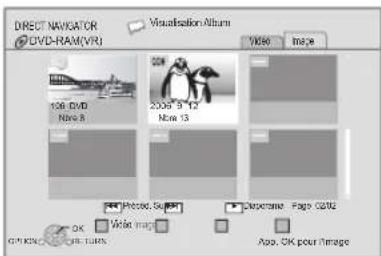
3 Appuyez sur [ , , , ] pour selectionner l'image fixe et appuyez sur OK.
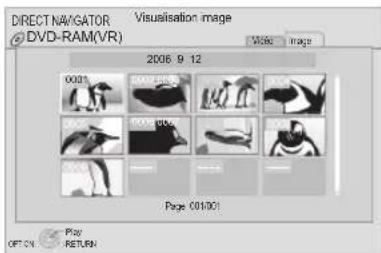
Appuyez sur [>, ] pour afficher l'image fixe précédente ou l'imagainuante.
Pour quitter l'écran
Appuyez sur [TOP MENU/DIRECT NAVIGATOR].
Pour afficher les propriétés de l'image
Pendant la lecture, appuyez à deux reprises sur [STATUS].
ex.JPEG sur DVD-RAM Date de prise

Pour quitter l'écran
Appuyez sur [STATUS].
Fonctions utiles
1 Appuyez sur [OPTION].
2 Sélectionnez une option, puis appuyez sur OK.
Pendant que l'écran "Visualisation Album" ou "Visualisation image" est affché
| Démarrer diapor. | Vous pouvez afficher les images fixes, l'une après l'autre, à intervalles réguliers. |
| Réglage Diaporama | IntervalleChanger le temps d'intervalle entre deux images.Effet de transitionRéglez la méthode d'affichage.Lecture en boucleRépéter le diaporama.Piste AudioLes fichiers musicaux présents sur un iPod/ iPhone ou sur un CD musical ou sur un Periphérique USB peuvent être lus comme musique de fond pendant le diaporama.Doss. Piste AudioUn dossier à dire peut être sélectionné quand un dispositif USB contenant des fichiers MP3 est connecté à cet apparuel.Appuyez sur [▲, ▼, □, ▶] pour sélectionner "Validator" et appuyez sur [OK]. |
| Dossier sélectionné | Pour passer à un autre dossier supérieur • Seulement s'il y a plusieurs dossiers parents visibles |
| Dossier | Pour sélectionner les images fixes dans un autre dossier |
| Vers Vidéo | Lecture de contenus video (⇒ 25) |
| Vers vue album | Pour afficher un visionnage d'album. |
Pendant la lecture (sauf pour le diaporama)
| Pivoter à DROITE | Faites pivoter l'image fixe. |
| Pivoter à GAUCHE | |
| Diminuer RÉduit l'image fixe • La fonction n'est disponible que pour les images fixes de petite taille. | |
| Agrandir Annulation "Diminuer" | |

- En fonction du support et des contenus, les éléments affichés peuvent différer.
Lorsqu'une image fixe avec un grand nombre de pixels est lui, l'intervalle d'affichage peut revenir plus long. Meme avec le changement de réglage, l'intervalle d'affichage peut ne pas revenir plus court. - Lorsqu'un CD musical, une clé USB avec des MP3 enregistrés et un iPod/iPhone sont introduits/connectés à l'appareil, l'IPod/iPhone aura la priorité de lecture pour le fond musical.
Ecouter la radio
Prérogler les stations automatiquement
Il est possible de paramétrer jusqu'à 30 stations.
1 Appuyez sur [RADIO] pour sélectionner "FM".
2 Appuyez sur [STATUS] pour selectionner la position pour demarrer la recherche automatique des prereglages.
LOWEST (prégé en urine):
Pour commencer le préRéglage automatique avec la fréquence la plus BASSE (FM87.50).
CURRENT:
Pour commercier le préréglage automatique avec la fréquence actuelle.*
- Pour modifier la fréquence, voir "Prérogler les stations manuellement".
3 Appuyez et maintenez enforcé OK.
Relâchez le bouton quand "AUTO" s'affiche.
Le symponiseur commence à préregler toutes les stations qu'il peut recevoir sur les canaux par ordre croissant.

- "SET OK" s'affiche quand les stations sont paramétrés, et la radio se syntonise sur la première radio prérgée.
- "ERROR" s'affiche en cas d'éché du prééglage automatique. Préégliez les canaux manuellement.
Prérogler les stations manuellement
Preparation
Selectionnez une émission de radio.
① Appuyez sur [RADIO] pour sélectionner "FM".
② Appuyez sur [SEARCH] ou [SEARCH] pour sélectionner la fréquence.
- Pour démarrer la syntonisation automatique, appuyez et maintenez enforcé [SEARCH<], [SEARCH>] jusqu'à ce que la fréquence commence à défiler. La syntonisation s'arrête quand une station est trouvée.
1 Pendant l'écoute de la radio Appuyez sur OK.
2 Quand "P" clignote sur l'afficheur Appuyez sur les touches numerotées pour selectionner un canal.
Pour selectionner un nombre à 1 chiffre
p.ex.,1: [1] OK.
Pour selectionner un nombre à 2 chiffre
p.ex.,12:[1] [2]

- La station précédemment mémorisée est remplacee quand une autre station est mémorée dans le même canal prênégl.
■ Affiche sur l'unité principale
TUNED/STEREO: Affiche en recevant une émission en stéreo
TUNED: Affiché en recevant une émission en monaural ou si un son monaural est seLECTIONné.
Ecouter/confirmer les canaux prêregles
1 Appuyez sur [RADIO] pour sélectionner "FM".
2 Appuyez sur les touches numéroétées pour selectionner le canal.
Pour selectionner un nombre à 1 chiffre
p.ex.,1:[1] OK.
Pour selectionner un nombre à 2 chiffre
ex., 12: [1] [2]
En alternative, appuyez sur [ , ] ou [ , ]
Diffusion RDS
Si la station que vous écoutez transmet des signaux RDS, l'indication "RDS" s'allume sur l'afficheur.
Pendant l'écoute de la radio
Appuyez sur [DISPLAY] pour afficher les donnéesège.
pseudo.
PS: Program service
PTY: Program type
OFF: Affichage fréquence
| Affichage PTY | |||
| NEWS VARIED FINANCE | COUNTRY | ||
| AFFAIRS POP M CHIL | DREN NATIONAL | ||
| INFO | ROCK M | SOCIAL A | OLDIES |
| SPORT | M.O.R. M* | RELIGION | FOLK M |
| EDUCATE | LIGHT M PH | ONE IN DOCUMENT | |
| DRAMA | CLASSICS | TRAVEL | TEST |
| CULTURE OF HER M LEISURE ALARM | |||
| SCIENCE | WEATHER JAZZ | ||
Si le bruit est excessif
Appuyez sur [AUDIO] pour afficher "MONO".
Le son devient monaural.
Appuyez de nouveau sur la touche pour annuler le mode. "AUTO ST" sera affiché sur l'unité principale. Selon le système d'émission, stéreo ou monaural sera seLECTIONné.
- Ce paramétrage peut être préréglée pour chaque station radio.
Bénéficiez du téléviseur avec les enceintes de l'appareil
Preparation
Allumez vous télévisuer et selectionnez le mode d'entrée audio approprié [AUX, ARC, D-IN 1 ou D-IN 2] pour qu'il corresponde aux connexions de cet apparéil. (⇒ 23)
Effets surround
Vou puez améliorer les sources stéreo avec un effet ambiophonique.
1 Appuyez sur [SURROUND] plusieurs fois pour selectionner l'effet.
2 Tandis que "MANUAL" est affché sur l'afficheur de l'appareil Appuyez sur [4, ] et selectionnez l'effet désiré.
Modes surround pour bénéficier du son du téléviseur ou des sources stéreo à partir de toutes les enceintes:
DOLBY PL II MOVIE
DOLBY PL II MUSIC
S.SURROUND
Surround Cinéma (19)
Pour des informations plus détaillées sur cette opération, voir la section “Bénéficier d'effets de son ambiophonique”, page 24.
Modes Son
Vous pouvez regler le mode selon la source ou la situation.
1 Appuyez sur [SOUND] plusieurs fois pour selectionner le mode.
2 Tandis que le mode selectionne est affiché sur l'afficheur de l'appareil Appuyez sur [, ] et selectionnez la configuration désirée.
Pour des informations plus détaillées sur cette opération, voir la section "Modifier les modes son", page 24.
Effectuer les paramétrages pour l'entrée audio numérique
Selectionnez pour s'adapter au type d'audio de la prise DIGITAL AUDIO IN sur l'appareil principal.
Appuyez sur [EXT-IN] plusieurs fois pour selectionner "D-IN 1" (ENTREE NUM. 1) ou "D-IN 2" (ENTREE NUM. 2).
ENTRÉE NUM. 1/ENTRÉE NUM. 2
Appuyez sur [AUDIO].
M1
M2
M1+M2 (audio stereo)
(Fonctionne uniquement avec Dolby Dual Mono)
- "M1" ou "M2" n'est pas disponible si "Oui" est selectionné dans "Entée audio numérique". (⇒ 38)
ENTRÉENUM.2
Appuyez sur [STATUS].
CABLE/SAT AUDIO
Selectionnez lorsque un HDMI connecté STB est selectionné sur le téléviseur, l'entrée "D-IN 2" est automatiquement selectionnée. (⇒ 31, "Configuration du lien audio avec le décodeur").

- Le son entrant à travers les prises DIGITAL AUDIO IN ou AUX n'est pas produit à partir de la prise HDMI AV OUT.
Opérations liées avec le téléviseur
Qu'est-ce que VIERA Link "HDAVI Control"? VIERA Link "HDAVI Control" est une fonction pratique offrant des opérations liées de cet apparéil, et un télévisueur Panasonic (VIERA) sous "HDAVI Control". Vous pouvez utiliser cette fonction en connectant l'équipement avec un cable HDMI. Voir le mode d'emploi de l'équipement connecté pour plus d'informations sur le fonctionnement.
Preparation
① Réglez "VIERA Link" sur "Oui" (⇒ 39). (Le réglage par défaut est "Oui".)
② Parametrez les opérations "HDAVI Control" sur l'appareil connecté (p. ex., téléviseur).
③ Allumez tous les apparciels compatibles "HDAVI Control" et selectionnez le canal d'entrée de cet apparéil sur le téléviseur connecté, de telle sorte que la fonction "HDAVI Control" fonctionne correctement.
En cas de modification de la connexion ou des paramétrages, repêze cette procédure.
Configuration lien audio
Pour configurer le lien audio avec le téléviseur
Avec la télécommande;
- Sélectionnez la connexion audio du téléviseur utilisé sur l'unité principale.
① Appuyez sur [START] et appuyez sur [▲,▼] pour selectionner "Vers Autres" puis appuyez sur OK.
② Appuyez sur [▲,▼] pour sélectionner "Configuration" puis appuyez sur OK.
③ Appuyez sur [▲,▼] pour sélectionner "Connexion TV / Appareil" puis appuyez sur OK.
④ Appuyez sur [▲,▼] pour Sélectionner "Entrée audio TV".
⑤ Appuyez sur [▲, ▲] pour passer à “AUX”, “ARC” ou “ENTREE NUM. 1”.
Quand la connexion ou les paramétrages sont modifiés, vérifie de nouveau les points ci-dessus.
■ Configuration du lien audio avec le décodeur
Avec la télécommande;
- Sélectionnez le canal d'entrée décodeur sur le téléviseur.
① Appuyez sur [EXT-IN] pour sélectionner "D-IN 2".
② Appuyez sur [STATUS] pour sélectionner "CABLE/SAT AUDIO ON". - Si le canal d'entrée du décodeur sur le télévisueur est modifié ou si vous souhaitez changer le dispositif alloué pour les opérations liées, Sélectionnez "CABLE/SAT AUDIO OFF" à la phase ② ci-dessus, puis repêze les phases ① à ②.

- VIERA Link "HDAVI Control", sous la base des fonctions de commande fournies par HDMI qui est une norme industrielle connue sous le nom de HDMI CEC (Consumer Electronics Control), est une fonction unique que nous avons mis au point et ajoute. Ainsi, son fonctionnement avec l'appareil des autres fabricants qui prenent en charge HDMI CEC ne peut être garantie.
- Cet apparéil prend en charge la fonction "HDAVI Control 5". "HDAVI Control 5" est la norme la plus récente (en vigueur à compter de décembre 2009) pour les apparéils compatibles avec HDAVI Control de Panasonic. Cette norme est compatible avec un apparéil Panasonic HDAVI habituel.
- Veuillez consulter les manuels individuels pour la fonction de prise en charge de l'appareil commercialisé par les autres fabricants VIERA Link.
Lecture une touche
Vous pouvez allumer cet apparéil et le téléviseur, et démarrer la lecture d'un disque, par une simple pression d'un bouton. Pendant que l' apparéil et le téléviseur sont en mode veille; Appuyez sur [▶ PLAY]
Sélection haut-parleurs
Vou puevez selectionner si I'audio est sorti depuis les enceintes de I'appareil ou les enceintes du téléviseur en utilisant les parametrages du menu du téléviseur.
Home cinema
Les enceintes de l'appareil sont actives
- Lorsque cet apparéil est en mode de veille, en changeant les haut-parleurs du télévisueur vers les haut-parleurs de cet apparéil dans le menu TV allumera automatiquement l' apparéil et Sélectionnera "AUX"1, "ARC"1 ou "D-IN 1" (ENTRÉE NUM. 1)1 en tant que source.
- Vous pouvez contrôler le réglage du volume en utilisant le bouton Volume ou Mute de la télécommande du téléviseur.
- Si vous éteignez cet apparéil, les enceintes du téléviseur s'activeront automatiquement.
TV
Les enceintes du téléviseur sont actives.
Le volume de cet apparéil est régèle sur "0".
- La sortie audio est en audio 2 canaux.

- Quand on commute entre les enceintes de l'appareil et les enceintes du téléviseur, l'écran du téléviseur pourrait être vide pendant quelques secondes.
Changement automatique de l'entrée (Power on Link)
Lorsque les opérations suivantes sont réalisées, le téléviseur commutera automatiquement le canal d'entrée et affichera l'action correspondante. De plus, lorsque le téléviseur est étéint, il se rallumera automatiquement.
-Quand la lecture demarre sur cet apparéil
-Quand une action qui utilise I'ecran d'affichage est effectuee (ex. DIRECT NAVIGATOR ecran)
-BD-Video, DVD-Video:
Lorsque la lecture s'arrête, le téléviseur revient automatiquement au mode symponiseur TV.
- Lorsque you commute l'entrée du téléviseur en mode tuner TV, cet apparéil commutera automatiquement sur "AUX", "ARC" ou "D-IN 1" (ENTRÉE NUM. 1) ou "D-IN 2" (ENTRÉE NUM. 2).
- Cette fonction ne marche pas lorsque le sélection iPod/iPhone est choisi. ( 33)
Fonction synchronisation labiale automatique (pour HDAVI Control 3 ou plus)
Le retard entre le son et l'image est automatiquement régle, ce qui vous permet d'obtenir un son approprié pour l'image (⇒ 38, "Délai audio").
- Cela ne fonctionne que lorsque "BD/DVD", "SD", "USB", "AUX"1, "ARC"1, "D-IN 1" (ENTRÉE NUM. 1)1 ou "D-IN 2" (ENTRÉE NUM. 2)2 est selectionné en tant que source sur cet apparéil.
1 "AUX", "ARC" ou "D-IN 1" fonctionne en fonction de la configuration en "Pour configurer le lien audio avec le téléviseur". (⇒ 31)
2 "D-IN 2" fonctionne en fonction de la configuration en "Configuration du lien audio avec le décodeur". (→ 31)
Arrêt simultané
Tous les apparèils connectés compatibles avec "HDAVI Control", y compris cet apparéil, s'éteignent automatiquement quand vous éteignez le téléviseur.
Lecture continue de la musique même après avoir eteint le téléviseur
(Lorsque l'appareil est connecté à un téléviseur Panasonic (VIERA) qui prend en charge le HDAVI Control 2 ou supérieur.) Sélectionnez "Védo" pour l'options "Arrêt simultané" ( 39)
Contrôle facile uniquement avec la télécommande VIERA
Seul un téléviseur prend en charge la "HDAVI Control 2" ou ultérieur
À l'aide de la télécommande du téléviseur, vous pouvez dire des disques au moyen de "Panneau contrôle" et afficher le Top Menu ou le Pop-up Menu, etc.
- Cela fonctionne uniquement dans les modes lecture et reprise "BD/DVD", "SD" ou "USB".
1 Appuyez sur [OPTION].
ex.BD-Video
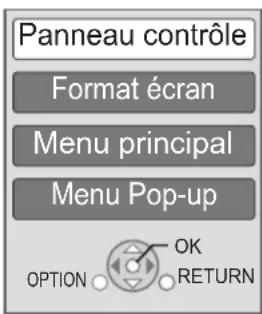
2 Sélectionnez un élément et appuyez sur OK.
- Le menu OPTION peut ne pas apparaitre pendant que le Menu Principal du BD-Video ou DVD-Video est affchéé.

- Les boutons que vous pouvez utiliser pour cet apparéil varient selon le téléviseur. Pour plus de détails, voir le mode d'emploi du téléviseur.
Le fonctionnement de cet appeareil risque d'être interrompu si vous
appuyez sur des boutons incompatibles de la télécommande du téléviseur. - Selon le menu, les opérations de certains boutons pourraient ne pas être possibles depuis la télécommande du téléviseur.
Utiliser l'iPod/iPhone
Connexion d'un iPod/iPhone
Preparation
- Avant de connecter/deconnecter l'iPod/iPhone, éteignez l'unité principal ou réduisez le volume de l'unité principal au minimum.
- Vérifié que le cable de connexion video estçu pour visionner des photos/videos à partir d'un iPod/iPhone.
1 Poussez pour ouvrir le couvercle du l'iPod/iPhone.
2 Connectez l'iPod/iPhone (non fourni) fermement.
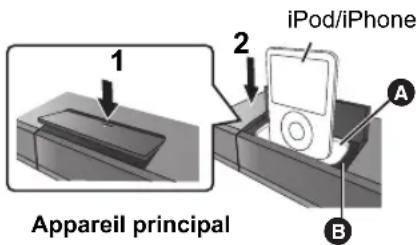
Adaptateur de la station d'accueil (non inclus)
- Installez l'adaptateur jusqu'à ce qu'il soit correctement placé dans la station d'accueil.
L'adaptateur doit être fourni avec votre iPod/iPhone pour une utilisation stable.
Si vous avez besoin d'un adaptateur, consultez vosere vendeur de iPod/iPhone.
3 Station d'accueil pour iPod/iPhone

A propos de la recharge de la batterie
L'iPod/iPhone commercera la recharge independamment du fait que l'appareil est allumé ou eteint.
- "IPOD × " s'affiche sur l'afficheur de l'unité principale pendant le chargement de l'iPod/iPhone en mode veille de l'unité principale.
- Une fois la recharge terminée, il ne se produit pas de recharge supplémentaire.
iPod/iPhone compatible (à compter de décembre 2009)
- La compatibilité dépend de la version du logiciel de votre iPod/iPhone.
| Nom Taille mémoire | |
| Phone 3GS 16 Go, 32 Go | |
| Phone 3G 8 Go, 16 Go | |
| Pod nano 5ème génération (caméscope) 8 Go, 16 Go | |
| Pod touch 2ème génération | 8 Go, 16 Go, 32 Go, 64 Go |
| Pod classic 120 Go, 160 Go (2009) | |
| Pod nano 4ème génération (vidéo) 8 Go, 16 Go | |
| Pod classic 160 Go (2007) | |
| Pod touch 1ère génération | 8 Go, 16 Go, 32 Go |
| Pod nano 3ème génération (vidéo) 4 Go, 8 Go | |
| Pod classic 80 Go | |
| Pod nano 2ème génération (aluminium) | 2 Go, 4 Go, 8 Go |
| Pod 5ème génération (vidéo) | 60 Go, 80 Go |
| Pod 5ème génération (vidéo) | 30 Go |
| Pod nano 1ère génération | 1 Go, 2 Go, 4 Go |
| Pod 4ème génération (affichage couleur) 40 Go, | 60 Go |
| Pod 4ème génération (affichage couleur) 20 Go, | 30 Go |
| Pod 4ème génération | 40 Go |
| Pod 4ème génération | 20 Go |
| Pod mini | 4 Go, 6 Go |
VQT2Q50
iPod/iPhone Lecture
Autres méthodes de lecture
Preparation
Assurez-vous que la source "IPOD" est selectionné. Appuyez sur [iPod] pour selectionner la source.
- Pour visionner des photos/films depuis un iPod/iPhone Utilisez le menu de l'iPod/iPhone pour effectuer la configuration de la sortie photo/video appropriée pour votre téléviseur.
- Pour afficher l'image, allumez le téléviseur et selectionnez le mode d'entrée video approprié.
Lire de la musique/des videos
Pour utiliser les fonctions iPod touch/iPhone
① Appuyez sur le bouton Accueil sur le iPod touch/iPhone.
② Sélectionnez les fonctions iPod touch/iPhone sur l'écran tactile pour commander l'appareil.
1 Appuyez sur [iPod] pour sélectionner "IPOD".
2 Appuyez plusieurs fois sur [STATUS] pour selectionner le menu Musique ou le menu Video.
3 Appuyez sur [, ] pour sélectionner un élément puis appuyez sur OK.
- Répétez cette étape jusqu'àu demarrage de la lecture du titre sélectionné.
- Appuyez sur [▲, ▲] pour afficher la page précédente ou suivante.
p.ex. écran de lecture musique
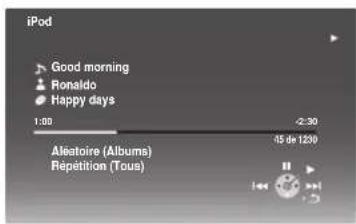
Pour quitter, appuyez sur [TOP MENU/DIRECT NAVIGATOR].
Lire des photos
1 Appuyez sur [iPod] pour sélectionner "IPOD".
2 Appuyez plusieurs fois sur [STATUS] pour sélectionner "ALL" sur l'afficheur de l'appareil.
3 Commutez l'entrée du téléviseur sur video in.
4 Lisez un diaporama sur votre iPod/iPhone. L'image apparait sur votre téléviseur.
Vou pouve utiliser la télécommande pour commander le menu d'iPod/iPhone.
L'opération peut varier selon le modele de l'iPod/iPhone.
- [▲,▼]: Pour naviguer dans les options du menu
- OK: Pour aller au menu suivant.
- [RETURN]:Pour revenir au menu précédent.
1 Appuyez sur [START].
2 Appuyez sur [, ] pour sélectionner "Menu", puis appuyez sur OK.
3 Appuyez sur [, ] pour sélectionner "Mode lecture", puis appuyez sur OK.
4 Appuyez sur [, ] pour sélectionner un élément puis appuyez sur OK.
Aléatoire (Uniquement pour la lecture de la musique.)
Morceaux:
Lisez toutes les chansons presentses sur iPod/iPhone en ordre aléatoire.
Albums:
Lisez toutes les chansons de l'album en ordre aléatoire.
Répétition
Un:
Lisez une chanson/vidéo donnée de façon répetée.
Tous:
Lisez toutes les chansons/video des éléments sélectionnés (p. ex. Lists de lecture, Albums, etc.) de façon répetée.
5 Appuyez sur [, ] pour selectionner le paramétrage puis appuyez sur OK.

- La configuration du mode de lecture sera conservée jusqu'à ce que des modifications soient apportées sur le même iPod/iPhone.
- Cette fonction ne marche pas si "Tous (Affichage iPod)" est selectionné.
Commandes de base
(Uniquement pour la lecture de la musique et de la video)
| Boutons Fonctions | |
| [PLAY] Lecture | |
| [STOP] Pause | |
| [PAUSE] | |
| [SKIP, SKIP] | Sauter |
| (Appuyez et maintenez enforcé) [SEARCH, SEARCH] | Recherche |

L'effet surround et le mode son sont disponibles ( 24)
Utiliser VIERA CAST
Vous pouvez acceder à une selection de services Internet depuis l'écran d'accueil avec VIERA CAST, par exemple YouTube, Picasa Albums Web. (à compter de décembre 2009)
Preparation
- Connexion réseau (⇒ 18)
Parametrages reseau ( 20)
1 Appuyez sur [VIERA CAST].
Le message s'affiche. Veuillez dire attentivement ces instructions, puis appuyez sur OK.
2 Appuyez sur [ , , , ] pour selectionner l'option puis appuyez sur [OK].
Boutons accessible:
[▲,▼,▲,▶], OK, [RETURN], boutons colorés, boutons numériques
VIERA CAST Ecran d'accueil;
![PANASONIC SCBT330 - Appuyez sur [ , , , ] pour selectionner l'option puis appuyez sur [OK]. - 1](/content/2026/02/373824/images/8cb238e18a4214c834e21bcd18a664abafdcd2f032f5fcdb4f20594f8d47be12.jpg)
Les images sont fournies uniquement à des fins d'illustration, le contenu pourrait être modifié sans préavis.
Pour revenir à l'écran d'accueil VIERA CAST
Appuyez sur [VIERA CAST].
Pour quitter VIERA CAST
Appuyez sur [EXIT], [START] ou [TOP MENU/DIRECT NAVIGATOR].
- Si le logo du disque Blu-ray est sélectionné sur l'écran d'accueil, la source de lecture sera changée et reviendra à la source précédemment sélectionnée.

- Dans les cas suivants, les réglages sont possibles à l'aide du "Réglages Contenu Internet" (⇒ 40)
Lorsqu'on limite I'emploi de VIERA CAST.
Lorsque l'audio est deformé.
Lorsqu'une heures erronée s'affiche
- Si une connexion Internet lente est utilisée, la video peut ne pas s'afficher correctement. On préconse un service Internet à haute vitesse avec une vitesse minimum de 6 Mbps.
Assurez-vous demettre a jour le firmware si un averissement de mise a jour du firmware s'affiché a l'écran. Si le firmware n'est pas mis a jour, vous ne pourrez plus utiliser la fonction VIERA CAST. ( 21)
- L'écran d'accueil VIERA CAST peut faire l'objet de modifications sans préavis.
- Les services VIERA CAST sont fournis par leurs fournisseurs respectifs; ces services peuvent être interrompus de façon-temporaire ou permanente sans préavis. Par consécutif, Panasonic clône toute responsabilité concernant la continuity de ces services.
- Les fonctions des sites Internet ou le contenu des services pouraient ne pas etre disponibles.
- Certains contenus pouraient ne pas etre appropriés pour certains spectateurs.
- Certains contenus pouraient n'être disponibles que pour des pays spécifiques et que dans certaines langues.
Menu de lecture
1 Appuyez sur [BD/SD] pour sélectionner "BD/DVD".
2 Appuyez sur [DISPLAY].
ex.BD-Video
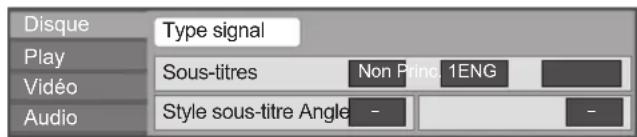
Menu Parameters
3 Appuyez sur [, ] pour selectionner le menu et appuyez sur [] .
4 Appuyez sur [, , , ] pour selectionner un élément et appuyez sur [] .
5 Appuyez sur [, ] pour selectionner le réglage.
Certains éléments peuvent être modifiés en appuyant sur OK.
Pour quitter l'écran
Appuyez sur [DISPLAY].
Selon la condition de l'appareil (lecture, arrêt etc.) et le contenu du support, certaines options pourraient ne pas pouvoir être sélectionnées ou modifiées.
Concernant la langue, les attributs audio et les attributs video: ( 48)
Disque
Type signal
Vidéo principale
| Vidéo La méthode d'enregistrement du contrôle original apparaît. | |
| Bande sonore | Sélectionnez le type d'audio ou la langue. |
Vidéo secondaire
| Vidéo Activez/désactivez les images. La méthode d'enregistrement du video original apparait. | |
| Bande sonore | Sélectionnez l'activation/désactivation de l'audio et de la langue. |
Vidéo
La méthode d'enregistrement du video original apparait.
Bande sonore
Affiche ou change la bande-son.
Sous-titres
Enclenche ou déclenché le sous-titrage et change la langue en fonction du support.
Style sous-titre
Selectionnez le style de sous-titrage.
Canal audio
Selectionne le numero du canal audio.
(25, "Changement d'audio")
Angle
Selectionne le numero de l'angle.
Certaines options ne peuvent etre modifiées que dans le menu spécifique du disque. ( 25)
Play
Répartition lecture
(Uniquement lorsque le temps écoué s'affiche sur l'appareil.) Sélectionne l'élement à repeter. Les éléments affichés varient en fonction du type de support.
Selectionnez "Non" pour annuler.
Aléatoire
Sélectionne ou non la lecture aléatoire.
Aff. fenetre d'informations
Affiche ce qui suit.
| ○ | Informations d'attribut audio/vidéo du disque. |
| ○ | Réglages d'état de “Sortie audio numérique”(⇒ 38). |
| HDMI | Informations de sortie HDMI. |
Appuyez sur [RETURN] pour quitter.
Vidéo
Image
Selectionnez le mode de qualité de l'image pendant la lecture.
Clarté du détail
L'imagé est nette et détaillée.
Progressif
Selectionnez la méthode de conversion du signal progressif en fonction du type de contenu lu.
- Si le video est perturbé lorsqu'on a scélectionné "Auto", scélectionnez "Védo" ou "Film" d'après le contenu à生存.
24p
Les films et autres contenus enregistrés sur DVD-Video à 24p sont reproduits à 24p.
- Uniquement lorsque vous avez seLECTIONné "Oui" dans "Sortie 24p" ( 39) et lu les disques enregistrés à un taux de 60 champs par seconde.
Audio
Effets sonores\*1,\*2
(Disques enregistrés en 48 kHz ou moins)
Cette caractéristique vous donne un son plus éclatant en augmentant la partie de haute fréquence de l'audio.
| Re-master 1 Pop et rock | |
| Re-master 2 Jazz | |
| Re-master 3 Classique |
Optim. Dial. ^1
Le volume de la chaine centrale est augmentée pour que le dialogue soit plus facile à entendre.
Son Haute Clarté
Lorsqu'il est connecté à un télévisuer par prise HDMI AV OUT pour la reproduction de l'image, il produit un son clair.
Uniquement quand vous avez seLECTIONné "Actif" sous "Son Haute Clarté" (→ 38)
1 Quand l'audio est sorti sur la prise HDMI AV OUT, cette fonction n'est active que lorsque "Dolby D/Dolby D+/Dolby TrueHD" ou "DTS/ DTS-HD" est paramétré sur "PCM". (⇒ 38)
2 Cette fonction n'a pas d'effet quand le type d'audio est Dolby Pro Logic II.
Caracteristique DLNA
Vou puez beneficier des musiques, des videos ou des images sauvegardées sur un serveur de media certifié DLNA ( comme un ordinateur sur lequel est installé Windows 7, etc.) connecté au réseau domestique avec cet apparéil.
Vou pouze également les visionner avec desgraveurs compatibles avec DLNA Panasonic (DIGA).
- Les pays où DIGA est disponible sont limités. Consultez le site suivant pour connaître la disponibilité. http://panasonic.jp/support/global/cs/
- Pour l'exploitation d'un apparéil connecté au réseau, consultez les modes d'emploi respectifs.
Preparation
① RÉaliséz la connexion (⇒ 18) et la configuration du réseau (⇒ 20).
② Connectez un serveur de media certifié DLNA au réseau.
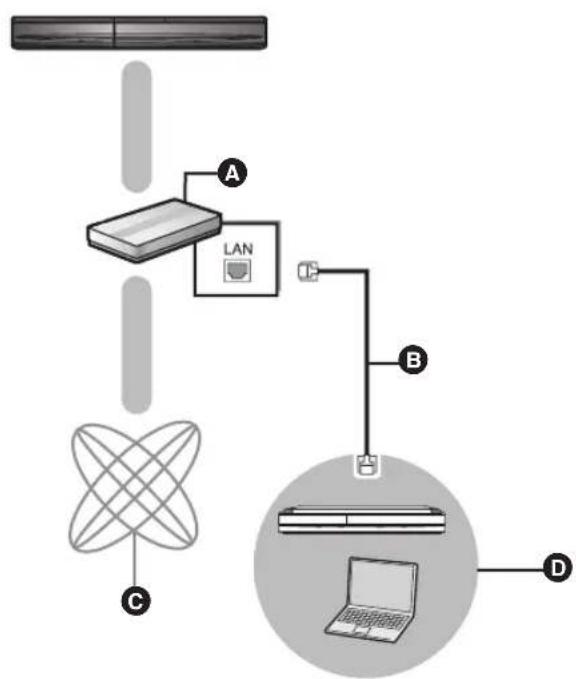
A Routeur de bande large passante, Routeur de connexion sans fil (point d'accès), etc.
Cable LAN [tout droit]
Internet
D Serveur de media certificé DLNA
Lorsqu'il est connecté à ungraveur compatible Panasonic DLNA (DIGA)
Effectuez les réglages de Réseau domestique (DLNA).
Quand un message vous demandant une opération sur l'équipement qui doit être enregistré est affché, effectuez les opérations des étapes 1-4 de “Bénéficiez des contenus de l'équipement connecté sur cet apparéil via le réseau” ( droite).
Bénéficiez des contenus de l'équipment connecté sur cet apparéil via le réseau
1 Appuyez sur [START].
2 Appuyez sur [, ] pour sélectionner "Réseau" puis appuyez sur OK.
3 Appuyez sur [, ] pour sélectionner "Réseau domestique (DLNA)" puis appuyez sur OK.
- Une liste de l'équipement connecté par le biais du réseau s'affiche.
- Cette liste peut être actualisée en appuyant sur le bouton rouge de la télécommande.
ex.
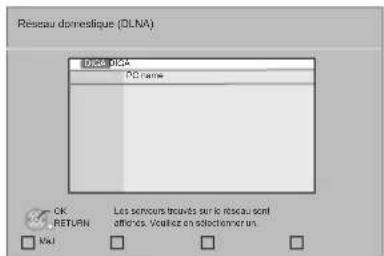
4 Appuyez sur [▲,▼] pour sélectionnner l'équipement qui servira à dire les contenus, puis sur OK.
5 Appuyez sur [, , ] pour désir l'élement à dire (dossier), puis appuyez sur OK.
- La structure du menu sera différente selon l'équipment connecté à cet appeareil. Sélectionnez les contenus en répétant l'opération.
- Panneau contrôle s'affiche lorsque la lecture commence.
On peut intervenir par [▲,▼,▲,▶], OK, [RETURN] et [EXIT].
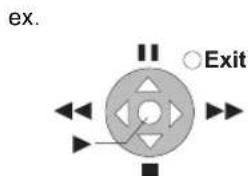
Panneau contrôle
- Appuyez sur OK si le Panneau contrôle ne s'affiche pas.

- Les disques ne peuvent pas etre lus. De plus, selon I'equipement, la lecture des images peut etre impossible.
- Les éléments affichés en gris sur l'écran ne peuvent pas etre lus par cet apparéil.
- Cet apparéil ne peut pas être lu par un équipement connecté.
- En fonction des performances du PC connecté, les images videoe peuvent être collées pendant la lecture, ou peuvent ne pas etre lues du tout.
Fonctions utiles pour la lecture d'images
- Ces opérations sont possibles lorsque vous lisez des images depuis l'équipement connecté.
Lorsque l'écran de la liste d'images ou le dossier de l'écran de la liste d'images s'affiche
① Appuyez sur [OPTION].
② Sélectionnéz un élément, puis appuyez sur OK.
| Démarrer diapor. | Vous pouvez afficher les images fixes, l'une après l'autre, à intervalles réguliers. |
| Réglage Diaporama | Interval. Changer le temps d'intervalle entre deux images. Boucle Répéter le diaporama. Appuyez sur [▲, ▼, □, ▶] pour sélectionner “Validator” et appuyez sur [OK]. |
Pendant la lecture
① Appuyez sur [OPTION].
② Sélectionnez un élément, puis appuyez sur OK.
| Status | Affiche les propriétés de l'image (⇒ 28). |
| Pivoter à DROITE (sauf pour les diaporamas) | Faites pivoter l'image fixe. |
| Pivoter à GAUCHE (sauf pour les diaporamas) |
Menu de réglage
Modifiez les paramétres de l'appareil si nécessaire. Les paramétres restent intacts même si vous faites basculer l'unité en mode de veille.
1 Appuyez sur [START] et appuyez sur [ , ] pour selectionner "Vers Autres" puis appuyez sur OK.
2 Appuyez sur [ , ] pour selectionner "Configuration" puis appuyez sur OK.
| Configuration |
| Disque |
| Vidéo |
| Audio |
| Affichage |
| Connexion TV / Appareil |
| Réseau |
| Autres |
| OK RETURN |
3 Appuyez sur [, ] pour selectionner le menu et appuyez sur OK.
4 Appuyez sur [, ] pour sélectionner un élément et appuyez sur OK. S'il existe d'autres éléments, reprenez ces étapes.
5 Appuyez sur [, , , ] pour selectionner l'option et appuyez sur OK.
- Des différences peuvent exister dans les méthodes de fonctionnement. Si ce cas se produit, suivez les consignes qui s'affichent à l'écran pour en savoir plus sur le déroulement de l'opération.
À propos du mot de passer Le mot de passer des éléments suivants est commun. N'oubliez pas votre mot de passer.
- "Evaluation DVD-Video"
- "Restrictions BD-Viséo"
- "Verrouiller" (⇒ 40)
Disque
Évaluation DVD-Video
Réglez un niveau de contrôle d'accès pour limiter la lecture du DVD-Viséo.
- Suivez les instructions qui s'affichent à l'écran. Saisissez un mot de passer à 4 chiffres à l'aide des boutons numérotés lorsque l'écran de mot de passer s'affiche.
Restrictions BD-Video
Règle une limite d'âge pour la lecture de la BD-video.
- Suivez les instructions qui s'affichent à l'écran. Saisissez un mot de passer à 4 chiffres à l'aide des boutons numérorotés lorsque l'écran de mot de passer s'affiche.
Préférence bande sonore
Choisissez la langue de l'audio.
- Si "Originale" est sélectionné, la langue originale de chaque disque estcision.
- Saisissez un code ( 48) avec les boutons numérotés quand vous sélectionnez "Autre ***".
Préférence pour les sous-titres
Choisissez la langue pour les sous-titres.
- Si "Automatique" est sélectionné et la langue可以选择 pour "Préférence bande sonore" n'est pas disponible, les sous-titres apparaissent automatiquement dans cette langue s'il sont disponibles sur ce disque.
- Saisissez un code ( 48) avec les boutons numéroétés quand vous sélectionnez "Autre ***".
Preférence menus disque
Choisissez la langue des menus de disques.
- Saisissez un code ( 48) avec les boutons numérotés quand vous sélectionnez "Autre ***".
Accès Internet BD-Live (⇒ 26)
Vou puez restreindre l'accès à Internet quand les fonctions BD-Live sont utilisées.
- Si "Limit" est sélectionné, l'accès à Internet est autorisé uniquement pour des contenus BD-Live ayant des certificates de propriété de contenu.
Texte pour sous-titre DivX
Selectionnez un élément adapté selon la langue utilisée pour le sous-titrage du DivX (→ 27).
- L'élement est affché uniquement après la lecture d'un fjichier.
Vidéo
Mode d'arrêt sur image
Choisissez le type d'image affichée pendant une pause à la lecture
| Automatique | Sélectionne automatiquement le type d'image affichée. |
| Champ | Sélectionnez ce réglage si un effet de sautillement se produit lorsque "Automatique" est sélectionné. |
| Image | Sélectionnez ce réglage si un petit texte ou des détails de l'image ne peuvent se voir clairément lorsque "Automatique" est sélectionné. |
Lecture à raccords invisibles
Les chapitres dans les listes de lecture sont enchainés sans raccord.
- Sélectionnez "Oui", lorsque l'image sebloque pendant un instant au segment de chapitres dans les listes de lecture.
Sortie Contenu NTSC
Selectionnez PAL60 ou la sortie NTSC lors de la lecture NTSC des disques.
Audio
Compression dynamique
Vous pouvez écouter des volumes bas tout en percevant clairément les dialogues.
(Dolby Digital, Dolby Digital Plus et Dolby TrueHD uniqueness)
- "Auto" est efficace uniquement lorsqu'on lit du Dolby TrueHD.
Sortie audio numérique
Appuyez sur OK pour afficher les paramètres suivants.
Dolby D/Dolby D+/Dolby TrueHD DTS/DTS-HD
Son MPEG
Selectionnez le signal audio à reproduce.
- Sélectionnez "PCM", lorsque l'appareil connecté ne peut decoder le format audio respectif.
- Le fait de ne pas effectuer les réglages ajustats peut donner lieu à des bruits.
Piste sonore secondaire BD-Viséo
Selectionnez ou non le mixage des audio primaire et secondaire (y compris le cliquetis sonore). ( 26)
- Si "Non" est sélectionné, l'appareil se contente de reproductive l'audio primaire.
Entree audio numérique
Choisissez si receives le son numérique sous format PCM ou sous son format original.
Sélectionnez "Oui" si le son est coupé par intermittence.
Downmix
Selectionnez le système down-mix pour bénéficier d'un son multicanaux ou d'un son sur 2 canaux.
- Sélectionnez "Surround encode" pour bénéficier d'un son ambiophonique (surround).
- Il n'y a pas d'effet de down-mix sur le signal audio bitstream.
- Le son est sorti en "Stéreó" dans les cas suivants.
-Lecture AVCHD
-Lecture d'audio seconde (y compris le cliquetis sonore).
Reformatage Audio en 7.1
Le son surround avec 6.1caaux ou moins est
automatiquement etendu et lu a 7.1canaux.
- Si "Non" est sélectionné, le son est lu par le nombre original de canaux.
(Veuillez noter que dans le cas d'un audio canal 6.1, la lecture se fera au canal 5.1)
Le reformatage Audio est permitted dans les cas suivants:
- Lorsque vous avez sélectionné "PCM" dans "Sortie audio numérique".
- Lorsque le son est en Dolby Digital, Dolby Digital Plus, Dolby TrueHD ou LPCM.
Son Haute Clarté
Lorsqu'il est connecté à un télévisueur par prise HDMI AV OUT pour la reproduction de l'image, il produit un son clair.
- Réglez sur "Actif", puis sur "Son Haute Clarté" dans le menu de lecture sur "Oui". (⇒ 35)
Délai audio
Le problème de synchronisation entre l'audio et le video est corrigé en retardant la reproduction audio.
Enceinte
Voir page 41
Affichage
Affichage à l'écran
Choisissez si vous poulez afficher les messages d'etat automatiquement.
Langue à l'écran
Choisissez la langue de ces menus et les messages d'affichage à l'écran.
Fonction écran de veille
Cette fonction vous évite de faire face à un rodage à l'écran.
Lorsqu'elle est reglee sur "Oui:
Si aucune opération n'est effectuee pendant 5 minutes ou plus, I'ecran du DIRECT NAVIGATOR commute automatiquement sur I'ecran START.
- Pendant la lecture et la pause, etc., cette fonction n'est pas disponible.
- Quant à Musique [CD-DA] ou MP3, independamment de la configuration, si aucune opération n'est effectuee pendant quelques temps, I'ecran DIRECT NAVIGATOR commute automatiquement sur d'autres etats.
Luminosité de l'afficheur
Change la luminosité de l'affichage de l'unité.
- Si "Automatique" est selectionné, l'affichage est obscurci pendant la lecture et lumineux sauf pendant la lecture.
Licence logicielle
Les informations relatives aux logiciels utilisés par cette unité s'affichent.
Connexion TV / Apparel
Aspect TV
Réglez pour faire correspondre le type de téléviseur branché. Lorsqu'il est connecté à un téléviseur à aspect 4:3 en lecture d'image à format 16:9:
| 4:3 | Les côtés sont coupés de façon que l'image puisse replir l'écran. En cas de lecture d'un BD-Viséo, il sera reproduit comme “4:3 Boîtelettres”. |
| 4:3 Boîtelettres | Des lignes noires apparaissent en haut et en bas de l'image. |
Lorsqu'il est connecté à un téléviseur à grand écran 16:9 et en lecture d'image au format 4:3:
16:9 Le video est affiché à un format 4:3 au centre de l'écran.
Connexion HDMI
Appuyez sur OK pour afficher les paramétres suivants.
Format video HDMI
Les éléments pris en charge par les périhériques connectés sont indiqués à l'écran comme “”. Lorsque tous les éléments sans “” sont sélectionnées, les images peuvent être déformées.
- Si "Automatique" est selectionné, il selectionné automatiquement la meilleure résolution adaptée au téléviseur connecté.
- Pour profiter d'une définition video convertie en 1080p, vous doivent connecter l'apparéil directement à une HDTV (Téléviseur Haute Définition) compatible1080p. Si cette unité est reliée à une HDTV par un autre dispositif, il peut également être 1080p compatible.
Sortie 24p
Lorsque cet apparéil est connectée à un télévisueur pouvant accepter une sortie 1080/24p et utiliser un cable HDMI, les films et autres contenus enregistrés en 24p sont produits en 24p.
- Lors de la lecture de DVD-Video, paramétrez sur "Oui" puis paramétrez "24p" dans "Video" (⇒ 35) sur "Oui"
- Lorsque des images BD-Video autres que 24p sont lues, elles sont reproduites en 60p.
Mode couleur HDMI
Ce réglage sert à selectionner la conversion couleur-espace du signal de l'image lorsque l'appareil est connecté en utilisant un cable HDMI.
Sortie audio HDMI
Ce réglageChoisi s'il convient d'effectuer la sortie audio à partir du HDMI.
- Le son sera produit par les enceintes si "Non" est seLECTIONné.
VIERA Link
Réglé pour utiliser la "HDAVI Control" fonction une fois connecté avec un cable HDMI à un périhérique qui prend en charge "HDAVI Control".
- Sélectionnez "Non" lorsque vous ne souhaitez pas utiliser "HDAVI Control".
Sortie couleur intense
Ce réglage sert à selectionner l'utilisation de Sortie couleur intense lorsque le téléviseur qui prend en charge Deep Colour est connecté.
Contenus type signaux
En fonction du contenu à生存, le télévisuer reproduira en reglant sur la méthode parfaite lorsqu'un télévisuer prénant en charge Contenus type signaux est connecté.
Arrêt simultané
Selectionnez la lien d'extinction souhaité de cet apparéil pour le fonctionnement de VIERA Link (32). (Cela fonctionné selon les paramétrages de l' apparéil compatible VIERA Link "HDAVI Control" connecté.)
Vidéo/Audio:
Quand on eteint le televiseur, cet appeareil s'eteint automatiquement.
Vidéo:
Quand on eteint le telviseur, cet appeareil s'eteint sauf en presence des conditions suivantes:
—Lecture audio CD ou MP3
-Mode iPod/iPhone
-Mode radio
-AUX",ARC" ou mode D-IN 1ENTRE NUM.1) (configuration TV AUDIO non selectionnee pour VIERA Link)
-Mode "D-IN 2" (ENTREE NUM. 2) (configuration CABLE/ SAT AUDIO non selectionnee pour VIERA Link)
Entrée audio TV
Selectionnez l'Entrée audio TV qui fonctionne avec les opérations VIERA Link
Système TV
Modifiez le réglage pour faire correspondre l'équipement avec lequel vous connectez.
- Quand des contenus NTSC sont lus, ils sont sortis dans le format de signal spécifique dans "Sortie Contenu NTSC", independamment des paramétrages prênts.
Réseau
Réglage facile du réseau (⇒ 20)
Configuration réseau
Effectuer individuellement des réglages liés au réseau.
Appuyez sur OK pour afficher les paramétres suivants.
Mode connexion LAN
Selectionner une méthode de connexion.
Réglage connexion au point d'accès
Ceci permet les réglages du routeur sans fil (point d'accès) et des connexions et le contrôle des connexions actuelles et de l'etat des connexions lorsqu'on utilise une connexion sans fil.
Réglage de la connexion
L'assistant: L'assistant: L'assistant: L'assistant: L'assistant: L'assistant: L'assistant: L'assistant: L'assistant: L'assistant: L'assistant: L'assistant: L'assistant: L'assistant: L'assistant: L'assistant: L'assistant: L'assistant: L'assistant: L'assistant: L'assistant: L'assistant: L'assistant: L'assistant: L'assistant: L'assistant:
Configuration adresse IP / DNS
Cela sera t'contraler I'etat de la connexion du reseau et a regler I'adresse IP et celle liée au DNS.
Appuyez sur OK pour afficher les réglages respectifs.
- "Config. de la vitesse de connexion" est possible uniquement quand
"Contig. auto de la vitesse de connexion" est coupé "Non".
Configuration serveur Proxy
Cela sert à contrôler l'état de la connexion avec un serveur Proxy et à effectuer des réglages.
Appuyez sur OK pour afficher les réglages respectifs.
Réglages Contenu Internet (34) (VIERA CAST)
Appuyez sur OK pour afficher les paramètres suivants.
Verrouiller
Vous pouvez restreindre l'utilisation de VIERA CAST.
Suivez les instructions qui s'affichent à l'écran.
Saisissez un mot de passer à 4 chiffres à l'aide des boutons numérotés lorsque l'écran de mot de passes s'affiche.
Contrôle Auto. du Volume
Le volume qui est différent selon les contenus est regle automatiquement sur le volume standardpendant l'utilisation de VIERA CAST.
- En fonction du contenu, cette fonction peut ne pas avoir d'effet.
- Sélectionnez Non" si le son est déformé.
Fuseau Horaire
La fonction fuseau hora vous permet de régler l'heure de l'appareil en fonction de votre emplacement géographique.
- Certains contenus VIERA CAST nécessitant de définir le fuseau horsire. Définisse ce fuseau horsaire si nécessaire.
Heure d'etre
- Sélectionnez "Oui" lorsque vous utilisez l'heure d'etre.
Adresse MAC
Affiche I'adresse MAC de cet apparéil.
Autres
Telecommande
Changez le code de télécommande si d'autres produits
Panasonic réagissant avec cette télécommande.
Demarrage rapide*
Accélé le démarrage quand l'appareil est étèint.
- Un apparéil de commande interne sera alimenté lorsqu'il est régle sur "Oui" donc si on compare au réglage "Non", ceci peut se produit.
-La puissance absorbée pendant l'inactivité augmente. (a propos de la puissance absorbée 50)
*Le ventilateur peut tourner doucement pour éviter la surchauffe des parties internes.
*Selon la configuration de conservation d'énergie activée sur le téléviseur, cette fonction peut avoir moins d'effet si l'appareil est démaré au moyen de la fonction Power on link. (⇒ 31)
BT735 BT330 Demarr. Intell. / BT230 Config. Facile (→ 19)
Vous pouvez activer la configuration de base pour optimiser.
votre Home Cinema.
Réglages par défaut
Cela ramène toutes les valeurs dans le menu Réglages et le menu lecture sauf pour "Télécommande", "Langue à l'écran", "Configuration adresse IP / DNS", "Configuration serveur Proxy", "Verrouiller", "Évaluation DVD-Video" et "Restrictions BD-Viséo" pour les réglages par défaut.
Enregistrement DivX (→ 27)
Vous avez besoin de ce code d'enregistrement pour acheter et dire le contenu des DivX Video-on-Demand (VOD).
Information système
Affiche la version du firmware de cet apparéil et du module LAN sans fil de votre adaptorateur LAN sans fil.
Mise à jour du firmware (⇒ 21)
Appuyez sur OK pour afficher les paramétres suivants.
Vérification de la mise à jour auto.
Quand l'appareil reste connecté à Internet, il contrôle l'existence d'une version plus récente du logiciel quand on l'allume et vous pouvezmettre à jour le logiciel si nécessaire.
Mettre à jour maintainant
Vous pouvezmettreà jour manuellementlelogiciel
Paramétrages des enceintes
Temps de retard

Pour une écoute optimale avec le son 5.1 canaux, toutes les enceintes, sauf le caisson de basses, doivent être à la même distance de l'endetroit où le spectateur est assis.
Si chacune des distances A ou B est plus courte que C
( ci-dessous), trouvez la différence dans le tableau correspondant et ajustez le temps de retard pour compenser la différence.
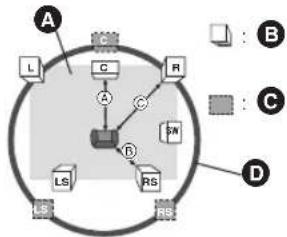
A B C: Cercle correspondant à la distance d'écoute primaire constante
A Dimensions approximatives de la pièce
3 Position réelle de l'enceinte
Position ideale de l'enceinte
Distance d'écoute primaire
1 Appuyez sur [▲,▼,▲,▶] pour selectionner la boite de distance lorsqu'elles appuyez sur [OK].
ex., configuration 5.1
![PANASONIC SCBT330 - Appuyez sur [▲,▼,▲,▶] pour selectionner la boite de distance lorsqu'elles appuyez sur [OK]. - 1](/content/2026/02/373824/images/5311cc1e1021c6a2f2d0515a4f620459f3bc3636f30b1c1a6afc1dd10194fb30.jpg)
Centre (C)
⑧ Surround Gauche (LS), Surround Droit (RS) ex., configuration canal 7.1
![PANASONIC SCBT330 - Appuyez sur [▲,▼,▲,▶] pour selectionner la boite de distance lorsqu'elles appuyez sur [OK]. - 2](/content/2026/02/373824/images/2378f71afeef11a8ec8f65f10eef9eed1d3a646cf8771577f77f8c59458ad55e.jpg)
Surround gauche arriere (LB), Surround droit arriere (RB)
2 Appuyez sur [, ] pour sélectionner le paramétrage puis appuyez sur [OK].
Enceinte centrale
| Différence Paramétrage | |
| Env. 34 cm 1,0 ms | |
| Env. 68 cm 2,0 ms | |
| Env. 102 cm 3,0 ms | |
| Env. 136 cm 4,0 ms | |
| Env. 170 cm 5,0 ms |
Surround / Enceinte surround arriere
| Différence | Paramétrage |
| Env. 170 cm | 5,0 ms |
| Env. 340 cm | 10,0 ms |
| Env. 510 cm | 15,0 ms |
Pour utiliser les enceintes 7.1
① Vérifie la différence entre la distance des deux enceintes avant et des enceintes surround arrêté à partir de la position assise.
② Réglez le temps de retard des enceintes surround arrêté.
Régler le niveau de l'enceinte
Volume (balance des canaux) (0
(Option effective lors de la lecture de son multicanaux)
1 Sélectionnez "Test" et appuyez sur [OK].
Une sortie du signal de test s'effectue.
2 Pendant l'ecoute du signal de test,
Appuyez sur [, ] pour régler le volume de chaque enceinte.
Le volume peut etre regle entre +6 dB a-6dB.
- Paramétrz le niveau de chaque enceinte selon le volume de l'enceinte avant (L) et avant (R) respectivement.
- Aucun signal n'est sorti pour le caisson de basse. Pour régler son volume, voir page 24, "Régler le niveau des enceintes pendant la lecture".
3 Appuyez sur [OK].
Le signal d'essay s'arrête.
![PANASONIC SCBT330 - Appuyez sur [OK]. - 1](/content/2026/02/373824/images/926841a60aad35d90624923635f8f56e6d275b33a622a6403c22df9929360f03.jpg)
A Centre (C)
Test
Ambiophonique (LS), Ambiophonique (RS)
Pour terminer les paramétrages des enceintes
Appuyez sur [▲,▼,▲,▶] pour sélectionner "Terminer" et appuyez sur OK.
Option d'installation des enceintes
Fixer à un mur
Vous pouvez fixer toutes les enceintes (sauf le caisson de basses) à un mur.
- Le mur ou la colonne sur lequel les enceintes doivent être fixées doit être en mesure de supporter 10kg par vis. Consultez un professionnel du bâtiment qualifié si vous souhaitez fixer les enceintes à un mur. Une mauvaise fixation pourrait se traduire par des dommages pour le mur et les enceintes.
- N'essayez pas de fixer les enceintes aux murs au moyen de méthodes autres que celles décrites dans le présence mode d'emploi.
1 Vissez une vis (non fourni) dans le mur.
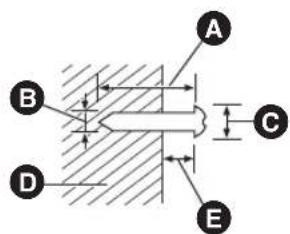
A Laissez environ 30 mm
B 04.0mm
7,0mm a 9,4 mm
Mur ou pilier
5,5mma7,5mm
2 Placez l'enceinte de façon sure sur la ou les vis avec les orifice(s).
| ex.: BT735 Enceinte avant | |
| NON OUI | |
| • Dans cette position, l'enceinte tombera probablement si elle est déplacée vers la gauche ou la droite. | • Déplacez l'enceinte de façon à ce que la vis soit dans cette position. |
BT735: Enceinte avant, Enceinte surround BT330: Enceinte avant
Fixez à un mur sans la base ni le support.
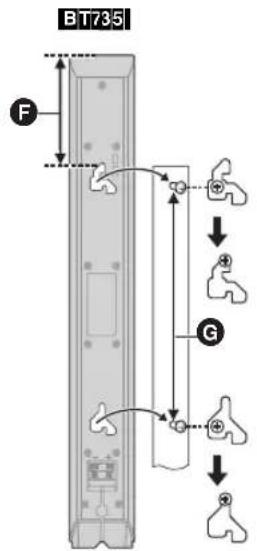
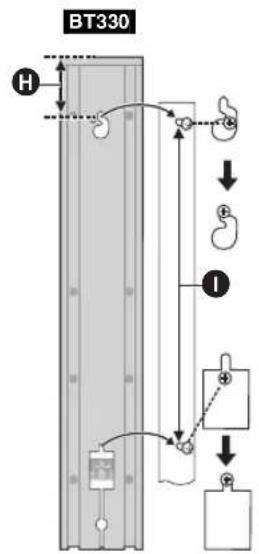
BT330: Enceinte surround
BT230: Enceinte avant, Enceinte surround
97 mm 210 mm à 212 mm
72mm
349 mm à 351 mm
26 mm
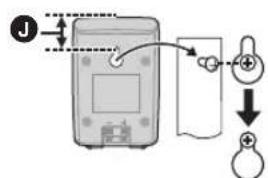
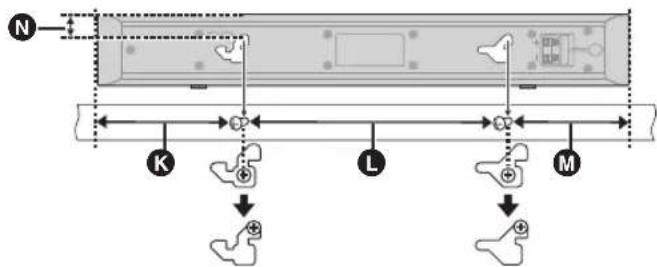
BT735:Enceinte centrale
BT330 BT230: Enceinte centrale
117mm 209 mm à 211 mm
M 97 mm
18.8mm
17 mm
99 mm à 101 mm
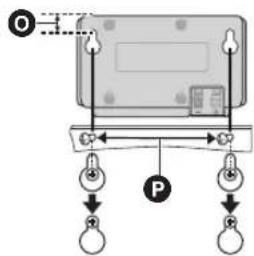
Pour éviter la chute de l'enceinte
BT735: Enceinte avant, Enceinte centrale, Enceinte surround BT330: Enceinte avant
ex., BT735 Enceinte avant
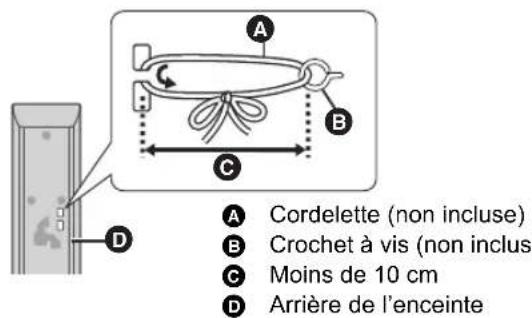
- Consultez un entrepreneur en bathtub qualifié pour éviter d'endommager le mur ou les enceintes.
- Utilisez une cordelette de moins de 2,0 ~mm , capable de supporter plus de 10 ~kg .
Remetre en place les cables d'enceinte
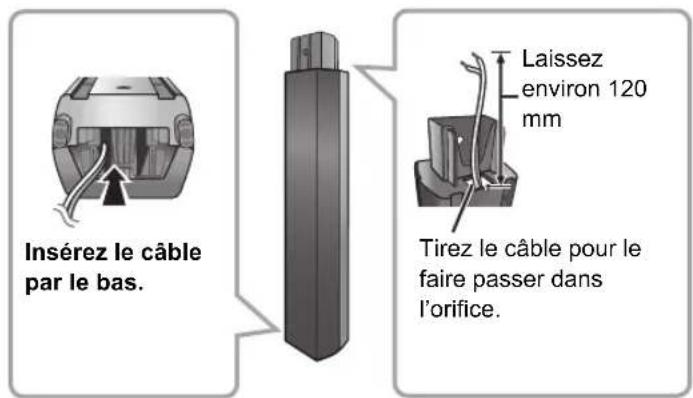
BT330
VQT2Q50
Guide de résolution des pannes
Avant de demander un service, veuillez suivre les étapes suivantes.
Le dernier micrologiciel est-il installé?
Les mises à jour de micrologiciels peuvent être produites pour corriger des irregularités de fonctionnement que l'on découvert sur certains films. (21)
Effectuez les contrôles suivants.
Si le problème persiste, consultez votre revendeur pour d'autres instructions.
Ce qui suit indique que vous appareil ne rencontres aucune problème avec cette unité:
- Sons réguliers de rotation du disque.
- Perturbation du disquependant la recherche.
L'appareil ne répond pas à la télécommande ou aux boutons du panneau avant.
Maintenez la touche [O/I] de l'appareil principal appuyee pendant 5 secondes.
-S'il n'est always pas possible de couper l'appareil, débranche le cordon d'alimentation, patientez une minute, puis rebranche le cordon.
- Impossible d'éjecter le disque.
L'appareil peut avoir un problème.
Tandis que l'appareil est eteint, appuyez et maintenez simultanement [SKIP] sur la telecommande et [OPEN/ CLOSE] sur l'appareil pendant plus de 5 secondes.
Fonctionnement général
Pour revenir aux réglages d'usine
- Sélectionnez "Oui" sous "Réglages par défaut" dans le Menu de configuration. (→ 40)
Pour ramener tous les reglages sur leur valeur d'usine.
- Réglez l'unité ainsi qu'il suit: Tandis que l'appareil est eteint, appuyez et maintenez simultanement [+ VOLUME], [OPEN/CLOSE] et [O/I] sur l'unité principale pendant plus de 5 secondes.
La télécommande ne fonctionne pas correctement.
- La télécommande et l'unité centrale utilisant des codes différents. Modifier le code sur la télécommande. ( 22)
- Il pourrait être nécessaire de paramétre le code de la télécommande à nouveau après avoir changé les batteries de la télécommande. (⇒ 22)
Le disque ne peut pas etre lu.
Le disque est sale. ( 7)
- Contrôlez le code de la région.
Les photos (JPEG) ne sont pas lues normalement.
- Les images qui ont été éditees sur un PC, comme une image Progressive JPEG, etc., peuvent ne pas être lues.
Le mode tuner TV n'est pas affiché lorsqu'le téléviseur est allumé.
- Ce phénomène peut se produit en fonction des réglages du téléviseur lorsque "Démarrage rapide" est régle sur "Oui".
- En fonction du téléviseur, ce phénomène peut être évité en reconnectant le cable HDMI à un connecteur d'entrée HDMI différent ou en changeant le réglage de la connexion automatique HDMI.
Le contenu de la clé USB est illisible.
- Si elle est introduite pendant la lecture, la clé USB n'est pas reconnaue par l'appareil.
Vous avez oublie votre mot de passer de censure parentale (niveau de classement).
Le seul recours est d'annuler le verrouillage par niveau de classement.
Tandis que le plateau du disque est vide et que "BD/DVD" est selectionné comme source, appuyez et maintenez simultanément [SKIP I] sur la télécommande et [▶] (Lecture) sur l'appareil pendant plus de 5 secondes. Le contrôle parental reviendra au réglage d'usine.
Électricité
Pas d'alimentation.
- Insérez le fil alimentation CA de façon sure dans une prise secteur. ( 18)
L'unité bascule en mode de veille.
- Quand l'heure parametre pour I'arrêt temporisé aura passé, I'appareil s'eteindra. ( 8)
- L'un des périphériques de sécurité de l'unité est activé. Appuyez sur [O/I] sur l'unité centrale pour éteindre l'unité.
L'alimentation de l'appareil est désactivée quand l'entrée pour le téléviseur est commutée.
- C'est un phénomène normal lorsqu'on emploie VIERA Link (HDAVI Control 4 ou ultérieur). Pour de plus amples détails, veuillez lui le mode d'emploi du télévisueur.
Affichages
L'affichage estASFRE.
- Changez "Luminosité de l'afficheur" dans le Configuration menu. ( 39)
Ecran du téléviseur et film
Les images de cet apparéil ne s'affichent pas sur le téléviseur. L'image est déformée.
Présence d'un tressauprement.
- Une résolution incorrecte est selectionnée dans "Format video HDMI". Réinitialisez l'appareil de la façon suivante: Tandis que le plateau du disque est vide et que "BD/DVD" est sélectionné comme source, appuyez et maintenez simultanément [▶] (Lecture) et [■] (Stop) sur l'unité principale pendant plus de 5 secondes pour annuler la configuration.
Lorsque Dolby Digital Plus, Dolby TrueHD, et l'audio DTS-HD ne sont pas produits en bitstream, selectionnez "Oui" dans "Réglages par défaut" et effectuez les réglages corrects. ( 40) - L'appareil et le téléviseur sont des systèmes videoux différents.
A l'arrêt, maintenez enforcés [■] (Stop) et [▲ OPEN/CLOSE] sur l'unité principale pendant 5 secondes ou plus.
Le système commutes de PAL à NTSC ou inversement. - Le système utilisé sur le disque ne correspond pas à votre télévisuer.
- Les disques PAL ne peuvent pas être visionnés correctement sur un télévisuer NTSC.
- Cet apparéil peut convertir des signaux NTSC en PAL6 pour le visionnage sur un télévisuer PAL ("Sortie Contenu NTSC" dans le "Vidéo").
La video n'est pas sortie.
- Reglez le "Son Haute Clarté" dans le menu lecture sur "Non" pour utiliser la prise VIDEO OUT. (⇒ 35)
La sortie de la video ne se fait pas en haute définition. - Confirmez que le "Format video HDMI" dans le menu régles soient régle convenablement. (⇒ 39)
Une bande noire s'affiche autour du bord de I'ecran. Le format de I'ecran est anomal.
- Confirmez le bon réglage de l'Aspect TV. (⇒ 39)
- Ajustez le réglage d'aspect du téléviseur. (Le réglage avec "Format écran" ( 26) sur l'appareil est également possible).
Une fois qu'on a choisi "Home cinema" dans " Sélection haut-parleurs" au moyen de la télécommande du téléviseur, la sélection d'entrée du téléviseur change également.
- Déconnectez le cable HDMI du téléviseur et reconnectpez-le à une autre prise HDMI.
Son
Pas de son.
Volume bas.
Son déformé.
Impossible d'entendre le type de son souhaite.
- Contrôlez les connexions aux enceintes et autres appareils. ( 12 - 13, 15 - 18)
Assurez-vous que les paramétrages des enceintes pour vos enceintes sont corrects. ( 41) - Pour effectuer la sortie audio à partir d'un périhérique branché à un cable HDMI, réglez "Sortie audio HDMI" sur "Oui" dans le menu Configuration. (39)
- Lorsque "piste sonore secondaire BD-Video" est regle sur "Oui", Dolby TrueHD, Dolby Digital Plus, DTS-HD Master Audio et DTS-HD High Resolution Audio sont produits en Dolby Digital ou DTS Digital Surround.
- Re-master ne fonctionnera pas si le signal bitstream est produit à partir de la prise HDMI AV OUT. (≈ 35)
- En fonction de l'équipment connecté, le son peut être déformé si cette unité est branchée à l'aide d'un cable HDMI.
L'audio multi-canaux provenant d'un dispositif connecte au téléviseur n'est pas sorti sous sa forme multi-canaux d'origine. Si le dispositif est doté d'une prise de sortie audio optique, connectez le dispositif à la prise "OPTICAL 2" de cet apparil.( 17,30)
Absence de son ambiophonique.
- Appuyez sur [SURROUND] pour sélectionn un effet ambiophonique. ( 24)
- (En utilisant les enceintes 7.1)
- Le son n'est pas disponible à partir des enceintes arrêté surround même avec le Dolby Pro Logic II allumé.
Impossible d'obtenir l'audio.
- Lorsque le son est produit à partir de la prise HDMI AV OUT, réglez "Dolby D/Dolby D+/Dolby TrueHD", "DTS/DTS-HD" ou "Son MPEG" sur "PCM". (⇒38)
Aucun son en provenance du téléviseur
- Appuyez sur [EXT-IN] pour sélectionner la source correspondante. ( 23)
- La fonction ARC (Audio Return Channel) n'est pas disponible. A la place, utilisez un cable audio optionique ou un cable audio pour avoir le son du téléviseur. ( 16, 17)
- Si le téléviseur n'est pas compatible avec ARC et si on n'emploi qu'une connexion HDMI, une connexion audio extra s'impose ( 16, 17) .
Fonctionnement iPod/iPhone
Impossible de charger ou d'utiliser.
Assurez-vous que iPod/iPhone est bien connecté. ( 32)
- La batterie du iPod/iPhone est épuisée. Chargez le iPod/iPhone, puis réessayez.
Impossible d'afficher des films/photos iPod/iPhone sur le téléviseur.
Assurez-vous que le téléviseur est connecté à la prise VIDEO OUT sur cet apparéil. ( 16)
- Utilisez le menu iPod/iPhone pour effectuer les paramétrages film/ photo appropriés pour votre téléviseur. (Voir le manuel d'utilisation de votre iPod/iPhone.)
Le canal d'entrée du téléviseur a ete commute involontairement sur I'entree HDMI.
-
Quand l'unité principale est connectée à un télévisur compatible "HDAVI Control" et que VIDEO IN est selectionné pour la lecture de videos ou de photos sur un iPod/iPhone, le canal d'entrée du télévisur commute automatiquement sur le canal d'entrée HDMI quand on appuie sur [START].
-
Sélectionnez de nouveau le canal d'entrée VIDEO IN du téléviseur.
Radio
On entend un son déformé ou du bruit.
- Reglez la position de l'antenne.
Utilisez une antenné extérieure. ( 15)
On entend un son de battement.
- Essayez de garder une certaine distance entre l'antenne et le téléviseur.
Réseau
Impossible de se connecter au réseau.
- Confirmez la connexion de réseau et les réglages. ( 18, 40)
- Consultez le manuel d'utilisation de chaque dispositif et connectez-les en conséquence.
Pendant l'utilisation d'une connexion LAN sans fil, la video ou le son provenant d'un serveur de media certifié DLNA est lu de façon intermittente, n'est pas lu ou bien des images de la video manquent durant la lecture.
- Vérifiez que la connexion avec le routeur sans fil (Point d'accès sans fil) est régle sur 802.11 n (2,4 GHz ou 5 GHz) et que le type de cryptage est régle sur "AES". L'utilisation simultanée d'un four à micro-ondes, d'un téléphone sans fil etc. à 2,4 GHz peut cause des interruptions de connexion ou d'autres problèmes.
- Sur l'écran "Réglage connexion au point d'accès" (⇒ 40), au moins 4 indicateurs de "Réception" doivent être allumés pour que la connexion soit stable. Si 3 indicateurs ou moins sont allumés ou si la connexion est en train de s'interrompre, changez la position ou l'angle de votre routeur sans fil (Point d'accès) et voyagez si l'état de connexion s'améliore. S'il n'y a aucune amélioration, connectez-vous à un réseau filaire et effectuez de nouveau la "Réglage facile du Résseau" (⇒ 20).
Le contenu de la clé USB est illisible.
- Les clés USB connectées à l'aide d'un cable rallonge USB différént de celui qui est compris avec l'Adaptateur LAN sans fil DY-WL10 (en option) ou un concentrateur USB, peuvent ne pas être reconnues par cet apparéil.
Autres difficultés avec la lecture
La BD-Video ou le DVD-Video n'est pas lu.
Assurez-vous que le disque que vous utilisez est celui du code de région approprié de la BD-Video ou du nombre de région du DVD-Video, et n'est pas défectueux. ( 11)
- Vous avez regle un niveau de contrôle d'accès pour limiter la BD-Viséo ou la lecture du DVD-Viséo. Modifie ce réglage. (⇒ 37)
- La sortie de certaines BD-Viséo ne peut être effectuee qu'a I'aide du HDMI.
Je ne peux pas dire BD-Live.
La carte SD est protégée en écriture. ( 11)
- Confirmez que cet apparéil soit connecté à la bande large passante d'Internet. (⇒ 18)
- Confirmez les réglages "Accès Internet BD-Live". (⇒ 38)
- Confirmez que la carte SD se trouve dans la fente prévue à cet effet. (→ 22)
La piste son et les sous-titres alternatifs ne peuvent etre selectionnées.
- Les langues ne sont pas enregistrées sur le disque.
- Avec certains disques, il est possible que vous ne puissiez pas utiliser le menu de lecture pour changer de bande son et de sous-titres. Utilisez les menus du disque lui-même pour effectuer les changements. (⇒ 25)
Impossible de modifier l'angle.
- La modification des angles ne peut intervenir que pendant les scènes au cours desquelles différents angles sont enregistrés.
Messages
Les messages suivants ou numérores de service apparaissent à l'écran du téléviseur ou de l'unité lorsque que celui chose d'inhabituel est détecté au démarrage et pendant l'utilisation.
Sur le téléviseur
Lecture impossible.
- Vous avez insere un disque incompatible.
Lecture impossible sur ce lecteur.
- Vous avez essayé de dire une image non compatible.
Aucun disque n'est present.
Le disque peut avoir ete insere a l'envers.
Cette opération n'est pas disponible.
- Certaines opérations ne sont pas prises en charge par l'appareil. Par exemple:
- BD-Video: Pendant la lecture, le ralenti arrêté ou l'image par image arrêté n'est pas possible.
L'adresse IP n'est pas configurée.
- Le "Adresse IP" sous "Configuration adresse IP / DNS" est "... ... ... ...". Paramétrez "Adresse IP", "Masque de sous-reseau", et "Adresse Passerelle". ( Sélectionnéz l'acquisition automatique de l'adresse si nécessaire.)
(En utilisant l'Adaptateur LAN sans fil en option: DY-WL10) Le réglage actuel de sécurité du LAN sans fil est faible. Il est recommendé de changer le réglage.
- Le type d'authentication pour le LAN sans fil est régé sur "Système ouvert", ou le type de cryptage est régé sur " SéLECTIONNER type cryptage." Il est recommendé de crypter pour des raisons de sécurité. Pour de plus amples détails, consultez le mode d'emploi du routeur sans fil utilisé. Le cryptage est nécessaire lorsqu'on lit un video, etc. depuis des appareils compatibles avec DLNA.
Aucun video
- Selon l'iPod/iPhone connecté, le menu video peut être indisponible sur le télévisuer. Sélectionnez "ALL" sur l'afficheur de l'appareil et effectuez la lecture video à partir du menu de votre iPod/iPhone. (→ 33)
Sur l'afficheur de l'appareil
F99
- L'unité ne fonctionne pas correctement. Appuyez sur [♂] l'unité centrale afin de faire passer l'appareil en mode de veille pendant 3 secondes. Appuyez à présent [♂] sur l'unité centrale une nouvelle fois pour éteindre l'unité.
U59
- Cet apparéil est chaud. Il passée en mode de veille pour des raisons de sécurité. PatIENTez pendant 30 minutes pour que le message disparaisse. Sélectionnez une position avec une bonne ventilation lorsque vous installez l' apparéil. Ne bouchez pas l'orifice de ventilation à l'arrière et sur le côte de l' apparéil.
U72
U73
- Le branchement HDMI se fait de manière inhabituelle.
- Eteignez l'appareil et le téléviseur.
- Déconnectez le cable HDMI entre le lecteur et le téléviseur.
HDMI ONLY
- La sortie de certains disques BD-Viséo ne peut être effectue qu'a l'aide du cable HDMI.
NET
S'affiche pendant que VIERA CAST demarre.
No PLAY
- Il y a une restriction d'affichage sur une BD-Video ou DVD-Video. ( 37)
No READ
- Le support est sale ou rayé. L'appareil ne peut pas le dire.
PLEASE WAIT
- L'appareil suit un processus interne. Il ne s'agit pas d'un mauvais fonctionnement. Vous ne pouvez pas utiliser l'appareil pendant que "PLEASE WAIT" est affché.
REMOVE
- Le dispositif USB absorbs trop d'électricité. Enlevez le dispositif USB.
SET
(“□” représenté un numéro.)
- La télécommande et l'unité centrale utilisant des codes différents. Modifier le code sur la télécommande. ( 22)
H□ ou F□
(“□” représenté un numéro.)
- Contrôlez et corrigez les connexions des cables des enceintes.
- Quelque chose d'inhabituel se passe. (Le numero de service affiché après H et F est fonction de la condition de l'unité.)
- Verifiez l'unité à l'aide du guide de dépannage. Si le nombre de service ne disparaît pas, précèdez de la manière suivante:
① Débranche la fiche de la prise secteur, attendez quelques secondes, puis rebranchez-la.
② Appuyez sur [ü/ɪ] pour allumer l'appareil. (L'unité peut être fixée.)
Si le numero de service ne disparaît pas malgré tout, contactez le fournisseur. Communiquez le numero de service au fournisseur lorsque vous demandez à obtenir son aide.
UPD□/□
(“□” représenté un numéro.)
- Le micrologiciel a eté mis à jour.
Veuillez ne pas couper l'alimentation.
IPOD OVER CURRENT ERROR
- L'iPod/iPhone absorbere trop d'électricité. Enlevez l'iPod/ iPhone et éteignez l'appareil.
START
- Le système est redémarré lors de la mise à jour du logiciel. N'éteignez pas l'appareil.
FINISH
- La mise à jour du logiciel est terminée.
NOT CONDITIONAL
- L'opération demandée ne peut pas etre effectuee.
A propos des fichiers MP3/JPEG/DivX/ AVCHD/MPEG2
MP3
| Format fichier MP3 | |
| Extension Les fichiers doivent compter l'extension“.mp3” or“.MP3”. | |
| Taux de compression | 32 kbit/s à 320 kbit/s |
| Taux d'échéantillonnage | 44,1 kHz/48 kHz |
| Référence Balises ID3 : version 1, 2.2, 2.3, 2.4 (Uniquement des titres et des noms d'artistes) | |
JPEG
| Format de fichier | JPEG |
| Extension Les fischiers doivent Compter l'extension“.jpg” ou“.JPG”. | |
| Résolution de l'image | entre 34×34 et 8192×8192 pixels(le sous-echantillonnage est de 4:2:2 ou 4:2:0) |
| Référence Le JPEG conforme au DCF* est pris en charge. • Le format MOTION JPEG et Progressive JPEG ne sont pas pris en charge. | |
- Design rule for Camera File system: standard défini par la Japan Electronics and Information Technology Industries Association (JEITA).
- Les DVD-RAM doivent être conformes à l'UDF 2.0.
Les BD-RE doivent etre conformes a I'UDF 2.5.
DivX
| Format de fichier | DivX |
| Extension Les fichiers doivent composer l'extension "DIVX", ".divx", ".AVI" ou ".avi" |
| Résolution de l'image | Jusqu'à 1920×1080 pixels |
| Référence • | Les DivX certifiés pour lire les video DivX jusqu'à HD 1080p, y compris un contenu en prime. Vidéo |
-Nombre de source: Jusqu'à 1
-Codec: DIV3, DIV4, DIVX, DX50, DIV6
-FPS Images par seconde): jusqu'à 60 fps Audio
-Nombre de source: Jusqu'à 8
-Format: MP3, MPEG, Dolby Digital
-Multicanal: Dolby Digital est possible. MPEG multi est de I'ordre de 2 ch conversion.
- La fonction GMC (Global Motion Compensation) n'est pas prise en charge.
- Les DVD-R et DVD-R DL doivent être conformes à l'UDF 1.02 sans ISO9660 et UDF 1.5 avec ISO9660.
Les BD-R doivent etre conformes a I'UDF 2.5.
Fichier texte de sous-titrage de DivX
| Format de fichier | Fichier texte de sous-titrage de DivX |
| Format de fichier | MicroDVD, SubRip, ou TMPlayer |
| Extension | Les fichiers doivent composer l'extension“.SRT”,“.srt”,“.SUB”,“.sub”,“.TXT”, ou“.txt” |
| Référence • | Le fichier video DivX et le fichier texte des sous-titrages sont contenus dans le même dossier, et les noms de fichier sont les mêmes à l'exception de ceux des extensions de fichier. • En fonction des méthodes de création des fichiers ou de l'état de l'enregistrement, seules des parties de sous-titres peuvent s'afficher ou les sous-titres pourrait ne pas s'afficher du tout. |
AVCHD
| Format de fichier | Format AVCHD (V1.0) utilisé sur les caméscopes à haute définition (Panasonic et quelques autres) |
Codec MPEG-4AVC/H.264
- Les disques doivent être conformes au UDF 2.5.
MPEG2
| Format de fichier | Format SD-Video* utilisé par les caméscopes de définition standard (Panasonic et quelques autres) |
Codec MPEG2
- SD-Video Entertainment Video Profile

- Avec certains états d'enregistrement et structures de dossiers, l'ordre de lecture peut varier ou la lecture peut être impossible.
- CD-R, CD-RW: ISO9660 niveau 1 ou 2 (sauf pour les formats étendus), Joliet
Cet apparéil est compatible avec la multi-sessions.
Cet apparéil n'est pas compatible avec l'écriture par paquets.
DVD-R, DVD-R DL (sauf pour AVCHD): ISO9660 niveau 1 ou 2 (sauf pour les formats etendus), Joliet, pont UDF (UDF 1.02/ISO9660)
Cet appeareil n'est pas compatible avec la multi-session.
Cet apparéil n'est pas compatible avec l'écriture par paquets.
Structure des dossiers qui peuvent etre lus sur cet apparéil
Vous pouvez dire les fichiers sur cet apparéil en constituent des dossiers comme illustré ci-dessous. Toutefois, selon la méthode d'écriture des données (logiciel d'écriture), la lecture n'est pas obligatoirement effectue dans l'ordre où vous les avez numérotés.
Dossier qui peut etre affiché avec cet apparéil : Chiffres
XXX: Lettres
^1^ : de 001 à 999
2 ***: de 100 à 999
XXXXX: 5 chiffres
^3****:de0001à9999
XXXX:4 chiffres
Structures des dossiers photos (JPEG)
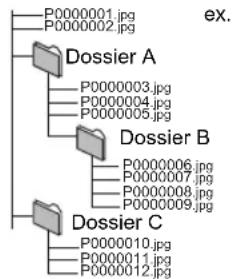
Racine
dans DVD-R*4/DVD-R DL*4/ CD-R*5/CD-RW*5
A l'intérieur de chaque dossier, les fiichiers sont presentés dans l'ordre dans lequel ils ont ete modifie ou dans celui ou les photos ont ete prises.
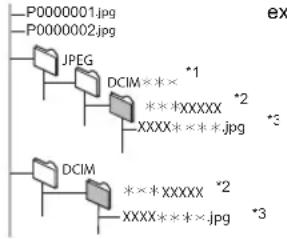
Racine
Dans BD-RE*6/DVD-RAM*4
La structure de dossiers n'est pas affichée.
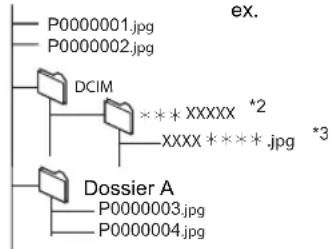
Racine
Dans une carte SD^*4 /cle USB
Affiche les fichiers JPEG de tous les dossiers.
La structure de dossiers n'est pas affichee.
Structure des dossiers MP3
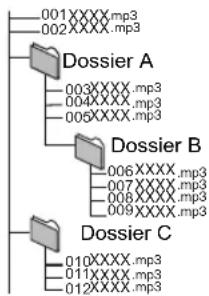
Racine
ex.
dans un dispositif DVD-R/DVD-R DL/CD-R/CD-RW/USB
Affectez aux fichiers un préfixe de 3 chiffres pour préciser l'ordre dans lequel vous pouvez qu'ils soient lus.
Structure des dossiers DivX
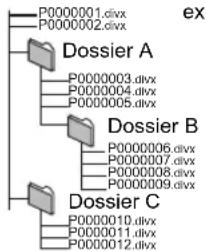
Racine
dans BD- ^ / 7 /DVD- ^ / 7 DVD-R DL*1/CD- ^* / 7 CD-RW*1/cle USB
A l'intérieur de chaque dossier, les fischiers sont presentés dans l'ordre dans lequel ils ont ete modifiés ou dans celui ou les photos ont ete prises.
4 Le nombre maximum total de contenus d'image et de dossiers reconnaissables: 3000 contenus d'image et 300 dossiers.
5 Le nombre total combiné maximum d/images et de dossiers: 999 contenus d'image et 99 dossiers.
6 Le nombre maximum total de contenus d'image et de dossiers reconnaisables: 9999 contenus d'image et 300 dossiers.
7 Le nombre total combiné maximum de fichiers et de dossiers: 200 fichiers et 300 dossiers.
VQT2Q50
Information supplémentaire
■ Affichage de la liste des langues
| Afficheur | Langue | Afficheur | Langue | Afficheur | Langue |
| ENG | Anglais | JPN | Japonais | ARA | Arabe |
| FRA | Français | CHI | Chinois | HIN | Hindi |
| DEU | Allemand | KOR | Céréen | PER | Persan |
| ITA | Italien | MAL | Malais | IND | Indonésien |
| ESP | Espagnol | VIE | Vietnamien | MRI | Maori |
| NLD | Néerlandais | THA | Thai | BUL | Bulgare |
| SVE | Suédois | POL | Polonais | RUM | Roumain |
| NOR | Norvégien | CES | Tchéque | GRE | Grec |
| DAN | Danois | SLK | Slovaque | TUR | Turc |
| POR | Portugais | HUN | Hongrois | * | Autres |
| RUS | Russe | FIN | Finnois |
Attribut video
Afficheur Signification
MPEG-2/MPEG-4 AVC/VC-1 Méthode d'enregistrement video
480/576/720/1080 Format video
24p/50i/60i/50p/60p Nomb
YCbCr4:2:2/YCbCr4:4:4/RVB Espace couleur bps (bits par seconde) Débit binaire
Nombre de trames video par seconde
Attribut audio
Afficheur Signification
LPCM/Digital/Digital
ch (canal) Nombre de chaînes
k (kHz)
Fréquence d'échantillonnage
b (débit) Nombre de débits
bps (bits par seconde) Débit binaire
- Listede codes delangues
| Langue | Code | Langue | Code | Langue | Code |
| Abkhaze: | 6566 | Grec: | 6976 | Pendjabi: | 8065 |
| Afar: | 6565 | Groenlandais: | 7576 | Persan: | 7065 |
| Afrikaans: | 6570 | Guarani: | 7178 | Polonais: | 8076 |
| Albanais: | 8381 | Gujrati: | 7185 | Portugais: | 8084 |
| Allemand: | 6869 | Géorgien: | 7565 | Quéchua: | 8185 |
| Amharique: | 6577 | Haoussa: | 7265 | Rhêto-roman: | 8277 |
| Anglais: | 6978 | Hindi: | 7273 | Roumain: | 8279 |
| Arabe: | 6582 | Hongrois: | 7285 | Russe: | 8285 |
| Arménien: | 7289 | Hébreu: | 7387 | Samoan: | 8377 |
| Assamais: | 6583 | Indonésien: | 7378 | Sanscrit: | 8365 |
| Aymara: | 6589 | Interlingua: | 7365 | Serbe: | 8382 |
| Azerbaïdjanais: | 6590 | Irlandais: | 7165 | Serbo-croate: | 8372 |
| Bachkir: | 6665 | Islandais: | 7383 | Shona: | 8378 |
| Basque: | 6985 | Italien: | 7384 | Sindhi: | 8368 |
| Bengali, bangla: | 6678 | Japonais: | 7465 | Slovaque: | 8375 |
| Bhoutani: | 6890 | Javanais: | 7487 | Slovène: | 8376 |
| Bihari: | 6672 | Kannada: | 7578 | Somali: | 8379 |
| Birman: | 7789 | Kazakh: | 7575 | Souahéli: | 8387 |
| Biélorusse: | 6669 | Kirghiz: | 7589 | Soudanais: | 8385 |
| Breton: | 6682 | Kurde: | 7585 | Suédois: | 8386 |
| Bulgare: | 6671 | Laotien: | 7679 | Tadjik: | 8471 |
| Cachemirien: | 7583 | Latin: | 7665 | Tagal: | 8476 |
| Cambodgien: | 7577 | Lette, letton: | 7686 | Tamoul: | 8465 |
| Catalan: | 6765 | Lingala: | 7678 | Tatar: | 8484 |
| Chinois: | 9072 | Lituanien: | 7684 | Tchéque: | 6783 |
| Cingalais: | 8373 | Macedonien: | 7775 | Telugu: | 8469 |
| Corse: | 6779 | Malais: | 7783 | Thai: | 8472 |
| Corée: | 7579 | Malayalam: | 7776 | Tibétain: | 6679 |
| Croate: | 7282 | Malgache: | 7771 | Tigrigna: | 8473 |
| Danois: | 6865 | Maltais: | 7784 | Tonga: | 8479 |
| Espagnol: | 6983 | Maori: | 7773 | Turc: | 8482 |
| Espéranto: | 6979 | Marathe: | 7782 | Turkmene: | 8475 |
| Estonien: | 6984 | Moldave: | 7779 | Twi: 8487 | |
| Fidjien: | 7074 | Mongol: | 7778 | Ukrainien: | 8575 |
| Finnois: | 7073 | Nauri: | 7865 | Vietnamien: | 8673 |
| Français: | 7082 | Norvégien: | 7879 | Volapúk: | 8679 |
| Frison: | 7089 | Néerlandais: | 7876 | Wolof: | 8779 |
| Féroien: | 7079 | Népalais: | 7869 | Xhosa: | 8872 |
| Gallicien: | 7176 | Oriya: | 7982 | Yiddish: | 7473 |
| Gallois: | 6789 | Ourdou: | 8582 | Yorouba: | 8979 |
| Gaélique écossais: | 7168 | Ouzbek: | 8590 | Zoulou: | 9085 |
Glossaire
AVCHD
AVCHD est un nouveau format (standard) pour des caméras video haute définition susceptible d'être utilisé pour enregistrer et dire des images HD à haute résolution.
BD-J
Certains disques BD video contiennent des applications Java, et ces applications sont appelées BD-J. Vous avec la possibilité d'utiliser différentes fonctionnalités interactives en plus de la lecture de la video normale.
Bitsstream
Il s'agit ici de la forme numérique des données audio multicanaux (ex. canal 5.1) avant decodage en différents canaux.
Deep Colour
Cet apparéil intègre l'HDMI (V.1.4, Content Type) qui peut réproduir une plus grande palette de couleurs (4096 étapes) lorsqu'il est connecté à un téléviseur compatible.
Vous pouvez profiter de couleurs naturelles particulièrement riches, avec une gradation douce et détaillée et une bande minimale de couleur.
[Une gradation de couleur plusasse (256 grades), sans Deep Colour, sera reproductive si le télévisueur connecte ne prend pas en charge le Deep Colour.
L'apparéil sera automatiquement régle sur la sortie qui correspond au téléviseur connecté.]
DLNA (Digital Living Network Alliance)
DLNA est une norme qui rend l'électronique numérique certifiée DLNA plus facile et plus pratique à utiliser sur un réseau domestique.
Dolby Digital
Il s'agit ici d'une méthode d'encodage de signaux numériques mise au point par les Dolby Laboratories. En dehors de l'audio (à 2 canaux) stéreo, ces signaux peuvent également être des audio multicanaux.
Dolby Digital Plus
Une qualité de son supérieure et multicanale est rendue possible à l'aide Dolby Digital Plus. BD-Video des supports atteignant une sortie de 7.1 canal.
Dolby Pro Logic II
Dolby Pro Logic II you permit de dire des sources video en 5.1.
Dolby TrueHD
Dolby TrueHD est un format audio de très haute qualité qui produit le studio master audio. BD-Video Prend en charge une sortie attignant un canal 7.1.
Fusion des canaux (down-mixing)
Il s'agit ici du processus de remixage de l'audio multicanal trouve sur certains disques dans des canaux plus petits.
DTS (Digital Theater Systems)
Ce système de codage audiophonique est utilisé dans de nombreuses salles cinematographiques. Il existe une bonne séparation entre les canaux, de sorte que des effets sonores réalisistes soient possibles.
DTS-HD
DTS-HD est un format audio sophistique de grande qualite utilise dans les cinémas. Le dispositif DTS Digital Surround compatible precedent peut dire le DTS-HD comme un son en DTS Digital Surround. BD-Video prend en charge la sortie en 7.1 canaux.
DTS-HD High Resolution Audio
C'est un format de signal réalisé en améliorant les précédents formats DTS, DTS-ES et DTS96/24. Il est compatible avec les fréquences d'échantillonnages 96 kHz/48 kHz. BD-Video prend en charge la sortie en 7.1 canal.
DTS-HD Master Audio | Essential
Ceci est un format audio sans perte et compatible avec le 96 kHz/7.1 canaux et le 192 kHz/2 canaux ou moins. De plus, une reproduction fidèle du son Master est possible en utilisant la technologie de codage audio sans perte. BD-Video prend en charge la sortie en 7.1 canaux.
Plage dynamique
La plage dynamique est la différence qui existe entre le niveau sonore le plus bas, audible par-dessus les bruits de l'équipement, et le niveau sonore le plus élevé avant toute distorsion.
La compression de la plage dynamique renvoie à une réduction de l'écart entre les sons les plus assourdissants et les sons les plus doux. Ceci signifie que vous pouvez écouter à des volumes bas, et continuer à écouter clairément un dialogue donné.
Le HDMI est une interface pour produits électroniques de consommation. Contrairement aux branchements conventionnels, il transmet des video numériques et signaux audio non comprés sur un seul cable.
Stockage local
Cette zone de mémoire est utilisé comme destination pour les sous-contenus pour la lecture de BD-Live sur BD-Video.
LPCM (Linear PCM)
C'est un type de format PCM.
Ce sont des signaux numériques non compressés,semblables à ceux que l'on retrouve sur les CD.
PCM (Pulse Code Modulation)
C'est un format permettant de convertir un son analogue en son numérique, ce qui vous permit d'obtenir un son numérique sans problème.
Il s'agit d'un processeur qui fonctionne en utilisant un algorithme exclusif de Panasonic. Differentstraitements sont supportés, y compris une conversion à niveau élevé du format de balayage de TV d'entrelacé à progressif et à une conversion de niveau élevé du signal video standard de résolution (480i ou 576i) en signal video de haute définition 1080.
En conséquence, cet apparéil est capable de fournir une réserve de résolution optimale au téléviseur relié.
x.v.ColorurTM
x.v. Colour^TM est un nom pour les apparciels compatibles avec le format xvYCC, une norme internationale pour la couleur étendue des films cinématographiques, et qui suivent les règles de transmission du signal.
Il s'agit d'une image à balayage progressif enregistrées à une fréquence de 24 images par seconde (films cinematographiques).
De nombreux films BD-Viséo sont enregistrés en 24 images/seconde en conformité avec les matérielles de films.
Caracteristiques techniques
GENERAL
Consommation electrique: 100 W
Consommation en mode de
veille
BT735 BT330
Environ 0,1 W
BT230 Environ 0,2 W
Alimentation: AC 220 V à 240 V, 50 Hz
iPod/iPhone Prise: DC OUT 5 V 500 mA MAX
Connecteur LAN sans fil: DC OUT 5 V 500 mA
(USB 2.0 standard)
Dimensions (L× H× P)
Masse:
430mm× 54mm× 287mm
Environ 3,1 kg
(Les dimensions et le poids
n'incluent pas les enceintes)
Plage de température de
fonctionnement:
Plage d'humidité de
fonctionnement:
0^ 40^
35% à 80% RH
(pas de condensation)
SECTION AMPLIFICATEUR
SORTIE ALIMENTATION
RMS TTL: 1000 W
1 kHz, 10 % de distorsion harmonique totale
FRONT: 125 W par ca. (3 Ω)
CENTER: 250 W par ca. (6 Ω)
SURROUND: 125 W par ca. (3 Ω)
100 Hz, 10% de distorsion harmonique totale
SUBWOOFER: 250 W par ca. (6 Ω)
SORTIE ALIMENTATION DIN 590 W
TTL:
1 kHz, 1,0% de distorsion harmonique totale
FRONT: 90 W par ca. (3 Ω)
CENTER: 115 W par ca. (6 Ω)
SURROUND: 90 W par ca. (3 Ω)
100 Hz, 1,0 % de distorsion harmonique totale
SUBWOOFER: 115 W par ca. (6 Ω)
SECTION TUNER FM
Mémoire préreglee: 30 stations
Plage de la 87,50 MHz à 108,00 MHz
fréquence: (par variation de 50 kHz)
Prises antenne: 75Ω (inegal)
SECTION ENCEINTE
ENCEINTES AVANT
BT735 SB-HF730
Type:
2 ENCEINTE 3 VOIES
Haut-parleur de graves:
Bass-reflex.
3,5cm× 10cm
TYPE CONIQUE×2
2.5 cm TYPE SEMI-DOME
3Ω
78 dB/W (1 m)
100 Hz à 30 kHz (-16 dB),
130 Hz à 25 kHz (-10 dB)
255mm× 1023mm× 255mm
Environ 2,3 kg
BT330 SB-HF330
Type:
1 ENCEINTE 1 VOIE
Bass-reflex.
6,5 cm TYPE CONIQUE
3Ω
Impedance:
78 dB/W (1 m)
Sortie pression son:
85 Hz à 25 kHz (-16 dB),
95 Hz à 22 kHz (-10 dB)
Assemblage complet avec base de support
Plage de la fréquence:
130 Hz à 22 kHz (-10 dB)
Dimensions (L× H× P)
80mm× 118,5mm× 68mm
Masse:
Environ 0,4kg
ENCEINTE CENTRALE
BT735 SB-HC730
Type:2 ENCEINTE 3 VOIES
Bass-reflex.
3.5cm× 10cm
TYPE CONIQUE×2
Aigus (Tweeter): 2,5 cm TYPE SEMI-DOME
Impedance: 6Ω
Sortie pression son: 78 dB/W (1 m)
Plage de la fréquence: 100 Hz à 30 kHz (-16 dB),
130 Hz à 25 kHz (-10 dB)
Plage de la fréquence: 90 Hz à 25 kHz (-16 dB),
115 Hz à 22 kHz (-10 dB)
Masse: Environ 0,6 kg
ENCEINTE SURROUND
BT735 SB-HS735
Type:2 ENCEINTE 3 VOIES
Bass-reflex.
3,5cm× 10cm
TYPE CONIQUEx2
Aigus (Tweeter): 2,5 cm TYPE SEMI-DOME
Impedance: 3 Ω
Sortie pression son: 78 dB/W (1 m)
Plage de la fréquence: 100 Hz à 30 kHz (-16 dB),
130 Hz à 25 kHz (-10 dB)
Masse: Environ 2,3 kg
BT330 BT230 SB-HS230
Type: 1 ENCEINTE 1 VOIE
Bass-reflex.
Pleine portee: 6,5 cm TYPE CONIQUE
Impedance: 3 Ω
Sortie pression son: 78 dB/W (1 m)
Plage de la fréquence: 105 Hz à 25 kHz (-16 dB),
130 Hz à 22 kHz (-10 dB)
Dimensions (L× H× P) .. 80 mmx118,5 mmx68 mm
Masse: Environ 0,4 kg
CAISSON DE BASSE
Haut-parleur de graves: 16 cm TYPE CONIQUE
Radiateur passif: 25 cm
Impedance: 6 Ω
Sortie pression son: 78 dB/W (1 m)
Plage de la fréquence: 35 Hz à 180 Hz (-16 dB),
40 Hz à 160 Hz (-10 dB)
Dimensions (L× H× P) 180,5 mm×322 mm×351 mm
Masse: Environ 4,6 kg
BT230 SB-HW480
Type:1 ENCEINTE 1 VOIE
Bass-reflex.
Haut-parleur de graves: 16 cm TYPE CONIQUE
Impedance: 6Ω
Sortie pression son: 78 dB/W (1 m)
Plage de la fréquence: 40 Hz à 220 Hz (-16 dB),
45 Hz à 180 Hz (-10 dB)
Masse: Environ 2,8 kg
SECTION VIDEO
Système du signal: PAL625/50, PAL525/60, NTSC
Sortie Video
Niveau de sortie:
1,0 Vp-p (75 Ω)
Prise de sortie:
Pin jack (1 système)
Sortie AV HDMI
Format de sortie:
480p (525p)/1080i (1125i)/
Prise de sortie:
720p (750p)/1080p (1125p)
Type A (19 broches)
HDMI (V.1.4, Content Type)
Cet apparel prend en charge
la fonction "HDAVI Control 5".
\section*{Caracteristiques du LASER}
Produit LASER de Classes 1
Longueur d'onde:
790 nm (CD)/655 nm (DVD)/
405 nm (BD)
Puisssance du laser:
Aucune radiation dangereuse
n'est émise grâce à la
protection de sécurité
SECTION PRISE
USB:
(Avant)
USB 2.0 High Speed
Alimentation port
USB:
Max. 500 mA
Débit binaire:
Jusqu'à 4 Mbps (DivX)
(Arrière)
USB 2.0 (Utiliser uniquement avec
I' adaptateur LAN sans fil)
Ethernet:
Système 1 10BASE-T/100BASE-TX
Emplacement de carte
Prise: 1 dispositif
SD:
BT735 BT330 Micro de calibrage
Sensibilité:
100mV,4,7kΩ
Prise:
Mono, 3,5 mm
Entree Audio
AUX:
X1
Entrée audio numérique
Optique:
X2
Fréquence
d'échantillonnage: 32 kHz, 44,1 kHz, 48 kHz
Format audio:
PCM, Dolby Digital
\section*{Caracteristiques sujettes à modifications sans préavis.}
ITALIANO
Indice
A
Angolo. 34
Audio
Proprietà 48
Aff. fenetre d'informations. 35
À l'écran Langue 38 Messages d'etat 25
Ambiophonique mode chuchotement 24
Angle 34
Arrêt temporisé. 8
Audio
Attribut 48
Canal audio 34
Changement audio durant la lecture. 25
Langue 37
AVCHD. 47, 49
B
Bande sonore 34
BD-J 49
BD-Live 26
BONUSVIEW 26
C
Carte SD 11,26
Chapitre. 26
Connexion
Antenne 15
Aux. 16
Connexions sans fil 14
Décodeur 17
Enceintes 15
Enregistreur DVD. 17
HDMI 17
HDVHD 20
iPod/iPhone 32
LAN SL 10
LAN SAIS III 18
Magnétoscopes VHS 17
Magnetoscope V1S 17 OPTICAL IN 16.17
Televiseur. 16
USB. 22
Connexion fil d'alimentation CA. 18
D
Deep Colour 49
Demarrage rapide. 40
Désactiver le son 8
Diaporama 28
DIRECT NAVIGATOR 25
Disque et informations relatives à la manipulation de la carte . 7
DivX 47
DLNA 36
Dolby Digital 38,49
Dolby Digital Plus. 38, 49
Dolby Pro Logic II 24, 49
Dolby TrueHD 38,49
DTS 38,49
DTS-HD 38,49
E
Elimination du produit 7
F
Finalise 11
Firmware 21
Formatage des cartes SD. 26
H
HDMI. 16, 49
0
Image fixe 28
Image par image 25
iPod/iPhone 32
J
JPEG 47
L
LAN 18
Langue
A l'ecran 38
Audio 37
Bande sonore 34
Listedes codes langues. 48
Menu 38
Sous-titres 34, 38
Listes de lecture 23
LPCM 49
M
Menu
Configuration 37
Playback 34
POP-UP 25
Menu Configuration 37
Menu contextuel 25
Messages d'etat 25
MPEG2 47
MP3 47
N
Nettoyage
Répetition lecture 35
Reprise la fonction de lecture 25
Restrictions BD-Video 37
Réglages par défaut 40
s
Sauter 25
Serveur Proxy 40
Son Haute Clarté 35, 38
Sous-titres 34
Stockage local 49
Surround sound 24
T
Télécommande
Code de contrôle 22
Utiliser la télécommande 7
V
VIERA CAST 34
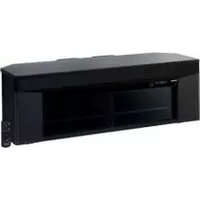


- Istruzioni per l'uso Mode d'emploi
- Blu-ray Disc Sistema Audio Home Theater Système Cinéma Maison Blu-ray Disc
- ATTENZIONE!
- ATTENZIONE:
- Impossible riproduire.
- Consignes de sécurité
- Emplacement
- Tension
- Protection du cordon d'alimentation
- Corps étrangers
- Réparation
- Avis aux utilisateurs concernant la collecte et l'élimination des piles et des apparils électriques etlectroniques usages
- Pour les utilisateurs professionnels au sein de l'Union europeenne
- [Information relative à l'élimination des déchets dans les pays extérieurs à l'Union française]
- Note relative au pictogramme à apposer sur les piles (voir les 2 exemples ci-contre)
- Commencer
- Lecture
- Radio
- TV
- Autres dispositifs
- Fonctions avancées
- Parametrages des enceintes en option
- Référence
- Accessoires
- BT735 BT330 BT230
- BT230
- BT735
- 4Bases
- 8Vis
- BT330
- 2Bases
- Entretien de l'appareil et des supports
- FAITES ÉVITEZ
- Utiliser la télécommande
- ATTENTION
- Guide de référence de la commande
- Télécommande
- Si le cache avant se détache
- Appareil principal (Arrière)
- - Impossible de dire les disques
- Information de gestion de région
- BD-Viséo
- DVD-Video
- ■ Finalisation
- CD musicaux
- Cartes SD
- Clé USB
- #
- ÉTAPE 1: Préparation des enceintes
- Assemblers enceintes
- BT735 BT330
- Preparation
- Option d'assemblage des enceintes
- Empécher les enceintes de tomber
- ÉTAPE 2: Positionnement
- Exemple d'installation
- Si une coloration irreguliere survient sur votre téléviseur, eteignez celui-ci pendant environ 30 minutes.
- - Mettez à jour votre système pour un système 7.1
- Equipementnécessaire:
- Cable de connexion enceinte
- Connexion antenna radio
- Utiliser une antennene interne
- Utiliser une antennae externe
- Connexion à un téléviseur
- OPTICAL IN
- HDMI
- Connexion pour une(Meilleureimage et un meilleur son
- ARC (Canal Retour Audio)
- (Disponible en connectant un téléviseur compatible ARC)
- Connexion avec un décodeur (Set Top Box), etc.
- PARAMÉTRES NÉCESSAIRES
- Connexion à un réseau à large bande passante
- Utilisation du cable LAN (Ethernet)
- Utilisation de l'Adaptateur LAN de connexion sans fil (en option)
- ÉTAPE 4: Connexion du cordon d'alimentation
- ÉTAPE 5: Demarr. Intell. / Config. Facile
- Appuyez sur [OK] plusieurs fois pour terminer la "Démarr. Intell." ou la "Config. Facile".
- Réglage facile du Réseau
- Selectionnez "Cable" ou "Sans fil" puis appuyez sur [OK].
- Connexion "Câblé"
- Connexion "Sans fil"
- Selectionnez "WPS (Bouton PUSH)" ou "Recherche point d'accès" puis suivez les instructions à l'écran et effectuez les réglages.
- WPS (Bouton PUSH):
- Recherche point d'accès:
- Lorsque vous rencontres des problèmes de réglages
- Réglage de connexion Point d'accès
- Réglage facile du Résseau (Contrôle de connexion)
- Réglage Facile de réseau (Contrôle de connexion Internet)
- Mise à jour du logiciel
- ÉTAPE 6: Reprogrammation de la télécommande
- Insérer ou enlever unsupport
- Pour changer de source
- Menu START
- Pour bénéficier des effets sonores provenant de toutes les enceintes
- Bénéficier d'effets de son ambiophonique
- Appuyez sur [SURROUND] plusieurs fois pour selectionner l'effet.
- STANDARD
- MULTI-CH
- Quand "MANUAL" est affché
- Appuyez sur [, ] et Sélectionnéz l'effet souhaité.
- Régler le niveau des enceintes pendant la lecture
- ■ Modifier les modes son
- SUB W: (Niveau caisson de masse)
- H.BASS
- C.FOCUS: (Mise au point centrale)
- (Option effective lors de la lecture audio contenant un son canal central.)
- W.SRND: (Ambiophonique mode chuchotement)
- Lire des contenus video
- BD DVD CD SD USB
- Appuyez sur [O] pour allumer l'appareil.
- Insérez le support.
- Pour afficher des menus
- Appuyez sur [TOP MENU/DIRECT NAVIGATOR] ou [POP-UP MENU].
- Pour afficher les messages d'etat
- Pendant la lecture, appuyez sur [STATUS].
- Autres opérations pendant la lecture
- Arrêt
- Appuyez sur [STOP].
- Reprendre la fonction de lecture
- Pause
- Appuyez sur [IPAUSE].
- Rechercher/Ralenti
- Rechercher
- Lors de la lecture, appuyez sur [SEARCH] ou sur [SEARCH].
- Ralenti
- Une fois l'appareil mis en pause, appuyez sur [SEARCH] ou sur [SEARCH].
- Sauter
- Pendant la lecture ou en cours de pause, appuyez sur [SKIP] ou [SKIP].
- Image par image
- Une fois l'appareil mis en pause, appuyez sur [4] (4) ou sur [5] (5).
- Changement d'audio
- Appuyez sur [AUDIO].
- Fonctions utiles
- Appuyez sur [OPTION].
- Sélectionnez une option, puis appuyez sur [OK].
- Profiter de BD-Live ou BONUSVIEW en BD-Viséo
- Qu'est-ce BONUSVIEW?
- Qu'est-ce que BD-Live?
- Lecture image par image
- Allumer/Éteindre la video seconde Appuyez sur [PIP].
- Pour allumer/eteindre l'audio secondaire
- Profitez de disques BD-Live avec Internet
- Connectez au réseau. ( 18)
- Insérez le disque.
- Effacement de données/Formatage de cartes SD
- À propos de la fonction DivX
- A PROPOS DES VIDEOS DIVX:
- A PROPOS DE DIVXVIDEO-ON-DEMAND:
- Annulez l'enregistrement de l'appareil.
- A propos des contenus DivX VOD ne pouvant etre lus qu'un nombre predefini de fois
- ■ Affichage du texte de sous-titre
- Réglez "Sous-titres" in "Disque" (⇒ 34)
- Lecture de la musique
- DVD CD USB
- Introduisez un disque ou une clé USB.
- Appuyez sur [, ] pour Sélectionner la piste et appuyez sur [OK].
- Lecture d'une piste dans un autre dossier
- Lecture des images fixes
- Ecouter la radio
- Prérogler les stations automatiquement
- Prérogler les stations manuellement
- ■ Affiche sur l'unité principale
- Ecouter/confirmer les canaux prêregles
- Diffusion RDS
- Si le bruit est excessif
- Bénéficiez du téléviseur avec les enceintes de l'appareil
- Effets surround
- Modes Son
- Effectuer les paramétrages pour l'entrée audio numérique
- ENTRÉE NUM. 1/ENTRÉE NUM. 2
- ENTRÉENUM.2
- Opérations liées avec le téléviseur
- Configuration lien audio
- Pour configurer le lien audio avec le téléviseur
- ■ Configuration du lien audio avec le décodeur
- Lecture une touche
- Sélection haut-parleurs
- Home cinema
- Changement automatique de l'entrée (Power on Link)
- Fonction synchronisation labiale automatique (pour HDAVI Control 3 ou plus)
- Arrêt simultané
- Contrôle facile uniquement avec la télécommande VIERA
- Utiliser l'iPod/iPhone
- Connexion d'un iPod/iPhone
- iPod/iPhone Lecture
- Autres méthodes de lecture
- Lire de la musique/des videos
- Pour utiliser les fonctions iPod touch/iPhone
- Lire des photos
- Répétition
- Commandes de base
- Utiliser VIERA CAST
- Appuyez sur [VIERA CAST].
- Appuyez sur [ , , , ] pour selectionner l'option puis appuyez sur [OK].
- Pour revenir à l'écran d'accueil VIERA CAST
- Menu de lecture
- Disque
- Type signal
- Vidéo principale
- Vidéo secondaire
- Vidéo
- Bande sonore
- Sous-titres
- Style sous-titre
- Canal audio
- Angle
- Play
- Répartition lecture
- Aléatoire
- Aff. fenetre d'informations
- Image
- Clarté du détail
- Progressif
- 24p
- Audio
- Effets sonores\*1,\*2
- Optim. Dial. 1
- Son Haute Clarté
- Caracteristique DLNA
- Lorsqu'il est connecté à ungraveur compatible Panasonic DLNA (DIGA)
- Bénéficiez des contenus de l'équipment connecté sur cet apparéil via le réseau
- Fonctions utiles pour la lecture d'images
- Lorsque l'écran de la liste d'images ou le dossier de l'écran de la liste d'images s'affiche
- Pendant la lecture
- Menu de réglage
- Évaluation DVD-Video
- Restrictions BD-Video
- Préférence bande sonore
- Préférence pour les sous-titres
- Preférence menus disque
- Accès Internet BD-Live (⇒ 26)
- Texte pour sous-titre DivX
- Mode d'arrêt sur image
- Lecture à raccords invisibles
- Sortie Contenu NTSC
- Compression dynamique
- Sortie audio numérique
- Dolby D/Dolby D+/Dolby TrueHD DTS/DTS-HD
- Son MPEG
- Piste sonore secondaire BD-Viséo
- Entree audio numérique
- Downmix
- Reformatage Audio en 7.1
- Délai audio
- Enceinte
- Affichage
- Affichage à l'écran
- Langue à l'écran
- Fonction écran de veille
- Luminosité de l'afficheur
- Licence logicielle
- Connexion TV / Apparel
- Aspect TV
- Connexion HDMI
- Format video HDMI
- Sortie 24p
- Mode couleur HDMI
- Sortie audio HDMI
- VIERA Link
- Sortie couleur intense
- Contenus type signaux
- Vidéo/Audio:
- Vidéo:
- Entrée audio TV
- Système TV
- Réseau
- Réglage facile du réseau (⇒ 20)
- Configuration réseau
- Mode connexion LAN
- Réglage connexion au point d'accès
- Réglage de la connexion
- Configuration adresse IP / DNS
- Configuration serveur Proxy
- Réglages Contenu Internet (34) (VIERA CAST)
- Verrouiller
- Contrôle Auto. du Volume
- Fuseau Horaire
- Heure d'etre
- Adresse MAC
- Autres
- Telecommande
- Demarrage rapide*
- BT735 BT330 Demarr. Intell. / BT230 Config. Facile (→ 19)
- Réglages par défaut
- Enregistrement DivX (→ 27)
- Information système
- Mise à jour du firmware (⇒ 21)
- Vérification de la mise à jour auto.
- Mettre à jour maintainant
- Paramétrages des enceintes
- Temps de retard
- Appuyez sur [▲,▼,▲,▶] pour selectionner la boite de distance lorsqu'elles appuyez sur [OK].
- Appuyez sur [, ] pour sélectionner le paramétrage puis appuyez sur [OK].
- Pour utiliser les enceintes 7.1
- Régler le niveau de l'enceinte
- Volume (balance des canaux) (0
- Sélectionnez "Test" et appuyez sur [OK].
- Pendant l'ecoute du signal de test,
- Appuyez sur [OK].
- Pour terminer les paramétrages des enceintes
- Option d'installation des enceintes
- Fixer à un mur
- Vissez une vis (non fourni) dans le mur.
- Placez l'enceinte de façon sure sur la ou les vis avec les orifice(s).
- Pour éviter la chute de l'enceinte
- Remetre en place les cables d'enceinte
- Guide de résolution des pannes
- L'appareil ne répond pas à la télécommande ou aux boutons du panneau avant.
- - Impossible d'éjecter le disque.
- Fonctionnement général
- Pour revenir aux réglages d'usine
- Le mode tuner TV n'est pas affiché lorsqu'le téléviseur est allumé.
- Électricité
- Pas d'alimentation.
- L'alimentation de l'appareil est désactivée quand l'entrée pour le téléviseur est commutée.
- Affichages
- L'affichage estASFRE.
- Ecran du téléviseur et film
- Présence d'un tressauprement.
- Son
- Fonctionnement iPod/iPhone
- Impossible de se connecter au réseau.
- Pendant l'utilisation d'une connexion LAN sans fil, la video ou le son provenant d'un serveur de media certifié DLNA est lu de façon intermittente, n'est pas lu ou bien des images de la video manquent durant la lecture.
- Le contenu de la clé USB est illisible.
- Autres difficultés avec la lecture
- La BD-Video ou le DVD-Video n'est pas lu.
- Je ne peux pas dire BD-Live.
- La piste son et les sous-titres alternatifs ne peuvent etre selectionnées.
- Impossible de modifier l'angle.
- Messages
- Sur le téléviseur
- Lecture impossible.
- Lecture impossible sur ce lecteur.
- Aucun disque n'est present.
- Cette opération n'est pas disponible.
- L'adresse IP n'est pas configurée.
- (En utilisant l'Adaptateur LAN sans fil en option: DY-WL10) Le réglage actuel de sécurité du LAN sans fil est faible. Il est recommendé de changer le réglage.
- Aucun video
- Sur l'afficheur de l'appareil
- F99
- U59
- U72
- U73
- HDMI ONLY
- NET
- No PLAY
- No READ
- PLEASE WAIT
- REMOVE
- SET
- H□ ou F□
- UPD□/□
- IPOD OVER CURRENT ERROR
- START
- FINISH
- NOT CONDITIONAL
- A propos des fichiers MP3/JPEG/DivX/ AVCHD/MPEG2
- MP3
- JPEG
- DivX
- Fichier texte de sous-titrage de DivX
- AVCHD
- MPEG2
- Structure des dossiers qui peuvent etre lus sur cet apparéil
- Structures des dossiers photos (JPEG)
- Structure des dossiers MP3
- Structure des dossiers DivX
- Information supplémentaire
- Attribut video
- Afficheur Signification
- Attribut audio
- - Listede codes delangues
- Glossaire
- BD-J
- Bitsstream
- Deep Colour
- DLNA (Digital Living Network Alliance)
- Dolby Digital
- Dolby Digital Plus
- Dolby Pro Logic II
- Dolby TrueHD
- Fusion des canaux (down-mixing)
- DTS (Digital Theater Systems)
- DTS-HD
- DTS-HD High Resolution Audio
- DTS-HD Master Audio | Essential
- Plage dynamique
- Stockage local
- LPCM (Linear PCM)
- PCM (Pulse Code Modulation)
- x.v.ColorurTM
- Caracteristiques techniques
- GENERAL
- SECTION AMPLIFICATEUR
- SECTION TUNER FM
- SECTION ENCEINTE
- ENCEINTE CENTRALE
- BT735 SB-HC730
- ENCEINTE SURROUND
- BT735 SB-HS735
- BT330 BT230 SB-HS230
- CAISSON DE BASSE
- BT230 SB-HW480
- SECTION VIDEO
- Système du signal: PAL625/50, PAL525/60, NTSC
- Sortie Video
- Sortie AV HDMI
- Format de sortie:
- Prise de sortie:
- \section*{Caracteristiques du LASER}
- Produit LASER de Classes 1
- Longueur d'onde:
- Puisssance du laser:
- SECTION PRISE
- USB:
- (Avant)
- Ethernet:
- Emplacement de carte
- SD:
- BT735 BT330 Micro de calibrage
- Entree Audio
- Entrée audio numérique
- ITALIANO
- Indice
- A
- B
- C
- D
- E
- F
- H
- 0
- J
- L
- Langue
- M
- Menu
- N
- Nettoyage
- s
- T
- V
Marque : PANASONIC
Modèle : SCBT330
Catégorie : Système home cinéma