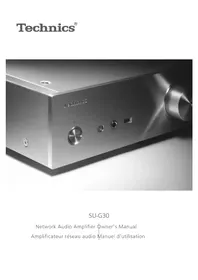
SUG30 - Recepteur TECHNICS - Notice d'utilisation et mode d'emploi gratuit
Retrouvez gratuitement la notice de l'appareil SUG30 TECHNICS au format PDF.


| Type de produit | Amplificateur réseau audio |
| Marque | Technics |
| Modèle | SU-G30 |
| Dimensions (L × H × P) | 430 mm × 98 mm × 424 mm |
| Poids | Environ 11,5 kg |
| Alimentation | 120 V CA, 60 Hz |
| Consommation électrique | 96 W (marche), 0,3 W (veille réseau désactivée) |
| Puissance de sortie (FTC) | 50 W + 50 W (8 Ω), 100 W + 100 W (4 Ω) |
| Réponse en fréquence | 5 Hz - 80 kHz (LIGNE), 5 Hz - 90 kHz (numérique) |
| Entrées audio | LIGNE (RCA), PHONO (MM), optique, coaxiale ×2, USB-A, USB-B, réseau (LAN/Wi-Fi) |
| Sorties audio | Enceintes (4-16 Ω), casque (6,3 mm) |
| Bluetooth | Version 3.0, profils A2DP/AVRCP, codecs aptX, AAC, SBC |
| Wi-Fi | IEEE 802.11 a/b/g/n, bandes 2,4 GHz et 5 GHz |
| Formats audio supportés (USB/LAN) | MP3, AAC, WMA, WAV, FLAC, AIFF, ALAC, DSD (DSF/DFF), LPCM |
| Entretien et nettoyage | Débrancher avant nettoyage ; utiliser un chiffon doux et sec. Ne pas utiliser de solvants. |
| Sécurité | Ne pas exposer à l'eau ou à l’humidité ; ne pas ouvrir ; utiliser uniquement les accessoires recommandés. |
| Pièces détachées et réparabilité | Les réparations doivent être effectuées par un technicien qualifié. Aucune pièce réparable par l'utilisateur. |
| Garantie | 3 ans pièces et main-d'œuvre (Canada) |
FOIRE AUX QUESTIONS - SUG30 TECHNICS
Questions des utilisateurs sur SUG30 TECHNICS
0 question sur cet appareil. Repondez a celles que vous connaissez ou posez la votre.
Poser une nouvelle question sur cet appareil
Téléchargez la notice de votre Recepteur au format PDF gratuitement ! Retrouvez votre notice SUG30 - TECHNICS et reprennez votre appareil électronique en main. Sur cette page sont publiés tous les documents nécessaires à l'utilisation de votre appareil SUG30 de la marque TECHNICS.
MODE D'EMPLOI SUG30 TECHNICS
Network Audio Amplifier Owner's Manual Amplificateur réseau audio Manuel d'utilisation
Sans frontières, la musique est aussi intemporelle, touchant le cœur des gens en traversant les cultures et les générations.
Tous les jours, nous attendons la révélation d'une expérience émotionnelle authentique à partir d'un son venu de nulle part.
Permettez-nous de vous emmener en voyage pour redécouvrir la musique.
Technics
Apportez à tous l'expérience sociale empreinte d'émotions
Chez Technics, nous savons que l'expérience de l'écoute n'est pas purement et simplement une question de technologie, mais une relation magique entre les personnes et la musique.
Nous voulons que tout un chacun puisse ressentir la musique telle qu'elle a été conçue à l'origine et lui permettre de ressentir l'émotionnel qu'il brûle de connaître.
En apportant ce vécu, nous cherchons à accompagner le développement et le plaisir des nombreuses cultures musicales du monde. Telle est notre philosophie.
Lci et maintenant, alliant l'amour de la musique et la grande expérience musicale de l'équipe Technics, nous sommes pleinement déterminés à construire une marque qui apporte le vécu musical émotionnel aux fervents de la musique.
Director
Director
Michiko Ogawa

Nous vous remercions d'avoir choisi cet appareil.
Il est recommandé de lire attentivement ce manuel avant d'utiliser l'appareil et de le conserver pour consultation ultérieure.
- Les pages à consulter sont indiquées par “ ∞”.
- Les illustrations peuvent être différentes de l'apparence réelle de l'appareil.
Pour toute assistance supplémentaire, visitez :
États-Unis : http://shop.panasonic.com/support
Canada: www.panasonic.ca/french/support
Inscrivez-vous en ligne sur le site :
http://shop.panasonic.com/support (clients situés aux États-Unis uniquement)
Caractéristiques
Technologies de haute qualité audio incluant le circuit numérique JENO et le circuit d'attaque GaN-FET
Le circuit JENO transmet et traite les signaux audio entièrement au format numérique avec un minimum de gigue, depuis l'étage d'entrée jusqu'à l'étage de puissance. Le circuit d'attaque GaN-FET effectue les commutations très rapidement et avec une perte minime. Le LAPC dirige l'étalonnage de la phase adaptative de la charge de l'enceinte afin d'obtenir un gain et des spécifications de phase idéaux pour tout type d'enceinte. Par ailleurs, l'alimentation dotée d'une commutation à distorsion réduite, spécialement conçue pour le SU-G30 et qui stabilise la tension de sortie, permet d'amplifier le signal avec une précision que Technics considère comme idéale.
Traitement haute qualité de tous les types de sources de signal, qu'il s'agisse de sources audio haute résolution ou analogiques
Compatible avec diverses sources d'entrée telles que l'audio numérique (DLNA, USB et Bluetooth®), les appareils iOS et l'audio analogue (Line et Phono), le SU-G30 traite numériquement tous les types de sources de signal grâce à une technologie du son de haute qualité développée par Technics.
Une qualité et une performance sonores idéales obtenues grâce à une configuration intégrée simple.
Le SU-G30 comprend un circuit audio réseau intégré. Des mesures poussées ont été prises contre l'instabilité et le bruit. Il transmet les données audio numériques en empruntant le chemin de signal le plus court possible, depuis les sources sonores jusqu'à l'étage de puissance afin d'obtenir une qualité sonore idéale, tout en minimisant la dégradation du signal.
Table des matières
| IMPORTANTES MISES EN GARDE 09 | Veuillez dire attentivement les “IMPORTANTES MISES EN GARDE” de ce manuel avant utilisation. |
| Installation 11 | Installation |
| Guide de référence 12 | Unité principale, Télécommande |
| Connexions 16 | Connexion des enceintes, Connexion du cordon d'alimentation secteur, Configuration réseau |
| Fonctionnement 24 | Lecture d'appareils connectés |
| Paramètres 38 | Autres paramètres, Utilisation de la fonction de correction de sortie (LAPC) |
| Guide de dépannage 42 | Avant de faire appel à l'assistance, lisez la section Dépannage. |
| Autres 47 | Supports lisibles, Spécifications, etc. |
Accessoires
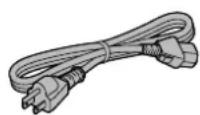
Cordon d'alimentation (1) K2CG3YY00191
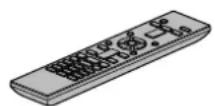
Télécommande (1) N2QAYA000115
Piles pour la télécommande (2)

La feuille d'autocollants en français ci-incluse correspond aux noms des touches, prises et voyants sur l'appareil.
- Les nombres de produit fournis dans ce manuel de l'utilisateur sont exacts en décembre 2015.
- Ces nombres peuvent être modifiés sans préavis.
- Ne pas utiliser le cordon d'alimentation avec aucun autre appareil.

Le logo Wi-Fi CERTIFIED™ est une marque de certification de Wi-Fi Alliance®.
Le symbole Wi-Fi Protected Setup™ est une marque de certification de Wi-Fi Alliance®.
"Wi-Fi" est une marque déposée de Wi-Fi Alliance. "Wi-Fi Protected Setup™", "WPA™", et "WPA2™" sont des marques commerciales de Wi-Fi Alliance.


Les mentions "Conçu pour iPod", "Conçu pour iPhone" et "Conçu pour iPad" signifient qu'un accessoire électronique a été spécialement conçu pour y connecter un iPod, un iPhone, ou un iPad, respectivement, et que son concepteur atteste qu'il répond aux normes de performance d'Apple.
Apple ne saura être tenue responsable du fonctionnement de cet appareil ni de sa conformité aux normes de sécurité et de réglementation en vigueur. Veuillez noter que l'utilisation de cet accessoire avec un iPod, un iPhone ou un iPad peut nuire à la performance sans fil.
AirPlay, iPad, iPhone, iPod, iPod nano et iPod touch sont des marques déposées par Apple Inc., enregistrées aux États-Unis et dans d'autres régions.
iPad Air et iPad mini sont des marques de commerce de Apple Inc.
Google Play et Android sont des marques de Google Inc.
Windows est une marque commerciale ou une marque déposée de Microsoft Corporation aux États-Unis et dans d'autres pays.
Mac et OS X sont des marques de commerce d'Apple Inc., déposées aux États-Unis et dans les autres pays.
La marque et les logos Bluetooth sont des marques déposées appartenant à Bluetooth SIG, Inc. et toute utilisation de telles marques par Panasonic Corporation est sous licence.
Les autres marques de commerce et dénominations commerciales appartiennent à leurs propriétaires respectifs.
Le logiciel aptX est protégé par les droits d'auteur de CSR plc ou des entreprises de son groupe. Tous droits réservés.
La marque aptX et le logo aptX sont des marques de commerce de CSR plc ou de l’une des entreprises de son groupe et peuvent être déposés dans une ou plusieurs juridictions.
DLNA, le logo DLNA et DLNA CERTIFIED sont des marques de commerce, des marques de service ou des marques de certification de la Digital Living Network Alliance.
La technologie de codage audio MPEG Layer-3 est sous licence de Fraunhofer IIS et Thomson.
Windows Media et le logo Windows sont soit des marques déposées, soit des marques de commerce de Microsoft Corporation aux États-Unis et/ou dans d'autres pays. Ce produit est protégé par des droits sur la propriété intellectuelle de Microsoft Corporation et de tiers. L'utilisation ou la distribution d'une telle technologie sans ce produit est interdite sans une licence de Microsoft ou d'une filiale Microsoft autorisée ou de tiers certifiés.
Décodeur FLAC
Copyright (C) 2000, 2001, 2002, 2003, 2004, 2005, 2006, 2007, 2008, 2009 Josh Coalson La redistribution et l'utilisation sous formes source et binaire, avec ou sans modification, sont autorisées à condition que :
- La redistribution du code source retienne l'avis de copyright ci-dessus, la liste des conditions et l'avis de non-responsabilité suivant.
- Les redistributions sous forme binaire réproduisent dans la documentation et/ou les matériaux qui accompagnent la distribution.
Ni le nom de Xiph. org Foundation ni les noms de ses collaborateurs ne doivent en aucun cas être utilisés pour endosser ou promouvoir des produits dérivés de ce logiciel sans permission préalable écrite.
CE LOGICIEL EST FOURNI "TEL QUEL" PAR LES DÉTENTEURS DE DROITS D'AUTEUR ET LEURS COLLABORATEURS ET TOUTE GARANTIE EXPRESSE OU IMPLICITE, Y COMPRIS MAIS NON LIMITÉ AUX GARANTIES IMPLICITES DE QUALITÉ MARCHANDE ET D'APTITUDE POUR UN OBJECTIF DONNÉ, EST REJETÉE. EN AUCUN CAS, LA FONDATION OU SES COLLABORATEURS NE SERONT RESPONSABLES DES DÉGATS DIRECTS, INDIRECTS, INCIDENTS, SPECIAUX, EXEMPLAIES OU CONSECUTIFS (Y COMPRIS MAIS NON LIMITÉ À LA FOURNITURE DE BIENS OU DE SERVICES DE REMPLACEMENT, DE PERTE D'UTILISATION, DE DONNÉES OU DE PROFITS, OU D'INTERRUPTION D'AFFAIRES) QUELLE QU'en SOIT LA CAUSE ET QUELLE QUE SOIT LA THEorie DE RESPONSABILITÉ, QU'ELLE DÉCOULE D'UN CONTRAT, DE RESPONSABILITÉ STRICTE OU D'ACTE DÉLICTUEL (Y COMPRIS NÉLGENCE OU AUTRE) DÉCOULANT DE L'EMPLOI DE CE LOGICIEL, MÈME EN CAS D'ANNONCE LA POSSIBILITÉ DE TELS DÉGATS.
Le logiciel Spotify est soumis à des licences de tiers disponibles à l'adresse suivante: www.spotify.com/connect/third-party-licenses
Importantes MISES en GARDE
Avant d'utiliser l'appareil, lire attentivement les instructions qui suivent. Se conformer tout particulièrement aux avertissements inscrits sur l'appareil et aux consignes de sécurité indiquées ci-dessous. Conserver le présent manuel pour consultation ultérieure.
1 Lire attentivement ces instructions. 2 Conserver ces instructions. 3 Lire toutes les mises en garde. 4 Suivre toutes les instructions. 5 Ne pas utiliser cet appareil près d'une source d'eau. 6 Ne nettoyer qu'avec un chiffon sec. 7 Ne pas bloquer les évêts d'aération. Installer l'appareil selon les instructions du fabricant. 8 Ne pas installer l'appareil près d'un appareil de chauffage tel qu'un radiateur, une cuisinière, un registre de chaleur ou tout dispositif émettant de la chaleur (y compris un amplificateur). 9 Pour des raisons de sécurité, ne pas modifier la fiche polarisée ou celle de mise à la terre. Une fiche polarisée est une fiche à deux lames, dont une plus large. Une fiche de mise à la terre est une fiche à deux lames avec une broche de masse. La lame plus large ou la broche de masse procure une protection accrue. Si ce genre de fiche ne peut être inséré dans une prise de courant, communiquer avec un électricien pour remplacer la prise. 10 S'assurer que le cordon est placé dans un endroit où il ne risque pas d'être écrabouillé, piétiné ou coincé. Faire particulièrement attention à ses extrémités de branchement, y compris sa fiche. 11 N'utiliser que les accessoires ou périphériques recommandés par le fabricant. 12 N'utiliser l'appareil qu'avec un chariot, meuble, trépied, support ou table recommandé par le fabricant ou vendu avec l'appareil. Lors de l'utilisation d'un chariot, le déplacer avec le plus grand soin afin d'éviter tout dommage. 13 Débrancher cet appareil lors d'un orage ou en cas de non-utilisation prolongée. 14 Confier l'appareil à un technicien qualifié pour toute réparation : cordon d'alimentation ou fiche endommagé, liquide renversé ou objet tombé dans l'appareil, exposition à la pluie ou à une humidité excessive, mauvais fonctionnement ou échappement de l'appareil.
Appareil
- Pour réduire les risques d'incendie, de choc électrique ou de dommages à l'appareil,
-N'exposez pas cet appareil à la pluie, à l'humidité, à l'égouttement ou aux éclaboussures. - Ne placez sur l'appareil aucun objet rempli de liquide, comme par exemple des vases. - Utilisez exclusivement les accessoires recommandés.
- Ne retirez pas les couvercles.
-Toute réparation doit être faite par un personnel qualifié et non par l'usager.
- Ne laissez aucun objet en métal tomber à l'intérieur de cet appareil.
- Ne posez pas d'objets lourds sur cet appareil.
Cordon d'alimentation ca
- La fiche d'alimentation permet de déconnecter l'appareil.
L'appareil doit être installé à proximité d'une prise secteur facile d'accès.
Assurez-vous que la lame pour la mise à la terre est insérée bien à fond afin de prévenir tout choc électrique.
- Un appareil de classe 1 peut être branché dans une prise secteur avec une protection pour mise à la terre.
Appareil
- Ne placer aucune source de flamme neuve, telles des bougies allumées, sur l'appareil.
- Il est possible que cette unité reçoive des interférences provenant de téléphones cellulaires pendant son utilisation. Si de telles interférences se produisent, veuillez éloigner l'unité du téléphone cellulaire.
- Ne pas toucher la surface supérieure de cette unité. L'unité chauffe lorsqu'elle est sous tension.
Emplacement
- Positionner cet appareil sur une surface plane.
- Pour réduire les risques d'incendie, de choc électrique ou de dommages à l'appareil,
- Ne pas installer cet appare appareil est ajustée.
- Ne pas obstruer les événements d'aération de l'appareil avec des journaux, des nappes, des rideaux ou autres objets similaires.
- Ne pas exposer cet appareil aux rayons directs du soleil, aux températures élevées, à une humidité élevée et à des vibrations excessives.
S'assurer que l'emplacement d'installation est suffisamment robuste pour supporter le poids de cette unité ( 48) - Installer les enceintes à au moins 10mm (^13 / _32po) de la chaine pour assurer une ventilation ajustée. - Ne pas soulever ou transporter cette unité en la tenant par les boutons ou l'antenne. Cela pourrait faire tomber l'appareil, mener à des blessures ou à des anomalies de fonctionnement de cet appareil.
Pile
- Il y a un danger d'explosion si la pile n'est pas correctement replacée. Remplacez uniquement par le type recommandé par le fabricant.
- Manipuler de façon incorrecte les piles peut causer une fuite d'électrolyte ainsi qu'un incendie.
- Retirez la pile si vous n'avez pas l'intention d'utiliser la télécommande pendant un long moment. Rangez-la dans un endroit frais etASFRE.
- Ne chauffez pas et n'exposez pas les piles à une flamme.
- Ne laissez pas la (les) pile(s) dans un véhicule exposé directement aux rayons du soleil pendant un long moment avec fenêtres et portières fermées.
Importantes MISES en GARDE
- Ne pas démonter ou court-circuiter les piles.
- Ne rechargez pas des piles alcalines ou au manganese.
- Ne pas utiliser des piles dont le revêtement a été enlevé.
- Ne mélangez pas les anciennes piles avec les piles neuves ou différents types de piles.
- Pour jeter les piles, veuillez contacter les autorités locales ou votre revendeur afin de connaître la procédure d'élimination à suivre.

RISQUE De CHOC électrique NE PAS OUVIR

AVIS: AFIN DE PREVENIR LE RISQUE DE CHOCS ELECTRIQUES, NE PAS RETIRER LES VIS. CONFIER TOUTE RÉPARATION À UN TECHNIÇIEN QUALIFIÉ.

Le symbole de l'éclair dans un triangle équilatéral indique la présence d'une tension suffisamment élevée pour engendrer un risque de chocs électriques.

Le point d'exclamation dans un triangle équilatéral indique que le manuel d'utilisation inclus avec l'appareil contient d'importantes recommandations quant au fonctionnement et à l'entretien de ce dernier.
Conforme à la norme CAN/CSA C22.2 No. 60065.
La marque d'identification du produit est située sur le panneau arrière de l'appareil.
Cet appareil est conforme à la section 15 de la réglementation de la FCC et à la section CNR-Gen de la réglementation IC.
Son utilisation est soumise aux deux conditions suivantes :
(1) cet appareil ne doit pas provoquer d'interférence et (2) cet appareil doit tolérer les différentes interférences reçues, y compris les interférences susceptibles de provoquer un dysfonctionnement.
FCC ID: ACJ-SU-G30
IC:216A-SUG30
Cet émetteur ne doit pas être placé à proximité d'une autre antenne ou d'un autre émetteur, ni être utilisé de pair avec de tels autres appareils.
Cet équipement est conforme aux limites d'exposition aux radiations FCC/IC établies pour un environnement non contrôlé et se conforme aux exigences de conformité pour l'exposition aux RF IC, dans le supplément C, aux normes OET65 et CNR-102. Cet appareil présente de très faibles niveaux d'énergie RF jugés conformes sans évaluation de l'exposition permise maximale (MPE). Mais il est souhaitable de l'installer et de l'utiliser à une distance d'au moins 20 cm (7^7 / 8 po) du corps (extrémités non comprises : mains, poignets, pieds et chevilles).
Ce dispositif est limité à être utilisé en intérieur en raison de son fonctionnement dans la plage de fréquences 5,15 à 5,25 GHz.
CE QUI SUIT NE S'APPLIQUE QU'AU CANADA. CAN ICES-3(B)/NMB-3(B)
Information sur la mise au rebut dans les pays n'appartenant pas à l'Union européenne
Ce symbole est uniquement valide dans l'Union européenne.
Si vous désirez mettre ce produit au rebut, contactez l'administration locale ou le revendeur et informez-vous de la bonne façon de procéder.
Installation
- Mettre tous les appareils hors tension et lire leur manuel d'utilisation.
Entretien de l'appareil
- Débrancher le cordon d'alimentation avant de procéder à l'entretien de l'appareil. Nettoyer cet appareil avec un chiffon doux.
- Si l'appareil est particulièrement sale, utiliser un chiffon humide bien essoré pour essuyer la saleté, puis essuyer l'appareil avec un chiffon doux.
- Ne pas utiliser de solvants tels que la benzine, du diluant, de l'alcool, des détergents de cuisine, etc. Cela pourrait modifier l'apparence du boîtier externe ou décoller son revêtement.
Pour permettre cette unité au rebut ou la donner
- Cette unité peut contenir des informations privées. Avant de mettre au rebut ou de donner cette unité, réalisez l'opération suivante pour supprimer les données, y compris les informations personnelles ou secrètes.
- Rétablissement de tous les paramètres par défaut » (⇒ 42)
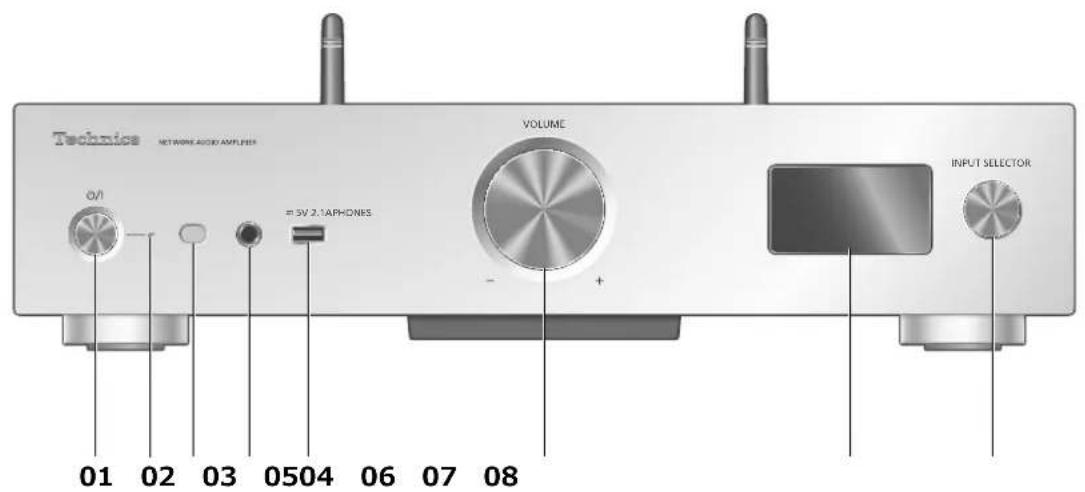
01 Interrupteur d'attente/marche (G/I)
- Appuyer sur cet interrupteur pour commuter l'appareil du mode d'attente au mode de marche et vice versa. En mode d'attente, l'appareil continue de consommer une petite quantité de courant.
02 Voyant d'alimentation
- Bleu: L'unité est en marche.
- Rouge : L'unité est en veille dans l'état suivant. -La fonction Veille ré
- Éteint: L'unité est en veille sans aucune fonction disponible.
03 Capteur de signal de télécommande
- Distance : À l'intérieur d'environ 7 m (23 pi), directement en avant Angle : environ vers la gauche ou la droite
04 Prise des écouteurs/casque d'écoute
Lorsqu'une fiche est branchée, les enceintes n'émettent pas de son. - Une pression sonore excessive provenant d'écouteurs ou d'un casque audio peut provoquer une perte auditive. L'écoute prolongée à volume élevé peut endommager l'audition de l'utilisateur.
05 Borne usb-a c. c. 5 v 2,1 a)
- Port pour iPhone/iPad/iPod et les appareils USB (⇒ 30, 31)
06 Molette du volume
--dB(min.), -99,0dB, 0dB(max.) - Si le son de cette unité est coupé, il vous suffit de tourner la molette pour le rétablir.
07 Afficheur
- Source d'entrée, état de la lecture, etc., sont affichés. Pour plus de détails, accédez à : www.technics.com/support/
08 Molette de sélection d'entrée
- Tournez cette molette dans le sens horaire ou antihoraire pour commuter la source d'entrée.
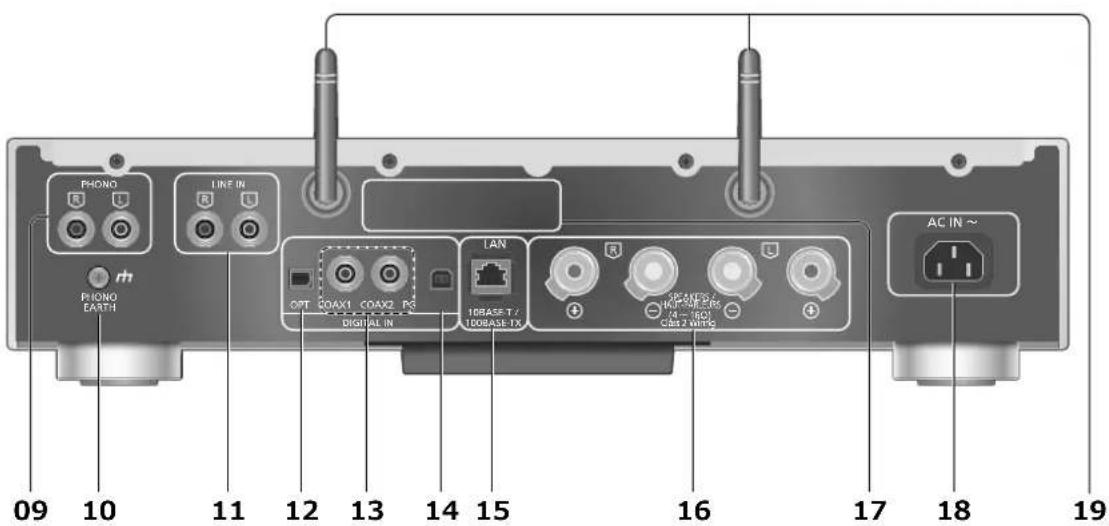
09 Bornes d'entrée audio analogique (PHONO)
- Les cartouches MM sont prises en charge.
10 Borne de mise à la terre (PHONO EARTH)
- Connexion du fil de terre d'un tourne-disque.
14 Borne usb-b
- Pour brancher à un PC, etc. ( 35)
17 Plaque signalétique
Le numéro du modèle est indiqué.
19 Antenne LAN sans fil
Fonctionnement de la télécommande
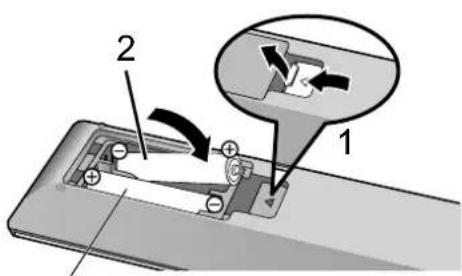
R03/LR03, AAA
(Utiliser des piles alcalines ou au manganèse)
Remarque
- Placer les piles de manière à respecter la polarité (⊕ et ⊙)
- Pointer en direction du capteur de signal de la télécommande de cet appareil. ( 12)
- Conserver les piles hors de portée des enfants pour éviter qu'ils les avalent.
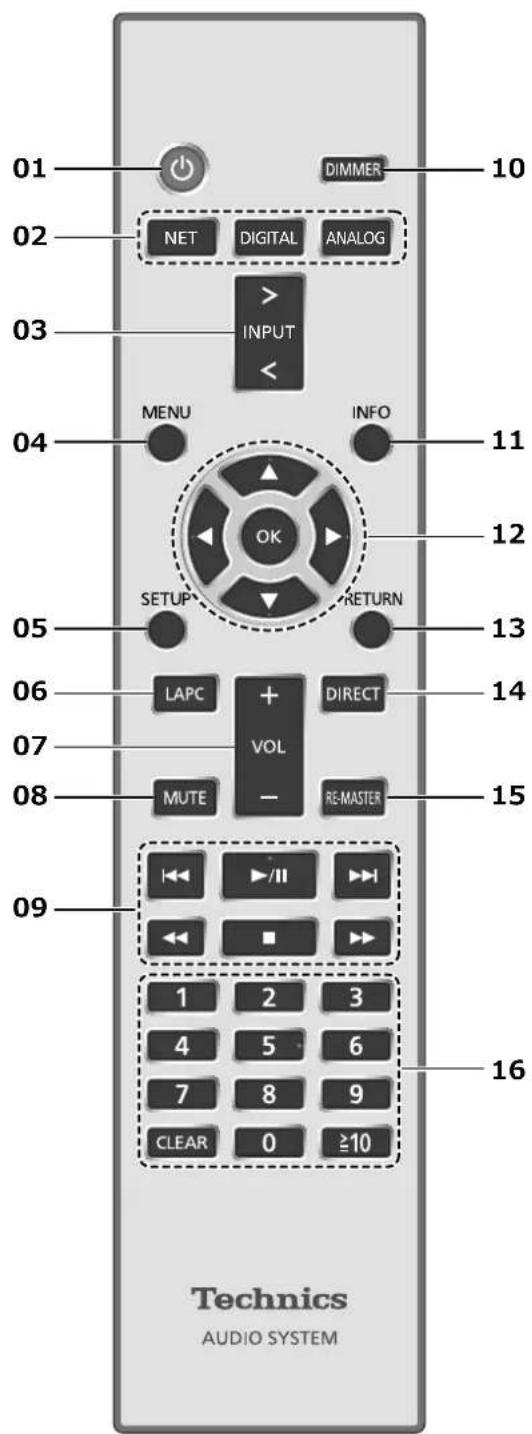
Interrupteur d'attente/marche
- Appuyer sur cet interrupteur pour commuter l'appareil du mode d'attente au mode de marche et vice versa. En mode d'attente, l'appareil continue de consommer une petite quantité de courant.
02 Touche de sélection d'appareil réseau/ numérique/analogique [NET]/[DIGITAL]/ [ANALOG]: Pour sélectionner l'appareil à utiliser ( 24,30,31,32,33,34,35,36)
03 Touche d'entrée [>INPUT<]: Pour sélectionner la source
04 Touche de menu [MENU]: Pour accéder au menu ( 24, 25, 28, 30, 32, 33)
05 Touche de configuration [SETUP]: Pour accéder au menu de configuration ( 38)
06 Touche de calibration de phase à adaptation de charge [LAPC] : Pour mesurer le signal de sortie de l'amplificateur et corriger sa puissance ( 41)
07 Touche de volume [+VOL - ] : Pour régler le volume
- -- dB (min.), -99,0 dB à 0 dB (max.)
08 Touche de mise en sourdine [MUTE]: Pour mettre le son en sourdine, appuyez sur [MUTE]. Appuyez de nouveau sur [MUTE] pour annuler. "MUET" est également annulé lorsque vous reglez le volume ou mettez l'unité en veille.
Touches de commande des fonctions de lecture de base
10 Touche d'atténuation [DIMMER] : Pour régler la luminosité de l'affichage, etc.
Lorsque l'affichage est éteint, il ne s'allumera que lorsque vous utilisez cet appareil. Avant que l'affichage ne s'éteigne à nouveau, "Affichage éteint" s'affichera pendant quelques secondes.
- Appuyez plusieurs fois pour changer la luminosité.
Touche d'informations [INFO]: Pour voir les informations du contenu
- Appuyez sur ce bouton pour afficher le nom de la piste, de l'artiste et de l'album, le type de fichier, la fréquence d'échantillonnage et d'autres informations. (Les informations varient en fonction de la source d'entrée).
12Touches de curseur [▲], [▼], [▲], [▲]/[OK]: Pour selectionner des rubriques/OK
13 Touche de retour [RETURN] : Pour retourner à l'affichage précédent
14 Touche du mode direct [DIRECT] : Pour activer/désactiver le mode direct
15 Touche du mode de remaîtrisation [RE-MASTER] : Pour activer/désactiver le mode de remaîtrisation
16 Touches numériques, etc.
- Pour sélectionner un numéro à 2 chiffres Exemple: 16: [€10] > [1] > [6] Pour sélectionner un numéro à 4 chiffres Exemple: $1234: [\boxed{1}0] > [\boxed{2}10] > [\boxed{2}10] > [1] > [2] > [3] > [4]
- CLEAR: Pour supprimer la valeur saisie.
Code de télécommande
Si d'autres appareils répondent au signal de la télécommande fournie, modifier le code de la télécommande. - Par défaut, cette fonction est réglée sur "Mode 1".
1 Appuyez sur [SETUP]. 2 Appuyez sur [▲], [▼] pour sélectionner "Télécommande", puis appuyez sur [OK].
- Le code actuel de la télécommande de cette unité est affiché.
Lorsque "Régler mode 1/2" est affiché, paramétrez le code de la télécommande.
Pour paramétrer le "Mode 1":
Maintenez enfoncée [OK] et [1] pendant au moins 4 secondes.
Pour paramétrer le "Mode 2":
Maintenez enfoncée [OK] et [2] pendant au moins 4 secondes.
Pointez la télécommande vers cette unité et maintenez enfoncé [OK] pendant au moins 4 secondes.
- Lorsque le code de la télécommande est modifié, le nouveau code s'affichera à l'écran pendant quelques secondes.
Lorsque "Télécom.1" ou "Télécom.2" est affiché
Lorsque "Télécom.1" ou "Télécom.2" est affiché, les codes de télécommande de cette unité et de la télécommande sont différents. Effectuez l'étape 3 ci-dessus.
Enceintes/cordon d'alimentation secteur
N'utilisez que le cordon d'alimentation secteur fourni. - Ne branchez pas le cordon d'alimentation secteur avant d'avoir effectué tous les autres raccordements. - Insérez les fiches des câbles à brancher jusqu'au bout. - Ne tordez pas les câbles. - Afin d'optimiser la sortie audio, vous pouvez mesurer le signal de sortie de l'amplificateur et corriger sa puissance lorsqu'il est connecté aux enceintes. ( 41)
Câble d'enceinte (non fourni)
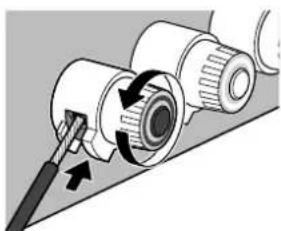
Connexion des enceintes
1 Tournez les molettes pour les desserrer et insérez les fils centraux dans les orifices.
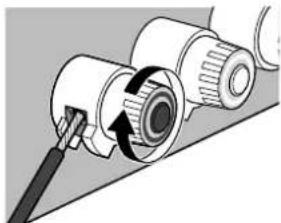
2 Serrez les molettes.
Remarque
Lorsque les raccordements sont terminés, tirez légèrement sur les câbles d'enceinte pour vérifier qu'ils sont bien branchés. - Veillez à ne pas croiser (court-circuit) ou inverser la polarité des fils d'enceinte, car cela risque d'endommager l'amplificateur.
INTERDIT
- Câblez correctement la polarité (+/-) des bornes. Sinon, cela peut nuire aux effets stéreo ou causer des dysfonctionnements. Pour plus de détails, réferez-vous au mode d'emploi des enceintes.
Câble d'enceinte (non fourni)
Branchez le cordon d'alimentation après que tous les autres raccordements sont complétés.
Le paramétrage LAN sans fil (Wi-Fi) peut démarrer lorsque l'unité est mise en marche. Si vous arrêtez le paramétrage Wi-Fi, sélectionnez "Désactiver" sur l'écran "Conf. Wi-Fi".
Sélectionnez "Active" pour conserver le paramétrage Wi-Fi. ( 19)
Remarque
- Cette unité consomme une petite quantité de courant alternatif ( 48) même lorsqu'elle est en veille. Retirez la prise du secteur lorsque vous n'utilisez pas l'unité pendant une longue période. Positionnez l'unité pour pouvoir facilement débrancher la prise.
Vous pouvez effectuer un réglage optimal en fonction de vos enceintes.
- Lorsque vous choisissez "Désacté" dans "Conf. Wi-Fi", vous pouvez configurer la fonction LAPC ( 41).
- Lorsque vous choisissez "Active" dans "Conf. Wi-Fi", configurez d'abord la connexion LAN sans fil. Vous pourrez ensuite configurer la fonction LAPC ( 41)
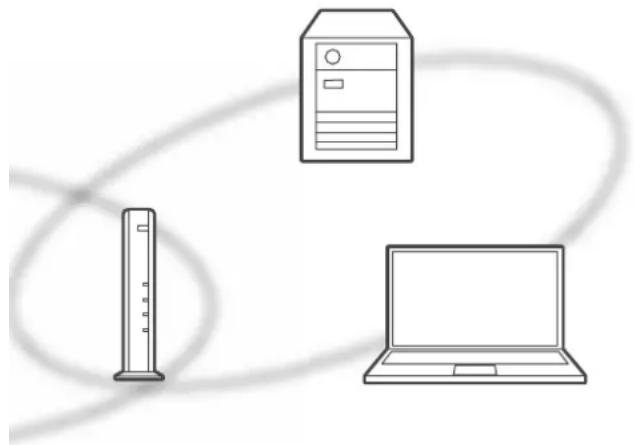
Vous pouvez écouter de la musique provenant d'un dispositif iOS (iPhone/iPad/iPod), d'un AndroidTM ou d'un ordinateur (Mac/Windows) sur cet appareil grâce aux fonctions AirPlay ou DLNA. ( 24,28) Pour utiliser ces fonctions, cet appareil doit être sur le même réseau que l'appareil compatible avec AirPlay ou que l'appareil compatible avec DLNA.
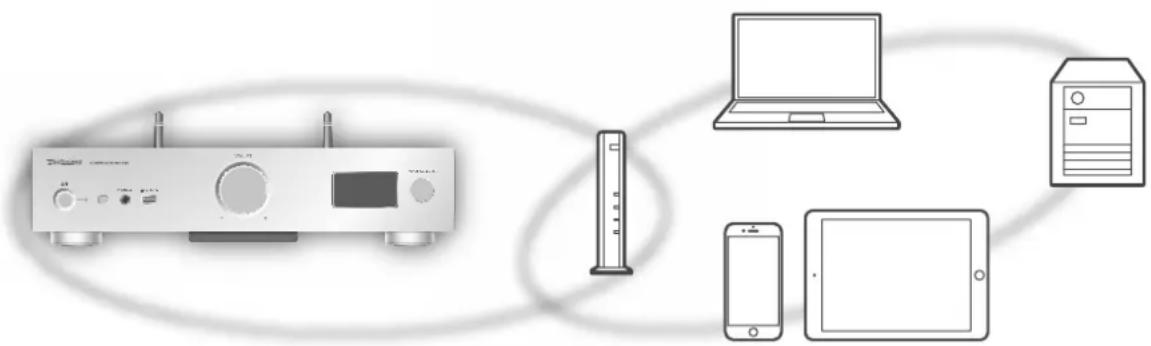
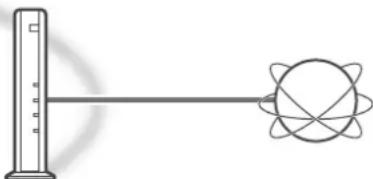
Ce système peut être connecté à un routeur à l'aide d'un câble réseau ou du Wi-Fi intégré. Pour obtenir une connexion au réseau stable, une connexion LAN filaire est préférable.
Remarque
- Si vous tentez de modifier les paramètres réseau immédiatement après avoir mis cette unité en marche, l'apparition de l'écran de configuration du réseau peut prendre du temps.
- Si "Une mise à jour du micrologiciel est disponible" est affiché après la configuration de la connexion réseau, le micrologiciel de cette unité est disponible.
- Pour obtenir des informations sur la mise à jour, réferez-vous au site Internet suivant : www.technics.com/support/firmware/
Connexion au réseau local branché
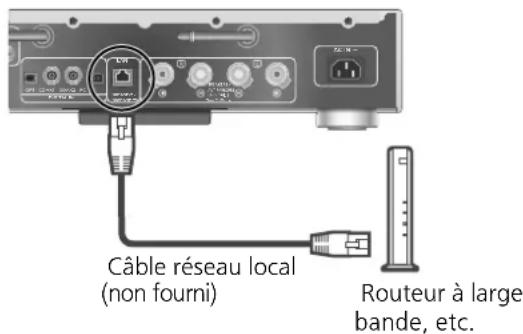
1 Débranchez le cordon d'alimentation secteur. 2 Connectez cet appareil à un routeur à large bande, etc., à l'aide d'un câble réseau local.
3 Branchez le cordon d'alimentation secteur de cette unité et appuyez sur [O]. ( 17)
- Une fois la connexion établie, " 12 " est affiché à l'écran.
Remarque
Tandis que le cordon d'alimentation secteur est débranché, le câble réseau doit être branché ou débranché. - Utilisez des câbles de réseau local droits de catégorie 7 ou supérieure (STP) lors de leur connexion à des appareils périphériques. - Si vous insérez un câble autre qu'un câble réseau local dans la prise réseau, vous pourriez endommager l'unité. - Si le câble LAN est débranché, les paramètres liés au réseau reviennent aux paramètres par défaut. Rééffectuez alors le paramétrage. - La fonction Wi-Fi peut être désactivée lorsque le câble réseau est raccordé.
Préparatifs
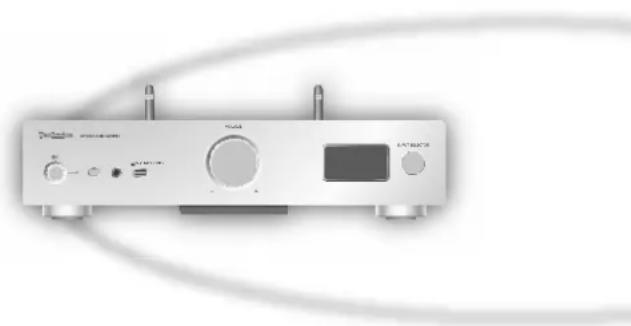
① Débranchez le cordon d'alimentation secteur. ② Débranchez le câble réseau. ③ Rapprochez cette unité aussi près que possible du routeur sans fil. 4 Faites pointer l'antenne à l'arrière de cette unité comme indiqué sur la figure.
⑤ Branchez le cordon d'alimentation secteur de cette unité. (⇒ 17)
Remarque
- Ne faites jamais ce qui suit :
- Appliquer une forte pression sur l'antenne
- Porter cette unité en la tenant par son antenne
- Le paramétrage est annulé une fois la limite de temps définie écoulée. Dans ce cas, recommencez le paramétrage.
- Pour annuler ce paramétrage à mi-chemin, appuyez sur [■] ou mettez l'unité en veille.
1 Appuyez sur [o] pour permettre cette unité en marche.
"Conf. Wi-Fi" s'affiche.
2 Appuyez sur [], [] pour sélectionner "Activé", puis appuyez sur [OK].
- "Mode WAC pr iOS" démarre automatiquement.
Procédez à l'étape 2 de "Utilisation de la configuration WAC (Wireless Accessory Configuration)" ( 20).
(Pour les autres méthodes de paramétrage réseau)
Choisissez une méthode de paramétrage réseau.
Remarque
- Lorsque cette unité est mise en veille et en marche avant que le paramétrage Wi-Fi ne soit terminé, "Conf. Wi-Fi" s'affiche. Effectuez le paramétrage Wi-Fi ou désactivez "Désactivé".
Sélection d'une méthode de paramétrage réseau
Utilisez-vous un iPod touch/iPhone/iPad ?

(Versioin iOS 7.0 ou supérieure)
Utilisation de la configuration WAC (Wireless Accessory Configuration) ( 20)
(Versioon iOS 5.0 ou supérieure)
Utilisation d'un iPhone/iPad/iPod
Votre routeur réseau sans fil prend-il en charge le WPS (Wi-Fi Protected SetupTM)?

(Touche WPS)
Utilisation du bouton WPS (⇒ 20)
Utilisez-vous un appareil Android ?

Utilisation de l'application "Technics Music App" (⇒ 22)
Utilisation d'un navigateur Internet ( 22)
Paramétrage avec le menu [SETUP]
1 Appuyez sur [SETUP]. 2 Appuyez à répétition sur [▲], [▼] pour sélectionner "Réseau", puis appuyez sur [OK]. - Lorsque l'écran "Wi-Fi" s'affiche, appuyez sur [OK]. 3 Appuyez sur [▲], [▼] pour sélectionner "Activé", puis appuyez sur [OK]. (La fonction LAN sans fil est activée.) 4 Choisissez une méthode de paramétrage réseau.
Configuration réseau (suite)
Vous sousvez envoyez sa configuration Wi-Fi à ce système en utilisant un iPhone/iPad/iPod touch.
- Périphériques pris en charge : iPhone/iPad/iPod touch (iOS version 7.0 ou supérieure), ou Mac (OS X 10.9 ou supérieur, avec utiliser AirPort 6.3.1. ou supérieur)
- Les explications qui suivent concernent un iPhone. Assurez-vous au préalable que votre iPhone est connecté à votre réseau domestique sans fil.
1 Appuyez sur [ ], [ ] sur la télécommande pour sélectionner "Mode WAC pour iOS" puis appuyez sur [OK].
- Réglages'affiche.
2 Accédez aux paramètres Wi-Fi sur votre iPhone. 3 Choisissez "Technics SU-G30****" dans "SET UP NEW AIRPLAY SPEAKER..." sur votre iPhone.
L'écran "AirPlay Setup" apparaît sur votre iPhone.
- Ce système apparait en tant que "Technics SU-G30 ****". Pour changer le nom, saisissez-le pour remplacer l'existant. Vous pouvez aussi renommer lorsque la connexion réseau est configurée. ( 23)
- Vous pouvez définir un mot de passe pour ce système dans "SPEAKER PASSWORD". (Vous aurez besoin de ce mot de passe la prochaine fois que vous paramètrerez le réseau en utilisant un navigateur Internet.)
Choisissez "Next" pour appliquer les paramètres.
Liaisons'affiche. - Une fois la connexion établie, "Réussite" est affiché à l'écran.
- "Échec" peut s'afficher si la connexion n'a pas été effectuée. Essayez à nouveau cette méthode depuis le menu [SETUP]. Si "Échec" s'affiche à nouveau, essayez d'autres méthodes (⇒ 19).
Appuyez sur [OK] sur la télécommande pour quitter le paramétrage.
- “” s' affiche.
Utilisation du bouton WPS "push WPS
Si votre routeur sans fil prend en charge le WPS, vous pouvez configurer une connexion en appuyant sur le bouton WPS.
- Il se peut qu'un routeur sans fil compatible dispose de l'identifiant WPS.
1 Appuyez sur [ ], [ ] sur la télécommande pour désigner "Push WPS" puis appuyez sur [OK]. - "WPS" s'affiche. Terminez l'étape 2 dans les 2 minutes. 2 Une fois que "WPS" est affiché, appuyez sur le bouton WPS du routeur sans fil.
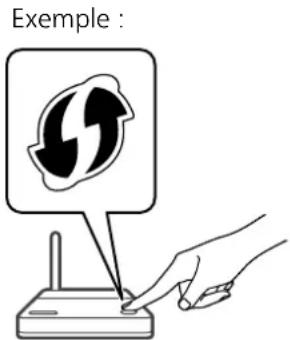
"Liaison" s'affiche. - Une fois la connexion établie, "Réussite" est affiché à l'écran.
- "Échec" peut s'afficher si la connexion n'a pas été effectuée. Essayez à nouveau cette méthode depuis le menu [SETUP]. Si "Échec" s'affiche à nouveau, essayez d'autres méthodes ( 19)
Appuyez sur [OK] sur la télécommande pour quitter le paramétrage.
- " s' affiche.
Utilisation du code PIN (NIP) WPS
"PIN WPS"
Si votre routeur sans fil prend en charge le WPS, vous pouvez configurer une connexion en faisant le code PIN (NIP) WPS.
- Pour plus de détails sur la manière dont saisir le code PIN (NIP), référez-vous au mode d'emploi du routeur sans fil.
1 Appuyez sur [ ], [ ] sur la télécommande pour désigner "PIN WPS" puis appuyez sur [OK].
Le code PIN (NIP) est affiché. Terminez l'étape 2 dans les 2 minutes.
Entrez le code PIN (NIP) dans le routeur sans fil depuis le PC, etc.
"Liaison" s'affiche. - Une fois la connexion établie, "Réussite" est affiché à l'écran. - "Échec" peut s'afficher si la connexion n'a pas été effectuée. Essayez à nouveau cette méthode depuis le menu [SETUP].
Si "Échec" s'affiche à nouveau, essayez
d'autres méthodes ( 19)
Appuyez sur [OK] sur la télécommande pour quitter le paramétrage.
- " s' affiche.
Remarque
- En fonction du routeur, les autres périphériques connectés peuvent momentanément perdre leur connexion.
- Pour plus de détails, référez-vous au mode d'emploi du routeur sans fil.
Utilisation d'un iphone/ipad/ipod
"Avec iPod"
Grâce à cette méthode, vous partagez les paramètres de réseau sans fil de votre iPod/iPhone/iPad avec ce système.
- Périphériques pris en charge : iPhone/iPad/iPod touch (iOS version 5.0 ou supérieure)
- Les explications qui suivent concernent un iPhone. Assurez-vous au préalable que votre iPhone est connecté à votre réseau domestique sans fil.
Cable USB (fourni avec l'iPhone/iPad/iPod)
Raccordez l'iPhone à cette unité à l'aide du câble USB.
- Utilisez le câble USB fourni avec l'iPhone/iPad/iPod.
- Déverrouillez votre iPhone avant de le raccorder.
2 Appuyez sur [ ], [ ] sur la télécommande pour désigner "Avec iPod" puis appuyez sur [OK].
"Connexion Wi-Fi" s'affiche.
Autorisez l'iPhone à partager les paramètres de réseau sans fil.
- Une fois la connexion établie, "Réussite" est affiché à l'écran.
- "Échec" peut s'afficher si la connexion n'a pas été effectuée. Essayez à nouveau cette méthode depuis le menu [SETUP].
Si "Echec" s'affiche à nouveau, essayez d'autres méthodes ( 19)
Appuyez sur [OK] sur la télécommande pour quitter le paramétrage.
- " s' affiche.
Utilisation de l'application "technics music app
Configuration dépendante navigation
Si vous installez l'application dédiée "Technics Music App" (gratuite) sur votre appareil Android, vous pouvez configurer une connexion avec l'application.
- Si vous utilisez un appareil Android, téléchargez l'application de la boutique en ligne Google Play™.
- Vérifiez le mot de passe de votre réseau domestique sans fil. Assurez-vous au préalable que votre appareil Android est connecté à votre réseau domestique sans fil.
1 Appuyez sur [ ], [ ] sur la télécommande pour désigner "Conf. dep. navig." puis appuyez sur [OK].
- "Réglage" s'affiche.
2 Lancez "Technics Music App" sur l'appareil Android. 3 Sélectionnez "f" et allez dans les paramètres du Wi-Fi. 4 Saisissez le mot de passe de votre réseau domestique sans fil. 5 Choisissez "Next" pour appliquer les paramètres.
"Liaison" s'affiche. - Une fois la connexion établie, "Réussite" est affiché à l'écran. - "Échec" peut s'afficher si la connexion n'a pas été effectuée. Essayez à nouveau cette méthode depuis le menu [SETUP]. Si "Échec" s'affiche à nouveau, essayez d'autres méthodes (⇒ 19). - En fonction du périphérique, il se peut que l'écran de connexion réussie ne soit pas affiché.
Assurez-vous de bien reconnecter votre périphérique compatible à votre réseau domestique sans fil.
7 Appuyez sur [OK] sur la télécommande pour quitter le paramétrage.
- " s' affiche.
Utilisation d'un navigateur internet "conf. dép. navig.
Vous pouvez accéder aux paramètres réseau de cette unité depuis un navigateur Internet sur un appareil iOS (version iOS 6.1.6 ou antérieure), Android, PC, etc.
- Les explications qui suivent concernent un appareil Android.
1 Appuyez sur [ ], [ ] sur la télécommande pour désigner "Conf. dep. navig." puis appuyez sur [OK].
Réglages'affiche.
2 Accédez aux paramètres Wi-Fi de votre appareil compatible et sélectionnez "00 Setup ****" pour connecter à ce système.
*** représente un caractère unique pour chaque système.
3 Démarrez le navigateur Internet et saisissez "http://192.168.1.12/" dans la barre d'adresse et lancez la page.
- Exemples de navigateurs Internet
- Périphérique iOS/Mac : Safari
-Périphérique Android : Google Chrome™
- PC : Windows Internet Explorer
4 Sélectionnez "Rechercher réseau sans fil".
5 Sélectionnez le nom de votre réseau domestique sans fil (Nom de réseau (SSID)) et saisissez le mot de passe pour ce réseau.
6 Choisissez "JOIN" pour appliquer les paramètres.
"Liaison" s'affiche.
- Une fois la connexion établie, "Réussite" est affiché à l'écran.
- "Échec" peut s'afficher si la connexion n'a pas été effectuée. Essayez à nouveau cette méthode depuis le menu [SETUP].
Si "Échec" s'affiche à nouveau, essayez d'autres méthodes ( 19)
En fonction du périphérique, il se peut que l'écran de connexion réussie ne soit pas affiché.
Assurez-vous de bien reconnecter votre périphérique compatible à votre réseau domestique sans fil.
Appuyez sur [OK] sur la télécommande pour quitter le paramétrage.
- s' affiche.
Remarque
- Activez JavaScript et les cookies dans les paramètres de votre navigateur.
Nom de cette unité sur le réseau "Nom convivial"
Vous pouvez modifier le nom de cette unité sur le réseau (par exemple, “Chambre 1” ou “Salon”, etc.).
1 Appuyez sur [SETUP]. 2 Appuyez à répétition sur [ pour sélectionner "Réseau", puis appuyez sur [OK]. 3 Appuyez à répétition sur [ pour sélectionner "Nom convivial", puis appuyez sur [OK].
- Le nom actuel de cette unité est affiché. Appuyez sur [OK] pour modifier.
Appuyez sur [△], [∇], [△], [▶] pour saisir le nom personnelisé.
- Seuls des caractères ASCII peuvent être utilisés. "A" peut être ajouté lorsque vous appuyez sur [+] lorsque la dernière lecture du nom personnelisé est sélectionnée.
- Appuyez sur [CLEAR] pour supprimer une dette.
- Appuyez sur [0] pour insérer une dette "A".
- Le nom par défaut est "Technics SU-G30". "***" représente un chiffre unique pour chaque système.
5. Appuyez sur [OK] pour appliquer les paramètres. 6. Appuyez sur [RETURN] à plusieurs reprises afin de quitter l'écran des paramètres.
Pour vérifier l'adresse MAC de cette unité "Adresse MAC"
1 Appuyez sur [SETUP]. 2 Appuyez à répétition sur [ pour sélectionner "Réseau", puis appuyez sur [OK]. 3 Appuyez à répétition sur [ pour sélectionner "Adresse MAC", puis appuyez sur [OK]. L'adresse MAC de cette unité est affichée.
Pour effectuer des réglages de réseau
Vous pouvez configurer une adresse IP spécifique, un masque de sous-réseau, une passerelle par défaut, un DNS principal, etc. (Si votre réseau requiert des paramètres spécifiques, désactivez DHCP.)
- N'effectuez pas la lecture de musique lors de la modification de ces paramètres.
1 Appuyez sur [SETUP]. 2 Appuyez à répétition sur [p] pour sélectionner "Réseau", puis appuyez sur [OK]. 3 Sélectionnez et saisissez les détails. 4 Appuyez sur [OK] pour appliquer les paramètres. 5 Appuyez sur [RETURN] à plusieurs reprises afin de quitter l'écran des paramètres. 6 Appuyez sur [] pour permettre l'unité en veille.
- Attendez que "Patienter" disparaisse.
7 Paramétrage réseau. ( 18)
Lecture de fichiers de musique sur le serveur DLNA
Vous pouvez partager les fichiers musicaux stockés sur le serveur de média certifié DLNA (ordinateur, stockage connecté en réseau, etc.) connecté à votre réseau domestique et bénéficier du contenu à l'aide de cette unité.
Préparatifs
- Effectuer les réglages réseau. ( 18)
- Connecter le dispositif à utiliser au même réseau que cet appareil.
- Utilisation du lecteur multimédia Windows Media® Player
- Ajouter le contenu et le fichier aux bibliothèques du lecteur Windows Media 11 ou 12, ou à celles d'un téléphone intelligent, etc.
-La liste de lecture du lecteur Windows Media ne peut dire que le contenu stocké dans les bibliothèques. -Afin d'utiliser le lecteur Windows Media pour la diffusion en continu, vous devrez d'abord le configurer.
1 Appuyer sur [NET] pour sélectionner "DMP
L'écran de sélection du serveur s'affichera. - Vous pouvez aussi sélectionner la source d'entrée en tournant la molette de sélection d'entrée sur l'unité.
2 Appuyer sur [ ] [v] pour sélectionner un serveur DLNA sur le réseau, puis appuyer sur [OK].
L'écran de sélection du fichier/contenu s'affichera. Répéter cette étape pour effectuer plus de choix. - Les fichiers/le contenu peuvent s'afficher dans un ordre différent de celui du serveur, en fonction de leurs caractéristiques.
Remarque
- Selon l'état, le serveur connecté et son contenu risquent de ne pas s'afficher correctement. (par exemple, peu de temps après avoir ajouté le contenu sur le serveur, etc.)
Veuillez réessayer plus tard. Pour plus de détails, référez-vous au mode d'emploi du périphérique.
Commandes durante la lecture Corrigé : Commandes pendant la lecture
| Arrêt | ■ |
| Pause | ►/■ • Appuyer de nouveau pour poursuivre la lecture. |
| Saut | ►► |
| Recherche | ►► |
| Afficher les informations disponibles | [INFO] |
Lecture en reprise "répéter
1. Appuyer sur [MENU]. 2. Appuyer à répétition sur [▼] pour sélectionner "Répéter", puis appuyer sur [OK]. 3. Appuyer sur [], [▼] pour sélectionner une rubrique, puis appuyer sur [OK].
Piste 1: Lecture de la piste sélectionnée seulement. ("1s affiche.)
Tous: Toutes les pistes sont répétées. ("s'affiche.)
- Le paramétrage est disponible même lorsque la source d'entrée est commutée sur "USB" ( 30).
Lecture en reprise aléatoire "Aléatoire"
1 Appuyer sur [MENU]. 2 Appuyer à répétition sur [p] pour sélectionner "Aléatoire", puis appuyer sur [OK]. 3 Appuyer sur [ pour sélectionner "Activé", puis appuyer sur [OK].
- Toutes les pistes du dossier sont répétées de façon aléatoire. ("ALÉAT." et "C" sont affichés à l'écran).
- Lors de la lecture aléatoire, vous ne pouvez pas passer directement à la piste précédente.
- Lors de la lecture aléatoire, certaines pistes peuvent être lues plusieurs fois.
- Le paramétrage est disponible même lorsque la source d'entrée est commutée sur "USB" ( 30).
Contrôle à l'aide de l'appli dédiée "technics music app
Si vous installez l'appli dédiée "Technics Music App" (gratuite) sur votre tablette/téléphone intelligent, vous pouvez contrôler cet appareil à l'aide d'un grand nombre de fonctions.
Pour plus de détails, consulter: www.technics.com/support/
Lecture du contenu enregistré sur le serveur DLNA en le contrôlant depuis un DMC
En contrôlant un dispositif compatible avec DMC (Contrôleur de média numérique), vous pouvez lire la musique enregistrée sur le serveur DLNA à partir de cet appareil (DMR-Moteur de rendu multimédia numérique).
1 Appuyer sur [] pour permettre cette unité en marche. 2 Utiliser le périphérique compatible avec DMC et se connecter à cet appareil.
Le nom de dispositif de cet appareil s'affichera en tant que "Technics SU-G30 **" 1,2. - Pour en savoir plus sur l'utilisation des périphériques compatibles avec DMC, se reporter au manuel d'utilisation des périphériques ou des logiciels concernés.
Remarque
- Lorsque vous contrôlez depuis un DMC, la lecture d'autres sources audio s'arrête et la lecture DLNA aura la priorité.
- Selon le contenu et l'équipement connecté, il est possible que les opérations ou la lecture soient impossibles à effectuer.
- Cette unité ne garantit pas la connexion avec toutes les applications DMC. Utilisez l'application dédiée "Technics Music App". 1: “ * ” représente un chiffre unique à chaque appareil. *2: Le nom du périphérique peut être modifié à partir de "Nom de cette unité sur le réseau". (⇒ 23)
La radio Internet est un service de diffusion audio transmis via Internet. vTuner est un service de contenu en ligne gratuit pour écouter des stations de radio Internet du monde entier.
Préparatifs
Effectuez les réglages réseau. ( 18)
- Assurez-vous que le réseau sans fil est relié à Internet.
1 Appuyez plusieurs fois sur [>INPUT<] pour désirer "radio internet".
Lorsque "Radio Internet" est sélectionné comme source, l'unité tente automatiquement de se connecter à la première station radio Internet sélectionnée. - Vous pouvez aussi sélectionner la source d'entrée en tournant la molette de sélection d'entrée sur l'unité.
2 Appuyez sur [], [] pour sélectionner une station, puis appuyez sur [OK].
L'état de mise en mémoire tampon est affiché en tant que %. (représente un chiffre.) - Répétez cette étape pour faire d'autres sélections en fonction du genre, de la région, etc. - Appuyez sur [RETURN] pour revenir à l'écran précédent. - Sur cette unité, les stations radio Internet, leur genre, leur région, etc. sont modifiés et gérés par vTuner. - Des balados sur la liste de vTuner peuvent également être lus. - Une station qui n'émet pas ne peut pas être lue. (Elle sera sautée ou l'affichage reviendra à la liste.)
Remarque
- Le service de radio Internet peut être interrompu ou indisponible sans préavis.
- La radio Internet risque de ne pas être correctement en fonction de l'état du réseau.
Commandes durant la lecture
| Arrêt | (Revient à la liste.) |
| Pause | Appuyer de nouveau pour poursuivre la lecture. (Lors de la lecture de balados) |
| Saut | [INFO] |
| Afficher les informations disponibles |
Ajout d'une station à la liste des favoris "Ajouter favoris"
1 Appuyez sur [], [] pour sélectionner une station à ajouter, puis appuyez sur [OK]. 2 Appuyez sur [MENU]. 3 Appuyez à répétition sur [p] pour sélectionner "Ajouter favoris", puis appuyez sur [OK]. - Le message "Ajoute" est affiché après l'enregistrement. - Vous pouvez enregistrer jusqu'à 50 stations avec cette unité. Si une 51^e station est ajoutée, le message "Favoris complets" s'affiche. Supprimez des stations de la liste des favoris. ( 27) - Vous ne pouvez pas ajouter une station déjà enregistrée. (Le message "Existe déjà" est affiché.)

Affichage de la liste des favors "Afficher favors"
1 Appuyez sur [MENU]. 2 Appuyez à répétition sur [ pour sélectionner "Afficher favors", puis appuyez sur [OK]. 3 Appuyez sur [ pour désigner "Activé", puis appuyez sur [OK].
"★" est affiché. - Si aucune station n'est enregistrée dans la liste des favoris, le message "Vide" s'affiche. Ajoutez une station à la liste. ( 26)
Suppression d'une station favorite "Supprimer favoris"
1 Appuyez sur [MENU]. 2 Appuyez à répétition sur [ ] pour sélectionner "Supprimer favoris", puis appuyez sur [OK]. 3 Appuyez sur [], [] pour sélectionner une station à supprimer de la liste des favoris. 4 Appuyez sur [], [] pour désigner "Oui", puis appuyez sur [OK].
- Le message "Supprimé" est affiché après la suppression.
- Le message "Vide" s'affiche si aucune station n'est enregistrée dans la liste des favoris.
Pilotage à l'aide de l'appli dédiée "Technics Music App"
Si vous installez l'application dédiée "Technics Music App" (gratuite) sur votre tablette/téléphone intelligent, vous pouvez piloter cette unité et modifier la liste de stations avec la fonction vTuner.
Téléchargez et installez l'application à partir du site Internet ci-dessous :
www.technics.com/support/
Réception de la liste de stations de radio Internet avec un PC
1 Appuyez plusieurs fois sur [>INPUT<] pour désirer "Radio Internet". - Vous pouvez aussi sélectionner la source d'entrée en tournant la molette de sélection d'entrée sur l'unité. 2 Vérifiez l'adresse MAC de cette unité. ( 23) 3 Utilisez votre PC pour accéder au site Web vTuner.
www.technics.com/radio/
- Vous pouvez sélectionner la langue sur le site Internet.
4 Suivez les instructions à l'écran et saisissez les informations nécessaires à l'enregistrement. 5 Recherche par catégorie (genre, région, langue, etc.) ou modifiez la liste.
Lecture des stations répertoriées par votre PC Vous pouvez effectuer la lecture des stations répertoriées par votre PC séparément de la liste des favoris de cette unité.
1 Appuyez plusieurs fois sur [>INPUT<] pour sélectionner "Radio Internet".
- Vous pouvez aussi sélectionner la source d'entrée en tournant la molette de sélection d'entrée sur l'unité.
2 Appuyez à répétition sur [▲], [▼] pour sélectionner "technics. com/radio/", puis appuyez sur [OK]. - Avant de mettre au rebut ou de donner cette unité, supprimez les informations personnelles sur le site Internet.
Vous pouvez diffuser de la musique stockée sur un appareil iOS, etc. avec AirPlay. - AirPlay fonctionne avec iPhone, iPad et iPod touch, version iOS 4.3.3 ou plus, Mac avec OS X Mountain Lion ou plus et PC avec iTunes 10.2.2 ou plus.
Préparatifs
- Effectuer les réglages réseau. ( 18)
- Connecter le dispositif iOS ou PC au même réseau que cet appareil.
1 (Périphérique iOS)
Démarrer l'application "Music" (ou iPod).
(PC)
Démarrer "iTunes".
2. Sélectionner "Technics SU-G30" *****1,2
Vérifier le réglage du volume avant de lancer l'écoute.
-Si la fonction AirPlay est utilisée pour la première fois, il est possible que le volume soit au niveau maximum.
L'écoute s'amorce avec un léger retard.
1: * " représente un chiffre unique à chaque appareil. 2: Le nom du périphérique peut être modifié à "Nom de cette unité sur le réseau". (⇒ 23)
Commandes durante la lecture
Saut

Appuyer de nouveau pour poursuivre la lecture.
Remarque
-La lecture des autres sources audio est interrompue et le signal de la fonction AirPlay a la présence.
- Le volume est changé sur le périphérique iOS ou iTunes et est appliqué à cette unité. (Référez-vous à l'aide de iTunes pour connaître les paramètres nécessaires dans iTunes). Avec certaines versions de iOS et de iTunes, il se peut qu'il ne soit pas possible de redémarrer la lecture AirPlay si le sélection est changé ou si l'unité est mise en veille pendant la lecture AirPlay. Dans ce cas, choisissez un périphérique différent depuis l'icône AirPlay de l'application Music ou iTunes puis sélectionnez à nouveau cette unité en tant qu'enceintes de sortie.
- La fonction AirPlay n'aucun effet lors de la lecture de vidéos sur iTunes.
Lecture en reprise
"Répéter"
1 Appuyer sur [MENU]. 2 Appuyer à répétition sur [▼] pour sélectionner "Répéter", puis appuyer sur [OK]. 3 Appuyer sur [ ], [▼] pour configurer et appuyer sur [OK].
- Se reporter à l'appareil connecté pour vérifier le paramètre sélectionné.
- La configuration est aussi possible sur l'appareil iOS/le PC connecté.
Lecture en reprise aléatoire
"Aléatoire"
1. Appuyer sur [MENU]. 2. Appuyer à répétition sur [▼] pour sélectionner "Aléatoire", puis appuyer sur [OK]. 3. Appuyer sur [v], puis appuyer sur [OK]. - Se reporter à l'appareil connecté pour vérifier le paramètre sélectionné. - La configuration est aussi possible sur l'appareil iOS/le PC connecté.
Cette unité est compatible avec le service de musique en ligne (Spotify).
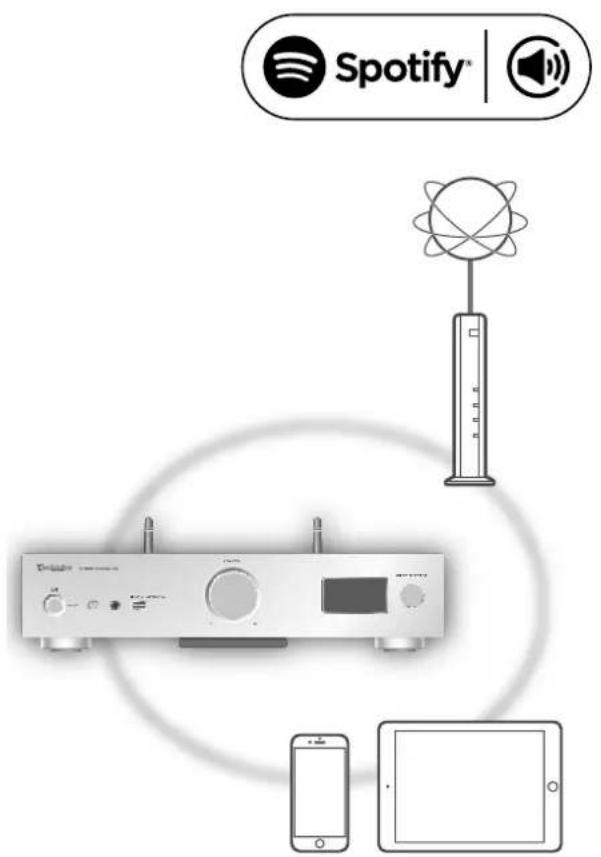
Préparatifs
- Vous avez besoin de Spotify Premium. Pour plus de détails, visitez le site Internet suivant: www.spotify.com/connect/
- Effectuez les réglages réseau. ( 18) - Assurez-vous que le réseau sans fil est relié à Internet.
- Connectez le dispositif à utiliser au même réseau que cet appareil.
1 Démarrez l'application Spotify sur votre dispositif et sélectionnez une chanson à. 2 Sélectionnez l'image carrée représentant la pochette de la chanson en bas à gauche de l'écran de lecture. 3 Sélectionnez l'icône". 4 Sélectionnez cette unité comme enceintes de sortie.
Remarque
- Le nom de dispositif de cet apparéil s'affichera en tant que "Technics SU-G30 * "1,2. L'enregistrement/inscription est obligatoire.
- Des frais peuvent s'appliquer.
- Les services, icônes et spécifications sont susceptibles d'être modifiés.
1: " * " représente un chiffre unique à chaque appareil. 2: Le nom du dispositif peut être modifié à partir de "Nom de cette unité sur le réseau". (→ 23)
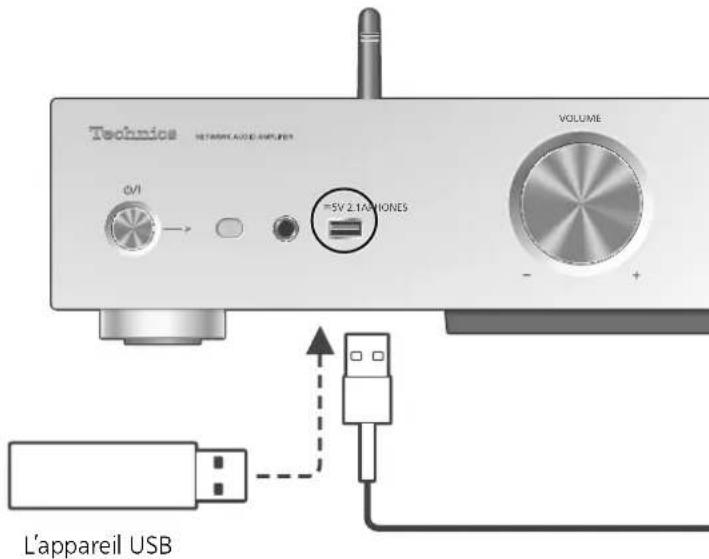
Avec un dispositif USB
Connectez un périphérique USB à l'unité et vous pouvez lire la musique stockée sur le périphérique USB.
- Consulter "USB" ( 47) pour avoir des informations sur les disques que cet appareil peut lire.
1. Brancher un dispositif USB à l'appareil. 2. Appuyer sur [DIGITAL] plusieurs fois pour sélectionner "USB".
L'écran de sélection du dossier/contenu s'affichera.
- Vous pouvez aussi sélectionner la source d'entrée en tournant la molette de sélection d'entrée sur l'unité.
Appuyer sur [] [V] pour sélectionner une rubrique, puis appuyer sur [OK].
- Répéter cette étape pour effectuer plus de raisons. Appuyer sur [RETURN] pour revenir au dossier précédent.
Commandes durant la lecture
| Arrêt | ■ |
| Pause | ►/■ • Appuyer de nouveau pour poursuivre la lecture. |
| Saut | ↓←→ |
| Recherche | ←←→ |
| Afficher les informations disponibles | [INFO] |
Il est possible que cette opération ne soit pas disponible pour certains formats.
Lecture en reprise "répéter
1. Appuyer sur [MENU]. 2. Appuyer à répétition sur [ pour sélectionner "Répéter", puis appuyer sur [OK]. 3. Appuyer sur [, [ pour sélectionner une rubrique, puis appuyer sur [OK].
Piste 1: Lecture de la piste sélectionnée seulement. ("1s" affiche.)
Tous: Toutes les pistes du dossier sont répétées. ("s'" affiche.)
- Le paramétrage est disponible même lorsque la source d'entrée est commutée sur "DMP" ( 24).
Lecture en reprise aléatoire "aléatoire
1 Appuyer sur [MENU].
2 Appuyer à répétition sur, [ pour sélectionner "Aléatoire", puis appuyer sur [OK].
3 Appuyer sur, [ pour sélectionner "Active", puis appuyer sur [OK].
- Toutes les pistes du dossier sont répétées de façon aléatoire. ("ALÉAT." et "®" sont affichés à l'écran).
- Lors de la lecture aléatoire, vous ne pouvez pas passer directement à la piste précédente. Lors de la lecture aléatoire, certaines pistes peuvent être lues plusieurs fois.
- Le paramétrage est disponible même lorsque la source d'entrée est commutée sur "DMP" ( 25).
Cable USB (fourni avec l'iPhone/iPad/iPod)
Branchez un iPhone/iPad/iPod à l'unité avec le cable USB* et vous pouvez écouter la musique stockée sur l'iPhone/iPad/iPod ou charger l'iPhone/iPad/iPod.
- Consultez "iPhone/iPad/iPod" ( 47) pour avoir des informations sur les appareils iOS que cette unité peut lire. *: Utilisez USB fourni avec l'iPhone/iPad/iPod.
1. Raccordez un iPhone/iPad/iPod à l'unité. 2. Appuyez sur [DIGITAL] plusieurs fois pour sélectionner "USB".
L'affichage passe automatiquement sur "iPod_Port" lorsqu'un iPhone/iPad/iPod compatible est connecté à la borne USB-A. - Vous pouvez aussi sélectionner la source d'entrée en tournant la molette de sélection d'entrée sur l'unité.
Lancez la lecture sur l'iPhone/iPad/iPod.
Commandes durant la lecture
| Arrêt | ■ |
| Pause | ►/II • Appuyer de nouveau pour poursuivre la lecture. |
| Saut | |►►| |
| Recherche | ►► |
- Pour "Répéter" et "Aléatoire". (⇒ 28)
Remarque
- La compatibilité dépend de la version du logiciel. Installez le tout dernier logiciel sur votre iPhone/iPad/iPod avant de l'utiliser avec cette unité.
- Les résultats de cette action peuvent varier en fonction des modèles iPhone/iPad/iPod ou de la version de l'iOS.
Chargement d'un iphone/ipad/ipod
Lorsque l'appareil est en marche, le chargement commence lorsqu'un iPhone/iPad/iPod est branché à cet appareil.
- Pour poursuivre la charge depuis une connexion par câble USB en mode veille, assurez-vous que l'iPhone/iPad/iPod a démarré la charge avant que l'unité ne soit mise en veille.
- Vérifiez sur l'iPhone/iPad/iPod que la batterie est entièrement rechargée. Une fois qu'il est entièrement rechargé, retirez l'iPhone/iPad/iPod.
Remarque
- Lorsque cette unité est en veille, "Charge iPod" est affiché à l'écran et le voyant d'alimentation est allumé en rouge.
- Le chargement s'arrête lorsque la batterie est entièrement rechargée. La batterie s'épuisera naturellement.
- Lors du chargement d'un iPhone/iPad/iPod dont la batterie est épuisée, ne mettez pas cet appareil en mode veille tant que l'iPhone/iPad/iPod ne fonctionne pas à nouveau.
Vous pouvez écouter le son provenant du dispositif audio Bluetooth depuis cet appareil, et ce sans fil.
- Se reporter au manuel d'utilisation du dispositif Bluetooth pour de plus amples instructions sur comment connecter un tel dispositif.
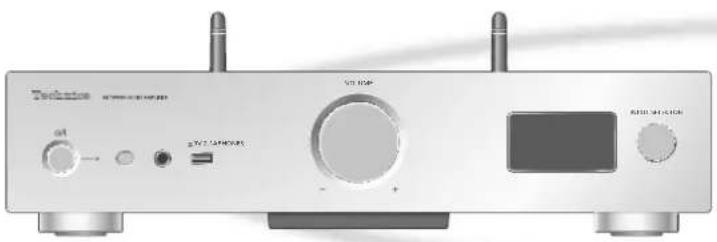
Appairage d'un périphérique Bluetooth
- Activer la fonction Bluetooth sur le dispositif et le placer à proximité de l'appareil.
- Si un dispositif Bluetooth est déjà connecté, le déconnecter. ( 33)
1 Appuyer sur [DIGITAL] plusieurs fois pour sélectionner "Bluetooth".
- Vous pouvez aussi sélectionner la source d'entrée en tournant la molette de sélection d'entrée sur l'unité. 2 Appuyer sur [MENU]. 3 Appuyer à répétition sur [ pour sélectionner "Pairage", puis appuyer sur [OK]. 4 Appuyer sur, [ pour sélectionner "Oui", puis appuyer sur [OK].
"Pairage" s'affiche à l'écran et l'unité attend l'enregistrement.
Sélectionner "SU-G30" à partir du menu de l'appareil Bluetooth®.
Le nom de l'appareil connecté s'affiche à l'écran. L'adresse MAC s'affiche avant que "SU-G30" n'apparaisse. (par exemple, 6C:5A:B5:B3:1D:0F)
Remarque
- Sur demande du mot de passe, entre "0000".
- Il est possible d'enregistrer jusqu'à 8 dispositifs auprès de cet appareil. Si un 9ème dispositif est couplé, il remplace le dispositif n'ayant pas été utilisé depuis le plus longtemps.
Écoute de la musique stockée sur un périphérique Bluetooth®
1 Appuyer sur [DIGITAL] plusieurs fois pour sélectionner "Bluetooth".
"Prêt" apparait sur l'afficheur. - Vous pouvez aussi sélectionner la source d'entrée en tournant la molette de sélection d'entrée sur l'unité.
2 Sélectionner "SU-G30" à partir du menu de l'appareil Bluetooth®.
- Le nom de l'appareil connecté s'affiche à l'écran. 3 Commencer la lecture sur le dispositif Bluetooth®.
Remarque
- Cet appareil ne peut être connecté qu'à un dispositif à la fois.
Appareil Bluetooth
Mode de transmission bluetooth
Vous pouvez changer le mode de transmission afin de donner la priorité à la qualité de transmission ou à la qualité sonore.
2 Appuyer sur [MENU].
- Vous pouvez aussi sélectionner la source d'entrée en tournant la molette de sélection d'entrée sur l'unité.
- Si un dispositif Bluetooth déjà connecté, le déconnecter. 3 Appuyer à répétition sur [ pour sélectionner "Mode liaison", puis appuyer sur [OK]. 4 Appuyer sur [ pour sélectionner le mode, puis appuyer sur [OK].
Accent sur la connectivité
MODE2:
Accent sur la qualité audio (paramètre par défaut)
Remarque
- Sélectionner "Mode1" si le son s'arrête.
Commandes durant la lecture
| Arrêt | ■ |
| Pause | ►/■ • Appuyer de nouveau pou poursuivre la lecture. |
| Saut | ↓←→ |
| Recherche | ↔←→ |
Remarque
- Pour utiliser la télécommande de cette unité avec un périphérique Bluetooth®, il faut que le périphérique Bluetooth® soit compatible avec AVRCP (Audio Video Remote Control Profile/ Profil de commande audio vidéo à distance). En fonction de l'état du périphérique, il se peut que certaines commandes ne fonctionnent pas.
- Lorsque vous regardez un contenu vidéo avec cette fonction, il se peut que la sortie audio et vidéo ne soit pas synchronisée.
Déconnexion d'un dispositif bluetooth®
1 Appuyer sur [MENU]. 2 Appuyer à répétition sur [ pour sélectionner "Déconnect.?", puis appuyer sur [OK]. 3 Appuyer sur [ pour sélectionner "Oui", puis appuyer sur [OK].
Remarque
- Si une source audio différente est sélectionnée, le dispositif Bluetooth se déconnecte.
Utilisation d'un périphérique de sortie audio numérique
Vous pouvez envoyer des signaux audio numériques à cet appareil et écoutez de la musique.
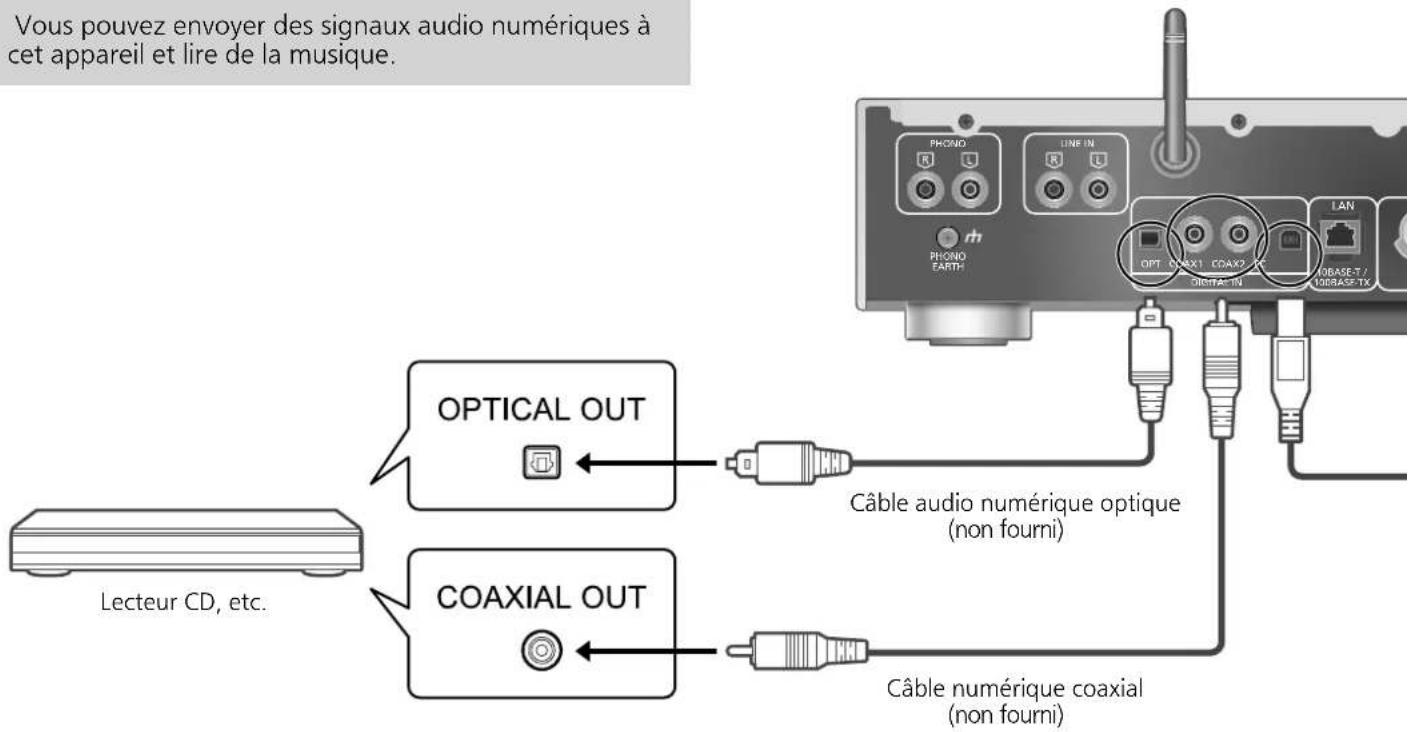
Utilisation d'un câble numérique coaxial
1 Débranche le cordon d'alimentation secteur. 2 Raccordez cette unité et un lecteur CD, etc. 3 Branchez le cordon d'alimentation secteur de cette unité. ( 17) 4 Appuyez sur [i] pour mettre cette unité en marche. 5 Appuyez sur [DIGITAL] plusieurs fois pour sélectionner "COAX1" ou "COAX2".
- Vous pouvez aussi sélectionner la source d'entrée en tournant la molette de sélection d'entrée sur l'unité.
6 Démarrez la lecture sur l'appareil connecté.
Remarque
- Les bornes d'entrée audio numérique de cette unité ne peuvent détecter que les signaux PCM linéaires. Pour plus de détails, référer au mode d'emploi du périphérique.
Fréquence d'échantillonnage: Entrée numérique coaxiale 32/44,1/48/88,2/96/176,4/192 kHz Entrée numérique optique 32/44,1/48/88,2/96 kHz - Nombre de bits de quantification : 16/24 bits
Utilisation d'un câble audio numérique optique
1 Débranche le cordon d'alimentation secteur. 2 Raccordez cette unité et un lecteur CD, etc. 3 Branchez le cordon d'alimentation secteur de cette unité. ( 17) 4 Appuyez sur pour mettre cette unité en marche. 5 Appuyez sur [DIGITAL] plusieurs fois pour sélectionner "OPT."
- Vous pouvez aussi sélectionner la source d'entrée en tournant la molette de sélection d'entrée sur l'unité.
6 Démarrez la lecture sur l'appareil connecté.
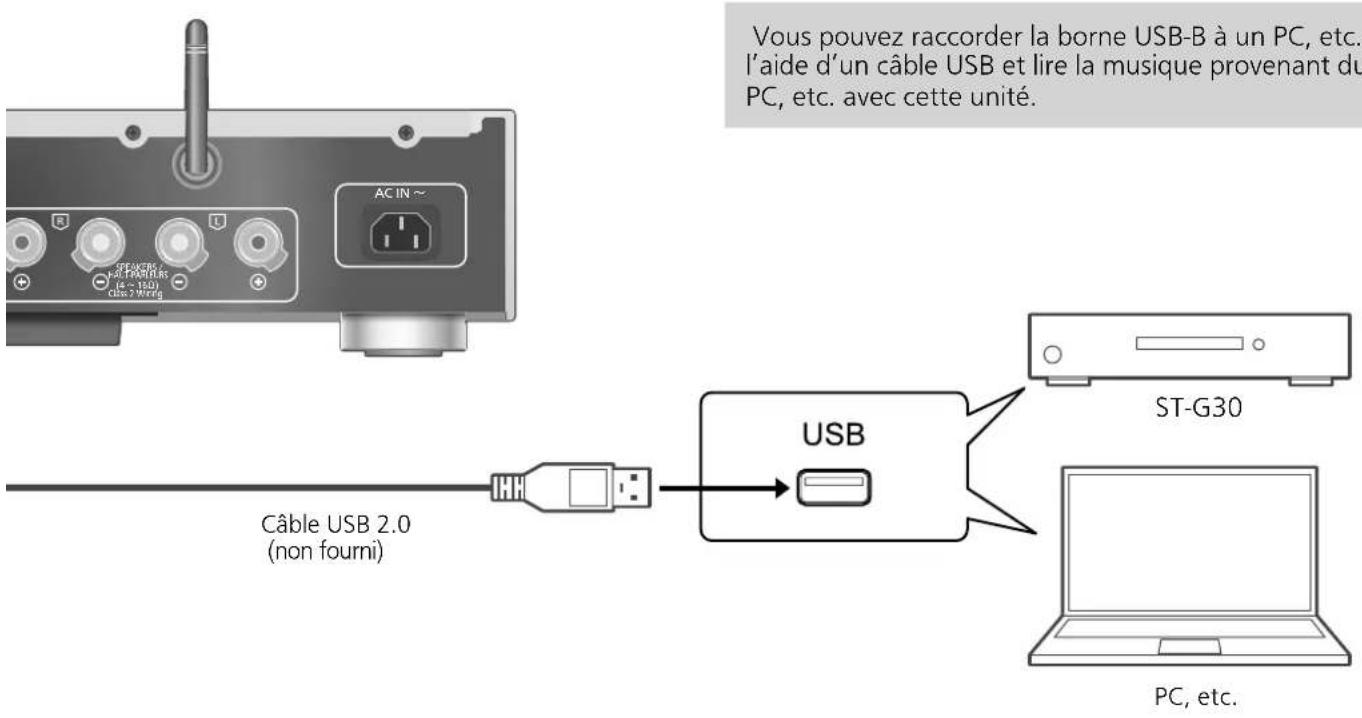
Branchement à un PC
- Avant de se brancher à un PC, suivre les étapes ci-dessous.
- Se reporter à ce qui suit concernant les versions OS recommandées pour votre PC (depuis décembre 2015):
- Windows 7, Windows 8, Windows 8.1, Windows 10 - OS×10.7, 10.8, 10.9, 10.10, 10.11
Télécharger et installer le pilote USB dédié sur le PC. (Uniquement pour le système d'exploitation Windows)
- Télécharger et installer le pilote dédié à partir du site Internet ci-dessous.
www.technics.com/support/
Télécharger et installer l'appli dédiée "Technics Audio Player" (sans frais) sur votre PC.
- Télécharger et installer l'appli dédiée à partir du site Internet ci-dessous.
www.technics.com/support/
1 Débrancher le cordon d'alimentation secteur. 2 Brancher un PC, etc. à cet appareil. 3 Brancher le cordon d'alimentation secteur de cette unité. ( 17) 4 Appuyer sur pourmettre cette unité en marche. 5 Appuyez sur [DIGITAL] plusieurs fois pour sélectionner "PC".
- Vous pouvez aussi sélectionner la source d'entrée en tournant la molette de sélection d'entrée sur l'unité.
Lancer la lecture en utilisant l'application dédiée "Technics Audio Player" sur l'ordinateur connecté.
Remarque
- Pour en savoir plus sur le format pris en charge, consulter "Format du fichier" ( 50)
Utilisation d'un périphérique de sortie audio analogique
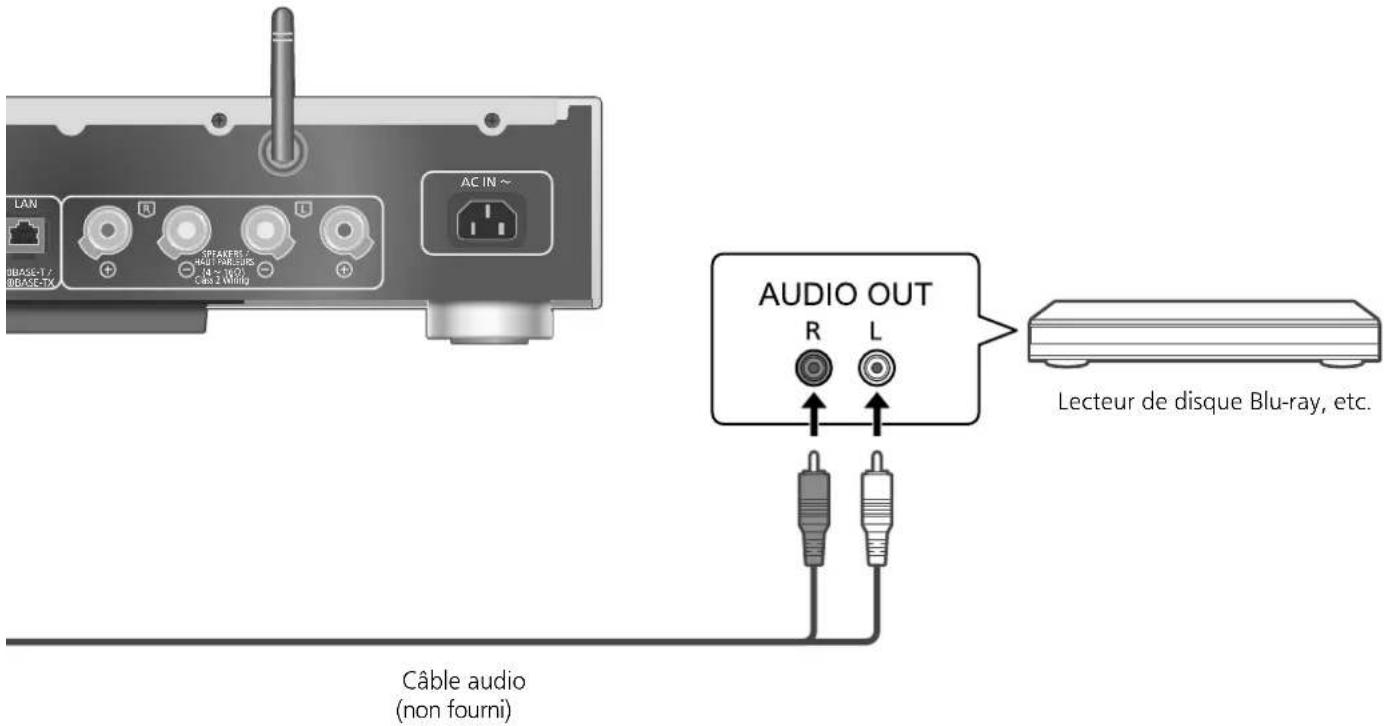
Vous pouvez envoyer des signaux audio analogiques à cette unité et écouter de la musique.
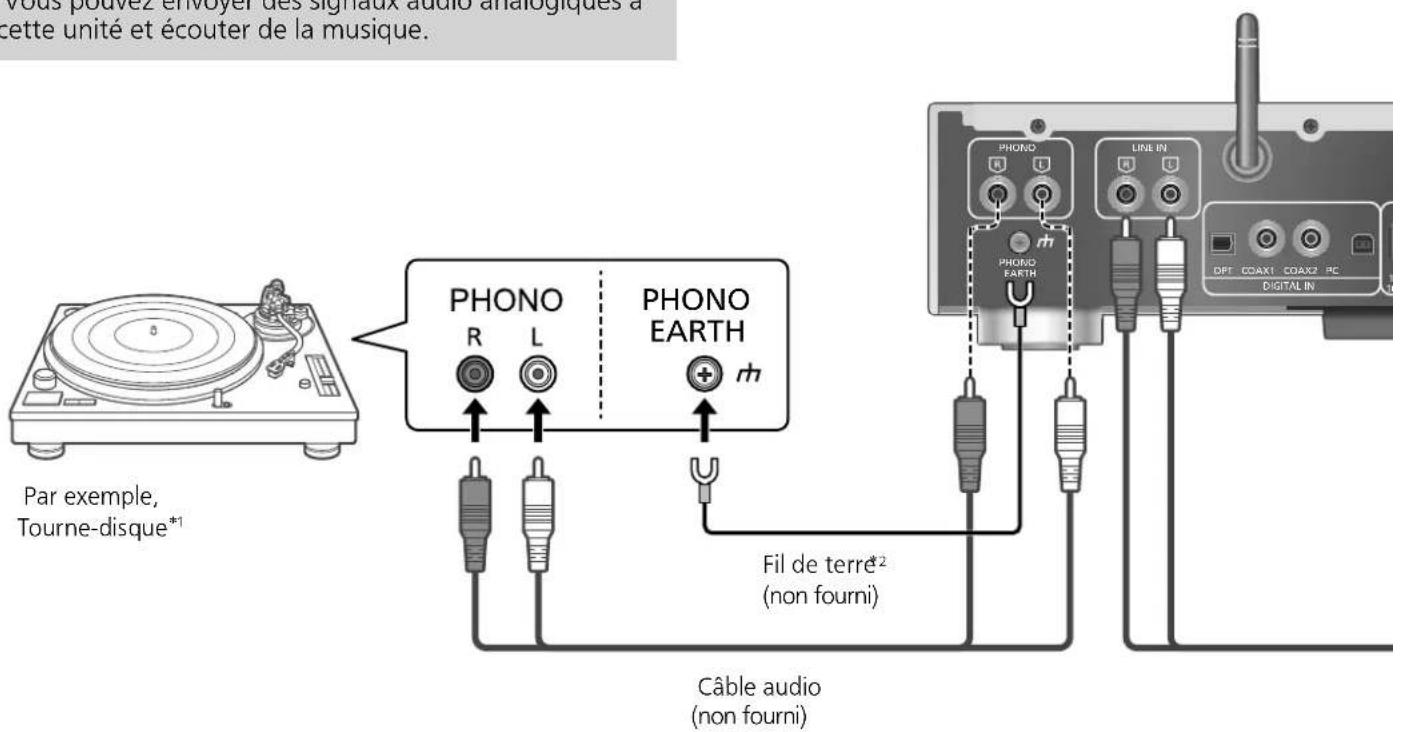
Utilisation d'un câble audio numérique analogique
1 Débranchez le cordon d'alimentation secteur. 2 Raccordez cette unité et un tourne-disque, etc. 3 Branchez le cordon d'alimentation secteur de cette unité. ( 17) 4 Appuyez sur] pour mettre cette unité en marche. 5 Appuyez sur [ANALOG] plusieurs fois pour sélectionner "LIGNE" ou "PHONO". - Vous pouvez aussi sélectionner la source d'entrée en tournant la molette de sélection d'entrée sur l'unité. 6 Démarrez la lecture sur l'appareil connecté.
1 : Lors de la connexion à un tourne-disque avec un égaliseur PHONO intégré, raccordez son câble aux bornes d'entrée audio analogique (LINE IN). 2 : Lors de la connexion d'un tourne-disque avec un fil de terre, raccordez le fil de terre à la borne PHONO EARTH de cette unité.
Minimiser la distorsion audio
Si une distorsion audio se produit lors de l'utilisation des bornes d'entrée audio analogues, régler l'atténuateur sur "Actif" peut apporter une amélioration.
- Le mode d'usine par défaut est "Désactivé".
1. Appuyez sur [SETUP]. 2. Appuyez à répétition sur [ pour sélectionner "Attenua. (LIGNE)" ou "Attenua. (PHONO)" puis appuyez sur [OK]. 3. Appuyez sur [ pour sélectionner "Active", puis appuyez sur [OK].
Réglage du son, autres paramètres
Les effets sonores et les autres paramètres peuvent être réglés.
1 Appuyez sur [SETUP]. 2 Appuyez sur [v] de façon répétée pour désirer le menu puis appuyez sur [OK]. 3 Appuyez sur [], [], [] pour configurer et appuyez sur [OK].
Réglage de la langue "langue
Sélectionner "English" ou "Français" pour l'affichage.
- Par défaut, cette fonction est réglée sur "English".
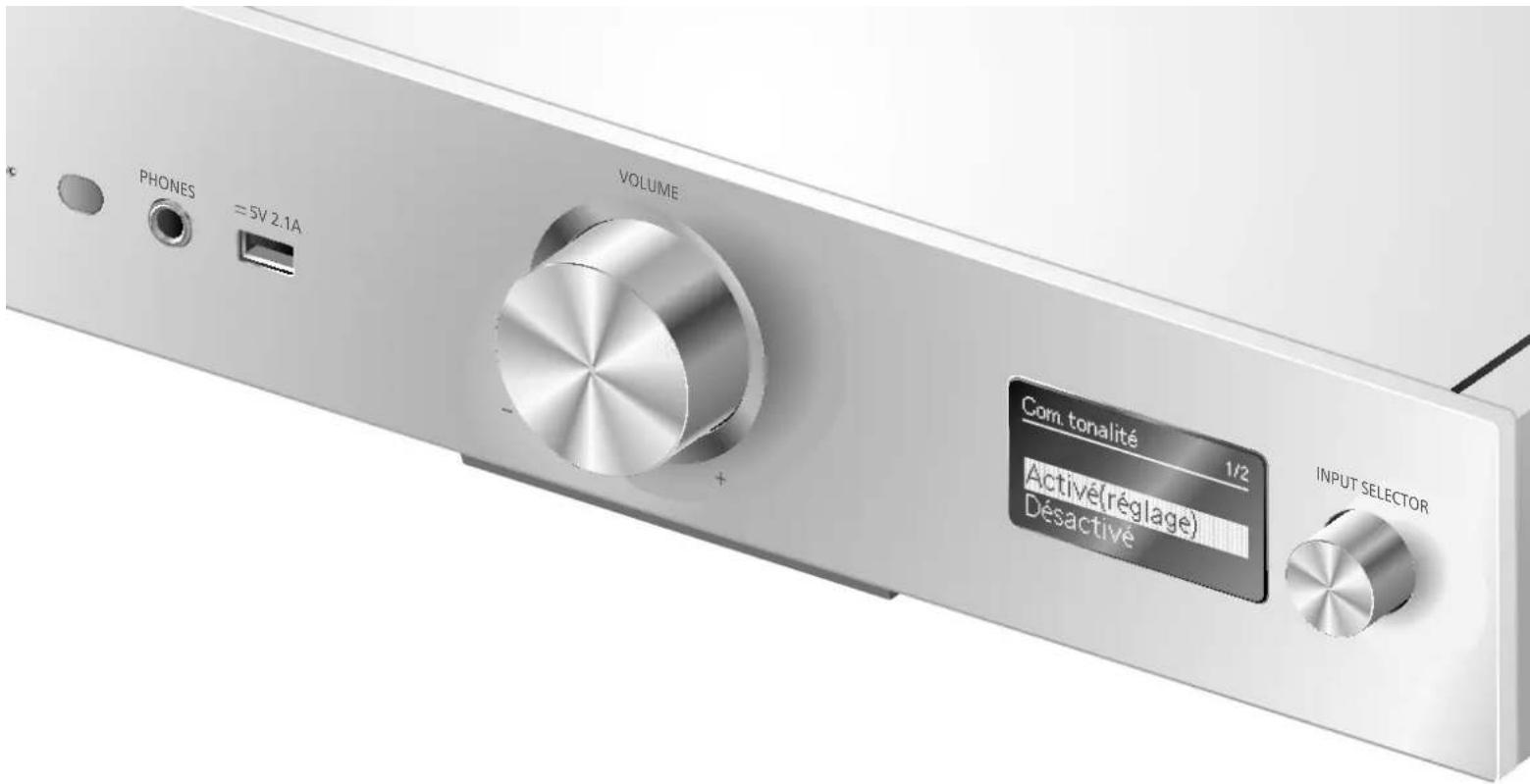
Réglage des graves/des mediums/des aigus "com. tonalité
Vous pouvez régler la tonalité de cette unité. Chaque plage de tonalité (Graves/Mediums/Aigus) peut être réglée.
- Pour activer cette fonction, CHOISSEZ "Active(réglage)".
- Chaque niveau peut être réglé entre " - 10" et "+10". "TON." est affiché après les réglages.
Minuterie-sommeil "sommeil
La minuterie de sommeil peut mettre l'unité en veille après un délai de 60 minutes/90 minutes/120 minutes/Désactivé)
Fonction de mise hors marche automatique "h/m AUTO
Cet appareil est conçu pour minimiser sa consommation en électricité et ainsi économiser de l'énergie. Lorsque l'appareil n'est pas utilisé pendant environ 20 minutes, il passera en mode veille après une minute. Appuyez sur une touche pour annuler.
- Le mode d'usine par défaut est "Désactivé".
Remarque
- La fonction d'arrêt automatique marche sauf si vous la désactivez, même si vous mettez cette unité en veille puis en marche.
Réglages réseau "Réseau"
Mise en veille réseau "Veille réseau"
Cette unité peut s'allumer automatiquement en sortant du mode veille lorsqu'elle est utilisée comme lecteur Spotify/AirPlay/DLNA.
- Par défaut, cette fonction est réglée sur "Auto".
Active la fonction Veille réseau lorsque la connexion au réseau est disponible.
Activé :
Active la fonction Veille réseau en permanence.
Remarque
- Si cette fonction est paramétrée sur "Active" ou "Auto", la consommation électrique en veille augmente.
- Le voyant d'alimentation s'allume rouge lorsque la fonction Veille réseau est disponible.
Paramétrage LAN sans fil "Wi-Fi"
La fonction LAN sans fil peut être activée ou désactivée. - Par défaut, cette fonction est réglée sur "Désactivé".
Puissance du signal Wi-Fi "Niveau du signal"
Pour contrôler la puissance du signal Wi-Fi où ce système se trouve.
- Une puissance de signal à "3" est recommandée. Modifiez la position ou l'angle de votre routeur sans fil ou de ce système si le voyant indique "2" ou "1" et voyagez si la connexion est COMMUE. Si "0" est affiché, cela indique que le système ne peut pas établir de lien avec le routeur sans fil.
Modification du codage de caractères
Caractères Asie Est
Vous pouvez modifier le codage de caractères des noms de pistes, des noms d'artistes, et d'autres informations lorsqu'elles ne s'affichent pas comme elles le devraient.
Type 1()
La priorité est donnée au japonais. (paramètre par défaut)
La priorité est donnée au chinois (simplifié).
Vérification de la version du logiciel en cours
Version micrologiciel
La version du micrologiciel installé est affichée.
Mises à jour du micrologiciel "MàJ micrologiciel."
Panasonic diffuse à l'occasion des mises à jour du micrologiciel de cet appareil qui peuvent ajouter des fonctionnalités ou améliorer celles en place. Ces mises à jour sont mises à votre disposition sans frais.
- Pour obtenir des informations sur la mise à jour, référez-vous au site Internet suivant. www.technics.com/support/firmware/
Le téléchargement nécessite environ 10 minutes.
Ne débranchez pas le cordon d'alimentation secteur et ne mettez pas cette unité en veille pendant la mise à jour.
- La progression est affichée en tant que "Updating % " pendant la mise à jour.
Remarque
Durant la mise à jour, aucune autre operation ne peut être effectuée. - S'il n'y a aucune mise à jour, "Firmware is Up To Date" s'affiche. (Pas besoin de mettre à jour.) - La mise à jour du micrologiciel peut réinitialiser les paramètres.
Mise à jour via Internet
Préparatifs
- Connecter cet appareil au réseau. ( 18) - S'assurer que le réseau sans fil est relié à Internet.
1 Appuyer sur [SETUP]. 2 Appuyer à répétition sur [▼] pour sélectionner "MaJ microl.", puis appuyer sur [OK]. 3 Appuyer sur [], [▼] pour sélectionner "Internet", puis appuyer sur [OK]. 4 Appuyer sur [], [▼] pour sélectionner "Oui", puis appuyer sur [OK].
- La progression est affichée en tant que "Updating 1 % ".
- Une fois la mise à jour faite, "Success" s'affiche.
5 Débrancher le cordon d'alimentation secteur et le rebrancher après 3 minutes.
Remarque
- Le téléchargement peut prendre plus de temps ou ne pas fonctionner correctement en fonction de l'état de la connexion.
Mise à jour via mémoire flash USB
Préparatifs
- Téléchargez le micrologiciel le plus récent sur une mémoire USB. Pour plus de détails, réferez-vous au site Internet suivant www.technics.com/support/firmware/
1 Connecter la mémoire USB avec le nouveau micrologiciel. 2 Appuyer sur [SETUP]. 3 Appuyer à répétition sur [], [] pour sélectionner "MàJ microl.", puis appuyer sur [OK]. 4 Appuyer sur [], [v] pour sélectionner "USB", puis appuyer sur [OK]. 5 Appuyer sur [ ], [▼] pour sélectionner "Oui", puis appuyer sur [OK].
- La progression est affichée en tant que "Updating % " pendant la mise à jour. (représenté un chiffre.)
- Une fois la mise à jour faite, "Success" s'affiche.
6 Débrancher le cordon d'alimentation secteur et le rebrancher après 3 minutes.
Remarque
- Le téléchargement peut être plus long en fonction de la mémoire USB.
Réglage du son
Les effets sonores suivants peuvent être ajoutés à la sortie audio.
Écoute d'un son audio plus naturel (remastérisation)
La remasterisation étend la bande de lecture et permet d'obtenir une plus grande profondeur de bit pour reproduire un son naturel et riche proche de la musique d'origine.
- Le mode d'usine par défaut est "Dés."
Appuyez sur [RE-MASTER] pour sélectionner "Act."/"Dés."
Mode direct
Lorsque ce mode est activé, le signal audio est émis directement sans utiliser divers circuits de traitement. - Le mode d'usine par défaut est "Dés."
Appuyez sur [DIRECT] pour sélectionner "Act."/"Dés."
Vous pouvez effectuer un réglage optimal en fonction de vos enceintes.
Mesure du signal de sortie de l'amplificateur et correction de sa puissance (LAPC)
Préparatifs
- Débranche les écouteurs/casque d'écoute.
Tonalité de test émise pendant la mesure
Afin de garantir la précision de la mesure, les enceintes émettent une tonalité de test à intervalles réguliers. (Pendant environ 2 minutes) Vous ne pouvez pas changer le volume de l'audio émis lorsque la mesure est en cours.
2 Appuyez longuement sur [LAPC] jusqu'à ce que "mesure LAPC" s'affiche.
Cette unité commence à mesurer le signal émis par l'amplificateur. Vérifiez qu'une tonalité de test est émise à la fois depuis les enceintes gauche et droite.
Lorsque la mesure est terminée, la correction de sortie de l'amplificateur est automatiquement activée.
- Si vous appuyez sur [LAPC] alors que la mesure est en cours, cela l'annule.
- Si vous branchez des écouteurs/casque d'écoute pendant la mesure du signal de l'amplificateur ou la correction de la sortie de l'amplificateur, cela l'annule.
Appuyez sur [LAPC] pour sélectionner "activé"/"désactivé".
"Activé"/"Désactivé" s'affiche.
Remarque
- En fonction des enceintes connectées, l'impact de la fonction de correction de sortie risque d'être minimal.
- La sortie corrigée s'applique jusqu'à ce que vous mesuriez à nouveau le signal de sortie. Lorsque vous utilisez d'autres enceintes, mesurez à nouveau.
Avant de demander de l'aide, procédez aux vérifications suivantes. Si vous n'êtes pas sûr de certains points de vérification, ou si les solutions indiquées dans ce guide ne résolvent pas le problème, consultez votre revendeur.
Accumulation de chaleur de cet appareil
Cet appareil chauffe lorsque le volume est élevé. Il ne s'agit pas d'une erreur de fonctionnement.
La plus récente version du micrologiciel est-elle installée ?
Panasonic améliore sans cesse le micrologiciel de cet appareil afin que ses clients puissent profiter des technologies les plus récentes. ( 40)
Rétablissement de tous les paramètres par défaut
Dans les situations suivantes, réinitialiser la mémoire :
- Absence de réponse aux pressions sur les touches.
- Pour vider la mémoire et en réinitialiser le contenu.
1 Appuyer sur [SETUP].
2 Appuyer à répétition sur [ pour sélectionner "Initialisation", puis appuyer sur [OK].
Appuyer sur [ ] pour sélectionner "Oui", puis appuyer sur [OK].
- Tous les paramètres sont à nouveau régés sur les paramètres par défaut. Il est nécessaire de régler à nouveau les mémoires.
4 Appuyer sur [▲], [▼] pour sélectionner "Oui" puis appuyer à nouveau sur [OK].
L'unité ne fonctionne pas. les opérations ne sont pas effectuées correctement.
L'un des appareils de sécurité de l'unité est peut-être désactivé.
Appuyez sur l'unité pour la mettre en veille.
- Si l'unité ne se met pas en veille, appuyez sur [0/1] sur l'unité pendant au moins 5 secondes. La mise en veille de l'unité est forcée.
Sinon, déconnectez le cordon d'alimentation secteur, attendez au moins 3 minutes, puis reconnectez-le.
② Appuyez sur l'unité pour la mesure en marche. Si l'unité ne fonctionne toujours pas, consultez cette détaillant.
Un "bourdonnement" se fait entendre à la lecture.
- Un cordon d'alimentation secteur ou une lampe fluorescente se trouve près des câbles. Éloignez les autres appareils et les autres cordons des câbles de ce système.
- Un fort champ magnétique situé près d'un téléviseur ou d'un autre dispositif pourrait réduire la qualité de l'audio. Éloignez cet appareil de tels dispositifs.
- Il est possible que les enceintes émettent un son lorsqu'un dispositif proche émet de fortes ondes radio, comme lorsqu'un téléphone cellulaire reçoit un appel.
Aucun son.
- Vérifiez le volume de cette unité.
- Vérifiez les branchements des enceintes et des autres équipements. Après avoir vérifié les branchements, mesurez le signal de sortie de l'amplificateur. ( 41)
- Vérifiez que la source entrante correcte est sélectionnée.
- Insérez les fiches des câbles à brancher jusqu'au bout.
- La lecture de contenu multicanal n'est pas prise en charge.
- Les prises d'entrée audio numérique de cet appareil peuvent seulement détecter les signaux PCM linéaires. Pour plus de détails, référez-vous au mode d'emploi du périphérique.
La lecture ne se lance pas.
- Selon votre environnement ou vos dispositifs branchés, il est possible que cela prenne un certain temps.
- Vérifiez si le format du fichier est compatible. Pour en savoir plus sur le format pris en charge, consultez "Format du fichier". ( 50)
Cette unité se met automatiquement en veille.
- La fonction de mise hors contact automatique est-elle activée ? ( 38)
- Cet appareil contient un circuit de protection afin d'éviter tout endommagement du à une accumulation de chaleur. Lorsque vous utilisez cet appareil à un niveau de volume élevé pendant une période prolongée, il est possible qu'il se mette automatiquement hors marche. Attendez que cet appareil refroidisse avant de le mettre à nouveau en marche. (Pendant environ 3 minutes)
Le son est interrompu.
- Selon votre environnement, l'audio peut se couper pendant la lecture. Vérifiez les instructions d'utilisation de l'appareil connecté et la connexion de l'appareil.
Les paramètres sont réinitialisés aux paramètres par défaut.
- La mise à jour du micrologiciel peut réinitialiser les paramètres.
L'appareil USB ou son contenu ne peut pas être lu.
- Le format de l'appareil USB ou de son contenu n'est pas compatible avec le système. ( 47)
Il ne se passe rien en appuyant sur /
- Débranchez le dispositif USB et reconnectez-le. Sinon, mettez l'unité en veille et rallumez-la.
L'appareil USB fonctionne au ralenti.
- Les fichiers lourds et les appareils USB à grande mémoire prennent plus de temps à être lus.
- Cela peut prendre du temps s'il y a beaucoup de pistes ou de dossiers dessus.
Utilisation impossible.
- Choisir "USB" comme source d'entrée. ( 31)
- Vérifier que l'iPhone/iPad/iPod est bien connecté. ( 31)
- La batterie de l'iPhone/iPad/iPod est à plat. Recharger la batterie. ( 31)
- Connecter de nouveau l'iPhone/iPad/iPod ou essayer de le redémarrer.
L'iphone/ipad/ipod ne se recharge pas.
- Le chargement commence à partir de la connexion avec le câble USB uniquement lorsque l'unité est en marche. S'assurer que l'appareil est en marche lorsque le chargement est lancé.
-Lors du chargement d'un iPhone/iPad/iPod dont la batterie est épuisée, ne pas mettre cet appareil en mode veille tant que l'iPhone/iPad/iPod ne fonctionne pas à nouveau.
Le couplage n'est pas possible.
- Vérifier l'état du dispositif Bluetooth®.
La connexion du dispositif n'est pas possible.
- Le couplage a échoué ou l'enregistrement a été écrasé. Ressayer le couplage. ( 32)
- Cet appareil pourrait être connecté à un autre dispositif. Déconnecter l'autre dispositif et essayer d'effectuer le couplage.
Le dispositif est connecté mais aucun son n'est entendu sur l'appareil.
- Dans le cas de certains dispositifs Bluetooth® intégrés, il est nécessaire de régler manuellement la sortie audio sur "SU-G30". Pour plus de détails, se reporter au manuel d'utilisation du dispositif.
Le son est interrompu.
L'appareil se trouve hors de la plage de communication de 10 m (33 pi). Approchez l'appareil Bluetooth de ce système. - Retirez tout obstacle entre ce système et l'appareil. - Les autres appareils utilisant une bande de fréquence 2,4 GHz (routeur sans fil, four à micro-ondes, téléphones sans fil, etc.) créent des interférences. Approchez l'ordinateur Bluetooth® de ce système et éloignez-le des autres appareils. - Sélectionnez "Mode1" pour une communication stable. ( 33)
Le PC ne reconnaît pas cet appareil.
- Vérifiez que votre environnement d'exploitation est adapté. ( 35)
- Redémarrez l'ordinateur, mettez en veille puis en marche cette unité, puis rebranchez le câble USB.
- Utilisez un autre port USB du PC branché.
- Installez le pilote USB dédié si vous utilisez un PC avec Windows.
La connexion au réseau ne peut être établie.
- Vérifiez la connexion réseau et ses paramètres. ( 18)
- Si le réseau est invisible, rendez-le visible tout en le configurant pour cette unité ou effectuez une connexion LAN filaire.
- La sécurité Wi-Fi de ce système prend en charge le WPA2™. Votre routeur sans fil doit donc être compatible avec WPA2™. Pour obtenir plus de détails sur les types de sécurité pris en charge par tout routeur et la façon de modifier les paramètres, réferez-vous au mode d'emploi ou contactez votre fournisseur d'accès Internet. Assurez-vous que la fonction de multidiffusion du routeur sans fil est activée.
- Selon votre routeur, il se peut que le bouton WPS ne fonctionne pas. Essayez une autre méthode de connexion. ( 18)
L'environnement LAN sans fil ou des interférences radio dans votre zone peuvent engendrer des problèmes de connexion. Dans ce cas, essayez une autre méthode de connexion. Si le problème persiste, installez une connexion LAN filaire. ( 18) Tandis que le cordon d'alimentation secteur est débranché, le câble réseau doit être branché ou débranché.
Impossible de choisir ce système comme enceintes de sortie.
Assurez-vous que les périphériques sont connectés au même réseau que ce système. - Reconnectez les périphériques au réseau. - Mettez le routeur sans fil hors tension et de nouveau en tension. - Mettez cette unité en veille puis en marche et choisissez à nouveau ce système comme enceintes de sortie.
Le son est interrompu.
- Éloignez si possible les enceintes de cette unité.
- Si vous utilisez la bande 2,4 GHz sur le routeur sans fil, en même temps que d'autres périphériques 2,4 GHz, comme des four à micro-ondes, des téléphones sans fil, etc., il est possible que des interruptions de connexion se produisent. Augmentez la distance entre cette unité et les appareils en question.
Si votre routeur sans fil prend en charge la bande 5 GHz, essayez d'utiliser la bande 5 GHz.
Pour passer à la bande 5 GHz, paramétrez à nouveau le réseau en utilisant un navigateur Internet ( 22). Lors de l'étape 5, assurez-vous de sélectionner le nom de votre réseau (SSID) pour la bande 5 GHz.
- Ne placez pas ce système à l'intérieur d'une armoire métallique, elle pourrait bloquer le signal Wi-Fi.
- Si la lecture s'arrête, vérifiez l'é
- Vérifiez la puissance du signal Wi-Fi avec "Niveau du signal" et ajustez l'emplacement de cette unité et du routeur sans fil. ( 39)
-Si plusieurs dispositifs sans fil sont utilisés simultanément sur le même réseau sans fil que cet appareil, essayez de mettre les autres dispositifs hors service ou de réduire leur utilisation du réseau sans fil.
- Reconnectez les périphériques au réseau.
- Mettez le routeur sans fil hors service et de nouveau en service.
- Avec certaines versions de iOS et de iTunes, il se peut qu’il ne soit pas possible de redémarrer la lecture AirPlay si le sélection est changé ou si cette unité est en veille pendant la lecture AirPlay. Dans ce cas, CHOISSEZ un périphérique différent depuis l’icône AirPlay de l’application Music ou iTunes puis sélectionnez à nouveau ce système en tant que enceintes de sortie. ( 28)
- Si les solutions ci-dessus ne corrigent pas le problème, installez une connexion LAN filaire pour tous les appareils compatibles DLNA ayant une borne LAN (cette unité, le stockage connecté en réseau, le serveur DLNA, etc.).
Le serveur DLNA et son contenu ne s'affichent pas.
- Le serveur DLNA connecté et son contenu risquent de ne pas s'afficher correctement selon l'état du serveur (par exemple, peu après l'ajout de contenu sur le serveur, etc.). Réessayez plus tard. Pour plus de détails, réferez-vous au mode d'emploi du serveur DLNA.
Impossible de trouver les fichiers musicaux stockés sur le PC.
- Lorsque vous lisez des fichiers musicaux sur un réseau, ceux qui ne sont pas enregistrés sur le serveur du réseau ne s'affichent pas. Pour plus de détails, consultez les instructions de fonctionnement de votre serveur.
Le son est interrompu.
- Une station qui n'émet pas ne peut pas être lue. (Elle sera sautée ou l'affichage reviendra à la liste.)
- La radio Internet risque de ne pas être correctement en fonction de l'état du réseau.
- En fonction de l'environnement de connexion Internet, le son peut être interrompu ou bien la lecture peut prendre du temps.
- La radio Internet est un service de diffusion audio transmis via Internet. En fonction du diffuseur ou de l'état de la transmission, la qualité du son peut varier.
- Les noms de piste, les noms de station, etc. qui sont gérés par vTuner/Spotify peuvent ne pas s'afficher correctement.
La télécommande ne fonctionne pas adéquatement.
Les batteries sont déchargées ou mal insérées. ( 14)
- Afin de prévenir le risque d'interférence, ne pas placer d'objets devant le capteur de signal de télécommande. ( 12)
- Modifier le code de la télécommande lorsque d'autres appareils répondent à cette télécommande. ( 15)
Messages
- Le fichier sélectionné ne peut pas être lu.
- Choisissez un fichier lisible.
- Pour en savoir plus sur le format pris en charge, consulter "Format du fichier" ( 50)
H/m AUTO
- Cette unité est restée inactive pendant environ 20 minutes et elle va s'arrêter hors marche d'ici une minute. Appuyez sur n'importe quel bouton pour annuler.
Vérification périphérique
- L'appareil est en train de vérifier l'iPhone/iPad/iPod ou un dispositif USB branchés. Une fois ce message disparu, commencer l'utilisation.
- Connectez cette unité au réseau, puis attendez le démarrage de la mise à jour du micrologiciel par Internet. ( 40)
- Téléchargez le micrologiciel le plus récent sur la mémoire USB et connectez-le. ( 40)
Échéchéch
- Le téléchargement du logiciel a échoué. Appuyer sur n'importe quelle touche pour quitter. Réessayer à un autre moment.
- Le serveur est introuvable. Appuyer sur n'importe quelle touche pour quitter. S'assurer que le réseau sans fil est relié à Internet.
- Le dossier sélectionné est vide. Déplacez des pistes dans le dossier, et retentez l'opération.
- Le serveur est introuvable sur le réseau. Vérifiez que le serveur est bien connecté au même réseau que cet appareil, puis réessayez d'établir la connexion à cet appareil. ( 18)
- Aucune station radio Internet n'est enregistrée dans la liste des favoris. Ajoutez une station à la liste. ( 26)
Erreur
- L'opération effectuée était la mauvaise. Se reporter aux instructions, puis recommencer.
Échéance
- La connexion au réseau n'a pas été effectuée. Récommence le paramétrage. ( 18)
Une mise à jour du micrologiciel est disponible
- Le micrologiciel (gratuit) pour cette unité est disponible.
① Appuyez sur [OK]. ② Appuyez sur [▲], [▼] pour sélectionner "Oui", puis appuyez sur [OK].
- La progression est affichée en tant que "Updating % pendant la mise à jour. (□ représenté un chiffre.) -Ne débranchez pas le cordon d'alimentation secteur et ne mettez pas cette unité en veille pendant la mise à jour. ( 40) -Une fois la mise à jour faite, "Réussite" s'affiche.
Débranchez le cordon d'alimentation secteur et rebranchez-le après 3 minutes.
- Pour obtenir des informations sur la mise à jour, référez-vous au site Internet suivant. www.technics.com/support/firmware/
- Il y a un problème avec cet appareil.
- Le volume est-il extrêmement élevé ?
Si c'est le cas, baissez le volume.
-Cet appareil est-il placé dans un endroit extrêmement chaud ? Si c'est le cas, déplacez cet appareil vers un endroit moins chaud et attendez un moment, puis essayez à nouveau de le mettre en marche. Si le problème persiste, notez le numéro affiché, débranchez le cordon d'alimentation secteur et consultez votre vendeur.
Éch chrg.
- Le micrologiciel présent sur la mémoire USB ne peut pas être trouvé.
- Téléchargez le micrologiciel le plus récent sur la mémoire USB et essayez à nouveau. ( 40)
Pas périph.
- Aucun appareil USB n'est connecté.
- Branchez l'appareil USB à dire. ( 30)
Pas de réseau disponible
L'appareil n'est pas connecté au réseau. - Vérifiez la connexion réseau. ( 18)
Non mesuré
- La mesure du signal de sortie n'a pas été effectuée.
- Mesurez le signal de sortie. ( 41)
- La fonction que vous avez essayé d'utiliser n'est pas disponible avec les paramètres actuels. Vérifiez les étapes et les paramètres.
Patienter
- Ceci s'affiche, par exemple, lorsque cette unité est en veille/marche. (Pendant environ 1 minute et 30 secondes)
Télécom
- La télécommande et l'appareil n'utilisent pas les mêmes codes de commande.
Modifier le code sur la télécommande. ( 15)
Mode téléç.
- Les boutons de commande de lecture de base sur la télécommande ne sont pas disponibles. (Lors de la lecture de musique stockée sur le serveur DLNA avec cette unité (DMR), etc.)
- Utilisez l'appareil connecté pour la commande de lecture de base.
Recherche
L'appareil vérifie le serveur DLNA sur le réseau.
Signal débordement
L'audio venant des bornes d'entrée audio analogue en cours d'utilisation présente une distorsion. Sélectionnez "Atténua. (LIGNE)" ou "Atténua. (PHONO)" en fonction des bornes d'entrée audio analogue sélectionnées et changez le réglage de l'atténuateur à "Acté". ( 37)
Déverrouillage
- "PC", "COAX1", "COAX2" ou "OPT." est sélectionné, mais aucun appareil n'est connecté. Vérifiez la connexion de l'appareil. ( 34, 35)
- Les composants de fréquence d'échantillonnage, etc. des signaux audio ne sont pas entrés correctement.
Pour en savoir plus sur le format pris en charge, consulter "Format du fichier" ( 50)
Erreur de surintensité USB
- L'iPhone/iPad/iPod ou le périphérique USB consomme trop de courant. Débranchez l'iPhone/iPad/iPod ou le périphérique USB, mettez l'unité en veille et de nouveau en marche.
Conf. Wi-Fi
- Sélectionnez "Activé" et appuyez sur [OK] pour accéder aux paramètres réseau. ( 19) - Pour quitter les paramètres réseau, sélectionnez "Désactivé" et appuyez sur [OK].
Non pris en charge/
- Vous avez branché un iPhone/iPad/iPod ou un dispositif USB qui n'est pas pris en charge. -Si l'iPhone/iPad/iPod est compatible, leMETTE en marche avant de I'INSERER dansI'appareil.
- Le format du fichier sur l'iPhone/iPad/iPod ou sur le dispositif USB n'est pas pris en charge. -Pour en savoir plus sur le format pris en charge, consulter "Format du fichier" ( 50)
- Cet appareil ne garantit pas la connexion avec tous les dispositifs USB.
- Les systèmes de fichiers FAT16 et FAT32 sont pris en charge.
- Cet appareil prend en charge le USB 2.0 pleine vitesse.
- Il est possible que certains dispositifs USB ne soient pas reconnus par cet apparéil lorsqu'ils sont branchés à l'aide des raccordements suivants :
- un concentrateur USB
- un câble d'extension USB
- Il est également possible d'utiliser des lecteurs/graveurs de carte USB.
- Cet appareil ne peut pas enregistrer de la musique sur un dispositif USB.
- Il est possible que tous les fichiers sur l'appareil USB ne puissent pas être lus, si certains fichiers ne sont pas pris en charge.
- Pour en savoir plus sur le format pris en charge, consulter "Format du fichier" ( 50)
IPhone/ipad/ipod
- Panasonic n'assume aucune responsabilité pour la perte de données et (ou) d'informations.
- iPhone/iPad/iPod compatibles (à compter de juin 2015)
iPhone 6 Plus / iPhone 6 / iPhone 5s /
iPhone 5c / iPhone 5 / iPhone 4s / iPad Air 2 / iPad Air / iPad (3^e et 4^e generations) / iPad 2 / iPad mini 3 / iPad mini 2 / iPad mini / iPod touch (5e generation) / iPod nano (7e generation)
Remarque
- Ne branche pas les modèles suivants: - iPod classic, iPod [4 (affichage couleur), et 5e (video) générations], iPod nano (1re génération)
Certains incidents imprévus pourraient se produire.
Bande de fréquence utilisée
Cet appareil fonctionne sur la bande de fréquence de 2,4 GHz.
Certification de cet appareil
- Cet appareil satisfait aux restrictions en matière des bandes de fréquences et a été certifié en vertu des lois sur l'utilisation des bandes de fréquences. Par conséquent, l'obtention d'un permis de transmission sans fil n'est pas requise.
- Les actions décrites ci-dessous sont punissables en vertu de la loi :
- Démontage ou modification du système. - Retrait des indications relatives aux spécifications.
Restrictions à l'utilisation
- La liaison sans fil et (ou) l'utilisation avec tous les dispositifs compatibles avec Bluetooth® ne sont pas garanties.
- Tous les dispositifs doivent être conformes aux normes établies par Bluetooth SIG, Inc.
- Selon les spé eil prend en charge les fonctionnalités de sécurité Bluetooth. Cependant, selon l'environnement d'exploitation et/ou les paramétrages, ces mesures de sécurité pourraient ne pas être suffisantes. La transmission de données vers cet appareil doit se faire avec le plus grand discernement.
- Cet appareil ne peut transmettre de données à un dispositif Bluetooth®.
Rayon d'action
- Utiliser ce dispositif à une distance maximum de 10 m (33 pi). Le rayon d'action peut être réduit en raison de l'environnement, d'obstacles ou d'interférence.
Interférence d'autres appareils
- Cet appareil pourrait ne pas fonctionner correctement et des problèmes tels que des sauts de son et du bruit pourraient survenir en raison d'ondes électromagnétiques si cet appareil est placé trop près d'autres dispositifs Bluetooth ou des dispositifs fonctionnant sur la bande de fréquence de 2,4 GHz.
- Cet appareil pourrait ne pas fonctionner correctement si des ondes électromagnétiques en provenance d'une station émettrice hertziennne, etc., sont trop fortes.
Utilisation prévue
Cet appareil est conçu pour un usage général. - Ne pas utiliser cet appareil près d'un équipement ou dans un milieu sensible à l'interférence radio (exemples : aéroports, hôpitaux, laboratoires, etc.).
Autres
DONNÉES GÉNÉRALES
| Alimentation 120 V c.a./60 Hz | |
| Consommation 96 W | |
| Consommation électrique en veille (Veille réseau hors marche)* | Environ 0,3 W |
| Consommation électrique en veille (Veille réseau en marche)* | Environ 2,9 W |
| Dimensions (L×H×P) | 430 mm (1615/16 po) × 98 mm (37/8 po) × 424 mm (1623/32 po) |
| Poids | Environ 11,5 kg (25,4 lb) |
| Température de fonctionnement | 0 °C à +40 °C (+32 °F à +104 °F) |
| Humidité relative | 35 % à 80 % (sans condensation) |
Quand l'iPod/iPhone/iPad n'est pas en charge.
SECTION AMPLIFICATEUR
| Puissance de sortie FTC | 50 W + 50 W (1 kHz, D.H.T. 0,5 %, 8 Ω, 20 kHz filtre LPF) 100 W + 100 W (1 kHz, D.H.T. 0,5 %, 4 Ω, 20 kHz filtre LPF) |
| Impédance de charge | 4 Ω - 16 Ω |
| Réponse de fréquence | |
| PHONO (MM) | 20 Hz à 20 kHz (DÉVIATION RIAA ±1 dB, 8 Ω) |
| LIGNE | 5 Hz à 80 kHz (-3 dB, 8 Ω) |
| NUMérique | 5 Hz à 90 kHz (-3 dB, 8 Ω) |
| Sensibilité d'entrée/ impédance d'entrée | |
| LIGNE 200 mV / 22 kΩ | |
| PHONO (MM) | 2,5 mV / 47 kΩ |
SECTION BLUETOOTH
| Spécifications du système Bluetooth® | Bluetooth® Ver. 3.0 |
| Classification des appareils sans fil | Classe 2 (2,5 mW) |
| Profils pris en charge | A2DP, AVRCP |
| Codec compatibles | Latence faible aptX®, AAC, SBC |
| Bande de fréquence | Bande 2,4 GHz FH-SS |
| Distance de fonctionnement | Environ 10 m (33 pi) Ligne de vue* |
*: Distance de communication prospective Environnement de mesure : Temperature 25 °C (77 °F) / Hauteur 1,0 m (3,3 pi) Mesure en "Mode1"
SECTION PRISES
| Prise écouteurs/casque | Sté reproduction, €6,3 mm (1/4 po) |
| USB | USB avantConnecteur de type A |
| Capacité dememoivre du support | 2 To (max.) |
| Nombre maximal de dossiers(-albums) | 800 |
| Nombre maximal de fichiers(chansons) | 8000 |
| Système defichiers | FAT16, FAT32 |
| Tension du portUSB | Sortie c.c.,5 V 2,1 A (max.) |
| PC | USB arrièreConnecteur de type B |
| Interface Ethernet | LAN(100BASE-TX/10BASE-T) |
| Entrée analogue | |
| Entrée de ligne Prise à broche | |
| PHONO (MM) Prise à broche | |
| Entrée numérique | |
| Entréenumériqueoptique | Borne optique |
| Entréenumériquecoaxiale ×2 | Prise à broche |
| Support def格式 | LPCM |
SECTION FORMAT USB-A
| Norme USB | USB 2.0 grande vitesse USB à forte capacité de stockage |
USB-B
| Norme USB | USB 2.0 grande vitesse USD classe audio 2.0, mode asynchrone |
| Mode de contrôle DSD | Mode natif ASIO, mode DoP |
SECTION Wi-Fi
| Norme WLAN IEEE802.11a / b / g / n | |
| Bande de fréquence | 2,4 GHz (1 - 11 ca.) / 5 GHz (36, 38, 40, 44, 46, 48, 149, 151, 153, 157, 159, 161, 165 ca.) |
| Sécurité | WPA2TM, Mode mixte WPA2TM/WPATM |
| Type d'encodage TKIP / AES | |
| Type d'authentication | PSK WEP (64 bits/128 bits) |
| Version WPS | Version 2.0 |
Autres
Cet appareil prend en charge les formats de fichiers suivants.
Cet appareil ne prend pas en charge la lecture de fichiers musicaux interdits de copie. - La lecture de tous les fichiers dans des formats pris en charge par cet appareil n'est pas garantie. - La lecture d'un fichier dans un format qui n'est pas pris en charge par cet appareil peut entraîner un son saccadé ou du bruit. Dans ce cas, vérifier si l'appareil prend en charge le format de fichier. Cet appareil ne prend pas en charge la lecture à débit binaire variable (VBR). - Il est possible que certains des dispositifs connectés (serveurs) soient capables de convertir les fichiers dans des formats non pris en charge par cet appareil et de les diffuser. Pour plus de détails, consulter les instructions de fonctionnement de votre serveur. - Les informations du fichier (fréquence d'échantillonnage, etc.) affichées par cet appareil et par le logiciel de lecture peuvent différer.
USB-A
| Format du fichier | Extension | Fréquence d'échantillonnage | Débit binaire / Nombre de bits de quantification |
| MP3 | .mp3 | 32/44,1/48 kHz | 16 à 320 kbps |
| AAC | .m4a/.aac | 32/44,1/48/88,2/96 kHz | 16 à 320 kbps |
| WMA | .wma | 32/44,1/48 kHz | 16 à 320 kbps |
| WAV | .wav | 32/44,1/48/88,2/96/176,4/192 kHz | 16/24 bits |
| FLAC | .flac | 32/44,1/48/88,2/96/176,4/192 kHz | 16/24 bits |
| AIFF | .aiff | 32/44,1/48/88,2/96/176,4/192 kHz | 16/24 bits |
| ALAC | .m4a | 32/44,1/48/88,2/96/176,4/192 kHz | 16/24 bits |
| DSD | .dff/.dsf | 2,8224 MHz/5,6448 MHz |
PC (USB-B)
| Format du fichier | Extension | Fréquence d'échantillonnage | Débit binaire / Nombre de bits de quantification |
| LPCM | 32/44,1/48/88,2/96/176,4/192/352,8/384 kHz | 16/24/32 bits | |
| DSD | .dff/.dsf | 2,8224 MHz/5,6448 MHz/11,2896 MHz |
LAN (DLNA)
| Format du fichier | Extension | Fréquence d'échantillonnage | Débit binaire / Nombre de bits de quantification |
| MP3 | .mp3 | 32/44,1/48 kHz | 16 à 320 kbps |
| AAC | .m4a/.aac | 32/44,1/48/88,2/96 kHz | 16 à 320 kbps |
| WMA | .wma | 32/44,1/48 kHz | 16 à 320 kbps |
| WAV | .wav | 32/44,1/48/88,2/96/176,4/192 kHz | 16/24 bits |
| FLAC | .flac | 32/44,1/48/88,2/96/176,4/192 kHz | 16/24 bits |
| AIFF | .aiff | 32/44,1/48/88,2/96/176,4/192 kHz | 16/24 bits |
| ALAC | .m4a | 32/44,1/48/88,2/96/176,4/192 kHz | 16/24 bits |
| DSD | .dff/.dsf | 2,8224 MHz/5,6448 MHz |
1: Si vous téléchargez et installez l'appli dédiée, vous pourrez diffuser des fichiers dans de nombreux formats. (⇒ 35) Pour plus de détails, consulter les instructions de fonctionnement de l'appli. 2: La possibilité de diffuser chaque fichier musical sur votre réseau dépend du serveur du réseau même si le format du fichier est indiqué ci-dessus. Par exemple, si vous utilisez le lecteur Windows Media 11, il ne sera pas possible de diffuser tous les fichiers musicaux présents sur le PC. Vous pouvez uniquement diffuser ceux ajoutés à la bibliothèque du lecteur Windows Media 11.
Remarque
- Spécifications sous réserve de modifications.
- Le poids et les dimensions sont approximatifs.
Panasonic Canada Inc. garantit que ce produit est exempt de défauts de matériaux et de main-d'œuvre dans un contexte d'utilisation normale pendant la période indiquée ci-après à compter de la date d'achat original et, dans l'éventualité d'une défectuosité, accepte, à sa discrétion, de (a) réparer le produit avec des pièces neuves ou remises à neuf, (b) remplacer le produit par un produit neuf ou remis à neuf d'une valeur équivalente ou (c) rembourser le prix d'achat. La décision de réparer, remplacer ou rembourser appartient à Panasonic Canada Inc.
| Amplificateur réseau audio Technics | Trois (3) ans, pièces et main-d'oeuvre |
| Serveur de musique Technics | Trois (3) ans, pièces et main-d'oeuvre |
| Chaine stéréo avec lecteur CD Technics | Trois (3) ans, pièces et main-d'oeuvre |
| Platine tourne-disque Technics | Trois (3) ans, pièces et main-d'oeuvre |
La présente garantie n'est fournie qu'à l'acheteur original d'un des produits de marque Technics indiqués plus haut, ou à la personne l'ayant reçu en cadeau, vendu par un détaillant Panasonic agréé au Canada et utilisé au Canada. Le produit ne doit pas avoir été « vendu tel quel » et doit avoir été livré à l'état neuf dans son emballage d'origine.
Restrictions et exclusions
La présente garantie COUVRE SEULEMENT les défaillances attribuables à un défaut des matières ou à un vice de fabrication et NE COUVRE PAS l'usure normale ni les dommages esthétiques. La présente garantie NE COUVRE PAS NON PLUS les dommages subis pendant le transport, les défaillances causées par des produits non fournis par Panasonic Canada Inc. ni celles résultant d'un accident, d'un usage abusif ou impropre, de négligence, d'une manutention inadéquate, d'une mauvaise application, d'une altération, d'une installation ou de réglages impropres, d'un mauvais réglage des contrôles de l'utiliser, d'un mauvais entretien, d'une surtension-temporaire, de la foudre, d'une modification, de la pénétration de sable, de liquides ou d'humidité, d'une utilisation commerciale (dans un hôtel, un bureau, un restaurant ou tout autre usage par affaires ou en location), d'une réparation effectuée par une entité autre qu'un centre de service Panasonic agréé ou encore d'une catastrophe naturelle.
Les piles sèches sont également exclues de la présente garantie.
CETTE GARANTIE LIMITEE ET EXPRESSE REMPLACE TOUTE AUTRE GARANTIE, EXPRESSE OU IMPLICITE, INCLUANT LES GARANTS IMPLICITES DU CARACTERE ADEQUAT POUR LA COMMERCIALISATION ET UN USAGE PARTICULIER. PANASONIC CANADA INC. N'AURA D'OBILIGATION EN AUCUNE CIRCONSTANCE POUR TOUT DOMMAGE DIRECT, INDIRECT OU CONSECUTIF RÉSULTANT DE L'UTILISATION DE CE PRODUIT OU DÉCOULANT DE Toute DÉROGATION À UNE GARANTIE EXPRESSE OU IMPLICITE. (À titre d'exemples, cette garantie exclut les dommages relatifs à une perte de temps, le transport jusqu'à et depuis un centre de service agréé, la perte ou la dépréciation de supports ou d'images, de données ou de tout autre contenu en mémoire ou enregistré. Cette liste n'est pas exhaustive et n'est fournie qu'à des fins explicatives.)
Certaines juridictions ne reconnaissent pas les exclusions ou limitations de dommages indirects ou consécutifs, ou les exclusions de garanties implicites. Dans de tels cas, les limitations stipulées ci-dessus peuvent ne pas être applicables. La présente garantie vous confère des droits précis; vous pourriez aussi avoir d'autres droits pouvant varier selon votre province ou territoire de résidence.
Service sous garantie
Pour tout renseignement sur les produits, réparation ou assistance technique, veuillez visiter notre page Support :
www.panasonic.ca/french/support
Expédition d'un produit à un CENTRE de service
Emballez soigneusement, de préférence dans son carton d'origine, et expédiez, franco de port, suffisamment assuré. Accompagnez le tout d'une description de la défectuosité présumée et d'une pièce justificative de la date d'achat original.
Il est recommandé de noter, dans l'espace prévu ci-dessous, le numéro de modèle et le numéro de série inscrits à l'arrière, ou sous le fond de l'appareil, et de conserver ce manuel pour référence ultérieure. NUMERO DE MODELE SU-G30 NUMERO DE SERIE
Homologation :
DATE D'ACHAT
DETAILLANT
ADRESSE DU DÉTAILLANT
N° DE TÉLÉPHONE

- Apportez à tous l'expérience sociale empreinte d'émotions
- Caractéristiques
- Table des matières
- Accessoires
- Décodeur FLAC
- Importantes MISES en GARDE
- Appareil
- Cordon d'alimentation ca
- Emplacement
- Pile
- RISQUE De CHOC électrique NE PAS OUVIR
- Installation
- Entretien de l'appareil
- Pour permettre cette unité au rebut ou la donner
- Interrupteur d'attente/marche (G/I)
- Voyant d'alimentation
- Capteur de signal de télécommande
- Prise des écouteurs/casque d'écoute
- Borne usb-a c. c. 5 v 2,1 a)
- Molette du volume
- Afficheur
- Molette de sélection d'entrée
- Bornes d'entrée audio analogique (PHONO)
- Borne de mise à la terre (PHONO EARTH)
- Borne usb-b
- Plaque signalétique
- Antenne LAN sans fil
- Remarque
- Code de télécommande
- Enceintes/cordon d'alimentation secteur
- Connexion des enceintes
- Branchez le cordon d'alimentation après que tous les autres raccordements sont complétés.
- Vous pouvez effectuer un réglage optimal en fonction de vos enceintes.
- Connexion au réseau local branché
- Préparatifs
- Appuyez sur [o] pour permettre cette unité en marche.
- Sélection d'une méthode de paramétrage réseau
- Configuration réseau (suite)
- Utilisation du bouton WPS "push WPS
- Utilisation du code PIN (NIP) WPS
- Utilisation d'un iphone/ipad/ipod
- Utilisation de l'application "technics music app
- Utilisation d'un navigateur internet "conf. dép. navig.
- Pour effectuer des réglages de réseau
- Lecture de fichiers de musique sur le serveur DLNA
- Appuyer sur [NET] pour sélectionner "DMP
- Appuyer sur [ ] [v] pour sélectionner un serveur DLNA sur le réseau, puis appuyer sur [OK].
- Lecture en reprise "répéter
- Contrôle à l'aide de l'appli dédiée "technics music app
- Appuyez plusieurs fois sur [>INPUT<] pour désirer "radio internet".
- Appuyez sur [], [] pour sélectionner une station, puis appuyez sur [OK].
- Saut
- Avec un dispositif USB
- Commandes durant la lecture
- Lecture en reprise aléatoire "aléatoire
- Chargement d'un iphone/ipad/ipod
- Mode de transmission bluetooth
- Appuyer sur [MENU].
- MODE2:
- Déconnexion d'un dispositif bluetooth®
- Utilisation d'un périphérique de sortie audio numérique
- Utilisation d'un câble numérique coaxial
- Utilisation d'un câble audio numérique optique
- Branchement à un PC
- Utilisation d'un périphérique de sortie audio analogique
- Utilisation d'un câble audio numérique analogique
- Minimiser la distorsion audio
- Réglage du son, autres paramètres
- Réglage de la langue "langue
- Réglage des graves/des mediums/des aigus "com. tonalité
- Minuterie-sommeil "sommeil
- Fonction de mise hors marche automatique "h/m AUTO
- Activé :
- Modification du codage de caractères
- Type 1()
- Réglage du son
- Écoute d'un son audio plus naturel (remastérisation)
- Mode direct
- Tonalité de test émise pendant la mesure
- Appuyez longuement sur [LAPC] jusqu'à ce que "mesure LAPC" s'affiche.
- Appuyez sur [LAPC] pour sélectionner "activé"/"désactivé".
- L'unité ne fonctionne pas. les opérations ne sont pas effectuées correctement.
- Un "bourdonnement" se fait entendre à la lecture.
- Aucun son.
- La lecture ne se lance pas.
- Cette unité se met automatiquement en veille.
- Le son est interrompu.
- Les paramètres sont réinitialisés aux paramètres par défaut.
- L'appareil USB ou son contenu ne peut pas être lu.
- Il ne se passe rien en appuyant sur /
- L'appareil USB fonctionne au ralenti.
- Utilisation impossible.
- L'iphone/ipad/ipod ne se recharge pas.
- Le couplage n'est pas possible.
- La connexion du dispositif n'est pas possible.
- Le dispositif est connecté mais aucun son n'est entendu sur l'appareil.
- Le PC ne reconnaît pas cet appareil.
- La connexion au réseau ne peut être établie.
- Impossible de choisir ce système comme enceintes de sortie.
- Le serveur DLNA et son contenu ne s'affichent pas.
- Impossible de trouver les fichiers musicaux stockés sur le PC.
- La télécommande ne fonctionne pas adéquatement.
- Messages
- H/m AUTO
- Vérification périphérique
- Échéchéch
- Erreur
- Échéance
- Une mise à jour du micrologiciel est disponible
- Éch chrg.
- Pas périph.
- Pas de réseau disponible
- Non mesuré
- Patienter
- Télécom
- Mode téléç.
- Recherche
- Signal débordement
- Déverrouillage
- Erreur de surintensité USB
- Conf. Wi-Fi
- Non pris en charge/
- IPhone/ipad/ipod
- Bande de fréquence utilisée
- Certification de cet appareil
- Restrictions à l'utilisation
- Rayon d'action
- Interférence d'autres appareils
- Utilisation prévue
- Autres
- Restrictions et exclusions
- Service sous garantie
- Expédition d'un produit à un CENTRE de service
Marque : TECHNICS
Modèle : SUG30
Catégorie : Recepteur