
Columbia 945 - GPS BLAUPUNKT - Notice d'utilisation et mode d'emploi gratuit
Retrouvez gratuitement la notice de l'appareil Columbia 945 BLAUPUNKT au format PDF.


| Type de produit | Autoradio avec navigation GPS, lecteur DVD/CD, radio FM/AM/DAB+, Bluetooth, WLAN |
| Marque et modèle | Blaupunkt Columbia 945 |
| Système d'exploitation | Android 4.1.1 |
| Alimentation électrique | Tension de service : 10,5 - 14,4 V ; Consommation : < 10 A en fonctionnement, < 5 mA 10 s après l'arrêt |
| Fonctions principales | Navigation GPS, radio FM/AM/DAB+, lecteur DVD/CD, USB, microSDHC, Bluetooth mains libres et streaming audio, WLAN, mode Mirror smartphone, système de divertissement arrière (RSE), télécommande au volant (SWC) |
| Écran | Écran tactile capacitif |
| Formats audio supportés | MP3, WMA (sans DRM), WMA Windows Media Player v8+, DVD, VCD, CDDA |
| Connectivité | Bluetooth (A2DP, AVRCP, HFP), WLAN (802.11), USB (avant et arrière), microSDHC, HDMI (via cable MHL pour Mirror), entrées/sorties AV |
| Navigation | Logiciel de navigation avec cartes sur microSD, mise à jour via Naviextras Toolbox, assistant de configuration, entrée de destination par mot-clé, adresse, catégorie, favoris, historique |
| Radio | FM (RDS), AM (OL grandes ondes en Europe), DAB/DAB+, mémorisation de stations, Travelstore, balayage |
| Fonctions mains libres | Microphone intégré et externe, prise d'appel automatique, répertoire téléphonique synchronisé, Twin Connect (deux téléphones simultanés) |
| Sécurité | Protection antivol par code PIN, arrêt vidéo pendant la conduite (frein de stationnement), consignes de sécurité routière |
| Entretien et nettoyage | Nettoyer avec un chiffon sec ou légèrement humide, éviter solvants et abrasifs |
| Informations générales | Garantie constructeur dans l'UE, service après-vente via www.blaupunkt.com, mise à jour logicielle disponible en ligne |
FOIRE AUX QUESTIONS - Columbia 945 BLAUPUNKT
Questions des utilisateurs sur Columbia 945 BLAUPUNKT
0 question sur cet appareil. Repondez a celles que vous connaissez ou posez la votre.
Poser une nouvelle question sur cet appareil
Téléchargez la notice de votre GPS au format PDF gratuitement ! Retrouvez votre notice Columbia 945 - BLAUPUNKT et reprennez votre appareil électronique en main. Sur cette page sont publiés tous les documents nécessaires à l'utilisation de votre appareil Columbia 945 de la marque BLAUPUNKT.
MODE D'EMPLOI Columbia 945 BLAUPUNKT
1 Bouton-poussoir rotatif : mise en marche de l'appareil. En fonctionnement : pression brève : coupure du son de la source audio (mute) ; pression prolongée : arrêt de l'appareil ; rotation : réglage du volume sonore. ② Récepteur infrarouge pour la télécommande. ③ Touche (Home) : pression brève : appel du menu principal ; pression prolongée : affichage des applications actives. 4 Touche navigation/Eject : pression brève : démarrage de la navigation ou commutation entre navigation et source audio actuelle ; pression prolongée : éjection d'un DVD/CD ; pression prolongée en mode Mirror : sortie du mode Mirror. ⑤ Écran tactile de l'interface utilisateur. ⑥ Lecteur de DVD/CD. ⑦ Touche : pression brève dans le menu principal : appel du raccourci pour réglages d'arrière-plan et affichage du menu Réglages.
Pression brève dans l'application active : appel des options. Pression prolongée : fonction pour application Android actuelle (si disponible).
8 Touche (retour) : pression brève : retour à l'écran précédent ; pression prolongée : appel des réglages de luminosité de l'écran. 9 Lecteur de carte microSD pour contenus médiatiques (sous le volet de protection). 10 Lecteur de carte microSD pour données de navigation (sous le volet de protection). 11 Prise USB 1 (sous le volet de protection). ⑫ Touche de réinitialisation (Reset) (sous le volet de protection) : rétablissement des réglages d'usine.
Remarque : Tous les réglages personnels sont alors effacés !
13 Prise AV IN 1 (sous le volet de protection). 14 Microphone intégré.
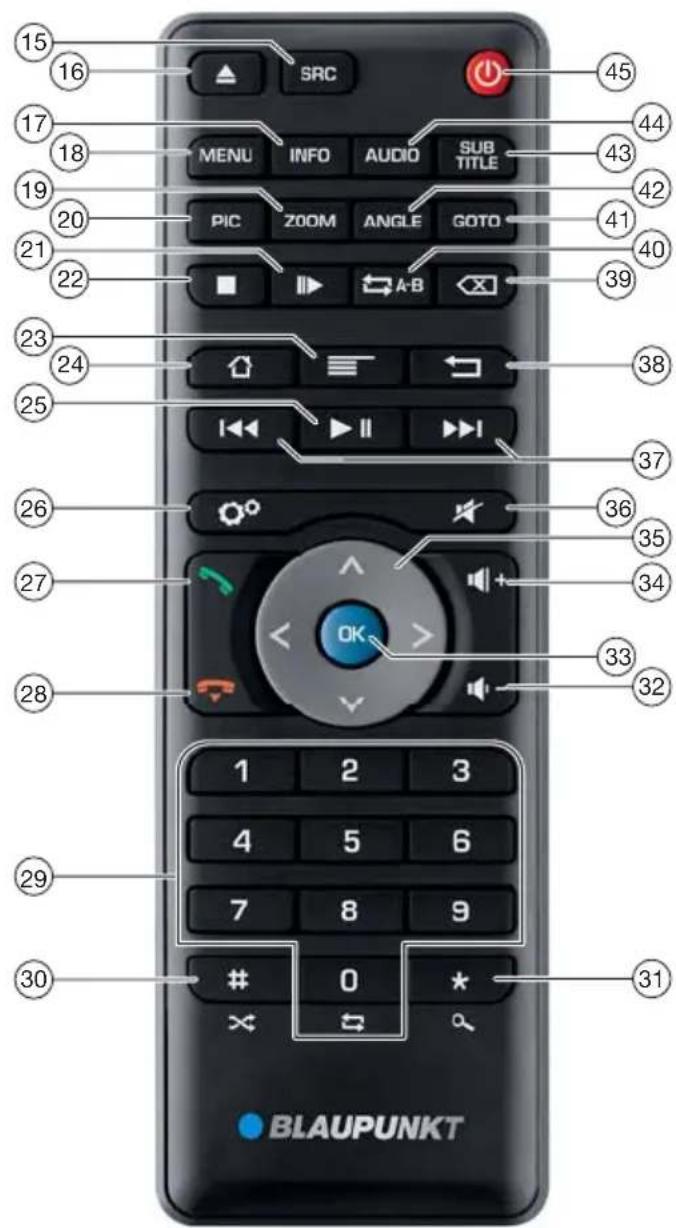
15 Touche SRC.
Commutation entre les modes radio, navigation et les sources de données médiatiques disponibles.
16 Touche ▲/EJECT.
Éjection du DVD/CD.
⑰ Touche INFO.
En mode de lecteur DVD : affichage/masquage du numéro de titre/chapitre ainsi que de la durée de lecture actuelle.
⑱ Touche MENU.
En mode de lecture DVD : ouverture du menu DVD/retour à la lecture.
19 Touche ZOOM.
En mode de lecture DVD : sélection du niveau de zoom 1-3, désactivation du zoom.
② Touche PIC
Ouverture du réglage de la luminosité de l'écran
(21) Touche
En mode de lecture DVD : activation du ralenti
② Touche
En mode de lecture DVD : fin de la lecture
② Touche
Pression brève dans le menu principal : ouverture du raccourci pour réglages d'arrière-plan et affichage du menu Réglages
Pression brève dans l'application active : ouverture des options
Pression prolongée : fonction pour application Android actuelle (si disponible)
② Touche
Pression brève : ouverture du menu principal
Pression prolongée : affichage des applications actives
(25) Touche
Interruption et reprise de la lecture des contenus médiatiques
(26) Touche
Ouverture du menu Réglages
(27) Touche
Accepter un appel
(28) Touche
Refus d'un appel / fin d'une communication
(29) Touches numériques 0-9
Au clavier : saisie numérique
Chiffre « 0 » en mode de lecture de contenus médiatiques : réglage de la répétition de titres (pas pour diffusion en flux par connexion Bluetooth®)
(30) Touche #
En mode de lecture de contenus médiatiques : réglage de la lecture aléatoire de titres (pas pour diffusion en flux par connexion Bluetooth). Sur clavier de téléphone : saisir le caractère « # »
(31) Touche *
Pression brève :
Radio : balayage des stations mémorisées
DAB : balayage des stations
Données : balayage des titres
Au clavier du téléphone : saisir le caractère « * »
Pression prolongée :
Radio : balayage des stations de la gamme d'ondes actuelle
③ Touche
Réduction du volume sonore
③ Touche OK
Valider la sélection
34 Touche
Augmentation du volume sonore
(35) Touches
Dans le menu principal : commutation entre les lignes de l'application
Dans les menus de réglage : sélection de l'entrée du menu
Sur les écrans : commutation entre les zones d'écran
Touches
Dans le menu principal : sélection du bouton d'application
Dans les menus de réglage : modification du réglage. Sur les écrans : sélection du bouton
Remarque :
Valider chaque sélection avec la touche OK (33).
36 Touche
Coupure du son / annulation de la coupure du son
③7 Touche
Pression brève :
Radio : modification pas à pas de la fréquence. DAB : sélection de la station précédente/suivante. Données : sélection du titre précédent/suivant. Pression prolongée : recherche rapide
38 Touche
Pression brève : retour à l'écran précédent. Pression prolongée : appel des réglages de luminosité de l'écran
③ Touche
Effacement de la dernière saisie au clavier
40 Touche A-B
En mode de lecture DVD : répétition d'une section individuelle
41 Touche GOTO
En mode de lecture Radio : sélection de la fréquence. En mode de lecture de données/DVD : sélection du numéro de titre/chapitre.
42 Touche ANGLE
En mode de lecture DVD : sélection de l'angle de caméra (si d'autres angles de caméra sont disponibles).
43 Touche SUBTITLE (sous-titrage)
En mode de lecture DVD : sélection de la langue de sous-titrage.
44 Touche AUDIO
En mode de lecture DVD : sélection de la langue de lecture.
45 Touche POWER
Allumer/Éteindre l'appareil.
Table des matières
Consignes de sécurité 5
Symboles utilisés 5
Sécurité routière 5
Consignes de sécurité générales 6
Déclaration de conformité. 6
Instructions de nettoyage 6
Instructions pour l'élimination 6
Composition de la fourniture 6
Mise à jour du logiciel 6
Mise en service 7
Mise en marche et arrêt 7
Volume sonore 7
Utilisation. 7
Écran tactile 7
Navigation dans les menus 8
Réglages dans les menus 8
Saisie au clavier 8
Barre et menu d'état Android 9
Menu principal 9
Ouverture du menu principal 9
L'écran du menu principal 9
Adaptation du menu principal. 10
Réglages du son 11
Ouverture des réglages du son 11
L'écran d'égaliseur 1 11
L'écran d'égaliseur 2 11
Réglages système 12
Ouverture des réglages du système 12
L'écran Réglages 12
Appareils externes et supports de données. 13
Informations de base 13
Mode DVD/CD 14
Supports de données USB 14
Cartes microSDHC 14
Lecture audio/vidéo depuis iPod/iPhone 14
Sources Bluetooth 15
Autoradio 16
Démarrage de la lecture radio 16
Écran Radio. 16
Menu d'options 17
DAB/DAB+ 17
Démarrage de la lecture DAB 17
Écran DAB 17
Menu d'options 18
Lecture de contenus médiatiques/DVD 18
Démarrage de la lecture de contenus médiatiques 18
Écran de contenus médiatiques 18
Navigateur de supports médiatiques pour type de support médiatique et dossier 19
Navigateur de supports médiatiques pour informations sur les titres. 20
Menu d'options 20
Utilisation du téléphone 21
Ouverture du téléphone 21
L'écran du clavier 21
Le journal des appels 22
Répertoire et liste des favoris 22
Le menu d'options 22
Appel entrant/sortant 22
Mode Mirror Smartphone 23
Activation du mode Mirror 23
Navigation 23
Chargement des données de navigation 23
Téléchargement des données cartographiques et des options 23
Démarrage de la navigation 24
Première utilisation 24
Menu Navigation 24
Entrée des destinations 24
Planification d'un itinéraire 25
Saisie au clavier 25
Vues de carte 25
Réglages de la navigation 27
Options supplémentaires 27
Système de divertissement à l'arrière (Rear Seat Entertainment, RSE) 28
Affichage de l'écran de l'appareil sur un moniteur externe 28
Télécommande au volant (SWC) 28
WLAN 29
Établissement d'une liaison WLAN 29
Configuration d'une borne WLAN mobile 29
Informations utiles 29
Garantie 29
Service 29
Caractéristiques techniques 29
Schéma de raccordement 30
Annexe 31
Consignes de sécurité
L'autoradio a été fabriqué en fonction de l'état actuel des connaissances techniques et selon les règles techniques de sécurité reconnues. Vous prenez cependant des risques si vous ne suivez pas les consignes de sécurité qui se trouvent dans cette notice.
Cette notice a pour but de vous familiariser avec les principales fonctions de l'appareil. Vous trouverez des informations détaillées sur la navigation en vous rendant sur le site Internet www.blaupunkt.com.
- Lisez cette notice avec soin et intégralement avant d'utiliser l'autoradio.
- Conservez cette notice de façon à ce qu'elle soit accessible à tout moment à tous les utilisateurs.
- Remettez toujours l'autoradio à un tiers avec cette notice.
Tenez également compte des notices jointes aux appareils utilisés conjointement à cet autoradio.
Symboles utilisés
Les symboles suivants sont utilisés dans cette notice :

DANGER !
Avertit d'un risque de blessure

ATTENTION !
Avertit de la possibilité d'endommager le lecteur de DVD/CD

DANGER !
Avertit de la possibilité d'un volume sonore élevé

Le sigle CE confirme que les directives UE sont respectées.
Identifie une action
Identifie une énumération
Sécurité routière
Tenez compte des remarques suivantes relatives à la sécurité routière :

DANGER !
Compromission de la sécurité routière lors de l'utilisation de l'appareil durant la conduite.
L'utilisation des fonctions de l'appareil durant la conduite risque de détourner votre attention de la circulation et de provoquer des accidents graves !
L'utilisation des fonctions suivantes en particulier réduit considérablement votre vigilance au volant du véhicule :
- Navigation (opérations de réglage, telles que saisie d'adresse)
Lecture vidéo - Utilisation Internet (par exemple au moyen de l'application « Navigateur ») - Utilisation d'un smartphone connecté par mode Mirror
Durant la conduite, n'utilisez pas les fonctions décrites ci-dessus ni toute fonction susceptible de détourner votre attention de la circulation et de la conduite du véhicule.
Si vous souhaitez utiliser ces fonctions, arrêtez-vous à un endroit approprié et manipulez l'appareil après avoir arrêté le véhicule.
- Utilisez l'appareil de manière à pouvoir toujours conduire votre véhicule en toute sécurité. En cas de doute, arrêtez-vous à un endroit approprié et manipulez l'appareil après avoir arrêté le véhicule. Si vous conduisez, vous ne devez pas utiliser les applications qui détournent votre attention de la circulation (en fonction de l'équipement de l'appareil, par ex. regarder des vidéos, entraver une destination). Lors du guidage vers la destination, suivez les recommandations de conduite uniquement si elles ne sont pas contraires aux règles de circulation ! Les panneaux et les consignes de circulation ont la priorité sur les recommandations de conduite.
- Réglez toujours un volume sonore modéré de manière à protéger votre ouïe et à pouvoir entendre les signaux d'alerte (par ex. de la police). Si vous modifiez le volume sonore pendant une coupure momentanée du son (par ex. lors d'un changement de source audio), la différence ne sera audible qu'une fois le son rétabli. N'augmentez pas le volume sonore pendant la coupure momentanée du son.
Consignes de sécurité générales
Tenez compte de la remarque suivante pour ne pas vous exposer à un risque de blessure :
N'ouvrez pas l'appareil, ne le modifiez pas. L'appareil contient un laser de classe 1 qui est susceptible de blesser vos yeux.
Utilisation conforme
Cet autoradio est prévu pour le montage et le fonctionnement dans un véhicule disposant d'une tension de bord de 12 V et il doit être monté dans une baie DIN. Tenez compte des limites de puissance de l'appareil. Confiez les réparations, et au besoin le montage, à un spécialiste.
Instructions de montage
Vous n'êtes autorisé à monter l'autoradio que si vous possédez une expérience dans le montage d'autoradios et disposez de bonnes connaissances en électricité automobile. Tenez compte pour cela du schéma de raccordement qui se trouve à la fin de cette notice.
Déclaration de conformité
Blaupunkt Technology GmbH certifie que l'appareil satisfait aux exigences de base et aux exigences des autres dispositions applicables de la directive 1999/5/CE.
Vous trouverez la déclaration de conformité sur le site Internet www.blaupunkt.com.
Instructions de nettoyage
Les solvants, les produits de nettoyage, les abrasifs et les produits pour l'entretien du poste de conduite et du plastique contiennent des substances susceptibles d'attaquer les surfaces de l'autoradio.
Pour nettoyer l'autoradio, utilisez uniquement un chiffon sec ou légèrement humide.
Instructions pour l'élimination

Ne jetez pas votre ancien appareil avec les ordures ménagères!
Utilisez les systèmes mis à votre disposition pour le retour ou la collecte de l'appareil usagé, de la télécommande et des piles usées en vue de leur élimination.
Composition de la fourniture
La fourniture comprend les articles suivants :
- Autoradio
- Télécommande (pile comprise)
- Tuner TMC (uniquement sur les appareils avec navigation Europe)
- Carte microSD avec données de navigation dans la fente d'introduction des cartes microSD (uniquement appareils avec navigation)
Antenne GPS - Stick USB WLAN - Microphone Bluetooth externe - Notice d'utilisation Cadre support - Petit matériel - Matériel de montage Câble de raccordement
Mise à jour du logiciel
Vous trouverez sur le site www.blaupunkt.com la version actuelle du logiciel destiné à votre appareil, accompagnée d'une notice explicative pour la mise à jour du logiciel.
Les mises à jour du logiciel se trouvent sur le site: http://www.blaupunkt.com/en/servicesupport/ car-audio/downloads/updates/
Mise en service
Attention
Vis de sécurité de transport
Avant la mise en service de l'appareil, assurez-vous que les vis de sécurité de transport ont été enlevées du dessus de l'appareil.
Mise en marche et arrêt
Mise en marche et arrêt avec le bouton-poussoir rotatif
Pour mettre l'appareil en marche, appuyez sur le bouton-poussoir rotatif ①. Pour arrêter l'appareil, maintenez le bouton-poussoir rotatif ① appuyé pendant plus de 2 secondes.
Mise en marche et arrêt par l'intermédiaire du contact du véhicule
Lorsque l'autoradio est raccordé au contacteur d'allumage du véhicule et qu'il n'a pas été arrêté avec le bouton-poussoir rotatif ①, il est mis en marche et arrêté simultanément à la mise et à la coupure du contact d'allumage.
Remarque :
Lors de la mise en marche et de l'arrêt de l'appareil simultanément à la mise et à la coupure du contact, vous pouvez utiliser la fonction Fast Boot (voir chapitre « Réglages système », option Généralités). La fonction Fast Boot permet de réduire le temps de démarrage de l'appareil à quelques secondes seulement.
Lors de l'activation de la fonction Fast Boot, sélectionnez le laps de temps maximum pouvant s'écouler entre la mise hors circuit de l'appareil et sa remise en marche avec démarrage système rapide. Une fois ce laps de temps écoulé, une remise en marche s'effectue par démarrage système normal.
Volume sonore
Régler le volume sonore
Le volume sonore est réglable par pas de 0 (arrêt) à 100 (maximum).
Tournez le bouton-poussoir rotatif pour modifier le volume sonore.
Coupure du son de l'autoradio (Mute)
Appuyez brièvement sur le bouton-poussoir rotatif pour couper le son de l'appareil ou réactiver le volume sonore précédent.
Utilisation
Écran tactile
Remarque importante :
N'utilisez pas d'objets pointus ou durs, tels que stylo à bille ou stylo plume, pour manipuler l'écran tactile.
L'appareil est doté d'un écran tactile capacitif qui permet, en plus de la télécommande et de la commande directe au moyen des touches de l'appareil (voir section « Éléments de commande » en début de la notice d'utilisation), de commander les fonctions de l'appareil.
Remarque :
Effleurez l'application « Night Display » (écran nuit) pour désactiver l'écran (celui-ci s'assombrit complètement). Il suffit d'effleurer de nouveau l'écran tactile pour revenir à l'écran actuel.
Vous trouverez l'application « Night Display » en effleurant l'option « Apps » dans le menu principal.
Commande des touches par effleurement
Pour actionner un élément de commande, une touche par exemple, il suffit d'effleurer la surface de l'écran. Il suffit de toucher légèrement la surface de l'écran.
Effleurement bref :
Dans la plupart des cas, il suffit d'effleurer brièvement les éléments de commande représentés, sur la surface de l'écran.
Effleurement prolongé :
Certaines fonctions nécessitent un effleurement prolongé. Touchez la surface de l'écran de la pointe du doigt pendant environ une seconde.
Défilement
Certaines fonctions exigent un glissement du doigt sur la surface de l'écran, telles que :
- l'exploration de listes, le déplacement des curseurs.
Effleurez brièvement la surface de l'écran et maintenez-y votre doigt. Faites glisser ensuite votre doigt sur la surface de l'écran.
Zoom
Pour visualiser les cartes (fonction de navigation) et des images notamment, vous pouvez effectuer un agrandissement ou une réduction du contenu de l'affichage (zoom avant ou zoom arrière) :
Effleurez brièvement de deux doigts le champ de la représentation cartographique et maintenez-y vos doigts. Rapprochez ensuite vos doigts (zoom arrière/réduction) ou écartez-les (zoom avant/agrandissement du détail).
Navigation dans les menus
Passage au menu principal
Appuyez sur la touche ].
ou :
Effleurez le bouton ].
Remarque :
Vous pouvez également passer au menu principal en
appuyant plusieurs fois sur la touche [].
Retour à l'écran précédent ou au menu principal
Appuyez sur la touche
ou :
Effleurez le bouton [].
ou :
Effleurez le bouton [F].
Réglages dans les menus
Activation et désactivation des options
Pour activer et désactiver des options, effleurez l'entrée du menu correspondante ou son symbole.
Option désactivée : -□ -□ ○
Curseurs
Certains réglages peuvent être effectués au moyen d'un curseur.
Effleurez la position voulue du curseur ou déplacez le curseur en faisant glisser votre doigt dessus.
Confirmation des réglages
Dans certains cas, vous devrez valider les réglages effectués avant que ceux-ci ne soient actifs.
Effleurez le bouton [ ].
Réglages supplémentaires
Certaines options offrent la possibilité d'effectuer des réglages supplémentaires.
Effleurez le bouton ] pour ouvrir le menu réglages.
Saisie au clavier
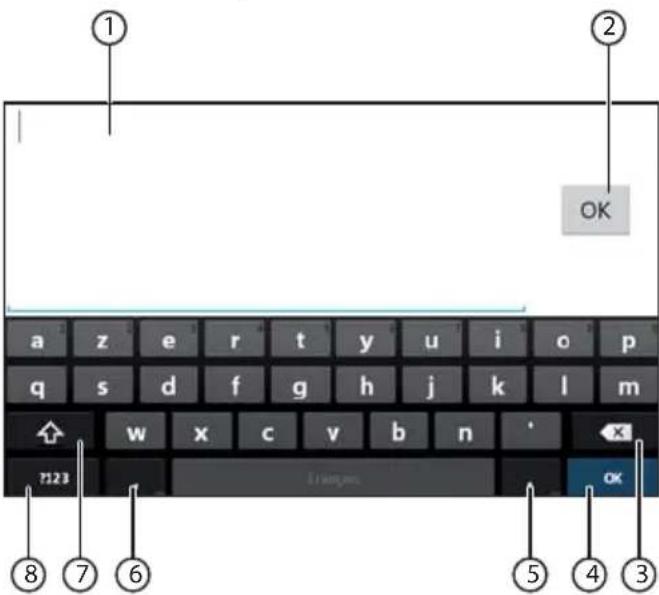
Un clavier s'affiche pour la saisie de texte ou de chiffres :
Remarques :
- L'application de navigation utilise un clavier propre (voir chapitre « Navigation »).
- Un clavier spécifique s'ouvre lorsqu'il s'agit de saisir des caractères spéciaux définis, des chiffres par exemple.
① Affichage de saisie
② Validation de saisie
③ Effacement de la dernière saisie
4 Pression brève : validation de la saisie. Pression prolongée : rejet de la saisie.
5 Pression brève : saisie d'un caractère. Pression prolongée : affichage des caractères spéciaux.
6 Pression brève : saisie d'un caractère. Pression prolongée : affichage des réglages clavier.
Lors de la saisie de texte : passage des majuscules aux minuscules et inversement. Lors de la saisie de chiffres/caractères spéciaux : affichage des caractères spéciaux supplémentaires ou retour en arrière.
8 Réglage du clavier pour la saisie de texte, de chiffres et de caractères spéciaux.
Barre et menu d'état Android
La barre d'état Android affiche notamment les messages Android, les applications Android actives ainsi que l'état WLAN, Bluetooth et téléphonie mobile :
En mode normal, la barre d'état Android n'est pas visible ; elle n'est affichée qu'en mode navigation.
Affichage de la barre d'état Android
Effleurez l'affichage de l'heure dans l'angle supérieur droit de l'écran.
Remarque :
La barre d'état Android disparaît de nouveau automatiquement au bout d'environ 10 secondes.
Extension de la barre d'état Android
Effleurez la barre d'état affichée et faites glisser votre doigt vers le bas.
Le menu Android s'ouvre et vous permet d'accéder notamment aux réglages des applications actives.
Remarque :
Le menu Android disparaît de nouveau automatiquement au bout d'environ 5 secondes.
Menu principal
Ouverture du menu principal
Appuyez sur la touche
Remarque :
L'écran de nombreuses applications comporte également un bouton pour repasser dans le menu principal.
L'écran du menu principal
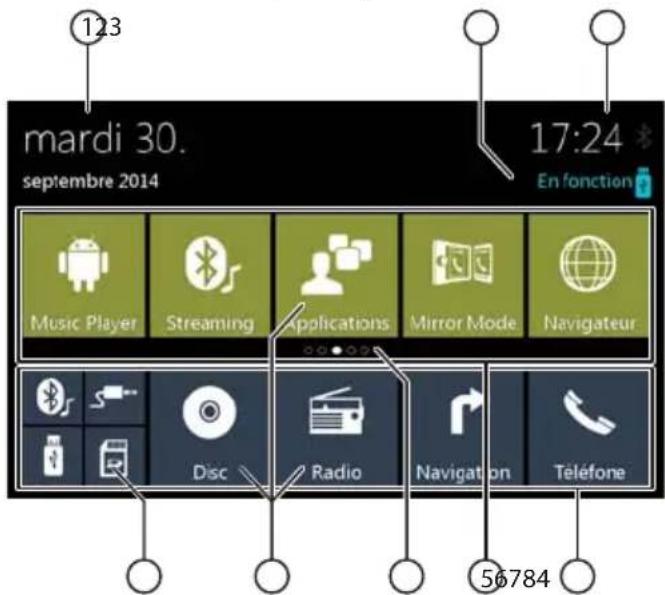
Le menu principal comporte les champs et affichages suivants :
① Date ② Source audio/vidéo actuelle ③ Heure/État Bluetooth™ Ligne principale de liste d'applications : Cette ligne regroupe les boutons de 5 applications au maximum.
Remarque :
Vous êtes libre de définir quelles sont les applications devant figurer à la ligne principale (voir section « Adaptation du menu principal »).
Conseil :
Placez dans la ligne principale de la liste d'applications les boutons des applications que vous utilisez le plus souvent.
5 Ligne de liste d'applications étendue
Cette ligne regroupe les boutons de 25 applications au maximum.
Faites défiler la ligne vers la gauche ou vers la droite pour parcourir les 5 champs de la ligne.
Remarque :
Vous êtes libre de définir quelles sont les applications devant figurer à la ligne étendue d'applications (voir section « Adaptation du menu principal »).
Conseil :
Placez dans la ligne étendue de la liste d'applications les boutons des applications que vous utilisez occasionnellement.
À l'ouverture du menu principal, c'est toujours le champ sélectionné en dernier dans la ligne étendue de la liste des applications qui s'affiche.
6 Affichage de champ
Indique le champ de la ligne étendue de la liste des applications sélectionné actuellement.
(7) Boutons des applications
Effleurez un bouton pour démarrer l'application.
Bouton d'application combiné (bouton de dossier)
Ces boutons combinent jusqu'à 6 boutons correspondant à des applications différentes.
Effleurez le bouton combiné pour afficher les boutons individuels des différentes applications. Effleurez ensuite un bouton individuel pour démarrer l'application.
Remarques :
- Vous pouvez configurer vous-même des boutons d'applications (voir section « Déplacement d'une application dans le menu principal »).
- Vous trouverez d'autres applications installées par défaut en effleurant le champ « Apps » dans le menu principal.
- Vous trouverez un App Store installé par défaut dans le menu principal, sous « Apps ».
Adaptation du menu principal
Suppression d'une application du menu principal
Remarque :
Vous pouvez à tout moment ajouter dans le menu principal une application supprimée auparavant (voir section « Ajout d'une application »).
Le bouton Apps ne peut plus être supprimé du menu principal. Vous trouvez toutes les applications disponibles sur votre appareil sous Apps.
Appuyez brièvement sur le bouton et maintenez le bout du doigt sur la surface de l'écran.
Le bouton se met en avant-plan, et le symbole de croix pour suppression s'affiche.
- Déplacez le bouton sur la croix pour suppression et maintenez-y votre doigt jusqu'à ce que le bouton devienne rouge. Retirez votre doigt de l'écran.
Le bouton est alors supprimé.
Déplacement d'une application dans le menu principal
Vous pouvez déplacer une application à l'intérieur d'une ligne de la liste d'applications ou d'une ligne à l'autre.
Remarque :
Vous ne pouvez déplacer une application que vers un emplacement libre dans le menu principal.
Exception : vous pouvez déplacer une application à l'intérieur de la ligne principale de la liste d'applications ou à l'intérieur du champ visible de la ligne étendue de la liste d'applications. Les autres applications sont alors réagencées automatiquement.
Appuyez brièvement sur le bouton et maintenez le bout du doigt sur la surface de l'écran.
Le bouton passe en avant-plan, et le symbole de croix pour suppression s'affiche.
Amenez le bouton à l'emplacement souhaité.
Remarques :
- Pour déplacer une application dans un champ non visible de la ligne étendue de la liste d'applications, déplacez le bouton jusqu'au bord extérieur de la ligne étendue de la liste d'applications et attendez que l'écran soit parcouru jusqu'au champ souhaité de la ligne d'applications.
- Vous pouvez regrouper jusqu'à 6 applications différentes au sein d'un bouton application combiné. Amenez à cet effet le bouton d'une application en superposition sur le bouton d'une autre application ou sur un bouton combiné d'applications déjà existant.
- Vous pouvez retirer une application d'un bouton combiné d'applications en extrayant le bouton correspondant et en le déplaçant vers un emplacement libre sur une ligne de la liste d'applications ou vers la croix pour suppression. La dernière application d'un bouton combiné d'applications s'affiche alors automatiquement comme bouton normal.
Retirez votre doigt de l'écran.
Le bouton est alors déplacé.
Ajout d'une application
Dans le menu principal, effleurez le bouton Apps.
Les applications disponibles sont affichées sur plusieurs pages.
Faites défiler au besoin l'écran vers la gauche ou vers la droite jusqu'à la page contenant l'application recherchée.
Appuyez brièvement sur le bouton de l'application et maintenez le bout du doigt sur la surface de l'écran. Le bouton passe en avant-plan, et le menu principal s'affiche. Amenez le bouton à l'emplacement souhaité. Retirez votre doigt de l'écran.
Le bouton est alors ajouté.
Remarque :
Vous trouverez des informations détaillées sur le placement des boutons dans la section « Déplacement d'une application dans le menu principal ».
Réglages du son
Ouverture des réglages du son
Dans le menu principal, sélectionnez l'application égaliseur (voir chapitre « Menu principal »).
Remarque :
Vous pouvez également ouvrir l'égaliseur ou les réglages de balance/fader dans le menu d'options d'autres applications.
L'écran d'égaliseur 1
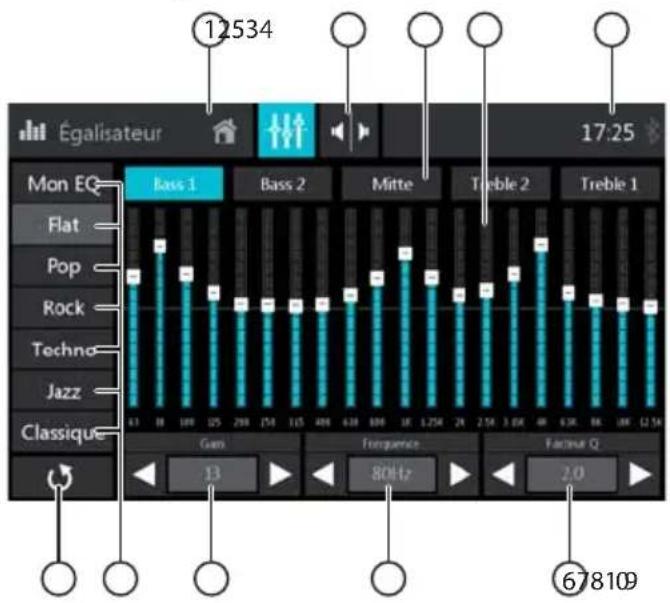
L'écran d'égaliseur 1 comporte les fonctions et affichages suivants :
1 Passage au menu principal. 2 Passage à l'écran égaliseur 2 (voir section suivante). 3 Sélection de la bande de fréquence pour adaptation (voir points 6, 7 et 8). 4 Affichage des bandes de fréquence. 5 Heure/État BluetoothTM. ⑥ Réglage du facteur Q :
Effectuez le réglage du facteur de qualité Q pour la bande de fréquence sélectionnée ③ au moyen des touches [ ] et [ ].
⑦ Réglage de la fréquence : Sélectionnez la fréquence centrale à régler à l'intérieur de la bande de fréquence sélectionnée ③ au moyen des touches [4] et [5]. ⑧ Réglage du niveau : Réglez le niveau pour la fréquence centrale sélectionnée au moyen des touches [+] et [>]. ⑨ Préréglages de l'égaliseur : effleurez un des préréglages pour le sélectionner. ⑩ Remise de l'égaliseur aux valeurs préréglées.
L'écran d'égaliseur 2
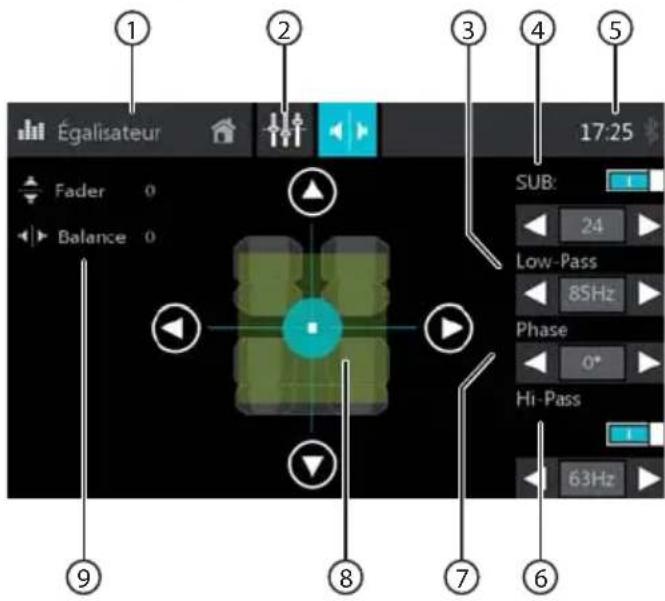
L'écran d'égaliseur 2 comporte les fonctions et affichages suivants :
① Passage au menu principal. ② Passage à l'écran égaliseur 1 (voir section précédente). ③ Le subwoofer étant en circuit : réglage de la fréquence passe-bas au moyen des touches [ ] et [ ]. Mise en circuit/hors circuit du subwoofer, et, lorsqu'il est mis en circuit, réglage du niveau des graves profonds au moyen des touches [ ] et [ ]. ⑤ Heure/État Bluetooth™. ⑥ Mise en circuit/hors circuit du passe-haut, et, lorsqu'il est en circuit, réglage de la fréquence au moyen des touches [ ] et [ ]. ⑦ Le subwoofer étant en circuit ④ : réglage de la phase au moyen des touches [▲] et [■]. ⑧ Réglage de la balance et du fader : modulez la répartition du volume sonore au moyen des touches [ ] et [ ] (balance) ou [ ] et [ ] (fader), ou : effleurez un point sur la représentation de l'habitacle pour effectuer un réglage direct de la répartition du volume sonore correspondante. Valeur actuelle de balance et de fader.
Réglages système
Ouverture des réglages du système
Dans le menu principal, sélectionnez l'application Réglages (voir chapitre « Menu principal »).
L'écran Réglages
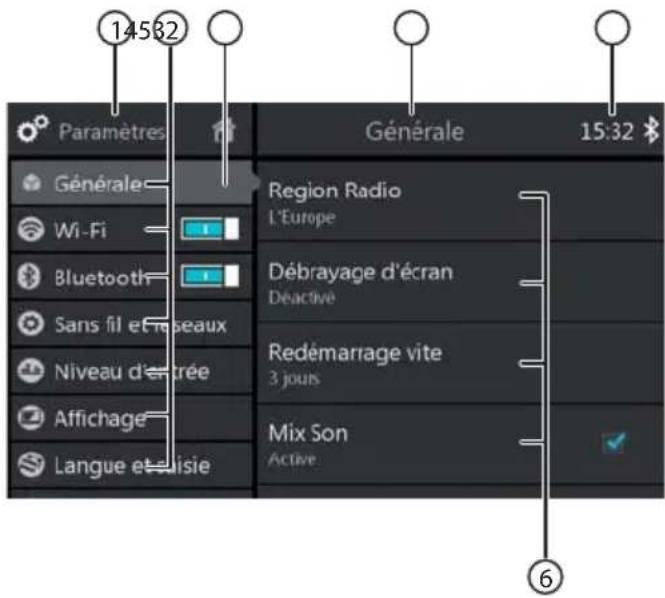
Remarque :
Parcourez au besoin la liste pour accéder au réglage souhaité.
L'écran Réglages comporte les fonctions et affichages suivants :
① Passage au menu principal. ② Options de menu. ③ Option de menu sélectionnée actuelle. ④ Nom du menu ou sous-menu actuel. ⑤ Heure/État Bluetooth™. ⑥ Options du sous-menu.
Le menu Réglages comporte les options de menu et des sous-menus suivants :
- Généralités : réglages appareil généraux :
- Sélection de la région d'écoute radio (zone de réception)
- Réglage de la mise hors circuit automatique de l'écran
- Réglages Fast-Boot
- Activation et désactivation du mix de lecture des applications système et des applications personnelles
- Réglage de la durée d'écoute lors du balayage
- Sélection du volume sonore à la mise en marche
- Activation et désactivation du bip de confirmation
- Activation et désactivation WLAN
- Sélection du réseau WLAN
- Activation et désactivation Bluetooth
Gestion de l'appareil : synchronisation de répertoires téléphoniques, classement de répertoire téléphonique, activation et désactivation de la synchronisation automatique de répertoires téléphoniques, activation et désactivation de la liaison automatique, activation et désactivation de la prise d'appels automatique, saisie/modification du code d'appairage, mise en marche et arrêt d'un microphone externe, mise en marche et arrêt Twin Connect (connexion simultanée de 2 téléphones portables)
Mode sans fil et réseaux : configuration d'une borne WLAN mobile
- Niveau d'entrée : réglage du niveau audio pour les applications de lecture audio
- Écran : réalisation des réglages de l'écran :
- Sélection du schéma de couleurs - Mise en marche et arrêt de l'atténuateur automatique
- Réglage de la luminosité
- Réglage du fond d'écran
- Langue et saisie : réalisation des réglages pour la langue du système et pour la saisie :
- Langue du système ainsi que correction orthographique et dictionnaire
- Sélection du standard de clavier, synthèse vocale (text-to-speech), vitesse du curseur de souris externe/écran tactile
- Vidéo : réglages vidéo :
- Réglage du système de couleurs pour la saisie et la lecture
- Réglage de la représentation de l'image prise par la caméra de recul
- Réglage du mode pour l'entrée A/V sur la face avant, arrêté
- Inscription et désactivation DivX
- Classification DVD : réalisation des réglages de langue et des limites d'âge pour la lecture DVD
- Mémoire : gestion de la mémoire de l'appareil et des supports de données raccordés
- Applications : gestion des applications installées
- Services de géolocalisation : réalisation des réglages destinés à l'utilisation des données de géolocalisation
- Sécurité : réalisation des réglages de sécurité :
- Activation et désactivation de la protection anti-vol
- Modification du code de protection antivol (réglage de base : 0000) - Visibilité des mots de passe
- Réglages pour administrateur d'appareil Android et pour applications Gestion des certificats
- Comptes : création et gestion des comptes internet et e-mail pour :
E-mail - Microsoft Exchange
- Sauvegarde et réinitialisation : sauvegarde et effacement des données et réglages sur l'appareil :
- Effacement des données personnelles (par exemple données téléphoniques telles qu'entrées du répertoire téléphonique et journaux d'appels, comptes, données système et données des applications)
- Rétablissement des réglages d'usine
- Date et heure : réalisation des réglages de date et d'heure :
- Activation et désactivation du réglage automatique de l'heure et de la date via GPS
- Réglage manuel de l'heure et de la date ainsi que sélection du fuseau horaire
Version de logiciel : affichage d'informations sur le logiciel actuel de l'appareil
Appareils externes et supports de données
Informations de base
Supports de données et contenus médiatiques pouvant être lus
DVD/VCD/CDDA, DVD-R/CD-R/RW, supports de données USB, cartes microSDHC, fichiers MP3 ou WMA, films et images
Remarques :
- Pour éviter tout problème de fonctionnement, utilisez uniquement des CD avec le logo Compact Disc et des DVD avec le logo DVD.
- Blaupunkt ne peut pas garantir le bon fonctionnement de ses appareils avec des DVD/CD protégés contre la copie ainsi qu'avec certains DVD/CD vierges, supports de données USB et cartes microSD disponibles sur le marché.
- Le visionnage de films et de photos sur l'écran de l'appareil est autorisé uniquement lorsque le véhicule est à l'arrêt et que le frein de stationnement est serré. Le câble « PARKING » doit être raccordé au frein de stationnement du véhicule (voir le schéma de raccordement qui se trouve à la fin de cette notice). Le visionnage de films sur un moniteur externe (système de divertissement à l'arrière) est possible pendant la marche.
Pour préparer un support de données MP3/WMA, tenez compte des remarques suivantes :
- Formats DVD/CD : DVD-R/CD-R/RW, Ø : 12 cm
- Formats de données de DVD/CD : ISO 9660 Level 1 et 2, Joliet. Vitesse de gravage des CD : max. 16x (recommandée)
- Format/système de fichiers USB : FAT/FAT16/FAT32/NTFS
- Système de fichiers des cartes microSD : FAT/FAT16/FAT32
- Extensions des fichiers audio :
- .MP3 pour les fichiers MP3, .WMA pour les fichiers WMA
- Fichiers WMA uniquement sans Digital Rights Management (DRM) et établis avec Windows Media Player à partir de la version 8. Balise ID3 du MP3 : versions 1 et 2. Vitesse de transmission pour la génération des fichiers audio :
- MP3 : 32 à 320 kbps - WMA : 32 à 192 kbps
- Nombre maximal de fichiers et de répertoires :
- Jusqu'à 40 000 fichiers (en fonction de la structure du fichier/du répertoire)
Mode DVD/CD
Introduction des DVD/CD

Risque de destruction du lecteur DVD/CD !
Les DVD/CD de forme autre que circulaire et les DVD/CD de 8 cm de diamètre (mini-DVD/CD) ne doivent pas être utilisés.
Blaupunkt décline toute responsabilité en cas d'endommagement du lecteur suite à l'utilisation de DVD/CD inappropriés.
- Introduisez le DVD/CD dans la fente d'insertion du DVD/CD (6) (voir section « Éléments de commande »), face imprimée tournée vers le haut, jusqu'à ce que vous rencontriez une résistance.
Le DVD/CD est entraîné automatiquement dans le lecteur, et la lecture commence.
Remarque :
L'introduction automatique du DVD/CD doit s'effectuer sans entrave et sans intervention de votre part.
Retrait des DVD/CD
- Appuyez sur la touche ④ (voir section « Éléments de commande ») pour éjecter un DVD/CD inséré dans l'appareil.
Remarque :
L'éjection du DVD/CD doit s'effectuer sans entrave et sans intervention de votre part.
Supports de données USB
Cet appareil comporte quatre raccordements USB :
- Raccordement USB1 sous le volet de protection, à l'avant de l'appareil. Raccordements USB2 et USB3 à l'arrière de l'appareil.
- Raccordement USB RSE (système de divertissement à l'arrière) à l'arrière de l'appareil.
Remarques :
- Utilisez les raccordements USB 1/2/3 pour les supports de données USB à contenus médiatiques.
- Utilisez le raccordement USB 2 ou USB 3 pour le stick USB WLAN compris dans la fourniture.
- Utilisez le raccordement USB RSE pour les supports de données USB à contenus médiatiques destinés à être lus par le système de divertissement arrière.
- Le format DivX est pris en charge uniquement par le raccordement USB RSE, et non par les raccordements USB 1/2/3.
Raccordement du support de données USB à l'avant de l'appareil
Ouvrez le volet de protection qui se trouve en dessous du bouton-poussoir rotatif.
Enfichez le support de données USB dans la prise USB (11 dans la section « Éléments de commande »). L'appareil passe automatiquement dans le mode USB. Les données sont lues, la lecture commence par le premier fichier que l'appareil reconnaît.
Retrait des supports de données USB
- Arrêtez l'autoradio. Retirez le support de données USB.
Cartes microSDHC
L'appareil est doté d'un lecteur de cartes microSDHC situé sous le volet de protection, à l'avant de l'appareil (9 dans la section « Éléments de commande »).
Introduction des cartes microSDHC
Ouvrez le volet de protection situé au-dessus du bouton-poussoir rotatif. Introduisez la carte microSDHC avec la face imprimée vers la droite (les contacts sont orientés vers la gauche) et les contacts en premier dans la fente d'insertion des cartes jusqu'à ce que la carte se verrouille.
L'appareil passe automatiquement en mode microSDHC. Les données sont lues, la lecture commence par le premier fichier que l'appareil reconnaît.
Retrait des cartes microSDHC
Ouvrez le volet de protection si nécessaire. Enfoncez la carte microSDHC pour la libérer. Retirez la carte microSDHC du lecteur de cartes.
Lecture audio/vidéo depuis iPod/iPhone
L'appareil vous permet de commander la lecture de contenus musicaux et vidéo de nombreux modèles iPod et iPhone.
L'appareil assure la lecture des contenus audio d'un iPod ou d'un iPhone au moyen de trois raccordements USB :
- Raccordement USB1 sous le volet de protection, à l'avant de l'appareil
- Raccordements USB2 et USB3 à l'arrière de l'appareil. La lecture vidéo requiert un raccordement supplémentaire à l'un des raccords A/V suivants : A/V In 1 sous le volet de protection, à l'avant de l'appareil ; A/V In 2 à l'arrière de l'appareil.
Remarques :
- Les appareils mobiles sont chargés automatiquement lorsqu'ils sont branchés sur les raccordements USB.
- Vous trouverez une liste des modèles d'iPod et d'iPhone compatibles à la fin de cette notice. Blaupunkt ne peut garantir le fonctionnement parfait avec les autres modèles d'iPod et d'iPhone.
Sources Bluetooth®
Vous pouvez coupler des téléphones portables et des lecteurs de médias à l'autoradio par l'intermédiaire de la fonction Bluetooth®.
Lorsque vous couplez un téléphone portable avec l'autoradio, vous pouvez bénéficier de la fonction mains libres intégrée pour téléphoner. Vous pouvez accéder aux listes des numéros sélectionnés et au répertoire téléphonique du téléphone portable couplé.
Si l'appareil Bluetooth connecté reconnaît les fonctions A2DP et AVRCP, vous pouvez partager une lecture de la musique via l'autoradio et commander la lecture.
Première connexion d'un appareil Bluetooth®
Remarque :
Activez d'abord, le cas échéant, Bluetooth® sur votre appareil Bluetooth® externe, et vérifiez qu'il est bien affiché.
Dans le menu principal, sélectionnez l'application Réglages (voir chapitre « Menu principal »). - Sélectionnez l'option Bluetooth.
Remarque :
Activez d'abord Bluetooth® le cas échéant.
- Sélectionnez l'entrée Gestion des appareils. Effleurez l'option Ajouter un appareil.
Votre appareil est identifié et s'affiche avec sa désignation Bluetooth dans la liste des appareils.
Remarque :
Si votre appareil Bluetooth® n'apparaît pas dans la liste des appareils, vous devez établir la connexion depuis votre appareil Bluetooth® :
- L'appareil est identifié comme appareil « BP 94x » par votre appareil Bluetooth®.
- Vous devez saisir le code PIN Bluetooth de l'appareil lors de l'établissement de la connexion. Au besoin, définissez au préalable le code PIN Bluetooth dans le menu Bluetooth, option Code de pairage.
Effleurez l'entrée de l'appareil dans la liste des appareils.
Saisissez au besoin le code PIN Bluetooth sur votre appareil externe Bluetooth®.
L'appareil externe Bluetooth® est connecté et est disponible.
Remarque :
Vous pouvez modifier le code PIN Bluetooth dans le menu Bluetooth, option Code de pairage.
Gestion des appareils Bluetooth®
— Dans le menu principal, sélectionnez l'application Réglages (voir chapitre « Menu principal »). - Sélectionnez l'option Bluetooth.
Remarque :
Activez d'abord Bluetooth® le cas échéant.
- Sélectionnez l'entrée Gestion des appareils.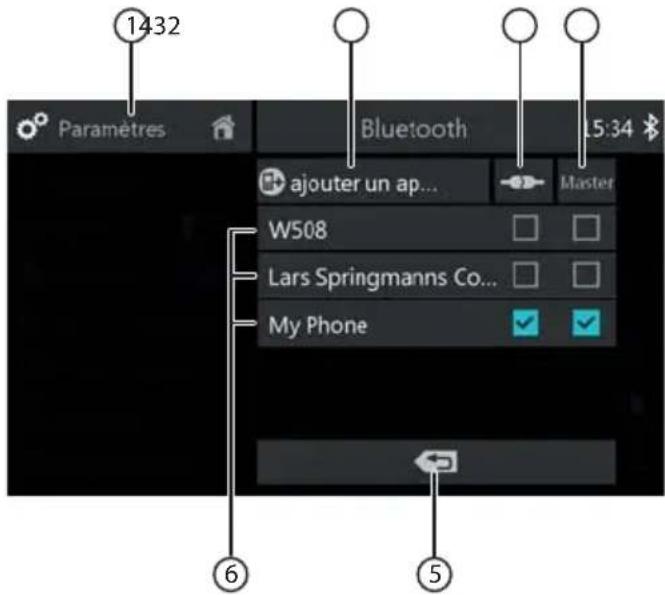
① Accès au menu Réglages ② Ajout de l'appareil (voir section précédente)
Remarque :
Vous pouvez coupler trois appareils Bluetooth au maximum.
③ Connexion de l'appareil couplé : effleurez cette option dans l'entrée de l'appareil en question, afin de le connecter. ④ Sélection du téléphone maître (pour Twin Connect) : effleurez cette option dans l'entrée de l'appareil en question, pour le sélectionner comme téléphone maître.
Remarques :
- Le téléphone maître est seul utilisé pour les appels entrants.
- Vous avez accès au répertoire téléphonique du téléphone maître uniquement.
- Vous pouvez sélectionner à tout instant l'autre téléphone connecté comme téléphone maître.
⑤ Accès au menu du niveau supérieur ⑥ Liste des appareils couplés
Pour déconnecter un appareil, effleurez son entrée puis la croix pour suppression. Après votre validation, l'appareil est déconnecté.
Lecture de contenus audio depuis un smartphone Android
L'application Blaupunkt Android Music Player vous permet de commander la lecture de contenus musicaux depuis un smartphone Android connecté via Bluetooth®, en sélectionnant aisément un titre parmi les catégories disponibles.
Remarque :
L'application Music Player est préinstallée sur l'appareil. Votre smartphone doit composer lui aussi l'application Music Player App Series 900. Cette application peut être téléchargée sur internet sur le site www.blaupunkt.com.
Autoradio
Remarque :
L'autoradio est configuré en usine pour la zone de réception Europe. Vous pouvez configurer une autre zone de réception (voir chapitre « Réglages système », option Généralités/Région pour réception radio).
Démarrage de la lecture radio
- Sélectionnez l'application Radio dans le menu principal (voir chapitre « Menu principal »).
L'écran Radio s'affiche (voir section suivante), et la lecture démarre.
Écran Radio
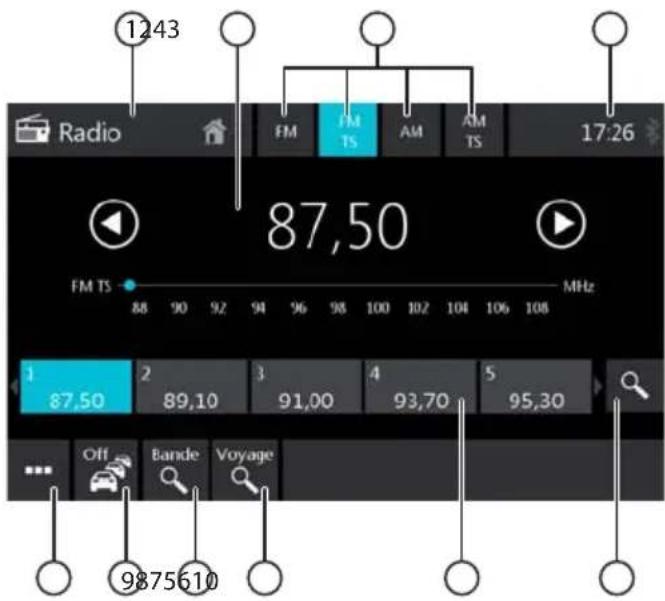
L'écran Radio compte les fonctions et affichages suivants :
Passage au menu principal. Champ d'informations sur la station :
- Fréquence actuelle / nom actuel de la station / texte radio. Niveau de mémoire actuel.
- Gamme de fréquences
Remarque :
Appuyez brièvement sur la gamme de fréquences ou faites glisser votre doigt sur la gamme de fréquences pour modifier la fréquence.
[ ] Pression brève : augmentation pas à pas de la fréquence.
Pression prolongée : démarrage de la recherche dans le sens croissant des fréquences.
[ ] Pression brève : réduction pas à pas de la fréquence.
Pression prolongée : démarrage de la recherche dans le sens décroissant des fréquences.
3. Sélection de la gamme d'ondes ou du niveau de mémoire.
Remarque :
Zone de réception Europe seule : le niveau de mémoire AM étant sélectionné, passez dans la gamme d'ondes OL (grandes ondes) en effleurant de nouveau le champ AM. Vous revenez à la gamme d'ondes AM en effleurant OL.
Heure/État Bluetooth™ ⑤ Balayage des stations mémorisées du niveau de mémoire actuel ⑥ Emplacements de mémoire du niveau de mémoire actuel
Pression brève : appel de la station mémorisée
Pression prolongée : mémorisation de la station réglée
Remarque :
Chaque niveau de mémoire compte 10 emplacements de mémoire, le niveau de mémoire FMTS (Travelstore) compte 8 emplacements de mémoire. Faites glisser votre doigt sur la barre des emplacements de mémoire pour faire défiler la liste des emplacements de mémoire.
⑦ Démarrage de la fonction Travelstore
Les 8 stations les plus puissantes dans la gamme d'ondes actuelle sont mémorisées automatiquement.
Remarque :
Cette fonction est disponible uniquement aux niveaux de mémoire FMT et AMT.
Balayage des stations de la gamme d'ondes actuelle ⑨ Activation et désactivation de la priorité aux messages d'information routière
Remarques :
- Cette fonction est disponible uniquement dans la gamme d'ondes FM.
- Vous pouvez régler le volume sonore des messages d'information routière diffusés au moyen du bouton de réglage du volume, durant un message. Le volume sonore réglé en dernier est mémorisé.
⑩ Ouverture/fermeture du menu d'options (voir section suivante)
Menu d'options
Le menu d'options comporte les fonctions et réglages suivants :
En général :
- Égaliseur : réglages de l'égaliseur et réglage de la répartition du volume sonore.
Remarque :
Consulter à cet effet le chapitre « Réglages du son ».
Pour la gamme d'ondes FM :
- Saisie de la fréquence : passage sur une fréquence. Options de clavier :
- OK : validation de l'entrée - [x] : suppression de la dernière entrée - Annulation : annulation de l'entrée.
- Local : activation/désactivation de la réception des stations locales. En mode de réception des stations locales, seules les stations les plus puissantes sont diffusées.
- Fréquence alternative RDS (uniquement Europe) : activation/désactivation RDS AF. La fonction RDS AF étant activée, l'appareil passe automatiquement sur la fréquence la plus puissante de la station réglée. RDS Regional (uniquement Europe) : activation/désactivation du mode régional RDS. Le mode régional étant activé, l'appareil passe uniquement sur les fréquences alternatives de la station réglée qui diffusent le même programme régional. Heure RDS (uniquement Europe) : activation/désactivation de l'heure RDS. La fonction RDS CT étant activée, l'heure de l'appareil est réglée automatiquement par l'intermédiaire du signal RDS reçu.
- Liste PTY (uniquement Europe, USA) : ouverture de la liste des types de programme. Appuyez brièvement sur le type de programme souhaité pour limiter la réception aux stations voulues. Filtre Hi-Cut : activation/désactivation du filtre Hi-Cut pour l'amélioration de la lecture.
Pour la gamme d'ondes AM :
- Saisie de la fréquence : passage sur une fréquence. Options de clavier :
- OK : validation de l'entrée - [x] : suppression de la dernière entrée - Annulation : annulation de l'entrée.
- Local : activation/désactivation de la réception des stations locales.
En mode de réception des stations locales, seules les stations les plus puissantes sont diffusées.
DAB/DAB+
L'appareil peut être utilisé pour la lecture DAB.
Remarque :
Démarrage de la lecture DAB
Dans le menu principal, sélectionnez l'application DAB (voir chapitre « Menu principal »).
L'écran DAB s'affiche (voir section suivante), et la lecture démarre.
Écran DAB
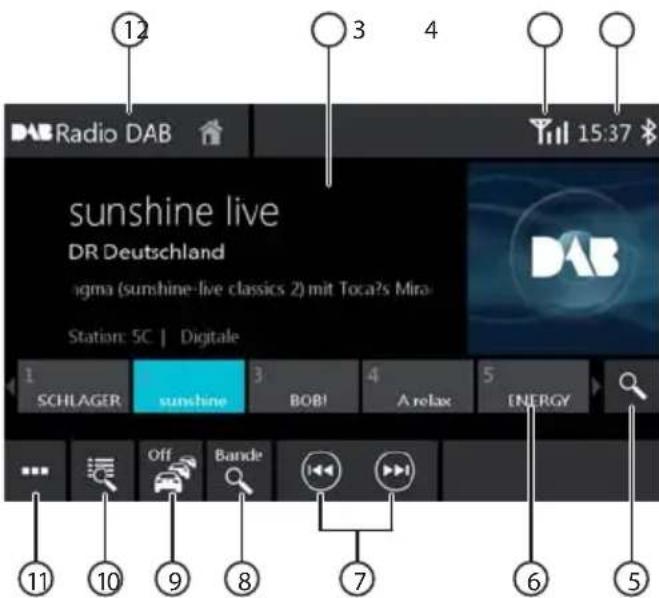
L'écran DAB comporte les fonctions et affichages suivants :
Passage au menu principal. Champ d'information sur la station (nom actuel de la station/information supplémentaire DAB). ③ État de réception DAB. Heure/État Bluetooth™. ⑤ Balayage des stations mémorisées. 6 Emplacements de mémoire. Pression brève : appel de la station mémorisée. Pression prolongée : mémorisation de la station réglée.
Remarques :
Vous disposez de 30 emplacements de mémoire. Faites glisser votre doigt sur la barre des emplacements de mémoire pour faire défiler la liste des emplacements de mémoire.
(7) Sélection de la station :
[ ] Passage à la station suivante. [ ] Passage à la station précédente.
Balayage de toutes les stations pouvant être reçues. ⑨ Activation et désactivation de la priorité aux messages d'information routière.
(10) Pression brève : ouverture de la liste des ensembles
Pression prolongée : ouverture de la liste des programmes
Remarques :
- La liste des ensembles est générée et mémorisée lors de la première mise en service du DAB+ Tuner Box. Vous disposez ainsi de l'intégralité des ensembles de votre zone de réception.
- Lorsque vous quitterez votre zone de réception d'origine, vous pouvez actualiser au besoin la liste des ensembles (voir section « Menu Options », option « Actualisation des services »).
- Si vous ne souhaitez pas remplacer l'intégralité de la liste des ensembles de votre zone de réception d'origine, vous pouvez recourir à la recherche manuelle des ensembles afin d'accéder à un ensemble disponible (voir section « Menu Options », option « Recherche manuelle des ensembles »).
- Les stations mémorisées restent disponibles après l'actualisation de la liste des ensembles ou après une recherche manuelle des ensembles.
① Ouverture/fermeture du menu d'options (voir section suivante)
Menu d'options
Le menu d'options comporte les fonctions et réglages suivants :
En général :
- Égaliseur : réglages de l'égaliseur et réglage de la répartition du volume sonore
Remarque :
Consulter à cet effet le chapitre « Réglages du son »
Pour réception DAB :
- Recherche manuelle des ensembles : recherche des ensembles pouvant être reçus, qui ne sont pas forcément mémorisés dans la liste des ensembles.
- Service Link FM : activation/désactivation du transmetteur DAB-FM Link. Si une station peut être reçue via DAB et sur FM, c'est le mode de transmission assurant la meilleure qualité de réception qui est configuré lorsque la fonction DAB-FM Link est activée.
- Actualisation des services : actualisation de la liste des ensembles et de la liste des stations.
- Bande L : activation/désactivation de la bande DAB L.
- Liste PTY : ouverture de la liste des types de programme. Appuyez brièvement sur le type de programme souhaité afin d'accéder aux seules stations appropriées voulues.
Lecture de contenus médiatiques/DVD
Ce chapitre décrit la lecture des supports de contenus médiatiques sur appareils et supports de données raccordés (DVD, VCD, CDDA, CD-ROM, USB, SDHC, SD, iPod, Android Music Player, Bluetooth™ streaming, A/V).

DANGER !
Compromission de la sécurité routière durant la lecture vidéo.
L'utilisation de la fonction de lecture vidéo risque de détourner votre attention de la circulation et de provoquer des accidents graves !
N'utilisez pas la fonction de lecture vidéo durant la conduite. Arrêtez-vous à cet effet et à un endroit approprié et manipulez l'appareil après arrêt du véhicule.
Remarques :
- Veuillez vous reporter au chapitre « Appareils externes et supports de données » consacré au raccordement et à l'insertion d'appareils et de supports de données.
- Les supports de données, appareils et modes de raccordement ne prennent pas tous en charge l'intégralité des options.
Démarrage de la lecture de contenus médiatiques
Dans le menu principal, sélectionnez le support de données ou l'appareil souhaité (voir chapitre « Menu principal »).
L'écran des supports de données médiatiques s'affiche (voir section suivante), et la lecture démarre, ou bien le navigateur de supports de données médiatiques s'ouvre (voir section « Navigateur de supports de données médiatiques »).
Écran de contenus médiatiques
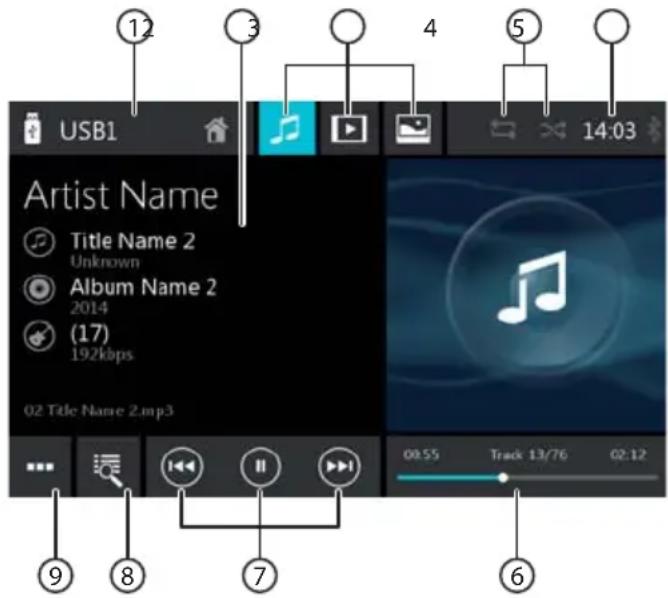
L'écran Supports de données médiatiques comporte les fonctions et affichages suivants :
① Source actuelle du support de données médiatiques Passage au menu principal Champ d'informations sur le titre : En mode de lecture audio : informations sur les titres telles que titre, interprète et conception graphique (cover art) (pas pour A/V) En mode de lecture vidéo/image/DVD : lecture des images
Remarques :
- Les informations sur les titres (tags ID3) doivent être fournies par le support de données ou l'appareil raccordé.
- En mode de lecture d'image, les barres de menu disparaissent automatiquement au bout d'environ 3 secondes. Pour afficher de nouveau les barres de menu, appuyez brièvement sur l'écran.
3 Changement de type de support de données médiatiques (USB/SDHC/SD/CD-ROM) :
Titre audio
[T] Titre vidéo [ ] Images
Lors d'un changement de type de support de données médiatiques, le navigateur de support de données médiatiques s'ouvre automatiquement (voir section suivante).
4 Répétition de titres/activation de la lecture aléatoire de titres (sauf streaming DVD/BT/A/V) : [ ] Désactivation de la répétition de titres [ ] Répétition de tous les titres de la sélection actuelle (uniquement iPod) [ ] Répétition de tous les titres d'un dossier [ ] Répétition du titre actuel [ ] Désactivation de la lecture aléatoire des titres [×] Activation de la lecture aléatoire des titres (limitée le cas échéant aux titres actuels répétés) Heure/État Bluetooth 6 Déroulement de la lecture (pas pour lecture d'images) :
- Numéro de titre/nombre de titres actuels Durée de lecture actuelle Durée de lecture totale Barre de progression
Remarque :
Appuyez brièvement sur la barre de progression ou faites-y glisser votre doigt pour parvenir à un autre point de la lecture en cours.
⑦ Commande de lecture :
[ ] Pression brève : passage au titre/chapitre DVD suivant
Pression prolongée : recherche rapide en avant.
[ ] Interruption/reprise de la lecture [ ] Pression brève : retour au titre/chapitre DVD précédent
Pression prolongée : recherche rapide en arrière.
8 Sélection de titre
Pour USB/SDHC/SD/CD-ROM :
Pression brève : ouverture du navigateur de support médiatique pour type de support médiatique et ouverture de dossier (voir section suivante) Pression prolongée (sauf CD-ROM) : ouverture du navigateur de support médiatique pour informations sur les titres (voir section « Navigateur de supports médiatiques pour informations sur les titres »)
Pour CD audio : sélection de titres Pour DVD : ouverture du menu DVD Pour iPod/Android Music Player : ouverture du navigateur de supports médiatiques pour informations sur les titres (voir section « Navigateur de supports médiatiques pour informations sur les titres »)
9 Ouverture/fermeture du menu Options (voir section « Menu Options »)
Navigateur de supports médiatiques pour type de support médiatique et dossier
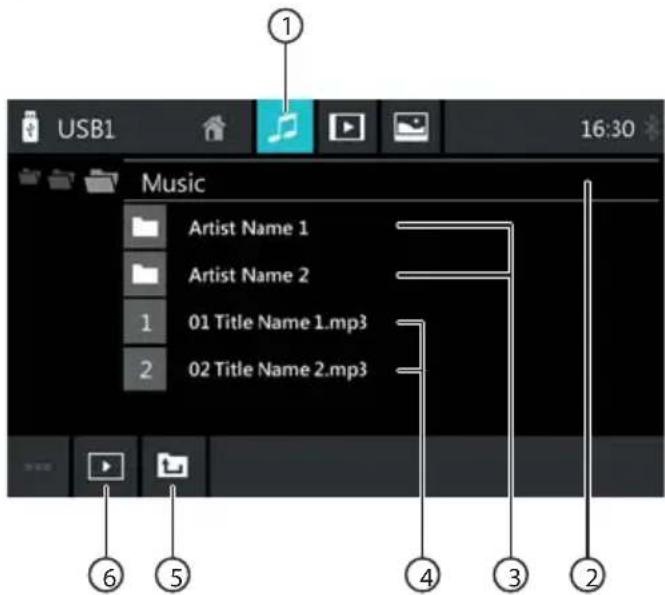
Le navigateur de supports médiatiques pour type de support médiatique et dossier comporte les fonctions et affichages suivants :
① Type de support médiatique actuel ② Nom du dossier actuel ③ Ouverture du sous-dossier ④ Démarrage du titre ⑤ Passage dans le dossier de niveau supérieur Fermeture du navigateur de supports médiatiques
Navigateur de supports médiatiques pour informations sur les titres
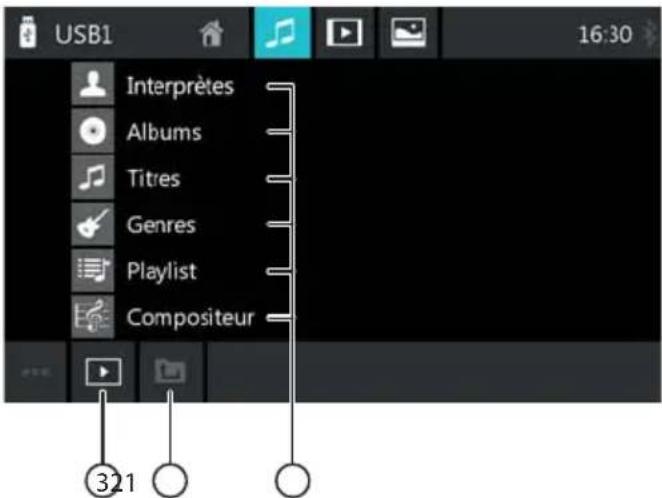
Le navigateur de supports médiatiques pour informations sur les titres compte les fonctions et affichages suivants :
1 Catégories de sélection disponibles et titres correspondants ② Passage à la catégorie de niveau supérieur Fermeture du navigateur de supports médiatiques
Menu d'options
Le menu d'options comporte les fonctions et réglages suivants :
En général :
- Égaliseur : réglages de l'égaliseur et réglage de la répartition du volume sonore
Remarque :
Consulter à cet effet le chapitre « Réglages du son »
En mode de lecture audio de supports de données :
- Mix : commutation entre ces options :
- [×] Désactivation de la lecture aléatoire des titres
- [Lecture aléatoire de tous les titres]
- Répartition : commutation entre ces options :
- [F] Répétition du titre actuel
- [ ] Répétition de l'intégralité des titres du dossier
- [ ] Désactivation de la répétition des titres
- Scan : balayage des titres
- Clavier : sélection d'un titre au moyen du numéro de titre.
Options de clavier :
- OK : validation de l'entrée
- [x] : effacement de la dernière saisie
- Annulation : annulation de l'entrée
- Sélection des tags : activation/désactivation d'informations supplémentaires sur les titres (compositeur, année de publication, vitesse de transmission)
En mode de lecture vidéo de supports de données :
- Format : sélection du format d'image pour la lecture
- Clavier : sélection d'un titre au moyen du nombre de titre.
Options de clavier :
- OK : validation de l'entrée
- [x] : effacement de la dernière saisie
- Annulation : annulation de l'entrée
- Mix : commutation entre ces options :
- [>] Désactivation de la lecture aléatoire des titres
- [Lecture aléatoire de tous les titres]
- Répétition : commutation entre ces options :
- [o] Répétition du titre actuel
- [ ] Répétition de l'intégralité des titres
- [ ] Désactivation de la répétition des titres
En mode de lecture images du support de données :
Rotation à gauche : rotation de l'image vers la gauche - Rotation à droite : rotation de l'image vers la droite - Réglages Slideshow : définition des réglages pour diaporama - Mix : commutation entre ces options :
- [ ] Désactivation de la lecture aléatoire d'images
- [Lecture aléatoire de l'intégralité des images du dossier actuel]
- Répartition : commutation entre ces options :
- [ ] Répétition de l'intégralité des titres du dossier
- [ ] Désactivation de la répétition des titres
- Clavier : sélection d'une image au moyen de son numéro.
Options de clavier :
- OK : validation de l'entrée
- [x] : effacement de la dernière saisie
- Annulation : annulation de l'entrée
- Zoom + : zoom avant
- Zoom - : zoom arrière
En mode de lecture DVD :
- Format : sélection du format d'image pour la lecture
Sous-titres : activation/désactivation de l'affichage des sous-titres - Info : activation/désactivation de l'affichage du numéro de titre et de chapitre ainsi que de la durée actuelle - Aller à : passage à un titre ou à un chapitre donné du DVD. Options de clavier :
- OK : validation de l'entrée
- [x] : effacement de la dernière saisie
- Chapitre/titre : commutation entre titre et sélection de chapitre
- Angle de vision : sélection d'une perspective alternative à la lecture actuelle (uniquement si la fonction est disponible pour la scène considérée)
- Langue vidéo : changement de langue de lecture
- Répétition : commutation entre les options suivantes :
- Repeat Chapter (Répétition du chapitre)
- Repeat Title (Répétition du titre)
- Repeat Off (désactivation de la fonction de répétition)
- Repeat A-B : répétition de la section individuelle :
- Repeat A- : marquage du point de départ de la section - Repeat A-B : marquage de la fin de la section (démarrage de la répétition)
- Repeat A-B off : fin de la répétition
En mode streaming Bluetooth™ :
- Réglages Bluetooth : ouverture des réglages Bluetooth™ (voir chapitre « Réglages Bluetooth™ »)
- Liste des appareils : ouverture de la liste des appareils Bluetooth (voir chapitre « Réglages Bluetooth™ ») Liaison streaming audio : établissement d'une liaison de streaming avec l'appareil Bluetooth™ raccordé
Utilisation du téléphone
Ouverture du téléphone
Dans le menu principal, sélectionnez l'application Phone (voir chapitre « Menu principal »).
L'écran du clavier
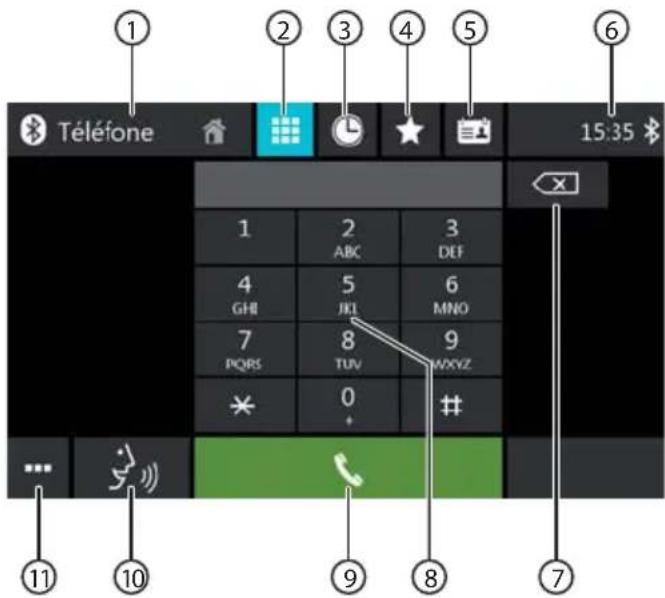
L'écran du clavier comporte les fonctions et affichages suivants :
Fonctions générales de l'écran du clavier :
① Passage au menu principal ② Passage à l'écran du clavier ③ Passage au journal des appels ④ Passage à la liste des favoris ⑤ Passage au répertoire téléphonique ⑥ Heure/état Bluetooth ⑦ Ouverture/fermeture du menu Options (voir section « Menu Options »)
Fonctions du clavier :
⑦ Touche de correction pour effacement de la saisie ⑧ Pavé numérique pour saisie numérique ⑨ Touche de composition du numéro saisi ⑩ Activation de la commande vocale
Le journal des appels
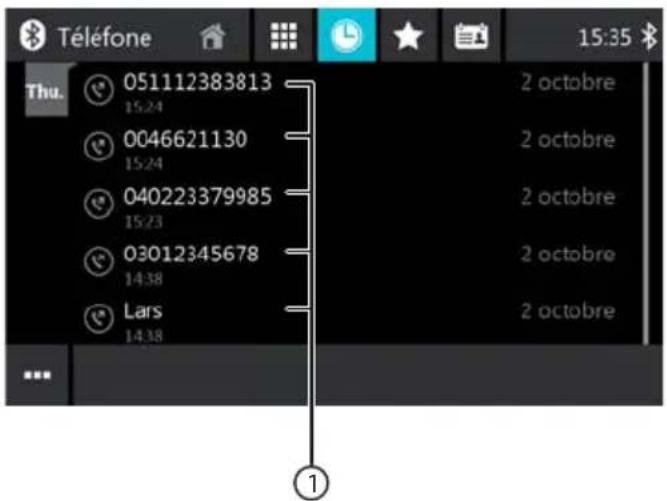
Le journal des appels comporte les fonctions et affichages suivants :
① Listes des derniers numéros appelés/contacts avec date et heures de l'appel
Effleurez une entrée pour composer le numéro/appeler le contact.
Répertoire et liste des favoris
Remarque :
Le répertoire comporte tous les contacts de l'annuaire de votre téléphone portable.
La liste des favoris comporte uniquement les contacts que vous avez sélectionnés comme favoris dans le répertoire téléphonique de l'appareil.
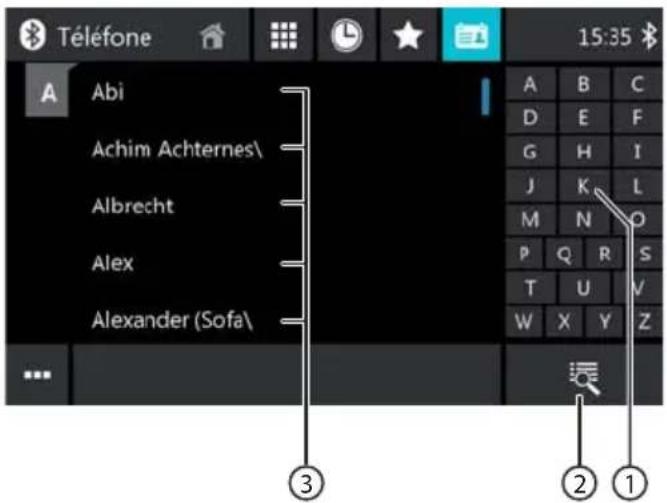
Le répertoire téléphonique et la liste des favoris comportent les fonctions et affichages suivants :
① Menu d'onglets alphabétiques : passage à la lettre initiale sélectionnée dans la liste des contacts ② Ouverture du clavier de recherche de nom dans la liste des contacts
③ Entrées de la liste des contacts
Pression brève : appel du numéro/contact ou affichage des numéros (si plusieurs numéros mémorisés)
Pression prolongée (uniquement dans répertoire téléphonique) : ajout d'un numéro/contact dans la liste des favoris
Le menu d'options
Le menu d'options comporte les fonctions et réglages suivants :
- Réglage Bluetooth : ouverture des réglages Bluetooth™ (voir chapitre « Réglages Bluetooth™ »)
- Liste des appareils : ouverture de la liste des appareils Bluetooth (voir chapitre « Réglages Bluetooth™ »). Synchronisation répertoire téléphonique : copie des contacts du répertoire téléphonique du téléphone portable sur l'appareil/actualisation des contacts du réseau téléphonique de l'appareil
Remarque :
Vous pouvez effectuer une synchronisation automatique du répertoire téléphonique de l'appareil sur le répertoire téléphonique du téléphone portable (voir chapitre « Réglages système », option Bluetooth/Auto Phone Book Sync).
Appel entrant/sortant
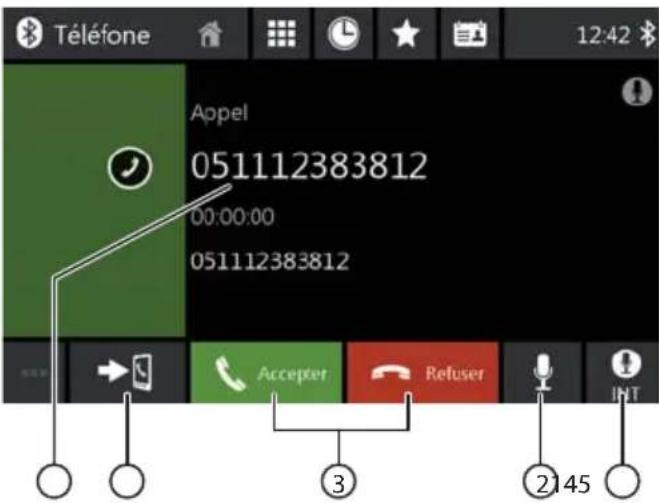
Lors d'un appel entrant, les fonctions et affichages suivants s'affichent :
① Commutation entre microphone interne (INT) et microphone externe (EXT) ② Coupure du son du microphone ③ Gestion d'appel/de communication :
[Refus d'appel (pour appel entrant) Interruption d'appel (pour appel sortant) Fin de communication (pour communication en cours)
[ ] Prise d'appel (pour appel entrant)
④ Commutation entre appareil et téléphone portable en cours de communication ⑤ Information sur l'appelant
- Nom du contact/numéro de l'appelant (si disponible) Durée de la communication
Mode Mirror Smartphone
En mode Mirror, l'écran de votre smartphone est reproduit sur l'écran de l'appareil. Vous avez ainsi la possibilité d'utiliser toutes les fonctions de votre écran de smartphone sur l'écran tactile de l'appareil.

DANGER !
Compromission de la sécurité routière lors de l'utilisation du mode Mirror pendant la conduite.
L'utilisation du mode Mirror pendant la conduite risque de détourner votre attention de la circulation et de provoquer des accidents graves !
N'utilisez pas cette fonction pendant la conduite. Si vous souhaitez utiliser cette fonction, arrêtez-vous à un endroit approprié et manipulez l'appareil lorsque le véhicule est immobilisé.
Remarques :
- Le smartphone doit être raccordé à l'appareil via HDMI (au moyen d'un câble de raccordement approprié) et, en plus, via Bluetooth.
- Vous trouverez un câble de raccordement HDMI approprié dans le programme d'accessoires du fabricant de votre smartphone.
- Le mode Mirror n'est pas pris en charge par tous les smartphones. La condition de base est la prise en charge du profil Bluetooth HID (Human Interface Device) par votre smartphone et la présence d'une sortie MHL sur les smartphones Android. Vous trouverez une liste des smartphones compatibles sur le site www.blaupunkt.com.
Activation du mode Mirror
Dans le menu principal (au besoin, sous Apps), sélectionnez l'application Mirror Mode et validez l'avertissement relatif à la sécurité routière.
- Sélectionnez le type de votre smartphone (Android/iPhone). Suivez les instructions affichées.
L'écran du smartphone est affiché à l'écran.
Navigation
Remarque :
Réserve aux appareils avec logiciel de navigation.

DANGER !
Mise en danger de la sécurité routière par utilisation de la navigation.
L'utilisation de la navigation risque de détourner votre attention de la circulation et de provoquer des accidents graves !
Ne procédez à aucun réglage en cours de conduite. Arrêtez-vous à cet effet (par ex. pour entrer des adresses) à un endroit approprié et manipulez l'appareil après arrêt du véhicule.
Les données de navigation utilisées peuvent être incomplètes ou dépassées ou, pour d'autres raisons, ne pas correspondre à la signalisation routière effective. Quand vous suivez un itinéraire planifié, observez toujours la signalisation routière et les panneaux routiers effectifs.
Chargement des données de navigation
Le logiciel de navigation et les données cartographiques se trouvent sur une carte microSD. Les appareils avec navigation sont livrés avec la carte microSD dans la fente d'introduction des cartes microSD. Pour pouvoir utiliser la navigation, la carte microSD doit être introduite dans la fente d'introduction des cartes.
Téléchargement des données cartographiques et des options
Pour que vous soyez sûr d'avoir les données cartographiques les plus récentes lors de l'acquisition de l'appareil, vous disposez de 30 jours à partir de la première localisation GPS pour télécharger une fois et gratuitement ces données sur la carte microSD via la Toolbox (actuellement uniquement pour les PC Microsoft Windows, téléchargement à l'adresse www.naviextras.com). Vous pouvez ensuite obtenir les données cartographiques récentes à tout moment contre paiement. Quelques options ou fonctions du logiciel de navigation ne peuvent être utilisés qu'après l'acquisition de packs d'équipements supplémentaires (par ex. TMC Pro/Pay TMC) via la Toolbox.
Remarque importante :
Si vous perdez ou endommagez la carte microSD, la licence d'utilisation des cartes de navigation correspondante expire. Dans ce cas, vous devrez acquérir une nouvelle licence avec une nouvelle carte microSD.
Démarrage de la navigation
- Dans le menu principal, sélectionnez l'application Navigation (voir chapitre « Menu principal »).
Première utilisation
Lorsque vous utilisez la navigation pour la première fois, l'assistant de configuration est automatiquement lancé. L'assistant de configuration vous permet par exemple de régler la langue de la navigation, d'autoriser ou de refuser le transfert des données GPS et de procéder à différents réglages de base de la navigation.
Dès que vous avez accordé votre accord à l'assistant de configuration et que vous les avez confirmés, le menu de navigation s'ouvre (voir section suivante).
Menu Navigation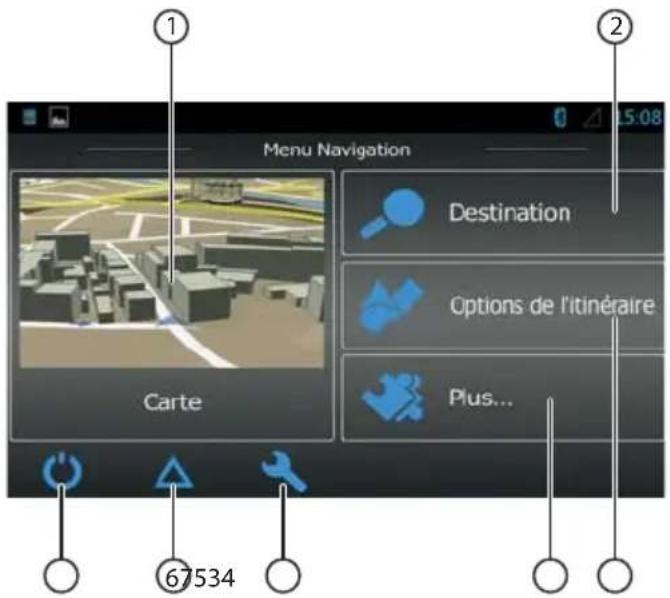
Le menu de navigation vous propose les fonctions et affichages suivants :
① Passer à la vue de carte ② Entrer/Sélectionner une destination (voir section « Entrée des destinations ») ③ Créer un itinéraire avec des destinations intermédiaires possibles ou modifier/supprimer un itinéraire planifié (voir section « Planification d'un itinéraire ») ④ Ouvrir le menu pour les options supplémentaires (voir section « Options supplémentaires ») ⑤ Ouvrir le menu pour les réglages de la navigation ⑥ Afficher les messages d'information routière TMC ⑦ Quitter la navigation
Entrée des destinations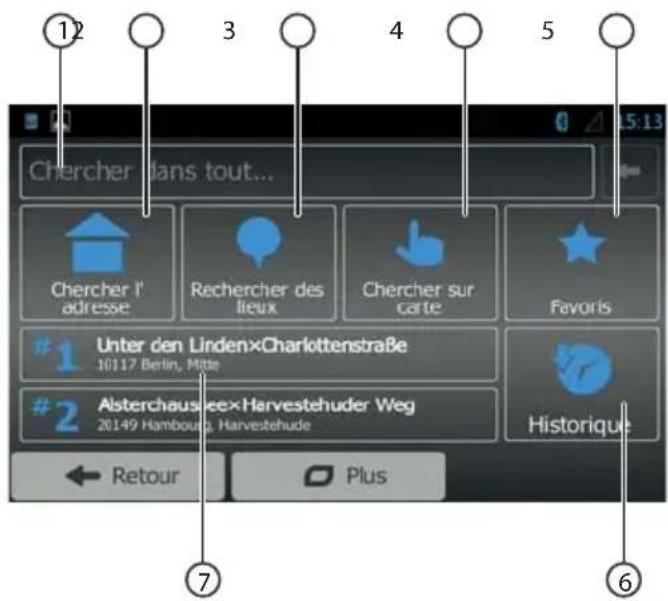
Le menu des destinations vous propose les fonctions et affichages suivants :
① Rechercher une destination à l'aide d'un mot-clé. Le mot-clé peut par exemple être la partie d'un nom de rue, une catégorie de destinations spéciales ou une destination spéciale.
Remarque :
La destination est recherchée dans le voisinage d'une ville (par défaut votre position actuelle). Effleurez Modifier pour sélectionner une autre ville.
② Chercher une adresse ③ Chercher une destination spéciale Options :
- Recherche rapide : établit une liste de toutes les destinations spéciales de votre voisinage
- Recherche personnalisée : cherchez des destinations spéciales dans une ville, à proximité ou, dans le cas d'un itinéraire planifié, sur la route ou à proximité de la destination.
- Stations-service, restaurants, parkings ou nuitées à proximité ou, dans le cas d'un itinéraire planifié, sur la route ou à proximité de la destination.
④ Chercher sur la carte : effleurez aussi la carte pour déterminer une destination.
Options pour la représentation cartographique :
Faire glisser : déplacez un extrait de carte. [+]/[-] : Agrandir/Réduire. [▲] : déplacez un extrait de carte vers l'arrière via votre position actuelle.
5 Sélectionner une destination parmi les favoris. 6 Sélectionner une destination parmi les dernières destinations. 7 Accès direct aux deux dernières destinations.
Planification d'un itinéraire
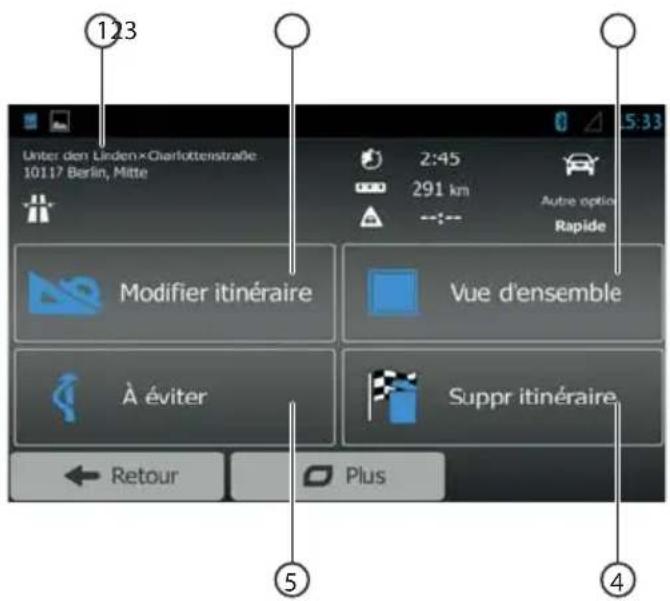
Le menu des itinéraires vous propose les fonctions et affichages suivants :
1 Informations sur l'itinéraire actuel. ② Créer un itinéraire ou le modifier dans le cas d'un itinéraire planifié. ③ Afficher un itinéraire planifié et des informations sur l'itinéraire dans la vue de la carte. Options pour la représentation cartographique :
Faire glisser : déplacez un extrait de carte.
- [+]/[-] : Agrandir/Réduire. [S] : afficher l'itinéraire complet dans l'extrait de carte.
④ Effacer l'itinéraire planifié. ⑤ Éviter certaines sections d'un itinéraire planifié. Options :
- Éviter des sections spéciales : exclure des sections spéciales (comme par ex. certaines portions d'autoroute ou des routes à péage) de l'itinéraire planifié.
- Éviter les sections situées devant vous : exclure la section de 50 km max. située devant vous de l'itinéraire planifié.
- Éviter certaines routes : exclure une route spécifique de l'itinéraire planifié.
- Restaurer l'itinéraire d'origine : autoriser de nouveau toutes les sections précédemment exclues pour la planification de l'itinéraire.
Saisie au clavier
Un clavier s'affiche pour la saisie de texte ou de chiffres :
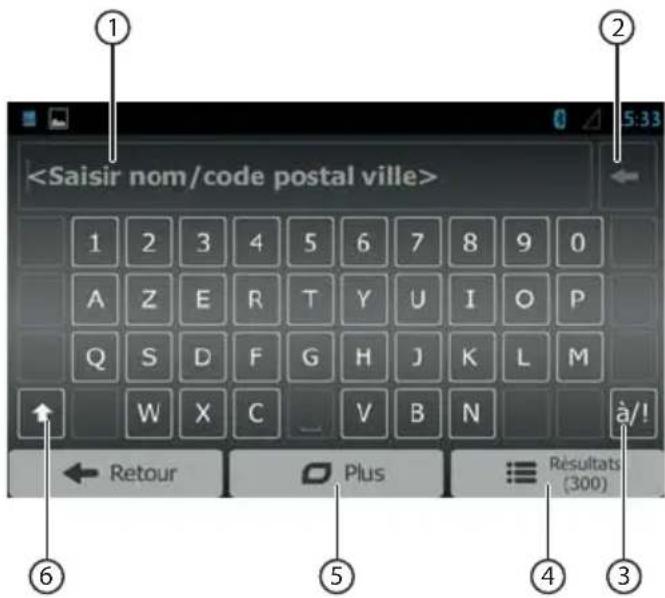
Le clavier propose différentes options :
① Affichage de la saisie ② Effacement de la dernière saisie ③ Afficher les caractères spéciaux ④ Valider la saisie ⑤ Afficher les réglages du clavier ⑥ Basculer entre majuscules et minuscules
Vues de carte
Sans itinéraire planifié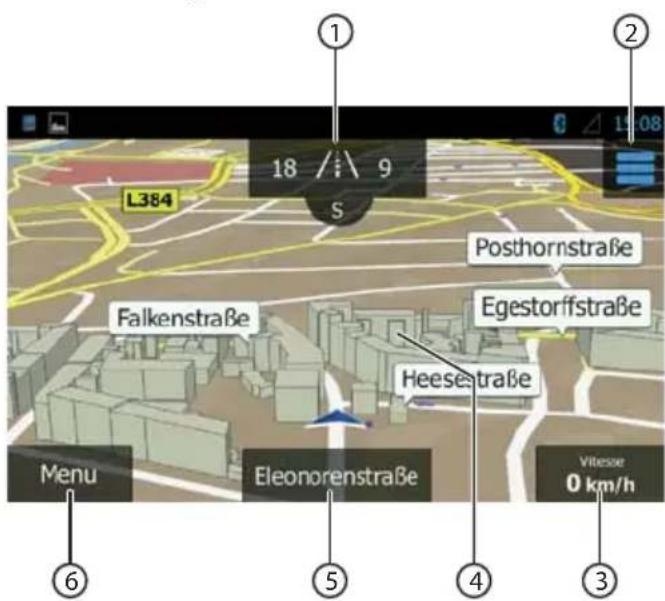
Cette vue de carte vous présente les fonctions et affichages suivants :
① Numéros de rue à votre position actuelle. Afficher les informations GPS sur la position actuelle.
② Ouvrir le menu d'accès rapide
Remarque :
Le menu d'accès rapide vous permet d'accéder directement à certaines fonctions. Vous pouvez définir vous-même les entrées du menu d'accès rapide (voir section « Réglages de la navigation », option Adapter l'accès rapide).
③ Informations sur la position, l'heure et le statut du véhicule actuel
Développer/Refermer les informations
Remarque :
Vous pouvez sélectionner vous-même les informations affichées (voir section « Réglages de la navigation », option Régl. pour les instructions visuelles).
④ Effleurer la carte pour déterminer une destination sur la carte ⑤ Nom de la rue actuelle ⑥ Ouvrir le menu de navigation
Pour un itinéraire planifié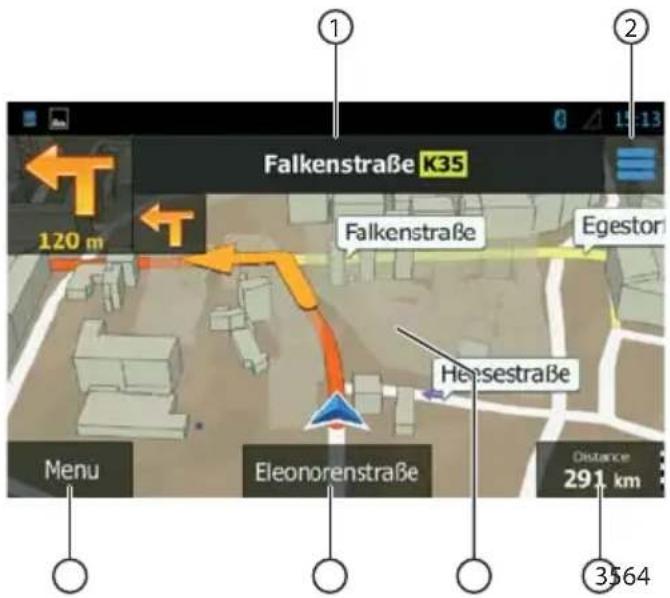
Cette vue de carte vous présente les fonctions et affichages suivants :
① Nom de la rue suivante sur l'itinéraire ② Ouvrir le menu d'accès rapide
Remarque :
Le menu d'accès rapide vous permet d'accéder directement à certaines fonctions. Vous pouvez définir vous-même les entrées du menu d'accès rapide (voir section « Réglages de la navigation », option Adapter l'accès rapide).
3 Informations sur l'itinéraire et la position actuels Développer/Refermer les informations
Remarque :
Vous pouvez sélectionner vous-même les informations affichées (voir section « Réglages de la navigation », option Régl. pour les instructions visuelles).
④ Effleurer la carte pour déterminer une destination sur la carte
Remarque :
Pour un itinéraire planifié, vous disposez des options suivantes :
- Remplacer l'ancienne destination par la nouvelle.
- Planifier la nouvelle destination en tant que destination intermédiaire de l'itinéraire.
- Planifier la nouvelle destination en tant que destination finale de l'itinéraire.
⑤ Nom de la rue actuelle ⑥ Ouvrir le menu de navigation
Déterminer une destination sur la carte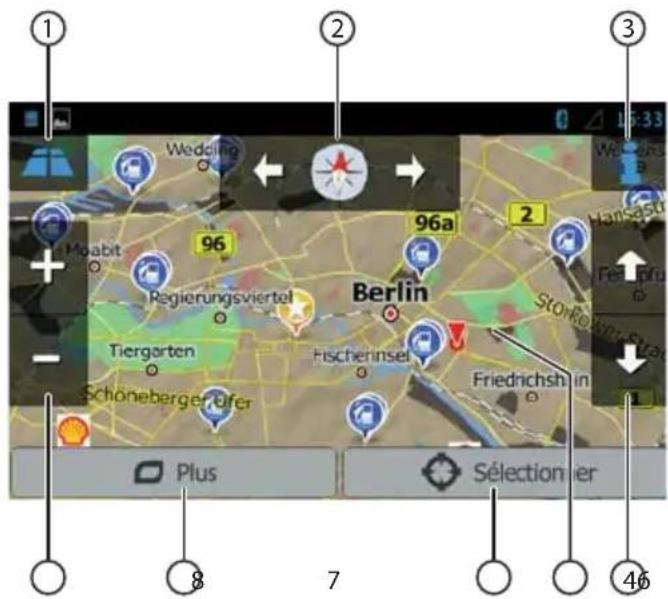
Cette vue de carte vous présente les fonctions et affichages suivants :
1 Basculer la vue de carte en 2D/3D 2 Modifier l'orientation de la carte 3 Afficher les informations d'adresse et GPS au niveau de la position actuelle du curseur 4 Uniquement pour la vue de carte en 3D : modifier l'inclinaison de la vue de carte en 3D 5 Effleurer la carte pour repositionner le curseur 6 Accepter la position actuelle du curseur comme destination 7 Afficher des options supplémentaires :
- Destinations spéciales à proximité du curseur
- Mémoriser en tant que Favori
- Afficher la position du curseur
8 Agrandir/Réduire
Réglages de la navigation
Le menu des réglages de la navigation comporte les fonctions et réglages suivants :
- Audio et avertissements : réglages pour les messages de navigation et les avertissements (par ex. avant des limitations de vitesse, points d'avertissement tels que les zones d'accident et les écoles, et par rapport aux panneaux routiers pour les virages et les croisements par ex.)
- Adapter l'accès rapide : définir les entrées du menu d'accès rapide
- Gestion des temps de conduite (version poids-lourds uniquement) : définir les temps de conduite et les pauses ainsi que les messages correspondants
- Trafic : adapter les réglages TMC et l'utilisation de précédentes données relatives au trafic (par ex. concernant les bouchons)
- Réglages d'itinéraire : réglages pour la planification d'itinéraires (par ex. type de véhicule, mode de navigation, méthode de planification d'itinéraire et types de trajets à éviter) Profils utilisateur : changer et renommer un profil utilisé
Remarque :
Le profil utilisateur se base sur vos réglages individuels. Vous pouvez créer jusqu'à quatre profils utilisateur différents. Lors du passage à un autre profil, l'application redémarre. Si ce profil n'a pas encore été utilisé, l'assistant de configuration s'ouvre au démarrage de l'application.
- Réglages de la carte : réglages généraux pour la vue de carte
- Réglages pour les instructions visuelles : réglages pour l'affichage des informations dans la vue de carte
- Affichage : réglages pour les animations de menu et le mode jour et nuit de l'affichage
- Régional : réglages pour la langue du programme ainsi que les unités et les formats. Aperçu des trajets : réglages pour la mémorisation de trajets et d'itinéraires
- Mémorisation de rapport : réglages pour la mémorisation et le transfert de données utiliser et GPS
- Assistant de configuration : démarrer l'assistant de configuration. Restaurer les réglages par défaut : effacer les réglages individuels et restaurer les réglages d'usine
Options supplémentaires
Le menu des options supplémentaires comporte les fonctions et réglages suivants :
- Mises à jour et options : informations sur les mises à jour et les options de l'application de navigation
- Lever et coucher du soleil : carte du monde avec la frontière jour/nuit et votre position actuelle. Aperçu des trajets : affichage des trajets et des itinéraires mémorisés. Infos Pays : affichage des informations spécifiques au pays, comme les limitations de vitesse et autres réglementations du trafic. Aide : visionner la démonstration d'un itinéraire planifié pour une ville modèle et affichage d'informations sur le logiciel
Système de divertissement à l'arrière (Rear Seat Entertainment, RSE)
L'appareil comporte des sorties audio et vidéo pour l'arrière du véhicule, permettant de raccorder deux moniteurs externes et des douilles de jack pour casque notamment.
Les sources suivantes sont disponibles pour le système de divertissement à l'arrière (Rear Seat Entertainment) :
Disc - USB RSE (à l'arrière) A/V In 1 A/V In 2
- Sélectionnez la source souhaitée dans le menu principal et démarrez la lecture.
- Sélectionnez dans le menu principal (au besoin, sous Apps), l'application Rear Zone.
- Sélectionnez sous Rear Zone la source démarquée préalablement.
La lecture a lieu alors également à l'arrêt du véhicule.
Remarque :
Dans le menu principal, vous pouvez sélectionner, durant la lecture RSE, une autre source pour l'avant du véhicule. La lecture RSE de la première source sélectionnée se poursuit indépendamment de la deuxième source.
Pour terminer le mode RSE, sélectionnez de nouveau l'application « Rear Zone » et appuyez sur l'option Rear Aus (désactivation arrière).
Affichage de l'écran de l'appareil sur un moniteur externe
Si l'emplacement de montage de l'appareil rend difficile la lecture des affichages à l'écran (par exemple lors de l'utilisation de la fonction de navigation), vous pouvez visualiser l'écran de l'appareil sur un moniteur externe.
- Sélectionnez dans le menu principal (au besoin, sous Apps), l'application Rear Zone.
Pour activer et désactiver la visualisation sur un moniteur externe,
appuyez sur l'option Front Display (écran avant).
Remarque :
Tant que la visualisation sur un moniteur externe est active, vous ne pouvez pas utiliser le système de divertissement à l'arrière.
Télécommande au volant (SWC)
Vous pouvez commander jusqu'à 8 fonctions de l'appareil au moyen de la télécommande au volant. À cet effet, vous devez affecter les fonctions souhaitées aux touches de la télécommande au volant.
Remarque :
La fonction SWC utilise des signaux de commande analogiques (matrice passive). Selon le type de véhicule, une interface supplémentaire peut s'avérer nécessaire.
Dans le menu principal (au besoin, sous Apps), sélectionnez l'application SWC.
Dans un premier temps, affectez les fonctions souhaitées aux touches programmables, 8 au maximum :
Sélectionnez une des touches programmables 1-8.
- Sélectionnez une fonction pour la touche programmable.
Une touche programmable affectée est repérée d'une coche. Une fonction sélectionnée est repérée par le numéro de la touche programmée.
- Répétez ces deux opérations pour chacune des fonctions suivantes que vous souhaitez affecter à la télécommande au volant.
Dans un deuxième temps, affectez les touches programmées aux touches de la télécommande au volant :
Appuyez sur [ ]
La touche programmable 1 et la fonction affectée sont affichées.
Actionnez une touche de la télécommande pendant environ 1 seconde.
La fonction affichée est affectée à la touche actionnée.
- Appuyez sur [ ], pour affecter la fonction suivante.
Remarque :
Appuyez sur [ ], pour revenir à une fonction précédente et l'affecter à nouveau au besoin.
WLAN
L'appareil peut être raccordé à un réseau via WLAN. De plus, l'appareil peut être utilisé comme borne WLAN mobile.
Remarque :
Lorsque l'appareil est connecté à Internet via WLAN, vous pouvez utiliser des services et des applications basés sur Internet, tels que l'App Store préinstallé et le navigateur d'applications. Ces deux services se trouvent dans le menu principal, sous « Apps »
Établissement d'une liaison WLAN
- Dans les réglages système, activez la fonction WLAN (voir chapitre « Réglages système », option de menu « WLAN »).
- Dans l'option de menu « WLAN », sélectionnez le réseau WLAN auquel vous souhaitez raccorder l'appareil, et saisissez le cas échéant le mot de passe requis.
Configuration d'une borne WLAN mobile
Dans les réglages système, sélectionnez l'option de menu « Mode sans fil et réseaux » - Sélectionnez le sous-menu « Tethering et borne mobile ». Activez l'option « Borne WLAN mobile » - Sélectionnez l'option de menu « Borne WLAN mobile » pour indiquer le code d'identification de réseau (SSID), le protocole de sécurité et le mot de passe de la borne WLAN mobile.
Informations utiles
Garantie
Notre garantie constructeur s'étend à tous nos produits achetés au sein de l'Union Européenne. Pour les appareils vendus en dehors de l'Union Européenne, les conditions de garantie applicables sont celles définies par notre représentant agréé dans le pays. Vous pouvez consulter les conditions de garantie sur le site www.blaupunkt.com.
Service
Si vous devez un jour faire appel à notre service de réparation, vous trouverez les informations sur notre partenaire de service dans votre pays en vous rendant sur le site Internet www.blaupunkt.com.
Caractéristiques techniques
Système d'exploitation Android 4.1.1
Alimentation électrique
Tension de service : 10,5 - 14,4 V
Consommation de courant
En fonctionnement : < 10 A
En mode Fast Boot : ~ 12 mA
10 s après l'arrêt : < 5 mA
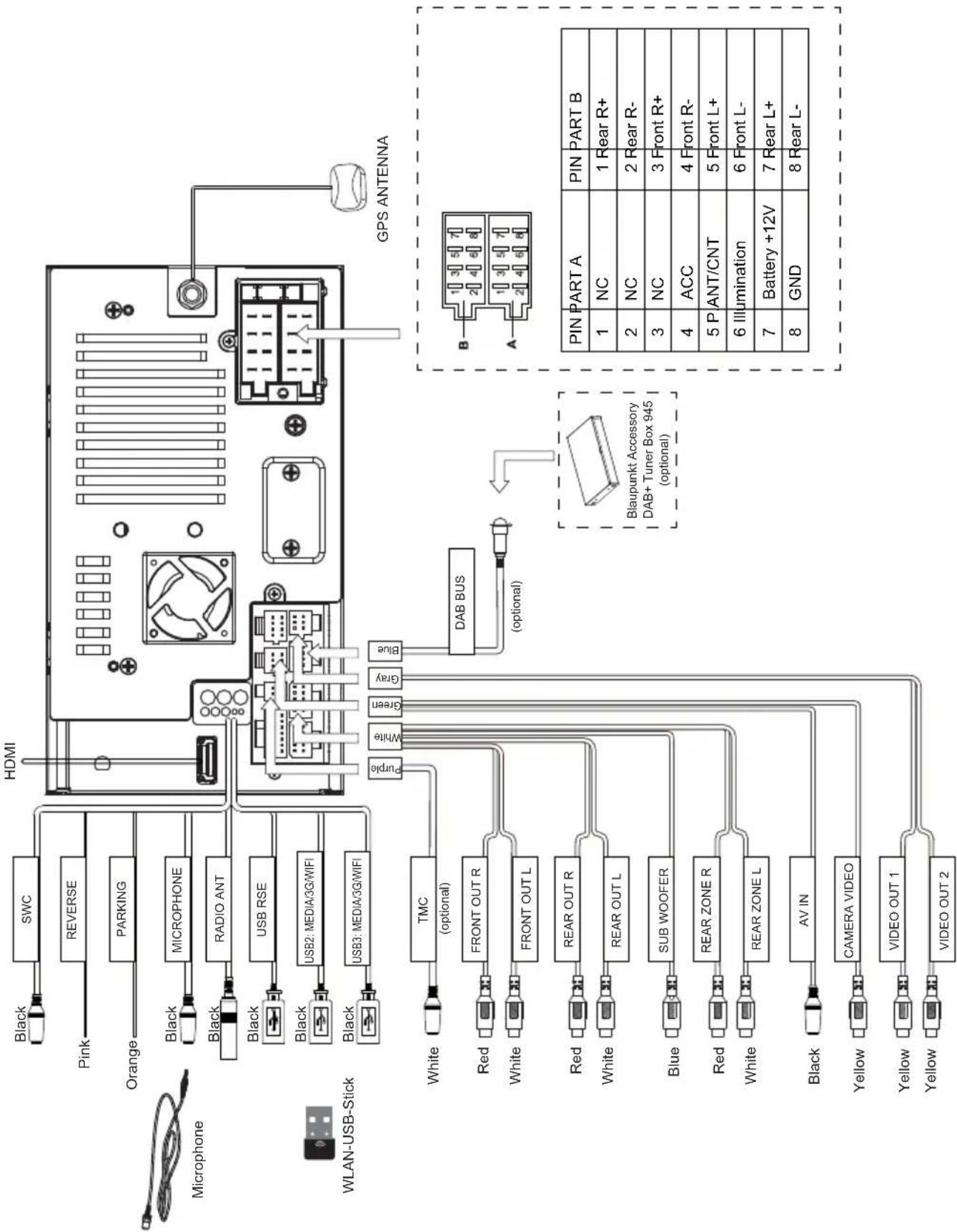
Français : Le présent appareil est conforme aux CNR d'Industrie Canada applicables aux appareils radio exempts de licence. L'exploitation est autorisée aux deux conditions suivantes : (1) l'appareil ne doit pas produire de brouillage, et (2) l'utilisateur de l'appareil doit accepter tout brouillage radioélectrique subi, même si le brouillage est susceptible d'en compromettre le fonctionnement.
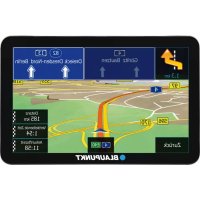
- TABLE DES MATIÈRES
- LECTURE DE CONTENUS MÉDIATIQUES/DVD
- UTILISATION DU TÉLÉPHONE
- MODE MIRROR SMARTPHONE
- NAVIGATION
- SYSTÈME DE DIVERTISSEMENT À L'ARRIÈRE (REAR SEAT ENTERTAINMENT, RSE)
- AFFICHAGE DE L'ÉCRAN DE L'APPAREIL SUR UN MONITEUR EXTERNE
- TÉLÉCOMMANDE AU VOLANT (SWC)
- WLAN
- INFORMATIONS UTILES
- CARACTÉRISTIQUES TECHNIQUES
- SCHÉMA DE RACCORDEMENT
- ANNEXE
- CONSIGNES DE SÉCURITÉ
- SYMBOLES UTILISÉS
- DANGER
- ATTENTION
- SÉCURITÉ ROUTIÈRE
- COMPROMISSION DE LA SÉCURITÉ ROUTIÈRE LORS DE L'UTILISATION DE L'APPAREIL DURANT LA CONDUITE
- CONSIGNES DE SÉCURITÉ GÉNÉRALES
- UTILISATION CONFORME
- INSTRUCTIONS DE MONTAGE
- DÉCLARATION DE CONFORMITÉ
- INSTRUCTIONS DE NETTOYAGE
- INSTRUCTIONS POUR L'ÉLIMINATION
- COMPOSITION DE LA FOURNITURE
- MISE À JOUR DU LOGICIEL
- MISE EN SERVICE
- VIS DE SÉCURITÉ DE TRANSPORT
- MISE EN MARCHE ET ARRÊT
- MISE EN MARCHE ET ARRÊT AVEC LE BOUTON-POUSSOIR ROTATIF
- MISE EN MARCHE ET ARRÊT PAR L'INTERMÉDIAIRE DU CONTACT DU VÉHICULE
- REMARQUE
- VOLUME SONORE
- RÉGLER LE VOLUME SONORE
- COUPURE DU SON DE L'AUTORADIO (MUTE)
- UTILISATION
- ÉCRAN TACTILE
- REMARQUE IMPORTANTE
- COMMANDE DES TOUCHES PAR EFFLEUREMENT
- DÉFILEMENT
- ZOOM
- NAVIGATION DANS LES MENUS
- PASSAGE AU MENU PRINCIPAL
- RETOUR À L'ÉCRAN PRÉCÉDENT OU AU MENU PRINCIPAL
- RÉGLAGES DANS LES MENUS
- ACTIVATION ET DÉSACTIVATION DES OPTIONS
- CURSEURS
- CONFIRMATION DES RÉGLAGES
- RÉGLAGES SUPPLÉMENTAIRES
- SAISIE AU CLAVIER
- REMARQUES
- BARRE ET MENU D'ÉTAT ANDROID
- AFFICHAGE DE LA BARRE D'ÉTAT ANDROID
- EXTENSION DE LA BARRE D'ÉTAT ANDROID
- MENU PRINCIPAL
- OUVERTURE DU MENU PRINCIPAL
- L'ÉCRAN DU MENU PRINCIPAL
- CONSEIL
- ADAPTATION DU MENU PRINCIPAL
- SUPPRESSION D'UNE APPLICATION DU MENU PRINCIPAL
- DÉPLACEMENT D'UNE APPLICATION DANS LE MENU PRINCIPAL
- AJOUT D'UNE APPLICATION
- RÉGLAGES DU SON
- OUVERTURE DES RÉGLAGES DU SON
- L'ÉCRAN D'ÉGALISEUR
- RÉGLAGES SYSTÈME
- OUVERTURE DES RÉGLAGES DU SYSTÈME
- L'ÉCRAN RÉGLAGES
- APPAREILS EXTERNES ET SUPPORTS DE DONNÉES
- INFORMATIONS DE BASE
- SUPPORTS DE DONNÉES ET CONTENUS MÉDIATIQUES POUVANT ÊTRE LUS
- MODE DVD/CD
- INTRODUCTION DES DVD/CD
- RISQUE DE DESTRUCTION DU LECTEUR DVD/CD
- RETRAIT DES DVD/CD
- SUPPORTS DE DONNÉES USB
- RACCORDEMENT DU SUPPORT DE DONNÉES USB À L'AVANT DE L'APPAREIL
- RETRAIT DES SUPPORTS DE DONNÉES USB
- CARTES MICROSDHC
- INTRODUCTION DES CARTES MICROSDHC
- RETRAIT DES CARTES MICROSDHC
- LECTURE AUDIO/VIDÉO DEPUIS IPOD/IPHONE
- SOURCES BLUETOOTH®
- PREMIÈRE CONNEXION D'UN APPAREIL BLUETOOTH®
- GESTION DES APPAREILS BLUETOOTH®
- LECTURE DE CONTENUS AUDIO DEPUIS UN SMARTPHONE ANDROID
- AUTORADIO
- DÉMARRAGE DE LA LECTURE RADIO
- ÉCRAN RADIO
- MENU D'OPTIONS
- EN GÉNÉRAL
- POUR LA GAMME D'ONDES FM
- POUR LA GAMME D'ONDES AM
- DAB/DAB
- DÉMARRAGE DE LA LECTURE DAB
- ÉCRAN DAB
- POUR RÉCEPTION DAB
- COMPROMISSION DE LA SÉCURITÉ ROUTIÈRE DURANT LA LECTURE VIDÉO
- DÉMARRAGE DE LA LECTURE DE CONTENUS MÉDIATIQUES
- ÉCRAN DE CONTENUS MÉDIATIQUES
- NAVIGATEUR DE SUPPORTS MÉDIATIQUES POUR TYPE DE SUPPORT MÉDIATIQUE ET DOSSIER
- NAVIGATEUR DE SUPPORTS MÉDIATIQUES POUR INFORMATIONS SUR LES TITRES
- EN MODE DE LECTURE AUDIO DE SUPPORTS DE DONNÉES
- EN MODE DE LECTURE VIDÉO DE SUPPORTS DE DONNÉES
- EN MODE DE LECTURE IMAGES DU SUPPORT DE DONNÉES
- EN MODE DE LECTURE DVD
- EN MODE STREAMING BLUETOOTH™
- OUVERTURE DU TÉLÉPHONE
- L'ÉCRAN DU CLAVIER
- FONCTIONS GÉNÉRALES DE L'ÉCRAN DU CLAVIER
- FONCTIONS DU CLAVIER
- LE JOURNAL DES APPELS
- RÉPERTOIRE ET LISTE DES FAVORIS
- LE MENU D'OPTIONS
- APPEL ENTRANT/SORTANT
- ACTIVATION DU MODE MIRROR
- CHARGEMENT DES DONNÉES DE NAVIGATION
- TÉLÉCHARGEMENT DES DONNÉES CARTOGRAPHIQUES ET DES OPTIONS
- DÉMARRAGE DE LA NAVIGATION
- PREMIÈRE UTILISATION
- PLANIFICATION D'UN ITINÉRAIRE
- VUES DE CARTE
- RÉGLAGES DE LA NAVIGATION
- OPTIONS SUPPLÉMENTAIRES
- ÉTABLISSEMENT D'UNE LIAISON WLAN
- CONFIGURATION D'UNE BORNE WLAN MOBILE
- GARANTIE
- SERVICE
- ALIMENTATION ÉLECTRIQUE
- CONSOMMATION DE COURANT
Marque : BLAUPUNKT
Modèle : Columbia 945
Catégorie : GPS