Notice Facile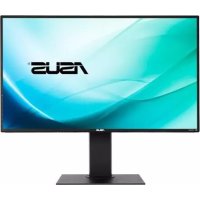
PB328Q - Moniteur ASUS - Notice d'utilisation et mode d'emploi gratuit
Retrouvez gratuitement la notice de l'appareil PB328Q ASUS au format PDF.
| Caractéristique | Détails |
|---|---|
| Type de moniteur | Moniteur LCD IPS |
| Taille de l'écran | 32 pouces |
| Résolution | 2560 x 1440 pixels (QHD) |
| Rapport d'aspect | 16:9 |
| Temps de réponse | 5 ms (gris à gris) |
| Fréquence de rafraîchissement | 75 Hz |
| Luminosité | 300 cd/m² |
| Contraste | 1000:1 (statique) |
| Angles de vision | 178° horizontal et vertical |
| Connectivité | HDMI, DisplayPort, Mini DisplayPort, USB 3.0 |
| Utilisation | Idéal pour le travail de bureau, le graphisme et le multimédia |
| Maintenance | Nettoyage régulier de l'écran avec un chiffon doux, mise à jour des pilotes si nécessaire |
| Sécurité | Utiliser un support stable, éviter les environnements humides |
| Informations générales | Compatible avec VESA pour montage mural, consommation d'énergie modérée |
FOIRE AUX QUESTIONS - PB328Q ASUS
Comment régler la luminosité de mon moniteur ASUS PB328Q ?
Vous pouvez régler la luminosité en accédant au menu OSD (On-Screen Display) en appuyant sur le bouton Menu de votre moniteur. Ensuite, naviguez jusqu'à l'option 'Luminosité' et ajustez le niveau selon vos préférences.
Pourquoi mon moniteur ASUS PB328Q ne s'allume-t-il pas ?
Vérifiez que le câble d'alimentation est correctement branché et que la prise fonctionne. Assurez-vous également que le moniteur est bien sélectionné sur la bonne source d'entrée (HDMI, DisplayPort, etc.).
Comment calibrer les couleurs de mon moniteur ASUS PB328Q ?
Pour calibrer les couleurs, accédez au menu OSD, puis à l'option 'Couleur'. Vous pourrez ajuster les paramètres tels que la température de couleur, la saturation et le contraste pour obtenir l'affichage souhaité.
Mon moniteur ASUS PB328Q affiche des lignes ou des artefacts à l'écran. Que faire ?
Vérifiez les câbles de connexion pour vous assurer qu'ils sont bien fixés et en bon état. Essayez également de brancher le moniteur sur un autre port ou un autre ordinateur pour déterminer si le problème persiste.
Comment activer le mode PIP (Picture-in-Picture) sur le moniteur ASUS PB328Q ?
Accédez au menu OSD, sélectionnez l'option 'PIP' et activez-la. Vous pourrez ensuite choisir la source d'entrée pour l'image secondaire et ajuster la taille et la position de la fenêtre PIP.
Quelles sont les spécifications de connectivité du moniteur ASUS PB328Q ?
Le moniteur ASUS PB328Q dispose de plusieurs ports, y compris HDMI, DisplayPort et Mini DisplayPort, ce qui vous permet de le connecter à divers appareils.
Comment mettre à jour le firmware de mon moniteur ASUS PB328Q ?
Pour mettre à jour le firmware, visitez le site Web d'ASUS, recherchez votre modèle et téléchargez le dernier firmware disponible. Suivez ensuite les instructions fournies pour effectuer la mise à jour.
Mon moniteur ASUS PB328Q se met en veille automatiquement. Comment résoudre ce problème ?
Vérifiez vos paramètres d'alimentation dans le système d'exploitation de votre ordinateur pour vous assurer qu'il n'est pas configuré pour mettre le moniteur en veille trop rapidement. Vous pouvez également désactiver la mise en veille automatique dans le menu OSD du moniteur.
Comment nettoyer l'écran de mon moniteur ASUS PB328Q ?
Utilisez un chiffon doux et non abrasif légèrement humidifié avec de l'eau ou un nettoyant pour écran. Évitez d'utiliser des produits chimiques agressifs qui pourraient endommager le revêtement de l'écran.
Mon moniteur ASUS PB328Q semble flou. Comment améliorer la netteté ?
Assurez-vous que la résolution de votre ordinateur est réglée sur la résolution native du moniteur, qui est 2560 x 1440. Vous pouvez également ajuster les paramètres de netteté dans le menu OSD.
Téléchargez la notice de votre Moniteur au format PDF gratuitement ! Retrouvez votre notice PB328Q - ASUS et reprennez votre appareil électronique en main. Sur cette page sont publiés tous les documents nécessaires à l'utilisation de votre appareil PB328Q de la marque ASUS.
MODE D'EMPLOI PB328Q ASUS
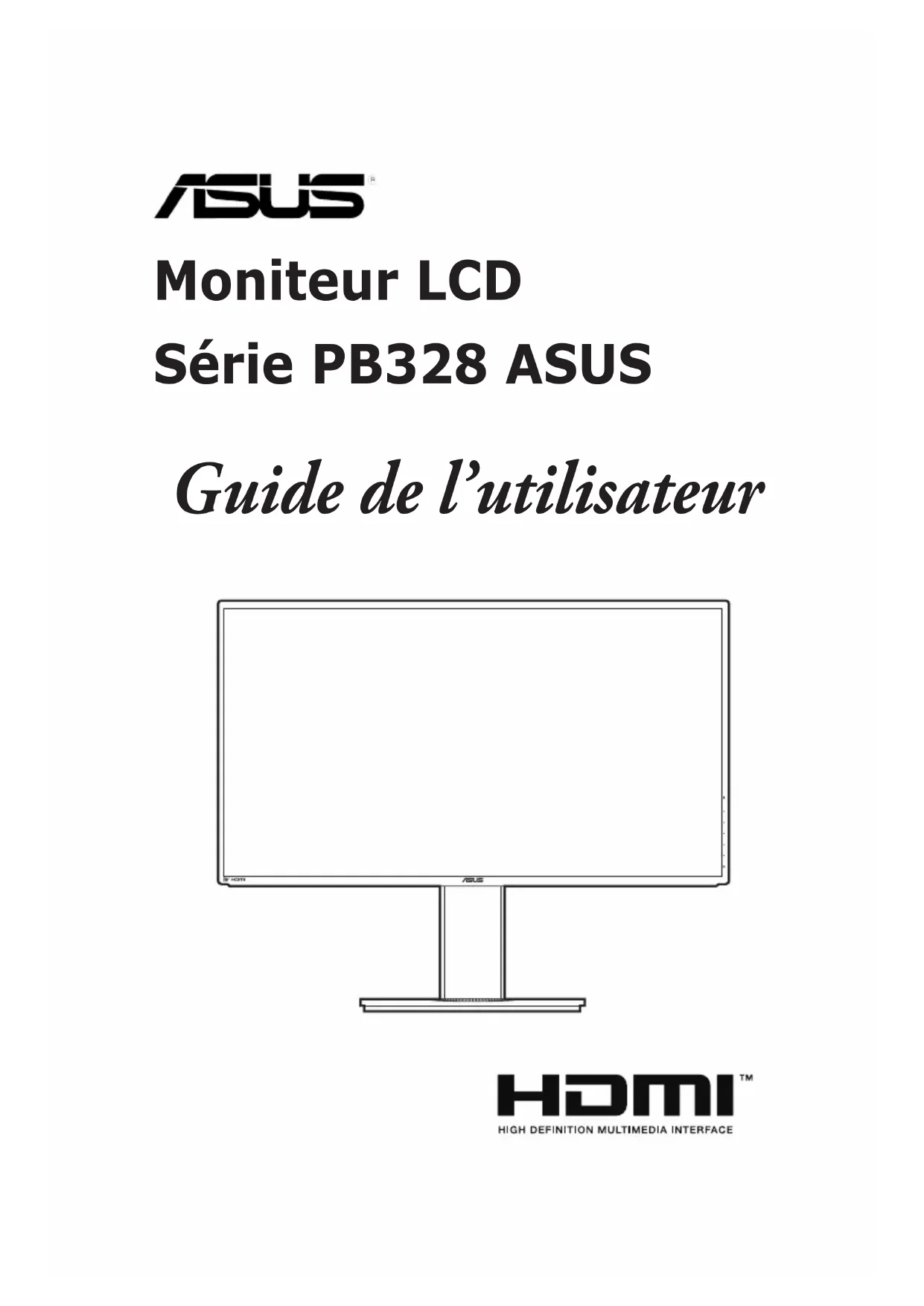
Moniteur LCD Série PB328 ASUS Guide de l’utilisateur