Notice Facile
 VS247NR - Moniteur ASUS - Notice d'utilisation et mode d'emploi gratuit
Retrouvez gratuitement la notice de l'appareil VS247NR ASUS au format PDF.
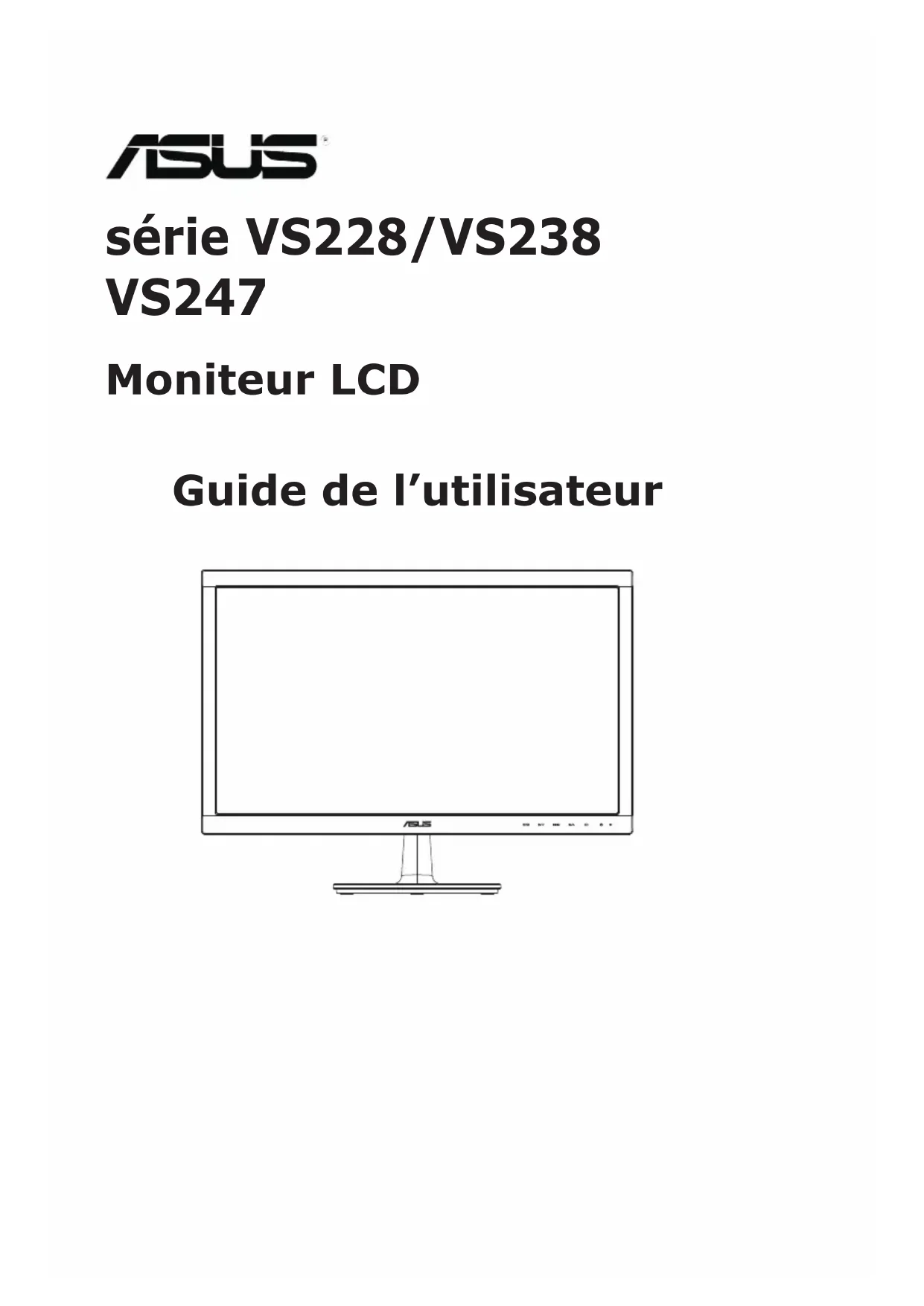
| Caractéristiques | Détails |
|---|---|
| Type de moniteur | LCD LED |
| Taille de l'écran | 23,6 pouces |
| Résolution | 1920 x 1080 pixels (Full HD) |
| Temps de réponse | 5 ms |
| Contraste dynamique | 50 000 000:1 |
| Luminosité | 250 cd/m² |
| Angles de vision | 170° horizontal, 160° vertical |
| Connectivité | VGA, DVI-D, HDMI |
| Consommation d'énergie | 25 W (en fonctionnement), 0,5 W (en veille) |
| Dimensions (L x H x P) | 56,5 x 41,2 x 20,5 cm |
| Poids | 5,2 kg |
| Utilisation recommandée | Bureau, jeux vidéo, multimédia |
| Maintenance | Nettoyer l'écran avec un chiffon doux, éviter les produits chimiques agressifs |
| Sécurité | Éviter l'exposition à l'humidité, utiliser sur une surface stable |
| Garantie | 3 ans |
FOIRE AUX QUESTIONS - VS247NR ASUS
Téléchargez la notice de votre Moniteur au format PDF gratuitement ! Retrouvez votre notice VS247NR - ASUS et reprennez votre appareil électronique en main. Sur cette page sont publiés tous les documents nécessaires à l'utilisation de votre appareil VS247NR de la marque ASUS.
MODE D'EMPLOI VS247NR ASUS
Moniteur LCD Guide de l’utilisateurii
Copyright © 2013 ASUSTeK COMPUTER INC. Tous droits réservés.
Aucune partie de cette publication ne peut être reproduite, transmise, transcrite, stockée dans un système
d’interrogation ou traduite dans une langue quelconque sous quelque forme et par quelque moyen que ce
soit sans l’autorisation écrite de ASUSTeK COMPUTER INC. (« ASUS »).
La garantie du produit ou service ne sera pas prolongée si : (1) le produit a été réparé, modié ou altéré,
sauf si les réparations, modications ou altérations ont été authorisées par écrit par ASUS; ou (2) si le
numéro de série du produit a été effacé ou n'est plus lisible.
ASUS FOURNIT CE MANUEL TEL QUEL SANS GARANTIE QUELLE QU’ELLE SOIT, EXPRESSE OU IMPLICITE, Y COMPRIS SANS LIMITATION, TOUTE GARANTIE OU CONDITION IMPLICITE DE QUALITE MARCHANDE OU DE COMPATIBILITE A DES FINS PARTICULIERES. EN AUCUN CAS ASUS, SES DIRECTEURS, MEMBRES DE LA DIRECTION, EMPLOYES OU AGENTS NE SAURONT ETRE TENUS POUR RESPONSABLES DE DOMMAGES INDIRECTS, SPECIAUX, CIRCONSTANCIELS OU CONSEQUENTS (Y COMPRIS LES DOMMAGES POUR PERTES DE PROFIT, PERTE D’UTILISATION, D’INSTALLATION OU D’EQUIPEMENT, ARRET D’ACTIVITE ET SIMILAIRE), MEME SI ASUS A ETE AVISEE DE LA POSSIBILITE DE TELS DOMMAGES DECOULANT DE TOUT DEFAUT OU D’ERREUR CONTENU DANS LE PRESENT MANUEL OU PRODUIT.
LES SPECIFICATIONS ET LES INFORMATIONS CONTENUES DANS LE PRESENT MANUEL SONT FOURNIS A TITRE D’INFORMATION UNIQUEMENT ET SONT SOUS RESERVE DE CHANGEMENT A TOUT MOMENT SANS PREAVIS ET NE DOIVENT PAS ETRE INTERPRETEES COMME UN ENGAGEMENT DE LA PART D’ASUS. ASUS N’ENDOSSE AUCUNE RESPONSABILITE OU ENGAGEMENT POUR DES ERREURS OU DES INEXACTITUDES QUI PEUVENT APPARAITRE DANS LE PRESENT MANUEL, Y COMPRIS LES PRODUITS ET LOGICIELS QUI Y SONT DECRITS.
Les noms de produits et raisons sociales qui apparaissent dans le présent manuel peuvent ou non être
des marques commerciales ou droits d’auteurs enregistrés de leurs sociétés respectives et ne sont
utilisés qu’à titre d’identication et d’explication et au bénéce de leurs propriétaires, sans intention de
Informations de sécurité iv
1.2 Contenu de la boîte 1-1
1.3 Assemblage de la base du moniteur 1-2
1.4 Branchement des câbles 1-2
1.5 Présentation du moniteur 1-3
1.5.1 Face avant du moniteur LCD 1-3
1.5.2 Arrière du moniteur LCD 1-5
2.1 Démontage du bras/du support
(montage mural VESA seulement) 2-1
2.2 Réglage du moniteur 2-2
3.1 MenuOSD(afchageàl’écran) 3-1
3.1.1 Reconguration 3-1
3.1.2 Présentation des fonctions OSD 3-1
3.2 Spécications 3-6
3.3 Guide de dépannage (FAQ) 3-9
3.4 Fréquences supportées 3-10iii
Déclaration de la Commission Fédérale des
Télécommunications (FCC)
Cetappareilestconformeàlasection15durèglementdelaFCC.Son
fonctionnement est sujet aux deux conditions suivantes:
• Cet appareil ne doit pas causer d’interférences nuisibles, et
• Cet appareil doit être capable d’accepter toutes les interférences,
y compris les interférences pouvant provoquer un fonctionnement
Cet appareil a été testé et trouvé conforme aux limitations pour les
appareilsnumériquesdeCatégorieB,conformémentàlaSection15du
règlementdeFCC.Ceslimitessontconçuespourfourniruneprotection
raisonnable contre les interférences néfastes dans une installation
résidentielle.Cetappareilgénère,utiliseetpeutémettreuneénergieen
radiofréquence et, s’il n’est pas installé et utilisé selon les instructions, il
peut entraîner des interférences nuisibles aux communications
radio.Cependant,aucunegarantien'estdonnéequ'ilnecauserapas
d’interférence dans une installation particulière. Si cet appareil cause des
interférences nuisibles à la réception de la radio ou de la télévision, ce que
vouspouvezfacilementobserverenéteignantetenrallumantl’appareil,
nousvousencourageonsàprendreuneouplusieursdesmesures
correctives suivantes :
• Réorienteroudéplacerl'antennederéception.
• Augmenterladistanceentrel’appareiletlerécepteur.
• Brancherl’appareilsurlaprised’uncircuitauquellerécepteurn’est
• Consulterlerevendeurouuntechnicienradio/télévisionqualifiéou
déterminé que ce produit est conforme aux directives
poursonefcacitéénergétique.
Déclaration de la commission canadienne des
CetappareilnumériquenedépassepasleslimitesdelaclasseBpourles
émissionsdesonsradiodepuisdesappareilsnumériques,déniesdans
lerèglementsurlesinterférencesradiodelacommissioncanadiennedes
CetappareilnumériquedeclasseBestconformeaurèglementcanadien
Informations de sécurité
• Avant d’installer le moniteur, lisez attentivement toute la documentation
quiaccompagnelaboîte.
• Pourréduirelerisqued’incendieoudechocélectrique,n’exposez
jamaislemoniteuràlapluieouàl’humidité.
• N’essayezjamaisd’ouvrirleboîtierdumoniteur.Leshautestensions
dangereusesàl’intérieurdumoniteurpeuvententraînerdegraves
blessures corporelles.
• Si l’alimentation électrique est coupée, n’essayez pas de la réparer
vous-même.Contactezuntechnicienderéparationqualifiéouun
• Avant d’utiliser le produit, assurez-vous que tous les câbles sont bien
connectésetquelescâblesélectriquesnesontpasendommagés.Si
vousdécelezlemoindredommage,contactezimmédiatementvotre
• Les fentes et les ouvertures à l’arrière ou sur le dessus du boîtier sont
prévues pour la ventilation. Ne bloquez pas ces fentes. Ne placez
jamais ce produit à proximité ou au-dessus d’un radiateur ou d’un
chauffageàmoinsd’uneventilationappropriée.
• Lemoniteurnedoitêtreutiliséqu'avecletyped'alimentationindiqué
surl'étiquette.Sivousn’êtespassûr(e)dutyped’alimentation
électriquechezvous,consultezvotrerevendeurouvotrefournisseur
• Utilisez la prise électrique appropriée qui est conforme aux normes
électriques locales.
• Nesurchargezpaslesbarrettesdebranchementsetlesrallonges
électriques.Unesurchargepeutposerunrisqued’incendieet/ou
• Evitezlapoussière,l’humiditéetlestempératuresextrêmes.Neplacez
paslemoniteurdansunezonequipourraitdevenirhumide.Placezle
moniteur sur une surface stable.
• Débranchezl’appareilpendantunorageous’ilnevapasêtreutilisé
pendantunepériodeprolongée.Ceciprotégeralemoniteurcontreles
dommagesliésauxsurtensions.
• N’insérez jamais des objets et ne renversez jamais du liquide dans les
fentes du boîtier du moniteur.
• Pour assurer un fonctionnement satisfaisant, n’utilisez le moniteur
qu’avec des ordinateurs listés UL qui possèdent des réceptacles
configurésappropriésmarquésentre100-240Vca.
• Sivousrencontrezdesproblèmestechniquesaveclemoniteur,
contactezuntechnicienderéparationqualifiéouvotrerevendeur.v
• Avant de soulever ou de déplacer votre moniteur, il est préférable de
débrancherlescâblesetlecordond'alimentation.Suivezlesbonnes
techniquesdelevagequandvoussoulevezlemoniteur.Quandvous
soulevez ou transportez le moniteur, tenez les bords du moniteur. Ne
soulevez pas le moniteur en tenant le support ou le cordon d’alimentation.
• Nettoyage.Éteignezvotremoniteuretdébranchezlecordon
d’alimentation.Nettoyezlasurfacedumoniteuràl’aided’unchiffonsans
pelucheetnonabrasif.Lestâchescoriacespeuventêtreéliminéesà
l’aided’unchiffonhumidifiéd’unproduitdenettoyagedoux.
• Evitezd’utiliserunproduitdenettoyagecontenantdel’alcooloude
l’acétone.UtilisezunproduitdenettoyageprévuepourlesécransLCD.
N’aspergezjamaisdenettoyantdirectementsurl’écrancarilpourrait
goutterdanslemoniteuretentraînerunchocélectrique.
Les symptômes suivants sont normaux avec le moniteur :
• L’écran peut vaciller pendant l’utilisation initiale en raison de la nature
delalumièrefluorescente.Eteignezlecommutateurd’alimentationet
rallumez-le pour vous assurer que le vacillement disparaît.
• Vouspouvezobserveruneluminositéinégalesurl’écranenfonction
du modèle de bureau que vous utilisez.
• Lorsquelamêmeimageresteaffichéependantdenombreuses
heures,uneimagerésiduellepeutrestervisiblesurl'écranmême
lorsquel'imageaétéchangée.L’écranrécupéreralentementouvous
pouvezéteindrelecommutateurd’alimentationpendantdesheures.
• Lorsquel’écrandevientnoirouclignote,ouqu'ilnes’allumeplus,
contactez votre revendeur ou un centre de réparation pour remplacer
les pièces défectueuses. Ne réparez pas l’écran vous-même !
Conventions utilisées dans ce guide
AVERTISSEMENT:Informationspouréviterdevousblesseren
essayant de terminer un travail.
AVERTISSEMENT:Informationspouréviterd’endommagerles
composants en essayant de terminer un travail.
IMPORTANT:InformationsquevousDEVEZsuivrepour
NOTE:Astucesetinformationssupplémentairespouraiderà
termineruntâche.vi
Oùtrouverplusd’informations
Référez-vous aux sources suivantes pour les informations supplémentaires
etpourlesmisesàjourdeproduitetlogiciel.
1. Sites Web de ASUS Les sites Web internationaux d’ASUS fournissent des informations
misesàjoursurlesproduitsmatérielsetlogicielsd’ASUS.Référez-
vous à http://www.asus.com
2. Documentation en option
Votreemballageproduitpeutinclureunedocumentationenoptionqui
peut avoir été ajoutée par votre revendeur. Ces documents ne font
paspartiedel’emballagestandard.1-1
Moniteur LCD d’ASUS VS228, VS238, VS247
Mercid'avoirachetéunmoniteurLCDVS228/VS238/VS247d'ASUS
LederniermoniteurLCDàécranlarged'ASUSoffreunafchagepluspiqué,
pluslargeetpluslumineux,ainsiqu'unensembledefonctionnalitésqui
améliorent le rendu visuel.
AveccesfonctionsapportéesparlasérieVS228/VS238/VS247,vous
pouvezproterduconfortetvousrégalerd’uneexpériencevisuelle!
1.2 Contenu de la boîte
VériezquelepaquetdevotremoniteurLCDVS228/VS238/VS247
contient tous les éléments suivants :
Guide de mise en route
1 x cordon d’alimentation
1xcâbleDVI(Pourcertainsmodèles)
1xcartedegaranti
Sil’undesélémentsci-dessousestendommagéoumanquant,
contactez immédiatement votre revendeur.1-2
Chapitre 1 : Présentation du produit
1.3 Assemblage de la base du moniteur
Pour assembler la base du moniteur :
1. Connectez la base au bras du moniteur et tournez dans le sens
desaiguillesd’unemontre.Unclicindiquequelabaseabienété
2. Ajustezlemoniteurpourquel’anglesoitconfortable.
Nousvousconseillonsdecouvrirlasurfacedelatableavecunchiffon
douxpouréviterd’endommagerlemoniteur.
1.4 Branchement des câbles
Pour brancher les câbles :
Branchezlescâblesnécessairecommedécritdanslechapitre1.5.2,page1-5.1-3
Moniteur LCD d’ASUS VS228, VS238, VS247
1.5 Présentation du moniteur
1.5.1 Face avant du moniteur LCD
• Utilisezceboutonderaccourcipourchangerentrelessixmodesde
préréglagesvidéo(ModePaysage,Standard,Cinéma,Jeu,Vue
NocturneetsRGB)aveclatechnologied’améliorationvidéo
. QuittezlemenuOSDouretournezaumenu
précédentquandOSDestactif.( , )1-4
Chapitre 1 : Présentation du produit
• Appuyez sur ce bouton pour baisser la valeur de la fonction
sélectionnée ou pour aller à la fonction suivante.
• C’estaussiunboutonderaccourcipourleréglageducontraste.
• Appuyez sur ce bouton pour ouvrir le menu OSD.
• Appuyezsurceboutonpourouvrir/sélectionnerl’icône(fonction)
en surbrillance pendant que le menu OSD est ouvert.
• Appuyezsurceboutonpouraugmenterlavaleurdelafonction
sélectionnéeoupourallerversladroite/enhautàlafonction
• C’estaussiunboutonderaccourcipourleréglagedela
5. Boutondesélectiondel’entrée
• CeboutonestdisponibleseulementsurlesmodèlesVS228HR/
VS238HR/VS247HR/VS247HV.
• Utilisezceboutonderaccourcipourchangerentrelesentrées
6. Boutond’alimentation/voyantd’alimentation
• Appuyezsurceboutonpourallumer/éteindrelemoniteur.
• Ladéfinitiondescouleursduvoyantd'alimentationestdécrite
dans le tableau ci-dessous :
Moniteur LCD d’ASUS VS228, VS238, VS247
1.5.2 Arrière du moniteur LCD
(disponibleseulementsurlesmodèlesVS228HR,VS238HR,
(disponibleseulementsurlesmodèlesVS228NE/HR,VS238NR/HR,
(disponibleseulementsurlesmodèlesVS228HR,VS238HR,
VS247HR,VS247HV)2-1 Chapitre 2 : Conguration 2.1 Démontage du bras/du support
(montage mural VESA seulement)
LesupportdétachabledumoniteurLCDVS228/VS238/VS247est
spécialementconçupourunmontagemuralVESA.
Pour démonter le bras/le support:
1. Tirezsurlelevierd’arrêtettournezdanslesensantihorairepour
2. Détachezlabasedumoniteur.
3. Utilisezvosdoigtspourenleverdoucementlaplaquequirecouvrele
support.Utilisezuntournevispourdévisserlesquatrevisattachantle
support au moniteur.
4. Détachezlesupportdumoniteur.
• Nous vous conseillons de couvrir la surface de la table avec un
chiffondouxpouréviterd’endommagerlemoniteur.
• Tenezlesupportdumoniteurlorsquevousenlevezlesvis.
• UtilisezseulementavecunsupportdemontagemurallistéULavec
unpoids/unechargeminimalecorrespondanteaumodèlelistédans
letableaudesspécifications(tailledesvis:M4x10mm).2-2
Moniteur LCD d’ASUS VS228, VS238, VS247
2.2 Réglage du moniteur
• Pourunevisionoptimale,ilestrecommandéd'avoirunevisionde
facesurlemoniteur,ensuiteréglezl'angledumoniteurpourqu'il
• Tenezlesupportpourempêcherlemoniteurdetomberquandvous
• Vouspouvezajusterl’angledumoniteurentre-5°et20°.
Chapitre 3 : Instructions générales
Configuration Système
1. Appuyezsurlebouton[MENU]pourouvrirlemenuOSD.
2. Appuyez sur et pournaviguerparmilesfonctions.Mettezen
surbrillance et sélectionnez la fonction désirée en appuyant sur le
bouton[MENU].Silafonctionsélectionnéepossèdeunsous-menu,
appuyez de nouveau sur et pournaviguerdanslesfonctions
dusous-menu.Mettezensurbrillanceetsélectionnezlafonctionde
sous-menudésiréeenappuyantsurlebouton[MENU].
3. Appuyez sur et pourchangerleréglagedelafonction
4. Appuyez sur le bouton pour quitter le menu OSD. Répétez les
étapes2et3pourrégleruneautrefonction.
3.1.2 Présentation des fonctions OSD
Cette fonction contient six sous-fonctions que vous pouvez sélectionner
enfonctiondevotrepréférence.Chaquemodepossèdel'option
Réinitialiser,pourvouspermettredegardervotreréglageoude
retourneraumodeprédéni.
Configuration Système
• Mode Paysage:Lemeilleurchoixpourprendredesphotosde
paysage,aveclafonctiond’améliorationvidéoSPLENDID™3-2
Moniteur LCD d’ASUS VS228, VS238, VS247
• Mode Standard:Lemeilleurchoixpouréditerlesdocuments,
avec la fonction d’amélioration vidéo SPLENDID™.
• Mode Cinéma:Lemeilleurchoixpourregarderdes
films, avec la fonction d’amélioration vidéo SPLENDID™.
• Mode Jeu:Lemeilleurchoixpourjoueràdesjeux,avecla
fonction d’amélioration vidéo SPLENDID™.
• Mode Vue Nocturne:Lemeilleurchoixpourlesjeux
ou les films dans des endroits sombres, avec la fonction
d’amélioration vidéo SPLENDID™.
• sRGB:C’estlemeilleurchoixpourafficherlesphotosetles
imagesvenantdesPC.
Dans le Mode Standard, les fonctions Saturation, Teinte de peau,
Netteté, et ASCRnesontpasconfigurablesparl'utilisateur.
Dans le mode sRGB, les fonctions Luminosité, Contraste,
Saturation, Température Couleur, Teinte de peau, Netteté, et
ASCRnesontpasconfigurablesparl'utilisateur.
Cettefonctionpermetdesélectionnerlacouleurd’imagequevous
Configuration Système
NaturelTeinte de peau
• Luminosité:Laplagederéglageestde0à100. est aussi un
bouton de raccourci pour activer cette fonction.
• Contraste:Laplagederéglageestde0à100. est aussi
un bouton de raccourci pour activer cette fonction.
• Saturation:Laplagederéglageestde0à100.
• Température Couleur : Contient trois modes de couleurs prédéfinis
(Froid,Normal,Chaud)etunmodeUtilisateur.
• Teinte de peau : Contient trois modes de couleurs notamment,
Rouge,NatureletJaune.
• Smart View:Améliorelavisibilitélorsquevousavezinclinél'écran.
Dans le Mode Utilisateur, les couleurs R (Rouge), V (Vert), et B
(Bleu)sontconfigurablesparl'utilisateur;laplagederéglageest
Chapitre 3 : Instructions générales
VouspouvezajusterlaNetteté,leContrôledel’aspect,laPosition
(VGAseulement)etleFocus(VGAseulement)del'image.
Configuration Système
Contrôle de l'aspect
• Sans trace:Augmenteletempsderéponseaveclatechnologie
OverDrive.Laplagederéglageestde0(lent)à100(rapide).
DisponibleseulementsurlesmodèlesVS247HR.)
• Contrôledel’aspect:Pourréglerlerapportd'aspectsur«Plein
écran»,«4:3»ou«OverScan»(Surbalayage).(Lerapport«Over
Scan»(Surbalayage)estseulementdisponibleavecl’entréeHDMI).
lafonctionderapportdecontrastedynamique.(ASCR:Rapportde
• Position:Pourajusterl’alignementhorizontal(Position-H)et
l’alignementvertical(Position-V)del'image.Laplagederéglageest
de0à100(seulementdisponibleavecl'entréeVGA).
• Focus:Pourréduirelesinterférencesdelignehorizontaleetles
interférencesdeligneverticaleenajustant(Phase)et(Fréquence)
séparément.Laplagederéglageestde0à100(seulement
disponibleavecl'entréeVGA).
Poursélectionnerlasourced'entréeentreVGA, DVI et HDMI.
Configuration Système
Moniteur LCD d’ASUS VS228, VS238, VS247
• DVI:DisponibleseulementsurlesmodèlesVS228NE/HR,VS238NR/
• HDMI:DisponibleseulementsurlesmodèlesVS228HR,VS238HR,
5. CongurationSystème
Pourajusterlacongurationdusystème.
Configuration Système
Splendid Demo Mode Arrêt
Configuration Système
• Splendid Demo Mode : Pour activer le mode Démo de la fonction
• Volume:Pourajusterlevolumedesortiedesécouteurs.Laplage
Disponible seulement sur les modèles
VS228HR,VS238HR,VS247HR,VS247HV.)
• ECO Mode:Pouractiverlemoded'économied'énergie.(Certains
niveauxgrispeuventêtredifficilesàvoirlorsqueECOestMarche.
La luminosité est plus basse que lorsque le rapport de contraste est
• Configuration OSD:Pourajusterlapositionhorizontale
et la transparence du menu OSD.
• Langue:PourchoisirlalanguedumenuOSD.Lesoptionssont:
Anglais,Français,Allemand,Espagnol,Italien,Hollandais,Russe,
Chinoistraditionnel,ChinoissimplifiéetJaponais.3-5
Chapitre 3 : Instructions générales
• Informations:AffichelesinformationsduPortd'entrée,dela
Résolution,delaFréq-H,delaFréq-VetduNomdumodèledu
• Tout réinit:Réglezsur«OUI»pourrestaurertouslesréglages
surlesréglagespardéfaut.3-6
Moniteur LCD d’ASUS VS228, VS238, VS247
Modèle VS228DE/NE VS228DR/HR Tailledupanneau 21,5”W(54,6cm)
Résolution max. 1920x1080(FHD)
Tech.rétroéclairage
TechnologieRétroéclairageDEL Luminosité(Typ.) 200cd/m
Rapport de contraste intrisique
Couleursdel'écran 16,7M Tempsderéponse 5ms
Consommation électrique
Poidsbrut(approx.) 5,9kg
Tensiondevoltage 100~240Vc.a.(intégré)3-7
Chapitre 3 : Instructions générales
Modèle VS238HR VS238NR Tailledupanneau 23”W(58,4cm)
Résolution max. 1920x1080(FHD)
Tech.rétroéclairage TechnologieRétroéclairageDEL Luminosité(Typ.) 250cd/m
Rapport de contraste intrisique
Couleursdel'écran 16,7M Tempsderéponse 5ms
Consommation électrique
Poidsbrut(approx.) 5,8kg
Tensiondevoltage 100~240Vc.a.(intégré)3-8
Moniteur LCD d’ASUS VS228, VS238, VS247
Modèle VS247HR/HV VS247NR Tailledupanneau 23,6”W(59,9cm)
Résolution max. 1920x1080(FHD)
Tech.rétroéclairage TechnologieRétroéclairageDEL Luminosité(Typ.) 250cd/m
Rapport de contraste intrisique
Couleursdel'écran 16,7M Tempsderéponse
Consommation électrique
Poidsbrut(approx.) 6,8kg
Tensiondevoltage 100~240Vc.a.(intégré)3-9
Chapitre 3 : Instructions générales
3.3 Guide de dépannage (FAQ)
Problème Solution possible
LevoyantDELd'alimentation
• Appuyez sur le bouton pour vérifier si le moniteur
• Vérifiezsilecordond'alimentationestcorrectement
Le voyant DEL d’alimentation
estdecouleurorangeetiln’ya
aucuneimagesurl’écran
• Vérifiezsilemoniteuretl’ordinateursontenmode
• Assurez-vousquelecâbledesignalest
correctementbranchésurlemoniteuretsur
• Vérifiezlecâbledesignaletassurez-vous
qu'aucunebrochen'esttordue.
• Connectez l’ordinateur à un autre moniteur
disponiblepourvérifiersil’ordinateurmarche
L’imagedel’écranesttropclaire
• AjustezlesréglagesContrasteetLuminositéavec
L'imagen'estpascentréeou
ellen'estpasdimensionnée
• Appuyez sur le bouton pendant deux secondes
pourajusterautomatiquementl’image.
• AjustezlesréglagesPositionHouPositionVavec
L’imagedel’écrantrembleou
uneffetde‘vagues’estvisible
• Assurez-vousquelecâbledesignalest
correctementbranchésurlemoniteuretsur
• Eloignezlesappareilsélectriquessusceptiblesde
causer des interférences.
Lescouleursdel'imagede
l'écransontbizarres(leblanc
n'apparaîtpasblanc)
• Vérifiezlecâbledesignaletassurez-vous
qu'aucunebrochen'esttordue.
• Effectuez une réinitialisation avec le menu OSD.
• AjustezlesréglagesCouleursR/V/Bou
sélectionnezlaTempératuredescouleursdansle
L'imagedel’écranestfloueou
• Appuyez sur le bouton pendant deux secondes
pourajusterautomatiquementl’image(modeVGA
• AjustezlesréglagesPhaseetHorlogeaveclemenu
Aucun son ou le son est très
(pourlesmodèlesVS228HR,
• Vérifiezquelecâbleaudioestbienbranchésurle
• Ajustezleréglageduvolumesurvotreordinateuret
• Vérifiezquelepilotedelacartedesondevotre
ordinateur a été correctement installé et activé.3-10
Moniteur LCD d’ASUS VS228, VS238, VS247
3.4 Fréquences supportées
Support de synchronisation des modes VESA / IBM (entrées D-SUB, DVI-D, HDMI)
Fréquence horizontale
Support de synchronisation des formats HDMI 1.3 CEA-861 (pour l'entrée HDMI)
Fréquence horizontale
1920x1080P 59,94/60Hz 67,433/67,5KHz
* Les modes qui ne sont pas listés dans ces tableaux peuvent ne pas être supportés. Pour une
résolution optimale, nous vous conseillons de choisir un mode listé dans les tableaux ci-dessus.