FIRSTMIX iO - Equipement DJ GEMINI - Notice d'utilisation et mode d'emploi gratuit
Retrouvez gratuitement la notice de l'appareil FIRSTMIX iO GEMINI au format PDF.

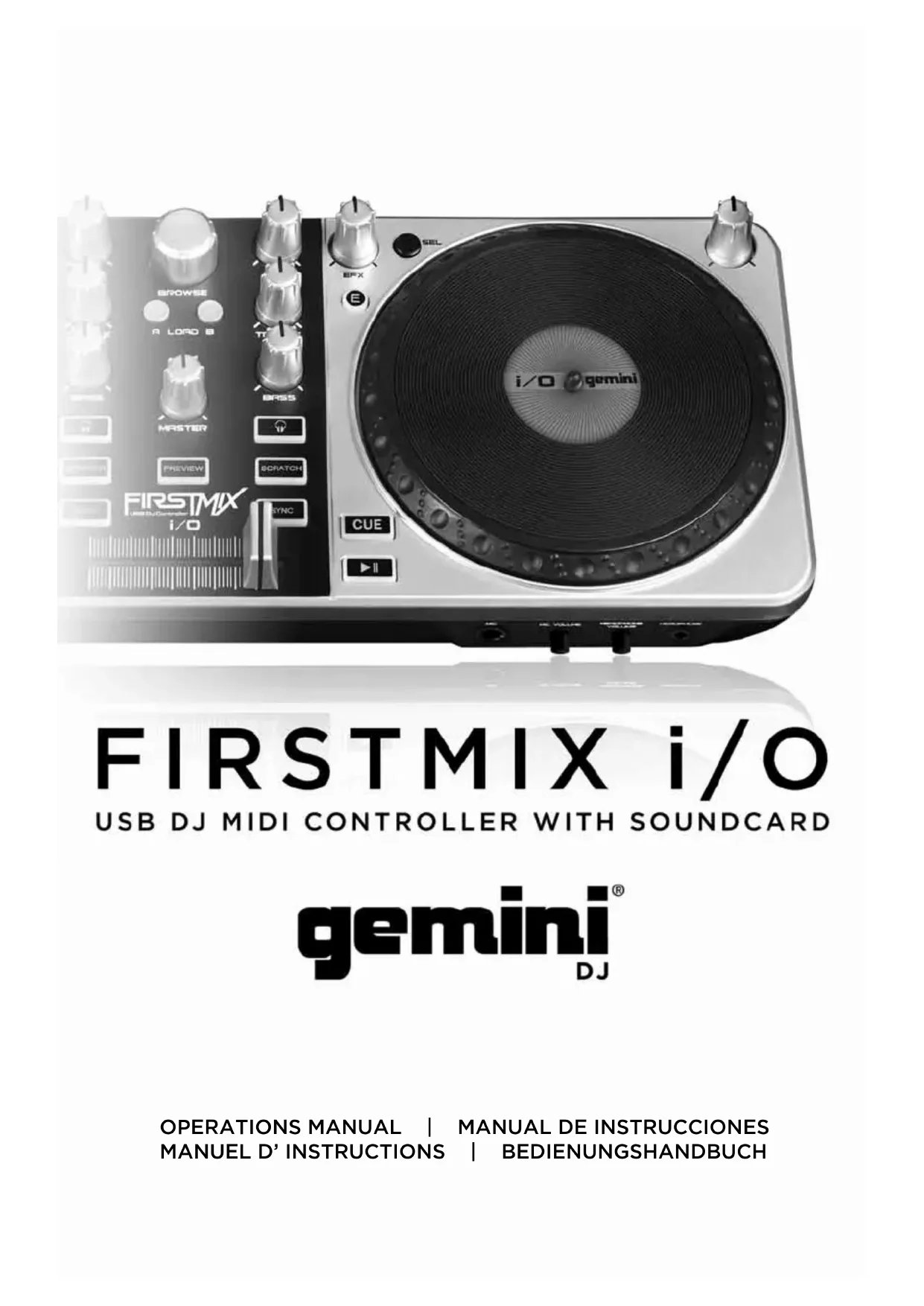
| Type de produit | Contrôleur DJ MIDI USB |
| Marque | Gemini |
| Modèle | FIRSTMIX iO |
| Alimentation | Via port USB |
| Type de connecteur USB | USB Type B |
| Compatibilité USB | USB 1.0, 1.1 et 2.0 (Hi-Speed) |
| Bande passante | 20 Hz - 20 kHz +/- 1,5 dB |
| Distorsion harmonique totale | 0,01 % à 1 kHz/0 dB |
| Rapport signal/bruit | 95 dB |
| Plage dynamique | 95 dB |
| Niveau de sortie | +1 dBV RMS |
| Impédance casque | 32 Ω |
| Entrée micro (niveau/impédance) | 10 mV, 1 kΩ symétrique |
| Poids | 0,8 kg (1,76 lb) |
| Dimensions (L × P × H) | 360 × 135 × 55,8 mm (14,1 × 5,3 × 2,1 pouces) |
| Fonctions principales | Jogwheel, crossfader, pitch, cue, sync, effets (SEL, E, AMOUNT), gain, treble, bass, PFL, preview, master volume, casque, micro |
| Logiciel inclus | Mixvibes CrossDJ LE (sur CD) |
| Entretien et nettoyage | Nettoyage avec un chiffon légèrement humide ; ne pas utiliser de produits volatils (benzine, insecticide, etc.) |
| Précautions d'utilisation | Ne pas exposer à l'humidité, ne pas ouvrir l'appareil, ne pas utiliser de pièces non recommandées |
| Service après-vente | Contacter le revendeur ou GEMINI France (tél. 0169799779) – pièces d'origine recommandées |
| Informations générales | Compatibilité fichiers MP3 et autres formats audio ; utilisation avec Mac/PC |
FOIRE AUX QUESTIONS - FIRSTMIX iO GEMINI
Questions des utilisateurs sur FIRSTMIX iO GEMINI
0 question sur cet appareil. Repondez a celles que vous connaissez ou posez la votre.
Poser une nouvelle question sur cet appareil
Téléchargez la notice de votre Equipement DJ au format PDF gratuitement ! Retrouvez votre notice FIRSTMIX iO - GEMINI et reprennez votre appareil électronique en main. Sur cette page sont publiés tous les documents nécessaires à l'utilisation de votre appareil FIRSTMIX iO de la marque GEMINI.
MODE D'EMPLOI FIRSTMIX iO GEMINI
Veuillez prendre connaissance des instructions suivantes afin de prévenir tout accident et/ou mauvaise utilisation du produit. Le non respect de ces principes de base peut entraîner différents risques: blessure, choc électric, court-circuit, dommage & risque d'incendie.
- LIRE LES INSTRUCTIONS:
- Toutes les notifications techniques et de sécurité doivent être lues avant utilisation du produit.
- CONSERVATION DU MANUEL D'INSTRUCTIONS:
- Le manuel d'instructions doit être conservé à l'abri pour un usage futuro. Veuillez vous y reporter en cas de nécessité et avant toute utilisation du produit.
- MISES EN GARDE:
- Vous doivent prendre conscience de toutes les mises en garde et y adhérer avant toute utilisation du produit.
- SUIVI & RESPECT DES INSTRUCTIONS:
- Toutes les instructions de fonctionnement & d'utilisation doivent être respectées.
- ENTRETIEN/NETTOYAGE:
- Cet apparéil ne doit être nettoyé qu'avac un chiffon légèrement humide ou tissu de polissage. Ne jamais utiliser de produit de nettoyage pour meuble, benzine, insecticide ou tout autre produit volatile qui pourrait entraîner une corrosion du contrôleur.
- EAU & HUMIDITE:
- Ne pas utiliser cet apparéil à proximé d'un robinet, d'un évier, d'une douche, d'une baignoire, d'une piscine. Ne pas installer le contrôleur sur un sol humide.
- NE PAS OUVRIR:
- Ne pas démonter l'appareil afin d'acceder aux composants internes en vue d'une éventuelle réparation/modification. Cet apparéil ne contient pas de pieces/composants qui puissant être réparés par l'utilité en cas de panne/dysfonctionnement, veuillez contacter votre revendeur ou le service technique de GEMINI au 0169799779 (FRANCE).
- REMPLACEMENT DE PIECES DETACHEES:
En cas d'intervention technique, veillez à ce que le technicien n'utilise que des pieces d'origine ou recommandées par le constructeur. L'utilisation de composants non spécifiés par le constructeur pourrait entrainer un mauvais fonctionnement, ainsi que divers risques (Incendies, chocoléctrique, court-circuit...) & l'annulation de la garantie.
DEMARRAGE
Bienvenue dans le contrôleur pour FIRSTMIX I/O DJ - une excellente façon de commencer le DJing avec votre ordinateur. Pour commencer avec FIRSTMIX I/O, installez le logiciel CrossDJ LE de Mixvibes en utilisant le CD fourni et branchez le contrôleur FIRSTMIX I/O sur un port USB disponible. Vous pouvez immédiatement commencer à mixer, SCRatcher, effectuer des cuts, dire en mode reverse et réaliser tout autre effet DJ! FIRSTMIX I/O est compatible avec les fichiers MP3 et divers autres formats de fichier audio sur votre Mac ou PC. Le FIRSTMIX I/O offre bien plus qu'une simple initia-tion au DJing!
AVANT de connecter le FIRSTMIX I/O, installez le logiciel CROSS de Mixvibes:
- Insérez le CD dans votre lecteur CD/DVD
- Ouvrez le CD et selectionnez le fichier ,exe pour PC ou le fichier .dmg pour MAC.
- Suívez les instructions à l'écran.
Pour commencer à utiliser le FIRSTMIX I/O:
- Connecter le FIRSTMIX I/O à un port USB disponible de votre ordi-nateur (MAC/PC).
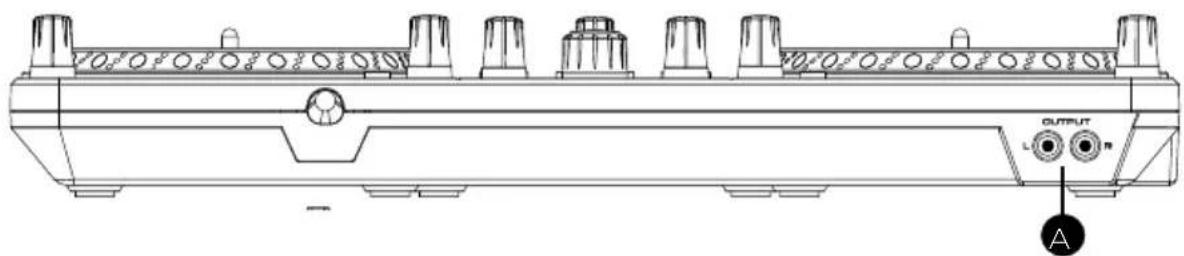
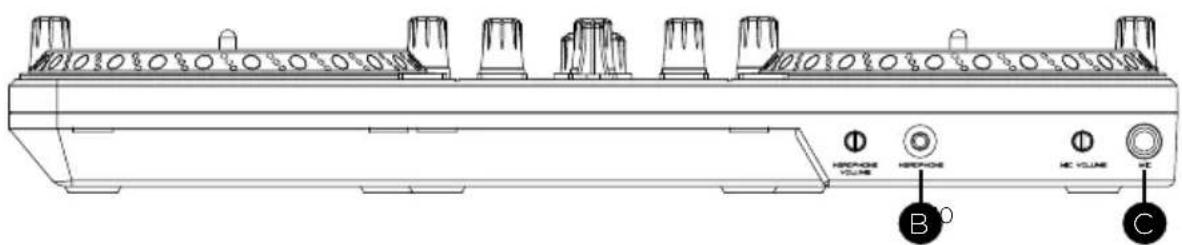
- Connecter un cordon RCA à la sortie Master Output (A) du FIRST-MIX I/O & relier l'autre extrémité à une paire d'enceintes amplifiées ou à une entrée de niveau ligne sur votre amplificateur ou console de mixage.
- Connecter un casque pour la pré-écoute à la Sortie Casque (B).
- Si vous souhaitez utiliser un microphone, brancher ce dernier sur l'entrée Mic Input (C) du FIRSTMIX I/O.
- ÀpRES avoir effectuer l'ensemble des branchements, démarrer le logiciel CrossDJ LE.
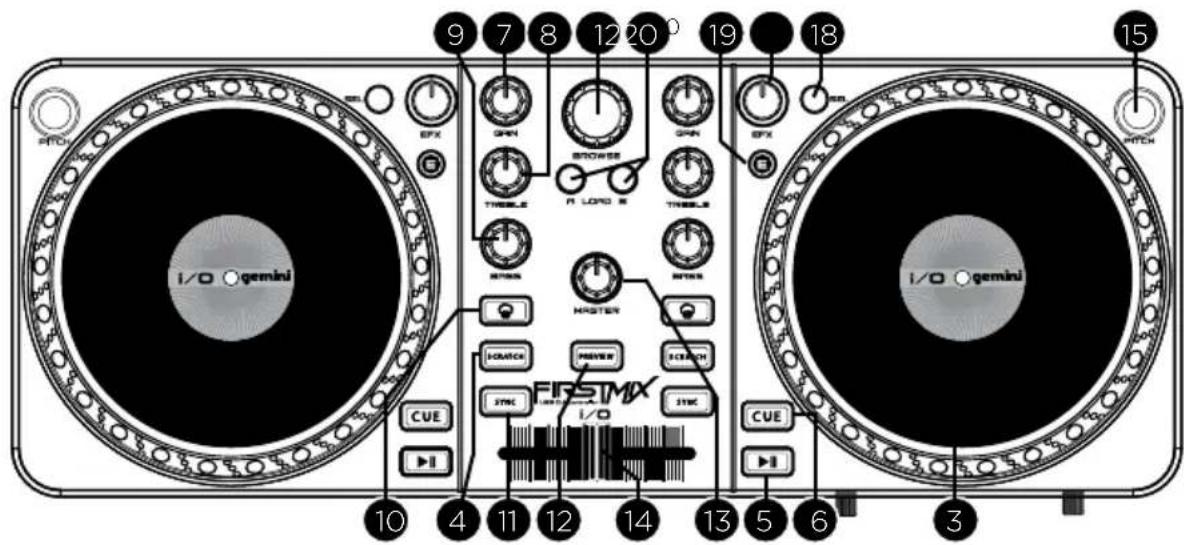
FACE SUPERIEURE
FACE ARRIERE
FACE AVANT
| CONTROLE | FONCTION |
| 1 PARCOURIR | Vous permet de naviguer dans les dossiers ou les morceaux. Tournez le bouton vers la droite pour avancer dans la sélection, ou tournez vers la gauche pour revenir en arrêté dans la sélection. Appuyez sur le bouton afin d'engager la sélection. |
| 2 CHARGER A/B | Lorsque vous avez sélectionné le morceau sou-haité, assignez le à la voie A ou B en appuyant sur LOAD A ou LOAD B. |
| 3 MOLETTE | Permet de simuler l'usage d'un disque vinyle afin d'effectuer des SCRATCHS ou de modifier la VI-TESSE (PITCH) de lecture d'un morceau en fonction du mode sélectionné. |
| 4 SCRATCH | Appuyer sur la touche SCRATCH afin d'activer le mode scratch. La jogwheel est utilisée afin de simuler cet effet. Lorsque le mode scratch est désactivé, la molette est en mode PITCH. Tourner la jogwheel dans les sens horsaire pour augmenter la vitesse de lecture & dans l'autre sens pour la diminuier. |
| 5 LECTURE/ PAUSE | Engagez le fichier sélectionné. Une nouvelle pression arrêté temporairement la lecture du fichier. Appuyez à nouveau pour reprendre la lecture du fichier. |
| 6 CUE | Par défaut, quand il n'y a aucun point de repère enregistré (CUE), une simple pression sur la touche CUE fait revenir le morceau sélectionné à son début (0:00.00) en mode pause. Pour enregistrer un point CUE pendant la lecture à un moment de votrechoix, appuyez simplement sur PAUSE, puis utiliser la molette (Jogwheel) & la fonction RECHERCHE (SEARCH) pour effectuer un ajustement précis (A la frame). Lorsque vous avez localisé précisément votre point CUE, appuyez sur CUE pour le ménoriser. |
| Lorsque l'appareil est en mode lecture et après avoir ménorisé votre point CUE, le fait d'appuyer sur cette touche mettra le lecteur en mode PAUSE (La touche PLAY/PAUSE se met à clignoter) au point CUEprogrammé (la LED CUE est alors allumée). | |
| 7 GAIN | Amplifie le signal de chaque voie. |
| 8 TREBLE | Ajuste les haute fréquences (Aigues) de chaque voie. |
| 9 BASS | Ajuste les basses fréquences (Basses) de chaque voie. |
| 10 PFL | Permet la pré-écoute d'un morceau au casque avant de le mixer. |
| 11 SYNC | Appuyer sur la touche SYNC permet de synchroniser la vitesse de lecture des morceaux en cours de lecture sur chaque voie. |
| 12 PREVIEW | Permet à l'utilisateur de pré-visualiser le morceau sélectionné dans le navigateur durant la pré-écoute. |
| 13 MASTER | Permet d'ajuster le volume général du contrôleur. |
| 14 CROSSFADER | Permet de mélanger deux morceaux en cours de lecture en passant d'une voie à l'autre (Mix). |
| 15 PITCH | Permet le réglage de la vitesse de lecture d'un morceau afin de le caler. |
| 16 HPHONE VOL | Permet le réglage du volume de la sortie casque. |
| 17 MIC VOL | Permet le réglage du volume du microphone. |
EFFECTS SECTION
18 SEL Permit de selectionner I'effetdesired.
19 E Active/Désactive l'effet sélectionné.
20 AMOUNT Permet de doser (Dry/Wet) le niveau ou le paramètre de l'effet sélectionné.
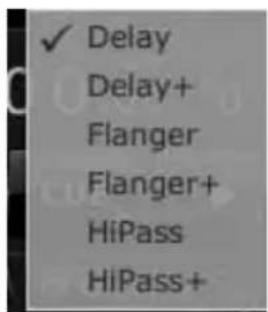
CI-DESSUS: Aperçus écran des effets sélectionnables dans Mixvibes Cross LE.
CARACTERISTIQUE TECHNIQUES
Type d'appareil. Contrôleur MIDI USB
Alimentation.. via port USB
Type de connecteur.. USB Type B
Compatibilité protocole USB.1.0, 1.1 & 2.0 (Hi-Speed)
Bande Passante. 20Hz-20KHz +/-1.5dB
Distorsion Harmonique Totale. 0.01% 1KHz/0dB
Rapport Signal/Bruit 95dB
Plage Dynamique 95dB
Niveau de Sortie. +1dBV RMS
Impedance Casque 32 Ohms
MIC niveau de Entree/Impedance. 10 mV, 1 KOhm Bal.
Poids 1.76 lbs
0.8 kg
Dimensions 14.1 x 5.3 x 2.1 inches
360 × 135 × 55.8 mm
Visitez le site www.geminidj.com pour plus de détails, mises à jour et support produit.

BITTE UNBEDINGT VOR INBETRIEBNAHME LESEN
En cas de panne, merci de contacter voiture revendeur. Tout appeareil en panne doit y etre returné, accompagne de
sa facture d'achat, de son emballage
d'origine et d'un descriptif de panne.
L'appareil sera expédié au SAV de GCI
Technologies France. Tout produit reçu sans facture sera réparé hors garantie.
L'appareil sera ensuite ré-expédié au revendeur.
Gemini s.a.r.l
2bis, rue Léon Blum
91120 Palaiseau, France
Tel: +33 169 79 97 70
Fax: +33 169799780
IN DEUTSCHLAND

Marque : GEMINI
Modèle : FIRSTMIX iO
Catégorie : Equipement DJ