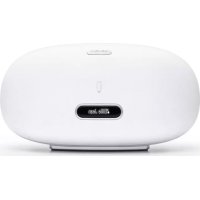
Cocoon Home DSD500WTE2 - Station d'acceuil DENON - Notice d'utilisation et mode d'emploi gratuit
Retrouvez gratuitement la notice de l'appareil Cocoon Home DSD500WTE2 DENON au format PDF.

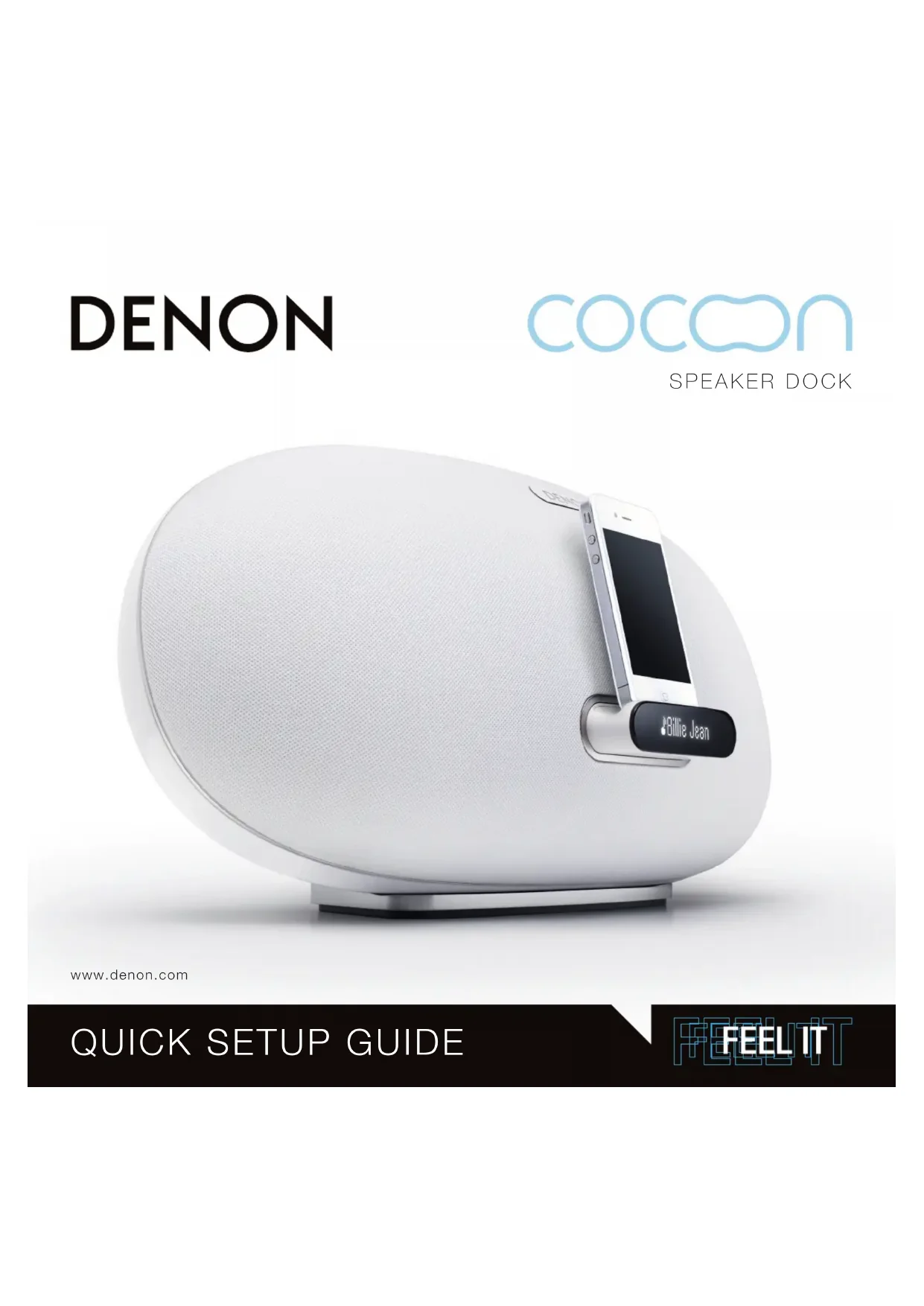
| Type de produit | Station d'accueil avec haut-parleur intégré |
| Marque | Denon |
| Modèle | Cocoon Home DSD500WTE2 |
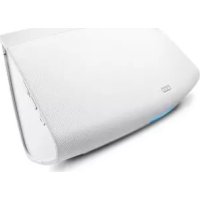
| Couleur | Blanc |
| Dimensions (L x H x P) | 200 x 120 x 150 mm |
| Poids | 1.2 kg |
| Alimentation | Secteur, adaptateur inclus |
| Puissance | 20 W |
| Compatibilité | Appareils iOS (iPhone, iPod, iPad) via station d'accueil |
| Connectivité | Wi-Fi, AirPlay, Ethernet |
| Fonctions principales | Diffusion de musique en streaming, charge de l'appareil iOS, horloge, alarme |
| Affichage horloge | Permanent (mode always on) ou désactivable |
| Configuration réseau | Via application Denon Cocoon, WPS, ou PC/Mac |
| Entretien | Nettoyer avec un chiffon doux et sec ; ne pas utiliser de produits liquides |
| Sécurité | Utiliser uniquement l'adaptateur fourni ; ne pas exposer à l'eau ou à l'humidité |
| Pièces détachées | Contacter le service client Denon |
| Réparabilité | Non évaluée (appareil scellé, réparation par professionnel recommandée) |
| Informations générales | Notice d'utilisation disponible en téléchargement gratuit |
FOIRE AUX QUESTIONS - Cocoon Home DSD500WTE2 DENON
Questions des utilisateurs sur Cocoon Home DSD500WTE2 DENON
0 question sur cet appareil. Repondez a celles que vous connaissez ou posez la votre.
Poser une nouvelle question sur cet appareil
Téléchargez la notice de votre Station d'acceuil au format PDF gratuitement ! Retrouvez votre notice Cocoon Home DSD500WTE2 - DENON et reprennez votre appareil électronique en main. Sur cette page sont publiés tous les documents nécessaires à l'utilisation de votre appareil Cocoon Home DSD500WTE2 de la marque DENON.
MODE D'EMPLOI Cocoon Home DSD500WTE2 DENON
Mise en marche de votre Cocoon et insertion de votre apparéil iOS
1 Branchez le cordon d'alimentation fourni avec votre Coccon à une prise de courant.
Presse le bouton « ON / STANDBY » de votre Cocoon.
- Sélectionnez « Yes / No » (Oui / Non) pour toujours afficher l'horloge en pressant les boutons + ou - de votre Coccon. Veuillez patienter jusqu'à ce que « iDevise » s'affiche à l'écran.
- Important : lorsque l'horde de l'écran est régée sur « always on », (toujours activée) cela peut deré sortir l'apparéil du mode veille via la fonction AirPlay et/ou l'application Cocoon.
- Pressez pour ouvir la station d'accueil permettant d'écouter votre musique et de charger votre appareil iOS.
Allez à la page 7 pour configurer la connexion réseau.
ES CORMODISFRUTARDETU MUSICA
Réseau sans fil | Choisissez l'une des options suivantes
Appareil iOS | Si vous avez un apparéil iOS, allez à la page 9.
Routeur WPS | Si vous n'avez pas d'appareil iOS, mais un routeur WPS, allez à la page 15.
Pas de routeur WPS | Si vous n'avoz ni apparéil iOS, ni routeur WPS, allez à la page 17.
Réseau cable
Avecle cable reseau fouri, raccordezYOURouteur ayer Ecooon,puis allez à la page 21.
ES CONEXION A LA RED DOMESTICA
En utilisant votre apparéil iOS, l'application Denon Cocoon peut configurer automatiquement les paramètres réseau sur votre Cocoon.
Rendez-vous sur l'App Store et cherchez « Denon Cocoon »
Téléchargez et installez l'application gratuite Denon Cocoon.
Aliez à la page 11.
Lisez le code QR pour télécharger et installer l'application gratuite Denon Cocoon en utilisant votre apparéil iOS et une application de décodage.
Allez à la page 11.
Si vous avez un apparéil Android, allez à la page 21.
ES CONEXIONA LA RED DOMESTICA MEDIANTE LA APLICACION DENON COCOON
FR CONNECTION A VOTRE RÉSEAU DOMESTIQUE EN UTILISANT L'APPLICATION DENON COCOON (SUITE) Installation de l'appareil iOS dans la station d'accueil
Appuyez sur l'écran pour dévoiler la station d'accueil.
2 Placez votre appareil iOS dans la station d'accueil.
Allez à la page 13.
ES CONEXION A LA RED DOMESTICA MEDIANTE LA APLICACION DENON COCOON (CONTINUACION)
Acopla el dispositovoiOS
Lancement de l'application Denon Cocoon
Selectionnez «NetLink » ... et suivez les instructions
NetLink fonctionne uniquement quand vous appeareil iOS est place dans la station d'accueil.
Voir page 11.
Une fois le réseau active, s'affiche à l'écran.
Allez à la page 21.
ES CONEXION A LA RED DOMESTICA MEDIANTE LA APLICACION DENON COCOON (CONTINUACION)
Configuration d'un réseau WiFi protégé
Appuvez sur le bouton WPS de votre routeur.
Puis, appuyez sur le boulon WPS de votre Cocoon dans les deux minutes qui seront.
- Attendez patiemment l'établissement de la connexion qui peut prendre quelques minutes.
L'écran en façade du Cocoon affichera le statut de la connexion.
Allez à la page 21.
ES CONEXION A LA RED DOMESTICA MEDIANTE UN ROUTER WPS
Redemarrage et selection du reseau
Appuyez sur le bouton NETLINK
Veuillez patienter, le redemarrage pouvant prendre 30 secondes.
Sur votre Mac ou PC, Sélectionné le réseau « Coconon_SetupXXXXX » apparaissant dans les paramétrés réseau WiFi (Mac) ou dans la barre des tâches (PC).
Aliez à la page 19
Utilisation de votre navigateur Internet pour la configuration
Lancez vous navigateur Internet et saisissez http://169.254.1.1 dans la barre d'adresse.
CliquezSurProfile Configuration.
Selectionnez le nom de votre réseau domestique (SSID) dans la liste déroulante et saississez le mot de passer (le cas échéant). Cliquez sur APPLY (Applicier) pour enregistrer ces paramétres dans votre Cocoon.
Veillez patienter, le redemarrage pouvant prendre 30-120 secondes.
Allez à la page 21.
ES CONEXIONA LA RED DOMESTICA MEDIANTE UN PC O MAC (CONTINUACION)
Marque : DENON
Modèle : Cocoon Home DSD500WTE2
Catégorie : Station d'acceuil