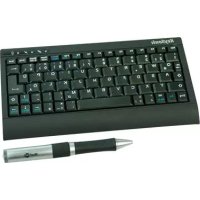
ACK3400 BT - Clavier KeySonic - Notice d'utilisation et mode d'emploi gratuit
Retrouvez gratuitement la notice de l'appareil ACK3400 BT KeySonic au format PDF.

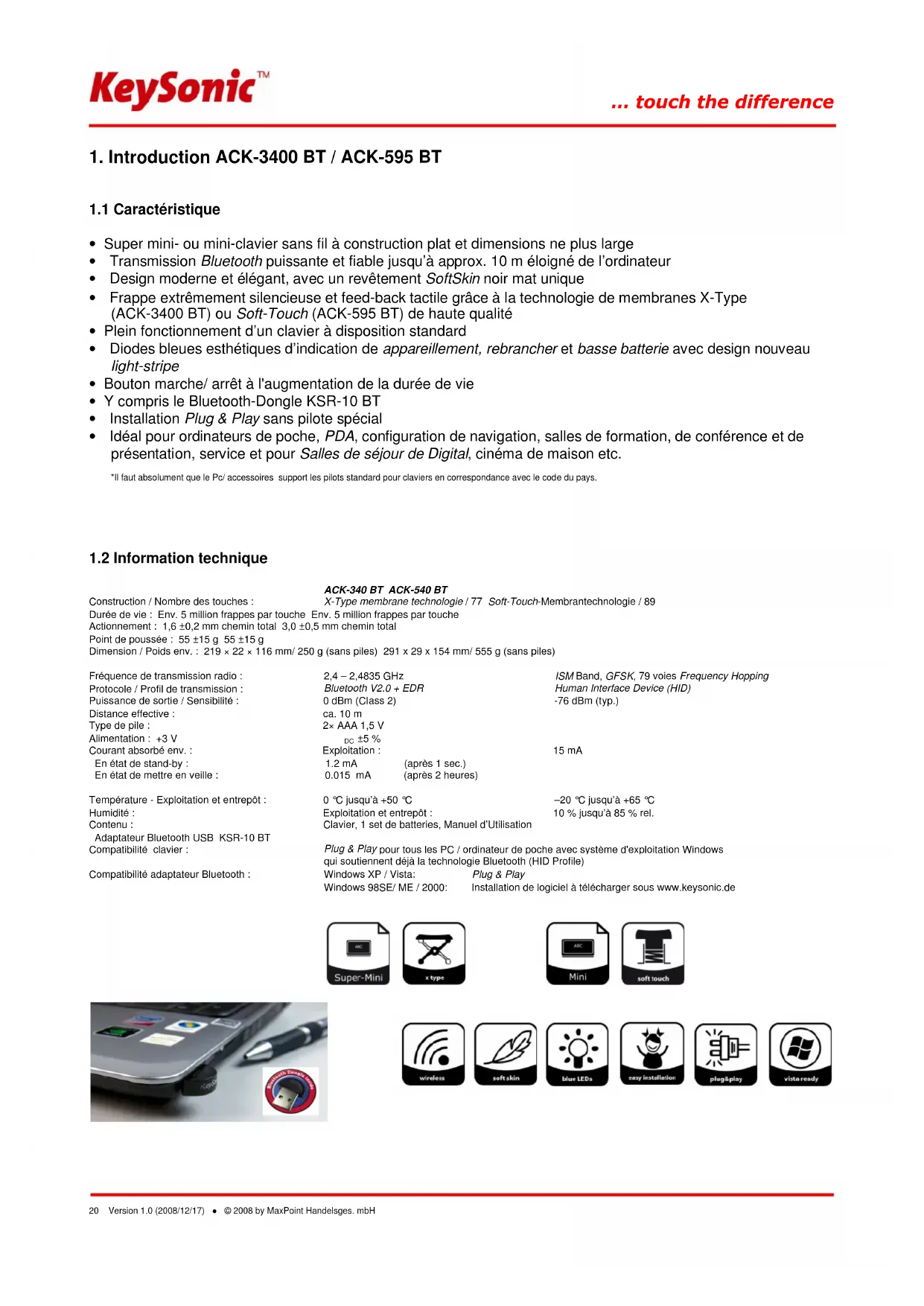


| Type de produit | Clavier sans fil Bluetooth |
| Marque | KeySonic |
| Modèle | ACK3400 BT |
| Dimensions (L × H × P) | 219 × 22 × 116 mm |
| Poids (sans piles) | 250 g |
| Alimentation | 2 piles AAA 1,5 V |
| Technologie de transmission | Bluetooth V2.0 + EDR, bande ISM 2,4 GHz |
| Portée | Jusqu'à 10 m |
| Nombre de touches | 77 |
| Technologie des touches | Membrane X-Type |
| Durée de vie des touches | Environ 5 millions de frappes par touche |
| Course de touche | 1,6 ± 0,2 mm (course totale 3,0 ± 0,5 mm) |
| Force d'actionnement | 55 ± 15 g |
| Consommation électrique (actif) | 15 mA |
| Consommation électrique (veille) | 0,015 mA (après 2 heures) |
| Température d'exploitation | 0 °C à +50 °C |
| Température de stockage | -20 °C à +65 °C |
| Humidité d'exploitation | 10 % à 85 % HR |
| Contenu de l'emballage | Clavier, adaptateur Bluetooth USB KSR-10 BT, 2 piles AAA, manuel d'utilisation |
| Compatibilité système | Windows XP/Vista/7/8/10 (Plug & Play), aussi Linux et Mac avec support Bluetooth HID |
| Entretien et nettoyage | Dépoussiérer avec pinceau ou air comprimé ; nettoyer avec chiffon légèrement humide. Ne pas utiliser de solvants. |
| Recyclage des piles | Déposer les piles usagées dans un point de collecte approprié. Ne pas jeter à la poubelle ménagère. |
| Garantie | Consulter le fabricant |
FOIRE AUX QUESTIONS - ACK3400 BT KeySonic
Questions des utilisateurs sur ACK3400 BT KeySonic
0 question sur cet appareil. Repondez a celles que vous connaissez ou posez la votre.
Poser une nouvelle question sur cet appareil
Téléchargez la notice de votre Clavier au format PDF gratuitement ! Retrouvez votre notice ACK3400 BT - KeySonic et reprennez votre appareil électronique en main. Sur cette page sont publiés tous les documents nécessaires à l'utilisation de votre appareil ACK3400 BT de la marque KeySonic.
MODE D'EMPLOI ACK3400 BT KeySonic
Manuel d'Utilisation
1. Einleitung ACK-3400 BT / ACK-595 BT
- Super mini- ou mini-clavier sans fil à construction plat et dimensions ne plus large
- Transmission Bluetooth puissante et fiable jusqu'à approx. 10 m éloigné de l'ordinateur
- Design moderne et élégant, avec un revêtement SoftSkin noir mat unique
- Frappe extrêmement silencieuse et feed-back tactile grâce à la technologie de membranes X-Type (ACK-3400 BT) ou Soft-Touch (ACK-595 BT) de haute qualité
- Plein fonctionnement d'un clavier à disposition standard
- Diodes bleues esthétiques d'indication de appareillement, rebrancher et basse batterie avec design nouveau light-stripe
- Bouton marche/ arrêt à l'augmentation de la durée de vie
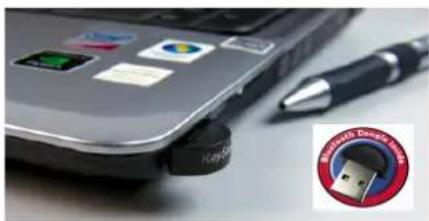
• Y compris le Bluetooth-Dongle KSR-10 BT
• Installation Plug & Play sans pilote spécial - Idéal pour ordinateurs de poche, PDA, configuration de navigation, salles de formation, de conférence et de présentation, service et pour Salles de séjour de Digital, cinéma de maison etc.
*Il faut absolument que le Pci accessoires support les pilots standard pour claviers en correspondance avec le code du pays.
Construction / Nombre des touches : X-Type membrane technologie / 77 Soft-Touch-Membrantechnologie / 89 Durée de vie : Env. 5 million frappes par touche Env. 5 million frappes par touche Actionnement : 1,6 ±0,2 mm chemin total 3,0 ±0,5 mm chemin total Point de poussée : 55 ±15 g 55 ±15 g Dimension / Poids env. : 219 × 22 × 116 mm/ 250 g (sans piles) 291 × 29 × 154 mm/ 555 g (sans piles)
Fréquence de transmission radio : Protocole / Profil de transmission : Puissance de sortie / Sensibilité : Distance effective : Type de pile : Alimentation : +3 V Courant absorbé env. : En état de stand-by : En état de mettre en veille :
2,4-2,4835 GHz
ISM Band, GFSK, 79 voies Frequency Hopping
Bluetooth V2.0 + EDR
1.2 mA (après 1 sec.) 0.015 mA (après 2 heures)
15 mA
0 °C jusqu'à +50 °C
-20 °C jusqu'à +65 °C
Exploitation et entrepôt :
10 % jusqu'à 85 % rel.
Clavier, 1 set de batteries, Manuel d'Utilisation
Température - Exploitation et entrepôt : Humidité : Contenu : Adaptateur Bluetooth USB KSR-10 BT Compatibilité clavier :
Compatibilité adaptateur Bluetooth :
Plug & Play pour tous les PC / ordinateur de poche avec système d'exploitation Windows qui soutiennent déjà la technologie Bluetooth (HID Profile)
Windows XP / Vista: Plug & Play
Windows 98SE/ ME / 2000: Installation de logiciel à télécharger sous www.keysonic.de


Les conditions requises pour l'utilisation du clavier à vos périphériques (PC, ordinateur portable, tablette, mobile, etc.) sont les suivantes :
- Le matériel est compatible Bluetooth (par adaptateur Bluetooth intégré ou externe)
- Le logiciel Bluetooth est pleinement compatible avec les profils HID
- Le système d'exploitation supporte pleinement les drivers du clavier avec le code pays correspondant.
Quelques situations techniques ci-dessous :
- Si le Bluetooth est déjà activé sur votre périphérique (hardware et software)
→ Allez directement au paragraphe 2.3
- Si le Bluetooth n'est pas activé sur votre périphérique (hardware et software)
→ pour Windows Xp/Vista : Suivez les instructions suivantes.
→ pour 98SE/ME/2000 : Allez directement au paragraphe 2.3
2.2 Installation de l'adaptateur Bluetooth sous Windows XP/ Vista
Pour installer votre adaptateur Bluetooth, exécutez les opérations suivants :
- Connectez le adaptateur Bluetooth inclut à un port USB libre de votre ordinateur.
Conseils :
assurez-vous que le adaptateur USB soit à une distance minimale de 200 mm de murs métalliques, d'autres ordinateurs, écrans, disques ZIP, haut-parleur, ou alimentations.
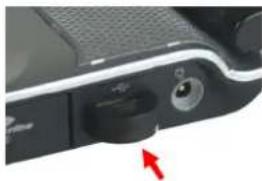
- Tous les systèmes d'exploitation indiqués au dessus supportent le « Plug & Play » ; Ils reconnaîtront votre clavier automatiquement et lanceront les pilotes nécessaires. Pendant la phase d'installation, votre ordinateur vous indiquera l'état d'avancement de l'installation de votre adaptateur USB. Veuillez patienter, jusqu'à la fin de l'installation signalé par votre ordinateur. Le adaptateur USB est maintenant prêt à fonctionner.
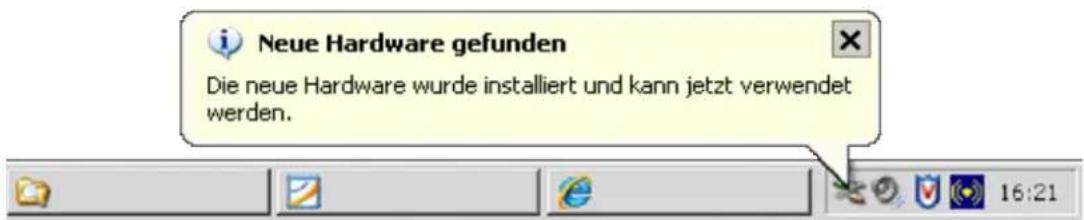
- Les systèmes d'exploitation de génération plus ancienne ne détectent pas toujours de manière automatique la connexion d'un périphérique USB. Si vous avez connecté votre récepteur USB et que celui-ci n'est pas détecté automatiquement, voici les solutions alternatives pour résoudre le problème :
- Mettez votre système d'exploitation à jour er retournez à Pas 2.2
-
Dans certains cas, le CD d'installation de votre système d'exploitation est nécessaire et vous sera demandé à l'écran. Dans cette circonstance, veuillez suivre les instructions*.
-
Vérifier si votre BIOS supporte bien les périphériques USB*. Certains fabricants de cartes mères offrent les mises à jour du BIOS par téléchargement en ligne.
- Vérifier dans les options de votre système que les ports USB utilisés ne soient pas désactivés sur votre ordinateur *.
- Si votre système mis à jour n'arrive toujours pas à installer le récepteur USB, nous vous conseillons de tester le clavier sur un autre PC avec le même système d'exploitation pour exclure tout dommage lié au récepteur USB.
*Consultez la documentation de votre PC pour plus de détails.
Windows XP et Vista (la procédure est presque identique pour les deux systèmes) :
- Après avoir connecter l'adaptateur du Bluetooth (Dongle) à votre PC, les pilotes nécessaires sont automatiquement installés par la fonctionnalité PNP de Windows, et le logo bleu du Bluetooth apparaît en bas à droite de l'écran.
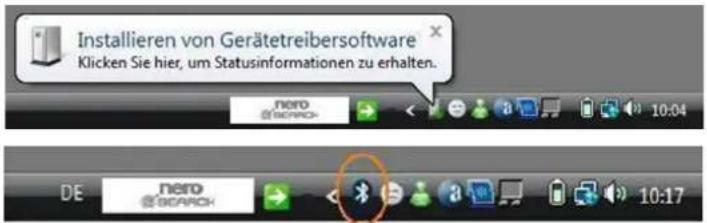
- Maintenant, une connexion radio doit être établie entre l'adaptateur du Bluetooth et le clavier (Connexion). Positionnez vous sur le logo du Bluetooth, faites un double click de la touche gauche de votre souris pour ouvrir le menu « Appareil Bluetooth ».
Cliquez sur « Ajouter » et « Entrée ».
- Avec la méthode décrite précédemment, un simple click sur le logo du Bluetooth fait apparaître le menu. Et après quelques click sur l'option « Ajouter matériel Bluetooth » fait
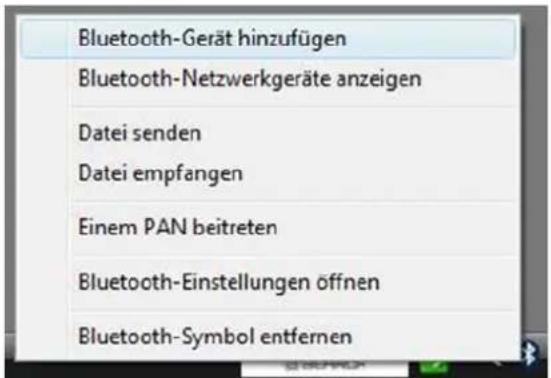
apparaître le menu (voir l'image).
- Veuillez cocher la case « Matériel à installer et à identifier »
et cliquez sur « Suivant ».
- Sélectionnez le clavier concerné, qui s'affichera sur la prochaine fenêtre (par exemple, BTKB-66EB – nouveau périphérique) et confirmez avec la touche « Suivant ». (Attention : vous pouvez trouvez une liste exhaustive de Bluetooth - voire l'image)
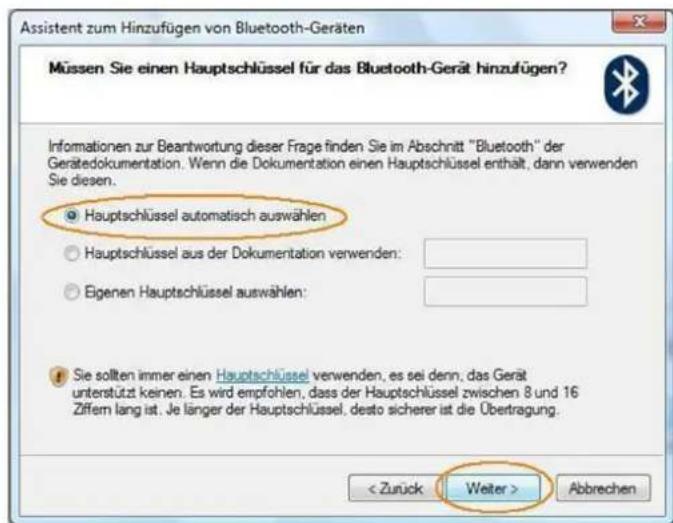
- Affichage menu du clavier Bluetooth et sa clé et confirmez en appuyant sur « Entrée ».
- L'option « Sélection automatique des clés » est coché par défaut, il suffit de le valider par « Suivant ».
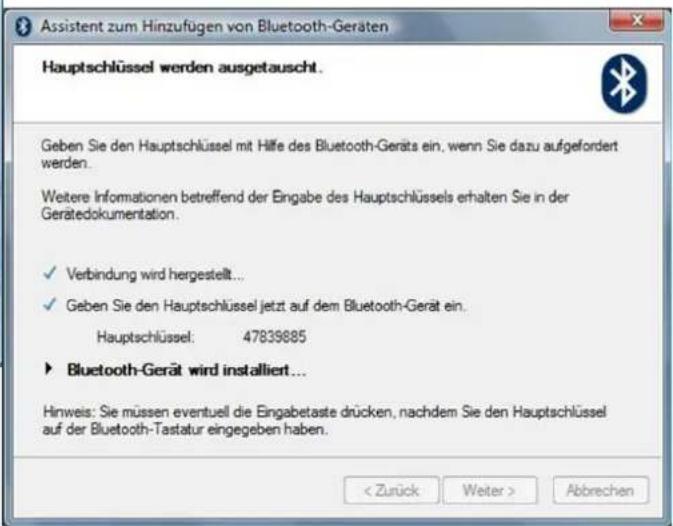
- Fermez la fonction de l'Assistant en clignant sur la touche « Terminer ». A présent, le clavier Bluetooth est opérationnel et prêt à être utilisé.
Voulez-vous utiliser au lieu de l'USB super-mini adaptateur Bluetooth inclus un autre adaptateur Bluetooth ou un module Bluetooth intégré, s'il vous plaît note les instructions suivantes:
- Si votre PC utilise Windows XP (Sp2) ou Vista et que le circuit imprimé (IC) de votre adaptateur Bluetooth est de marque CSR, veuillez utiliser les pilotes Bluetooth pré-installé de Microsoft. Vous n'avez pas besoin d'installer d'autres pilotes Bluetooth. Si vous ne souhaitez pas utiliser le pilote Bluetooth Microsoft pour une quelconque raison, vous pouvez installer optionnellement les pilotes Toshiba ou BlueSoleil (de la compagnie IVT). *
-
Si votre ordinateur utilise Windows 98 (SE), ME ou 2000 et que le circuit imprimé (IC) de votre adaptateur Bluetooth est de marque CSR, veuillez installer d'abord les pilotes Bluetooth Toshiba ou BlueSoleil (IVT). *
-
Si votre PC utilise Windows 98 (SE), ME, 2000, XP (Sp2) ou Vista et que le circuit imprimé (IC) de votre adaptateur est de marque ISSC (Integrated System Solution Corp.), veuillez installer d'abord le pilote Bluetooth BlueSoleil (IVT). *
- Si votre PC utilise Windows 98 (SE), ME, 2000, XP (SP2) ou Vista et que le circuit imprimé (IC) de votre adaptateur Bluetooth est de marque Broadcomm, veuillez installer d'abord le pilote Bluetooth WIDCOMM.*
* Pour plus de détails, consultez le manuel de votre PC, du module Bluetooth intégré ou de votre adaptateur Bluetooth.
Recommendation :
La plupart des claviers Bluetooth ne peuvent fonctionner sous BIOS ou sous DOS, parce que l'adaptateur Bluetooth fonctionne uniquement en mode HID (Human Interface Device).
Pour cela, un double adaptateur USB Bluetooth supportant HID et HCI sera nécessaire (HCI = Host Controller Interface).
2.3 Installation du clavier
Vérifiez, pour les procédures ultérieures, que le pilote Bluetooth a été correctement installé sur votre ordinateur.
- Si vous ne l'avez pas encore fait, enlever le cache de la batterie à la base de votre clavier. Installer les batteries incluses du type AAA 1,5 V dans le bon sens (voir l'image).
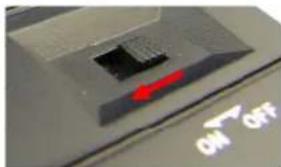
- Mettre l'interrupteur sur ON.
2.3.1 Installation du clavier avec le pilote Bluetooth BlueSoleil
- Cliquez sur l'icone Bluetooth dans la barre des taches en bas à droite.
- Maintenant, accédez au menu du logiciel BlueSoleil.
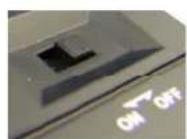
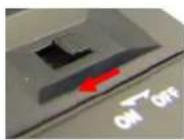
- Après l'avoir fait, mettez le bouton situé à l'arrière du clavier sur ON et appuyez une fois sur le bouton Pairing (= synchronisation).
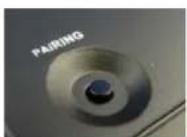

- Sur le devant du clavier, la LED signalant l'activation de la synchronisation doit clignoter rapidement.

flowchart
graph TD
    A["ALLEN_RO"] --> B["ICL"]
    B --> C["7CMY"]
    C --> D["AlLEN_Nokia 6250"]
    style A fill:#f9f,stroke:#333
    style B fill:#ccf,stroke:#333
    style C fill:#cfc,stroke:#333
    style D fill:#fcc,stroke:#333
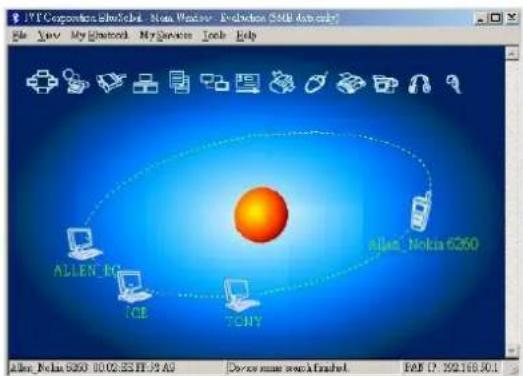
- Cliquez maintenant dans le menu sur le globe orange afin de rechercher tous les périphériques Bluetooth dans la zone. Lorsque votre clavier est reconnu, veuillez double cliquer sur l'icône du clavier. Après avoir cliqué sur cette icône, choisissez Pair Device comme sur l'image.
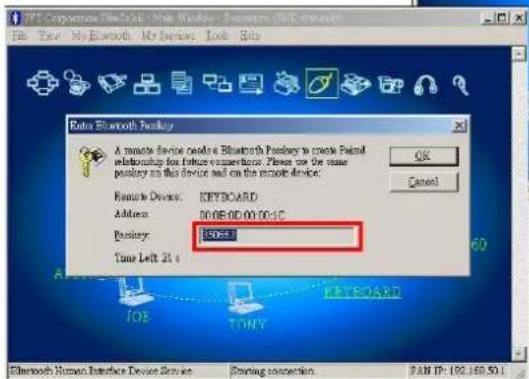
- Il vous sera demandé un mot de passe numérique afin de synchroniser votre PC et votre clavier. Veuillez entrer le même mot de passe que celui inscrit sur votre clavier Bluetooth.
- Vous pourrez apercevoir un petit signet rouge. Veuillez faire un clic droit sur l'icone du clavier et choisissez l'onglet
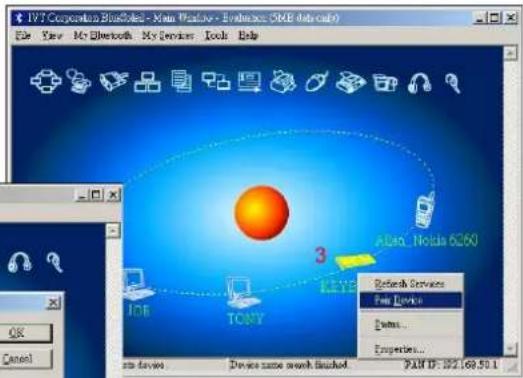
Vous devriez alors apercevoir le message Connected dans la barre en bas de l'écran. Vous pouvez maintenant pleinement utiliser ce clavier Bluetooth.
Recommendation :
Dès que la procédure forme un couplage avec succès, le ordinateur ou bien le clavier Bluetooth peut être allumé et éteint sans répéter la procédure de couplage. Ils communiqueront automatiquement de nouveau.
2.3.2 Installation du clavier avec le pilote Bluetooth WIDCOMM
Les instructions ci-dessous sont basés sur le logiciel WIDCOMM en version 1.4.2 sous XP.
Suivez les instructions qui accompagnent votre propre adaptateur Bluetooth.
- Cliquez sur l'icone Bluetooth dans la barre des taches en bas à droite.

- Maintenant, accédez au menu du logiciel WIDCOMM.
- Après avoir ouvert le menu, mettez le bouton situé à l'arrière du clavier sur ON et appuyez une fois sur le bouton Pairing.
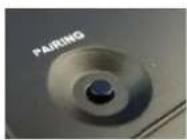
- Sur le devant du clavier, la LED signalant l'activation de la synchronisation doit clignoter rapidement.
- Cliquez sur Search for device in range. Une icône clavier Bluetooth apparaítra alors.
- Double cliquez sur l'icône du clavier Bluetooth et cliquez sur OUI pour se connecter au périphérique d'interface utilisateur (Human Interface Device).
- Il vous sera demandé un code PIN afin de synchroniser votre PC et votre clavier. Veuillez entrer le même code PIN que celui inscrit sur votre clavier Bluetooth.
- Après la synchronisation, un signet rouge doit apparaître sur l'icône du clavier.
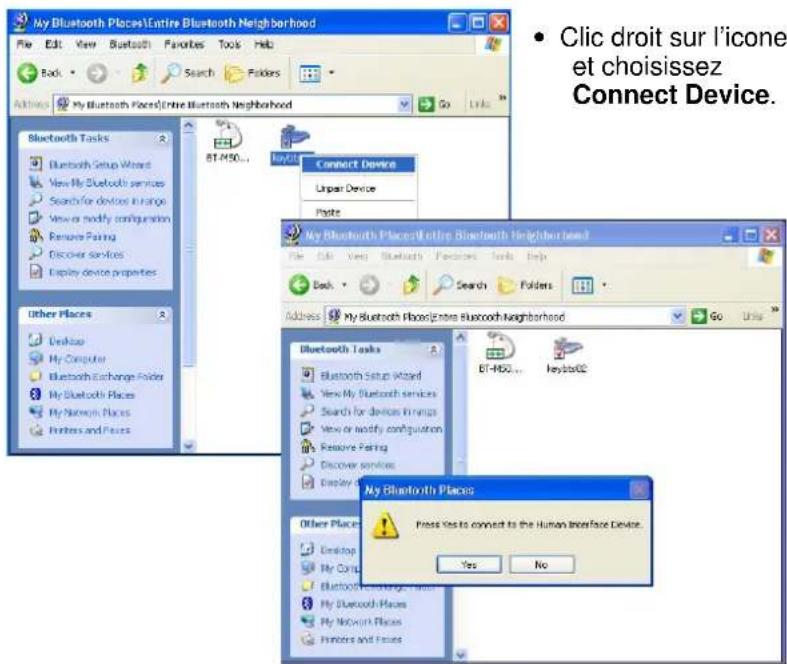
- Confirmez la demande en cliquant sur OUI.
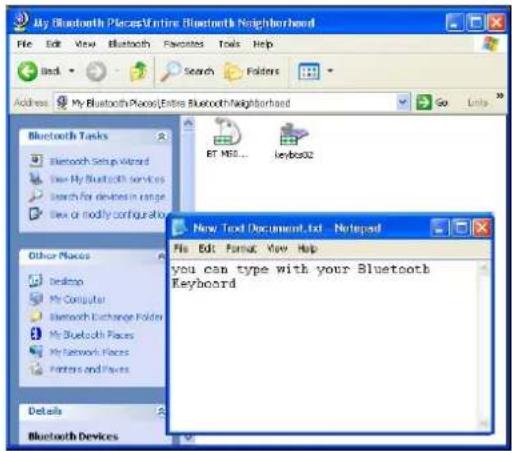
- Après la synchronisation de votre clavier Bluetooth, vous aurez cette icône verte. Vous pouvez maintenant pleinement utiliser ce clavier Bluetooth.
Recommendation :
Dès que la procédure forme un couplage avec succès, le ordinateur ou bien le clavier Bluetooth peut être allumé et éteint sans répéter la procédure de couplage. Ils communiqueront automatiquement de nouveau.
3. Utilisation du clavier
Après cette installation réussie, profitez maintenant d'une totale liberté d'utilisation ou que vous voulez dans un rayon de 10 m autour de votre ordinateur. La portée peut être plus ou moins importante à cause de perturbations causées par des murs métalliques, d'autres PC, des moniteurs, des lecteurs de ZIP, des enceintes, des alimentations s'allumant/s'éteignant, etc., mais aussi selon le niveau des batteries. Les LED, sur le haut de votre clavier, affichent en permanence l'état de votre clavier.
3.1 Signification des LED d'utilisation
• Pairing-LED (LED de synchronisation)
Elle est utilisée afin d'indiquer que le clavier est en phase de synchronisation (recherche de récepteur Bluetooth). Quand le bouton de synchronisation est activé, la LED clignote jusqu'à ce qu'elle trouve le récepteur ou que la recherche soit stoppée.

• Reconnecting-LED (LED de reconnexion)
Elle est utilisée afin d'indiquer que le clavier Bluetooth est en train de se reconnecter au récepteur déjà trouvé après une sortie de veille ou une mise sous tension avec l'accord de l'utilisateur (via mot de passe ou code PIN).

- Battery Low-LED (LED d'indication de batterie faible)
Elle est utilisée afin d'indiquer que la batterie est en dessous des 2,4 Volts. Elle reste allumée jusqu'au changement de la batterie ou lorsque celle-ci est épuisée. Elle clignote uniquement lorsque le clavier n'est pas mis en veille.
3.2 Modes d'utilisation du clavier Bluetooth
- Mise en veille
Après 2 heures d'inutilisation, le clavier passera automatiquement en veille afin d'économiser la batterie.
- Sortie de veille
Afin de sortir le clavier du mode veille, cliquez sur n'importe quelle touche. (sauf les boutons L et R du Touchpad ou le Touchpad lui-même)!
- Reconnexion
Après un allumage, le clavier se reconnecte automatiquement au dongle Bluetooth. Selon les conditions aux alentours concernant les ondes radio, la reconnexion peut prendre de moins d'une seconde à plusieurs minutes. Pendant cette reconnexion, la LED clignote.
3.3 Touches avec double fonction
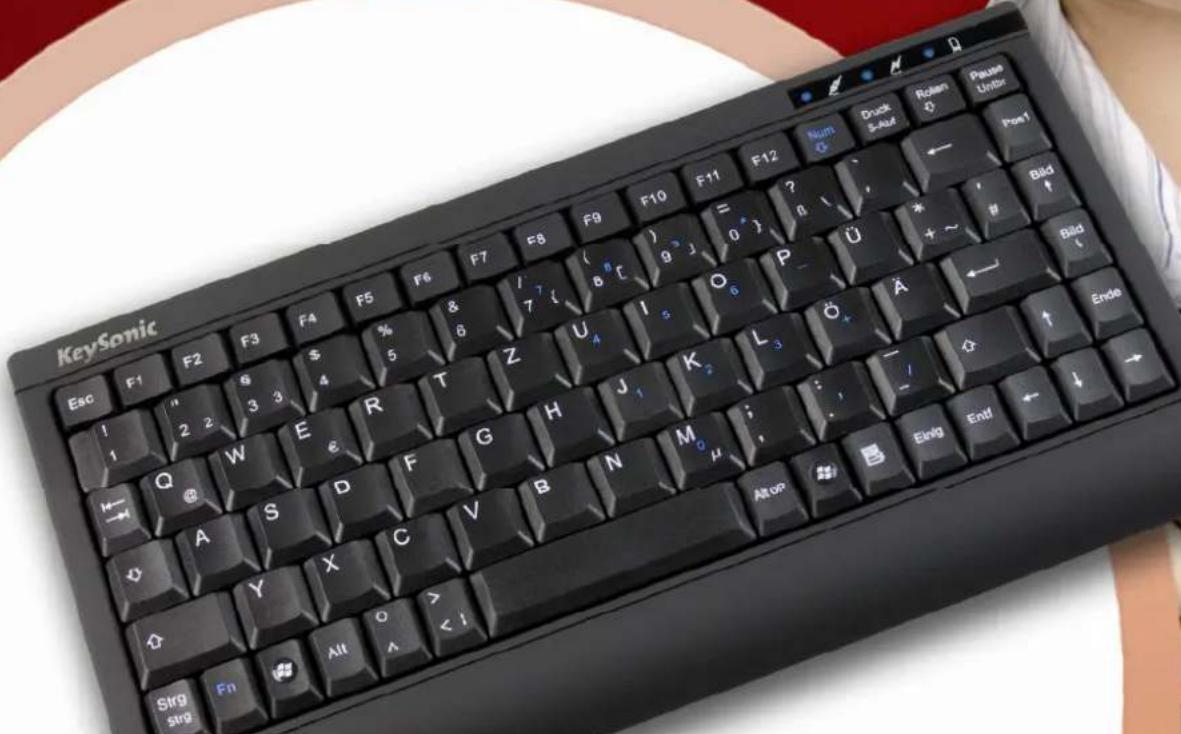
![Esc F1 F2 F3 F4 F5 F6 F7 F8 F9 F10 F11 F12 Nunt/La Roller Pause Untr Druck S-Alt Endy Entf ! 2 9 5 & / 7 ( 0 ) 9 = * ? 1 2 3 4 5 6 7 ( 8 [ 9 ] 0 ) 6 \ ← Q W E K I ∠ U + I - O - P - Ü A S D F G H J K L 3 Ö + ↑ Y X C V B N M ; : - ↑ Strg Fn Alt Gr > < | , * # Post Bild↓ Ende](/content/2026/02/368198/images/2757e8b7d3788b329ad19d25a10f7cf47253105fd75e31b04ba38559ba47c8e4.jpg)
Pavé numérique virtuel
- La disposition du clavier est conçu afin d'economiser l'espace avec un pavé numérique virtuel comme sur les portables. Appuyez su la touche Verr Num dans la rangée de touches supérieur afin d'activer le pavé numérique virtuel (pour que les touches la fonction des caractères en bleu).
- Avec la fonction Verr Num activée, vous pouvez utiliser la touche Fn (en bas à gauche du clavier) afin de désactiver temporairement le pavé numérique virtuel. C'est particulièrement intéressant afin de taper rapidement des lettres en lieu et place des chiffres.
- Sans l'activation de la touche Verr Num, la touche Fn qui reste appuyée règle les touches de position intégrées (veuillez vous référer à l'image)
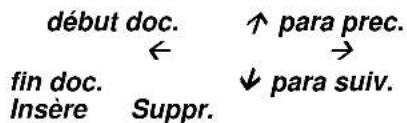
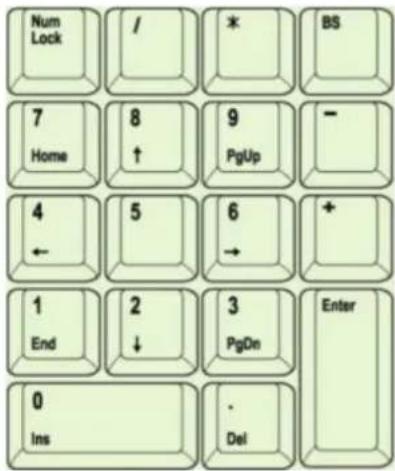
- Seulement ACK-3400 BT : Indépendamment de l'activation ou non de la touche Verr Num, d'autres fonctions secondaires sont disponibles en gardant pressé la touche Fn avec Alt Gr, F11, F12, ScrLk, para prec., début doc., para suiv., fin doc..
Dans le cas où vous avez besoin du symbole e. g. « le € », vous devez appuyer sur les touches suivantes simultanément :
$$ F n + A l t G r + \text { « } E \text { » } $$
4. Nettoyage du Clavier
- Ôtez la poussière en utilisant un pinceau, de l'air comprimé doux, ou un aspirateur à buse-brosse.
- Ôtez la saleté en utilisant un chiffon légèrement imbibé d'eau.
- NE PAS utiliser des nettoyants agressifs, des solvants, ou de l'essence pour nettoyer le clavier.
Information relative au recyclage des piles usagées. (Règlementation sur les piles)
La nouvelle réglementation oblige les fabricants et importateurs à reprendre et gérer toutes les piles usagées. Les consommateurs ont obligations de déposer les piles usagées chez leurs revendeurs ou dans les points de collectes municipaux adéquates. Jeter ses piles dans une décharge municipale est strictement interdit au terme de la réglementation sur les piles. Vous pouvez envoyer vos piles usagées issues de nos produits à l'adresse suivante par pli suffisamment affranchie :
MaxPoint Handelsgesellschaft mbH, Kurt Fischer Straße 50, D-22926 Ahrensburg.
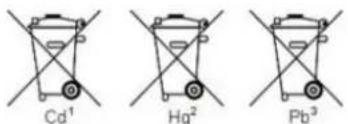
Les piles contenant des produits polluants sont marquées d'une poubelle barrée, similaire au symbole de l'illustration. La description des polluants peut se trouver en dessous du symbole. « Cd » correspond au Cadmium, « Pb » au plomb et « Hg » pour le mercure.
Clause d'exonération de responsabilité du fabricant
Les informations dans ce document peuvent être sujet à changement sans avertissement préalable et ne représente pas un engagement de la part du vendeur. Aucune garantie ou représentation, exprimée ou implicite, n'est faite en ce qui concerne la qualité, l'exactitude ou l'apparence pour n'importe quelle partie de ce document. Le fabricant se réserve le droit, à n'importe quel moment, d'effectuer des changements dans le contenue de ce document et/ou sur les produits associés avec, sans avoir l'obligation de le notifier à des personnes ou des organisations. En aucun cas, le fabricant ne sera tenu responsable des dommages directs, indirects, spéciaux ou consécutifs à l'utilisation ou l'incapacité d'utiliser ce produit ou ce document. Ce document contient des éléments protégés par le Copyright. Tous droits réservés. Aucunes parties de ce document ne peuvent être reproduite ou transmises sous aucunes formes, moyens ou but sans le consentement écrit de ses auteurs. Le nom des produits apparaissant dans ce document le sont pour l'identification pour la vente seulement. Toutes les marques déposées, les noms de produits ou les noms de marques apparaissant dans ce document sont des marques déposées de leurs propriétaires respectifs.