ACK3400 BT - Tastatur KeySonic - Kostenlose Bedienungsanleitung
Finden Sie kostenlos die Bedienungsanleitung des Geräts ACK3400 BT KeySonic als PDF.

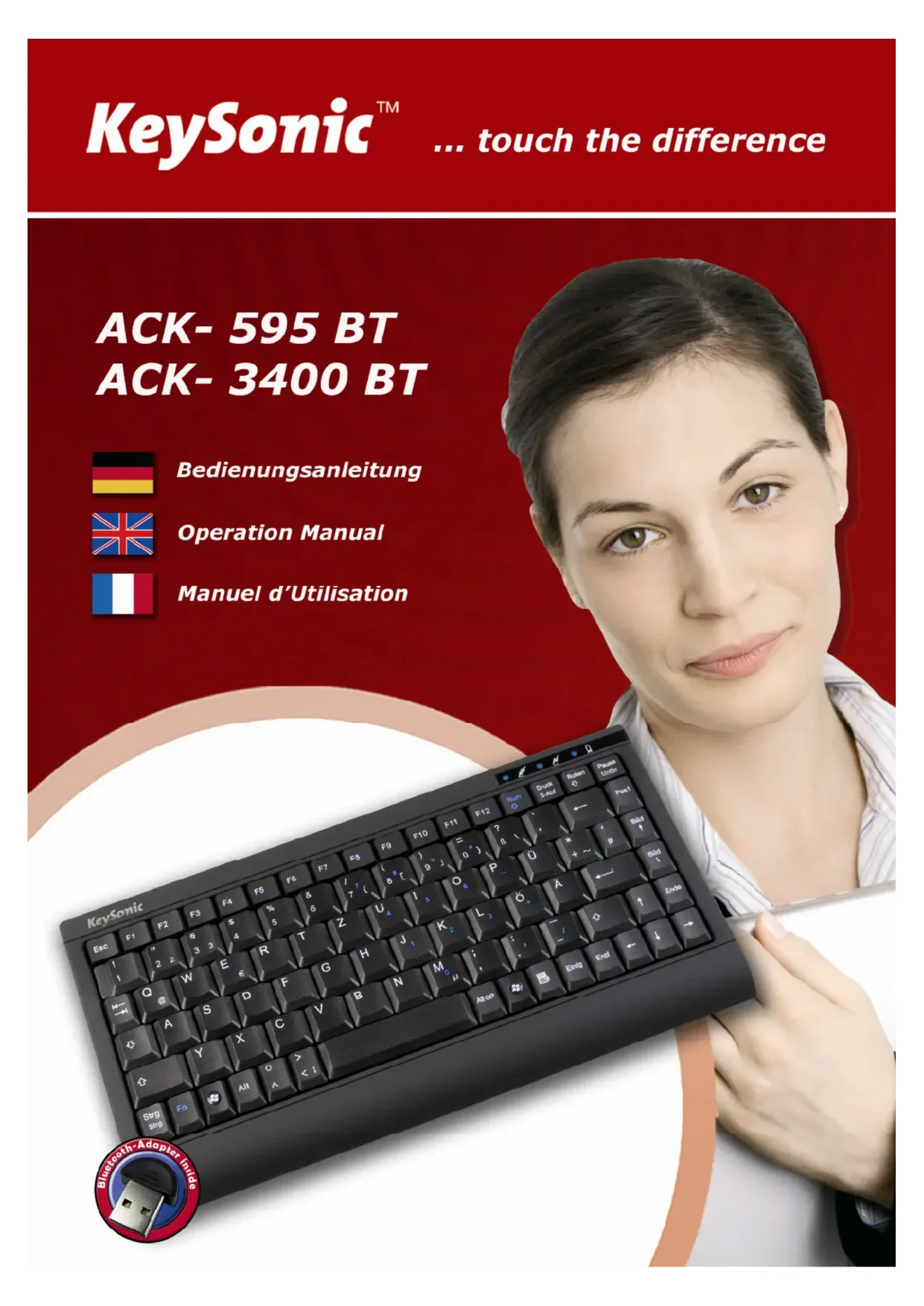


| Produkttyp | Kabellose Bluetooth-Tastatur |
| Marke | KeySonic |
| Modell | ACK3400 BT |
| Abmessungen (L × H × T) | 219 × 22 × 116 mm |
| Gewicht (ohne Batterien) | 250 g |
| Stromversorgung | 2 AAA-Batterien 1,5 V |
| Übertragungstechnologie | Bluetooth V2.0 + EDR, ISM-Band 2,4 GHz |
| Reichweite | Bis zu 10 m |
| Anzahl der Tasten | 77 |
| Tastentechnologie | Membran X-Type |
| Lebensdauer der Tasten | Ca. 5 Millionen Anschläge pro Taste |
| Tastenhub | 1,6 ± 0,2 mm (Gesamthub 3,0 ± 0,5 mm) |
| Betätigungskraft | 55 ± 15 g |
| Stromverbrauch (aktiv) | 15 mA |
| Stromverbrauch (Standby) | 0,015 mA (nach 2 Stunden) |
| Betriebstemperatur | 0 °C bis +50 °C |
| Lagertemperatur | -20 °C bis +65 °C |
| Betriebsfeuchtigkeit | 10 % bis 85 % RH |
| Lieferumfang | Tastatur, Bluetooth-USB-Adapter KSR-10 BT, 2 AAA-Batterien, Bedienungsanleitung |
| Systemkompatibilität | Windows XP/Vista/7/8/10 (Plug & Play), auch Linux und Mac mit Bluetooth-HID-Unterstützung |
| Pflege und Reinigung | Mit Pinsel oder Druckluft entstauben; mit leicht feuchtem Tuch reinigen. Keine Lösungsmittel verwenden. |
| Batterierecycling | Gebrauchte Batterien an einer geeigneten Sammelstelle abgeben. Nicht in den Hausmüll werfen. |
| Garantie | Siehe Hersteller |
Häufig gestellte Fragen - ACK3400 BT KeySonic
Benutzerfragen zu ACK3400 BT KeySonic
0 Frage zu diesem Gerät. Beantworten Sie die, die Sie kennen, oder stellen Sie Ihre eigene.
Eine neue Frage zu diesem Gerät stellen
Laden Sie die Anleitung für Ihr Tastatur kostenlos im PDF-Format! Finden Sie Ihr Handbuch ACK3400 BT - KeySonic und nehmen Sie Ihr elektronisches Gerät wieder in die Hand. Auf dieser Seite sind alle Dokumente veröffentlicht, die für die Verwendung Ihres Geräts notwendig sind. ACK3400 BT von der Marke KeySonic.
BEDIENUNGSANLEITUNG ACK3400 BT KeySonic
MaxPoint Handelsgesellschaft mbH • Kurt-Flacher-Straße 50 • 22926 Ahrensburg • Germany • Tel: +49-(D14102)489-800 • Fax: +49-(D14102)489-801 Geschäftschr. Wen-Ping Chen • Eingsragen beim Antsängerlich Ahransburg; HRB 4844 • USL-36 738 • WEEE-Rag.Nr: DE 88675488 Credster Bank AG Hamburg • BLZ 200 800 00 • Kondo-Nr: 09 440 380 00 • Commorbauten AG • BLZ 200 460 00 • Konto-Nr: 100 816 800
MerrPoint Handelgesellschaft mbH • Kurt-Fochen-Straße 50 • 22926 Arvensburg • Germany • Tel.: +48(34)102 / 490-800 • Fax: +48(34)102 / 499-801 Geschäftsjahr: Wien-Ping Chen • Eingezagen beim Aktspechtet Ahrleisburg HKD 4444 • USL-65-Ar. CB 156 374 798 • 8928-Rog-Ar. DB 89670488 Dreiber Bank AG Vermag • B.Z. 200 800 60 • Mexico-Ru. CB 440 585 95 • Commercial Bank AG • B.Z. 200 400 00 • Mexico-NR: 102 816 800
1.1 Besondere Eigenschaften
- Kabellose Super-Mini- bzw. Mini-Tastatur in flacher Bauform und geringen Abmessungen
- Zuverlässige Bluetooth Funkübertragung mit großer Reichweite bis ca. 10 m Entfernung zum PC / Endgerät
- Modernes Design in edler, matt-schwarzer SoftSkin-Beschichtung
- Besonders leiser und spürbarer Anschlag durch hochwertige X-Type-Membrantechnologie (ACK-3400 BT) bzw. Soft-Touch-Membrantechnologie (ACK-595 BT)
- Volle Funktionalität einer Tastatur mit Full-Size-Layout
- Dezent blau leuchtende Status-LEDs für Pairing, Reconnect & Low Battery im neuen Light-Stripe-Design
- Ein/Aus-Schalter zur Schonung zur Verlängerung der Betriebsdauer
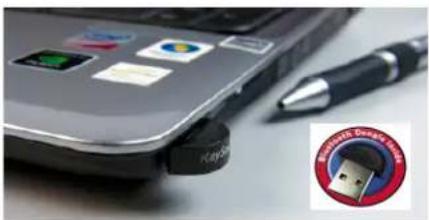
• Inklusive Bluetooth-Adapter KSR-10 BT - Plug & Play-Installation, kein spezieller Treiber notwendig
- ACK-3400 BT: Optimal für Pocket-PC, PDA, Spiele-Konsolen, Car Media, Navi-Konfiguration, Servicearbeiten, Schulungs-, Konferenz- & Präsentationsräume oder aber auch für den Bereich Home Entertainment, HTPC etc.
*PC / Endgeräte müssen Standard-Tastaturtreiber mit zugehöriger Länderkennung einwandfrei unterstützen!
1.2 Technische Daten
ACK-3400 BT ACK-595 BT
Bauart / Anzahl Tasten: X-Type-Membrantechnologie / 77 Soft-Touch-Membrantechnologie / 89
Zu erwartende Lebensdauer: ca. 5 Mio. Anschläge / Taste ca. 5 Mio. Anschläge / Taste
Betätigung: 1,6 ±0,2 mm (Gesamtweg) 3,0 ±0,5 mm (Gesamtweg)
Druckpunkt: 55 ±15 g 55 ±15 g
Abmessungen / Gewicht (ca.): 219 x 22 x 116 mm / 220 g (ohne Batterien) 291 x 29 x 154 mm / 555 g (ohne Batterien)
| Übertragungsfrequenz: | 2,4 – 2,4835 GHz | ISM Band, GFSK, 79 Kanäle Frequency Hopping |
| Übertragungsprotokoll / Übertragungsprofil: | Bluetooth V2.0 + EDR | Human Interface Device (HID) |
| Ausgangsleistung / Empfindlichkeit: | 0 dBm (Klasse 2) | -76 dBm (typ.) |
| Effektive Funkreichweite: | ca. 10 m | |
| Batterletyp: 2× AAA 1,5 V | ||
| Spannungsversorgung: | +3 V_DC ±5 % | |
| Stromaufnahme ca.: | Betrieb: | 15 mA |
| Standby: | 1,2 mA (nach 1 Sek.) | |
| Sleep-Modus: | 0,015 mA (nach 2 Std.) |
Temperatur Betrieb / Lagerung:
Feuchtigkeit:
Lieferumfang:
Kompatibilität Tastatur:
Kompatibilität Bluetooth-Adapter KSR-10 BT:
0 °C bis +50 °C -20 °C bis +65 °C
Betrieb und Lagerung: 10 % bis 85 % rel.
Tastatur, 1 Satz Batterien, Bedienungsanleitung,
Bluetooth USB-Adapter KSR-10 BT
Plug & Play für alle PC / Handhelds mit Windows -Betriebssystem
welche bereits die Bluetooth-Technologie unterstützen (HID-Profil)
Windows XP / Vista: Plug & Play
Windows 98SE/ME / 2000: Installations-Software per Download von www.keysonic.de


2.1 System-Voraussetzungen
Voraussetzung zur Nutzung der Tastatur ist, dass Ihr Endgerät (PC, Notebook, Tablet, „Handheld“ o.ä.)
- hardwareseitig Bluetooth-fähig ist (z.B. durch integriertes Bluetooth-Modul bzw. externen -Adapter)
- softwareseitig (Bluetooth) das HID-Profil einwandfrei unterstützt
- softwareseitig (Betriebssystem) Standard-Tastaturtreiber mit zugehöriger Länderkennung einwandfrei unterstützt
Im Folgenden gibt es dafür verschiedene technische Ausgangssituationen:
• Endgerät ist hardware- und softwaretechnisch bereits Bluetooth-fähig
→ Überspringen Sie den weiteren Text und folgen den Anweisungen unter 2.3
• Endgerät ist hardware- und softwaretechnisch nicht Bluetooth-fähig
→ Für Windows XP / Vista: Folgen Sie den weiteren Text!
→ Für 98SE/ME/2000: Überspringen Sie den weiteren Text und folgen den Anweisungen unter 2.3
2.2 Installation des mitgelieferten Bluetooth-Adapters unter Windows XP / Vista
Um den Bluetooth-Adapter zu installieren, führen Sie bitte folgende Schritte aus:
- Stecken Sie den im Lieferumfang enthaltenen USB-Adapter an eine freie USB-Buchse Ihres Rechners.
Hinweis: Bitte gewährleisten Sie, dass der USB-Adapter einen Mindestabstand von 20 cm zu metallischen Trennwänden, anderen Computergehäusen, Monitoren, ZIP-Laufwerken, Lautsprechern und Schaltnetzteilen einhält.
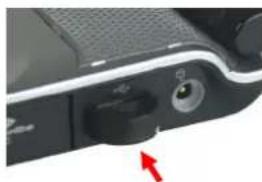
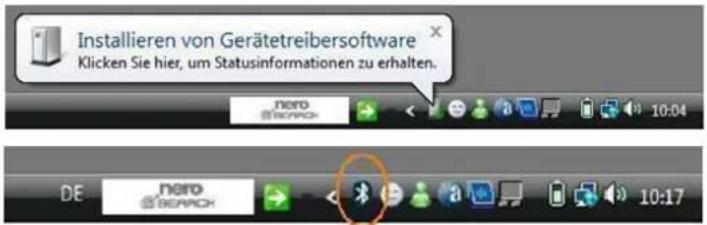
- Alle o. g. aktuellen Betriebssysteme mit Unterstützung für Plug & Play werden Ihren USB-Adapter nun automatisch erkennen und die erforderlichen Treiber laden. Während der Installationsphase informiert Sie Ihr Betriebssystem mit Hilfe wechselnder Pop-up-Informationsfenster an der Task-Leiste über den aktuellen Installationsstatus. Bitte haben Sie etwas Geduld, bis Sie das System abschließend über die erfolgreiche Installation informiert. Der USB-Adapter ist nun einsatzbereit.

- Ältere Betriebssysteme unterstützen nicht immer das automatische Erkennen von USB-Geräten. Haben Sie den USB-Receiver angeschlossen und macht sich genau dieser Fehler bei Ihnen bemerkbar, so haben Sie folgende Möglichkeiten zur Lösung dieses Problems:
- Machen Sie ein Update Ihres Betriebssystems und beginnen wieder mit Schritt 2.2
-
In manchen Fällen ist gemäß den Bildschirmanweisungen die Installations-CD Ihres Betriebssystems erforderlich. Unter diesen Umständen folgen Sie bitte diesen Anweisungen*.
-
Kontrollieren Sie, ob Ihr BIOS-System USB-Tastaturen unterstützt*. Manche Hersteller bieten BIOS-Updates im Internet zum Downloaden an.
- Stellen Sie in Ihren Systemeinstellungen sicher, dass der verwendete USB-Anschluss nicht im Betriebssystem deaktiviert wurde*.
- Sollten System-Updates erfolglos bleiben, so empfiehlt es sich, die Tastatur mal an einen anderen PC mit gleichem Betriebssystem zu testen, um ein Hardware-Defekt des USB-Receivers auszuschließen.
* Einzelheiten entnehmen Sie der Dokumentation Ihres PCs
Windows XP und Vista (die Verfahren beider Betriebssysteme sind nahezu identisch):
- Nachdem der Bluetooth-Adapter am PC angeschlossen ist, werden die notwendigen Treiber automatisch durch die PNP-Funktionalität von Windows installiert
und es erscheint an der unteren rechten Ecke des Bildschirms das blaue Bluetooth-Logo.
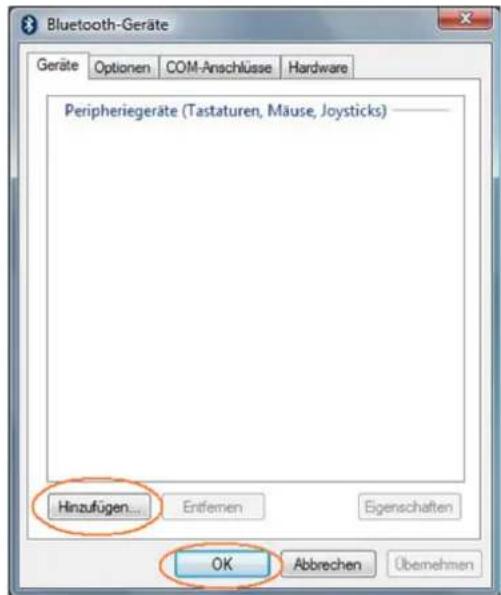
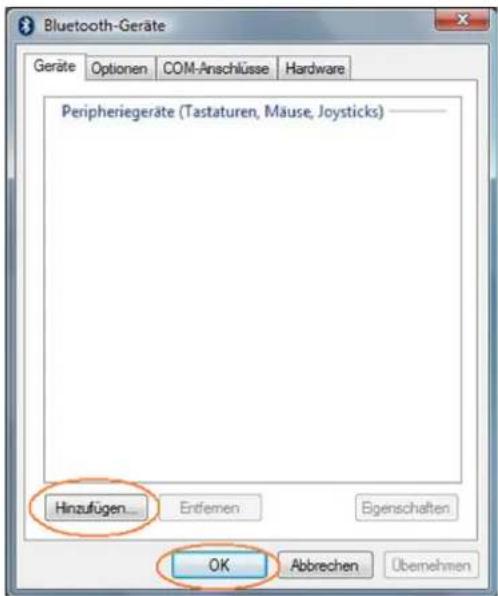
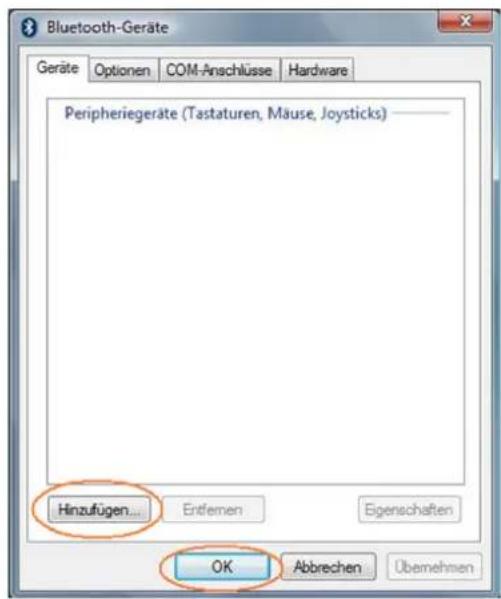
- Jetzt muss die Funkverbindung zwischen Bluetooth-Adapter und Tastatur hergestellt werden (Connecting). Ein Doppelklick mit der linken Mouse-Taste auf das Bluetooth-Logo öffnet das Menü „Bluetooth-Geräte“
Klicken Sie auf "Hinzufügen" und „OK".
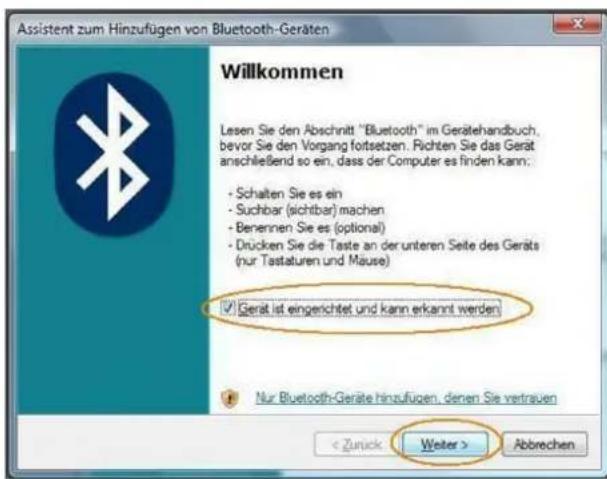
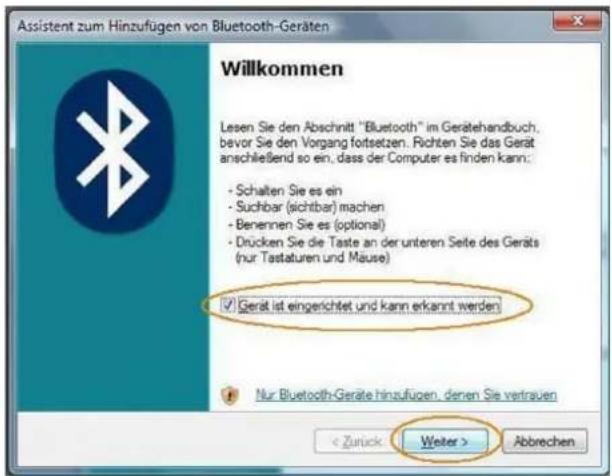
- Alternativ zu der eben beschriebenen Methode öffnet ein Einfachklick auf das Bluetooth-Logo ein Pullup-Menü und nach einem weiteren Klick auf die Option „Bluetooth-Geräte
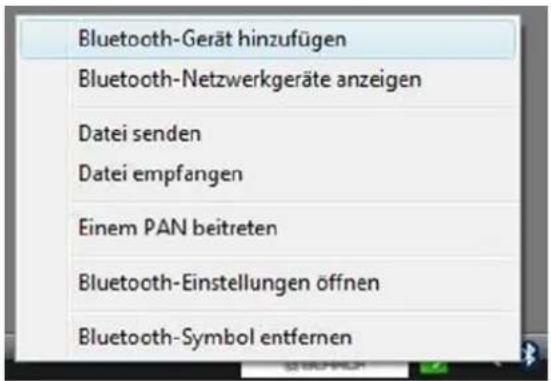
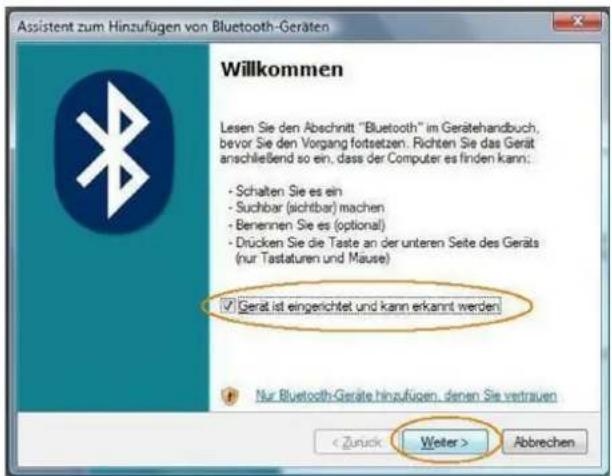
hinzufügen“ erscheint das in der Abbildung gezeigte Menü.
- Setzen Sie einen Haken bei „Gerät ist eingerichtet und kann erkannt werden“
und klicken Sie auf „Weiter>“.
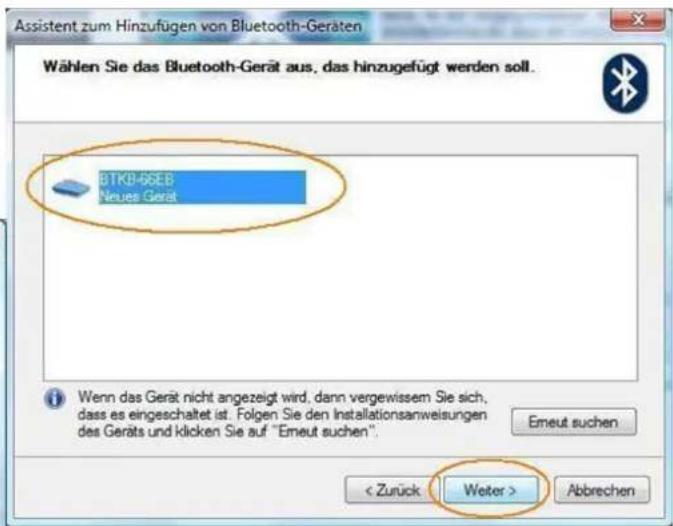
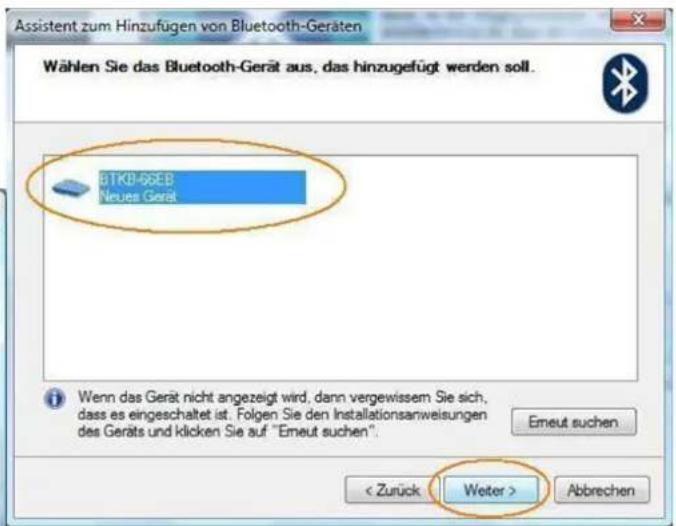
- Wählen Sie die erkannte Tastatur aus, die im nächsten Fester angezeigt wird (hier „BTKB-66EB – Neues Gerät“) und bestätigen Sie mit „Weiter>“. (Achtung: hier können natürlich auch mehr Bluetooth-Geräte als in der gezeigten Abbildung angezeigt werden)
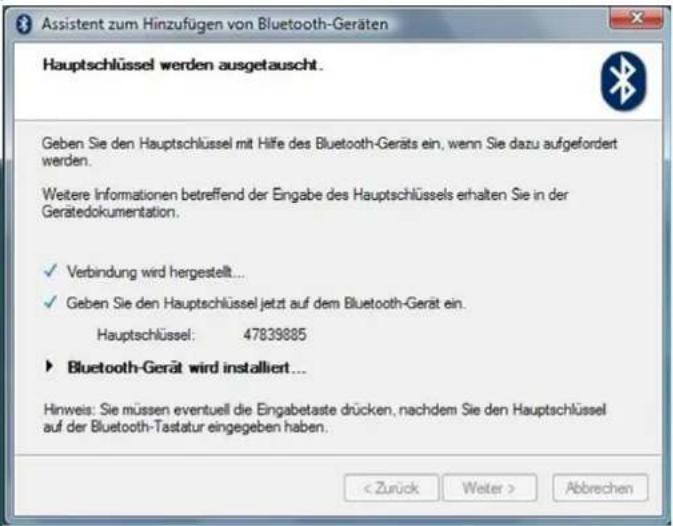
- Geben Sie den im Menü angezeigten Hauptschlüssel mit der Bluetooth Tastatur ein und mit bestätigen Sie mit „Enter“.
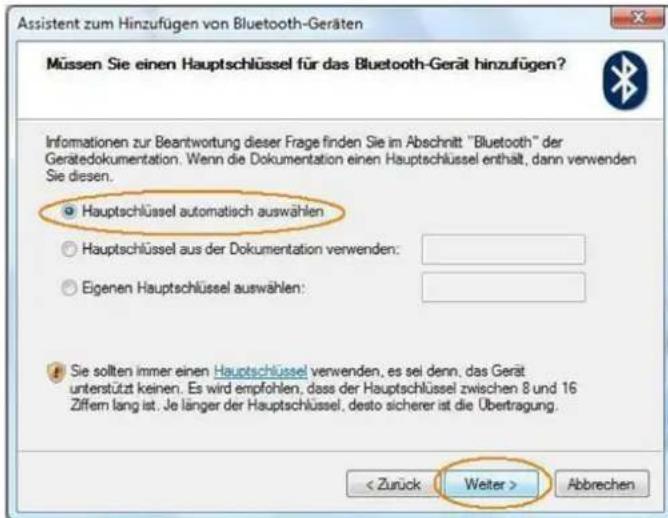
- Die Option „Hauptschlüssel automatisch auswählen“ ist bereits vorgegeben, also auf „Weiter>“ klicken.
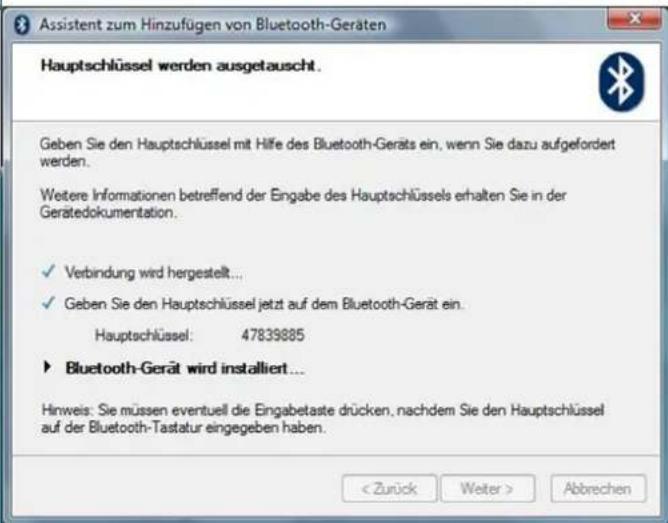
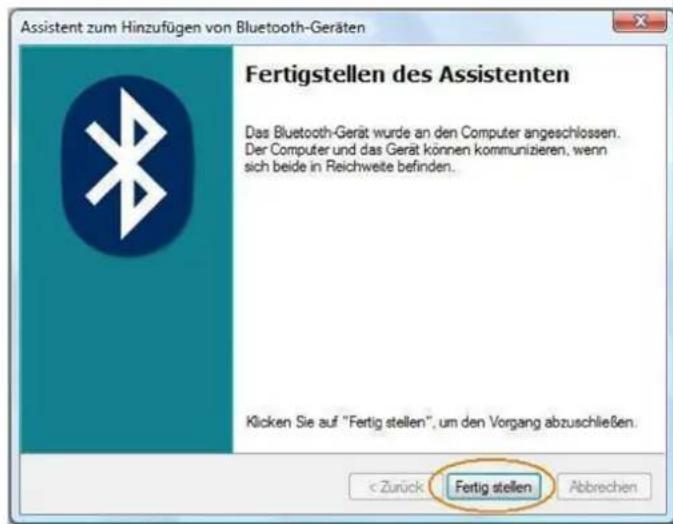
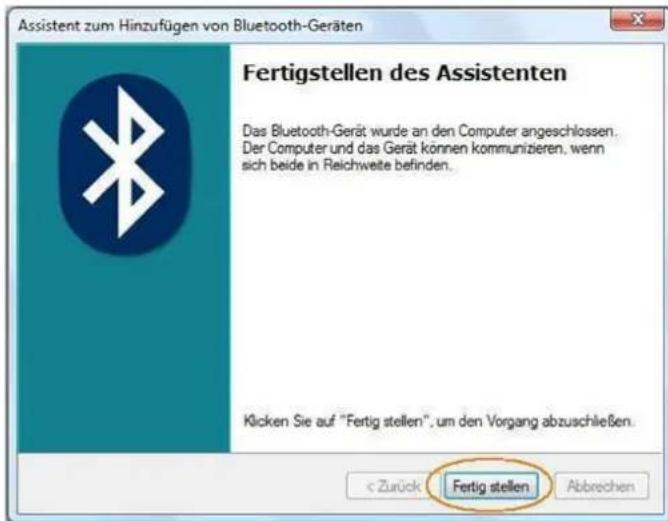
- Beenden Sie den Bluetooth-Assistenten mit einem abschließenden Klick auf „Fertig stellen“. Die Bluetooth Tastatur ist nun einsatzbereit und funktionstüchtig.
Möchten Sie anstatt den beiliegenden Bluetooth USB-Super-Mini-Adapter einen anderen Bluetooth-Adapter bzw. ein integriertes Bluetooth-Modul verwenden, so beachten Sie bitte folgende Hinweise:
- Wenn Ihr Rechner unter Windows XP (SP2) und Vista läuft und das IC Ihres Bluetooth-Adapters vom Hersteller CSR kommt, dann verwenden Sie einfach die integrierte und vorinstallierte Microsoft Bluetooth Treiber-Software. Sie brauchen keine weitere oder andere Bluetooth Treiber-Software mehr zu installieren. Möchten Sie, aus welchem Grund auch immer, die Microsoft Bluetooth Treiber-Software nicht verwenden, dann könnten Sie optional auch die Bluetooth Treiber-Software Toshiba oder BlueSoleil (vom Software-Hersteller IVT) installieren.*
- Wenn Ihr Rechner unter Windows 98 (SE), ME oder 2000 läuft und das IC Ihres Bluetooth-Adapters vom Hersteller CSR kommt, installieren Sie bitte zuerst die Bluetooth Treiber-Software Toshiba oder BlueSoleil (IVT).*
- Wenn Ihr Rechner unter Windows 98 (SE), ME, 2000, XP (SP2) und Vista läuft und das IC Ihres Bluetooth-Adapters vom Hersteller ISSC (Integrated System Solution Corp.) kommt, installieren Sie bitte zuerst die Bluetooth Treiber-Software BlueSoleil (IVT).*
- Wenn Ihr Rechner unter Windows 98 (SE), ME, 2000, XP (SP2) und Vista läuft und das IC Ihres Bluetooth-Adapters vom Hersteller Broadcomm kommt, installieren Sie bitte zuerst die Bluetooth Treiber-Software WIDCOMM.*
* Einzelheiten hierzu entnehmen Sie der Dokumentation Ihres PCs, Ihres integrierten Bluetooth-Moduls bzw. Bluetooth-Adapters.
Hinweis:
Die meisten Bluetooth-Tastaturen können nicht unter BIOS- oder DOS-Umgebungen arbeiten, da der Bluetooth-Adapter nur im HID-Modus (Human Interface Device) funktioniert. Hierzu wäre ein dualer Bluetooth USB-Adapter erforderlich, der sowohl den HID- als auch den HCI-Modus (Host Controller Interface) unterstützt.
2.3 Installation der Tastatur
Für die weitere Vorgehensweise wird vorausgesetzt, dass die entsprechende Bluetooth Treiber-Software bereits einwandfrei auf Ihrem PC installiert wurde.
- Falls noch nicht geschehen, entfernen Sie die Abdeckung des Batteriefaches auf der Unterseite der Tastatur und installieren Sie die mitgelieferten Batterien des Typs AAA 1,5 V unter Beachtung der richtigen Polarität in das Batteriefach (wie im Bild dargestellt).
- Schalten Sie den Ein/Aus-Schiebeschalter auf ON!
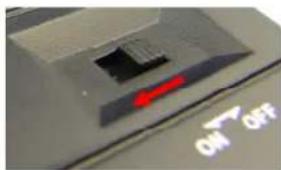
2.3.1 Installation der Tastatur unter der Bluetooth Treiber-Software BlueSoleil
- Klicken Sie mit der linken Maustaste auf das Bluetooth-Symbol in der System Tray-Leiste auf Ihrem Bildschirm.
- Es öffnet sich das Menü-Fenster der BlueSoleil-Software.
- Nachdem sich das Menü geöffnet hat schalten Sie den Schiebeschalter auf der Rückseite der Tastatur auf ON und drücken anschließend 1× die Pairing-Taste.
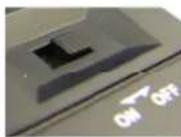
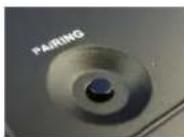

- Auf der Vorderseite der Tastatur beginnt nun die Pairing-LED zu blinken und signalisiert damit, dass sich die Tastatur im Pairing-Modus befindet.

- Klicken Sie anschließend im Menü-Fenster auf den Globus, um alle feststellbaren Bluetooth-Geräte im Umfeld Ihres PCs zu suchen. Wenn die Tastatur gefunden wurde, klicken Sie bitte doppelt mit der linken Maustaste auf das Tastatur-Symbol. Danach klicken Sie mit der rechten Maustaste auf das Tastatur-Symbol und wählen Pair Device, wie im Bild zu sehen.
- Sie werden darauf hin aufgefordert, ein numerisches Passwort für das Pairing zwischen Ihrem PC und Ihrer Tastatur einzugeben. Bitte tippen Sie exakt dieses Passwort auf Ihrer Bluetooth-Tastatur ein und bestätigen abschließend mit OK.
- Nach der Eingabe erscheint ein rotes Häkchen am TastaturSymbol.
Klicken Sie bitte mit der rechten Maustaste auf dieses Symbol und wählen
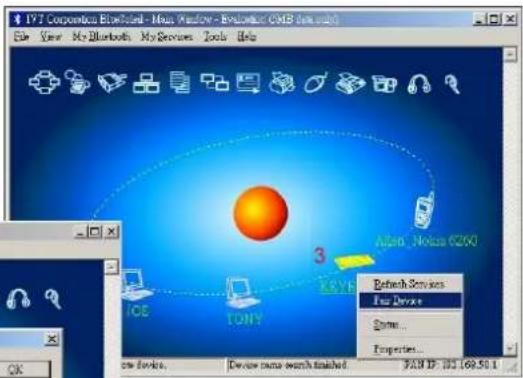
Danach sollten Sie die Nachricht Connected in der Status-Leiste finden. Nun ist Ihre Bluetooth-Tastatur einsatzbereit zur Dateneingabe.
Hinweis:
Wenn der Pairing-Vorgang einmal erfolgreich durchgeführt wurde, kann der Rechner bzw. die Bluetooth-Tastatur ein- und ausgeschaltet werden, ohne diesen Vorgang erneut wiederholen zu müssen. Sie verbinden sich dann wieder automatisch.
2.3.2 Installation der Tastatur unter der Bluetooth Treiber-Software WIDCOMM
Die folgenden Anweisungen basieren auf der WIDCOMM Software Version 1.4.2 unter Windows XP. Folgen Sie bitte den Anweisungen, die Sie über Ihren speziellen Bluetooth-Adapter bekommen.
- Klicken Sie mit der linken Maustaste auf das Bluetooth-Symbol in der System Tray-Leiste auf Ihrem Bildschirm.

- Es öffnet sich das Menü-Fenster der WIDCOMM-Software.
- Nachdem sich das Menü geöffnet hat schalten Sie den Schiebeschalter auf der Rückseite der Tastatur auf ON und drücken anschließend 1× die Pairing-Taste.
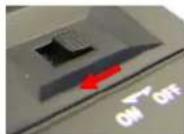
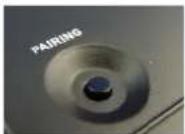

- Auf der Vorderseite der Tastatur beginnt nun die Pairing-LED zu blinken und signalisiert damit, dass sich die Tastatur im Pairing-Modus befindet.
- Klicken Sie anschließend im Menü-Fenster auf die Search for devices in range-Funktion. Danach wird ein Tastatur-Symbol im Fenster erscheinen.
- Klicken Sie doppelt auf das Bluetooth-Tastatur-Symbol und anschließend auf JA, um das Human Interface Device zu verbinden.
- Sie werden darauf hin aufgefordert, einen PIN Code für das Pairing zwischen Ihrem PC und Ihrer Tastatur einzugeben. Bitte tippen Sie exakt diesen PIN Code auf Ihrer Bluetooth-Tastatur ein und bestätigen abschließend mit OK.
- Nach der Eingabe erscheint ein rotes Häkchen am Tastatur-Symbol.
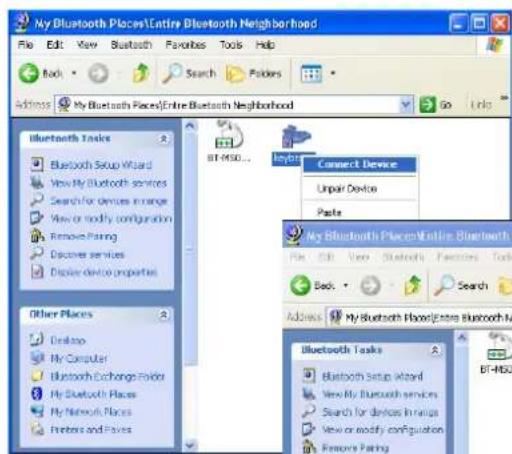
- Klicken Sie bitte mit der rechten Maustaste auf dieses Symbol und wählen Connect Device.
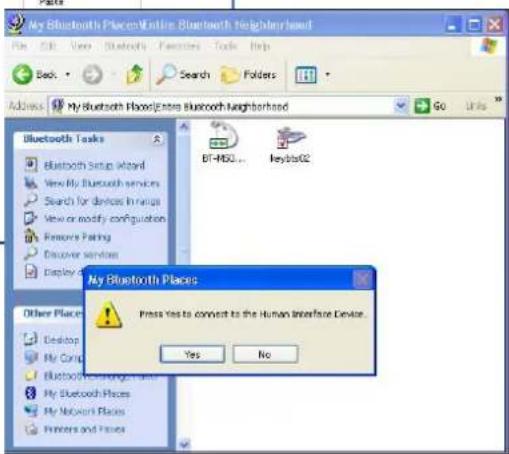
- Bestätigen Sie die aufkommende Abfrage mit JA.
- Danach wird der erfolgreiche Verbindungsaufbau durch einen grünen Indikator am Tastatur-Symbol angezeigt. Nun ist Ihre Bluetooth-Tastatur einsatzbereit zur Dateneingabe.
Hinweis:
Wenn der Pairing-Vorgang einmal erfolgreich durchgeführt wurde, kann der Rechner bzw. die Bluetooth-Tastatur ein- und ausgeschaltet werden, ohne diesen Vorgang erneut wiederholen zu müssen. Sie verbinden sich dann wieder automatisch.
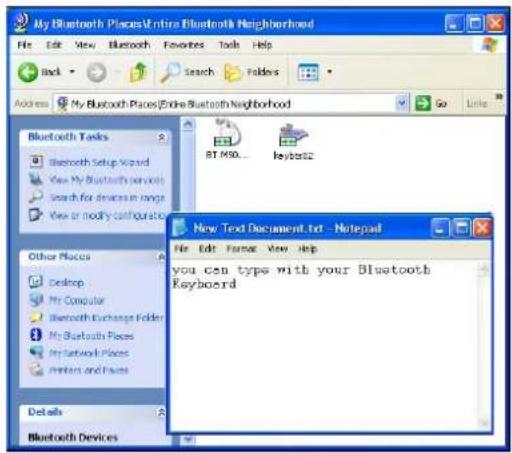
3. Bedienung der Tastatur
Nach erfolgreicher Inbetriebnahme genießen Sie nun bei der Bedienung eine freie und unabhängige Standortwahl bis ca. 10 m Entfernung zum PC. Mehr- oder Minderabstand können durch metallische Trennwände, Computergehäuse, Monitore, ZIP-Laufwerke, Lautsprecher, Schaltnetzteile u. v. m., aber auch durch eine unterschiedliche Ladekapazität der Batterien verursacht werden. Hierzu geben Ihnen die Status-LEDs auf der Vorderseite der Bluetooth-Tastatur Aufschluss über den aktuellen Betriebszustand.
3.1 Bedeutung der Status-LEDs

- Pairing-LED
Sie zeigt an, dass sich die Tastatur im Pairing-Modus befindet (sucht eine Bluetooth-Gegenstelle). Wenn die Pairing-Taste gedrückt wird, blinkt die LED, bis eine Gegenstelle gefunden wurde oder der Rechner das Pairing vorher abbricht.

- Reconnecting-LED
Sie zeigt an, dass sich die Bluetooth Tastatur nach dem Hochfahren des PCs oder Aufwachen aus dem Ruhezustand erneut mit der bereits gefundenen Gegenstelle über die entsprechende Berechtigung (registriertes Passwort oder PIN) verbindet.

- Batterie Low-LED
Sie zeigt an, dass der Ladezustand der Batterie unter 2,4 Volt liegt. Sie leuchtet, bis eine neue Batterie eingesetzt oder die Batterie völlig aufgebraucht wird. Auch leuchtet sie nur, wenn sich die Tastatur nicht im Sleep-Modus (Ruhezustand) befindet.
3.2 Betriebs-Modi der Bluetooth-Tastatur
- Sleep-Modus
Wenn 2 Stunden lang keine Eingabe über Ihre Tastatur erfolgt, geht die Bluetooth-Tastatur automatisch in den Sleep-Modus (Ruhezustand) über, um die Batteriekapazität zu schonen.
- Wake up-Modus
Um die Tastatur aus dem Ruhezustand wieder zu aktivieren, drücken Sie eine beliebige Taste auf dem Tastaturfeld (nicht die linke oder rechte Mausfunktionstaste des Touchpads bzw. das Touchpad selbst!).
- Reconnect-Modus
Nach der Wiederaktivierung verbindet sich die Tastatur automatisch erneut mit dem Bluetooth-Dongle. Abhängig von den Umgebungsbedingungen für die Funkverbindung benötigt sie dafür zwischen weniger als eine Sekunde bis hin zu einigen Minuten. In dieser Zeit blinkt die Reconnecting-LED.
3.3 Tasten mit doppelten Funktionen
![Esc F1 F2 F3 F4 F5 F6 F7 F8 FB F10 F12 Forten Pause Under Druck S-AM Endy Entf ! 9 % & / 7 ( 0 ) = ? ? 1 2 3 4 5 6 7 8 [ 9 ] 0 } B \ ← Q W E K I ∠ U * I * O P - U A S D F G H J K L 3 Ö + ↑ Y X C V B N M 6 ; : - ↑ Bad! Stg Fn Alt > * ' # Post Bldl Ende All Gr < I , + ~ #](/content/2026/02/368198/images/3debfc928e332ac196a430776115b19f6836e80818a53506d90c0fe676b5d1f2.jpg)
Virtueller Ziffernblock
- Beim Layout der Tastatur handelt es sich um ein spezielles Platz sparendes Layout mit dem von Notebooks her bekannten virtuellen Ziffernblock. Drücken Sie die Taste NumLk in der obersten Tastenreihe, um den virtuellen Ziffernblock ein- bzw. auszuschalten. (Tasten erhalten die blau aufgedruckten Bedeutungen)
- Bei aktivierter Num Lock-Funktion können Sie auch die Taste Fn in der linken unteren Ecke gedrückt halten, um den virtuellen Ziffernblock temporär zu deaktivieren. Das ist besonders praktisch, wenn Sie neben den vielen Zahlen zwischendurch auch Buchstaben schnell eingeben möchten.
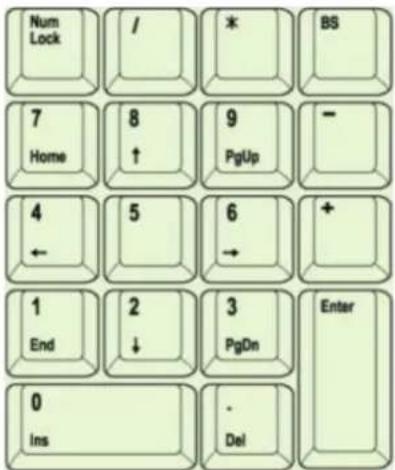
- Ohne vorher aktivierter Num Lock-Funktion steuert die gedrückt gehaltene Fn-Taste die integrierten Positionstasten genau wie bei einem externen Ziffernblock (siehe Bild):
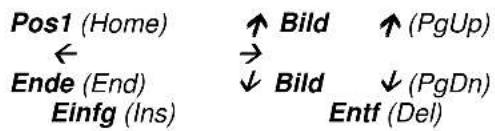
- Nur ACK-3400 BT: Unabhängig von der ein- bzw. ausgeschalteten NumLk-Funktion werden durch das gleichzeitige Drücken der Fn-Taste mit den folgenden Tasten weitere Doppelfunktionen ausgelöst: Alt Gr, F11, F12, Rollen, Bild↑, Pos1, Bild↓, Ende Wenn Sie also z. B. das „€“-Zeichen benötigen, müssen Sie folgende Tasten gleichzeitig drücken: Fn + Alt Gr + „E“
4. Reinigung der Tastatur
• Staub entfernen Sie mit einem Pinsel, sanfter Druckluft oder einem Staubsauger mit Bürstenkopfdüse.
- Feinen Schmutz entfernen Sie mit einem nicht allzu feuchten Lappen.
- Verwenden Sie KEINE scharfen Putzmittel, Lösungsmittel oder Benzin zur Reinigung der Tastatur.
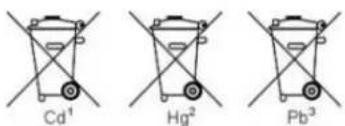
Die neue Batterieverordnung verpflichtet Hersteller und Importeure, alle Altbatterien zurückzunehmen, zu sortieren und zu entsorgen. Der Verbraucher ist verpflichtet, verbrauchte Batterien im Handel oder bei einer kommunalen Sammelstelle abzugeben. Die Entsorgung im Hausmüll ist laut Batterieverordnung ausdrücklich verboten. Von uns erhaltene Batterien können Sie auch nach Gebrauch zu uns unter der nachstehenden Adresse ausreichend frankiert per Post zurücksenden: MaxPoint Handelsgesellschaft mbH, Kurt-Fischer-Straße 50, D-22926 Ahrensburg Batterien, die Schadstoffe enthalten, sind mit dem Symbol einer durchgekreuzten Mülltonne gekennzeichnet, ähnlich dem Symbol in der Abbildung. Unter dem Mülltonnen-Symbol befindet sich die chemische Bezeichnung des Schadstoffes - "Cd" für Cadmium. "Pb" steht für Blei, "Hg" für Quecksilber.
Haftungsausschlusserklärung des Herstellers
Für Informationen in diesem Dokument behält sich der Hersteller Änderungen ohne Mitteilung vor und geht keinerlei Verpflichtungen ein. Durch dieses Dokument wird, weder ausgedrückt noch angedeutet, keinerlei Garantie oder Erklärung in Bezug auf Qualität, Genauigkeit oder Eignung für einen bestimmten Zweck übernommen. Der Hersteller behält sich das Recht vor, jederzeit Änderungen zum Inhalt dieses Dokumentes zu machen und/oder die dazugehörigen Produkte unverbindlich zu ändern ohne Verpflichtung, Personen oder Organisationen über derartige Änderungen in Kenntnis zu setzen. Unter keinen Umständen ist der Hersteller haftbar für direkte, indirekte, spezielle, zufällige oder Folgeschäden, die durch die Nutzung oder Unmöglichkeit der Nutzung des Produktes oder der Dokumentation entstehen, selbst wenn auf die Möglichkeit solcher Schäden hingewiesen wurde. Dieses Dokument enthält Materialien, die durch Copyright geschützt sind. Alle Rechte sind vorbehalten. Es ist untersagt, diese Bedienungsanleitung oder Teile daraus ohne die schriftliche Einwilligung der Autoren in irgendeiner Form zu vervielfältigen oder zu verbreiten, in welchem Zweck und mit welchen Mitteln auch immer. Produktnamen, die in diesem Dokument erwähnt werden, dienen ausschließlich als Verkaufsbezeichnung. Alle Handelsmarken, Produktnamen oder Markennamen, die in diesem Dokument erwähnt werden, sind eingetragenes Eigentum des jeweiligen Inhabers.
1. Introduction ACK-3400 BT / ACK-595 BT
- The option „select pass key automatically“ is already given, so click „Continue>“.
MaxPoint Handelsgesellschaft mbH, Kurt-Fischer-Straße 50, D-22926 Ahrensburg