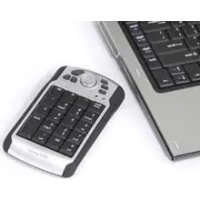
AKP03CA - Clavier TARGUS - Notice d'utilisation et mode d'emploi gratuit
Retrouvez gratuitement la notice de l'appareil AKP03CA TARGUS au format PDF.


| Type de produit | Pavé numérique Bluetooth avec contrôle multimédia |
| Marque et modèle | Targus AKP03CA |
| Connectivité | Bluetooth Classe II, portée jusqu'à 10 mètres |
| Alimentation | 2 piles AA (alcalines ou NiMH) |
| Compatibilité système | Windows 2000, XP, Vista |
| Matériel requis | Ordinateur portable ou PC de bureau avec Bluetooth |
| Fonctions principales | Touches numériques (0-9, 00, virgule) et touches de contrôle multimédia (lecture/pause, arrêt, sourdine, volume, piste précédente/suivante, avance rapide, retour, lancement du lecteur par défaut) |
| Touches de navigation (NumLock éteint) | Emulation des touches de navigation (Fin, Début, Page précédente/suivante, flèches directionnelles, Insertion) |
| Pavé numérique | Disposition standard avec touches Del, 0-9, 00, etc. |
| Indicateur lumineux | LED verte au-dessus de la touche Num Lock |
| Dimensions (estimées) | Environ 100 x 140 x 20 mm |
| Poids (estimé) | Environ 120 g (avec piles) |
| Mise en marche/arrêt | Commutateur sur le côté du pavé |
| Nettoyage et entretien | Déconnecter l'appareil, retirer les piles, nettoyer avec un chiffon doux légèrement humide sans solvants agressifs |
| Sécurité | Conforme à la section 15 de la FCC (Classe B) |
| Garantie | 1 an contre les défauts de matériel et de fabrication |
FOIRE AUX QUESTIONS - AKP03CA TARGUS
Questions des utilisateurs sur AKP03CA TARGUS
0 question sur cet appareil. Repondez a celles que vous connaissez ou posez la votre.
Poser une nouvelle question sur cet appareil
Téléchargez la notice de votre Clavier au format PDF gratuitement ! Retrouvez votre notice AKP03CA - TARGUS et reprennez votre appareil électronique en main. Sur cette page sont publiés tous les documents nécessaires à l'utilisation de votre appareil AKP03CA de la marque TARGUS.
MODE D'EMPLOI AKP03CA TARGUS
Clavier numérique Bluetooth® avec contrôle multimédia PC...16
BLUETOOTH® NUMERIC
KEYPAD WITH PC
MULTIMEDIA CONTROL
Introduction
Félicitations pour votre achat de ce Pavé numérique Bluetooth de Targus avec commandes multimédia pour PC. Ce pavé possède un jeu de touches multimédia incorporeées pour le contrôle multimédia sans fil facile. Sa portée de 33 pieds/10 metres de Bluetooth Classe II permets la connexion sans fil et s'avéré parfaite pour la télécommande de votre lecteur de médias préféRED.
Contenu
Guide d'utilisateur
- Pavé numérique et multimédia Bluetooth
2 piles AA
Configuration requise
Système d'exploitation
- Windows® 2000 / XP
- Windows VistaMC
Matériel
- Ordinateur portable ou PC de bureau Bluetooth
Installation des piles
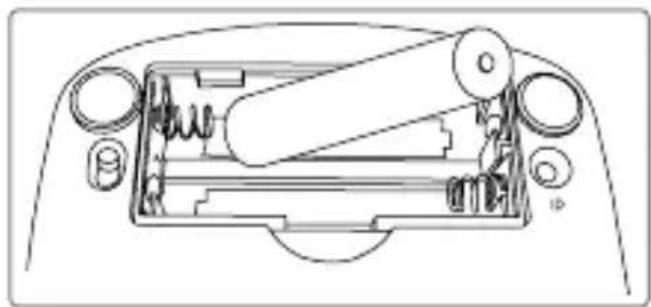
Pavé numérique - vue arrêté
1 Enlevent le couvercle des piles au dos du pavé.
2 Insérez les piles fournies, en s'assurant que les bouts positif (+) et négatif (-) correspondent aux indicateurs de polarité à l'intérieur du logement des piles.

NOTE : POUR REMPLACER LES PILES VOUS POUVEZ UTILISER DES PILES ALCALINES OU AUTRES HEAVY-DUTY NiMH. ÉVITEZ DE MÉLANGER DES PILES NOUVELLES ET UTILISÉES DANS UN DISPOSITIF.
3 Glissez le couvercle des pilles en arrriere dans sa position initiale jusqu'à ce qu'il « clique » fermement à sa place.
Mise en marche et arrêt du pavé numérique
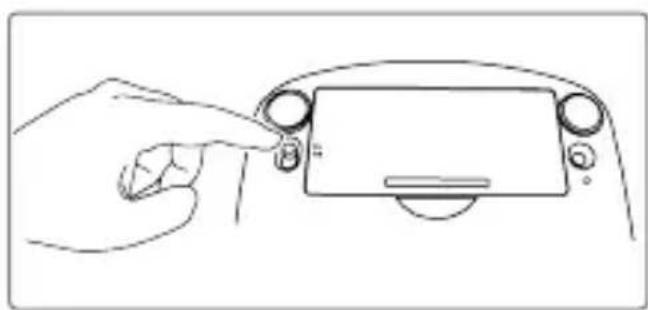
- Pour alimenter le dispositif, utilisez le commutateur « Marche/Arrêt » placé à l'arrête du pavé.
- Pour arrêté l'alimentation du dispositif, utilisez le commutateur « Marche/Arrêt » place à l'arrière du pavé. Cette fonction devrait être utilisée pendant le voyage pour empêcher la perte d'énergie.
Utilisation du pavé Définition des touches
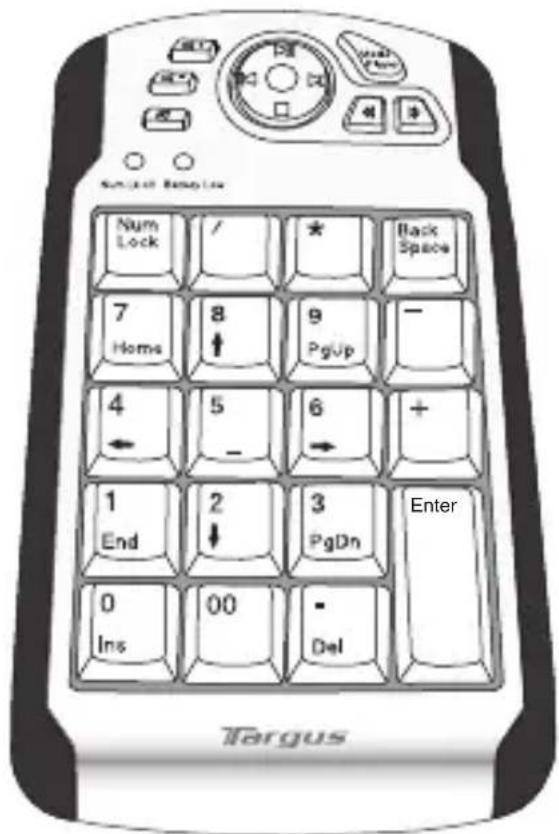
| Touches | Fonction | |
| II | Lecture, pause | Appuyez sur ce bouton pour lancer une lecture ou laMETRE en pause. |
| ■ | ARRÊT | Appuyez sur ce bouton pour arrêté la lecture en cours. |
| ¶ | SOURDINE | Appuyez sur ce bouton pour couper le son. |
| - | Volume - | Appuyez sur ce bouton pour baisser le volume. |
| + | Volume + | Appuyez sur ce bouton pour augmenter le volume. |
| « | Piste précédente | Appuyez sur ce bouton pour Sélectionner sur la piste précédente. |
| » | Piste suivante | Appuyez sur ce bouton pour Sélectionner la piste suivante. |
| « | Avance rapide | Appuyez sur ce bouton pour effectuer une avance rapide. |
| » | Retour | Appuyez sur ce bouton pour effectuer un retour rapide. |
| Lancement du lecteur de médias par défaut | Appuyez sur cette touche pour lancer le lecteur de médias par défaut. Le lecteur par défaut peut être fixé par “Déterminer l'Accès des programmes et les défauts” dans le menu Démarrer ou dans le panneau de configuration |

NOTE: LES TOUCHES MULTIMÉDIA SONT COMPATIBLES AUX LECTEURS DE MÉDIAS COMPATIBLES AVEC L'API DE MICROSOFT. POUR LA COMPATIBILITÉ AVEC VOTRE LECTEUR DE MÉDIAS VÉUILLEZ VOUS RÉFÉRER À NOTRE VENTEUR DE LOGICIEL
Définition des touches du clavier :
| Del | NumLock allumé - insertion du signe décimal NumLock éteint - supprime un chiffre |
| 0 Ins | NumLock allumé - insère un « 0 » sur l'afficheur NumLock éteint - émule la touche Insertion |
| 00, | NumLock allumé - insère « 00 » NumLock éteint - insère une virgule ( , ) |
| 1 End | NumLock allumé - insère un « 1 » sur l'afficheur NumLock éteint - émule la touche Fin (End) |
| 2 ↓ | NumLock allumé - insère « 2 » sur l'afficheur NumLock éteint - déplace le curseur sur la ligne inférieure |
| 3 PgDn | NumLock allumé - insère un « 3 » sur l'afficheur NumLock éteint - émule la touche Page suivante |
| 4 ← | NumLock allumé - insère un « 4 » sur l'afficheur NumLock éteint - déplace le curseur un caractère à gauche |
| 5 | NumLock allumé - insère « 5 » sur l'afficheur NumLock éteint - aucune fonction |
| 6 → | NumLock allumé - insère « 6 » sur l'afficheur NumLock éteint - déplace le curseur un caractère à droite |
| 7 Home | NumLock allumé - insère « 7 » sur l'afficheur NumLock éteint - émule la touche Début |
| 8 ↑ | NumLock allumé - insère « 8 » sur l'afficheur NumLock éteint - déplace le curseur sur la ligne supérieure |
| 9 PgUp | NumLock allumé - insère « 9 » sur l'afficheur NumLock éteint - émule la touche Page précédente |
Établissement d'un lien de communication
Configuration Initiale
Avant de pouvoir commencer à utiliser la connectivité Bluetooth sur votre ordinateur et sur d'autres dispositifs Bluetooth, vous doivent étabrir votre connexion Bluetooth correctement. Le Pavé numérique multimédia Bluetooth de Targus est unconçu pour fonctionner avec las trois normes principales de logiciels (protocoles): WIDCOMM, Toshiba et Microsoft. Veuillez vérifier la documentation de votre ordinateur pour voir quel est le calculiel employé par votre ordinateur. Veuillez entra en contact avec votre vendeur de système si votre système ne soutient pas un des standards de calculiel Bluetooth suivants.
Connexion avec logiciels Bluetooth : WIDCOMM ou Microsoft (XP et Vista)
- Aller à l'icone Mes endroits Bluetooth place sur votre bureau ou dans la barre de système et faites un double clic, cliquez ensuite sur Ajouter un Dispositif Bluetooth.
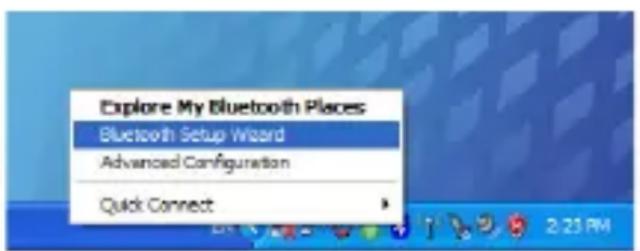
(Windows XP)
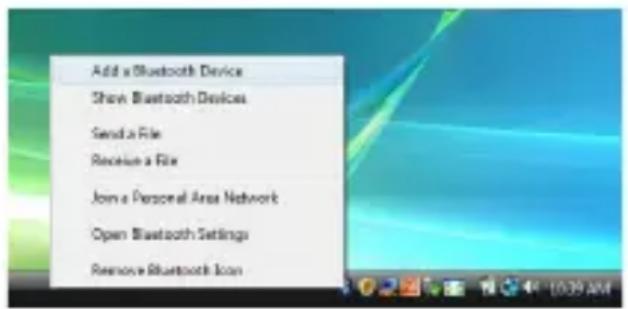
(Windows Vista)
- L'écran de l'Assistant Bluetooth surgira. Veuillez suivre les instructions à l'écran.
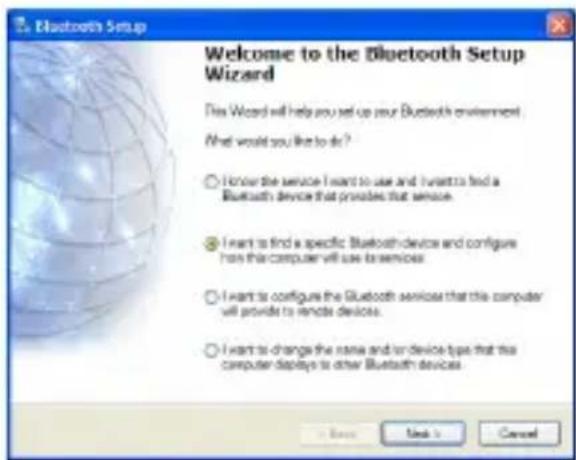
(Windows XP)
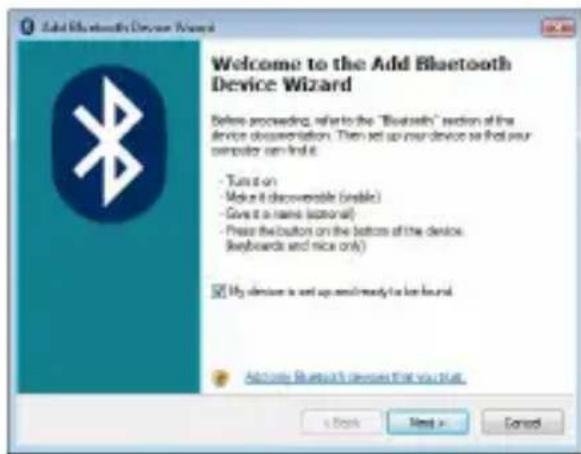
(Windows Vista)
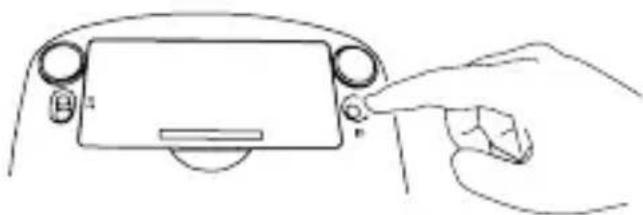
- Veuillez metre en marche le pavé et appuyez le bouton d'ID de la connexion, place au fond du pavé, jusqu'àu ce que l'indicateur lumineux au-dessus de « Num Lock » se mette à clignote avec un feu vert (le mode de découverte). Cliquez sur « Continuer (Next) » pour continue le couplage et l'ordinateur cherchera le pavé.
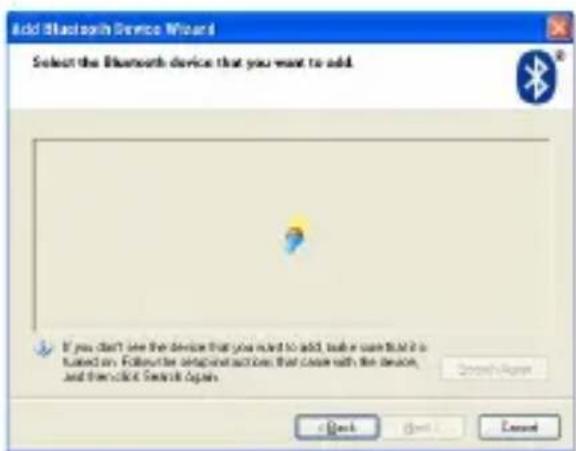
(Windows XP)
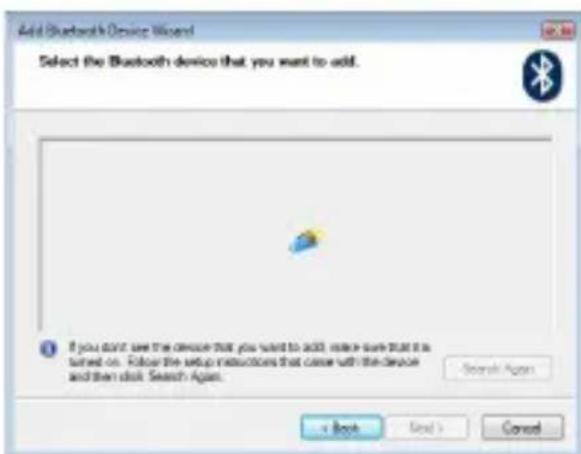
(Windows Vista)
- ÀpRES que l'ordinateur finit de détecter les dispositifs Bluetooth, une fenêtre de confirmation apparaitra. Choisissez le Pavé Targus (Targus Keypad) et cliquez « Continuer (Next) » pour continuer. (Il peut y avoir un ou plusieurs dispositifs Bluetooth différents détectés.) Si le pavé n'est pas détecté, veuilles vous assurer qu'il est alimenté et qu'il est bien dans le mode de découverte. Appuyez sur « Rechercher de nouveau (Search Again) » pour ré-coupler le dispositif.
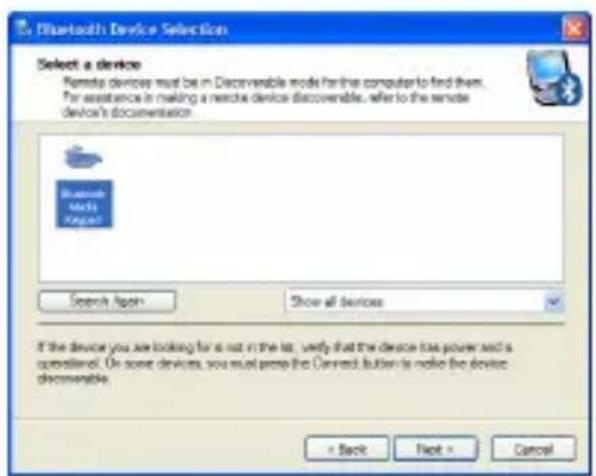
(Windows XP)
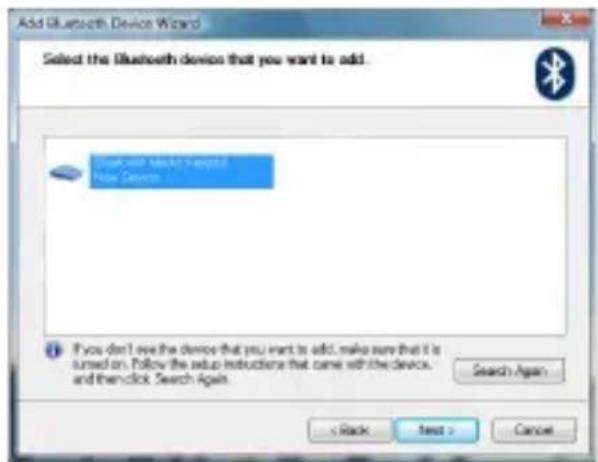
(Windows Vista)
- Une clef de passer est exigée pour apparcreiller le pavé Bluetooth. Veuillez suivre les instructions sur l'écran pour terminer l'installation du dispositif.
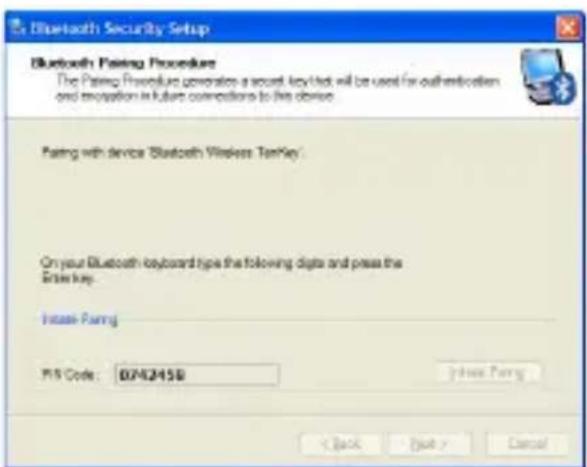
(Windows XP)
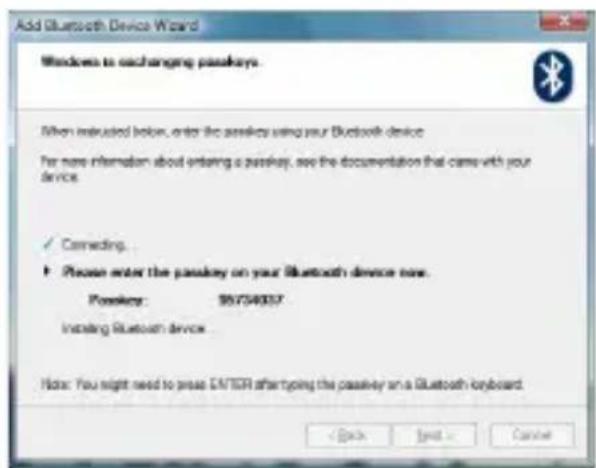
(Windows Vista)
- ÀpRES que les clefs de couplage sont entreees correctement, I'ordinateur achèvera l'installation. Veuillez attendre jusqu'à ce que I'installation ne soit terminée.
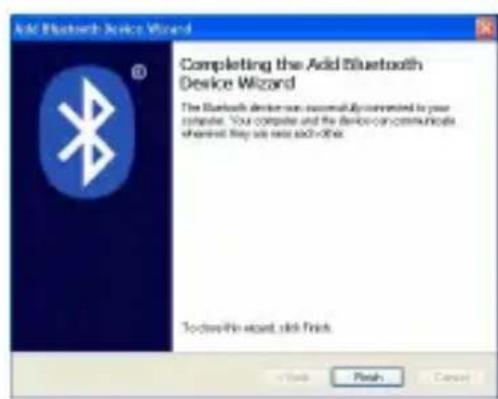
(Windows XP)
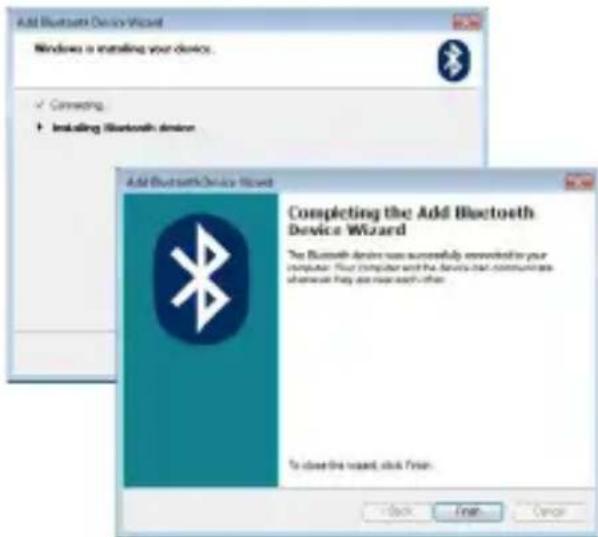
(Windows Vista)
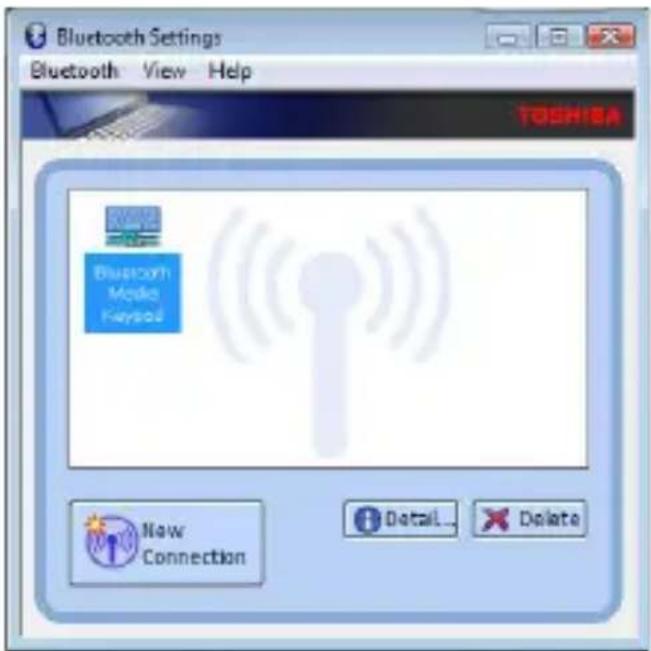
Connexion avec Logiciel Bluetooth :TOSHIBA
- Faites un double-clic sur l'icone du Gestionnaire Bluetooth (Bluetooth Manager) dans la barre de système et cliquez ensuite sur « Ajoute une Nouvelle connexion (Add New Connection). »
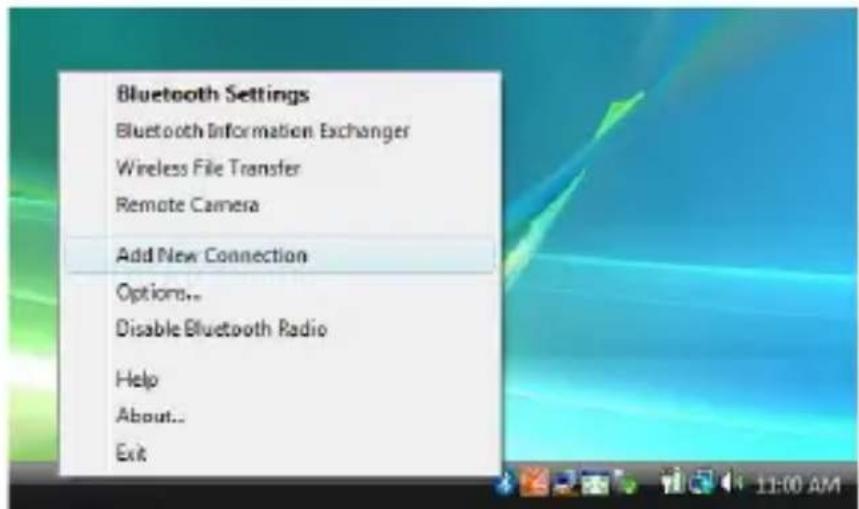
- Veuillez metre en marche le pavé et appuyez le bouton d'ID de la connexion, place au fond du pavé, jusqu'àu ce que l'indicateur lumineux au-dessus de « Num Lock » se mette à clignote avec un feu vert (le mode de découverte). Cliquez sur « Continuer (Next) » pour continue le couplage et l'ordinateur cherchera le pavé.
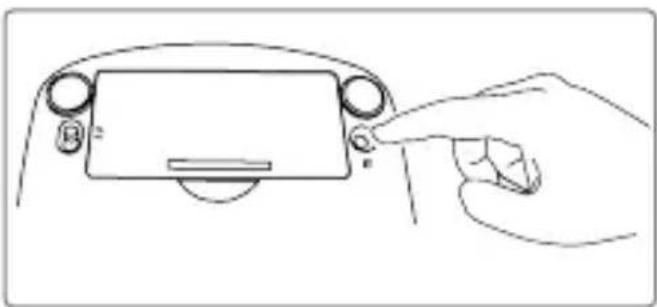
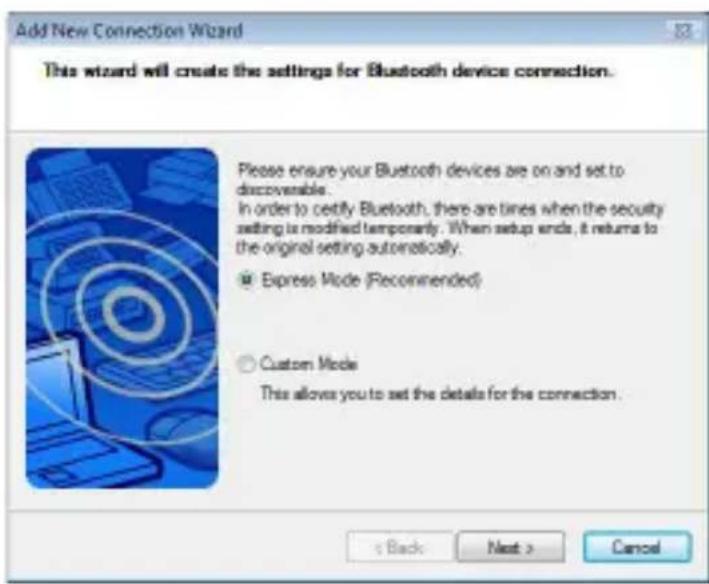
- L'ordinateur cherchera Maintain le pavé Bluetooth et d'autres dispositifs Bluetooth. Veuillez attendre jusqu'à ce que la recherche ne soit achèvée. Choisissez le dispositif que vous poulez connecter. Il peut y avoir plus qu'un dispositif Bluetooth détecté. Choisissez le pavé Bluetooth de Targus et le cliquez sur « Continuer (Next) » pour continue. Si le pavé n'est pas détecté, veuillez vous assurer qu'il est bien dans le mode de découverte et le cliquez sur « Rafraîchir (Refresh) »
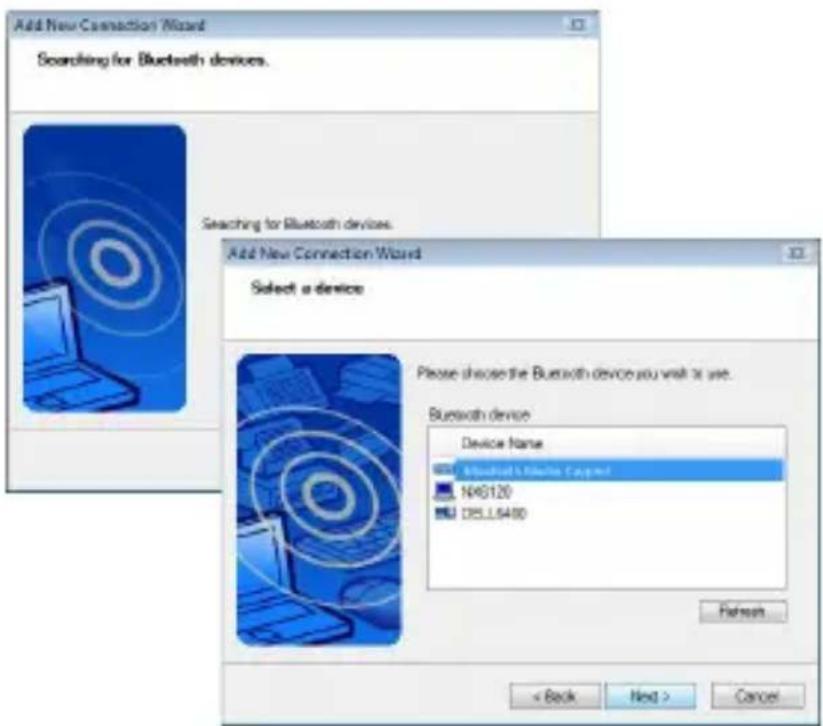
- L'ordinateur commencerà à se connecter avec le pavé.
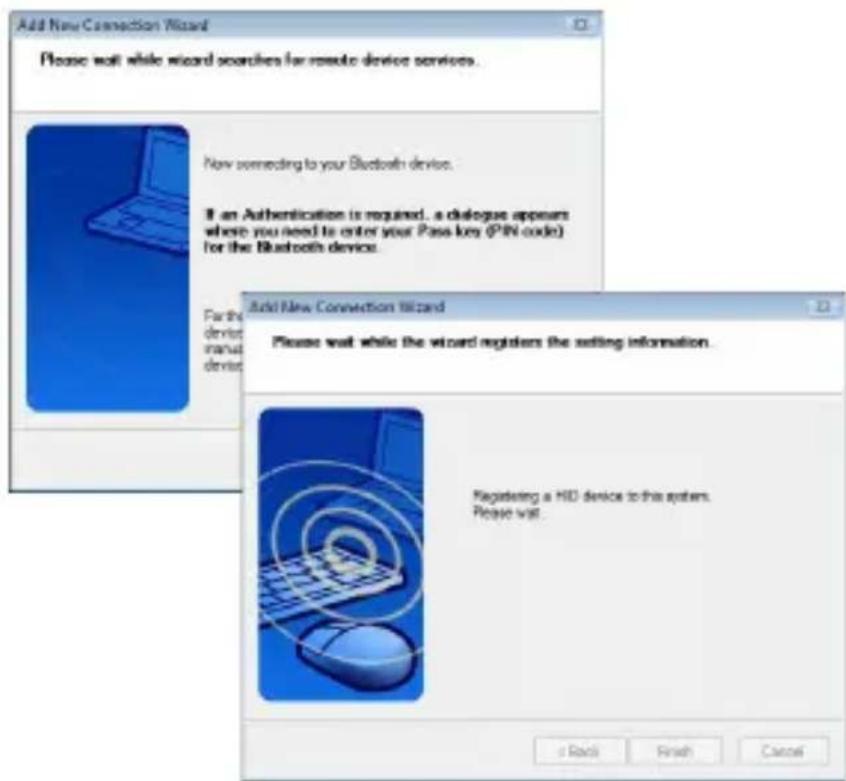
- Une authentication est exigée pour coupler le dispositif et un dialogue apparaitra. Veuillez entraîr correctement la clef de passage utilisant le clavier à distance pour continuer l'installation du dispositif.
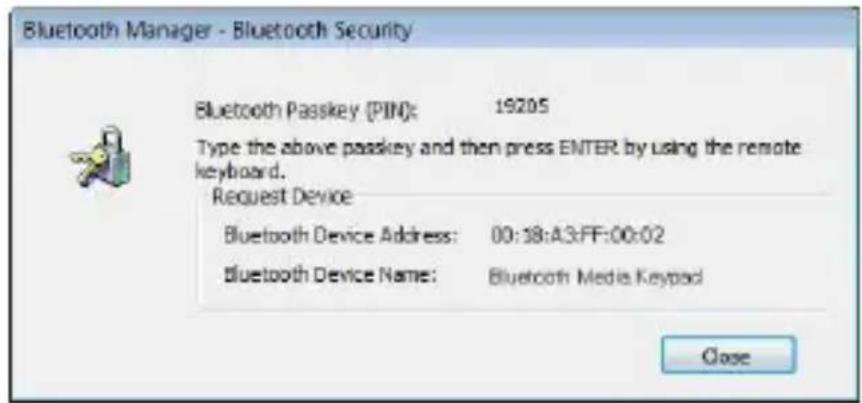
- La connexion est établie et l'installation est complète. Le clavier est pré à utiliser. Si la connexion n'a pas réussi, veuillez cliquez sur « Arrière (Back) » et recherchez le dispositif de nouveau. Vous pouvez pouvoir continuer à ajouter d'autres dispositifs Bluetooth ou fermer la fenêtre.
Dépannage
Que fais-je si le clavier ne marche pas?
- Assurez-vous que la polarité des piles est correcte. Les bouts positifs (+) et négatifs (-) doivent correspondre aux contacts positif (+) et négatif (-) dans le compartment des piles.
- Assurez-vous que vous avez établi un lien de communication. Voir « Établissement d'un lien de communication »
Que fais-je si le temps de réponse du pavé est long ou il s'arrête intermittement de travailler ?
- Augmentez la distance entre le récepteur et les unités de base d'autres dispositifs sans fil.
- Remplacez les piles.
Support technique
Pour des questions techniques, veuillez nous contacter aux coordonnées suivantes :
Internet: http://www.targus.com/support
E-Mail: info.cn@targus.com
Enregistrement du produit
Targus you conseille vivement d'enregistrer votre produit Targus dans les plus brefs déliés après son achat. Pour enregistrer votre accessoire Targus, allez à :
http://www.targus.com/registration.asp Vous serez invité à fournir votre nom complet, votre adresse de courriel et des renseignements sur votre entreprise (le cas échéant).
Garantie
Targus garantit ce produit contre tout défaut de matériel ou de fabrication pour une durée d'un an. Si vous accesse Targus s'avère défectueux sous cette garantie, nous veillerons à le remplaçer ou à le réparer au plus vite. Cette garantie ne couvre pas les dommages resultant d'accidents, l'usure normale ou les pertes consécutives ou accessoires. En aucun cas, Targus ne pourra être tenu responsable de la perte matérielle ou de l'endommagement d'un ordinateur, ni de la perte de programmes, d'enregistrents ou de données ou de leur endommagement, ni de tous autres dommages conséquentiel ou accidentel, même si Targus a été préalablement informé de cette possibilité. Cette garantie n'aaucun effet sur vos droits statutaires.
Respect de la réglementation
Cet apparéil est conforme à la section 15 des règlements de la FCC (Federal Communication Commission). Son utilisation est soumise aux deux conditions suivantes : 1) Cet apparéil ne peut provoquer de brouillage préjudiciable. 2) Cet apparéil doit absorber toute interférence réceptionnée, même si cela provoque des effets indésirables sur son fonctionnement.
Déclaration de la FCC Testé et conforme
Cet apparéil a été testé et déclaré conforme aux limites des apparéils numériques de Classe B, selon la section 15 des règlements de la FCC (Federal Communication commission).
Ces limites sont conçues pour assurer une protection raisonnable contre un brouillage préjudicable lorsque l'appareil est utilisé dans un milieu résidentiel. L'appareil génére, utilise et peut diffuser de l'énergie sur les fréquences radio et, s'il n'est pas installé et utilisé conformément au mode d'emploi, il peut brouiller les communications radio. Il n'y a aucune garantie qu'un brouillage ne se produit pas dans un milieu particulier. Si cet apparéil brouille les communications radio ou télévision, comme cela peut être confirmé en éteignant puis en allumant l'appareil, l'utilisateur peut tenter de corriger toute interférence en essayant une ou plusieurs des méthodes suivantes:
- Réorienter l'antenne réceptrice ou la placer à un autre endroit;
- Éloigner davantage l'appareil du récepteur;
- Brancher l'appareil sur une autre prise de courant ou un circuit électrique différent de celui auquel le récepteur est connecté;
- Pour toute aide, consulter le distributeur ou un technicien experimenté radio/TV.
Toute modification non autorisée par les autorités responsables de la conformité peut entraîner la revocation du droit d'utilisation de ce produit.
WIDCOMM et le logo WIDCOMM sont des marques commerciales de WIDCOMM, Inc. Bluetooth et le logo Bluetooth sont des marques commerciales détenues par Bluetooth SIG, Inc., aux États-Unis et concédées sous licence à WIDCOMM, Inc.. Microsoft, Windows, Windows Vista et Outlook sont des marques déposées de Microsoft Corporation. Toutes les autres marques commerciales et déposées citées sont la propriété de leurs détenteurs respectifs.
Les caractéristiques et les specifications sont sujettes à changement sans préavis. Toutes les marques de commerce et les marques de commerce déposées sont la propriété de leurs propriétaires respectifs.

- BLUETOOTH® NUMERIC
- KEYPAD WITH PC
- MULTIMEDIA CONTROL
- Introduction
- Contenu
- Configuration requise
- Matériel
- Installation des piles
- Mise en marche et arrêt du pavé numérique
- Utilisation du pavé Définition des touches
- Définition des touches du clavier :
- Établissement d'un lien de communication
- Configuration Initiale
- Connexion avec logiciels Bluetooth : WIDCOMM ou Microsoft (XP et Vista)
- Connexion avec Logiciel Bluetooth :TOSHIBA
- Dépannage
- Support technique
- Enregistrement du produit
- Garantie
- Respect de la réglementation
- Déclaration de la FCC Testé et conforme
Marque : TARGUS
Modèle : AKP03CA
Catégorie : Clavier